


Google Backup di Workspace: NinjaOne vs Acronis vs IONOS

Abbiamo testato cinque principali SaaS soluzioni di backup, Acronis, NinjaOne, IONOS, ManageEngine, e CloudAlly, per valutare le loro prestazioni, funzionalità e usabilità per i backup email di Google Workspace. Il nostro benchmark ha misurato la velocità di backup, i tempi di ripristino, la facilità di configurazione e la funzionalità pratica su 21 caselle di posta attive contenenti oltre 90.000 email.
Confronto delle prestazioni
Riepilogo delle prestazioni di backup iniziale
Metrica | Tempo medio di backup | Casella piccola
(53 email, 2.2 MB) | Casella media
(3.015 email, 143 MB) | Casella grande
(15.455 email, 562 MB) |
|---|---|---|---|---|
1.732 | 17 | 2.032 | 2.843 | |
683 | 13 | 337 | 1.773 | |
476 | 8 | 292 | 1.128 | |
704 | 19 | 450 | 1.642 | |
OpenText CloudAlly | 23.784 | 180 | 10.800 | 61.200 |
Nota: Le cifre sono in secondi. Per garantire un confronto equo, la tabella di benchmark qui sotto si concentra sulle dimensioni rappresentative delle caselle di posta (Piccola, Media e Grande) completate su tutte le piattaforme.
* ManageEngine RecoveryManager Plus è uno strumento self-hosted. È stato installato su un host Windows Server 2022 e ha eseguito il backup sul disco locale di quell'host, quindi i suoi tempi non includono il caricamento su internet e non sono misurati nelle stesse condizioni degli strumenti cloud.
Consulta la nostra metodologia.
Abbiamo testato le velocità di backup completo iniziale e i tempi di ripristino completo delle caselle di posta su account Google Workspace identici, nelle stesse condizioni di rete.
Il nostro ambiente di test includeva dimensioni di caselle di posta diverse, da 53 email (2.2 MB) a 45.455 email (900 GB), rappresentative dei modelli tipici di distribuzione delle email organizzative.
Prestazioni di ripristino completo della casella di posta
Abbiamo testato il ripristino completo della casella di posta per un utente rappresentativo, contenente 170 email (7.61 MB):
- NinjaOne: 188 secondi
- Acronis: 380 secondi
- ManageEngine RecoveryManager Plus: 32 secondi
- IONOS MyDefender: 159 secondi
- CloudAlly: 180 secondi
Tutti e tre gli strumenti hanno offerto prestazioni di ripristino simili, con CloudAlly leggermente più veloce di NinjaOne. Acronis ha impiegato circa il doppio del tempo per la stessa operazione.
Confronto delle funzionalità degli strumenti di Backup di Google Workspace
NinjaOne SaaS Backup
NinjaOne integra il backup SaaS (basato sulla tecnologia Spin.ai) direttamente nella sua piattaforma RMM unificata, creando una soluzione unica per MSP e reparti IT.
Panoramica della piattaforma e complessità dell'interfaccia
NinjaOne fornisce un'interfaccia dedicata e appositamente progettata per le operazioni di backup SaaS. A differenza della piattaforma di cyber protezione multiservizio di Acronis, NinjaOne si concentra specificamente sulla funzionalità di backup, offrendo un'esperienza utente più pulita e intuitiva.
Configurazione e impostazione iniziale
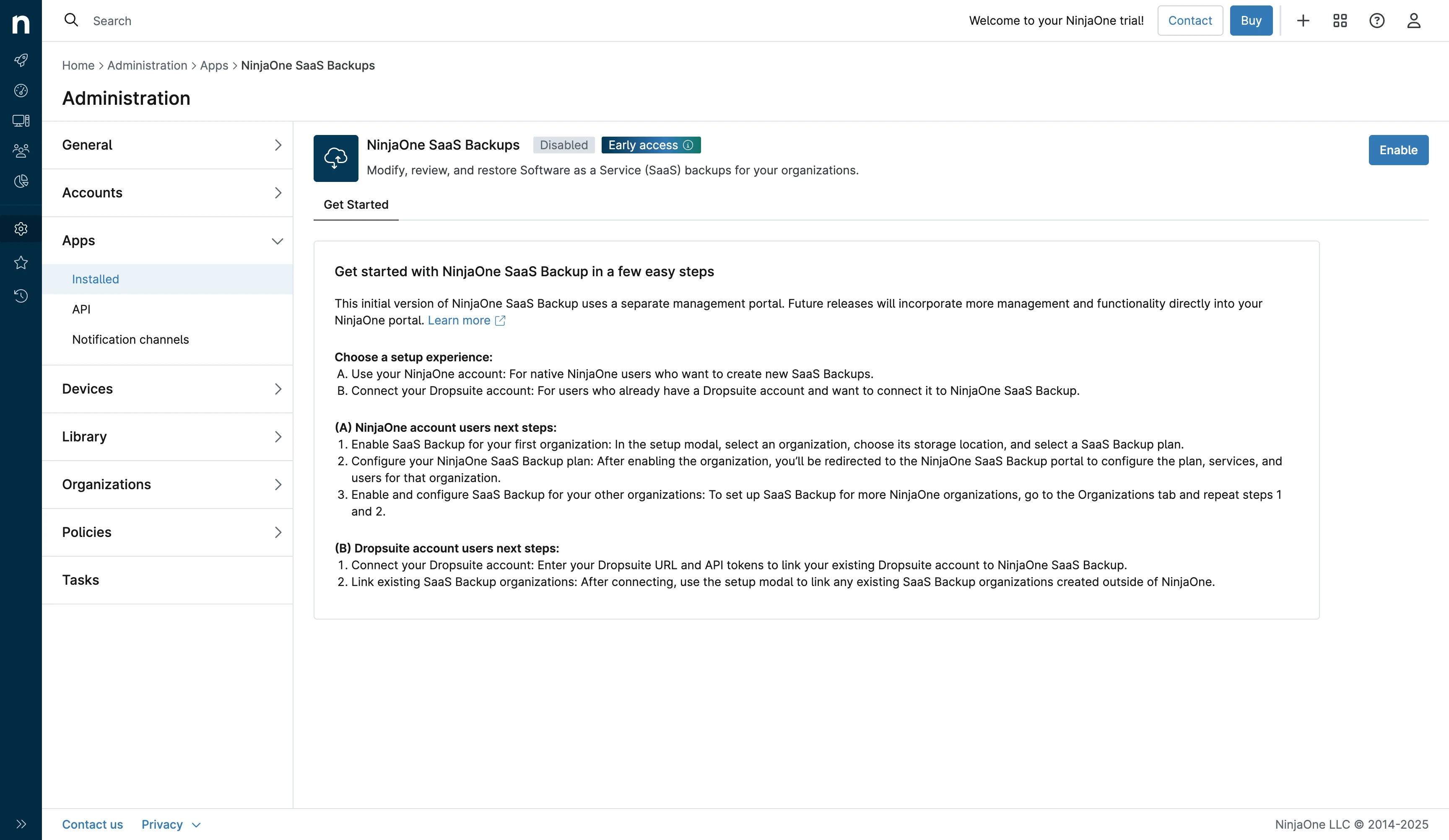
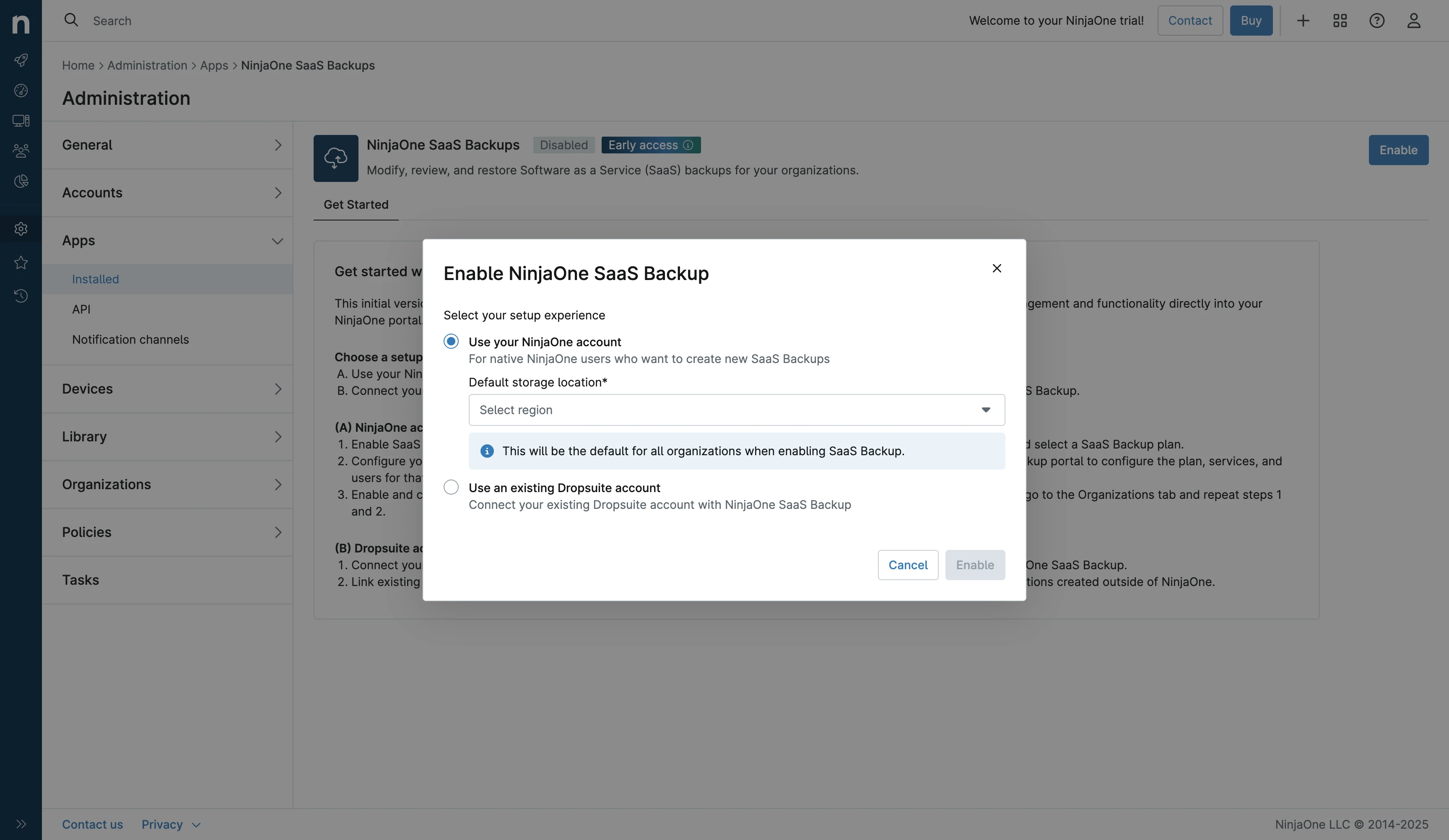
Per utilizzare NinjaOne SaaS Backup, devi prima abilitare il modulo dal menu delle applicazioni.
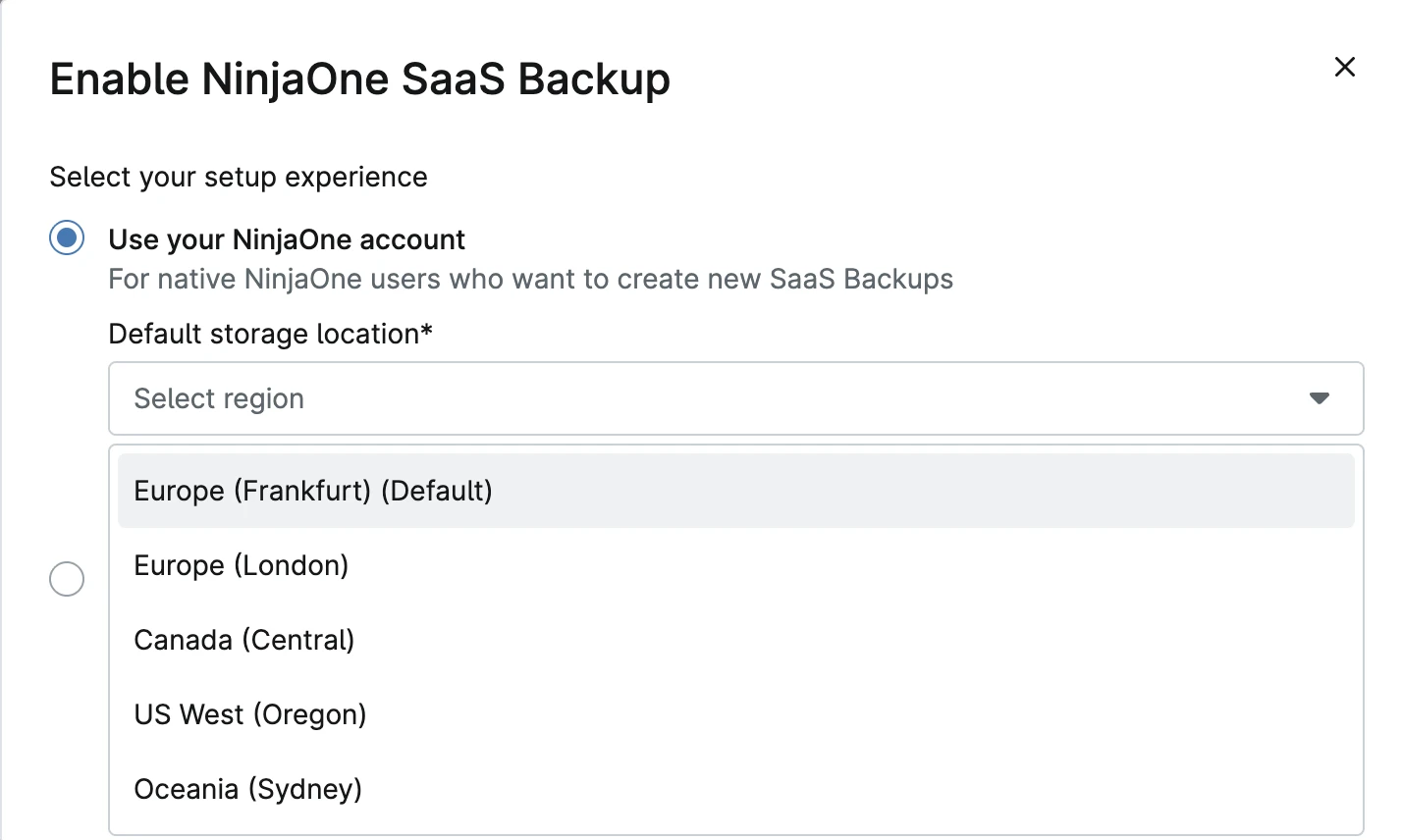
Opzioni di configurazione dell'archiviazione:
Durante la configurazione, NinjaOne ti chiede di scegliere una posizione di archiviazione per i tuoi backup:
- Archiviazione cloud di NinjaOne: Gestita interamente da NinjaOne
- Il tuo account Dropsuite: Se disponi di Dropsuite, puoi utilizzare il tuo spazio di archiviazione esistente
Regioni di archiviazione disponibili:
- Stati Uniti
- Europa (più località)
- Asia Pacifico
- Canada
- Australia
Questa flessibilità consente alle organizzazioni di soddisfare i requisiti di residenza dei dati a fini di conformità.
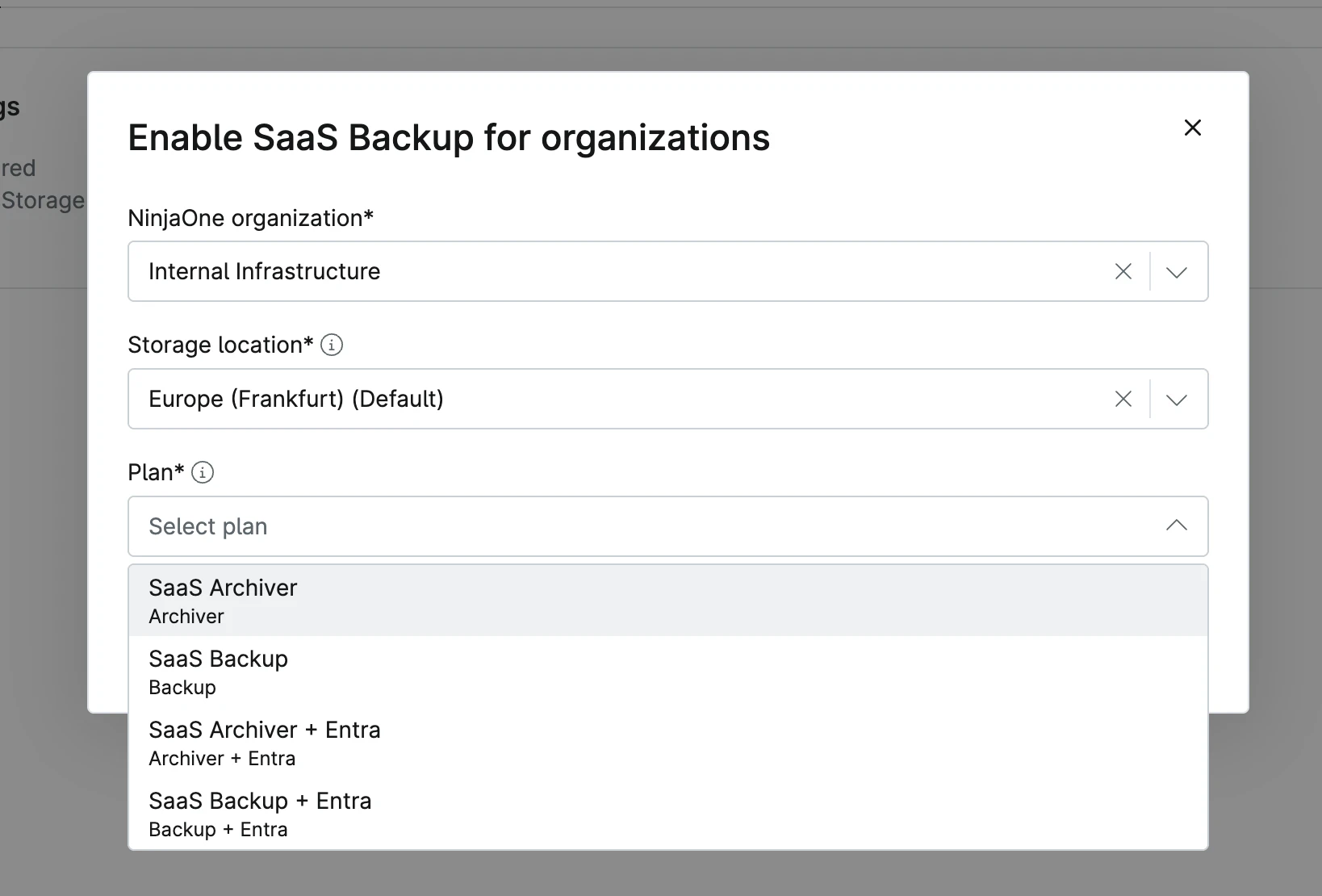
Opzioni di configurazione:
Devi selezionare la tua organizzazione e scegliere quale prodotto NinjaOne utilizzare. Per questo benchmark, ci siamo concentrati esclusivamente sul modulo di backup SaaS.
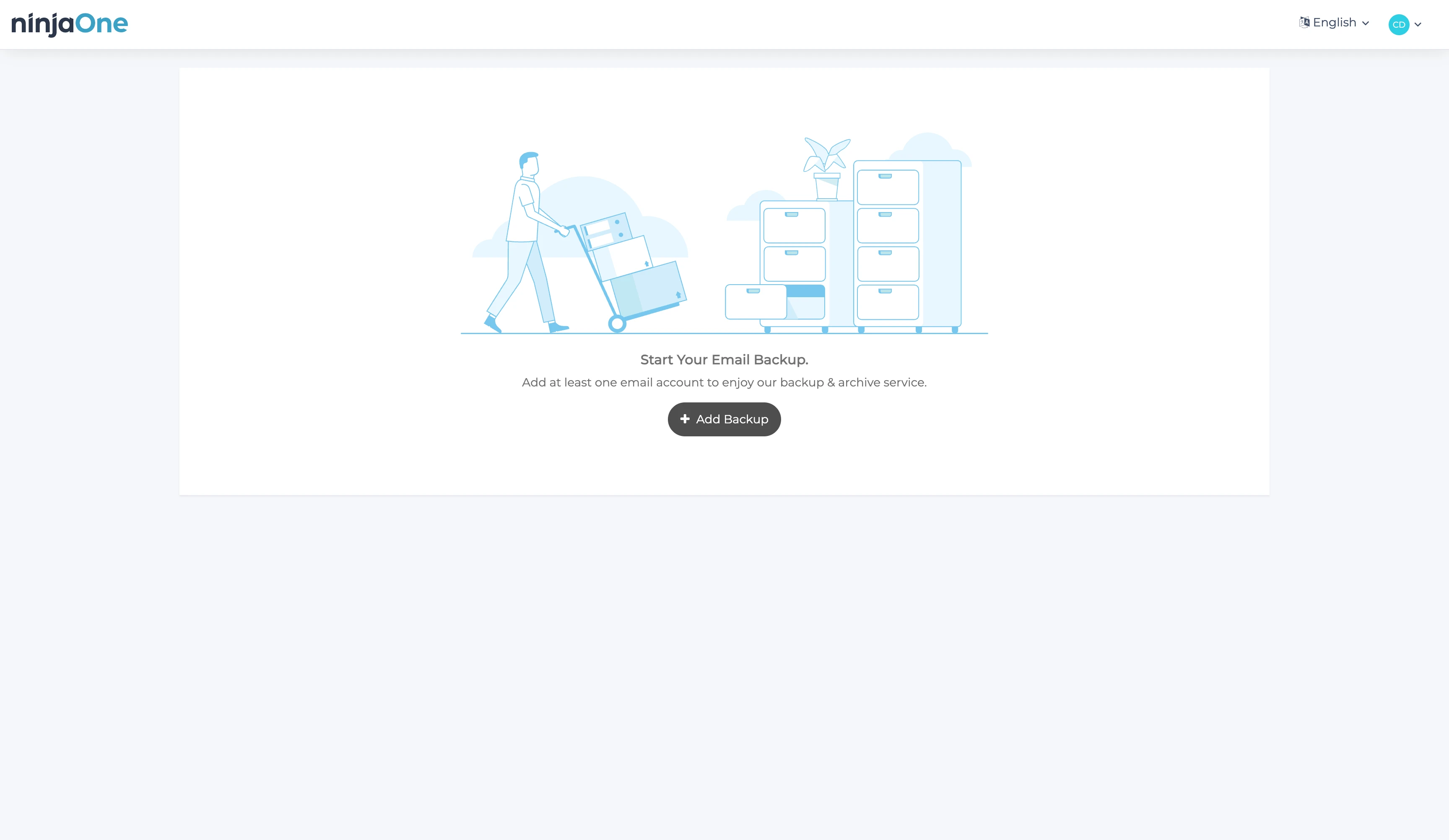
Una volta completata la configurazione, la dashboard è pronta per aggiungere le origini di backup.
Aggiunta di origini di backup
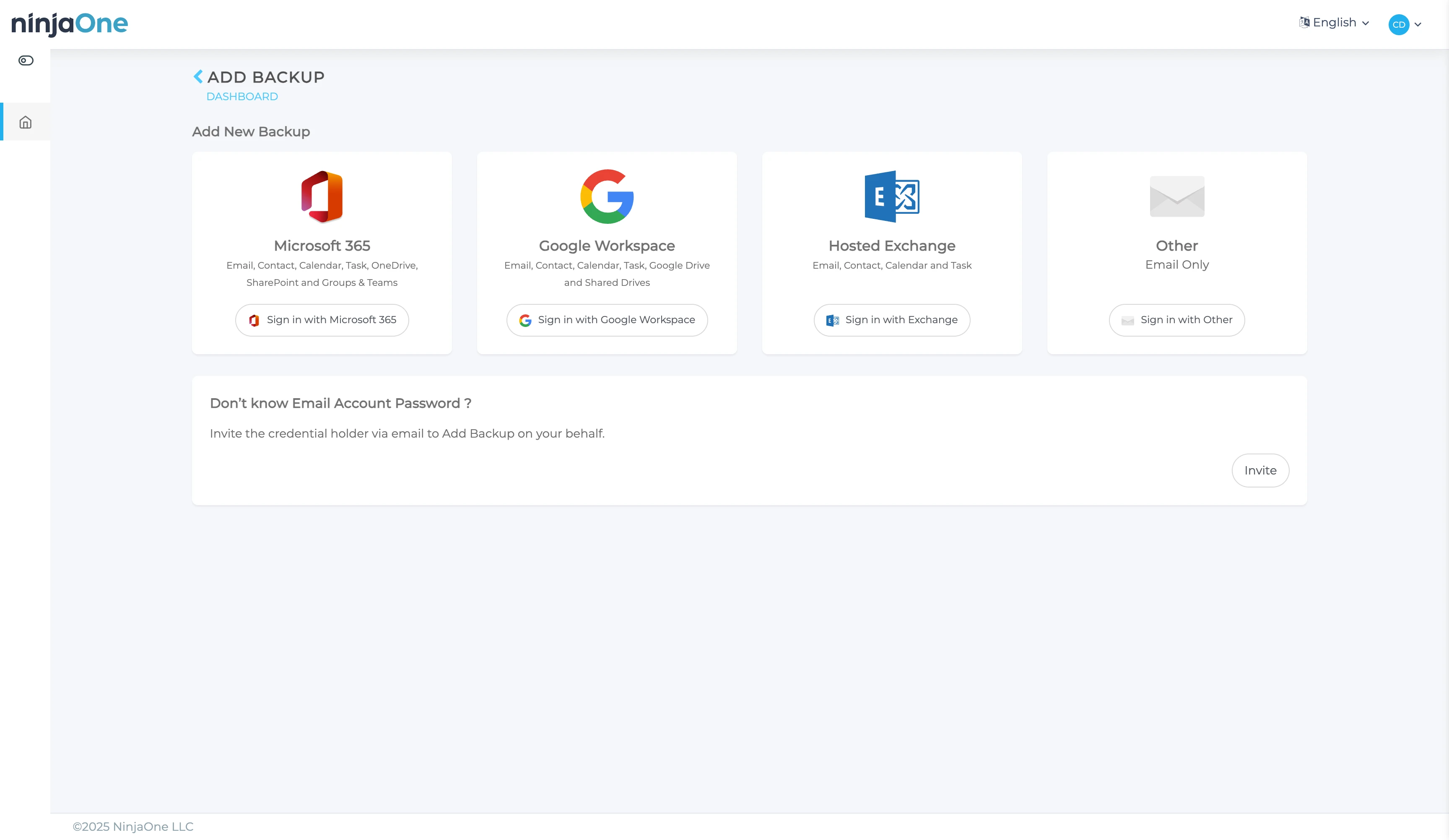
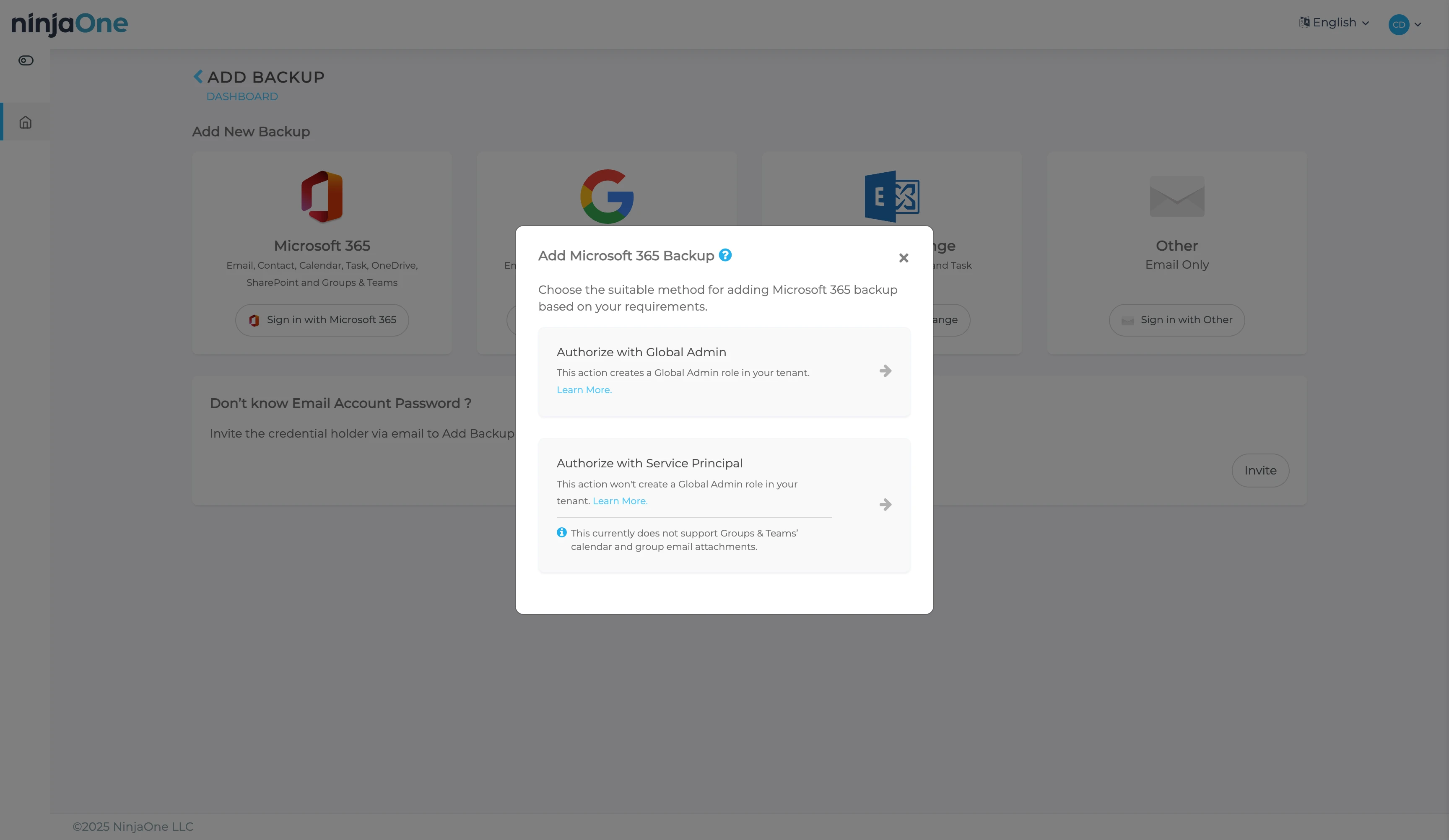
Quando si aggiunge una nuova origine di backup, NinjaOne presenta quattro opzioni:
- Microsoft 365: Piattaforma email cloud completa
- Google Workspace: Piattaforma email cloud completa
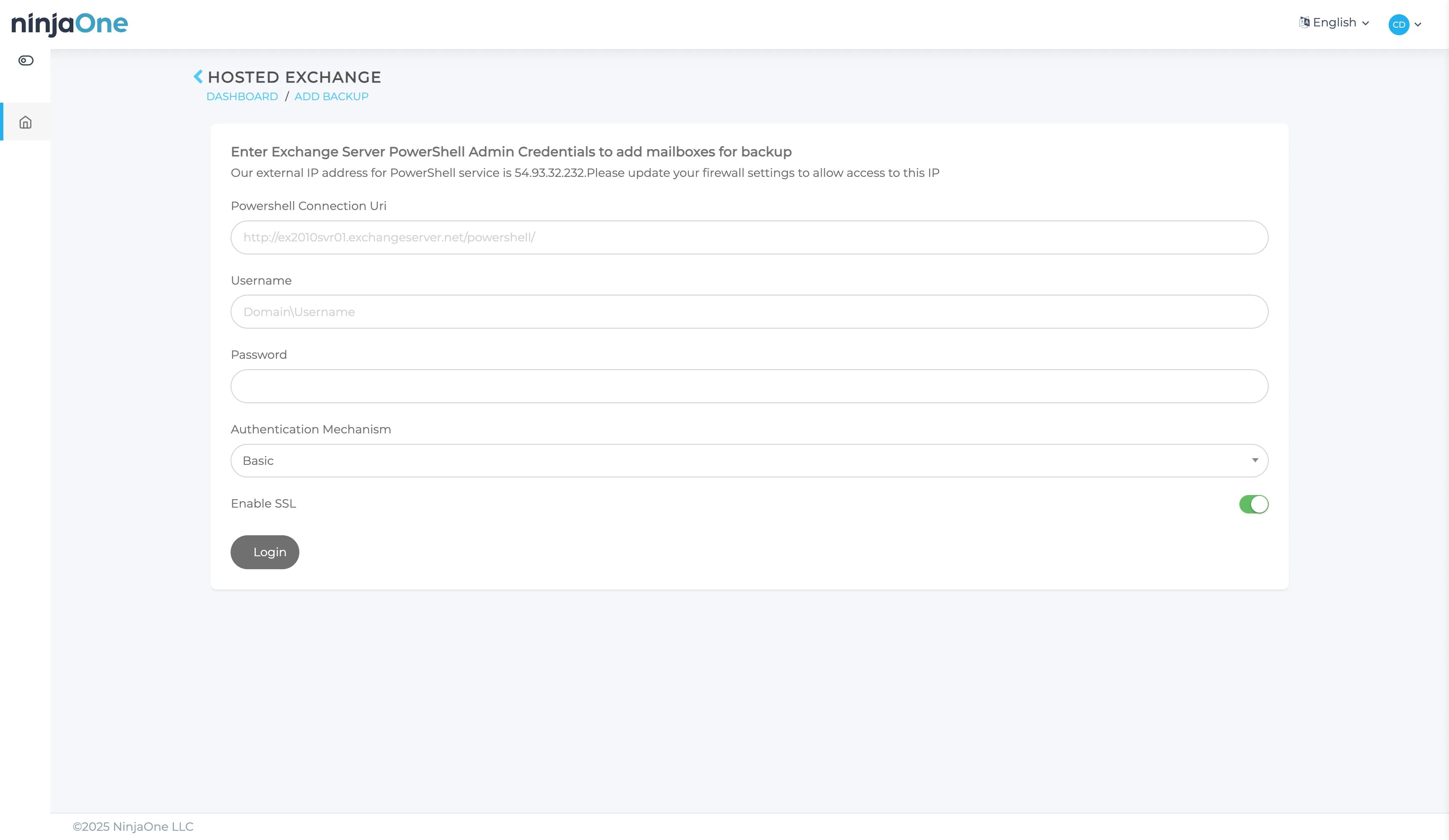
- Hosted Exchange: Server Exchange locali
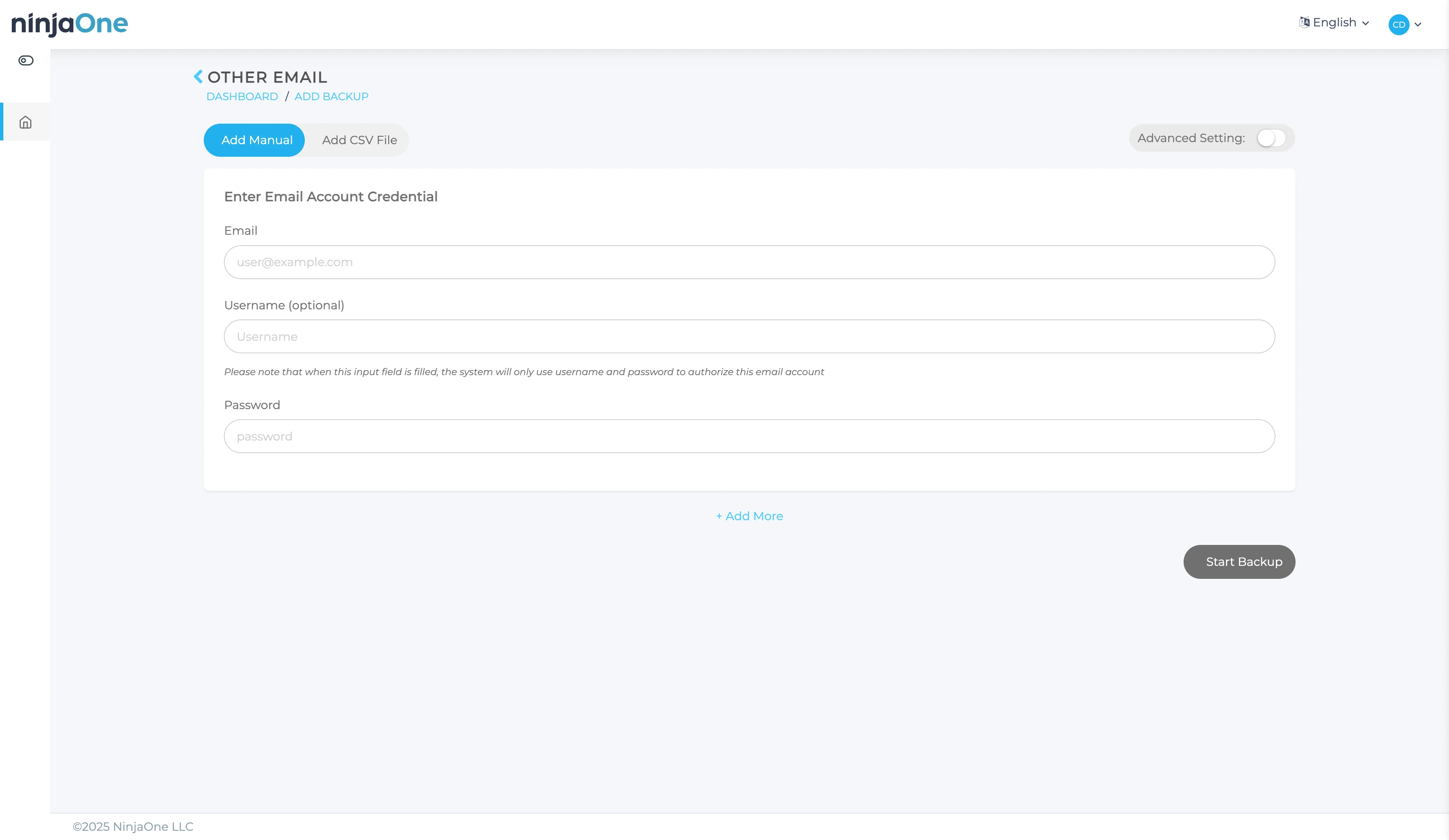
- Altro: Account email individuali (IMAP/POP3)
Copertura backup per piattaforma:
- Microsoft 365: Email, Contatti, Calendario, Attività, OneDrive, SharePoint, Gruppi e Teams
- Google Workspace: Email, Contatti, Calendario, Attività, Google Drive, Drive condivisi
- Hosted Exchange: Email, Contatti, Calendario, Attività
Configurazione e integrazione di Google Workspace
Per Microsoft 365, NinjaOne richiede un utente di servizio o un accesso amministratore globale.
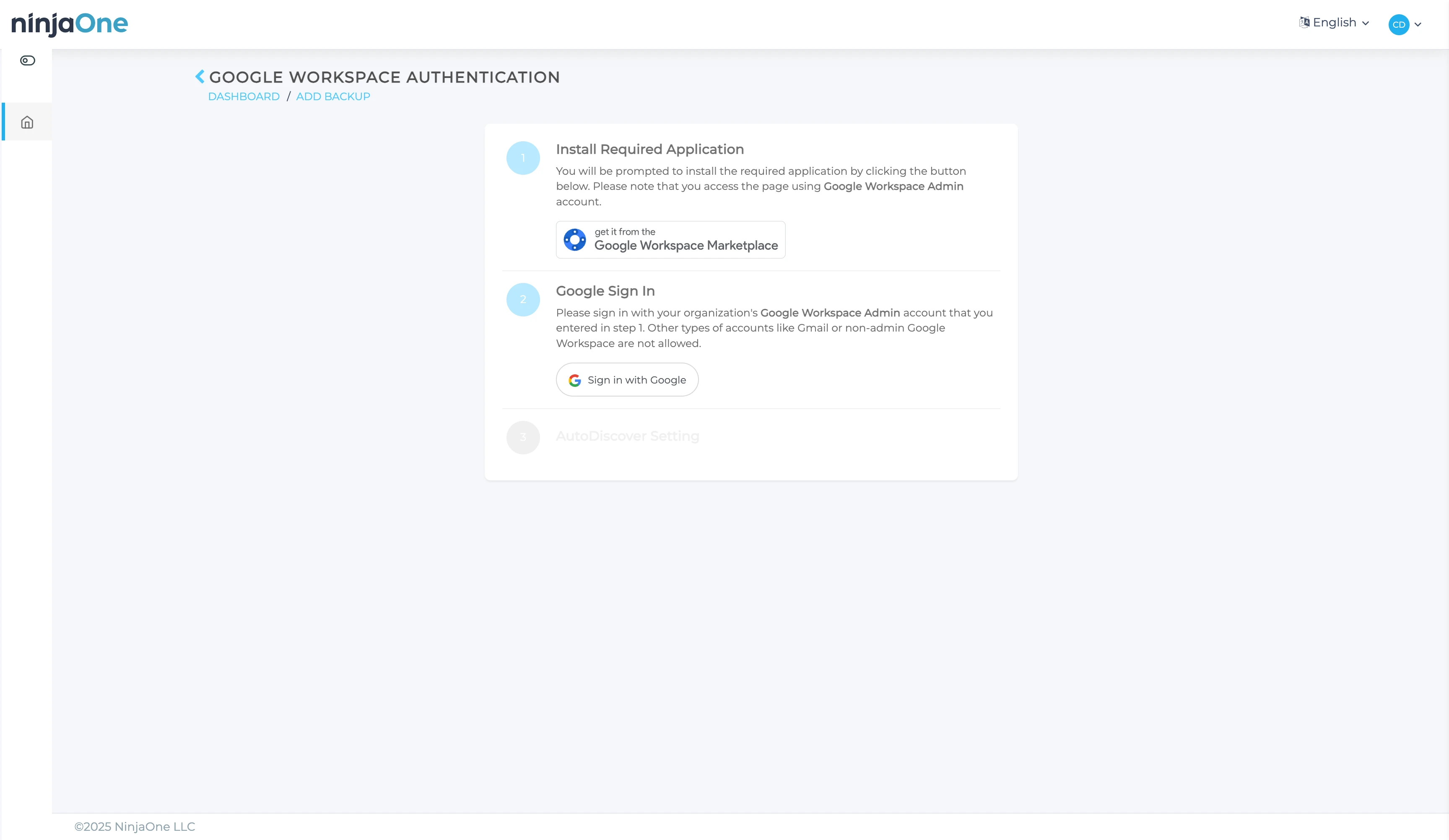
Per Google Workspace, il processo di configurazione richiede:
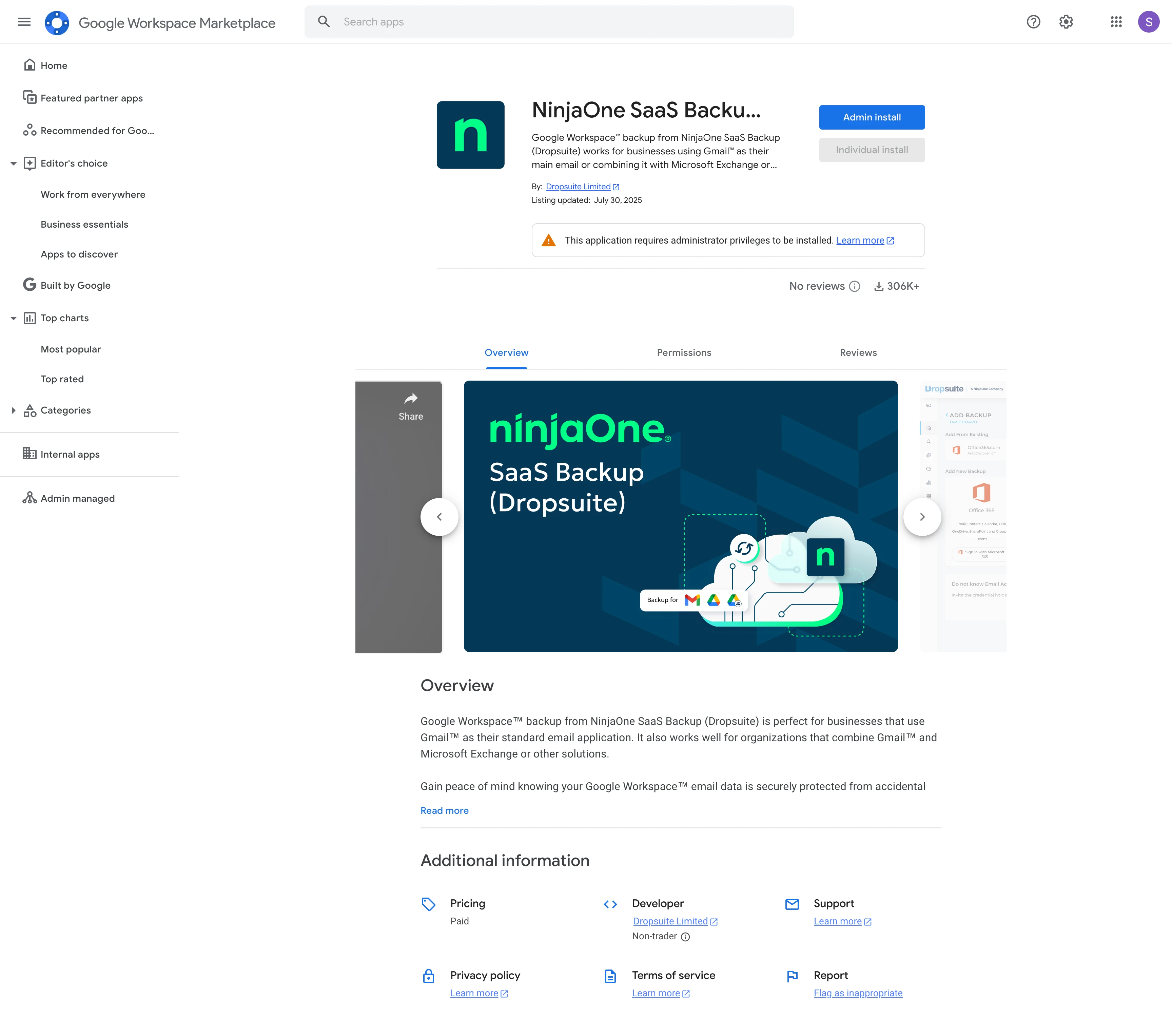
- Installare l'app NinjaOne dal Google Workspace Marketplace
- Autenticarsi con "Accedi con Google"
Per Microsoft Exchange (locale), NinjaOne richiede informazioni sul dominio e credenziali di autorizzazione.
Per account email individuali tramite l'opzione "Altro", NinjaOne richiede i dettagli di connessione IMAP/POP3 di base.
Processo di integrazione di Google Workspace:
Abbiamo selezionato Google Workspace e installato l'estensione del marketplace.
Permessi richiesti per Google workspace:
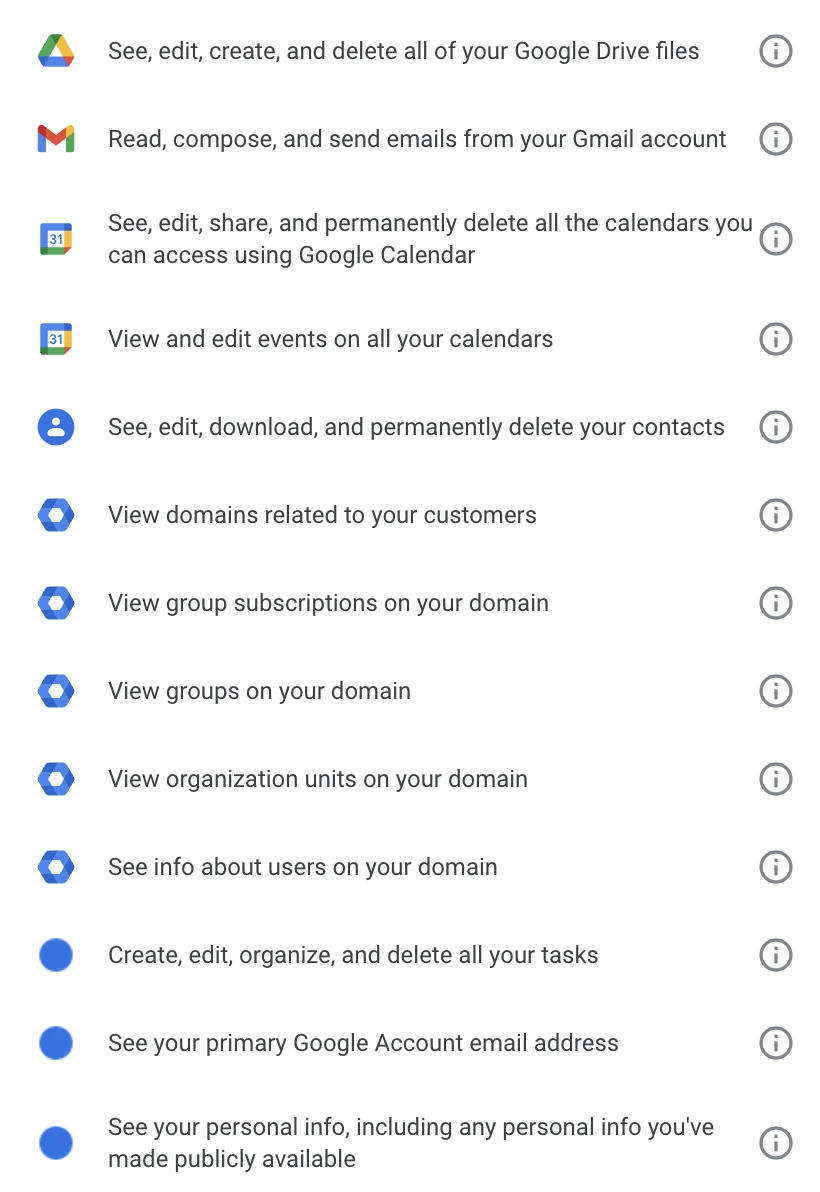
Quando si installa l'app NinjaOne dal Google Workspace Marketplace, l'applicazione richiede i seguenti permessi:
- Accesso a Gmail: Accesso completo in lettura/scrittura a tutte le email per le operazioni di backup e ripristino
- Accesso a Google Drive: Accesso in lettura/scrittura a file e cartelle di Drive
- Accesso al Calendario: Accesso in lettura/scrittura agli eventi del calendario
- Accesso ai Contatti: Accesso in lettura/scrittura alle informazioni di contatto
- Accesso alle Attività: Accesso in lettura/scrittura agli elenchi di attività
- Informazioni sull'account: Informazioni di base del profilo e indirizzo email
Questi permessi sono necessari affinché il servizio di backup funzioni correttamente. L'applicazione utilizza questi permessi per le operazioni di backup, ripristino e migrazione.
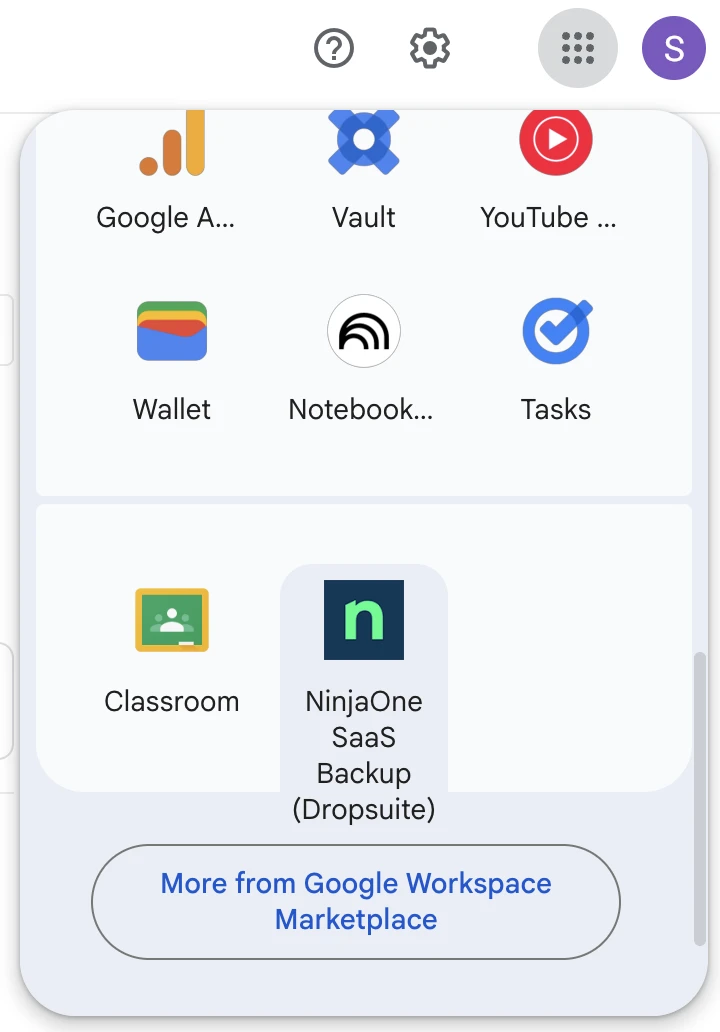
Dopo l'installazione, l'app NinjaOne appare nell'elenco delle applicazioni di Google Workspace, confermando l'integrazione avvenuta con successo.
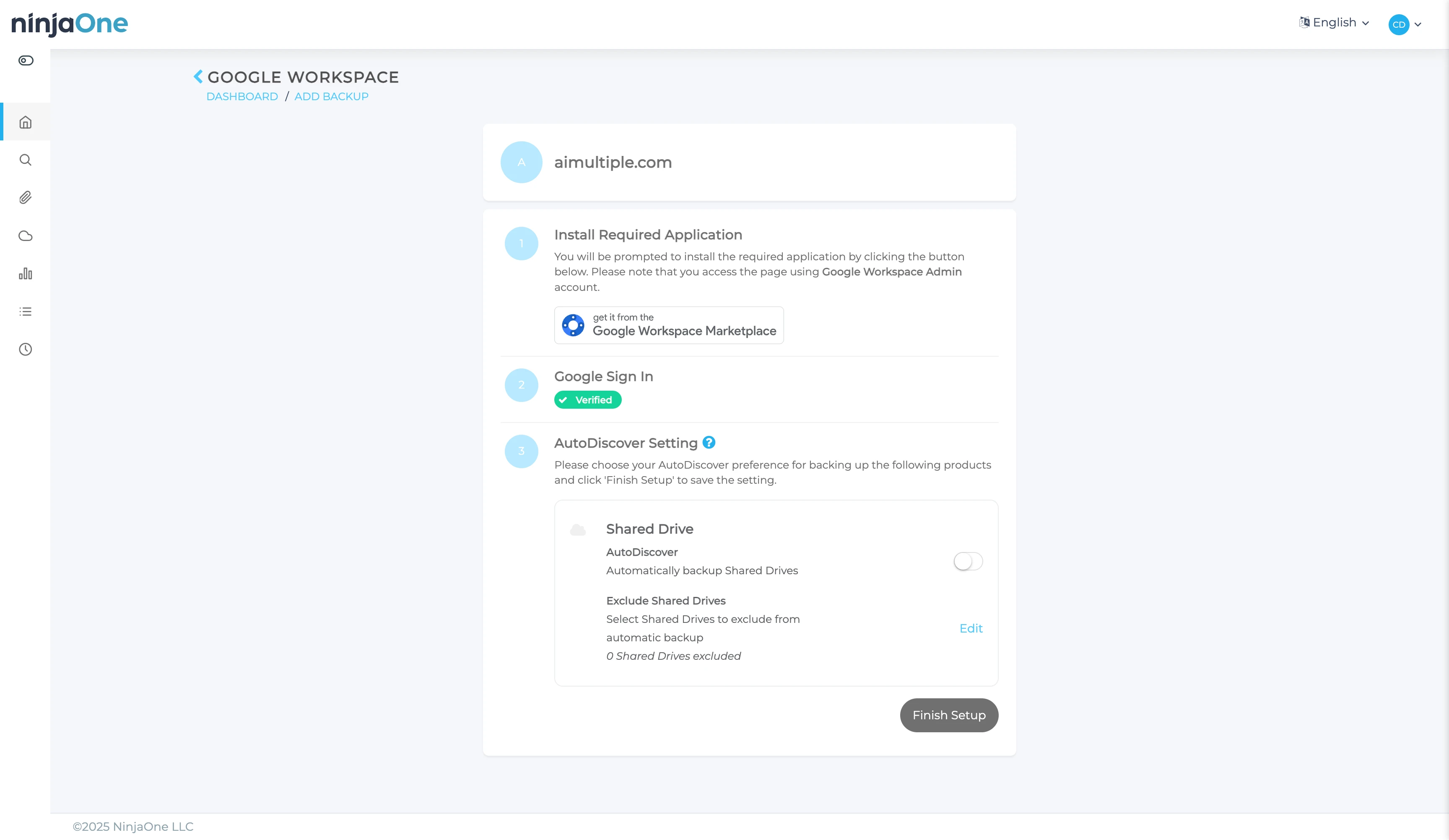
Dopo essere tornati alla schermata di configurazione e aver cliccato "Accedi con Google", NinjaOne chiede informazioni sulle preferenze di backup dei Drive condivisi. Abbiamo abilitato il rilevamento dei Drive condivisi per consentire al sistema di rilevare e eseguire il backup delle unità condivise.
Gestione utenti e attivazione backup
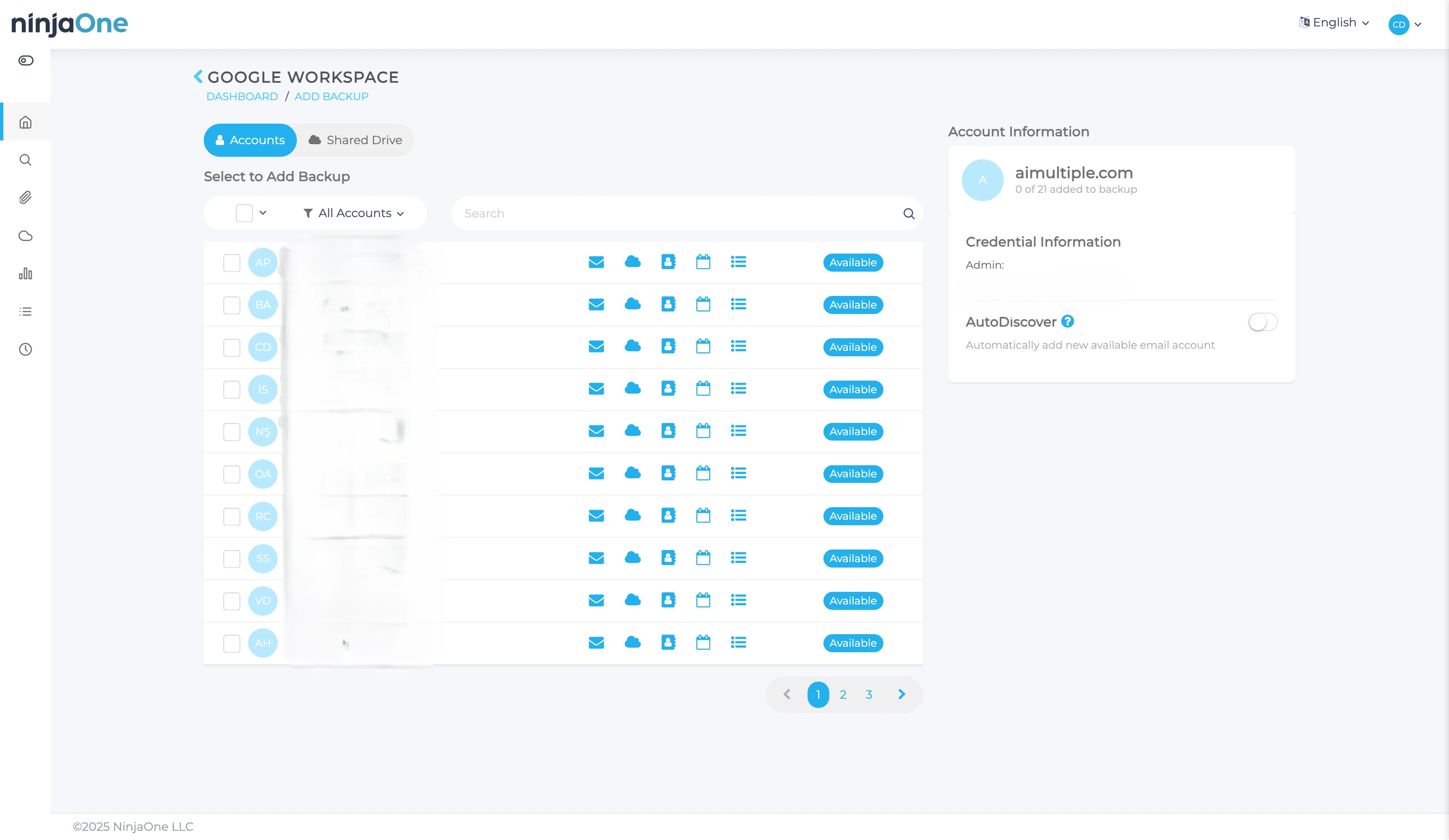
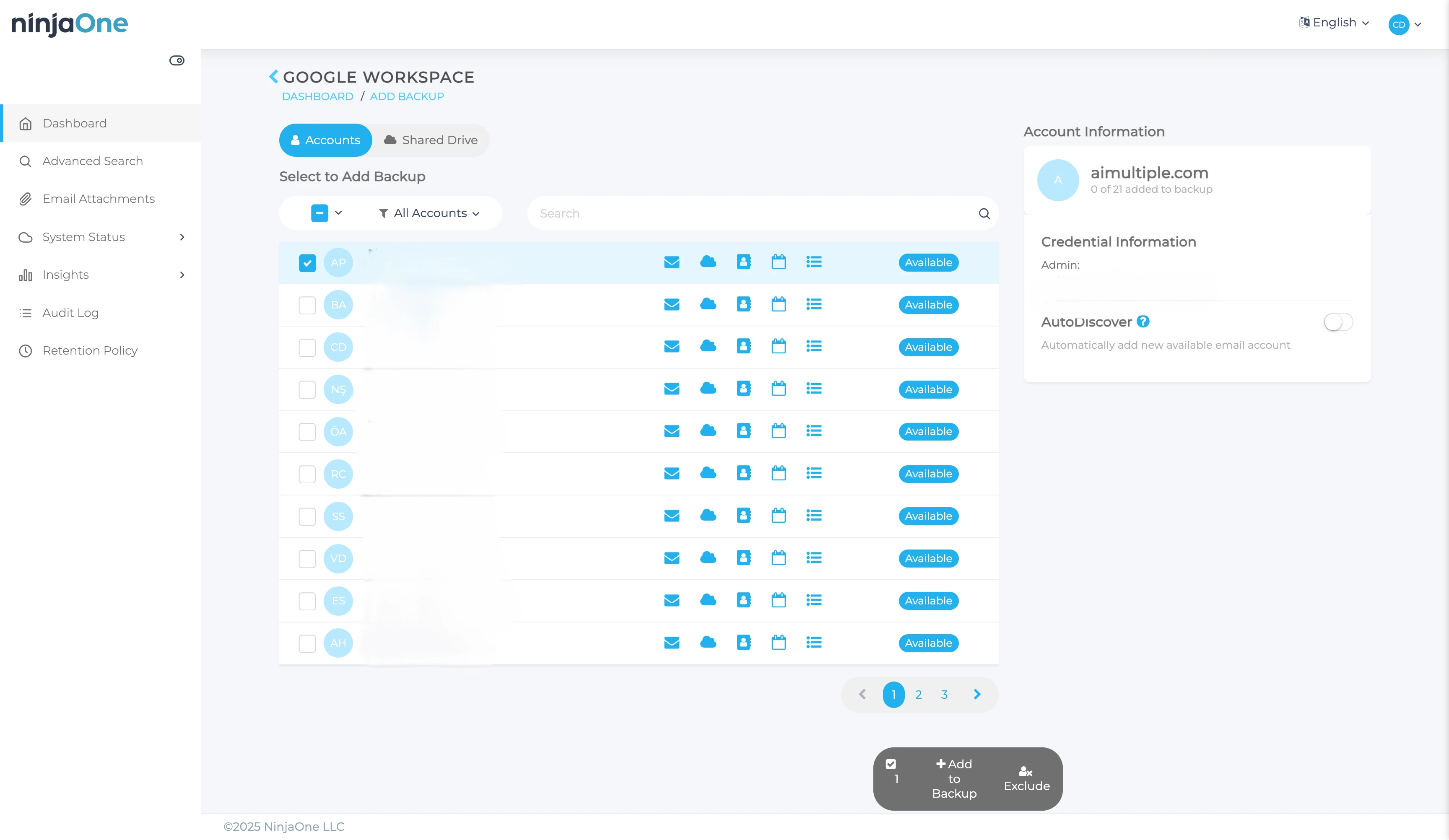
NinjaOne recupera automaticamente tutti gli account email dal tuo Google Workspace. Ogni account mostra icone che indicano la disponibilità del backup per diversi servizi:
- Account email
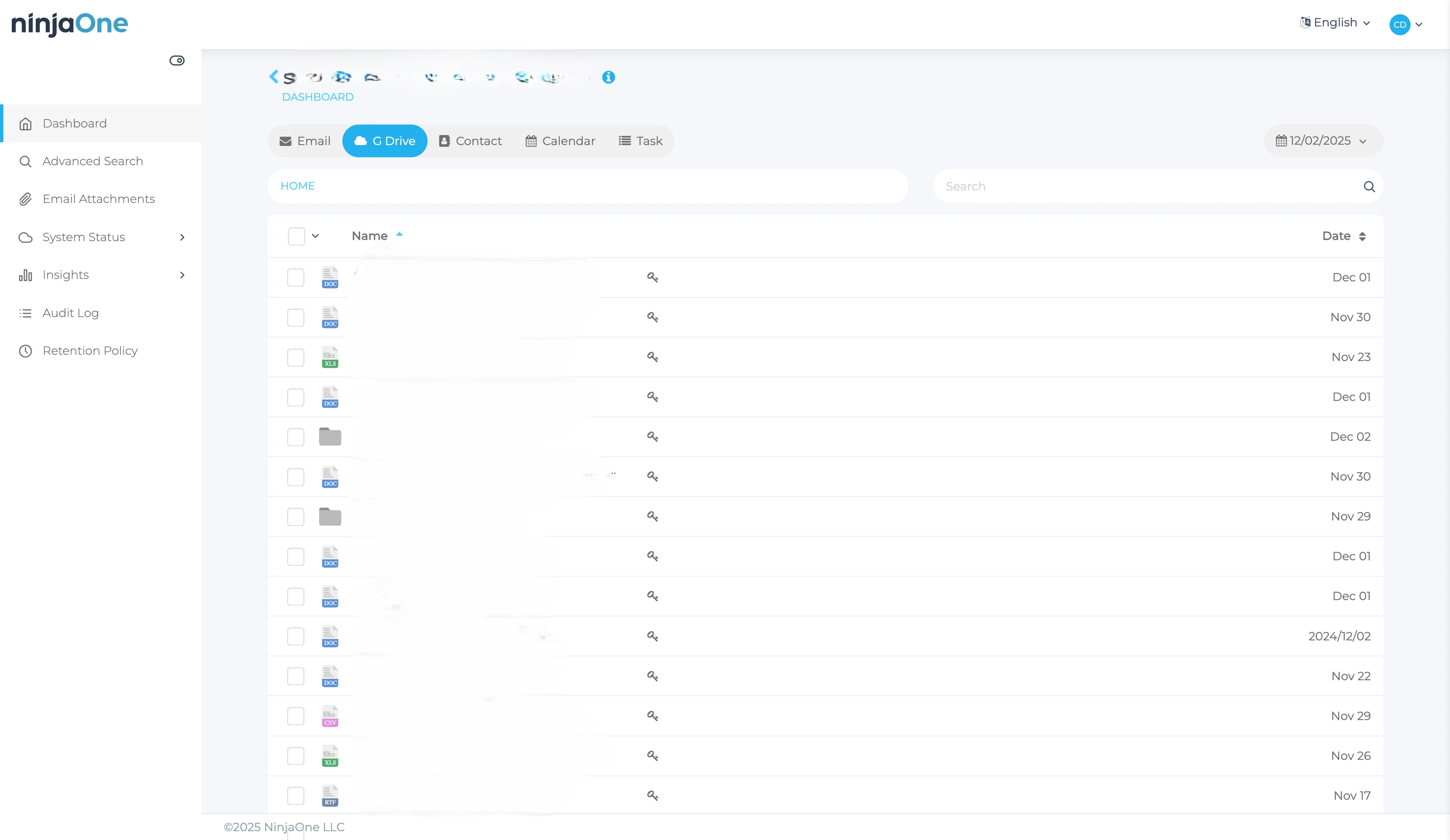
- Google Drive
- Contatti
- Calendario
- Attività
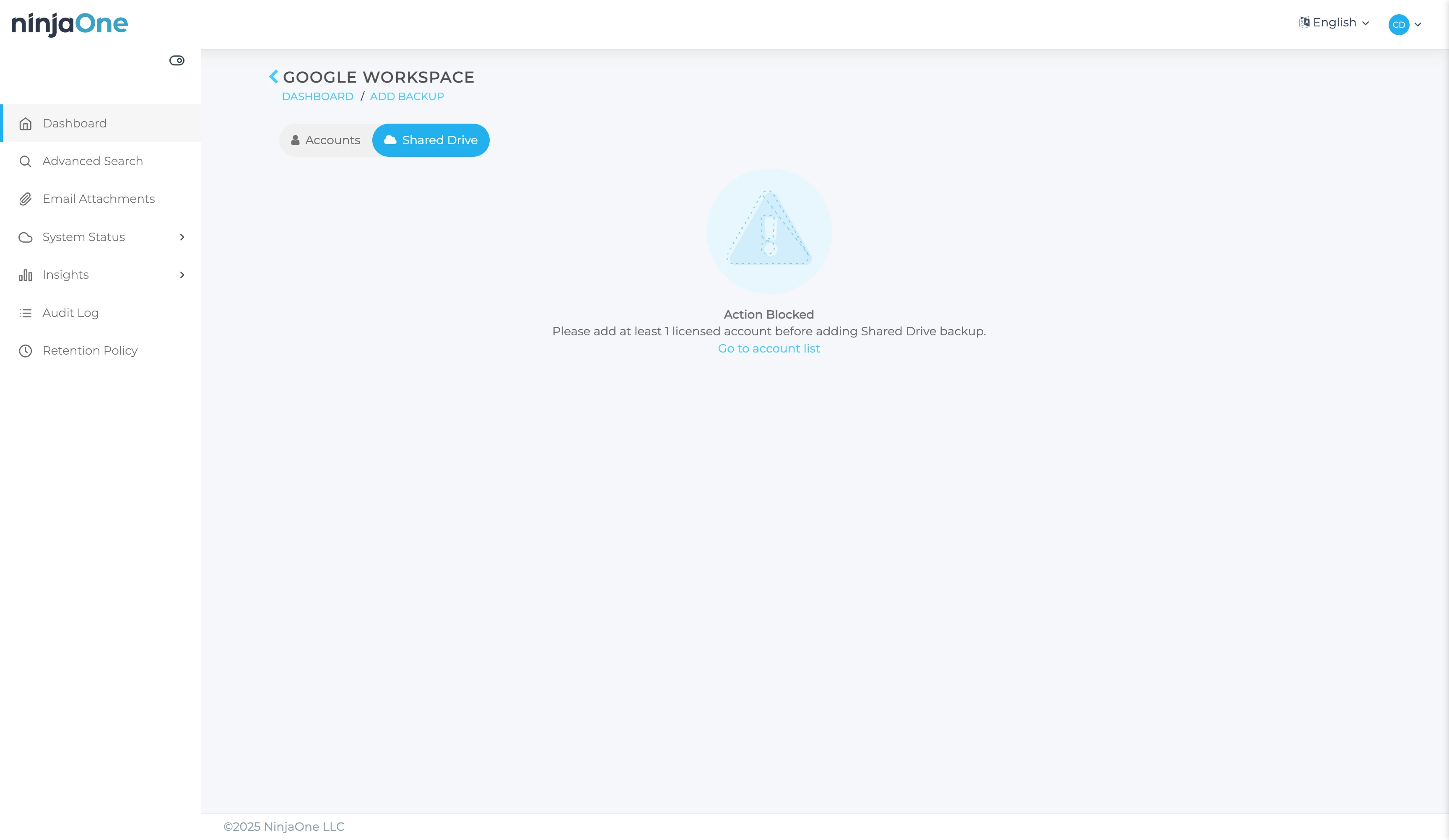
Nota: Durante la nostra prova, il backup dei Drive condivisi richiedeva una licenza a pagamento e non era disponibile nella versione di prova.
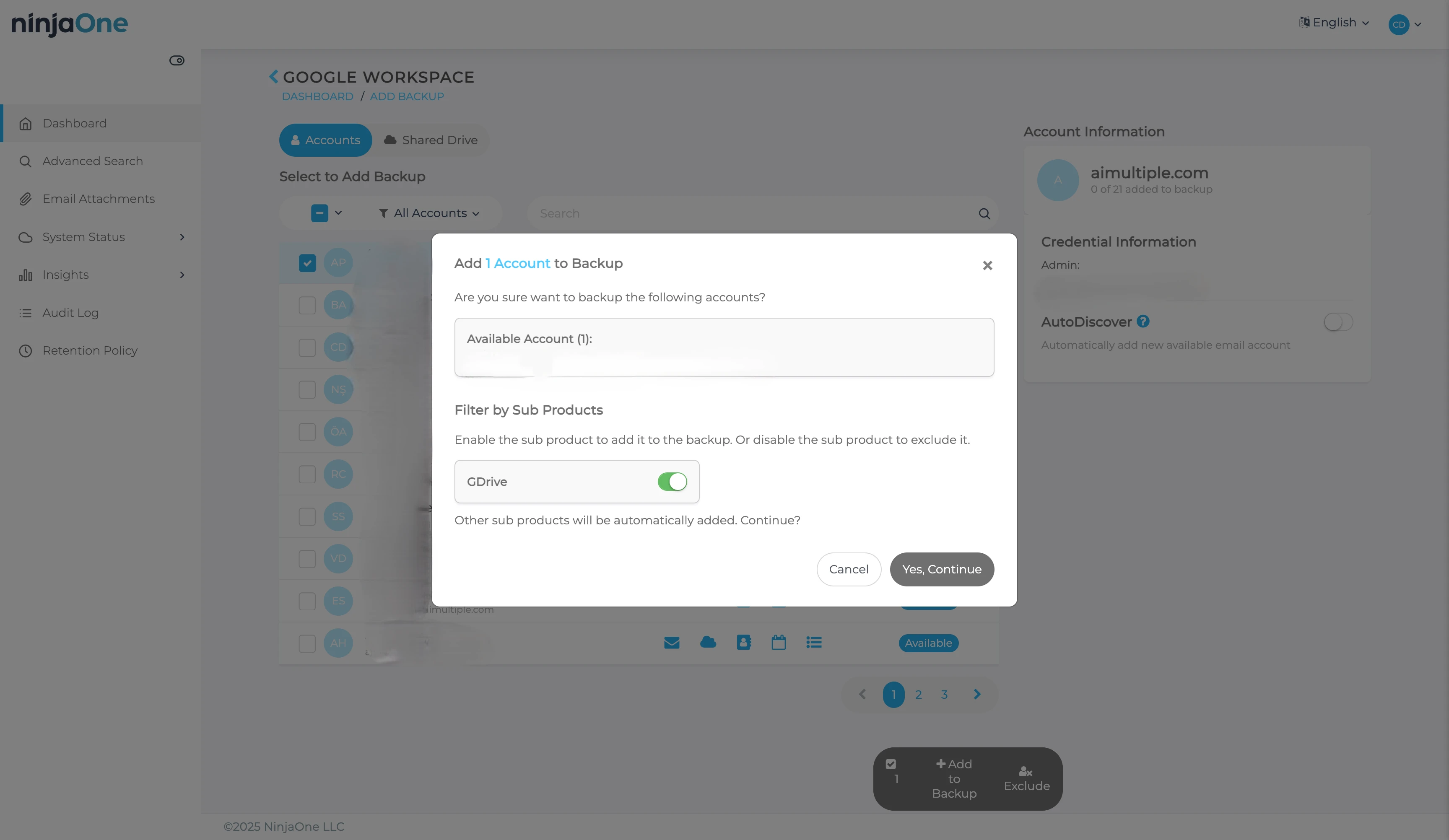
Inizialmente pensavamo che gli account venissero sottoposti a backup automaticamente. Tuttavia, facendo clic su un singolo account, è apparsa l'opzione "Avvia backup di questo account". Tuttavia, non ha funzionato e gli account devono essere attivati esplicitamente e aggiunti al backup uno per uno dopo il rilevamento.
Selezionando un account e aggiungendolo alle operazioni di backup, viene visualizzata una finestra di conferma.
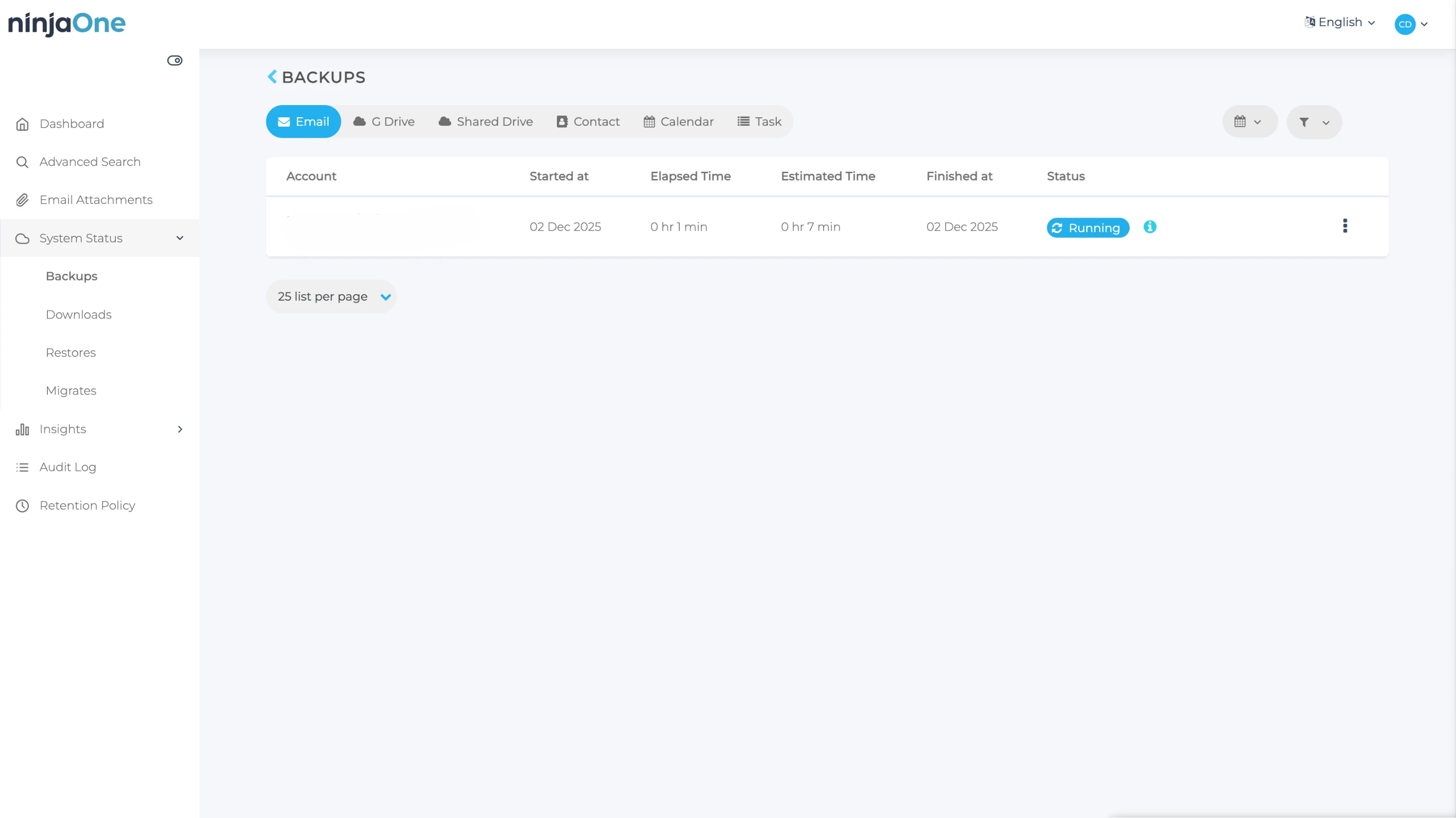
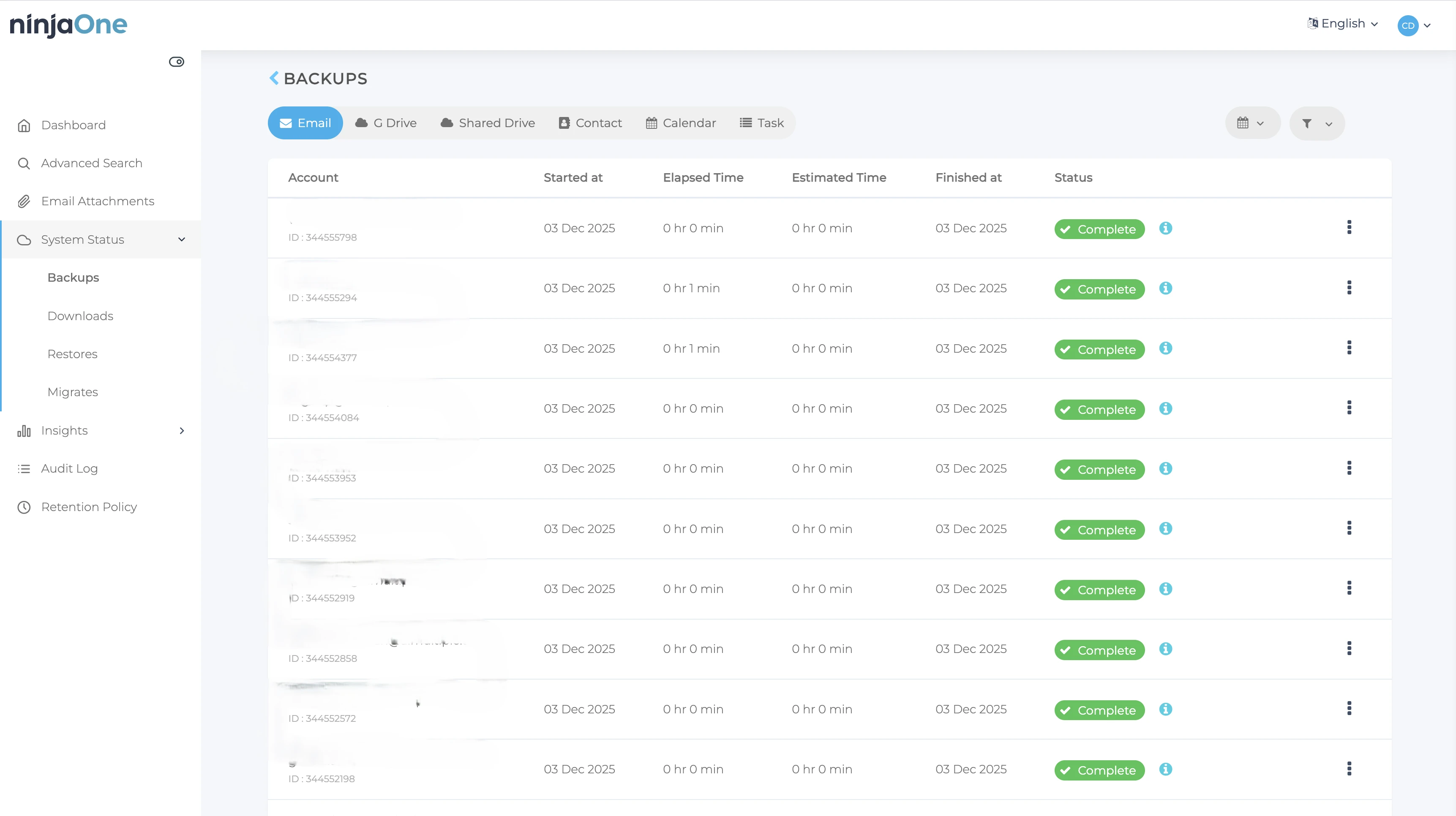
Dopo l'attivazione, il menu Stato del sistema > Backup mostra che l'operazione di backup è stata avviata.
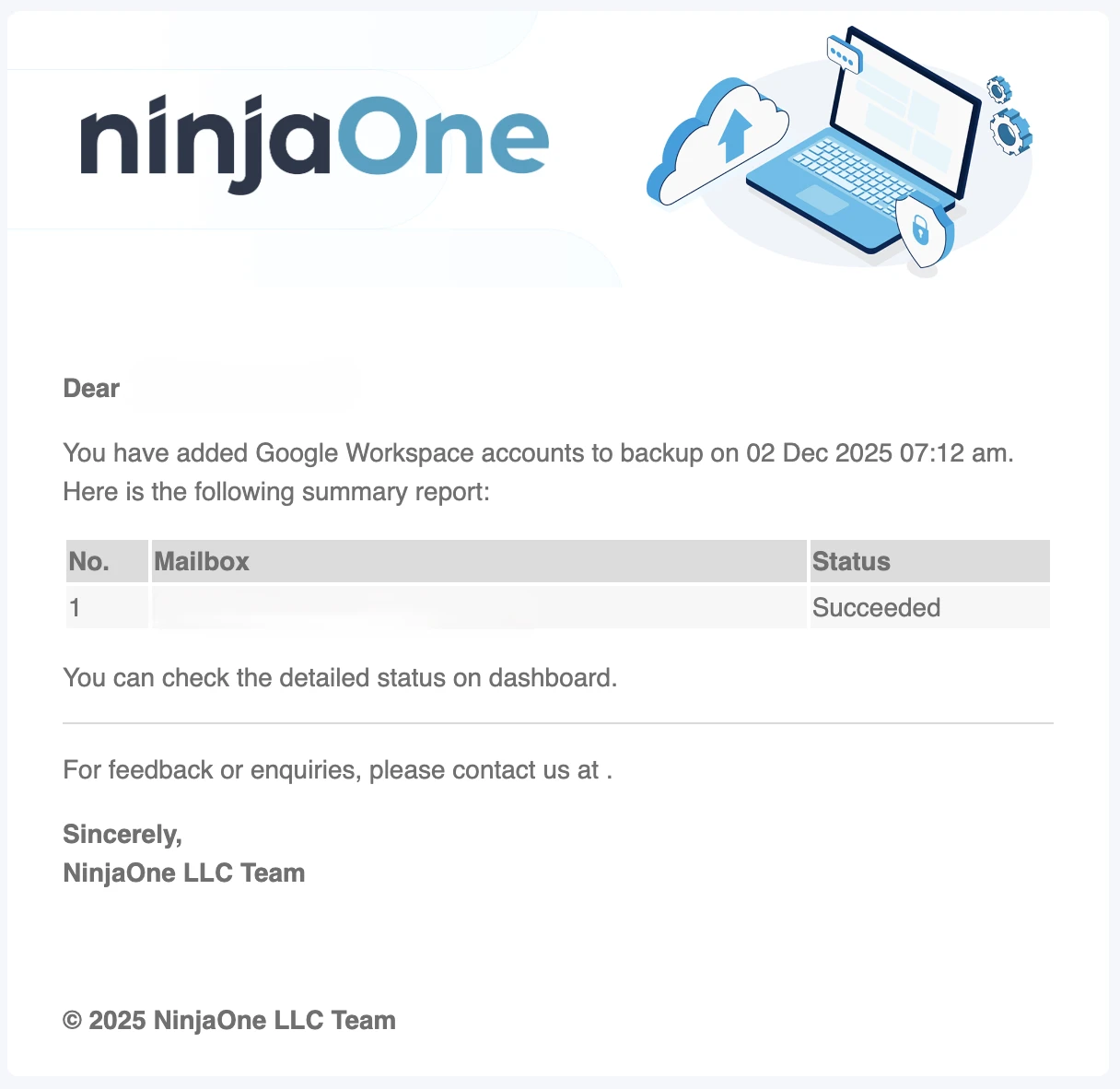
Notifiche email:
NinjaOne invia notifiche email per tutte le operazioni principali, tra cui:
- Completamento del backup
- Completamento del ripristino
- Completamento della migrazione
- Completamento del download
- Errori o avvisi di sistema
Siamo rimasti soddisfatti del sistema completo di notifiche email di NinjaOne; gli amministratori rimangono informati senza dover monitorare costantemente la dashboard.
Avanzamento del backup e monitoraggio a livello di servizio
Comportamento del backup servizio per servizio:
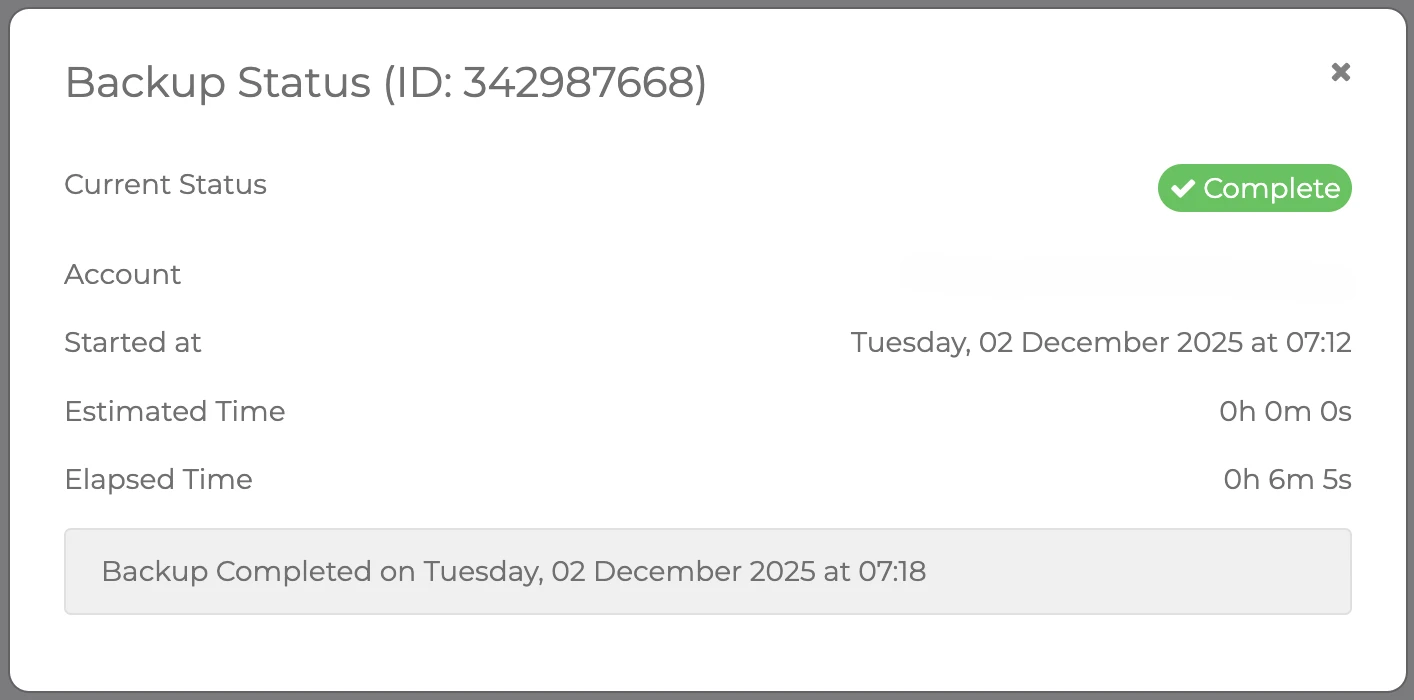
Una scoperta importante: ogni servizio (Email, Calendario, Contatti, Attività, Drive) esegue il backup in modo indipendente con tempi di completamento separati. Ad esempio, il backup delle email di un utente è stato completato in 6 minuti.
Questo approccio granulare significa che puoi vedere esattamente quali servizi sono completi e quali sono ancora in elaborazione.
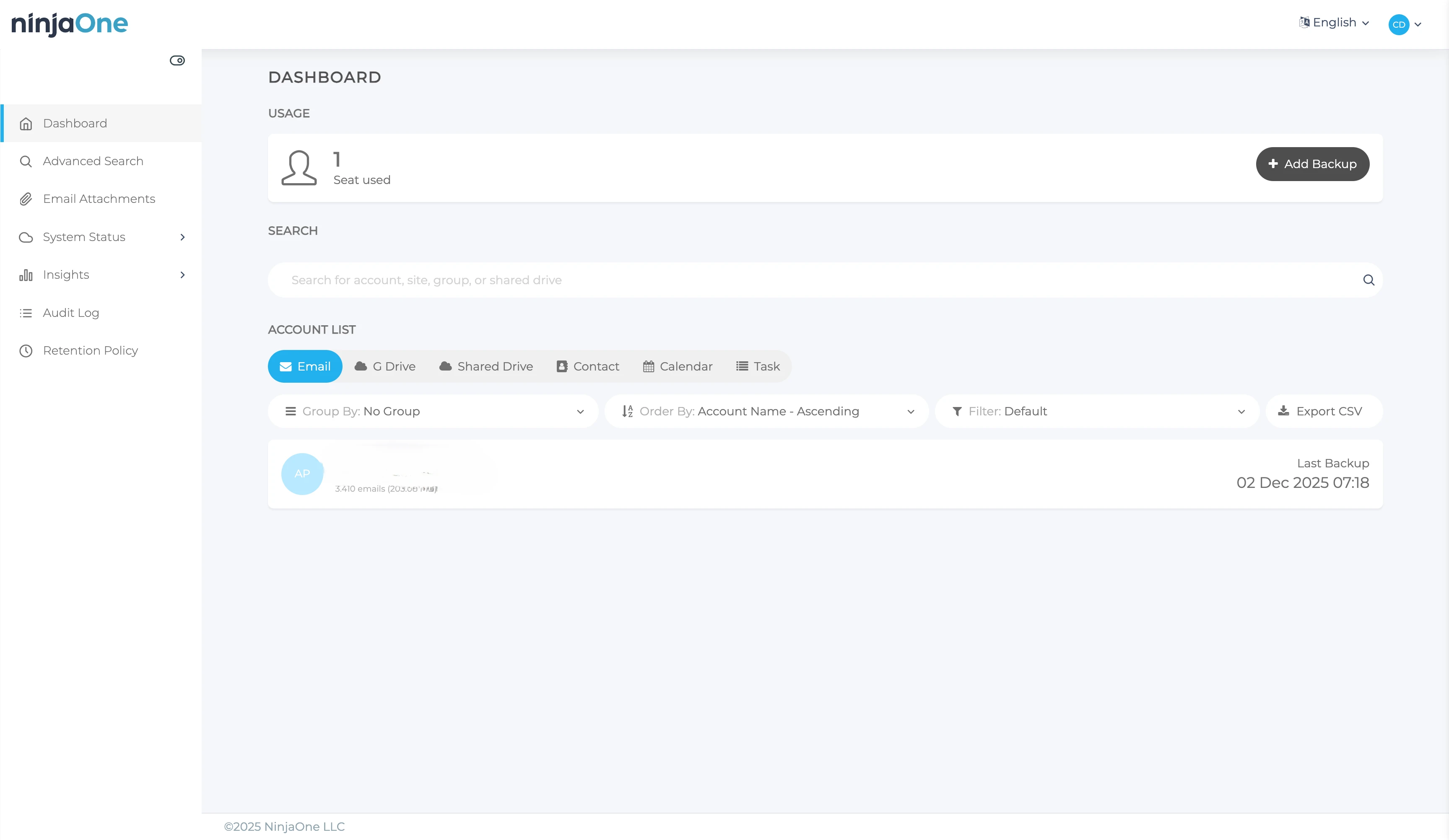
La navigazione a sinistra fornisce l'accesso a tutte le funzionalità di gestione del backup:
- Ricerca avanzata
- Allegati email
- Stato del sistema
- Registro di audit
- Criteri di conservazione
Per aggiungere più utenti dopo la configurazione iniziale, fai clic su "Aggiungi backup" in alto a destra, seleziona "Google Workspace" e scegli gli account di cui eseguire il backup.
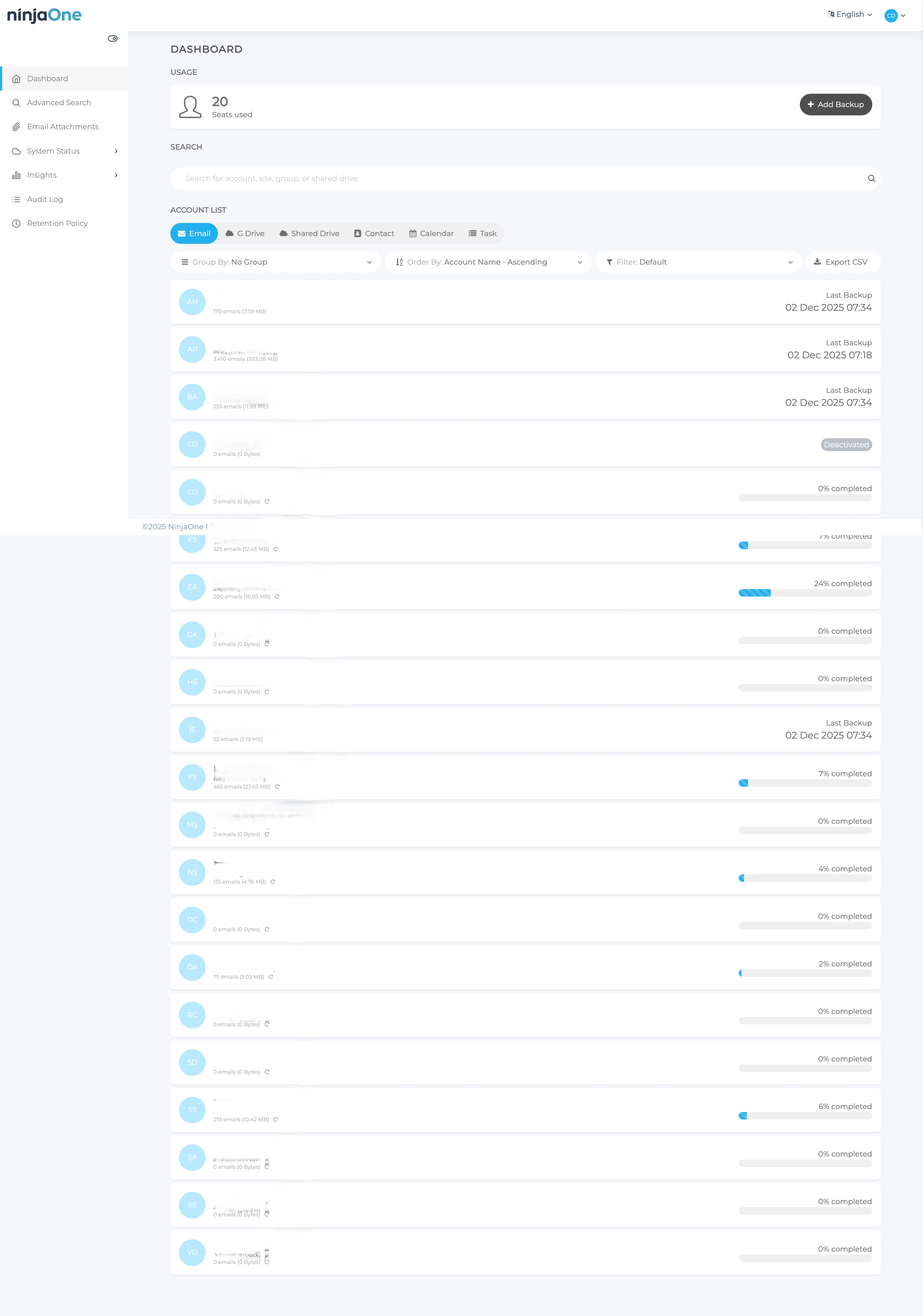
Una volta aggiunti tutti gli utenti, la dashboard mostra lo stato completo del backup per l'intera organizzazione.
Visualizzazione e gestione dei dati
Passando il mouse su un utente vengono visualizzate le opzioni di azione:
- Visualizza: Sfoglia i dati di cui è stato eseguito il backup
- Ripristina: Ripristina i dati nell'account originale
- Scarica: Esporta i dati localmente
- Migra: Sposta i dati in un account/piattaforma diverso
- Altro: Opzioni aggiuntive
Eccellenza dell'interfaccia:
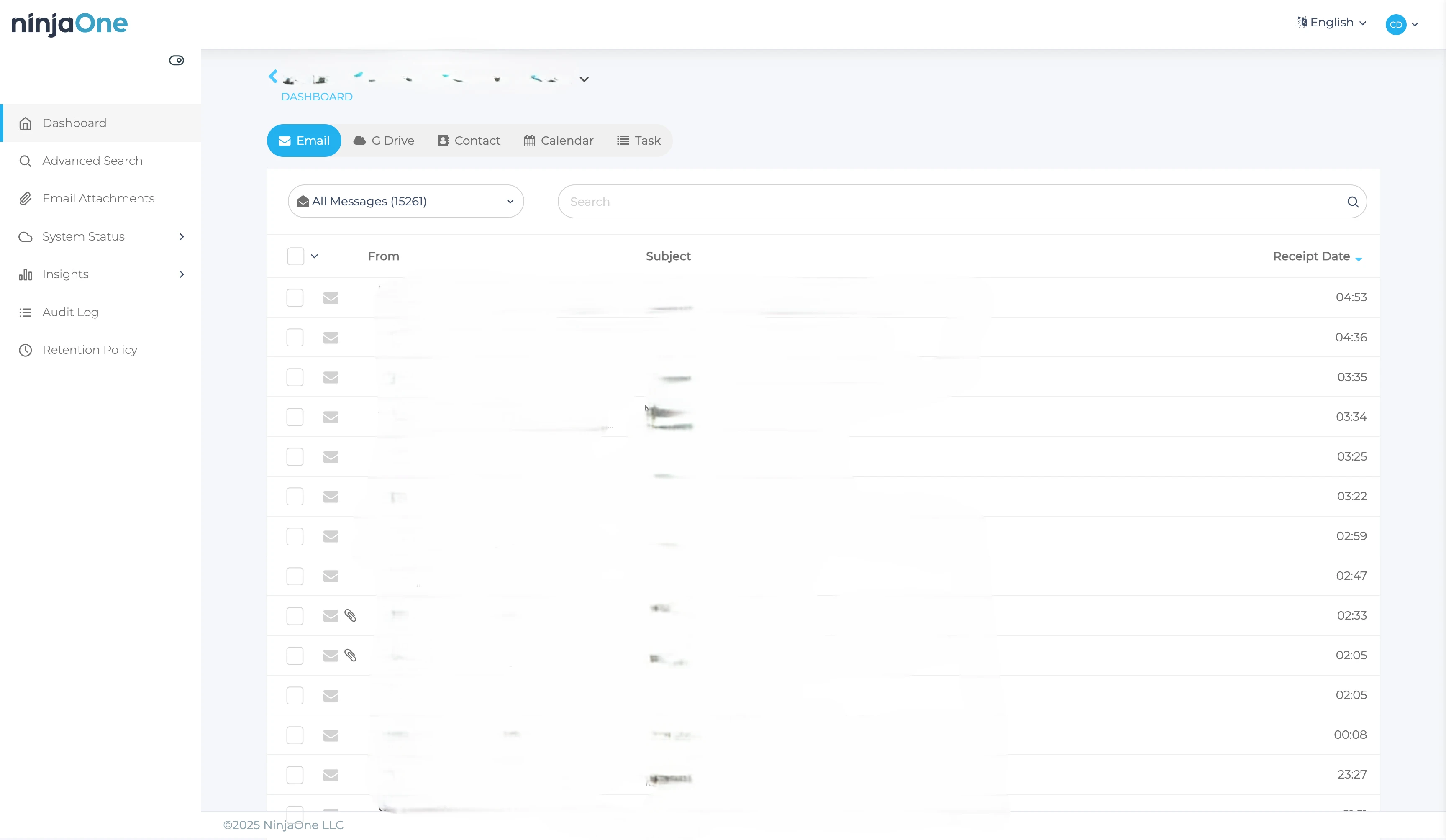
Facendo clic su "Visualizza" si apre l'interfaccia più intuitiva che abbiamo incontrato durante i test. Un'unica schermata unificata mostra tutti i servizi di cui è stato eseguito il backup (Email, Google Drive, Calendario, Contatti, Attività) con navigazione a schede senza soluzione di continuità. Questo design è superiore sia a Acronis che a CloudAlly, che richiedono più navigazione per accedere a servizi diversi.
Ogni scheda fornisce l'accesso completo ai dati di backup con opzioni di ripristino point-in-time.
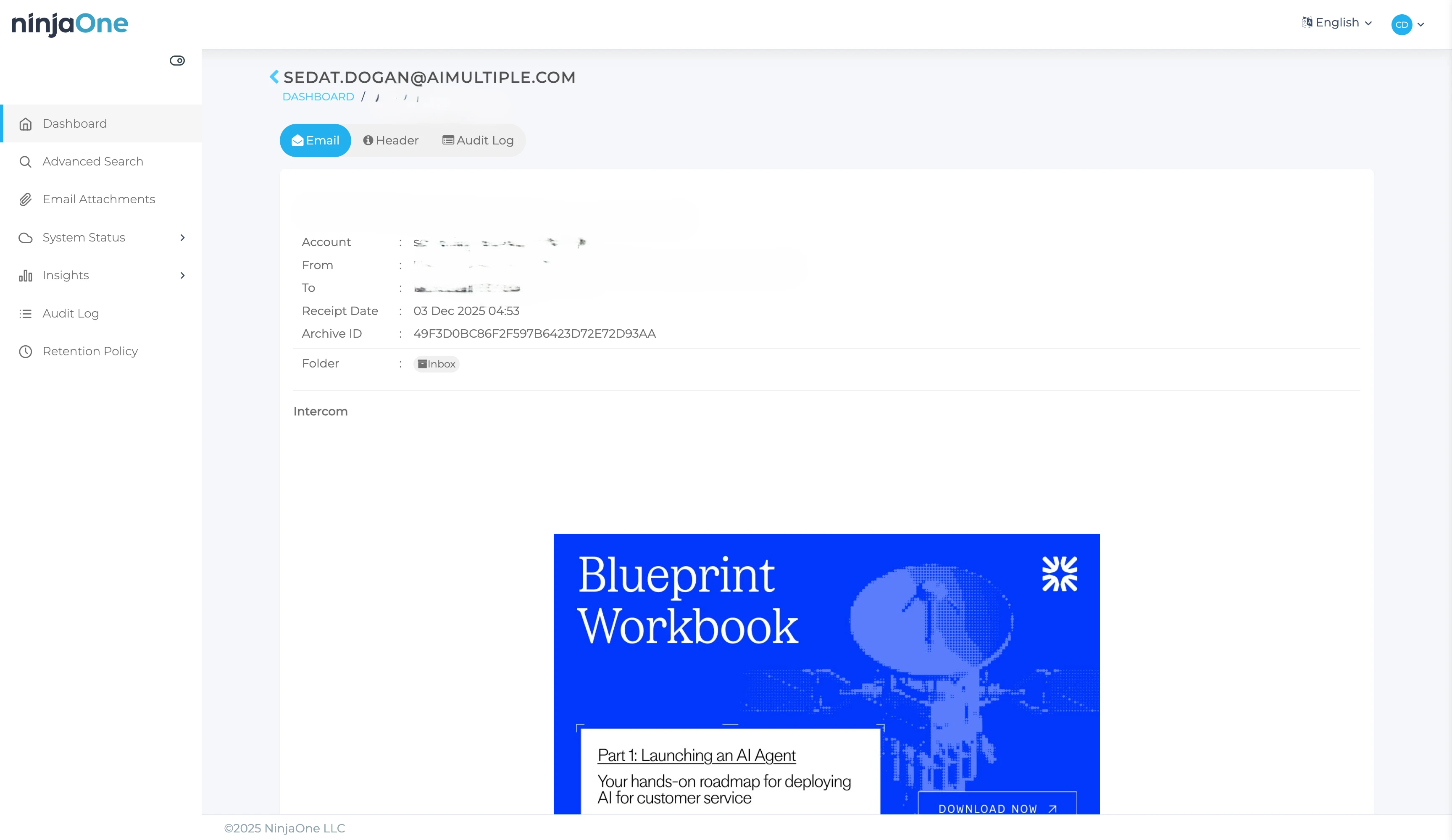
Facendo clic su un'email vengono visualizzati:
- Informazioni complete sull'intestazione dell'email
- Sezione del registro di audit che mostra la cronologia dei backup
- Contenuto del corpo dell'email (visualizzabile su richiesta)
Funzionalità di ripristino, download e migrazione
Per qualsiasi elemento (email, file, evento del calendario), NinjaOne offre opzioni sia di download che di ripristino. Le singole email possono essere scaricate in formato EML o PST.
Comprendere la migrazione tra workspace:
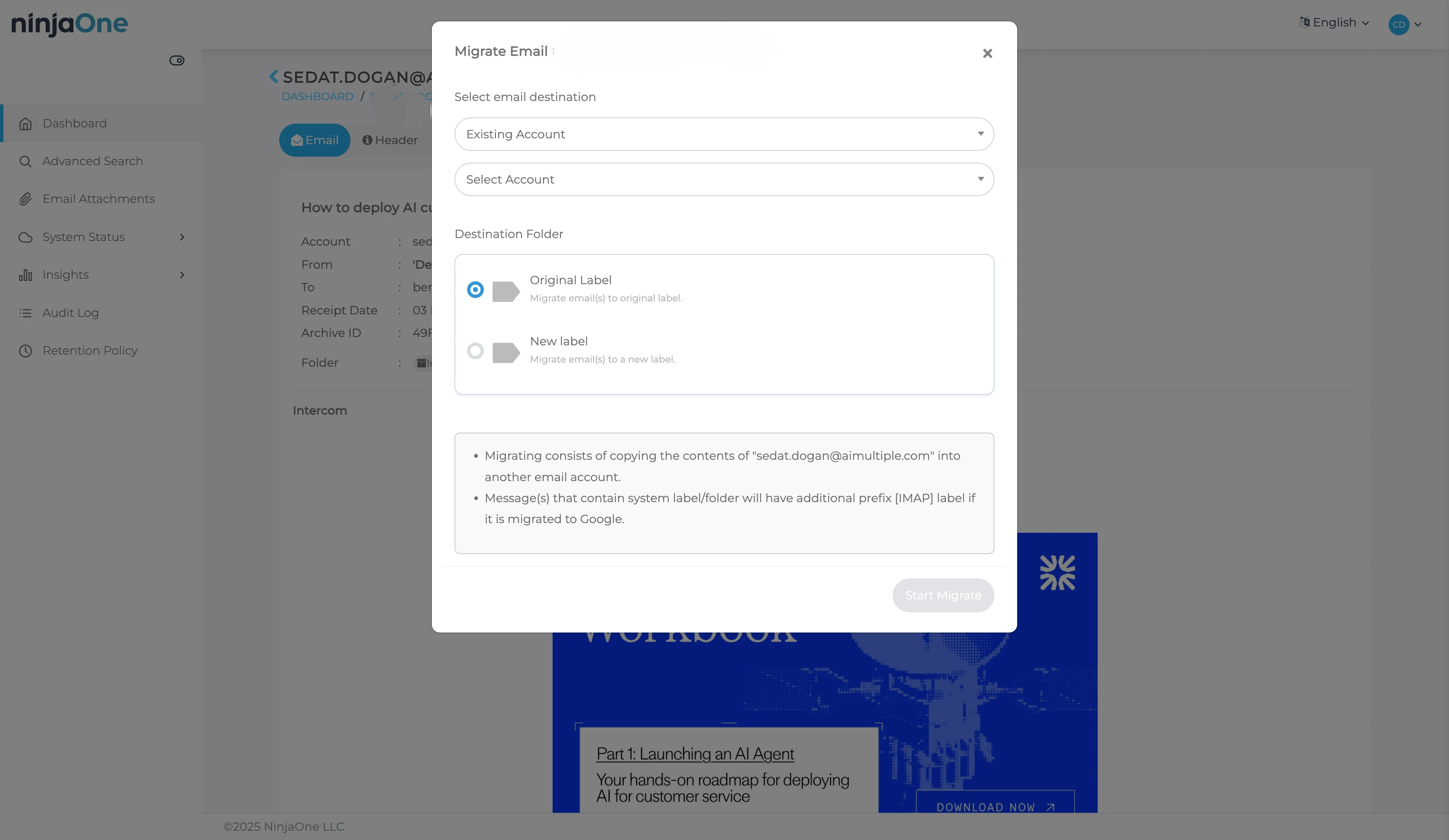
La funzionalità di migrazione di NinjaOne è una delle sue capacità più preziose e merita una spiegazione dettagliata. Questa funzionalità consente di migrare le email a:
- Stesso workspace, account diverso: Spostare le email da un indirizzo Google Workspace a un altro all'interno della propria organizzazione
- Workspace diverso, stessa piattaforma: Trasferire le email a un'organizzazione Google Workspace completamente separata
- Migrazione multipiattaforma: Spostare le email da Google Workspace a Microsoft 365 o viceversa (o a Hosted Exchange o account email individuali)
Questa è una funzionalità premium che Acronis vende come prodotto a pagamento separato chiamato "Acronis Cyber Protect Migration". CloudAlly supporta una migrazione limitata all'interno della stessa piattaforma (da Google a Google, o da Microsoft a Microsoft), ma non può eseguire vere migrazioni multipiattaforma.
Per le organizzazioni che pianificano di cambiare fornitore di posta elettronica, questa funzionalità da sola può giustificare il costo di NinjaOne eliminando la necessità di strumenti o servizi di migrazione separati che in genere costano migliaia di dollari per servizi professionali.
Durante la migrazione, si seleziona l'indirizzo di destinazione (che può trovarsi in qualsiasi workspace o piattaforma connessa) e si personalizza l'etichettatura per le email migrate.
Migrazione vs ripristino:
- Migrazione: Sposta le email su un account diverso (stessa piattaforma o piattaforma diversa) con etichettatura personalizzabile
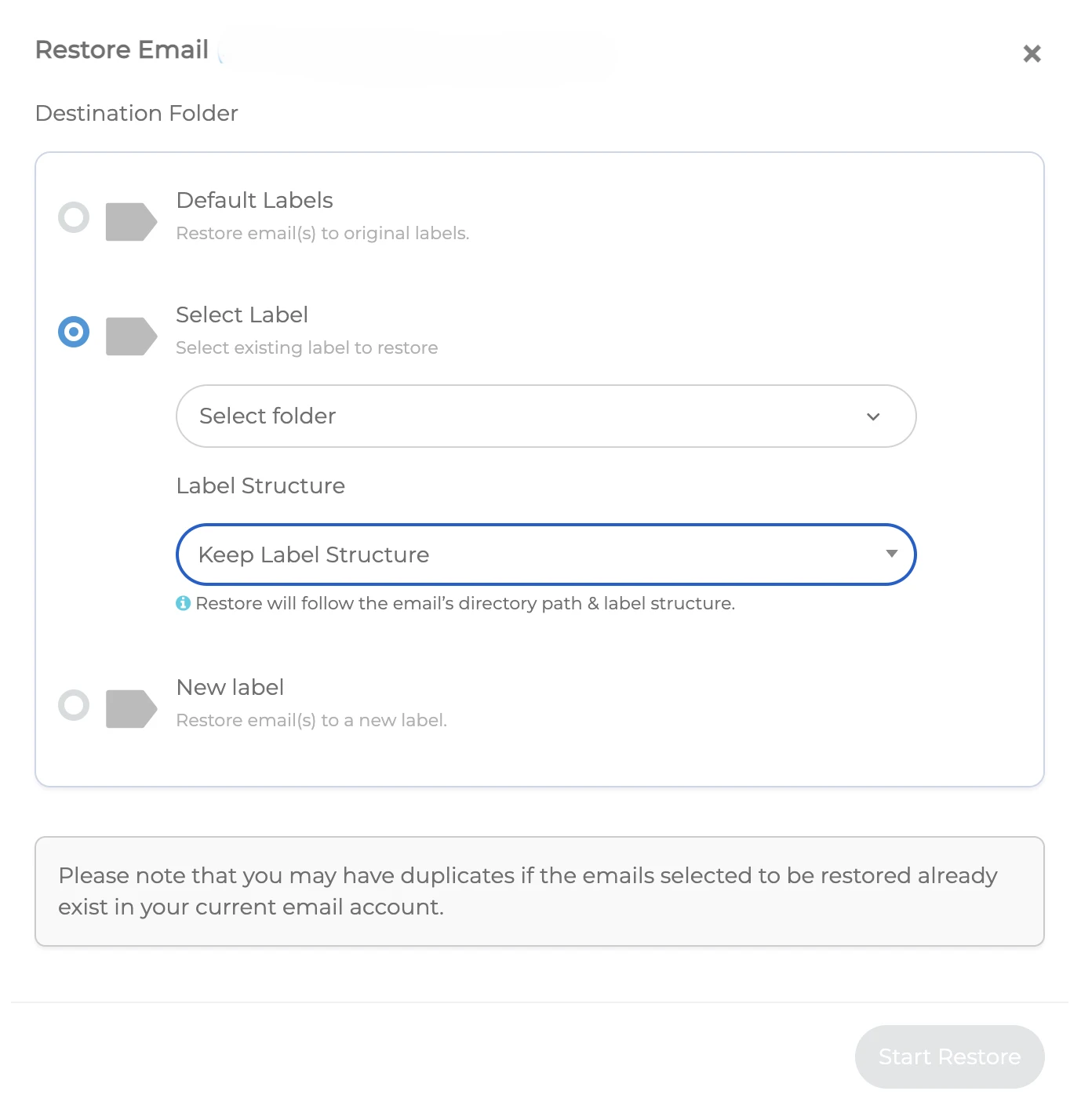
- Ripristino: Riporta le email all'account originale con opzioni di gestione delle etichette
Gestione dei conflitti di ripristino:
Durante le operazioni di ripristino, NinjaOne consente di gestire l'interazione degli elementi ripristinati con i dati esistenti tramite la gestione delle etichette. Sia la migrazione che il ripristino supportano la selezione di una o più email, offrendo un controllo granulare su quali dati spostare e dove.
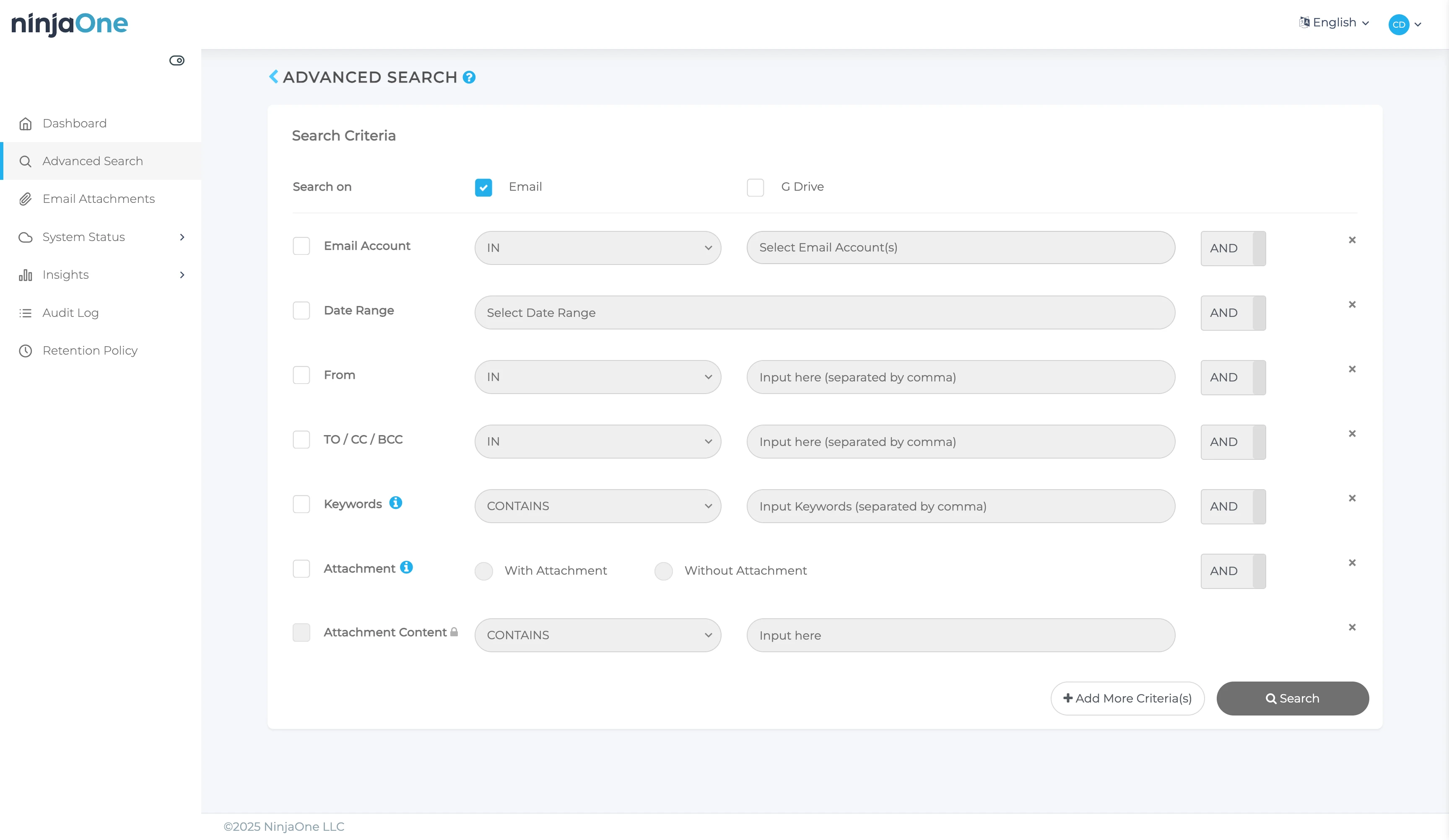
Capacità di ricerca avanzata
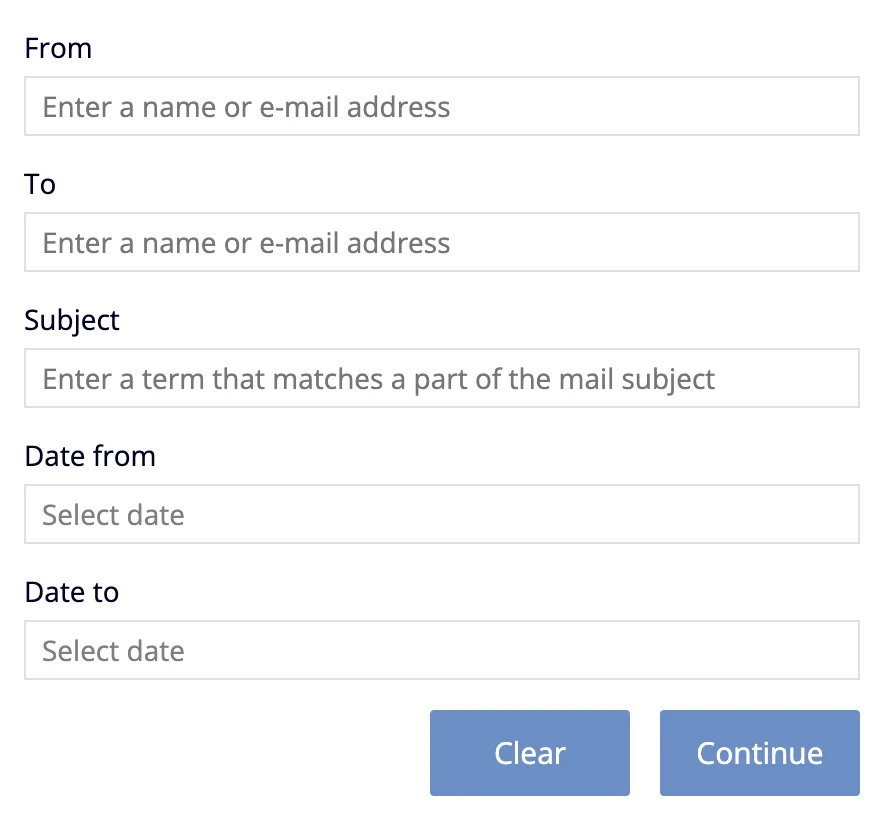
L'interfaccia di ricerca avanzata ricorda un centro di conformità, consentendo query complete su tutte le caselle di posta e le unità contemporaneamente.
Capacità di ricerca:
- Ricerca su tutte le caselle di posta o su utenti specifici
- Ricerca su tutti i Google Drive
- Filtri per intervallo di date
- Filtri mittente/destinatario
- Ricerca nell'oggetto e nel corpo del testo
- Ricerca per nome dell'allegato
- Filtri per dimensione
- Opzioni ha/non ha allegati
Creazione di query complesse:
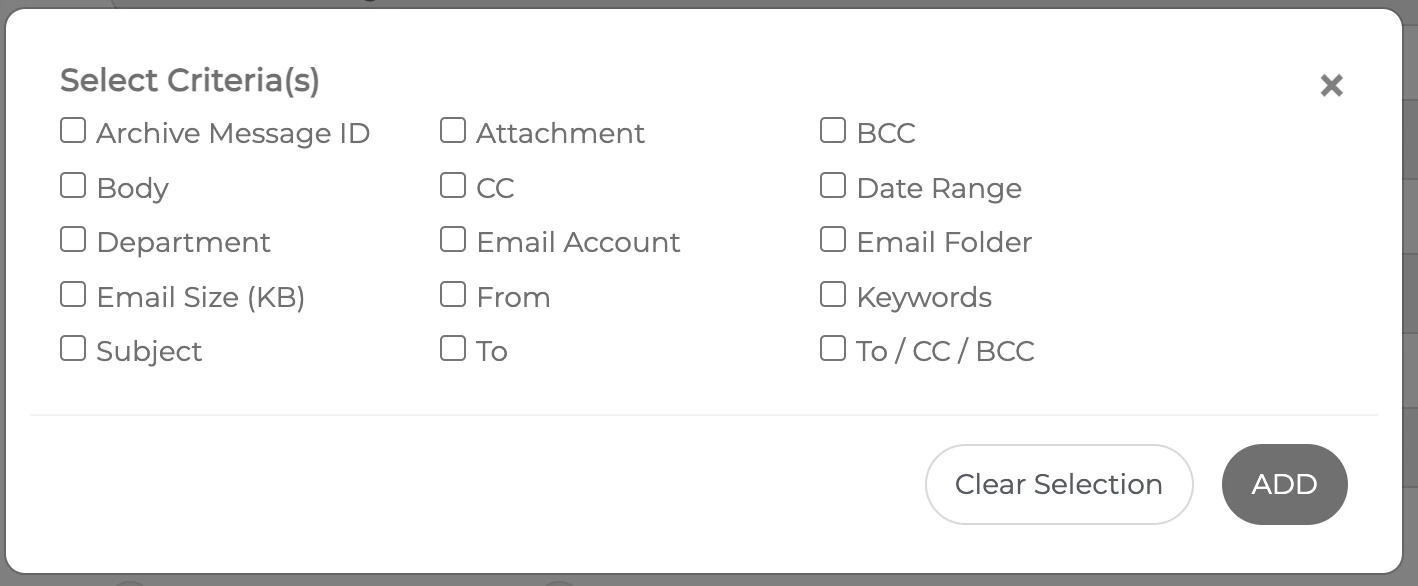
Facendo clic su "Aggiungi altri criteri" vengono visualizzati ulteriori parametri di ricerca. Ogni riga di ricerca include operatori AND/OR, consentendo di creare query booleane complesse. Questo livello di sofisticatezza è raro negli strumenti di backup e rende NinjaOne prezioso per:
- Indagini di sicurezza (trovare tutte le email da un mittente specifico con allegati superiori a 10MB)
- Audit di conformità (individuare tutte le email contenenti parole chiave specifiche entro un intervallo di date)
- Discovery legale (ricerche complesse con più criteri in tutta l'organizzazione)
- Indagini su fughe di dati (trovare informazioni sensibili in tutte le caselle di posta)
Prestazioni di ricerca:
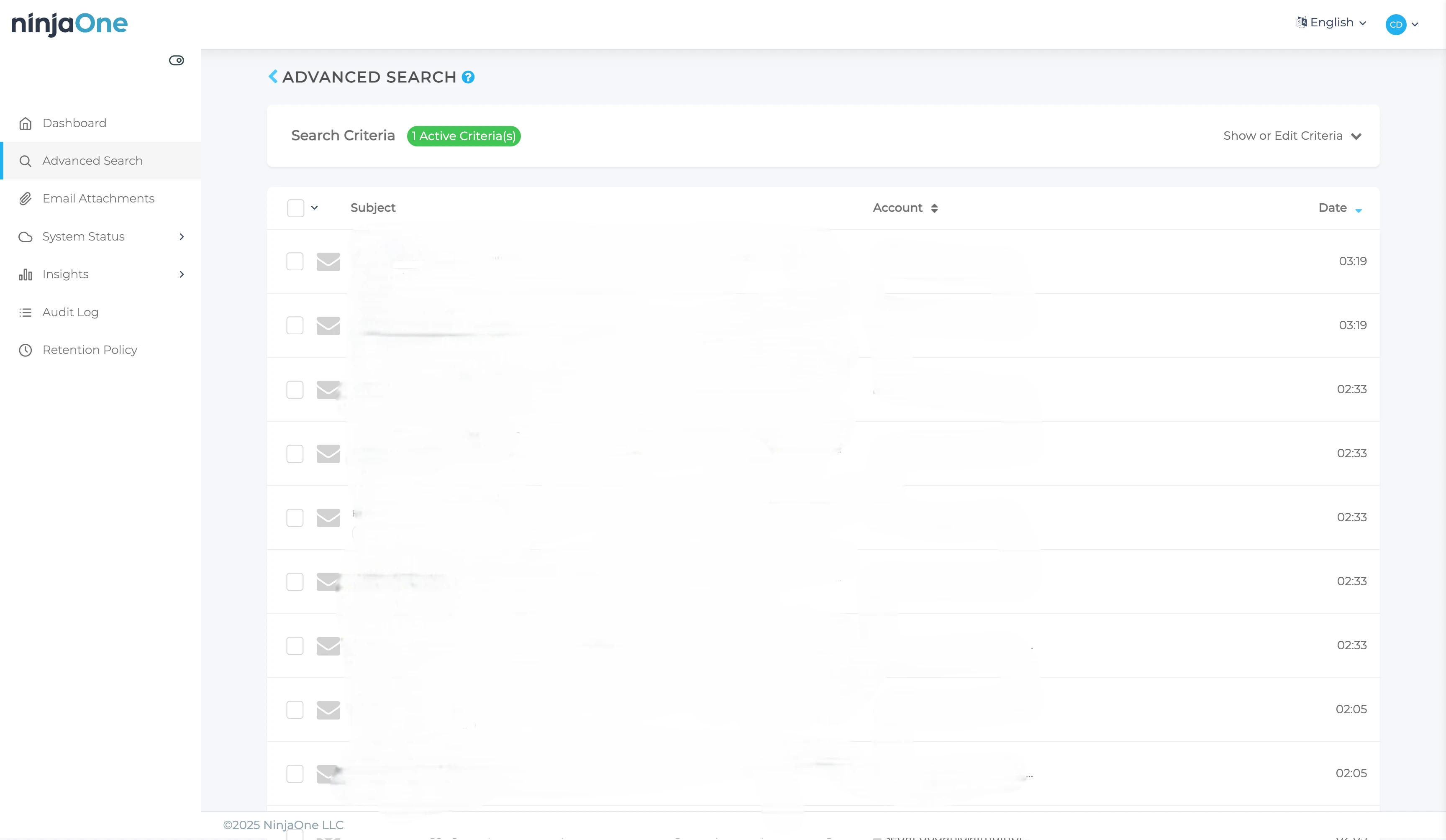
Abbiamo testato le prestazioni di ricerca interrogando tutte le email con allegati in ogni casella di posta della nostra organizzazione. NinjaOne ha restituito risultati completi da tutte le caselle di posta in circa 10 secondi, sorprendentemente veloce data la quantità di dati.
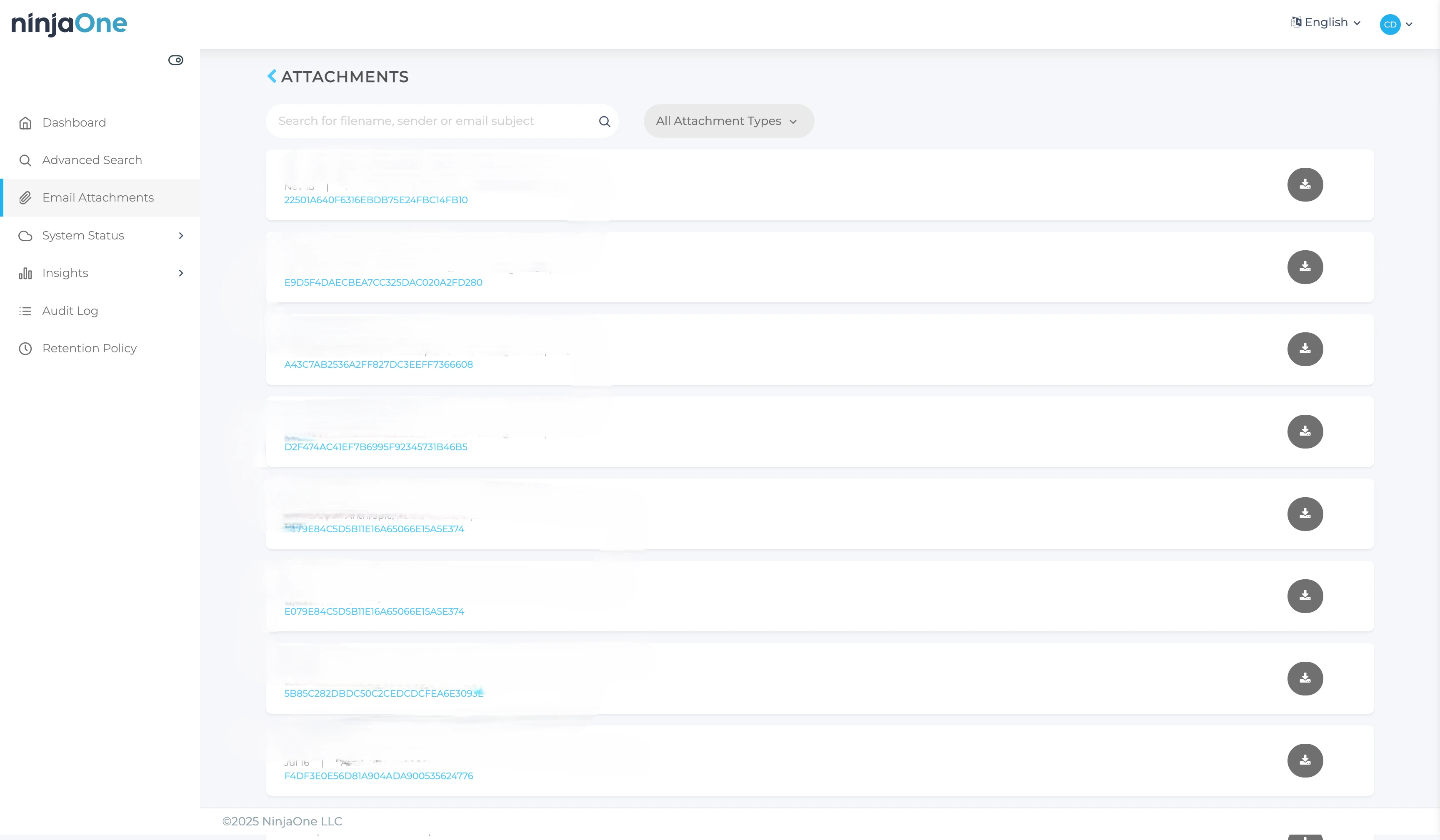
Il menu dedicato "Allegati email" mostra tutti gli allegati di cui è stato eseguito il backup in un'unica vista per l'intera organizzazione. Ciò è utile per:
- Monitoraggio della sicurezza (identificare tipi di file sospetti)
- Analisi dello spazio di archiviazione (trovare gli allegati più grandi)
- Rilevamento dei duplicati
- Ricerche rapide a livello di allegato
Gestione e monitoraggio del sistema
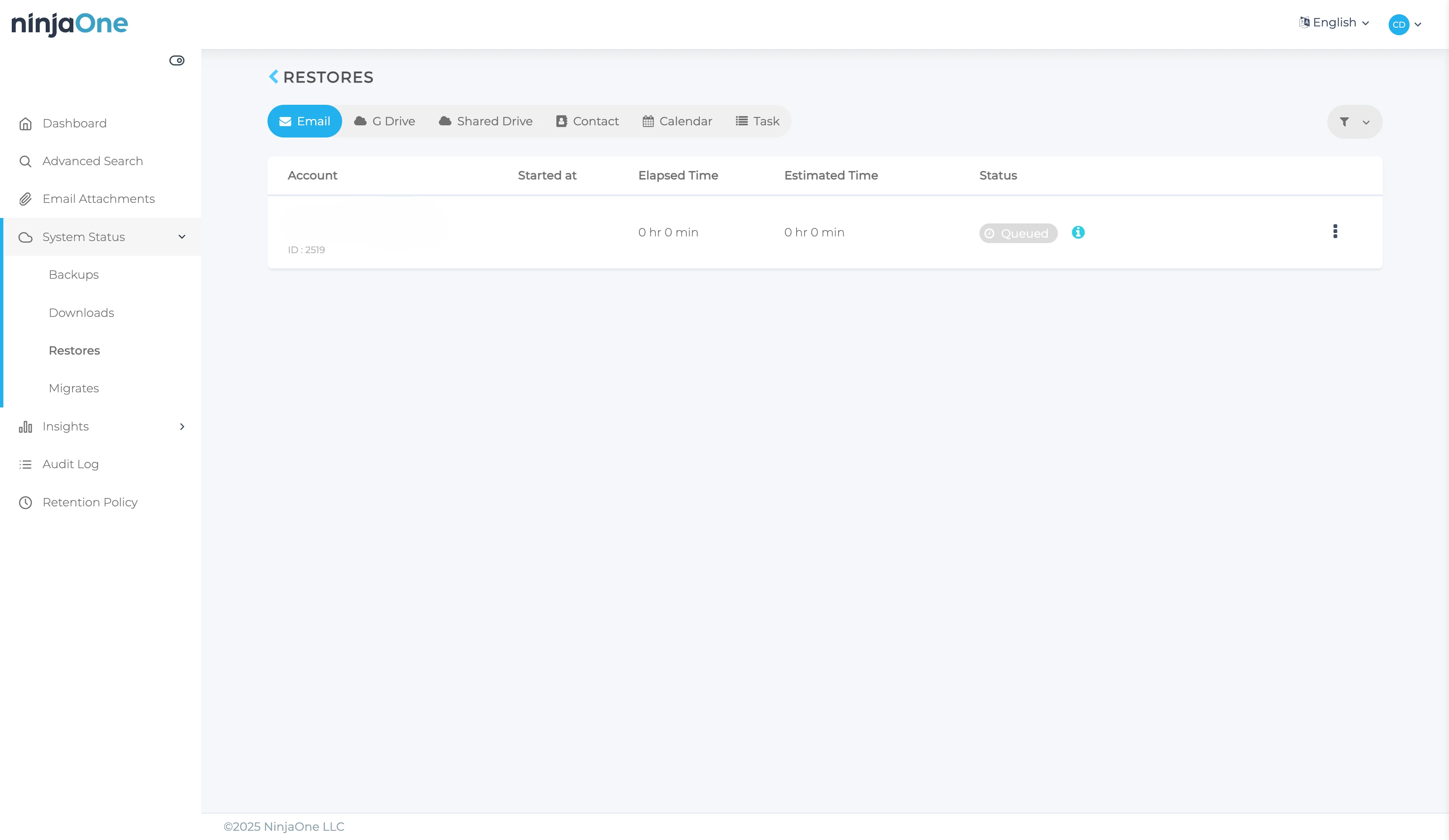
La sezione Stato del sistema fornisce registri dettagliati per:
- Backup: Tutte le operazioni di backup con orari di inizio/fine, volume di dati, stato di successo/errore
- Download: Operazioni di esportazione e relativo stato di completamento
- Ripristini: Operazioni di ripristino con risultati dettagliati
- Migrazioni: Operazioni di migrazione tra workspace
Registrazione di audit:
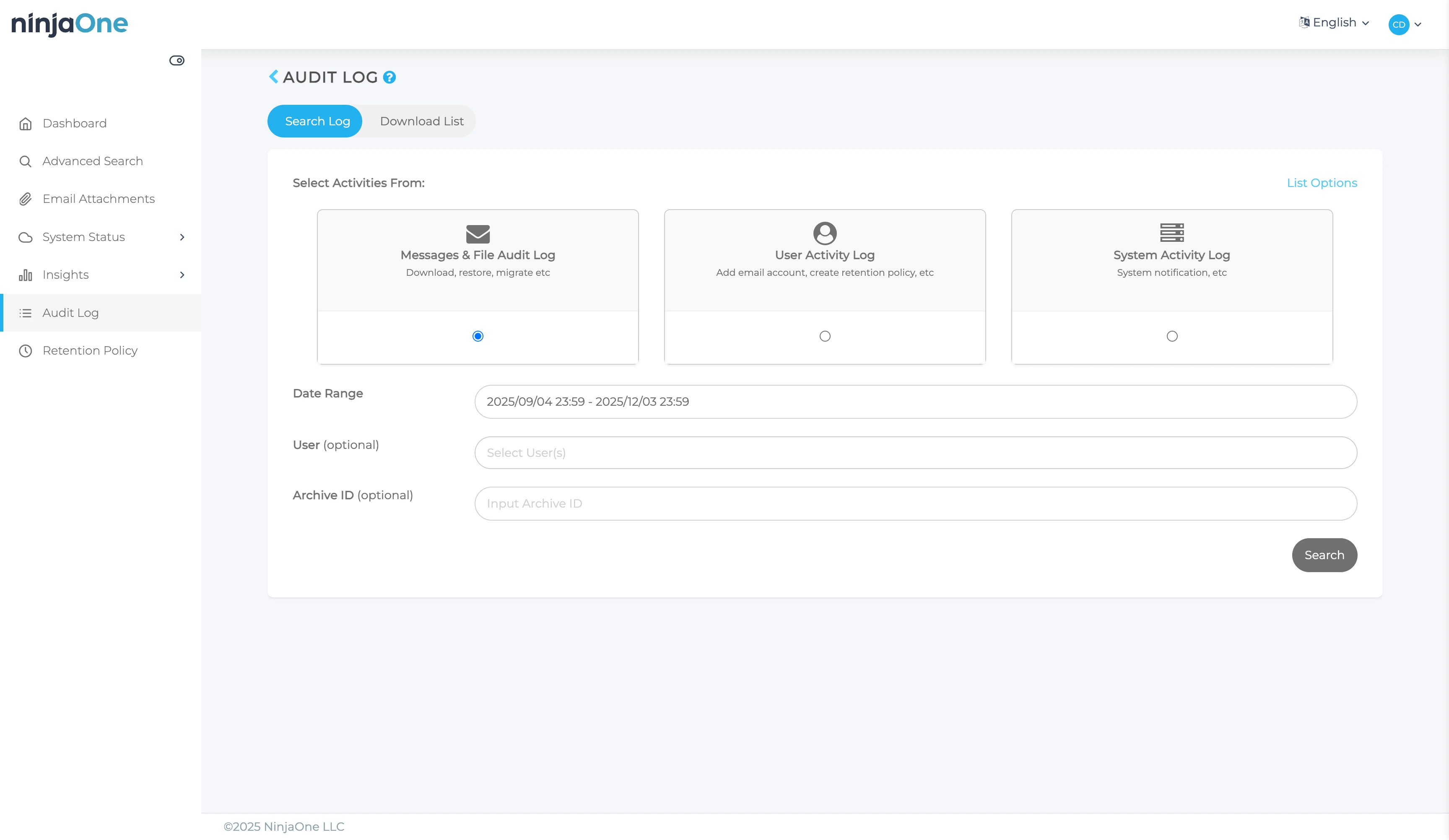
La sezione Registro di controllo acquisisce:
- Eventi a livello di messaggio (email sottoposte a backup, modificate, eliminate)
- Eventi a livello di file (file di Drive sottoposti a backup, consultati, ripristinati)
- Azioni utente (attività dell'amministratore, modifiche alla configurazione)
- Eventi di sistema (processi di backup avviati, criteri applicati, errori riscontrati)
I registri di controllo possono essere richiesti e quindi diventano disponibili nella scheda "Elenco download" per l'esportazione e l'analisi.
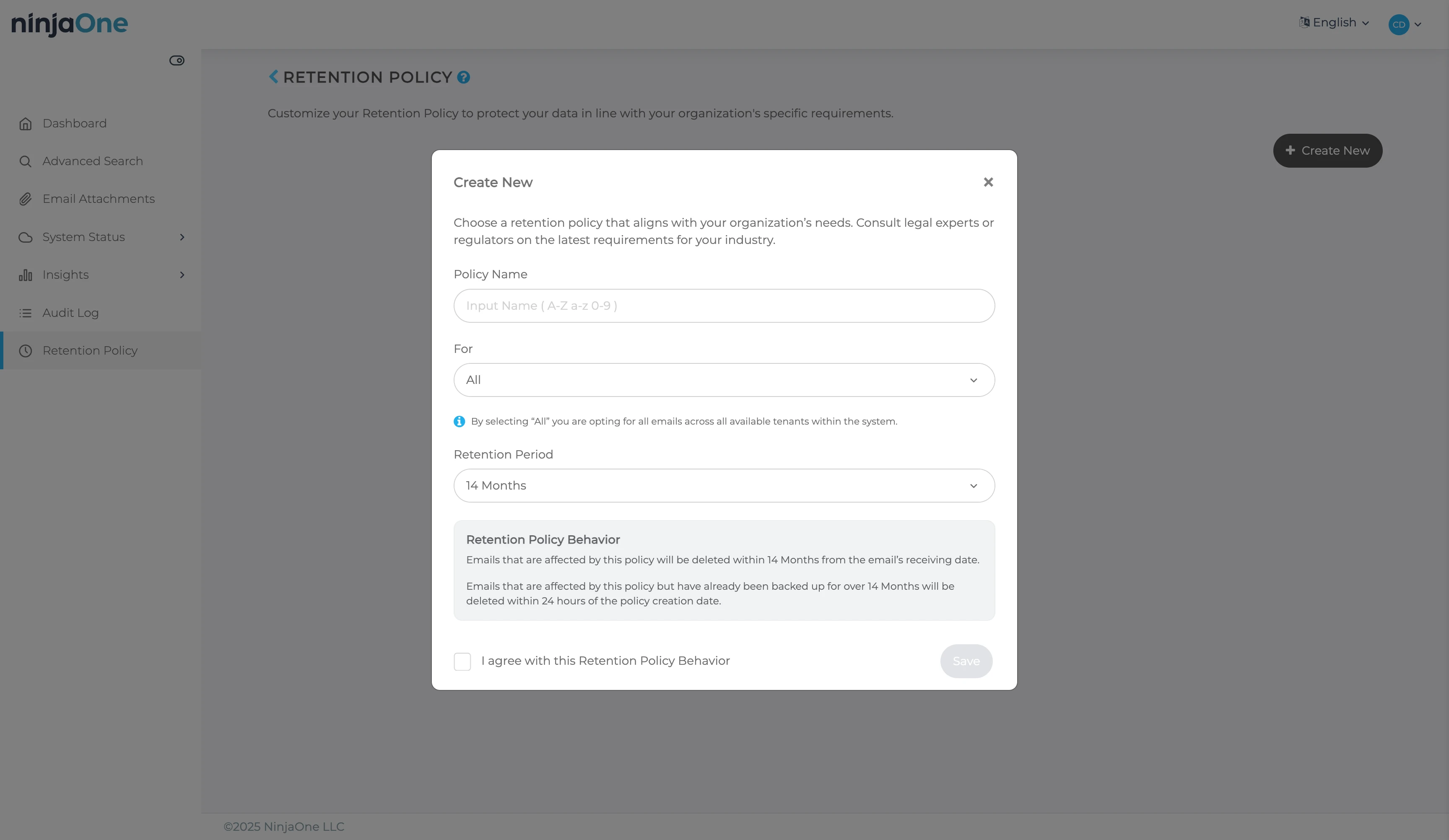
Gestione dei criteri di conservazione:
NinjaOne supporta la creazione di più criteri di conservazione con condizioni e tempi dettagliati. Ciò è essenziale per:
- Conformità normativa (conservare i registri finanziari per 7 anni, ecc.)
- Ottimizzazione dello spazio di archiviazione (eliminare i vecchi backup dopo il periodo di conservazione)
- Scenari di conservazione a fini legali (preservare dati specifici a tempo indeterminato)
- Regole di conservazione diverse per diversi gruppi di utenti o tipi di dati
È possibile configurare:
- Durata della conservazione (giorni, settimane, mesi, anni o illimitato)
- Condizioni per la conservazione (in base all'utente, alla data, al tipo di dati, ecc.)
- Eliminazione automatica allo scadere del periodo di conservazione
- Flag di conservazione legale per impedire l'eliminazione
Test di ripristino completo della casella di posta
Abbiamo eseguito un ripristino completo della casella di posta per un utente (170 email, 7.61 MB). L'operazione è stata completata in 188 secondi con conferma via email al completamento.
Scegli NinjaOne SaaS Backup per una piattaforma di backup unificata.
Ottieni una prova gratuitaAcronis Cyber Protect Cloud
Acronis è una piattaforma di cyber protezione all-in-one che combina backup SaaS, disaster recovery, anti-malware e sicurezza degli endpoint in un'unica soluzione.
Panoramica della piattaforma e complessità dell'interfaccia
Architettura multi-tenant:
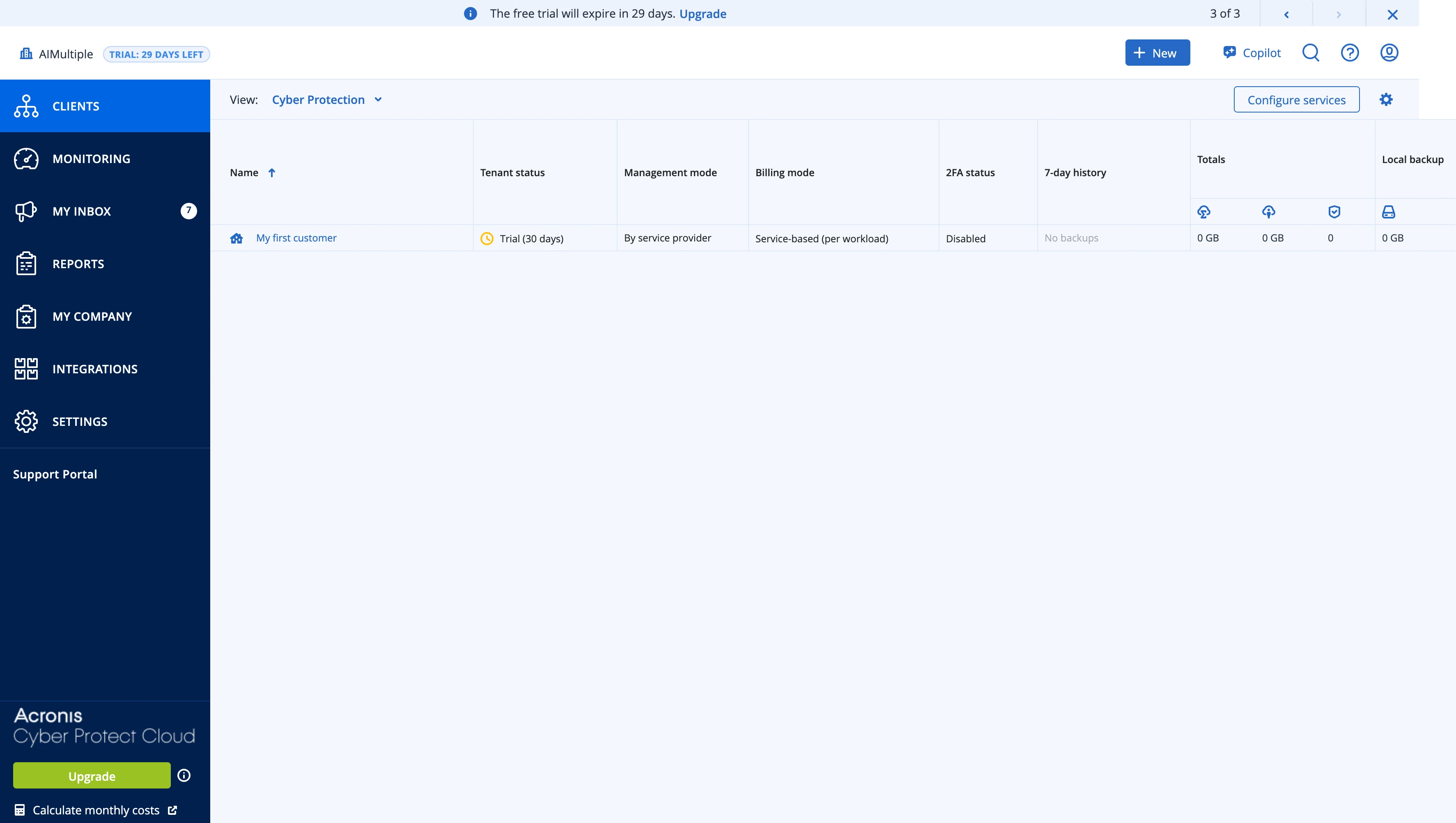
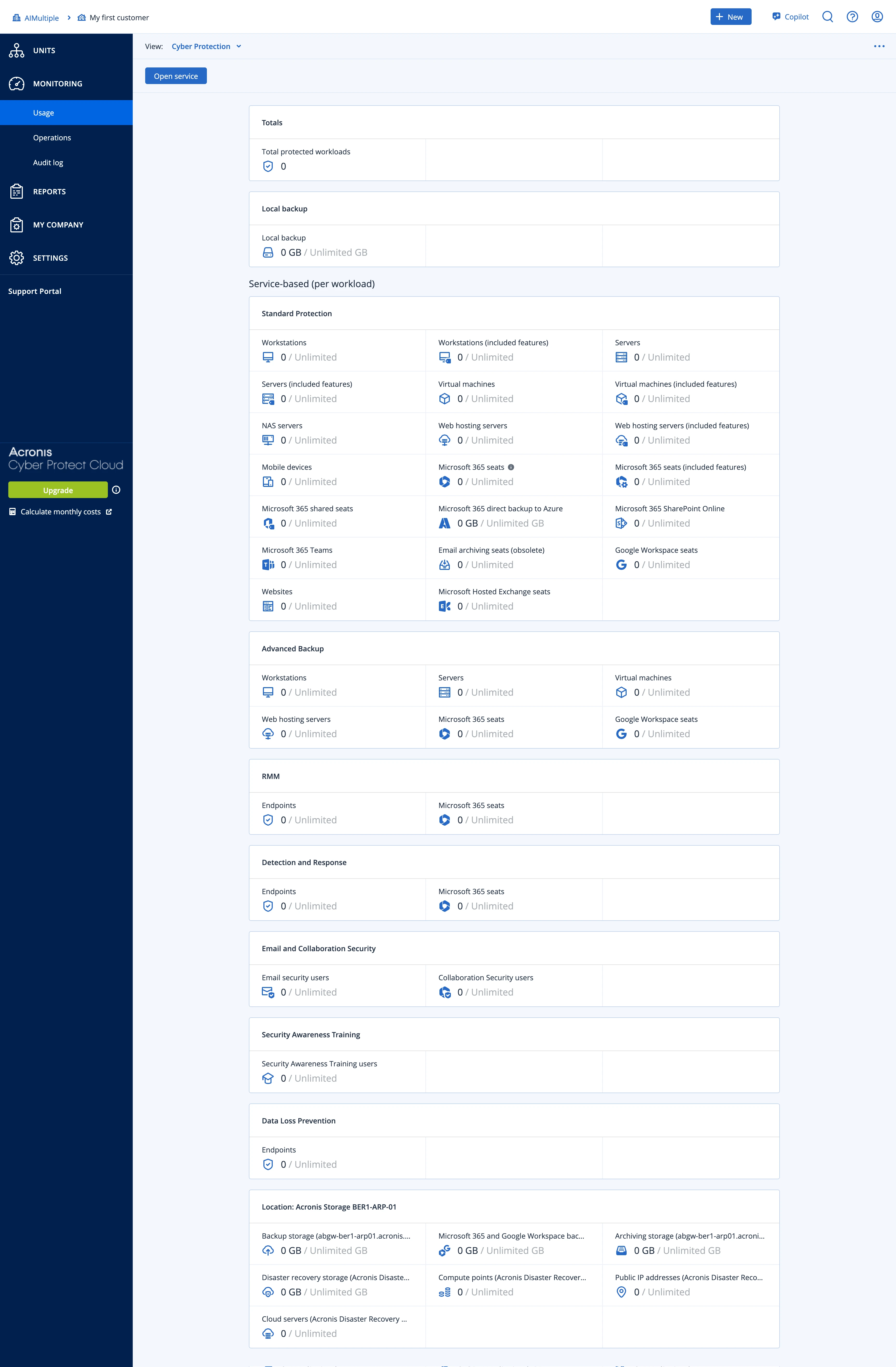
Un elemento chiave di differenziazione: Acronis è progettato per provider di servizi gestiti (MSP) piuttosto che per singole organizzazioni. Quando abbiamo richiesto una prova, Acronis ha creato automaticamente un account multi-tenant con "Il mio primo cliente" come tenant dimostrativo. Da un'unica console amministrativa, gli MSP possono gestire centinaia di organizzazioni clienti separate, ciascuna con i propri:
- Criteri di backup
- Account utente
- Quote di archiviazione
- Fatturazione
- Impostazioni di sicurezza
Ciò rende Acronis potente per i provider di servizi, ma potenzialmente eccessivo per i team IT che gestiscono la propria azienda.
A differenza dell'interfaccia di backup SaaS dedicata di NinjaOne, Acronis offre un centro di controllo completo che supporta più tipi di servizio oltre al backup della posta elettronica.
Servizi del centro di controllo Acronis:
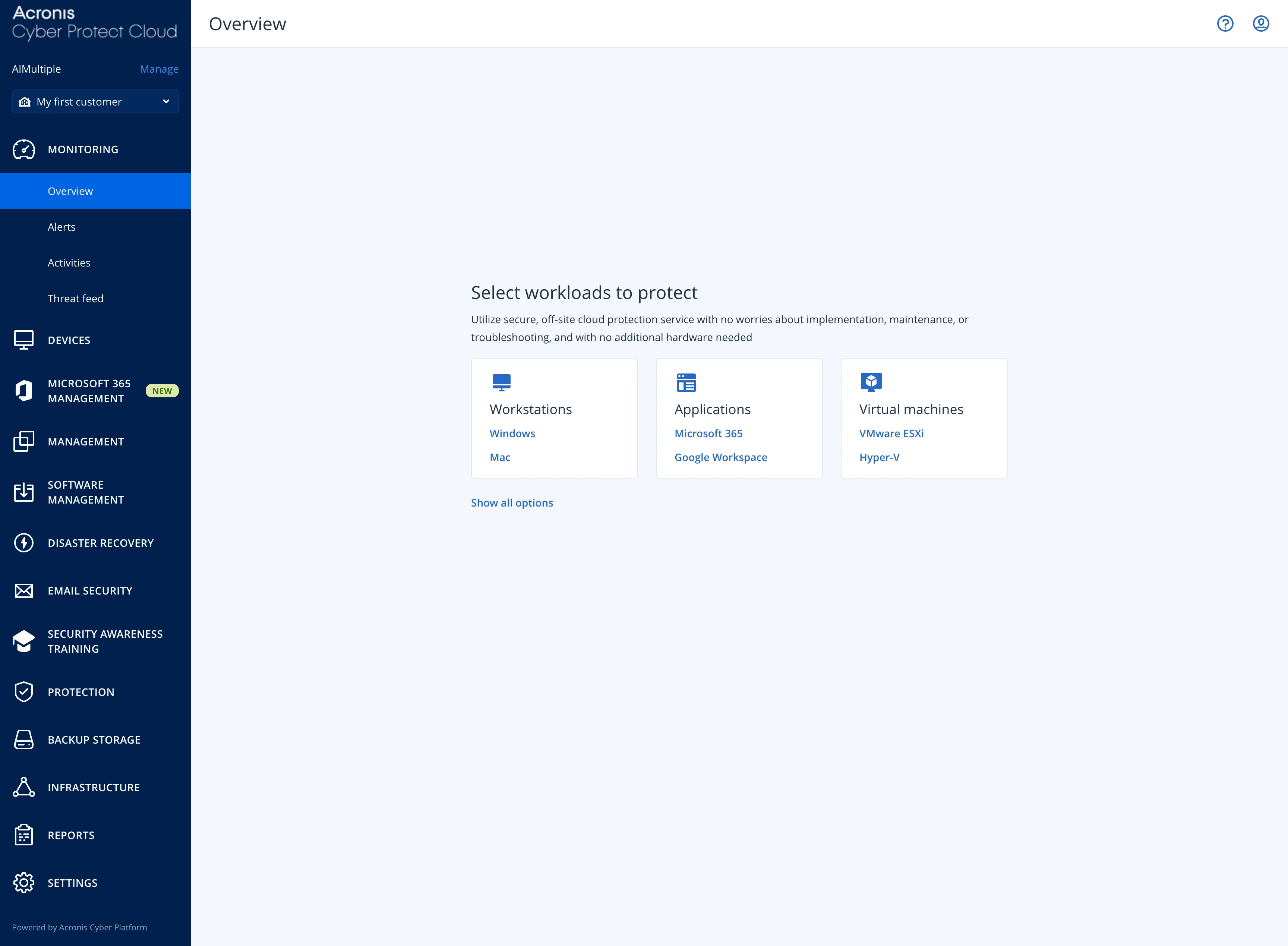
La dashboard di Acronis non è uno strumento di backup; è una piattaforma di cyber protezione unificata. Quando apri il menu dei servizi, troverai:
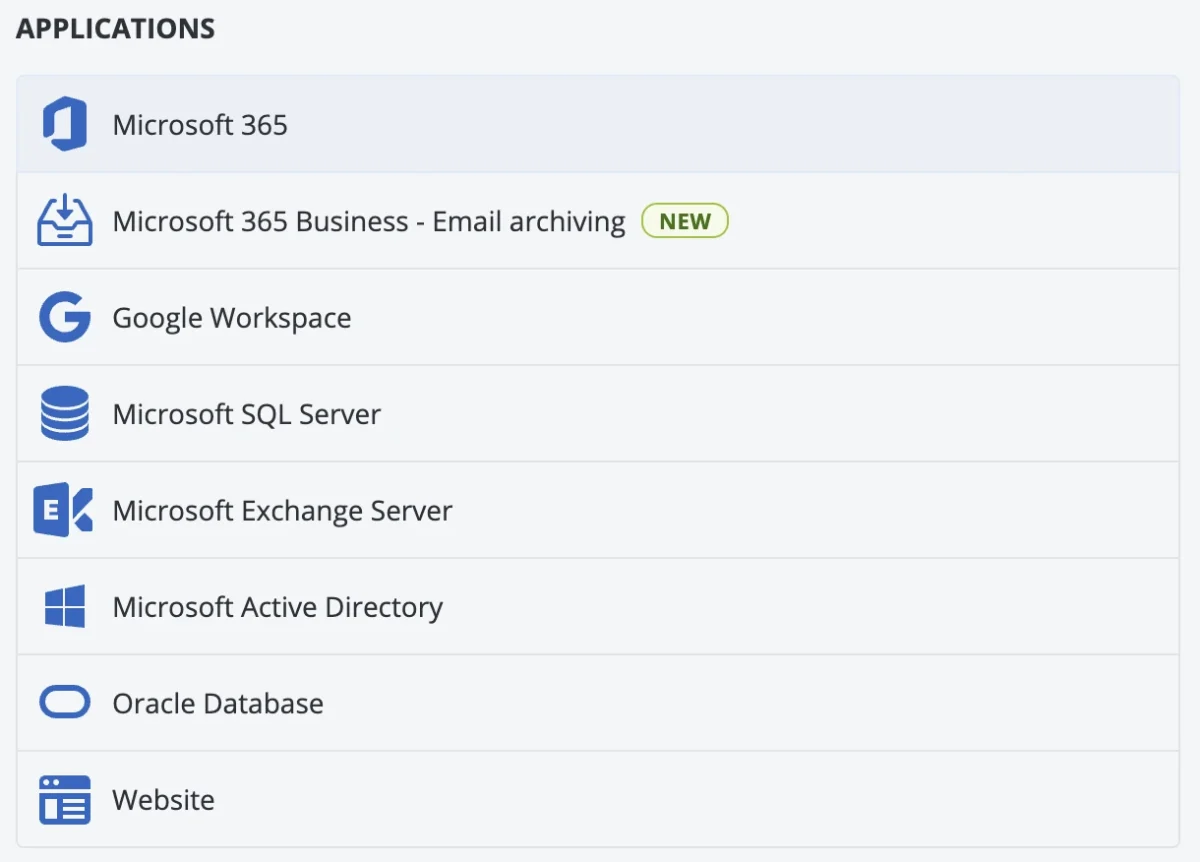
Opzioni Microsoft 365 e server Exchange
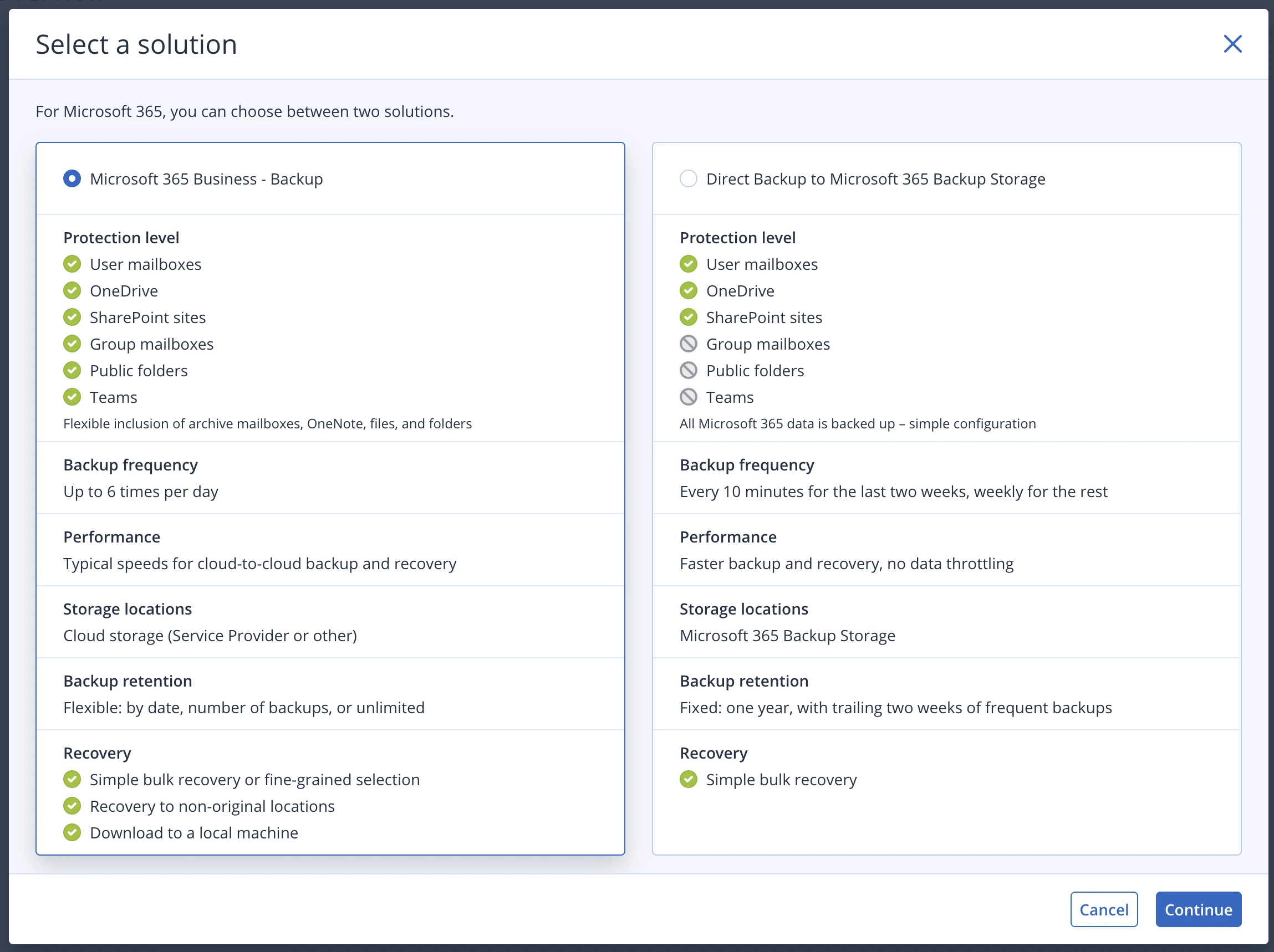
Tipi di backup di Microsoft 365:
Quando si seleziona il backup di Microsoft 365, Acronis offre due distinti approcci di backup:
- Backup basato su agent: Richiede l'installazione del software Acronis nella tua infrastruttura per un'integrazione più profonda e funzionalità aggiuntive
- Backup senza agente: Connessione diretta tramite API a Microsoft 365 (simile a come funzionano NinjaOne e CloudAlly)
Ogni approccio presenta compromessi in termini di funzionalità, prestazioni e complessità di gestione. Per la maggior parte delle organizzazioni cloud-first, l'approccio senza agente è più semplice e facile da mantenere.
Backup del server Exchange locale:
Quando abbiamo selezionato "Exchange Server" dall'elenco principale dei servizi, Acronis ha immediatamente scaricato un programma di installazione dell'agente. Questo agente deve essere installato sul server Exchange locale per abilitare la funzionalità di backup.
Ciò riflette l'approccio ibrido di Acronis, che supporta sia i servizi cloud (Microsoft 365, Google Workspace) sia le infrastrutture locali tradizionali (Exchange Server, file server, macchine fisiche). Tuttavia, l'installazione di agenti sui server di posta di produzione richiede una pianificazione attenta e potrebbe non essere fattibile per tutti i team IT. La maggior parte delle organizzazioni è passata alla posta elettronica cloud, rendendo questo aspetto meno rilevante per le implementazioni moderne.
Complessità di configurazione di Google Workspace
Abbiamo selezionato Google Workspace per i nostri test di benchmark.
Sfida della complessità di configurazione:
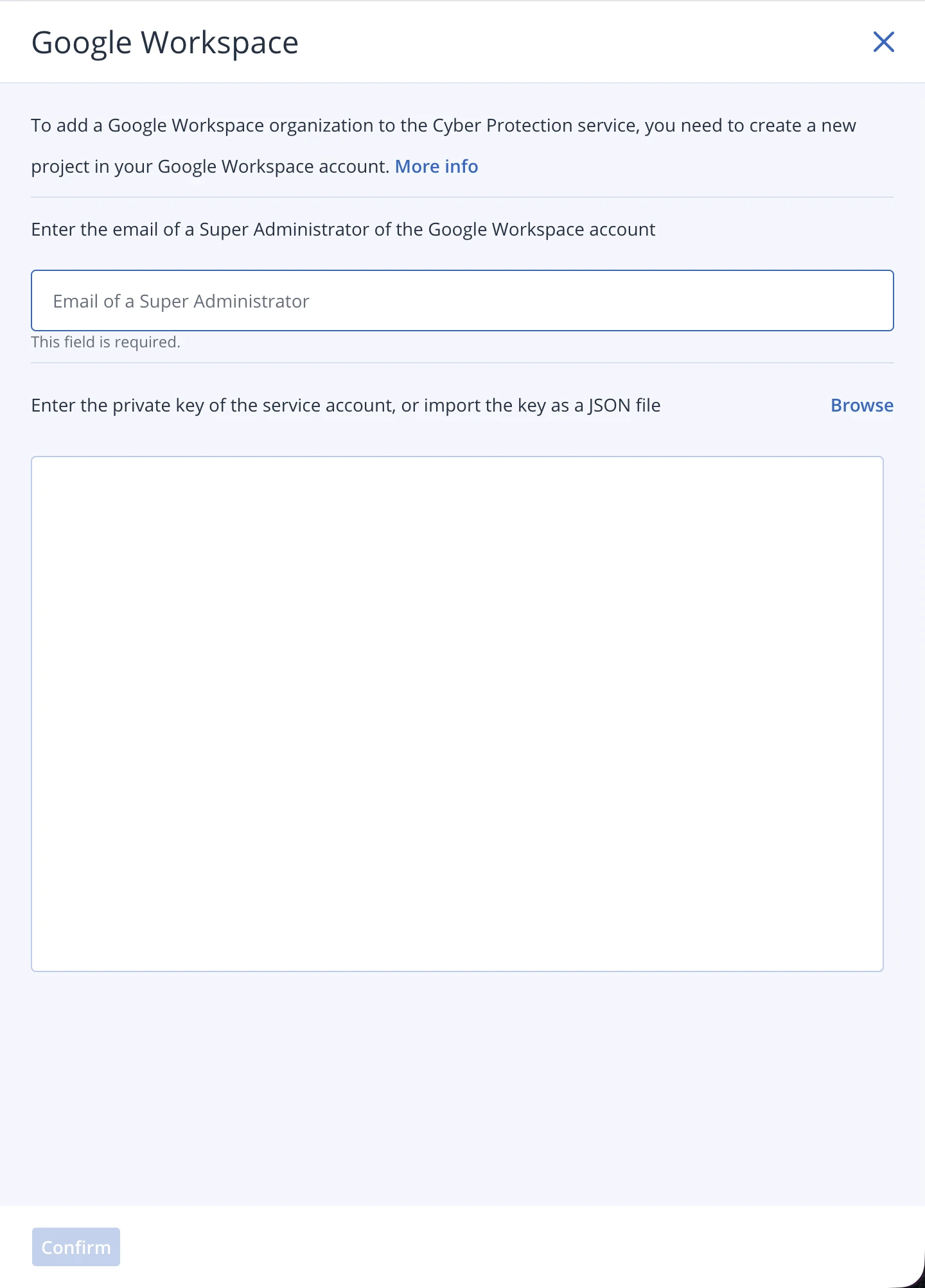
Quando abbiamo cliccato su Google Workspace, siamo rimasti sorpresi nel vedere una richiesta di credenziali JSON anziché un semplice login OAuth. Ciò ha immediatamente segnalato un processo di configurazione più tecnico rispetto a NinjaOne o CloudAlly.
Facendo clic sull'icona delle informazioni sono stati visualizzati requisiti estesi:
- Creare un progetto in Google Cloud Console
- Abilitare le API di Google Workspace
- Creare un account di servizio
- Generare e scaricare le credenziali JSON
- Aggiungere la delega a livello di dominio
- Configurare gli ambiti OAuth nella Console di amministrazione di Google Workspace
Passaggi di configurazione dell'account di servizio:
Il processo di configurazione ha richiesto:
- Lavoro in Google Cloud Console:
- Creare un nuovo progetto
- Abilitare API Gmail, API Drive, API Calendar, API Contacts
- Navigare su IAM e amministrazione > Account di servizio
- Creare un nuovo account di servizio
- Concedere le autorizzazioni necessarie
- Generare il file della chiave JSON
- Scaricare le credenziali JSON
- Lavoro nella Console di amministrazione di Google Workspace:
- Navigare su Sicurezza > Controlli API > Delega a livello di dominio
- Aggiungere l'ID client dell'account di servizio
- Aggiungere gli ambiti OAuth per Gmail, Drive, Calendar, Contacts e Tasks
- Salvare le impostazioni di delega
Questo processo in più fasi ha richiesto tempo e competenze tecniche considerevoli. Questa complessità di configurazione è significativamente superiore al semplice flusso OAuth di NinjaOne o all'installazione automatica di CloudAlly dal marketplace.
Dopo aver completato tutti i passaggi di configurazione, abbiamo caricato il file JSON su Acronis e la connessione è riuscita.
Esperienza post-configurazione:
Dopo una connessione riuscita, la schermata non si è aggiornata automaticamente né ha reindirizzato. Abbiamo dovuto aggiornare manualmente e navigare per trovare il nostro workspace connesso.
Configurazione dell'archiviazione
La posizione di archiviazione predefinita è il cloud:
La posizione di archiviazione è stata determinata durante la creazione dell'account di prova, quando Acronis ci ha chiesto di selezionare una regione. Per impostazione predefinita, Acronis seleziona l'archiviazione cloud come destinazione del backup. L'utente può selezionare un'altra posizione di archiviazione, se necessario. Abbiamo scelto la Germania e tutti i nostri dati di backup sono archiviati lì.
Questa è una decisione importante poiché non è possibile cambiare la regione in un secondo momento o utilizzare il proprio fornitore di archiviazione durante la configurazione del backup. Per le organizzazioni con severi requisiti di residenza dei dati, ciò significa che è necessario selezionare la regione corretta durante la configurazione iniziale dell'account; non sarà possibile modificarla in seguito senza creare un nuovo account.
Navigazione dell'interfaccia utente
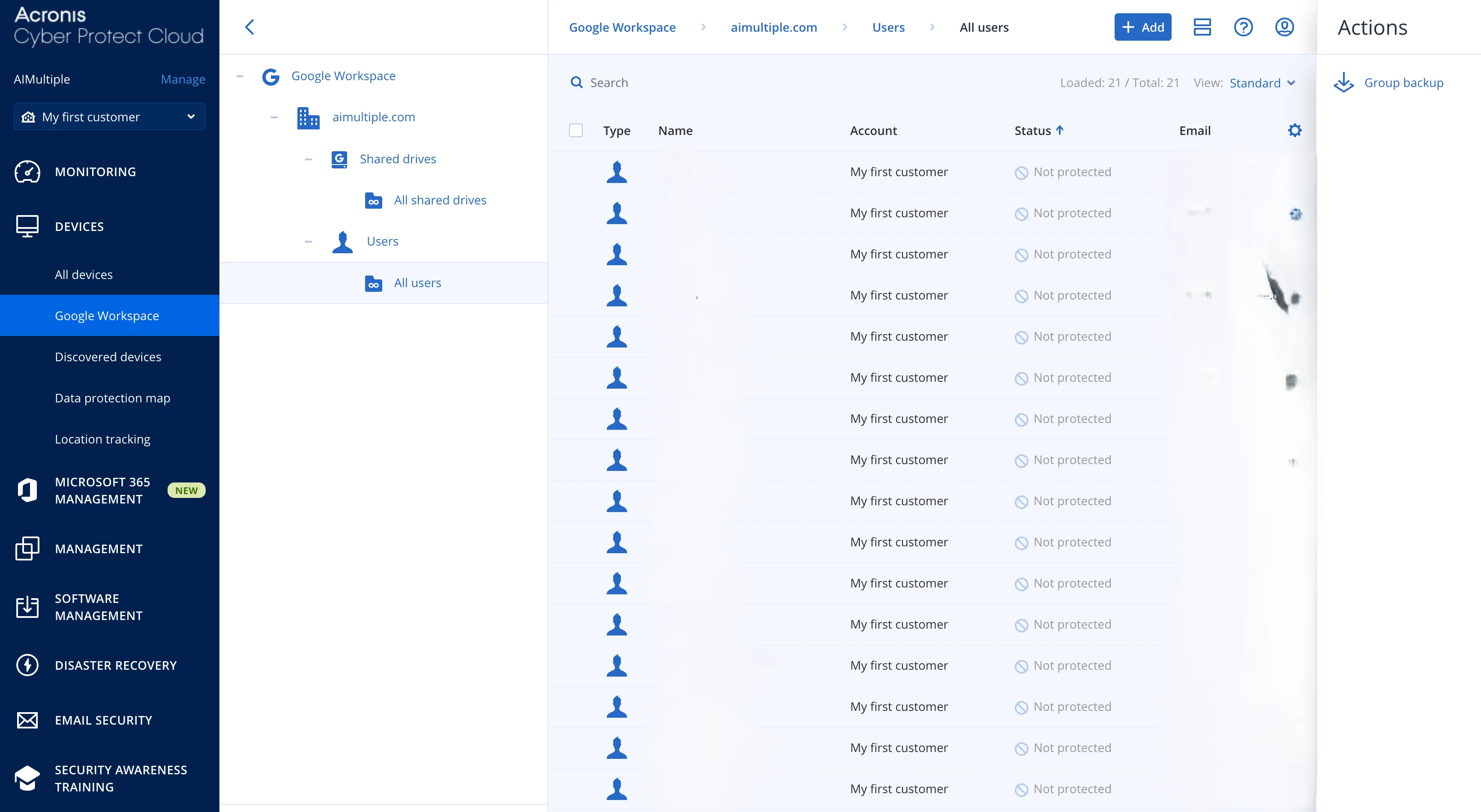
Dopo l'aggiornamento, siamo passati a Dispositivi > Google Workspace per accedere all'interfaccia di gestione del backup.
Terminologia "Dispositivi":
Gli account email cloud sono gestiti nel menu "Dispositivi". Questa terminologia ha senso per gli endpoint (laptop, server, dispositivi fisici) ma sembra inadatta per gli account email cloud. Né NinjaOne né CloudAlly utilizzano la terminologia "dispositivi" per il backup SaaS; utilizzano etichette più intuitive come "Utenti", "Account" o "Caselle di posta".
Acronis prevede di introdurre una funzionalità di Gestione Risorse nel 2027. Poiché "risorsa" è un termine più ampio che può includere sia endpoint che risorse SaaS, la nuova interfaccia potrebbe fornire un modo più intuitivo per organizzare gli account email cloud.
Ciò riflette le origini di Acronis come soluzione di backup degli endpoint che si è espansa nei servizi cloud. La terminologia non si è ancora completamente adattata al pensiero cloud-first.
Opzioni di configurazione del backup
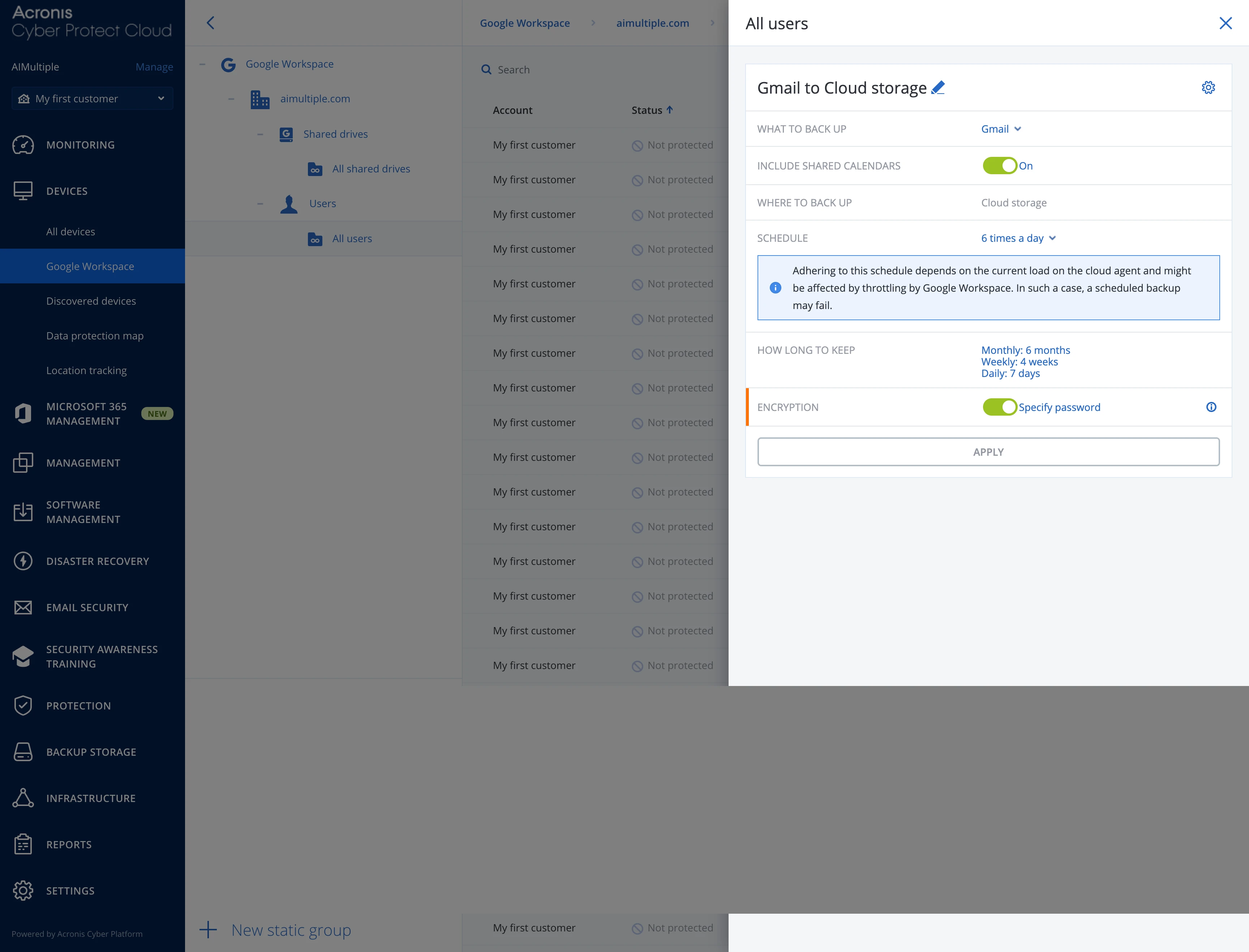
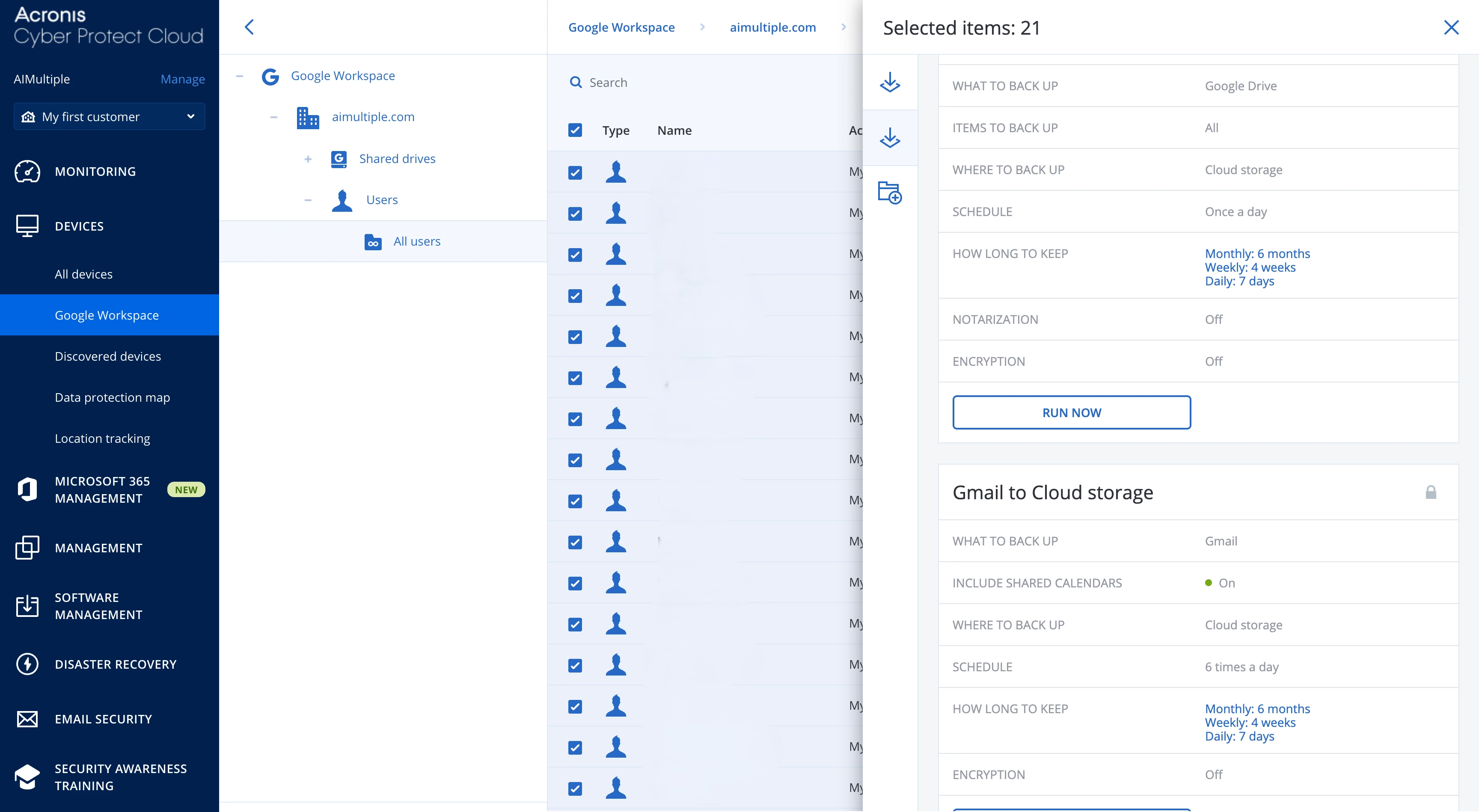
Facendo clic su "Backup di gruppo" (per aggiungere tutti gli utenti al backup) sono state esposte numerose opzioni di configurazione:
- Pianificazione della frequenza di backup: Con quale frequenza eseguire i backup (oraria, giornaliera, settimanale, personalizzata)
- Impostazioni di crittografia: Abilitare/disabilitare la crittografia dei dati
- Periodo di conservazione: Per quanto tempo conservare i backup
- Finestra di backup: Orari specifici in cui i backup possono essere eseguiti
Nessuna richiesta di posizione di archiviazione:
È interessante notare che Acronis non ha chiesto dove archiviare i backup durante questo passaggio di configurazione. Come accennato in precedenza, la posizione di archiviazione era stata determinata durante la creazione della prova.
Dettagli sulla configurazione della crittografia:
Acronis offre opzioni granulari di crittografia per i dati sottoposti a backup:
Opzioni di crittografia di Acronis:
- Abilitare/disabilitare la crittografia: Attivare o disattivare la crittografia per il processo di backup
- Algoritmo di crittografia: Standard di crittografia AES-256 di livello militare
- Gestione delle chiavi: Le chiavi di crittografia possono essere gestite da Acronis o dalla tua organizzazione (per le aziende che richiedono il controllo delle chiavi)
La nostra decisione di test: Abbiamo disabilitato la crittografia durante i test per garantire confronti equi delle prestazioni tra tutti e tre i fornitori. La crittografia aggiunge un sovraccarico computazionale che rallenta le operazioni di backup e ripristino (in genere un impatto sulle prestazioni del 10-20%). Poiché NinjaOne e CloudAlly non avevano la crittografia abilitata per impostazione predefinita nelle nostre configurazioni di prova, l'abbiamo disabilitata anche in Acronis per mantenere la coerenza dei test.
Dopo aver configurato le impostazioni di backup, la dashboard mostra lo stato del backup per utente.
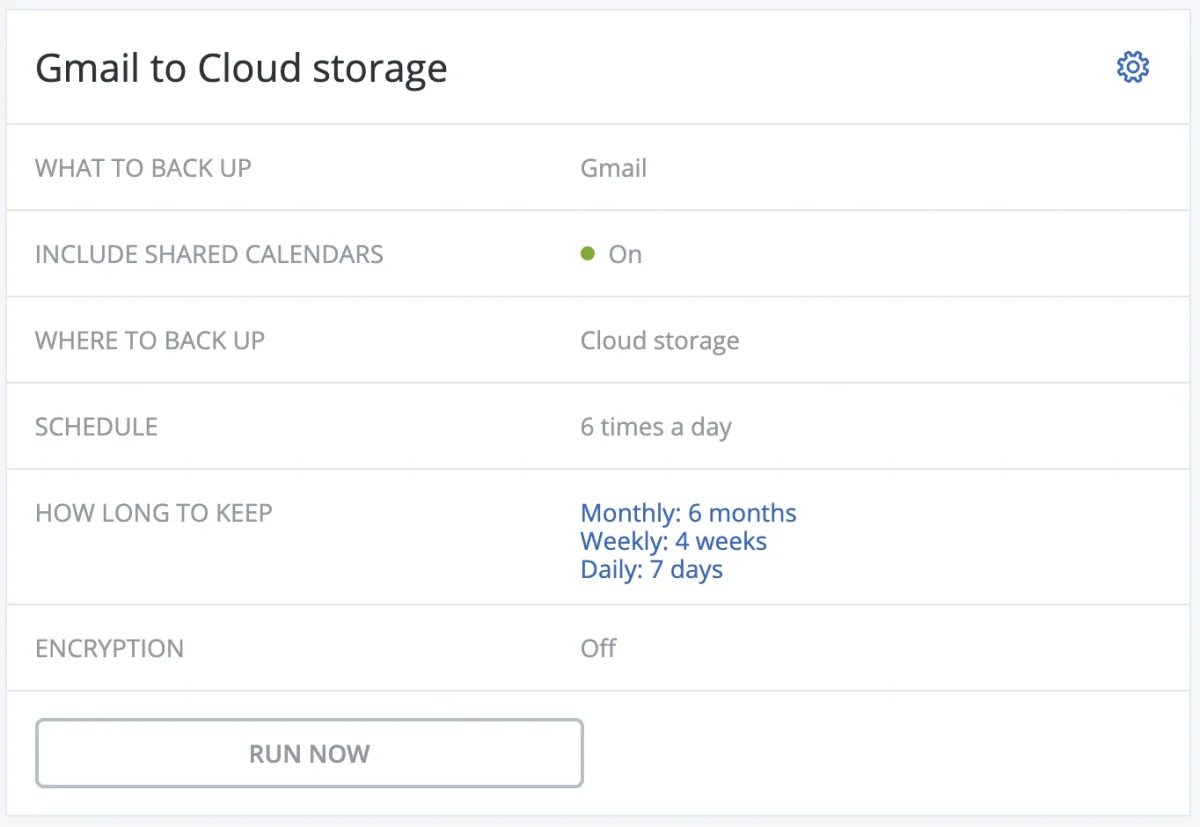
Esecuzione del backup e monitoraggio dell'avanzamento
Comportamento di accodamento dei backup:
Quando abbiamo configurato i backup per la prima volta, Acronis ha inserito tutti i processi nello stato "in coda" anziché avviarli immediatamente. L'interfaccia non era chiara su quando questi backup in coda sarebbero stati effettivamente eseguiti.
Ciò contrasta nettamente con NinjaOne, che ha avviato i backup istantaneamente dopo la configurazione. NinjaOne ha iniziato il backup degli utenti entro pochi secondi dall'aggiunta, fornendo un feedback immediato che il sistema funzionava.
Monitoraggio dell'avanzamento del backup:
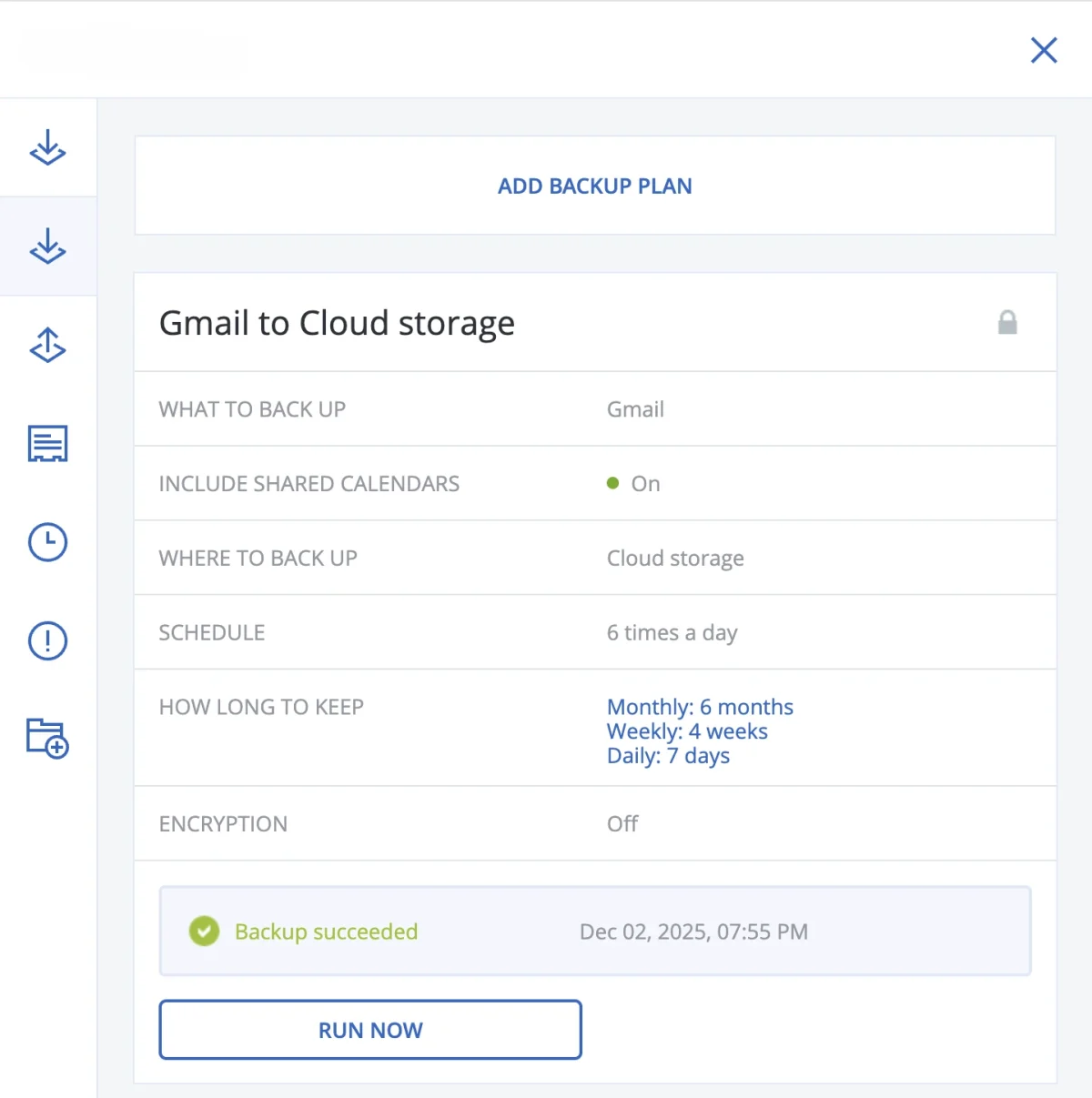
Scorrendo l'elenco degli utenti, abbiamo visto che il backup di un utente era stato completato. L'interfaccia mostra chiaramente lo stato di completamento una volta che i backup sono terminati.
Comportamento del backup servizio per servizio:
Acronis non fornisce una visibilità dettagliata a livello di prodotto (ad esempio, backup di posta elettronica, drive, calendario, contatti e attività). Abbiamo potuto vedere che il backup di un utente è "completo" e "non completo" nella sezione "Attività", ma non abbiamo ricevuto una stima del tempo di completamento del backup.
Questo è un piccolo problema di usabilità. La suddivisione a livello di servizio di NinjaOne rende più facile identificare se un servizio specifico (come Drive) sta impiegando più tempo del previsto.
Revisione dell'attività utente
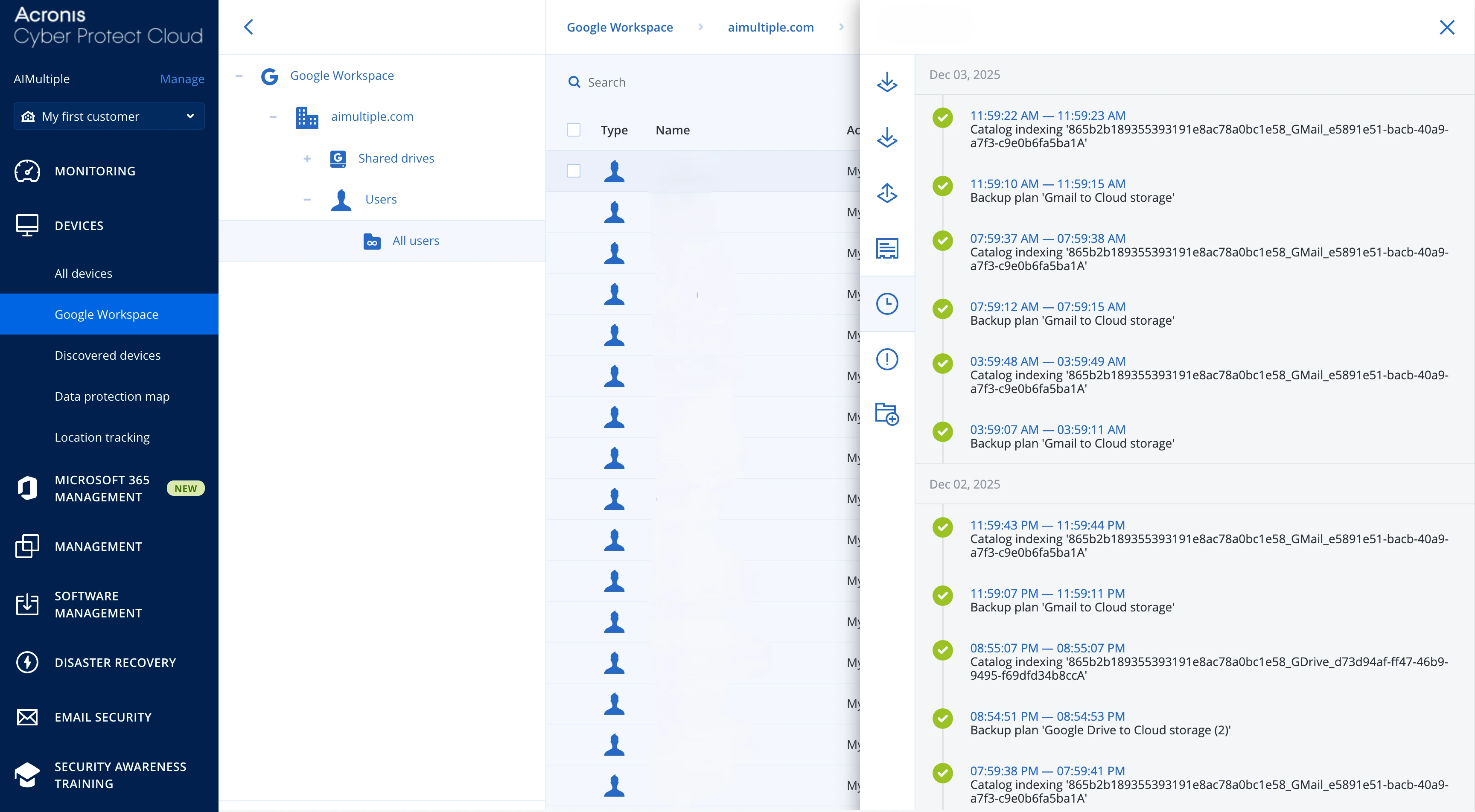
Aprendo un utente specifico e navigando nel menu Attività vengono visualizzati tutti gli snapshot di backup con:
- Timestamp di inizio
- Timestamp di fine
- Durata
- Volume di dati sottoposti a backup
- Stato di successo/errore
- Eventuali errori o avvisi
Funzionalità di raggruppamento utenti:
L'icona del gruppo si trova in basso a sinistra dell'interfaccia utente. Questa funzionalità è particolarmente preziosa per gli MSP che gestiscono più organizzazioni clienti, ciascuna con le proprie strutture dipartimentali e requisiti di policy.
In basso a sinistra dell'interfaccia utente, Acronis fornisce un'icona "Gruppi" che consente di creare gruppi di utenti personalizzati per scopi organizzativi.
Interfaccia e opzioni di ripristino
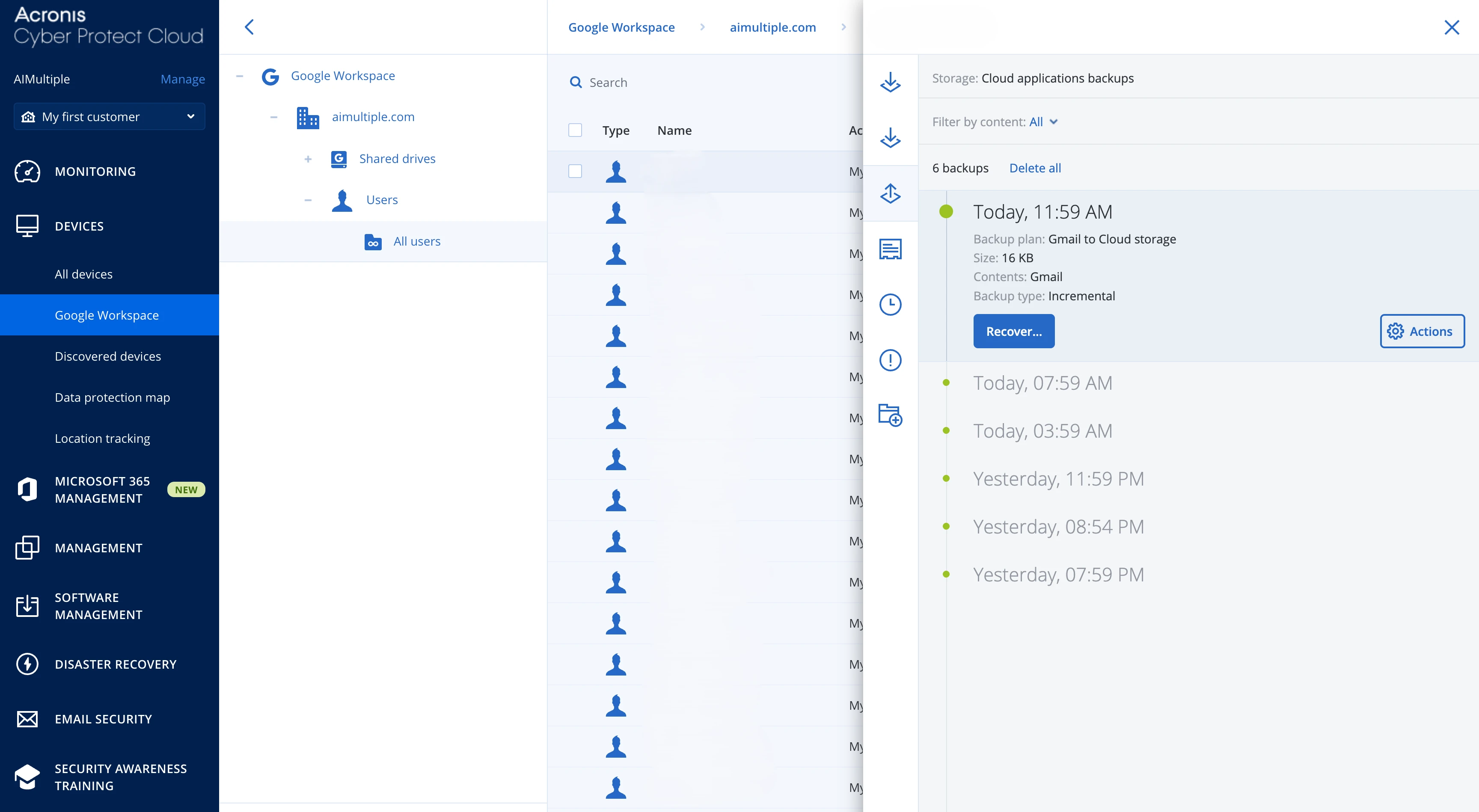
Il menu Ripristino mostra tutti i backup disponibili. Da questa interfaccia è possibile:
- Ripristinare i backup selezionati: Scegliere uno snapshot specifico da ripristinare
- Eliminare tutti i backup: Rimuovere definitivamente tutti i dati di backup dell'utente (usare con cautela)
- Eliminare singoli backup: Rimuovere snapshot specifici conservando gli altri
Opzioni di eliminazione dei backup:
La possibilità di eliminare singoli backup (non tutti) è utile per:
- Gestione dello spazio di archiviazione (rimuovere i vecchi snapshot per liberare spazio)
- Conformità (eliminare i backup dopo la scadenza del periodo di conservazione)
- Correzione degli errori (rimuovere backup danneggiati o incompleti)
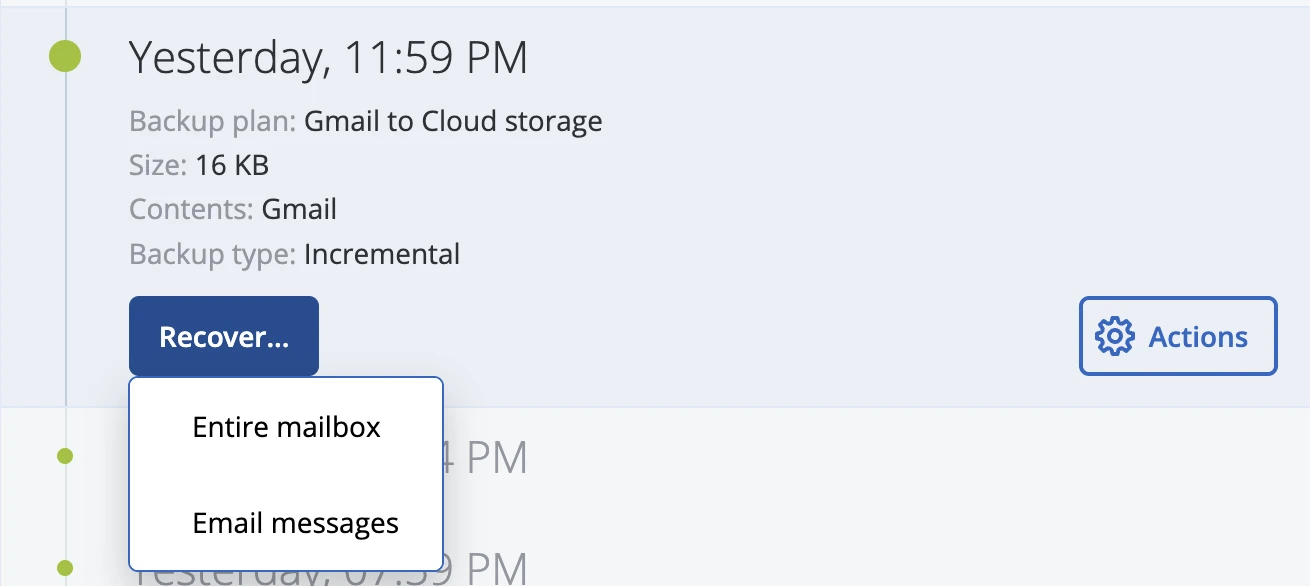
Quando si avvia un ripristino per i backup della posta elettronica, Acronis offre due approcci distinti:
- Intera casella di posta: Ripristinare tutte le email dallo snapshot selezionato
- Singole email: Sfogliare e selezionare email specifiche da ripristinare
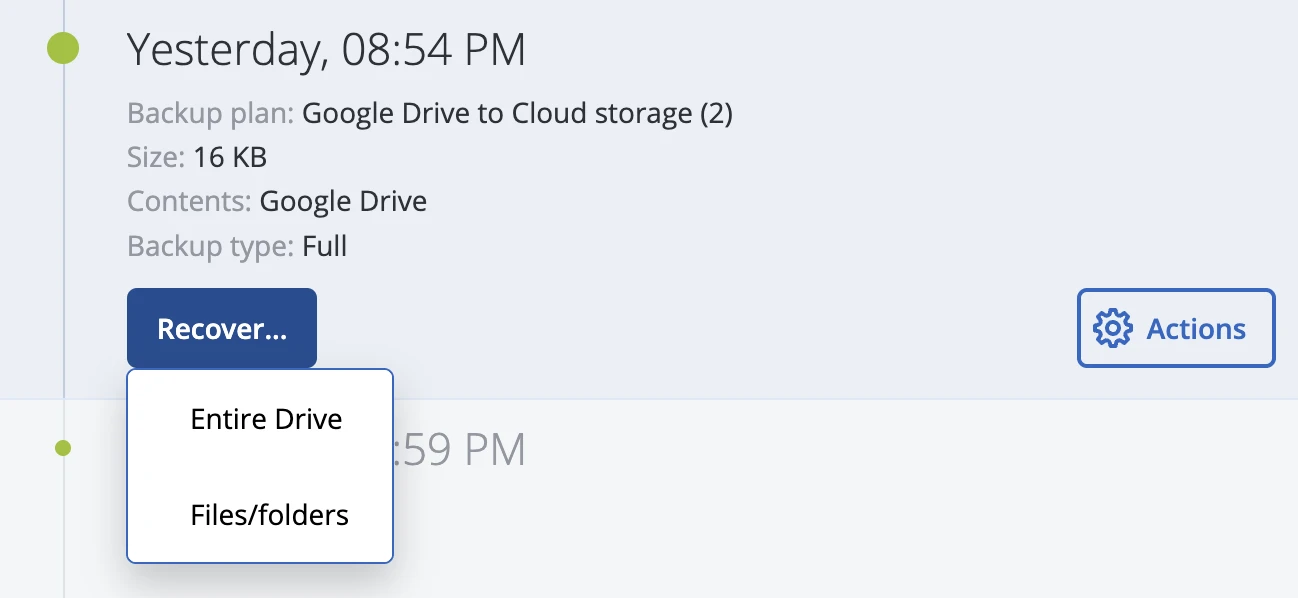
Analogamente, per il ripristino di Google Drive:
- File/cartelle selezionati: Scegliere elementi specifici da ripristinare
- Intero drive: Ripristinare tutto il contenuto di Drive dallo snapshot
Notifiche email
Sulla base della documentazione di Acronis e della nostra esperienza, Acronis Cyber Protect Cloud fornisce notifiche email configurabili per:
- Completamento del backup (successo/errore)
- Completamento del ripristino
- Avvisi ed errori di sistema
- Avvisi di quota di archiviazione
- Avvisi di scadenza della licenza
- Minacce alla sicurezza rilevate
Ripristino email – Interfaccia visualizzatore casella di posta
La scelta del ripristino di singole email presenta un'interfaccia in stile casella di posta che è una delle caratteristiche più forti di Acronis.
Visualizzazione dettagliata delle email e limitazioni di download:
Quando si fa clic su una singola email, Acronis mostra:
- Informazioni complete sull'intestazione dell'email: Da, A, CC, CCN, Data, ID-Messaggio, ecc.
- Contenuto completo del corpo dell'email: Sia la versione testo normale che HTML
- Tutti i metadati: Oggetto, flag di priorità, stato letto/non letto
- Informazioni sugli allegati: Nomi, dimensioni, tipi degli allegati
Il visualizzatore di email è completo e ben progettato. Tuttavia, abbiamo scoperto una limitazione significativa:
Esiste una funzionalità Esporta in PST che esporta le email in blocco in formato PST.
Perché questo è importante:
- Discovery legale: Gli avvocati spesso hanno bisogno di esportare dozzine o centinaia di email per l'esame dei casi
- Audit di conformità: I revisori potrebbero richiedere esportazioni di email per la verifica della conformità normativa
- Indagini forensi: I team di sicurezza che indagano sugli incidenti devono esportare email sospette per l'analisi
- Portabilità dei dati: Gli utenti che desiderano archiviare email importanti localmente non possono esportarle facilmente
Per il ripristino di singole email, Acronis funziona bene; è possibile selezionare un'email e ripristinarla istantaneamente nella casella di posta. Non siamo riusciti a trovare l'esportazione in blocco delle email, utile in contesti legali, di conformità e di sicurezza. Sarebbe necessario ripristinare prima le email nella casella di posta, quindi utilizzare un client di posta per esportarle, aggiungendo passaggi non necessari.
Processo di ripristino delle email
Gestione dei conflitti di ripristino:
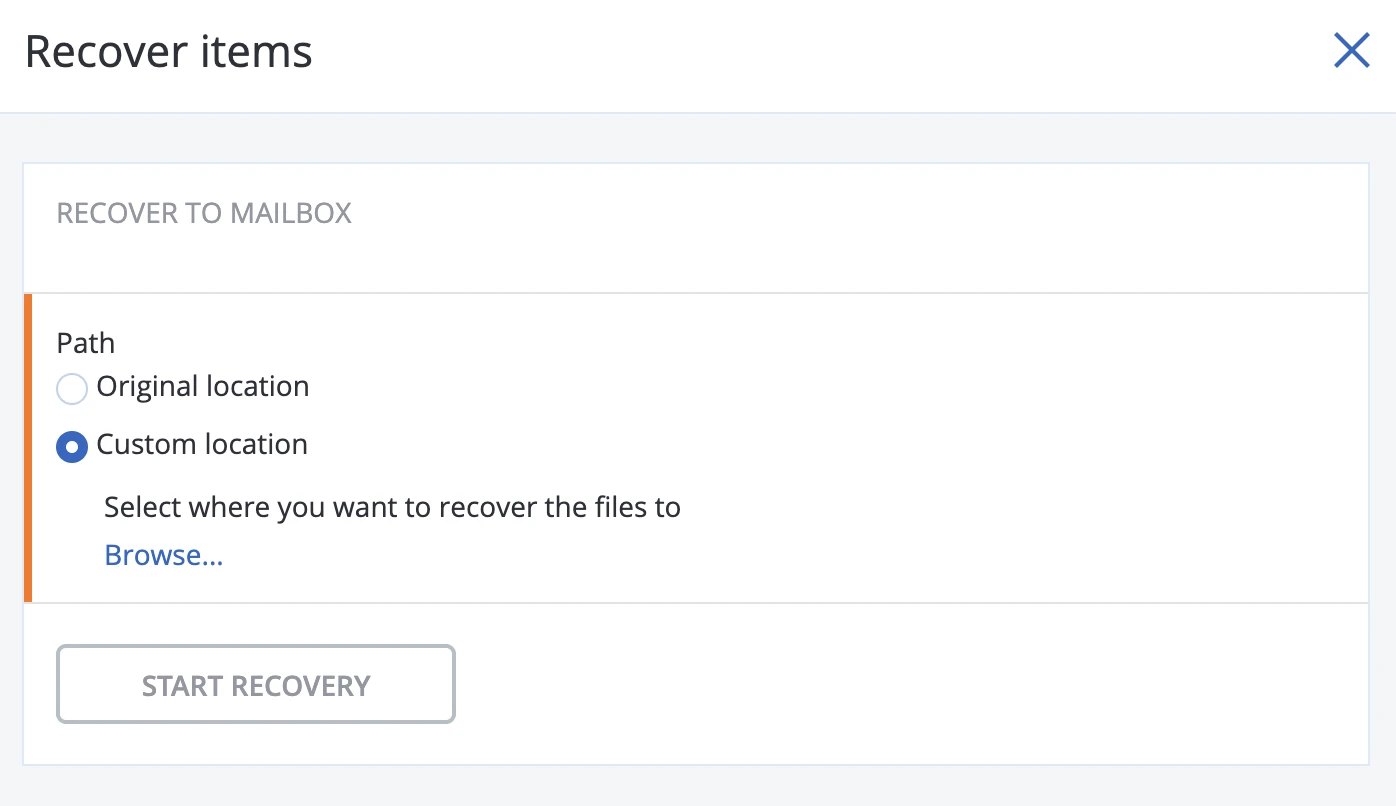
Durante il ripristino delle email, Acronis offre opzioni di posizione personalizzata:
- Posizione originale: Ripristinare le email nelle cartelle originali (Posta in arrivo, Inviata, ecc.)
- Cartella personalizzata: Scegliere una cartella specifica in cui ripristinare (utile per la revisione prima di unire con le email correnti)
- Qualsiasi cartella della casella di posta: Selezionare qualsiasi struttura di cartelle (Posta in arrivo, etichetta specifica, cartella personalizzata)
Gestione degli elementi esistenti:
Quando si ripristina nella posizione originale e gli elementi esistono, Acronis chiede:
- Sovrascrivere gli elementi esistenti: Sostituire le versioni correnti con le versioni ripristinate
- Creare nuovi elementi: Mantenere gli elementi esistenti e aggiungere gli elementi ripristinati come duplicati
Questo controllo granulare è importante per i ripristini in produzione, dove è necessario un controllo preciso su come i dati ripristinati interagiscono con i dati correnti.
Il nostro ripristino di test: Abbiamo ripristinato una singola email nella sua posizione originale con l'opzione "sovrascrivi elementi esistenti" selezionata. Acronis ha completato l'operazione praticamente all'istante (mostrato come tempo di completamento "0 secondi") e ha confermato il successo.
Secondo test di ripristino completo della casella di posta
Abbiamo testato il ripristino completo della casella di posta selezionando uno snapshot completo e recuperando l'intera casella di posta.
Opzioni di ripristino:
- Sovrascrivere gli elementi esistenti: Sì (sostituire le email correnti con le versioni ripristinate)
- Creare come nuovi elementi: No
Problema di blocco dell'interfaccia:
Inizialmente pensavamo che il sistema si fosse bloccato o che il ripristino fosse fallito. Tuttavia, di nostra iniziativa, abbiamo lasciato la schermata bloccata e siamo andati alla pagina dei dettagli dell'utente, dove abbiamo scoperto che l'operazione di ripristino era stata avviata con successo ed era in esecuzione in background.
Perché questo è problematico:
- Crea incertezza (ha funzionato o no?)
- Appare come un errore di sistema
- Costringe gli amministratori a controllare manualmente se le operazioni sono state avviate
- Nessun feedback durante un'operazione critica
- Potrebbe portare a tentativi di ripristino duplicati se l'amministratore pensa che il primo sia fallito
Completamento del ripristino: Il ripristino completo della casella di posta per il nostro utente di test (170 email, 7.61 MB) è stato completato in 380 secondi (6 minuti e 20 secondi). Questo è stato il tempo di ripristino più lento tra i tre fornitori.
Scegli Acronis Cyber Protect Cloud per una piattaforma di backup unificata.
Ottieni una prova gratuitaManageEngine RecoveryManager Plus
ManageEngine RecoveryManager Plus è uno strumento self-hosted. Piuttosto che una console cloud gestita dal fornitore, è un'applicazione installata su un Windows Server e collegata a un archivio controllato dall'operatore, il che lo rende un tipo di prodotto diverso dai quattro strumenti SaaS e spiega perché i suoi numeri sono accompagnati da un avvertimento.1
Panoramica della piattaforma e complessità dell'interfaccia
RecoveryManager Plus gestisce i backup di Active Directory, Entra ID, Exchange, Google Workspace e Zoho WorkDrive da un'unica console web. L'abbiamo eseguito su un host Windows Server 2022 con 4 vCPU e 8 GB di RAM, che soddisfa i requisiti minimi del prodotto ma è al di sotto delle specifiche raccomandate.2 Il programma di installazione è un bundle che include anche ADManager Plus e AD360. Su un host di piccole dimensioni, il servizio RecoveryManager Plus deve essere avviato, altrimenti le tre applicazioni competono per la memoria.
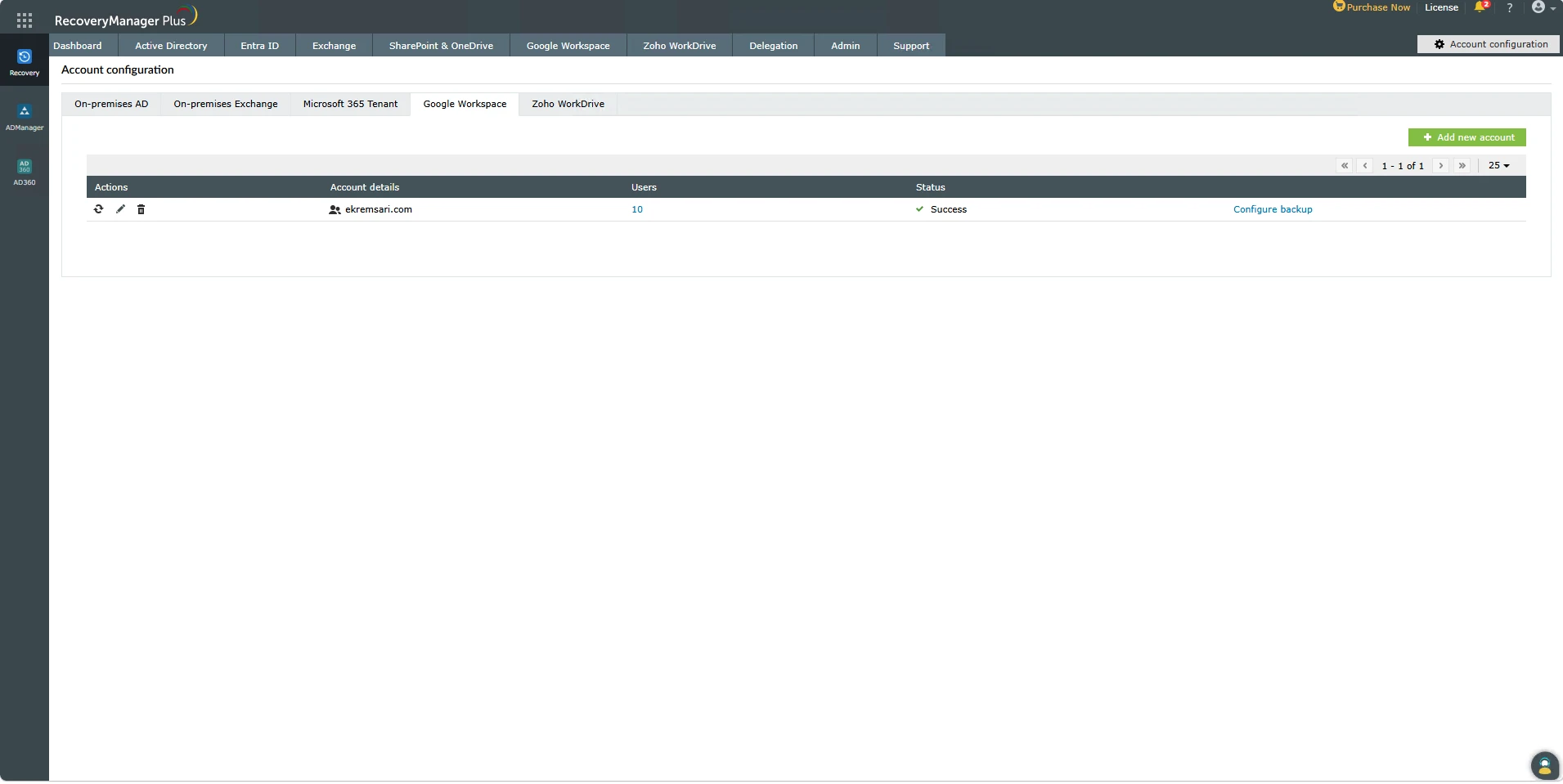
La console RecoveryManager Plus, un unico punto per i backup di Active Directory, Entra ID, Exchange, Google Workspace e Zoho WorkDrive.
Configurazione e impostazione iniziale
La configurazione è un'installazione locale. Il bundle viene eseguito sull'host Windows e la console si avvia sulla porta 8095. Il primo avvio richiede alcuni minuti mentre il database in bundle si inizializza. Poiché il prodotto viene eseguito sul computer dell'operatore, anche la destinazione del backup è scelta dall'utente durante la configurazione.
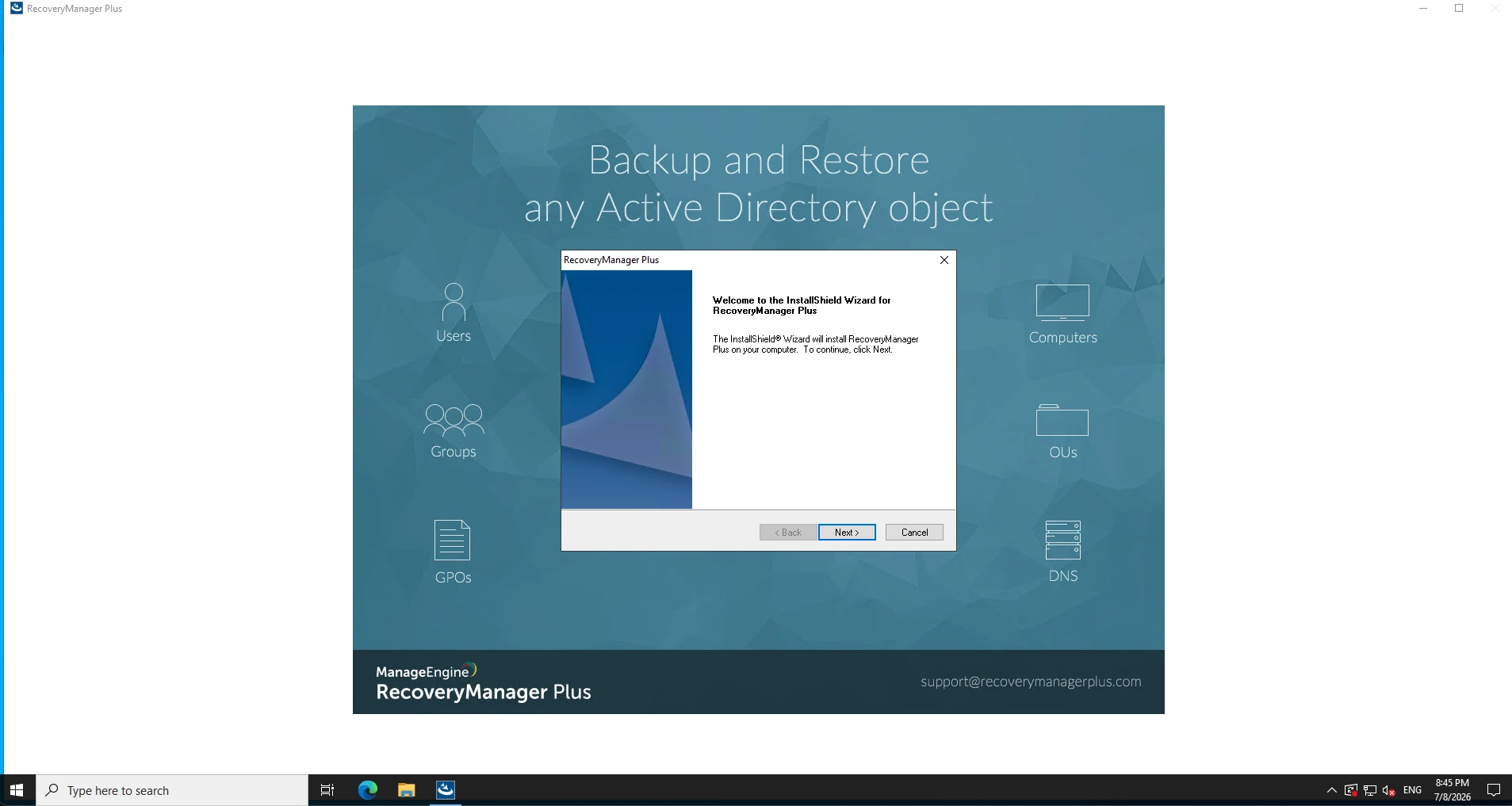
Programma di installazione di RecoveryManager Plus sull'host Windows Server
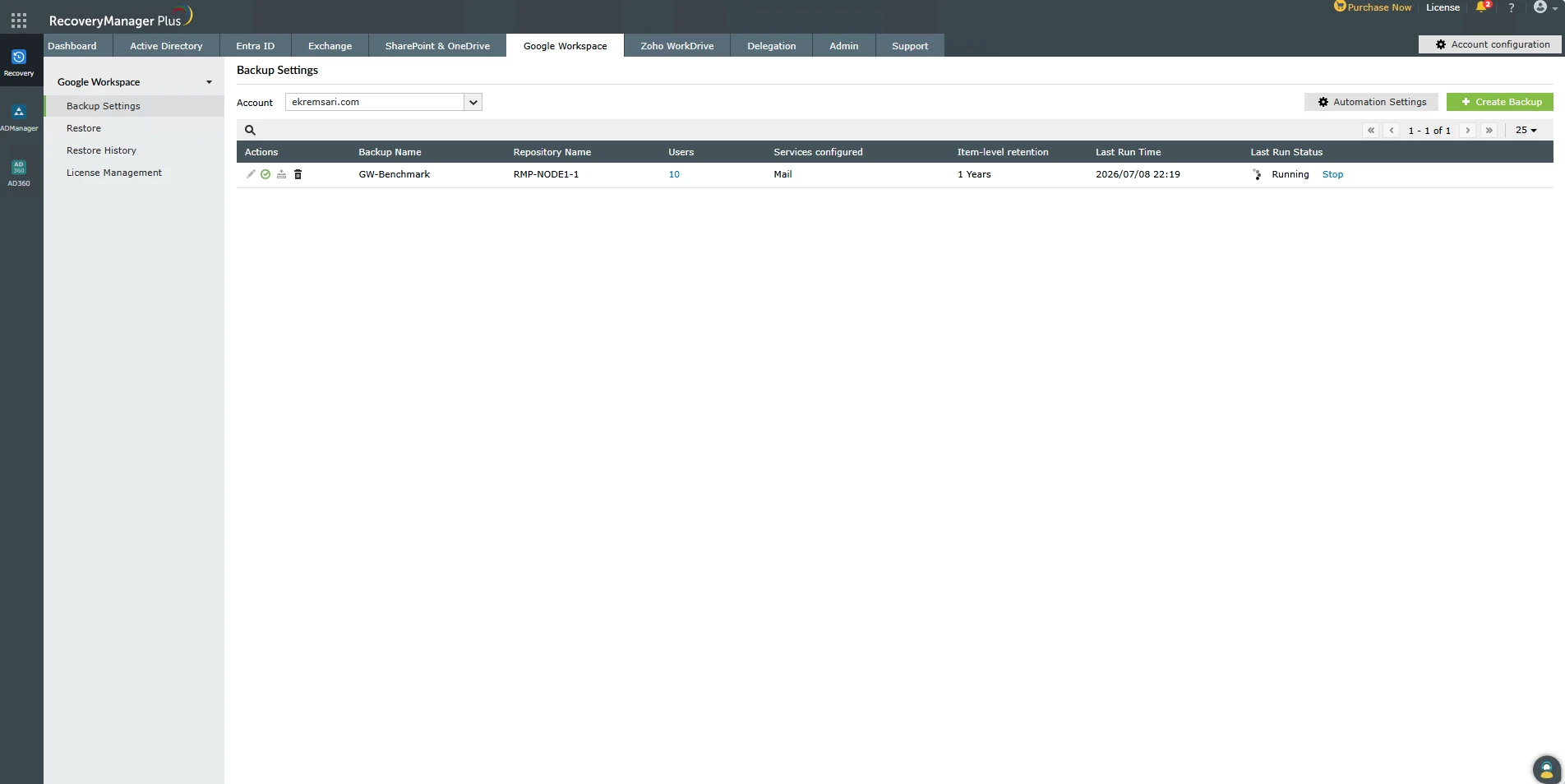
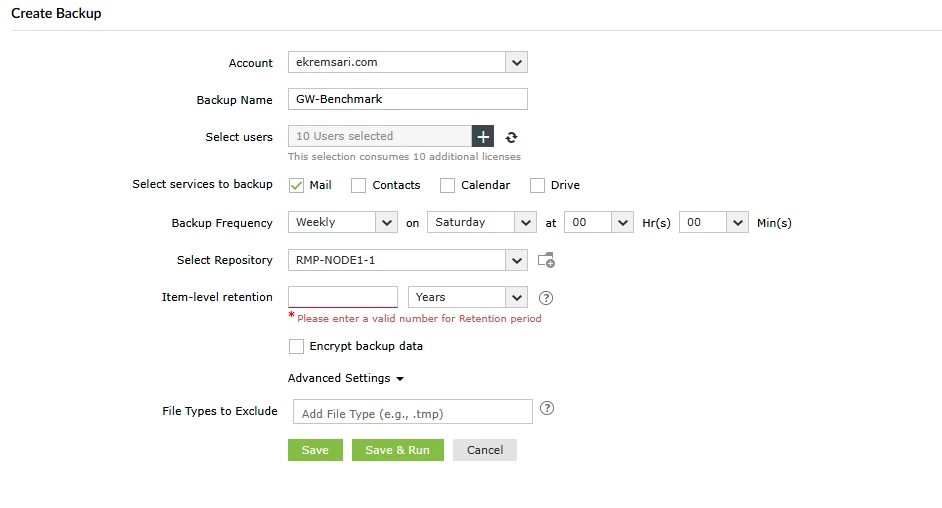
La vista Impostazioni di backup di Google Workspace, con il processo di backup, il repository, gli utenti, la conservazione e lo stato di esecuzione
Configurazione e integrazione di Google Workspace
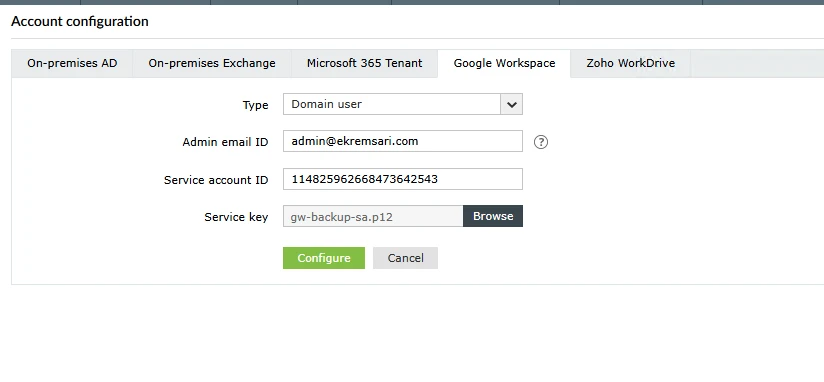
La connessione a Google Workspace avviene tramite il complesso percorso dell'account di servizio, anziché un semplice login OAuth con un clic. Nel modulo "Aggiungi un account Google", il tipo di account è Utente di dominio, l'email dell'amministratore è un super amministratore di Google Workspace e l'account di servizio è identificato dal suo indirizzo email, non dall'ID client numerico (l'ID numerico viene rifiutato). La chiave di servizio è un file P12 caricato dal disco.3 Ciò richiede un progetto Google Cloud, un account di servizio, la delega a livello di dominio e i relativi ambiti OAuth, la stessa classe di configurazione di Acronis e ben al di sopra del semplice flusso OAuth di NinjaOne o CloudAlly.
Il modulo Aggiungi un account Google: è richiesto un utente di dominio, un'email amministratore, un'email dell'account di servizio e una chiave P12.
Gestione utenti e attivazione backup
Dopo aver connesso l'account, la console elenca gli utenti dell'organizzazione. Abbiamo selezionato le caselle di posta, creato una configurazione di backup (Posta, per corrispondere agli altri strumenti), scelto un repository (il disco locale dell'host) e lasciato la crittografia disattivata per un test di velocità alla pari.
La configurazione di backup: Posta, repository su disco locale, crittografia disattivata
La finestra di conservazione degli elementi
RecoveryManager Plus filtra ciò che acquisisce in base alla data di ciascun elemento rispetto alla finestra di conservazione della configurazione. Con una conservazione di un anno, il nostro primo backup ha coperto la posta datata entro l'ultimo anno, circa il 37% di un corpus che va dal 2024 al 2026, e lo ha fatto in modo deterministico a ogni esecuzione. Ampliando la conservazione a 10 anni, è stato catturato il 100% di ogni casella di posta. La regola pratica è impostare la conservazione degli elementi almeno fino alla data della mail più vecchia nell'account, altrimenti i messaggi più vecchi vengono silenziosamente esclusi dal backup.
Avanzamento e monitoraggio del backup
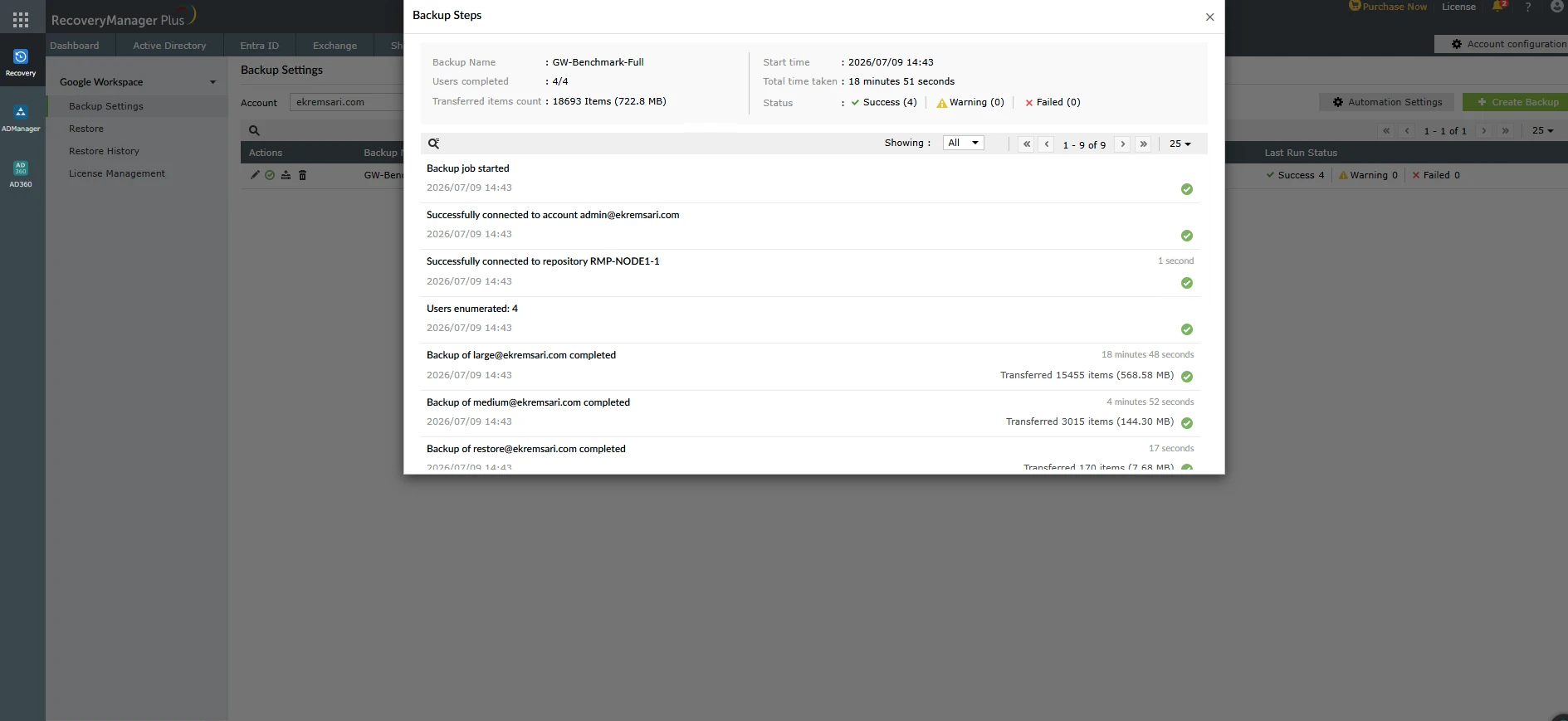
Ogni backup scrive una voce per casella nella vista "Passaggi di backup" e nel registro dell'host, con un'ora di inizio, il numero di elementi, il volume di dati e una durata al completamento. Nella nostra esecuzione valida (conservazione a 10 anni, Posta, repository su disco locale), i conteggi degli elementi corrispondevano esattamente alla fonte in tutte le caselle di posta.
Passaggi di backup: 18.693 elementi nelle quattro caselle di posta con durate per casella, 4 su 4 riusciti
Terzo test di ripristino completo della casella di posta
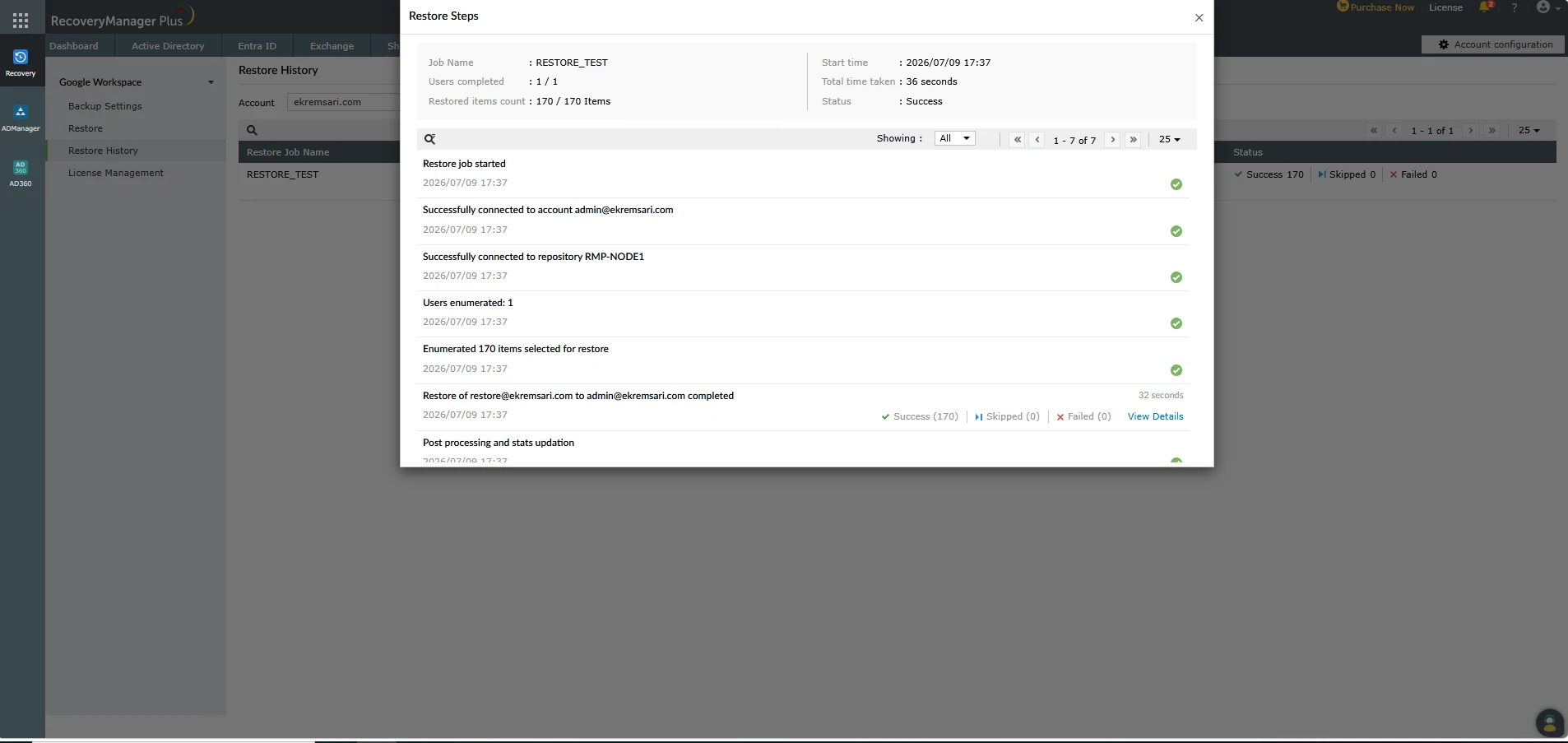
Abbiamo ripristinato la casella di posta da 170 email fuori sede su una casella diversa, il che costringe a scrivere ogni elemento anziché saltarlo perché già presente. Tutti i 170 elementi sono stati ripristinati, con 0 errori, in 32 secondi, il ripristino più veloce del confronto. Come per i backup, la destinazione su disco locale spiega in parte la velocità.
Passaggi di ripristino: 170 di 170 elementi ripristinati, 0 errori, in 32 secondi
Archiviazione, licenze e caratteristiche distintive
L'archiviazione è fornita dal cliente su disco locale, NAS, AWS S3, Azure o Wasabi, con crittografia AES-256 e un'opzione di repository immutabile, e non esiste un cloud del fornitore.1 La licenza è per utente all'anno (ad esempio, 100 utenti a $595 all'anno), con una prova Standard di 30 giorni e un'edizione Free limitata a 10 caselle di posta.4 Non abbiamo confermato il backup dei Drive condivisi, l'esportazione in PST o EML, il ripristino cross-dominio o il rilevamento automatico dei nuovi utenti nel nostro test, quindi questi rimangono aperti.
Sul nostro host, il backup iniziale ha richiesto 8 secondi per la casella Piccola, 292 secondi per la Media e 1.128 secondi per la Grande, e il ripristino completo della casella di posta ha richiesto 32 secondi. Poiché questi sono stati scritti su disco locale su un box Windows self-hosted senza il tratto di caricamento su internet, i tempi riflettono un'infrastruttura on-premise e non costituiscono un confronto omogeneo con gli strumenti cloud. RecoveryManager Plus è adatto ai team che desiderano mantenere i backup di Google Workspace su infrastruttura e archiviazione da loro controllate.
Scegli ManageEngine RecoveryManager Plus per una piattaforma di backup.
Visita il sito webIONOS MyDefender
IONOS offre il backup di Google Workspace tramite MyDefender, e il suo motore di backup è un Acronis Cyber Protect Cloud rimarchiato.5 Questo singolo fatto inquadra l'intera voce. Le capacità e i tempi misurati seguono da vicino la riga di Acronis in questo confronto, e qualsiasi differenza riflette la regione di archiviazione e il marchio di IONOS piuttosto che un motore diverso.6
Panoramica della piattaforma e acquisto
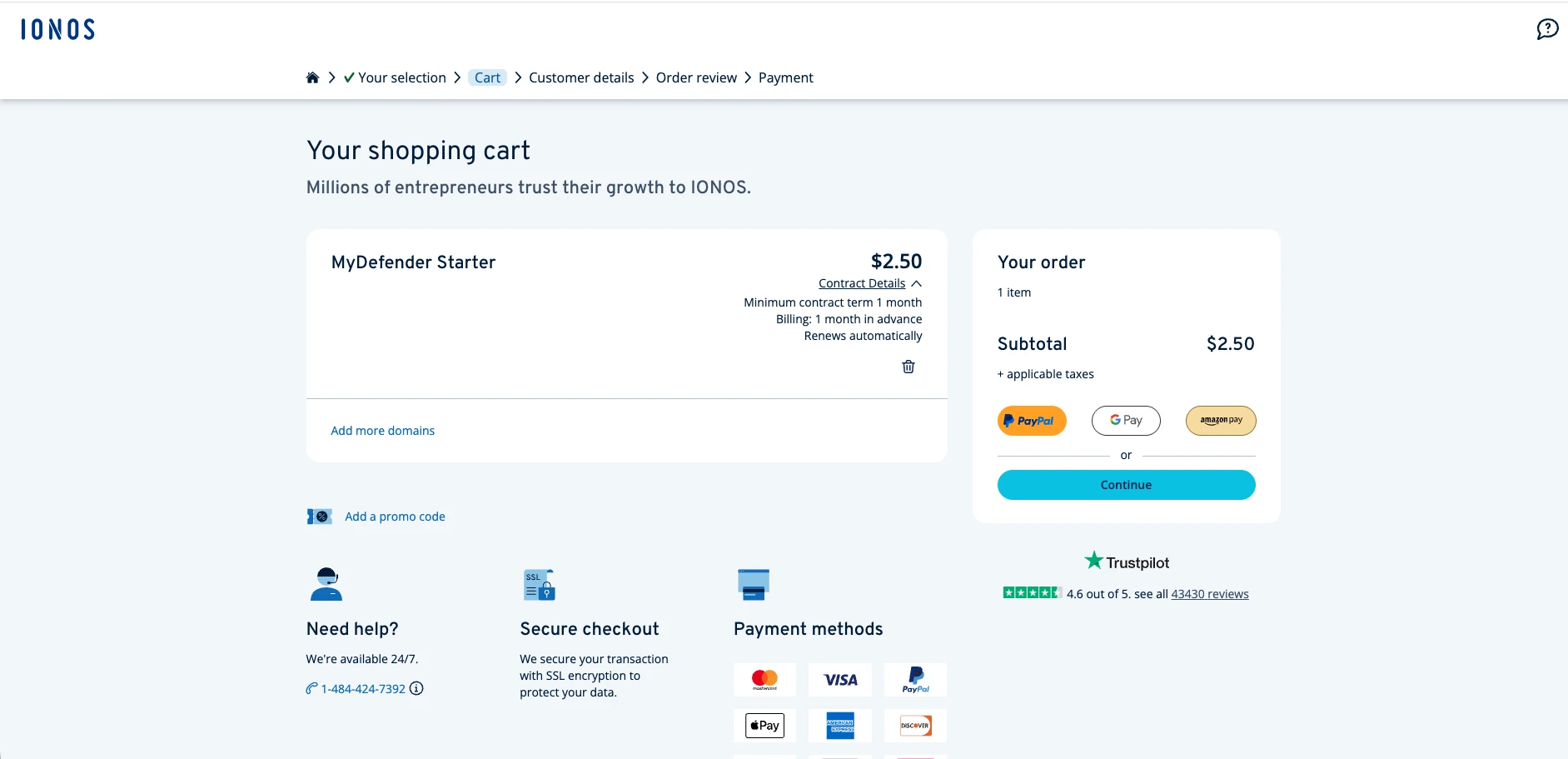
Non esiste una prova di backup self-service. Abbiamo acquistato MyDefender Starter a $2,50 al mese con la sua garanzia di rimborso di 30 giorni. All'interno della console, che è la console di Cyber Protection di Acronis, Google Workspace appare come un carico di lavoro Applicazione selezionabile insieme a Microsoft 365. Il contratto si è attivato lo stesso giorno e Google Workspace è stato aggiungibile senza una chiamata commerciale.
MyDefender Starter nel carrello a $2,50 al mese
Configurazione e integrazione di Google Workspace
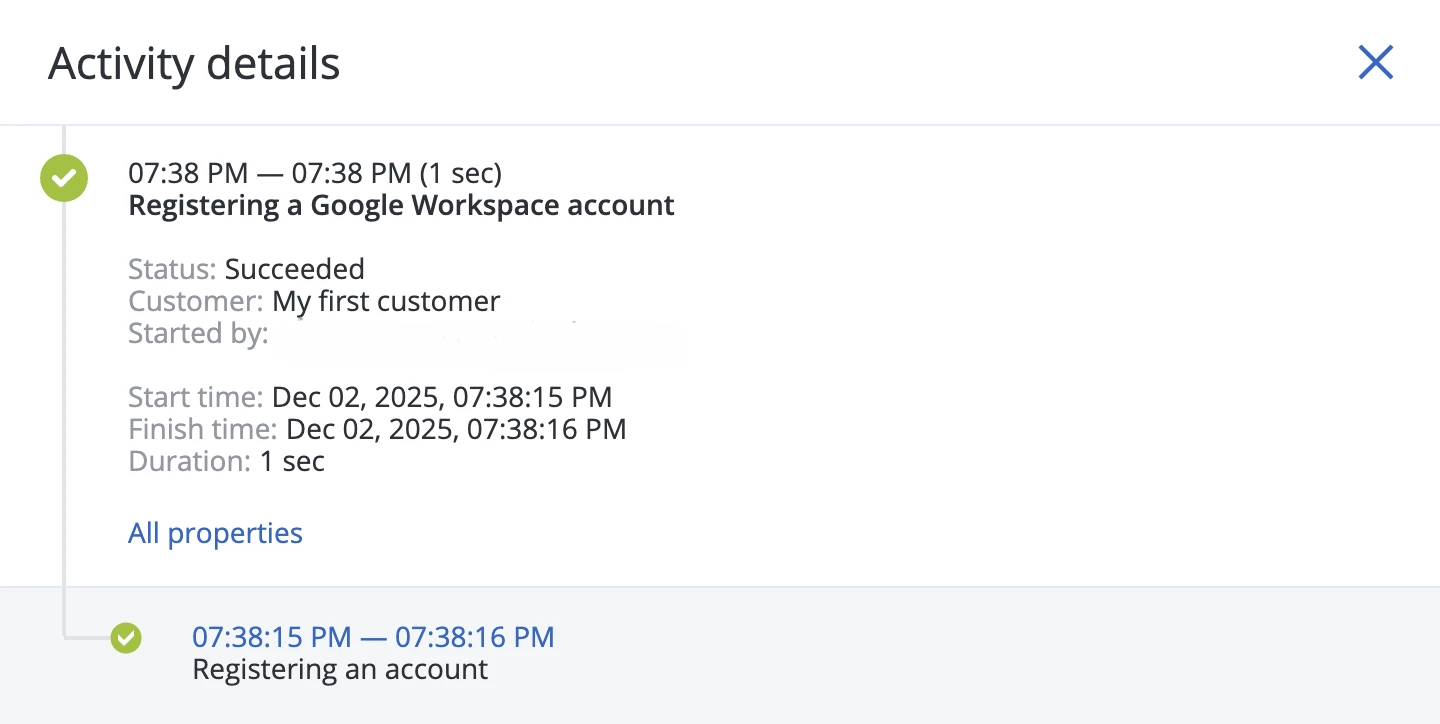
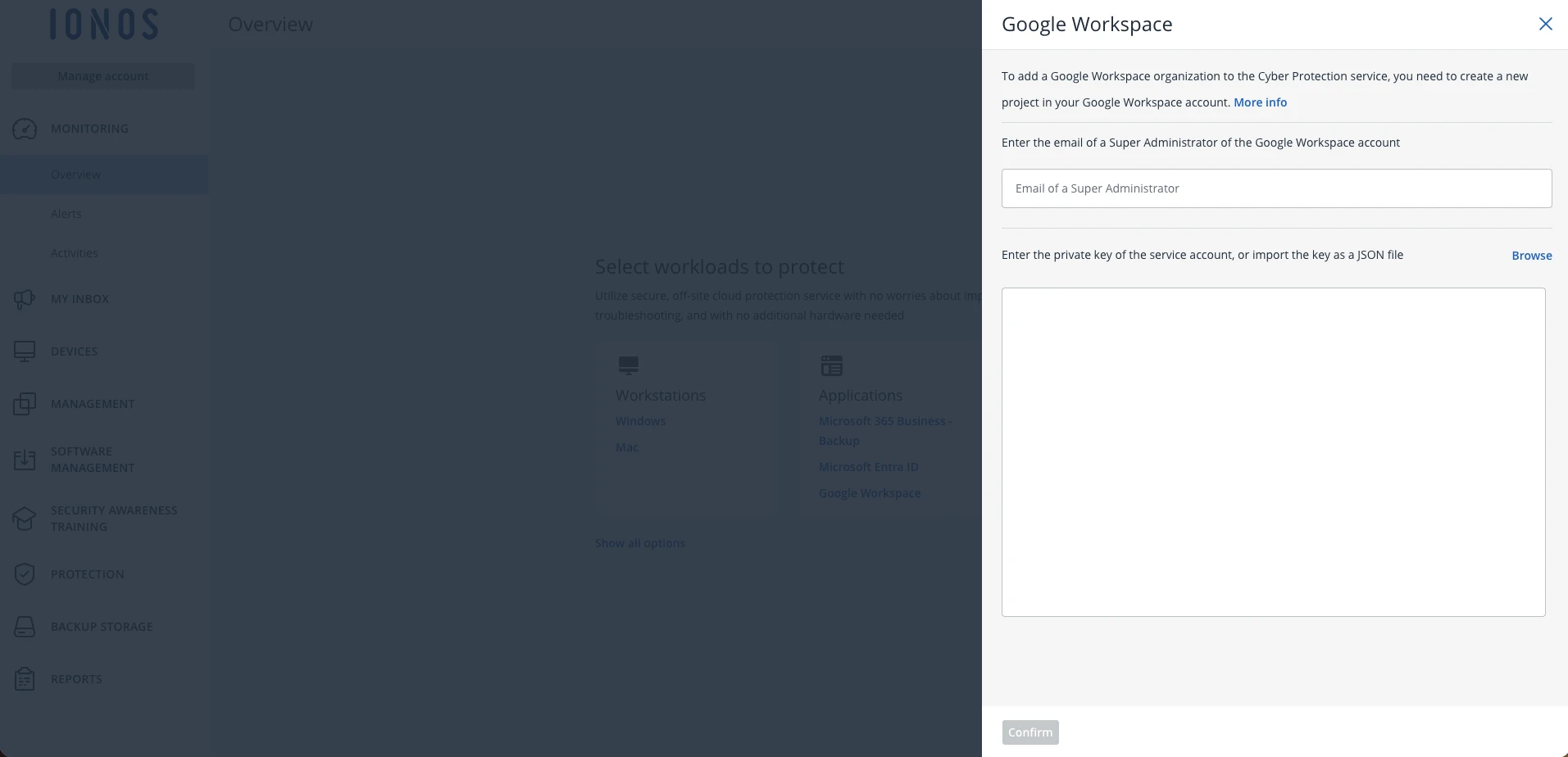
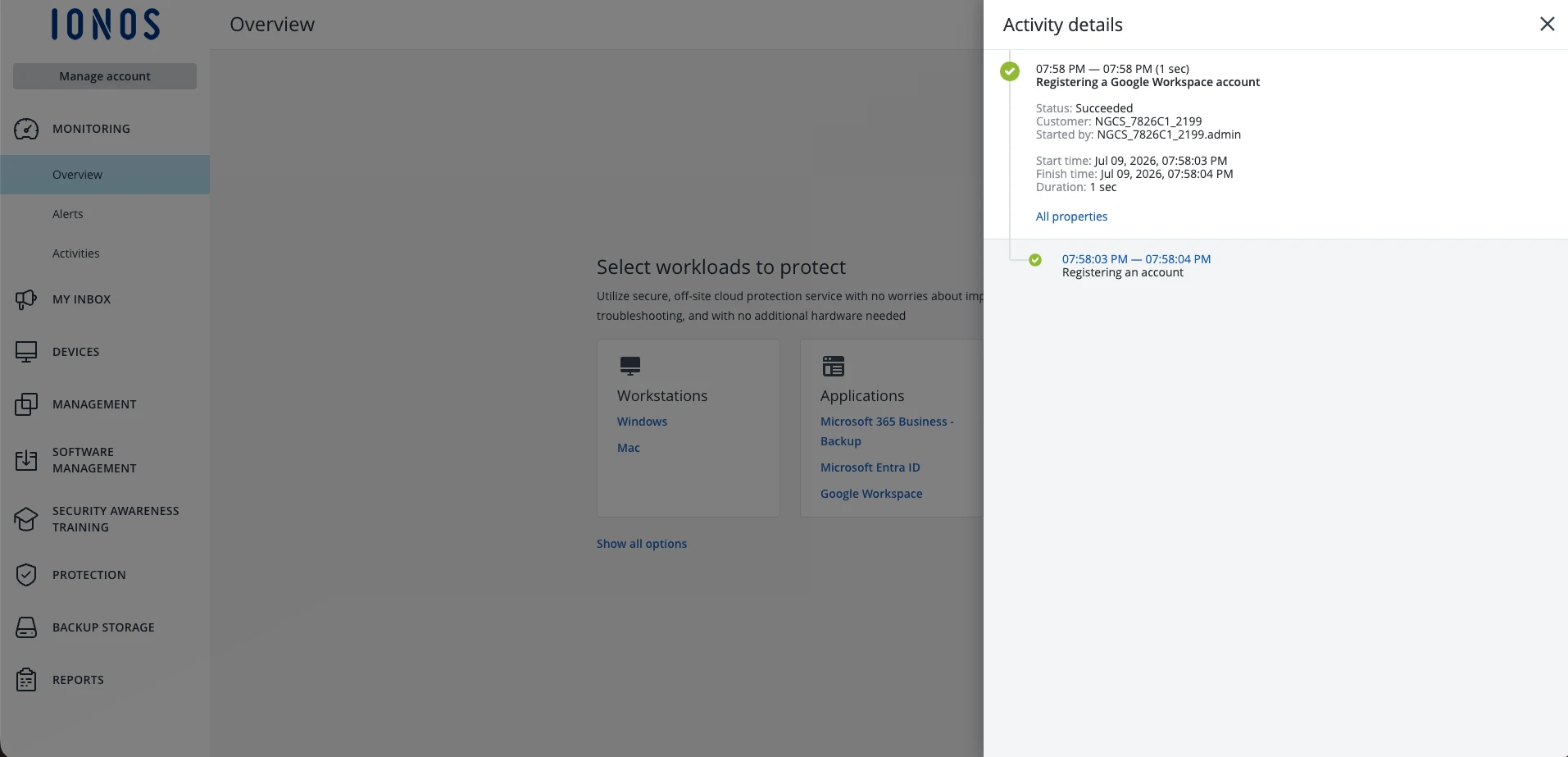
Come ManageEngine e Acronis, IONOS utilizza il percorso dell'account di servizio anziché un semplice consenso OAuth. Abbiamo inserito un'email di super amministratore di Google Workspace e caricato la chiave JSON dell'account di servizio. Acronis si aspetta un insieme specifico di otto ambiti di delega a livello di dominio, e la nostra concessione iniziale di cinque ambiti è fallita con un errore di connessione generico fino a quando non abbiamo aggiunto gli ambiti mancanti (modifica di Gmail e gli ambiti di sola lettura di admin-directory). Una volta che gli ambiti corrispondevano, l'organizzazione si è registrata in circa un secondo. Si tratta di una configurazione complessa, della stessa classe di ManageEngine.7
L'aggiunta dell'organizzazione Google Workspace: email di super amministratore e chiave JSON dell'account di servizio
L'organizzazione Google Workspace è stata registrata con successo.
Il vincolo del posto singolo
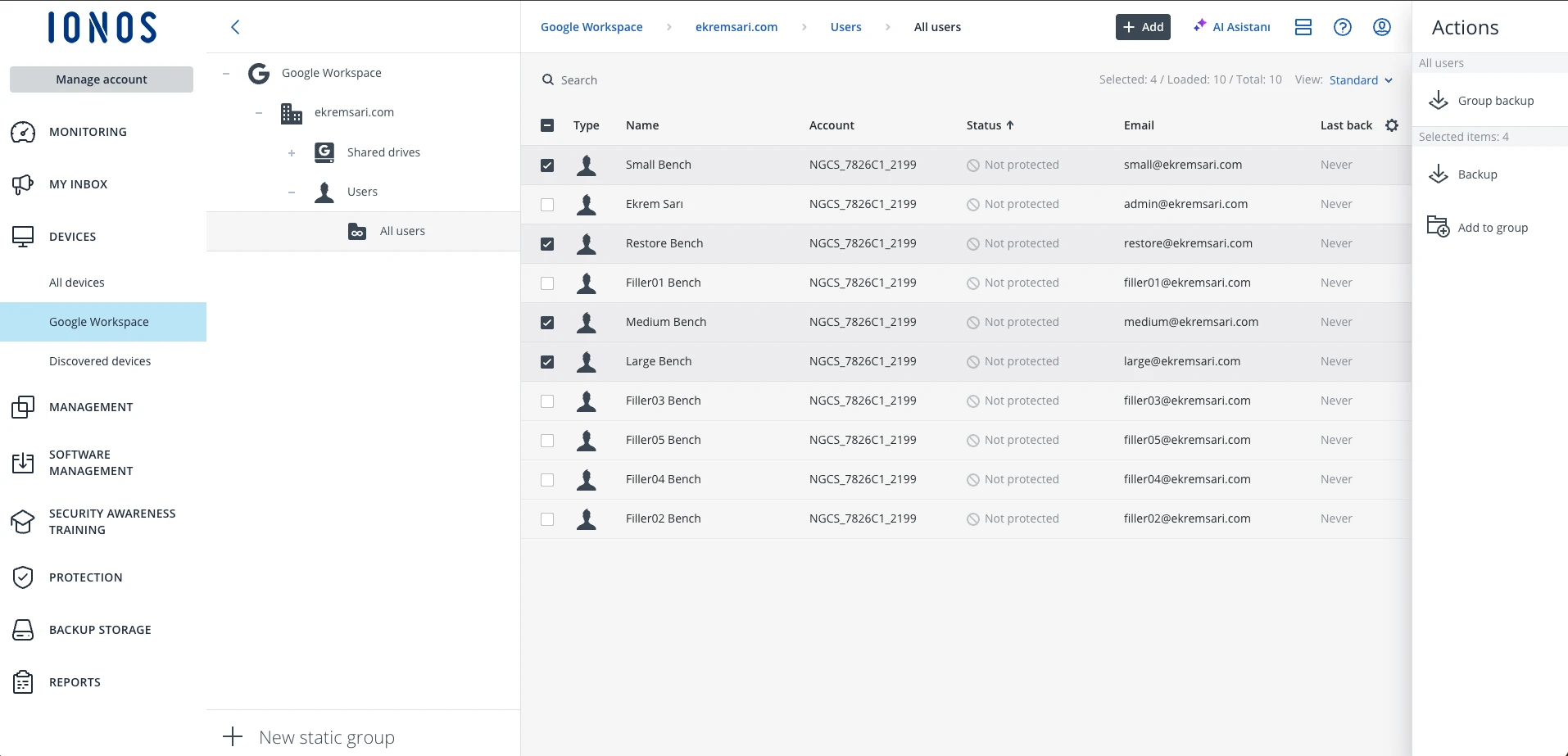
MyDefender Starter include un posto per Google Workspace. Invece di proteggere tutte le caselle di riferimento contemporaneamente, ne abbiamo eseguito il backup una alla volta, revocando ogni piano per liberare il posto prima di passare alla successiva. I tempi di backup per singola casella sono indipendenti l'uno dall'altro, quindi eseguirli in sequenza non distorce il confronto. Significa che IONOS ha eseguito una casella alla volta, mentre lo strumento self-hosted le ha eseguite insieme.
Selezione delle caselle di riferimento nell'organizzazione Google Workspace
Configurazione e avanzamento del backup
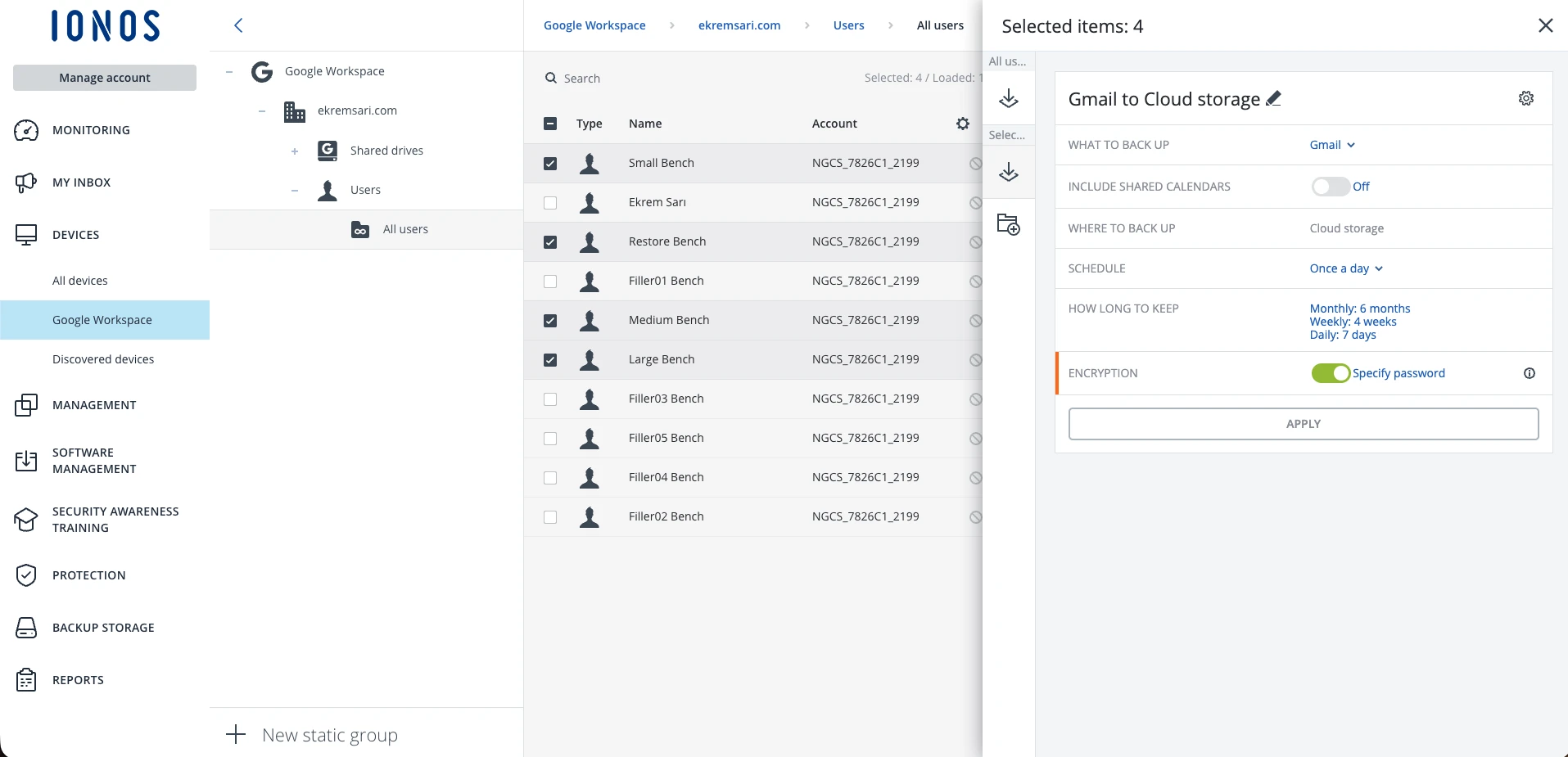
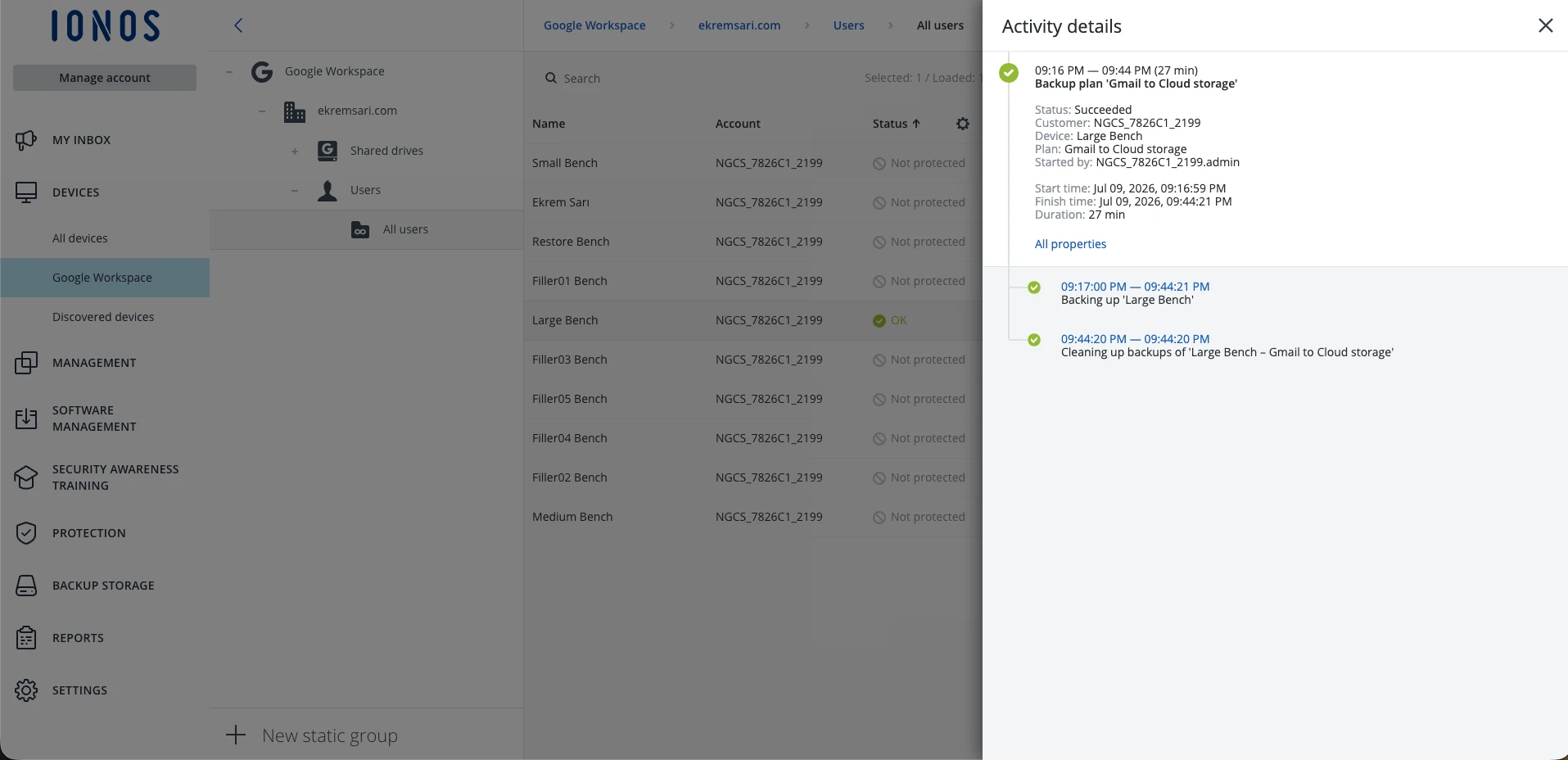
Abbiamo eseguito il backup di Gmail, con crittografia disattivata e archiviazione cloud nella regione tedesca di IONOS, per uniformità con gli altri strumenti. Ogni esecuzione riporta un'attività di "Backup in corso" per casella con una durata, e i conteggi degli elementi corrispondevano esattamente alla fonte (ad esempio, 3.015 messaggi per la casella media e 15.455 per quella grande).
Il piano di backup solo Gmail con crittografia disattivata
Una durata di backup per casella nella vista Attività
Quarto test di ripristino completo della casella di posta
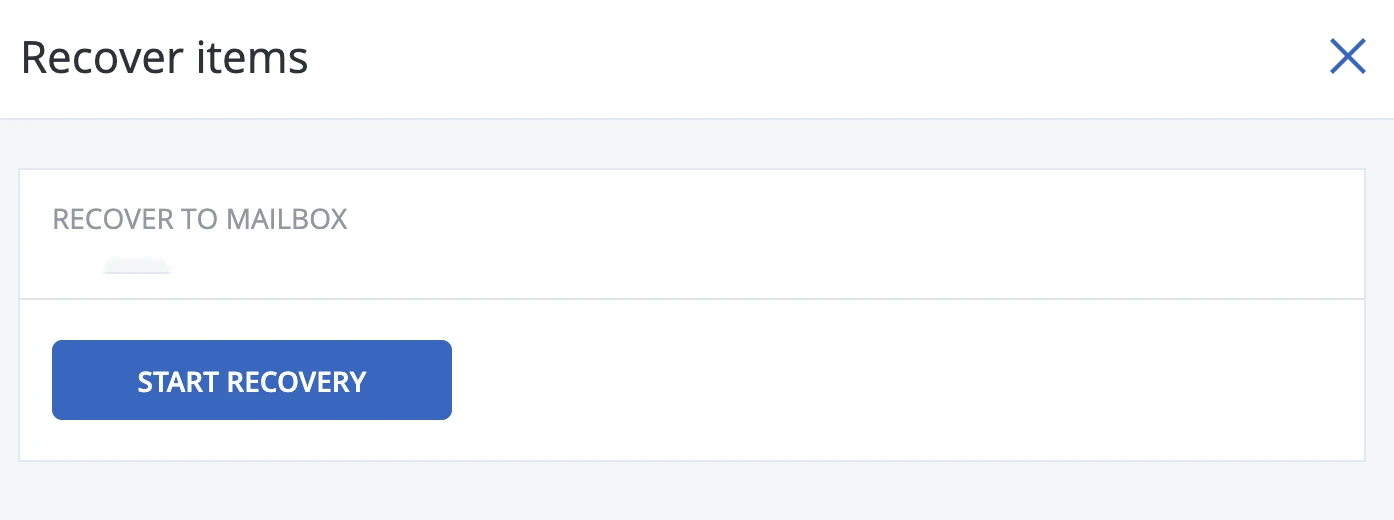
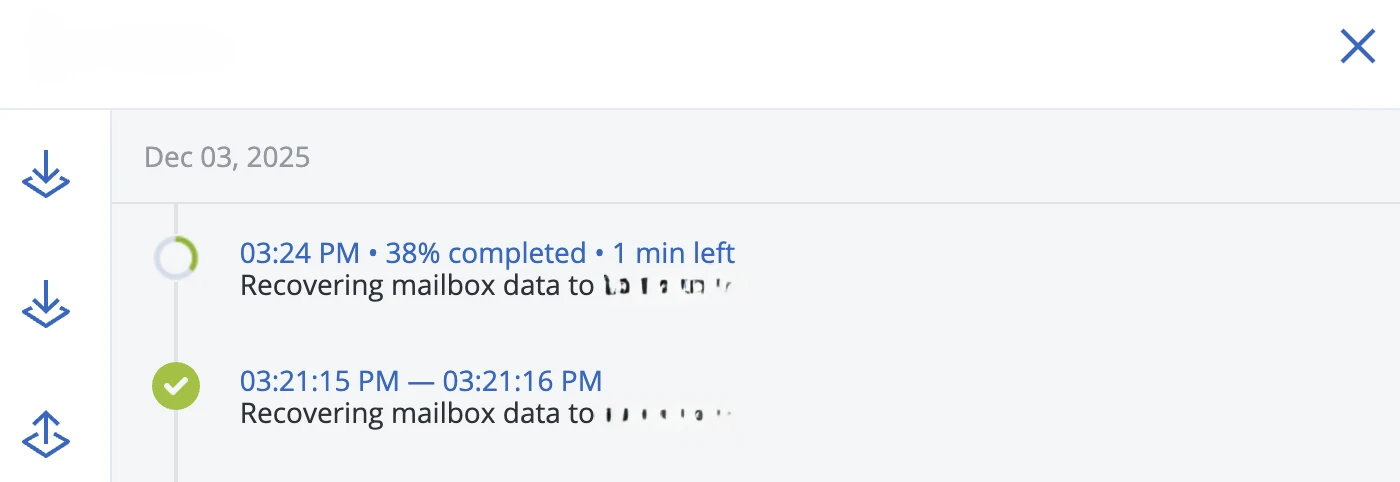
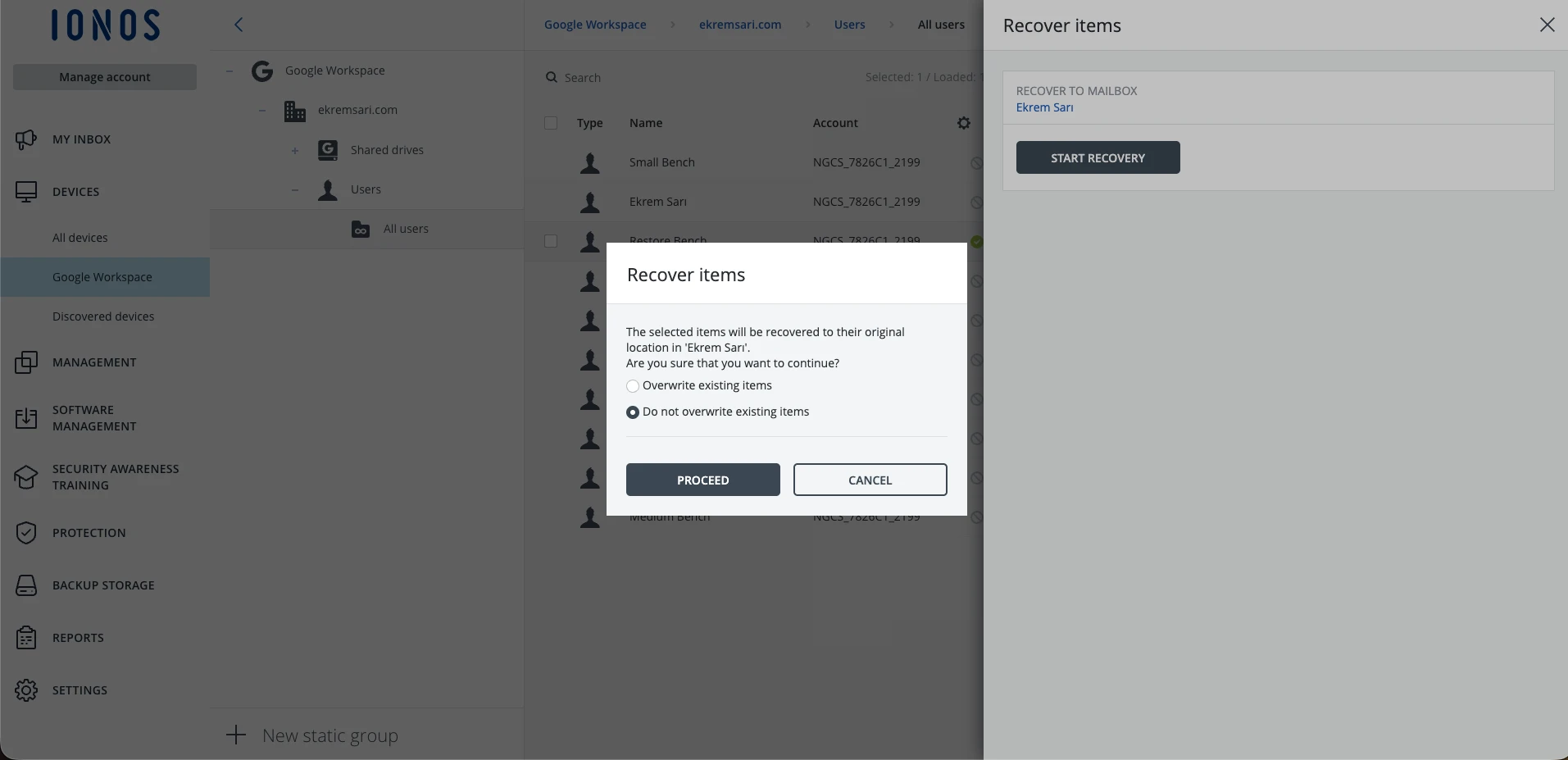
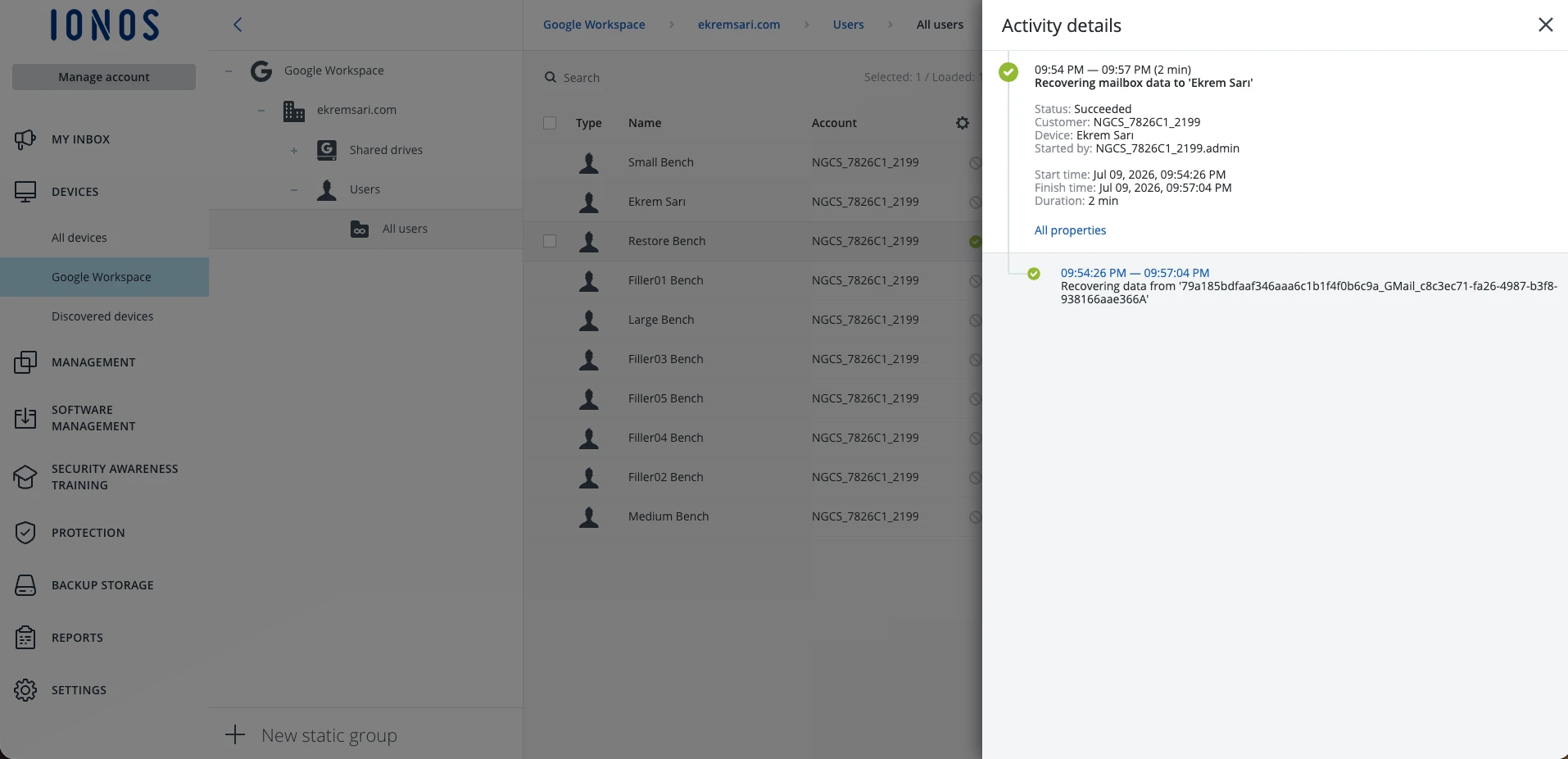
Abbiamo recuperato il backup da 170 email fuori sede su una casella diversa. Tutti i 170 elementi sono stati ripristinati, 0 saltati, in 159 secondi.
La finestra di dialogo di ripristino: fuori sede su una casella diversa
Ripristino completato: 170 di 170 elementi ripristinati, 0 saltati, in 159 secondi
Archiviazione e caratteristiche distintive
MyDefender archivia i backup nei data center tedeschi di IONOS e, a differenza di ManageEngine, non è disponibile un'opzione di archiviazione fornita dal cliente. La granularità del ripristino, la copertura di Drive e Drive condivisi e le opzioni di esportazione provengono dal motore di Acronis piuttosto che dalla documentazione di IONOS.
Su MyDefender Starter, il backup iniziale ha richiesto 19 secondi per la casella Piccola, 450 secondi per la Media e 1.642 secondi per la Grande, e il ripristino completo della casella di posta ha richiesto 159 secondi. Confrontando con i dati propri di Acronis (13, 337 e 1.773 secondi per le stesse caselle), i due sono vicini, come previsto per lo stesso motore sottostante. Si consideri IONOS come il motore di Acronis erogato attraverso i data center UE e la fatturazione di IONOS, e lo si valuti rispetto alla riga di Acronis quando entrambi sono nella rosa dei candidati.
Scegli IONOS MyDefender per una piattaforma di backup.
Visita il sito web Aggiungi come fonte preferita
OpenText CloudAlly
Panoramica della piattaforma e complessità dell'interfaccia
OpenText CloudAlly, come parte di OpenText Cybersecurity a partire dal 2026, è una soluzione di backup SaaS dedicata, incentrata esclusivamente sulla protezione dei dati delle applicazioni cloud. A differenza dell'ampia piattaforma di cyber protezione di Acronis, CloudAlly si concentra specificamente sul backup delle applicazioni SaaS.
Configurazione iniziale e attivazione della prova
Abbiamo richiesto un account di prova a OpenText CloudAlly.
L'email di attivazione nella cartella spam:
L'email di attivazione dell'account è arrivata nella cartella spam, il che è apparso insolito per un servizio SaaS professionale. Questo è un potenziale campanello d'allarme:
- Potrebbe indicare problemi di recapito delle email
- Potrebbe far sì che gli utenti della prova non vedano affatto le email di attivazione
- Suggerisce possibili problemi di reputazione del dominio
- Problema di prima impressione per i potenziali clienti
Abbiamo attivato l'account ed effettuato l'accesso.
La dashboard si è immediatamente concentrata sull'ambito del nostro benchmark, ovvero le diverse integrazioni di backup per varie piattaforme SaaS.
Supporto della piattaforma e architettura modulare
Architettura di integrazione modulare:
A differenza di NinjaOne e Acronis (che presentano il backup come un servizio unificato), OpenText CloudAlly tratta ogni piattaforma SaaS come un'integrazione separata che richiede una configurazione individuale:
Integrazioni disponibili (visibili sulla dashboard):
- Google Workspace
- Microsoft 365
- Salesforce
- Box
- Dropbox
- OneDrive (separato da Microsoft 365)
- SharePoint (configurazione separata)
- Piattaforme aggiuntive
Questo approccio modulare offre flessibilità per le organizzazioni che utilizzano diverse piattaforme SaaS. Tuttavia, significa anche:
- Ogni piattaforma richiede una configurazione separata
- Ogniuna ha impostazioni e criteri di conservazione separati
- Si gestisce ogni piattaforma in modo indipendente anziché una gestione unificata
Configurazione e integrazione di Google Workspace
Abbiamo cliccato su Google Workspace per iniziare la configurazione.
Installazione senza problemi dal marketplace:
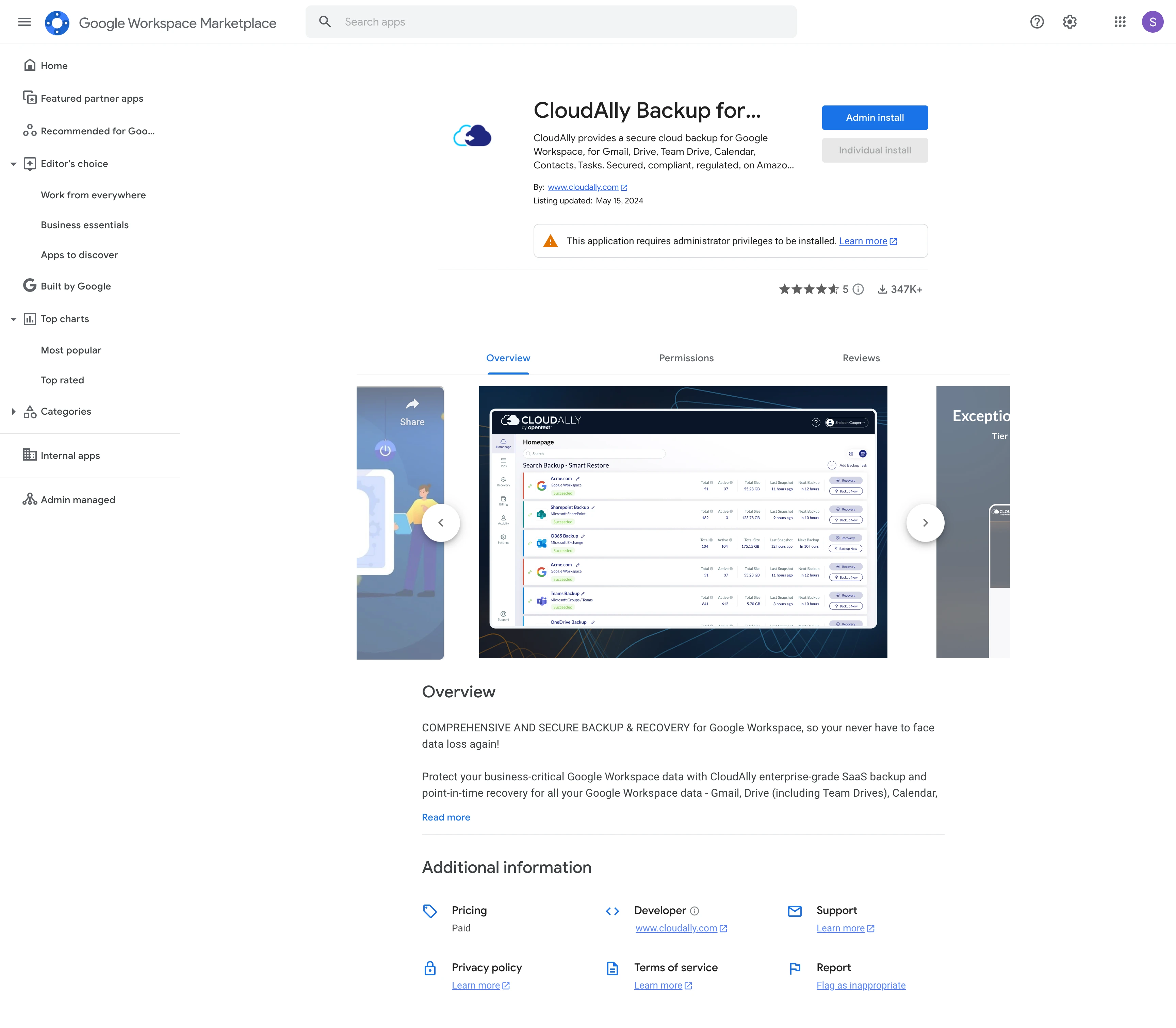
Dopo l'autenticazione OAuth con Google, OpenText CloudAlly ci ha reindirizzato automaticamente alla pagina di installazione dell'app dal Google Workspace Marketplace. Questo è più snello dell'approccio di NinjaOne, che richiedeva la navigazione manuale al marketplace.
Confronto del processo di configurazione:
- CloudAlly: OAuth → Reindirizzamento automatico al marketplace → Installa → Fatto (il più automatizzato)
- NinjaOne: OAuth → Navigazione manuale al marketplace → Installa → Torna alla configurazione → Fatto
- Acronis: Google Cloud Console → Creazione dell'account di servizio → Configurazione dell'ambito OAuth → Download JSON → Carica su Acronis (il più complesso)
Il flusso automatizzato di CloudAlly verso il marketplace è l'esperienza di autenticazione più fluida tra i tre fornitori.
Guida intelligente alla configurazione:
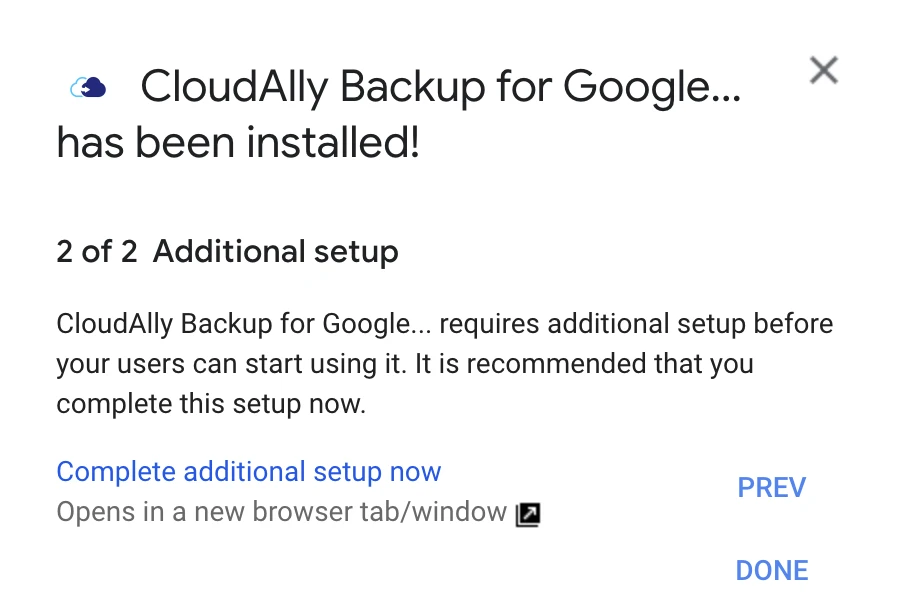
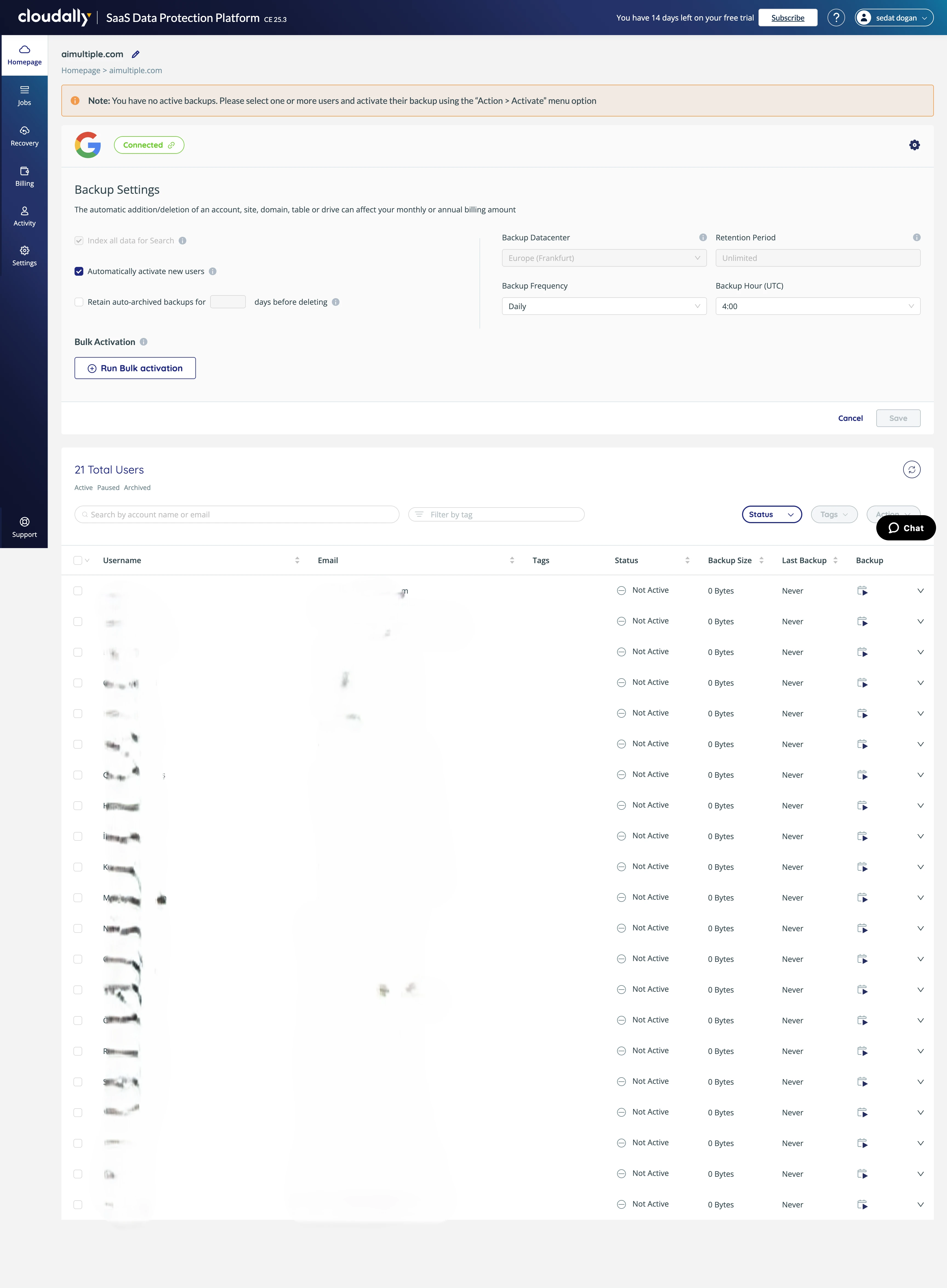
Dopo l'installazione dal marketplace, CloudAlly ha mostrato un messaggio che indicava che c'erano "altre operazioni da fare" e ci ha guidato in modo intelligente a completare i passaggi di configurazione rimanenti. Questa guida proattiva è un eccellente design UX; i nuovi utenti non si chiedono "e ora cosa faccio?"
Quando abbiamo cliccato sul link fornito, CloudAlly ha presentato una schermata di configurazione completamente preparata e tutte le impostazioni erano già state intelligentemente precompilate con valori predefiniti sensati.
Opzioni di configurazione
Impostazioni di configurazione di CloudAlly:
La schermata di configurazione presentava diverse opzioni importanti:
Attivare automaticamente i nuovi utenti:
- Una casella di controllo che, se abilitata, aggiunge automaticamente i futuri utenti di Google Workspace al backup
- Eccellente per le organizzazioni in crescita, non è necessario aggiungere manualmente ogni nuovo dipendente
- Previene gli scenari del tipo "ops, ci siamo dimenticati di fare il backup del nuovo assunto"
Conservazione dei backup:
- Periodo di conservazione configurabile
- Menu a discesa con opzioni: 30 giorni, 60 giorni, 90 giorni, 1 anno, 2 anni, illimitato
- L'impostazione predefinita sembra essere 1 anno
Posizione di backup:
- Non può essere modificata durante la configurazione del backup
- CloudAlly afferma: "Hai selezionato questa opzione durante la creazione dell'account."
- Nessuna opzione per utilizzare la propria archiviazione o scegliere regioni alternative a questo punto
Nota sulla regione di archiviazione: A differenza di NinjaOne (che offre la selezione della regione durante la configurazione del backup) e Acronis (che blocca la regione durante la creazione della prova), OpenText CloudAlly blocca la regione di archiviazione durante la registrazione iniziale dell'account, ancora prima nel processo.
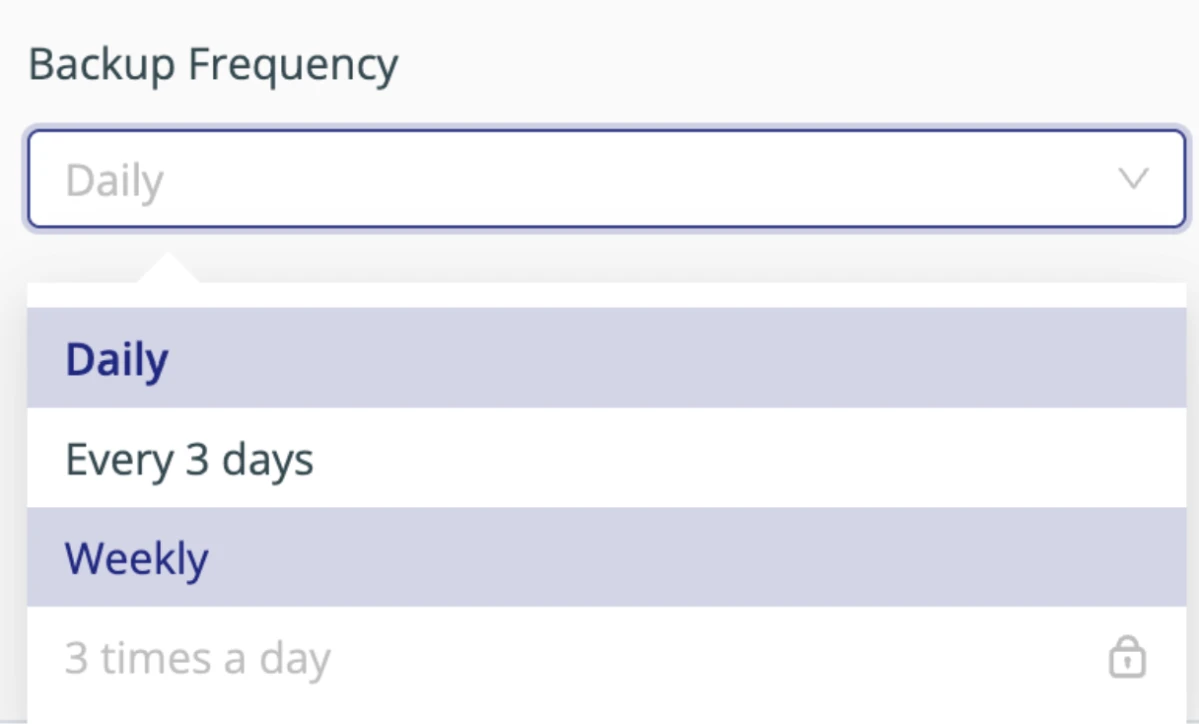
Frequenza di backup:
- 3 volte al giorno: Bloccato dietro il piano a pagamento (non disponibile nella prova)
- Giornaliero: Disponibile nella prova, abbiamo selezionato questo
- Pianificazione personalizzata: Opzioni aggiuntive per tempistiche specifiche
Il fatto che i backup 3x al giorno richiedano un costo aggiuntivo è degno di nota per le organizzazioni che necessitano di una protezione più frequente, poiché aggiunge costi.
Attivazione in blocco per unità organizzativa:
CloudAlly offre una funzionalità unica di "Esecuzione attivazione in blocco" che né NinjaOne né Acronis forniscono. Questa funzionalità è particolarmente preziosa per le grandi organizzazioni.
Come funziona:
In Google Workspace, gli utenti sono organizzati in unità organizzative (UO), che in genere sono dipartimenti, team, sedi o gruppi funzionali. Esempi:
- /Ingegneria
- /Vendite/Costa Ovest
- /Legale
- /Marketing/Team Contenuti
- /Finanza
Invece di selezionare manualmente centinaia o migliaia di singoli account email per il backup, è possibile:
- Fare clic su "Esecuzione attivazione in blocco".
- Selezionare le unità organizzative (ad esempio, "Dipartimento Legale", "Ingegneria", "Vendite – Costa Ovest")
- CloudAlly attiva automaticamente il backup per tutti gli utenti in quelle unità
Vantaggi aggiuntivi:
- Se l'opzione "attiva automaticamente i nuovi utenti" è abilitata, i nuovi assunti aggiunti a queste UO vengono automaticamente sottoposti a backup
- Nessuna gestione manuale utente per utente necessaria
- La struttura organizzativa di Google Workspace viene trasferita alla configurazione di backup
- Facile capire quali dipartimenti sono protetti
Questa è una delle funzionalità più preziose di CloudAlly per le grandi distribuzioni aziendali ed è davvero unica tra i tre fornitori testati.
Attivazione utente e backup iniziale
Abbiamo selezionato tutti gli account utente e cliccato il pulsante Attiva per avviare il backup.
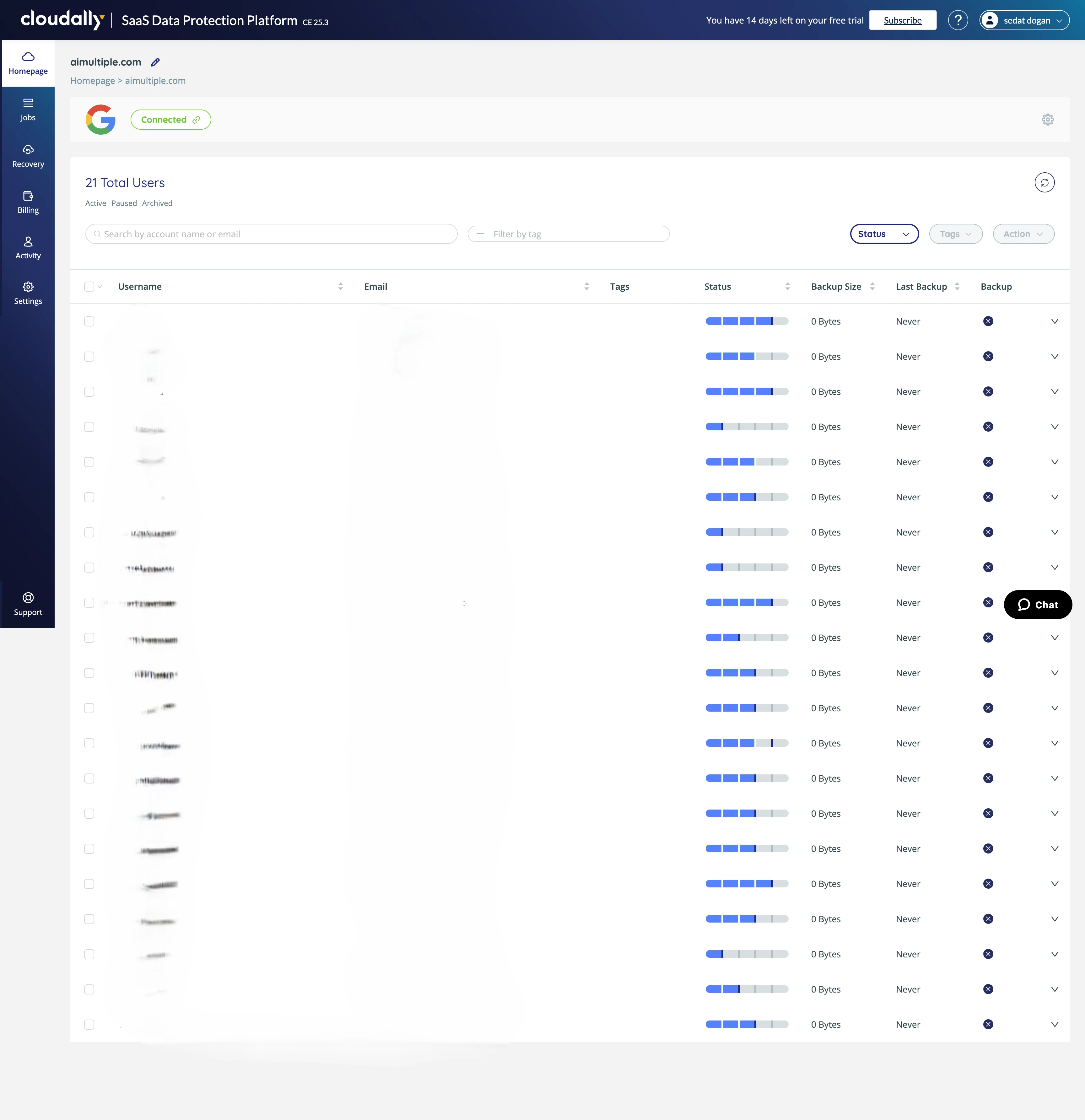
La dashboard è stata aggiornata per mostrare tutti gli utenti attivati in attesa del loro primo backup.
Abbiamo cliccato "Backup Now" per avviare immediatamente il backup iniziale.
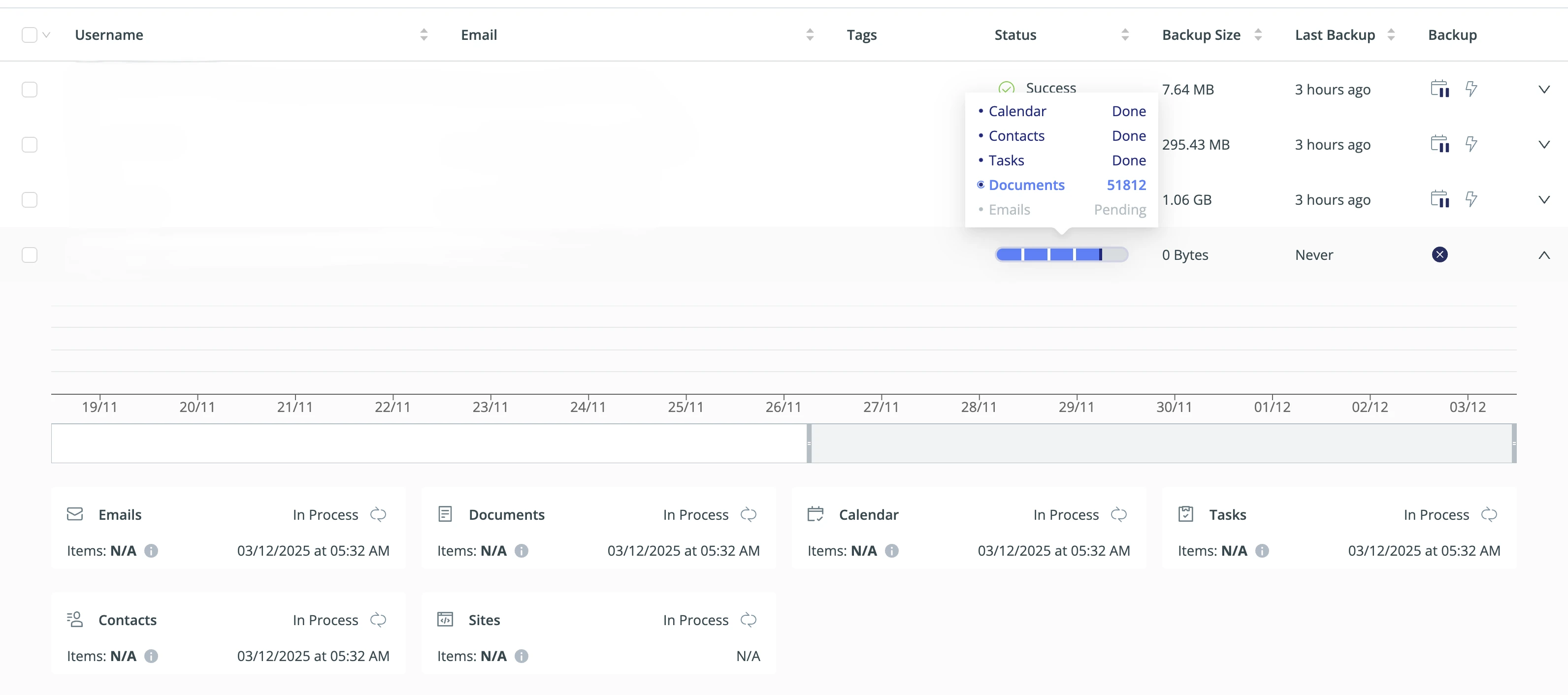
Incoerenza della barra di avanzamento – Primo problema:
Abbiamo subito notato un problema: la barra di avanzamento avanzava (mostrando una percentuale) ma mostrava "0 byte" per il volume di dati. Ciò ha creato confusione:
- I dati vengono effettivamente sottoposti a backup?
- La barra di avanzamento è accurata?
- Si tratta di un bug di visualizzazione o di un vero e proprio errore di backup?
Si è scoperto che si trattava di un problema di visualizzazione; il conteggio dei byte si aggiorna dopo il completamento al 100%. Tuttavia, questa incoerenza crea un'incertezza non necessaria durante il primo backup critico.
Problemi di prestazioni di backup
Problemi di prestazioni di backup:
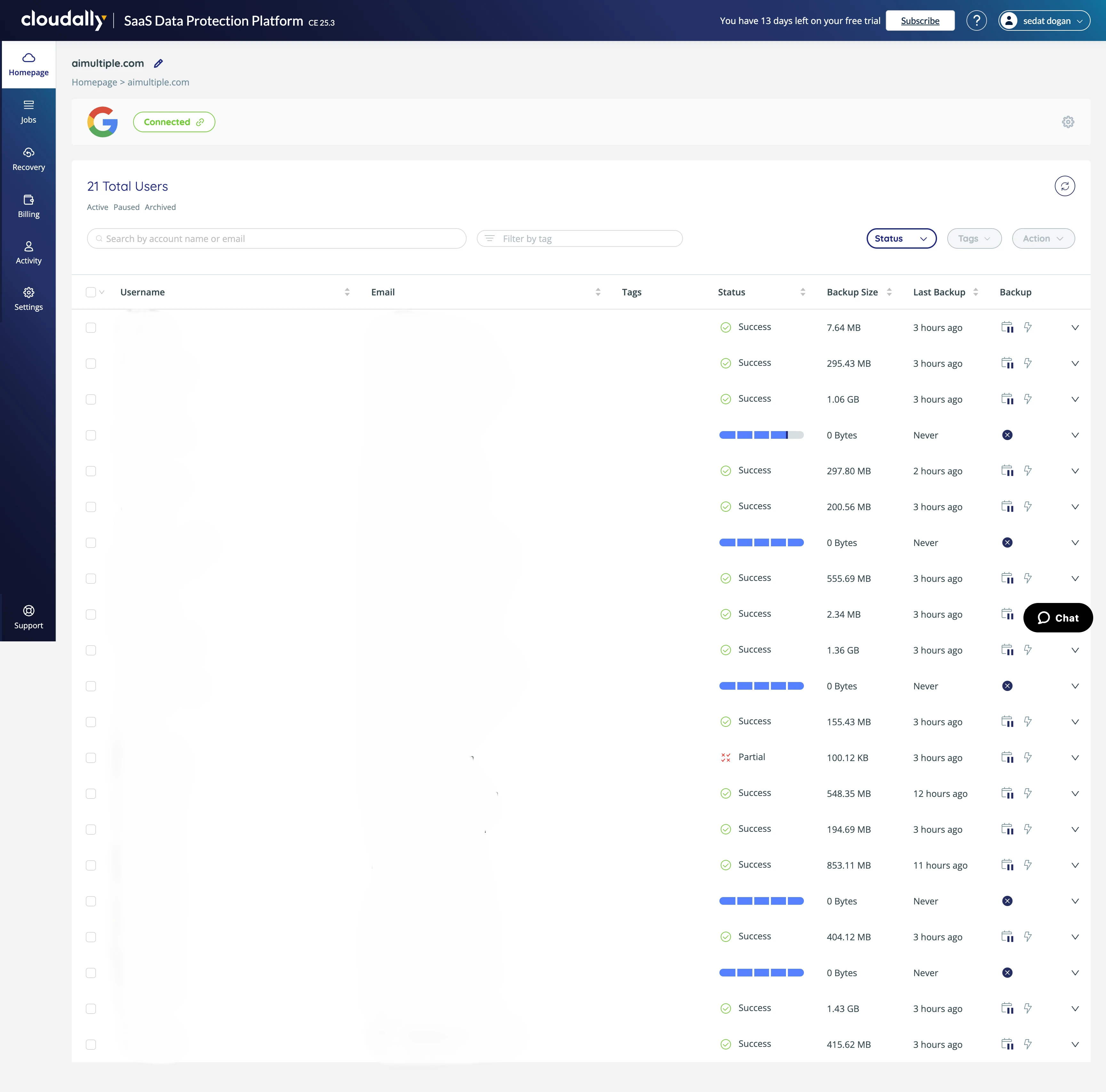
Quando abbiamo controllato il sistema il giorno successivo (aspettandoci che tutti i backup fossero completati), abbiamo scoperto che cinque utenti avevano ancora backup di posta elettronica o Google Drive incompleti. Altri servizi (Calendario, Attività, Contatti) erano stati completati, ma i tipi di dati principali (Email e Drive) erano ancora in elaborazione.
La cosa più preoccupante: ci stavamo avvicinando al secondo periodo di backup pianificato, ma il primo backup non era ancora terminato. Questo è un problema fondamentale; se il backup iniziale richiede più tempo dell'intervallo di frequenza del backup, il sistema rimarrà continuamente indietro.
Incoerenza della barra di avanzamento – Secondo problema:
Abbiamo scoperto un'altra significativa incoerenza nell'interfaccia utente: passando il mouse sulle barre di avanzamento, OpenText CloudAlly mostrava lo stato "Drive Completato". Tuttavia, facendo clic sulla freccia verso il basso per visualizzare i dettagli, è emerso che i servizi contrassegnati come "Completato" erano in realtà ancora "In elaborazione."
Perché questo è problematico:
- Gli amministratori prendono decisioni in base alle informazioni sullo stato
- Lo stato "Completato" potrebbe indurre gli amministratori a credere che la protezione sia completa
- Potrebbe portare a una falsa sicurezza sullo stato del backup
- Una segnalazione incoerente dell'interfaccia utente mina la fiducia nel sistema
- Richiede di approfondire i dettagli per ottenere uno stato accurato
Non si tratta di un problema estetico minore; è un problema di affidabilità e fiducia. Se l'interfaccia utente segnala uno stato errato, gli amministratori non possono fare affidamento sulle informazioni della dashboard per le decisioni operative.
Risultato critico – Fallimento di una settimana:
La nostra casella di posta più grande non ha mai completato il backup iniziale, anche dopo aver funzionato ininterrottamente per un'intera settimana. Ciò rappresenta un fallimento fondamentale di affidabilità.
Impatto:
- L'utente non ha avuto protezione tramite backup per un'intera settimana
- Organizzazione esposta al rischio di perdita di dati
- Inutilizzabile per le aziende con caselle di posta di grandi dimensioni
- Mette in dubbio l'affidabilità dell'intera piattaforma
Ciò rende CloudAlly di fatto inutilizzabile per le organizzazioni con caselle di posta che superano le 10.000 email o 300+ MB.
Interfaccia e opzioni di ripristino
Nonostante i problemi di prestazioni del backup, abbiamo esplorato le capacità di ripristino di CloudAlly per comprenderne il set di funzionalità.
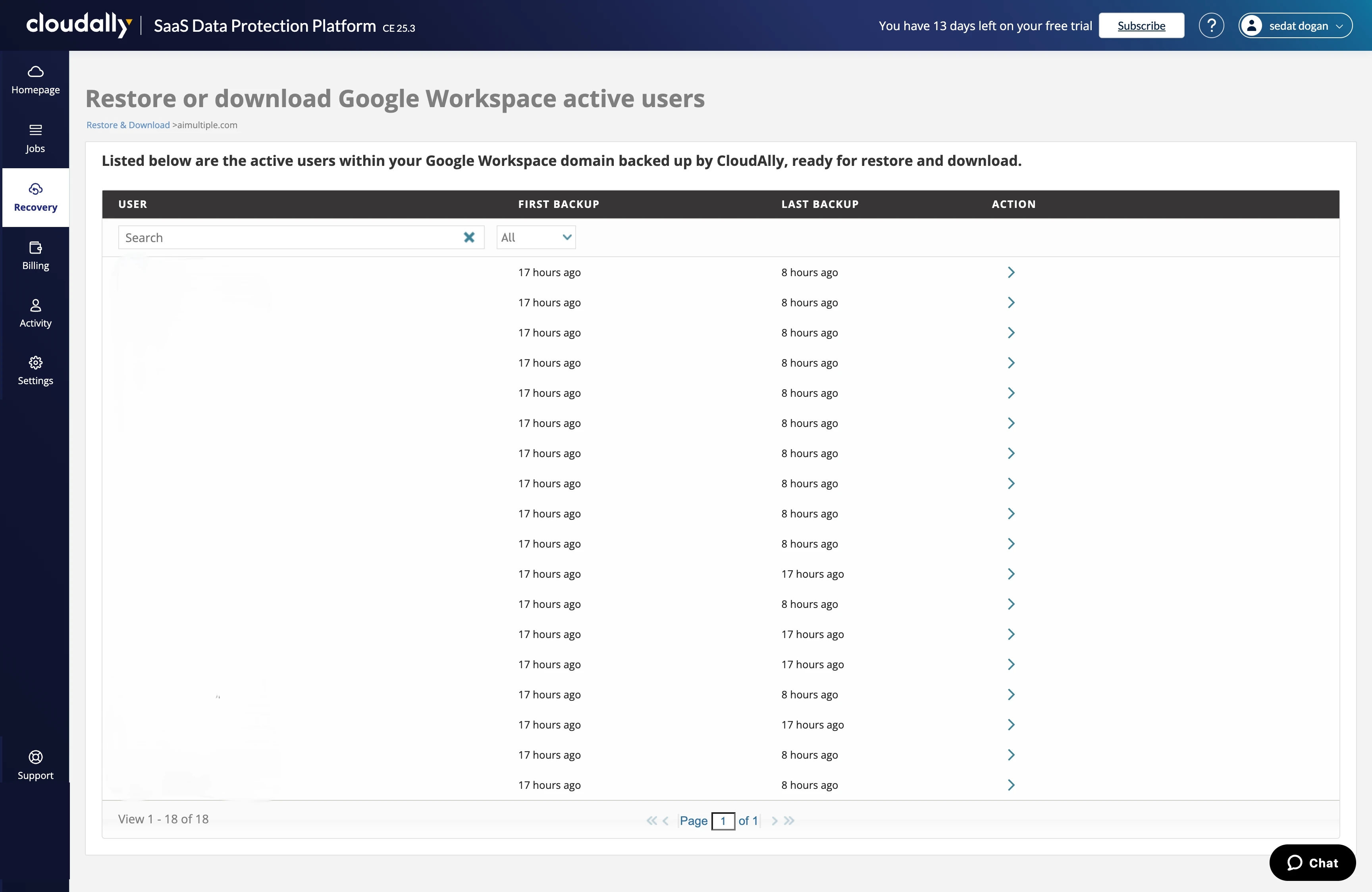
Il menu Ripristino mostra un elenco di utenti. Abbiamo selezionato noi stessi per esplorare le opzioni di ripristino.
Due approcci di ripristino:
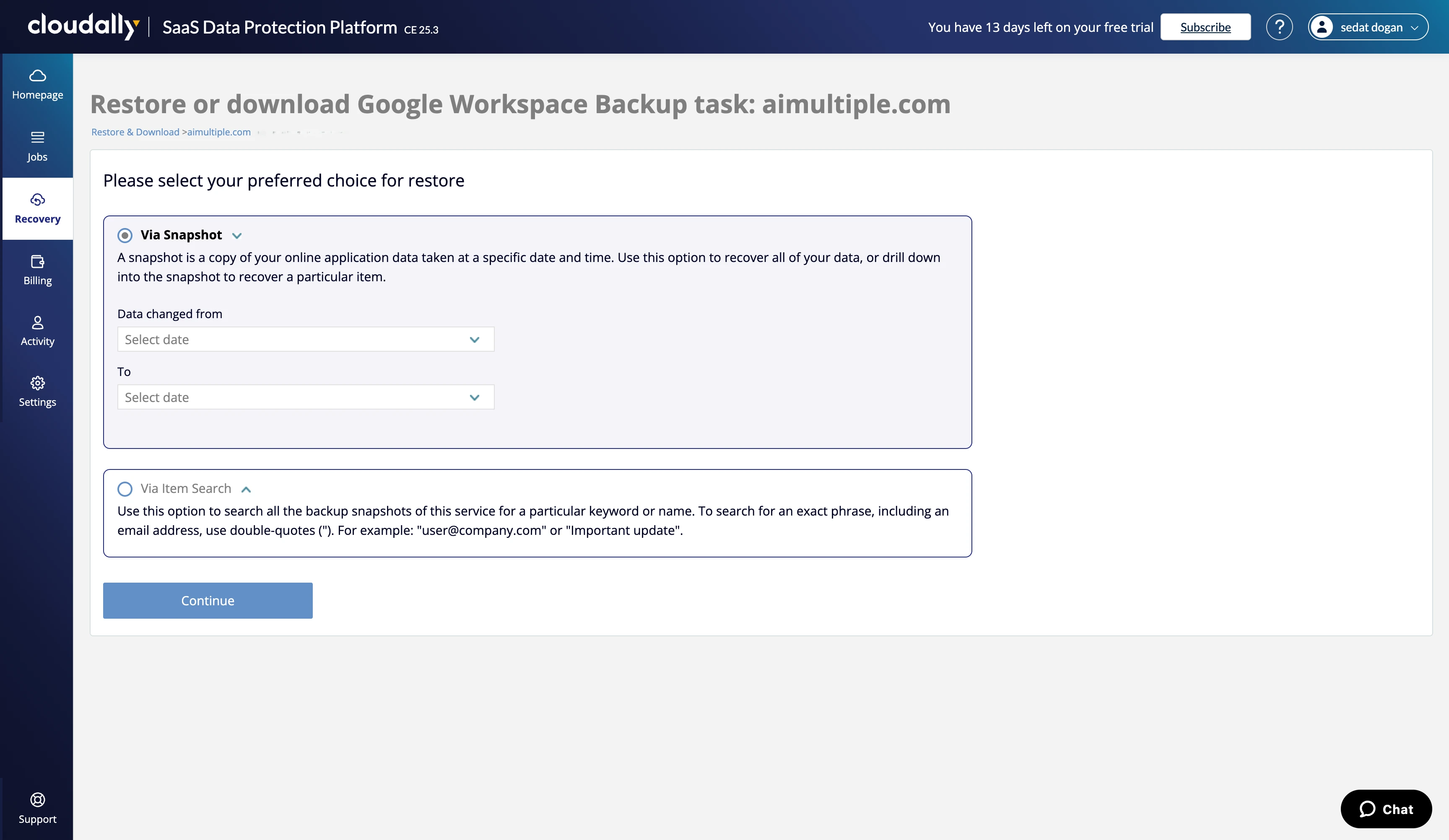
CloudAlly offre due metodi di ripristino distinti:
- Ripristino da snapshot: Sfoglia gli snapshot di backup per data e ripristina i dati da punti specifici nel tempo
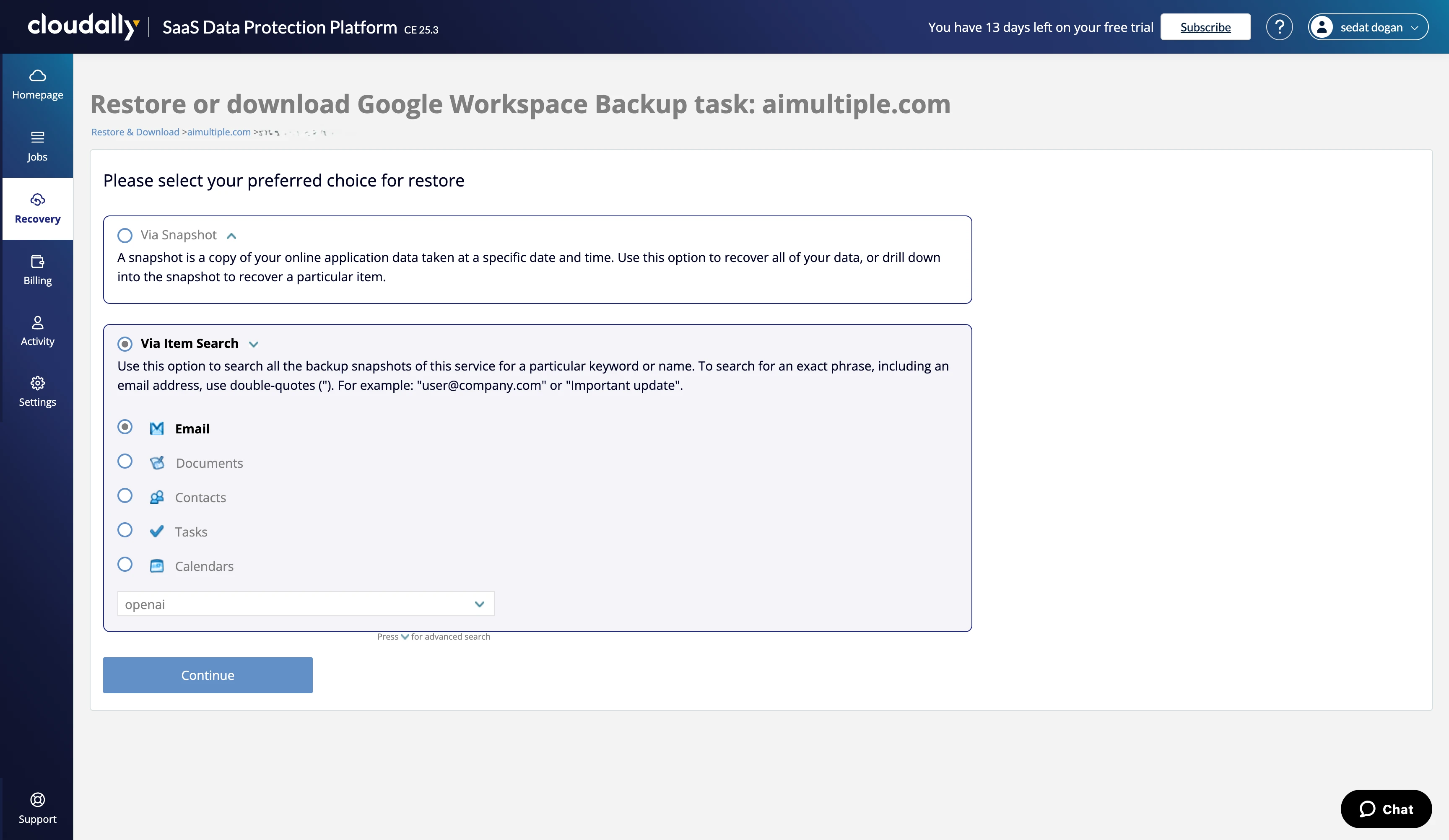
- Ripristino tramite ricerca elementi: Cerca elementi specifici in tutti i backup e ripristinali singolarmente
Entrambi gli approcci hanno casi d'uso:
- Ripristino da snapshot: "Ripristina la mia casella di posta com'era il 1° giugno."
- Ricerca elementi: "Trova e ripristina quell'email di John Smith sul budget del Q2"
Ripristino basato su snapshot
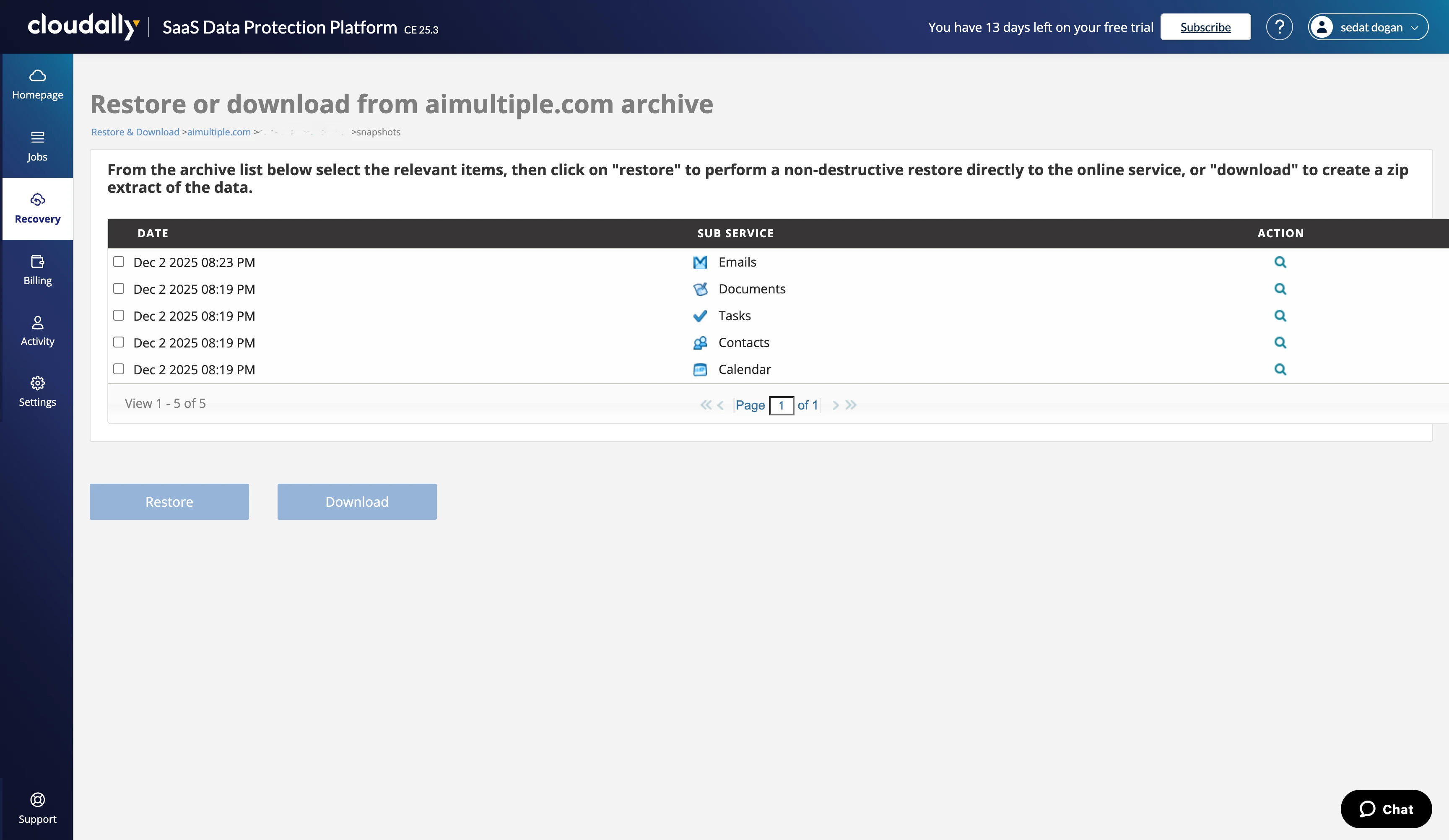
Abbiamo selezionato un intervallo di date e CloudAlly ha mostrato tutti gli snapshot disponibili per quel periodo.
Ripristino granulare a livello di servizio:
L'interfaccia degli snapshot di CloudAlly mostra che è possibile ripristinare ogni servizio in modo indipendente:
- Documenti (Drive)
- Attività
- Contatti
- Calendario
Perché questa granularità è importante:
Immagina che un utente abbia cancellato accidentalmente l'intero calendario, ma le sue email siano intatte. Con il ripristino a livello di servizio, puoi:
- Selezionare il servizio Calendario
- Ripristinare il calendario dallo snapshot di ieri
- Lasciare intatte le email (nessun rischio di sovrascrivere le email recenti con versioni precedenti)
Questa capacità di ripristino selettivo riduce il rischio di perdita involontaria di dati durante le operazioni di ripristino. Si ripristina solo ciò che deve essere ripristinato.
All'interno di uno snapshot, è possibile fare clic sul pulsante "Cerca" per filtrare elementi specifici prima del ripristino.
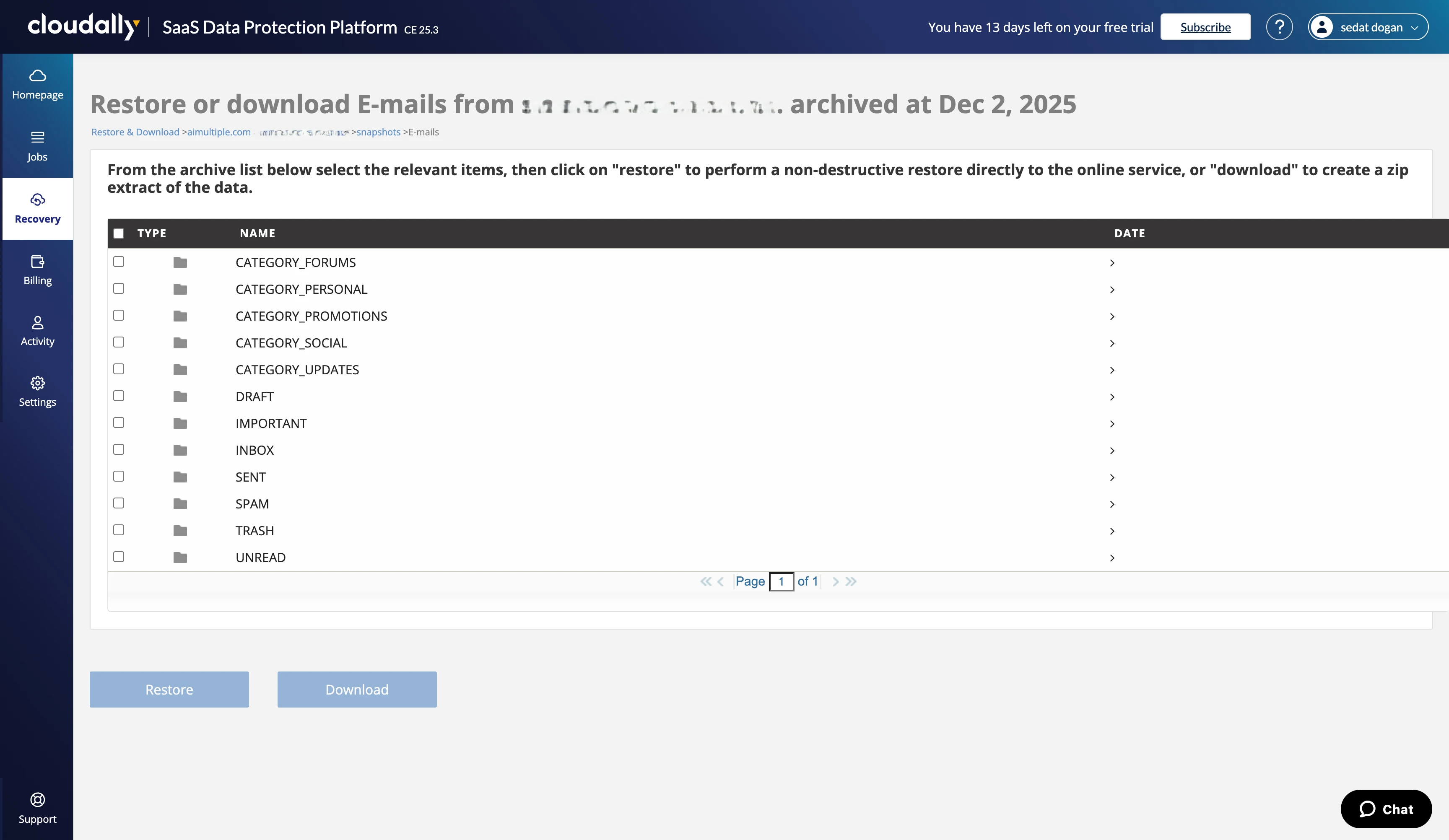
Facendo clic sul pulsante dei dettagli per la Posta in arrivo, vengono mostrati:
- Tutte le cartelle e le categorie della Posta in arrivo
- Conteggio delle email per cartella
- Informazioni sulla dimensione
- Struttura gerarchica delle cartelle
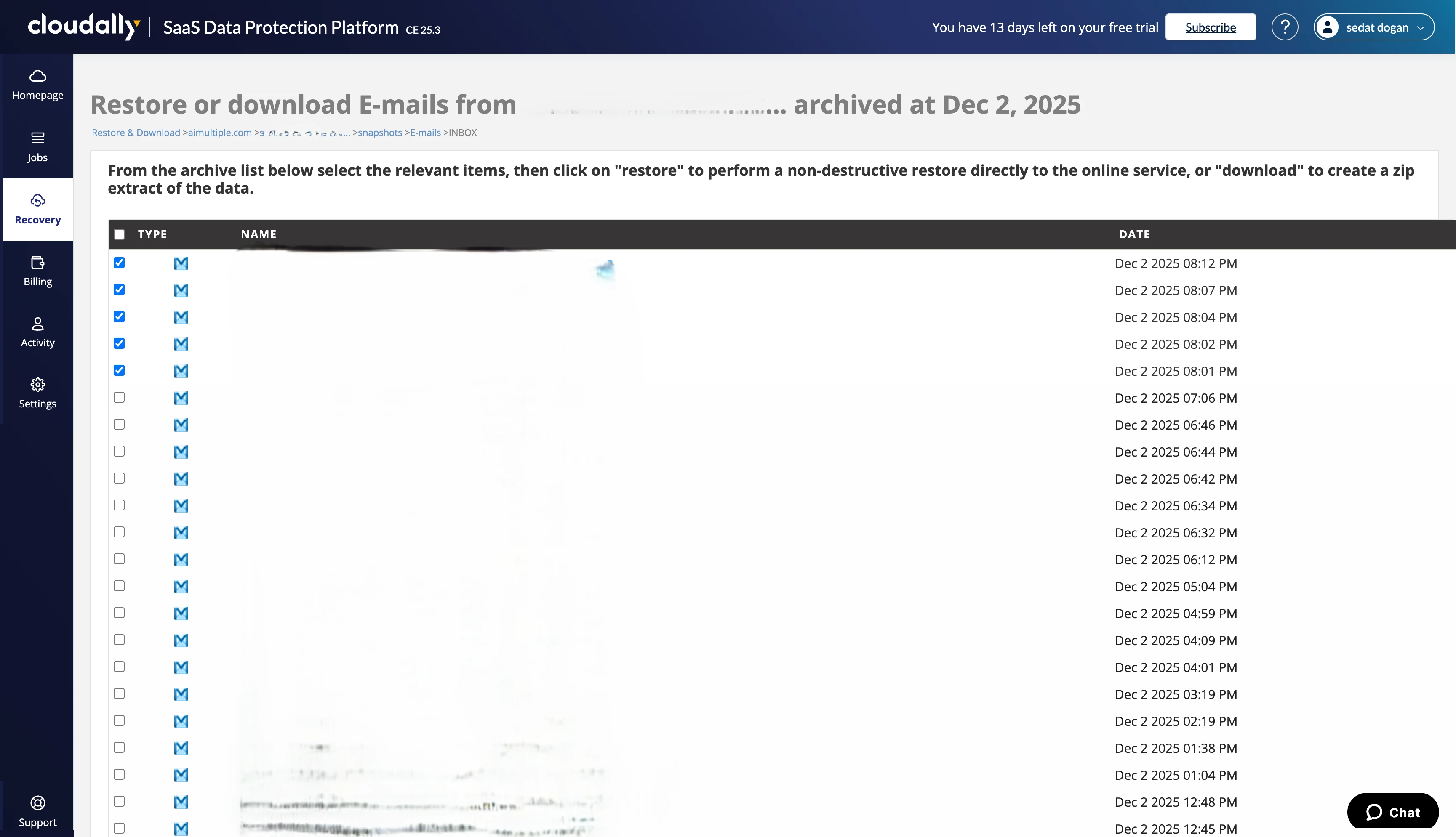
Facendo clic per accedere all'elenco effettivo delle email, abbiamo selezionato le prime 5 per testare la funzionalità di download.
Funzionalità e opzioni di esportazione
Opzioni di destinazione dell'esportazione:
Quando si esportano le email, CloudAlly offre una flessibilità eccezionale che né NinjaOne né Acronis eguagliano.
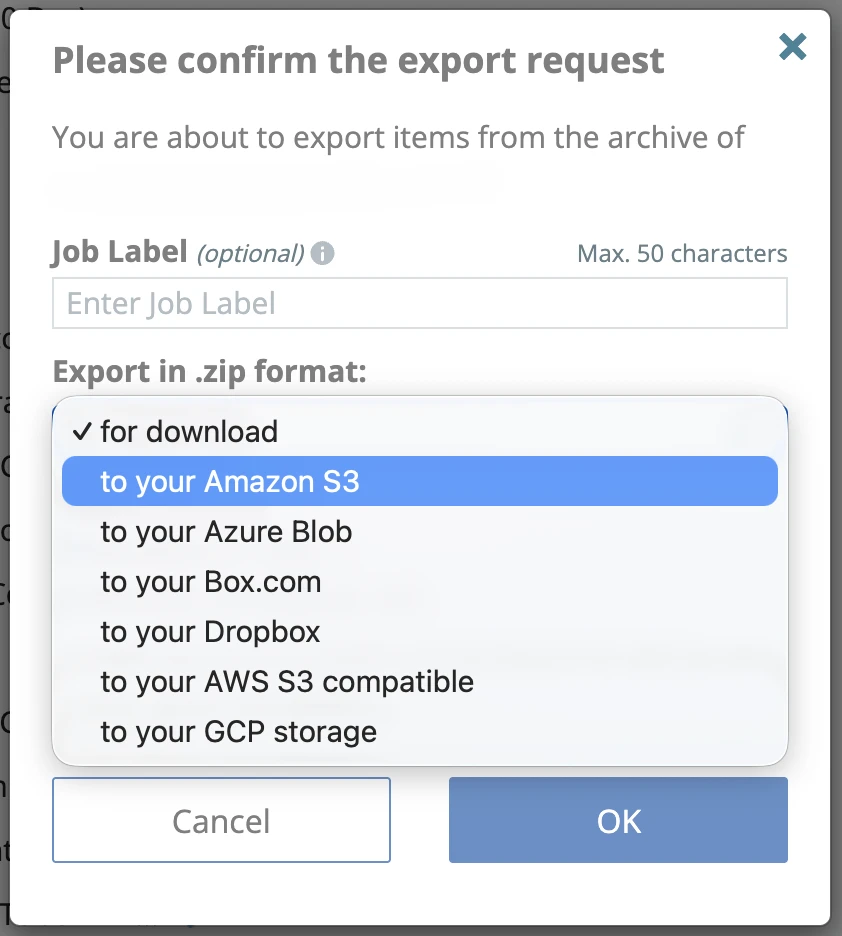
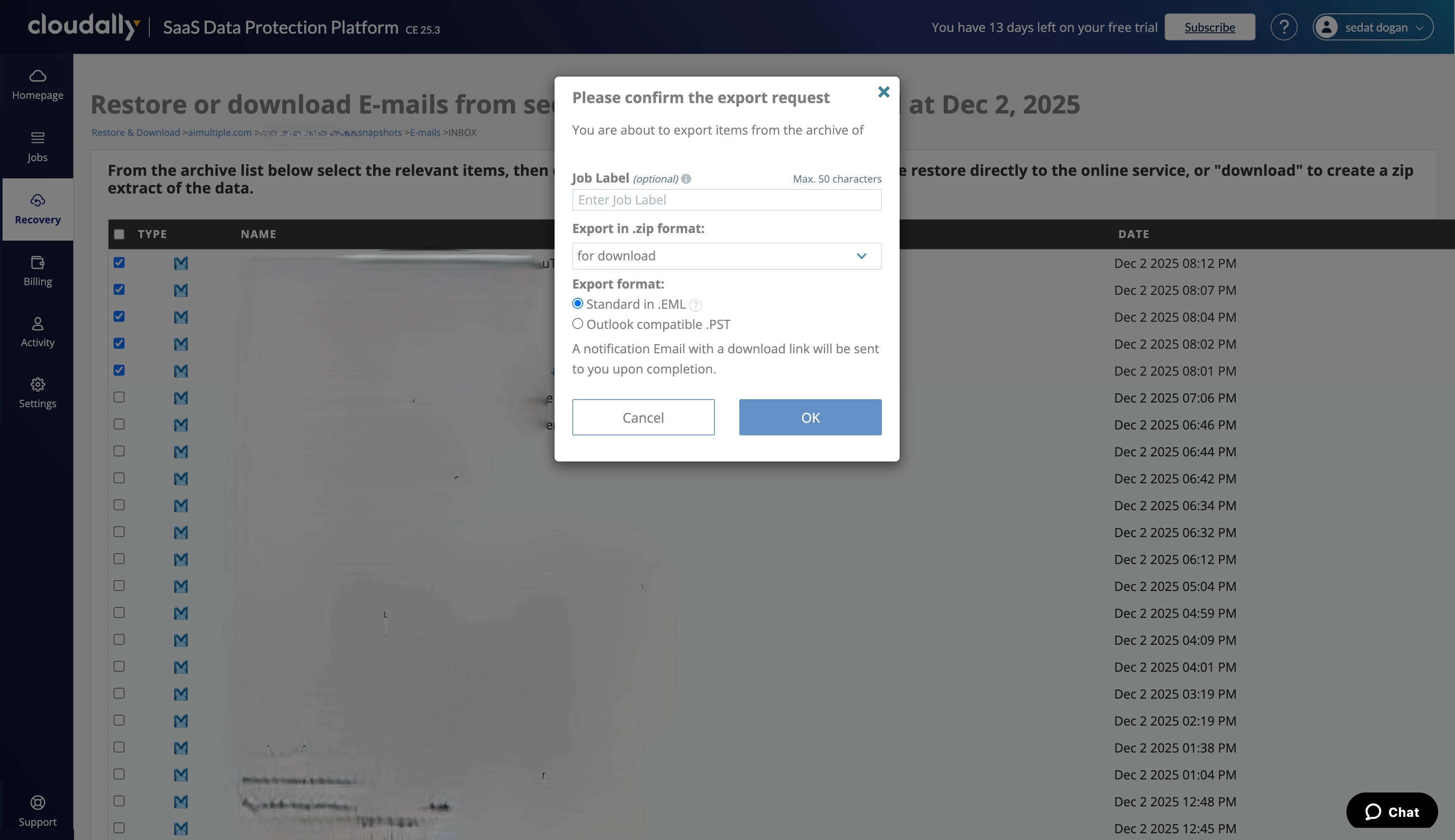
Opzioni della finestra di dialogo di esportazione:
Denominazione del processo:
- Assegnare un nome al processo di esportazione
- Appare nel menu Processi per il monitoraggio
- Utile per organizzare più esportazioni simultanee
Formati di esportazione:
- EML: Formato email standard, leggibile dalla maggior parte dei client di posta
- PST: Formato compatibile con Outlook per l'importazione in Outlook/Exchange
Opzioni di destinazione (uniche di CloudAlly):
- Download locale: Download standard di file ZIP sul tuo computer
- Google Drive: Esporta direttamente su un account Google Drive (tuo o di un altro account autorizzato)
- Dropbox: Esporta nell'archiviazione cloud Dropbox
- Microsoft OneDrive: Esporta su OneDrive
- FTP/SFTP: Esporta su qualsiasi server FTP o SFTP sotto il tuo controllo
Ricerca elementi e ripristino
Per testare il ripristino a livello di elemento, abbiamo eliminato un'email specifica dalla Posta in arrivo.
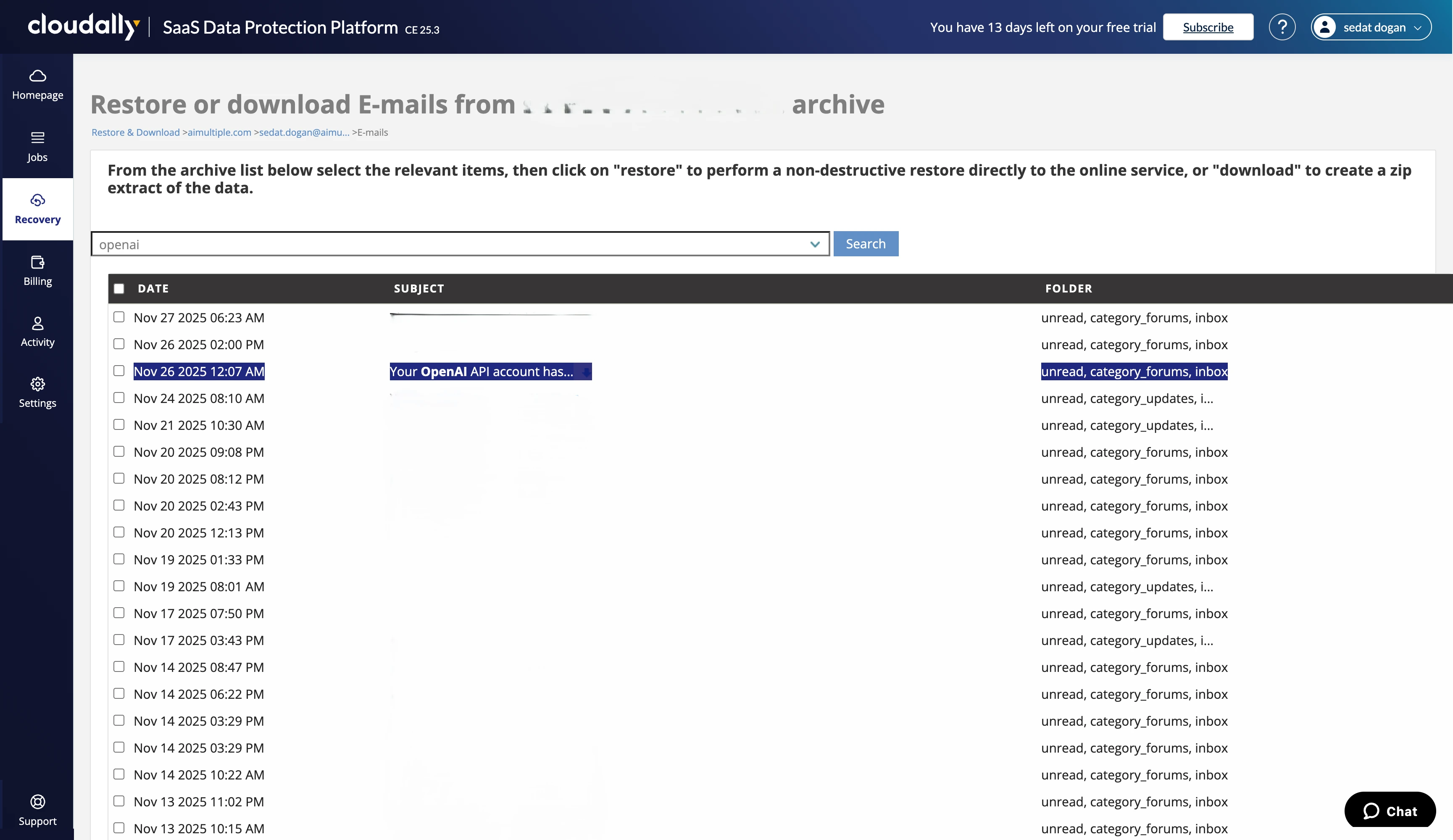
Utilizzando l'opzione di ripristino tramite ricerca elementi di CloudAlly, abbiamo cercato "OpenAI."
Una modalità di ricerca avanzata offre ulteriori capacità di filtro.
Abbiamo cercato per individuare l'email eliminata.
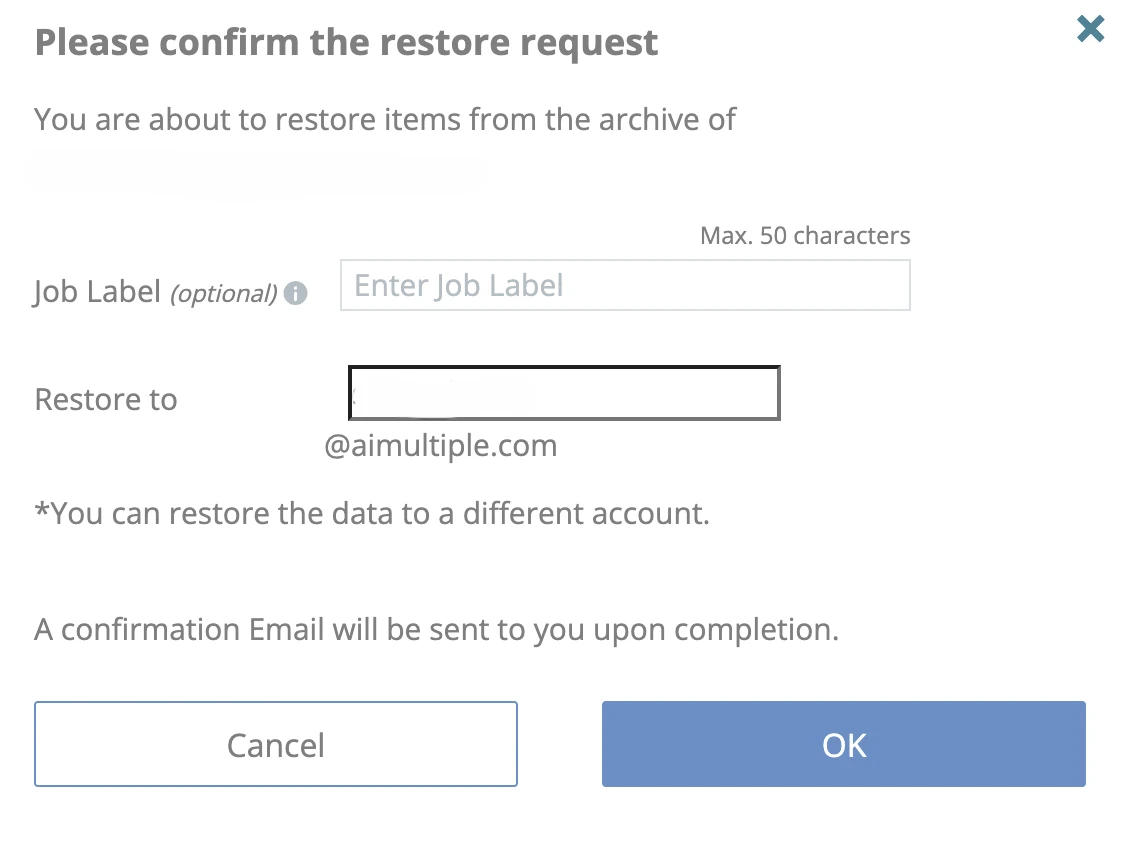
La finestra di dialogo di ripristino offriva opzioni tra cui il ripristino a un indirizzo email diverso, utile per scenari di migrazione.
Dopo la conferma, il sistema ha completato il ripristino in 1 secondo. L'email recuperata è apparsa nella nostra Posta in arrivo, contrassegnata con etichette "***restored".
Test di ripristino completo della casella di posta
Abbiamo eseguito un ripristino completo della casella di posta per un indirizzo email (170 email, 7.61 MB). L'interfaccia Processi ha mostrato l'avanzamento, completandosi infine in circa 180 secondi.
Opzione di sovrascrittura mancante:
Abbiamo notato che CloudAlly non ha richiesto le preferenze per la gestione degli elementi durante l'operazione di ripristino. Nello specifico, non ha chiesto:
- Gli elementi esistenti devono essere sovrascritti con le versioni ripristinate?
- Gli elementi ripristinati devono essere creati come nuovi elementi (duplicati)?
- Come devono essere gestiti i conflitti?
Sia NinjaOne che Acronis forniscono queste opzioni, dando agli amministratori il controllo su come i dati ripristinati interagiscono con i dati esistenti. CloudAlly sembra utilizzare un comportamento predefinito (probabilmente creando nuovi elementi con etichette), ma la mancanza di una scelta esplicita è una lacuna UX. Per i ripristini in produzione che richiedono un controllo preciso sui conflitti di dati, questo potrebbe essere problematico.
Metodologia del benchmark del Backup di Google Workspace
Abbiamo condotto questo benchmark in condizioni controllate per garantire un confronto equo:
Ambiente di test:
- Condizioni di rete identiche
- Stesso account Google Workspace (21 caselle di posta attive)
- Stesso periodo di tempo (tutti i test condotti nell'arco di una settimana)
- Oltre 90.000 email in tutti gli account
Ambito del test:
- Prestazioni del backup completo iniziale (importazione completa della casella di posta per la prima volta)
- Prestazioni del ripristino completo della casella di posta
- Disponibilità e usabilità delle funzionalità
- Complessità di configurazione e tempo per il primo backup
Cosa abbiamo testato:
- Configurazione iniziale
- Backup e ripristino della posta elettronica (focus principale)
- Disponibilità di Google Drive e Calendario (osservata ma non testata per le prestazioni)
- Funzionalità avanzate (ricerca, registri di controllo, migrazione, criteri di conservazione)
Cosa non abbiamo testato:
- Backup di Microsoft 365 (Google Workspace)
- Conservazione a lungo termine
- Reattività del supporto
Cita questo benchmark
Scegli il formato adatto a dove pubblicherai. Incollare la versione con link nel tuo CMS preserva il backlink.
@misc{dogan2026,
  author = {Dogan, Sedat and Arslan, Ezgi},
  title  = {{Google Backup di Workspace: NinjaOne vs Acronis vs IONOS}},
  year   = {2026},
  month  = jul,
  howpublished    = {\url{https://aimultiple.com/google-workspace-backup}},
  note   = {AIMultiple. Consultato il 21 luglio 2026}
}Risultati e timestamp di 32 punti dati. Scarica i dati di sintesi mostrati nei grafici e nelle tabelle di questo articolo come file ZIP contenente 3 file CSV.
Vuoi i dati granulari che ci stanno dietro? Passa a Premium
Registro delle modifiche
2 aggiornamentiAggiunte le sezioni di recensione fornitore su ManageEngine RecoveryManager Plus e IONOS MyDefender.
Rimosse le sottosezioni Acronis sull'errore "Run Now" e sul blocco dell'interfaccia.
Collegamenti di riferimento
- Ha 20 anni di esperienza come hacker white-hat e guru dello sviluppo, con una vasta competenza nei linguaggi di programmazione e nelle architetture dei server.
- È consulente del consiglio di amministrazione presso una società di venture capital che investe in aziende tecnologiche in fase iniziale e presso Ödeal, una piattaforma di pagamento digitale regionale che serve 125.000 commercianti.
- Ha guidato l'infrastruttura tecnologica e la cybersecurity di sette elezioni nazionali ed è stato riconosciuto nella Hall of Fame della cybersecurity da leader tecnologici globali tra cui Twitter.





Sii il primo a commentare
Il tuo indirizzo email non verrà pubblicato. Tutti i campi sono obbligatori. I commenti vengono lasciati nella loro lingua originale.