


Benchmark del software RMM: NinjaOne vs ManageEngine vs Acronis

Il software di monitoraggio e gestione remota (RMM) installa agenti su endpoint dei client, server, dispositivi di rete e macchine virtuali e riporta le metriche di salute e prestazioni a una dashboard centralizzata, consentendo ai fornitori di servizi gestiti (MSP) e ai reparti IT di applicare patch, creare script e risolvere problemi da remoto.
Abbiamo confrontato 3 piattaforme RMM (NinjaOne, ManageEngine e Acronis) distribuendole su 7 server in 6 regioni AWS. Abbiamo analizzato come gestiscono l'implementazione e il monitoraggio degli agenti da zero. I restanti 10 strumenti sono riepilogati dalla documentazione di ciascun fornitore.
Riepilogo benchmark RMM
Dashboard e monitoraggio
Metrica | NinjaOne | ManageEngine | Acronis |
|---|---|---|---|
Avvio monitoraggio | Automatico | Automatico | Manuale |
Layout dashboard | Schede a pagina intera | Schede a pagina intera | Pannello laterale destro |
Accesso terminale | ✓ Basato su browser + 2FA | ✓ Basato su browser | Tramite desktop remoto |
File browser | ✓ CRUD completo | ✕ | ✕ |
Visibilità porte aperte | ✓ Con nomi dei processi | ✕ | ✕ |
Chat | Solo sessione remota | ✓ Autonoma + file | ✓ Solo autonoma |
- NinjaOne Il monitoraggio si avviava automaticamente, con metriche in tempo reale visualizzate in un layout a pagina intera. Le funzionalità uniche includevano porte aperte con nomi dei processi e icone chiare specifiche del sistema operativo per un'identificazione immediata.
- Acronis mostrava le metriche dopo l'applicazione di un piano di monitoraggio, in un layout a pannello laterale più stretto. Offriva una libreria software integrata, avvisi con azioni di risposta dirette, localizzazione dei dispositivi e backup e disaster recovery nella stessa console. Nella nostra configurazione, Acronis mostrava le metriche dopo aver applicato un piano di monitoraggio.
- ManageEngine offriva una visibilità delle metriche analoga ma divideva i controlli dei servizi tra la scheda System (sola lettura) e System Manager (pieni poteri). Offriva una chat autonoma con allegati di file che funziona senza sessioni remote attive.
Lacune critiche
- Feedback di installazione: I programmi di installazione Windows e Linux di NinjaOne e il programma di installazione Windows di ManageEngine terminavano senza un messaggio di completamento, quindi ogni installazione doveva essere confermata nella dashboard. Acronis, NinjaOne e ManageEngine visualizzavano un messaggio di completamento nei programmi di installazione per macOS.
- Distribuzione Linux: Su Ubuntu 24.04, il programma di installazione interattivo di Acronis ci chiedeva di confermare le dipendenze mancanti e di registrare ciascun dispositivo in un browser. L'installazione richiedeva circa 4 minuti. Non abbiamo testato l'installazione automatica basata su token.
- Sicurezza di rete: Nel nostro test, NinjaOne era l'unica piattaforma che mostrava le porte aperte con i nomi dei processi; non abbiamo trovato questa visualizzazione in ManageEngine o Acronis.
Implementazione degli agenti
- NinjaOne: Installazione in meno di 2 secondi su Windows e Linux con URL copiabili e token pre-autorizzati. Non richiedeva alcun passaggio manuale.
- ManageEngine: Installazione Windows di 20 secondi con CAPTCHA e clic nella procedura guidata. L'esecuzione Linux richiedeva 5 secondi, ma gli URL bloccati dalla sessione richiedevano trasferimenti SCP manuali, aggiungendo 5-10 minuti per server.
- Acronis: Il programma di installazione macOS scaricava 588 MB di file aggiuntivi durante l'installazione, il che richiedeva 45 minuti sulla nostra istanza di Mumbai. Le installazioni Windows e Linux nelle altre cinque regioni non presentavano ritardi di download. I tempi di installazione dipendono dalle condizioni di rete e dalle dimensioni del programma di installazione.
Consulta i risultati dettagliati del mio benchmark sul monitoraggio e la gestione remota.
Prezzi
* Abbiamo selezionato il livello più economico che fornisse tutte le funzionalità principali di un RMM. Per ManageEngine Endpoint Central, il prezzo è su base annuale e costa $1.195.
Per ulteriori informazioni: prezzi RMM.
Se stai cercando di evitare costi di licenza, monitoraggio e gestione remota open source.
Quote di mercato nelle ricerche
Le quote di mercato nelle ricerche riflettono la frequenza con cui gli utenti cercano questi marchi su Google:
Recensioni degli utenti e dimensioni dell'azienda
*Basato sul numero totale di recensioni e sulle valutazioni medie (su una scala a 5 punti) dalle principali piattaforme di recensione software.
I 13 migliori software RMM analizzati
NinjaOne, Acronis e ManageEngine sono stati testati sul campo nel nostro benchmark. Le funzionalità per gli altri fornitori provengono dalle loro pagine prodotto e dalla documentazione.
1. NinjaOne RMM
NinjaOne è una piattaforma di monitoraggio e gestione remota basata su cloud progettata per team IT e fornitori di servizi gestiti (MSP). La piattaforma combina gestione degli endpoint, monitoraggio della sicurezza, accesso remoto e gestione automatizzata delle patch in un'interfaccia unificata.
Il nostro test benchmark ha rivelato che NinjaOne offriva la distribuzione degli agenti più rapida tra i concorrenti, con installazione completata in meno di 2 secondi su sistemi Windows e Linux. La piattaforma avvia automaticamente il monitoraggio subito dopo la registrazione dell'agente, eliminando passaggi di configurazione manuali.
Vantaggi
- Strumenti remoti: Terminale basato su browser protetto da 2FA, file browser, gestore processi, controllo servizi ed editor del registro di Windows, tutto raggiungibile senza una sessione RDP o SSH.
- Visualizzazione porte aperte: Elenca ogni porta in ascolto con il nome del processo. Né ManageEngine né Acronis mostravano questa funzionalità nel nostro test.
- Registro attività: Filtra per utente, intervallo di date e tipo di azione in un lungo elenco di categorie di eventi predefinite.
- Nessun messaggio di completamento: I programmi di installazione Windows e Linux terminavano silenziosamente, e il successo doveva essere confermato nella dashboard.
- Registrazione macOS: La prima installazione macOS non si registrava nella dashboard. Una seconda esecuzione risolveva il problema.
Svantaggi
- Feedback di installazione: I programmi di installazione Windows e Linux non forniscono alcuna notifica di completamento. Gli utenti devono controllare manualmente la dashboard per confermare l'avvenuta installazione.
Il prodotto di gestione delle patch di NinjaOne include Patch Intelligence IA. Secondo NinjaOne, la funzione analizza telemetria, forum e segnali di distribuzione per segnalare aggiornamenti instabili e le patch rischiose vengono sospese automaticamente. I controlli manuali rimangono disponibili per rispondere alle vulnerabilità zero-day.1
Scegli NinjaOne RMM per monitorare, applicare patch e gestire endpoint da remoto.
2. Acronis
Acronis RMM è il modulo di monitoraggio e gestione remota di Acronis Cyber Protect Cloud, che include anche backup, disaster recovery e strumenti di sicurezza. L'abbiamo testato nel nostro benchmark.
Vantaggi
- Chat autonoma: I messaggi raggiungono l'utente connesso come notifiche di sistema senza una sessione di controllo remoto. In NinjaOne, la chat avviene all'interno di una sessione remota attiva.
- Client web: Acronis funziona interamente tramite un client web, che consente agli amministratori di gestire i dispositivi da qualsiasi browser senza installare un'applicazione desktop dedicata. Tuttavia, il layout a pannelli per i dettagli del dispositivo risulta compresso rispetto alle visualizzazioni a pagina intera dei client RMM desktop e alcune funzionalità richiedono una configurazione aggiuntiva del piano prima di diventare accessibili.
- Libreria software integrata: Applicazioni preconfigurate con selezione di versione, lingua e architettura. Adobe Reader veniva installato silenziosamente in poco più di due minuti senza programmi di installazione o script manuali.
- Avvisi attuabili: Ogni avviso include un menu di azioni di risposta per connettersi, eseguire uno script, aprire una riga di comando o applicare una correzione. La disattivazione dell'esecuzione automatica di Windows dall'avviso lo cancellava e registrava l'azione.
- Gestione avanzata delle patch: La scheda Patch visualizza i livelli di gravità e gli indicatori di stabilità per ciascuna patch, aiutando i team a stabilire la priorità degli aggiornamenti da installare per primi e quelli da affrontare con cautela.
- Localizzazione GPS: Posizione fisica del dispositivo e cronologia dei movimenti tramite la funzione "Vedi sulla mappa".
- Automazione dei flussi di lavoro: Automazione tra servizi di backup, DR, RMM, sicurezza e PSA con trigger che vanno dalla registrazione dei dispositivi agli aggiornamenti degli incidenti EDR.
Svantaggi
- Implementazione degli agenti: Il programma di installazione predefinito richiede la registrazione basata sul browser con credenziali di amministratore per ogni dispositivo. L'installazione automatica richiede un token di registrazione generato nella console, meno diretto rispetto ai programmi di installazione specifici per dispositivo di NinjaOne.
- Nessun URL di download copiabile: Sia la selezione dell'agente Windows che Linux avvia un download immediato invece di fornire un URL da copiare. Gli amministratori che gestiscono server Linux remoti lavorano dalla CLI, non da un browser. Abbiamo dovuto estrarre manualmente l'URL dalla richiesta di download.
- Nessuna ridenominazione del dispositivo dalla dashboard: I dispositivi non possono essere rinominati dall'interfaccia web. Dovevamo accedere a ciascun server individualmente e cambiare il nome del computer a livello di sistema operativo.
- Configurazione manuale del monitoraggio: Le metriche compaiono dopo l'applicazione di un piano di monitoraggio e l'applicazione richiede 2FA.
Sviluppi recenti
- Piattaforma di automazione dei flussi di lavoro: Automazione tra servizi di backup, DR, RMM, sicurezza e PSA.
- Integrazione Kaseya VSA 10: l'integrazione collega le organizzazioni VSA 10 ai tenant dei clienti Acronis, installa l'agente Acronis su carichi di lavoro Windows, Mac e Linux gestiti da VSA 10 e applica o revoca i piani di protezione dall'interno di VSA 10.2
- Controlli di sicurezza avanzati: Il nuovo ruolo di operatore RMM fornisce un accesso con privilegi minimi limitato alle attività di gestione remota. La protezione automatica dalla disinstallazione degli agenti aiuta a prevenire che i ransomware disabilitino il software di sicurezza.
Scegli Acronis RMM per una libreria software integrata con avvisi di sicurezza attuabili.
3. AirDroid Business
AirDroid Business è una piattaforma di gestione dei dispositivi mobili (MDM). Ha aggiunto la gestione dei dispositivi Windows a luglio 2024 e la gestione delle patch Windows a dicembre 2024. Il suo agente sul dispositivo, Biz Daemon, funziona su Android 4.4 o versioni successive e Windows 10 o versioni successive. Gli amministratori controllano i dispositivi da client desktop Windows o macOS, o da app mobili Android e iOS.
Vantaggi
- Geofencing e localizzazione: Tiene traccia della posizione e della cronologia dei percorsi e attiva notifiche quando un dispositivo entra o esce da un'area delimitata.
- Gestione delle patch: Identifica le patch in sospeso, riavvia i dispositivi da remoto per applicare gli aggiornamenti, monitora gli aggiornamenti non riusciti e applica patch ai dispositivi gestiti in blocco.
- Ambito: AirDroid Business elenca Android e Windows come piattaforme gestite. I team che gestiscono server Linux o flotte macOS hanno bisogno di un RMM completo.
Svantaggi
- Nessun supporto iOS: Le organizzazioni che gestiscono sia dispositivi Android che iOS hanno bisogno di piattaforme separate. Gli ambienti con dispositivi misti richiedono soluzioni RMM doppie o l'accettazione di una copertura iOS limitata.
- Focus MDM: Gli MSP e le aziende che gestiscono sia desktop che dispositivi mobili dovrebbero scegliere una soluzione RMM piuttosto che AirDroid.
4. ManageEngine Endpoint Central MSP
ManageEngine è la divisione di gestione IT aziendale di Zoho Corporation. Il suo prodotto RMM Central per MSP combina rilevamento della rete, monitoraggio delle prestazioni dei dispositivi, distribuzione delle patch, accesso remoto e inventario hardware e software. Abbiamo testato Endpoint Central nella sua edizione cloud. È disponibile anche l'implementazione on-premise.
Vantaggi
- Approfondimenti basati sull'IA: ManageEngine ha introdotto Zia Insights, che offre narrazioni automatizzate che semplificano l'interpretazione dei dati con riepiloghi chiari e in linguaggio semplice delle informazioni chiave dai grafici delle prestazioni.3
- Capacità di monitoraggio migliorata: Ora supporta il monitoraggio fino a 2.500 dispositivi per Monitoring Probe, con migliore rilevamento CSV per importazioni automatiche dei dispositivi.3
- Dashboard personalizzate: Gli utenti possono creare widget personalizzati dai dati dei Report Avanzati e aggiungerli alle dashboard per visualizzazioni di monitoraggio personalizzate.3
Svantaggi
- Multi-OS: Alcune funzionalità funzionano peggio su Linux e macOS che su Windows.
5. Atera
Atera combina RMM, ticketing, gestione delle patch e agenti IA in un'unica piattaforma cloud con prezzo per tecnico. Il suo agente tiene traccia di disponibilità del dispositivo, CPU, RAM, utilizzo del disco, temperature dei componenti, larghezza di banda di rete, eventi Windows e servizi, e supporta Windows, macOS e Linux.
Vantaggi
- Funzionalità basate sull'IA: La piattaforma di Atera include IT Autopilot (un agente IA autonomo e consapevole del contesto per gli utenti finali) e IA Copilot (un assistente per la produttività del tecnico IT).
- IA Copilot: Genera script e comandi CLI, riepiloga ticket e sessioni remote ed esegue controlli sullo stato dei dispositivi.
- Robin: Un agente autonomo che gestisce le richieste IT degli utenti finali tramite chat, Slack, Microsoft Teams e il portale utente.4
Svantaggi
- La distribuzione Linux è impegnativa.
- L'installazione dell'agente è significativamente più lenta di NinjaOne.
6. GoTo Resolve
GoTo (ex LogMeIn) offre RMM tramite GoTo Resolve, che combina supporto remoto, RMM e ticketing dell'help desk.
Vantaggi
- Manutenzione proattiva: Avvisi IT, gestione personalizzabile delle patch e gestione antivirus.
- Copertura dispositivi: Supporto remoto per PC, Mac, iOS, Android e Chromebook.
- Ticketing conversazionale: Gli utenti finali segnalano problemi tramite la chat di Microsoft Teams.
- Strumenti per tecnici: Accesso in background, automazione IT, avvisi proattivi, collaborazione tra agenti e gestione di più sessioni.5
Svantaggi
- Report: La personalizzazione dei report è carente.
7. Kaseya VSA
Kaseya, fondata nel 2000, vende VSA 10 come piattaforma RMM principale. Il suo portafoglio include anche Datto RMM e Pulseway.
Vantaggi
- Automazione: Un generatore di flussi di lavoro, una libreria di script pronti all'uso e la riparazione auto-riparazione dei ticket.
- Rilevamento ransomware: Monitora il comportamento tipico dei ransomware, corregge i ransomware comuni e mette in quarantena gli endpoint infetti. Le note di rilascio di Kaseya elencano il modulo come componente aggiuntivo con licenza opzionale.
- Sicurezza: Applicazione automatizzata di patch, scansioni delle vulnerabilità e protezione degli endpoint.
Sviluppi recenti
- Forza lavoro digitale basata sull'IA: Kaseya ha annunciato la sua piattaforma Digital Workforce, con specialisti digitali che usano il ragionamento agentico per pensare, valutare e agire come tecnici di alto livello. La disponibilità limitata inizia nella primavera 2026.
- Modifiche al modello di prezzo: A partire da dicembre 2025, Kaseya ha terminato la politica di prezzo High Watermark per Datto RMM, SaaS Protection e Autotask, passando a un modello di Quantità Minima Impegnata e Consumo Variabile per una maggiore flessibilità.6
8. Pulseway
Pulseway è un RMM mobile-first realizzato da MMSOFT Design. Nel maggio 2025, Kaseya ha annunciato che Pulseway era formalmente entrata a far parte dell'azienda, offrendo ai clienti Pulseway l'accesso alle integrazioni KaseyaOne e un percorso di aggiornamento a Kaseya 365 Endpoint.7
Abbiamo testato Pulseway e analizzato le sue funzionalità RMM. I nostri risultati sono di seguito:
- Il processo di distribuzione è semplice.
- È possibile navigare facilmente nella piattaforma.
- L'accesso remoto funziona senza problemi.
9. ConnectWise Automate
ConnectWise Automate consente una personalizzazione manuale più profonda e può essere ospitato on-premise o nel cloud. Supporta principalmente endpoint Windows. ConnectWise vende un prodotto cloud-native separato, ConnectWise RMM, basato sulla sua piattaforma Asio.
Vantaggi
- Scripting IA: L'assistenza IA redige script PowerShell per la revisione e l'approvazione del tecnico.
- DataViews: Interroga, filtra ed esporta dati tra clienti e dispositivi per audit, QBR e indagini.
- Gestione delle patch: Applicazione di patch al sistema operativo Windows con criteri di approvazione, gruppi pilota, finestre di manutenzione e anelli di distribuzione.
- Patch di terze parti: Inclusa, sebbene ConnectWise noti che ConnectWise RMM copre un elenco più ampio di applicazioni di terze parti.8
11. Action1
Action1 è una piattaforma cloud di gestione delle patch e gestione degli endpoint. I primi 200 endpoint sono gratuito, senza limiti di funzionalità e senza scadenza.
Vantaggi
- Applicazione di patch: Aggiornamenti di Windows Server, sistemi operativi desktop e applicazioni di terze parti da un'unica console.
- Distribuzione software: Installa o rimuove applicazioni da un repository software integrato o da pacchetti personalizzati.
- Accesso remoto e scripting: Connessioni agli endpoint senza software aggiuntivo, RDP o VPN, oltre a script PowerShell e CMD su più computer.9
12. N-able N-Sight
N-able si è separata da SolarWinds nel 2021. N-sight RMM combina l'RMM cloud di N-able con Take Control per il supporto remoto e MSP Manager per l'automazione dei servizi professionali.
Abbiamo testato N-able N-sight e analizzato le sue funzionalità RMM. I nostri risultati sono di seguito:
- A volte può essere difficile per gli utenti navigare verso altre pagine a causa della struttura della pagina del browser web.
- Nella finestra di gestione e monitoraggio dei dispositivi, è possibile scegliere di controllare da remoto, scaricare agenti, chattare, inviare e-mail, scegliere le impostazioni dei report e condividere file.
- La libreria di script predefinita può essere utilizzata per eseguire attività automatizzate consentendo l'esecuzione di script specifici.
- Puoi fatturare ai tuoi clienti in base al tipo di tariffa che definisci.
Vantaggi
- Supporto remoto: Fast Assist per desktop remoti con chat dal vivo e app native Android e iOS.
- Ticketing e fatturazione: Flussi di lavoro automatizzati di ticketing e fatturazione e un portale clienti personalizzabile.
- Automazione e piattaforme: Circa 400 script pronti all'uso, automazione drag-and-drop, patch di terze parti e supporto per dispositivi Windows, macOS, Linux, iOS e Android da un'unica dashboard.
- EDR: N-able EDR, basato su SentinelOne, è una funzionalità di N-sight RMM.
13. SuperOps
SuperOps, fondata nel 2020, vende una piattaforma unificata PSA-RMM per MSP e una suite unificata di gestione degli endpoint e help desk per i team IT interni.
Di seguito sono riportate le principali conclusioni del nostro studio comparativo sui prodotti RMM e sulla documentazione dei prodotti:
Vantaggi
- Facilità d'uso: La navigazione nella piattaforma è semplice grazie alla navigazione a schede.
- Integrazione PSA: L'integrazione PSA integrata funziona perfettamente.
- Controllo degli endpoint: Monitoraggio in tempo reale, gestione del software e applicazione automatizzata delle patch negli ambienti client.
Monica IA: Un assistente IA agentico che gestisce il lavoro di routine come la deviazione dei ticket e il riepilogo delle patch, utilizzando il contesto di dispositivi, ticket e flussi di lavoro.10
Benchmark dell'implementazione degli agenti RMM e della dashboard
1. Implementazione degli agenti
Confronto dell'implementazione degli agenti Tabella
1. NinjaOne
NinjaOne si apriva con una pagina "Inizia" con video introduttivi e guide passo per aggiungere tecnici, utenti e dispositivi. L'onboarding anticipa le prime attività quotidiane senza sovraccaricare i nuovi utenti.

Abbiamo fatto clic sul pulsante "+" in alto a destra e selezionato "Aggiungi nuovo dispositivo". Il menu a discesa mostrava ogni tipo di dispositivo gestibile: computer, dispositivi mobili, infrastruttura virtuale, monitor cloud e sistemi di gestione della rete.
Installazione dell'agente Windows
Abbiamo selezionato "Computer" e scelto Windows dalle opzioni del sistema operativo. Il pannello di destra richiedeva dettagli organizzativi, come l'organizzazione e l'ubicazione dell'ufficio a cui appartiene il dispositivo. NinjaOne generava un unico installer Windows per la distribuzione sui nostri server in Irlanda, Ohio e Seoul.
La piattaforma forniva sia un pulsante di download sia un link copiabile. L'opzione link consente di incollare direttamente l'URL nel browser di ciascun server invece di scaricare localmente e trasferire file, un risparmio di tempo nella gestione dei server remoti.
Abbiamo scaricato l'installer sul nostro server in Irlanda e fatto doppio clic sul file .msi. La finestra dell'installer scompariva all'istante. Nessuna barra di avanzamento, nessuna finestra di completamento. Abbiamo controllato la dashboard di NinjaOne e trovato il dispositivo già elencato con stato "Connesso".
L'installazione richiedeva meno di 2 secondi dal clic alla registrazione nella dashboard.
Abbiamo rinominato il dispositivo dal suo hostname AWS a "IRELAND" per chiarezza. La nostra lamentela: la totale mancanza di feedback di installazione. Una semplice notifica che dicesse "Agente installato correttamente" confermerebbe che l'installazione è riuscita, invece di lasciare gli utenti a chiedersi se qualcosa è fallito in silenzio.
Abbiamo ripetuto il processo sui server Ohio e Seoul usando lo stesso file dell'installer. Tutte e tre le istanze Windows apparivano nella dashboard entro pochi secondi dall'esecuzione.
Anche in questo caso, ci aspettavamo una notifica di completamento per confermare il successo, ma l'installazione silenziosa non dava alcun feedback.
Installazione dell'agente Linux
Abbiamo generato un installer Linux per la distribuzione sui nostri server São Paulo, North California e Canada. La configurazione Linux richiedeva la selezione del tipo di distribuzione. NinjaOne mostrava "Debian" e "RPM" come opzioni.
Il menu a discesa sarebbe più chiaro con nomi di distribuzioni familiari, "Ubuntu/Debian" o "CentOS/RHEL", invece dei tipi di formato dei pacchetti. Gli utenti che non conoscono la differenza tra i pacchetti .deb e .rpm potrebbero non sapere quale selezionare.
La piattaforma forniva un link di download ma nessuna istruzione di installazione. Ci aspettavamo una sezione "Come installare" o, almeno, un comando di esempio per eseguire l'installer. Per gli utenti Windows fare clic su un file .msi è intuitivo, ma gli utenti Linux devono sapere se eseguirlo con dpkg -i, apt install o un altro comando.
Dopo aver generato l'installer Linux, NinjaOne mostrava il link di download, ma non menzionava mai che questo singolo installer funziona su un numero illimitato di dispositivi con lo stesso sistema operativo.
Sapevamo per esperienza che un installer può essere distribuito su più macchine, quindi abbiamo usato lo stesso file su tutti e tre i server Linux. Tuttavia, gli amministratori che non hanno familiarità con la distribuzione degli agenti potrebbero pensare che ogni dispositivo abbia bisogno del proprio installer.
Abbiamo incollato l'URL di download nel terminale del nostro server São Paulo ed eseguito il pacchetto .deb:
L'agente è stato installato prima che potessimo sollevare il dito dal tasto Invio. Il terminale mostrava "Installazione NinjaOne completata con successo" e tornava al prompt. Il dispositivo appariva immediatamente nella dashboard, letteralmente entro pochi secondi dal completamento dell'installazione.
Abbiamo distribuito ai server in Northern California e Canada usando lo stesso installer. Tutte e tre le istanze Linux si registravano nella dashboard non appena l'installazione era terminata.
Installazione dell'agente macOS
La configurazione Mac chiedeva se volevamo il formato DMG o PKG. Abbiamo selezionato DMG per l'esperienza di installazione macOS standard.
Ci siamo connessi alla nostra istanza Mac a Mumbai tramite VNC e aperto il DMG scaricato. La procedura guidata di installazione seguiva i passaggi standard di macOS e mostrava un messaggio di completamento, a differenza degli installer silenziosi Windows e Linux che non fornivano feedback.
Il dispositivo non appariva nella dashboard. Abbiamo atteso 5 minuti senza cambiamenti. Abbiamo riavviato la macchina, ancora nulla nell'elenco dei dispositivi.
Abbiamo rieseguito l'installer. Questa volta visualizzava "Installazione precedente rilevata" ma consentiva di procedere. Dopo la seconda installazione, il dispositivo appariva finalmente nella dashboard con stato "Non connesso". Pochi secondi dopo, passava a "Connesso".
L'installazione macOS richiedeva una risoluzione dei problemi non necessaria per Windows e Linux. L'agente era stato installato correttamente la prima volta (confermato dal messaggio "Installazione precedente rilevata" alla seconda esecuzione), ma non riusciva a registrarsi nella dashboard.
NinjaOne ha bisogno di una migliore visibilità sullo stato di registrazione dell'agente e di messaggi di errore più espliciti quando la registrazione iniziale fallisce.
2. ManageEngine
Ci siamo iscritti a ManageEngine Endpoint Central e abbiamo ricevuto un'email di verifica da Zoho. ManageEngine è un prodotto Zoho.
La configurazione della prova chiedeva se volevamo l'implementazione on-premise o cloud. NinjaOne e Acronis offrivano il cloud, quindi questa flessibilità di implementazione era inaspettata. Abbiamo selezionato il cloud per uniformità con gli altri test.
Dopo la registrazione, ManageEngine ci indirizzava immediatamente all'iscrizione dei dispositivi: nessun tour di onboarding o guida alla configurazione, solo un prompt per aggiungere dispositivi.

Installazione dell'agente Windows
Abbiamo fatto clic sul link di download, aspettandoci un download diretto del file. Invece, ManageEngine apriva una pagina separata che mostrava il pulsante di download dell'installer con opzioni di selezione del sistema operativo.
Il clic sul download apriva l'installer. Prima che l'installazione potesse iniziare, appariva un prompt di verifica CAPTCHA.
Abbiamo fatto clic attraverso i passaggi della procedura guidata. L'installazione si completava in 15-20 secondi. A differenza dell'installazione silenziosa di NinjaOne, ManageEngine richiedeva di fare clic su "Avanti" su più schermate.
L'installer non forniva alcuna notifica di completamento. Nessuna finestra che dicesse "Agente installato correttamente". Abbiamo navigato manualmente alla dashboard per confermare che il dispositivo fosse registrato.
La dashboard mostrava che il nostro server Ireland era apparso con successo. Abbiamo ripetuto il processo per i server Ohio e Seoul usando lo stesso file dell'installer.
Tutte e tre le istanze Windows si registravano entro un minuto dal completamento dell'installazione.
Installazione dell'agente Linux
L'installazione Linux presentava problemi immediati. La pagina di download offriva un pulsante di download del browser, nessun URL diretto da copiare. Dovevamo scaricare l'agente sulla macchina locale e poi capire come trasferirlo sui server Linux.
Abbiamo provato a copiare l'URL del pulsante di download e incollarlo nel terminale Linux. L'URL restituiva un errore 400. Il link di download era specifico per sessione e non funzionava se accessibile da una macchina o un indirizzo IP diverso.
Alla fine abbiamo scaricato il file .zip localmente, caricato sui server tramite SCP e proceduto con l'installazione. Questo aggiungeva 5-10 minuti per server rispetto all'approccio URL copia-incolla di NinjaOne.
La pagina di download conteneva zero istruzioni di installazione: nessun esempio di comando, nessun link alla documentazione. Abbiamo estratto il file .zip e trovato un README con i passaggi di installazione sepolto nell'archivio.
Abbiamo eseguito il file .bin e cronometrato i download nelle regioni:
- Canada: 4,88 MB/s
- São Paulo: 1,16 MB/s
- California: 3,25 MB/s
L'agente veniva estratto e installato in pochi secondi una volta eseguito.
Installazione dell'agente macOS
L'installazione Mac scaricava un installer .pkg standard. Lo aprivamo sulla nostra istanza Mac a Mumbai.
L'installer seguiva i tipici passaggi di installazione macOS. L'installazione si completava in pochi secondi con un chiaro messaggio di completamento.
Il dispositivo appariva immediatamente nella dashboard.
L'installazione macOS funzionava senza intoppi, senza i problemi di registrazione riscontrati con NinjaOne.
3. Acronis Cyber Protect Cloud
Acronis RMM fa parte di Acronis Cyber Protect Cloud. Ci siamo iscritti e abbiamo iniziato ad aggiungere dispositivi.

Il pannello "Aggiungi dispositivi" mostrava tipi di dispositivi organizzati diversamente rispetto ai concorrenti. Windows e Linux apparivano sotto "Server", mentre Mac si univa a Windows sotto "Workstation". Questa categorizzazione sembrava arbitraria; stavamo distribuendo su server con tutti e tre i sistemi operativi.
Installazione dell'agente Windows
Abbiamo selezionato Server, Windows e la piattaforma avviava immediatamente un download senza offrire un URL da copiare. Dovevamo installare gli agenti sui server remoti, non sulla macchina amministrativa locale. Questa svista UX ci costringeva a trovare il link "fai clic qui se il download non è iniziato" per estrarre l'URL di download effettivo.
Abbiamo scaricato l'installer e avviato. Appariva la schermata di benvenuto.
Facendo clic su "Installa" si rivelava che l'installer scarica file aggiuntivi dai server Acronis durante l'installazione.
Dopo il completamento del download e dell'installazione, abbiamo fatto clic su "Registra carico di lavoro". L'installer apriva il nostro browser web predefinito e richiedeva le credenziali di accesso amministratore.
Questo flusso di registrazione crea problemi su larga scala. I team DevOps che distribuiscono a flotte di server non hanno bisogno di accessi alla dashboard. Sia NinjaOne che ManageEngine evitavano questo problema con token dell'installer pre-autorizzati.
Dopo l'accesso, Acronis mostrava una procedura guidata di registrazione che richiedeva la selezione di un piano di protezione.
Abbiamo fatto clic su "Cambia" per vedere le opzioni disponibili. La piattaforma offriva i piani di protezione Essential, Complete, Backup ed Extended. Abbiamo mantenuto l'impostazione predefinita "Protezione completa".
Abbiamo usato l'installer interattivo predefinito, che ci chiedeva di registrare ogni dispositivo in un browser con credenziali amministrative. Acronis supporta anche token di registrazione per l'installazione automatica, che evita questo passaggio; non abbiamo testato quel metodo.
Dopo aver completato la registrazione web, l'agente confermava l'avvenuta installazione.
Il dispositivo appariva nella dashboard. Tuttavia, Acronis non offriva alcuna opzione per rinominare i dispositivi dall'interfaccia web. NinjaOne consentiva di rinominare i dispositivi all'istante. Dovevamo accedere a ciascun server Windows e cambiare il nome del computer a livello di sistema operativo, un passaggio extra non necessario.
Abbiamo ripetuto il processo per i server Ohio e Seoul. Tutte e tre le istanze Windows si registravano con successo.
Installazione dell'agente Linux
La selezione dell'agente Linux avviava un download automatico invece di fornire un URL copiabile. Gli amministratori che gestiscono server Linux lavorano dalla CLI, non da una GUI del browser, quindi abbiamo dovuto estrarre manualmente il link di download. Non apparivano istruzioni di installazione sulla pagina di download.
L'installer è di circa 1,1 GB. Abbiamo cambiato i nomi host dei server prima di eseguirlo poiché Acronis non consente la ridenominazione dei dispositivi dalla dashboard.
Dopo aver eseguito l'installer, segnalava dipendenze mancanti e ci chiedeva di installarle. Abbiamo confermato e la piattaforma procedeva a chiedere quale infrastruttura agent volevamo. Abbiamo selezionato direttamente l'agente Linux. L'installer scaricava e installava quindi tutti i file richiesti in sequenza.
Una volta completata l'installazione, la piattaforma richiedeva l'iscrizione a Acronis. Facendo clic su "Mostra informazioni di registrazione" visualizzava un URL e un codice di registrazione. Siamo andati a quell'URL, inserito il codice e la piattaforma individuava il server. Abbiamo selezionato Protezione completa e terminato il processo.
Tempo totale di installazione: 4 minuti. Tempo di download: 3 minuti.
La dashboard mostrava tutti e sei i dispositivi (tre Windows, tre Linux) ma non forniva alcuna distinzione visiva tra i sistemi operativi. NinjaOne mostrava icone chiare del sistema operativo per ciascun dispositivo. Acronis mostrava icone identiche, richiedendo agli utenti di aprire i dettagli del dispositivo per identificare il sistema operativo.
Installazione dell'agente macOS
Abbiamo scaricato l'installer Mac e aperto. Abbiamo fatto clic su "Installa" e osservato l'avanzamento.
L'installer scaricava 588 MB di file aggiuntivi durante l'installazione. Le velocità di download da Mumbai erano estremamente lente, probabilmente a causa della limitata presenza CDN nella regione. Il download richiedeva 45 minuti per completarsi.
Dopo il completamento dell'installazione, l'agente richiedeva la registrazione del carico di lavoro. Abbiamo completato la registrazione web con il piano Protezione completa.
macOS richiedeva ampie autorizzazioni di sistema per l'agente. Abbiamo concesso Accesso completo al disco, Accessibilità e altre autorizzazioni richieste.
Dopo aver concesso le autorizzazioni, Acronis richiedeva di accedere all'account Acronis dal Mac stesso. Questo comportamento differiva dagli agenti Windows e Linux. L'agente Mac funziona più come un'applicazione portale autonoma che come un agente di monitoraggio in background. Aggiungeva un'icona al dock e alla barra dei menu.
Abbiamo rifiutato di accedere. L'agente dovrebbe funzionare come le versioni Windows e Linux senza richiedere l'autenticazione dell'utente locale.
Il dispositivo appariva nella dashboard. macOS mostrava un'icona Apple distinta, rendendo il sistema operativo immediatamente visibile. Tuttavia, i dispositivi Windows e Linux mancavano ancora di una chiara identificazione del sistema operativo. La colonna "Backup" mostrava uno stato "OK" per macOS, sebbene non avessimo ancora configurato i backup, quindi non è chiaro perché apparisse.
2. Funzionalità di dashboard e monitoraggio
Confronto delle funzionalità della dashboard
Confronto degli strumenti di monitoraggio e gestione
1. NinjaOne
Facendo clic su qualsiasi dispositivo dall'elenco principale si apriva una vista dettagliata del dispositivo con più schede in alto: Panoramica, Dettagli, Software, Strumenti, Attività, Personalizzata, Vulnerabilità e Impostazioni.
La scheda Panoramica mostrava immediatamente le informazioni essenziali.
Metriche in tempo reale: Quattro grafici mostravano l'utilizzo corrente delle risorse:
- Utilizzo della CPU (10 minuti di cronologia)
- Consumo di memoria (utilizzo corrente rispetto al totale)
- Spazio su disco (utilizzo per volume)
- Attività di rete (ultima ora)
Pannello informazioni dispositivo: La colonna di destra elenca i dettagli di sistema.
Stato di salute: Una sezione dedicata segnalava eventuali problemi di sistema. I nostri server appena creati non mostravano problemi, ma quest'area visualizzerebbe avvisi sui driver, avvisi di spazio su disco o guasti dei servizi.
Registro attività recenti: La parte inferiore mostrava eventi del server con marcature temporali:
- Accessi e disconnessioni degli utenti
- Installazioni di software
- Aggiornamenti del sistema operativo
- Modifiche agli account utente
- Riavvii del sistema
Ogni voce di attività includeva l'azione specifica, la marcatura temporale e l'utente o componente interessato.
Azioni rapide: La pagina forniva accesso immediato alle attività quotidiane senza navigare altrove.
La funzione "Elementi correlati" consente di collegare i dispositivi ad altre entità: allegati, utenti finali, altri dispositivi, organizzazioni, località, app e servizi, documenti, articoli e liste di controllo. Questo raggruppamento aiuta a organizzare infrastrutture complesse in cui più componenti lavorano insieme.
Accesso al terminale
Abbiamo fatto clic sul pulsante del terminale per testare l'accesso alla riga di comando. NinjaOne richiedeva immediatamente la verifica 2FA, una sicurezza adeguata per l'accesso privilegiato.
Dopo la 2FA, si apriva una finestra di terminale nel browser con diverse funzionalità:
- Tastiera virtuale (utile per i caratteri speciali)
- Pulsanti per scaricare/copiare l'output
- Menu a discesa per la selezione dell'utente
Su Linux, potevamo scegliere tra accesso root e utente standard. Su Windows, NinjaOne offriva opzioni più granulari:
- CMD (32 o 64 bit)
- PowerShell (32 o 64 bit)
- Utente di sistema o utente attualmente connesso
Questa flessibilità del terminale superava le nostre aspettative. La maggior parte delle piattaforme RMM offre un solo tipo di terminale per sistema operativo.
Scheda Dettagli
La scheda Dettagli visualizzava specifiche di sistema complete organizzate in sezioni espandibili.
Le opzioni del selettore dell'intervallo temporale apparivano in alto:
- Ultima ora
- 24 ore
- 7 giorni
- 30 giorni
- 90 giorni
Non esisteva un'opzione per un intervallo di date personalizzato, il che limita le indagini legate a un momento specifico noto.
Le sezioni della scheda Dettagli includevano:
Informazioni sulla CPU:
- Modello e specifiche del processore
- Numero di core e velocità
- Temperatura attuale
- Grafici di utilizzo nell'intervallo temporale selezionato
Memoria:
- RAM totale e disponibile
- Modelli di utilizzo nel tempo
- Tipo e velocità della memoria
Disco:
- Tutti i volumi con capacità e spazio gratuito
- Metriche I/O e grafici di throughput
- Stato di salute SMART
Rete:
- Tutti gli adattatori con indirizzi IP e indirizzi MAC
- Grafici di utilizzo della larghezza di banda
- Connessioni attive
BIOS/UEFI:
- Versione e data del firmware
Porte aperte: Una sezione dedicata elencava ogni porta in ascolto con il nome del processo associato. Abbiamo visto la porta 22 (SSH), la porta 3389 (RDP sui server Windows) e i servizi di gestione AWS. Questa visibilità aiuta a identificare servizi imprevisti o problemi di sicurezza. Non abbiamo visto questa funzionalità in altre piattaforme RMM.
Scheda Software
La scheda Software elencava tutte le applicazioni e i servizi installati, con funzionalità di ricerca completa.
Le colonne ordinabili includevano:
- Nome dell'applicazione
- Versione
- Editore
- Data di installazione
- Dimensione
L'ordinamento per data di installazione aiuta a individuare software aggiunti di recente durante gli audit di sicurezza. Abbiamo identificato rapidamente quando era stato installato l'agente NinjaOne stesso, insieme a eventuali modifiche successive.
Scheda Strumenti
La scheda Strumenti conteneva quattro potenti funzionalità di gestione remota che replicano l'amministrazione di sistema locale.
- Gestore attività
La vista Gestore attività mostrava tutti i processi in esecuzione con il consumo di risorse in tempo reale. Potevamo:
- Cercare processi specifici
- Ordinare per utilizzo di CPU, Memoria o Disco
- Selezionare qualsiasi processo e terminarlo
- Cambiare la priorità del processo
Questa funzionalità replicava il Gestore attività di Windows e il comando Linux top attraverso l'interfaccia web. Abbiamo testato la chiusura di un processo non critico e si fermava immediatamente.
2. File Browser
Il File Browser forniva accesso completo al file system. Abbiamo navigato nella directory root (/) e visto tutte le 24 directory di sistema: bin, boot, dev, etc, home, lib e altre.
Operazioni disponibili:
- Navigare in qualsiasi directory
- Scaricare file
- Caricare file
- Rinominare file e cartelle
- Eliminare elementi
- Creare nuove cartelle
Abbiamo testato il caricamento di un file: appariva immediatamente nella directory di destinazione. Questo elimina la necessità di connessioni SFTP/RDP separate quando si prelevano file di log o si caricano configurazioni.
3. Service Manager
Il Service Manager elencava tutti i 176 servizi di sistema, incluso lo stato corrente e la configurazione di avvio. Per ogni servizio:
- Visualizzare lo stato corrente (In esecuzione, Arrestato)
- Avviare o arrestare i servizi
- Riavviare i servizi
- Modificare il tipo di avvio (Automatico, Manuale, Disabilitato)
Abbiamo testato l'arresto e il riavvio di un servizio non critico. Le modifiche vengono applicate in pochi secondi con aggiornamenti di stato che riflettono il nuovo stato.
4. Registro remoto (solo Windows)
I dispositivi Windows mostravano un quarto strumento: Registro remoto. Questo forniva accesso completo al registro tramite browser; potevamo navigare le hive del registro, aggiungere chiavi, modificare valori ed eliminare voci. La modifica del registro tramite un'interfaccia web sembra rischiosa, ma la funzionalità corrisponde esattamente a regedit locale.
Scheda Attività
La scheda Attività forniva una registrazione completa di tutti gli eventi del dispositivo. Le opzioni di filtro includevano:
- Intervalli di date personalizzati
- Utenti specifici (mostra le azioni di un utente)
- Tipi di azione
Il filtro per tipo di azione rivelava migliaia di categorie predefinite.
I tipi di azione disponibili includevano:
- Rimozione volume disco
- Memoria aggiunta/rimossa
- Adattatore di rete aggiunto/configurazione cambiata/eliminata/stato cambiato
- Processo avviato/arrestato
- Controller RAID aggiunto
- Installazioni/rimozioni di software
- Modifiche hardware
- Accessi/disconnessioni utente
- Sessioni di controllo remoto
- Modifiche ai file
- Modifiche ai servizi
- Modifiche alla configurazione di rete
- Eventi di sicurezza
Questa granularità di registrazione superava il Visualizzatore eventi di Windows. Potevamo rispondere rapidamente a "chi ha installato quale software in quale data" senza analizzare ID evento criptici.
Scheda Vulnerabilità
La scheda Vulnerabilità elenca i problemi di sicurezza nel sistema operativo e nel software installato. I nostri server appena creati non mostravano vulnerabilità (0 risultati). Questa sezione si popolerebbe con identificativi CVE e raccomandazioni sulle patch man mano che il sistema invecchia e vengono scoperte nuove vulnerabilità.
Scheda Impostazioni
La scheda Impostazioni conteneva la configurazione del dispositivo e le assegnazioni di criteri organizzate in tre sezioni:
Generale: Informazioni sul dispositivo (nome, nome visualizzato, ruolo, organizzazione, località, utente assegnato)
Criteri: Criteri di configurazione applicati
App: Applicazioni o estensioni NinjaOne installate
Attività pianificate e automazione
Dalla pagina Panoramica, abbiamo fatto clic sul pulsante "Crea" e selezionato "Attività pianificata".
L'interfaccia di pianificazione includeva:
- Nome e descrizione dell'attività
- Frequenza di ripetizione (Giornaliera, Settimanale, Mensile, Personalizzata)
- Intervallo di ricorrenza
- Data e ora di inizio con fuso orario
- Data di fine (o Mai)
- Interruttore abilita/disabilita
Libreria di automazione
Abbiamo fatto clic sulla scheda Automazioni e selezionato "Aggiungi automazione" per esplorare le azioni disponibili.
La libreria conteneva numerose automazioni predefinite filtrabili per:
- Sistema operativo
- Tipo (Nativo, Script, ecc.)
- Lingua
- Categorie
Abbiamo selezionato "Cancella registri eventi" e "Svuota cestino" come esempi. Le attività apparivano in ordine drag-and-drop, consentendo di sequenziare le operazioni.
Selezione destinazione
La scheda Destinazioni consente di selezionare quali dispositivi ricevono l'attività pianificata. Abbiamo selezionato la macchina CALIFORNIA. La distribuzione multi-dispositivo funziona allo stesso modo; seleziona più dispositivi per distribuire simultaneamente.
Quando abbiamo fatto clic su Salva, NinjaOne richiedeva la verifica 2FA. Le attività pianificate possono eseguire operazioni critiche per il sistema (come cancellare i registri eventi), quindi l'autenticazione a due fattori per la creazione dell'attività ha senso.
Modalità manutenzione
La dashboard includeva una funzione "modalità manutenzione". Potevamo specificare intervalli di data/ora per sospendere:
- Avvisi
- Attività pianificate
- Controlli di monitoraggio
Questo previene falsi allarmi durante le finestre di manutenzione pianificate.
Applicazione di patch al sistema operativo e al software
Durante l'esplorazione della dashboard, abbiamo notato che "Applicazione di patch al sistema operativo" era disabilitata per impostazione predefinita. Dopo averla abilitata, appariva una nuova scheda "Patch" nella navigazione del dispositivo.
Abbiamo fatto clic sulla scheda Patch e visto immediatamente le patch del sistema operativo disponibili. Selezionando una patch venivano visualizzate due opzioni: Applica ora e Rifiuta.
Abbiamo testato l'applicazione di una patch su uno dei nostri server. La patch veniva distribuita con successo.
L'applicazione di patch al software funzionava in modo simile. Quando diventavano disponibili nuove patch software, NinjaOne mostrava notifiche in due punti:
- Avviso nella dashboard principale
- Elenco patch nella sezione Patch
Le opzioni di distribuzione offrivano flessibilità:
- Applica a questo dispositivo
- Applica il criterio a tutti i dispositivi che lo utilizzano
Abbiamo applicato una patch al server SEOUL per testare l'applicazione di patch a singolo dispositivo. Questo duplice metodo di distribuzione, dispositivo singolo o flotta basata su criteri, offre agli amministratori un controllo preciso sulle strategie di rollout delle patch.
2. ManageEngine
La dashboard di ManageEngine si apriva con un elenco di inventario che mostrava tutti i computer registrati.
La barra di navigazione superiore conteneva link ai moduli:
- Configurazioni
- Minacce e patch
- Distribuzione software
- Inventario (vista corrente)
- Gestione dispositivi mobili
- Amministrazione
- Browser
- Gestione BitLocker
- Agente
Questi moduli fornivano visualizzazioni a livello di flotta quando accessibili dal menu principale. Ad esempio, facendo clic su Distribuzione software si visualizzavano le statistiche di distribuzione su tutti i dispositivi.
Il modulo Minacce e patch visualizzava riepiloghi delle vulnerabilità e stato delle patch in tutta l'infrastruttura.
Queste dashboard a livello di flotta esistono in tutte e tre le piattaforme RMM. Ci siamo concentrati sulle funzionalità di gestione dei singoli dispositivi per questo confronto.
Vista dettagli dispositivo
Abbiamo fatto clic sul server IRELAND dall'elenco dei computer. La pagina del dispositivo si apriva con più schede: Riepilogo, Sistema, Hardware, Software, Certificati, Dettagli file, Sicurezza, Audit USB e Cronologia.
La scheda Riepilogo mostrava.
Utilizzo disco (al centro): un grafico a ciambella mostrava lo spazio utilizzato (2 GB) rispetto allo spazio gratuito (99 GB) con l'etichetta dell'unità C:.
Menu Azioni rapide
Il pulsante Azioni in alto a destra mostrava un menu a discesa. Potevamo avviare scansioni, riavviare il server o accedere agli strumenti di gestione con un solo clic.
Test delle azioni rapide
Siamo tornati al menu a discesa Azioni per testare le operazioni disponibili. Abbiamo fatto clic su "Scansione patch". Il sistema confermava immediatamente l'avvio della scansione. Allo stesso modo, facendo clic su "Scansione risorse" si avviava immediatamente una scansione dell'inventario delle risorse.
Abbiamo saltato il test di Arresto e Riavvio poiché la loro funzionalità sembrava ovvia.
Il sottomenu System Manager conteneva diversi strumenti di amministrazione remota. Li abbiamo esplorati uno per uno.
Facendo clic su Gestore attività si apriva una nuova pagina che mostrava tutti i processi in esecuzione.
Potevamo:
- Cercare processi specifici
- Ordinare per qualsiasi colonna
- Visualizzare informazioni dettagliate (PID, percorso, utilizzo risorse)
- Terminare qualsiasi processo utilizzando il pulsante di arresto a destra
Il Gestore attività aveva anche una scheda "Programmi di avvio", ma restituiva nessun risultato, il che è insolito per un'installazione Windows Server.
Servizi
Lo strumento Servizi mostrava tutti i 252 servizi di sistema con funzionalità di gestione complete.
Facendo clic sul menu delle azioni per qualsiasi servizio si rivelavano opzioni:
- Stato
- ARRESTO
- RIAVVIO
- Tipo di avvio
- AUTO
- DISATTIVA
Questo forniva la funzionalità di gestione dei servizi mancante nella vista Servizi della scheda Sistema. Potevamo avviare, arrestare e riavviare i servizi e modificare la loro configurazione di avvio, essenziale per la risoluzione dei problemi e la manutenzione.
Command Prompt
Lo strumento Command Prompt apriva un terminale basato su browser con due schede: Command Prompt e PowerShell.
Potevamo scegliere tra:
- Command Prompt o PowerShell (schede)
- Utente SYSTEM o Amministratore (menu a discesa)
Questa flessibilità corrispondeva all'offerta terminale di NinjaOne, sebbene NinjaOne fornisse anche opzioni a 32/64 bit per Windows.
Editor del Registro
Lo strumento Registro apriva un editor del registro basato sul web. La modifica del registro remoto tramite browser elimina la necessità di accesso RDP quando si modificano le configurazioni di sistema. Anche NinjaOne offriva questa funzionalità per i dispositivi Windows.
Dettagli patch
Facendo clic su Dettagli patch tornavamo all'interfaccia di applicazione delle patch vista in precedenza. Ricorda, avevamo avviato una scansione patch dal menu Azioni.
Le sei patch mancanti apparivano in una tabella con caselle di controllo. Abbiamo selezionato tutte e sei le patch e fatto clic su "Installa/Pubblica patch".
Invece di installare immediatamente, ManageEngine apriva una schermata di configurazione. La pagina di configurazione conteneva più sezioni.
Chat
Facendo clic sull'opzione Chat si apriva una finestra popup di messaggistica.
Abbiamo digitato un messaggio e appariva immediatamente nella finestra della chat. Il messaggio andava direttamente a chiunque utilizzasse il server IRELAND. Una nuova finestra del browser si apriva sul server mostrando il messaggio in arrivo.
Questa funzionalità di messaggistica diretta non esisteva nella chat di NinjaOne; la chat di NinjaOne funzionava all'interno di sessioni di controllo remoto attive. Acronis offriva una chat autonoma ma senza allegati di file.
L'implementazione di ManageEngine includeva il supporto per gli allegati di file. Abbiamo testato l'invio di un'immagine.
Scheda Sistema
La scheda Sistema conteneva cinque sottosezioni nella barra laterale sinistra: Servizi, Utenti, Gruppi, Driver e Condivisioni.
Abbiamo fatto clic su Utenti per visualizzare tutti gli account utente sul server. La sezione Utenti mostrava:
- Opzioni di filtro: Tutti i domini, Nome gruppo, ricerca personalizzata
- Pulsante Genera report
- Tabella utenti con colonne: Nome, Tipo account, Descrizione, Dominio, Nome completo, SID, Stato
Apparivano quattro account:
- Administrator (Account normale, stato OK)
- DefaultAccount (stato Degradato)
- Guest (stato Degradato)
- WDAGUtilityAccount (stato Degradato)
Facendo clic sull'account Administrator si aprivano informazioni utente dettagliate.
Abbiamo cercato nell'interfaccia le opzioni di gestione dei servizi: avvia, arresta, riavvia o modifica tipo di avvio. Non ne appariva nessuna. La vista Servizi forniva informazioni in sola lettura. NinjaOne offriva la gestione completa dei servizi tramite il suo strumento Service Manager.
Scheda Hardware
La scheda Hardware mostrava specifiche hardware complete organizzate per categoria di componenti.
Ogni categoria hardware forniva specifiche dettagliate simili.
Scheda Software
La scheda Software mostrava le applicazioni installate con due sottosezioni: App desktop e Software a consumo.
La vista App desktop includeva filtri:
- Menu a discesa Installa/Disinstalla software
- Filtra per: Tutto il software, Tutti gli utenti, Compatibilità sistema operativo
Scheda Sicurezza
La scheda Sicurezza conteneva quattro sottosezioni: BitLocker, Antivirus, Firewall e Patch mancanti.
Scheda Cronologia
La scheda Cronologia registrava le modifiche di sistema nel tempo con due sottosezioni: Cronologia audit e Cronologia accessi utente.
La Cronologia audit mostrava eventi con marcature temporali e dettagli espandibili. La Cronologia accessi utente mostrava le attività di accesso e disconnessione.
3. Acronis
All'apertura della sezione dispositivi, tutte le macchine apparivano in un'unica vista tabellare. Ogni riga mostra il tipo di dispositivo, il nome, l'account associato, il CyberFit Score, lo stato di protezione, l'origine, lo stato di disaster recovery e l'ora dell'ultimo backup.
Una limitazione diventa subito evidente: i sistemi Windows e Linux non sono inizialmente separati. Il tipo di dispositivo è indicato con icone (ad esempio VM), ma non esiste alcun raggruppamento basato sul sistema operativo o filtro predefinito. In ambienti più grandi, questo rende la scansione iniziale meno efficiente.
Facendo clic su un server Windows non si apre una pagina dispositivo dedicata; invece, un pannello scorre dal lato destro dello schermo. Questo approccio a pannelli consente di rimanere nell'elenco principale dei dispositivi interagendo con una macchina specifica. Funziona bene per controlli rapidi, ma lo spazio orizzontale limitato rende l'ispezione più approfondita compressa rispetto a un layout a pagina intera.
La prima sezione mostrata nel pannello laterale è il CyberFit Score. È il sistema di punteggio di Acronis che valuta il dispositivo rispetto a un insieme predefinito di controlli di sicurezza.
Aprendo i dettagli del punteggio, vengono elencate diverse aree, tra cui stato del backup, configurazione del firewall, crittografia del disco, utilizzo VPN e traffico NTLM.
In pratica, alcuni di questi controlli producevano risultati fuorvianti. La crittografia del disco veniva segnalata come mancante anche se il server gira su AWS con crittografia abilitata a livello di infrastruttura. Anche l'utilizzo VPN veniva marcato come problema, nonostante l'accesso fosse limitato tramite una VPN esterna e controlli a livello di rete. Questi risultati suggeriscono che la logica di punteggio valuta il server in isolamento e non tiene conto delle protezioni cloud o basate sulla rete.
Di conseguenza, il CyberFit Score è più adatto come indicatore generale che come valutazione di sicurezza affidabile. Nella nostra configurazione AWS, il punteggio non teneva conto della crittografia a livello di infrastruttura o dei controlli VPN a livello di rete, quindi i suoi risultati devono essere verificati rispetto all'ambiente reale.
Aprendo la sezione Monitoraggio non mostra metriche per impostazione predefinita. Invece, l'interfaccia visualizza un messaggio che indica che non è applicato alcun piano di monitoraggio.
Ciò significa che il monitoraggio non si avvia automaticamente. L'utente deve abilitarlo esplicitamente selezionando un piano prima che qualsiasi dato diventi disponibile.
Quando si applica un piano di monitoraggio, il sistema richiede l'abilitazione dell'autenticazione a due fattori. Il processo viene imposto prima di continuare, aggiungendo un passaggio di sicurezza per le azioni amministrative.
Dopo aver abilitato l'autenticazione a due fattori, la piattaforma presenta un elenco di piani di monitoraggio predefiniti. Questi includono monitoraggio generico e raccomandazioni specifiche per il sistema operativo.
Anche quando è selezionato un server Windows, vengono mostrati anche i piani per macOS, il che rende la selezione meno intuitiva. Il piano corretto deve essere scelto manualmente.
Una volta applicato il piano di monitoraggio Windows, il sistema inizia a raccogliere dati di prestazione di base come utilizzo della CPU, utilizzo della memoria, attività del disco e traffico di rete. A differenza di NinjaOne, che raccoglie automaticamente queste metriche, Acronis richiede configurazione manuale.
Entrando nella sezione Disaster Recovery viene subito richiesto di configurare un piano di ripristino. Poiché non era impostato alcun piano, l'interfaccia non mostrava informazioni aggiuntive. Quest'area non è stata esplorata ulteriormente poiché esula dall'ambito del comportamento di monitoraggio.
La sezione Recovery elenca i backup disponibili e spiega che le operazioni di ripristino vengono eseguite selezionandone uno.
L'interfaccia offre due percorsi di ripristino: ripristinare l'intera macchina o ripristinare singoli file e cartelle. Sebbene le opzioni siano chiare, il processo di ripristino sottostante, soprattutto per i ripristini completi del sistema, non è visibile in questa fase e richiede ulteriori test.
Selezionando l'opzione Desktop remoto si apre una piccola finestra modale piuttosto che una pagina separata.
La finestra modale chiede se la sessione deve consentire il controllo completo o essere di sola visualizzazione. Consente inoltre di scegliere tra due metodi di connessione: NEAR o RDP standard. È disponibile anche un'opzione di connessione basata sul web, sebbene le sue limitazioni e capacità debbano essere testate separatamente.
Nella sezione Impostazioni, il comportamento della connessione è configurato separatamente per NEAR e RDP.
Per le connessioni RDP, l'interfaccia consente il controllo sulla qualità visiva, il trasferimento audio e l'accesso alla stampante. Queste opzioni vengono applicate prima dell'avvio della sessione ed eliminano la necessità di regolare le impostazioni all'interno del sistema operativo remoto stesso.
All'apertura della scheda Gestisci per un dispositivo, l'interfaccia presenta una serie di azioni dirette che possono essere eseguite da remoto.
Da questo menu, puoi svuotare il cestino, disconnettere l'utente attualmente attivo, mettere la macchina in modalità sospensione, riavviarla o spegnerla.
Nel complesso, questa sezione è focalizzata su azioni rapide e a basso attrito piuttosto che su sessioni interattive lunghe.
All'ingresso della sezione Chat per la prima volta, il sistema richiede di applicare un piano di gestione remota. Senza un piano attivo, la funzionalità chat non è disponibile. Dopo aver utilizzato il piano richiesto, l'interfaccia chat diventa attiva.
La schermata iniziale della chat mostra un elenco di utenti attualmente connessi alla macchina selezionata. In questo caso, il server aveva una singola sessione amministratore attiva, che appariva immediatamente nell'elenco. Negli scenari workstation, questo elenco includerebbe più utenti se più sessioni fossero attive contemporaneamente.
Avviare una chat non richiede una connessione desktop remoto. I messaggi inviati dalla console Acronis vengono consegnati istantaneamente alla macchina come notifiche di sistema. Sul lato Windows, il messaggio appare nell'angolo in basso a destra dello schermo, simile a un avviso di sistema nativo.
Facendo clic sulla notifica del server si apre una finestra di chat dedicata. Questa finestra consente la messaggistica in tempo reale tra il tecnico e l'utente connesso al dispositivo. L'esperienza è più simile a un'app di messaggistica che a un overlay di supporto.
Questa è una differenza notevole rispetto a NinjaOne. In NinjaOne, la chat è legata a una sessione di controllo remoto attiva. In Acronis, la chat funziona in modo indipendente, consentendo la comunicazione con gli utenti senza prendere il controllo della macchina.
L'apertura di Distribuisci software avvia un pannello laterale in cui vengono definiti i task di installazione del software.
All'inizio, non sono disponibili pacchetti software. L'interfaccia invita l'utente a caricare pacchetti personalizzati o esplorare la libreria software integrata.
Scegliendo di esplorare la libreria si apre un catalogo software completo. Questo catalogo include una vasta gamma di applicazioni preconfezionate, sia open source che proprietarie. Ogni voce mostra il nome del software, il fornitore, la versione, il tipo di licenza e la data di rilascio.
Selezionando un'applicazione come Adobe Reader si apre una schermata di configurazione. Da lì, puoi scegliere la versione esatta, la lingua e l'architettura di sistema prima di aggiungere il pacchetto.
Una volta aggiunto, il software diventa disponibile per la distribuzione. Il processo non richiede installer manuali o script. Dopo l'avvio della distribuzione, l'avanzamento appare nella sezione Attività.
In questo test, Adobe Reader veniva installato sul server in poco più di due minuti. Gli orari di inizio e fine venivano registrati chiaramente e l'applicazione appariva sul desktop subito dopo il completamento. L'installazione avveniva silenziosamente e non interrompeva la sessione utente attiva.
Nel nostro test, Acronis offriva un catalogo software integrato con selezione di versione, lingua e architettura; non abbiamo trovato un catalogo equivalente in NinjaOne.
Tornando ai dettagli del server e aprendo la scheda Inventario si accede all'inventario completo del sistema. Le informazioni sono suddivise in software, hardware e dispositivi collegati via USB.
La sezione software elenca i programmi installati in dettaglio, inclusi nomi e versioni. Le informazioni hardware vanno oltre le specifiche di base e includono scheda madre, processore, memoria, storage, adattatori di rete e dettagli a livello di sistema.
I dispositivi USB vengono mostrati separatamente, rendendo chiaro se sono collegate periferiche esterne.
L'inventario non è statico. Utilizzando l'opzione Scansiona ora si attiva una nuova scansione che aggiorna manualmente tutti i dati dell'inventario invece di attendere un aggiornamento pianificato.
Rispetto a NinjaOne, il livello di dettaglio qui è notevolmente superiore, soprattutto per software installato e componenti hardware.
L'apertura della scheda Vedi sulla mappa mostra la posizione fisica del server su una mappa. La vista include anche la cronologia delle posizioni e i movimenti quando disponibili.
Questa funzionalità è particolarmente rilevante per laptop aziendali e dispositivi mobili, dove contano i cambi di posizione. L'esperienza è simile alla funzione "Dov'è" di Apple. Questo tipo di localizzazione non è qualcosa che ho incontrato in NinjaOne e aggiunge un diverso livello di visibilità per dispositivi distribuiti o remoti.
Entrando nella scheda Patch, appare subito un ampio elenco di patch disponibili. Nessuna di queste patch era visibile o gestibile da NinjaOne nello stesso ambiente.
Ogni voce di patch mostra il suo livello di gravità, il che facilita la definizione delle priorità. La piattaforma mostra anche un indicatore di stabilità per ogni patch, aiutando a distinguere tra aggiornamenti più sicuri e quelli che potrebbero richiedere cautela.
Dopo aver selezionato le patch, il passaggio Opzioni di riavvio consente il pieno controllo su cosa succede al termine dell'installazione delle patch. È possibile installare tutte le patch e riavviare il sistema se necessario. La tempistica del riavvio può essere ritardata, pianificata o saltata del tutto, a seconda che un utente sia connesso.
L'apertura della scheda Dettagli mostra un riepilogo consolidato del dispositivo. Include identificativi di sistema, informazioni sul sistema operativo, versione dell'agente, componenti installati e dettagli di rete.
Una limitazione emerge qui. L'indirizzo IP mostrato è l'indirizzo IP locale. Per i server basati su cloud, sarebbe più utile visualizzare sia l'indirizzo IP locale che quello pubblico. Avere solo l'indirizzo interno rende più difficile l'identificazione esterna.
La scheda Attività elenca una timeline completa delle azioni eseguite sul server. Include modifiche ai piani di monitoraggio, distribuzioni software, scansioni, installazioni di patch e altre operazioni di sistema.
Ogni voce include marcature temporali e informazioni di stato, rendendo facile capire cosa è successo e quando. Funziona come una pista di controllo completa per il dispositivo.
L'apertura della scheda Avvisi rivela una raccomandazione di sicurezza per disabilitare l'esecuzione automatica di Windows per i supporti rimovibili. L'avviso spiega perché questo è un rischio di sicurezza e suggerisce di disabilitarlo.
Ciò che spicca qui è il menu Azione di risposta. Invece di mostrare un avviso, la piattaforma offre molteplici modi per rispondere. È possibile connettersi alla macchina, eseguire uno script, aprire una sessione di riga di comando o disabilitare direttamente la funzione AutoRun dall'avviso stesso.
In questo caso, selezionando l'opzione per disabilitare AutoRun, l'avviso veniva risolto immediatamente. L'azione veniva registrata e l'avviso cancellato. Questo trasforma gli avvisi da notifiche passive in attività attuabili, un chiaro punto di forza.
L'opzione Aggiungi al gruppo consente di assegnare il server a uno o più gruppi. Il raggruppamento diventa essenziale in seguito quando si eseguono azioni in blocco, come l'applicazione di patch o l'esecuzione di script su più dispositivi.
L'opzione Elimina rimuove completamente il dispositivo dalla piattaforma. Questa è un'azione diretta a livello di dispositivo piuttosto che un'operazione a livello di account.
Tornando alla scheda Monitoraggio dopo la configurazione, i dati sulle prestazioni sono ora disponibili. CPU, memoria, attività del disco e velocità di trasferimento vengono visualizzati come grafici in tempo reale.
Ciò conferma che il monitoraggio inizia dopo l'applicazione di un piano, ma una volta attivo, le metriche vengono raccolte e visualizzate senza ulteriori configurazioni.
Ambiente di test e metodologia
Abbiamo predisposto 7 istanze EC2 in 6 regioni AWS per rappresentare un ambiente aziendale distribuito.
Le istanze Mac richiedono hardware dedicato con un'allocazione minima di 24 ore. Abbiamo incluso macOS nonostante il costo più elevato perché molti ambienti IT gestiscono flotte con sistemi operativi misti.
Installazione dell'agente: Abbiamo misurato il tempo dall'esecuzione dell'installer alla comparsa del dispositivo nella dashboard. Per gli installer silenziosi, abbiamo annotato se fornivano feedback di completamento. Abbiamo monitorato:
- Durata dell'installazione (secondi)
- Passaggi richiesti (clic, comandi, configurazione manuale)
- Notifiche post-installazione
- Riutilizzabilità dell'installer su più dispositivi
- Chiarezza della documentazione
Dashboard e monitoraggio Abbiamo valutato densità delle informazioni e usabilità delle pagine di dettaglio del dispositivo. Abbiamo testato:
- Metriche in tempo reale (CPU, Memoria, Disco, Rete)
- Opzioni di intervallo temporale per i dati storici
- Tipi di accesso al terminale (CMD, PowerShell, Bash, root)
- Gestione dei processi (visualizzazione, arresto, modifica priorità)
- Capacità del file browser (caricamento, download, eliminazione, ridenominazione)
- Gestione dei servizi (avvio, arresto, modifica impostazioni di avvio)
- Dettaglio della registrazione attività
- Visibilità delle porte aperte
- Inventario software
- Editor del registro (solo Windows)
I risultati riflettono la nostra specifica infrastruttura AWS. Le prestazioni possono variare in base alla geografia, al provider Internet e alle posizioni dei data center del fornitore.
Cosa fa il software RMM?
Il software RMM consente ai team IT e agli MSP di monitorare e manipolare da remoto oggetti di sistema come server, reti, client, applicazioni, workstation e dispositivi periferici in base a esigenze, requisiti ed evoluzioni. Grazie agli sviluppi dell'intelligenza artificiale e dell'apprendimento automatico, la maggior parte delle attività può essere completata da strumenti automatizzati.
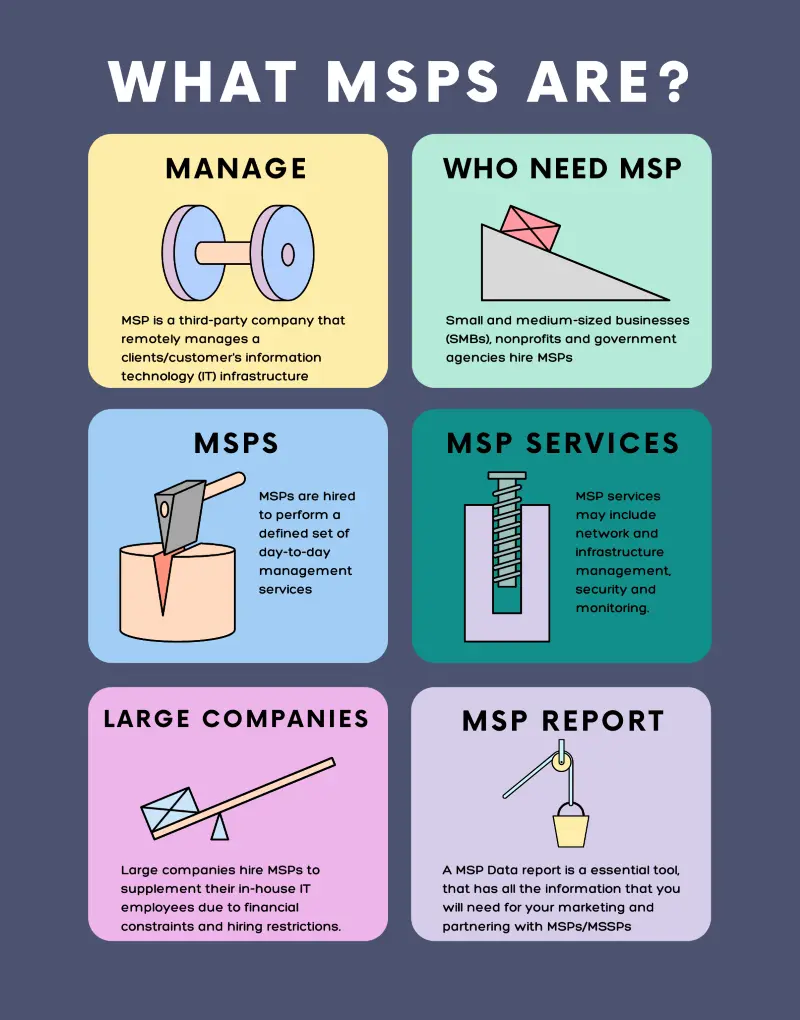
Il seguente grafico riassume la definizione di fornitori di servizi gestiti (MSP).
Fonte: InfoMSP
Quali sono le funzionalità del software RMM?
I componenti funzionali del sistema RMM sono chiamati strumenti RMM. Di seguito sono elencate le definizioni generali degli strumenti RMM comuni.
1. Monitoraggio remoto
Server, workstation, reti, app e altri dispositivi nell'ambiente IT di un'organizzazione sono continuamente monitorati dal software RMM. Raccoglie informazioni sul traffico di rete, indicatori di salute del sistema, utilizzo delle risorse, report di registro e misurazioni delle prestazioni.
2. Gestione remota
Consente la gestione remota e la risoluzione dei problemi di sistemi e dispositivi IT da parte degli amministratori, inclusa l'installazione di impostazioni, script, patch e aggiornamenti software.
3. Gestione della sicurezza
Fornisce funzionalità di sicurezza per proteggersi da malware, minacce informatiche e violazioni della sicurezza, come gestione antivirus, rilevamento delle intrusioni e screening delle vulnerabilità.
4. Report e analisi
Crea analisi e report per offrire informazioni sulla postura di sicurezza, stato di conformità, prestazioni del sistema e altri parametri importanti.
5. Avvisi e notifiche
Produce messaggi e avvisi in risposta a eventi importanti, come malfunzionamenti del sistema, prestazioni in calo, violazioni della sicurezza o altre soglie impostate.
6. Gestione delle patch
Automatizza il processo di aggiornamento e applicazione di patch a firmware, sistemi operativi e software su una varietà di dispositivi.
7. Backup e gestione degli incidenti
Assiste nei processi di backup e ripristino per il disaster recovery e la protezione dei dati; include spesso impostazioni per lo storage fuori sede, obiettivi di punto di ripristino (RPO) e obiettivi di tempo di ripristino (RTO).
8. Gestione degli asset
Consente il monitoraggio degli asset hardware e software, insieme a informazioni su licenze, garanzie, numeri di serie e specifiche dei dispositivi, tramite strumenti di gestione dell'inventario.
FAQ
Il software di monitoraggio e gestione remota (RMM) installa un agente su ogni endpoint, server o macchina virtuale e riporta lo stato di salute e le metriche delle prestazioni del dispositivo a una dashboard centralizzata. I fornitori di servizi gestiti (MSP) e i reparti IT lo utilizzano per applicare patch, creare script e risolvere problemi dei dispositivi da remoto su più reti client. La maggior parte degli strumenti RMM è ospitata nel cloud; alcuni, come ManageEngine Endpoint Central, offrono anche l'implementazione on-premise.
Un agente RMM viene eseguito sul dispositivo e invia dati su CPU, memoria, disco e rete alla console del fornitore. Nel nostro test, NinjaOne e ManageEngine iniziavano a raccogliere queste metriche automaticamente dopo l'installazione; Acronis richiedeva prima l'applicazione di un piano di monitoraggio. Gli avvisi scattano quando le soglie vengono superate e i tecnici agiscono dalla dashboard: riavviare servizi, distribuire patch, aprire un terminale o avviare una sessione remota.
L'RMM copre server, workstation e dispositivi di rete su Windows, Linux e macOS. La gestione dei dispositivi mobili (MDM) si concentra su telefoni, tablet e hardware Android o iOS incustodito come chioschi e terminali punto vendita. AirDroid Business è un MDM che gestisce dispositivi Android e Windows, non un RMM completo. Alcune piattaforme RMM, incluso ManageEngine, includono un modulo MDM; le organizzazioni che gestiscono sia desktop che flotte mobili dovrebbero confermare la copertura prima dell'acquisto.
 Aggiungi come fonte preferita
Ulteriori letture
- Software di controllo dei dispositivi
- Software di prevenzione della perdita di dati (DLP)
- I 12 migliori software di gestione delle patch
Risorse esterne
Cita questa ricerca
Scegli il formato adatto a dove pubblicherai. Incollare la versione con link nel tuo CMS preserva il backlink.
@misc{dilmegani2026,
  author = {Dilmegani, Cem and Dogan, Sedat and Sezer, Sena},
  title  = {{Benchmark del software RMM: NinjaOne vs ManageEngine vs Acronis}},
  year   = {2026},
  month  = sep,
  howpublished    = {\url{https://aimultiple.com/rmm-software}},
  note   = {AIMultiple. Consultato il 22 settembre 2026}
}Risultati e timestamp di 210 punti dati. Scarica i dati di sintesi mostrati nei grafici e nelle tabelle di questo articolo come file ZIP contenente 9 file CSV.
Vuoi i dati granulari che ci stanno dietro? Passa a Premium
Registro delle modifiche
14 aggiornamentiAggiunta: la funzione IA di NinjaOne che mette in pausa le patch nella sezione NinjaOne.
Sostituiti i risultati di installazione dell'agente Linux di Acronis con un'installazione riuscita di quattro minuti.
Rimossa la sezione di tendenza sul riconoscimento del Magic Quadrant di Gartner e le menzioni di NinjaOne e Atera.
Aggiunta una nuova sezione, Tendenze del settore nel software RMM, all'articolo.
Collegamenti di riferimento
Il lavoro di Cem presso AIMultiple è stato citato da importanti testate internazionali tra cui Business Insider, Forbes, Morning Brew e Washington Post, da aziende globali come Deloitte e HPE, da ONG come il World Economic Forum e da organizzazioni sovranazionali come la Commissione europea. [1], [2], [3], [4], [5]
Nel corso della sua carriera, Cem ha lavorato come consulente tecnologico, acquirente tecnologico e imprenditore tecnologico. Ha consigliato le aziende sulle loro decisioni tecnologiche presso McKinsey & Company e Altman Solon per più di un decennio. Ha inoltre pubblicato un report McKinsey sulla digitalizzazione.
Ha guidato la strategia tecnologica e gli approvvigionamenti di una società di telecomunicazioni rispondendo direttamente al CEO. Ha inoltre guidato la crescita commerciale dell'azienda deep tech Hypatos, che ha raggiunto ricavi ricorrenti annuali a 7 cifre e una valutazione a 9 cifre partendo da zero in 2 anni. Il lavoro di Cem in Hypatos è stato ripreso da importanti testate tecnologiche come TechCrunch e Business Insider.
Cem interviene regolarmente a conferenze tecnologiche internazionali. Si è laureato come ingegnere informatico presso l'Università di Bogazici e possiede un MBA della Columbia Business School.

- Ha 20 anni di esperienza come hacker white-hat e guru dello sviluppo, con una vasta competenza nei linguaggi di programmazione e nelle architetture dei server.
- È consulente del consiglio di amministrazione presso una società di venture capital che investe in aziende tecnologiche in fase iniziale e presso Ödeal, una piattaforma di pagamento digitale regionale che serve 125.000 commercianti.
- Ha guidato l'infrastruttura tecnologica e la cybersecurity di sette elezioni nazionali ed è stato riconosciuto nella Hall of Fame della cybersecurity da leader tecnologici globali tra cui Twitter.
















Sii il primo a commentare
Il tuo indirizzo email non verrà pubblicato. Tutti i campi sono obbligatori. I commenti vengono lasciati nella loro lingua originale.