


Confronto del software di controllo remoto: NinjaOne & Acronis

Abbiamo testato i primi 3 software di controllo remoto (noti anche come software di accesso remoto) per valutare l'interfaccia utente generale e l'esperienza di controllo remoto, la qualità del controllo remoto, i protocolli e le funzionalità esclusive:
Confronto della qualità dell'immagine nel controllo remoto
Leggi il confronto della qualità delle immagini per vedere come abbiamo misurato questi strumenti.
Punti di forza e debolezza in base alle nostre osservazioni
Consulta il processo di distribuzione dell'agente prima di passare alle nostre esperienze e osservazioni sull'accesso remoto. Consulta la nostra metodologia per scoprire come abbiamo misurato questi strumenti.
NinjaOne
Punti di forza
- Le sessioni remote si avviano rapidamente una volta installato l'agente locale necessario. L'installazione dell'agente è stata semplice e ha offerto un'esperienza complessivamente fluida.
- La modalità in background richiede MFA e non disturba visibilmente l'utente finale.
- Le sessioni di controllo remoto vengono registrate nella vista Attività.
- Il controllo remoto supporta la registrazione della sessione, il trasferimento audio e la chat dopo che sono state concesse le autorizzazioni.
- Le registrazioni della sessione si interrompono automaticamente alla disconnessione e vengono salvate localmente.
Punti di debolezza
- Le funzionalità di controllo remoto e accesso devono essere abilitate tramite le impostazioni della dashboard. Sul computer del tecnico deve essere installato un client locale/visualizzatore di sessioni per connettersi.
- La qualità dell'immagine e la risoluzione sono rimaste limitate nonostante le impostazioni di alta qualità.
- Le azioni di trasferimento file non sono chiaramente riflesse nei registri attività.
- Le registrazioni delle sessioni vengono salvate in formato AVI, che non è supportato nativamente su macOS.
Acronis
Punti di forza
- Lo strumento ha offerto un ricco insieme di controlli in sessione, in particolare per la gestione della tastiera, la sincronizzazione degli appunti, la registrazione della sessione e l'audio remoto. Queste funzionalità hanno favorito l'usabilità multipiattaforma e ridotto gli attriti quando si lavora su sistemi operativi diversi.
- Anche l'opzione di connessione basata su browser si è distinta per velocità e praticità, consentendo l'accesso immediato senza installare alcun client locale.
- La funzionalità integrata di gestione delle credenziali differenzia Acronis dagli strumenti che si basano principalmente sull'inserimento manuale delle credenziali sessione per sessione.
Punti di debolezza
La modalità client web, sebbene molto comoda per l'accesso ad hoc, ha comportato compromessi in termini di qualità dell'immagine e frequenza dei fotogrammi rispetto al client completo di Acronis.
ManageEngine
Punti di forza
- Ha consentito un avvio rapido della sessione grazie all'approccio basato su browser, permettendo l'accesso senza installare software di visualizzazione aggiuntivo.
- Ha fornito un set completo di strumenti in sessione. Le azioni di alimentazione, i collegamenti rapidi Quick Launch e le Attività amministratore coprivano molte operazioni IT comuni e riducevano la necessità di navigare manualmente nel sistema operativo durante la risoluzione dei problemi.
- Flusso di consenso per la comunicazione vocale e video. Sia la chat vocale che quella video richiedevano l'approvazione dell'utente prima dell'attivazione, in linea con le aspettative di privacy.
Punti di debolezza
- La qualità del display è stata limitata durante i test. Lo schermo remoto è apparso visivamente debole, le modifiche alla qualità del colore non hanno avuto alcun impatto evidente e la risoluzione dello schermo disponibile era limitata.
- L'esperienza di trasferimento file ha introdotto molteplici punti di attrito. L'interfaccia non disponeva di un file manager a due riquadri, i caricamenti di file richiedevano l'approvazione dell'utente, i trasferimenti venivano accodati anziché parallelizzati e la ricezione dei file si basava su finestre di dialogo di selezione file all'interno della sessione remota.
- L'installazione dell'agente è stata moderatamente complessa e ha comportato alcuni problemi di usabilità.
NinjaOne esperienza di controllo remoto
In questa sezione ci concentriamo su come NinjaOne gestisce la distribuzione del controllo remoto, la configurazione della sessione e il comportamento in sessione.
Attivazione e disponibilità

Prima di poter utilizzare le funzionalità del software di accesso remoto di NinjaOne, abbiamo scoperto che era necessario abilitare un componente di controllo remoto separato. Questo non è attivo per impostazione predefinita e si applica ai sistemi operativi Windows e macOS.
Abbiamo abilitato questa funzionalità dall'elenco Organizzazione. Il flusso include un concetto esplicito di autorizzazione dell'utente finale, in cui all'utente può essere richiesto il consenso durante il processo di connessione remota.
Una volta abilitata, è apparso un nuovo pulsante Remote Connect sugli endpoint supportati.
Dopo l'attivazione, ciascun endpoint mostrava due opzioni di accesso remoto:
- Connetti
- Connetti in modalità in background
Questo passaggio di attivazione aggiuntivo era necessario prima che NinjaOne potesse essere utilizzato come soluzione software di controllo remoto per l'accesso interattivo a un computer remoto.
Avvio della sessione su Windows
Quando si avvia una connessione, NinjaOne ci ha richiesto di installare un'app desktop sul computer del tecnico.
Dopo l'installazione, facendo nuovamente clic su Connetti ci è stato chiesto di consentire l'apertura dell'applicazione.
Una volta approvato, lo schermo remoto è apparso immediatamente.
La barra degli strumenti superiore forniva un accesso rapido alle azioni comuni di controllo remoto, tra cui:
- Aggiornare lo schermo remoto
- Invio di Ctrl+Alt+Del
- Invio di scorciatoie da tastiera come Stamp e tasti funzione
- Azioni di incolla e stampa
- Opzioni di alimentazione come riavvio, spegnimento, riavvio in modalità provvisoria e disconnessione
Impostazioni e controlli della sessione
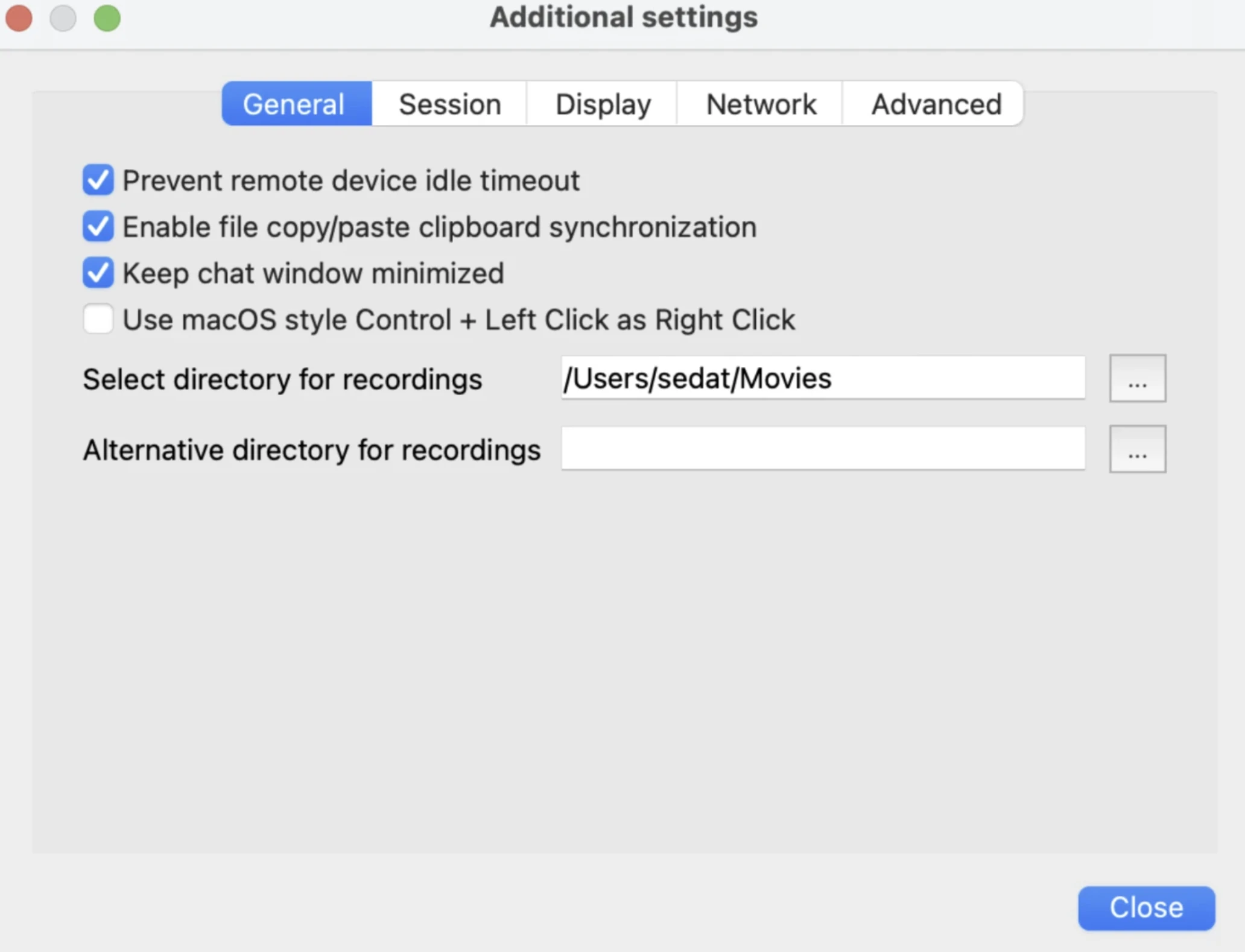
Il menu Impostazioni aggiuntive di NinjaOne è suddiviso in cinque schede: Generale, Sessione, Display, Rete e Avanzate. Together, queste impostazioni controllano il comportamento delle sessioni remote, la gestione dell'input e la gestione della qualità visiva.
Impostazioni generali: La scheda Generale si concentra sul comportamento degli appunti, sulla gestione delle finestre e sulla configurazione della registrazione della sessione.
- Previeni il timeout di inattività del drive remoto: Mantiene attiva la sessione remota anche durante i periodi di inattività, prevenendo disconnessioni causate dalle policy di timeout di inattività sul sistema remoto.
- Abilita la sincronizzazione degli appunti per copiare/incollare file: Consente di copiare e incollare il contenuto degli appunti (come testo o file) senza interruzioni tra il sistema locale e quello remoto.
- Mantieni la finestra della chat ridotta a icona: Garantisce che l'interfaccia della chat rimanga nascosta e non intrusiva durante la sessione, a meno che non venga aperta esplicitamente.
- Altre impostazioni includono: Abilita Control + clic sinistro = clic destro in stile macOS, Seleziona cartella per le registrazioni e Cartella alternativa per le registrazioni.
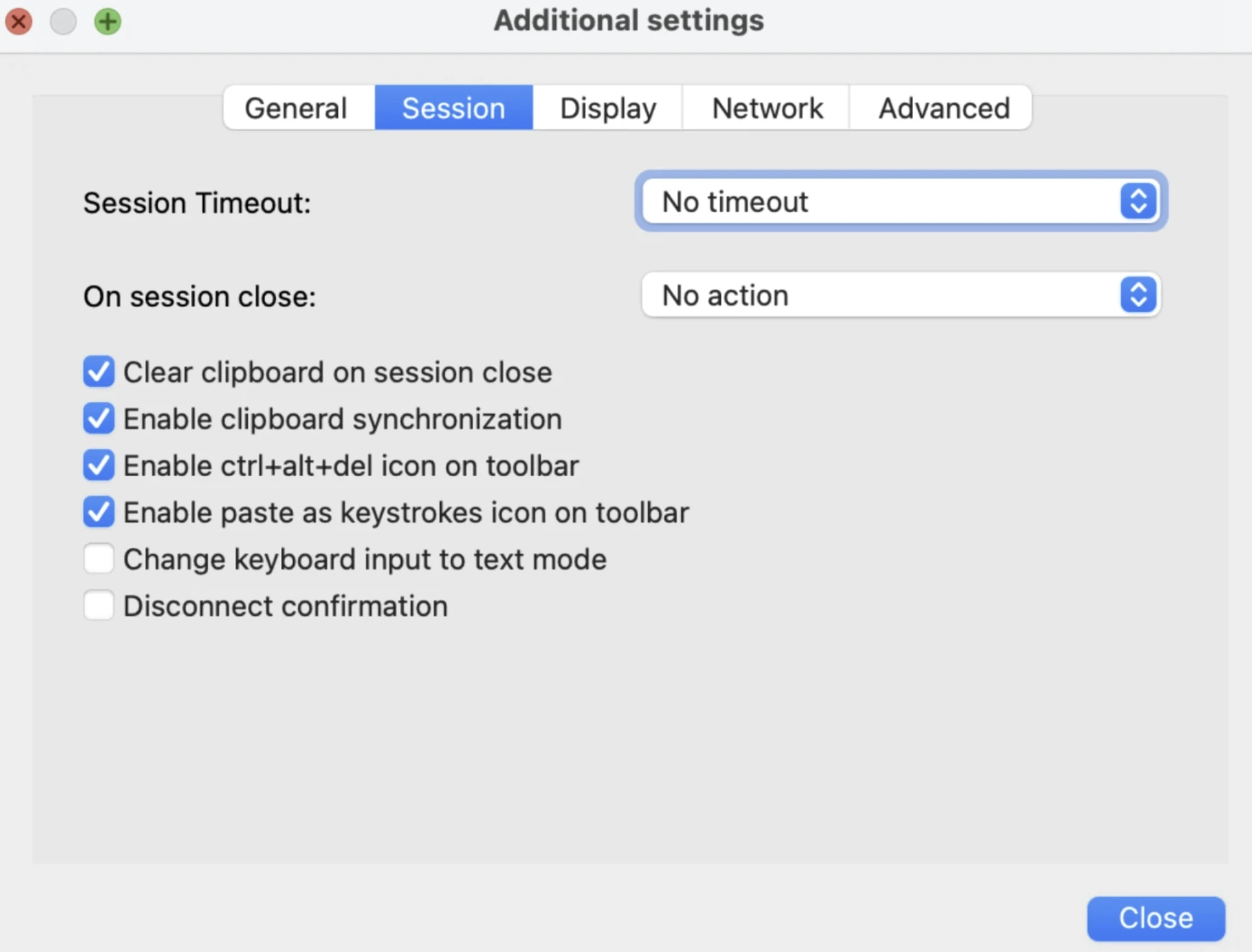
Impostazioni sessione: La scheda Sessione controlla il comportamento del ciclo di vita della sessione, le opzioni della barra degli strumenti e l'interazione tastiera/appunti.
- Timeout sessione: Determina per quanto tempo una sessione può rimanere attiva prima di scadere a causa di inattività.
- Alla chiusura della sessione: Definisce l'azione da eseguire al termine della sessione (ad esempio, nessuna azione, azioni di pulizia).
- Cancella gli appunti alla chiusura della sessione: Cancella automaticamente il contenuto degli appunti alla chiusura della sessione per ridurre il rischio di persistenza di dati sensibili.
- Abilita la sincronizzazione degli appunti: Attiva la condivisione continua degli appunti tra il sistema locale e remoto durante la sessione.
- Altre impostazioni includono: Abilita icona Ctrl+Alt+Del sulla barra degli strumenti, Abilita icona Incolla come sequenza di tasti sulla barra degli strumenti, Cambia input tastiera in modalità testo e Conferma disconnessione.
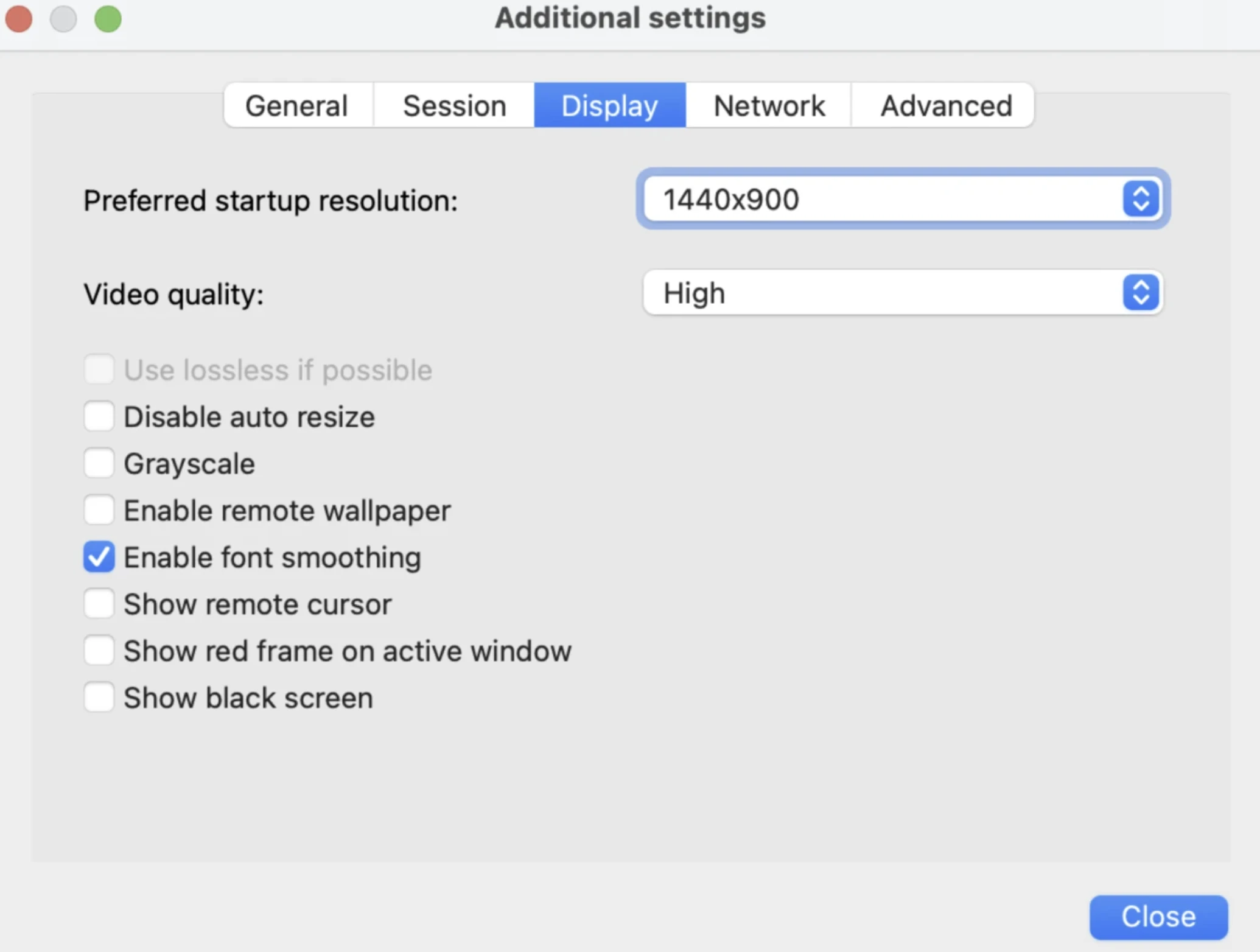
Impostazioni display: La scheda Display controlla la fedeltà visiva, la gestione della risoluzione e quali elementi del controllo remoto vengono renderizzati.
- Risoluzione di avvio preferita: Imposta la risoluzione utilizzata all'avvio della sessione (ad es., 1440×900 nel test).
- Qualità video: Controlla la compressione e la qualità dell'immagine (ad es., Alta), bilanciando chiarezza e utilizzo della larghezza di banda.
- Usa lossless se possibile: Tenta di utilizzare la trasmissione di immagini senza perdita quando le condizioni di rete lo consentono.
- Disabilita il ridimensionamento automatico: Impedisce al display remoto di ridimensionarsi automaticamente per adattarsi alle dimensioni della finestra locale.
- Altre impostazioni includono: Scala di grigi, Abilita wallpaper remoto, Abilita smussamento dei caratteri, Mostra cursore remoto, Mostra cornice rossa sulla finestra attiva e Mostra schermo nero.
Impostazioni di rete: La scheda Rete controlla come viene stabilita e instradata la connessione remota.
- Collegamento ibrido TCP + UDP: Combina TCP e UDP per bilanciare affidabilità e prestazioni.
- Impostazioni proxy: Consente la configurazione dell'uso del proxy, tra cui:
- Tipo di proxy
- Indirizzo e porta
- Nome utente e password
- Qualsiasi modifica alle impostazioni proxy richiede il riavvio dell'applicazione per avere effetto.
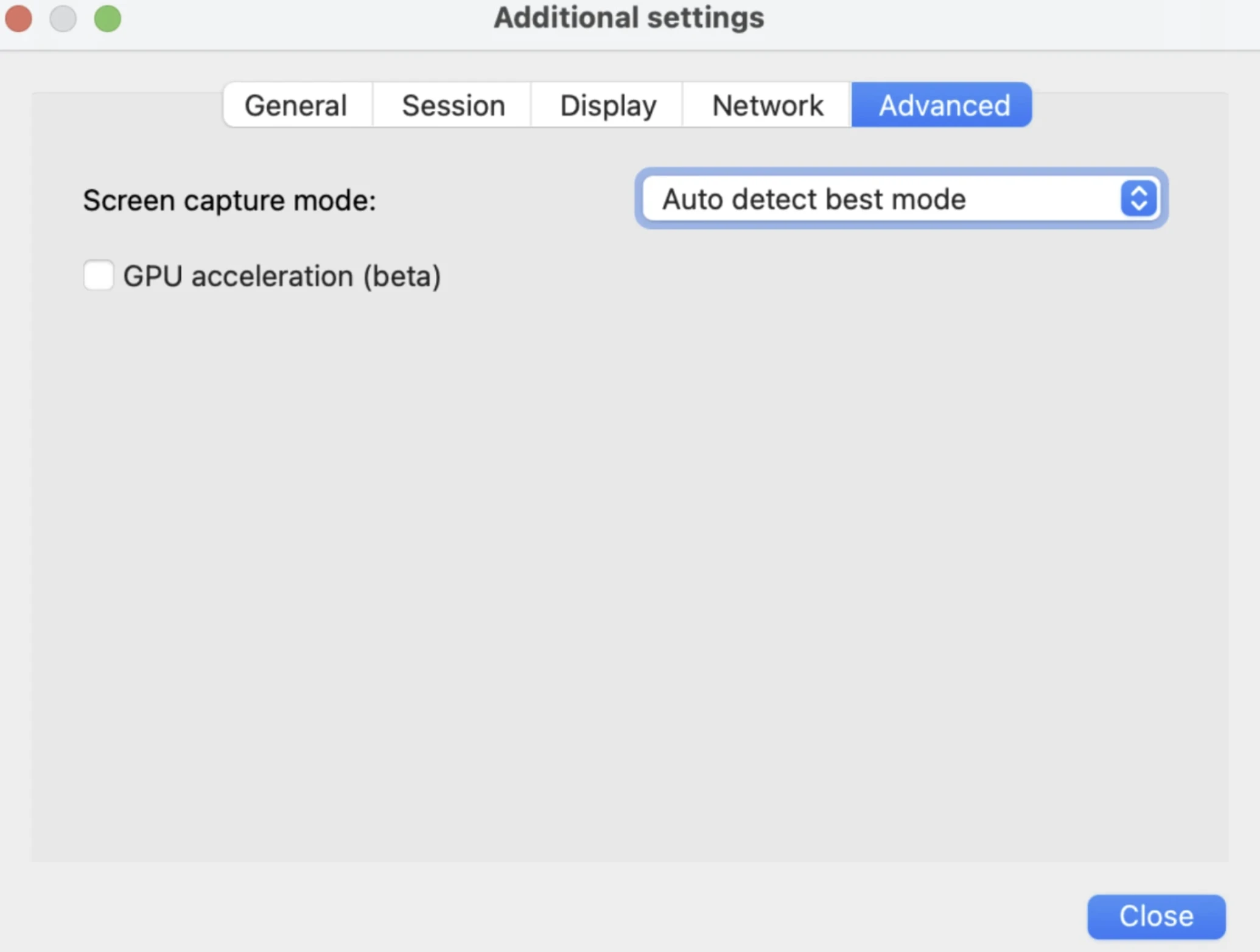
Impostazioni avanzate: La scheda Avanzate espone opzioni di acquisizione e prestazioni di livello inferiore.
- Modalità di acquisizione dello schermo: Rileva e seleziona automaticamente il metodo di acquisizione più appropriato per il sistema remoto.
- Accelerazione GPU (beta): Abilita l'acquisizione e il rendering dello schermo assistiti da GPU per migliorare le prestazioni, contrassegnata come funzionalità beta.
Ci colleghiamo a questi server dalle nostre macchine locali tramite Desktop remoto. Quando accediamo al sistema anche tramite questo controllo remoto, la sessione di Desktop remoto esistente viene disconnessa. Ciò indica che NinjaOne Remote Control non funziona come AnyDesk; utilizza invece Servizi Desktop remoto.
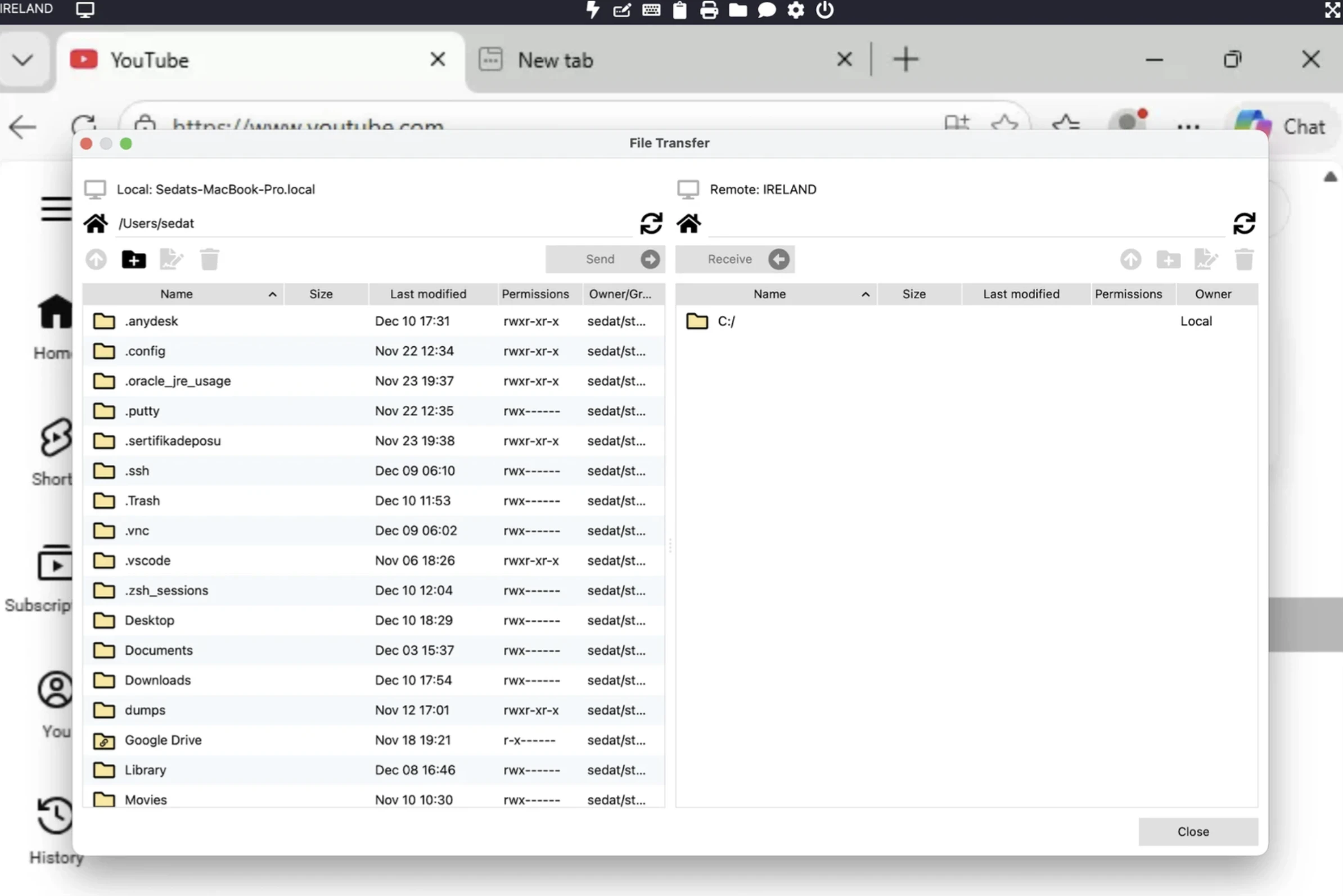
Successivamente, abbiamo valutato le velocità di trasferimento file in base alla posizione. Le azioni disponibili includono la creazione di cartelle, l'eliminazione di file e il caricamento di file o cartelle.
Comportamento del trasferimento file
NinjaOne include un modulo integrato di trasferimento file remoto accessibile direttamente dalla barra degli strumenti della sessione. Prima di condurre il test di velocità per il caricamento dei file, abbiamo eseguito un nostro test di velocità indipendente.
Lo abbiamo utilizzato per trasferire un file di esempio da 1 GB a scopo di benchmarking. Consulta i risultati del nostro test di trasferimento file.
I trasferimenti di file erano funzionali e consentivano l'accesso ai file su un computer remoto, anche se le prestazioni variavano in base alla posizione. I trasferimenti venivano avviati all'interno della sessione remota anziché tramite un file manager separato a due riquadri.
Modalità in background e accesso non presidiato
Quando si utilizza Connetti in modalità in background, NinjaOne richiede una password monouso (OTP), introducendo l'autenticazione a più fattori nel flusso di lavoro.
In modalità in background:
- La sessione esistente di Remote Desktop Protocol (RDP) non è stata terminata.
- L'utente finale non è stato disturbato visibilmente.
- L'interfaccia era più minimale e focalizzata sull'applicazione, invece di mostrare l'intero desktop.
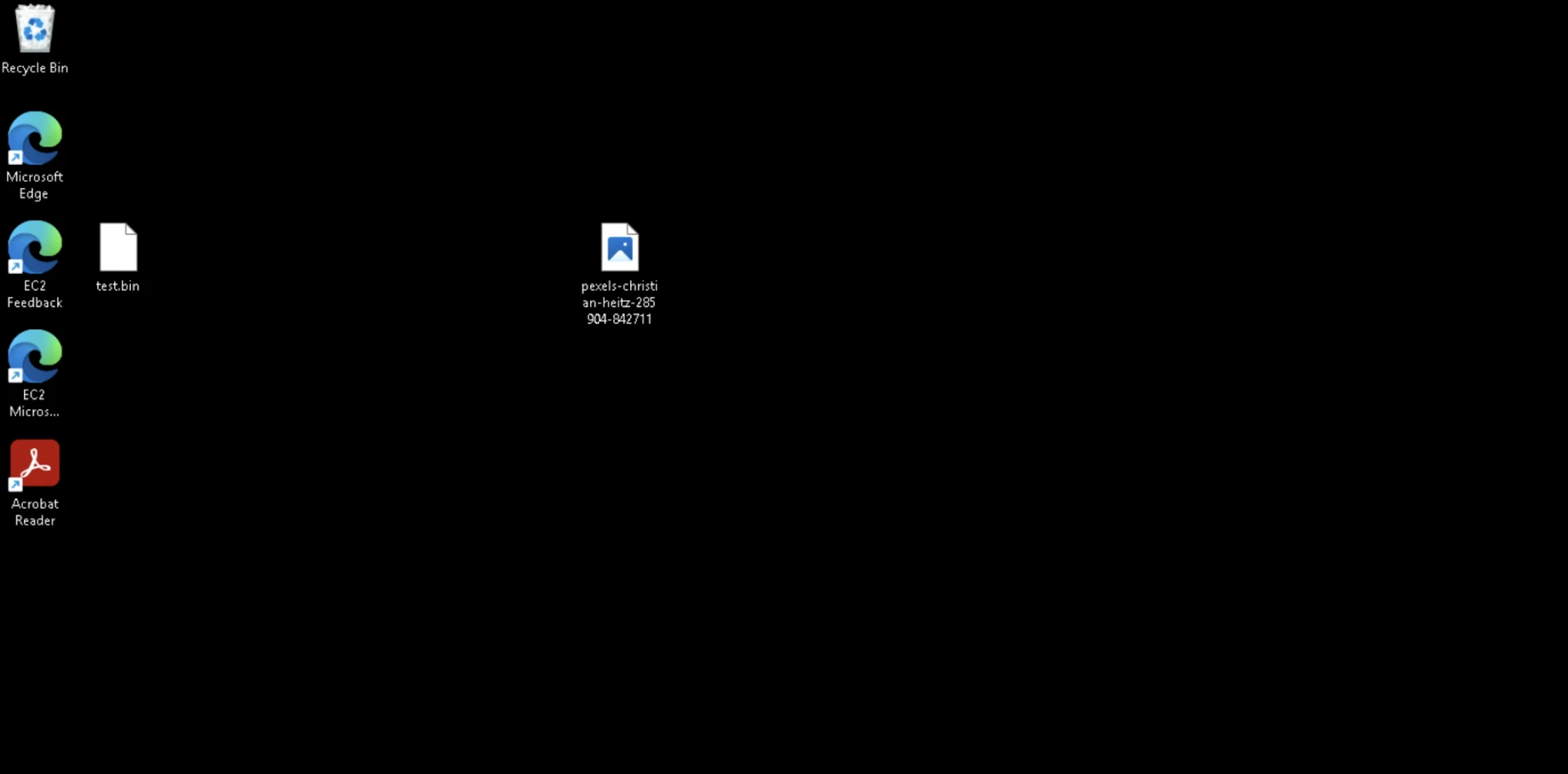
Questa modalità supporta scenari di accesso non presidiato in cui i team IT possono lavorare su un dispositivo remoto senza interrompere la persona che lo sta utilizzando attivamente. Ad esempio, l'immagine seguente illustra il menu Start:
Tutte le connessioni di controllo remoto sono state registrate nella sezione Attività.
Registrazione e comportamento su macOS
Su macOS, i nostri tentativi di connessione iniziali hanno prodotto una schermata di “connessione stabilita” senza un desktop visibile.
Poiché NinjaOne non visualizzava lo schermo, abbiamo dovuto accedere manualmente al dispositivo macOS al di fuori di NinjaOne disabilitando la connessione VNC in background e collegandoci direttamente alla GUI macOS tramite Desktop remoto.
La causa principale era la mancanza di autorizzazioni di sistema di macOS, che non venivano completamente richieste o applicate durante il processo di installazione dell'agente di NinjaOne.
Di conseguenza, il problema ha dovuto essere risolto manualmente nell'interfaccia macOS concedendo le autorizzazioni Registrazione schermo, Accessibilità e Accesso completo al disco.
Una volta abilitate manualmente queste autorizzazioni, la sessione remota di NinjaOne ha iniziato a visualizzare correttamente il desktop.
Registrazione della sessione
NinjaOne supportava la registrazione della sessione, che poteva essere abilitata manualmente durante una sessione di controllo remoto attiva.
Quando la sessione remota veniva disconnessa, la registrazione si interrompeva automaticamente e NinjaOne ci reindirizzava immediatamente alla cartella locale in cui era stata salvata. Le registrazioni venivano archiviate come file video AVI.
Su macOS, i file AVI registrati non erano riproducibili nativamente, richiedendo un lettore multimediale di terze parti per visualizzarli.
A differenza del comportamento di Desktop remoto di Windows, la connessione a un dispositivo macOS tramite NinjaOne Remote Control non ha disconnesso né interrotto la sessione utente attiva, consentendo alla sessione remota di continuare senza disconnettere forzatamente l'utente finale.
Oltre alla registrazione dello schermo, NinjaOne supportava anche:
- Trasmissione audio remota consente di ascoltare l'audio dal dispositivo macOS durante la sessione.
- Chat in sessione, che consente messaggistica diretta e in tempo reale con l'utente che sta utilizzando attivamente il dispositivo.
Acronis esperienza di controllo remoto
Abbiamo valutato come si comporta il software di controllo remoto di Acronis durante l'installazione, la connessione e le sessioni live.
Connessione e installazione del client

Le sessioni di controllo remoto venivano avviate tramite l'azione Control. Al primo utilizzo, Acronis ci ha chiesto di scaricare e installare Acronis Connect Client.
Il processo di installazione prevedeva il download del client e il suo trascinamento nella cartella Applicazioni. Dopo l'installazione, avviando nuovamente Control si apriva il client e veniva richiesta l'autenticazione.
Una volta inserite le credenziali tramite l'interfaccia web, il client le riutilizzava automaticamente nelle connessioni successive, riducendo gli attriti per l'accesso remoto ripetuto.
Metodi di connessione e selezione della sessione
Acronis offriva due metodi di connessione:
- NEAR
- RDP
Durante la connessione, ci veniva chiesto di accedere alla schermata di accesso del sistema oppure di unirci a una sessione utente esistente.
Quando ci siamo connessi a una sessione attiva di Amministratore, la connessione Desktop remoto esistente non è stata terminata. Ciò indica che Acronis può unirsi al contesto di una sessione remota attiva invece di sostituirla, il che è rilevante per i flussi di lavoro collaborativi di supporto remoto.
Gestione delle credenziali
A differenza di altri strumenti di accesso remoto, Acronis include un sistema integrato di gestione delle credenziali.
Le credenziali venivano gestite centralmente tramite la dashboard e iniettate automaticamente nelle sessioni remote, eliminando la necessità di inserirle manualmente a ogni connessione.
La gestione delle credenziali era coerente tra i metodi di connessione, con le stesse credenziali utilizzate sia per NEAR che per RDP, evitando configurazioni duplicate.
Durante la connessione, l'accesso veniva concesso selezionando esplicitamente un account utente specifico (ad esempio Amministratore) invece di ricorrere a una sessione condivisa o generica. Questo comportamento è conforme al principio del privilegio minimo, poiché la sessione remota veniva stabilita con credenziali e un account scelto intenzionalmente.
Controlli in sessione e interazione
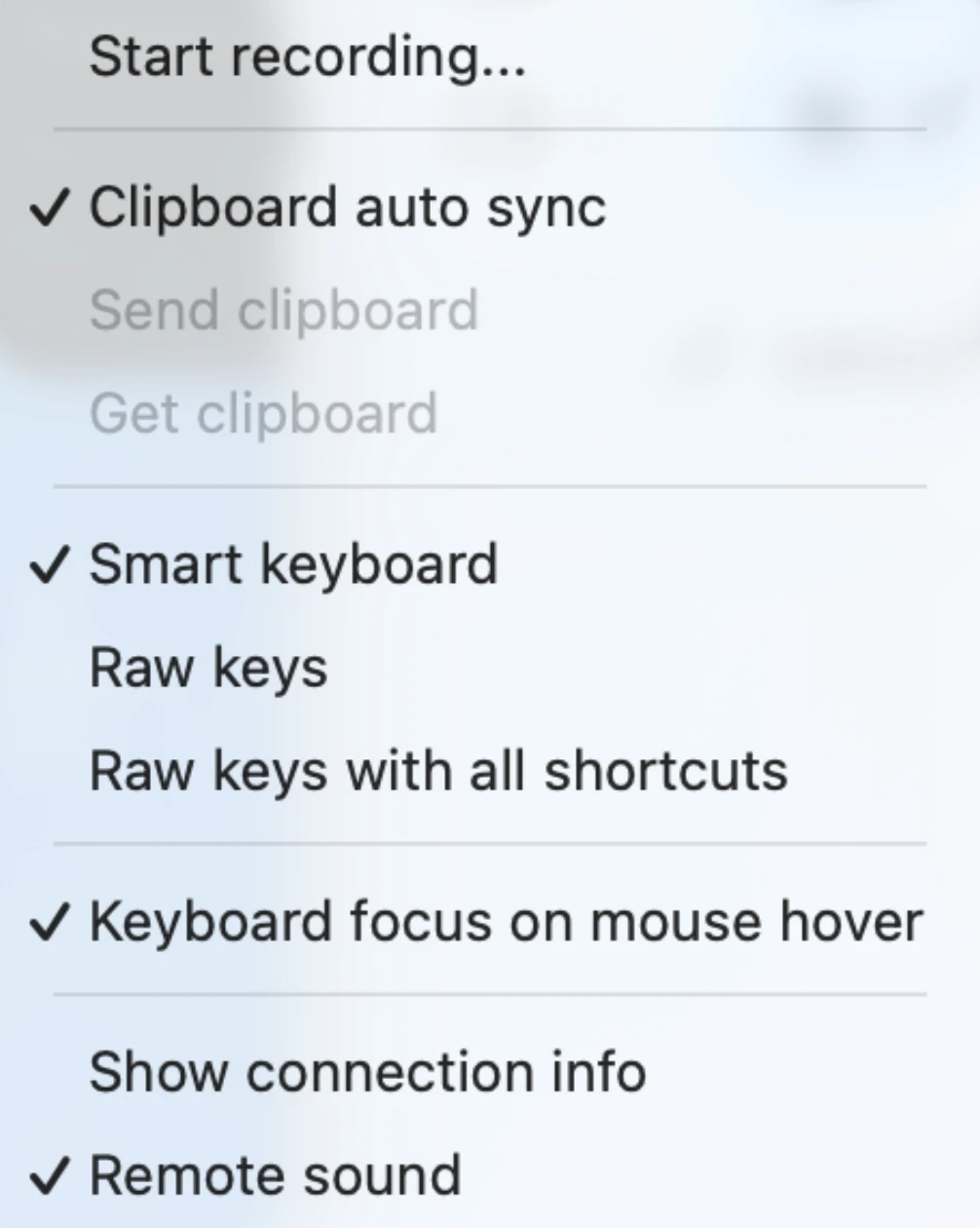
Una volta connessi, i controlli della sessione erano accessibili da un menu in alto a destra e includevano:
- Opzioni di zoom e ridimensionamento, come adatta allo schermo, riempi, ridimensiona e posizionamento della finestra.
- Modalità di gestione della tastiera, tra cui comportamento intelligente della tastiera e input di tasti non elaborati.
- Sincronizzazione automatica degli appunti, invio degli appunti e ricezione degli appunti.
- Supporto audio remoto.
- Registrazione della sessione.
Le modalità tastiera ci hanno permesso di tradurre le scorciatoie in base al sistema operativo oppure di inoltrare i tasti non elaborati direttamente al computer host.
Diagnostica della connessione e metriche delle prestazioni
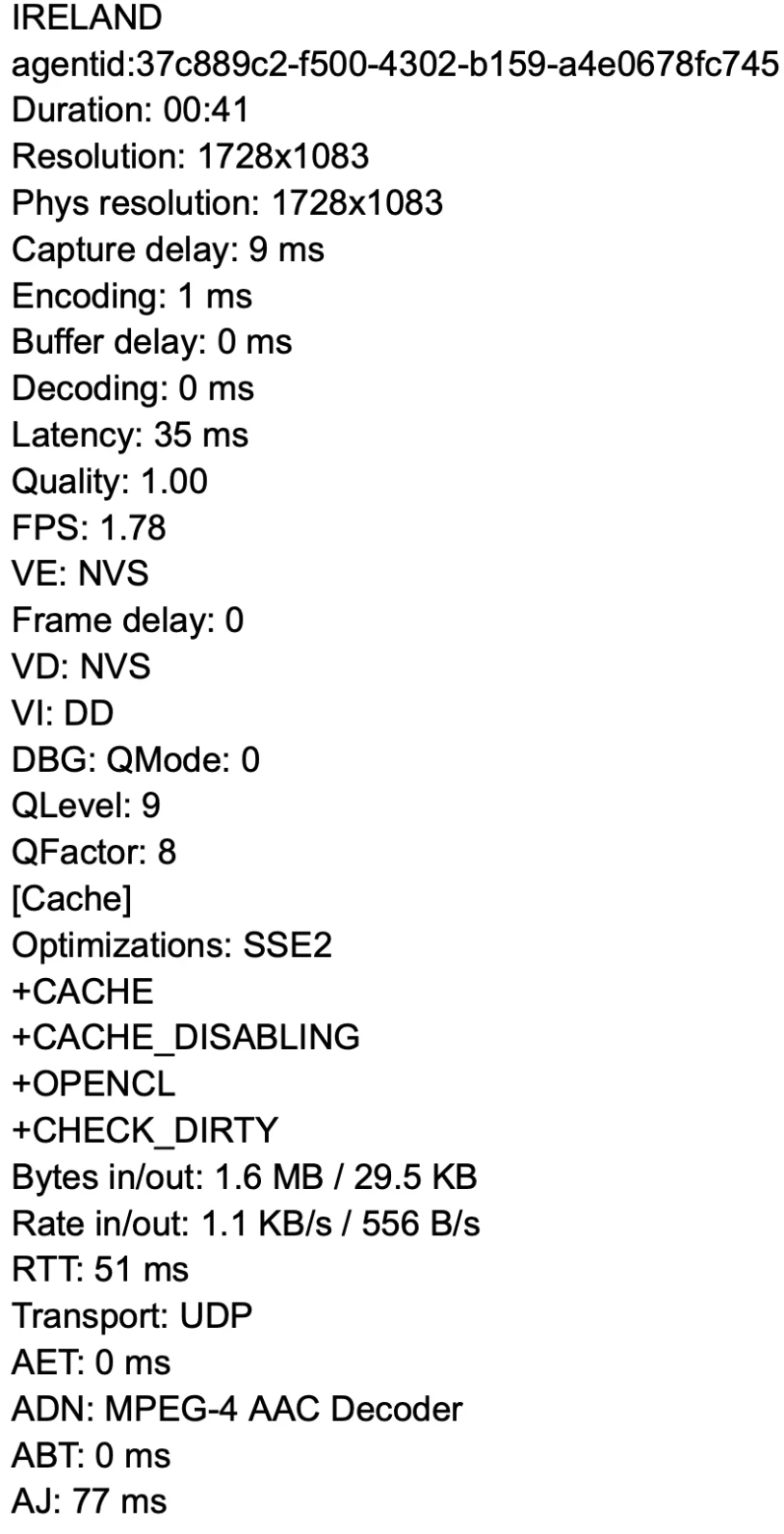
Acronis esponeva un pannello dettagliato di statistiche di connessione durante le sessioni live. Le metriche includevano:
- Risoluzione dello schermo e fisica.
- Ritardi di acquisizione, codifica, decodifica e buffer.
- Fotogrammi al secondo.
- Latenza e tempo di andata e ritorno.
- Protocollo di trasporto (UDP).
- Tassi di traffico in entrata e in uscita.
Queste metriche vengono aggiornate in tempo reale e offrono visibilità sulle prestazioni della connessione remota. Ecco un esempio di metriche delle prestazioni durante il nostro test:
Trasferimento file e modalità di accesso
L'interfaccia di trasferimento file consentiva di esplorare le cartelle locali e remote e di trasferire file tra di esse.
Quando venivano selezionati più file, i trasferimenti venivano elaborati in sequenza anziché in parallelo, determinando trasferimenti di file in coda.
Acronis supportava anche due modalità di accesso:
- Controllo completo.
- Sola visualizzazione.
La modalità sola visualizzazione ci ha permesso di osservare lo schermo remoto senza interagire con il sistema, il che è utile per scenari di monitoraggio o audit.
Accesso basato su browser
Acronis offriva un'opzione Connetti tramite client web che consentiva l'accesso remoto direttamente attraverso un browser web, senza richiedere plug-in o installazione di client locali. Selezionando questa opzione si avviava immediatamente una sessione remota nel browser, permettendo di connettersi con un solo clic.
Questo approccio basato su browser rappresenta un forte vantaggio in termini di usabilità, in particolare per l'accesso ad hoc, le prime connessioni o gli scenari in cui l'installazione di software è limitata (ad esempio dispositivi aziendali bloccati o ambienti di supporto di terze parti). Rispetto a molti concorrenti che richiedono un client dedicato o estensioni del browser, il client web di Acronis ha contribuito a ridurre gli attriti di configurazione e i tempi di connessione.
Il compromesso era rappresentato da prestazioni ridotte. La qualità dell'immagine e la frequenza dei fotogrammi erano notevolmente inferiori rispetto al client desktop e il client web si concentrava esclusivamente sulla visualizzazione e sul controllo di base dello schermo, senza funzionalità avanzate. Tuttavia, per l'accesso rapido e la risoluzione dei problemi leggera, l'opzione basata su browser rimaneva molto efficace.
Al momento del test, il client web era disponibile per le destinazioni Windows, limitandone l'applicabilità in ambienti misti o prevalentemente macOS.
ManageEngine esperienza di controllo remoto
Avvio della sessione e autenticazione

Le sessioni di controllo remoto venivano avviate dal menu Azioni. Prima di connetterci, dovevamo inserire un motivo per la connessione.
La sessione si avviava immediatamente dopo questo passaggio e non richiedeva l'approvazione esplicita dell'utente finale. La sessione remota si apriva direttamente in un browser web, senza richiedere l'installazione di un visualizzatore sul lato del tecnico.
Durante la connessione appariva una richiesta di password. Dopo l'inserimento della password, qualsiasi sessione RDP esistente veniva terminata, indicando che ManageEngine si basa su RDP o ne prende il controllo invece di unirsi a una sessione attiva.
Controlli di visualizzazione e schermo
L'interfaccia della sessione includeva opzioni di visualizzazione come:
- Dimensioni effettive
- Schermo intero
- Mostra cursore remoto
- Qualità colore
- Risoluzione dello schermo
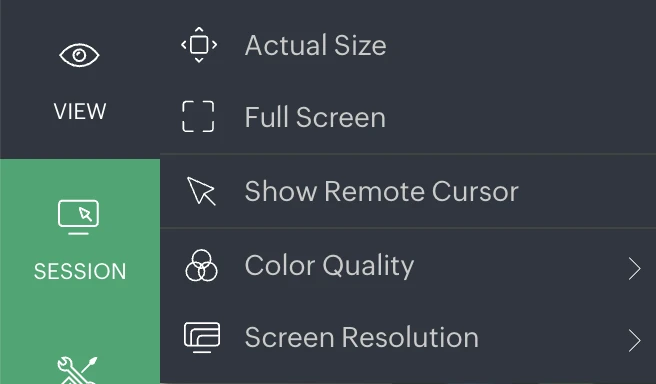
Durante i test, la modifica delle impostazioni di qualità del colore non ha prodotto differenze visibili e la risoluzione dello schermo disponibile era limitata a 800×600, il che limitava l'esperienza desktop remoto.
Strumenti di sessione e amministrazione
Il menu della sessione include controlli per l'input da tastiera, l'accesso al sistema e la gestione della privacy.
Gli strumenti e le scorciatoie amministrative includevano il menu Opzioni di alimentazione con Blocca schermo, Disconnetti, riavvio e arresto.
Il menu Avvio rapido fornisce scorciatoie agli strumenti di sistema comuni, come Installazione applicazioni, Command Prompt, Gestione computer, Pannello di controllo, Gestione dispositivi e Impostazioni schermo.
Il menu Attività amministratore include Pulizia disco, Configura pulizia, Utilità di pianificazione e Aggiorna Criteri di gruppo.
Queste scorciatoie consentivano l'accesso diretto alle funzioni amministrative comuni durante una sessione di supporto remoto.
Funzionalità di chat e comunicazione
ManageEngine supportava tre modalità di comunicazione durante le sessioni remote:
- Chat testuale
- Chat vocale
- Chat video
La chat testuale si apriva immediatamente ed era visibile sullo schermo dell'utente finale.
Sia la chat vocale che quella video richiedevano il consenso esplicito dell'utente prima dell'attivazione.
A causa dell'uso di macchine virtuali, possiamo fornire screenshot; audio e video completi non sono disponibili.
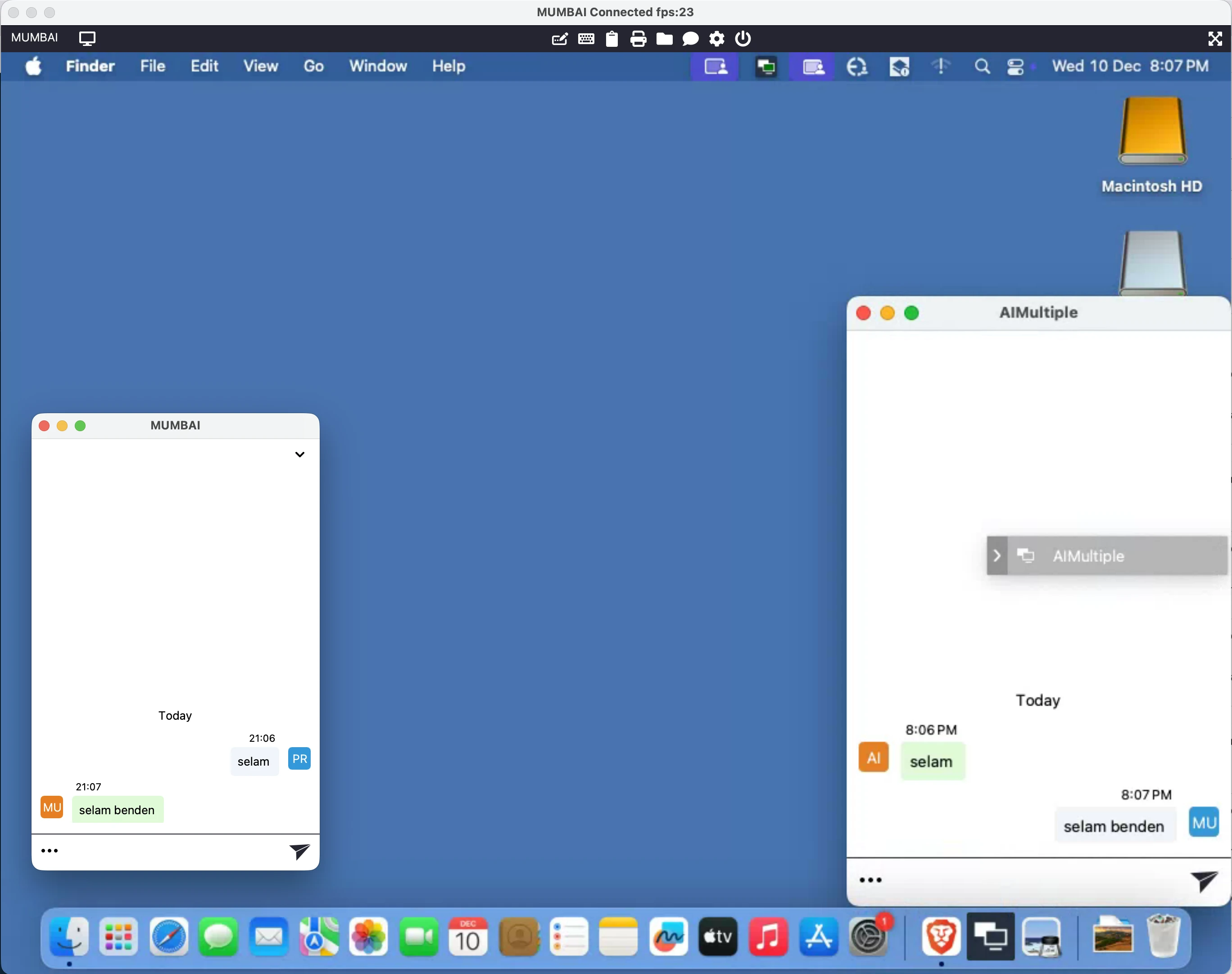
Ecco due prospettive sulla funzionalità di chat remota di ManageEngine: la vista del tecnico e la vista dell'utente finale/endpoint remoto.
Comportamento del trasferimento file
I trasferimenti di file venivano gestiti tramite un'interfaccia dedicata anziché un file manager a due riquadri.
Durante l'invio di file:
- All'utente finale veniva richiesto di approvare il trasferimento.
- Files venivano trasferiti in sequenza e messi in coda.
Durante la ricezione dei file:
- Sul computer remoto si apriva una finestra di dialogo per la selezione dei file.
- Il tecnico doveva selezionare manualmente i file sul dispositivo remoto.
- Le finestre di dialogo di trasferimento erano visibili all'utente finale.
Questi comportamenti rendevano i trasferimenti di file più espliciti per l'utente, ma meno fluidi rispetto ad altre soluzioni di controllo remoto.
Comportamento specifico per macOS
I tentativi di connessione iniziali su macOS fallivano a causa di autorizzazioni di sistema mancanti e di un componente Helper necessario. Il processo di installazione non richiedeva chiaramente questi requisiti.
Dopo aver concesso le autorizzazioni e completato l'installazione dell'helper, le sessioni remote funzionavano come previsto.
Su macOS, le azioni rapide disponibili differivano da Windows e includevano:
- Monitoraggio Attività
- Utility Disco
- Spotlight Ricerca
- Mission Control
- Terminale
- Console
I risultati del nostro test di trasferimento file
Nota: le velocità di caricamento e download sono misurate in MB/s.
- NinjaOne è il più veloce nella maggior parte delle regioni, in particolare in Irlanda, Ohio e per i caricamenti in generale.
- Acronis è il più veloce in Asia (Seoul e Mumbai), in particolare a Mumbai, per download e upload.
- ManageEngine è costantemente più lento degli altri due in tutti i test.
- Nessuno degli strumenti forniva caricamento parallelo.
 Aggiungi come fonte preferita
Confronto della qualità delle immagini per le sessioni remote
Abbiamo anche valutato la qualità delle immagini delle sessioni di controllo remoto live. Siamo partiti dalla stessa immagine originale e l'abbiamo visualizzata attraverso la sessione di controllo remoto di ciascun fornitore in condizioni diverse.
Abbiamo valutato le immagini utilizzando Large Language Models (LLM). Sono stati forniti direttamente ai LLM, che hanno assegnato punteggi alla qualità dell'immagine secondo criteri visivi oggettivi come risoluzione, conservazione dei dettagli fini, artefatti di compressione, bande/rumore, accuratezza del colore e chiarezza di UI/gradienti, su una scala standardizzata 1–5.
Per ciascun fornitore, abbiamo calcolato punteggi medi tra gli ambienti per riflettere la fedeltà e la coerenza complessiva degli screenshot. Questa valutazione è stata condotta utilizzando ChatGPT e Gemini, permettendoci di verificare i risultati tra più LLM.
Panoramica del test sulla qualità delle immagini
Il confronto della qualità delle immagini riflette le seguenti osservazioni:
L'immagine originale:
NinjaOne
- La qualità dell'immagine rimane vicina alla baseline originale.
- Piccole perdite derivano principalmente dalla compressione dell'acquisizione dello schermo e dalle sovrapposizioni dell'interfaccia utente, non dall'elaborazione dell'immagine.
- Nitidezza, esposizione e composizione sono ampiamente preservate.
- Saturazione del colore e contrasto sono leggermente aumentati ma ancora controllati.
Complessivo: Alta fedeltà visiva; il degrado è minimo e per lo più legato alla presentazione.
Acronis
- Migliore conservazione complessiva dell'immagine originale tra tutti i fornitori.
- Le immagini del client desktop mostrano una buona nitidezza, un'esposizione bilanciata e colori più puliti.
- La versione client web introduce una compressione e una morbidezza evidenti, ma mantiene comunque chiarezza.
- Intrusione minima dell'interfaccia utente rispetto agli altri.
Complessivo: Gestione tecnica delle immagini solida, soprattutto nei client desktop.
ManageEngine
- Il degrado qualitativo più evidente rispetto alla baseline.
- Chiari segni di compressione più pesante, calore aumentato e contrasto più forte.
- I dettagli fini e le gradienti uniformi sono ridotti.
- Elementi prominenti dell'interfaccia utente influiscono significativamente su presentazione e coerenza.
Complessivo: Funzionale ma visivamente degradato; la gestione delle immagini più debole tra i tre.
Metodologia di benchmark del software di controllo remoto
Per ogni strumento testato in questo benchmark è necessario installare un agente. Abbiamo completato queste installazioni personalmente prima di iniziare i test di accesso remoto. Poiché volevamo vivere in prima persona l'intero processo, non abbiamo ricevuto alcun supporto.
Per valutare le prestazioni di accesso remoto tra i fornitori, gli ambienti di test sono stati distribuiti su server basati su cloud con specifiche hardware coerenti, variando sistemi operativi e regioni geografiche. Questo approccio è stato progettato per isolare le differenze di prestazioni tra i fornitori senza introdurre distorsioni legate all'infrastruttura.
Le istanze di test Windows e Linux sono state predisposte su macchine c5.xlarge, ciascuna configurata con un disco gp3 da 100 GB, 3.000 IOPS e 125 MB/s di throughput. I sistemi Windows eseguivano Windows Server 2025 Base e sono stati distribuiti in Irlanda, Ohio e Seoul. I sistemi Linux eseguivano Ubuntu Server 24.04 LTS (HVM) e sono stati distribuiti a San Paolo, California settentrionale e Canada.
Per includere macOS nella valutazione, è stata inoltre predisposta un'istanza mac1.metal con la stessa configurazione di archiviazione, che eseguiva macOS Sequoia ed è stata distribuita nella regione di Mumbai.
Le istanze sono state distribuite intenzionalmente in più regioni per evitare di favorire fornitori i cui server di gestione o relay potrebbero essere geograficamente più vicini a una singola località di test. Testando in regioni diverse, abbiamo valutato le differenze di prestazioni, aspettandoci che la distanza geografica dall'infrastruttura del fornitore potesse influire sulla qualità della sessione.
Scenari di test
Ogni fornitore è stato valutato utilizzando lo stesso insieme di attività di accesso remoto per garantire coerenza:
- Prestazioni di caricamento file misurano la velocità di trasferimento effettiva dal tecnico al sistema remoto.
- Prestazioni di download file misurano la velocità di trasferimento dal sistema remoto al tecnico.
- Comportamento di caricamento parallelo dei file verifica se più file (ad esempio cinque file caricati contemporaneamente) venivano trasferiti in simultanea o accodati in sequenza.
Il test di caricamento parallelo ha valutato l'efficienza con cui ogni strumento gestiva flussi di lavoro reali che coinvolgevano più file, piuttosto che singoli trasferimenti di grandi dimensioni. Tutti i risultati dei trasferimenti file sono stati registrati in MB/s per consentire un confronto diretto tra fornitori, sistemi operativi e regioni.
Cita questo benchmark
Scegli il formato adatto a dove pubblicherai. Incollare la versione con link nel tuo CMS preserva il backlink.
@misc{dogan2026,
  author = {Dogan, Sedat and Ermut, Sıla},
  title  = {{Confronto del software di controllo remoto: NinjaOne & Acronis}},
  year   = {2026},
  month  = sep,
  howpublished    = {\url{https://aimultiple.com/remote-control-software}},
  note   = {AIMultiple. Consultato il 11 settembre 2026}
}Risultati e timestamp di 37 punti dati. Scarica i dati di sintesi mostrati nei grafici e nelle tabelle di questo articolo come file ZIP contenente 9 file CSV.
Vuoi i dati granulari che ci stanno dietro? Passa a Premium
Registro delle modifiche
4 aggiornamentiAggiunta una sezione "Sfide comuni dei software di controllo remoto" prima della metodologia del benchmark.
Sostituita la metodologia di confronto della qualità delle immagini con punteggi LLM tramite ChatGPT e Gemini.
Espansa la sezione "Accesso basato su browser" con dettagli sui vantaggi e le limitazioni del client web di Acronis.
Aggiunto un confronto visivo della qualità dell'immagine alla metodologia.
- Ha 20 anni di esperienza come hacker white-hat e guru dello sviluppo, con una vasta competenza nei linguaggi di programmazione e nelle architetture dei server.
- È consulente del consiglio di amministrazione presso una società di venture capital che investe in aziende tecnologiche in fase iniziale e presso Ödeal, una piattaforma di pagamento digitale regionale che serve 125.000 commercianti.
- Ha guidato l'infrastruttura tecnologica e la cybersecurity di sette elezioni nazionali ed è stato riconosciuto nella Hall of Fame della cybersecurity da leader tecnologici globali tra cui Twitter.

In precedenza ha lavorato come reclutatrice in società di project management e consulenza. Sıla ha conseguito un Master of Science in Psicologia Sociale e un Bachelor of Arts in Relazioni Internazionali.
Prossimo da leggere
Browser remoti: infrastruttura web per agenti IA a confronto


I 25 migliori strumenti di controllo versione
I migliori 6 software di controllo dei dispositivi






Sii il primo a commentare
Il tuo indirizzo email non verrà pubblicato. Tutti i campi sono obbligatori. I commenti vengono lasciati nella loro lingua originale.