


Benchmark de software RMM: NinjaOne vs ManageEngine vs Acronis

O software de monitoramento e gerenciamento remoto (RMM) instala agentes em endpoints de clientes, servidores, dispositivos de rede e máquinas virtuais, e reporta suas métricas de saúde e desempenho a um painel centralizado para que provedores de serviços gerenciados (MSPs) e departamentos de TI possam aplicar patches, criar scripts e solucionar problemas remotamente.
Avaliamos 3 plataformas de RMM (NinjaOne, ManageEngine e Acronis) implantando-as em 7 servidores em 6 regiões AWS. Analisamos como elas lidam com a implantação de agentes e o monitoramento do zero. As 10 ferramentas restantes são resumidas a partir da documentação de cada fornecedor.
Resumo do benchmark de RMM
Painel & Monitoramento
Métrica | NinjaOne | ManageEngine | Acronis |
|---|---|---|---|
Início do Monitoramento | Automático | Automático | Manual |
Layout do Painel | Abas de página inteira | Abas de página inteira | Painel do lado direito |
Acesso ao Terminal | ✓ Baseado em navegador + 2FA | ✓ Baseado em navegador | Via Remote Desktop |
Navegador de Arquivos | ✓ CRUD completo | ✕ | ✕ |
Visibilidade de Portas Abertas | ✓ Com nomes de processos | ✕ | ✕ |
Chat | Somente em sessão remota | ✓ Independente + arquivos | ✓ Somente independente |
- NinjaOne o monitoramento começou automaticamente, com métricas em tempo real exibidas em um layout de página inteira. Os recursos exclusivos incluíram portas abertas com nomes de processos e ícones claros específicos do sistema operacional para identificação instantânea.
- Acronis exibiu métricas após a aplicação de um plano de monitoramento, em um layout de painel lateral mais estreito. Oferecia uma biblioteca de software integrada, alertas com ações de resposta diretas, rastreamento de localização de dispositivos e backup e recuperação de desastres no mesmo console. Em nossa configuração, o Acronis exibiu métricas após aplicarmos um plano de monitoramento.
- ManageEngine igualou a visibilidade das métricas, mas dividiu os controles de serviço entre a aba System (somente leitura) e o System Manager (poder total). Ofereceu chat independente com anexos de arquivos que funciona sem sessões remotas ativas.
Lacunas Críticas
- Feedback de instalação: Os instaladores do Windows e Linux da NinjaOne e o instalador do Windows do ManageEngine terminaram sem uma mensagem de conclusão; portanto, cada instalação teve que ser confirmada no painel. Os instaladores de macOS do Acronis, NinjaOne e ManageEngine exibiram uma mensagem de conclusão.
- Implantação no Linux: No Ubuntu 24.04, o instalador interativo do Acronis nos pediu para confirmar dependências ausentes e registrar cada dispositivo em um navegador. A instalação levou cerca de 4 minutos. Não testamos a instalação autônoma baseada em token.
- Segurança de rede: Em nosso teste, o NinjaOne foi a única plataforma que mostrou portas abertas com nomes de processos; não encontramos essa visualização no ManageEngine ou no Acronis.
Implantação de Agentes
- NinjaOne: Instalação em menos de 2 segundos no Windows e Linux com URLs copiáveis e tokens pré-autorizados. Não exigiu etapas manuais.
- ManageEngine: Instalação de 20 segundos no Windows com CAPTCHA e cliques no assistente. A execução no Linux levou 5 segundos, mas as URLs bloqueadas por sessão exigiram transferências SCP manuais, adicionando 5-10 minutos por servidor.
- Acronis: O instalador do macOS baixou 588 MB de arquivos adicionais durante a instalação, o que levou 45 minutos em nossa instância de Mumbai. As instalações no Windows e Linux nas outras cinco regiões não tiveram atrasos de download. Os tempos de instalação dependem das condições de rede e do tamanho do instalador.
Veja os resultados detalhados do meu benchmark de monitoramento e gerenciamento remoto.
Preços
* Selecionamos o plano mais econômico que fornecia todas as capacidades essenciais de um RMM. Para o ManageEngine Endpoint Central, o preço é anual e custa $1.195.
Para mais: Preços de RMM.
Se você procura evitar taxas de licença, Monitoramento e gerenciamento remoto de código aberto.
Participações de mercado em buscas
As participações de mercado em buscas refletem a frequência com que os usuários pesquisam essas marcas no Google:
Avaliações de usuários & porte da empresa
*Com base no número total de avaliações e nas classificações médias (em uma escala de 5 pontos) das principais plataformas de avaliação de software.
Os 13 principais softwares de RMM analisados
NinjaOne, Acronis e ManageEngine foram testados na prática em nosso benchmark. As capacidades dos outros fornecedores vêm de suas próprias páginas de produto e documentação.
1. NinjaOne RMM
NinjaOne é uma plataforma de monitoramento e gerenciamento remoto baseada em nuvem, projetada para equipes de TI e provedores de serviços gerenciados (MSPs). A plataforma combina gerenciamento de endpoints, monitoramento de segurança, acesso remoto e gerenciamento automatizado de patches em uma interface unificada.
Nossos testes de benchmark revelaram que o NinjaOne proporcionou a implantação de agentes mais rápida entre os concorrentes, com instalação em menos de 2 segundos em sistemas Windows e Linux. A plataforma começa a monitorar automaticamente imediatamente após o registro do agente, eliminando etapas de configuração manual.
Prós
- Ferramentas remotas: Terminal baseado em navegador protegido por 2FA, navegador de arquivos, gerenciador de processos, controle de serviços e editor de registro do Windows, tudo acessível sem uma sessão RDP ou SSH.
- Visualização de portas abertas: Lista cada porta em escuta com o nome do processo. Nem o ManageEngine nem o Acronis mostraram isso em nosso teste.
- Registro de atividades: Filtros por usuário, intervalo de datas e tipo de ação em uma longa lista de categorias de eventos predefinidas.
- Sem mensagem de conclusão: Os instaladores do Windows e Linux terminaram silenciosamente, e o sucesso teve que ser confirmado no painel.
- Registro no macOS: A primeira instalação no macOS não registrou no painel. Uma segunda execução corrigiu.
Contras
- Feedback de instalação: Os instaladores do Windows e Linux não fornecem notificação de conclusão. Os usuários devem verificar o painel manualmente para confirmar a instalação bem-sucedida.
O produto de gerenciamento de patches da NinjaOne inclui Patch Intelligence IA. Segundo a NinjaOne, o recurso analisa telemetria, fóruns e sinais de implantação para sinalizar atualizações instáveis, e patches arriscados são pausados automaticamente. Os controles manuais permanecem disponíveis para responder a vulnerabilidades de dia zero.1
Escolha o NinjaOne RMM para monitorar, aplicar patches e gerenciar endpoints remotamente.
2. Acronis
Acronis RMM é o módulo de monitoramento e gerenciamento remoto do Acronis Cyber Protect Cloud, que também inclui backup, recuperação de desastres e ferramentas de segurança. Nós o testamos em nosso benchmark.
Prós
- Chat independente: As mensagens chegam ao usuário conectado como notificações do sistema sem uma sessão de controle remoto. No NinjaOne, o chat é executado dentro de uma sessão remota ativa.
- Cliente web: O Acronis opera inteiramente por meio de um cliente web, o que permite que os administradores gerenciem dispositivos de qualquer navegador sem instalar um aplicativo desktop dedicado. No entanto, o layout baseado em painéis para detalhes do dispositivo parece comprimido em comparação com as visualizações de dispositivo em página inteira em clientes RMM de desktop, e alguns recursos exigem configuração adicional do plano antes de se tornarem acessíveis.
- Biblioteca de software integrada: Aplicativos pré-empacotados com seleção de versão, idioma e arquitetura. O Adobe Reader foi instalado silenciosamente em pouco mais de dois minutos, sem instalador ou script manual.
- Alertas acionáveis: Cada alerta inclui um menu de ação de resposta para conectar, executar um script, abrir uma linha de comando ou aplicar uma correção. Desabilitar o AutoRun do Windows a partir do alerta o resolveu e registrou a ação.
- Gerenciamento avançado de patches: A aba Patches exibe níveis de gravidade e indicadores de estabilidade por patch, ajudando as equipes a priorizar quais atualizações instalar primeiro e quais abordar com cautela.
- Rastreamento de localização GPS: Localização física do dispositivo e histórico de movimento por meio do recurso “Ver no mapa”.
- Automação de fluxo de trabalho: Automação entre serviços em backup, DR, RMM, segurança e PSA com gatilhos que vão desde o registro do dispositivo até atualizações de incidentes EDR.
Contras
- Implantação de agente: O instalador padrão exige registro baseado em navegador com credenciais de administrador para cada dispositivo. A instalação autônoma precisa de um token de registro gerado no console, o que é menos direto do que os instaladores específicos por dispositivo da NinjaOne.
- Sem URL de download copiável: A seleção do agente, tanto no Windows quanto no Linux, dispara um download imediato em vez de fornecer uma URL para copiar. Os administradores que gerenciam servidores Linux remotos trabalham a partir da CLI, não de um navegador. Tivemos que extrair a URL manualmente do prompt de download.
- Sem renomeação de dispositivo pelo painel: Os dispositivos não podem ser renomeados a partir da interface web. Tivemos que fazer login em cada servidor individualmente e alterar o nome do computador no nível do sistema operacional.
- Configuração manual de monitoramento: As métricas aparecem após a aplicação de um plano de monitoramento, e aplicar um exige 2FA.
Desenvolvimentos recentes
- Plataforma de automação de fluxo de trabalho: Automação entre serviços em backup, DR, RMM, segurança e PSA.
- Integração com Kaseya VSA 10: a integração vincula organizações do VSA 10 aos tenants de clientes do Acronis, instala o agente do Acronis em cargas de trabalho Windows, Mac e Linux gerenciadas pelo VSA 10, e aplica ou revoga planos de proteção a partir do VSA 10.2
- Controles de segurança aprimorados: A nova função de operador de RMM fornece acesso com privilégio mínimo limitado a tarefas de gerenciamento remoto. A proteção automática contra desinstalação do agente ajuda a evitar que ransomware desabilite o software de segurança.
Escolha o Acronis RMM para uma biblioteca de software integrada com alertas de segurança acionáveis.
3. AirDroid Business
AirDroid Business é uma plataforma de gerenciamento de dispositivos móveis (MDM). Adicionou o gerenciamento de dispositivos Windows em julho de 2024 e o gerenciamento de patches do Windows em dezembro de 2024. Seu agente no dispositivo, Biz Daemon, roda no Android 4.4 ou posterior e no Windows 10 ou posterior. Os administradores controlam os dispositivos a partir de clientes desktop Windows ou macOS, ou de aplicativos móveis Android e iOS.
Prós
- Geofencing e rastreamento de localização: Rastreia o histórico de localização e trajeto e dispara notificações quando um dispositivo entra ou sai de uma área cercada geograficamente.
- Gerenciamento de patches: Identifica patches pendentes, reinicia dispositivos remotamente para aplicar atualizações, monitora atualizações com falha e aplica patches em dispositivos gerenciados em massa.
- Escopo: O AirDroid Business lista Android e Windows como plataformas gerenciadas. Equipes que gerenciam servidores Linux ou frotas de macOS precisam de um RMM completo.
Contras
- Sem suporte a iOS: Organizações que gerenciam dispositivos Android e iOS precisam de plataformas separadas. Ambientes com dispositivos mistos exigem soluções de RMM duplas ou aceitar cobertura limitada de iOS.
- Foco em MDM: MSPs e empresas que gerenciam dispositivos desktop e móveis devem escolher uma solução de RMM em vez do AirDroid.
4. ManageEngine Endpoint Central MSP
ManageEngine é a divisão de gerenciamento de TI empresarial da Zoho Corporation. Seu produto RMM Central para MSPs combina descoberta de rede, monitoramento de desempenho do dispositivo, implantação de patches, acesso remoto e inventário de hardware e software. Testamos o Endpoint Central em sua edição em nuvem. A implantação local também está disponível.
Prós
- Insights alimentados por IA: O ManageEngine introduziu o Zia Insights, oferecendo narrativas automatizadas que simplificam a interpretação de dados com resumos claros e em linguagem simples dos principais insights dos gráficos de desempenho.3
- Capacidade de monitoramento aprimorada: Agora suporta monitorar até 2.500 dispositivos por Monitoring Probe, com descoberta CSV aprimorada para importação automática de dispositivos.3
- Painéis personalizados: Os usuários podem criar widgets personalizados a partir de dados do Advanced Report e adicioná-los aos painéis para visualizações de monitoramento personalizadas.3
Contras
- Multi-SO: Alguns recursos têm desempenho inferior no Linux e macOS do que no Windows.
5. Atera
Atera combina RMM, emissão de tickets, gerenciamento de patches e agentes de IA em uma plataforma em nuvem com preço por técnico. Seu agente rastreia disponibilidade do dispositivo, CPU, RAM, uso de disco, temperaturas de componentes, largura de banda de rede, eventos do Windows e serviços, e suporta Windows, macOS e Linux.
Prós
- Recursos alimentados por IA: A plataforma da Atera apresenta o IT Autopilot (um agente de IA autônomo e sensível ao contexto para usuários finais) e o IA Copilot (um companheiro de produtividade para o técnico de TI).
- IA Copilot: Gera scripts e comandos de CLI, resume tickets e sessões remotas e executa verificações de integridade do dispositivo.
- Robin: Um agente autônomo que lida com solicitações de TI dos usuários finais por chat, Slack, Microsoft Teams e pelo portal do usuário.4
Contras
- Implantação no Linux é desafiadora.
- Instalação do agente é significativamente mais lenta que a do NinjaOne.
6. GoTo Resolve
GoTo (anteriormente LogMeIn) oferece RMM por meio do GoTo Resolve, que combina suporte remoto, RMM e emissão de tickets de help desk.
Prós
- Manutenção proativa: Alertas de TI, gerenciamento de patches personalizável e gerenciamento de antivírus.
- Cobertura de dispositivos: Suporte remoto para dispositivos PC, Mac, iOS, Android e Chromebook.
- Emissão de tickets conversacional: Os usuários finais relatam problemas pelo chat do Microsoft Teams.
- Ferramentas para técnicos: Acesso em segundo plano, automação de TI, alertas proativos, colaboração de agentes e tratamento de múltiplas sessões.5
Contras
- Relatórios: A personalização de relatórios é limitada.
7. Kaseya VSA
Kaseya, fundada em 2000, vende o VSA 10 como sua principal plataforma RMM. Seu portfólio também inclui Datto RMM e Pulseway.
Prós
- Automação: Um construtor de fluxo de trabalho, uma biblioteca de scripts pronta para uso e remediação auto de tickets.
- Detecção de ransomware: Monitora comportamento do tipo ransomware, remedeia ransomware comum e coloca endpoints infectados em quarentena. As notas de versão da Kaseya listam o módulo como um complemento opcional licenciado.
- Segurança: Aplicação automatizada de patches, varreduras de vulnerabilidades e proteção de endpoints.
Desenvolvimentos recentes
- Força de trabalho digital alimentada por IA: A Kaseya anunciou sua plataforma Digital Workforce, com especialistas digitais que usam raciocínio agêntico para pensar, avaliar e agir como técnicos de alto nível. A disponibilidade limitada começa na primavera de 2026.
- Mudanças no modelo de preços: A partir de dezembro de 2025, a Kaseya encerrou sua política de preços High Watermark para Datto RMM, SaaS Protection e Autotask, transitando para um modelo de Quantidade Mínima Comprometida e Consumo Variável para maior flexibilidade.6
8. Pulseway
Pulseway é um RMM mobile-first fabricado pela MMSOFT Design. Em maio de 2025, a Kaseya anunciou que a Pulseway havia se juntado formalmente à empresa, dando aos clientes da Pulseway acesso às integrações KaseyaOne e um caminho de upgrade para o Kaseya 365 Endpoint.7
Testamos o Pulseway e analisamos suas capacidades de RMM. Nossas descobertas estão abaixo:
- O processo de implantação é fácil.
- Você pode navegar facilmente pela plataforma.
- O acesso remoto funciona sem problemas.
9. ConnectWise Automate
O ConnectWise Automate permite personalização manual mais profunda e pode ser hospedado localmente ou na nuvem. Suporta principalmente endpoints Windows. A ConnectWise vende um produto separado nativo da nuvem, ConnectWise RMM, construído em sua plataforma Asio.
Prós
- Scripts com IA: A assistência de IA rascunha scripts do PowerShell para revisão e aprovação do técnico.
- DataViews: Consulte, filtre e exporte dados entre clientes e dispositivos para auditorias, QBRs e investigações.
- Gerenciamento de patches: Patches do sistema operacional Windows com políticas de aprovação, grupos piloto, janelas de manutenção e anéis de implantação.
- Patches de terceiros: Incluído, embora a ConnectWise observe que o ConnectWise RMM cobre uma lista maior de aplicativos de terceiros.8
11. Action1
Action1 é uma plataforma de gerenciamento de patches e endpoints baseada em nuvem. Os primeiros 200 endpoints são gratuito, sem limites de recursos e sem expiração.
Prós
- Aplicação de patches: Atualizações do Windows Server, sistemas operacionais desktop e aplicativos de terceiros a partir de um console.
- Implantação de software: Instale ou remova aplicativos de um Repositório de Software integrado ou de pacotes personalizados.
- Acesso remoto e scripts: Conexões a endpoints sem software extra, RDP ou VPN, além de scripts PowerShell e CMD em vários computadores.9
12. N-able N-Sight
N-able separou-se da SolarWinds em 2021. O N-sight RMM combina o RMM em nuvem da N-able com o Take Control para suporte remoto e o MSP Manager para automação de serviços profissionais.
Testamos o N-able N-sight e analisamos suas capacidades de RMM. Nossas descobertas estão abaixo:
- Ocasionalmente, pode ser desafiador para os usuários navegar para outras páginas devido à estrutura da página do navegador da web.
- Na janela de gerenciamento e monitoramento de dispositivos, você pode optar por controle remoto, baixar agentes, conversar, enviar e-mail, escolher configurações de relatório e compartilhar arquivos.
- A biblioteca de scripts predefinida pode ser utilizada para entregar tarefas automatizadas, permitindo que scripts específicos sejam executados.
- Você pode faturar seus clientes de acordo com o tipo de taxa que definir.
Prós
- Suporte remoto: Fast Assist para desktops remotos com chat ao vivo e aplicativos nativos para Android e iOS.
- Tickets e cobrança: Fluxos de trabalho automatizados de tickets e cobrança e um portal do cliente personalizável.
- Automação e plataformas: Cerca de 400 scripts prontos para uso, automação de arrastar e soltar, patches de terceiros e suporte para dispositivos Windows, macOS, Linux, iOS e Android a partir de um único painel.
- EDR: O N-able EDR, alimentado pela SentinelOne, é um recurso do N-sight RMM.
13. SuperOps
SuperOps, fundada em 2020, vende uma plataforma unificada de PSA-RMM para MSPs e uma suíte unificada de gerenciamento de endpoints e help desk para equipes internas de TI.
As seguintes são as principais conclusões do nosso estudo de benchmarking dos produtos de ferramentas RMM e da documentação do produto:
Prós
- Facilidade de uso: Navegar pela plataforma é fácil com navegação baseada em abas.
- Integração PSA: A integração PSA integrada funciona perfeitamente.
- Controle de endpoints: Monitoramento em tempo real, gerenciamento de software e aplicação automatizada de patches em ambientes de clientes.
Monica IA: Um assistente de IA agêntico que lida com trabalhos rotineiros, como desvio de tickets e resumo de patches, usando contexto de dispositivos, tickets e fluxos de trabalho.10
Benchmark de Implantação de Agentes e Painel RMM
1. Implantação de Agentes
Comparação de Implantação de Agentes Tabela
1. NinjaOne
O NinjaOne abriu com uma página “Comece aqui” com vídeos introdutórios e guias passo a passo para adicionar técnicos, usuários e dispositivos. A integração antecipa as primeiras tarefas do dia a dia sem sobrecarregar novos usuários.

Clicamos no botão “+” no canto superior direito e selecionamos “Adicionar novo dispositivo”. O menu suspenso revelou todos os tipos de dispositivos gerenciáveis: computadores, dispositivos móveis, infraestrutura virtual, monitores de nuvem e sistemas de gerenciamento de rede.
Instalação do Agente Windows
Selecionamos “Computador” e escolhemos Windows nas opções de sistema operacional. O painel direito solicitou detalhes organizacionais, como organização e local do escritório ao qual o dispositivo pertence. O NinjaOne gerou um único instalador Windows para implantação em nossos servidores na Irlanda, Ohio e Seul.
A plataforma forneceu um botão de download e um link copiável. A opção de link nos permite colar a URL diretamente no navegador de cada servidor, em vez de baixar localmente e transferir arquivos, uma economia de tempo ao gerenciar servidores remotos.
Baixamos o instalador em nosso servidor da Irlanda e clicamos duas vezes no arquivo .msi. A janela do instalador desapareceu instantaneamente. Sem barra de progresso, sem diálogo de conclusão. Verificamos o painel do NinjaOne e encontramos o dispositivo já listado com o status “Conectado”.
A instalação levou menos de 2 segundos, desde o clique até o registro no painel.
Renomeamos o dispositivo de seu hostname AWS para “IRELAND” para maior clareza. Nossa reclamação: a total falta de feedback de instalação. Uma simples notificação dizendo “Agente instalado com sucesso” confirmaria que a instalação funcionou, em vez de deixar os usuários se perguntando se algo falhou silenciosamente.
Repetimos o processo nos servidores de Ohio e Seul usando o mesmo arquivo instalador. Todas as três instâncias Windows apareceram no painel em segundos após a execução.
Novamente, esperávamos uma notificação de conclusão para confirmar o sucesso, mas a instalação silenciosa não forneceu feedback.
Instalação do Agente Linux
Geramos um instalador Linux para implantação em nossos servidores de São Paulo, Norte da Califórnia e Canadá. A configuração Linux exigiu a seleção de um tipo de distribuição. O NinjaOne mostrou “Debian” e “RPM” como opções.
O menu suspenso seria mais claro com nomes de distribuição familiares, “Ubuntu/Debian” ou “CentOS/RHEL”, em vez de tipos de formato de pacote. Usuários não familiarizados com empacotamento .deb versus .rpm podem não saber qual selecionar.
A plataforma forneceu um link de download, mas nenhuma instrução de instalação. Esperávamos uma seção “Como instalar” ou, no mínimo, um comando de exemplo para executar o instalador. Usuários Windows clicando em um arquivo .msi é intuitivo, mas usuários Linux precisam saber se devem executá-lo. dpkg -i, apt install, ou outro comando.
Depois de gerar o instalador Linux, o NinjaOne exibiu o link de download, mas nunca mencionou que esse único instalador funciona em dispositivos ilimitados executando o mesmo sistema operacional.
Sabíamos por experiência que um instalador pode ser implantado em várias máquinas, então usamos o mesmo arquivo nos três servidores Linux. No entanto, administradores não familiarizados com a implantação de agentes podem presumir que cada dispositivo precise do seu próprio instalador.
Colamos a URL de download no terminal do nosso servidor de São Paulo e executamos o pacote .deb:
O agente foi instalado antes que pudéssemos tirar o dedo da tecla Enter. O terminal mostrou “Instalação do NinjaOne concluída com sucesso” e retornou ao prompt. O dispositivo apareceu no painel imediatamente, literalmente em segundos após a conclusão da instalação.
Implementamos em servidores no Norte da Califórnia e no Canadá usando o mesmo instalador. Todas as três instâncias Linux se registraram no painel assim que a instalação terminou.
Instalação do Agente macOS
A configuração do Mac perguntou se queríamos o formato DMG ou PKG. Selecionamos DMG para a experiência padrão de instalação do macOS.
Conectamos à nossa instância Mac de Mumbai via VNC e abrimos o DMG baixado. O assistente de instalação percorreu as etapas padrão do macOS e exibiu uma mensagem de conclusão, diferente dos instaladores silenciosos do Windows e Linux, que não forneceram feedback.
O dispositivo não apareceu no painel. Esperamos 5 minutos sem alteração. Reiniciamos a máquina, e ainda nada na lista de dispositivos.
Executamos o instalador novamente. Desta vez, ele exibiu “Instalação anterior detectada”, mas permitiu prosseguir. Após a segunda instalação, o dispositivo finalmente apareceu no painel com o status “Não conectado”. Alguns segundos depois, mudou para “Conectado”.
A instalação no macOS exigiu solução de problemas que o Windows e o Linux não precisaram. O agente foi instalado com sucesso na primeira vez (confirmado pela mensagem “Instalação anterior detectada” na segunda execução), mas falhou ao se registrar no painel.
O NinjaOne precisa de melhor visibilidade sobre o status de registro do agente e mensagens de erro mais explícitas quando o registro inicial falha.
2. ManageEngine
Nós nos inscrevemos no ManageEngine Endpoint Central e recebemos um e-mail de verificação da Zoho. O ManageEngine é um produto da Zoho.
A configuração de avaliação perguntou se queríamos implantação local ou em nuvem. NinjaOne e Acronis ofereciam nuvem, então essa flexibilidade de implantação foi inesperada. Selecionamos a nuvem para corresponder aos nossos outros testes.
Após o registro, o ManageEngine nos direcionou imediatamente para o registro de dispositivos: sem tour de integração ou orientação de configuração, apenas um prompt para adicionar dispositivos.

Instalação do Agente Windows
Clicamos no link de download, esperando um download direto de arquivo. Em vez disso, o ManageEngine abriu uma página separada mostrando o botão de download do instalador com opções de seleção de sistema operacional.
Clicar em download abriu o instalador. Antes que a instalação pudesse começar, apareceu um prompt de verificação CAPTCHA.
Clicamos nas etapas do assistente. A instalação foi concluída em 15-20 segundos. Diferente da instalação silenciosa do Windows do NinjaOne, o ManageEngine exigiu clicar em “Avançar” em várias telas.
O instalador não forneceu notificação de conclusão. Nenhum diálogo dizendo “Agente instalado com sucesso”. Navegamos manualmente até o painel para confirmar que o dispositivo estava registrado.
O painel mostrou que nosso servidor da Irlanda apareceu com sucesso. Repetimos o processo para os servidores de Ohio e Seul usando o mesmo arquivo instalador.
Todas as três instâncias Windows se registraram dentro de um minuto após a conclusão da instalação.
Instalação do Agente Linux
A instalação no Linux apresentou problemas imediatos. A página de download ofereceu um botão de download no navegador, sem URL direta para copiar. Precisávamos baixar o agente em nossa máquina local e depois descobrir como transferi-lo para nossos servidores Linux.
Tentamos copiar a URL do botão de download e colá-la no terminal Linux. A URL retornou um erro 400. O link de download era específico da sessão e não funcionava quando acessado de uma máquina ou endereço IP diferente.
Acabamos baixando o arquivo .zip localmente, enviando-o aos nossos servidores via SCP e prosseguindo com a instalação. Isso adicionou 5-10 minutos por servidor, em comparação com a abordagem de copiar e colar URL do NinjaOne.
A página de download continha zero instruções de instalação: sem exemplos de comandos, sem link para documentação. Extraímos o arquivo .zip e encontramos um README com etapas de instalação enterrado dentro do arquivo.
Executamos o arquivo .bin e cronometramos os downloads nas regiões:
- Canadá: 4,88 MB/s
- São Paulo: 1,16 MB/s
- Califórnia: 3,25 MB/s
O agente foi extraído e instalado em segundos, uma vez executado.
Instalação do Agente macOS
A instalação no Mac baixou um instalador .pkg padrão. Nós o abrimos em nossa instância Mac de Mumbai.
O instalador percorreu as etapas típicas de instalação do macOS. A instalação foi concluída em segundos com uma mensagem clara de conclusão.
O dispositivo apareceu no painel imediatamente.
A instalação no macOS funcionou sem problemas, sem os problemas de registro que encontramos com o NinjaOne.
3. Acronis Cyber Protect Cloud
O Acronis RMM faz parte do Acronis Cyber Protect Cloud. Nós nos inscrevemos e começamos a adicionar dispositivos.

O painel “Adicionar dispositivos” mostrou tipos de dispositivos organizados de forma diferente dos concorrentes. Windows e Linux apareceram em “Servidores”, enquanto Mac se juntou ao Windows em “Estações de trabalho”. Essa categorização pareceu arbitrária; estávamos implantando em servidores nos três sistemas operacionais.
Instalação do Agente Windows
Selecionamos Servidores, Windows, e a plataforma imediatamente iniciou um download, sem oferecer uma URL para copiar. Precisávamos instalar agentes em servidores remotos, não na máquina admin local. Essa falha de UX nos forçou a encontrar o link “clique aqui se o download não tiver iniciado” para extrair a URL real de download.
Baixamos o instalador e o iniciamos. A tela de boas-vindas apareceu.
Clicar em “Instalar” revelou que o instalador baixa arquivos adicionais dos servidores da Acronis durante a instalação.
Depois que o download foi concluído e a instalação terminou, clicamos em “Registrar carga de trabalho”. O instalador abriu nosso navegador padrão e exigiu credenciais de login de administrador.
Esse fluxo de registro cria problemas em escala. Equipes de DevOps que implantam em frotas de servidores não precisam de logins no painel. NinjaOne e ManageEngine evitaram esse problema com tokens de instalador pré-autorizados.
Após o login, o Acronis exibiu um assistente de registro solicitando a seleção de um plano de proteção.
Clicamos em “Alterar” para ver as opções disponíveis. A plataforma ofereceu os planos de proteção Essential, Complete, Backup e Extended. Mantivemos a configuração padrão “Proteção completa”.
Usamos o instalador interativo padrão, que nos pediu para registrar cada dispositivo em um navegador com credenciais de administrador. O Acronis também suporta tokens de registro para instalação autônoma, o que evita essa etapa; não testamos esse método.
Após concluir o registro na web, o agente confirmou a instalação bem-sucedida.
O dispositivo apareceu no painel. No entanto, o Acronis não ofereceu opção para renomear dispositivos pela interface web. O NinjaOne nos permitiu renomear dispositivos instantaneamente. Tivemos que fazer login em cada servidor Windows e alterar o nome do computador no nível do sistema operacional, o que foi uma etapa extra desnecessária.
Repetimos o processo para os servidores de Ohio e Seul. Todas as três instâncias Windows se registraram com sucesso.
Instalação do Agente Linux
A seleção do agente Linux disparou um download automático, em vez de fornecer uma URL copiável. Administradores que gerenciam servidores Linux trabalham a partir da CLI, não de uma GUI de navegador, então tivemos que extrair o link de download manualmente. Nenhuma instrução de instalação apareceu na página de download.
O instalador tem aproximadamente 1,1 GB. Alteramos os hostnames dos servidores antes de executá-lo, pois o Acronis não permite renomear dispositivos pelo painel.
Depois de executar o instalador, ele sinalizou dependências ausentes e nos pediu para instalá-las. Confirmamos, e a plataforma passou a perguntar qual infraestrutura de agente queríamos. Selecionamos o agente Linux diretamente. O instalador, então, baixou e instalou todos os arquivos necessários sequencialmente.
Uma vez concluída a instalação, a plataforma solicitou o registro no Acronis. Clicar em “Mostrar informações de registro” exibiu uma URL e um código de registro. Navegamos até essa URL, inserimos o código e a plataforma localizou o servidor. Selecionamos Proteção Completa e concluímos o processo.
Tempo total de instalação: 4 minutos. Tempo de download: 3 minutos.
O painel mostrou todos os seis dispositivos (três Windows, três Linux), mas não forneceu distinção visual entre os sistemas operacionais. O NinjaOne exibiu ícones claros do SO para cada dispositivo. O Acronis mostrou ícones idênticos, exigindo que os usuários abrissem os detalhes do dispositivo para identificar o sistema operacional.
Instalação do Agente macOS
Baixamos o instalador do Mac e o abrimos. Clicamos em “Instalar” e observamos o progresso.
O instalador baixou 588 MB de arquivos adicionais durante a instalação. As velocidades de download de Mumbai foram extremamente lentas, provavelmente devido à presença limitada de CDN na região. O download levou 45 minutos para ser concluído.
Após o término da instalação, o agente solicitou o registro da carga de trabalho. Concluímos o registro na web com o plano de Proteção Completa.
O macOS solicitou permissões extensas do sistema para o agente. Concedemos Acesso Total ao Disco, Acessibilidade e outras permissões solicitadas.
Após conceder as permissões, o Acronis solicitou que fizéssemos login na conta Acronis a partir do próprio Mac. Esse comportamento foi diferente dos agentes Windows e Linux. O agente Mac funciona mais como um aplicativo de portal independente do que como um agente de monitoramento em segundo plano. Ele adicionou um ícone ao dock e à barra de menus.
Recusamos fazer login. O agente deveria operar como as versões Windows e Linux, sem exigir autenticação local do usuário.
O dispositivo apareceu no painel. O macOS mostrou um ícone distinto da Apple, tornando o sistema operacional imediatamente visível. No entanto, os dispositivos Windows e Linux ainda careciam de identificação clara do SO. A coluna “Backup” mostrou um status “OK” para o macOS, embora ainda não tivéssemos configurado backups, então não está claro por que isso apareceu.
2. Painel & Capacidades de Monitoramento
Comparação de Recursos do Painel
Comparação de Ferramentas de Monitoramento & Gerenciamento
1. NinjaOne
Clicar em qualquer dispositivo da lista principal abriu uma visualização detalhada do dispositivo com várias abas no topo: Visão geral, Detalhes, Software, Ferramentas, Atividades, Personalizado, Vulnerabilidades e Configurações.
A aba Visão geral exibiu informações essenciais imediatamente.
Métricas em Tempo Real: Quatro gráficos mostraram o uso atual de recursos:
- Uso de CPU (10 minutos de histórico)
- Consumo de memória (uso atual vs total)
- Espaço em disco (uso por volume)
- Atividade de rede (última hora)
Painel de Informações do Dispositivo: A coluna direita lista os detalhes do sistema.
Status de Saúde: Uma seção dedicada sinalizou quaisquer problemas do sistema. Nossos servidores recém-criados não mostraram problemas, mas essa área exibiria avisos de driver, alertas de espaço em disco ou falhas de serviço.
Registro de Atividades Recentes: A parte inferior mostrou eventos do servidor com carimbo de data/hora:
- Logins e logouts de usuários
- Instalações de software
- Atualizações do SO
- Alterações de conta de usuário
- Reinicializações do sistema
Cada entrada de atividade incluía a ação específica, carimbo de data/hora e usuário ou componente afetado.
Ações Rápidas: A página forneceu acesso imediato a tarefas cotidianas sem sair da página.
O recurso “Itens relacionados” nos permite vincular dispositivos a outras entidades: anexos, usuários finais, outros dispositivos, organizações, locais, aplicativos e serviços, documentos, artigos e checklists. Esse agrupamento ajuda a organizar infraestruturas complexas onde vários componentes trabalham juntos.
Acesso ao Terminal
Clicamos no botão do terminal para testar o acesso à linha de comando. O NinjaOne imediatamente solicitou verificação 2FA, segurança adequada para acesso privilegiado.
Após a 2FA, uma janela de terminal abriu no navegador com vários recursos:
- Teclado virtual (útil para caracteres especiais)
- Botões para baixar/copiar a saída
- Menu suspenso de seleção de usuário
No Linux, podíamos escolher entre acesso root e usuário padrão. No Windows, o NinjaOne ofereceu opções mais granulares:
- CMD (32 ou 64 bits)
- PowerShell (32 ou 64 bits)
- Usuário do sistema ou usuário atualmente conectado
Essa flexibilidade de terminal excedeu nossas expectativas. A maioria das plataformas RMM oferece um único tipo de terminal por SO.
Aba Detalhes
A aba Detalhes exibiu especificações abrangentes do sistema organizadas em seções expansíveis.
As opções de seletor de período apareceram no topo:
- Última hora
- 24 horas
- 7 dias
- 30 dias
- 90 dias
Não existia opção de intervalo de datas personalizado, o que limita investigações vinculadas a um horário específico conhecido.
As seções da aba Detalhes incluíam:
Informações de CPU:
- Modelo e especificações do processador
- Contagem de núcleos e velocidade
- Temperatura atual
- Gráficos de uso ao longo do período selecionado
Memória:
- RAM total e disponível
- Padrões de uso ao longo do tempo
- Tipo e velocidade da memória
Disco:
- Todos os volumes com capacidade e espaço gratuito
- Métricas de I/O e gráficos de throughput
- Status de saúde SMART
Rede:
- Todos os adaptadores com endereços IP e MAC
- Gráficos de uso de largura de banda
- Conexões ativas
BIOS/UEFI:
- Versão e data do firmware
Portas Abertas: Uma seção dedicada listou cada porta em escuta com o nome do processo associado. Vimos a porta 22 (SSH), a porta 3389 (RDP em servidores Windows) e os serviços de gerenciamento da AWS. Essa visibilidade ajuda a identificar serviços inesperados ou preocupações de segurança. Não vimos esse recurso em outras plataformas RMM.
Aba Software
A aba Software listou todos os aplicativos e serviços instalados, com capacidade total de pesquisa.
As colunas ordenáveis incluíam:
- Nome do aplicativo
- Versão
- Editor
- Data de instalação
- Tamanho
Ordenar por data de instalação ajuda a identificar softwares adicionados recentemente durante auditorias de segurança. Identificamos rapidamente quando o próprio agente do NinjaOne foi instalado, juntamente com quaisquer alterações subsequentes.
Aba Ferramentas
A aba Ferramentas continha quatro poderosos recursos de gerenciamento remoto que replicam a administração local do sistema.
- Gerenciador de Tarefas
A visualização do Gerenciador de Tarefas exibiu todos os processos em execução com consumo de recursos em tempo real. Pudemos:
- Pesquisar processos específicos
- Ordenar por uso de CPU, Memória ou Disco
- Selecionar qualquer processo e encerrá-lo
- Alterar a prioridade do processo
Isso replicou o Gerenciador de Tarefas do Windows e a funcionalidade do comando Linux top por meio da interface web. Testamos o encerramento de um processo não crítico e ele parou imediatamente.
2. Navegador de Arquivos
O Navegador de Arquivos forneceu acesso completo ao sistema de arquivos. Navegamos até o diretório raiz (/) e vimos todos os 24 diretórios do sistema: bin, boot, dev, etc, home, lib e outros.
Operações disponíveis:
- Navegar em qualquer diretório
- Baixar arquivos
- Enviar arquivos
- Renomear arquivos e pastas
- Excluir itens
- Criar novas pastas
Testamos o envio de um arquivo e ele apareceu no diretório de destino instantaneamente. Isso elimina a necessidade de conexões SFTP/RDP separadas ao coletar arquivos de log ou enviar configurações.
3. Gerenciador de Serviços
O Gerenciador de Serviços listou todos os 176 serviços do sistema, incluindo o status atual e a configuração de inicialização. Para cada serviço:
- Ver o status atual (Em execução, Parado)
- Iniciar ou parar serviços
- Reiniciar serviços
- Alterar o tipo de inicialização (Automático, Manual, Desabilitado)
Testamos parar e reiniciar um serviço não crítico. As alterações são aplicadas em segundos, com atualizações de status refletindo o novo estado.
4. Registro Remoto (Somente Windows)
Os dispositivos Windows mostraram uma quarta ferramenta: Registro Remoto. Isso forneceu acesso total ao registro pelo navegador; pudemos navegar pelas colmeias do registro, adicionar chaves, modificar valores e excluir entradas. A edição do registro por meio de uma interface web parece arriscada, mas a funcionalidade corresponde exatamente à regedit local.
Aba Atividades
A aba Atividades forneceu um registro abrangente de todos os eventos do dispositivo. As opções de filtro incluíam:
- Intervalos de datas personalizados
- Usuários específicos (mostrar as ações de um usuário)
- Tipos de ação
O filtro de tipo de ação revelou milhares de categorias predefinidas.
Os tipos de ação disponíveis incluíam:
- Volume de Disco Removido
- Memória Adicionada/Removida
- Adaptador de Rede Adicionado/Configuração Alterada/Excluído/Status Alterado
- Processo Iniciado/Parado
- Controlador RAID Adicionado
- Instalações/remoções de software
- Alterações de hardware
- Logins/logouts de usuários
- Sessões de controle remoto
- Modificações de arquivos
- Alterações de serviço
- Alterações de configuração de rede
- Eventos de segurança
Essa granularidade de registro excedeu o Visualizador de Eventos do Windows. Pudemos responder rapidamente a “quem instalou qual software em qual data” sem analisar IDs de eventos enigmáticos.
Aba Vulnerabilidades
A aba Vulnerabilidades lista problemas de segurança no sistema operacional e nos softwares instalados. Nossos servidores recém-criados não mostraram vulnerabilidades (0 Resultados). Esta seção seria preenchida com identificadores CVE e recomendações de patches à medida que o sistema envelhece e novas vulnerabilidades são descobertas.
Aba Configurações
A aba Configurações continha configurações do dispositivo e atribuições de políticas organizadas em três seções:
Geral: Informações do dispositivo (nome, nome de exibição, função, organização, local, usuário atribuído)
Políticas: Políticas de configuração aplicadas
Aplicativos: Aplicativos ou extensões do NinjaOne instalados
Tarefas Agendadas & Automação
Na página Visão geral, clicamos no botão “Criar” e selecionamos “Tarefa agendada”.
A interface do agendador incluía:
- Nome e descrição da tarefa
- Frequência de repetição (Diária, Semanal, Mensal, Personalizada)
- Intervalo de recorrência
- Data e hora de início com fuso horário
- Data de término (ou Nunca)
- Alternância habilitar/desabilitar
Biblioteca de Automação
Clicamos na aba Automações e selecionamos “Adicionar automação” para explorar as ações disponíveis.
A biblioteca continha extensas automações pré-construídas filtráveis por:
- Sistema operacional
- Tipo (Nativa, Script, etc.)
- Idioma
- Categorias
Selecionamos “Limpar Logs de Eventos” e “Esvaziar Lixeira” como exemplos. As tarefas apareceram em ordem de arrastar e soltar, permitindo-nos sequenciar as operações.
Seleção de Alvo
A aba Alvos nos permite selecionar quais dispositivos recebem a tarefa agendada. Selecionamos a máquina CALIFORNIA. A implantação em vários dispositivos funciona da mesma forma; marque vários dispositivos para implantar simultaneamente.
Quando clicamos em Salvar, o NinjaOne solicitou verificação 2FA. Tarefas agendadas podem realizar operações críticas para o sistema (como limpar logs de eventos), então a autenticação de dois fatores para a criação de tarefas faz sentido.
Modo de Manutenção
O painel incluiu um recurso de “modo de manutenção”. Pudemos especificar intervalos de data/hora para suspender:
- Alertas
- Tarefas agendadas
- Verificações de monitoramento
Isso evita alarmes falsos durante janelas de manutenção planejadas.
Aplicação de Patches de SO e Software
Ao explorar o painel, notamos que a “aplicação de patches do SO” estava desabilitada por padrão. Após habilitá-la, uma nova aba “Patching” apareceu na navegação do dispositivo.
Clicamos na aba Patching e vimos imediatamente os patches de SO disponíveis. Selecionar um patch exibiu duas opções: Aplicar Agora e Rejeitar.
Testamos a aplicação de patch em um de nossos servidores. O patch foi implantado com sucesso.
A aplicação de patches de software funcionou de forma semelhante. Quando novos patches de software ficaram disponíveis, o NinjaOne exibiu notificações em dois lugares:
- Alerta no painel principal
- Lista de patches na seção Patching
As opções de implantação proporcionaram flexibilidade:
- Aplicar a este dispositivo
- Aplicar a política a todos os dispositivos que usam essa política
Aplicamos um patch ao servidor SEOUL para testar a aplicação de patch em dispositivos individuais. Esse método de implantação dupla, dispositivo pessoal ou frota baseada em políticas, dá aos administradores controle preciso sobre as estratégias de lançamento de patches.
2. ManageEngine
O painel do ManageEngine abriu com uma lista de inventário mostrando todos os computadores registrados.
A barra de navegação superior continha links de módulos:
- Configurações
- Ameaças & Patches
- Implantação de Software
- Inventário (visualização atual)
- Gerenciamento de Dispositivos Móveis
- Admin
- Navegadores
- Gerenciamento do BitLocker
- Agente
Esses módulos forneceram visualizações de toda a frota quando acessados a partir do menu principal. Por exemplo, clicar em Implantação de Software mostrou estatísticas de implantação em todos os dispositivos.
O módulo Ameaças & Patches exibiu resumos de vulnerabilidades e status de patches em toda a infraestrutura.
Esses painéis de frota existem nas três plataformas RMM. Focamos nas capacidades de gerenciamento de dispositivos individuais para esta comparação.
Visualização de Detalhes do Dispositivo
Clicamos no servidor IRELAND na lista de computadores. A página do dispositivo abriu com várias abas: Resumo, Sistema, Hardware, Software, Certificados, Detalhes de Arquivo, Segurança, Auditoria USB e Histórico.
A aba Resumo foi exibida.
Uso do Disco (centro): Um gráfico de rosca mostrou o espaço usado (2 GB) vs espaço gratuito (99 GB) com o rótulo da unidade C:.
Menu de Ações Rápidas
O botão Ações no canto superior direito revelou um menu suspenso. Pudemos acionar varreduras, reiniciar o servidor ou acessar ferramentas de gerenciamento com cliques únicos.
Testando Ações Rápidas
Retornamos ao menu suspenso Ações para testar as operações disponíveis. Clicamos em “Varredura de Patch”. O sistema confirmou imediatamente que a varredura havia começado. Da mesma forma, clicar em “Varredura de Ativos” acionou uma varredura imediata de inventário de ativos.
Pulamos os testes de Desligar e Reiniciar, pois sua funcionalidade parecia direta.
O submenu System Manager continha várias ferramentas de administração remota. Exploramos cada uma.
Clicar em Gerenciador de Tarefas abriu uma nova página exibindo todos os processos em execução.
Pudemos:
- Pesquisar processos específicos
- Ordenar por qualquer coluna
- Ver informações detalhadas (PID, caminho, uso de recursos)
- Encerrar qualquer processo usando o botão de parar à direita
O Gerenciador de Tarefas também tinha uma aba “Programas de Inicialização”, mas ela não retornou resultados, o que é incomum para uma instalação do Windows Server.
Serviços
A ferramenta Serviços exibiu todos os 252 serviços do sistema com capacidades completas de gerenciamento.
Clicar no menu de ação de qualquer serviço revelou opções:
- Status
- PARAR
- REINICIAR
- Tipo de Inicialização
- AUTO
- DESABILITAR
Isso forneceu a funcionalidade de gerenciamento de serviços ausente da visualização Serviços da aba System. Pudemos iniciar, parar e reiniciar serviços, e alterar sua configuração de inicialização, o que é essencial para solução de problemas e manutenção.
Prompt de Command
A ferramenta Prompt de Command abriu um terminal baseado em navegador com duas abas: Command Prompt e PowerShell.
Pudemos escolher entre:
- Command Prompt ou PowerShell (abas)
- Usuário SYSTEM ou Administrator (menu suspenso)
Essa flexibilidade correspondeu à oferta de terminal do NinjaOne, embora o NinjaOne também tenha fornecido opções de 32/64 bits para Windows.
Editor de Registro
A ferramenta Registro abriu um editor de registro baseado na web. A edição remota do registro pelo navegador elimina a necessidade de acesso RDP ao modificar configurações do sistema. O NinjaOne também ofereceu esse recurso para dispositivos Windows.
Detalhes do Patch
Clicar em Detalhes do Patch nos trouxe de volta à interface de patching que havíamos visto anteriormente. Lembre-se, havíamos acionado uma varredura de patch no menu Ações.
Os seis patches ausentes apareceram em uma tabela com caixas de seleção. Selecionamos todos os seis patches e clicamos em “Instalar/Publicar Patches”.
Em vez de instalar imediatamente, o ManageEngine abriu uma tela de configuração. A página de configuração continha várias seções.
Chat
Clicar na opção Chat abriu uma janela pop-up de mensagens.
Digitamos uma mensagem e ela apareceu imediatamente na janela de chat. A mensagem foi diretamente para qualquer pessoa usando o servidor IRELAND. Uma nova janela do navegador apareceu no servidor mostrando a mensagem recebida.
Essa capacidade de mensagens diretas não existia no chat do NinjaOne; o NinjaOne funcionava dentro de sessões ativas de controle remoto. O Acronis ofereceu um chat independente, mas sem anexos de arquivos.
A implementação do ManageEngine incluiu suporte a anexos de arquivos. Testamos o envio de uma imagem.
Aba System
A aba System continha quatro subseções na barra lateral esquerda: Serviços, Usuários, Grupos, Drivers e Compartilhamentos.
Clicamos em Usuários para ver todas as contas de usuário no servidor. A seção Usuários exibiu:
- Opções de filtro: Todos os Domínios, Nome do Grupo, pesquisa personalizada
- Botão Gerar Relatório
- Tabela de usuários com colunas: Nome, Tipo de Conta, Descrição, Domínio, Nome Completo, SID, Status
Quatro contas apareceram:
- Administrator (Conta Normal, status OK)
- DefaultAccount (status Degradado)
- Guest (status Degradado)
- WDAGUtilityAccount (status Degradado)
Clicar na conta Administrator abriu informações detalhadas do usuário.
Pesquisamos na interface opções de gerenciamento de serviços: iniciar, parar, reiniciar ou alterar o tipo de inicialização. Nenhuma apareceu. A visualização Serviços forneceu informações somente leitura. O NinjaOne ofereceu gerenciamento completo de serviços por meio de sua ferramenta Gerenciador de Serviços.
Aba Hardware
A aba Hardware exibiu especificações abrangentes de hardware organizadas por categoria de componente.
Cada categoria de hardware forneceu especificações detalhadas semelhantes.
Aba Software
A aba Software mostrou aplicativos instalados com duas subseções: Aplicativos de Desktop e Software Medido.
A visualização Aplicativos de Desktop incluiu filtros:
- Menu suspenso Instalar/Desinstalar Software
- Filtrar Por: Todo Software, Todos os Usuários, Compatibilidade de SO
Aba Segurança
A aba Segurança continha quatro subseções: BitLocker, Antivírus, Firewall e Patches Ausentes.
Aba Histórico
A aba Histórico rastreou alterações do sistema ao longo do tempo com duas subseções: Histórico de Auditoria e Histórico de Logon de Usuário.
O Histórico de Auditoria mostrou eventos com carimbo de data/hora e detalhes expansíveis. O Histórico de Logon de Usuário exibiu atividade de login e logout.
3. Acronis
Ao abrir a seção de dispositivos, todas as máquinas aparecem em uma única visualização de tabela. Cada linha mostra o tipo de dispositivo, nome, conta associada, CyberFit Score, status de proteção, origem, status de recuperação de desastres e hora do último backup.
Uma limitação se torna óbvia imediatamente: sistemas Windows e Linux não são inicialmente separados. O tipo de dispositivo é indicado com ícones (por exemplo, VM), mas não há agrupamento baseado em sistema operacional ou filtro padrão. Em ambientes maiores, isso torna a varredura inicial menos eficiente.
Clicar em um servidor Windows não abre uma página dedicada do dispositivo; em vez disso, um painel desliza do lado direito da tela. Essa abordagem baseada em painéis permite que os usuários permaneçam na lista principal de dispositivos enquanto interagem com uma máquina específica. Funciona bem para verificações rápidas, mas o espaço horizontal limitado faz a inspeção profunda parecer comprimida em comparação com um layout de página inteira.
A primeira seção mostrada no painel lateral é o CyberFit Score. Este é o próprio sistema de pontuação do Acronis que avalia o dispositivo contra um conjunto predefinido de verificações de segurança.
Ao abrir os detalhes da pontuação, várias áreas são listadas, incluindo status de backup, configuração de firewall, criptografia de disco, uso de VPN e tráfego NTLM.
Na prática, algumas dessas verificações produziram resultados enganosos. A criptografia de disco foi sinalizada como ausente, embora o servidor rode na AWS com criptografia habilitada no nível da infraestrutura. O uso de VPN também foi marcado como um problema, apesar do acesso ser restrito por meio de uma VPN externa e controles no nível da rede. Essas descobertas sugerem que a lógica de pontuação avalia o servidor isoladamente e não considera proteções baseadas em nuvem ou rede.
Como resultado, o CyberFit Score é mais adequado como um indicador geral do que como uma avaliação de segurança confiável. Em nossa configuração AWS, a pontuação não considerou a criptografia em nível de infraestrutura nem os controles de VPN em nível de rede, portanto, suas descobertas precisam ser verificadas em relação ao ambiente real.
Abrir a seção Monitoramento não mostra métricas por padrão. Em vez disso, a interface exibe uma mensagem informando que nenhum plano de monitoramento foi aplicado.
Isso significa que o monitoramento não começa automaticamente. O usuário deve habilitá-lo explicitamente selecionando um plano antes que quaisquer dados fiquem disponíveis.
Ao aplicar um plano de monitoramento, o sistema exige que a autenticação de dois fatores esteja habilitada. O processo é imposto antes de continuar, o que adiciona uma etapa de segurança para ações administrativas.
Depois de habilitar a autenticação de dois fatores, a plataforma apresenta uma lista de planos de monitoramento predefinidos. Isso inclui monitoramento genérico, bem como recomendações específicas do sistema operacional.
Mesmo quando um servidor Windows é selecionado, planos para macOS também são mostrados, o que torna a seleção menos intuitiva. O plano correto deve ser escolhido manualmente.
Uma vez aplicado o plano de monitoramento do Windows, o sistema começa a coletar dados básicos de desempenho, como uso de CPU, uso de memória, atividade de disco e tráfego de rede. Ao contrário do NinjaOne, que coleta essas métricas automaticamente, o Acronis exige configuração manual.
Entrar na seção Recuperação de Desastres solicita imediatamente que o usuário configure um plano de recuperação. Como nenhum plano foi configurado, a interface não mostra informações adicionais. Esta área não foi explorada mais a fundo, pois está fora do escopo do comportamento de monitoramento.
A seção Recuperação lista os backups disponíveis e explica que as operações de restauração são realizadas selecionando um deles.
A interface oferece dois caminhos de restauração: restaurar a máquina inteira ou restaurar arquivos e pastas individuais. Embora as opções sejam claras, o processo de recuperação subjacente, especialmente para restaurações completas do sistema, não é visível nesta fase e requer testes adicionais.
Selecionar a opção Área de Trabalho Remota abre uma pequena janela modal em vez de uma página separada.
O modal pergunta se a sessão deve permitir controle total ou ser somente visualização. Também permite escolher entre dois métodos de conexão: NEAR ou RDP padrão. Uma opção de conexão baseada na web também está disponível, embora suas limitações e capacidades precisem ser testadas separadamente.
Na seção Configurações, o comportamento da conexão é configurado separadamente para NEAR e RDP.
Para conexões RDP, a interface permite controlar a qualidade visual, transferência de áudio e acesso à impressora. Essas opções são aplicadas antes do início da sessão e eliminam a necessidade de ajustar as configurações dentro do próprio sistema operacional remoto.
Ao abrir a aba Gerenciar de um dispositivo, a interface apresenta um conjunto de ações diretas que podem ser executadas remotamente.
Neste menu, você pode esvaziar a lixeira, fazer logout do usuário atualmente ativo, colocar a máquina em modo de suspensão, reiniciá-la ou desligá-la.
No geral, esta seção é focada em ações rápidas e de baixo atrito, em vez de longas sessões interativas.
Ao entrar na seção Chat pela primeira vez, o sistema solicita a aplicação de um plano de gerenciamento remoto. Sem um plano ativo, a funcionalidade de chat não está disponível. Após usar o plano necessário, a interface de chat se torna ativa.
A tela inicial de chat mostra uma lista de usuários atualmente conectados à máquina selecionada. Neste caso, o servidor tinha uma única sessão ativa de administrador, que apareceu imediatamente na lista. Em cenários de estações de trabalho, esta lista incluiria vários usuários se várias sessões estivessem ativas ao mesmo tempo.
Iniciar um chat não exige uma conexão de área de trabalho remota. As mensagens enviadas do console do Acronis são entregues instantaneamente à máquina como notificações do sistema. No lado Windows, a mensagem aparece no canto inferior direito da tela, semelhante a um alerta nativo do sistema.
Clicar na notificação do servidor abre uma janela de chat dedicada. Esta janela permite mensagens em tempo real entre o técnico e o usuário conectado ao dispositivo. A experiência se aproxima mais de um aplicativo de mensagens do que de uma sobreposição de suporte.
Esta é uma diferença notável em relação ao NinjaOne. No NinjaOne, o chat está vinculado a uma sessão ativa de controle remoto. No Acronis, o chat funciona de forma independente, permitindo a comunicação com os usuários sem assumir o controle da máquina.
Abrir Implantar software abre um painel lateral onde as tarefas de instalação de software são definidas.
Inicialmente, não há pacotes de software disponíveis. A interface orienta o usuário a enviar pacotes personalizados ou explorar a biblioteca de software integrada.
Escolher explorar a biblioteca abre um catálogo completo de software. Este catálogo inclui uma ampla gama de aplicativos pré-empacotados, tanto de código aberto quanto proprietários. Cada entrada mostra o nome do software, fornecedor, versão, tipo de licença e data de lançamento.
Selecionar um aplicativo como o Adobe Reader abre uma tela de configuração. A partir daí, você pode escolher a versão exata, o idioma e a arquitetura do sistema antes de adicionar o pacote.
Uma vez adicionado, o software fica disponível para implantação. O processo não exige instaladores manuais ou scripts. Após o início da implantação, o progresso aparece na seção Atividades.
Neste teste, o Adobe Reader foi instalado no servidor em pouco mais de dois minutos. Os horários de início e término foram registrados claramente, e o aplicativo apareceu na área de trabalho imediatamente após a conclusão. A instalação ocorreu silenciosamente e não interrompeu a sessão ativa do usuário.
Em nosso teste, o Acronis ofereceu um catálogo de software integrado com seleção de versão, idioma e arquitetura; não encontramos um catálogo equivalente no NinjaOne.
Voltando aos detalhes do servidor e abrindo a aba Inventário fornece acesso ao inventário completo do sistema. As informações são divididas em software, hardware e dispositivos conectados por USB.
A seção de software lista os programas instalados em detalhes, incluindo nomes e versões. As informações de hardware vão além das especificações básicas e incluem placa-mãe, processador, memória, armazenamento, adaptadores de rede e detalhes no nível do sistema.
Os dispositivos USB são mostrados separadamente, deixando claro se algum periférico externo está conectado.
O inventário não é estático. Usar a opção Escanear agora dispara uma nova varredura que atualiza todos os dados do inventário manualmente, em vez de esperar por uma atualização agendada.
Comparado ao NinjaOne, o nível de detalhe aqui é visivelmente maior, especialmente para software instalado e componentes de hardware.
Abrir a aba Ver no mapa exibe a localização física do servidor em um mapa. A visualização também inclui histórico de localização e movimento quando disponível.
Esse recurso é especialmente relevante para laptops de funcionários e dispositivos móveis, onde as mudanças de localização importam. A experiência é semelhante ao recurso “Buscar” da Apple. Esse tipo de rastreamento de localização não é algo que encontrei no NinjaOne e adiciona uma camada diferente de visibilidade para dispositivos distribuídos ou remotos.
Ao entrar na aba Patches, uma grande lista de patches disponíveis aparece imediatamente. Nenhum desses patches era visível ou gerenciável no NinjaOne no mesmo ambiente.
Cada entrada de patch mostra seu nível de gravidade, o que facilita a priorização. A plataforma também exibe um indicador de estabilidade para cada patch, ajudando a diferenciar entre atualizações mais seguras e aquelas que podem exigir cautela.
Após selecionar os patches, passar para a etapa Opções de reinicialização permite controle total sobre o que acontece após a conclusão da instalação do patch. É possível instalar todos os patches e reiniciar o sistema, se necessário. O horário da reinicialização pode ser adiado, agendado ou totalmente ignorado, dependendo se um usuário está conectado.
Abrir a aba Detalhes mostra um resumo consolidado do dispositivo. Isso inclui identificadores do sistema, informações do sistema operacional, versão do agente, componentes instalados e detalhes de rede.
Uma limitação se destaca aqui. O endereço IP mostrado é o endereço IP local. Para servidores em nuvem, seria mais útil exibir os endereços IP local e público. Ter o endereço interno dificulta a identificação externa.
A aba Atividades lista uma linha do tempo completa das ações executadas no servidor. Isso inclui alterações no plano de monitoramento, implantações de software, varreduras, instalações de patches e outras operações do sistema.
Cada entrada inclui carimbos de data/hora e informações de status, facilitando a compreensão do que aconteceu e quando. Isso funciona como uma trilha de auditoria completa para o dispositivo.
Abrir a aba Alertas revela uma recomendação de segurança para desabilitar o AutoRun do Windows para mídia removível. O alerta explica por que isso é um risco de segurança e sugere desabilitá-lo.
O que se destaca aqui é o menu Ação de resposta. Em vez de mostrar um aviso, a plataforma oferece várias maneiras de responder. É possível conectar-se à máquina, executar um script, abrir uma sessão de linha de comando ou desabilitar diretamente o recurso AutoRun a partir do próprio alerta.
Neste caso, selecionar a opção para desabilitar o AutoRun resolveu o alerta imediatamente. A ação foi registrada e o aviso foi limpo. Isso transforma alertas de notificações passivas em tarefas acionáveis, o que é um claro ponto forte.
A opção Adicionar ao grupo permite atribuir o servidor a um ou mais grupos. O agrupamento se torna essencial mais tarde, ao realizar ações em massa, como aplicar patches ou executar scripts em vários dispositivos.
A opção Excluir remove o dispositivo da plataforma completamente. Esta é uma ação direta no nível do dispositivo, e não uma operação em toda a conta.
Voltando à aba Monitoramento após a configuração, os dados de desempenho agora estão disponíveis. CPU, memória, atividade de disco e taxas de transferência são exibidos como gráficos ao vivo.
Isso confirma que o monitoramento começa após a aplicação de um plano, mas, uma vez ativo, as métricas são coletadas e visualizadas sem configuração adicional.
Ambiente de Teste e Metodologia
Provisionamos 7 instâncias EC2 em 6 regiões AWS para representar um ambiente corporativo distribuído.
Instâncias Mac exigem hardware dedicado com alocação mínima de 24 horas. Incluímos o macOS apesar do custo mais alto, porque muitos ambientes de TI gerenciam frotas com sistemas operacionais mistos.
Instalação do Agente: Medimos o tempo desde a execução do instalador até o dispositivo aparecer no painel. Para instaladores silenciosos, observamos se eles forneceram feedback de conclusão. Rastreamos:
- Duração da instalação (segundos)
- Etapas necessárias (cliques, comandos, configuração manual)
- Notificações pós-instalação
- Reutilização do instalador em vários dispositivos
- Clareza da documentação
Painel & Monitoramento Avaliamos a densidade de informações e a usabilidade das páginas de detalhes do dispositivo. Testamos:
- Métricas em tempo real (CPU, Memória, Disco, Rede)
- Opções de período para dados históricos
- Tipos de acesso ao terminal (CMD, PowerShell, Bash, root)
- Gerenciamento de processos (visualização, parada, alterações de prioridade)
- Capacidades do navegador de arquivos (upload, download, excluir, renomear)
- Gerenciamento de serviços (iniciar, parar, modificar configurações de inicialização)
- Detalhe do registro de atividades
- Visibilidade de portas abertas
- Inventário de software
- Editor de registro (somente Windows)
Os resultados refletem nossa infraestrutura AWS específica. O desempenho pode variar de acordo com a geografia, provedor de internet e localizações dos data centers do fornecedor.
O que o software RMM faz?
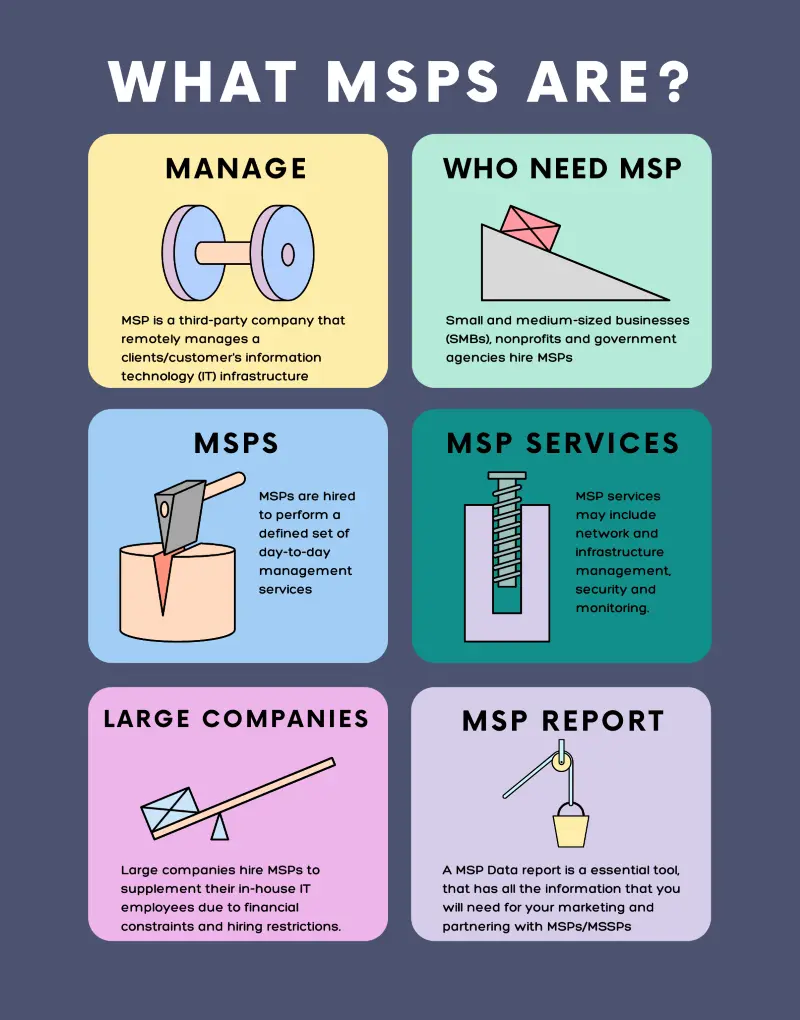
O software RMM permite que equipes de TI e MSPs rastreiem e manipulem remotamente objetos do sistema, como servidores, redes, clientes, aplicativos, estações de trabalho e dispositivos periféricos, de acordo com necessidades, requisitos e desenvolvimentos. Graças aos avanços em inteligência artificial e aprendizado de máquina, a maioria das tarefas pode ser concluída por ferramentas automatizadas.
O gráfico a seguir resume a definição de provedores de serviços gerenciados (MSPs).
Fonte: InfoMSP
Quais são as capacidades do software RMM?
Os componentes funcionais do sistema RMM são chamados de ferramentas RMM. Definições gerais das ferramentas RMM comuns são listadas abaixo.
1. Monitoramento remoto
Servidores, estações de trabalho, redes, aplicativos e outros dispositivos no ambiente de TI de uma organização são todos continuamente monitorados pelo software RMM. Ele coleta informações sobre tráfego de rede, indicadores de saúde do sistema, uso de recursos, relatórios de log e medições de desempenho.
2. Gerenciamento remoto
Habilita o gerenciamento remoto e a solução de problemas de sistemas e dispositivos de TI pelos administradores, incluindo a instalação de configurações, scripts, patches e atualizações de software.
3. Gerenciamento de segurança
Fornece capacidades de segurança para proteção contra malware, ameaças cibernéticas e violações de segurança, como gerenciamento de antivírus, detecção de intrusão e triagem de vulnerabilidades.
4. Relatórios e análises
Cria análises e relatórios para oferecer informações sobre postura de segurança, status de conformidade, desempenho do sistema e outros parâmetros importantes.
5. Alertas e notificações
Produz mensagens e alertas em resposta a eventos importantes, como mau funcionamento do sistema, queda de desempenho, falhas de segurança ou outros limites definidos.
6. Gerenciamento de patches
Automatiza o processo de atualização e aplicação de patches em firmware, sistemas operacionais e software em uma variedade de dispositivos.
7. Backup e gerenciamento de incidentes
Auxilia nos processos de backup e recuperação para recuperação de desastres e proteção de dados; frequentemente inclui configurações para armazenamento externo, objetivos de ponto de recuperação (RPOs) e metas de tempo de recuperação (RTOs).
8. Gerenciamento de ativos
Permite o rastreamento de ativos de hardware e software, juntamente com informações sobre licenças, garantias, números de série e especificações do dispositivo, por meio de ferramentas de gerenciamento de inventário.
Perguntas frequentes
O software de monitoramento e gerenciamento remoto (RMM) instala um agente em cada endpoint, servidor ou máquina virtual e reporta métricas de saúde e desempenho do dispositivo a um painel centralizado. Provedores de serviços gerenciados (MSPs) e departamentos de TI o usam para aplicar patches, criar scripts e solucionar problemas de dispositivos remotamente em várias redes de clientes. A maioria das ferramentas RMM é hospedada em nuvem; algumas, como o ManageEngine Endpoint Central, também oferecem implantação local.
Um agente RMM roda no dispositivo e envia dados de CPU, memória, disco e rede para o console do fornecedor. Em nosso teste, o NinjaOne e o ManageEngine começaram a coletar essas métricas automaticamente após a instalação; o Acronis exigiu que um plano de monitoramento fosse aplicado primeiro. Alertas disparam quando limites são ultrapassados, e os técnicos agem a partir do painel: reiniciam serviços, implantam patches, abrem um terminal ou iniciam uma sessão remota.
O RMM cobre servidores, estações de trabalho e dispositivos de rede em Windows, Linux e macOS. O gerenciamento de dispositivos móveis (MDM) foca em telefones, tablets e hardware Android ou iOS não assistido, como quiosques e terminais de ponto de venda. O AirDroid Business é um MDM que gerencia dispositivos Android e Windows, não um RMM completo. Algumas plataformas RMM, incluindo o ManageEngine, incluem um módulo MDM; organizações que gerenciam frotas de desktop e móveis devem confirmar a cobertura antes de comprar.
 Adicionar como fonte preferencial
Leitura adicional
- Software de Controle de Dispositivos
- Software de Prevenção de Perda de Dados (DLP)
- Os 12 Principais Softwares de Gerenciamento de Patches
Recursos externos
Cite esta pesquisa
Escolha o formato adequado ao local onde você vai publicar. Colar a versão com link no seu CMS preserva o backlink.
@misc{dilmegani2026,
  author = {Dilmegani, Cem and Dogan, Sedat and Sezer, Sena},
  title  = {{Benchmark de software RMM: NinjaOne vs ManageEngine vs Acronis}},
  year   = {2026},
  month  = sep,
  howpublished    = {\url{https://aimultiple.com/rmm-software}},
  note   = {AIMultiple. Acessado em 22 setembro 2026}
}Resultados e carimbos de data/hora de 66 pontos de dados. Baixe os dados resumidos exibidos nos gráficos e tabelas deste artigo como um arquivo ZIP contendo 8 arquivos CSV.
Quer os dados granulares por trás disso? Assine o Premium
Registro de alterações
14 atualizaçõesAdicionado: o recurso de IA da NinjaOne que pausa patches na seção da NinjaOne.
Substituídos os resultados de instalação do agente Linux da Acronis por uma instalação bem-sucedida de quatro minutos.
Removida a seção de tendências sobre o reconhecimento do Quadrante Mágico da Gartner e suas menções a NinjaOne e Atera.
Adicionada uma nova seção, Tendências da Indústria em Software RMM, ao artigo.
Links de referência
O trabalho de Cem na AIMultiple foi citado por publicações globais líderes, incluindo Business Insider, Forbes, Morning Brew e Washington Post, por empresas globais como Deloitte e HPE, ONGs como o World Economic Forum e organizações supranacionais como a European Commission. [1], [2], [3], [4], [5]
Ao longo de sua carreira, Cem atuou como consultor de tecnologia, comprador de tecnologia e empreendedor de tecnologia. Ele aconselhou empresas sobre suas decisões de tecnologia na McKinsey & Company e na Altman Solon por mais de uma década. Ele também publicou um relatório da McKinsey sobre digitalização.
Ele liderou a estratégia de tecnologia e as compras de uma operadora de telecomunicações, reportando-se ao CEO. Ele também liderou o crescimento comercial da empresa de deep tech Hypatos, que atingiu uma receita recorrente anual de 7 dígitos e uma avaliação de 9 dígitos partindo do zero em 2 anos. O trabalho de Cem na Hypatos foi coberto por publicações de tecnologia líderes como TechCrunch e Business Insider.
Cem fala regularmente em conferências internacionais de tecnologia. Ele se formou como engenheiro da computação pela Bogazici University e possui um MBA pela Columbia Business School.

- Tem 20 anos de experiência como hacker de chapéu branco e guru de desenvolvimento, com ampla experiência em linguagens de programação e arquiteturas de servidores.
- É conselheiro de administração em uma VC que investe em empresas de tecnologia em estágio inicial e na Ödeal, uma plataforma regional de pagamentos digitais que atende 125.000 comerciantes.
- Liderou a infraestrutura tecnológica e a cibersegurança de sete eleições nacionais e foi reconhecido no Hall da Fama da cibersegurança por líderes globais de tecnologia, incluindo o Twitter.

A seguir, leia
Top 12 UEM Software Comparados: Guia de Recursos e Preços

As 5 Melhores Extensões Gratuitas do Chrome para Web Scraping

Top 20 Software e Tecnologias de GRC de IA












Seja o primeiro a comentar
Seu endereço de e-mail não será publicado. Todos os campos são obrigatórios. Os comentários são deixados em seu idioma original.