

Comparez les logiciels de contrôle à distance: NinjaOne & Acronis

Nous avons testé les 3 meilleurs logiciels de contrôle à distance (également connus sous le nom de logiciels d'accès à distance) pour évaluer l'interface utilisateur générale et l'expérience de contrôle à distance, leur qualité de contrôle à distance, les protocoles et les capacités uniques :
Points forts et faiblesses basés sur nos observations
Vérifiez le processus de déploiement de l'agent avant de passer à nos expériences et observations sur l'accès à distance. Consultez notre méthodologie pour savoir comment nous avons mesuré ces outils.
NinjaOne
Points forts
- Les sessions à distance démarrent rapidement une fois l'agent local requis installé. L'installation de l'agent était simple et a fourni une expérience globale fluide.
- Le mode arrière-plan nécessite une MFA et ne perturbe pas visiblement l'utilisateur final.
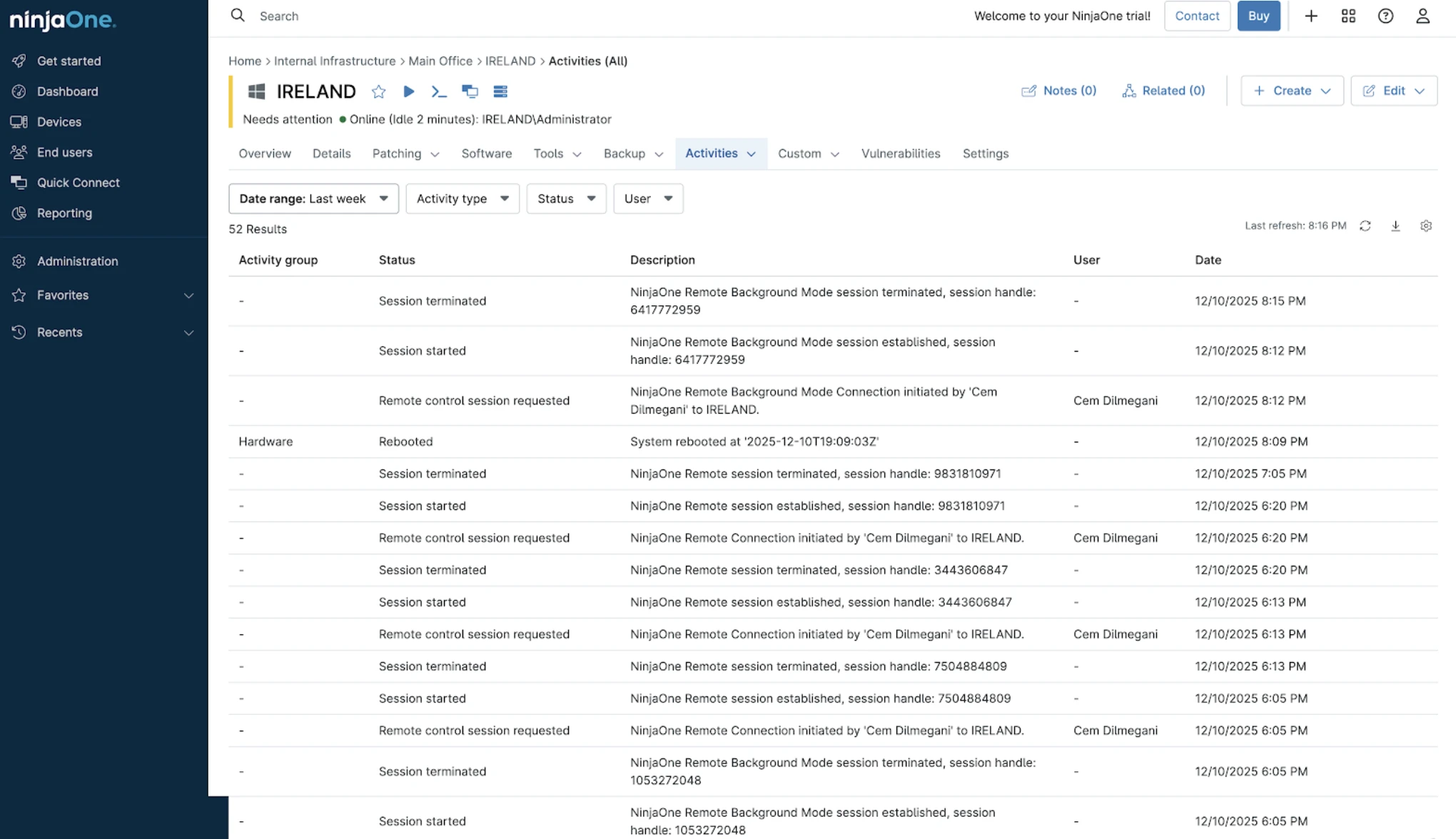
- Les sessions de contrôle à distance sont enregistrées dans la vue Activité.
- Le contrôle à distance prend en charge l'enregistrement de session, le transfert audio et le chat après l'octroi des autorisations.
- Les enregistrements de session s'arrêtent automatiquement lors de la déconnexion et sont enregistrés localement.
Limites
- Les fonctionnalités de contrôle et d'accès à distance doivent être activées via les paramètres du tableau de bord. Un client local/visionneuse de session doit être installé sur la machine du technicien pour se connecter.
- La qualité de l'image et la résolution sont restées limitées malgré des paramètres de haute qualité. Consultez la comparaison de la qualité de l'image pour voir les différences entre les trois logiciels.
- Les actions de transfert de fichiers ne sont pas clairement reflétées dans les journaux d'activité.
- Les enregistrements de session sont enregistrés au format AVI, qui n'est pas pris en charge nativement sur macOS.
Acronis
Points forts
- L'outil a fourni un ensemble riche de contrôles en session, en particulier autour de la gestion du clavier, de la synchronisation du presse-papiers, de l'enregistrement de session et de l'audio à distance. Ces fonctionnalités ont pris en charge l'utilisabilité multiplateforme et réduit les frictions lors du travail sur différents systèmes d'exploitation.
- L'option de connexion basée sur le navigateur s'est également distinguée par sa rapidité et sa commodité, permettant un accès immédiat sans installer de client local.
- La fonctionnalité de gestion des identifiants intégrée distingue Acronis des outils qui reposent principalement sur la saisie manuelle des identifiants session par session.
Limites
Le mode client web, bien que très pratique pour un accès ponctuel, présentait des compromis en termes de qualité d'image et de fréquence d'images par rapport au client complet Acronis.
ManageEngine
Points forts
- Permet un démarrage rapide de la session grâce à son approche basée sur le navigateur, permettant l'accès sans installer de logiciel de visionneuse supplémentaire.
- A fourni un ensemble complet d'outils en session. Les actions d'alimentation, les raccourcis de lancement rapide et les tâches d'administrateur couvrent de nombreuses opérations informatiques courantes et réduisent la nécessité de naviguer manuellement dans le système d'exploitation lors du dépannage.
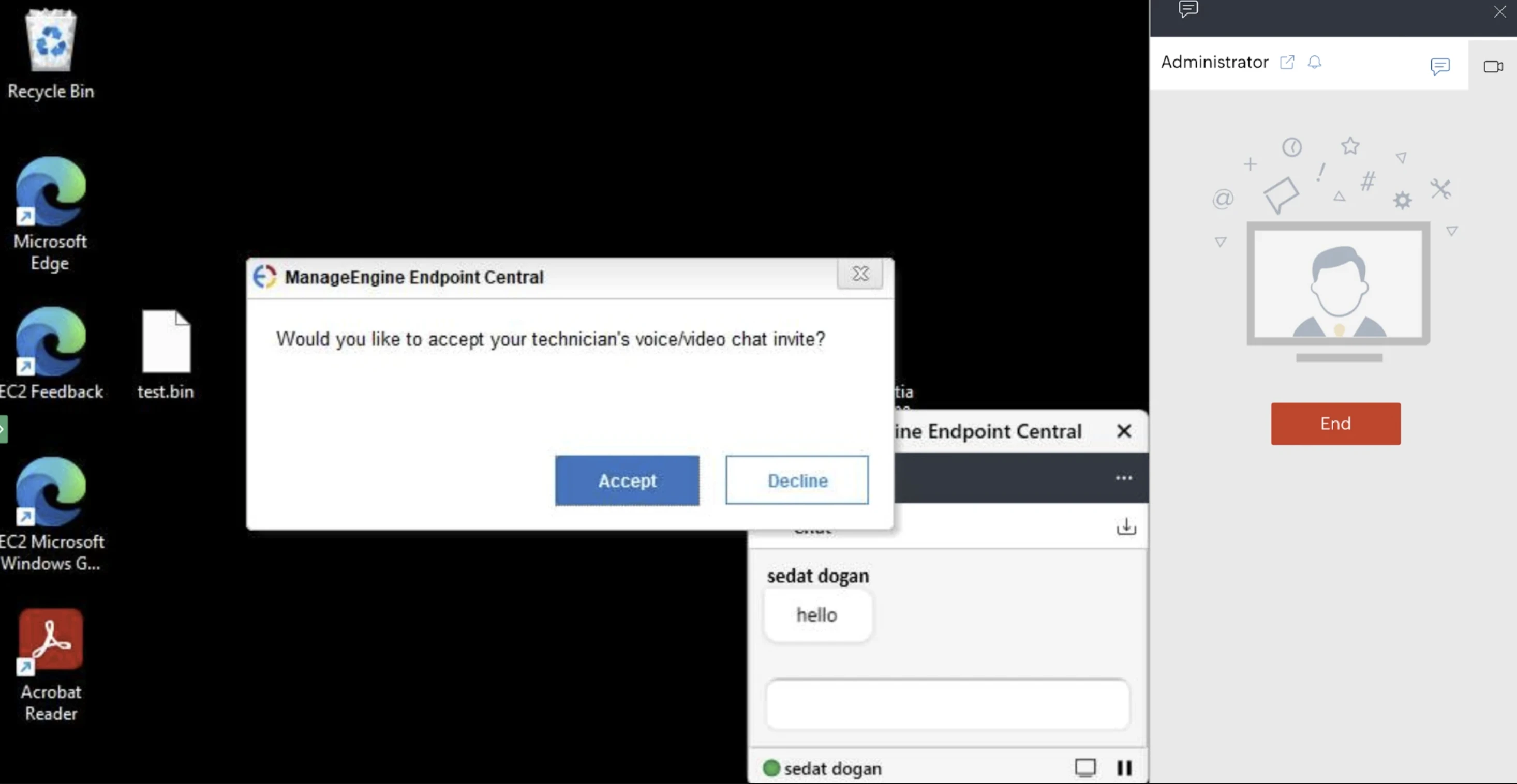
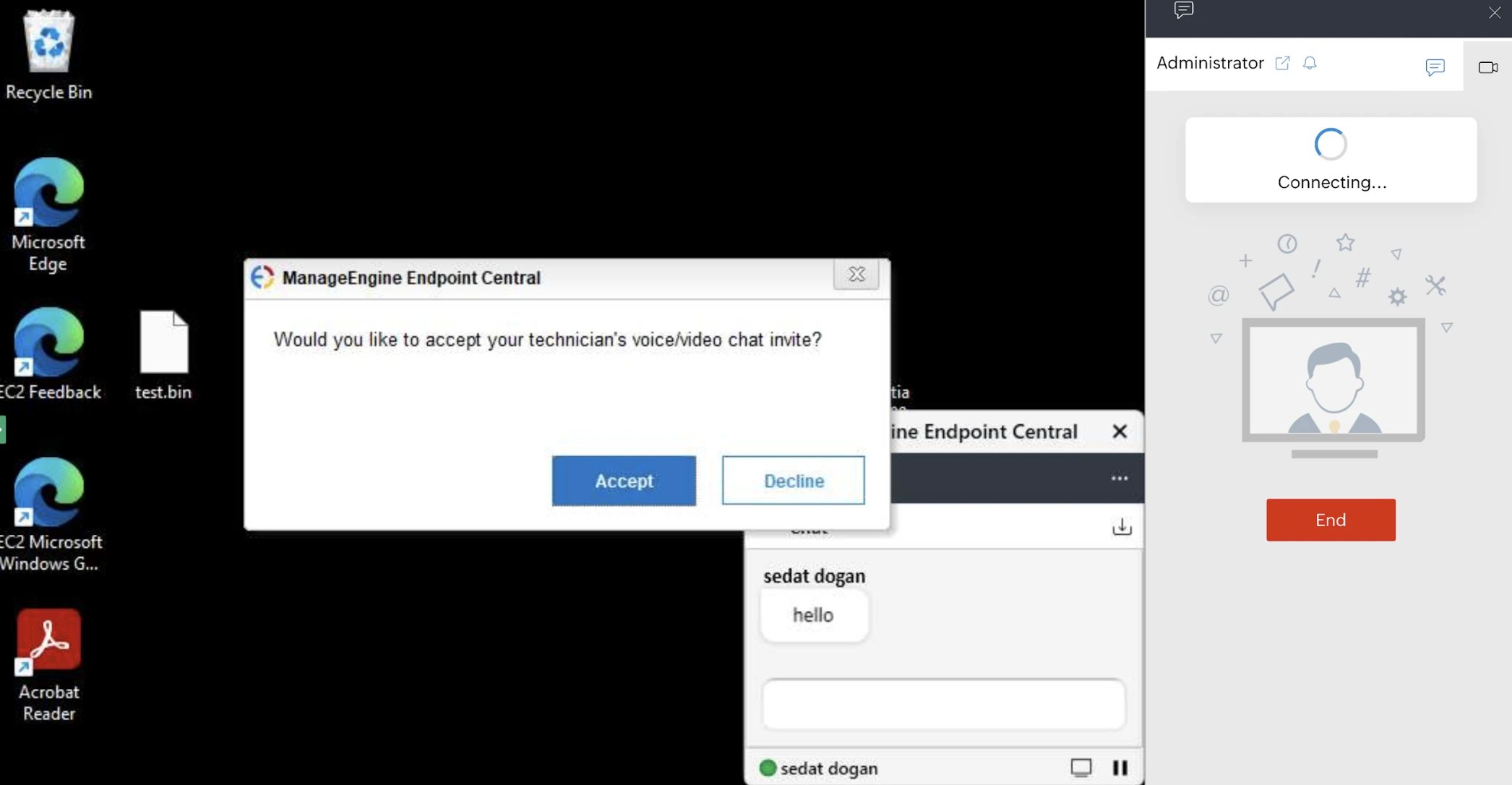
- Flux de consentement pour la communication vocale et vidéo. Le chat vocal et vidéo nécessitait l'approbation de l'utilisateur avant l'activation, s'alignant bien avec les attentes en matière de confidentialité.
Limites
- La qualité d'affichage était limitée lors des tests. L'écran distant apparaissait visuellement faible, les modifications de la qualité des couleurs n'avaient aucun impact noticeable, et la résolution d'écran disponible était restreinte.
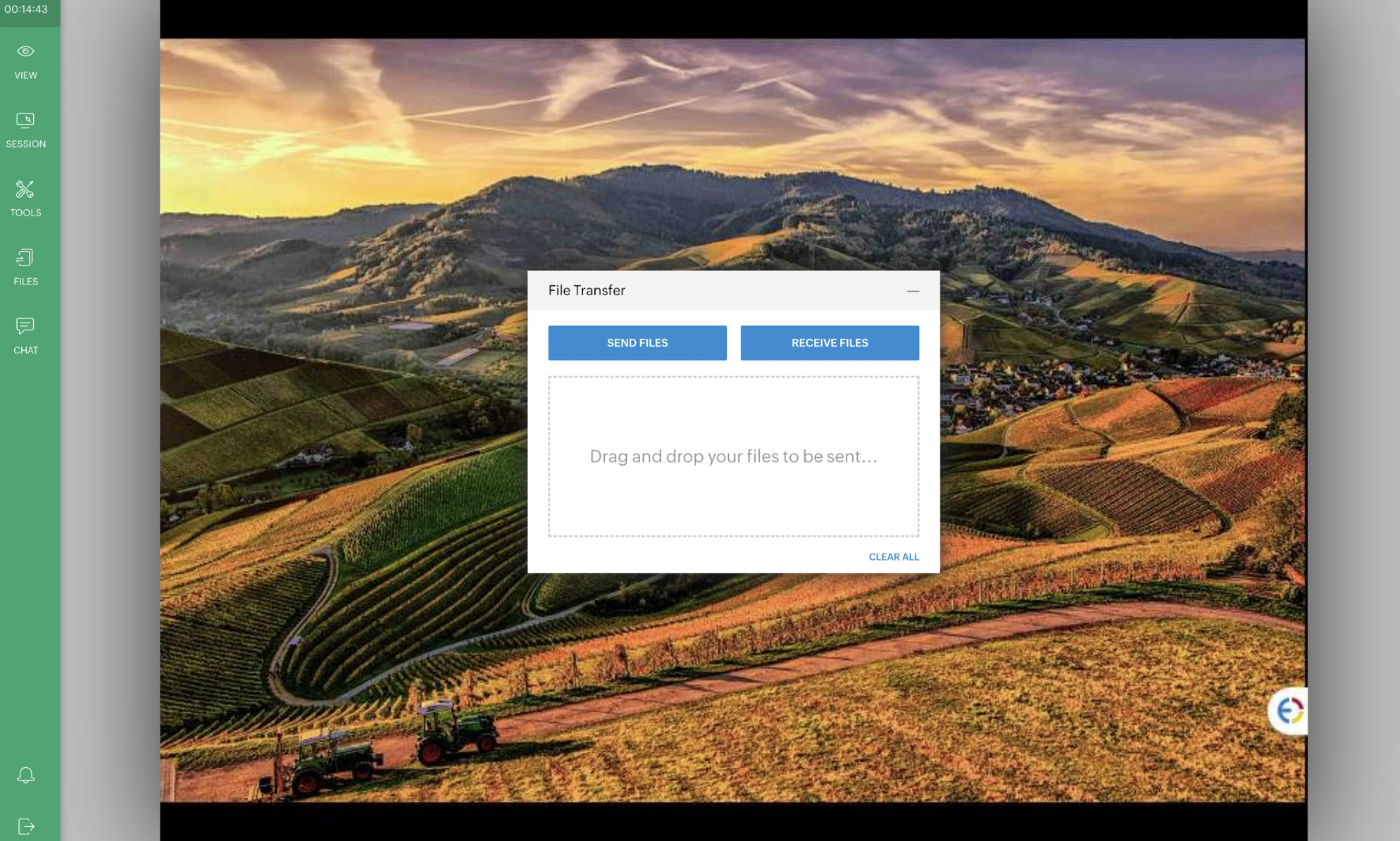
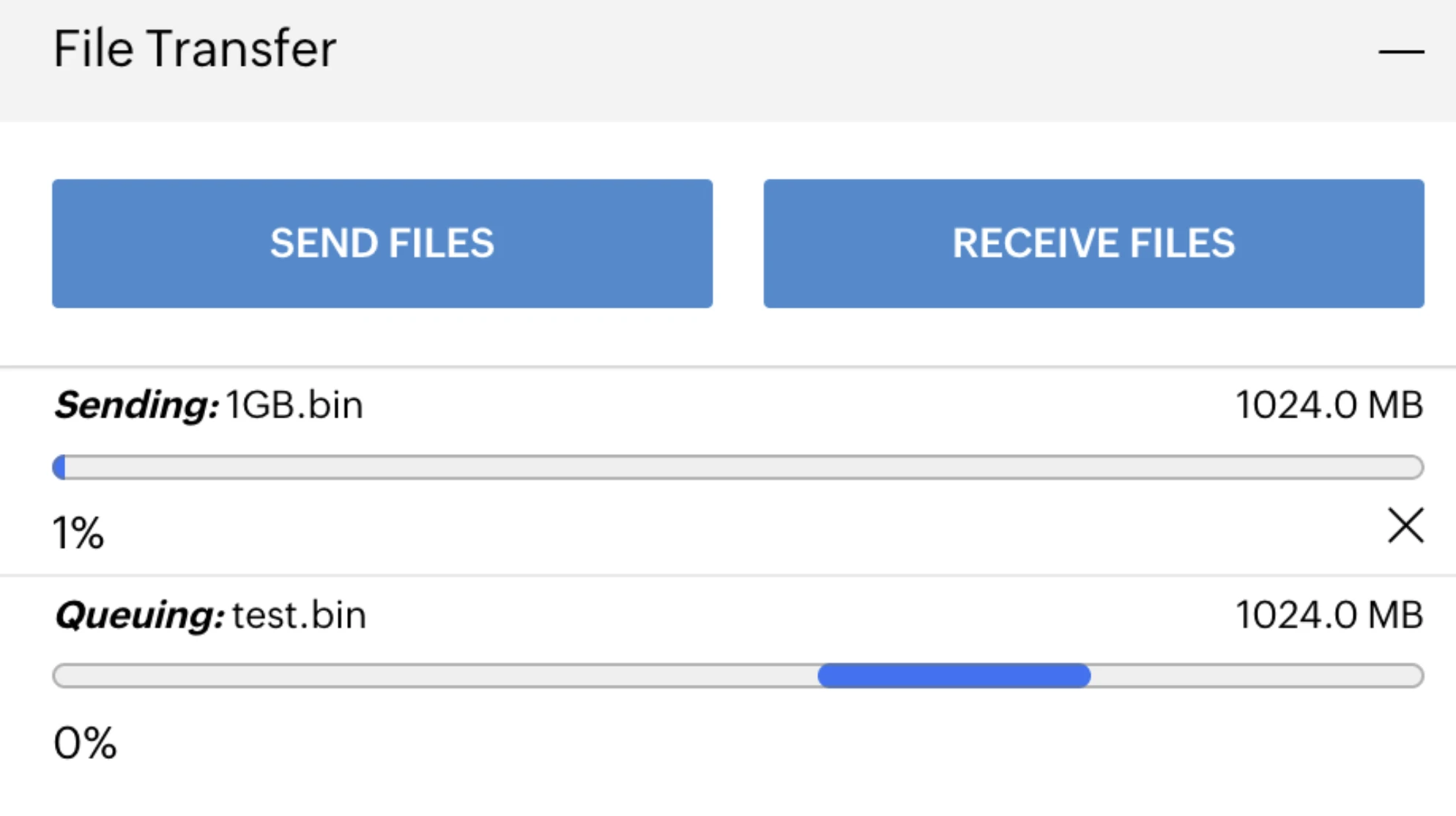
- L'expérience de transfert de fichiers a introduit plusieurs points de friction. L'interface manquait d'un gestionnaire de fichiers à deux panneaux, les téléchargements de fichiers nécessitaient l'approbation de l'utilisateur, les transferts étaient mis en file d'attente plutôt que parallélisés, et la réception de fichiers reposait sur des dialogues de sélection de fichiers dans la session distante.
- L'installation de l'agent était modérément complexe et impliquait certains problèmes d'utilisabilité.
Expérience de contrôle à distance NinjaOne
NinjaOne est une plateforme de gestion informatique basée sur le cloud utilisée par les fournisseurs de services gérés et les équipes informatiques pour la surveillance des points de terminaison, le patching et l'accès à distance aux logiciels.
Notre objectif dans cette section est de voir comment NinjaOne gère le déploiement du contrôle à distance, la configuration de session et le comportement en session.
Activation et disponibilité
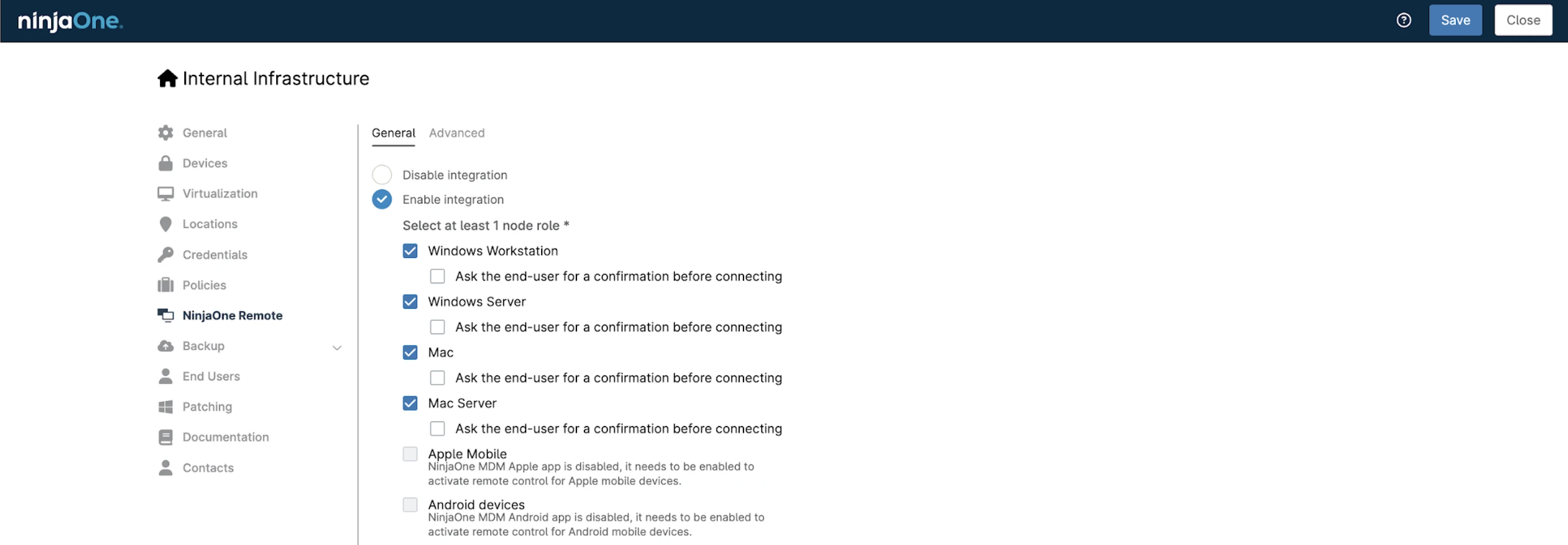
Avant de pouvoir utiliser les capacités de logiciel d'accès à distance de NinjaOne, nous avons découvert qu'un composant de contrôle à distance séparé devait être activé. Ce n'est pas actif par défaut et s'applique uniquement aux systèmes d'exploitation Windows et macOS.
Nous avons activé cette fonctionnalité depuis la liste des organisations. Le flux inclut un concept explicite d'autorisation de l'utilisateur final, où l'utilisateur peut être demandé pour le consentement pendant le processus de connexion à distance.
Une fois activé, un nouveau bouton Connexion à distance est apparu sur les points de terminaison pris en charge.
Après l'activation, chaque point de terminaison affichait deux options d'accès à distance :
- Se connecter
- Se connecter en mode arrière-plan
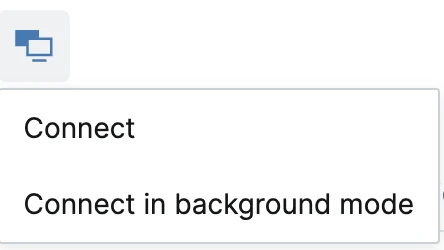
Cette étape d'activation supplémentaire était requise avant que NinjaOne puisse être utilisé comme solution de logiciel de contrôle à distance pour un accès interactif à un ordinateur distant.
Démarrage de la session sur Windows
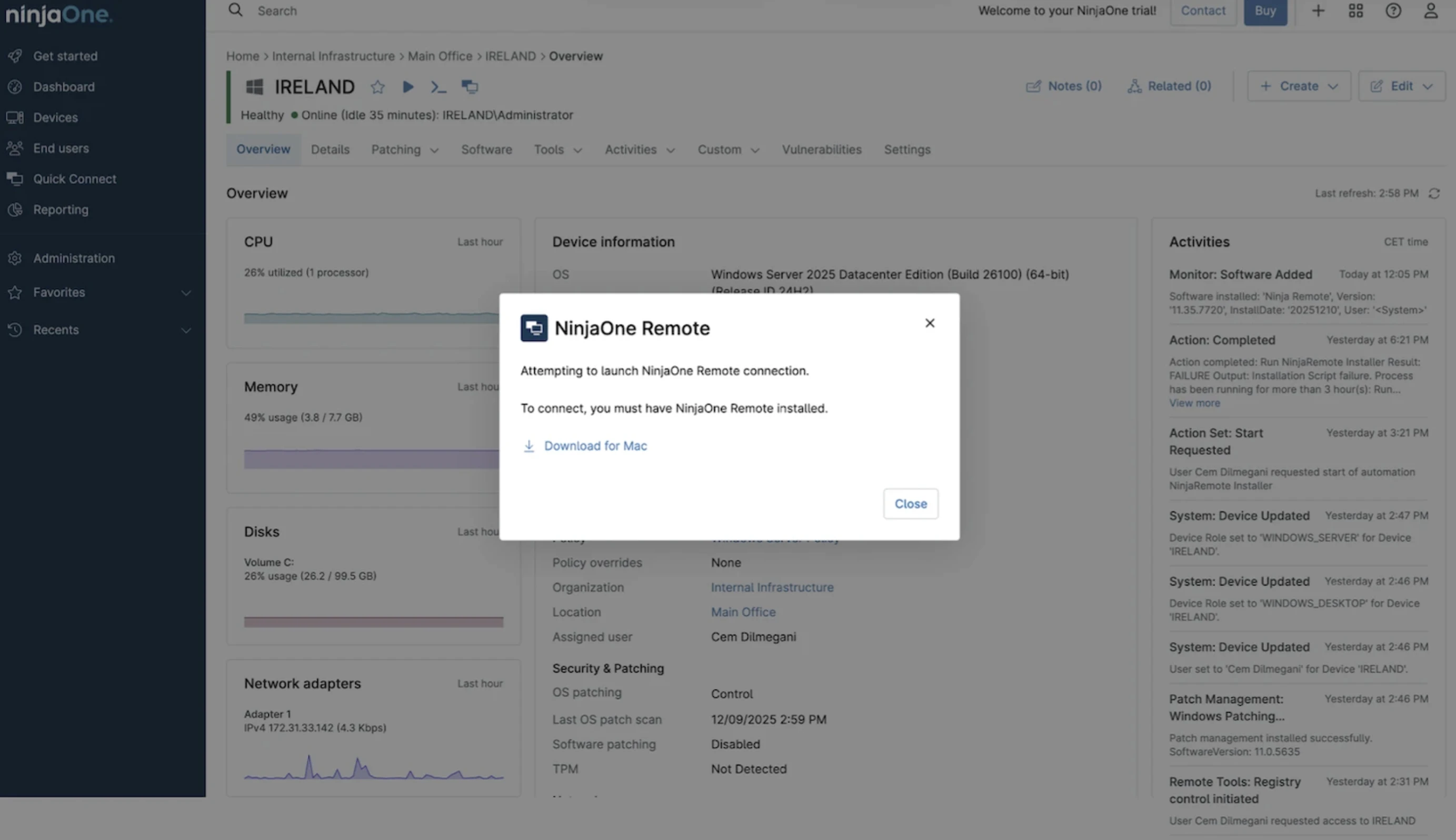
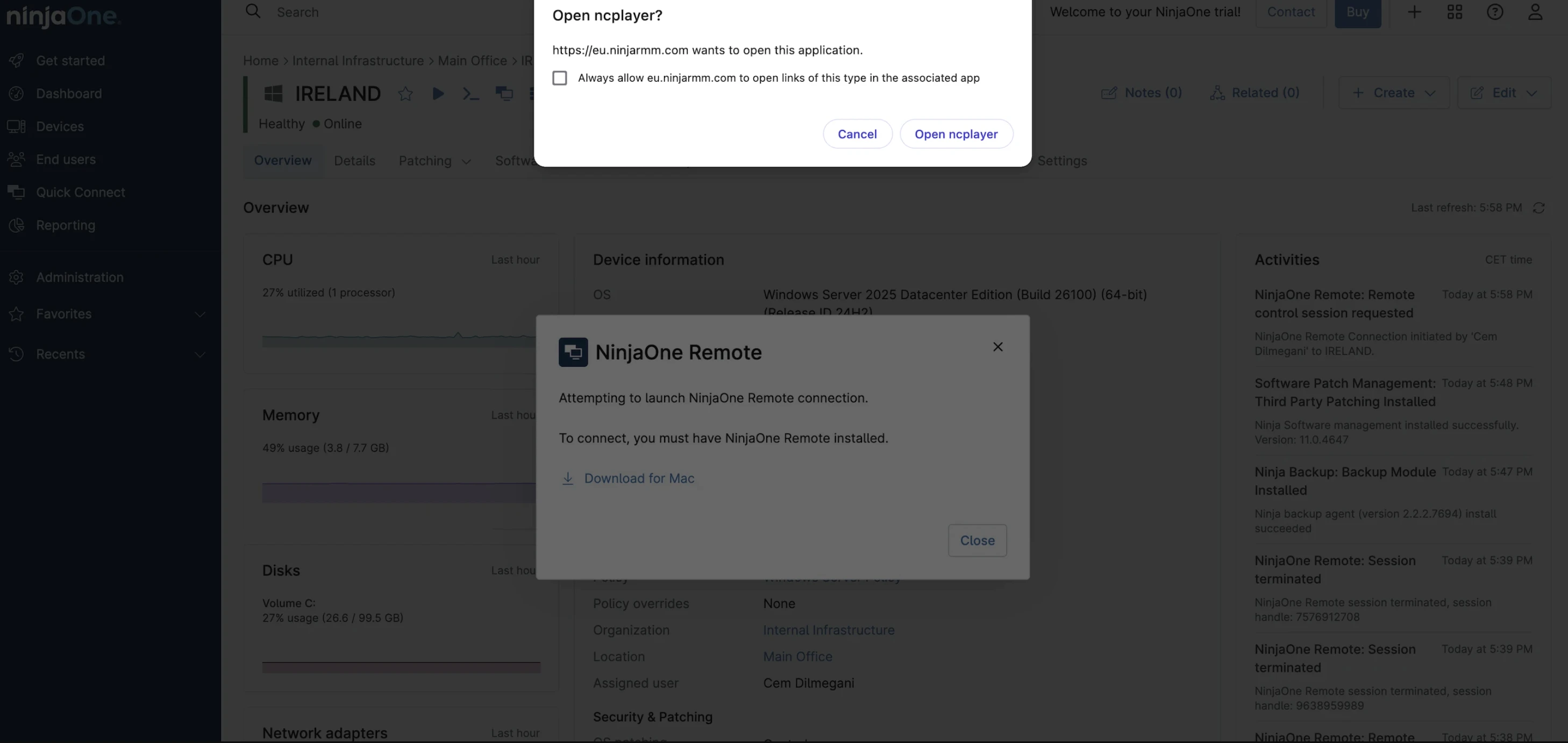
Lors du démarrage d'une connexion, NinjaOne nous a demandé d'installer une application de bureau sur la machine du technicien.
Après l'installation, cliquer à nouveau sur Connecter nous a demandé d'autoriser l'application à s'ouvrir.
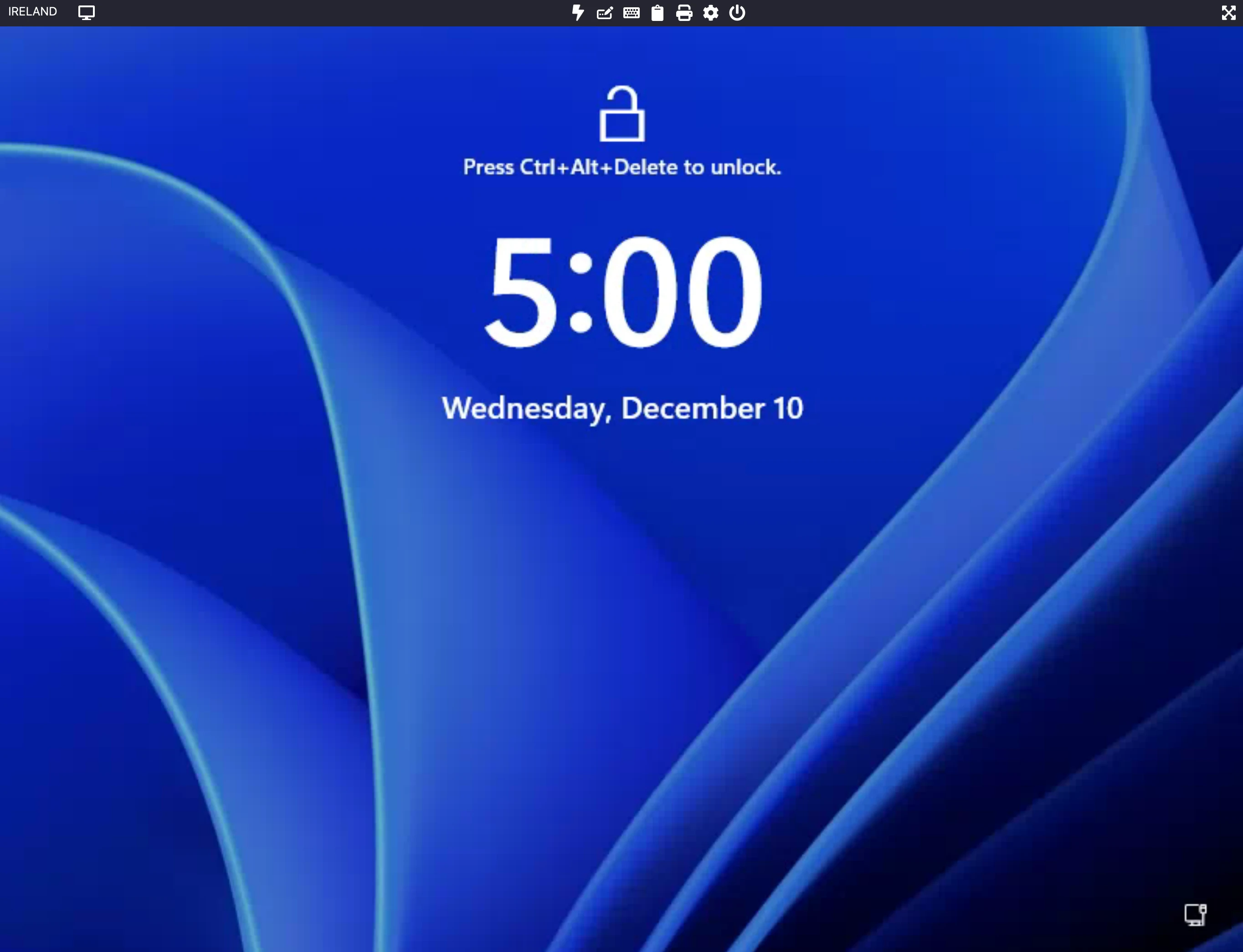
Une fois approuvé, l'écran distant est apparu immédiatement.
La barre d'outils supérieure offrait un accès rapide aux actions courantes de contrôle à distance, notamment :
- Actualiser l'écran distant
- Envoyer Ctrl+Alt+Suppr
- Envoyer des raccourcis clavier tels que Imprimer l'écran et les touches de fonction
- Coller et actions d'impression
- Options d'alimentation telles que redémarrer, éteindre, redémarrer en mode sans échec et déconnecter
Paramètres et contrôles de session
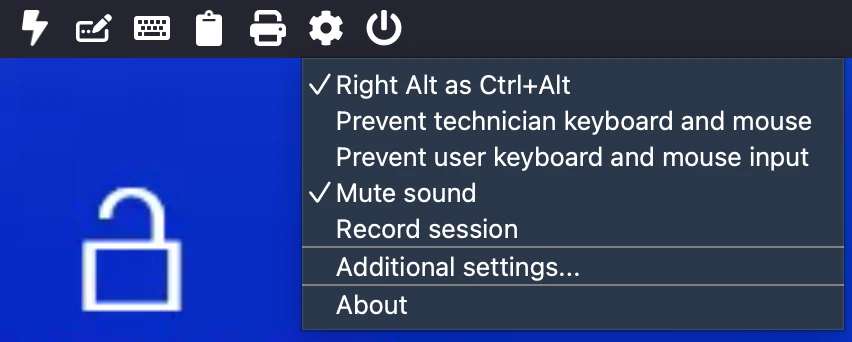
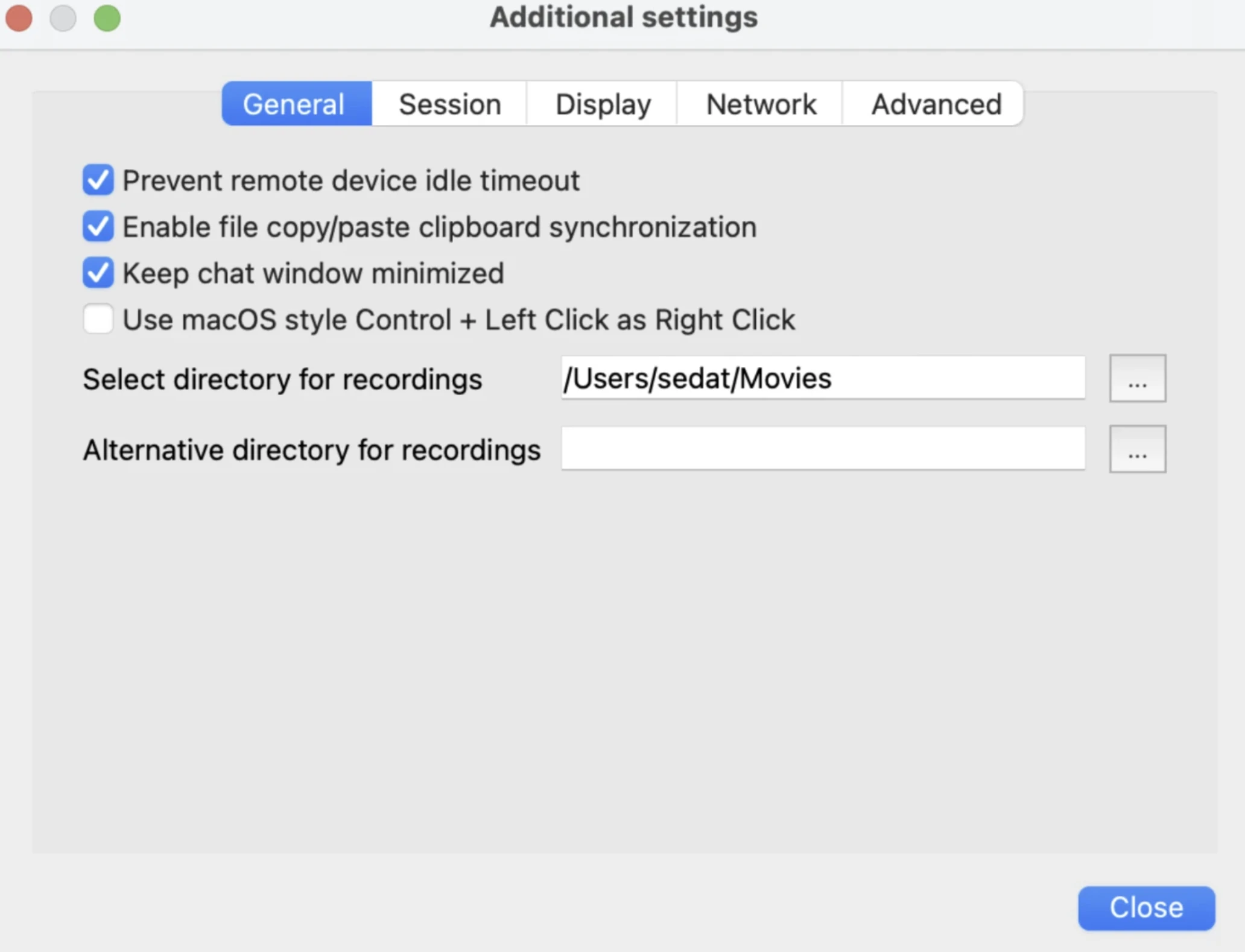
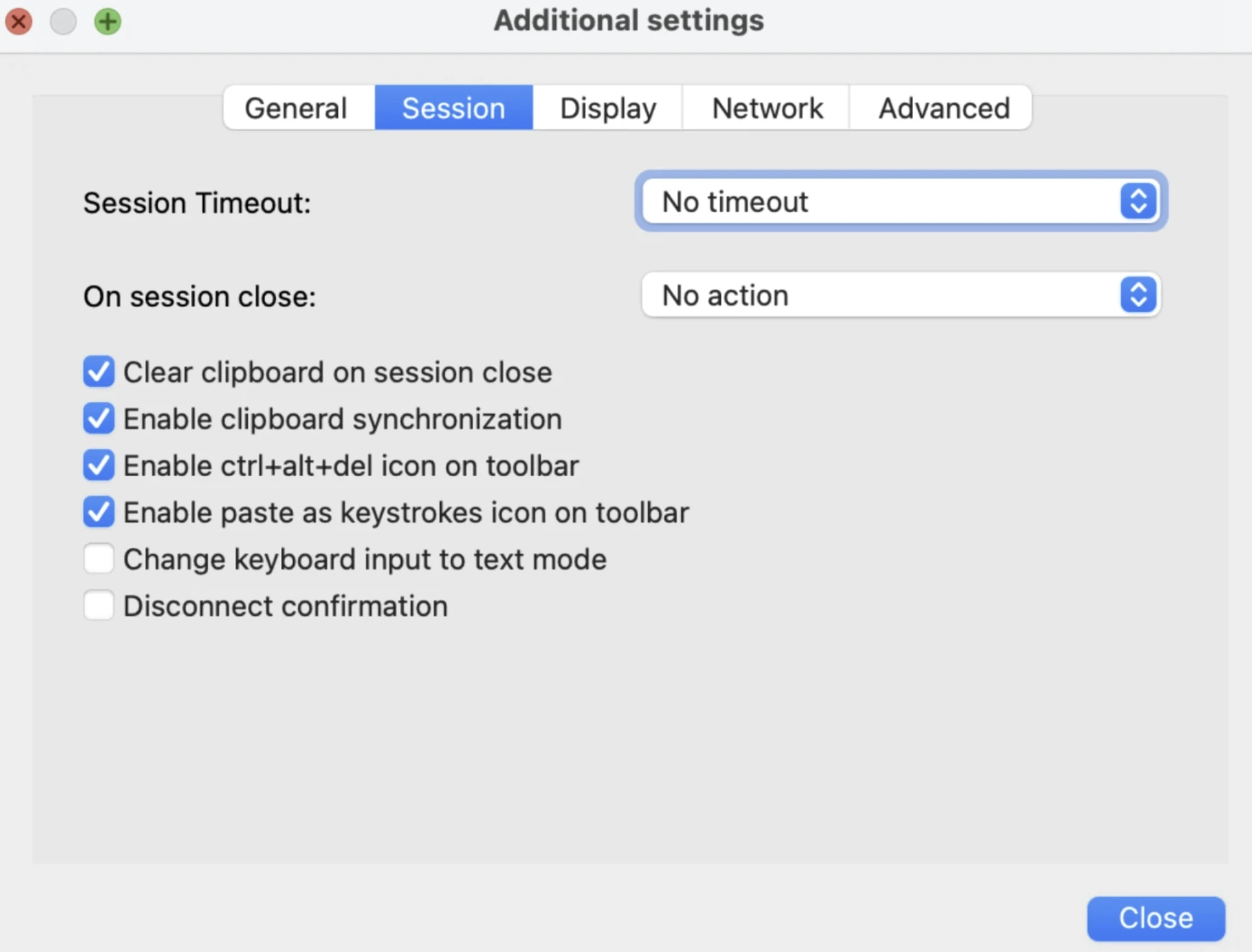
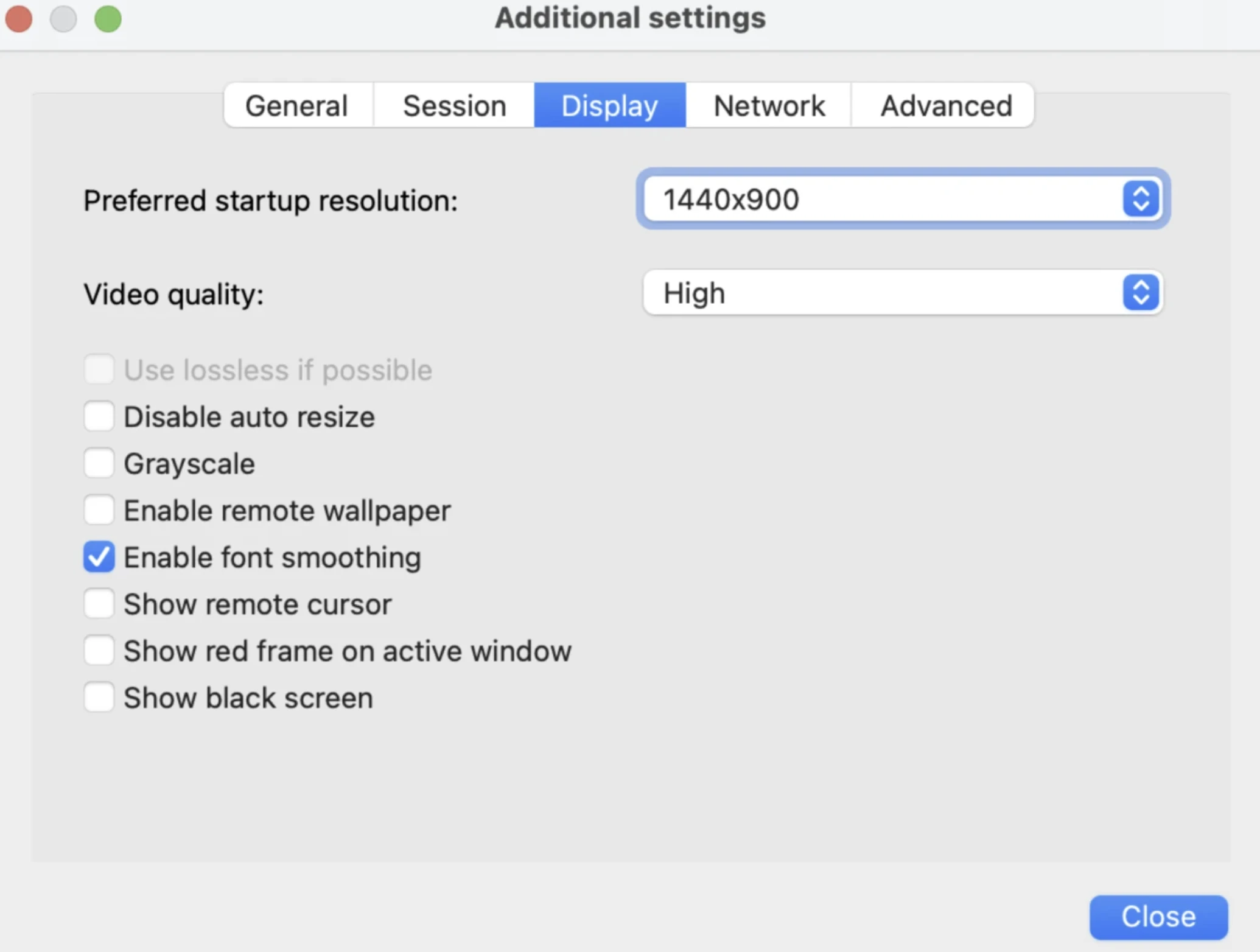
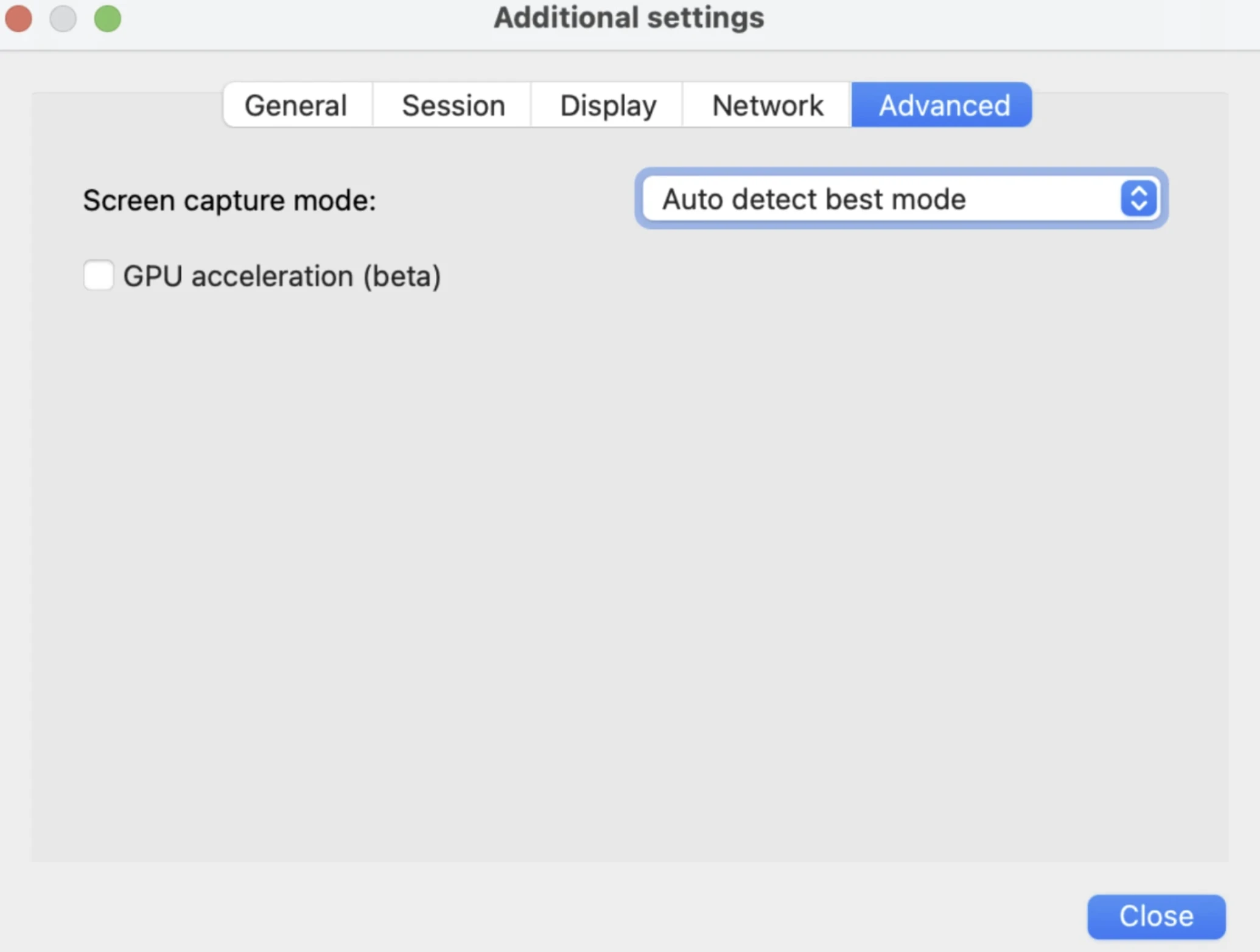
Le menu Paramètres supplémentaires de NinjaOne est divisé en cinq onglets : Général, Session, Affichage, Réseau et Avancé. Ensemble, ces paramètres contrôlent le comportement des sessions distantes, la gestion des entrées et la gestion de la qualité visuelle.
Paramètres généraux : L'onglet Général se concentre sur le comportement du presse-papiers, la gestion des fenêtres et la configuration de l'enregistrement de session.
- Empêcher le délai d'expiration du lecteur distant : Conserve la session distante active même pendant les périodes d'inactivité, empêchant les déconnexions causées par les politiques de délai d'expiration inactif sur le système distant.
- Activer la synchronisation du presse-papiers copie/collage de fichiers : Permet de copier et de coller sans problème le contenu du presse-papiers (tel que du texte ou des fichiers) entre les systèmes local et distant.
- Garder la fenêtre de chat minimisée : Assure que l'interface de chat reste cachée et non intrusive pendant la session sauf si elle est explicitement ouverte.
- Les autres paramètres incluent : Activer Contrôle + Clic gauche = Clic droit de style macOS, Sélectionner un répertoire pour les enregistrements et Répertoire alternatif pour les enregistrements.
Paramètres de session : L'onglet Session contrôle comportement du cycle de vie de la session, les options de la barre d'outils et l'interaction clavier/presse-papiers.
- Délai d'expiration de session : Détermine combien de temps une session peut rester active avant de dépasser le délai d'expiration en raison de l'inactivité.
- À la fermeture de session : Définit l'action prise lorsque la session se termine (par exemple, aucune action, actions de nettoyage).
- Effacer le presse-papiers à la fermeture de session : Efface automatiquement le contenu du presse-papiers lorsque la session se ferme pour réduire le risque de persistance de données sensibles.
- Activer la synchronisation du presse-papiers : Active le partage continu du presse-papiers entre les systèmes local et distant pendant la session.
- Les autres paramètres incluent : Activer l'icône Ctrl+Alt+Suppr sur la barre d'outils, Activer l'icône coller comme frappes de touches sur la barre d'outils, Changer l'entrée clavier en mode texte et Confirmation de déconnexion.
Paramètres d'affichage : L'onglet Affichage contrôle la fidélité visuelle, la gestion de la résolution et les éléments du contrôle à distance qui sont rendus.
- Résolution de démarrage préférée : Définit la résolution utilisée lorsque la session démarre (par exemple, 1440×900 dans le test).
- Qualité vidéo : Contrôle la compression et la qualité de l'image (par exemple, Haute), équilibrant la clarté et l'utilisation de la bande passante.
- Utiliser sans perte si possible : Tente d'utiliser la transmission d'image sans perte lorsque les conditions réseau le permettent.
- Désactiver le auto-redimensionnement : Empêche l'affichage distant de se redimensionner automatiquement pour correspondre à la taille de la fenêtre locale.
- Les autres paramètres incluent : Échelle de gris, Activer le papier peint distant, Activer le lissage des polices, Afficher le curseur distant, Afficher un cadre rouge sur la fenêtre active et Afficher un écran noir.
Paramètres réseau : L'onglet Réseau contrôle la manière dont la connexion distante est établie et acheminée.
- Lien hybride TCP + UDP : Combine TCP et UDP pour équilibrer la fiabilité et les performances.
- Paramètres proxy : Permet la configuration de l'utilisation du proxy, y compris :
- Type de proxy
- Adresse et port
- Nom d'utilisateur et mot de passe
- Tout changement dans les paramètres de proxy nécessite de redémarrer l'application pour qu'ils prennent effet.
Paramètres avancés : L'onglet Avancé expose les options de performance et de capture de bas niveau.
- Mode de capture d'écran : Détecte et sélectionne automatiquement la méthode de capture la plus appropriée pour le système distant.
- Accélération GPU (bêta) : Active la capture et le rendu d'écran assistés par GPU pour améliorer les performances, marqué comme une fonctionnalité bêta.
Nous connectons à ces serveurs depuis nos machines locales via Bureau à distance. Lorsque nous accédons au système via ce contrôle à distance également, la session Bureau à distance existante est déconnectée. Cela indique que le contrôle à distance NinjaOne ne fonctionne pas comme AnyDesk ; il utilise plutôt les Services Bureau à distance.
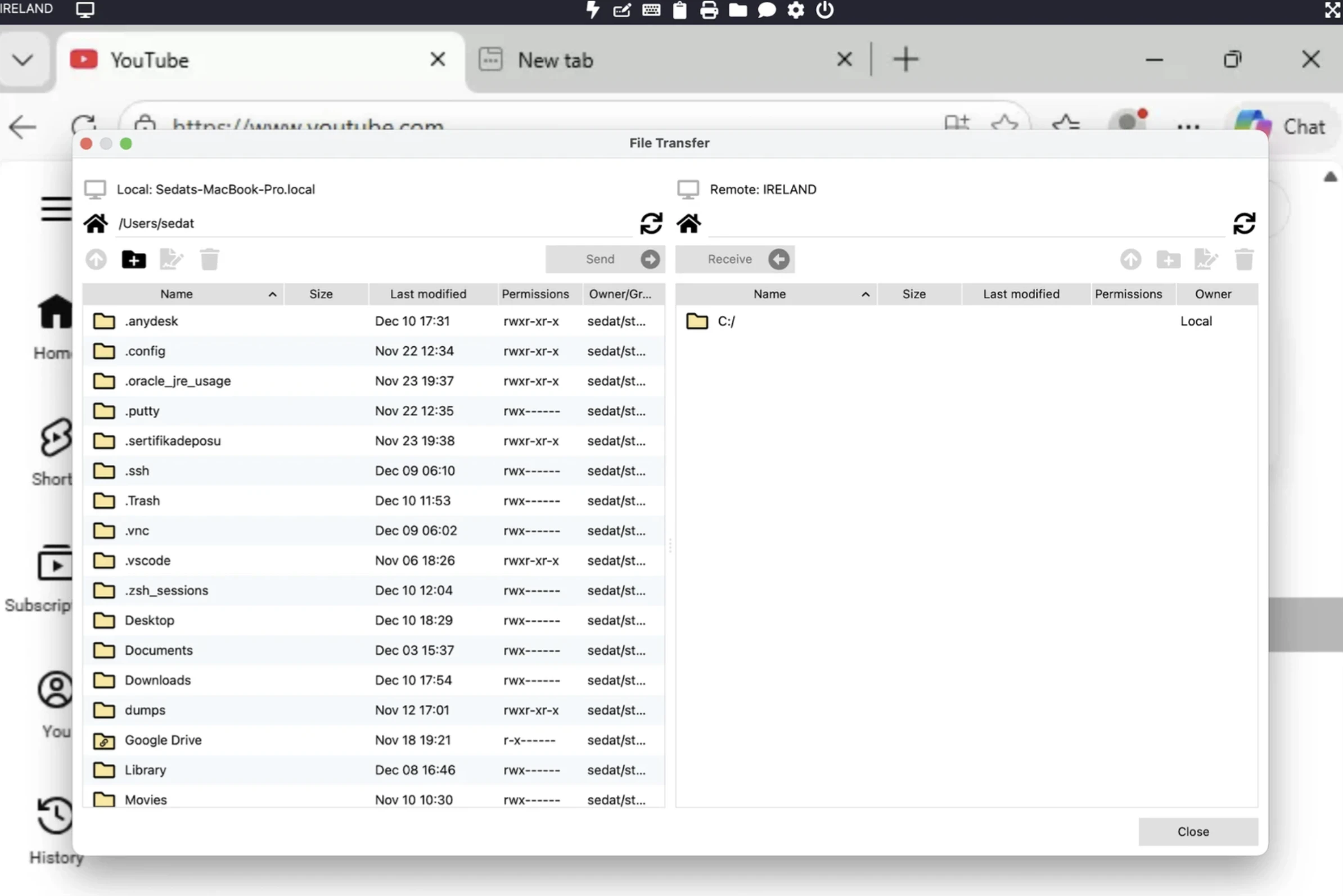
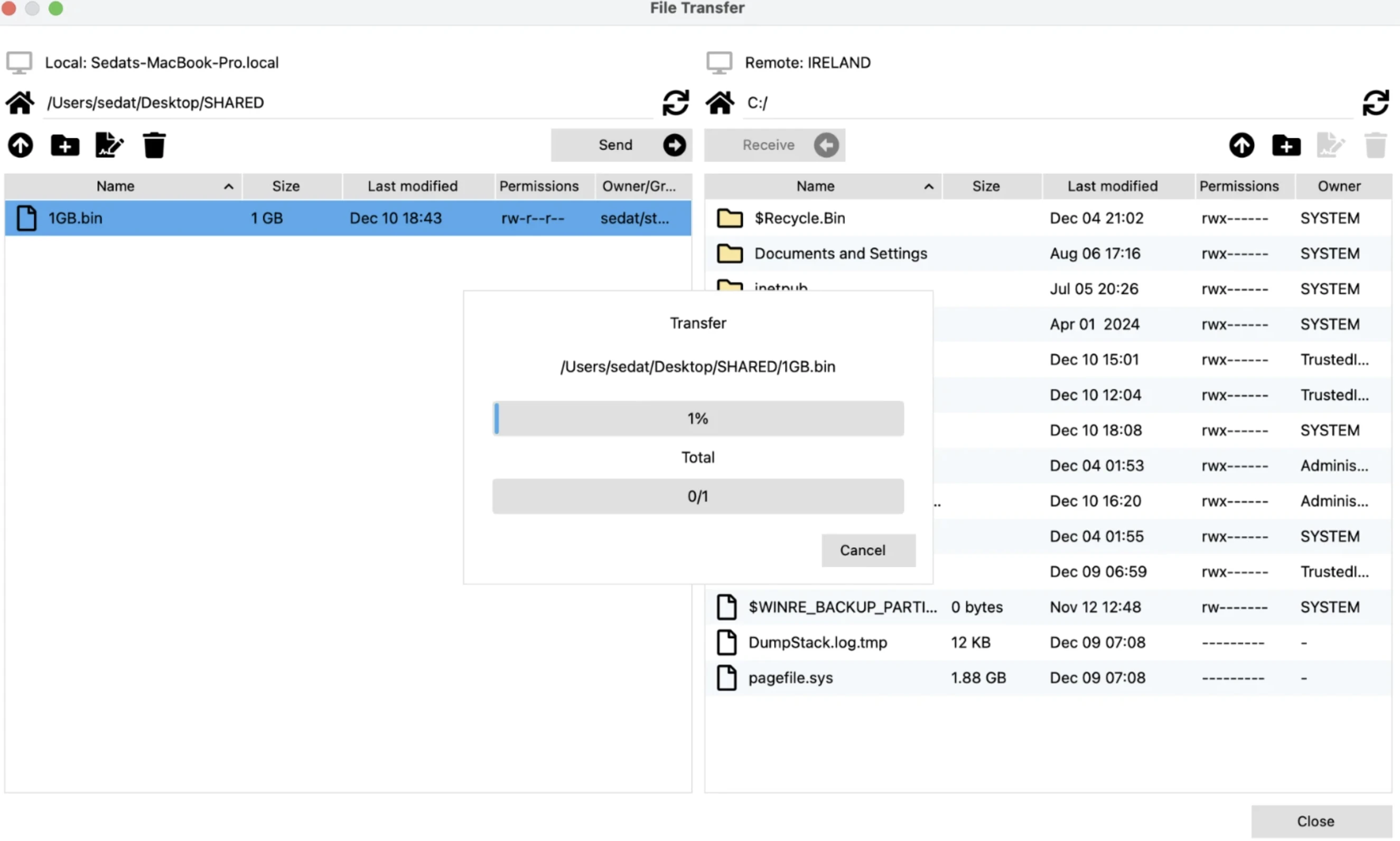
Après cela, nous avons évalué les vitesses de transfert de fichiers en fonction de l'emplacement. Les actions disponibles incluent la création de dossiers, la suppression de fichiers et le téléchargement de fichiers ou de dossiers.
Comportement de transfert de fichiers
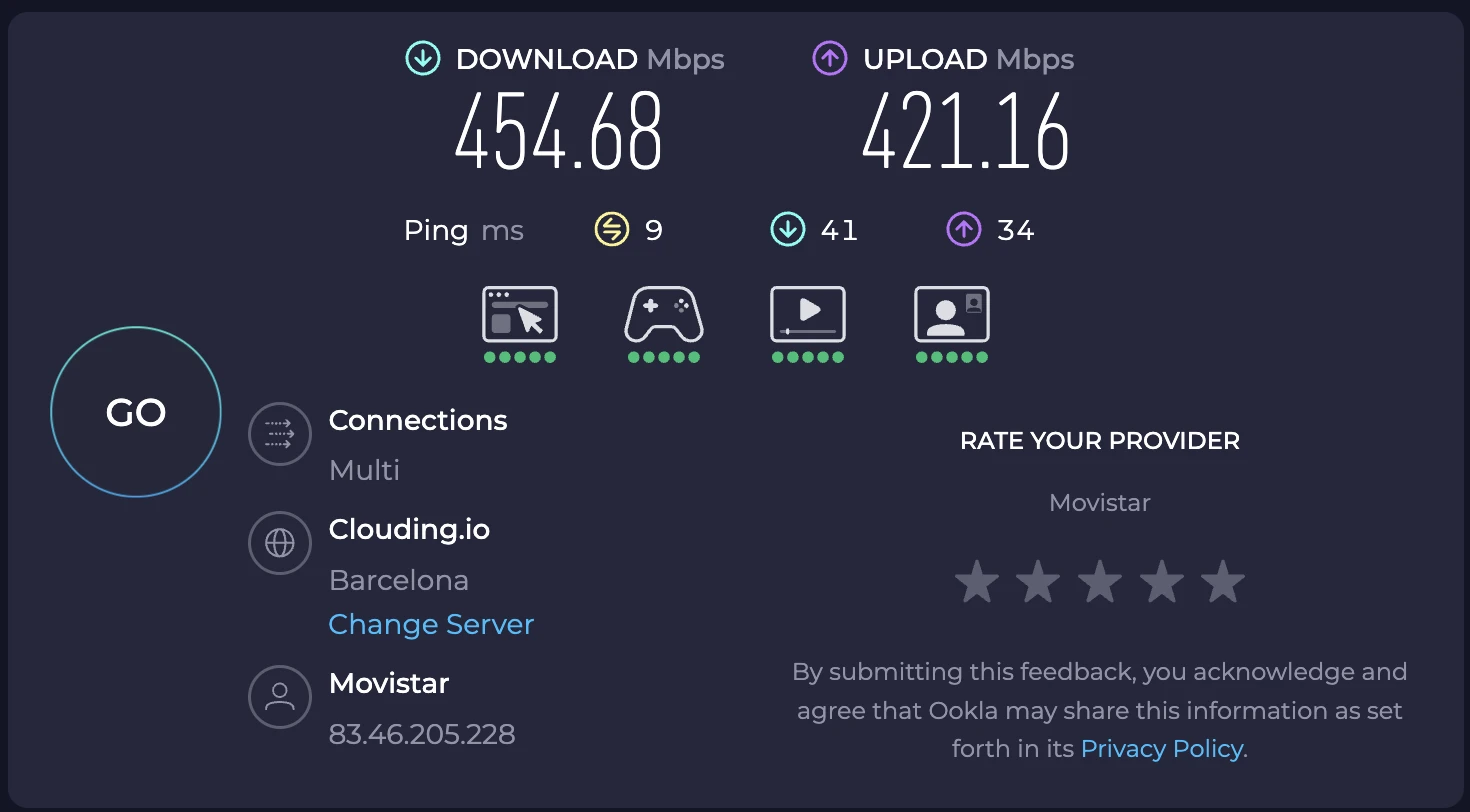
NinjaOne comprend un module de transfert de fichiers distant intégré accessible directement depuis la barre d'outils de session. Avant de mener le test de vitesse pour les téléchargements de fichiers, nous avons effectué notre propre test de vitesse indépendant.
Nous l'avons utilisé pour transférer un fichier échantillon de 1 Go à des fins de benchmarking. Consultez les résultats de notre test de transfert de fichiers.
Les transferts de fichiers étaient fonctionnels et permettaient l'accès aux fichiers sur un ordinateur distant, bien que les performances varient selon l'emplacement. Les transferts ont été initiés depuis l'intérieur de la session distante plutôt que par un gestionnaire de fichiers à deux panneaux séparé.
Mode arrière-plan et accès non surveillé
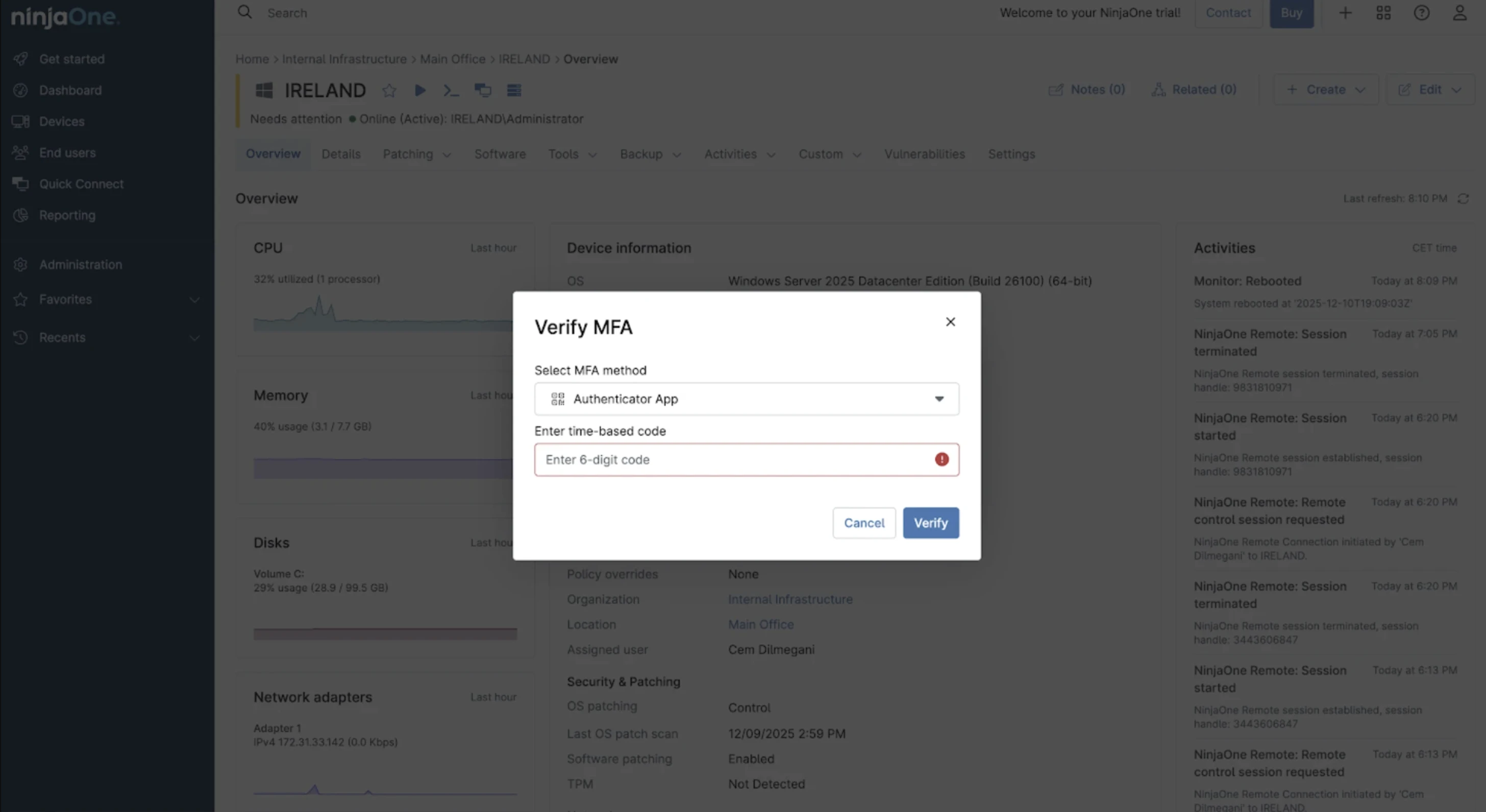
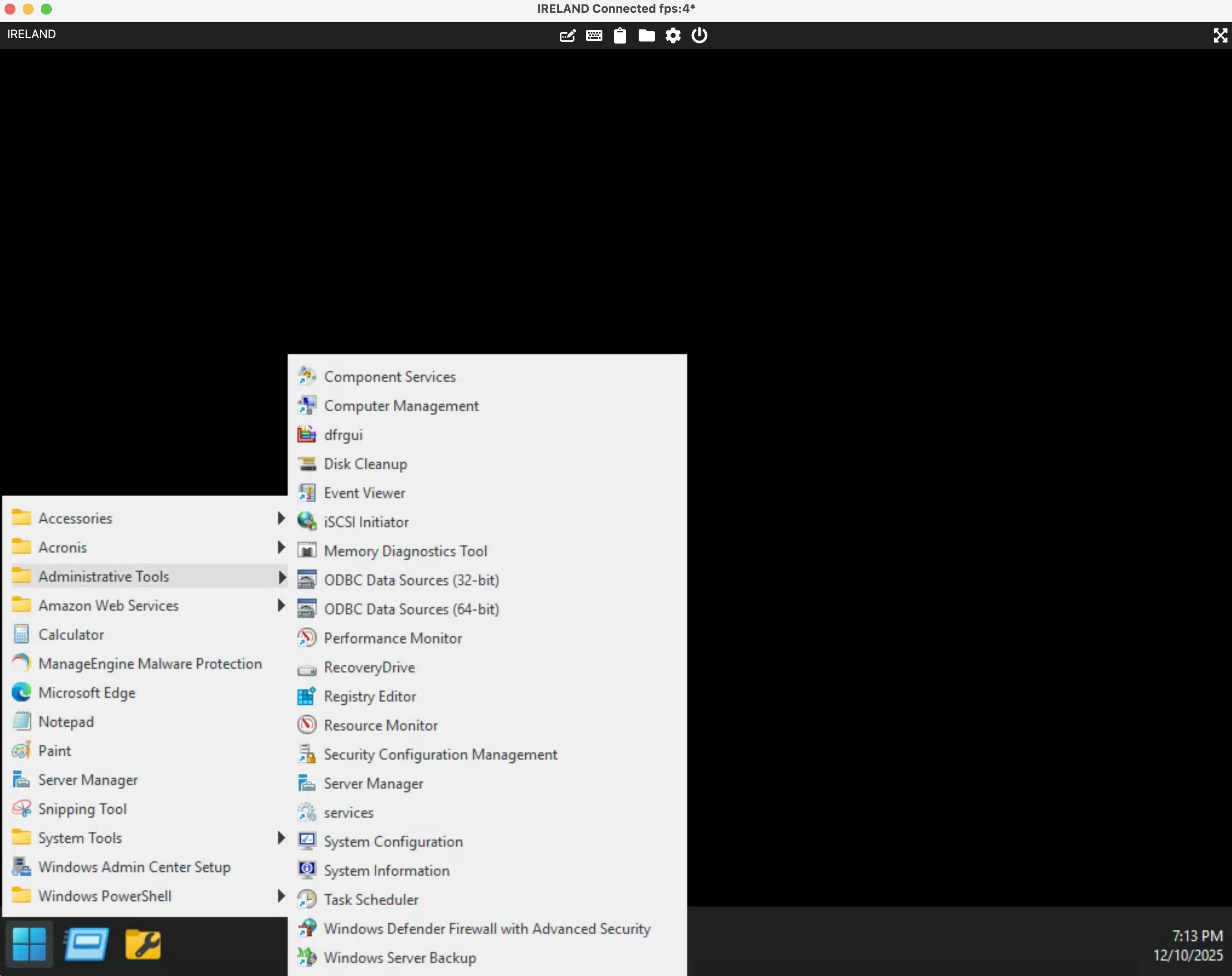
Lors de l'utilisation de Se connecter en mode arrière-plan, NinjaOne nécessite un mot de passe à usage unique (OTP), introduisant l'authentification multifacteur dans le flux de travail.
En mode arrière-plan :
- La session existante du protocole Bureau à distance (RDP) n'a pas été terminée.
- L'utilisateur final n'a pas été visiblement perturbé.
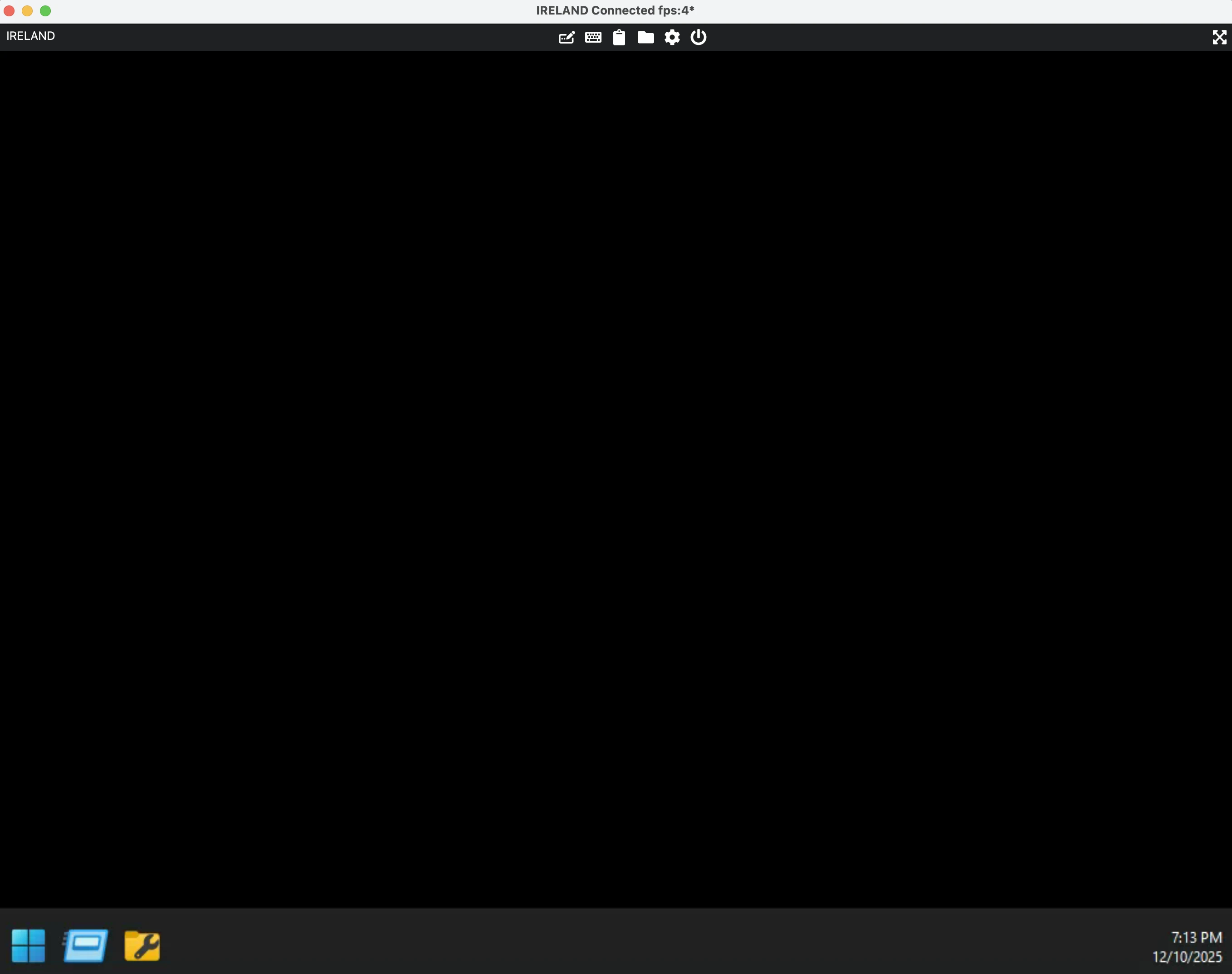
- L'interface était plus minimale et axée sur l'application, plutôt que d'afficher tout un bureau.
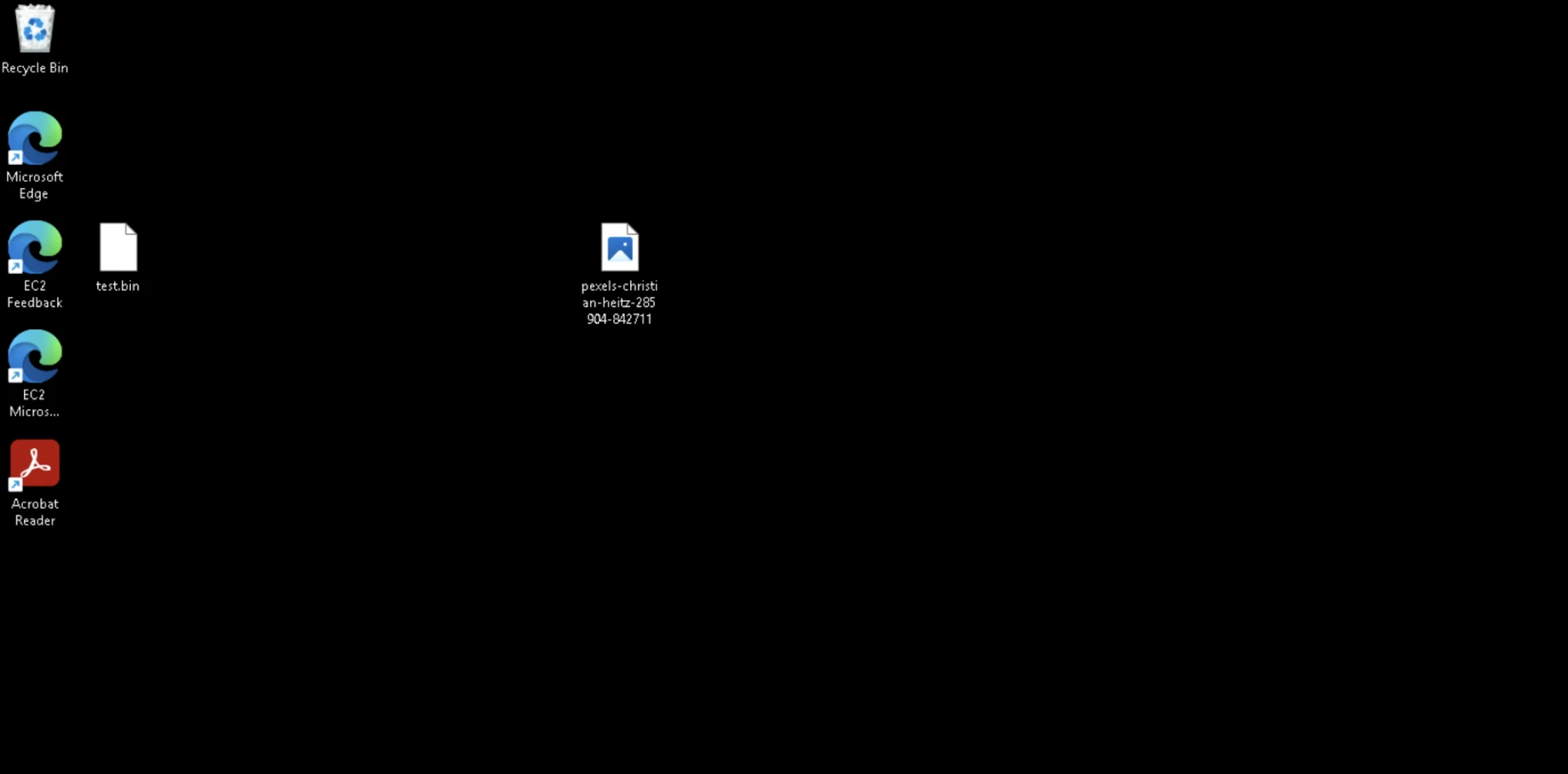
Ce mode prend en charge les scénarios d'accès non surveillé dans lesquels les équipes informatiques peuvent travailler sur un appareil distant sans interrompre la personne utilisant activement la machine. Par exemple, l'image ci-dessous illustre le menu Démarrer :
Toutes les connexions de contrôle à distance ont été enregistrées dans la section Activité.
Journalisation et comportement macOS
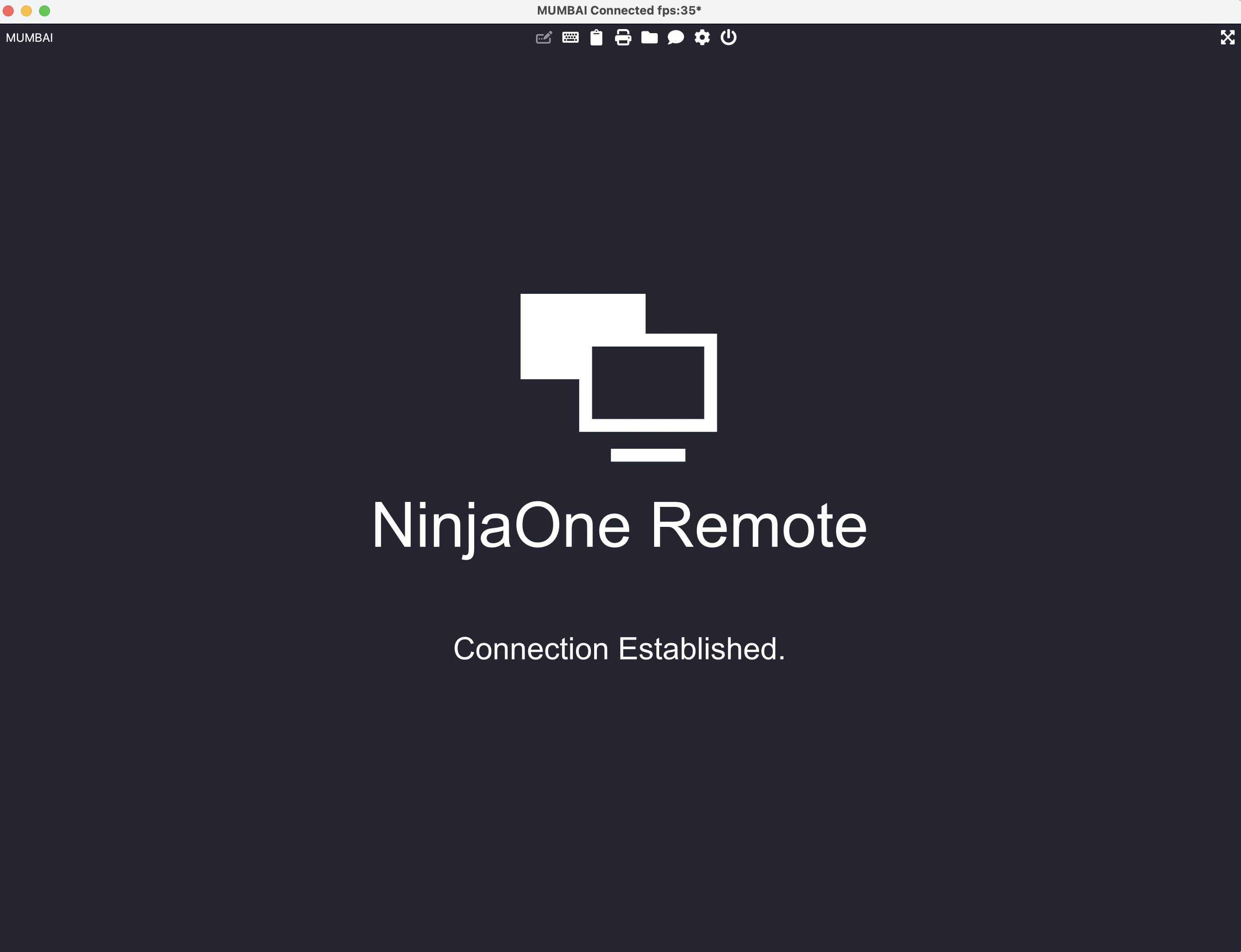
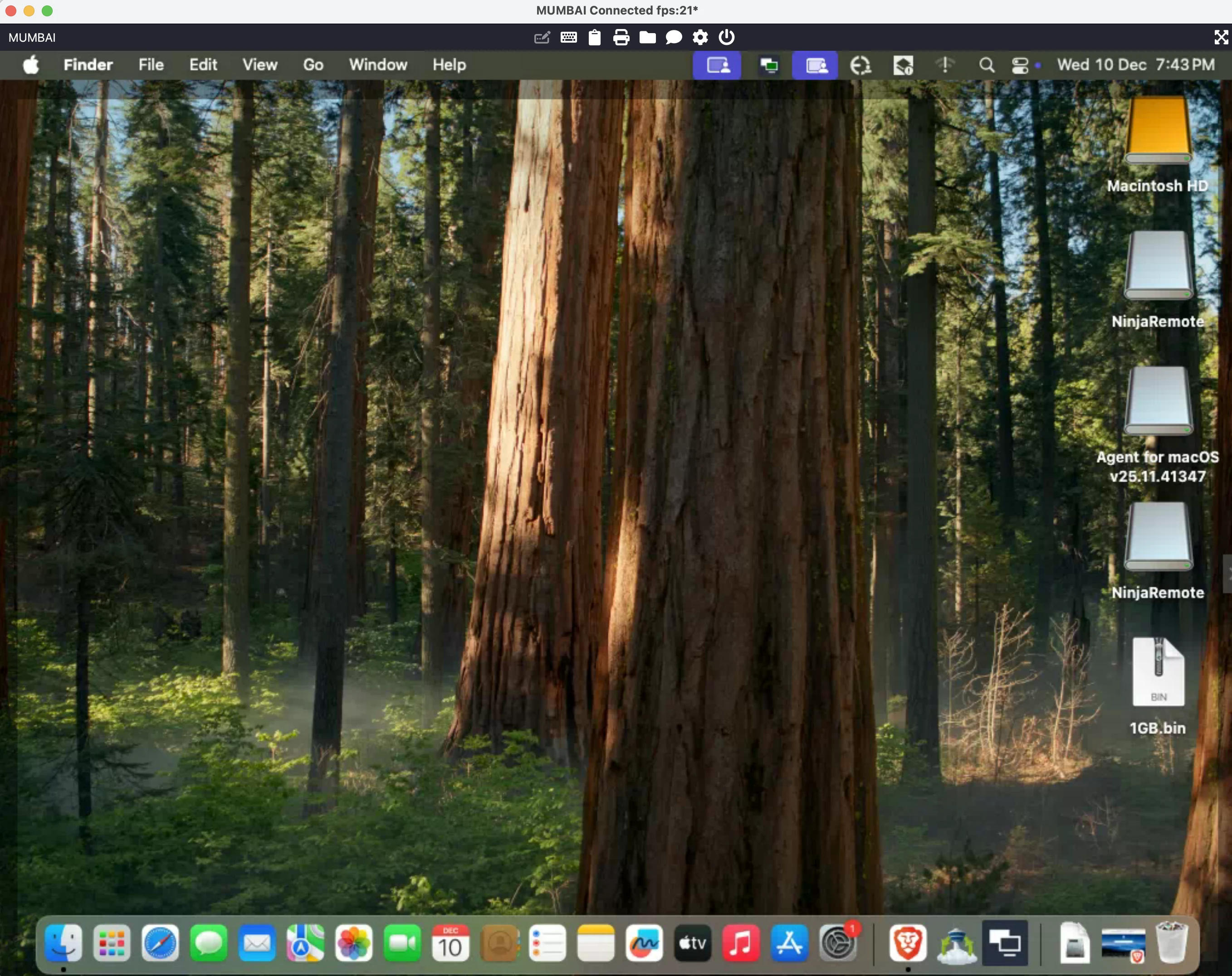
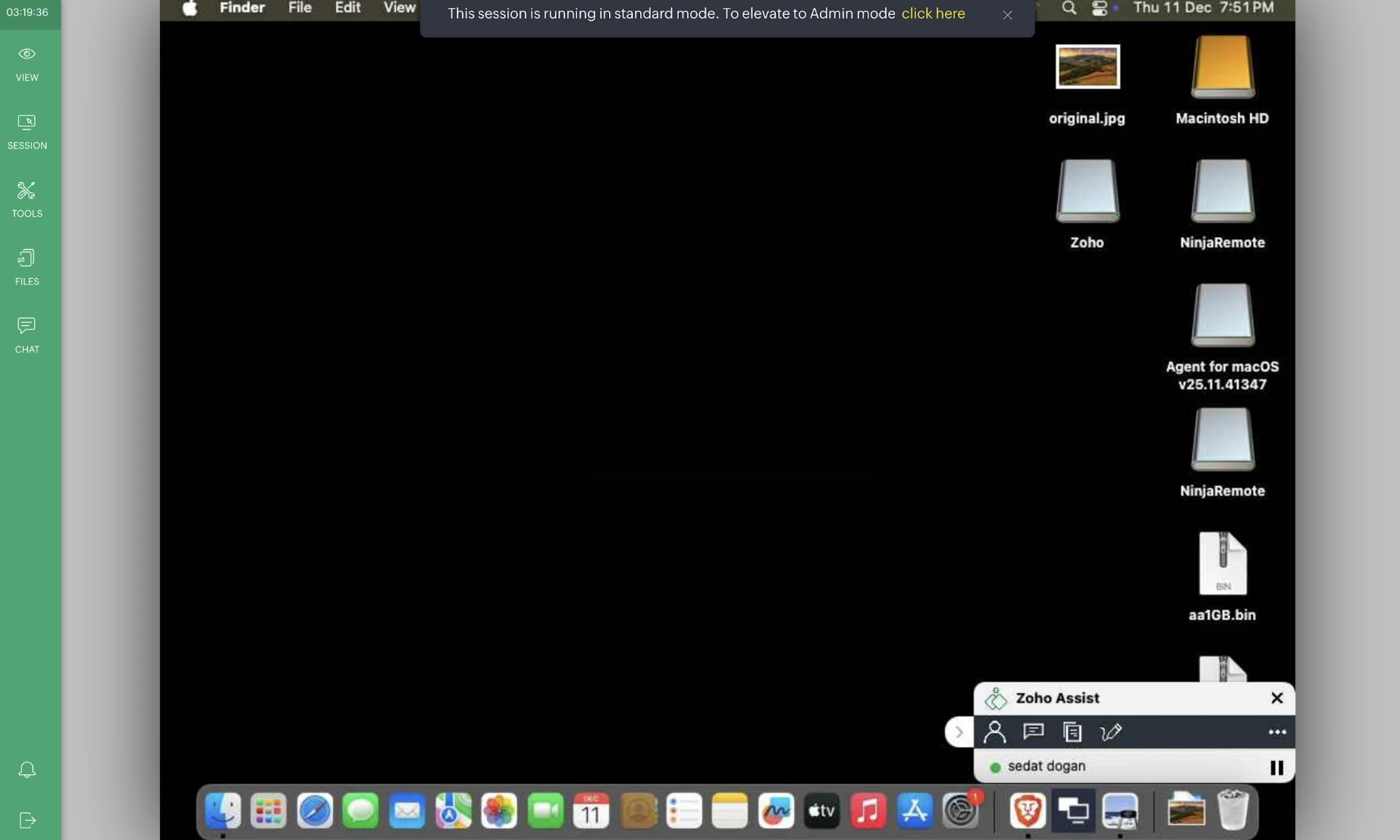
Sur macOS, nos tentatives de connexion initiales ont abouti à un écran « connexion établie » sans bureau visible.
Parce que NinjaOne n'affichait pas l'écran, nous avons dû accéder manuellement à l'appareil macOS en dehors de NinjaOne en désactivant la connexion VNC en arrière-plan et en nous connectant directement à l'interface graphique macOS via Bureau à distance.
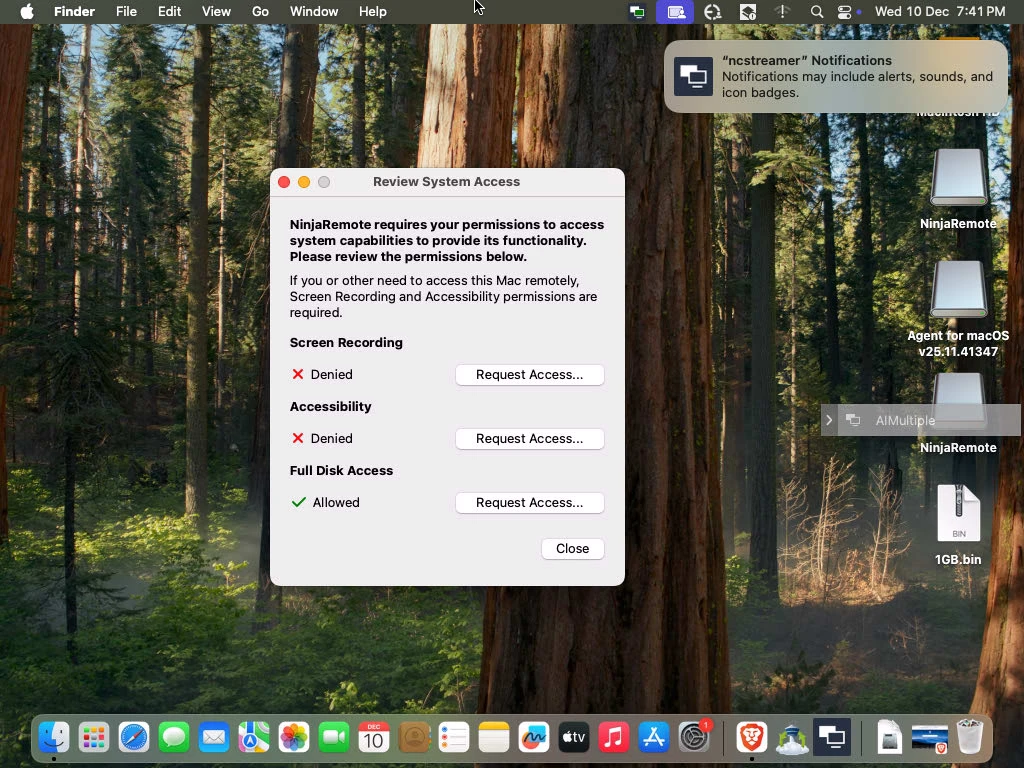
La cause racine était l'absence d'autorisations système macOS, qui n'ont pas été entièrement demandées ou appliquées lors du processus d'installation de l'agent NinjaOne.
En conséquence, le problème a dû être résolu manuellement dans l'interface macOS en accordant les autorisations d'enregistrement d'écran, d'accessibilité et d'accès complet au disque.
Une fois ces autorisations activées manuellement, la session distante NinjaOne a commencé à afficher correctement le bureau.
Enregistrement de session
NinjaOne prenait en charge l'enregistrement de session, qui pouvait être activé manuellement pendant une session de contrôle à distance active.
Lorsque la session distante a été déconnectée, l'enregistrement s'est arrêté automatiquement, et NinjaOne nous a immédiatement redirigés vers le dossier local où il a été enregistré. Les enregistrements étaient stockés sous forme de fichiers vidéo AVI.
Sur macOS, les fichiers AVI enregistrés n'étaient pas lisibles nativement, nécessitant un lecteur multimédia tiers pour les visualiser.
Contrairement au comportement de Bureau à distance Windows, se connecter à un appareil macOS via le contrôle à distance NinjaOne n'a pas déconnecté ni interrompu la session utilisateur active, permettant à la session distante de continuer sans déconnecter de force l'utilisateur final.
En plus de l'enregistrement d'écran, NinjaOne prenait également en charge :
- Transmission audio à distance permet d'entendre l'audio de l'appareil macOS pendant la session.
- Chat en session, permettant la messagerie directe et en temps réel avec l'utilisateur utilisant activement l'appareil.
Expérience de contrôle à distance Acronis
Acronis fournit un accès à distance dans le cadre de sa plateforme de protection cybernétique plus large. Nous avons évalué le comportement de son logiciel de contrôle à distance lors de l'installation, de la connexion et des sessions en direct.
Connexion et installation du client
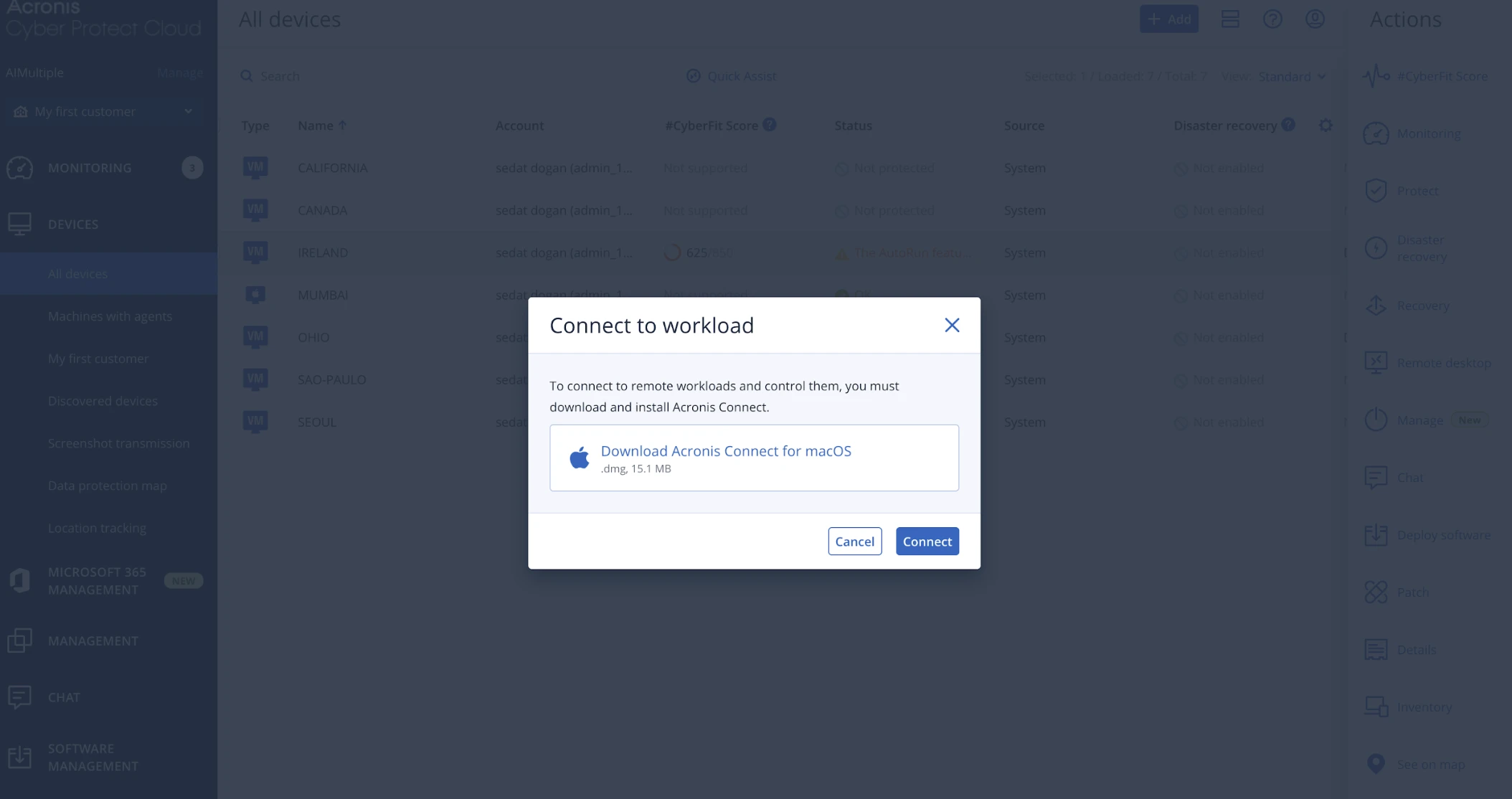
Les sessions de contrôle à distance ont été initiées en utilisant l'action Contrôler. Lors de la première utilisation, Acronis nous a demandé de télécharger et d'installer le client Acronis Connect.
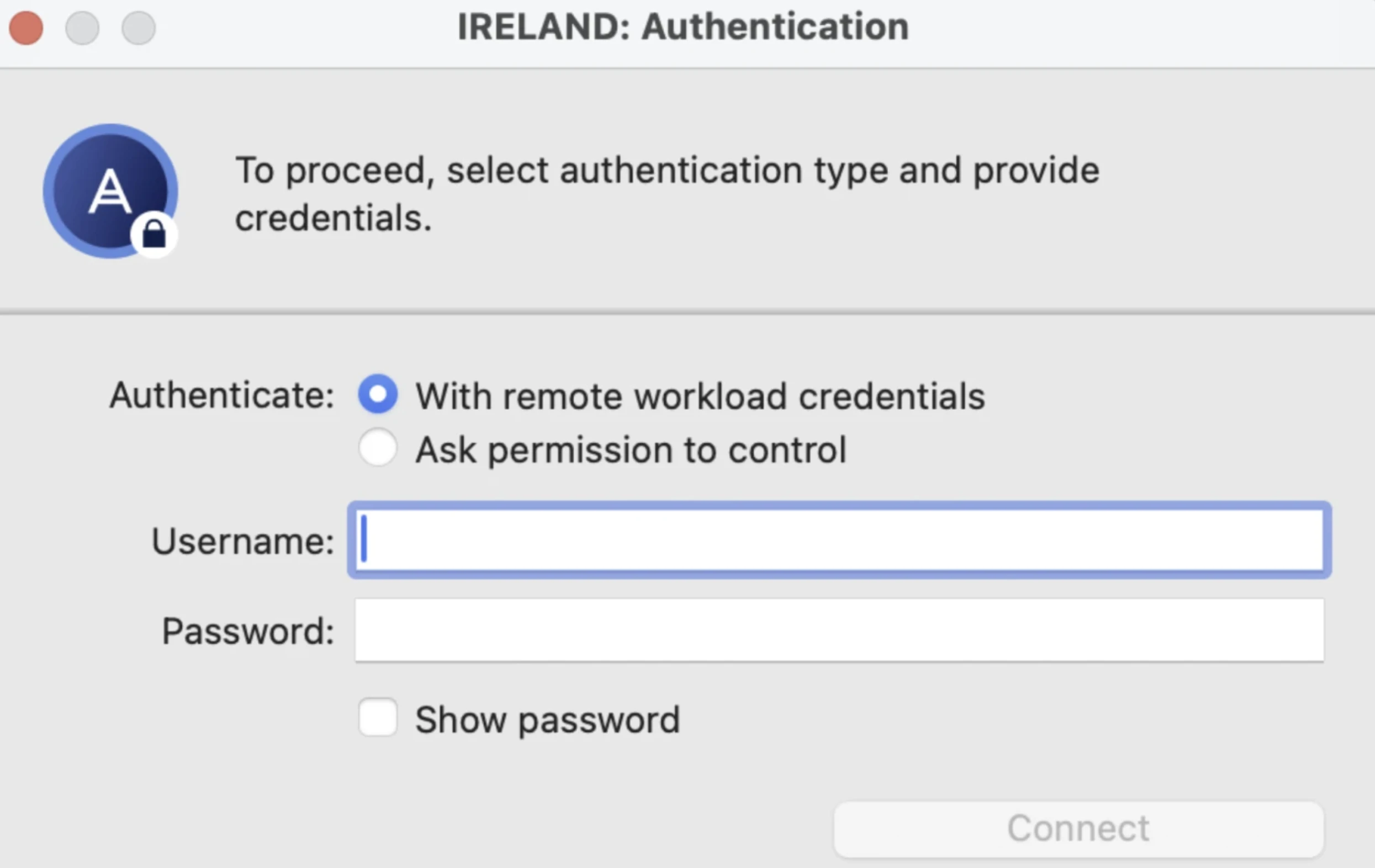
Le processus d'installation impliquait de télécharger le client et de le glisser dans le dossier Applications. Après l'installation, lancer à nouveau Contrôler a ouvert le client et demandé l'authentification.
Une fois les identifiants saisis via l'interface web, le client les a réutilisés automatiquement dans les connexions suivantes, réduisant la friction pour l'accès à distance répété.
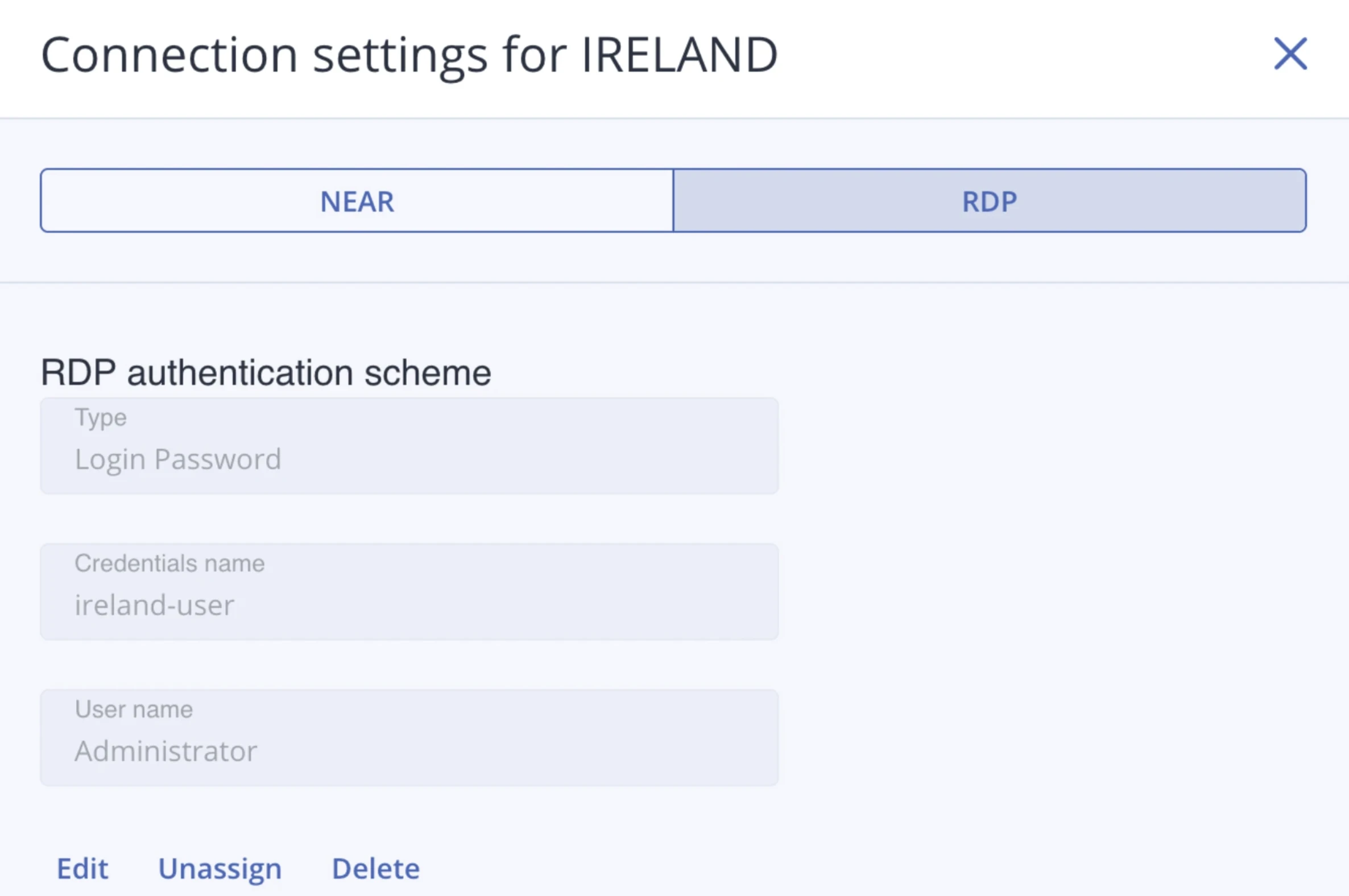
Méthodes de connexion et sélection de session
Acronis offrait deux méthodes de connexion :
- NEAR
- RDP
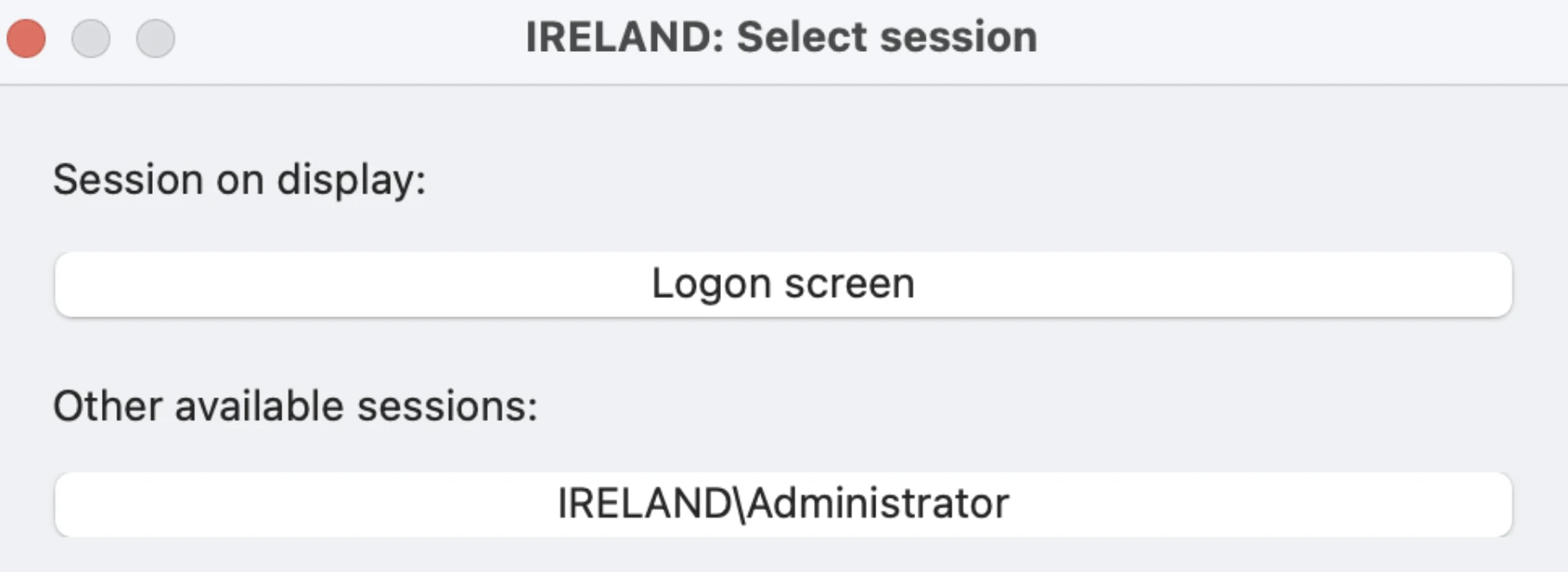
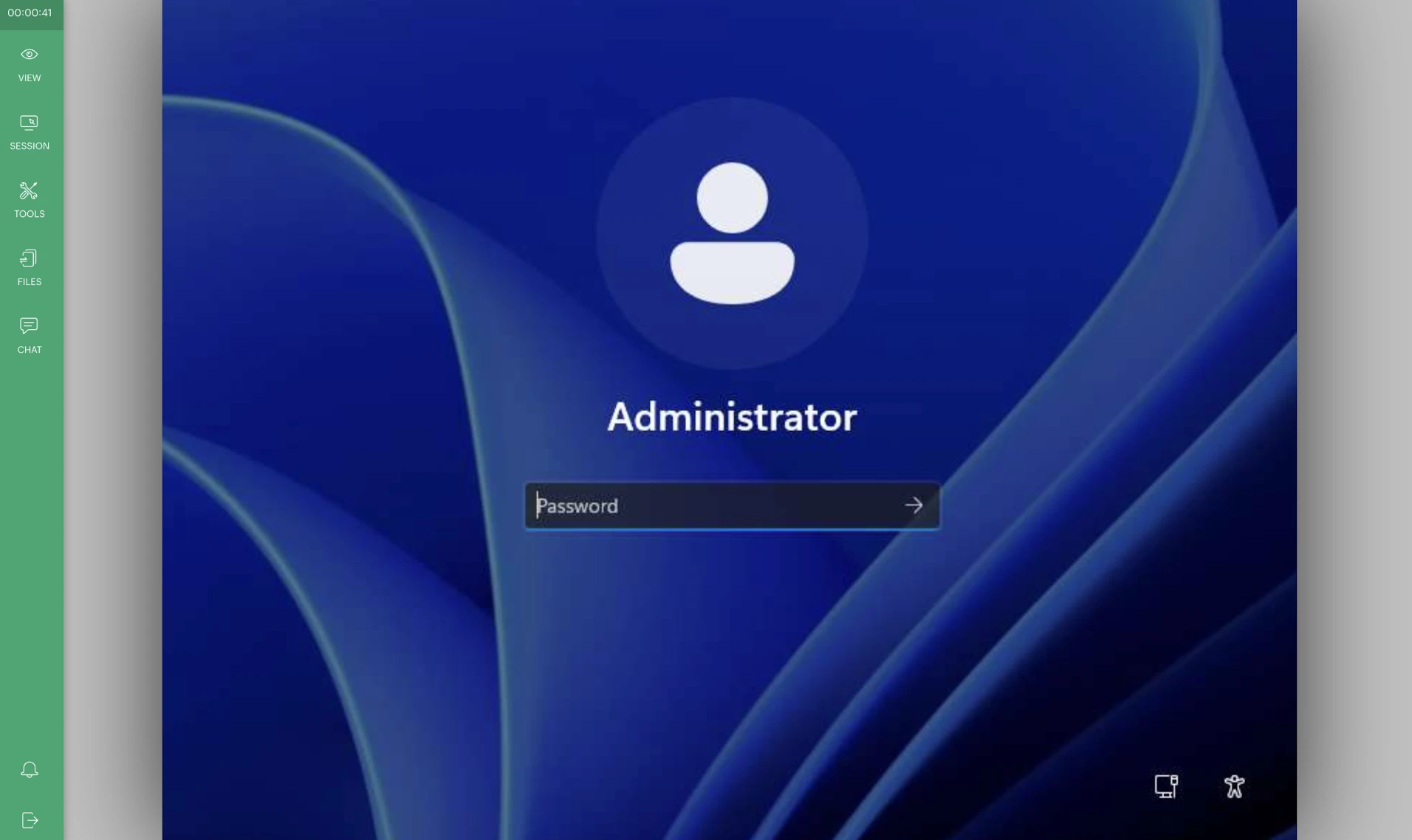
Lors de la connexion, nous avons été invités à nous connecter à l'écran de connexion du système ou à rejoindre une session utilisateur existante.
Lorsque nous sommes connectés à une session Administrateur active, la connexion Bureau à distance existante n'a pas été terminée. Cela indiquait que Acronis peut rejoindre un contexte de session distante active plutôt que de le remplacer, ce qui est pertinent pour les flux de travail de support à distance collaboratifs.
Gestion des identifiants
Contrairement aux autres outils d'accès à distance, Acronis inclut un système de gestion des identifiants intégré.
Les identifiants étaient gérés centralement via le tableau de bord et injectés automatiquement dans les sessions distantes, éliminant le besoin de saisie manuelle répétée au moment de la connexion.
La gestion des identifiants était cohérente entre les méthodes de connexion, les mêmes identifiants étant utilisés pour NEAR et RDP, évitant la configuration en double.
Lors de la connexion, l'accès a été accordé en sélectionnant explicitement un compte utilisateur spécifique (par exemple, Administrateur) au lieu de baser par défaut sur une session partagée ou générique. Ce comportement s'aligne sur le principe du moindre privilège, car la session distante a été établie uniquement avec des identifiants et un compte intentionnellement choisi.
Contrôles et interaction en session
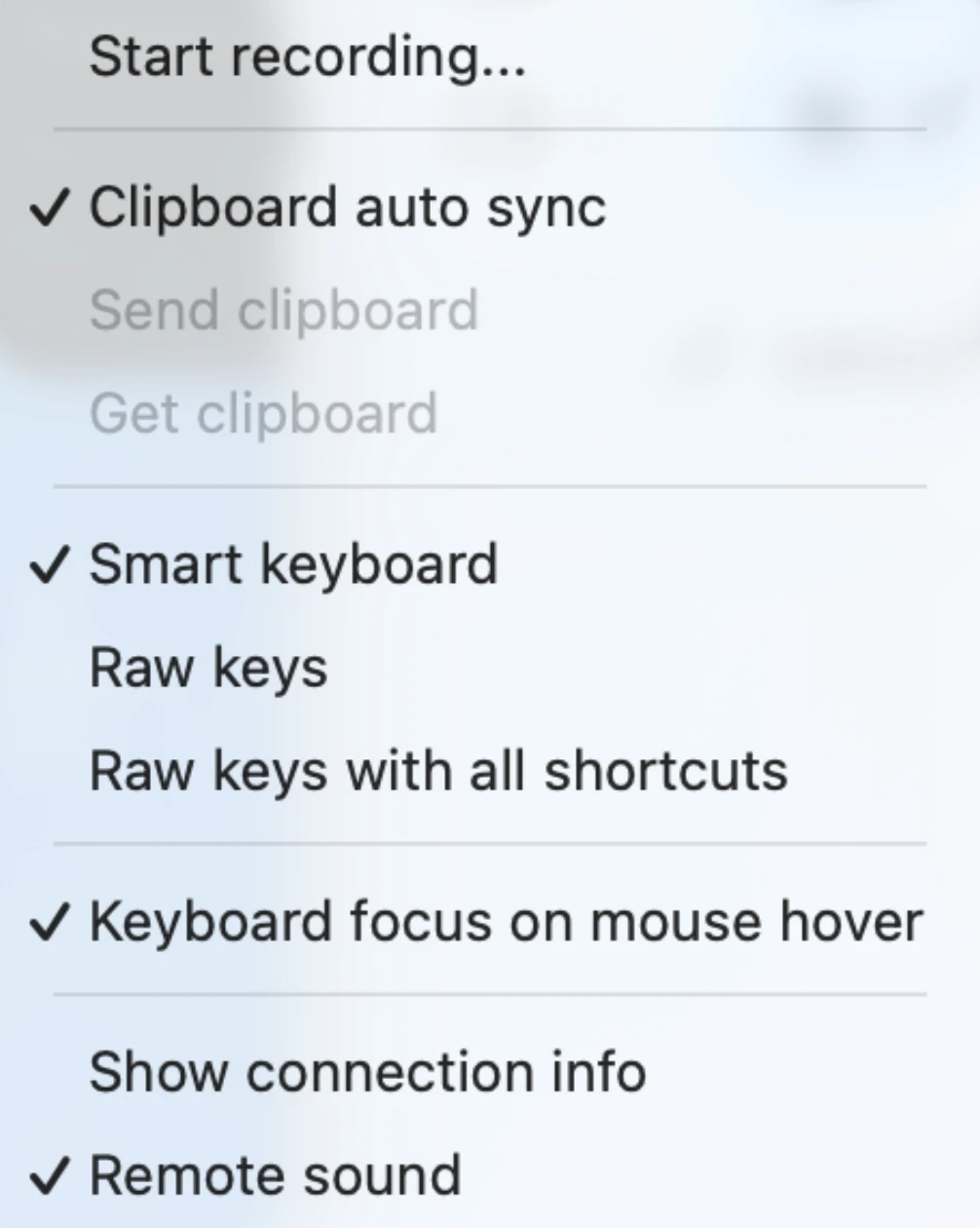
Une fois connecté, les contrôles de session étaient accessibles depuis un menu en haut à droite et comprenaient :
- Options de zoom et de mise à l'échelle, telles que ajuster à l'écran, remplir, redimensionner et positionnement de la fenêtre.
- Modes de gestion du clavier, y compris le comportement intelligent du clavier et l'entrée de touches brutes.
- Synchronisation auto du presse-papiers, envoyer le presse-papiers et recevoir les actions du presse-papiers.
- Prise en charge du son à distance.
- Enregistrement de session.
Les modes clavier nous ont permis de soit traduire les raccourcis en fonction du système d'exploitation, soit transmettre directement les frappes brutes à l'ordinateur hôte.
Diagnostics de connexion et métriques de performance
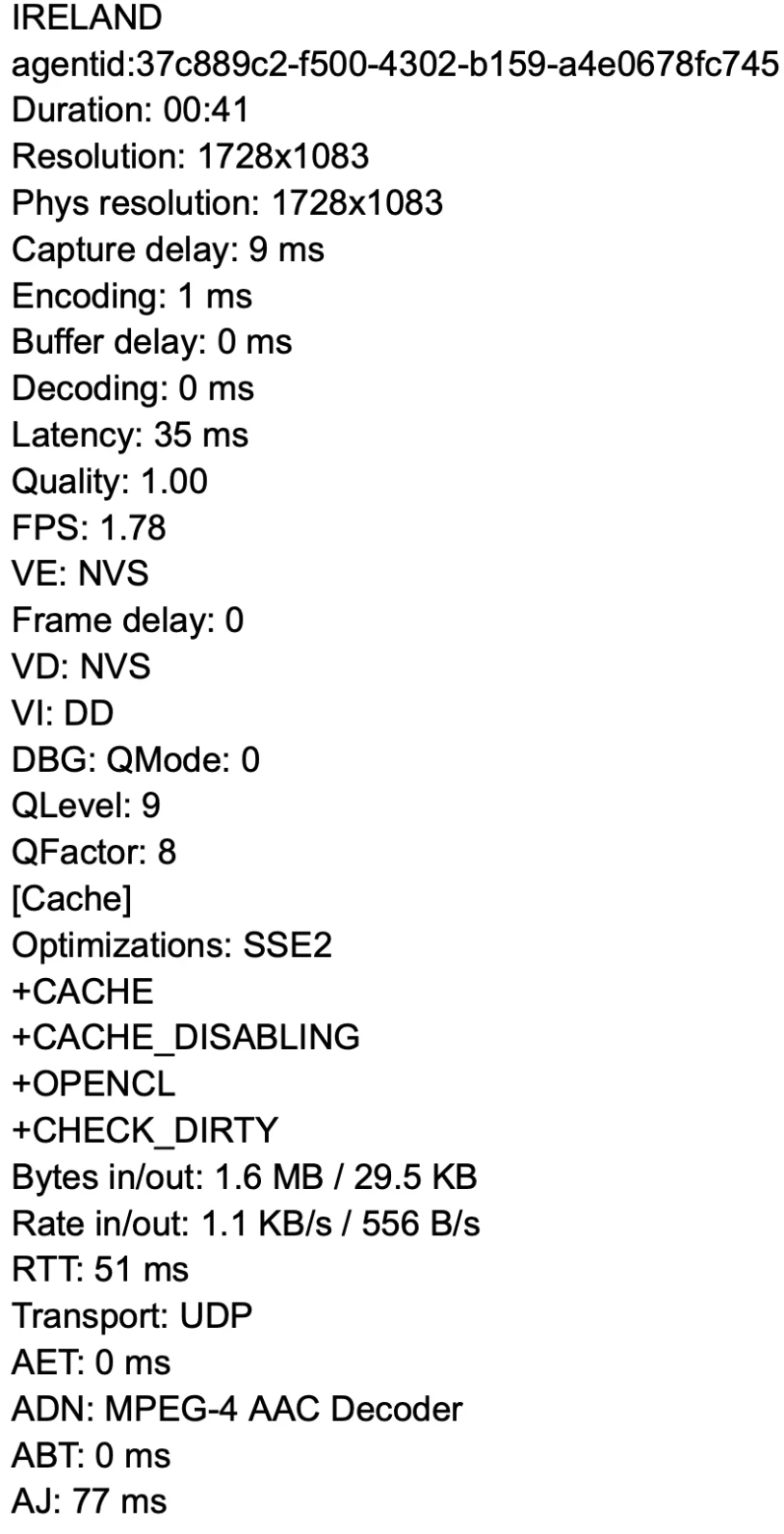
Acronis exposait un panneau détaillé de statistiques de connexion pendant les sessions en direct. Les métriques comprenaient :
- Résolution d'écran et physique.
- Délais de capture, d'encodage, de décodage et de tampon.
- Images par seconde.
- Latence et temps aller-retour.
- Protocole de transport (UDP).
- Taux de trafic entrant et sortant.
Ces métriques sont mises à jour en temps réel et offrent une visibilité sur les performances de la connexion distante. Voici un exemple de métriques de performance lors de notre test :
Transfert de fichiers et modes d'accès
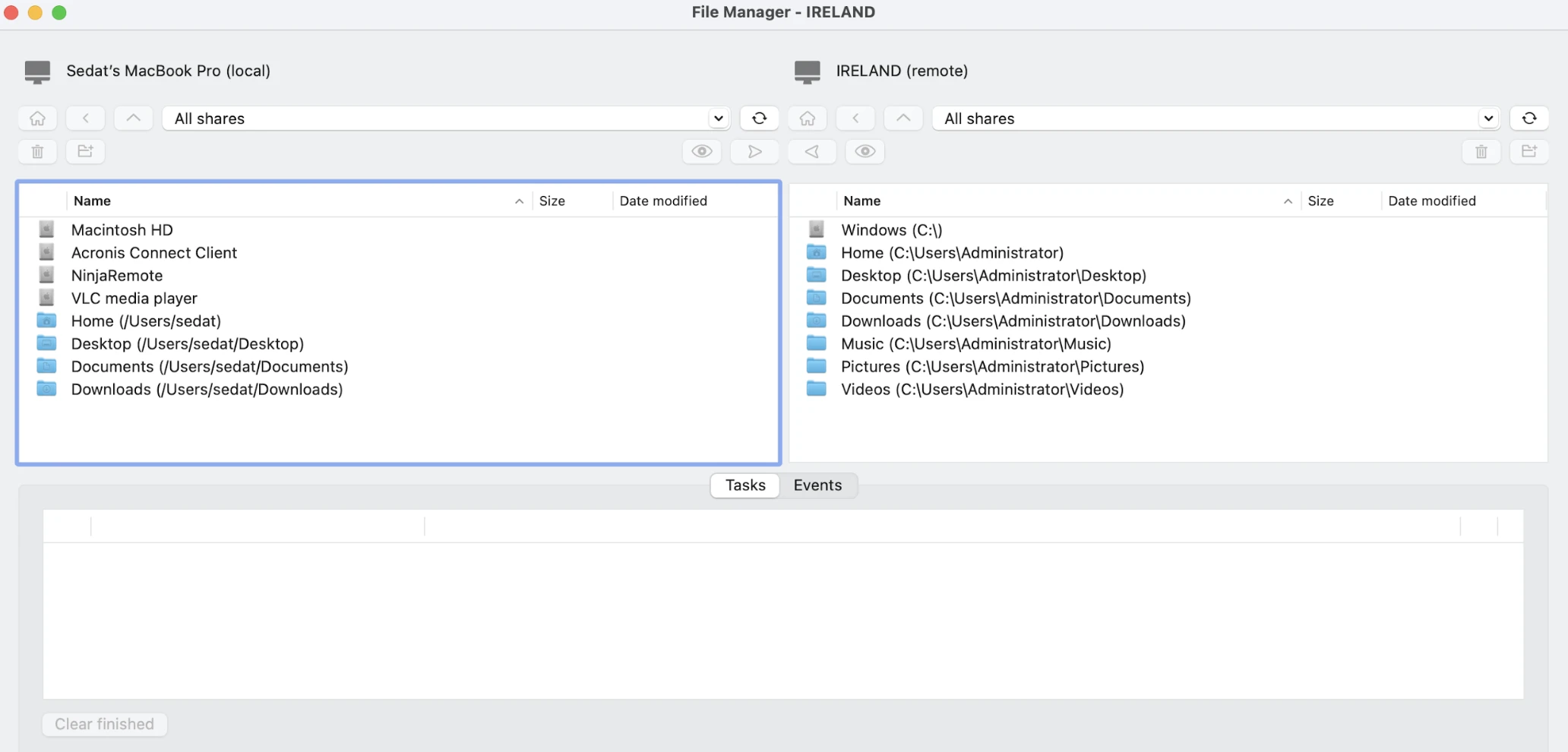
L'interface de transfert de fichiers permettait de parcourir les répertoires locaux et distants et de transférer des fichiers entre eux.
Lorsque plusieurs fichiers étaient sélectionnés, les transferts étaient traités séquentiellement plutôt que en parallèle, entraînant des transferts de fichiers mis en file d'attente.
Acronis prenait également en charge deux modes d'accès :
- Contrôle total.
- Seulement en lecture.
Le mode seulement en lecture nous permettait d'observer l'écran distant sans interagir avec le système, ce qui est utile pour les scénarios de surveillance ou d'audit.
Accès basé sur le navigateur
Acronis offrait une option Se connecter via client web qui permettait l'accès à distance directement via un navigateur web, sans nécessiter de plugins ou d'installation de client local. Sélectionner cette option lançait immédiatement une session distante dans le navigateur, vous permettant de vous connecter en un seul clic.
Cette approche basée sur le navigateur est un avantage d'utilisabilité fort, en particulier pour un accès ponctuel, des connexions pour la première fois ou des scénarios où l'installation de logiciels est restreinte (par exemple, appareils d'entreprise verrouillés ou environnements de support tiers). Par rapport à de nombreux concurrents qui nécessitent un client dédié ou des extensions de navigateur, le client web de Acronis a aidé à réduire la friction de configuration et le temps de connexion.
Le compromis était une performance réduite. La qualité de l'image et la fréquence d'images étaient nettement inférieures à celles du client de bureau, et le client web se concentrait uniquement sur la visualisation et le contrôle de l'écran de base, sans fonctionnalités avancées. Cependant, pour un accès rapide et un dépannage léger, l'option basée sur le navigateur restait très efficace.
Au moment des tests, le client web n'était disponible que pour les cibles Windows, limitant son applicabilité dans des environnements mixtes ou axés sur macOS.
Expérience de contrôle à distance ManageEngine
ManageEngine Remote Access Plus est principalement conçu pour les scénarios de help desk et de support à distance. Nous avons évalué son flux de connexion, les contrôles de session et le comportement de transfert de fichiers.
Démarrage de session et authentification
Les sessions de contrôle à distance ont été initiées depuis le menu Actions. Avant de se connecter, nous avons été tenus de saisir un motif de connexion.
La session a été lancée immédiatement après cette étape et ne nécessitait pas d'approbation explicite de l'utilisateur final. La session distante s'est ouverte directement dans un navigateur web, sans installation de visionneuse requise du côté du technicien.
Une invite de mot de passe est apparue pendant la connexion. Après avoir saisi le mot de passe, toute session RDP existante a été terminée, indiquant que ManageEngine repose sur ou prend en charge RDP plutôt que de rejoindre une session active.
Contrôles de vue et d'affichage
L'interface de session comprenait des options de vue telles que :
- Taille réelle
- Plein écran
- Afficher le curseur distant
- Qualité des couleurs
- Résolution d'écran
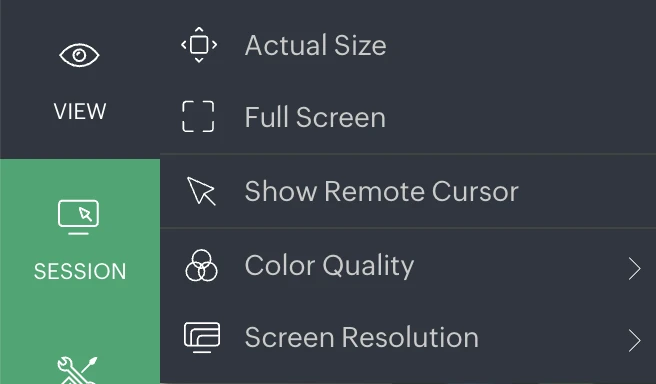
Lors des tests, changer les paramètres de qualité des couleurs n'a pas produit de différences visibles, et la résolution d'écran disponible était limitée à 800×600, ce qui limitait l'expérience de bureau à distance.
Outils de session et administration
Le menu de session comprend des contrôles pour l'entrée clavier, l'accès au système et la gestion de la confidentialité.
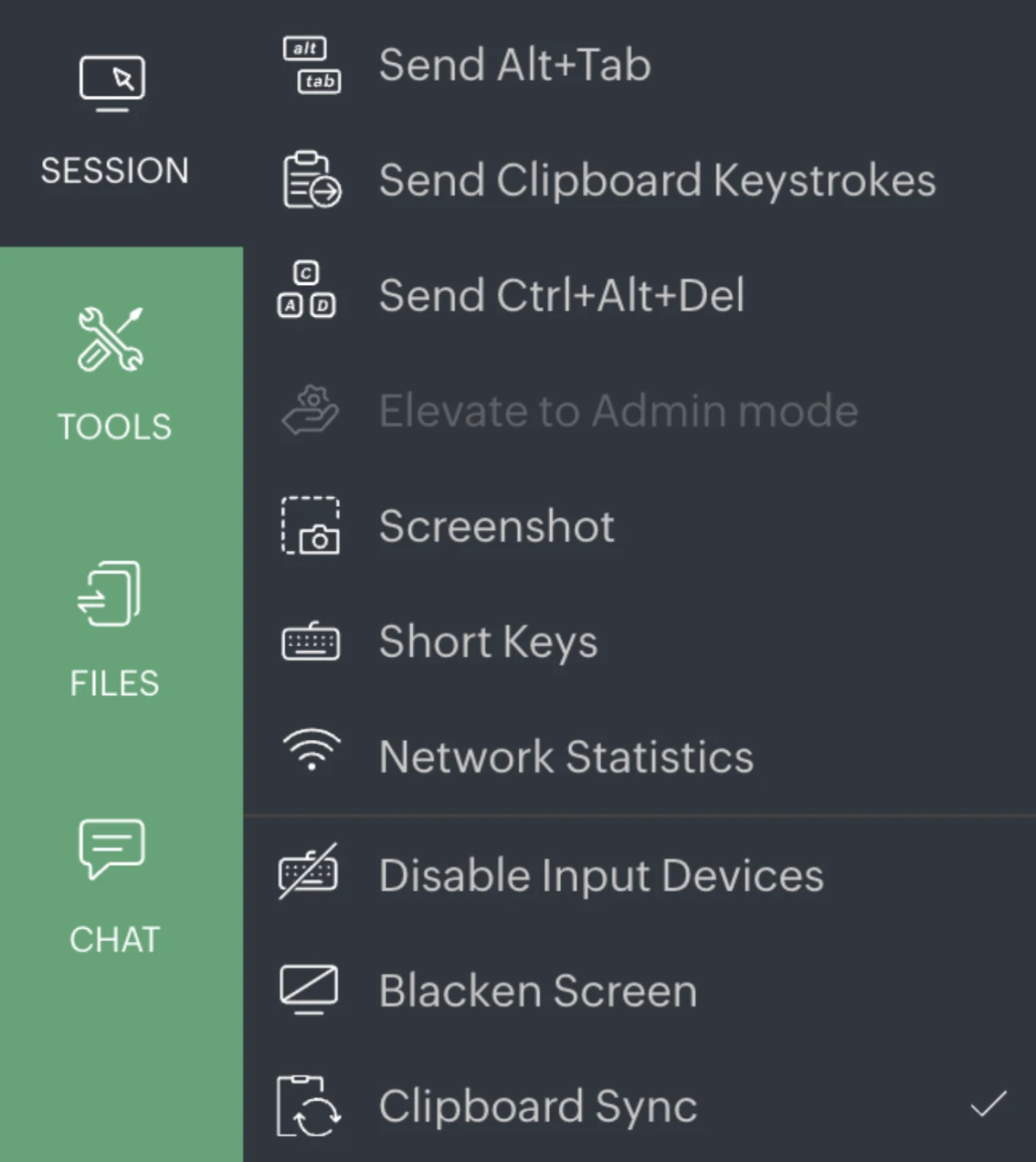
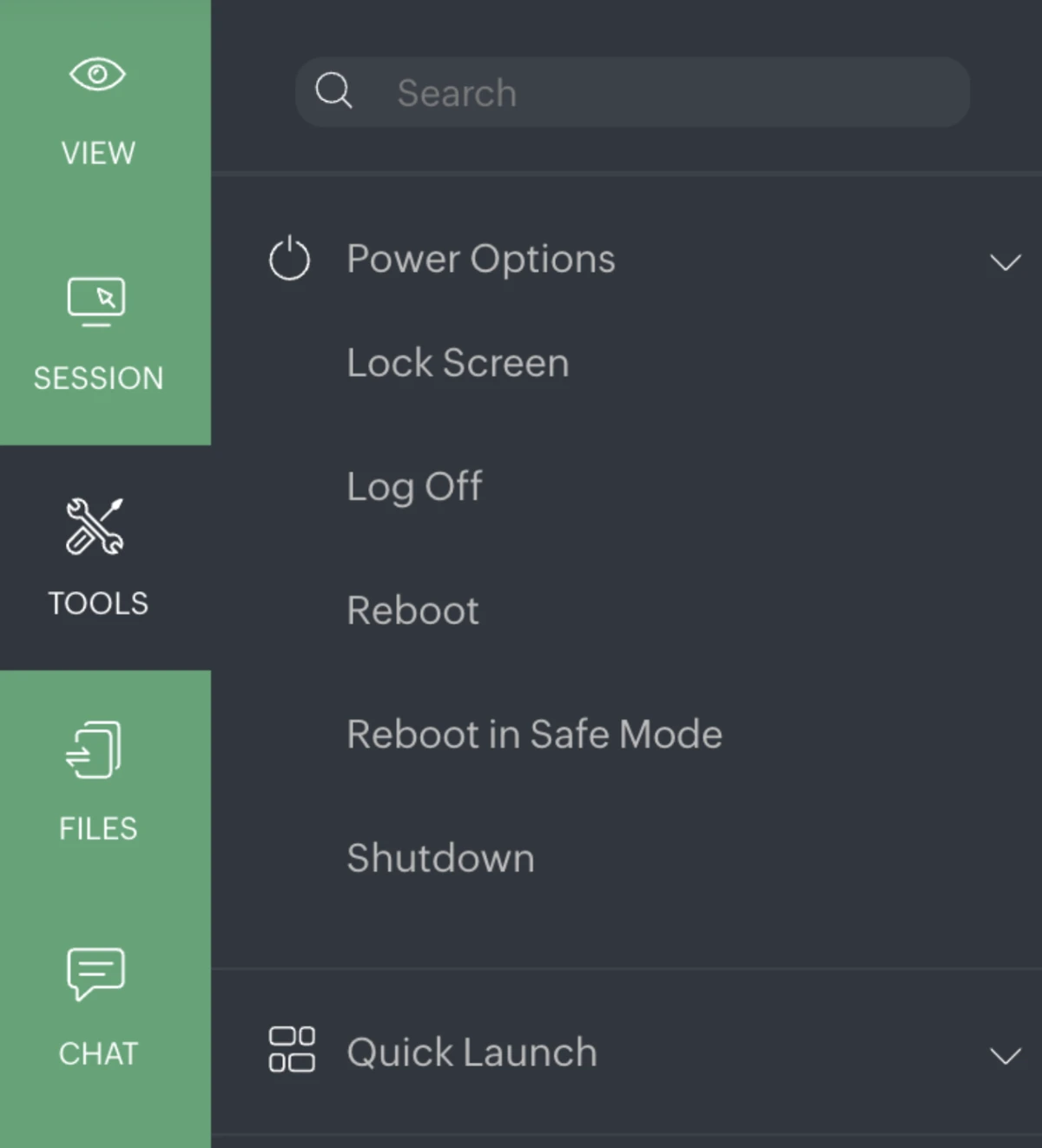
Les outils et raccourcis administratifs comprenaient le menu Options d'alimentation avec les options Verrouiller l'écran, Se déconnecter, redémarrer et éteindre.
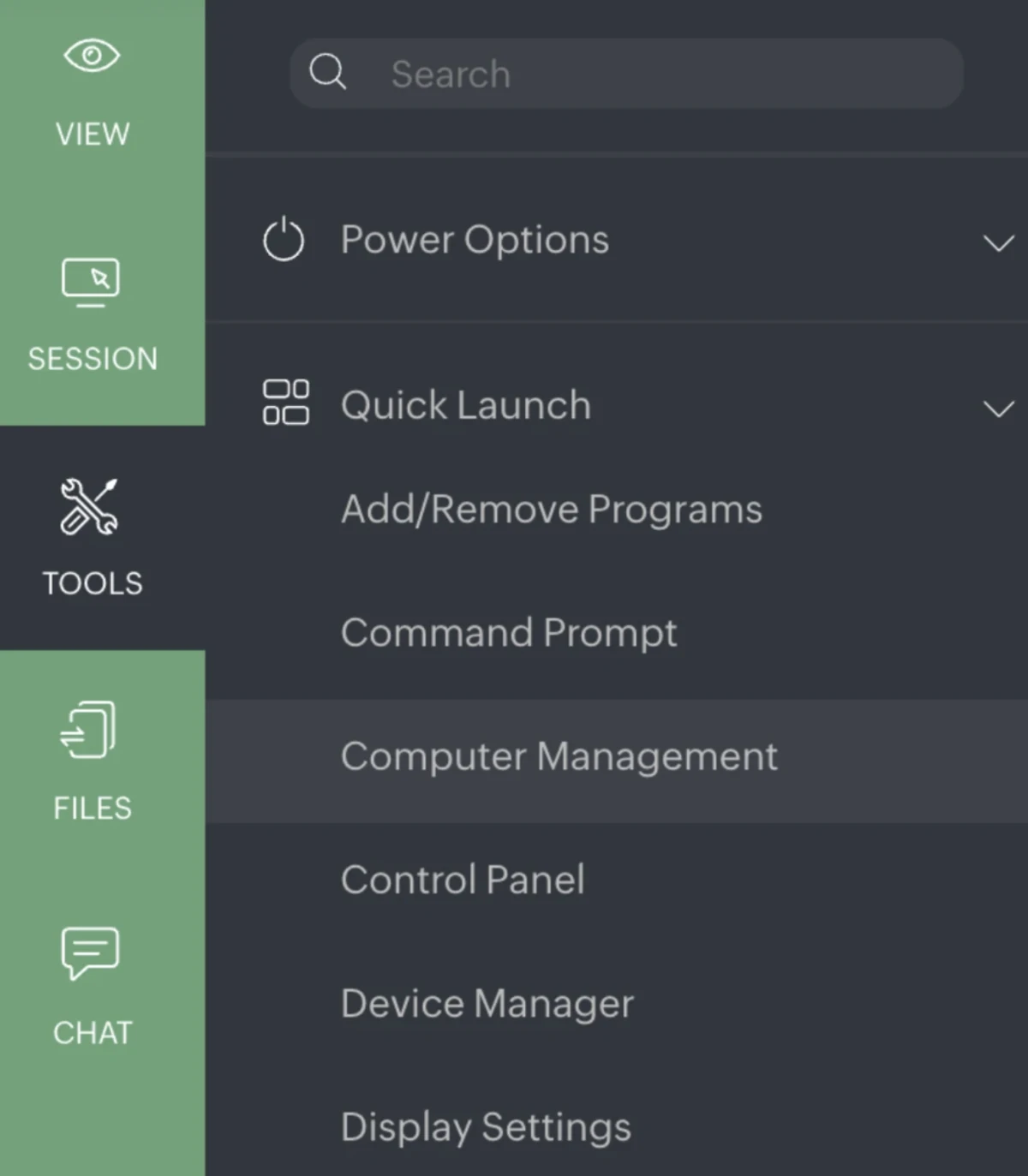
Le menu Lancement rapide fournit des raccourcis vers des outils système courants, tels que Ajouter/Supprimer des programmes, Command Prompt, Gestion de l'ordinateur, Panneau de configuration, Gestionnaire de périphériques et Paramètres d'affichage.
Le menu Tâches d'administrateur comprend Nettoyer le disque, Configurer le nettoyage, Planificateur de tâches et Mettre à jour la stratégie de groupe.
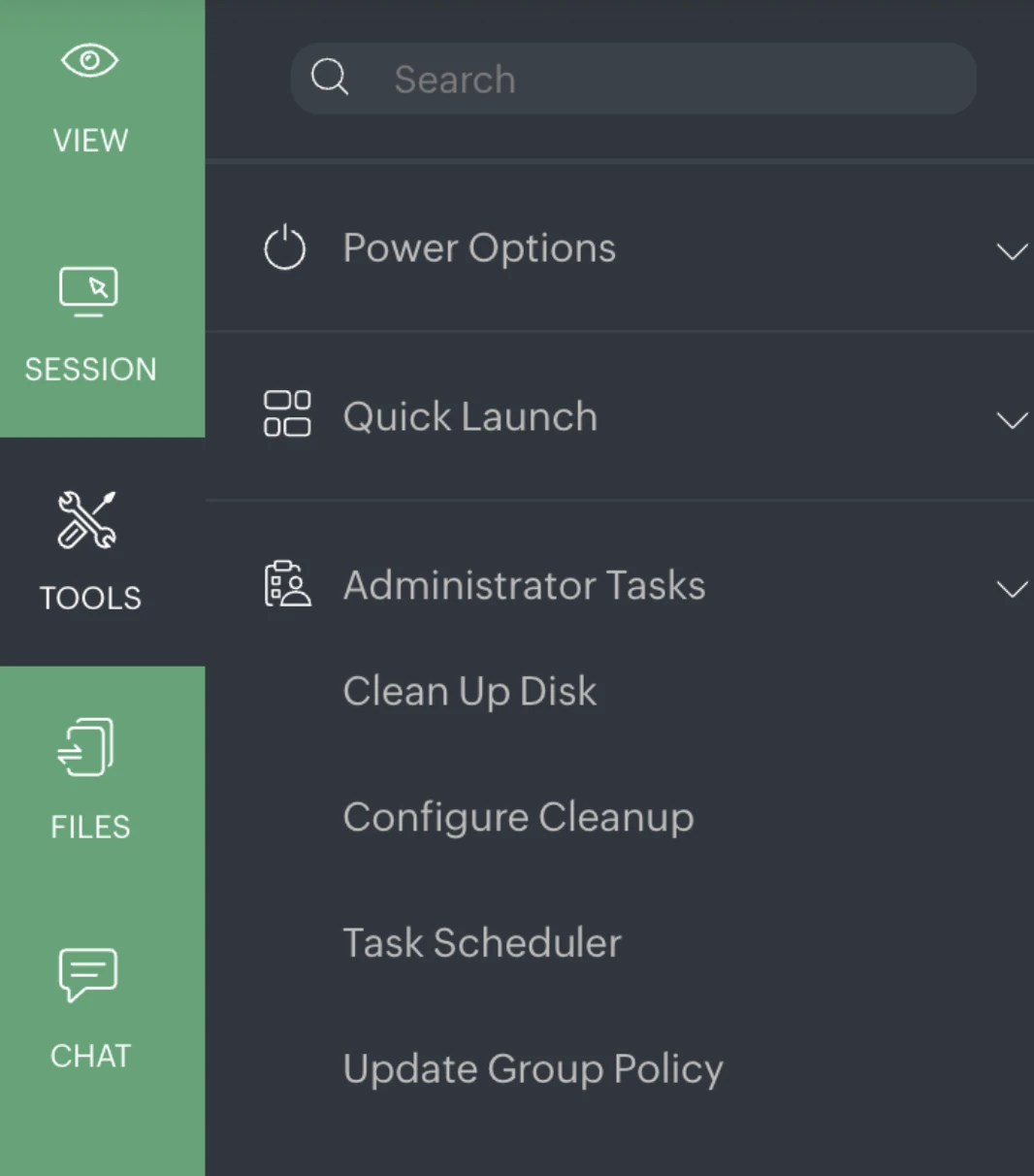
Ces raccourcis permettaient un accès direct aux fonctions administratives courantes pendant une session de support à distance.
Fonctionnalités de chat et de communication
ManageEngine prenait en charge trois modes de communication pendant les sessions distantes :
- Chat texte
- Chat vocal
- Chat vidéo
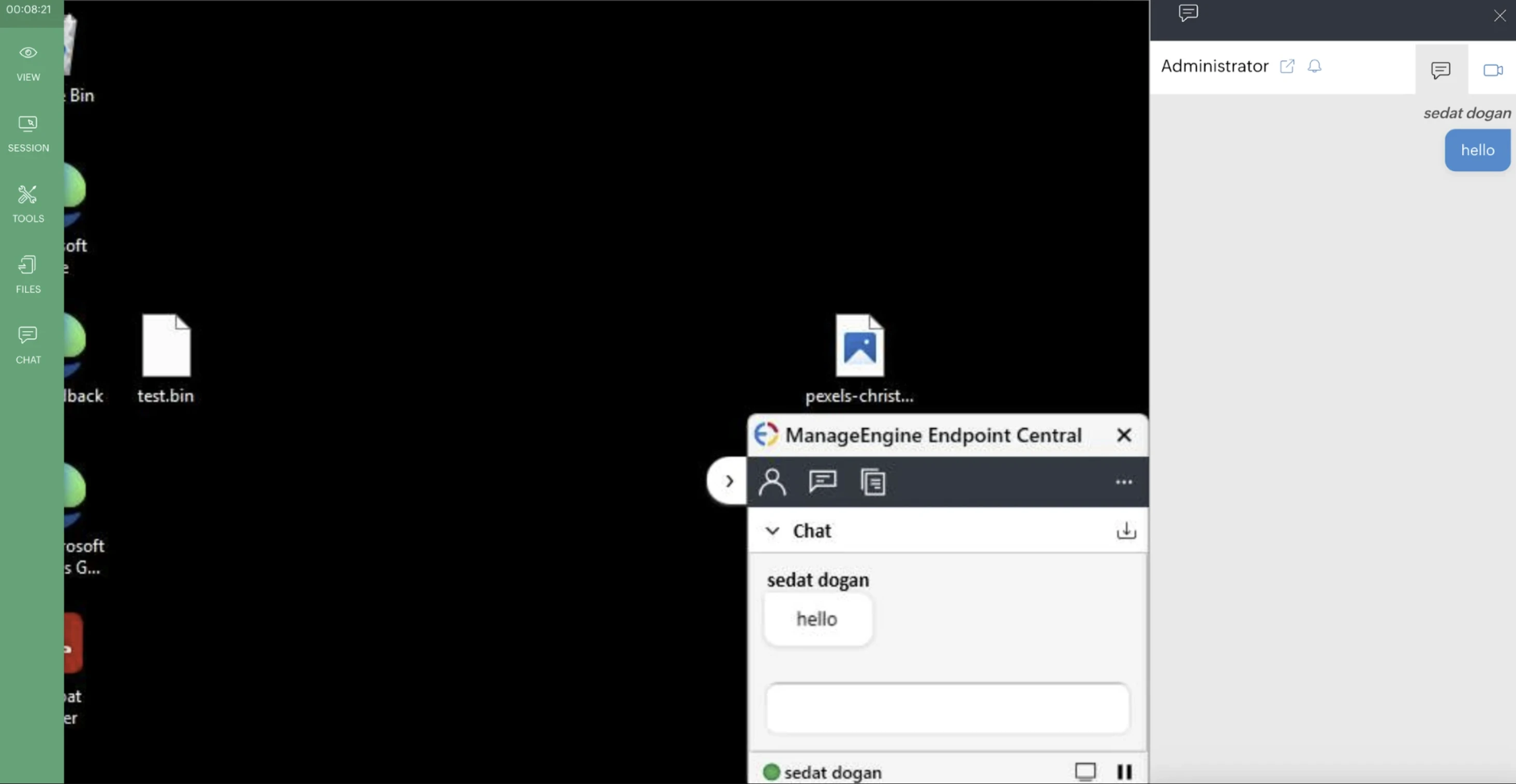
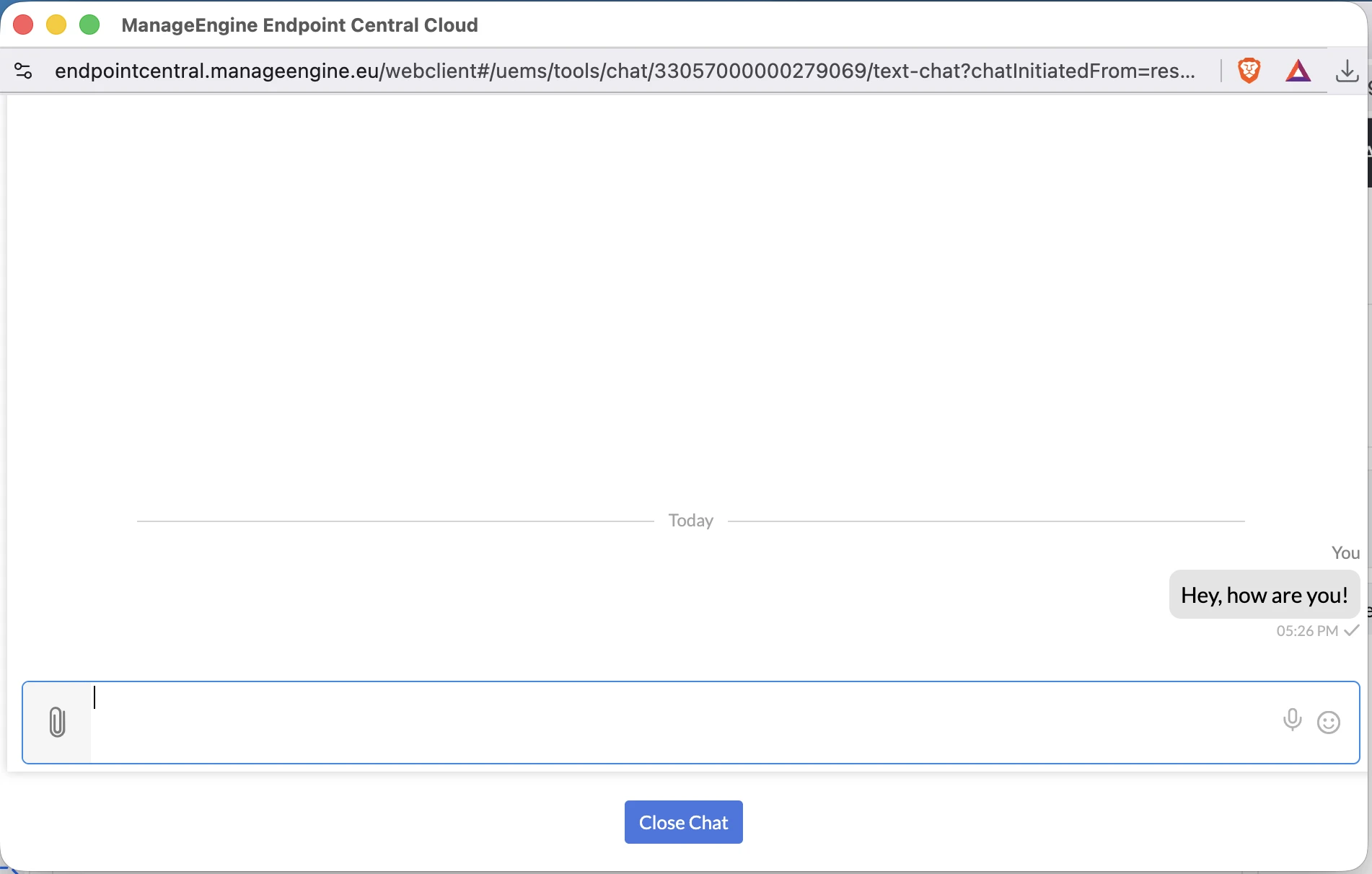
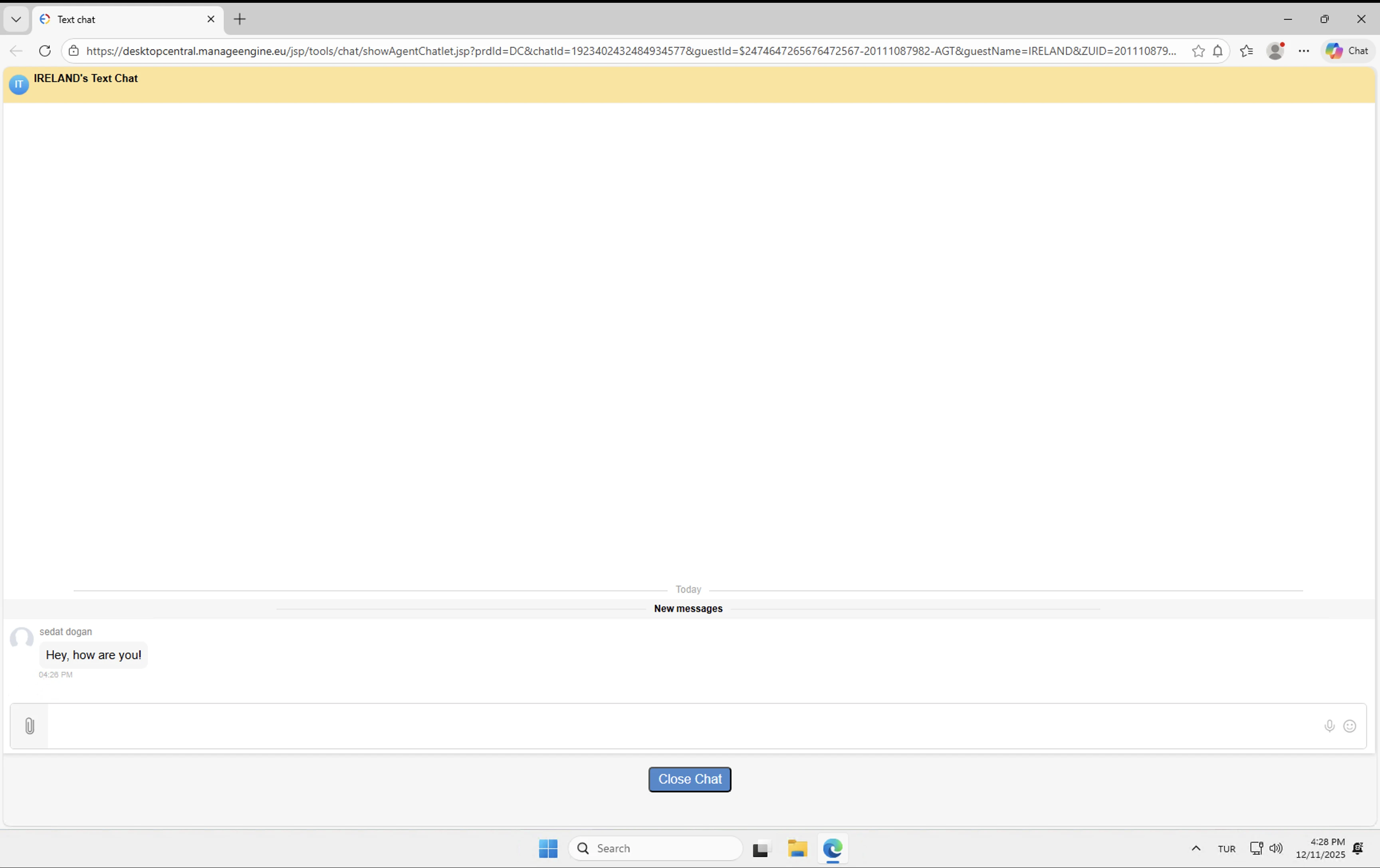
Le chat texte s'est ouvert immédiatement et était visible sur l'écran de l'utilisateur final.
Le chat vocal et vidéo nécessitait tous deux un consentement explicite de l'utilisateur avant l'activation.
En raison de l'utilisation de machines virtuelles, nous ne pouvons fournir que des captures d'écran ; l'audio et la vidéo complets ne sont pas disponibles.
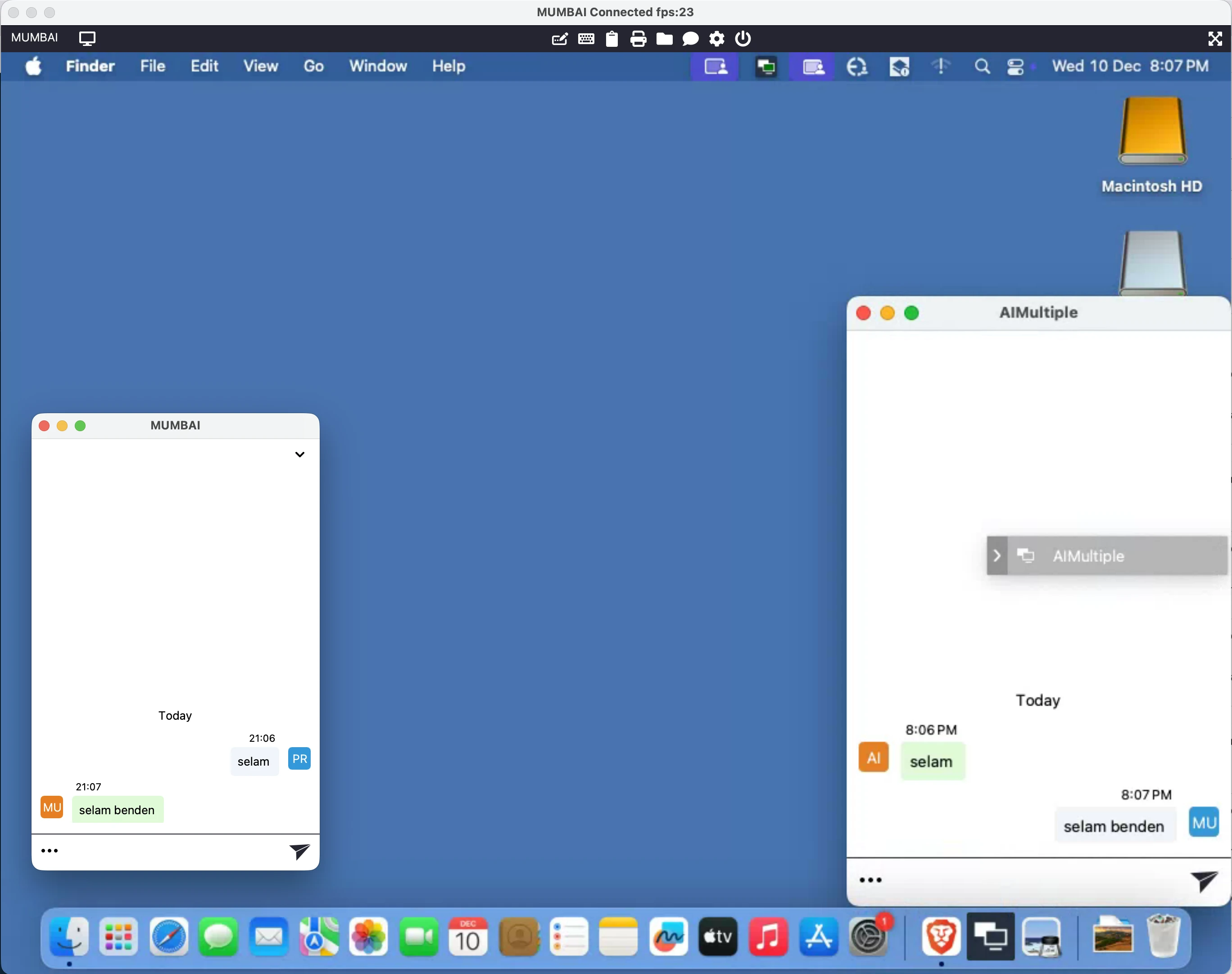
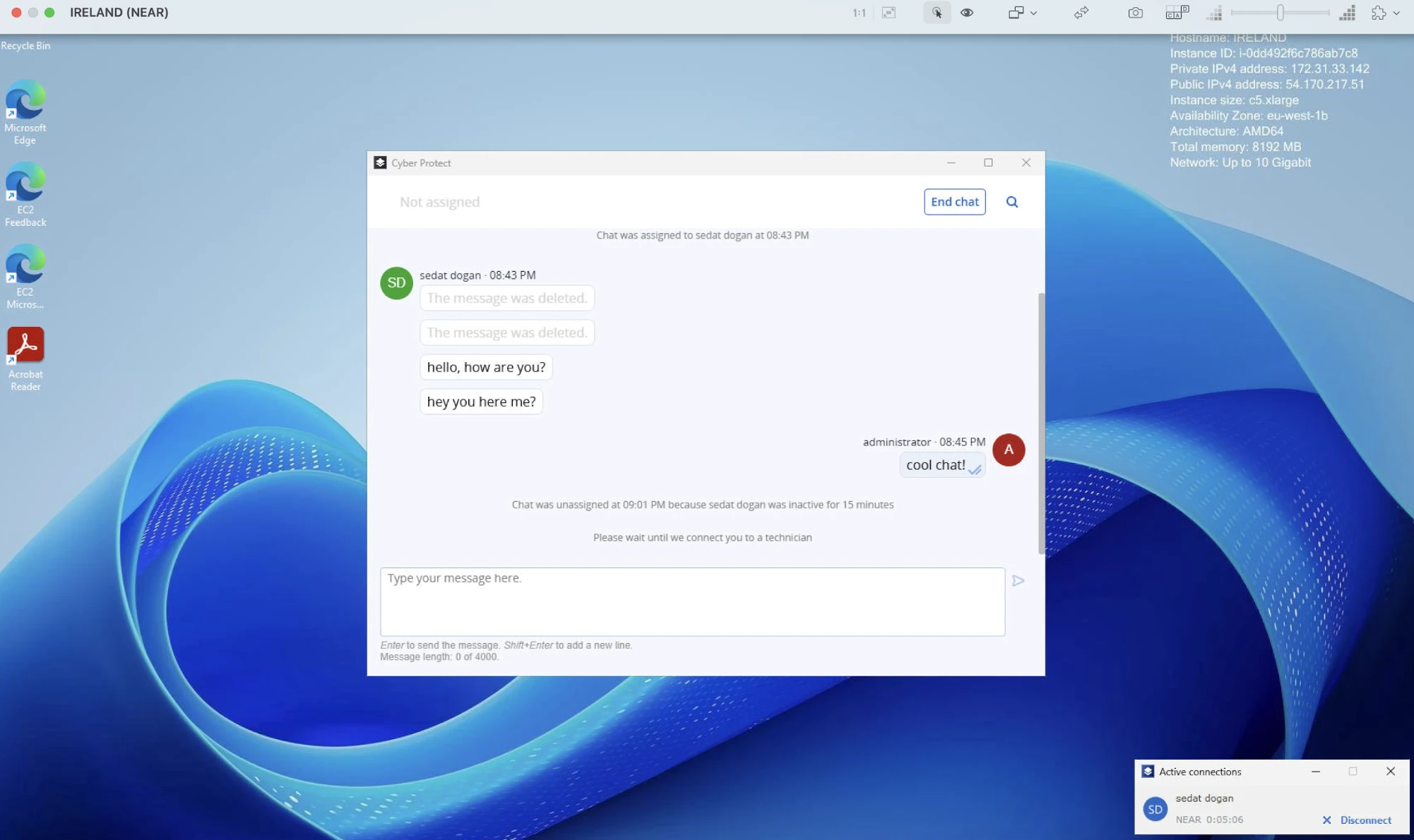
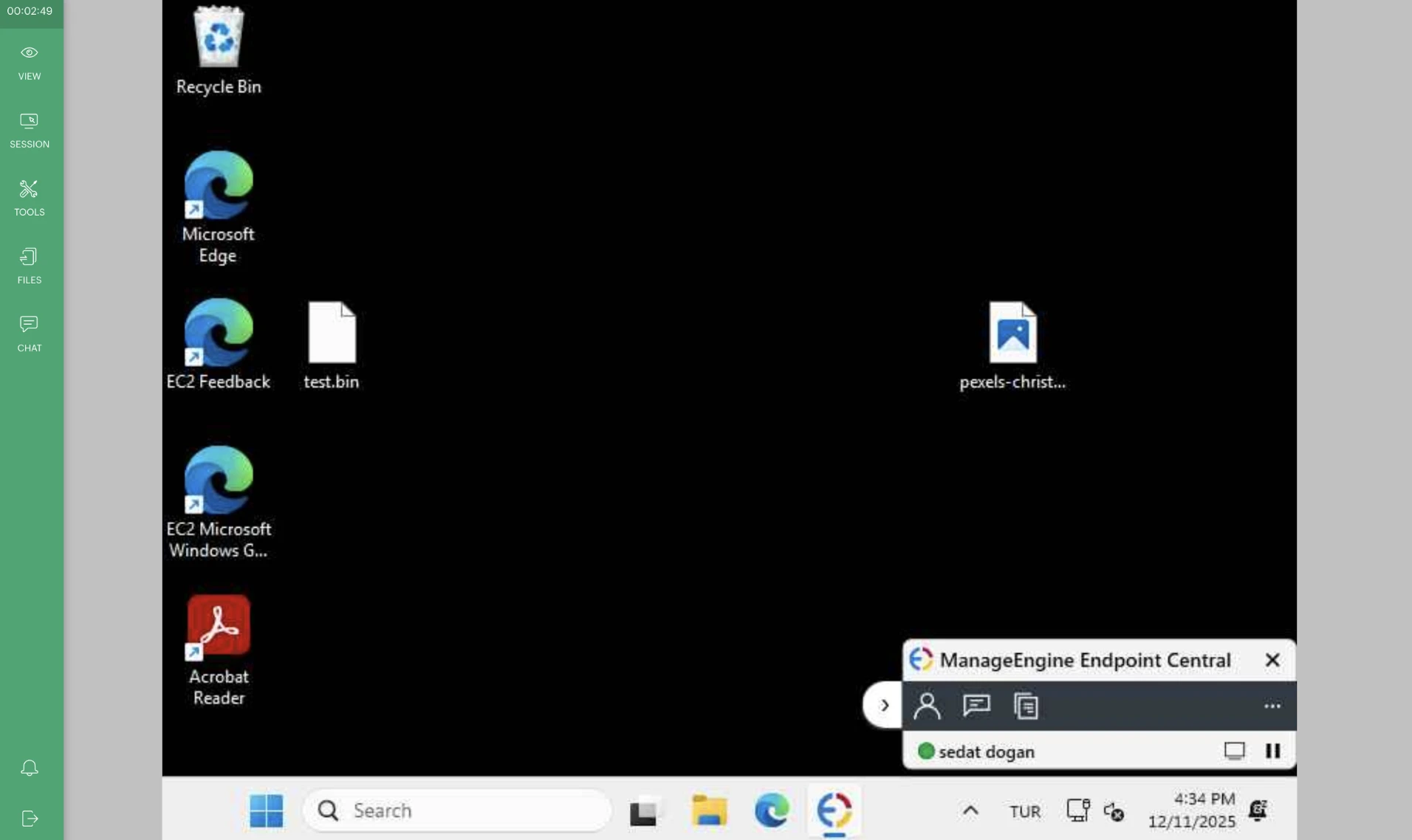
Voici deux perspectives sur la fonctionnalité de chat distant de ManageEngine : la vue du technicien et la vue de l'utilisateur final/point de terminaison distant.
La vue du technicien :
La vue de l'utilisateur final (point de terminaison distant) :
Comportement de transfert de fichiers
Les transferts de fichiers étaient gérés via une interface dédiée plutôt qu'un gestionnaire de fichiers à deux panneaux.
Lors de l'envoi de fichiers :
- L'utilisateur final a été invité à approuver le transfert.
- Les fichiers ont été transférés séquentiellement et mis en file d'attente.
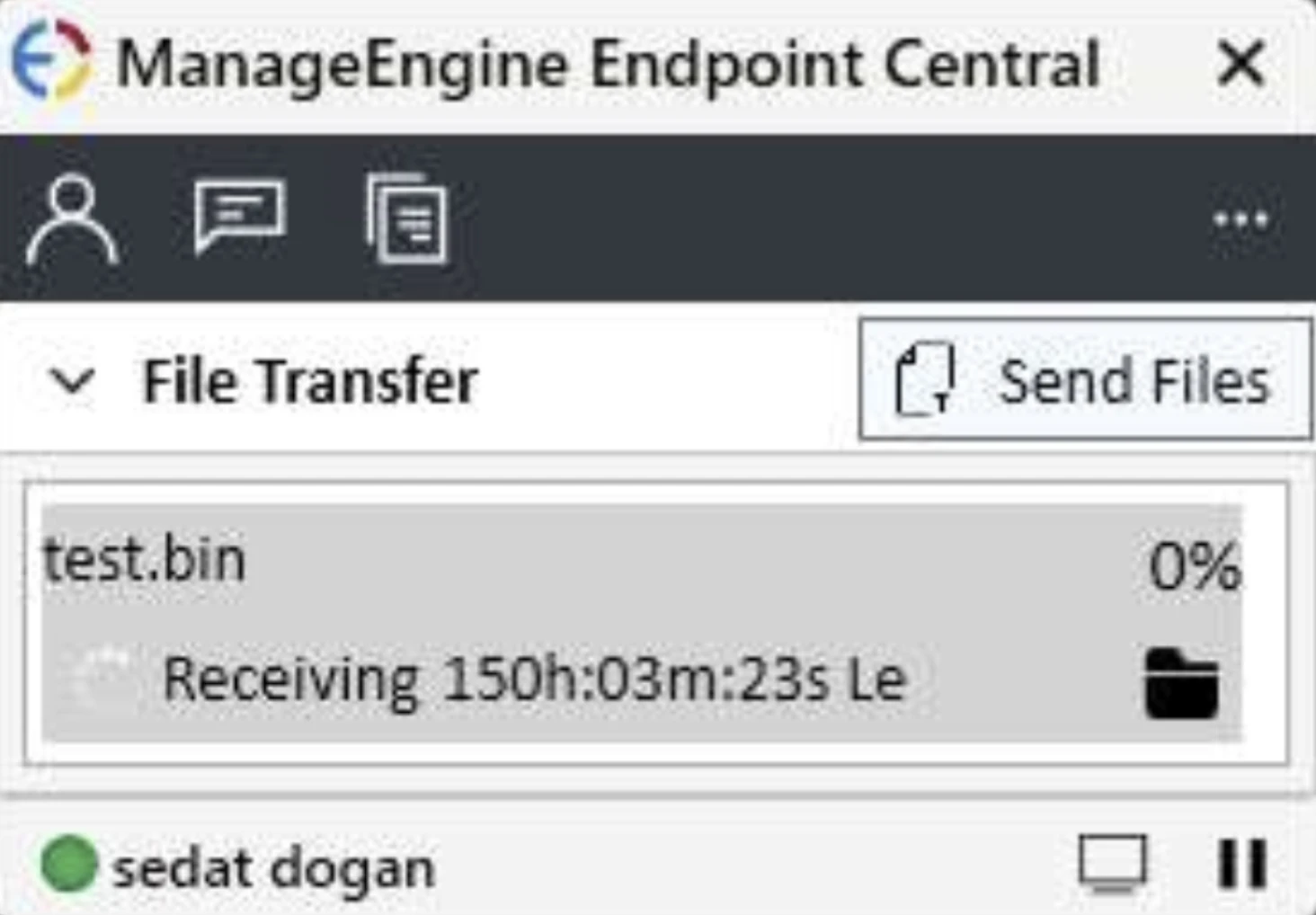
Lors de la réception de fichiers :
- Une boîte de dialogue de sélection de fichiers s'est ouverte sur la machine distante.
- Le technicien a dû sélectionner des fichiers sur l'appareil distant manuellement.
- Les dialogues de transfert étaient visibles pour l'utilisateur final.
Ces comportements rendaient les transferts de fichiers plus explicites pour l'utilisateur mais moins fluides par rapport aux autres solutions de contrôle à distance.
Comportement spécifique à macOS
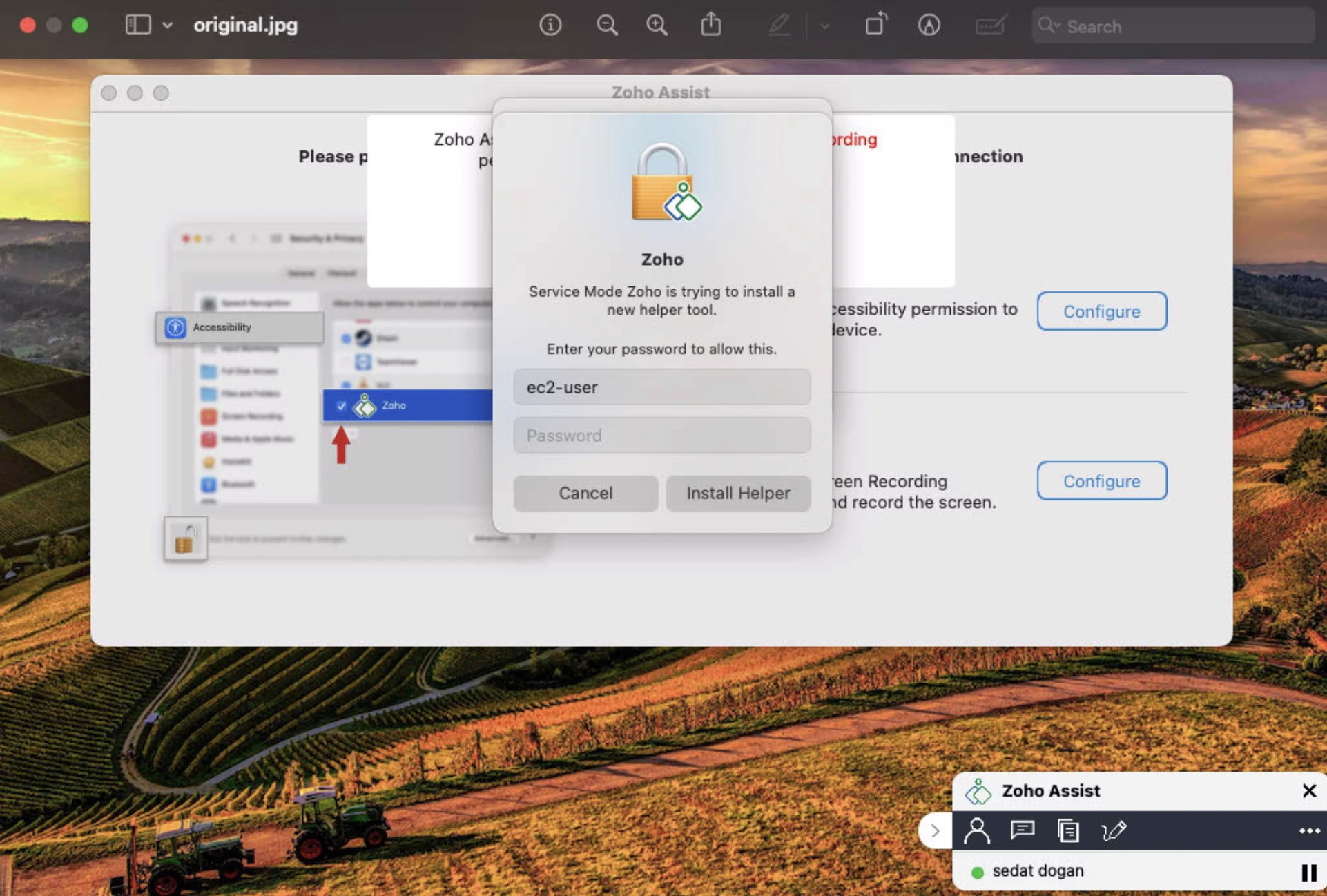
Les tentatives de connexion initiales sur macOS ont échoué en raison de l'absence d'autorisations système et d'un composant Helper requis. Le processus de configuration ne demandait pas clairement ces exigences.
Après avoir accordé les autorisations et terminé l'installation de l'aide, les sessions distantes ont fonctionné comme prévu.
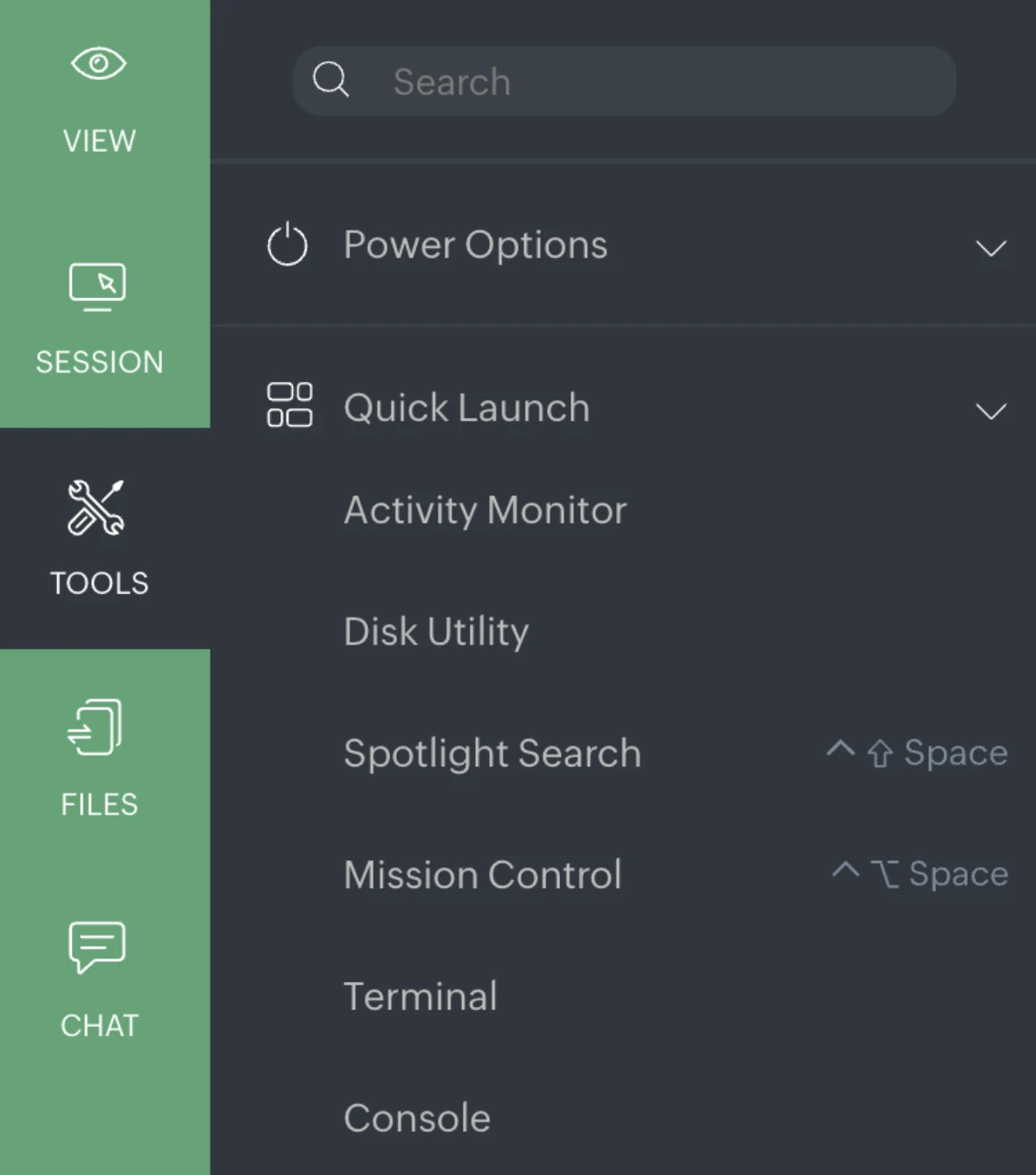
Sur macOS, les actions rapides disponibles différaient de Windows et comprenaient :
- Moniteur d'activité
- Utilitaire de disque
- Recherche Spotlight
- Contrôle mission
- Terminal
- Console
Les résultats de notre test de transfert de fichiers
Remarque : Les vitesses de téléchargement et de mise en ligne sont mesurées en Mo/s.
- NinjaOne est le plus rapide dans la plupart des régions, en particulier en Irlande, dans l'Ohio et pour les mises en ligne dans l'ensemble.
- Acronis est le plus rapide en Asie (Séoul et Mumbai), en particulier à Mumbai, pour les téléchargements et les mises en ligne.
- ManageEngine est constamment plus lent que les deux autres dans tous les tests.
- Aucun des outils n'a fourni de téléchargement parallèle.
Comparaison de la qualité de l'image pour les sessions distantes
Nous avons également évalué la qualité de l'image des sessions de contrôle à distance en direct. Nous avons commencé à partir de la même image d'origine et l'avons visualisée à travers la session de contrôle à distance de chaque fournisseur dans différentes conditions.
Nous avons évalué les images en utilisant des modèles de langage de grande taille (LLMs). Elles ont été fournies directement aux LLMs, qui ont noté la qualité de l'image selon des critères visuels objectifs tels que la résolution, la préservation des détails fins, les artefacts de compression, le banding/bruit, la précision des couleurs et la clarté UI/gradient, sur une échelle standardisée de 1 à 5.
Pour chaque fournisseur, nous avons calculé les scores moyens à travers les environnements pour refléter la fidélité et la cohérence globale des captures d'écran. Cette évaluation a été réalisée en utilisant ChatGPT et Gemini, nous permettant de vérifier les résultats à travers plusieurs LLMs.
Aperçu du test de qualité de l'image
La comparaison de la qualité de l'image reflète les observations suivantes :
L'image d'origine :
NinjaOne
- La qualité de l'image reste très proche de la référence d'origine.
- Les pertes mineures proviennent principalement de la compression de capture d'écran et des superpositions d'interface utilisateur, et non du traitement de l'image.
- La netteté, l'exposition et la composition sont largement préservées.
- La saturation des couleurs et le contraste sont légèrement augmentés mais toujours contrôlés.
Global : Haute fidélité visuelle ; la dégradation est minimale et principalement liée à la présentation.
Images des sessions distantes :
Point de terminaison Windows en Irlande :
Point de terminaison macOS à Mumbai :
Acronis
- Meilleure préservation globale de l'image d'origine parmi tous les fournisseurs.
- Les images du client de bureau montrent une bonne netteté, une exposition équilibrée et des couleurs plus claires.
- La version client web introduit une compression et une douceur notables, mais maintient toujours la clarté.
- Intrusion minimale de l'interface utilisateur par rapport aux autres.
Global : Traitement technique fort des images, en particulier dans les clients de bureau.
Images des sessions distantes :
Point de terminaison Windows en Irlande (client de bureau) :
Point de terminaison Windows en Irlande (client web) :
Point de terminaison macOS à Mumbai (client de bureau) :
ManageEngine
- Dégradation de qualité la plus notable par rapport à la référence.
- Signes clairs de compression plus lourde, de chaleur accrue et de contraste plus fort.
- Les détails fins et les gradients lisses sont réduits.
- Les éléments d'interface utilisateur proéminents affectent considérablement la présentation et la cohérence.
Global : Fonctionnel mais visuellement dégradé ; le traitement d'image le plus faible parmi les trois.
Images des sessions distantes :
Point de terminaison Windows en Irlande :
Fonctionnalités des outils de contrôle à distance
Mises à jour automatisées et maintenance du système
L'automatisation est une capacité fondamentale du logiciel de contrôle à distance, en particulier pour les équipes informatiques gérant de nombreux appareils distants. Au lieu d'accéder manuellement à chaque système, les administrateurs peuvent pousser des mises à jour, des correctifs de sécurité et des modifications de configuration depuis un emplacement central.
Cette fonctionnalité est couramment utilisée pour :
- Prendre en charge le déploiement de masse sans interrompre les utilisateurs finaux.
- Maintenir la cohérence sur les ordinateurs distants utilisés par des équipes distribuées.
L'automatisation réduit l'effort manuel tout en aidant les professionnels de l'informatique à maintenir les systèmes alignés sur les politiques internes.
Transmission de données et rendu d'écran
Le logiciel de contrôle à distance repose sur une transmission de données optimisée pour offrir une expérience utilisable sur une connexion distante. Les changements d'écran sur l'ordinateur hôte sont encodés, compressés et envoyés sous forme de flux de données vers l'appareil local.
Ce processus permet :
- Mises à jour réactives de l'écran distant, même sur des connexions plus lentes.
- Sessions de bureau à distance stables dans différentes conditions réseau.
- Transmission sécurisée de données visuelles via une connexion sécurisée.
Un encodage efficace est un facteur clé pour maintenir l'utilisabilité lors de l'accès à distance aux systèmes sur de longues distances.
Interaction en temps réel et assistance à distance
Le logiciel de contrôle à distance prend en charge l'interaction en direct entre les utilisateurs et les systèmes, rendant possible le diagnostic et la résolution de problèmes au fur et à mesure qu'ils se produisent. Les équipes informatiques et les fournisseurs de services gérés comptent sur cette capacité pour les tâches quotidiennes de support à distance.
Les fonctions typiques incluent :
- Partage d'écran en temps réel pendant une session distante.
- Dépannage à distance avec un accès complet à l'ordinateur distant.
- Transferts de fichiers et transfert de fichiers à distance pour partager des journaux ou des fichiers de configuration.
Accès complet aux applications et fichiers distants
Le logiciel d'accès à distance permet aux utilisateurs d'interagir avec un ordinateur distant comme s'ils étaient assis devant. Les applications s'exécutent sur l'ordinateur hôte, tandis que l'affichage et les entrées sont gérés à distance.
Cela rend possible :
- Ouvrir et modifier des fichiers stockés sur un PC.
- Exécuter des applications qui ne sont pas installées sur l'appareil local.
- Accéder aux ressources réseau et aux systèmes internes en toute sécurité.
Accès au système non surveillé
L'accès non surveillé permet aux utilisateurs de se connecter à un ordinateur distant même lorsque personne n'est présent à l'autre bout. Cette fonctionnalité est cruciale pour la maintenance, la surveillance et le support en dehors des heures de travail.
Les cas d'utilisation courants incluent :
- Équipes informatiques effectuant des mises à jour en dehors des heures de bureau.
- Accéder à un ordinateur personnel ou à un système de bureau tout en voyageant.
- Prendre en charge des appareils distants sans perturber les utilisateurs actifs.
Lorsqu'il est combiné à des fonctionnalités de sécurité telles que l'authentification multifacteur, l'accès non surveillé offre commodité sans compromettre l'accès à distance sécurisé.
 Ajouter comme source préférée
Cas d'utilisation du logiciel d'accès à distance
Résolution de problèmes informatiques en temps réel
Le logiciel de contrôle à distance permet aux équipes informatiques de se connecter à un ordinateur distant et de diagnostiquer les problèmes au fur et à mesure qu'ils se produisent. Au lieu d'attendre des visites sur site, les techniciens peuvent se connecter de manière sécurisée à l'ordinateur d'une personne et résoudre les problèmes immédiatement.
Cette approche est largement utilisée par les professionnels de l'informatique et les fournisseurs de services gérés pour :
- Fournir un support à distance pour les erreurs logicielles, les problèmes de configuration ou les pannes système.
- Visualiser l'écran distant et guider les utilisateurs à travers les corrections pendant une session distante en direct.
- Offrir un accès non surveillé aux systèmes qui nécessitent une maintenance en dehors des heures de travail.
En permettant un accès complet, les solutions d'accès à distance réduisent les temps d'arrêt tout en maintenant le support technique réactif et prévisible.
Économies de coûts
L'utilisation du logiciel de contrôle à distance réduit les coûts opérationnels en minimisant les déplacements, en raccourcissant les temps de résolution et en évitant les visites répétées sur site. Pour de nombreuses organisations, l'accès à distance est plus abordable que les modèles de support traditionnels.
Les avantages liés aux coûts incluent :
- Coûts de plan d'affaires inférieurs pour les équipes distribuées.
- Temps d'arrêt réduits grâce à un support technique plus rapide.
- Options de licence évolutives, d'une version gratuite ou d'outils de licence gratuits à des plans d'entreprise.
Accès indépendant de l'emplacement
Le logiciel d'accès à distance permet aux employés de travailler à distance en se connectant à leurs systèmes de bureau depuis la maison ou en voyage. Grâce à une connexion distante sécurisée, les utilisateurs peuvent accéder aux ordinateurs, applications et ressources réseau sans stocker de données d'entreprise sur des appareils locaux.
Ceci est particulièrement utile pour :
- Les employés utilisant des appareils personnels ou un ordinateur personnel pour accéder à leur propre machine au bureau.
- Les équipes qui comptent sur le logiciel de bureau à distance pour maintenir un accès cohérent aux fichiers de bureau.
Accès et transfert de fichiers sécurisé
Les solutions de bureau à distance permettent aux utilisateurs de accéder aux fichiers stockés sur un ordinateur distant et de déplacer des données sans compter sur les e-mails ou le stockage externe. Les capacités de transfert de fichiers à distance réduisent l'exposition aux risques de sécurité courants.
Les cas d'utilisation courants incluent :
- Utiliser des transferts de fichiers ou des transferts de fichiers simples pendant une session distante.
- Transférer des fichiers de bureau entre des appareils distants en utilisant des méthodes de connexion sécurisées.
Lorsqu'il est mis en œuvre avec des fonctionnalités de sécurité telles que l'authentification multifacteur, le transfert de fichiers à distance prend en charge la conformité tout en permettant le travail quotidien.
Continuité opérationnelle pendant les perturbations
Les solutions d'accès à distance aident les organisations à maintenir les opérations lorsque les bureaux sont indisponibles en raison de perturbations. Les employés et les équipes informatiques peuvent continuer à accéder aux systèmes critiques à distance sans être physiquement présents.
Les avantages clés incluent :
- Accès sécurisé aux systèmes d'ordinateur hôte pendant les urgences.
- Accès continu aux ressources réseau et aux outils internes.
- Prise en charge des environnements à utilisateur unique et à utilisateurs illimités, selon les plans d'affaires.
Pour les petites entreprises et les utilisateurs de logiciels d'entreprise, l'accès au bureau à distance devient un outil essentiel pour la planification de la continuité.
Administration système à distance
Le logiciel d'accès à distance fournit aux équipes informatiques une surveillance centralisée des systèmes distribués. Les administrateurs peuvent gérer des appareils distants sans interrompre les utilisateurs finaux.
Les tâches administratives typiques incluent :
- Déploiement de masse de mises à jour.
- Suivi des performances sur les ordinateurs distants.
- Gestion des droits d'accès pour des appareils illimités dans le cadre de plans d'affaires.
Ce niveau de contrôle est particulièrement précieux pour les équipes informatiques prenant en charge des environnements de systèmes d'exploitation mixtes.
Formation basée sur le distant
Le logiciel d'accès à distance prend en charge la formation, l'intégration et les démonstrations de produits en permettant aux instructeurs de partager leurs écrans en temps réel. Les formateurs peuvent montrer des flux de travail directement sur un ordinateur hôte au lieu de compter sur des matériaux statiques.
Cette approche prend en charge :
- Visites guidées utilisant un accès interactif.
- Démonstrations logicielles qui reflètent une utilisation réelle.
- Sessions de formation internes sur des connexions plus lentes avec prise en charge de plusieurs moniteurs.
Accès continu à travers les fuseaux horaires
L'accès à distance prend en charge les organisations avec des équipes réparties dans différents fuseaux horaires. Les employés peuvent travailler à distance et se connecter aux systèmes quand nécessaire.
Ceci est particulièrement pertinent pour :
- Les équipes de support mondiales nécessitant une connexion distante ininterrompue.
- Les entreprises qui utilisent le protocole Bureau à distance de Microsoft ou des alternatives comme Chrome Remote Desktop.
- Les organisations qui ont besoin d'un accès fiable aux ordinateurs en dehors des heures de bureau locales.
Défis courants dans le logiciel de contrôle à distance
Le logiciel de contrôle à distance partage un ensemble de limitations récurrentes entre les fournisseurs :
Contraintes de qualité d'image et de résolution
La fidélité d'affichage est un point faible constant dans les sessions de contrôle à distance. Même avec des paramètres de haute qualité activés, les écrans distants apparaissent souvent plus doux que l'affichage d'origine. Les problèmes courants incluent :
- Résolution maximale limitée, ce qui restreint l'espace de travail utilisable pendant les sessions.
- Artefacts de compression qui réduisent la netteté et affectent les détails fins.
- Paramètres de qualité des couleurs qui produisent peu ou pas de différence visible lorsqu'ils sont ajustés.
- Fréquences d'images réduites, en particulier dans les modes de session basés sur le navigateur.
Ces limitations sont plus perceptibles lors du travail avec des interfaces détaillées, des outils de conception ou du contenu qui dépend d'une reproduction précise des couleurs.
Transferts de fichiers séquentiels
La plupart des outils de contrôle à distance traitent plusieurs fichiers séquentiellement plutôt qu'en parallèle. En conséquence :
- Les téléchargements de fichiers multiples sont mis en file d'attente au lieu de s'exécuter simultanément.
- Le temps de transfert total augmente lors du travail avec de nombreux petits fichiers.
- Les flux de travail réels impliquant des transferts par lots deviennent plus lents que prévu.
Ce comportement réduit l'efficacité pour les techniciens qui déplacent fréquemment des journaux, des fichiers de configuration ou des packages de support pendant une session.
Limitations du gestionnaire de fichiers
L'interface de transfert de fichiers elle-même manque souvent de fonctionnalités d'utilisabilité qui sont standard dans les outils de gestion de fichiers dédiés. Les lacunes courantes incluent :
- Absence d'un gestionnaire de fichiers à deux panneaux pour la navigation côte à côte.
- Invites d'approbation pour chaque transfert de fichier interrompent le flux de travail.
- Dialogues de sélection de fichiers qui nécessitent une navigation manuelle sur le système distant.
- Journaux d'activité qui ne reflètent pas clairement les actions de transfert de fichiers.
Frottement des autorisations et de la configuration macOS
Le support multiplateforme reste inégal, les points de terminaison macOS présentant les défis de configuration les plus cohérents. Les problèmes typiques incluent :
- Absence d'autorisations système qui ne sont pas demandées lors de l'installation de l'agent, telles que l'enregistrement d'écran, l'accessibilité et l'accès complet au disque.
- Composants d'aide requis qui ne sont pas clairement demandés lors de la configuration.
- Tentatives de connexion initiales qui réussissent au niveau du protocole mais échouent à afficher le bureau distant.
- Enregistrements ou fichiers de sortie enregistrés dans des formats qui ne sont pas pris en charge nativement sur macOS.
Surcharge d'installation d'agent et de client
La plupart des outils de contrôle à distance nécessitent un agent local sur le point de terminaison et, dans de nombreux cas, un client supplémentaire sur la machine du technicien. Ce modèle de configuration introduit plusieurs points de friction :
- Fonctionnalités de contrôle à distance qui doivent être activées via les paramètres du tableau de bord avant la première utilisation.
- Les étapes d'installation de l'agent peuvent être complexes pour les utilisateurs non techniques.
- Des visionneuses supplémentaires ou des clients connectés doivent être installés localement avant que les sessions puissent démarrer.
Méthodologie de benchmark du logiciel de contrôle à distance
Un agent doit être installé pour chaque outil que nous avons testé dans ce benchmark. Nous avons terminé ces installations nous-mêmes avant de commencer les tests d'accès à distance. Comme nous voulions expérimenter tout le processus de première main, nous n'avons reçu aucun support.
Pour évaluer les performances d'accès à distance entre les fournisseurs, les environnements de test ont été déployés sur des serveurs basés sur le cloud avec des spécifications matérielles cohérentes tout en variant les systèmes d'exploitation et les régions géographiques. Cette approche a été conçue pour isoler les différences de performance des fournisseurs sans introduire de biais liés à l'infrastructure.
Les instances de test Windows et Linux ont été provisionnées sur des machines c5.xlarge, chacune configurée avec un disque gp3 de 100 Go, 3 000 IOPS et un débit de 125 Mo/s. Les systèmes Windows exécutaient Windows Server 2025 Base et ont été déployés en Irlande, dans l'Ohio et à Séoul. Les systèmes Linux exécutaient Ubuntu Server 24.04 LTS (HVM) et ont été déployés à São Paulo, en Californie du Nord et au Canada.
Pour inclure macOS dans l'évaluation, une instance mac1.metal a également été provisionnée avec la même configuration de stockage et exécutait macOS Sequoia, déployée dans la région de Mumbai.
Les instances ont été intentionnellement distribuées sur plusieurs régions pour éviter de favoriser les fournisseurs dont les serveurs de gestion ou de relais pourraient être géographiquement plus proches d'un seul emplacement de test. En testant sur des régions diverses, nous avons évalué les différences de performance, en s'attendant à ce que la distance géographique par rapport à l'infrastructure du fournisseur puisse influencer la qualité de la session.
Scénarios de test
Chaque fournisseur a été évalué en utilisant le même ensemble de tâches d'accès à distance pour assurer la cohérence :
- Performance de téléchargement de fichiers mesure la vitesse de transfert effective du technicien vers le système distant.
- Performance de téléchargement de fichiers mesure la vitesse de transfert du système distant vers le technicien.
- Comportement de téléchargement de fichiers parallèle teste si plusieurs fichiers (par exemple, cinq fichiers téléchargés simultanément) ont été transférés simultanément ou mis en file d'attente séquentiellement.
Le test de téléchargement parallèle a été utilisé pour évaluer l'efficacité avec laquelle chaque outil gérait les flux de travail réels impliquant plusieurs fichiers, plutôt que des transferts uniques de grande taille. Tous les résultats de transfert de fichiers ont été enregistrés en Mo/s pour permettre une comparaison directe entre les fournisseurs, les systèmes d'exploitation et les régions.
FAQ
Le logiciel de contrôle ou d'accès à distance permet à un utilisateur de se connecter et d'opérer un autre ordinateur ou appareil sur Internet comme s'il était physiquement devant. Il affiche l'écran distant, permet le contrôle clavier/souris et prend en charge le transfert de fichiers et les fonctions de help-desk pour le dépannage ou les sessions de support.
Le logiciel de contrôle à distance se concentre sur l'accès direct et le contrôle d'un appareil spécifique pour le support ou l'exécution de tâches.
En revanche, les outils RMM (Surveillance et gestion à distance) combinent l'accès à distance avec la surveillance à l'échelle du système, la maintenance automatisée, les alertes, le patching et la gestion informatique centralisée sur de nombreux appareils plutôt qu'un seul à la fois.
Les outils de contrôle à distance accélèrent le dépannage et le support en permettant aux techniciens de prendre immédiatement le contrôle d'un appareil, d'économiser du temps et des coûts de déplacement et d'aider les utilisateurs de n'importe où avec une connexion Internet.
Ils permettent également le travail à distance sécurisé et réduisent les temps d'arrêt en résolvant rapidement les problèmes sans être sur site.
Citer cette recherche
Choisissez le format qui correspond à votre lieu de publication. Coller la version avec lien dans votre CMS préserve le lien retour.
@misc{dogan2026,
  author = {Dogan, Sedat and Ermut, Sıla},
  title  = {{Comparez les logiciels de contrôle à distance: NinjaOne & Acronis}},
  year   = {2026},
  month  = may,
  howpublished    = {\url{https://aimultiple.com/remote-control-software}},
  note   = {AIMultiple. Consulté le 21 Mai 2026}
}

















Soyez le premier à commenter
Votre adresse courriel ne sera pas publiée. Tous les champs sont obligatoires. Les commentaires sont laissés dans leur langue d'origine.