


Top 12 des logiciels de gestion des correctifs dont NinjaOne

Les systèmes non corrigés sont des proies faciles pour les attaquants. Un seul serveur obsolète ou un poste de travail oublié devient un point d'entrée. Les logiciels de gestion des correctifs automatisent le processus de recherche, de test et de déploiement des mises à jour avant que les vulnérabilités ne se transforment en brèches.
- Nous avons analysé les principales solutions de gestion des correctifs en fonction des fonctionnalités, des avis des utilisateurs et des prix.
- De plus, nous avons évalué trois plateformes : NinjaOne, Acronis et ManageEngine Desktop Central en les déployant sur des serveurs de test identiques.
Top 12 des logiciels analysés
*Basé sur le nombre total d'avis et les notes moyennes (sur une échelle de 5 points) des principales plateformes d'avis sur les logiciels.
Voir les critères de sélection des fournisseurs.
1. NinjaOne Patch Management
NinjaOne applique les correctifs pour Windows, macOS et Linux depuis une console unique. Le système analyse les endpoints, identifie les correctifs manquants et les déploie automatiquement ou selon un calendrier que vous définissez.
Couverture multiplateforme sans outils distincts. La plupart des gestionnaires de correctifs gèrent bien Windows mais peinent avec Linux et macOS. NinjaOne traite les trois de manière égale.
Détails de l'automatisation : Définissez les règles d'approbation une seule fois. Les correctifs de sécurité critiques se déploient automatiquement. Les mises à jour de fonctionnalités attendent une approbation manuelle. Le système génère des journaux de déploiement pour les audits de conformité, ce qui est utile lorsque les régulateurs demandent : « Prouvez-moi que vous avez corrigé la CVE-2024-XXXX. »
Tarification : Modèle de paiement par endpoint :
- 10 000+ endpoints : $1,50/mois par appareil
- 50 endpoints ou moins : $3,75/mois par appareil
- Tarification basée sur le volume entre les deux
Voir la démo interactive de NinjaOne sur la gestion autonome des correctifs.
NinjaOne a intégré son flux de travail d'approbation des correctifs dans une couche d'IA appelée Patch Intelligence, qui analyse les avis des fournisseurs et la télémétrie de déploiement réelle pour signaler les correctifs susceptibles de provoquer une instabilité avant leur déploiement, et suspend automatiquement les mises à jour risquées du système d'exploitation au lieu de les appliquer selon le calendrier standard.1
L'entreprise a également clôturé une extension de série C de plus de $400 millions en juin 2026, portant sa valorisation à $12,3 milliards et son financement total au-delà de $1 milliard, des fonds qu'elle dit consacrer à l'intégration de l'IA dans les couches de correctifs, d'endpoints et de surveillance de la plateforme existante plutôt que dans une nouvelle gamme de produits.2 Pour les équipes qui évaluent les outils de correctifs selon les critères de cet article, l'effet pratique est une réduction des décisions manuelles d'approbation/rejet sur les mises à jour de routine, l'examen étant réservé aux correctifs que le modèle lui-même signale comme risqués.
2. Acronis Cyber Protect Cloud
Acronis Cyber Protect Cloud combine la gestion des correctifs avec la sauvegarde, la reprise après sinistre et la cybersécurité sur une seule plateforme. L'approche intégrée signifie que vous pouvez prendre des snapshots des systèmes avant d'appliquer les correctifs et revenir en arrière si les mises à jour cassent quelque chose.
Détection des correctifs : Nos tests de référence ont révélé que Acronis a détecté des correctifs que NinjaOne avait manqués sur des serveurs identiques. Lorsque nous avons vérifié le même Windows Server sur les deux plateformes le même jour, NinjaOne n'a montré aucun correctif en attente tandis que Acronis en a trouvé des dizaines. Si votre outil ne voit pas les correctifs disponibles, vous ne pouvez pas les déployer, laissant les systèmes exposés même si des correctifs existent.
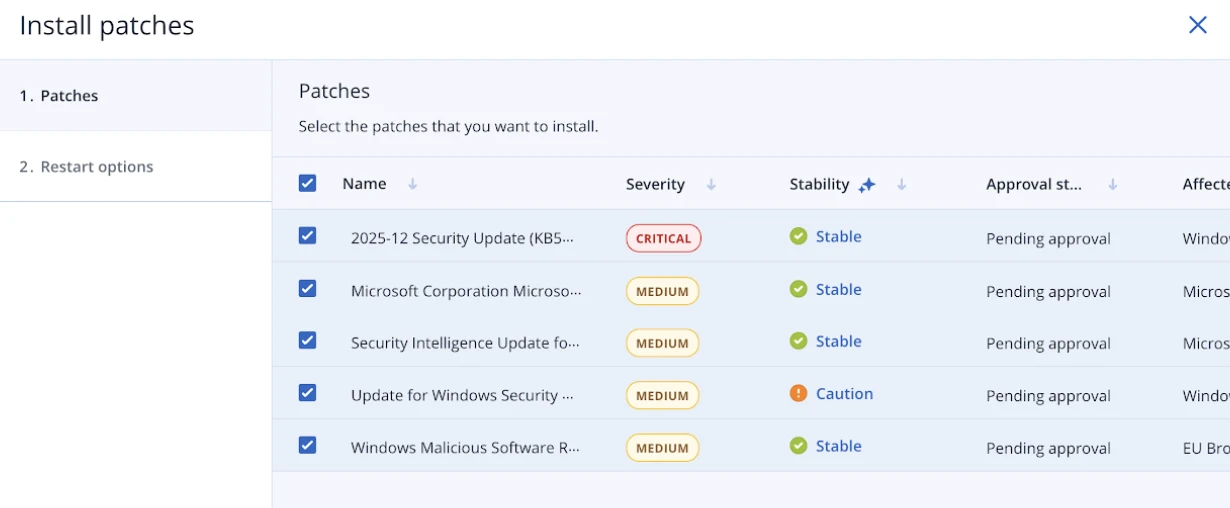
Évaluations de la gravité et de la stabilité : Chaque correctif affiche sa classification de gravité Microsoft (Critique, Important, Modéré, Faible) ainsi qu'un indicateur de stabilité signalant les correctifs ayant des problèmes connus. Cela vous permet de prioriser les mises à jour de sécurité critiques et d'éviter de déployer des correctifs problématiques avant que Microsoft ne publie des corrections. NinjaOne n'affiche pas cela dans la même vue.
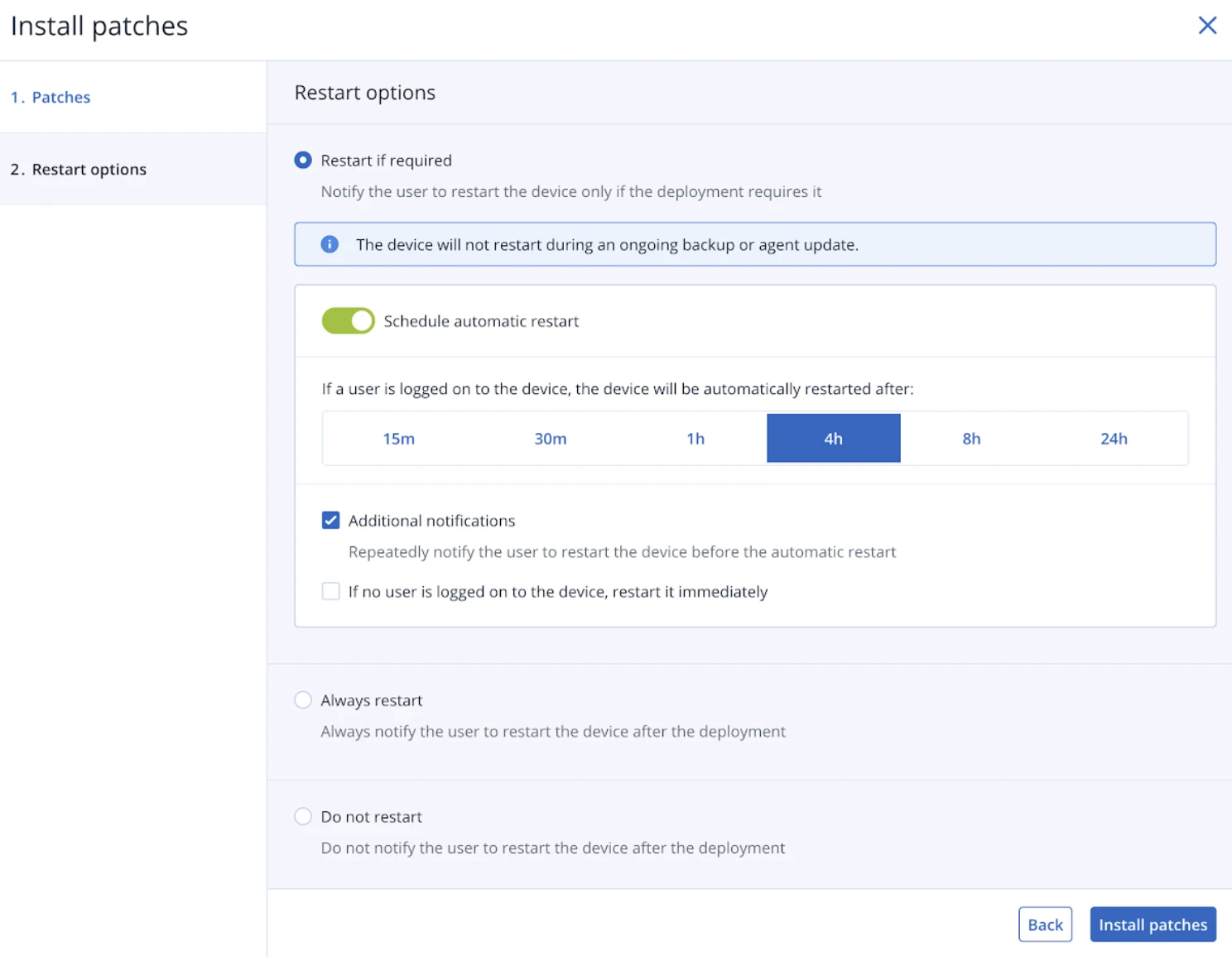
Planification des redémarrages : Acronis propose quatre politiques de redémarrage : immédiat, à une heure planifiée, seulement si nécessaire, ou jamais. C'est le contrôle de redémarrage le plus granulaire des trois plateformes que nous avons testées, et cela compte pour les serveurs de production où les redémarrages inutiles entraînent des temps d'arrêt.
Client Web : Acronis est accessible via un client web, ce qui constitue un avantage significatif pour la gestion multi-appareils sans installer d'application de bureau. Cependant, l'expérience du client web est légèrement en retard par rapport à celle des clients RMM de bureau dédiés en termes de réactivité et de profondeur des fonctionnalités.
Remarque sur l'installateur : L'agent Acronis est volumineux sur toutes les plateformes (environ 1.1GB sur Linux, 588MB sur macOS). Les performances du CDN étaient médiocres dans la région de Mumbai, quel que soit le système d'exploitation ; des vitesses de téléchargement lentes ont affecté tous les installateurs de plateforme testés là-bas. Il s'agit d'une limitation du CDN/réseau et cela s'est produit parce que notre tenant était en Europe.
Les organisations déployant en Inde devraient enregistrer leur tenant dans le centre de données indien d'Acronis pour bénéficier de vitesses de téléchargement plus rapides.
3. SolarWinds Patch Manager
SolarWinds Patch Manager s'intègre à l'écosystème plus large de SolarWinds (Network Performance Monitor, Server & Application Monitor, etc.).
Capacités de correctifs : Application automatisée des correctifs pour les serveurs et postes de travail Windows. L'intégration WSUS étend la gestion des correctifs native de Microsoft avec de meilleurs rapports et un meilleur contrôle.
Orientation entreprise : Gère des milliers d'endpoints sur plusieurs sites. Des rapports détaillés montrent la conformité des correctifs par département, emplacement ou type d'appareil, utiles pour les équipes informatiques et de conformité d'entreprise.
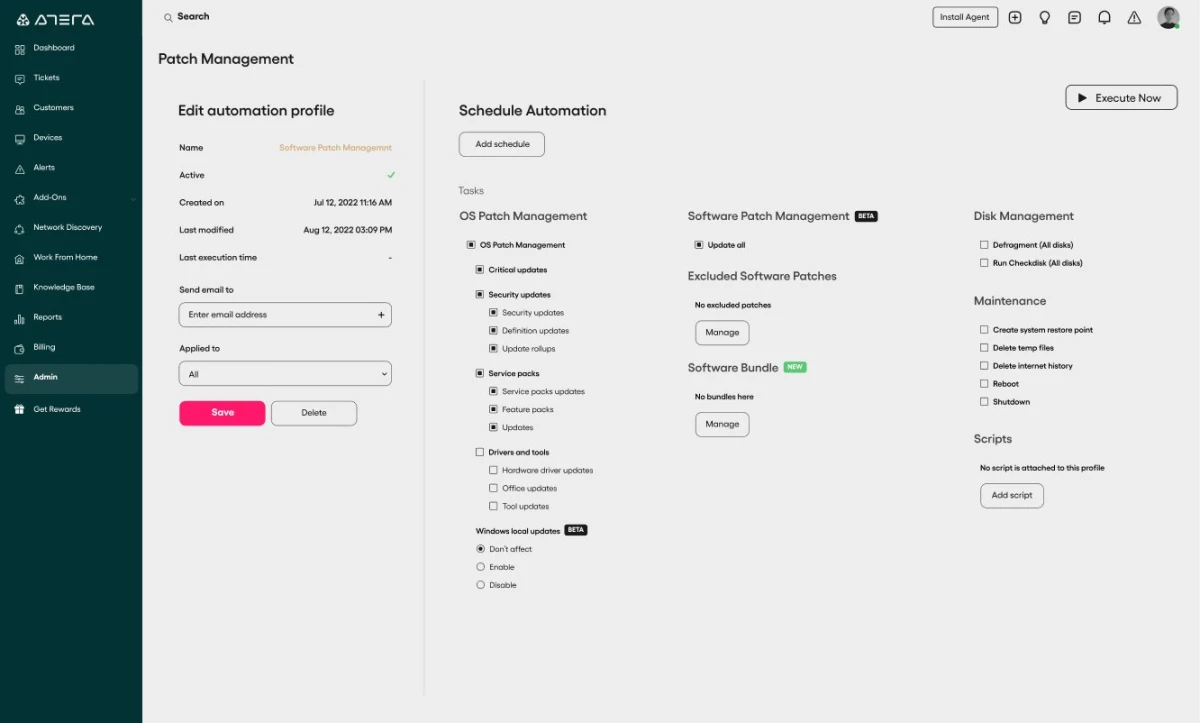
3. Atera
Atera regroupe la gestion des correctifs avec la RMM, le bureau à distance, la billetterie et la découverte réseau. Les équipes informatiques obtiennent tout sur une seule plateforme, éliminant le besoin de jongler avec plusieurs outils.
Approche de gestion des correctifs : L'analyse automatisée identifie les correctifs manquants sur Windows et les applications tierces. Déployez les correctifs individuellement ou par lots. Planifiez les déploiements pendant les fenêtres de maintenance pour éviter de perturber les utilisateurs.
4. Datto RMM
Datto combine RMM, gestion des correctifs, PSA et sauvegarde sur une seule plateforme. Acquis par Kaseya en 2022, il continue de fonctionner comme un produit autonome.
Capacités de correctifs : Déploiement automatisé des correctifs pour le système d'exploitation et les applications Windows. L'intégration avec la sauvegarde signifie que vous pouvez prendre des snapshots des systèmes avant les mises à jour majeures, afin de pouvoir revenir en arrière si les correctifs cassent quelque chose.
Orientation MSP : Conçu pour les fournisseurs de services gérés. L'architecture multi-tenant vous permet de gérer plusieurs clients depuis une seule console tout en gardant leurs données séparées.
5. Patch My PC
Patch My PC se spécialise dans les mises à jour d'applications tierces pour les environnements Microsoft (Configuration Manager et Intune). Il ne remplace pas vos correctifs de système d'exploitation, il les complète.
Ce qu'il corrige : 300+ applications tierces : Adobe Reader, Chrome, Firefox, Zoom, Slack, 7-Zip, VLC, et plus encore. Ces applications ne sont pas corrigées par Windows Update, créant des lacunes dans votre posture de sécurité.
Comment cela fonctionne : S'intègre directement avec ConfigMgr ou Intune. Les nouvelles versions d'applications sont automatiquement déployées sous forme de packages prêts à déployer. Pas de téléchargement, d'empaquetage ou de test manuel requis.
6. N-able N-central
N-central fournit une RMM avec gestion intégrée des correctifs, sauvegarde et automatisation. La plateforme cible les MSP et les équipes informatiques internes qui gèrent une infrastructure distribuée.
Fonctionnalités de gestion des correctifs : Analyse et déploiement automatisés pour Windows, macOS et plus de 200 applications tierces. Les approbations de correctifs peuvent être déléguées à différentes équipes : laissez le help desk approuver les mises à jour de Chrome pendant que la sécurité examine les correctifs du système d'exploitation.
Moteur d'automatisation : Créez des scripts qui s'exécutent avant ou après les correctifs. Par exemple : arrêter un service, appliquer un correctif, redémarrer le service, vérifier que le service est en cours d'exécution et envoyer une notification.
7. LogMeIn Resolve
Anciennement appelé GoTo Resolve, cette plateforme combine la gestion des correctifs avec le support à distance, la billetterie et l'accès à distance.
Approche des correctifs : Déploiement automatisé des correctifs pour Windows et les applications majeures. Le système priorise les mises à jour de sécurité critiques et vous permet de différer les mises à jour de fonctionnalités.
8. Kaseya VSA
Le Virtual System Administrator (VSA) de Kaseya offre une RMM basée sur le cloud avec des capacités de gestion des correctifs, de sécurité et d'automatisation.
Capacités de correctifs : Correctifs du système d'exploitation Windows, applications tierces et mises à jour de pilotes. Le système peut corriger les appareils hors ligne lorsqu'ils se reconnectent, utile pour les ordinateurs portables qui ne sont pas toujours sur le réseau.
Intégration de la sécurité : VSA inclut la détection et la réponse sur les endpoints (EDR) parallèlement à la gestion des correctifs. Détectez les menaces et corrigez les vulnérabilités depuis la même console.
9. Automox
Automox fonctionne entièrement dans le cloud, sans serveurs sur site requis. Les agents se connectent directement à la plateforme cloud d'Automox, ce qui le rend idéal pour les effectifs distribués.
Correctifs multiplateformes : Windows, macOS, Linux et 100+ applications tierces. Écrivez des scripts personnalisés en PowerShell, Bash ou Python pour gérer les cas particuliers que les politiques intégrées ne couvrent pas.
Gestion basée sur les politiques : Créez des politiques de correctifs une fois, appliquez-les aux groupes d'appareils. Les ordinateurs portables peuvent être corrigés chaque semaine, tandis que les serveurs sont corrigés mensuellement pendant les fenêtres de maintenance. Le système applique les politiques automatiquement.
10. Microsoft Intune
Intune fournit une gestion des endpoints basée sur le cloud avec une gestion intégrée des correctifs. Les organisations utilisant déjà Microsoft 365 bénéficient de l'intégration d'Intune sans infrastructure supplémentaire.
Ce qu'Intune corrige : Mises à jour de Windows 10/11, y compris les mises à jour de fonctionnalités, de qualité et de pilotes. Fonctionne avec Windows Update for Business pour contrôler le calendrier des mises à jour et les anneaux de déploiement.
Limitations : Solide pour Windows, faible pour les applications tierces. Vous aurez besoin d'outils supplémentaires (comme Patch My PC) pour gérer Adobe, Chrome, Zoom et d'autres logiciels non-Microsoft.
11. Acronis Cyber Protect Cloud
Acronis combine la gestion des correctifs avec la sauvegarde, la reprise après sinistre et la cybersécurité sur une seule plateforme. L'approche intégrée signifie que vous pouvez prendre des snapshots des systèmes avant d'appliquer les correctifs, et revenir en arrière si les mises à jour cassent quelque chose.
Détection des correctifs : Nos tests de référence ont révélé que Acronis a détecté des correctifs que NinjaOne avait manqués sur des serveurs identiques. Lorsque nous avons vérifié le même Windows Server sur les deux plateformes le même jour, NinjaOne n'a montré aucun correctif en attente tandis que Acronis en a trouvé des dizaines.
Cette détection complète est importante pour la conformité. Si votre outil ne voit pas les correctifs disponibles, vous ne pouvez pas les déployer, laissant les systèmes vulnérables même si des correctifs existent.
12. ManageEngine Desktop Central (Endpoint Central MSP)
ManageEngine fournit la gestion des correctifs dans le cadre de sa plateforme unifiée de gestion des endpoints. La solution prend en charge Windows, macOS, Linux et 850+ applications tierces.
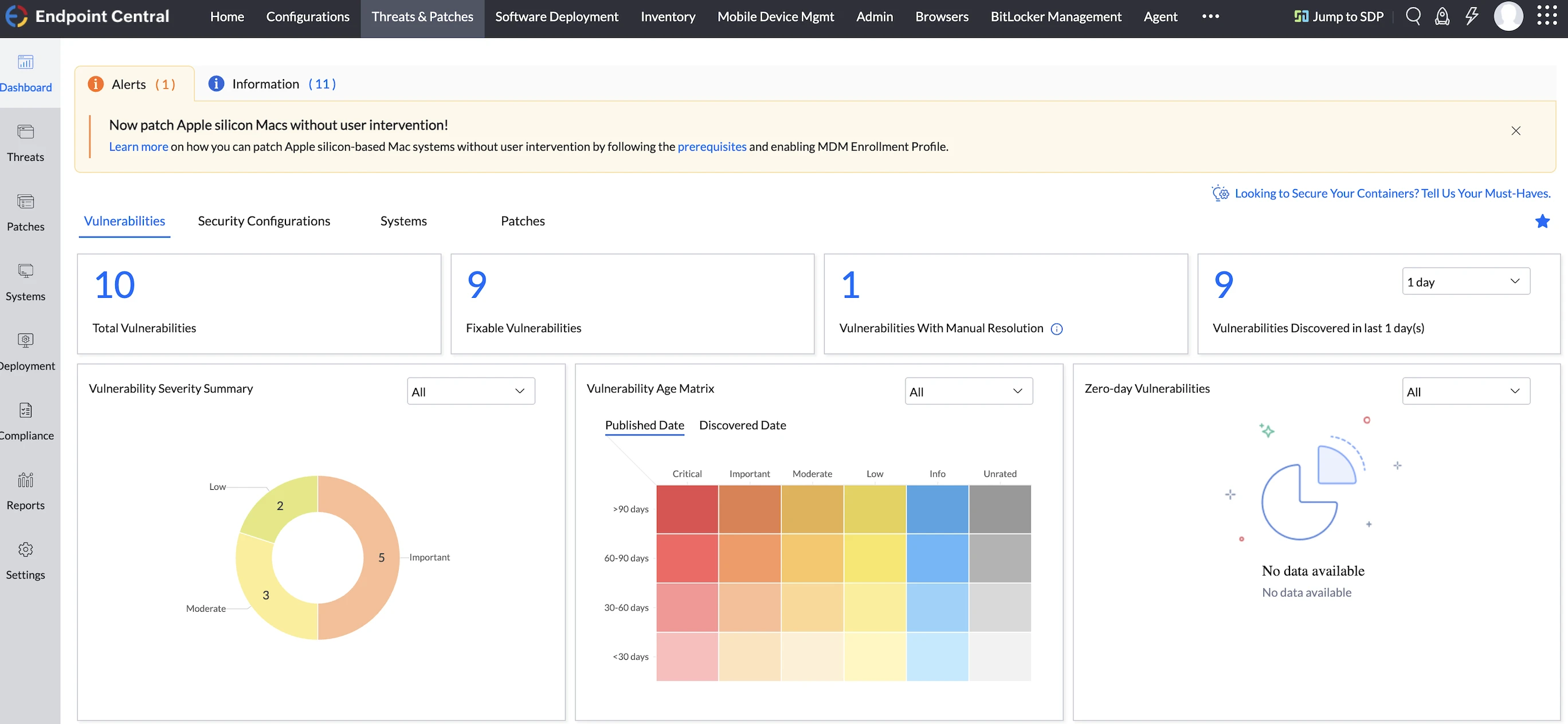
Tableau de bord centralisé des correctifs : La section « Menaces et correctifs » dans le menu principal affiche les statistiques des correctifs sur tous les serveurs gérés. Visualisez en un coup d'œil l'état de conformité des correctifs pour l'ensemble de votre infrastructure : quels serveurs sont à jour, lesquels manquent de mises à jour critiques et lesquels ont des déploiements en attente.
Résultats du benchmark de gestion des correctifs
Nous avons testé NinjaOne, Acronis Cyber Protect Cloud et ManageEngine Desktop Central sur des serveurs identiques, en comparant la détection des correctifs, le déploiement et le flux de travail.
- Détection des correctifs : Acronis a détecté le plus de correctifs sur le même Windows Server, vérifié le même jour, tandis que NinjaOne n'a montré aucun correctif en attente, même si Acronis en a identifié des dizaines. ManageEngine a également trouvé des correctifs. Manquer des correctifs disponibles est un risque de conformité, quelle que soit la rapidité avec laquelle l'outil les déploie.
- Déploiement de l'agent : NinjaOne a été le plus rapide, de loin, en moins de 2 secondes sur Windows et Linux, sans étapes manuelles. Acronis a pris 3 à 5 minutes par serveur Windows et 15 à 20 minutes par serveur Linux en raison d'un installateur de 1GB et d'échecs de dépendances. ManageEngine se situait entre les deux.
- Planification des redémarrages : Acronis offrait le plus de contrôle : immédiat, heure spécifique, seulement si nécessaire ou jamais automatique. NinjaOne et ManageEngine offraient moins de granularité par défaut, ce qui compte pour la gestion de la disponibilité en production.
- Vitesse d'analyse des correctifs : ManageEngine a été le plus rapide à déclencher une analyse, immédiatement en un seul clic depuis la page de détails de l'appareil. L'installation des correctifs nécessite une étape de configuration distincte, ce qui ajoute du temps mais impose une planification explicite avant le déploiement.
Déploiement de l'agent
Avant de tester la gestion des correctifs, nous avons dû installer des agents sur les 7 serveurs. L'expérience de déploiement a varié considérablement.
- NinjaOne s'installe en moins de 2 secondes sur Windows et Linux. Les installateurs utilisaient des tokens pré-autorisés qui enregistraient automatiquement les appareils sans étapes manuelles. Un problème d'enregistrement macOS lors de la première tentative a été résolu au deuxième essai.
- ManageEngine a pris 20 secondes sur Windows avec une étape CAPTCHA et des clics dans l'assistant. L'installation Linux s'est terminée en 5 secondes, mais les URL de téléchargement verrouillées par session nécessitaient des transferts SCP manuels, ajoutant 5 à 10 minutes par serveur. L'installation macOS s'est déroulée sans problème. Les instructions d'installation étaient enfouies dans le README plutôt qu'affichées sur la page de téléchargement.
- Acronis : Windows a nécessité 3 à 5 minutes par serveur avec un enregistrement web obligatoire par appareil. Linux s'est terminé en environ 4 minutes, y compris une invite de confirmation des dépendances et une inscription basée sur le navigateur. L'installateur fait environ 1.1GB.
1. NinjaOne Patch Management
L'application des correctifs du système d'exploitation est désactivée par défaut, ce qui est un paramètre par défaut raisonnable : l'application automatique de correctifs sur les systèmes de production sans activation explicite est risquée. Son activation a ajouté un onglet Patching à l'interface de l'appareil.
Correctifs du système d'exploitation
En cliquant sur l'onglet Patching, nous avons découvert une surprise immédiate : un correctif du système d'exploitation en attente était déjà là.
Les détails du correctif montraient :
- Nom de la mise à jour : Update for Windows Security platform – KB5007651 (Version 10.0.29429.1000)
- Catégorie : Mises à jour de définitions
- Date de publication : 10/14/2025
- Redémarrage requis : Non
- Source : Windows Server Policy
Correctifs logiciels
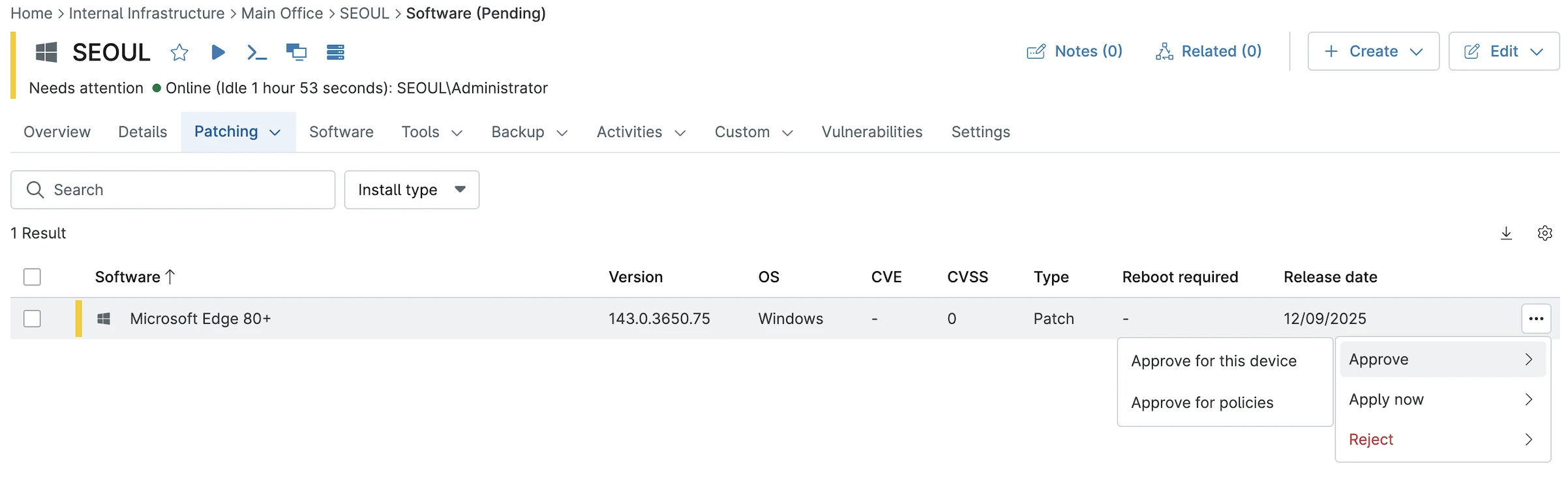
Peu après avoir traité le correctif du système d'exploitation, une mise à jour logicielle est apparue. La notification s'est affichée à deux endroits simultanément : un badge sur le tableau de bord et une nouvelle entrée dans la section Patching.
Lorsque nous avons cliqué sur le menu d'options, trois choix sont apparus :
1. Approuver pour cet appareil : Installer uniquement sur cette machine
2. Approuver pour les politiques : Déployer sur tous les appareils utilisant cette politique
3. Rejeter : Refuser le correctif
Lorsque nous avons cliqué sur le menu d'options, trois choix sont apparus :
- Approuver pour cet appareil – Installer uniquement sur cette machine
- Approuver pour les politiques – Déployer sur tous les appareils utilisant cette politique
- Rejeter – Refuser le correctif
Système d'approbation à double voie
Cette approche à double voie gère différents scénarios. Vous testez un correctif sur un système d'abord ? Utilisez l'approbation spécifique à l'appareil. Vous déployez un correctif vérifié sur l'ensemble de votre environnement ? Utilisez l'approbation basée sur les politiques pour toucher chaque machine en une seule fois.
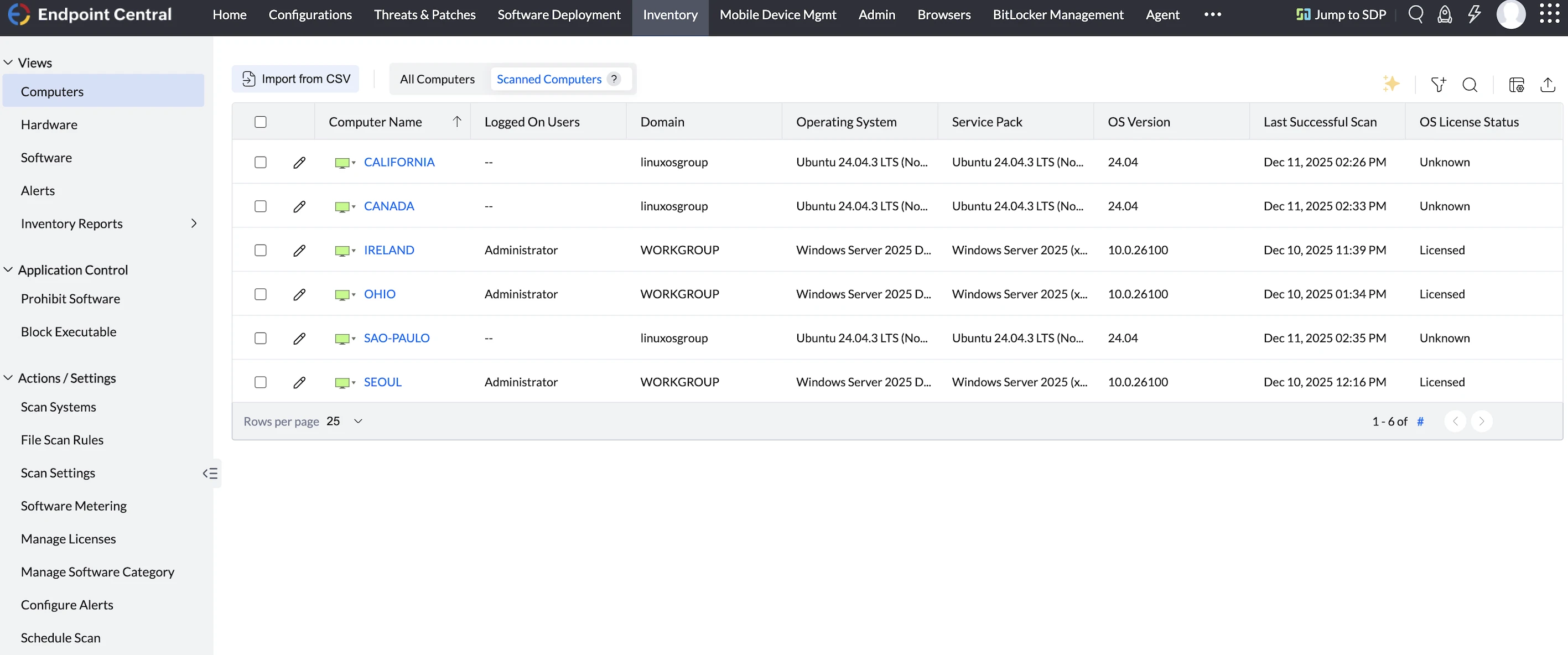
Nous avons approuvé la mise à jour Edge uniquement pour l'appareil SEOUL. Le correctif y a été appliqué, mais n'a pas touché CALIFORNIA, MUMBAI ou tout autre système. Les approbations spécifiques à l'appareil restent isolées comme prévu, sans déploiements inattendus vers d'autres machines.
Onglet Vulnérabilités
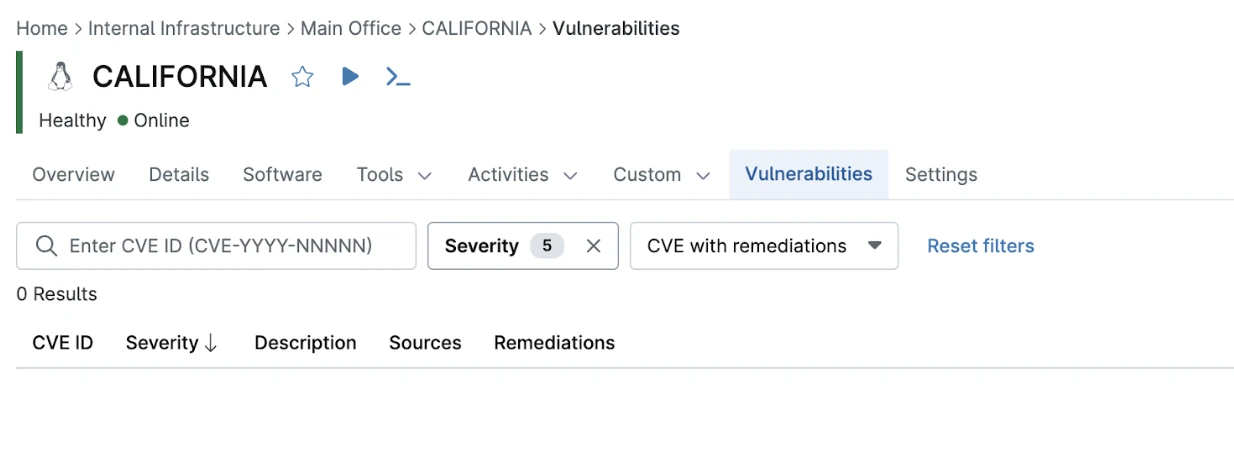
L'onglet Vulnérabilités affiche les problèmes de sécurité connus dans le système d'exploitation et les packages logiciels installés. L'interface montre les identifiants CVE, les évaluations de gravité, les composants affectés et les correctifs ou remédiations disponibles.
Pendant les tests, cet onglet affichait « Aucune vulnérabilité » car les appareils de test étaient fraîchement corrigés. Dans les environnements de production, nous voyons :
- Des packages obsolètes avec des exploits connus
- Des mises à jour de sécurité manquantes
- Des versions logicielles avec des CVE publiées
- Des actions de remédiation recommandées
Nous pouvons filtrer les vulnérabilités par :
- Niveau de gravité (afficher uniquement les problèmes critiques et à haut risque)
- Identifiant CVE (rechercher des vulnérabilités spécifiques)
- Logiciel affecté (voir tous les problèmes dans une application particulière)
- Statut de remédiation (corrigé ou encore vulnérable)
Cette vue centralisée des vulnérabilités élimine le besoin d'outils d'analyse de sécurité distincts. Au lieu d'exécuter des analyses Nessus ou OpenVAS, nous vérifions l'onglet Vulnérabilités pour voir ce qui nécessite une attention. Les informations proviennent de la base de données de vulnérabilités de NinjaOne, qui suit les CVE et les mappe aux versions logicielles installées.
2. Acronis Patch Management
En cliquant sur l'onglet Patches, nous avons immédiatement constaté une différence significative par rapport à NinjaOne : des dizaines de correctifs disponibles sont apparus dans la liste.
Ce n'est pas une divergence mineure. Nous examinons la même installation de Windows Server, vérifiée le même jour, via deux plateformes RMM différentes. Une plateforme ne voit rien à faire. L'autre plateforme identifie des besoins de correctifs importants.
Pour la conformité de sécurité et la gestion des vulnérabilités, cet écart est important. Si votre outil RMM ne détecte pas les correctifs disponibles, vous ne pouvez pas les déployer. Vous retrouvez avec des systèmes non corrigés même si des correctifs existent dans Windows Update.
La liste des correctifs comprend des colonnes que nous n'avons pas vues dans NinjaOne :
Évaluation de la gravité : Chaque correctif affiche sa classification de sécurité – Critique, Important, Modéré ou Faible. Cela est basé sur les évaluations de gravité de Microsoft et aide à prioriser le déploiement. Les mises à jour de sécurité critiques sont traitées avant les ajouts de fonctionnalités à faible priorité.
Indicateur de stabilité : Cette colonne indique si un correctif a des problèmes connus ou est considéré comme stable. Certains correctifs sont livrés avec des bugs qui cassent des fonctionnalités ou causent des problèmes de compatibilité. L'évaluation de la stabilité aide à empêcher le déploiement de mises à jour problématiques jusqu'à ce que Microsoft publie des corrections.
Au cours de notre examen, la plupart des correctifs affichaient le statut « Stable ». Quelques-uns affichaient des indicateurs différents, suggérant que Acronis suit la qualité des correctifs via la télémétrie ou les métadonnées de correctifs de Microsoft.
Détails du correctif : Chaque entrée montre le numéro KB, la date de publication, si un redémarrage est requis, les composants affectés et le statut d'installation.
Configuration du redémarrage – Contrôle granulaire
En cliquant sur les options de redémarrage, nous avons ouvert des contrôles de déploiement qui dépassaient ce que nous avions vu dans NinjaOne.
Les politiques de redémarrage disponibles :
- Redémarrer immédiatement après l'installation : Appliquer les correctifs et redémarrer immédiatement
- Redémarrer à une heure spécifique : Planifier le redémarrage pour les fenêtres de maintenance
- Redémarrer seulement si nécessaire : Ignorer les redémarrages pour les correctifs qui n'en nécessitent pas
- Ne jamais redémarrer automatiquement : Appliquer les correctifs mais laisser le moment du redémarrage au contrôle manuel
Nous avons sélectionné « Redémarrer seulement si nécessaire » et cliqué sur « Installer tous les correctifs ».
Cela indique à Acronis : installe tous les correctifs en attente, puis redémarre le serveur uniquement si un ou plusieurs correctifs le nécessitent. Les mises à jour de définitions et les correctifs mineurs qui fonctionnent sans redémarrage ne déclencheront pas de temps d'arrêt inutile.
3. ManageEngine Desktop Central Patch Management
ManageEngine Desktop Central fournit une section dédiée « Menaces et correctifs » accessible depuis le menu d'en-tête principal. Cette vue centralisée affiche les statistiques des correctifs sur tous les serveurs gérés, permettant aux administrateurs de voir en un coup d'œil l'état de conformité des correctifs de l'ensemble de leur infrastructure.
Gestion des correctifs au niveau de l'appareil
Lors de l'accès à un serveur individuel (comme le serveur IRELAND dans nos tests), la fonctionnalité de gestion des correctifs est disponible via plusieurs points d'accès :
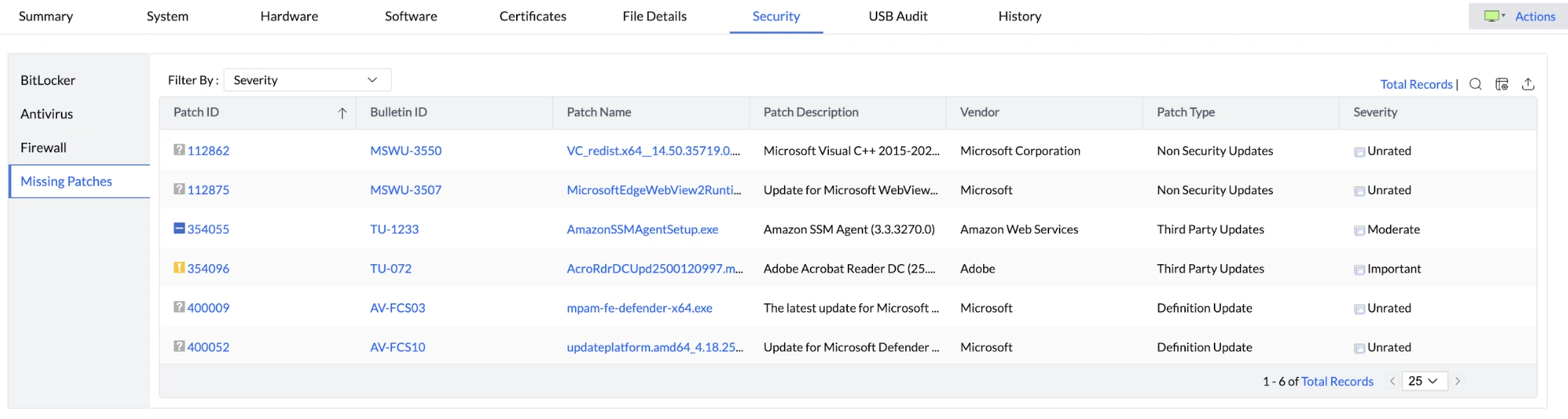
Onglet Sécurité – Visibilité des correctifs
L'onglet Sécurité fournit une visibilité immédiate sur les correctifs manquants. Cette fonctionnalité est disponible dans ManageEngine Desktop Central, mais était absente dans NinjaOne lors de nos tests. L'interface affiche :
- Liste des mises à jour de sécurité manquantes
- Niveaux de gravité des correctifs
- Correctifs disponibles prêts pour le déploiement
Cependant, nous avons constaté que les correctifs ne pouvaient pas être installés directement depuis l'onglet Sécurité. La fonctionnalité d'installation se trouve ailleurs dans l'interface.
Depuis la page de détails du serveur, le bouton Actions dans le coin supérieur droit fournit un accès rapide aux opérations de correctifs :
Les actions liées aux correctifs disponibles incluent :
- Analyse des correctifs : Lance une analyse immédiate des correctifs manquants
- Analyse des actifs : Effectue une analyse d'inventaire complète
Nous avons testé la fonction d'analyse des correctifs, qui a immédiatement lancé une analyse du serveur pour identifier les mises à jour manquantes.
System Manager – Détails des correctifs
L'interface principale d'installation des correctifs est accessible via le menu System Manager sous « Détails des correctifs ».
Interface d'installation des correctifs
Après avoir exécuté une analyse des correctifs, le menu Détails des correctifs affiche tous les correctifs manquants avec les capacités suivantes :
- Liste complète des correctifs disponibles
- Sélection des correctifs (individuelle ou en masse)
- Options d'installation
Configuration de l'installation
Lors de la sélection des correctifs à installer, ManageEngine Desktop Central ne les applique pas immédiatement. Au lieu de cela, il présente un écran de configuration avec des options de déploiement :
Les options de configuration incluent :
- Planification : Quand installer les correctifs (immédiat ou planifié)
- Comportement de redémarrage : Comment gérer les redémarrages requis
- Sélection de la cible : Déployer sur des appareils individuels ou plusieurs serveurs simultanément
Cette approche de configuration d'abord fournit un contrôle granulaire sur le déploiement des correctifs, similaire au déploiement basé sur les politiques que nous avons vu dans NinjaOne.
Déploiement multi-appareils
ManageEngine Desktop Central prend en charge le ciblage de plusieurs serveurs dans une seule tâche de déploiement de correctifs. Plutôt que de déployer les correctifs appareil par appareil, les administrateurs peuvent :
- Sélectionner plusieurs serveurs cibles
- Définir des calendriers de déploiement
- Configurer les politiques de redémarrage
- Déployer des correctifs sur l'ensemble du parc en une seule opération
Cette capacité de déploiement en masse est essentielle pour gérer efficacement de grandes infrastructures de serveurs.
Comparaison de la gestion des correctifs
Choisissez NinjaOne si vous gérez moins de 100 serveurs, préférez une interface minimale et souhaitez tester les correctifs sur des appareils individuels avant le déploiement sur le parc. Le flux de travail d'approbation est conçu pour le contrôle plutôt que la vitesse.
Choisissez Acronis si la détection complète des correctifs est importante pour la conformité, si vous avez besoin d'évaluations de gravité et d'indicateurs de stabilité pour la priorisation, ou si vous gérez des centaines de serveurs et avez besoin d'une planification granulaire des redémarrages.
Choisissez ManageEngine si vous souhaitez une visibilité des correctifs intégrée aux examens de sécurité, si vous préférez des flux de travail de déploiement avec configuration d'abord, ou si vous avez besoin d'un ciblage multi-appareils à l'échelle du parc depuis un tableau de bord de conformité centralisé.
Comparaison des fonctionnalités
Voir les définitions des fonctionnalités communes et des fonctionnalités différenciantes.
Fonctionnalités communes
Déploiement automatisé des correctifs
Chaque solution analyse les endpoints à la recherche de correctifs manquants, télécharge les mises à jour et les installe automatiquement ou selon un calendrier. Cela élimine le processus manuel de vérification de chaque appareil individuellement.
Prise en charge multi-OS
Les environnements informatiques modernes exécutent simultanément des serveurs Windows, des ordinateurs portables macOS et des postes de travail Linux. La plupart des outils prennent en charge les trois, bien que la qualité de la couverture varie. Windows bénéficie du meilleur support chez tous les fournisseurs. La prise en charge de macOS et Linux est plus forte dans les solutions cloud plus récentes (Automox, NinjaOne) que dans les outils hérités.
Console centralisée
Visualisez l'état des correctifs sur l'ensemble de votre infrastructure depuis un seul tableau de bord. Voyez quels appareils sont à jour, lesquels manquent de correctifs critiques et lesquels ont échoué à installer les mises à jour.
Planification et fenêtres de maintenance
Déployez les correctifs en dehors des heures de travail pour minimiser les perturbations pour les utilisateurs. Planifiez les correctifs pour le samedi soir quand personne ne travaille, ou pendant les fenêtres de maintenance désignées lorsque les systèmes peuvent redémarrer en toute sécurité.
Rapports et conformité
Générez des rapports montrant l'état de conformité des correctifs, les taux de réussite des déploiements et les pistes d'audit. Les régulateurs veulent la preuve que vous avez corrigé les vulnérabilités dans les délais requis ; ces rapports fournissent cette preuve.
Environnement de test
Nous avons provisionné 7 instances EC2 dans 6 régions AWS pour représenter un environnement d'entreprise distribué :
Serveurs Windows (3 instances) :
- Type d'instance : c5.xlarge (4 vCPU, 8GB RAM)
- Stockage : 100GB gp3 (3 000 IOPS, 125MB/s de débit)
- OS : Windows Server 2025 Base
- Régions : Irlande (eu-west-1), Ohio (us-east-2), Séoul (ap-northeast-2)
Serveurs Linux (3 instances) :
- Type d'instance : c5.xlarge (4 vCPU, 8GB RAM)
- Stockage : 100GB gp3 (3 000 IOPS, 125MB/s de débit)
- OS : Ubuntu Server 24.04 LTS (HVM)
- Régions : São Paulo (sa-east-1), Californie du Nord (us-west-1), Canada (ca-central-1)
Serveur macOS (1 instance) :
- Type d'instance : mac1.metal (12-core Intel Xeon, 32GB RAM)
- Stockage : 100GB gp3 (3 000 IOPS, 125MB/s de débit)
- OS : macOS Sequoia
- Région : Mumbai (ap-south-1)
Nous avons déployé dans 6 régions AWS pour tester comment la distance géographique entre les serveurs de gestion des fournisseurs et les endpoints affecte les performances. La communication des agents, les téléchargements de correctifs et la vitesse de déploiement dépendent tous de la latence réseau.
Fonctionnalités différenciantes
Déploiement de scripts personnalisés
Exécutez des scripts PowerShell, Bash ou Python avant ou après l'application des correctifs. Utile pour arrêter des services, sauvegarder des configurations, vérifier le succès des correctifs ou effectuer un nettoyage personnalisé après les correctifs.
Outils avec cette fonctionnalité : Automox, N-able N-central, Kaseya VSA, NinjaOne
Correctifs BIOS/Pilotes
Mettez à jour le firmware et les pilotes matériels en même temps que les correctifs logiciels. Les vulnérabilités du BIOS (comme Spectre/Meltdown) nécessitent des mises à jour du firmware, pas seulement des correctifs du système d'exploitation. Les mises à jour des pilotes corrigent les problèmes de sécurité au niveau matériel et améliorent la stabilité.
Outils avec cette fonctionnalité : NinjaOne, Dell KACE (mention honorable)
Correctifs hors ligne
Appliquez des correctifs aux appareils même lorsqu'ils sont déconnectés d'Internet. Utile pour :
- Les environnements sécurisés isolés (air-gapped)
- Les appareils de terrain avec une connectivité intermittente
- Les ordinateurs portables qui se connectent rarement aux réseaux d'entreprise
Le système met en cache les correctifs localement ou sur un serveur local. Les appareils récupèrent les mises à jour depuis le cache local au lieu d'Internet.
Outils avec cette fonctionnalité : Kaseya VSA, N-able N-central
Application mobile
Gérez les correctifs depuis votre téléphone. Déployez des correctifs d'urgence, approuvez les mises à jour en attente ou vérifiez l'état des correctifs sans ouvrir un ordinateur portable.
Outils avec cette fonctionnalité : Atera, NinjaOne, Datto
 Ajouter comme source préférée
Critères de sélection des fournisseurs
Pour fournir une évaluation objective des fournisseurs, nous avons pris en compte des données publiquement vérifiables, telles que le nombre d'avis et les notes des utilisateurs sur les plateformes d'avis sur les logiciels.
- Nombre d'avis : Nous avons inclus les fournisseurs avec plus de 100 avis utilisateurs au total.
- Note moyenne : Supérieure à 4/5 en moyenne sur toutes les plateformes d'avis sur les logiciels.
- Prix : Les produits de gestion des correctifs varient en prix, et les prix disponibles publiquement des produits sont ajoutés au tableau. Les utilisateurs potentiels peuvent comparer les produits en fonction de leur prix.
FAQ
Un logiciel de gestion des correctifs est un type de logiciel de gestion qui aide les équipes informatiques et les équipes de sécurité à identifier, acquérir, tester et déployer des correctifs et des mises à jour logicielles sur plusieurs systèmes d'exploitation, tels que Windows Server, les appareils Linux et macOS.
Une solution de gestion des correctifs efficace fournit un tableau de bord centralisé, une visibilité en temps réel et une application automatisée des correctifs pour combler les lacunes de sécurité et traiter les vulnérabilités connues avant qu'elles ne puissent être exploitées. En automatisant le processus de correction, les organisations réduisent les erreurs humaines, garantissent des mises à jour ponctuelles pour les correctifs critiques et les correctifs de sécurité, et maintiennent le statut de conformité.
Un logiciel de gestion des correctifs est essentiel car il protège les informations sensibles, soutient la sécurité du réseau et améliore la fonctionnalité des logiciels sur tous les appareils. Que vous gériez quelques applications Windows dans une petite entreprise ou des mises à jour critiques sur de grands réseaux et serveurs cloud, utiliser le meilleur logiciel de gestion des correctifs vous permet de déployer les correctifs efficacement, d'éviter les correctifs manquants et de maintenir la valeur commerciale.
Lors de la comparaison des outils de gestion des correctifs, les entreprises doivent se concentrer sur la façon dont chaque solution simplifie le processus de gestion des correctifs et prend en charge plusieurs systèmes d'exploitation. Une solution solide fournira une visibilité en temps réel sur l'état des correctifs, l'état des mises à jour et le statut de conformité, donnant aux équipes de sécurité une vue complète des vulnérabilités logicielles sur tous les appareils.
Recherchez un logiciel de gestion qui combine la gestion automatisée des correctifs avec une planification flexible, vous permettant de déployer des correctifs et des mises à jour logicielles sans perturber les utilisateurs. Le meilleur logiciel de gestion des correctifs facilite également la surveillance des applications tierces, la génération de rapports de conformité et le maintien d'une console unique pour la surveillance à distance. Des outils tels que ManageEngine Patch Manager Plus ou SolarWinds Patch Manager montrent comment l'automatisation des correctifs peut améliorer la sécurité du réseau et éviter les correctifs manquants sur les applications Windows, les appareils Linux et les serveurs cloud.
Choisir le meilleur logiciel de gestion des correctifs commence par comprendre les systèmes d'exploitation de l'organisation, les exigences de sécurité et les opérations de gestion des correctifs. Pour les petites entreprises, un outil simple ou une version gratuit capable de gérer les mises à jour logicielles et les correctifs critiques peut suffire. Les grandes entreprises ou les MSP gérant de grands réseaux ont souvent besoin d'une plateforme unique avec une automatisation avancée des correctifs, des tableaux de bord centralisés et des fonctionnalités de déploiement automatisé pour maintenir un contrôle complet sur les appareils.
Un bon gestionnaire de correctifs doit rendre le processus de correction fluide, réduisant les erreurs humaines et comblant les lacunes de sécurité avec des mises à jour ponctuelles. Les entreprises doivent également évaluer si la solution offre des rapports détaillés, des rapports de conformité et une prise en charge multiplateforme afin que les équipes de sécurité puissent facilement démontrer la conformité et répondre rapidement aux nouveaux correctifs. Comparer des options telles qu'Automox, SolarWinds Patch Manager ou ManageEngine Patch Manager Plus aide les équipes informatiques à sélectionner le logiciel qui apporte de la valeur commerciale, protège les informations sensibles et améliore la fonctionnalité des logiciels sur plusieurs systèmes d'exploitation.
Pour aller plus loin
Citer cette recherche
Choisissez le format qui correspond à votre lieu de publication. Coller la version avec lien dans votre CMS préserve le lien retour.
@misc{dilmegani2026,
  author = {Dilmegani, Cem},
  title  = {{Top 12 des logiciels de gestion des correctifs dont NinjaOne}},
  year   = {2026},
  month  = jul,
  howpublished    = {\url{https://aimultiple.com/patch-management-software}},
  note   = {AIMultiple. Consulté le 24 juillet 2026}
}Résultats et horodatages de 30 points de données. Téléchargez les données de synthèse présentées dans les graphiques et les tableaux de cet article sous forme de fichier ZIP contenant 3 fichiers CSV.
Vous voulez les données détaillées derrière ? Rejoindre Premium
Journal des modifications
4 mises à jourAjout de la couche IA Patch Intelligence de NinjaOne pour évaluer le risque des correctifs.
Ajout d'une section sur Acronis Cyber Protect Cloud couvrant la détection des correctifs, les niveaux de gravité, la planification des redémarrages et la taille de l'installateur.
Ajout de résultats à la section Patch Management Benchmark.
Ajout d'une section de référence sur la gestion des correctifs à l'introduction.
Liens de référence
Le travail de Cem chez AIMultiple a été cité par des publications mondiales de premier plan, notamment Business Insider, Forbes, Morning Brew et Washington Post, par des entreprises mondiales comme Deloitte et HPE, par des ONG comme World Economic Forum et par des organisations supranationales comme European Commission. [1], [2], [3], [4], [5]
Tout au long de sa carrière, Cem a été consultant en technologies, acheteur de technologies et entrepreneur technologique. Il a conseillé des entreprises sur leurs décisions technologiques chez McKinsey & Company et Altman Solon pendant plus de dix ans. Il a également publié un rapport McKinsey sur la digitalisation.
Il a dirigé la stratégie technologique et les achats d'un opérateur télécom, sous la responsabilité du PDG. Il a également dirigé la croissance commerciale de l'entreprise de technologie profonde Hypatos, qui a atteint un revenu récurrent annuel à 7 chiffres et une valorisation à 9 chiffres, passant de 0 à ce résultat en deux ans. Le travail de Cem chez Hypatos a été couvert par des publications technologiques de premier plan comme TechCrunch et Business Insider.
Cem intervient régulièrement lors de conférences technologiques internationales. Il est diplômé de Bogazici University en tant qu'ingénieur informatique et titulaire d'un MBA de la Columbia Business School.
À lire ensuite
Analyse du Top 5 des logiciels de gestion des changements de pare-feu


Comparez les logiciels de contrôle à distance: NinjaOne & Acronis

Top 20+ Outils de gestion Active Directory

Les 12 meilleurs logiciels de gestion des appareils mobiles
Prix des 6 meilleurs logiciels de gestion des services informatiques (ITSM)
Top 6 des logiciels de gestion des endpoints avec tarifs






Soyez le premier à commenter
Votre adresse courriel ne sera pas publiée. Tous les champs sont obligatoires. Les commentaires sont laissés dans leur langue d'origine.