


Benchmark des logiciels RMM: NinjaOne vs ManageEngine vs Acronis

Les logiciels de surveillance et de gestion à distance (RMM) installent des agents sur les endpoints clients, les serveurs, les périphériques réseau et les machines virtuelles, et remontent leurs indicateurs de santé et de performance vers un tableau de bord centralisé afin que les fournisseurs de services gérés (MSP) et les services informatiques puissent corriger, scripter et dépanner à distance.
Nous avons évalué 3 plateformes RMM (NinjaOne, ManageEngine et Acronis) en les déployant sur 7 serveurs répartis dans 6 régions AWS. Nous avons analysé la façon dont elles gèrent le déploiement des agents et la surveillance à partir de zéro. Les 10 outils restants sont résumés à partir de la documentation de chaque fournisseur.
Résumé du benchmark RMM
Tableau de bord et surveillance
Métrique | NinjaOne | ManageEngine | Acronis |
|---|---|---|---|
Démarrage de la surveillance | Automatique | Automatique | Manuel |
Disposition du tableau de bord | Onglets pleine page | Onglets pleine page | Panneau latéral droit |
Accès au terminal | ✓ Basé sur le navigateur + 2FA | ✓ Basé sur le navigateur | Via Bureau à distance |
Explorateur de fichiers | ✓ CRUD complet | ✕ | ✕ |
Visibilité des ports ouverts | ✓ Avec noms de processus | ✕ | ✕ |
Chat | Session à distance uniquement | ✓ Autonome + fichiers | ✓ Autonome uniquement |
- NinjaOne a démarré la surveillance automatiquement, avec des métriques en temps réel affichées dans une mise en page pleine page. Les fonctionnalités uniques comprenaient les ports ouverts avec les noms de processus et des icônes claires propres à chaque système d’exploitation pour une identification immédiate.
- Acronis a affiché les métriques après l’application d’un plan de surveillance, dans une disposition en panneau latéral plus étroit. Il offrait une bibliothèque logicielle intégrée, des alertes avec des actions de réponse directes, le suivi de la localisation des appareils, ainsi que la sauvegarde et la reprise après sinistre dans la même console. Dans notre configuration, Acronis a affiché les métriques après que nous avons appliqué un plan de surveillance.
- ManageEngine offrait la même visibilité des métriques mais répartissait les contrôles de services entre l’onglet Système (lecture seule) et le Gestionnaire de système (contrôle total). Proposait un chat autonome avec pièces jointes qui fonctionne sans session à distance active.
Lacunes critiques
- Retour d’installation : Les installateurs Windows et Linux de NinjaOne et l’installateur Windows de ManageEngine se sont terminés sans message de fin, de sorte que chaque installation a dû être confirmée dans le tableau de bord. Les installateurs macOS d’Acronis, de NinjaOne et de ManageEngine affichaient un message de fin.
- Déploiement Linux : Sur Ubuntu 24.04, l’installateur interactif d’Acronis nous a demandé de confirmer les dépendances manquantes et d’enregistrer chaque appareil dans un navigateur. L’installation a pris environ 4 minutes. Nous n’avons pas testé l’installation sans assistance basée sur les tokens.
- Sécurité réseau : Lors de notre test, NinjaOne a été la seule plateforme à afficher les ports ouverts avec les noms de processus ; nous n’avons pas trouvé cette vue dans ManageEngine ou Acronis.
Déploiement des agents
- NinjaOne : installation en moins de 2 secondes sur Windows et Linux avec des URL copiables et des tokens pré-autorisés. N’a nécessité aucune étape manuelle.
- ManageEngine : installation Windows de 20 secondes avec CAPTCHA et clics dans l’assistant. L’exécution Linux a pris 5 secondes, mais les URL verrouillées par session ont nécessité des transferts SCP manuels, ajoutant 5 à 10 minutes par serveur.
- Acronis : L’installateur macOS a téléchargé 588 Mo de fichiers supplémentaires pendant l’installation, ce qui a pris 45 minutes sur notre instance de Mumbai. Les installations Windows et Linux dans les cinq autres régions n’ont pas connu de retard de téléchargement. Les temps d’installation dépendent des conditions réseau et de la taille de l’installateur.
Consultez les résultats détaillés de mon benchmark de surveillance et de gestion à distance.
Tarifs
* Nous avons sélectionné le niveau le plus économique offrant toutes les capacités essentielles d’un RMM. Pour ManageEngine Endpoint Central, le prix est annuel et s’élève à 1 195 $.
Pour en savoir plus : Tarification RMM.
Si vous cherchez à éviter les frais de licence, Surveillance et gestion à distance open source.
Parts de marché de recherche
Les parts de marché de recherche reflètent la fréquence à laquelle les utilisateurs recherchent ces marques sur Google :
Avis des utilisateurs et taille de l’entreprise
*Sur la base du nombre total d’avis et des notes moyennes (sur une échelle de 5 points) issues des principales plateformes d’avis logiciels.
Les 13 principaux logiciels RMM analysés
NinjaOne, Acronis et ManageEngine ont été testés concrètement dans notre benchmark. Les capacités des autres fournisseurs proviennent de leurs propres pages produit et documentations.
1. NinjaOne RMM
NinjaOne est une plateforme cloud de surveillance et de gestion à distance conçue pour les équipes informatiques et les fournisseurs de services gérés (MSP). La plateforme combine gestion des endpoints, surveillance de la sécurité, accès à distance et gestion automatisée des correctifs dans une interface unifiée.
Nos tests de benchmark ont révélé que NinjaOne offrait le déploiement d’agents le plus rapide parmi les concurrents, avec une installation en moins de 2 secondes sur les systèmes Windows et Linux. La plateforme commence automatiquement la surveillance immédiatement après l’enregistrement de l’agent, éliminant les étapes de configuration manuelle.
Avantages
- Outils à distance : Terminal basé navigateur derrière 2FA, explorateur de fichiers, gestionnaire de processus, contrôle des services et éditeur de registre Windows, le tout accessible sans session RDP ou SSH.
- Vue des ports ouverts : Liste chaque port en écoute avec son nom de processus. Ni ManageEngine ni Acronis n’ont montré cela lors de notre test.
- Journal d’activité : Filtre par utilisateur, plage de dates et type d’action sur une longue liste de catégories d’événements prédéfinies.
- Pas de message de fin : Les installateurs Windows et Linux se sont terminés silencieusement, et le succès a dû être confirmé dans le tableau de bord.
- Enregistrement macOS : La première installation macOS ne s’est pas enregistrée dans le tableau de bord. Une seconde exécution a corrigé le problème.
Inconvénients
- Retour d’installation : Les installateurs Windows et Linux ne fournissent aucune notification de fin. Les utilisateurs doivent vérifier manuellement dans le tableau de bord pour confirmer la réussite de l’installation.
Le produit de gestion des correctifs de NinjaOne inclut Patch Intelligence IA. Selon NinjaOne, la fonctionnalité analyse la télémétrie, les forums et les signaux de déploiement pour signaler les mises à jour instables, et les correctifs risqués sont suspendus automatiquement. Des contrôles manuels restent disponibles pour répondre aux vulnérabilités zero-day.1
Choisissez NinjaOne RMM pour surveiller, corriger et gérer les endpoints à distance.
2. Acronis
Acronis RMM est le module de surveillance et de gestion à distance d’Acronis Cyber Protect Cloud, qui comprend également des outils de sauvegarde, de reprise après sinistre et de sécurité. Nous l’avons testé dans notre benchmark.
Avantages
- Chat autonome : Les messages parviennent à l’utilisateur connecté sous forme de notifications système sans session de contrôle à distance. Dans NinjaOne, le chat s’exécute à l’intérieur d’une session à distance active.
- Client Web : Acronis fonctionne entièrement via un client Web, ce qui permet aux administrateurs de gérer les appareils depuis n’importe quel navigateur sans installer d’application de bureau dédiée. Cependant, la disposition en panneaux pour les détails des appareils semble plus étriquée que les vues d’appareils en pleine page des clients RMM de bureau, et certaines fonctionnalités nécessitent une configuration de plan supplémentaire avant de devenir accessibles.
- Bibliothèque logicielle intégrée : Applications pré-packagées avec sélection de la version, de la langue et de l’architecture. Adobe Reader s’est installé silencieusement en un peu plus de deux minutes, sans installateur manuel ni script.
- Alertes exploitables : Chaque alerte comprend un menu d’action de réponse pour se connecter, exécuter un script, ouvrir une ligne de commande ou appliquer un correctif. La désactivation de l’exécution automatique de Windows à partir de l’alerte a effacé celle-ci et journalisé l’action.
- Gestion avancée des correctifs : L’onglet Correctifs affiche les niveaux de gravité et des indicateurs de stabilité pour chaque correctif, aidant les équipes à prioriser les mises à jour à installer en premier et celles à aborder avec prudence.
- Suivi de localisation GPS : Localisation physique de l’appareil et historique des déplacements via la fonctionnalité « Voir sur la carte ».
- Automatisation des workflows : Automatisation inter-services couvrant sauvegarde, reprise après sinistre (DR), RMM, sécurité et PSA, avec des déclencheurs allant de l’enregistrement des appareils aux mises à jour des incidents EDR.
Inconvénients
- Déploiement des agents : L’installateur par défaut exige une inscription via navigateur avec des identifiants administrateur pour chaque appareil. L’installation sans assistance nécessite un token d’enregistrement généré dans la console, ce qui est moins direct que les installateurs spécifiques à chaque appareil de NinjaOne.
- Pas d’URL de téléchargement copiable : La sélection de l’agent Windows ou Linux déclenche un téléchargement immédiat au lieu de fournir une URL à copier. Les administrateurs gérant des serveurs Linux distants travaillent depuis la CLI, pas depuis un navigateur. Nous avons dû extraire l’URL manuellement à partir de l’invite de téléchargement.
- Pas de renommage d’appareil depuis le tableau de bord : Les appareils ne peuvent pas être renommés depuis l’interface Web. Nous avons dû nous connecter à chaque serveur individuellement et changer le nom de l’ordinateur au niveau du système d’exploitation.
- Configuration de surveillance manuelle : Les métriques apparaissent après l’application d’un plan de surveillance, et l’application d’un plan nécessite 2FA.
Développements récents
- Plateforme d’automatisation des workflows : Automatisation inter-services couvrant sauvegarde, reprise après sinistre, RMM, sécurité et PSA.
- Intégration Kaseya VSA 10 : l’intégration relie les organisations VSA 10 aux locataires clients d’Acronis, installe l’agent Acronis sur les charges de travail Windows, Mac et Linux gérées par VSA 10, et applique ou révoque les plans de protection depuis VSA 10.2
- Contrôles de sécurité renforcés : Un nouveau rôle d’opérateur RMM fournit un accès à moindre privilège limité aux tâches de gestion à distance. La protection automatique contre la désinstallation de l’agent aide à empêcher les ransomwares de désactiver les logiciels de sécurité.
3. AirDroid Business
AirDroid Business est une plateforme de gestion des appareils mobiles (MDM). Elle a ajouté la gestion des appareils Windows en juillet 2024 et la gestion des correctifs Windows en décembre 2024. Son agent embarqué, Biz Daemon, fonctionne sur Android 4.4 ou ultérieur et Windows 10 ou ultérieur. Les administrateurs contrôlent les appareils depuis des clients de bureau Windows ou macOS, ou depuis les applications mobiles Android et iOS.
Avantages
- Géorepérage et suivi de localisation : Suit la localisation et l’historique des trajets, et déclenche des notifications lorsqu’un appareil entre ou sort d’une zone géorepérée.
- Gestion des correctifs : Identifie les correctifs en attente, redémarre les appareils à distance pour appliquer les mises à jour, surveille les mises à jour échouées et corrige les appareils gérés en masse.
- Périmètre : AirDroid Business répertorie Android et Windows comme plateformes gérées. Les équipes gérant des serveurs Linux ou des parcs macOS ont besoin d’un RMM complet.
Inconvénients
- Pas de support iOS : Les organisations gérant à la fois des appareils Android et iOS ont besoin de plateformes distinctes. Les environnements multi-appareils nécessitent soit deux solutions RMM, soit l’acceptation d’une couverture iOS limitée.
- Focus MDM : Les MSP et les entreprises gérant à la fois des appareils de bureau et mobiles devraient choisir une solution RMM plutôt que AirDroid.
4. ManageEngine Endpoint Central MSP
ManageEngine est la division de gestion informatique d’entreprise de Zoho Corporation. Son produit RMM Central pour les MSP combine la découverte réseau, la surveillance des performances des appareils, le déploiement de correctifs, l’accès à distance et l’inventaire du matériel et des logiciels. Nous avons testé Endpoint Central dans son édition cloud. Un déploiement sur site est également disponible.
Avantages
- Aperçus propulsés par l’IA : ManageEngine a introduit Zia Insights, offrant des récits automatisés qui simplifient l’interprétation des données avec des résumés clairs et en langage simple des principaux enseignements tirés des graphiques de performance.3
- Capacité de surveillance améliorée : Prend désormais en charge la surveillance de jusqu’à 2 500 appareils par sonde de surveillance, avec une découverte CSV améliorée pour les imports automatiques d’appareils.3
- Tableaux de bord personnalisés : Les utilisateurs peuvent créer des widgets personnalisés à partir des données des rapports avancés et les ajouter aux tableaux de bord pour des vues de surveillance personnalisées.3
Inconvénients
- Multi-OS : Certaines fonctionnalités se comportent moins bien sur Linux et macOS que sur Windows.
5. Atera
Atera combine RMM, gestion des tickets, gestion des correctifs et agents IA dans une seule plateforme cloud facturée par technicien. Son agent suit la disponibilité des appareils, le CPU, la RAM, l’utilisation du disque, les températures des composants, la bande passante réseau, les événements Windows et les services, et prend en charge Windows, macOS et Linux.
Avantages
- Fonctionnalités propulsées par l’IA : La plateforme d’Atera propose IT Autopilot (un agent IA autonome et contextuel pour les utilisateurs finaux) et IA Copilot (un compagnon de productivité pour le technicien informatique).
- IA Copilot : Génère des scripts et des commandes CLI, résume les tickets et les sessions à distance, et exécute des vérifications de l’état des appareils.
- Robin : Un agent autonome qui traite les demandes informatiques des utilisateurs finaux via le chat, Slack, Microsoft Teams et le portail utilisateur.4
Inconvénients
- Le déploiement Linux est difficile.
- L’installation de l’agent est nettement plus lente que NinjaOne.
6. GoTo Resolve
GoTo (anciennement LogMeIn) propose RMM via GoTo Resolve, qui combine support à distance, RMM et gestion des tickets de help desk.
Avantages
- Maintenance proactive : Alertes informatiques, gestion personnalisable des correctifs et gestion antivirus.
- Couverture des appareils : Support à distance pour les appareils PC, Mac, iOS, Android et Chromebook.
- Tickets conversationnels : Les utilisateurs finaux signalent les problèmes via le chat de Microsoft Teams.
- Outils pour techniciens : Accès en arrière-plan, automatisation informatique, alertes proactives, collaboration entre agents et gestion multi-sessions.5
Inconvénients
- Reporting : la personnalisation des rapports fait défaut.
7. Kaseya VSA
Kaseya, fondée en 2000, vend VSA 10 comme plateforme RMM principale. Son portefeuille comprend également Datto RMM et Pulseway.
Avantages
- Automatisation : Un générateur de workflows, une bibliothèque de scripts prête à l’emploi et l’auto-remédiation des tickets.
- Détection de ransomwares : Surveille les comportements de type ransomware, remédie aux ransomwares courants et met en quarantaine les endpoints infectés. Les notes de version de Kaseya répertorient le module comme un module complémentaire sous licence optionnel.
- Sécurité : Application automatisée des correctifs, analyses de vulnérabilités et protection des endpoints.
Développements récents
- Main-d’œuvre numérique propulsée par l’IA : Kaseya a annoncé sa plateforme Digital Workforce, avec des spécialistes numériques qui utilisent le raisonnement agentique pour penser, évaluer et agir comme des techniciens de haut niveau. Une disponibilité limitée débutera au printemps 2026.
- Changements de modèle tarifaire : À compter de décembre 2025, Kaseya a mis fin à sa politique tarifaire High Watermark pour Datto RMM, SaaS Protection et Autotask, en passant à un modèle de quantité minimale engagée et de consommation variable pour plus de flexibilité.6
8. Pulseway
Pulseway est un RMM mobile-first développé par MMSOFT Design. En mai 2025, Kaseya a annoncé que Pulseway avait officiellement rejoint l’entreprise, donnant aux clients de Pulseway accès aux intégrations KaseyaOne et à un chemin de mise à niveau vers Kaseya 365 Endpoint.7
Nous avons testé Pulseway et examiné ses capacités RMM. Nos conclusions sont les suivantes :
- Le processus de déploiement est facile.
- Vous pouvez facilement naviguer dans la plateforme.
- L’accès à distance fonctionne sans problème.
9. ConnectWise Automate
ConnectWise Automate permet une personnalisation manuelle plus poussée et peut être hébergé sur site ou dans le cloud. Il prend principalement en charge les endpoints Windows. ConnectWise vend un produit cloud natif distinct, ConnectWise RMM, construit sur sa plateforme Asio.
Avantages
- Scripts assistés par IA : L’assistance IA rédige des scripts PowerShell pour examen et approbation par le technicien.
- DataViews : Interrogez, filtrez et exportez les données sur les clients et les appareils pour les audits, les QBR et les investigations.
- Gestion des correctifs : Application des correctifs du système d’exploitation Windows avec des politiques d’approbation, des groupes pilotes, des fenêtres de maintenance et des anneaux de déploiement.
- Correctifs tiers : Inclus, bien que ConnectWise note que ConnectWise RMM couvre une liste plus large d’applications tierces.8
11. Action1
Action1 est une plateforme cloud de gestion des correctifs et de gestion des endpoints. Les 200 premiers endpoints sont gratuits, sans limitation de fonctionnalités ni expiration.
Avantages
- Correctifs : Mises à jour de Windows Server, des systèmes d’exploitation de bureau et des applications tierces depuis une seule console.
- Déploiement de logiciels : Installez ou supprimez des applications depuis un référentiel logiciel intégré ou des paquets personnalisés.
- Accès à distance et scripts : Connexions aux endpoints sans logiciel supplémentaire, RDP ou VPN, ainsi que des scripts PowerShell et CMD sur plusieurs ordinateurs.9
12. N-able N-Sight
N-able s’est séparé de SolarWinds en 2021. N-sight RMM combine le RMM cloud de N-able avec Take Control pour le support à distance et MSP Manager pour l’automatisation des services professionnels.
Nous avons testé N-able N-sight et examiné ses capacités RMM. Nos conclusions sont les suivantes :
- Il peut parfois être difficile pour les utilisateurs de naviguer vers d’autres pages en raison de la structure de la page du navigateur Web.
- Dans la fenêtre de gestion et de surveillance des appareils, vous pouvez choisir le contrôle à distance, télécharger des agents, discuter, envoyer des e-mails, choisir les paramètres de rapport et partager des fichiers.
- La bibliothèque de scripts prédéfinie peut être utilisée pour exécuter des tâches automatisées en permettant l’exécution de scripts spécifiques.
- Vous pouvez facturer vos clients selon le type de frais que vous définissez.
Avantages
- Support à distance : Fast Assist pour les bureaux à distance avec chat en direct, et applications Android et iOS natives.
- Tickets et facturation : Workflows automatisés de tickets et de facturation et un portail client personnalisable.
- Automatisation et plateformes : Environ 400 scripts prêts à l’emploi, automatisation par glisser-déposer, correctifs tiers et prise en charge des appareils Windows, macOS, Linux, iOS et Android depuis un seul tableau de bord.
- EDR : N-able EDR, propulsé par SentinelOne, est une fonctionnalité de N-sight RMM.
13. SuperOps
SuperOps, fondée en 2020, vend une plateforme PSA-RMM unifiée pour les MSP et une suite unifiée de gestion des endpoints et de help desk pour les équipes informatiques internes.
Voici les principales conclusions de notre étude comparative des produits RMM et de la documentation produit :
Avantages
- Facilité d’utilisation : La navigation dans la plateforme est facile grâce à une navigation par onglets.
- Intégration PSA : L’intégration PSA intégrée fonctionne de manière transparente.
- Contrôle des endpoints : Surveillance en temps réel, gestion des logiciels et application automatisée des correctifs dans les environnements clients.
Monica IA : un assistant IA agentique qui gère les tâches routinières telles que la déviation des tickets et la synthèse des correctifs, en utilisant le contexte des appareils, des tickets et des workflows.10
Benchmark du déploiement des agents RMM et du tableau de bord
1. Déploiement des agents
Comparaison du déploiement des agents Tableau
1. NinjaOne
NinjaOne s’ouvre sur une page « Démarrer » avec des vidéos d’introduction et des guides étape par étape pour ajouter des techniciens, des utilisateurs et des appareils. L’intégration anticipe les premières tâches quotidiennes sans submerger les nouveaux utilisateurs.

Nous avons cliqué sur le bouton « + » en haut à droite et sélectionné « Ajouter un nouvel appareil ». Le menu déroulant a révélé tous les types d’appareils gérables : ordinateurs, appareils mobiles, infrastructure virtuelle, moniteurs cloud et systèmes de gestion de réseau.
Installation de l’agent Windows
Nous avons sélectionné « Ordinateur » et choisi Windows dans les options de système d’exploitation. Le panneau de droite a demandé des détails organisationnels, tels que l’organisation et le site auquel l’appareil appartient. NinjaOne a généré un installateur Windows unique à déployer sur nos serveurs en Irlande, dans l’Ohio et à Séoul.
La plateforme offrait à la fois un bouton de téléchargement et un lien copiable. L’option de lien nous permet de coller l’URL directement dans le navigateur de chaque serveur au lieu de télécharger localement et de transférer des fichiers, ce qui fait gagner du temps lors de la gestion de serveurs distants.
Nous avons téléchargé l’installateur sur notre serveur en Irlande et double-cliqué sur le fichier .msi. La fenêtre de l’installateur a disparu instantanément. Pas de barre de progression, pas de boîte de dialogue de fin. Nous avons vérifié le tableau de bord NinjaOne et constaté que l’appareil était déjà répertorié avec le statut « Connecté ».
L’installation a pris moins de 2 secondes entre le clic et l’enregistrement au tableau de bord.
Nous avons renommé l’appareil de son nom d’hôte AWS en « IRELAND » pour plus de clarté. Notre objection : l’absence totale de retour d’installation. Une simple notification disant « Agent installé avec succès » confirmerait que l’installation a fonctionné au lieu de laisser les utilisateurs se demander si un échec silencieux s’est produit.
Nous avons répété le processus sur les serveurs de l’Ohio et de Séoul en utilisant le même fichier d’installation. Les trois instances Windows sont apparues dans le tableau de bord quelques secondes après l’exécution.
Là encore, nous attendions une notification de fin pour confirmer le succès, mais l’installation silencieuse n’a fourni aucun retour.
Installation de l’agent Linux
Nous avons généré un installateur Linux à déployer sur nos serveurs de São Paulo, du nord de la Californie et du Canada. La configuration Linux exigeait de sélectionner un type de distribution. NinjaOne proposait « Debian » et « RPM » comme options.
Le menu déroulant serait plus clair avec des noms de distribution familiers, « Ubuntu/Debian » ou « CentOS/RHEL » au lieu des types de formats de paquets. Les utilisateurs qui ne connaissent pas la différence entre .deb et .rpm pourraient ne pas savoir lequel choisir.
La plateforme a fourni un lien de téléchargement mais aucune instruction d’installation. Nous attendions une section « Comment installer » ou, au minimum, un exemple de commande pour exécuter l’installateur. Pour les utilisateurs Windows, cliquer sur un fichier .msi est intuitif, mais les utilisateurs Linux ont besoin de savoir comment le lancer. dpkg -i, apt install ou une autre commande.
Après avoir généré l’installateur Linux, NinjaOne a affiché le lien de téléchargement, mais n’a jamais mentionné que cet installateur unique fonctionne sur un nombre illimité d’appareils exécutant le même système d’exploitation.
Nous savions par expérience qu’un seul installateur peut être déployé sur plusieurs machines, nous avons donc utilisé le même fichier sur les trois serveurs Linux. Cependant, les administrateurs peu familiers avec le déploiement d’agents pourraient supposer que chaque appareil a besoin de son propre installateur.
Nous avons collé l’URL de téléchargement dans le terminal de notre serveur de São Paulo et exécuté le paquet .deb :
L’agent a été installé avant même que nous ayons levé le doigt de la touche Entrée. Le terminal a affiché « Installation de NinjaOne terminée avec succès » et est revenu à l’invite. L’appareil est apparu immédiatement dans le tableau de bord, littéralement en quelques secondes après la fin de l’installation.
Nous avons déployé sur les serveurs du nord de la Californie et du Canada avec le même installateur. Les trois instances Linux se sont enregistrées dans le tableau de bord dès la fin de l’installation.
Installation de l’agent macOS
La configuration Mac nous a demandé si nous voulions le format DMG ou PKG. Nous avons sélectionné DMG pour l’expérience d’installation macOS standard.
Nous sommes connectés à notre instance Mac de Mumbai via VNC et avons ouvert le DMG téléchargé. L’assistant d’installation a suivi les étapes macOS standard et a affiché un message de fin, contrairement aux installateurs silencieux Windows et Linux qui ne fournissaient aucun retour.
L’appareil n’est pas apparu dans le tableau de bord. Nous avons attendu 5 minutes sans changement. Nous avons redémarré la machine, toujours rien dans la liste des appareils.
Nous avons relancé l’installateur. Cette fois, il a affiché « Installation précédente détectée » mais nous a permis de continuer. Après la deuxième installation, l’appareil est finalement apparu dans le tableau de bord avec le statut « Non connecté ». Quelques secondes plus tard, il est passé à « Connecté ».
L’installation macOS a nécessité un dépannage que Windows et Linux n’ont pas exigé. L’agent a été installé avec succès la première fois (confirmé par le message « Installation précédente détectée » lors de la deuxième exécution), mais n’a pas réussi à s’enregistrer dans le tableau de bord.
NinjaOne a besoin d’une meilleure visibilité sur le statut d’enregistrement des agents et de messages d’erreur plus explicites lorsque l’enregistrement initial échoue.
2. ManageEngine
Nous sommes inscrits à ManageEngine Endpoint Central et avons reçu un e-mail de vérification de Zoho. ManageEngine est un produit Zoho.
La configuration de l’essai nous a demandé si nous voulions un déploiement sur site ou cloud. NinjaOne et Acronis proposaient le cloud, cette flexibilité de déploiement était donc inattendue. Nous avons sélectionné le cloud pour correspondre à nos autres tests.
Après l’inscription, ManageEngine nous a immédiatement orientés vers l’inscription des appareils : pas de visite d’intégration ni de guide de configuration, juste une invite à ajouter des appareils.

Installation de l’agent Windows
Nous avons cliqué sur le lien de téléchargement, en nous attendant à un téléchargement de fichier direct. Au lieu de cela, ManageEngine a ouvert une page distincte affichant le bouton de téléchargement de l’installateur avec des options de sélection du système d’exploitation.
Cliquer sur télécharger a ouvert l’installateur. Avant que l’installation puisse commencer, une invite de vérification CAPTCHA est apparue.
Nous avons cliqué à travers les étapes de l’assistant. L’installation s’est terminée en 15 à 20 secondes. Contrairement à l’installation Windows silencieuse de NinjaOne, ManageEngine exigeait de cliquer sur « Suivant » à travers plusieurs écrans.
L’installateur n’a fourni aucune notification de fin. Pas de dialogue disant « Agent installé avec succès ». Nous avons navigué manuellement vers le tableau de bord pour confirmer l’enregistrement de l’appareil.
Le tableau de bord a montré que notre serveur en Irlande est apparu avec succès. Nous avons répété le processus pour les serveurs de l’Ohio et de Séoul avec le même fichier d’installation.
Les trois instances Windows se sont enregistrées dans la minute suivant la fin de l’installation.
Installation de l’agent Linux
L’installation Linux a présenté des problèmes immédiats. La page de téléchargement offrait un bouton de téléchargement par navigateur, sans URL directe à copier. Nous devions télécharger l’agent sur notre machine locale, puis trouver comment le transférer vers nos serveurs Linux.
Nous avons essayé de copier l’URL du bouton de téléchargement et de la coller dans le terminal Linux. L’URL a renvoyé une erreur 400. Le lien de téléchargement était spécifique à la session et ne fonctionnait pas depuis une autre machine ou adresse IP.
Nous avons finalement téléchargé le fichier .zip localement, l’avons téléversé sur nos serveurs via SCP et avons procédé à l’installation. Cela a ajouté 5 à 10 minutes par serveur par rapport à l’approche de copier-coller d’URL de NinjaOne.
La page de téléchargement ne contenait aucune instruction d’installation : pas d’exemples de commandes, pas de lien vers la documentation. Nous avons extrait le fichier .zip et trouvé un README avec les étapes d’installation enfoui dans l’archive.
Nous avons exécuté le fichier .bin et chronométré les téléchargements dans les régions :
- Canada : 4,88 Mo/s
- São Paulo : 1,16 Mo/s
- Californie : 3,25 Mo/s
L’agent a été extrait et installé en quelques secondes une fois exécuté.
Installation de l’agent macOS
L’installation Mac a téléchargé un installateur .pkg standard. Nous l’avons ouvert sur notre instance Mac de Mumbai.
L’installateur a suivi les étapes d’installation macOS typiques. L’installation s’est terminée en quelques secondes avec un message de fin clair.
L’appareil est apparu immédiatement dans le tableau de bord.
L’installation macOS s’est déroulée sans problème, sans les problèmes d’enregistrement rencontrés avec NinjaOne.
3. Acronis Cyber Protect Cloud
Acronis RMM fait partie d’Acronis Cyber Protect Cloud. Nous sommes inscrits et avons commencé à ajouter des appareils.

Le panneau « Ajouter des appareils » affichait les types d’appareils organisés différemment de ceux des concurrents. Windows et Linux apparaissaient sous « Serveurs », tandis que Mac rejoignait Windows sous « Stations de travail ». Cette catégorisation semblait arbitraire ; nous déployions sur des serveurs dans les trois systèmes d’exploitation.
Installation de l’agent Windows
Nous avons sélectionné Serveurs, Windows, et la plateforme a immédiatement déclenché un téléchargement sans proposer d’URL à copier. Nous devions installer des agents sur des serveurs distants, pas sur la machine administrateur locale. Cet oubli d’UX nous a obligés à trouver le lien « cliquez ici si le téléchargement n’a pas démarré » pour extraire l’URL réelle de téléchargement.
Nous avons téléchargé l’installateur et l’avons lancé. L’écran de bienvenue est apparu.
Cliquer sur « Installer » a révélé que l’installateur télécharge des fichiers supplémentaires depuis les serveurs d’Acronis pendant l’installation.
Une fois le téléchargement terminé et l’installation finie, nous avons cliqué sur « Enregistrer la charge de travail ». L’installateur a ouvert notre navigateur Web par défaut et exigé des identifiants administrateur.
Ce flux d’enregistrement crée des problèmes à grande échelle. Les équipes DevOps déployant sur des flottes de serveurs n’ont pas besoin de connexions au tableau de bord. NinjaOne et ManageEngine ont tous deux évité ce problème grâce à des tokens d’installation pré-autorisés.
Après la connexion, Acronis a affiché un assistant d’enregistrement demandant la sélection d’un plan de protection.
Nous avons cliqué sur « Modifier » pour voir les options disponibles. La plateforme proposait les plans de protection Essential, Complete, Backup et Extended. Nous avons conservé le paramètre par défaut « Complete protection ».
Nous avons utilisé l’installateur interactif par défaut, qui nous a demandé d’enregistrer chaque appareil dans un navigateur avec des identifiants administrateur. Acronis prend également en charge les tokens d’enregistrement pour une installation sans assistance, ce qui évite cette étape ; nous n’avons pas testé cette méthode.
Après avoir terminé l’enregistrement Web, l’agent a confirmé la réussite de l’installation.
L’appareil est apparu dans le tableau de bord. Cependant, Acronis n’offrait aucune option pour renommer les appareils depuis l’interface Web. NinjaOne nous permettait de renommer les appareils instantanément. Nous avons dû nous connecter à chaque serveur Windows et changer le nom de l’ordinateur au niveau du système d’exploitation, ce qui était une étape supplémentaire inutile.
Nous avons répété le processus pour les serveurs de l’Ohio et de Séoul. Les trois instances Windows se sont enregistrées avec succès.
Installation de l’agent Linux
La sélection de l’agent Linux a déclenché un téléchargement automatique au lieu de fournir une URL copiable. Les administrateurs gérant des serveurs Linux travaillent depuis la CLI, pas depuis une interface graphique de navigateur, nous avons donc dû extraire le lien de téléchargement manuellement. Aucune instruction d’installation n’apparaissait sur la page de téléchargement.
L’installateur fait environ 1,1 Go. Nous avons changé les noms d’hôte des serveurs avant de l’exécuter, car Acronis ne permet pas de renommer les appareils depuis le tableau de bord.
Après l’exécution de l’installateur, il a signalé des dépendances manquantes et nous a invités à les installer. Nous avons confirmé, et la plateforme a demandé quelle infrastructure d’agent nous voulions. Nous avons sélectionné directement l’agent Linux. L’installateur a ensuite téléchargé et installé tous les fichiers requis séquentiellement.
Une fois l’installation terminée, la plateforme a invité à l’inscription dans Acronis. Cliquer sur « Afficher les informations d’enregistrement » a affiché une URL et un code d’enregistrement. Nous avons navigué vers cette URL, saisi le code, et la plateforme a localisé le serveur. Nous avons sélectionné Complete Protection et terminé le processus.
Temps d’installation total : 4 minutes. Temps de téléchargement : 3 minutes.
Le tableau de bord affichait les six appareils (trois Windows, trois Linux) mais ne fournissait aucune distinction visuelle entre les systèmes d’exploitation. NinjaOne affichait des icônes de système d’exploitation claires pour chaque appareil. Acronis montrait des icônes identiques, obligeant les utilisateurs à ouvrir les détails de l’appareil pour identifier le système d’exploitation.
Installation de l’agent macOS
Nous avons téléchargé l’installateur Mac et l’avons ouvert. Nous avons cliqué sur « Installer » et observé la progression.
L’installateur a téléchargé 588 Mo de fichiers supplémentaires pendant l’installation. Les vitesses de téléchargement depuis Mumbai étaient extrêmement lentes, probablement en raison d’une présence CDN limitée dans la région. Le téléchargement a pris 45 minutes.
Une fois l’installation terminée, l’agent a demandé l’enregistrement de la charge de travail. Nous avons terminé l’enregistrement Web avec le plan Complete Protection.
macOS a demandé des autorisations système étendues pour l’agent. Nous avons accordé l’accès complet au disque, l’accessibilité et les autres autorisations demandées.
Après avoir accordé les autorisations, Acronis a demandé que nous connections au compte Acronis depuis le Mac lui-même. Ce comportement différait des agents Windows et Linux. L’agent Mac fonctionne davantage comme une application portail autonome que comme un agent de surveillance en arrière-plan. Il a ajouté une icône au dock et à la barre de menus.
Nous avons refusé de nous connecter. L’agent devrait fonctionner comme les versions Windows et Linux sans exiger d’authentification locale de l’utilisateur.
L’appareil est apparu dans le tableau de bord. macOS affichait une icône Apple distincte, rendant le système d’exploitation immédiatement visible. Cependant, les appareils Windows et Linux manquaient toujours d’identification claire du système d’exploitation. La colonne « Back-up » affichait un statut « OK » pour macOS, alors que nous n’avions pas encore configuré de sauvegardes ; on ignore pourquoi cela est apparu.
2. Capacités du tableau de bord et de surveillance
Comparaison des fonctionnalités du tableau de bord
Comparaison des outils de surveillance et de gestion
1. NinjaOne
Cliquer sur un appareil dans la liste principale ouvrait une vue détaillée de l’appareil avec plusieurs onglets en haut : Vue d’ensemble, Détails, Logiciels, Outils, Activités, Personnalisé, Vulnérabilités et Paramètres.
L’onglet Vue d’ensemble affichait immédiatement les informations essentielles.
Métriques en temps réel : Quatre graphiques montraient l’utilisation actuelle des ressources :
- Utilisation du CPU (10 minutes d’historique)
- Consommation de mémoire (usage actuel vs total)
- Espace disque (usage par volume)
- Activité réseau (dernière heure)
Panneau d’informations sur l’appareil : La colonne de droite liste les détails système.
État de santé : Une section dédiée signalait tout problème système. Nos serveurs fraîchement provisionnés ne montraient aucun problème, mais cette zone afficherait des avertissements de pilotes, des alertes d’espace disque ou des défaillances de services.
Journal des activités récentes : La partie inférieure montrait les événements du serveur horodatés :
- Connexions et déconnexions des utilisateurs
- Installations de logiciels
- Mises à jour du système d’exploitation
- Modifications des comptes utilisateurs
- Redémarrages du système
Chaque entrée d’activité comprenait l’action spécifique, l’horodatage et l’utilisateur ou le composant concerné.
Actions rapides : La page offrait un accès immédiat aux tâches courantes sans quitter la page.
La fonctionnalité « Éléments liés » nous permet de relier des appareils à d’autres entités : pièces jointes, utilisateurs finaux, autres appareils, organisations, sites, applications et services, documents, articles et listes de contrôle. Ce regroupement aide à organiser une infrastructure complexe où plusieurs composants fonctionnent ensemble.
Accès au terminal
Nous avons cliqué sur le bouton du terminal pour tester l’accès en ligne de commande. NinjaOne a immédiatement demandé une vérification 2FA pour sécuriser l’accès privilégié.
Après la 2FA, une fenêtre de terminal s’est ouverte dans le navigateur avec plusieurs fonctionnalités :
- Clavier virtuel (utile pour les caractères spéciaux)
- Boutons Télécharger/Copier la sortie
- Menu déroulant de sélection de l’utilisateur
Sur Linux, nous pouvions choisir entre un accès root et un utilisateur standard. Sur Windows, NinjaOne offrait des options plus granulaires :
- CMD (32 bits ou 64 bits)
- PowerShell (32 bits ou 64 bits)
- Utilisateur système ou utilisateur actuellement connecté
Cette flexibilité du terminal dépassait nos attentes. La plupart des plateformes RMM offrent un seul type de terminal par système d’exploitation.
Onglet Détails
L’onglet Détails affichait des spécifications système complètes organisées en sections extensibles.
Les options de sélection de l’intervalle de temps apparaissaient en haut :
- Dernière heure
- 24 heures
- 7 jours
- 30 jours
- 90 jours
Aucune option de plage de dates personnalisée n’existait, ce qui limite les investigations liées à un moment précis connu.
Les sections de l’onglet Détails comprenaient :
Informations sur le CPU :
- Modèle et spécifications du processeur
- Nombre de cœurs et vitesse
- Température actuelle
- Graphiques d’utilisation sur l’intervalle sélectionné
Mémoire :
- Mémoire RAM totale et disponible
- Modèles d’utilisation au fil du temps
- Type et vitesse de mémoire
Disque :
- Tous les volumes avec leur capacité et l’espace libre
- Métriques d’E/S et graphiques de débit
- État de santé SMART
Réseau :
- Tous les adaptateurs avec adresses IP et adresses MAC
- Graphiques d’utilisation de la bande passante
- Connexions actives
BIOS/UEFI :
- Version et date du micrologiciel
Ports ouverts : Une section dédiée listait chaque port en écoute avec le nom du processus associé. Nous avons vu le port 22 (SSH), le port 3389 (RDP sur les serveurs Windows) et les services de gestion AWS. Cette visibilité aide à identifier les services inattendus ou les préoccupations de sécurité. Nous n’avons pas vu cette fonctionnalité dans d’autres plateformes RMM.
Onglet Logiciels
L’onglet Logiciels listait toutes les applications et services installés, avec une capacité de recherche complète.
Les colonnes triables comprenaient :
- Nom de l’application
- Version
- Éditeur
- Date d’installation
- Taille
Le tri par date d’installation aide à repérer les logiciels récemment ajoutés lors des audits de sécurité. Nous avons rapidement identifié quand l’agent NinjaOne lui-même a été installé, ainsi que les modifications ultérieures.
Onglet Outils
L’onglet Outils contenait quatre puissantes fonctionnalités de gestion à distance qui reproduisent l’administration système locale.
- Gestionnaire de tâches
La vue Gestionnaire de tâches affichait tous les processus en cours avec la consommation des ressources en temps réel. Nous pouvions :
- Rechercher des processus spécifiques
- Trier par utilisation du CPU, de la mémoire ou du disque
- Sélectionner n’importe quel processus et le terminer
- Modifier la priorité du processus
Cela reproduisait les fonctionnalités du Gestionnaire des tâches Windows et de la commande Linux top via l’interface Web. Nous avons testé l’arrêt d’un processus non critique, qui s’est arrêté immédiatement.
2. Explorateur de fichiers
L’explorateur de fichiers offrait un accès complet au système de fichiers. Nous avons navigué vers le répertoire racine (/) et vu les 24 répertoires système : bin, boot, dev, etc, home, lib et d’autres.
Opérations disponibles :
- Naviguer dans n’importe quel répertoire
- Télécharger des fichiers
- Téléverser des fichiers
- Renommer des fichiers et des dossiers
- Supprimer des éléments
- Créer de nouveaux dossiers
Nous avons testé le téléversement d’un fichier ; il est apparu instantanément dans le répertoire cible. Cela élimine le besoin de connexions SFTP/RDP distinctes pour récupérer des fichiers journaux ou téléverser des configurations.
3. Gestionnaire de services
Le Gestionnaire de services listait les 176 services système, avec leur statut actuel et leur configuration de démarrage. Pour chaque service :
- Voir le statut actuel (En cours d’exécution, Arrêté)
- Démarrer ou arrêter les services
- Redémarrer les services
- Modifier le type de démarrage (Automatique, Manuel, Désactivé)
Nous avons testé l’arrêt et le redémarrage d’un service non critique. Les modifications sont appliquées en quelques secondes, avec des mises à jour de statut reflétant le nouvel état.
4. Registre à distance (Windows uniquement)
Les appareils Windows montraient un quatrième outil : Registre à distance. Cela offrait un accès complet au registre via le navigateur ; nous pouvions parcourir les ruches du registre, ajouter des clés, modifier des valeurs et supprimer des entrées. L’édition du registre via une interface Web semble risquée, mais la fonctionnalité correspond exactement à regedit en local.
Onglet Activités
L’onglet Activités fournissait une journalisation complète de tous les événements de l’appareil. Les options de filtre comprenaient :
- Plages de dates personnalisées
- Utilisateurs spécifiques (afficher les actions d’un utilisateur)
- Types d’action
Le filtre de type d’action révélait des milliers de catégories prédéfinies.
Les types d’action disponibles comprenaient :
- Volume de disque supprimé
- Mémoire ajoutée/supprimée
- Carte réseau ajoutée/configuration modifiée/supprimée/statut modifié
- Processus démarré/arrêté
- Contrôleur RAID ajouté
- Installations/désinstallations de logiciels
- Modifications matérielles
- Connexions/déconnexions utilisateur
- Sessions de contrôle à distance
- Modifications de fichiers
- Modifications de services
- Modifications de configuration réseau
- Événements de sécurité
Cette granularité de journalisation dépassait l’Observateur d’événements Windows. Nous pouvions répondre rapidement à « qui a installé quel logiciel à quelle date » sans analyser des identifiants d’événements cryptiques.
Onglet Vulnérabilités
L’onglet Vulnérabilités répertorie les problèmes de sécurité du système d’exploitation et des logiciels installés. Nos serveurs fraîchement provisionnés ne montraient aucune vulnérabilité (0 résultat). Cette section se remplirait d’identifiants CVE et de recommandations de correctifs à mesure que le système vieillit et que de nouvelles vulnérabilités sont découvertes.
Onglet Paramètres
L’onglet Paramètres contenait la configuration de l’appareil et les affectations de politiques organisées en trois sections :
Général : Informations sur l’appareil (nom, nom d’affichage, rôle, organisation, site, utilisateur assigné)
Politiques : Politiques de configuration appliquées
Applications : Applications ou extensions NinjaOne installées
Tâches planifiées et automatisation
Depuis la page Vue d’ensemble, nous avons cliqué sur le bouton « Créer » et sélectionné « Tâche planifiée ».
L’interface du planificateur comprenait :
- Nom et description de la tâche
- Fréquence de répétition (Quotidienne, Hebdomadaire, Mensuelle, Personnalisée)
- Intervalle de récurrence
- Date et heure de début avec fuseau horaire
- Date de fin (ou Jamais)
- Interrupteur Activer/Désactiver
Bibliothèque d’automatisation
Nous avons cliqué sur l’onglet Automatisations et sélectionné « Ajouter une automatisation » pour explorer les actions disponibles.
La bibliothèque contenait de nombreuses automatisations prédéfinies, filtrables par :
- Système d’exploitation
- Type (Natif, Script, etc.)
- Langue
- Catégories
Nous avons sélectionné « Effacer les journaux d’événements » et « Vider la corbeille » comme exemples. Les tâches apparaissaient dans l’ordre de glisser-déposer, ce qui nous permettait de séquencer les opérations.
Sélection de la cible
L’onglet Cibles nous permet de sélectionner les appareils qui reçoivent la tâche planifiée. Nous avons sélectionné la machine CALIFORNIA. Le déploiement multi-appareils fonctionne de la même manière ; cochez plusieurs appareils pour déployer simultanément.
Lorsque nous avons cliqué sur Enregistrer, NinjaOne a demandé une vérification 2FA. Les tâches planifiées peuvent effectuer des opérations critiques pour le système (comme effacer les journaux d’événements), il est donc logique d’exiger l’authentification à deux facteurs pour la création de tâches.
Mode maintenance
Le tableau de bord comprenait une fonctionnalité « mode maintenance ». Nous pouvions spécifier des plages de date/heure pour suspendre :
- Alertes
- Tâches planifiées
- Contrôles de surveillance
Cela évite les fausses alarmes pendant les fenêtres de maintenance planifiées.
Application des correctifs du système d’exploitation et des logiciels
En explorant le tableau de bord, nous avons remarqué que la « Mise à jour du système d’exploitation » était désactivée par défaut. Après l’avoir activée, un nouvel onglet « Correctifs » est apparu dans la navigation de l’appareil.
Nous avons cliqué sur l’onglet Correctifs et avons immédiatement vu les correctifs du système d’exploitation disponibles. La sélection d’un correctif affichait deux options : Appliquer maintenant et Rejeter.
Nous avons testé l’application d’un correctif sur l’un de nos serveurs. Le correctif s’est déployé avec succès.
L’application des correctifs logiciels fonctionnait de manière similaire. Lorsque de nouveaux correctifs logiciels devenaient disponibles, NinjaOne affichait des notifications à deux endroits :
- Alerte dans le tableau de bord principal
- Liste des correctifs dans la section Correctifs
Les options de déploiement offraient de la flexibilité :
- Appliquer à cet appareil
- Appliquer la politique à tous les appareils utilisant cette politique
Nous avons appliqué un correctif au serveur SEOUL pour tester l’application individuelle sur un appareil. Cette double méthode de déploiement, appareil individuel ou flotte entière basée sur une politique, donne aux administrateurs un contrôle précis sur les stratégies de déploiement des correctifs.
2. ManageEngine
Le tableau de bord ManageEngine s’ouvrait sur une liste d’inventaire montrant tous les ordinateurs enregistrés.
La barre de navigation supérieure contenait des liens de modules :
- Configurations
- Menaces et correctifs
- Déploiement de logiciels
- Inventaire (vue actuelle)
- Gestion des appareils mobiles
- Admin
- Navigateurs
- Gestion BitLocker
- Agent
Ces modules offraient des vues globales sur la flotte lorsqu’on y accédait depuis le menu principal. Par exemple, cliquer sur Déploiement de logiciels montrait les statistiques de déploiement sur tous les appareils.
Le module Menaces et correctifs affichait des résumés des vulnérabilités et l’état des correctifs sur toute l’infrastructure.
Ces tableaux de bord globaux existent dans les trois plateformes RMM. Nous sommes concentrés sur les capacités de gestion individuelle des appareils pour cette comparaison.
Vue détaillée de l’appareil
Nous avons cliqué sur le serveur IRELAND dans la liste des ordinateurs. La page de l’appareil s’est ouverte avec plusieurs onglets : Résumé, Système, Matériel, Logiciels, Certificats, Détails des fichiers, Sécurité, Audit USB et Historique.
L’onglet Résumé s’affichait.
Utilisation du disque (centre) : un graphique en anneau montrait l’espace utilisé (2 Go) par rapport à l’espace libre (99 Go) avec l’étiquette du lecteur C:.
Menu Actions rapides
Le bouton Actions en haut à droite faisait apparaître un menu déroulant. Nous pouvions déclencher des analyses, redémarrer le serveur ou accéder aux outils de gestion en un seul clic.
Test des actions rapides
Nous sommes revenus au menu déroulant Actions pour tester les opérations disponibles. Nous avons cliqué sur « Analyse des correctifs ». Le système a immédiatement confirmé que l’analyse avait commencé. De même, cliquer sur « Analyse des actifs » a déclenché une analyse immédiate de l’inventaire des actifs.
Nous avons sauté le test de l’arrêt et du redémarrage, leur fonctionnement semblant simple.
Le sous-menu Gestionnaire de système contenait plusieurs outils d’administration à distance. Nous avons exploré chacun d’eux.
Cliquer sur Gestionnaire de tâches a ouvert une nouvelle page affichant tous les processus en cours.
Nous pouvions :
- Rechercher des processus spécifiques
- Trier par n’importe quelle colonne
- Voir des informations détaillées (PID, chemin, utilisation des ressources)
- Terminer n’importe quel processus à l’aide du bouton d’arrêt à droite
Le Gestionnaire de tâches disposait également d’un onglet « Programmes de démarrage », mais il n’a renvoyé aucun résultat, ce qui est inhabituel pour une installation Windows Server.
Services
L’outil Services affichait les 252 services système avec des capacités de gestion complètes.
Cliquer sur le menu d’action d’un service révélait les options :
- Statut
- ARRÊTER
- REDÉMARRER
- Type de démarrage
- AUTO
- DÉSACTIVER
Cela fournissait la fonctionnalité de gestion des services absente de la vue Services de l’onglet Système. Nous pouvions démarrer, arrêter et redémarrer les services, et modifier leur configuration de démarrage, ce qui est essentiel pour le dépannage et la maintenance.
Command Prompt
L’outil Command Prompt ouvrait un terminal basé navigateur avec deux onglets : Command Prompt et PowerShell.
Nous pouvions choisir entre :
- Command Prompt ou PowerShell (onglets)
- Utilisateur SYSTEM ou Administrateur (menu déroulant)
Cette flexibilité correspondait à l’offre de terminal de NinjaOne, bien que NinjaOne fournisse également des options 32 bits/64 bits pour Windows.
Éditeur du registre
L’outil Registre ouvrait un éditeur de registre basé Web. L’édition du registre à distance via un navigateur élimine le besoin d’un accès RDP pour modifier les configurations système. NinjaOne offrait également cette fonctionnalité pour les appareils Windows.
Détails des correctifs
Cliquer sur Détails des correctifs nous a ramenés à l’interface de correctifs que nous avions vue précédemment. Rappelons que nous avions déclenché une analyse des correctifs depuis le menu Actions.
Les six correctifs manquants apparaissaient dans un tableau avec des cases à cocher. Nous avons sélectionné les six correctifs et cliqué sur « Installer/Publier les correctifs ».
Au lieu d’installer immédiatement, ManageEngine a ouvert un écran de configuration. La page de configuration contenait plusieurs sections.
Chat
Cliquer sur l’option Chat ouvrait une fenêtre contextuelle de messagerie.
Nous avons tapé un message, qui est immédiatement apparu dans la fenêtre de chat. Le message est allé directement à toute personne utilisant le serveur IRELAND. Une nouvelle fenêtre de navigateur s’est ouverte sur le serveur, montrant le message entrant.
Cette capacité de messagerie directe n’existait pas dans le chat de NinjaOne ; NinjaOne fonctionnait à l’intérieur des sessions de contrôle à distance actives. Acronis proposait un chat autonome, mais sans pièces jointes.
L’implémentation de ManageEngine incluait la prise en charge des pièces jointes. Nous avons testé l’envoi d’une image.
Onglet Système
L’onglet Système contenait quatre sous-sections dans la barre latérale gauche : Services, Utilisateurs, Groupes, Pilotes et Partages.
Nous avons cliqué sur Utilisateurs pour voir tous les comptes utilisateurs du serveur. La section Utilisateurs affichait :
- Options de filtre : Tous les domaines, Nom de groupe, recherche personnalisée
- Bouton Générer un rapport
- Tableau des utilisateurs avec les colonnes : Nom, Type de compte, Description, Domaine, Nom complet, SID, Statut
Quatre comptes apparaissaient :
- Administrateur (compte normal, statut OK)
- DefaultAccount (statut dégradé)
- Invité (statut dégradé)
- WDAGUtilityAccount (statut dégradé)
Cliquer sur le compte Administrateur ouvrait des informations détaillées sur l’utilisateur.
Nous avons cherché dans l’interface des options de gestion des services : démarrer, arrêter, redémarrer ou modifier le type de démarrage. Aucune n’est apparue. La vue Services fournissait des informations en lecture seule. NinjaOne offrait une gestion complète des services via son outil Gestionnaire de services.
Onglet Matériel
L’onglet Matériel affichait des spécifications matérielles complètes organisées par catégorie de composants.
Chaque catégorie matérielle fournissait des spécifications détaillées similaires.
Onglet Logiciels
L’onglet Logiciels affichait les applications installées avec deux sous-sections : Applications de bureau et Logiciels mesurés.
La vue Applications de bureau comprenait des filtres :
- Menu déroulant Installer/Désinstaller un logiciel
- Filtrer par : Tous les logiciels, Tous les utilisateurs, Compatibilité OS
Onglet Sécurité
L’onglet Sécurité contenait quatre sous-sections : BitLocker, Antivirus, Pare-feu et Correctifs manquants.
Onglet Historique
L’onglet Historique suivait les modifications du système au fil du temps avec deux sous-sections : Historique d’audit et Historique de connexion des utilisateurs.
L’historique d’audit affichait des événements horodatés avec des détails extensibles. L’historique de connexion des utilisateurs affichait les activités de connexion et de déconnexion.
3. Acronis
En ouvrant la section des appareils, toutes les machines apparaissent dans un seul tableau. Chaque ligne indique le type d’appareil, le nom, le compte associé, le score CyberFit, l’état de la protection, la source, l’état de la reprise après sinistre et l’heure de la dernière sauvegarde.
Une limite devient immédiatement évidente : les systèmes Windows et Linux ne sont pas initialement séparés. Le type d’appareil est indiqué par des icônes (par exemple, VM), mais il n’y a pas de regroupement basé sur le système d’exploitation ni de filtre par défaut. Dans les environnements plus vastes, cela rend l’analyse initiale moins efficace.
Cliquer sur un serveur Windows n’ouvre pas de page d’appareil dédiée ; au lieu de cela, un panneau glisse depuis le côté droit de l’écran. Cette approche par panneaux permet aux utilisateurs de rester dans la liste principale des appareils tout en interagissant avec une machine spécifique. Cela convient aux vérifications rapides, mais l’espace horizontal limité donne une impression de compression pour une inspection plus approfondie par rapport à une mise en page pleine page.
La première section affichée dans le panneau latéral est le score CyberFit. Il s’agit du propre système de notation d’Acronis qui évalue l’appareil par rapport à un ensemble prédéfini de contrôles de sécurité.
En ouvrant le détail du score, plusieurs domaines sont répertoriés, notamment l’état de la sauvegarde, la configuration du pare-feu, le chiffrement du disque, l’utilisation du VPN et le trafic NTLM.
En pratique, certains de ces contrôles ont produit des résultats trompeurs. Le chiffrement du disque a été signalé comme manquant alors que le serveur fonctionne sur AWS avec un chiffrement activé au niveau de l’infrastructure. L’utilisation du VPN a également été marquée comme un problème, bien que l’accès soit restreint par un VPN externe et des contrôles réseau. Ces constats suggèrent que la logique de notation évalue le serveur isolément et ne tient pas compte des protections cloud ou réseau.
Par conséquent, le score CyberFit est plus adapté comme indicateur général que comme évaluation de sécurité fiable. Dans notre configuration AWS, le score ne tenait pas compte du chiffrement au niveau de l’infrastructure ni des contrôles VPN au niveau du réseau ; ses conclusions doivent donc être vérifiées par rapport à l’environnement réel.
L’ouverture de la section Surveillance n’affiche aucune métrique par défaut. L’interface affiche plutôt un message indiquant qu’aucun plan de surveillance n’est appliqué.
Cela signifie que la surveillance ne démarre pas automatiquement. L’utilisateur doit l’activer explicitement en sélectionnant un plan avant que des données ne soient disponibles.
Lors de l’application d’un plan de surveillance, le système exige que l’authentification à deux facteurs soit activée. Le processus est imposé avant de continuer, ce qui ajoute une étape de sécurité pour les actions administratives.
Après activation de l’authentification à deux facteurs, la plateforme présente une liste de plans de surveillance prédéfinis. Ceux-ci incluent une surveillance générique ainsi que des recommandations spécifiques au système d’exploitation.
Même lorsqu’un serveur Windows est sélectionné, des plans pour macOS sont également affichés, ce qui rend la sélection moins intuitive. Le plan correct doit être choisi manuellement.
Une fois le plan de surveillance Windows appliqué, le système commence à collecter des données de performance de base telles que l’utilisation du CPU, l’utilisation de la mémoire, l’activité du disque et le trafic réseau. Contrairement à NinjaOne, qui collecte ces métriques automatiquement, Acronis nécessite une configuration manuelle.
Entrer dans la section Reprise après sinistre invite immédiatement l’utilisateur à configurer un plan de reprise. Comme aucun plan n’était défini, l’interface n’affiche aucune information supplémentaire. Ce domaine n’a pas été exploré davantage, car il sort du cadre du comportement de surveillance.
La section Récupération répertorie les sauvegardes disponibles et explique que les opérations de restauration sont effectuées en sélectionnant l’une d’elles.
L’interface propose deux voies de restauration : restaurer la machine entière ou restaurer des fichiers et dossiers individuels. Bien que les options soient claires, le processus de restauration sous-jacent, en particulier pour la restauration complète du système, n’est pas visible à ce stade et nécessite des tests supplémentaires.
Sélectionner l’option Bureau à distance ouvre une petite fenêtre modale plutôt qu’une page distincte.
La fenêtre modale demande si la session doit autoriser un contrôle complet ou être en lecture seule. Elle permet également de choisir entre deux méthodes de connexion : NEAR ou RDP standard. Une option de connexion Web est également disponible, mais ses limites et capacités doivent être testées séparément.
Dans la section Paramètres, le comportement de connexion est configuré séparément pour NEAR et RDP.
Pour les connexions RDP, l’interface permet de contrôler la qualité visuelle, le transfert audio et l’accès aux imprimantes. Ces options sont appliquées avant le début de la session et évitent de devoir ajuster les paramètres à l’intérieur du système d’exploitation distant.
En ouvrant l’onglet Gérer d’un appareil, l’interface présente un ensemble d’actions directes pouvant être exécutées à distance.
Depuis ce menu, vous pouvez vider la corbeille, déconnecter l’utilisateur actif, mettre la machine en veille, la redémarrer ou l’arrêter.
Globalement, cette section est axée sur des actions rapides et simples plutôt que sur de longues sessions interactives.
En entrant pour la première fois dans la section Chat, le système invite à appliquer un plan de gestion à distance. Sans plan actif, la fonctionnalité de chat n’est pas disponible. Après application du plan requis, l’interface de chat devient active.
L’écran de chat initial affiche la liste des utilisateurs actuellement connectés à la machine sélectionnée. Dans ce cas, le serveur avait une seule session administrateur active, apparue immédiatement dans la liste. Dans des scénarios de station de travail, cette liste inclurait plusieurs utilisateurs si plusieurs sessions étaient actives en même temps.
Démarrer un chat ne nécessite pas de connexion Bureau à distance. Les messages envoyés depuis la console Acronis sont remis instantanément à la machine sous forme de notifications système. Côté Windows, le message apparaît dans le coin inférieur droit de l’écran, comme une alerte système native.
Cliquer sur la notification du serveur ouvre une fenêtre de chat dédiée. Cette fenêtre permet une messagerie en temps réel entre le technicien et l’utilisateur connecté à l’appareil. L’expérience se rapproche davantage d’une application de messagerie que d’une surcouche de support.
C’est une différence notable par rapport à NinjaOne. Dans NinjaOne, le chat est lié à une session de contrôle à distance active. Dans Acronis, le chat fonctionne indépendamment, permettant de communiquer avec les utilisateurs sans prendre le contrôle de la machine.
Ouvrir Déployer un logiciel lance un panneau latéral où les tâches d’installation de logiciels sont définies.
Au début, aucun paquet logiciel n’est disponible. L’interface invite l’utilisateur à téléverser des paquets personnalisés ou à explorer la bibliothèque logicielle intégrée.
Choisir d’explorer la bibliothèque ouvre un catalogue logiciel complet. Ce catalogue comprend une large gamme d’applications pré-packagées, open source et propriétaires. Chaque entrée indique le nom du logiciel, l’éditeur, la version, le type de licence et la date de sortie.
Sélectionner une application telle qu’Adobe Reader ouvre un écran de configuration. À partir de là, vous pouvez choisir la version exacte, la langue et l’architecture du système avant d’ajouter le paquet.
Une fois ajouté, le logiciel devient disponible pour le déploiement. Le processus ne nécessite ni installateurs manuels ni scripts. Une fois le déploiement lancé, la progression apparaît dans la section Activités.
Lors de ce test, Adobe Reader a été installé sur le serveur en un peu plus de deux minutes. Les heures de début et de fin ont été clairement journalistées, et l’application est apparue sur le bureau immédiatement après la fin. L’installation s’est déroulée silencieusement et n’a pas interrompu la session utilisateur active.
Lors de notre test, Acronis proposait un catalogue logiciel intégré avec sélection de la version, de la langue et de l’architecture ; nous n’avons pas trouvé d’équivalent dans NinjaOne.
Revenir aux détails du serveur et ouvrir l’onglet Inventaire donne accès à l’inventaire complet du système. Les informations sont réparties en logiciels, matériel et appareils connectés par USB.
La section logiciels répertorie en détail les programmes installés, avec les noms et versions. Les informations matérielles vont au-delà des spécifications de base et incluent la carte mère, le processeur, la mémoire, le stockage, les cartes réseau et les détails système.
Les appareils USB sont affichés séparément, ce qui permet de voir clairement si des périphériques externes sont connectés.
L’inventaire n’est pas statique. L’option Analyser maintenant déclenche une nouvelle analyse qui met à jour toutes les données d’inventaire manuellement au lieu d’attendre une actualisation planifiée.
Comparé à NinjaOne, le niveau de détail est nettement plus élevé ici, en particulier pour les logiciels installés et les composants matériels.
Ouvrir l’onglet Voir sur la carte affiche la localisation physique du serveur sur une carte. La vue inclut également l’historique des positions et les déplacements lorsqu’ils sont disponibles.
Cette fonctionnalité est particulièrement pertinente pour les ordinateurs portables et les appareils mobiles des employés, où les changements de localisation comptent. L’expérience ressemble à la fonctionnalité « Localiser » d’Apple. Ce type de suivi de localisation n’est pas quelque chose que nous avons rencontré dans NinjaOne, et cela ajoute une couche de visibilité différente pour les appareils distribués ou distants.
En entrant dans l’onglet Correctifs, une longue liste de correctifs disponibles apparaît immédiatement. Aucun de ces correctifs n’était visible ou gérable depuis NinjaOne dans le même environnement.
Chaque entrée de correctif indique son niveau de gravité, ce qui facilite la priorisation. La plateforme affiche également un indicateur de stabilité pour chaque correctif, aidant à différencier les mises à jour plus sûres de celles qui peuvent nécessiter de la prudence.
Après la sélection des correctifs, passer à l’étape Options de redémarrage permet de contrôler entièrement ce qui se passe une fois l’installation des correctifs terminée. Il est possible d’installer tous les correctifs et de redémarrer le système si nécessaire. Le moment du redémarrage peut être différé, planifié ou entièrement ignoré, selon qu’un utilisateur est connecté ou non.
Ouvrir l’onglet Détails affiche un résumé consolidé de l’appareil. Cela inclut les identifiants système, les informations sur le système d’exploitation, la version de l’agent, les composants installés et les détails réseau.
Une limite ressort ici. L’adresse IP affichée est l’adresse IP locale. Pour les serveurs cloud, il serait plus utile d’afficher à la fois les adresses IP locale et publique. Ne disposer que de l’adresse interne rend l’identification externe plus difficile.
L’onglet Activités répertorie une chronologie complète des actions effectuées sur le serveur. Cela inclut les changements de plan de surveillance, les déploiements de logiciels, les analyses, les installations de correctifs et d’autres opérations système.
Chaque entrée comprend des horodatages et des informations de statut, ce qui permet de comprendre facilement ce qui s’est passé et quand. Cela constitue une piste d’audit complète pour l’appareil.
Ouvrir l’onglet Alertes révèle une recommandation de sécurité visant à désactiver l’exécution automatique de Windows pour les supports amovibles. L’alerte explique pourquoi cela constitue un risque de sécurité et suggère de le désactiver.
Ce qui ressort ici, c’est le menu Action de réponse. Au lieu d’afficher un avertissement, la plateforme propose plusieurs façons de répondre. Il est possible de se connecter à la machine, d’exécuter un script, d’ouvrir une session en ligne de commande ou de désactiver directement la fonctionnalité d’exécution automatique depuis l’alerte elle-même.
Dans ce cas, sélectionner l’option de désactivation de l’exécution automatique a résolu l’alerte immédiatement. L’action a été journalisée et l’avertissement a été effacé. Cela transforme les alertes de notifications passives en tâches exploitables, ce qui est un net avantage.
L’option Ajouter au groupe vous permet d’affecter le serveur à un ou plusieurs groupes. Le regroupement devient essentiel plus tard lors d’actions en masse, telles que l’application de correctifs ou l’exécution de scripts sur plusieurs appareils.
L’option Supprimer retire entièrement l’appareil de la plateforme. Il s’agit d’une action directe au niveau de l’appareil plutôt que d’une opération à l’échelle du compte.
Revenir à l’onglet Surveillance après configuration montre que les données de performance sont désormais disponibles. Le CPU, la mémoire, l’activité disque et les débits de transfert sont affichés sous forme de graphiques en direct.
Cela confirme que la surveillance démarre après l’application d’un plan, mais qu’une fois active, les métriques sont collectées et visualisées sans configuration supplémentaire.
Environnement de test et méthodologie
Nous avons provisionné 7 instances EC2 réparties sur 6 régions AWS pour représenter un environnement d’entreprise distribué.
Les instances Mac nécessitent du matériel dédié avec une allocation minimale de 24 heures. Nous avons inclus macOS malgré le coût plus élevé car de nombreux environnements informatiques gèrent des flottes de systèmes d’exploitation mixtes.
Installation de l’agent : nous avons mesuré le temps écoulé entre l’exécution de l’installateur et l’apparition de l’appareil dans le tableau de bord. Pour les installateurs silencieux, nous avons noté s’ils fournissaient un retour de fin. Nous avons suivi :
- Durée de l’installation (secondes)
- Étapes requises (clics, commandes, configuration manuelle)
- Notifications post-installation
- Réutilisabilité de l’installateur sur plusieurs appareils
- Clarté de la documentation
Tableau de bord et surveillance Nous avons évalué la densité des informations et la convivialité des pages de détail des appareils. Nous avons testé :
- Métriques en temps réel (CPU, Mémoire, Disque, Réseau)
- Options d’intervalle de temps pour les données historiques
- Types d’accès au terminal (CMD, PowerShell, Bash, root)
- Gestion des processus (visualisation, arrêt, changements de priorité)
- Capacités de l’explorateur de fichiers (téléverser, télécharger, supprimer, renommer)
- Gestion des services (démarrer, arrêter, modifier les paramètres de démarrage)
- Détail de la journalisation des activités
- Visibilité des ports ouverts
- Inventaire logiciel
- Éditeur du registre (Windows uniquement)
Les résultats reflètent notre infrastructure AWS spécifique. Les performances peuvent varier selon la géographie, le fournisseur d’accès Internet et l’emplacement des centres de données des fournisseurs.
Que fait un logiciel RMM ?
Les logiciels RMM permettent aux équipes informatiques et aux MSP de suivre et manipuler à distance les objets système tels que les serveurs, les réseaux, les clients, les applications, les stations de travail et les périphériques, en fonction des besoins, des exigences et des évolutions. Grâce aux progrès de l’intelligence artificielle et de l’apprentissage automatique, la plupart des tâches peuvent être accomplies par des outils automatisés.
Le graphique suivant résume la définition des fournisseurs de services gérés (MSP).
Source : InfoMSP
Quelles sont les capacités des logiciels RMM ?
Les composants fonctionnels du système RMM sont appelés outils RMM. Les définitions générales des outils RMM courants sont listées ci-dessous.
1. Surveillance à distance
Les serveurs, stations de travail, réseaux, applications et autres appareils de l’environnement informatique d’une organisation sont tous surveillés en continu par le logiciel RMM. Il recueille des informations sur le trafic réseau, les indicateurs de santé du système, l’utilisation des ressources, les journaux et les mesures de performance.
2. Gestion à distance
Permettre la gestion et le dépannage à distance des systèmes et appareils informatiques par les administrateurs, y compris l’installation de paramètres, de scripts, de correctifs et de mises à niveau logicielles.
3. Gestion de la sécurité
Fournir des capacités de sécurité pour se protéger contre les logiciels malveillants, les cybermenaces et les violations de sécurité, telles que la gestion antivirus, la détection d’intrusion et l’analyse des vulnérabilités.
4. Reporting et analytique
Créer des analyses et des rapports pour fournir des informations sur la posture de sécurité, l’état de conformité, les performances du système et d’autres paramètres importants.
5. Alertes et notifications
Produire des messages et des alertes en réponse à des événements importants, comme des dysfonctionnements du système, une baisse des performances, des failles de sécurité ou d’autres seuils définis.
6. Gestion des correctifs
Automatiser le processus de mise à jour et d’application de correctifs pour les micrologiciels, les systèmes d’exploitation et les logiciels sur divers appareils.
7. Sauvegarde et gestion des incidents
Assister les processus de sauvegarde et de récupération pour la reprise après sinistre et la protection des données ; comprend souvent des paramètres de stockage hors site, des objectifs de point de récupération (RPO) et des objectifs de temps de récupération (RTO).
8. Gestion des actifs
Permettre le suivi des actifs matériels et logiciels, ainsi que des informations sur les licences, les garanties, les numéros de série et les spécifications des appareils, grâce à des outils de gestion des stocks.
FAQ
Un logiciel de surveillance et de gestion à distance (RMM) installe un agent sur chaque endpoint, serveur ou machine virtuelle et remonte les indicateurs de santé et de performance des appareils vers un tableau de bord centralisé. Les fournisseurs de services gérés (MSP) et les services informatiques l’utilisent pour corriger, scripter et dépanner les appareils à distance sur plusieurs réseaux clients. La plupart des outils RMM sont hébergés dans le cloud ; certains, comme ManageEngine Endpoint Central, proposent également un déploiement sur site.
Un agent RMM s’exécute sur l’appareil et envoie les données de CPU, de mémoire, de disque et de réseau à la console du fournisseur. Lors de notre test, NinjaOne et ManageEngine ont commencé à collecter ces métriques automatiquement après l’installation ; Acronis nécessitait d’abord l’application d’un plan de surveillance. Les alertes se déclenchent lorsque les seuils sont dépassés, et les techniciens agissent depuis le tableau de bord : redémarrer des services, déployer des correctifs, ouvrir un terminal ou démarrer une session à distance.
Le RMM couvre les serveurs, les stations de travail et les périphériques réseau sous Windows, Linux et macOS. La gestion des appareils mobiles (MDM) se concentre sur les téléphones, les tablettes et le matériel Android ou iOS sans surveillance, comme les bornes et les terminaux de point de vente. AirDroid Business est une solution MDM qui gère les appareils Android et Windows, pas un RMM complet. Certaines plateformes RMM, dont ManageEngine, incluent un module MDM ; les organisations qui gèrent à la fois des flottes de postes de travail et mobiles doivent confirmer la couverture avant d’acheter.
 Ajouter comme source préférée
Pour aller plus loin
- Logiciel de contrôle des périphériques
- Logiciel de prévention des pertes de données (DLP)
- Top 12 des logiciels de gestion des correctifs
Ressources externes
Citer cette recherche
Choisissez le format qui correspond à votre lieu de publication. Coller la version avec lien dans votre CMS préserve le lien retour.
@misc{dilmegani2026,
  author = {Dilmegani, Cem and Dogan, Sedat and Sezer, Sena},
  title  = {{Benchmark des logiciels RMM: NinjaOne vs ManageEngine vs Acronis}},
  year   = {2026},
  month  = sep,
  howpublished    = {\url{https://aimultiple.com/rmm-software}},
  note   = {AIMultiple. Consulté le 22 septembre 2026}
}Résultats et horodatages de 66 points de données. Téléchargez les données de synthèse présentées dans les graphiques et les tableaux de cet article sous forme de fichier ZIP contenant 8 fichiers CSV.
Vous voulez les données détaillées derrière ? Rejoindre Premium
Journal des modifications
14 mises à jourAjouté : la fonctionnalité IA de NinjaOne qui met en pause les correctifs dans la section NinjaOne.
Remplacé les résultats d'installation de l'agent Linux d'Acronis par une installation réussie de quatre minutes.
Supprimée la section de tendances sur la reconnaissance du Magic Quadrant de Gartner et ses mentions de NinjaOne et Atera.
Une nouvelle section, Tendances de l'industrie des logiciels RMM, a été ajoutée à l'article.
Liens de référence
Le travail de Cem chez AIMultiple a été cité par des publications mondiales de premier plan, notamment Business Insider, Forbes, Morning Brew et Washington Post, par des entreprises mondiales comme Deloitte et HPE, par des ONG comme World Economic Forum et par des organisations supranationales comme European Commission. [1], [2], [3], [4], [5]
Tout au long de sa carrière, Cem a été consultant en technologies, acheteur de technologies et entrepreneur technologique. Il a conseillé des entreprises sur leurs décisions technologiques chez McKinsey & Company et Altman Solon pendant plus de dix ans. Il a également publié un rapport McKinsey sur la digitalisation.
Il a dirigé la stratégie technologique et les achats d'un opérateur télécom, sous la responsabilité du PDG. Il a également dirigé la croissance commerciale de l'entreprise de technologie profonde Hypatos, qui a atteint un revenu récurrent annuel à 7 chiffres et une valorisation à 9 chiffres, passant de 0 à ce résultat en deux ans. Le travail de Cem chez Hypatos a été couvert par des publications technologiques de premier plan comme TechCrunch et Business Insider.
Cem intervient régulièrement lors de conférences technologiques internationales. Il est diplômé de Bogazici University en tant qu'ingénieur informatique et titulaire d'un MBA de la Columbia Business School.

- A 20 ans d’expérience en tant que hacker white-hat et gourou du développement, avec une expertise approfondie des langages de programmation et des architectures de serveurs.
- Est conseiller d’administration auprès d’un VC qui investit dans des entreprises technologiques en phase de démarrage et chez Ödeal, une plateforme de paiement numérique régionale servant 125 000 commerçants.
- A dirigé l’infrastructure technologique et la cybersécurité de sept élections nationales, et a été reconnu au Hall of Fame de la cybersécurité par des leaders technologiques mondiaux dont Twitter.

À lire ensuite
Meilleurs fournisseurs LLM API à tarif fixe

eBay Scraping: Comparatif des 6 meilleurs fournisseurs

Meilleurs 25+ logiciels de gestion de la confidentialité: fonctionnalités & prix

Systèmes SCADA: Comparaison des 10 principaux logiciels SCADA


Top 5 des garde-fous de l'IA: Xnode Cortx & Weights and Biases

Créer des agents IA personnels + 18 plateformes et outils d'agents










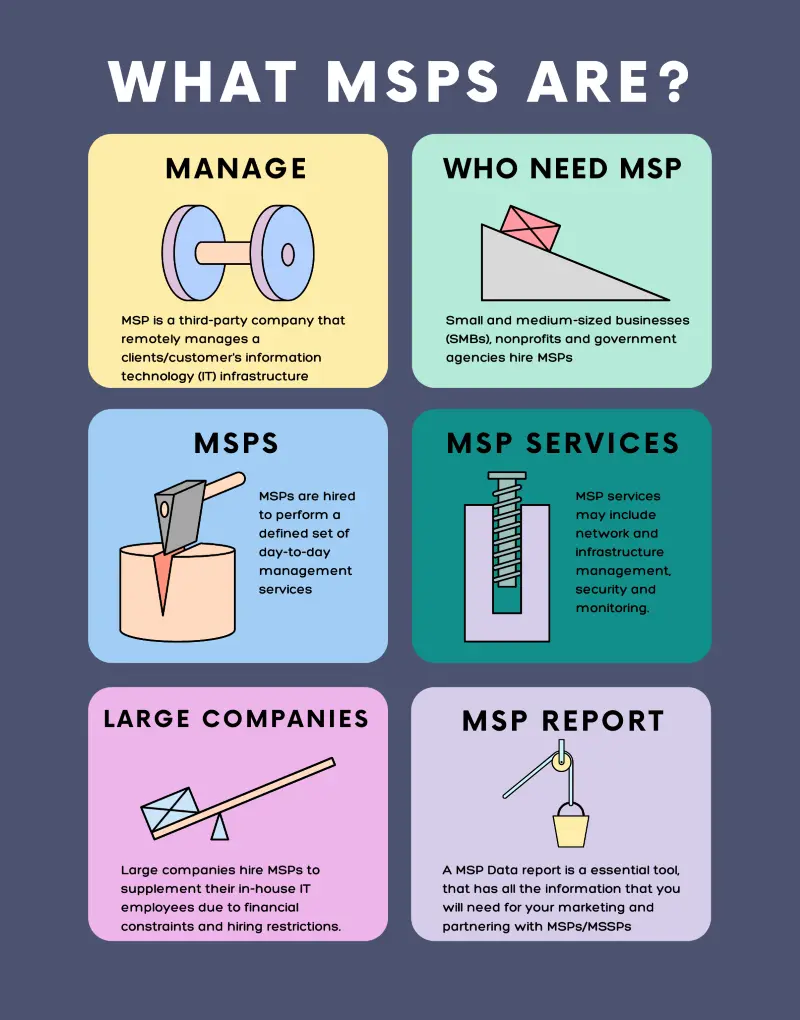
Soyez le premier à commenter
Votre adresse courriel ne sera pas publiée. Tous les champs sont obligatoires. Les commentaires sont laissés dans leur langue d'origine.