


Comparez les logiciels de contrôle à distance: NinjaOne & Acronis

Nous avons testé les 3 meilleurs logiciels de contrôle à distance (également appelés logiciels d’accès à distance) pour évaluer l’interface générale et l’expérience de contrôle à distance, leur qualité de contrôle à distance, les protocoles et les fonctionnalités uniques :
Comparaison de la qualité d’image du contrôle à distance
Lisez la comparaison de la qualité d’image pour voir comment nous avons mesuré ces outils.
Points forts et points faibles d’après nos observations
Consultez le processus de déploiement de l’agent avant de passer à nos expériences et observations sur l’accès à distance. Consultez notre méthodologie pour savoir comment nous avons mesuré ces outils.
NinjaOne
Points forts
- Les sessions à distance démarrent rapidement une fois l’agent local requis installé. L’installation de l’agent a été simple et a offert une expérience globale fluide.
- Le mode arrière-plan nécessite une MFA et ne perturbe pas visiblement l’utilisateur final.
- Les sessions de contrôle à distance sont journalisées dans la vue Activité.
- Le contrôle à distance prend en charge l’enregistrement de session, le transfert audio et le chat une fois les autorisations accordées.
- Les enregistrements de session s’arrêtent automatiquement à la déconnexion et sont enregistrés localement.
Points faibles
- Les fonctionnalités de contrôle à distance et d’accès doivent être activées via les paramètres du tableau de bord. Un client local / visualiseur de session doit être installé sur la machine du technicien pour se connecter.
- La qualité d’image et la résolution sont restées limitées malgré des réglages de haute qualité.
- Les actions de transfert de fichiers ne sont pas clairement reflétées dans les journaux d’activité.
- Les enregistrements de session sont enregistrés au format AVI, qui n’est pas pris en charge nativement sur macOS.
Acronis
Points forts
- L’outil a fourni un riche ensemble de commandes en session, notamment pour la gestion du clavier, la synchronisation du presse-papiers, l’enregistrement de session et l’audio à distance. Ces fonctionnalités ont favorisé une utilisation multiplateforme et réduit les frictions lors du travail sur différents systèmes d’exploitation.
- L’option de connexion par navigateur s’est également distinguée par sa rapidité et sa commodité, permettant un accès immédiat sans installer de client local.
- La fonctionnalité intégrée de gestion des identifiants différencie Acronis des outils qui reposent principalement sur la saisie manuelle des identifiants session par session.
Points faibles
Le mode client web, bien que très pratique pour un accès ponctuel, s’accompagnait de compromis en matière de qualité d’image et de fréquence d’images par rapport au client complet Acronis.
ManageEngine
Points forts
- Permettait un démarrage rapide des sessions grâce à son approche par navigateur, permettant l’accès sans installer de logiciel de visualisation supplémentaire.
- Fournissait un ensemble complet d’outils en session. Les actions d’alimentation, les raccourcis de lancement rapide et les tâches d’administrateur couvraient de nombreuses opérations informatiques courantes et réduisaient la nécessité de naviguer manuellement dans le système d’exploitation lors du dépannage.
- Flux de consentement pour la communication vocale et vidéo. Le chat vocal et vidéo nécessitait l’approbation de l’utilisateur avant activation, ce qui correspond bien aux attentes en matière de confidentialité.
Points faibles
- La qualité d’affichage était limitée lors des tests. L’écran distant apparaissait visuellement pauvre, les changements de qualité des couleurs n’avaient aucun impact perceptible et la résolution d’écran disponible était restreinte.
- L’expérience de transfert de fichiers présentait plusieurs points de friction. L’interface ne disposait pas de gestionnaire de fichiers à deux volets, les envois de fichiers nécessitaient l’approbation de l’utilisateur, les transferts étaient mis en file d’attente plutôt que parallélisés, et la réception de fichiers reposait sur des boîtes de dialogue de sélection de fichiers dans la session à distance.
- L’installation de l’agent était modérément complexe et impliquait quelques problèmes d’utilisabilité.
NinjaOne : expérience de contrôle à distance
Cette section se concentre sur la façon dont NinjaOne gère le déploiement du contrôle à distance, la configuration des sessions et le comportement en session.
Activation et disponibilité

Avant de pouvoir utiliser les capacités du logiciel d’accès à distance de NinjaOne, nous avons découvert qu’un composant de contrôle à distance distinct devait être activé. Il n’est pas actif par défaut et s’applique aux systèmes d’exploitation Windows et macOS.
Nous avons activé cette fonctionnalité depuis la liste des organisations. Le flux inclut une notion explicite d’autorisation de l’utilisateur final, où le consentement de l’utilisateur peut être demandé pendant le processus de connexion à distance.
Une fois activé, un nouveau bouton Connexion à distance est apparu sur les points de terminaison pris en charge.
Après l’activation, chaque point de terminaison affichait deux options d’accès à distance :
- Se connecter
- Se connecter en mode arrière-plan
Cette étape d’activation supplémentaire était nécessaire avant que NinjaOne puisse être utilisé comme solution de logiciel de contrôle à distance pour un accès interactif à un ordinateur distant.
Démarrage d’une session sous Windows
Lors de l’établissement d’une connexion, NinjaOne nous a demandé d’installer une application de bureau sur la machine du technicien.
Après l’installation, un nouveau clic sur Se connecter nous a invités à autoriser l’ouverture de l’application.
Une fois approuvé, l’écran distant est apparu immédiatement.
La barre d’outils supérieure offrait un accès rapide aux actions courantes de contrôle à distance, notamment :
- Actualiser l’écran distant
- Envoyer Ctrl+Alt+Del
- Envoyer des raccourcis clavier tels que Impr. écran et les touches de fonction
- Actions coller et imprimer
- Options d’alimentation telles que redémarrer, éteindre, redémarrer en mode sans échec et déconnecter
Paramètres et commandes de session
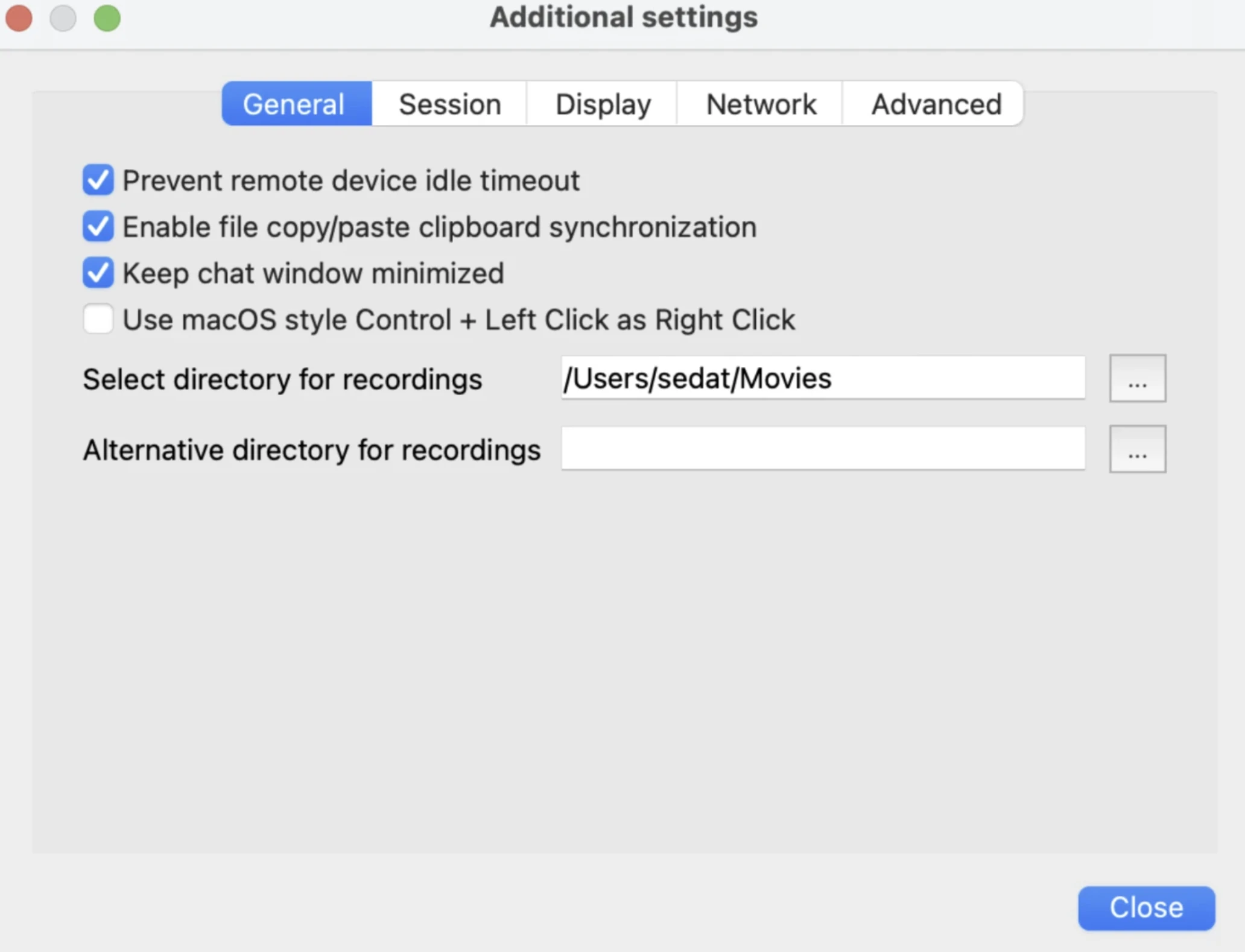
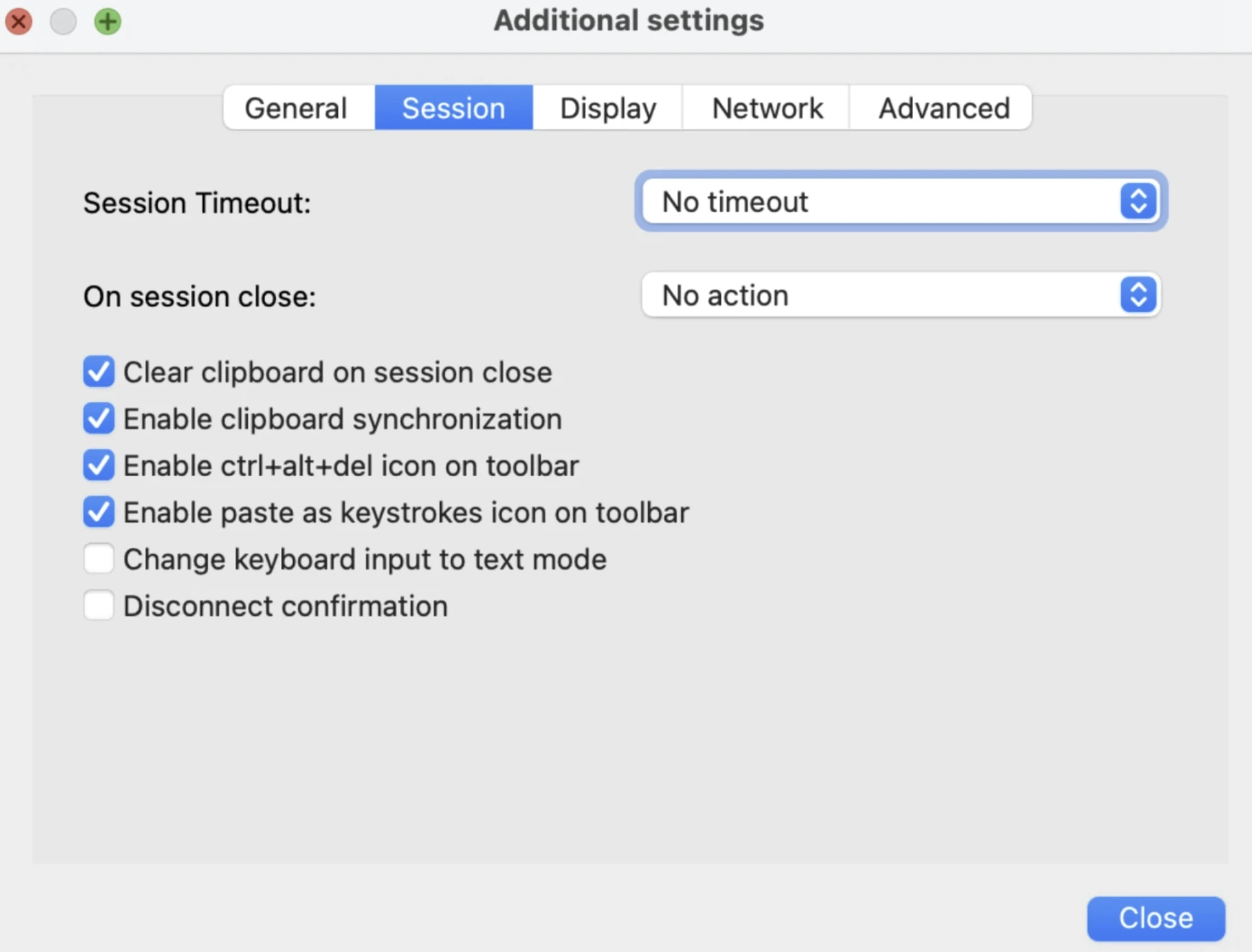
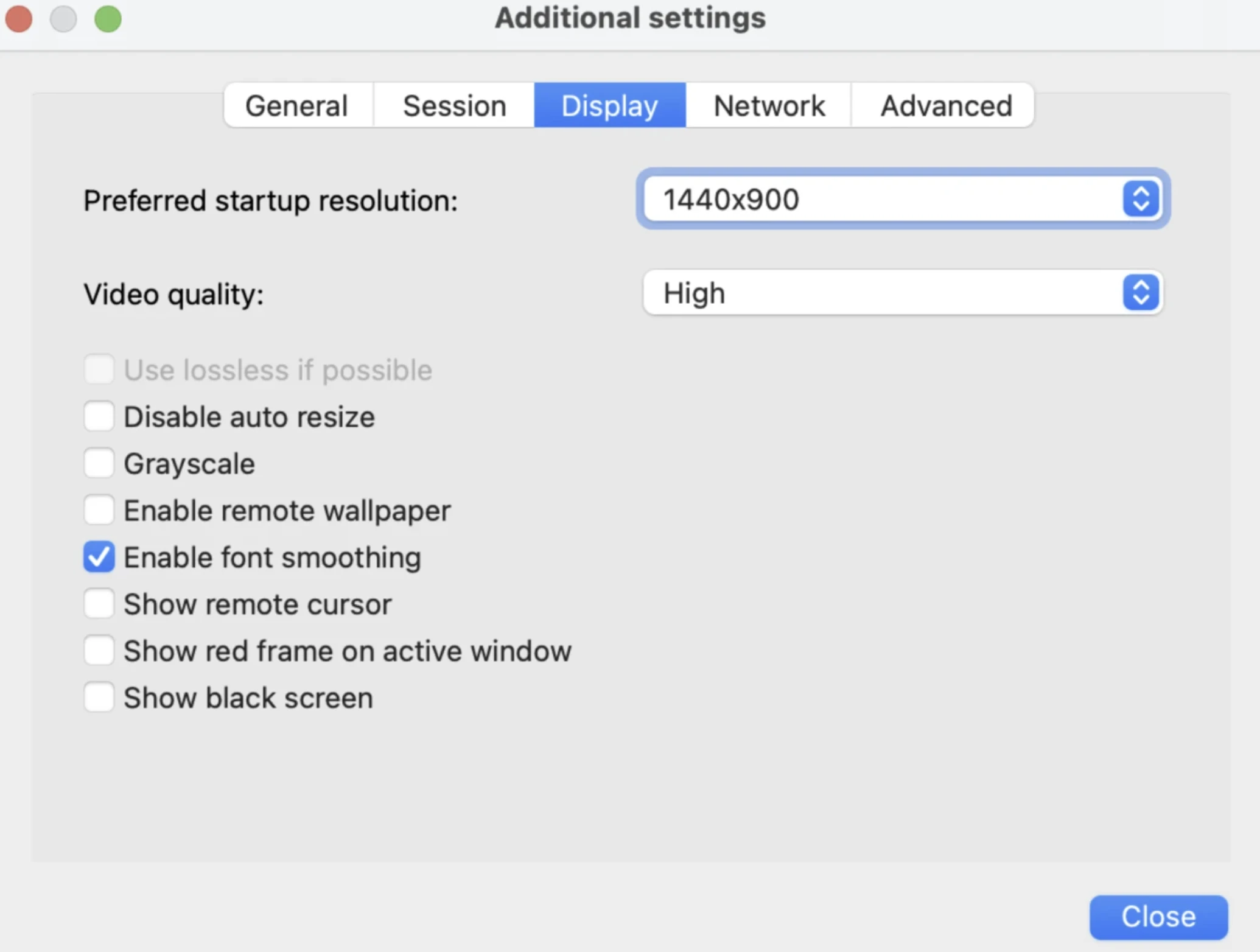
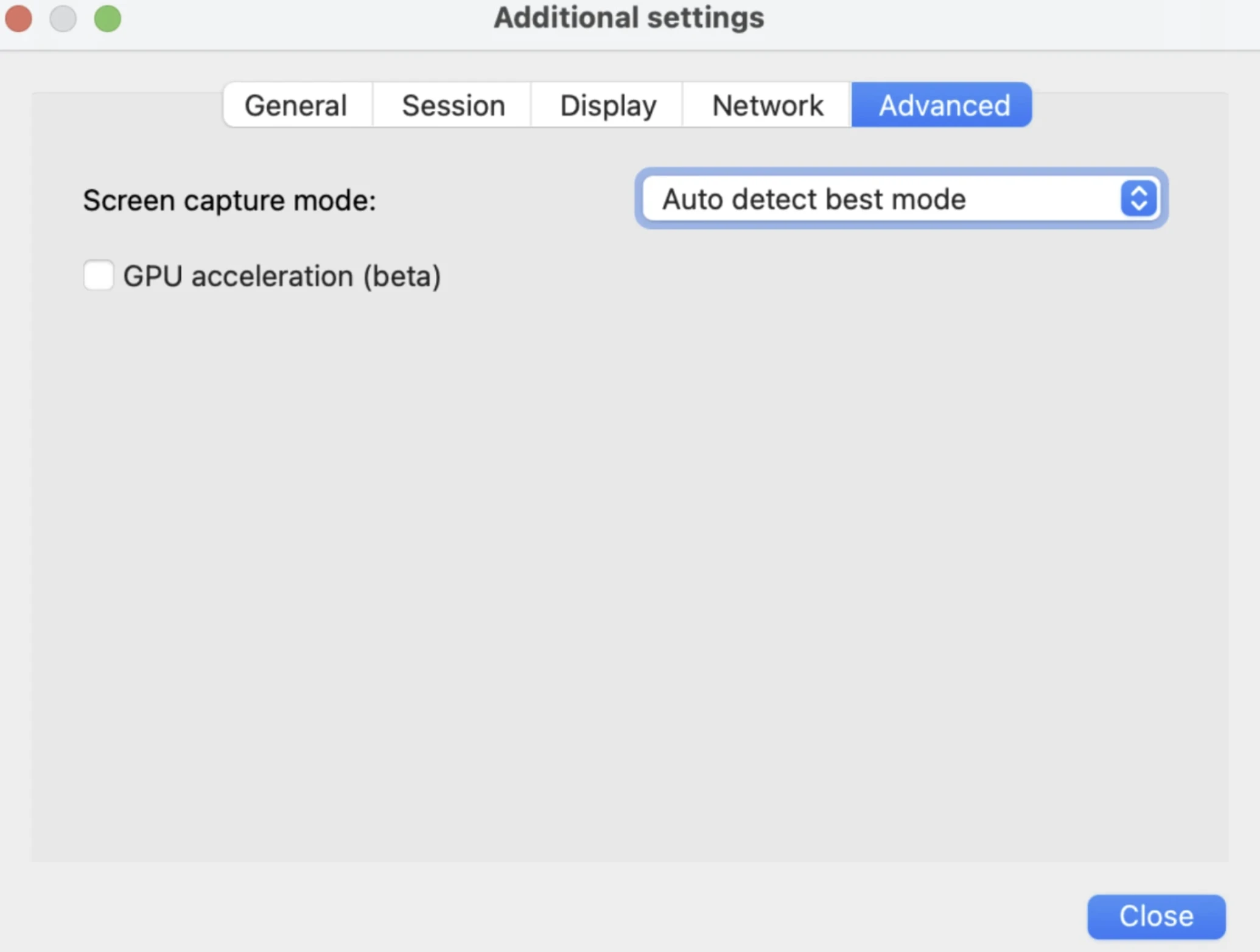
Le menu Paramètres supplémentaires de NinjaOne est divisé en cinq onglets : Général, Session, Affichage, Réseau et Avancé. Ensemble, ces paramètres contrôlent le comportement des sessions à distance, la gestion des entrées et la qualité visuelle.
Paramètres généraux : L’onglet Général se concentre sur le comportement du presse-papiers, la gestion des fenêtres et la configuration de l’enregistrement de session.
- Empêcher la mise en veille du lecteur distant : Maintient la session à distance active même pendant les périodes d’inactivité, évitant les déconnexions causées par les stratégies de délai d’inactivité sur le système distant.
- Activer la synchronisation du presse-papiers pour copier/coller des fichiers : Permet au contenu du presse-papiers (tel que du texte ou des fichiers) d’être copié et collé de manière fluide entre le système local et le système distant.
- Garder la fenêtre de chat réduite : Garantit que l’interface de chat reste masquée et non intrusive pendant la session, sauf si elle est explicitement ouverte.
- Autres paramètres : Activer le style macOS Contrôle + Clic gauche = Clic droit, sélectionner le répertoire des enregistrements et le répertoire alternatif des enregistrements.
Paramètres de session : L’onglet Session contrôle comportement du cycle de vie de la session, les options de la barre d’outils et l’interaction clavier/presse-papiers.
- Délai d’expiration de la session : Détermine la durée pendant laquelle une session peut rester active avant d’expirer en raison de l’inactivité.
- À la fermeture de la session : Définit l’action à effectuer à la fin de la session (par exemple, aucune action, actions de nettoyage).
- Effacer le presse-papiers à la fermeture de la session : Efface automatiquement le contenu du presse-papiers à la fermeture de la session afin de réduire le risque de persistance des données sensibles.
- Activer la synchronisation du presse-papiers : Active le partage continu du presse-papiers entre les systèmes local et distant pendant la session.
- Autres paramètres : Activer l’icône Ctrl+Alt+Del dans la barre d’outils, activer l’icône Coller en tant que frappes dans la barre d’outils, passer la saisie clavier en mode texte et confirmation de déconnexion.
Paramètres d’affichage : L’onglet Affichage contrôle la fidélité visuelle, la gestion de la résolution et les éléments du contrôle à distance qui sont rendus.
- Résolution de démarrage préférée : Définit la résolution utilisée au démarrage de la session (par exemple, 1440×900 lors du test).
- Qualité vidéo : Contrôle la compression et la qualité d’image (par exemple, Élevée), en équilibrant clarté et utilisation de la bande passante.
- Utiliser le mode sans perte si possible : Tente d’utiliser une transmission d’image sans perte lorsque les conditions réseau le permettent.
- Désactiver le redimensionnement auto : Empêche l’affichage distant de se redimensionner automatiquement pour correspondre à la taille de la fenêtre locale.
- Autres paramètres : Niveaux de gris, activer le papier peint distant, activer le lissage des polices, afficher le curseur distant, afficher un cadre rouge sur la fenêtre active et afficher un écran noir.
Paramètres réseau : L’onglet Réseau contrôle la manière dont la connexion à distance est établie et routée.
- Liaison hybride TCP + UDP : Combine TCP et UDP pour équilibrer fiabilité et performance.
- Paramètres du proxy : Permet de configurer l’utilisation du proxy, notamment :
- Type de proxy
- Adresse et port
- Nom d’utilisateur et mot de passe
- Toute modification des paramètres du proxy nécessite le redémarrage de l’application pour prendre effet.
Paramètres avancés : L’onglet Avancé expose des options de performances et de capture de niveau inférieur.
- Mode de capture d’écran : Détecte et sélectionne automatiquement la méthode de capture la plus appropriée pour le système distant.
- Accélération GPU (bêta) : Active la capture et le rendu d’écran assistés par GPU pour améliorer les performances, avec une mention de fonctionnalité bêta.
Nous connectons à ces serveurs depuis nos machines locales via Bureau à distance. Lorsque nous accédons également au système via ce contrôle à distance, la session Bureau à distance existante est déconnectée. Cela indique que NinjaOne Remote Control ne fonctionne pas comme AnyDesk ; il utilise plutôt les services Bureau à distance.
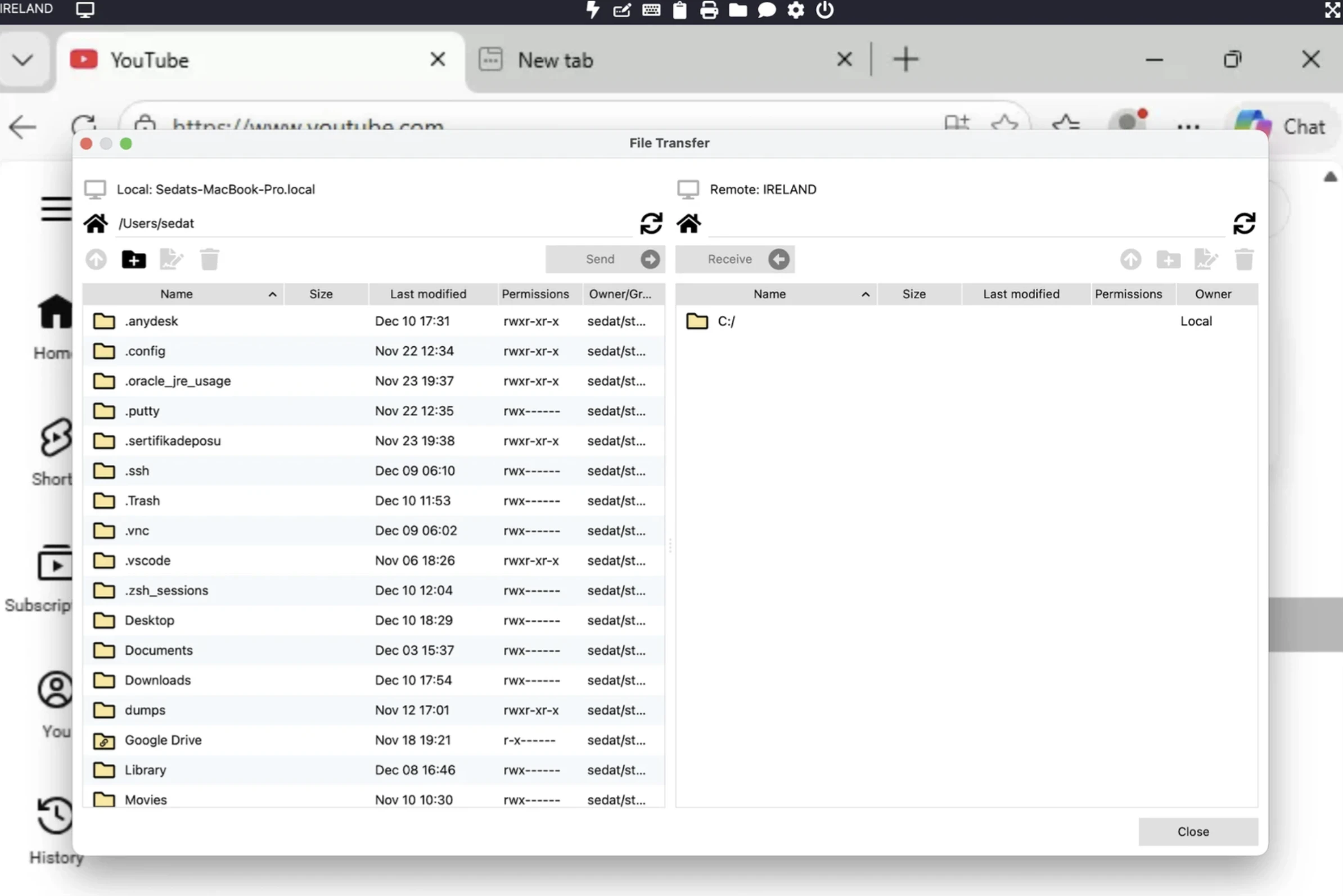
Ensuite, nous avons évalué les vitesses de transfert de fichiers en fonction de l’emplacement. Les actions disponibles incluent la création de dossiers, la suppression de fichiers et le téléversement de fichiers ou de dossiers.
Comportement de transfert de fichiers
NinjaOne comprend un module intégré de transfert de fichiers à distance accessible directement depuis la barre d’outils de la session. Avant de réaliser le test de vitesse pour les téléversements de fichiers, nous avons effectué notre propre test de vitesse indépendant.
Nous l’avons utilisé pour transférer un fichier d’exemple de 1 Go à des fins d’analyse comparative. Consultez les résultats de notre test de transfert de fichiers.
Les transferts de fichiers étaient fonctionnels et permettaient d’accéder aux fichiers d’un ordinateur distant, bien que les performances varient selon l’emplacement. Les transferts étaient lancés depuis la session à distance plutôt que par l’intermédiaire d’un gestionnaire de fichiers à deux volets distinct.
Mode arrière-plan et accès sans surveillance
Lors de l’utilisation de Connexion en mode arrière-plan, NinjaOne exige un mot de passe à usage unique (OTP), introduisant une authentification multifacteur dans le flux de travail.
En mode arrière-plan :
- La session Remote Desktop Protocol (RDP) existante n’était pas terminée.
- L’utilisateur final n’était pas visiblement perturbé.
- L’interface était plus minimale et axée sur les applications, plutôt que d’afficher l’intégralité du bureau.
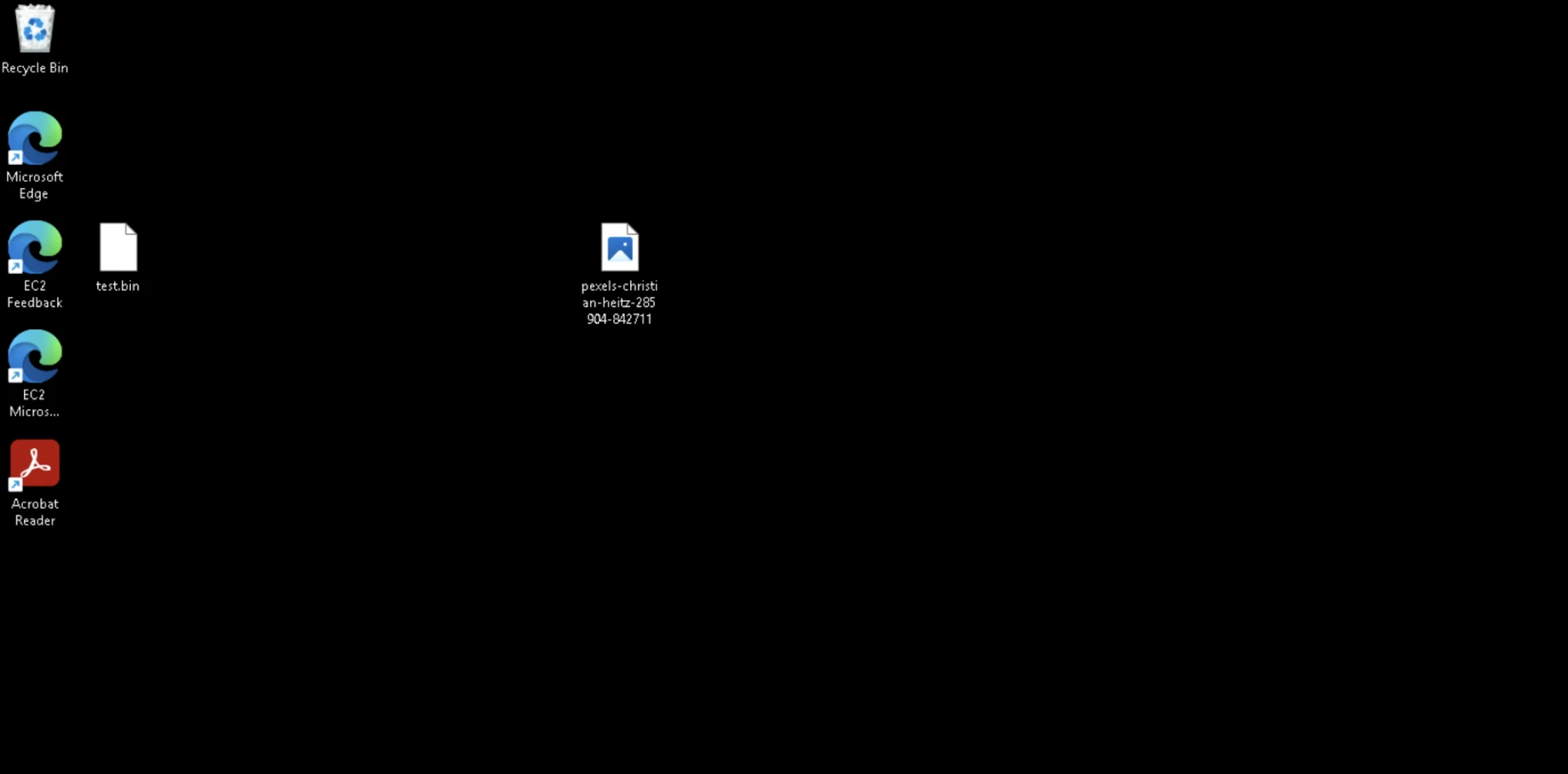
Ce mode prend en charge les scénarios d’accès sans surveillance dans lesquels les équipes informatiques peuvent travailler sur un appareil distant sans interrompre la personne qui utilise activement la machine. Par exemple, l’image ci-dessous illustre le menu Démarrer :
Toutes les connexions de contrôle à distance ont été journalisées dans la section Activité.
Journalisation et comportement sous macOS
Sur macOS, nos premières tentatives de connexion ont abouti à un écran « connexion établie » sans bureau visible.
Comme NinjaOne n’affichait pas l’écran, nous avons dû accéder manuellement à l’appareil macOS en dehors de NinjaOne, en désactivant la connexion VNC en arrière-plan et en nous connectant directement à l’interface graphique macOS via Bureau à distance.
La cause principale était l’absence d’autorisations système macOS, qui n’étaient pas entièrement demandées ni appliquées lors du processus d’installation de l’agent NinjaOne.
Par conséquent, le problème a dû être résolu manuellement dans l’interface macOS en accordant les autorisations d’enregistrement de l’écran, d’accessibilité et d’accès complet au disque.
Une fois ces autorisations activées manuellement, la session à distance NinjaOne a commencé à afficher correctement le bureau.
Enregistrement de session
NinjaOne prenait en charge l’enregistrement de session, qui pouvait être activé manuellement pendant une session de contrôle à distance active.
Lorsque la session à distance était déconnectée, l’enregistrement s’arrêtait automatiquement et NinjaOne nous redirigeait immédiatement vers le dossier local où il était enregistré. Les enregistrements étaient stockés sous forme de fichiers vidéo AVI.
Sur macOS, les fichiers AVI enregistrés n’étaient pas lisibles nativement, nécessitant un lecteur multimédia tiers pour les visualiser.
Contrairement au comportement de Bureau à distance sous Windows, la connexion à un appareil macOS via NinjaOne Remote Control ne déconnectait pas et n’interrompait pas la session utilisateur active, permettant à la session à distance de se poursuivre sans déconnecter de force l’utilisateur final.
En plus de l’enregistrement d’écran, NinjaOne prenait également en charge :
- Transmission audio à distance permet d’entendre l’audio de l’appareil macOS pendant la session.
- Chat en session, permettant une messagerie directe en temps réel avec l’utilisateur qui utilise activement l’appareil.
Acronis : expérience de contrôle à distance
Nous avons évalué le comportement du logiciel de contrôle à distance d’Acronis lors de l’installation, de la connexion et des sessions en direct.
Connexion et installation du client

Les sessions de contrôle à distance étaient lancées à l’aide de l’action Contrôle. Lors de la première utilisation, Acronis nous a invités à télécharger et installer le client Acronis Connect.
Le processus d’installation consistait à télécharger le client et à le faire glisser dans le dossier Applications. Après l’installation, relancer Contrôle ouvrait le client et demandait une authentification.
Une fois les identifiants saisis via l’interface web, le client les réutilisait automatiquement lors des connexions suivantes, réduisant les frictions pour les accès à distance répétés.
Méthodes de connexion et sélection de session
Acronis proposait deux méthodes de connexion :
- NEAR
- RDP
Lors de la connexion, nous étions invités à nous connecter à l’écran d’ouverture de session du système ou à rejoindre une session utilisateur existante.
Lorsque nous connections à une session Administrateur active, la connexion Bureau à distance existante n’était pas terminée. Cela indiquait qu’Acronis peut rejoindre un contexte de session à distance actif plutôt que de le remplacer, ce qui est pertinent pour les flux de travail de support à distance collaboratif.
Gestion des identifiants
Contrairement à d’autres outils d’accès à distance, Acronis comprend un système intégré de gestion des identifiants.
Les identifiants étaient gérés de manière centralisée via le tableau de bord et automatiquement injectés dans les sessions à distance, éliminant ainsi la nécessité d’une saisie manuelle répétée au moment de la connexion.
La gestion des identifiants était cohérente entre les méthodes de connexion, les mêmes identifiants étant utilisés à la fois pour NEAR et RDP, ce qui évitait une configuration en double.
Lors de la connexion, l’accès était accordé en sélectionnant explicitement un compte d’utilisateur spécifique (par exemple, Administrateur) au lieu d’utiliser par défaut une session partagée ou générique. Ce comportement est conforme au principe du moindre privilège, car la session à distance était établie avec des identifiants et un compte choisis intentionnellement.
Commandes et interaction en session
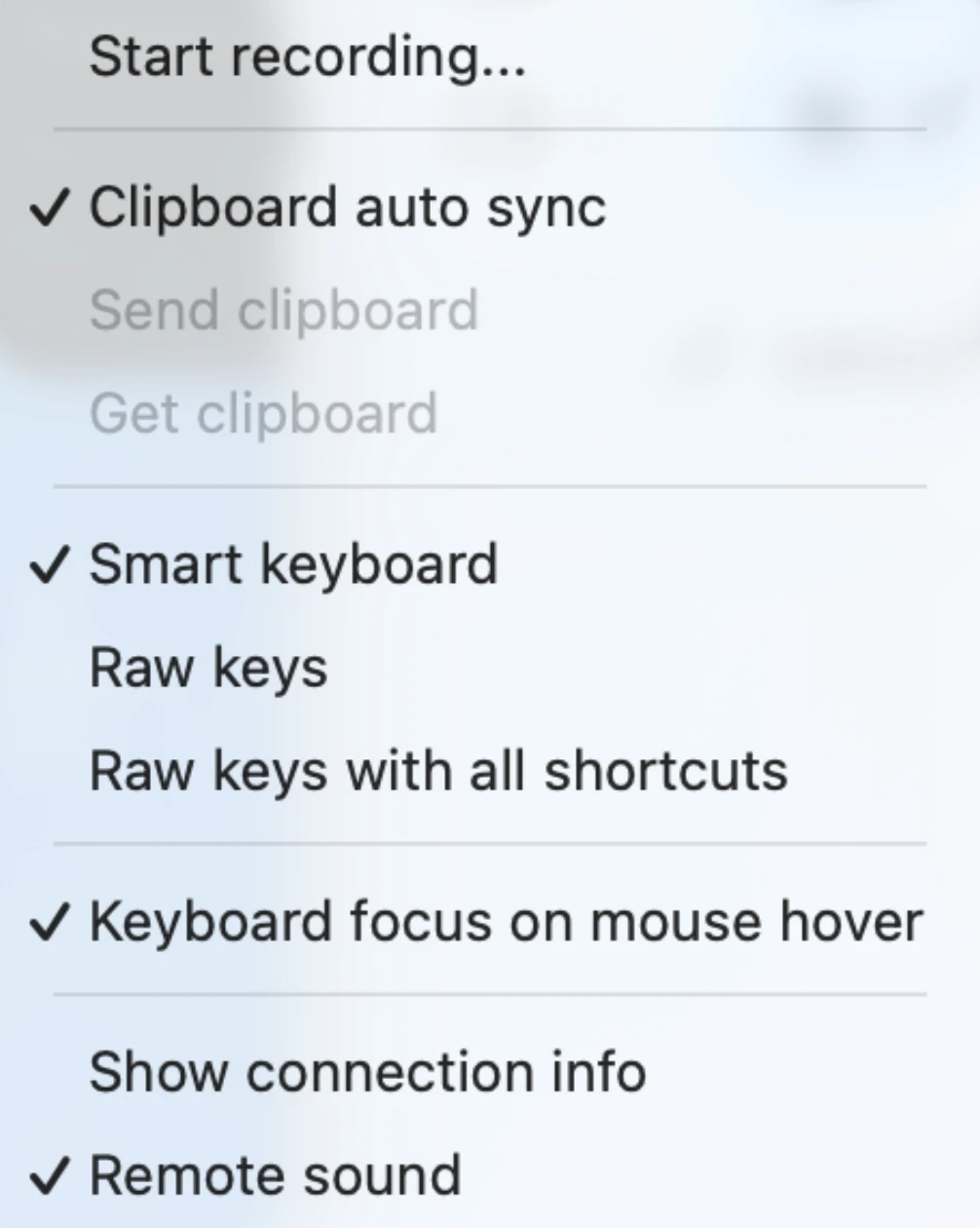
Une fois connecté, les commandes de session étaient accessibles depuis un menu en haut à droite et comprenaient :
- Options de zoom et de mise à l’échelle, telles que l’ajustement à l’écran, le remplissage, le redimensionnement et le positionnement des fenêtres.
- Modes de gestion du clavier, y compris le comportement intelligent du clavier et la saisie brute des touches.
- Synchronisation auto du presse-papiers, actions d’envoi du presse-papiers et de réception du presse-papiers.
- Prise en charge du son à distance.
- Enregistrement de session.
Les modes clavier nous permettaient soit de traduire les raccourcis en fonction du système d’exploitation, soit de transmettre directement les frappes brutes à l’ordinateur hôte.
Diagnostics de connexion et indicateurs de performance
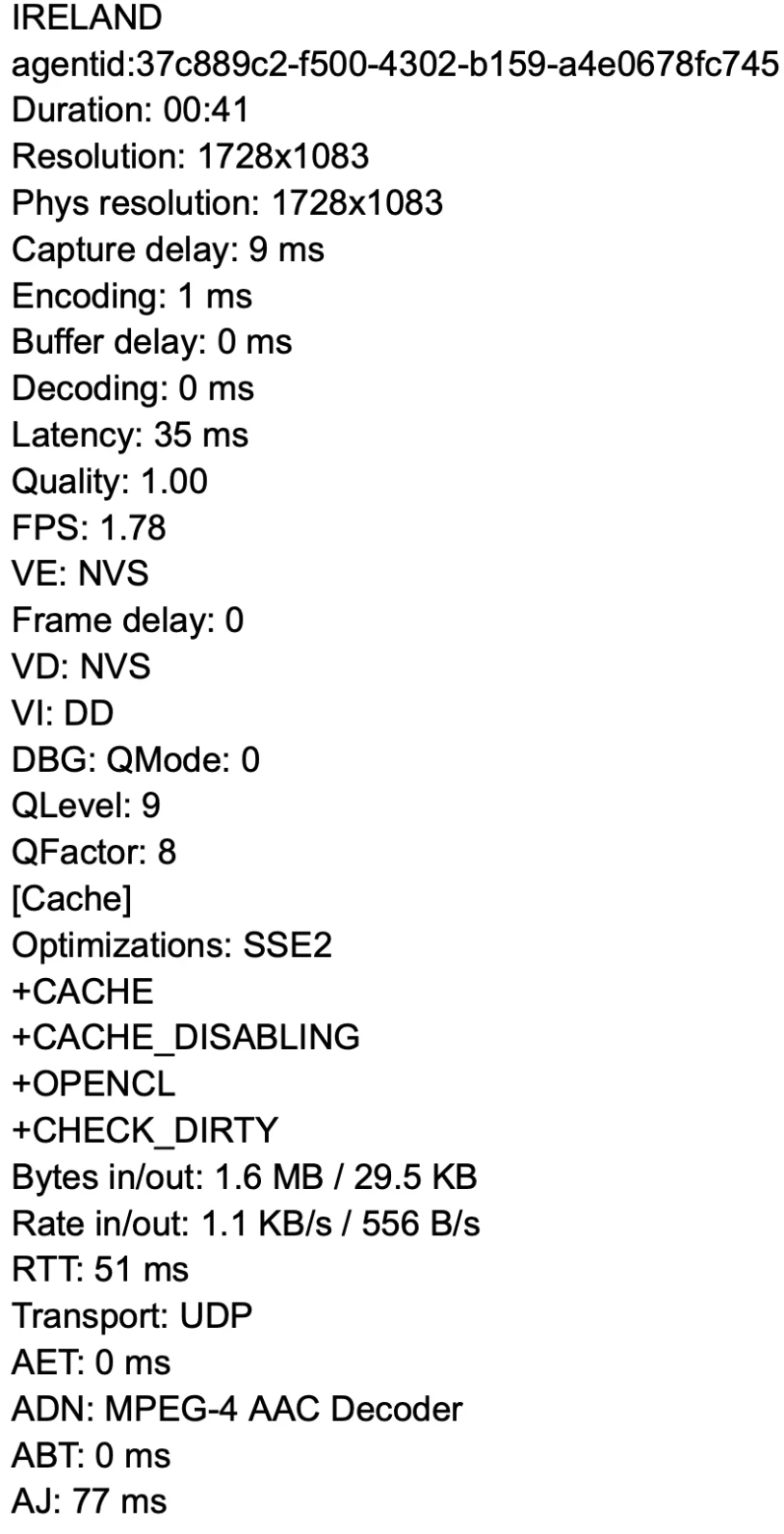
Acronis affichait un panneau détaillé de statistiques de connexion pendant les sessions en direct. Les indicateurs comprenaient :
- Résolution de l’écran et résolution physique.
- Délais de capture, d’encodage, de décodage et de tampon.
- Images par seconde.
- Latence et temps aller-retour.
- Protocole de transport (UDP).
- Débits entrants et sortants.
Ces indicateurs sont mis à jour en temps réel et offrent une visibilité sur les performances de la connexion à distance. Voici un exemple d’indicateurs de performance pendant notre test :
Transfert de fichiers et modes d’accès
L’interface de transfert de fichiers permettait de parcourir les répertoires locaux et distants et de transférer des fichiers entre eux.
Lorsque plusieurs fichiers étaient sélectionnés, les transferts étaient traités séquentiellement plutôt qu’en parallèle, ce qui entraînait la mise en file d’attente des transferts de fichiers.
Acronis prenait également en charge deux modes d’accès :
- Contrôle total.
- Lecture seule.
Le mode lecture seule nous permettait d’observer l’écran distant sans interagir avec le système, ce qui est utile pour les scénarios de surveillance ou d’audit.
Accès par navigateur
Acronis proposait une option Connexion via le client web qui permettait un accès à distance directement via un navigateur web, sans nécessiter de plugins ni d’installation de client local. La sélection de cette option lançait immédiatement une session à distance dans le navigateur, permettant de se connecter en un seul clic.
Cette approche par navigateur constitue un avantage d’utilisabilité majeur, en particulier pour les accès ponctuels, les premières connexions ou les scénarios où l’installation de logiciels est limitée (par exemple, des appareils d’entreprise verrouillés ou des environnements de support tiers). Comparé à de nombreux concurrents qui nécessitent un client dédié ou des extensions de navigateur, le client web d’Acronis a permis de réduire les frictions de configuration et le délai de connexion.
Le compromis était une performance réduite. La qualité d’image et la fréquence d’images étaient nettement inférieures à celles du client de bureau, et le client web se concentrait uniquement sur l’affichage et le contrôle de base de l’écran, sans fonctionnalités avancées. Toutefois, pour un accès rapide et un dépannage léger, l’option par navigateur restait très efficace.
Au moment des tests, le client web était disponible pour les cibles Windows, ce qui limitait son applicabilité dans les environnements mixtes ou principalement macOS.
ManageEngine : expérience de contrôle à distance
Démarrage de session et authentification

Les sessions de contrôle à distance étaient lancées depuis le menu Actions. Avant de nous connecter, nous devions saisir un motif de connexion.
La session se lançait immédiatement après cette étape et ne nécessitait pas d’approbation explicite de l’utilisateur final. La session à distance s’ouvrait directement dans un navigateur web, sans installation de visualiseur côté technicien.
Une invite de mot de passe apparaissait pendant la connexion. Après la saisie du mot de passe, toute session RDP existante était terminée, ce qui indiquait que ManageEngine repose sur RDP ou en prend le contrôle plutôt que de rejoindre une session active.
Commandes d’affichage et de vue
L’interface de session comprenait des options d’affichage telles que :
- Taille réelle
- Plein écran
- Afficher le curseur distant
- Qualité des couleurs
- Résolution de l’écran
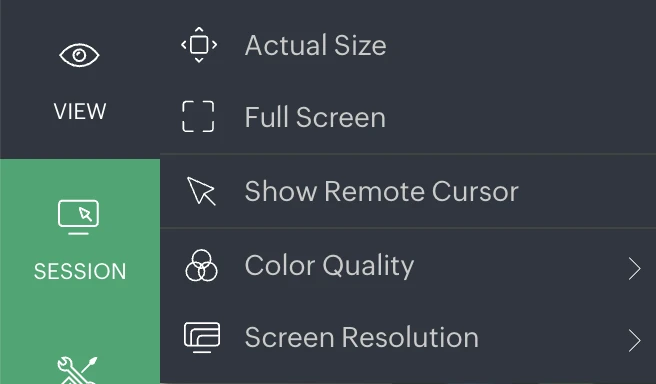
Lors des tests, la modification des paramètres de qualité des couleurs n’a pas produit de différences visibles, et la résolution d’écran disponible était limitée à 800×600, ce qui limitait l’expérience de bureau à distance.
Outils de session et administration
Le menu de session comprend des commandes pour la saisie clavier, l’accès au système et la gestion de la confidentialité.
Les outils et raccourcis administratifs comprenaient le menu Options d’alimentation avec les options Verrouiller l’écran, Se déconnecter, redémarrer et arrêter.
Le menu Lancement rapide fournit des raccourcis vers les outils système courants, tels que Ajout/Suppression de programmes, Command Prompt, Gestion de l’ordinateur, Panneau de configuration, Gestionnaire de périphériques et Paramètres d’affichage.
Le menu Tâches d’administrateur comprend Nettoyage de disque, Configurer le nettoyage, Planificateur de tâches et Mettre à jour la stratégie de groupe.
Ces raccourcis permettaient un accès direct aux fonctions administratives courantes pendant une session de support à distance.
Fonctionnalités de chat et de communication
ManageEngine prenait en charge trois modes de communication pendant les sessions à distance :
- Chat textuel
- Chat vocal
- Chat vidéo
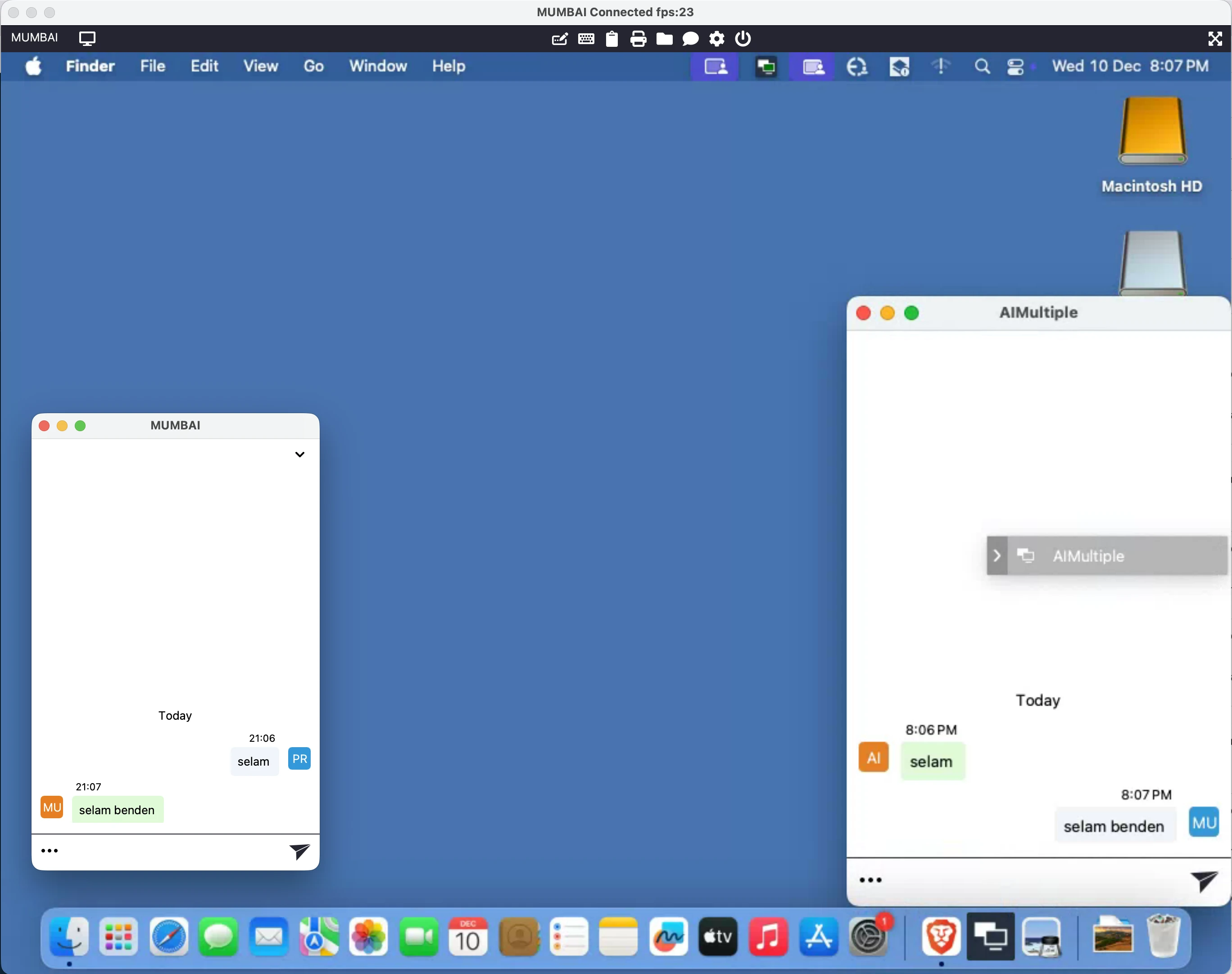
Le chat textuel s’ouvrait immédiatement et était visible sur l’écran de l’utilisateur final.
Le chat vocal et le chat vidéo nécessitaient tous deux le consentement explicite de l’utilisateur avant activation.
En raison de l’utilisation de machines virtuelles, nous pouvons fournir des captures d’écran ; l’audio et la vidéo complets ne sont pas disponibles.
Voici deux perspectives sur la fonctionnalité de chat à distance de ManageEngine : la vue du technicien et la vue de l’utilisateur final / du point de terminaison distant.
Comportement de transfert de fichiers
Les transferts de fichiers étaient gérés via une interface dédiée plutôt que par un gestionnaire de fichiers à deux volets.
Lors de l’envoi de fichiers :
- L’utilisateur final était invité à approuver le transfert.
- Les Files étaient transférés séquentiellement et mis en file d’attente.
Lors de la réception de fichiers :
- Une boîte de dialogue de sélection de fichiers s’ouvrait sur la machine distante.
- Le technicien devait sélectionner manuellement les fichiers sur l’appareil distant.
- Les boîtes de dialogue de transfert étaient visibles pour l’utilisateur final.
Ces comportements rendaient les transferts de fichiers plus explicites pour l’utilisateur, mais moins fluides par rapport à d’autres solutions de contrôle à distance.
Comportement spécifique à macOS
Les premières tentatives de connexion macOS ont échoué en raison d’autorisations système manquantes et d’un composant Helper requis. Le processus de configuration n’indiquait pas clairement ces exigences.
Après avoir accordé les autorisations et terminé l’installation de l’assistant, les sessions à distance fonctionnaient comme prévu.
Sur macOS, les actions rapides disponibles différaient de Windows et comprenaient :
- Moniteur d’activité
- Utilitaire de disque
- Recherche Spotlight
- Mission Control
- Terminal
- Console
Les résultats de notre test de transfert de fichiers
Remarque : les vitesses de téléversement et de téléchargement sont mesurées en Mo/s.
- NinjaOne est le plus rapide dans la plupart des régions, en particulier en Irlande, dans l’Ohio et pour les téléversements en général.
- Acronis est le plus rapide en Asie (Séoul et Mumbai), en particulier à Mumbai, pour les téléchargements et les téléversements.
- ManageEngine est systématiquement plus lent que les deux autres sur l’ensemble des tests.
- Aucun des outils ne proposait de téléversement parallèle.
 Ajouter comme source préférée
Comparaison de la qualité d’image pour les sessions à distance
Nous avons également évalué la qualité d’image des sessions de contrôle à distance en direct. Nous sommes partis de la même image d’origine et l’avons visualisée via la session de contrôle à distance de chaque fournisseur dans des conditions différentes.
Nous avons évalué les images à l’aide de Large Language Models (LLMs). Elles ont été fournies directement aux LLMs, qui ont noté la qualité d’image selon des critères visuels objectifs tels que la résolution, la préservation des détails fins, les artefacts de compression, les bandes/bruit, la précision des couleurs et la clarté UI/dégradés, sur une échelle normalisée de 1 à 5.
Pour chaque fournisseur, nous avons calculé des scores moyens dans les environnements afin de refléter la fidélité et la cohérence globales des captures d’écran. Cette évaluation a été réalisée avec ChatGPT et Gemini, ce qui nous a permis de recouper les résultats entre plusieurs LLMs.
Aperçu du test de qualité d’image
La comparaison de la qualité d’image reflète les observations suivantes :
L’image d’origine :
NinjaOne
- La qualité d’image reste proche de la référence d’origine.
- Les pertes mineures proviennent principalement de la compression de la capture d’écran et des superpositions UI, et non du traitement d’image.
- La netteté, l’exposition et la composition sont largement préservées.
- La saturation et le contraste des couleurs sont légèrement augmentés mais restent maîtrisés.
Global : haute fidélité visuelle ; la dégradation est minime et surtout liée à la présentation.
Acronis
- Meilleure préservation globale de l’image d’origine parmi tous les fournisseurs.
- Les images du client de bureau présentent une bonne netteté, une exposition équilibrée et des couleurs plus propres.
- La version client web introduit une compression et un adoucissement perceptibles, mais conserve tout de même une certaine clarté.
- Intrusion minimale de l’interface par rapport aux autres.
Global : bonne gestion technique des images, en particulier dans les clients de bureau.
ManageEngine
- Dégradation de la qualité la plus perceptible par rapport à la référence.
- Signes évidents de compression plus forte, de chaleur accrue et de contraste plus marqué.
- Les détails fins et les dégradés fluides sont réduits.
- Des éléments d’interface proéminents affectent considérablement la présentation et la cohérence.
Global : fonctionnel mais visuellement dégradé ; la gestion d’image la plus faible des trois.
Méthodologie d’analyse comparative des logiciels de contrôle à distance
Un agent doit être installé pour chaque outil que nous avons testé dans cette analyse comparative. Nous avons effectué ces installations nous-mêmes avant de commencer les tests d’accès à distance. Comme nous souhaitions vivre l’ensemble du processus de première main, nous n’avons reçu aucune assistance.
Pour évaluer les performances d’accès à distance entre les fournisseurs, des environnements de test ont été déployés sur des serveurs cloud avec des spécifications matérielles cohérentes, tout en variant les systèmes d’exploitation et les régions géographiques. Cette approche visait à isoler les différences de performances entre fournisseurs sans introduire de biais lié à l’infrastructure.
Les instances de test Windows et Linux ont été provisionnées sur des machines c5.xlarge, chacune configurée avec un disque gp3 de 100 Go, 3 000 IOPS et un débit de 125 Mo/s. Les systèmes Windows exécutaient Windows Server 2025 Base et étaient déployés en Irlande, dans l’Ohio et à Séoul. Les systèmes Linux exécutaient Ubuntu Server 24.04 LTS (HVM) et étaient déployés à São Paulo, en Californie du Nord et au Canada.
Pour inclure macOS dans l’évaluation, une instance mac1.metal a également été provisionnée avec la même configuration de stockage et exécutait macOS Sequoia, déployée dans la région de Mumbai.
Les instances ont été volontairement réparties sur plusieurs régions afin d’éviter de favoriser les fournisseurs dont les serveurs de gestion ou de relais pourraient être géographiquement plus proches d’un seul emplacement de test. En effectuant des tests dans diverses régions, nous avons évalué les différences de performances, en supposant que la distance géographique par rapport à l’infrastructure du fournisseur pouvait influencer la qualité des sessions.
Scénarios de test
Chaque fournisseur a été évalué à l’aide du même ensemble de tâches d’accès à distance afin de garantir la cohérence :
- Performances de téléversement de fichiers mesurent la vitesse de transfert effective du technicien vers le système distant.
- Performances de téléchargement de fichiers mesurent la vitesse de transfert du système distant vers le technicien.
- Comportement de téléversement parallèle de fichiers teste si plusieurs fichiers (par exemple, cinq fichiers envoyés simultanément) étaient transférés simultanément ou mis en file d’attente séquentiellement.
Le test de téléversement parallèle a évalué l’efficacité avec laquelle chaque outil gérait les flux de travail réels impliquant plusieurs fichiers, plutôt que des transferts uniques volumineux. Tous les résultats de transfert de fichiers ont été enregistrés en Mo/s pour permettre une comparaison directe entre les fournisseurs, les systèmes d’exploitation et les régions.
Citez ce benchmark
Choisissez le format qui correspond à votre lieu de publication. Coller la version avec lien dans votre CMS préserve le lien retour.
@misc{dogan2026,
  author = {Dogan, Sedat and Ermut, Sıla},
  title  = {{Comparez les logiciels de contrôle à distance: NinjaOne & Acronis}},
  year   = {2026},
  month  = sep,
  howpublished    = {\url{https://aimultiple.com/remote-control-software}},
  note   = {AIMultiple. Consulté le 11 septembre 2026}
}Résultats et horodatages de 37 points de données. Téléchargez les données de synthèse présentées dans les graphiques et les tableaux de cet article sous forme de fichier ZIP contenant 9 fichiers CSV.
Vous voulez les données détaillées derrière ? Rejoindre Premium
Journal des modifications
4 mises à jourAjout d'une section "Défis courants des logiciels de contrôle à distance" avant la méthodologie du benchmark.
Remplacé la méthodologie de comparaison de la qualité d'image par une notation LLM via ChatGPT et Gemini.
La section « Accès basé sur un navigateur » a été étendue avec des détails sur les avantages et les limites du client web d'Acronis.
Ajout d'une comparaison visuelle de la qualité d'image à la méthodologie.
- A 20 ans d’expérience en tant que hacker white-hat et gourou du développement, avec une expertise approfondie des langages de programmation et des architectures de serveurs.
- Est conseiller d’administration auprès d’un VC qui investit dans des entreprises technologiques en phase de démarrage et chez Ödeal, une plateforme de paiement numérique régionale servant 125 000 commerçants.
- A dirigé l’infrastructure technologique et la cybersécurité de sept élections nationales, et a été reconnu au Hall of Fame de la cybersécurité par des leaders technologiques mondiaux dont Twitter.

Elle a précédemment travaillé comme recruteuse dans des cabinets de gestion de projet et de conseil. Sıla est titulaire d’un master en psychologie sociale et d’une licence en relations internationales.








Soyez le premier à commenter
Votre adresse courriel ne sera pas publiée. Tous les champs sont obligatoires. Les commentaires sont laissés dans leur langue d'origine.