


Google Backup do Workspace: NinjaOne vs Acronis vs IONOS

Testamos cinco principais SaaS soluções de backup, Acronis, NinjaOne, IONOS, ManageEngine, e CloudAlly, para avaliar seu desempenho, recursos e usabilidade para backups de e-mail do Google Workspace. Nosso benchmark mediu as velocidades de backup, tempos de restauração, facilidade de configuração e funcionalidade prática em 21 caixas de correio ativas contendo mais de 90.000 e-mails.
Comparação de desempenho
Resumo do desempenho do backup inicial
Nota: Valores em segundos. Para garantir uma comparação justa, a tabela de benchmark abaixo se concentra em tamanhos de caixa de correio representativos (Pequena, Média e Grande) concluídos em todas as plataformas.
* O ManageEngine RecoveryManager Plus é uma ferramenta auto-hospedada. Foi instalado em um host Windows Server 2022 e fez backup no disco local desse host, portanto seus tempos não incluem o tráfego de upload pela internet e não foram medidos nas mesmas condições das ferramentas de nuvem.
Veja nossa metodologia.
Testamos as velocidades iniciais de backup completo e os tempos de restauração completa da caixa de correio em contas idênticas do Google Workspace sob as mesmas condições de rede.
Nosso ambiente de teste incluiu tamanhos diversos de caixas de correio variando de 53 e-mails (2,2 MB) a 45.455 e-mails (900 GB), representando padrões típicos de distribuição de e-mail organizacional.
Desempenho de restauração completa da caixa de correio
Testamos a restauração completa da caixa de correio para um usuário representativo, contendo 170 e-mails (7,61 MB):
- NinjaOne: 188 segundos
- Acronis: 380 segundos
- ManageEngine RecoveryManager Plus: 32 segundos
- IONOS MyDefender: 159 segundos
- CloudAlly: 180 segundos
Todas as três ferramentas entregaram desempenho de restauração semelhante, com a CloudAlly um pouco mais rápida que a NinjaOne. O Acronis levou aproximadamente o dobro do tempo para a mesma operação.
Comparação de recursos das ferramentas de backup do Google Workspace
NinjaOne SaaS Backup
NinjaOne integra o backup SaaS (com tecnologia Spin.ai) diretamente em sua plataforma RMM unificada, criando uma solução única para MSPs e departamentos de TI.
Visão geral da plataforma e complexidade da interface
O NinjaOne oferece uma interface dedicada e específica para operações de backup SaaS. Ao contrário da plataforma de ciberproteção multiserviço do Acronis, o NinjaOne se concentra especificamente na funcionalidade de backup, resultando em uma experiência de usuário mais limpa e intuitiva.
Configuração e definição iniciais
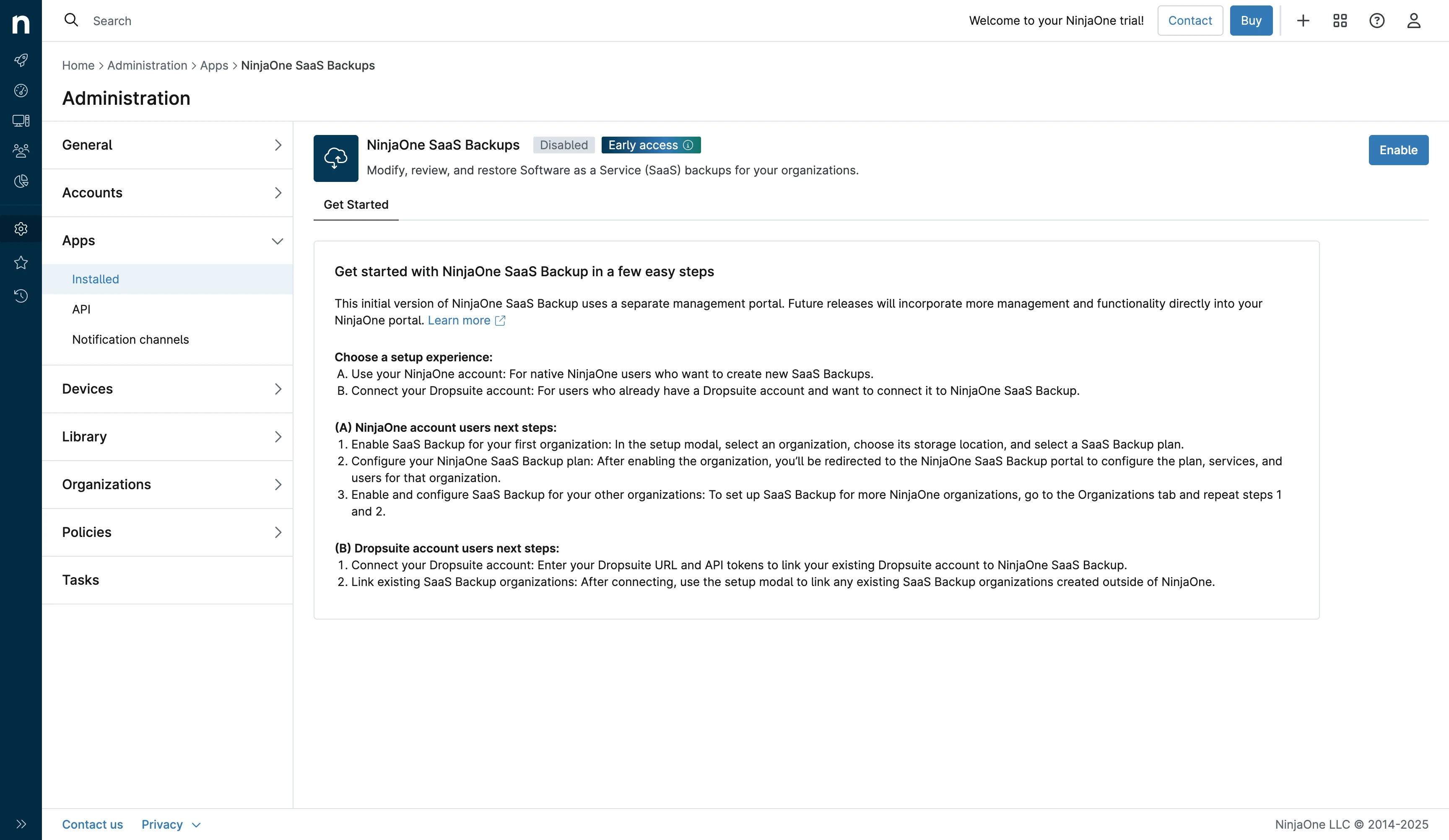
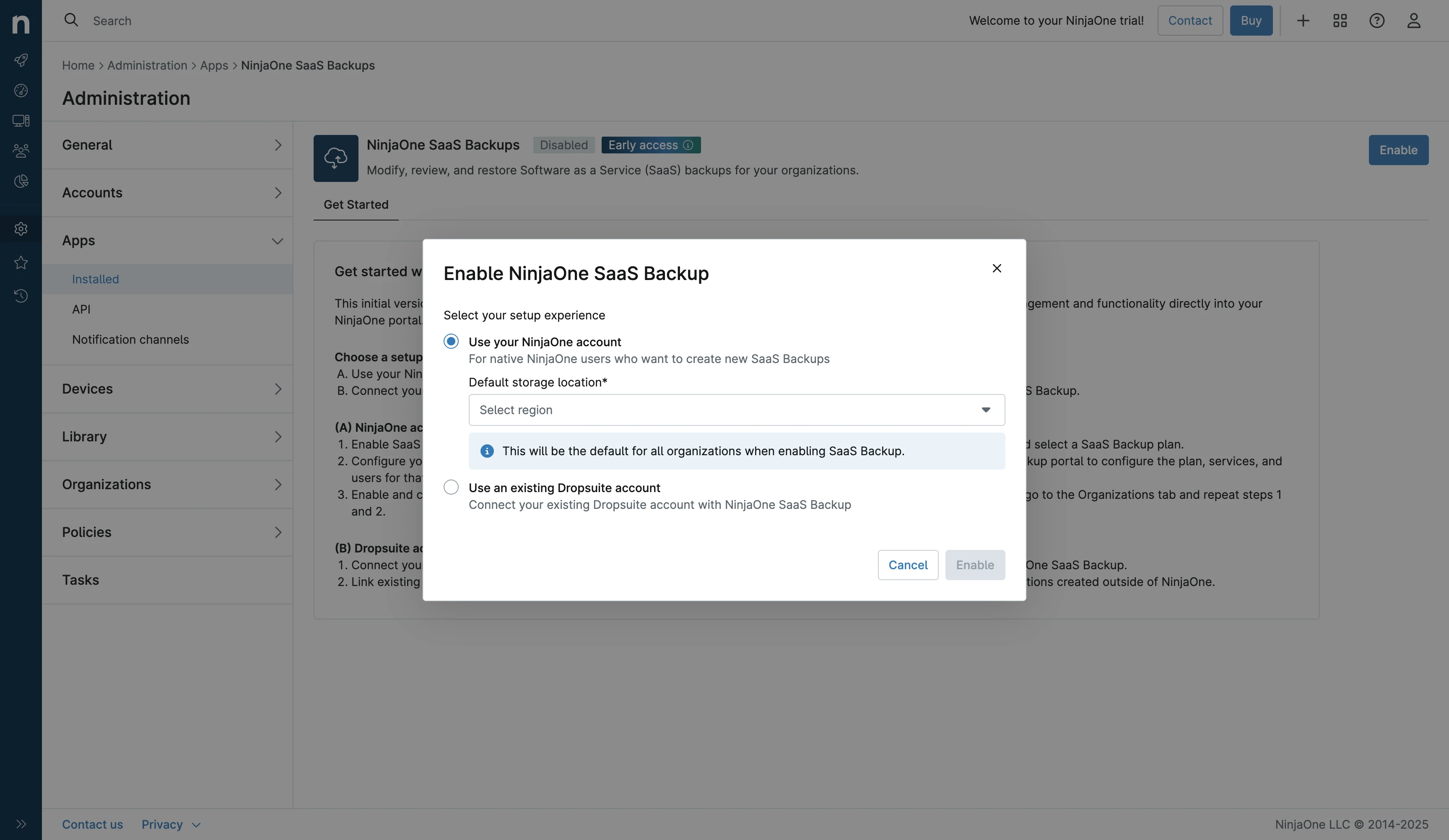
Para usar o NinjaOne SaaS Backup, você deve primeiro habilitar o módulo no menu de aplicativos.
Opções de configuração de armazenamento:
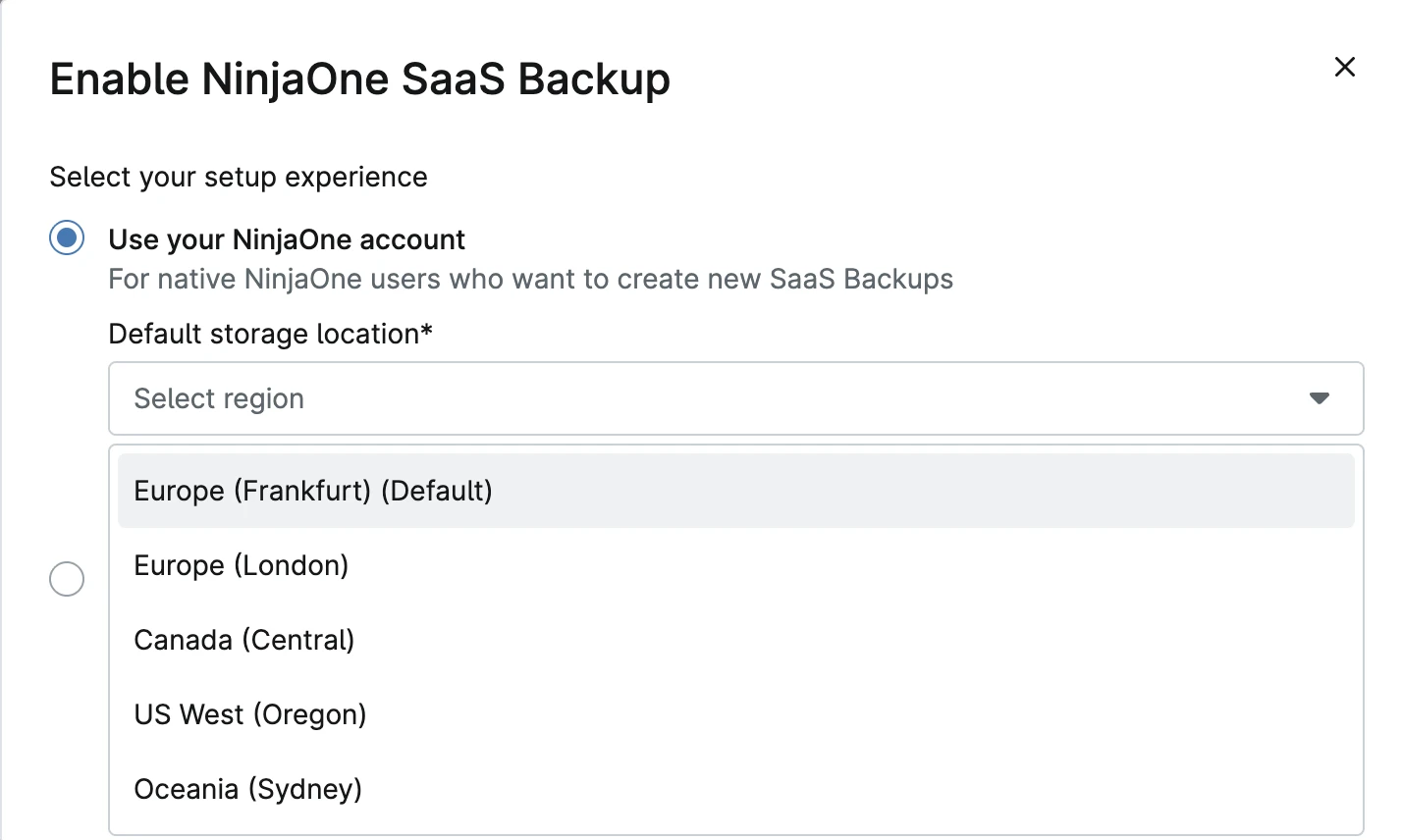
Durante a configuração, o NinjaOne pede que você escolha um local de armazenamento para seus backups:
- Armazenamento em nuvem próprio do NinjaOne: Gerenciado inteiramente pelo NinjaOne
- Sua própria conta Dropsuite: Se você tem o Dropsuite, pode usar seu armazenamento existente
Regiões de armazenamento disponíveis:
- Estados Unidos
- Europa (múltiplas localizações)
- Ásia-Pacífico
- Canadá
- Austrália
Essa flexibilidade permite que as organizações cumpram os requisitos de residência de dados para fins de conformidade.
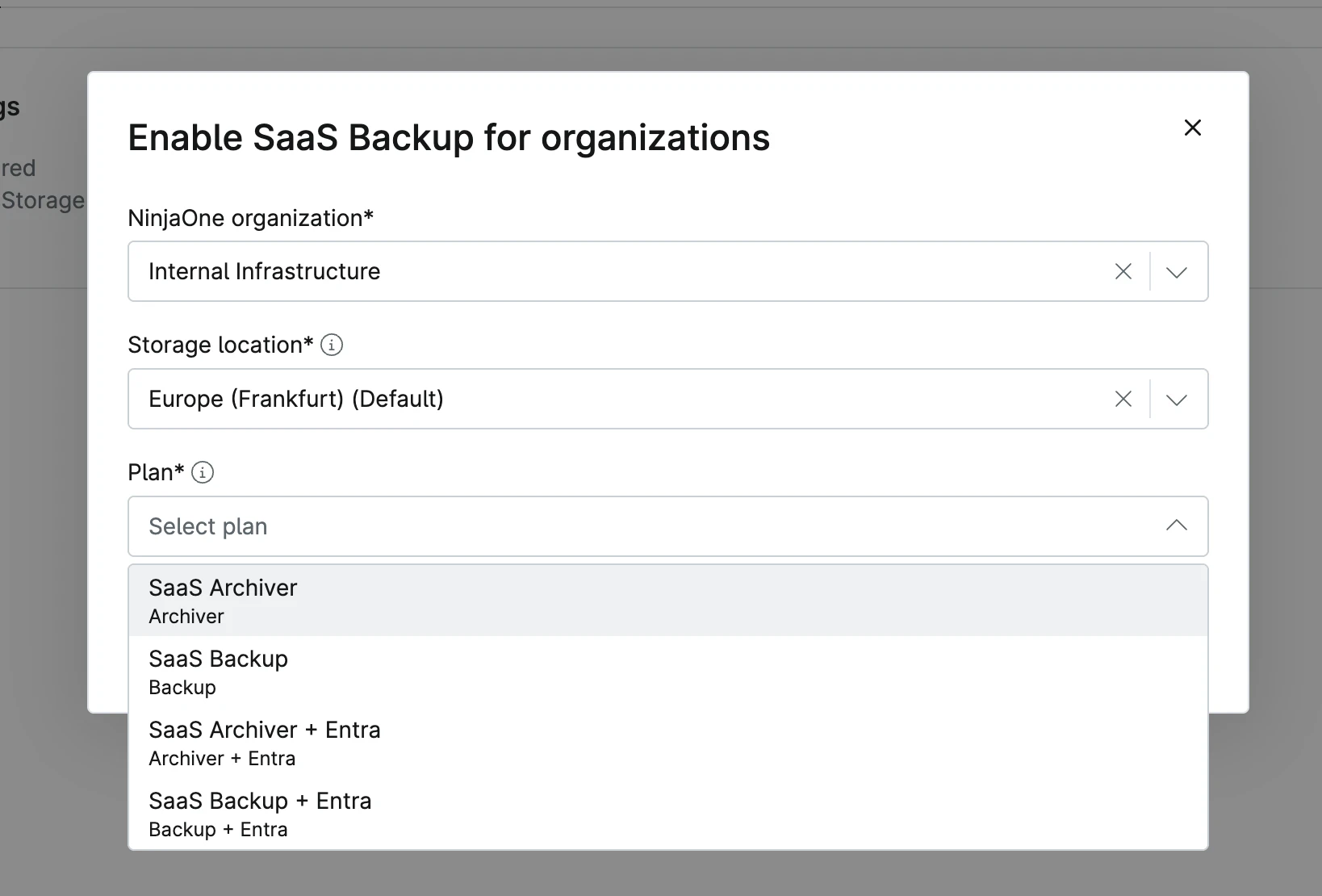
Opções de configuração:
Você deve selecionar sua organização e escolher qual produto do NinjaOne usar. Para este benchmark, focamos exclusivamente no módulo SaaS Backup.
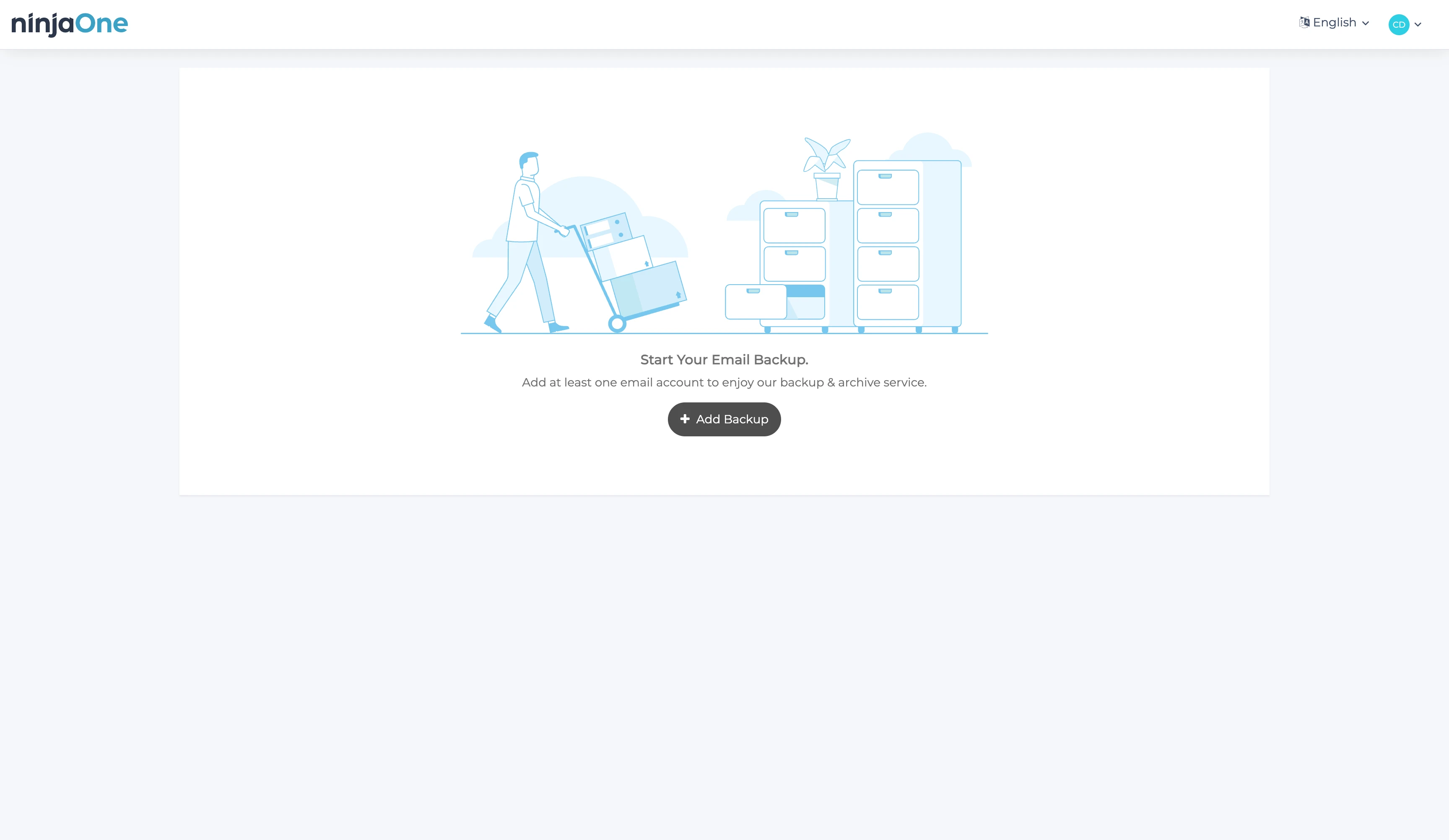
Uma vez concluída a configuração, o painel está pronto para adicionar fontes de backup.
Adicionando fontes de backup
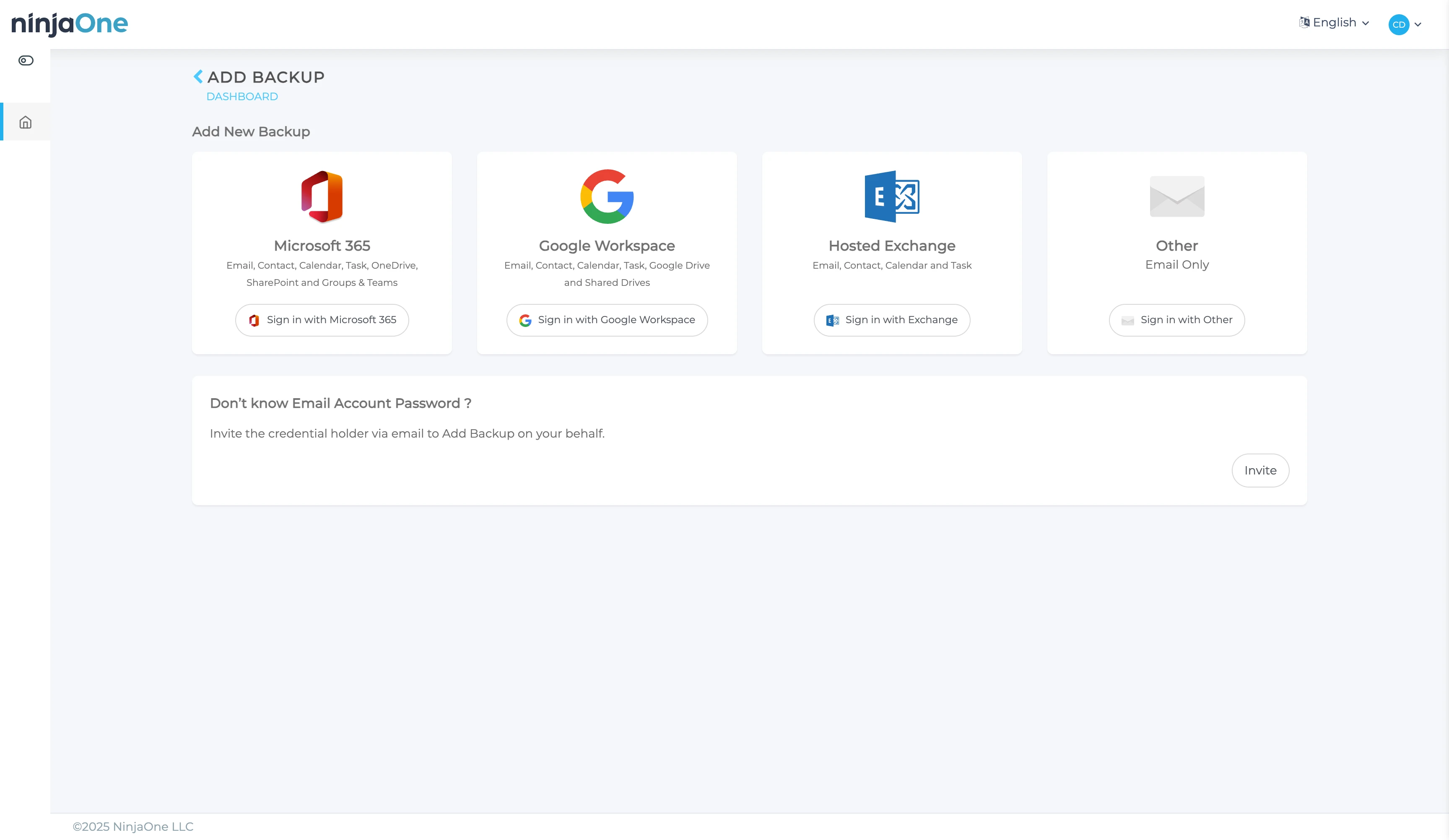
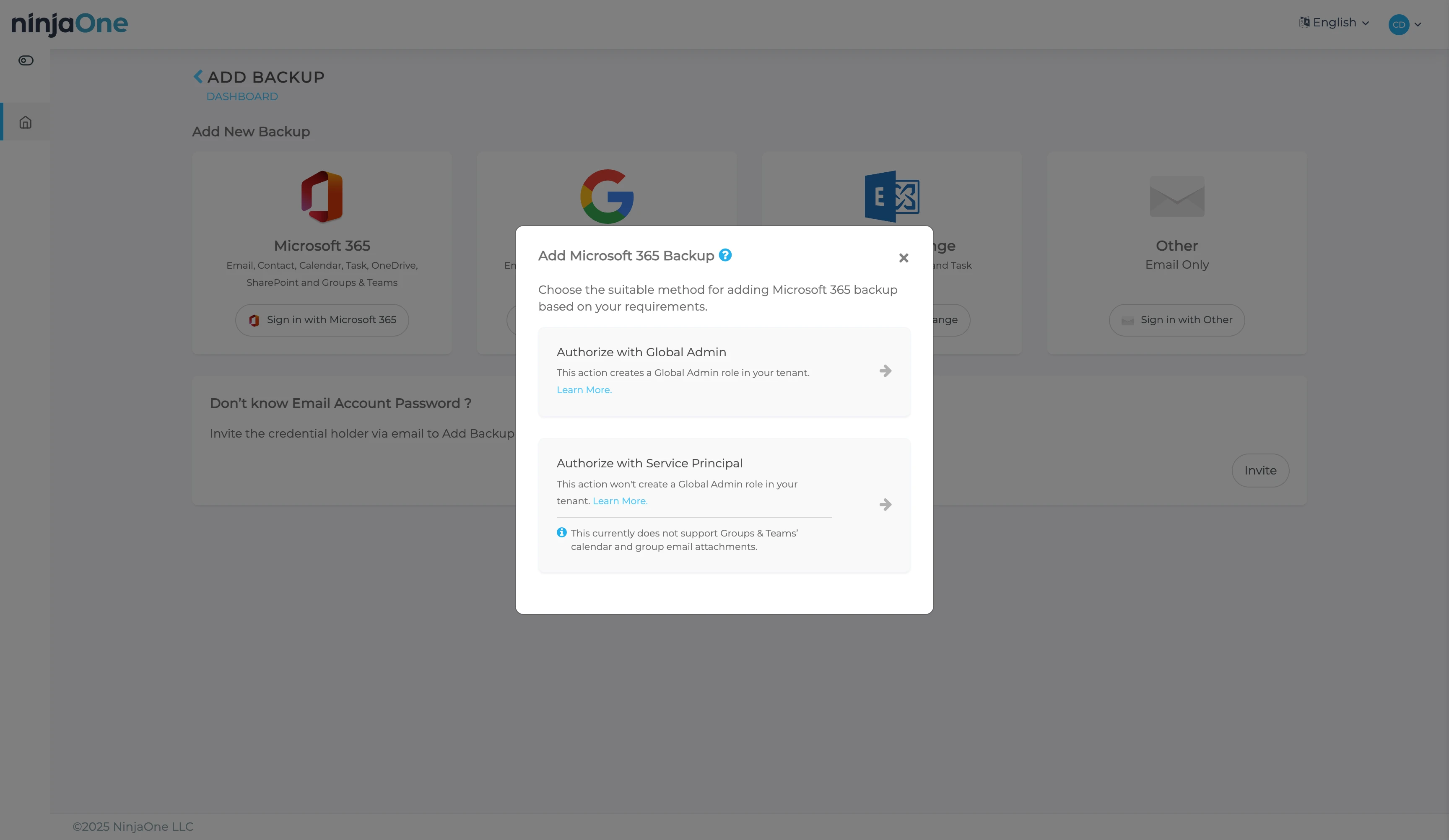
Ao adicionar uma nova fonte de backup, o NinjaOne apresenta quatro opções:
- Microsoft 365: Plataforma de e-mail completa na nuvem
- Google Workspace: Plataforma de e-mail completa na nuvem
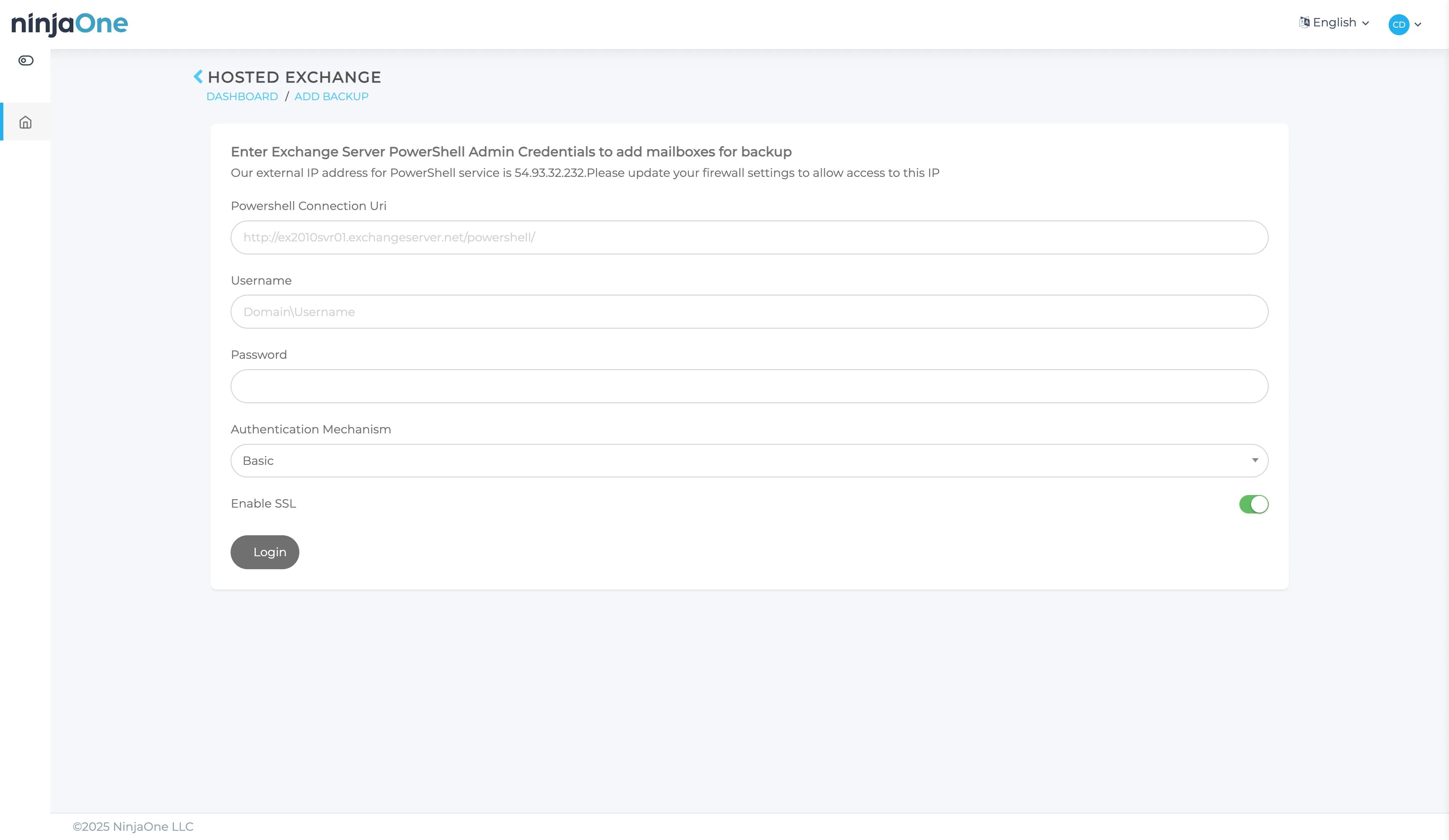
- Exchange hospedado: Servidores Exchange no local
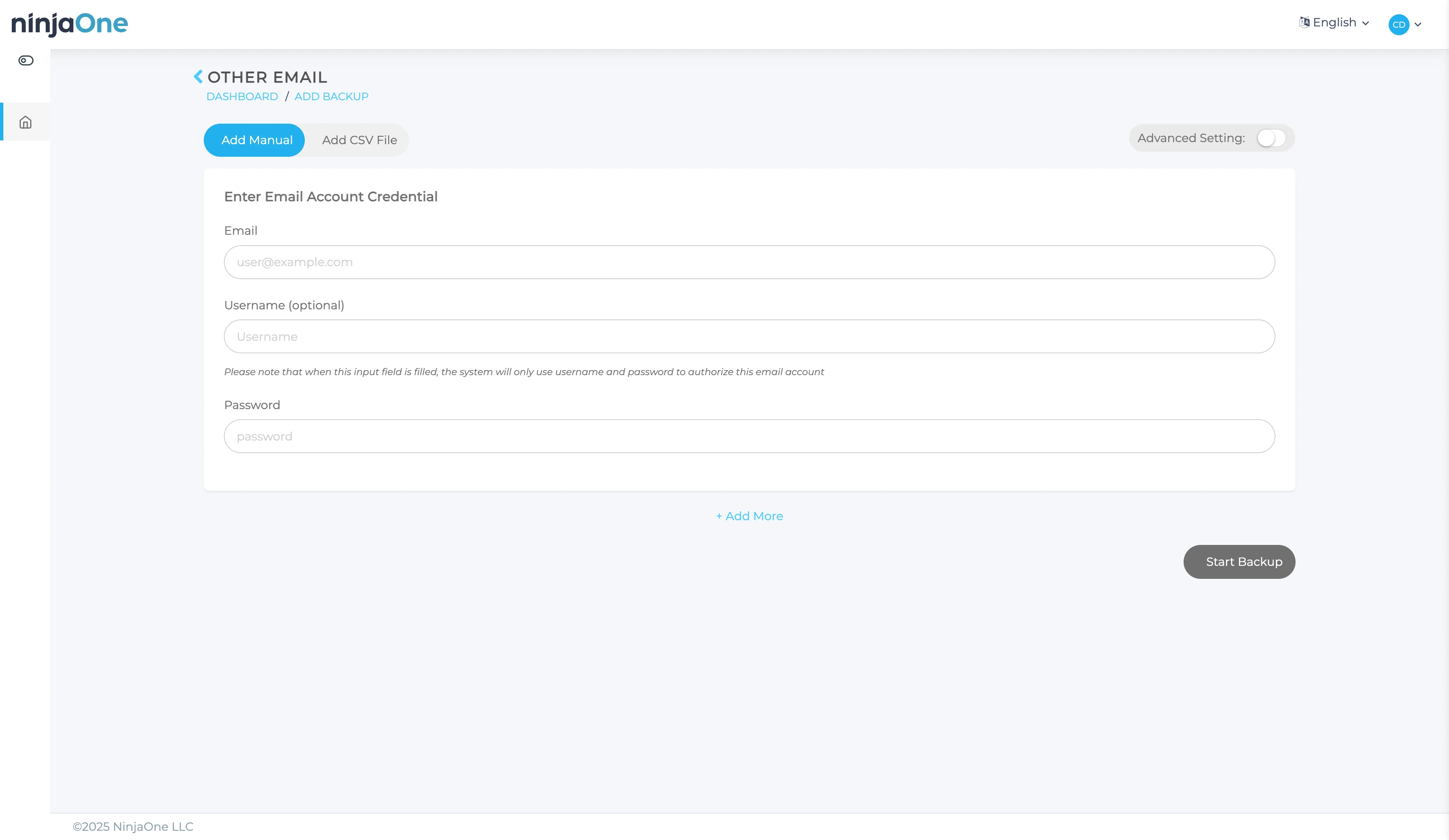
- Outro: Contas de e-mail individuais (IMAP/POP3)
Cobertura de backup por plataforma:
- Microsoft 365: E-mail, Contatos, Calendário, Tarefas, OneDrive, SharePoint, Grupos & Teams
- Google Workspace: E-mail, Contatos, Calendário, Tarefas, Google Drive, Drives Compartilhados
- Exchange hospedado: E-mail, Contatos, Calendário, Tarefas
Configuração e integração do Google Workspace
Para o Microsoft 365, o NinjaOne solicita um usuário de serviço ou um login de administrador global.
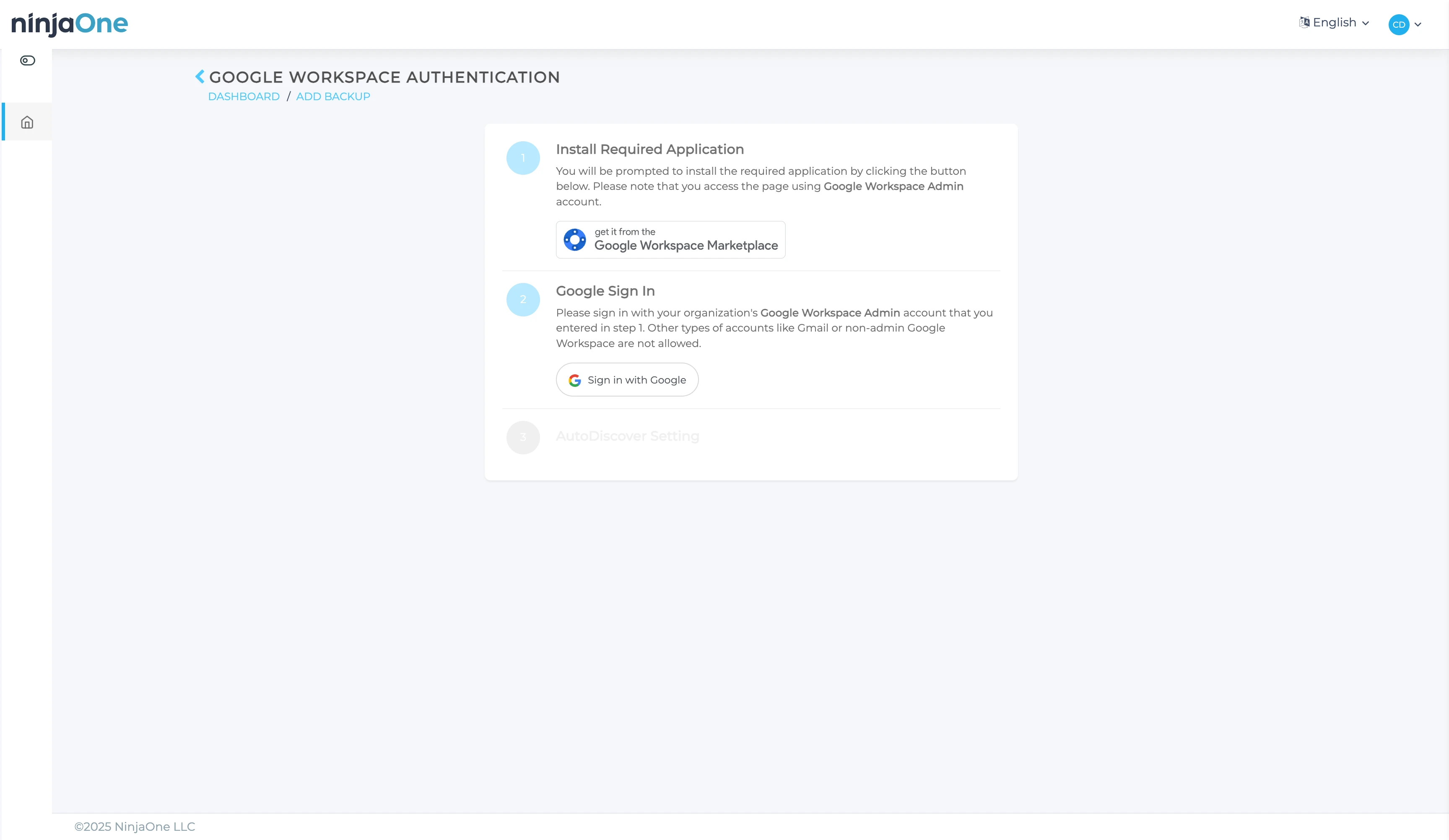
Para o Google Workspace, o processo de configuração exige:
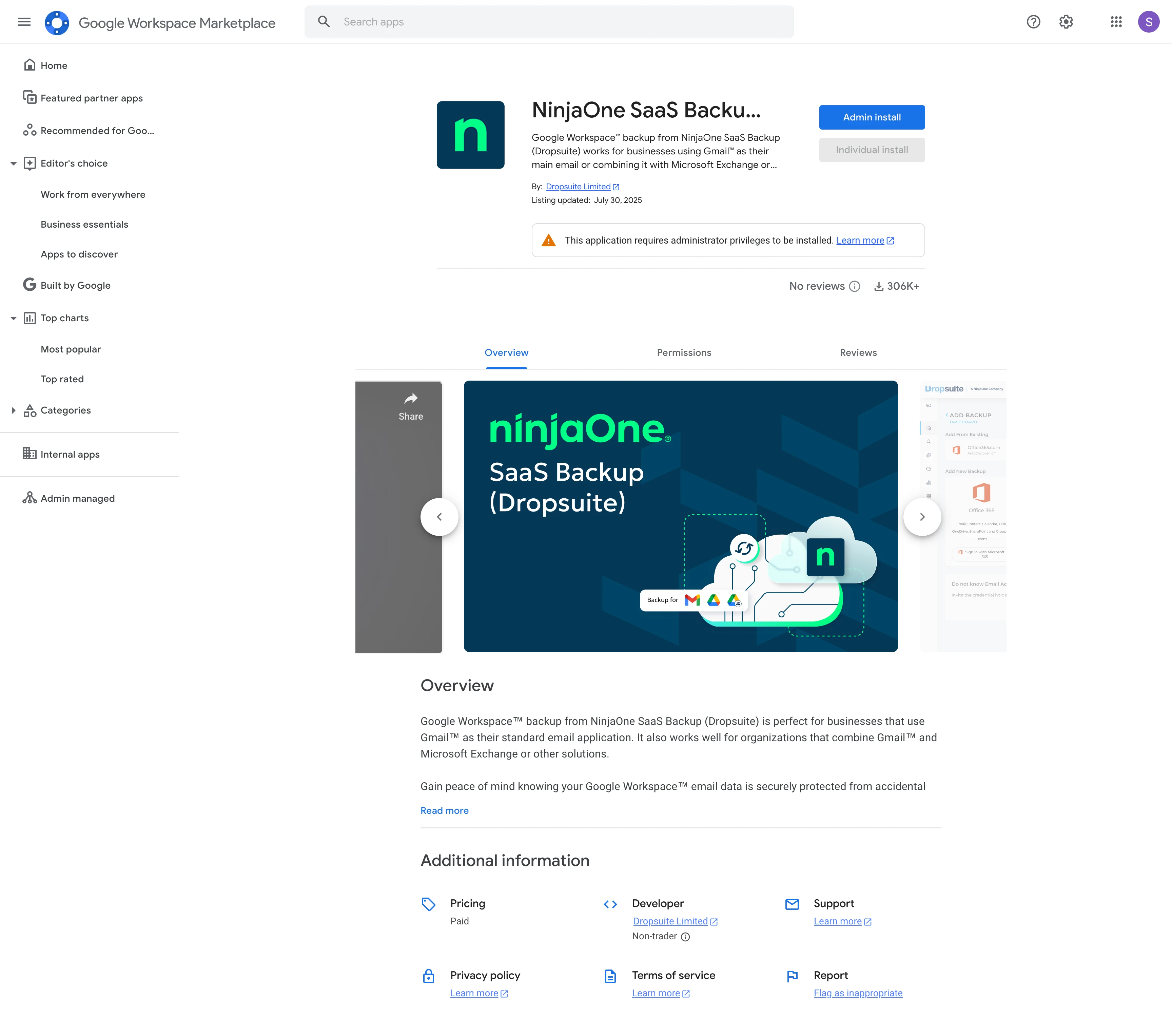
- Instalar o aplicativo NinjaOne a partir do Google Workspace Marketplace
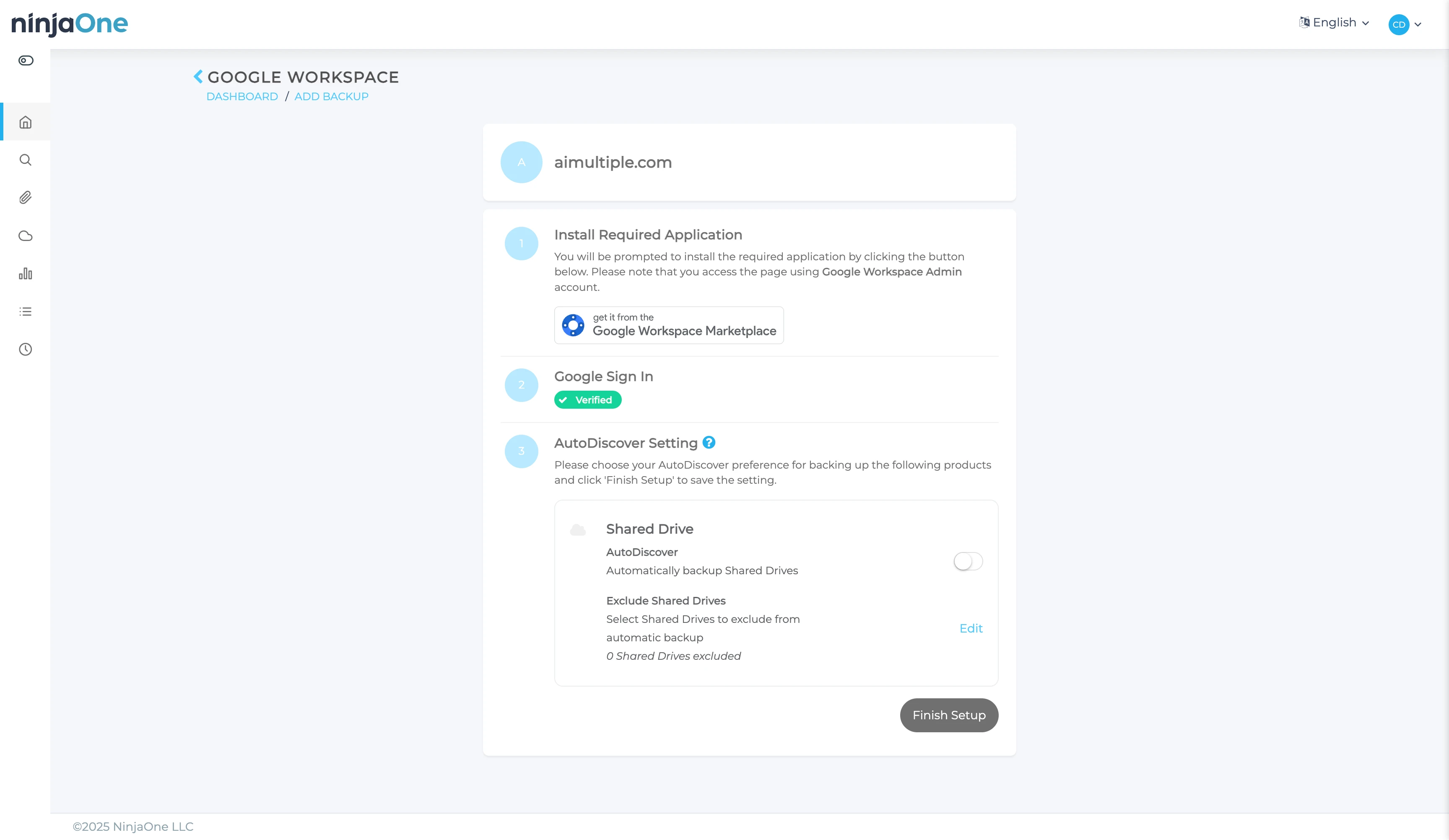
- Autenticar com “Fazer login com Google”
Para o Microsoft Exchange (no local), o NinjaOne solicita informações de domínio e credenciais de autorização.
Para contas de e-mail individuais através da opção “Outro”, o NinjaOne solicita detalhes básicos de conexão IMAP/POP3.
Processo de integração do Google Workspace:
Selecionamos o Google Workspace e instalamos a extensão do marketplace.
Permissões necessárias do Google Workspace:
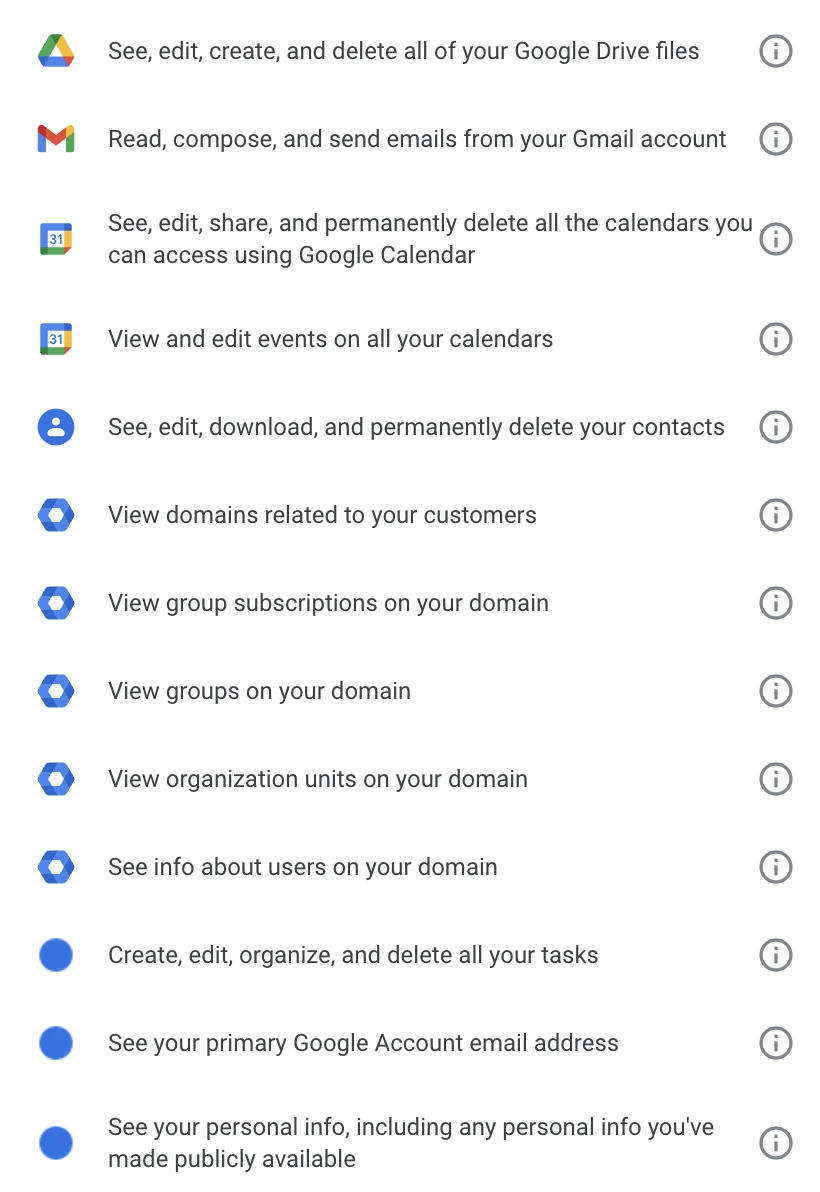
Ao instalar o aplicativo NinjaOne a partir do Google Workspace Marketplace, o aplicativo solicita as seguintes permissões:
- Acesso ao Gmail: Acesso completo de leitura/gravação a todos os e-mails para operações de backup e restauração
- Acesso ao Google Drive: Acesso de leitura/gravação aos arquivos e pastas do Drive
- Acesso ao Calendário: Acesso de leitura/gravação aos eventos do calendário
- Acesso aos Contatos: Acesso de leitura/gravação às informações de contato
- Acesso às Tarefas: Acesso de leitura/gravação às listas de tarefas
- Informações da conta: Informações básicas do perfil e endereço de e-mail
Essas permissões são necessárias para que o serviço de backup funcione corretamente. O aplicativo utiliza essas permissões para operações de backup, restauração e migração.
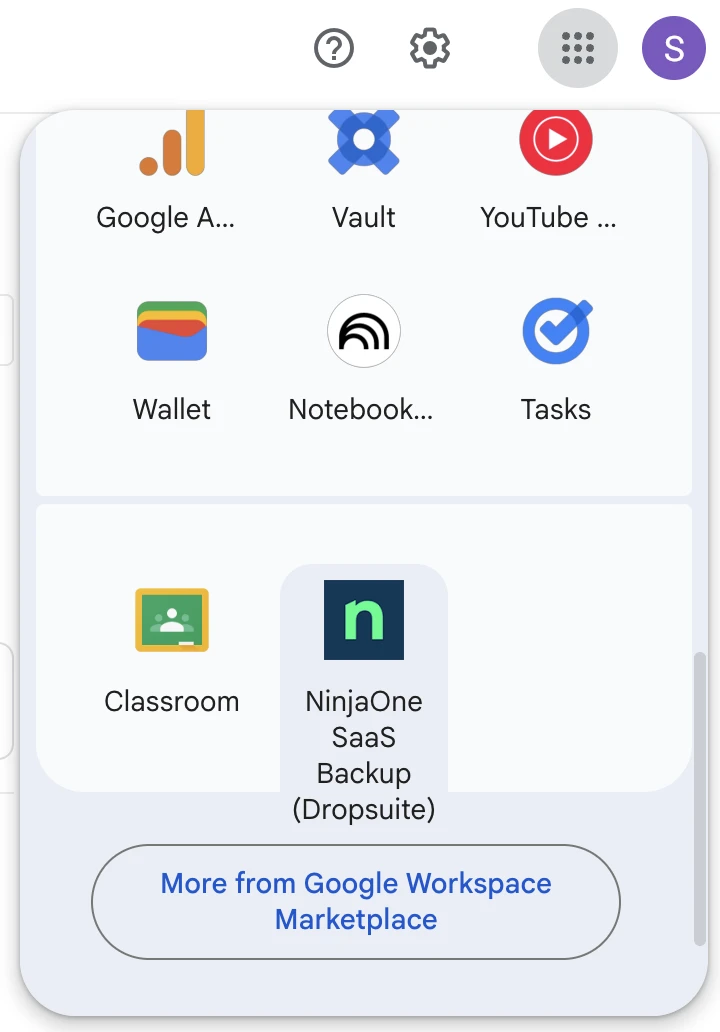
Após a instalação, o aplicativo NinjaOne aparece na sua lista de aplicativos do Google Workspace, confirmando a integração bem-sucedida.
Após retornar à tela de configuração e clicar em “Login com Google”, o NinjaOne pergunta sobre as preferências de backup de Drives Compartilhados. Habilitamos a descoberta de Drives Compartilhados para permitir que o sistema detecte e faça backup de drives compartilhados.
Gerenciamento de usuários e ativação do backup
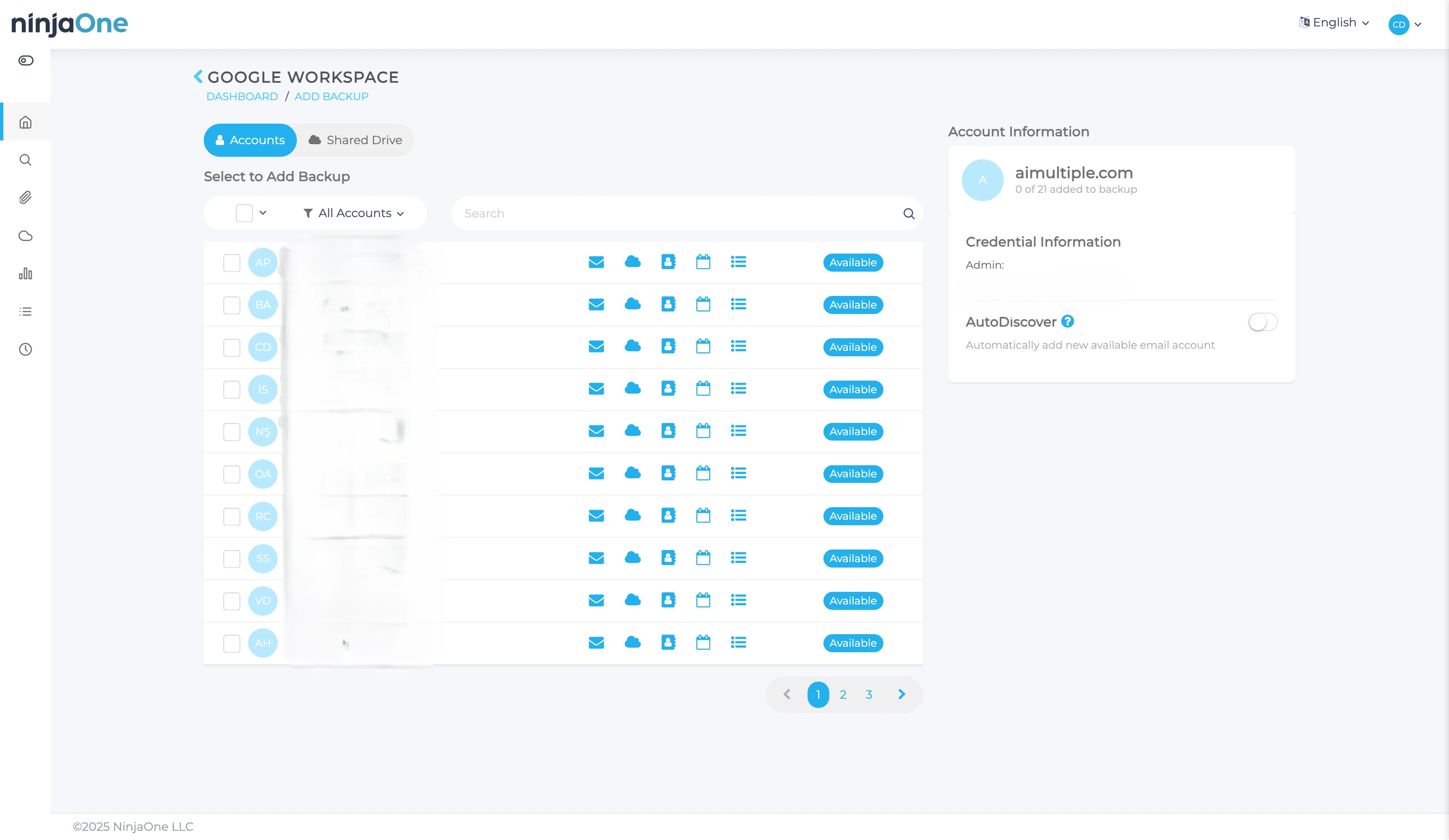
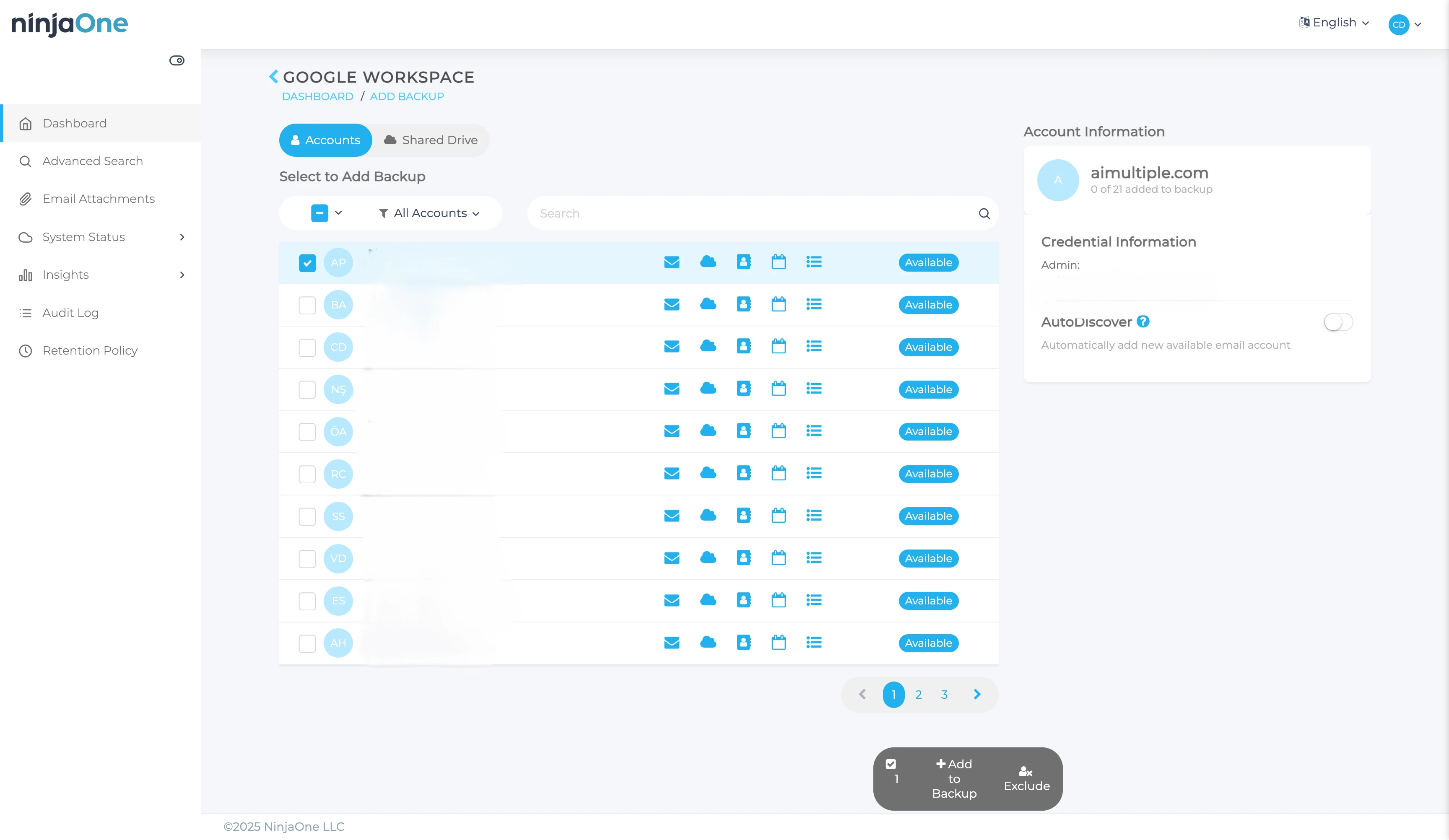
O NinjaOne busca automaticamente todas as contas de e-mail do seu Google Workspace. Cada conta exibe ícones indicando a disponibilidade de backup para diferentes serviços:
- Conta de e-mail
- Google Drive
- Contatos
- Calendário
- Tarefas
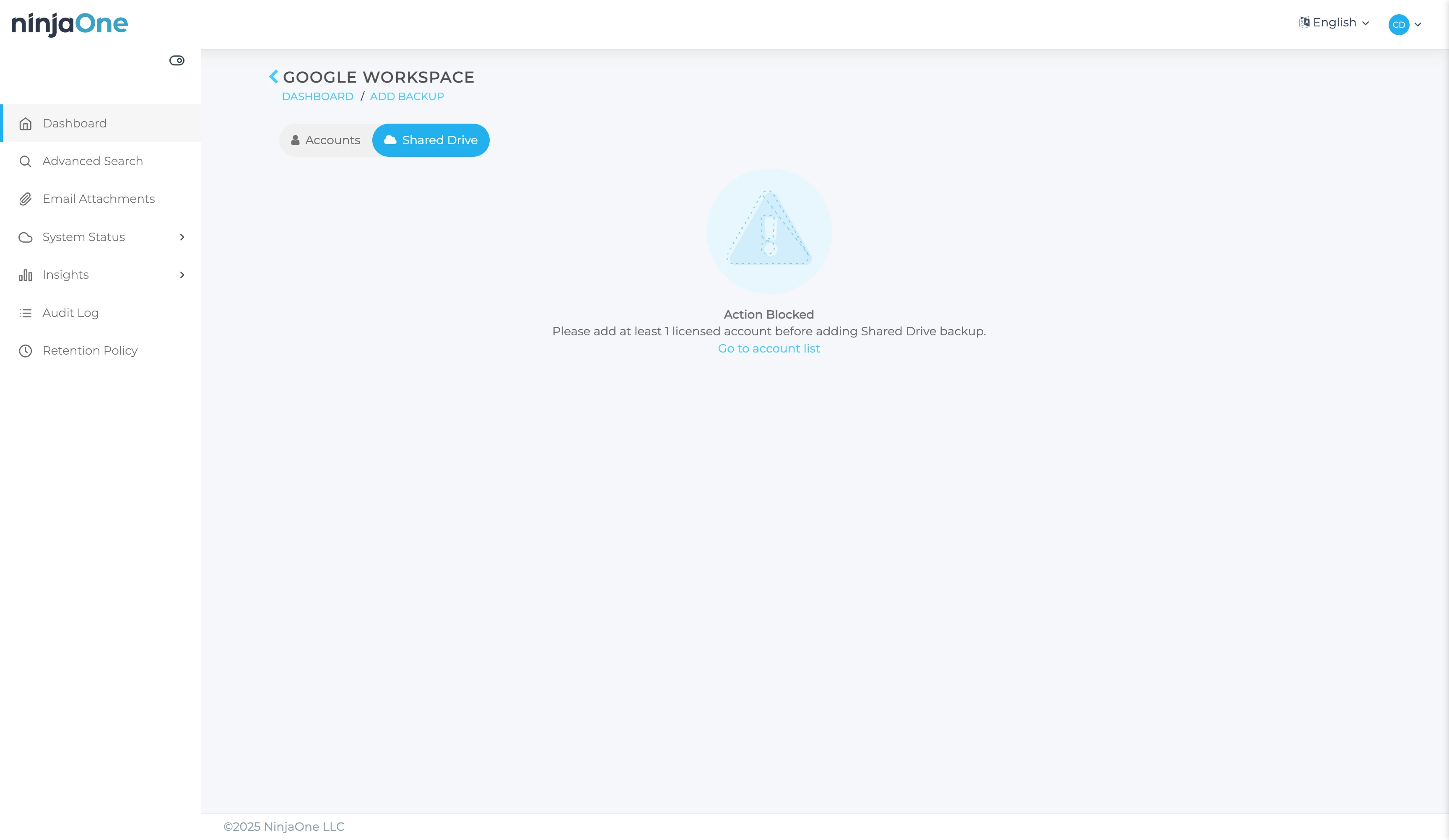
Nota: Durante nosso período de teste, o backup de Drives Compartilhados exigia uma licença paga e não estava disponível na versão de teste.
Inicialmente presumimos que as contas eram copiadas automaticamente. No entanto, clicar em uma conta individual revelou a opção “Iniciar backup desta conta”. Ainda assim, falhou e as contas devem ser explicitamente ativadas e adicionadas ao backup uma a uma após a descoberta.
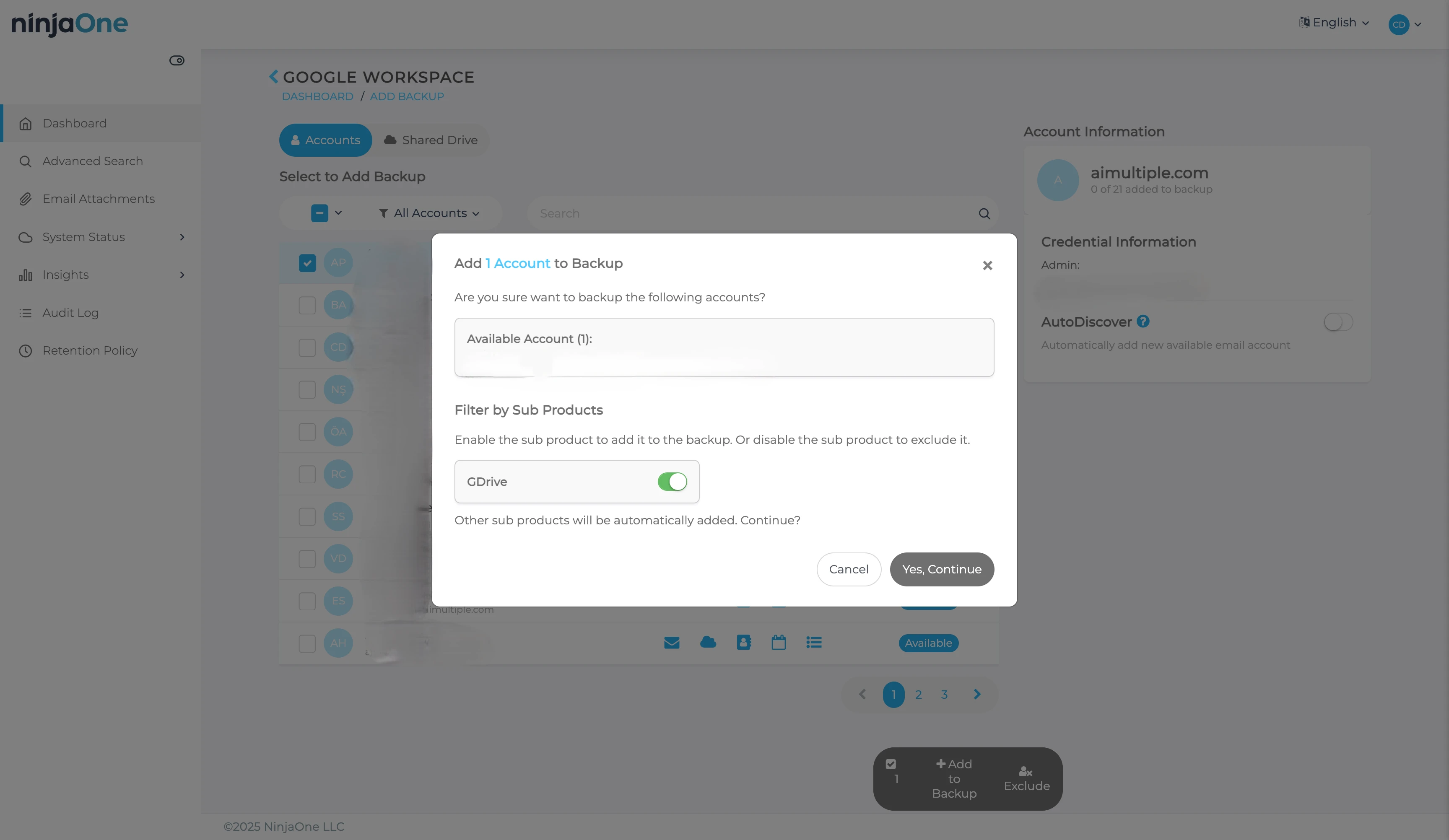
Selecionar uma conta e adicioná-la às operações de backup aciona uma caixa de diálogo de confirmação.
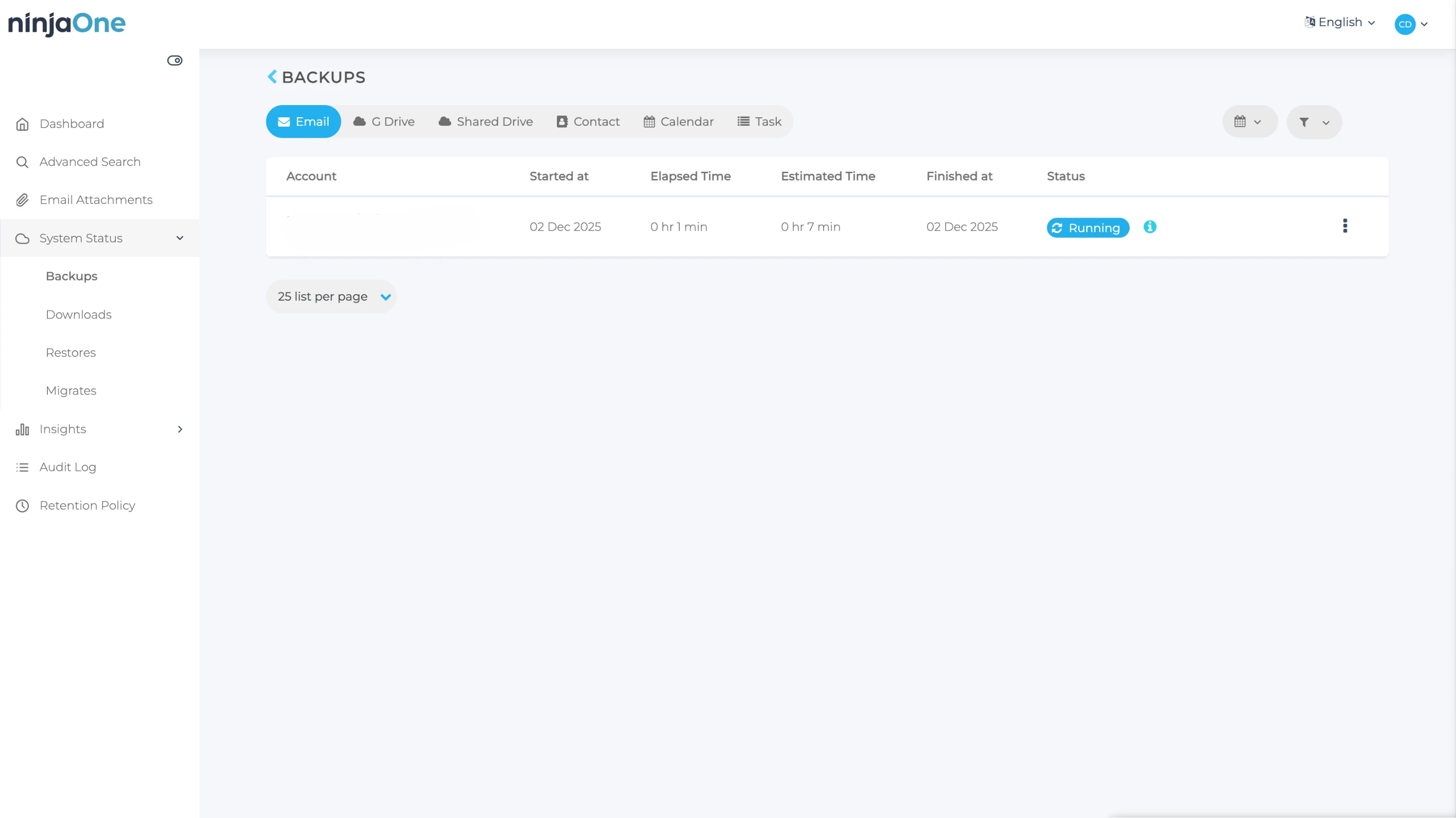
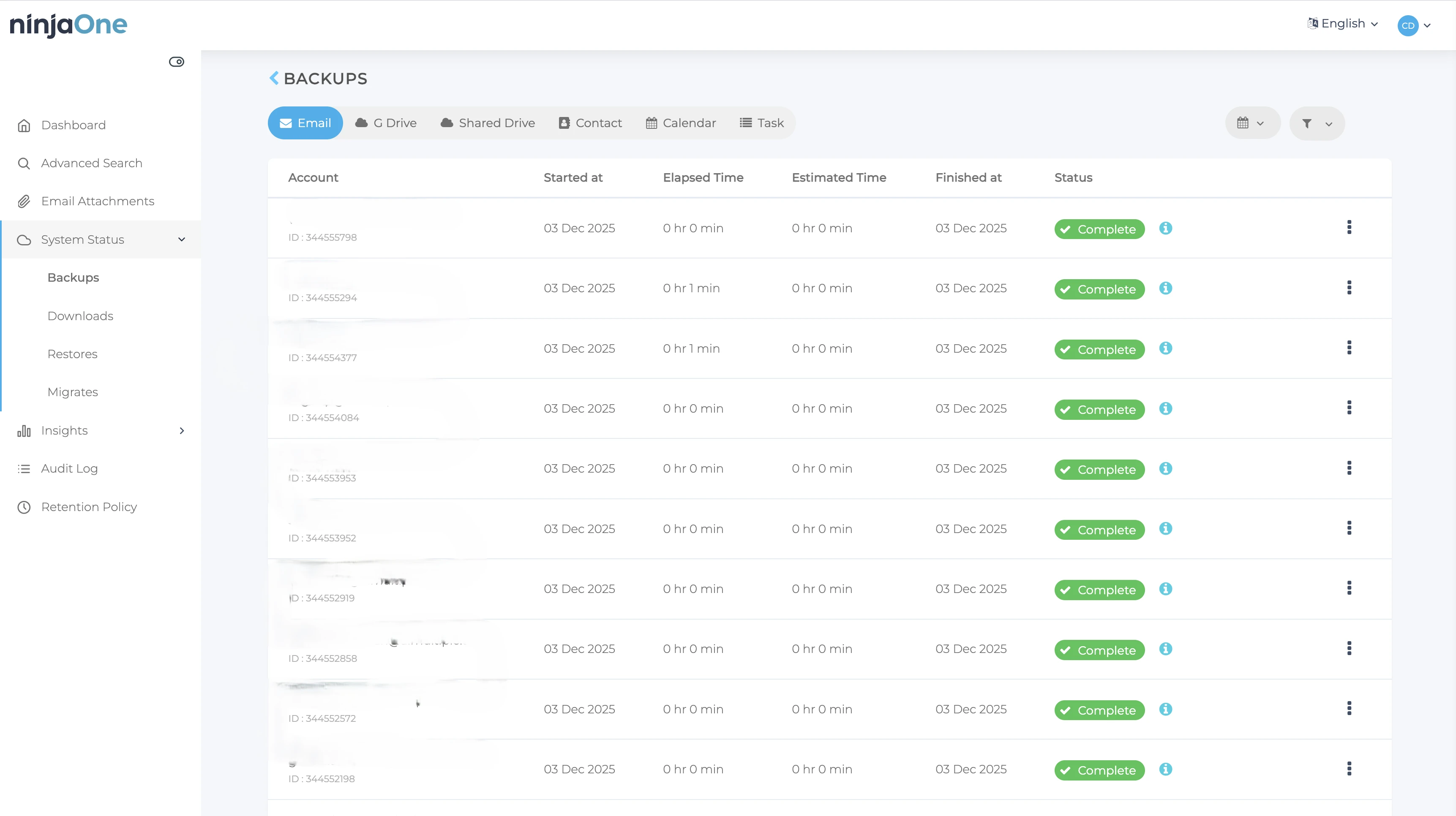
Após a ativação, o menu Status do Sistema > Backups mostra que a operação de backup foi iniciada.
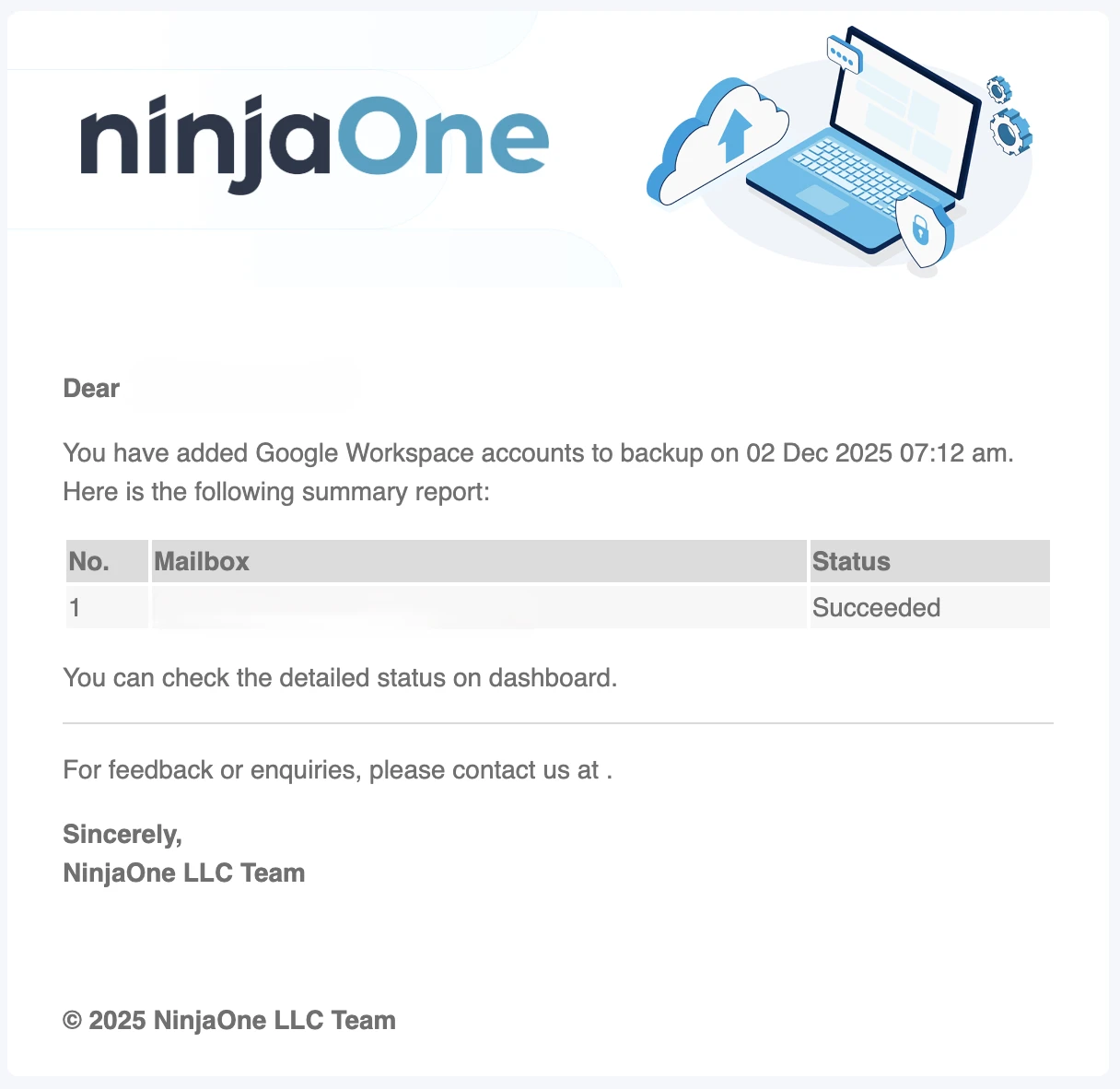
Notificações por e-mail:
O NinjaOne envia notificações por e-mail para todas as operações principais, incluindo:
- Conclusão do backup
- Conclusão da restauração
- Conclusão da migração
- Conclusão do download
- Erros ou avisos do sistema
Ficamos satisfeitos com o sistema abrangente de notificações por e-mail do NinjaOne; os administradores permanecem informados sem a necessidade de monitorar constantemente o painel.
Progresso do backup e rastreamento em nível de serviço
Comportamento de backup serviço por serviço:
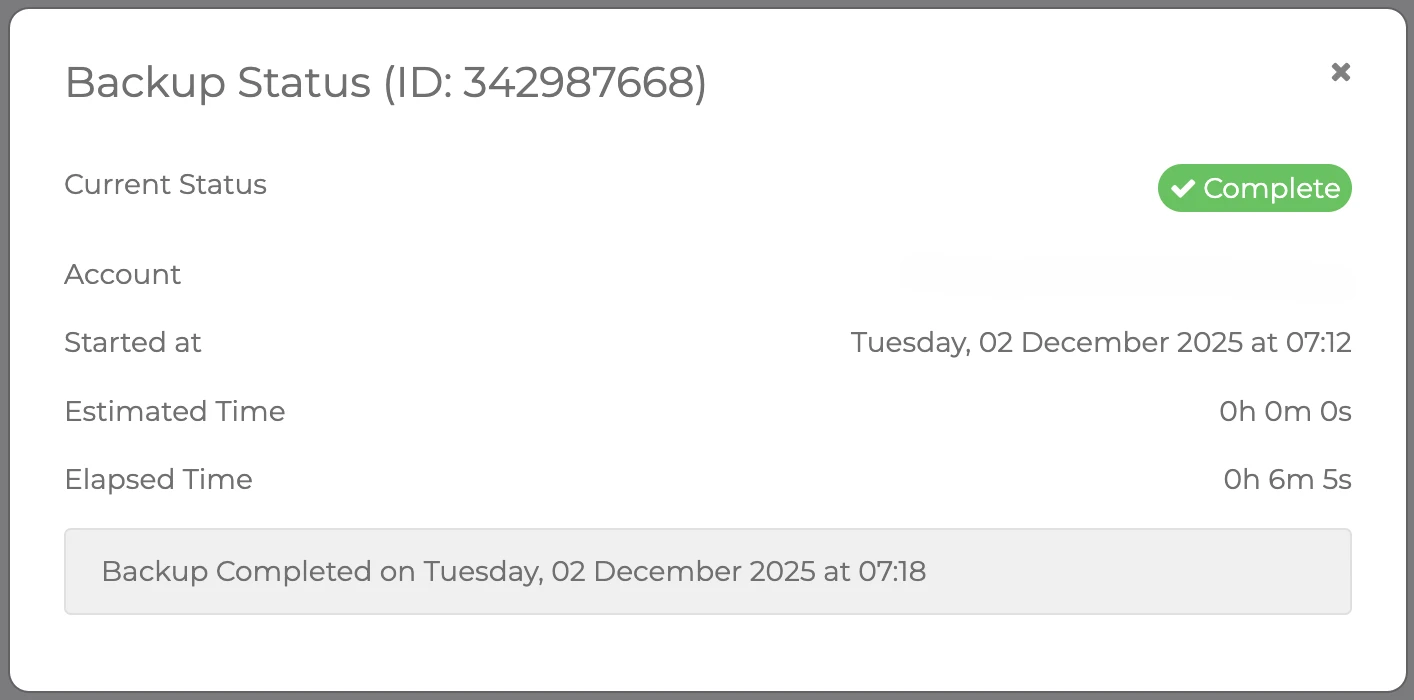
Uma descoberta importante: cada serviço (E-mail, Calendário, Contatos, Tarefas, Drive) faz backup de forma independente, com tempos de conclusão separados. Por exemplo, o backup de e-mail de um usuário foi concluído em 6 minutos.
Essa abordagem granular significa que você pode ver exatamente quais serviços estão completos e quais ainda estão processando.
A navegação à esquerda fornece acesso a todos os recursos de gerenciamento de backup:
- Pesquisa avançada
- Anexos de e-mail
- Status do sistema
- Log de auditoria
- Política de retenção
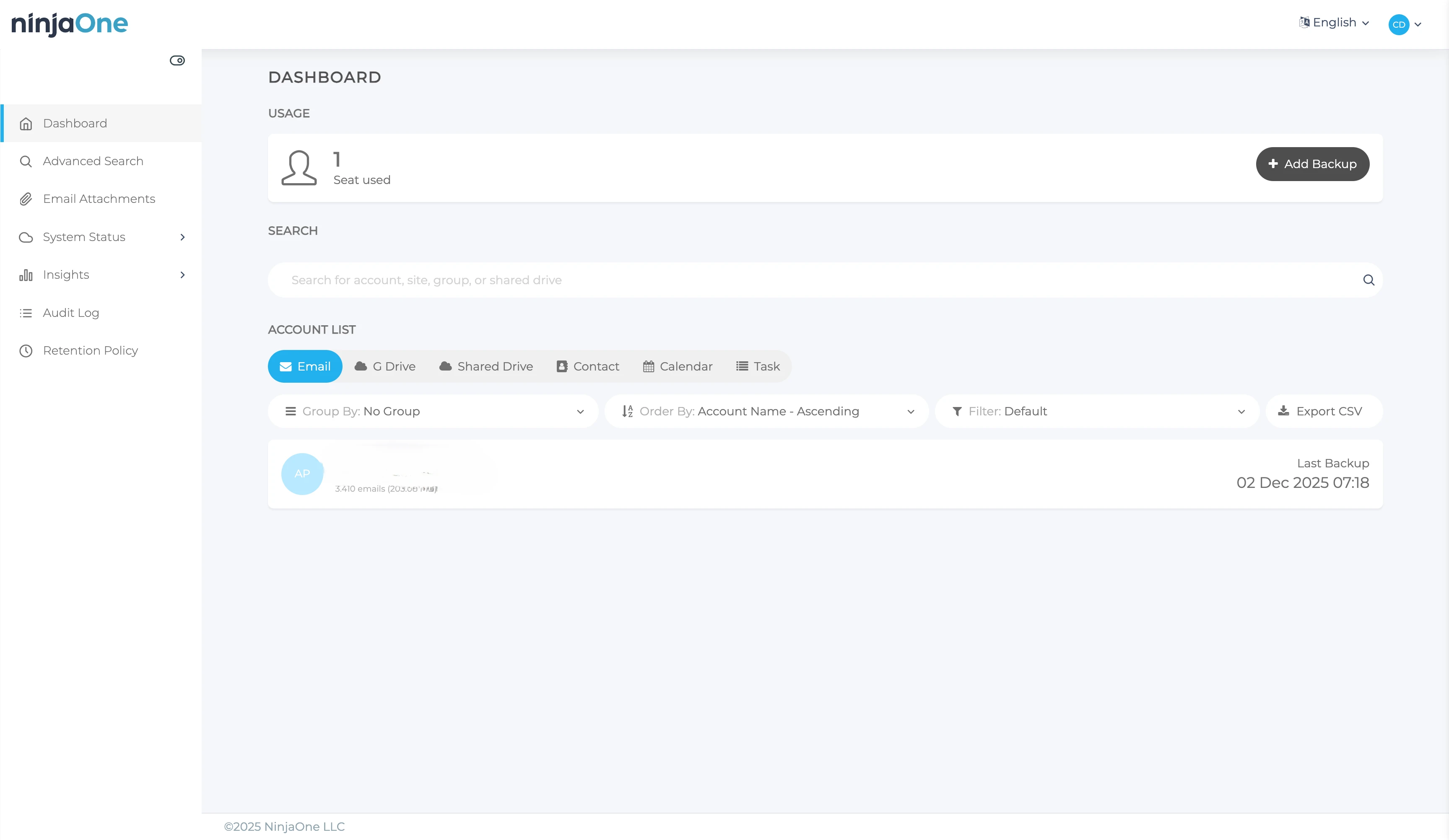
Para adicionar múltiplos usuários após a configuração inicial, clique em “Adicionar Backup” no canto superior direito, selecione “Google Workspace” e escolha as contas que deseja fazer backup.
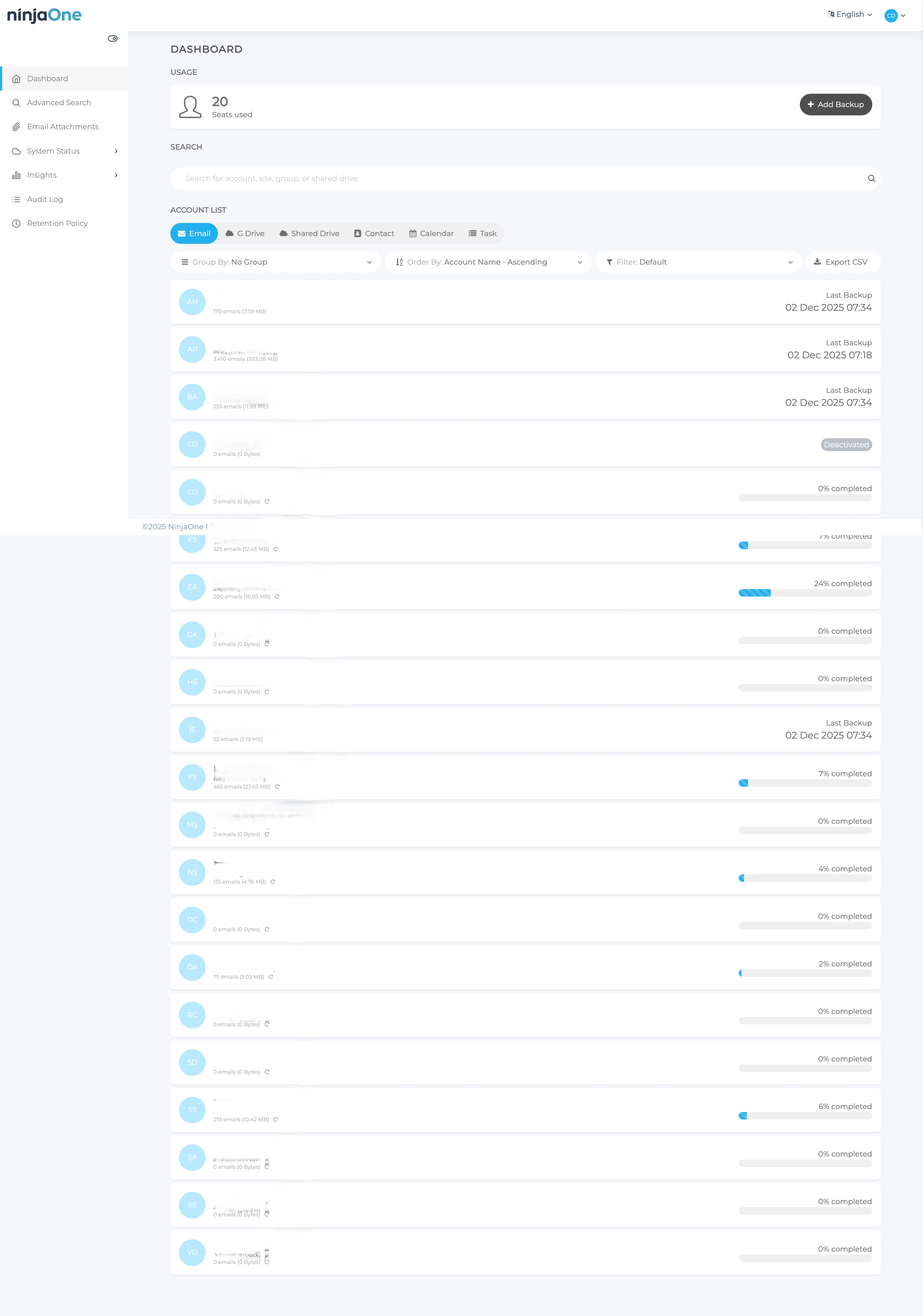
Depois que todos os usuários são adicionados, o painel exibe um status abrangente de backup para toda a organização.
Visualização e gerenciamento de dados
Passar o mouse sobre qualquer usuário revela opções de ação:
- Visualizar: Navegar pelos dados de backup
- Restaurar: Restaurar dados para a conta original
- Download: Exportar dados localmente
- Migrar: Mover dados para uma conta/plataforma diferente
- Mais: Opções adicionais
Excelência da interface:
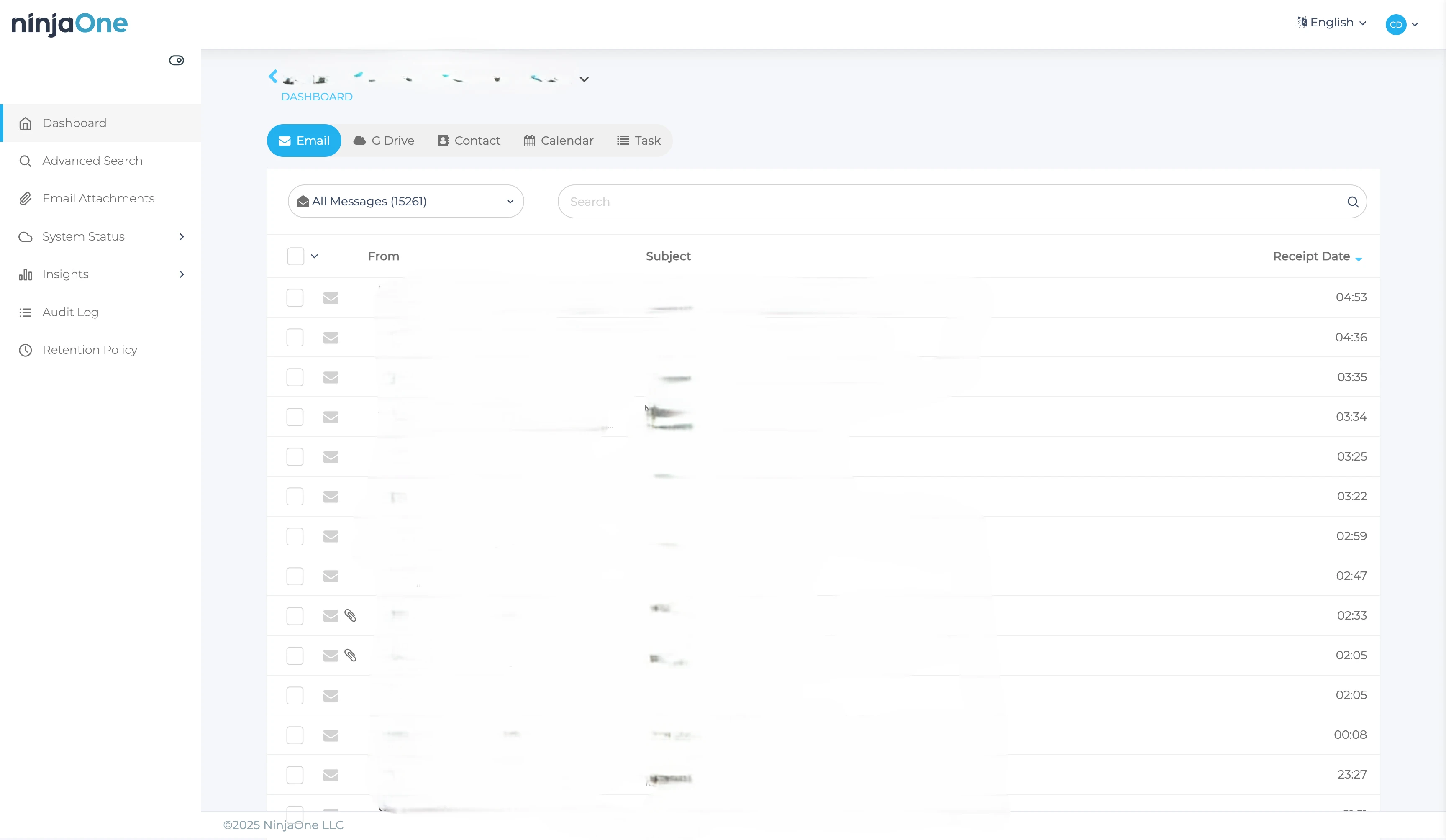
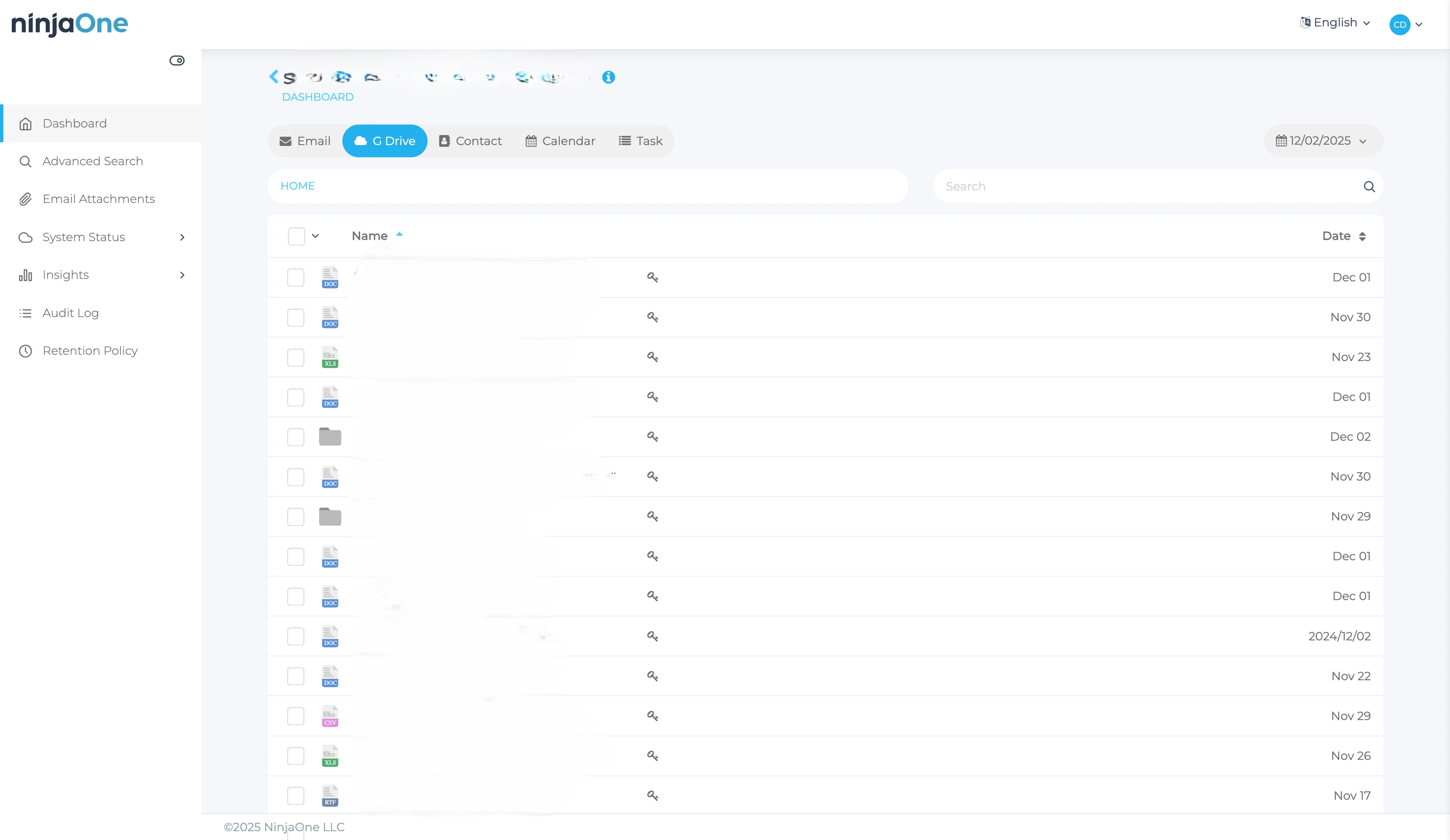
Clicar em “Visualizar” abre a interface mais intuitiva que encontramos durante os testes. Uma única tela unificada exibe todos os serviços de backup (E-mail, Google Drive, Calendário, Contatos, Tarefas) com navegação contínua por abas. Este design é superior tanto ao Acronis quanto ao CloudAlly, que exigem mais navegação para acessar diferentes serviços.
Cada aba fornece acesso total aos dados de backup com opções de recuperação pontual.
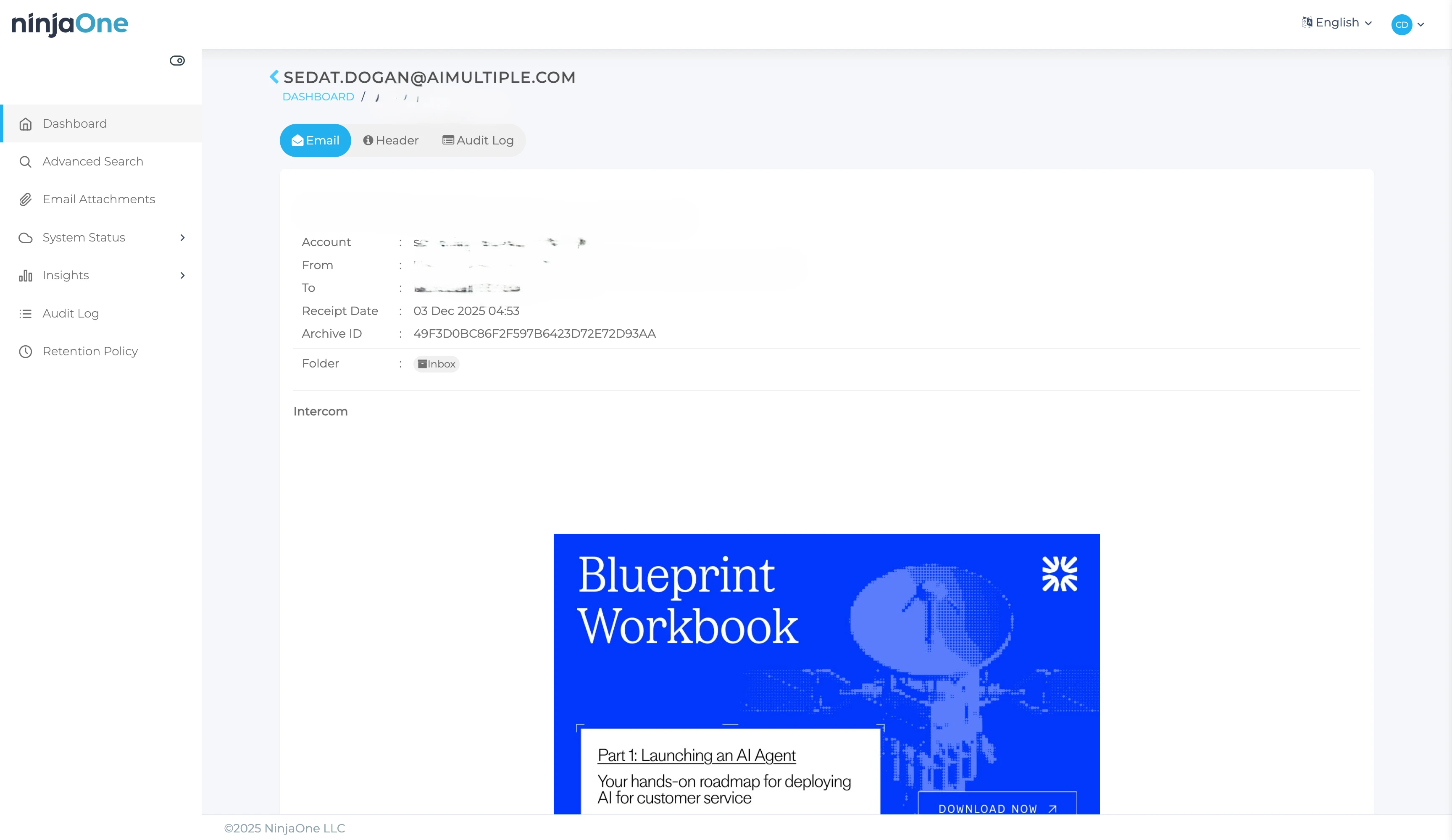
Clicar em qualquer e-mail exibe:
- Informações completas do cabeçalho do e-mail
- Seção de log de auditoria mostrando o histórico de backup
- Conteúdo corpo do e-mail (visualizável sob demanda)
Recursos de restauração, download e migração
Para qualquer item (e-mail, arquivo, evento de calendário), o NinjaOne oferece opções de download e restauração. E-mails individuais podem ser baixados no formato EML ou PST.
Compreendendo a migração entre workspaces:
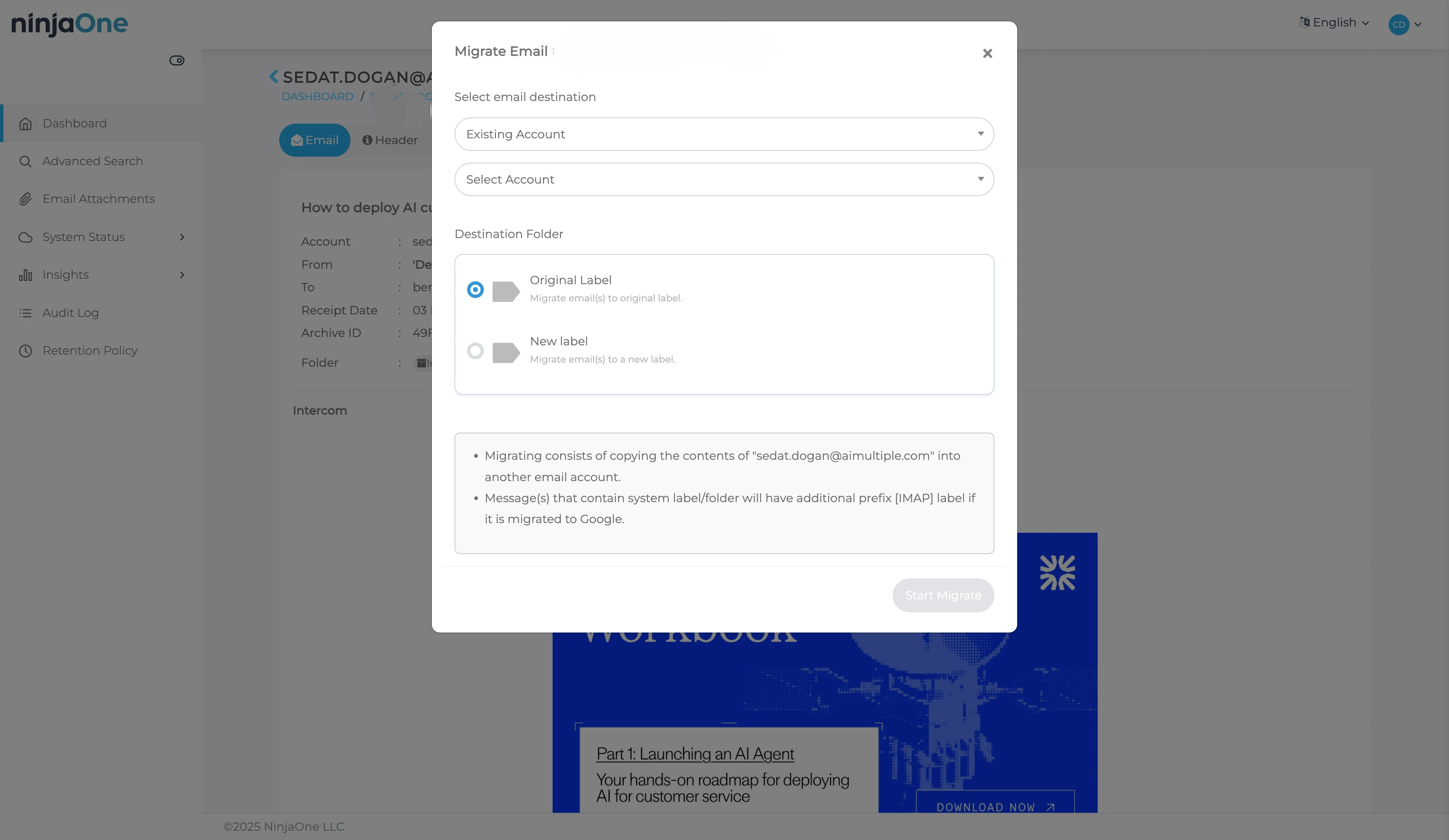
O recurso de Migração do NinjaOne é uma de suas capacidades mais valiosas e merece uma explicação detalhada. Este recurso permite migrar e-mails para:
- Mesmo workspace, conta diferente: Mover e-mails de um endereço do Google Workspace para outro dentro da sua organização
- Workspace diferente, mesma plataforma: Transferir e-mails para uma organização completamente separada do Google Workspace
- Migração entre plataformas: Mover e-mails do Google Workspace para o Microsoft 365 ou vice-versa (ou para o Exchange hospedado ou contas de e-mail individuais)
Este é um recurso premium que o Acronis vende como um produto pago separado chamado “Acronis Cyber Protect Migration.” O CloudAlly suporta migração limitada dentro da mesma plataforma (Google para Google, ou Microsoft para Microsoft), mas não pode realizar migrações verdadeiras entre plataformas.
Para organizações que planejam mudar de provedor de e-mail, este recurso por si só pode justificar o custo do NinjaOne, eliminando a necessidade de ferramentas ou serviços de migração separados que normalmente custam milhares de dólares em serviços profissionais.
Ao migrar, você seleciona o endereço de destino (que pode estar em qualquer workspace ou plataforma conectada) e personaliza a rotulagem para os e-mails migrados.
Migração vs. restauração:
- Migração: Move e-mails para uma conta diferente (mesma ou diferente plataforma) com rotulagem personalizável
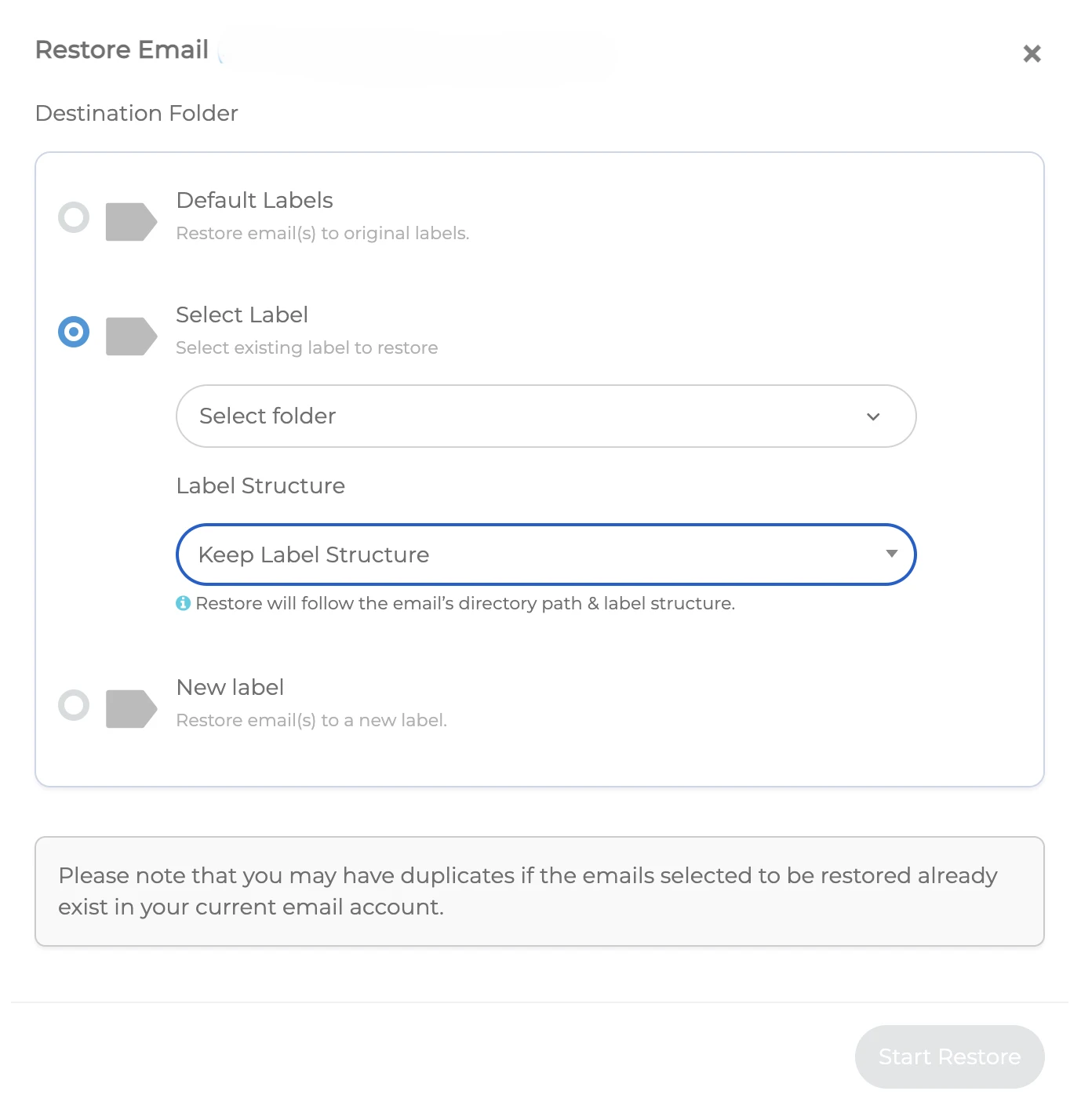
- Restauração: Retorna e-mails para a conta original com opções de gerenciamento de rótulos
Gerenciamento de conflitos na restauração:
Durante as operações de restauração, o NinjaOne permite gerenciar como os itens restaurados interagem com os dados existentes através do gerenciamento de rótulos. Tanto a migração quanto a restauração suportam a seleção de um único ou múltiplos e-mails, dando controle granular sobre para onde os dados se movem.
Capacidades avançadas de pesquisa
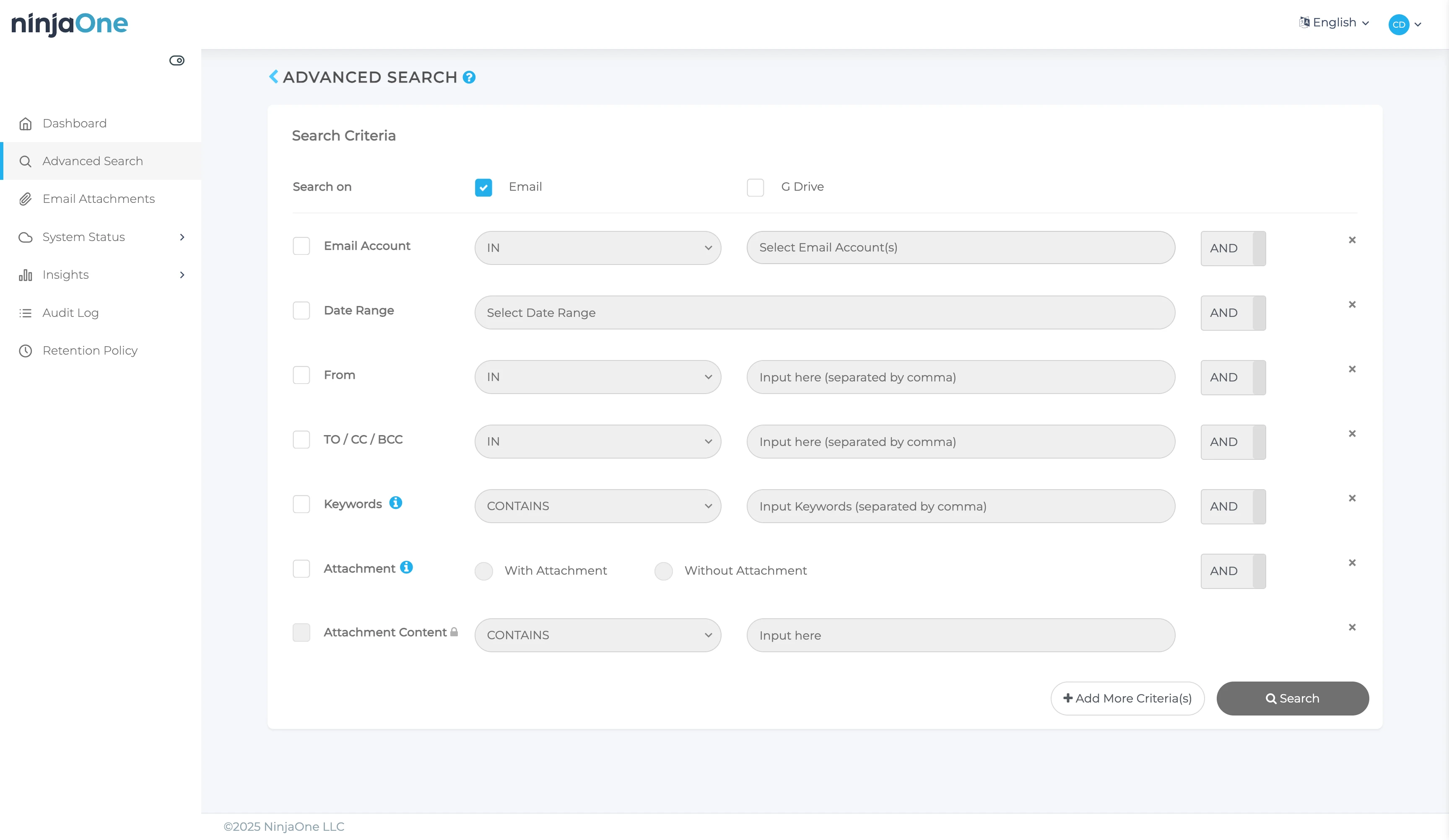
A interface de Pesquisa Avançada se assemelha a um centro de conformidade, permitindo consultas abrangentes em todas as caixas de correio e drives simultaneamente.
Capacidades de pesquisa:
- Pesquisar em todas as caixas de correio ou em usuários específicos
- Pesquisar em todos os Google Drives
- Filtros de intervalo de datas
- Filtros de remetente/destinatário
- Pesquisa no assunto e corpo do texto
- Pesquisa por nome do anexo
- Filtros de tamanho
- Opções de tem/não tem anexo
Construção de consultas complexas:
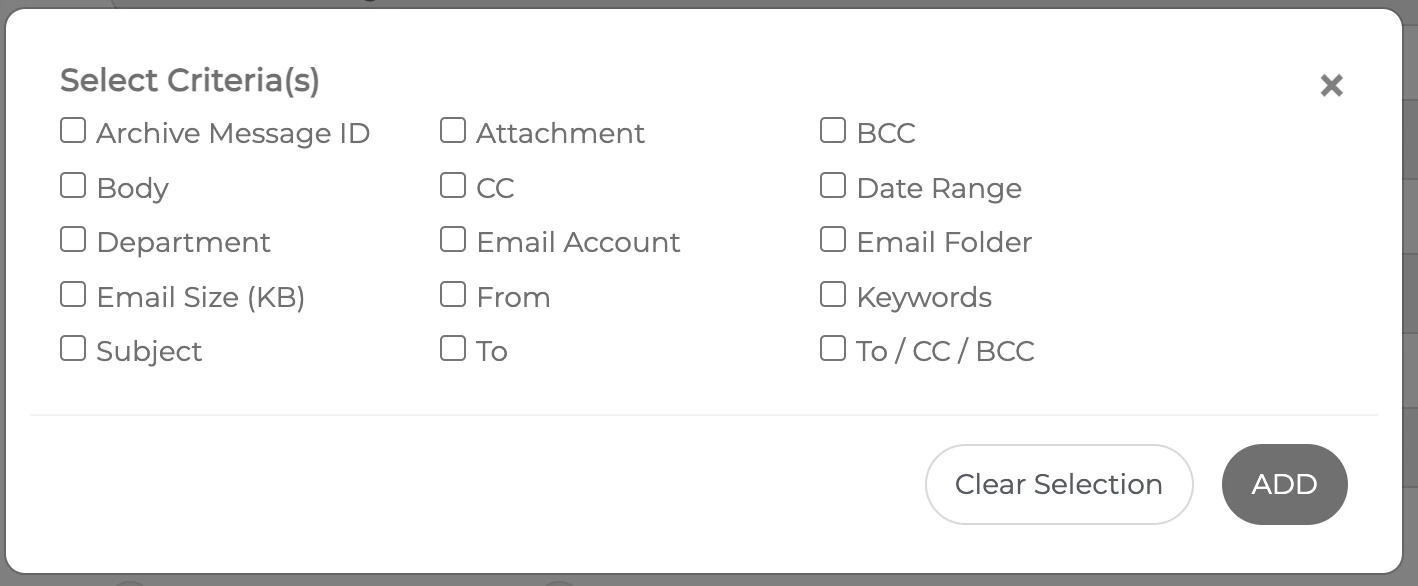
Clicar em “Adicionar mais critérios” revela parâmetros de pesquisa adicionais. Cada linha de pesquisa inclui operadores AND/OR, permitindo construir consultas booleanas complexas. Este nível de sofisticação é raro em ferramentas de backup e torna o NinjaOne valioso para:
- Investigações de segurança (encontrar todos os e-mails de um remetente específico com anexos superiores a 10MB)
- Auditorias de conformidade (localizar todos os e-mails contendo palavras-chave específicas dentro de um intervalo de datas)
- Descoberta legal (pesquisas complexas com múltiplos critérios em toda a organização)
- Investigações de vazamento de dados (encontrar informações confidenciais em todas as caixas de correio)
Desempenho da pesquisa:
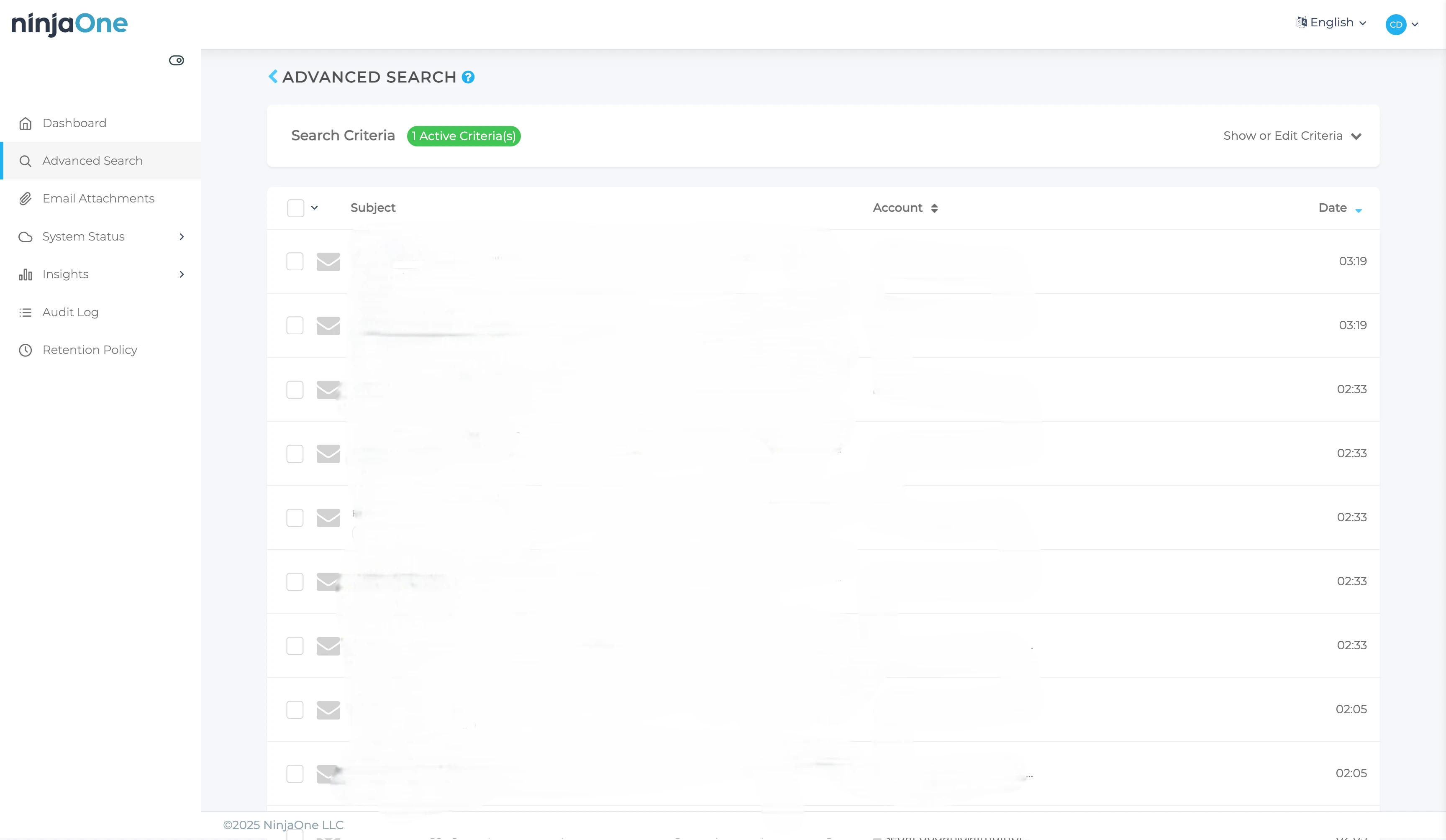
Testamos o desempenho da pesquisa consultando todos os e-mails com anexos em todas as caixas de correio da nossa organização. O NinjaOne retornou resultados abrangentes de todas as caixas de correio em aproximadamente 10 segundos, notavelmente rápido dado o volume de dados.
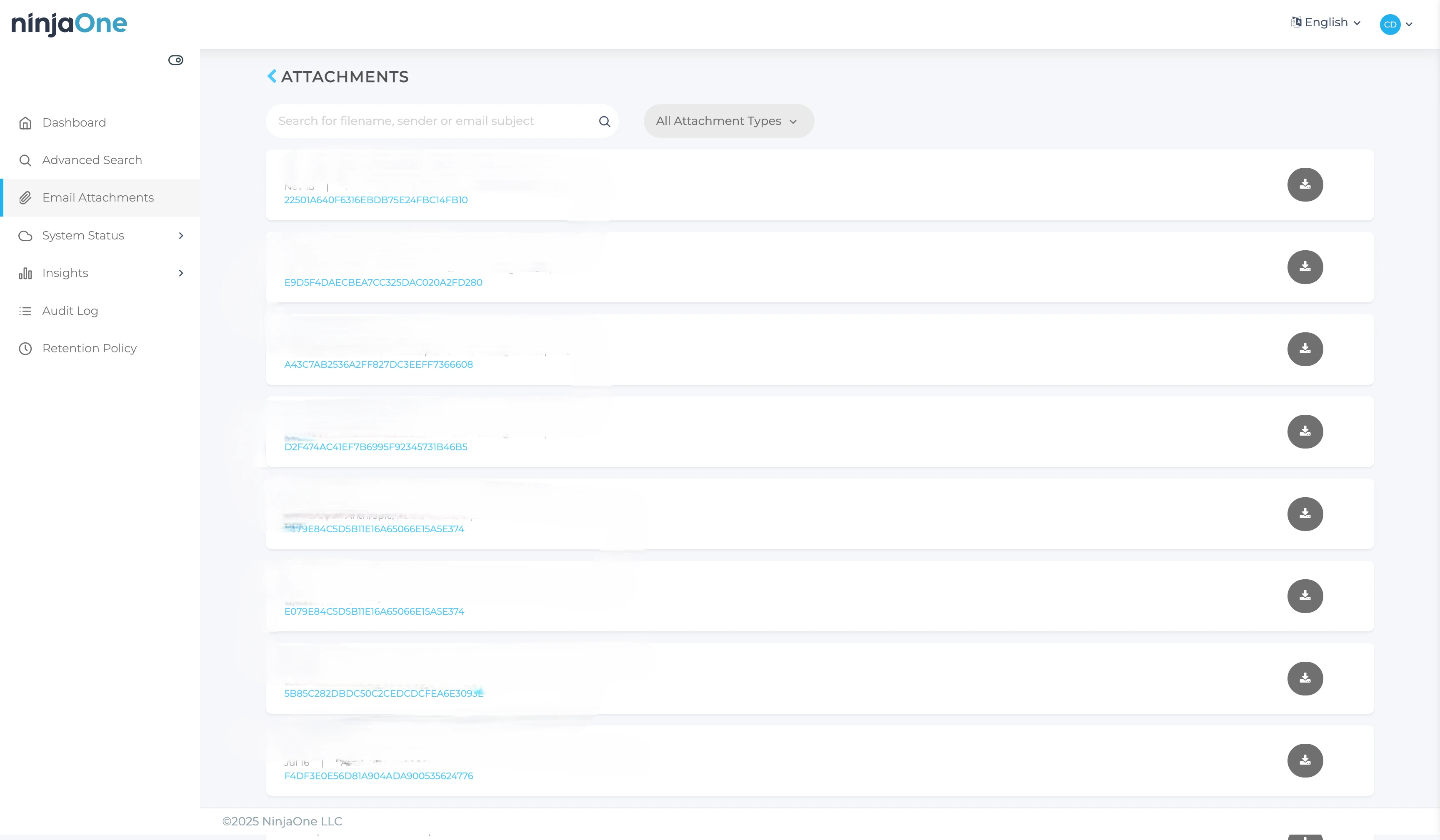
O menu dedicado “Anexos de E-mail” exibe todos os anexos de backup em uma única visualização em toda a organização. Isso é útil para:
- Monitoramento de segurança (identificar tipos de arquivos suspeitos)
- Análise de armazenamento (encontrar os maiores anexos)
- Detecção de duplicatas
- Pesquisas rápidas em nível de anexo
Gerenciamento e monitoramento do sistema
A seção Status do Sistema fornece logs detalhados para:
- Backups: Todas as operações de backup com horários de início/término, volume de dados, status de sucesso/falha
- Downloads: Operações de exportação e seu status de conclusão
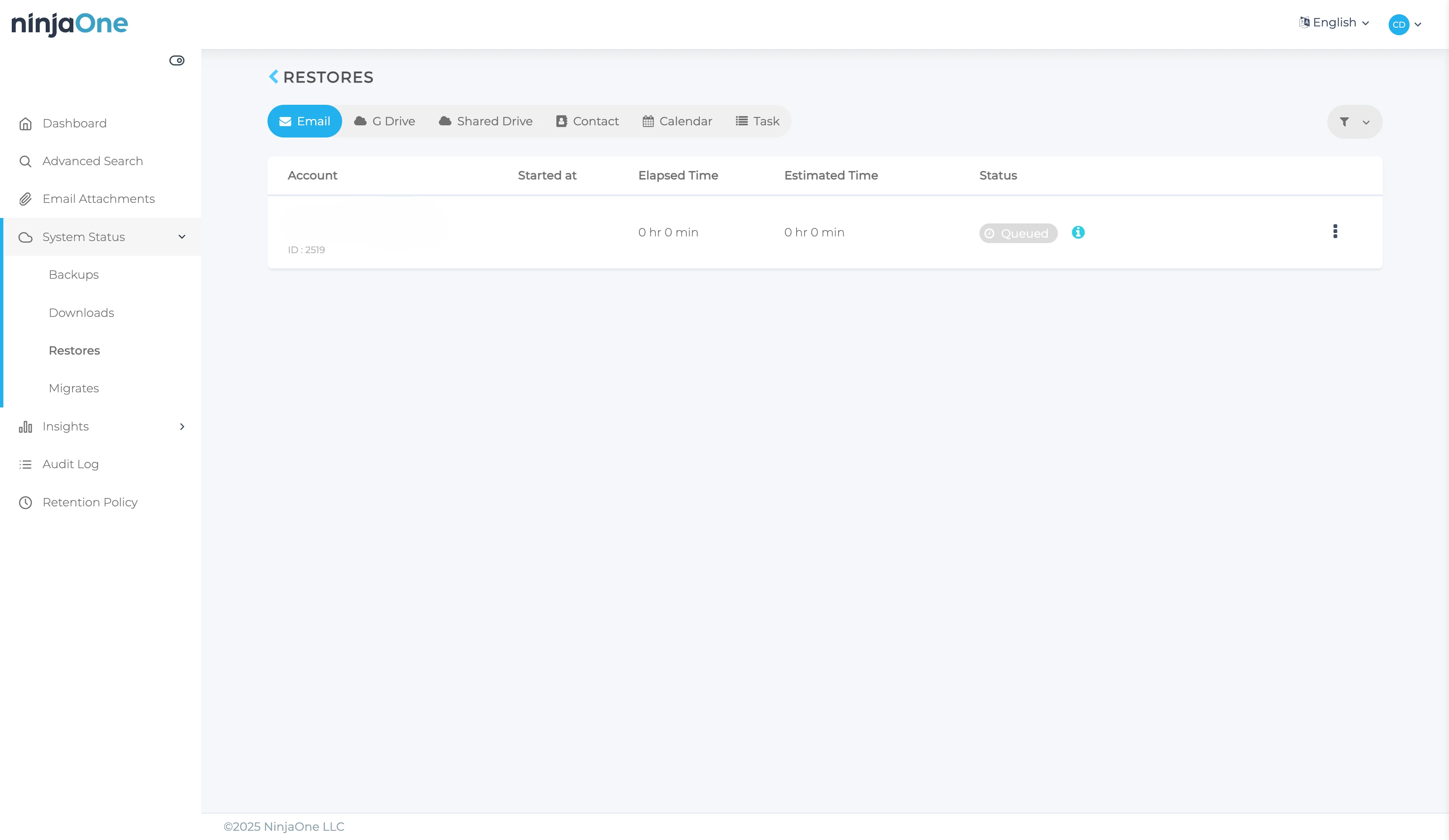
- Restaurações: Operações de restauração com resultados detalhados
- Migrações: Operações de migração entre workspaces
Registro de auditoria:
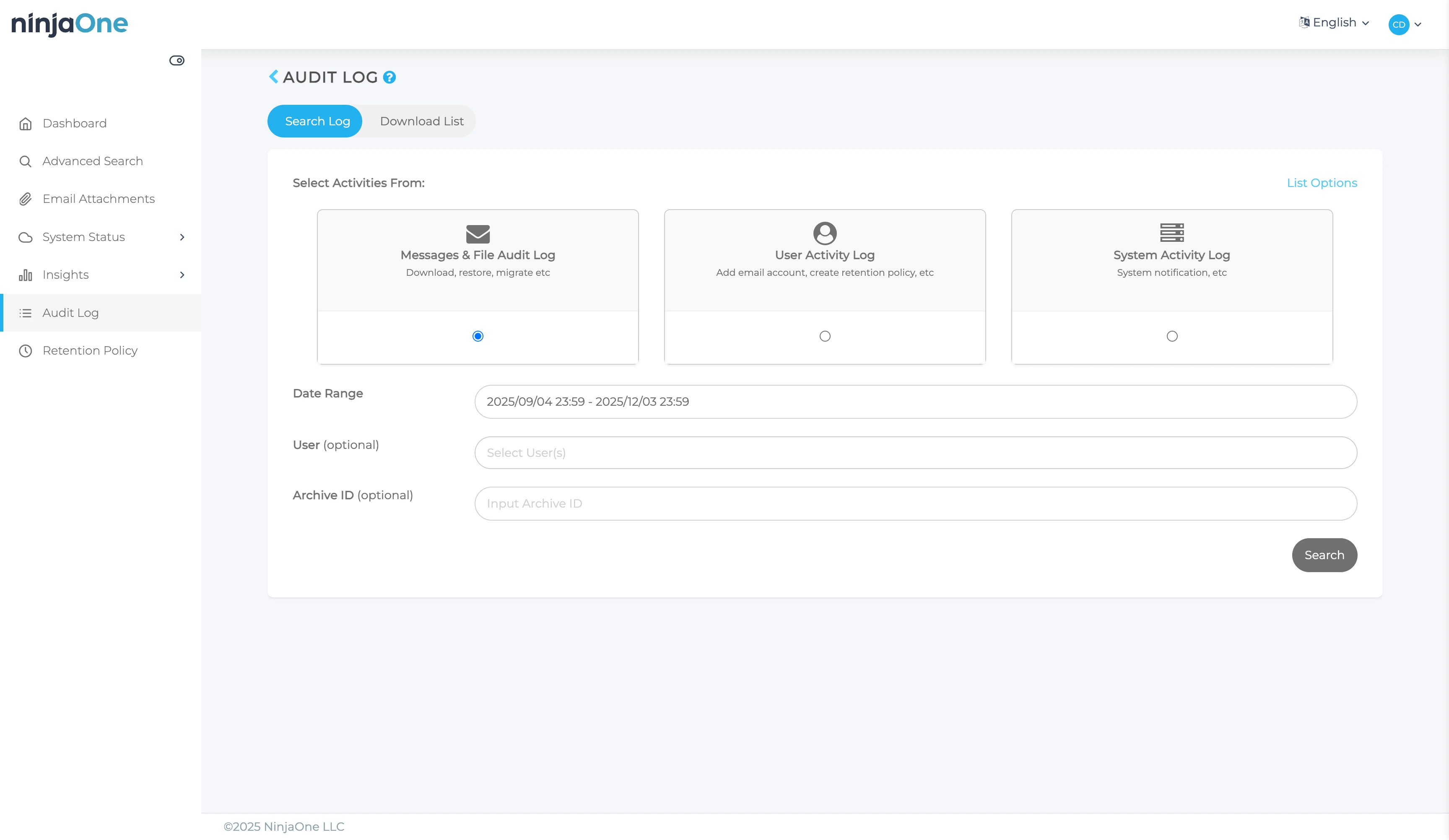
A seção Log de Auditoria captura:
- Eventos em nível de mensagem (e-mails copiados, modificados, excluídos)
- Eventos em nível de arquivo (arquivos do Drive copiados, acessados, restaurados)
- Ações do usuário (atividades do administrador, alterações de configuração)
- Eventos do sistema (tarefas de backup iniciadas, políticas aplicadas, erros encontrados)
Os logs de auditoria podem ser solicitados e ficam disponíveis na aba Lista de Downloads para exportação e análise.
Gerenciamento da política de retenção:
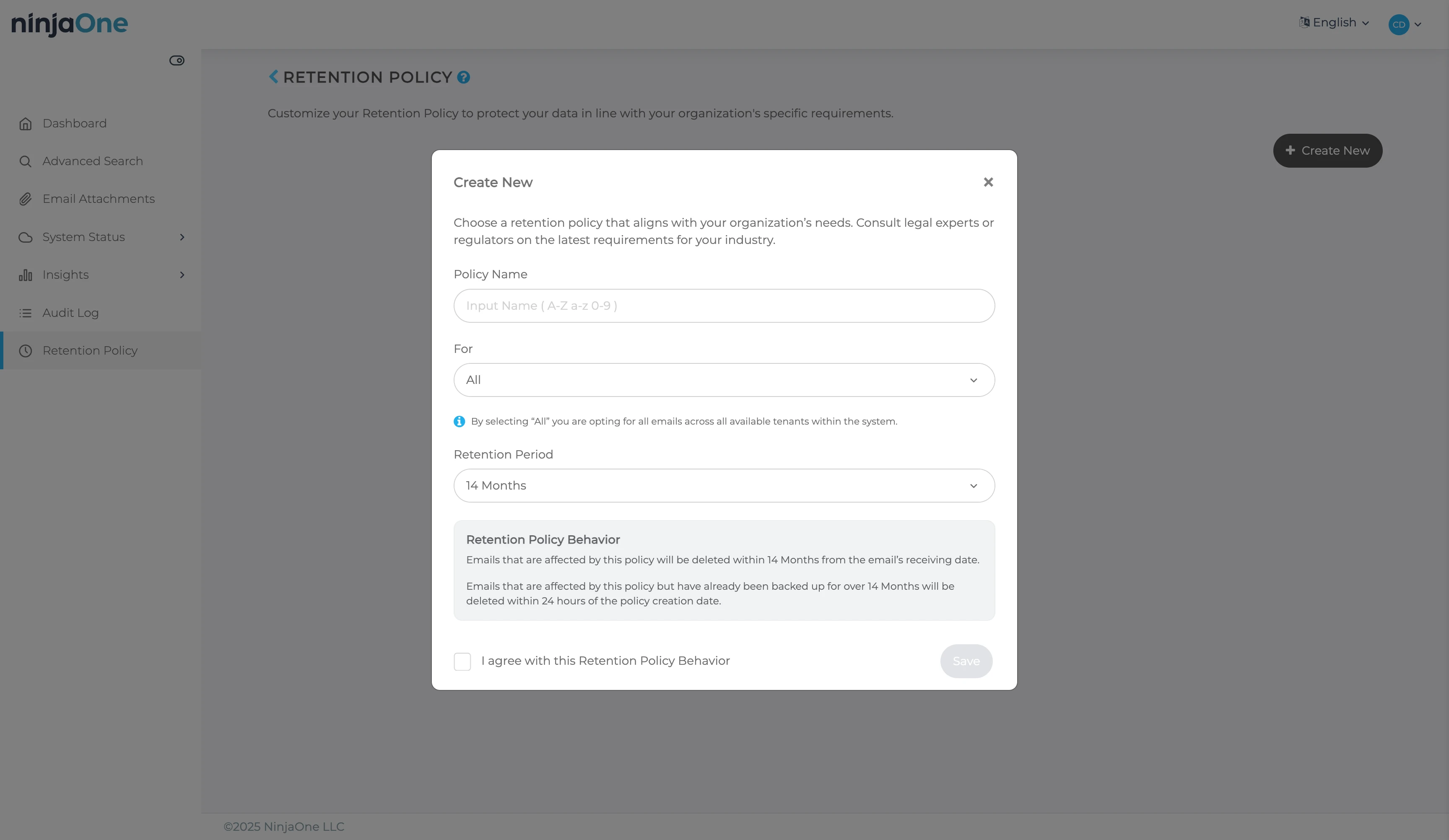
O NinjaOne suporta a criação de múltiplas políticas de retenção com condições e prazos detalhados. Isso é essencial para:
- Conformidade regulatória (reter registros financeiros por 7 anos, etc.)
- Otimização de armazenamento (excluir backups antigos após o período da política)
- Cenários de retenção legal (preservar dados específicos indefinidamente)
- Regras de retenção diferentes para diferentes grupos de usuários ou tipos de dados
Você pode configurar:
- Duração da retenção (dias, semanas, meses, anos ou indefinida)
- Condições para retenção (com base no usuário, data, tipo de dados, etc.)
- Exclusão automática após o término do período de retenção
- Indicadores de retenção legal para evitar exclusão
Teste de restauração completa da caixa de correio
Realizamos uma restauração completa da caixa de correio para um usuário (170 e-mails, 7,61 MB). A operação foi concluída em 188 segundos com confirmação por e-mail após a conclusão.
Escolha o NinjaOne SaaS Backup para uma Plataforma de Backup Unificada.
Obtenha uma Avaliação GratuitaAcronis Cyber Protect Cloud
Acronis é uma plataforma de ciberproteção tudo-em-um que combina backup SaaS, recuperação de desastres, anti-malware e segurança de endpoint em uma única solução.
Visão geral da plataforma e complexidade da interface
Arquitetura multi-tenant:
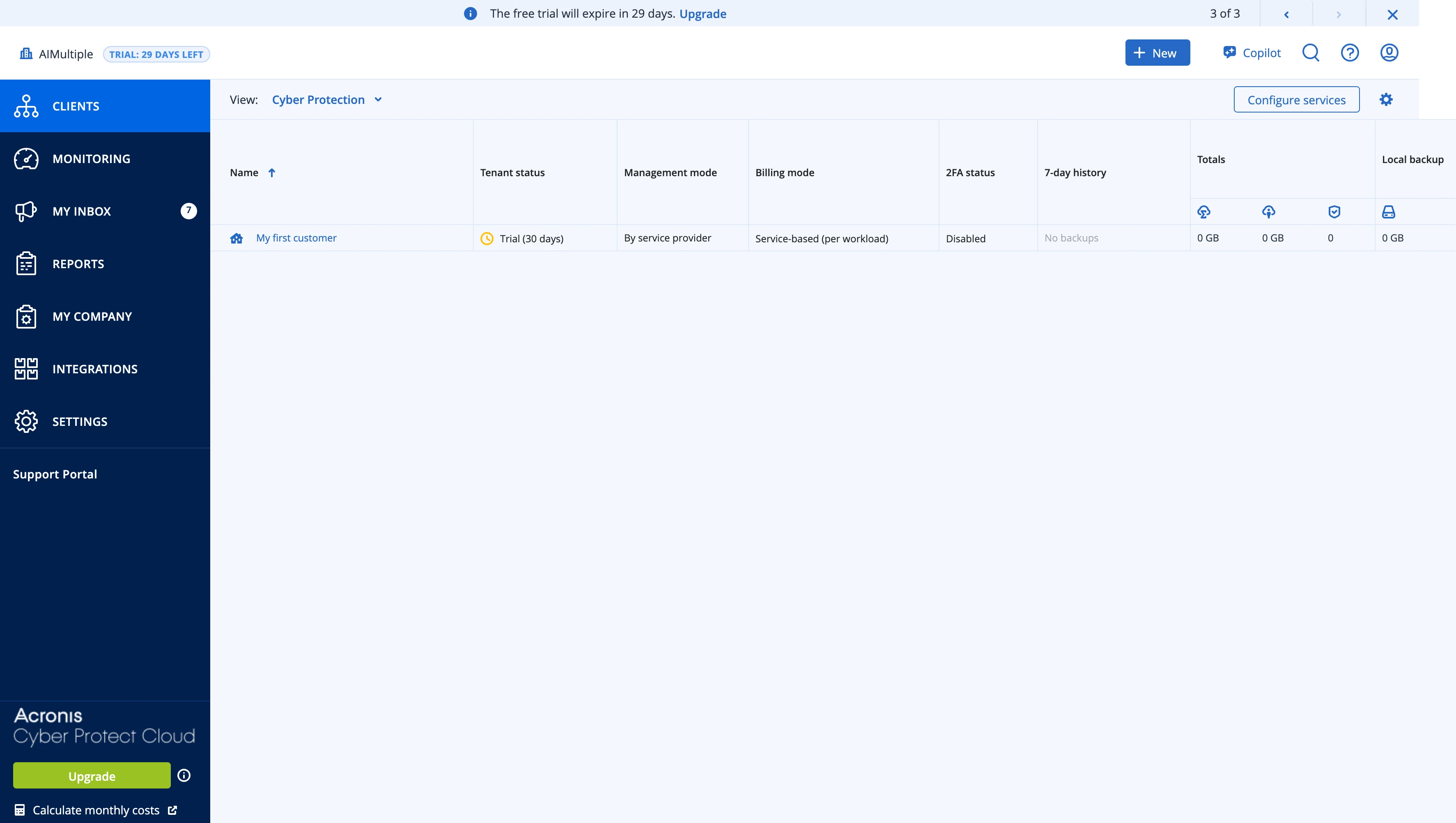
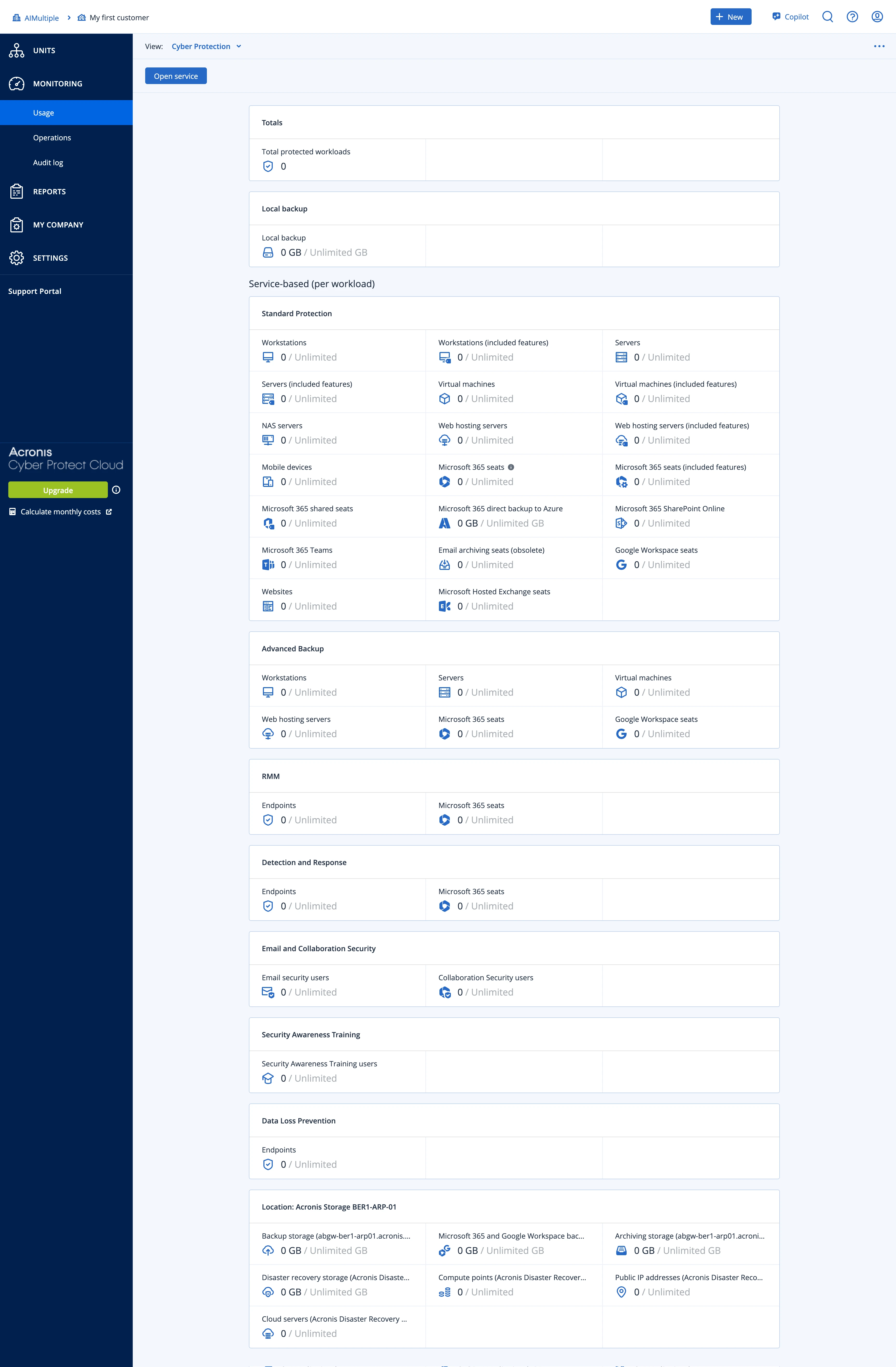
Um diferenciador chave: o Acronis é projetado para provedores de serviços gerenciados (MSPs) em vez de organizações únicas. Quando solicitamos um teste, o Acronis criou automaticamente uma conta multi-tenant com “Meu primeiro cliente” como um tenant de demonstração. A partir de um único console administrativo, os MSPs podem gerenciar centenas de organizações de clientes separadas, cada uma com suas próprias:
- Políticas de backup
- Contas de usuário
- Cotas de armazenamento
- Faturamento
- Configurações de segurança
Isso torna o Acronis poderoso para provedores de serviços, mas potencialmente avassalador para equipes de TI que gerenciam sua própria empresa.
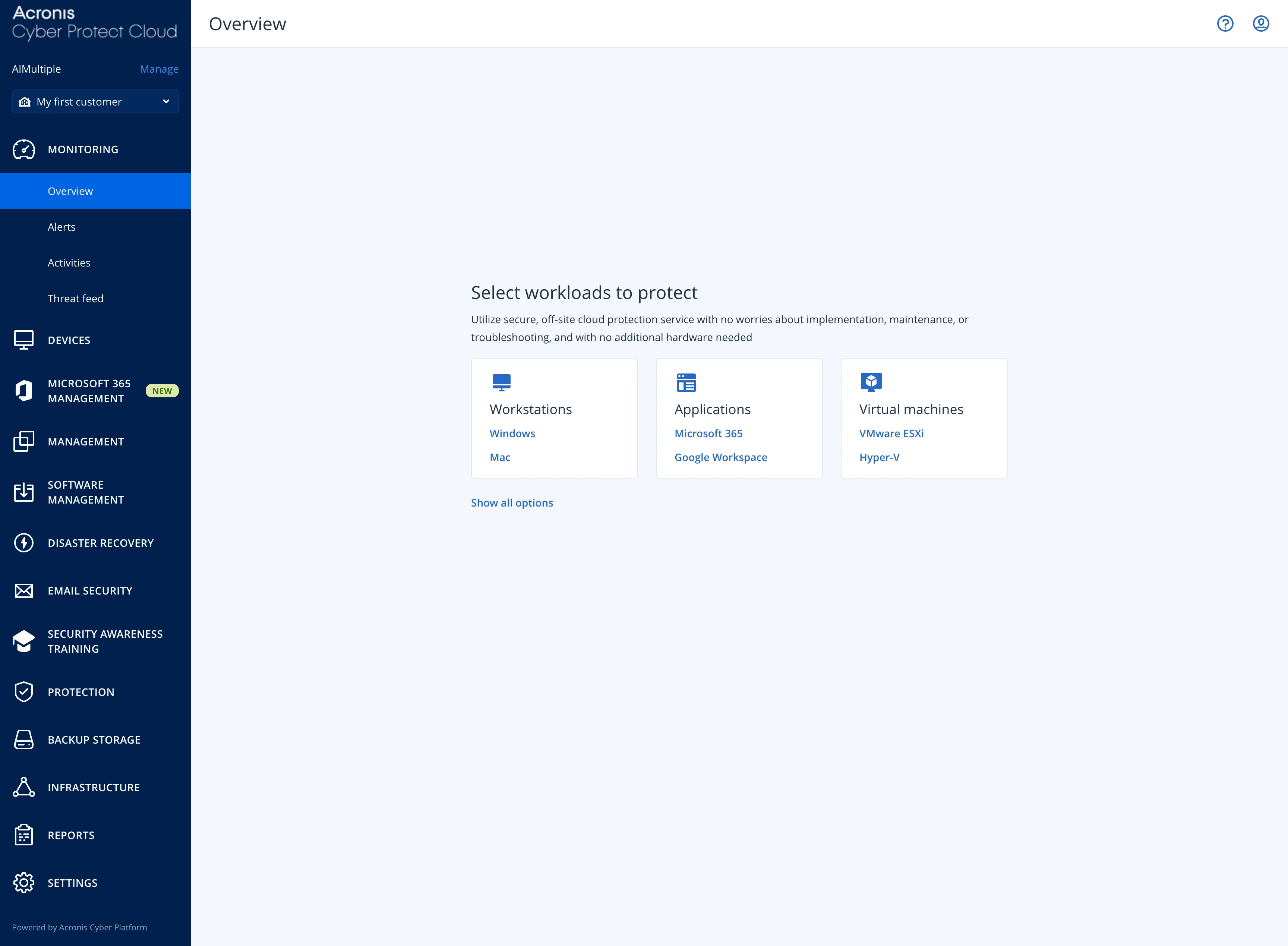
Ao contrário da interface dedicada de backup SaaS do NinjaOne, o Acronis oferece um centro de controle abrangente que suporta múltiplos tipos de serviço além do backup de e-mail.
Serviços do centro de controle do Acronis:
O painel do Acronis não é uma ferramenta de backup; é uma plataforma unificada de ciberproteção. Quando você abre o menu de serviços, encontrará:
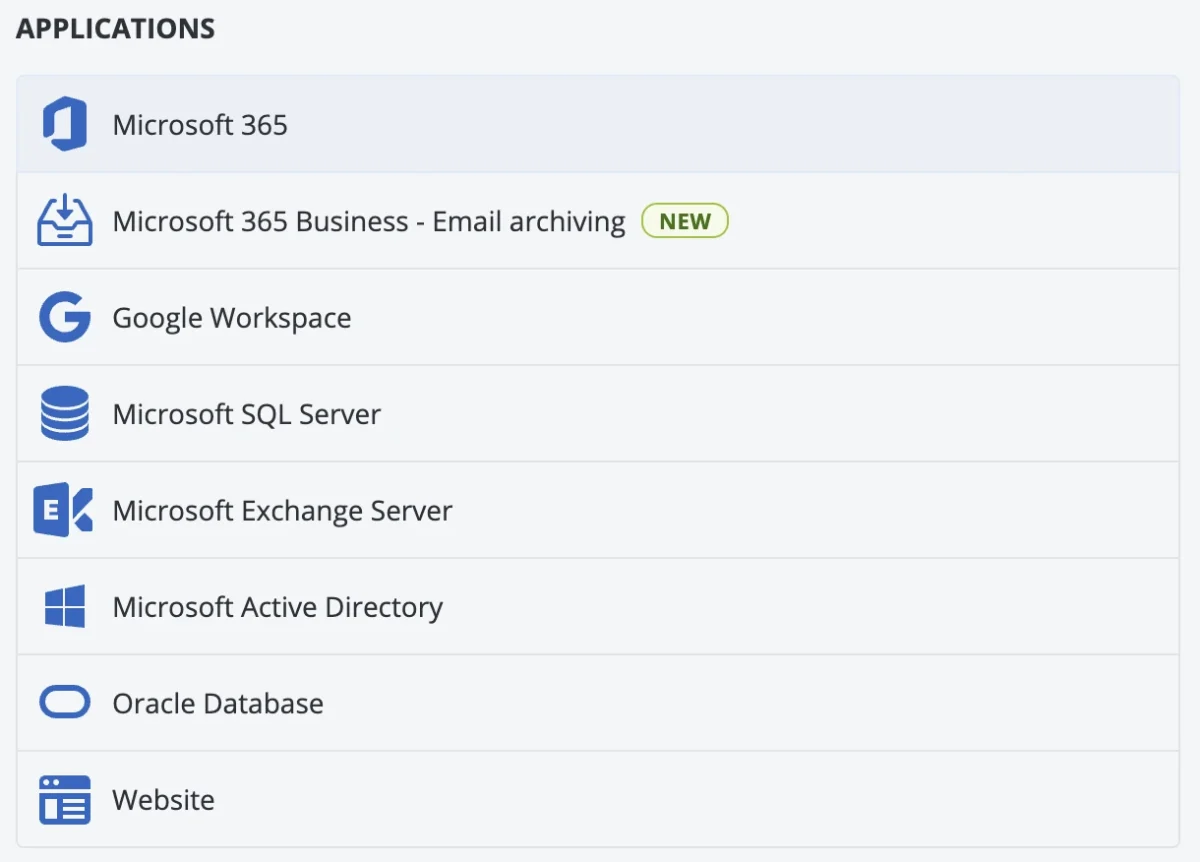
Opções do Microsoft 365 e Exchange Server
Tipos de backup do Microsoft 365:
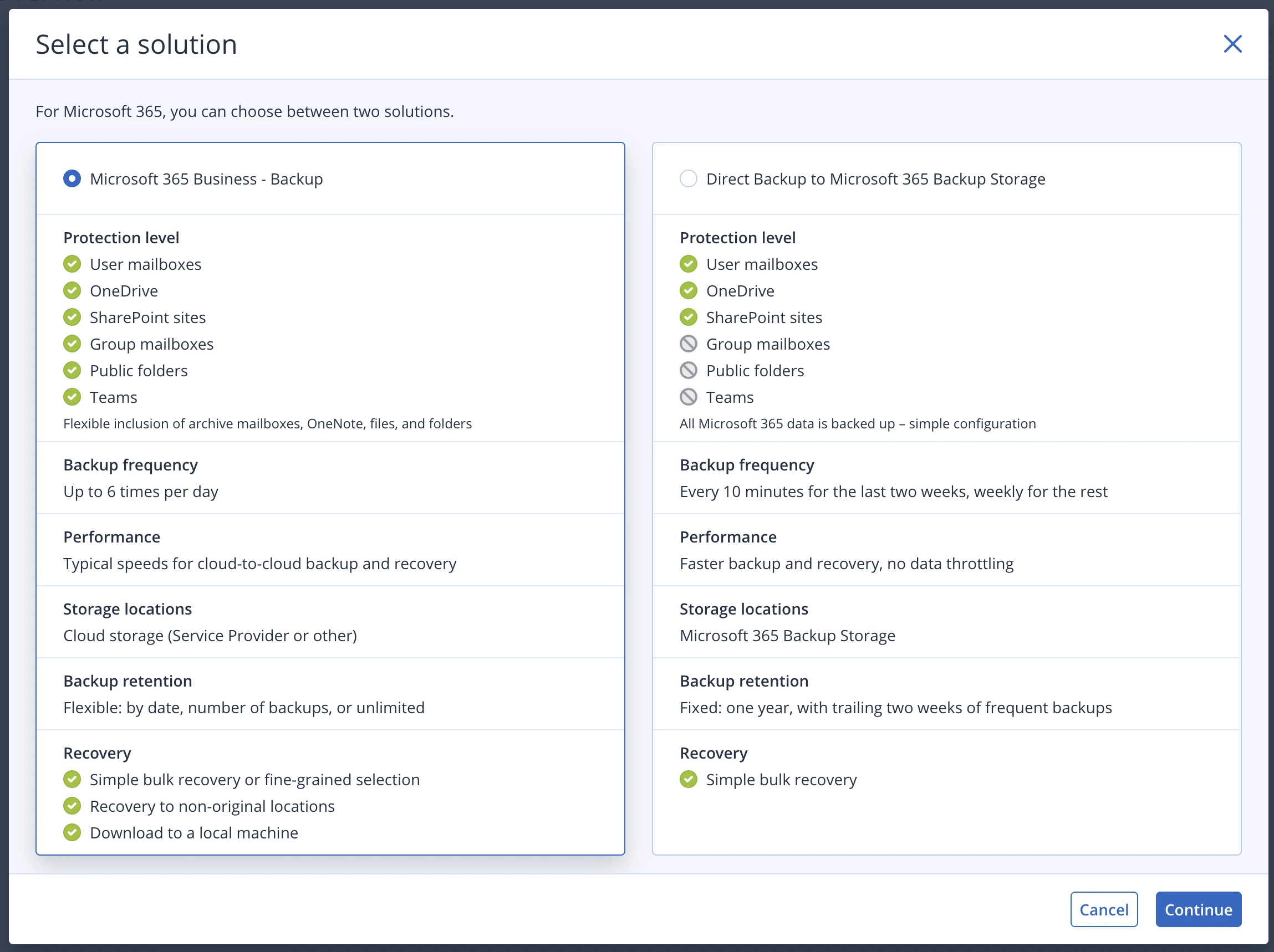
Ao selecionar o backup do Microsoft 365, o Acronis oferece duas abordagens distintas de backup:
- Backup baseado em agente: Requer a instalação do software Acronis em sua infraestrutura para integração mais profunda e recursos adicionais
- Backup sem agente: Conexão direta via API ao Microsoft 365 (semelhante a como o NinjaOne e o CloudAlly funcionam)
Cada abordagem tem vantagens e desvantagens em termos de recursos, desempenho e complexidade de gerenciamento. Para a maioria das organizações que priorizam a nuvem, a abordagem sem agente é mais simples e fácil de manter.
Backup do Exchange Server no local:
Quando selecionamos “Exchange Server” na lista principal de serviços, o Acronis baixou imediatamente um instalador de agente. Este agente deve ser instalado no seu servidor Exchange local para habilitar a funcionalidade de backup.
Isso reflete a abordagem híbrida do Acronis, suportando tanto serviços em nuvem (Microsoft 365, Google Workspace) quanto infraestrutura local tradicional (Exchange Server, servidores de arquivos, máquinas físicas). No entanto, instalar agentes em servidores de e-mail de produção requer planejamento cuidadoso e pode não ser viável para todas as equipes de TI. A maioria das organizações migrou para e-mail em nuvem, tornando isso menos relevante para implantações modernas.
Complexidade de configuração do Google Workspace
Selecionamos o Google Workspace para nossos testes de benchmark.
Desafio de complexidade da configuração:
Quando clicamos no Google Workspace, ficamos surpresos ao ver uma solicitação de credenciais JSON em vez de um simples login OAuth. Isso sinalizou imediatamente um processo de configuração mais técnico do que o NinjaOne ou o CloudAlly.
Clicar no ícone de informações revelou requisitos extensos:
- Criar um projeto no console do Google Cloud
- Habilitar as Google Workspace APIs
- Criar uma conta de serviço
- Gerar e baixar credenciais JSON
- Adicionar delegação em todo o domínio
- Configurar escopos OAuth no Console de Administração do Google Workspace
Etapas de configuração da conta de serviço:
O processo de configuração exigiu:
- Trabalho no Console do Google Cloud:
- Criar um novo projeto
- Habilitar a API do Gmail, a API do Drive, a API do Calendário, a API de Contatos
- Navegar para IAM e Admin > Contas de Serviço
- Criar uma nova conta de serviço
- Conceder as permissões necessárias
- Gerar arquivo de chave JSON
- Baixar as credenciais JSON
- Trabalho no Console de Administração do Google Workspace:
- Navegar para Segurança > Controles de API > Delegação em todo o domínio
- Adicionar o ID do cliente da conta de serviço
- Adicionar escopos OAuth para Gmail, Drive, Calendário, Contatos e Tarefas
- Salvar as configurações de delegação
Este processo de várias etapas levou um tempo considerável e exigiu conhecimento técnico. Essa complexidade de configuração é significativamente maior do que o fluxo OAuth simples do NinjaOne ou a instalação automática do marketplace do CloudAlly.
Após concluir todas as etapas de configuração, carregamos o arquivo JSON no Acronis e a conexão foi bem-sucedida.
Experiência pós-configuração:
Após uma conexão bem-sucedida, a tela não foi atualizada ou redirecionada automaticamente. Tivemos que atualizar manualmente e navegar para encontrar nosso workspace conectado.
Configuração de armazenamento
O local de armazenamento padrão é a nuvem:
O local de armazenamento foi determinado durante a criação da conta de teste, quando o Acronis nos pediu para selecionar uma região. Por padrão, o Acronis seleciona o armazenamento em nuvem como destino do backup. O usuário pode selecionar outro local de armazenamento, se necessário. Escolhemos a Alemanha e todos os nossos dados de backup são armazenados lá.
Esta é uma decisão importante, pois não há como alterar a região posteriormente ou usar seu próprio provedor de armazenamento durante a configuração do backup. Para organizações com requisitos rígidos de residência de dados, isso significa que você deve selecionar a região correta durante a configuração inicial da conta; não é possível alterá-la depois sem criar uma nova conta.
Navegação na interface do usuário
Após atualizar, navegamos para Dispositivos > Google Workspace para acessar a interface de gerenciamento de backup.
Terminologia “Dispositivos”:
As contas de e-mail em nuvem são gerenciadas no menu “Dispositivos”. Essa terminologia faz sentido para endpoints (laptops, servidores, dispositivos físicos), mas parece desalinhada para contas de e-mail em nuvem. Nem o NinjaOne nem o CloudAlly usam a terminologia “dispositivos” para backup SaaS; eles usam rótulos mais intuitivos como “Usuários”, “Contas” ou “Caixas de Correio”.
O Acronis planeja introduzir uma capacidade de Gerenciamento de Ativos em 2027. Como “ativo” é um termo mais amplo que pode incluir tanto endpoints quanto recursos SaaS, a nova interface pode fornecer uma maneira mais intuitiva de organizar as contas de e-mail em nuvem.
Isso reflete as origens do Acronis como uma solução de backup de endpoint que se expandiu para serviços em nuvem. A terminologia ainda não se adaptou totalmente ao pensamento centrado na nuvem.
Opções de configuração de backup
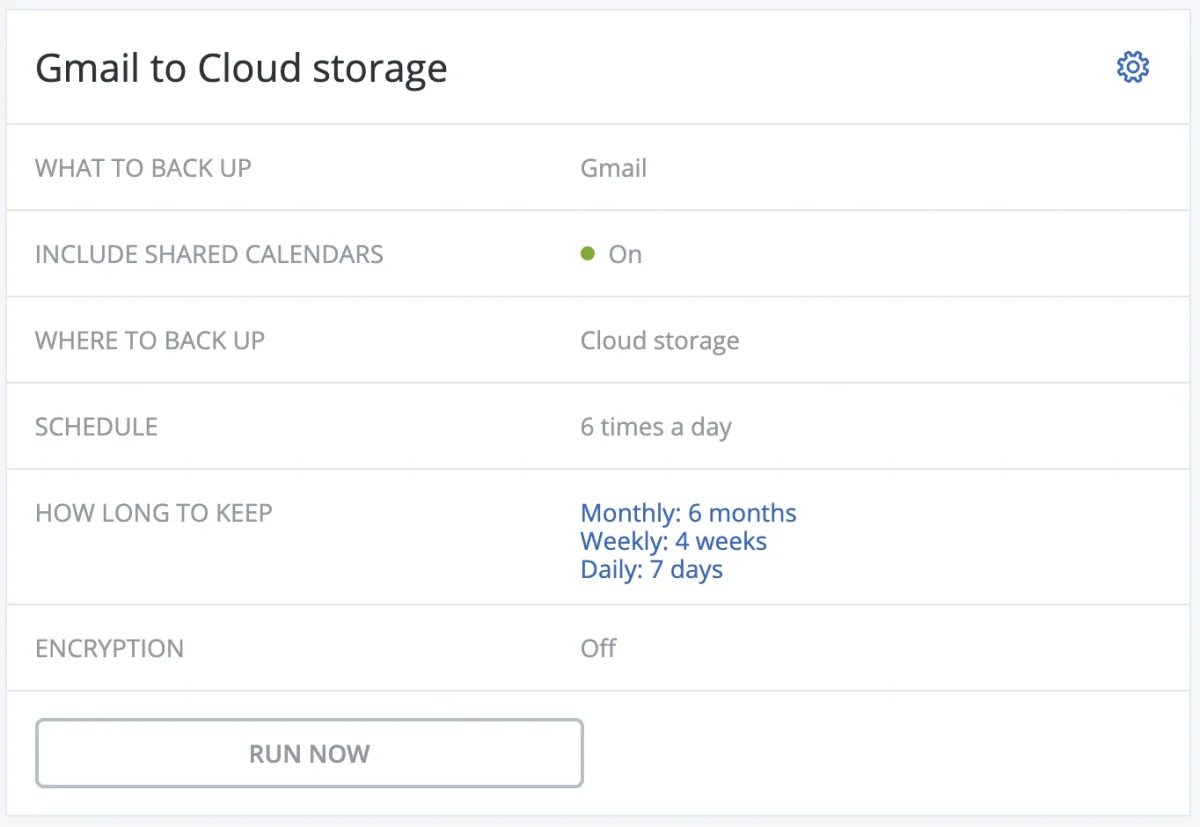
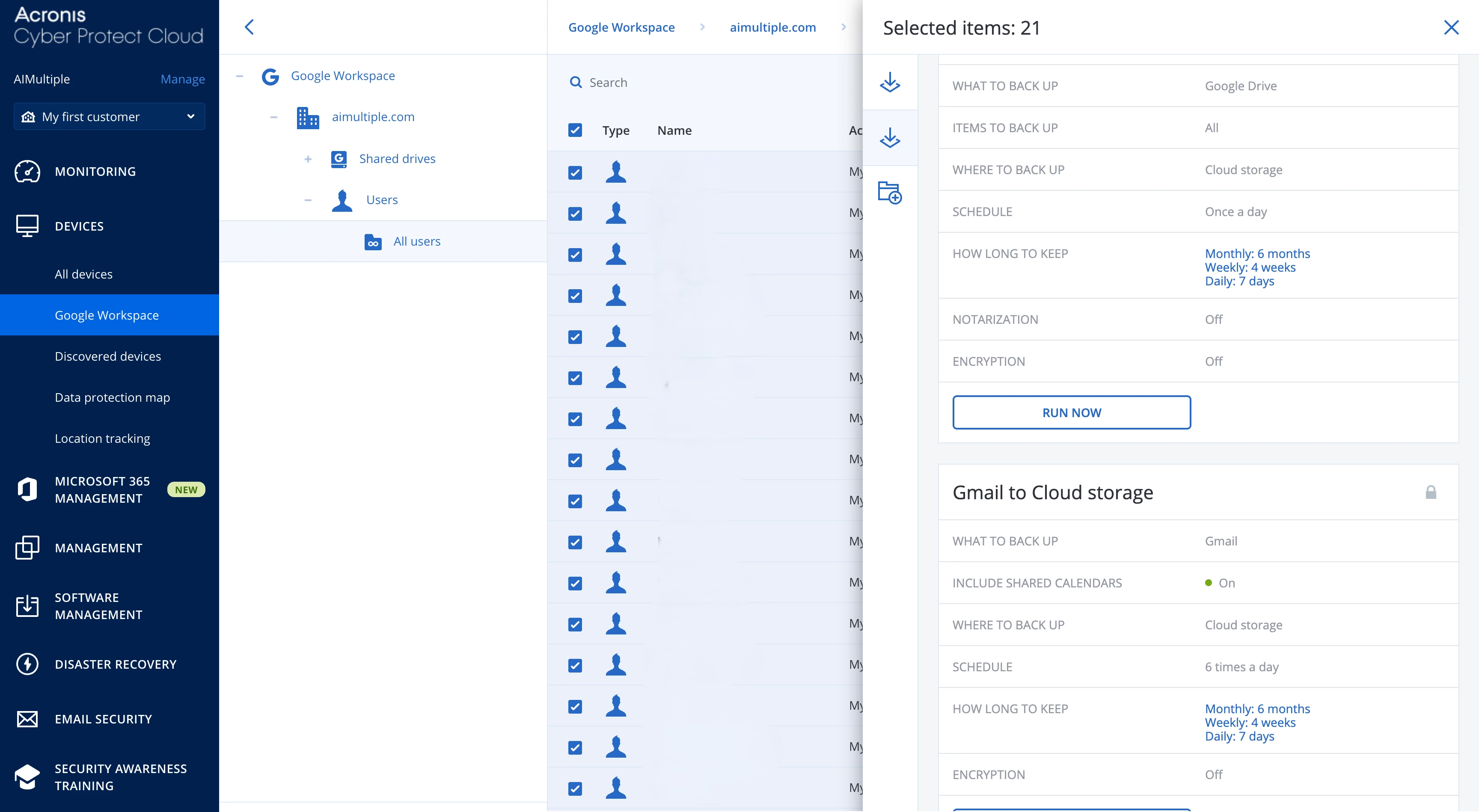
Clicar em “Backup em grupo” (para adicionar todos os usuários ao backup) expôs inúmeras opções de configuração:
- Agendamento de frequência de backup: Com que frequência os backups são executados (a cada hora, diariamente, semanalmente, personalizado)
- Configurações de criptografia: Ativar/desativar a criptografia de dados
- Período de retenção: Por quanto tempo manter os backups
- Janela de backup: Horários específicos em que os backups podem ser executados
Sem solicitação de local de armazenamento:
Notavelmente, o Acronis não perguntou onde armazenar os backups durante esta etapa de configuração. Conforme mencionado anteriormente, o local de armazenamento foi determinado durante a criação do teste.
Detalhes da configuração de criptografia:
O Acronis oferece opções granulares de criptografia para os dados de backup:
Opções de criptografia do Acronis:
- Ativar/desativar criptografia: Alternar a criptografia ativada ou desativada para o trabalho de backup
- Algoritmo de criptografia: Padrão de criptografia AES-256 de nível militar
- Gerenciamento de chaves: As chaves de criptografia podem ser gerenciadas pelo Acronis ou pela sua organização (para empresas que exigem controle de chaves)
Nossa decisão de teste: Desativamos a criptografia durante os testes para garantir comparações de desempenho justas entre os três fornecedores. A criptografia adiciona sobrecarga computacional, o que desacelera as operações de backup e restauração (tipicamente 10-20% de impacto no desempenho). Como o NinjaOne e o CloudAlly não tinham criptografia ativada por padrão em nossas configurações de teste, também a desativamos no Acronis para manter a consistência dos testes.
Após configurar as definições de backup, o painel exibe o status de backup por usuário.
Execução do backup e acompanhamento do progresso
Comportamento de enfileiramento de backup:
Quando configuramos os backups pela primeira vez, o Acronis colocou todos os trabalhos em um status “na fila” em vez de iniciá-los imediatamente. A interface não estava clara sobre quando esses backups enfileirados seriam realmente executados.
Isso contrasta fortemente com o NinjaOne, que iniciou os backups instantaneamente após a configuração. O NinjaOne começou a fazer backup dos usuários segundos depois de adicioná-los, fornecendo feedback imediato de que o sistema estava funcionando.
Monitoramento do progresso do backup:
Conforme rolamos a lista de usuários, vimos que o backup de um usuário havia sido concluído. A interface mostra claramente o status de conclusão assim que os backups terminam.
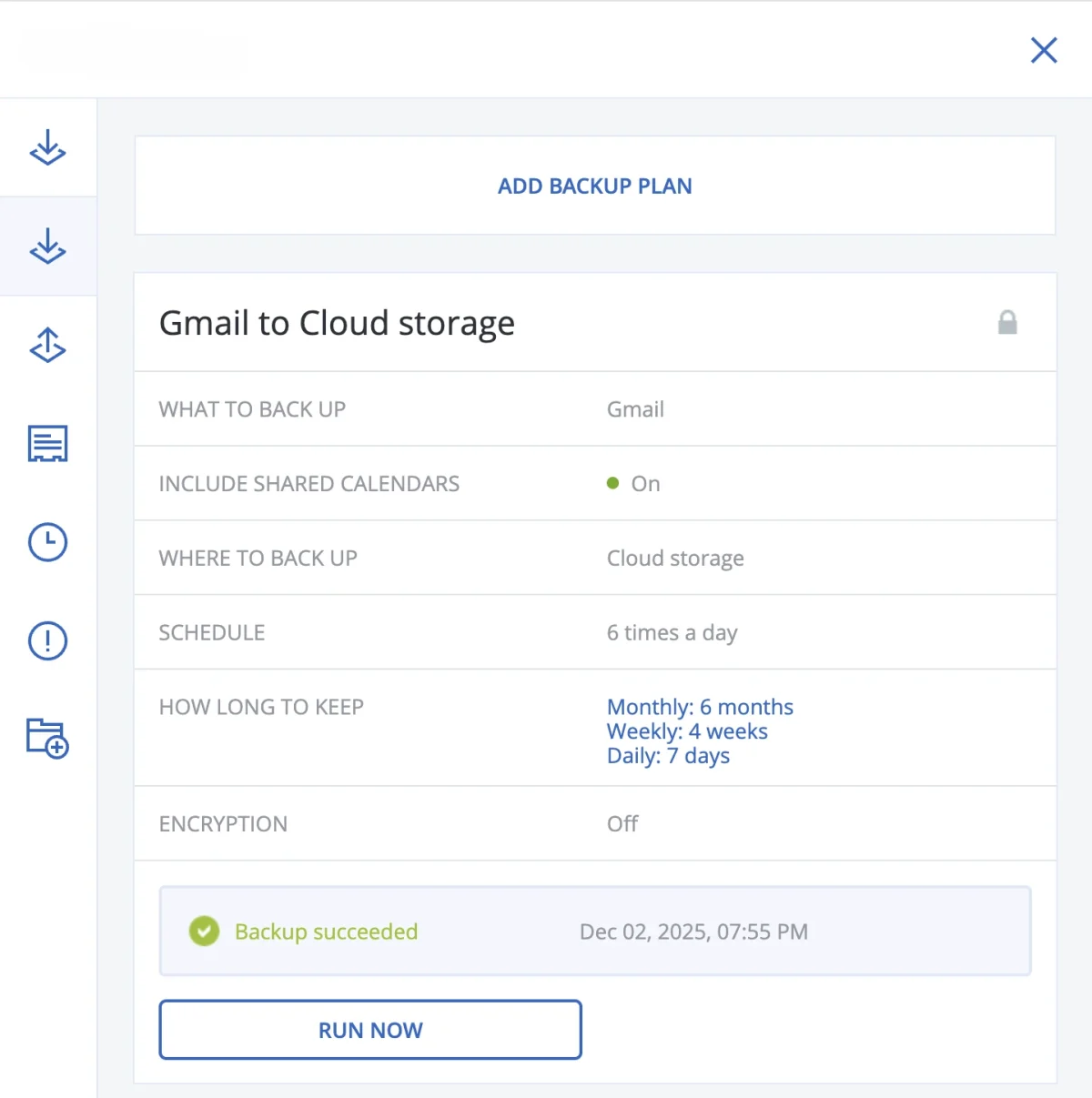
Comportamento de backup serviço por serviço:
O Acronis não fornece visibilidade detalhada no nível do produto (por exemplo, backup de e-mail, drive, calendário, contatos e tarefas). Pudemos ver que o backup de um usuário está “concluído” e “não concluído” na seção “Atividades”, mas não recebemos uma estimativa de tempo de conclusão do backup.
Este é um problema menor de usabilidade. O detalhamento por serviço do NinjaOne facilita a identificação se um serviço específico (como o Drive) está demorando mais do que o esperado.
Revisão da atividade do usuário
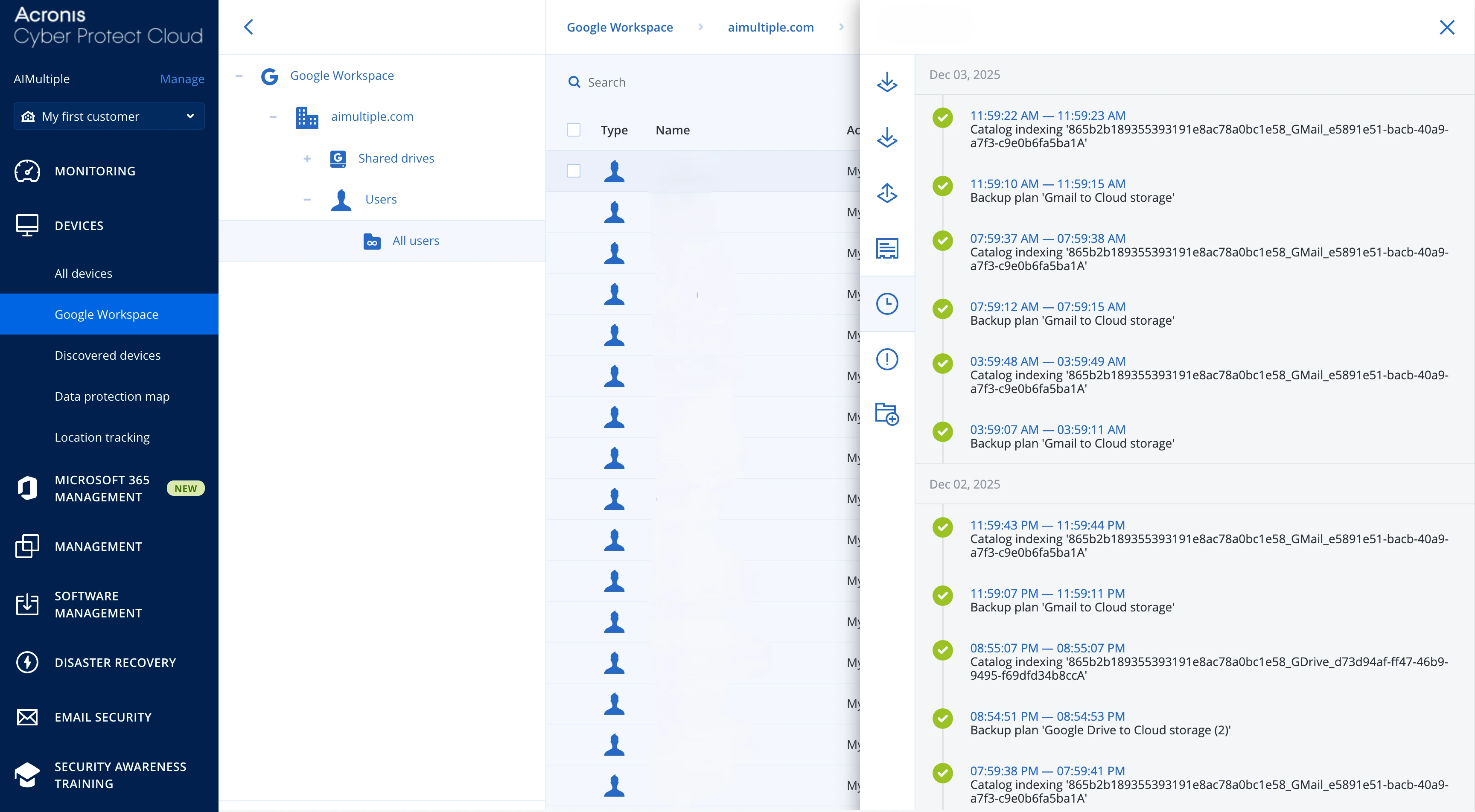
Abrir um usuário específico e navegar para o menu Atividades exibe todos os snapshots de backup com:
- Carimbo de data/hora de início
- Carimbo de data/hora de término
- Duração
- Volume de dados copiados
- Status de sucesso/falha
- Quaisquer erros ou avisos
Recurso de agrupamento de usuários:
O ícone de grupos está localizado no canto inferior esquerdo da interface do usuário. Este recurso é particularmente valioso para MSPs que gerenciam múltiplas organizações de clientes, cada uma com suas próprias estruturas departamentais e requisitos de política.
No canto inferior esquerdo da interface do usuário, o Acronis fornece um ícone “Grupos” que permite criar grupos de usuários personalizados para fins organizacionais.
Interface e opções de recuperação
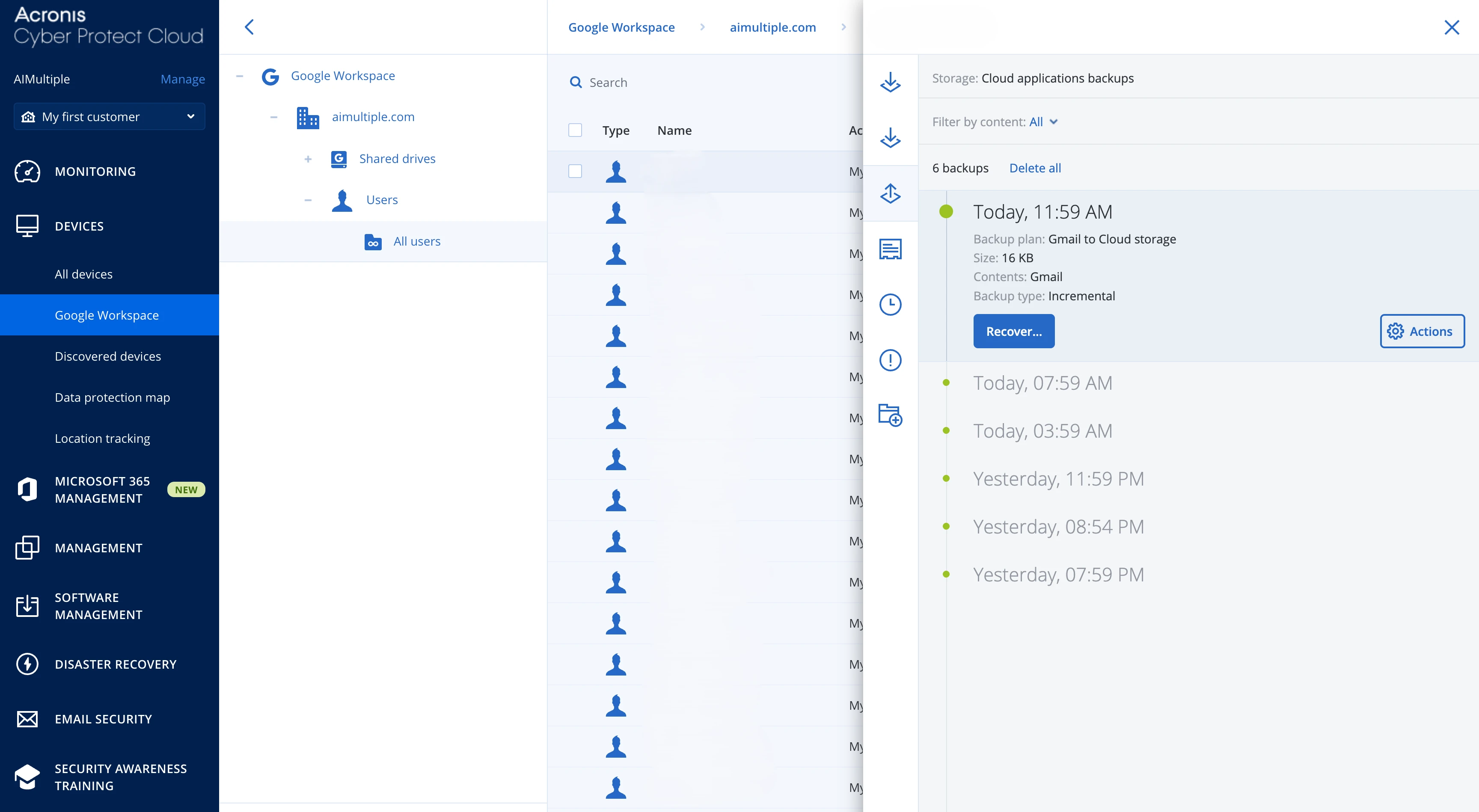
O menu Recuperação exibe todos os backups disponíveis. A partir desta interface, você pode:
- Recuperar backups selecionados: Escolher um snapshot específico para restaurar
- Excluir todos os backups: Remover permanentemente todos os dados de backup do usuário (usar com cautela)
- Excluir backups individuais: Remover snapshots específicos, mantendo outros
Opções de exclusão de backup:
A capacidade de excluir backups individuais (não todos os backups) é útil para:
- Gerenciamento de armazenamento (remover snapshots antigos para liberar espaço)
- Conformidade (excluir backups após o término do período de retenção)
- Correção de erros (remover backups corrompidos ou incompletos)
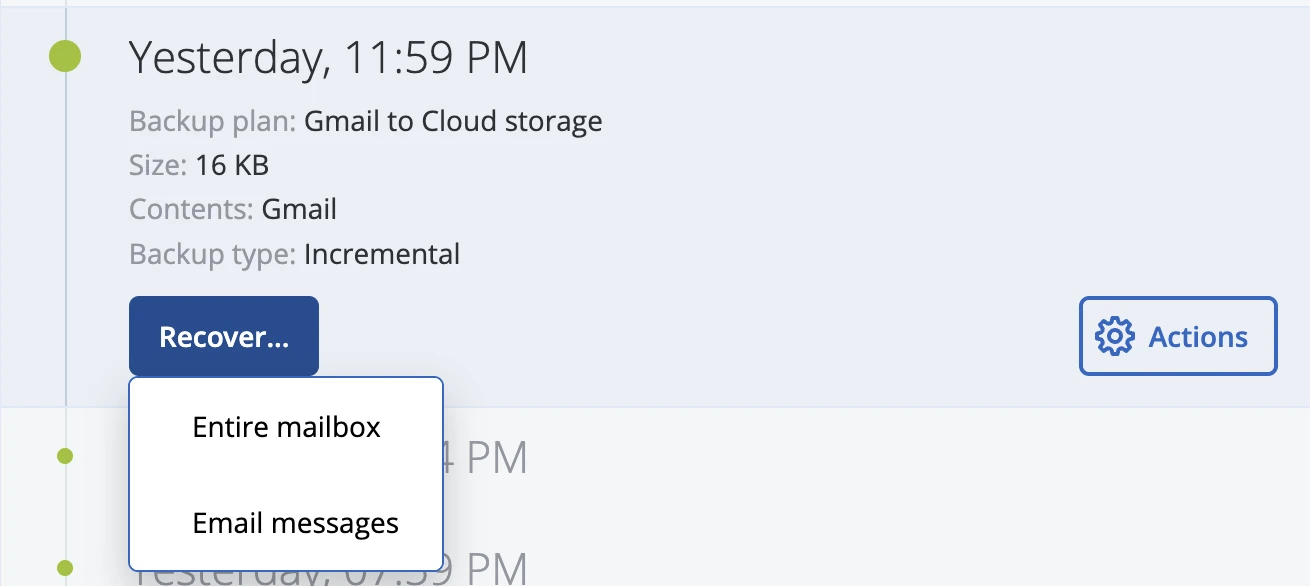
Ao iniciar uma restauração para backups de e-mail, o Acronis oferece duas abordagens distintas:
- Caixa de correio inteira: Restaurar todos os e-mails do snapshot selecionado
- E-mails individuais: Navegar e selecionar e-mails específicos para restaurar
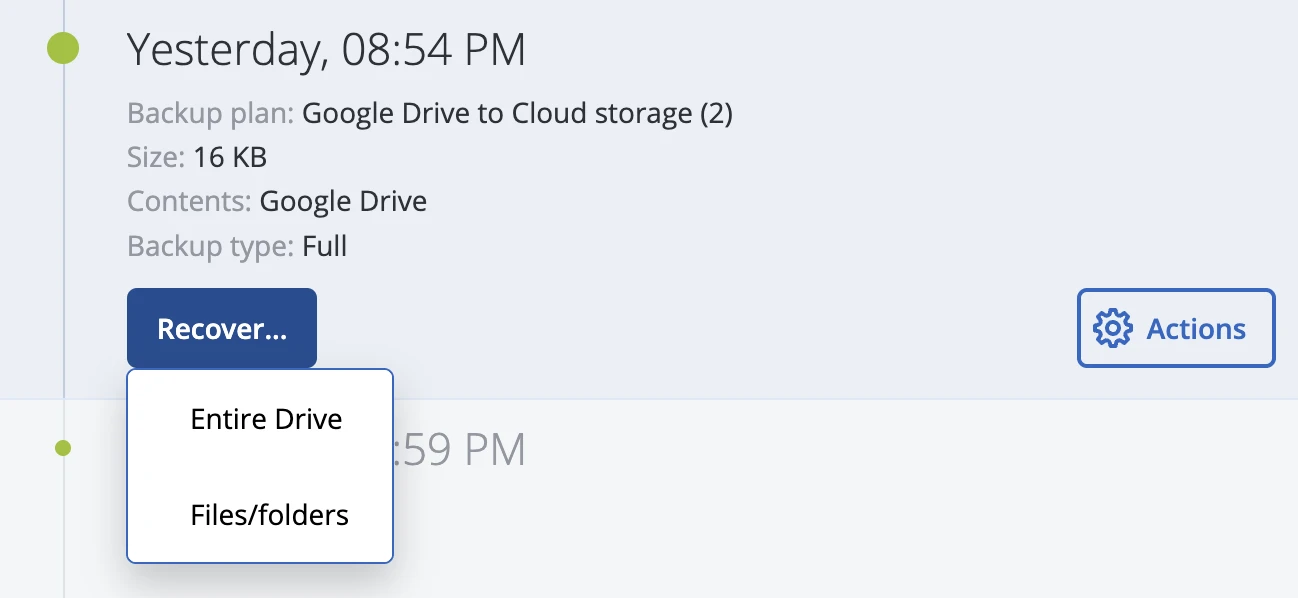
Da mesma forma, para a restauração do Google Drive:
- Arquivos/pastas selecionadas: Escolher itens específicos para restaurar
- Drive inteiro: Restaurar todo o conteúdo Drive a partir do snapshot
Notificações por e-mail
Com base na documentação do Acronis e em nossa experiência, o Acronis Cyber Protect Cloud fornece notificações por e-mail configuráveis para:
- Conclusão do backup (sucesso/falha)
- Conclusão da restauração
- Alertas e erros do sistema
- Avisos de cota de armazenamento
- Avisos de expiração de licença
- Ameaças de segurança detectadas
Restauração de e-mail – Interface de visualização da caixa de correio
Escolher a restauração de e-mail individual apresenta uma interface estilo caixa de correio que é um dos recursos mais fortes do Acronis.
Visualização de detalhes do e-mail e limitações de download:
Quando você clica em um e-mail individual, o Acronis exibe:
- Informações completas do cabeçalho do e-mail: De, Para, CC, CCO, Data, ID da Mensagem, etc.
- Conteúdo completo do corpo do e-mail: Tanto versões de texto simples quanto HTML
- Todos os metadados: Assunto, sinalizadores de prioridade, status de lido/não lido
- Informações dos anexos: Nomes, tamanhos, tipos dos anexos
O visualizador de e-mail é abrangente e bem projetado. No entanto, descobrimos uma limitação significativa:
Existe uma funcionalidade de Exportar para PST que exporta e-mails em lote para PST.
Por que isso importa:
- Descoberta legal: Advogados frequentemente precisam exportar dezenas ou centenas de e-mails para revisão de casos
- Auditorias de conformidade: Auditores podem exigir exportações de e-mail para verificação de conformidade regulatória
- Investigações forenses: Equipes de segurança que investigam incidentes precisam exportar e-mails suspeitos para análise
- Portabilidade de dados: Usuários que desejam arquivar e-mails importantes localmente não podem exportá-los facilmente
Para restauração de e-mail individual, o Acronis funciona bem; você pode selecionar um e-mail e restaurá-lo na caixa de correio instantaneamente. Não encontramos a exportação em massa de e-mails, o que é útil em contextos legais, de conformidade e segurança. Você precisaria restaurar os e-mails na caixa de correio primeiro e, em seguida, usar um cliente de e-mail para exportá-los, adicionando etapas desnecessárias.
Processo de restauração de e-mail
Gerenciamento de conflitos na restauração:
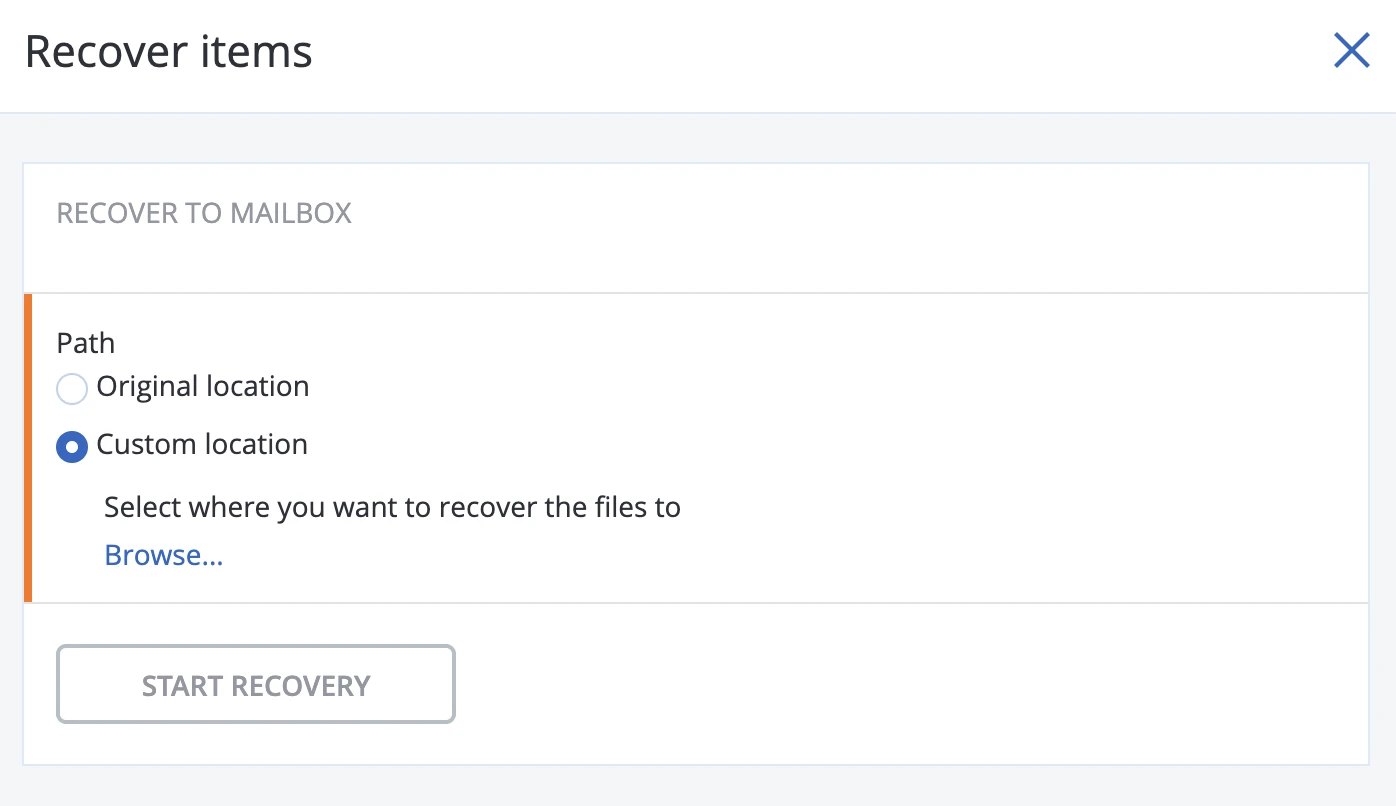
Ao restaurar e-mails, o Acronis fornece opções de local personalizado:
- Local original: Restaurar e-mails de volta para suas pastas originais (Caixa de Entrada, Enviados, etc.)
- Pasta personalizada: Escolher uma pasta específica para restaurar (útil para revisão antes de mesclar com e-mails atuais)
- Qualquer pasta da caixa de correio: Selecionar qualquer estrutura de pastas (Caixa de Entrada, rótulo específico, pasta personalizada)
Tratamento de itens existentes:
Quando você restaura para o local original e existem itens, o Acronis pergunta:
- Substituir itens existentes: Substituir versões atuais pelas versões restauradas
- Criar novos itens: Manter itens existentes e adicionar itens restaurados como duplicatas
Este controle granular é importante para restaurações em produção, onde você precisa de controle preciso sobre como os dados restaurados interagem com os dados atuais.
Nossa restauração de teste: Restauramos um único e-mail para seu local original com a opção “substituir itens existentes” selecionada. O Acronis concluiu a operação essencialmente instantaneamente (exibido como “0 segundos” de tempo de conclusão) e confirmou o sucesso.
Teste de restauração completa da caixa de correio
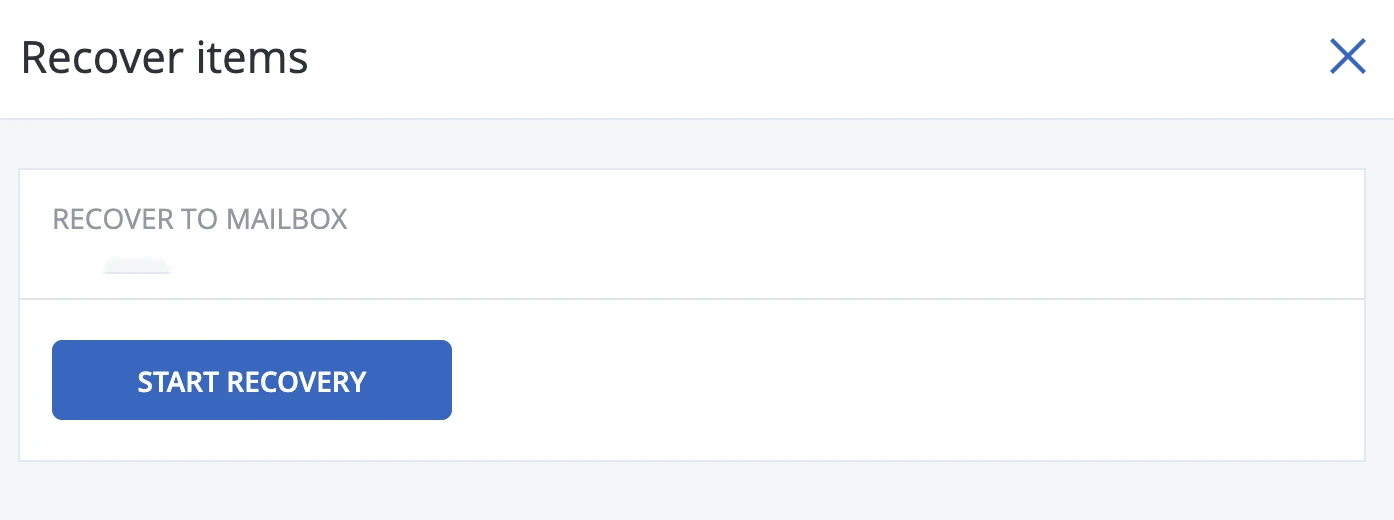
Testamos a restauração completa da caixa de correio selecionando um snapshot completo e recuperando toda a caixa de correio.
Opções de restauração:
- Substituir itens existentes: Sim (substituir e-mails atuais pelas versões restauradas)
- Criar como novos itens: Não
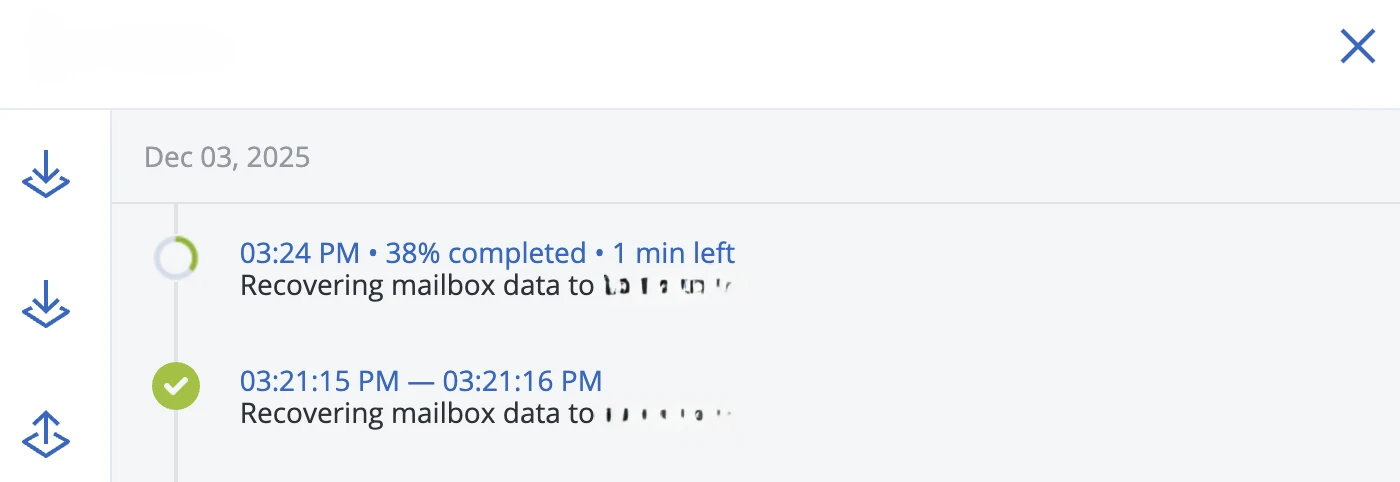
Problema de congelamento da interface:
Inicialmente pensamos que o sistema havia travado ou que a restauração havia falhado. No entanto, por iniciativa própria, navegamos manualmente para fora da tela congelada e fomos para a página de detalhes do usuário, onde descobrimos que a operação de recuperação havia iniciado com sucesso e estava sendo executada em segundo plano.
Por que isso é problemático:
- Cria incerteza (funcionou ou falhou?)
- Parece um erro do sistema
- Força os administradores a verificar manualmente se as operações foram iniciadas
- Sem feedback durante uma operação crítica
- Pode levar a tentativas duplicadas de restauração se o administrador pensar que a primeira falhou
Conclusão da restauração: A restauração completa da caixa de correio para o nosso usuário de teste (170 e-mails, 7,61 MB) foi concluída em 380 segundos (6 minutos, 20 segundos). Este foi o tempo de restauração mais lento entre os três fornecedores.
Escolha o Acronis Cyber Protect Cloud para uma Plataforma de Backup Unificada.
Obtenha uma Avaliação GratuitaManageEngine RecoveryManager Plus
ManageEngine RecoveryManager Plus é uma ferramenta auto-hospedada. Em vez de um console de nuvem gerenciado pelo fornecedor, é um aplicativo instalado em um Windows Server e apontado para o armazenamento que o operador controla, o que o torna um formato de produto diferente das quatro ferramentas SaaS e a razão pela qual seus números vêm com uma ressalva.1
Visão geral da plataforma e complexidade da interface
O RecoveryManager Plus gerencia backups para Active Directory, Entra ID, Exchange, Google Workspace e Zoho WorkDrive a partir de um único console web. Nós o executamos em um host Windows Server 2022 com 4 vCPUs e 8 GB de RAM, o que atende ao mínimo do produto, mas está abaixo da especificação recomendada.2 O instalador é um pacote que também instala o ADManager Plus e o AD360. Em um host pequeno, o serviço RecoveryManager Plus deve ser iniciado, caso contrário, os três aplicativos competem por memória.
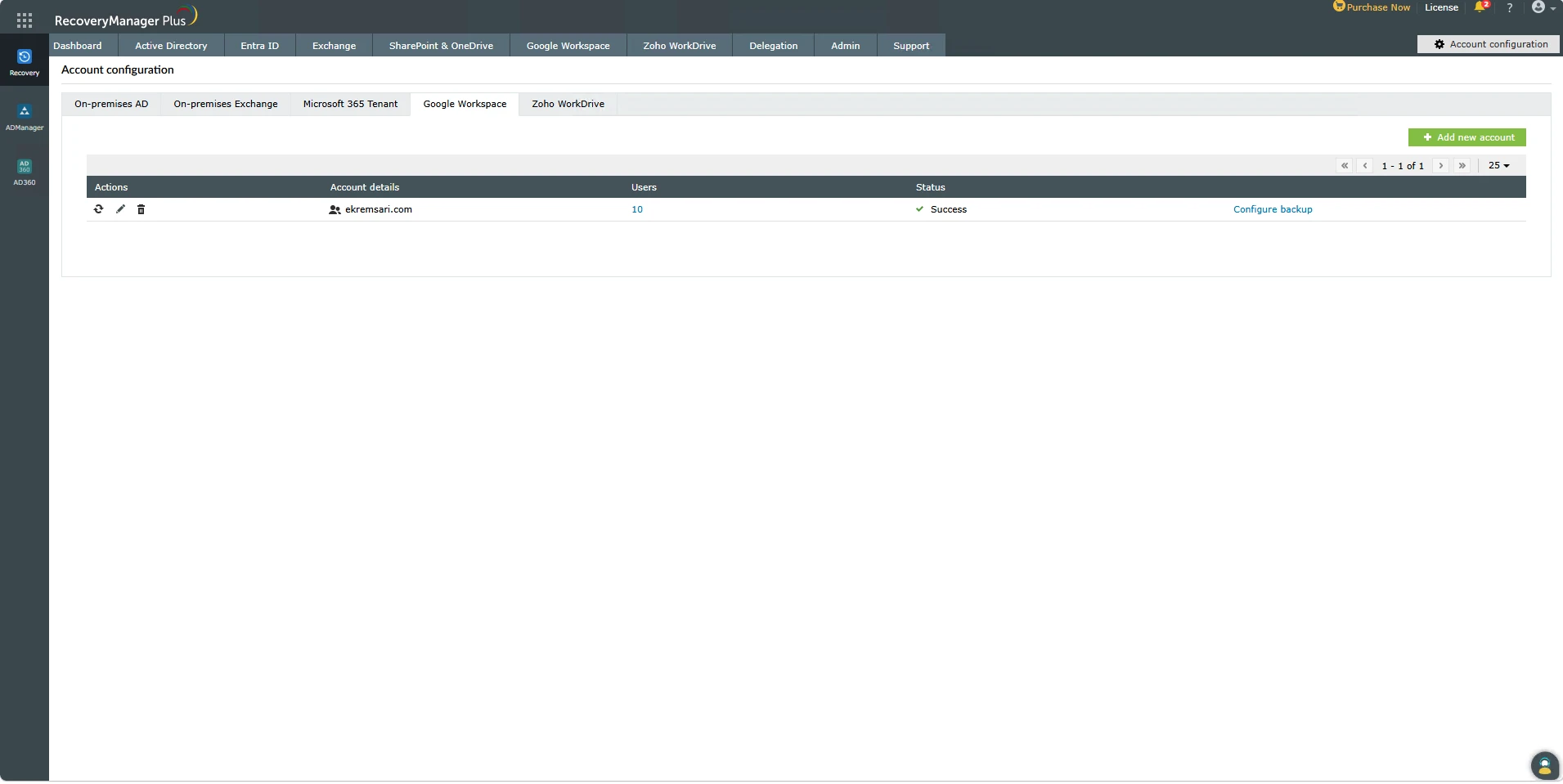
O console do RecoveryManager Plus, um local para backups do Active Directory, Entra ID, Exchange, Google Workspace e Zoho WorkDrive.
Configuração e definição iniciais
A configuração é uma instalação local. O pacote é executado no host Windows e o console sobe na porta 8095. A primeira inicialização leva alguns minutos enquanto o banco de dados integrado é inicializado. Como o produto é executado na própria máquina do operador, o destino do backup também é de sua escolha durante a configuração.
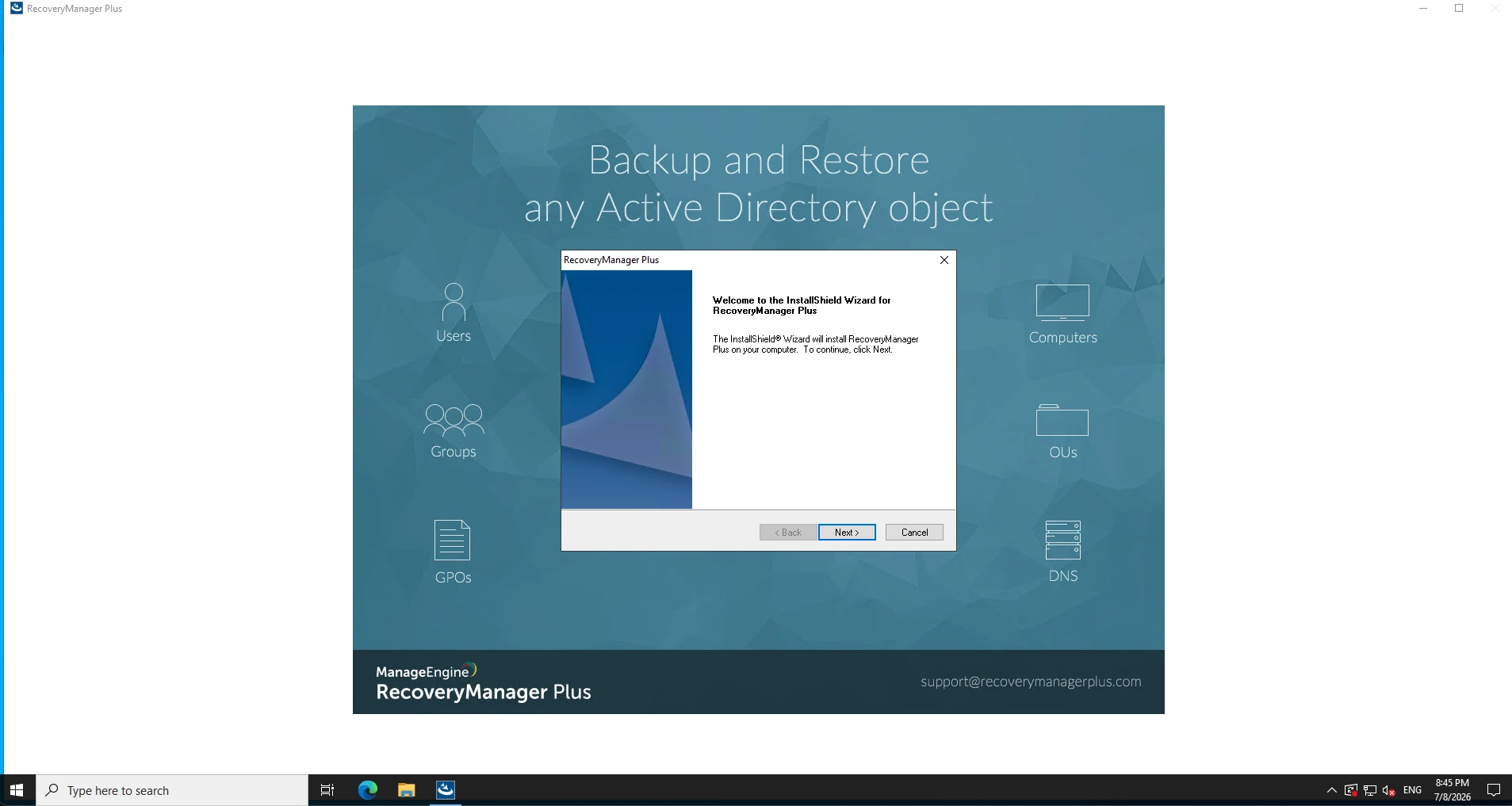
Instalador do RecoveryManager Plus no host Windows Server
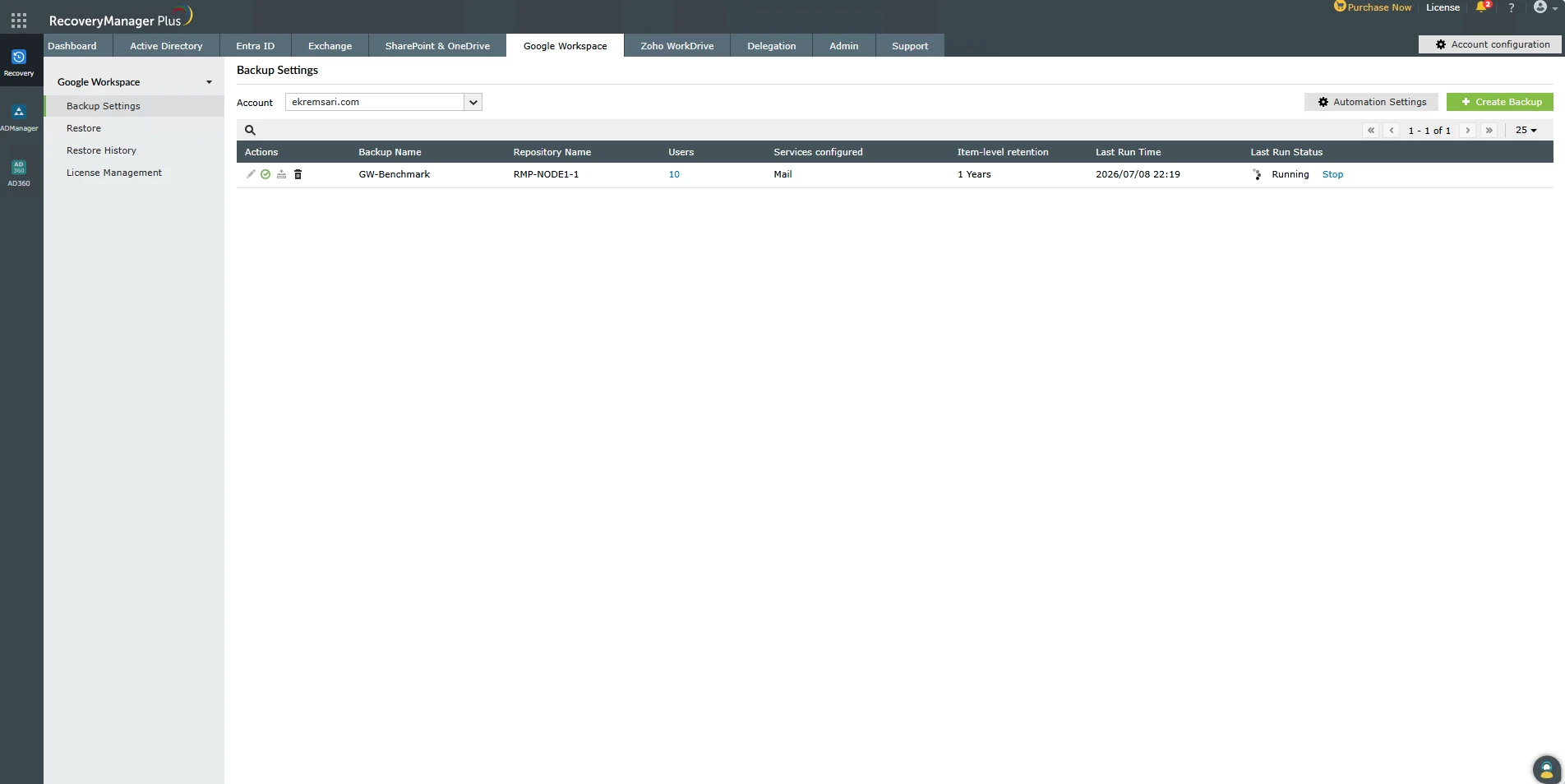
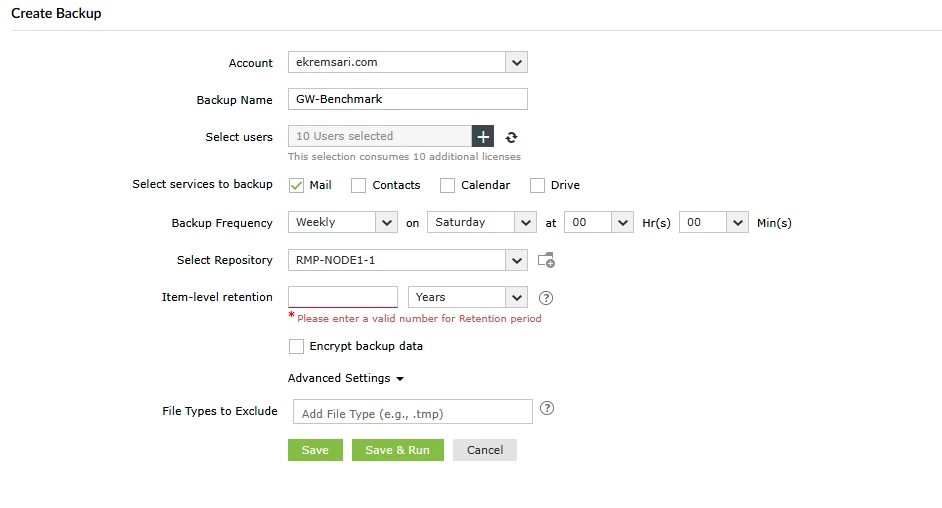
A visão das Configurações de Backup do Google Workspace, com o trabalho de backup, repositório, usuários, retenção e status de execução
Configuração e integração do Google Workspace
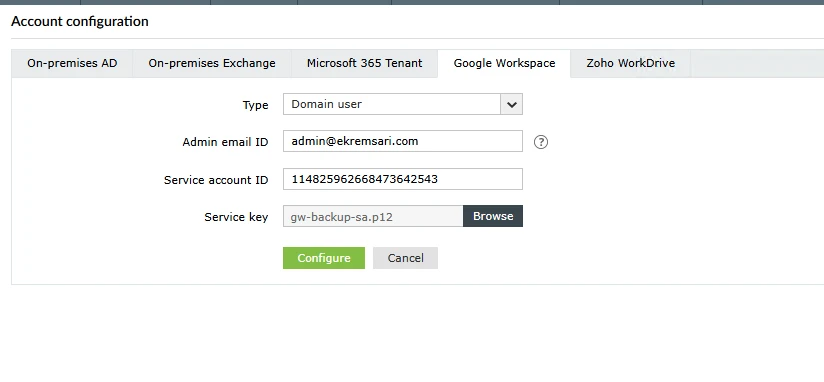
Conectar o Google Workspace é o caminho complexo, via conta de serviço, em vez de um login OAuth de um clique. No formulário “Adicionar uma conta Google”, o tipo de conta é Usuário de domínio, o e-mail do administrador é um superadministrador do Google Workspace e a conta de serviço é identificada pelo seu endereço de e-mail, não pelo ID numérico do cliente (o ID numérico é rejeitado). A chave de serviço é um arquivo P12 carregado do disco.3 Isso requer um projeto no Google Cloud, uma conta de serviço, delegação em todo o domínio e os escopos OAuth relevantes, a mesma classe de configuração que o Acronis e bem acima do fluxo OAuth simples do NinjaOne ou CloudAlly.
O formulário Adicionar uma conta Google: usuário de domínio, e-mail do administrador, e-mail da conta de serviço e chave P12 são necessários.
Gerenciamento de usuários e ativação do backup
Depois que a conta é conectada, o console lista os usuários da organização. Selecionamos as caixas de correio, criamos uma configuração de backup (Mail, para corresponder às outras ferramentas), escolhemos um repositório (o disco local do host) e deixamos a criptografia desativada para um teste de velocidade comparável.
A configuração de backup: Mail, repositório em disco local, criptografia desativada
A janela de retenção de itens
O RecoveryManager Plus filtra o que captura pela data de cada item em relação à janela de retenção da configuração. Com uma retenção de um ano, nossa primeira execução fez backup dos e-mails datados do último ano, cerca de 37% de um corpus que abrange de 2024 a 2026, e o fez de forma determinística em todas as execuções. Ampliar a retenção para 10 anos capturou 100% de cada caixa de correio. A regra prática é definir a retenção do item pelo menos tão antiga quanto o e-mail mais antigo na conta, ou mensagens mais antigas serão silenciosamente deixadas de fora do backup.
Progresso e acompanhamento do backup
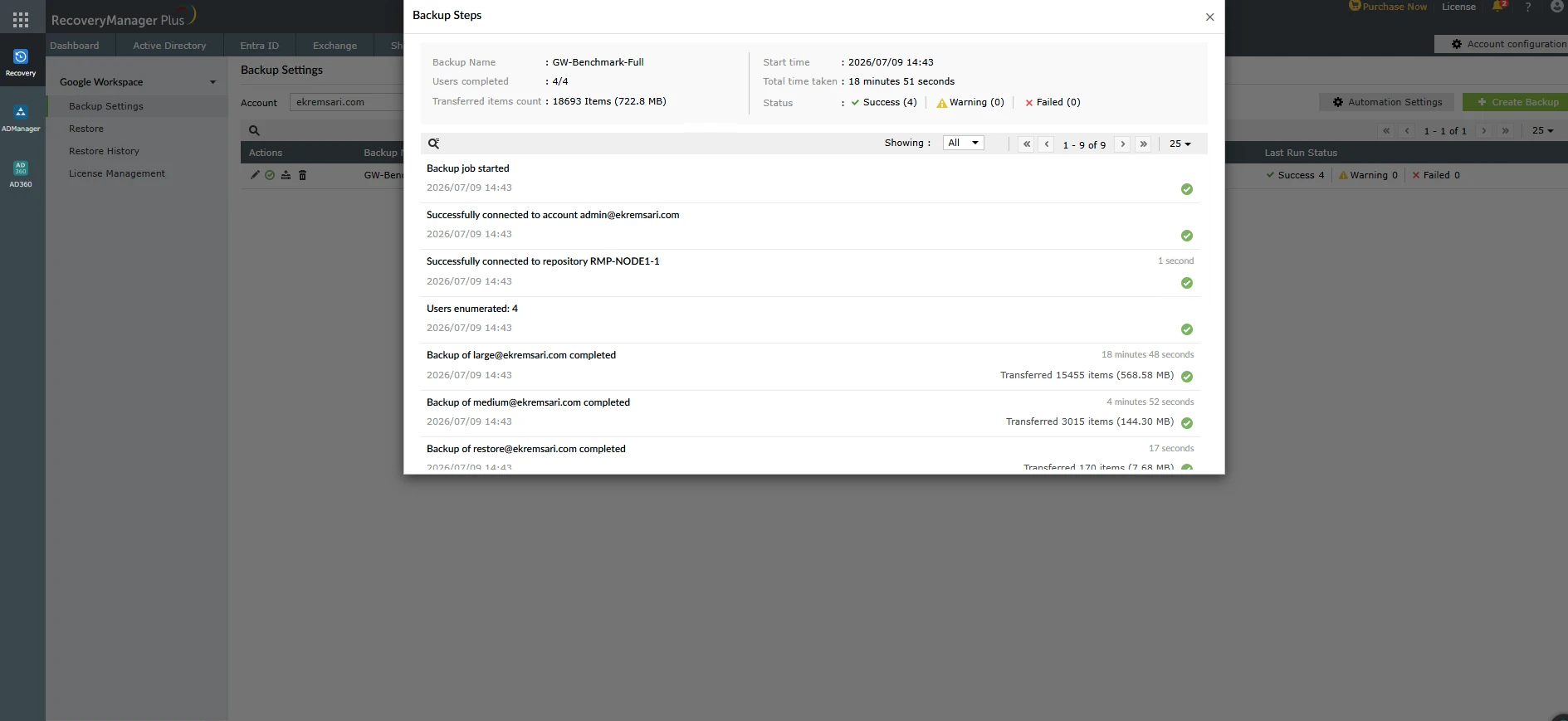
Cada backup grava uma entrada por caixa de correio na visão “Etapas do Backup” e no log do host, com horário de início, contagem de itens, volume de dados e uma duração ao concluir. Na nossa execução válida (retenção de 10 anos, Mail, repositório em disco local), as contagens de itens corresponderam exatamente à fonte em todas as caixas de correio.
Etapas do Backup: 18.693 itens nas quatro caixas de correio com durações por caixa, 4 de 4 bem-sucedidas
Teste de restauração completa da caixa de correio
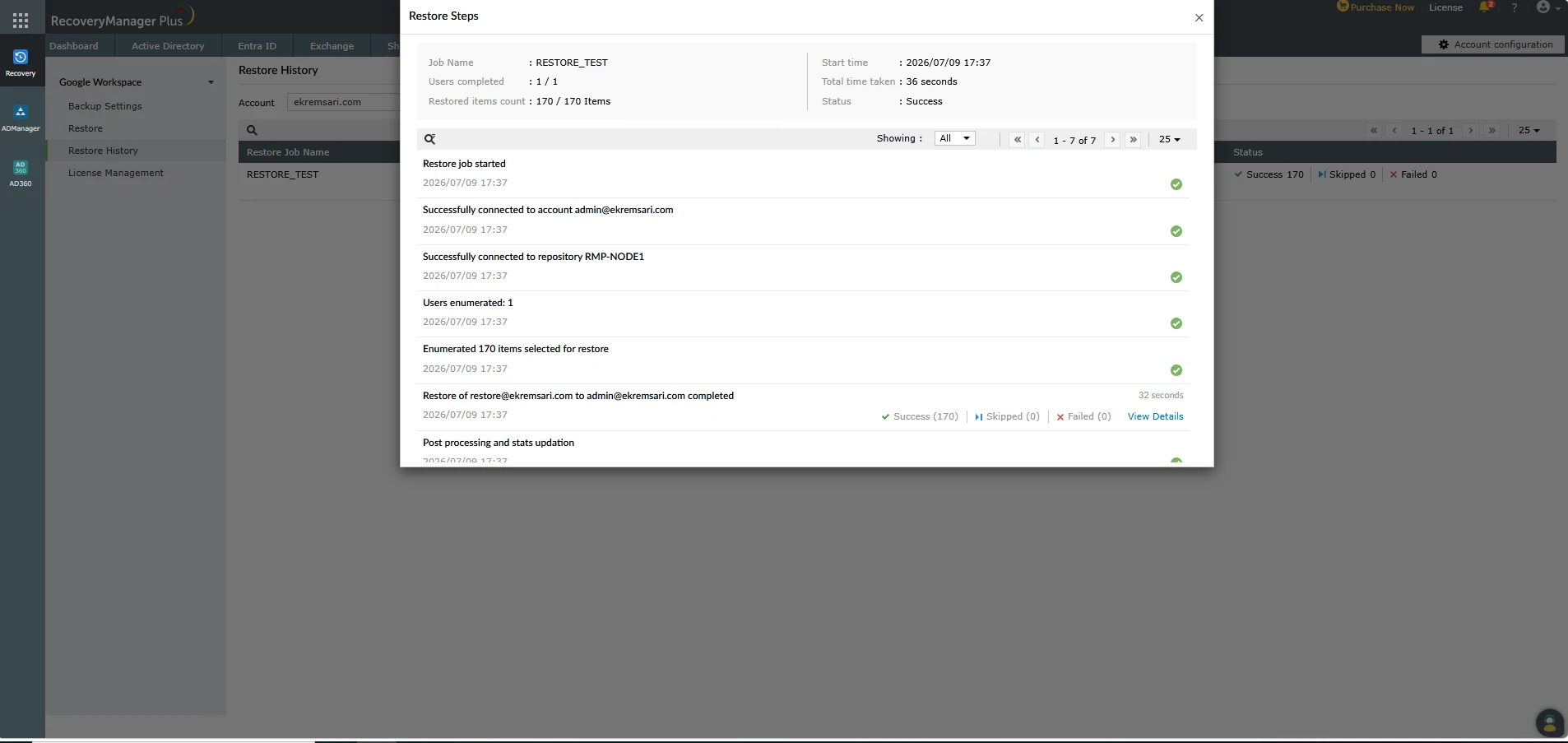
Restauramos a caixa de correio com 170 e-mails fora do local para uma caixa de correio diferente, o que força cada item a ser gravado em vez de ignorado como presente. Todos os 170 itens foram restaurados, com 0 falhas, em 32 segundos, a restauração mais rápida na comparação. Assim como nos backups, o destino em disco local explica parte da velocidade.
Etapas da Restauração: 170 de 170 itens restaurados, 0 falhas, em 32 segundos
Armazenamento, licenciamento e diferenciais
O armazenamento é fornecido pelo cliente em disco local, NAS, AWS S3, Azure, ou Wasabi, com criptografia AES-256 e uma opção de repositório imutável, e não há nuvem do fornecedor.1 O licenciamento é por usuário por ano (por exemplo, 100 usuários a $595 por ano), com um teste Standard de 30 dias e uma edição Free limitada a 10 caixas de correio.4 Não confirmamos o backup de Drives Compartilhados, exportação PST ou EML, restauração entre domínios ou detecção automática de novos usuários em nosso teste, portanto esses permanecem em aberto.
Em nosso host, o backup inicial levou 8 segundos para Pequena, 292 segundos para Média e 1.128 segundos para Grande, e a restauração completa da caixa de correio levou 32 segundos. Como estes foram gravados em disco local em uma máquina Windows auto-hospedada, sem o percurso de upload pela internet, os tempos refletem a infraestrutura local e não são uma comparação direta com as ferramentas de nuvem. O RecoveryManager Plus se adapta a equipes que desejam manter os backups do Google Workspace em infraestrutura e armazenamento que controlam.
Escolha o ManageEngine RecoveryManager Plus para uma Plataforma de Backup.
Visite o SiteIONOS MyDefender
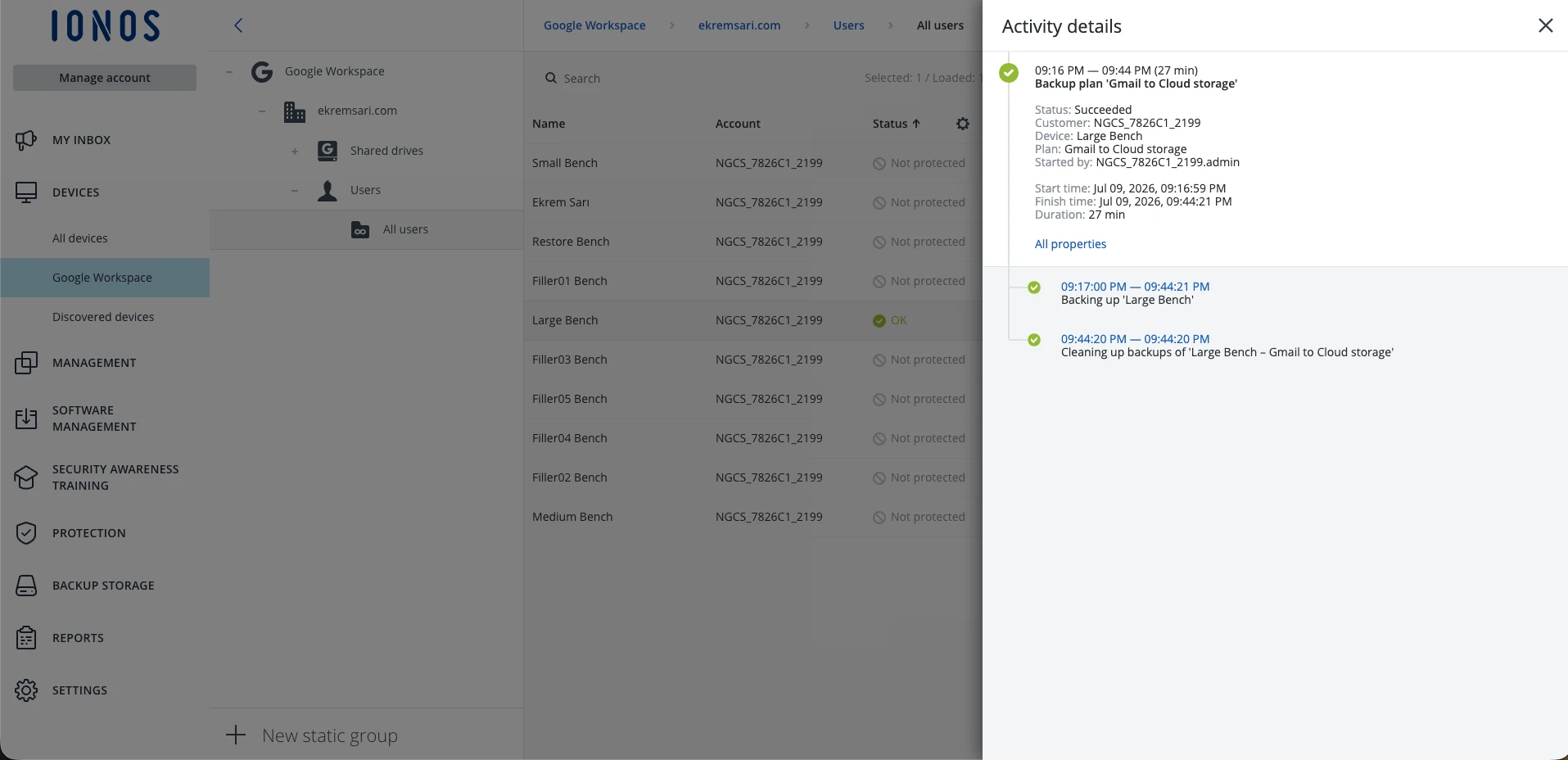
A IONOS oferece backup do Google Workspace através do MyDefender, e seu mecanismo de backup é um Acronis Cyber Protect Cloud renomeado.5 Esse fato único enquadra toda a entrada. As capacidades e os tempos medidos acompanham de perto a linha do Acronis nesta comparação, e qualquer diferença reflete a região de armazenamento e a marca da IONOS, e não um mecanismo diferente.6
Visão geral da plataforma e aquisição
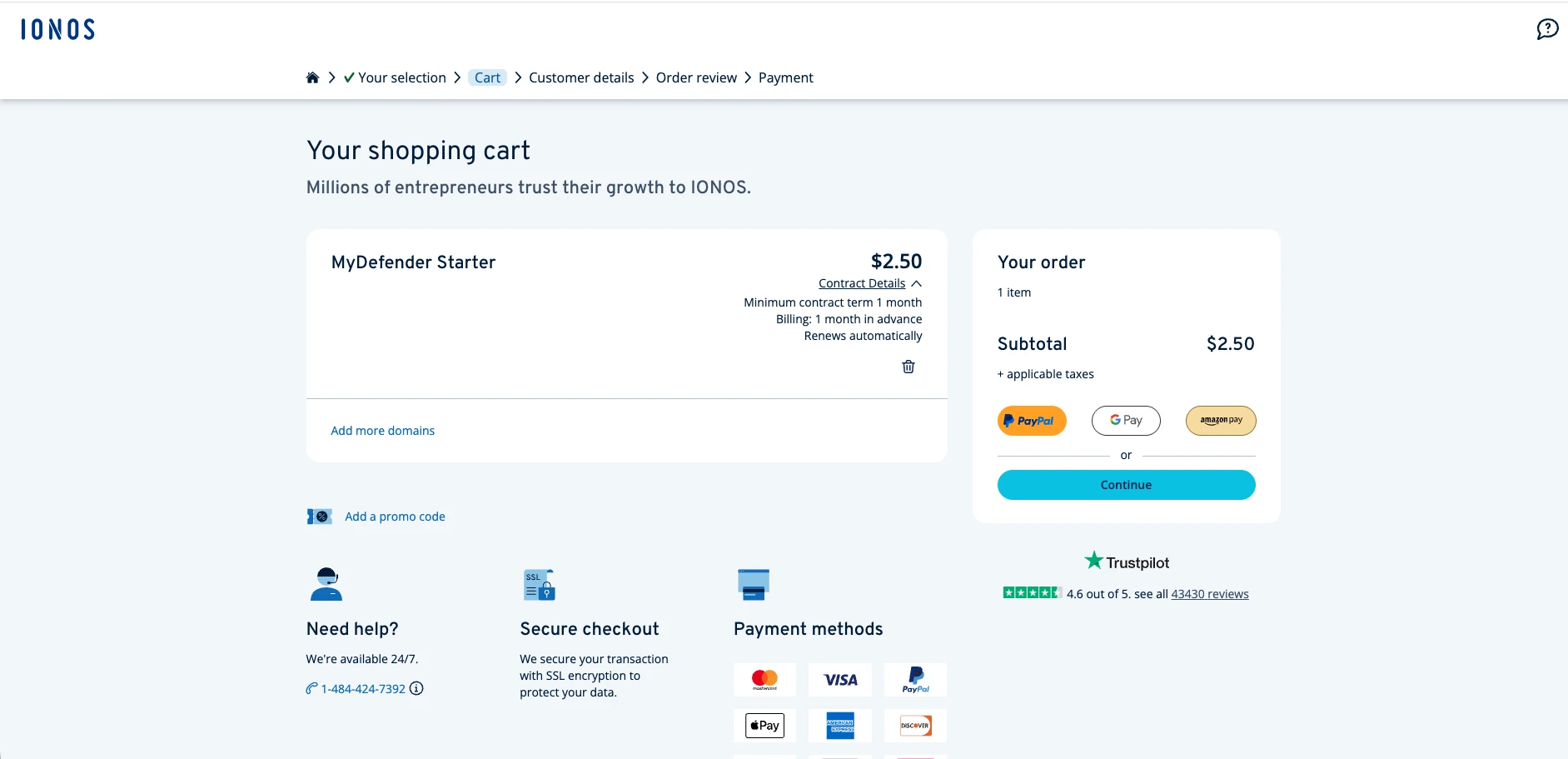
Não há um teste de backup por autoatendimento. Compramos o MyDefender Starter a $2,50 por mês sob sua garantia de reembolso de 30 dias. Dentro do console, que é o console de Proteção Cibernética Acronis, o Google Workspace aparece como uma carga de trabalho de Aplicativo selecionável ao lado do Microsoft 365. O contrato foi ativado no mesmo dia e o Google Workspace pôde ser adicionado sem uma chamada de vendas.
MyDefender Starter no carrinho a $2,50 por mês
Configuração e integração do Google Workspace
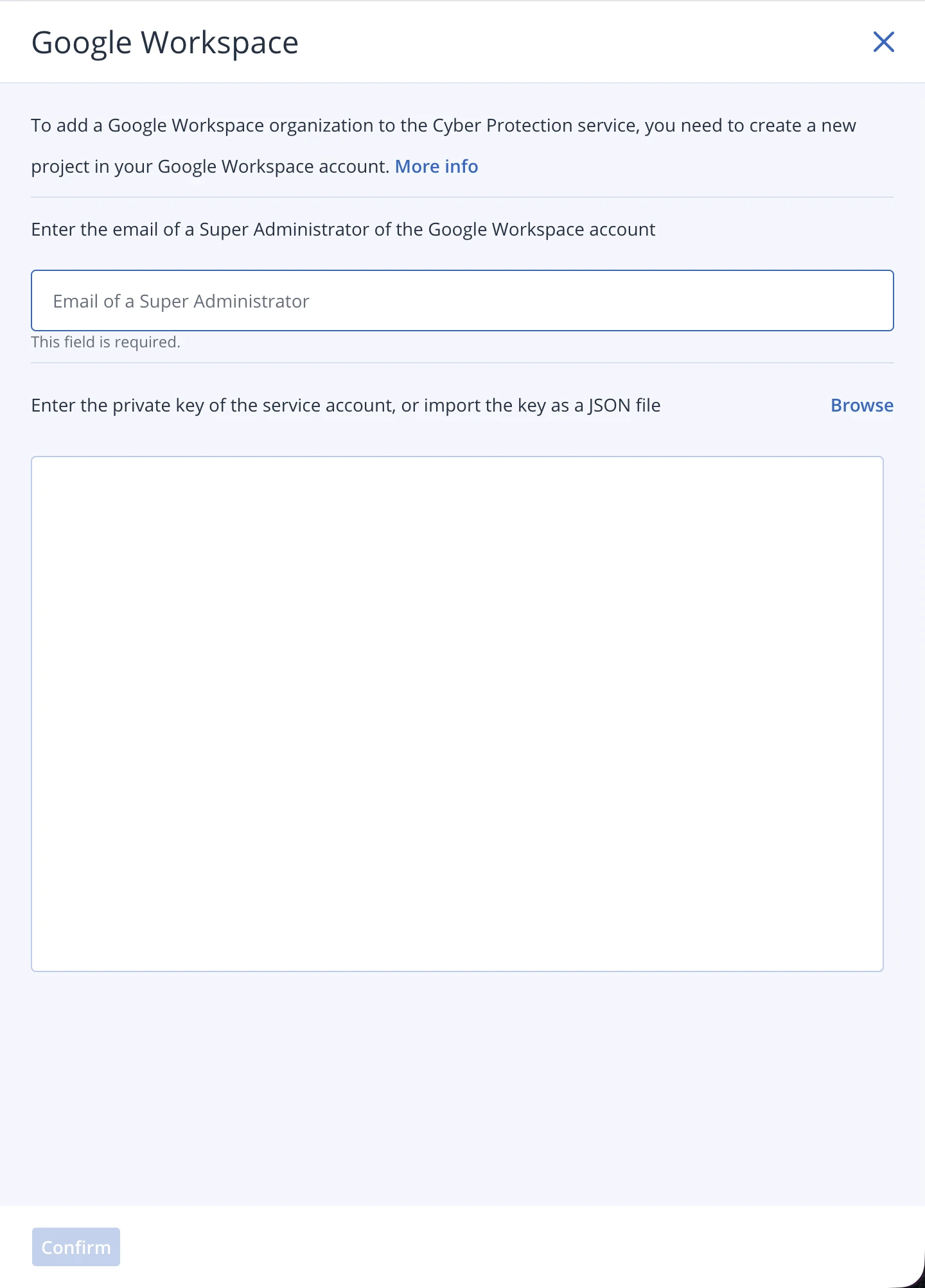
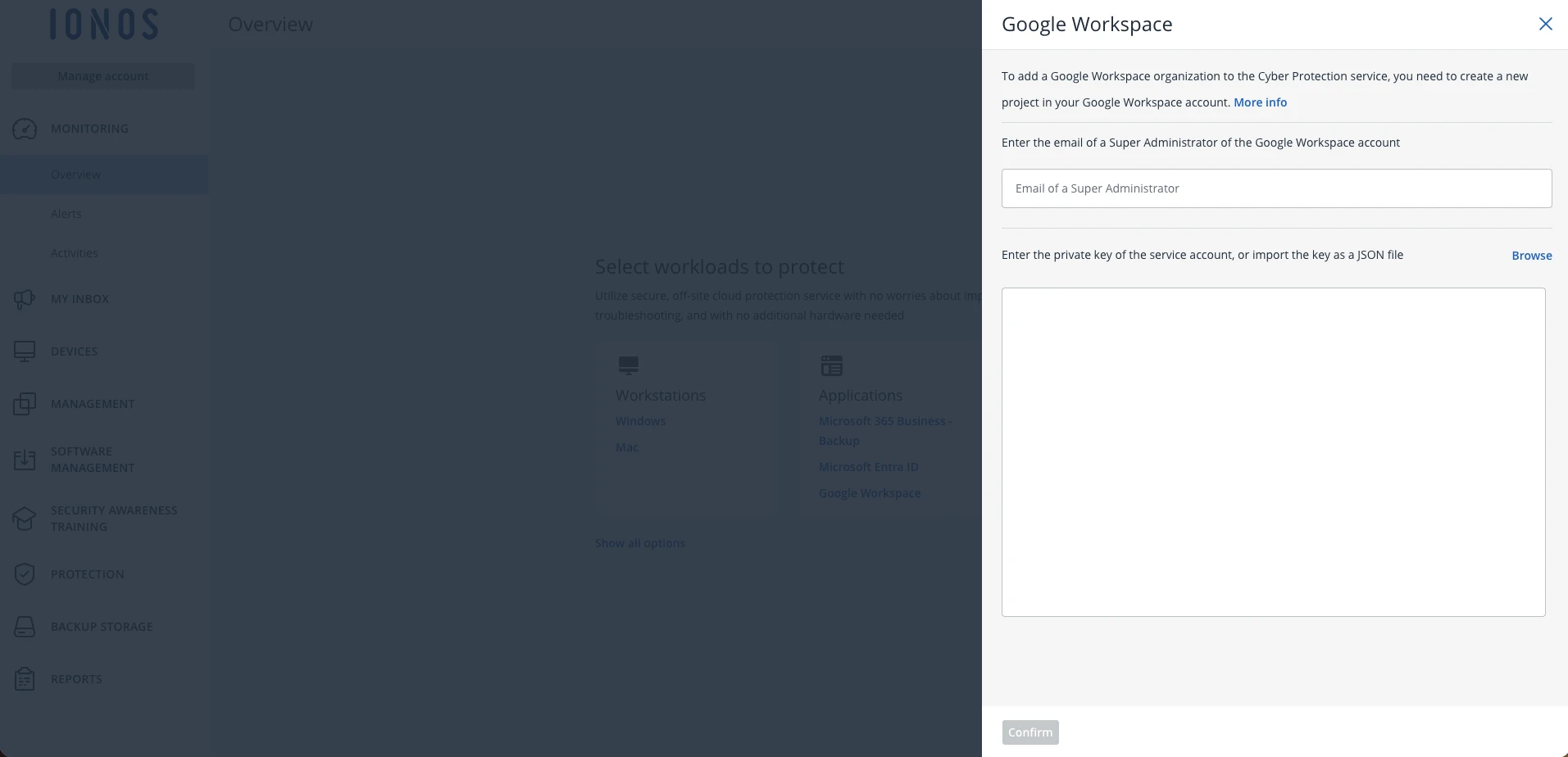
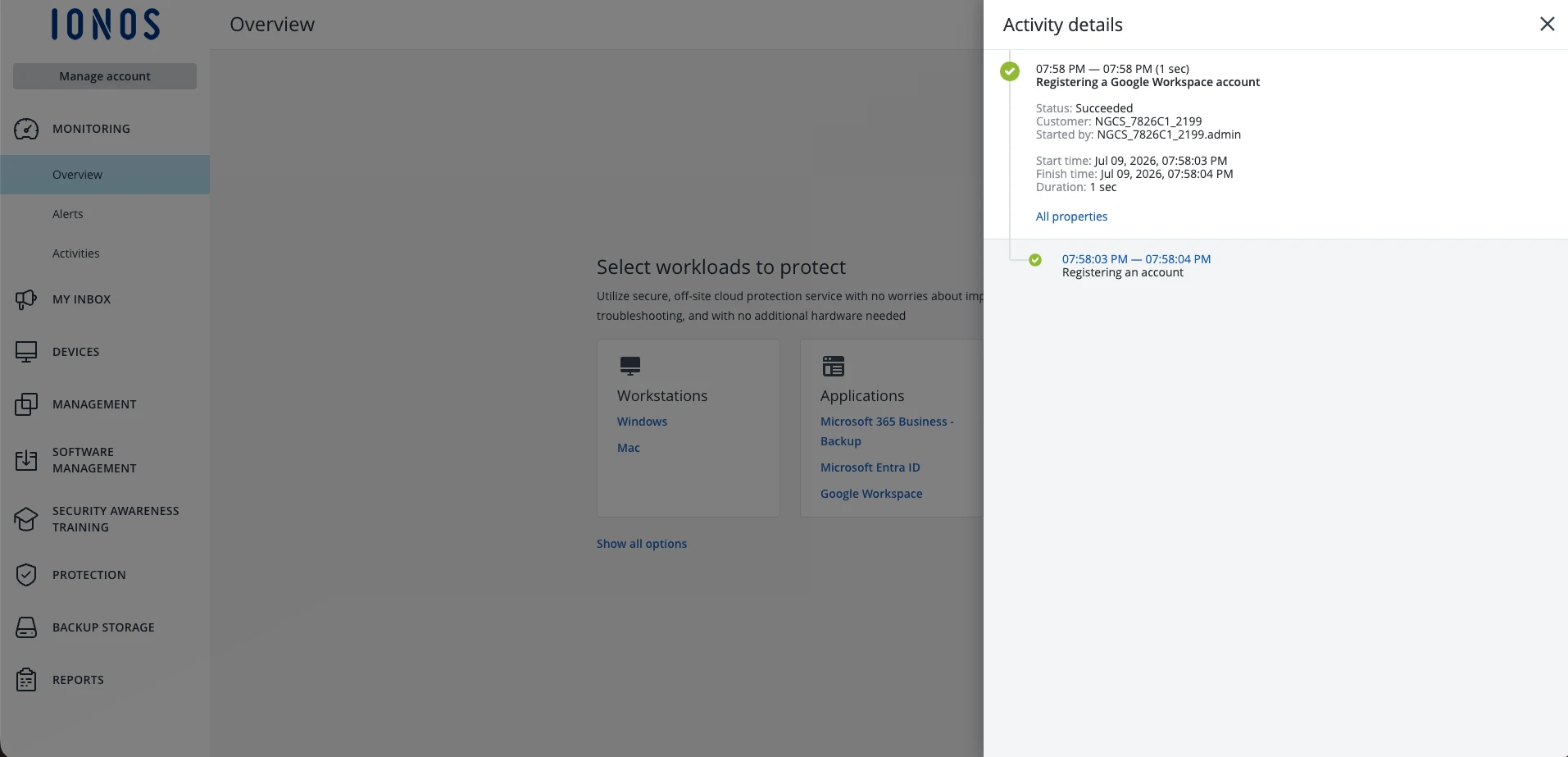
Assim como o ManageEngine e o Acronis, a IONOS usa o caminho da conta de serviço em vez de um simples consentimento OAuth. Inserimos um e-mail de superadministrador do Google Workspace e carregamos a chave JSON da conta de serviço. O Acronis espera um conjunto específico de oito escopos de delegação em todo o domínio, e nossa concessão inicial de cinco escopos falhou com um erro de conexão genérico até que adicionamos os escopos ausentes (modificação do Gmail e os escopos de diretório de administração somente leitura). Assim que os escopos corresponderam, a organização foi registrada em cerca de um segundo. Esta é uma configuração complexa, da mesma classe que a do ManageEngine.7
Adicionar a organização Google Workspace: e-mail de superadministrador e chave JSON da conta de serviço
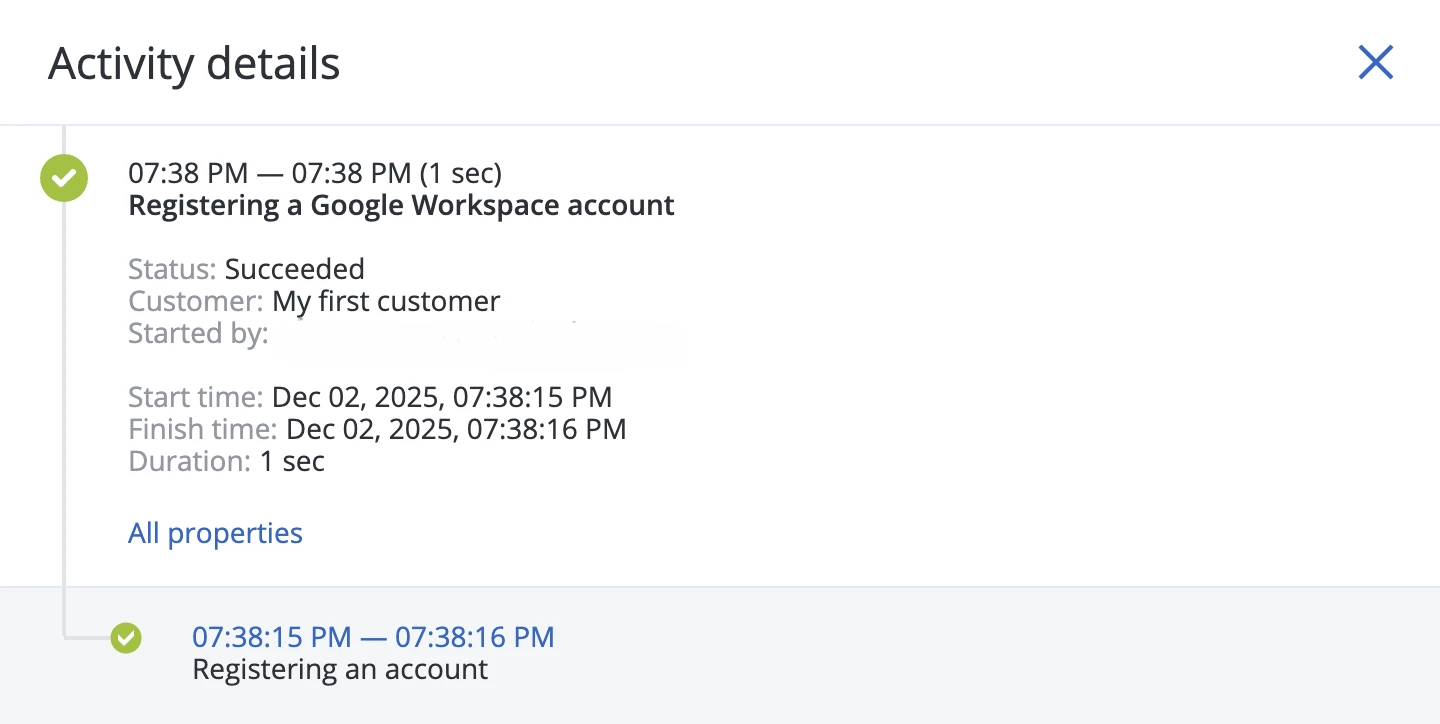
A organização Google Workspace foi registrada com sucesso.
A restrição de assento único
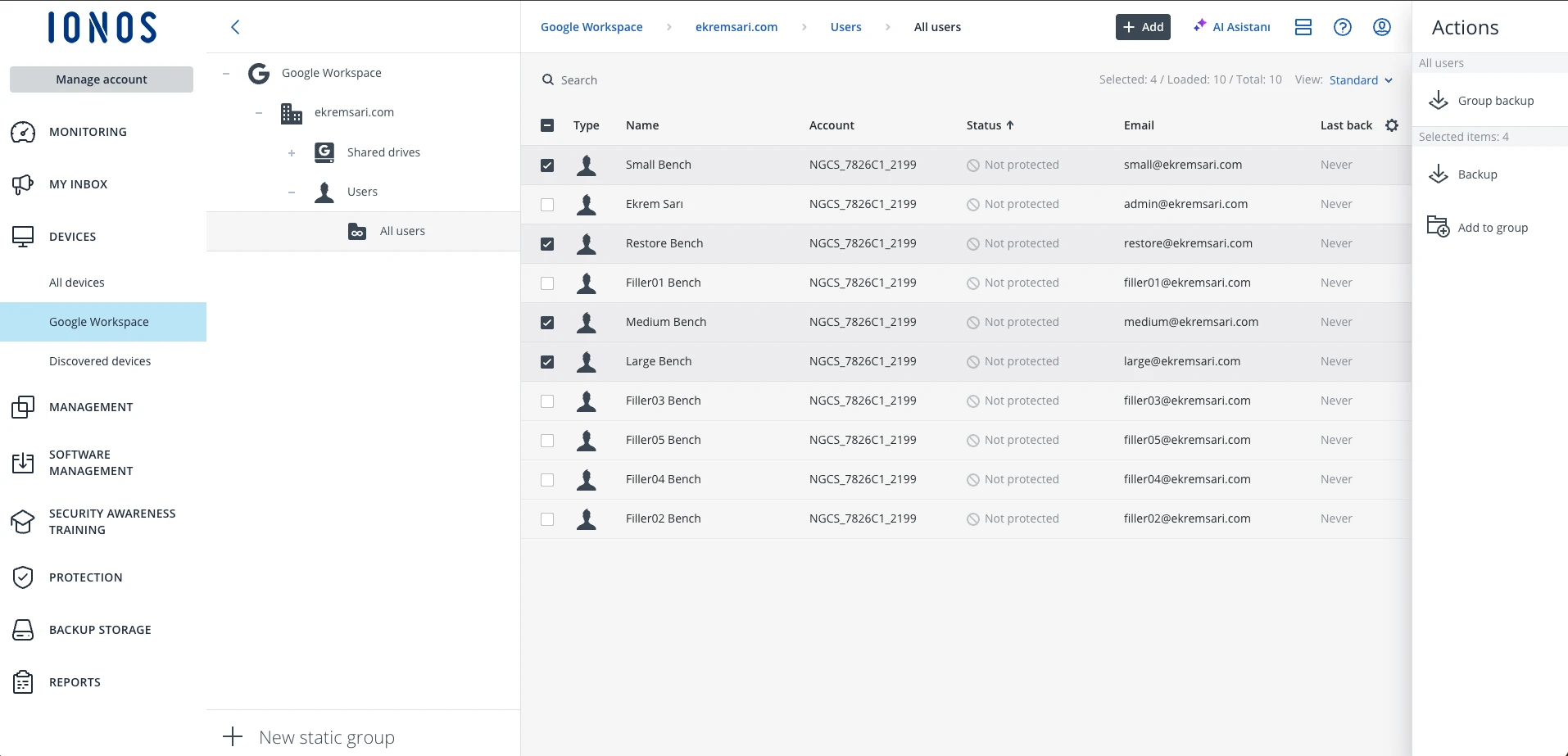
O MyDefender Starter inclui um assento do Google Workspace. Em vez de proteger as caixas de correio de referência de uma só vez, fizemos backup delas uma de cada vez, revogando cada plano para liberar o assento antes da próxima. Os tempos de backup por caixa de correio são independentes um do outro, portanto, executá-los sequencialmente não distorce a comparação. Isso significa que a IONOS executou uma caixa de correio de cada vez, enquanto a ferramenta auto-hospedada as executou em conjunto.
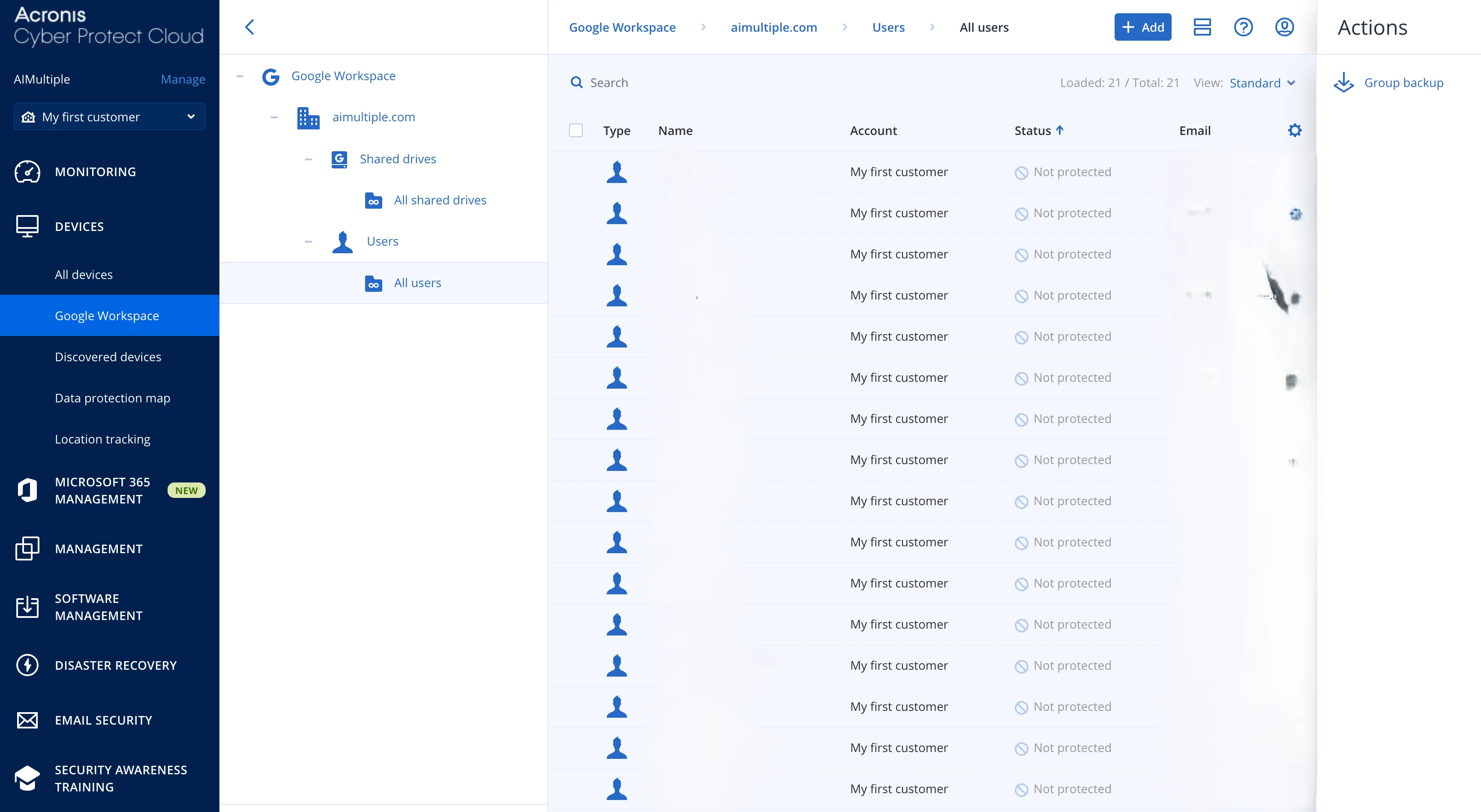
Selecionando as caixas de correio de referência na organização Google Workspace
Configuração e progresso do backup
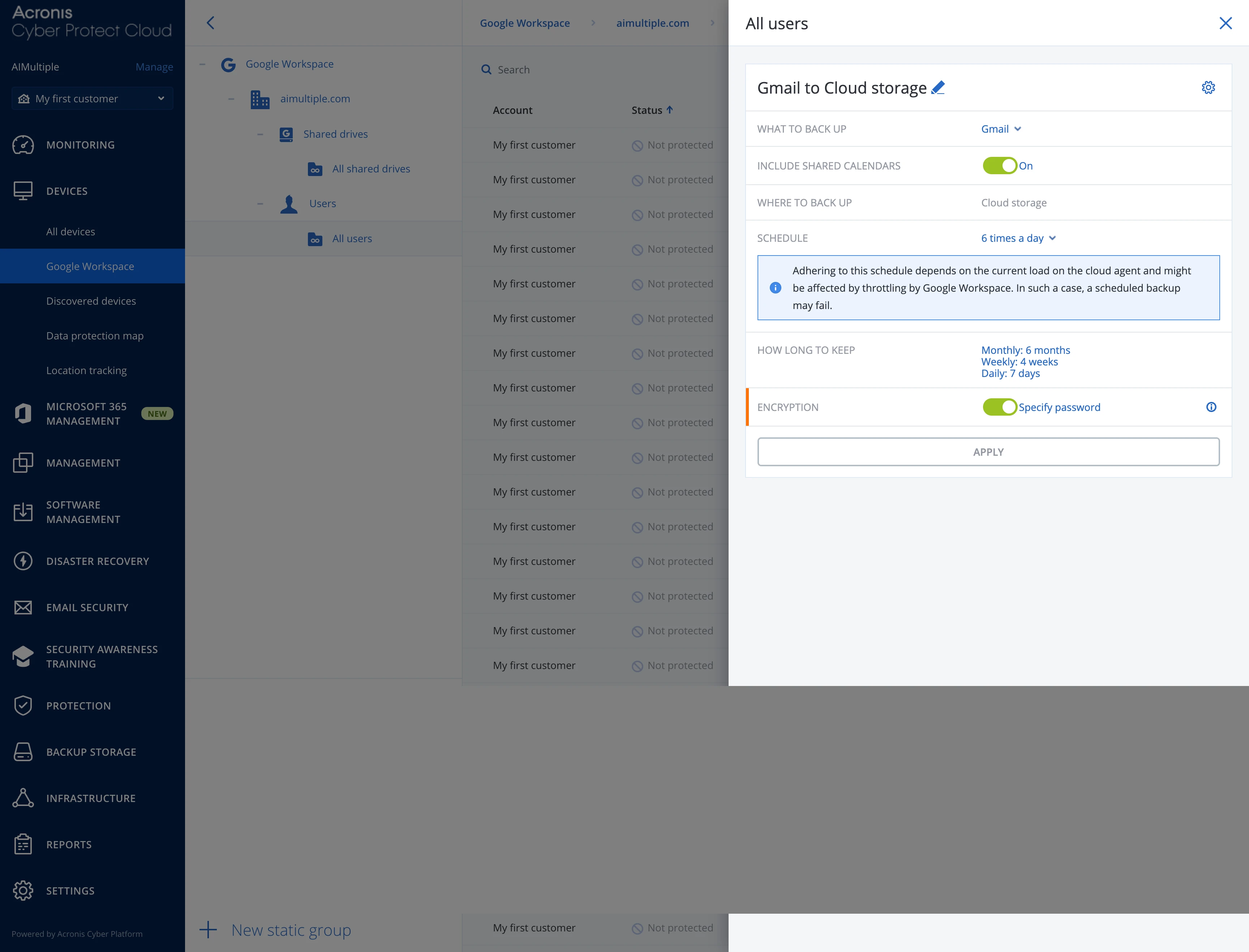
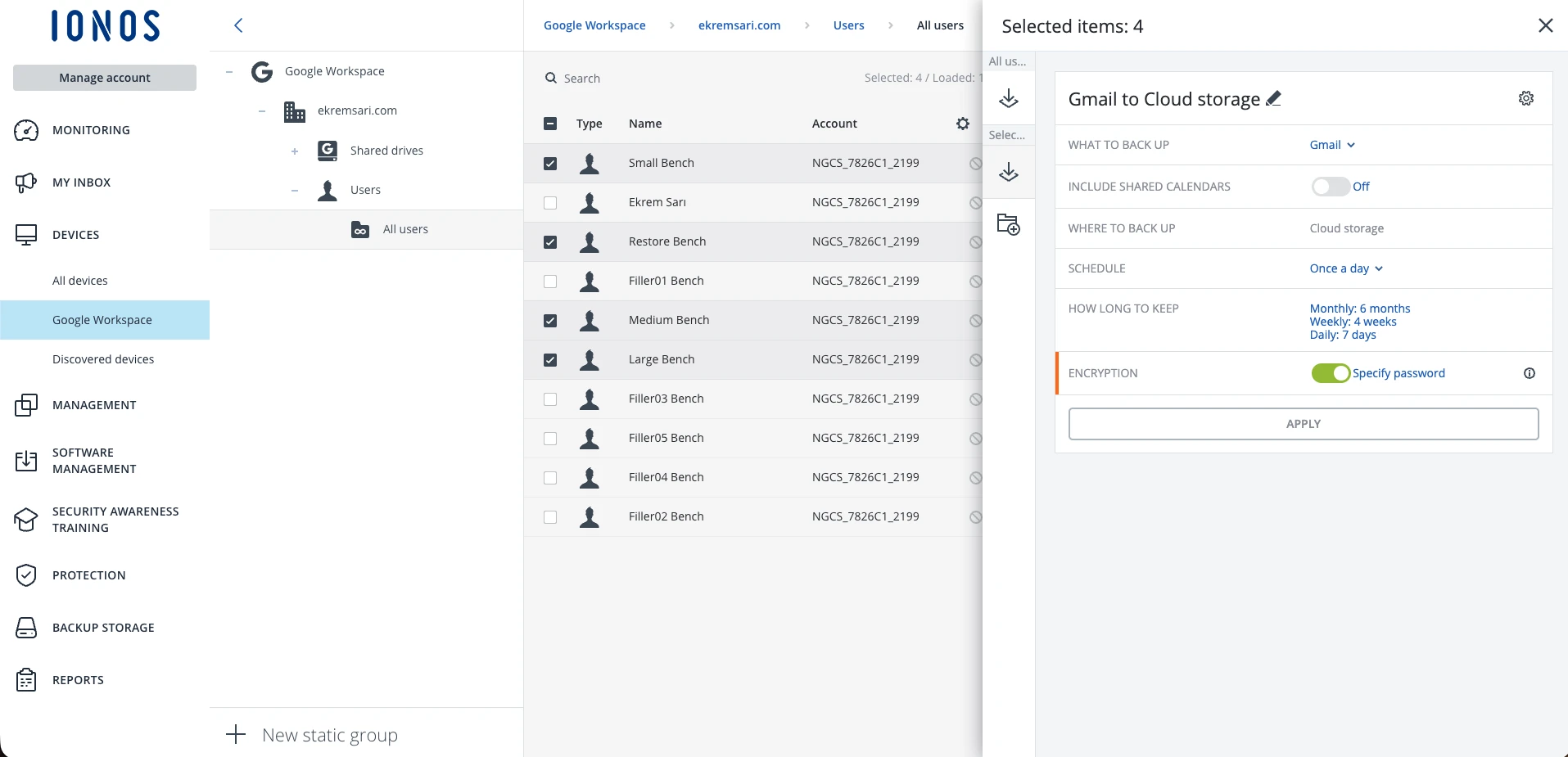
Fizemos backup apenas do Gmail, com criptografia desativada e armazenamento em nuvem na região da Alemanha da IONOS, para corresponder às outras ferramentas. Cada execução relata uma atividade “Fazendo backup” por caixa de correio com uma duração, e as contagens de itens corresponderam exatamente à fonte (por exemplo, 3.015 mensagens para a caixa de correio média e 15.455 para a grande).
O plano de backup apenas do Gmail com criptografia desativada
Uma duração de backup por caixa de correio na visão Atividades
Teste de restauração completa da caixa de correio
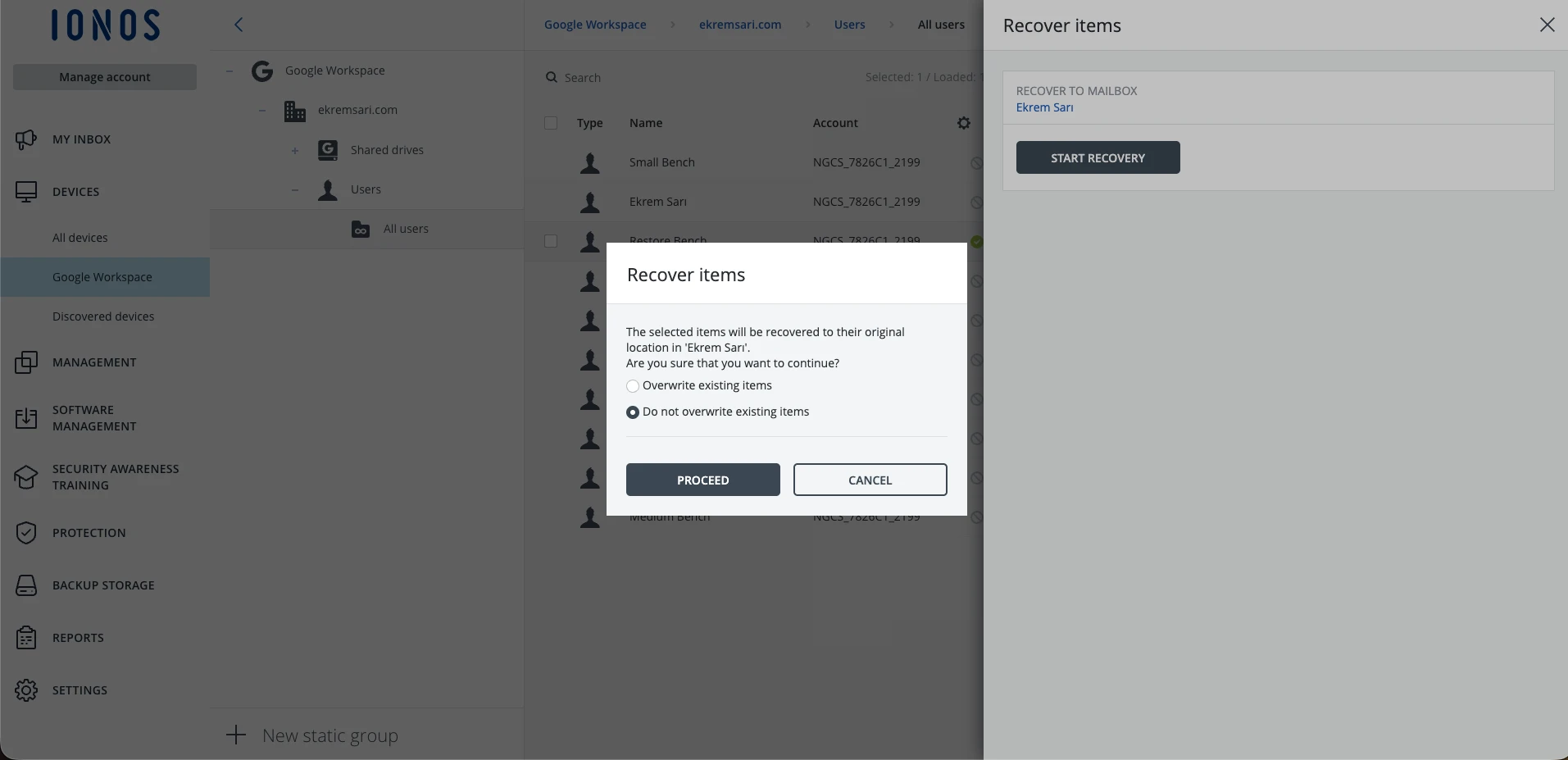
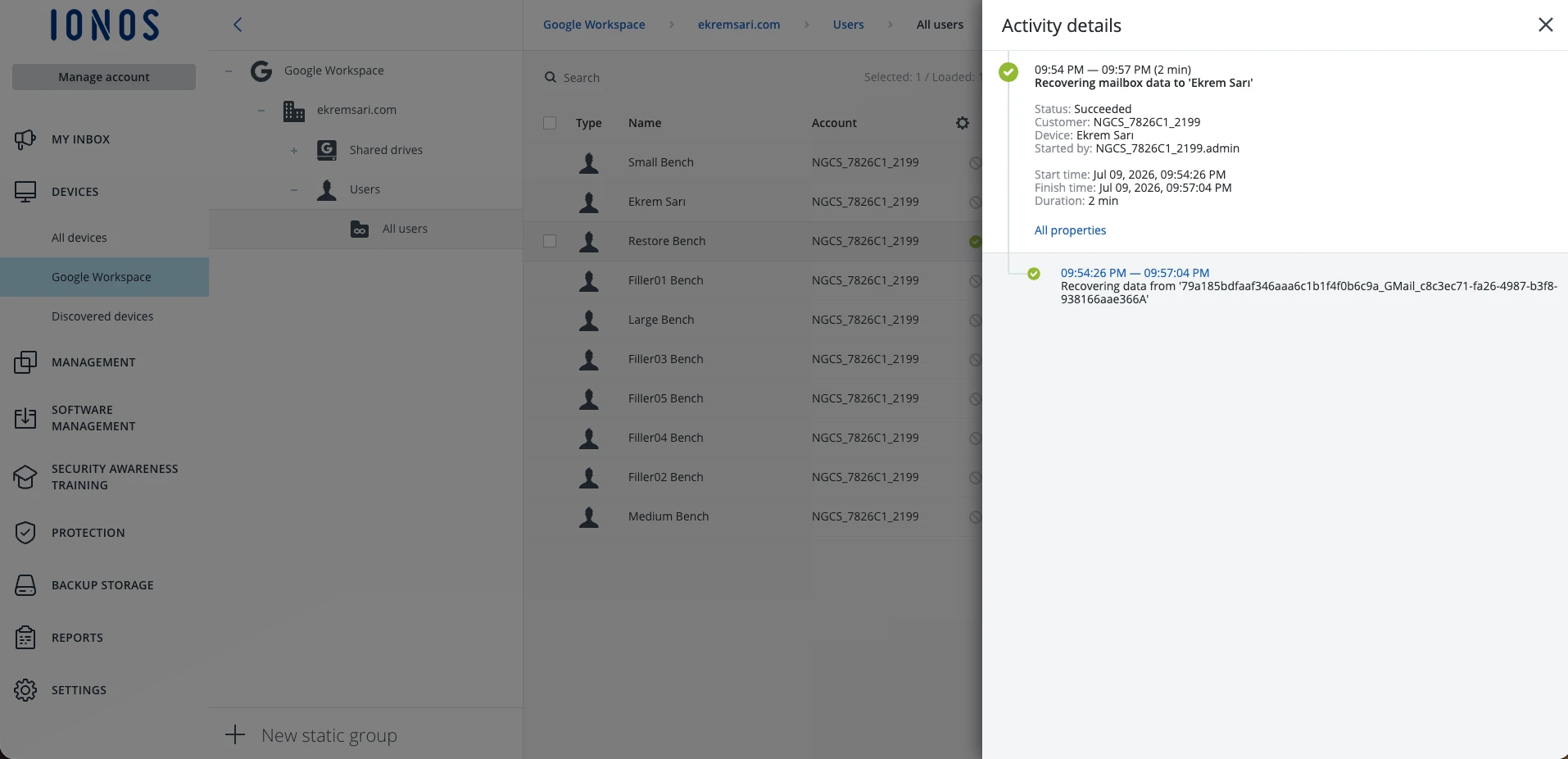
Recuperamos o backup de 170 e-mails fora do local para uma caixa de correio diferente. Todos os 170 itens foram restaurados, 0 ignorados, em 159 segundos.
O diálogo de recuperação: fora do local para uma caixa de correio diferente
Recuperação concluída: 170 de 170 itens restaurados, 0 ignorados, em 159 segundos
Armazenamento e diferenciais
O MyDefender armazena backups nos data centers da IONOS na Alemanha e, ao contrário do ManageEngine, não há opção de armazenamento fornecido pelo cliente. A granularidade da restauração, a cobertura do Drive e dos Drives Compartilhados e as opções de exportação vêm do mecanismo Acronis, e não da documentação da IONOS.
No MyDefender Starter, o backup inicial levou 19 segundos para Pequena, 450 segundos para Média e 1.642 segundos para Grande, e a restauração completa da caixa de correio levou 159 segundos. Comparado com os próprios números do Acronis (13, 337 e 1.773 segundos para as mesmas caixas de correio), os dois correm próximos, o que é esperado para o mesmo mecanismo subjacente. Leia a IONOS como o mecanismo Acronis entregue através dos data centers da UE e do faturamento da IONOS, e pese-a contra a linha do Acronis quando ambos estiverem na lista restrita.
Escolha o IONOS MyDefender para uma Plataforma de Backup.
Visite o site Adicionar como fonte preferencial
OpenText CloudAlly
Visão geral da plataforma e complexidade da interface
O OpenText CloudAlly, como parte da OpenText Cybersecurity a partir de 2026, é uma solução de backup SaaS criada especificamente, focada exclusivamente em proteger dados de aplicativos em nuvem. Ao contrário da ampla plataforma de ciberproteção do Acronis, o CloudAlly concentra-se especificamente em fazer backup de aplicativos SaaS.
Configuração inicial e ativação do teste
Solicitamos uma conta de teste ao OpenText CloudAlly.
E-mail de ativação do teste na caixa de spam:
O e-mail de ativação da conta chegou na nossa pasta de spam, o que pareceu estranho para um serviço SaaS profissional. Este é um possível sinal de alerta:
- Pode indicar problemas de entregabilidade de e-mail
- Pode fazer com que usuários do teste percam completamente os e-mails de ativação
- Sugere possíveis problemas de reputação de domínio
- Problema de primeira impressão para potenciais clientes
Ativamos a conta e fizemos login.
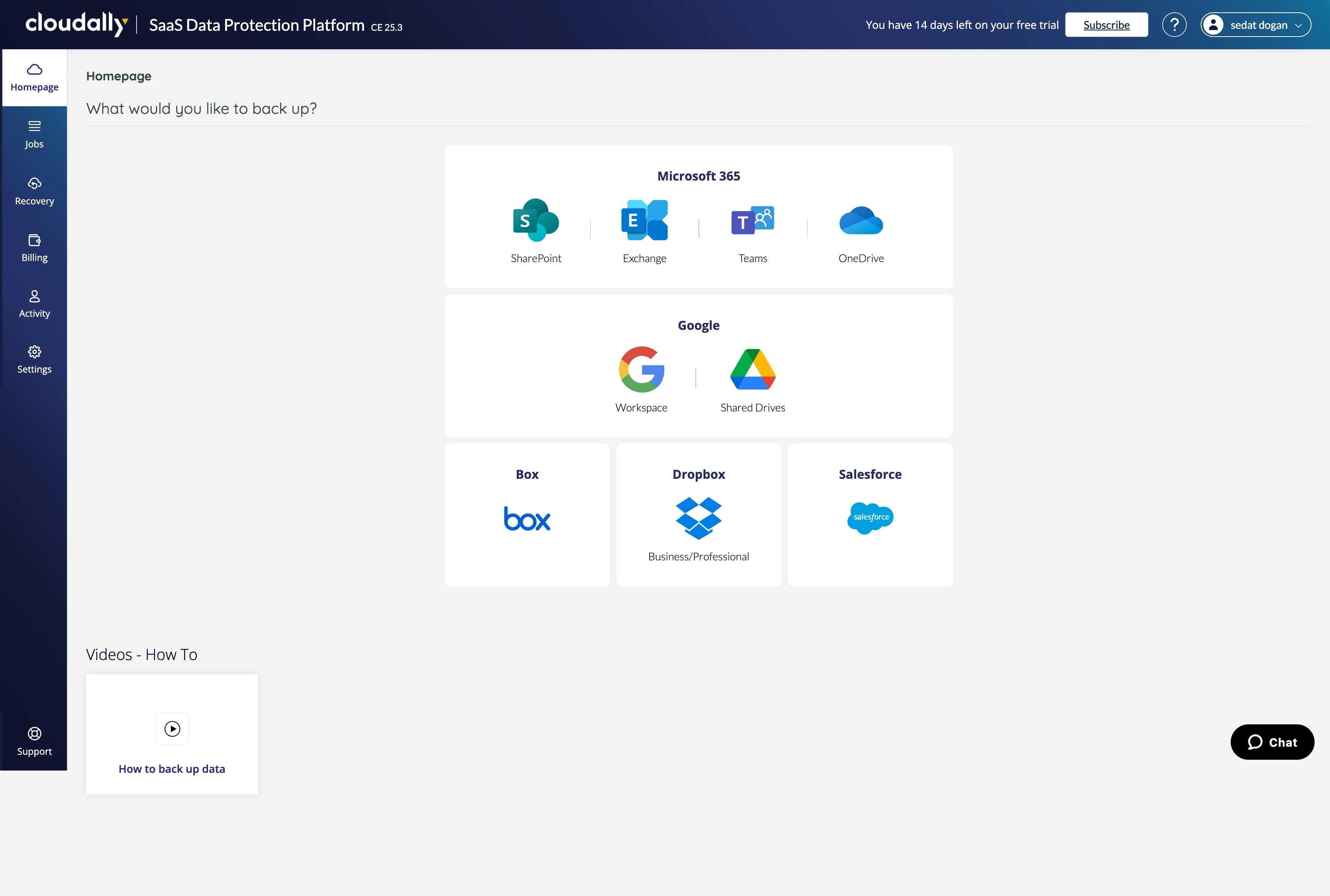
O painel focou imediatamente no escopo do nosso benchmark, diferentes integrações de backup para várias plataformas SaaS.
Suporte à plataforma e arquitetura modular
Arquitetura de integração modular:
Ao contrário do NinjaOne e do Acronis (que apresentam o backup como um serviço unificado), o OpenText CloudAlly trata cada plataforma SaaS como uma integração separada que requer configuração individual:
Integrações disponíveis (visíveis no painel):
- Google Workspace
- Microsoft 365
- Salesforce
- Box
- Dropbox
- OneDrive (separado do Microsoft 365)
- SharePoint (configuração separada)
- Plataformas adicionais
Esta abordagem modular oferece flexibilidade para organizações que usam múltiplas plataformas SaaS diversas. No entanto, também significa:
- Cada plataforma requer uma configuração separada
- Cada uma tem configurações e políticas de retenção separadas
- Você gerencia cada plataforma de forma independente, em vez de gerenciamento unificado
Configuração e integração do Google Workspace
Clicamos em Google Workspace para iniciar a configuração.
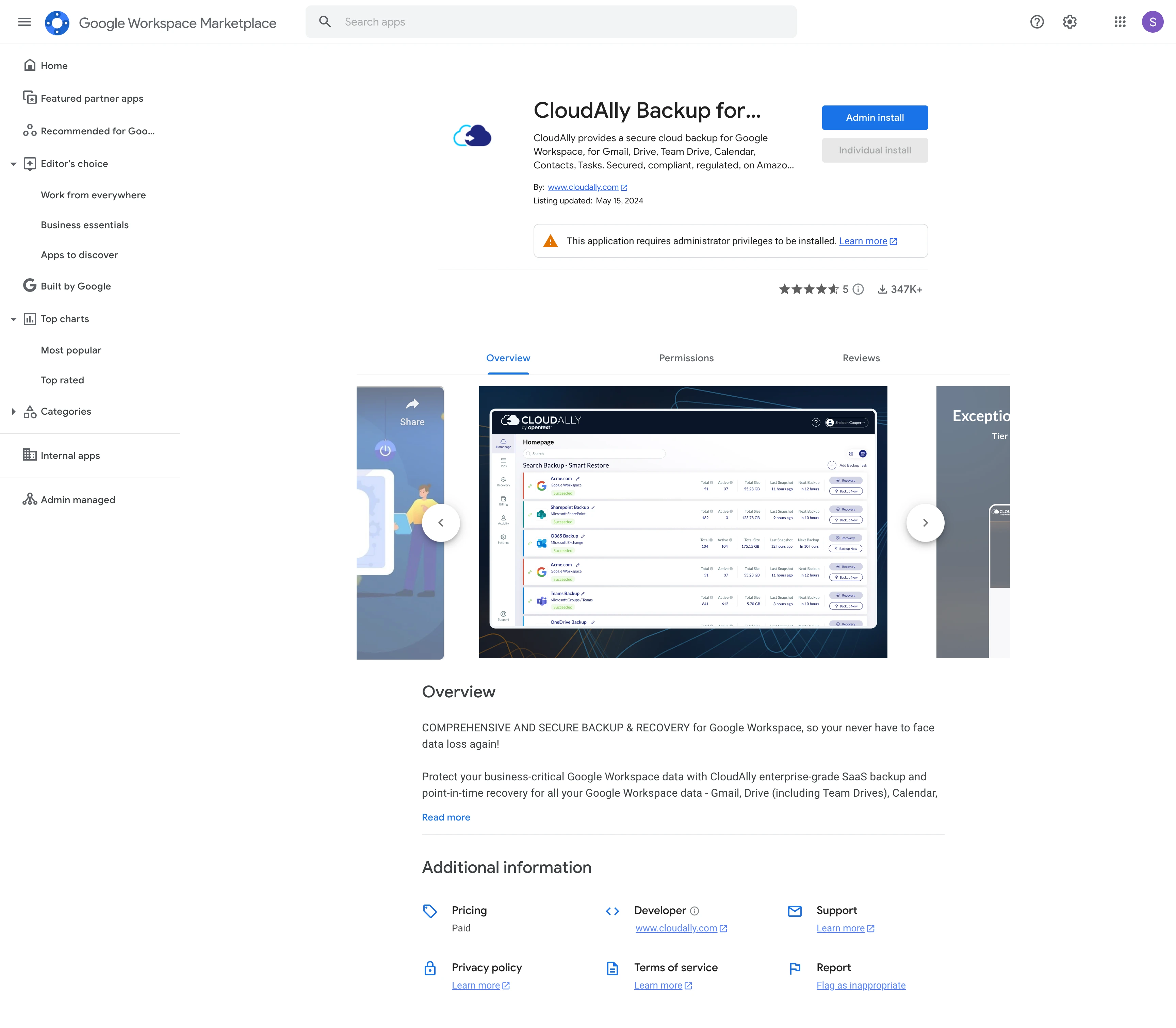
Instalação contínua do marketplace:
Após a autenticação OAuth com o Google, o OpenText CloudAlly nos redirecionou automaticamente para a página de instalação do aplicativo no Google Workspace Marketplace. Isso é mais simplificado do que a abordagem do NinjaOne, que exigia navegação manual até o marketplace.
Comparação do processo de configuração:
- CloudAlly: OAuth → Redirecionamento automático ao marketplace → Instalar → Concluído (mais automatizado)
- NinjaOne: OAuth → Navegação manual ao marketplace → Instalar → Retornar à configuração → Concluído
- Acronis: Console do Google Cloud → Criação de conta de serviço → Configuração de escopos OAuth → Download do JSON → Upload para o Acronis (mais complexa)
O fluxo automatizado do marketplace do CloudAlly é a experiência de autenticação mais tranquila entre os três fornecedores.
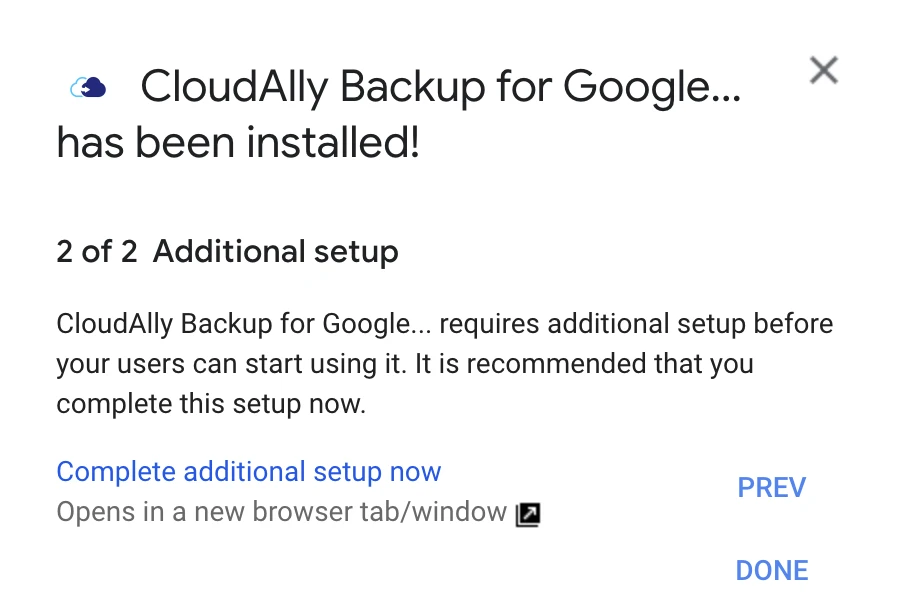
Orientação inteligente de configuração:
Após a instalação do marketplace, o CloudAlly exibiu uma mensagem indicando que “você tem mais a fazer” e nos guiou de forma inteligente para concluir as etapas restantes de configuração. Essa orientação proativa é um excelente design de UX; novos usuários não se perguntam “o que vem a seguir?”
Quando clicamos no link fornecido, o CloudAlly apresentou uma tela de configuração totalmente preparada, e todas as configurações foram preenchidas de forma inteligente com padrões sensatos.
Opções de configuração
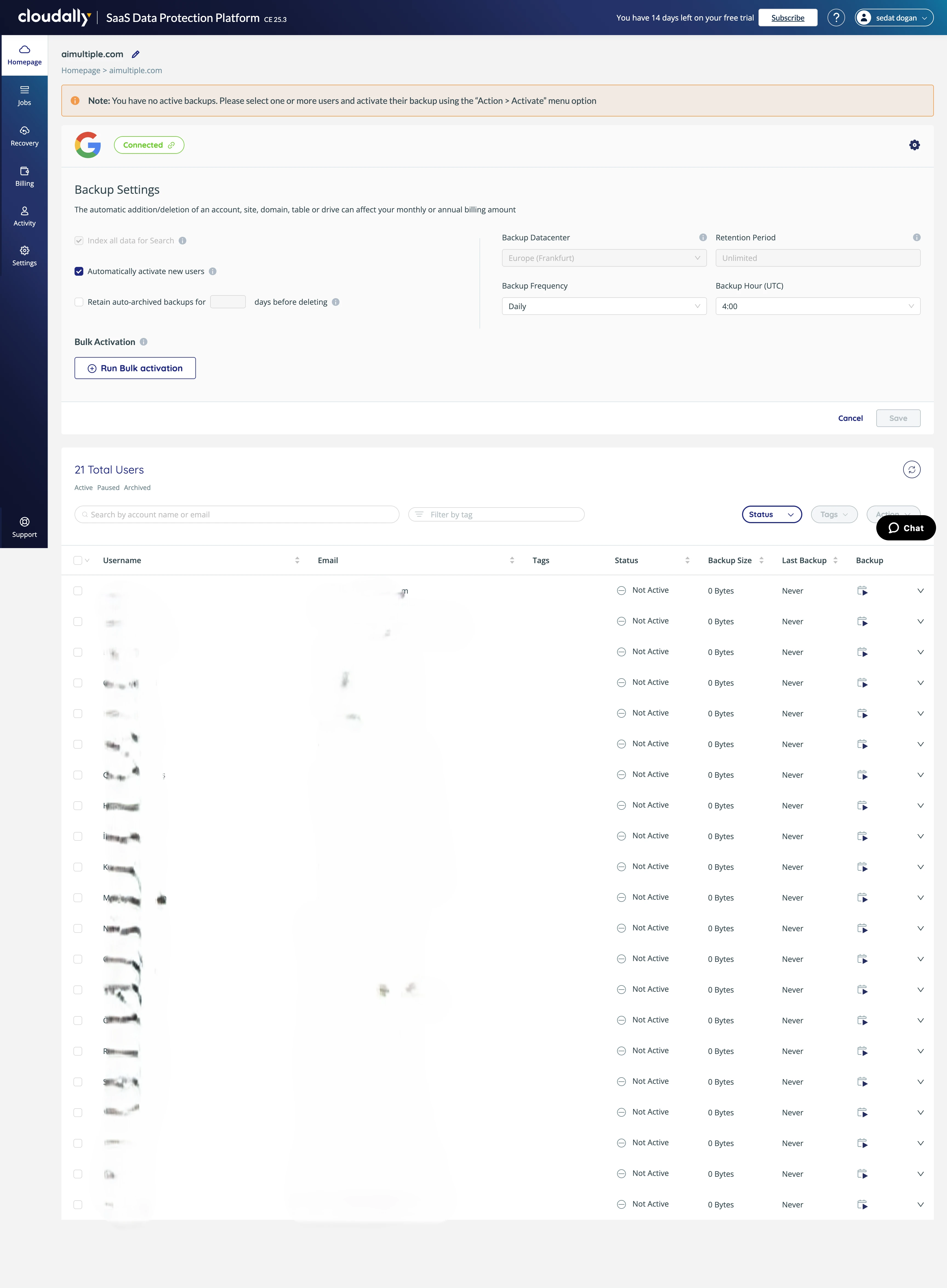
Configurações do CloudAlly:
A tela de configuração apresentou várias opções importantes:
Ativar novos usuários automaticamente:
- Uma caixa de seleção que, quando ativada, adiciona automaticamente futuros usuários do Google Workspace ao backup
- Excelente para organizações em crescimento, sem necessidade de adicionar manualmente cada novo funcionário
- Evita cenários do tipo “ops, esquecemos de fazer backup do novo contratado”
Retenção de backup:
- Período de retenção configurável
- Menu suspenso com opções: 30 dias, 60 dias, 90 dias, 1 ano, 2 anos, ilimitado
- O padrão parece ser 1 ano
Local do backup:
- Não pode ser alterado durante a configuração do backup
- O CloudAlly afirma: “Você selecionou isso durante a criação da conta.”
- Sem opção de usar seu próprio armazenamento ou escolher regiões alternativas neste momento
Nota sobre a região de armazenamento: Ao contrário do NinjaOne (que oferece seleção de região durante a configuração do backup) e do Acronis (que bloqueia a região durante a criação do teste), o OpenText CloudAlly bloqueia a região de armazenamento durante a inscrição inicial da conta, ainda antes no processo.
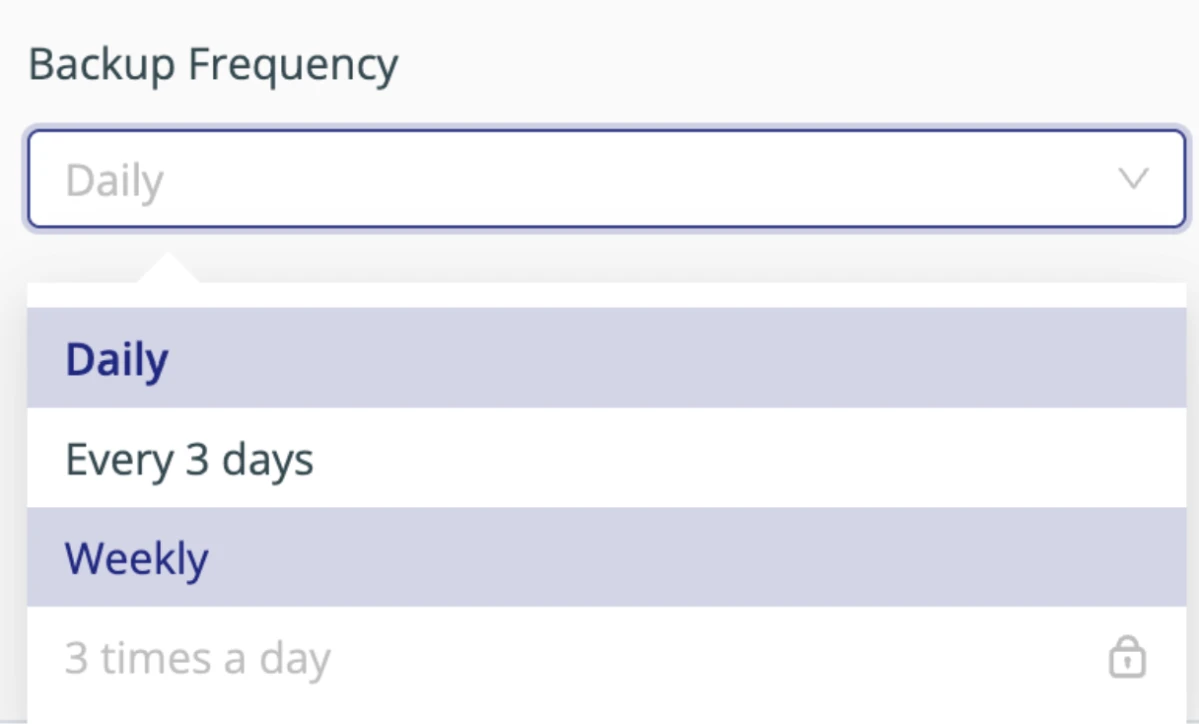
Frequência de backup:
- 3 vezes ao dia: Bloqueado atrás do nível pago (não disponível no teste)
- Diário: Disponível no teste, selecionamos esta opção
- Agendamento personalizado: Opções adicionais para horários específicos
O fato de os backups 3x diários exigirem uma taxa é notável para organizações que precisam de proteção mais frequente, pois aumenta o custo.
Ativação em massa por unidade organizacional:
O CloudAlly oferece um recurso exclusivo de “Executar ativação em massa” que nem o NinjaOne nem o Acronis fornecem. Este recurso é particularmente valioso para grandes organizações.
Como funciona:
No Google Workspace, os usuários são organizados em unidades organizacionais (OUs), que normalmente são departamentos, equipes, locais ou grupos funcionais. Exemplos:
- /Engenharia
- /Vendas/Costa Oeste
- /Jurídico
- /Marketing/Equipe de Conteúdo
- /Finanças
Em vez de selecionar manualmente centenas ou milhares de contas de e-mail individuais para backup, você pode:
- Clicar em “Executar ativação em massa”.
- Selecionar unidades organizacionais (por exemplo, “Departamento Jurídico”, “Engenharia”, “Vendas – Costa Oeste”)
- O CloudAlly ativa automaticamente o backup para todos os usuários nessas unidades
Benefícios adicionais:
- Se “ativar novos usuários automaticamente” estiver habilitado, os novos contratados adicionados a essas OUs serão automaticamente copiados
- Sem necessidade de gerenciamento manual usuário por usuário
- A estrutura organizacional do Google Workspace é transferida para a configuração de backup
- Fácil de entender quais departamentos estão protegidos
Este é um dos recursos mais valiosos do CloudAlly para grandes implantações corporativas e é genuinamente único entre os três fornecedores testados.
Ativação de usuários e backup inicial
Selecionamos todas as contas de usuário e clicamos no botão Ativar para iniciar o backup.
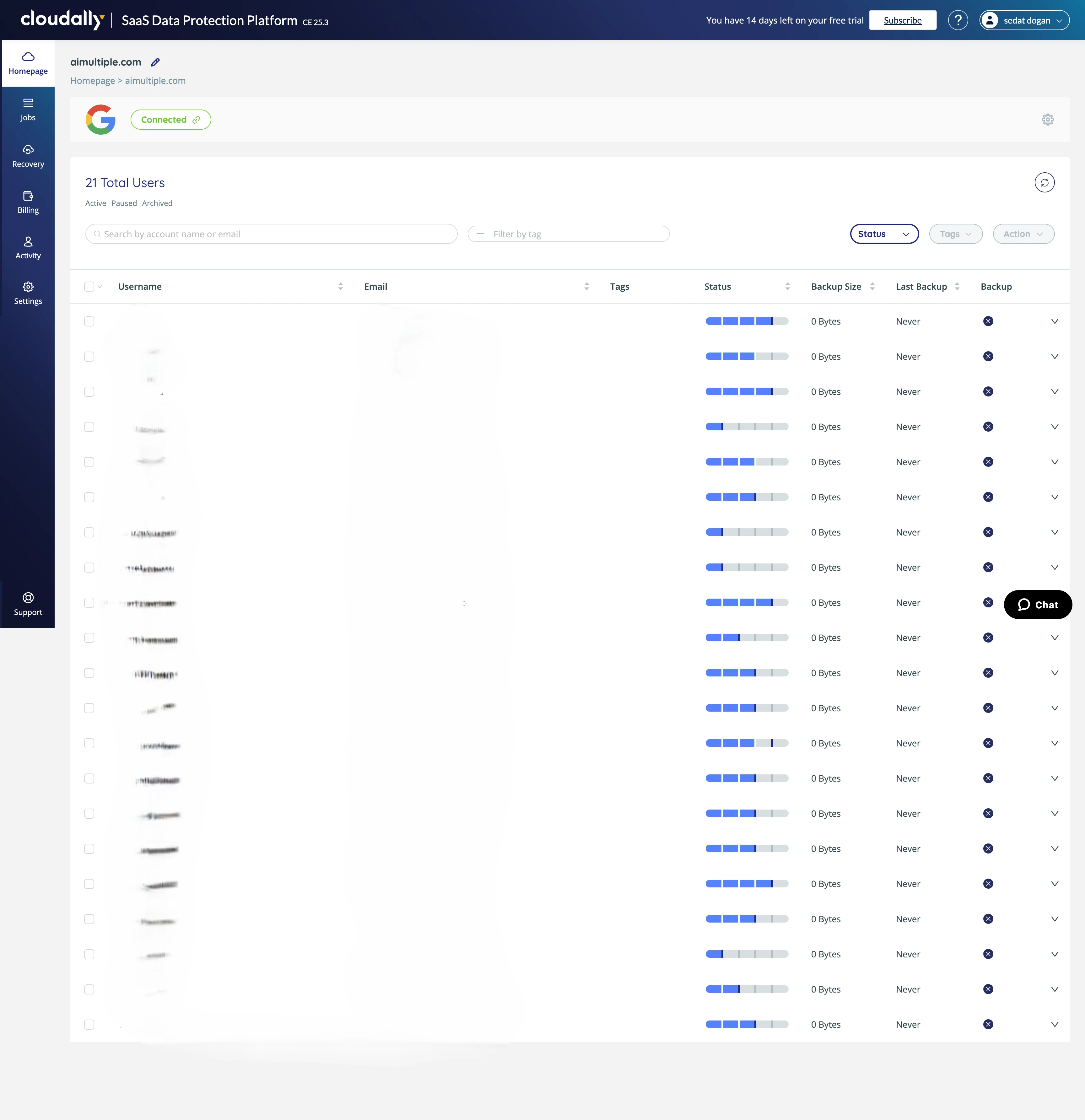
O painel foi atualizado para mostrar todos os usuários ativados aguardando seu primeiro backup.
Clicamos em “Fazer Backup Agora” para acionar o backup inicial imediatamente.
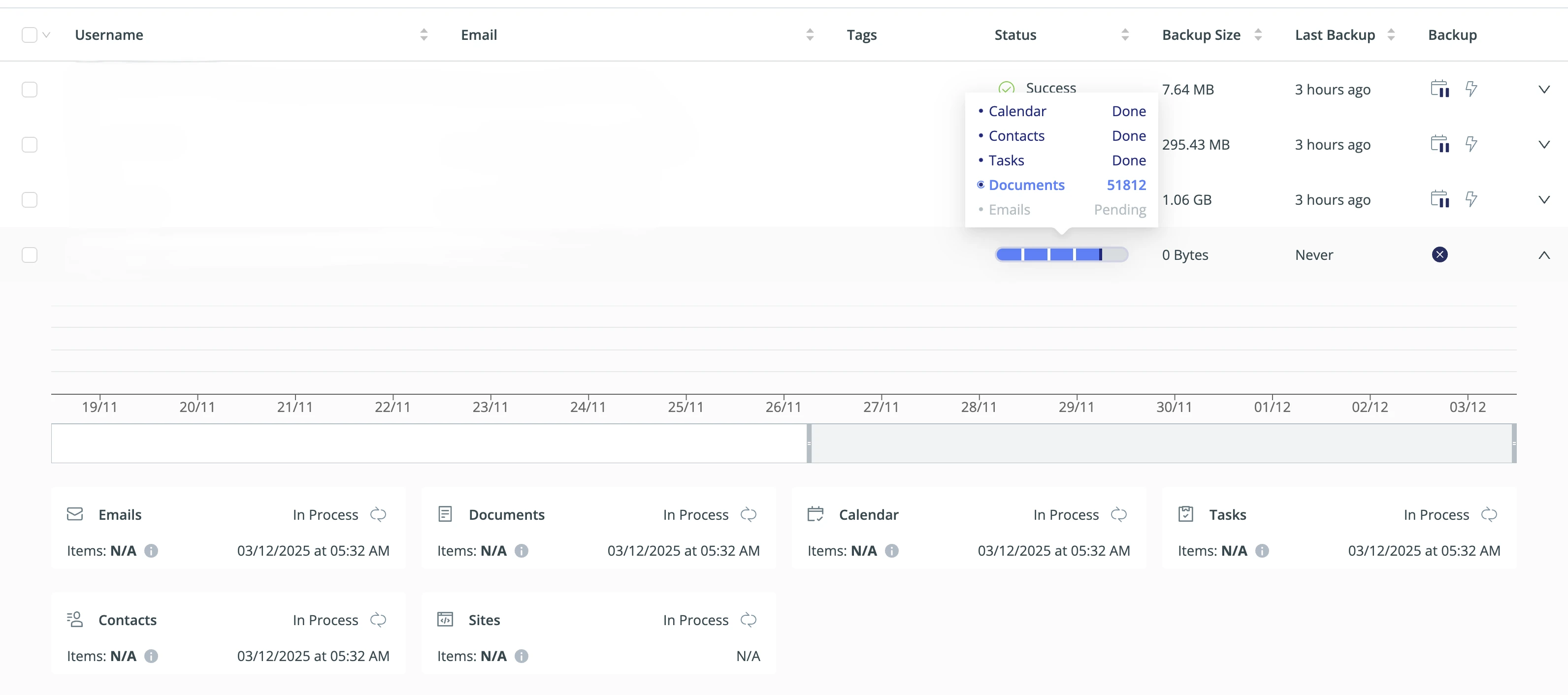
Inconsistência da barra de progresso – Primeiro problema:
Notamos imediatamente um problema: a barra de progresso estava avançando (mostrando uma porcentagem), mas exibia “0 bytes” para o volume de dados. Isso criou confusão:
- Os dados estão realmente sendo copiados?
- A barra de progresso está precisa?
- Isso é um bug de exibição ou uma falha real de backup?
Acabou sendo um problema de exibição; a contagem de bytes é atualizada após 100% de conclusão. No entanto, essa inconsistência cria incerteza desnecessária durante o primeiro backup crítico.
Problemas de desempenho do backup
Problemas de desempenho do backup:
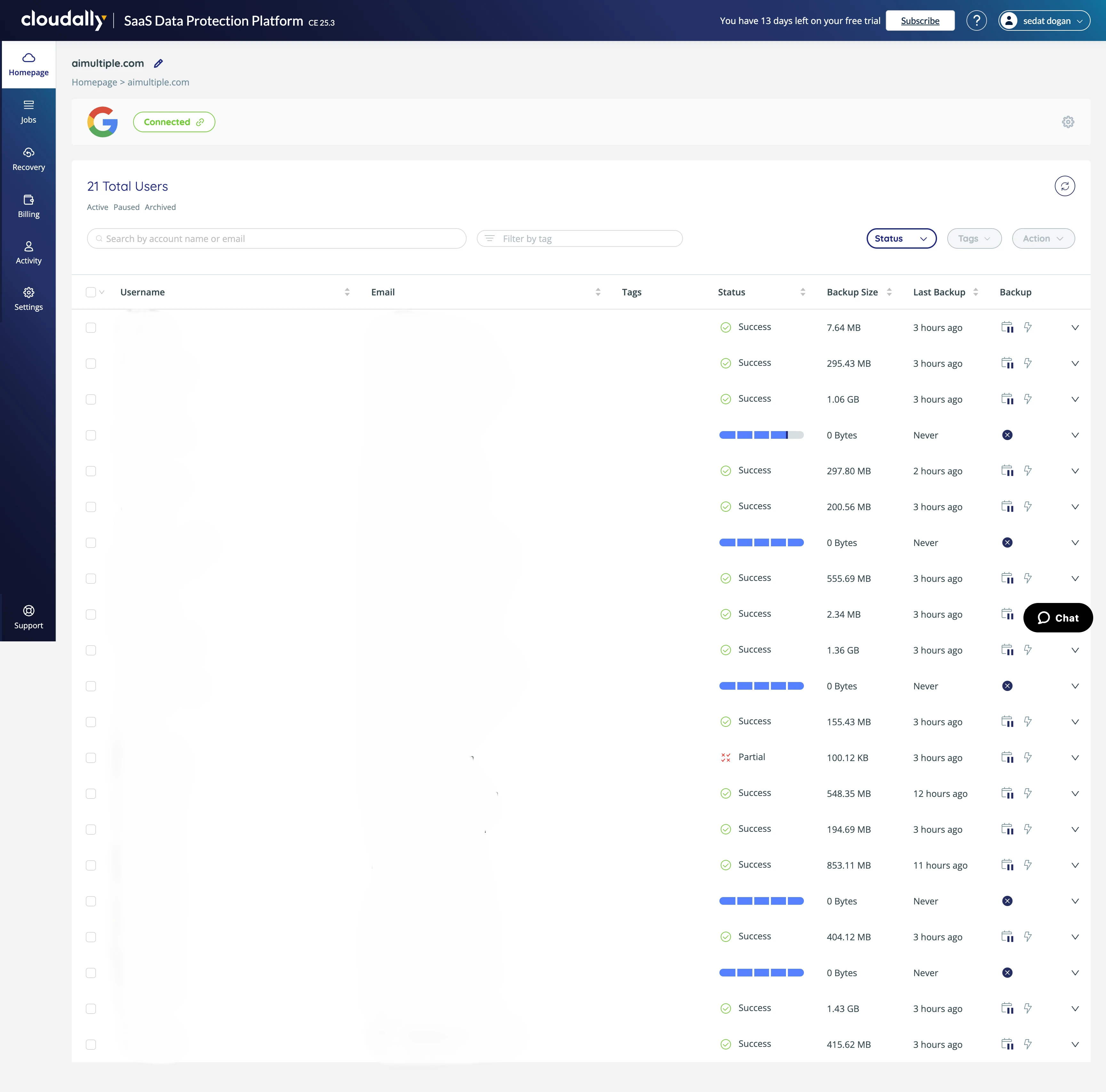
Quando verificamos o sistema no dia seguinte (esperando que todos os backups estivessem concluídos), descobrimos que cinco usuários ainda tinham backups de e-mail ou Google Drive incompletos. Outros serviços (Calendário, Tarefas, Contatos) haviam sido concluídos, mas os tipos de dados primários (E-mail e Drive) ainda estavam processando.
O mais preocupante: estávamos nos aproximando do segundo período de backup agendado, mas o primeiro backup ainda não havia terminado. Este é um problema fundamental; se o backup inicial demorar mais do que o intervalo de frequência de backup, o sistema ficará continuamente atrasado.
Inconsistência da barra de progresso – Segundo problema:
Descobrimos outra inconsistência significativa na interface do usuário: ao passar o mouse sobre as barras de progresso, o OpenText CloudAlly mostrava o status “Drive Concluído”. No entanto, ao clicar na seta para baixo para ver os detalhes, revelava-se que os serviços marcados como “Concluído” ainda estavam, na verdade, “Em Processo”.
Por que isso é problemático:
- Os administradores tomam decisões com base nas informações de status
- O status “Concluído” pode levar os administradores a acreditar que a proteção está completa
- Pode resultar em falsa confiança sobre o estado do backup
- Relatórios inconsistentes da interface do usuário minam a confiança no sistema
- Exige aprofundamento nos detalhes para obter um status preciso
Isso não é um problema cosmético menor; é uma questão de confiabilidade e confiança. Se a interface do usuário relata um status incorreto, os administradores não podem confiar nas informações do painel para decisões operacionais.
Achado crítico – Falha de uma semana:
Nossa maior caixa de correio nunca concluiu seu backup inicial, mesmo após ser executada continuamente por uma semana inteira. Isso representa uma falha fundamental de confiabilidade.
Impacto:
- O usuário ficou sem proteção de backup por uma semana inteira
- Organização exposta ao risco de perda de dados
- Inutilizável para empresas com caixas de correio grandes
- Questiona a confiabilidade de toda a plataforma
Isso torna o CloudAlly efetivamente inutilizável para organizações com caixas de correio superiores a 10.000 e-mails ou 300+ MB.
Interface e opções de recuperação
Apesar dos problemas de desempenho do backup, exploramos as capacidades de restauração do CloudAlly para entender seu conjunto de recursos.
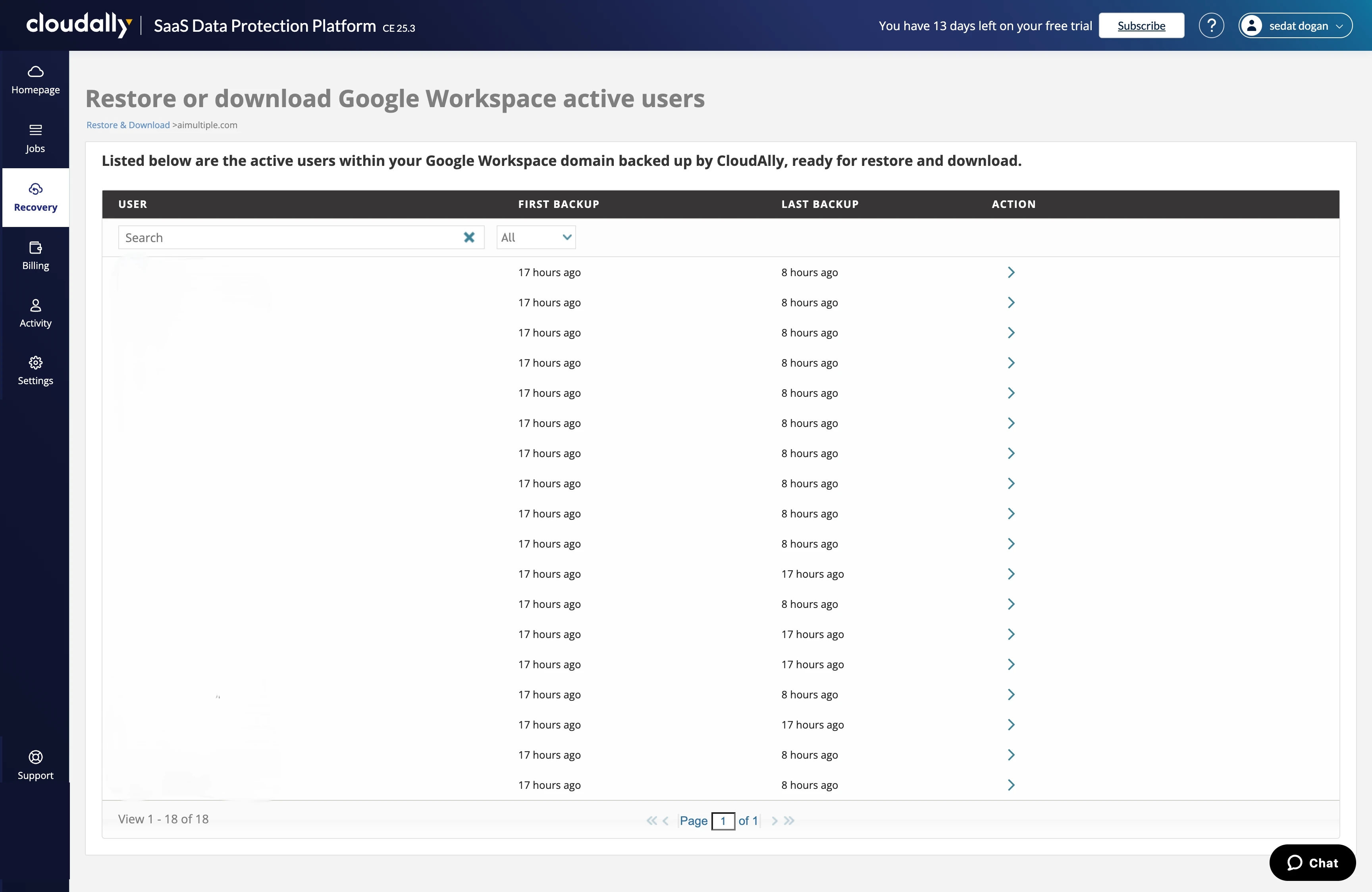
O menu Recuperação exibe uma lista de usuários. Selecionamos a nós mesmos para explorar as opções de restauração.
Abordagens duplas de restauração:
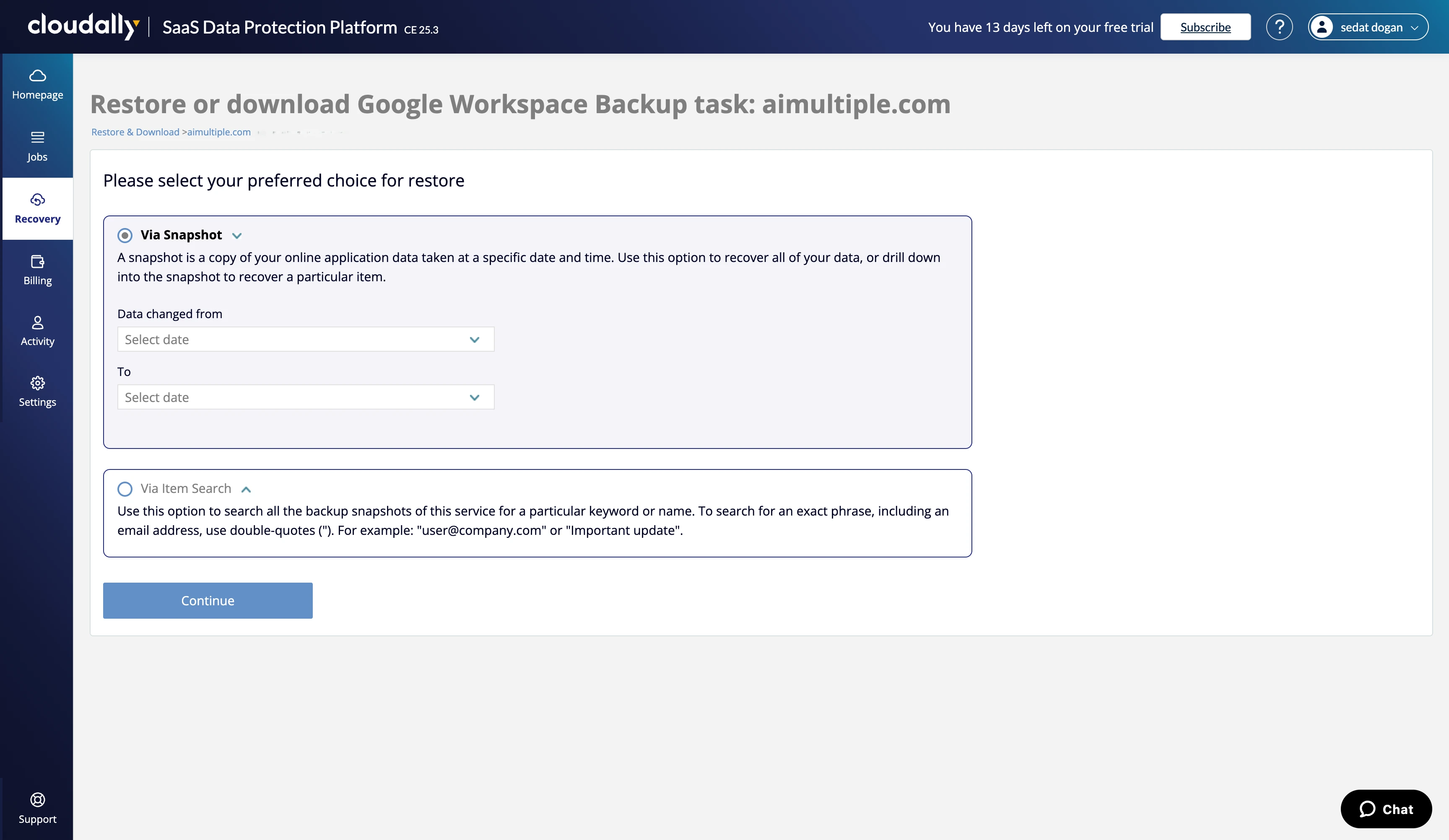
O CloudAlly oferece dois métodos distintos de restauração:
- Restaurar a partir de snapshot: Navegar pelos snapshots de backup por data e restaurar dados de pontos específicos no tempo
- Restaurar via pesquisa de itens: Pesquisar itens específicos em todos os backups e restaurá-los individualmente
Ambas as abordagens têm casos de uso:
- Restauração de snapshot: “Restaurar minha caixa de correio como estava em 1º de junho.”
- Pesquisa de itens: “Encontrar e restaurar aquele e-mail de John Smith sobre o orçamento do Q2”
Restauração baseada em snapshot
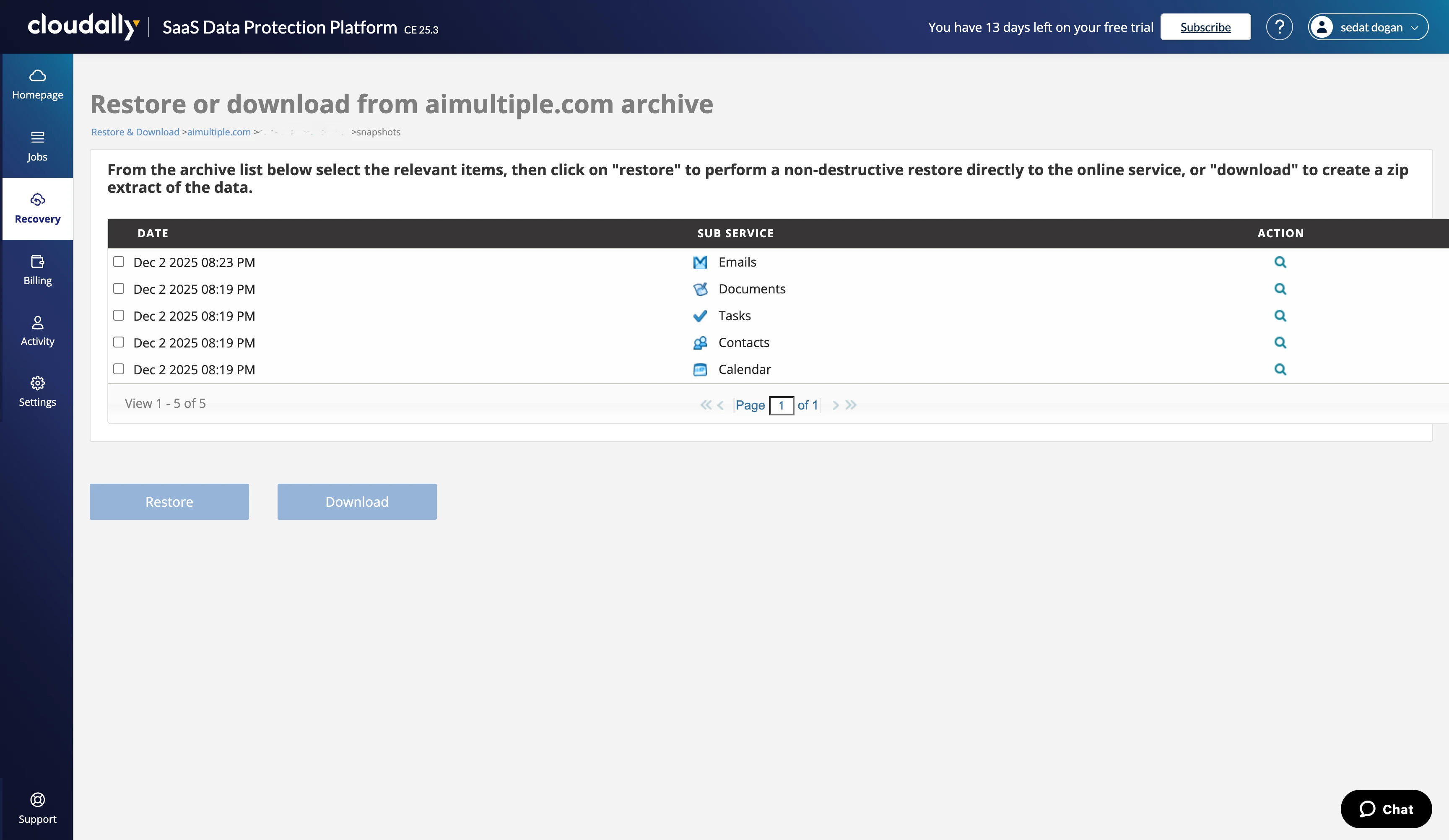
Selecionamos um intervalo de datas e o CloudAlly exibiu todos os snapshots disponíveis daquele período.
Restauração granular em nível de serviço:
A interface de snapshot do CloudAlly mostra que você pode restaurar cada serviço de forma independente:
- E-mails
- Documentos (Drive)
- Tarefas
- Contatos
- Calendário
Por que essa granularidade importa:
Imagine que um usuário excluiu acidentalmente todo o seu calendário, mas seus e-mails estão bem. Com a restauração em nível de serviço, você pode:
- Selecionar o serviço Calendário
- Restaurar o calendário a partir do snapshot de ontem
- Deixar os e-mails intactos (sem risco de sobrescrever e-mails recentes com versões mais antigas)
Essa capacidade de restauração seletiva reduz o risco de perda de dados não intencional durante as operações de recuperação. Você restaura o que precisa ser restaurado.
Dentro de um snapshot, você pode clicar no botão “Pesquisar” para filtrar itens específicos antes de restaurar.
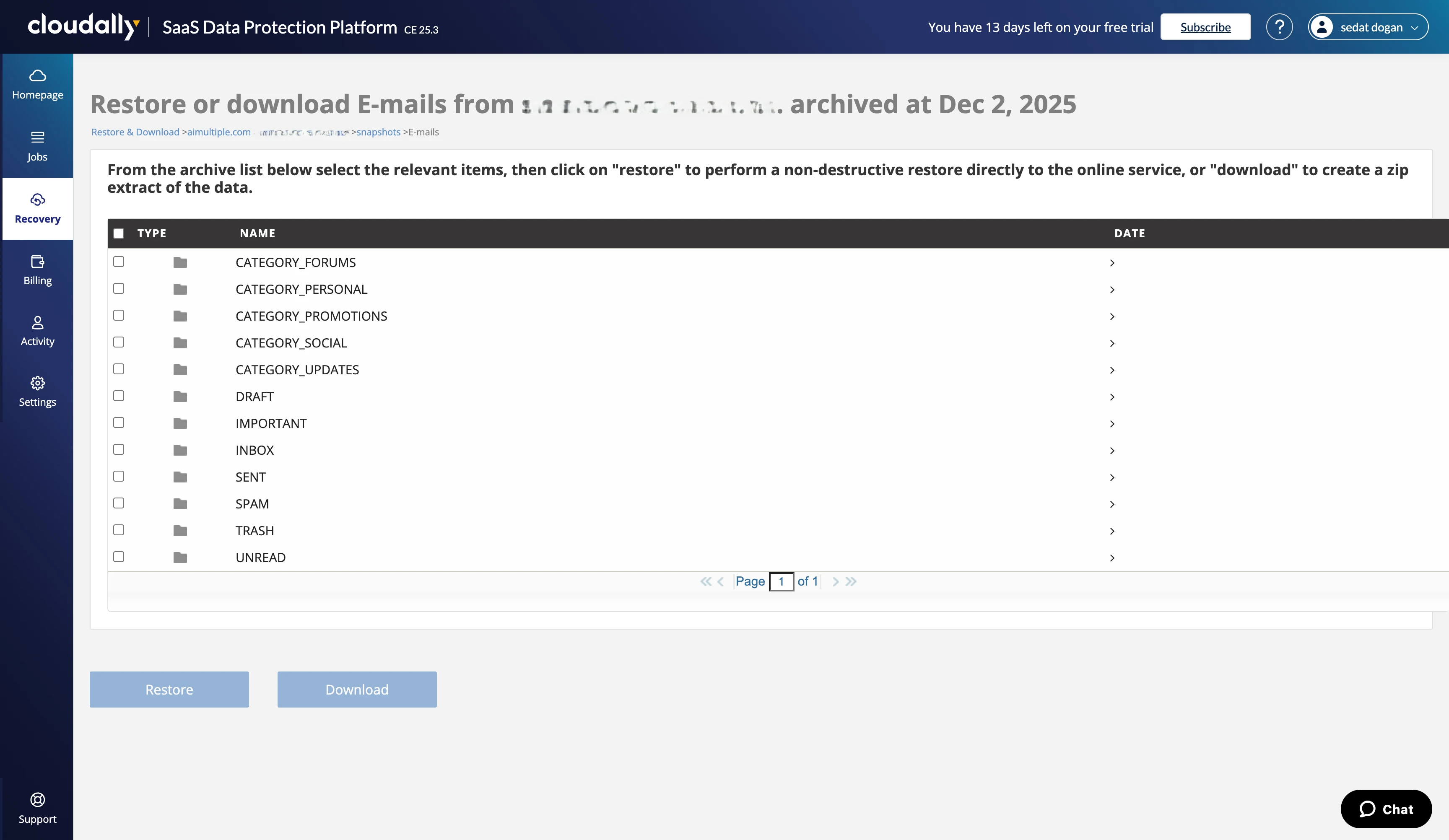
Clicar no botão de detalhes da Caixa de Entrada mostra:
- Todas as pastas e categorias da caixa de entrada
- Contagens de e-mails por pasta
- Informações de tamanho
- Estrutura hierárquica de pastas
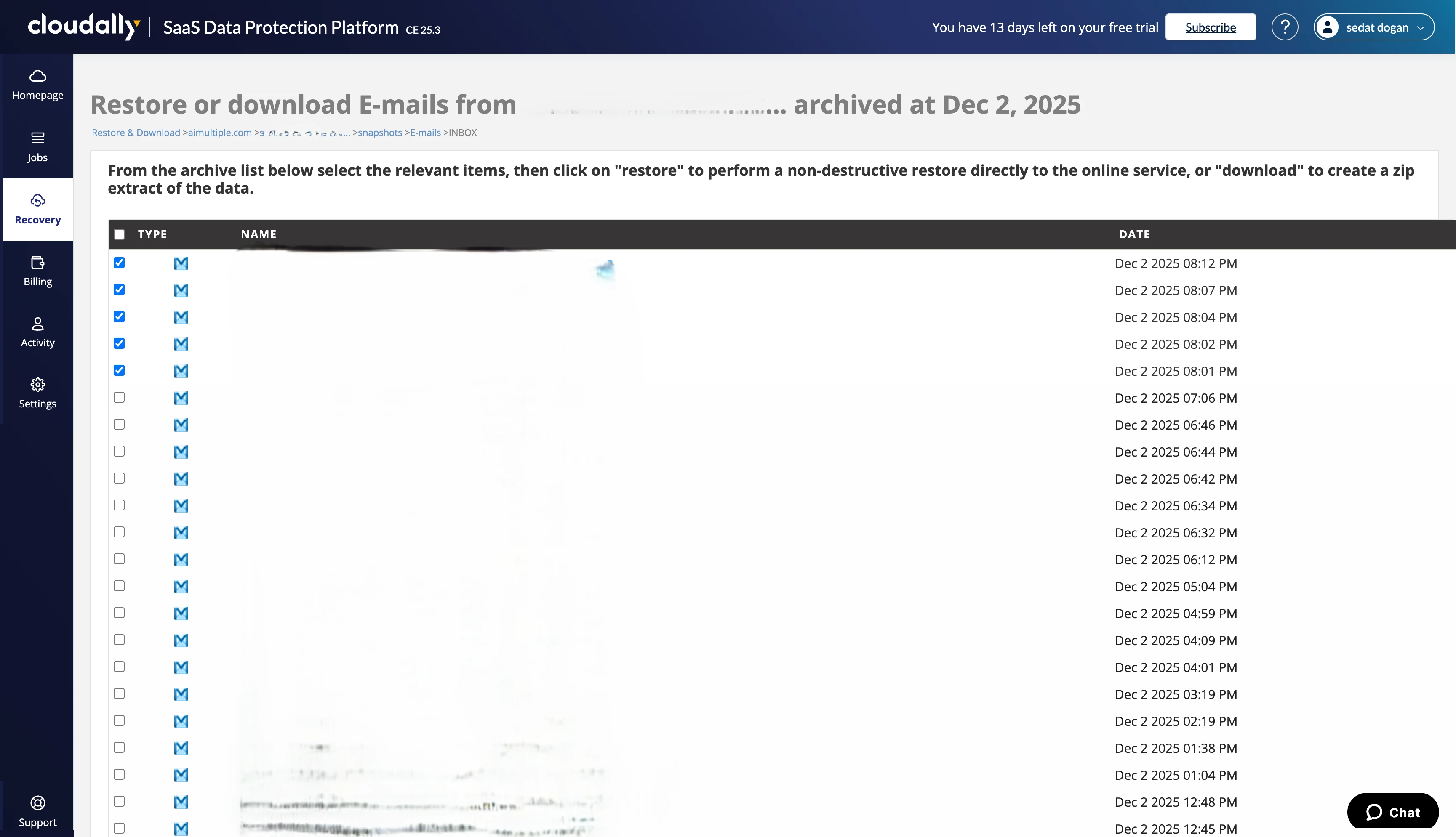
Ao clicar na lista real de e-mails, selecionamos os 5 principais e-mails para testar a funcionalidade de download.
Funcionalidade e opções de exportação
Opções de destino de exportação:
Ao exportar e-mails, o CloudAlly oferece uma flexibilidade excepcional que nem o NinjaOne nem o Acronis igualam.
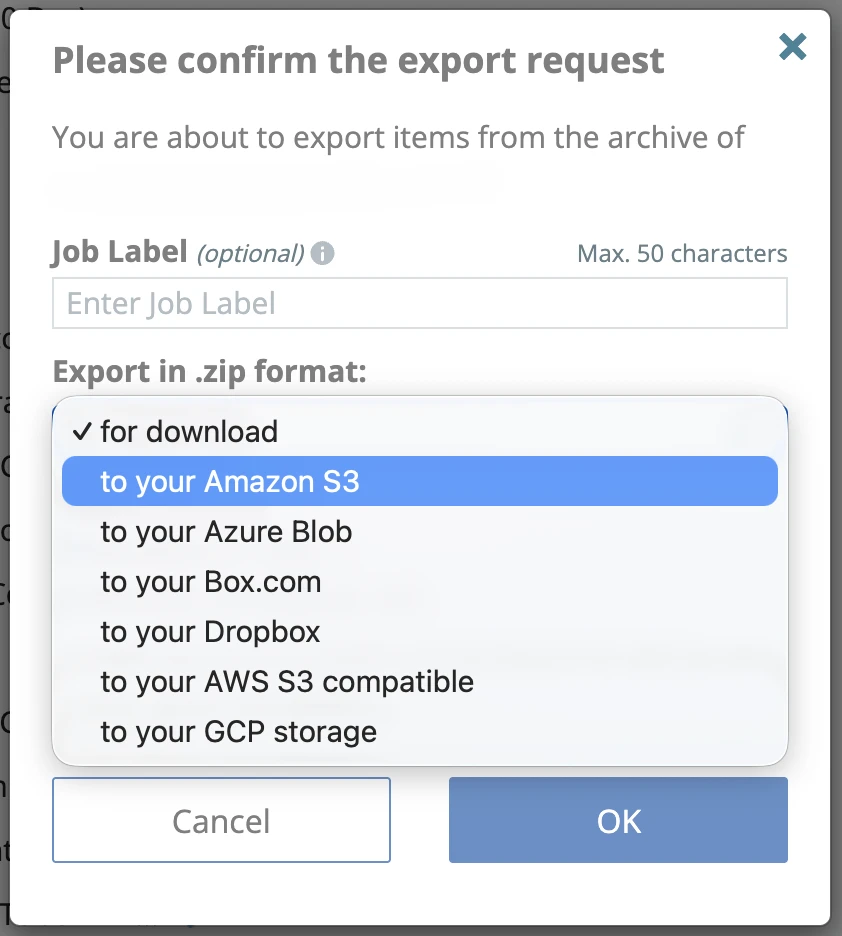
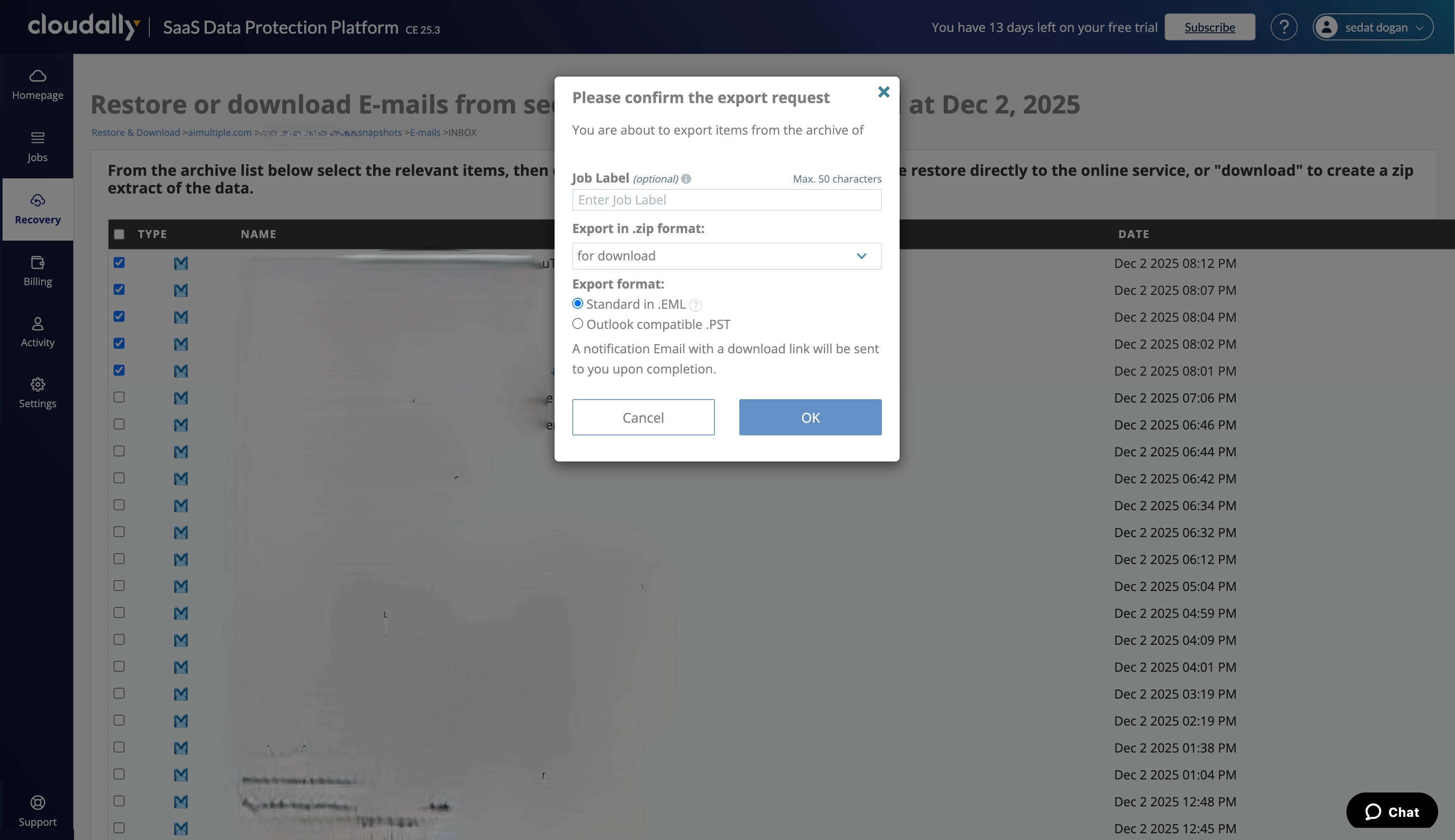
Opções do diálogo de exportação:
Nomeação do trabalho:
- Atribuir um nome ao trabalho de exportação
- Aparece no menu Trabalhos para acompanhamento
- Útil para organizar múltiplas exportações simultâneas
Formatos de exportação:
- EML: Formato de e-mail padrão, legível pela maioria dos clientes de e-mail
- PST: Formato compatível com Outlook para importação no Outlook/Exchange
Opções de destino (exclusivas do CloudAlly):
- Download local: Download padrão de arquivo ZIP para o seu computador
- Google Drive: Exportar diretamente para uma conta do Google Drive (sua ou de outra conta autorizada)
- Dropbox: Exportar para o armazenamento em nuvem Dropbox
- Microsoft OneDrive: Exportar para o OneDrive
- FTP/SFTP: Exportar para qualquer servidor FTP ou SFTP que você controle
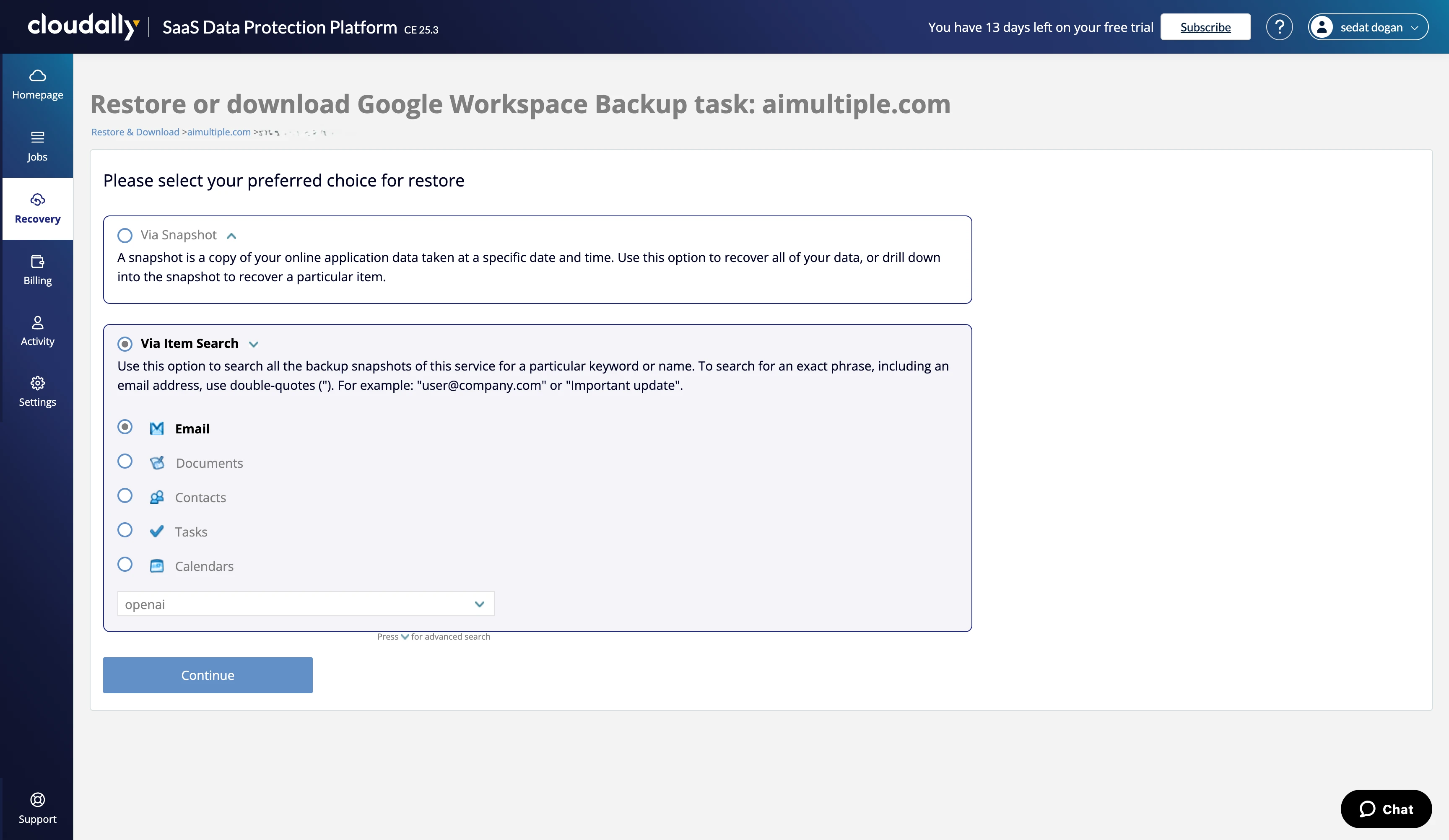
Pesquisa e restauração de itens
Para testar a recuperação em nível de item, excluímos um e-mail específico da caixa de entrada.
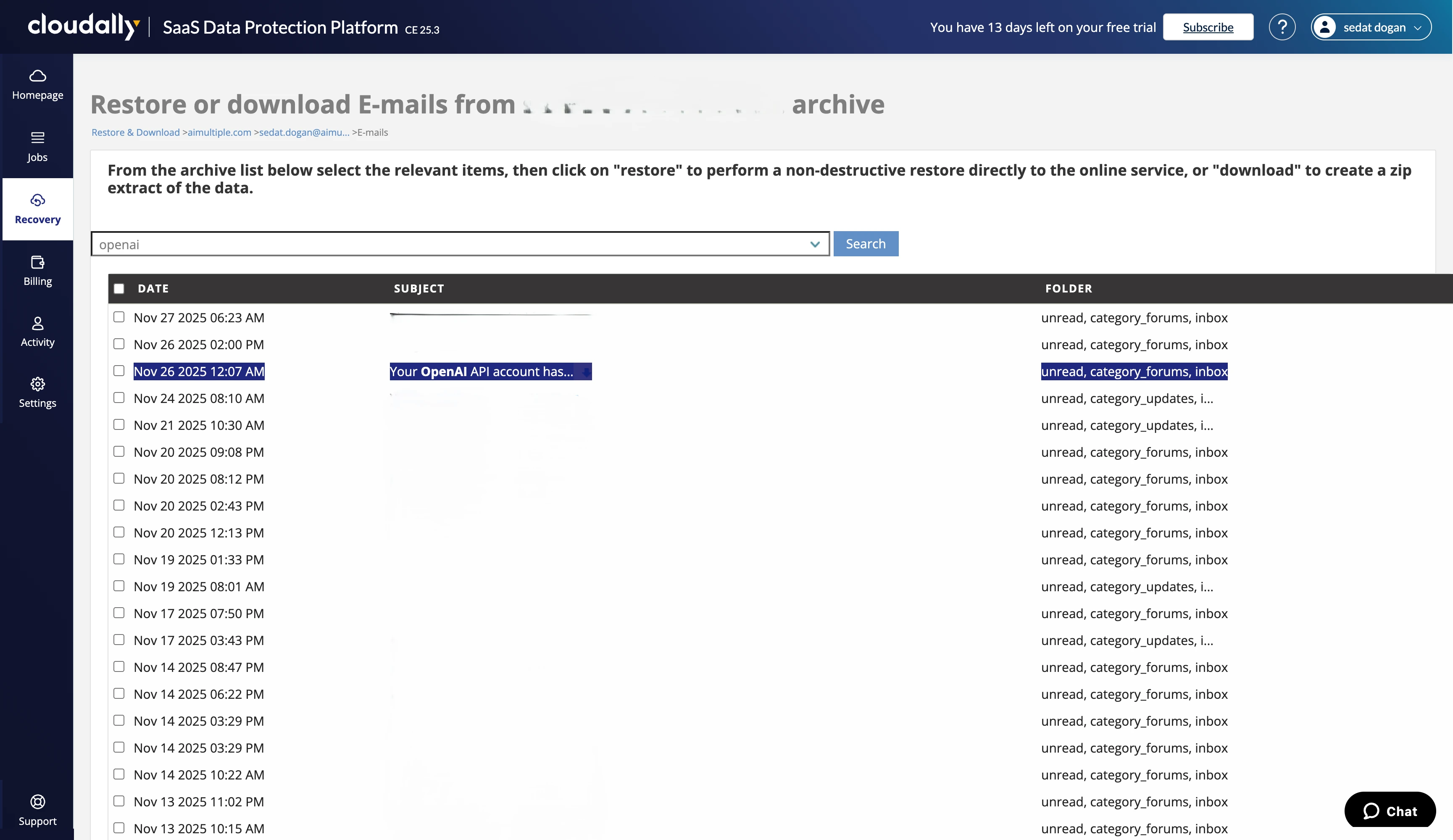
Usando a opção de recuperação por pesquisa de itens do CloudAlly, pesquisamos por “OpenAI”.
Um modo de pesquisa avançada fornece capacidades adicionais de filtragem.
Pesquisamos para localizar o e-mail excluído.
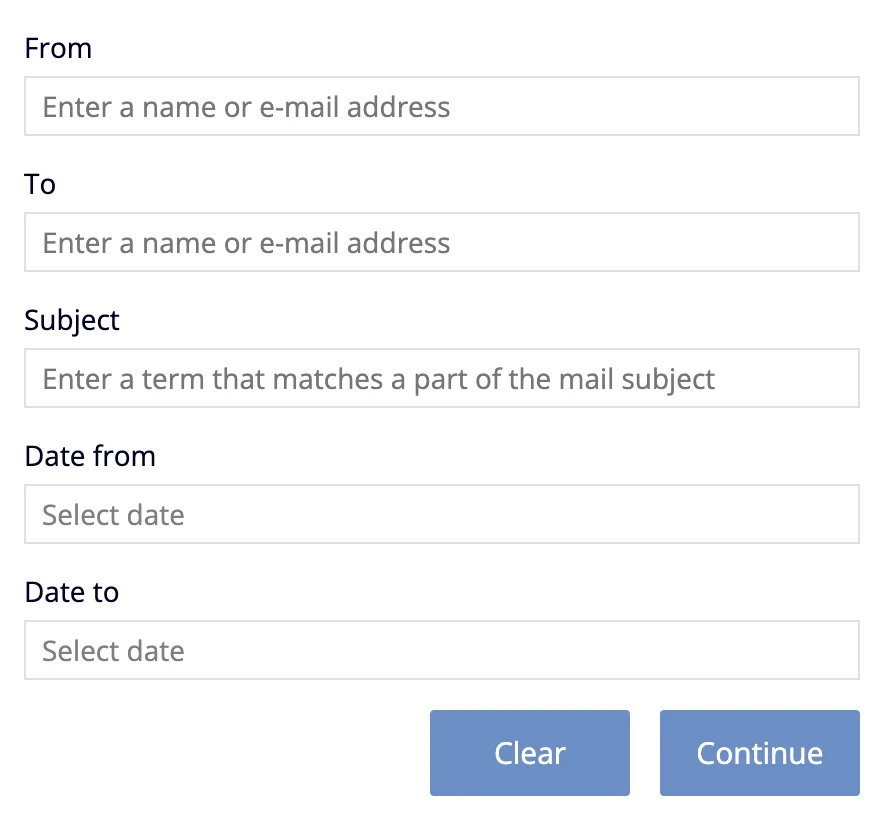
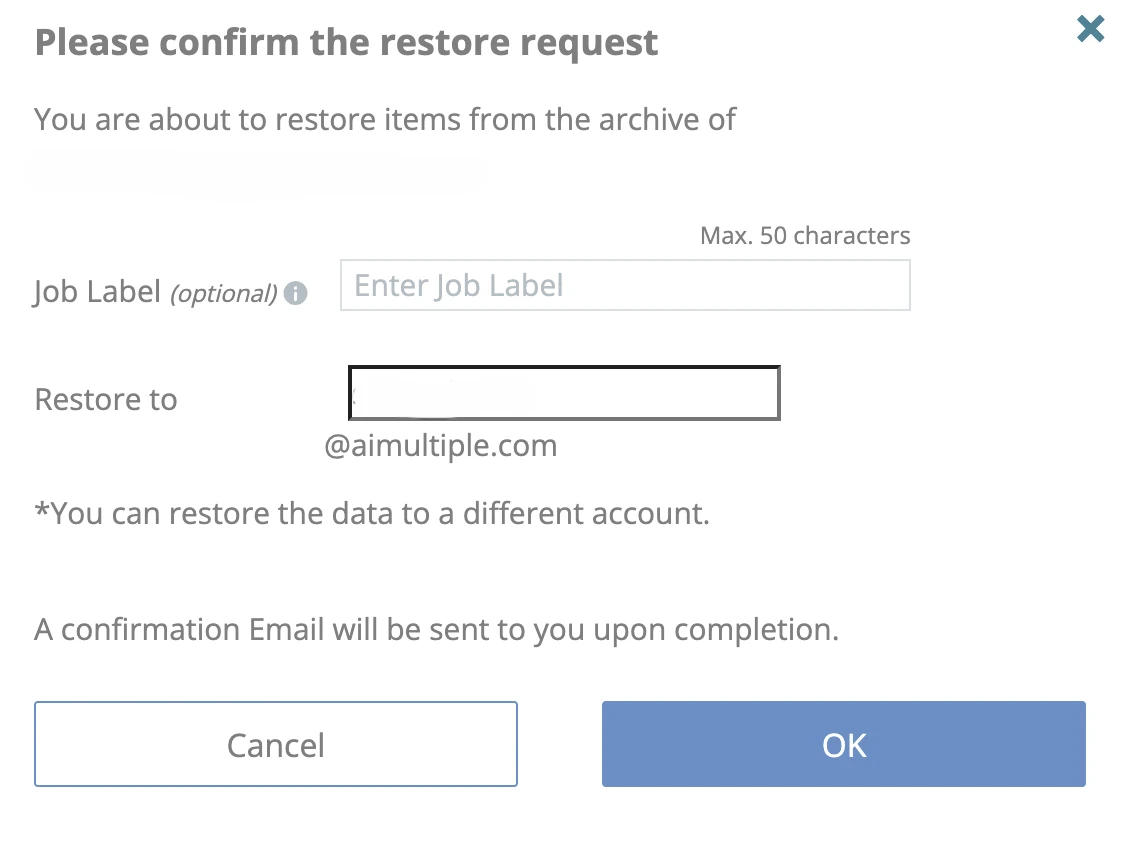
O diálogo de restauração ofereceu opções, incluindo a restauração para um endereço de e-mail diferente, útil para cenários de migração.
Após confirmar, o sistema concluiu a restauração em 1 segundo. O e-mail recuperado apareceu em nossa caixa de entrada, marcado com os rótulos “***restored”.
Teste de restauração completa da caixa de correio
Realizamos uma restauração completa da caixa de correio para um endereço de e-mail (170 e-mails, 7,61 MB). A interface de Trabalhos mostrou o progresso, sendo concluída em aproximadamente 180 segundos.
Opção de substituição ausente:
Percebemos que o CloudAlly não solicitou preferências de manipulação de itens durante a operação de restauração. Especificamente, não perguntou:
- Os itens existentes devem ser substituídos pelas versões restauradas?
- Os itens restaurados devem ser criados como novos itens (duplicatas)?
- Como os conflitos devem ser tratados?
Tanto o NinjaOne quanto o Acronis fornecem essas opções, dando aos administradores controle sobre como os dados restaurados interagem com os dados existentes. O CloudAlly parece usar um comportamento padrão (provavelmente criando novos itens com rótulos), mas a falta de escolha explícita é uma lacuna de UX. Para restaurações em produção que exigem controle preciso sobre conflitos de dados, isso pode ser problemático.
Metodologia do benchmark de backup do Google Workspace
Realizamos este benchmark sob condições controladas para garantir uma comparação justa:
Ambiente de teste:
- Condições de rede idênticas
- Mesma conta do Google Workspace (21 caixas de correio ativas)
- Mesmo período de tempo (todos os testes foram realizados em uma semana)
- Mais de 90.000 e-mails em todas as contas
Escopo do teste:
- Desempenho do backup completo inicial (primeira importação completa da caixa de correio)
- Desempenho da restauração completa da caixa de correio
- Disponibilidade e usabilidade dos recursos
- Complexidade de configuração e tempo até o primeiro backup
O que testamos:
- Configuração Inicial
- Backup e restauração de e-mail (foco principal)
- Google Drive e Calendário, disponibilidade (observada, mas não testada em desempenho)
- Recursos avançados (pesquisa, logs de auditoria, migração, políticas de retenção)
O que não testamos:
- Backup do Microsoft 365 (Google Workspace)
- Retenção de longo prazo
- Responsividade do suporte
Cite este benchmark
Escolha o formato adequado ao local onde você vai publicar. Colar a versão com link no seu CMS preserva o backlink.
@misc{dogan2026,
  author = {Dogan, Sedat and Arslan, Ezgi},
  title  = {{Google Backup do Workspace: NinjaOne vs Acronis vs IONOS}},
  year   = {2026},
  month  = jul,
  howpublished    = {\url{https://aimultiple.com/google-workspace-backup}},
  note   = {AIMultiple. Acessado em 21 julho 2026}
}Resultados e carimbos de data/hora de 32 pontos de dados. Baixe os dados resumidos exibidos nos gráficos e tabelas deste artigo como um arquivo ZIP contendo 3 arquivos CSV.
Quer os dados granulares por trás disso? Assine o Premium
Registro de alterações
2 atualizaçõesAdicionadas as seções de avaliação de fornecedor da ManageEngine RecoveryManager Plus e IONOS MyDefender.
Removidas as subseções da Acronis sobre o erro "Run Now" e o congelamento da interface.
Links de referência
- Tem 20 anos de experiência como hacker de chapéu branco e guru de desenvolvimento, com ampla experiência em linguagens de programação e arquiteturas de servidores.
- É conselheiro de administração em uma VC que investe em empresas de tecnologia em estágio inicial e na Ödeal, uma plataforma regional de pagamentos digitais que atende 125.000 comerciantes.
- Liderou a infraestrutura tecnológica e a cibersegurança de sete eleições nacionais e foi reconhecido no Hall da Fama da cibersegurança por líderes globais de tecnologia, incluindo o Twitter.





Seja o primeiro a comentar
Seu endereço de e-mail não será publicado. Todos os campos são obrigatórios. Os comentários são deixados em seu idioma original.