


Como usar o proxy SOCKS5: Mac, Windows e dispositivos móveis

Inserir um host e uma porta para SOCKS5 nas configurações do Windows ou do iPhone pode causar a perda de acesso à internet. O sistema operacional não sabe que o endpoint usa SOCKS5.
Um servidor SOCKS precisa de uma solicitação SOCKS. Um proxy HTTP precisa de uma solicitação HTTP ou de um túnel CONNECT. Enviar o tipo de solicitação errado causará falha.
Como usar o proxy SOCKS5 no macOS
Algumas plataformas permitem declarar o protocolo, como macOS e Firefox. As Configurações do Windows e as telas de proxy de Wi-Fi no iOS e no Android não permitem.
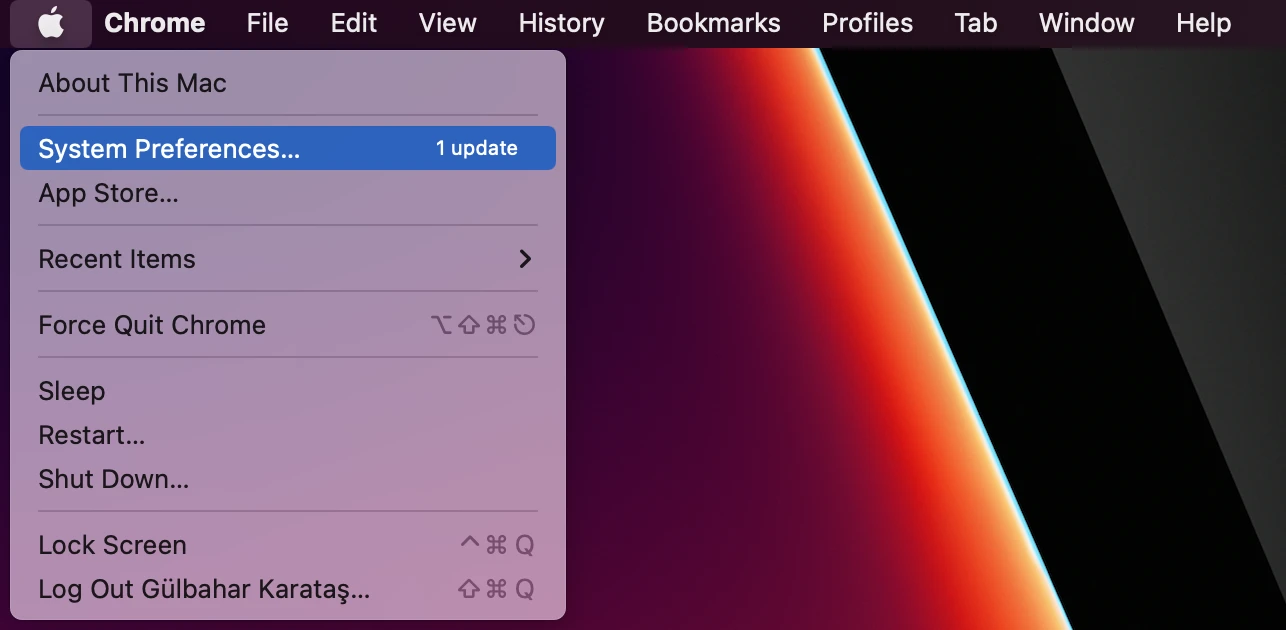
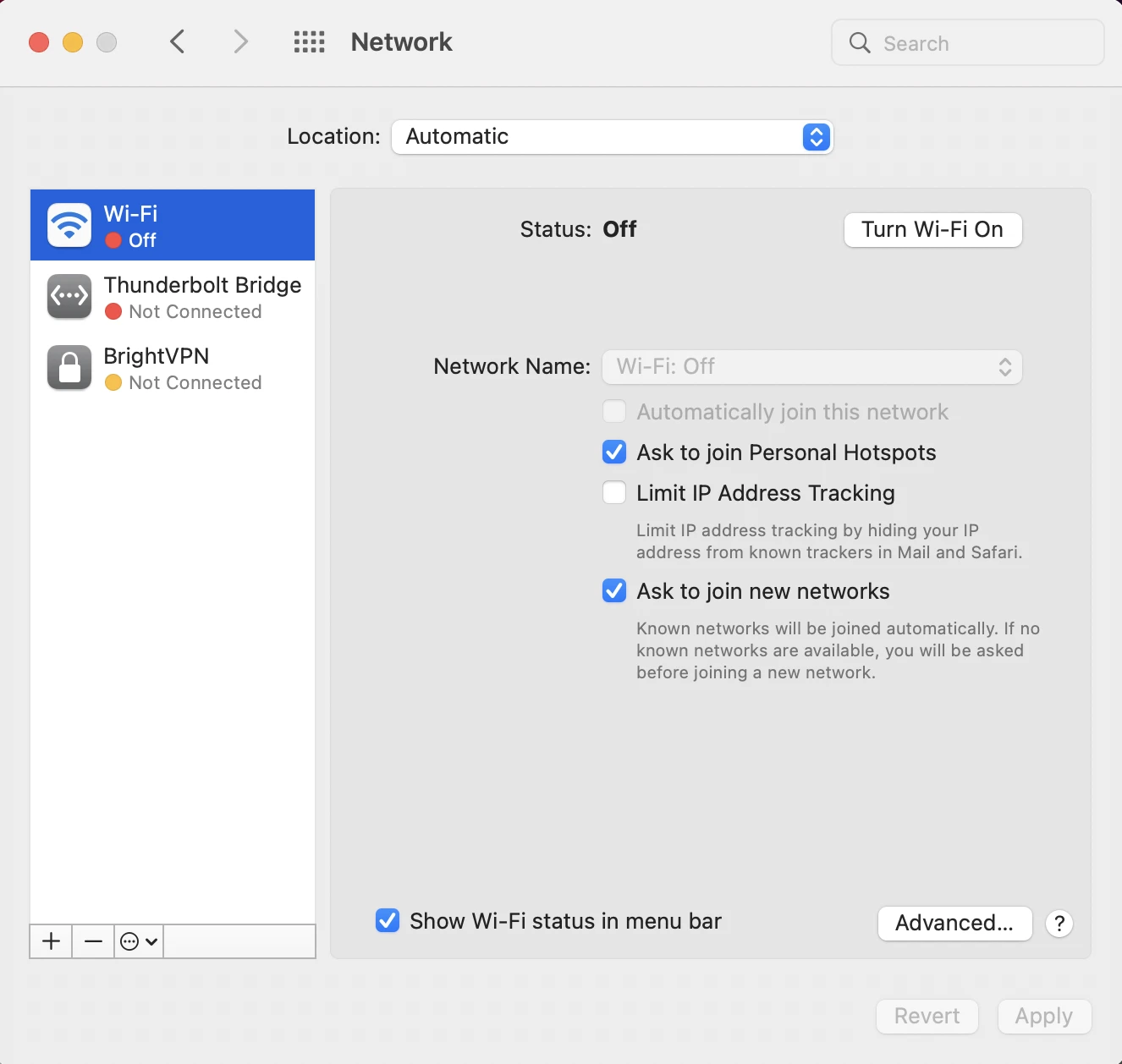
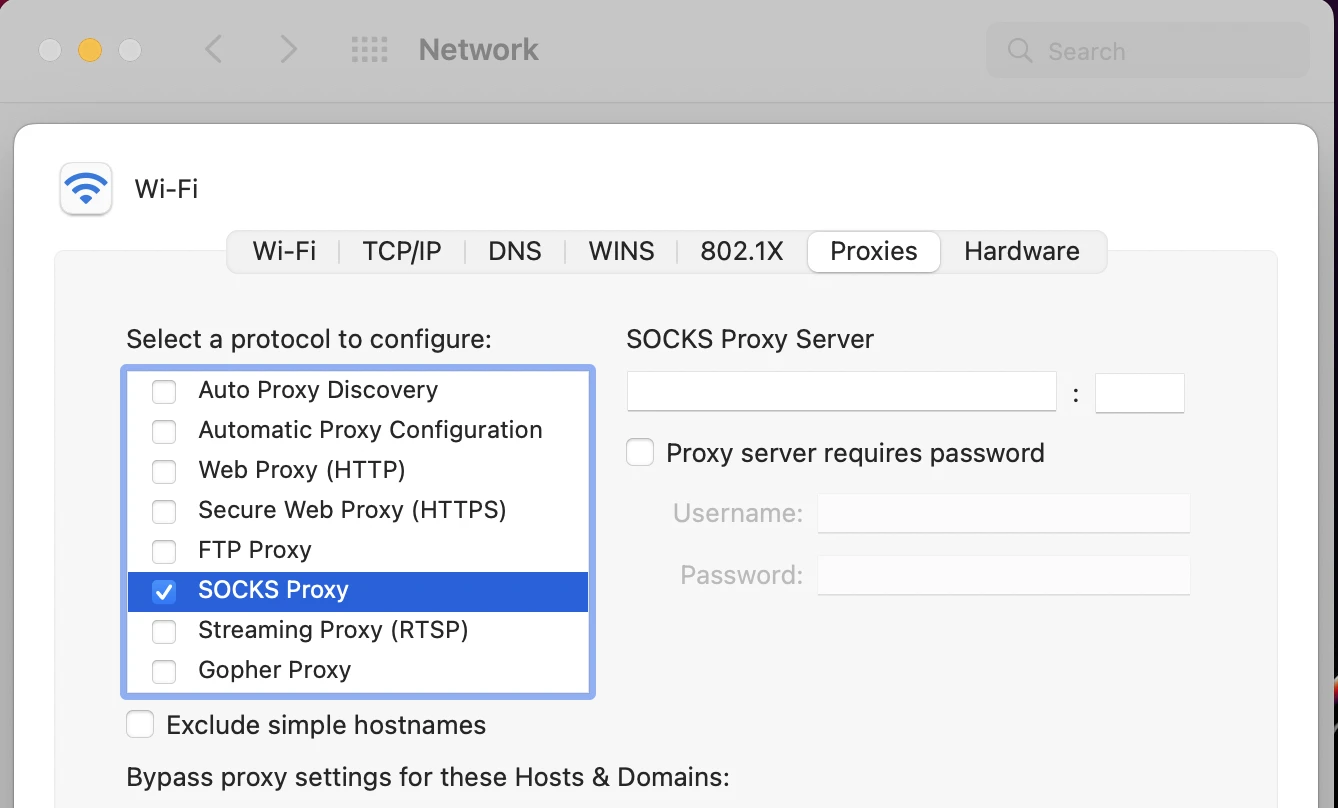
- Abra o menu Apple e vá para Preferências do Sistema (ou Ajustes) e clique em Rede.
2. Selecione o serviço de rede que você está usando (por exemplo, Wi-Fi) e clique em Avançado (ou Detalhes).
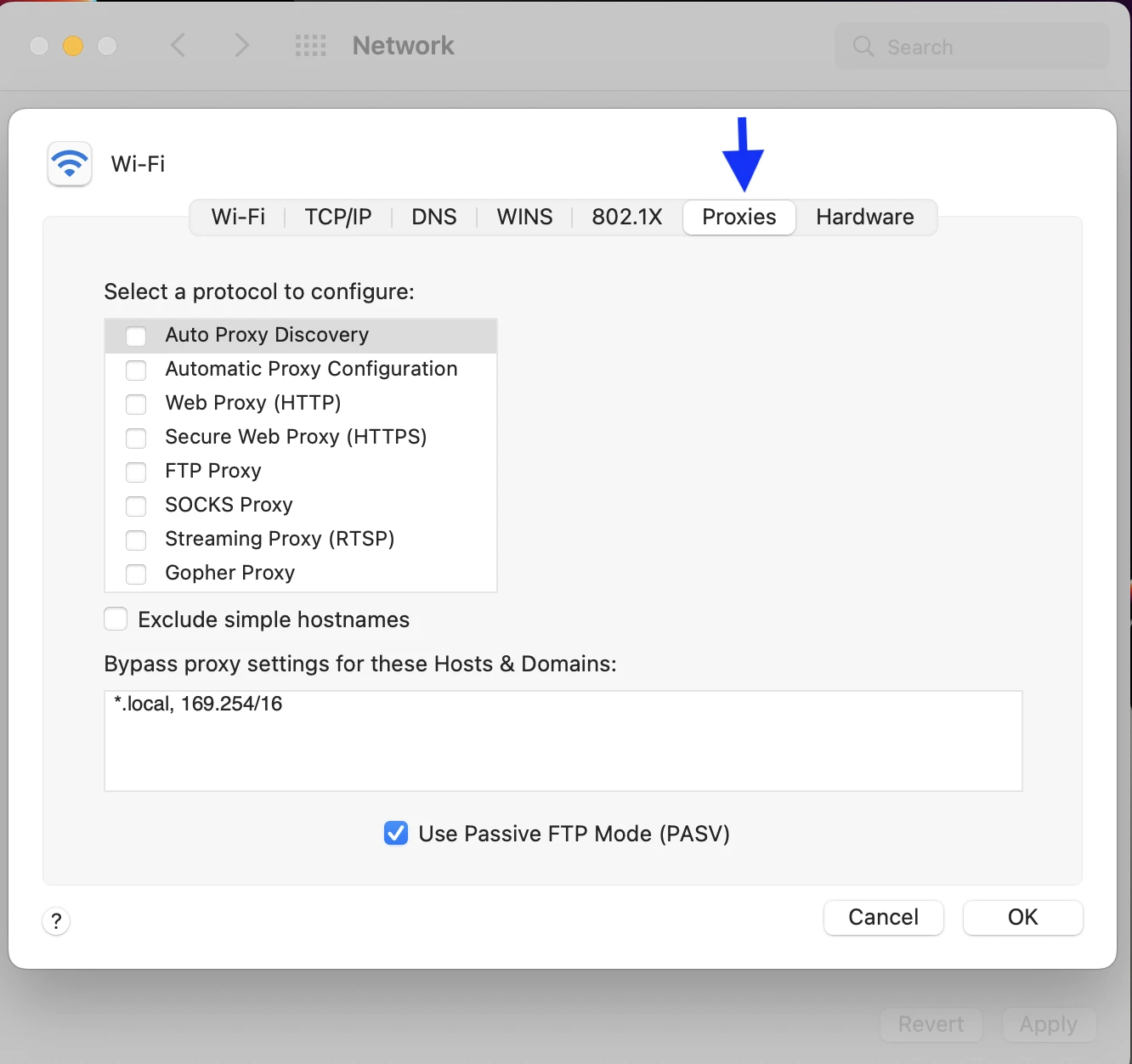
3. Vá para a aba Proxies.
- Ative o proxy SOCKS.
- Na caixa longa do lado direito, insira o nome do host (por exemplo, pr.oxylabs.io) fornecido pelo seu provedor de proxy.
- Na caixa pequena depois dos dois-pontos (:), insira o número da porta (por exemplo, 1080).
- Se o seu servidor proxy usar autenticação de usuário/senha, marque a caixa “O servidor proxy exige senha”. Insira o nome de usuário e a senha fornecidos pelo seu provedor.
- Clique em OK e depois em Aplicar.
Como configurar o proxy SOCKS5 no Windows
O Windows não tem uma configuração nativa de SOCKS5, uma das fontes comuns de configurações de SOCKS5 quebradas. Não há seletor de protocolo, não há seletor de versão SOCKS e não há campo para credenciais SOCKS. Colar um host e uma porta SOCKS5 ali produz uma das duas falhas:
- O endereço vai para o campo de proxy HTTP, o seu cliente envia uma solicitação HTTP para uma porta que espera um handshake SOCKS e a navegação para.
- A documentação de proxy do Edge da própria Microsoft afirma que, quando um proxy é fornecido sem um esquema explícito, ele é interpretado como SOCKSv4 em vez de HTTP. O SOCKSv4 não oferece suporte a autenticação de proxy, sempre resolve os nomes de destino no lado do cliente e pode alcançar destinos IPv4.
Use um proxy SOCKS5 apenas no seu navegador
Firefox (SOCKS5 nativo, incluindo autenticação)
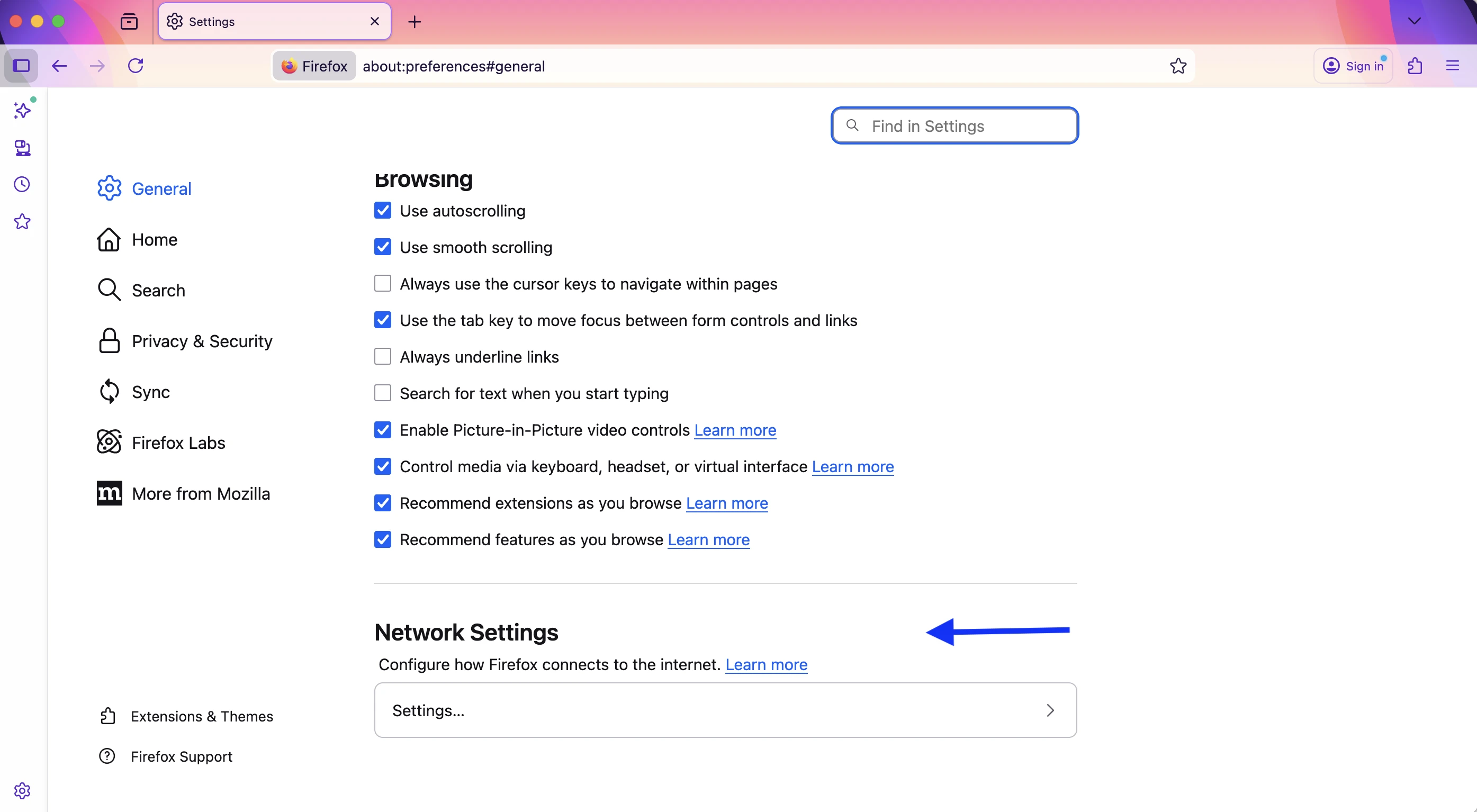
O Firefox se destaca por estar entre os poucos navegadores que suportam configuração nativa de proxy SOCKS5, independente das configurações do Windows.
- Vá para Configurações → Geral, role até Configurações de Rede e clique em Configurações.
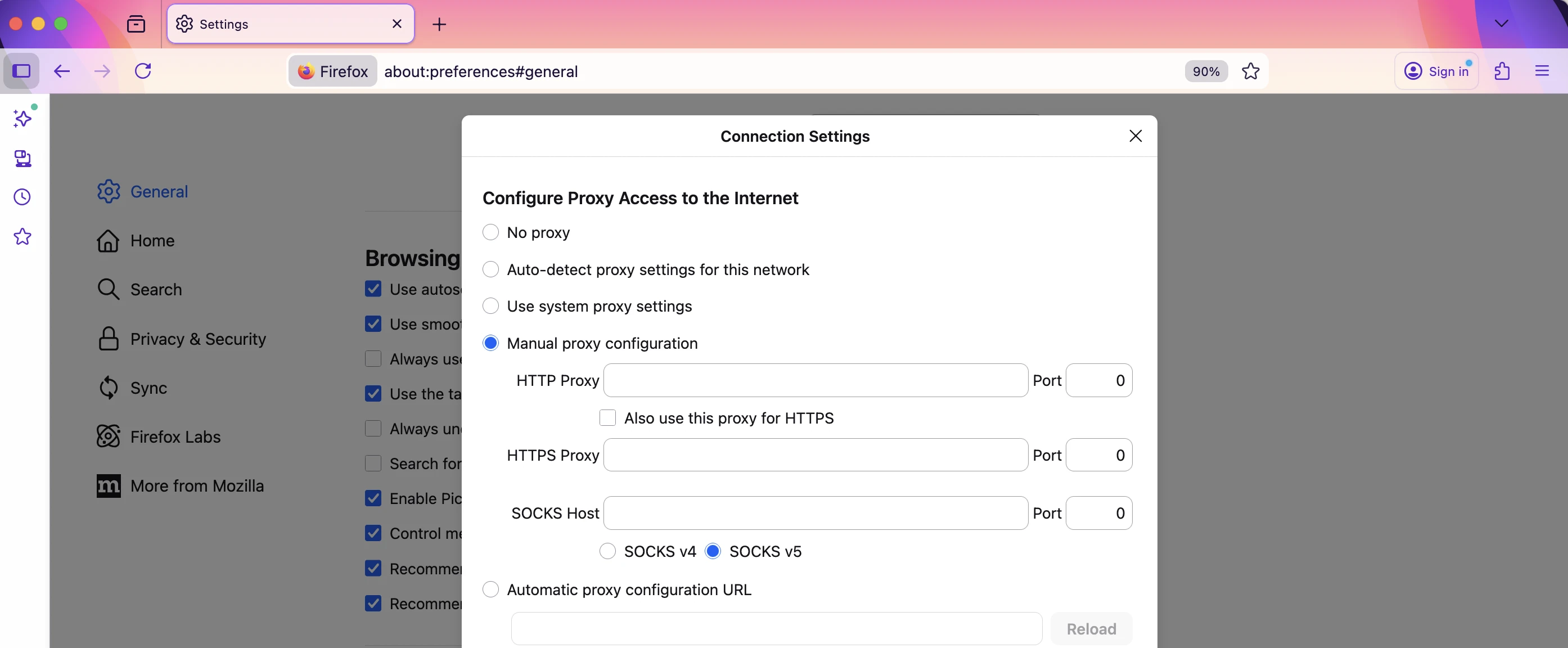
2. Selecione Configuração manual de proxy.
3. Insira o seu host e a porta nos campos Host SOCKS.
4. Selecione SOCKS v5. (Se você pular esta etapa, o Firefox usará SOCKS v4.)
5. Marque Proxy DNS ao usar SOCKS v5. (Se você pular esta etapa, o DNS será resolvido na sua máquina, o seu ISP verá todos os nomes de host que você visita e proxies com segmentação geográfica podem retornar a região errada.)
Chrome, Edge e Brave
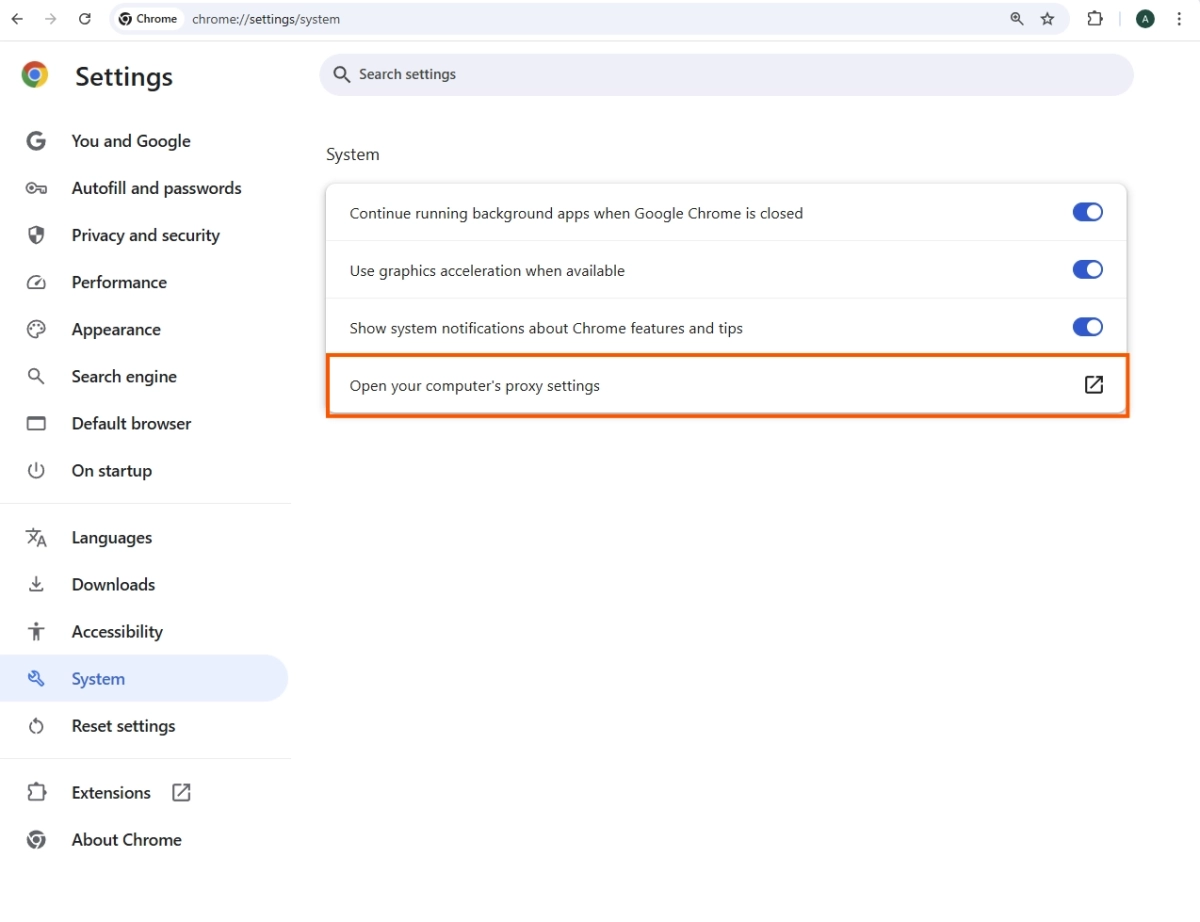
Os navegadores Chromium podem usar SOCKS5, mas somente se o protocolo for declarado explicitamente e sem autenticação de credenciais (veja a seção do Windows acima).
Rota de extensão: instale o ZeroOmega (o sucessor do SwitchyOmega no Manifest V3) ou o FoxyProxy na Chrome Web Store, crie um perfil de proxy, escolha SOCKS5 como protocolo e insira o seu servidor e porta.
Se o seu provedor exigir nome de usuário e senha, adicione o IP da sua máquina à lista de permissões do provedor ou coloque um relay local na frente.
Use um proxy SOCKS5 no iOS e Android
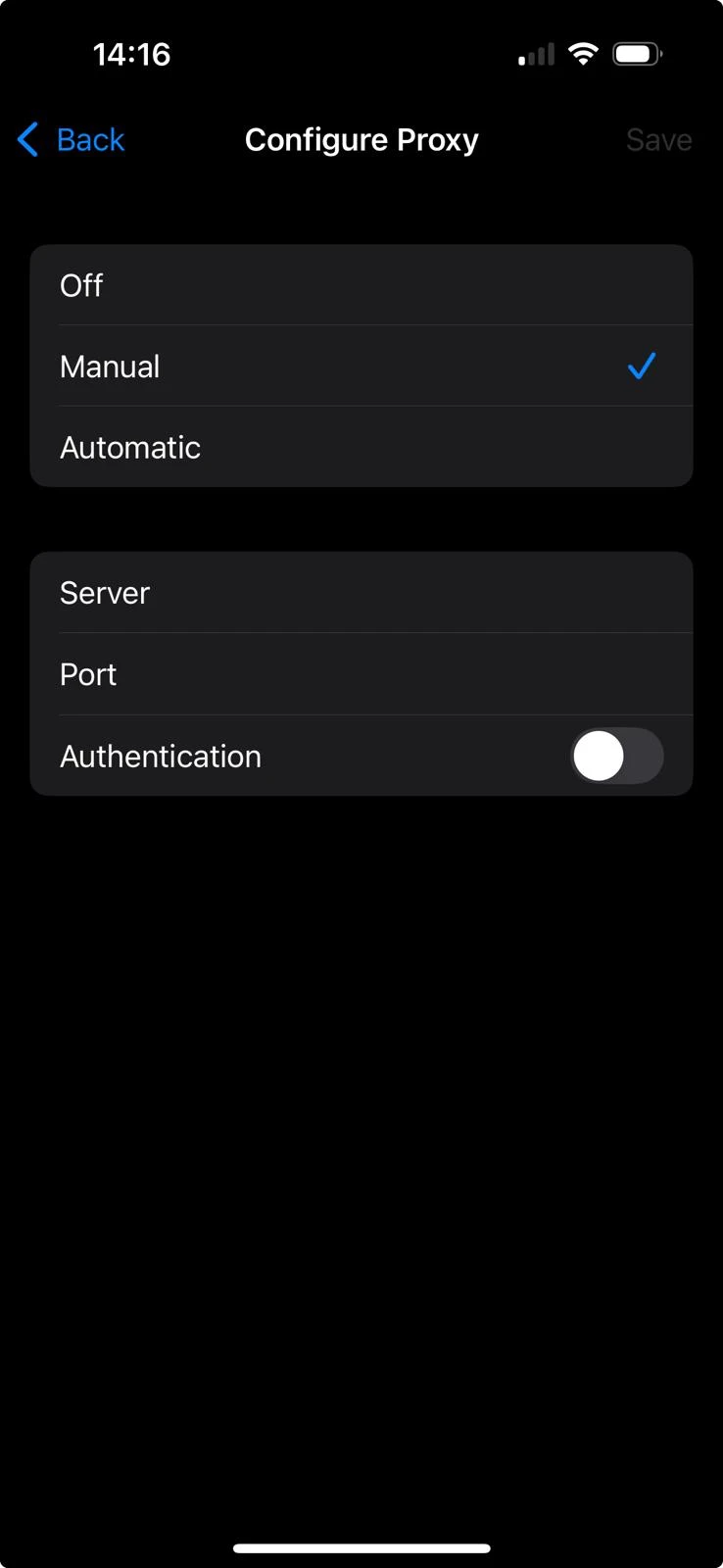
Os campos de proxy de Wi-Fi em ambas as plataformas são campos de proxy HTTP. No iOS, a configuração é literalmente chamada de Proxy HTTP; o payload de gerenciamento de dispositivos da Apple para a configuração gerenciada equivalente é chamado de Global HTTP Proxy.
Para um passo a passo completo das configurações nativas e seus limites, consulte nosso guia sobre configurações de proxy do iPhone.
Se o seu provedor não oferecer um perfil, você pode seguir os seguintes passos:
 Adicionar como fonte preferencial
Perguntas frequentes
Não através dos Ajustes. Os campos de proxy de Wi-Fi do iOS são HTTP. Use um aplicativo cliente criado no framework Network Extension, como Potatso (gratuito) ou Shadowrocket, que cria um túnel VPN local e retransmite o tráfego para o seu endpoint SOCKS5.
A especificação define um comando UDP ASSOCIATE, mas suportá-lo é uma questão separada de especificá-lo.
Vários provedores restringem portas, o que limita ainda mais as cargas de trabalho UDP. “SOCKS5 suporta UDP” é uma declaração sobre o protocolo, não sobre o seu plano.
Não. A RFC 1928 deixa a segurança para os métodos de autenticação e encapsulamento que uma implementação selecionar; o protocolo em si não adiciona criptografia entre você e o proxy.
Cite esta pesquisa
Escolha o formato adequado ao local onde você vai publicar. Colar a versão com link no seu CMS preserva o backlink.
@misc{karatas2026,
  author = {Karatas, Gulbahar},
  title  = {{Como usar o proxy SOCKS5: Mac, Windows e dispositivos móveis}},
  year   = {2026},
  month  = oct,
  howpublished    = {\url{https://aimultiple.com/how-to-use-socks5-proxy}},
  note   = {AIMultiple. Acessado em 14 outubro 2026}
}
Registro de alterações
2 atualizaçõesRemovida a seção "SOCKS5 for AI agents (MCP)" sobre a configuração do Proxyman.
Adicionada a configuração ZeroOmega e SOCKS5 para agentes de IA à introdução.


Seja o primeiro a comentar
Seu endereço de e-mail não será publicado. Todos os campos são obrigatórios. Os comentários são deixados em seu idioma original.