


Configurações de Proxy no Mac: Como Configurar, Desativar & Corrigir

As configurações de proxy do Mac controlam como seu dispositivo roteia o tráfego por meio de um servidor intermediário. Saiba como configurar um proxy no macOS, como desativá-lo e como confirmar se ele está ativo.
Nota: Um gerenciador de proxy pode aplicar e alternar essas configurações para você, em vez de editar os campos manualmente. Bright Data’s gerenciador de proxy é uma dessas ferramentas.
Como configurar um proxy no macOS
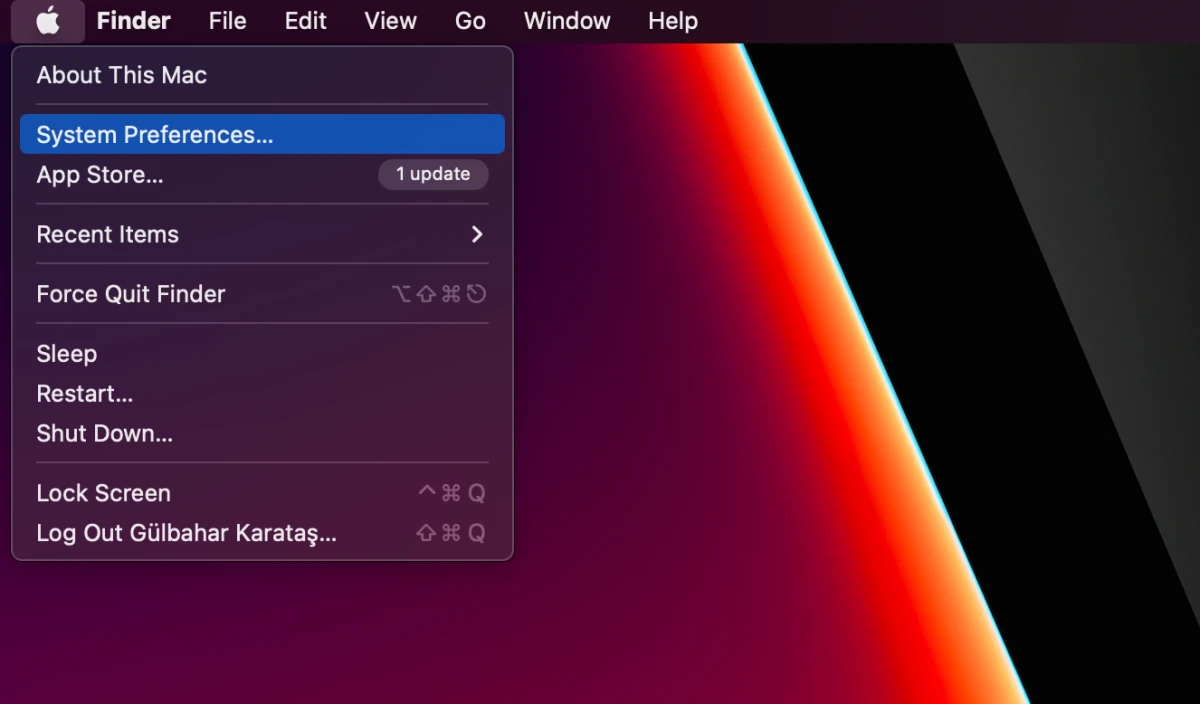
Etapa 1: Abra os Ajustes do Sistema
Clique no menu Apple no canto superior esquerdo e selecione Ajustes do Sistema (Preferências do Sistema no macOS 12 e anteriores).
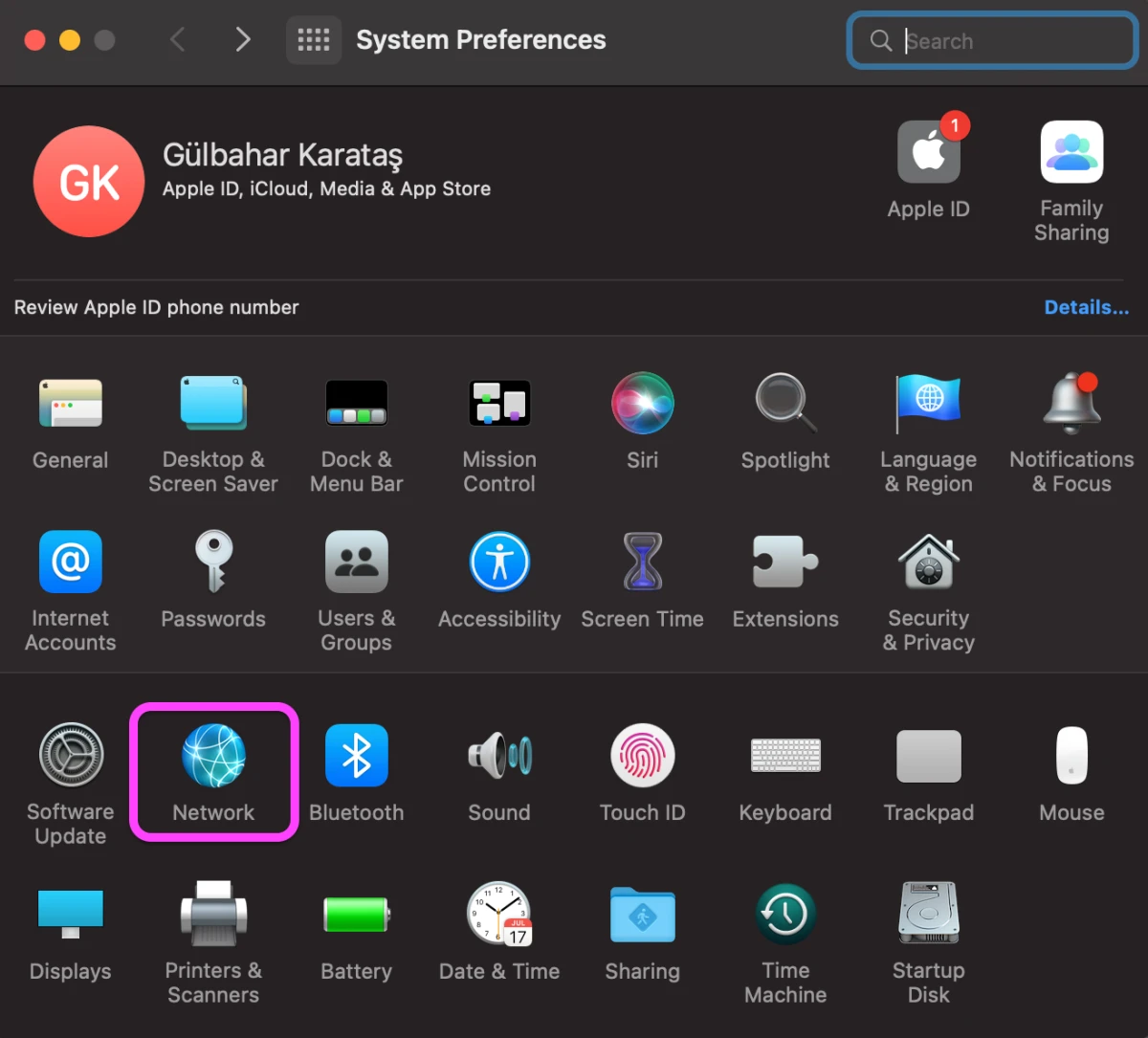
Etapa 2. Abra os Ajustes de Rede
Selecione Rede na barra lateral.
Etapa 3. Abra a aba Proxies
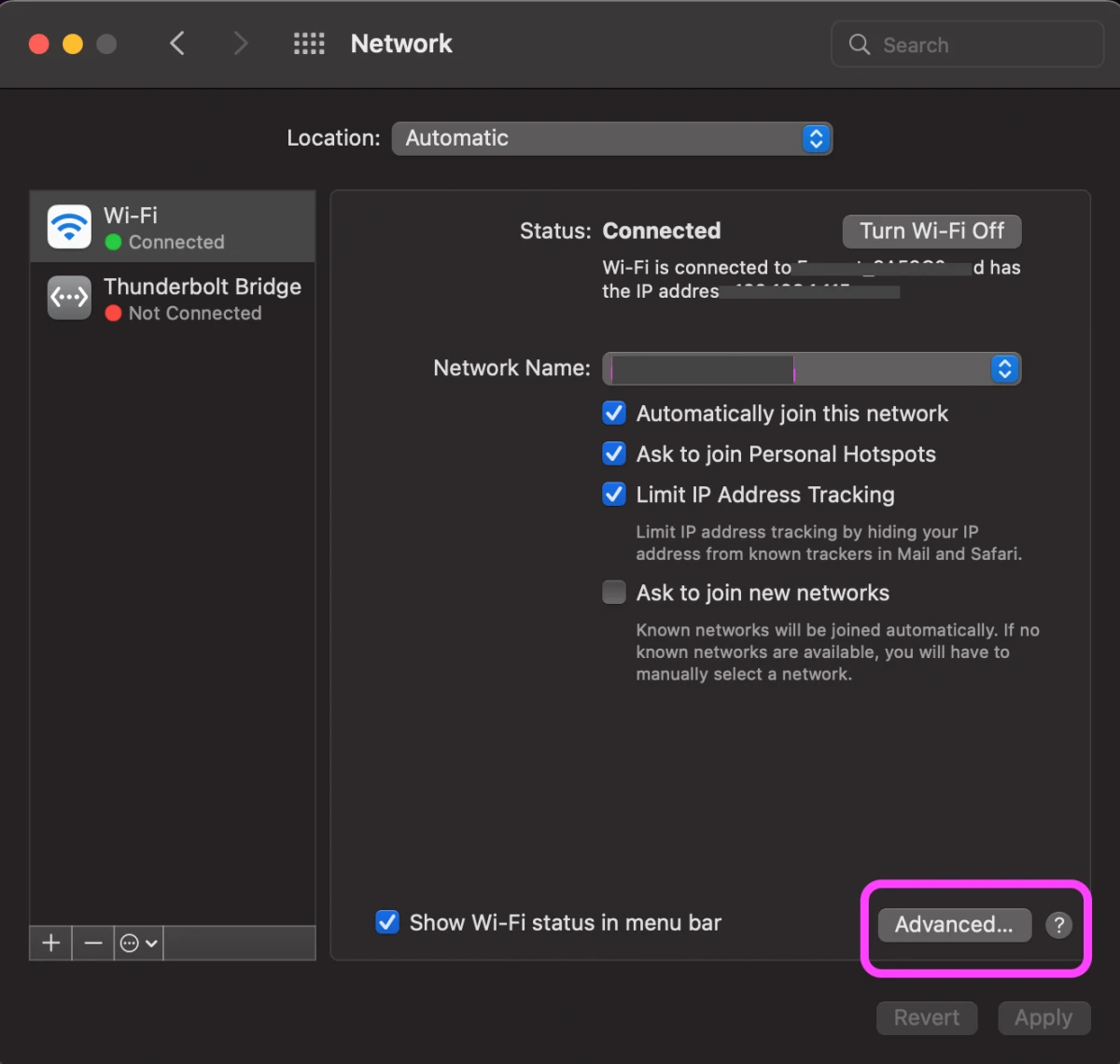
- Selecione a conexão ativa que deseja configurar (por exemplo, Wi-Fi ou Ethernet) e, em seguida, selecione Proxies na barra lateral.
No macOS 12 (Monterey) e anteriores: Preferências do Sistema > Rede > selecione o serviço > Avançado… > Proxies.
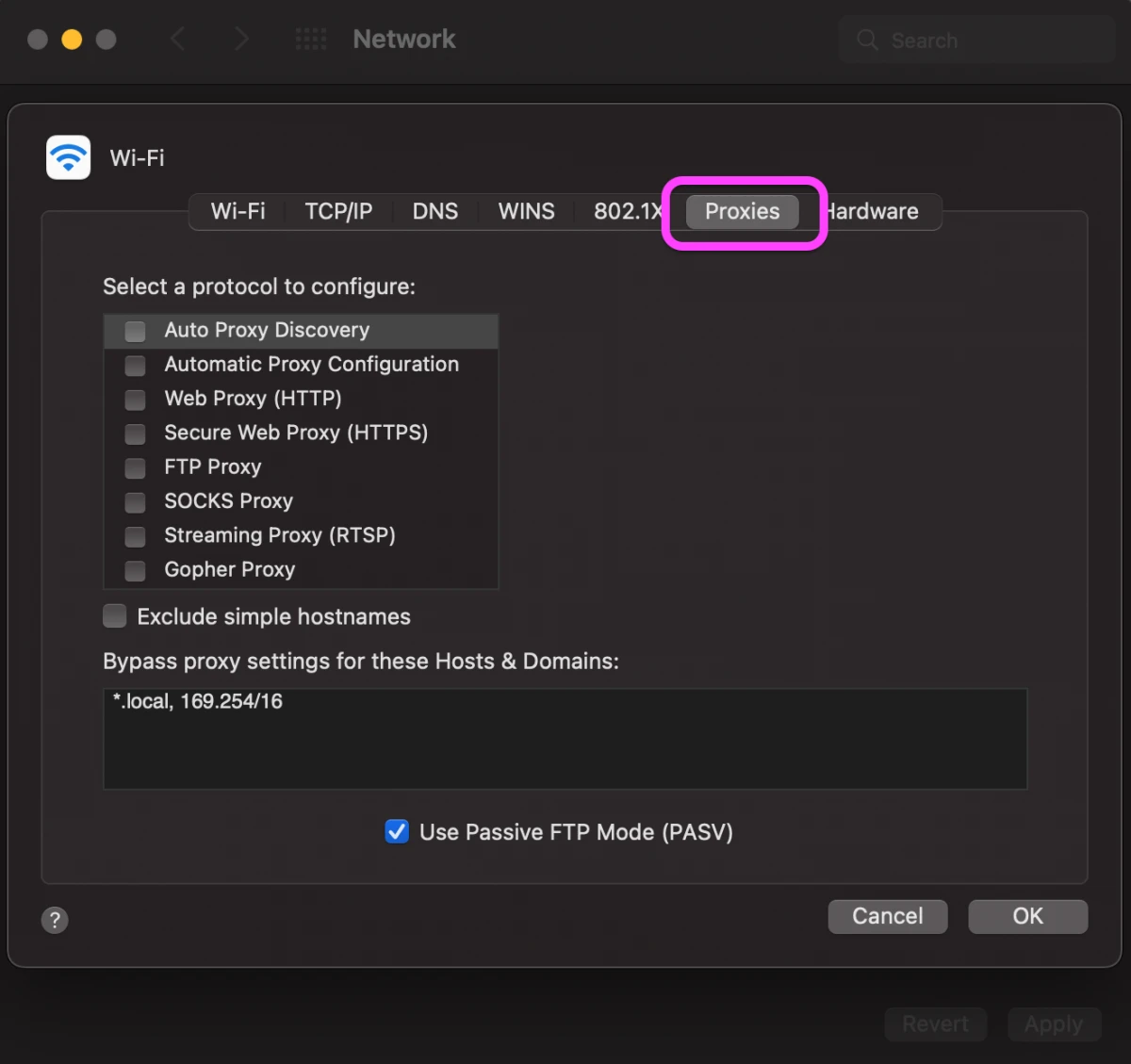
- Na janela Avançado, clique em proxies.
Etapa 4. Configure os protocolos
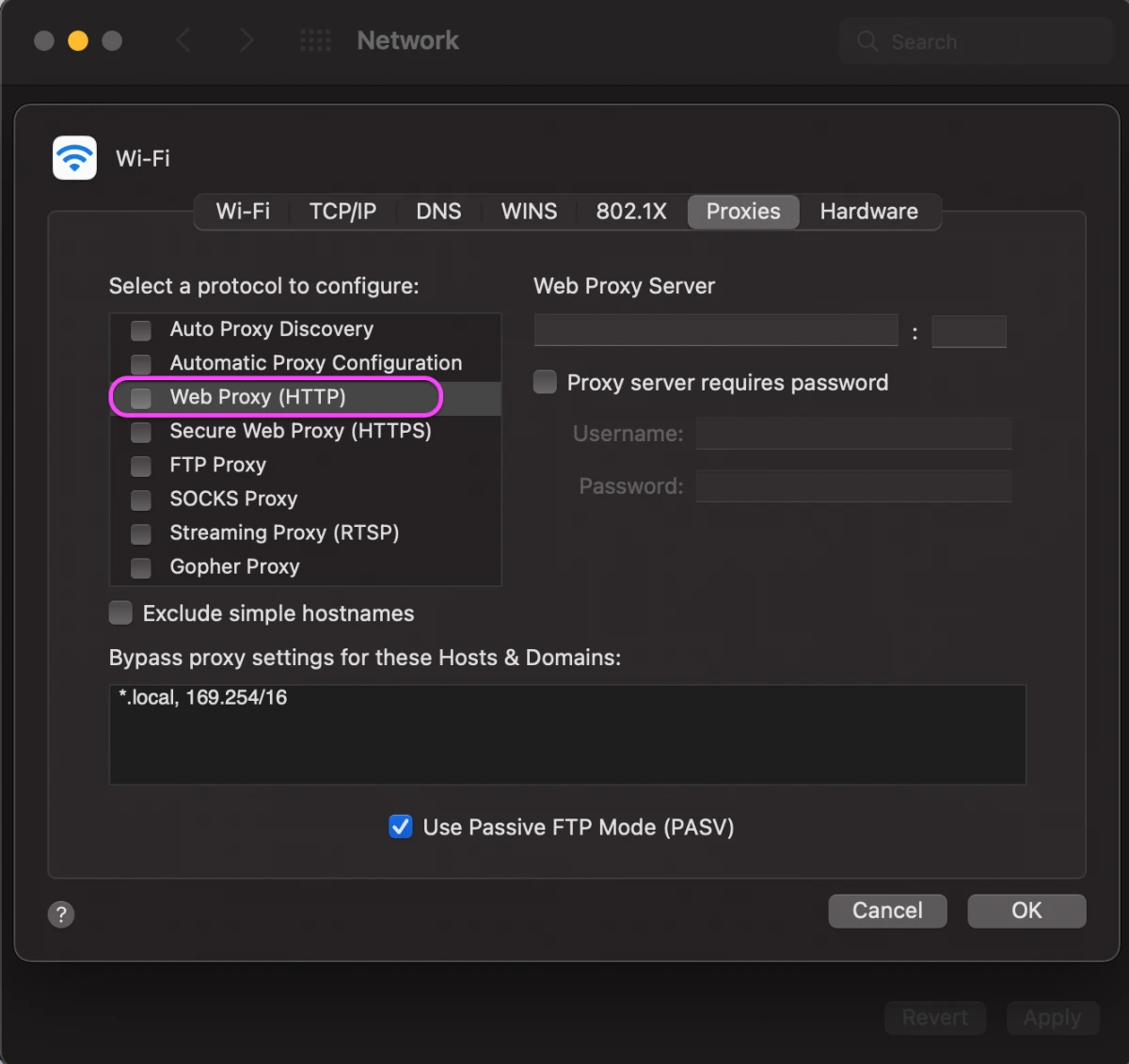
- Proxy Web (HTTP) e Proxy Web Seguro (HTTPS): Tráfego padrão.
- Proxy SOCKS: Recomendado para Telegram e tunelamento seguro (suporta SOCKS5).
- Configuração Automática de Proxy: Usa a URL de um arquivo PAC para automatizar a troca.
Etapa 5: Insira as informações do servidor proxy e da porta
- Selecione um proxy web (HTTP) e configure seu proxy manualmente.
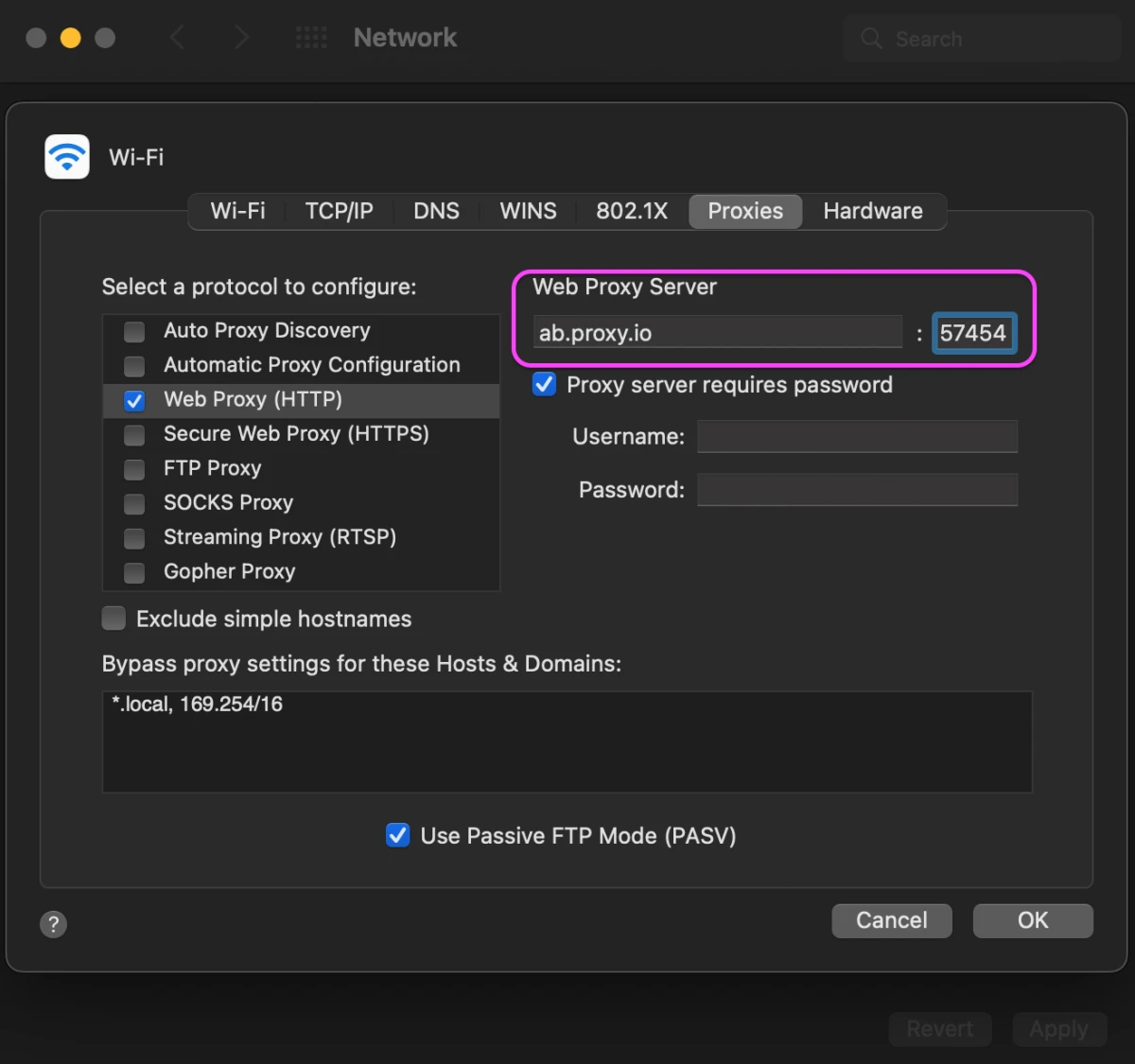
- Insira o nome do host fornecido pelo seu provedor de proxy para o servidor proxy web.
- Ative a opção “O servidor proxy exige senha” e insira os outros detalhes do proxy.
Por exemplo, se o seu provedor fornecer ab.proxy.io:57454, insira ab.proxy.io no campo Servidor e 57454 no campo Porta.
Como desativar um proxy no macOS
- Abra Ajustes do Sistema > Rede > Detalhes > Proxies.
- Desative todos os tipos de proxy que você ativou anteriormente.
- Clique em OK e depois em Aplicar.
O macOS mantém os detalhes do servidor depois que você desativa um proxy, para que você possa reativá-lo mais tarde sem inseri-los novamente.
Como devem estar suas configurações de proxy se você não usa um proxy
Se você não estiver usando um proxy ou VPN, o estado correto é:
- Todos os tipos de proxy: desativados
- Descoberta Automática de Proxy: desativada
- Lista de bypass: mantenha
*.locale169.254/16, AirDrop, impressão local e conexões de rede internas continuem funcionando.
Configuração de proxy específica para aplicativos (Telegram Chrome)
Telegram
O Telegram gerencia seu próprio proxy independentemente do macOS. Configure-o no aplicativo em Ajustes > Dados e Armazenamento > Proxy e, em seguida, adicione um proxy SOCKS5 ou MTProto. Saiba como configurar proxies do Telegram com este guia passo a passo.
Google Chrome
O Chrome usa o proxy do sistema do macOS por padrão. Para executar uma única sessão do Chrome por meio de um proxy diferente, feche o Chrome completamente e inicie-o pelo Terminal:
Solução de problemas comuns de proxy no macOS
Conflito do Private Relay do iCloud
Você não pode usar um proxy manual do sistema e o Private Relay do iCloud simultaneamente.
Vá em Ajustes do Sistema > Apple ID > iCloud > Private Relay e desative a opção se estiver usando um proxy manual SOCKS5 ou HTTP.
As configurações de proxy não estão sendo salvas
Se as configurações voltarem imediatamente para “Automático” ou “Desativado”:
Verifique se há Perfis de Configuração instalados pelo seu empregador (Ajustes do Sistema > Privacidade e Segurança > Perfis). Esses perfis substituem as alterações manuais.
Configurações incorretas de servidor ou porta
- Certifique-se de que o endereço do servidor proxy corresponda exatamente ao que foi fornecido (sem erros de digitação ou espaços extras).
- O número da porta deve corresponder ao tipo de proxy.
- Se não tiver certeza, remova as configurações e insira-as novamente do zero.
 Adicionar como fonte preferencial
Perguntas frequentes
O seu provedor de proxy fornece o nome do host ou endereço IP, a porta e, se necessário, um nome de usuário e uma senha.
Sim. Na aba Proxies, ative a Configuração Automática de Proxy e insira a URL do arquivo PAC.
Não. A maioria dos aplicativos segue o proxy do sistema, mas alguns precisam de sua própria configuração de proxy.
Cite esta pesquisa
Escolha o formato adequado ao local onde você vai publicar. Colar a versão com link no seu CMS preserva o backlink.
@misc{karatas2026,
  author = {Karatas, Gulbahar},
  title  = {{Configurações de Proxy no Mac: Como Configurar, Desativar & Corrigir}},
  year   = {2026},
  month  = jun,
  howpublished    = {\url{https://aimultiple.com/mac-proxy-settings}},
  note   = {AIMultiple. Acessado em 2 junho 2026}
}
Registro de alterações
4 atualizaçõesRemovida a subseção de configuração de proxy no Docker Desktop e a FAQ sobre como verificar se um proxy está ativo.
Adicionados guias de proxy específicos para aplicativos Docker, Telegram e Chrome ao artigo.


Seja o primeiro a comentar
Seu endereço de e-mail não será publicado. Todos os campos são obrigatórios. Os comentários são deixados em seu idioma original.