


Como configurar & desativar o proxy no iPhone

Configurar as definições de proxy do iPhone permite gerenciar o tráfego de rede e aumentar a privacidade no nível do sistema em qualquer conexão Wi-Fi.
Se você precisa configurar um proxy HTTP para uso profissional ou deseja desativar as definições de proxy no iPhone para corrigir problemas de conectividade, este guia cobre iOS e iPadOS.
Servidores proxy para iPhone
Qualquer provedor com um endpoint HTTP ou HTTPS funciona com o iPhone. Aqui estão alguns provedores de proxy que oferecem proxies gratuito para testes:
Provedor | Permissão gratuita (mês) | Protocolos | Localizações | Cartão obrigatório |
|---|---|---|---|---|
15 IPs, 2 GB | HTTP(S) | Global (data center) | Não | |
10 proxies, 1 GB | HTTP & SOCKS5 | Global (data center) | Não | |
5 IPs, 5 GB | HTTP/HTTPS/SOCKS5 | Somente EUA | Não |
Limitações que você deve conhecer:
Antes de configurar, tenha isto em mente:
- iOS suporta proxies HTTP e HTTPS: Você não pode configurar um proxy SOCKS5 usando as configurações integradas.
- Sem definições nativas de proxy para dados móveis: O iPhone permite que os usuários configurem proxies HTTP e HTTPS nas definições de Wi-Fi. Os proxies aplicam-se às conexões Wi-Fi e devem ser configurados individualmente para cada rede Wi-Fi.
Como configurar o proxy HTTP no iPhone e iPad (configuração manual)
- Abra as configurações do iPhone e toque em Wi-Fi para ver as redes disponíveis.
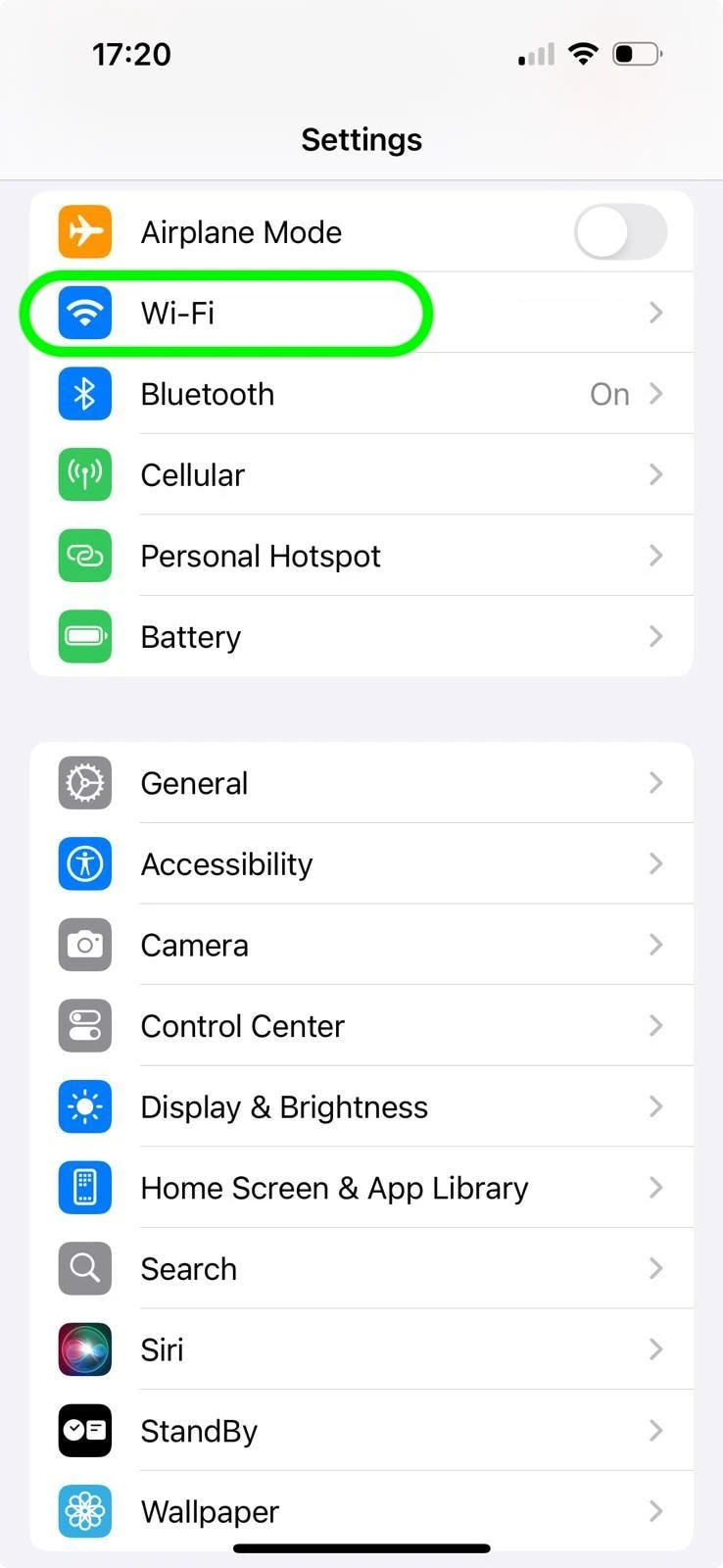
2. Toque no ícone “i” (informações) ao lado da rede Wi-Fi à qual você está conectado no momento.
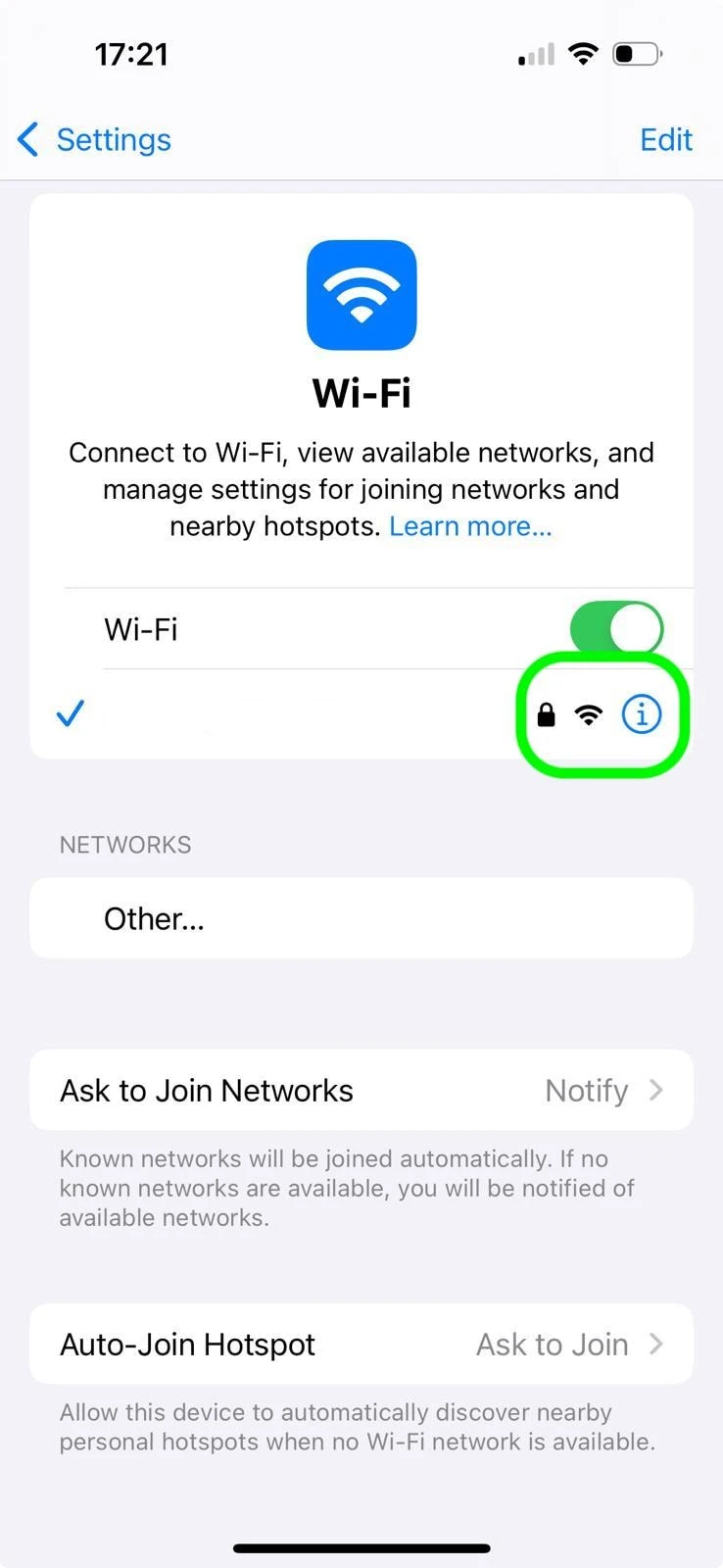
3. Escolha “Configurar Proxy” rolando para baixo até a seção Proxy HTTP.
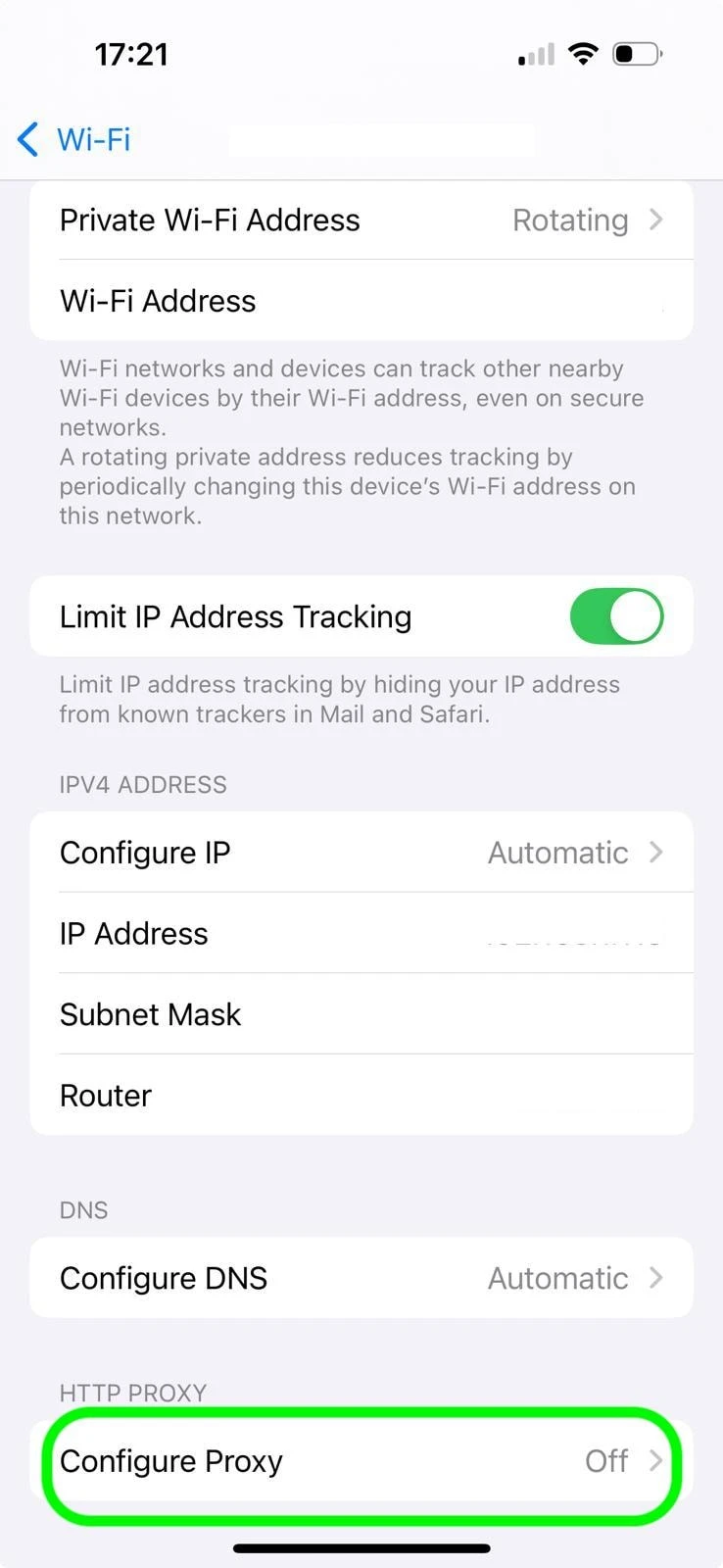
4. Serão exibidos três modos de configuração de proxy:
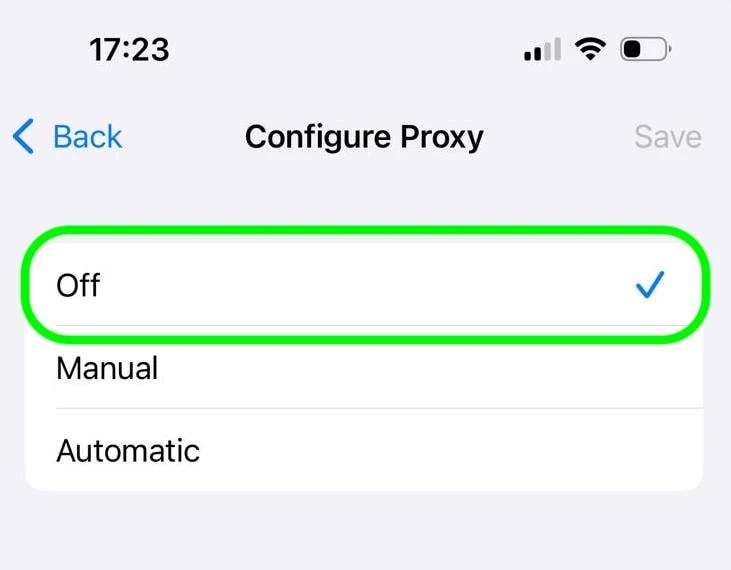
- Desativado: Nenhum proxy está em uso.
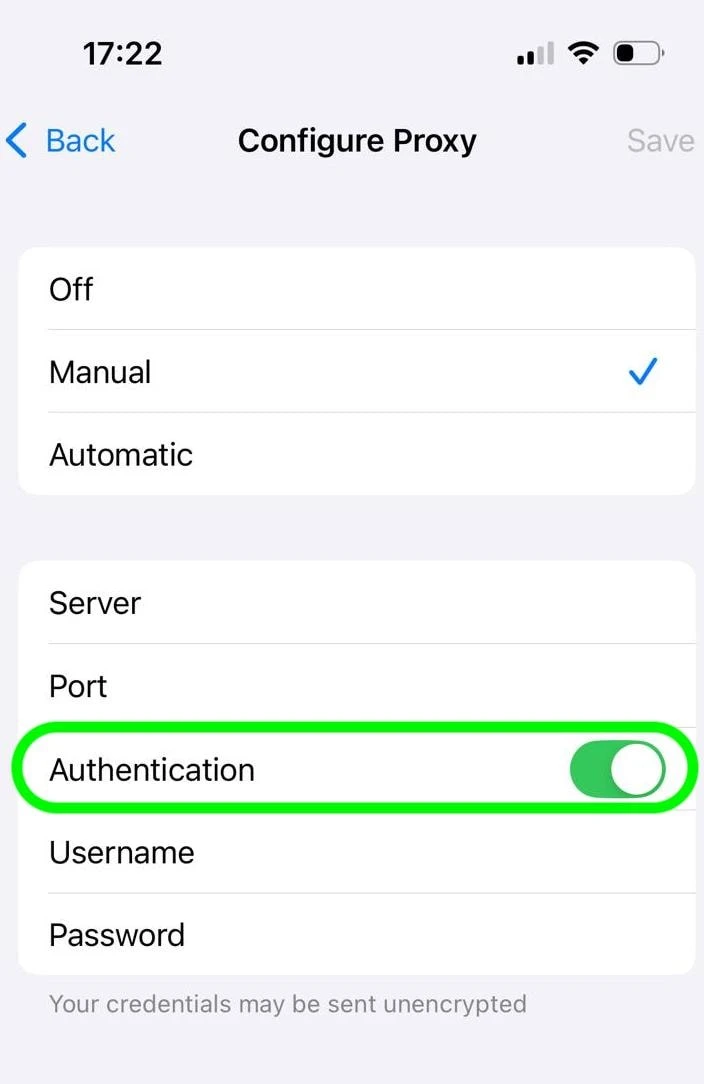
- Manual: insira manualmente as informações do proxy.
- Automático: insira um PAC (Proxy Auto-Configuration) ou URL.
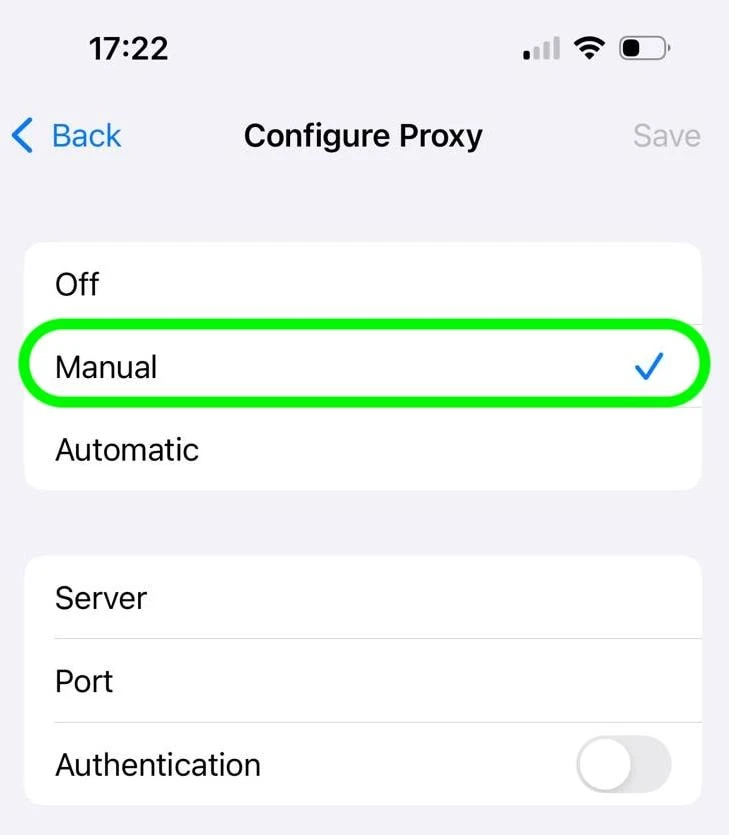
5. Para configuração manual, toque em Manual e insira os detalhes do proxy fornecidos pelo seu provedor de serviços de proxy, incluindo endereço do servidor e número da porta. Ative a opção Autenticação e, em seguida, insira seu nome de usuário e senha, se necessário.
Como desativar ou desabilitar o proxy no iPhone?
- Volte para Configurações > Wi-Fi.
- Toque no ícone azul “i” ao lado da rede Wi-Fi conectada.
- Role para baixo até a seção “HTTP PROXY”.
- Selecione Desativado.
- Toque em Salvar no canto superior direito.
Configurações de proxy do iPhone para dados móveis
O iPhone não tem configurações de proxy integradas para dados móveis. A opção “Configurar Proxy” aparece nas configurações da rede Wi-Fi. Um proxy HTTP que você definir lá se aplica ao Wi-Fi. Você pode encaminhar o tráfego móvel por meio de:
- Um aplicativo iOS ou gerenciador do provedor: Alguns provedores de proxy permitem gerenciar conexões móveis sem mexer nas configurações do sistema.
- Um cliente proxy de terceiros: Apps como Shadowrocket, Potatso ou AdGuard aplicam as regras tanto ao Wi-Fi quanto aos dados móveis e também suportam protocolos que o iOS não suporta (por exemplo, SOCKS5).
Por que o iPhone não permite usar proxy nos dados móveis
As conexões Wi-Fi e móveis são gerenciadas de forma diferente no iOS. As redes Wi-Fi expõem configurações por rede, incluindo o campo Proxy HTTP, que você pode editar diretamente. As conexões móveis, por outro lado, são governadas pelas configurações de APN (Access Point Name) controladas pela sua operadora, e a Apple não expõe um campo de proxy lá. Como não há menu no nível do sistema, você precisa encaminhar o tráfego móvel por um proxy com um aplicativo que opere no nível do dispositivo.
Como os apps de terceiros contornam isso
Apps como Shadowrocket, Potatso e AdGuard usam o framework Network Extension (VPN) da Apple. Em vez de editar um campo de proxy, eles criam um túnel VPN local no dispositivo e encaminham seu tráfego, inclusive os dados móveis, por meio do seu proxy dentro desse túnel. É por isso que funcionam tanto no Wi-Fi quanto nos dados móveis, enquanto as configurações internas afetam apenas o Wi-Fi. Você verá um ícone de VPN na barra de status quando um estiver ativo.
Configuração de proxy manual vs automática
- Configuração manual: Se o seu provedor de proxy fornecer um endereço de servidor e porta fixos.
- Configuração automática (arquivo PAC): Para proxies empresariais ou rotativos, pois o script PAC pode definir quando e onde usar o proxy.
Configuração manual de proxy:
Este é o método mais comum para usuários individuais configurarem seu próprio proxy.
- Toque em Manual.
- Servidor: Insira o endereço IP ou o nome do host do seu servidor proxy.
- Porta: Insira o número da porta do seu servidor proxy.
- Autenticação (Opcional): Se o seu proxy exigir nome de usuário e senha:
- Ative o interruptor “Autenticação” para a posição Ligado.
- Digite seu nome de usuário.
- Digite sua senha.
- Toque em Salvar no canto superior direito.
Configuração automática de proxy (arquivo PAC)
Este método é ideal se o seu administrador de rede fornecer um arquivo Proxy Auto-Configuration (PAC).
- Toque em Automático.
- No campo “URL”, insira o endereço web do seu arquivo PAC.
- Toque em Salvar no canto superior direito.
 Adicionar como fonte preferencial
Resolução de problemas comuns de configuração de proxy
Se o seu proxy não estiver funcionando como esperado, ou se você estiver tentando removê-lo para restaurar sua conexão, as correções abaixo cobrem os problemas de proxy mais comuns no iPhone.
“Sem conexão com a Internet” após ativar um proxy
Este é o problema mais frequente e geralmente significa que o endereço do servidor proxy, a porta ou as credenciais estão errados, ou que o servidor está offline. Para restaurar sua conexão:
- Vá para Configurações > Wi-Fi, toque no ícone “i” e defina Configurar Proxy como Desativado.
- Se você precisar do proxy, verifique novamente o endereço do servidor e a porta com seu provedor; um único dígito errado interromperá a conectividade.
- Se você estiver usando Automático (PAC), confirme se a URL do PAC carrega em um navegador. Um arquivo PAC inacessível bloqueia todo o tráfego nessa rede.
O proxy continua se reativando sozinho
O próprio iOS não reativa um proxy, então algo mais está aplicando isso:
- Perfil de configuração: Verifique Configurações > Geral > VPN e Gerenciamento de Dispositivos. Um perfil de trabalho ou escola pode impor configurações de proxy; você precisará remover o perfil ou entrar em contato com o administrador.
- App de proxy ou VPN: Apps como Shadowrocket ou AdGuard podem reaplicar as configurações de proxy ao iniciar. Feche ou desative o app para interromper isso.
O proxy ainda está ativo depois que eu o desativei
Lembre-se de que o iPhone armazena as configurações de proxy separadamente para cada rede Wi-Fi. Desativá-lo na sua rede doméstica não o desativará na rede do escritório. Repita as etapas de desativação em todas as redes onde um proxy foi configurado.
As configurações não são salvas
Se tocar em Salvar não fizer nada ou os campos forem redefinidos:
- Certifique-se de que os campos Servidor e Porta estejam preenchidos; o iOS não salva uma configuração manual incompleta.
- Se a Autenticação estiver ativada, tanto o nome de usuário quanto a senha são obrigatórios.
- Confirme se você está tocando em Salvar no canto superior direito.
O proxy não está sendo aplicado aos dados móveis
As configurações de proxy do iOS se aplicam ao Wi-Fi. O tráfego de dados móveis (4G/5G/LTE) é gerenciado pelas configurações de APN e não pode ser encaminhado por proxy pelo menu integrado. Para usar um proxy nos dados móveis, você precisará de um app de terceiros como Shadowrocket, Potatso ou AdGuard.
Por que os sites dizem que um proxy foi detectado no iPhone
A Apple tem dois recursos de privacidade que podem ocultar seu tráfego. Os sistemas de detecção geralmente os confundem com proxies.
1. iCloud Private Relay
O Private Relay envia o tráfego do Safari por dois relays. Isso oculta seu endereço IP dos sites. Está disponível com o iCloud+. No plano gratuito do iCloud, o Private Relay fica desativado por padrão.
Para desativar o Private Relay, abra Configurações, toque no seu nome, selecione iCloud e depois Private Relay. Escolha Desativar Até Amanhã para pausar por 24 horas ou Desativar Private Relay para desativá-lo.
Para desativá-lo em uma rede Wi-Fi específica, vá em Configurações, toque em Wi-Fi e depois no “i” ao lado da sua rede. Desative Limitar Rastreamento de Endereço IP. Isso se aplica a todos os dispositivos na mesma conta Apple e na mesma rede.
Para desativá-lo nos dados móveis, vá em Configurações, depois em Celular e depois em Opções de Dados Móveis. Desative Limitar Rastreamento de Endereço IP. Para dispositivos com várias linhas, selecione a linha primeiro. A configuração se aplica a cada SIM ou eSIM separadamente.
2. Endereço Wi-Fi Privado
Desativar o Endereço Wi-Fi Privado ou defini-lo como Fixo não impede a detecção de proxy. O Endereço Wi-Fi Privado altera o endereço MAC mostrado ao seu roteador.
Se o Private Relay estiver desativado, nenhum perfil estiver instalado e nenhum app de proxy estiver em execução, mas você ainda estiver bloqueado, o problema está no endereço da sua conexão, não nas configurações do telefone.
3. O próprio IP está sinalizado
Os serviços de detecção verificam quem é o proprietário de cada endereço IP. Os registros ASN públicos facilitam a identificação de endereços de provedores de hospedagem e nuvem. Os endereços de data center geralmente são rotulados como não residenciais antes que qualquer tráfego seja verificado. Endereços compartilhados podem causar problemas.
Alterar as configurações do iPhone não resolverá isso. O principal fator é a origem do seu endereço IP.
Perguntas frequentes
Vá para as configurações de Wi-Fi, selecione sua rede e defina ‘Configurar Proxy’ como Desativado. Esta é a correção mais comum quando um servidor proxy para de responder.
1. Vá para o proxy do iPad em Configurações > clique em Wi-Fi.
2. Toque no ícone “i” ao lado do seu Wi-Fi.
3. Role para baixo e selecione Configurar Proxy.
4. Escolha a configuração Manual (insira os detalhes do servidor e da porta).
1. Abra Configurações > Wi-Fi (verifique se o Wi-Fi está ligado).
2. Dependendo da rede que você pretende configurar, selecione a opção Wi-Fi ou Celular.
3. Toque na opção Wi-Fi para acessar as configurações de Wi-Fi.
Quando um nome de rede tem uma marca de seleção azul ao lado, isso indica que você está conectado a essa rede. Você pode alterar várias configurações tocando na rede à qual está conectado.
Não por meio das configurações de sistema do iOS. Os proxies HTTP e HTTPS são suportados pelas opções integradas de configuração de proxy do iOS.
No entanto, o tráfego pode ser roteado por meio de proxies SOCKS5 usando um app de terceiros que os suporte.
É o iCloud Private Relay, e não um proxy que você configurou. Desative-o em Configurações > [your name] > iCloud > Private Relay ou, para uma única rede, em Configurações > Wi-Fi > “i” > Limitar Rastreamento de Endereço IP. Se o bloqueio continuar com o Private Relay desativado, o endereço IP que você está usando está sinalizado, em vez de o telefone estar mal configurado.
O iPhone salva as configurações de proxy para cada rede Wi-Fi individualmente. Você pode reaplicar as configurações de proxy usando um perfil de configuração em Configurações > Geral > VPN e Gerenciamento de Dispositivos. O iCloud Private Relay opera independentemente do campo Proxy HTTP; portanto, desativar o proxy não desativa o Private Relay.
Cite esta pesquisa
Escolha o formato adequado ao local onde você vai publicar. Colar a versão com link no seu CMS preserva o backlink.
@misc{karatas2026,
  author = {Karatas, Gulbahar},
  title  = {{Como configurar & desativar o proxy no iPhone}},
  year   = {2026},
  month  = sep,
  howpublished    = {\url{https://aimultiple.com/iphone-proxy-settings}},
  note   = {AIMultiple. Acessado em 8 setembro 2026}
}Resultados e carimbos de data/hora de 3 pontos de dados. Baixe os dados resumidos exibidos nos gráficos e tabelas deste artigo como um arquivo ZIP contendo um arquivo CSV.
Quer os dados granulares por trás disso? Assine o Premium
Registro de alterações
2 atualizaçõesAdicionada uma seção, Usando Proxy para dados móveis do iPhone (conexões celulares).


Seja o primeiro a comentar
Seu endereço de e-mail não será publicado. Todos os campos são obrigatórios. Os comentários são deixados em seu idioma original.