


Como configurar as definições do servidor proxy no Android

No Android, você pode configurar um proxy para cada rede Wi-Fi no aplicativo Configurações. Depois de defini-lo para uma rede, ele permanece salvo, mas você precisa repetir o processo para cada rede que quiser usar com um proxy.
Antes de começar, há três coisas que você deve saber:
- Feito para Wi-Fi: A configuração de proxy é um recurso de Wi-Fi. Os dados móveis têm um campo de proxy separado nas configurações de APN; consulte configurar um proxy para dados móveis.
- Suporte a protocolos: O proxy Wi-Fi integrado lida com proxies HTTP e HTTPS. O SOCKS5 requer um aplicativo de terceiros.
- Autenticação: A tela de proxy Wi-Fi não tem campos de nome de usuário ou senha. Ele funciona com proxies que não exigem login.
Servidores proxy para Android
Há uma diferença entre uma lista pública de proxies e um plano gratuito de um provedor conhecido. O primeiro é arriscado: operadores desconhecidos, sem responsabilização. O segundo é uma empresa com uma política de privacidade e uma central de suporte.
Vários provedores estabelecidos oferecem um plano gratuito sem cartão de crédito, o que é suficiente para testar um proxy no seu telefone:
Provedor | Plano gratuito (mês) | Cobertura |
|---|---|---|
15 IPs de datacenter, 2 GB | Global | |
5 IPs de datacenter nos EUA, 5 GB | Global | |
10 proxies, 1 GB | EUA |
Como configurar um proxy no Android (Wi-Fi)
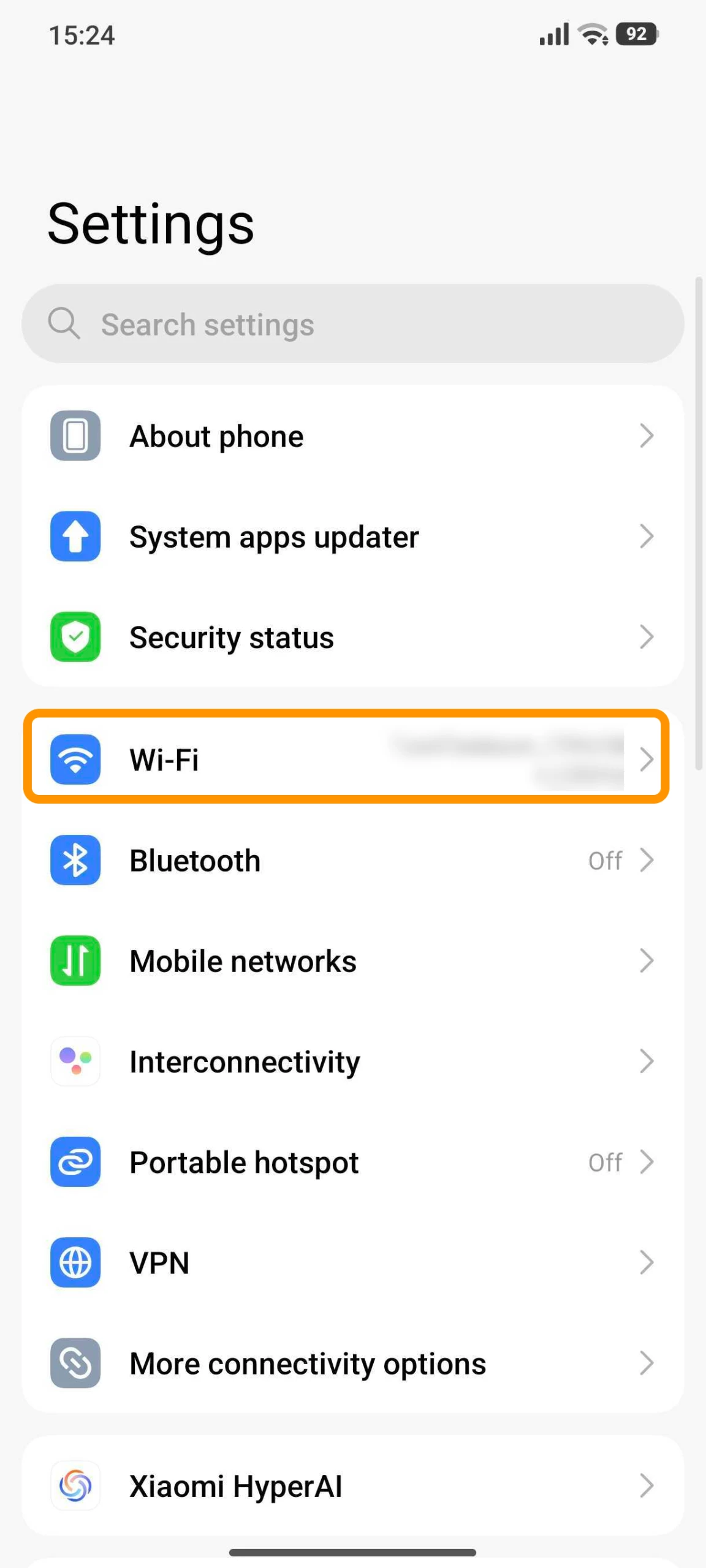
Passo 1: Abra sua lista de redes Wi-Fi
Conecte-se primeiro à rede que você deseja usar com proxy. O caminho para a lista de redes depende do fabricante:
Passo 2: Abra a visualização de detalhes da rede
- Pixel/Android puro: toque no ícone de engrenagem ao lado da rede conectada e, em seguida, no ícone de lápis (Editar) no canto superior direito.
- Samsung: toque no ícone de engrenagem ao lado do nome da rede.
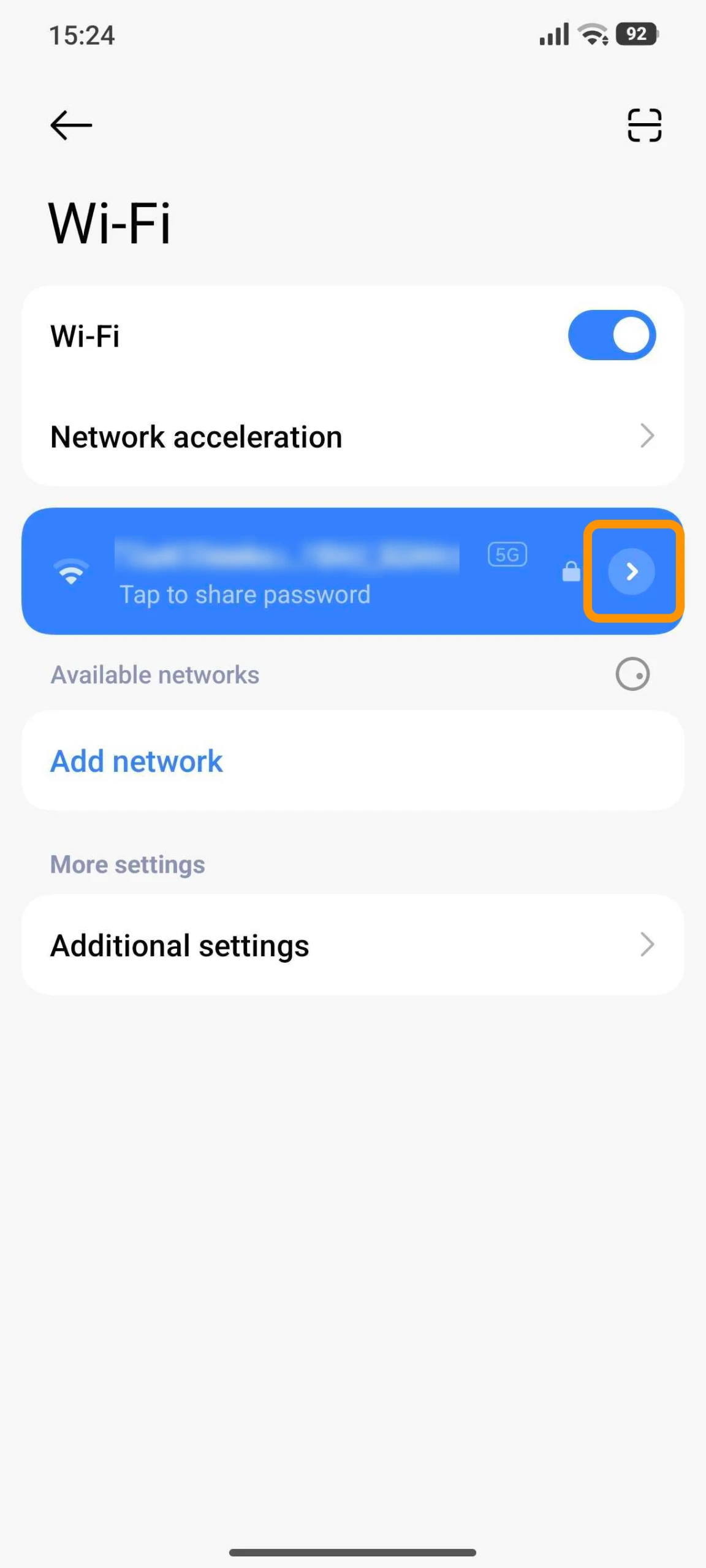
- HyperOS / MIUI: toque na seta (>) na extremidade direita da linha da rede
Se você não conseguir encontrar o ponto de entrada no seu dispositivo, toque e segure o nome da rede e escolha Modificar rede. Para configurar uma rede à qual você ainda não se conectou, use Adicionar rede e expanda as Opções avançadas antes de salvar.
Passo 3: Encontre a opção de proxy
Na tela de detalhes da rede, role até a seção Proxy. Por padrão, ela está definida como Nenhum.
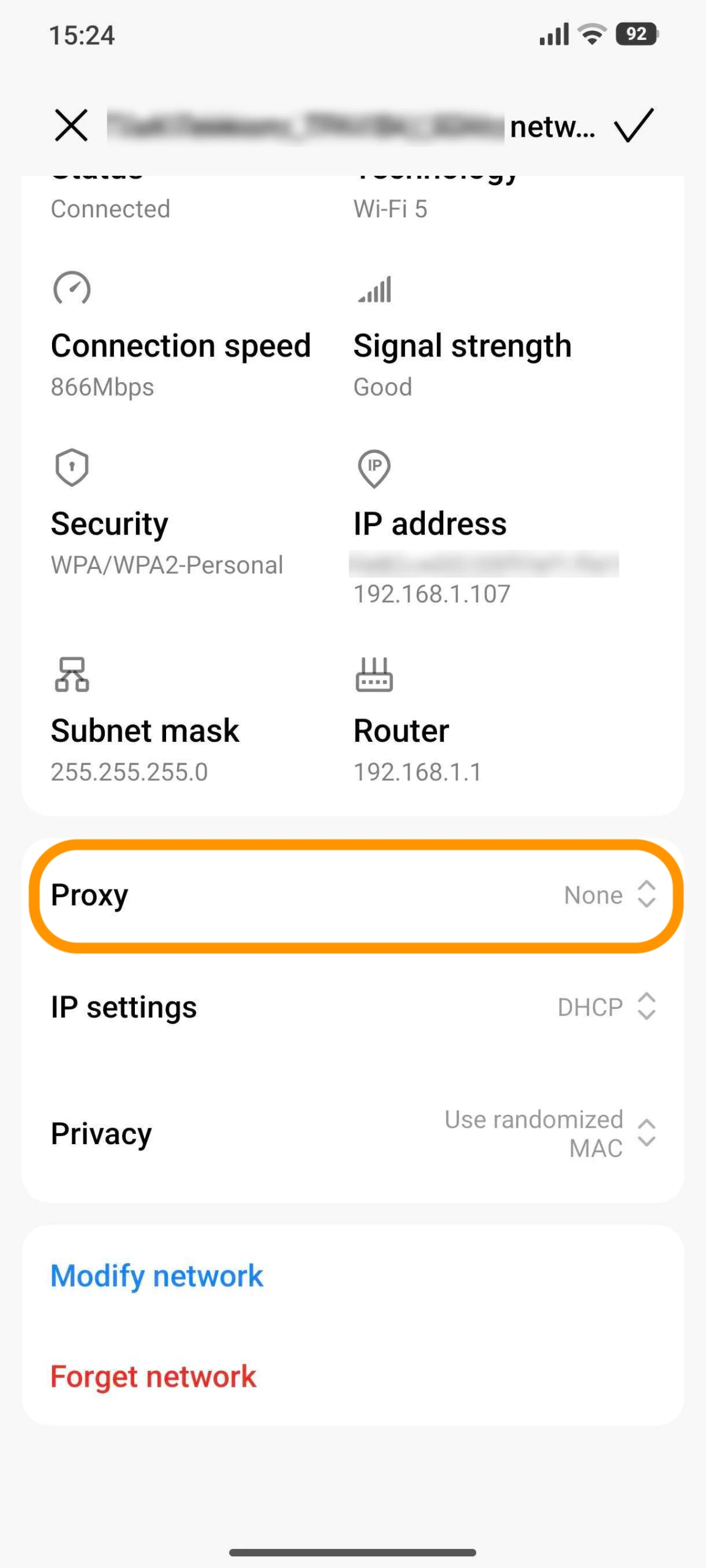
No Android puro, talvez você precise tocar em Opções avançadas primeiro para revelar a opção de proxy. No HyperOS e na One UI, ela geralmente fica diretamente na tela de detalhes, sem necessidade de expansão.
Os textos e a posição dos menus variam entre as versões do sistema; se você não vir a opção, procure sob qualquer título “Avançado” ou “Configurações adicionais” na mesma tela.
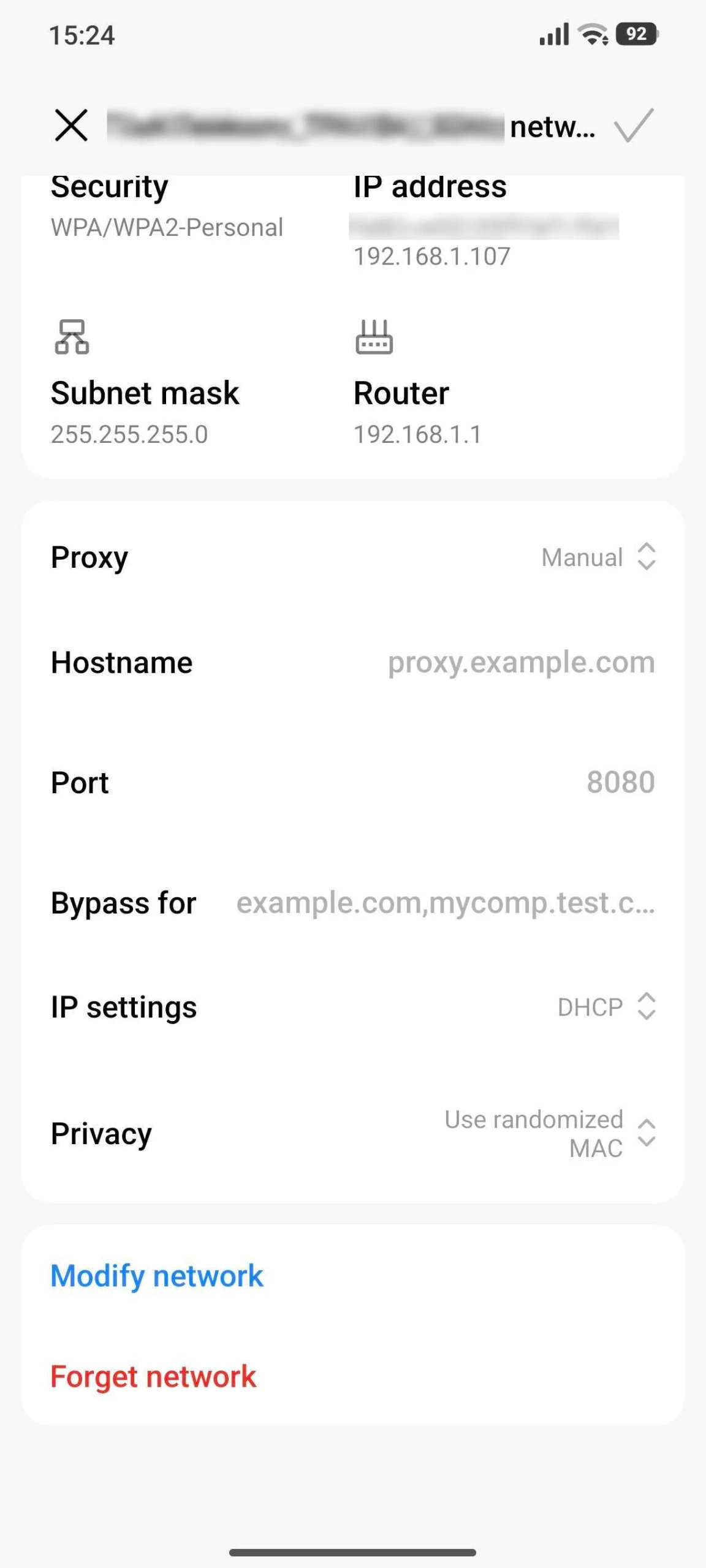
Passo 4: Insira os detalhes
Configurar um proxy para dados móveis
O aplicativo Configurações do Android não tem um interruptor geral de proxy para dados móveis. O proxy Wi-Fi configurado acima fica salvo por rede Wi-Fi; ao mudar para a rede celular, ele deixa de ser aplicado.
O proxy de APN
As configurações de APN contêm, de fato, os campos Proxy e Porta:
Configurações → Rede e internet → Rede móvel (ou SIMs) → Nomes dos pontos de acesso → toque no APN ativo.
Em algumas redes, esses campos realmente controlam o tráfego HTTP. Em muitas outras, eles não têm efeito, pois as operadoras costumam bloquear a edição do APN, ignorar configurações de proxy personalizadas ou substituí-las pelas suas próprias. Aqui estão algumas coisas que você deve saber antes de tentar:
- Use os campos Nome de usuário e Senha se a sua operadora exigir login. Esses campos funcionam com a opção Tipo de autenticação. Não insira credenciais de proxy aqui, pois os dados móveis deixarão de funcionar.
- Esse proxy oferece suporte a HTTP e HTTPS, como o proxy Wi-Fi. Ele não oferece suporte a SOCKS.
- Inserir o valor errado pode desativar os dados móveis. As configurações de APN também controlam MMS, VoLTE e chamadas Wi-Fi.
- Em algumas versões do Android, as configurações de APN podem ser redefinidas para os padrões da operadora após reiniciar o telefone ou trocar de rede.
ADB
O Android tem, sim, uma configuração global de proxy; ela não fica exposta na interface. Com a depuração USB ativada e o dispositivo conectado a um computador:
Para removê-la:
Isso se aplica tanto a Wi-Fi quanto a dados móveis. Ressalvas: ela pode ser redefinida após uma reinicialização ou após certas alterações de rede; não oferece suporte a autenticação; e, se o proxy ficar inacessível, você perde a conectividade em todos os lugares, então mantenha o comando de remoção à mão antes de configurá-la.
Como desativar um proxy e corrigir problemas de conexão relacionados a proxy
Removendo um proxy de Wi-Fi
Siga o mesmo caminho do Passo 1 para o seu dispositivo, abra os detalhes da rede, defina Proxy como Nenhum e salve. Como a configuração está vinculada a uma rede específica, você precisa limpá-la na rede em que a adicionou.
Uma coisa que confunde as pessoas: se você esquecer uma rede, a configuração de proxy dela vai junto. Ao reconectar depois, você terá uma rede limpa, sem proxy configurado.
Removendo um proxy de APN
Configurações → Rede móvel → Nomes dos pontos de acesso → toque no APN atual → limpe os campos Proxy e Porta → Salvar. Se algo parecer errado, use o APN padrão da sua operadora ou a opção “Redefinir para o padrão” no menu de APN.
 Adicionar como fonte preferencial
Perguntas frequentes
Configurar um proxy instrui o dispositivo a rotear o tráfego por meio de um servidor intermediário. O suporte integrado do Android abrange proxies HTTP e HTTPS; o SOCKS5, que também oferece suporte a UDP, requer um aplicativo de terceiros.
Não. Você configura um proxy por rede Wi-Fi, e o equivalente na rede celular é o campo de proxy do APN, que muitas operadoras ignoram ou bloqueiam.
O mais próximo de um interruptor unificado é o proxy global oculto que você pode definir via ADB, que se aplica a todo o dispositivo, mas é redefinido na reinicialização e não oferece suporte a autenticação.
O proxy integrado do Android se aplica no nível da rede, portanto não consegue direcionar um único aplicativo. Alguns aplicativos de proxy de terceiros oferecem suporte a regras por aplicativo, permitindo que você escolha quais aplicativos passam pelo proxy e quais se conectam diretamente.
Um proxy não aumenta nem reduz inerentemente o uso de dados; ele muda a rota, não o volume, embora alguns proxies de compactação reduzam modestamente a largura de banda.
Cite esta pesquisa
Escolha o formato adequado ao local onde você vai publicar. Colar a versão com link no seu CMS preserva o backlink.
@misc{karatas2026,
  author = {Karatas, Gulbahar},
  title  = {{Como configurar as definições do servidor proxy no Android}},
  year   = {2026},
  month  = jul,
  howpublished    = {\url{https://aimultiple.com/android-proxy-server-settings}},
  note   = {AIMultiple. Acessado em 17 julho 2026}
}Resultados e carimbos de data/hora de 6 pontos de dados. Baixe os dados resumidos exibidos nos gráficos e tabelas deste artigo como um arquivo ZIP contendo 2 arquivos CSV.
Quer os dados granulares por trás disso? Assine o Premium





Comentários 1
Compartilhe suas ideias
Seu endereço de e-mail não será publicado. Todos os campos são obrigatórios. Os comentários são deixados em seu idioma original.
I have serious issue onproxy server on melbet applications in my phone, now it's too difficult for me to entire in my betting analyses due to proxy server policy or it's something else i don't know exactly happened to my app. So my request to you is that, you can help me for further details on how to solve it efficiently.
Hi Sebit, thanks for your comment! Some apps block connections made through proxies or VPNs because of their rules. Here are a few things you can check: 1. Check your proxy settings: Go to Settings > Wi-Fi, press and hold your network, tap Modify network > Advanced options, and look at the Proxy field. If you did not set up a proxy, select None. If you use a proxy, confirm the address and port number. 2. Switch to mobile data. If the app works on mobile data but not on Wi-Fi, check your Wi-Fi proxy settings. 3. Clear the app cache. Go to Settings > Apps > the app you want to set up a proxy for> Storage and tap Clear cache. Update the app if needed. Hope this helps!