


Impostazioni proxy di Chrome: Windows, Mac e Linux

Chrome non dispone di un pannello proxy integrato. Su Windows e macOS utilizza le impostazioni proxy del sistema operativo, quindi la configurazione avviene a livello di sistema operativo. Esistono due metodi per impostare un proxy per Chrome: un flag di avvio da riga di comando e un'estensione del browser.
Impostare un proxy in Chrome su macOS
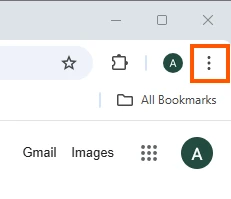
- Per aprire le impostazioni di Chrome, fai clic sul menu a tre punti nell'angolo in alto a destra, quindi vai alle impostazioni.
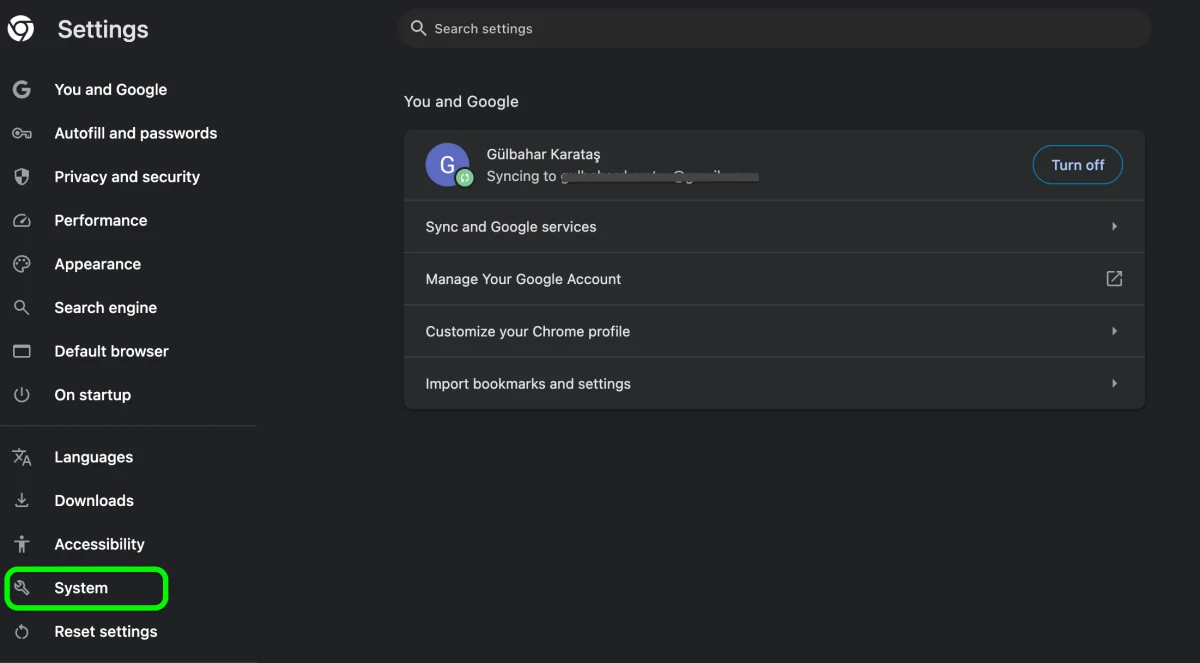
- Scorri verso il basso e fai clic su “Sistema”.
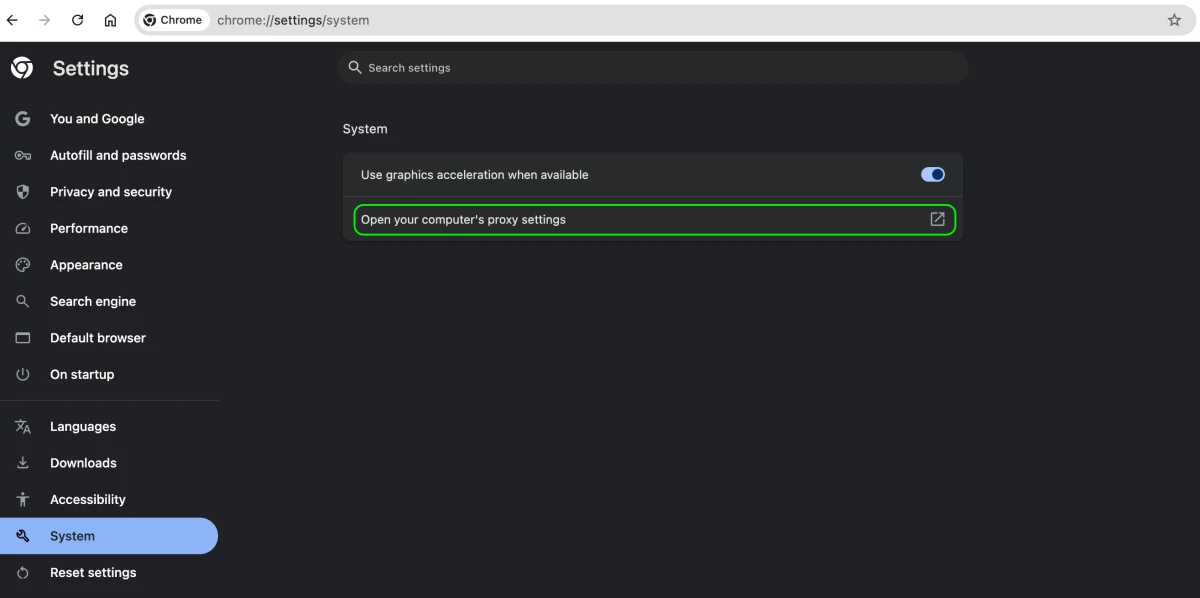
- Fai clic sull'opzione Apri le impostazioni proxy del computer.
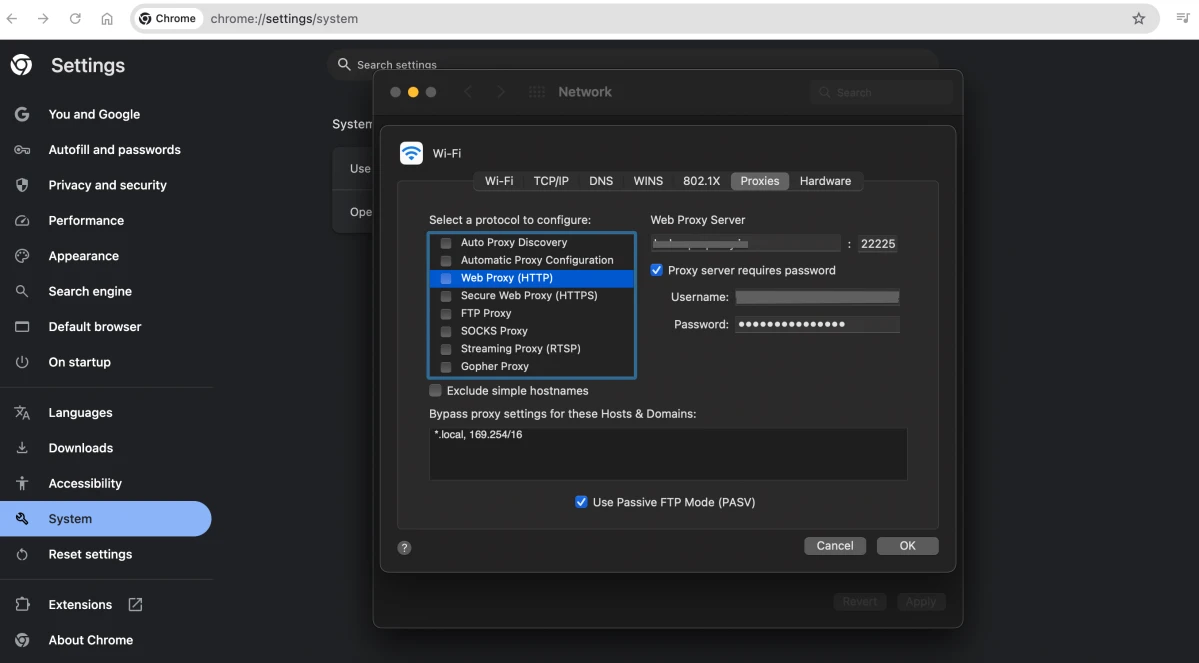
- Si aprirà la pagina Proxy nelle opzioni di Rete perché Chrome non dispone di impostazioni del server proxy integrate nell'app. Seleziona il tipo di server proxy che desideri configurare. Fai clic su OK dopo aver inserito le informazioni del server proxy.
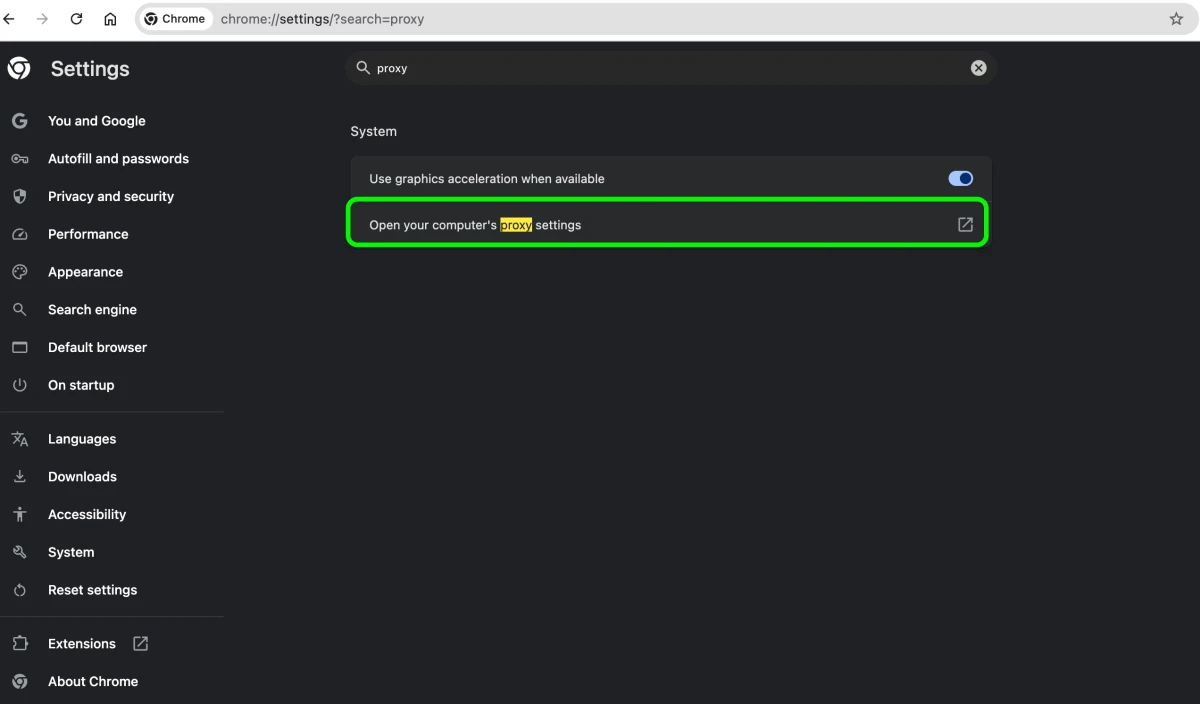
Avvertenza: le impostazioni proxy di Chrome possono essere raggiunte anche facendo clic sul menu a tre punti nell'angolo in alto a destra > selezionando Impostazioni > digitando proxy nella barra di ricerca in cima alla pagina delle impostazioni > l'opzione “Apri le impostazioni proxy del computer” apparirà nei risultati di ricerca.
Impostare un proxy in Chrome su Windows
- Apri il browser Chrome e fai clic sull'icona del menu a tre punti.
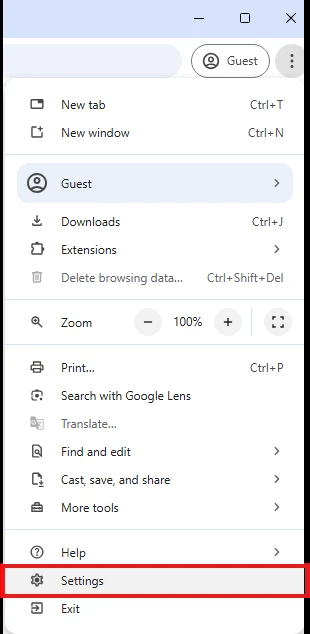
- Seleziona Impostazioni dal menu a discesa.
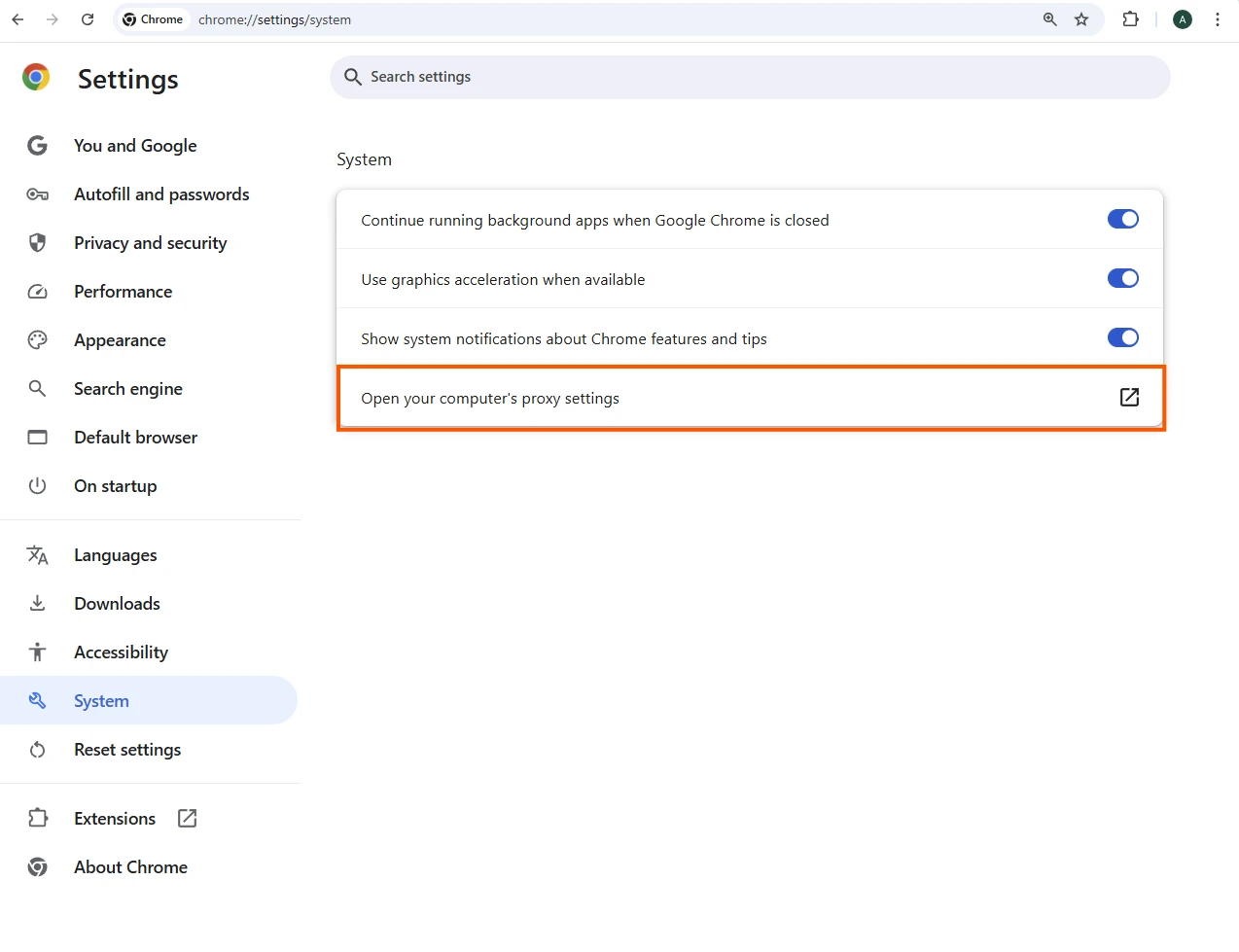
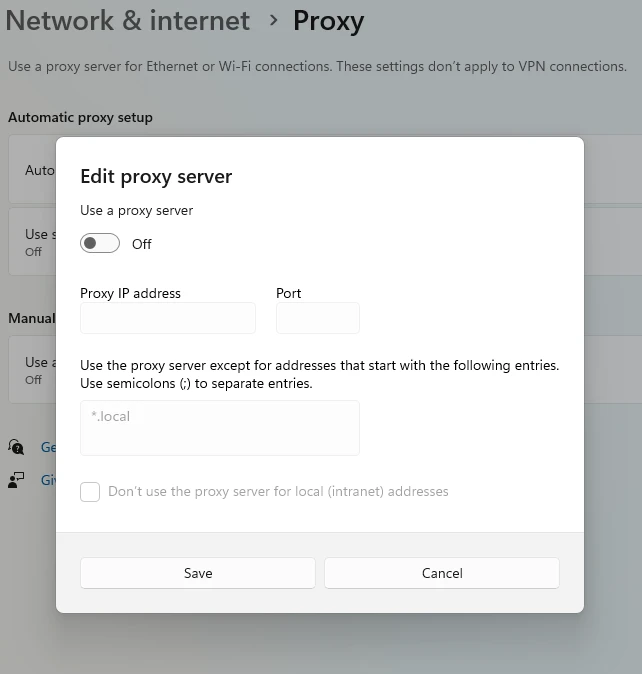
- Fai clic sulla sezione Sistema e su Apri le impostazioni proxy del computer. Si aprirà la finestra delle impostazioni proxy.
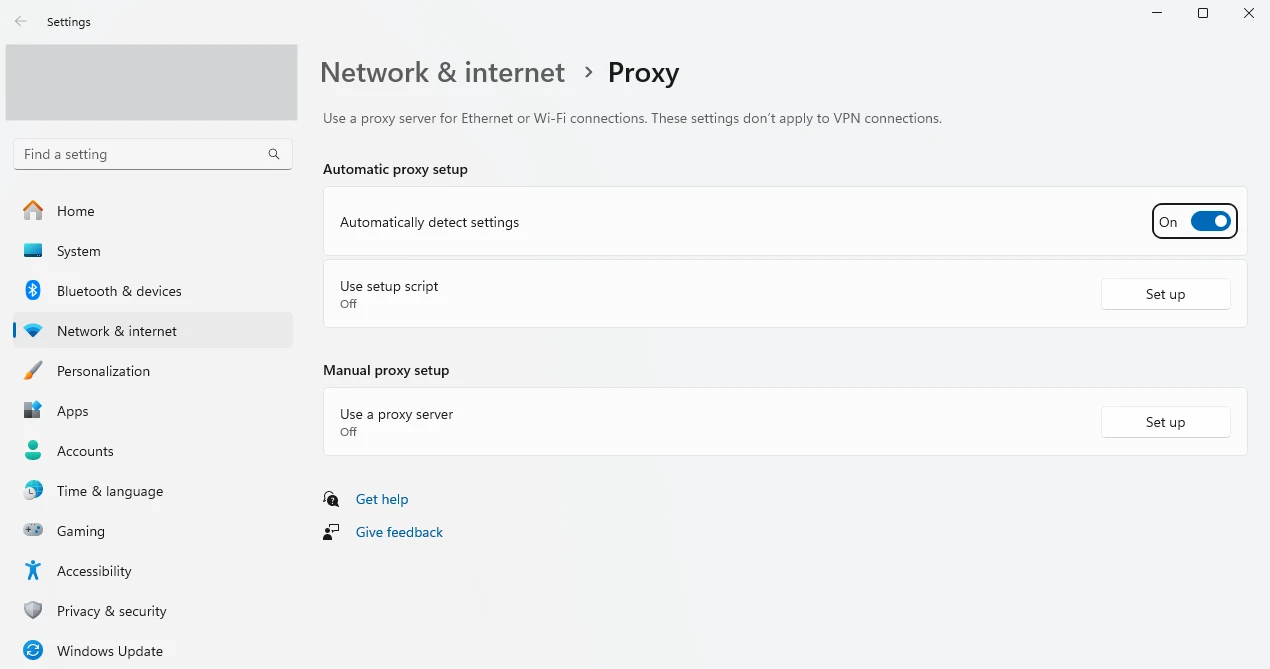
- Passa su Attivo nella sezione configurazione manuale del proxy.
- Inserisci i dettagli del proxy necessari, come l'indirizzo IP e il numero di porta forniti dal tuo fornitore di servizi proxy.
Impostare un proxy in Chrome su Linux
Chrome su Linux legge le impostazioni di rete dell'ambiente desktop. Su GNOME:
- Apri Impostazioni → Rete → Proxy di rete.
- Imposta la modalità su Manuale e inserisci host e porta per ciascun protocollo.
Chrome rispetta anche le variabili d'ambiente http_proxy, https_proxy e no_proxy quando viene avviato da un terminale. Per un proxy che si applica a Chrome, usa il flag da riga di comando indicato di seguito.
Impostare un proxy in Chrome con un'estensione
Usa un'estensione proxy mantenuta e compatibile con Manifest V3 per applicare un proxy in Chrome. Ad esempio, il Proxy SwitchyOmega originale non funziona più su Chrome da quando Google ha ritirato Manifest V2 a metà 2025. Una volta installata:
- Apri l'estensione e crea un nuovo profilo proxy.
- Imposta il protocollo (HTTP, HTTPS o SOCKS5) e inserisci l'indirizzo IP e la porta del proxy.
- Aggiungi un nome utente e una password se il tuo proxy richiede l'autenticazione.
- Salva, attiva il profilo dalla barra degli strumenti e conferma il tuo IP su un sito di controllo.
Per un confronto testato tra opzioni gratuito e premium, consulta la nostra guida alle migliori estensioni proxy per Chrome.
Impostare un proxy per Chrome (flag da riga di comando)
Il flag --proxy-server applica un proxy a una singola istanza di Chrome senza modificare le impostazioni di sistema.
Windows:
macOS:
Linux:
Chiudi tutte le finestre di Chrome in esecuzione prima di usare il flag. Chrome indirizza un nuovo avvio al processo esistente e altrimenti ignora il flag. Per mantenere aperta una sessione normale contemporaneamente, aggiungi un profilo separato: --user-data-dir="/tmp/chrome-proxy".
Come disattivare le impostazioni proxy di Chrome?
Per disattivare le impostazioni proxy di Chrome, segui questi passaggi:
Preferenze di Sistema > Rete > Avanzate > Proxy > deseleziona tutti i protocolli > fai clic su OK e poi su Applica.
 Aggiungi come fonte preferita
Chrome usa le impostazioni proxy di sistema?
Chrome non dispone di un proprio motore proxy. Su Windows legge il proxy di sistema tramite WinInet; su macOS e Linux usa le impostazioni del sistema operativo o dell'ambiente desktop.
Qualsiasi proxy impostato a livello di sistema si applica quindi automaticamente a Chrome, motivo per cui “modificare il proxy di Chrome” significa modificare il proxy di sistema.1
FAQ
Un proxy instrada il traffico di Chrome attraverso un server intermediario invece di collegarsi direttamente, modificando l'indirizzo IP e la posizione visibile ai siti web.
Poiché Chrome si basa sul proxy di sistema, qualsiasi proxy configurato si applica a ogni app che utilizza lo stack di rete del sistema operativo.
No. Chrome usa la configurazione proxy del sistema operativo. Aprire le impostazioni proxy dal menu di Chrome avvia la pagina proxy del sistema operativo.
Fai clic sul menu a tre punti → Impostazioni → Sistema → Apri le impostazioni proxy del computer, oppure digita proxy nella barra di ricerca delle impostazioni e seleziona la stessa opzione.
Sì. Su Windows, Chrome legge il proxy di sistema tramite WinInet, quindi qualsiasi proxy impostato in Rete e Internet → Proxy si applica a Chrome.
Cita questa ricerca
Scegli il formato adatto a dove pubblicherai. Incollare la versione con link nel tuo CMS preserva il backlink.
@misc{karatas2026,
  author = {Karatas, Gulbahar},
  title  = {{Impostazioni proxy di Chrome: Windows, Mac e Linux}},
  year   = {2026},
  month  = aug,
  howpublished    = {\url{https://aimultiple.com/chrome-proxy-settings}},
  note   = {AIMultiple. Consultato il 4 agosto 2026}
}
Registro delle modifiche
3 aggiornamentiAggiunta una sezione sull'impostazione di un proxy Chrome con un'estensione
Aggiunte sezioni sulla configurazione di un proxy Chrome su Linux e tramite il flag da riga di comando --proxy-server.
Aggiunta una sezione sulle impostazioni di privacy vs. mascheramento manuale del proxy.
Collegamenti di riferimento




Sii il primo a commentare
Il tuo indirizzo email non verrà pubblicato. Tutti i campi sono obbligatori. I commenti vengono lasciati nella loro lingua originale.