


Configurazione del proxy di Telegram: link gratuiti e procedura passo

Telegram supporta due tipi di proxy nelle sue app: SOCKS5 e MTProto. SOCKS5 utilizza un server e una porta, con nome utente e password facoltativi. MTProto utilizza un server, una porta e un segreto obbligatorio. Telegram supporta anche link proxy che possono aprire e precompilare queste impostazioni per te.
Abbiamo testato i piani gratuito di tre proxy SOCKS5 per Telegram per vedere cosa ottiene realmente un utente Telegram; vai ai risultati.
Proxy SOCKS5 gratuiti per Telegram
Tutti e tre i piani (IP di datacenter) qui sotto sono piani gratuito permanenti, non prove, e tutti e tre supportano SOCKS5, che è ciò di cui Telegram ha bisogno.
Provider | IP gratuiti | Dati/mese | Uscita |
|---|---|---|---|
15 | 2 GB | Globale | |
5 | 5 GB | Solo USA | |
10 | 1 GB | Globale |



Per ulteriori opzioni, consulta la nostra guida ai migliori gratuito provider di proxy SOCKS5.
Benchmark dei proxy per Telegram
- Bright Data è il più veloce se invii foto o video, o usi Telegram su mobile, con il trasferimento più rapido (1.96/2.01 MB/s) e il tempo di riconnessione più rapido (359 ms).
- Oxylabs: se invii principalmente testo, la quota gratuito più ampia (5 GB) e la latenza per messaggio più bassa (1.106 ms).
Latenza
Velocità
Come abbiamo testato
Abbiamo creato un account gratuito con ciascun provider, ci siamo connessi a Telegram tramite SOCKS5, abbiamo caricato e scaricato un file da 250 MB e inviato 250 brevi messaggi di testo con una concorrenza di 5. Le dimensioni del file e il numero di messaggi sono stati limitati dai limiti di larghezza di banda gratuito dei provider.
Questi risultati descrivono i piani gratuito come prodotti piuttosto che l'infrastruttura a pagamento dei provider. La metodologia completa è qui sotto.
Come configurare un proxy SOCKS5 su Telegram (iOS)
- Apri Telegram e vai su Impostazioni.
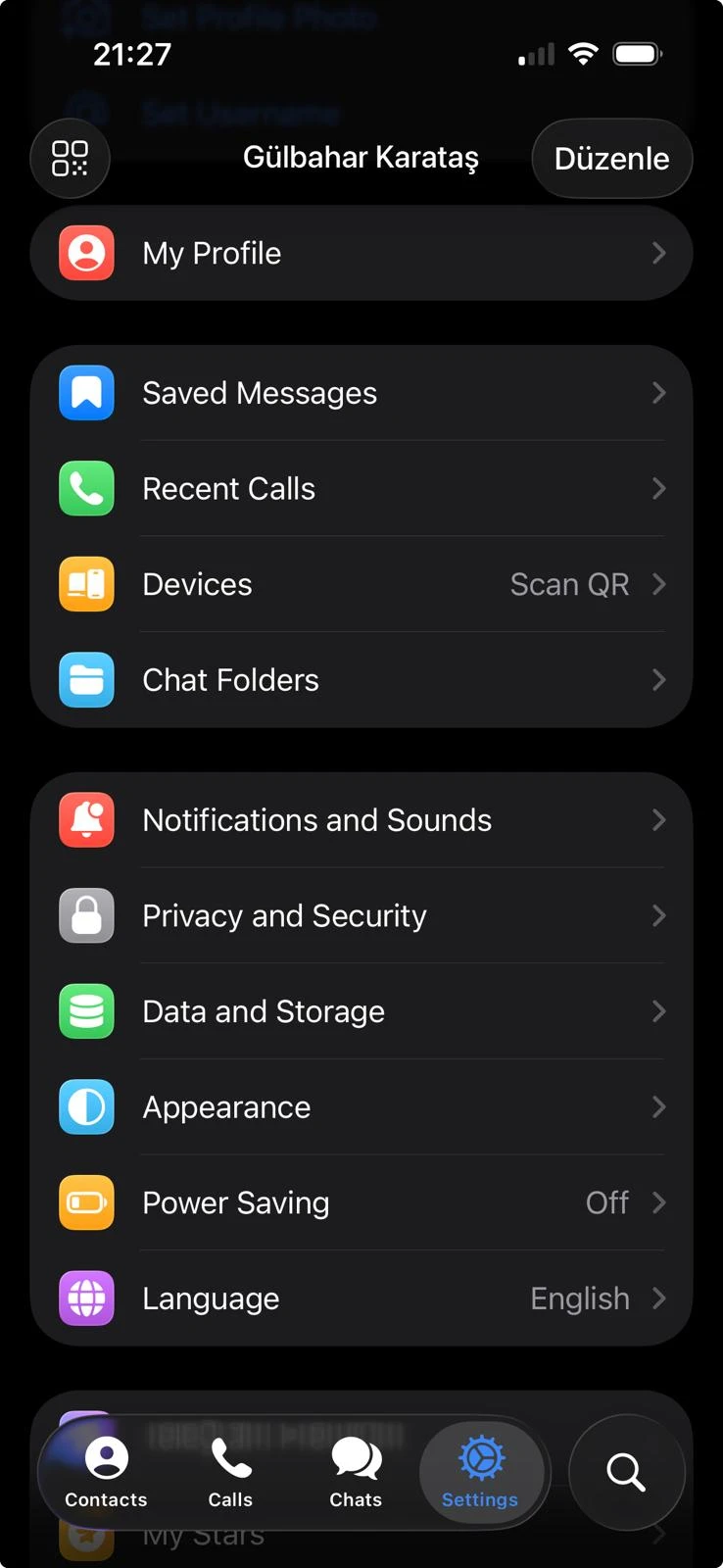
- All'interno delle Impostazioni di Telegram, trova e seleziona Dati e archiviazione.
- Tocca Proxy per aprire la pagina delle impostazioni proxy di Telegram.
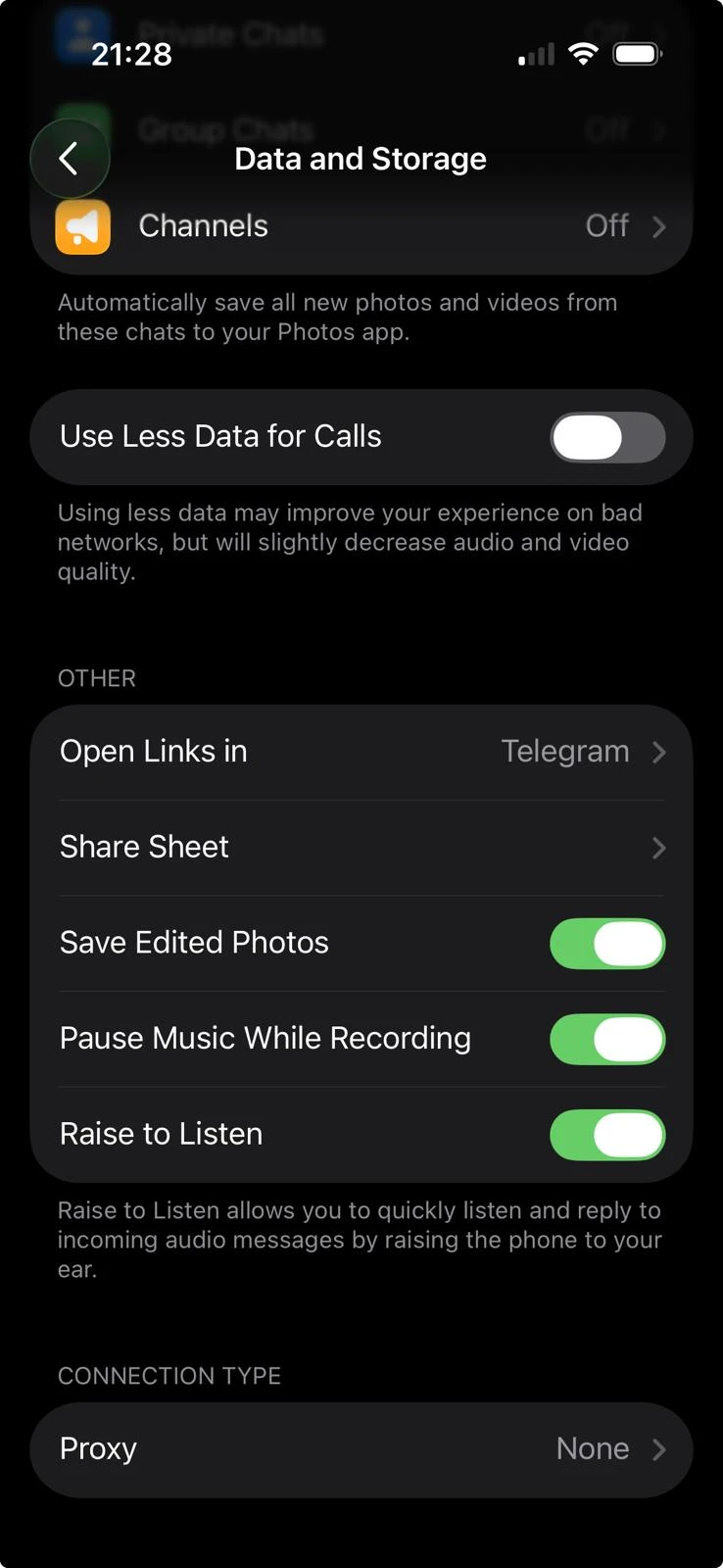
- Telegram ti chiederà di scegliere il tipo di proxy che vuoi configurare. Utilizza campi diversi per i proxy SOCKS5 e MTProto. Dopo aver toccato Aggiungi proxy, scegli SOCKS5 tra le opzioni disponibili. Una volta selezionato, Telegram mostrerà i campi di input richiesti per una connessione SOCKS5. Questi normalmente includono:
- Server
- Porta
- Nome utente
- Password
Nota: i campi nome utente e password sono spesso facoltativi, ma dipende dal proxy che stai usando. Alcuni proxy SOCKS5 funzionano con server e porta, mentre altri richiedono credenziali di accesso.
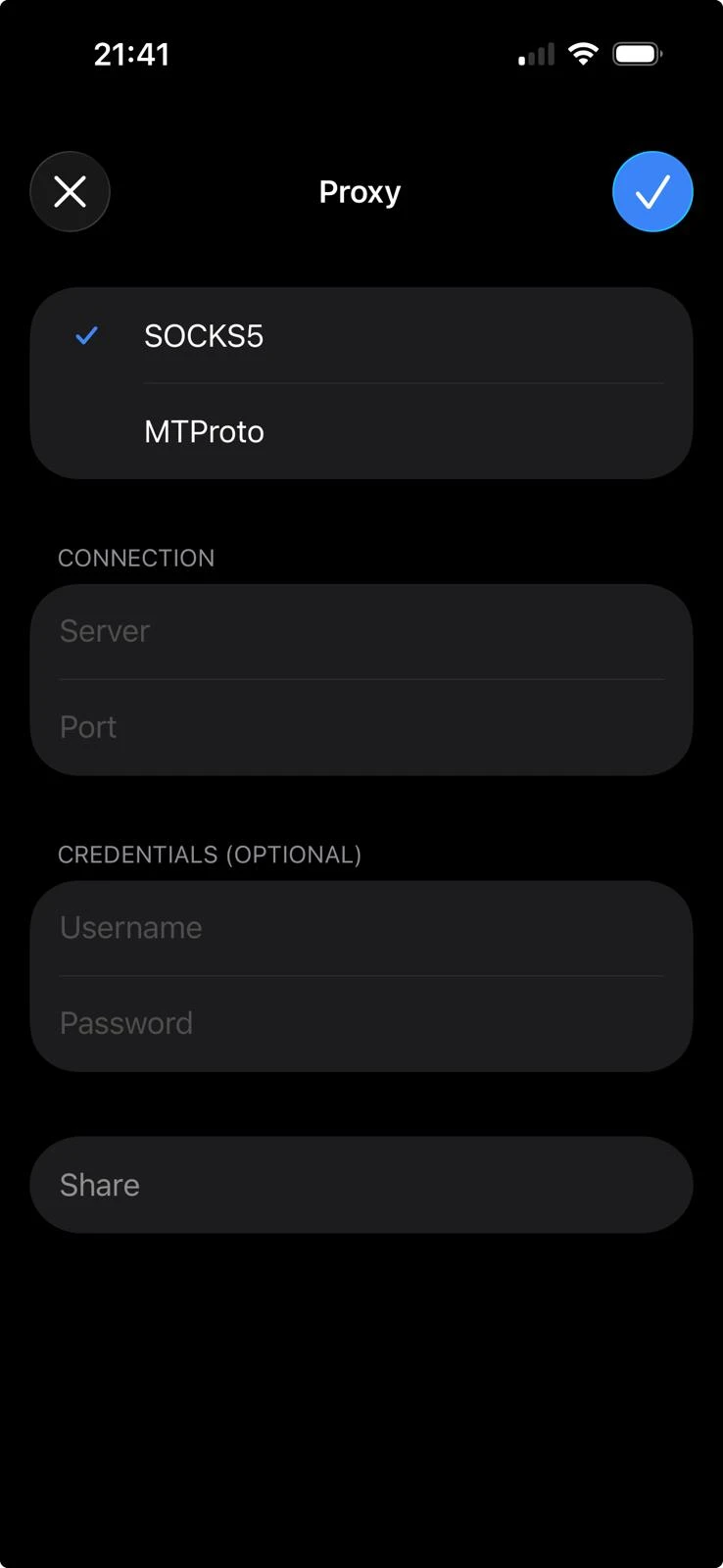
- Inserisci tutte le informazioni richieste: indirizzo server e numero di porta. Se il tuo provider di proxy ti fornisce i dettagli di connessione, mappali in Telegram in questo modo: il nome host va in Server, l'endpoint numerico di connessione va in Porta, il nome di accesso va in Nome utente e la stringa segreta di accesso va in Password.
- Se il tuo proxy SOCKS5 richiede autenticazione, compila i campi Nome utente e Password.
- Dopo aver inserito tutte le informazioni richieste, salva il proxy. Una volta salvato, il nuovo proxy SOCKS5 dovrebbe apparire nell'elenco dei proxy.
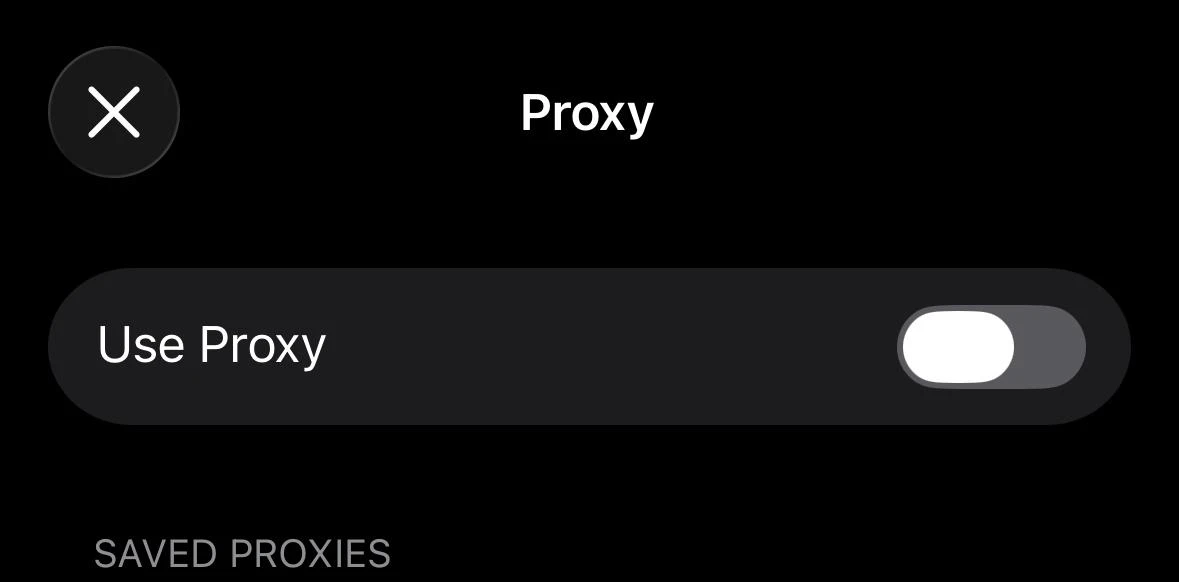
- Assicurati che l'interruttore Usa proxy sia attivo. Quando questa opzione è abilitata, Telegram instrada la connessione attraverso il proxy SOCKS5 che hai aggiunto. Se l'interruttore è disattivato, il proxy potrebbe essere salvato ma non utilizzato attivamente.
Su Android, il percorso è lo stesso con etichette diverse:
Impostazioni → Dati e archiviazione → Impostazioni proxy → Aggiungi proxy → SOCKS5. Inserisci lo stesso server, la stessa porta, lo stesso nome utente e la stessa password.
Telegram applica il proxy non appena attivi Usa proxy.
Come configurare un proxy MTProto su Telegram
Se vuoi usare un proxy MTProto su Telegram, la configurazione è simile a SOCKS5, ma le informazioni richieste sono diverse. Invece di nome utente e password, Telegram chiede server, porta e segreto.
- Quando tocchi Aggiungi proxy per creare una nuova connessione proxy, Telegram ti chiederà di scegliere il tipo di proxy. Scegli MTProto tra i tipi di connessione disponibili.
- Telegram mostrerà i campi richiesti per questo tipo di proxy. A differenza di SOCKS5, di solito qui non vedrai i campi nome utente e password.
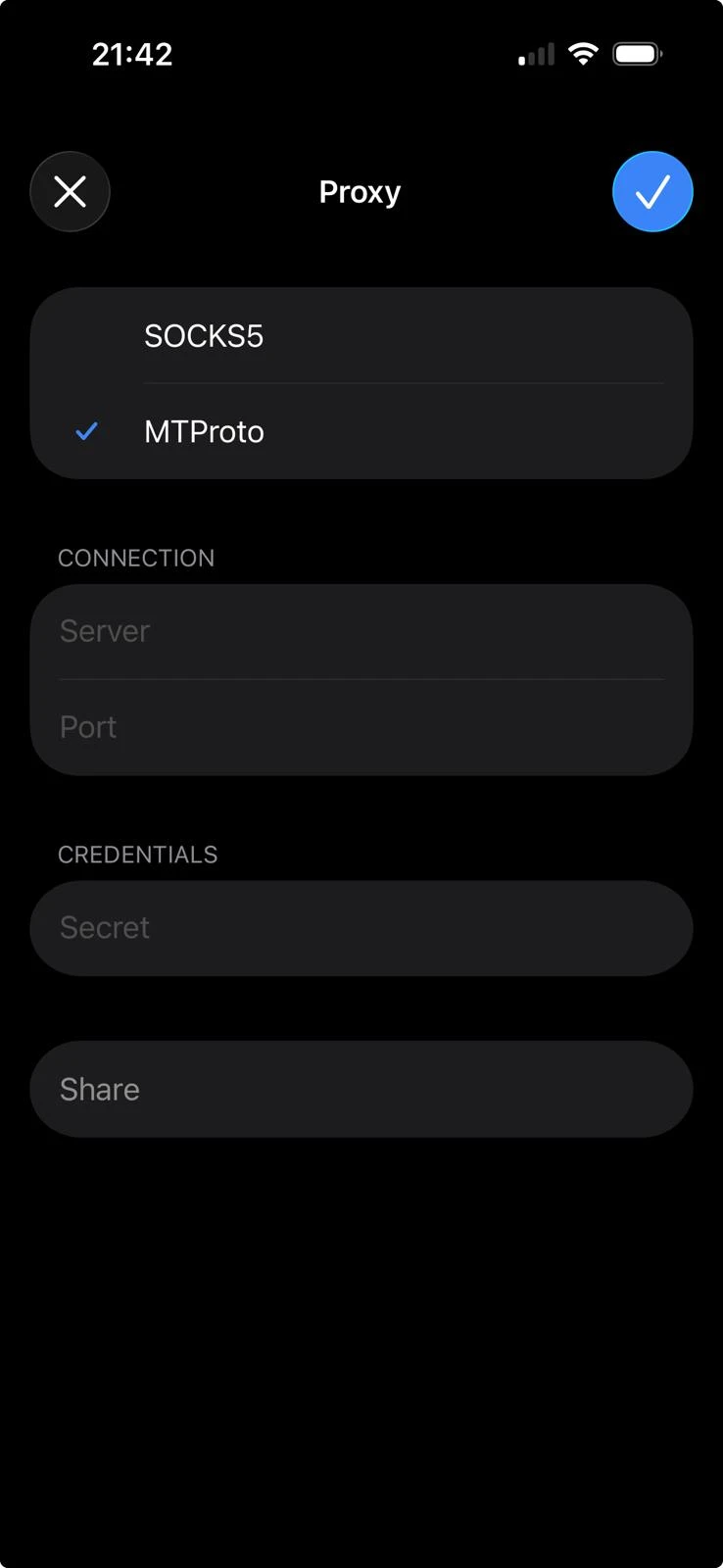
- Nella configurazione di un proxy MTProto, il campo Server contiene il nome host o l'indirizzo IP del proxy, il campo Porta contiene il numero di porta e il campo Segreto contiene il segreto MTProto fornito dal servizio proxy. A differenza di SOCKS5, MTProto di solito non usa nome utente e password. Invece, Telegram si connette usando server, porta e segreto.
- Dopo aver inserito server, porta e segreto, salva le impostazioni del proxy.
- Assicurati che l'interruttore Usa proxy sia attivo.
Come disattivare il proxy su Telegram
Nelle impostazioni proxy di Telegram, abilita l'opzione Usa proxy. Quando è attiva, nella parte superiore dell'elenco chat appare un'icona a scudo per accedere rapidamente a queste impostazioni.
- Apri l'app Telegram e vai su Impostazioni.
- Dentro Impostazioni, tocca Dati e archiviazione.
- Scorri verso il basso e tocca Proxy.
- Trova l'interruttore Usa proxy e disattivalo.
Link proxy di Telegram (t.me/proxy)
Telegram supporta link proxy che aprono l'app e precompilano la finestra di dialogo del proxy, così non devi digitare a mano l'indirizzo del server. Hanno questo aspetto:
- SOCKS5:
https://t.me/socks?server=<host>&port=<port>&user=<user>&pass=<pass> - MTProto:
https://t.me/proxy?server=<host>&port=<port>&secret=<secret>
Toccando il link si apre Telegram con una schermata di conferma che mostra server e porta. Non viene applicato nulla finché non confermi. Puoi anche incollare un link proxy in qualsiasi chat, inclusi Messaggi salvati, e toccarlo da lì, che è il modo più semplice per trasferire un proxy tra i tuoi dispositivi.
Due cose da sapere prima di toccare un link che qualcuno ti ha inviato:
- Le credenziali sono nell'URL: chiunque veda il link dispone del proxy. Se un link è stato pubblicato pubblicamente, considera che il proxy è condiviso con chiunque lo abbia visto.
- Un proxy vede i metadati della tua connessione. La crittografia di Telegram protegge ciò che scrivi. L'operatore del proxy vede comunque che ti stai connettendo e da quale IP.
 Aggiungi come fonte preferita
SOCKS5 vs MTProto su Telegram
Telegram supporta due tipi principali di proxy: SOCKS5 e MTProto. Ma ciascuno richiede credenziali diverse. SOCKS5 richiede in genere un indirizzo server, una porta e, a volte, un nome utente e una password.
MTProto richiede un indirizzo server, una porta e un segreto. SOCKS5 è un proxy generico, mentre MTProto è progettato specificamente per Telegram.
Scegli proxy SOCKS5 se:
- il tuo provider di proxy fornisce credenziali proxy standard
- la configurazione include un nome utente e una password
Scegli MTProto se:
- il tuo provider specifica che il proxy è per Telegram
- la configurazione include una chiave segreta
Che cos'è SOCKS5 in Telegram?
SOCKS5 è un protocollo proxy compatibile con varie applicazioni e servizi, incluso Telegram. Per configurare SOCKS5 in Telegram, in genere hai bisogno delle seguenti informazioni:
- Indirizzo server
- Numero di porta
- Nome utente facoltativo
- Password facoltativa
Che cos'è MTProto in Telegram?
MTProto è il formato di server proxy proprio di Telegram. In Telegram, un proxy MTProto richiede:
- server
- porta
- segreto
Come abbiamo testato i proxy per Telegram
Configurazione
È stato creato un nuovo account gratuito con ciascun provider. Tutti e tre offrono piani gratuito permanenti anziché prove a tempo limitato. Tutti i proxy testati sono IP di datacenter condivisi del piano gratuito di ciascun provider.
Tutte le misurazioni sono state effettuate da un VPS remoto che si connetteva a Telegram tramite SOCKS5. Le dimensioni del test sono state limitate dai limiti di larghezza di banda gratuito dei provider: un file da 250 MB e 250 messaggi.
Throughput:
Un file di test da 250 MB è stato caricato su Telegram e poi riscaricato. Sono stati registrati la velocità di trasferimento (MB/s) e i tempi di completamento.
Latenza dei messaggi:
250 brevi messaggi di testo sono stati inviati attraverso ciascun proxy con una concorrenza di 5. Il tempo di andata e ritorno è stato registrato per ogni messaggio; il valore riportato è la media. Il tasso di successo è stato registrato per gli stessi 250 messaggi.
La concorrenza è stata impostata a 5 per ciascun provider, al di sotto del limite di concorrenza più basso del gruppo per i piani gratuito (Oxylabs, 20 sessioni), quindi nessun provider è stato limitato dal proprio tetto.
FAQ
Sì. La documentazione di Telegram include link proxy SOCKS5 e mostra i parametri SOCKS5 come server, porta e nome utente e password facoltativi.
Per la messaggistica testuale, praticamente illimitato: un round-trip di un messaggio è dell'ordine di un kilobyte. Per i media, molto meno: circa 3.000 foto compresse, o circa un'ora di video. Disattiva Impostazioni → Dati e archiviazione → Download automatico dei media prima di connetterti tramite un proxy gratuito a consumo.
Nei nostri test, Bright Data ha registrato con il suo piano gratuito il throughput più alto e la latenza di connessione più bassa, mentre Oxylabs ha registrato la latenza per messaggio più bassa.
Cita questa ricerca
Scegli il formato adatto a dove pubblicherai. Incollare la versione con link nel tuo CMS preserva il backlink.
@misc{karatas2026,
  author = {Karatas, Gulbahar},
  title  = {{Configurazione del proxy di Telegram: link gratuiti e procedura passo}},
  year   = {2026},
  month  = oct,
  howpublished    = {\url{https://aimultiple.com/telegram-proxy-setting}},
  note   = {AIMultiple. Consultato il 5 ottobre 2026}
}Risultati e timestamp di 3 punti dati. Scarica i dati di sintesi mostrati nei grafici e nelle tabelle di questo articolo come file ZIP contenente un file CSV.
Vuoi i dati granulari che ci stanno dietro? Passa a Premium
Registro delle modifiche
3 aggiornamentiRimossa la sezione Velocità dal benchmark dei proxy Telegram.
Aggiunti i risultati dei test di velocità SOCKS5 dei proxy gratuiti di Bright Data, Webshare e Oxylabs.
Aggiunta una sezione sull'elenco gratuito di proxy Nodemaven con oltre 3.500 proxy SOCKS5, SOCKS4 e HTTPS con filtri e download CSV.


Sii il primo a commentare
Il tuo indirizzo email non verrà pubblicato. Tutti i campi sono obbligatori. I commenti vengono lasciati nella loro lingua originale.