


Come configurare le impostazioni del server proxy su Android

Su Android, puoi configurare un proxy per ogni rete Wi-Fi nell'app Impostazioni. Una volta impostato per una rete, rimane salvato, ma devi ripetere il processo per ogni rete con cui vuoi usare un proxy.
Prima di iniziare, ci sono tre cose che dovresti sapere:
- Pensato per il Wi-Fi: L'impostazione del proxy è una funzione Wi-Fi. I dati mobili hanno un campo proxy separato nelle impostazioni APN; vedi configurare un proxy per il mobile.
- Supporto del protocollo: Il proxy Wi-Fi integrato gestisce proxy HTTP e HTTPS. SOCKS5 richiede un'app di terze parti.
- Autenticazione: La schermata del proxy Wi-Fi non ha campi per nome utente o password. Funziona con proxy che non richiedono un accesso.
Server proxy per Android
C'è una differenza tra una lista di proxy pubblici e un piano gratuito di un provider riconosciuto. Il primo è rischioso: operatori sconosciuti, nessuna responsabilità. Il secondo è un'azienda con una politica sulla privacy e un servizio di assistenza.
Diversi provider affermati offrono un piano gratuito senza carta di credito, sufficiente per testare un proxy sul tuo telefono:
Provider | Piano gratuito (mese) | Copertura |
|---|---|---|
15 IP di datacenter, 2 GB | Globale | |
5 IP di datacenter USA, 5 GB | Globale | |
10 proxy, 1 GB | USA |
Come configurare un proxy su Android (Wi-Fi)
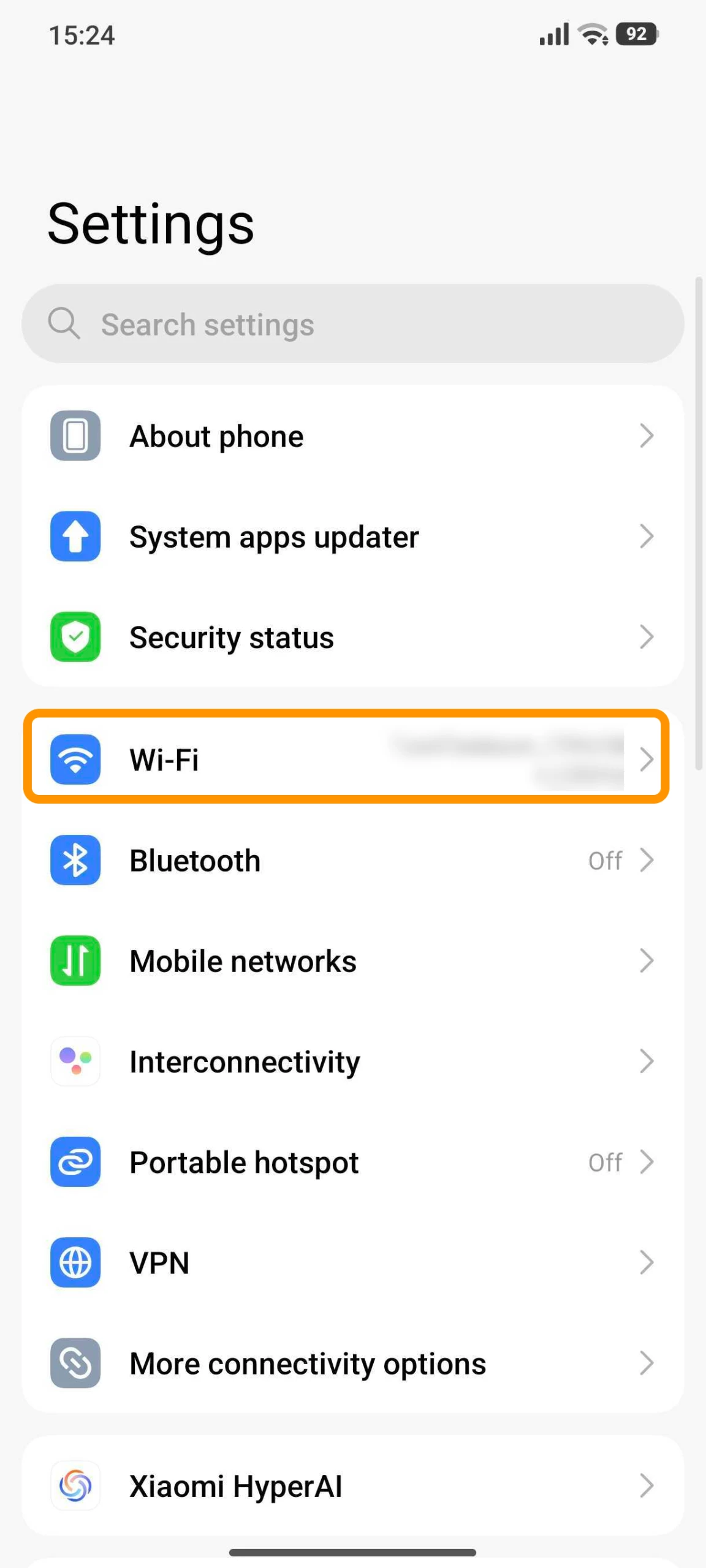
Passaggio 1: apri l'elenco delle reti Wi-Fi
Connettiti prima alla rete che vuoi usare con il proxy. Il percorso per l'elenco delle reti dipende dal produttore:
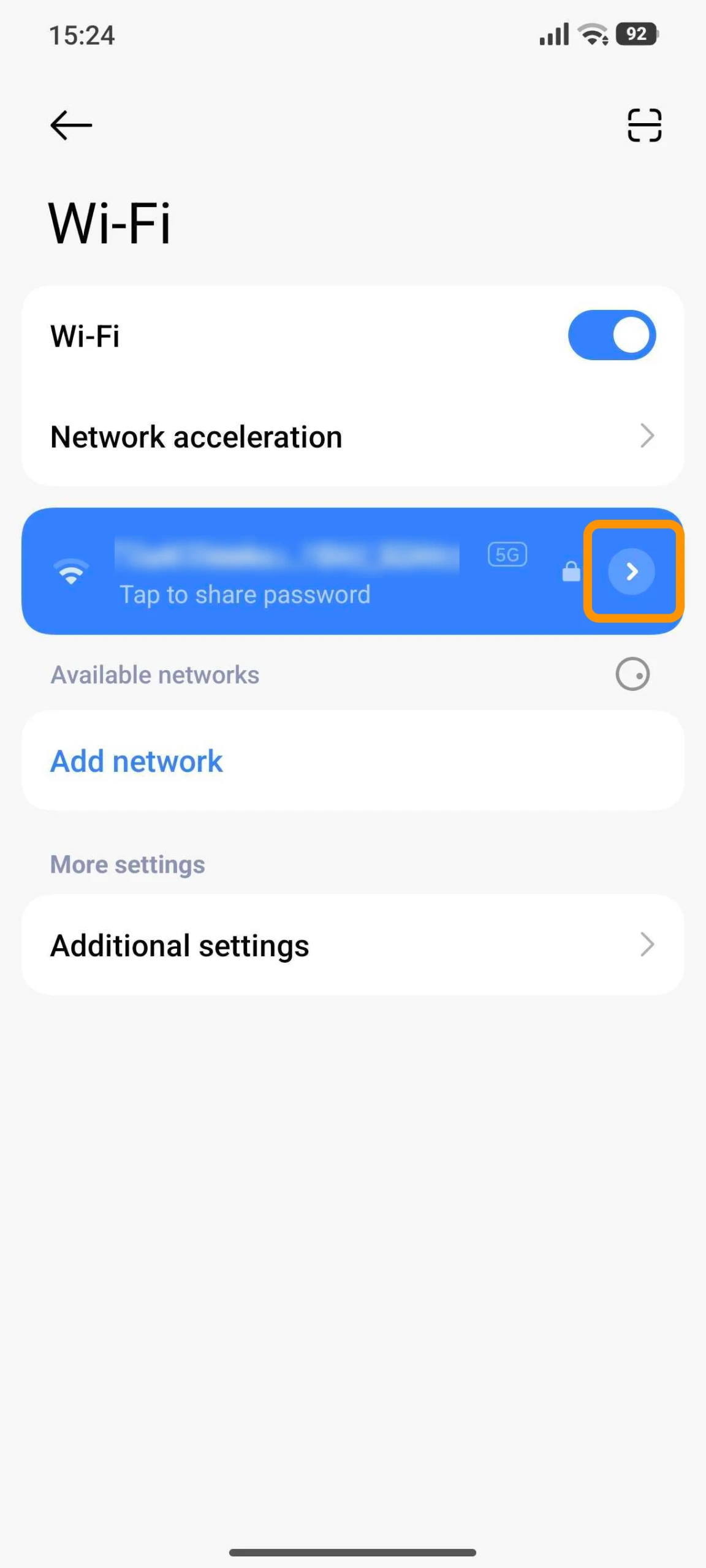
Passaggio 2: apri la vista dei dettagli della rete
- Pixel/Android stock: tocca l'icona a ingranaggio accanto alla rete connessa, quindi l'icona a matita (Modifica) in alto a destra.
- Samsung: tocca l'icona a ingranaggio accanto al nome della rete.
- HyperOS / MIUI: tocca la freccia (>) all'estremità destra della riga della rete
Se non trovi il punto di accesso sul tuo dispositivo, tieni premuto il nome della rete e scegli Modifica rete. Per configurare una rete a cui non ti sei ancora connesso, usa Aggiungi rete ed espandi Opzioni avanzate prima di salvare.
Passaggio 3: trova l'opzione proxy
Nella schermata dei dettagli della rete, scorri fino alla sezione Proxy. Per impostazione predefinita è Nessuno.
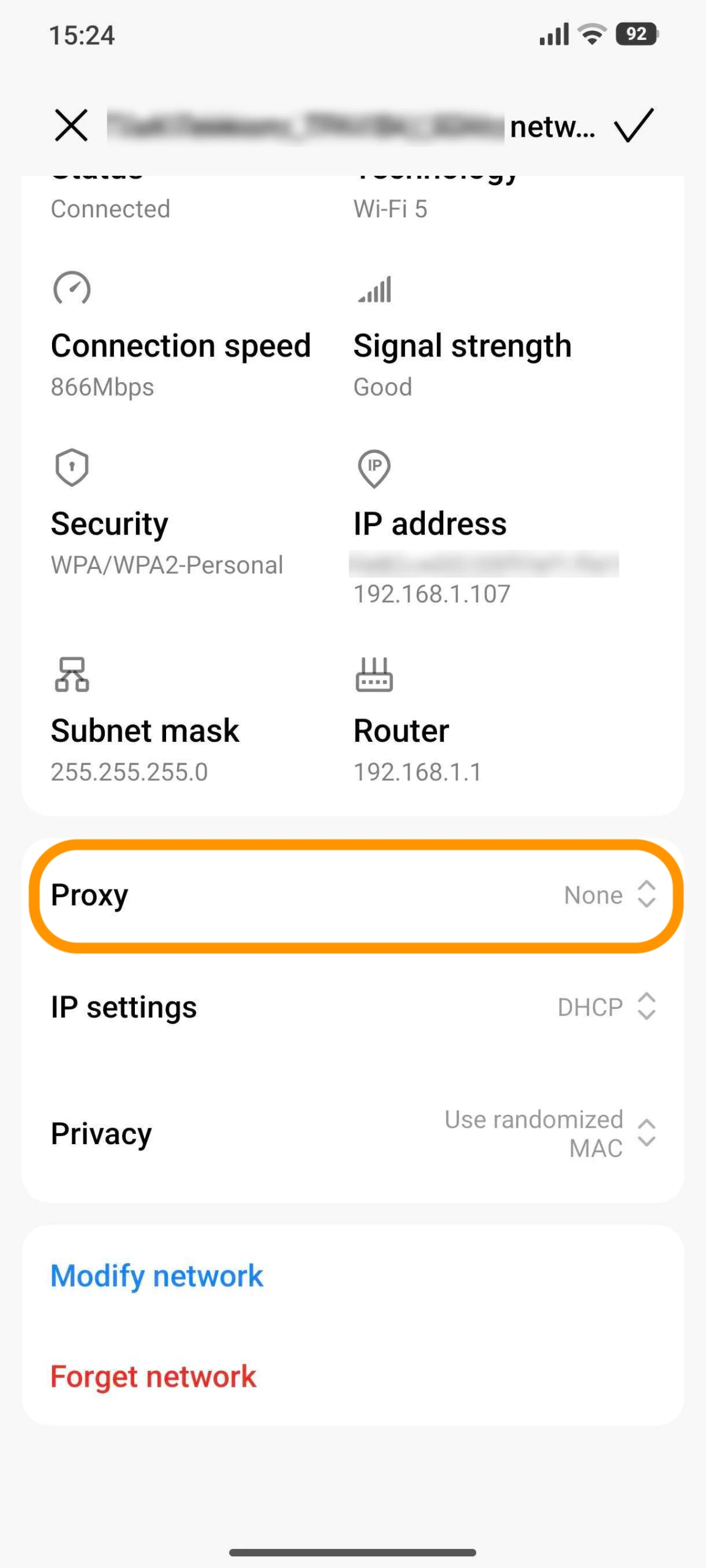
Su Android stock, potrebbe essere necessario toccare prima Opzioni avanzate per visualizzarla. Su HyperOS e One UI, di solito si trova direttamente nella schermata dei dettagli senza dover espandere nulla.
La dicitura e la posizione del menu variano tra le versioni del sistema operativo, quindi se non la vedi, cerca sotto qualsiasi voce “Avanzate” o “Impostazioni aggiuntive” nella stessa schermata.
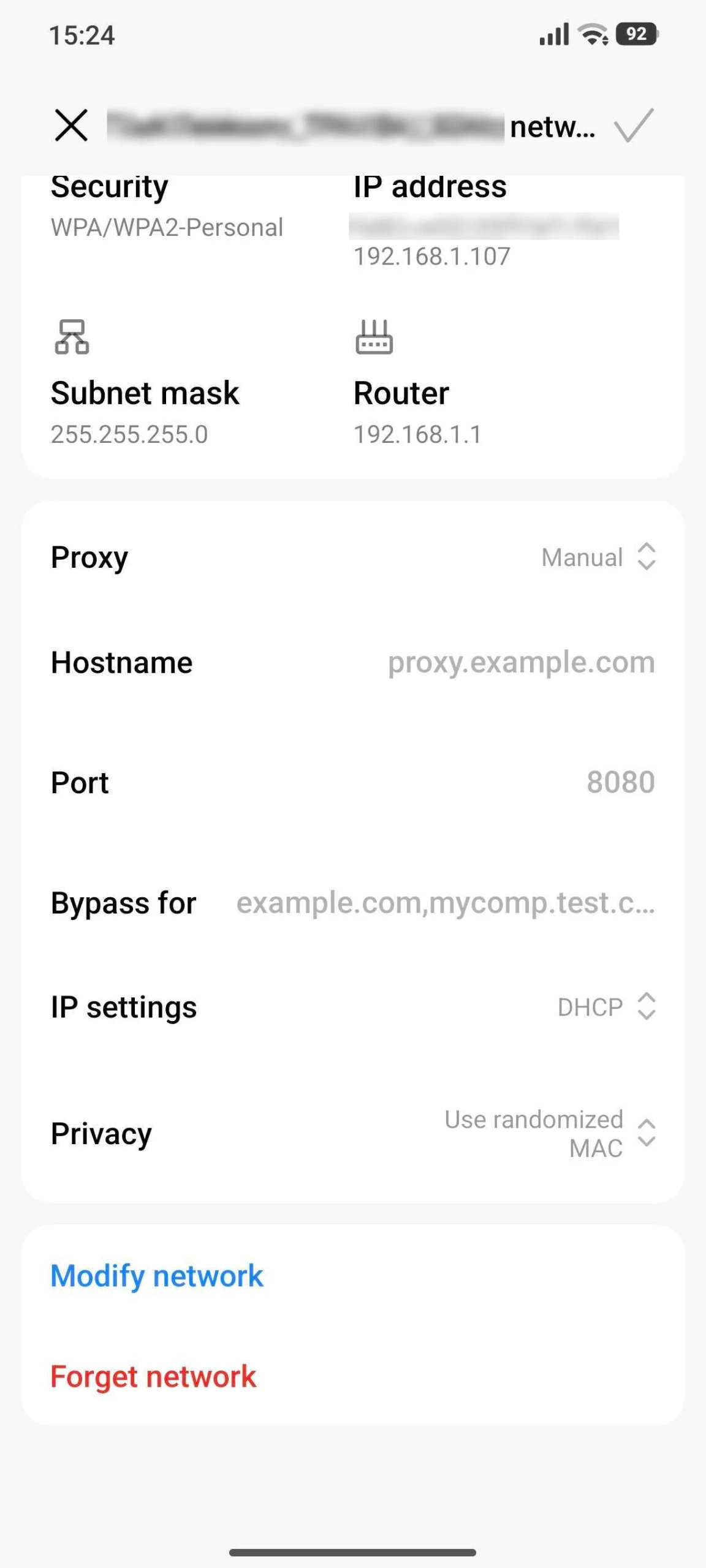
Passaggio 4: inserisci i dettagli
Configurare un proxy per i dati mobili
L'app Impostazioni di Android non ha un interruttore proxy generale per i dati mobili. Il proxy Wi-Fi configurato sopra viene memorizzato per ogni rete Wi-Fi; passando alla rete cellulare, non è più attivo.
Il proxy APN
Le impostazioni APN contengono effettivamente i campi Proxy e Porta:
Impostazioni → Rete e Internet → Rete mobile (o Schede SIM) → Nomi punti di accesso → tocca il tuo APN attivo.
Su alcune reti, questi campi controllano davvero il tuo traffico HTTP. Su molte altre non hanno alcun effetto, perché gli operatori spesso bloccano la modifica degli APN, ignorano le impostazioni proxy personalizzate o le sostituiscono con le proprie. Ecco alcune cose da sapere prima di provare:
- Usa i campi Nome utente e Password se il tuo operatore richiede un accesso. Questi campi funzionano con l'opzione Tipo di autenticazione. Non inserire qui le credenziali del proxy, perché i dati mobili smetteranno di funzionare.
- Questo proxy supporta HTTP e HTTPS, come il proxy Wi-Fi. Non supporta SOCKS.
- L'inserimento di un valore errato può disattivare i dati mobili. Le impostazioni APN controllano anche MMS, VoLTE e le chiamate Wi-Fi.
- Su alcune versioni di Android, le impostazioni APN potrebbero tornare ai valori predefiniti dell'operatore dopo il riavvio del telefono o il cambio di rete.
ADB
Android ha un'impostazione proxy globale, ma non è esposta nell'interfaccia. Con il debug USB attivo e il dispositivo collegato a un computer:
Per rimuoverla:
Questo vale sia per il Wi-Fi sia per i dati mobili. Avvertenze: potrebbe reimpostarsi dopo un riavvio o alcuni cambi di rete; non supporta l'autenticazione; e se il proxy diventa irraggiungibile, perdi la connettività ovunque, quindi tieni a portata di mano il comando di rimozione prima di configurarlo.
Come disattivare un proxy e risolvere i problemi di connessione legati al proxy
Rimozione di un proxy Wi-Fi
Segui lo stesso percorso del Passaggio 1 per il tuo dispositivo, apri i dettagli della rete, imposta Proxy su Nessuno e salva. Poiché l'impostazione è legata a una rete specifica, devi cancellarla sulla rete in cui l'hai aggiunta.
Una cosa che trae in inganno: se dimentichi una rete, la relativa impostazione proxy scompare insieme a essa. Ricollegandoti in seguito ottieni una rete pulita senza proxy configurato.
Rimozione di un proxy APN
Impostazioni → Rete mobile → Nomi punti di accesso → tocca l'APN attuale → svuota i campi Proxy e Porta → Salva. Se qualcosa sembra strano, usa l'APN predefinito del tuo operatore o l'opzione “Ripristina predefiniti” nel menu APN.
 Aggiungi come fonte preferita
FAQ
Configurare un proxy indica al dispositivo di instradare il traffico attraverso un server intermedio. Il supporto integrato di Android copre i proxy HTTP e HTTPS; SOCKS5, che supporta anche UDP, richiede un'app di terze parti.
No. Il proxy va configurato per ogni rete Wi-Fi e l'equivalente per la rete cellulare è il campo proxy APN, che molti operatori ignorano o bloccano.
La cosa più vicina a un interruttore unificato è il proxy globale nascosto configurabile via ADB, che si applica a tutto il dispositivo, ma si reimposta al riavvio e non supporta l'autenticazione.
Il proxy integrato di Android si applica a livello di rete, quindi non può limitarsi a una singola app. Alcune app proxy di terze parti supportano regole per singola app, permettendoti di scegliere quali app passano attraverso il proxy e quali si collegano direttamente.
Un proxy non aumenta né riduce di per sé il consumo dei dati; cambia il percorso, non il volume, anche se alcuni proxy di compressione riducono leggermente la larghezza di banda.
Cita questa ricerca
Scegli il formato adatto a dove pubblicherai. Incollare la versione con link nel tuo CMS preserva il backlink.
@misc{karatas2026,
  author = {Karatas, Gulbahar},
  title  = {{Come configurare le impostazioni del server proxy su Android}},
  year   = {2026},
  month  = jul,
  howpublished    = {\url{https://aimultiple.com/android-proxy-server-settings}},
  note   = {AIMultiple. Consultato il 17 luglio 2026}
}Risultati e timestamp di 6 punti dati. Scarica i dati di sintesi mostrati nei grafici e nelle tabelle di questo articolo come file ZIP contenente 2 file CSV.
Vuoi i dati granulari che ci stanno dietro? Passa a Premium





Commenti 1
Condividi i tuoi pensieri
Il tuo indirizzo email non verrà pubblicato. Tutti i campi sono obbligatori. I commenti vengono lasciati nella loro lingua originale.
I have serious issue onproxy server on melbet applications in my phone, now it's too difficult for me to entire in my betting analyses due to proxy server policy or it's something else i don't know exactly happened to my app. So my request to you is that, you can help me for further details on how to solve it efficiently.
Hi Sebit, thanks for your comment! Some apps block connections made through proxies or VPNs because of their rules. Here are a few things you can check: 1. Check your proxy settings: Go to Settings > Wi-Fi, press and hold your network, tap Modify network > Advanced options, and look at the Proxy field. If you did not set up a proxy, select None. If you use a proxy, confirm the address and port number. 2. Switch to mobile data. If the app works on mobile data but not on Wi-Fi, check your Wi-Fi proxy settings. 3. Clear the app cache. Go to Settings > Apps > the app you want to set up a proxy for> Storage and tap Clear cache. Update the app if needed. Hope this helps!