


Come usare un proxy SOCKS5: Mac, Windows e Mobile

Inserire un host e una porta per SOCKS5 nelle impostazioni di Windows o iPhone può causare la perdita di accesso a Internet. Il sistema operativo non sa che l'endpoint utilizza SOCKS5.
Un server SOCKS ha bisogno di una richiesta SOCKS. Un proxy HTTP ha bisogno di una richiesta HTTP o di un tunnel CONNECT. Inviare il tipo di richiesta sbagliato causerà un errore.
Come usare un proxy SOCKS5 su macOS
Alcune piattaforme consentono di dichiarare il protocollo, come macOS e Firefox. Le impostazioni di Windows e le schermate del proxy Wi-Fi su iOS e Android non lo fanno.
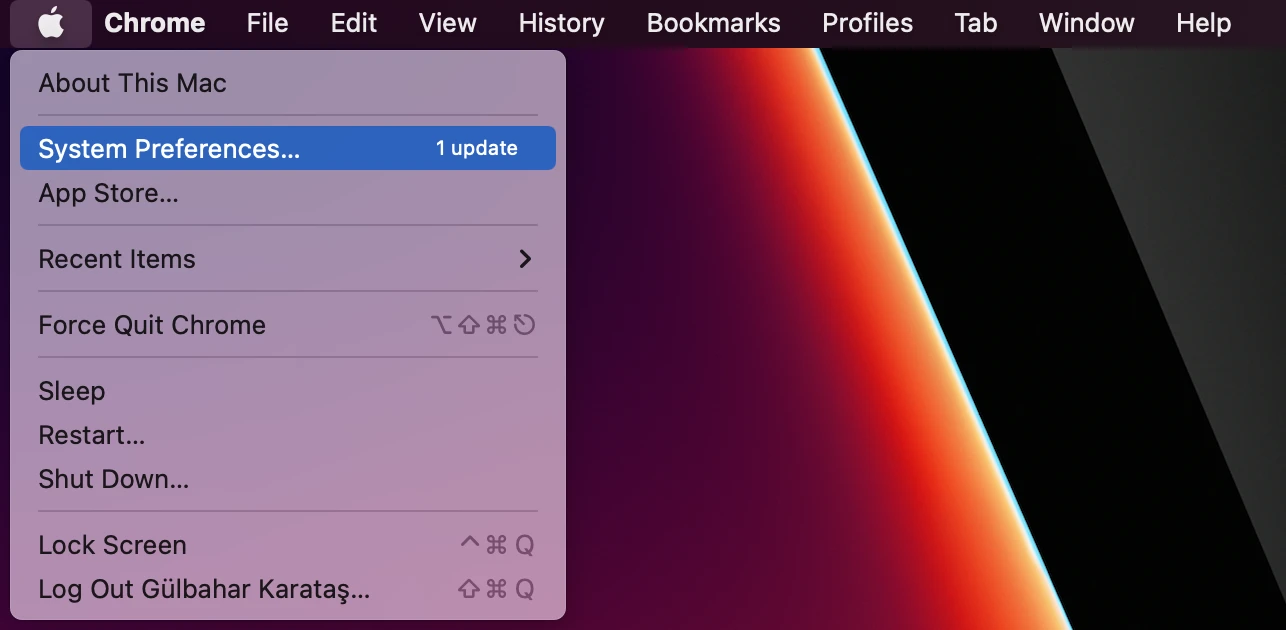
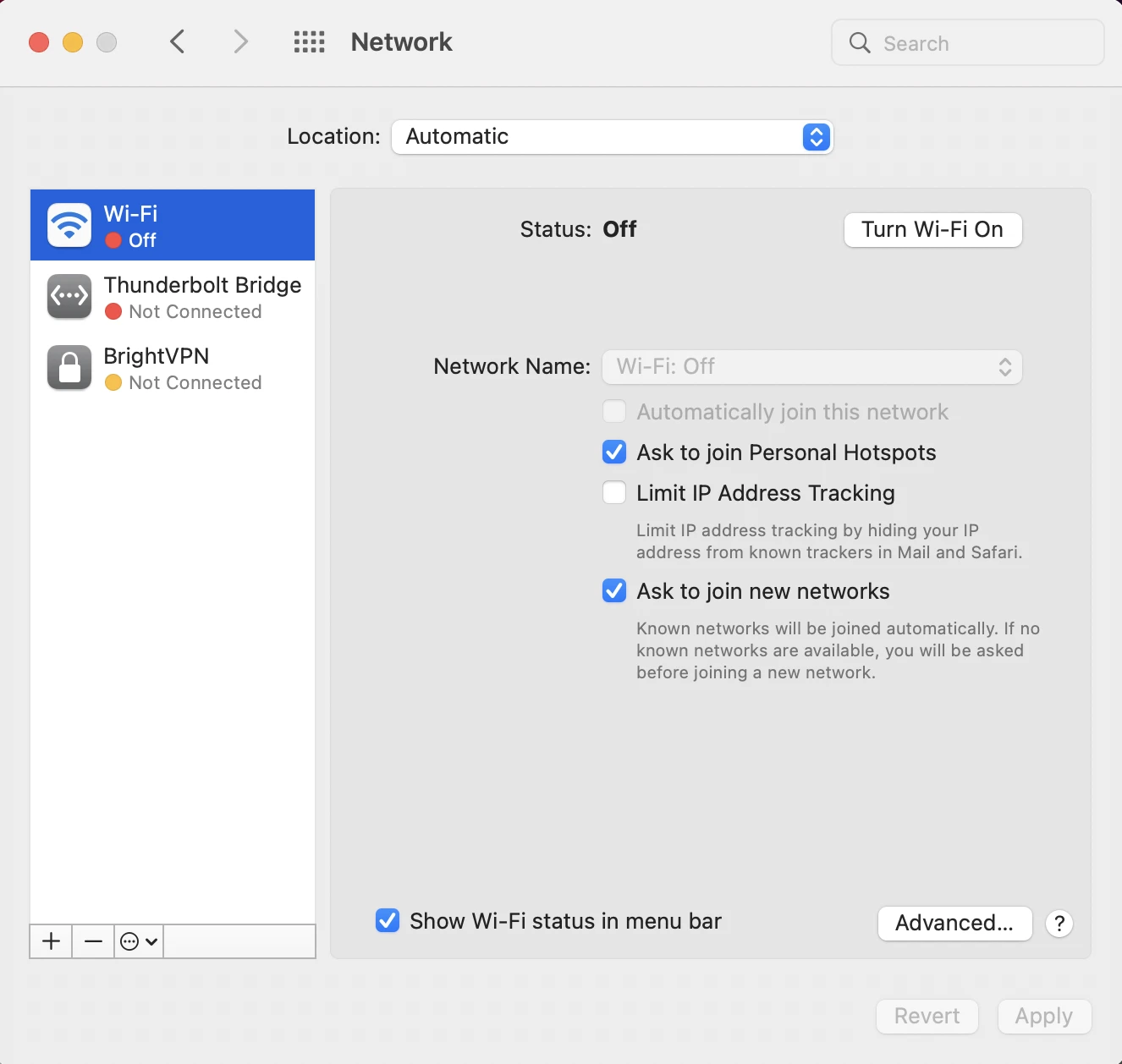
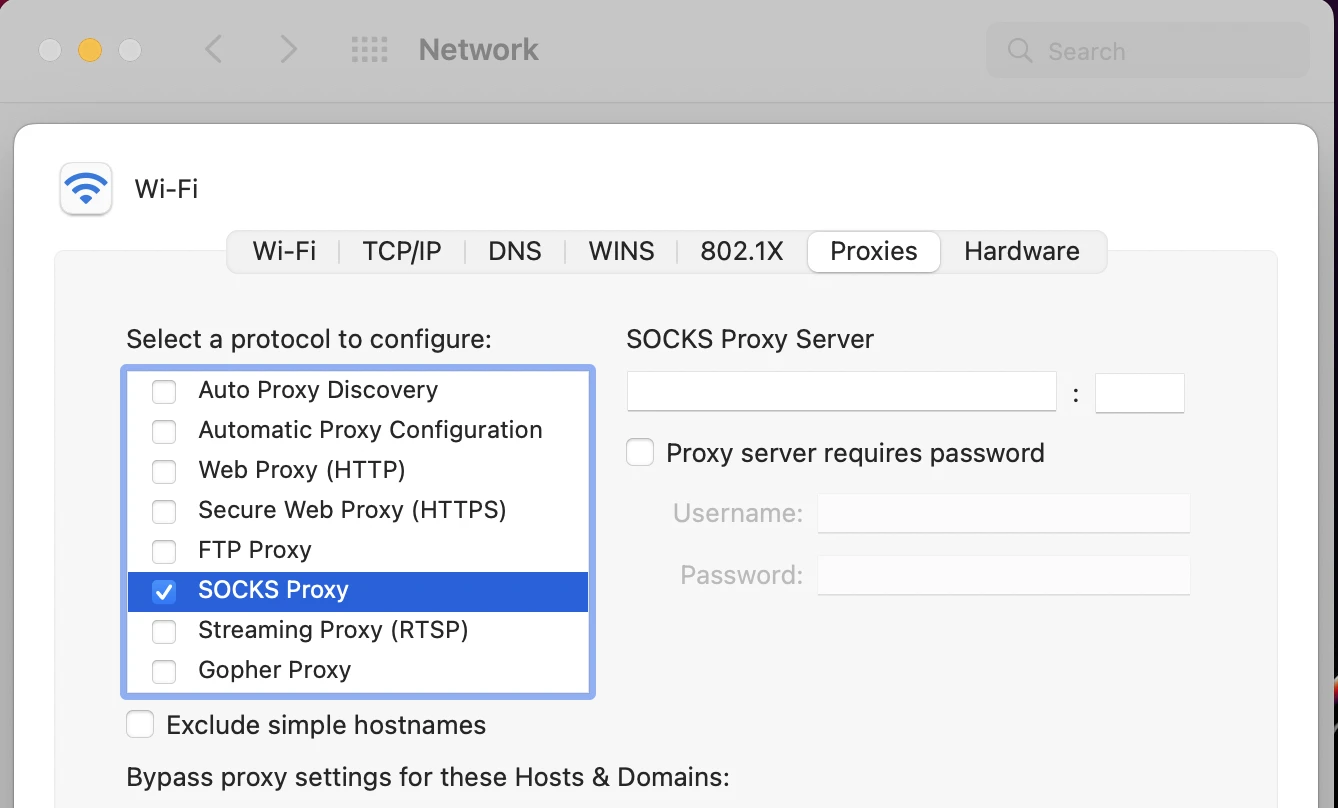
- Apri il menu Apple e vai su Preferenze di Sistema (o Impostazioni), quindi fai clic su Rete.
2. Seleziona il servizio di rete che stai utilizzando (ad es. Wi-Fi), quindi fai clic su Avanzate (o Dettagli).
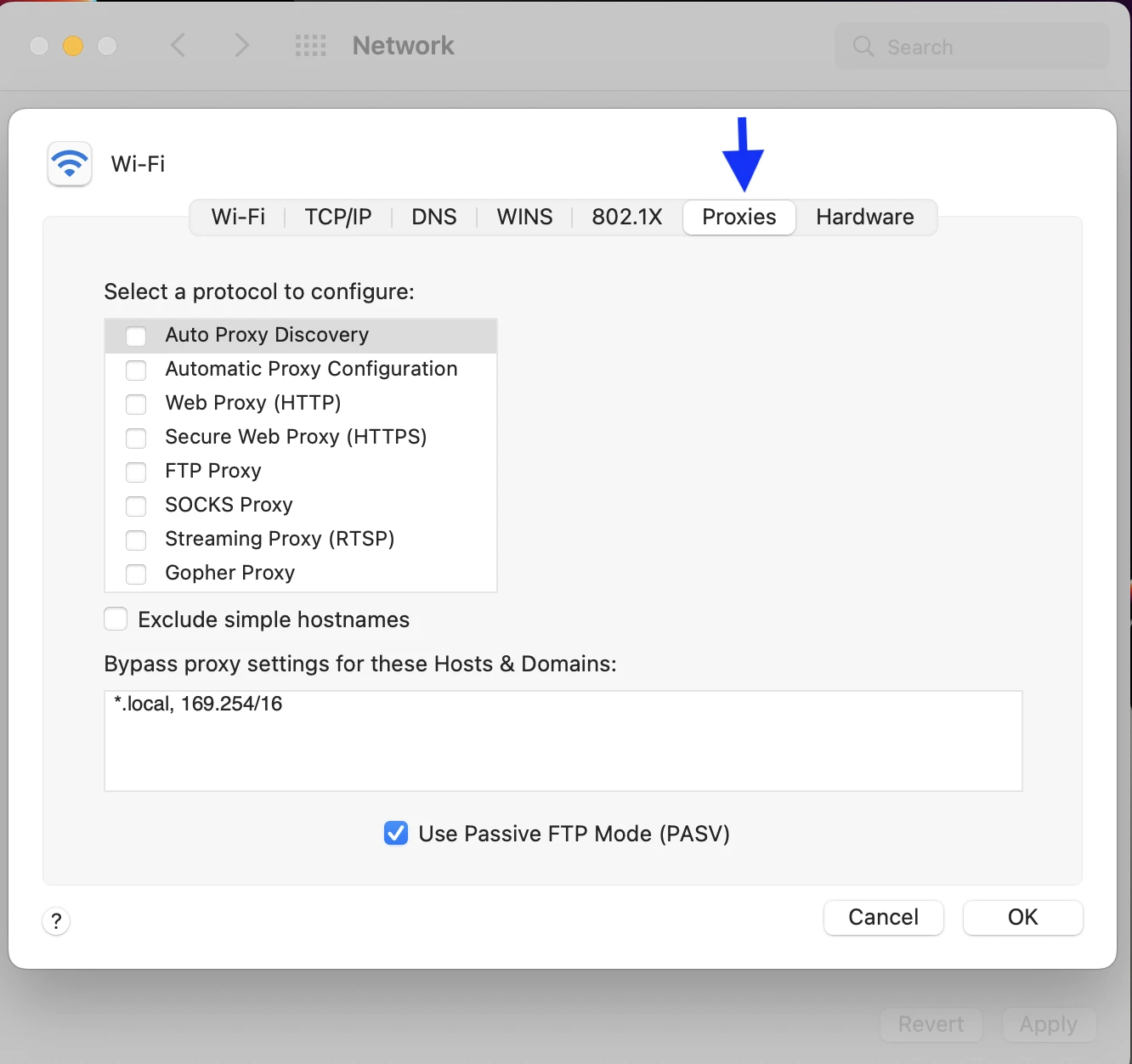
3. Vai alla scheda Proxy.
- Abilita proxy SOCKS.
- Nella casella lunga sul lato destro, inserisci il nome host (ad es., pr.oxylabs.io) fornito dal tuo fornitore di proxy.
- Nella casella piccola dopo i due punti (:), inserisci il numero di porta (ad es., 1080).
- Se il tuo server proxy utilizza l'autenticazione utente/password, seleziona la casella contrassegnata da “Il server proxy richiede una password”. Inserisci nome utente e password forniti dal tuo fornitore.
- Fai clic su OK, quindi su Applica.
Come configurare un proxy SOCKS5 su Windows
Windows non dispone di un'impostazione nativa per SOCKS5, una delle cause più comuni di configurazioni SOCKS5 non funzionanti. Non c'è un selettore di protocollo, né un selettore di versione SOCKS, né un campo per le credenziali SOCKS. Incollare un host e una porta SOCKS5 lì produce uno dei due errori:
- L'indirizzo finisce nello slot del proxy HTTP, il client invia una richiesta HTTP a una porta che si aspetta un handshake SOCKS e la navigazione si interrompe.
- La documentazione proxy di Edge di Microsoft afferma che quando un proxy viene fornito senza uno schema esplicito, viene interpretato come SOCKSv4 anziché HTTP. SOCKSv4 non supporta l'autenticazione proxy, risolve sempre i nomi di destinazione lato client e può raggiungere destinazioni IPv4.
Usa un proxy SOCKS5 solo nel browser
Firefox (SOCKS5 nativo, inclusa l'autenticazione)
Firefox si distingue perché è tra i pochi browser che supportano la configurazione nativa del proxy SOCKS5, indipendente dalle impostazioni di Windows.
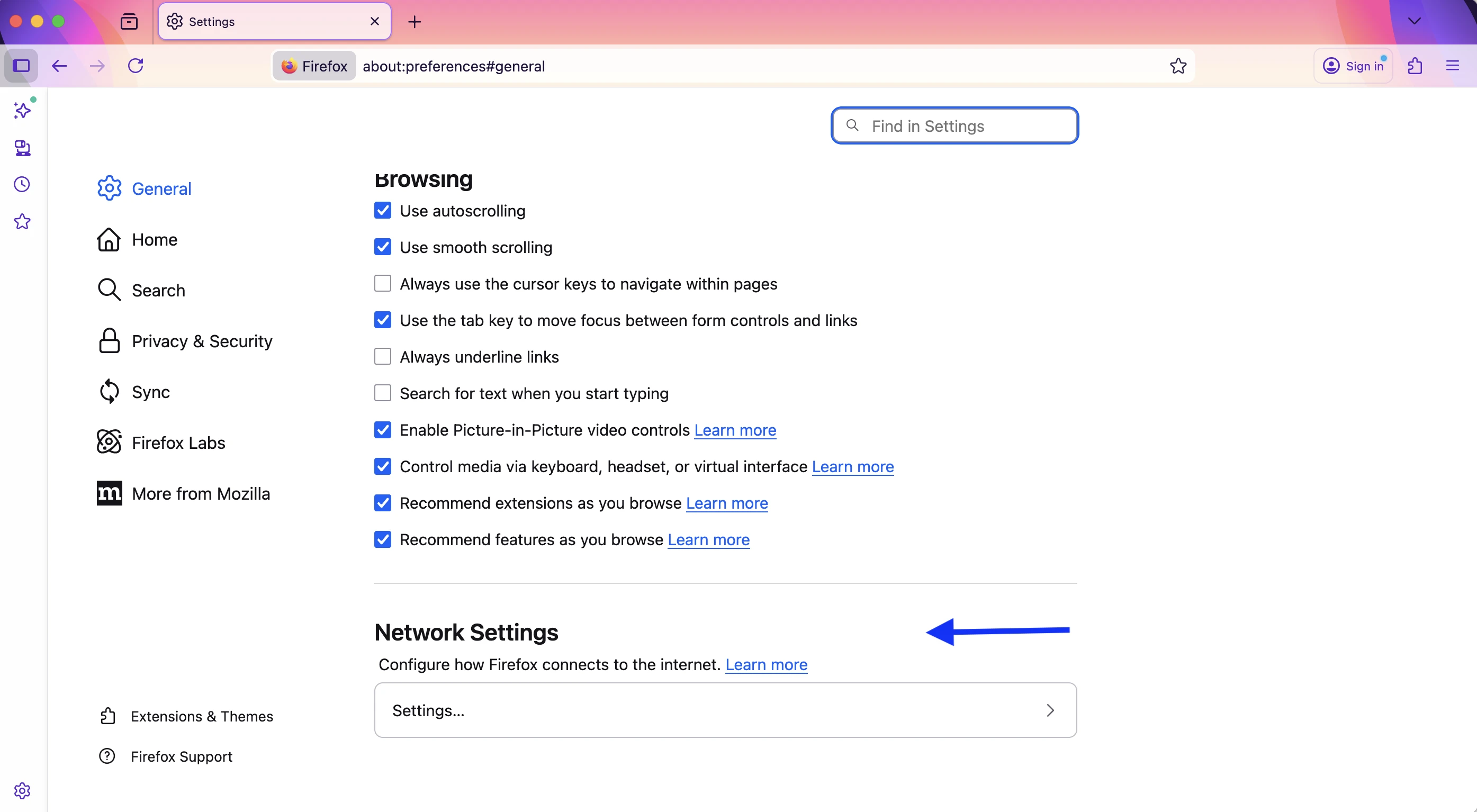
- Vai su Impostazioni → Generali, scorri fino a Impostazioni di rete, fai clic su Impostazioni.
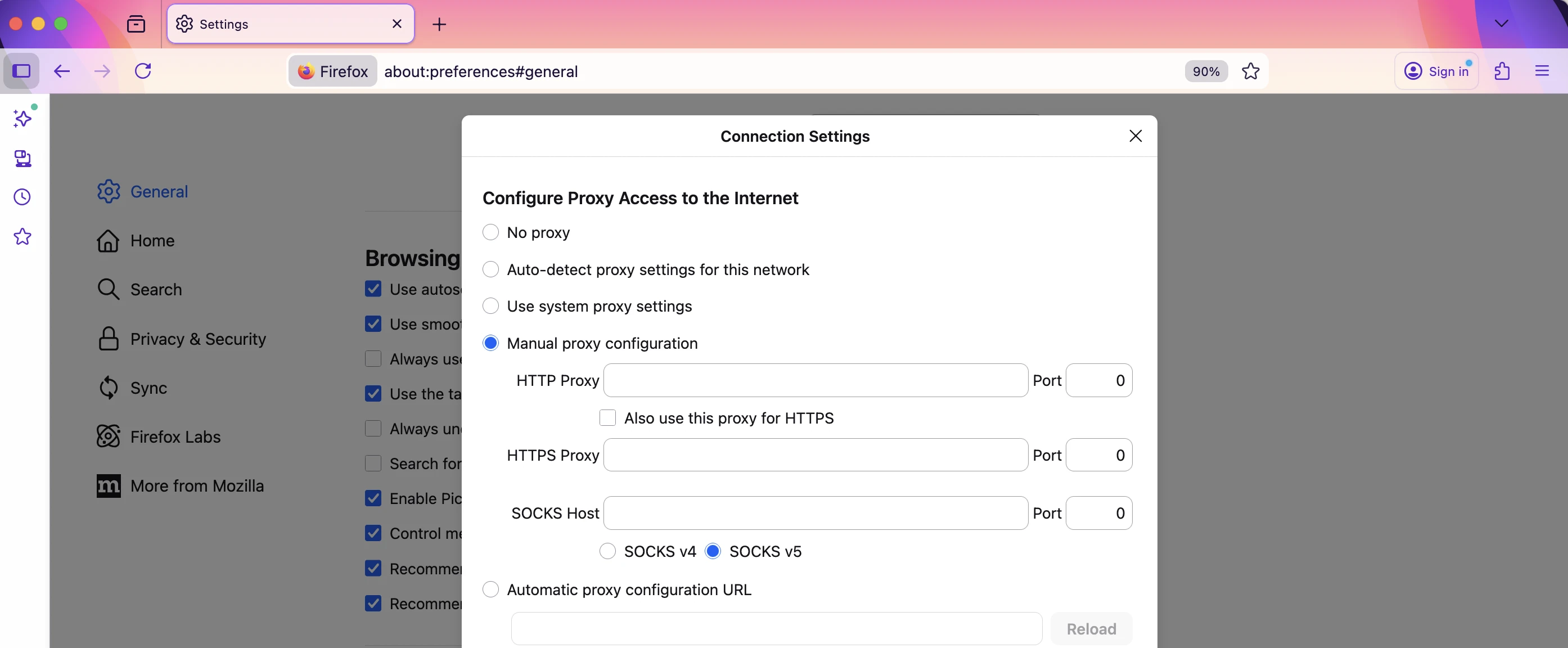
2. Seleziona Configurazione manuale del proxy.
3. Inserisci il tuo host e la tua porta nei campi Host SOCKS.
4. Seleziona SOCKS v5. (Se salti questo passaggio, Firefox usa SOCKS v4.)
5. Seleziona Proxy DNS quando usi SOCKS v5. (Se salti questo passaggio, il DNS viene risolto sul tuo computer, il tuo ISP vede ogni nome host che visiti e i proxy geo-targetizzati potrebbero restituire l'area geografica sbagliata.)
Chrome, Edge e Brave
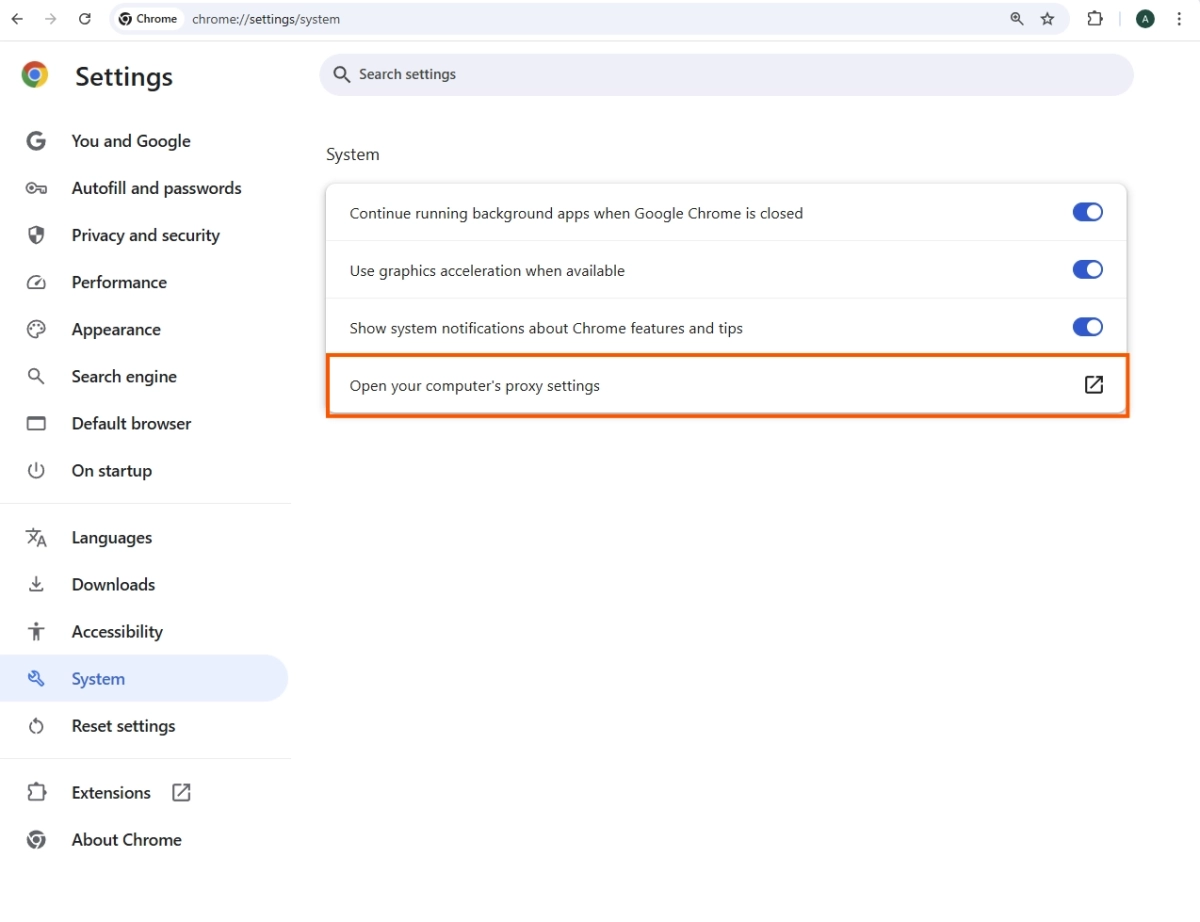
I browser Chromium possono usare SOCKS5, ma se il protocollo viene dichiarato esplicitamente e senza autenticazione tramite credenziali (vedi la sezione su Windows qui sopra).
Percorso con estensione: installa ZeroOmega (il successore di SwitchyOmega basato su Manifest V3) o FoxyProxy dal Chrome Web Store, crea un profilo proxy, scegli SOCKS5 come protocollo e inserisci il tuo server e la tua porta.
Se il tuo fornitore richiede nome utente e password, aggiungi l'IP del tuo computer alla lista consentita del fornitore oppure anteponi un relay locale.
Usa un proxy SOCKS5 su iOS e Android
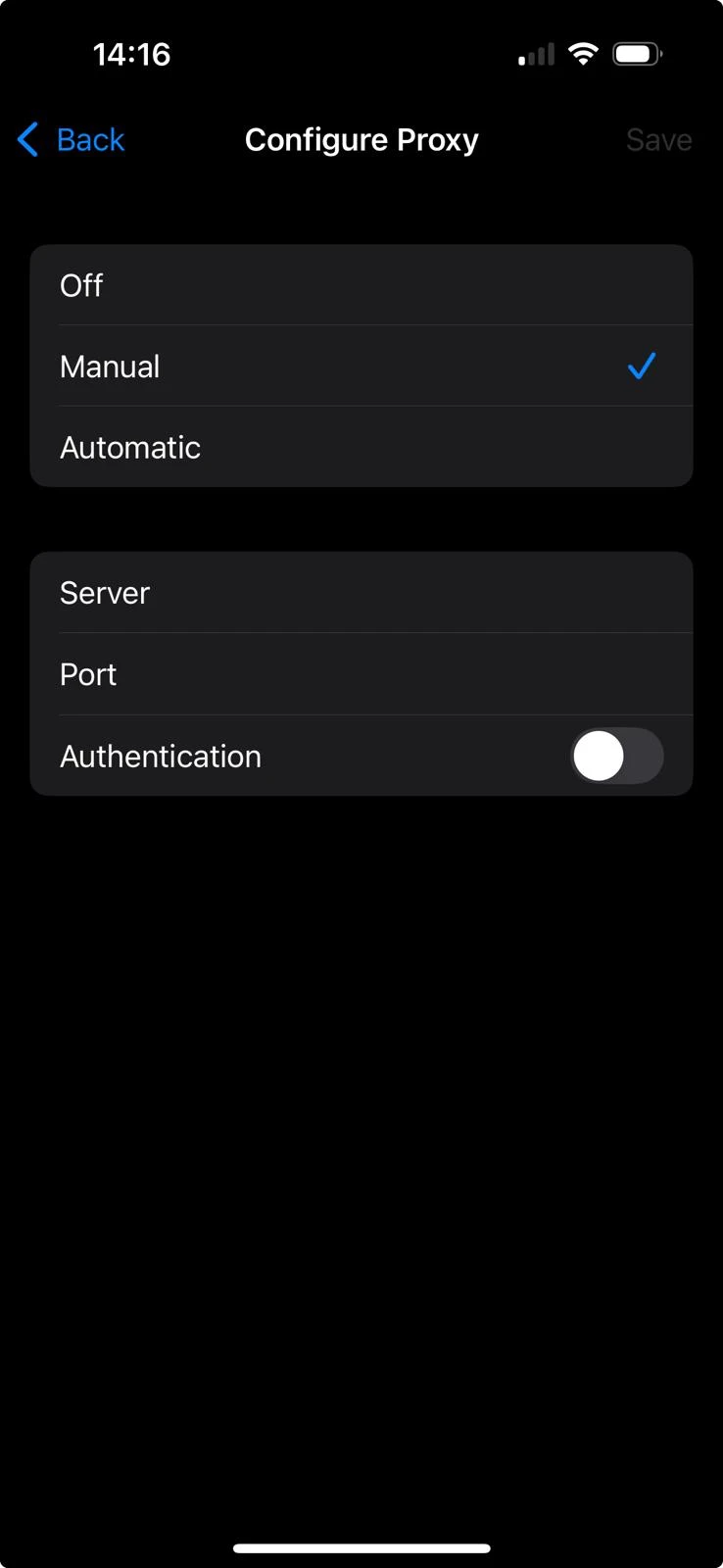
I campi proxy Wi-Fi su entrambe le piattaforme sono campi proxy HTTP. Su iOS l'impostazione è letteralmente etichettata HTTP Proxy; il payload di gestione dispositivi di Apple per l'impostazione gestita equivalente si chiama Global HTTP Proxy.
Per una guida completa alle impostazioni native e ai loro limiti, consulta la nostra guida alle impostazioni proxy di iPhone.
Se il tuo fornitore non offre un profilo, puoi seguire i seguenti passaggi:
 Aggiungi come fonte preferita
FAQ
Non tramite Impostazioni. I campi proxy Wi-Fi di iOS sono HTTP. Usa un'app client basata sul framework Network Extension, come Potatso (gratuito) o Shadowrocket, che crea un tunnel VPN locale e inoltra il traffico verso il tuo endpoint SOCKS5.
La specifica definisce un comando UDP ASSOCIATE, ma supportarlo è una questione diversa dallo specificarlo.
Diversi fornitori limitano le porte, il che limita ulteriormente i carichi di lavoro UDP. “SOCKS5 supporta UDP” è un'affermazione che riguarda il protocollo, non il tuo piano.
No. RFC 1928 lascia la sicurezza ai metodi di autenticazione e incapsulamento scelti da ciascuna implementazione; il protocollo stesso non aggiunge alcuna crittografia tra te e il proxy.
Cita questa ricerca
Scegli il formato adatto a dove pubblicherai. Incollare la versione con link nel tuo CMS preserva il backlink.
@misc{karatas2026,
  author = {Karatas, Gulbahar},
  title  = {{Come usare un proxy SOCKS5: Mac, Windows e Mobile}},
  year   = {2026},
  month  = aug,
  howpublished    = {\url{https://aimultiple.com/how-to-use-socks5-proxy}},
  note   = {AIMultiple. Consultato il 6 agosto 2026}
}
Registro delle modifiche
2 aggiornamentiRimossa la sezione "SOCKS5 for AI agents (MCP)" dedicata alla configurazione di Proxyman.
Aggiunta la configurazione ZeroOmega e SOCKS5 per agenti AI all'introduzione.


Sii il primo a commentare
Il tuo indirizzo email non verrà pubblicato. Tutti i campi sono obbligatori. I commenti vengono lasciati nella loro lingua originale.