


Impostazioni proxy del Mac: come configurarle, disattivarle e correggerle

Le impostazioni proxy del Mac controllano il modo in cui il dispositivo instrada il traffico attraverso un server intermediario. Scopri come configurare un proxy in macOS, come disattivarlo e come verificare che sia attivo.
Nota: Un proxy manager può applicare e ruotare queste impostazioni al posto tuo invece di modificare i campi manualmente. proxy manager di Bright Data è uno di questi strumenti.
Come configurare un proxy su macOS
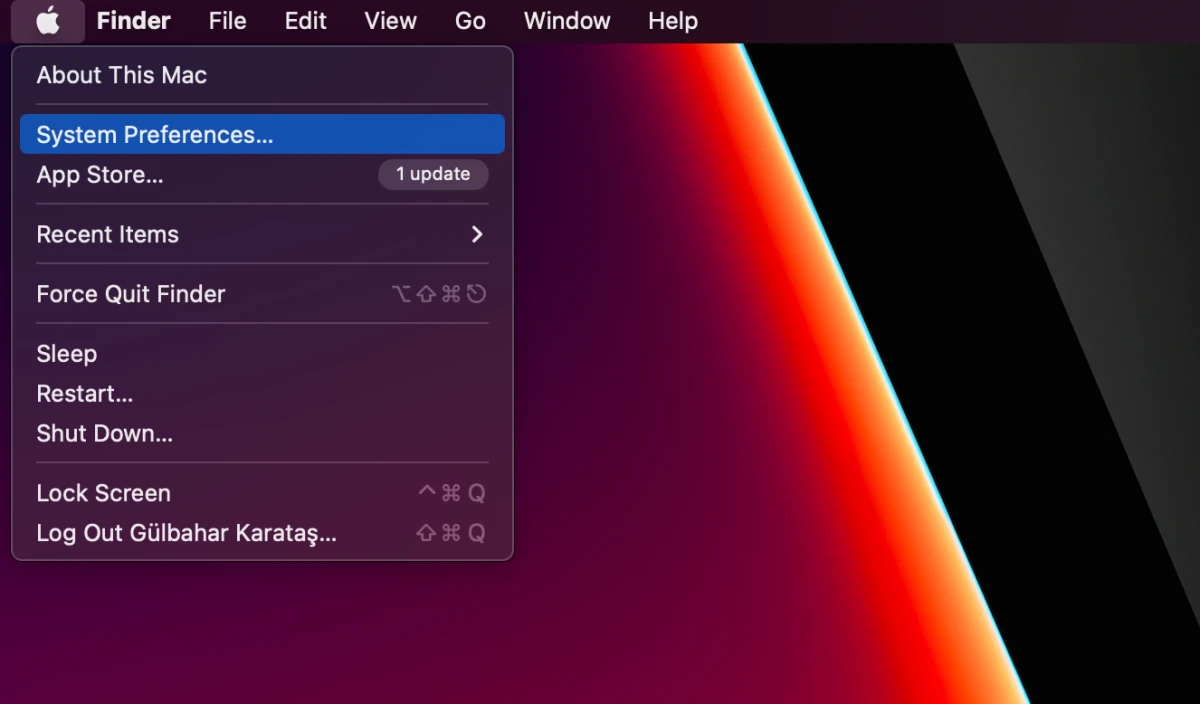
Passaggio 1: apri Impostazioni di Sistema
Fai clic sul menu Apple nell’angolo in alto a sinistra e seleziona Impostazioni di Sistema (Preferenze di Sistema su macOS 12 e versioni precedenti).
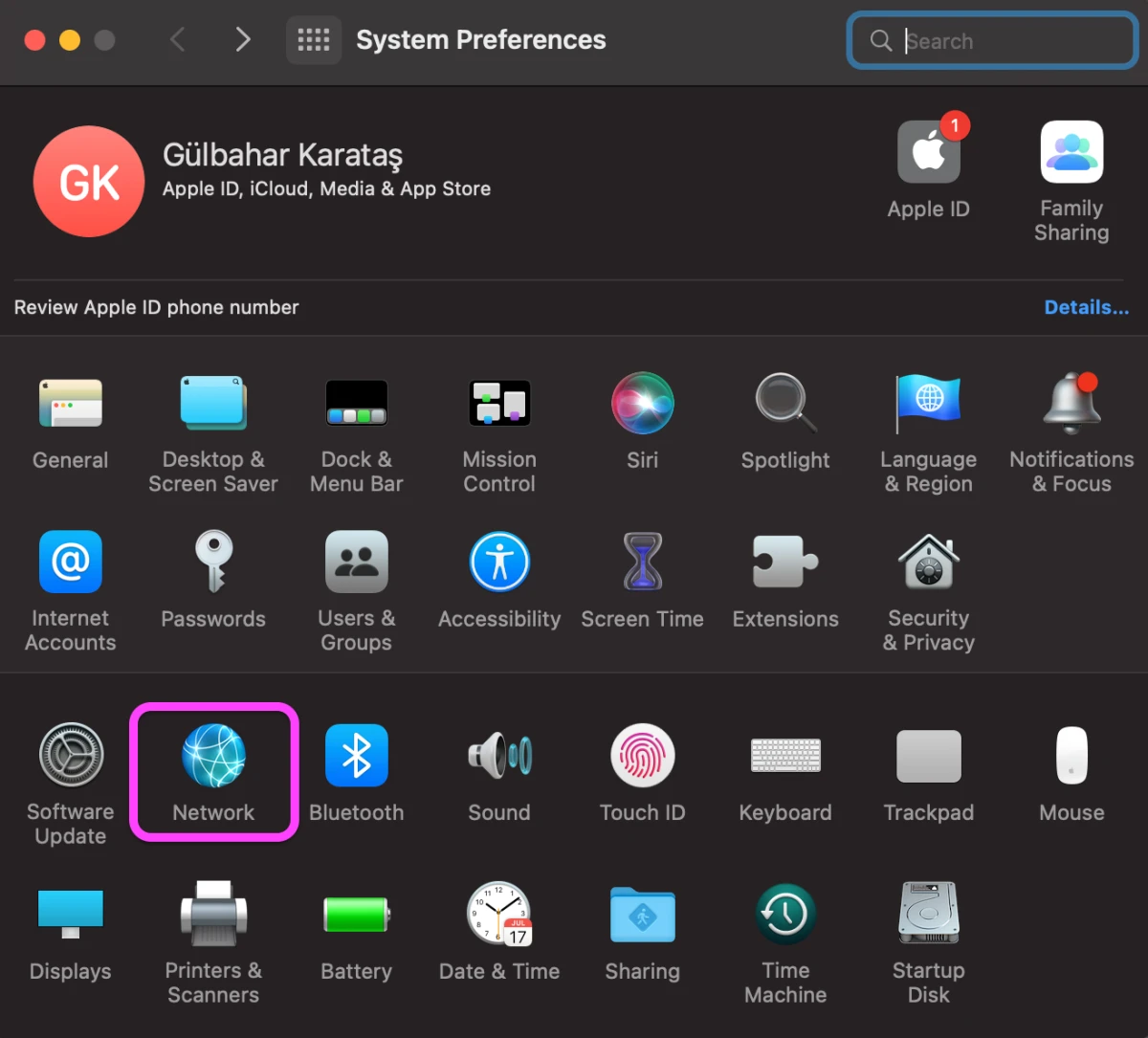
Passaggio 2: apri Impostazioni di Rete
Seleziona Rete nella barra laterale.
Passaggio 3: apri la scheda Proxy
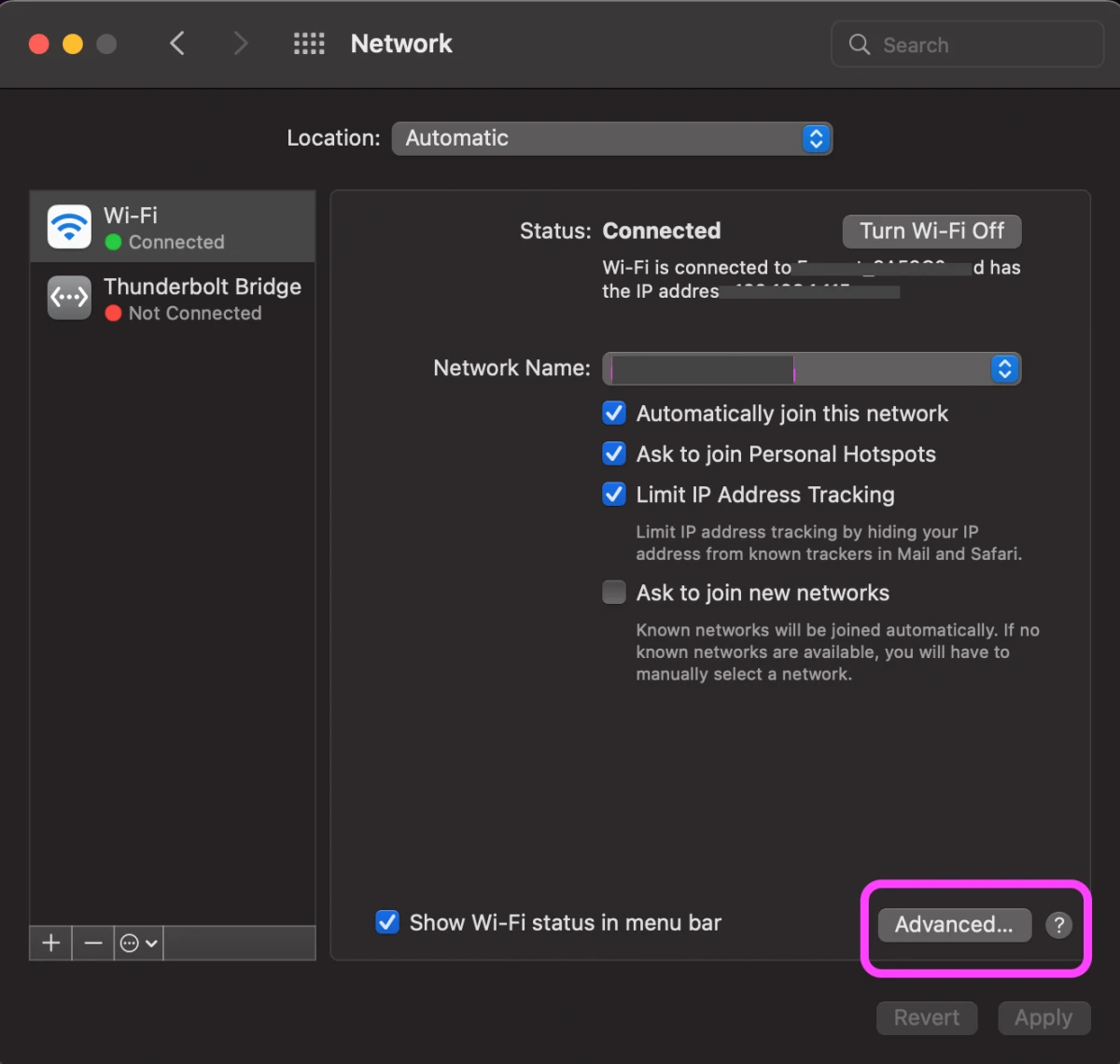
- Seleziona la connessione attiva che desideri configurare (ad es. Wi-Fi o Ethernet), quindi seleziona Proxy nella barra laterale.
Su macOS 12 (Monterey) e versioni precedenti: Preferenze di Sistema > Rete > seleziona il servizio > Avanzate… > Proxy.
- Nella finestra Avanzate, fai clic su Proxy.
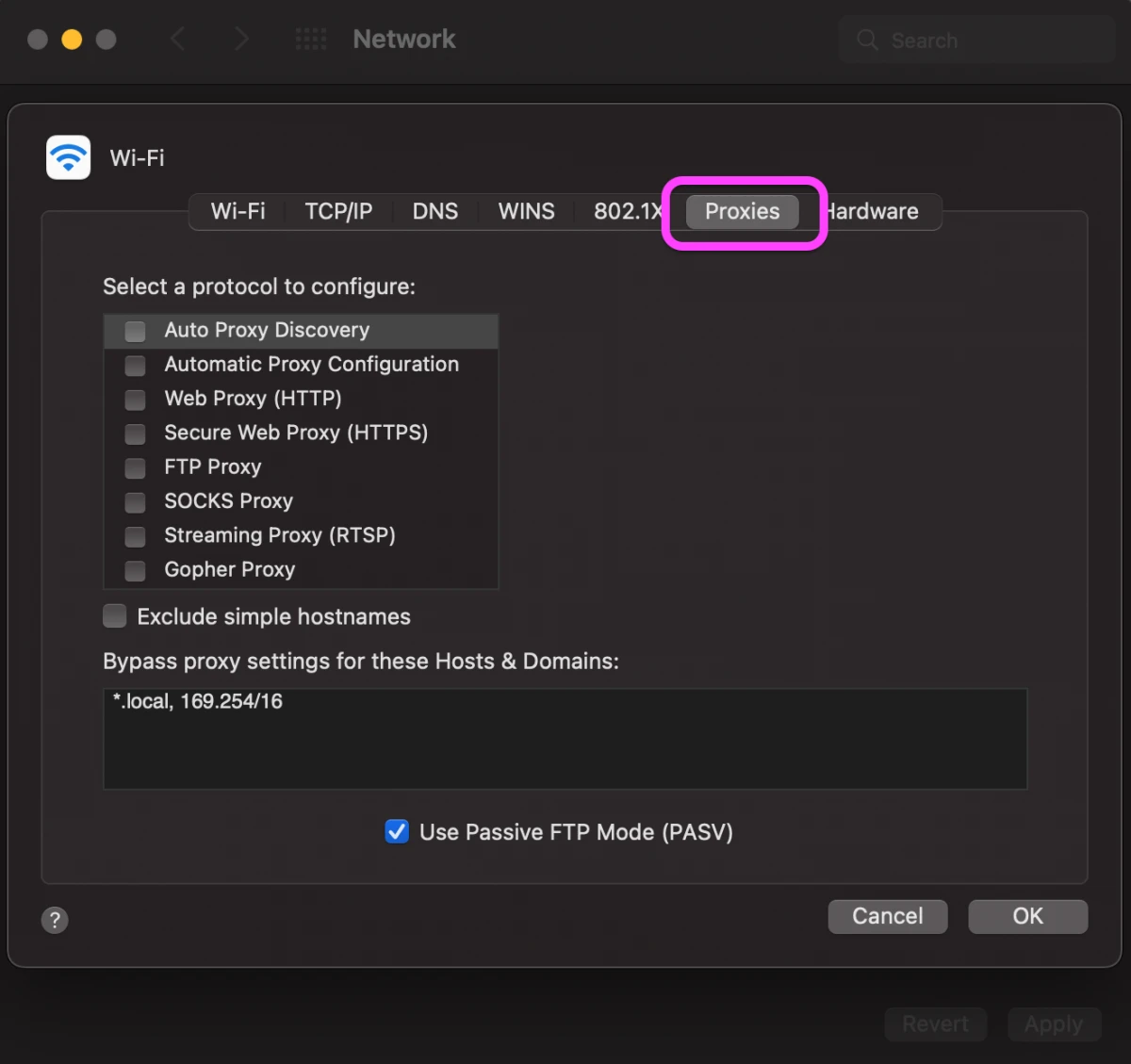
Passaggio 4: configura i protocolli
- Web Proxy (HTTP) e Secure Web Proxy (HTTPS): traffico standard.
- Proxy SOCKS: consigliato per Telegram e tunneling sicuro (supporta SOCKS5).
- Configurazione automatica proxy: utilizza un URL di file PAC per automatizzare il passaggio.
Passaggio 5: inserisci le informazioni del server proxy e della porta
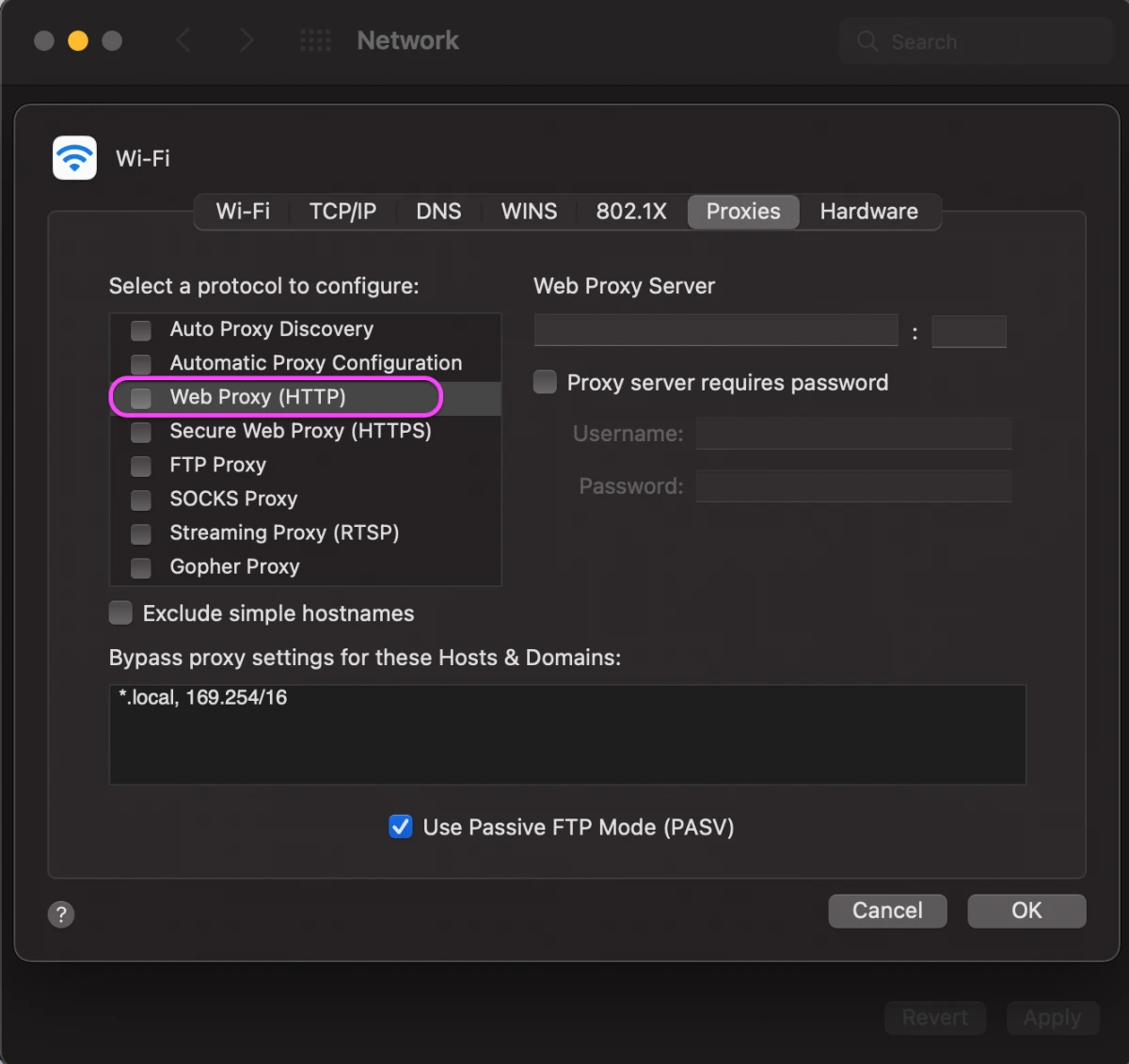
- Seleziona un web proxy (HTTP) e configura manualmente il proxy.
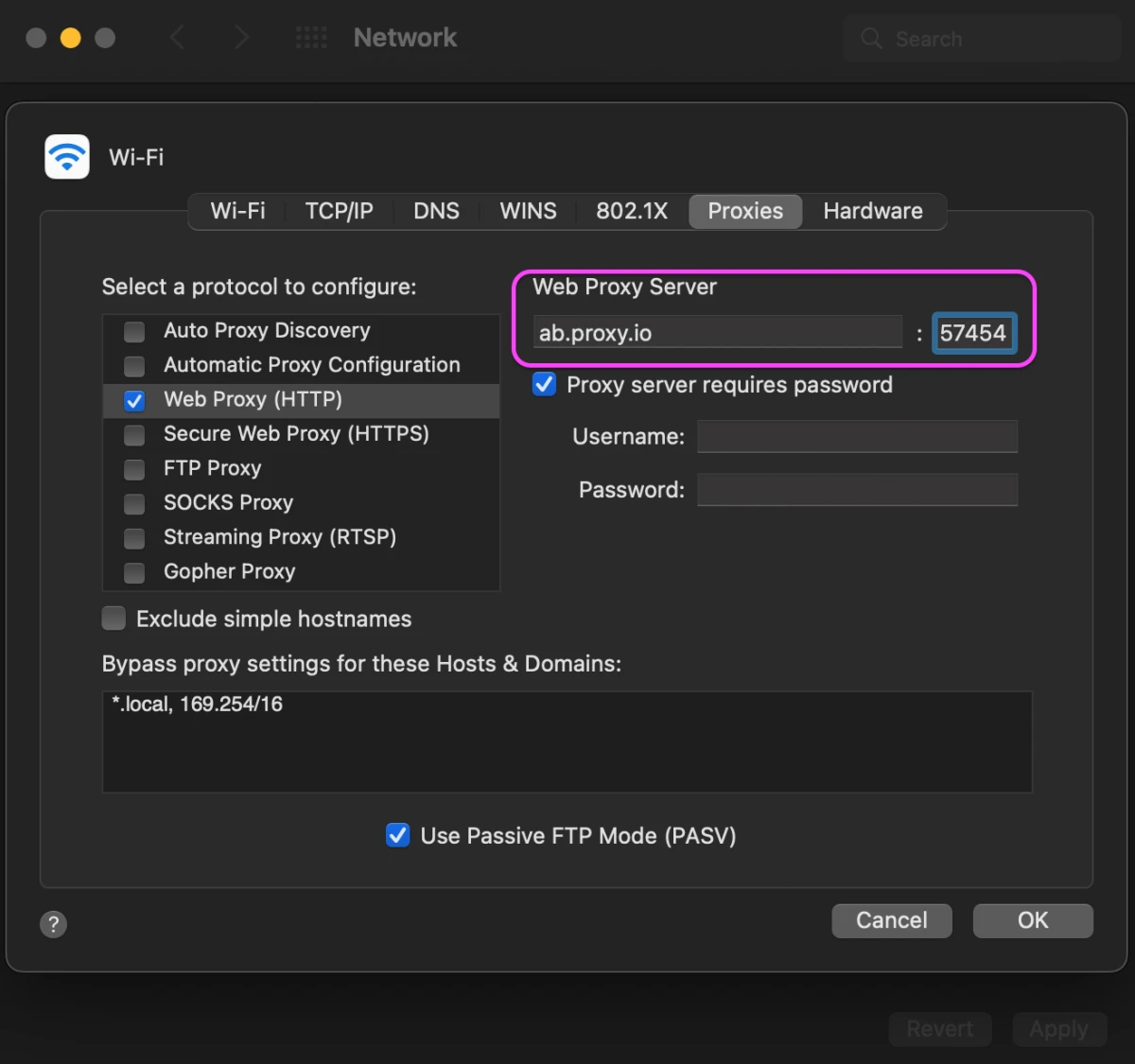
- Inserisci il nome host fornito dal tuo provider di proxy per il server web proxy.
- Attiva “Il server proxy richiede password”, quindi inserisci gli altri dettagli del proxy.
Ad esempio, se il tuo provider ti fornisce ab.proxy.io:57454, inserisci ab.proxy.io nel campo Server e 57454 nel campo Porta.
Come disattivare un proxy su macOS
- Apri Impostazioni di Sistema > Rete > Dettagli > Proxy.
- Disattiva tutti i tipi di proxy precedentemente abilitati.
- Fai clic su OK, quindi su Applica.
macOS conserva i dettagli del server dopo aver disattivato un proxy, quindi puoi riabilitarlo in seguito senza reinserirli.
Quali dovrebbero essere le impostazioni proxy se non usi un proxy
Se non stai utilizzando un proxy o una VPN, lo stato corretto è:
- Tutti i tipi di proxy: disattivati
- Rilevamento automatico proxy: disattivato
- Elenco bypass: mantieni
*.locale169.254/16, AirDrop, la stampa locale e le connessioni di rete interne continuano a funzionare.
Configurazione proxy specifica per app (Telegram e Chrome)
Telegram
Telegram gestisce il proprio proxy indipendentemente da macOS. Impostalo nell’app in Impostazioni > Dati e archiviazione > Proxy, quindi aggiungi un proxy SOCKS5 o MTProto. Scopri come configurare i proxy di Telegram con questa guida passo.
Google Chrome
Chrome utilizza per impostazione predefinita il proxy di sistema di macOS. Per eseguire una singola sessione di Chrome tramite un proxy diverso, chiudi completamente Chrome, quindi avvialo da Terminal:
Risoluzione dei problemi comuni del proxy di macOS
Conflitto con iCloud Private Relay
Non puoi eseguire contemporaneamente un proxy di sistema manuale e iCloud Private Relay.
Vai su Impostazioni di Sistema > Apple ID > iCloud > Private Relay e disattivalo se stai utilizzando un proxy manuale SOCKS5 o HTTP.
Impostazioni proxy non salvate
Se le impostazioni tornano immediatamente su “Auto” o “Off”:
Verifica la presenza di Profili di configurazione installati dal tuo datore di lavoro (Impostazioni di Sistema > Privacy e sicurezza > Profili). Questi profili sovrascrivono le modifiche manuali.
Impostazioni di server o porta non corrette
- Assicurati che l’indirizzo del server proxy corrisponda esattamente a quello fornito (nessun errore di battitura o spazi aggiuntivi).
- Il numero di porta deve corrispondere al tipo di proxy.
- In caso di dubbi, rimuovi le impostazioni e reinseriscile da zero.
 Aggiungi come fonte preferita
FAQ
Il tuo provider di proxy fornisce il nome host o l’indirizzo IP, la porta e, se richiesti, un nome utente e una password.
Sì. Nella scheda Proxy, attiva Configurazione automatica proxy e inserisci l’URL del file PAC.
No. La maggior parte delle app segue il proxy di sistema, ma alcune richiedono una propria configurazione proxy.
Cita questa ricerca
Scegli il formato adatto a dove pubblicherai. Incollare la versione con link nel tuo CMS preserva il backlink.
@misc{karatas2026,
  author = {Karatas, Gulbahar},
  title  = {{Impostazioni proxy del Mac: come configurarle, disattivarle e correggerle}},
  year   = {2026},
  month  = jun,
  howpublished    = {\url{https://aimultiple.com/mac-proxy-settings}},
  note   = {AIMultiple. Consultato il 2 giugno 2026}
}
Registro delle modifiche
4 aggiornamentiRimossa la sottosezione sulla configurazione del proxy in Docker Desktop e la FAQ su come verificare se un proxy è attivo.
Aggiunte guide proxy specifiche per le app Docker, Telegram e Chrome all'articolo.
Prossimo da leggere
Proxy per lo scraping: benchmark tra residenziali, datacenter e unblocker

Prova gratuita di proxy: come testare i proxy premium
Migliori proxy Giappone: tasso di successo & tempo di risposta
Fornitori di proxy IPv6: prezzi e prestazioni
Le 5 Migliori Estensioni Chrome Gratuite per il Web Scraping
Configurazione del proxy di Telegram: link gratuiti e procedura passo

Sii il primo a commentare
Il tuo indirizzo email non verrà pubblicato. Tutti i campi sono obbligatori. I commenti vengono lasciati nella loro lingua originale.