


Come configurare e disattivare il proxy su iPhone

Configurare le impostazioni proxy dell'iPhone consente di gestire il traffico di rete e migliorare la privacy a livello di sistema per qualsiasi connessione Wi-Fi.
Sia che tu debba configurare un proxy HTTP per uso professionale, sia che tu voglia disattivare le impostazioni proxy su un iPhone per risolvere problemi di connettività, questa guida copre iOS e iPadOS.
Server proxy per iPhone
Qualsiasi provider con un endpoint HTTP o HTTPS funziona con iPhone. Ecco alcuni provider di proxy che offrono proxy gratuito per i test:
Fornitore | Dotazione gratuita (mese) | Protocolli | Località | Carta richiesta |
|---|---|---|---|---|
15 IPs, 2 GB | HTTP(S) | Globale (data center) | No | |
10 proxies, 1 GB | HTTP & SOCKS5 | Globale (data center) | No | |
5 IPs, 5 GB | HTTP/HTTPS/SOCKS5 | Solo USA | No |
Limitazioni da conoscere:
Prima della configurazione, tieni a mente questi punti:
- iOS supporta proxy HTTP e HTTPS: Non puoi configurare un proxy SOCKS5 utilizzando le impostazioni integrate.
- Nessuna impostazione proxy nativa per i dati cellulari: iPhone consente agli utenti di configurare proxy HTTP e HTTPS nelle impostazioni Wi-Fi. I proxy si applicano alle connessioni Wi-Fi e devono essere configurati individualmente per ogni rete Wi-Fi.
Come configurare il proxy HTTP su iPhone e iPad (configurazione manuale)
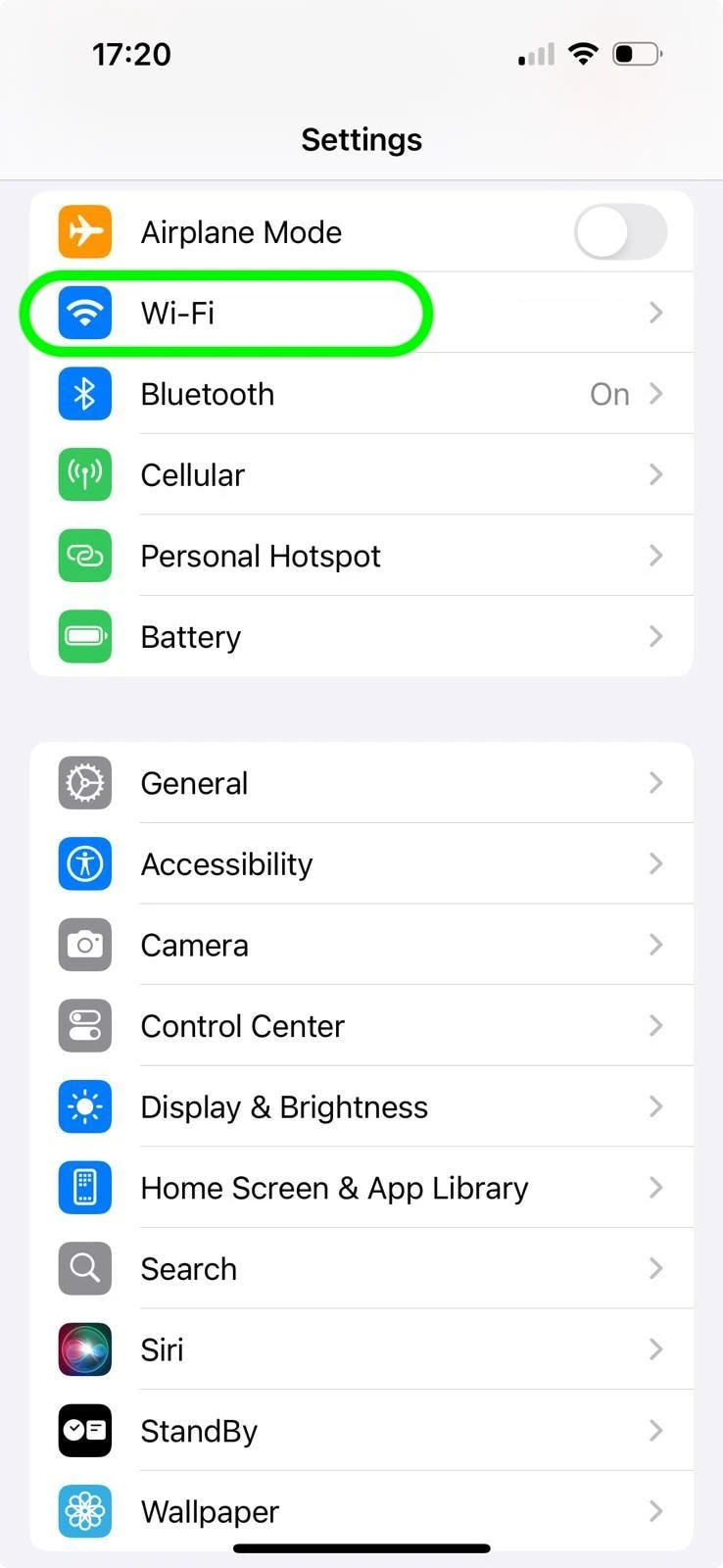
- Apri le impostazioni dell'iPhone e tocca Wi-Fi per vedere le reti disponibili.
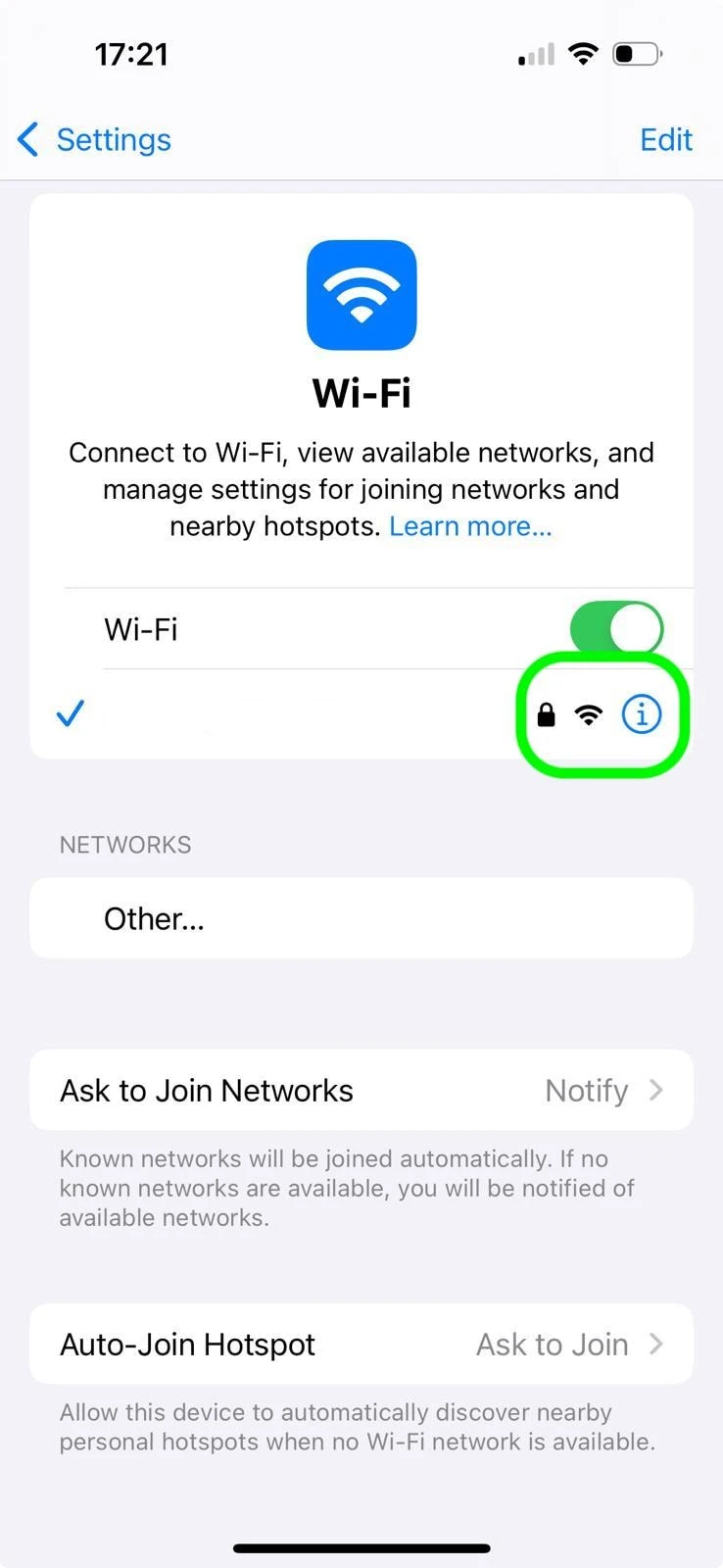
2. Tocca l'icona “i” (informazioni) accanto alla rete Wi-Fi a cui sei attualmente connesso.
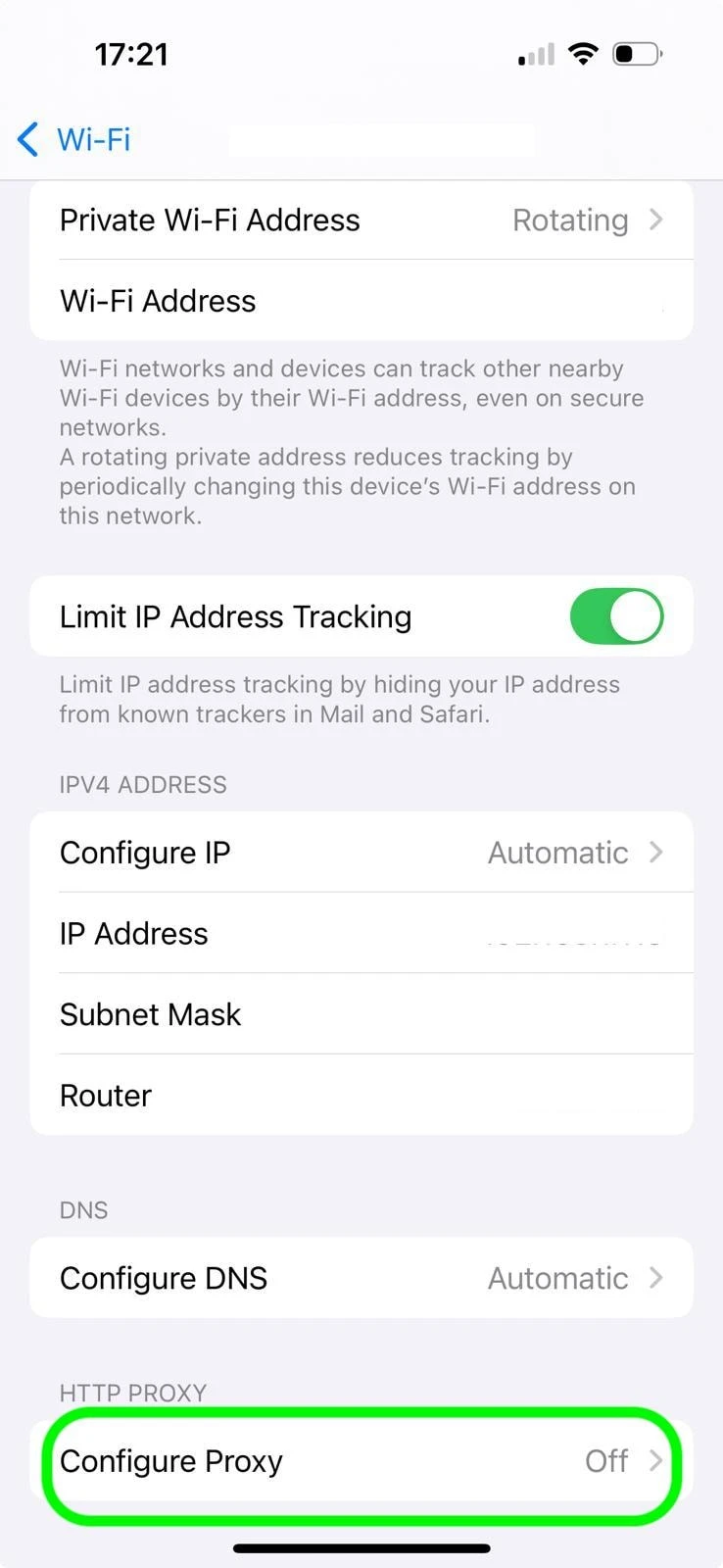
3. Scegli “Configura proxy” scorrendo verso il basso fino alla sezione Proxy HTTP.
4. Ti verranno mostrate tre modalità di configurazione del proxy:
- Off: nessun proxy è in uso.
- Manuale: inserisci manualmente le informazioni del proxy.
- Automatico: inserisci un PAC (Proxy Auto-Configuration) o un URL.
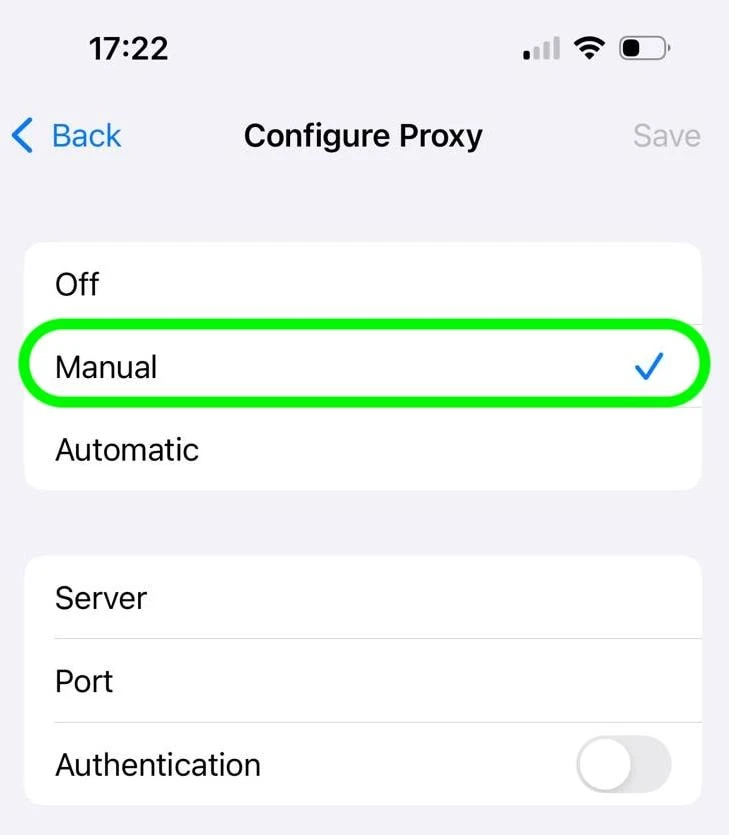
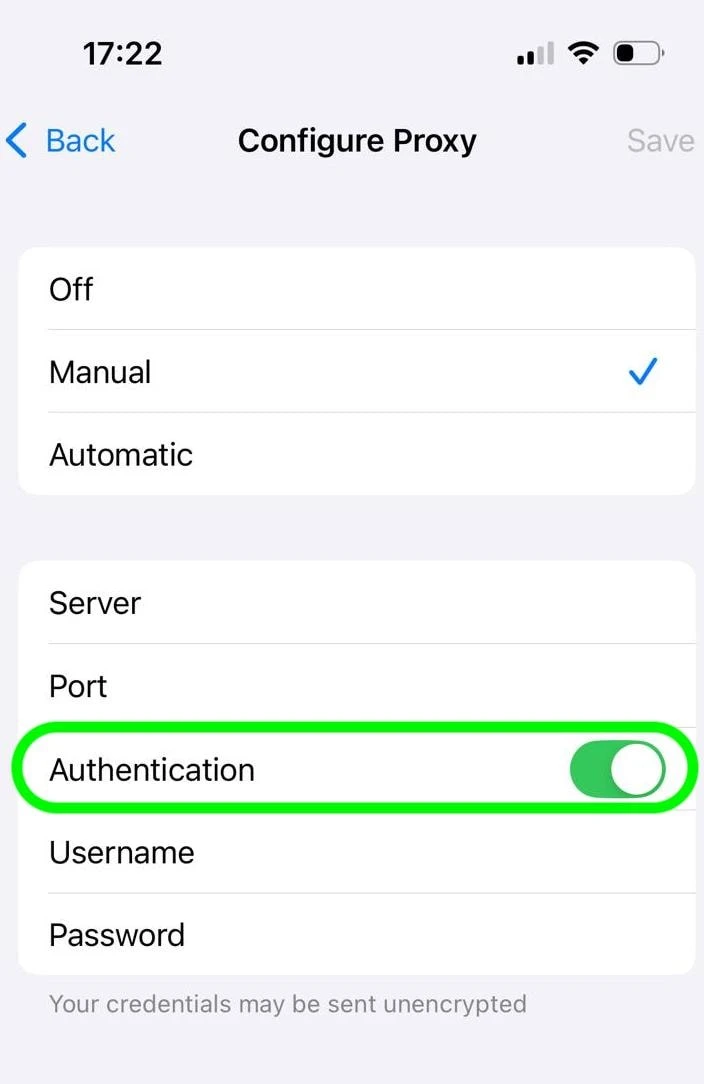
5. Per la configurazione manuale, tocca Manuale e inserisci i dettagli del proxy forniti dal tuo fornitore di servizi proxy, inclusi indirizzo server e numero di porta. Abilita l'opzione Autenticazione, quindi inserisci nome utente e password se richiesto.
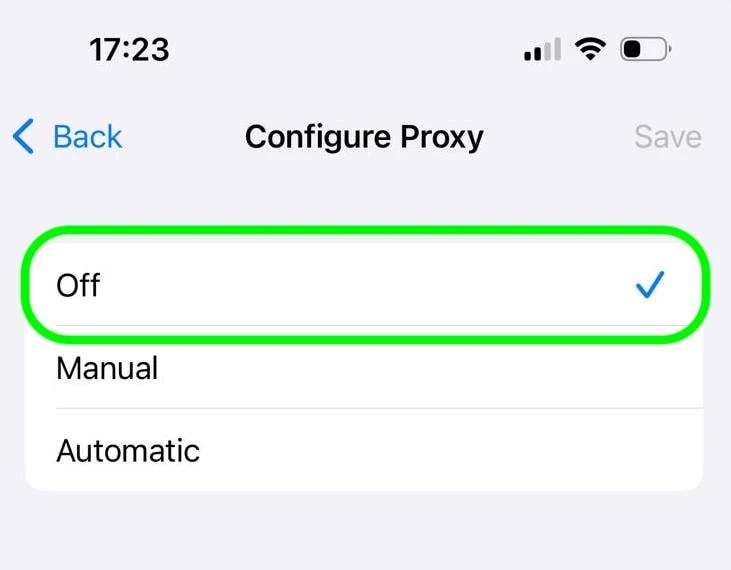
Come disattivare o disabilitare il proxy su iPhone?
- Torna a Impostazioni > Wi-Fi.
- Tocca l'icona blu “i” accanto alla rete Wi-Fi connessa.
- Scorri verso il basso fino alla sezione “PROXY HTTP”.
- Seleziona Off.
- Tocca Salva nell'angolo in alto a destra.
Impostazioni proxy dell'iPhone per i dati cellulari
iPhone non dispone di impostazioni proxy integrate per i dati cellulari. L'opzione “Configura Proxy” appare nelle impostazioni della rete Wi-Fi. Un proxy HTTP configurato lì si applica al Wi-Fi. Puoi instradare il traffico cellulare tramite:
- App iOS o gestore del provider: alcuni provider di proxy ti consentono di gestire le connessioni mobili senza toccare le impostazioni di sistema.
- Un client proxy di terze parti: app come Shadowrocket, Potatso o AdGuard applicano le proprie regole sia al Wi-Fi sia alla rete cellulare e supportano anche protocolli che iOS non supporta (ad es. SOCKS5).
Perché iPhone non permette di usare un proxy per i dati cellulari
Le connessioni Wi-Fi e cellulari sono gestite in modo diverso su iOS. Le reti Wi-Fi espongono impostazioni specifiche per ogni rete, incluso il campo Proxy HTTP, che puoi modificare direttamente. Le connessioni cellulari, al contrario, sono governate dalle impostazioni APN (Access Point Name) controllate dal tuo operatore e Apple non espone lì un campo proxy. Poiché non esiste un menu a livello di sistema, devi instradare il traffico cellulare tramite un proxy con un'app che opera a livello di dispositivo.
Come le app di terze parti aggirano questa limitazione
App come Shadowrocket, Potatso e AdGuard utilizzano il framework Network Extension (VPN) di Apple. Invece di modificare un campo proxy, creano un tunnel VPN locale sul dispositivo e instradano il traffico, incluso quello cellulare, attraverso il proxy all'interno di quel tunnel. Ecco perché funzionano sia su Wi-Fi sia su dati mobili, mentre le impostazioni integrate riguardano il Wi-Fi. Vedrai un'icona VPN nella barra di stato quando è attiva.
Configurazione manuale o automatica del proxy
- Configurazione manuale: se il tuo provider di proxy ti fornisce un indirizzo server e una porta fissi.
- Configurazione automatica (file PAC): per proxy aziendali o rotanti, poiché lo script PAC può definire quando e dove usare il proxy.
Configurazione manuale del proxy:
Questo è il metodo più comune per i singoli utenti per configurare il proprio proxy.
- Tocca Manuale.
- Server: inserisci l'indirizzo IP o l'hostname del tuo server proxy.
- Porta: inserisci il numero di porta del tuo server proxy.
- Autenticazione (opzionale): se il tuo proxy richiede nome utente e password:
- Imposta l'interruttore “Autenticazione” su On.
- Inserisci il tuo Nome utente.
- Inserisci la tua Password.
- Tocca Salva nell'angolo in alto a destra.
Configurazione automatica del proxy (file PAC)
Questo metodo è ideale se l'amministratore di rete fornisce un file Proxy Auto-Configuration (PAC).
- Tocca Automatico.
- Nel campo “URL”, inserisci l'indirizzo web del tuo file PAC.
- Tocca Salva nell'angolo in alto a destra.
 Aggiungi come fonte preferita
Risoluzione dei problemi comuni di configurazione del proxy
Se il proxy non funziona come previsto o stai cercando di rimuoverlo per ripristinare la connessione, le soluzioni seguenti coprono i problemi di proxy più comuni su iPhone.
“Nessuna connessione Internet” dopo aver abilitato un proxy
Questo è il problema più frequente e di solito significa che l'indirizzo del server proxy, la porta o le credenziali sono errati oppure che il server è offline. Per ripristinare la connessione:
- Vai su Impostazioni > Wi-Fi, tocca l'icona “i” e imposta Configura Proxy su Off.
- Se ti serve il proxy, ricontrolla l'indirizzo del server e la porta con il tuo provider: una sola cifra errata interromperà la connettività.
- Se utilizzi la configurazione automatica (PAC), verifica che l'URL del PAC si carichi in un browser. Un file PAC non raggiungibile blocca tutto il traffico su quella rete.
Il proxy continua a riattivarsi da solo
iOS non riattiva da solo un proxy, quindi c'è qualcos'altro che lo applica:
- Profilo di configurazione: controlla Impostazioni > Generali > VPN e Gestione dispositivo. Un profilo aziendale o scolastico può imporre le impostazioni proxy; dovrai rimuovere il profilo o contattare l'amministratore.
- App proxy o VPN: app come Shadowrocket o AdGuard possono riapplicare le impostazioni proxy all'avvio. Chiudi o disabilita l'app per fermare questo comportamento.
Il proxy è ancora attivo dopo averlo disattivato
Ricorda che iPhone memorizza le impostazioni proxy separatamente per ogni rete Wi-Fi. Disattivarle sulla rete di casa non le disabiliterà sulla rete dell'ufficio. Ripeti i passaggi di disattivazione su ogni rete in cui è stato configurato un proxy.
Le impostazioni non vengono salvate
Se toccando Salva non succede nulla o i campi si azzerano:
- Assicurati che i campi Server e Porta siano entrambi compilati; iOS non salva una configurazione manuale parziale.
- Se l'Autenticazione è attivata, sono richiesti sia Nome utente sia Password.
- Conferma di toccare Salva nell'angolo in alto a destra.
Il proxy non si applica ai dati cellulari
Le impostazioni proxy di iOS si applicano al Wi-Fi. Il traffico cellulare (4G/5G/LTE) è gestito tramite le impostazioni APN e non può essere instradato tramite proxy dal menu integrato. Per usare un proxy sui dati mobili, ti serve un'app di terze parti come Shadowrocket, Potatso o AdGuard.
Perché i siti rilevano un proxy su iPhone
Apple ha due funzioni di privacy che possono nascondere il traffico. I sistemi di rilevamento spesso le scambiano per proxy.
1. iCloud Private Relay
Private Relay invia il traffico di Safari attraverso due relay. Questo nasconde il tuo indirizzo IP ai siti web. È disponibile con iCloud+. Nel piano iCloud gratuito, Private Relay è disattivato per impostazione predefinita.
Per disattivare Private Relay, apri Impostazioni, tocca il tuo nome, seleziona iCloud e poi Private Relay. Scegli Disattiva fino a domani per sospendere per 24 ore oppure Disattiva Private Relay per disabilitarlo.
Per disattivarlo per una rete Wi-Fi specifica, vai su Impostazioni, tocca Wi-Fi e poi la “i” accanto alla tua rete. Disattiva Limita tracciamento indirizzo IP. Questa impostazione si applica a tutti i dispositivi sullo stesso account Apple e sulla stessa rete.
Per disabilitarlo sulla rete cellulare, vai su Impostazioni, poi Cellulare e poi Opzioni dati cellulare. Disattiva Limita tracciamento indirizzo IP. Per i dispositivi con più linee, seleziona prima la linea. L'impostazione si applica a ogni SIM o eSIM separatamente.
2. Indirizzo Wi-Fi privato
Disattivare l'Indirizzo Wi-Fi privato o impostarlo su Fisso non impedisce il rilevamento del proxy. L'Indirizzo Wi-Fi privato modifica l'indirizzo MAC mostrato al router.
Se Private Relay è disattivato, non è installato alcun profilo e non è in esecuzione alcuna app proxy, ma sei ancora bloccato, il problema è l'indirizzo di connessione, non le impostazioni del telefono.
3. L'IP stesso è segnalato
I servizi di rilevamento controllano chi possiede ogni indirizzo IP. I record ASN pubblici rendono facile identificare gli indirizzi di hosting e di provider cloud. Gli indirizzi dei data center sono spesso etichettati come non residenziali prima ancora che venga controllato il traffico. Gli indirizzi condivisi possono causare problemi.
Cambiare le impostazioni dell'iPhone non risolverà il problema. Il fattore principale è l'origine del tuo indirizzo IP.
FAQ
Vai alle impostazioni Wi-Fi, seleziona la tua rete e imposta “Configura Proxy” su Off. Questa è la soluzione più comune quando un server proxy smette di rispondere.
1. Vai alle impostazioni proxy dell'iPad Impostazioni > tocca Wi-Fi.
2. Tocca l'icona “i” accanto alla tua rete Wi-Fi.
3. Scorri verso il basso e seleziona Configura Proxy.
4. Scegli la configurazione Manuale (inserisci i dettagli di server e porta).
1. Apri Impostazioni > Wi-Fi (assicurati che il Wi-Fi sia attivo).
2. A seconda della rete che intendi configurare, seleziona l'opzione Wi-Fi o Cellulare.
3. Tocca l'opzione Wi-Fi per accedere alle impostazioni Wi-Fi.
Quando accanto al nome di una rete è presente un segno di spunta blu, indica che sei connesso a quella rete. Puoi modificare diverse impostazioni toccando la rete a cui sei connesso.
Non tramite le impostazioni di sistema di iOS. I proxy HTTP e HTTPS sono supportati dalle opzioni proxy integrate di iOS.
Tuttavia, il traffico può essere instradato tramite proxy SOCKS5 utilizzando un'app di terze parti che li supporta.
Si tratta di iCloud Private Relay piuttosto che di un proxy configurato. Disattivalo in Impostazioni > [your name] > iCloud > Private Relay oppure, per una singola rete, in Impostazioni > Wi-Fi > “i” > Limita tracciamento indirizzo IP. Se il blocco continua con Private Relay disattivato, l'indirizzo IP che stai utilizzando è segnalato, non è il telefono a essere configurato male.
iPhone salva le impostazioni proxy individualmente per ogni rete Wi-Fi. Puoi riapplicare le impostazioni proxy tramite un profilo di configurazione in Impostazioni > Generali > VPN e Gestione dispositivo. iCloud Private Relay opera indipendentemente dal campo Proxy HTTP, quindi disattivare il proxy non disabilita Private Relay.
Cita questa ricerca
Scegli il formato adatto a dove pubblicherai. Incollare la versione con link nel tuo CMS preserva il backlink.
@misc{karatas2026,
  author = {Karatas, Gulbahar},
  title  = {{Come configurare e disattivare il proxy su iPhone}},
  year   = {2026},
  month  = sep,
  howpublished    = {\url{https://aimultiple.com/iphone-proxy-settings}},
  note   = {AIMultiple. Consultato il 8 settembre 2026}
}Risultati e timestamp di 3 punti dati. Scarica i dati di sintesi mostrati nei grafici e nelle tabelle di questo articolo come file ZIP contenente un file CSV.
Vuoi i dati granulari che ci stanno dietro? Passa a Premium
Registro delle modifiche
2 aggiornamentiAggiunta una sezione, Utilizzo del proxy per i dati mobili dell'iPhone (connessioni cellulari).


Sii il primo a commentare
Il tuo indirizzo email non verrà pubblicato. Tutti i campi sono obbligatori. I commenti vengono lasciati nella loro lingua originale.