


Configurações de Proxy do Chrome: Windows, Mac e Linux

O Chrome não tem painel de proxy integrado. No Windows e no macOS, ele usa as configurações de proxy do sistema operacional, portanto a configuração ocorre no nível do sistema operacional. Dois métodos definem um proxy para o Chrome: um parâmetro de inicialização por linha de comando e uma extensão de navegador.
Definir um proxy no Chrome no macOS
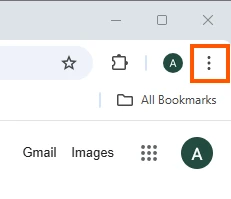
- Para abrir as configurações do Chrome, clique no menu de três pontos no canto superior direito e navegue até as configurações.
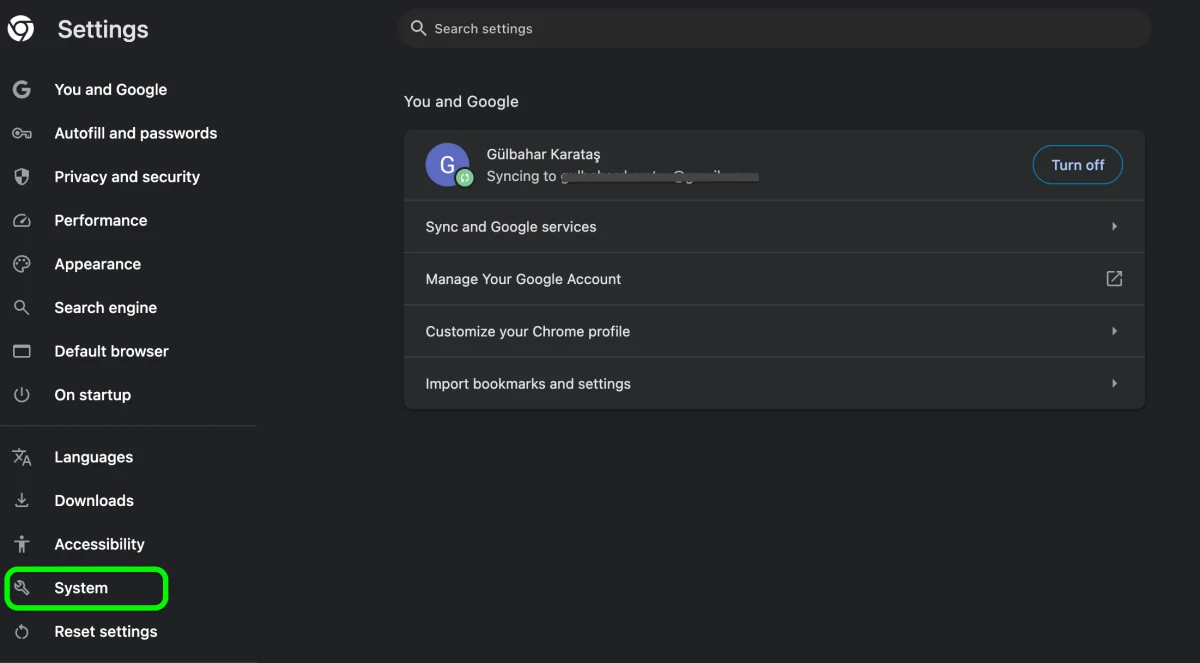
- Role para baixo e clique em “Sistema”.
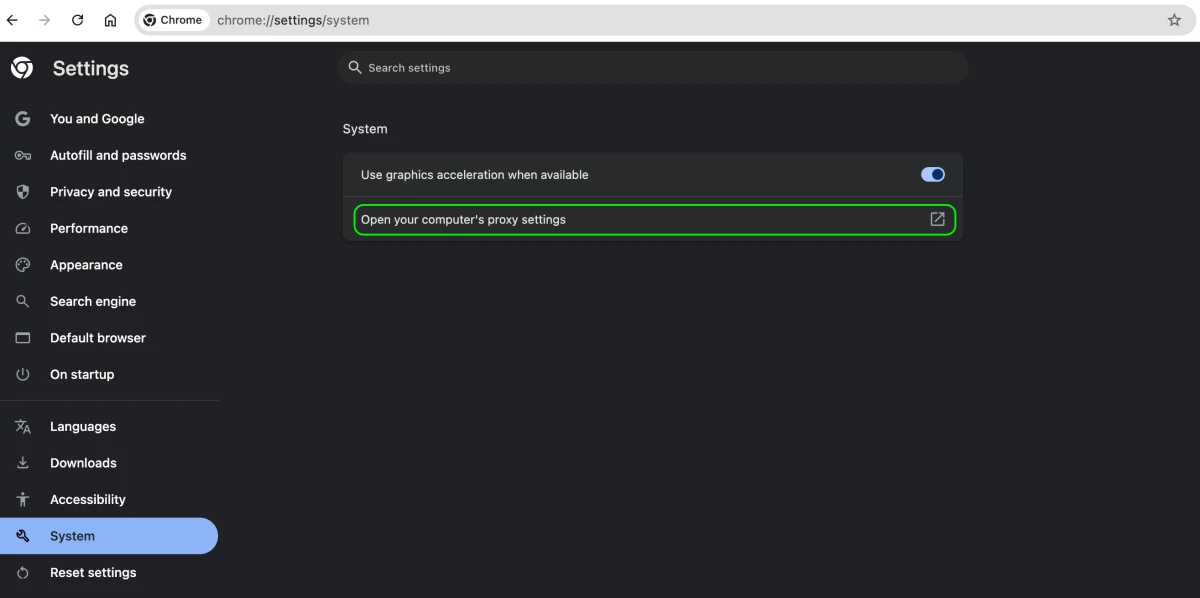
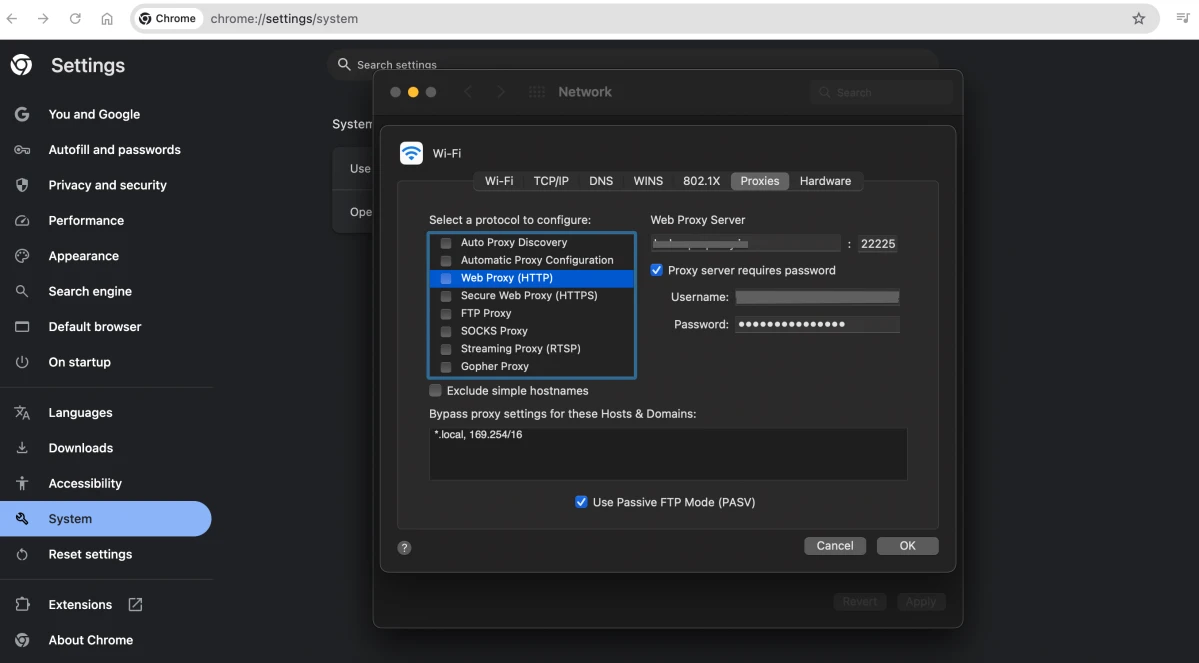
- Clique na opção Abrir as configurações de proxy do seu computador opção.
- Isso abrirá a página Proxies nas opções de Rede porque o Chrome não tem configurações de servidor proxy no app. Selecione o tipo de servidor proxy que deseja configurar. Clique em OK após inserir as informações do servidor proxy.
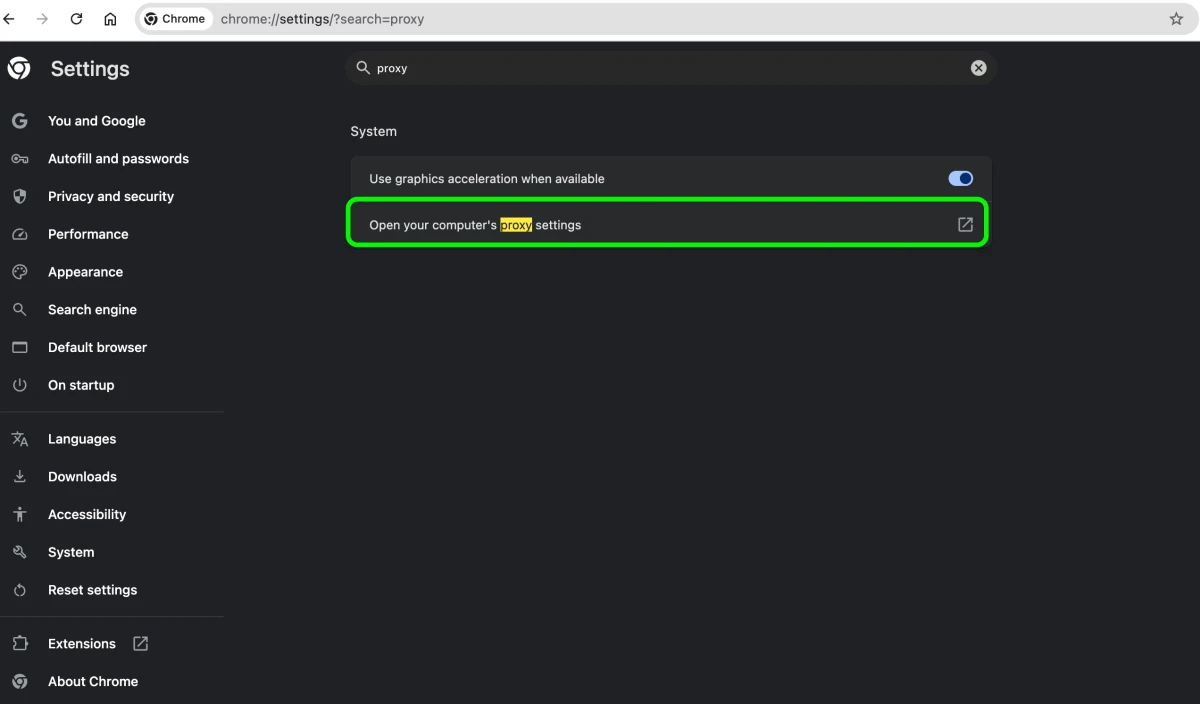
Aviso: as configurações de proxy do Chrome também podem ser acessadas clicando no menu de três pontos no canto superior direito > selecionando Configurações > digitando proxy na barra de pesquisa no topo da página de configurações > a opção “Abrir as configurações de proxy do seu computador” aparecerá nos resultados da pesquisa.
Definir um proxy no Chrome no Windows
- Abra o navegador Chrome e clique no ícone do menu de três pontos.
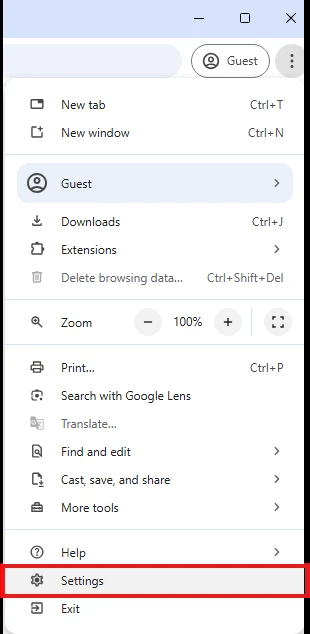
- Selecione Configurações no menu suspenso.
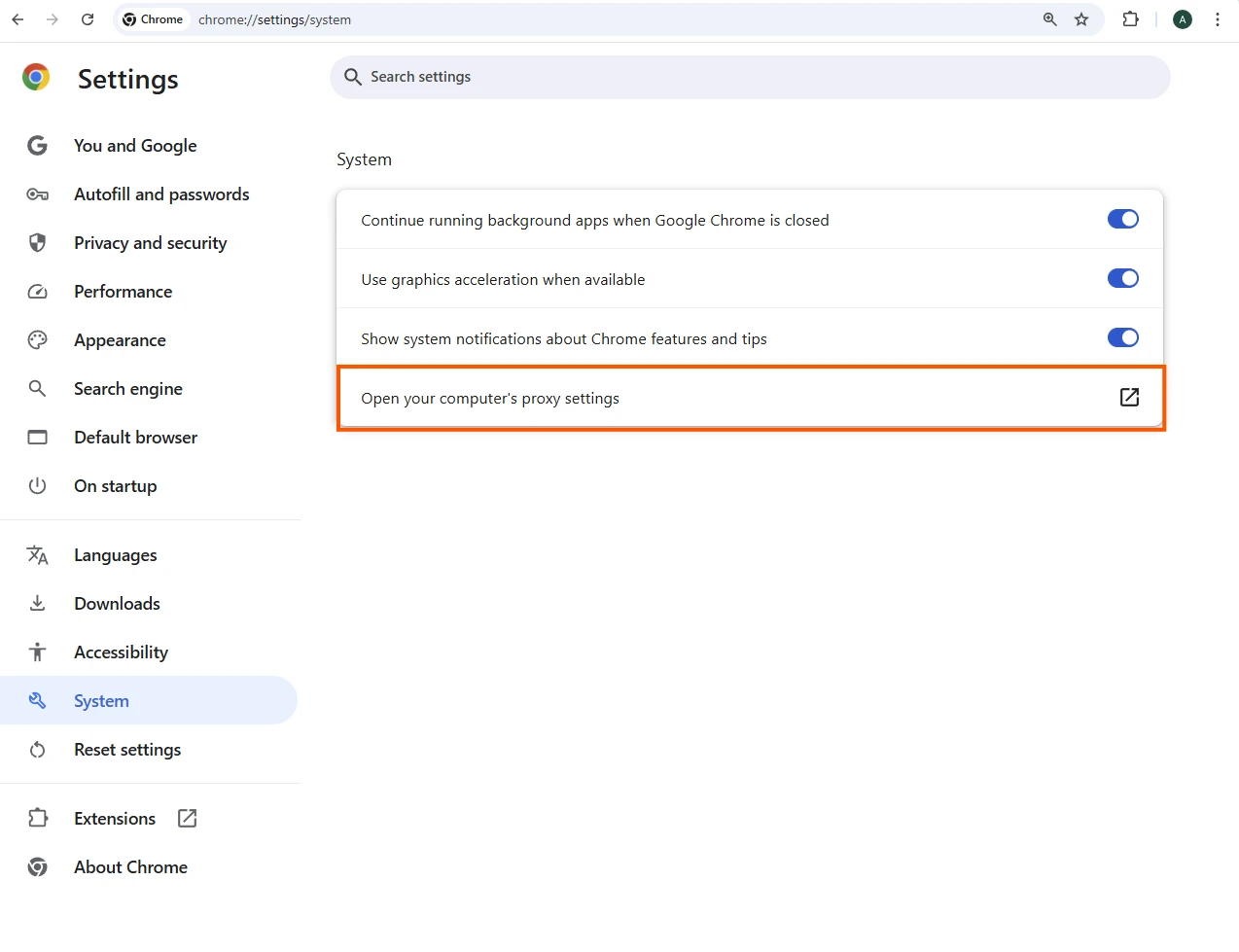
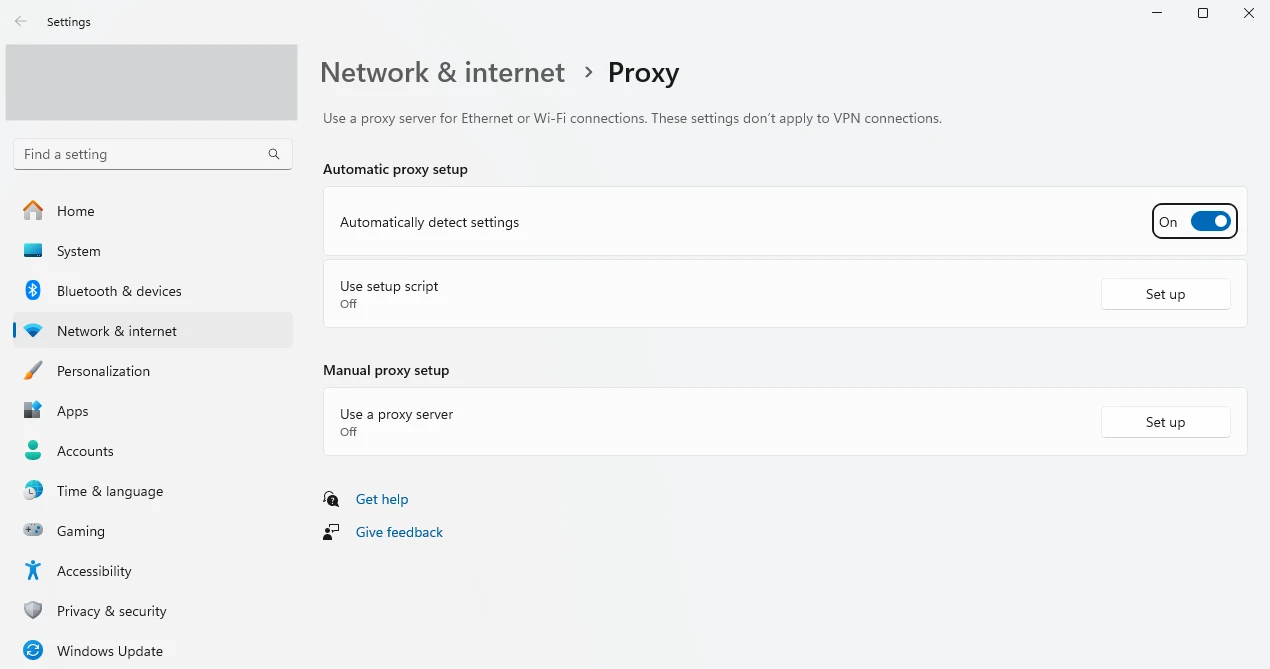
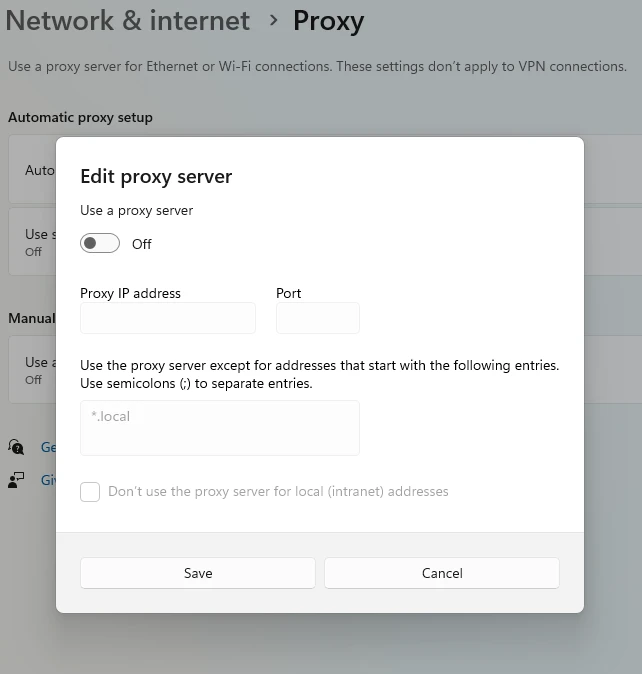
- Clique na seção Sistema e em Abrir as configurações de proxy do seu computador. Isso abrirá a janela de configurações de proxy.
- Ative Ativado na seção configuração manual de proxy.
- Insira os detalhes de proxy necessários, como endereço IP e número da porta, fornecidos pelo seu provedor de serviços de proxy.
Definir um proxy no Chrome no Linux
O Chrome no Linux lê as configurações de rede do ambiente de desktop. No GNOME:
- Abra Configurações → Rede → Proxy de Rede.
- Defina o modo como Manual e insira o host e a porta para cada protocolo.
O Chrome também respeita as variáveis de ambiente http_proxy, https_proxy e no_proxy quando iniciado a partir de um terminal. Para um proxy que se aplica ao Chrome, use o parâmetro de linha de comando abaixo.
Definir um proxy no Chrome com uma extensão
Use uma extensão de proxy mantida e compatível com o Manifest V3 para aplicar um proxy no Chrome. Por exemplo, o Proxy SwitchyOmega original não funciona mais no Chrome desde que o Google aposentou o Manifest V2 em meados de 2025. Uma vez instalada:
- Abra a extensão e crie um novo perfil de proxy.
- Defina o protocolo (HTTP, HTTPS ou SOCKS5) e insira o endereço IP e a porta do proxy.
- Adicione um nome de usuário e uma senha se o seu proxy exigir autenticação.
- Salve, ative o perfil na barra de ferramentas e confirme seu IP em um site de verificação.
Para uma comparação testada de opções gratuito e premium, consulte nosso guia sobre as melhores extensões de proxy para Chrome.
Definir um proxy para o Chrome (parâmetro de linha de comando)
O parâmetro --proxy-server aplica um proxy a uma única instância do Chrome sem alterar as configurações do sistema.
Windows:
macOS:
Linux:
Feche todas as janelas do Chrome em execução antes de usar o parâmetro. O Chrome encaminha um novo lançamento para o processo existente e, caso contrário, ignora o parâmetro. Para manter uma sessão normal aberta ao mesmo tempo, adicione um perfil separado: --user-data-dir="/tmp/chrome-proxy".
Como desativar as configurações de proxy do Chrome?
Para desativar as configurações de proxy do Chrome, siga estas etapas:
Preferências do Sistema > Rede > Avançado > Proxies > Desmarque todos os protocolos > clique em OK e depois em Aplicar.
 Adicionar como fonte preferencial
O Chrome usa as configurações de proxy do sistema?
O Chrome não tem um mecanismo de proxy próprio. No Windows, ele lê o proxy do sistema por meio do WinInet; no macOS e no Linux, ele usa as configurações do sistema operacional ou do ambiente de desktop.
Qualquer proxy definido no nível do sistema operacional se aplica automaticamente ao Chrome, e é por isso que “alterar o proxy do Chrome” significa alterar o proxy do sistema.1
Perguntas frequentes
Um proxy encaminha o tráfego do Chrome por meio de um servidor intermediário em vez de conectar diretamente, alterando o endereço IP e a localização que os sites veem.
Como o Chrome depende do proxy do sistema, qualquer proxy que você configurar se aplica a todos os aplicativos que usam a pilha de rede do sistema operacional.
Não. O Chrome usa a configuração de proxy do seu sistema operacional. Abrir as configurações de proxy no menu do Chrome abre a página de proxy do sistema operacional.
Clique no menu de três pontos → Configurações → Sistema → Abrir as configurações de proxy do seu computador ou digite proxy na barra de pesquisa de configurações e selecione a mesma opção.
Sim. No Windows, o Chrome lê o proxy do sistema por meio do WinInet, portanto, qualquer proxy definido em Rede e Internet → Proxy se aplica ao Chrome.
Cite esta pesquisa
Escolha o formato adequado ao local onde você vai publicar. Colar a versão com link no seu CMS preserva o backlink.
@misc{karatas2026,
  author = {Karatas, Gulbahar},
  title  = {{Configurações de Proxy do Chrome: Windows, Mac e Linux}},
  year   = {2026},
  month  = aug,
  howpublished    = {\url{https://aimultiple.com/chrome-proxy-settings}},
  note   = {AIMultiple. Acessado em 4 agosto 2026}
}
Registro de alterações
3 atualizaçõesAdicionada uma seção sobre configurar um proxy do Chrome com uma extensão
Adicionadas seções sobre configurar um proxy do Chrome no Linux e pela flag de linha de comando --proxy-server.
Adicionada uma seção sobre configurações de privacidade vs. mascaramento manual de proxy.
Links de referência



Seja o primeiro a comentar
Seu endereço de e-mail não será publicado. Todos os campos são obrigatórios. Os comentários são deixados em seu idioma original.