


Configuração de proxy do Telegram: Links gratuitos e passo a passo

O Telegram suporta dois tipos de proxy nos seus aplicativos: SOCKS5 e MTProto. O SOCKS5 usa servidor e porta, com nome de usuário e senha opcionais. O MTProto usa servidor, porta e um segredo obrigatório. O Telegram também suporta links de proxy que podem abrir e preencher essas configurações para você.
Testamos os planos gratuito de três proxies SOCKS5 para Telegram para ver o que um usuário do Telegram realmente recebe; veja os resultados.
Proxies SOCKS5 gratuitos para Telegram
Todos os três planos (IPs de datacenter) abaixo são planos gratuito permanentes, não testes, e todos os três suportam SOCKS5, que é o que o Telegram precisa.
Provedor | IPs gratuitos | Dados/mês | Saída |
|---|---|---|---|
15 | 2 GB | Global | |
5 | 5 GB | somente EUA | |
10 | 1 GB | Global |



Para mais opções, consulte nosso guia sobre os melhores provedores de proxy SOCKS5 gratuito.
Benchmark de proxy do Telegram
- Bright Data é a mais rápida se você envia fotos ou vídeos, ou usa o Telegram no celular, com a transferência mais rápida (1.96/2.01 MB/s) e o menor tempo de reconexão (359 ms).
- Oxylabs: se você envia principalmente texto, a maior cota gratuito (5 GB) e a menor latência por mensagem (1.106 ms).
Latência
Velocidade
Como testamos
Criamos uma conta gratuito em cada provedor, conectamos ao Telegram via SOCKS5, carregamos e baixamos um arquivo de 250 MB e enviamos 250 mensagens curtas de texto com uma concorrência de 5. O tamanho do arquivo e a quantidade de mensagens foram limitados pelos limites de largura de banda gratuito dos provedores.
Esses resultados descrevem os planos gratuito como produtos, e não a infraestrutura paga dos provedores. A metodologia completa está abaixo.
Como configurar um proxy SOCKS5 no Telegram (iOS)
- Abra o Telegram e vá para Configurações.
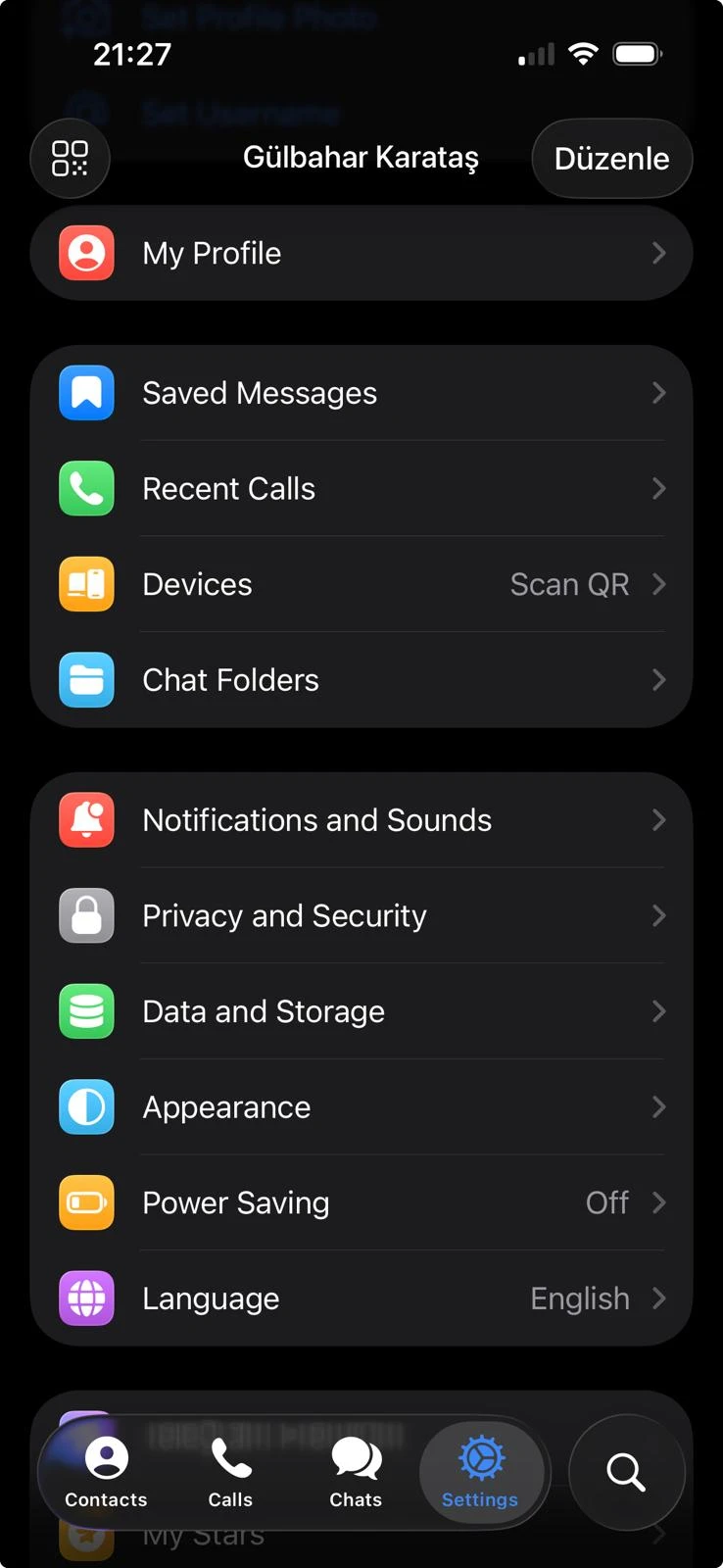
- Dentro das Configurações do Telegram, encontre e selecione Dados e armazenamento.
- Toque em Proxy para abrir a página de configurações de proxy do Telegram.
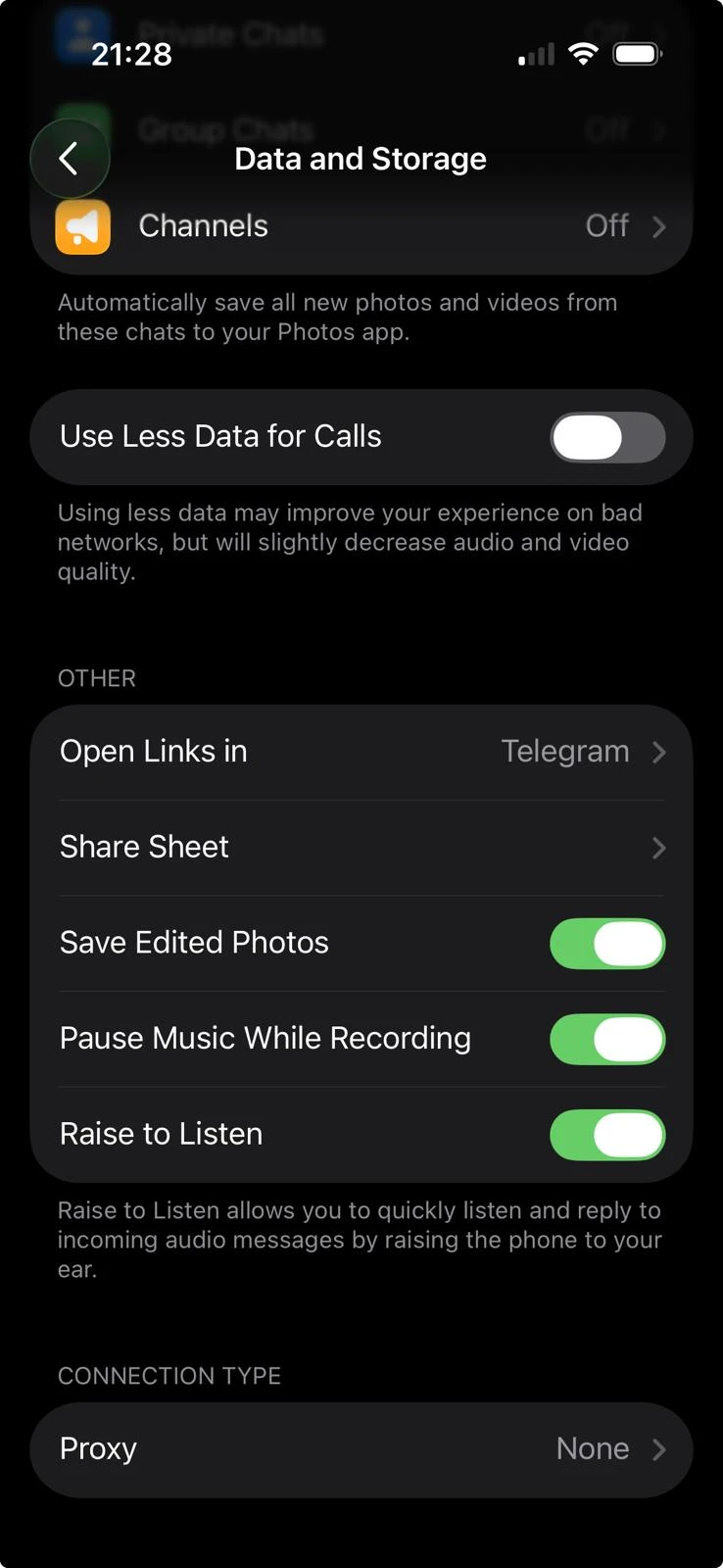
- O Telegram pedirá que você escolha o tipo de proxy que deseja configurar. Ele usa campos diferentes para proxies SOCKS5 e MTProto. Após tocar em Adicionar Proxy, escolha SOCKS5 entre as opções disponíveis. Uma vez selecionado, o Telegram exibirá os campos de entrada necessários para uma conexão SOCKS5. Eles normalmente incluem:
- Servidor
- Porta
- Usuário
- Senha
Observação: os campos de usuário e senha geralmente são opcionais, mas isso depende do proxy que você está usando. Alguns proxies SOCKS5 funcionam com servidor e porta, enquanto outros exigem credenciais de login.
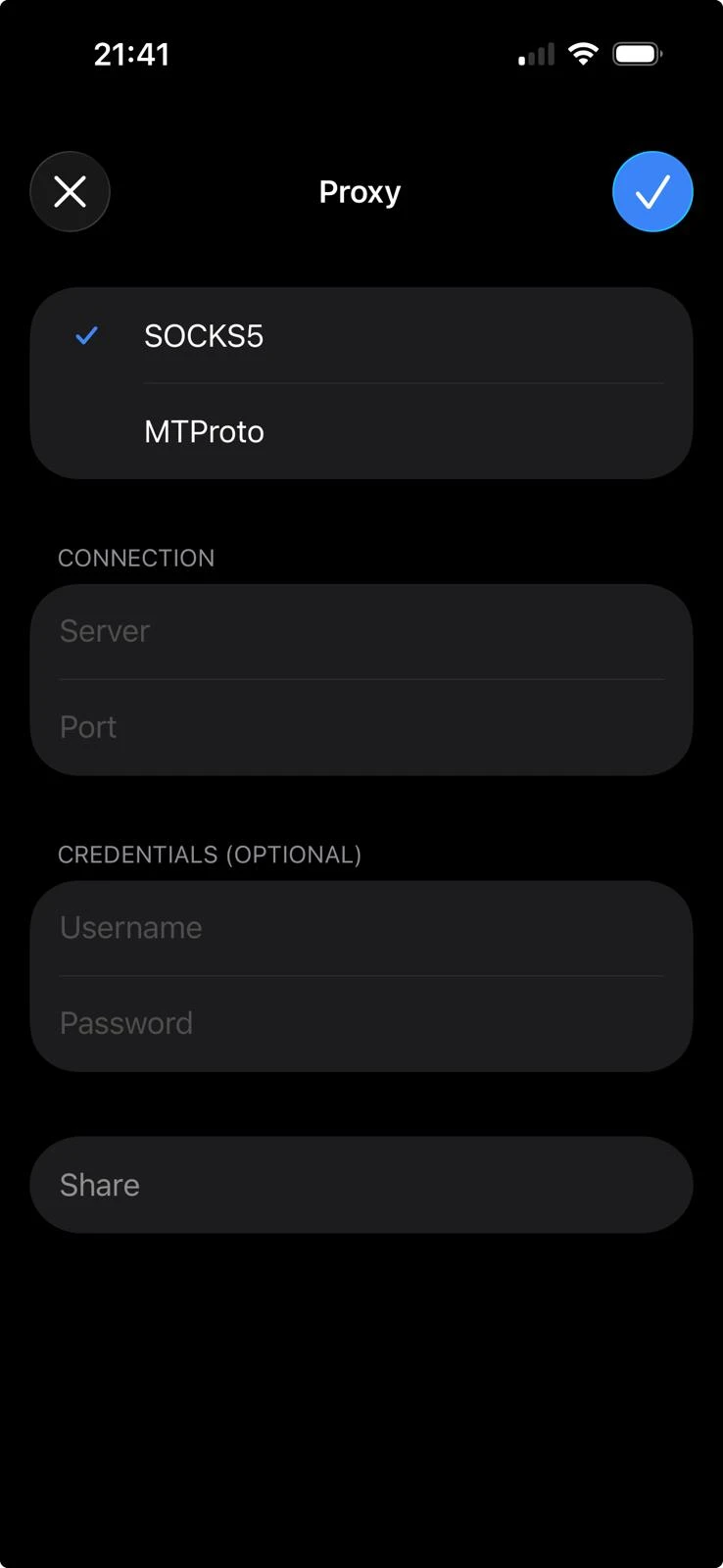
- Insira todas as informações necessárias; endereço do servidor e número da porta. Se o seu provedor de proxy fornecer detalhes de conexão, associe-os ao Telegram assim: o nome do host vai em Servidor, o endpoint numérico de conexão vai em Porta, o nome de login vai em Usuário e a sequência secreta de login vai em Senha.
- Se o seu proxy SOCKS5 exigir autenticação, preencha os campos Usuário e Senha.
- Após inserir todas as informações necessárias, salve o proxy. Depois de salvo, o novo proxy SOCKS5 deverá aparecer na sua lista de proxies.
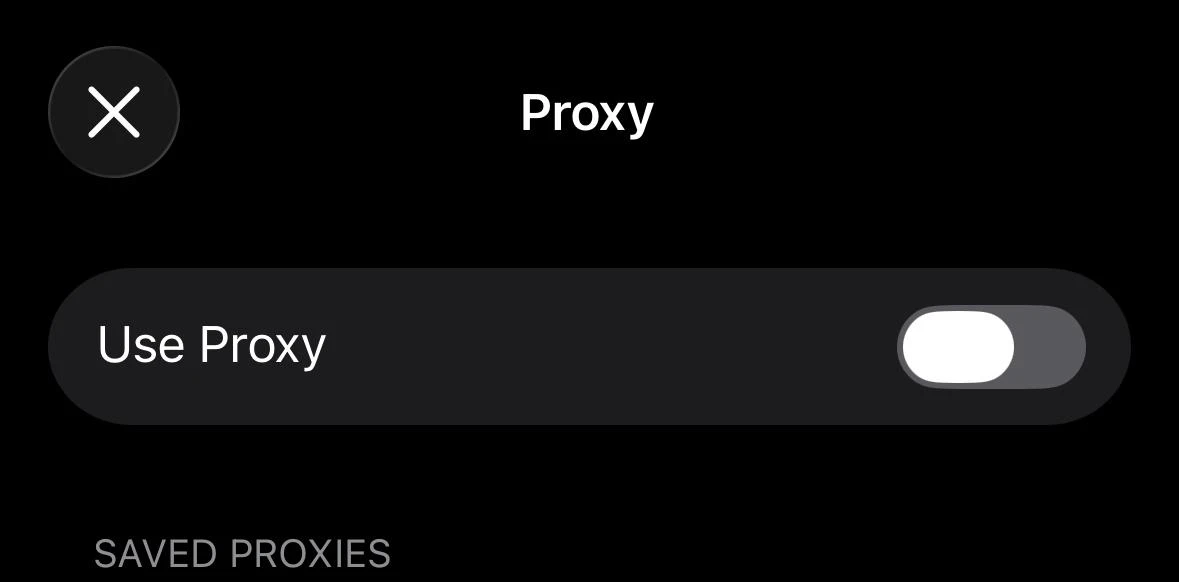
- Certifique-se de que o botão Usar proxy esteja ativado. Quando essa opção está ativada, o Telegram encaminha sua conexão pelo proxy SOCKS5 que você adicionou. Se o botão estiver desativado, o proxy pode ter sido salvo, mas não será usado ativamente.
No Android, o caminho é o mesmo, com rótulos diferentes:
Configurações → Dados e armazenamento → Configurações de proxy → Adicionar Proxy → SOCKS5. Insira o mesmo servidor, porta, usuário e senha.
O Telegram aplica o proxy assim que você alterna a opção Usar proxy.
Como configurar um proxy MTProto no Telegram
Se você quiser usar um proxy MTProto no Telegram, a configuração é semelhante ao SOCKS5, mas as informações necessárias são diferentes. Em vez de usuário e senha, o Telegram pede um servidor, uma porta e um segredo.
- Ao tocar em Adicionar Proxy para criar uma nova conexão de proxy, o Telegram pedirá que você escolha o tipo de proxy. Escolha MTProto entre os tipos de conexão disponíveis.
- O Telegram mostrará os campos necessários para esse tipo de proxy. Diferentemente do SOCKS5, normalmente você não verá campos de usuário e senha aqui.
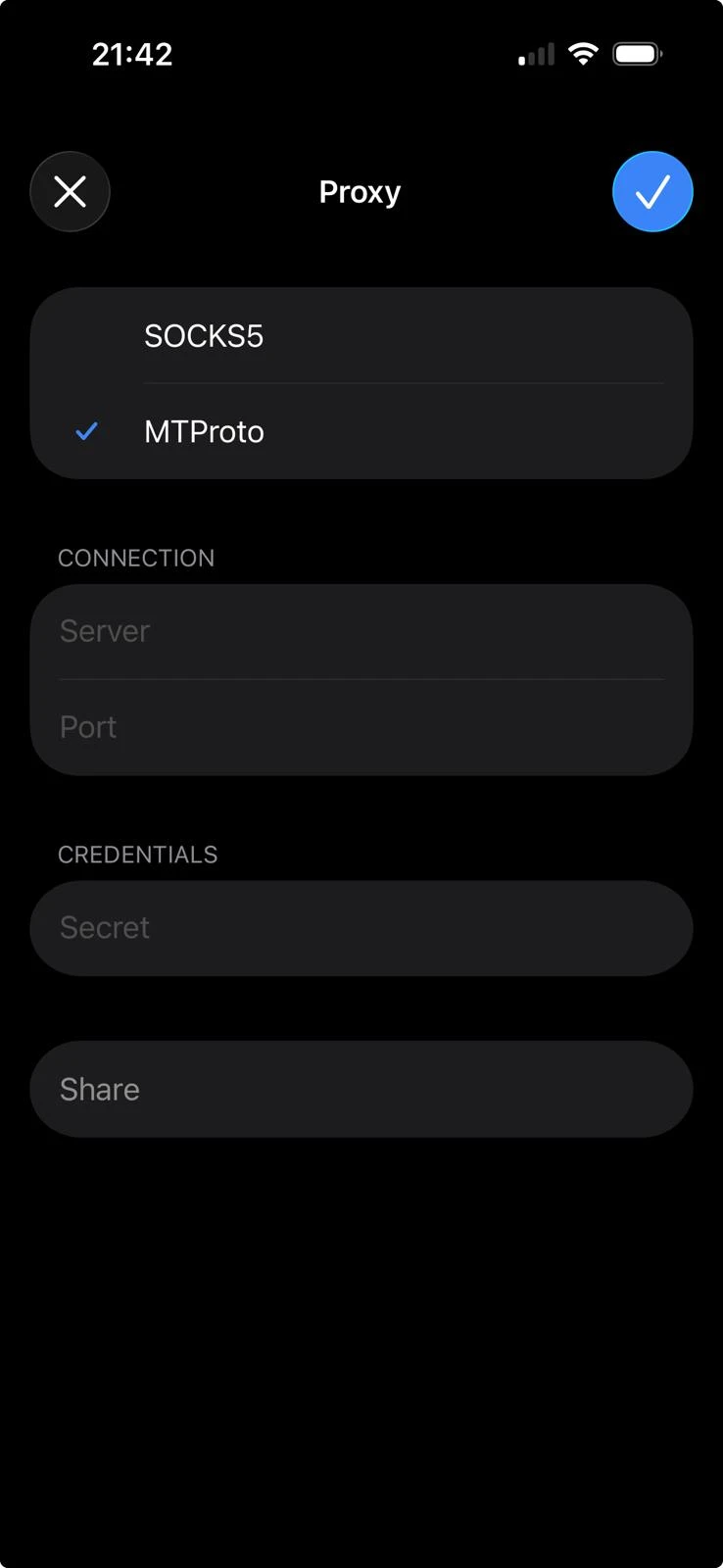
- Em uma configuração de proxy MTProto, o campo Servidor contém o nome do host ou endereço IP do proxy, o campo Porta contém o número da porta e o campo Segredo contém o segredo MTProto fornecido pelo serviço de proxy. Diferentemente do SOCKS5, o MTProto normalmente não usa usuário e senha. Em vez disso, o Telegram se conecta usando servidor, porta e segredo.
- Após inserir o servidor, a porta e o segredo, salve as configurações de proxy.
- Certifique-se de que o botão Usar proxy esteja ativado.
Como desativar o proxy no Telegram
Nas configurações de proxy do Telegram, ative a opção Usar proxy. Quando ativo, um ícone de escudo aparece no topo da sua lista de conversas para acesso rápido a essas configurações.
- Abra o aplicativo Telegram e vá para Configurações.
- Dentro das Configurações, toque em Dados e armazenamento.
- Role para baixo e toque em Proxy.
- Encontre o botão Usar proxy e desative-o.
Links de proxy do Telegram (t.me/proxy)
O Telegram suporta links de proxy que abrem o aplicativo e preenchem previamente a caixa de diálogo de proxy, para que você não precise digitar o endereço do servidor manualmente. Eles têm esta aparência:
- SOCKS5:
https://t.me/socks?server=<host>&port=<port>&user=<user>&pass=<pass> - MTProto:
https://t.me/proxy?server=<host>&port=<port>&secret=<secret>
Tocar no link abre o Telegram com uma folha de confirmação mostrando o servidor e a porta. Nada será aplicado até você confirmar. Você também pode colar um link de proxy em qualquer conversa, inclusive em Mensagens salvas, e tocar nele a partir dali, que é a maneira mais simples de transferir um proxy entre seus próprios dispositivos.
Duas coisas que você deve saber antes de tocar em um link que alguém lhe enviou:
- As credenciais estão na URL: Qualquer pessoa que vir o link terá o proxy. Se um link foi publicado publicamente, considere que o proxy está compartilhado com todos que o viram.
- Um proxy vê os metadados da sua conexão. A criptografia do Telegram protege o que você escreve. O operador do proxy ainda vê que você está se conectando e de qual IP.
 Adicionar como fonte preferencial
SOCKS5 vs MTProto no Telegram
O Telegram suporta dois tipos principais de proxy: SOCKS5 e MTProto. Mas cada um exige credenciais diferentes. O SOCKS5 normalmente requer endereço do servidor, porta e, às vezes, usuário e senha.
O MTProto requer endereço do servidor, porta e um segredo. O SOCKS5 é um proxy de propósito geral, enquanto o MTProto foi projetado especificamente para o Telegram.
Escolha proxies SOCKS5 se:
- seu provedor de proxy fornece credenciais de proxy padrão
- a configuração inclui um usuário e uma senha
Escolha MTProto se:
- seu provedor especifica que o proxy é para o Telegram
- a configuração inclui uma chave secreta
O que é SOCKS5 no Telegram?
SOCKS5 é um protocolo de proxy compatível com vários aplicativos e serviços, incluindo o Telegram. Para configurar o SOCKS5 no Telegram, você normalmente precisa das seguintes informações:
- Endereço do servidor
- Número da porta
- Usuário opcional
- Senha opcional
O que é MTProto no Telegram?
MTProto é o formato de servidor proxy do próprio Telegram. No Telegram, um proxy MTProto requer:
- servidor
- porta
- segredo
Como testamos proxies para o Telegram
Configuração
Uma nova conta gratuito foi criada em cada provedor. Todos os três operam planos gratuito permanentes, em vez de testes por tempo limitado. Todos os proxies testados são IPs de datacenter compartilhados do plano gratuito de cada provedor.
Todas as medições foram feitas a partir de um VPS remoto conectando-se ao Telegram via SOCKS5. O tamanho do teste foi limitado pelos limites de largura de banda gratuito dos provedores: um arquivo de 250 MB e 250 mensagens.
Taxa de transferência:
Um arquivo de teste de 250 MB foi enviado ao Telegram e baixado de volta. As taxas de transferência (MB/s) e os tempos de conclusão foram registrados.
Latência de mensagens:
250 mensagens curtas de texto foram enviadas por cada proxy com uma concorrência de 5. O tempo de ida e volta foi registrado por mensagem; o valor relatado é a média. A taxa de sucesso foi registrada para as mesmas 250 mensagens.
A concorrência foi definida como 5 para cada provedor, abaixo do limite de concorrência mais baixo do grupo no plano gratuito (Oxylabs, 20 sessões), para que nenhum provedor fosse limitado pelo próprio teto.
Perguntas frequentes
Sim. A documentação do Telegram inclui links de proxy SOCKS5 e mostra os parâmetros SOCKS5 como servidor, porta e usuário e senha opcionais.
Para mensagens de texto, é praticamente ilimitado; o tempo de ida e volta de uma mensagem é da ordem de um kilobyte. Para mídia, muito menos: cerca de 3.000 fotos compactadas, ou aproximadamente uma hora de vídeo. Desative Configurações → Dados e armazenamento → Download automático de mídia antes de se conectar por meio de um proxy gratuito medido.
Em nossos testes, a Bright Data no plano gratuito apresentou a maior taxa de transferência e a menor latência de conexão, enquanto a Oxylabs apresentou a menor latência por mensagem.
Cite este benchmark
Escolha o formato adequado ao local onde você vai publicar. Colar a versão com link no seu CMS preserva o backlink.
@misc{karatas2026,
  author = {Karatas, Gulbahar},
  title  = {{Configuração de proxy do Telegram: Links gratuitos e passo a passo}},
  year   = {2026},
  month  = oct,
  howpublished    = {\url{https://aimultiple.com/telegram-proxy-setting}},
  note   = {AIMultiple. Acessado em 5 outubro 2026}
}Resultados e carimbos de data/hora de 9 pontos de dados. Baixe os dados resumidos exibidos nos gráficos e tabelas deste artigo como um arquivo ZIP contendo 3 arquivos CSV.
Quer os dados granulares por trás disso? Assine o Premium
Registro de alterações
3 atualizaçõesRemovida a seção Velocidade do benchmark de proxy do Telegram.
Adicionados resultados de testes de velocidade SOCKS5 dos proxies gratuitos da Bright Data, Webshare e Oxylabs.
Adicionada uma seção da lista gratuita de proxies Nodemaven com mais de 3.500 proxies SOCKS5, SOCKS4 e HTTPS com filtros e download CSV.


Seja o primeiro a comentar
Seu endereço de e-mail não será publicado. Todos os campos são obrigatórios. Os comentários são deixados em seu idioma original.