


NinjaOne Dahil En İyi 12 Yama Yönetimi Yazılımı

Yamalanmamış sistemler saldırganlar için kolay hedeftir. Tek bir güncel olmayan sunucu veya unutulmuş iş istasyonu bir giriş noktasına dönüşür. Yama yönetimi yazılımı, güvenlik açıkları ihlallere dönüşmeden önce güncellemeleri bulma, test etme ve dağıtma sürecini otomatikleştirir.
- Özellikler, kullanıcı yorumları ve fiyatlandırmaya dayanarak önde gelen yama yönetimi çözümlerini analiz ettik.
- Ayrıca, NinjaOne, Acronis ve ManageEngine Desktop Central'ı aynı test sunucularına dağıtarak üç platformu kıyasladık.
Analiz Edilen En İyi 12 Yazılım
*Önde gelen yazılım inceleme platformlarındaki toplam yorum sayısı ve ortalama puanlara (5 puanlık ölçekte) dayanmaktadır.
Satıcı seçim kriterlerine bakın.
1. NinjaOne Yama Yönetimi
NinjaOne, tek bir konsoldan Windows, macOS ve Linux'u yamalar. Sistem uç noktaları tarar, eksik yamaları belirler ve bunları otomatik olarak veya sizin belirlediğiniz bir zamanlamaya göre dağıtır.
Ayrı araçlar olmadan çapraz platform kapsamı. Çoğu yama yöneticisi Windows'u iyi yönetir ancak Linux ve macOS ile zorlanır. NinjaOne üçünü de eşit şekilde ele alır.
Otomasyon ayrıntıları: Onay kurallarını bir kez belirleyin. Kritik güvenlik yamaları otomatik olarak dağıtılır. Özellik güncellemeleri manuel onay bekler. Sistem, düzenleyiciler "CVE-2024-XXXX'yi yamaladığınıza dair kanıt gösterin" dediğinde faydalı olan uyumluluk denetimleri için dağıtım günlükleri oluşturur.
Fiyatlandırma: Uç nokta başına ödeme modeli:
- 10.000+ uç nokta: cihaz başına aylık $1,50
- 50 veya daha az uç nokta: cihaz başına aylık $3,75
- Arada hacme dayalı fiyatlandırma
NinjaOne'ın otonom yama yönetimi interaktif demosunu görün.
NinjaOne, yama onay iş akışını, satıcı tavsiyelerini ve gerçek dünya dağıtım telemetrisini analiz ederek yayılmadan önce istikrarsızlığa neden olabilecek yamaları işaretleyen ve riskli işletim sistemi güncellemelerini standart zamanlamada zorlamak yerine otomatik olarak duraklatan Yama Zekası adlı bir yapay zeka katmanına entegre etti.1
Şirket ayrıca Haziran 2026'da $400 milyondan fazla bir Seri C uzatması kapattı, değerlemesini $12,3 milyara ve toplam fonunu $1 milyarın üzerine çıkardı; paranın mevcut platformun yama, uç nokta ve izleme katmanlarına yapay zeka entegre etmeye gittiğini, yeni bir ürün hattına değil.2 Bu makaledeki kriterlere göre yama araçlarını değerlendiren ekipler için pratik etki, rutin güncellemelerde daha az manuel onay/red kararıdır; inceleme, modelin riskli olarak işaretlediği yamalar için ayrılmıştır.
2. Acronis Cyber Protect Cloud
Acronis Cyber Protect Cloud, yama yönetimini yedekleme, felaket kurtarma ve siber güvenlikle tek bir platformda birleştirir. Entegre yaklaşım, yama yapmadan önce sistemlerin anlık görüntüsünü alabileceğiniz ve güncellemeler bir şeyi bozarsa geri alabileceğiniz anlamına gelir.
Yama algılama: Kıyaslama testimiz, Acronis'in aynı sunucularda NinjaOne'ın kaçırdığı yamaları tespit ettiğini ortaya koydu. Aynı Windows Server'ı her iki platform aracılığıyla aynı gün kontrol ettiğimizde, NinjaOne bekleyen yama göstermedi, Acronis ise düzinelerce buldu. Aracınız mevcut yamaları görmüyorsa, bunları dağıtamazsınız, bu da düzeltmeler mevcut olsa bile sistemleri açıkta bırakır.
Önem ve kararlılık derecelendirmeleri: Her yama, bilinen sorunları olan yamaları işaretleyen bir kararlılık göstergesinin yanı sıra Microsoft önem sınıflandırmasını (Kritik, Önemli, Orta, Düşük) gösterir. Bu, kritik güvenlik güncellemelerine öncelik vermenizi ve Microsoft düzeltmeleri yayınlamadan önce sorunlu yamaları dağıtmaktan kaçınmanızı sağlar. NinjaOne bunu aynı görünümde sunmaz.
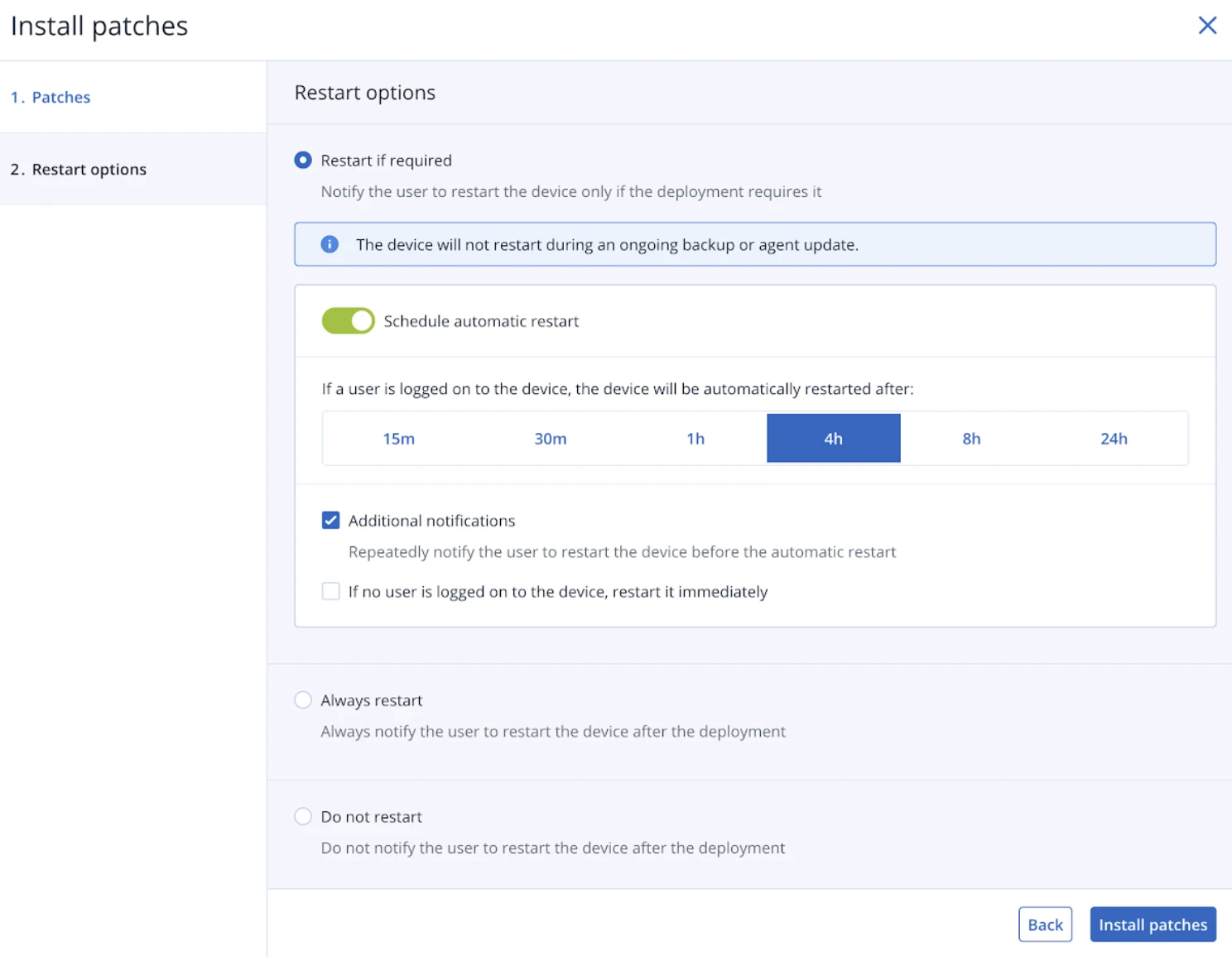
Yeniden başlatma zamanlaması: Acronis dört yeniden başlatma politikası sunar: hemen, zamanlanmış saatte, yalnızca gerekliyse veya asla. Bu, test ettiğimiz üç platform arasında en ayrıntılı yeniden başlatma kontrolüdür ve gereksiz yeniden başlatmaların kesintiye neden olduğu üretim sunucuları için önemlidir.
Web İstemcisi: Acronis'e web istemcisi aracılığıyla erişilebilir, bu da masaüstü uygulaması yüklemeden cihazlar arası yönetim için önemli bir avantajdır. Ancak web istemcisi deneyimi, yanıt verme ve özellik derinliği açısından özel masaüstü RMM istemcilerinin biraz gerisindedir.
Yükleyici notu: Acronis ajanı tüm platformlarda büyüktür (Linux'ta yaklaşık 1.1GB, macOS'ta 588MB). CDN performansı Mumbai bölgesinde işletim sisteminden bağımsız olarak kötüydü; yavaş indirme hızları burada test edilen tüm platform yükleyicilerini etkiledi. Bu bir CDN/ağ sınırlamasıdır ve kiracımız Avrupa'da olduğu için meydana geldi.
Hindistan'a dağıtım yapan kuruluşlar, daha hızlı indirme hızlarından yararlanmak için kiracılarını Acronis'in Hindistan'daki veri merkezine kaydettirmelidir.
3. SolarWinds Patch Manager
SolarWinds Patch Manager, daha geniş SolarWinds ekosistemiyle (Ağ Performans Monitörü, Sunucu ve Uygulama Monitörü vb.) entegre olur.
Yama yetenekleri: Windows sunucuları ve iş istasyonları için otomatik yama. WSUS entegrasyonu, Microsoft'un yerel yama yönetimini daha iyi raporlama ve kontrolle genişletir.
Kurumsal odak: Birden çok site genelinde binlerce uç noktayı yönetir. Departmana, konuma veya cihaz türüne göre yama uyumluluğunu gösteren ayrıntılı raporlama, kurumsal BT ve uyumluluk ekipleri için faydalıdır.
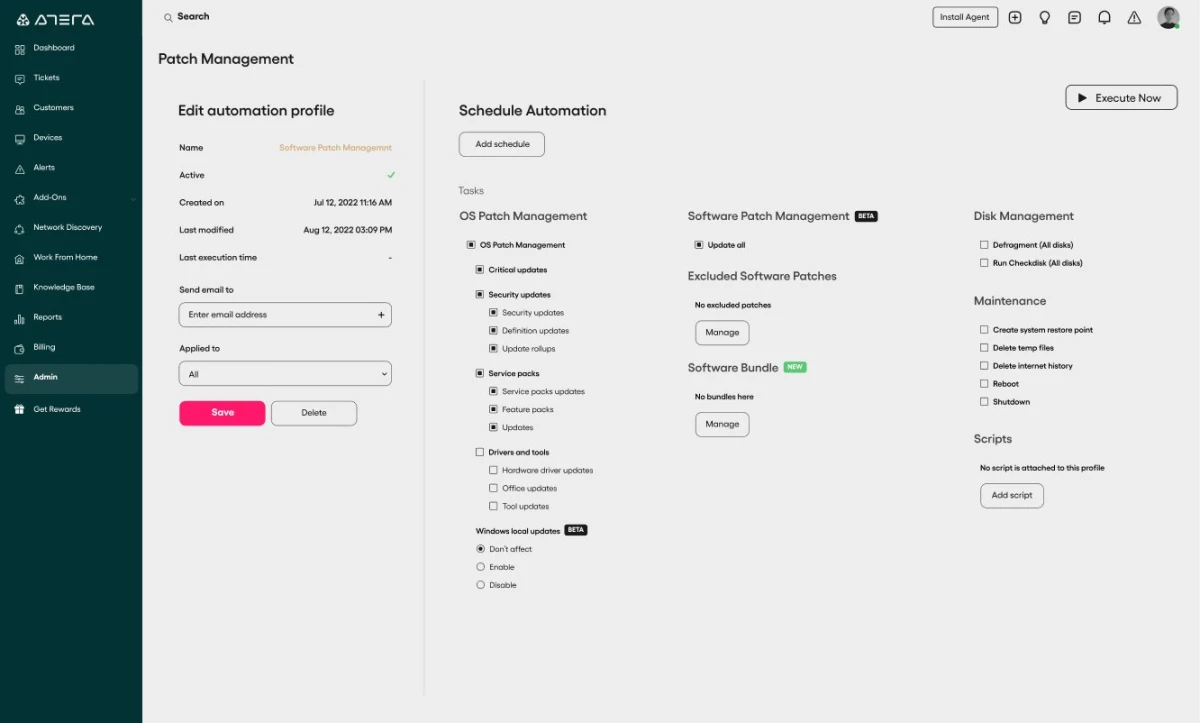
3. Atera
Atera, yama yönetimini RMM, uzak masaüstü, biletleme ve ağ keşfi ile birleştirir. BT ekipleri her şeyi tek bir platformda alır, birden fazla aracı yönetme ihtiyacını ortadan kaldırır.
Yama yönetimi yaklaşımı: Otomatik tarama, Windows ve üçüncü taraf uygulamalardaki eksik yamaları belirler. Yamaları teker veya toplu halde dağıtın. Kullanıcıları rahatsız etmemek için bakım pencereleri sırasında dağıtımları zamanlayın.
4. Datto RMM
Datto, RMM, yama yönetimi, PSA ve yedeklemeyi tek bir platformda birleştirir. 2022'de Kaseya tarafından satın alındı, bağımsız bir ürün olarak çalışmaya devam ediyor.
Yama yetenekleri: Windows işletim sistemi ve uygulamalar için otomatik yama dağıtımı. Yedekleme ile entegrasyon, büyük güncellemelerden önce sistemlerin anlık görüntüsünü alabileceğiniz anlamına gelir, böylece yamalar bir şeyi bozarsa geri alabilirsiniz.
MSP odaklı: Yönetilen hizmet sağlayıcıları için tasarlanmıştır. Çok kiracılı mimari, verilerini ayrı tutarken birden çok müşteriyi tek bir konsoldan yönetmenizi sağlar.
5. Patch My PC
Patch My PC, Microsoft ortamları (Configuration Manager ve Intune) için üçüncü taraf uygulama güncellemelerinde uzmanlaşmıştır. İşletim sistemi yama yönetiminizi değiştirmez, tamamlar.
Yamaladıkları: 300+ üçüncü taraf uygulama: Adobe Reader, Chrome, Firefox, Zoom, Slack, 7-Zip, VLC ve daha fazlası. Bu uygulamalar Windows Update tarafından yamalanmaz, güvenlik duruşunuzda boşluklar yaratır.
Nasıl çalışır: Doğrudan ConfigMgr veya Intune ile entegre olur. Yeni uygulama sürümleri otomatik olarak dağıtılabilir paketler olarak dağıtılır. Manuel indirme, paketleme veya test gerekmez.
6. N-able N-central
N-central, yerleşik yama yönetimi, yedekleme ve otomasyon ile RMM sağlar. Platform, dağıtılmış altyapıyı yöneten MSP'leri ve dahili BT ekiplerini hedefler.
Yama yönetimi özellikleri: Windows, macOS ve 200'den fazla üçüncü taraf uygulama için otomatik tarama ve dağıtım. Yama onayları farklı ekiplere devredilebilir, yardım masası Chrome güncellemelerini onaylarken güvenlik ekibi işletim sistemi yamalarını incelesin.
Otomasyon motoru: Yamalardan önce veya sonra çalışan komut dosyaları oluşturun. Örneğin: bir hizmeti durdurun, bir yama uygulayın, hizmeti yeniden başlatın, hizmetin çalıştığını doğrulayın ve bir bildirim gönderin.
7. LogMeIn Resolve
Daha önce GoTo Resolve olarak adlandırılan bu platform, yama yönetimini uzak destek, biletleme ve uzak erişimle birleştirir.
Yama yaklaşımı: Windows ve ana uygulamalar için otomatik yama dağıtımı. Sistem kritik güvenlik güncellemelerine öncelik verir ve özellik güncellemelerini ertelemenizi sağlar.
8. Kaseya VSA
Kaseya'nın Sanal Sistem Yöneticisi (VSA), yama yönetimi, güvenlik ve otomasyon yetenekleriyle bulut tabanlı RMM sunar.
Yama yetenekleri: Windows işletim sistemi yamaları, üçüncü taraf uygulamalar ve sürücü güncellemeleri. Sistem, çevrimdışı cihazları yeniden bağlandıklarında yamalayabilir; her zaman ağda olmayan dizüstü bilgisayarlar için kullanışlıdır.
Güvenlik entegrasyonu: VSA, yama yönetiminin yanı sıra uç nokta algılama ve yanıt (EDR) içerir. Aynı konsoldan tehditleri tespit edin ve güvenlik açıklarını yamalayın.
9. Automox
Automox tamamen bulutta çalışır, yerinde sunucu gerektirmez. Ajanlar doğrudan Automox'un bulut platformuna bağlanır, bu da onu dağıtılmış iş gücü için ideal kılar.
Çapraz platform yama: Windows, macOS, Linux ve 100+ üçüncü taraf uygulama. Dahili politikaların kapsamadığı uç durumları ele almak için PowerShell, Bash veya Python'da özel komut dosyaları yazın.
Politika tabanlı yönetim: Yama politikalarını bir kez oluşturun, cihaz gruplarına uygulayın. Dizüstü bilgisayarlar haftalık yama alırken, sunucular bakım pencereleri sırasında aylık olarak yamalanabilir. Sistem politikaları otomatik olarak uygular.
10. Microsoft Intune
Intune, yerleşik yama yönetimi ile bulut tabanlı uç nokta yönetimi sağlar. Zaten Microsoft 365 kullanan kuruluşlar, ek altyapı olmadan Intune entegrasyonu elde eder.
Intune'un yamaladıkları: Özellik, kalite ve sürücü güncellemeleri dahil Windows 10/11 güncellemeleri. Güncelleme zamanlamasını ve dağıtım halkalarını kontrol etmek için İş İçin Windows Update ile çalışır.
Sınırlamalar: Windows için güçlü, üçüncü taraf uygulamalar için zayıf. Adobe, Chrome, Zoom ve diğer Microsoft dışı yazılımları yönetmek için ek araçlara (Patch My PC gibi) ihtiyacınız olacak.
11. Acronis Cyber Protect Cloud
Acronis, yama yönetimini yedekleme, felaket kurtarma ve siber güvenlikle tek bir platformda birleştirir. Entegre yaklaşım, yama yapmadan önce sistemlerin anlık görüntüsünü alabileceğiniz ve güncellemeler bir şeyi bozarsa geri alabileceğiniz anlamına gelir.
Yama Algılama: Kıyaslama testimiz, Acronis'in aynı sunucularda NinjaOne'ın kaçırdığı yamaları tespit ettiğini ortaya koydu. Aynı Windows Server'ı her iki platform aracılığıyla aynı gün kontrol ettiğimizde, NinjaOne bekleyen yama göstermedi, Acronis ise düzinelerce buldu.
Bu kapsamlı algılama uyumluluk için önemlidir. Aracınız mevcut yamaları görmüyorsa, bunları dağıtamazsınız, bu da düzeltmeler mevcut olsa bile sistemleri savunmasız bırakır.
12. ManageEngine Desktop Central (Endpoint Central MSP)
ManageEngine, birleşik uç nokta yönetim platformunun bir parçası olarak yama yönetimi sağlar. Çözüm Windows, macOS, Linux ve 850+ üçüncü taraf uygulamayı yönetir.
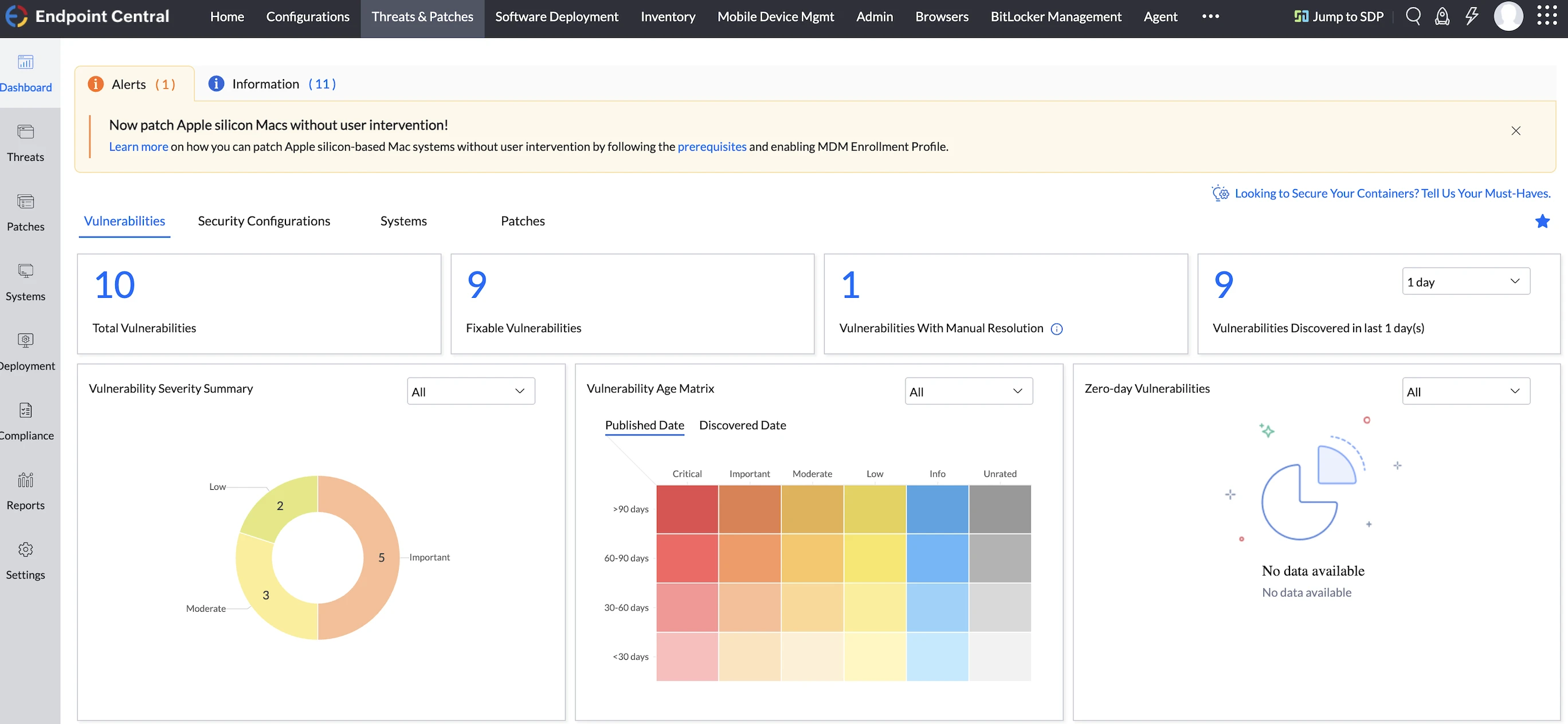
Merkezi Yama Panosu: Ana menüdeki "Tehditler ve Yamalar" bölümü, tüm yönetilen sunuculardaki yama istatistiklerini görüntüler. Tüm altyapınızın genel yama uyumluluk durumunu bir bakışta görün: hangi sunucular güncel, hangileri kritik güncellemeleri eksik ve hangilerinin bekleyen dağıtımları var.
Yama Yönetimi Kıyaslama Sonuçları
NinjaOne, Acronis Cyber Protect Cloud ve ManageEngine Desktop Central'ı aynı sunucularda test ettik; yama algılama, dağıtım ve iş akışını karşılaştırdık.
- Yama algılama: Acronis, aynı Windows Server'da aynı gün kontrol edildiğinde en çok yamayı tespit etti; NinjaOne bekleyen yama göstermedi, oysa Acronis düzinelerce belirledi. ManageEngine da yamalar buldu. Aracın ne kadar hızlı dağıttığına bakılmaksızın mevcut yamaları kaçırmak bir uyumluluk riskidir.
- Ajan dağıtımı: NinjaOne, Windows ve Linux'ta 2 saniyenin altında, manuel adım olmadan açık ara en hızlısıydı. Acronis, 1GB yükleyici ve bağımlılık hataları nedeniyle Windows sunucusu başına 3-5 dakika, Linux sunucusu başına ise 15-20 dakika sürdü. ManageEngine ikisi arasında kaldı.
- Yeniden başlatma zamanlaması: Acronis en fazla kontrolü sundu: hemen, belirli bir zamanda, yalnızca gerekliyse veya asla otomatik. NinjaOne ve ManageEngine kutudan çıktığı haliyle daha az ayrıntı sağladı, bu da üretim çalışma süresi yönetimi için önemlidir.
- Yama tarama hızı: ManageEngine, cihaz detay sayfasından tek bir tıklama ile anında taramayı tetikleyen en hızlısıydı. Yama kurulumu ayrı bir yapılandırma adımı gerektirir, bu da zaman ekler ancak dağıtımdan önce açık zamanlama zorunluluğu getirir.
Ajan Dağıtımı
Yama yönetimini test etmeden önce, tüm 7 sunucuya ajanlar yüklememiz gerekti. Dağıtım deneyimi önemli ölçüdeğişiklik gösterdi.
- NinjaOne, Windows ve Linux'ta 2 saniyenin altında kurulur. Yükleyiciler, cihazları manuel adım olmadan otomatik olarak kaydeden önceden yetkilendirilmiş token'lar kullandı. İlk denemede bir macOS kayıt sorunu ikinci denemede çözüldü.
- ManageEngine, Windows'ta bir CAPTCHA adımı ve sihirbaz tıklamalarıyla 20 saniye sürdü. Linux kurulumu 5 saniyede tamamlandı, ancak oturum kilitli indirme URL'leri manuel SCP aktarımlarını gerektirdi, bu da sunucu başına 5-10 dakika ekledi. macOS kurulumu sorunsuzdu. Kurulum talimatları indirme sayfasında görüntülenmek yerine README dosyasına gömülmüştü.
- Acronis: Windows, her sunucu için zorunlu cihaz başına web kaydıyla 3-5 dakika sürdü. Linux, bir bağımlılık onay prompt'lar ve tarayıcı tabanlı kayıt dahil yaklaşık 4 dakikada tamamlandı. Yükleyici yaklaşık 1.1GB'dir.
1. NinjaOne Yama Yönetimi
İşletim sistemi yamalama varsayılan olarak devre dışıdır; bu mantıklı bir varsayılandır; üretim sistemlerinde açıkça etkinleştirilmeden otomatik yamalama risklidir. Etkinleştirmek, cihaz arayüzüne bir Yamalama sekmesi ekledi.
İşletim Sistemi Yamalama
Yamalama sekmesine tıklamak hemen bir sürpriz ortaya çıkardı: bekleyen bir işletim sistemi yaması zaten bekliyordu.
Yama ayrıntıları şunları gösterdi:
- Güncelleme adı: Windows Güvenlik platformu için Güncelleme – KB5007651 (Sürüm 10.0.29429.1000)
- Kategori: Tanım güncellemeleri
- Yayın tarihi: 10/14/2025
- Yeniden başlatma gerekli: Hayır
- Kaynak: Windows Server İlkesi
Yazılım Yamalama
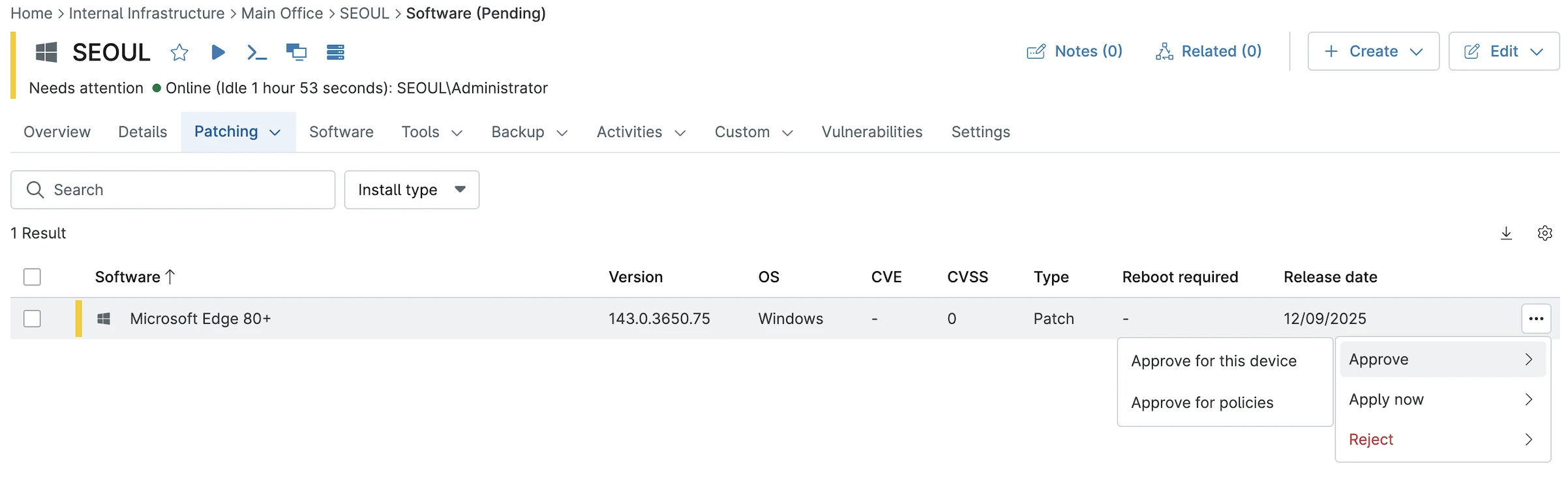
İşletim sistemi yamasını ele aldıktan kısa bir süre sonra bir yazılım güncellemesi belirdi. Bildirim aynı anda iki yerde göründü: panoda bir rozet ve Yamalama bölümünde yeni bir giriş.
Seçenekler menüsüne tıkladığımızda üç seçenek belirdi:
1. Bu cihaz için onayla: Yalnızca bu makineye yükle
2. Politikalar için onayla: Bu politikayı kullanan tüm cihazlara dağıt
3. Reddet: Yamayı reddet
Seçenekler menüsüne tıkladığımızda üç seçenek belirdi:
- Bu cihaz için onayla – Yalnızca bu makineye yükle
- Politikalar için onayla – Bu politikayı kullanan tüm cihazlara dağıt
- Reddet – Yamayı reddet
Çift Yollu Onay Sistemi
Bu çift yollu yaklaşım farklı senaryoları ele alır. Önce bir sistemi test etmek mi? Cihaza özel onayı kullanın. Doğrulanmış bir yamayı tüm ortama yaymak mı? Tüm makinelere aynı anda ulaşmak için politika tabanlı onayı kullanın.
Edge güncellemesini yalnızca SEOUL cihazı için onayladık. Yama orada uygulandı, ancak CALIFORNIA, MUMBAI veya diğer sistemlere dokunmadı. Cihaza özel onaylar amaçlandığı gibi izole kalır, diğer makinelere beklenmedik dağıtımlar yapılmaz.
Güvenlik Açıkları Sekmesi
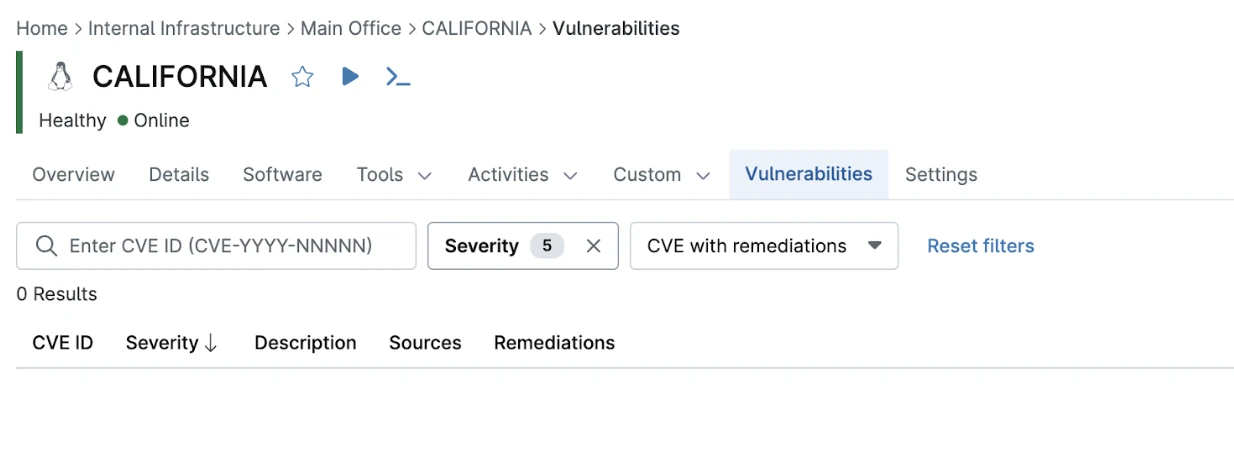
Güvenlik Açıkları sekmesi, işletim sistemindeki ve yüklü yazılım paketlerindeki bilinen güvenlik sorunlarını görüntüler. Arayüz CVE tanımlayıcılarını, önem derecelerini, etkilenen bileşenleri ve mevcut yamaları veya düzeltmeleri gösterir.
Test sırasında, test cihazları yeni yamalandığı için bu sekme "Güvenlik Açığı Yok" gösterdi. Üretim ortamlarında şunları görürüz:
- Bilinen istismarlara sahip güncel olmayan paketler
- Eksik güvenlik güncellemeleri
- Yayınlanmış CVE'lere sahip yazılım sürümleri
- Önerilen düzeltme eylemleri
Güvenlik açıklarını şu şekilde filtreleyebiliriz:
- Önem düzeyi (yalnızca kritik ve yüksek riskli sorunları göster)
- CVE Kimliği (belirli güvenlik açıklarını ara)
- Etkilenen yazılım (belirli bir uygulamadaki tüm sorunları gör)
- Düzeltme durumu (yamalanmış vs. hala savunmasız)
Bu merkezi güvenlik açığı görünümü, ayrı güvenlik tarama araçlarına olan ihtiyacı ortadan kaldırır. Nessus veya OpenVAS taramaları çalıştırmak yerine, nelere dikkat edilmesi gerektiğini görmek için Güvenlik Açıkları sekmesini kontrol ederiz. Bilgiler, CVE'leri izleyen ve bunları yüklü yazılım sürümleriyle eşleyen NinjaOne'ın güvenlik açığı veritabanından gelir.
2. Acronis Yama Yönetimi
Yamalar sekmesine tıklamak, NinjaOne'dan önemli bir farkı hemen ortaya çıkardı: listede düzinelerce mevcut yama belirdi.
Bu küçük bir tutarsızlık değil. Aynı Windows Server kurulumuna, aynı gün, iki farklı RMM platformu aracılığıyla bakıyoruz. Bir platform yapılacak iş görmüyor. Diğer platform önemli yamalama ihtiyaçları belirliyor.
Güvenlik uyumluluğu ve güvenlik açığı yönetimi için bu boşluk önemlidir. RMM aracınız mevcut yamaları algılamıyorsa, bunları dağıtamazsınız. Windows Update'te düzeltmeler mevcut olsa bile yamasız sistemlerle kalırsınız.
Yama listesi, NinjaOne'da görmediğimiz sütunları içerir:
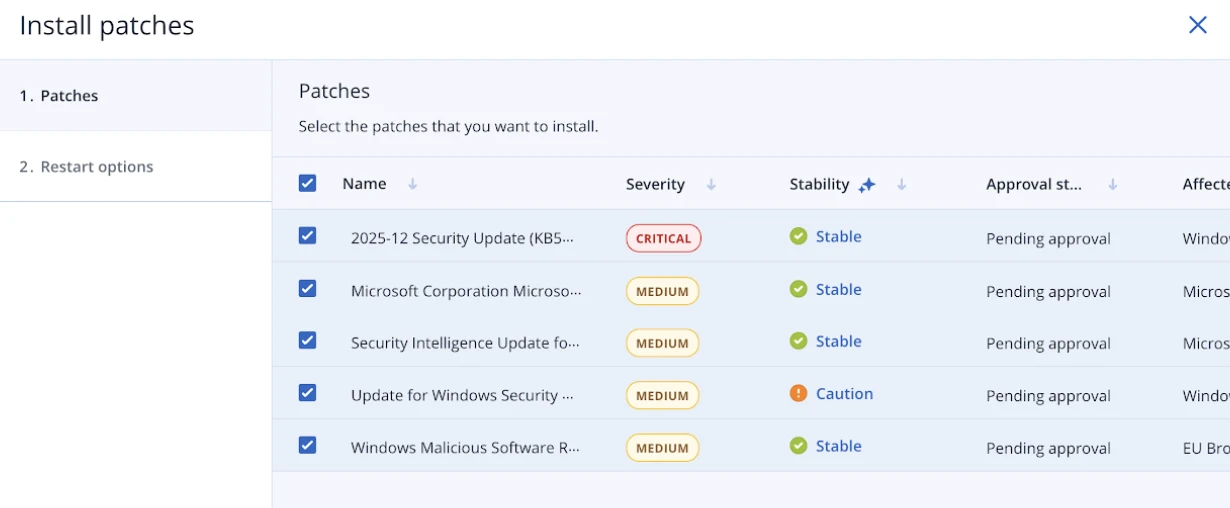
Önem Derecesi: Her yama güvenlik sınıflandırmasını gösterir – Kritik, Önemli, Orta veya Düşük. Bu, Microsoft'un önem derecelerine dayanır ve dağıtımı önceliklendirmeye yardımcı olur. Kritik güvenlik güncellemeleri, düşük öncelikli özellik eklemelerinden önce ele alınır.
Kararlılık Göstergesi: Bu sütun, bir yamanın bilinen sorunları olup olmadığını veya kararlı kabul edilip edilmediğini gösterir. Bazı yamalar, işlevselliği bozan veya uyumluluk sorunlarına neden olan hatalarla birlikte gelir. Kararlılık derecesi, Microsoft düzeltmeleri yayınlayana kadar sorunlu güncellemelerin dağıtımını önlemeye yardımcı olur.
İncelememiz sırasında çoğu yama "Kararlı" durumunu gösterdi. Birkaçı farklı göstergeler gösterdi, bu da Acronis'in yama kalitesini telemetri veya Microsoft'un yama meta verileri aracılığıyla izlediğini düşündürür.
Yama Ayrıntıları: Her giriş KB numarasını, yayın tarihini, yeniden başlatmanın gerekip gerekmediğini, etkilenen bileşenleri ve kurulum durumunu gösterir.
Yeniden Başlatma Yapılandırması – Ayrıntılı Kontrol
Yeniden başlatma seçeneklerine tıklamak, NinjaOne'da gördüğümüzü aşan dağıtım kontrollerini açtı.
Mevcut yeniden başlatma politikaları:
- Kurulumdan hemen sonra yeniden başlat: Yamaları uygulayın ve hemen yeniden başlatın
- Belirli bir zamanda yeniden başlat: Yeniden başlatmayı bakım pencereleri için zamanlayın
- Yalnızca gerekliyse yeniden başlat: Gerekmeyen yamalar için yeniden başlatmaları atlayın
- Asla otomatik olarak yeniden başlatma: Yamaları uygulayın ancak yeniden başlatma zamanlamasını manuel kontrole bırakın
"Yalnızca gerekliyse yeniden başlat" seçeneğini seçtik ve "Tüm yamaları yükle"ye tıkladık.
Bu, Acronis'e şunu söyler: tüm bekleyen yamaları yükle, ardından yalnızca bir veya daha fazla yama gerektiriyorsa sunucuyu yeniden başlat. Tanım güncellemeleri ve yeniden başlatma gerektirmeden çalışan küçük yamalar gereksiz kesintiye neden olmaz.
3. ManageEngine Desktop Central Yama Yönetimi
ManageEngine Desktop Central, ana başlık menüsünden erişilebilen özel bir "Tehditler ve Yamalar" bölümü sağlar. Bu merkezi görünüm, tüm yönetilen sunuculardaki yama istatistiklerini görüntüleyerek yöneticilerin tüm altyapılarının genel yama uyumluluk durumunu bir bakışta görmelerini sağlar.
Cihaz Düzeyinde Yama Yönetimi
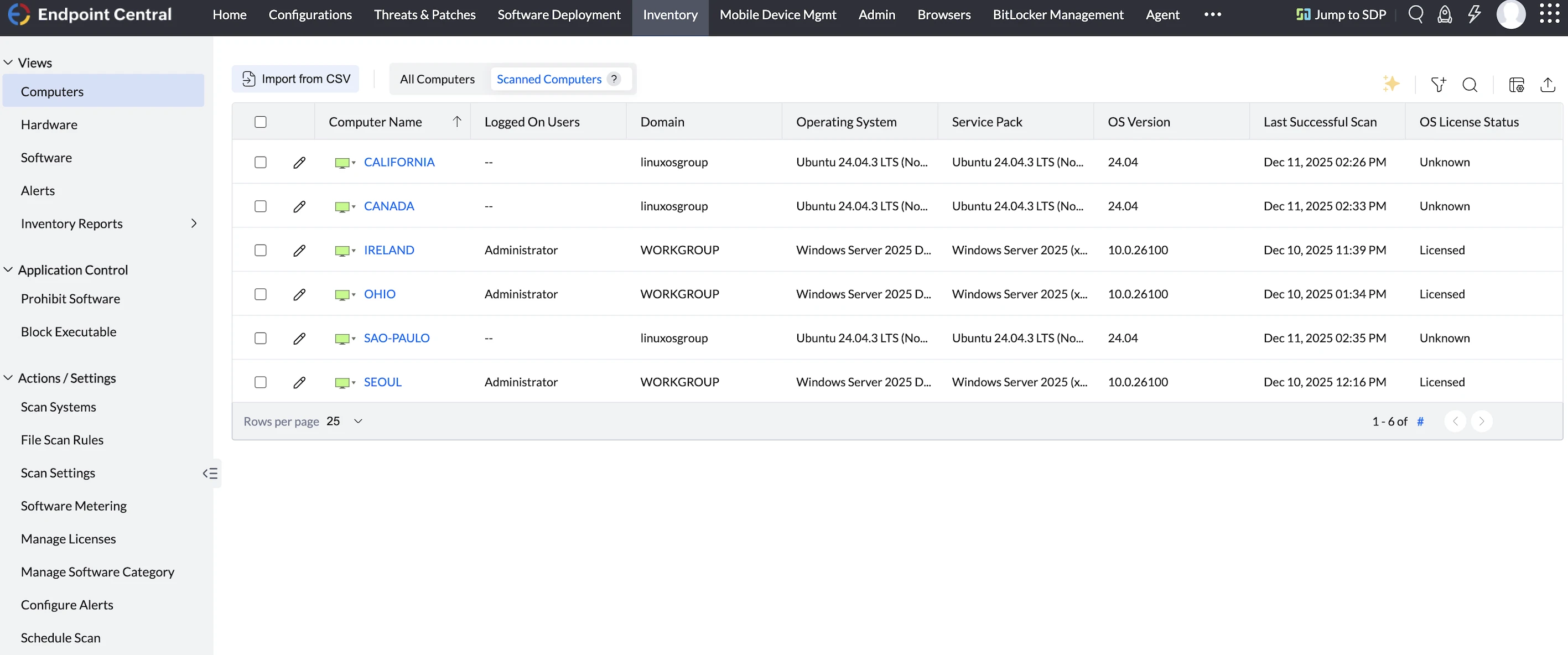
Bireysel bir sunucuya (testimizdeki IRELAND sunucusu gibi) erişirken, yama yönetimi işlevselliğine birden çok erişim noktasından ulaşılabilir:
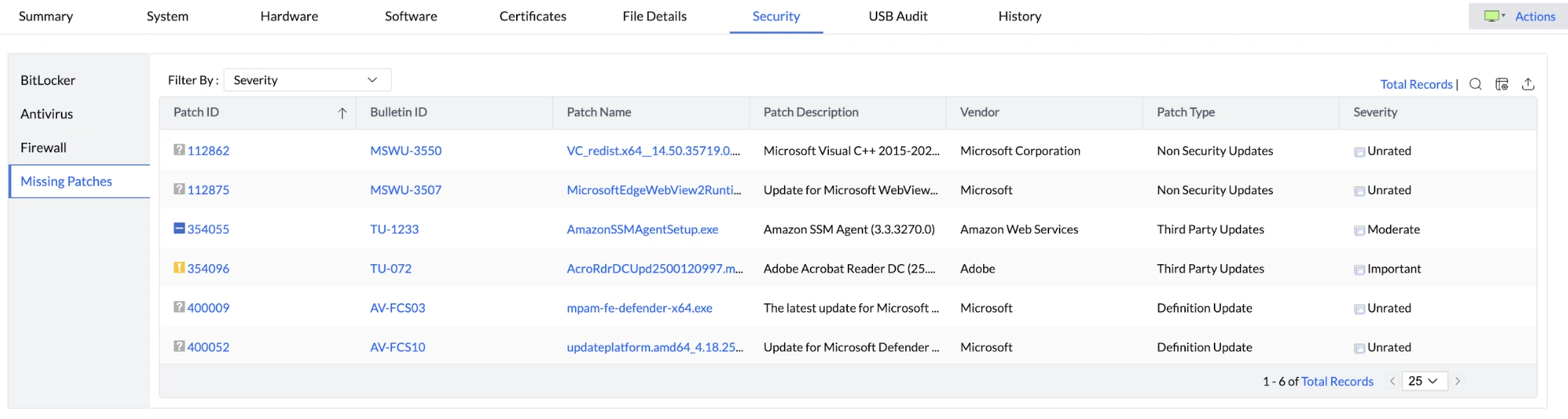
Güvenlik Sekmesi – Yama Görünürlüğü
Güvenlik sekmesi, eksik yamalara anında görünürlük sağlar. Bu özellik ManageEngine Desktop Central'da mevcuttur, ancak testimiz sırasında NinjaOne'da yoktu. Arayüz şunları görüntüler:
- Eksik güvenlik güncellemelerinin listesi
- Yama önem düzeyleri
- Dağıtıma hazır mevcut yamalar
Ancak, yamaların doğrudan Güvenlik sekmesinden yüklenemediğini gördük. Kurulum işlevselliği arayüzün başka bir yerinde bulunur.
Sunucu ayrıntı sayfasında, sağ üst köşedeki Eylemler düğmesi yama işlemlerine hızlı erişim sağlar:
Mevcut yama ile ilgili eylemler şunları içerir:
- Yama Taraması: Eksik yamalar için anında tarama başlatır
- Varlık Taraması: Kapsamlı bir envanter taraması gerçekleştirir
Eksik güncellemeleri belirlemek için sunucunun anında taranmasını başlatan Yama Taraması işlevini test ettik.
Sistem Yöneticisi – Yama Ayrıntıları
Birincil yama kurulum arayüzüne, "Yama Ayrıntıları" altındaki Sistem Yöneticisi menüsünden erişilir.
Yama Kurulum Arayüzü
Bir yama taraması çalıştırdıktan sonra, Yama Ayrıntıları menüsü aşağıdaki yeteneklerle tüm eksik yamaları görüntüler:
- Mevcut yamaların tam listesi
- Yama seçimi (bireysel veya toplu seçim)
- Kurulum seçenekleri
Kurulum Yapılandırması
Kurulacak yamaları seçerken, ManageEngine Desktop Central bunları hemen uygulamaz. Bunun yerine, dağıtım seçeneklerini içeren bir yapılandırma ekranı sunar:
Yapılandırma seçenekleri şunları içerir:
- Zamanlama: Yamaların ne zaman kurulacağı (hemen veya zamanlanmış)
- Yeniden başlatma davranışı: Gerekli yeniden başlatmaların nasıl ele alınacağı
- Hedef seçimi: Tek cihazlara veya aynı anda birden çok sunucuya dağıt
Bu önce yapılandırma yaklaşımı, NinjaOne'da gördüğümüz politika tabanlı dağıtıma benzer şekilde yama dağıtımı üzerinde ayrıntılı kontrol sağlar.
Çoklu Cihaz Dağıtımı
ManageEngine Desktop Central, tek bir yama dağıtım görevinde birden çok sunucuyu hedeflemeyi destekler. Yöneticiler, yamaları cihaz dağıtmak yerine şunları yapabilir:
- Birden çok hedef sunucu seçin
- Dağıtım zamanlamalarını tanımlayın
- Yeniden başlatma politikalarını yapılandırın
- Tüm filoyu tek bir işlemde yamaları dağıtın
Bu toplu dağıtım yeteneği, büyük sunucu altyapılarını verimli bir şekilde yönetmek için gereklidir.
Yama Yönetimi Karşılaştırması
NinjaOne'ı seçin eğer 100'den az sunucu yönetiyorsanız, minimalist bir arayüz tercih ediyorsanız ve filo dağıtımından önce yamaları tek cihazlarda test etmek istiyorsanız. Onay iş akışı, hız yerine kontrol için tasarlanmıştır.
Acronis'i seçin eğer uyumluluk için kapsamlı yama algılama önemliyse, önceliklendirme için önem derecelerine ve kararlılık göstergelerine ihtiyacınız varsa veya yüzlerce sunucu yönetiyorsanız ve ayrıntılı yeniden başlatma zamanlaması gerekiyorsa.
ManageEngine'i seçin eğer yama görünürlüğünün güvenlik incelemelerine entegre edilmesini istiyorsanız, önce yapılandırma dağıtım iş akışlarını tercih ediyorsanız veya merkezi bir uyumluluk panosundan filo çapında çoklu cihaz hedeflemesine ihtiyacınız varsa.
Özellik karşılaştırması
Ortak ve ayırt edici özellikler için tanımlara bakın.
Ortak özellikler
Otomatik Yama Dağıtımı
Her çözüm, eksik yamalar için uç noktaları tarar, güncellemeleri indirir ve bunları otomatik olarak veya bir zamanlamaya göre yükler. Bu, her cihazı tek kontrol etme manuel sürecini ortadan kaldırır.
Çoklu İşletim Sistemi Desteği
Modern BT ortamları aynı anda Windows sunucuları, macOS dizüstü bilgisayarları ve Linux iş istasyonlarını çalıştırır. Çoğu araç üçünü de destekler, ancak kapsam kalitesi değişir. Windows, tüm satıcılar arasında en iyi desteği alır. macOS ve Linux desteği, eski araçlara göre daha yeni bulut tabanlı çözümlerde (Automox, NinjaOne) daha güçlüdür.
Merkezi Konsol
Tüm altyapınızdaki yama durumunu tek bir panodan görüntüleyin. Hangi cihazların güncel olduğunu, hangilerinin kritik yamaları eksik olduğunu ve hangilerinin güncellemeleri yüklemede başarısız olduğunu görün.
Zamanlama ve Bakım Pencereleri
Kullanıcı kesintisini en aza indirmek için yamaları mesai saatleri dışında dağıtın. Cumartesi gecesi kimse çalışmıyorken veya sistemlerin güvenli bir şekilde yeniden başlatılabileceği belirlenmiş bakım pencereleri sırasında yamaları zamanlayın.
Raporlama ve Uyumluluk
Yama uyumluluk durumunu, dağıtım başarı oranlarını ve denetim izlerini gösteren raporlar oluşturun. Düzenleyiciler, güvenlik açıklarını gerekli zaman dilimleri içinde yamaladığınıza dair kanıt ister; bu raporlar bu kanıtı sağlar.
Test Ortamı
Dağıtılmış bir kurumsal ortamı temsil etmek için 6 AWS bölgesinde 7 EC2 bulut sunucusu sağladık:
Windows Sunucuları (3 örnek):
- Örnek türü: c5.xlarge (4 vCPU, 8GB RAM)
- Depolama: 100GB gp3 (3.000 IOPS, 125MB/s aktarım hızı)
- İşletim Sistemi: Windows Server 2025 Base
- Bölgeler: İrlanda (eu-west-1), Ohio (us-east-2), Seul (ap-northeast-2)
Linux Sunucuları (3 örnek):
- Örnek türü: c5.xlarge (4 vCPU, 8GB RAM)
- Depolama: 100GB gp3 (3.000 IOPS, 125MB/s aktarım hızı)
- İşletim Sistemi: Ubuntu Server 24.04 LTS (HVM)
- Bölgeler: São Paulo (sa-east-1), Kuzey California (us-west-1), Kanada (ca-central-1)
macOS Sunucusu (1 örnek):
- Örnek türü: mac1.metal (12-çekirdekli Intel Xeon, 32GB RAM)
- Depolama: 100GB gp3 (3.000 IOPS, 125MB/s aktarım hızı)
- İşletim Sistemi: macOS Sequoia
- Bölge: Mumbai (ap-south-1)
Satıcı yönetim sunucuları ile uç noktalar arasındaki coğrafi mesafenin performansı nasıl etkilediğini test etmek için 6 AWS bölgesinde dağıtım yaptık. Ajan iletişimi, yama indirmeleri ve dağıtım hızı, ağ gecikmesine bağlıdır.
Ayırt Edici Özellikler
Özel Komut Dosyası Dağıtımı
Yamalamadan önce veya sonra PowerShell, Bash veya Python betikleri çalıştırın. Hizmetleri durdurmak, yapılandırmaları yedeklemek, yama başarısını doğrulamak veya özel yama sonrası temizlik yapmak için kullanışlıdır.
Bu özelliğe sahip araçlar: Automox, N-able N-central, Kaseya VSA, NinjaOne
BIOS/Sürücü Yamalama
Yazılım yamalarının yanı sıra donanım yazılımı ve sürücüleri güncelleyin. BIOS güvenlik açıkları (Spectre/Meltdown gibi) yalnızca işletim sistemi yamaları değil, donanım yazılımı güncellemeleri gerektirir. Sürücü güncellemeleri, donanım düzeyindeki güvenlik sorunlarını giderir ve kararlılığı artırır.
Bu özelliğe sahip araçlar: NinjaOne, Dell KACE (mansiyon)
Çevrimdışı Yamalama
İnternete bağlı olmasalar bile cihazları yamalayın. Şunlar için kullanışlıdır:
- İzole güvenli ortamlar
- Aralıklı bağlantısı olan saha cihazları
- Kurumsal ağlara nadiren bağlanan dizüstü bilgisayarlar
Sistem yamaları yerel olarak veya yerel bir sunucuda önbelleğe alır. Cihazlar, internet yerine yerel önbellekten güncellemeleri çeker.
Bu özelliğe sahip araçlar: Kaseya VSA, N-able N-central
Mobil Uygulama
Yama yönetimini telefonunuzdan yapın. Dizüstü bilgisayar açmadan acil yamaları dağıtın, bekleyen güncellemeleri onaylayın veya yama durumunu kontrol edin.
Bu özelliğe sahip araçlar: Atera, NinjaOne, Datto
 Tercih edilen kaynak olarak ekle
Satıcı Seçim Kriterleri
Satıcıların objektif bir değerlendirmesini sunmak için, yazılım inceleme platformlarındaki yorum sayısı ve kullanıcı puanları gibi kamuya açık doğrulanabilir verileri dikkate aldık.
- Yorum sayısı: Toplam 100'den fazla kullanıcı yorumu olan satıcıları dahil ettik.
- Ortalama puan: Tüm yazılım inceleme platformlarında ortalama 4/5 üzeri puan.
- Fiyat: Yama yönetimi yazılım ürünlerinin fiyatları değişiklik gösterir ve ürünlerin kamuya açık fiyatları tabloya eklenir. Potansiyel kullanıcılar ürünleri fiyatlarına göre karşılaştırabilir.
SSS'ler
Yama yönetimi yazılımı, BT ekiplerinin ve güvenlik ekiplerinin Windows Server, Linux cihazları ve macOS gibi birden çok işletim sisteminde yamaları ve yazılım güncellemelerini belirlemesine, edinmesine, test etmesine ve dağıtmasına yardımcı olan bir yönetim yazılımı türüdür.
Etkili bir yama yönetimi çözümü, güvenlik boşluklarını kapatmak ve bilinen güvenlik açıklarını istismar edilmeden önce ele almak için merkezi bir pano, gerçek zamanlı görünürlük ve otomatik yamalama sağlar. Kuruluşlar, yamalama sürecini otomatikleştirerek insan hatasını azaltır, kritik yamalar ve güvenlik yamaları için zamanında güncellemeler sağlar ve uyumluluk durumunu korur.
Yama yönetimi yazılımı, hassas bilgileri koruduğu, ağ güvenliğini desteklediği ve tüm cihazlarda yazılım işlevselliğini iyileştirdiği için gereklidir. Küçük bir işletmede birkaç Windows uygulamasını yönetiyor olsanız da büyük ağlar ve bulut sunucularında kritik güncellemeleri yönetiyor olsanız da, en iyi yama yönetimi yazılımını kullanmak yamaları verimli bir şekilde dağıtmanıza, eksik yamaları önlemenize ve iş değerini korumanıza olanak tanır.
Yama yönetimi araçlarını karşılaştırırken işletmeler, her çözümün yama yönetimi sürecini ne kadar iyi basitleştirdiğine ve birden çok işletim sistemini desteklediğine odaklanmalıdır. Güçlü bir çözüm, yama durumu, güncelleme durumu ve uyumluluk durumu hakkında gerçek zamanlı görünürlük sağlayarak güvenlik ekiplerine cihazlar arasındaki yazılım güvenlik açıklarının kapsamlı bir görünümünü sunar.
Otomatik yama yönetimini esnek zamanlamayla birleştiren, kullanıcıları rahatsız etmeden yamaları ve yazılım güncellemelerini dağıtmanıza olanak tanıyan yönetim yazılımını arayın. En iyi yama yönetimi yazılımı ayrıca üçüncü taraf uygulamaları izlemeyi, uyumluluk raporları oluşturmayı ve uzaktan izleme için tek bir konsolu korumayı kolaylaştırır. ManageEngine Patch Manager Plus veya SolarWinds Patch Manager gibi araçlar, yama otomasyonunun ağ güvenliğini nasıl artırabileceğini ve Windows uygulamaları, Linux cihazları ve bulut sunucularında eksik yamaları nasıl önleyebileceğini gösterir.
En iyi yama yönetimi yazılımını seçmek, kuruluşun işletim sistemlerini, güvenlik gereksinimlerini ve yama yönetimi operasyonlarını anlamakla başlar. Küçük işletmeler için yazılım güncellemelerini ve kritik yamaları yönetebilen basit bir araç veya ücretsiz sürüm yeterli olabilir. Büyük ağları yöneten daha büyük kuruluşlar veya MSP'ler genellikle cihazlar üzerinde tam kontrol sağlamak için gelişmiş yama otomasyonu, merkezi panolar ve otomatik dağıtım özelliklerine sahip tek bir platforma ihtiyaç duyar.
İyi bir yama yöneticisi, yamalama sürecini sorunsuz hale getirmeli, insan hatasını azaltmalı ve zamanında güncellemelerle güvenlik boşluklarını kapatmalıdır. Şirketler ayrıca çözümün ayrıntılı raporlar, uyumluluk raporları ve çoklu platform desteği sunup sunmadığını değerlendirmelidir, böylece güvenlik ekipleri uyumluluğu kolayca gösterebilir ve yeni yamalara hızla yanıt verebilir. Automox, SolarWinds Patch Manager veya ManageEngine Patch Manager Plus gibi seçenekleri karşılaştırmak, BT ekiplerinin iş değeri sunan, hassas bilgileri koruyan ve birden çok işletim sisteminde yazılım işlevselliğini geliştiren yazılımı seçmesine yardımcı olur.
Daha Fazla Okuma
Bu araştırmayı kaynak gösterin
Yayınlayacağınız yere uygun formatı seçin. Bağlantılı sürümü CMS'inize yapıştırmak, geri bağlantıyı korur.
@misc{dilmegani2026,
  author = {Dilmegani, Cem},
  title  = {{NinjaOne Dahil En İyi 12 Yama Yönetimi Yazılımı}},
  year   = {2026},
  month  = jul,
  howpublished    = {\url{https://aimultiple.com/patch-management-software}},
  note   = {AIMultiple. Erişim tarihi: 24 Temmuz 2026}
}30 veri noktasının sonuçları ve zaman damgaları. Bu makaledeki grafik ve tablolarda gösterilen özet verileri, 3 CSV dosyası içeren ZIP dosyası olarak indirin.
Arkasındaki ayrıntılı veriyi ister misiniz? Premium'a katılın
Değişiklik günlüğü
4 güncellemeNinjaOne'un yama riski değerlendirmesi için Patch Intelligence yapay zeka katmanı eklendi.
Yama tespiti, önem derecesi puanları, yeniden başlatma zamanlaması ve yükleyici boyutunu kapsayan bir Acronis Cyber Protect Cloud bölümü eklendi.
Patch Management Benchmark bölümüne sonuçlar eklendi.
Girişe bir Yama Yönetimi Kıyaslama bölümü eklendi.
Referans Linkleri









Yorum yapan ilk kişi olun
E-posta adresiniz yayınlanmayacak. Tüm alanlar gereklidir. Yorumlar orijinal dilinde bırakılır.