


Uzaktan Kontrol Yazılımlarını Karşılaştırın: NinjaOne & Acronis

En iyi 3 uzaktan kontrol yazılımını (uzaktan erişim yazılımı olarak da bilinir) genel kullanıcı arayüzünü ve uzaktan kontrol deneyimini, uzaktan kontrol kalitelerini, protokollerini ve benzersiz yeteneklerini değerlendirmek için test ettik:
Uzaktan kontrol görüntü kalitesini karşılaştırma
Bu araçları nasıl ölçtüğümüzü görmek için görüntü kalitesi karşılaştırmasını okuyun.
Gözlemlerimize dayalı güçlü ve zayıf yönler
Uzaktan erişimle ilgili deneyim ve gözlemlerimize geçmeden önce aracı dağıtım sürecine göz atın. Bu araçları nasıl ölçtüğümüzü öğrenmek için metodolojimize bakın.
NinjaOne
Güçlü yönler
- Uzak oturumlar, gerekli yerel aracı kurulduktan sonra hızlı başlar. Aracı kurulumu basitti ve genel olarak sorunsuz bir deneyim sağladı.
- Arka plan modu MFA gerektirir ve son kullanıcıyı görünür şekilde rahatsız etmez.
- Uzaktan kontrol oturumları Etkinlik görünümünde günlüğe kaydedilir.
- Uzaktan kontrol, izinler verildikten sonra oturum kaydını, ses aktarımını ve sohbeti destekler.
- Oturum kayıtları bağlantı kesildiğinde otomatik olarak durur ve yerel olarak kaydedilir.
Eksik yönler
- Uzaktan kontrol ve erişim özellikleri pano ayarları üzerinden etkinleştirilmelidir. Bağlanmak için teknisyenin makinesine yerel bir istemci/oturum görüntüleyici kurulmalıdır.
- Yüksek kalite ayarlarına rağmen görüntü kalitesi ve çözünürlük sınırlı kaldı.
- Dosya aktarım eylemleri etkinlik günlüklerinde net şekilde yansıtılmıyor.
- Oturum kayıtları, macOS'ta yerel olarak desteklenmeyen AVI biçiminde kaydediliyor.
Acronis
Güçlü yönler
- Araç, özellikle klavye yönetimi, pano eşitleme, oturum kaydı ve uzak ses konusunda zengin bir oturum içi kontrol seti sundu. Bu özellikler platformlar arası kullanılabilirliği destekledi ve farklı işletim sistemlerinde çalışırken sürtünmeyi azalttı.
- Tarayıcı tabanlı bağlantı seçeneği de hız ve kolaylık açısından öne çıktı; herhangi bir yerel istemci kurmadan anında erişim sağladı.
- Yerleşik kimlik bilgisi yönetimi özelliği Acronis'i, öncelikle manuel ve oturum bazında kimlik bilgisi girişine dayanan araçlardan ayırır.
Eksik yönler
Web istemcisi modu, geçici erişim için son derece kullanışlı olsa da Acronis tam istemcisine kıyasla görüntü kalitesi ve kare hızında ödünler içeriyordu.
ManageEngine
Güçlü yönler
- Tarayıcı tabanlı yaklaşımı sayesinde hızlı oturum başlatma sağladı ve ek görüntüleyici yazılımı kurmadan erişime olanak tanıdı.
- Kapsamlı bir oturum içi araç seti sağladı. Güç eylemleri, Hızlı Başlat kısayolları ve Yönetici Görevleri birçok yaygın BT işlemini kapsadı ve sorun giderme sırasında işletim sisteminde el ile gezinme ihtiyacını azalttı.
- Sesli ve görüntülü iletişim için onay akışı. Hem sesli hem görüntülü sohbet etkinleştirilmeden önce kullanıcı onayı gerektirdi; bu da gizlilik beklentileriyle uyumluydu.
Eksik yönler
- Test sırasında görüntü kalitesi sınırlıydı. Uzak ekran görsel olarak zayıf göründü, Renk Kalitesi değişiklikleri fark edilir bir etki yaratmadı ve kullanılabilir ekran çözünürlüğü kısıtlıydı.
- Dosya aktarım deneyimi birden çok sürtünme noktası içeriyordu. Arayüzde iki panolu dosya yöneticisi yoktu; dosya yüklemeleri kullanıcı onayı gerektiriyordu; aktarımlar paralel değil kuyruğa alınıyordu ve dosya alma işlemi uzak oturum içindeki dosya seçim iletişim kutularına dayanıyordu.
- Aracı kurulumu orta düzeyde karmaşıktı ve bazı kullanılabilirlik sorunları içeriyordu.
NinjaOne uzaktan kontrol deneyimi
Bu bölümde odak noktamız, NinjaOne'ın uzaktan kontrol dağıtımını, oturum yapılandırmasını ve oturum içi davranışını nasıl ele aldığıdır.
Etkinleştirme ve kullanılabilirlik

NinjaOne'ın uzaktan erişim yazılımı yeteneklerini kullanmadan önce, ayrı bir uzaktan kontrol bileşeninin etkinleştirilmesi gerektiğini keşfettik. Bu varsayılan olarak etkin değildir ve Windows ile macOS işletim sistemleri için geçerlidir.
Bu özelliği Organizasyon Listesi'nden etkinleştirdik. Akış, uzaktan bağlantı sürecinde kullanıcının onayının istenebileceği açık bir son kullanıcı izni kavramı içerir.
Etkinleştirildikten sonra, desteklenen uç noktalarda yeni bir Uzak Bağlan düğmesi belirdi.
Etkinleştirmeden sonra her uç nokta iki uzaktan erişim seçeneği gösterdi:
- Bağlan
- Arka plan modunda bağlan
Bu ek etkinleştirme adımı, NinjaOne'ın uzaktaki bir bilgisayara etkileşimli erişim için uzaktan kontrol yazılımı çözümü olarak kullanılabilmesinden önce gerekliydi.
Windows'ta oturum başlatma
Bir bağlantı başlatırken NinjaOne, teknisyenin kendi makinesine bir masaüstü uygulaması kurmamızı gerektirdi.
Kurulumdan sonra Bağlan'a tekrar tıklamak, uygulamanın açılmasına izin vermemizi istedi.
Onaylandıktan sonra uzak ekran hemen göründü.
Üst araç çubuğu, şunlar da dahil olmak üzere yaygın uzaktan kontrol eylemlerine hızlı erişim sağladı:
- Uzak ekranı yenileme
- Ctrl+Alt+Del gönderme
- Print Screen ve işlev tuşları gibi klavye kısayollarını gönderme
- Yapıştırma ve yazdırma eylemleri
- Yeniden başlatma, kapatma, güvenli modda yeniden başlatma ve bağlantıyı kesme gibi güç seçenekleri
Oturum ayarları ve kontrolleri
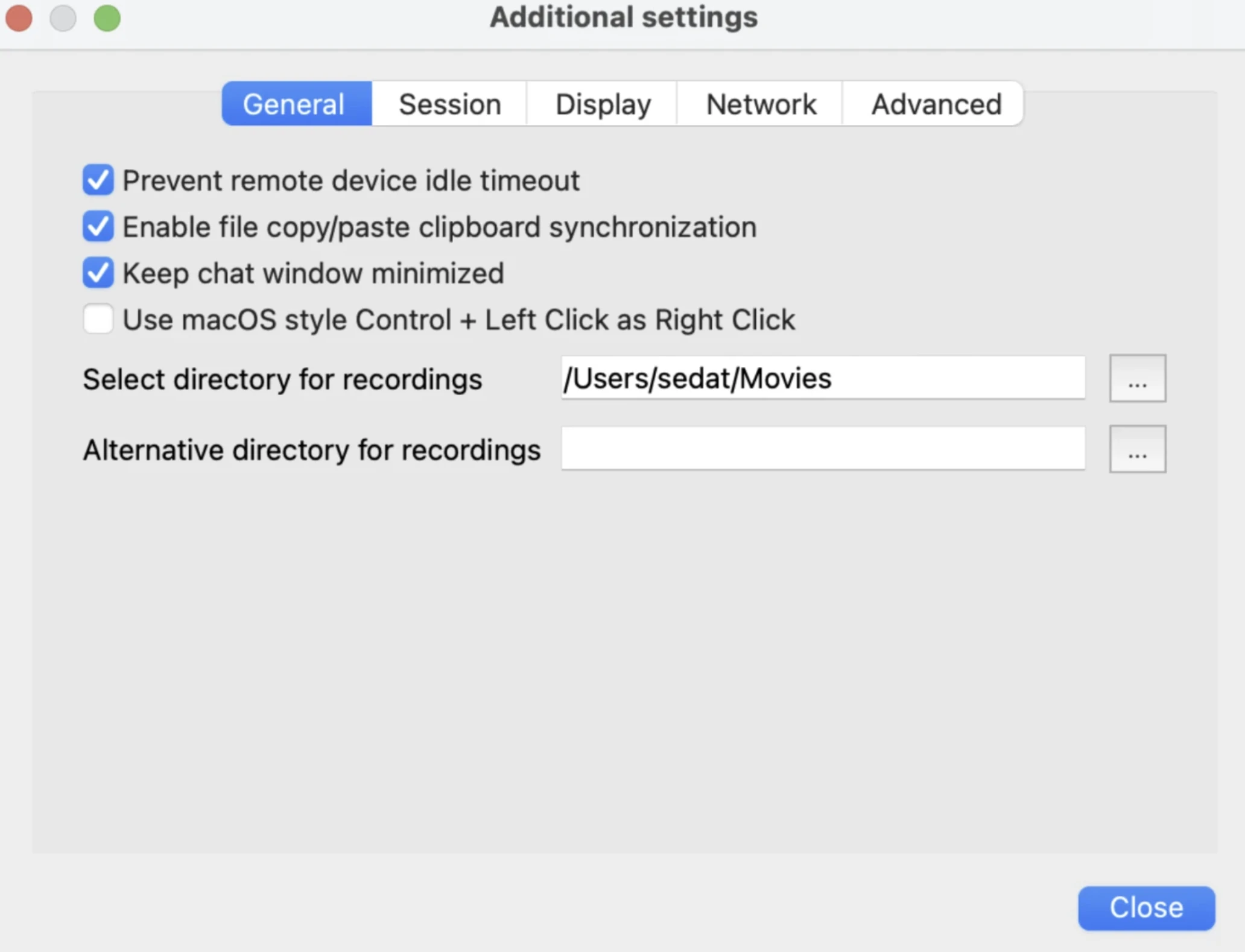
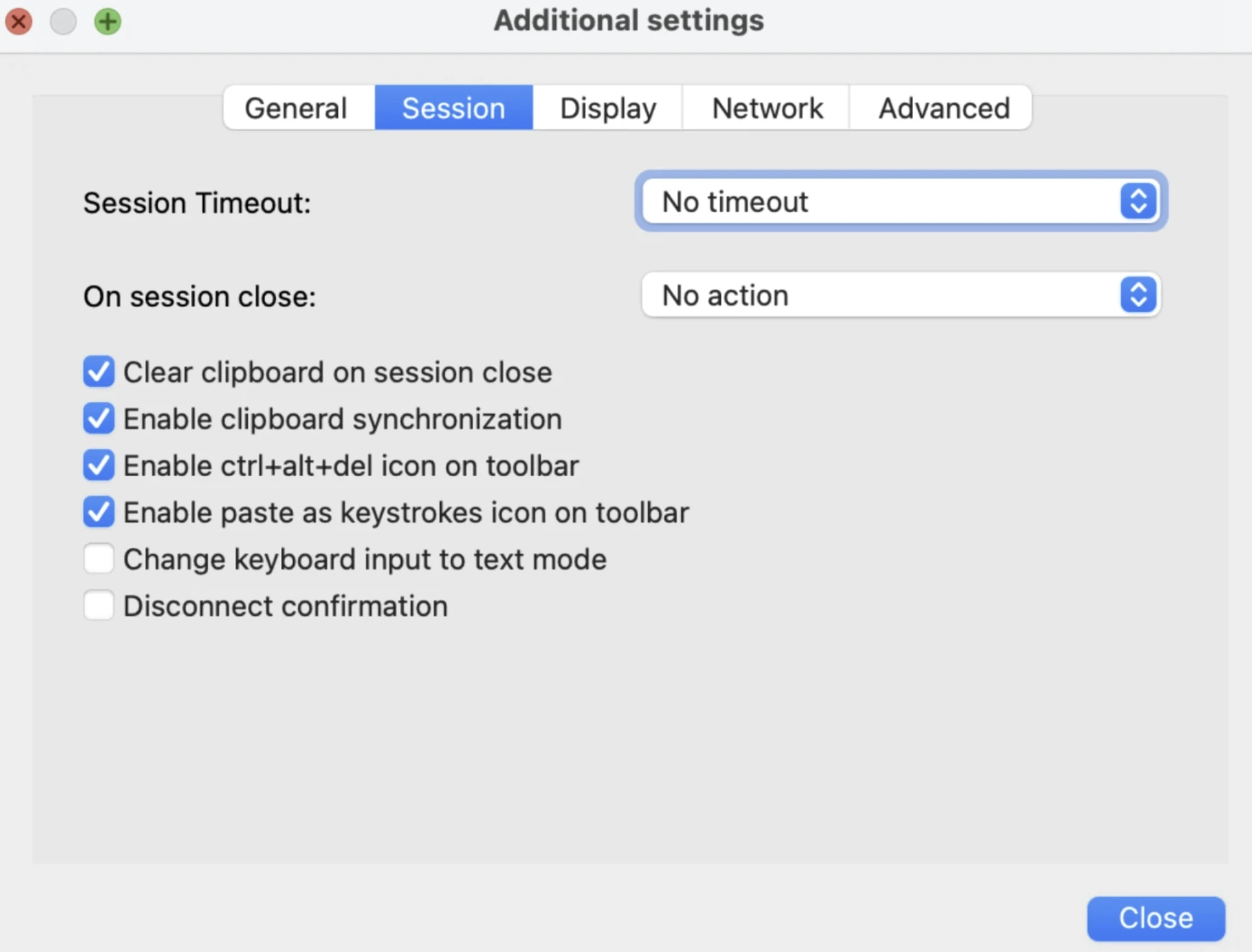
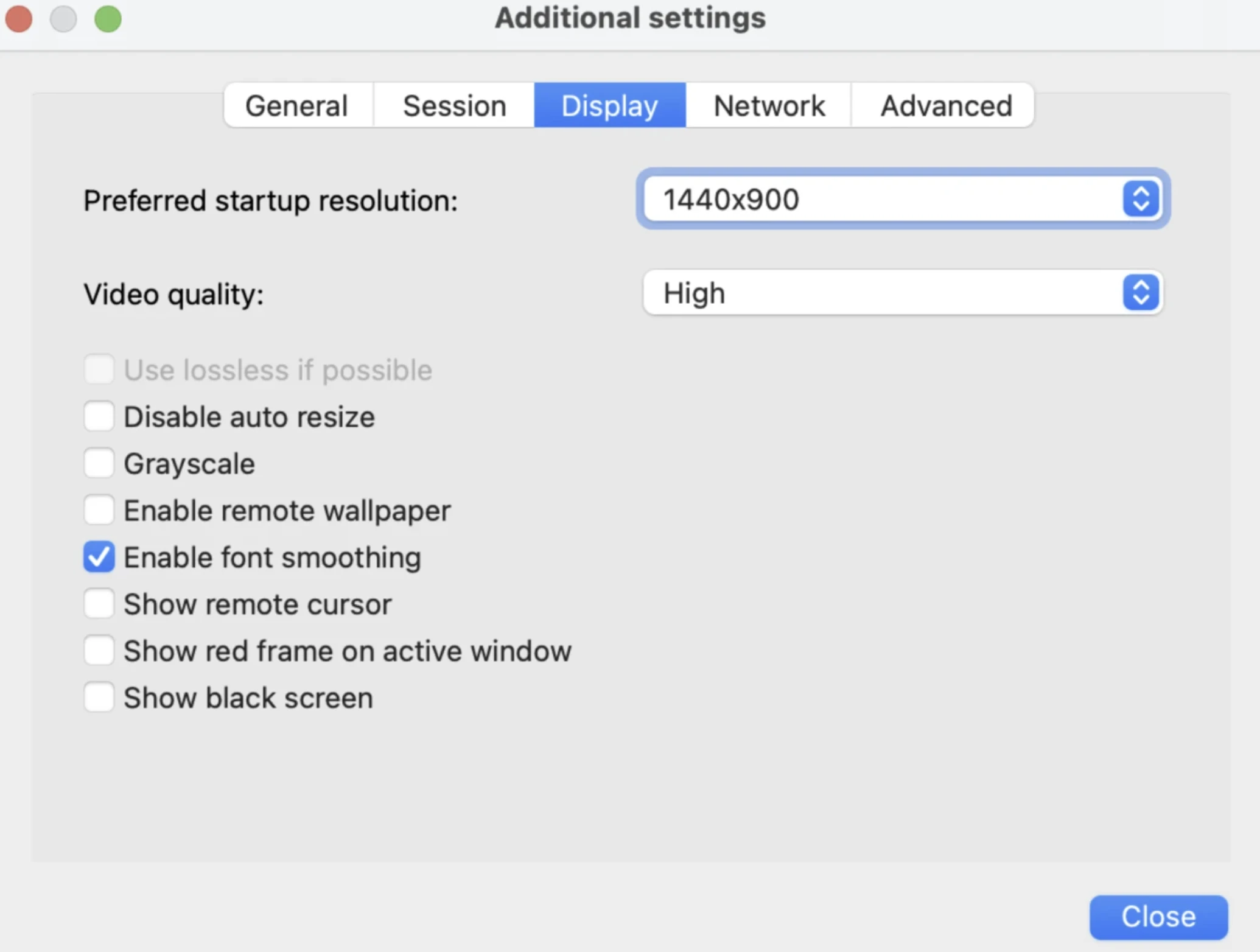
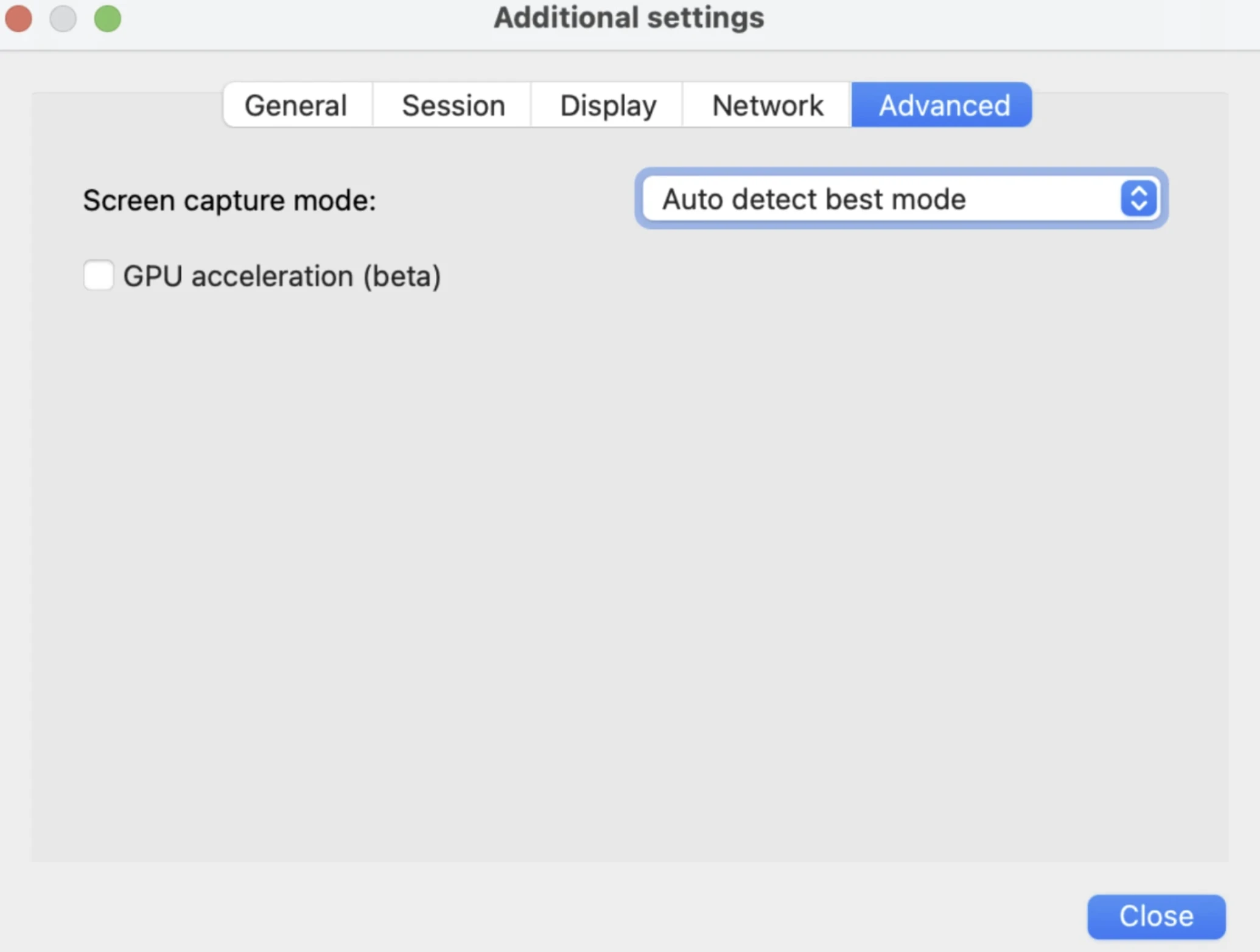
NinjaOne'ın Ek ayarlar menüsü beş sekmeye ayrılmıştır: Genel, Oturum, Görüntü, Ağ ve Gelişmiş. Together, bu ayarlar uzak oturumların nasıl davranacağını, girdinin nasıl ele alınacağını ve görsel kalitenin nasıl yönetileceğini kontrol eder.
Genel ayarlar: Genel sekmesi pano davranışı, pencere yönetimi ve oturum kaydı yapılandırmasına odaklanır.
- Uzaktaki sürücünün boşta kalma zaman aşımını önle: Uzaktaki sistemdeki boşta kalma zaman aşımı ilkelerinin neden olduğu bağlantı kopmalarını önleyerek, hareketsizlik dönemlerinde bile uzak oturumu etkin tutar.
- Dosya kopyalama/yapıştırma pano eşitlemesini etkinleştir: Pano içeriğinin (metin veya dosyalar gibi) yerel ve uzak sistemler arasında sorunsuz şekilde kopyalanıp yapıştırılmasını sağlar.
- Sohbet penceresini simge durumunda tut: Açıkça açılmadığı sürece sohbet arayüzünün oturum sırasında gizli ve müdahale etmeyen kalmasını sağlar.
- Diğer ayarlar şunları içerir: macOS tarzı Control + Sol Tık = Sağ Tık'ı etkinleştir, kayıtlar için dizin seç ve kayıtlar için alternatif dizin.
Oturum ayarları: Oturum sekmesi oturum yaşam döngüsü davranışını, araç çubuğu seçeneklerini ve klavye/pano etkileşimini kontrol eder.
- Oturum zaman aşımı: Bir oturumun hareketsizlik nedeniyle zaman aşımına uğramadan önce ne kadar süre etkin kalabileceğini belirler.
- Oturum kapanışında: Oturum sona erdiğinde gerçekleştirilecek eylemi tanımlar (ör. eylem yok, temizlik eylemleri).
- Oturum kapanışında panoyu temizle: Hassas verilerin kalıcı olma riskini azaltmak için oturum kapandığında pano içeriğini otomatik olarak temizler.
- Pano eşitlemesini etkinleştir: Oturum sırasında yerel ve uzak sistemler arasında sürekli pano paylaşımını etkinleştirir.
- Diğer ayarlar şunları içerir: Araç çubuğunda Ctrl+Alt+Del simgesini etkinleştir, araç çubuğunda tuş vuruşları olarak yapıştır simgesini etkinleştir, klavye girişini metin moduna değiştir ve Bağlantı kesme onayı.
Görüntü ayarları: Görüntü sekmesi görsel doğruluğu, çözünürlük işlemeyi ve uzaktan kontrolün hangi öğelerinin oluşturulacağını kontrol eder.
- Tercih edilen başlangıç çözünürlüğü: Oturum başladığında kullanılan çözünürlüğü ayarlar (ör. testte 1440×900).
- Video kalitesi: Sıkıştırma ve görüntü kalitesini kontrol eder (ör. Yüksek), netlik ve bant genişliği kullanımını dengeler.
- Mümkünse kayıpsız kullan: Ağ koşulları izin verdiğinde kayıpsız görüntü aktarımını kullanmaya çalışır.
- Otomatik yeniden boyutlandırmayı devre dışı bırak: Uzak ekranın yerel pencere boyutuna uyacak şekilde otomatik olarak yeniden boyutlandırılmasını engeller.
- Diğer ayarlar şunları içerir: Gri tonlama, Uzak duvar kağıdını etkinleştir, Yazı tipi yumuşatmayı etkinleştir, Uzak imleci göster, Etkin pencerede kırmızı çerçeve göster ve Siyah ekran göster.
Ağ ayarları: Ağ sekmesi, uzak bağlantının nasıl kurulduğunu ve yönlendirildiğini kontrol eder.
- Hibrit TCP + UDP bağlantısı: Güvenilirlik ve performansı dengelemek için TCP ve UDP'yi birleştirir.
- Proxy ayarları: Aşağıdakiler dahil olmak üzere proxy kullanımının yapılandırılmasına olanak tanır:
- Proxy türü
- Adres ve bağlantı noktası
- Kullanıcı adı ve parola
- Proxy ayarlarında yapılan değişikliklerin etkili olması için uygulamanın yeniden başlatılması gerekir.
Gelişmiş ayarlar: Gelişmiş sekmesi, düşük seviyeli performans ve yakalama seçeneklerini açığa çıkarır.
- Ekran yakalama modu: Uzak sistem için en uygun yakalama yöntemini otomatik olarak algılar ve seçer.
- GPU hızlandırma (beta): Performansı artırmak için GPU destekli ekran yakalama ve işlemeyi etkinleştirir; beta özelliği olarak işaretlenmiştir.
Bu sunuculara kendi yerel makinelerimizden Uzak Masaüstü aracılığıyla bağlanıyoruz. Sisteme bu uzaktan kontrol aracılığıyla da eriştiğimizde mevcut Uzak Masaüstü oturumu kesiliyor. Bu, NinjaOne Uzaktan Kontrol'ün AnyDesk gibi çalışmadığını; bunun yerine Uzak Masaüstü Hizmetleri'ni kullandığını gösterir.
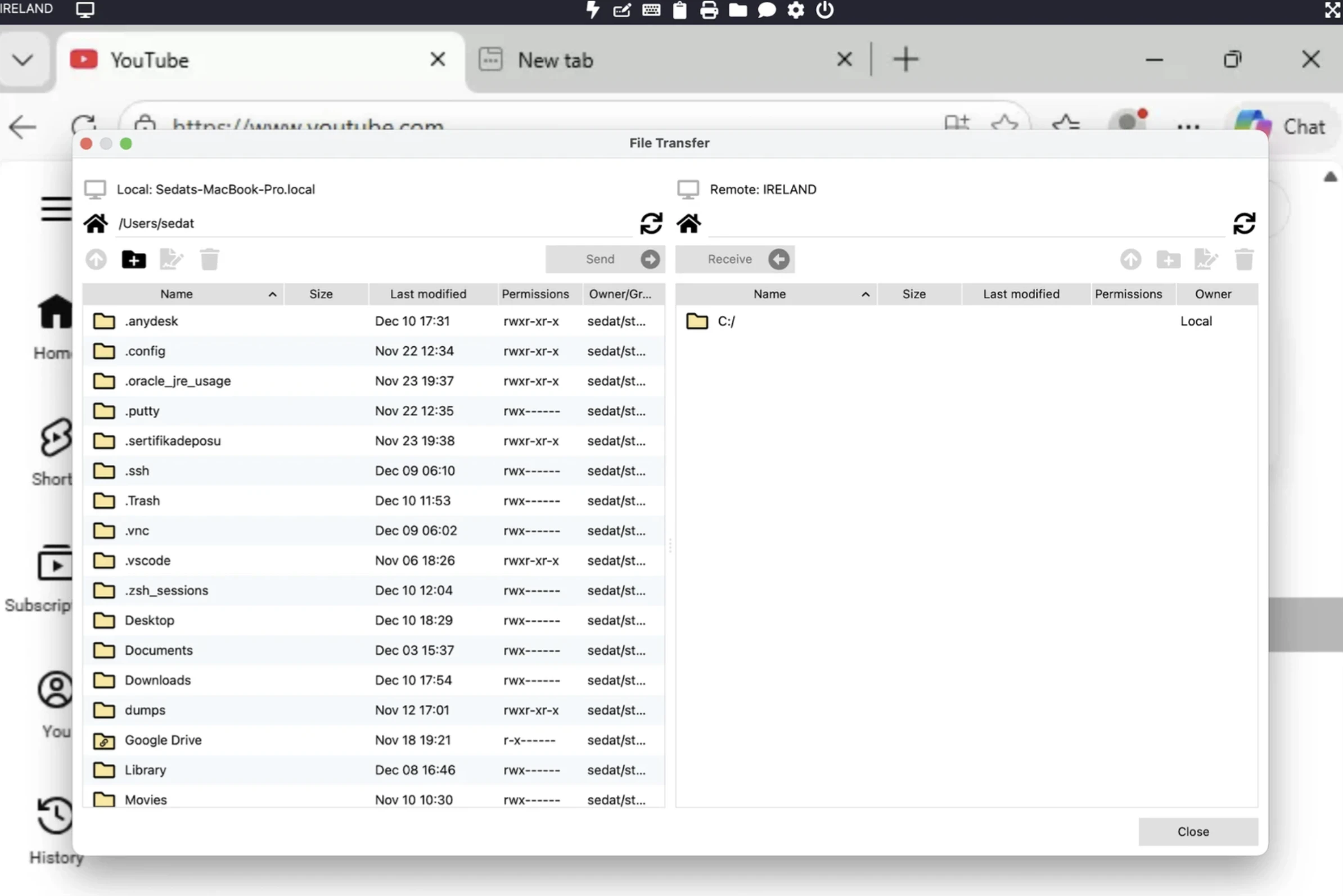
Bunun ardından, dosya aktarım hızlarını konuma göre değerlendirdik. Kullanılabilir eylemler arasında klasör oluşturma, dosya silme ve dosya veya klasör yükleme yer alır.
Dosya aktarım davranışı
NinjaOne, doğrudan oturum araç çubuğundan erişilebilen entegre bir uzak dosya aktarım modülü içerir. Dosya yüklemeleri için hız testi yapmadan önce kendi bağımsız hız testimizi gerçekleştirdik.
Bunu, kıyaslama amacıyla 1 GB örnek dosyayı aktarmak için kullandık. Dosya aktarım testimizin sonuçlarına bakın.
Dosya aktarımları işlevseldi ve uzaktaki bir bilgisayardaki dosyalara erişime olanak tanıdı; ancak performans konuma göre değişiklik gösterdi. Aktarımlar, ayrı bir iki panolu dosya yöneticisi yerine uzak oturum içinden başlatıldı.
Arka plan modu ve katılımsız erişim
Arka plan modunda Bağlan'ı kullanırken NinjaOne, iş akışına çok faktörlü kimlik doğrulamayı ekleyerek tek seferlik parola (OTP) gerektirir.
Arka plan modunda:
- Mevcut Uzak Masaüstü Protokolü (RDP) oturumu sonlandırılmadı.
- Son kullanıcı görünür şekilde rahatsız edilmedi.
- Arayüz, masaüstünün tamamını göstermek yerine daha minimal ve uygulama odaklıydı.
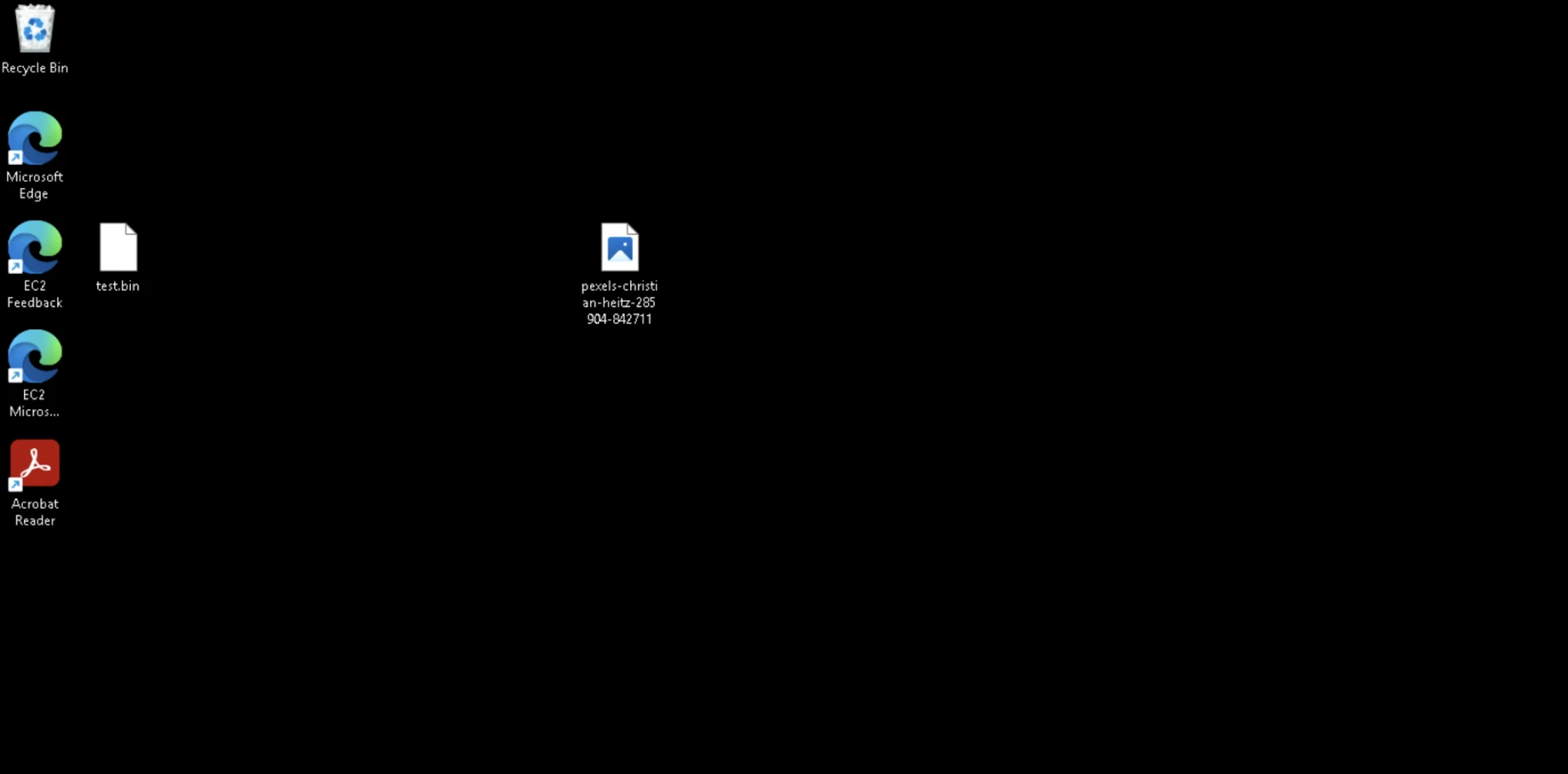
Bu mod, BT ekiplerinin makineyi aktif olarak kullanan kişiyi kesintiye uğratmadan uzak bir cihaz üzerinde çalışabileceği katılımsız erişim senaryolarını destekler. Örneğin aşağıdaki görüntü Başlat menüsünü göstermektedir:
Tüm uzaktan kontrol bağlantıları Etkinlik bölümü altında günlüğe kaydedildi.
Günlüğe kaydetme ve macOS davranışı
macOS'ta ilk bağlantı denemelerimiz, görünür bir masaüstü olmadan “bağlantı kuruldu” ekranıyla sonuçlandı.
NinjaOne ekranı göstermediğinden, arka plan VNC bağlantısını devre dışı bırakıp Uzak Masaüstü aracılığıyla doğrudan macOS GUI'sine bağlanarak macOS cihazına NinjaOne dışında elle erişmemiz gerekti.
Temel neden, NinjaOne aracı kurulum sürecinde tam olarak istenmeyen veya uygulanmayan eksik macOS sistem izinleriydi.
Sonuç olarak, sorunun macOS arayüzünde Ekran Kaydı, Erişilebilirlik ve Tam Disk Erişimi izinleri verilerek elle çözülmesi gerekti.
Bu izinler elle etkinleştirildikten sonra NinjaOne uzak oturumu masaüstünü doğru şekilde göstermeye başladı.
Oturum kaydı
NinjaOne, etkin bir uzaktan kontrol oturumu sırasında elle etkinleştirilebilen oturum kaydını destekledi.
Uzak oturum kesildiğinde kayıt otomatik olarak durdu ve NinjaOne bizi, kaydedildiği yerel klasöre hemen yönlendirdi. Kayıtlar AVI video dosyaları olarak saklandı.
macOS'ta kaydedilen AVI dosyaları yerel olarak oynatılamadı; görüntülemek için üçüncü taraf bir medya oynatıcı gerektirdi.
Windows Uzak Masaüstü davranışından farklı olarak, NinjaOne Uzaktan Kontrol aracılığıyla bir macOS cihazına bağlanmak, etkin kullanıcı oturumunu kapatmadı veya kesintiye uğratmadı; bu da uzak oturumun son kullanıcıyı zorla bağlantısını kesmeden devam etmesine olanak tanıdı.
Ekran kaydına ek olarak NinjaOne şunları da destekledi:
- Uzaktan ses aktarımı, oturum sırasında macOS cihazından gelen sesin duyulmasını sağlar.
- Oturum içi sohbet; cihazı aktif olarak kullanan kullanıcıyla doğrudan, gerçek zamanlı mesajlaşmayı etkinleştirir.
Acronis uzaktan kontrol deneyimi
Acronis'in uzaktan kontrol yazılımının kurulum, bağlantı ve canlı oturumlar sırasında nasıl davrandığını değerlendirdik.
Bağlantı ve istemci kurulumu

Uzaktan kontrol oturumları Kontrol eylemi kullanılarak başlatıldı. İlk kullanımda Acronis, Acronis Connect Client'ı indirip kurmamızı istedi.
Kurulum süreci, istemcinin indirilmesini ve Uygulamalar klasörüne sürüklenmesini içeriyordu. Kurulumdan sonra Kontrol'ü tekrar başlatmak istemciyi açtı ve kimlik doğrulaması istedi.
Kimlik bilgileri web arayüzü üzerinden girildikten sonra istemci, sonraki bağlantılarda bunları otomatik olarak yeniden kullandı; böylece tekrarlanan uzaktan erişim için sürtünme azaldı.
Bağlantı yöntemleri ve oturum seçimi
Acronis iki bağlantı yöntemi sundu:
- NEAR
- RDP
Bağlanırken, sistem oturum açma ekranında oturum açmamız veya mevcut bir kullanıcı oturumuna katılmamız istendi.
Etkin bir Yönetici oturumuna bağlandığımızda, mevcut Uzak Masaüstü bağlantısı sonlandırılmadı. Bu, Acronis'in mevcut bir uzak oturum bağlamını değiştirmek yerine ona katılabildiğini gösterdi; bu da işbirlikçi uzak destek iş akışları için önemlidir.
Kimlik bilgisi yönetimi
Diğer uzaktan erişim araçlarından farklı olarak Acronis, yerleşik bir kimlik bilgisi yönetim sistemi içerir.
Kimlik bilgileri pano üzerinden merkezi olarak yönetildi ve uzak oturumlara otomatik olarak enjekte edildi; böylece bağlantı sırasında tekrarlanan elle giriş ihtiyacı ortadan kalktı.
Kimlik bilgisi işleme bağlantı yöntemleri arasında tutarlıydı; hem NEAR hem RDP için aynı kimlik bilgileri kullanıldı ve yinelenen yapılandırmanın önüne geçildi.
Bağlantı sırasında, paylaşılan veya genel bir oturuma varsayılan olarak bağlanmak yerine belirli bir kullanıcı hesabı (ör. Yönetici) açıkça seçilerek erişim verildi. Bu davranış, uzak oturumun bilinçli olarak seçilen kimlik bilgileri ve hesapla kurulması nedeniyle en az ayrıcalık ilkesiyle uyumludur.
Oturum içi kontroller ve etkileşim
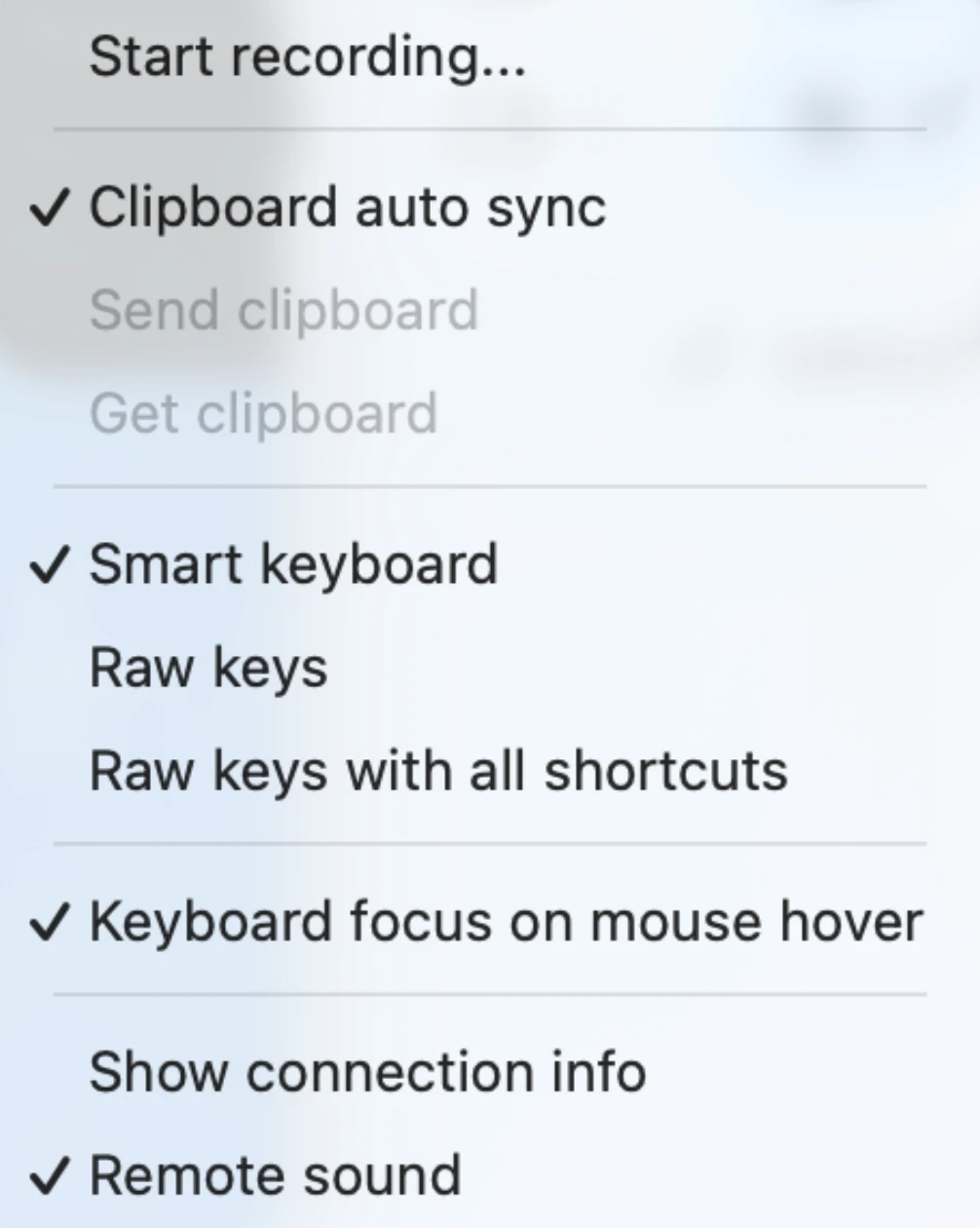
Bağlandıktan sonra oturum kontrollerine sağ üst menüden erişildi ve şunları içeriyordu:
- Ekrana sığdır, doldur, yeniden boyutlandır ve pencere konumlandırma gibi yakınlaştırma ve ölçekleme seçenekleri.
- Akıllı klavye davranışı ve ham tuş girişi dahil olmak üzere klavye işleme modları.
- Pano otomatik-eşitleme, pano gönder ve pano al eylemleri.
- Uzak ses desteği.
- Oturum kaydı.
Klavye modları, kısayolları işletim sistemine göre çevirmemize veya ham tuş vuruşlarını doğrudan ana bilgisayara iletmemize olanak tanıdı.
Bağlantı tanılama ve performans ölçümleri
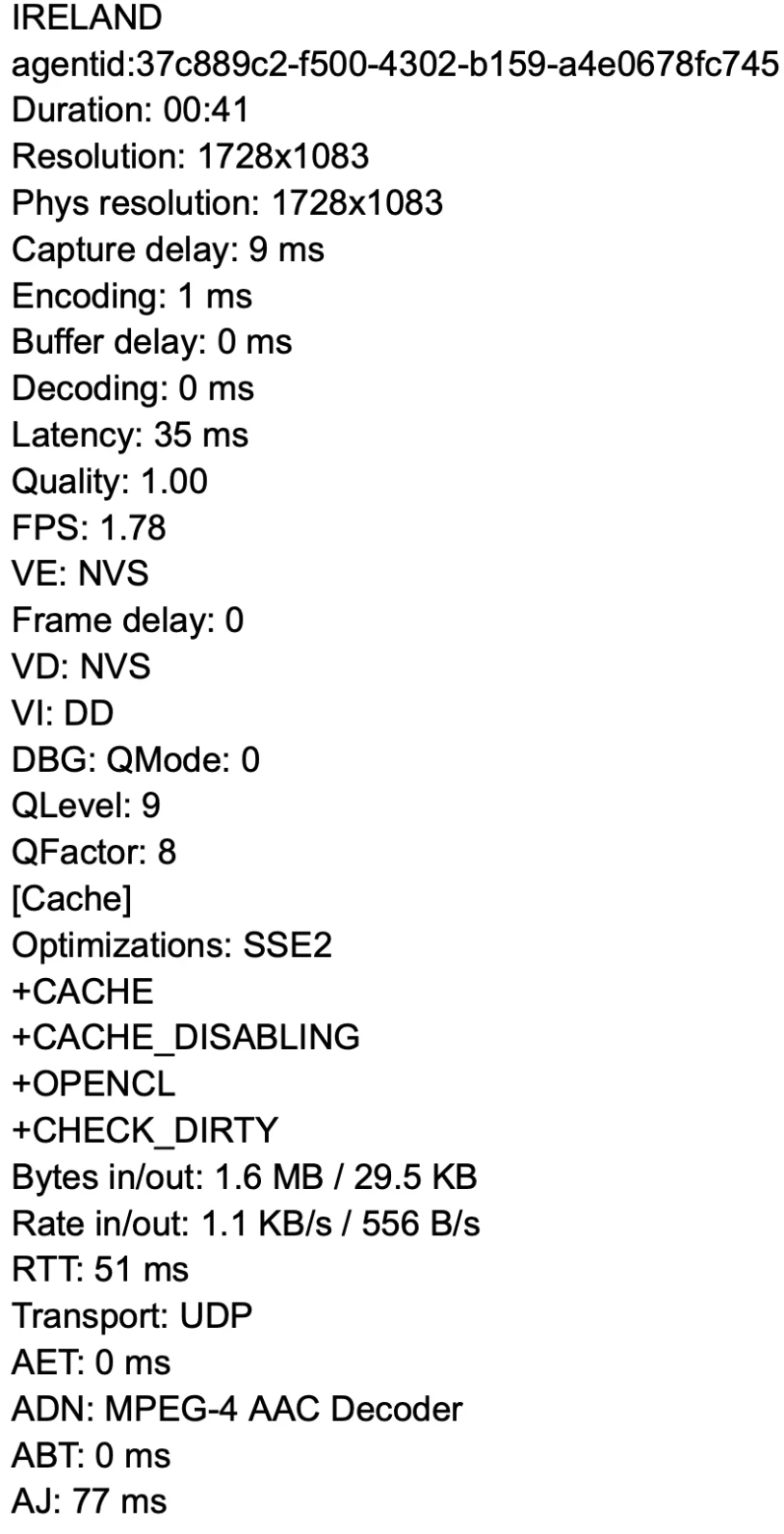
Acronis, canlı oturumlar sırasında ayrıntılı bir bağlantı istatistikleri paneli gösterdi. Ölçümler şunları içeriyordu:
- Ekran ve fiziksel çözünürlük.
- Yakalama, kodlama, kod çözme ve arabellek gecikmeleri.
- Saniye başına kare.
- Gecikme ve gidiş-dönüş süresi.
- Taşıma protokolü (UDP).
- Gelen ve giden trafik hızları.
Bu ölçümler gerçek zamanlı olarak güncellenir ve uzak bağlantının performansına görünürlük sağlar. İşte testimiz sırasındaki performans ölçümlerine bir örnek:
Dosya aktarımı ve erişim modları
Dosya aktarım arayüzü, yerel ve uzak dizinlere göz atmaya ve aralarında dosya aktarmaya olanak tanıdı.
Birden çok dosya seçildiğinde aktarımlar paralel değil sırayla işlendi; bu da kuyruğa alınmış dosya aktarımlarıyla sonuçlandı.
Acronis ayrıca iki erişim modunu destekledi:
- Tam kontrol.
- Yalnızca görüntüleme.
Yalnızca görüntüleme modu, sistemle etkileşime girmeden uzak ekranı gözlemlememize olanak tanıdı; bu, izleme veya denetim senaryoları için yararlıdır.
Tarayıcı tabanlı erişim
Acronis, herhangi bir eklenti veya yerel istemci kurulumu gerektirmeden doğrudan bir web tarayıcısı üzerinden uzak erişim sağlayan Web istemcisiyle bağlan seçeneği sundu. Bu seçeneğin belirlenmesi tarayıcıda anında bir uzak oturum başlattı ve tek tıkla bağlanmanıza olanak tanıdı.
Bu tarayıcı tabanlı yaklaşım, özellikle geçici erişim, ilk kez bağlantılar veya yazılım kurmanın kısıtlı olduğu senaryolarda (ör. kilitli kurumsal cihazlar veya üçüncü taraf destek ortamları) güçlü bir kullanılabilirlik avantajıdır. Özel bir istemci veya tarayıcı uzantısı gerektiren birçok rakiple karşılaştırıldığında, Acronis web istemcisi kurulum sürtünmesini ve bağlantı süresini azaltmaya yardımcı oldu.
Ödün, düşük performanstı. Görüntü kalitesi ve kare hızı masaüstü istemcisine göre belirgin şekilde daha düşüktü ve web istemcisi gelişmiş özellikler olmadan yalnızca temel ekran görüntüleme ve kontrole odaklanmıştı. Ancak hızlı erişim ve hafif sorun giderme için tarayıcı tabanlı seçenek oldukça etkili kaldı.
Test sırasında web istemcisi yalnızca Windows hedefleri için kullanılabiliyordu; bu da karma veya macOS ağırlıklı ortamlardaki uygulanabilirliğini sınırladı.
ManageEngine uzaktan kontrol deneyimi
Oturum başlatma ve kimlik doğrulama

Uzaktan kontrol oturumları Eylemler menüsünden başlatıldı. Bağlanmadan önce bağlantı nedenini girmemiz gerekti.
Oturum bu adımdan hemen sonra başladı ve açık son kullanıcı onayı gerektirmedi. Uzak oturum doğrudan bir web tarayıcısında açıldı; teknisyen tarafında hiçbir görüntüleyici kurulumu gerekmedi.
Bağlantı sırasında bir parola prompt'lar göründü. Parola girildikten sonra mevcut RDP oturumu sonlandırıldı; bu, ManageEngine'in etkin bir oturuma katılmak yerine RDP'ye dayandığını veya RDP'yi devraldığını gösterdi.
Görünüm ve görüntü kontrolleri
Oturum arayüzü şu görünüm seçeneklerini içeriyordu:
- Gerçek boyut
- Tam ekran
- Uzak imleci göster
- Renk kalitesi
- Ekran çözünürlüğü
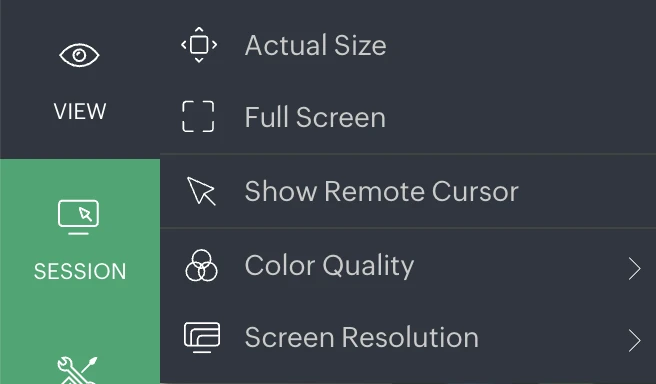
Test sırasında renk kalitesi ayarlarını değiştirmek görünür farklar yaratmadı ve kullanılabilir ekran çözünürlüğü 800×600 ile sınırlıydı; bu da uzak masaüstü deneyimini kısıtladı.
Oturum araçları ve yönetim
Oturum menüsü klavye girişi, sistem erişimi ve gizlilik yönetimi için kontroller içerir.
Araçlar ve yönetimsel kısayollar, Ekranı Kilitle, Oturumu Kapat, yeniden başlatma ve kapatma seçeneklerini içeren Güç Seçenekleri menüsünü içeriyordu.
Hızlı Başlat menüsü; Program Ekle/Kaldır, Command İstemi, Bilgisayar Yönetimi, Denetim Masası, Aygıt Yöneticisi ve Görüntü Ayarları gibi yaygın sistem araçlarına kısayollar sağlar.
Yönetici Görevleri menüsü Disk Temizleme, Temizliği Yapılandır, Görev Zamanlayıcı ve Grup İlkesini Güncelle'yi içerir.
Bu kısayollar, uzak destek oturumu sırasında yaygın yönetimsel işlevlere doğrudan erişim sağladı.
Sohbet ve iletişim özellikleri
ManageEngine, uzak oturumlar sırasında üç iletişim modunu destekledi:
- Metin sohbeti
- Sesli sohbet
- Görüntülü sohbet
Metin sohbeti hemen açıldı ve son kullanıcının ekranında görünürdü.
Sesli ve görüntülü sohbet, etkinleştirilmeden önce açık kullanıcı onayı gerektirdi.
Sanal makinelerin kullanımı nedeniyle ekran görüntüleri sağlayabiliriz; tam ses ve video mevcut değildir.
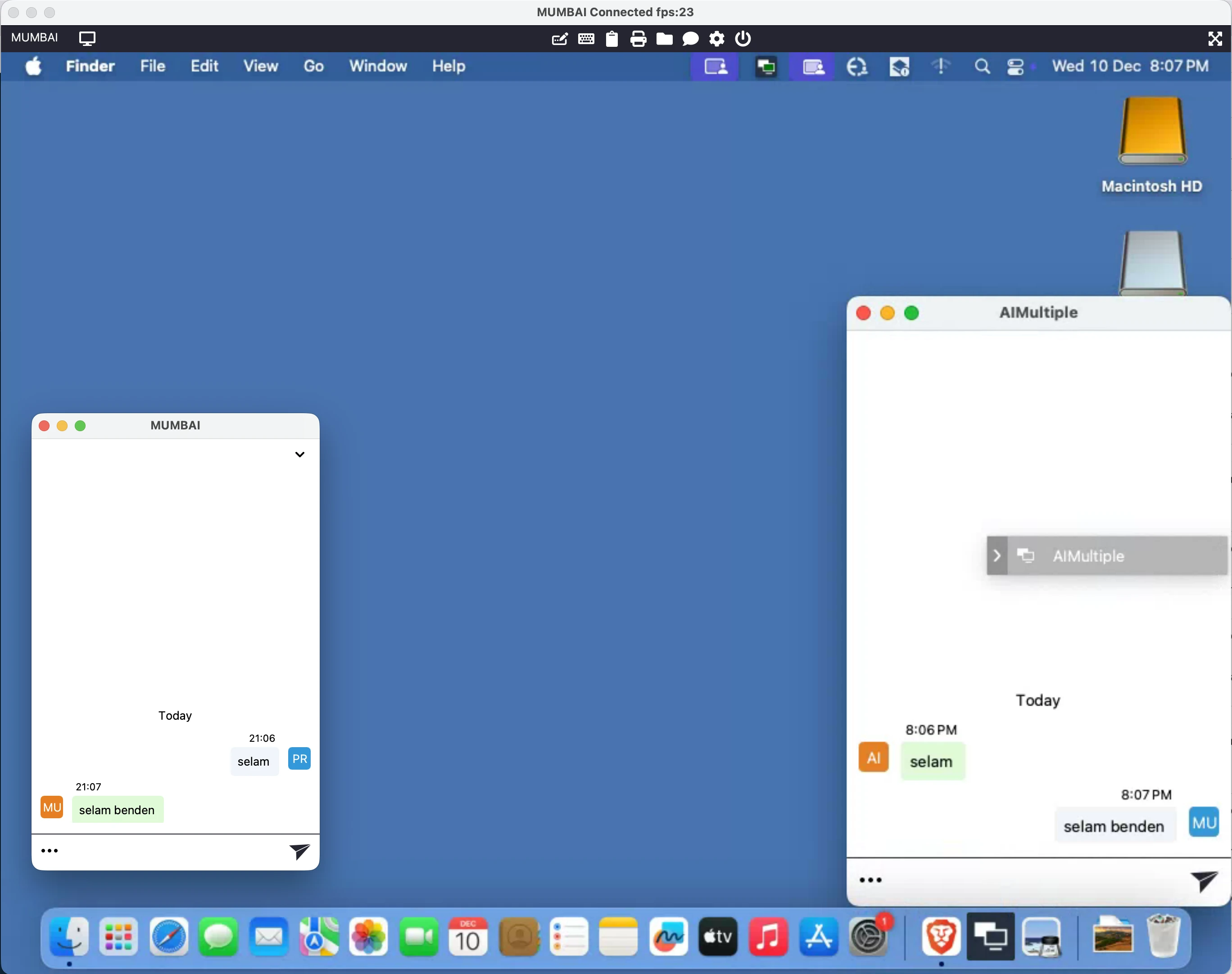
İşte iki perspektif : ManageEngine'in uzak sohbet özelliğine ilişkin teknisyen görünümü ve son kullanıcı/uzak uç nokta görünümü.
Dosya aktarım davranışı
Dosya aktarımları, iki panolu bir dosya yöneticisi yerine özel bir arayüz üzerinden gerçekleştirildi.
Dosya gönderirken:
- Son kullanıcıdan aktarımı onaylaması istendi.
- Files sırayla ve kuyruğa alınarak aktarıldı.
Dosya alırken:
- Uzak makinede bir dosya seçim iletişim kutusu açıldı.
- Teknisyen uzak cihazdaki dosyaları elle seçmek zorundaydı.
- Aktarım iletişim kutuları son kullanıcı tarafından görülebiliyordu.
Bu davranışlar dosya aktarımlarını kullanıcı için daha açık hale getirdi, ancak diğer uzaktan kontrol çözümlerine kıyasla daha az akıcıydı.
macOS'a özgü davranış
İlk macOS bağlantı denemeleri, eksik sistem izinleri ve gerekli bir Yardımcı bileşen nedeniyle başarısız oldu. Kurulum süreci bu gereksinimleri açıkça belirtmedi.
İzinler verildikten ve yardımcı kurulumu tamamlandıktan sonra uzak oturumlar beklendiği gibi çalıştı.
macOS'ta kullanılabilir hızlı eylemler Windows'tan farklıydı ve şunları içeriyordu:
- Etkinlik Monitörü
- Disk İzlencesi
- Spotlight Arama
- Mission Control
- Terminal
- Console
Dosya aktarım testimizin sonuçları
Not: Yükleme ve indirme hızları MB/s cinsinden ölçülmüştür.
- NinjaOne, çoğu bölgede, özellikle İrlanda, Ohio ve genel olarak yüklemelerde en hızlısıdır.
- Acronis, Asya'da (Seul ve Mumbai) özellikle Mumbai'de indirme ve yüklemelerde en hızlısıdır.
- ManageEngine, tüm testlerde diğer ikisine göre sürekli olarak daha yavaştır.
- Araçların hiçbiri paralel yükleme sağlamadı.
 Tercih edilen kaynak olarak ekle
Uzak oturumlar için görüntü kalitesi karşılaştırması
Ayrıca canlı uzaktan kontrol oturumlarının görüntü kalitesini değerlendirdik. Aynı orijinal görüntüden başladık ve farklı koşullar altında her satıcının uzaktan kontrol oturumu üzerinden görüntüledik.
Görüntüleri Büyük Dil Modelleri (LLM'ler) kullanarak değerlendirdik. Görüntüler doğrudan LLM'lere verildi; onlar da çözünürlük, ince ayrıntı korunması, sıkıştırma yapaylıkları, bantlanma/gürültü, renk doğruluğu ve UI/gradyan netliği gibi nesnel görsel ölçütlerde görüntü kalitesini standart 1–5 ölçeğinde puanladı.
Her satıcı için genel ekran görüntüsü doğruluğunu ve tutarlılığını yansıtmak amacıyla ortamlar arası ortalama puanları hesapladık. Bu değerlendirme ChatGPT ve Gemini kullanılarak yapıldı; böylece birden çok LLM'ler arasında sonuçları çapraz kontrol edebildik.
Görüntü kalitesi testine genel bakış
Görüntü kalitesi karşılaştırması aşağıdaki gözlemleri yansıtmaktadır:
Orijinal görüntü:
NinjaOne
- Görüntü kalitesi orijinal temele yakın kalır.
- Küçük kayıplar, görüntü işlemeden değil, çoğunlukla ekran yakalama sıkıştırmasından ve UI katmanlarından gelir.
- Keskinlik, pozlama ve kompozisyon büyük ölçüde korunur.
- Renk doygunluğu ve kontrast hafifçe artmış, ancak yine de kontrollüdür.
Genel: Yüksek görsel doğruluk; bozulma minimumdur ve çoğunlukla sunumla ilişkilidir.
Acronis
- Tüm satıcılar arasında orijinal görüntünün en iyi genel korunması.
- Masaüstü istemcisi görüntüleri iyi keskinlik, dengeli pozlama ve daha temiz renkler gösterir.
- Web istemcisi sürümü fark edilir sıkıştırma ve yumuşaklık getirir, ancak yine de netliği korur.
- Diğerlerine kıyasla minimum UI müdahalesi.
Genel: Özellikle masaüstü istemcilerinde güçlü teknik görüntü işleme.
ManageEngine
- Temele göre en belirgin kalite bozulması.
- Daha ağır sıkıştırma, artan sıcaklık ve daha güçlü kontrast belirtileri.
- İnce ayrıntılar ve yumuşak gradyanlar azalır.
- Belirgin UI öğeleri sunumu ve tutarlılığı önemli ölçüde etkiler.
Genel: İşlevsel ancak görsel olarak bozulmuş; üçü arasında en zayıf görüntü işleme.
Uzaktan kontrol yazılımı kıyaslama metodolojisi
Bu kıyaslamada test ettiğimiz her araç için bir aracı kurulması gerekiyor. Uzaktan erişim testlerine başlamadan önce bu kurulumları kendimiz tamamladık. Tüm süreci ilk elden deneyimlemek istediğimiz için hiçbir destek almadık.
Satıcılar arasında uzaktan erişim performansını değerlendirmek için test ortamları, işletim sistemleri ve coğrafi bölgeler değişirken tutarlı donanım özelliklerine sahip bulut tabanlı sunucularda dağıtıldı. Bu yaklaşım, altyapı kaynaklı yanlılık yaratmadan satıcı performans farklılıklarını yalıtmak için tasarlandı.
Windows ve Linux test örnekleri; her biri 100 GB gp3 disk, 3.000 IOPS ve 125 MB/s verimle yapılandırılmış c5.xlarge makinelerde sağlandı. Windows sistemleri Windows Server 2025 Base çalıştırdı ve İrlanda, Ohio ve Seul'de dağıtıldı. Linux sistemleri Ubuntu Server 24.04 LTS (HVM) çalıştırdı ve São Paulo, Kuzey Kaliforniya ve Kanada'dağıtıldı.
macOS'u değerlendirmeye dahil etmek için, aynı depolama yapılandırmasına sahip bir mac1.metal örneği de sağlandı; macOS Sequoia çalıştırdı ve Mumbai bölgesinde dağıtıldı.
Örnekler, yönetim veya aktarma sunucuları coğrafi olarak tek bir test konumuna daha yakın olabilecek satıcıları kayırmamak için bilinçli olarak birden çok bölgeye dağıtıldı. Farklı bölgelerde test yaparak, satıcı altyapısına coğrafi mesafenin oturum kalitesini etkileyebileceğini bekleyerek performans farklılıklarını değerlendirdik.
Test senaryoları
Her satıcı, tutarlılığı sağlamak için aynı uzaktan erişim görevleri setiyle değerlendirildi:
- Dosya yükleme performansı, teknisyenden uzak sisteme etkin aktarım hızını ölçer.
- Dosya indirme performansı, uzak sistemden teknisyene aktarım hızını ölçer.
- Paralel dosya yükleme davranışı, birden çok dosyanın (ör. aynı anda yüklenen beş dosya) aynı anda mı yoksa sırayla kuyruğa alınarak mı aktarıldığını test eder.
Paralel yükleme testi, her aracın tek büyük aktarımlardan ziyade birden çok dosyayı içeren gerçek dünya iş akışlarını ne kadar verimli ele aldığını değerlendirdi. Tüm dosya aktarım sonuçları, satıcılar, işletim sistemleri ve bölgeler arasında doğrudan karşılaştırma sağlamak için MB/s cinsinden kaydedildi.
Bu benchmarkı kaynak gösterin
Yayınlayacağınız yere uygun formatı seçin. Bağlantılı sürümü CMS'inize yapıştırmak, geri bağlantıyı korur.
@misc{dogan2026,
  author = {Dogan, Sedat and Ermut, Sıla},
  title  = {{Uzaktan Kontrol Yazılımlarını Karşılaştırın: NinjaOne & Acronis}},
  year   = {2026},
  month  = sep,
  howpublished    = {\url{https://aimultiple.com/remote-control-software}},
  note   = {AIMultiple. Erişim tarihi: 11 Eylül 2026}
}37 veri noktasının sonuçları ve zaman damgaları. Bu makaledeki grafik ve tablolarda gösterilen özet verileri, 9 CSV dosyası içeren ZIP dosyası olarak indirin.
Arkasındaki ayrıntılı veriyi ister misiniz? Premium'a katılın
Değişiklik günlüğü
4 güncellemeKıyaslama metodolojisinden önce "Uzaktan kontrol yazılımlarında yaygın zorluklar" bölümü eklendi.
Görüntü kalitesi karşılaştırma metodolojisi, ChatGPT ve Gemini ile LLM tabanlı puanlamayla değiştirildi.
Acronis'in web istemcisinin avantajları ve sınırlamaları hakkında ayrıntılarla "Tarayıcı tabanlı erişim" bölümü genişletildi.
Metodolojiye görsel bir görüntü kalitesi karşılaştırması eklendi.
- Programlama dilleri ve sunucu mimarileri konusunda kapsamlı uzmanlığa sahip, 20 yıllık deneyime sahip bir beyaz şapkalı hacker ve geliştirme gurusudur.
- Erken aşama teknoloji şirketlerine yatırım yapan bir VC'de ve 125.000 işletmeye hizmet veren bölgesel bir dijital ödeme platformu olan Ödeal'da yönetim kurulu danışmanıdır.
- Yedi ulusal seçimin teknoloji altyapısını ve siber güvenliğini yönetmiş ve Twitter dahil küresel teknoloji liderleri tarafından siber güvenlik Onur Listesi'nde tanınmıştır.

Daha önce proje yönetimi ve danışmanlık firmalarında işe alım uzmanı olarak çalıştı. Sıla, Sosyal Psikoloji alanında yüksek lisans derecesine ve Uluslararası İlişkiler alanında lisans derecesine sahiptir.








Yorum yapan ilk kişi olun
E-posta adresiniz yayınlanmayacak. Tüm alanlar gereklidir. Yorumlar orijinal dilinde bırakılır.