


RMM Yazılım Kıyaslaması: NinjaOne vs ManageEngine vs Acronis

Uzaktan izleme ve yönetim (RMM) yazılımı; istemci uç noktalarına, sunuculara, ağ cihazlarına ve sanal makinelere ajanlar kurar ve bunların sağlık ve performans metriklerini merkezi bir panele raporlar; böylece yönetilen hizmet sağlayıcılar (MSP) ve BT departmanları uzaktan yama yapabilir, komut dosyası çalıştırabilir ve sorun giderebilir.
3 RMM platformunu (NinjaOne, ManageEngine ve Acronis) 6 AWS bölgesindeki 7 sunucuya dağıtarak kıyasladık. Ajan dağıtımını ve izlemeyi sıfırdan nasıl ele aldıklarını analiz ettik. Geriye kalan 10 araç, her bir sağlayıcının kendi belgelerinden özetlenmiştir.
RMM kıyaslama özeti
Pano ve İzleme
Metrik | NinjaOne | ManageEngine | Acronis |
|---|---|---|---|
İzleme Başlangıcı | Otomatik | Otomatik | Manuel |
Pano Düzeni | Tam sayfa sekmeleri | Tam sayfa sekmeleri | Sağ taraftaki panel |
Terminal Erişimi | ✓ Tarayıcı tabanlı + 2FA | ✓ Tarayıcı tabanlı | Uzak Masaüstü ile |
Dosya Tarayıcısı | ✓ Tam CRUD | ✕ | ✕ |
Açık Portların Görünürlüğü | ✓ İşlem adlarıyla birlikte | ✕ | ✕ |
Sohbet | Yalnızca uzak oturum | ✓ Bağımsız + dosyalar | ✓ Yalnızca bağımsız |
- NinjaOne izleme, gerçek zamanlı metrikler tam sayfa düzeninde görüntülenerek otomatik olarak başladı. Benzersiz özellikler arasında işlem adlarıyla açık portlar ve anında tanımlama için net işletim sistemine özel simgeler yer alıyordu.
- Acronis bir izleme planı uygulandıktan sonra daha dar bir yan panel düzeninde metrikleri gösterdi. Yerleşik bir yazılım kitaplığı, doğrudan yanıt eylemleri içeren uyarılar, cihaz konumu takibi ve aynı konsolda yedekleme ve olağanüstü durum kurtarma sundu. Kurulumumuzda Acronis, bir izleme planı uyguladıktan sonra metrikleri gösterdi.
- ManageEngine metrik görünürlüğünü eşleştirdi ancak hizmet kontrollerini Sistem sekmesi (salt okunur) ile Sistem Yöneticisi (tam yetki) arasında böldü. Aktif uzak oturumlar olmadan çalışan dosya ekleriyle bağımsız sohbet sundu.
Kritik Boşluklar
- Kurulum geri bildirimi: NinjaOne'ın Windows ve Linux yükleyicileri ile ManageEngine'ın Windows yükleyicisi tamamlanma mesajı olmadan sona erdi; bu nedenle her kurulumun panoda doğrulanması gerekiyordu. Acronis, NinjaOne ve ManageEngine macOS yükleyicileri bir tamamlanma mesajı gösterdi.
- Linux dağıtımı: Ubuntu 24.04 üzerinde etkileşimli Acronis yükleyicisi eksik bağımlılıkları onaylamamızı ve her cihazı bir tarayıcıda kaydetmemizi istedi. Kurulum yaklaşık 4 dakika sürdü. Token tabanlı gözetimsiz kurulumu test etmedik.
- Ağ güvenliği: Testimizde açık portları işlem adlarıyla gösteren tek platform NinjaOne oldu; bu görünümü ManageEngine veya Acronis içinde bulamadık.
Ajan Dağıtımı
- NinjaOne: Windows ve Linux üzerinde kopyalanabilir URL'ler ve önceden yetkilendirilmiş token'larla 2 saniyenin altında kurulum. Hiçbir manuel adım gerektirmedi.
- ManageEngine: CAPTCHA ve sihirbaz tıklamalarıyla 20 saniyelik Windows kurulumu. Linux yürütmesi 5 saniye sürdü ancak oturuma kilitli URL'ler manuel SCP aktarımları gerektirdi ve sunucu başına 5-10 dakika ekledi.
- Acronis: macOS yükleyicisi kurulum sırasında 588 MB ek dosya indirdi ve bu Mumbai örneğimizde 45 dakika sürdü. Diğer beş bölgedeki Windows ve Linux kurulumlarında indirme gecikmesi yaşanmadı. Kurulum süreleri ağ koşullarına ve yükleyici boyutuna bağlıdır.
Uzaktan izleme ve yönetim kıyaslamamın ayrıntılı sonuçlarına bakın.
Fiyatlar
* Bir RMM'nin tüm temel yeteneklerini sağlayan en ekonomik katmanı seçtik. ManageEngine Endpoint Central için fiyat yıllık bazda olup 1.195 $ tutarındadır.
Daha fazlası için: RMM fiyatlandırması.
Lisans ücretlerinden kaçınmak istiyorsanız Açık kaynak uzaktan izleme ve yönetim.
Arama pazar payları
Arama pazar payları, kullanıcıların bu markaları Google'da ne sıklıkla aradığını yansıtır:
Kullanıcı yorumları ve şirket büyüklüğü
*Önde gelen yazılım inceleme platformlarından alınan toplam yorum sayısı ve ortalama puanlara (5 puanlık ölçekte) dayanmaktadır.
Analiz edilen en iyi 13 RMM yazılımı
NinjaOne, Acronis ve ManageEngine kıyaslamamızda uygulamalı olarak test edildi. Diğer sağlayıcıların yetenekleri kendi ürün sayfalarından ve belgelerinden alınmıştır.
1. NinjaOne RMM
NinjaOne, BT ekipleri ve yönetilen hizmet sağlayıcılar (MSP) için tasarlanmış bulut tabanlı bir uzaktan izleme ve yönetim platformudur. Platform; uç nokta yönetimini, güvenlik izlemeyi, uzaktan erişimi ve otomatik yama yönetimini birleşik bir arayüzde bir araya getirir.
Kıyaslama testlerimiz NinjaOne'ın rakipler arasında en hızlı ajan dağıtımını sağladığını ortaya koydu; kurulum Windows ve Linux sistemlerinde 2 saniyenin altında tamamlandı. Platform, ajan kaydından hemen sonra izlemeyi otomatik olarak başlatır ve manuel yapılandırma adımlarını ortadan kaldırır.
Artılar
- Uzak araçlar: 2FA arkasında tarayıcı tabanlı terminal, dosya tarayıcısı, süreç yöneticisi, hizmet kontrolü ve Windows kayıt defteri düzenleyicisi; tümüne RDP veya SSH oturumu olmadan erişilebilir.
- Açık portlar görünümü: Dinleyen her portu işlem adıyla listeler. Testimizde ne ManageEngine ne de Acronis bunu gösterdi.
- Etkinlik günlüğü: Kullanıcıya, tarih aralığına ve eylem türüne göre uzun bir önceden tanımlanmış olay kategorisi listesinde filtreleme yapar.
- Tamamlanma mesajı yok: Windows ve Linux yükleyicileri sessizce tamamlandı ve başarının panoda doğrulanması gerekti.
- macOS kaydı: İlk macOS kurulumu panoya kaydolmadı. İkinci çalıştırma sorunu çözdü.
Eksiler
- Kurulum Geri Bildirimi: Windows ve Linux yükleyicileri tamamlanma bildirimi sağlamaz. Kullanıcıların başarılı kurulumu doğrulamak için panoyu manuel olarak kontrol etmesi gerekir.
NinjaOne'ın yama yönetimi ürünü Patch Intelligence AI içerir. NinjaOne'a göre özellik, kararsız güncellemeleri işaretlemek için telemetriyi, forumları ve dağıtım sinyallerini analiz eder ve riskli yamalar otomatik olarak duraklatılır. Sıfır gün güvenlik açıklarına yanıt vermek için manuel kontroller kullanılabilir durumda kalır.1
Uç noktaları uzaktan izlemek, yamalamak ve yönetmek için NinjaOne RMM'yi seçin.
2. Acronis
Acronis RMM, Acronis Cyber Protect Cloud'un uzaktan izleme ve yönetim modülüdür; ayrıca yedekleme, olağanüstü durum kurtarma ve güvenlik araçları içerir. Kıyaslamamızda test ettik.
Artılar
- Bağımsız Sohbet: Mesajlar, uzak kontrol oturumu olmadan oturum açmış kullanıcıya sistem bildirimleri olarak ulaşır. NinjaOne'da sohbet, aktif bir uzak oturum içinde çalışır.
- Web İstemcisi: Acronis tamamen bir web istemcisi üzerinden çalışır; bu da yöneticilerin özel bir masaüstü uygulaması yüklemeden cihazları herhangi bir tarayıcıdan yönetmesine olanak tanır. Ancak cihaz ayrıntıları için panel tabanlı düzen, masaüstü RMM istemcilerindeki tam sayfa cihaz görünümlerine kıyasla sıkışık hissettirir ve bazı özellikler erişilebilir olmadan önce ek plan yapılandırması gerektirir.
- Yerleşik Yazılım Kitaplığı: Sürüm, dil ve mimari seçimiyle önceden paketlenmiş uygulamalar. Adobe Reader, manuel yükleyici veya komut dosyası olmadan iki dakikadan biraz fazla sürede sessizce kuruldu.
- Eyleme Dönüştürülebilir Uyarılar: Her uyarı; bağlanmak, komut dosyası çalıştırmak, komut satırı açmak veya düzeltme uygulamak için bir Yanıt eylemi menüsü içerir. Uyarıdan Windows AutoRun'u devre dışı bırakmak uyarıyı temizledi ve eylemi günlüğe kaydetti.
- Gelişmiş Yama Yönetimi: Yamalar sekmesi, yama başına önem derecesini ve kararlılık göstergelerini görüntüleyerek ekiplerin önce hangi güncellemeleri yükleyeceğine ve hangilerine dikkatle yaklaşacağına öncelik vermesine yardımcı olur.
- GPS Konum Takibi: "Haritada gör" özelliğiyle cihazın fiziksel konumu ve hareket geçmişi.
- İş Akışı Otomasyonu: Cihaz kaydından EDR olay güncellemelerine kadar tetikleyicilerle yedekleme, DR, RMM, güvenlik ve PSA genelinde çapraz hizmet otomasyonu.
Eksiler
- Ajan dağıtımı: Varsayılan yükleyici, her cihaz için yönetici kimlik bilgileriyle tarayıcı tabanlı kayıt gerektirir. Gözetimsiz kurulum, konsolda oluşturulan bir kayıt token'ına ihtiyaç duyar; bu, NinjaOne'ın cihaza özel yükleyicilerinden daha az doğrudandır.
- Kopyalanabilir indirme URL'si yok: Hem Windows hem de Linux ajan seçimi, kopyalanacak bir URL sağlamak yerine anında indirme başlatır. Uzak Linux sunucularını yöneten yöneticiler tarayıcıdan değil CLI'dan çalışır. URL'yi indirme isteminden manuel olarak çıkarmak zorunda kaldık.
- Panodan cihaz yeniden adlandırma yok: Cihazlar web arayüzünden yeniden adlandırılamaz. Her sunucuya ayrı ayrı oturum açıp bilgisayar adını işletim sistemi düzeyinde değiştirmek zorunda kaldık.
- Manuel izleme kurulumu: Metrikler bir izleme planı uygulandıktan sonra görünür ve bir plan uygulamak 2FA gerektirir.
Son Gelişmeler
- İş Akışı Otomasyon Platformu: Yedekleme, DR, RMM, güvenlik ve PSA genelinde çapraz hizmet otomasyonu.
- Kaseya VSA 10 Entegrasyonu: Entegrasyon, VSA 10 kuruluşlarını Acronis müşteri kiracılarına bağlar, VSA 10 tarafından yönetilen Windows, Mac ve Linux iş yüklerine Acronis ajanını kurar ve VSA 10 içinden koruma planları uygular veya iptal eder.2
- Gelişmiş Güvenlik Kontrolleri: Yeni RMM operatör rolü, uzak yönetim görevleriyle sınırlı en az ayrıcalıklı erişim sağlar. Otomatik ajan kaldırma koruması, fidye yazılımının güvenlik yazılımını devre dışı bırakmasını önlemeye yardımcı olur.
3. AirDroid Business
AirDroid Business bir mobil cihaz yönetimi (MDM) platformudur. Temmuz 2024'te Windows cihaz yönetimi ve Aralık 2024'te Windows yama yönetimi ekledi. Cihaz üzerindeki ajanı Biz Daemon, Android 4.4 veya sonrası ile Windows 10 veya sonrasında çalışır. Yöneticiler cihazları Windows veya macOS masaüstü istemcilerinden ya da Android ve iOS mobil uygulamalarından kontrol eder.
Artılar
- Coğrafi sınırlama ve konum takibi: Konum ve yol geçmişini izler; bir cihaz coğrafi sınırlı alana girdiğinde veya çıktığında bildirim tetikler.
- Yama yönetimi: Bekleyen yamaları tanımlar, güncellemeleri uygulamak için cihazları uzaktan yeniden başlatır, başarısız güncellemeleri izler ve yönetilen cihazları topluca yamalar.
- Kapsam: AirDroid Business, yönetilen platformlar olarak Android ve Windows'u listeler. Linux sunucuları veya macOS filolarını yöneten ekipler tam bir RMM'ye ihtiyaç duyar.
Eksiler
- iOS Desteği Yok: Hem Android hem de iOS cihazlarını yöneten kuruluşlar ayrı platformlara ihtiyaç duyar. Karma cihaz ortamları ya ikili RMM çözümleri ya da sınırlı iOS kapsamını kabul etmeyi gerektirir.
- MDM odağı: Hem masaüstü hem de mobil cihazları yöneten MSP'ler ve kuruluşlar, AirDroid yerine bir RMM çözümü seçmelidir.
4. ManageEngine Endpoint Central MSP
ManageEngine, Zoho Corporation'ın kurumsal BT yönetim bölümüdür. MSP'ler için RMM Central ürünü; ağ keşfini, cihaz performans izlemeyi, yama dağıtımını, uzaktan erişimi ve donanım-yazılım envanterini birleştirir. Endpoint Central'ı bulut sürümünde test ettik. Şirket içi dağıtım da mevcuttur.
Artılar
- Yapay Zeka Destekli İçgörüler: ManageEngine, performans grafiklerindeki önemli içgörülerin net ve sade dilli özetleriyle veri yorumlamayı basitleştiren otomatik anlatılar sunan Zia Insights'ı kullanıma sundu.3
- Gelişmiş İzleme Kapasitesi: Artık İzleme Probu başına 2.500 cihaza kadar izlemeyi ve otomatik cihaz içe aktarma için gelişmiş CSV keşfini destekler.3
- Özel Panolar: Kullanıcılar Gelişmiş Rapor verilerinden özel widget'lar oluşturabilir ve kişiselleştirilmiş izleme görünümleri için bunları panolara ekleyebilir.3
Eksiler
- Çoklu İşletim Sistemi: Bazı özellikler Linux ve macOS'ta Windows'a kıyasla daha zayıf performans gösterir.
5. Atera
Atera; RMM, biletleme, yama yönetimi ve yapay zeka ajanlarını teknisyen başına fiyatlandırılan tek bir bulut platformunda birleştirir. Ajanı; cihaz kullanılabilirliğini, CPU, RAM, disk kullanımını, bileşen sıcaklıklarını, ağ bant genişliğini, Windows olaylarını ve hizmetleri izler; Windows, macOS ve Linux'u destekler.
Artılar
- Yapay Zeka Destekli Özellikler: Atera platformu; IT Autopilot (son kullanıcılar için otonom, bağlam farkında bir yapay zeka ajanı) ve AI Copilot (BT teknisyeninin üretkenlik arkadaşı) içerir.
- AI Copilot: Komut dosyaları ve CLI komutları üretir, biletleri ve uzak oturumları özetler ve cihaz sağlık kontrolleri çalıştırır.
- Robin: Sohbet, Slack, Microsoft Teams ve kullanıcı portalı üzerinden son kullanıcı BT taleplerini yöneten otonom bir ajandır.4
Eksiler
- Linux Dağıtımı zordur.
- Ajan kurulumu NinjaOne'dan önemli ölçüde daha yavaştır.
6. GoTo Resolve
GoTo (eski adıyla LogMeIn), uzak destek, RMM ve yardım masası biletlemeyi birleştiren GoTo Resolve aracılığıyla RMM sunar.
Artılar
- Proaktif bakım: BT uyarıları, özelleştirilebilir yama yönetimi ve antivirüs yönetimi.
- Cihaz kapsamı: PC, Mac, iOS, Android ve Chromebook cihazları için uzak destek.
- Konuşmalı biletleme: Son kullanıcılar sorunları Microsoft Teams sohbeti üzerinden iletir.
- Teknisyen araçları: Arka plan erişimi, BT otomasyonu, proaktif uyarı, ajan iş birliği ve çoklu oturum yönetimi.5
Eksiler
- Raporlama: Raporlama özelleştirmesi eksiktir.
7. Kaseya VSA
2000 yılında kurulan Kaseya, temel RMM platformu olarak VSA 10'u satar. Portföyünde ayrıca Datto RMM ve Pulseway bulunur.
Artılar
- Otomasyon: Bir iş akışı oluşturucu, kullanıma hazır komut dosyası kitaplığı ve bilet otomatik-düzeltme.
- Fidye yazılımı tespiti: Fidye yazılımı benzeri davranışları izler, yaygın fidye yazılımlarını düzeltir ve enfekte uç noktaları karantinaya alır. Kaseya'nın sürüm notları, modülü isteğe bağlı lisanslı bir eklenti olarak listeler.
- Güvenlik: Otomatik yama, güvenlik açığı taramaları ve uç nokta koruması.
Son Gelişmeler
- Yapay Zeka Destekli Dijital İş Gücü: Kaseya, en iyi teknisyenler gibi düşünmek, değerlendirmek ve hareket etmek için ajan bazlı muhakeme kullanan dijital uzmanlara sahip Digital Workforce platformunu duyurdu. Sınırlı kullanılabilirlik 2026 İlkbaharında başlıyor.
- Fiyatlandırma Modeli Değişiklikleri: Aralık 2025'ten itibaren Kaseya; Datto RMM, SaaS Protection ve Autotask için High Watermark fiyatlandırma politikasını sonlandırarak daha fazla esneklik için Taahhüt Edilen Minimum Miktar ve Değişken Tüketim modeline geçti.6
8. Pulseway
Pulseway, MMSOFT Design tarafından geliştirilen mobil öncelikli bir RMM'dir. Mayıs 2025'te Kaseya, Pulseway'ın resmi olarak şirkete katıldığını duyurdu; böylece Pulseway müşterileri KaseyaOne entegrasyonlarına ve Kaseya 365 Endpoint'e yükseltme yoluna erişim kazandı.7
Pulseway'ı test ettik ve RMM yeteneklerini inceledik. Bulgularımız aşağıdadır:
- Dağıtım süreci kolaydır.
- Platformda kolayca gezinebilirsiniz.
- Uzak erişim sorunsuz çalışır.
9. ConnectWise Automate
ConnectWise Automate daha derin manuel özelleştirmeye olanak tanır ve şirket içinde veya bulutta barındırılabilir. Öncelikle Windows uç noktalarını destekler. ConnectWise, Asio platformu üzerine inşa edilmiş bulut tabanlı ayrı bir ürün olan ConnectWise RMM'yi satar.
Artılar
- Yapay zeka komut dosyası oluşturma: Yapay zeka yardımı, teknisyen incelemesi ve onayı için PowerShell komut dosyaları taslağı hazırlar.
- DataViews: Denetimler, QBR'ler ve araştırmalar için istemciler ve cihazlar genelinde verileri sorgular, filtreler ve dışa aktarır.
- Yama yönetimi: Onay politikaları, pilot gruplar, bakım pencereleri ve dağıtım halkalarıyla Windows işletim sistemi yaması.
- Üçüncü taraf yamalama: Dahildir; ancak ConnectWise, ConnectWise RMM'nin daha geniş bir üçüncü taraf uygulama listesini kapsadığını belirtir.8
11. Action1
Action1, bulut tabanlı bir yama yönetimi ve uç nokta yönetim platformudur. İlk 200 uç nokta ücretsiz olup hiçbir özellik sınırı ve son kullanma tarihi yoktur.
Artılar
- Yamalama: Tek konsoldan Windows Server, masaüstü işletim sistemi ve üçüncü taraf uygulama güncellemeleri.
- Yazılım dağıtımı: Yerleşik Yazılım Deposundan veya özel paketlerden uygulama kurun veya kaldırın.
- Uzak erişim ve komut dosyası: Ek yazılım, RDP veya VPN olmadan uç noktalara bağlantılar; ayrıca birden çok bilgisayarda PowerShell ve CMD komut dosyaları.9
12. N-able N-Sight
N-able, 2021'de SolarWinds'ten ayrıldı. N-sight RMM; N-able'ın bulut RMM'sini, uzak destek için Take Control ve profesyonel hizmet otomasyonu için MSP Manager ile birleştirir.
N-able N-sight'ı test ettik ve RMM yeteneklerini inceledik. Bulgularımız aşağıdadır:
- Web tarayıcı sayfasının yapısı nedeniyle kullanıcıların diğer sayfalara gezinmesi zaman zor olabilir.
- Cihaz yönetimi ve izleme penceresinde uzaktan kontrol, ajan indirme, sohbet, e-posta gönderme, rapor ayarlarını seçme ve dosya paylaşma seçenekleri bulunur.
- Önceden tanımlanmış komut dosyası kitaplığı, belirli komut dosyalarının yürütülmesine izin vererek otomatik görevleri yerine getirmek için kullanılabilir.
- Müşterilerinize tanımladığınız ücret türüne göre fatura kesebilirsiniz.
Artılar
- Uzak destek: Canlı sohbetli uzak masaüstleri için Fast Assist ve yerel Android ve iOS uygulamaları.
- Biletleme ve faturalandırma: Otomatik biletleme ve faturalandırma iş akışları ile markalanabilir müşteri portalı.
- Otomasyon ve platformlar: Yaklaşık 400 kullanıma hazır komut dosyası, sürükle-bırak otomasyonu, üçüncü taraf yamalama ve tek panodan Windows, macOS, Linux, iOS ve Android cihazları için destek.
- EDR: SentinelOne tarafından desteklenen N-able EDR, N-sight RMM'nin bir özelliğidir.
13. SuperOps
2020'de kurulan SuperOps; MSP'ler için birleşik bir PSA-RMM platformu ve dahili BT ekipleri için birleşik uç nokta yönetimi ve yardım masası paketi satar.
Aşağıdakiler, RMM araç ürünleri ve ürün belgelerine ilişkin kıyaslama çalışmamızın ana sonuçlarıdır:
Artılar
- Kullanım kolaylığı: Sekme tabanlı gezinmeyle platformda gezinmek kolaydır.
- PSA entegrasyonu: Yerleşik PSA entegrasyonu sorunsuz çalışır.
- Uç nokta kontrolü: İstemci ortamlarında gerçek zamanlı izleme, yazılım yönetimi ve otomatik yama.
Monica AI: Cihazlardan, biletlerden ve iş akışlarından bağlam kullanarak bilet yönlendirme ve yama özetleme gibi rutin işleri yöneten ajan bazlı bir yapay zeka asistanı.10
RMM Ajan Dağıtımı ve Pano Kıyaslaması
1. Ajan Dağıtımı
Ajan Dağıtımı Karşılaştırması Tablosu
1. NinjaOne
NinjaOne; teknisyenler, kullanıcılar ve cihazlar eklemek için tanıtım videoları ve adım adım kılavuzlar içeren bir "Başlayın" sayfasıyla açıldı. İlk katılım, yeni kullanıcıları bunaltmadan günlük ilk görevleri öngörüyor.

Sağ üstteki "+" düğmesine tıkladık ve "Yeni cihaz ekle"yi seçtik. Açılır menü, yönetilebilir her cihaz türünü gösterdi: bilgisayarlar, mobil cihazlar, sanal altyapı, bulut izleyicileri ve ağ yönetim sistemleri.
Windows Ajan Kurulumu
"Bilgisayar"ı seçtik ve işletim sistemi seçeneklerinden Windows'u seçtik. Sağ panel; cihazın ait olduğu kuruluş ve ofis konumu gibi kurumsal ayrıntıları istedi. NinjaOne, İrlanda, Ohio ve Seul'deki sunucularımıza dağıtım için tek bir Windows yükleyicisi oluşturdu.
Platform hem bir indirme düğmesi hem de kopyalanabilir bir bağlantı sağladı. Bağlantı seçeneği; yerel olarak indirip dosya aktarmak yerine URL'yi doğrudan her sunucunun tarayıcısına yapıştırmamıza olanak tanır; bu, uzak sunucuları yönetirken zaman kazandırır.
Yükleyiciyi İrlanda sunucumuza indirdik ve .msi dosyasına çift tıkladık. Yükleyici penceresi anında kayboldu. İlerleme çubuğu yok, tamamlanma iletişim kutusu yok. NinjaOne panosunu kontrol ettik ve cihazın zaten "Bağlı" durumuyla listelendiğini gördük.
Kurulum, tıklamadan pano kaydına kadar 2 saniyeden kısa sürdü.
Açıklık için cihazı AWS ana bilgisayar adından "IRELAND" olarak yeniden adlandırdık. Şikayetimiz: kurulum geri bildiriminin tamamen eksik olması. "Ajan başarıyla kuruldu" gibi basit bir bildirim, kurulumun çalıştığını doğrular ve kullanıcıların sessizce bir şeylerin başarısız olup olmadığını merak etmesini önlerdi.
İşlemi aynı yükleyici dosyasını kullanarak Ohio ve Seul sunucularında tekrarladık. Üç Windows örneği de yürütmeden saniyeler sonra panoda göründü.
Yine başarıyı doğrulamak için bir tamamlanma bildirimi bekledik, ancak sessiz kurulum hiçbir geri bildirim sağlamadı.
Linux Ajan Kurulumu
São Paulo, Kuzey California ve Kanada sunucularımıza dağıtım için bir Linux yükleyicisi oluşturduk. Linux kurulumu bir dağıtım türü seçmeyi gerektirdi. NinjaOne "Debian" ve "RPM" seçeneklerini gösterdi.
Açılır menü, paket biçimi türleri yerine tanıdık dağıtım adlarıyla ("Ubuntu/Debian" veya "CentOS/RHEL") daha net olurdu. .deb ile .rpm paketleme arasındaki farka aşina olmayan kullanıcılar hangisini seçeceğini bilemeyebilir.
Platform bir indirme bağlantısı sağladı ancak kurulum talimatı vermedi. Bir "Nasıl kurulur" bölümü veya en azından yükleyiciyi yürütmek için örnek bir komut bekliyorduk. Windows kullanıcılarının bir .msi dosyasına tıklaması sezgisel olsa da Linux kullanıcılarının onu çalıştırıp çalıştırmayacağını bilmesi gerekir. dpkg -i, apt install veya başka bir komut.
Linux yükleyicisini oluşturduktan sonra NinjaOne indirme bağlantısını görüntüledi, ancak bu tek yükleyicinin aynı işletim sistemini çalıştıran sınırsız cihazda çalıştığından hiç bahsetmedi.
Deneyimlerimizden tek bir yükleyicinin birden çok makineye dağıtabileceğini bildiğimizden aynı dosyayı üç Linux sunucusunda da kullandık. Ancak ajan dağıtımına aşina olmayan yöneticiler, her cihazın kendi yükleyicisine ihtiyacı olduğunu varsayabilir.
İndirme URL'sini São Paulo sunucumuzun terminaline yapıştırdık ve .deb paketini yürüttük:
Parmağımızı Enter tuşundan kaldıramadan ajan kurulmuştu. Terminal "NinjaOne installation completed successfully" mesajını gösterdi ve komut istemine döndü. Cihaz, kurulum tamamlandıktan saniyeler içinde tam anlamıyla hemen panoda göründü.
Aynı yükleyiciyi Kuzey California ve Kanada'daki sunuculara dağıttık. Üç Linux örneği de kurulum biter bitmez panoya kaydoldu.
macOS Ajan Kurulumu
Mac kurulumu, DMG mi yoksa PKG biçimi mi istediğimizi sordu. Standart macOS kurulum deneyimi için DMG'yi seçtik.
VNC ile Mumbai Mac örneğimize bağlandık ve indirilen DMG'yi açtık. Kurulum sihirbazı standart macOS adımlarını izledi ve geri bildirim sağlamayan sessiz Windows ve Linux yükleyicilerinin aksine bir tamamlanma mesajı gösterdi.
Cihaz panoda görünmedi. 5 dakika bekledik, değişiklik olmadı. Makineyi yeniden başlattık, cihaz listesinde yine hiçbir şey yoktu.
Yükleyiciyi yeniden çalıştırdık. Bu kez "Önceki kurulum algılandı" mesajını gösterdi ancak devam etmemize izin verdi. İkinci kurulumdan sonra cihaz nihayet "Bağlı değil" durumuyla panoda göründü. Birkaç saniye sonra "Bağlı" durumuna geçti.
macOS kurulumu, Windows ve Linux'un gerektirmediği sorun gidermeyi gerektirdi. Ajan ilk seferde başarıyla kurulmuştu (ikinci çalıştırmada "Önceki kurulum algılandı" mesajıyla doğrulandı), ancak panoya kaydolamadı.
NinjaOne'ın ajan kayıt durumunu daha iyi görünür kılması ve ilk kayıt başarısız olduğunda daha açık hata mesajları sağlaması gerekiyor.
2. ManageEngine
ManageEngine Endpoint Central'a kaydolduk ve Zoho'dan bir doğrulama e-postası aldık. ManageEngine bir Zoho ürünüdür.
Deneme kurulumu şirket içi mi yoksa bulut dağıtımı mı istediğimizi sordu. NinjaOne ve Acronis bulut sunuyordu; bu nedenle bu dağıtım esnekliği beklenmedikti. Diğer testlerimizle eşleştirmek için bulutu seçtik.
Kayıttan sonra ManageEngine bizi doğrudan cihaz kaydına yönlendirdi: katılım turu veya kurulum rehberi yoktu, yalnızca cihaz ekleme prompt'lar vardı.

Windows Ajan Kurulumu
Doğrudan dosya indirme bekleyerek indirme bağlantısına tıkladık. Bunun yerine ManageEngine, işletim sistemi seçenekleriyle yükleyici indirme düğmesini gösteren ayrı bir sayfa açtı.
İndirmeye tıklamak yükleyiciyi açtı. Kurulum başlamadan önce bir CAPTCHA doğrulama prompt'lar belirdi.
Sihirbaz adımlarını tıklayarak geçtik. Kurulum 15-20 saniyede tamamlandı. NinjaOne'ın sessiz Windows kurulumundan farklı olarak ManageEngine, birden çok ekranda "İleri"ye tıklamayı gerektirdi.
Yükleyici hiçbir tamamlanma bildirimi sağlamadı. "Ajan başarıyla kuruldu" diyen bir iletişim kutusu yoktu. Cihazın kaydolduğunu doğrulamak için panoya manuel olarak gittik.
Pano, İrlanda sunucumuzun başarıyla göründüğünü gösterdi. İşlemi aynı yükleyici dosyasıyla Ohio ve Seul sunucuları için tekrarladık.
Üç Windows örneği de kurulum tamamlandıktan sonra bir dakika içinde kaydoldu.
Linux Ajan Kurulumu
Linux kurulumu anında sorunlar çıkardı. İndirme sayfası bir tarayıcı indirme düğmesi sunuyordu; kopyalanacak doğrudan URL yoktu. Ajanı yerel makinemize indirip ardından Linux sunucularımıza nasıl aktaracağımızı bulmamız gerekti.
İndirme düğmesinin URL'sini kopyalayıp Linux terminaline yapıştırmayı denedik. URL 400 hatası döndürdü. İndirme bağlantısı oturuma özgüydü ve farklı bir makineden veya IP adresinden erişildiğinde çalışmıyordu.
Sonunda .zip dosyasını yerel olarak indirdik, SCP ile sunucularımıza yükledik ve kuruluma devam ettik. Bu, NinjaOne'ın kopyala-yapıştır URL yaklaşımına kıyasla sunucu başına 5-10 dakika ekledi.
İndirme sayfası sıfır kurulum talimatı içeriyordu: komut örneği yok, belge bağlantısı yok. .zip dosyasını çıkardık ve arşivin içinde gömülü kurulum adımları içeren bir README bulduk.
.bin dosyasını çalıştırdık ve bölgeler genelinde indirme sürelerini ölçtük:
- Kanada: 4,88 MB/s
- São Paulo: 1,16 MB/s
- California: 3,25 MB/s
Ajan çalıştırıldıktan sonra saniyeler içinde çıkartıldı ve kuruldu.
macOS Ajan Kurulumu
Mac kurulumu standart bir .pkg yükleyicisi indirdi. Mumbai Mac örneğimizde açtık.
Yükleyici tipik macOS kurulum adımlarını izledi. Kurulum saniyeler içinde net bir tamamlanma mesajıyla tamamlandı.
Cihaz hemen panoda göründü.
macOS kurulumu, NinjaOne'da karşılaştığımız kayıt sorunları olmadan sorunsuz çalıştı.
3. Acronis Cyber Protect Cloud
Acronis RMM, Acronis Cyber Protect Cloud'un bir parçasıdır. Kaydolduk ve cihaz eklemeye başladık.

"Cihaz ekle" paneli, cihaz türlerini rakiplerinkinden farklı şekilde gösteriyordu. Windows ve Linux "Sunucular" altında, Mac ise Windows ile birlikte "İş İstasyonları" altında yer alıyordu. Bu kategorileştirme keyfi hissettirdi; üç işletim sisteminin tümünde sunuculara dağıtım yapıyorduk.
Windows Ajan Kurulumu
Sunucular ve Windows'u seçtik; platform kopyalanacak bir URL sunmadan anında dosya indirdi. Ajanları yerel yönetici makinesine değil, uzak sunuculara kurmamız gerekiyordu. Bu UX ihmali, gerçek indirme URL'sini çıkarmak için "indirme başlamadıysa buraya tıklayın" bağlantısını bulmamıza neden oldu.
Yükleyiciyi indirdik ve başlattık. Karşılama ekranı göründü.
"Kur"a tıklamak, yükleyicinin kurulum sırasında Acronis sunucularından ek dosyalar indirdiğini ortaya çıkardı.
İndirme tamamlanıp kurulum bittikten sonra "İş yükünü kaydet"e tıkladık. Yükleyici varsayılan web tarayıcımızı açtı ve yönetici oturum bilgilerini istedi.
Bu kayıt iş akışı ölçekte sorun yaratır. Sunucu filolarına dağıtım yapan DevOps ekiplerinin pano oturumlarına ihtiyacı yoktur. NinjaOne ve ManageEngine, önceden yetkilendirilmiş yükleyici token'larıyla bu sorunu önledi.
Oturum açtıktan sonra Acronis, koruma planı seçimi isteyen bir kayıt sihirbazı gösterdi.
Mevcut seçenekleri görmek için "Değiştir"e tıkladık. Platform; Essential, Complete, Backup ve Extended koruma planları sundu. Varsayılan "Complete protection" ayarını koruduk.
Varsayılan etkileşimli yükleyiciyi kullandık; bu, her cihazı yönetici kimlik bilgileriyle bir tarayıcıda kaydetmemizi istedi. Acronis, gözetimsiz kurulum için kayıt token'larını da destekler; bu adımı atlar. Bu yöntemi test etmedik.
Web kaydını tamamladıktan sonra ajan başarılı kurulumu doğruladı.
Cihaz panoda göründü. Ancak Acronis, web arayüzünden cihazları yeniden adlandırma seçeneği sunmadı. NinjaOne cihazları anında yeniden adlandırmamıza izin verdi. Her Windows sunucusuna oturum açıp bilgisayar adını işletim sistemi düzeyinde değiştirmek zorunda kaldık; bu gereksiz bir ek adımdı.
İşlemi Ohio ve Seul sunucuları için tekrarladık. Üç Windows örneği de başarıyla kaydoldu.
Linux Ajan Kurulumu
Linux ajan seçimi, kopyalanabilir bir URL sağlamak yerine otomatik indirme başlattı. Linux sunucularını yöneten yöneticiler tarayıcı GUI'sinden değil CLI'dan çalışır; bu nedenle indirme bağlantısını manuel olarak çıkarmak zorunda kaldık. İndirme sayfasında hiçbir kurulum talimatı görünmedi.
Yükleyici yaklaşık 1,1 GB boyutundadır. Acronis panodan cihaz yeniden adlandırmaya izin vermediği için çalıştırmadan önce sunucu ana bilgisayar adlarını değiştirdik.
Yükleyiciyi çalıştırdıktan sonra eksik bağımlılıkları işaretledi ve bunları kurmamızı istedi. Onayladık ve platform hangi ajan altyapısını istediğimizi sordu. Doğrudan Linux ajanını seçtik. Yükleyici daha sonra gerekli tüm dosyaları sırayla indirip kurdu.
Kurulum tamamlandıktan sonra platform Acronis'e kaydolmayı istedi. "Kayıt bilgilerini göster"e tıklamak bir URL ve kayıt kodu gösterdi. Bu URL'ye gittik, kodu girdik ve platform sunucuyu buldu. Complete Protection'ı seçtik ve işlemi bitirdik.
Toplam kurulum süresi: 4 dakika. İndirme süresi: 3 dakika.
Pano altı cihazı da gösterdi (üç Windows, üç Linux) ancak işletim sistemleri arasında görsel ayrım sağlamadı. NinjaOne her cihaz için net işletim sistemi simgeleri gösterdi. Acronis aynı simgeleri gösterdi; kullanıcıların işletim sistemini belirlemek için cihaz ayrıntılarını açması gerekiyordu.
macOS Ajan Kurulumu
Mac yükleyicisini indirdik ve açtık. "Kur"a tıkladık ve ilerlemeyi izledik.
Yükleyici kurulum sırasında 588 MB ek dosya indirdi. Mumbai'den indirme hızları son derece yavaştı; büyük olasılıkla bölgedeki sınırlı CDN varlığı nedeniyle. İndirme 45 dakika sürdü.
Kurulum bittikten sonra ajan iş yükü kaydı istedi. Complete Protection planıyla web kaydını tamamladık.
macOS, ajan için kapsamlı sistem izinleri istedi. Tam Disk Erişimi, Erişilebilirlik ve istenen diğer izinleri verdik.
İzinleri verdikten sonra Acronis, Mac'in kendisinden Acronis hesabına giriş yapmamızı istedi. Bu davranış Windows ve Linux ajanlarından farklıydı. Mac ajanı, arka plan izleme ajanından çok bağımsız bir portal uygulaması gibi çalışıyor. Dock'a ve menü çubuğuna bir simge ekledi.
Oturum açmayı reddettik. Ajanın yerel kullanıcı kimlik doğrulaması gerektirmeden Windows ve Linux sürümleri gibi çalışması gerekir.
Cihaz panoda göründü. macOS, işletim sistemini anında görünür kılan belirgin bir Apple simgesi gösterdi. Ancak Windows ve Linux cihazlar hâlâ net işletim sistemi tanımlamasından yoksundu. "Yedekleme" sütunu, henüz yedekleri yapılandırmamış olsak da macOS için "OK" durumu gösterdi; bu nedenle bunun neden göründüğü belirsiz.
2. Pano ve İzleme Yetenekleri
Pano Özellikleri Karşılaştırması
İzleme ve Yönetim Araçları Karşılaştırması
1. NinjaOne
Ana listeden herhangi bir cihaza tıklamak; üstte Genel Bakış, Ayrıntılar, Yazılım, Araçlar, Etkinlikler, Özel, Güvenlik Açıkları ve Ayarlar sekmelerini içeren ayrıntılı bir cihaz görünümü açtı.
Genel Bakış sekmesi temel bilgileri hemen gösterdi.
Gerçek Zamanlı Metrikler: Dört grafik mevcut kaynak kullanımını gösterdi:
- CPU kullanımı (10 dakikalık geçmiş)
- Bellek tüketimi (mevcut kullanım ile toplam karşılaştırması)
- Disk alanı (birim başına kullanım)
- Ağ etkinliği (son saat)
Cihaz Bilgi Paneli: Sağ sütun sistem ayrıntılarını listeler.
Sağlık Durumu: Özel bir bölüm tüm sistem sorunlarını işaretledi. Yeni sunucularımız sorun göstermedi; ancak bu alan sürücü uyarılarını, disk alanı uyarılarını veya hizmet hatalarını görüntülerdi.
Son Etkinlikler Günlüğü: Alt kısım zaman damgalı sunucu olaylarını gösterdi:
- Kullanıcı oturum açma ve kapatma
- Yazılım kurulumları
- İşletim sistemi güncellemeleri
- Kullanıcı hesabı değişiklikleri
- Sistem yeniden başlatmaları
Her etkinlik girişi; belirli eylemi, zaman damgasını ve etkilenen kullanıcı veya bileşeni içeriyordu.
Hızlı Eylemler: Sayfa, başka yere gitmeden günlük görevlere anında erişim sağladı.
"İlgili öğeler" özelliği cihazları diğer varlıklara bağlamamıza olanak tanır: ekler, son kullanıcılar, diğer cihazlar, kuruluşlar, konumlar, uygulamalar ve hizmetler, belgeler, makaleler ve kontrol listeleri. Bu gruplama, birden çok bileşenin birlikte çalıştığı karmaşık altyapıyı düzenlemeye yardımcı olur.
Terminal Erişimi
Komut satırı erişimini test etmek için terminal düğmesine tıkladık. NinjaOne, ayrıcalıklı erişim için 2FA doğrulaması istedi.
2FA'dan sonra tarayıcıda birkaç özellik içeren bir terminal penceresi açıldı:
- Sanal klavye (özel karakterler için kullanışlı)
- İndirme/kopyalama çıktı düğmeleri
- Kullanıcı seçimi açılır menüsü
Linux'ta root ve standart kullanıcı erişimi arasında seçim yapabildik. Windows'ta NinjaOne daha ayrıntılı seçenekler sundu:
- CMD (32-bit veya 64-bit)
- PowerShell (32-bit veya 64-bit)
- Sistem kullanıcısı veya o anda oturum açmış kullanıcı
Bu terminal esnekliği beklentilerimizi aştı. Çoğu RMM platformu, işletim sistemi başına tek bir terminal türü sunar.
Ayrıntılar Sekmesi
Ayrıntılar sekmesi, genişletilebilir bölümler halinde düzenlenmiş kapsamlı sistem özelliklerini gösterdi.
Üstte zaman aralığı seçici seçenekleri belirdi:
- Son saat
- 24 saat
- 7 gün
- 30 gün
- 90 gün
Özel tarih aralığı seçeneği yoktu; bu, belirli bilinen bir zamanla ilişkili araştırmaları sınırlar.
Ayrıntılar sekmesi bölümleri şunları içeriyordu:
CPU Bilgisi:
- İşlemci modeli ve özellikleri
- Çekirdek sayısı ve hız
- Güncel sıcaklık
- Seçilen zaman aralığında kullanım grafikleri
Bellek:
- Toplam ve kullanılabilir RAM
- Zaman içinde kullanım desenleri
- Bellek türü ve hızı
Disk:
- Kapasite ve ücretsiz alan içeren tüm birimler
- I/O metrikleri ve aktarım hızı grafikleri
- SMART sağlık durumu
Ağ:
- IP ve MAC adresleriyle tüm bağdaştırıcılar
- Bant genişliği kullanım grafikleri
- Aktif bağlantılar
BIOS/UEFI:
- Firmware sürümü ve tarihi
Açık Portlar: Özel bir bölüm, ilişkili işlem adıyla dinleyen her portu listeledi. 22 numaralı portu (SSH), 3389 numaralı portu (Windows sunucularında RDP) ve AWS yönetim hizmetlerini gördük. Bu görünürlük, beklenmeyen hizmetlerin veya güvenlik endişelerinin belirlenmesine yardımcı olur. Bu özelliği diğer RMM platformlarında görmedik.
Yazılım Sekmesi
Yazılım sekmesi, tam arama özelliğiyle yüklü tüm uygulamaları ve hizmetleri listeledi.
Sıralanabilir sütunlar şunları içeriyordu:
- Uygulama adı
- Sürüm
- Yayımcı
- Kurulum tarihi
- Boyut
Kurulum tarihine göre sıralama, güvenlik denetimleri sırasında yakın zamanda eklenen yazılımları tespit etmeye yardımcı olur. NinjaOne ajanının ne zaman kurulduğunu ve sonraki değişiklikleri hızla belirledik.
Araçlar Sekmesi
Araçlar sekmesi, yerel sistem yönetimini taklit eden dört güçlü uzak yönetim özelliği içeriyordu.
- Görev Yöneticisi
Görev Yöneticisi görünümü, gerçek zamanlı kaynak tüketimiyle çalışan tüm süreçleri gösterdi. Şunları yapabildik:
- Belirli süreçleri arama
- CPU, Bellek veya Disk kullanımına göre sıralama
- Herhangi bir süreci seçip sonlandırma
- Süreç önceliğini değiştirme
Bu, web arayüzü üzerinden Windows Görev Yöneticisi ve Linux top komut işlevselliğini taklit etti. Kritik olmayan bir süreci sonlandırarak test ettik ve anında durdu.
2. Dosya Tarayıcısı
Dosya Tarayıcısı dosya sistemine tam erişim sağladı. Kök dizine (/) gittik ve 24 sistem dizininin tümünü gördük: bin, boot, dev, etc, home, lib ve diğerleri.
Kullanılabilir işlemler:
- Herhangi bir dizine git
- Dosya indir
- Dosya yükle
- Dosya ve klasörleri yeniden adlandır
- Öğeleri sil
- Yeni klasörler oluştur
Bir dosya yüklemeyi test ettik; hedef dizinde anında belirdi. Bu, günlük dosyalarını alırken veya yapılandırmaları yüklerken ayrı SFTP/RDP bağlantılarına olan ihtiyacı ortadan kaldırır.
3. Hizmet Yöneticisi
Hizmet Yöneticisi, mevcut durumları ve başlangıç yapılandırmaları dahil 176 sistem hizmetinin tümünü listeledi. Her hizmet için:
- Mevcut durumu görüntüle (Çalışıyor, Durduruldu)
- Hizmetleri başlat veya durdur
- Hizmetleri yeniden başlat
- Başlangıç türünü değiştir (Otomatik, Manuel, Devre Dışı)
Kritik olmayan bir hizmeti durdurup yeniden başlatmayı test ettik. Değişiklikler, yeni durumu yansıtan durum güncellemeleriyle saniyeler içinde uygulanır.
4. Uzak Kayıt Defteri (Yalnızca Windows)
Windows cihazlar dördüncü bir araç gösterdi: Uzak Kayıt Defteri. Bu, tarayıcı üzerinden tam kayıt defteri erişimi sağladı; kayıt defteri kovanlarında gezinebildik, anahtarlar ekleyebildik, değerleri değiştirebildik ve girişleri silebildik. Web arayüzü üzerinden kayıt defteri düzenlemek riskli hissettirir; ancak işlevsellik yerel regedit ile birebir eşleşir.
Etkinlikler Sekmesi
Etkinlikler sekmesi, tüm cihaz olaylarının kapsamlı günlüğünü sağladı. Filtre seçenekleri şunları içeriyordu:
- Özel tarih aralıkları
- Belirli kullanıcılar (bir kullanıcının eylemlerini göster)
- Eylem türleri
Eylem türü filtresi binlerce önceden tanımlanmış kategori ortaya çıkardı.
Kullanılabilir eylem türleri şunları içeriyordu:
- Disk Birimi Kaldırıldı
- Bellek Eklendi/Çıkarıldı
- Ağ Bağdaştırıcısı Eklendi/Yapılandırma Değişti/Silindi/Durum Değişti
- Süreç Başladı/Durduruldu
- RAID Denetleyicisi Eklendi
- Yazılım kurulumları/kaldırmaları
- Donanım değişiklikleri
- Kullanıcı oturum açma/kapama
- Uzak kontrol oturumları
- Dosya değişiklikleri
- Hizmet değişiklikleri
- Ağ yapılandırma değişiklikleri
- Güvenlik olayları
Bu günlük ayrıntı düzeyi Windows Olay Görüntüleyicisi'ni aştı. Gizemli olay kimliklerini ayrıştırmadan "hangi tarihte hangi yazılımı kimin kurduğunu" hızla yanıtlayabildik.
Güvenlik Açıkları Sekmesi
Güvenlik Açıkları sekmesi, işletim sistemindeki ve yüklü yazılımdaki güvenlik sorunlarını listeler. Yeni sunucularımızda güvenlik açığı görünmedi (0 Sonuç). Sistem eskidikçe ve yeni güvenlik açıkları keşfedildikçe bu bölüm CVE tanımlayıcıları ve yama önerileriyle dolar.
Ayarlar Sekmesi
Ayarlar sekmesi, üç bölüm halinde düzenlenmiş cihaz yapılandırması ve politika atamalarını içeriyordu:
Genel: Cihaz bilgileri (ad, görünen ad, rol, kuruluş, konum, atanmış kullanıcı)
Politikalar: Uygulanan yapılandırma politikaları
Uygulamalar: Yüklü NinjaOne uygulamaları veya uzantıları
Zamanlanmış Görevler ve Otomasyon
Genel Bakış sayfasından "Oluştur" düğmesine tıkladık ve "Zamanlanmış görev"i seçtik.
Zamanlayıcı arayüzü şunları içeriyordu:
- Görev adı ve açıklama
- Tekrarlama sıklığı (Günlük, Haftalık, Aylık, Özel)
- Yineleme aralığı
- Saat dilimiyle başlangıç tarihi ve saati
- Bitiş tarihi (veya Hiçbir zaman)
- Etkinleştirme/devre dışı bırakma anahtarı
Otomasyon Kitaplığı
Kullanılabilir eylemleri keşfetmek için Otomasyonlar sekmesine tıkladık ve "Otomasyon ekle"yi seçtik.
Kitaplık, şunlara göre filtrelenebilen kapsamlı önceden oluşturulmuş otomasyonlar içeriyordu:
- İşletim sistemi
- Tür (Native, Script vb.)
- Dil
- Kategoriler
Örnek olarak "Olay Günlüklerini Temizle" ve "Geri Dönüşüm Kutusunu Boşalt"ı seçtik. Görevler sürükle-bırak sırasına göre göründü ve işlemleri sıralamamıza olanak tanıdı.
Hedef Seçimi
Hedefler sekmesi, zamanlanmış görevi hangi cihazların alacağını seçmemizi sağlar. CALIFORNIA makinesini seçtik. Çoklu cihaz dağıtımı aynı şekilde çalışır; aynı anda dağıtmak için birden çok cihazı işaretleyin.
Kaydet'e tıkladığımızda NinjaOne 2FA doğrulaması istedi. Zamanlanmış görevler (olay günlüklerini temizlemek gibi) sistem açısından kritik işlemler gerçekleştirebilir; bu nedenle görev oluşturma için iki faktörlü kimlik doğrulama mantıklıdır.
Bakım Modu
Pano bir "bakım modu" özelliği içeriyordu. Askıya almak için tarih/saat aralıklarını belirleyebildik:
- Uyarılar
- Zamanlanmış görevler
- İzleme kontrolleri
Bu, planlı bakım pencereleri sırasında yanlış alarmları önler.
İşletim Sistemi ve Yazılım Yamalama
Panoyu incelerken "İşletim sistemi yamalama"nın varsayılan olarak devre dışı olduğunu fark ettik. Etkinleştirdikten sonra cihaz gezinmesinde yeni bir "Yamalama" sekmesi belirdi.
Yamalama sekmesine tıkladık ve hemen kullanılabilir işletim sistemi yamalarını gördük. Bir yama seçmek iki seçenek gösterdi: Şimdi Uygula ve Reddet.
Sunucularımızdan birinde yama uygulamasını test ettik. Yama başarıyla dağıtıldı.
Yazılım yamalama da benzer şekilde çalıştı. Yeni yazılım yamaları kullanılabilir olduğunda NinjaOne bildirimleri iki yerde gösterdi:
- Ana panoda uyarı
- Yamalama bölümündeki yama listesi
Dağıtım seçenekleri esneklik sağladı:
- Bu cihaza uygula
- Politikayı kullanan tüm cihazlara uygula
Tek cihaz yamalamayı test etmek için SEOUL sunucusuna bir yama uyguladık. Kişisel cihaz veya politika tabanlı filo geneli bu ikili dağıtım yöntemi, yöneticilere yama dağıtım stratejileri üzerinde hassas kontrol sağlar.
2. ManageEngine
ManageEngine panosu, kayıtlı tüm bilgisayarları gösteren bir envanter listesiyle açıldı.
Üst gezinme çubuğu modül bağlantıları içeriyordu:
- Yapılandırmalar
- Tehditler ve Yamalar
- Yazılım Dağıtımı
- Envanter (geçerli görünüm)
- Mobil Cihaz Yönetimi
- Yönetici
- Tarayıcılar
- BitLocker Yönetimi
- Ajan
Bu modüller, ana menüden erişildiğinde filo geneli görünümler sağladı. Örneğin, Yazılım Dağıtımı'na tıklamak tüm cihazlardaki dağıtım istatistiklerini gösterdi.
Tehditler ve Yamalar modülü, tüm altyapıdaki güvenlik açığı özetlerini ve yama durumunu görüntüledi.
Bu filo geneli panolar üç RMM platformunda da mevcuttur. Bu karşılaştırma için bireysel cihaz yönetimi yeteneklerine odaklandık.
Cihaz Ayrıntı Görünümü
Bilgisayar listesinden IRELAND sunucusuna tıkladık. Cihaz sayfası birden çok sekmeyle açıldı: Özet, Sistem, Donanım, Yazılım, Sertifikalar, Dosya Ayrıntıları, Güvenlik, USB Denetimi ve Geçmiş.
Özet sekmesi görüntülendi.
Disk Kullanımı (orta): Bir halka grafik, C: sürücü etiketiyle kullanılan alanı (2 GB) ile ücretsiz alanı (99 GB) gösterdi.
Hızlı Eylemler Menüsü
Sağ üstteki Eylemler düğmesi bir açılır menü gösterdi. Tek tıklamayla taramaları tetikleyebildik, sunucuyu yeniden başlatabildik veya yönetim araçlarına erişebildik.
Hızlı Eylemleri Test Etme
Kullanılabilir işlemleri test etmek için Eylemler açılır menüsüne döndük. "Yama Taraması"na tıkladık. Sistem taramanın başladığını hemen doğruladı. Benzer şekilde "Varlık Taraması"na tıklamak anında bir varlık envanter taraması başlattı.
İşlevleri basit göründüğü için Kapat ve Yeniden Başlat'ı test etmeyi atladık.
System Manager alt menüsü birkaç uzak yönetim aracı içeriyordu. Her birini inceledik.
Görev Yöneticisi'ne tıklamak, çalışan tüm süreçleri gösteren yeni bir sayfa açtı.
Şunları yapabildik:
- Belirli süreçleri arama
- Herhangi bir sütuna göre sıralama
- Ayrıntılı bilgileri görüntüleme (PID, yol, kaynak kullanımı)
- Sağdaki durdurma düğmesini kullanarak herhangi bir süreci sonlandırma
Görev Yöneticisi ayrıca bir "Başlangıç Programları" sekmesine sahipti; ancak Windows Server kurulumu için alışılmadık şekilde hiç sonuç döndürmedi.
Hizmetler
Hizmetler aracı, tam yönetim yetenekleriyle 252 sistem hizmetinin tümünü gösterdi.
Herhangi bir hizmetin eylem menüsüne tıklamak seçenekleri ortaya çıkardı:
- Durum
- DURDUR
- YENİDEN BAŞLAT
- Başlangıç Türü
- OTOMATİK
- DEVRE DIŞI
Bu, Sistem sekmesinin Hizmetler görünümünde eksik olan hizmet yönetimi işlevselliğini sağladı. Hizmetleri başlatıp durdurabildik, yeniden başlatabildik ve sorun giderme ile bakım için gerekli olan başlangıç yapılandırmalarını değiştirebildik.
Command Prompt
Command Prompt aracı, iki sekmeli tarayıcı tabanlı bir terminal açtı: Command Prompt ve PowerShell.
Şunlar arasında seçim yapabildik:
- Command Prompt veya PowerShell (sekmeler)
- SYSTEM kullanıcısı veya Administrator (açılır menü)
Bu esneklik NinjaOne'ın terminal sunumuyla eşleşti; ancak NinjaOne Windows için 32-bit/64-bit seçenekleri de sağladı.
Kayıt Defteri Düzenleyicisi
Kayıt Defteri aracı web tabanlı bir kayıt defteri düzenleyicisi açtı. Sistem yapılandırmalarını değiştirirken tarayıcı üzerinden uzak kayıt defteri düzenleme, RDP erişimi ihtiyacını ortadan kaldırır. NinjaOne da bu özelliği Windows cihazları için sundu.
Yama Ayrıntıları
Yama Ayrıntıları'na tıklamak bizi daha önce gördüğümüz yama arayüzüne geri getirdi. Hatırlayın, Eylemler menüsünden bir yama taraması tetiklemiştik.
Altı eksik yama, onay kutularıyla bir tabloda belirdi. Altı yamayı da seçtik ve "Yamaları Kur/Yayımla"ya tıkladık.
ManageEngine hemen kurmak yerine bir yapılandırma ekranı açtı. Yapılandırma sayfası birden çok bölüm içeriyordu.
Sohbet
Sohbet seçeneğine tıklamak bir mesajlaşma pop-up penceresi açtı.
Bir mesaj yazdık ve sohbet penceresinde hemen belirdi. Mesaj doğrudan IRELAND sunucusunu kullanan herkese gitti. Sunucuda gelen mesajı gösteren yeni bir tarayıcı penceresi açıldı.
Bu doğrudan mesajlaşma yeteneği NinjaOne sohbetinde yoktu; NinjaOne aktif uzak kontrol oturumları içinde çalışıyordu. Acronis bağımsız bir sohbet sundu ancak dosya ekleri yoktu.
ManageEngine'in uygulaması dosya ekleri desteği içeriyordu. Bir görüntü göndermeyi test ettik.
Sistem Sekmesi
Sistem sekmesi sol kenar çubuğunda dört alt bölüm içeriyordu: Hizmetler, Kullanıcılar, Gruplar, Sürücüler ve Paylaşımlar.
Sunucudaki tüm kullanıcı hesaplarını görüntülemek için Kullanıcılar'a tıkladık. Kullanıcılar bölümü şunları gösterdi:
- Filtre seçenekleri: Tüm Etki Alanları, Grup Adı, özel arama
- Rapor Oluştur düğmesi
- Sütunlu kullanıcı tablosu: Ad, Hesap Türü, Açıklama, Etki Alanı, Tam Ad, SID, Durum
Dört hesap belirdi:
- Administrator (Normal Hesap, OK durumu)
- DefaultAccount (Degraded durumu)
- Guest (Degraded durumu)
- WDAGUtilityAccount (Degraded durumu)
Administrator hesabına tıklamak ayrıntılı kullanıcı bilgilerini açtı.
Arayüzde hizmet yönetimi seçeneklerini aradık: başlat, durdur, yeniden başlat veya başlangıç türünü değiştir. Hiçbiri görünmedi. Hizmetler görünümü yalnızca salt okunur bilgi sağladı. NinjaOne, Hizmet Yöneticisi aracıyla tam hizmet yönetimi sunuyordu.
Donanım Sekmesi
Donanım sekmesi, bileşen kategorisine göre düzenlenmiş kapsamlı donanım özelliklerini gösterdi.
Her donanım kategorisi benzer ayrıntılı özellikler sağladı.
Yazılım Sekmesi
Yazılım sekmesi, iki alt bölümle yüklü uygulamaları gösterdi: Masaüstü Uygulamaları ve Ölçümlü Yazılım.
Masaüstü Uygulamaları görünümü filtreler içeriyordu:
- Yazılım Kur/Kaldır açılır menüsü
- Filtrele: Tüm Yazılımlar, Tüm Kullanıcılar, İşletim Sistemi Uyumluluğu
Güvenlik Sekmesi
Güvenlik sekmesi dört alt bölüm içeriyordu: BitLocker, Antivirüs, Güvenlik Duvarı ve Eksik Yamalar.
Geçmiş Sekmesi
Geçmiş sekmesi, iki alt bölümle zaman içindeki sistem değişikliklerini izledi: Denetim Geçmişi ve Kullanıcı Oturum Geçmişi.
Denetim Geçmişi, genişletilebilir ayrıntılarla zaman damgalı olayları gösterdi. Kullanıcı Oturum Geçmişi, oturum açma ve kapatma etkinliğini görüntüledi.
3. Acronis
Cihaz bölümünü açtığımızda tüm makineler tek bir tablo görünümünde görünür. Her satır; cihaz türünü, adını, ilişkili hesabı, CyberFit Skorunu, koruma durumunu, kaynağını, olağanüstü durum kurtarma durumunu ve son yedekleme zamanını gösterir.
Bir sınırlama hemen belirginleşiyor: Windows ve Linux sistemleri başlangıçta ayrılmıyor. Cihaz türü simgelerle (örneğin VM) gösteriliyor ancak işletim sistemi tabanlı gruplama veya varsayılan filtre yok. Daha büyük ortamlarda bu, ilk taramayı daha az verimli hale getirir.
Bir Windows sunucusuna tıklamak özel bir cihaz sayfası açmaz; bunun yerine ekranın sağ tarafından bir panel kayar. Bu panel tabanlı yaklaşım, kullanıcıların belirli bir makineyle etkileşim kurarken ana cihaz listesinde kalmasına olanak tanır. Hızlı kontroller için iyi çalışır; ancak sınırlı yatay alan, derin incelemeyi tam sayfa düzenine kıyasla sıkışık hissettirir.
Yan panelde gösterilen ilk bölüm CyberFit Skorudur. Bu, Acronis'in cihazı önceden tanımlanmış bir dizi güvenlik kontrolüne göre değerlendiren kendi puanlama sistemidir.
Skor ayrıntılarını açarken yedekleme durumu, güvenlik duvarı yapılandırması, disk şifreleme, VPN kullanımı ve NTLM trafiği dahil çeşitli alanlar listelenir.
Uygulamada bu kontrollerden bazıları yanıltıcı sonuçlar üretti. Sunucu altyapı düzeyinde şifreleme etkin AWS üzerinde çalışmasına rağmen disk şifrelemesi eksik olarak işaretlendi. Erişim harici bir VPN ve ağ düzeyindeki kontrollerle kısıtlanmış olmasına rağmen VPN kullanımı da sorun olarak işaretlendi. Bu bulgular, puanlama mantığının sunucuyu yalıtılmış olarak değerlendirdiğini ve bulut veya ağ tabanlı korumaları hesaba katmadığını gösteriyor.
Sonuç olarak CyberFit Skoru, güvenilir bir güvenlik değerlendirmesinden çok genel bir gösterge olarak daha uygundur. AWS kurulumumuzda skor, altyapı düzeyinde şifrelemeyi veya ağ düzeyinde VPN kontrollerini hesaba katmadı; bu nedenle bulguların gerçek ortamla karşılaştırılması gerekir.
İzleme bölümünü açmak varsayılan olarak hiçbir metrik göstermez. Bunun yerine arayüz, hiçbir izleme planının uygulanmadığını belirten bir mesaj görüntüler.
Bu, izlemenin otomatik olarak başlamadığı anlamına gelir. Kullanıcı, herhangi bir veri kullanılabilir olmadan önce bir plan seçerek izlemeyi açıkça etkinleştirmelidir.
Bir izleme planı uygularken sistem, iki faktörlü kimlik doğrulamanın etkinleştirilmesini gerektirir. Devam etmeden önce süreç zorunlu kılınır; bu da yönetim eylemleri için bir güvenlik adımı ekler.
İki faktörlü kimlik doğrulamayı etkinleştirdikten sonra platform önceden tanımlanmış izleme planlarının bir listesini sunar. Bunlar genel izlemenin yanı sıra işletim sistemine özel önerileri de içerir.
Bir Windows sunucusu seçili olsa bile macOS için planlar da gösterilir; bu da seçimi daha az sezgisel hale getirir. Doğru plan manuel olarak seçilmelidir.
Windows izleme planı uygulandığında sistem; CPU kullanımı, bellek kullanımı, disk etkinliği ve ağ trafiği gibi temel performans verilerini toplamaya başlar. Bu metrikleri otomatik olarak toplayan NinjaOne'ın aksine Acronis manuel yapılandırma gerektirir.
Olağanüstü Durum Kurtarma bölümüne girmek, kullanıcıyı hemen bir kurtarma planı yapılandırmaya yönlendirir. Hiçbir plan kurulmadığı için arayüz ek bilgi göstermez. Bu alan, izleme davranışının kapsamı dışında kaldığı için daha fazla incelenmedi.
Kurtarma bölümü mevcut yedekleri listeler ve geri yükleme işlemlerinin bunlardan birini seçerek gerçekleştirildiğini açıklar.
Arayüz iki geri yükleme yolu sunar: tüm makineyi geri yükleme veya tek dosya ve klasörleri geri yükleme. Seçenekler net olsa da özellikle tam sistem geri yüklemeleri için altta yatan kurtarma süreci bu aşamada görünmez ve daha fazla test gerektirir.
Uzak Masaüstü seçeneğini seçmek ayrı bir sayfa yerine küçük bir pencere açar.
Pencere, oturumun tam denetime izin mi vereceğini yoksa yalnızca görüntüleme mi olacağını sorar. Ayrıca iki bağlantı yöntemi arasında seçim yapmanıza olanak tanır: NEAR veya standart RDP. Web tabanlı bir bağlantı seçeneği de mevcuttur; ancak sınırlamalarının ve yeteneklerinin ayrıca test edilmesi gerekir.
Ayarlar bölümünde bağlantı davranışı NEAR ve RDP için ayrı ayrı yapılandırılır.
RDP bağlantıları için arayüz; görsel kalite, ses aktarımı ve yazıcı erişimi üzerinde denetim sağlar. Bu seçenekler oturum başlamadan önce uygulanır ve ayarları uzak işletim sisteminin içinde değiştirme ihtiyacını ortadan kaldırır.
Bir cihaz için Yönet sekmesini açtığımızda arayüz, uzaktan yürütülebilecek bir dizi doğrudan eylem sunar.
Bu menüden geri dönüşüm kutusunu boşaltabilir, o anda etkin kullanıcının oturumunu kapatabilir, makineyi uyku moduna alabilir, yeniden başlatabilir veya kapatabilirsiniz.
Genel olarak bu bölüm, uzun etkileşimli oturumlardan çok hızlı ve düşük sürtünmeli eylemlere odaklanmıştır.
Sohbet bölümüne ilk kez girildiğinde sistem uzak yönetim planı uygulanmasını ister. Aktif bir plan olmadan sohbet işlevi kullanılamaz. Gerekli plan kullanıldıktan sonra sohbet arayüzü etkinleşir.
İlk sohbet ekranı, seçili makinede o anda oturum açmış kullanıcıların bir listesini gösterir. Bu durumda sunucuda tek bir aktif yönetici oturumu vardı ve listede hemen göründü. İş istasyonu senaryolarında, aynı anda birden çok oturum aktifse bu liste birden çok kullanıcıyı içerir.
Sohbet başlatmak uzak masaüstü bağlantısı gerektirmez. Acronis konsolundan gönderilen mesajlar, sistem bildirimleri olarak makineye anında iletilir. Windows tarafında mesaj, yerel bir sistem uyarısına benzer şekilde ekranın sağ alt köşesinde görünür.
Sunucu bildirimine tıklamak özel bir sohbet penceresi açar. Bu pencere, teknisyen ile cihaza oturum açmış kullanıcı arasında gerçek zamanlı mesajlaşmaya olanak tanır. Deneyim, bir destek katmanından çok bir mesajlaşma uygulamasına yakındır.
Bu, NinjaOne'dan kayda değer bir farktır. NinjaOne'da sohbet aktif bir uzak kontrol oturumuna bağlıdır. Acronis'te sohbet bağımsız çalışır; makinenin kontrolünü almadan kullanıcılarla iletişim kurmayı sağlar.
Yazılım dağıt bölümünü açmak, yazılım kurulum görevlerinin tanımlandığı bir yan panel başlatır.
Başlangıçta hiçbir yazılım paketi yoktur. Arayüz, kullanıcıyı özel paketler yüklemeye veya yerleşik yazılım kitaplığını keşfetmeye yönlendirir.
Kitaplığı keşfetmeyi seçmek tam bir yazılım kataloğu açar. Bu katalog, hem açık kaynak hem de tescilli çok çeşitli önceden paketlenmiş uygulamaları içerir. Her giriş; yazılım adını, sağlayıcıyı, sürümü, lisans türünü ve yayınlanma tarihini gösterir.
Adobe Reader gibi bir uygulama seçmek bir yapılandırma ekranı açar. Oradan paketi eklemeden önce tam sürümü, dili ve sistem mimarisini seçebilirsiniz.
Eklendikten sonra yazılım dağıtıma hazır hale gelir. Süreç manuel yükleyiciler veya komut dosyaları gerektirmez. Dağıtım başladıktan sonra ilerleme Etkinlikler bölümünde görünür.
Bu testte Adobe Reader sunucuya iki dakikadan biraz fazla sürede kuruldu. Başlangıç ve bitiş zamanları net bir şekilde günlüğe kaydedildi ve uygulama tamamlandıktan hemen sonra masaüstünde belirdi. Kurulum sessizce çalıştı ve aktif kullanıcı oturumunu kesintiye uğratmadı.
Testimizde Acronis, sürüm, dil ve mimari seçimiyle yerleşik bir yazılım kataloğu sundu; NinjaOne'da eşdeğer bir katalog bulamadık.
Sunucu ayrıntılarına dönüp Envanter sekmesini açmak, sistemin eksiksiz envanterine erişim sağlar. Bilgiler yazılım, donanım ve USB bağlantılı cihazlar olarak ayrılır.
Yazılım bölümü; adlar ve sürümler dahil yüklü programları ayrıntılı olarak listeler. Donanım bilgileri temel özelliklerin ötesine geçerek anakart, işlemci, bellek, depolama, ağ bağdaştırıcıları ve sistem düzeyindeki ayrıntıları içerir.
USB cihazları ayrı olarak gösterilir; böylece harici çevre birimlerinin bağlı olup olmadığı netleşir.
Envanter statik değildir. Şimdi tara seçeneğini kullanmak, zamanlanmış bir yenilemeyi beklemek yerine tüm envanter verilerini manuel olarak güncelleyen yeni bir tarama tetikler.
NinjaOne ile karşılaştırıldığında buradaki ayrıntı düzeyi özellikle yüklü yazılım ve donanım bileşenleri için belirgin şekilde daha yüksektir.
Haritada gör sekmesini açmak, sunucunun fiziksel konumunu bir harita üzerinde görüntüler. Görünüm, mevcut olduğunda konum geçmişini ve hareketi de içerir.
Bu özellik özellikle konum değişikliklerinin önemli olduğu çalışan dizüstü bilgisayarları ve mobil cihazlar için geçerlidir. Deneyim, Apple'ın "Find My" özelliğine benzer. Bu tür konum takibini NinjaOne'da görmedim ve dağıtık veya uzak cihazlar için farklı bir görünürlük katmanı ekler.
Yamalar sekmesine girildiğinde anında geniş bir kullanılabilir yama listesi belirir. Bu yamaların hiçbiri aynı ortamda NinjaOne'da görünür veya yönetilebilir değildi.
Her yama girişi önem derecesini gösterir; bu da önceliklendirmeyi kolaylaştırır. Platform ayrıca her yama için bir kararlılık göstergesi görüntüleyerek daha güvenli güncellemelerle dikkat gerektirebilecekler arasında ayrım yapmaya yardımcı olur.
Yamaları seçtikten sonra Yeniden başlatma seçenekleri adımına geçmek, yama kurulumu bittikten sonra ne olacağı üzerinde tam denetim sağlar. Tüm yamaları kurup gerekirse sistemi yeniden başlatmak mümkündür. Yeniden başlatma zamanlaması; kullanıcının oturum açıp açmadığına bağlı olarak ertelenebilir, zamanlanabilir veya tamamen atlanabilir.
Ayrıntılar sekmesini açmak cihazın birleştirilmiş bir özetini gösterir. Bu; sistem tanımlayıcılarını, işletim sistemi bilgilerini, ajan sürümünü, yüklü bileşenleri ve ağ ayrıntılarını içerir.
Burada bir sınırlama öne çıkıyor. Gösterilen IP adresi yerel IP adresidir. Bulut tabanlı sunucular için hem yerel hem de genel IP adreslerini göstermek daha yararlı olurdu. Dahili adrese sahip olmak, harici tanımlamayı zorlaştırır.
Etkinlikler sekmesi, sunucuda gerçekleştirilen eylemlerin eksiksiz bir zaman çizelgesini listeler. Bu; izleme planı değişikliklerini, yazılım dağıtımlarını, taramaları, yama kurulumlarını ve diğer sistem işlemlerini içerir.
Her giriş; ne olduğunu ve ne zaman olduğunu anlamayı kolaylaştıran zaman damgaları ve durum bilgileri içerir. Bu, cihaz için tam bir denetim izi görevi görür.
Uyarılar sekmesini açmak, çıkarılabilir ortamlar için Windows AutoRun'u devre dışı bırakma güvenlik önerisini ortaya çıkarır. Uyarı, bunun neden bir güvenlik riski olduğunu açıklar ve devre dışı bırakılmasını önerir.
Burada öne çıkan şey Yanıt eylemi menüsüdür. Platform yalnızca bir uyarı göstermek yerine yanıt vermenin birden çok yolunu sunar. Makineye bağlanmak, komut dosyası çalıştırmak, komut satırı oturumu açmak veya AutoRun özelliğini doğrudan uyarının kendisinden devre dışı bırakmak mümkündür.
Bu durumda AutoRun'u devre dışı bırakma seçeneğini seçmek uyarıyı hemen çözdü. Eylem günlüğe kaydedildi ve uyarı temizlendi. Bu, uyarıları pasif bildirimlerden eyleme dönüştürülebilir görevlere dönüştürür; bu açık bir güçtür.
Gruba ekle seçeneği, sunucuyu bir veya daha fazla gruba atamanıza olanak tanır. Gruplama; birden çok cihazda yama uygulama veya komut dosyası çalıştırma gibi toplu eylemler gerçekleştirirken daha sonra vazgeçilmez hale gelir.
Sil seçeneği cihazı platformdan tamamen kaldırır. Bu, hesap genelinde bir işlemden ziyade doğrudan cihaz düzeyinde bir eylemdir.
Kurulumdan sonra İzleme sekmesine dönmek performans verilerinin artık kullanılabilir olduğunu gösterir. CPU, bellek, disk etkinliği ve aktarım hızları canlı grafikler olarak görüntülenir.
Bu, izlemenin bir plan uygulandıktan sonra başladığını doğrular; ancak etkinleştirildikten sonra metrikler ek yapılandırma olmadan toplanır ve görselleştirilir.
Test Ortamı ve Metodoloji
Dağıtık bir kurumsal ortamı temsil etmek için 6 AWS bölgesinde 7 EC2 örneği hazırladık.
Mac örnekleri, 24 saatlik minimum tahsisle özel donanım gerektirir. Birçok BT ortamı karma işletim sistemi filolarını yönettiği için daha yüksek maliyete rağmen macOS'u dahil ettik.
Ajan Kurulumu: Yükleyiciyi yürütmeden cihazın panoda görünmesine kadar geçen süreyi ölçtük. Sessiz yükleyiciler için tamamlanma geri bildirimi sağlayıp sağlamadıklarını not ettik. Şunları izledik:
- Kurulum süresi (saniye)
- Gerekli adımlar (tıklamalar, komutlar, manuel yapılandırma)
- Kurulum sonrası bildirimler
- Yükleyicinin birden çok cihazda yeniden kullanılabilirliği
- Belge açıklığı
Pano ve İzleme Cihaz ayrıntı sayfalarının bilgi yoğunluğunu ve kullanılabilirliğini değerlendirdik. Şunları test ettik:
- Gerçek zamanlı metrikler (CPU, Bellek, Disk, Ağ)
- Geçmiş veriler için zaman aralığı seçenekleri
- Terminal erişim türleri (CMD, PowerShell, Bash, root)
- Süreç yönetimi (görüntüleme, durdurma, öncelik değişiklikleri)
- Dosya tarayıcısı yetenekleri (yükleme, indirme, silme, yeniden adlandırma)
- Hizmet yönetimi (başlatma, durdurma, başlangıç ayarlarını değiştirme)
- Etkinlik günlüğü ayrıntısı
- Açık portların görünürlüğü
- Yazılım envanteri
- Kayıt defteri düzenleyicisi (yalnızca Windows)
Sonuçlar, belirli AWS altyapımızı yansıtır. Performans; coğrafyaya, internet sağlayıcısına ve sağlayıcı veri merkezi konumlarına bağlı olarak değişebilir.
RMM yazılımı ne yapar?
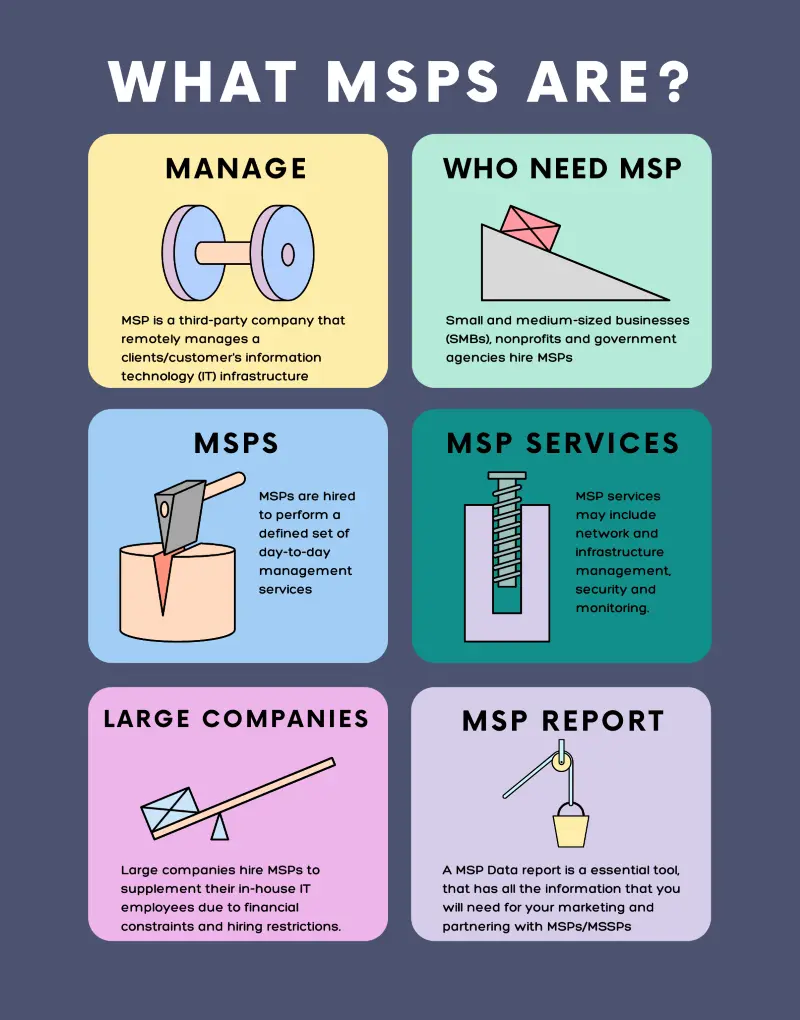
RMM yazılımı; BT ekiplerinin ve MSP'lerin sunucular, ağlar, istemciler, uygulamalar, iş istasyonları ve çevre birimleri gibi sistem nesnelerini ihtiyaç, gereksinim ve gelişmelere göre uzaktan izlemesine ve yönetmesine olanak tanır. Yapay zeka ve makine öğrenimindeki gelişmeler sayesinde çoğu görev otomatik araçlarla tamamlanabilir.
Aşağıdaki grafik, yönetilen hizmet sağlayıcıların (MSP) tanımını özetlemektedir.
Kaynak: InfoMSP
RMM yazılım yetenekleri nelerdir?
RMM sisteminin işlevsel bileşenlerine RMM araçları denir. Yaygın RMM araçlarının genel tanımları aşağıda listelenmiştir.
1. Uzaktan izleme
Bir kuruluşun BT ortamındaki sunucular, iş istasyonları, ağlar, uygulamalar ve diğer cihazlar RMM yazılımı tarafından sürekli olarak izlenir. Ağ trafiği, sistem sağlığı göstergeleri, kaynak kullanımı, günlük raporları ve performans ölçümleri hakkında bilgi toplar.
2. Uzaktan yönetim
Yöneticilerin BT sistemlerini ve cihazlarını uzaktan yönetmesini ve sorun gidermesini sağlar; buna ayarların, komut dosyalarının, yamaların ve yazılım yükseltmelerinin kurulumu da dahildir.
3. Güvenlik yönetimi
Kötü amaçlı yazılımlara, siber tehditlere ve güvenlik ihlallerine karşı koruma sağlayan antivirüs yönetimi, saldırı tespiti ve güvenlik açığı taraması gibi güvenlik yetenekleri sunar.
4. Raporlama ve analitik
Güvenlik durumu, uyumluluk durumu, sistem performansı ve diğer önemli parametreler hakkında bilgi sunmak için analizler ve raporlar oluşturur.
5. Uyarı ve bildirimler
Sistem arızaları, azalan sistem performansı, güvenlik açıkları veya belirlenen diğer eşikler gibi önemli olaylara yanıt olarak mesajlar ve uyarılar üretir.
6. Yama yönetimi
Çeşitli cihazlarda ürün yazılımı, işletim sistemleri ve yazılımları güncelleme ve yama sürecini otomatikleştirir.
7. Yedekleme ve olay yönetimi
Olağanüstü durum kurtarma ve veri koruması için yedekleme ve kurtarma süreçlerine yardımcı olur; genellikle tesis dışı depolama, kurtarma noktası hedefleri (RPO) ve kurtarma süresi hedefleri (RTO) için ayarlar içerir.
8. Varlık yönetimi
Envanter yönetimi araçları aracılığıyla lisanslar, garantiler, seri numaraları ve cihaz özellikleriyle birlikte donanım ve yazılım varlıklarının izlenmesini sağlar.
SSS'ler
Uzaktan izleme ve yönetim (RMM) yazılımı; her uç noktaya, sunucuya veya sanal makineye bir ajan kurar ve cihaz sağlığı ile performans metriklerini merkezi bir panele raporlar. Yönetilen hizmet sağlayıcılar (MSP) ve BT departmanları; birden çok istemci ağı genelinde cihazları uzaktan yamalamak, komut dosyası çalıştırmak ve sorun gidermek için kullanır. Çoğu RMM aracı bulutta barındırılır; ManageEngine Endpoint Central gibi bazıları şirket içi dağıtım da sunar.
Bir RMM ajanı cihazda çalışır ve CPU, bellek, disk ve ağ verilerini sağlayıcının konsoluna gönderir. Testimizde NinjaOne ve ManageEngine bu metrikleri kurulumdan sonra otomatik olarak toplamaya başladı; Acronis önce bir izleme planının uygulanmasını gerektirdi. Eşikler aşıldığında uyarılar tetiklenir ve teknisyenler panodan işlem yapar: hizmetleri yeniden başlatır, yamaları dağıtır, terminal açar veya uzak oturum başlatır.
RMM; Windows, Linux ve macOS genelinde sunucuları, iş istasyonlarını ve ağ cihazlarını kapsar. Mobil cihaz yönetimi (MDM); telefonlara, tabletlere ve kiosklar ile satış noktası terminalleri gibi gözetimsiz Android veya iOS donanımlarına odaklanır. AirDroid Business, tam bir RMM değil; Android ve Windows cihazlarını yöneten bir MDM'dir. ManageEngine dahil bazı RMM platformları bir MDM modülü içerir; hem masaüstü hem de mobil filoları yöneten kuruluşlar satın almadan önce kapsamı doğrulamalıdır.
 Tercih edilen kaynak olarak ekle
Ek okuma
Dış kaynaklar
Bu araştırmayı kaynak gösterin
Yayınlayacağınız yere uygun formatı seçin. Bağlantılı sürümü CMS'inize yapıştırmak, geri bağlantıyı korur.
@misc{dilmegani2026,
  author = {Dilmegani, Cem and Dogan, Sedat and Sezer, Sena},
  title  = {{RMM Yazılım Kıyaslaması: NinjaOne vs ManageEngine vs Acronis}},
  year   = {2026},
  month  = sep,
  howpublished    = {\url{https://aimultiple.com/rmm-software}},
  note   = {AIMultiple. Erişim tarihi: 22 Eylül 2026}
}210 veri noktasının sonuçları ve zaman damgaları. Bu makaledeki grafik ve tablolarda gösterilen özet verileri, 9 CSV dosyası içeren ZIP dosyası olarak indirin.
Arkasındaki ayrıntılı veriyi ister misiniz? Premium'a katılın
Değişiklik günlüğü
14 güncellemeEklendi: NinjaOne bölümüne yapay zeka destekli yama duraklatma özelliği.
Acronis Linux aracı kurulum sonuçları, başarılı dört dakikalık bir kurulumla değiştirildi.
Gartner Magic Quadrant tanınırlığı trend bölümü ile NinjaOne ve Atera atıfları kaldırıldı.
Makaleye RMM Yazılımındaki Endüstri Trendleri başlıklı yeni bir bölüm eklendi.
Referans Linkleri

- Programlama dilleri ve sunucu mimarileri konusunda kapsamlı uzmanlığa sahip, 20 yıllık deneyime sahip bir beyaz şapkalı hacker ve geliştirme gurusudur.
- Erken aşama teknoloji şirketlerine yatırım yapan bir VC'de ve 125.000 işletmeye hizmet veren bölgesel bir dijital ödeme platformu olan Ödeal'da yönetim kurulu danışmanıdır.
- Yedi ulusal seçimin teknoloji altyapısını ve siber güvenliğini yönetmiş ve Twitter dahil küresel teknoloji liderleri tarafından siber güvenlik Onur Listesi'nde tanınmıştır.
















Yorum yapan ilk kişi olun
E-posta adresiniz yayınlanmayacak. Tüm alanlar gereklidir. Yorumlar orijinal dilinde bırakılır.