


Remote-Control-Software vergleichen: NinjaOne & Acronis

Wir haben die Top-3-Remote-Control-Software (auch als Remote-Access-Software bekannt) getestet, um die allgemeine UI und die Remote-Control-Erfahrung, ihre Remote-Control-Qualität, Protokolle und einzigartigen Funktionen zu bewerten:
Remote-Control-Bildqualität vergleichen
Lesen Sie den Bildqualitätsvergleich, um zu erfahren, wie wir diese Tools gemessen haben.
Stärken und Schwächen basierend auf unseren Beobachtungen
Sehen Sie sich den Agent-Bereitstellungsprozess an, bevor Sie zu unseren Erfahrungen und Beobachtungen beim Remote-Zugriff übergehen. Lesen Sie unsere Methodik, um zu erfahren, wie wir diese Tools gemessen haben.
NinjaOne
Stärken
- Remote-Sitzungen starten schnell, sobald der erforderliche lokale Agent installiert ist. Die Agent-Installation war unkompliziert und bot eine reibungslose Gesamterfahrung.
- Der Hintergrundmodus erfordert MFA und stört die Endnutzer nicht sichtbar.
- Remote-Control-Sitzungen werden in der Ansicht „Aktivität“ protokolliert.
- Die Remote-Steuerung unterstützt Sitzungsaufzeichnung, Audioübertragung und Chat, sobald Berechtigungen erteilt wurden.
- Sitzungsaufzeichnungen stoppen beim Trennen automatisch und werden lokal gespeichert.
Schwächen
- Remote-Steuerungs- und Zugriffsfunktionen müssen über die Dashboard-Einstellungen aktiviert werden. Ein lokaler Client-/Sitzungs-Viewer muss auf dem Rechner des Technikers installiert sein, um eine Verbindung herzustellen.
- Bildqualität und Auflösung blieben trotz hoher Qualitätseinstellungen eingeschränkt.
- Dateiübertragungsaktionen werden in den Aktivitätsprotokollen nicht klar abgebildet.
- Sitzungsaufzeichnungen werden im AVI-Format gespeichert, das unter macOS nicht nativ unterstützt wird.
Acronis
Stärken
- Das Tool bot eine umfangreiche Palette an In-Session-Steuerungen, insbesondere bei Tastaturbedienung, Zwischenablage-Synchronisierung, Sitzungsaufzeichnung und Remote-Audio. Diese Funktionen unterstützten die plattformübergreifende Nutzung und reduzierten Reibungsverluste beim Arbeiten über verschiedene Betriebssysteme hinweg.
- Die browserbasierte Verbindungsoption hob sich außerdem durch Geschwindigkeit und Komfort hervor und ermöglichte sofortigen Zugriff ohne Installation eines lokalen Clients.
- Die integrierte Anmeldeinformationsverwaltung unterscheidet Acronis von Tools, die hauptsächlich auf manuelle, sitzungsweise Eingabe von Anmeldeinformationen angewiesen sind.
Schwächen
Der Webclient-Modus war zwar sehr praktisch für den Ad-hoc-Zugriff, ging jedoch im Vergleich zum vollständigen Acronis-Client mit Kompromissen bei Bildqualität und Bildrate einher.
ManageEngine
Stärken
- Ermöglichte einen schnellen Sitzungsstart durch den browserbasierten Ansatz und erlaubte den Zugriff ohne Installation zusätzlicher Viewer-Software.
- Bot einen umfassenden Satz an In-Session-Tools. Energieoptionen, Quick-Launch-Verknüpfungen und Administratoraufgaben deckten viele gängige IT-Vorgänge ab und reduzierten die Notwendigkeit, während der Fehlerbehebung manuell im Betriebssystem zu navigieren.
- Zustimmungsablauf für Sprach- und Videokommunikation. Sowohl Sprach- als auch Videochat erforderten vor der Aktivierung die Genehmigung des Nutzers, was gut mit den Datenschutzerwartungen übereinstimmt.
Schwächen
- Die Anzeigequalität war während des Tests eingeschränkt. Der Remote-Bildschirm wirkte visuell schwach, Änderungen an der Farbqualität hatten keine spürbare Auswirkung, und die verfügbare Bildschirmauflösung war begrenzt.
- Die Dateiübertragung verursachte mehrere Reibungspunkte. Die Oberfläche bot keinen zweispaltigen Dateimanager, Datei-Uploads erforderten die Genehmigung des Nutzers, Übertragungen wurden nacheinander statt parallel ausgeführt, und der Empfang von Dateien hing von Dateiauswahldialogen innerhalb der Remote-Sitzung ab.
- Die Agent-Installation war mäßig komplex und mit einigen Usability-Problemen verbunden.
NinjaOne Remote-Control-Erfahrung
Im Mittelpunkt dieses Abschnitts steht, wie NinjaOne die Remote-Control-Bereitstellung, Sitzungskonfiguration und das Verhalten innerhalb von Sitzungen handhabt.
Aktivierung und Verfügbarkeit

Bevor wir die Remote-Access-Funktionen von NinjaOne nutzen konnten, stellten wir fest, dass eine separate Remote-Control-Komponente aktiviert werden musste. Diese ist standardmäßig nicht aktiv und gilt für die Betriebssysteme Windows und macOS.
Wir haben diese Funktion über die Organisationsliste aktiviert. Der Ablauf umfasst ein explizites Endnutzer-Berechtigungskonzept, bei dem der Nutzer während des Remote-Verbindungsprozesses um Zustimmung gebeten werden kann.
Nach der Aktivierung erschien auf unterstützten Endpunkten eine neue Schaltfläche „Remote Connect“.
Nach der Aktivierung zeigte jeder Endpunkt zwei Remote-Zugriffsoptionen:
- Verbinden
- Im Hintergrundmodus verbinden
Dieser zusätzliche Aktivierungsschritt war erforderlich, bevor NinjaOne als Remote-Control-Softwarelösung für den interaktiven Zugriff auf einen entfernten Computer verwendet werden konnte.
Sitzungsstart unter Windows
Beim Initiieren einer Verbindung verlangte NinjaOne, dass wir eine Desktop-App auf dem Rechner des Technikers installierten.
Nach der Installation wurden wir beim erneuten Klicken auf „Verbinden“ aufgefordert, das Öffnen der Anwendung zuzulassen.
Nach der Genehmigung erschien der Remote-Bildschirm sofort.
Die obere Symbolleiste bot schnellen Zugriff auf gängige Remote-Control-Aktionen, darunter:
- Aktualisieren des Remote-Bildschirms
- Senden von Ctrl+Alt+Del
- Senden von Tastenkombinationen wie Druck und Funktionstasten
- Einfüge- und Druckaktionen
- Energieoptionen wie Neustart, Ausschalten, Neustart im abgesicherten Modus und Trennen
Sitzungseinstellungen und -steuerungen
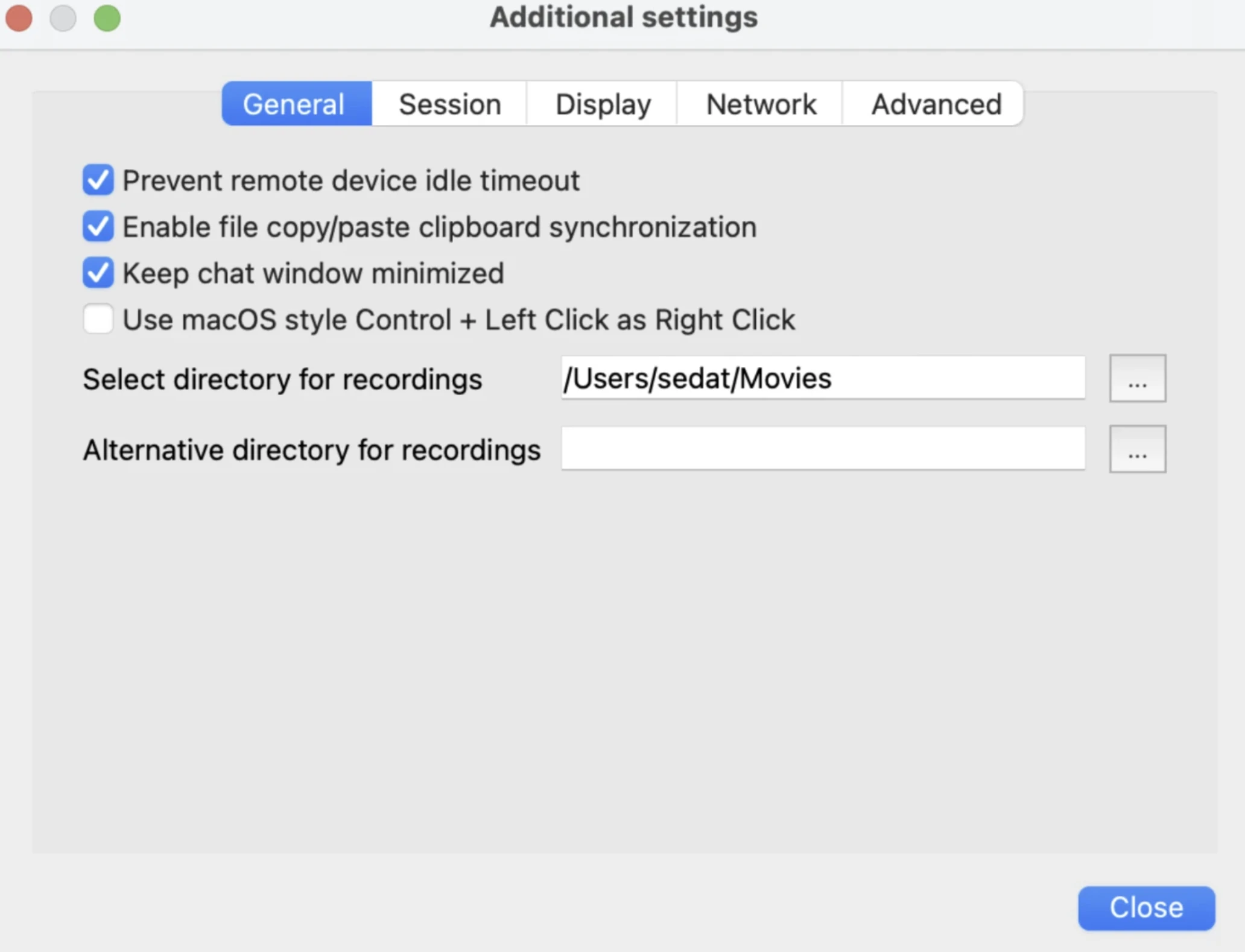
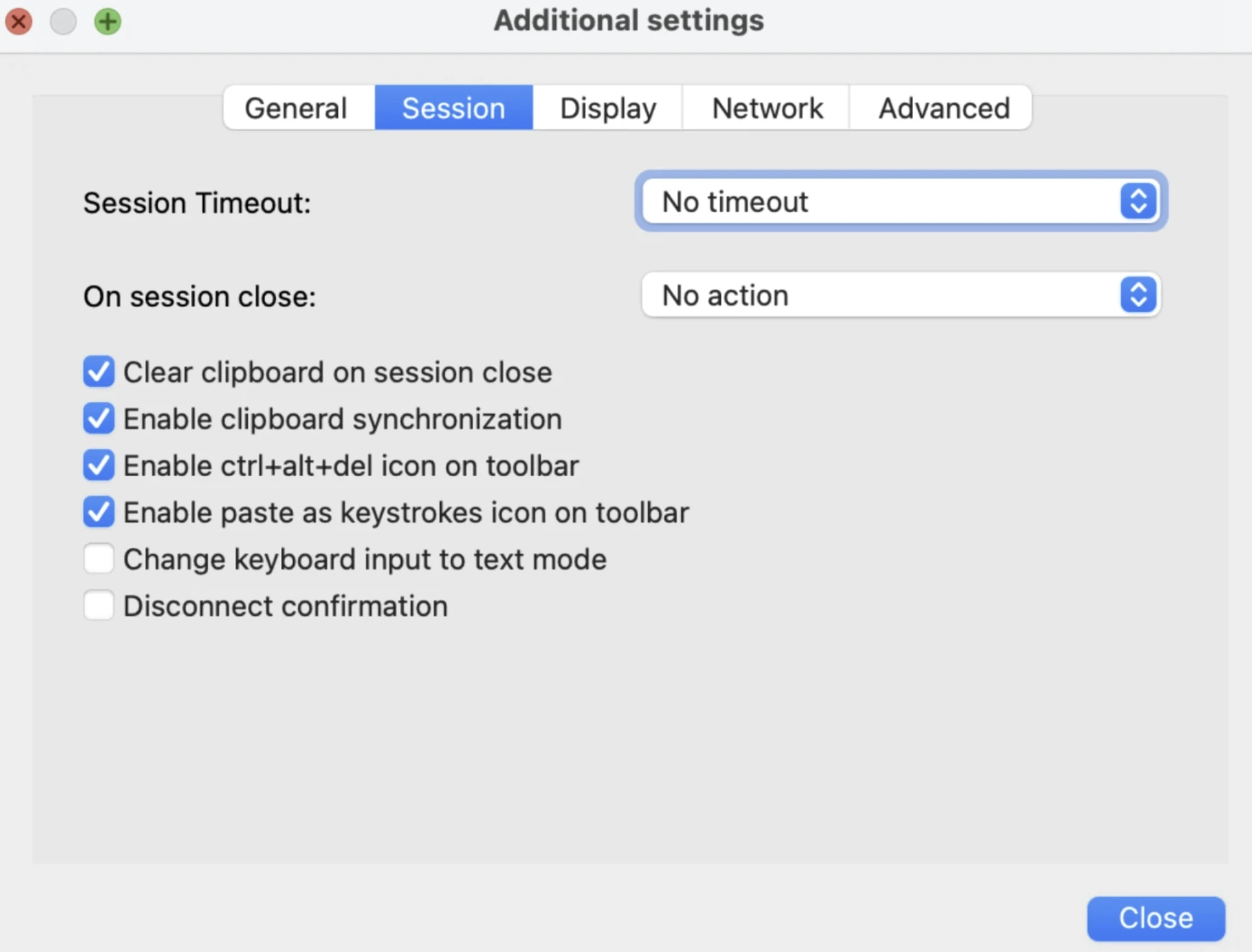
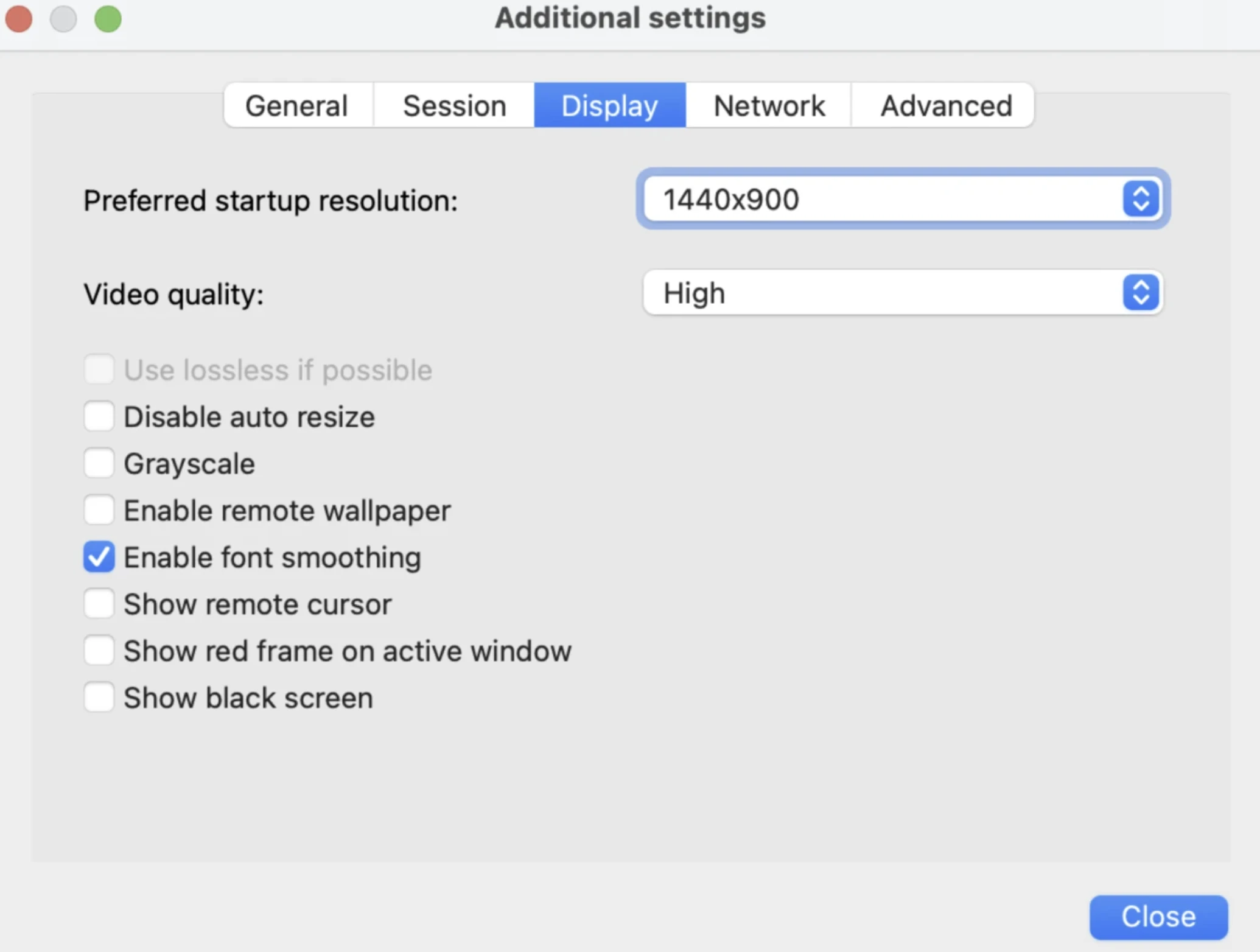
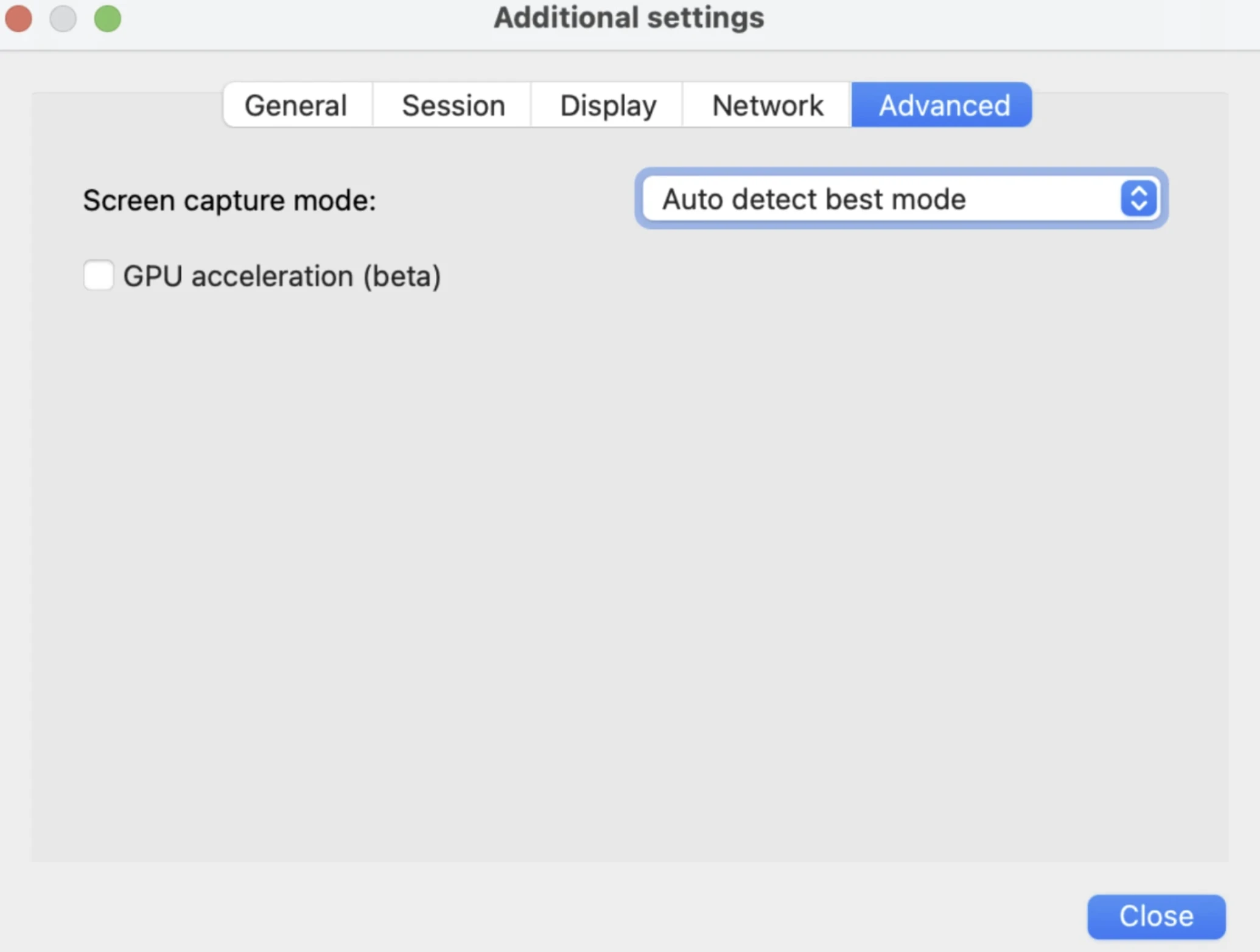
NinjaOnes Menü „Zusätzliche Einstellungen“ ist in fünf Registerkarten unterteilt: Allgemein, Sitzung, Anzeige, Netzwerk und Erweitert. Together steuern diese Einstellungen, wie sich Remote-Sitzungen verhalten, wie Eingaben verarbeitet und wie die visuelle Qualität verwaltet wird.
Allgemeine Einstellungen: Die Registerkarte „Allgemein“ konzentriert sich auf das Verhalten der Zwischenablage, die Fensterbehandlung und die Konfiguration der Sitzungsaufzeichnung.
- Leerlaufzeitüberschreitung des Remote-Laufwerks verhindern: Hält die Remote-Sitzung auch in Phasen der Inaktivität aktiv und verhindert Verbindungsabbrüche durch Leerlaufzeitrichtlinien auf dem Remote-System.
- Zwischenablage-Synchronisierung für Dateikopieren/-einfügen aktivieren: Ermöglicht das nahtlose Kopieren und Einfügen von Zwischenablageinhalten (z. B. Text oder Dateien) zwischen lokalem und entferntem System.
- Chatfenster minimiert lassen: Sorgt dafür, dass die Chat-Oberfläche während der Sitzung ausgeblendet und nicht störend bleibt, sofern sie nicht ausdrücklich geöffnet wird.
- Weitere Einstellungen umfassen: macOS-Stil „Control + Linksklick = Rechtsklick“ aktivieren, Verzeichnis für Aufzeichnungen auswählen und alternatives Verzeichnis für Aufzeichnungen.
Sitzungseinstellungen: Die Registerkarte „Sitzung“ steuert das Verhalten des Sitzungslebenszyklus, Symbolleistenoptionen und die Tastatur-/Zwischenablage-Interaktion.
- Sitzungs-Timeout: Legt fest, wie lange eine Sitzung aktiv bleiben kann, bevor sie aufgrund von Inaktivität abläuft.
- Beim Schließen der Sitzung: Definiert, welche Aktion beim Beenden der Sitzung ausgeführt wird (z. B. keine Aktion, Bereinigungsaktionen).
- Zwischenablage beim Schließen der Sitzung leeren: Leert den Inhalt der Zwischenablage automatisch, wenn die Sitzung geschlossen wird, um das Risiko der Speicherung sensibler Daten zu verringern.
- Zwischenablage-Synchronisierung aktivieren: Aktiviert die kontinuierliche gemeinsame Nutzung der Zwischenablage zwischen lokalem und entferntem System während der Sitzung.
- Weitere Einstellungen umfassen: Symbol „Ctrl+Alt+Del“ in der Symbolleiste aktivieren, Symbol „Als Tastenanschläge einfügen“ in der Symbolleiste aktivieren, Tastatureingabe in den Textmodus ändern und Trennen-Bestätigung.
Anzeigeeinstellungen: Die Registerkarte „Anzeige“ steuert die visuelle Wiedergabetreue, die Auflösungsverarbeitung und welche Elemente der Remote-Steuerung gerendert werden.
- Bevorzugte Startauflösung: Legt die beim Sitzungsstart verwendete Auflösung fest (z. B. 1440×900 im Test).
- Videoqualität: Steuert Komprimierung und Bildqualität (z. B. Hoch) und gleicht Klarheit und Bandbreitennutzung aus.
- Verlustfrei verwenden, wenn möglich: Versucht, bei entsprechenden Netzwerkbedingungen eine verlustfreie Bildübertragung zu verwenden.
- Automatische automatisch-Größenanpassung deaktivieren: Verhindert, dass sich die Remote-Anzeige automatisch an die lokale Fenstergröße anpasst.
- Weitere Einstellungen umfassen: Graustufen, Remote-Hintergrundbild aktivieren, Schriftglättung aktivieren, Remote-Cursor anzeigen, roten Rahmen um aktives Fenster anzeigen und schwarzen Bildschirm anzeigen.
Netzwerkeinstellungen: Die Registerkarte „Netzwerk“ steuert, wie die Remote-Verbindung hergestellt und geroutet wird.
- Hybrider TCP+UDP-Link: Kombiniert TCP und UDP, um Zuverlässigkeit und Leistung auszugleichen.
- Proxy-Einstellungen: Ermöglicht die Konfiguration der Proxy-Nutzung, einschließlich:
- Proxy-Typ
- Adresse und Port
- Benutzername und Passwort
- Änderungen an den Proxy-Einstellungen erfordern einen Neustart der Anwendung, damit sie wirksam werden.
Erweiterte Einstellungen: Die Registerkarte „Erweitert“ legt tiefere Leistungs- und Erfassungsoptionen offen.
- Bildschirmaufnahmemodus: Erkennt automatisch die am besten geeignete Erfassungsmethode für das Remote-System und wählt sie aus.
- GPU-Beschleunigung (Beta): Aktiviert die GPU-unterstützte Bildschirmaufnahme und -darstellung zur Leistungsverbesserung, gekennzeichnet als Beta-Funktion.
Wir verbinden uns von unseren lokalen Rechnern über Remote Desktop mit diesen Servern. Wenn wir auch über diese Remote-Steuerung auf das System zugreifen, wird die bestehende Remote-Desktop-Sitzung getrennt. Dies deutet darauf hin, dass NinjaOne Remote Control nicht wie AnyDesk funktioniert, sondern Remote Desktop Services verwendet.
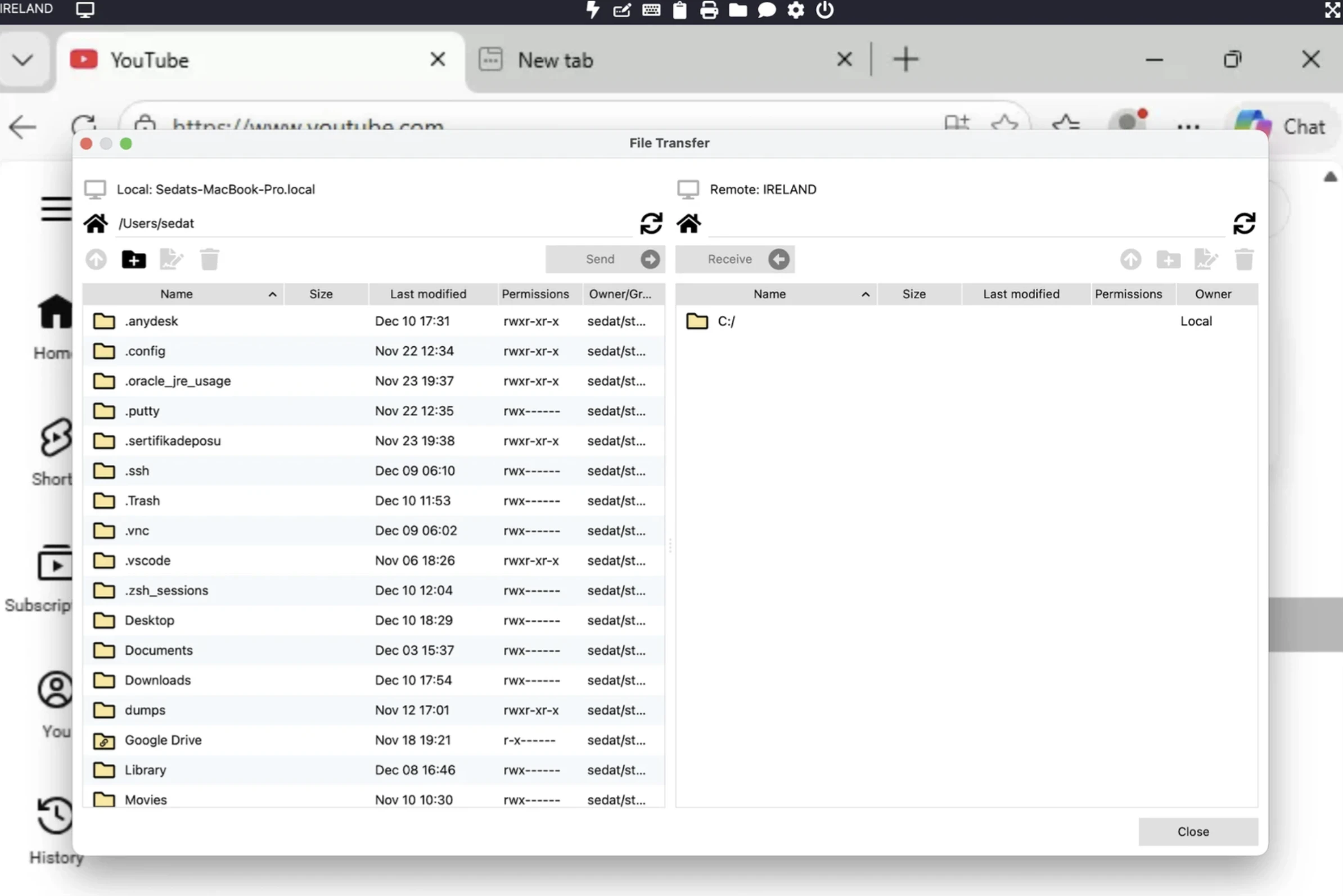
Danach bewerteten wir die Dateiübertragungsgeschwindigkeiten standortbezogen. Zu den verfügbaren Aktionen gehören das Erstellen von Ordnern, das Löschen von Dateien und das Hochladen von Dateien oder Ordnern.
Dateiübertragungsverhalten
NinjaOne enthält ein integriertes Remote-Dateiübertragungsmodul, das direkt über die Sitzungssymbolleiste zugänglich ist. Bevor wir den Geschwindigkeitstest für Datei-Uploads durchführten, führten wir unseren eigenen unabhängigen Geschwindigkeitstest durch.
Wir verwendeten dies, um eine 1-GB-Beispieldatei zu Benchmarking-Zwecken zu übertragen. Die Ergebnisse unseres Dateiübertragungstests finden Sie hier.
Dateiübertragungen funktionierten und ermöglichten den Zugriff auf Dateien auf einem entfernten Computer, wobei die Leistung je nach Standort variierte. Übertragungen wurden innerhalb der Remote-Sitzung gestartet und nicht über einen separaten zweispaltigen Dateimanager.
Hintergrundmodus und unbeaufsichtigter Zugriff
Bei Verwendung von „Im Hintergrundmodus verbinden“ verlangt NinjaOne ein Einmalpasswort (OTP) und führt damit eine Multi-Faktor-Authentifizierung in den Workflow ein.
Im Hintergrundmodus:
- Die bestehende Remote Desktop Protocol (RDP)-Sitzung wurde nicht beendet.
- Der Endnutzer wurde nicht sichtbar gestört.
- Die Oberfläche war minimaler und anwendungsorientierter, anstatt den gesamten Desktop anzuzeigen.
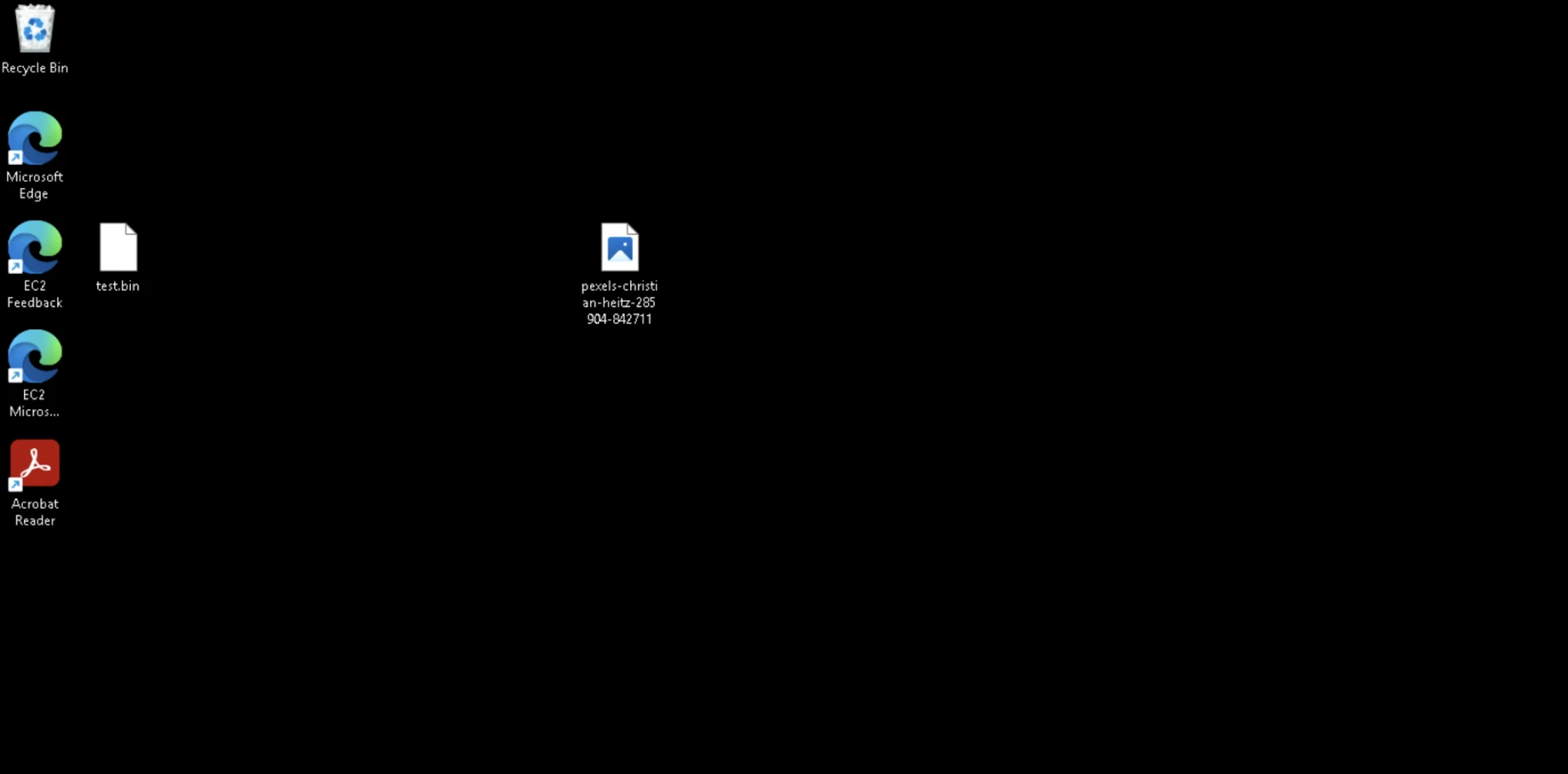
Dieser Modus unterstützt Szenarien mit unbeaufsichtigtem Zugriff, in denen IT-Teams an einem entfernten Gerät arbeiten können, ohne die Person zu unterbrechen, die den Rechner aktiv nutzt. Das folgende Bild zeigt beispielsweise das Startmenü:
Alle Remote-Control-Verbindungen wurden im Bereich Aktivität protokolliert.
Protokollierung und macOS-Verhalten
Unter macOS führten unsere ersten Verbindungsversuche zu einem Bildschirm „Verbindung hergestellt“ ohne sichtbaren Desktop.
Da NinjaOne den Bildschirm nicht anzeigte, mussten wir manuell außerhalb von NinjaOne auf das macOS-Gerät zugreifen, indem wir die VNC-Hintergrundverbindung deaktivierten und über Remote Desktop direkt eine Verbindung zur macOS-GUI herstellten.
Die Ursache waren fehlende macOS-Systemberechtigungen, die während des Installationsprozesses des NinjaOne-Agenten nicht vollständig angefordert oder erzwungen wurden.
Infolgedessen musste das Problem manuell in der macOS-Schnittstelle behoben werden, indem die Berechtigungen für Bildschirmaufnahme, Bedienungshilfen und Vollständigen Festplattenzugriff erteilt wurden.
Nachdem diese Berechtigungen manuell aktiviert waren, begann die NinjaOne-Remote-Sitzung, den Desktop korrekt anzuzeigen.
Sitzungsaufzeichnung
NinjaOne unterstützte die Sitzungsaufzeichnung, die während einer aktiven Remote-Control-Sitzung manuell aktiviert werden konnte.
Als die Remote-Sitzung getrennt wurde, stoppte die Aufzeichnung automatisch und NinjaOne leitete uns sofort zu dem lokalen Ordner weiter, in dem sie gespeichert wurde. Aufzeichnungen wurden als AVI-Videodateien gespeichert.
Unter macOS waren die aufgezeichneten AVI-Dateien nicht nativ abspielbar; zum Ansehen war ein Mediaplayer eines Drittanbieters erforderlich.
Anders als beim Windows-Remote-Desktop-Verhalten führte die Verbindung mit einem macOS-Gerät über NinjaOne Remote Control nicht zum Abmelden oder Unterbrechen der aktiven Benutzersitzung, sodass die Remote-Sitzung fortgesetzt werden konnte, ohne den Endnutzer gewaltsam zu trennen.
Zusätzlich zur Bildschirmaufzeichnung unterstützte NinjaOne außerdem:
- Remote-Audioübertragung ermöglicht es, während der Sitzung Audio vom macOS-Gerät zu hören.
- In-Session-Chat, der direktes Echtzeit-Messaging mit dem Nutzer ermöglicht, der das Gerät aktiv verwendet.
Acronis Remote-Control-Erfahrung
Wir haben untersucht, wie sich die Remote-Control-Software von Acronis‘ während Installation, Verbindung und Live-Sitzungen verhält.
Verbindung und Client-Installation

Remote-Control-Sitzungen wurden über die Aktion „Steuerung“ gestartet. Bei der ersten Verwendung forderte Acronis uns auf, den Acronis Connect Client herunterzuladen und zu installieren.
Der Installationsprozess umfasste das Herunterladen des Clients und das Ziehen in den Ordner „Programme“. Nach der Installation wurde der Client beim erneuten Starten von „Steuerung“ geöffnet und eine Authentifizierung angefordert.
Sobald die Anmeldeinformationen über die Weboberfläche eingegeben waren, verwendete der Client sie bei nachfolgenden Verbindungen automatisch wieder, was den Aufwand für wiederholten Remote-Zugriff reduzierte.
Verbindungsmethoden und Sitzungsauswahl
Acronis bot zwei Verbindungsmethoden:
- NEAR
- RDP
Beim Verbinden wurden wir aufgefordert, uns am Systemanmeldebildschirm anzumelden oder einer bestehenden Benutzersitzung beizutreten.
Als wir uns mit einer aktiven Administrator-Sitzung verbanden, wurde die bestehende Remote-Desktop-Verbindung nicht beendet. Dies deutete darauf hin, dass Acronis einem aktiven Remote-Sitzungskontext beitreten kann, anstatt ihn zu ersetzen, was für kollaborative Remote-Support-Workflows relevant ist.
Anmeldeinformationsverwaltung
Im Gegensatz zu anderen Remote-Access-Tools verfügt Acronis über ein integriertes System zur Verwaltung von Anmeldeinformationen.
Anmeldeinformationen wurden zentral über das Dashboard verwaltet und automatisch in Remote-Sitzungen eingefügt, sodass keine wiederholte manuelle Eingabe bei der Verbindung erforderlich war.
Die Handhabung von Anmeldeinformationen war über alle Verbindungsmethoden hinweg konsistent; für NEAR und RDP wurden dieselben Anmeldeinformationen verwendet, wodurch doppelte Konfiguration vermieden wurde.
Bei der Verbindung wurde der Zugriff durch die explizite Auswahl eines bestimmten Benutzerkontos (z. B. Administrator) gewährt, statt standardmäßig eine gemeinsame oder generische Sitzung zu verwenden. Dieses Verhalten entspricht dem Prinzip der geringsten Rechte, da die Remote-Sitzung mit bewusst gewählten Anmeldeinformationen und einem bewusst gewählten Konto eingerichtet wurde.
In-Session-Steuerungen und Interaktion
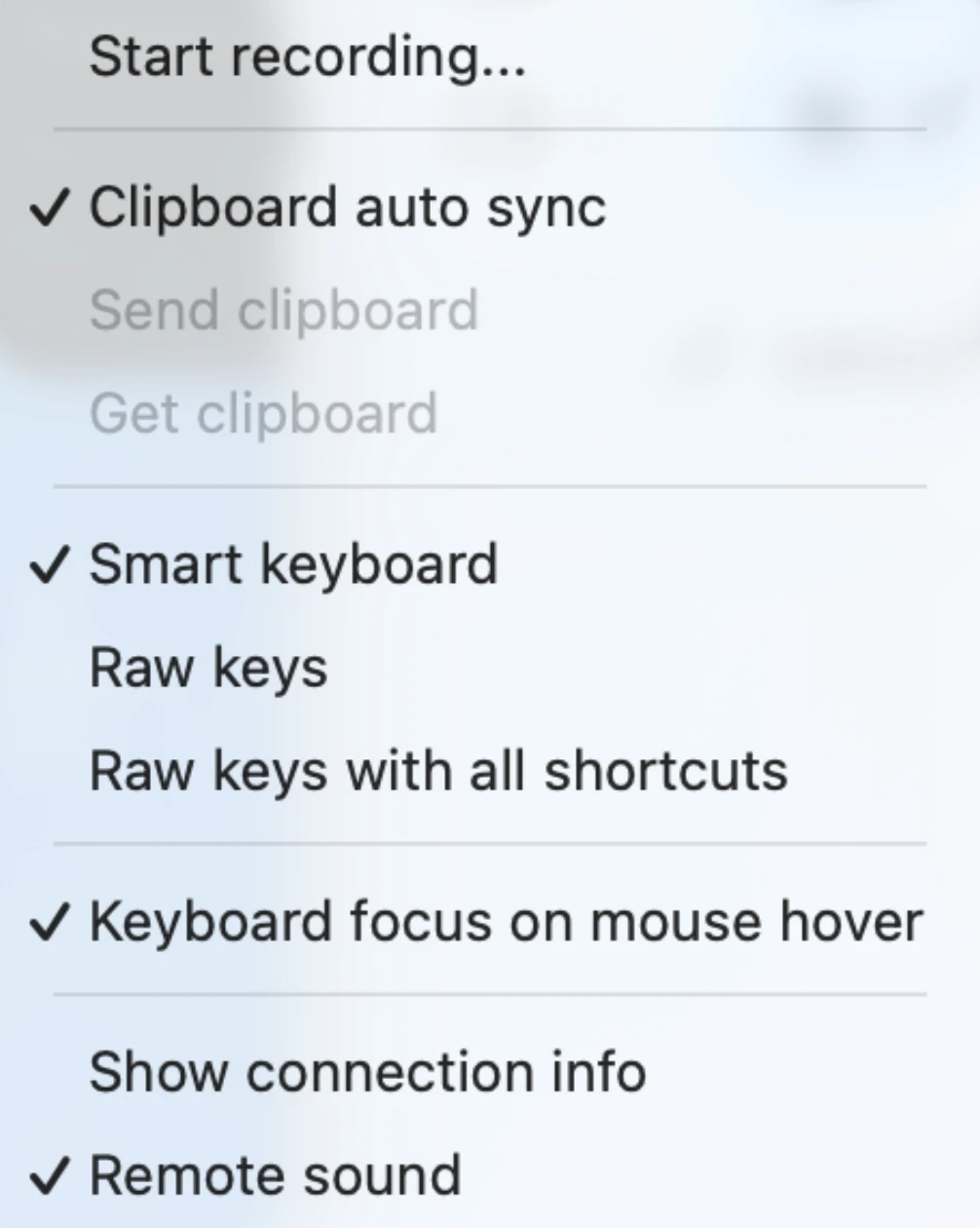
Nach der Verbindung waren die Sitzungssteuerungen über ein Menü oben rechts zugänglich und umfassten:
- Zoom- und Skalierungsoptionen wie „An Bildschirm anpassen“, „Füllen“, „Größe ändern“ und Fensterpositionierung.
- Modi zur Tastaturbehandlung, einschließlich intelligentem Tastaturverhalten und roher Tasteneingabe.
- Zwischenablage automatisch-Synchronisierung, Zwischenablage senden und Zwischenablage empfangen.
- Remote-Sound-Unterstützung.
- Sitzungsaufzeichnung.
Die Tastaturmodi ermöglichten es uns, Verknüpfungen je nach Betriebssystem zu übersetzen oder rohe Tastenanschläge direkt an den Host-Computer weiterzuleiten.
Verbindungsdiagnose und Leistungskennzahlen
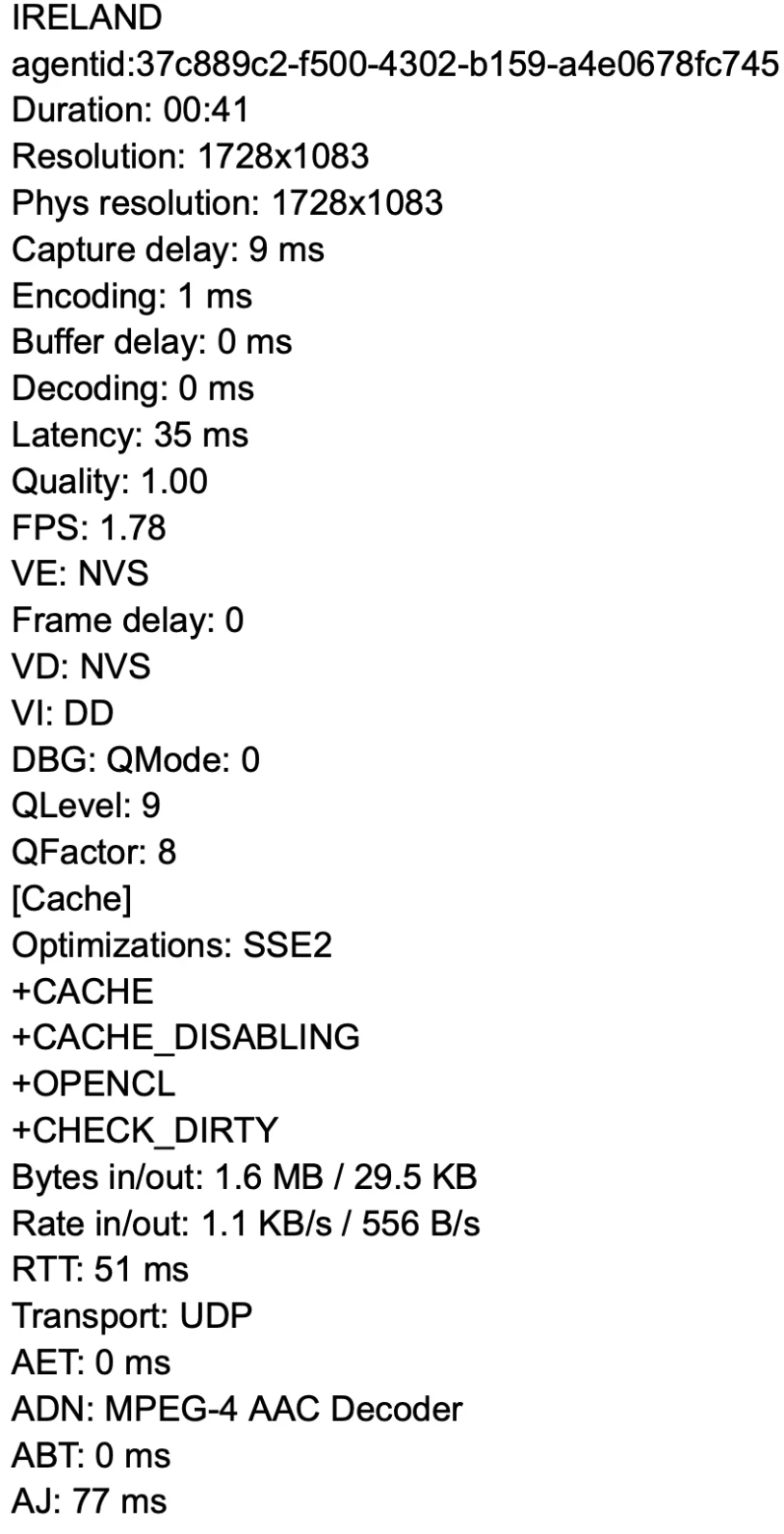
Acronis stellte während Live-Sitzungen ein detailliertes Verbindungsstatistik-Panel bereit. Zu den Kennzahlen gehörten:
- Bildschirm- und physische Auflösung.
- Erfassungs-, Codierungs-, Decodierungs- und Pufferverzögerungen.
- Bilder pro Sekunde (FPS).
- Latenz und Round-Trip-Zeit.
- Transportprotokoll (UDP).
- Eingehende und ausgehende Datenverkehrsraten.
Diese Kennzahlen werden in Echtzeit aktualisiert und bieten Einblick in die Leistung der Remote-Verbindung. Hier ist ein Beispiel für Leistungskennzahlen während unseres Tests:
Dateiübertragung und Zugriffsmodi
Die Dateiübertragungsoberfläche ermöglichte das Durchsuchen lokaler und entfernter Verzeichnisse sowie das Übertragen von Dateien zwischen ihnen.
Bei Auswahl mehrerer Dateien wurden Übertragungen nacheinander statt parallel verarbeitet, was zu einer Warteschlange von Dateiübertragungen führte.
Acronis unterstützte außerdem zwei Zugriffsmodi:
- Vollzugriff.
- Nur Ansicht.
Der Nur-Ansicht-Modus ermöglichte es uns, den Remote-Bildschirm zu beobachten, ohne mit dem System zu interagieren, was für Überwachungs- oder Auditszenarien hilfreich ist.
Browserbasierter Zugriff
Acronis bot die Option „Verbinden über Webclient“, die Remote-Zugriff direkt über einen Webbrowser ermöglichte, ohne Plug-ins oder lokale Client-Installation zu erfordern. Bei Auswahl dieser Option wurde sofort eine Remote-Sitzung im Browser gestartet, sodass die Verbindung mit einem einzigen Klick möglich war.
Dieser browserbasierte Ansatz ist ein großer Usability-Vorteil, insbesondere für Ad-hoc-Zugriffe, Erstverbindungen oder Szenarien, in denen die Installation von Software eingeschränkt ist (z. B. gesperrte Firmengeräte oder Support-Umgebungen Dritter). Im Vergleich zu vielen Wettbewerbern, die einen dedizierten Client oder Browsererweiterungen erfordern, half der Webclient von Acronis, den Einrichtungsaufwand und die Zeit bis zur Verbindung zu reduzieren.
Der Kompromiss war eine geringere Leistung. Bildqualität und Bildrate waren deutlich niedriger als beim Desktop-Client, und der Webclient konzentrierte sich ausschließlich auf die zentrale Bildschirmanzeige und -steuerung ohne erweiterte Funktionen. Für schnellen Zugriff und leichtgewichtige Fehlerbehebung blieb die browserbasierte Option jedoch sehr effektiv.
Zum Testzeitpunkt war der Webclient für Windows-Ziele verfügbar, was seine Anwendbarkeit in gemischten oder macOS-lastigen Umgebungen einschränkte.
ManageEngine Remote-Control-Erfahrung
Sitzungsstart und Authentifizierung

Remote-Control-Sitzungen wurden über das Menü Aktionen gestartet. Vor der Verbindung mussten wir einen Grund für die Verbindung angeben.
Die Sitzung startete unmittelbar nach diesem Schritt und erforderte keine ausdrückliche Genehmigung des Endnutzers. Die Remote-Sitzung öffnete sich direkt in einem Webbrowser, ohne dass auf Seiten des Technikers eine Viewer-Installation erforderlich war.
Während der Verbindung erschien eine Kennwortabfrage. Nach Eingabe des Kennworts wurde eine bestehende RDP-Sitzung beendet, was darauf hindeutet, dass ManageEngine auf RDP angewiesen ist oder dieses übernimmt, anstatt einer aktiven Sitzung beizutreten.
Anzeige- und Darstellungssteuerungen
Die Sitzungsoberfläche enthielt Anzeigeoptionen wie:
- Tatsächliche Größe
- Vollbild
- Remote-Cursor anzeigen
- Farbqualität
- Bildschirmauflösung
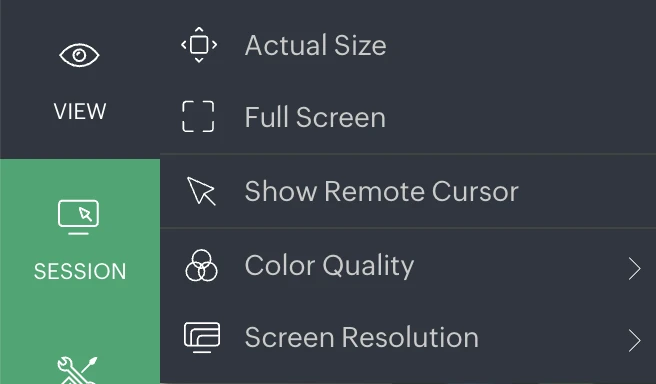
Während des Tests führten Änderungen an den Farbqualitätseinstellungen zu keinen sichtbaren Unterschieden, und die verfügbare Bildschirmauflösung war auf 800×600 begrenzt, was die Remote-Desktop-Erfahrung einschränkte.
Sitzungstools und Administration
Das Sitzungsmenü enthält Steuerungen für Tastatureingaben, Systemzugriff und Datenschutzverwaltung.
Zu den Tools und administrativen Schnellzugriffen gehörte das Menü Energieoptionen mit den Optionen „Sperren“, „Abmelden“, „Neu starten“ und „Herunterfahren“.
Das Menü Quick Launch bietet Schnellzugriffe auf gängige Systemtools wie „Programme hinzufügen/entfernen“, Command-Eingabeaufforderung, Computerverwaltung, Systemsteuerung, Geräte-Manager und Anzeigeeinstellungen.
Das Menü Administratoraufgaben umfasst Datenträgerbereinigung, Bereinigung konfigurieren, Aufgabenplanung und Gruppenrichtlinie aktualisieren.
Diese Schnellzugriffe ermöglichten den direkten Zugriff auf gängige administrative Funktionen während einer Remote-Support-Sitzung.
Chat- und Kommunikationsfunktionen
ManageEngine unterstützte während Remote-Sitzungen drei Kommunikationsmodi:
- Textchat
- Sprachchat
- Videochat
Der Textchat öffnete sich sofort und war auf dem Bildschirm des Endnutzers sichtbar.
Sprach- und Videochat erforderten vor der Aktivierung beide die ausdrückliche Zustimmung des Nutzers.
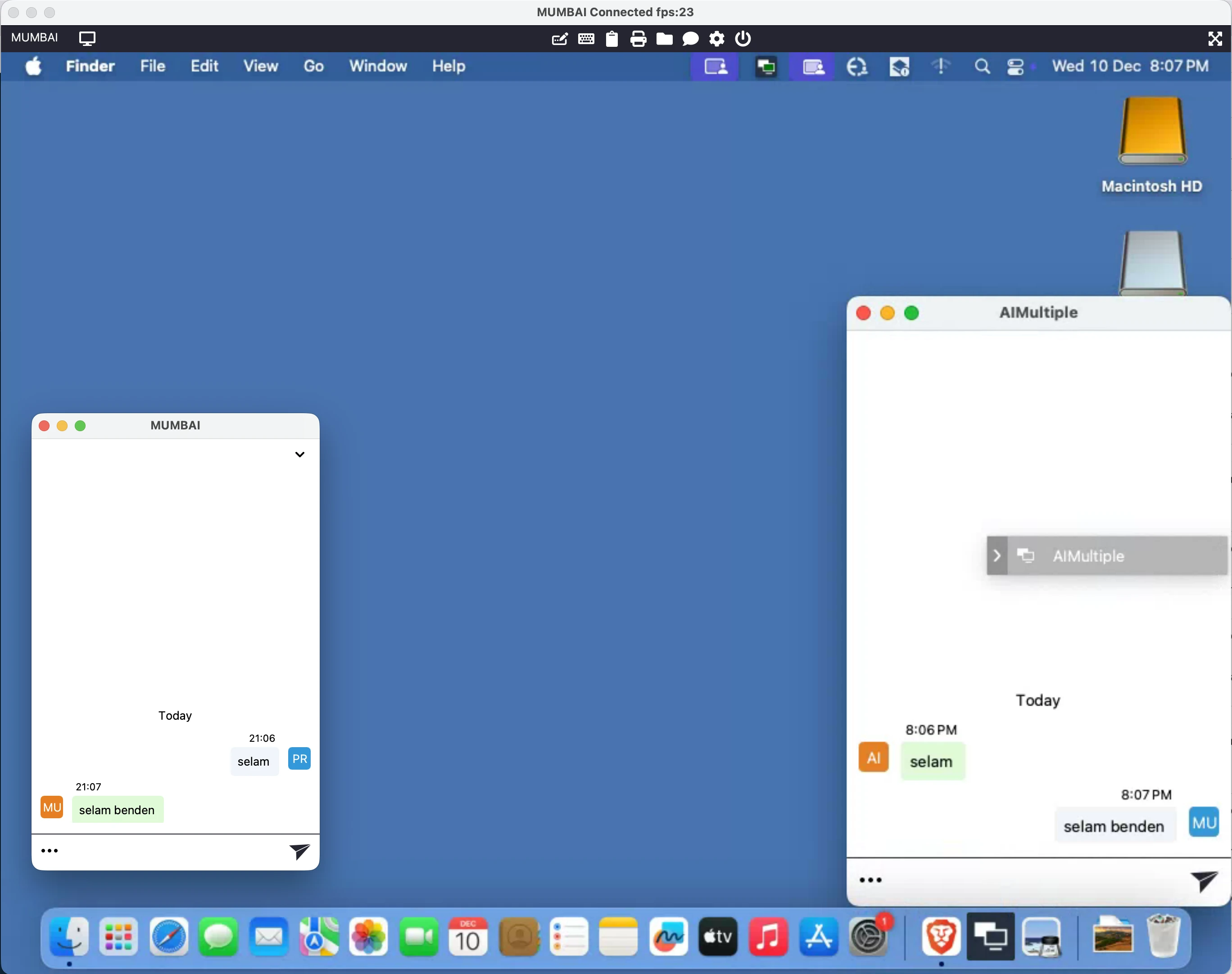
Aufgrund der Verwendung virtueller Maschinen können wir Screenshots bereitstellen; vollständige Audio- und Videoaufnahmen sind nicht verfügbar.
Hier sind zwei Perspektiven zur Remote-Chat-Funktion von ManageEngine: die Technikeransicht und die Ansicht des Endnutzers/Remote-Endpunkts.
Dateiübertragungsverhalten
Dateiübertragungen wurden über eine eigene Oberfläche und nicht über einen zweispaltigen Dateimanager abgewickelt.
Beim Senden von Dateien:
- Der Endnutzer wurde aufgefordert, die Übertragung zu genehmigen.
- Files wurden nacheinander übertragen und in eine Warteschlange gestellt.
Beim Empfangen von Dateien:
- Auf dem entfernten Rechner öffnete sich ein Dateiauswahldialog.
- Der Techniker musste Dateien auf dem entfernten Gerät manuell auswählen.
- Übertragungsdialoge waren für den Endnutzer sichtbar.
Diese Verhaltensweisen machten Dateiübertragungen für den Nutzer expliziter, aber weniger reibungslos im Vergleich zu anderen Remote-Control-Lösungen.
macOS-spezifisches Verhalten
Erste Verbindungsversuche unter macOS scheiterten aufgrund fehlender Systemberechtigungen und einer erforderlichen Helper-Komponente. Der Einrichtungsprozess forderte diese Anforderungen nicht klar an.
Nach Erteilung der Berechtigungen und Abschluss der Helper-Installation funktionierten Remote-Sitzungen wie erwartet.
Unter macOS unterschieden sich die verfügbaren Schnellaktionen von Windows und umfassten:
- Aktivitätsanzeige
- Festplattendienstprogramm
- Spotlight-Suche
- Mission Control
- Terminal
- Konsole
Die Ergebnisse unseres Dateiübertragungstests
Hinweis: Upload- und Download-Geschwindigkeiten werden in MB/s gemessen.
- NinjaOne ist in den meisten Regionen am schnellsten, insbesondere in Irland, Ohio und bei Uploads insgesamt.
- Acronis ist in Asien (Seoul und Mumbai) am schnellsten, insbesondere in Mumbai bei Downloads und Uploads.
- ManageEngine ist in allen Tests durchgängig langsamer als die beiden anderen.
- Keines der Tools bot parallelen Upload.
 Als bevorzugte Quelle hinzufügen
Bildqualitätsvergleich für Remote-Sitzungen
Wir haben außerdem die Bildqualität von Live-Remote-Control-Sitzungen bewertet. Wir gingen von demselben Originalbild aus und betrachteten es unter verschiedenen Bedingungen über die Remote-Control-Sitzung jedes Anbieters.
Wir bewerteten die Bilder mithilfe von Large Language Models (LLMs). Sie wurden direkt an LLMs übergeben, die Bildqualität anhand objektiver visueller Kriterien wie Auflösung, Erhalt feiner Details, Kompressionsartefakte, Banding/Rauschen, Farbgenauigkeit und UI-/Farbverlaufsklarheit auf einer standardisierten Skala von 1–5 bewerteten.
Für jeden Anbieter berechneten wir Durchschnittswerte über verschiedene Umgebungen hinweg, um die allgemeine Screenshot-Treue und -Konsistenz abzubilden. Diese Bewertung wurde mit ChatGPT und Gemini durchgeführt, sodass wir die Ergebnisse über mehrere LLMs hinweg gegenprüfen konnten.
Überblick über den Bildqualitätstest
Der Bildqualitätsvergleich spiegelt die folgenden Beobachtungen wider:
Das Originalbild:
NinjaOne
- Die Bildqualität bleibt nahe an der ursprünglichen Ausgangsbasis.
- Geringfügige Verluste stammen hauptsächlich aus der Bildschirmaufnahme-Komprimierung und UI-Overlays, nicht aus der Bildverarbeitung.
- Schärfe, Belichtung und Bildkomposition bleiben weitgehend erhalten.
- Farbsättigung und Kontrast sind leicht erhöht, aber immer noch kontrolliert.
Gesamt: Hohe visuelle Wiedergabetreue; die Verschlechterung ist minimal und überwiegend darstellungsbedingt.
Acronis
- Insgesamt die beste Erhaltung des Originalbildes unter allen Anbietern.
- Bilder des Desktop-Clients zeigen gute Schärfe, ausgewogene Belichtung und sauberere Farben.
- Die Webclient-Version führt zu merklicher Komprimierung und Weichzeichnung, behält aber dennoch Klarheit.
- Minimale UI-Überlagerung im Vergleich zu anderen.
Gesamt: Starke technische Handhabung von Bildern, insbesondere bei Desktop-Clients.
ManageEngine
- Auffälligste Qualitätsminderung im Vergleich zur Ausgangsbasis.
- Deutliche Anzeichen stärkerer Komprimierung, erhöhter Wärme und stärkeren Kontrasts.
- Feine Details und weiche Farbverläufe werden reduziert.
- Auffällige UI-Elemente beeinträchtigen Darstellung und Konsistenz erheblich.
Gesamt: Funktional, aber visuell beeinträchtigt; die schwächste Bildbehandlung der drei Tools.
Methodik des Remote-Control-Software-Benchmarks
Für jedes in diesem Benchmark getestete Tool muss ein Agent installiert werden. Wir haben diese Installationen selbst abgeschlossen, bevor wir mit den Remote-Access-Tests begannen. Da wir den gesamten Prozess aus erster Hand erleben wollten, erhielten wir keinen Support.
Um die Remote-Access-Leistung anbieterübergreifend zu bewerten, wurden Testumgebungen auf cloudbasierten Servern mit einheitlichen Hardwarespezifikationen bereitgestellt, während Betriebssysteme und geografische Regionen variierten. Dieser Ansatz wurde gewählt, um Leistungsunterschiede der Anbieter zu isolieren, ohne infrastrukturbedingte Verzerrungen einzuführen.
Windows- und Linux-Testinstanzen wurden auf c5.xlarge-Maschinen bereitgestellt, jeweils mit einer 100-GB-gp3-Festplatte, 3.000 IOPS und 125 MB/s Durchsatz. Windows-Systeme liefen mit Windows Server 2025 Base und wurden in Irland, Ohio und Seoul bereitgestellt. Linux-Systeme liefen mit Ubuntu Server 24.04 LTS (HVM) und wurden in São Paulo, Nordkalifornien und Kanada bereitgestellt.
Um macOS in die Bewertung einzubeziehen, wurde ebenfalls eine mac1.metal-Instanz mit derselben Speicherkonfiguration bereitgestellt; sie lief mit macOS Sequoia und wurde in der Region Mumbai bereitgestellt.
Die Instanzen wurden bewusst über mehrere Regionen verteilt, um Anbieter nicht zu bevorzugen, deren Management- oder Relayserver geografisch näher an einem einzelnen Teststandort liegen könnten. Durch Tests in verschiedenen Regionen bewerteten wir Leistungsunterschiede in der Annahme, dass die geografische Entfernung zur Anbieterinfrastruktur die Sitzungsqualität beeinflussen könnte.
Testszenarien
Jeder Anbieter wurde mit denselben Remote-Access-Aufgaben bewertet, um Konsistenz sicherzustellen:
- Leistung beim Datei-Upload misst die effektive Übertragungsgeschwindigkeit vom Techniker zum Remote-System.
- Leistung beim Datei-Download misst die Übertragungsgeschwindigkeit vom Remote-System zum Techniker.
- Verhalten bei parallelem Datei-Upload testet, ob mehrere Dateien (z. B. fünf gleichzeitig hochgeladene Dateien) parallel übertragen oder nacheinander in eine Warteschlange gestellt wurden.
Der Test paralleler Uploads bewertete, wie effizient jedes Tool reale Workflows mit mehreren Dateien bewältigte, statt einzelner großer Übertragungen. Alle Dateiübertragungsergebnisse wurden in MB/s erfasst, um einen direkten Vergleich zwischen Anbietern, Betriebssystemen und Regionen zu ermöglichen.
Zitieren Sie diesen Benchmark
Wählen Sie das Format, das zu Ihrem Veröffentlichungsort passt. Wenn Sie die Link-Version in Ihr CMS einfügen, bleibt der Backlink erhalten.
@misc{dogan2026,
  author = {Dogan, Sedat and Ermut, Sıla},
  title  = {{Remote-Control-Software vergleichen: NinjaOne & Acronis}},
  year   = {2026},
  month  = sep,
  howpublished    = {\url{https://aimultiple.com/remote-control-software}},
  note   = {AIMultiple. Abgerufen am 11. September 2026}
}Ergebnisse und Zeitstempel von 16 Datenpunkten. Laden Sie die Zusammenfassungsdaten aus den Diagrammen und Tabellen dieses Artikels als ZIP-Datei herunter, die 2 CSV-Dateien enthält.
Möchten Sie die granularen Daten dahinter? Premium beitreten
Änderungsprotokoll
4 AktualisierungenAbschnitt "Häufige Herausforderungen bei Fernsteuerungssoftware" vor der Benchmark-Methodik hinzugefügt.
Ersetzte die Methodik des Bildqualitätsvergleichs durch LLM-basierte Bewertung mit ChatGPT und Gemini.
Der Abschnitt „Browserbasierter Zugriff“ wurde um Details zu den Vorteilen und Einschränkungen des Acronis Webclients erweitert.
Eine visuelle Bildqualitätsvergleich wurde zur Methodik hinzugefügt.
- Verfügt über 20 Jahre Erfahrung als White-Hat-Hacker und Entwicklungsguru mit umfassender Expertise in Programmiersprachen und Serverarchitekturen.
- Ist Beiratsmitglied bei einer VC, die in frühphasige Technologieunternehmen investiert, und bei Ödeal, einer regionalen digitalen Zahlungsplattform, die 125.000 Händler bedient.
- Hat die technologische Infrastruktur und Cybersicherheit von sieben nationalen Wahlen geleitet und wurde von globalen Technologieführern wie Twitter in die Hall of Fame für Cybersicherheit aufgenommen.

Zuvor arbeitete sie als Personalvermittlerin in Projektmanagement- und Beratungsunternehmen. Sıla hat einen Master of Science in Sozialpsychologie und einen Bachelor of Arts in Internationalen Beziehungen.







Seien Sie der Erste, der kommentiert
Ihre E-Mail-Adresse wird nicht veröffentlicht. Alle Felder sind erforderlich. Kommentare werden in ihrer Originalsprache belassen.