


Google Workspace-Backup: NinjaOne vs Acronis vs IONOS

Wir haben fünf wichtige SaaS Backup-Lösungen, Acronis, NinjaOne, IONOS, ManageEngine und CloudAlly getestet, um ihre Leistung, Funktionen und Benutzerfreundlichkeit für Google Workspace E-Mail-Backups zu bewerten. Unser Benchmark maß die Backup-Geschwindigkeiten, Wiederherstellungszeiten, Einrichtungsfreundlichkeit und praktischen Funktionen über 21 aktive Postfächer mit mehr als 90.000 E-Mails.
Leistungsvergleich
Zusammenfassung der anfänglichen Backup-Leistung
Hinweis: Angaben in Sekunden. Um einen fairen Vergleich zu gewährleisten, konzentriert sich die Benchmark-Tabelle unten auf repräsentative Postfachgrößen (Klein, Mittel und Groß), die auf allen Plattformen abgeschlossen wurden.
* ManageEngine RecoveryManager Plus ist ein selbst gehostetes Tool. Es wurde auf einem Windows Server 2022-Host installiert und auf die lokale Festplatte dieses Hosts gesichert, sodass seine Zeiten keine Internet-Upload-Strecke beinhalten und nicht unter denselben Bedingungen wie die Cloud-Tools gemessen werden.
Siehe unsere Methodik.
Wir haben die anfänglichen vollständigen Backup-Geschwindigkeiten und die vollständigen Postfach-Wiederherstellungszeiten über identische Google Workspace-Konten unter denselben Netzwerkbedingungen getestet.
Unsere Testumgebung umfasste verschiedene Postfachgrößen von 53 E-Mails (2.2 MB) bis zu 45.455 E-Mails (900 GB), die typische Verteilungsmuster von Organisations-E-Mails repräsentieren.
Vollständige Postfach-Wiederherstellungsleistung
Wir haben die vollständige Postfach-Wiederherstellung für einen repräsentativen Benutzer mit 170 E-Mails (7.61 MB) getestet:
- NinjaOne: 188 Sekunden
- Acronis: 380 Sekunden
- ManageEngine RecoveryManager Plus: 32 Sekunden
- IONOS MyDefender: 159 Sekunden
- CloudAlly: 180 Sekunden
Alle drei Tools lieferten eine ähnliche Wiederherstellungsleistung, wobei CloudAlly etwas schneller als NinjaOne war. Acronis benötigte etwa doppelt so lange für dieselbe Operation.
Funktionsvergleich der Google Workspace-Backup-Tools
NinjaOne SaaS Backup
NinjaOne integriert das SaaS-Backup (betrieben von Spin.ai-Technologie) direkt in seine einheitliche RMM-Plattform und schafft so eine einzige Lösung für MSPs und IT-Abteilungen.
Plattformüberblick und Schnittstellenkomplexität
NinjaOne bietet eine zweckgebundene, dedizierte Schnittstelle für SaaS-Backup-Operationen. Im Gegensatz zu Acronis‘ Multi-Service-Cyber-Protection-Plattform konzentriert sich NinjaOne spezifisch auf Backup-Funktionalität, was zu einer saubereren, intuitiveren Benutzererfahrung führt.
Ersteinrichtung und Konfiguration
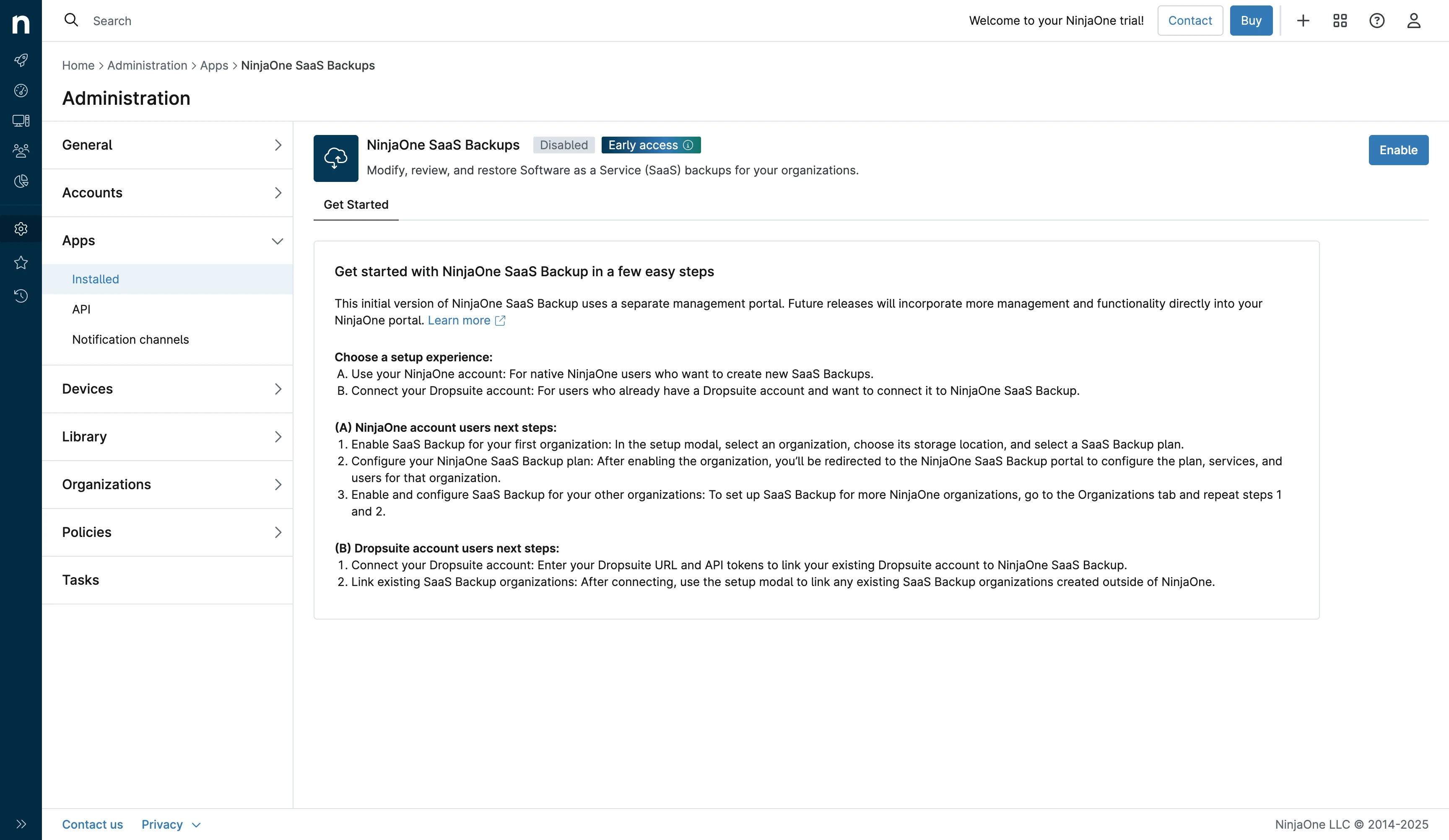
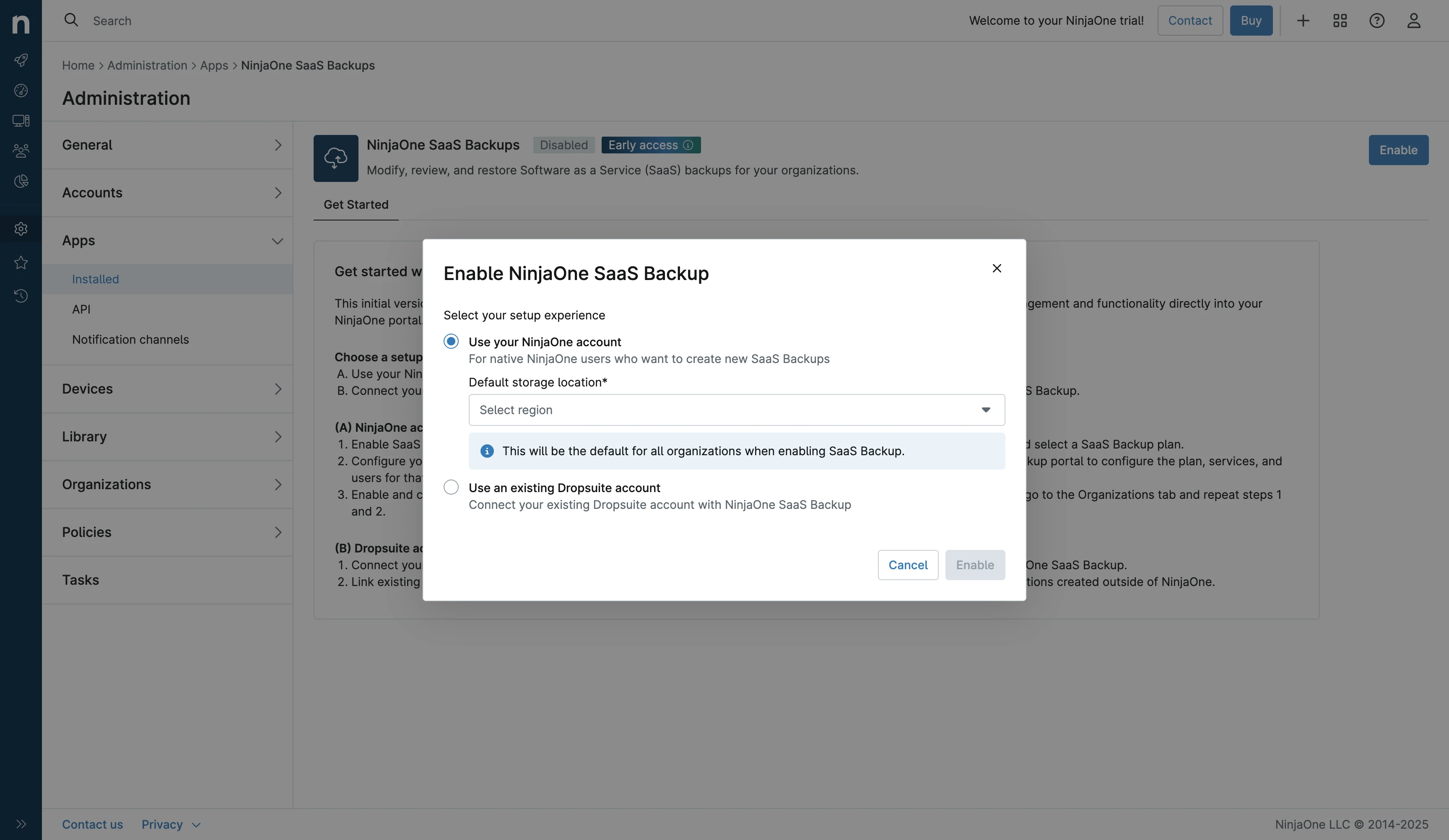
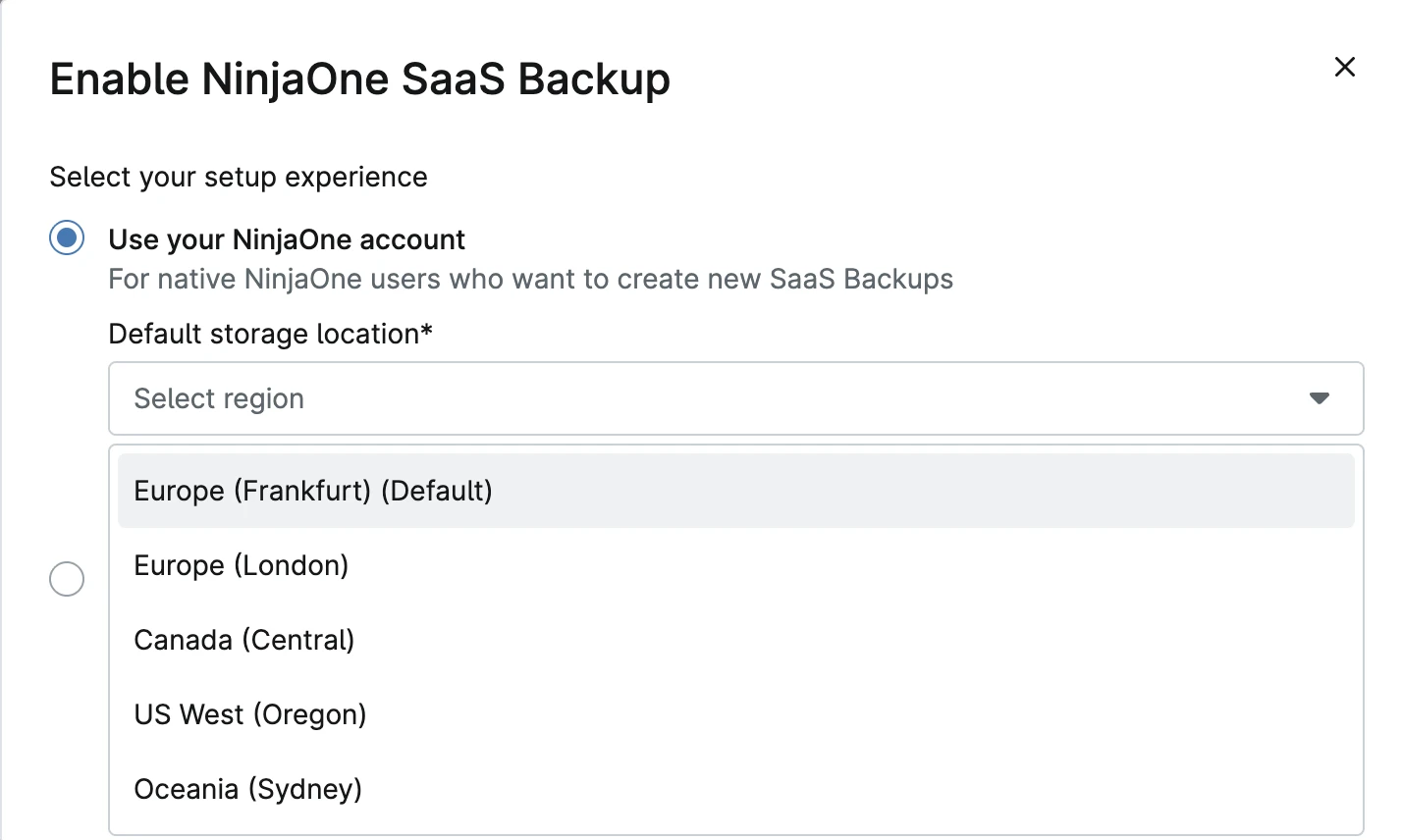
Um NinjaOne SaaS Backup zu nutzen, müssen Sie zunächst das Modul aus dem Anwendungsmenü aktivieren.
Speicherkonfigurationsoptionen:
Während der Einrichtung fordert NinjaOne Sie auf, einen Speicherort für Ihre Backups auszuwählen:
- NinjaOnes eigener Cloud-Speicher: Vollständig von NinjaOne verwaltet
- Ihr eigenes Dropsuite-Konto: Wenn Sie Dropsuite haben, können Sie Ihren vorhandenen Speicher nutzen
Verfügbare Speicherregionen:
- Vereinigte Staaten
- Europa (mehrere Standorte)
- Asien-Pazifik
- Kanada
- Australien
Diese Flexibilität ermöglicht es Organisationen, die Anforderungen an die Datenresidenz für Compliance-Zwecke zu erfüllen.
Konfigurationsoptionen:
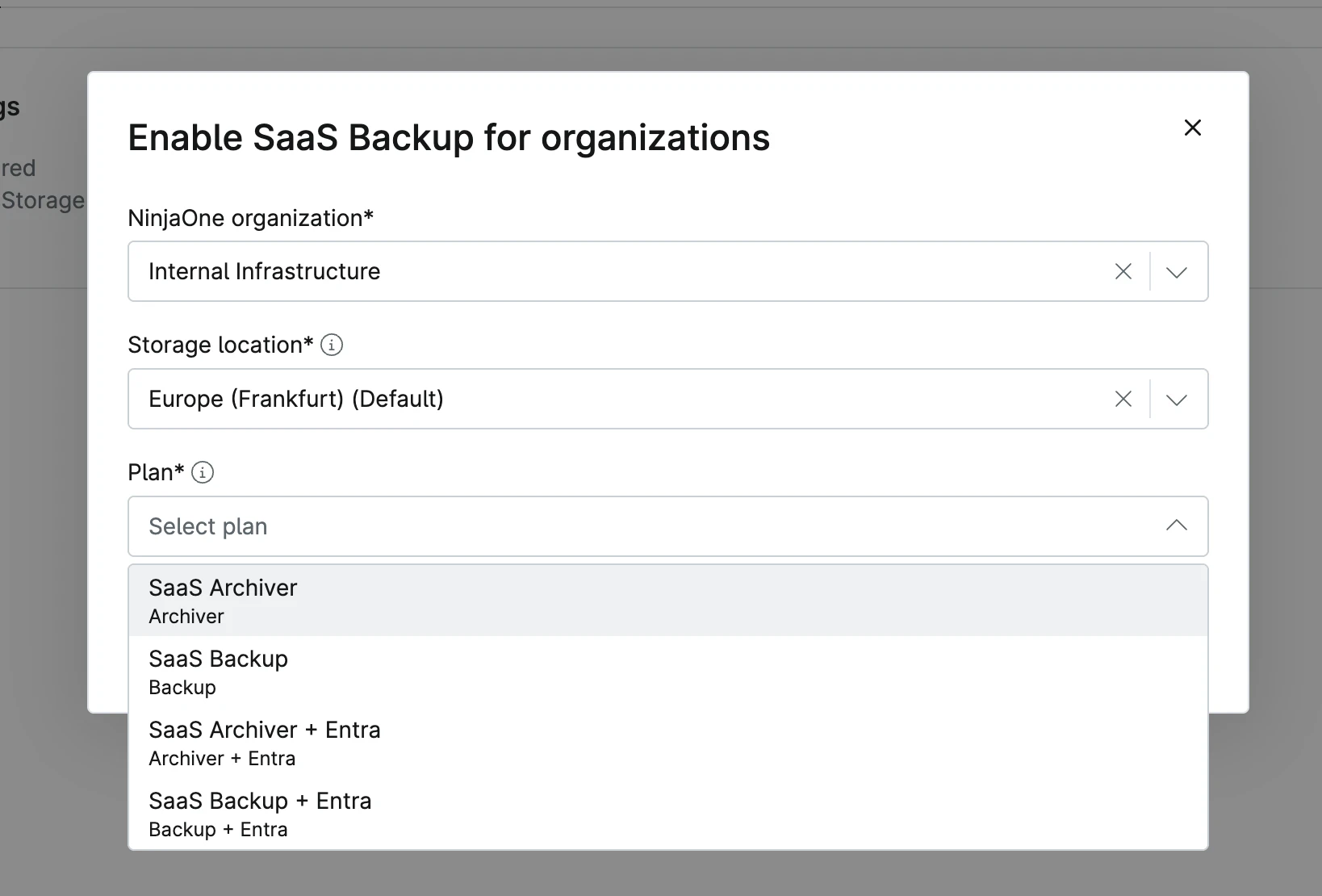
Sie müssen Ihre Organisation auswählen und das NinjaOne-Produkt wählen, das Sie nutzen möchten. Für dieses Benchmark haben wir uns ausschließlich auf das SaaS-Backup-Modul konzentriert.
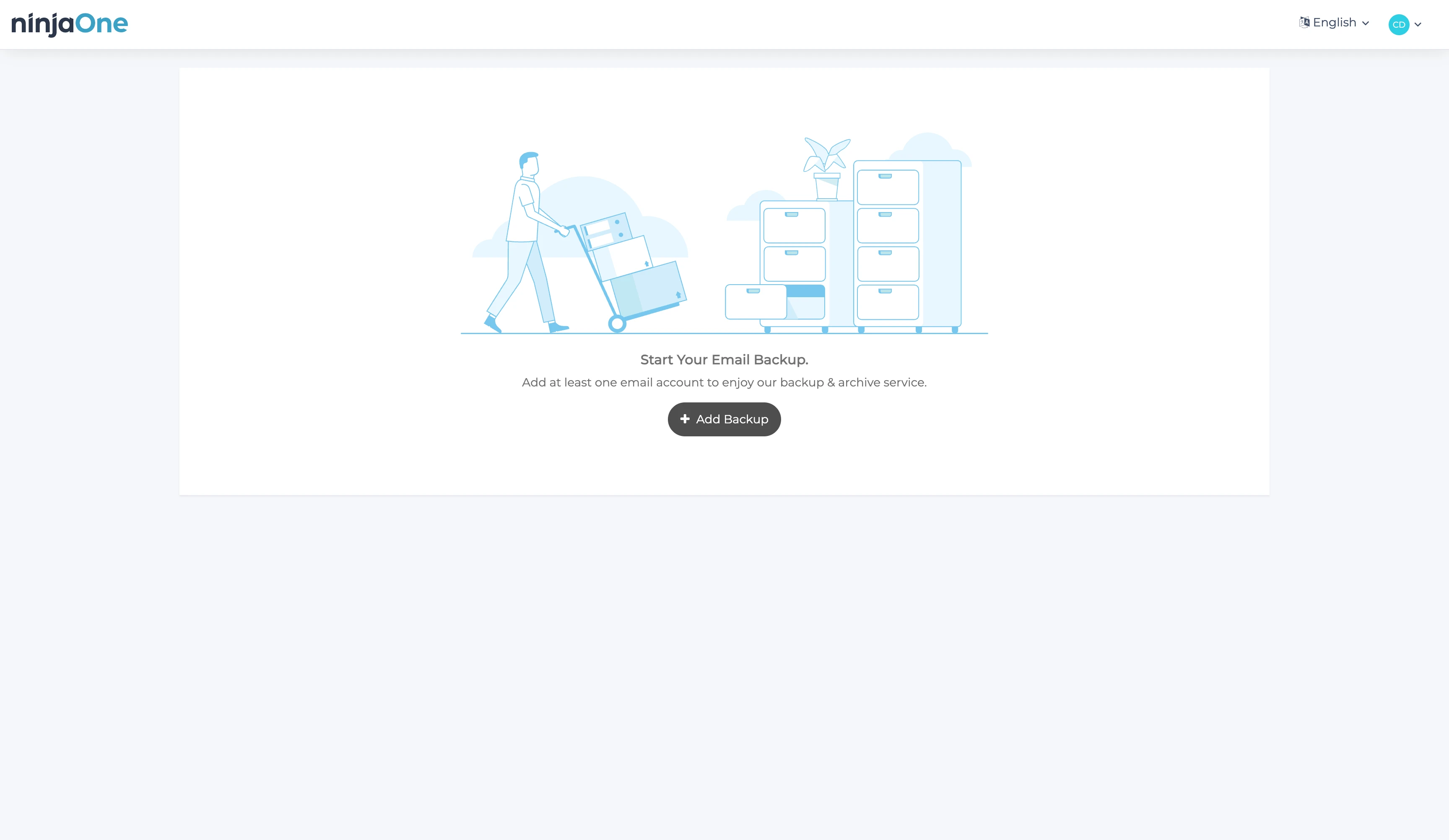
Sobald die Konfiguration abgeschlossen ist, ist das Dashboard bereit, um Backup-Quellen hinzuzufügen.
Backup-Quellen hinzufügen
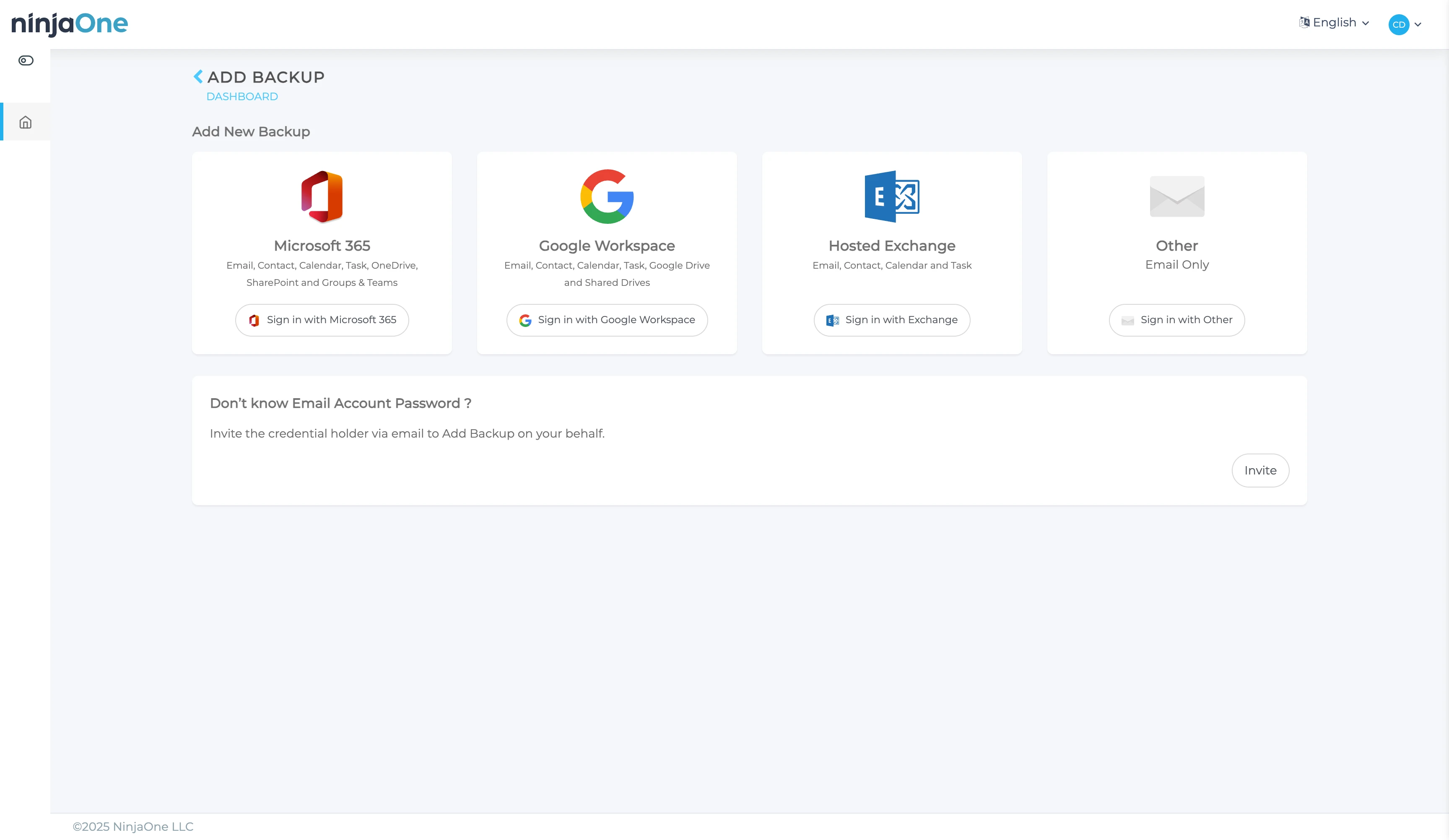
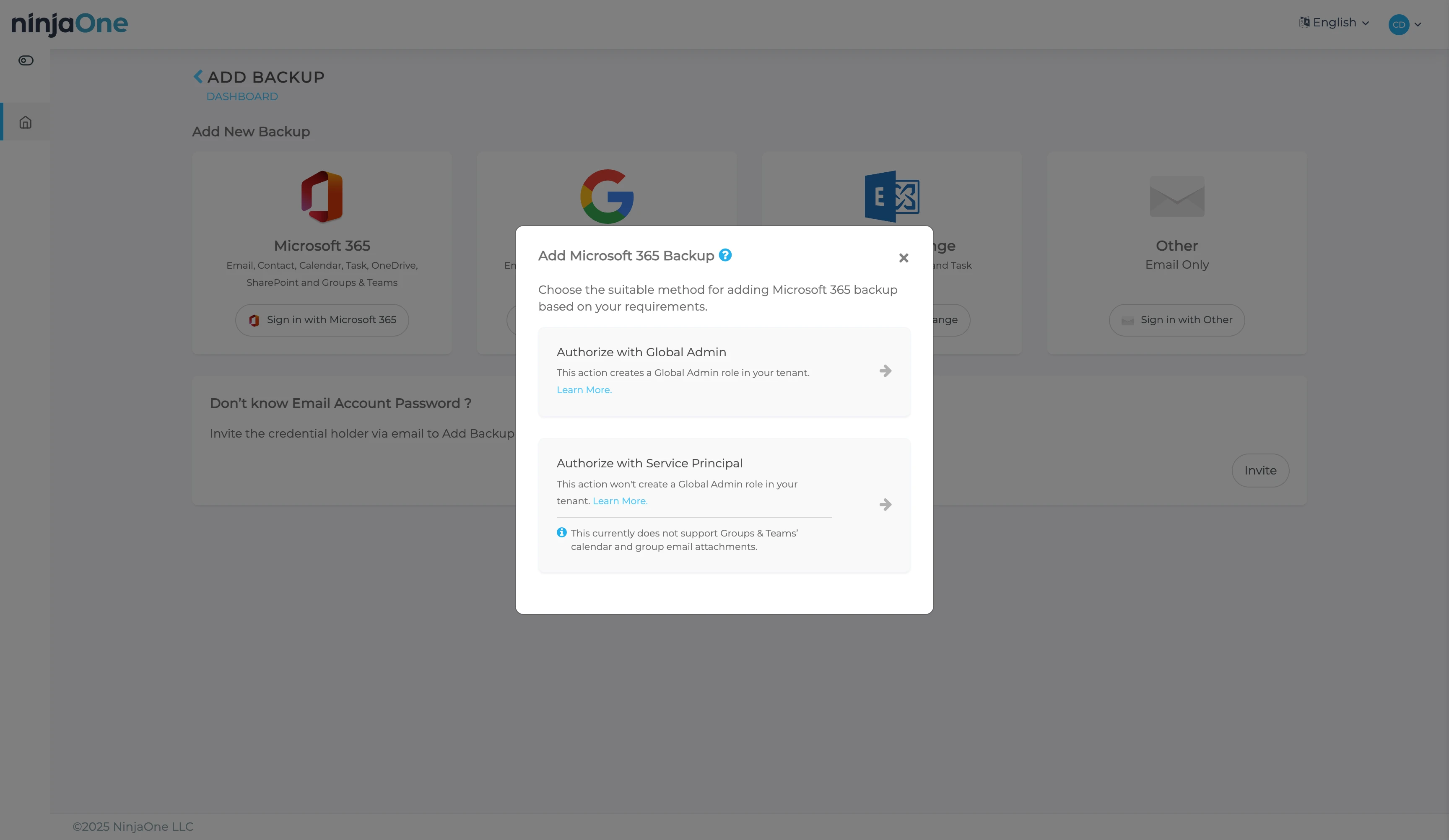
Beim Hinzufügen einer neuen Backup-Quelle bietet NinjaOne vier Optionen:
- Microsoft 365: Volle Cloud-E-Mail-Plattform
- Google Workspace: Volle Cloud-E-Mail-Plattform
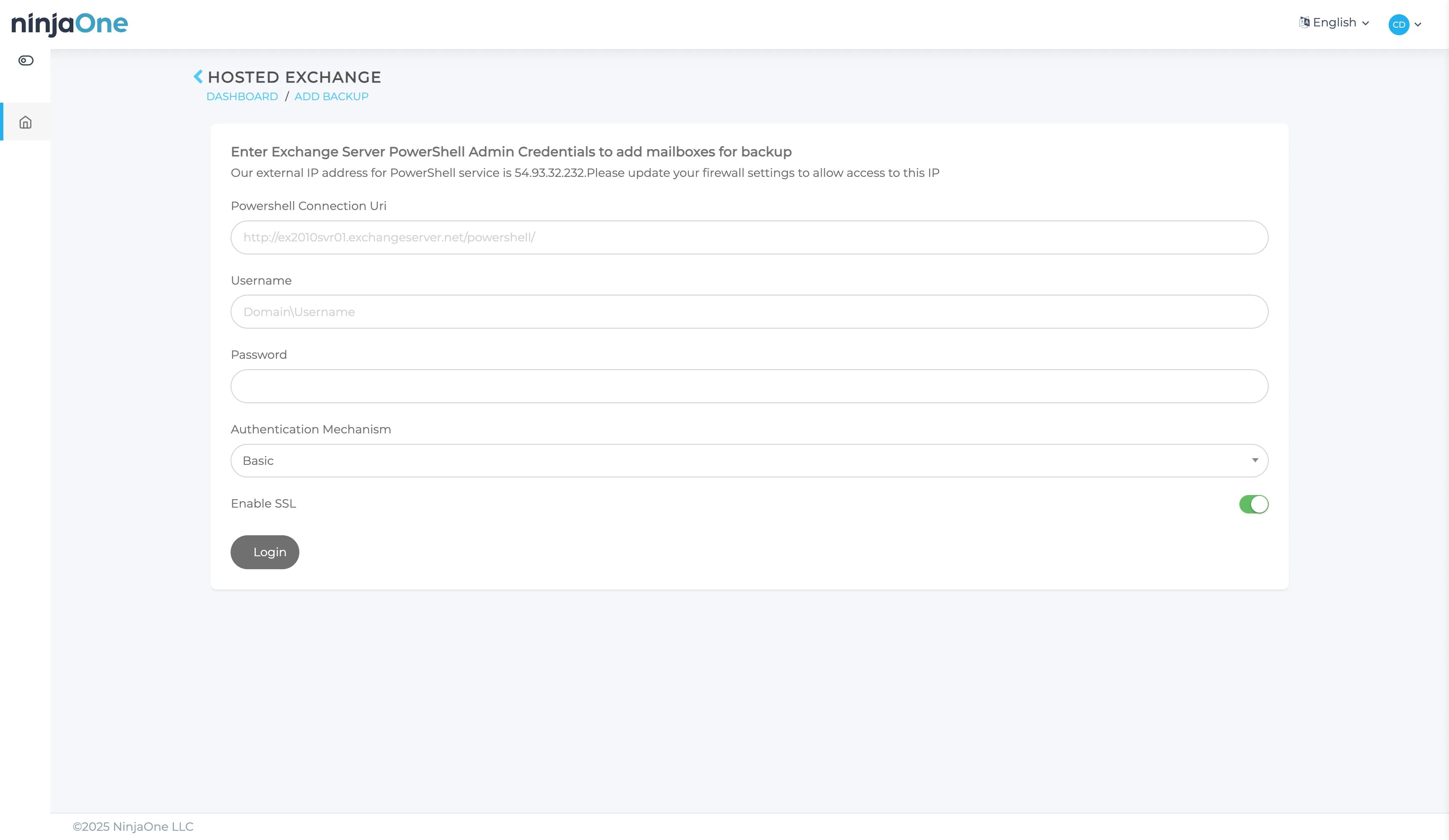
- Hosted Exchange: Lokale Exchange-Server
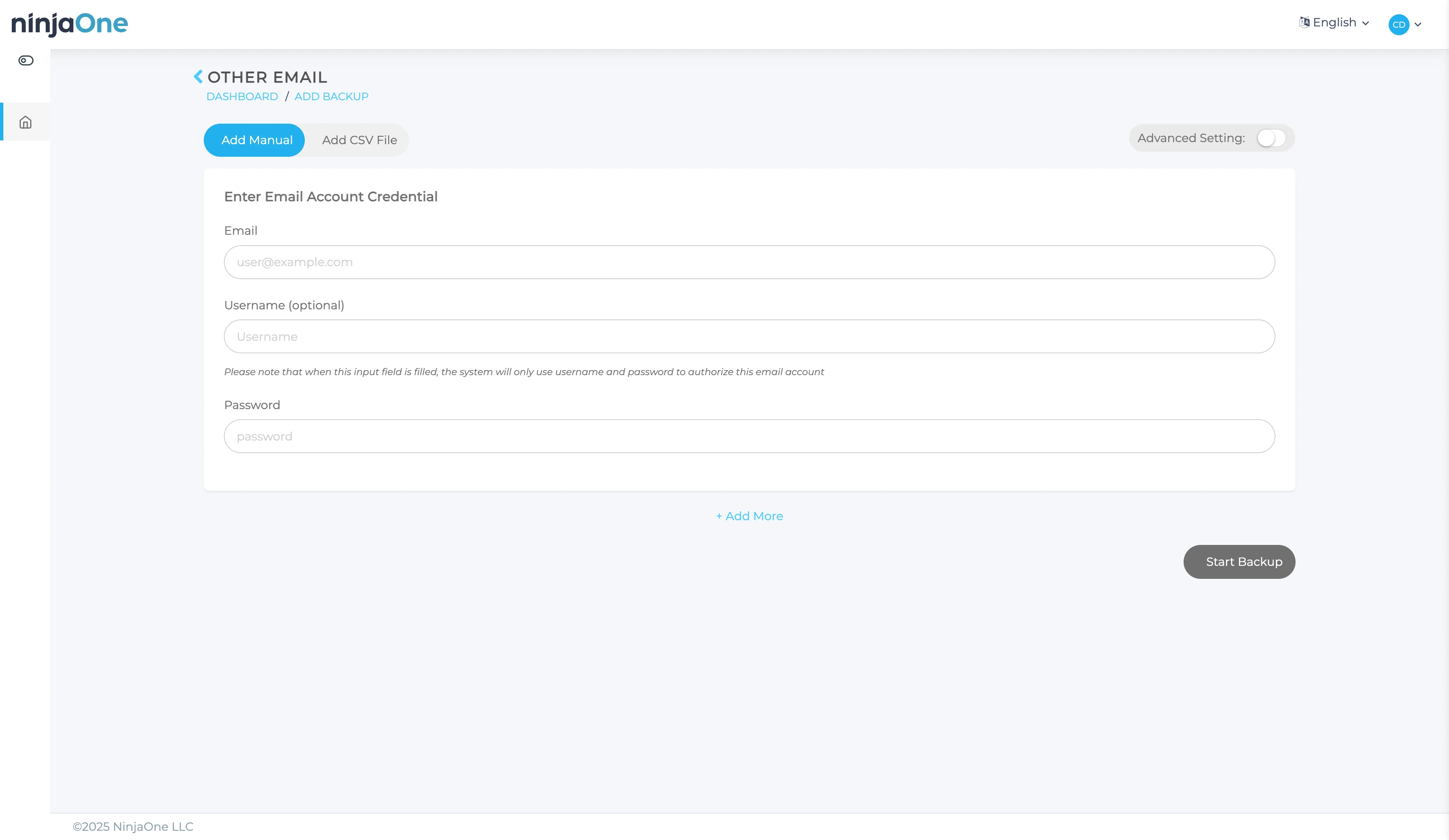
- Andere: Einzelne E-Mail-Konten (IMAP/POP3)
Backup-Abdeckung nach Plattform:
- Microsoft 365: E-Mail, Kontakte, Kalender, Aufgaben, OneDrive, SharePoint, Gruppen & Teams
- Google Workspace: E-Mail, Kontakte, Kalender, Aufgaben, Google Drive, geteilte Ablagen
- Hosted Exchange: E-Mail, Kontakte, Kalender, Aufgaben
Google Workspace Einrichtung und Integration
Für Microsoft 365 fordert NinjaOne entweder einen Service-Benutzer oder eine globale Administratoranmeldung.
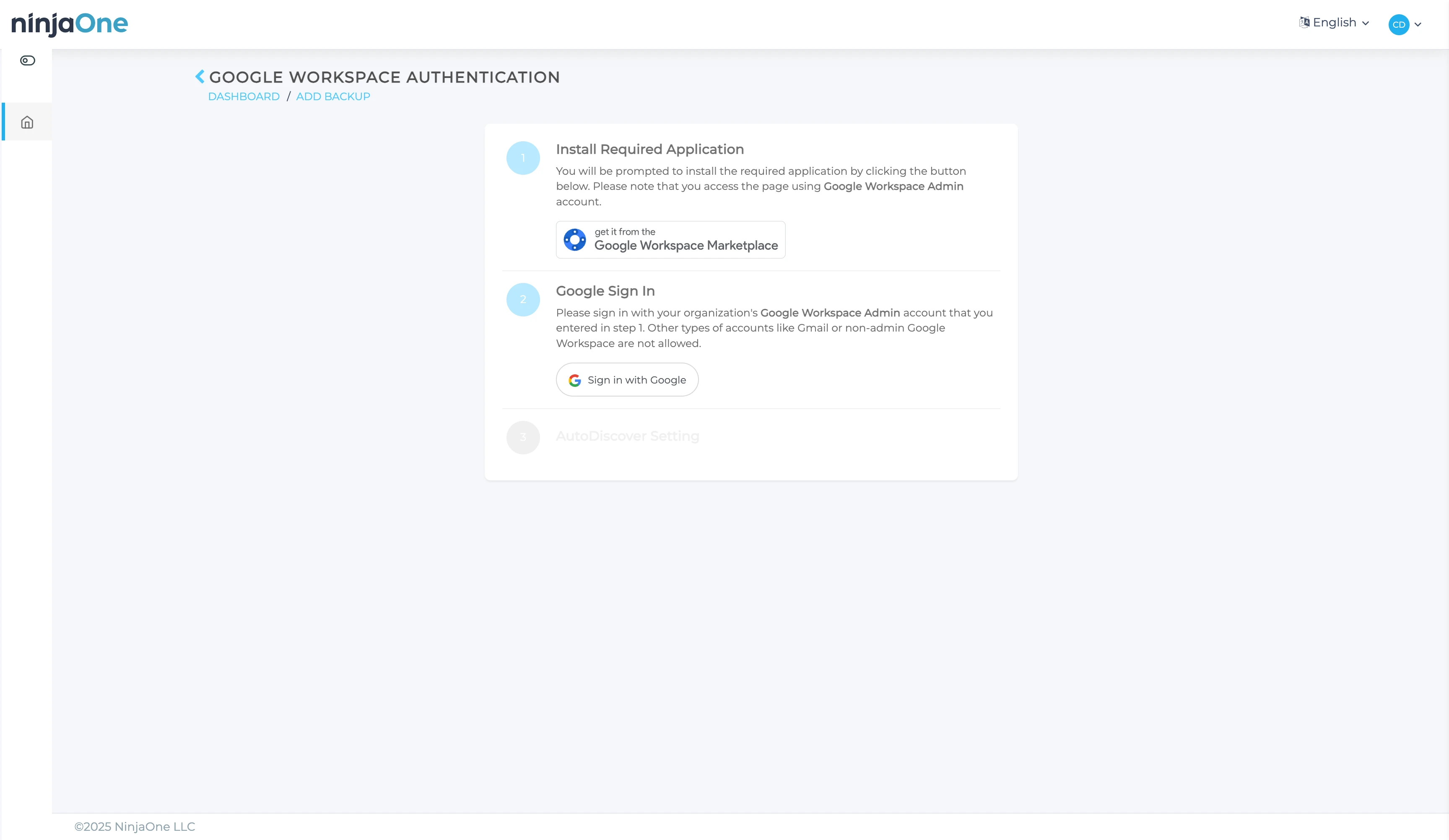
Für Google Workspace erfordert der Einrichtungsprozess:
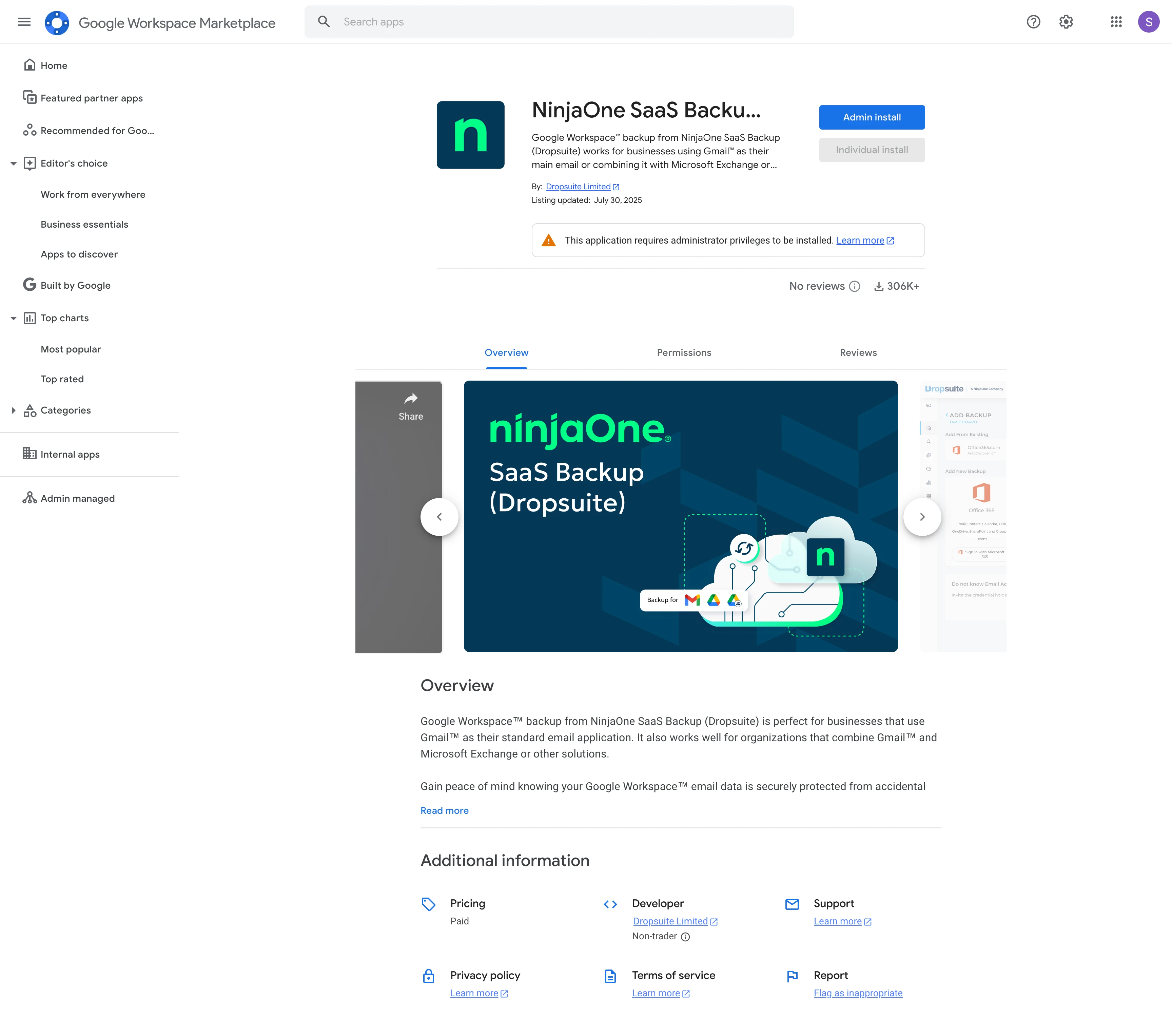
- Installation der NinjaOne-App aus dem Google Workspace Marketplace
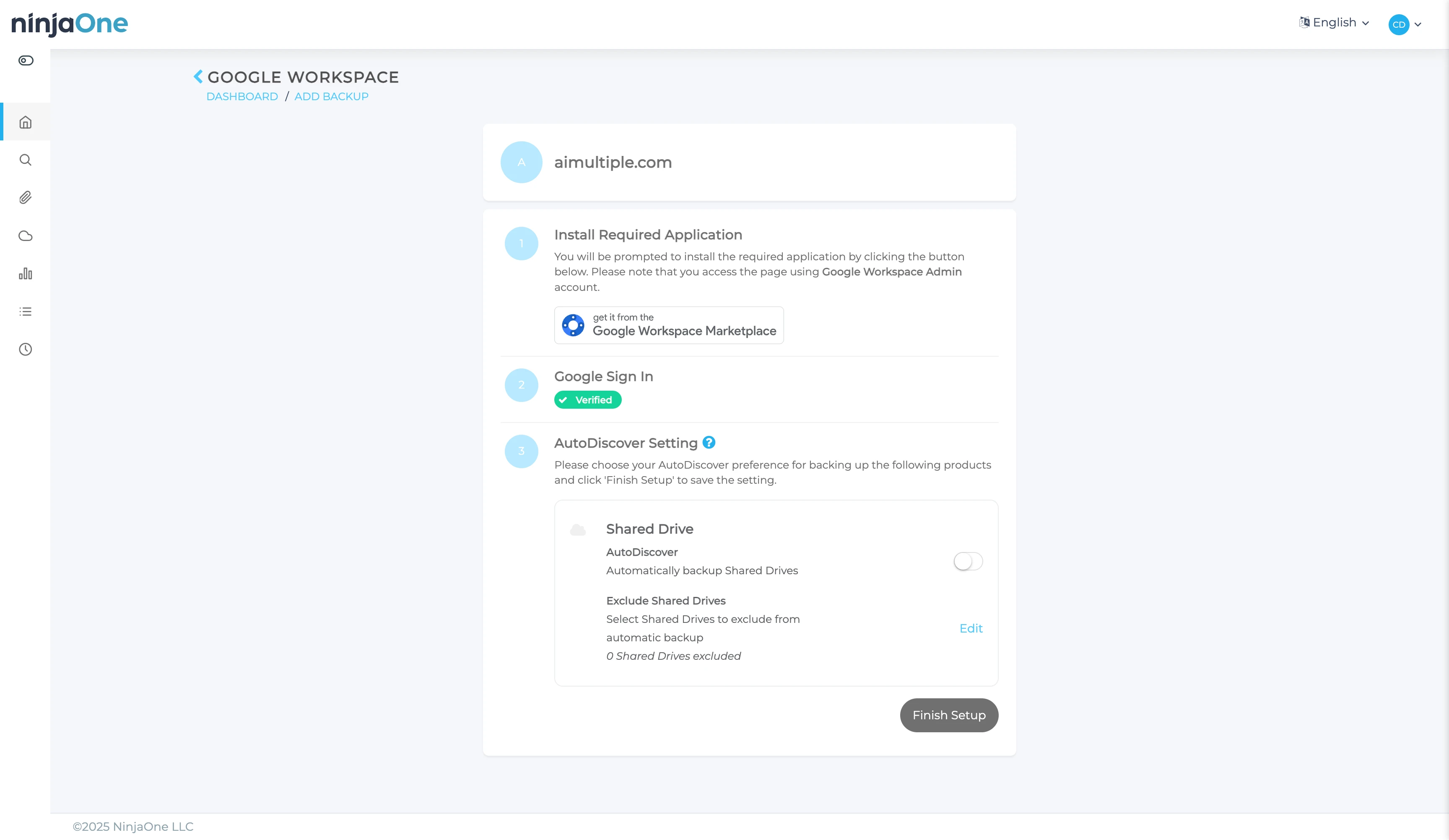
- Authentifizierung mit „Mit Google anmelden“
Für Microsoft Exchange (lokal) fordert NinjaOne Domäneninformationen und Autorisierungsdaten.
Für einzelne E-Mail-Konten über die „Andere“-Option fordert NinjaOne grundlegende IMAP/POP3-Verbindungsdetails.
Google Workspace Integrationsprozess:
Wir wählten Google Workspace und installierten die Marketplace-Erweiterung.
Erforderliche Google Workspace-Berechtigungen:
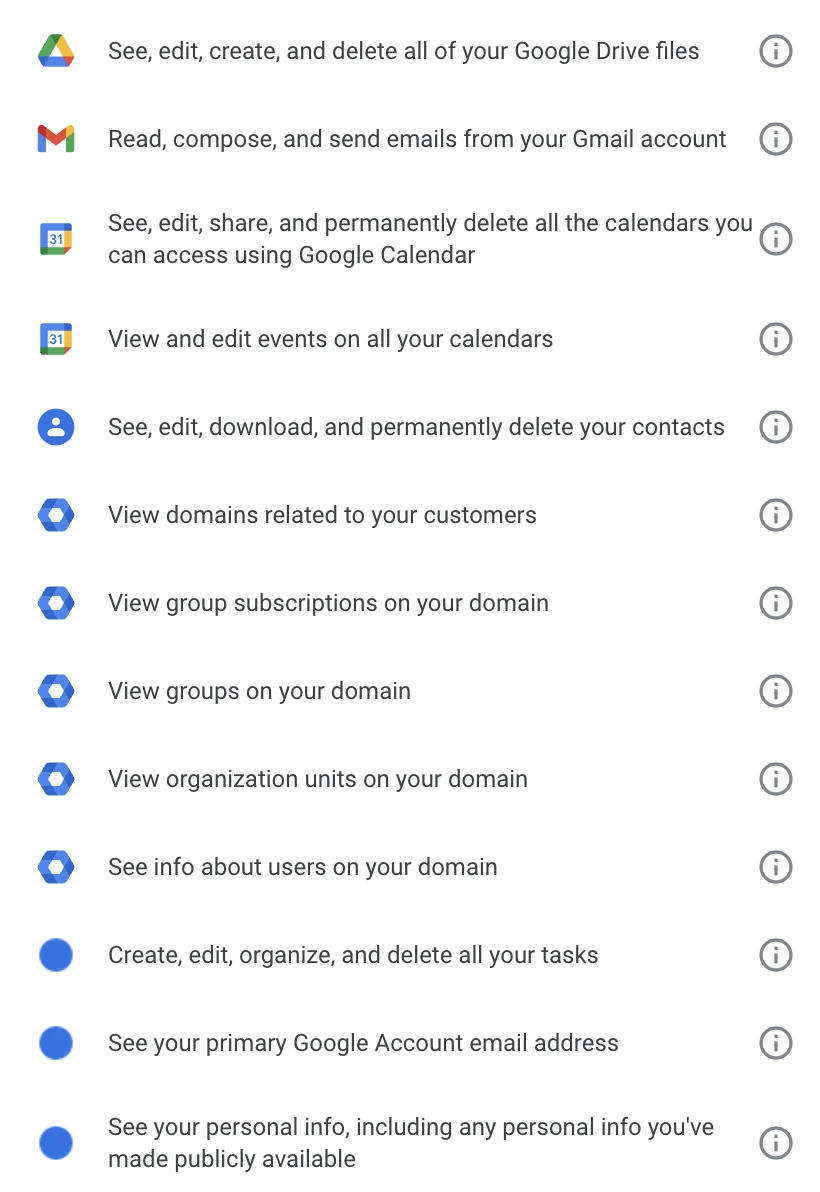
Bei der Installation der NinjaOne-App aus dem Google Workspace Marketplace fordert die Anwendung die folgenden Berechtigungen an:
- Gmail-Zugriff: Vollständiger Lese-/Schreibzugriff auf alle E-Mails für Backup- und Wiederherstellungsoperationen
- Google Drive-Zugriff: Lese-/Schreibzugriff auf Drive-Dateien und -Ordner
- Kalenderzugriff: Lese-/Schreibzugriff auf Kalenderereignisse
- Kontaktzugriff: Lese-/Schreibzugriff auf Kontaktinformationen
- Aufgabenzugriff: Lese-/Schreibzugriff auf Aufgabenlisten
- Kontoinformationen: Grundlegende Profil- und E-Mail-Adressinformationen
Diese Berechtigungen sind notwendig, damit der Backup-Dienst ordnungsgemäß funktioniert. Die Anwendung verwendet diese Berechtigungen für Backup-, Wiederherstellungs- und Migrationsoperationen.
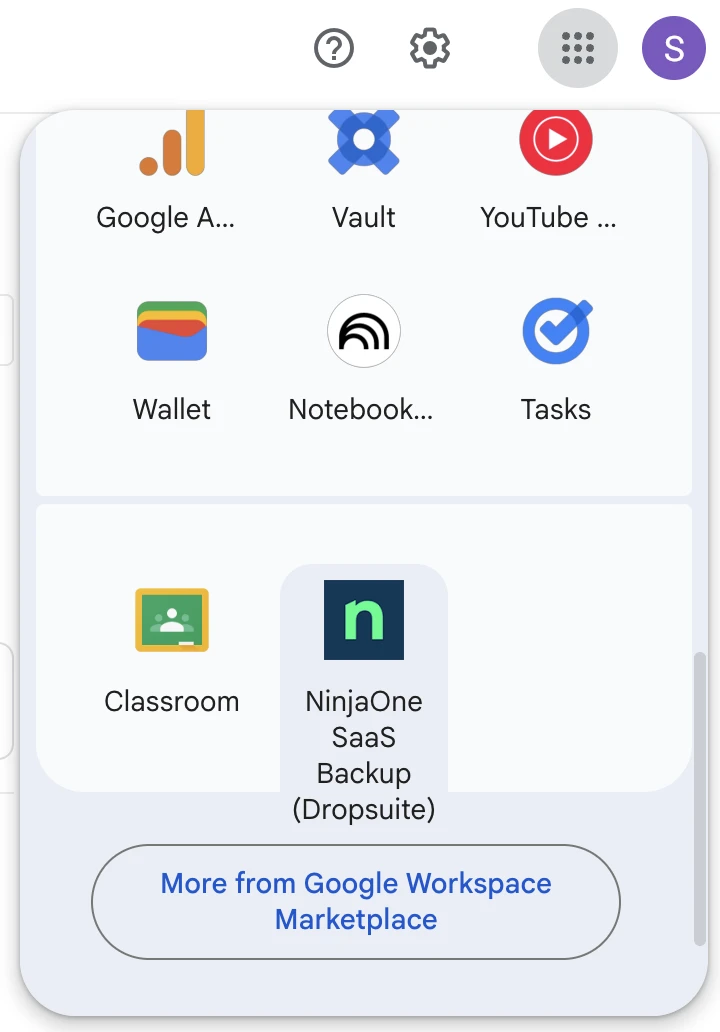
Nach der Installation erscheint die NinjaOne-App in Ihrer Google Workspace-Anwendungsliste und bestätigt die erfolgreiche Integration.
Nach der Rückkehr zum Einrichtungsbildschirm und dem Klick auf „Mit Google anmelden“ fragt NinjaOne nach den Backup-Einstellungen für geteilte Ablagen. Wir haben die Erkennung geteilter Ablagen aktiviert, damit das System geteilte Ablagen erkennen und sichern kann.
Benutzerverwaltung und Backup-Aktivierung
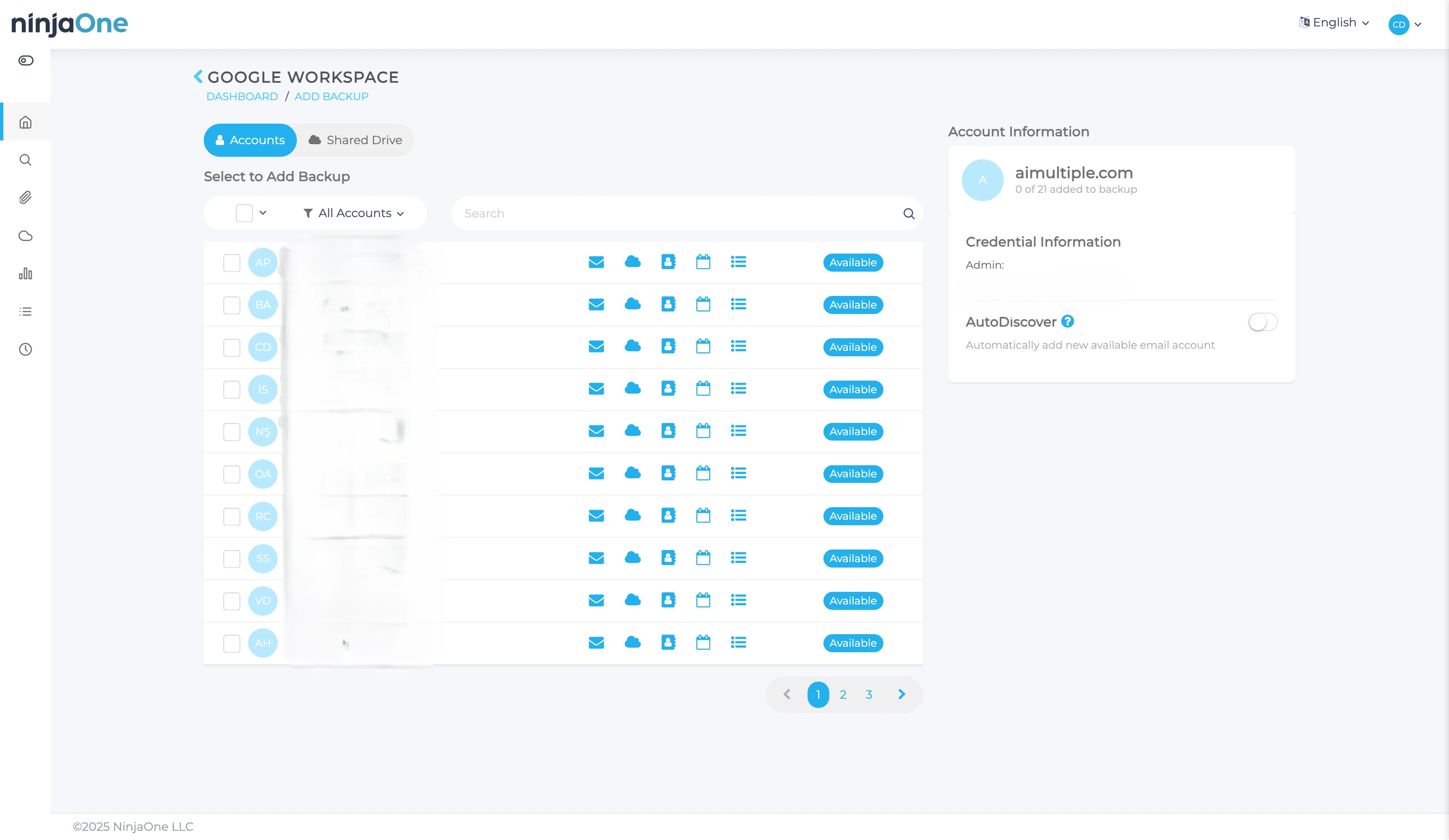
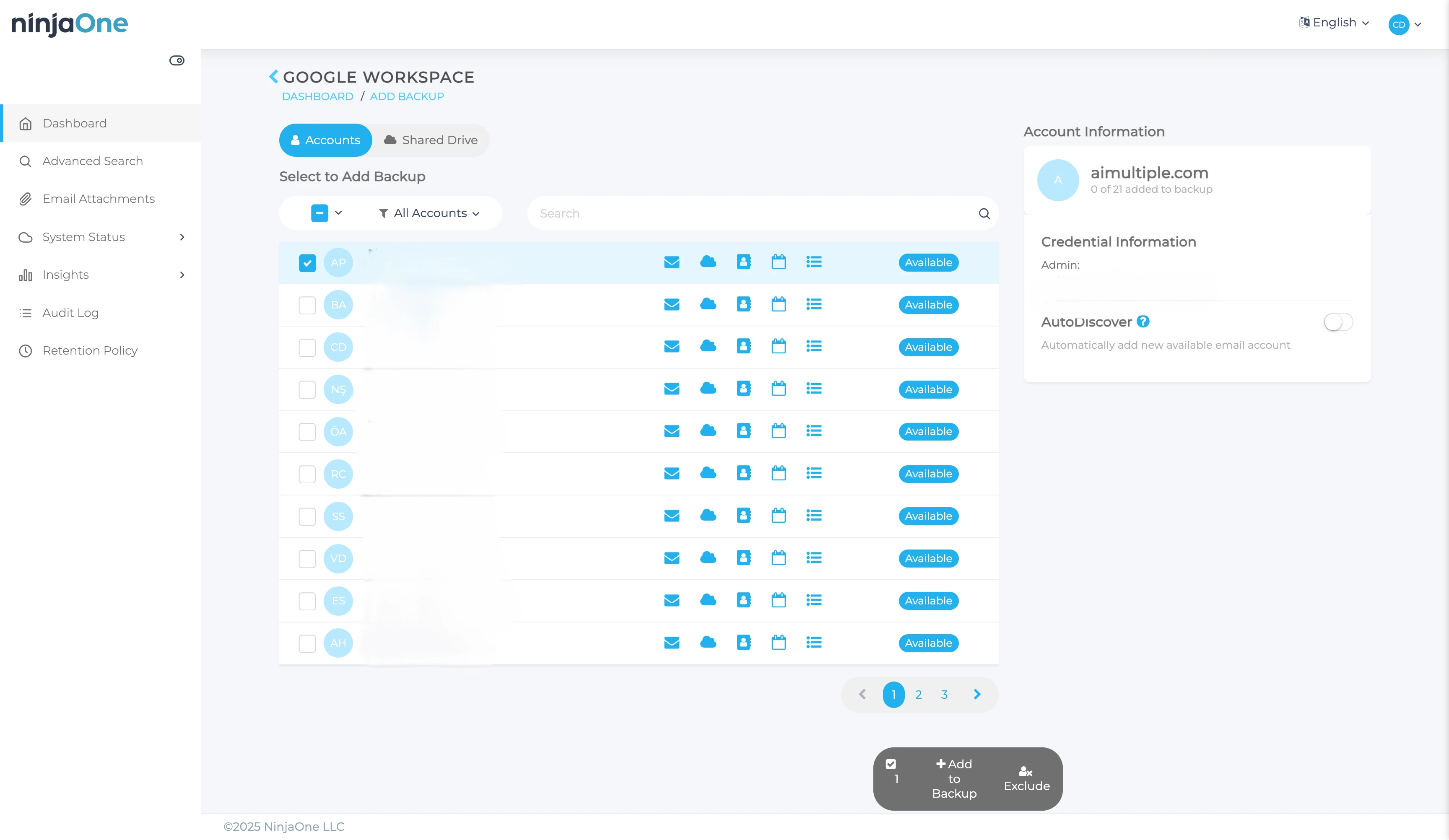
NinjaOne ruft automatisch alle E-Mail-Konten aus Ihrem Google Workspace ab. Jedes Konto zeigt Symbole an, die Backup-Verfügbarkeit für verschiedene Dienste anzeigen:
- E-Mail-Konto
- Google Drive
- Kontakte
- Kalender
- Aufgaben
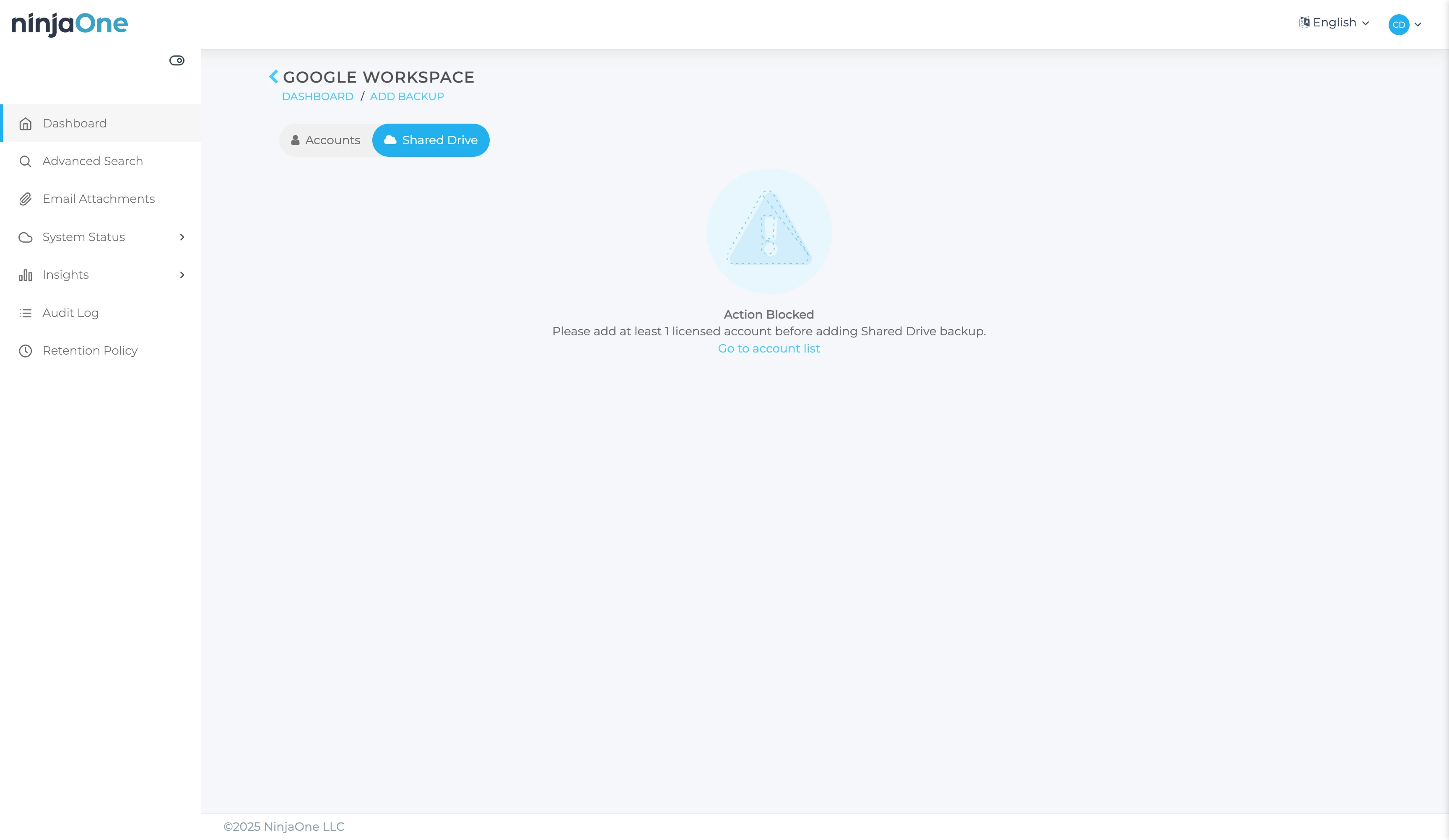
Hinweis: Während unserer Testphase erforderte das Backup geteilter Ablagen eine kostenpflichtige Lizenz und war in der Testversion nicht verfügbar.
Wir gingen zunächst davon aus, dass die Konten automatisch gesichert wurden. Ein Klick auf ein einzelnes Konto offenbarte jedoch eine Option „Backup für dieses Konto starten“. Trotzdem schlug dies fehl, und die Konten müssen nach der Erkennung einzeln explizit aktiviert und zum Backup hinzugefügt werden.
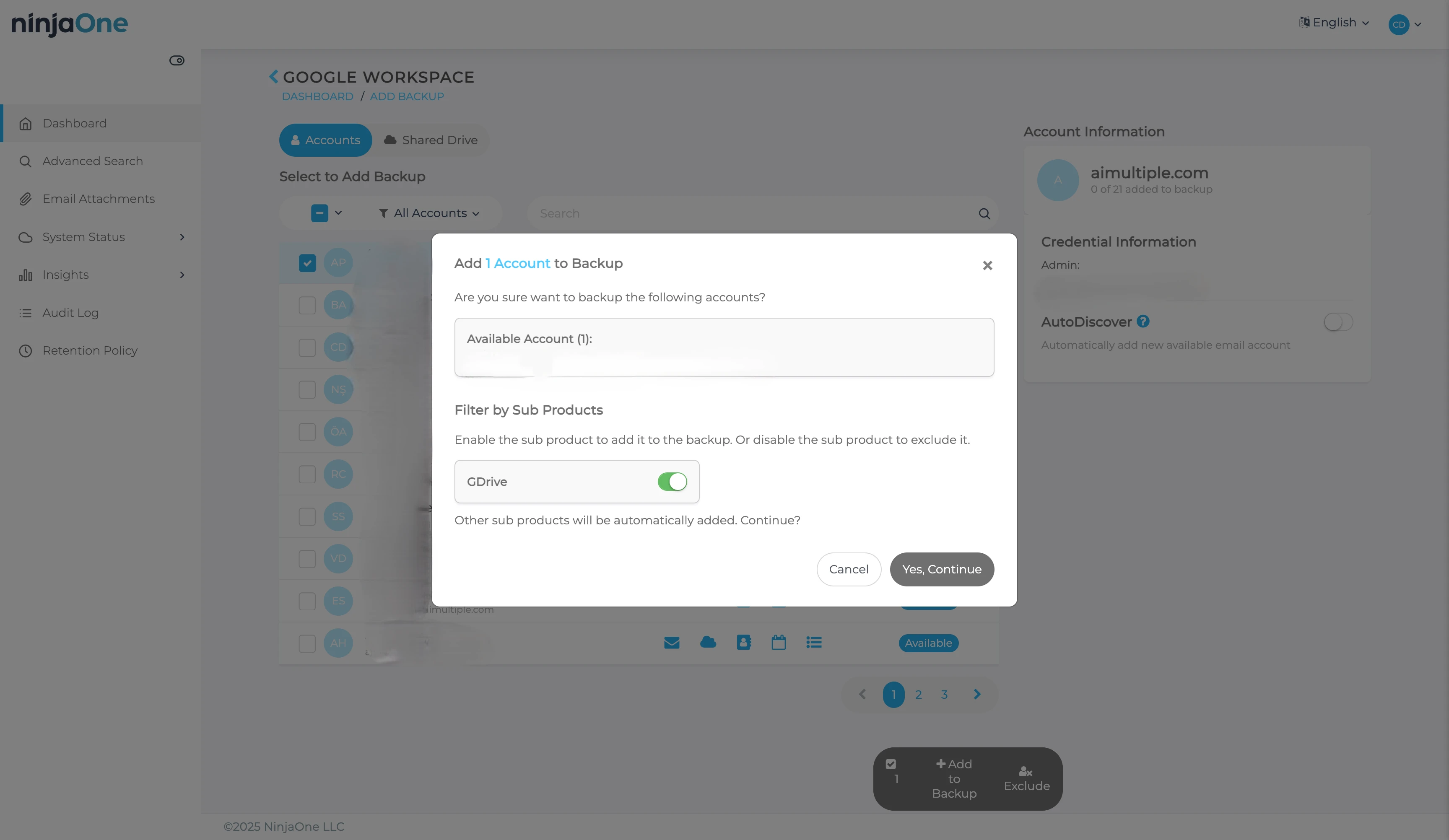
Die Auswahl eines Kontos und das Hinzufügen zu Backup-Operationen löst einen Bestätigungsdialog aus.
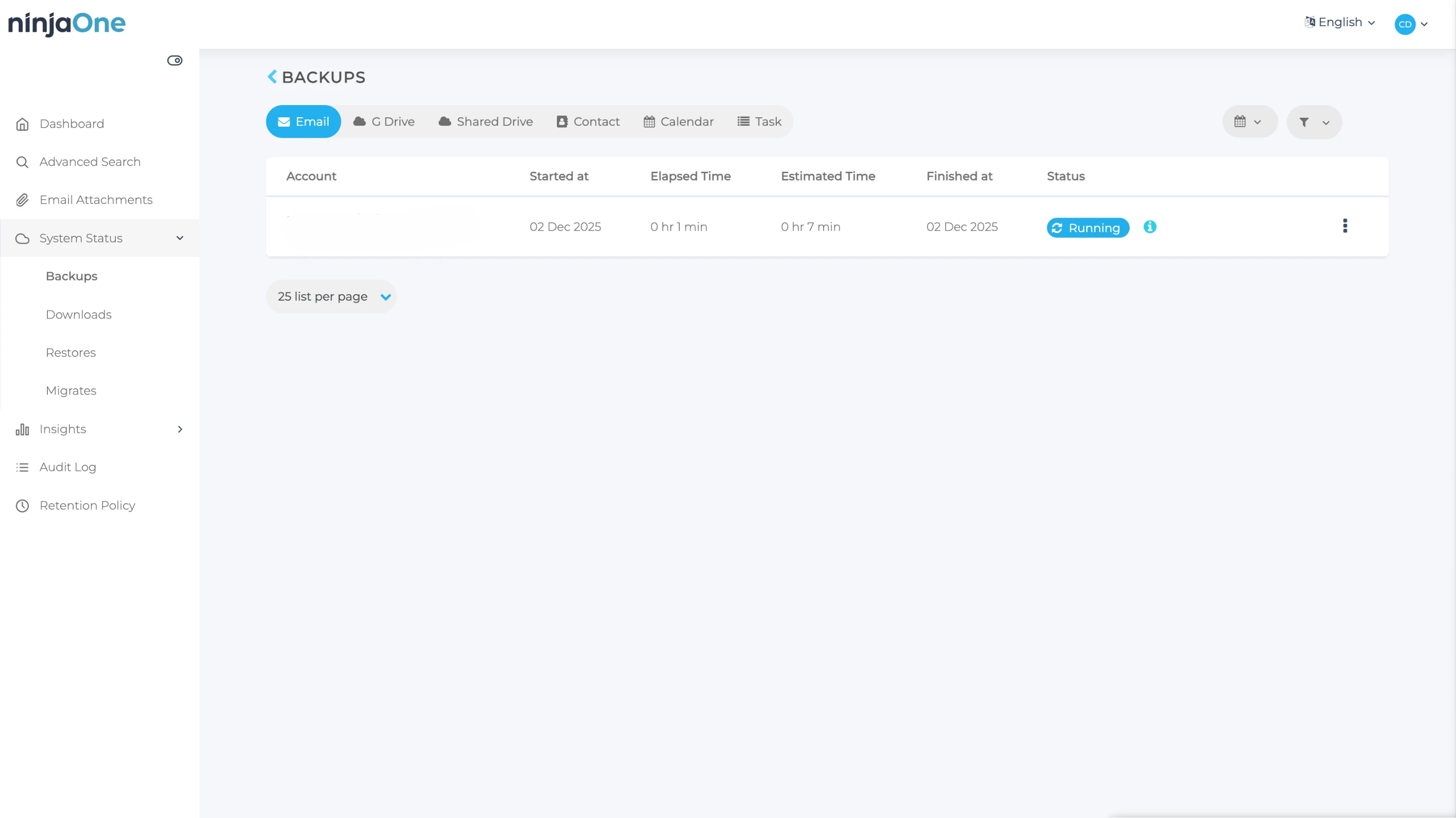
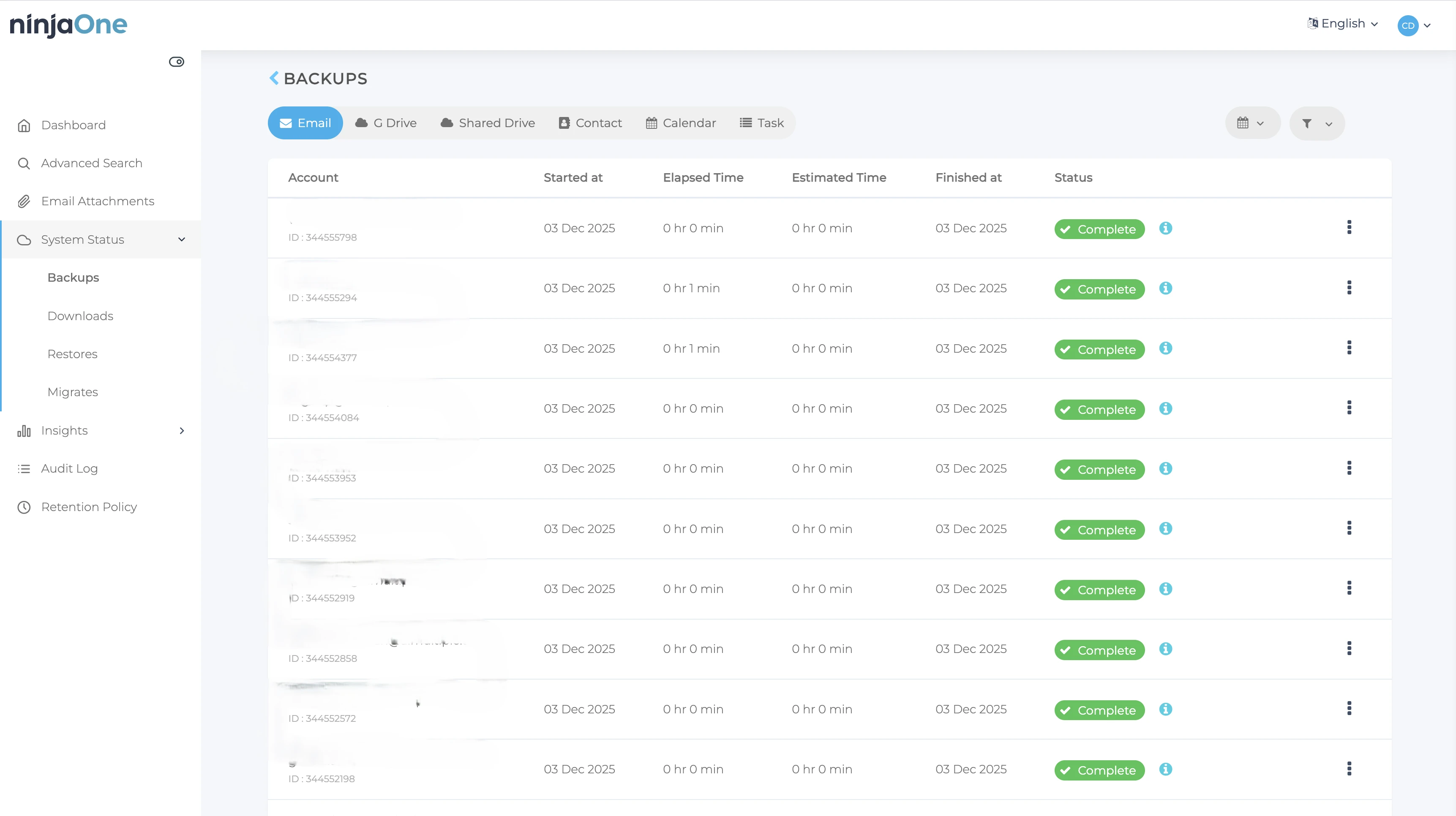
Nach der Aktivierung zeigt das Menü Systemstatus > Backups an, dass der Backup-Vorgang gestartet wurde.
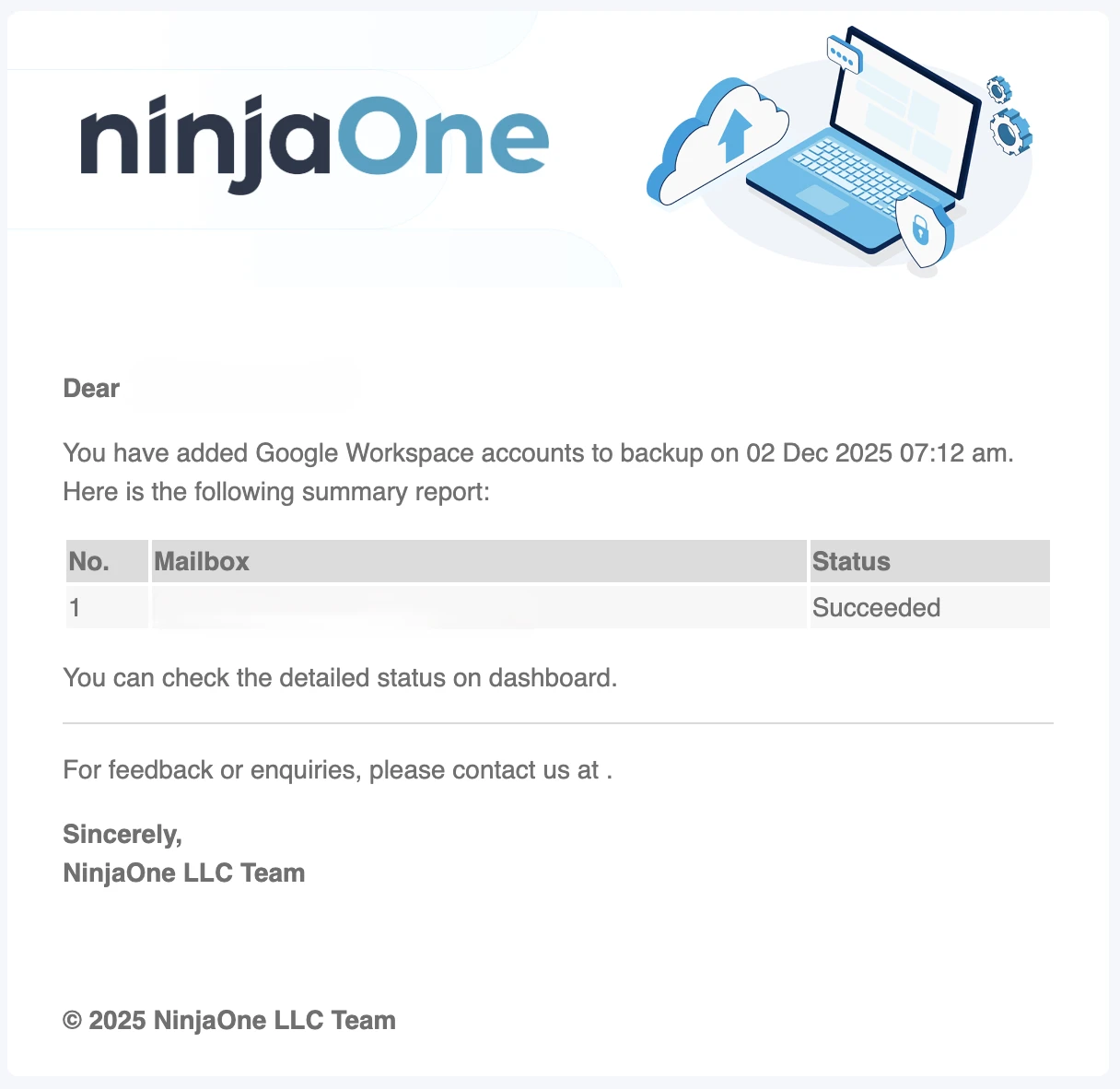
E-Mail-Benachrichtigungen:
NinjaOne sendet E-Mail-Benachrichtigungen für alle wichtigen Vorgänge, einschließlich:
- Backup-Abschluss
- Wiederherstellungsabschluss
- Migrationsabschluss
- Download-Abschluss
- Systemfehler oder Warnungen
Wir waren mit dem umfassenden E-Mail-Benachrichtigungssystem von NinjaOne zufrieden; Administratoren bleiben informiert, ohne ständig das Dashboard überwachen zu müssen.
Backup-Fortschritt und dienstebezogene Nachverfolgung
Dienstweises Backup-Verhalten:
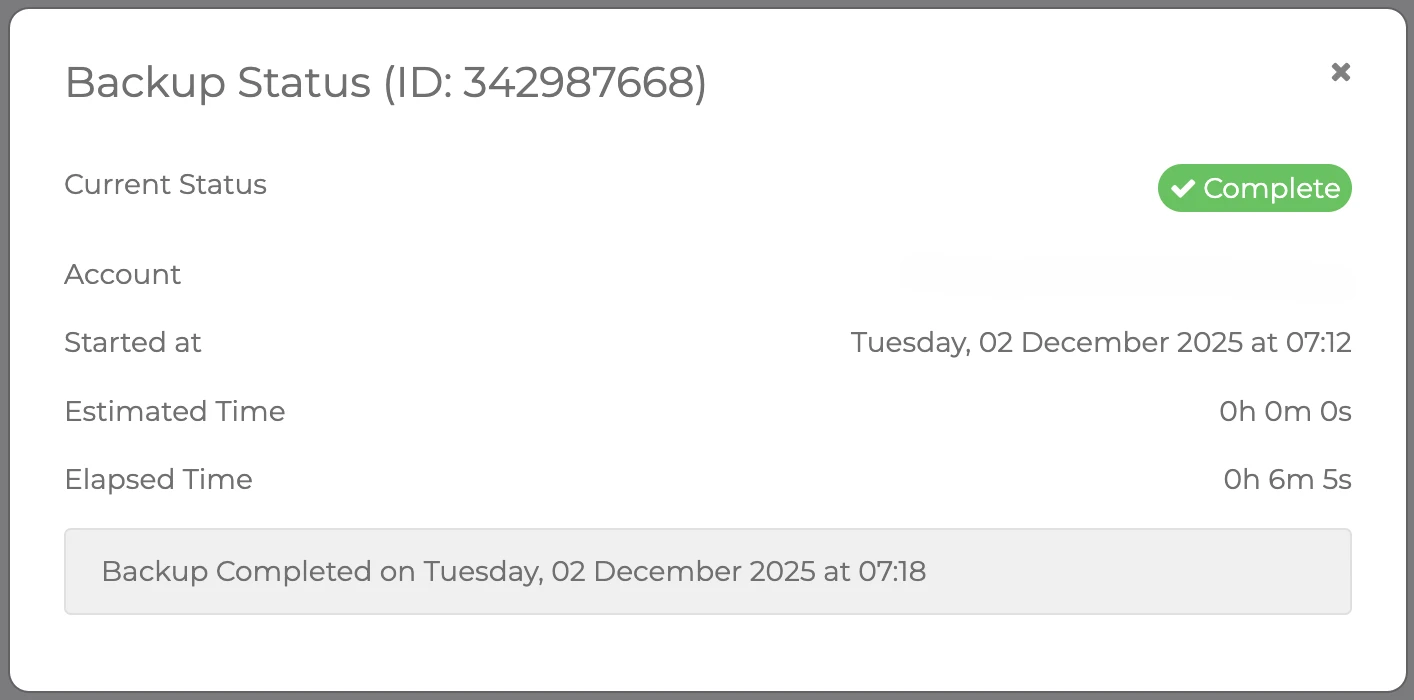
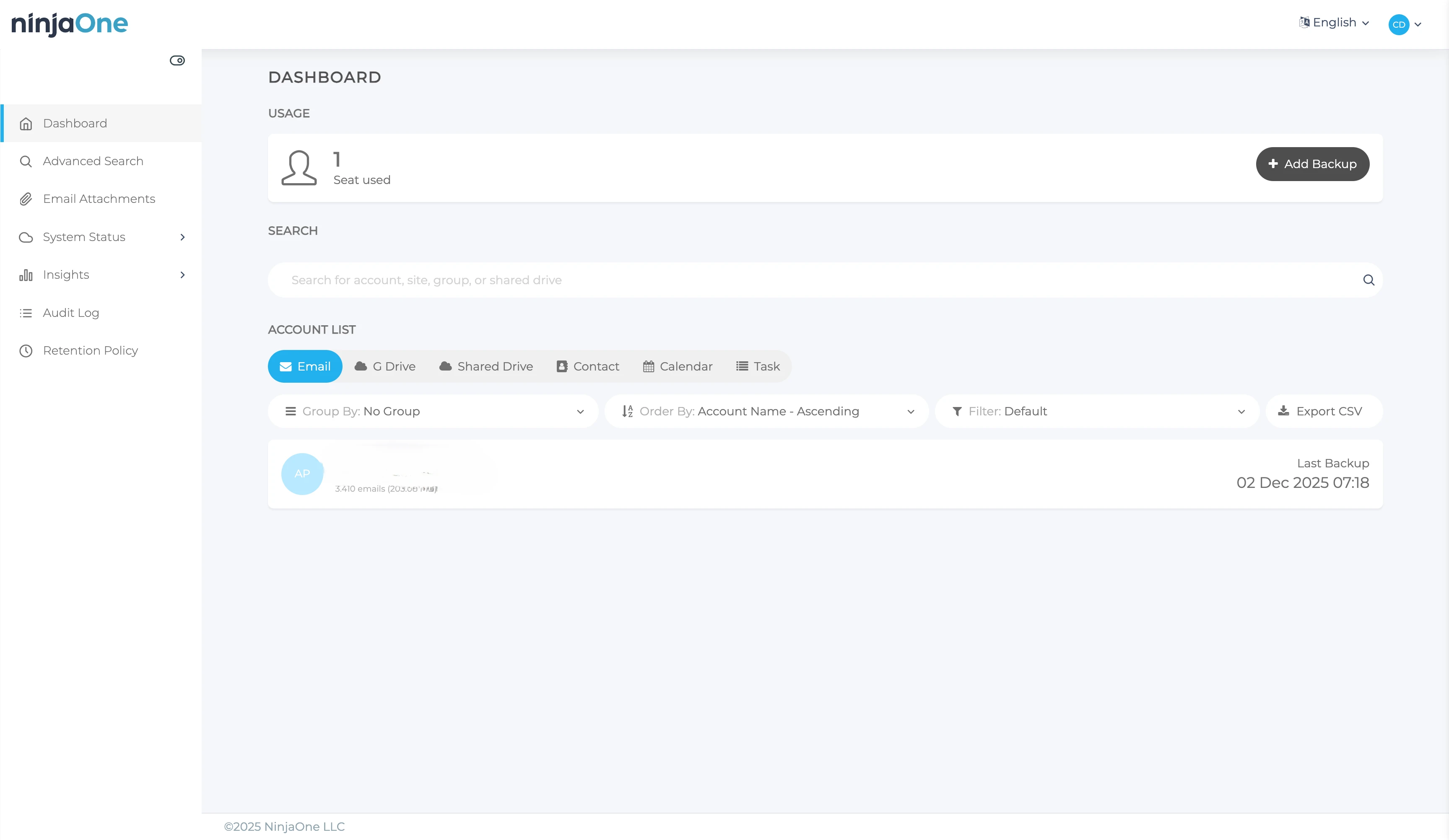
Eine wichtige Entdeckung: Jeder Dienst (E-Mail, Kalender, Kontakte, Aufgaben, Drive) sichert unabhängig mit separaten Abschlusszeiten. Zum Beispiel war das E-Mail-Backup eines Benutzers in 6 Minuten abgeschlossen.
Dieser granulare Ansatz bedeutet, dass Sie genau sehen können, welche Dienste abgeschlossen sind und welche noch verarbeitet werden.
Die linke Navigation bietet Zugriff auf alle Backup-Management-Funktionen:
- Erweiterte Suche
- E-Mail-Anhänge
- Systemstatus
- Audit-Protokoll
- Aufbewahrungsrichtlinie
Um mehrere Benutzer nach der Ersteinrichtung hinzuzufügen, klicken Sie oben rechts auf „Backup hinzufügen“, wählen Sie „Google Workspace“ und wählen Sie die zu sichernden Konten aus.
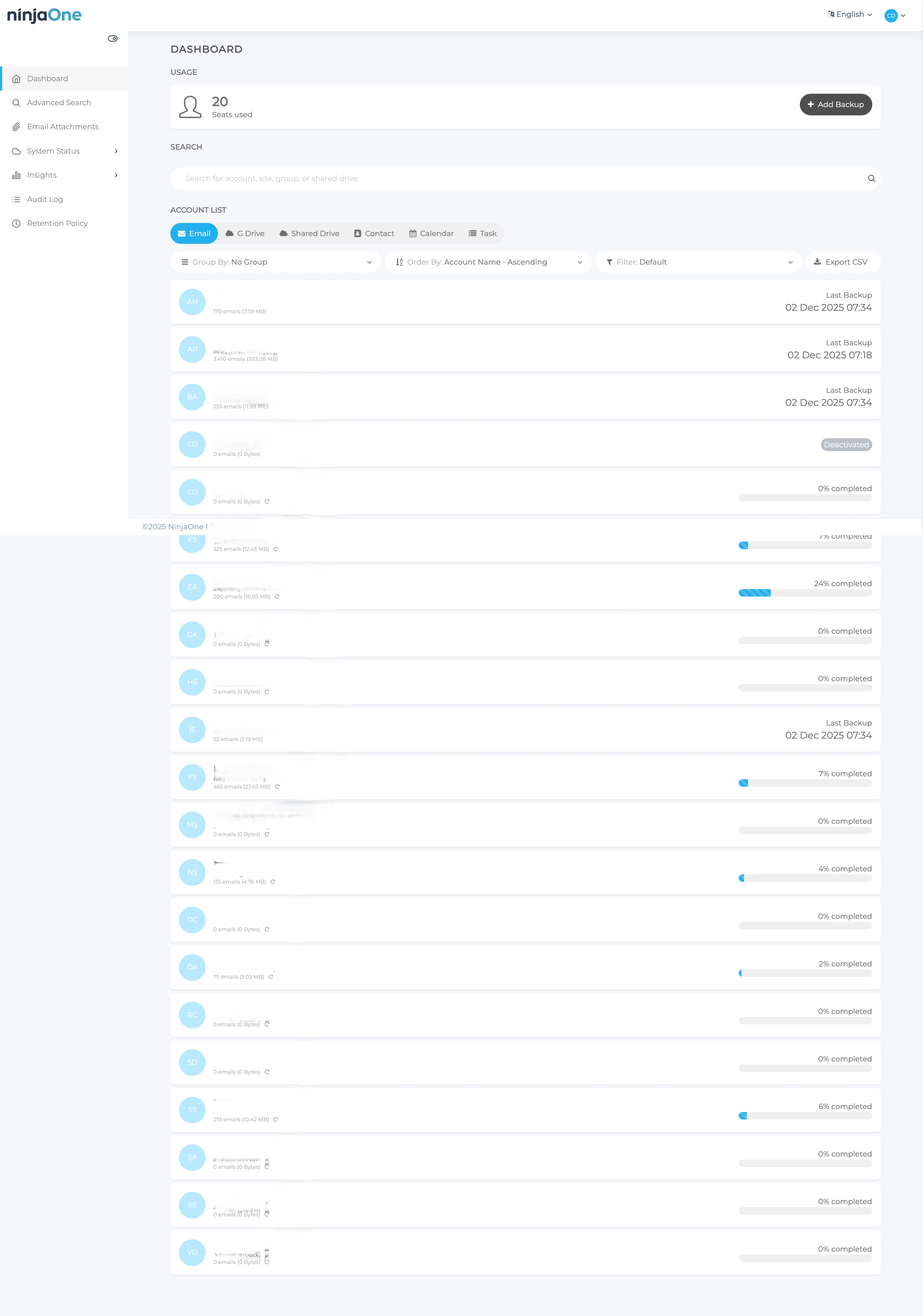
Sobald alle Benutzer hinzugefügt wurden, zeigt das Dashboard einen umfassenden Backup-Status für die gesamte Organisation an.
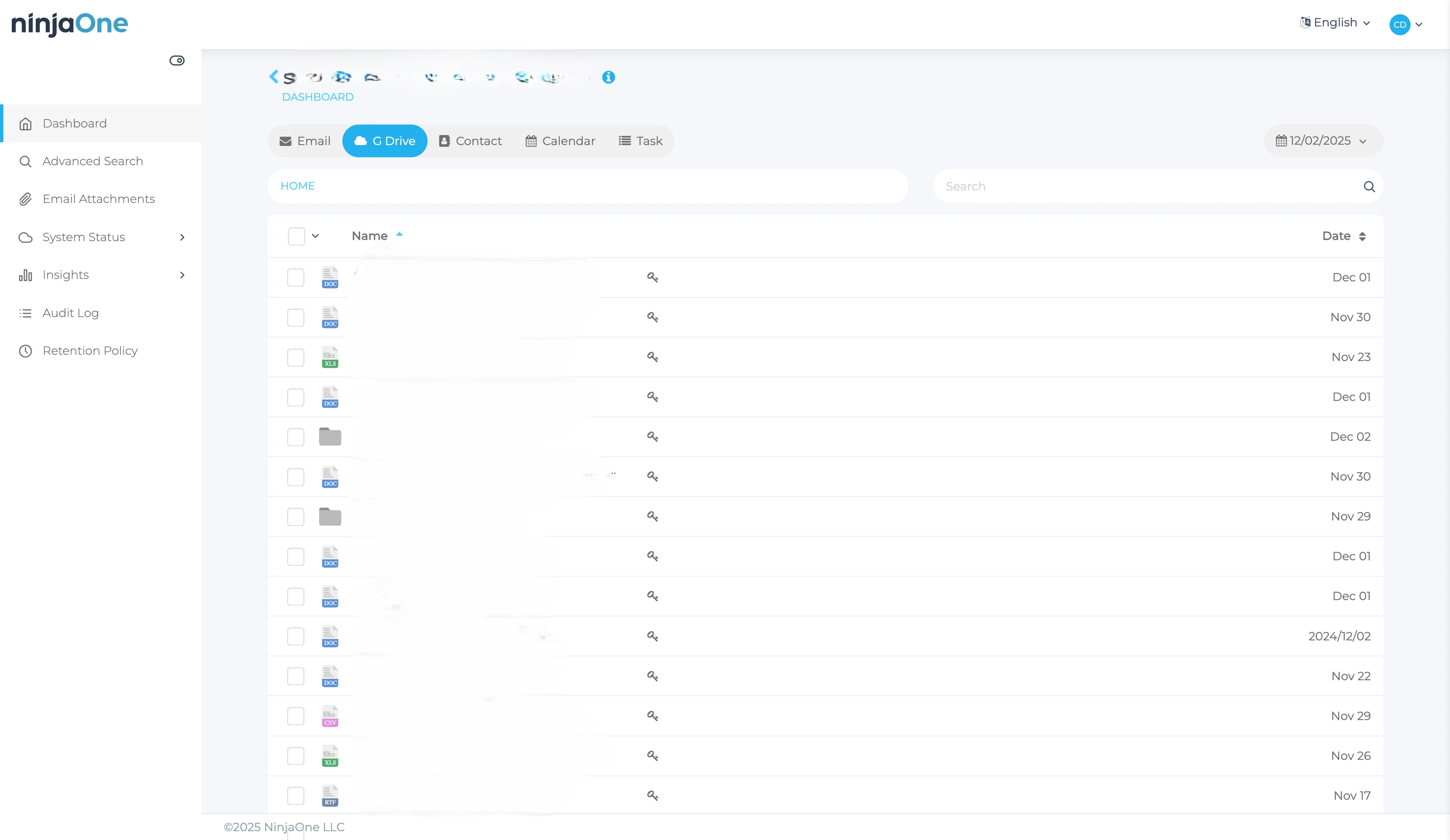
Datenansicht und Verwaltung
Wenn Sie über einen Benutzer fahren, werden Aktionsoptionen angezeigt:
- Anzeigen: Gesicherte Daten durchsuchen
- Wiederherstellen: Daten im ursprünglichen Konto wiederherstellen
- Herunterladen: Daten lokal exportieren
- Migrieren: Daten in ein anderes Konto/eine andere Plattform verschieben
- Mehr: Weitere Optionen
Hervorragende Benutzeroberfläche:
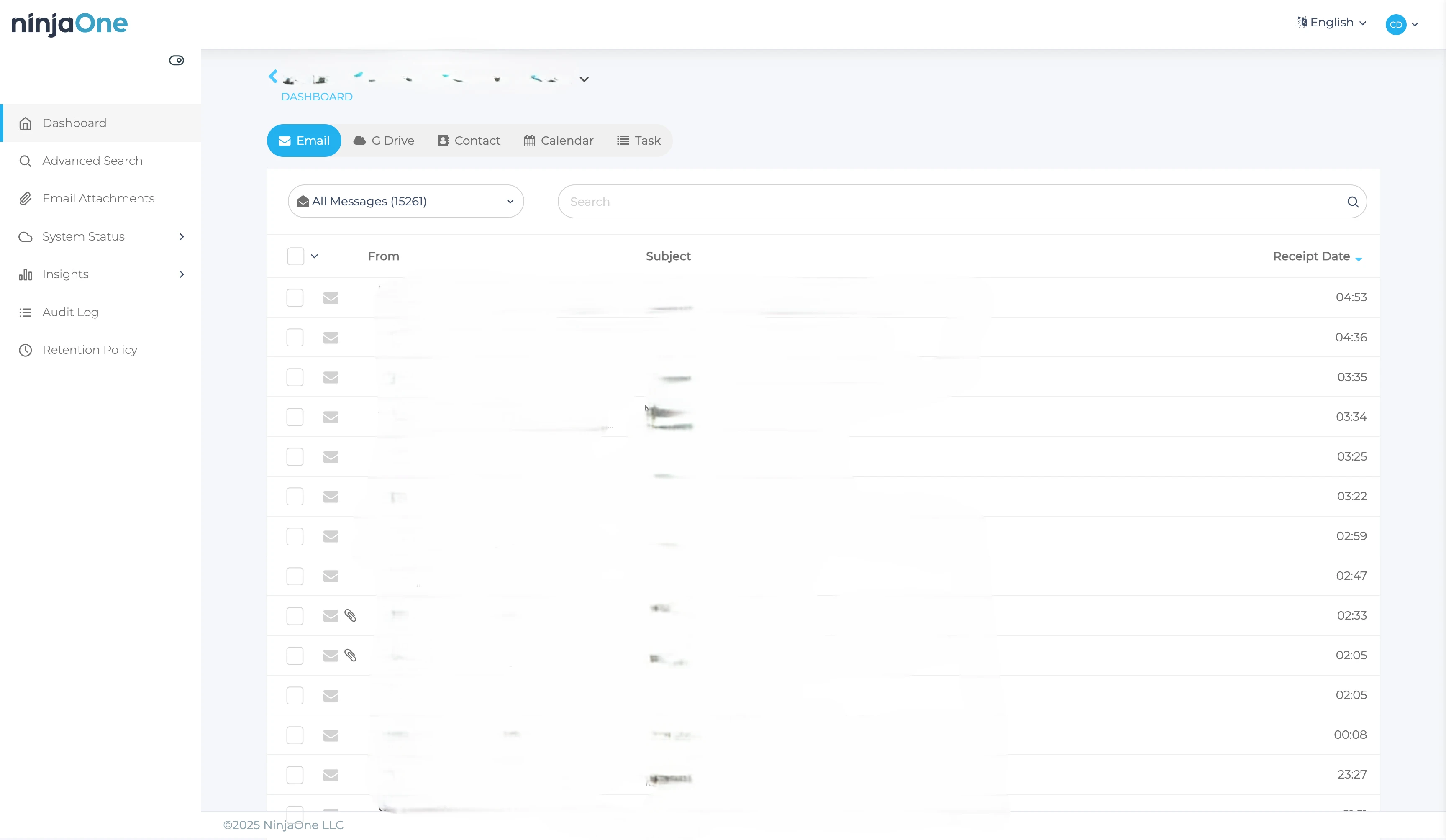
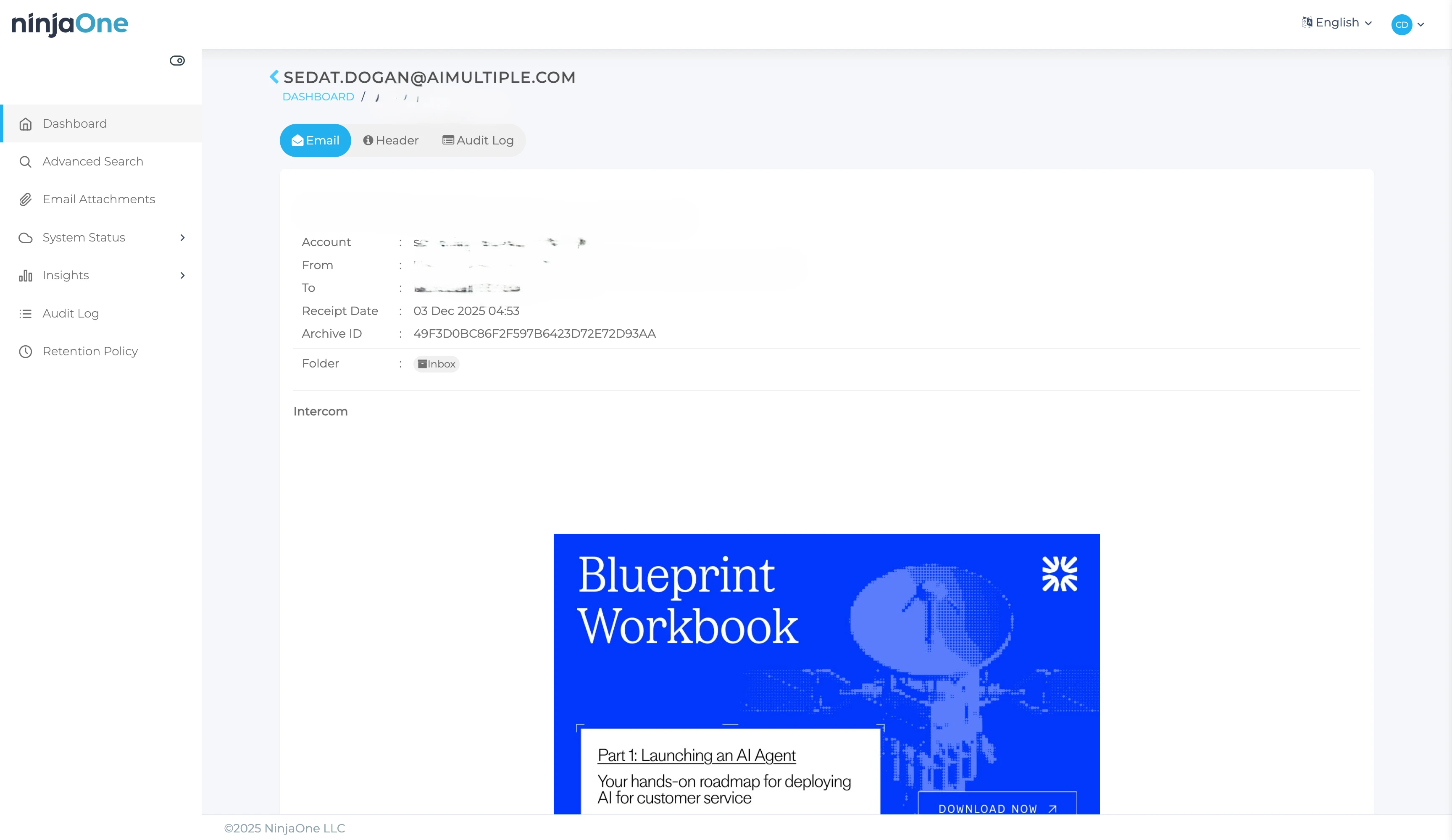
Ein Klick auf „Anzeigen“ öffnet die intuitivste Benutzeroberfläche, die wir während des Tests gesehen haben. Ein einziger einheitlicher Bildschirm zeigt alle gesicherten Dienste (E-Mail, Google Drive, Kalender, Kontakte, Aufgaben) mit nahtloser tabbasierter Navigation. Dieses Design ist sowohl Acronis als auch CloudAlly überlegen, die mehr Navigation erfordern, um auf verschiedene Dienste zuzugreifen.
Jeder Tab bietet vollständigen Zugriff auf gesicherte Daten mit point-in-time Wiederherstellungsoptionen.
Ein Klick auf eine E-Mail zeigt:
- Vollständige E-Mail-Header-Informationen
- Audit-Protokoll mit der Backup-Historie
- E-Mail-Textinhalt (bei Bedarf anzeigbar)
Wiederherstellungs-, Download- und Migrationsfunktionen
Für jedes Element (E-Mail, Datei, Kalenderereignis) bietet NinjaOne sowohl Download- als auch Wiederherstellungsoptionen. Einzelne E-Mails können im EML- oder PST-Format heruntergeladen werden.
Verständnis der Workspace-übergreifenden Migration:
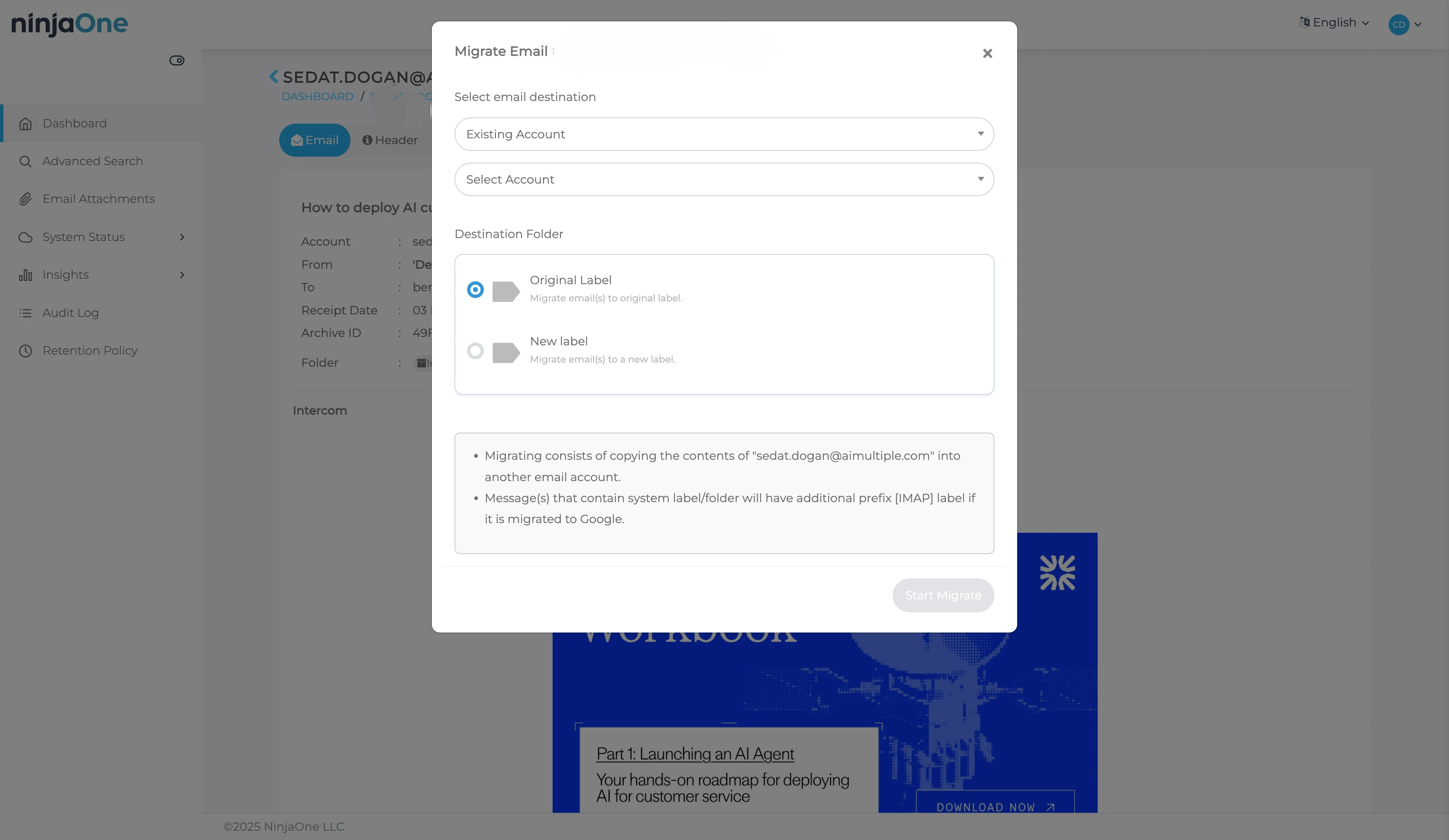
Die Migrationsfunktion von NinjaOne ist eine der wertvollsten Fähigkeiten und verdient eine detaillierte Erläuterung. Diese Funktion ermöglicht die Migration von E-Mails zu:
- Gleicher Workspace, anderes Konto: E-Mails von einer Google Workspace-Adresse zu einer anderen innerhalb Ihrer Organisation verschieben
- Anderer Workspace, gleiche Plattform: E-Mails zu einer vollständig separaten Google Workspace-Organisation übertragen
- Plattformübergreifende Migration: E-Mails von Google Workspace zu Microsoft 365 oder umgekehrt (oder zu Hosted Exchange oder einzelnen E-Mail-Konten) verschieben
Dies ist eine Premium-Funktion, die Acronis als separates kostenpflichtiges Produkt namens „Acronis Cyber Protect Migration“ verkauft. CloudAlly unterstützt eingeschränkte Migration innerhalb derselben Plattform (Google zu Google oder Microsoft zu Microsoft), kann aber keine echten plattformübergreifenden Migrationen durchführen.
Für Organisationen, die einen Wechsel des E-Mail-Anbieters planen, kann allein diese Funktion die Kosten von NinjaOne rechtfertigen, indem sie die Notwendigkeit separater Migrationstools oder -dienste eliminiert, die in der Regel Tausende von Dollar für professionelle Dienstleistungen kosten.
Bei der Migration wählen Sie die Zieladresse (die sich in jedem verbundenen Workspace oder jeder Plattform befinden kann) und passen die Kennzeichnung für die migrierten E-Mails an.
Migration vs. Wiederherstellung:
- Migration: Verschiebt E-Mails auf ein anderes Konto (gleiche oder andere Plattform) mit anpassbarer Kennzeichnung
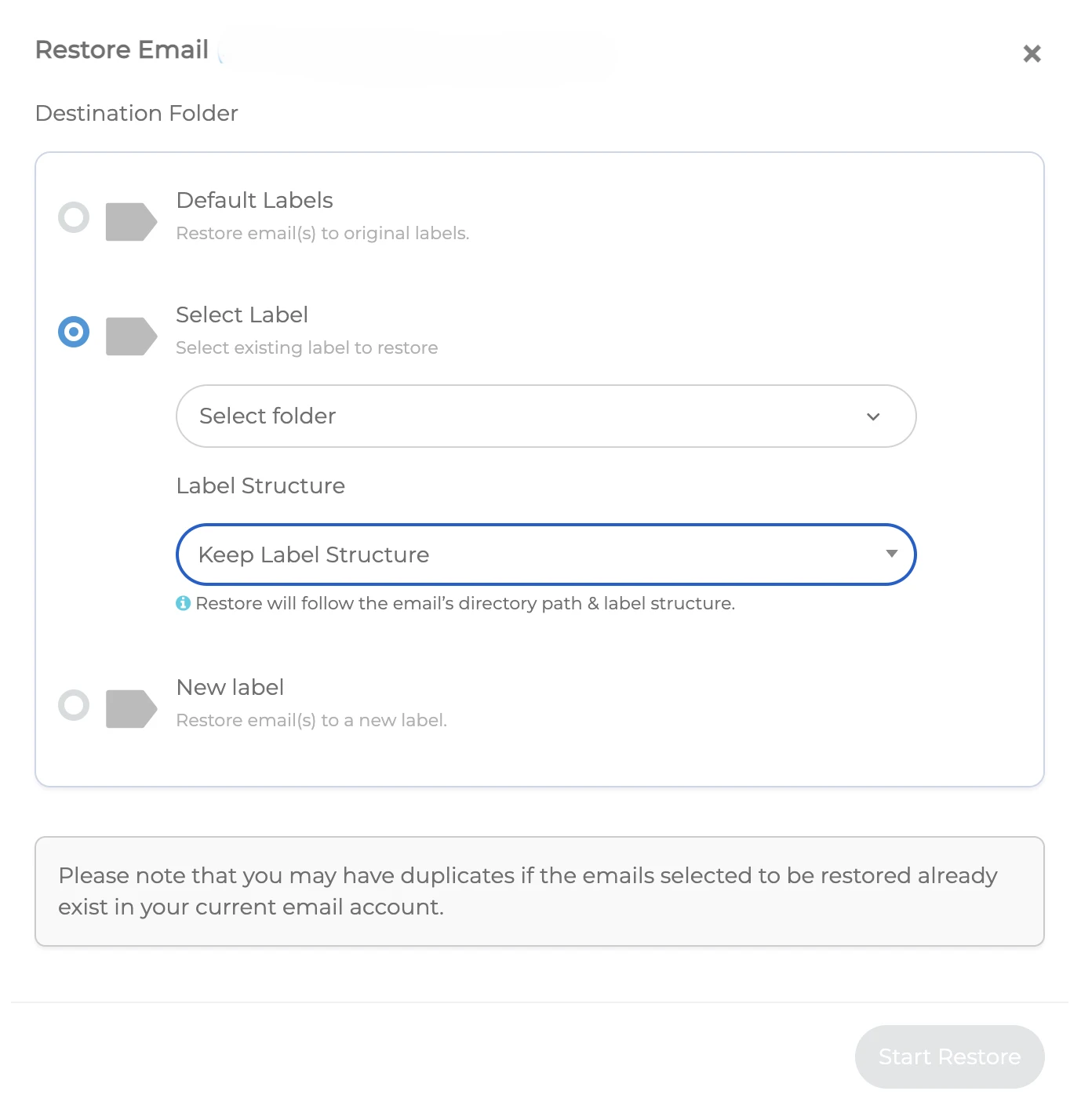
- Wiederherstellung: Stellt E-Mails im ursprünglichen Konto mit Label-Verwaltungsoptionen wieder her
Umgang mit Wiederherstellungskonflikten:
Während Wiederherstellungsvorgängen ermöglicht NinjaOne die Verwaltung, wie wiederhergestellte Elemente mit vorhandenen Daten interagieren, durch Label-Verwaltung. Sowohl Migration als auch Wiederherstellung unterstützen die Auswahl einzelner oder mehrerer E-Mails, was Ihnen granulare Kontrolle darüber gibt, welche Daten wohin verschoben werden.
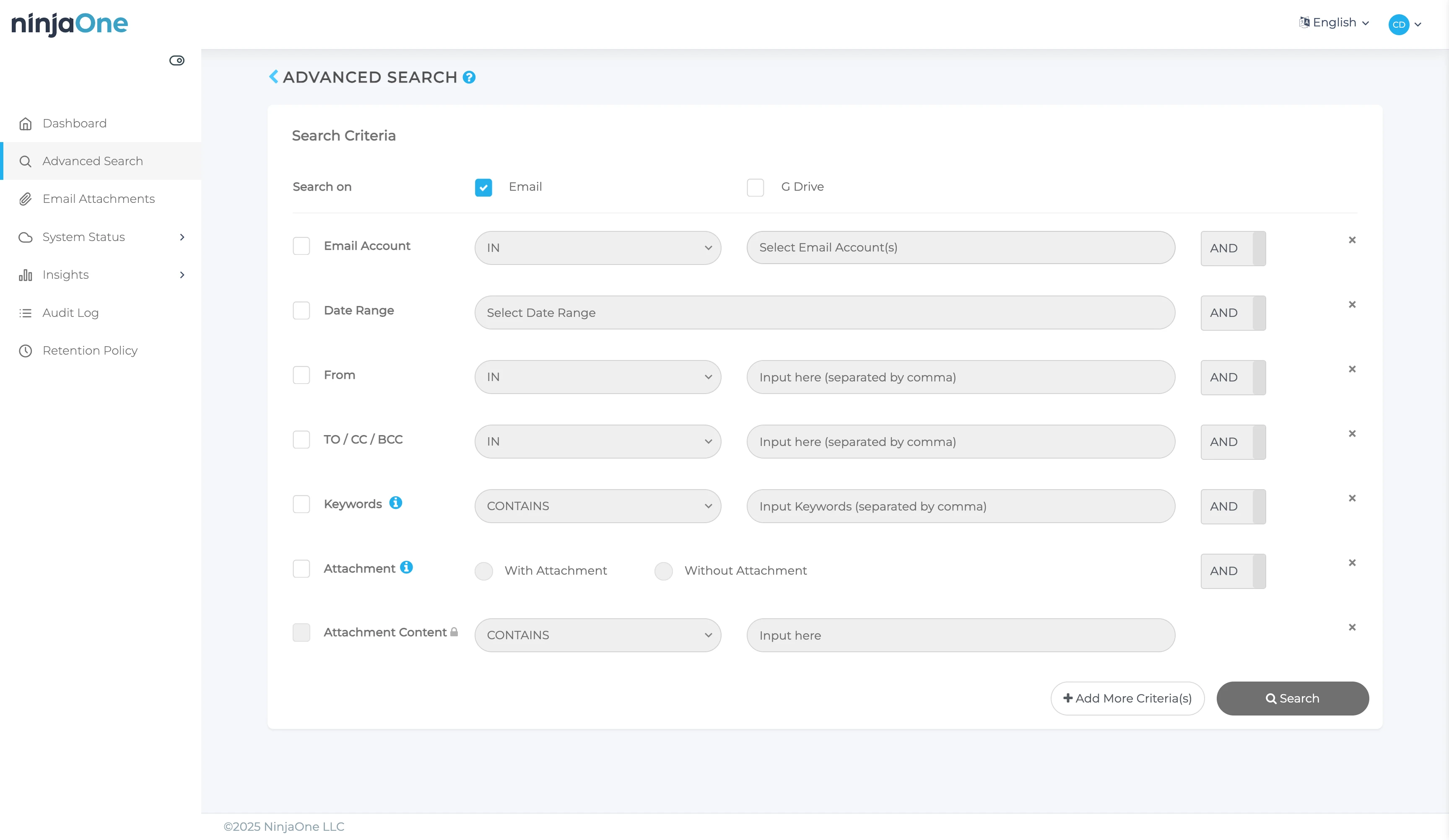
Erweiterte Suchfunktionen
Die erweiterte Suchoberfläche ähnelt einem Compliance-Center und ermöglicht umfassende Abfragen über alle Postfächer und Laufwerke gleichzeitig.
Suchfunktionen:
- Suche über alle Postfächer oder bestimmte Benutzer
- Suche über alle Google Drives
- Datumsbereichsfilter
- Absender-/Empfängerfilter
- Betreff- und Textsuche
- Suche nach Anhangsnamen
- Größenfilter
- Optionen mit/ohne Anhang
Komplexe Abfrageerstellung:
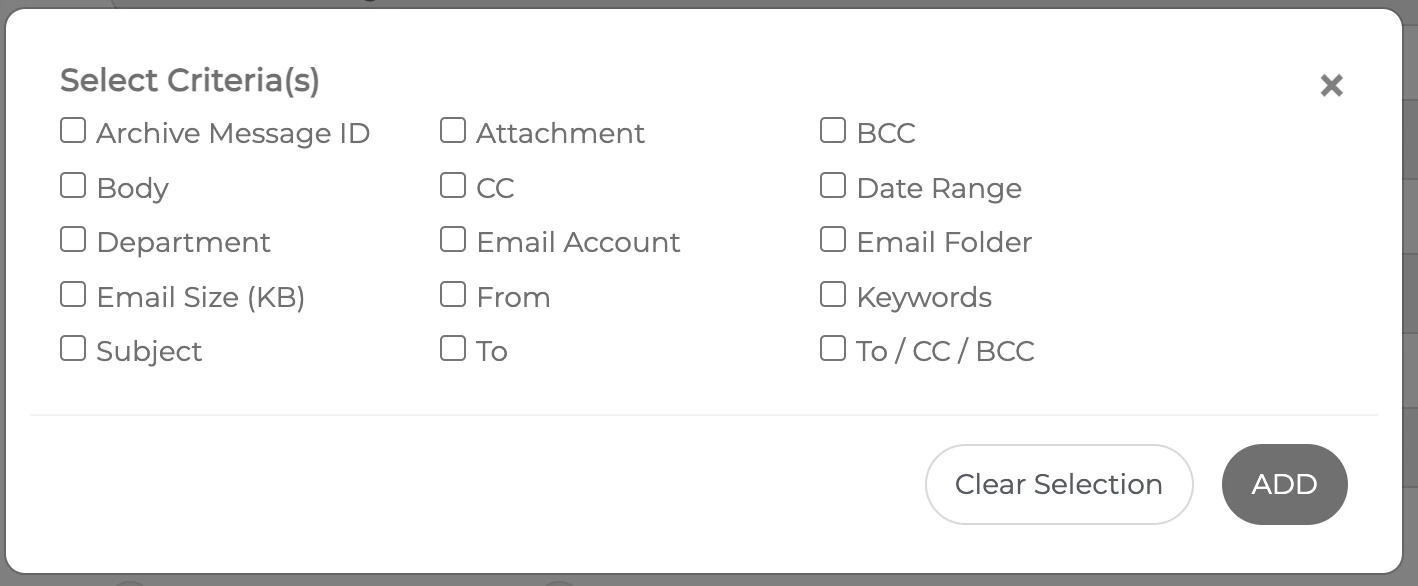
Ein Klick auf „Weitere Kriterien hinzufügen“ zeigt zusätzliche Suchparameter an. Jede Suchzeile enthält UND/ODER-Operatoren, mit denen Sie komplexe Boolesche Abfragen erstellen können. Diese Komplexität ist bei Backup-Tools selten und macht NinjaOne wertvoll für:
- Sicherheitsuntersuchungen (alle E-Mails von einem bestimmten Absender mit Anhängen über 10MB finden)
- Compliance-Audits (alle E-Mails mit bestimmten Schlüsselwörtern innerhalb eines Datumsbereichs finden)
- Rechtliche Ermittlungen (komplexe Mehrkriterien-Suchen in der gesamten Organisation)
- Datenleck-Untersuchungen (sensible Informationen in allen Postfächern finden)
Suchleistung:
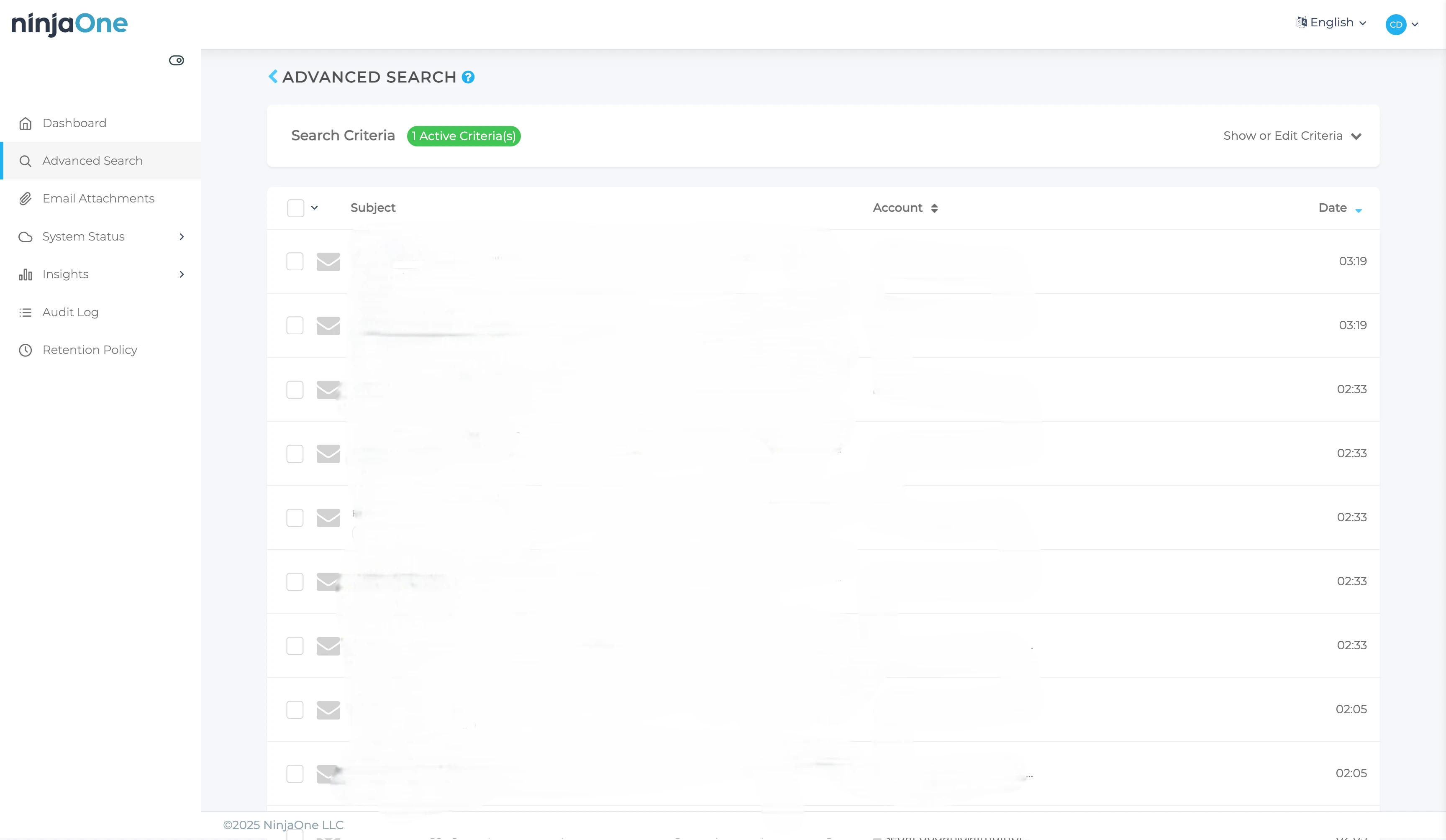
Wir testeten die Suchleistung, indem wir nach allen E-Mails mit Anhängen in jedem Postfach unserer Organisation suchten. NinjaOne lieferte umfassende Ergebnisse aus allen Postfächern in ungefähr 10 Sekunden, bemerkenswert schnell angesichts der Datenmenge.
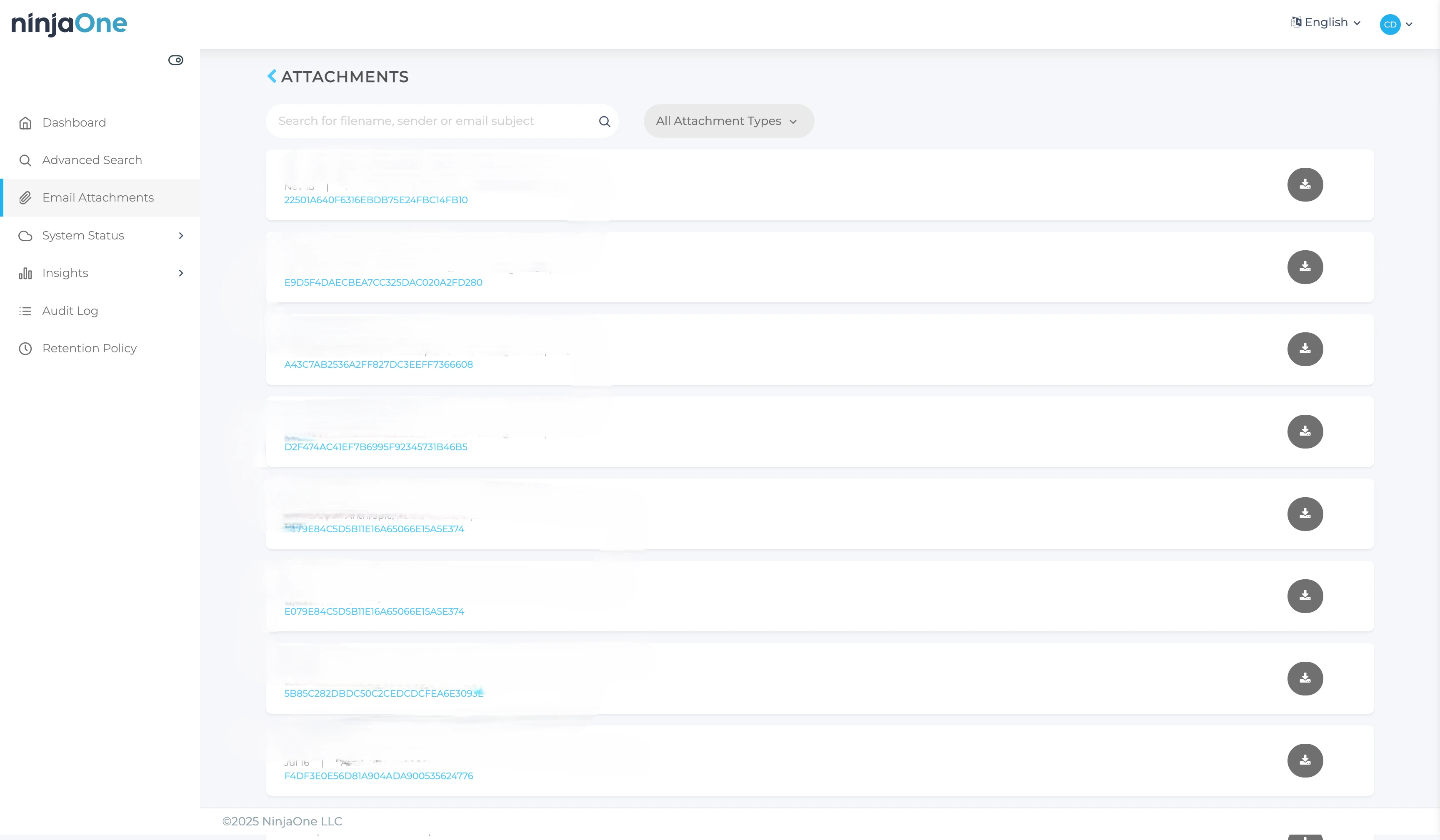
Das spezielle Menü „E-Mail-Anhänge“ zeigt alle gesicherten Anhänge in einer einzigen Ansicht für die gesamte Organisation. Dies ist nützlich für:
- Sicherheitsüberwachung (verdächtige Dateitypen identifizieren)
- Speicheranalyse (die größten Anhänge finden)
- Erkennung von Duplikaten
- Schnelle Suchen auf Anhangsebene
Systemverwaltung und -überwachung
Der Systemstatusbereich bietet detaillierte Protokolle für:
- Backups: Alle Backup-Vorgänge mit Start-/Endzeiten, Datenvolumen, Erfolgs-/Fehlerstatus
- Downloads: Exportvorgänge und deren Abschlussstatus
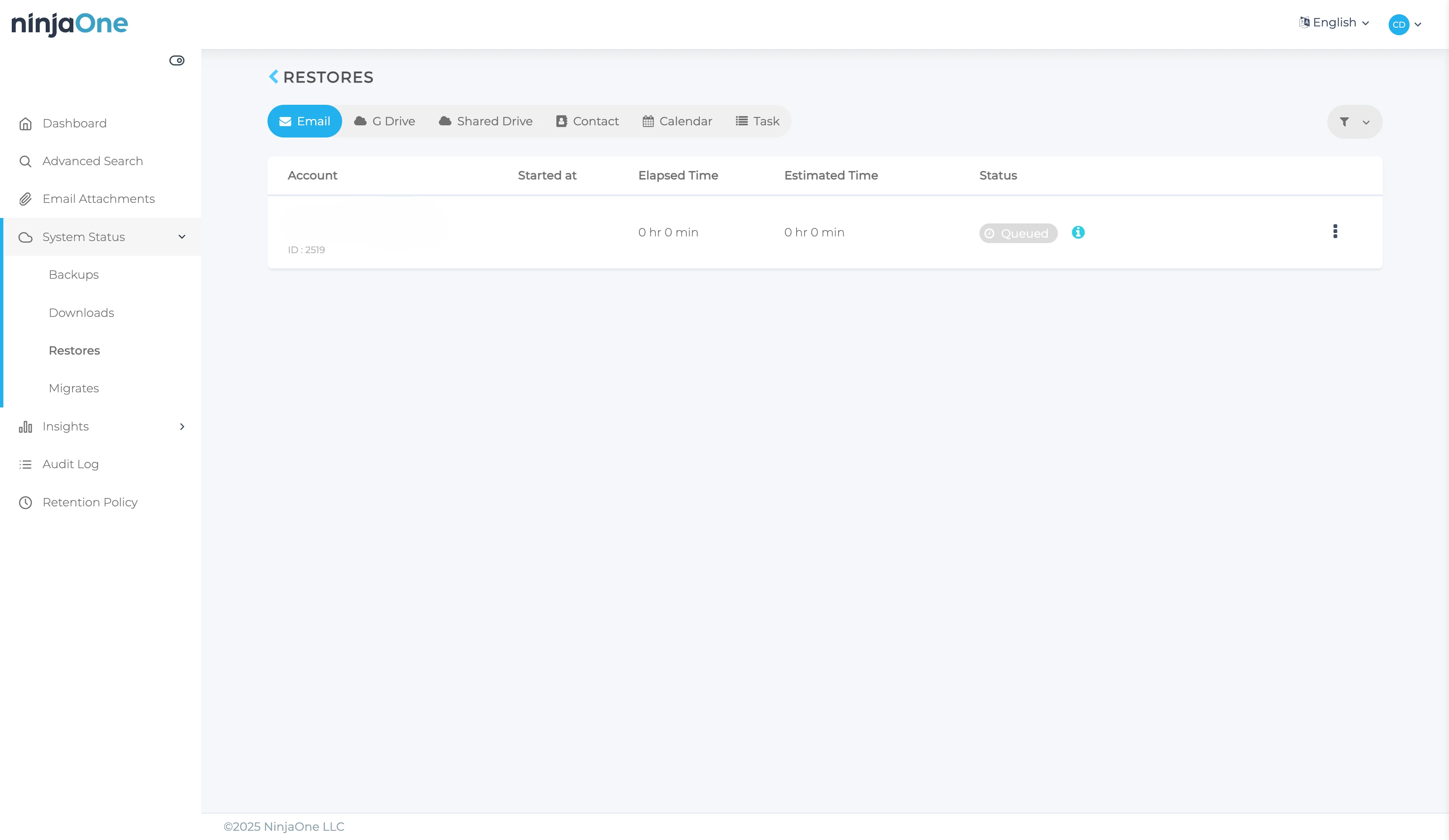
- Wiederherstellungen: Wiederherstellungsvorgänge mit detaillierten Ergebnissen
- Migrationen: Workspace-übergreifende Migrationsvorgänge
Audit-Protokollierung:
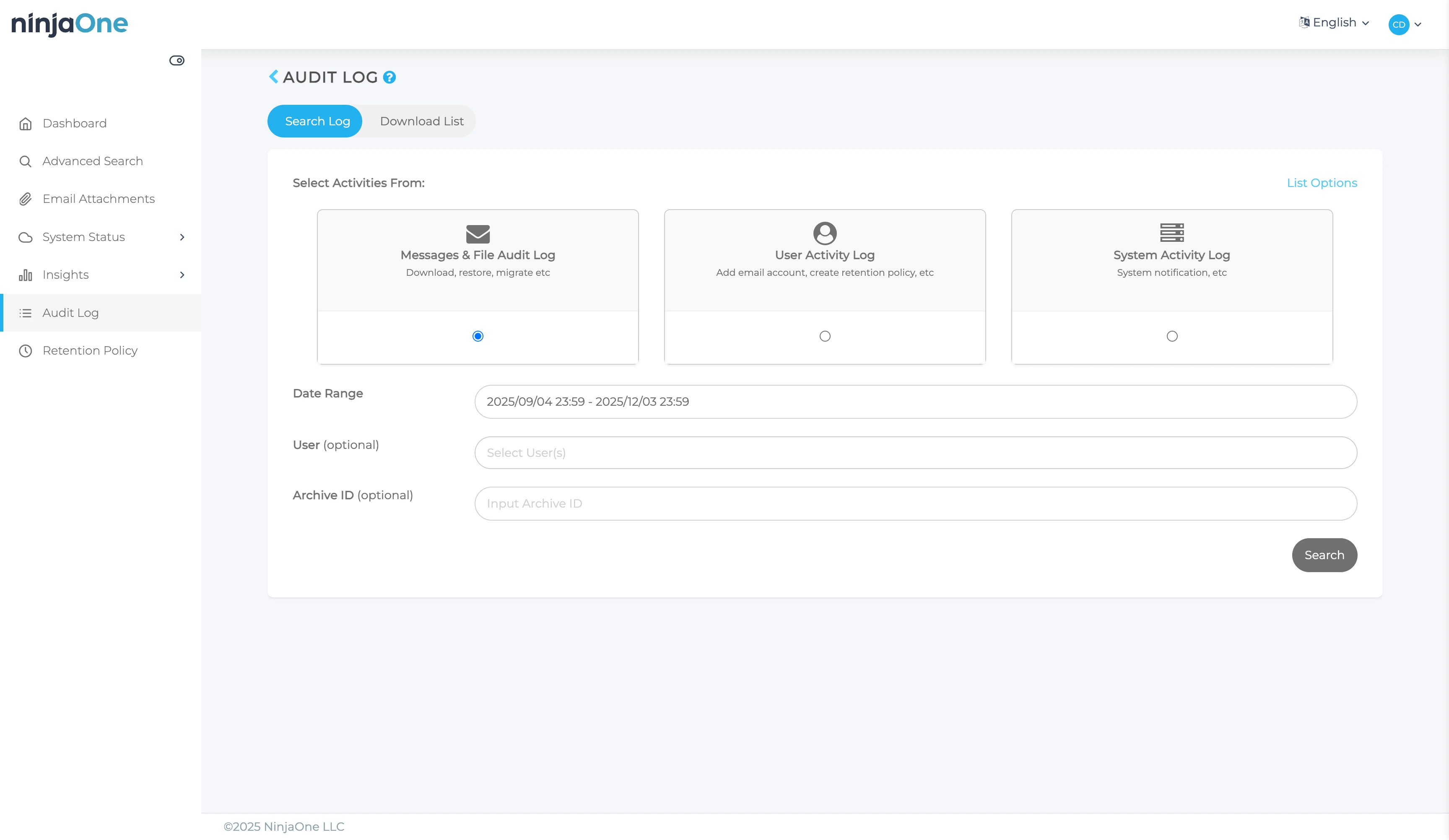
Der Audit-Protokollabschnitt erfasst:
- Ereignisse auf Nachrichtenebene (E-Mails gesichert, geändert, gelöscht)
- Ereignisse auf Dateiebene (Drive-Dateien gesichert, abgerufen, wiederhergestellt)
- Benutzeraktionen (Administratoraktivitäten, Konfigurationsänderungen)
- Systemereignisse (Backup-Jobs gestartet, Richtlinien angewendet, Fehler aufgetreten)
Audit-Protokolle können angefordert werden und sind dann im Download-Listen-Tab für Export und Analyse verfügbar.
Verwaltung der Aufbewahrungsrichtlinie:
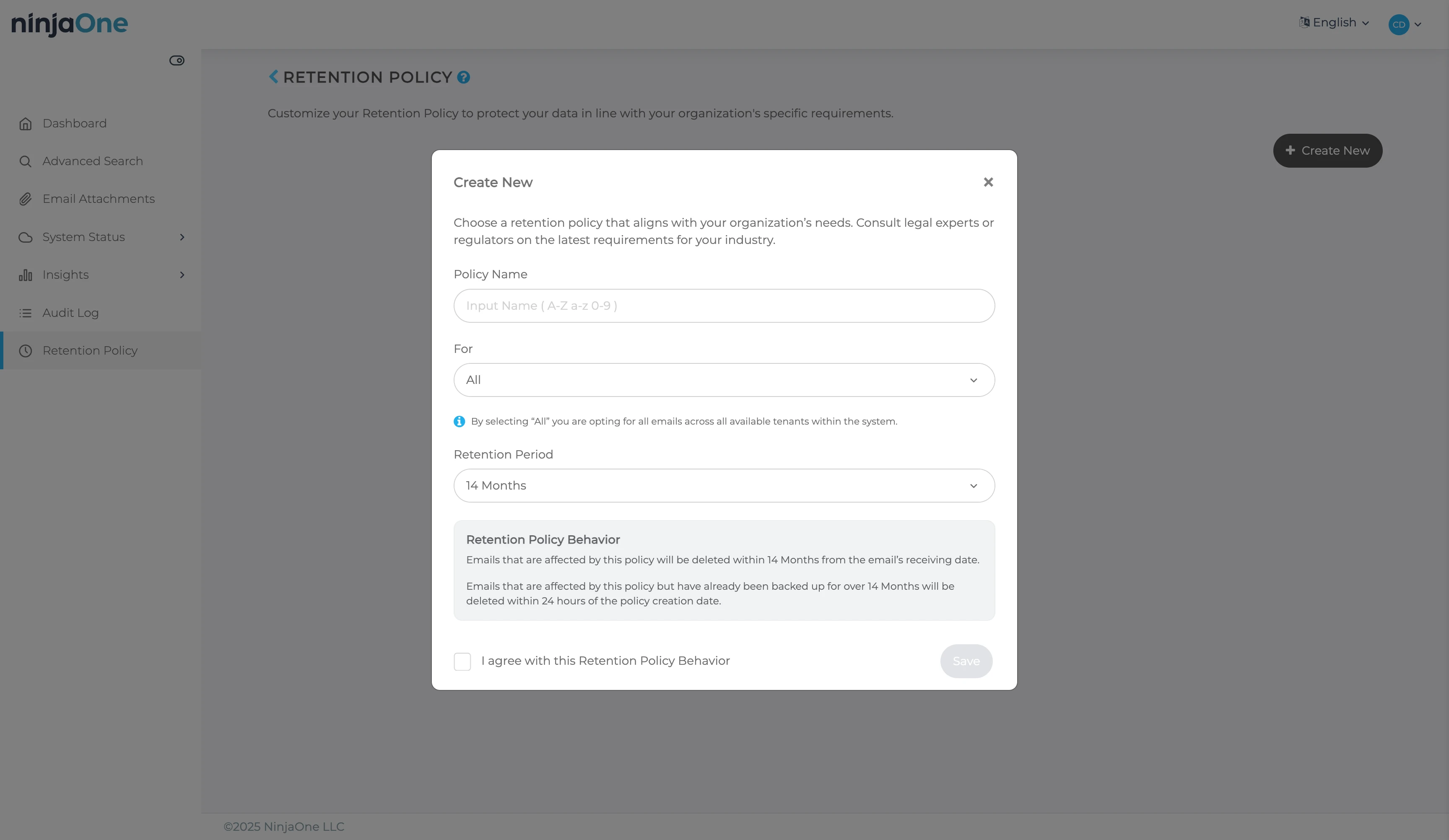
NinjaOne unterstützt die Erstellung mehrerer Aufbewahrungsrichtlinien mit detaillierten Bedingungen und Zeiträumen. Dies ist wesentlich für:
- Regulatorische Compliance (Finanzunterlagen 7 Jahre aufbewahren usw.)
- Speicheroptimierung (alte Backups nach Ablauf der Richtlinie löschen)
- Rechtliche Aufbewahrungsszenarien (bestimmte Daten unbegrenzt aufbewahren)
- Unterschiedliche Aufbewahrungsregeln für verschiedene Benutzergruppen oder Datentypen
Sie können konfigurieren:
- Aufbewahrungsdauer (Tage, Wochen, Monate, Jahre oder unbegrenzt)
- Bedingungen für die Aufbewahrung (basierend auf Benutzer, Datum, Datentyp usw.)
- Automatische Löschung nach Ablauf der Aufbewahrungsfrist
- Rechtliche Sperrvermerke, um Löschung zu verhindern
Vollständiger Postfach-Wiederherstellungstest
Wir führten eine vollständige Postfach-Wiederherstellung für einen Benutzer (170 E-Mails, 7.61 MB) durch. Der Vorgang war in 188 Sekunden abgeschlossen, mit einer E-Mail-Bestätigung nach Fertigstellung.
Wählen Sie NinjaOne SaaS Backup für eine einheitliche Backup-Plattform.
Kostenlose Testversion erhaltenAcronis Cyber Protect Cloud
Acronis ist eine All-in-One-Cyber-Protection-Plattform, die SaaS-Backup, Disaster Recovery, Anti-Malware und Endpoint-Sicherheit in einer einzigen Lösung vereint.
Plattformüberblick und Schnittstellenkomplexität
Multi-Tenant-Architektur:
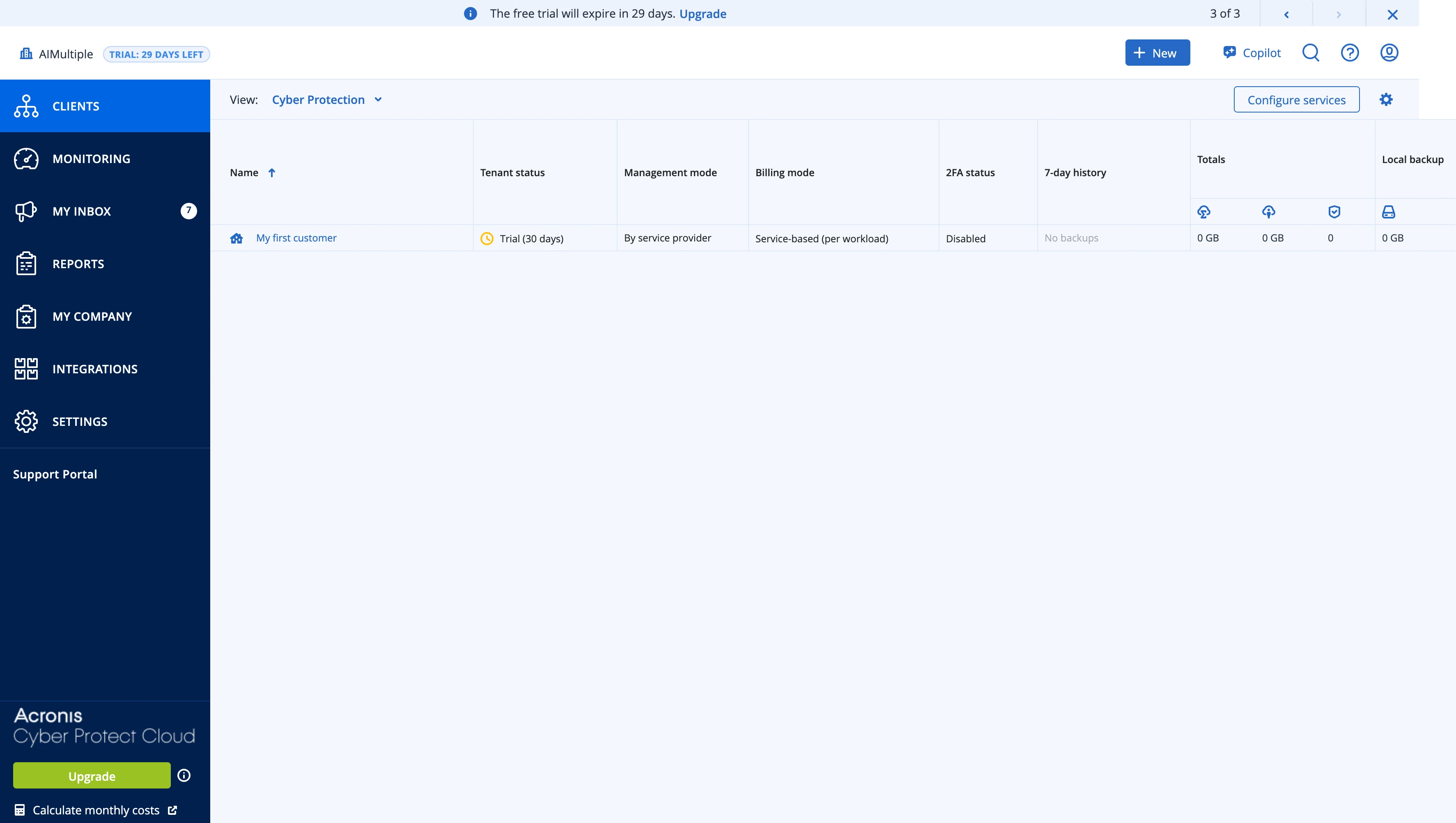
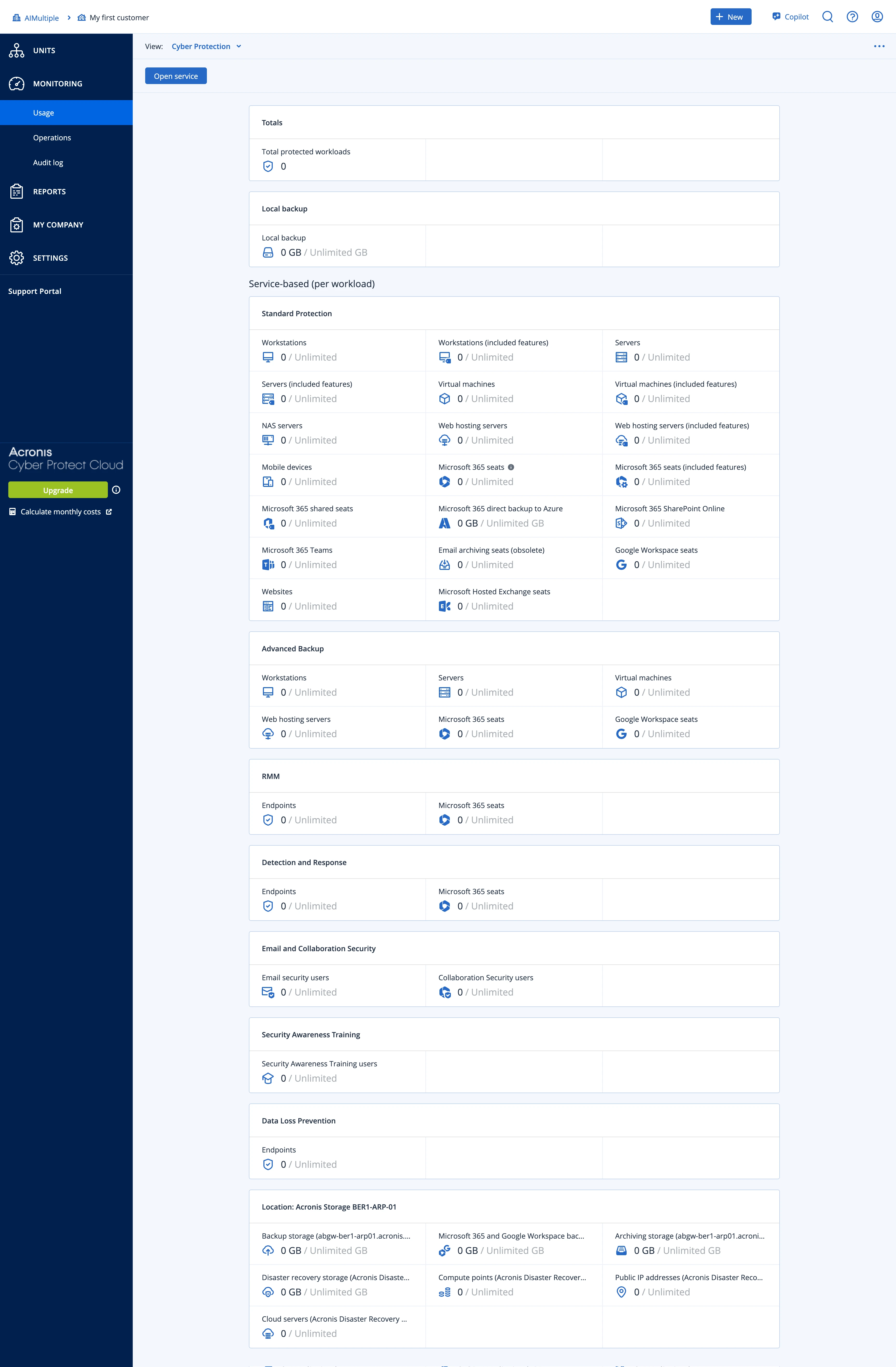
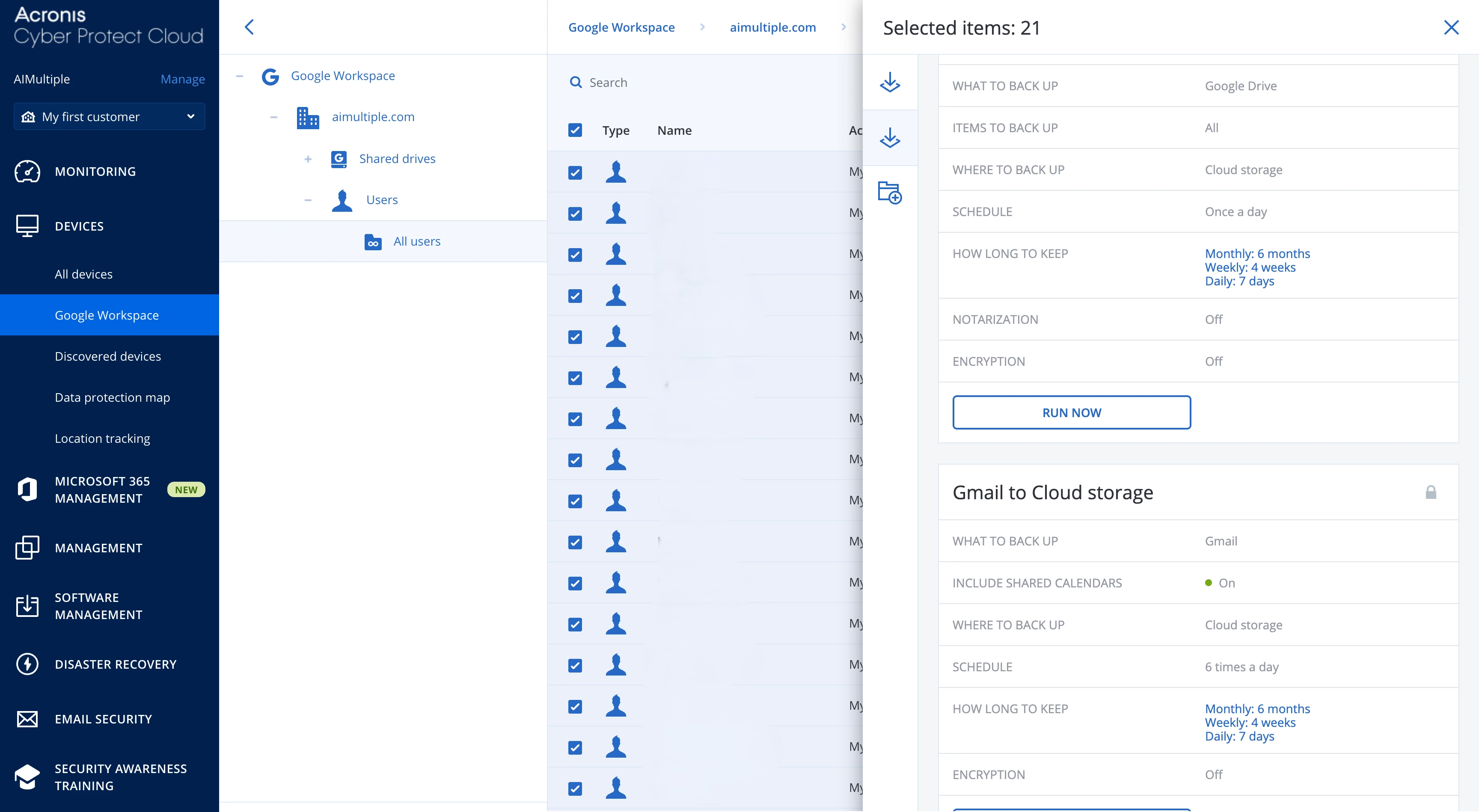
Ein wesentliches Unterscheidungsmerkmal: Acronis ist für Managed Service Provider (MSPs) und nicht für einzelne Organisationen konzipiert. Als wir eine Testversion anforderten, erstellte Acronis automatisch ein Multi-Tenant-Konto mit „Mein erster Kunde“ als Demo-Mandant. Von einer einzigen Administrationskonsole aus können MSPs Hunderte separater Kundenorganisationen verwalten, jede mit eigenen:
- Backup-Richtlinien
- Benutzerkonten
- Speicherkontingenten
- Abrechnung
- Sicherheitseinstellungen
Dies macht Acronis leistungsstark für Dienstleister, aber potenziell überwältigend für IT-Teams, die ihr eigenes Unternehmen verwalten.
Im Gegensatz zu NinjaOnes dedizierter SaaS-Backup-Schnittstelle bietet Acronis ein umfassendes Kontrollzentrum, das mehrere Diensttypen über E-Mail-Backup hinaus unterstützt.
Acronis Kontrollzentrum-Dienste:
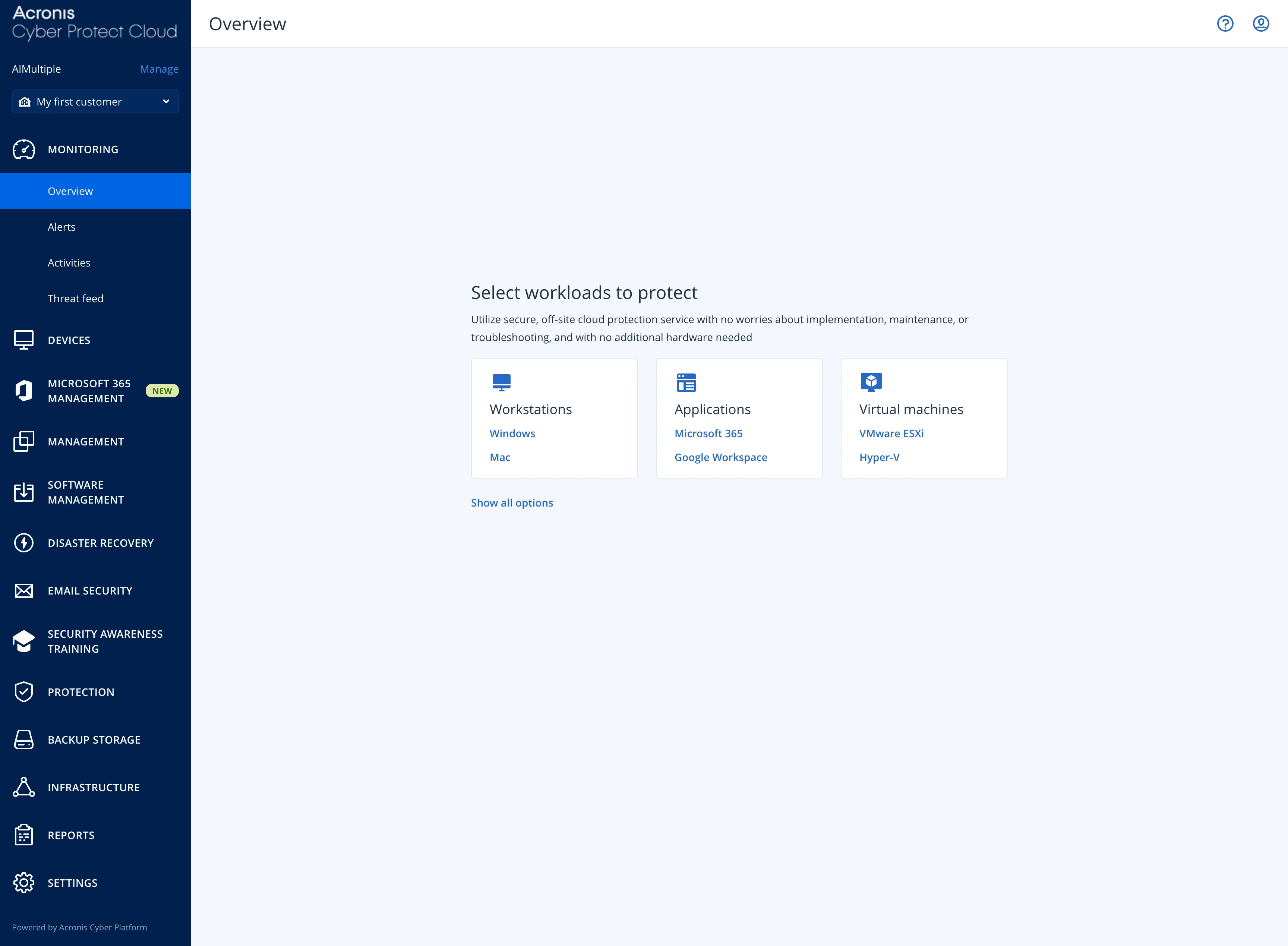
Das Acronis-Dashboard ist kein Backup-Tool; es ist eine einheitliche Cyber-Protection-Plattform. Wenn Sie das Dienstmenü öffnen, finden Sie:
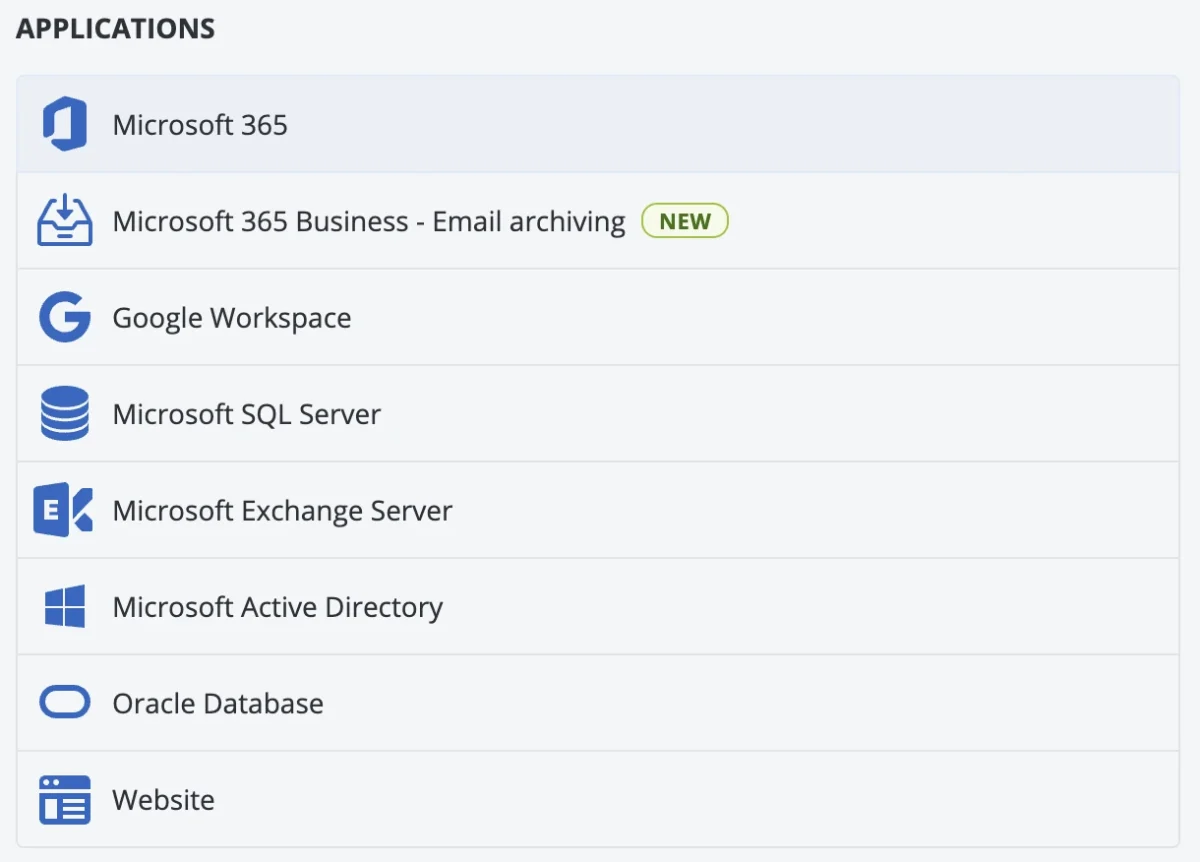
Microsoft 365 und Exchange Server Optionen
Microsoft 365 Backup-Typen:
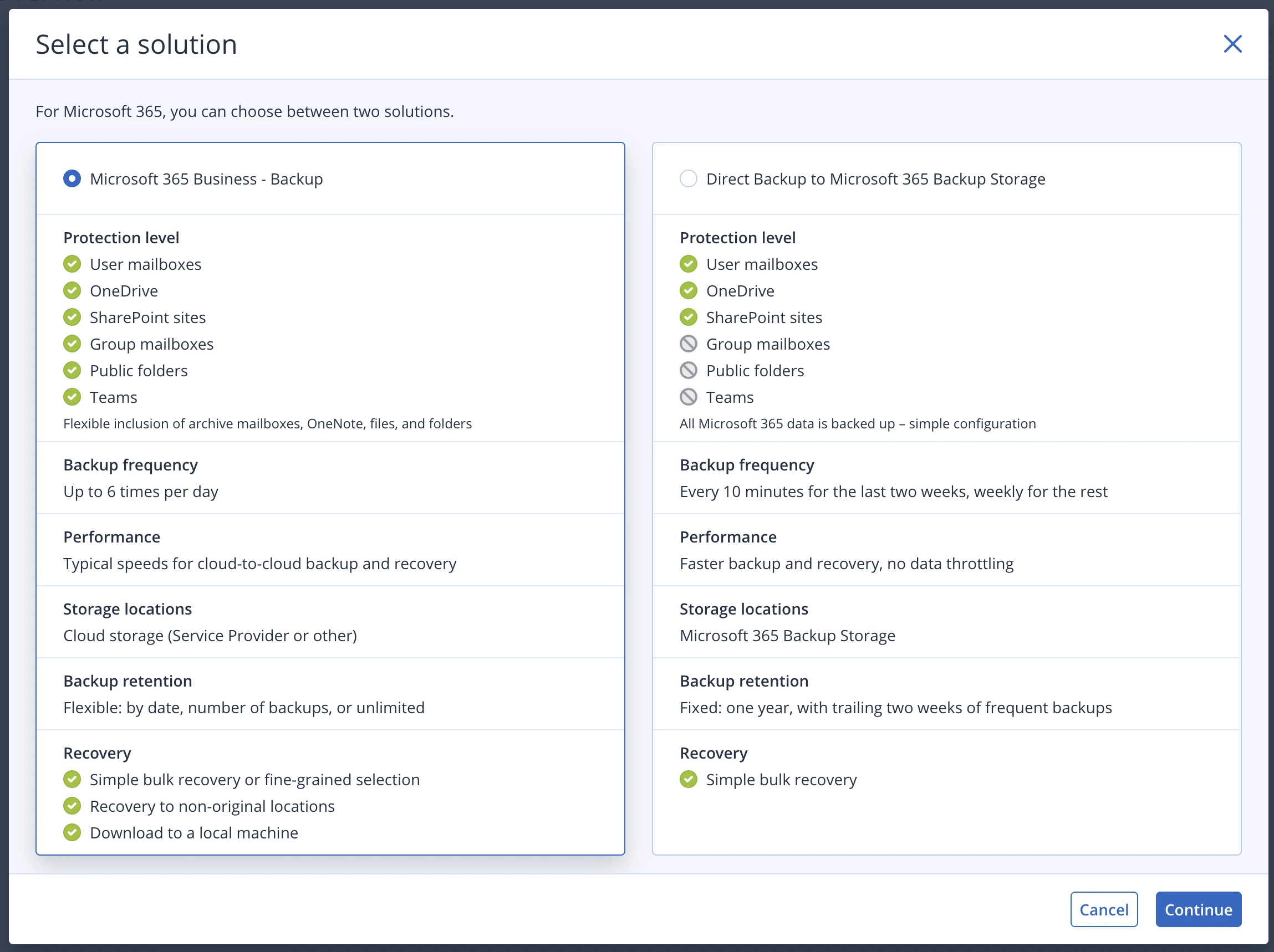
Bei der Auswahl von Microsoft 365-Backup bietet Acronis zwei unterschiedliche Backup-Ansätze:
- Agentenbasiertes Backup: Erfordert die Installation der Acronis-Software auf Ihrer Infrastruktur für tiefere Integration und zusätzliche Funktionen
- Agentenloses Backup: Direkte API-Verbindung zu Microsoft 365 (ähnlich wie NinjaOne und CloudAlly arbeiten)
Jeder Ansatz hat Kompromisse in Bezug auf Funktionen, Leistung und Verwaltungskomplexität. Für die meisten cloud-first Organisationen ist der agentenlose Ansatz einfacher und wartbarer.
Exchange-Server lokales Backup:
Als wir „Exchange Server“ aus der Hauptdienstliste auswählten, lud Acronis sofort einen Agenten-Installer herunter. Dieser Agent muss auf Ihrem lokalen Exchange-Server installiert werden, um die Backup-Funktionalität zu ermöglichen.
Dies spiegelt den hybriden Ansatz von Acronis wider, der sowohl Cloud-Dienste (Microsoft 365, Google Workspace) als auch traditionelle lokale Infrastrukturen (Exchange Server, Dateiserver, physische Maschinen) unterstützt. Die Installation von Agenten auf Produktionsmailservern erfordert jedoch sorgfältige Planung und ist möglicherweise nicht für alle IT-Teams machbar. Die meisten Organisationen sind auf Cloud-E-Mail umgestiegen, was dies für moderne Bereitstellungen weniger relevant macht.
Google Workspace Einrichtungskomplexität
Wir wählten Google Workspace für unsere Benchmark-Tests.
Herausforderung der Einrichtungskomplexität:
Als wir auf Google Workspace klickten, waren wir überrascht, eine Anfrage nach JSON-Anmeldeinformationen anstelle eines einfachen OAuth-Logins zu sehen. Dies signalisierte sofort einen technischeren Einrichtungsprozess als bei NinjaOne oder CloudAlly.
Ein Klick auf das Informationssymbol zeigte umfangreiche Anforderungen:
- Projekt in der Google Cloud Console erstellen
- Google Workspace APIs aktivieren
- Ein Dienstkonto erstellen
- JSON-Anmeldeinformationen generieren und herunterladen
- Domänenweite Delegierung hinzufügen
- OAuth-Bereiche in der Google Workspace Admin-Konsole konfigurieren
Schritte zur Dienstkontokonfiguration:
Der Einrichtungsprozess erforderte:
- Google Cloud Console Arbeit:
- Ein neues Projekt erstellen
- Gmail API, Drive API, Kalender API, Kontakte API aktivieren
- Zu IAM & Admin > Dienstkonten navigieren
- Ein neues Dienstkonto erstellen
- Erforderliche Berechtigungen erteilen
- JSON-Schlüsseldatei generieren
- JSON-Anmeldeinformationen herunterladen
- Google Workspace Admin-Konsole Arbeit:
- Zu Sicherheit > API-Steuerung > Domänenweite Delegierung navigieren
- Die Dienstkonto-Client-ID hinzufügen
- OAuth-Bereiche für Gmail, Drive, Kalender, Kontakte und Aufgaben hinzufügen
- Delegierungseinstellungen speichern
Dieser mehrstufige Prozess nahm viel Zeit und technisches Fachwissen in Anspruch. Diese Einrichtungskomplexität ist deutlich höher als NinjaOnes einfacher OAuth-Ablauf oder CloudAllys automatische Marketplace-Installation.
Nach Abschluss aller Konfigurationsschritte luden wir die JSON-Datei zu Acronis hoch, und die Verbindung war erfolgreich.
Erfahrung nach der Einrichtung:
Nach erfolgreicher Verbindung aktualisierte sich der Bildschirm nicht automatisch oder leitete weiter. Wir mussten manuell aktualisieren und navigieren, um unseren verbundenen Workspace zu finden.
Speicherkonfiguration
Standard-Speicherort ist die Cloud:
Der Speicherort wurde während der Erstellung des Testkontos festgelegt, als Acronis uns aufforderte, eine Region auszuwählen. Standardmäßig wählt Acronis Cloud-Speicher als Backup-Ziel aus. Der Benutzer kann bei Bedarf einen anderen Speicherort auswählen. Wir wählten Deutschland, und alle unsere Backup-Daten werden dort gespeichert.
Dies ist eine wichtige Entscheidung, da es keine Möglichkeit gibt, die Region später zu ändern oder während der Backup-Einrichtung einen eigenen Speicheranbieter zu verwenden. Für Organisationen mit strengen Datenresidenzanforderungen bedeutet dies, dass Sie die richtige Region bei der ersten Kontoerstellung auswählen müssen; Sie können sie später nicht ohne Erstellung eines neuen Kontos ändern.
Navigation der Benutzeroberfläche
Nach dem Aktualisieren navigierten wir zu Geräte > Google Workspace, um auf die Backup-Verwaltungsoberfläche zuzugreifen.
„Geräte“-Terminologie:
Cloud-E-Mail-Konten werden unter dem Menü „Geräte“ verwaltet. Diese Terminologie ergibt Sinn für Endpunkte (Laptops, Server, physische Geräte), fühlt sich aber für Cloud-E-Mail-Konten unpassend an. Weder NinjaOne noch CloudAlly verwenden die „Geräte“-Terminologie für SaaS-Backup; sie verwenden intuitivere Bezeichnungen wie „Benutzer“, „Konten“ oder „Postfächer“.
Acronis plant, 2027 eine Asset-Management-Funktion einzuführen. Da „Asset“ ein breiterer Begriff ist, der sowohl Endpunkte als auch SaaS-Ressourcen umfassen kann, könnte die neue Oberfläche eine intuitivere Möglichkeit bieten, Cloud-E-Mail-Konten zu organisieren.
Dies spiegelt die Herkunft von Acronis als Endpoint-Backup-Lösung wider, die auf Cloud-Dienste ausgeweitet wurde. Die Terminologie hat sich noch nicht vollständig an Cloud-first-Denken angepasst.
Backup-Konfigurationsoptionen
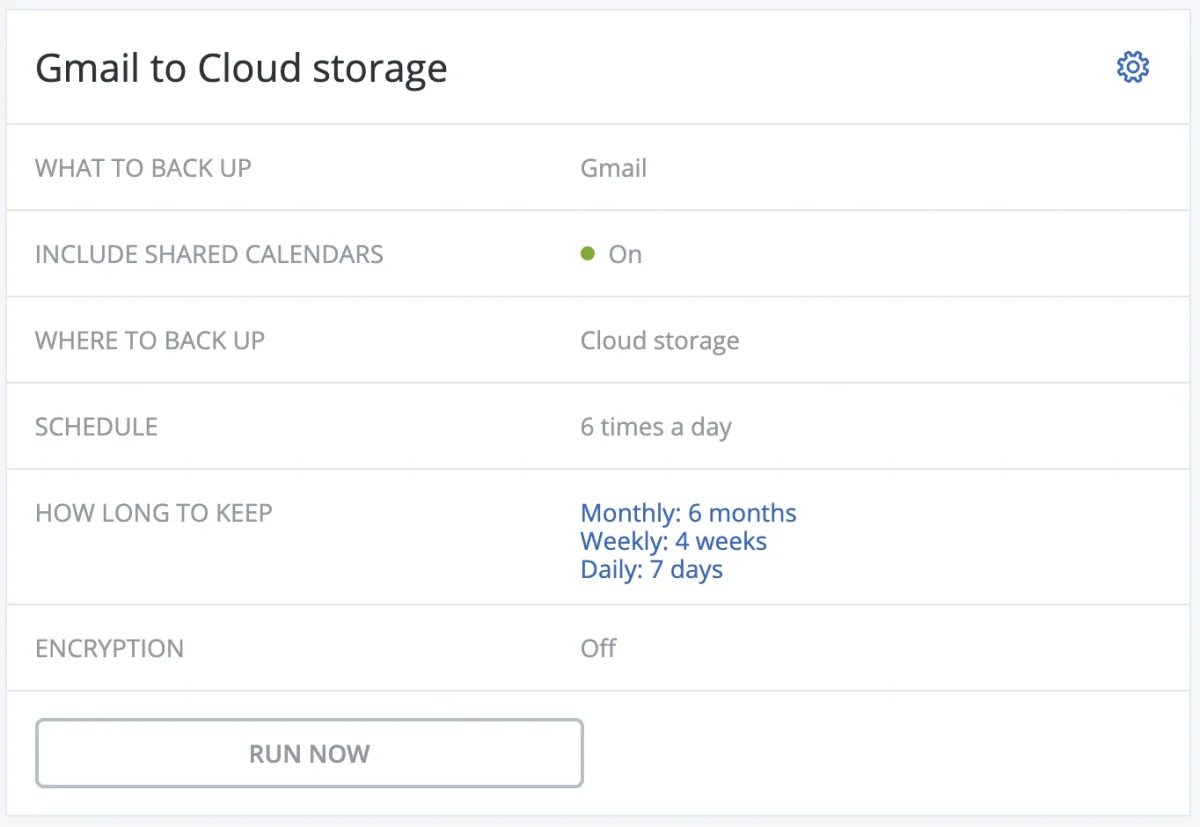
Ein Klick auf „Gruppen-Backup“ (um alle Benutzer zum Backup hinzuzufügen) zeigte zahlreiche Konfigurationsoptionen:
- Backup-Häufigkeitsplanung: Wie oft Backups ausgeführt werden (stündlich, täglich, wöchentlich, benutzerdefiniert)
- Verschlüsselungseinstellungen: Datenverschlüsselung aktivieren/deaktivieren
- Aufbewahrungsdauer: Wie lange Backups aufbewahrt werden
- Backup-Fenster: Bestimmte Zeiten, zu denen Backups ausgeführt werden können
Keine Speicherort-Abfrage:
Bemerkenswerterweise fragte Acronis während dieses Konfigurationsschritts nicht, wo Backups gespeichert werden sollen. Wie bereits erwähnt, wurde der Speicherort bei der Erstellung der Testversion festgelegt.
Details zur Verschlüsselungskonfiguration:
Acronis bietet granulare Verschlüsselungsoptionen für gesicherte Daten:
Acronis Verschlüsselungsoptionen:
- Verschlüsselung aktivieren/deaktivieren: Verschlüsselung für den Backup-Job ein- oder ausschalten
- Verschlüsselungsalgorithmus: Militärtauglicher AES-256 Verschlüsselungsstandard
- Schlüsselverwaltung: Verschlüsselungsschlüssel können von Acronis oder Ihrer Organisation verwaltet werden (für Unternehmen, die Schlüsselkontrolle benötigen)
Unsere Testentscheidung: Wir deaktivierten die Verschlüsselung während des Tests, um faire Leistungsvergleiche zwischen allen drei Anbietern zu gewährleisten. Verschlüsselung fügt Rechenaufwand hinzu, der Backup- und Wiederherstellungsvorgänge verlangsamt (typischerweise 10-20 % Leistungseinbußen). Da NinjaOne und CloudAlly in unseren Testkonfigurationen standardmäßig keine Verschlüsselung aktiviert hatten, deaktivierten wir sie auch in Acronis, um die Testkonsistenz zu wahren.
Nach der Konfiguration der Backup-Einstellungen zeigt das Dashboard den Backup-Status pro Benutzer an.
Backup-Ausführung und Fortschrittsverfolgung
Backup-Warteschlangenverhalten:
Als wir die Backups zum ersten Mal konfigurierten, setzte Acronis alle Jobs in einen „in Warteschlange“-Status, anstatt sofort zu starten. Die Benutzeroberfläche war nicht klar darüber, wann diese in der Warteschlange befindlichen Backups tatsächlich ausgeführt würden.
Dies steht in starkem Kontrast zu NinjaOne, das Backups sofort nach der Konfiguration startete. NinjaOne begann innerhalb von Sekunden nach dem Hinzufügen mit der Sicherung der Benutzer und gab sofortiges Feedback, dass das System funktionierte.
Backup-Fortschrittsüberwachung:
Als wir die Benutzerliste nach unten scrollten, sahen wir, dass das Backup eines Benutzers abgeschlossen war. Die Benutzeroberfläche zeigt den Abschlussstatus deutlich an, sobald Backups beendet sind.
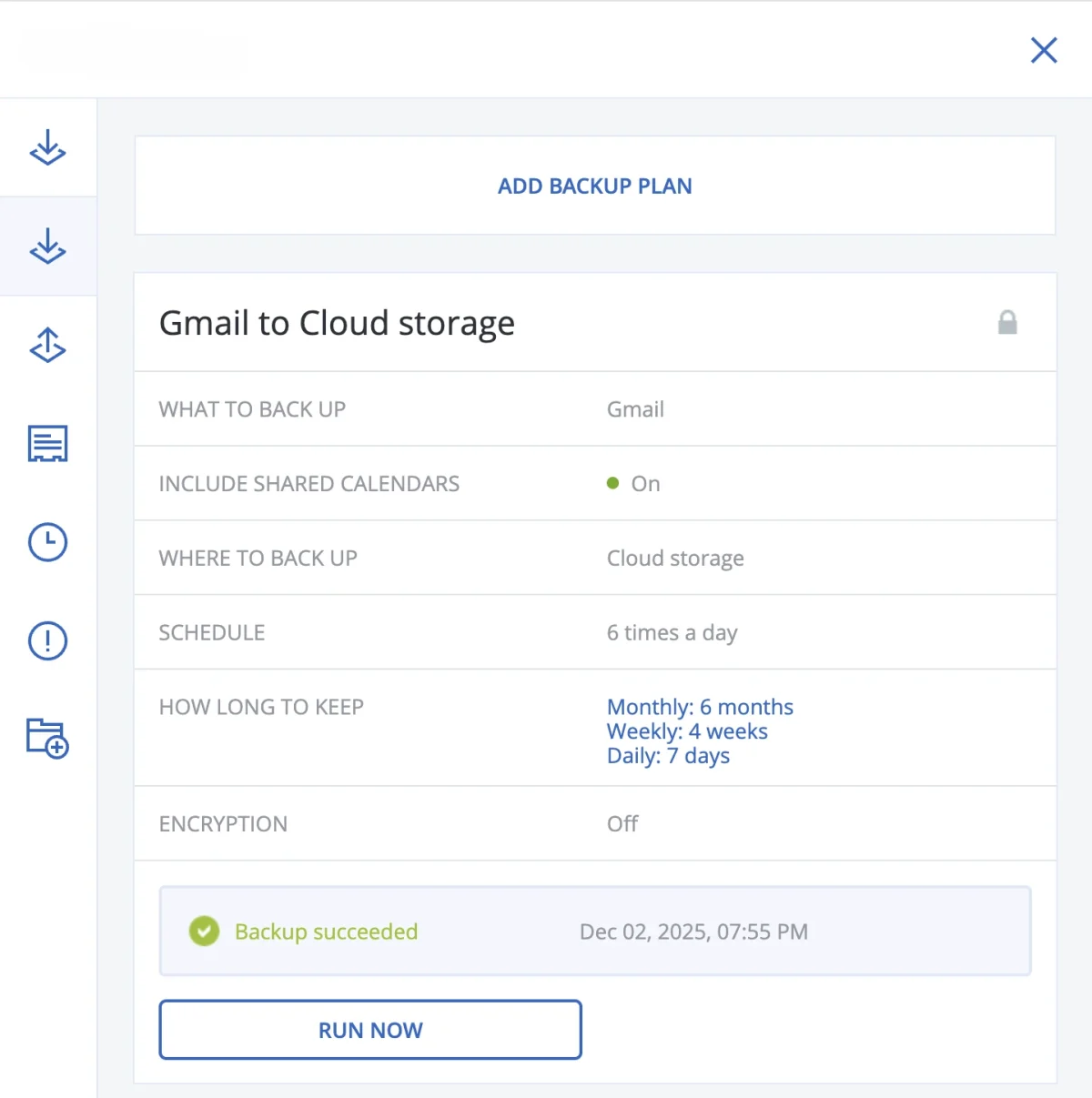
Dienstweises Backup-Verhalten:
Acronis bietet keine detaillierte Produktebene-Transparenz (z. B. Backup von E-Mail, Drive, Kalender, Kontakten und Aufgaben). Wir konnten sehen, dass das Backup eines Benutzers „abgeschlossen“ und „nicht abgeschlossen“ im Abschnitt „Aktivitäten“ ist, aber wir erhielten keine geschätzte Backup-Abschlusszeit.
Dies ist ein geringfügiges Usability-Problem. Die Aufschlüsselung auf Dienstebene von NinjaOne erleichtert die Identifizierung, ob ein bestimmter Dienst (wie Drive) länger als erwartet dauert.
Überprüfung der Benutzeraktivität
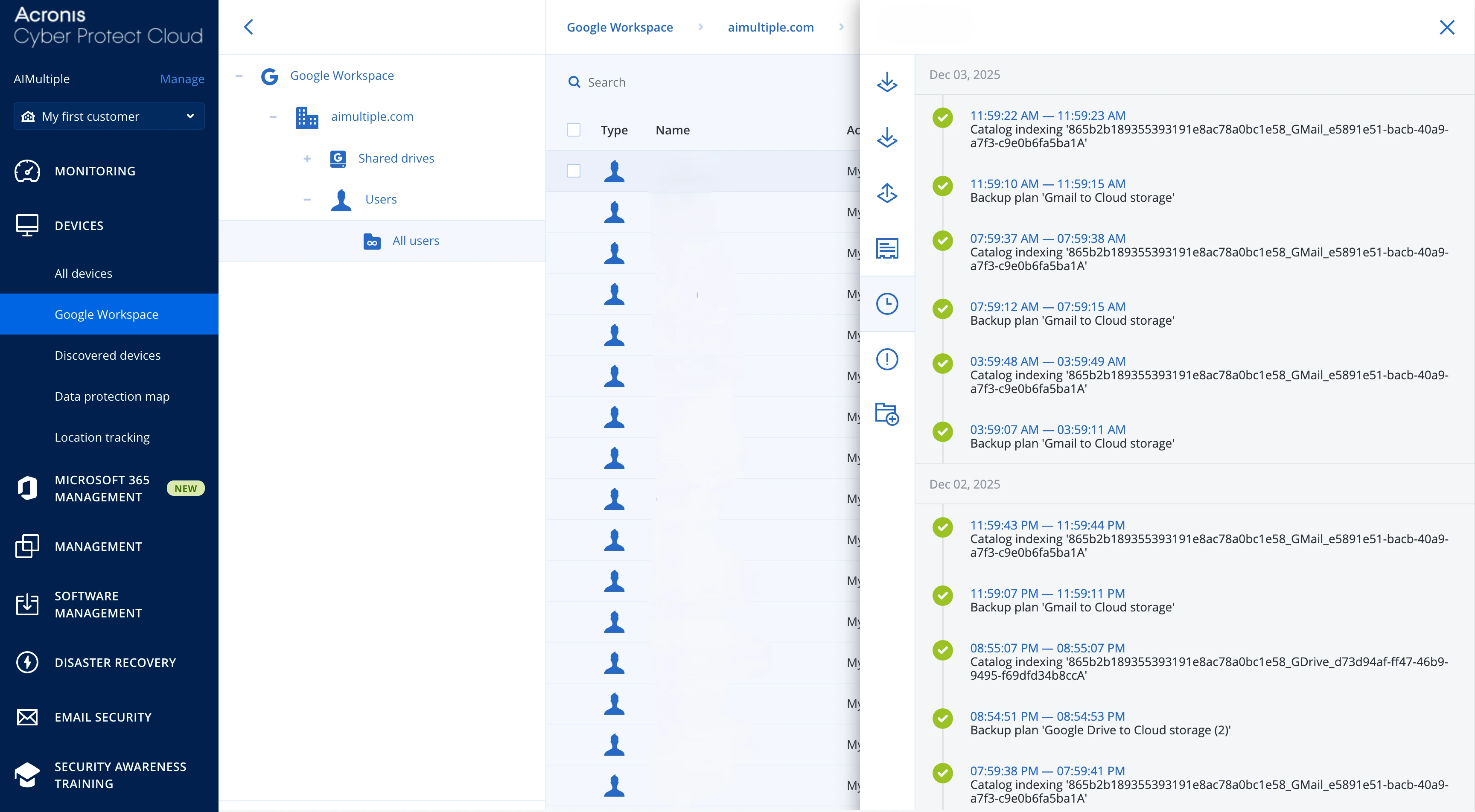
Das Öffnen eines bestimmten Benutzers und Navigieren zum Menü Aktivitäten zeigt alle Backup-Snapshots mit:
- Startzeitstempel
- Endzeitstempel
- Dauer
- Gesichertes Datenvolumen
- Erfolgs-/Fehlerstatus
- Fehler oder Warnungen
Benutzergruppierungsfunktion:
Das Gruppensymbol befindet sich unten links in der Benutzeroberfläche. Diese Funktion ist besonders wertvoll für MSPs, die mehrere Kundenorganisationen mit jeweils eigenen Abteilungsstrukturen und Richtlinienanforderungen verwalten.
Unten links in der Benutzeroberfläche bietet Acronis ein „Gruppen“-Symbol, das die Erstellung benutzerdefinierter Benutzergruppen für organisatorische Zwecke ermöglicht.
Wiederherstellungsoberfläche und Optionen
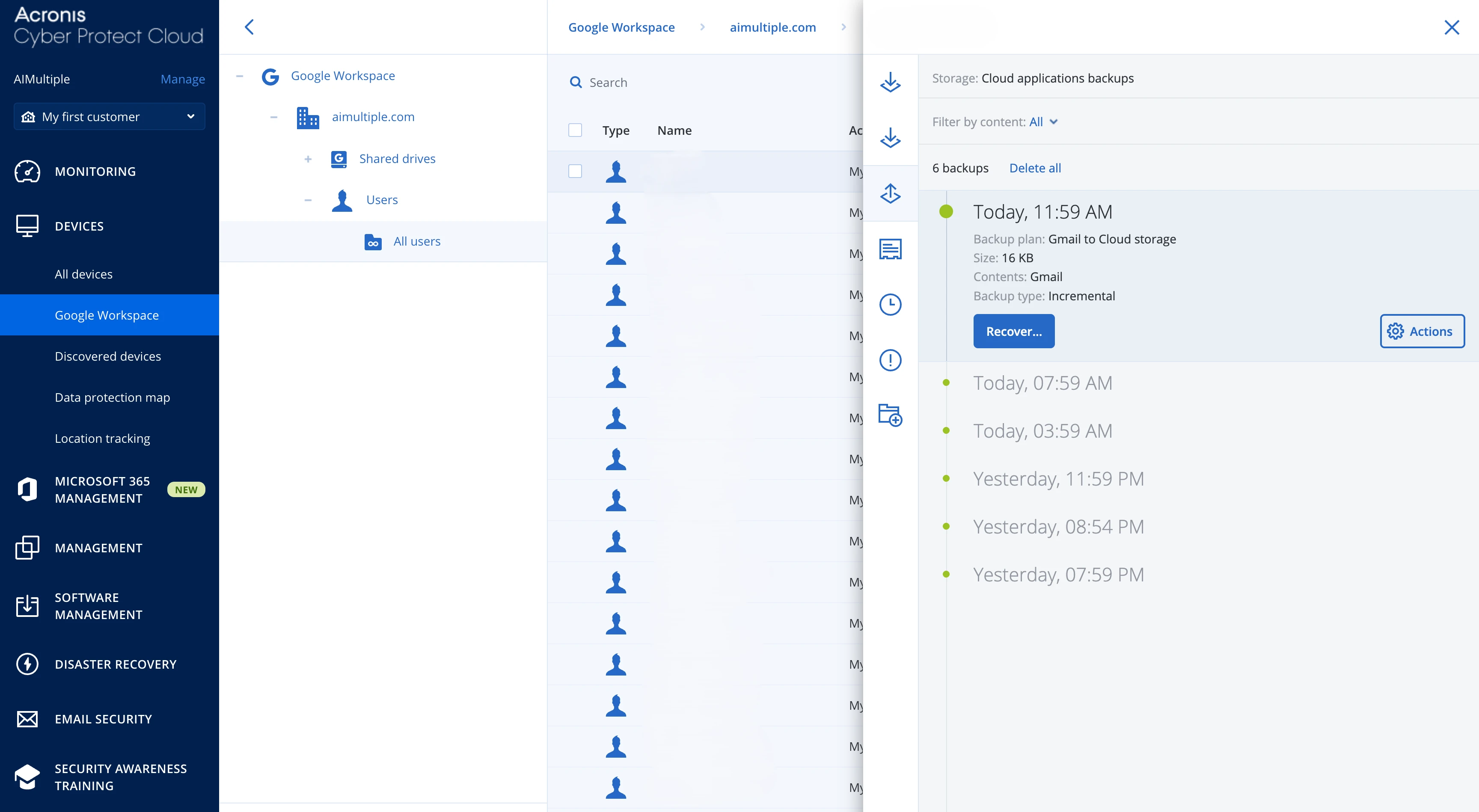
Das Menü Wiederherstellung zeigt alle verfügbaren Backups an. Von dieser Oberfläche aus können Sie:
- Ausgewählte Backups wiederherstellen: Wählen Sie einen bestimmten Snapshot zur Wiederherstellung aus
- Alle Backups löschen: Alle Backup-Daten für den Benutzer dauerhaft entfernen (mit Vorsicht verwenden)
- Einzelne Backups löschen: Bestimmte Snapshots entfernen, während andere erhalten bleiben
Backup-Löschoptionen:
Die Möglichkeit, einzelne Backups (nicht alle Backups) zu löschen, ist nützlich für:
- Speicherverwaltung (alte Snapshots entfernen, um freien Speicherplatz zu schaffen)
- Compliance (Backups nach Ablauf der Aufbewahrungsfrist löschen)
- Fehlerkorrektur (beschädigte oder unvollständige Backups entfernen)
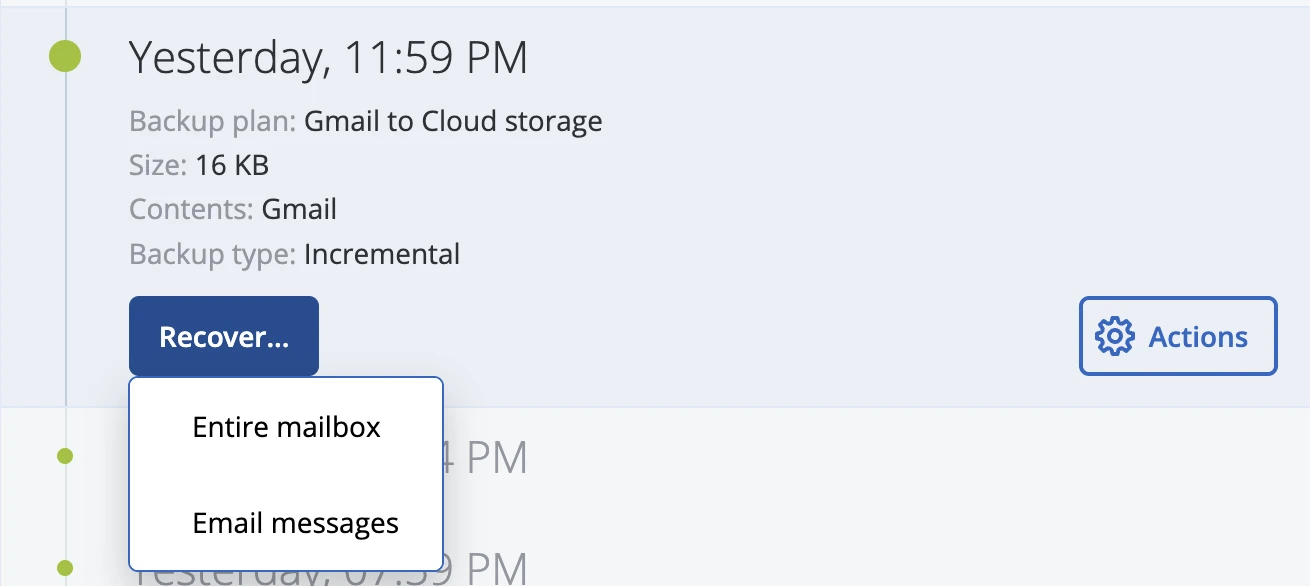
Beim Initiieren einer Wiederherstellung für E-Mail-Backups bietet Acronis zwei unterschiedliche Ansätze:
- Gesamtes Postfach: Alle E-Mails aus dem ausgewählten Snapshot wiederherstellen
- Einzelne E-Mails: Durchsuchen und bestimmte E-Mails zur Wiederherstellung auswählen
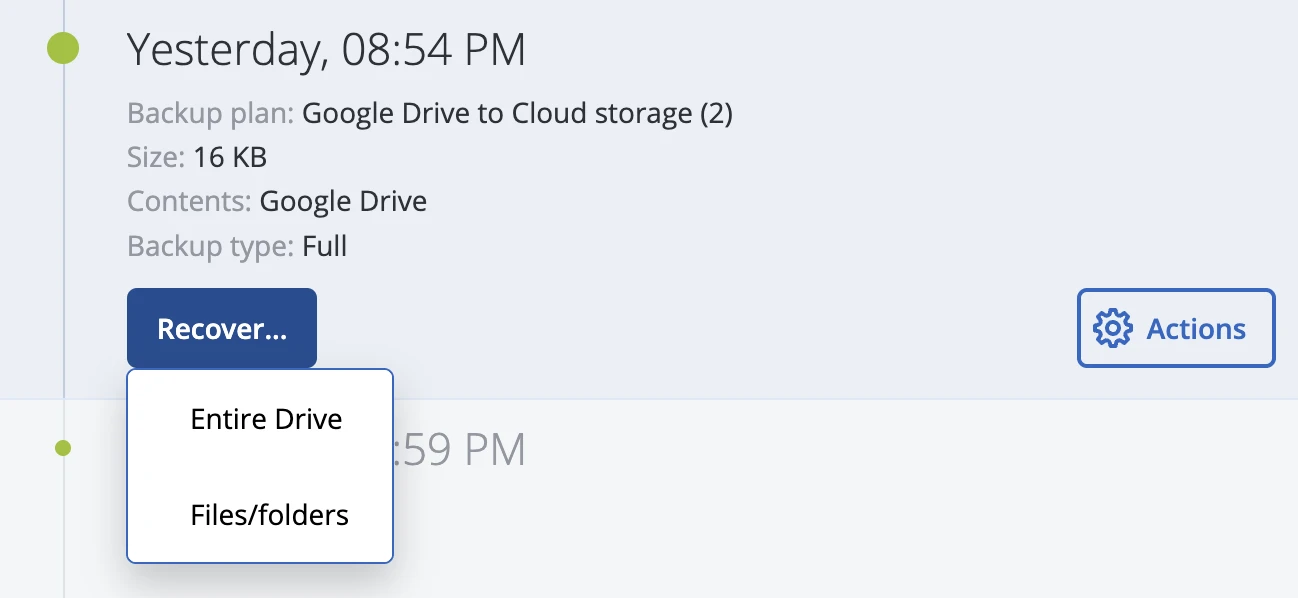
Ähnlich für die Wiederherstellung von Google Drive:
- Ausgewählte Dateien/Ordner: Bestimmte Elemente zur Wiederherstellung auswählen
- Gesamtes Laufwerk: Gesamten Drive-Inhalt aus dem Snapshot wiederherstellen
E-Mail-Benachrichtigungen
Basierend auf der Acronis-Dokumentation und unserer Erfahrung bietet Acronis Cyber Protect Cloud konfigurierbare E-Mail-Benachrichtigungen für:
- Backup-Abschluss (Erfolg/Fehler)
- Wiederherstellungsabschluss
- Systemwarnungen und -fehler
- Speicherkontingentwarnungen
- Lizenzablaufbenachrichtigungen
- Erkannte Sicherheitsbedrohungen
E-Mail-Wiederherstellung – Postfach-Viewer-Schnittstelle
Die Auswahl der Wiederherstellung einzelner E-Mails präsentiert eine Postfach-ähnliche Oberfläche, die eine der stärksten Funktionen von Acronis ist.
E-Mail-Detailansicht und Download-Einschränkungen:
Wenn Sie auf eine einzelne E-Mail klicken, zeigt Acronis an:
- Vollständige E-Mail-Header-Informationen: Von, An, CC, BCC, Datum, Message-ID usw.
- Vollständiger E-Mail-Textinhalt: Sowohl Plain-Text- als auch HTML-Versionen
- Alle Metadaten: Betreff, Prioritätsflags, Gelesen/Ungelesen-Status
- Anhangsinformationen: Anhangsnamen, -größen, -typen
Der E-Mail-Viewer ist umfassend und gut gestaltet. Wir entdeckten jedoch eine erhebliche Einschränkung:
Es gibt eine Export nach PST-Funktion, die E-Mails stapelweise in PST exportiert.
Warum dies wichtig ist:
- Rechtliche Ermittlungen: Anwälte müssen oft Dutzende oder Hunderte von E-Mails für die Fallprüfung exportieren
- Compliance-Audits: Prüfer können E-Mail-Exporte zur Überprüfung der regulatorischen Compliance benötigen
- Forensische Untersuchungen: Sicherheitsteams, die Vorfälle untersuchen, müssen verdächtige E-Mails zur Analyse exportieren
- Datenportabilität: Benutzer, die wichtige E-Mails lokal archivieren möchten, können sie nicht einfach exportieren
Für die Wiederherstellung einzelner E-Mails funktioniert Acronis gut; Sie können eine E-Mail auswählen und sie sofort im Postfach wiederherstellen. Den Massenexport von E-Mails, der in rechtlichen, Compliance- und Sicherheitskontexten nützlich ist, konnten wir nicht finden. Sie müssten die E-Mails zuerst im Postfach wiederherstellen und dann einen E-Mail-Client verwenden, um sie zu exportieren, was unnötige Schritte hinzufügt.
E-Mail-Wiederherstellungsprozess
Umgang mit Wiederherstellungskonflikten:
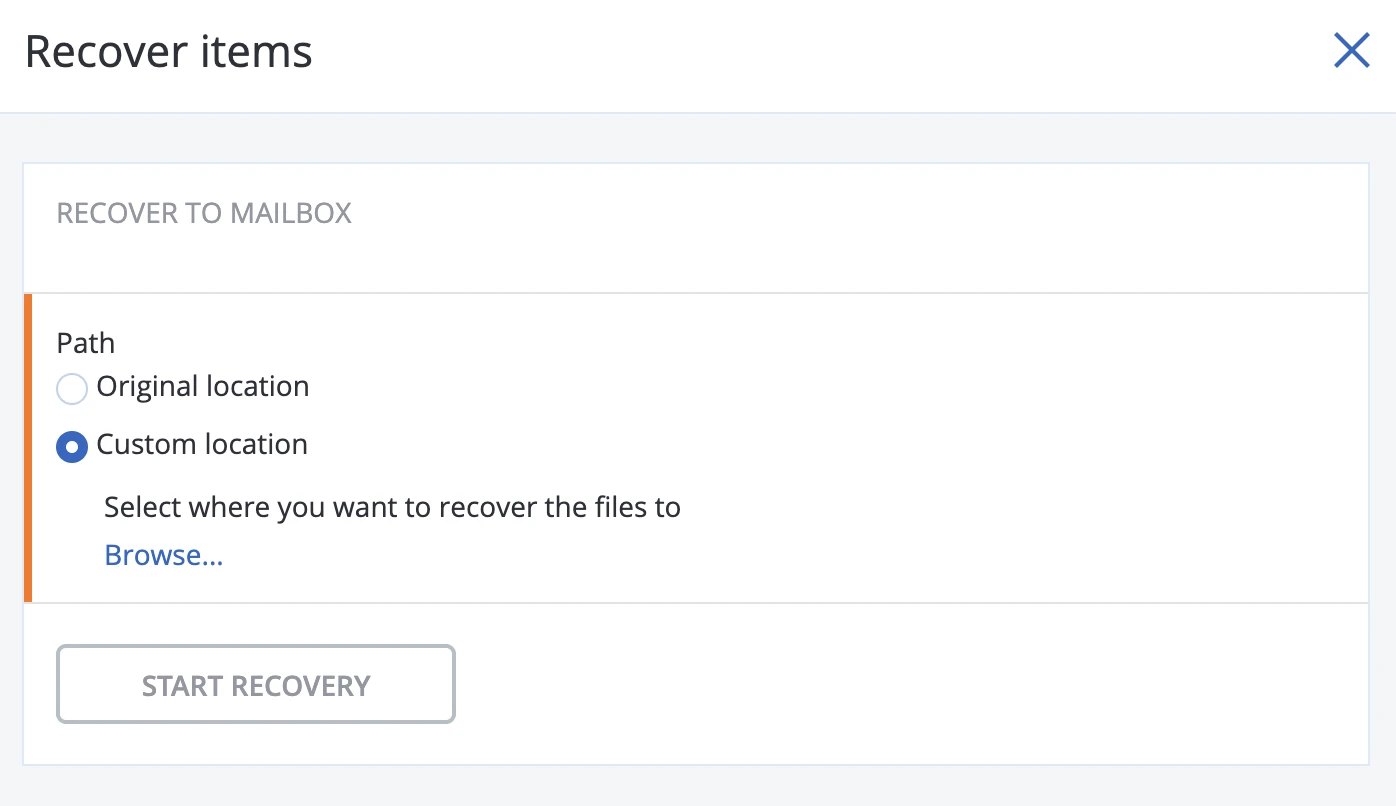
Bei der Wiederherstellung von E-Mails bietet Acronis Optionen für den benutzerdefinierten Ort:
- Ursprünglicher Ort: E-Mails wieder in ihre ursprünglichen Ordner zurückversetzen (Posteingang, Gesendet usw.)
- Benutzerdefinierter Ordner: Wählen Sie einen bestimmten Ordner für die Wiederherstellung (nützlich zur Überprüfung vor dem Zusammenführen mit aktuellen E-Mails)
- Beliebiger Postfachordner: Wählen Sie eine beliebige Ordnerstruktur (Posteingang, bestimmtes Label, benutzerdefinierter Ordner)
Umgang mit vorhandenen Elementen:
Wenn Sie am ursprünglichen Ort wiederherstellen und Elemente vorhanden sind, fragt Acronis:
- Vorhandene Elemente überschreiben: Aktuelle Versionen durch wiederhergestellte Versionen ersetzen
- Neue Elemente erstellen: Vorhandene Elemente behalten und wiederhergestellte Elemente als Duplikate hinzufügen
Diese granulare Kontrolle ist wichtig für Produktionswiederherstellungen, bei denen Sie präzise steuern müssen, wie wiederhergestellte Daten mit aktuellen Daten interagieren.
Unsere Testwiederherstellung: Wir stellten eine einzelne E-Mail an ihrem ursprünglichen Ort mit der Option „Vorhandene Elemente überschreiben“ wieder her. Acronis schloss den Vorgang im Wesentlichen sofort ab (angezeigt als „0 Sekunden“ Abschlusszeit) und bestätigte den Erfolg.
Vollständiger Postfach-Wiederherstellungstest
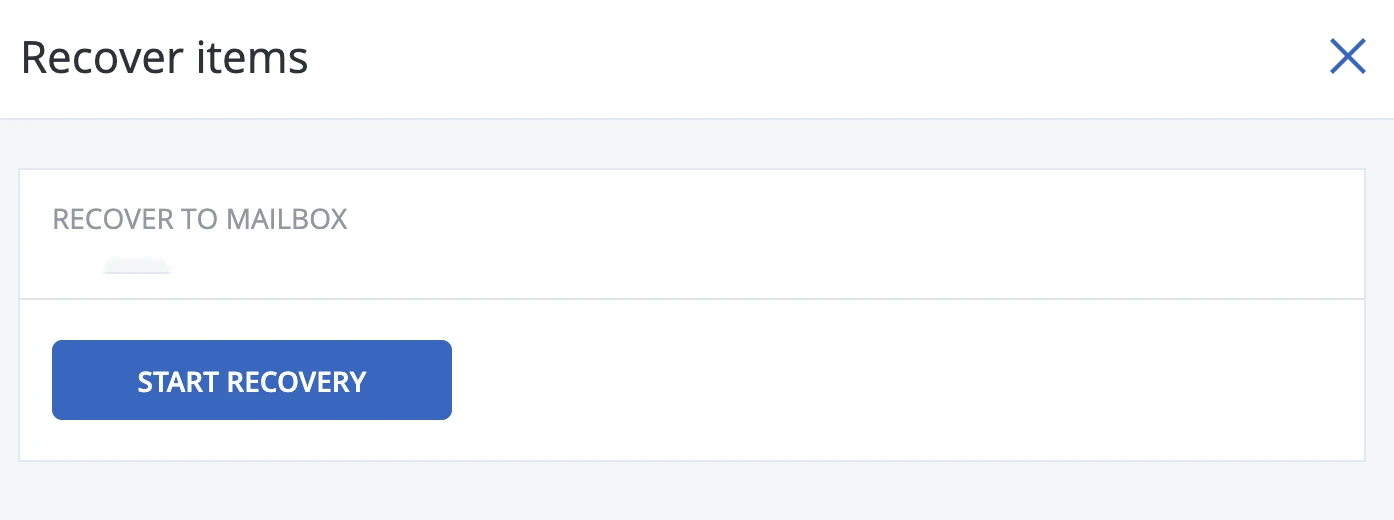
Wir testeten die vollständige Postfach-Wiederherstellung, indem wir einen vollständigen Snapshot auswählten und das gesamte Postfach wiederherstellten.
Wiederherstellungsoptionen:
- Vorhandene Elemente überschreiben: Ja (aktuelle E-Mails durch wiederhergestellte Versionen ersetzen)
- Als neue Elemente erstellen: Nein
Problem mit eingefrorener Benutzeroberfläche:
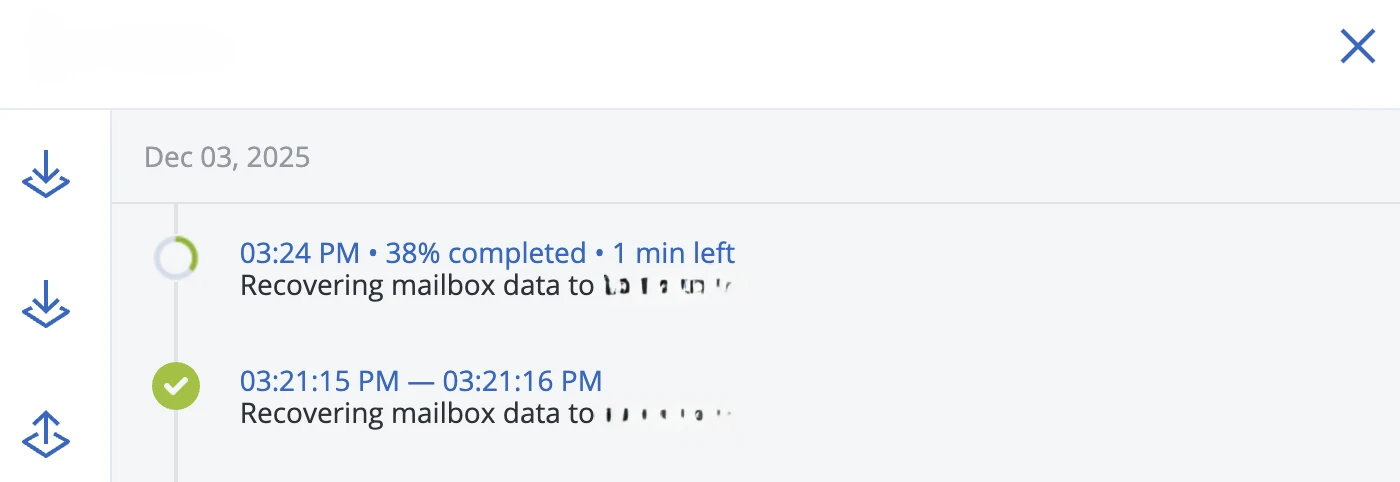
Zunächst dachten wir, das System sei abgestürzt oder die Wiederherstellung gescheitert. Aus eigener Initiative navigierten wir jedoch manuell vom eingefrorenen Bildschirm weg und gingen zur Benutzerdetailseite, wo wir feststellten, dass der Wiederherstellungsvorgang erfolgreich gestartet worden war und im Hintergrund lief.
Warum dies problematisch ist:
- Schafft Unsicherheit (hat es funktioniert oder ist es gescheitert?)
- Erscheint wie ein Systemfehler
- Zwingt Administratoren, manuell zu überprüfen, ob Vorgänge gestartet wurden
- Kein Feedback während eines kritischen Vorgangs
- Könnte zu doppelten Wiederherstellungsversuchen führen, wenn der Administrator denkt, dass der erste fehlgeschlagen ist
Wiederherstellungsabschluss: Die vollständige Postfach-Wiederherstellung für unseren Testbenutzer (170 E-Mails, 7.61 MB) war in 380 Sekunden (6 Minuten, 20 Sekunden) abgeschlossen. Dies war die langsamste Wiederherstellungszeit unter den drei Anbietern.
Wählen Sie Acronis Cyber Protect Cloud für eine einheitliche Backup-Plattform.
Kostenlose Testversion erhaltenManageEngine RecoveryManager Plus
ManageEngine RecoveryManager Plus ist ein selbst gehostetes Tool. Es handelt sich nicht um eine vom Anbieter betriebene Cloud-Konsole, sondern um eine Anwendung, die auf einem Windows Server installiert wird und auf vom Betreiber kontrollierten Speicher verweist. Dadurch unterscheidet es sich von den vier SaaS-Tools, und diese Zahlen stehen unter Vorbehalt.1
Plattformüberblick und Schnittstellenkomplexität
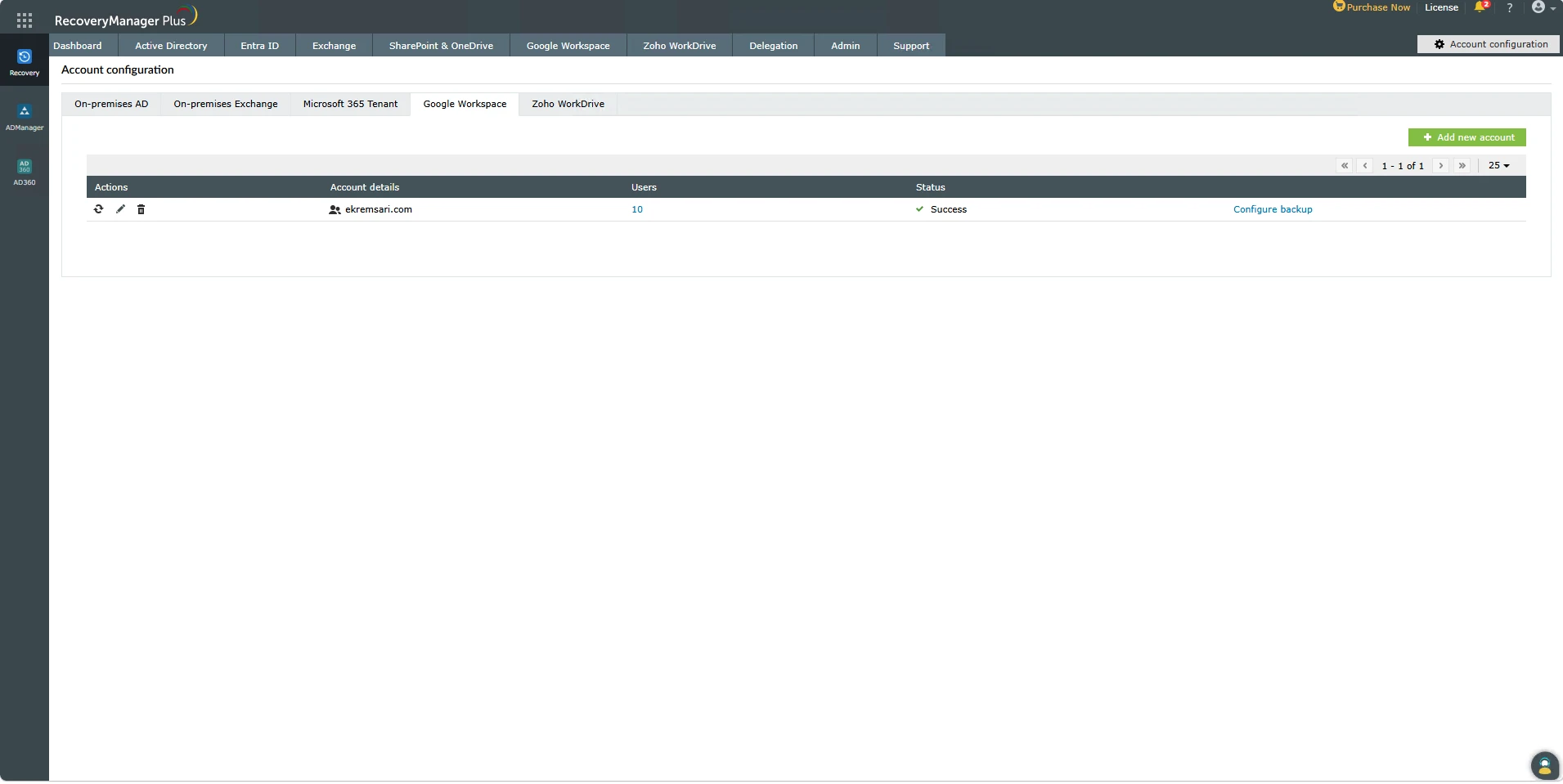
RecoveryManager Plus verwaltet Backups für Active Directory, Entra ID, Exchange, Google Workspace und Zoho WorkDrive von einer einzigen Webkonsole aus. Wir betrieben es auf einem Windows Server 2022-Host mit 4 vCPUs und 8 GB RAM, was die Mindestanforderungen des Produkts erfüllt, aber unter den empfohlenen Spezifikationen liegt.2 Das Installationsprogramm ist ein Bündel, das auch ADManager Plus und AD360 enthält. Auf einem kleinen Host sollte der RecoveryManager Plus-Dienst gestartet werden, da sonst die drei Anwendungen um Speicher konkurrieren.
Die RecoveryManager Plus-Konsole, ein Ort für Backup von Active Directory, Entra ID, Exchange, Google Workspace und Zoho WorkDrive.
Ersteinrichtung und Konfiguration
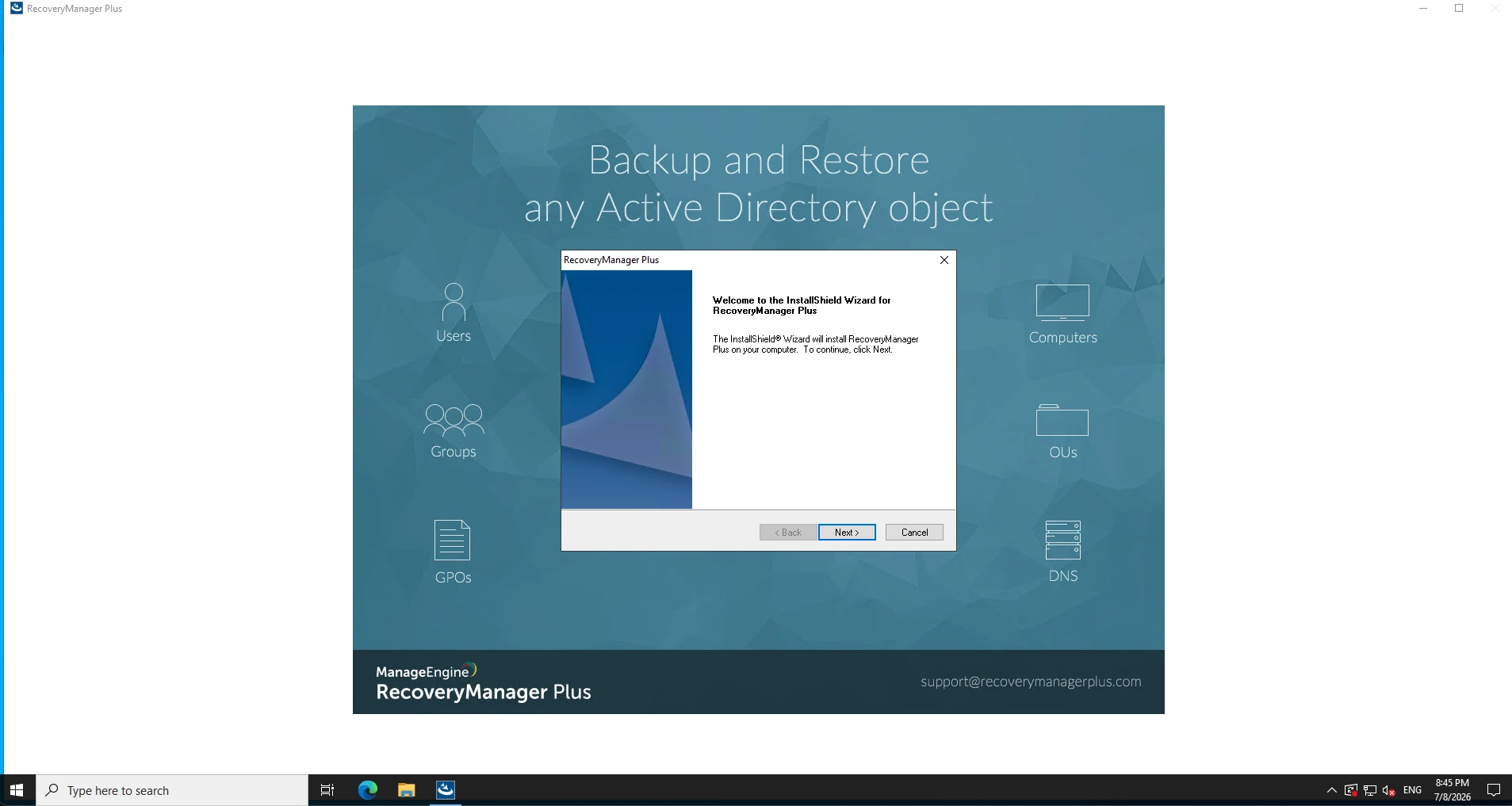
Die Einrichtung ist eine lokale Installation. Das Bündel läuft auf dem Windows-Host, und die Konsole wird auf Port 8095 bereitgestellt. Der erste Start dauert einige Minuten, während die gebündelte Datenbank initialisiert wird. Da das Produkt auf dem eigenen Rechner des Betreibers läuft, kann das Backup-Ziel während der Konfiguration ebenfalls selbst gewählt werden.
RecoveryManager Plus-Installer auf dem Windows Server-Host
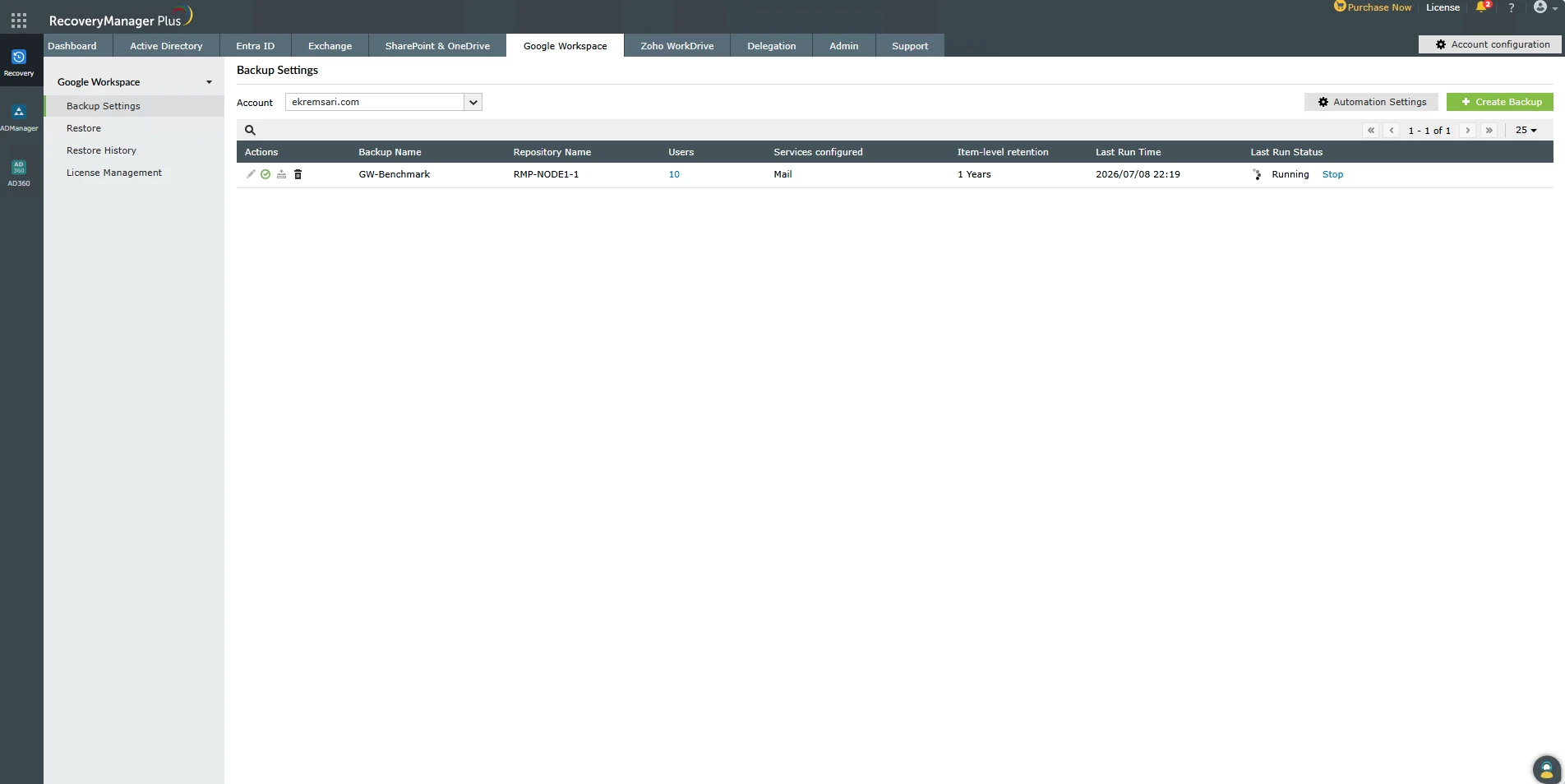
Die Google Workspace Backup-Einstellungsansicht mit Backup-Job, Repository, Benutzern, Aufbewahrung und Ausführungsstatus
Google Workspace Einrichtung und Integration
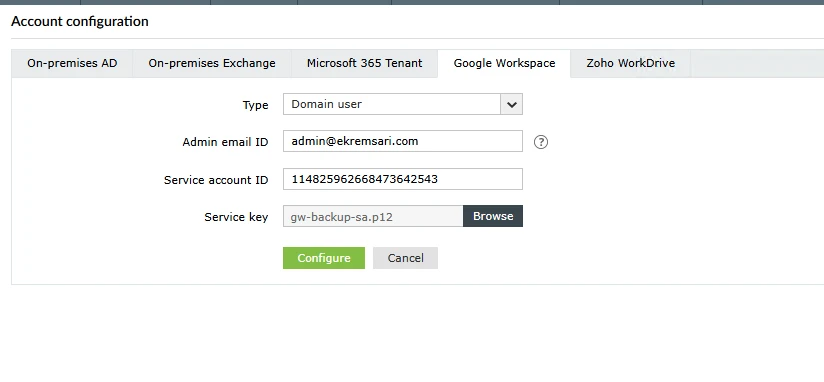
Die Verbindung zu Google Workspace erfolgt über den komplexen Dienstkontopfad und nicht über eine einfache OAuth-Anmeldung. Im Formular „Ein Google-Konto hinzufügen“ ist der Kontotyp Domain-Benutzer, die Admin-E-Mail ist ein Google Workspace Super-Administrator, und das Dienstkonto wird über seine E-Mail-Adresse identifiziert, nicht über die numerische Client-ID (die numerische ID wird abgelehnt). Der Dienstschlüssel ist eine von der Festplatte hochgeladene P12-Datei.3 Dies erfordert ein Google Cloud-Projekt, ein Dienstkonto, domänenweite Delegierung und die relevanten OAuth-Bereiche, dieselbe Einrichtungsklasse wie bei Acronis und deutlich über NinjaOnes oder CloudAllys einfachem OAuth-Ablauf.
Das Formular „Ein Google-Konto hinzufügen“: Domain-Benutzer, Admin-E-Mail, Dienstkonto-E-Mail und P12-Schlüssel sind erforderlich.
Benutzerverwaltung und Backup-Aktivierung
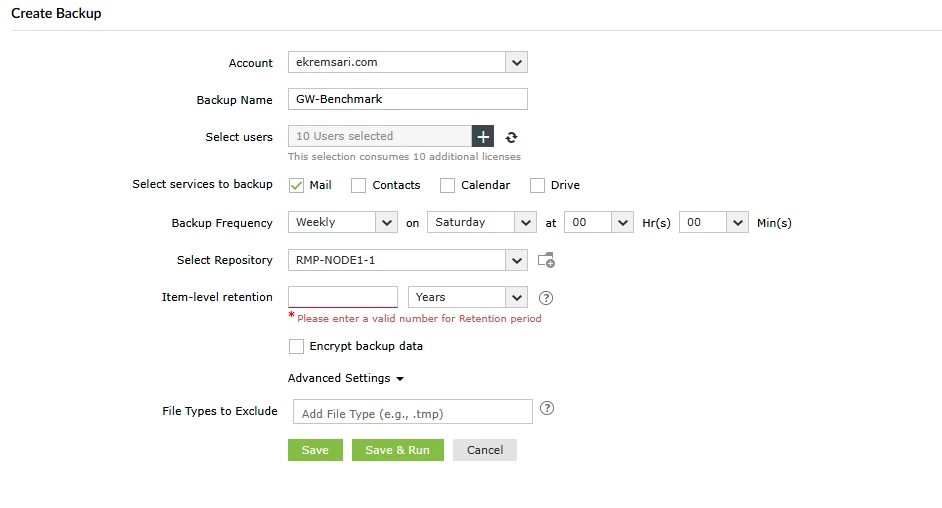
Nachdem das Konto verbunden ist, listet die Konsole die Benutzer der Organisation auf. Wir wählten die Postfächer aus, erstellten eine Backup-Konfiguration (E-Mail, um mit den anderen Tools übereinzustimmen), wählten ein Repository (die lokale Festplatte des Hosts) und ließen die Verschlüsselung für einen gleichwertigen Geschwindigkeitstest deaktiviert.
Die Backup-Konfiguration: E-Mail, lokales Festplatten-Repository, Verschlüsselung aus
Das Element-Aufbewahrungsfenster
RecoveryManager Plus filtert, was es erfasst, nach dem Datum jedes Elements im Vergleich zum Aufbewahrungsfenster der Konfiguration. Mit einer Aufbewahrung von einem Jahr sicherte unser erster Lauf die innerhalb des letzten Jahres datierte E-Mail, etwa 37 % eines Korpus über 2024 bis 2026, und tat dies deterministisch bei jedem Lauf. Die Ausweitung der Aufbewahrung auf 10 Jahre erfasste 100 % jedes Postfachs. Die praktische Regel ist, die Elementaufbewahrung mindestens so weit zurück wie die älteste E-Mail im Konto einzustellen, da sonst ältere Nachrichten stillschweigend aus dem Backup ausgelassen werden.
Backup-Fortschritt und -Verfolgung
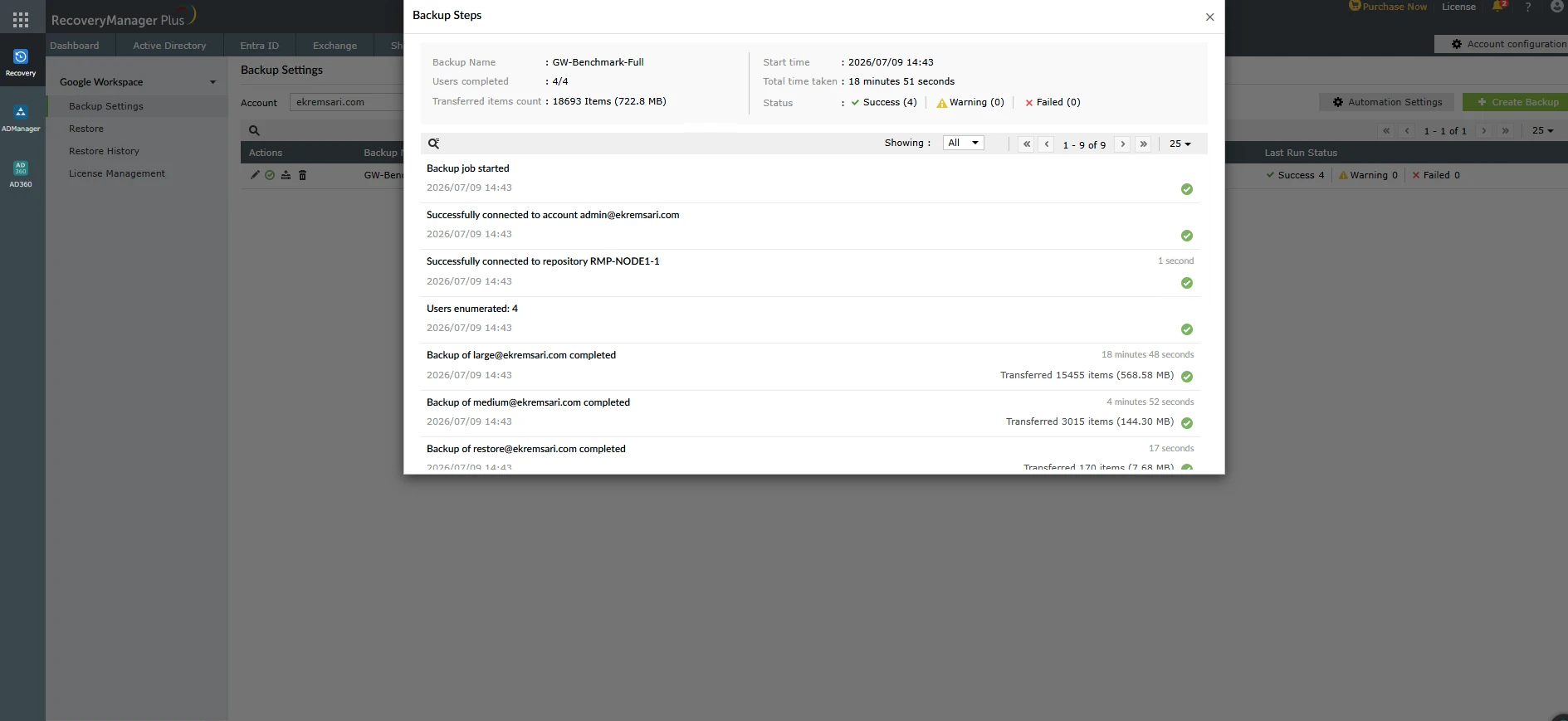
Jedes Backup schreibt einen Postfach-Eintrag in die Ansicht „Backup-Schritte“ und das Host-Protokoll, mit Startzeit, Elementanzahl, Datenvolumen und einer Dauer bei Abschluss. In unserem gültigen Lauf (10-jährige Aufbewahrung, E-Mail, lokales Festplatten-Repository) entsprachen die Elementanzahlen exakt der Quelle in allen Postfächern.
Backup-Schritte: 18.693 Elemente in den vier Postfächern mit pro-Postfach-Dauern, 4 von 4 erfolgreich
Vollständiger Postfach-Wiederherstellungstest
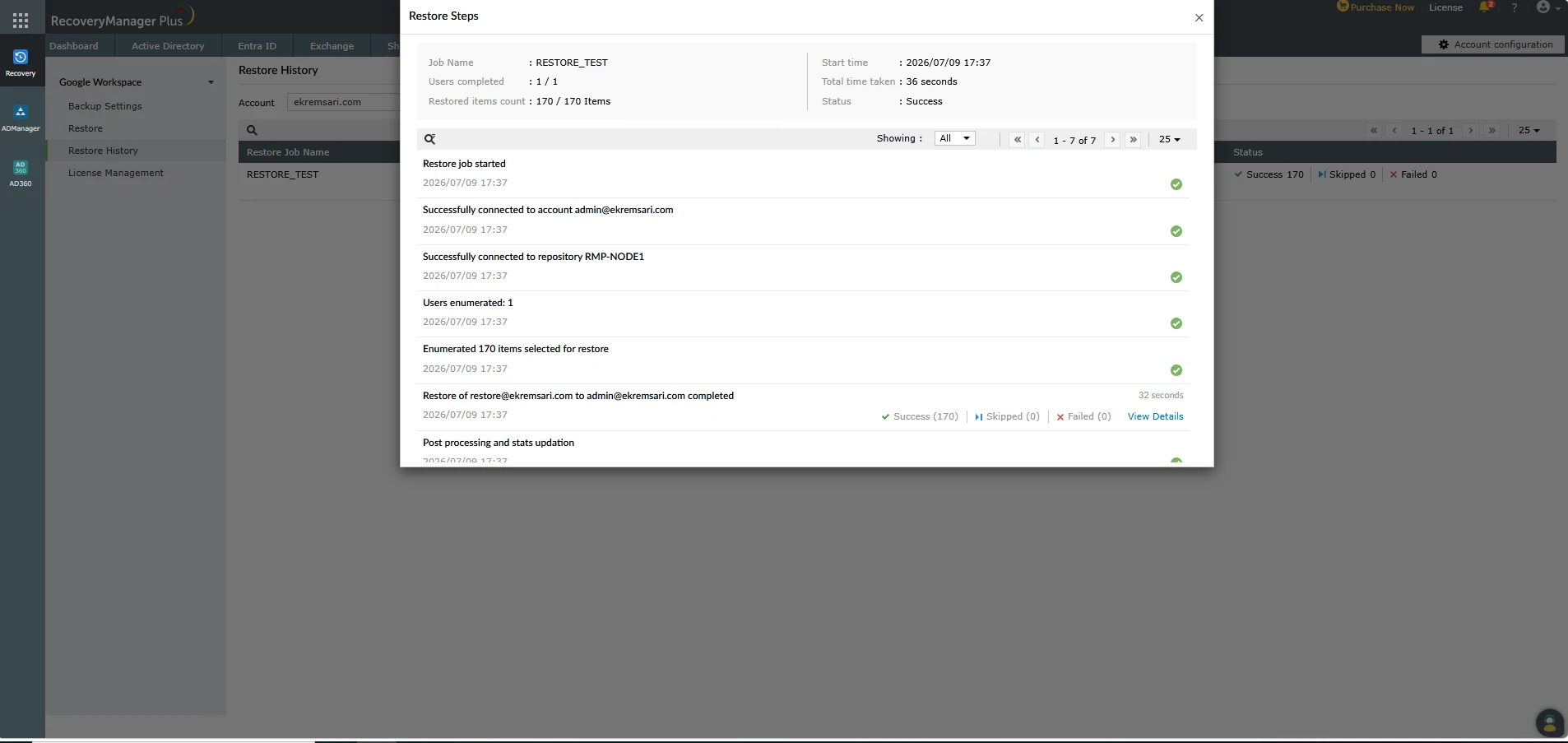
Wir stellten das Postfach mit 170 E-Mails ausgelagert in ein anderes Postfach wieder her, was dazu führt, dass jedes Element geschrieben statt als vorhanden übersprungen wird. Alle 170 Elemente wurden wiederhergestellt, mit 0 Fehlern, in 32 Sekunden, die schnellste Wiederherstellung im Vergleich. Wie bei den Backups erklärt das lokale Festplattenziel teilweise die Geschwindigkeit.
Wiederherstellungs-Schritte: 170 von 170 Elementen wiederhergestellt, 0 fehlgeschlagen, in 32 Sekunden
Speicher, Lizenzierung und Besonderheiten
Der Speicher wird vom Kunden bereitgestellt, über lokale Festplatte, NAS, AWS S3, Azure oder Wasabi, mit AES-256-Verschlüsselung und einer unveränderlichen Repository-Option, und es gibt keine Anbieter-Cloud.1 Die Lizenzierung erfolgt pro Benutzer und Jahr (z. B. 100 Benutzer für $595 pro Jahr), mit einer 30-tägigen Standard-Testversion und einer auf 10 Postfächer begrenzten Free Edition.4 Wir haben das Backup geteilter Ablagen, PST- oder EML-Export, domänenübergreifende Wiederherstellung oder automatische Erkennung neuer Benutzer in unserem Test nicht bestätigt, sodass diese offen bleiben.
Auf unserem Host benötigte das erste Backup 8 Sekunden für Klein, 292 Sekunden für Mittel und 1.128 Sekunden für Groß, und die vollständige Postfach-Wiederherstellung dauerte 32 Sekunden. Da diese auf die lokale Festplatte eines selbst gehosteten Windows-Rechners geschrieben wurden, ohne Internet-Upload-Strecke, spiegeln die Zeiten die lokale Infrastruktur wider und sind kein gleichwertiger Vergleich mit den Cloud-Tools. RecoveryManager Plus eignet sich für Teams, die Google Workspace-Backups auf ihrer eigenen Infrastruktur und ihrem eigenen Speicher behalten möchten.
Wählen Sie ManageEngine RecoveryManager Plus für eine Backup-Plattform.
Website besuchenIONOS MyDefender
IONOS bietet Google Workspace-Backup über MyDefender an, und seine Backup-Engine ist ein umbenanntes Acronis Cyber Protect Cloud.5 Dieser einzelne Fakt prägt den gesamten Eintrag. Die Fähigkeiten und gemessenen Zeiten entsprechen weitgehend der Acronis-Zeile in diesem Vergleich, und jeder Unterschied spiegelt die Speicherregion und das Branding von IONOS wider und nicht eine andere Engine.6
Plattformüberblick und Kauf
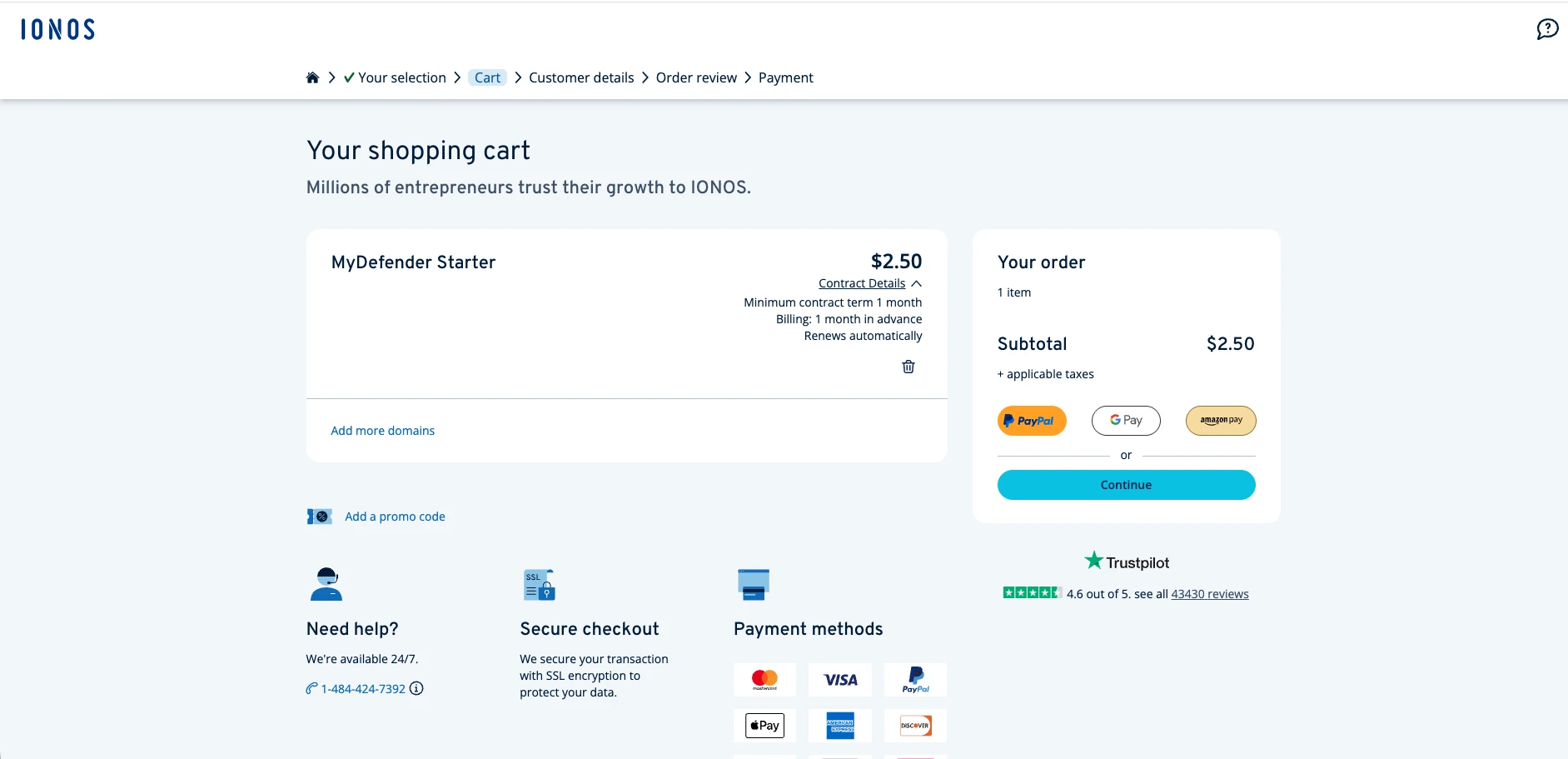
Es gibt keine selbstbedienbare Backup-Testversion. Wir kauften MyDefender Starter für $2,50 pro Monat im Rahmen der 30-tägigen Geld-zurück-Garantie. Innerhalb der Konsole, die Acronis Cyber Protection-Konsole ist, erscheint Google Workspace als eine auswählbare Application-Workload neben Microsoft 365. Der Vertrag wurde noch am selben Tag aktiviert, und Google Workspace konnte ohne ein Verkaufsgespräch hinzugefügt werden.
MyDefender Starter im Warenkorb für $2,50 pro Monat
Google Workspace Einrichtung und Integration
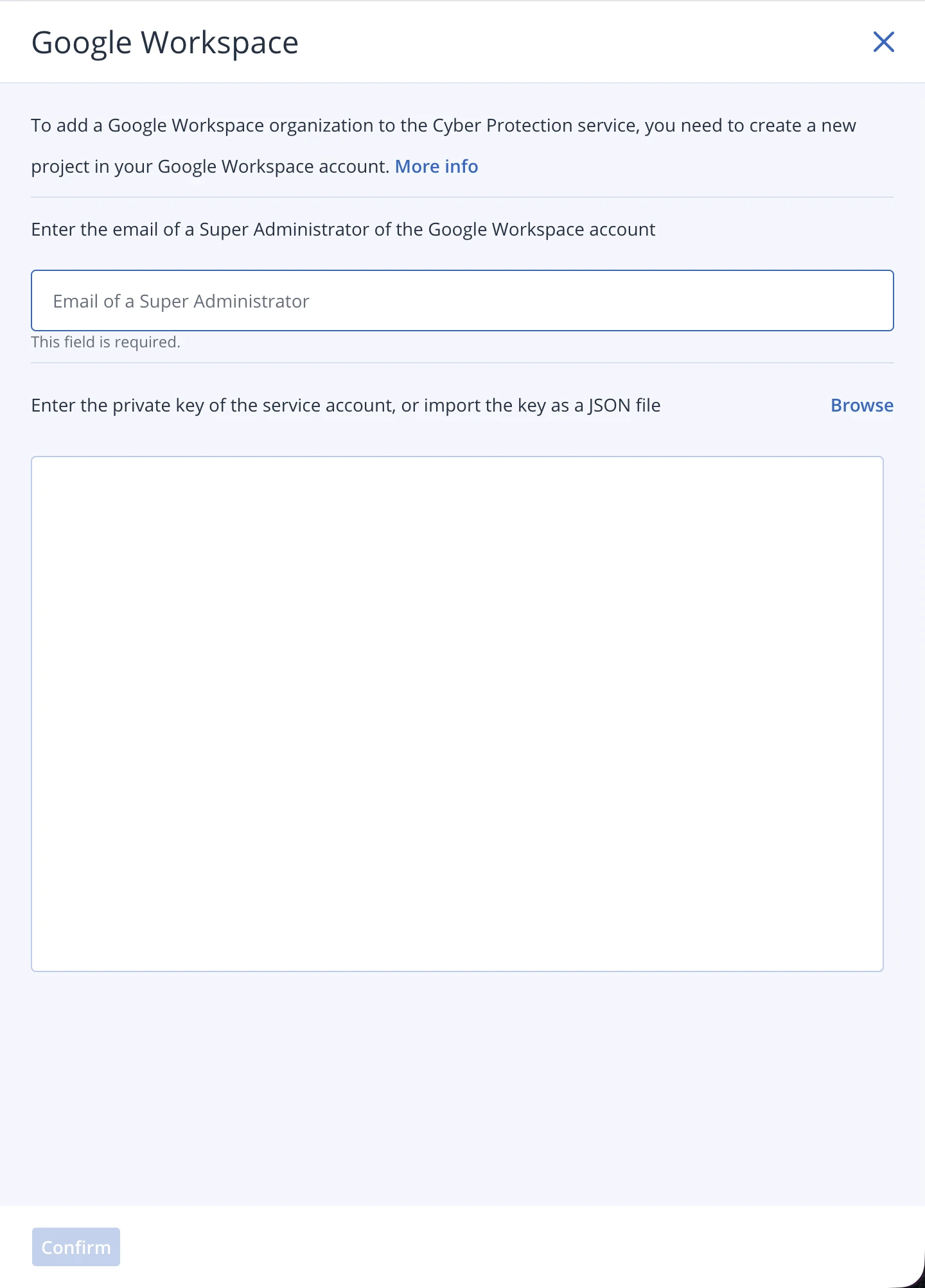
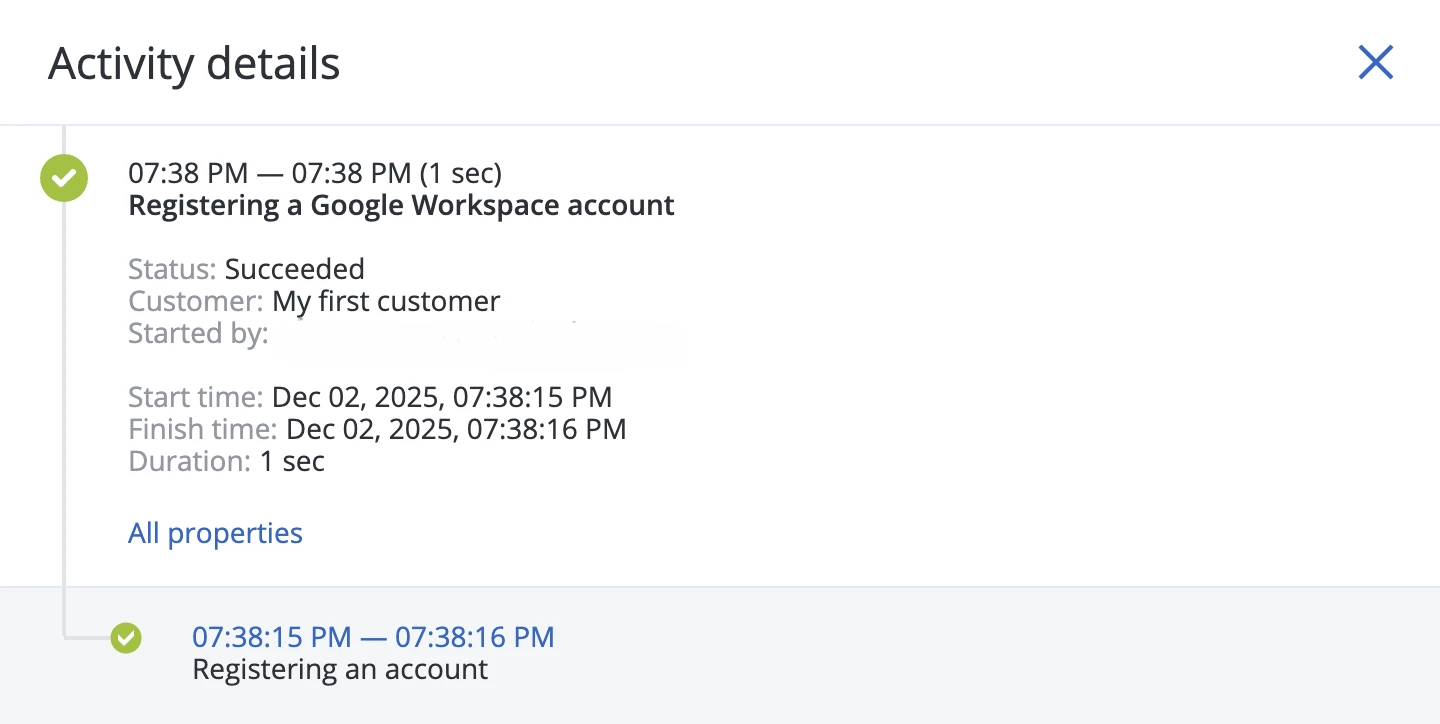
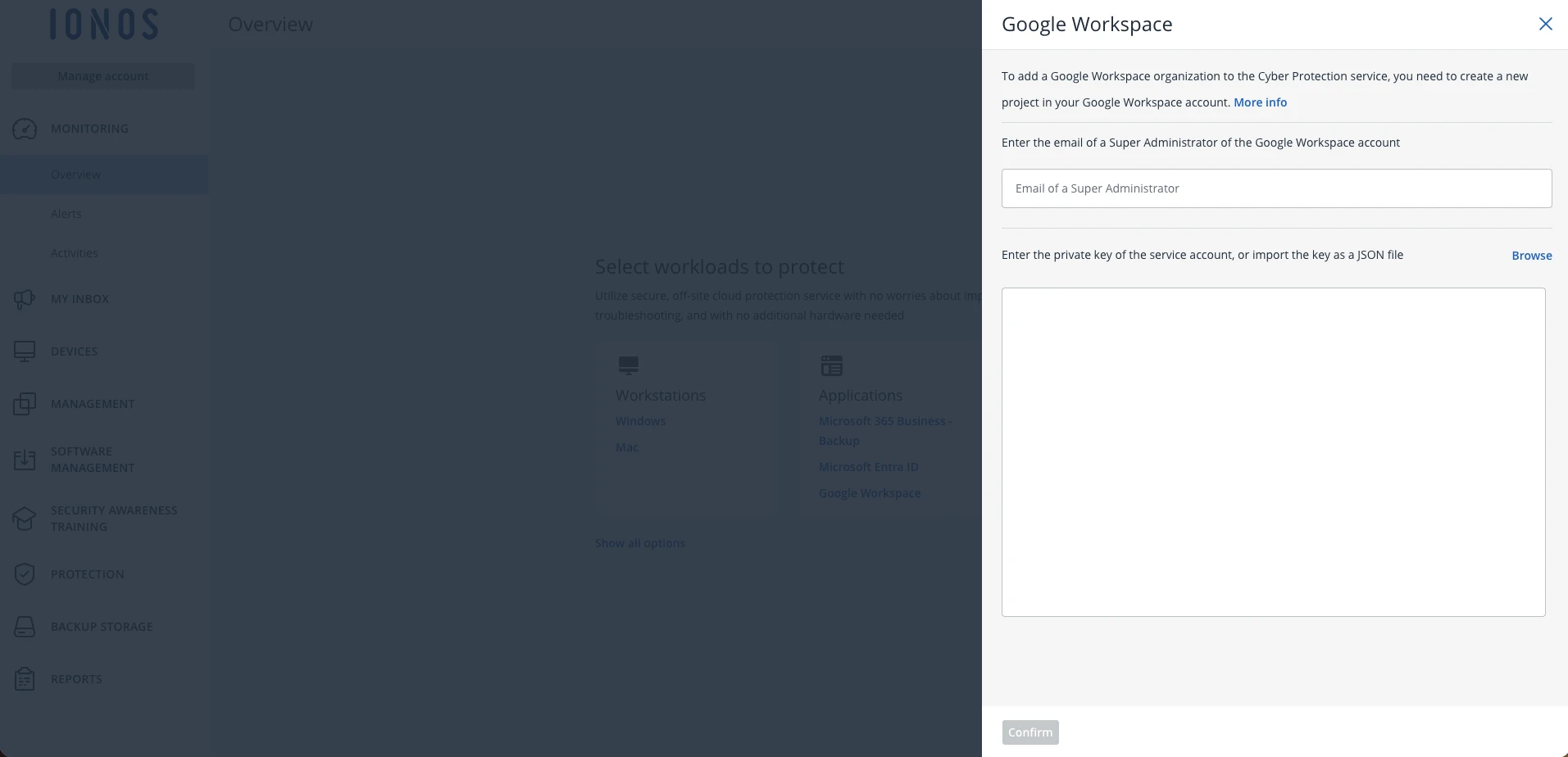
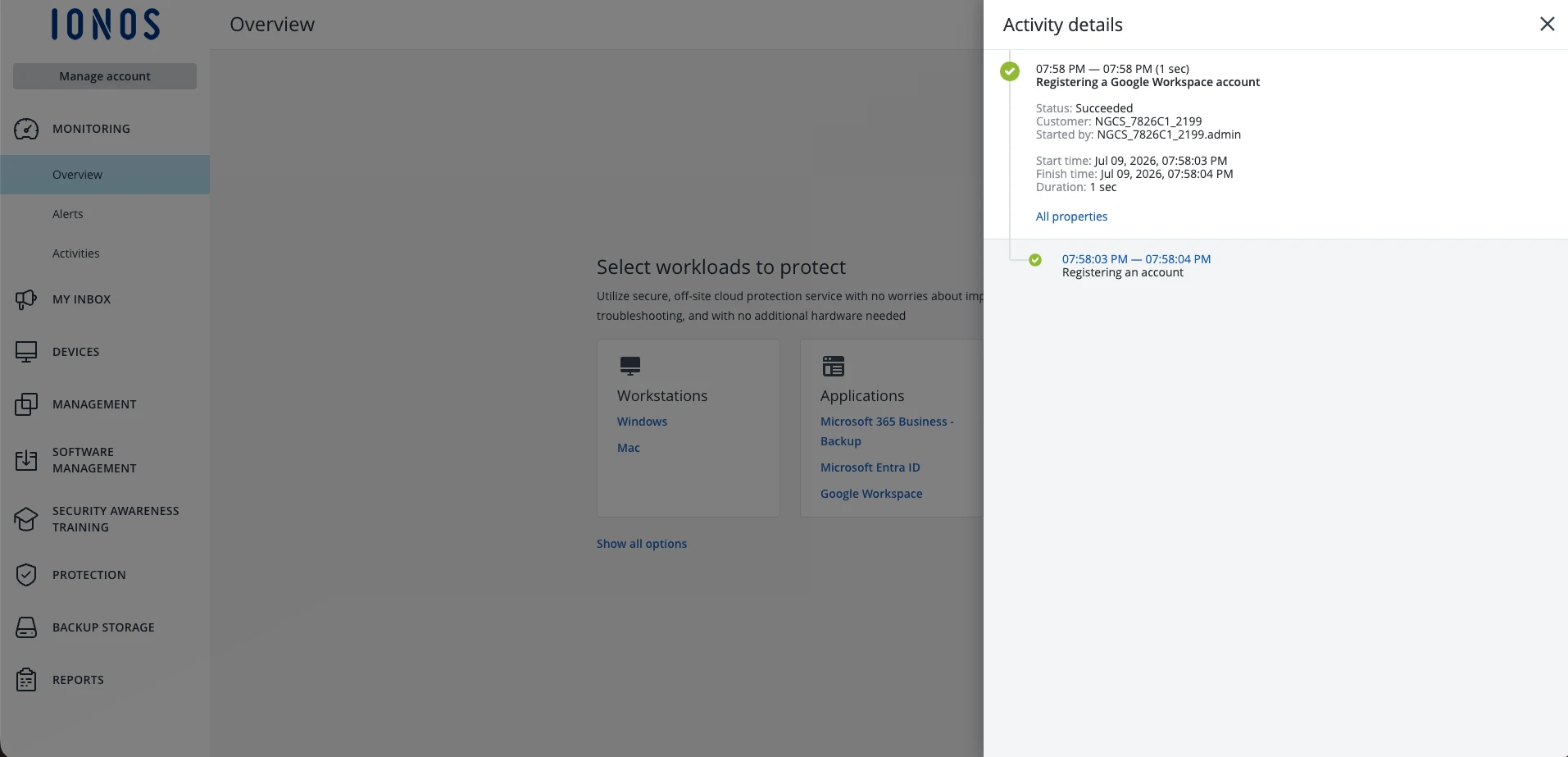
Wie ManageEngine und Acronis verwendet IONOS den Dienstkontopfad anstelle einer einfachen OAuth-Zustimmung. Wir gaben eine Google Workspace Super-Administrator-E-Mail ein und luden den JSON-Schlüssel des Dienstkontos hoch. Acronis erwartet einen bestimmten Satz von acht domänenweiten Delegierungsbereichen, und unsere anfängliche Zuweisung von fünf Bereichen schlug mit einem allgemeinen Verbindungsfehler fehl, bis wir die fehlenden Bereiche hinzufügten (Gmail-Änderung und die schreibgeschützten Admin-Directory-Bereiche). Sobald die Bereiche übereinstimmten, wurde die Organisation in etwa einer Sekunde registriert. Dies ist eine komplexe Einrichtung, dieselbe Klasse wie ManageEngine.7
Hinzufügen der Google Workspace-Organisation: Super-Admin-E-Mail und Dienstkonto JSON-Schlüssel
Die Google Workspace-Organisation wurde erfolgreich registriert.
Die Einzelplatzbeschränkung
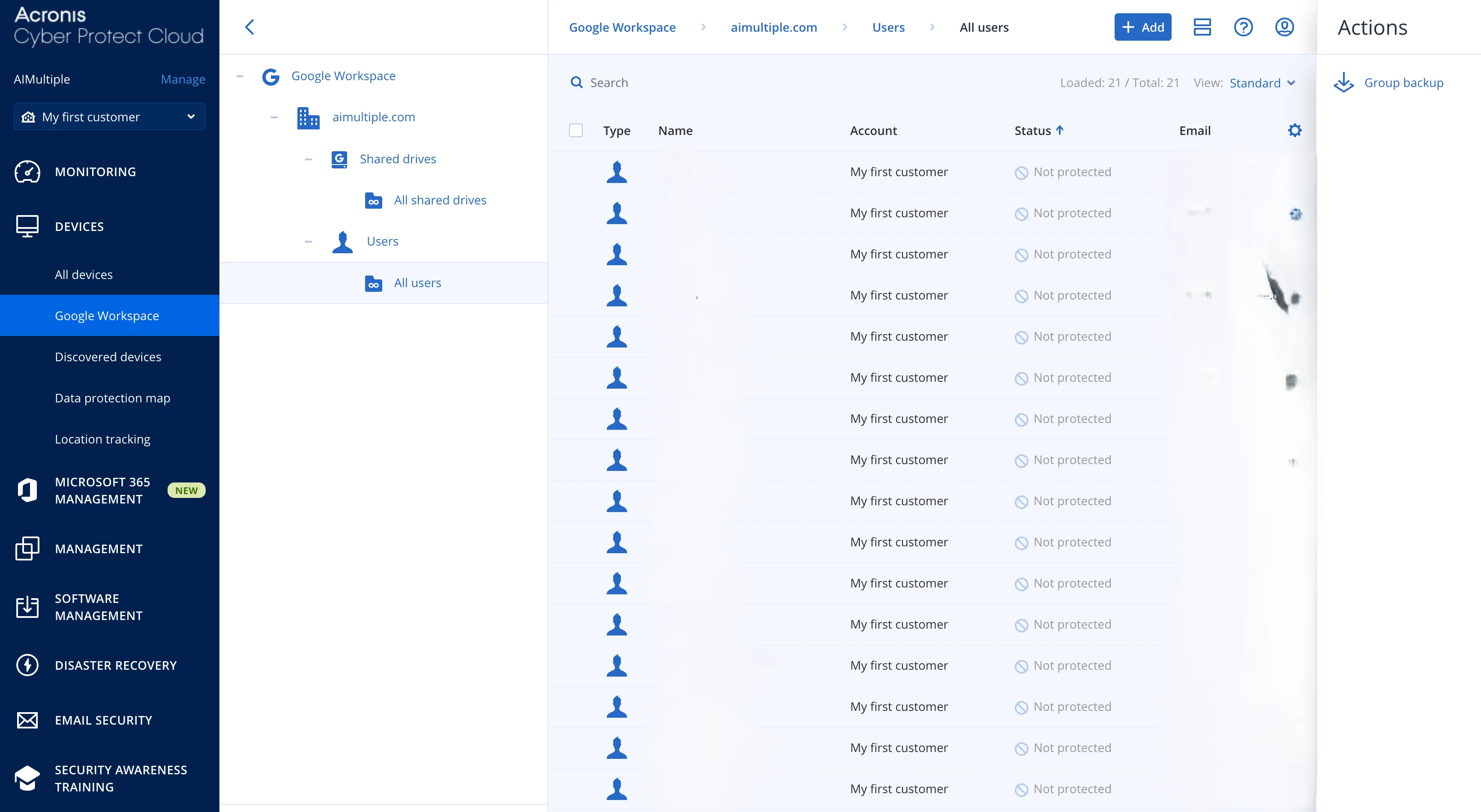
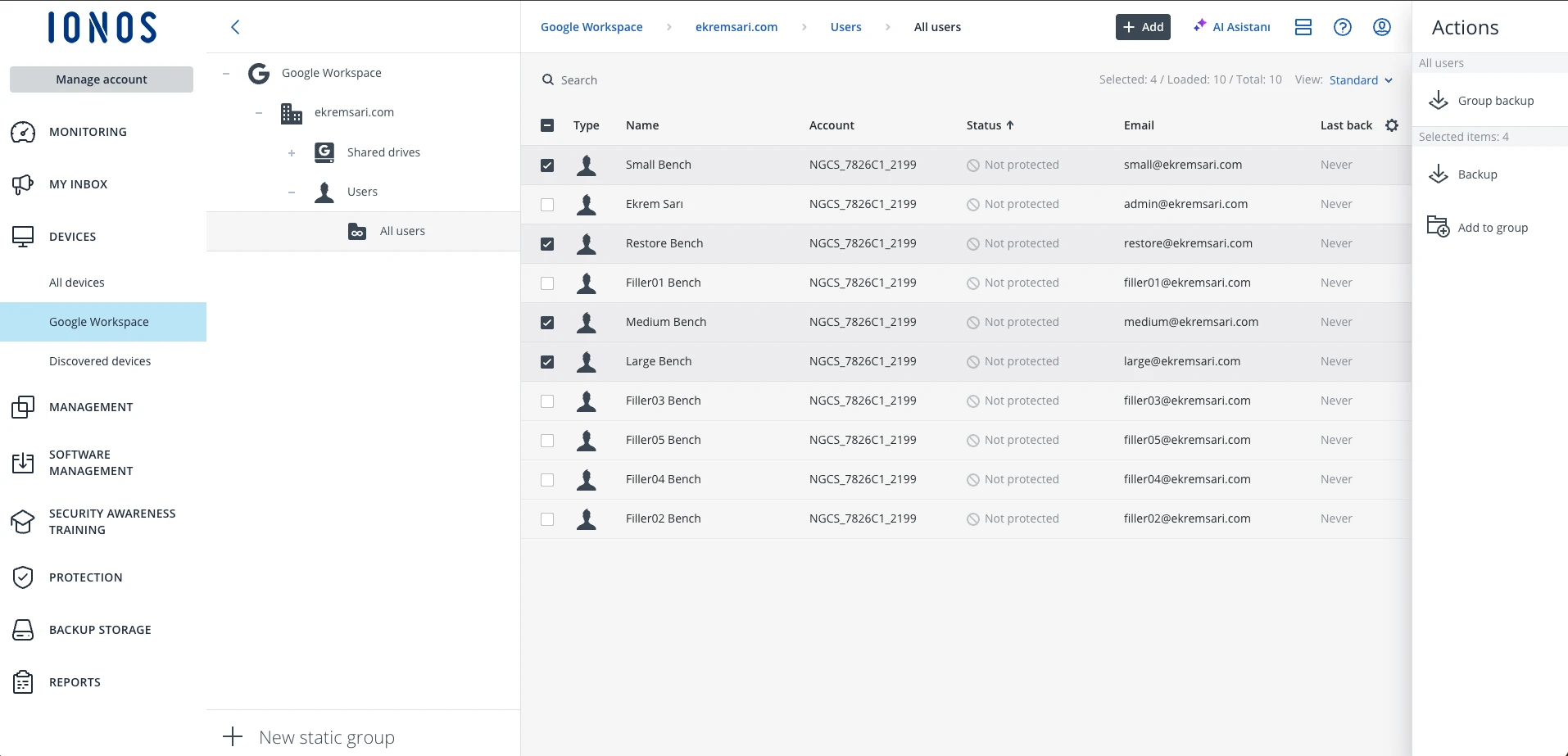
MyDefender Starter enthält einen Google Workspace-Platz. Anstatt die Referenzpostfächer auf einmal zu schützen, sicherten wir sie nacheinander, wobei jeder Plan widerrufen wurde, um den freien Platz für den nächsten freizugeben. Die Backup-Zeiten pro Postfach sind unabhängig voneinander, sodass die sequentielle Ausführung den Vergleich nicht verzerrt. Es bedeutet, dass IONOS ein Postfach nach dem anderen ausführte, während das selbst gehostete Tool sie gemeinsam ausführte.
Auswahl der Referenzpostfächer in der Google Workspace-Organisation
Backup-Konfiguration und -Fortschritt
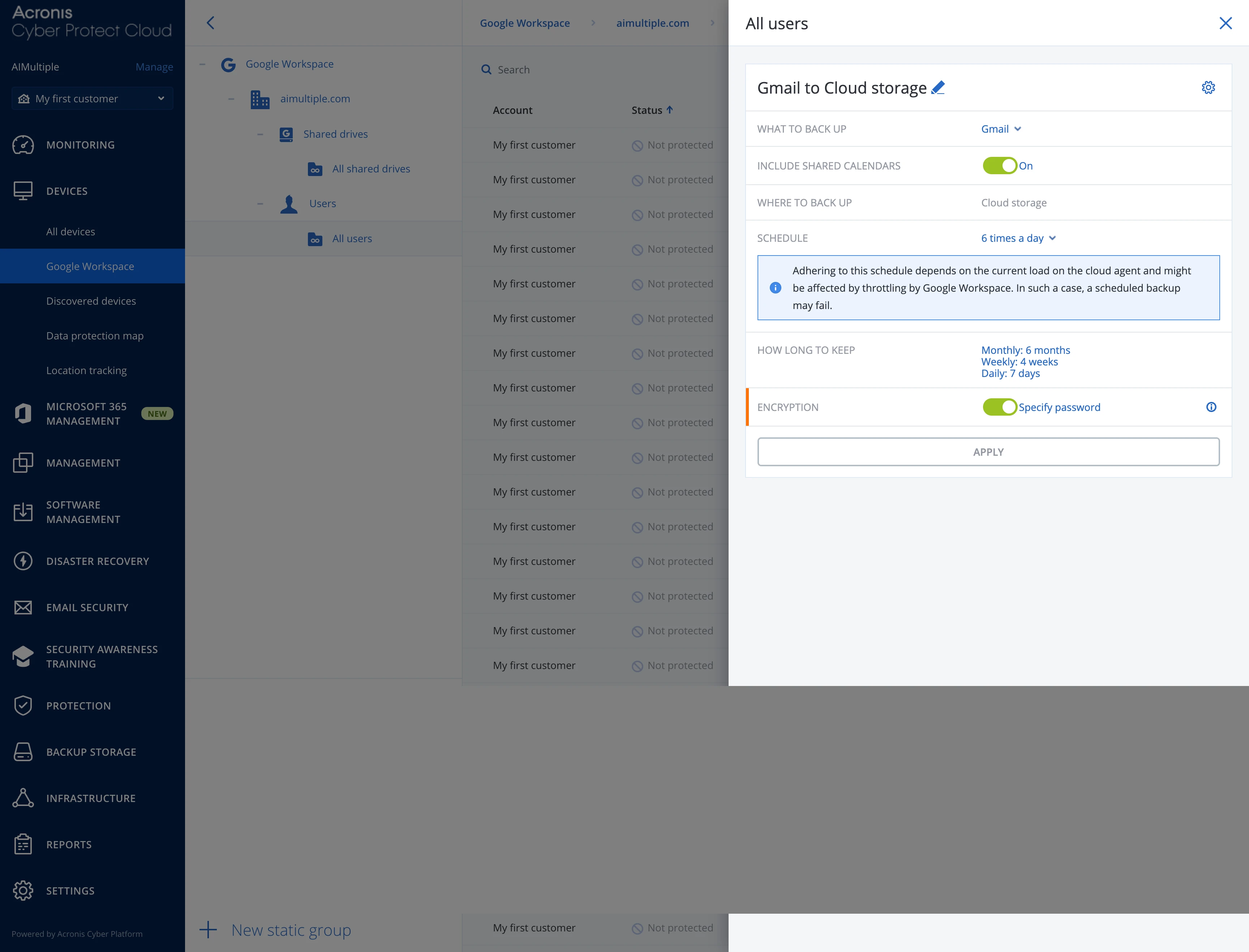
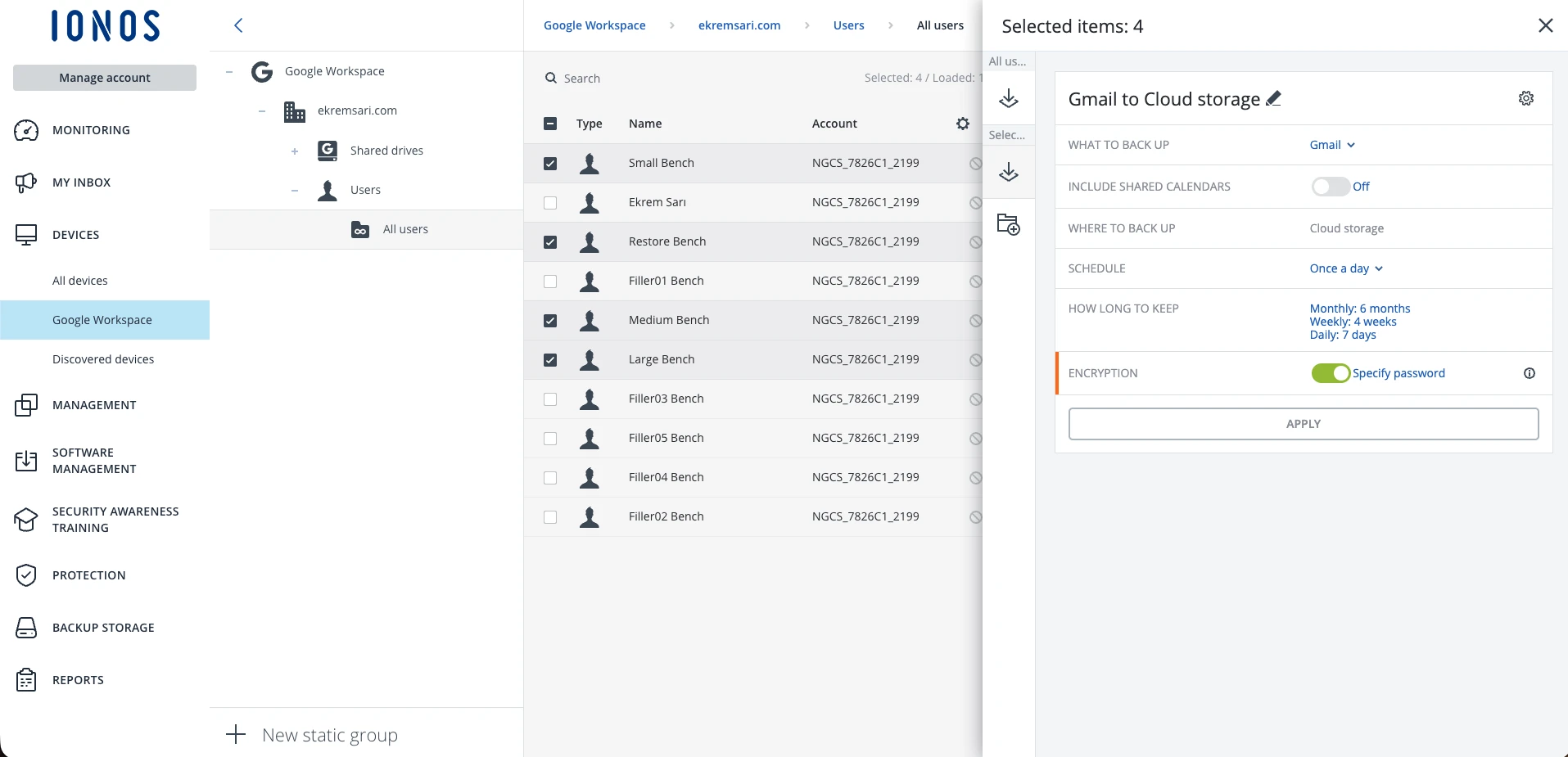
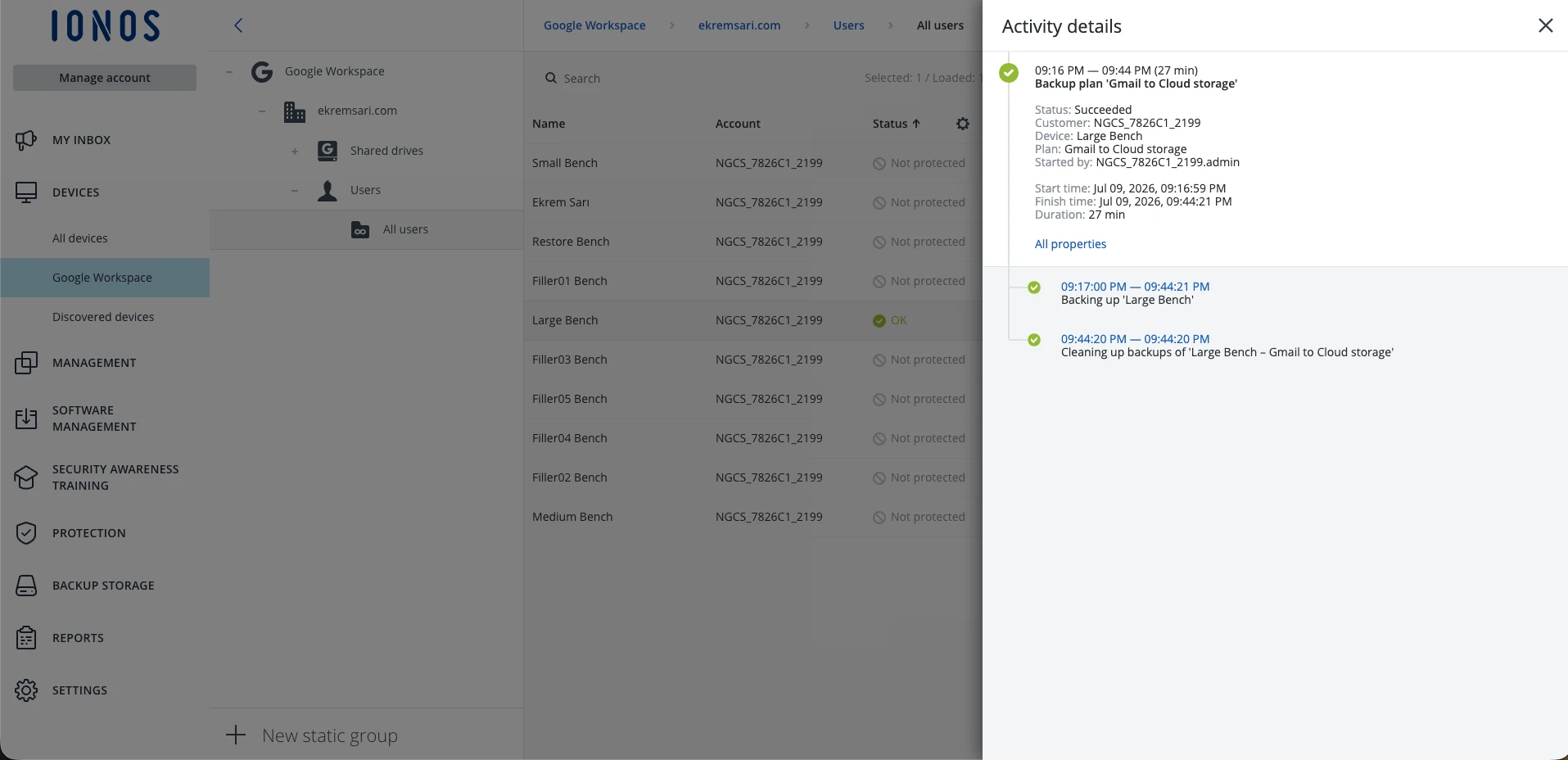
Wir sicherten Gmail, mit deaktivierter Verschlüsselung und Cloud-Speicher in der Deutschland-Region von IONOS, um mit den anderen Tools übereinzustimmen. Jeder Lauf meldet eine pro-Postfach-„Sicherungs“-Aktivität mit einer Dauer, und die Elementanzahlen entsprachen genau der Quelle (z. B. 3.015 Nachrichten für das mittlere Postfach und 15.455 für das große).
Der reine Gmail-Backup-Plan mit deaktivierter Verschlüsselung
Eine Backup-Dauer pro Postfach in der Aktivitätsansicht
Vollständiger Postfach-Wiederherstellungstest
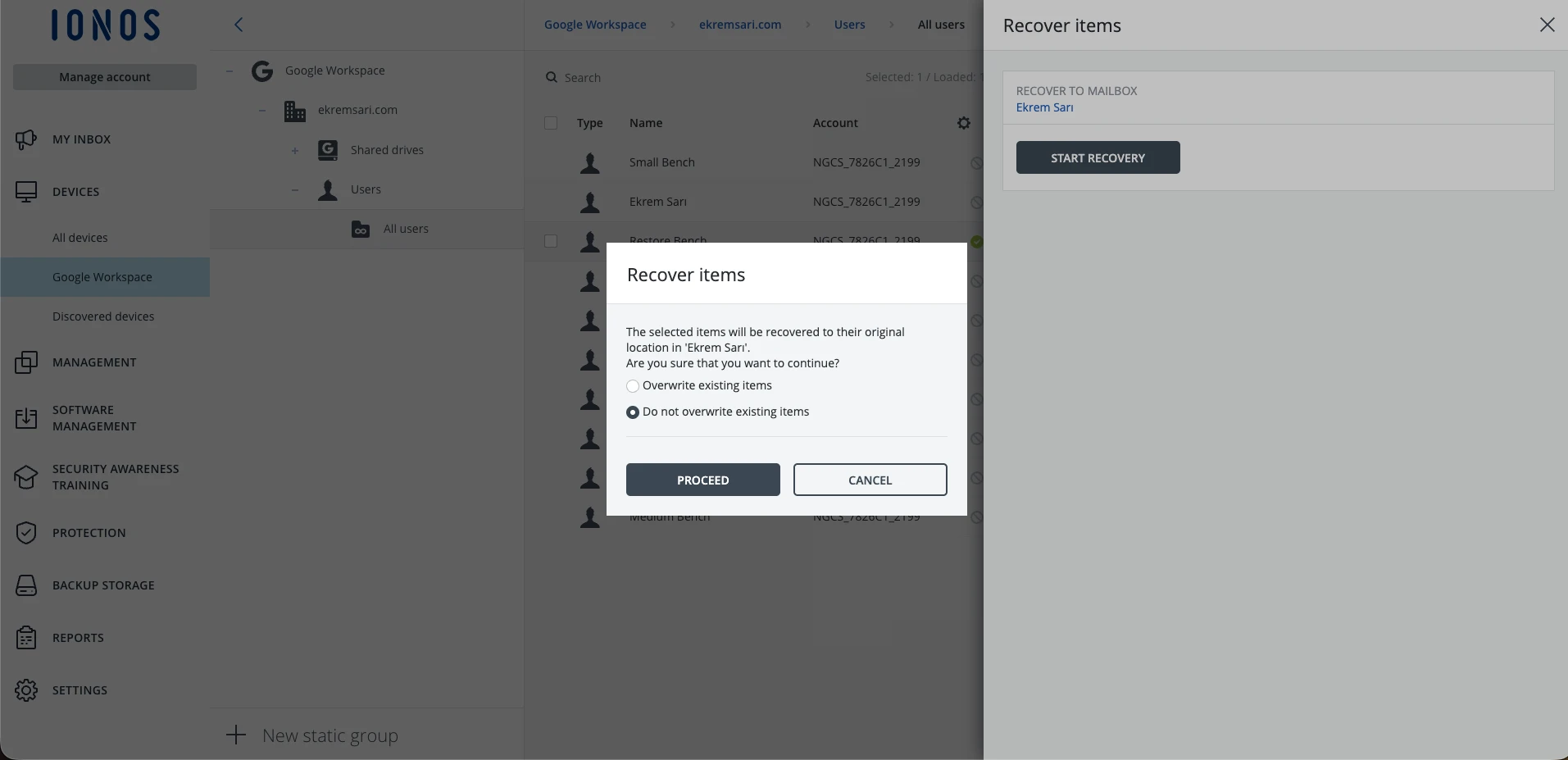
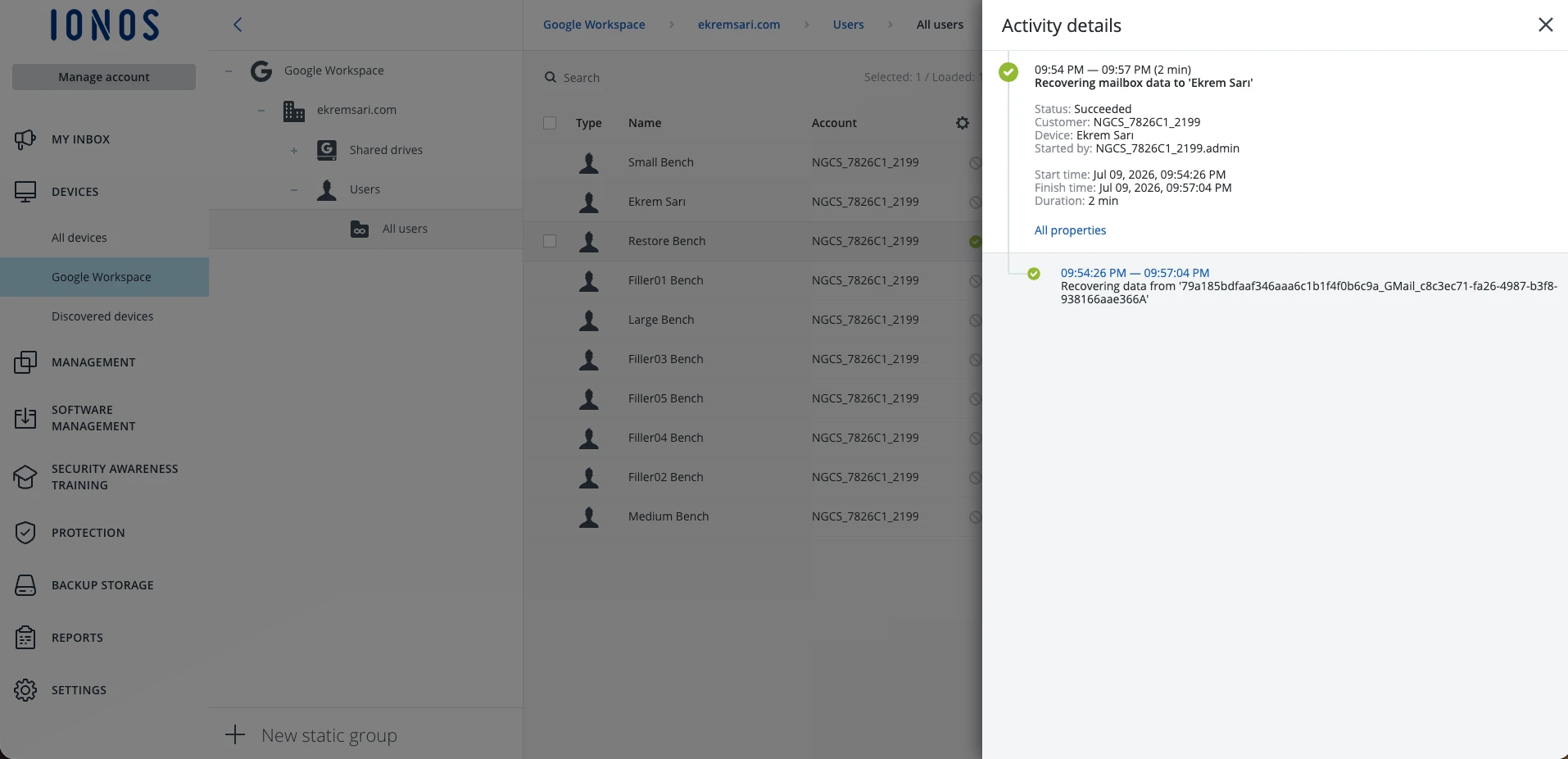
Wir stellten das Backup mit 170 E-Mails ausgelagert in ein anderes Postfach wieder her. Alle 170 Elemente wurden wiederhergestellt, 0 übersprungen, in 159 Sekunden.
Der Wiederherstellungsdialog: ausgelagert in ein anderes Postfach
Wiederherstellung abgeschlossen: 170 von 170 Elementen wiederhergestellt, 0 übersprungen, in 159 Sekunden
Speicher und Besonderheiten
MyDefender speichert Backups in den deutschen Rechenzentren von IONOS, und im Gegensatz zu ManageEngine gibt es keine vom Kunden bereitgestellte Speicheroption. Wiederherstellungsgranularität, Drive- und geteilte Ablagen-Abdeckung und Exportoptionen stammen von der Acronis-Engine und nicht aus der IONOS-Dokumentation.
Auf MyDefender Starter dauerte das erste Backup 19 Sekunden für Klein, 450 Sekunden für Mittel und 1.642 Sekunden für Groß, und die vollständige Postfach-Wiederherstellung dauerte 159 Sekunden. Im Vergleich zu den eigenen Zahlen von Acronis (13, 337 und 1.773 Sekunden für dieselben Postfächer) liegen die beiden nahe beieinander, was bei derselben zugrunde liegenden Engine zu erwarten ist. Lesen Sie IONOS als die Acronis-Engine, die über die EU-Rechenzentren und die Abrechnung von IONOS bereitgestellt wird, und wägen Sie es gegen die Acronis-Zeile ab, wenn beide auf der Auswahlliste stehen.
Wählen Sie IONOS MyDefender für eine Backup-Plattform.
Website besuchen Als bevorzugte Quelle hinzufügen
OpenText CloudAlly
Plattformüberblick und Schnittstellenkomplexität
OpenText CloudAlly, seit 2026 Teil von OpenText Cybersecurity, ist eine zweckgebundene SaaS-Backup-Lösung, die sich ausschließlich auf den Schutz von Cloud-Anwendungsdaten konzentriert. Im Gegensatz zur breiten Cyber-Protection-Plattform von Acronis konzentriert sich CloudAlly speziell auf die Sicherung von SaaS-Anwendungen.
Ersteinrichtung und Testaktivierung
Wir beantragten ein Testkonto bei OpenText CloudAlly.
Testaktivierungs-E-Mail im Spam:
Die Kontoaktivierungs-E-Mail landete in unserem Spam-Ordner, was für einen professionellen SaaS-Dienst seltsam erschien. Dies ist eine potenzielle Warnflagge:
- Könnte auf Probleme mit der E-Mail-Zustellbarkeit hinweisen
- Könnte dazu führen, dass Testbenutzer Aktivierungs-E-Mails vollständig verpassen
- Deutet auf mögliche Probleme mit der Domain-Reputation hin
- Erster Eindruck für potenzielle Kunden
Wir aktivierten das Konto und meldeten uns an.
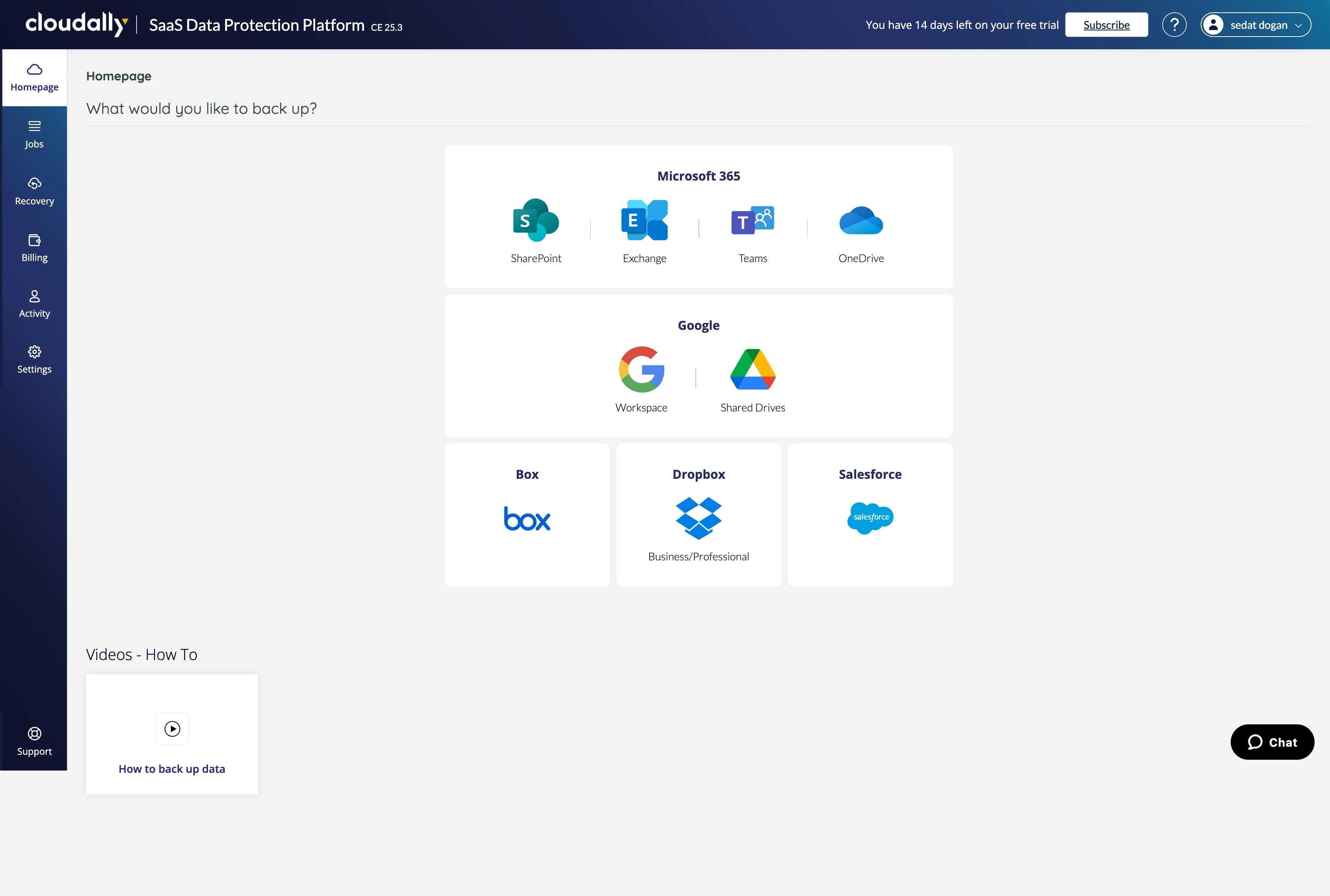
Das Dashboard konzentrierte sich sofort auf unseren Benchmark-Umfang, verschiedene Backup-Integrationen für verschiedene SaaS-Plattformen.
Plattformunterstützung und modulare Architektur
Modulare Integrationsarchitektur:
Im Gegensatz zu NinjaOne und Acronis (die Backup als einheitlichen Dienst präsentieren) behandelt OpenText CloudAlly jede SaaS-Plattform als separate Integration, die eine individuelle Einrichtung erfordert:
Verfügbare Integrationen (auf dem Dashboard sichtbar):
- Google Workspace
- Microsoft 365
- Salesforce
- Box
- Dropbox
- OneDrive (getrennt von Microsoft 365)
- SharePoint (separate Konfiguration)
- Weitere Plattformen
Dieser modulare Ansatz bietet Flexibilität für Organisationen, die mehrere verschiedene SaaS-Plattformen nutzen. Es bedeutet jedoch auch:
- Jede Plattform erfordert eine separate Konfiguration
- Jede hat separate Einstellungen und Aufbewahrungsrichtlinien
- Sie verwalten jede Plattform unabhängig, anstatt ein einheitliches Management zu haben
Google Workspace Einrichtung und Integration
Wir klickten auf Google Workspace, um die Einrichtung zu beginnen.
Nahtlose Marketplace-Installation:
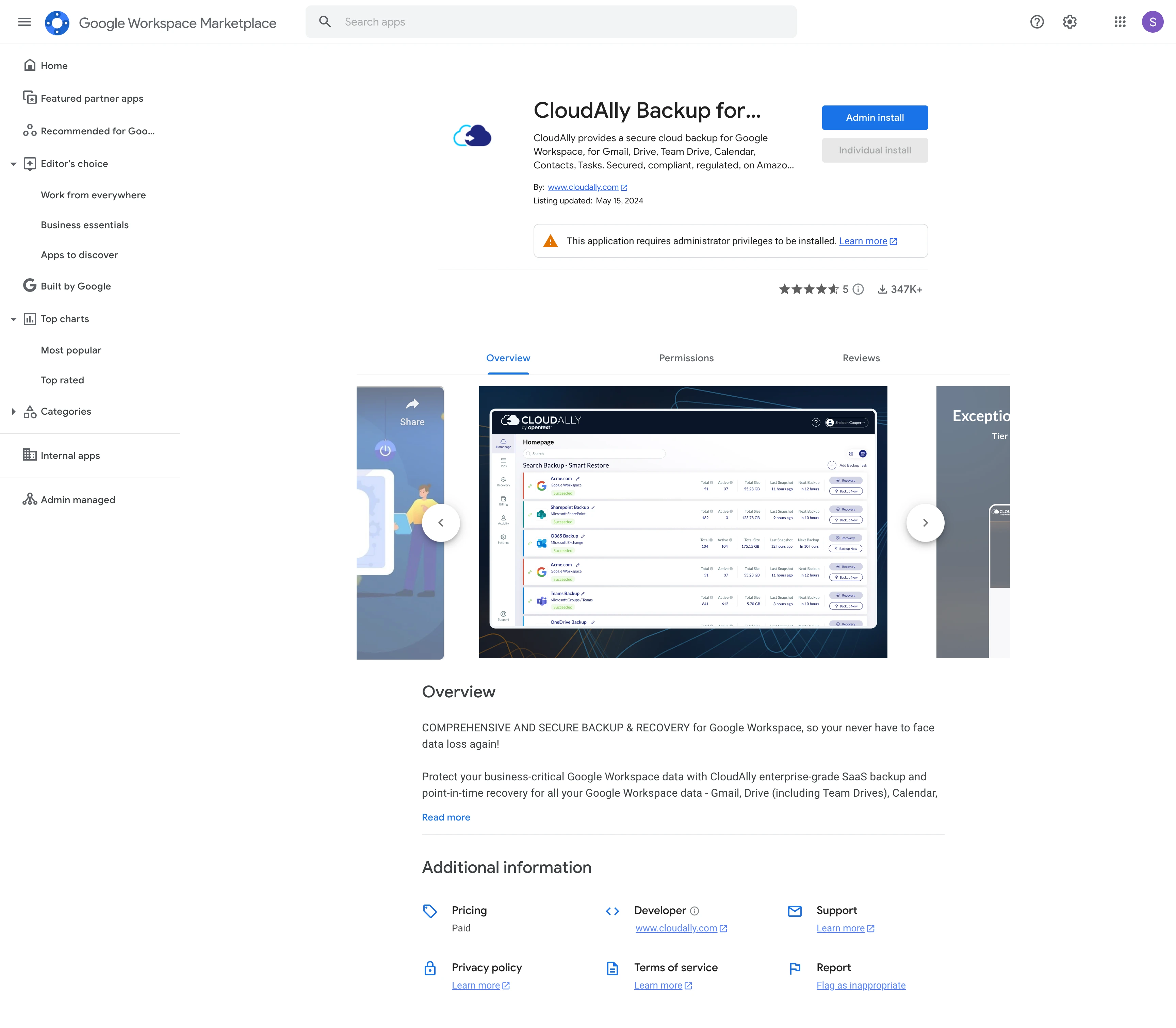
Nach der OAuth-Authentifizierung mit Google leitete OpenText CloudAlly automatisch zur Installationsseite der Google Workspace Marketplace-App weiter. Dies ist nahtloser als der Ansatz von NinjaOne, der eine manuelle Navigation zum Marketplace erforderte.
Vergleich der Einrichtungsprozesse:
- CloudAlly: OAuth → Automatische Marketplace-Weiterleitung → Installieren → Fertig (am stärksten automatisiert)
- NinjaOne: OAuth → Manuelle Marketplace-Navigation → Installieren → Zurück zur Einrichtung → Fertig
- Acronis: Google Cloud Console → Dienstkonto erstellen → OAuth-Bereichskonfiguration → JSON-Download → Hochladen zu Acronis (am komplexesten)
Der automatisierte Marketplace-Ablauf von CloudAlly ist die reibungsloseste Authentifizierungserfahrung unter den drei Anbietern.
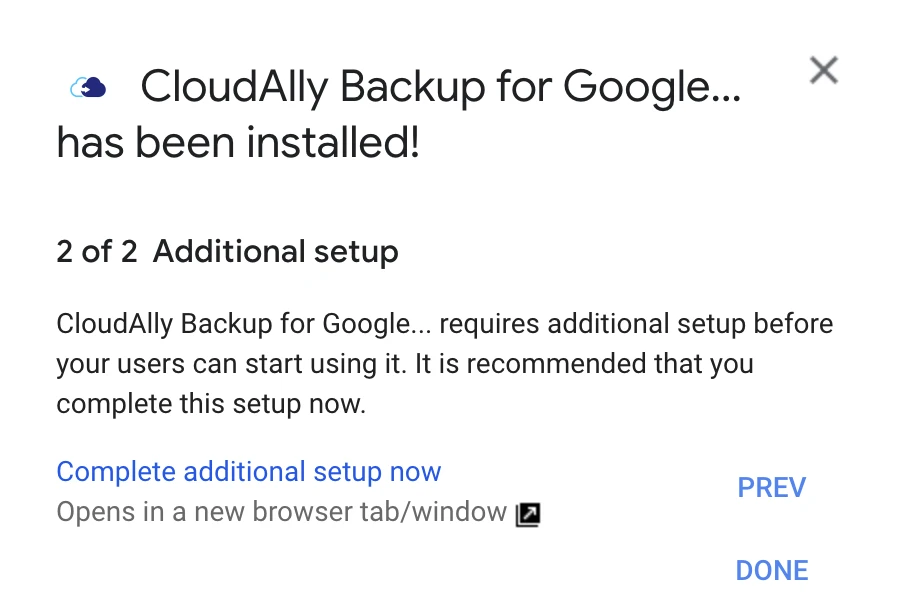
Intelligente Einrichtungsführung:
Nach der Marketplace-Installation zeigte CloudAlly eine Meldung an, die besagte „Sie haben noch mehr zu tun“ und führte uns intelligent dahin, die verbleibenden Konfigurationsschritte abzuschließen. Diese proaktive Führung ist ein hervorragendes UX-Design; neue Benutzer bleiben nicht mit der Frage „Was kommt als Nächstes?“ zurück.
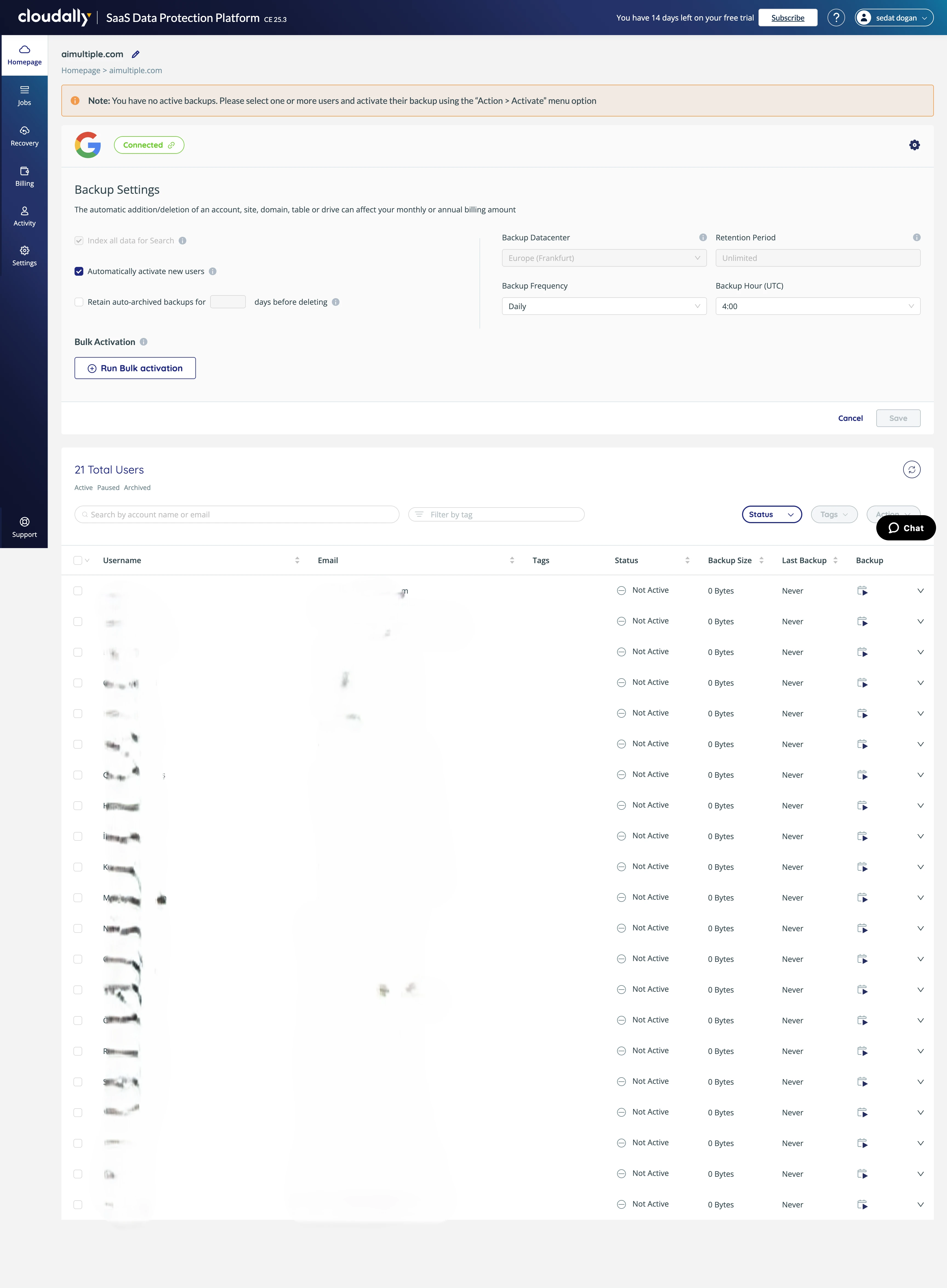
Als wir auf den bereitgestellten Link klickten, präsentierte CloudAlly einen vollständig vorbereiteten Konfigurationsbildschirm, und alle Einstellungen waren intelligent mit sinnvollen Standardwerten vorbelegt.
Konfigurationsoptionen
CloudAlly-Konfigurationseinstellungen:
Der Konfigurationsbildschirm präsentierte mehrere wichtige Optionen:
Neue Benutzer automatisch aktivieren:
- Ein Kontrollkästchen, das, wenn aktiviert, automatisch zukünftige Google Workspace-Benutzer zum Backup hinzufügt
- Hervorragend für wachsende Organisationen, kein manuelles Hinzufügen jedes neuen Mitarbeiters erforderlich
- Verhindert „Ups, wir haben vergessen, den neuen Mitarbeiter zu sichern“-Szenarien
Backup-Aufbewahrung:
- Konfigurierbarer Aufbewahrungszeitraum
- Dropdown mit Optionen: 30 Tage, 60 Tage, 90 Tage, 1 Jahr, 2 Jahre, unbegrenzt
- Standard scheint 1 Jahr zu sein
Backup-Standort:
- Kann während der Backup-Einrichtung nicht geändert werden
- CloudAlly gibt an: „Sie haben dies bei der Kontoerstellung ausgewählt.“
- Keine Option, Ihren eigenen Speicher zu verwenden oder alternative Regionen an diesem Punkt auszuwählen
Hinweis zur Speicherregion: Im Gegensatz zu NinjaOne (das die Regionsauswahl während der Backup-Einrichtung anbietet) und Acronis (das die Region bei der Erstellung der Testversion festlegt), sperrt OpenText CloudAlly die Speicherregion bereits bei der ersten Kontoanmeldung, also noch früher im Prozess.
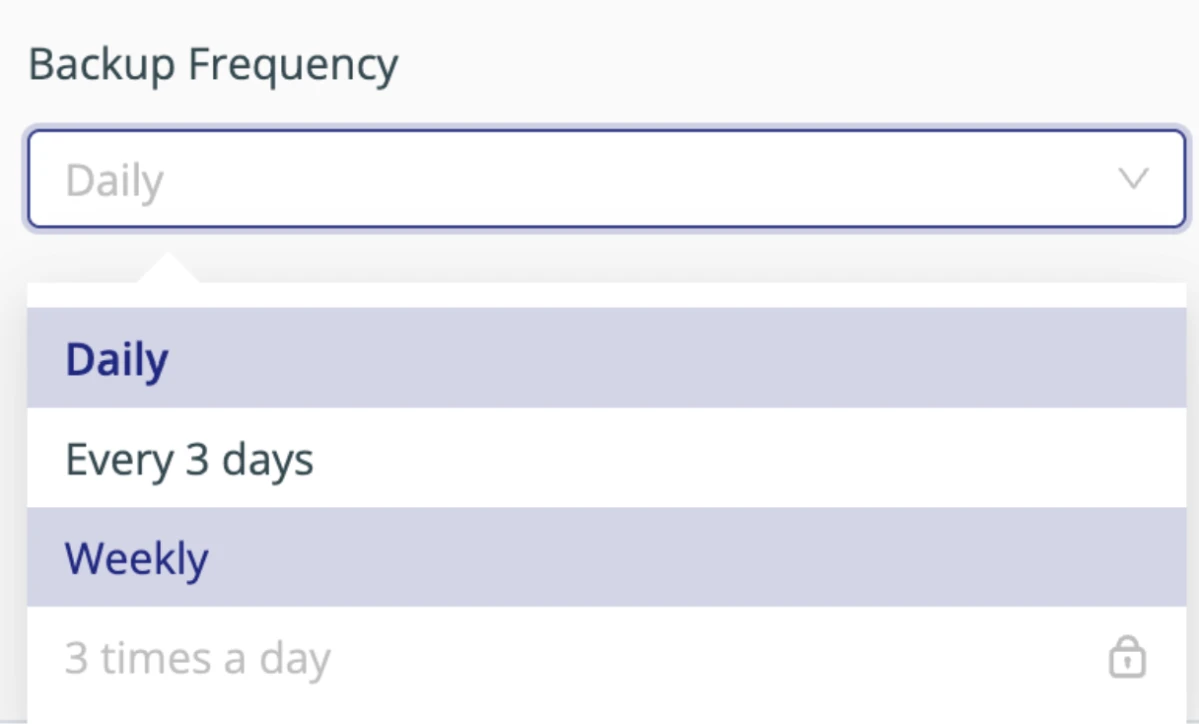
Backup-Häufigkeit:
- 3-mal pro Tag: Hinter einer kostenpflichtigen Stufe gesperrt (in der Testversion nicht verfügbar)
- Täglich: In der Testversion verfügbar, wir wählten dies aus
- Benutzerdefinierter Zeitplan: Zusätzliche Optionen für spezifische Zeitpunkte
Die Tatsache, dass 3x tägliche Backups gebührenpflichtig sind, ist bemerkenswert für Organisationen, die häufigeren Schutz benötigen, da dies die Kosten erhöht.
Massenaktivierung von Organisationseinheiten:
CloudAlly bietet eine einzigartige „Massenaktivierung ausführen“-Funktion, die weder NinjaOne noch Acronis bieten. Diese Funktion ist besonders wertvoll für große Organisationen.
So funktioniert es:
In Google Workspace sind Benutzer in Organisationseinheiten (OUs) organisiert, die typischerweise Abteilungen, Teams, Standorte oder Funktionsgruppen darstellen. Beispiele:
- /Engineering
- /Vertrieb/Westküste
- /Recht
- /Marketing/Content-Team
- /Finanzen
Anstatt Hunderte oder Tausende einzelner E-Mail-Konten manuell für das Backup auszuwählen, können Sie:
- „Massenaktivierung ausführen“ klicken
- Organisationseinheiten auswählen (z. B. „Rechtsabteilung“, „Engineering“, „Vertrieb – Westküste“)
- CloudAlly aktiviert automatisch das Backup für alle Benutzer in diesen Einheiten
Zusätzliche Vorteile:
- Wenn „Neue Benutzer automatisch aktivieren“ aktiviert ist, werden neue Mitarbeiter, die diesen OUs hinzugefügt werden, automatisch gesichert
- Kein manuelles Benutzer-für-Benutzer-Management erforderlich
- Die Organisationsstruktur von Google Workspace wird auf die Backup-Konfiguration übertragen
- Leicht verständlich, welche Abteilungen geschützt sind
Dies ist eine der wertvollsten Funktionen von CloudAlly für große Unternehmensbereitstellungen und unter den drei getesteten Anbietern wirklich einzigartig.
Benutzeraktivierung und erstes Backup
Wir wählten alle Benutzerkonten aus und klickten auf die Schaltfläche Aktivieren, um das Backup zu starten.
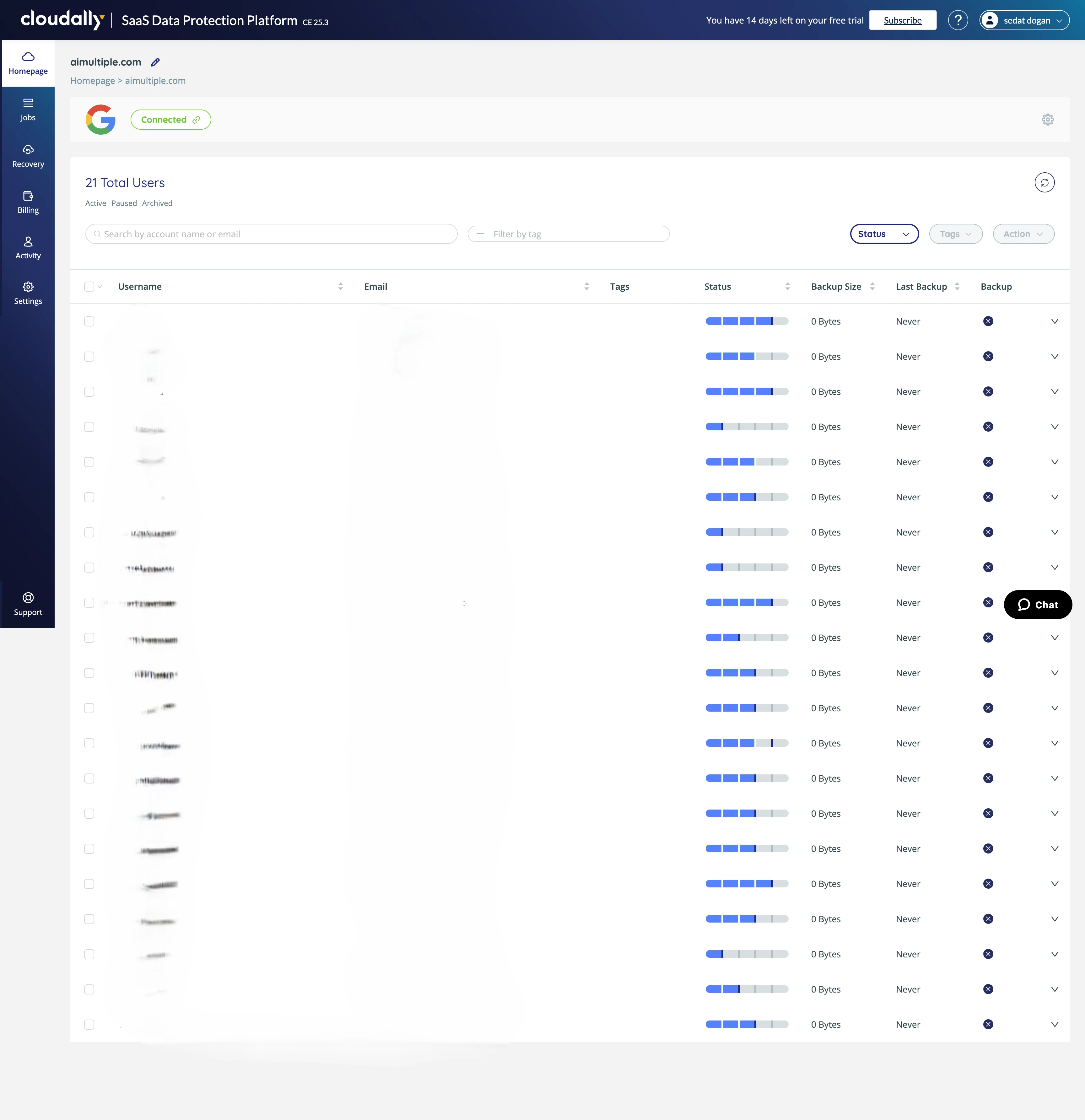
Das Dashboard wurde aktualisiert und zeigte alle aktivierten Benutzer, die auf ihr erstes Backup warteten.
Wir klickten auf „Jetzt sichern“, um das erste Backup sofort zu starten.
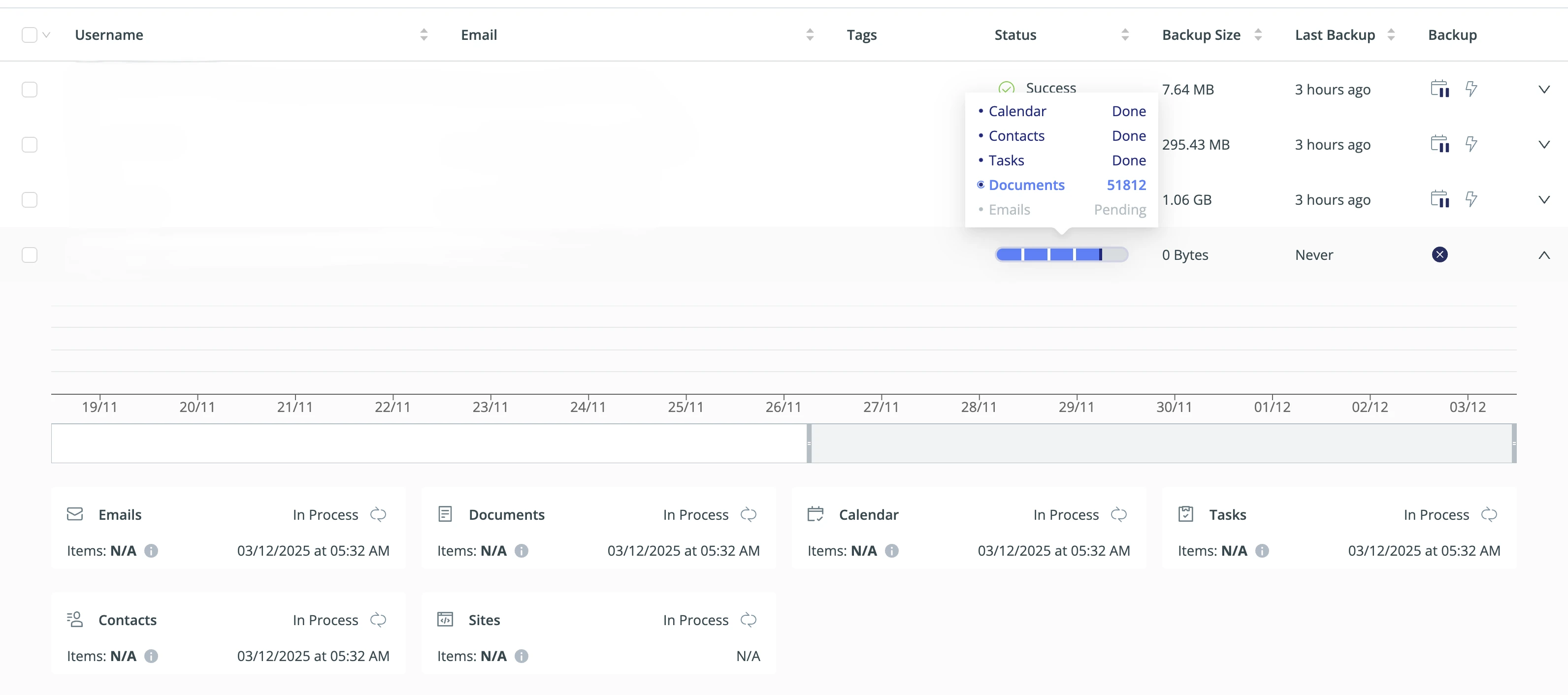
Fortschrittsbalken-Inkonsistenz – Erstes Problem:
Wir bemerkten sofort ein Problem: Der Fortschrittsbalken bewegte sich (zeigte einen Prozentsatz), zeigte aber „0 Bytes“ für das Datenvolumen an. Dies führte zu Verwirrung:
- Werden tatsächlich Daten gesichert?
- Ist der Fortschrittsbalken genau?
- Handelt es sich um einen Anzeigefehler oder einen tatsächlichen Backup-Fehler?
Es stellte sich heraus, dass es sich um ein Anzeigeproblem handelte; die Byteanzahl wird nach 100 % Abschluss aktualisiert. Diese Inkonsistenz schafft jedoch unnötige Unsicherheit während des kritischen ersten Backups.
Backup-Leistungsprobleme
Backup-Leistungsprobleme:
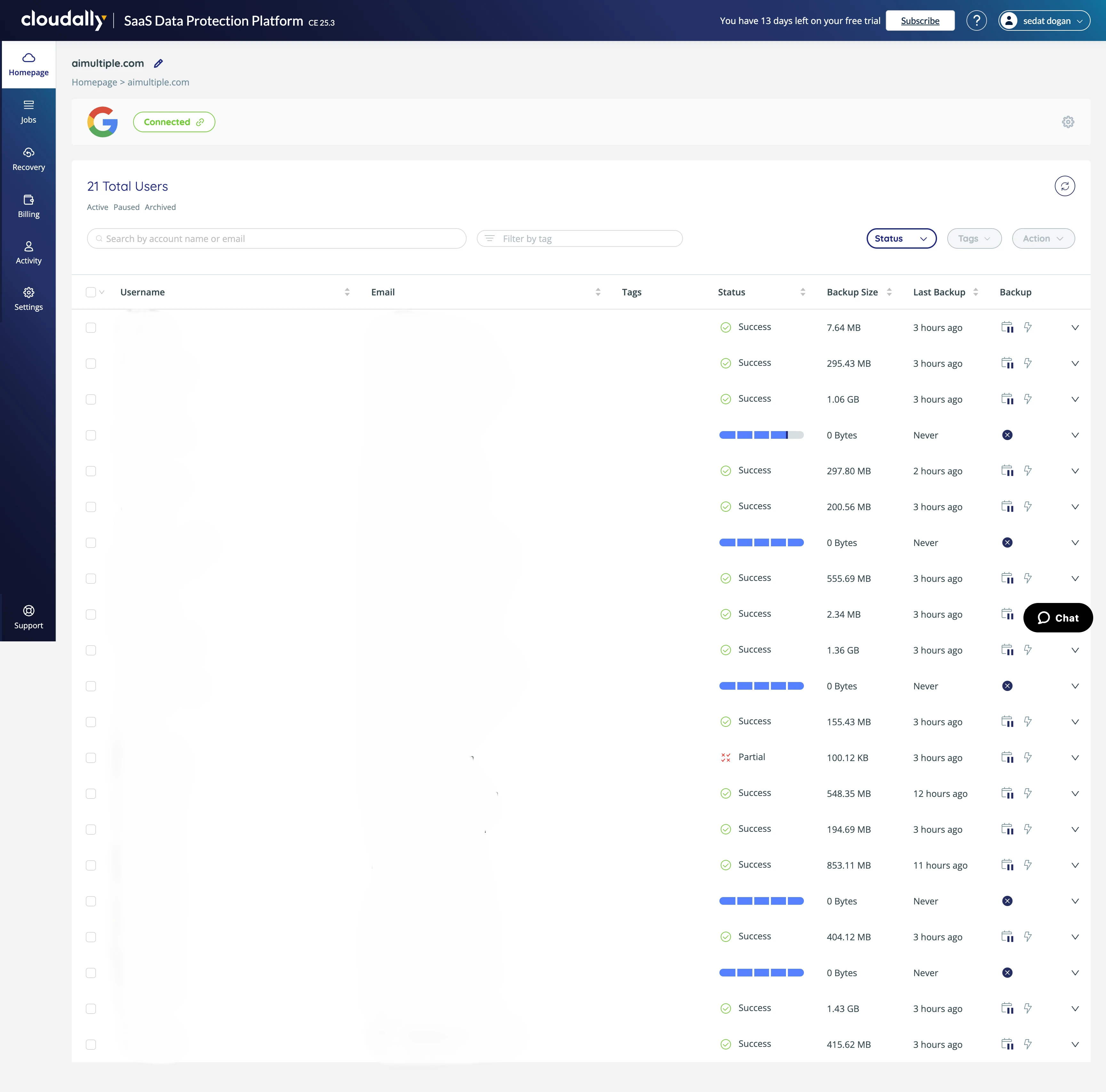
Als wir das System am nächsten Tag überprüften (in der Erwartung, dass alle Backups abgeschlossen waren), stellten wir fest, dass fünf Benutzer noch unvollständige E-Mail- oder Google Drive-Backups hatten. Andere Dienste (Kalender, Aufgaben, Kontakte) waren abgeschlossen, aber die primären Datentypen (E-Mail und Drive) wurden noch verarbeitet.
Am besorgniserregendsten: Wir näherten uns dem zweiten geplanten Backup-Zeitraum, doch das erste Backup war noch nicht abgeschlossen. Dies ist ein grundlegendes Problem; wenn das erste Backup länger als das Backup-Häufigkeitsintervall dauert, wird das System kontinuierlich in Rückstand geraten.
Fortschrittsbalken-Inkonsistenz – Zweites Problem:
Wir entdeckten eine weitere erhebliche UI-Inkonsistenz: Beim Überfahren von Fortschrittsbalken zeigte OpenText CloudAlly den Status „Drive erledigt“ an. Ein Klick auf den Abwärtspfeil zur Anzeige von Details enthüllte jedoch, dass als „erledigt“ markierte Dienste tatsächlich noch „In Bearbeitung“ waren.
Warum dies problematisch ist:
- Administratoren treffen Entscheidungen auf Basis von Statusinformationen
- Der Status „Erledigt“ könnte Administratoren glauben lassen, der Schutz sei vollständig
- Könnte zu falschem Vertrauen in den Backup-Zustand führen
- Inkonsistente UI-Berichterstattung untergräbt das Vertrauen in das System
- Erfordert ein Drill-down in die Details, um einen genauen Status zu erhalten
Dies ist kein geringfügiges kosmetisches Problem; es ist ein Zuverlässigkeits- und Vertrauensproblem. Wenn die UI einen falschen Status meldet, können sich Administratoren nicht auf die Dashboard-Informationen für operative Entscheidungen verlassen.
Kritischer Befund – Eine Woche Fehlschlag:
Unser größtes Postfach hat sein erstes Backup nie abgeschlossen, selbst nach einer kontinuierlichen Woche Laufzeit. Dies stellt einen grundlegenden Zuverlässigkeitsfehler dar.
Auswirkungen:
- Der Benutzer hatte eine ganze Woche lang keinen Backup-Schutz
- Organisation war dem Risiko von Datenverlust ausgesetzt
- Ungenießbar für Unternehmen mit großen Postfächern
- Stellt die Zuverlässigkeit der gesamten Plattform in Frage
Dies macht CloudAlly effektiv unbrauchbar für Organisationen mit Postfächern über 10.000 E-Mails oder 300+ MB.
Wiederherstellungsoberfläche und Optionen
Trotz der Backup-Leistungsprobleme erkundeten wir die Wiederherstellungsfunktionen von CloudAlly, um seinen Funktionsumfang zu verstehen.
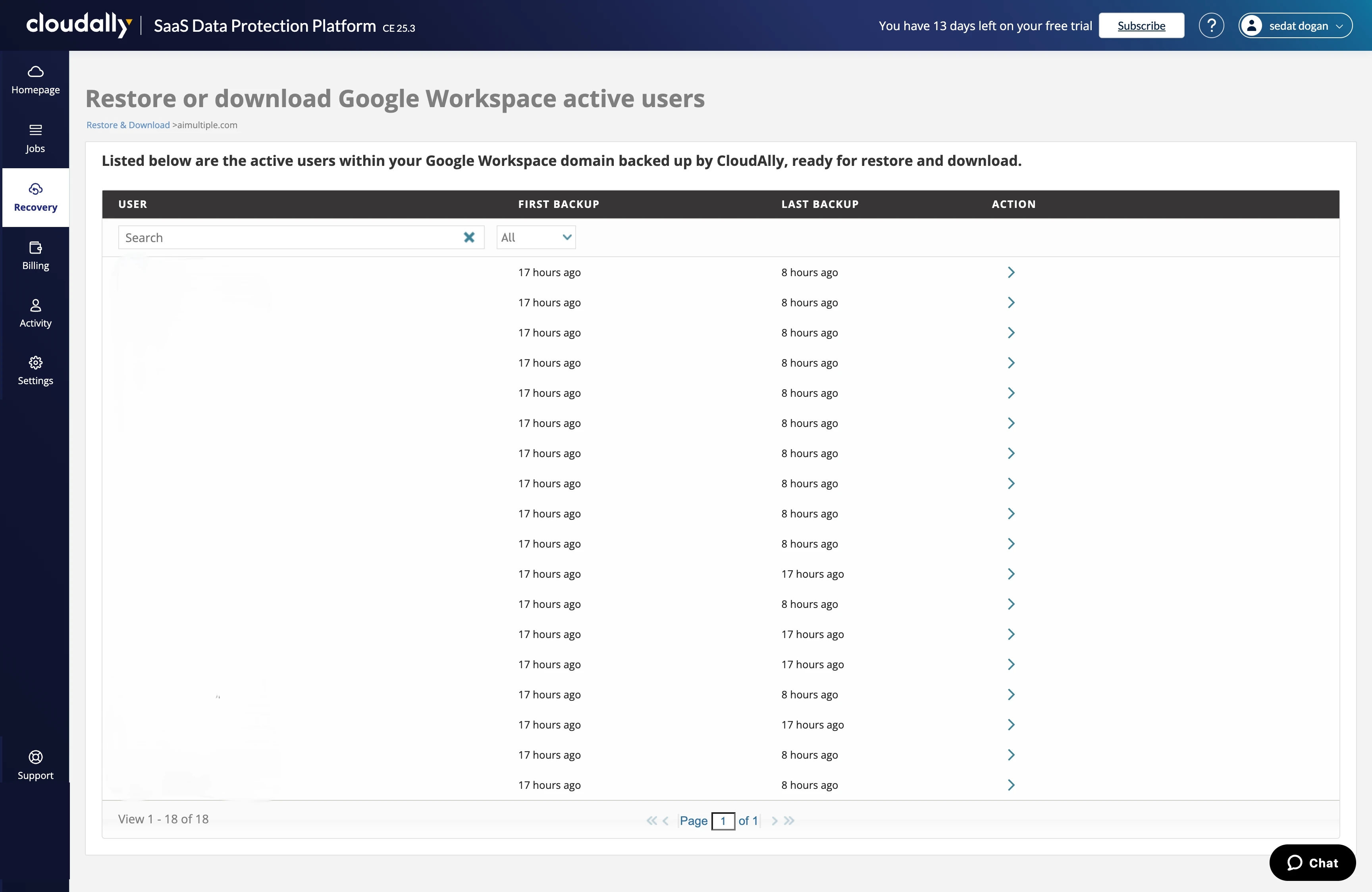
Das Wiederherstellungsmenü zeigt eine Liste von Benutzern an. Wir wählten uns selbst aus, um die Wiederherstellungsoptionen zu erkunden.
Zwei Wiederherstellungsansätze:
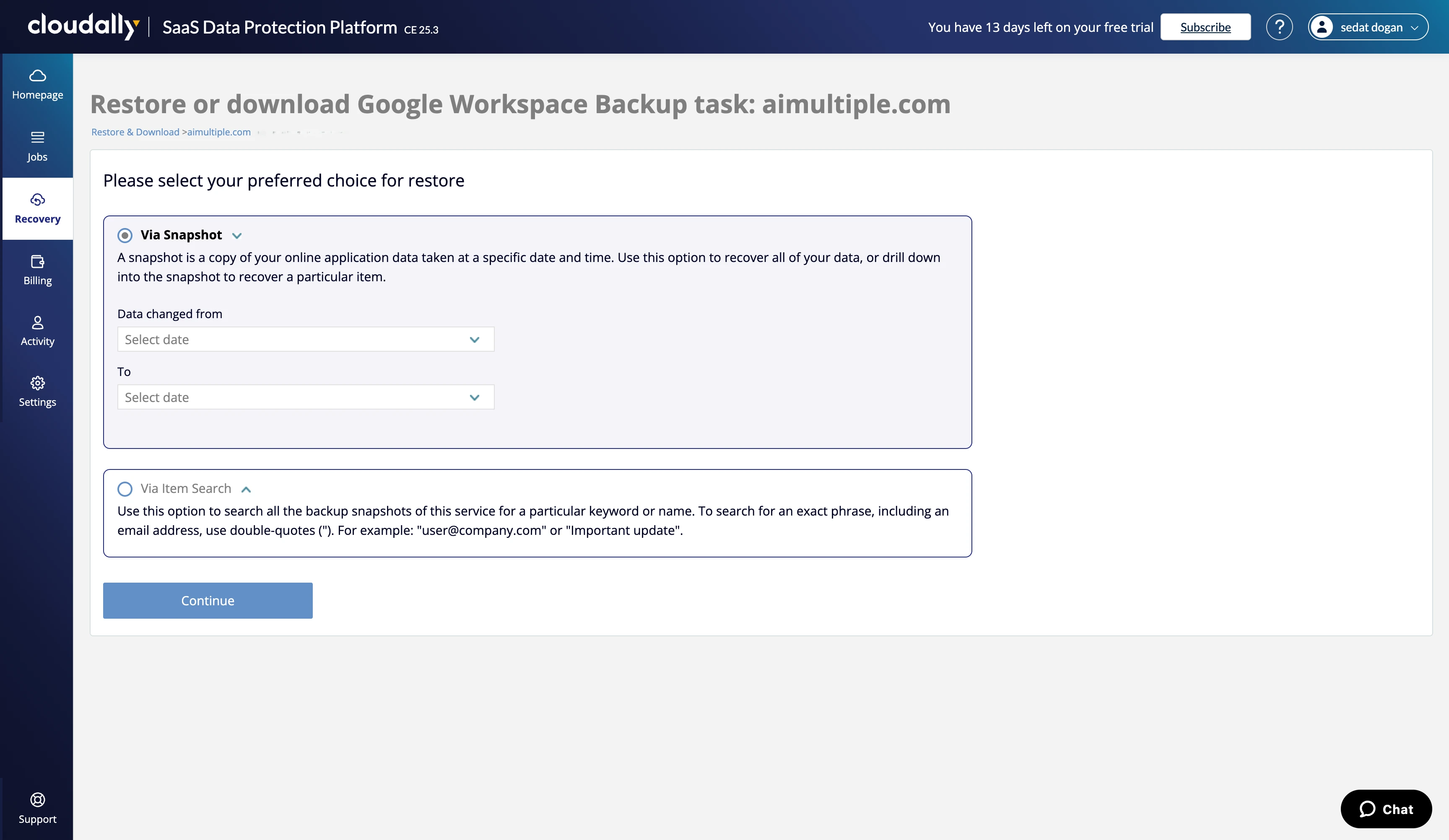
CloudAlly bietet zwei verschiedene Wiederherstellungsmethoden:
- Wiederherstellung aus Snapshot: Backup-Snapshots nach Datum durchsuchen und Daten von bestimmten Zeitpunkten wiederherstellen
- Wiederherstellung über Artikelsuche: Nach bestimmten Elementen in allen Backups suchen und sie einzeln wiederherstellen
Beide Ansätze haben Anwendungsfälle:
- Snapshot-Wiederherstellung: „Mein Postfach so wiederherstellen, wie es am 1. Juni war.“
- Artikelsuche: „Finde und stelle diese E-Mail von John Smith über das Q2-Budget wieder her“
Snapshot-basierte Wiederherstellung
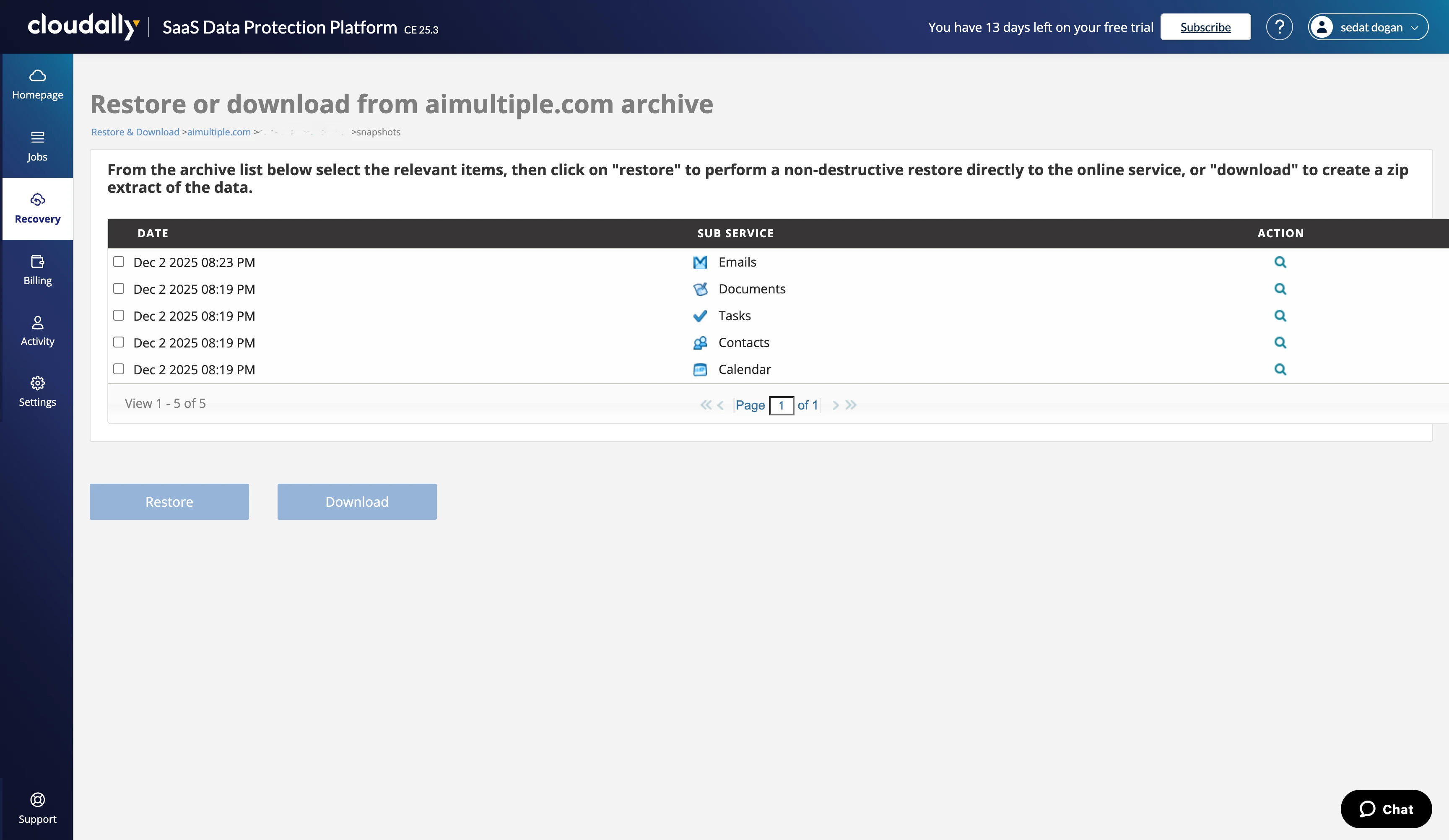
Wir wählten einen Datumsbereich aus, und CloudAlly zeigte alle verfügbaren Snapshots aus diesem Zeitraum an.
Granulare Wiederherstellung auf Dienstebene:
Die Snapshot-Schnittstelle von CloudAlly zeigt, dass Sie jeden Dienst unabhängig wiederherstellen können:
- E-Mails
- Dokumente (Drive)
- Aufgaben
- Kontakte
- Kalender
Warum diese Granularität wichtig ist:
Stellen Sie sich vor, ein Benutzer hat versehentlich seinen gesamten Kalender gelöscht, aber seine E-Mails sind in Ordnung. Mit der Wiederherstellung auf Dienstebene können Sie:
- den Kalender-Dienst auswählen
- den Kalender aus dem gestrigen Snapshot wiederherstellen
- E-Mails unberührt lassen (kein Risiko, kürzliche E-Mails mit älteren Versionen zu überschreiben)
Diese selektive Wiederherstellungsfähigkeit reduziert das Risiko unbeabsichtigten Datenverlusts während Wiederherstellungsvorgängen. Sie stellen wieder her, was wiederhergestellt werden muss.
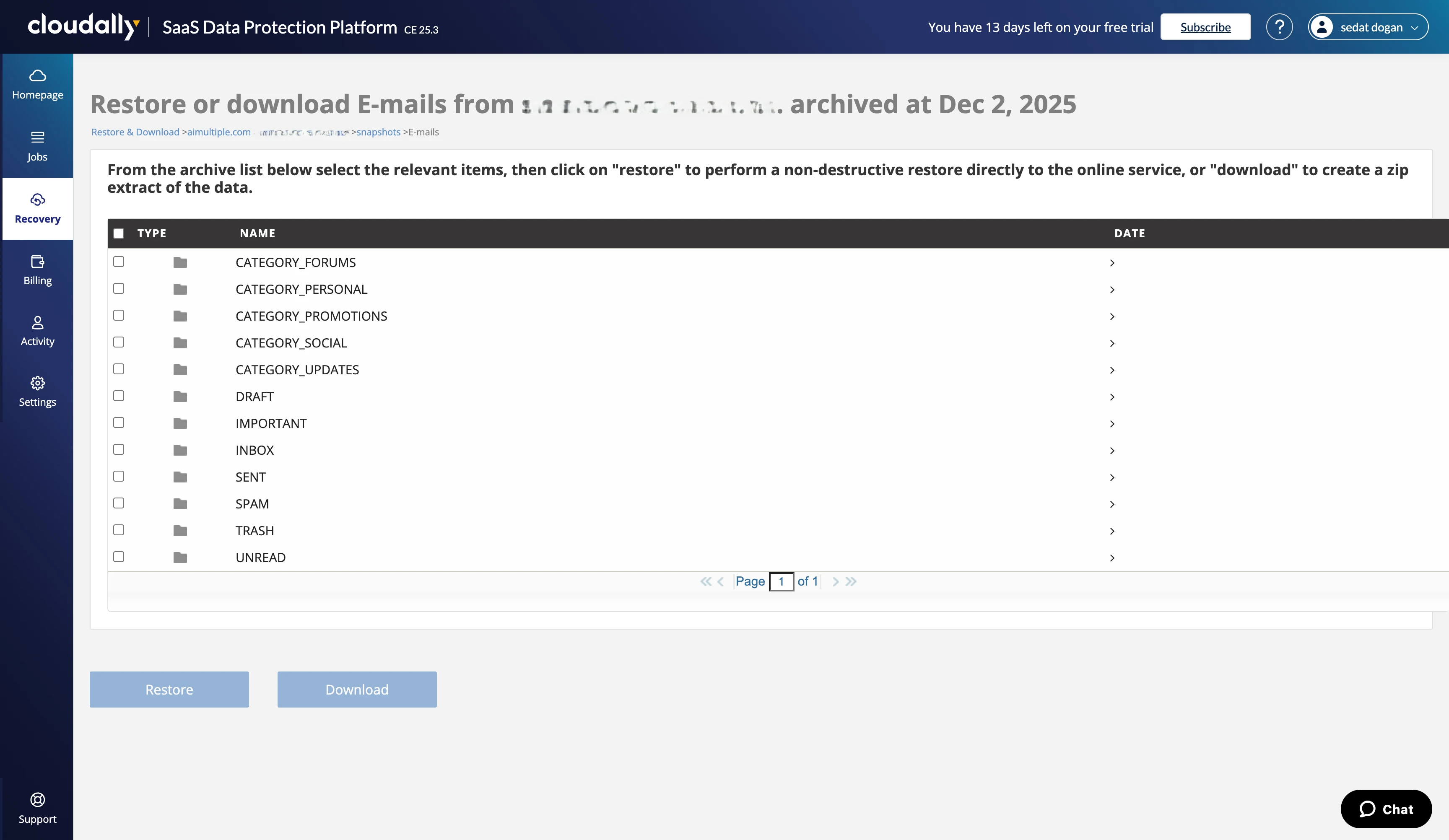
Innerhalb eines Snapshots können Sie auf die Schaltfläche „Suchen“ klicken, um vor der Wiederherstellung nach bestimmten Elementen zu filtern.
Ein Klick auf die Detail-Schaltfläche für Posteingang zeigt:
- Alle Posteingangsordner und Kategorien
- E-Mail-Anzahl pro Ordner
- Größeninformationen
- Hierarchische Ordnerstruktur
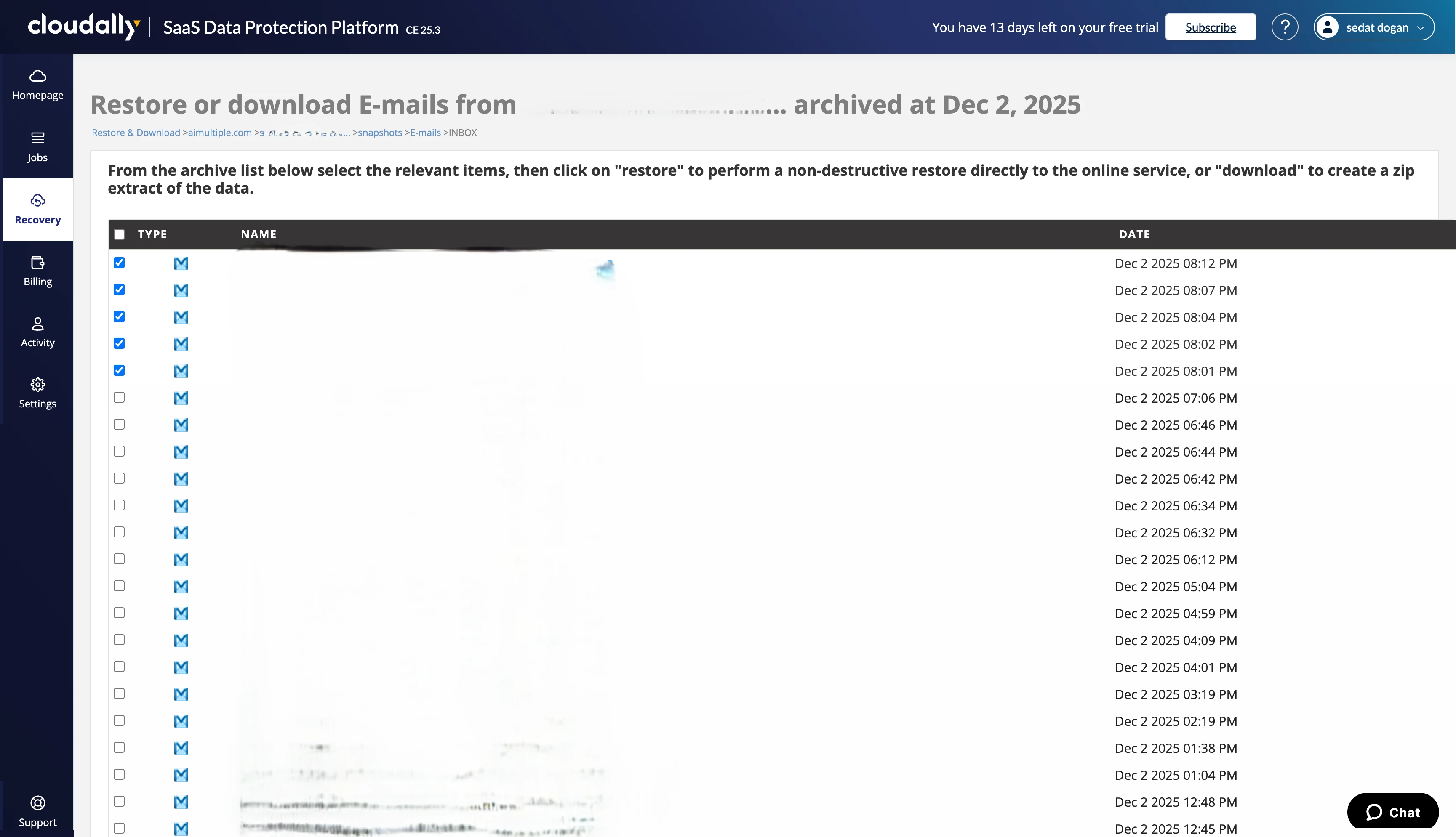
Beim Durchklicken zur eigentlichen E-Mail-Liste wählten wir die oberen 5 E-Mails aus, um die Download-Funktionalität zu testen.
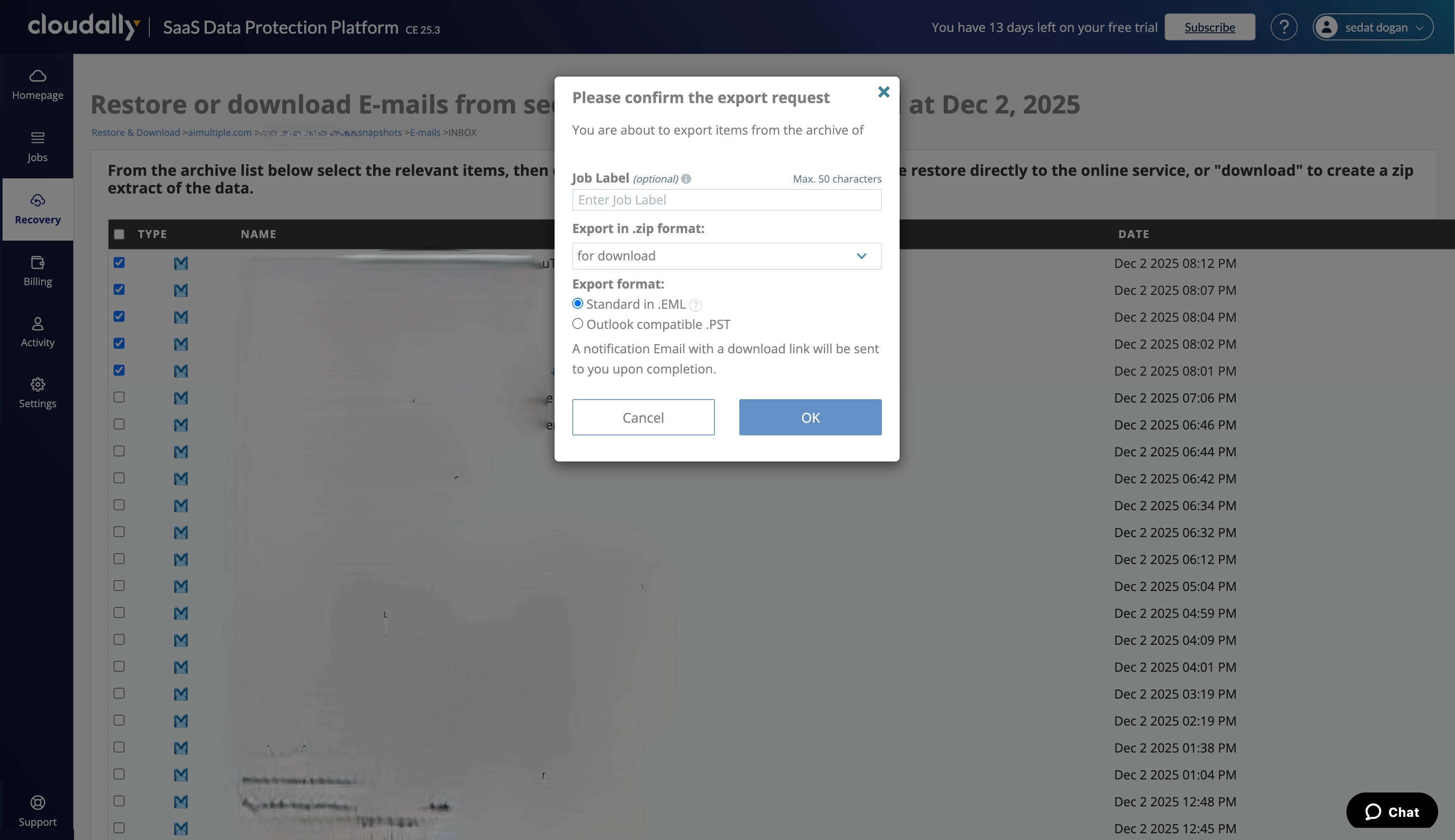
Export-Funktionalität und Optionen
Export-Zieloptionen:
Beim Exportieren von E-Mails bietet CloudAlly außergewöhnliche Flexibilität, die weder NinjaOne noch Acronis erreichen.
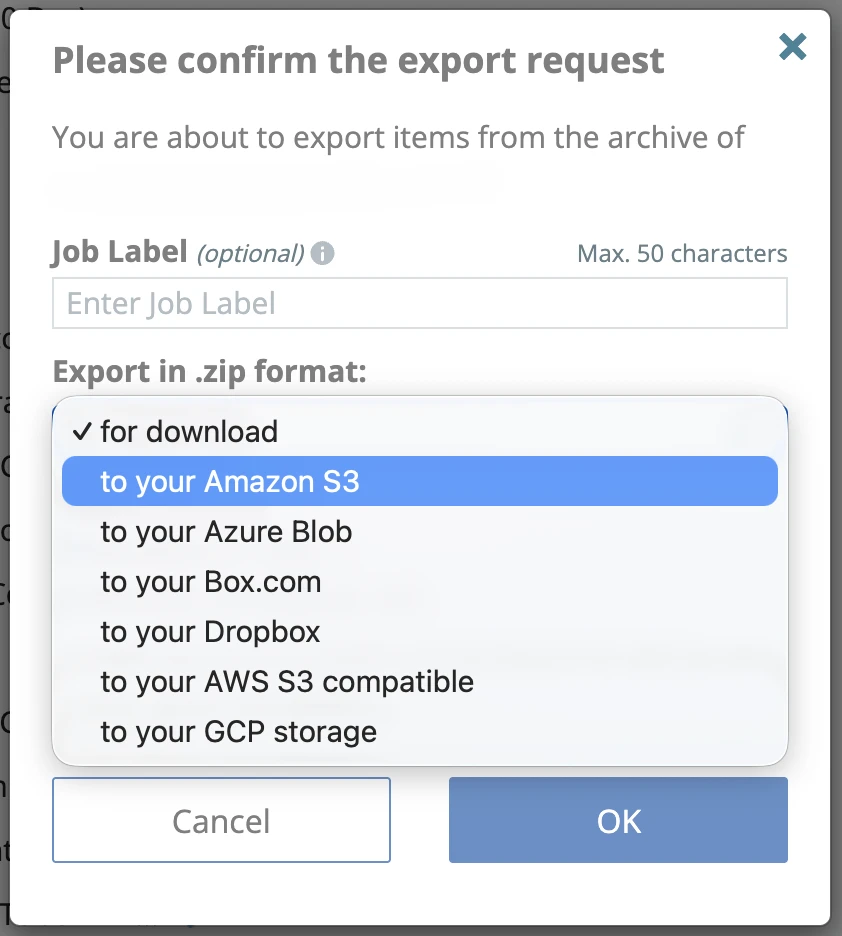
Export-Dialogoptionen:
Job-Benennung:
- Weisen Sie dem Export-Job einen Namen zu
- Erscheint im Jobs-Menü zur Nachverfolgung
- Nützlich zur Organisation mehrerer gleichzeitiger Exporte
Export-Formate:
- EML: Standard-E-Mail-Format, lesbar von den meisten E-Mail-Clients
- PST: Outlook-kompatibles Format zum Importieren in Outlook/Exchange
Zieloptionen (einzigartig bei CloudAlly):
- Lokaler Download: Standard-ZIP-Datei-Download auf Ihren Computer
- Google Drive: Direkter Export in ein Google Drive-Konto (Ihres oder ein anderes autorisiertes Konto)
- Dropbox: Export in den Dropbox-Cloud-Speicher
- Microsoft OneDrive: Export nach OneDrive
- FTP/SFTP: Export zu einem beliebigen FTP- oder SFTP-Server, den Sie kontrollieren
Artikelsuche und Wiederherstellung
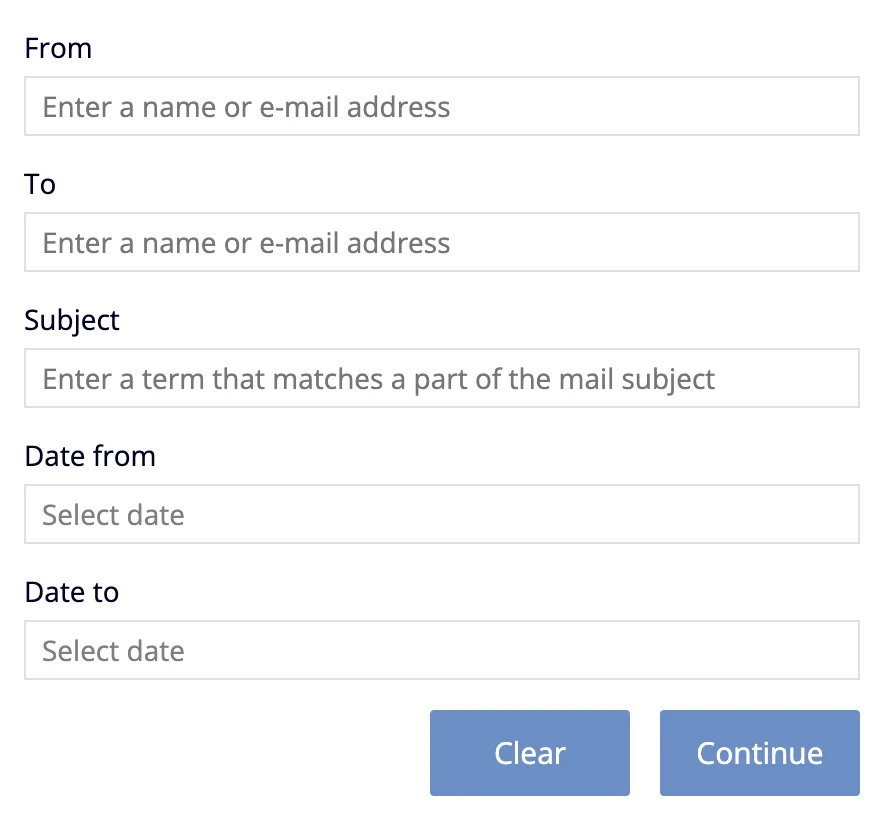
Um die Wiederherstellung auf Elementebene zu testen, löschten wir eine bestimmte E-Mail aus dem Posteingang.
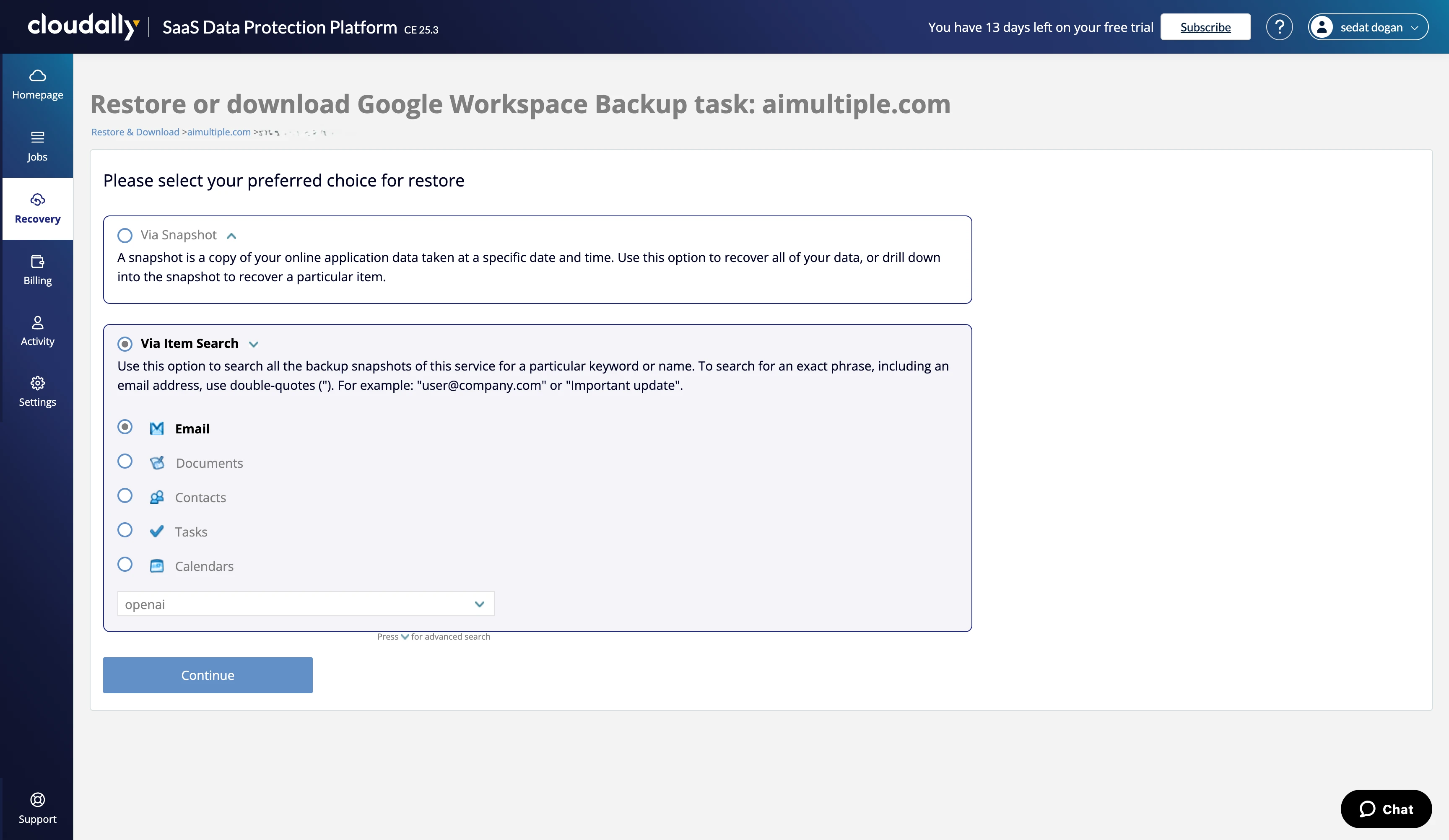
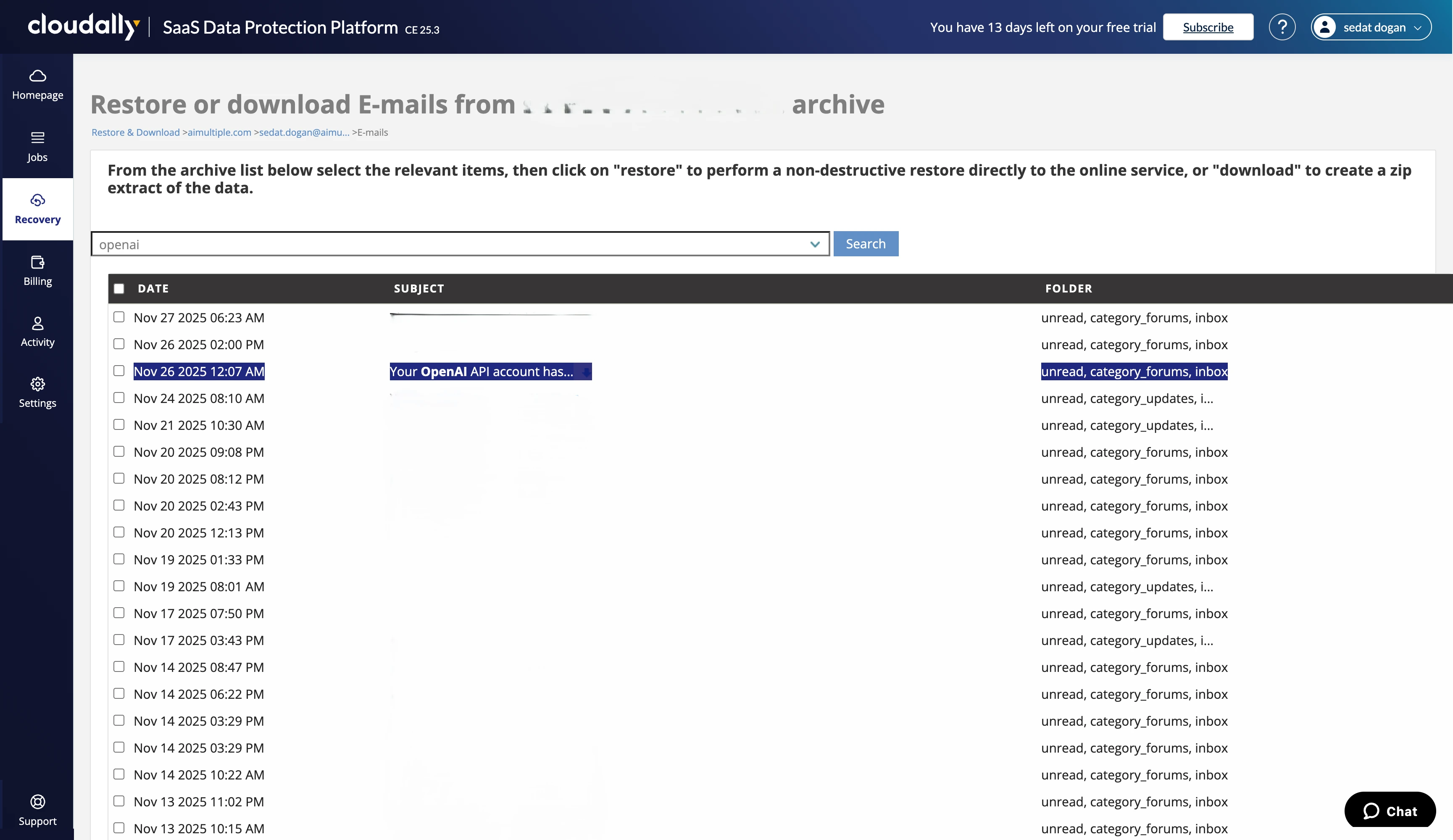
Mit der CloudAlly-Option zur Wiederherstellung über Artikelsuche suchten wir nach „OpenAI“.
Ein erweiterter Suchmodus bietet zusätzliche Filterfunktionen.
Wir suchten, um die gelöschte E-Mail zu lokalisieren.
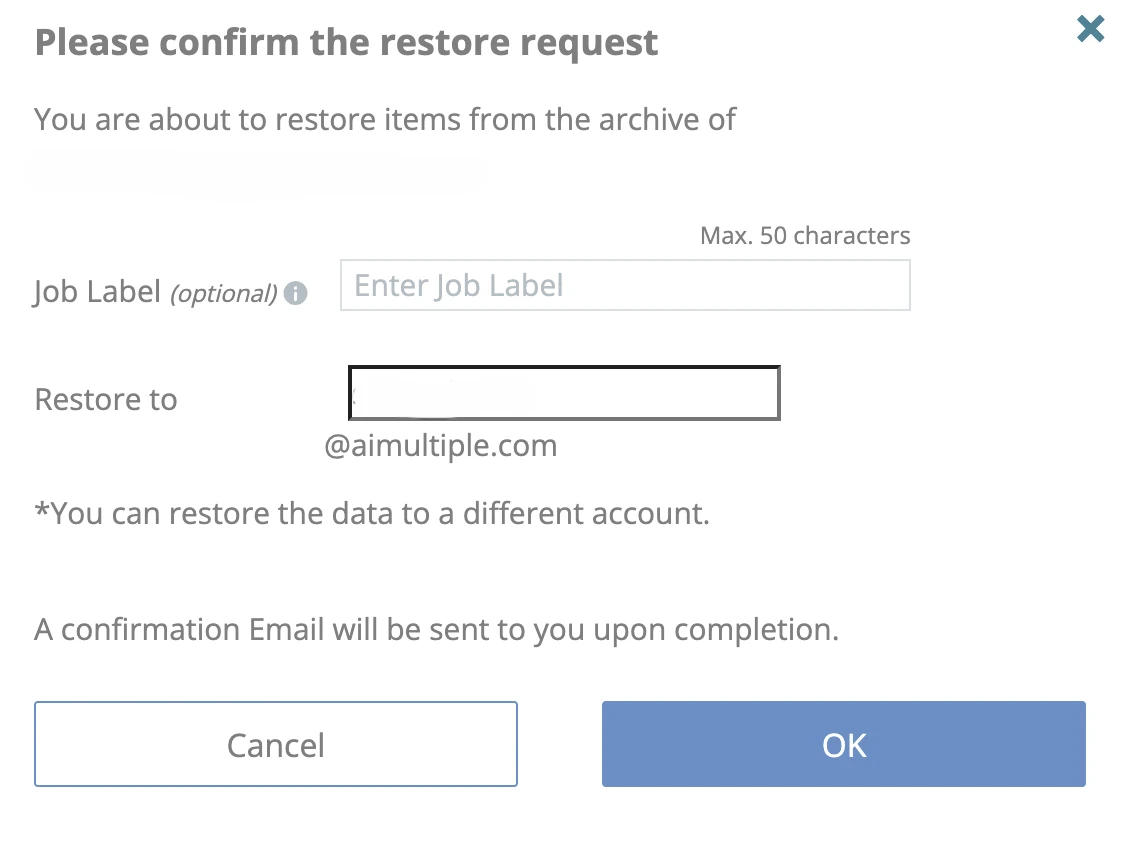
Der Wiederherstellungsdialog bot Optionen, einschließlich der Wiederherstellung an eine andere E-Mail-Adresse, nützlich für Migrationsszenarien.
Nach der Bestätigung schloss das System die Wiederherstellung in 1 Sekunde ab. Die wiederhergestellte E-Mail erschien in unserem Posteingang, markiert mit „***restored“-Labels.
Vollständiger Postfach-Wiederherstellungstest
Wir führten eine vollständige Postfach-Wiederherstellung für eine E-Mail-Adresse (170 E-Mails, 7.61 MB) durch. Die Jobs-Schnittstelle zeigte den Fortschritt an und schloss in ungefähr 180 Sekunden ab.
Fehlende Überschreibungsoption:
Wir bemerkten, dass CloudAlly während des Wiederherstellungsvorgangs nicht nach den Behandlungseinstellungen für Elemente fragte. Insbesondere wurde nicht gefragt:
- Sollen vorhandene Elemente mit wiederhergestellten Versionen überschrieben werden?
- Sollen wiederhergestellte Elemente als neue Elemente (Duplikate) erstellt werden?
- Wie sollen Konflikte behandelt werden?
Sowohl NinjaOne als auch Acronis bieten diese Optionen und geben Administratoren Kontrolle darüber, wie wiederhergestellte Daten mit vorhandenen Daten interagieren. CloudAlly scheint ein Standardverhalten zu verwenden (vermutlich neue Elemente mit Labels zu erstellen), aber das Fehlen einer expliziten Auswahl ist eine UX-Lücke. Für Produktionswiederherstellungen, die eine präzise Kontrolle über Datenkonflikte erfordern, könnte dies problematisch sein.
Google Workspace Backup Benchmark-Methodik
Wir führten diesen Benchmark unter kontrollierten Bedingungen durch, um einen fairen Vergleich zu gewährleisten:
Testumgebung:
- Identische Netzwerkbedingungen
- Dasselbe Google Workspace-Konto (21 aktive Postfächer)
- Gleicher Zeitraum (alle Tests innerhalb einer Woche durchgeführt)
- Über 90.000 E-Mails über alle Konten hinweg
Testumfang:
- Leistung des ersten vollständigen Backups (erster vollständiger Postfach-Import)
- Leistung der vollständigen Postfach-Wiederherstellung
- Verfügbarkeit und Benutzerfreundlichkeit der Funktionen
- Einrichtungskomplexität und Zeit bis zum ersten Backup
Was wir getestet haben:
- Ersteinrichtung
- E-Mail-Backup und -Wiederherstellung (Hauptaugenmerk)
- Google Drive- und Kalenderverfügbarkeit (beobachtet, aber nicht leistungsgetestet)
- Erweiterte Funktionen (Suche, Audit-Protokolle, Migration, Aufbewahrungsrichtlinien)
Was wir nicht getestet haben:
- Microsoft 365-Backup (Google Workspace)
- Langzeitaufbewahrung
- Support-Reaktionsfähigkeit
Zitieren Sie diesen Benchmark
Wählen Sie das Format, das zu Ihrem Veröffentlichungsort passt. Wenn Sie die Link-Version in Ihr CMS einfügen, bleibt der Backlink erhalten.
@misc{dogan2026,
  author = {Dogan, Sedat and Arslan, Ezgi},
  title  = {{Google Workspace-Backup: NinjaOne vs Acronis vs IONOS}},
  year   = {2026},
  month  = jul,
  howpublished    = {\url{https://aimultiple.com/google-workspace-backup}},
  note   = {AIMultiple. Abgerufen am 21. Juli 2026}
}Ergebnisse und Zeitstempel von 17 Datenpunkten. Laden Sie die Zusammenfassungsdaten aus den Diagrammen und Tabellen dieses Artikels als ZIP-Datei herunter, die 2 CSV-Dateien enthält.
Möchten Sie die granularen Daten dahinter? Premium beitreten
Änderungsprotokoll
2 AktualisierungenHerstellerbewertungsabschnitte zu ManageEngine RecoveryManager Plus und IONOS MyDefender hinzugefügt.
Entfernt wurden die Acronis-Unterabschnitte zum "Run Now"-Fehler und zum Einfrieren der Oberfläche.
Referenzlinks
- Verfügt über 20 Jahre Erfahrung als White-Hat-Hacker und Entwicklungsguru mit umfassender Expertise in Programmiersprachen und Serverarchitekturen.
- Ist Beiratsmitglied bei einer VC, die in frühphasige Technologieunternehmen investiert, und bei Ödeal, einer regionalen digitalen Zahlungsplattform, die 125.000 Händler bedient.
- Hat die technologische Infrastruktur und Cybersicherheit von sieben nationalen Wahlen geleitet und wurde von globalen Technologieführern wie Twitter in die Hall of Fame für Cybersicherheit aufgenommen.




Seien Sie der Erste, der kommentiert
Ihre E-Mail-Adresse wird nicht veröffentlicht. Alle Felder sind erforderlich. Kommentare werden in ihrer Originalsprache belassen.