


Top 12 Patch-Management-Software inklusive NinjaOne

Ungepatchte Systeme sind leichte Beute für Angreifer. Ein einziger veralteter Server oder vergessener Arbeitsplatz wird zum Einstiegspunkt. Patch-Management-Software automatisiert den Prozess des Findens, Testens und Bereitstellens von Updates, bevor aus Schwachstellen Sicherheitsverletzungen werden.
- Wir haben die führenden Patch-Management-Lösungen anhand von Funktionen, Benutzerbewertungen und Preisen analysiert.
- Zusätzlich haben wir drei Plattformen einem Benchmark unterzogen: NinjaOne, Acronis und ManageEngine Desktop Central, indem wir sie auf identischen Testservern bereitgestellt haben.
Top 12 analysierte Software
*Basiert auf der Gesamtzahl der Bewertungen und den durchschnittlichen Bewertungen (auf einer 5-Punkte-Skala) von führenden Software-Bewertungsplattformen.
Siehe Kriterien für die Anbieterauswahl.
1. NinjaOne Patch-Management
NinjaOne patcht Windows, macOS und Linux von einer einzigen Konsole aus. Das System scannt Endpunkte, identifiziert fehlende Patches und stellt sie automatisch oder nach einem von Ihnen festgelegten Zeitplan bereit.
Plattformübergreifende Abdeckung ohne separate Tools. Die meisten Patch-Manager kommen mit Windows gut zurecht, haben aber mit Linux und macOS zu kämpfen. NinjaOne behandelt alle drei gleichermaßen.
Details zur Automatisierung: Legen Sie einmal Genehmigungsregeln fest. Kritische Sicherheitspatches werden automatisch bereitgestellt. Funktionsupdates warten auf manuelle Genehmigung. Das System generiert Bereitstellungsprotokolle für Compliance-Audits, die hilfreich sind, wenn Aufsichtsbehörden fragen: „Zeigen Sie mir den Nachweis, dass Sie CVE-2024-XXXX gepatcht haben.“
Preis: Pay-per-Endpunkt-Modell:
- 10.000+ Endpunkte: $1,50/Monat pro Gerät
- 50 oder weniger Endpunkte: $3,75/Monat pro Gerät
- Volumenbasierte Preise dazwischen
Sehen Sie die interaktive Demo von NinjaOne zum autonomen Patch-Management.
NinjaOne hat seinen Patch-Genehmigungsworkflow in eine KI-Ebene namens Patch Intelligence integriert, die Herstellerhinweise und reale Bereitstellungstelemetrie analysiert, um Patches zu kennzeichnen, die wahrscheinlich zu Instabilität führen, bevor sie ausgerollt werden, und riskante Betriebssystem-Updates automatisch pausiert, anstatt sie nach dem Standardzeitplan auszuliefern.1
Das Unternehmen hat zudem im Juni 2026 eine Series-C-Verlängerung in Höhe von mehr als $400 Millionen abgeschlossen, was die Bewertung auf $12,3 Milliarden erhöhte und die Gesamtfinanzierung auf über $1 Milliarde brachte. Das Geld soll in den Aufbau von KI in die Patching-, Endpunkt- und Überwachungsebenen der bestehenden Plattform fließen, anstatt in eine neue Produktlinie.2 Für Teams, die Patch-Tools nach den Kriterien dieses Artikels bewerten, ergibt sich praktisch eine Verringerung der manuellen Genehmigungs-/Ablehnungsentscheidungen bei Routine-Updates, wobei die Überprüfung den Patches vorbehalten bleibt, die das Modell selbst als riskant kennzeichnet.
2. Acronis Cyber Protect Cloud
Acronis Cyber Protect Cloud kombiniert Patch-Management mit Backup, Disaster Recovery und Cybersicherheit auf einer einzigen Plattform. Der integrierte Ansatz ermöglicht es, Systeme vor dem Patchen per Snapshot zu sichern und bei Problemen durch Updates zurückzusetzen.
Patch-Erkennung: Unsere Benchmark-Tests zeigten, dass Acronis auf identischen Servern Patches erkannte, die NinjaOne übersah. Als wir denselben Windows Server am selben Tag über beide Plattformen prüften, zeigte NinjaOne null ausstehende Patches an, während Acronis Dutzende fand. Wenn Ihr Tool verfügbare Patches nicht sieht, können Sie nicht bereitstellen, sodass Systeme ungeschützt bleiben, obwohl Fixes existieren.
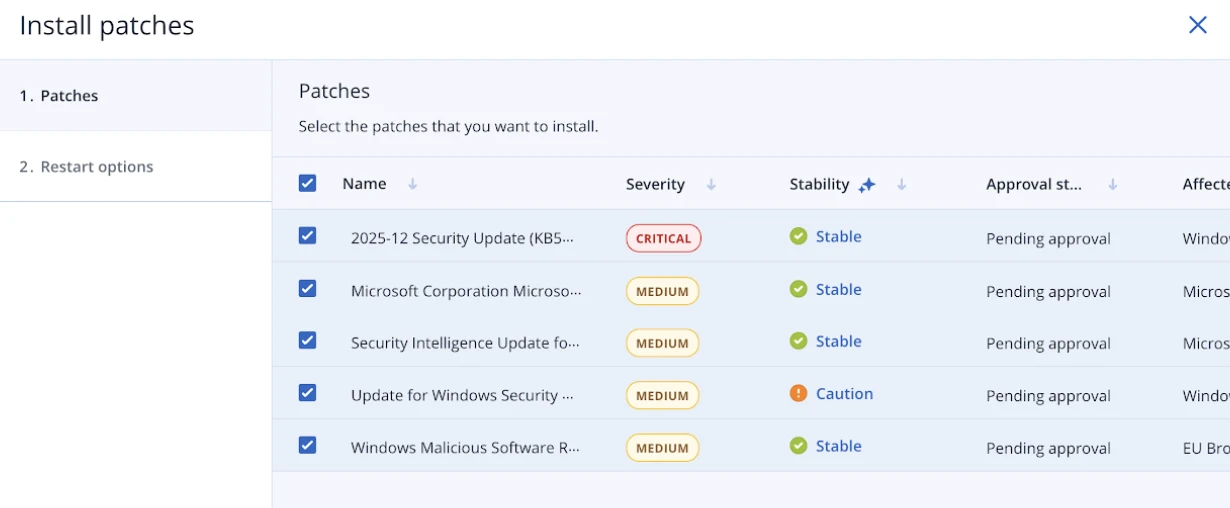
Schweregrad- und Stabilitätsbewertungen: Jeder Patch zeigt seine Microsoft-Einstufung des Schweregrads (Kritisch, Wichtig, Mittel, Niedrig) zusammen mit einem Stabilitätsindikator, der Patches mit bekannten Problemen kennzeichnet. So können Sie kritische Sicherheitsupdates priorisieren und die Bereitstellung problematischer Patches vermeiden, bevor Microsoft Korrekturen veröffentlicht. NinjaOne bietet diese Informationen nicht in derselben Ansicht.
Neustartplanung: Acronis bietet vier Richtlinien für den Neustart: sofort, zu einem bestimmten Zeitpunkt, nur bei Bedarf oder nie. Dies ist die detaillierteste Neustartsteuerung der drei getesteten Plattformen und ist für Produktionsserver wichtig, bei denen unnötige Neustarts Ausfallzeiten verursachen.
Web Client:Acronis ist über einen Webclient zugänglich, was ein bedeutender Vorteil für die geräteübergreifende Verwaltung ohne Installation einer Desktop-Anwendung ist. Allerdings ist die Webclient-Erfahrung hinsichtlich Reaktionsfähigkeit und Funktionsumfang der dedizierten Desktop-RMM-Clients etwas unterlegen.
Hinweis zum Installationsprogramm: Der Acronis-Agent ist auf allen Plattformen groß (ca. 1,1 GB unter Linux, 588 MB unter macOS). Die CDN-Leistung war in der Region Mumbai unabhängig vom Betriebssystem schlecht; langsame Download-Geschwindigkeiten betrafen alle dort getesteten Plattform-Installer. Dies ist eine CDN-/Netzwerkbeschränkung und trat auf, weil unser Mandant in Europa lag.
Organisationen, die nach Indien bereitstellen, sollten ihren Mandanten im Rechenzentrum von Acronis in Indien registrieren, um von schnelleren Download-Geschwindigkeiten zu profitieren.
3. SolarWinds Patch Manager
SolarWinds Patch Manager integriert sich in das breitere SolarWinds-Ökosystem (Network Performance Monitor, Server & Application Monitor usw.).
Patch-Fähigkeiten: Automatisiertes Patchen für Windows-Server und -Workstations. Die WSUS-Integration erweitert das native Patching von Microsoft mit besserem Reporting und Kontrolle.
Fokus auf Unternehmen: Verwaltet Tausende von Endpunkten über mehrere Standorte hinweg. Detaillierte Berichte zeigen die Patch-Compliance nach Abteilung, Standort oder Gerätetyp – nützlich für IT- und Compliance-Teams in Unternehmen.
3. Atera
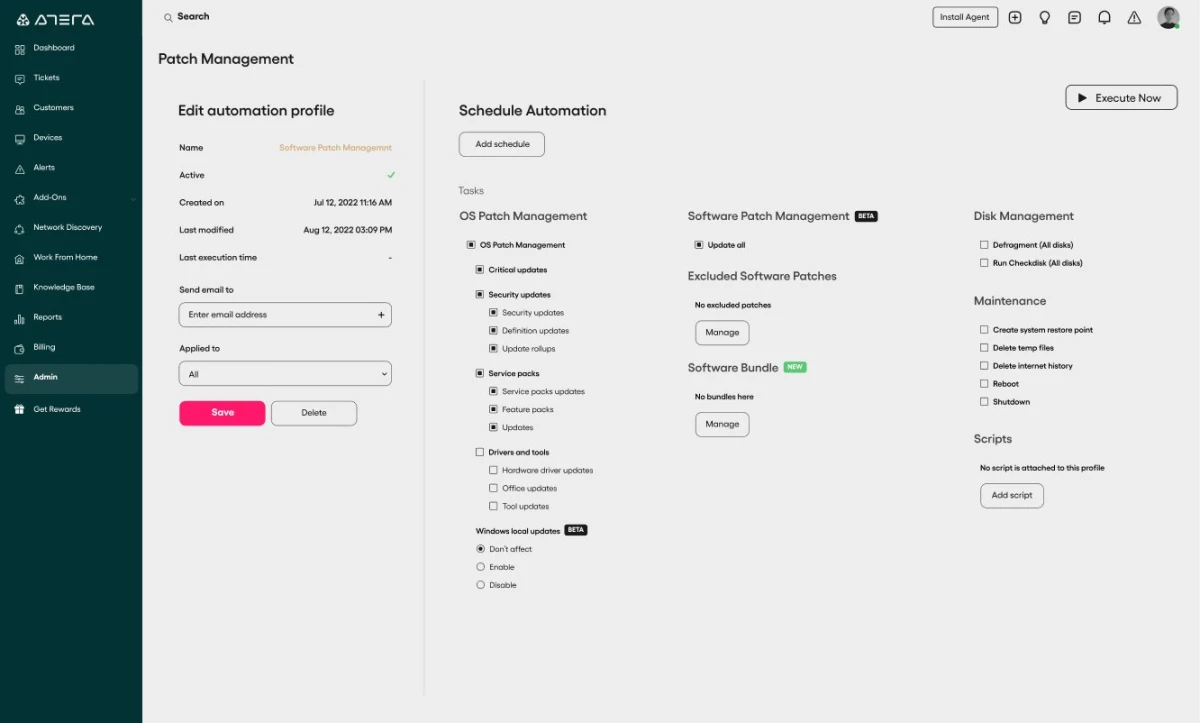
Atera bündelt Patch-Management mit RMM, Remote Desktop, Ticketing und Netzwerkerkennung. IT-Teams erhalten alles auf einer Plattform und müssen nicht mit mehreren Tools jonglieren.
Ansatz beim Patch-Management: Automatische Scans identifizieren fehlende Patches für Windows und Drittanbieteranwendungen. Patches können einzeln oder in Stapeln bereitgestellt werden. Planen Sie die Bereitstellung in Wartungsfenstern, um Benutzer nicht zu stören.
4. Datto RMM
Datto kombiniert RMM, Patch-Management, PSA und Backup auf einer einzigen Plattform. 2022 von Kaseya übernommen, wird es als eigenständiges Produkt weitergeführt.
Patch-Fähigkeiten: Automatisiertes Patchen von Windows-Betriebssystemen und -Anwendungen. Die Integration mit Backup ermöglicht Snapshots von Systemen vor größeren Updates, sodass ein Rollback möglich ist, falls Patches etwas zerstören.
MSP-Fokus: Für Managed Service Provider entwickelt. Die mandantenfähige Architektur ermöglicht die Verwaltung mehrerer Kunden von einer einzigen Konsole aus, wobei deren Daten getrennt bleiben.
5. Patch My PC
Patch My PC ist auf Updates von Drittanbieteranwendungen für Microsoft-Umgebungen (Configuration Manager und Intune) spezialisiert. Es ersetzt nicht Ihr Betriebssystem-Patching, sondern vervollständigt es.
Was es patcht: 300+ Drittanbieteranwendungen: Adobe Reader, Chrome, Firefox, Zoom, Slack, 7-Zip, VLC und mehr. Diese Anwendungen werden nicht über Windows Update gepatcht, was Lücken in Ihrer Sicherheitslage hinterlässt.
So funktioniert es: Integriert sich direkt in ConfigMgr oder Intune. Neue Anwendungsversionen werden automatisch als bereitstellbare Pakete verteilt. Kein manuelles Herunterladen, Packen oder Testen erforderlich.
6. N-able N-central
N-central bietet RMM mit integriertem Patch-Management, Backup und Automatisierung. Die Plattform richtet sich an MSPs und interne IT-Teams, die verteilte Infrastrukturen verwalten.
Patch-Management-Funktionen: Automatisiertes Scannen und Bereitstellen für Windows, macOS und über 200 Drittanbieteranwendungen. Patch-Genehmigungen können an verschiedene Teams delegiert werden – lassen Sie den Helpdesk Chrome-Updates genehmigen, während die Sicherheit Betriebssystem-Patches prüft.
Automatisierungs-Engine: Erstellen Sie Skripte, die vor oder nach Patches ausgeführt werden. Beispiel: Dienst beenden, Patch anwenden, Dienst neu starten, überprüfen, ob der Dienst läuft, und eine Benachrichtigung senden.
7. LogMeIn Resolve
Früher GoTo Resolve genannt, kombiniert diese Plattform Patch-Management mit Remote-Support, Ticketing und Remote-Zugriff.
Patch-Ansatz: Automatisierte Patch-Bereitstellung für Windows und wichtige Anwendungen. Das System priorisiert kritische Sicherheitsupdates und erlaubt das Zurückstellen von Funktionsupdates.
8. Kaseya VSA
Der Virtual System Administrator (VSA) von Kaseya bietet cloudbasiertes RMM mit Patch-Management-, Sicherheits- und Automatisierungsfunktionen.
Patch-Fähigkeiten: Windows-Betriebssystem-Patches, Drittanbieteranwendungen und Treiber-Updates. Das System kann offline Geräte patchen, wenn sie wieder verbunden sind – nützlich für Laptops, die nicht immer im Netzwerk sind.
Sicherheitsintegration: VSA umfasst Endpoint Detection and Response (EDR) neben dem Patch-Management. Erkennen Sie Bedrohungen und patchen Sie Schwachstellen über dieselbe Konsole.
9. Automox
Automox arbeitet vollständig in der Cloud, ohne dass lokale Server erforderlich sind. Agenten verbinden sich direkt mit der Cloud-Plattform von Automox und eignen sich daher ideal für verteilte Belegschaften.
Plattformübergreifendes Patchen: Windows, macOS, Linux und 100+ Drittanbieteranwendungen. Schreiben Sie benutzerdefinierte Skripte in PowerShell, Bash oder Python, um Sonderfälle abzudecken, die integrierten Richtlinien nicht behandeln.
Richtlinienbasiertes Management: Erstellen Sie Patch-Richtlinien einmal und wenden Sie auf Gerätegruppen an. Laptops könnten wöchentlich gepatcht werden, während Server monatlich in Wartungsfenstern aktualisiert werden. Das System setzt Richtlinien automatisch durch.
10. Microsoft Intune
Intune bietet cloudbasiertes Endpunkt-Management mit integriertem Patch-Management. Organisationen, die bereits Microsoft 365 nutzen, erhalten die Intune-Integration ohne zusätzliche Infrastruktur.
Was Intune patcht: Windows 10/11-Updates, einschließlich Funktions-, Qualitäts- und Treiberupdates. Funktioniert mit Windows Update for Business, um das Timing der Updates und Bereitstellungsringe zu steuern.
Einschränkungen: Stark für Windows, schwach für Drittanbieteranwendungen. Sie benötigen zusätzliche Tools (wie Patch My PC), um Adobe, Chrome, Zoom und andere nicht von Microsoft stammende Software zu behandeln.
11. Acronis Cyber Protect Cloud
Acronis kombiniert Patch-Management mit Backup, Disaster Recovery und Cybersicherheit auf einer einzigen Plattform. Der integrierte Ansatz ermöglicht Snapshots von Systemen vor dem Patchen und einen Rollback, falls Updates etwas zerstören.
Patch-Erkennung: Unsere Benchmark-Tests zeigten, dass Acronis auf identischen Servern Patches erkannte, die NinjaOne übersah. Als wir denselben Windows Server am selben Tag über beide Plattformen prüften, zeigte NinjaOne null ausstehende Patches, während Acronis Dutzende fand.
Diese umfassende Erkennung ist für die Compliance wichtig. Wenn Ihr Tool verfügbare Patches nicht sieht, können Sie nicht bereitstellen, sodass Systeme verwundbar bleiben, obwohl Fixes existieren.
12. ManageEngine Desktop Central (Endpoint Central MSP)
ManageEngine bietet Patch-Management als Teil seiner einheitlichen Endpunkt-Management-Plattform. Die Lösung unterstützt Windows, macOS, Linux und 850+ Drittanbieteranwendungen.
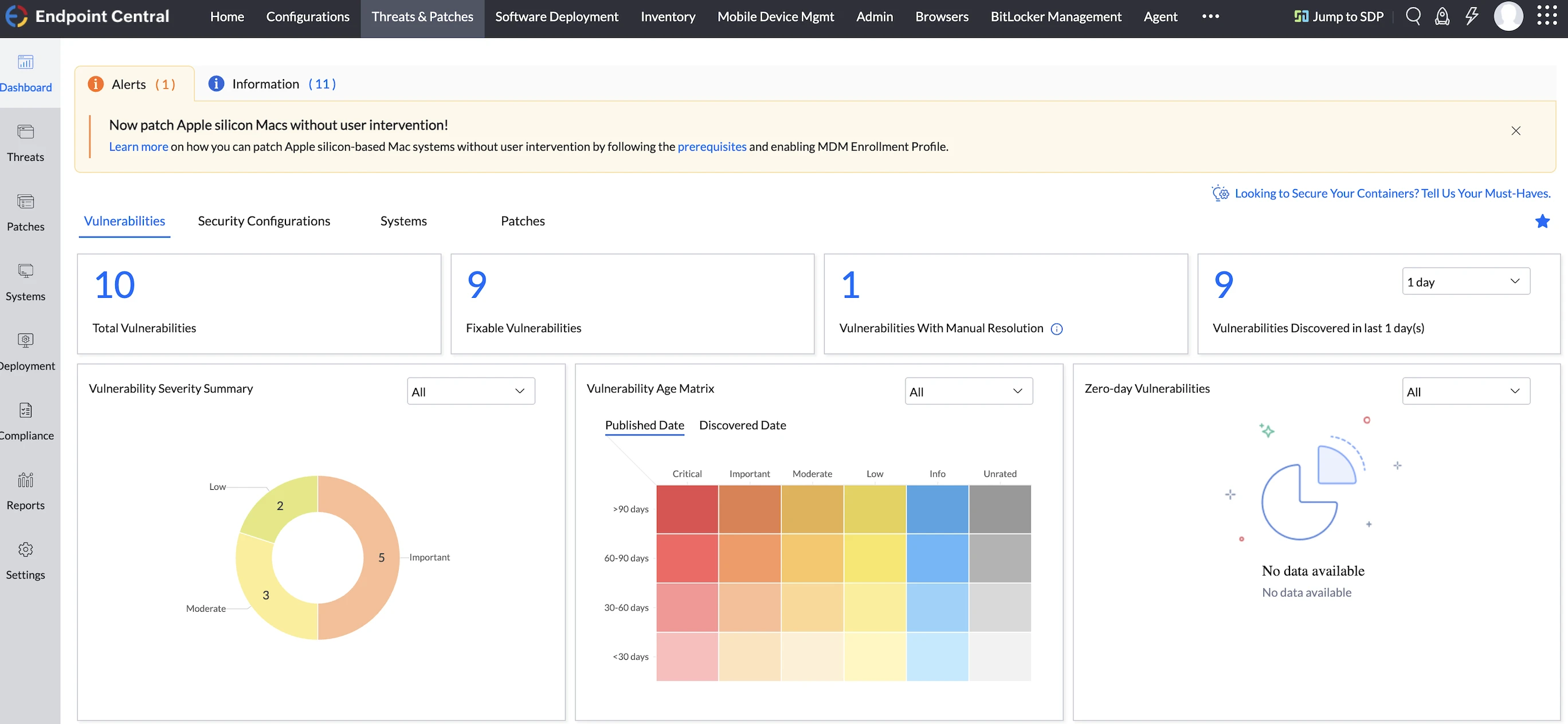
Zentrales Patch-Dashboard: Der Abschnitt „Bedrohungen & Patches“ im Hauptmenü zeigt Patch-Statistiken für alle verwalteten Server. Sehen Sie den gesamten Patch-Compliance-Status Ihrer Infrastruktur auf einen Blick: welche Server aktuell sind, welche kritische Updates fehlen und welche ausstehende Bereitstellungen haben.
Patch-Management-Benchmark-Ergebnisse
Wir haben NinjaOne, Acronis Cyber Protect Cloud und ManageEngine Desktop Central auf identischen Servern getestet und dabei Patch-Erkennung, Bereitstellung und Workflow verglichen.
- Patch-Erkennung: Acronis erkannte die meisten Patches auf demselben Windows Server, der am selben Tag überprüft wurde, während NinjaOne null ausstehende Patches anzeigte, obwohl Acronis Dutzende identifizierte. ManageEngine fand ebenfalls Patches. Das Fehlen verfügbarer Patches ist ein Compliance-Risiko, unabhängig davon, wie schnell das Tool bereitstellt.
- Agent-Bereitstellung: NinjaOne war mit deutlichem Abstand am schnellsten, unter 2 Sekunden auf Windows und Linux, ohne manuelle Schritte. Acronis benötigte 3–5 Minuten pro Windows-Server und 15–20 Minuten pro Linux-Server aufgrund eines 1 GB-Installationsprogramms und Abhängigkeitsfehlern. ManageEngine lag zwischen den beiden.
- Neustartplanung: Acronis bot die meiste Kontrolle – sofort, bestimmter Zeitpunkt, nur bei Bedarf oder nie automatisch. NinjaOne und ManageEngine boten standardmäßig weniger Granularität, was für das Produktions-Betriebszeitmanagement wichtig ist.
- Patch-Scan-Geschwindigkeit: ManageEngine war am schnellsten beim Auslösen eines Scans, sofort mit einem Klick von der Gerätedetailseite aus. Die Patch-Installation erfordert einen separaten Konfigurationsschritt, was Zeit hinzufügt, aber eine explizite Planung vor der Bereitstellung erzwingt.
Agent-Bereitstellung
Bevor wir das Patch-Management testen konnten, mussten wir Agenten auf allen 7 Servern installieren. Die Bereitstellungserfahrung variierte erheblich.
- NinjaOne wurde in unter 2 Sekunden auf Windows und Linux installiert. Die Installationsprogramme verwendeten vorab autorisierte Token, die Geräte automatisch ohne manuelle Schritte registrierten. Ein macOS-Registrierungsproblem beim ersten Versuch wurde beim zweiten Versuch behoben.
- ManageEngine benötigte 20 Sekunden auf Windows mit einem CAPTCHA-Schritt und Assistentenklicks. Die Linux-Installation dauerte 5 Sekunden, aber sitzungsgesperrte Download-URLs erforderten manuelle SCP-Übertragungen, was 5-10 Minuten pro Server hinzufügte. Die macOS-Installation verlief reibungslos. Die Installationsanweisungen waren in der README versteckt, anstatt auf der Download-Seite angezeigt zu werden.
- Acronis: Windows benötigte 3-5 Minuten pro Server mit obligatorischer gerätespezifischer Webregistrierung. Linux war in etwa 4 Minuten abgeschlossen, einschließlich einer Abfrage zur Bestätigung von Abhängigkeiten und browserbasierter Registrierung. Das Installationsprogramm ist ca. 1,1 GB groß.
1. NinjaOne Patch-Management
OS-Patching ist standardmäßig deaktiviert, was ein vernünftiger Standard ist – automatisches Patchen auf Produktionssystemen ohne explizite Aktivierung ist riskant. Die Aktivierung fügte der Geräteoberfläche einen Patching-Tab hinzu.
OS-Patching
Der Klick auf den Patching-Tab offenbarte eine sofortige Überraschung: ein ausstehender OS-Patch wartete bereits.
Die Patch-Details zeigten:
- Update-Name: Update für Windows Security Platform – KB5007651 (Version 10.0.29429.1000)
- Kategorie: Definitionsupdates
- Veröffentlichungsdatum: 10/14/2025
- Neustart erforderlich: Nein
- Quelle: Windows Server-Richtlinie
Software-Patching
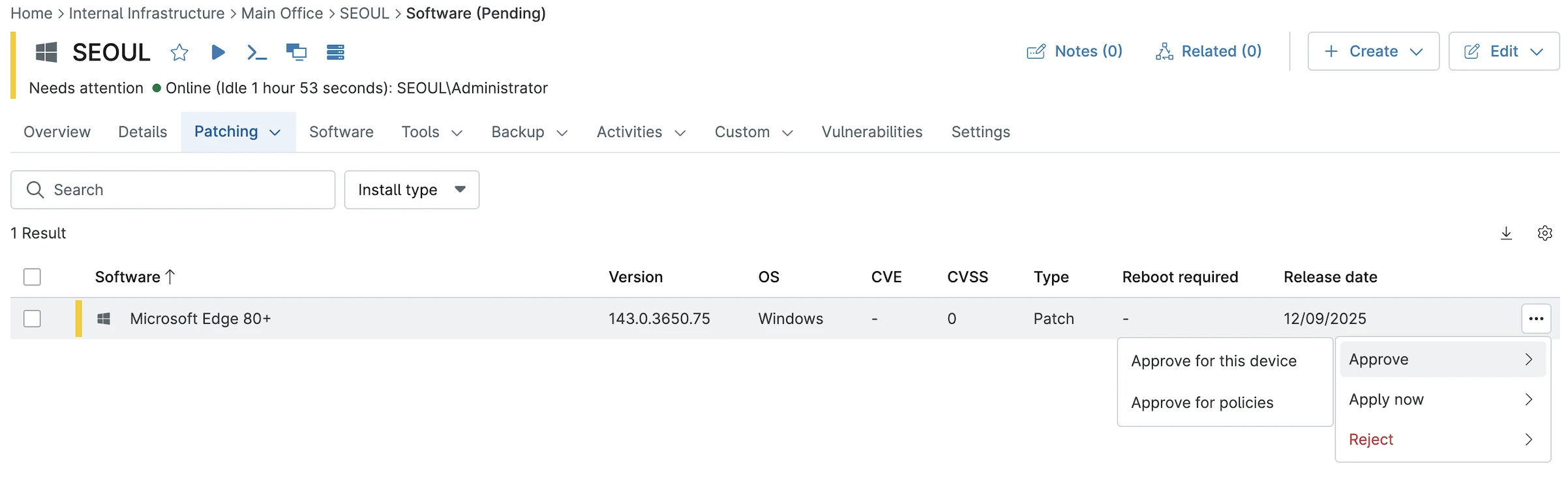
Kurz nach der Bearbeitung des OS-Patches erschien ein Software-Update. Die Benachrichtigung erschien gleichzeitig an zwei Stellen: als Badge auf dem Dashboard und als neuer Eintrag im Patching-Bereich.
Als wir das Optionsmenü anklickten, erschienen drei Auswahlmöglichkeiten:
1. Für dieses Gerät genehmigen: Nur auf diesem Computer installieren
2. Für Richtlinien genehmigen: Auf allen Geräten bereitstellen, die diese Richtlinie verwenden
3. Ablehnen: Den Patch ablehnen
Als wir das Optionsmenü anklickten, erschienen drei Auswahlmöglichkeiten:
- Für dieses Gerät genehmigen – Nur auf diesem Computer installieren
- Für Richtlinien genehmigen – Auf allen Geräten bereitstellen, die diese Richtlinie verwenden
- Ablehnen – Den Patch ablehnen
Duales Genehmigungssystem
Dieser duale Ansatz deckt verschiedene Szenarien ab. Testen Sie einen Patch zuerst auf einem System? Verwenden Sie die gerätespezifische Genehmigung. Rollout eines verifizierten Patches in der gesamten Umgebung? Verwenden Sie die richtlinienbasierte Genehmigung, um alle Maschinen auf einmal zu erreichen.
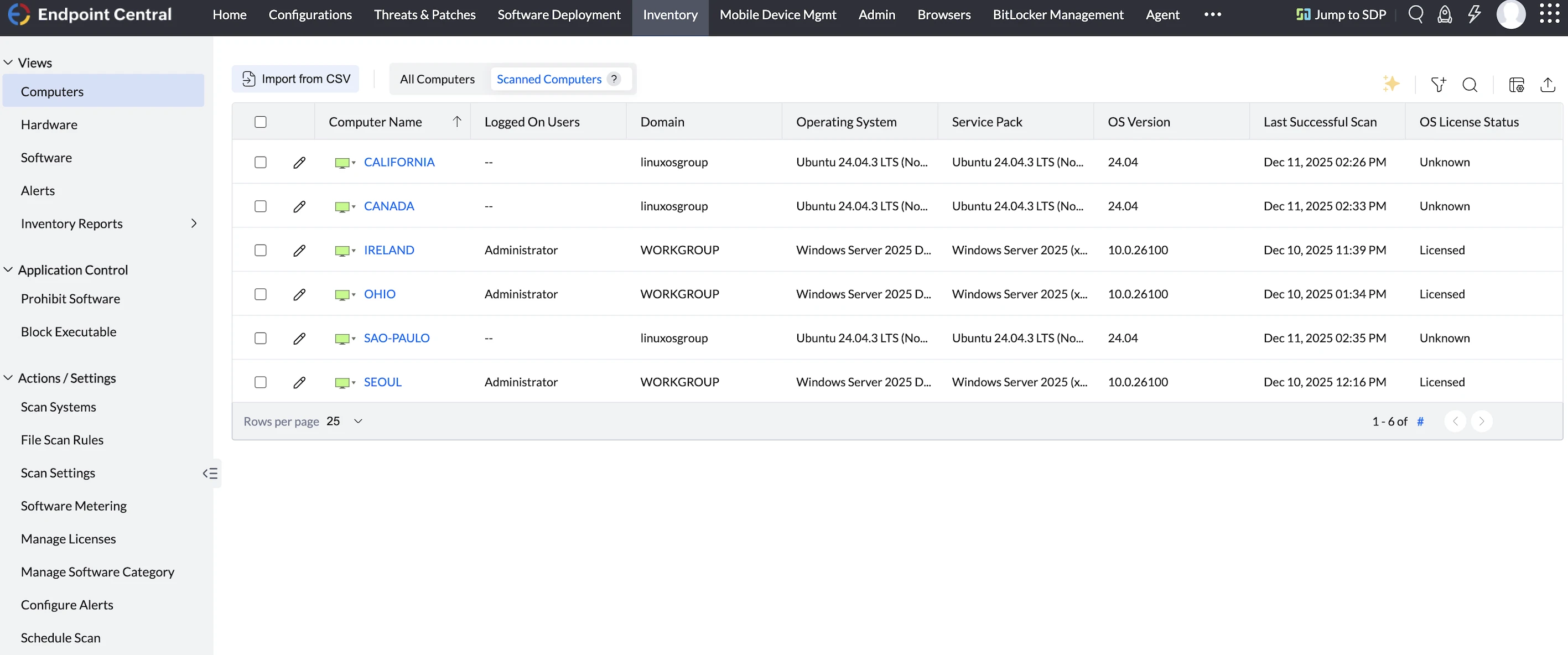
Wir haben das Edge-Update nur für das SEOUL-Gerät genehmigt. Der Patch wurde dort angewendet, berührte aber nicht CALIFORNIA, MUMBAI oder andere Systeme. Gerätespezifische Genehmigungen bleiben wie vorgesehen isoliert, ohne unerwartete Bereitstellungen auf anderen Maschinen.
Registerkarte Schwachstellen
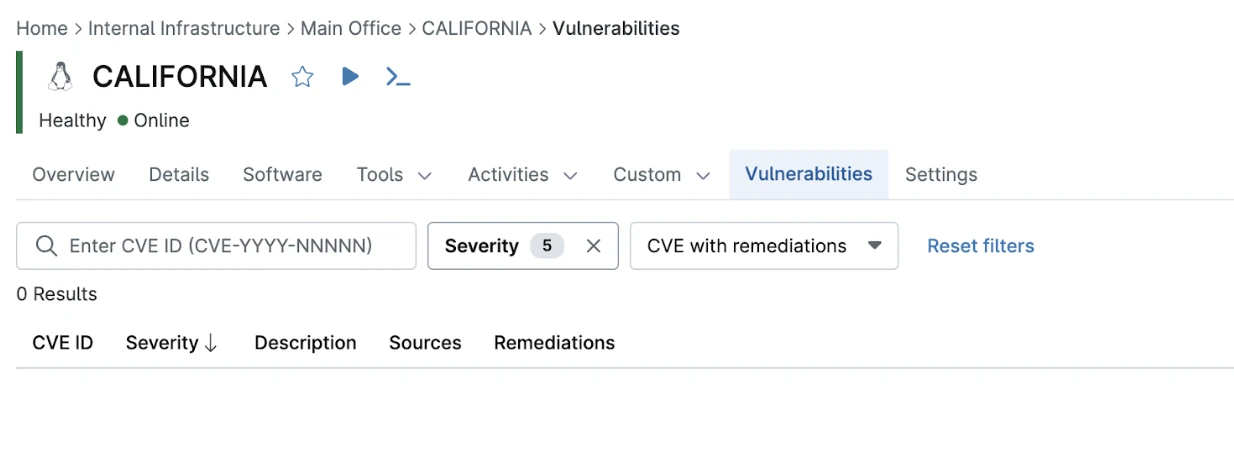
Die Registerkarte Schwachstellen zeigt bekannte Sicherheitsprobleme im Betriebssystem und installierten Softwarepaketen. Die Oberfläche zeigt CVE-IDs, Schweregrade, betroffene Komponenten und verfügbare Patches oder Behebungen an.
Während des Tests zeigte diese Registerkarte „Keine Schwachstellen“, da die Testgeräte frisch gepatcht waren. In Produktionsumgebungen sehen wir:
- Veraltete Pakete mit bekannten Exploits
- Fehlende Sicherheitsupdates
- Softwareversionen mit veröffentlichten CVEs
- Empfohlene Behebungsmaßnahmen
Wir können Schwachstellen filtern nach:
- Schweregrad (nur kritische und risikoreiche Probleme anzeigen)
- CVE-ID (nach bestimmten Schwachstellen suchen)
- Betroffene Software (alle Probleme in einer bestimmten Anwendung sehen)
- Behebungsstatus (gepatcht vs. immer noch verwundbar)
Diese zentrale Schwachstellenansicht macht separate Sicherheitsscan-Tools überflüssig. Anstatt Nessus- oder OpenVAS-Scans auszuführen, überprüfen wir die Registerkarte Schwachstellen, um zu sehen, was Aufmerksamkeit erfordert. Die Informationen stammen aus der Schwachstellendatenbank von NinjaOne, die CVEs verfolgt und sie installierten Softwareversionen zuordnet.
2. Acronis Patch-Management
Der Klick auf die Registerkarte Patches offenbarte sofort einen signifikanten Unterschied zu NinjaOne: Dutzende verfügbarer Patches erschienen in der Liste.
Dies ist keine geringfügige Abweichung. Wir betrachten dieselbe Windows-Server-Installation, die am selben Tag über zwei verschiedene RMM-Plattformen überprüft wurde. Eine Plattform sieht keine anstehende Arbeit. Die andere Plattform identifiziert signifikanten Patch-Bedarf.
Für Sicherheitskonformität und Schwachstellenmanagement ist diese Lücke entscheidend. Wenn Ihr RMM-Tool verfügbare Patches nicht erkennt, können Sie nicht bereitstellen. Sie bleiben mit ungepatchten Systemen zurück, obwohl Fixes in Windows Update existieren.
Die Patch-Liste enthält Spalten, die wir in NinjaOne nicht gesehen haben:
Schweregradbewertung: Jeder Patch zeigt seine Sicherheitseinstufung – Kritisch, Wichtig, Mittel oder Niedrig. Diese basiert auf den Microsoft-Schweregraden und hilft bei der Priorisierung der Bereitstellung. Kritische Sicherheitsupdates werden vor niedrig priorisierten Funktionsergänzungen behandelt.
Stabilitätsindikator: Diese Spalte zeigt, ob ein Patch bekannte Probleme hat oder als stabil gilt. Einige Patches werden mit Fehlern ausgeliefert, die Funktionalität beeinträchtigen oder Kompatibilitätsprobleme verursachen. Die Stabilitätsbewertung hilft, die Bereitstellung problematischer Updates zu verhindern, bis Microsoft Fixes veröffentlicht.
Während unserer Überprüfung zeigten die meisten Patches den Status „Stabil“. Einige wenige hatten andere Indikatoren, was darauf hindeutet, dass Acronis die Patch-Qualität per Telemetrie oder den Patch-Metadaten von Microsoft verfolgt.
Patch-Details: Jeder Eintrag zeigt die KB-Nummer, das Veröffentlichungsdatum, ob ein Neustart erforderlich ist, betroffene Komponenten und den Installationsstatus.
Neustartkonfiguration – Granulare Kontrolle
Ein Klick auf die Neustartoptionen öffnete Bereitstellungskontrollen, die das übertrafen, was wir in NinjaOne sahen.
Die verfügbaren Richtlinien für den Neustart:
- Sofort nach der Installation neu starten: Patches anwenden und sofort neu starten
- Zu einer bestimmten Zeit neu starten: Den Neustart für Wartungsfenster planen
- Nur bei Bedarf neu starten: Neustarts für Patches überspringen, die sie nicht benötigen
- Nie automatisch neu starten: Patches anwenden, aber den Zeitpunkt des Neustarts der manuellen Kontrolle überlassen
Wir wählten „Nur bei Bedarf neu starten“ und klickten auf „Alle Patches installieren“.
Dies weist Acronis an: alle ausstehenden Patches installieren und den Server nur neu starten, wenn ein oder mehrere Patches dies erfordern. Definitionsupdates und kleinere Patches, die ohne Neustart funktionieren, verursachen keine unnötigen Ausfallzeiten.
3. ManageEngine Desktop Central Patch-Management
ManageEngine Desktop Central bietet einen eigenen Bereich „Bedrohungen & Patches“, der über das Hauptmenü erreichbar ist. Diese zentrale Ansicht zeigt Patch-Statistiken für alle verwalteten Server und ermöglicht Administratoren, den gesamten Patch-Compliance-Status ihrer Infrastruktur auf einen Blick zu sehen.
Gerätebasiertes Patch-Management
Beim Zugriff auf einen einzelnen Server (wie den IRELAND-Server in unserem Test) steht die Patch-Management-Funktionalität über mehrere Zugangspunkte zur Verfügung:
Registerkarte Sicherheit – Patch-Sichtbarkeit
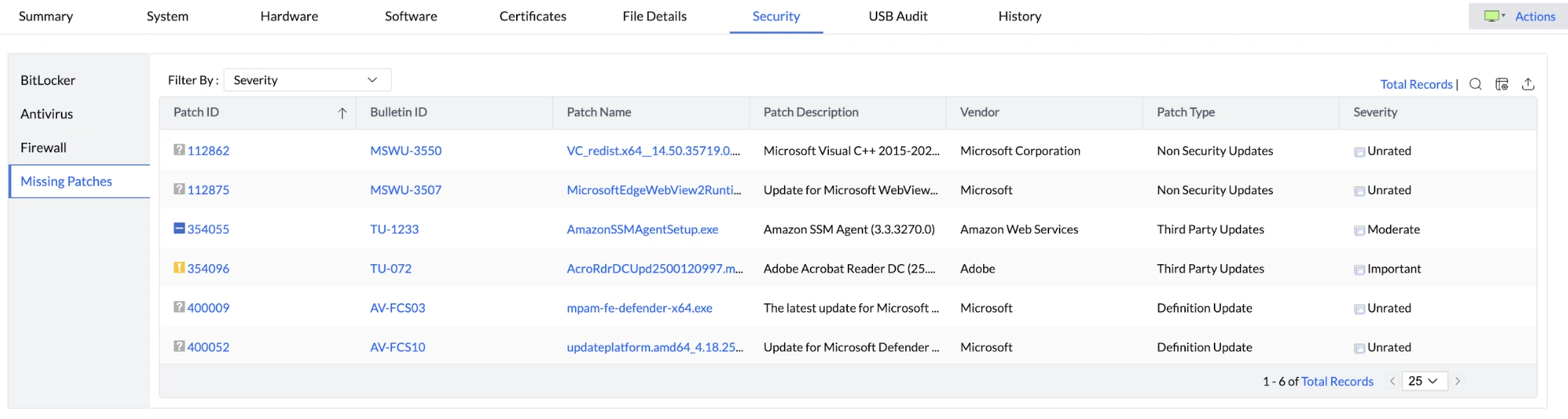
Die Registerkarte Sicherheit gibt sofortigen Einblick in fehlende Patches. Diese Funktion ist in ManageEngine Desktop Central verfügbar, fehlte jedoch während unseres Tests in NinjaOne. Die Oberfläche zeigt:
- Liste der fehlenden Sicherheitsupdates
- Patch-Schweregrade
- Verfügbare Patches, die zur Bereitstellung bereit stehen
Wir stellten jedoch fest, dass Patches nicht direkt von der Registerkarte Sicherheit installiert werden konnten. Die Installationsfunktion befindet sich an anderer Stelle in der Oberfläche.
Von der Server-Detailseite aus bietet die Schaltfläche „Aktionen“ in der oberen rechten Ecke schnellen Zugriff auf Patch-Operationen:
Verfügbare patchbezogene Aktionen umfassen:
- Patch-Scan: Startet einen sofortigen Scan nach fehlenden Patches
- Asset-Scan: Führt einen umfassenden Inventars-Scan durch
Wir haben die Funktion Patch-Scan getestet, die sofort einen Scan des Servers auslöste, um fehlende Updates zu identifizieren.
System Manager – Patch-Details
Die primäre Patch-Installationsoberfläche ist über das System Manager-Menü unter „Patch-Details“ erreichbar.
Patch-Installationsoberfläche
Nach dem Ausführen eines Patch-Scans zeigt das Menü Patch-Details alle fehlenden Patches mit den folgenden Möglichkeiten:
- Vollständige Liste der verfügbaren Patches
- Patch-Auswahl (Einzel- oder Massenauswahl)
- Installationsoptionen
Installationskonfiguration
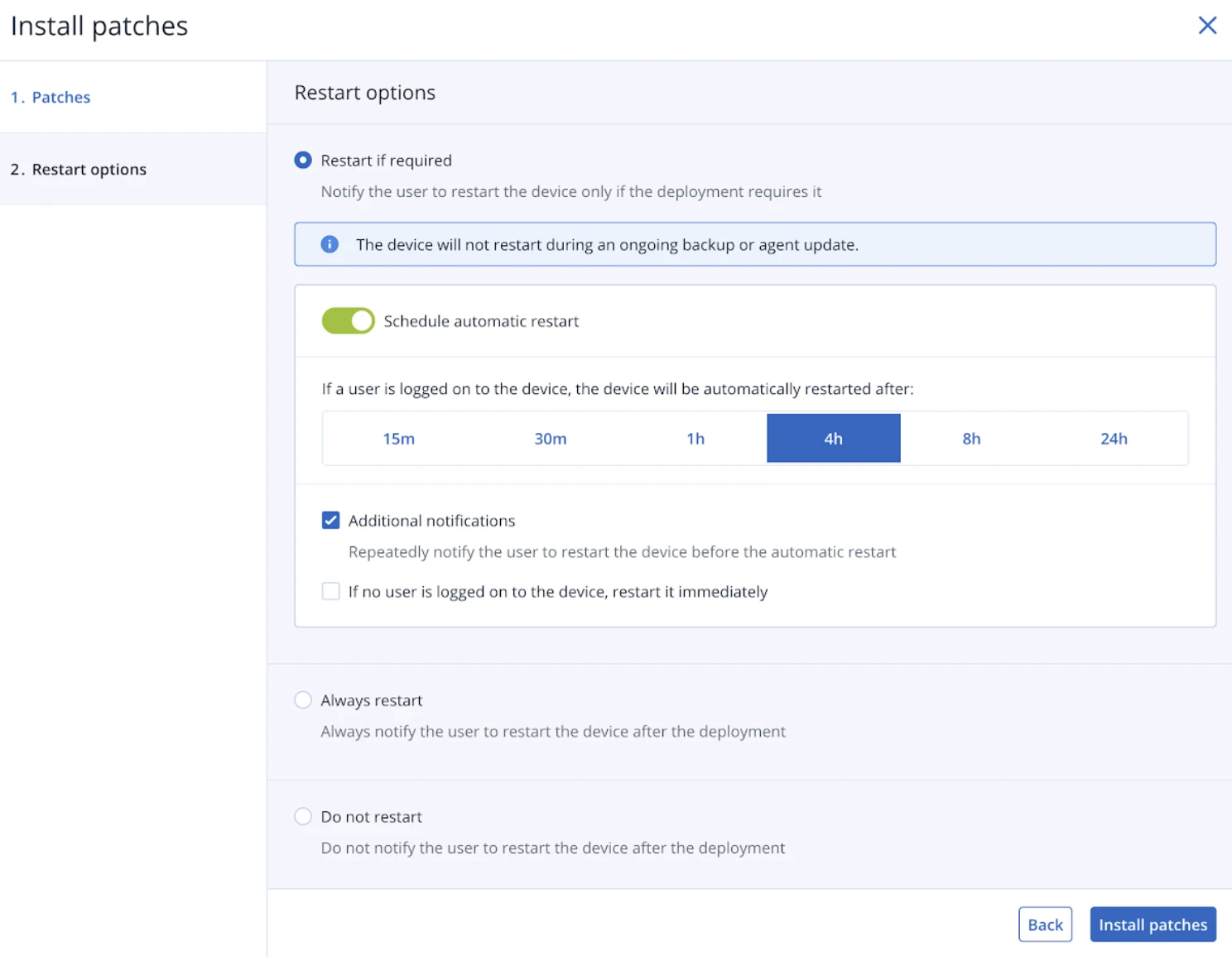
Wenn Patches zur Installation ausgewählt werden, wendet ManageEngine Desktop Central sie nicht sofort an. Stattdessen wird ein Konfigurationsbildschirm mit Bereitstellungsoptionen angezeigt:
Zu den Konfigurationsoptionen gehören:
- Planung: Wann die Patches installiert werden sollen (sofort oder geplant)
- Neustartverhalten: Umgang mit erforderlichen Neustarts
- Zielauswahl: Bereitstellung auf einzelnen Geräten oder mehreren Servern gleichzeitig
Dieser konfigurationsorientierte Ansatz bietet granulare Kontrolle über die Patch-Bereitstellung, ähnlich der richtlinienbasierten Bereitstellung, die wir in NinjaOne gesehen haben.
Bereitstellung auf mehreren Geräten
ManageEngine Desktop Central unterstützt das Anvisieren mehrerer Server in einem einzigen Patch-Bereitstellungsauftrag. Anstatt Patches Gerät für Gerät bereitzustellen, können Administratoren:
- Mehrere Zielserver auswählen
- Bereitstellungszeitpläne definieren
- Neustartrichtlinien konfigurieren
- Patches in einem Vorgang über die gesamte Flotte hinweg bereitstellen
Diese Fähigkeit zur Massenbereitstellung ist für die effiziente Verwaltung großer Server-Infrastrukturen unerlässlich.
Vergleich des Patch-Managements
Wählen Sie NinjaOne, wenn Sie weniger als 100 Server verwalten, eine minimalistische Oberfläche bevorzugen und Patches zuerst auf einzelnen Geräten testen möchten, bevor Sie in der Flotte bereitstellen. Der Genehmigungsworkflow ist auf Kontrolle über Geschwindigkeit ausgelegt.
Wählen Sie Acronis, wenn umfassende Patch-Erkennung für die Compliance wichtig ist, Sie Schweregrade und Stabilitätsindikatoren zur Priorisierung benötigen oder Hunderte von Servern verwalten und eine granulare Neustartplanung benötigen.
Wählen Sie ManageEngine, wenn Sie Patch-Transparenz in Sicherheitsüberprüfungen integrieren möchten, konfigurationsorientierte Bereitstellungs-Workflows bevorzugen oder flottenweites Anvisieren mehrerer Geräte über ein zentrales Compliance-Dashboard benötigen.
Funktionsvergleich
Siehe Definitionen für die allgemeinen und differenzierenden Funktionen.
Allgemeine Funktionen
Automatisierte Patch-Bereitstellung
Jede Lösung scannt Endpunkte auf fehlende Patches, lädt Updates herunter und installiert sie automatisch oder nach Zeitplan. Dies eliminiert den manuellen Prozess der Überprüfung jedes Geräts einzeln.
Multi-OS-Unterstützung
Moderne IT-Umgebungen betreiben gleichzeitig Windows-Server, macOS-Laptops und Linux-Workstations. Die meisten Tools unterstützen alle drei, wobei die Abdeckungsqualität variiert. Windows wird von allen Anbietern am besten unterstützt. Die macOS- und Linux-Unterstützung ist in neueren cloudbasierten Lösungen (Automox, NinjaOne) stärker als in älteren Tools.
Zentrale Konsole
Sehen Sie den Patch-Status Ihrer gesamten Infrastruktur in einem Dashboard. Erkennen Sie, welche Geräte auf dem neuesten Stand sind, welche kritische Patches fehlen und welche Updates nicht installiert werden konnten.
Planung & Wartungsfenster
Stellen Sie Patches außerhalb der Geschäftszeiten bereit, um Benutzerunterbrechungen zu minimieren. Planen Sie Patches für Samstagabend, wenn niemand arbeitet, oder während festgelegter Wartungsfenster, in denen Systeme sicher neu gestartet werden können.
Berichterstattung & Compliance
Erstellen Sie Berichte, die den Patch-Compliance-Status, die Erfolgsraten der Bereitstellung und Audit-Trails zeigen. Aufsichtsbehörden wollen den Nachweis, dass Sie Schwachstellen innerhalb der erforderlichen Zeiträume gepatcht haben; diese Berichte liefern diesen Beweis.
Testumgebung
Wir haben 7 EC2-Instanzen über 6 AWS-Regionen bereitgestellt, um eine verteilte Unternehmensumgebung zu repräsentieren:
Windows-Server (3 Instanzen):
- Instanztyp: c5.xlarge (4 vCPU, 8 GB RAM)
- Speicher: 100 GB gp3 (3.000 IOPS, 125 MB/s Durchsatz)
- Betriebssystem: Windows Server 2025 Base
- Regionen: Irland (eu-west-1), Ohio (us-east-2), Seoul (ap-northeast-2)
Linux-Server (3 Instanzen):
- Instanztyp: c5.xlarge (4 vCPU, 8 GB RAM)
- Speicher: 100 GB gp3 (3.000 IOPS, 125 MB/s Durchsatz)
- Betriebssystem: Ubuntu Server 24.04 LTS (HVM)
- Regionen: São Paulo (sa-east-1), North California (us-west-1), Kanada (ca-central-1)
macOS-Server (1 Instanz):
- Instanztyp: mac1.metal (12-Kern Intel Xeon, 32 GB RAM)
- Speicher: 100 GB gp3 (3.000 IOPS, 125 MB/s Durchsatz)
- Betriebssystem: macOS Sequoia
- Region: Mumbai (ap-south-1)
Wir haben über 6 AWS-Regionen verteilt, um zu testen, wie sich die geografische Entfernung zwischen den Verwaltungsservern der Anbieter und den Endpunkten auf die Leistung auswirkt. Agent-Kommunikation, Patch-Downloads und Bereitstellungsgeschwindigkeit hängen alle von der Netzwerklatenz ab.
Differenzierende Funktionen
Benutzerdefinierte Skriptbereitstellung
Führen Sie PowerShell-, Bash- oder Python-Skripte vor oder nach dem Patchen aus. Nützlich zum Beenden von Diensten, Sichern von Konfigurationen, Überprüfen des Patch-Erfolgs oder für benutzerdefinierte Bereinigungen nach dem Patchen.
Tools mit dieser Funktion: Automox, N-able N-central, Kaseya VSA, NinjaOne
BIOS-/Treiber-Patching
Aktualisieren Sie Firmware und Hardware-Treiber zusammen mit Software-Patches. BIOS-Sicherheitslücken (wie Spectre/Meltdown) erfordern Firmware-Updates, nicht nur Betriebssystem-Patches. Treiber-Updates beheben hardwarebezogene Sicherheitsprobleme und verbessern die Stabilität.
Tools mit dieser Funktion: NinjaOne, Dell KACE (ehrenvolle Erwähnung)
Offline-Patching
Patchen Sie Geräte auch dann, wenn sie nicht mit dem Internet verbunden sind. Nützlich für:
- Luftspalt-gesicherte Umgebungen
- Feldgeräte mit intermittierender Konnektivität
- Laptops, die selten mit Unternehmensnetzwerken verbunden sind
Das System speichert Patches lokal oder auf einem lokalen Server zwischen. Geräte beziehen Updates aus dem lokalen Cache anstatt aus dem Internet.
Tools mit dieser Funktion: Kaseya VSA, N-able N-central
Mobile App
Verwalten Sie das Patchen von Ihrem Telefon aus. Stellen Sie Notfall-Patches bereit, genehmigen Sie ausstehende Updates oder überprüfen Sie den Patch-Status, ohne einen Laptop öffnen zu müssen.
Tools mit dieser Funktion: Atera, NinjaOne, Datto
 Als bevorzugte Quelle hinzufügen
Kriterien für die Anbieterauswahl
Für eine objektive Bewertung der Anbieter haben wir öffentlich überprüfbare Daten wie die Anzahl der Bewertungen und Benutzerbewertungen auf Software-Bewertungsplattformen herangezogen.
- Anzahl der Bewertungen: Wir haben Anbieter mit mehr als 100 Gesamtbewertungen einbezogen.
- Durchschnittliche Bewertung: Über 4/5 Sterne im Durchschnitt über alle Software-Bewertungsplattformen.
- Preis: Die Preise für Patch-Management-Software variieren, und öffentlich verfügbare Preise der Produkte werden der Tabelle hinzugefügt. Potenzielle Nutzer können die Produkte anhand ihres Preises vergleichen.
FAQs
Patch-Management-Software ist eine Art von Verwaltungssoftware, die IT-Teams und Sicherheitsteams dabei hilft, Patches und Software-Updates für mehrere Betriebssysteme wie Windows Server, Linux-Geräte und macOS zu identifizieren, zu beschaffen, zu testen und bereitzustellen.
Eine effektive Patch-Management-Lösung bietet ein zentrales Dashboard, Echtzeittransparenz und automatisiertes Patchen, um Sicherheitslücken zu schließen und bekannte Schwachstellen zu beheben, bevor sie ausgenutzt werden können. Durch die Automatisierung des Patch-Prozesses reduzieren Unternehmen menschliche Fehler, stellen rechtzeitige Updates für kritische Patches und Sicherheitspatches sicher und erhalten den Compliance-Status.
Patch-Management-Software ist unerlässlich, da sie sensible Informationen schützt, die Netzwerksicherheit unterstützt und die Softwarefunktionalität auf allen Geräten verbessert. Unabhängig davon, ob Sie nur einige Windows-Apps in einem kleinen Unternehmen oder kritische Updates über große Netzwerke und Cloud-Server hinweg verwalten – der Einsatz der besten Patch-Management-Software ermöglicht das effiziente Bereitstellen von Patches, das Vermeiden fehlender Patches und die Steigerung des Geschäftswerts.
Beim Vergleich von Patch-Management-Tools sollten Unternehmen darauf achten, wie gut jede Lösung den Patch-Management-Prozess vereinfacht und mehrere Betriebssysteme unterstützt. Eine starke Lösung bietet Echtzeittransparenz über den Patch-Status, Aktualisierungsstatus und Compliance-Status und gibt Sicherheitsteams einen umfassenden Überblick über Softwareschwachstellen auf allen Geräten.
Achten Sie auf Verwaltungssoftware, die automatisiertes Patch-Management mit flexibler Planung kombiniert, sodass Sie Patches und Software-Updates bereitstellen können, ohne Benutzer zu stören. Die beste Patch-Management-Software erleichtert zudem die Überwachung von Drittanbieteranwendungen, das Erstellen von Compliance-Berichten und die Verwaltung über eine einzige Konsole für die Fernüberwachung. Tools wie ManageEngine Patch Manager Plus oder SolarWinds Patch Manager zeigen, wie Patch-Automatisierung die Netzwerksicherheit verbessern und fehlende Patches über Windows-Apps, Linux-Geräte und Cloud-Server hinweg verhindern kann.
Die Auswahl der besten Patch-Management-Software beginnt mit dem Verständnis der betriebseigenen Betriebssysteme, Sicherheitsanforderungen und Patch-Management-Operationen. Für kleine Unternehmen reicht möglicherweise ein einfaches Tool oder eine kostenlose Version, die Software-Updates und kritische Patches bewältigen kann. Größere Unternehmen oder MSPs, die große Netzwerke verwalten, benötigen oft eine einzige Plattform mit erweiterter Patch-Automatisierung, zentralen Dashboards und automatisierten Bereitstellungsfunktionen, um die vollständige Kontrolle über die Geräte zu behalten.
Ein guter Patch-Manager sollte den Patch-Prozess nahtlos gestalten, menschliche Fehler reduzieren und Sicherheitslücken mit rechtzeitigen Updates schließen. Unternehmen sollten auch prüfen, ob die Lösung detaillierte Berichte, Compliance-Berichte und Multi-Plattform-Unterstützung bietet, sodass Sicherheitsteams die Compliance einfach nachweisen und schnell auf neue Patches reagieren können. Der Vergleich von Optionen wie Automox, SolarWinds Patch Manager oder ManageEngine Patch Manager Plus hilft IT-Teams, Software auszuwählen, die geschäftlichen Mehrwert liefert, sensible Informationen schützt und die Softwarefunktionalität über mehrere Betriebssysteme hinweg verbessert.
Weiterführende Literatur
Diese Forschung zitieren
Wählen Sie das Format, das zu Ihrem Veröffentlichungsort passt. Wenn Sie die Link-Version in Ihr CMS einfügen, bleibt der Backlink erhalten.
@misc{dilmegani2026,
  author = {Dilmegani, Cem},
  title  = {{Top 12 Patch-Management-Software inklusive NinjaOne}},
  year   = {2026},
  month  = jul,
  howpublished    = {\url{https://aimultiple.com/patch-management-software}},
  note   = {AIMultiple. Abgerufen am 24. Juli 2026}
}Ergebnisse und Zeitstempel von 30 Datenpunkten. Laden Sie die Zusammenfassungsdaten aus den Diagrammen und Tabellen dieses Artikels als ZIP-Datei herunter, die 3 CSV-Dateien enthält.
Möchten Sie die granularen Daten dahinter? Premium beitreten
Änderungsprotokoll
4 AktualisierungenPatch Intelligence, NinjaOnes KI-Schicht zur Patch-Risikobewertung, hinzugefügt.
Abschnitt zu Acronis Cyber Protect Cloud mit Patch-Erkennung, Schweregrad-Bewertungen, Neustartplanung und Installergröße hinzugefügt.
Ergebnisse zum Abschnitt „Patch Management Benchmark“ hinzugefügt.
Ein Abschnitt „Patch-Management-Benchmark“ wurde zur Einleitung hinzugefügt.
Referenzlinks
Cems Arbeit bei AIMultiple wurde von führenden globalen Publikationen wie Business Insider, Forbes, Morning Brew und Washington Post, von globalen Unternehmen wie Deloitte und HPE, von NGOs wie dem World Economic Forum und von supranationalen Organisationen wie der European Commission zitiert. [1], [2], [3], [4], [5]
Im Laufe seiner Karriere war Cem als Tech-Berater, Tech-Einkäufer und Tech-Unternehmer tätig. Er beriet Unternehmen bei ihren Technologieentscheidungen bei McKinsey & Company und Altman Solon über mehr als ein Jahrzehnt. Er veröffentlichte außerdem einen McKinsey-Bericht zur Digitalisierung.
Er leitete Technologiestrategie und -beschaffung eines Telekommunikationsunternehmens und berichtete dabei direkt an den CEO. Außerdem verantwortete er das kommerzielle Wachstum des Deep-Tech-Unternehmens Hypatos, das innerhalb von zwei Jahren von 0 einen siebenstelligen jährlich wiederkehrenden Umsatz und eine neunstellige Bewertung erreichte. Cems Arbeit bei Hypatos wurde von führenden Technologiepublikationen wie TechCrunch und Business Insider aufgegriffen.
Cem spricht regelmäßig auf internationalen Technologiekonferenzen. Er absolvierte die Bogazici University als Computeringenieur und hat einen MBA von der Columbia Business School.









Seien Sie der Erste, der kommentiert
Ihre E-Mail-Adresse wird nicht veröffentlicht. Alle Felder sind erforderlich. Kommentare werden in ihrer Originalsprache belassen.