


RMM-Software-Benchmark: NinjaOne vs ManageEngine vs Acronis

Remote-Monitoring-und-Management-Software (RMM) installiert Agents auf Client-Endpunkten, Servern, Netzwerkgeräten und virtuellen Maschinen und meldet deren Integritäts- und Leistungsmetriken an ein zentrales Dashboard, damit Managed Service Provider (MSPs) und IT-Abteilungen remote patchen, Skripte ausführen und Probleme beheben können.
Wir haben 3 RMM-Plattformen (NinjaOne, ManageEngine und Acronis) einem Benchmark unterzogen, indem wir sie auf 7 Servern in 6 AWS-Regionen bereitgestellt haben. Wir haben analysiert, wie sie die Agent-Bereitstellung und -Überwachung von Grund auf handhaben. Die übrigen 10 Tools sind aus der Dokumentation des jeweiligen Anbieters zusammengefasst.
RMM-Benchmark-Zusammenfassung
Dashboard & Überwachung
Metrik | NinjaOne | ManageEngine | Acronis |
|---|---|---|---|
Überwachungsstart | Automatisch | Automatisch | Manuell |
Dashboard-Layout | Vollseitige Tabs | Vollseitige Tabs | Seitenleiste rechts |
Terminalzugriff | ✓ Browserbasiert + 2FA | ✓ Browserbasiert | Über Remote Desktop |
Dateibrowser | ✓ Vollständige CRUD-Funktionen | ✕ | ✕ |
Sichtbarkeit offener Ports | ✓ Mit Prozessnamen | ✕ | ✕ |
Chat | Nur Remotesitzung | ✓ Eigenständig + Dateien | ✓ Nur eigenständig |
- NinjaOne begann automatisch mit der Überwachung; Echtzeit-Metriken wurden in einem vollseitigen Layout angezeigt. Zu den einzigartigen Funktionen gehörten offene Ports mit Prozessnamen und klare betriebssystemspezifische Symbole zur schnellen Identifizierung.
- Acronis zeigte Metriken erst, nachdem ein Überwachungsplan angewendet wurde, in einem schmaleren Seitenleisten-Layout. Es bot eine integrierte Softwarebibliothek, Warnungen mit direkten Reaktionsaktionen, Geräte-Standortverfolgung sowie Backup und Disaster Recovery in derselben Konsole. In unserem Setup zeigte Acronis Metriken erst, nachdem wir einen Überwachungsplan angewendet hatten.
- ManageEngine bot vergleichbare Metrik-Sichtbarkeit, teilte aber die Dienststeuerung zwischen dem System-Tab (schreibgeschützt) und dem System-Manager (volle Kontrolle). Bietet eigenständigen Chat mit Dateianhängen, der ohne aktive Remotesitzungen funktioniert.
Kritische Lücken
- Installationsfeedback: Die Windows- und Linux-Installationsprogramme von NinjaOne und das Windows-Installationsprogramm von ManageEngine wurden ohne Abschlussmeldung beendet, daher musste jede Installation im Dashboard bestätigt werden. Die macOS-Installationsprogramme von Acronis, NinjaOne und ManageEngine zeigten eine Abschlussmeldung.
- Linux-Bereitstellung: Unter Ubuntu 24.04 forderte uns das interaktive Installationsprogramm von Acronis auf, fehlende Abhängigkeiten zu bestätigen und jedes Gerät in einem Browser zu registrieren. Die Installation dauerte etwa 4 Minuten. Die tokenbasierte unbeaufsichtigte Installation haben wir nicht getestet.
- Netzwerksicherheit: In unserem Test war NinjaOne die einzige Plattform, die offene Ports mit Prozessnamen anzeigte; diese Ansicht fanden wir weder in ManageEngine noch in Acronis.
Agent-Bereitstellung
- NinjaOne: Installation in unter 2 Sekunden unter Windows und Linux mit kopierbaren URLs und vorautorisierten Tokens. Erforderte keine manuellen Schritte.
- ManageEngine: 20-sekündige Windows-Installation mit CAPTCHA und Assistent-Klicks. Die Linux-Ausführung dauerte 5 Sekunden, aber sitzungsgebundene URLs erforderten manuelle SCP-Übertragungen, was pro Server 5-10 Minuten hinzufügte.
- Acronis: Das macOS-Installationsprogramm lud während der Installation 588 MB zusätzliche Dateien herunter, was auf unserer Mumbai-Instanz 45 Minuten dauerte. Die Windows- und Linux-Installationen in den anderen fünf Regionen hatten keine Download-Verzögerungen. Die Installationszeiten hängen von den Netzwerkbedingungen und der Installationsgröße ab.
Sehen Sie die detaillierten Ergebnisse meines Remote-Monitoring- und -Management-Benchmarks.
Preise
* Wir haben die günstigste Stufe gewählt, die alle Kernfunktionen einer RMM-Software bot. Bei ManageEngine Endpoint Central basiert der Preis auf Jahresbasis und kostet 1.195 $.
Weitere Informationen: RMM-Preise.
Wenn Sie Lizenzgebühren vermeiden möchten: Open-Source-Remote-Monitoring und -Verwaltung.
Suchmarktanteile
Suchmarktanteile spiegeln wider, wie häufig Nutzer auf Google nach diesen Marken suchen:
Nutzerbewertungen & Unternehmensgröße
*Basierend auf der Gesamtzahl der Bewertungen und den Durchschnittsbewertungen (auf einer 5-Punkte-Skala) von führenden Plattformen für Softwarebewertungen.
Top 13 analysierte RMM-Software
NinjaOne, Acronis und ManageEngine wurden in unserem Benchmark praxisnah getestet. Die Funktionen der anderen Anbieter stammen aus deren eigenen Produktseiten und Dokumentationen.
1. NinjaOne RMM
NinjaOne ist eine cloudbasierte Plattform für Remote Monitoring und Management, die für IT-Teams und Managed Service Provider (MSPs) entwickelt wurde. Die Plattform vereint Endpoint-Management, Sicherheitsüberwachung, Fernzugriff und automatisiertes Patch-Management in einer einheitlichen Oberfläche.
Unser Benchmark-Test zeigte, dass NinjaOne die schnellste Agent-Bereitstellung unter den Wettbewerbern lieferte; die Installation war auf Windows- und Linux-Systemen in unter 2 Sekunden abgeschlossen. Die Plattform beginnt unmittelbar nach der Agent-Registrierung automatisch mit der Überwachung und eliminiert manuelle Konfigurationsschritte.
Vorteile
- Remote-Tools: Browserbasiertes Terminal hinter 2FA, Dateibrowser, Prozessmanager, Dienststeuerung und Windows-Registrierungseditor – alles ohne RDP- oder SSH-Sitzung erreichbar.
- Ansicht offener Ports: Listet jeden lauschenden Port mit seinem Prozessnamen auf. Weder ManageEngine noch Acronis zeigten dies in unserem Test.
- Aktivitätsprotokoll: Filtert nach Benutzer, Datumsbereich und Aktionstyp über eine lange Liste vordefinierter Ereigniskategorien.
- Keine Abschlussmeldung: Die Windows- und Linux-Installationsprogramme endeten still, und der Erfolg musste im Dashboard bestätigt werden.
- macOS-Registrierung: Die erste macOS-Installation registrierte sich nicht im Dashboard. Ein zweiter Lauf behob das Problem.
Nachteile
- Installationsfeedback: Die Windows- und Linux-Installationsprogramme bieten keine Abschlussbenachrichtigung. Benutzer müssen das Dashboard manuell überprüfen, um die erfolgreiche Installation zu bestätigen.
Das Patch-Management-Produkt von NinjaOne umfasst Patch Intelligence KI. Laut NinjaOne analysiert die Funktion Telemetriedaten, Foren und Bereitstellungssignale, um instabile Updates zu kennzeichnen, und riskante Patches werden automatisch pausiert. Manuelle Steuerelemente bleiben für die Reaktion auf Zero-Day-Schwachstellen verfügbar.1
Wählen Sie NinjaOne RMM, um Endpunkte remote zu überwachen, zu patchen und zu verwalten.
2. Acronis
Acronis RMM ist das Modul für Remote Monitoring und Management von Acronis Cyber Protect Cloud, das außerdem Backup, Disaster Recovery und Sicherheitstools umfasst. Wir haben es in unserem Benchmark getestet.
Vorteile
- Eigenständiger Chat: Nachrichten erreichen den angemeldeten Benutzer als Systembenachrichtigungen ohne eine Fernsteuerungssitzung. Bei NinjaOne läuft der Chat innerhalb einer aktiven Remotesitzung.
- Web-Client: Acronis wird vollständig über einen Web-Client bedient, sodass Administratoren Geräte aus jedem Browser verwalten können, ohne eine dedizierte Desktop-Anwendung zu installieren. Allerdings wirkt das panelbasierte Layout für Gerätedetails im Vergleich zu vollseitigen Geräteansichten in Desktop-RMM-Clients beengt, und einige Funktionen erfordern zusätzliche Plankonfiguration, bevor sie zugänglich werden.
- Integrierte Softwarebibliothek: Vorgepackte Anwendungen mit Auswahl von Version, Sprache und Architektur. Adobe Reader wurde in etwas mehr als zwei Minuten ohne manuelles Installationsprogramm oder Skript still installiert.
- Handlungsfähige Warnungen: Jede Warnung enthält ein Reaktionsaktionsmenü zum Verbinden, Ausführen eines Skripts, Öffnen einer Befehlszeile oder Anwenden einer Korrektur. Das Deaktivieren der Windows-AutoRun-Funktion direkt aus der Warnung behob sie und protokollierte die Aktion.
- Erweitertes Patch-Management: Der Patches-Tab zeigt Schweregrade und Stabilitätsindikatoren pro Patch und hilft Teams, zu priorisieren, welche Updates zuerst installiert und welche mit Vorsicht behandelt werden sollten.
- GPS-Standortverfolgung: Physischer Gerätestandort und Bewegungsverlauf über die Funktion „Auf Karte anzeigen“.
- Workflow-Automatisierung: Serviceübergreifende Automatisierung über Backup, DR, RMM, Sicherheit und PSA mit Triggern von der Geräteregistrierung bis zu EDR-Vorfallsaktualisierungen.
Nachteile
- Agent-Bereitstellung: Das Standard-Installationsprogramm erfordert für jedes Gerät eine browserbasierte Registrierung mit Administrator-Anmeldedaten. Die unbeaufsichtigte Installation benötigt einen in der Konsole generierten Registrierungstoken, was weniger direkt ist als die gerätespezifischen Installationsprogramme von NinjaOne.
- Keine kopierbare Download-URL: Die Auswahl des Windows- oder Linux-Agents löst einen sofortigen Download aus, anstatt eine kopierbare URL bereitzustellen. Administratoren, die entfernte Linux-Server verwalten, arbeiten über die Befehlszeile und nicht über einen Browser. Wir mussten die URL manuell aus dem Download-Dialog extrahieren.
- Keine Geräteumbenennung über das Dashboard: Geräte können nicht über die Weboberfläche umbenannt werden. Wir mussten uns auf jedem Server einzeln anmelden und den Computernamen auf Betriebssystemebene ändern.
- Manuelle Überwachungseinrichtung: Metriken erscheinen erst, nachdem ein Überwachungsplan angewendet wurde; das Anwenden eines Plans erfordert 2FA.
Letzte Entwicklungen
- Workflow-Automatisierungsplattform: Serviceübergreifende Automatisierung über Backup, DR, RMM, Sicherheit und PSA.
- Kaseya VSA 10-Integration: Die Integration verknüpft VSA-10-Organisationen mit Acronis-Kundenmandanten, installiert den Acronis-Agenten auf Windows-, Mac- und Linux-Workloads, die von VSA 10 verwaltet werden, und wendet Schutzpläne innerhalb von VSA 10 an oder widerruft sie.2
- Verbesserte Sicherheitskontrollen: Neue RMM-Bedienerrolle bietet Zugriff mit geringsten Rechten, der auf Fernverwaltungsaufgaben beschränkt ist. Automatischer Schutz vor Agent-Deinstallation hilft zu verhindern, dass Ransomware Sicherheitssoftware deaktiviert.
3. AirDroid Business
AirDroid Business ist eine Mobile-Device-Management-Plattform (MDM). Windows-Geräteverwaltung wurde im Juli 2024 und Windows-Patch-Management im Dezember 2024 hinzugefügt. Der On-Device-Agent Biz Daemon läuft unter Android 4.4 oder höher und Windows 10 oder höher. Administratoren steuern Geräte über Windows- oder macOS-Desktop-Clients oder über mobile Android- und iOS-Apps.
Vorteile
- Geofencing und Standortverfolgung: Verfolgt Standort- und Pfadverlauf und löst Benachrichtigungen aus, wenn ein Gerät einen geografisch abgegrenzten Bereich betritt oder verlässt.
- Patch-Management: Identifiziert ausstehende Patches, startet Geräte für Updates remote neu, überwacht fehlgeschlagene Updates und patcht verwaltete Geräte im Bulk.
- Umfang: AirDroid Business führt Android und Windows als verwaltete Plattformen. Teams, die Linux-Server oder macOS-Flotten verwalten, benötigen eine vollständige RMM-Lösung.
Nachteile
- Keine iOS-Unterstützung: Unternehmen, die sowohl Android- als auch iOS-Geräte verwalten, benötigen separate Plattformen. Gemischte Geräteumgebungen erfordern entweder zwei RMM-Lösungen oder akzeptieren eine eingeschränkte iOS-Abdeckung.
- MDM-Fokus: MSPs und Unternehmen, die sowohl Desktop- als auch Mobilgeräte verwalten, sollten eine RMM-Lösung anstelle von AirDroid wählen.
4. ManageEngine Endpoint Central MSP
ManageEngine ist der Geschäftsbereich für Enterprise-IT-Management von Zoho Corporation. Das Produkt RMM Central für MSPs kombiniert Netzwerkerkennung, Geräteleistungsüberwachung, Patch-Bereitstellung, Fernzugriff sowie Hardware- und Softwareinventar. Wir haben Endpoint Central in der Cloud-Edition getestet. Eine Vor-Ort-Bereitstellung ist ebenfalls verfügbar.
Vorteile
- KI-gestützte Einblicke: ManageEngine hat Zia Insights eingeführt, das automatisierte Erklärungen bietet, die Dateninterpretation mit klaren, verständlichen Zusammenfassungen wichtiger Erkenntnisse aus Leistungsdiagrammen vereinfacht.3
- Erweiterte Überwachungskapazität: Unterstützt jetzt die Überwachung von bis zu 2.500 Geräten pro Monitoring-Probe mit verbesserter CSV-Erkennung für automatische Geräteimporte.3
- Angepasste Dashboards: Benutzer können aus Daten erweiterter Berichte benutzerdefinierte Widgets erstellen und sie zu Dashboards für personalisierte Überwachungsansichten hinzufügen.3
Nachteile
- Multi-OS: Einige Funktionen funktionieren unter Linux und macOS schlechter als unter Windows.
5. Atera
Atera kombiniert RMM, Ticketing, Patch-Management und KI-Agenten in einer Cloud-Plattform, die pro Techniker abgerechnet wird. Der Agent verfolgt Geräteverfügbarkeit, CPU, RAM, Datenträgerauslastung, Komponententemperaturen, Netzwerkbandbreite, Windows-Ereignisse und Dienste und unterstützt Windows, macOS und Linux.
Vorteile
- KI-gestützte Funktionen: Die Plattform von Atera bietet IT Autopilot (einen autonomen, kontextbewussten KI-Agenten für Endbenutzer) und KI Copilot (einen Produktivitätsbegleiter für IT-Techniker).
- KI Copilot: Generiert Skripte und CLI-Befehle, fasst Tickets und Remotesitzungen zusammen und führt Gerätezustandsprüfungen durch.
- Robin: Ein autonomer Agent, der IT-Anfragen von Endbenutzern über Chat, Slack, Microsoft Teams und das Benutzerportal bearbeitet.4
Nachteile
- Linux-Bereitstellung ist anspruchsvoll.
- Agenteninstallation ist deutlich langsamer als bei NinjaOne.
6. GoTo Resolve
GoTo (ehemals LogMeIn) bietet RMM über GoTo Resolve an, das Remote-Support, RMM und Helpdesk-Ticketing kombiniert.
Vorteile
- Proaktive Wartung: IT-Warnungen, anpassbares Patch-Management und Antivirenverwaltung.
- Geräteabdeckung: Remote-Support für PC, Mac, iOS, Android und Chromebook-Geräte.
- Konversationsbasiertes Ticketing: Endbenutzer melden Probleme über den Microsoft Teams-Chat.
- Techniker-Tools: Hintergrundzugriff, IT-Automatisierung, proaktive Warnungen, Agentenzusammenarbeit und Multisession-Verwaltung.5
Nachteile
- Berichterstellung: Die Berichtsanpassung ist mangelhaft.
7. Kaseya VSA
Kaseya, gegründet im Jahr 2000, vertreibt VSA 10 als seine Kern-RMM-Plattform. Zum Portfolio gehören außerdem Datto RMM und Pulseway.
Vorteile
- Automatisierung: Ein Workflow-Builder, eine sofort einsatzbereite Skriptbibliothek und Ticket-automatisch-Remediation.
- Ransomware-Erkennung: Überwacht auf ransomwareartiges Verhalten, behebt gängige Ransomware und isoliert infizierte Endpunkte. Die Release Notes von Kaseya führen das Modul als optionales lizenziertes Add-on.
- Sicherheit: Automatisiertes Patchen, Schwachstellenscans und Endpunktschutz.
Letzte Entwicklungen
- KI-gestützte digitale Belegschaft: Kaseya hat seine Digital-Workforce-Plattform angekündigt, mit digitalen Spezialisten, die agentisches Denken nutzen, um wie erstklassige Techniker zu denken, zu bewerten und zu handeln. Die begrenzte Verfügbarkeit beginnt im Frühjahr 2026.
- Änderungen am Preismodell: Mit Wirkung zum Dezember 2025 hat Kaseya seine High-Watermark-Preispolitik für Datto RMM, SaaS Protection und Autotask beendet und ist zu einem Modell mit verbindlicher Mindestmenge und variablem Verbrauch übergegangen, um mehr Flexibilität zu bieten.6
8. Pulseway
Pulseway ist eine Mobile-First-RMM-Lösung von MMSOFT Design. Im Mai 2025 gab Kaseya bekannt, dass Pulseway dem Unternehmen offiziell beigetreten ist, wodurch Pulseway-Kunden Zugang zu KaseyaOne-Integrationen und einen Upgrade-Pfad zu Kaseya 365 Endpoint erhalten.7
Wir haben Pulseway getestet und uns seine RMM-Funktionen angesehen. Unsere Ergebnisse sind unten aufgeführt:
- Der Bereitstellungsprozess ist einfach.
- Sie können sich problemlos in der Plattform zurechtfinden.
- Der Fernzugriff funktioniert ohne Probleme.
9. ConnectWise Automate
ConnectWise Automate ermöglicht tiefere manuelle Anpassung und kann vor Ort oder in der Cloud gehostet werden. Es unterstützt hauptsächlich Windows-Endpunkte. ConnectWise vertreibt ein separates cloudnatives Produkt, ConnectWise RMM, das auf der Asio-Plattform aufbaut.
Vorteile
- KI-Skripterstellung: KI-Unterstützung entwirft PowerShell-Skripte zur Überprüfung und Genehmigung durch Techniker.
- DataViews: Abfragen, Filtern und Exportieren von Daten über Kunden und Geräte hinweg für Audits, QBRs und Untersuchungen.
- Patch-Management: Windows-Betriebssystem-Patching mit Genehmigungsrichtlinien, Pilotgruppen, Wartungsfenstern und Bereitstellungsringen.
- Drittanbieter-Patching: Enthalten, obwohl ConnectWise anmerkt, dass ConnectWise RMM eine größere Liste von Drittanbieteranwendungen abdeckt.8
11. Action1
Action1 ist eine cloudbasierte Plattform für Patch-Management und Endpoint-Management. Die ersten 200 Endpunkte sind kostenlos, ohne Funktionseinschränkungen und ohne Ablauf.
Vorteile
- Patchen: Updates für Windows Server, Desktop-Betriebssysteme und Drittanbieteranwendungen über eine einzige Konsole.
- Softwarebereitstellung: Installieren oder Entfernen von Anwendungen aus einem integrierten Software-Repository oder benutzerdefinierten Paketen.
- Fernzugriff und Skripterstellung: Verbindungen zu Endpunkten ohne zusätzliche Software, RDP oder VPN sowie PowerShell- und CMD-Skripte über mehrere Computer hinweg.9
12. N-able N-Sight
N-able hat sich 2021 von SolarWinds getrennt. N-sight RMM kombiniert die Cloud-RMM-Lösung von N-able mit Take Control für Remote-Support und MSP Manager für die Automatisierung professioneller Dienstleistungen.
Wir haben N-able N-sight getestet und uns seine RMM-Funktionen angesehen. Unsere Ergebnisse sind unten aufgeführt:
- Es kann gelegentlich schwierig sein, sich aufgrund der Struktur der Webbrowser-Seite zu anderen Seiten zu navigieren.
- Im Fenster für Geräteverwaltung und -überwachung können Sie Fernsteuerung auswählen, Agents herunterladen, chatten, E-Mails senden, Berichtseinstellungen wählen und Dateien teilen.
- Die vordefinierte Skriptbibliothek kann genutzt werden, um automatisierte Aufgaben auszuführen, indem bestimmte Skripte zugelassen werden.
- Sie können Ihre Kunden entsprechend der von Ihnen definierten Gebührenart abrechnen.
Vorteile
- Remote-Support: Fast Assist für Remote-Desktops mit Live-Chat sowie native Android- und iOS-Apps.
- Ticketing und Abrechnung: Automatisierte Ticketing- und Abrechnungsworkflows sowie ein anpassbares Kundenportal.
- Automatisierung und Plattformen: Rund 400 sofort einsatzbereite Skripte, Drag-and-Drop-Automatisierung, Drittanbieter-Patching und Unterstützung für Windows-, macOS-, Linux-, iOS- und Android-Geräte über ein einziges Dashboard.
- EDR: N-able EDR, unterstützt von SentinelOne, ist eine Funktion von N-sight RMM.
13. SuperOps
SuperOps, gegründet 2020, vertreibt eine einheitliche PSA-RMM-Plattform für MSPs und eine einheitliche Endpoint-Management- und Helpdesk-Suite für interne IT-Teams.
Die folgenden sind die wichtigsten Schlussfolgerungen aus unserer Benchmark-Studie zu RMM-Tool-Produkten und Produktdokumentationen:
Vorteile
- Benutzerfreundlichkeit: Das Navigieren durch die Plattform ist dank tabbasierter Navigation einfach.
- PSA-Integration: Die integrierte PSA-Integration funktioniert nahtlos.
- Endpoint-Steuerung: Echtzeitüberwachung, Softwareverwaltung und automatisiertes Patchen in Kundenumgebungen.
Monica KI: Ein agentischer KI-Assistent, der Routineaufgaben wie Ticketumleitung und Patch-Zusammenfassung übernimmt und dabei Kontext aus Geräten, Tickets und Workflows nutzt.10
RMM-Agent-Bereitstellung und Dashboard-Benchmark
1. Agent-Bereitstellung
Vergleich der Agent-Bereitstellung Tabelle
1. NinjaOne
NinjaOne begann mit einer „Erste Schritte“-Seite mit Einführungsvideos und Schritt-für-Schritt-Anleitungen zum Hinzufügen von Technikern, Benutzern und Geräten. Das Onboarding nimmt alltägliche erste Aufgaben vorweg, ohne neue Benutzer zu überfordern.

Wir klickten oben rechts auf die Schaltfläche „+“ und wählten „Neues Gerät hinzufügen“. Das Dropdown zeigte jeden verwaltbaren Gerätetyp: Computer, Mobilgeräte, virtuelle Infrastruktur, Cloud-Monitore und Netzwerkverwaltungssysteme.
Windows-Agenteninstallation
Wir wählten „Computer“ und dann Windows aus den Betriebssystemoptionen. Das rechte Panel forderte organisatorische Details an, etwa die Organisation und den Bürostandort, zu dem das Gerät gehört. NinjaOne generierte ein einziges Windows-Installationsprogramm für die Bereitstellung auf unseren Servern in Irland, Ohio und Seoul.
Die Plattform bot sowohl eine Download-Schaltfläche als auch einen kopierbaren Link. Die Link-Option ermöglicht es uns, die URL direkt in den Browser jedes Servers einzufügen, statt lokal herunterzuladen und Dateien zu übertragen – eine Zeitersparnis bei der Verwaltung entfernter Server.
Wir luden das Installationsprogramm auf unseren Irland-Server herunter und doppelklickten auf die .msi-Datei. Das Installationsfenster verschwand sofort. Kein Fortschrittsbalken, kein Abschlussdialog. Wir überprüften das NinjaOne-Dashboard und stellten fest, dass das Gerät bereits mit dem Status „Verbunden“ aufgeführt war.
Die Installation dauerte vom Klick bis zur Dashboard-Registrierung unter 2 Sekunden.
Wir benannten das Gerät zur besseren Übersicht von seinem AWS-Hostnamen in „IRELAND“ um. Unser Kritikpunkt: das völlige Fehlen von Installationsfeedback. Eine einfache Benachrichtigung mit dem Text „Agent erfolgreich installiert“ würde bestätigen, dass die Installation funktioniert hat, statt die Benutzer im Unklaren darüber zu lassen, ob etwas still fehlgeschlagen ist.
Wir wiederholten den Vorgang mit derselben Installationsdatei auf den Servern in Ohio und Seoul. Alle drei Windows-Instanzen erschienen innerhalb von Sekunden nach der Ausführung im Dashboard.
Auch hier erwarteten wir eine Abschlussbenachrichtigung zur Bestätigung des Erfolgs, aber die stille Installation lieferte kein Feedback.
Linux-Agenteninstallation
Wir generierten ein Linux-Installationsprogramm für die Bereitstellung auf unseren Servern in São Paulo, Nordkalifornien und Kanada. Die Linux-Einrichtung erforderte die Auswahl eines Distributionstyps. NinjaOne zeigte „Debian“ und „RPM“ als Optionen.
Das Dropdown wäre klarer mit vertrauten Distributionsnamen wie „Ubuntu/Debian“ oder „CentOS/RHEL“ anstelle von Paketformatnamen. Benutzer, die nicht mit der Paketierung .deb gegenüber .rpm vertraut sind, wissen möglicherweise nicht, was sie auswählen sollen.
Die Plattform bot einen Download-Link, aber keine Installationsanweisungen. Wir erwarteten einen Abschnitt „So installieren Sie“ oder zumindest einen Beispielbefehl zum Ausführen des Installationsprogramms. Bei Windows ist das Klicken auf eine .msi-Datei intuitiv, aber Linux-Benutzer müssen wissen, ob sie es ausführen sollen. dpkg -i, apt install oder einen anderen Befehl.
Nach der Generierung des Linux-Installationsprogramms zeigte NinjaOne den Download-Link an, erwähnte jedoch nie, dass dieses eine Installationsprogramm auf unbegrenzt vielen Geräten mit demselben Betriebssystem funktioniert.
Aus Erfahrung wussten wir, dass ein Installationsprogramm auf mehreren Maschinen bereitgestellt werden kann, also verwendeten wir dieselbe Datei auf allen drei Linux-Servern. Administratoren, die mit der Agent-Bereitstellung nicht vertraut sind, könnten jedoch annehmen, dass jedes Gerät ein eigenes Installationsprogramm benötigt.
Wir fügten die Download-URL im Terminal unseres São-Paulo-Servers ein und führten das .deb-Paket aus:
Der Agent wurde installiert, bevor wir den Finger von der Eingabetaste nehmen konnten. Das Terminal zeigte „NinjaOne-Installation erfolgreich abgeschlossen“ und kehrte zur Eingabeaufforderung zurück. Das Gerät erschien sofort im Dashboard, buchstäblich innerhalb von Sekunden nach Abschluss der Installation.
Wir installierten auf den Servern in Nordkalifornien und Kanada mit demselben Installationsprogramm. Alle drei Linux-Instanzen registrierten sich im Dashboard, sobald die Installation abgeschlossen war.
macOS-Agenteninstallation
Die Mac-Einrichtung fragte, ob wir das DMG- oder PKG-Format wollten. Wir wählten DMG für die übliche macOS-Installation.
Wir verbanden uns per VNC mit unserer Mac-Instanz in Mumbai und öffneten die heruntergeladene DMG. Der Installationsassistent führte durch die üblichen macOS-Schritte und zeigte eine Abschlussmeldung an, anders als die stillen Windows- und Linux-Installationsprogramme, die kein Feedback lieferten.
Das Gerät erschien nicht im Dashboard. Wir warteten 5 Minuten ohne Veränderung. Wir starteten die Maschine neu; in der Geräteliste stand immer noch nichts.
Wir führten das Installationsprogramm erneut aus. Diesmal zeigte es „Vorherige Installation erkannt“, erlaubte uns aber fortzufahren. Nach der zweiten Installation erschien das Gerät schließlich mit dem Status „Nicht verbunden“ im Dashboard. Wenige Sekunden später wechselte es auf „Verbunden“.
Die macOS-Installation erforderte Fehlerbehebung, die unter Windows und Linux nicht nötig war. Der Agent wurde beim ersten Mal erfolgreich installiert (bestätigt durch die Meldung „Vorherige Installation erkannt“ beim zweiten Lauf), registrierte sich aber nicht im Dashboard.
NinjaOne benötigt eine bessere Sichtbarkeit des Agent-Registrierungsstatus und klarere Fehlermeldungen, wenn die erstmalige Registrierung fehlschlägt.
2. ManageEngine
Wir meldeten uns für ManageEngine Endpoint Central an und erhielten eine Bestätigungs-E-Mail von Zoho. ManageEngine ist ein Produkt von Zoho.
Die Testeinrichtung fragte, ob wir eine Vor-Ort- oder Cloud-Bereitstellung wünschten. NinjaOne und Acronis boten Cloud an, daher war diese Bereitstellungsflexibilität unerwartet. Wir wählten die Cloud, um sie an unsere anderen Tests anzugleichen.
Nach der Registrierung leitete uns ManageEngine sofort zur Geräteaufnahme weiter: keine Onboarding-Tour oder Einrichtungsanleitung, nur eine Aufforderung zum Hinzufügen von Geräten.

Windows-Agenteninstallation
Wir klickten auf den Download-Link und erwarteten einen direkten Dateidownload. Stattdessen öffnete ManageEngine eine separate Seite mit einer Download-Schaltfläche für das Installationsprogramm und Optionen zur Betriebssystemauswahl.
Beim Klicken auf „Download“ öffnete sich das Installationsprogramm. Bevor die Installation beginnen konnte, erschien eine CAPTCHA-Verifizierungsaufforderung.
Wir klickten uns durch die Assistenten-Schritte. Die Installation war in 15–20 Sekunden abgeschlossen. Im Gegensatz zur stillen Windows-Installation von NinjaOne erforderte ManageEngine das Klicken auf „Weiter“ über mehrere Bildschirme.
Das Installationsprogramm lieferte keine Abschlussbenachrichtigung. Kein Dialog mit „Agent erfolgreich installiert“. Wir navigierten manuell zum Dashboard, um zu bestätigen, dass das Gerät registriert wurde.
Das Dashboard zeigte, dass unser Irland-Server erfolgreich erschien. Wir wiederholten den Vorgang mit derselben Installationsdatei für die Server in Ohio und Seoul.
Alle drei Windows-Instanzen registrierten sich innerhalb einer Minute nach Abschluss der Installation.
Linux-Agenteninstallation
Die Linux-Installation bereitete sofort Probleme. Die Download-Seite bot nur eine Browser-Download-Schaltfläche und keine direkte URL zum Kopieren. Wir mussten den Agenten auf unseren lokalen Computer herunterladen und dann herausfinden, wie wir ihn auf unsere Linux-Server übertragen.
Wir versuchten, die URL der Download-Schaltfläche zu kopieren und im Linux-Terminal einzufügen. Die URL lieferte einen 400-Fehler. Der Download-Link war sitzungsspezifisch und funktionierte nicht, wenn er von einem anderen Computer oder einer anderen IP-Adresse aus aufgerufen wurde.
Schließlich luden wir die .zip-Datei lokal herunter, luden sie per SCP auf unsere Server hoch und fuhren mit der Installation fort. Das fügte pro Server 5–10 Minuten hinzu, verglichen mit dem Copy-Paste-URL-Ansatz von NinjaOne.
Die Download-Seite enthielt keinerlei Installationsanweisungen: keine Befehlsbeispiele, keinen Dokumentationslink. Wir entpackten die .zip-Datei und fanden eine README mit Installationsschritten tief im Archiv.
Wir führten die .bin-Datei aus und maßen die Downloadzeiten in den Regionen:
- Kanada: 4,88 MB/s
- São Paulo: 1,16 MB/s
- Kalifornien: 3,25 MB/s
Der Agent wurde nach der Ausführung innerhalb von Sekunden extrahiert und installiert.
macOS-Agenteninstallation
Die Mac-Installation lud ein Standard-.pkg-Installationsprogramm herunter. Wir öffneten es auf unserer Mac-Instanz in Mumbai.
Das Installationsprogramm führte durch die typischen macOS-Installationsschritte. Die Installation war in Sekunden mit einer klaren Abschlussmeldung abgeschlossen.
Das Gerät erschien sofort im Dashboard.
Die macOS-Installation funktionierte reibungslos und ohne die Registrierungsprobleme, die bei NinjaOne aufgetreten waren.
3. Acronis Cyber Protect Cloud
Acronis RMM ist Teil von Acronis Cyber Protect Cloud. Wir meldeten uns an und begannen, Geräte hinzuzufügen.

Das Panel „Geräte hinzufügen“ zeigte die Gerätetypen anders angeordnet als bei den Mitbewerbern. Windows und Linux erschienen unter „Server“, während Mac zusammen mit Windows unter „Workstations“ stand. Diese Kategorisierung wirkte willkürlich; wir stellten Server mit allen drei Betriebssystemen bereit.
Windows-Agenteninstallation
Wir wählten Server und Windows, und die Plattform startete sofort einen Download, ohne eine kopierbare URL anzubieten. Wir mussten Agents auf entfernten Servern installieren, nicht auf dem lokalen Admin-Rechner. Diese UX-Versäumnis zwang uns, den Link „Klicken Sie hier, wenn der Download nicht gestartet wurde“ zu suchen, um die tatsächliche Download-URL zu extrahieren.
Wir luden das Installationsprogramm herunter und starteten es. Der Willkommensbildschirm erschien.
Beim Klicken auf „Installieren“ zeigte sich, dass das Installationsprogramm während der Installation zusätzliche Dateien von Acronis-Servern herunterlädt.
Nach Abschluss des Downloads und der Installation klickten wir auf „Workload registrieren“. Das Installationsprogramm öffnete unseren Standard-Webbrowser und verlangte Administrator-Anmeldedaten.
Dieser Registrierungsworkflow verursacht in großem Maßstab Probleme. DevOps-Teams, die auf Serverflotten bereitstellen, benötigen keine Dashboard-Anmeldungen. NinjaOne und ManageEngine vermieden dieses Problem beide durch vorautorisierte Installer-Tokens.
Nach der Anmeldung zeigte Acronis einen Registrierungsassistenten, der eine Auswahl des Schutzplans verlangte.
Wir klickten auf „Ändern“, um die verfügbaren Optionen anzuzeigen. Die Plattform bot die Schutzpläne Essential, Complete, Backup und Extended an. Wir behielten die Standardeinstellung „Complete Protection“.
Wir verwendeten das standardmäßige interaktive Installationsprogramm, das uns aufforderte, jedes Gerät in einem Browser mit Administrator-Anmeldedaten zu registrieren. Acronis unterstützt auch Registrierungstokens für die unbeaufsichtigte Installation, wodurch dieser Schritt entfällt; diese Methode haben wir nicht getestet.
Nach Abschluss der Webregistrierung bestätigte der Agent die erfolgreiche Installation.
Das Gerät erschien im Dashboard. Allerdings bot Acronis keine Möglichkeit, Geräte über die Weboberfläche umzubenennen. Mit NinjaOne konnten wir Geräte sofort umbenennen. Wir mussten uns auf jedem Windows-Server anmelden und den Computernamen auf Betriebssystemebene ändern, was ein unnötiger zusätzlicher Schritt war.
Wir wiederholten den Vorgang für die Server in Ohio und Seoul. Alle drei Windows-Instanzen registrierten sich erfolgreich.
Linux-Agenteninstallation
Die Auswahl des Linux-Agents löste einen automatischen Download aus, statt eine kopierbare URL bereitzustellen. Administratoren, die Linux-Server verwalten, arbeiten über die Befehlszeile und keine Browser-GUI, daher mussten wir den Download-Link manuell extrahieren. Auf der Download-Seite erschienen keine Installationsanweisungen.
Das Installationsprogramm ist ungefähr 1,1 GB groß. Wir änderten die Server-Hostnamen vor der Ausführung, da Acronis keine Geräteumbenennung über das Dashboard zulässt.
Nach dem Ausführen des Installationsprogramms markierte es fehlende Abhängigkeiten und forderte uns auf, diese zu installieren. Wir bestätigten, und die Plattform fragte, welche Agent-Infrastruktur wir wünschten. Wir wählten direkt den Linux-Agenten. Das Installationsprogramm lud dann alle erforderlichen Dateien nacheinander herunter und installierte sie.
Nach Abschluss der Installation forderte die Plattform die Registrierung bei Acronis. Beim Klicken auf „Registrierungsinformationen anzeigen“ wurden eine URL und ein Registrierungscode angezeigt. Wir navigierten zu dieser URL, gaben den Code ein, und die Plattform lokalisierte den Server. Wir wählten Complete Protection und schlossen den Vorgang ab.
Gesamtinstallationszeit: 4 Minuten. Downloadzeit: 3 Minuten.
Das Dashboard zeigte alle sechs Geräte (drei Windows, drei Linux), bot aber keine visuelle Unterscheidung zwischen den Betriebssystemen. NinjaOne zeigte klare Betriebssystem-Symbole für jedes Gerät. Acronis zeigte identische Symbole, sodass Benutzer die Gerätedetails öffnen mussten, um das Betriebssystem zu erkennen.
macOS-Agenteninstallation
Wir luden das Mac-Installationsprogramm herunter und öffneten es. Wir klickten auf „Installieren“ und beobachteten den Fortschritt.
Das Installationsprogramm lud während der Installation 588 MB zusätzliche Dateien herunter. Die Downloadgeschwindigkeiten aus Mumbai waren extrem langsam, wahrscheinlich aufgrund der begrenzten CDN-Präsenz in der Region. Der Download dauerte 45 Minuten.
Nach Abschluss der Installation forderte der Agent die Workload-Registrierung an. Wir schlossen die Webregistrierung mit dem Complete-Protection-Plan ab.
macOS verlangte umfangreiche Systemberechtigungen für den Agenten. Wir gewährten vollen Festplattenzugriff, Bedienungshilfen und andere angeforderte Berechtigungen.
Nach Erteilung der Berechtigungen forderte Acronis uns auf, uns auf dem Mac selbst beim Acronis-Konto anzumelden. Dieses Verhalten unterschied sich von den Windows- und Linux-Agents. Der Mac-Agent funktioniert eher wie eine eigenständige Portalanwendung als ein Hintergrundüberwachungs-Agent. Er fügte dem Dock und der Menüleiste ein Symbol hinzu.
Wir lehnten die Anmeldung ab. Der Agent sollte wie die Windows- und Linux-Versionen funktionieren, ohne eine lokale Benutzerauthentifizierung zu verlangen.
Das Gerät erschien im Dashboard. macOS zeigte ein eindeutiges Apple-Symbol, wodurch das Betriebssystem sofort erkennbar war. Windows- und Linux-Geräten fehlte jedoch weiterhin eine klare Betriebssystem-Kennzeichnung. Die Spalte „Backup“ zeigte für macOS den Status „OK“ an, obwohl wir noch keine Backups konfiguriert hatten; daher ist unklar, warum dies erschien.
2. Dashboard- und Überwachungsfunktionen
Vergleich der Dashboard-Funktionen
Vergleich der Überwachungs- und Verwaltungstools
1. NinjaOne
Durch Klicken auf ein Gerät in der Hauptliste öffnete sich eine detaillierte Geräteansicht mit mehreren Tabs oben: Übersicht, Details, Software, Tools, Aktivitäten, Benutzerdefiniert, Schwachstellen und Einstellungen.
Der Tab „Übersicht“ zeigte sofort wesentliche Informationen an.
Echtzeit-Metriken: Vier Diagramme zeigten die aktuelle Ressourcennutzung:
- CPU-Auslastung (10 Minuten Verlauf)
- Arbeitsspeicherverbrauch (aktuelle Nutzung im Vergleich zur Gesamtkapazität)
- Speicherplatz (Nutzung pro Volume)
- Netzwerkaktivität (letzte Stunde)
Geräteinformationspanel: Die rechte Spalte listet Systemdetails auf.
Integritätsstatus: Ein eigener Abschnitt markierte Systemprobleme. Unsere frischen Server zeigten keine Probleme, aber dieser Bereich würde Treiberwarnungen, Speicherplatzwarnungen oder Dienstausfälle anzeigen.
Protokoll der letzten Aktivitäten: Der untere Bereich zeigte Serverereignisse mit Zeitstempel:
- Benutzeranmeldungen und -abmeldungen
- Softwareinstallationen
- Betriebssystem-Updates
- Änderungen an Benutzerkonten
- Systemneustarts
Jeder Aktivitätseintrag enthielt die spezifische Aktion, den Zeitstempel und den betroffenen Benutzer oder die betroffene Komponente.
Schnellaktionen: Die Seite bot sofortigen Zugriff auf alltägliche Aufgaben, ohne die Seite zu verlassen.
Die Funktion „Verwandte Elemente“ ermöglicht es uns, Geräte mit anderen Entitäten zu verknüpfen: Anhänge, Endbenutzer, andere Geräte, Organisationen, Standorte, Apps & Dienste, Dokumente, Artikel und Checklisten. Diese Gruppierung hilft, komplexe Infrastrukturen zu organisieren, in denen mehrere Komponenten zusammenarbeiten.
Terminalzugriff
Wir klickten auf die Terminal-Schaltfläche, um den Befehlszeilenzugriff zu testen. NinjaOne forderte sofort eine 2FA-Verifizierung an – richtige Sicherheit für privilegierten Zugriff.
Nach der 2FA öffnete sich im Browser ein Terminalfenster mit mehreren Funktionen:
- Virtuelle Tastatur (nützlich für Sonderzeichen)
- Schaltflächen zum Herunterladen/Kopieren der Ausgabe
- Dropdown zur Benutzerauswahl
Unter Linux konnten wir zwischen Root- und Standardbenutzerzugriff wählen. Unter Windows bot NinjaOne detailliertere Optionen:
- CMD (32 Bit oder 64 Bit)
- PowerShell (32 Bit oder 64 Bit)
- Systembenutzer oder aktuell angemeldeter Benutzer
Diese Terminal-Flexibilität übertraf unsere Erwartungen. Die meisten RMM-Plattformen bieten nur einen Terminaltyp pro Betriebssystem.
Tab „Details“
Der Tab „Details“ zeigte umfassende Systemspezifikationen, die in erweiterbare Abschnitte gegliedert waren.
Oben erschienen Optionen zur Zeitraumauswahl:
- Letzte Stunde
- 24 Stunden
- 7 Tage
- 30 Tage
- 90 Tage
Es gab keine Option für einen benutzerdefinierten Datumsbereich, was Untersuchungen zu einem bestimmten bekannten Zeitpunkt einschränkt.
Die Abschnitte des Details-Tabs umfassten:
CPU-Informationen:
- Prozessormodell und -spezifikationen
- Anzahl der Kerne und Geschwindigkeit
- Aktuelle Temperatur
- Nutzungsdiagramme über den ausgewählten Zeitraum
Arbeitsspeicher:
- Gesamter und verfügbarer RAM
- Nutzungsmuster im Zeitverlauf
- Speichertyp und -geschwindigkeit
Datenträger:
- Alle Volumes mit Kapazität und freiem Speicherplatz
- I/O-Metriken und Durchsatzdiagramme
- SMART-Integritätsstatus
Netzwerk:
- Alle Adapter mit IP-Adressen und MAC-Adressen
- Diagramme zur Bandbreitennutzung
- Aktive Verbindungen
BIOS/UEFI:
- Firmware-Version und -Datum
Offene Ports: Ein eigener Abschnitt listete jeden lauschenden Port mit dem zugehörigen Prozessnamen auf. Wir sahen Port 22 (SSH), Port 3389 (RDP auf Windows-Servern) und AWS-Verwaltungsdienste. Diese Sichtbarkeit hilft, unerwartete Dienste oder Sicherheitsbedenken zu erkennen. Wir haben diese Funktion bei anderen RMM-Plattformen nicht gesehen.
Tab „Software“
Der Software-Tab listete alle installierten Anwendungen und Dienste mit vollständiger Suchfunktion auf.
Zu den sortierbaren Spalten gehörten:
- Anwendungsname
- Version
- Herausgeber
- Installationsdatum
- Größe
Die Sortierung nach Installationsdatum hilft, kürzlich hinzugefügte Software bei Sicherheitsüberprüfungen zu erkennen. Wir konnten schnell feststellen, wann der NinjaOne-Agent selbst installiert wurde, zusammen mit späteren Änderungen.
Tab „Tools“
Der Tools-Tab enthielt vier leistungsstarke Fernverwaltungsfunktionen, die lokale Systemadministration nachbilden.
- Task-Manager
Die Task-Manager-Ansicht zeigte alle laufenden Prozesse mit Echtzeit-Ressourcenverbrauch. Wir konnten:
- Nach bestimmten Prozessen suchen
- Sortieren nach CPU, Arbeitsspeicher oder Datenträgerauslastung
- Einen beliebigen Prozess auswählen und beenden
- Prozesspriorität ändern
Dies bildete die Funktionalität des Windows-Task-Managers und des Linux-Befehls top über die Weboberfläche nach. Wir testeten das Beenden eines unkritischen Prozesses; er stoppte sofort.
2. Dateibrowser
Der Dateibrowser bot vollständigen Zugriff auf das Dateisystem. Wir navigierten zum Stammverzeichnis (/) und sahen alle 24 Systemverzeichnisse: bin, boot, dev, etc, home, lib und andere.
Verfügbare Operationen:
- Beliebige Verzeichnisse durchsuchen
- Dateien herunterladen
- Dateien hochladen
- Dateien und Ordner umbenennen
- Elemente löschen
- Neue Ordner erstellen
Wir testeten das Hochladen einer Datei; sie erschien sofort im Zielverzeichnis. Dadurch entfallen separate SFTP-/RDP-Verbindungen, wenn Protokolldateien abgerufen oder Konfigurationen hochgeladen werden.
3. Dienst-Manager
Der Dienst-Manager listete alle 176 Systemdienste einschließlich ihres aktuellen Status und ihrer Startkonfiguration auf. Für jeden Dienst:
- Aktuellen Status anzeigen (Wird ausgeführt, Beendet)
- Dienste starten oder stoppen
- Dienste neu starten
- Starttyp ändern (Automatisch, Manuell, Deaktiviert)
Wir testeten das Stoppen und Neustarten eines unkritischen Dienstes. Änderungen werden innerhalb von Sekunden angewendet, und Statusaktualisierungen spiegeln den neuen Zustand wider.
4. Remote-Registrierung (nur Windows)
Windows-Geräte zeigten ein viertes Tool: Remote-Registrierung. Dies bot vollständigen Registrierungszugriff über den Browser; wir konnten Registrierungsstrukturen durchsuchen, Schlüssel hinzufügen, Werte ändern und Einträge löschen. Die Registrierungsbearbeitung über eine Weboberfläche erscheint riskant, aber die Funktionalität entspricht exakt der lokalen regedit.
Tab „Aktivitäten“
Der Aktivitäten-Tab bot eine umfassende Protokollierung aller Geräteereignisse. Zu den Filteroptionen gehörten:
- Benutzerdefinierte Datumsbereiche
- Bestimmte Benutzer (Aktionen eines Benutzers anzeigen)
- Aktionstypen
Der Aktionstypfilter zeigte Tausende vordefinierte Kategorien.
Verfügbare Aktionstypen umfassten:
- Datenträger-Volume entfernt
- Arbeitsspeicher hinzugefügt/entfernt
- Netzwerkadapter hinzugefügt/Konfiguration geändert/gelöscht/Status geändert
- Prozess gestartet/gestoppt
- RAID-Controller hinzugefügt
- Softwareinstallationen/-entfernungen
- Hardwareänderungen
- Benutzeranmeldungen/-abmeldungen
- Fernsteuerungssitzungen
- Dateiänderungen
- Dienständerungen
- Änderungen der Netzwerkkonfiguration
- Sicherheitsereignisse
Diese Protokollierungsgranularität übertraf die Windows-Ereignisanzeige. Wir konnten schnell „wer hat welche Software an welchem Datum installiert“ beantworten, ohne kryptische Ereignis-IDs zu analysieren.
Tab „Schwachstellen“
Der Schwachstellen-Tab listet Sicherheitsprobleme im Betriebssystem und in installierter Software auf. Unsere frischen Server zeigten keine Schwachstellen (0 Ergebnisse). Dieser Abschnitt würde sich mit CVE-Kennungen und Patchempfehlungen füllen, wenn das System altert und neue Schwachstellen entdeckt werden.
Tab „Einstellungen“
Der Einstellungen-Tab enthielt Gerätekonfiguration und Richtlinienzuweisungen in drei Abschnitten:
Allgemein: Geräteinformationen (Name, Anzeigename, Rolle, Organisation, Standort, zugewiesener Benutzer)
Richtlinien: Angewendete Konfigurationsrichtlinien
Apps: Installierte NinjaOne-Anwendungen oder -Erweiterungen
Geplante Aufgaben & Automatisierung
Auf der Übersichtsseite klickten wir auf die Schaltfläche „Erstellen“ und wählten „Geplante Aufgabe“.
Die Planer-Oberfläche umfasste:
- Aufgabenname und Beschreibung
- Wiederholungshäufigkeit (Täglich, Wöchentlich, Monatlich, Benutzerdefiniert)
- Wiederholungsintervall
- Startdatum und -uhrzeit mit Zeitzone
- Enddatum (oder Nie)
- Aktivieren/Deaktivieren-Schalter
Automatisierungsbibliothek
Wir wechselten in den Automatisierungs-Tab und wählten „Automatisierung hinzufügen“, um verfügbare Aktionen zu erkunden.
Die Bibliothek enthielt umfangreiche vorgefertigte Automatisierungen, filterbar nach:
- Betriebssystem
- Typ (Nativ, Skript usw.)
- Sprache
- Kategorien
Wir wählten als Beispiele „Ereignisprotokolle löschen“ und „Papierkorb leeren“. Aufgaben erschienen in Drag-and-Drop-Reihenfolge, sodass wir Abläufe sequenzieren konnten.
Zielauswahl
Der Ziele-Tab ermöglicht es uns auszuwählen, welche Geräte die geplante Aufgabe erhalten. Wir wählten die Maschine CALIFORNIA. Die Bereitstellung auf mehreren Geräten funktioniert auf dieselbe Weise; mehrere Geräte auswählen, um gleichzeitig bereitzustellen.
Als wir auf „Speichern“ klickten, forderte NinjaOne eine 2FA-Verifizierung an. Geplante Aufgaben können systemkritische Vorgänge ausführen (z. B. das Löschen von Ereignisprotokollen); daher ist eine Zwei-Faktor-Authentifizierung für die Aufgabenerstellung sinnvoll.
Wartungsmodus
Das Dashboard enthielt eine Funktion „Wartungsmodus“. Wir konnten Datums-/Uhrzeitbereiche angeben, um Folgendes auszusetzen:
- Warnungen
- Geplante Aufgaben
- Überwachungsprüfungen
Dadurch werden Fehlalarme während geplanter Wartungsfenster vermieden.
Betriebssystem- und Software-Patching
Beim Erkunden des Dashboards bemerkten wir, dass „Betriebssystem-Patching“ standardmäßig deaktiviert war. Nach der Aktivierung erschien ein neuer Tab „Patching“ in der Gerätenavigation.
Wir klickten auf den Patching-Tab und sahen sofort verfügbare Betriebssystem-Patches. Beim Auswählen eines Patches wurden zwei Optionen angezeigt: Jetzt anwenden und Ablehnen.
Wir testeten die Patch-Anwendung auf einem unserer Server. Der Patch wurde erfolgreich bereitgestellt.
Software-Patching funktionierte ähnlich. Wenn neue Software-Patches verfügbar waren, zeigte NinjaOne Benachrichtigungen an zwei Stellen an:
- Warnung im Haupt-Dashboard
- Patch-Liste im Bereich „Patching“
Die Bereitstellungsoptionen boten Flexibilität:
- Auf dieses Gerät anwenden
- Richtlinie auf alle Geräte anwenden, die diese Richtlinie verwenden
Wir wandten einen Patch auf den SEOUL-Server an, um das Patchen einzelner Geräte zu testen. Diese doppelte Bereitstellungsmethode – einzelnes Gerät oder richtlinienbasiert flottenweit – gibt Administratoren präzise Kontrolle über Patch-Rollout-Strategien.
2. ManageEngine
Das ManageEngine-Dashboard öffnete sich mit einer Inventarliste, die alle registrierten Computer zeigte.
Die obere Navigationsleiste enthielt Modullinks:
- Konfigurationen
- Bedrohungen & Patches
- Softwarebereitstellung
- Inventar (aktuelle Ansicht)
- Mobile-Geräte-Verwaltung
- Admin
- Browser
- BitLocker-Verwaltung
- Agent
Diese Module boten flottenweite Ansichten, wenn sie über das Hauptmenü aufgerufen wurden. Beispielsweise zeigte ein Klick auf „Softwarebereitstellung“ Bereitstellungsstatistiken für alle Geräte.
Das Modul „Bedrohungen & Patches“ zeigte Schwachstellenübersichten und den Patch-Status über die gesamte Infrastruktur hinweg.
Diese flottenweiten Dashboards gibt es in allen drei RMM-Plattformen. Für diesen Vergleich konzentrierten wir uns auf die Funktionen zur Verwaltung einzelner Geräte.
Gerätedetailansicht
Wir klickten in der Computerliste auf den Server IRELAND. Die Geräteseite öffnete sich mit mehreren Tabs: Zusammenfassung, System, Hardware, Software, Zertifikate, Dateidetails, Sicherheit, USB-Überprüfung und Verlauf.
Der Tab „Zusammenfassung“ wurde angezeigt.
Datenträgerauslastung (Mitte): Ein Donut-Diagramm zeigte belegten Speicherplatz (2 GB) im Vergleich zu freiem Speicherplatz (99 GB) mit der Bezeichnung Laufwerk C:.
Menü „Schnellaktionen“
Die Schaltfläche „Aktionen“ oben rechts öffnete ein Dropdown-Menü. Wir konnten Scans auslösen, den Server neu starten oder mit einem einzigen Klick auf Verwaltungstools zugreifen.
Schnellaktionen testen
Wir kehrten zum Dropdown-Menü „Aktionen“ zurück, um die verfügbaren Vorgänge zu testen. Wir klickten auf „Patch-Scan“. Das System bestätigte sofort, dass der Scan gestartet wurde. Ebenso löste ein Klick auf „Asset-Scan“ einen sofortigen Asset-Inventarscan aus.
Wir verzichteten auf das Testen von Herunterfahren und Neustarten, da ihre Funktionalität unkompliziert schien.
Das Untermenü „System-Manager“ enthielt mehrere Fernverwaltungstools. Wir untersuchten jedes davon.
Ein Klick auf „Task-Manager“ öffnete eine neue Seite mit allen laufenden Prozessen.
Wir konnten:
- Nach bestimmten Prozessen suchen
- Nach beliebiger Spalte sortieren
- Detaillierte Informationen anzeigen (PID, Pfad, Ressourcennutzung)
- Jeden Prozess über die Stopp-Schaltfläche rechts beenden
Der Task-Manager hatte auch einen Tab „Autostartprogramme“, lieferte aber keine Ergebnisse, was für eine Windows-Server-Installation ungewöhnlich ist.
Dienste
Das Dienstetool zeigte alle 252 Systemdienste mit vollständigen Verwaltungsfunktionen.
Ein Klick auf das Aktionsmenü eines Dienstes zeigte Optionen:
- Status
- STOPP
- NEU STARTEN
- Starttyp
- Automatisch
- DEAKTIVIEREN
Dies bot die Dienstverwaltungsfunktion, die in der Diensteansicht des System-Tabs fehlte. Wir konnten Dienste starten, stoppen und neu starten sowie ihre Startkonfiguration ändern, was für Fehlerbehebung und Wartung unerlässlich ist.
Command-Eingabeaufforderung
Das Tool Command-Eingabeaufforderung öffnete ein browserbasiertes Terminal mit zwei Tabs: Command-Eingabeaufforderung und PowerShell.
Wir konnten wählen zwischen:
- Command-Eingabeaufforderung oder PowerShell (Tabs)
- SYSTEM-Benutzer oder Administrator (Dropdown)
Diese Flexibilität entsprach dem Terminalangebot von NinjaOne, obwohl NinjaOne für Windows auch 32-Bit-/64-Bit-Optionen bot.
Registrierungseditor
Das Registrierungstool öffnete einen webbasierten Registrierungseditor. Die Remote-Bearbeitung der Registrierung über einen Browser macht RDP-Zugriff beim Ändern von Systemkonfigurationen überflüssig. NinjaOne bot diese Funktion ebenfalls für Windows-Geräte.
Patch-Details
Ein Klick auf „Patch-Details“ brachte uns zurück zur Patching-Oberfläche, die wir zuvor gesehen hatten. Zur Erinnerung: Wir hatten über das Aktionsmenü einen Patch-Scan ausgelöst.
Die sechs fehlenden Patches erschienen in einer Tabelle mit Kontrollkästchen. Wir wählten alle sechs Patches aus und klickten auf „Patches installieren/veröffentlichen“.
Statt sofort zu installieren, öffnete ManageEngine einen Konfigurationsbildschirm. Die Konfigurationsseite enthielt mehrere Abschnitte.
Chat
Ein Klick auf die Chat-Option öffnete ein Nachrichten-Popup-Fenster.
Wir tippten eine Nachricht, und sie erschien sofort im Chatfenster. Die Nachricht ging direkt an alle, die den Server IRELAND verwendeten. Auf dem Server öffnete sich ein neues Browserfenster mit der eingehenden Nachricht.
Diese direkte Nachrichtenfunktion gab es im NinjaOne-Chat nicht; NinjaOne funktionierte innerhalb aktiver Fernsteuerungssitzungen. Acronis bot einen eigenständigen Chat, jedoch ohne Dateianhänge.
Die Implementierung von ManageEngine umfasste Unterstützung für Dateianhänge. Wir testeten das Senden eines Bildes.
System-Tab
Der System-Tab enthielt vier Unterabschnitte in der linken Seitenleiste: Dienste, Benutzer, Gruppen, Treiber und Freigaben.
Wir klickten auf „Benutzer“, um alle Benutzerkonten auf dem Server anzuzeigen. Der Abschnitt „Benutzer“ zeigte:
- Filteroptionen: Alle Domänen, Gruppenname, benutzerdefinierte Suche
- Schaltfläche „Bericht generieren“
- Benutzertabelle mit Spalten: Name, Kontotyp, Beschreibung, Domäne, Vollständiger Name, SID, Status
Vier Konten erschienen:
- Administrator (Normales Konto, Status OK)
- DefaultAccount (Status Beeinträchtigt)
- Guest (Status Beeinträchtigt)
- WDAGUtilityAccount (Status Beeinträchtigt)
Ein Klick auf das Konto „Administrator“ öffnete detaillierte Benutzerinformationen.
Wir suchten in der Oberfläche nach Dienstverwaltungsoptionen: starten, stoppen, neu starten oder Starttyp ändern. Keine erschien. Die Diensteansicht bot nur schreibgeschützte Informationen. NinjaOne bot über sein Dienst-Manager-Tool vollständige Dienstverwaltung.
Hardware-Tab
Der Hardware-Tab zeigte umfassende Hardwarespezifikationen, geordnet nach Komponentenkategorie.
Jede Hardwarekategorie bot ähnlich detaillierte Spezifikationen.
Software-Tab
Der Software-Tab zeigte installierte Anwendungen mit zwei Unterabschnitten: Desktop-Apps und getaktete Software.
Die Ansicht „Desktop-Apps“ enthielt Filter:
- Dropdown „Software installieren/deinstallieren“
- Filtern nach: Gesamte Software, Alle Benutzer, Betriebssystemkompatibilität
Sicherheits-Tab
Der Sicherheits-Tab enthielt vier Unterabschnitte: BitLocker, Antivirus, Firewall und Fehlende Patches.
Verlaufs-Tab
Der Verlaufs-Tab verfolgte Systemänderungen im Zeitverlauf mit zwei Unterabschnitten: Audit-Verlauf und Benutzeranmeldeverlauf.
Der Audit-Verlauf zeigte Ereignisse mit Zeitstempel und erweiterbaren Details. Der Benutzeranmeldeverlauf zeigte An- und Abmeldeaktivitäten.
3. Acronis
Beim Öffnen des Gerätebereichs erscheinen alle Maschinen in einer einzigen Tabellenansicht. Jede Zeile zeigt Gerätetyp, Name, zugehöriges Konto, CyberFit Score, Schutzstatus, Quelle, Disaster-Recovery-Status und Zeitpunkt des letzten Backups.
Eine Einschränkung wird sofort offensichtlich: Windows- und Linux-Systeme sind anfangs nicht getrennt. Der Gerätetyp wird mit Symbolen angegeben (z. B. VM), aber es gibt keine betriebssystembasierte Gruppierung oder einen Standardfilter. In größeren Umgebungen macht dies den ersten Überblick weniger effizient.
Ein Klick auf einen Windows-Server öffnet keine eigene Geräteseite; stattdessen schiebt sich ein Panel von der rechten Seite des Bildschirms herein. Dieser panelbasierte Ansatz ermöglicht es Benutzern, in der Hauptgeräteliste zu bleiben, während sie mit einer bestimmten Maschine interagieren. Für schnelle Überprüfungen funktioniert das gut, aber der begrenzte horizontale Platz lässt tiefere Inspektionen im Vergleich zu einem vollseitigen Layout beengt wirken.
Der erste Abschnitt im Seitenpanel ist der CyberFit Score. Dies ist das eigene Bewertungssystem von Acronis, das Gerät anhand einer vordefinierten Reihe von Sicherheitsprüfungen bewertet.
Beim Öffnen der Score-Details werden mehrere Bereiche aufgelistet, darunter Backup-Status, Firewall-Konfiguration, Festplattenverschlüsselung, VPN-Nutzung und NTLM-Datenverkehr.
In der Praxis lieferten einige dieser Prüfungen irreführende Ergebnisse. Die Festplattenverschlüsselung wurde als fehlend markiert, obwohl der Server auf AWS mit auf Infrastrukturebene aktivierter Verschlüsselung läuft. Auch die VPN-Nutzung wurde als Problem markiert, obwohl der Zugriff durch ein externes VPN und netzwerkweite Kontrollen eingeschränkt ist. Diese Befunde deuten darauf hin, dass die Bewertungslogik den Server isoliert bewertet und cloud- oder netzwerkbasierte Schutzmaßnahmen nicht berücksichtigt.
Daher eignet sich der CyberFit Score eher als allgemeiner Indikator denn als zuverlässige Sicherheitsbewertung. In unserem AWS-Setup berücksichtigte der Score weder Infrastrukturverschlüsselung noch netzwerkweite VPN-Kontrollen, sodass seine Ergebnisse mit der tatsächlichen Umgebung abgeglichen werden müssen.
Beim Öffnen des Abschnitts „Überwachung“ werden standardmäßig keine Metriken angezeigt. Stattdessen zeigt die Oberfläche eine Meldung an, dass kein Überwachungsplan angewendet wurde.
Das bedeutet, dass die Überwachung nicht automatisch startet. Der Benutzer muss sie explizit aktivieren, indem er einen Plan auswählt, bevor Daten verfügbar werden.
Beim Anwenden eines Überwachungsplans verlangt das System, dass die Zwei-Faktor-Authentifizierung aktiviert ist. Der Vorgang wird vor dem Fortfahren erzwungen, was für administrative Aktionen einen zusätzlichen Sicherheitsschritt darstellt.
Nach Aktivierung der Zwei-Faktor-Authentifizierung zeigt die Plattform eine Liste vordefinierter Überwachungspläne. Dazu gehören generische Überwachung sowie betriebssystemspezifische Empfehlungen.
Selbst wenn ein Windows-Server ausgewählt ist, werden auch Pläne für macOS angezeigt, was die Auswahl weniger intuitiv macht. Der richtige Plan muss manuell gewählt werden.
Sobald der Windows-Überwachungsplan angewendet wurde, beginnt das System mit der Erfassung grundlegender Leistungsdaten wie CPU-Auslastung, Arbeitsspeichernutzung, Datenträgeraktivität und Netzwerkverkehr. Im Gegensatz zu NinjaOne, das diese Metriken automatisch erfasst, erfordert Acronis eine manuelle Konfiguration.
Beim Aufrufen des Abschnitts „Disaster Recovery“ wird der Benutzer sofort aufgefordert, einen Wiederherstellungsplan zu konfigurieren. Da kein Plan eingerichtet war, zeigt die Oberfläche keine weiteren Informationen. Dieser Bereich wurde nicht weiter untersucht, da er außerhalb des Umfangs des Überwachungsverhaltens liegt.
Der Abschnitt „Recovery“ listet verfügbare Backups auf und erklärt, dass Wiederherstellungsvorgänge durch Auswahl eines davon durchgeführt werden.
Die Oberfläche bietet zwei Wiederherstellungswege: die Wiederherstellung der gesamten Maschine oder die Wiederherstellung einzelner Dateien und Ordner. Die Optionen sind zwar klar, aber der zugrunde liegende Wiederherstellungsprozess, insbesondere bei vollständigen Systemwiederherstellungen, ist in dieser Phase nicht sichtbar und erfordert weitere Tests.
Die Auswahl der Option „Remote Desktop“ öffnet ein kleines Modalfenster statt einer separaten Seite.
Das Modal fragt, ob die Sitzung vollständige Steuerung oder nur Ansicht erlauben soll. Außerdem können Sie zwischen zwei Verbindungsmethoden wählen: NEAR oder Standard-RDP. Es ist auch eine webbasierte Verbindungsoption verfügbar, deren Einschränkungen und Funktionen jedoch separat getestet werden müssen.
Im Abschnitt „Einstellungen“ wird das Verbindungsverhalten für NEAR und RDP getrennt konfiguriert.
Für RDP-Verbindungen ermöglicht die Oberfläche die Steuerung von Bildqualität, Audioübertragung und Druckerzugriff. Diese Optionen werden vor Beginn der Sitzung angewendet und machen es überflüssig, Einstellungen im Remote-Betriebssystem selbst anzupassen.
Beim Öffnen des Tabs Verwalten für ein Gerät zeigt die Oberfläche eine Reihe direkter Aktionen, die remote ausgeführt werden können.
Über dieses Menü können Sie den Papierkorb leeren, den aktuell aktiven Benutzer abmelden, die Maschine in den Energiesparmodus versetzen, neu starten oder herunterfahren.
Insgesamt konzentriert sich dieser Abschnitt auf schnelle Aktionen mit geringer Reibung statt auf lange interaktive Sitzungen.
Beim ersten Öffnen des Abschnitts Chat fordert das System dazu auf, einen Fernverwaltungsplan anzuwenden. Ohne einen aktiven Plan ist die Chat-Funktion nicht verfügbar. Nach Anwendung des erforderlichen Plans wird die Chat-Oberfläche aktiv.
Der erste Chat-Bildschirm zeigt eine Liste der Benutzer, die aktuell auf der ausgewählten Maschine angemeldet sind. In diesem Fall hatte der Server eine einzige aktive Administratorsitzung, die sofort in der Liste erschien. In Workstation-Szenarien würde diese Liste mehrere Benutzer enthalten, wenn mehrere Sitzungen gleichzeitig aktiv wären.
Das Starten eines Chats erfordert keine Remote-Desktop-Verbindung. Nachrichten, die von der Acronis-Konsole gesendet werden, werden sofort als Systembenachrichtigungen an die Maschine zugestellt. Auf Windows erscheint die Nachricht in der unteren rechten Ecke des Bildschirms, ähnlich einer nativen Systemwarnung.
Ein Klick auf die Serverbenachrichtigung öffnet ein eigenes Chatfenster. Dieses Fenster ermöglicht Echtzeit-Nachrichten zwischen dem Techniker und dem am Gerät angemeldeten Benutzer. Das Erlebnis ähnelt eher einer Messaging-App als einem Support-Overlay.
Dies ist ein bemerkenswerter Unterschied zu NinjaOne. Bei NinjaOne ist der Chat an eine aktive Fernsteuerungssitzung gebunden. Bei Acronis funktioniert der Chat unabhängig und ermöglicht die Kommunikation mit Benutzern, ohne die Kontrolle über die Maschine zu übernehmen.
Das Öffnen von Software bereitstellen startet ein Seitenpanel, in dem Softwareinstallationen definiert werden.
Zunächst sind keine Softwarepakete verfügbar. Die Oberfläche fordert den Benutzer auf, entweder benutzerdefinierte Pakete hochzuladen oder die integrierte Softwarebibliothek zu erkunden.
Die Entscheidung, die Bibliothek zu erkunden, öffnet einen vollständigen Softwarekatalog. Dieser Katalog umfasst eine große Auswahl vorgepackter Anwendungen, sowohl Open Source als auch proprietär. Jeder Eintrag zeigt Softwarename, Anbieter, Version, Lizenztyp und Veröffentlichungsdatum.
Die Auswahl einer Anwendung wie Adobe Reader öffnet einen Konfigurationsbildschirm. Dort können Sie vor dem Hinzufügen des Pakets die genaue Version, Sprache und Systemarchitektur auswählen.
Nach dem Hinzufügen ist die Software für die Bereitstellung verfügbar. Der Vorgang erfordert keine manuellen Installationsprogramme oder Skripterstellung. Nach Beginn der Bereitstellung erscheint der Fortschritt im Abschnitt „Aktivitäten“.
In diesem Test wurde Adobe Reader in etwas mehr als zwei Minuten auf dem Server installiert. Start- und Endzeit wurden klar protokolliert, und die Anwendung erschien unmittelbar nach Abschluss auf dem Desktop. Die Installation lief still und unterbrach die aktive Benutzersitzung nicht.
In unserem Test bot Acronis einen integrierten Softwarekatalog mit Auswahl von Version, Sprache und Architektur; einen gleichwertigen Katalog haben wir bei NinjaOne nicht gefunden.
Zurück zu den Serverdetails: Das Öffnen des Tabs Inventar ermöglicht den Zugriff auf das vollständige Inventar des Systems. Die Informationen sind in Software, Hardware und USB-verbundene Geräte unterteilt.
Der Softwareabschnitt listet installierte Programme detailliert auf, einschließlich Namen und Versionen. Die Hardwareinformationen gehen über grundlegende Spezifikationen hinaus und umfassen Motherboard, Prozessor, Arbeitsspeicher, Speicher, Netzwerkadapter und Details auf Systemebene.
USB-Geräte werden separat angezeigt, sodass klar ist, ob externe Peripheriegeräte angeschlossen sind.
Das Inventar ist nicht statisch. Mit der Option Jetzt scannen wird ein neuer Scan ausgelöst, der alle Inventardaten manuell aktualisiert, statt auf eine geplante Aktualisierung zu warten.
Im Vergleich zu NinjaOne ist der Detailgrad hier spürbar höher, insbesondere bei installierter Software und Hardwarekomponenten.
Das Öffnen des Tabs Auf Karte anzeigen zeigt den physischen Standort des Servers auf einer Karte. Die Ansicht umfasst bei Verfügbarkeit auch Standortverlauf und Bewegungen.
Diese Funktion ist besonders relevant für Laptops von Mitarbeitern und mobile Geräte, bei denen Standortänderungen wichtig sind. Das Erlebnis ähnelt der Funktion „Wo ist?“ von Apple. Diese Art der Standortverfolgung ist mir bei NinjaOne nicht begegnet und fügt eine andere Sichtbarkeitsebene für verteilte oder entfernte Geräte hinzu.
Beim Öffnen des Tabs Patches erscheint sofort eine große Liste verfügbarer Patches. Keiner dieser Patches war in derselben Umgebung von NinjaOne aus sichtbar oder verwaltbar.
Jeder Patcheintrag zeigt seinen Schweregrad, was die Priorisierung erleichtert. Die Plattform zeigt außerdem für jeden Patch einen Stabilitätsindikator an, der hilft, zwischen sichereren Updates und solchen zu unterscheiden, die Vorsicht erfordern.
Nach der Auswahl von Patches ermöglicht der Schritt Neustartoptionen die volle Kontrolle darüber, was nach Abschluss der Patch-Installation geschieht. Es ist möglich, alle Patches zu installieren und das System bei Bedarf neu zu starten. Der Neustartzeitpunkt kann verzögert, geplant oder komplett übersprungen werden, je nachdem, ob ein Benutzer angemeldet ist.
Das Öffnen des Tabs Details zeigt eine konsolidierte Übersicht des Geräts. Dazu gehören Systemkennungen, Betriebssysteminformationen, Agent-Version, installierte Komponenten und Netzwerkdetails.
Eine Einschränkung fällt hier auf. Die angezeigte IP-Adresse ist die lokale IP-Adresse. Für cloudbasierte Server wäre es sinnvoller, sowohl lokale als auch öffentliche IP-Adressen anzuzeigen. Die interne Adresse erschwert die externe Identifizierung.
Der Tab Aktivitäten listet eine vollständige Chronologie der auf dem Server ausgeführten Aktionen auf. Dazu gehören Änderungen an Überwachungsplänen, Softwarebereitstellungen, Scans, Patch-Installationen und andere Systemvorgänge.
Jeder Eintrag enthält Zeitstempel und Statusinformationen, sodass leicht nachvollziehbar ist, was wann passiert ist. Dies dient als vollständiger Prüfpfad für das Gerät.
Das Öffnen des Tabs Warnungen zeigt eine Sicherheitsempfehlung, Windows AutoRun für Wechselmedien zu deaktivieren. Die Warnung erklärt, warum dies ein Sicherheitsrisiko darstellt, und schlägt vor, es zu deaktivieren.
Hier sticht das Menü Reaktionsaktion hervor. Statt nur eine Warnung anzuzeigen, bietet die Plattform mehrere Reaktionsmöglichkeiten. Es ist möglich, sich mit der Maschine zu verbinden, ein Skript auszuführen, eine Befehlszeilensitzung zu öffnen oder die AutoRun-Funktion direkt aus der Warnung heraus zu deaktivieren.
In diesem Fall behob die Auswahl der Option zum Deaktivieren von AutoRun die Warnung sofort. Die Aktion wurde protokolliert und die Warnung entfernt. Dadurch werden Warnungen von passiven Benachrichtigungen zu umsetzbaren Aufgaben, was eine klare Stärke ist.
Die Option Zu Gruppe hinzufügen ermöglicht es, den Server einer oder mehreren Gruppen zuzuweisen. Gruppierung wird später wichtig, wenn Massenaktionen wie Patchen oder das Ausführen von Skripten auf mehreren Geräten durchgeführt werden.
Die Option Löschen entfernt das Gerät vollständig von der Plattform. Dies ist eine direkte Aktion auf Geräteebene und kein kontoweiter Vorgang.
Zurück auf dem Tab Überwachung nach der Einrichtung zeigt sich, dass nun Leistungsdaten verfügbar sind. CPU, Arbeitsspeicher, Datenträgeraktivität und Übertragungsraten werden als Live-Diagramme angezeigt.
Dies bestätigt, dass die Überwachung nach Anwendung eines Plans startet; sobald sie aktiv ist, werden Metriken ohne weitere Konfiguration erfasst und visualisiert.
Testumgebung und Methodik
Wir haben 7 EC2-Instanzen in 6 AWS-Regionen bereitgestellt, um eine verteilte Unternehmensumgebung abzubilden.
Mac-Instanzen erfordern dedizierte Hardware mit einer Mindestzuweisung von 24 Stunden. Wir haben macOS trotz der höheren Kosten einbezogen, da viele IT-Umgebungen gemischte Betriebssystemflotten verwalten.
Agenteninstallation: Wir maßen die Zeit von der Ausführung des Installationsprogramms bis zum Erscheinen des Geräts im Dashboard. Bei stillen Installationsprogrammen notierten wir, ob sie Abschlussfeedback lieferten. Wir verfolgten:
- Installationsdauer (Sekunden)
- Erforderliche Schritte (Klicks, Befehle, manuelle Konfiguration)
- Benachrichtigungen nach der Installation
- Wiederverwendbarkeit des Installers auf mehreren Geräten
- Klarheit der Dokumentation
Dashboard & Überwachung Wir bewerteten die Informationsdichte und Benutzerfreundlichkeit der Gerätedetailseiten. Wir testeten:
- Echtzeit-Metriken (CPU, Arbeitsspeicher, Datenträger, Netzwerk)
- Zeitraumoptionen für historische Daten
- Terminal-Zugriffstypen (CMD, PowerShell, Bash, Root)
- Prozessverwaltung (Anzeigen, Stoppen, Prioritätsänderungen)
- Dateibrowser-Funktionen (Hochladen, Herunterladen, Löschen, Umbenennen)
- Dienstverwaltung (Starten, Stoppen, Ändern der Starteinstellungen)
- Detaillierungsgrad der Aktivitätsprotokollierung
- Sichtbarkeit offener Ports
- Softwareinventar
- Registrierungseditor (nur Windows)
Die Ergebnisse spiegeln unsere spezifische AWS-Infrastruktur wider. Die Leistung kann je nach Standort, Internetanbieter und Rechenzentrumsstandorten der Anbieter variieren.
Was macht RMM-Software?
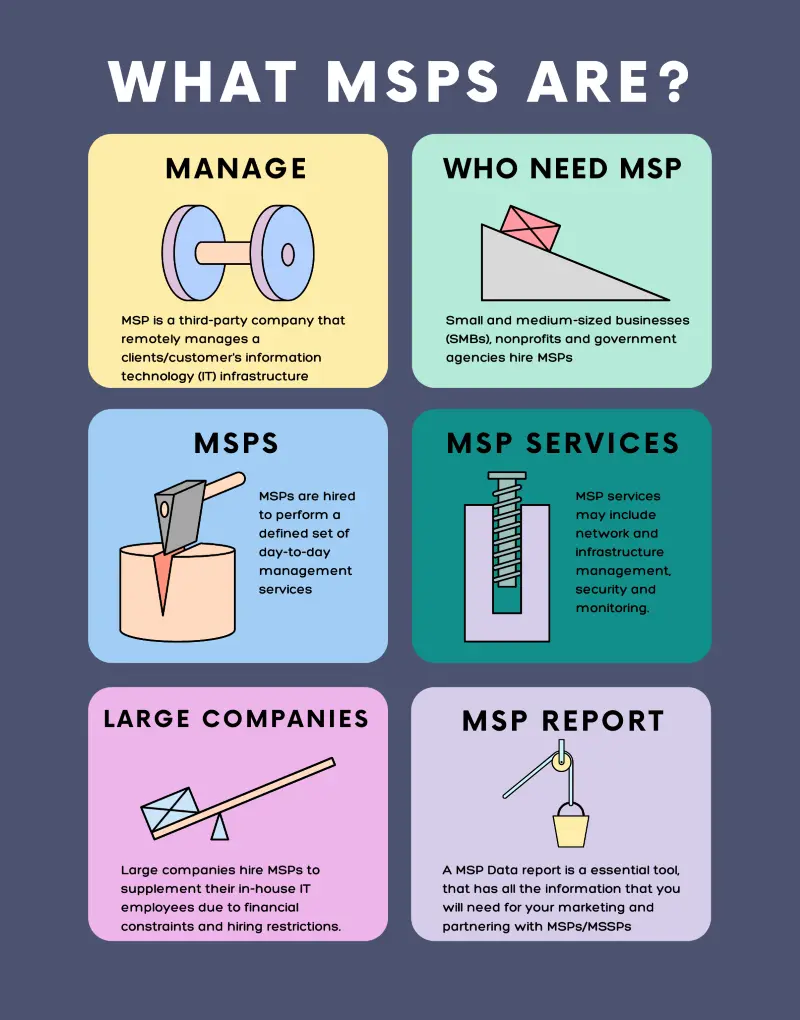
RMM-Software ermöglicht es IT-Teams und MSPs, Systemobjekte wie Server, Netzwerke, Clients, Anwendungen, Workstations und Peripheriegeräte entsprechend den Bedürfnissen, Anforderungen und Entwicklungen remote zu verfolgen und zu steuern. Dank der Entwicklungen in künstlicher Intelligenz und maschinellem Lernen können die meisten Aufgaben von automatisierten Tools erledigt werden.
Die folgende Grafik fasst die Definition von Managed Service Providern (MSPs) zusammen.
Quelle: InfoMSP
Welche Funktionen hat RMM-Software?
Die funktionalen Komponenten des RMM-Systems werden als RMM-Tools bezeichnet. Allgemeine Definitionen gängiger RMM-Tools sind unten aufgeführt.
1. Fernüberwachung
Server, Workstations, Netzwerke, Apps und andere Geräte in der IT-Umgebung eines Unternehmens werden von RMM-Software kontinuierlich überwacht. Sie sammelt Informationen zu Netzwerkverkehr, Systemintegritätsindikatoren, Ressourcennutzung, Protokollberichten und Leistungsmessungen.
2. Fernverwaltung
Ermöglicht Administratoren die Fernverwaltung und Fehlerbehebung von IT-Systemen und Geräten, einschließlich der Installation von Einstellungen, Skripten, Patches und Software-Upgrades.
3. Sicherheitsverwaltung
Bietet Sicherheitsfunktionen zum Schutz vor Malware, Cyberbedrohungen und Sicherheitsverletzungen, wie Antivirenverwaltung, Einbruchserkennung und Schwachstellenprüfung.
4. Berichterstellung und Analytik
Erstellt Analysen und Berichte, um Informationen zu Sicherheitslage, Compliance-Status, Systemleistung und anderen wichtigen Parametern bereitzustellen.
5. Warnungen und Benachrichtigungen
Erzeugt Meldungen und Warnungen als Reaktion auf wichtige Ereignisse wie Systemstörungen, nachlassende Systemleistung, Sicherheitslücken oder andere festgelegte Schwellenwerte.
6. Patch-Management
Automatisiert den Prozess der Aktualisierung und des Patchens von Firmware, Betriebssystemen und Software auf verschiedenen Geräten.
7. Backup- und Vorfallmanagement
Unterstützt Backup- und Wiederherstellungsprozesse für Disaster Recovery und Datenschutz; umfasst häufig Einstellungen für externe Speicherung, Recovery Point Objectives (RPOs) und Recovery Time Targets (RTOs).
8. Asset-Management
Ermöglicht die Verfolgung von Hardware- und Software-Assets zusammen mit Informationen zu Lizenzen, Garantien, Seriennummern und Gerätespezifikationen über Inventarverwaltungstools.
FAQs
Remote-Monitoring-und-Management-Software (RMM) installiert einen Agenten auf jedem Endpunkt, Server oder jeder virtuellen Maschine und meldet Gerätezustand und Leistungsmetriken an ein zentrales Dashboard. Managed Service Provider (MSPs) und IT-Abteilungen verwenden sie, um Geräte über mehrere Kundennetzwerke hinweg remote zu patchen, Skripte auszuführen und Probleme zu beheben. Die meisten RMM-Tools sind cloudgehostet; einige, wie ManageEngine Endpoint Central, bieten auch eine Vor-Ort-Bereitstellung.
Ein RMM-Agent läuft auf dem Gerät und sendet CPU-, Arbeitsspeicher-, Datenträger- und Netzwerkdaten an die Konsole des Anbieters. In unserem Test begannen NinjaOne und ManageEngine nach der Installation automatisch mit der Erfassung dieser Metriken; bei Acronis musste zunächst ein Überwachungsplan angewendet werden. Warnungen werden ausgelöst, wenn Schwellenwerte überschritten werden, und Techniker handeln vom Dashboard aus: Dienste neu starten, Patches bereitstellen, ein Terminal öffnen oder eine Remotesitzung starten.
RMM deckt Server, Workstations und Netzwerkgeräte unter Windows, Linux und macOS ab. Mobile Device Management (MDM) konzentriert sich auf Telefone, Tablets und unbeaufsichtigte Android- oder iOS-Hardware wie Kioske und Kassenterminals. AirDroid Business ist ein MDM, das Android- und Windows-Geräte verwaltet, aber kein vollständiges RMM. Einige RMM-Plattformen, darunter ManageEngine, enthalten ein MDM-Modul; Unternehmen, die sowohl Desktops als auch Mobilgeräteflotten verwalten, sollten den Funktionsumfang vor dem Kauf prüfen.
 Als bevorzugte Quelle hinzufügen
Weiterführende Literatur
Externe Ressourcen
Diese Forschung zitieren
Wählen Sie das Format, das zu Ihrem Veröffentlichungsort passt. Wenn Sie die Link-Version in Ihr CMS einfügen, bleibt der Backlink erhalten.
@misc{dilmegani2026,
  author = {Dilmegani, Cem and Dogan, Sedat and Sezer, Sena},
  title  = {{RMM-Software-Benchmark: NinjaOne vs ManageEngine vs Acronis}},
  year   = {2026},
  month  = sep,
  howpublished    = {\url{https://aimultiple.com/rmm-software}},
  note   = {AIMultiple. Abgerufen am 22. September 2026}
}Ergebnisse und Zeitstempel von 210 Datenpunkten. Laden Sie die Zusammenfassungsdaten aus den Diagrammen und Tabellen dieses Artikels als ZIP-Datei herunter, die 9 CSV-Dateien enthält.
Möchten Sie die granularen Daten dahinter? Premium beitreten
Änderungsprotokoll
14 AktualisierungenHinzugefügt: KI-basierte Patch-Pausierungsfunktion von NinjaOne im NinjaOne-Abschnitt.
Ersetzte die Installationsergebnisse des Acronis-Linux-Agenten durch eine erfolgreiche vierminütige Installation.
Entfernt wurde der Trendabschnitt zur Gartner-Magic-Quadrant-Auszeichnung samt der Erwähnungen von NinjaOne und Atera.
Ein neuer Abschnitt, Branchentrends in RMM-Software, wurde dem Artikel hinzugefügt.
Referenzlinks
Cems Arbeit bei AIMultiple wurde von führenden globalen Publikationen wie Business Insider, Forbes, Morning Brew und Washington Post, von globalen Unternehmen wie Deloitte und HPE, von NGOs wie dem World Economic Forum und von supranationalen Organisationen wie der European Commission zitiert. [1], [2], [3], [4], [5]
Im Laufe seiner Karriere war Cem als Tech-Berater, Tech-Einkäufer und Tech-Unternehmer tätig. Er beriet Unternehmen bei ihren Technologieentscheidungen bei McKinsey & Company und Altman Solon über mehr als ein Jahrzehnt. Er veröffentlichte außerdem einen McKinsey-Bericht zur Digitalisierung.
Er leitete Technologiestrategie und -beschaffung eines Telekommunikationsunternehmens und berichtete dabei direkt an den CEO. Außerdem verantwortete er das kommerzielle Wachstum des Deep-Tech-Unternehmens Hypatos, das innerhalb von zwei Jahren von 0 einen siebenstelligen jährlich wiederkehrenden Umsatz und eine neunstellige Bewertung erreichte. Cems Arbeit bei Hypatos wurde von führenden Technologiepublikationen wie TechCrunch und Business Insider aufgegriffen.
Cem spricht regelmäßig auf internationalen Technologiekonferenzen. Er absolvierte die Bogazici University als Computeringenieur und hat einen MBA von der Columbia Business School.

- Verfügt über 20 Jahre Erfahrung als White-Hat-Hacker und Entwicklungsguru mit umfassender Expertise in Programmiersprachen und Serverarchitekturen.
- Ist Beiratsmitglied bei einer VC, die in frühphasige Technologieunternehmen investiert, und bei Ödeal, einer regionalen digitalen Zahlungsplattform, die 125.000 Händler bedient.
- Hat die technologische Infrastruktur und Cybersicherheit von sieben nationalen Wahlen geleitet und wurde von globalen Technologieführern wie Twitter in die Hall of Fame für Cybersicherheit aufgenommen.
















Seien Sie der Erste, der kommentiert
Ihre E-Mail-Adresse wird nicht veröffentlicht. Alle Felder sind erforderlich. Kommentare werden in ihrer Originalsprache belassen.