


MFT Benchmark: Files.com, Diplomat MFT, Cerberus ve Serv-U Test Edildi

Altı yönetilen dosya aktarım platformunu test ettik: Diplomat MFT, bTrade TDXchange, Files.com, Thru, Cerberus FTP Server ve Serv-U MFT Server; kurulum, dosya aktarım iş akışları, gelen dosya toplama, güvenlik yapılandırması, otomasyon ve yönetim üzerinde çalıştık.
Yönetilen Dosya Aktarımı karşılaştırma sonuçları
Araç | Kurulumsuz | Uzaktan yönetim | Klasör yükleme | E-posta gelen kutusu | Akış otomasyonu | FIPS 140-2 | Kullanıcı başına DoS | Yeniden sertifikalandırma | AV/DLP (ICAP) | Ad-hoc iki yönlü | Otomatik Alt Klasör | Parola Koruması | Clickwrap | HA / kümeleme | REST API |
|---|---|---|---|---|---|---|---|---|---|---|---|---|---|---|---|
✕ | ✓ | ✓ | ✓ | ✓ | ✓ | ✓ | ✓ | ✕ | ✕ | ✕ | ✓ | ✕ | ✓ | ✓ | |
✓ | ✓ | ✕ | ✕ | ✓ | ✓ | ✓ | ✓ | ✓ | ✓ | ✕ | ✓ | ✓ | ✓ | ✓ | |
✓ | ✓ | ✓ | ✓ | ✕ | ✕ | ✕ | ✓ | ✕ | ✓ | ✓ | ✓ | ✓ | ✓ | ✓ | |
Cerberus FTP | ✕ | ✕ | ✓ | ✕ | ✓ | ✕ | ✓ | ✓ | ✓ | ✕ | ✕ | ✓ | ✓ | ✕ | ✕ |
Thru, Inc. | ✓ | ✓ | ✓ | ✕ | ✓ | ✕ | ✕ | ✕ | ✓ | ✕ | ✕ | ✕ | ✕ | ✓ | ✓ |
Solarwinds Serv-U | ✕ | ✓ | ✕ | ✕ | ✓ | ✓ | ✓ | ✕ | ✕ | ✓ | ✕ | ✓ | ✕ | ✕ | ✕ |
Aşağıdaki her gözlem, deneme hesaplarının ve kurulu yazılımların uygulamalı kullanımından ve satıcı belgelerinden gelmektedir.
Yönetilen Dosya Aktarımı karşılaştırması
1. Kurulum ve dağıtım
- Diplomat MFT çapraz platformdur; Windows, Linux ve Unix üzerinde çalışır ve hızlı kurulur; Windows sürümünü bir InstallShield installer aracılığıyla test ettik. Kendi barındırılan bir çözümdür (bulut ve hibrit dağıtım seçenekleriyle) ve Windows kurulumumuzda erişim, masaüstü simgesi ve arka plan servisi aracılığıyla sağlandı; yönetim konsolu, satıcı tarafından barındırılan bir URL yerine iç ağ üzerinden tarayıcıda sunuldu. Yönetim paneli tarayıcı tabanlıdır ve ilk aktarım, bir iş ortağı ve bir işlem tanımladıktan sonra hazırdır.
- bTrade TDXchange Windows, Linux veya Unix üzerinde bir Java uygulaması olarak çalışır; Docker ve Kubernetes desteği ve H2, Oracle, PostgreSQL veya MSSQL veritabanı seçenekleriyle birlikte gelir. Şirket içinde dağıtabilir veya barındırılan TDCloud seçeneğini kullanabilirsiniz; otomatik yük devretmeli kümeleme yerleşik olarak gelir. Kurulum belirli bir sırayı izler: önce dört seviyeli bir hiyerarşi, ardından bir katılımcı, ardından bir posta kutusu; her biri tek bir Fast Setup formu aracılığıyla yapılır.
- Cerberus FTP Server yalnızca Windows'tur. Desteklenen sunucu işletim sistemleri Windows Server 2016, 2019, 2022, 2025 ve Windows 10/11'dir. Kurulum, bir Windows makinesi sağlamayı, bir installer çalıştırmayı ve servis hesabı kimlik bilgilerini girmeyi gerektirir. Yönetim paneli, sunucu üzerinde çalışan yerel bir masaüstü uygulamasıdır; uzaktan erişilemez. Test için AWS üzerinde bir Windows Server 2025 örneği sağladık.
- Files.com kurulum adımı içermez. Kaydolduktan sonra doğrudan dosya tarayıcısına yönlendirilirsiniz. Karşılama sihirbazı veya kurulum kontrol listesi yoktur. Platform tamamen barındırılır; sizin tarafınızda sunucu gerekmez.
- Thru da bulut barındırmalıdır. Kaydolduktan sonra pano hemen erişilebilirdir. İlk yapılandırma, herhangi bir dosya aktarımı gerçekleşmeden önce bir Organizasyon ve en az bir Endpoint oluşturulmasını gerektirir. Zorunlu bir kurulum sırası vardır ancak basittir.
- Serv-U hem Windows hem de Linux'u destekler. Linux sürümünü bir AWS m6i.xlarge örneğine kurduk. Terminal üzerinden kurulum, onaylamak, dizin seçmek, servis olarak kurmak ve şimdi başlatmak için dört prompt'lar alır ve yaklaşık beş saniyede tamamlanır. Yönetim paneli tarayıcı tabanlıdır ve uzaktan erişilebilir; bu, Cerberus'tan anlamlı pratik bir farktır.
2. Yönetim paneli erişimi
Bu, bulut barındırmalı ve şirket içi ürünler arasındaki en net işlevsel farklardan biridir.
- Files.com ve Thru tamamen tarayıcı tabanlıdır ve her cihazdan erişilebilir.
- Diplomat MFT'nin yönetim paneli de tarayıcı tabanlıdır ve uzaktan erişilebilir; bulut ürünlerinden farkı, sunucunun satıcı barındırmalı yerine kendi barındırılan (Windows veya Linux üzerinde) olmasıdır.
- bTrade TDXchange'nin yönetim paneli tamamen tarayıcıda çalışır; yöneticiler ve ticaret ortakları ayrı uygulamalar ve girişler üzerindedir. Entra ID, Active Directory, LDAP ve OAuth 2.0 ile MFA'lı yerel hesapları destekler; erişim rol tabanlıdır ve her yöneticiyi hiyerarşinin belirli bir seviyesine sınırlayan bir Scope Map ile sağlanır.
- Serv-U'nun yönetim paneli 8443 portunda çalışır ve herhangi bir tarayıcıdan uzaktan erişilebilir.
- Cerberus'un yönetim paneli, sunucunun kendisinde çalışan yerel bir Windows masaüstü uygulamasıdır; yönetmek için Windows makinesine bir uzak masaüstü oturumu gerekir. Eşdeğer bir web tabanlı yönetim arayüzü yoktur.
3. Dosya aktarım arayüzü
Yükleme Yöntemi, dosyaların nasıl gönderildiğini (tarayıcı portalı, web istemcisi, posta kutusu artı adaptörler) açıklar; tanımlayıcıdır, puanlanmaz.
Klasör Yükleme, yalnızca tek dosyalar veya sıkıştırılmış bir geçici çözüm yerine, alt klasörleri ve dosyalarıyla birlikte bütün bir klasörün tarayıcı üzerinden tek bir işlemle yüklenip yüklenemeyeceğini gösterir.
Yükleme Sırasında Dosya Önizleme, aktarım hâlâ devam ederken bir dosyanın içeriğinin önizlenip önizlenemeyeceğini gösterir.
Kalıcı İlerleme Paneli, arayüzün aktif yüklemeler genelinde ilerlemeyi, kalan dosyaları ve toplam boyutu gösteren kalıcı bir panel tutup tutmadığını gösterir.
Aktarım Başına Duraklat / İptal, devam eden bireysel bir aktarımın kendi başına duraklatılıp duraklatılamayacağını veya iptal edilip edilemeyeceğini gösterir. Bunlar çekirdek MFT yeteneklerinden ziyade web istemcisi kullanılabilirlik özellikleridir; bu nedenle burada belgelenir ancak puanlanan özellik kapsamı tablosuna dahil edilmez.
- Diplomat MFT, son kullanıcıların sürükle-bırak veya seçmek için gözatarak dosya yükleyip indirdiği, kurulacak yazılım gerektirmeyen tarayıcı tabanlı bir Web Transfer Portal sağlar. Bu tarayıcı yüklemelerinde otomatik PGP şifreleme sürüme bağlı bir yetenektir: Standard planda yoktur, Professional'da isteğe bağlı bir eklentidir ve Enterprise'da dahildir. Otomatik aktarımlar ayrıca kaynak ve hedef iş ortakları arasında yapılandırılmış işlemler üzerinden çalışır. Portal, sürükle-bırak ile tek dosyaları ve bütün klasörleri kabul eder; ancak sürüklenen bir klasörün içeriği alt klasör yapısını korumak yerine geçerli klasöre düzleştirilir ve bir yükleme tamamlandı onayı gösterir.
- bTrade TDXchange dosyaları, zamanlanmış ve katılımsız değişim için bir tarayıcı posta kutusu ve protokol adaptörleri (SFTP, FTPS, AS2, AS4, AFTP, bulut depolama) aracılığıyla taşır. Onu farklı kılan, içerik farkındalıklı işlemedir: bir EDI klasörüne gönderilen dosyalar desteklenen EDI standartlarına göre doğrulanır, ardından klasör yoluna göre değil, EDI zarfının içindeki alıcı tanımlayıcısına göre doğru iş ortağı posta kutusuna yönlendirilir. Bu, onu taşıdığı şeyi anlayan bir B2B/EDI ağ geçidi yapar. *Posta kutusu, yerel tarayıcı klasör yüklemesi sunmak yerine tek dosyalar yükler; ancak sunucunun açtığı sıkıştırılmış bir klasör yükleyerek veya alıcı tarafındaki depolama adaptörleri aracılığıyla çoğaltarak klasör içerikleri yine de taşınabilir.
- Cerberus FTP, yönetim panelinden ayrı olarak son kullanıcılar için bir web arayüzü sağlar. Dosya yöneticisi yenileme, tümünü işaretle, silme, yeniden adlandırma, yeni klasör, zip ve unzip destekler. Klasör yükleme desteklenir. Bir video dosyası yüklemesi sırasında, aktarım hâlâ devam ederken yükleme kuyruğunda satır içi bir video oynatıcı belirdi. Yükleme sırasında dosya önizlemesi mevcuttur.
- Files.com aynı ekrandan Files, Klasörler ve Yeni Klasörler yüklemeyi destekler. Altta kalıcı bir yükleme paneli ilerlemeyi gösterir, aktarım başına duraklatma ve iptale izin verir ve kalan toplam dosya sayısını ve tüm aktif yüklemelerin birleşik boyutunu görüntüler. Files önizlenebilir, renk etiketlenebilir (Öncelik Rengi), çoğaltılabilir ve dosya başına bağlam menüsüyle yönetilebilir.
- Thru, aktarımları Flow Studio aracılığıyla yönetir; dosyalar doğrudan bir yükleme arayüzü yerine, yapılandırılmış kaynak ve hedef endpoint'ler arasında taşınır. Flow Studio'daki File Upload modalı üzerinden dahili dosya yükleme sorunsuz çalışır. Web form gömme özelliği (harici göndericiye dönük sayfalar için) CORS hataları nedeniyle pratikte başarısız oldu. Deneme arayüzünde CORS yapılandırması bulunamadı; ancak platformun başka bir yerinde var olabilir.
- Serv-U istemci arayüzü tek dosyalı yüklemeyi ve çoklu dosya yüklemeyi destekler, ancak klasör yüklemeyi desteklemez. Yükleme sırasında dosya önizlemesi yoktur.
4. Yükleme aktarım hızı ve aktarım güvenilirliği
Aktarım hızını, Files.com'un herkese açık web gelen kutusu üzerinden yüklenen 342 MB'lık bir dosyayla ölçtük. Test bağlantımız: 1.000 Mbit/s simetrik, 128 MB/s yükleme kapasitesi, İstanbul.
- Depolama ABD, Virginia olarak ayarlıyken yükleme 6 MB/s hızında çalıştı ve bu, mevcut bant genişliğinin yaklaşık %5'idir. Hesabın depolama bölgesini AB Almanya, Frankfurt olarak değiştirdiğimizde aynı dosya 14 MB/s hızında yüklendi; bu, Virginia sonucunun iki katından fazladır ve İstanbul'dan coğrafi mesafenin azalmasıyla tutarlıdır. Bölge taşıma işleminin kendisi saniyeler içinde tamamlandı ve mevcut dosyalar yeni bölgede anında kullanılabilir durumdaydı. Her iki sonuç da anlamlı aktarım hızı kısıtlarını yansıtır; çünkü mevcut bağlantı gelen kutusu yükleme hızı, bölgeden bağımsız olarak büyük dosya aktarımı kullanım durumları için gerçek bir sınırlamadır.
- Diplomat MFT, Thru ve Serv-U aktarım hızları bu karşılaştırmada nicel olarak ölçülmedi.
- bTrade TDXchange aktarım hızı ölçülmedi; testler, uzaktan erişilen paylaşımlı bir QA kümesinde doğrulama ve yönlendirmeyi çalıştırmak için boyutlandırılmış küçük EDI dosyaları kullandı. Devam ettirilebilir ve otomatik-yeniden deneme aktarımı, yalnızca AFTP'değil, protokolleri (SFTP, FTPS, AS2 ve AFTP) genelinde mevcuttur. Büyük dosya iş yükleri için özel Accelerated File Transfer Protocol (AFTP), yüksek gecikmeli ağlarda SFTP, FTPS veya HTTPS'ten daha hızlı veri taşır.
- Cerberus aktarım hızı, paylaşılan bir video dosyasının alıcı tarafından indirilmesi sırasında ölçüldü. Yönetim panelindeki aktarım sekmesi, izleme penceremiz boyunca 150.1 MB, 4.44 MB/s ve %13 ilerleme gösterdi.
Ham hızın ötesinde, test edilen her platform kontrol noktası yeniden başlatmayı (devam ettirilebilir aktarımlar) destekler: büyük bir aktarım kesintiye uğrarsa, baştan yeniden başlamak yerine son kontrol noktasından devam eder. Diplomat MFT bunu Remote Agent aracılığıyla, bTrade TDXchange otomatik yeniden deneme ve kontrol noktası yeniden başlatma ile (yüksek gecikmeli bağlantılar için AFTP resume ile), Files.com SFTP, FTPS, FTP ve HTTPS genelinde yerel olarak, Thru kalıcı depolama ve otomatik-resume ile, Cerberus devam ettirilebilir web istemcisi yüklemeleriyle ve Serv-U Web Client Pro'daki duraklat/devam ettir ile sunar.
5. Gelen dosya toplama
Web Form Gelen Kutusu: Hesabı olmayan harici göndericilerin dosya göndermek için kullanabileceği bir tarayıcı yükleme sayfası var mı?
E-posta Gelen Kutusu: Platform, özel bir adrese e-posta eki olarak gönderilen dosyaları alabilir mi?
Parola Koruması: Gelen veya paylaşılan bir bağlantı parolayla korunabilir mi?
Clickwrap / Kayıt Kapısı: Harici taraf, yükleme veya indirme öncesinde kaydolmak veya bir şartlar sözleşmesini kabul etmek zorunda mı?
Gönderim Başına Otomatik Alt Klasör: Standart kullanıcı başına ana klasörün ötesinde, platform her bir gönderim için ayrı bir alt klasörü otomatik olarak oluşturuyor mu (örneğin, gönderen, tarih veya dosya adı token'larını kullanan bir adlandırma şablonundan dinamik olarak)?
Diplomat MFT gelen dosyaları birkaç şekilde toplar: kimliği doğrulanmış kullanıcılar tarayıcı tabanlı Web Transfer Portal'a giriş yapıp yükler, zamanlanmış gelen işlemler iş ortağı SFTP sunucularından veya bulut depolamadan dosya çeker ve e-posta ayarları bir posta hesabından ekleri alabilir. Erişim, hesap parolaları ve isteğe bağlı SSH anahtarlarıyla korunur; bu nedenle yüklemeler anonim değildir ve gelenler, adlandırılmış hesaplar ve yapılandırılmış işlemlerle düzenlenir.
bTrade TDXchange gelen dosyaları adlandırılmış iş ortağı posta kutuları (parola artı tek kullanımlık geçiş kodu) ve bağlantı tabanlı iki yönlü bir değişim olan ad-hoc güvenli gönderim aracılığıyla toplar. Ad-hoc paylaşım sıkı şekilde yönetilir: zamanlı sona erme, indirme sınırları, yasaklı dosya uzantıları ve parolayı e-postayla gönderilen bağlantıdan ayrı olarak SMS ile gönderen bant dışı teslimat.
*E-posta için, bTrade TDXchange protokol düzeyinde AS1 (EDI over email) ve SMTP/POP destekler ve dosyaları güvenli şekilde göndermek için bir Outlook eklentisi olan AttachGuard sunar; test edilen ortamda giden SMTP yapılandırıldı. Gelen dosyalar ticaret ortağı kimliğine göre düzenlenir; bu, bilinen karşı taraflarla güvenli değişime uyar.
Cerberus, beş adımlı bir sihirbaz aracılığıyla dosya paylaşımını destekler: paylaşım temelleri (ad, sona erme, parola), seçenekler (genel indirme/yükleme, bildirimler, sona ermede otomatik-temizlik), güvenlik (e-posta ile tek kullanımlık parola, 500'e kadar misafir listesi), e-posta (bağlantıyı doğrudan alıcılara gönder) ve inceleme. Alıcılar, bireysel indirme ve zip indirme seçenekleriyle parola korumalı, salt okunur bir dosya görünümüne erişir.
Files.com üç gelen kutusu türünü destekler: web formu (genel bir URL üretir), e-posta gelen kutusu (özel bir e-posta adresi üretir; ek olarak gönderilen dosyalar doğrudan yapılandırılmış bir klasöre iner) ve birleşik web ve e-posta gelen kutusu. Web gelen kutuları parola korumasını, kayıt formunu ve clickwrap sözleşmesini destekler; bunların tümü isteğe bağlıdır ve birleştirilebilir. E-posta gelen kutuları, adrese veya alan adına göre gönderen beyaz listesini destekler ve ad, e-posta, alan adı ve tarih/saat token'larını kullanan bir adlandırma şablonuyla her gönderimi kendi alt klasörüne düzenleyebilir.
E-posta gelen kutusunu, Gmail'den 342 MB'lık bir dosya göndererek test ettik. Gmail, dosyayı doğrudan ek olarak göndermek yerine bir Google Drive bağlantısına dönüştürdü. Dosya gelen kutusuna ulaşmadı ve hata döndürülmedi. Gerçek bir satır içi ek olarak gönderilen küçük bir dosya doğru çalıştı ve hedef klasörde belirdi; otomatik olarak kendi alt klasörüne düzenlendi.
Thru, harici göndericiler için tarayıcı tabanlı bir yükleme sayfası üreten bir Web Form endpoint türünü destekler. Gömme özelliği arayüzde Embed Thru Upload Component seçeneğiyle mevcuttur ancak CORS hataları nedeniyle pratikte başarısız oldu. Deneme arayüzünde CORS yapılandırması bulunamadı; ancak platformun başka bir yerinde var olabilir.
Serv-U hem giden dosya paylaşımını (bir dosya yükleyip indirme bağlantısı gönderme) hem de gelen dosya isteklerini (bir yükleme bağlantısı üretme; alıcı size dosya gönderir) destekler. Akışlar çalışır ancak birden çok açılır pencerede gezinmeyi gerektirir. Alıcıya dönük sayfalar minimaldir; markalama yoktur, yükleme arayüzünün ötesinde bağlamsal bilgi yoktur.
6. Protokol desteği
Altı platformun tamamı FTP, FTPS, SFTP ve HTTPS'i destekler. Files.com ayrıca WebDAV'ı destekler. AS2, Diplomat MFT, bTrade TDXchange ve Files.com tarafından desteklenirken; Thru, Cerberus ve Serv-U bunu standart tekliflerine dahil etmez.
Serv-U'nun FTP Settings sekmesi, sunucunun desteklediği her FTP komutunu listeler ve her birinin tek etkinleştirilmesine veya devre dışı bırakılmasına izin verir; bu, test edilen diğer platformlarda görülmeyen bir FTP komut kontrolü düzeyidir.
bTrade TDXchange FTPS, SFTP, HTTPS, AS2, AS1, AS4 ve özel AFTP'yi, ayrıca içerik tarama için ICAP'ı ve bulut bağlayıcılarını (Amazon S3, Azure Blob, Google Cloud Storage, SharePoint, Box, Dropbox, SMB) destekler. Her protokol servisi kendi portunda bağımsız bir dinleyici olarak çalışır; böylece iş ortakları tercih ettikleri herhangi bir protokol üzerinden bağlanabilir.
Diplomat MFT SFTP, FTP, FTPS, HTTP, HTTPS, SMB ve AS2'yi destekler; ayrıca geniş bir bulut bağlayıcı seti (Amazon S3, Azure, Google Cloud, Oracle Cloud, Box, Dropbox, OneDrive, SharePoint, ShareFile, Zoho WorkDrive) ve kendi aktarımları: Diplomat Remote Agent, Biscom Transit ve Email sunar. Profil başına tanımlanan iş ortaklarına dışarı bağlanır ve ayrıca iş ortaklarının içeri bağlanması için kendi SFTP ve Web Transfer sunucusunu barındırır.
7. Otomasyon ve iş akışı
Diplomat MFT, üç türde işlemler etrafında kurulu otomatik dosya aktarımına odaklanır: Inbound, Outbound ve Synchronization (klasör yansıtma); bunun yanında etkileşimli Web Transfer Portal bulunur. İşler zamanlamaya göre, dosya izleme ile (kısmi yüklemelerin iletilmesini önleyen File Idle Time kontrolüne sahip bir hot folder) veya manuel olarak çalışır; yapılandırılabilir yeniden denemeler, iş öncesi ve sonrası komut dosyaları, otomatik unzip ve takvim tabanlı tatil hariç tutmalarıyla birlikte. Bir Job Queue, eşzamanlı işleri kademeli başlatmayla sınırlar (varsayılan 50); işler Scripting Agent veya REST API aracılığıyla zincirlenebilir veya tetiklenebilir ve bildirimler iş durumu başına e-posta ile Slack ve Teams webhook'larına yönlendirilir.
bTrade TDXchange aktarımları adaptörler (Directory Monitor, File Copy, Mailbox Receive) ve iki iş ortağı arasında yönlendirme kurallarını ve sıralı işleme Actions'larını tanımlayan Relationships aracılığıyla otomatikleştirir. Dosyaları alırken adaptörler ayrıca tarih aritmetiğine göre de seçim yapabilir; geçerli güne göre tarihlenen dosyaları eşleştirir (örneğin, bugün artı veya eksi belirli bir gün sayısı). Zamanlama, yerleşik bir zamanlayıcı (Jobs) üzerinden CRON ifadeleriyle çalışır ve her ilişki, beklenen bir dosya penceresinde gelmediğinde uyarı tetikleyen bir SLA kuralı taşıyabilir. Ayrı bir uyarı motoru, her biri kendi şablonları ve zamanlamasıyla on olay kategorisini (sistem, iş, zaman aşımı, sertifika, SLA, hesap ve diğerleri) kapsar. Aktarımlar ve yapılandırma ayrıca Web Services / REST API'leri üzerinden programatik olarak yönlendirilebilir.
Cerberus otomasyonu Event Manager üzerinden yönetir. Event Rules, File Transfer Event, Login Event, File Deleted Event, File Move/Copy Event, IP Blocked Event ve diğerleri dahil 16 tetikleyici türünü destekler. Mevcut Actions arasında Email Event Notification, Launch an Executable, Launch File Operation, Send HTTP POST, Send a File ve Get a File bulunur. Scheduled Tasks aynı eylem setini iki eklemeyle kullanır: Email Saved Report ve Scan a Folder. Event Targets, eylemlerin gönderebileceği harici endpoint'leri tanımlar: SMTP, Executable, HTTP POST ve Transfer File hedefleri.
Files.com dört otomasyon tetikleyici türünü destekler: Interval (günlük, haftalık, aylık, üç aylık, yıllık), Custom Schedule (tam saatler ve günler, günde birden çok çalıştırmayı destekler, bölgeye göre tatil hariç tutma ile), Incoming Webhook (harici bir sistem tarafından tetiklenir) ve Ad-Hoc (manuel çalıştırma). Custom Schedule tetikleyicisinin tatil bölgesi hariç tutması dosya yönetim platformlarında nadirdir. Dosya düzenleme kuralları yüklemede otomatik yeniden adlandırmayı, alt klasörlere otomatik-taşıma/kopyalamayı ve kullanıcı başına otomatik kişisel klasör oluşturmayı destekler. Her yapılandırma ve otomasyon eylemi ayrıca belgelenmiş bir REST API ile ve yedi dilde resmi SDK'larla sunulur.
Thru otomasyonu Flow Studio modeline yerleştirir. Kaynak ve hedef endpoint'ler bağımsız olarak yapılandırılır; endpoint başına işleme seçenekleri (şifreleme, şifre çözme, sıkıştırma, açma), kısmi yükleme iletimini önleyen tetikleyici dosya işleme ve yeniden adlandırma kurallarıyla birlikte. Platform, akış düzeyinde Interval, Custom Schedule, Incoming Webhook ve Ad-Hoc tetikleyicileriyle zamanlamayı destekler. Akışlar ve aktarımlar ayrıca Thru'nun REST API'si üzerinden programatik olarak kontrol edilebilir.
Serv-U, sunucu, alan adı, grup ve kullanıcı düzeylerinde olay kurallarını destekler. Sunucu düzeyindeki Events sekmesi, Server Start ve diğerleri dahil olay türlerini destekler. Kullanıcı düzeyindeki olaylar Send Email ve diğer eylem türlerini destekler; standart bir kural setini otomatik-oluşturan Create Common Events kısayoluyla birlikte. Serv-U bir REST API sunmaz; otomasyon, programatik bir API yerine olay kurallarına ve veritabanı/Active Directory entegrasyonuna dayanır.
8. Şifreleme ve güvenlik
Post-kuantum kripto: Platform, gelecekteki kuantum bilgisayar saldırılarına direnen kuantum güvenli şifreleme algoritmaları sunuyor mu?
Kullanıcı başına DoS sınırları: Bir hesabın sunucuyu aşırı yüklemesini önlemek için kullanıcı başına bağlantı veya hız sınırları ayarlanabilir mi (hizmet reddi koruması)?
AV/DLP (ICAP): Gelen dosyalar, ICAP protokolü üzerinden bir antivirüs veya veri kaybı önleme motoru tarafından taranabilir mi?
Erişim yeniden sertifikalandırma: Platform, periyodik erişim incelemesi için eski veya etkin olmayan hesapları yüzeye çıkarabilir mi veya belirli bir etkin olmama süresinden sonra otomatik olarak devre dışı bırakabilir mi?
Diplomat MFT OpenPGP'ye odaklanır; işlem başına şifreleme, şifre çözme, imzalama ve doğrulama için yerleşik anahtar üretimi ve yönetimi uygulanır; gönderenin şifresini çözebileceği bir kopyayı saklaması için ek anahtar seçeneği dahildir. Burada gösterilen ECDSA/ECDH NISTP521 ve RSA 2048 anahtarları denemenin önceden yüklenmiş örnekleridir; Diplomat, 1024, 2048 veya 4096 bit'te DH/DSS veya RSA anahtar çiftleri üretir; seçilebilir simetrik ve hash algoritmalarıyla birlikte ve diğer OpenPGP uyumlu ürünlerden anahtarları da içe aktarabilir. SSH anahtarları SFTP kimlik doğrulamasını yönetir ve SSL sertifikaları FTPS'yi kapsar; özel anahtarlar parola ile korunur. Kontrol noktası yeniden başlatma yalnızca Remote Agent aktarımlarında mevcuttur ve SHA-256 sağlama doğrulaması Remote Agent ve Oracle Cloud aktarımlarında; diğer aktarımların çoğu yalnızca dosya boyutunu doğrular. Diplomat MFT ayrıca kuantum güvenli (post-kuantum) şifreleme sağlar ve FIPS 140-2 doğrulanmış kriptografiyi destekler.
Bağlantı katmanında Diplomat, gelen File Transfer istemci IP'lerini ticari bir Tehdit İstihbaratı itibar servisine karşı kontrol eder; IP kategorisine veya güven puanı ve tehdit puanı eşiklerine göre engelleme yapar ve varsayılan izin ver veya reddet ile beyaz liste veya kara liste için istisna listesi içeren IP Access Rules'u uygular. DMZ dağıtımları için Diplomat Edge Gateway, DMZ'de bulunur ve dahili Diplomat sunucusundan (varsayılan port 26841) giden başlatılan bir bağlantı alır; çekirdek sunucuyu genel ağdan uzak tutar; ayrıca aktif-aktif yüksek kullanılabilirlik ve yük devretme sağlar.
bTrade TDXchange post-kuantum sertifikaların (Kyber ve FrodoKEM) yanı sıra PGP, X509 ve SSH sertifikalarını destekler; konsoldan üretilir veya içe aktarılır ve mesaj deposunu Kyber ile bekleme durumunda şifreleyebilir. Konsol yalnızca TLS 1.2 ve 1.3'ü zorunlu kılar ve kriptografi FIPS 140-2 doğrulanmış kütüphanelerde çalışır. Katılımcı başına kontroller, DoS önleme için IP izin ver/reddet listeleri ile bağlantı ve thread sınırlarını kapsar; parola politikası derindir (uzunluk, kilitleme, geçmiş, yaş, katı karmaşıklık) ve OTP/MFA kullanıcı türü başına yapılandırılabilir. ICAP entegrasyonu gelen dosyaları tarar, hataları bir karantina adaptörüne yönlendirir ve bir DMZ relay çekirdek sunucuyu genel ağdan uzak tutar.
Cerberus, bağlantı filtreleme için bir Firewall Controls bölümü sağlar. Otomatik engelleme, yapılandırılabilir sayıda başarısız girişten sonra (varsayılan 5) tetiklenir ve yapılandırılabilir bir süre boyunca (varsayılan 180 dakika) veya kalıcı olarak engeller. DoS Protection varsayılan olarak aktiftir. Kullanıcı başına ve grup başına parola politikaları yapılandırılabilir. Engellenen uzantılar listesi, yöneticilerin yüklemeler ve yeniden adlandırmalar için dosya uzantısına göre bir reddetme listesi tanımlamasına olanak tanır.
Files.com klasör başına yapılandırılabilen GPG şifrelemesini destekler (platforma yerleşik PGP Enforcement, anahtar üretimi ve yönetimi ile). SFTP/SSH anahtar kimlik doğrulaması, tarayıcı içi anahtar çifti üretimiyle desteklenir. Şifre paketi kontrolü mevcuttur. Parola politikası en az 10 karakter gerektirir; harf, sayı, sembol ve büyük/küçük harf zorunluluklarıyla; son 10 yeniden kullanılan parolayı engeller ve bilinen kimlik bilgisi sızıntısı veritabanlarında bulunan parolaları reddeder. Parola kuralları isteğe bağlı olarak paylaşım bağlantılarını ve gelen kutularını kapsayacak şekilde genişletilebilir. 2FA; SMS, TOTP, Hardware Key ve YubiKey Native'i destekler. FTP, SFTP ve WebDAV kullanıcıları, otomatik sistem hesapları için 2FA'dan muaf tutulabilir. Oturum IP sabitleme, ülkeye göre coğrafi engelleme ve IP beyaz listesi mevcuttur.
Thru, platforma yerleşik PGP anahtar üretimini içerir (ad, e-posta, algoritma, anahtar gücü, parola, isteğe bağlı sona erme). SSH anahtarları aynı yapıyı izler. SSL/TLS sertifikaları sürükle-bırak ile içe aktarılabilir. Sertifika içe aktarma arayüzü, kabul edilen biçimleri, zincir gereksinimlerini veya istemci ile sunucu sertifikaları arasındaki ayrımları belirtmez.
Serv-U şifre paketi yapılandırması FTPS ve HTTPS için SSL/TLS'yi, SFTP için SSH özel anahtarlarını, bireysel TLS 1.2/1.3 anahtarlarını, SSH Ciphers, SSH MACs, SSH Key Exchange Algorithms, SSH Key Algorithms ve FIPS 140-2 modunu kapsar. Serv-U Gateway, DMZ'de dosya aktarım bağlantılarını sonlandıran ve iç ağa gelen bağlantıları önleyen bir ters proxy DMZ bileşeni sağlar.
9. Kullanıcı ve erişim yönetimi
Diplomat MFT, konsol erişimini Admin Users ve rol tabanlı Admin Roles ile yönetir; LDAP ve SAML tek oturum açma, TOTP çok faktörlü kimlik doğrulama ve yapılandırılabilir oturum yönetimiyle birlikte. Gelen yüklemeler için son kullanıcı hesapları File Transfer Server tarafından barındırılır; her birinin kendi ana klasörü, ayrıntılı klasör izinleri ve IP erişim kuralları vardır; bu dosya aktarım kullanıcıları dahili olarak yönetilebilir, Active Directory veya Entra ID gibi bir LDAPS sağlayıcısına karşı kimlik doğrulanabilir veya her ikisinin bir karışımı olabilir. Hesaplar, yapılandırılabilir bir etkin olmama süresinden sonra otomatik olarak devre dışı bırakılabilir ve yöneticiler periyodik parola değişikliklerini zorunlu kılabilir; bu, erişim yeniden sertifikalandırmasının etkin olmama temelli tarafını kapsar.
bTrade TDXchange ticaret ortağı katılımcılarını konsol yöneticilerinden ayırır. Yöneticiler dört yerleşik rolden birini veya özel bir rol alır ve bir Scope Map, her yöneticiyi devredilmiş yönetim için seçilen bir Domain, Organization, Department veya Division ile sınırlar. Kimlik doğrulama, Entra ID, Active Directory, LDAP ve OAuth 2.0 ile MFA'lı yerel hesaplarla entegre olur ve platform, eski hesapları ve uyuyan iş ortağı ilişkilerini inceleme için yüzeye çıkaran periyodik erişim yeniden sertifikalandırması sağlar.
Cerberus kullanıcı yönetimi Users, Groups, Policy, Blocked Extensions, Requested Accounts ve Public Shares sekmelerini içerir. Parola politikası minimum uzunluk (10 karakter), karakter gereksinimleri (harf, sayı, özel karakter) ve her 180 günde bir 3 gün önceden e-posta bildirimiyle rotasyonu zorunlu kılar. AD Users, LDAP Users ve SSO Users bölümleri ayrı menü öğeleridir. AD Users, sunucu alan adına katılmışsa alan adı hesaplarını otomatik olarak çeker. Kullanıcı hesabı oluşturma, web arayüzü giriş sayfasından bir yönetici onay akışıyla talep edilebilir.
Files.com kullanıcı oluşturma; kullanıcı adı, kimlik doğrulama yöntemi, e-posta, tam ad, şirket, rol ataması (Standard User veya Site Administrator, ayrıca Billing Administrator ve Read-Only Site Administrator seçenekleri), klasör düzeyinde izinler, kullanıcı başına erişim sona erme tarihi, etkin olmayan hesaplar için otomatik devre dışı bırakma tarihi, IP kısıtlamaları, 2FA ayarları, izin verilen protokoller ve FTP/SFTP kök klasör yapılandırmasını içerir. User Lifecycle Rules, yapılandırılan gün sayısı kadar etkin olmayan hesapları otomatik olarak devre dışı bırakır veya kaldırır. SSO, 13 kimlik sağlayıcıyı destekler: Auth0, Microsoft Entra ID, Box, Dropbox, Cisco Duo, Google, Idaptive, JumpCloud, Microsoft Active Directory, Okta, OneLogin, SAML ve Slack. SCIM sağlama ve sağlamadan çıkarma desteklenir.
Thru, kurulu Thru Nodes ile ilişkili hesaplar için tasarlanmış bir Machine Users bölümü içerir. Bir Admin bölümü; Users, Roles, Retention, Audit Log, MFA, Thru Nodes, Feature Flags ve SSO Mappings'i kapsar.
Serv-U kullanıcı oluşturma dokuz sekmeyi kapsar: User Information, Directory Access, Virtual Paths, Logging, Groups, Events, IP Access, Limits & Settings ve Multifactor Authentication. Dizin erişim kuralları, sanal yol eşlemeleri, bağlantı sınırları, günlük ayrıntı düzeyi ve IP kısıtlamaları kullanıcı başına, grup başına, alan adı başına ve genel olarak yapılandırılabilir; alt seviyeler üst seviyeleri geçersiz kılar. ODBC üzerinden veritabanı kimlik doğrulaması, kullanıcıları ve grupları harici bir veri kaynağından yüklemek için desteklenir. Windows/AD kimlik doğrulaması, LDAP kimlik doğrulaması ve özel bir kimlik doğrulama kütüphanesi desteği MFT sürümü özellikleridir.
10. İzleme ve denetim
Diplomat MFT, her işin durumunu, geçen süreyi, bulunan ve işlenen dosyaları, hızı, deneme sayısını ve sonraki çalıştırmayı gösteren canlı bir Job Monitor panosu sağlar; toplamlar Inbound, Outbound ve Synchronization'a göre ayrılır. Hatalar dahil her çalıştırma, tam bir adım adım rapor üretir. Diplomat ayrıca yönetici etkinliği, dosya aktarım işleri ve denenen aktarımların ayrıntılı kayıtlarını içeren bir SQL denetim veritabanı tutar; Settings altında yapılandırılabilir denetim ayarları ve denetim arşiv zamanlaması ve merkezi izleme için SFTP Server ve Web Admin giriş olayları için Syslog desteğiyle birlikte. Arşivleme, aktarılan dosyaların türüne ve sonucuna göre sıkıştırılmış bir kopyasını saklar.
bTrade TDXchange her aktarımı bir Messages görünümünde kaydeder ve her birini protokol ve durumla birlikte adım adım bir Activities izine (alma, yönlendirme, teslimat) böler. Yönetimsel değişiklikler, kimin neyi, ne zaman ve hangi IP'den değiştirdiğini yakalayan değişmez, şifrelenmiş bir denetim günlüğüne yazılır. Panolar, hacmi yöne, protokole ve adaptöre göre özetler; arama, interchange kontrol numaralarına kadar EDI farkındalıklıdır ve bTrade AI botu, aktarım geçmişi üzerinden doğal dil sorgularını yanıtlar.
Cerberus: Connections bölümü aktif oturumları (bağlantı ID'si, dinleyici, giriş zamanı, protokol, kullanıcı adı, IP adresi, istemci kullanıcı aracısı) ve aktif aktarımları (aktarım ID'si, kullanıcı, yerel yol, kalan süre, ilerleme, toplam boyut, aktarım hızı) gösterir. Reporting bölümü altı rapor türünü destekler ancak kullanımdan önce bir SQL veritabanı bağlantısı gerektirir. Günlük girişleri, yapılandırma hatalarını harici araçlar olmadan teşhis etmeye yetecek SSL el sıkışma ayrıntılarını ve doğrulama adımı bilgilerini içerir.
Files.com geçmiş günlükleri, hem klasör düzeyinde hem de site genelinde her dosya işlemini ve oturum olayını yakalar. Günlükler dışa aktarılabilir ve filtrelenebilir. Dosya bütünlüğü sağlama toplamları (SHA256, SHA1, CRC, MD5) yüklemede kurcalama tespiti için hesaplanabilir ve saklanabilir. Usage bölümü gerçek zamanlı ve geçmiş depolamayı, yerel giden ve uzak sunucu gelen/giden olarak ayrılmış aktarım hacmini, faturalandırılabilir kullanıcı sayısını ve depolama yoğunlaşmasını belirlemek için klasöre göre dışa aktarma aracını gösterir.
Thru: Activity bölümü; Flow, Organization, Endpoint, Filename (joker karakterle), Processing Status, Transfer Status ve tarih aralığı filtreleriyle filtrelenebilir bir aktarım günlüğüdür. Bireysel dosya kayıtları teslimat sayısını, son durumu ve tam indirme geçmişini gösterir. Dosya kaydındaki Share düğmesi, isteğe bağlı olarak zaman ve sayı sınırlı bir indirme URL'si üretir. Test sırasında dışa aktarma raporu üretimi 177ms'de tamamlandı.
Serv-U: Activity izleme; Sessions'ı (Disconnect, Abort, Broadcast ve Spy & Chat eylemleriyle gerçek zamanlı oturum verileri), Statistics'i (son sıfırlamadan bu yana sunucu geneli oturum ve aktarım metrikleri) ve User & Group Statistics'i (kullanıcı veya grup başına aynı metrikler) kapsar. Log sekmesi, kullanıcı etkinliğini değil sunucu süreç günlüğünü gösterir. Kullanıcı düzeyindeki etkinlik günlüğü, kullanıcı başına yapılandırılabilir bir metin dosyası yoluna yazılır. Kullanıcı etkinliği için filtreleme veya denetime hazır dışa aktarma özellikli yerleşik bir günlük görüntüleyici yoktur.
Platform Bazında Derinlemesine MFT Karşılaştırması
Diplomat MFT by Coviant Software
Diplomat MFT'yi bir Windows makinesine sıfırdan indirip kurduk, ilk servis yapılandırmasını çalıştık ve tam yönetim arayüzünü, anahtarları, iş ortaklarını, işlemleri, dosya aktarım sunucusunu ve raporlamayı inceledik.
Başlarken
Deneme süreci Coviant Software web sitesinde başlar. Kısa bir kayıt formunu doldurduktan sonra bir indirme bağlantısı alırsınız. Kullandığımız deneme installer'ı bir Windows çalıştırılabiliridir; Diplomat MFT ayrıca Linux üzerinde de çalışır
Kurulum

Installer'ı çalıştırmak bir InstallShield sihirbazı açar. Setup Type ekranı Complete (tüm özellikler, en fazla disk alanı) ve Custom (ileri düzey kullanıcılar için) sunar. Complete'i seçip Next'e tıkladık.
Kurulum türü seçiminden sonra installer bir Windows servis hesabı ister. Services'i (services.msc) açtık, Diplomat Trial 64 servisini bulduk, Properties'ini açtık, Log On sekmesine gittik, This account'u seçtik ve NT AUTHORITY\NetworkService girdik. Parola alanları otomatik olarak dolar.
OK'e tıkladıktan sonra servise sağ tıklayıp Start'ı seçtik. Log On sütunu NetworkService olarak güncellendi ve servis başladı.
Yönetim Paneli
Masaüstündeki Diplomat MFT Trial simgesine tıklamak tarayıcıda https://localhost:8081/ açar. İlk yüklemede kendinden imzalı bir sertifika uyarısı belirir; Advanced'e tıklayıp devam etmek Coviant Software giriş ekranını getirir.
Varsayılan kimlik bilgileri Administrator/diplomat'tır. Giriş yaptıktan sonra sistem hemen bir parola değişikliği ister. Ayarladıktan sonra ana arayüz yüklenir. Yönetim paneli tarayıcı tabanlıdır ve uzaktan erişilebilir; bu, sunucu makinesine uzak masaüstü oturumu gerektiren Cerberus'tan anlamlı bir farktır.
Ana ekran, dokuz menüyle üst gezinme çubuğunu gösterir: File, Keys, Partners, Transactions, File Transfer Server, Settings, Jobs, Reports ve Help. Sol kenar çubuğu yapılandırma ağacını görüntüler: Keys (5), Partners (7), Transactions (6) ve File Transfer Server. Burada çalışan deneme sürümü 9.5 Trial Build 20260702, Enterprise Edition'dır.
Anahtarlar
Keys bölümü, tüm şifreleme kimlik bilgilerinin yönetildiği yerdir. Deneme, üç kategoride beş önceden yapılandırılmış örnek anahtarla kurulur.
OpenPGP Keys (3)
İki genel anahtar ve bir anahtar çifti dahildir. Example Auditor Public Key'i seçmek tam ayrıntılarını gösterir: anahtar adı, anahtar türü (ECDSA), User ID ve sona erme bildirimi anahtarı. Master Key Sign Only bölümü algoritmayı (ECDSA), eliptik eğriyi (NISTP521), oluşturma tarihini (Şub 02, 2026), sona ermeyi (Never) ve Key ID'yi gösterir.
Aşağı kaydırıldığında ek teknik alanlar görünür: Key Fingerprint, Version (4), Symmetric Algorithm (AES_256) ve Hash Algorithms (SHA512, SHA256). Bir Subkey Encrypt and Sign bölümü kendi algoritması (ECDH), eliptik eğrisi (NISTP521), başlangıç ve bitiş tarihleri ve Key ID ile devam eder.
Key Pairs
Key Pairs klasörü, gelen dosyaları şifre çözmek ve gidenleri imzalamak için kullanılan kuruluşun kendi anahtar çifti olan My Org Example PGP Key Pair'i içerir. Form, genel anahtarla aynıdır; tek fark, özel anahtarı koruyan göster/gizle anahtarlı bir Passphrase alanıdır.
Anahtar çifti sayfasının altına kaydırıldığında Related Partners and Transactions bölümü görünür. Bu anahtar çifti için dört iş ortağı onu kullanıyor olarak listelenir, dört işlem ona referans verir ve bir senkronizasyon onu kullanır. Her öğenin yanındaki yeşil ve kırmızı noktalar aktif veya etkin olmayan durumu gösterir. Bu görünüm, bir anahtarı silmeden veya değiştirmeden önce tam olarak neyin etkileneceğini gösterir.
SSH Keys (2)
SSH anahtarları, dosya şifrelemeden ziyade SFTP bağlantıları için kimlik doğrulamayı yönetir. İki SSH anahtar çifti mevcuttur: My Org Example Bank SFTP Client Key Pair ve My Org Example SFTP Host Key Pair.
Bank SFTP Client Key Pair; algoritmayı (RSA), bit gücünü (2048), SHA256 parmak izini ve bir parola alanını gösterir. Related bölümü, onu kullanan iş ortağı olarak Example Bank'ı ve ona referans veren iki banka işlemini gösterir.
SFTP Host KeyPair, Diplomat MFT'nin bir SFTP sunucusu olarak davrandığında bağlanan istemcilere sunduğu anahtardır.
SSL Certificates
SSL Certificates klasörü denemede mevcuttur ancak boştur. Server SSL Certificates (0) ve Client SSL Certificates (0), FTPS endpoint'leriyle kullanılan sertifikaları içe aktarmak için kategoriler olarak mevcuttur.
İş Ortakları
Partners, Diplomat MFT'nin dosya aktardığı her harici sistemi veya konumu tanımlar: SFTP sunucuları, bulut depolama paketleri, ağ dosya paylaşımları, şube ofisi aracıları ve daha fazlası. Deneme, iki gruba ayrılmış yedi örnek iş ortağı içerir: Public Profiles (1) ve Trusted Profiles (6).
Public Profiles: Example Bank
Example Bank iş ortağı, aktarım yöntemi olarak SFTP (SSH2) kullanan bir Public Partner Profile'dır. SFTP Server bölümü bağlantı ayrıntılarını gösterir: adres (sftp.examplebank.com), port (22), kullanıcı adı (MyOrgExample), SSH Client Key (My Org Example Bank SFTP Client Key Pair), bir Directory alanı ve 30 saniyelik zaman aşımı. Ek seçenekler arasında Verify SSH Host Key, Use Strong RSA Signatures, File Integrity Checking (File Size), File Ready Condition (File Idle Time), proxy sunucusu ve geçici dosya adı ayarları bulunur. Sağ üstteki TEST düğmesi, aktarım başlatmadan bağlantıyı test eder.
Örnek profile karşı TEST'e basmak beklendiği gibi şunu döndürdü: "Socket connection not successful. Directory listing was not received from the server." çünkü sftp.examplebank.com gerçek bir adres değildir. Gerçek bir iş ortağında bu düğme, herhangi bir iş zamanlanmadan önce bağlantıyı doğrular.
Aşağı kaydırıldığında OpenPGP Keys bölümü görünür; burada Partner's Encrypt/Decrypt Key ve Partner's Sign/Verify Key'in her ikisi de Example Bank Public Key olarak ayarlıdır. Alttaki Related Transactions and Synchronizations bölümü, hangi işlerin bu iş ortağını kullandığını gösterir.
Her iki PGP anahtarı alanı için açılır menüye tıklamak, Keys bölümünde tanımlı tüm anahtarları listeler: Example Auditor Public Key, Example Bank Public Key ve My Org Example PGP Key Pair. Anahtarlar ve iş ortakları böyle bağlanır: anahtarlar bir kez tanımlanır ve ihtiyaç duyulan yerde referans verilir.
Transport Method seçenekleri
Herhangi bir iş ortağı profilinde Transport Method açılır menüsünü açmak, desteklenen bağlantı türlerinin tam listesini gösterir. Klasik aktarım protokolleri: SFTP (SSH2), FTP, FTPS (TLS), HTTP, HTTPS, SMB, Local Network, AS2. Bulut depolama: Amazon S3, Microsoft Azure, Google Cloud, Oracle Cloud, Box, Dropbox, OneDrive, SharePoint, ShareFile, Zoho WorkDrive. Diğer: Diplomat Remote Agent, Biscom Transit, Email.
Trusted Profiles: Branch Office A
Branch Office A, aktarım yöntemi olarak Coviant'ın uzak sitede kurulu özel aracısı Diplomat Remote Agent'ı kullanan bir Trusted Partner Profile'dır. Diplomat Remote Agent bölümü site adresini, portu, MFT Site Key'i ve dört eylem düğmesini gösterir. Açıklama, bu şubeye aktarımların bant genişliğinin WAN bağlantılarını boğmamak için 30 Mbps ile sınırlandırıldığını belirtir.
Aşağı kaydırıldığında bu sınırın nerede uygulandığı görünür: Chunk Size (100 MB) ve Max Bandwidth (30 Mbps). Ek ayarlar arasında Otomatik OpenPGP Encrypt/Decrypt, Attempt Checkpoint Restart on Transmission Failure, File Integrity Checking (Checksum SHA-256), Max Retries, Retry Delay, Timeout ve her aktarım tamamlandıktan sonra bir komut veya komut dosyası çalıştırmak için özel bir Custom Post-Process alanı bulunur. Alttaki Related bölümü, bu iş ortağının "Push new HR docs to all branch offices" senkronizasyonu tarafından kullanıldığını gösterir.
İşlemler
Transactions, iş ortaklarının ve anahtarların gerçek aktarım işlerinde bir araya geldiği yerdir. Deneme, üç türde altı önceden yapılandırılmış örnek içerir: Inbound (2), Outbound (2) ve Synchronization (2). Her işlemin, tam olarak ne yaptığını açıklayan sade bir dille yazılmış bir açıklama alanı vardır; bu, yapılandırmayı kendi kendini belgeleyen yararlı bir uygulamadır.
Inbound: Get Payment Results file from Bank
Bu zamanlanmış iş, her hafta içi öğleden sonra bankanın SFTP sunucusundan şifreli sonuç dosyalarını çeker, şifrelerini çözer ve yerel bir klasöre yerleştirir. Dosya bulunamazsa, iş sessiz bir başarı yerine bunu bir hata olarak sayar; bu, açıklamada yakalanan ve Fail if file(s) not found ayarıyla zorunlu kılınan bilinçli bir tasarım seçimidir.
Source Partner Profile bölümü, iş ortağı zaten tanımlandığı için adres, port ve SSH istemci anahtarı dahil tam Example Bank SFTP yapılandırmasını otomatik olarak çeker. Save as New Partner seçeneği, herhangi bir satır içi değişikliği kalıcı bir iş ortağı girişine yükseltmenize olanak tanır ve GO TO PARTNER düğmesi doğrudan o iş ortağının sayfasına atlar.
Destination Partners bölümü, yanında + düğmesi olan bir DEFAULT sekmesi kullanır; bu, tek bir kaynağın aynı anda birden çok hedefe yayılabileceği anlamına gelir. Bu işlem, Local Example Folder'a (Local Network, C:\Example) gönderir.
File Handling, Keys bölümünün işlevsel hale geldiği yerdir. Verify işaretlidir ve OpenPGP Verification Key, Example Bank Public Key olarak ayarlıdır. Gelen dosyalar, kabul edilmeden önce bankanın genel anahtarına karşı imza doğrulamasından geçer. Ekranın sağ tarafında, hangi anahtarın hangi iş ortağına uygulandığını açıklığa kavuşturan iş ortağı atfı satır içi olarak gösterilir.
Job Execution bölümü, anında manuel çalıştırmalar için RUN NOW veya yinelenen otomasyon için Schedule sunar.
Yeniden denemeler 5 dakikalık aralıklarla 3 deneme olarak yapılandırılmıştır; her denemede BT desteğine bir hata ayıklama e-postası gönderilir. Bu, banka dosyayı geç yüklerse işin kendini başarısız olarak işaretlemeden önce yeniden deneyeceği anlamına gelir. External Requests, işin API veya komut dosyası aracısı aracılığıyla tetiklenmesine izin verir ve bağlantılı bir işlem olarak yürütmeye izin vermek, onun bir zincirin parçası olarak çalışmasını sağlar.
Linking Transactions, hangi işlerin bunu tetiklediğini ve hangi senkronizasyonların ona referans verdiğini gösterir. Notifications, hem Business Email'i (paydaşlara gönderilir) hem de Messaging Notifications'ı (Slack ve Teams webhook'ları, iş durumu Success, Failure, Warning başına yapılandırılabilir) destekler.
Archiving, aktarılan dosyaların dosya türüne ve sonucuna göre sıkıştırılmış bir kopyasını saklar; örneğin, yalnızca Success'te arşivle. IT Email Notifications, iş bildirimlerinden bağımsız olarak BT ekibine bir hata ayıklama raporu gönderir.
Pre-Job Processes, aktarım başlamadan önce özel bir komut dosyası çalıştırır. Post-Job Processes, varışta sıkıştırılmış dosyaları otomatik olarak açmak için bir Unzip Process (zip türü, dosya şablonu, parola ve hedef dizinle) ve herhangi bir aktarım sonrası komutu çalıştırmak için bir Custom Process içerir.
Kaydetmeden önce VALIDATE'e tıklamak yeşil bir onay döndürür: "Transaction EXAMPLE: Get Payment Results file from Bank is Valid."
RUN NOW ile işi çalıştırmak, %0 Complete'de Status: Running (Building File List) gösteren bir ilerleme penceresi açar.
İş, beklendiği gibi 40,5 saniyede Status: Failure ile tamamlandı çünkü sftp.examplebank.com gerçek bir sunucu değildir. Çalıştırma raporu her adımı gösterir: bağlantı hatası, bulunan dosyalar (0), şifre çözme gerekmedi, doğrulama anahtarı belirtildi (Example Bank Public Key), mesaj imzalanmadı ve Diplomat MFT'nin denemeyi kaydettiği arşiv yolu. Başarısız bir çalıştırma bile tam bir denetim izi üretir.
Inbound: On ClientUser upload, send to Marketing Server
Bu iş farklı çalışır: zamanlama yerine File Monitoring kullanır; bir klasörü izler ve yeni bir dosya göründüğünde tetiklenir.
Kaynak, ExampleClientUser için File Transfer Server'ın yükleme dizinidir (Local Network). File Ready Condition, 45 saniyelik File Idle Time olarak ayarlıdır; iş, bir dosyayı tamamlanmış olarak kabul etmeden önce 45 saniye boyunca değişmeyi bırakmasını bekler; bu, kısmi yüklemelerin aktarım ortasında iletilmesini önler. Aktarım sonrası eylem Delete'tir; yükleme klasörünü temiz tutar ve istemciye dosyanın işlendiğini bildirir.
Job Execution, Include Modified Files işaretli ve Recursive kapalıyken Run Jobs Using: File Monitoring'i gösterir. Disable/Notify After 15 dakika, izlemenin kendisi çalışmayı durdurursa uyarır.
Bu işin Notifications bölümünde canlı bir Slack webhook'u yapılandırılmıştır ve Success'e ayarlıdır; bir dosya Marketing Server'a başarıyla taşındığında, pazarlama ekibinin Slack kanalına otomatik olarak bir mesaj düşer.
Outbound Monitor Accounting server to send Tax Files to Auditors
Bu hot folder işi, muhasebe sunucusunu yeni vergi dosyaları için izler ve bunları denetçilere şifreli olarak e-posta ile gönderir.
Post-Transfer Action, Delete yerine Move'dur. Başarıda dosyalar filed alt klasörüne taşınır; hatada ayrı bir hata yoluna giderler. Kaynak, muhasebe sunucusunun raporlar paylaşımıdır ve File Locking ile izlenir.
Hedef, SFTP sunucusu olmadan Email aktarımını kullanır. E-posta önceden auditors@example.com'a, "Tax file for My Org" konusuyla ve bir gövde mesajıyla adreslenmiştir. Files otomatik olarak ek olarak gönderilir.
File Handling, hem Encrypt (Example Auditor Public Key) hem Sign (My Org Example PGP Key Pair) ile bir Additional Encryption Key (My Org Example PGP Key Pair) uygular; böylece gönderen kuruluş, şifresini çözebileceği bir kopyayı saklar. Job Execution, zamanlama değil File Monitoring kullanır.
İş bildirimleri JaneDoe@auditors.example.com (All Jobs) adresine gider. Mesajlaşma bildirimleri Warning ve Failure'a ayarlı bir Teams webhook'u kullanır; bu, Success için Slack kullanan Marketing Server işinden farklı bir kanal seçimidir.
Outbound: Send Payment Authorizations to Bank
Get Payment Results işinin tersidir: her hafta içi sabah giden ödeme dosyalarını bankanın SFTP sunucusuna gönderir. İlk olarak muhasebe sunucusunu ödeme dosyasını üretmesi için yönlendiren bir iş öncesi komut dosyası çalışır. Kaynak yerel bir klasördür (Bank\PaymentAuthorizations), hedef bankanın SFTP giden kutusudur (outbox/authorizations/).
Hedef iş ortağı, gelen işte kaynak olarak kullanılan aynı iş ortağı olan Example Bank'tır (SFTP). Aynı iş ortağı tanımı her iki yönü de kapsar.
File Handling, Example Bank Public Key ile şifreler ve My Org Example PGP Key Pair ile imzalar. Job Execution, yalnızca hafta içi günlerde "her hafta içi sabah" açıklamasıyla eşleşecek şekilde zamanlanmıştır (Daily).
Synchronization: Push new HR docs to all branch offices
Senkronizasyonlar işlemlerden farklı çalışır: dosyaları taşımak yerine, bir kaynak konumu bir veya daha fazla hedefe yansıtırlar. Bu iş her hafta içi öğleden sonra 15:00'te çalışır ve Branch Offices A ile B'yi HR sunucusunun birebir yansımaları olarak tutar.
Kritik ayar, burada işaretli olan Remove Destination Items Not Present at Source'dur; bu, HR sunucusundan silinen dosyaların şube ofislerinden de silineceği anlamına gelir. Include Subfolders da işaretlidir. Bir Exclude sekmesi, açıklamada referans verilen manifest.ini ve _* hariç tutma kalıplarını tutar.
Kaynak, HR Docs iş ortağıdır (Local Network, \\hr\shared\docs). Transfer Order, Depth First'tür.
Destination Partners 2 rozeti gösterir; bu, iki eşzamanlı hedefi belirtir.
Her biri, iş ortağı profilinde tanımlanan aynı sınırla Diplomat Remote Agent'ı Otomatik OpenPGP Encrypt/Decrypt, Attempt Checkpoint Restart on Transmission Failure, Checksum (SHA-256), Chunk Size 100 MB ve Max Bandwidth 30 Mbps ile kullanır.
Synchronization: Send daily configuration backups to S3 Glacier
İkinci senkronizasyon her gece, gece yarısından 5 dakika sonra çalışır ve Diplomat MFT'nin kendi yedekleme dosyalarını bir AWS S3 Glacier paketine senkronize eder. HR docs senkronizasyonundan farklı olarak Remove Destination Items Not Present at Source işaretli değildir; böylece eski yedekler S3'ten asla silinmez; yalnızca yenileri eklenir. Include filtresi, *.dbu ve *.dmrg dosyalarına (Diplomat MFT'nin kendi yedekleme biçimleri) Recursive işaretli ve yalnızca Files ile kapsamlıdır.
Sıfırdan bir işlem oluşturma
Yeni iş ortakları ve işlemler başlık menülerinden oluşturulur. Partners menüsü Create Public Partner ve Create Trusted Partner sunar. Transactions menüsü Create Inbound Transaction, Create Outbound Transaction ve Create Synchronization sunar.
Tam iş akışını test etmek için yeni bir iş ortağı (AIMultiple, Local Network) ve yeni bir gelen işlem (Get Payment from AIMultiple) oluşturduk. Form, örnek işlemlerle aynı yapıda boş açılır: File Information, Source and Destination Partner Profiles, File Handling, Job Execution ve tüm sonraki bölümler.
Hedef dizini test etmek şunu döndürdü: "Directory C:/Users/Public/Documents found. Write access enabled." ve canlı bir dizin listesiyle.
İş, Schedule (Daily), 5 dakikalık aralıklarla 3 yeniden deneme ve gün hariç tutmasız olarak yapılandırıldı. RUN NOW ile çalıştırmak 0.125 saniyede Status: Successful üretti: 1 dosya bulundu, 1 aktarıldı, 28 bayt, otomatik olarak arşivlendi ve sıkıştırıldı.
Ayarlar
Settings menüsü sistem geneli yapılandırmayı kapsar. Ana öğeler: Email (tüm giden bildirimler ve e-posta aktarımı için SMTP), Calendars (iş hariç tutmalarında referans verilen özel tatil zamanlamaları), Job Monitor (canlı operasyon panosu), Job Queue (eşzamanlılık kontrolleri), Audit (sistem denetim izi), Backup, Logging, Proxy Servers, Session Management, SSO Settings, Admin Users, Admin Roles ve LDAP.
Job Monitor, localhost:8081/jobmonitor adresinde ayrı bir tarayıcı penceresinde açılır. Her işi işlem durumu, başlangıç zamanı, geçen süre, iş durumu, bulunan/işlenen dosyalar, hız, yürütme denemesi sayısı ve sonraki zamanlanmış çalıştırma ile gösterir. Alttaki Summary tablosu, toplamları Inbound, Outbound ve Synchronization'a göre ayrıştırır. Running ve Active filtre sekmeleri, görünümü şu anda yürütülen veya yakın zamanda aktif olan işlere daraltır.
Calendars, işlem hariç tutmalarına uygulanabilen adlandırılmış tatil zamanlamalarını tanımlar. Her takvim, hafta içi onay kutularıyla iş dışı günleri ve ada ve tarihe göre bir tatil listesini belirtir. İşlemler, bu tarihlerde çalıştırmaları otomatik olarak atlamak için Calendar Exclusions bölümlerinde bir takvime referans verir.
Job Queue Settings, kaç işin aynı anda çalışacağını ve başlangıç yükünün nasıl yönetileceğini kontrol eder. Maximum concurrent jobs varsayılanı 50'dir. Delay Between Initial Job Starts varsayılanı 1.000 ms'dir; bu, zamanlanmış tüm işlerin aynı anda ateşlenmesini ve sunucu yükünü ani artırmasını önleyen bir kademelendirmedir. Başlangıç gecikmesindeki değişiklikler servis yeniden başlatmada etkili olur.
bTrade
bTrade bu karşılaştırmadaki diğer tüm platformlardan tek temel şekilde farklıdır: onu kurmadık. Erişim, Linux üzerinde PostgreSQL ile TDXchange Release 5.3.0-SNAPSHOT çalıştıran canlı bir QA kümesine sağlandı; küme düğümlerindeki IP kısıtlamaları nedeniyle aynı ağdaki bir Windows sunucusuna RDP ile erişildi.
Yönetim arayüzü tamamen tarayıcı tabanlıdır; istemci kurulumu, masaüstü kısayolu veya servis yapılandırması yoktur. Sunucu URL'sine gidip giriş yapmak yeterlidir.
Başlarken
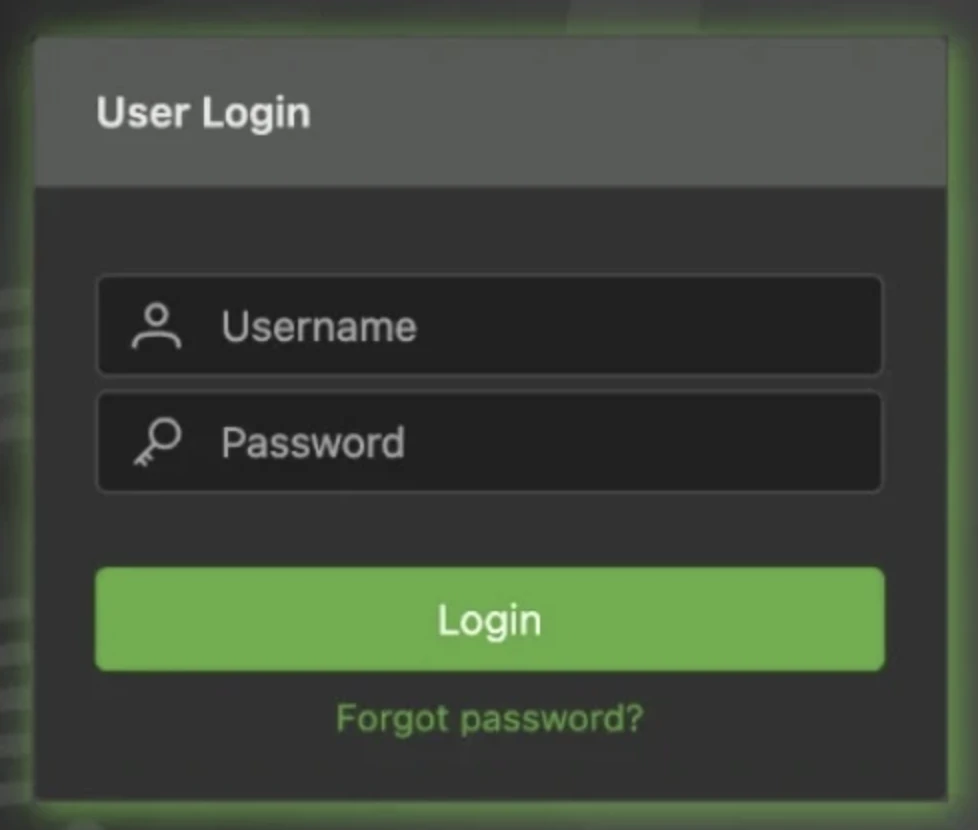
Giriş ekranı minimaldir: Username, Password, Login ve Forgot password bağlantısı. AIMultiple yönetici kullanıcısı olarak giriş yaptıktan sonra TDXchange ana ekranı üç panelli bir yerleşimle yüklenir.
Sol kenar çubuğu her modülü listeler: Organizational Hierarchy, Participants, Relationships, Messages and Activities, Dashboard, Services, System Configuration, Clustering, Administrators, Migration, bTrade AI (NEW olarak işaretli) ve Quick Links.
Sağ panel, Öneriler kontrol listesini gösterir: yönetici ve posta kutusu kullanıcıları için katı parola politikaları ayarla, otomatik yedeklemeleri yapılandır, mesaj temizlemeyi ayarla ve parola kasasını yedekle.
Her öneri, doğrudan ilgili ayarlar ekranına giden bir Configure düğmesine ve bir Dismiss seçeneğine sahiptir. Bu yönlendirmeli katılım kontrol listesi, boş bir yönetim panelinin tipik olarak oluşturduğu "kurdum, şimdi ne olacak?" sürtünmesini azaltır.
İlk öneriyi takip ederek System Configuration > Security > User Security'ye gitmek parola politikası kontrollerini ortaya çıkardı: minimum uzunluk (10), 3 başarısız denemeden sonra hesap kilitleme, kilit süresi (1800 saniye), parola geçmişi zorunluluğu, maksimum parola yaşı (60 gün), minimum parola yaşı (1 gün), Strict Password Settings ve One Time Password / MFA bölümü.
Organizasyonel hiyerarşi
bTrade, herhangi bir katılımcı veya aktarım yapılandırılmadan önce her şeyi dört seviyeli bir hiyerarşi altında düzenler: Domain > Organization > Department > Division. Fast Setup, dört seviyenin tamamını tek bir formda oluşturur.
Browse, alan adının önceden var olan bTrade ve HealthcareProvider alan adlarıyla birlikte ACTIVE olarak göründüğünü doğruladı. Her seviyenin oluşturma sonrası değişiklikler için bir Edit seçeneği vardır.
Katılımcı eklemeden önce bir hiyerarşi tanımlama zorunluluğu, bu karşılaştırmadaki diğer tüm platformlardan yapısal bir farktır. Diplomat MFT, Files.com, Thru ve Serv-U, herhangi bir organizasyonel kap olmadan iş ortakları veya endpoint'ler tanımlamanıza izin verir. bTrade, önce hiyerarşiyi zorunlu kılar; bu, noktadan noktaya bir dosya aktarım aracından ziyade çok kiracılı bir B2B ağ geçidi olarak kökenini yansıtır.
Katılımcılar
Participants, dosya gönderip alan ticaret ortakları veya dahili sistemlerdir; Diplomat MFT'deki Partners'ın veya Thru'daki endpoint'lerin eşdeğeridir. Fast Setup, tek bir formda bir katılımcı ve isteğe bağlı web erişimli bir posta kutusu oluşturur: Division (hiyerarşiden seçilir), Participant Name, Email, EDI Identifier, EDI Qualifier, AS2 Name ve posta kutusu kimlik bilgileri.
Katılımcı oluşturma düzeyinde EDI Identifier, EDI Qualifier ve AS2 Name alanlarının varlığı, bTrade'in konumlandırmasının anlamlı bir göstergesidir. Bu alanlar Diplomat MFT, Files.com, Thru veya Serv-U katılımcı kurulumunda görünmez; çünkü bTrade yalnızca dosya taşıma değil, B2B EDI mesaj değişimi etrafında kurulmuştur.
FileTransfer bölümü altında aimultiplembx posta kutusu adı ve web erişimi etkinleştirilmiş AIMultipleTest katılımcısını oluşturduk. Katılımcı ve posta kutusu tek bir Create eylemiyle birlikte oluşturuldu.
Bölüm filtresi FileTransfer olarak ayarlı katılımcılara göz atmak, AIMultipleTest'in EDI Identifier AIMultipleTest ve aimultiplembx posta kutusu listelenmiş olarak ENABLED göründüğünü doğruladı. Browse tablosu ayrıca bir Adapter Instances sütunu gösterir; her katılımcının nasıl bağlandıklarını tanımlayan adlandırılmış protokol adaptör örnekleri olabilir (örneğin, ExtSFTPTP_SFTP_Send_Records). Önceden yapılandırılmış HealthcareProvider alan adı, AS2, AFTP ve SFTP protokollerinde adaptör örnekleriyle 16 örnek katılımcı içerir; bu, çalışan bir B2B senaryosunda protokol desteğinin derinliğini gösterir.
Katılımcılar ayrıca varsayılan olarak birbirinden izole edilir. İki katılımcı, ancak aralarında açık bir ilişki tanımlandığında dosya görebilir veya değiştirebilir (aşağıdaki Relationships bölümüne bakın):
- Binlerce katılımcı olsa bile, bir başkasıyla ilişkisi olmayan birinin ona giden yolu yoktur.
- Tek bir katılımcı ele geçirilirse, örneğin zayıf bir parola veya SHA-1 gibi eski bir algoritma aracılığıyla, saldırgan yine de başka bir katılımcıya ulaşamaz.
- Bu, tek bir ele geçirilmiş hesabın diğerlerini ifşa edebildiği düz katılımcı modellerinde mümkün olan yatay hareketi önler.
Kimlik ve EDI alanlarının ötesinde, birçok ayar katılımcı başına tanımlanabilir ve sistem varsayılanlarını geçersiz kılar:
- Arşivleme kuralları: sistem varsayılanlarını geçersiz kılan katılımcı başına saklama ve temizleme kuralları. Günde binlerce dosya değiştiren bir iş ortağı, çevrimdışı arşiv olmadan beş iş günü sonra temizlenecek şekilde ayarlanabilir.
- Ağ geçidi yönlendirme: belirli bir katılımcı, özel kiralık hatlardaki iş ortakları gibi, varsayılan DMZ relay'i atlayarak özel bir ağ geçidi veya proxy üzerinden yönlendirilebilir.
- Güvenlik ve DoS önleme: katılımcı başına giriş aralığı, maksimum eşzamanlı thread ve IP izin ver ve reddet listeleri. Binlerce eşzamanlı thread başlatan kötü niyetli bir kullanıcı, aksi takdirde veritabanı bağlantılarını tüketip sistemi çökertebilir. Yüksek aktarım hacimli iş ortakları için sınırlar yükseltilebilir, örneğin bir birincil aracılık için 500 thread, diğerleri için düşürülebilir. Reddetme listesindeki IP'ler kimlik doğrulamadan önce engellenir.
Her katılımcı, dahili veya harici sistemlere bağlayıcılar olan adaptörler aracılığıyla bağlanır. Dahili adaptörler, yerel olarak bağlanmış bir dosya sisteminde dizin izleyicileri ve dosya kopyalamayı içerir; harici adaptörler FTPS, SFTP, AS2, AS1, posta kutusu ve büyük sağlayıcılar genelinde bulut depolamayı kapsar. Adaptörler hem dosya getirir hem iter ve hangi dosyaların zaten indirildiğini izler; böylece aynı dosya iki kez çekilmez.
İlişkiler
Relationships, kimin kime gönderebileceğini ve transit halindeki bir dosyaya ne olacağını tanımlar; iki katılımcı arasındaki yönlendirme ve işleme kurallarıdır. Fast Setup formu; bir Sender Participant, bir Receiver Participant, bir Create reverse relationship anahtarı, AS1/AS2 Action, yönlendirme kuralları (Default Target Send Adapter ile sıralanabilen koşullu yönlendirme kuralları) ve Actions (iletiye sırayla uygulanan işleme adımları) alır.
Bu ilişki modeli bTrade'in çekirdek güvenlik sınırıdır. Bir katılımcı, yalnızca açık bir ilişkiye sahip olduğu iş ortaklarıyla dosya değiştirebilir; böylece erişim, klasör izinleri veya paylaşılan dizinler yerine kimin kiminle konuşabileceği ile tanımlanır. Bir katılımcıyı ele geçirmek diğerlerini ifşa etmez; bu, klasör ve ACL tabanlı MFT araçlarının varsayılan olarak sağlamadığı bir sınırlama özelliğidir.
Yönlendirme kuralları, aynı göndericiden farklı dosya türlerini sıralanmış bir listede farklı arka uç sistemlerine gönderebilir. Örneğin, tek bir göndericiden ödemeler ana çerçeveye, kilit kutusu dosyaları ikinci bir sisteme ve çekler üçüncü bir sisteme gidebilir.
Bir TD / Other Parameters bölümü, ilişki başına güvenlik ve işleme seçeneklerini kapsar: Use PGP, Compression, Encryption, Filtering, Hashing, Signature ve Security Structure. QA ortamında tümü None olarak ayarlıdır; yani zorunlu değil, isteğe bağlıdırlar.
İlişki formunun altında bir SLA bölümü, ilişki başına hizmet düzeyi beklentilerini tanımlamaya olanak tanır: beklenen dosya sayısı, zaman aralığı, dosya adı maskesi, alıcılar ve eylem türü. Bu, ticaret ortağı düzeyinde "beklenen dosya zamanında geldi mi" izlemeyi sağlar; bu, işlem başına olan Diplomat MFT'nin Fail if file not found ayarından daha yapılandırılmış bir yaklaşımdır.
İlişkiler ayrıca seçici içerik taramanın bağlandığı yerdir. Antivirüs ve DLP taraması, genel bir filtre yerine ilişki Actions ve ICAP servisi üzerinden çalıştığından, yalnızca önemli olduğu yerde etkinleştirilebilir; örneğin harici gelen trafikte, her dahili dosyayı taramak yerine.
Gerçekleştirdiğimiz posta kutusu tabanlı ad-hoc aktarım bir ilişki gerektirmediğinden, testimiz için bir ilişki oluşturmadık.
Posta Kutusu Arayüzü
bTrade, son kullanıcılar ve ticaret ortakları için ayrı bir URL'de (.../btrademft/mailbox) ayrı bir web arayüzü sağlar. Posta kutusu giriş ekranı, yönetim konsolundan görsel olarak farklıdır; aynı TDXchange markası altında yöneticinin yeşili yerine mavi vurgulu koyu tema kullanır.
Katılımcı oluşturma sırasında belirlenen kimlik bilgileriyle aimultiplembx posta kutusuna giriş yaptık. Posta kutusu arayüzü sol panelde dört klasör ve Up, Refresh, Upload, Download, Delete, Restore ve Settings içeren bir araç çubuğu gösterir. Upload düğmesi yalnızca bir hedef klasöre gidildikten sonra aktif olur.
Giden kutusu iki alt klasör içerir: edi ve nonedi. Bu, bTrade'in EDI kimliğinin operasyonel olarak görünür hale geldiği ilk yerdir: platform, EDI biçimli içeriği düz dosyalardan klasör düzeyinde ayırır.
edi klasörüne düz bir metin dosyası yüklemek şunu döndürdü: "No supported EDI standard interchange begins with AIM." Dosya geçerli bir EDI yapısı içermediği için reddedildi. edi klasörü, yalnızca dosya uzantısını değil, içerik biçimini kabul etmeden önce doğrular.
Geçerli bir X12 850 Purchase Order EDI dosyası hazırlayıp yükledik. EDI doğrulaması geçti ancak yeni bir hata belirdi: "Unable to determine destination mailbox for receiver identifier [RECEIVERID]." bTrade, EDI zarfını ayrıştırmış, ISA segmentinden alıcı tanımlayıcısını okumuş ve dosyayı sistemde var olmayan bu tanımlayıcıya sahip bir katılımcıya yönlendirmeye çalışmıştı.
EDI dosyasının ISA ve GS segmentlerini, katılımcımıza atanan EDI Identifier ile eşleşecek şekilde hem gönderen hem alıcı olarak AIMultipleTest kullanacak şekilde güncelledik. Yükleme başarıyla tamamlandı: "Uploaded 1/1 files", 284 bayt, %100, yeşil onay.
Gelen kutusunu kontrol etmek dosyanın geldiğini doğruladı: test.edi, 284 bayt, zaman damgası Tem 14, 2026 14:42. Dosya, bTrade'in yönlendirme mantığı üzerinden outbox/edi'den taşındı ve EDI zarfındaki alıcı tanımlayıcısına göre doğru posta kutusu gelen kutusuna teslim edildi.
Mesajlar ve etkinlikler
Messages and Activities altındaki Messages görünümü, tüm aktarımların aranabilir bir denetim izini sağlar. Filtreler tarih aralığını, göndereni, alıcıyı, dosya adını ve Advanced Parameters'ı içerir. Sonuçlar File Name, Timestamp, Sender, Receiver, Size (Bytes), Message Details ve Activities Trail'i gösterir. Hem test.edi aktarımımız hem de önceden var olan AndrieEDI.edi aktarımı (AdHocExt'ten InternalTP'ye) göründü.
Sistemdeki her eylem, değişmez, kurcalamaya karşı kanıtlı bir denetim günlüğü olarak bu izde kaydedilir ve veritabanında şifrelenmiş olarak saklanır.
Pano
Dashboard bölümü; Messages, Transactions, Participants, Mailboxes, Certificates, Services, Connections, Jobs ve Passwords için alt görünümler içerir. Transactions alt görünümü, aktarım hacmini yapılandırılabilir bir çubuk veya pasta grafiği olarak gösterir; tarih aralığına göre filtrelenebilir ve güne veya diğer aralıklara bölünebilir. Participants alt görünümü, katılımcı başına protokole göre ayrılmış gelen ve giden mesaj sayılarını gösterir (AS2, FTP, SSH, FS, MBOX, HTTP, UDP).
Sertifikalar
Dashboard > Certificates görünümü, sistem genelinde sertifika yaşam döngüsü yönetimi sağlar. Bir filtre anahtarı, yapılandırılabilir sayıda gün içinde sona erecek sertifikaları gösterir. Certificate Type seçenekleri; ALL, X509, SSH, PGP, X509 CSR ve PQC'dir; son giriş, bu karşılaştırmada test edilen diğer birkaç platformun sunduğu post-kuantum kriptografi sertifika desteğini gösterir.
OpenPGP'den kaçınan kuruluşlar için TDXchange ayrıca tescilli bir şifreleme ve sıkıştırma alternatifi olan TDCompress'i sunar. Düz bir sertifika değişiminden ziyade, sertifikaları talimatlarla eşleştiren bir çalışma zamanı olarak çalışır; örneğin, bir dosyanın hangi katılımcılara gönderilebileceği veya hangileri için şifrelenebileceği; OpenPGP'den daha sıkı kontrol ve güçlü bir sıkıştırma oranı sağlar.
Servisler
Services menüsü (yapılandırma tarafı, Dashboard izleme görünümünden ayrı) iki alanı kapsar.
Fast Setup, yeni bir sunucu tarafı protokol dinleyicisi oluşturur; bir servis türü seçin, ad verin ve oluşturun. Mevcut türler FTP(S) Service, SFTP Service, AS2 Service ve ICAP Service'tir.
Relay, DMZ kenar düğümlerini yapılandırır. İki relay sunucusu tanımlıdır; harici iş ortakları ile dahili bTrade sunucusu arasında proxy görevi görür. Harici trafik DMZ'deki relay'e ulaşır; relay onu içeri iletir ve çekirdek sunucuyu genel ağdan uzak tutar. Bu, Diplomat MFT'nin Edge Gateway'inin eşdeğeridir.
Yüksek gecikmeli, uzun mesafeli aktarımlar için TCP/IP pencere ve paket boyutları SFTP servisi başına ayarlanabilir; böylece uzak bölgedeki iş ortaklarına hizmet veren bir servis, yerel, yüksek aktarım hacimli göndericilere hizmet verenden farklı ayarlanabilir.
Sistem yapılandırması
Adapters, dosyaları taşıyan motorları tanımlar: Directory Monitor (yeni dosyalar için bir klasörü izler), File Copy (konumlar arasında dosya kopyalar) ve Mailbox Receive (bir posta kutusundan çeker). Her adaptör örneğinde enabled/disabled, Test Connection, Run Now ve Stats kontrolleri bulunur. Bir Quarantine_FS_1 File Copy adaptörü önceden tanımlıdır; ICAP içerik taramasında başarısız olan dosyalar buraya yönlendirilir.
AdHoc, güvenli ad-hoc dosya paylaşım özelliğini yapılandırır. Ayarlar; parola zorunluluğunu, maksimum başarısız giriş denemesini (5), maksimum dosya boyutunu (100 KB), dosya başına maksimum indirmeyi (2), sona erme süresini (24 saat) ve yasaklı dosya uzantılarını (.exe, .vbs vb.) içerir. E-posta ve SMS bildirim şablonları token kullanır (${LINK}, ${PASSWORD}, ${VALID_UNTIL}). Bir SMS bant dışı seçeneği, bağlantıyı e-posta ile ve parolayı SMS ile ayrı gönderir; kanallardan biri ele geçirilirse erişimi önler. Bu, son kullanıcılara iki yönlü, kişiden kişiye güvenli bir değişim sağlar. Bir gönderen, harici bir alıcıya dosya gönderebilir ve bir dosya geri alabilir; bağlantı ve parola ayrı kanallardan teslim edilir.
Archiving / Purging, veri yaşam döngüsünü üç aşamada yönetir: Online Archiving (kayıtları aktif DB'den arşiv DB'ye taşır, haftalık, 30+ günlük), Offline Archiving (düz dosyalara taşır, haftalık, 90+ günlük) ve Purging (kalıcı silme, haftalık). Bir Restoring sekmesi, gerektiğinde çevrimdışı arşivleri aktif sisteme geri getirir.
Files Processing dört alanı kapsar. File Transformation, geçen dosyalara uygulanan içerik yeniden yazma kurallarını tanımlar. Detecting Duplicates, tekrarlanan dosyaları tanımlar ve isteğe bağlı olarak reddeder. Message Store, dosya sistemi kökünü gösterir ve bekleme durumu şifrelemesini yapılandırır: diskteki mesajlar PQC Kyber kullanılarak şifrelenir; bu, saklanan dosyaların post-kuantum kriptografiyle korunduğu anlamına gelir. Bu, şimdi topla sonra şifresini çöz saldırılarına karşı savunur: bir saldırgan bugün mesaj deposunu sızdırsa bile, dosyalar gelecekteki bir kuantum bilgisayara karşı okunamaz kalır. System Actions, özel işleme adımlarının aktarım pipeline'ına eklenmesine olanak tanır.
Gateways, giden bağlantı hedeflerini tanımlar: bTrade_SMTP (e-posta), One_IP_Proxy (tek IP çıkışı için SOCKS proxy), Relay Proxy (DMZ relay) ve AI Gateway (bTrade AI servisine HTTPS bağlantısı). Her ağ geçidinin bir Test Connection düğmesi vardır.
Security, yönetici kullanıcıları ve posta kutusu kullanıcıları için ayrı parola politikası setleri sunar; her biri aynı derinlikte: minimum uzunluk, kilitleme eşikleri, parola geçmişi, maksimum/minimum yaş, katı karmaşıklık kuralları (kullanıcı adı/ad/e-posta parçalarını yasaklama, büyük/küçük/rakam/özel karakter zorunluluğu) ve OTP/MFA yapılandırması. OTP tetikleyicileri kullanıcı türü başına bağımsız olarak yapılandırılabilir: her zaman, yalnızca ilk girişte, son girişten N gün sonra veya parola değişikliğinde.
Miscellaneous; lisans yönetimini, varsayılan sertifika üretim değerlerini, TLS protokol zorunluluğunu (TLS 1.2 ve 1.3 etkin; SSL 3.0, TLS 1.0 ve 1.1 devre dışı), yapılandırma yedekleme zamanlamasını, dosya rotasyon ayarlarıyla bileşen başına günlük düzeyi kontrolünü, adaptörler genelinde yeniden kullanılabilir ortak kimlik bilgisi hesaplarını, yönetim konsolu SSL sertifikasını, düşük seviyeli uygulama özelliklerini (thread sayıları, EDI kodlaması, önbellek ayarları) ve görüntüleme tercihlerini içerir.
Kümeleme
Clustering menüsü, bu QA ortamındaki dört düğümü gösterir: mft-1 (RUNNING), mft-2 (STOPPED), relay1 (RUNNING), relay2 (UNKNOWN). Her düğümün Start, Stop ve Status kontrolleri vardır. Yeni düğümler, SSH kimlik doğrulama seçenekleriyle Fast Setup aracılığıyla eklenir. Düğüm türleri MFT (çekirdek sunucu) ve RELAY'dir; arayüz genelinde görülen aynı iki kategori.
Relay'ler ve küme düğümleri bu tek arayüzden yönetilir ve çöken bir düğüm, olağan ağ kurulumu veriliyken (örneğin düğümler arasında UDP) yerinde yeniden başlatılabilir.
Yöneticiler
Fast Setup, rol ataması (SYSTEM_ADMIN, FullMFTAdmin, MFTAdminLimited, FileTransferOPS) ve bir yöneticinin görünürlüğünü hiyerarşide belirli bir Domain, Organization, Department veya Division ile sınırlayan bir Scope Map ile yönetici hesapları oluşturur. Bu, devredilmiş yönetime olanak tanır: bir bölümden sorumlu bir yönetici, başka birinin yapılandırmasını göremez veya değiştiremez. Custom Roles, yerleşik rollerin ötesinde yeni izin setleri tanımlamaya izin verir.
Administrators alanı ayrıca periyodik erişim yeniden sertifikalandırması sağlar; burada bir yönetici, hangi katılımcıların ve kullanıcıların hâlâ erişime ihtiyaç duyduğunu gözden geçirip yeniden onaylamaya yönlendirilir. Eski hesaplar ve uyuyan ticaret ortağı ilişkileri, sessizce birikmek yerine inceleme için yüzeye çıkarılır; çoğu noktadan noktaya MFT aracının manuel temizliğe bıraktığı bir yönetişim kontrolü.
Taşıma
Migration; tam sistem dışa/içe aktarımını, seçici katılımcı dışa/içe aktarımını ve eski bTrade ürünlerinden taşıma yollarını (TDNgine, Oracle veritabanı bağlantısı veya yapılandırma dosyaları aracılığıyla; TDAccess/TDPeer, yapılandırma dosyası yükleme yoluyla) yönetir. Database Import, mevcut tüm verilerin üzerine yazdığına dair belirgin bir uyarı taşır. Export Runtimes, bireysel katılımcılar için imzalı yapılandırma paketleri üretir.
Standart gece yedeklemelerinin ötesinde, tam yapılandırma ve veritabanı dışa aktarılabilir ve başka bir yerde geri yüklenebilir: TDXchange'i yeniden kurup veritabanı dışa aktarımını içe aktarmak, ayrı bir DR sistemi olmadan çalışan bir değişimi yeniden inşa eder. Aynı dışa aktarım, yapılandırmayı ve katılımcıları test ortamından üretime iter.
bTrade AI
bTrade AI botu (sol kenar çubuğunda NEW olarak etiketli) bir free-text arama prompt'lar kabul eder ve sistem verilerini aramak için yapılandırılmış AI Gateway üzerinden yönlendirir. "Show me all messages transferred in the last 7 days" girdik ve iki sonuç aldık: test.edi aktarımımız ve önceden var olan AndrieEDI.edi aktarımı. Sonuçlar; gönderen, alıcı, mesaj türü, oluşturma tarihi, dosya boyutu ve Message Details ile Activities Trail'e doğrudan bağlantılar içerir.
Doğal dil sorgusu, herhangi bir filtre alanının doldurulmasını gerektirmeden her iki aktarımı da doğru şekilde tanımladı. Aramalar, standart kayıtlı aramalarla aynı şekilde kaydedilebilir ve yönetilebilir. Bu, aktarım geçmişi üzerinden işlevsel bir doğal dil arama arayüzüne sahip bu karşılaştırmadaki tek platformdur.
Cerberus FTP
Cerberus FTP Server'ı sıfırdan indirip kurduk, yönetim panelini ayarladık ve dosya yüklemeleri, hesap ayarları ve dosya paylaşımı dahil son kullanıcılara sunulan web arayüzünü inceledik.
Başlarken
Cerberus'un web panosu veya barındırılan portalı yoktur. Deneme süreci kısa bir formla başlar: ad, soyad, e-posta adresi ve telefon numarası. Gönderin ve hemen indirme sayfasına yönlendirilirsiniz.
Cerberus yalnızca Windows'ta çalışır.
Kurulum
Bu inceleme için AWS üzerinde m6i.xlarge örnek türüyle bir Windows Server 2025 örneği sağladık. Installer'ı çalıştırmak, kurulacak sürümü doğrulayan bir karşılama ekranı açar. Next'e tıklamak sizi ileri taşır.
Sonraki ekran, Windows servis hesabı kimlik bilgilerini, bir kullanıcı adını ve Cerberus'un arka plan servisi olarak çalışmak için kullanacağı politikaya uygun bir parolayı ister.
Kimlik bilgilerini girdikten sonra kurulum kendi başına çalışır ve birkaç dakika içinde tamamlanır.

Yönetim Paneli
Kurulum bittiğinde Cerberus yönetim arayüzü otomatik olarak açılır. Bu bir web arayüzü değildir; sunucu üzerinde çalışan, yalnızca makinenin kendisinden erişilebilen yerel bir masaüstü uygulamasıdır.
İlk başlatmada Getting Started Wizard başlar ve sunucunun genel IP adresini otomatik olarak algılamaya çalışır. Kurulumumuzda belirleyemedi. Next'e tıkladık ve kurulumun geri kalanı sorunsuz tamamlandı.
Ana pano, tek bir ekranda güvenlik özetini, ağ bilgilerini, yükleme ve indirme sayaçlarını ve bir güvenlik açığı değerlendirmesini gösterir. Sol kenar çubuğu platformdaki tüm yönetim alanlarını listeler: Summary, Log, Connections, Reporting, User Manager, AD Users, LDAP Users, SSO Users, Firewall Controls, Server Manager, Event Manager, Sync Manager, Localization, Licensing ve Setup Wizard. Her bölümü ayrıntılı olarak ele alacağız.
Kurulum tamamlandı ve yönetim panelinin ana sayfasına ulaştık. Bu web tabanlı bir pano değildir; doğrudan sunucu üzerinde çalışan ve yalnızca o makineden erişilebilen yerel bir Windows uygulamasıdır (.exe dosyası). Tarayıcı tabanlı uzaktan erişim yoktur.
Web arayüzü
Yönetim panelinin ötesinde Cerberus, son kullanıcıların dosya aktarımlarını yönetmesi için bir web arayüzü sağlar. Bu arayüzdeki logolar, karşılama mesajları ve diğer tasarım öğeleri sunucu tarafı yönetim ayarlarından özelleştirilebilir. Giriş ekranı standart Cerberus web arayüzüdür.
Kurulum sırasında oluşturulan "inituser" hesabıyla giriş yaptık. Girişten hemen sonra Cerberus, herhangi bir yere devam edebilmeniz için gerekli olan iki güvenlik sorusunu ayarlamanızı ister.
Dosya yöneticisi
Güvenlik sorularını tamamladıktan sonra File Manager'a ulaşırsınız. Araç çubuğundan kullanılabilir eylemler: yenile, tümünü işaretle, sil, yeniden adlandır, yeni klasör, zip ve unzip. Dosya listesinin üzerinde özyinelemeli bulma seçeneğine sahip bir filtre çubuğu bulunur.
Tek dosya yüklemelerinin yanı sıra, bütün klasörleri tek seferde yükleyebilirsiniz. Bir video dosyası yüklediğimizde, aktarım hâlâ devam ederken yükleme kuyruğunda satır içi bir video oynatıcı belirdi. Dosyayı yükleme bitmeden önizleyebilirsiniz. Yükleme hızı, ilerleme yüzdesi ve dosya boyutu gerçek zamanlı olarak görüntülenir.
Hesap ayarları
Account bölümü kullanıcı tercihlerini yönetir. İki faktörlü kimlik doğrulama burada mevcuttur ve kullanıcı başına etkinleştirilebilir. Arayüzün görünümünü değiştirmek isterseniz bir tema seçici de vardır.
Account sayfasının altında bir Addresses düğmesi vardır. Buna tıklamak, sık sık dosya paylaştığınız kişiler için adları ve e-posta adreslerini kaydedebileceğiniz bir Adres Defteri açar. Kişiler ayrıca CSV ile toplu olarak içe aktarılabilir.
Dosya paylaşımı
Share menüsü, başkalarına sunduğunuz tüm dosyaları ve klasörleri gösterir. Bir şey paylaşmak için File Manager'da bir klasöre sağ tıklayıp beş adımlı paylaşım sihirbazını açın.
Adım 1: Klasör adını doğrular, bir sona erme zamanı ayarlar (varsayılan 24 saat) ve isteğe bağlı olarak paylaşım bağlantısına bir parola belirler.
Adım 2: Options: izinleri, bildirimleri ve temizliği kontrol eder. Allow Public Downloads varsayılan olarak işaretlidir. Ayrıca klasöre genel yüklemelere izin verebilir, isteğe bağlı olarak bu yüklemeleri diğer ziyaretçilerden gizleyebilirsiniz. Bir bildirim açılır menüsü, dosyalar indirildiğinde veya yüklendiğinde e-posta uyarılarını tercih etmenize olanak tanır. Bir Clean Up seçeneği, paylaşım sona erdiğinde paylaşılan dosyaları otomatik olarak silebilir.
Adım 3: Security, erişim vermeden önce e-posta ile gönderilen tek kullanımlık bir parola gerektirmenizi sağlar. Burada ayrıca 500 misafirle sınırlı bir misafir listesi mevcuttur.
Adım 4: Email: sihirbazın içinden paylaşım bağlantısını doğrudan alıcılara isteğe bağlı olarak gönderir. To, Cc ve Bcc alanları mevcuttur; konu satırı ("New Shared Folder" olarak önceden doldurulmuş) ve isteğe bağlı bir mesaj gövdesiyle birlikte. "Send Copy to Me" onay kutusu da mevcuttur.
Adım 5: Review: oluşturmadan önce yapılandırılmış tüm ayarları özetler: klasör adı, sona erme tarihi ve saati, parola gerekip gerekmediği ve genel indirmelerin etkin olup olmadığı.
Create Share'e tıkladıktan sonra bir hatayla karşılaştık: "Client-provided host information failed validation. Please contact your system administrator."
Bunu hata ayıklamak için yönetim paneline geri döndük ve Log bölümünü açtık. Günlük, zaman damgası, IP adresi, kullanıcı, dinleyici ID'si ve açıklama dahil her sunucu olayını kronolojik sırayla listeler. Listede başarısız paylaşım denemesinden kaynaklanan tam hatayı bulabildik. Günlük girişleri ayrıca SSL el sıkışma ayrıntılarını ve isteği reddeden belirli doğrulama adımını gösterdi. Bu ayrıntı düzeyi, kök nedeni belirlemeyi kolaylaştırdı.
Sunucu tarafı yapılandırma sorununu çözdükten sonra paylaşım başarıyla oluşturuldu. Web arayüzündeki Share Settings sayfası artık inituser hesabı için her iki aktif paylaşımı da listeler; klasör adı, oluşturma tarihi, sona erme tarihi, indirme sayısı ve her biri için tam genel paylaşım URL'sini gösterir.
Paylaşım URL'sini alıcı olarak açmak bir parola prompt'lar görüntüler; tek giriş alanı ve Open düğmesi olan basit bir "Folder Access Password" ekranı.
Parolayı girdikten sonra alıcı, paylaşılan klasörün içeriğinin salt okunur bir görünümüne yönlendirilir. Dosya listesi adı, türü, boyutu ve tarihi gösterir. Sağ üst köşede Zip and Download düğmesi mevcuttur ve bireysel dosyalar doğrudan listeden indirilebilir. Giriş veya hesap gerekmez.
Bağlantılar
Yönetim paneline geri döndüğümüzde Connections bölümünün iki sekmesi vardır: Connections ve Transfers.
Connections sekmesi, tüm aktif oturumlar için bağlantı ID'sini, dinleyiciyi, giriş zamanını, protokolü, kullanıcı adını, IP adresini ve istemci kullanıcı aracısını listeler. Paylaşım testimiz sırasında, aynı IP adresinden üç eşzamanlı HTTPS bağlantısı görünürdü; hepsi inituser hesabından kaynaklanıyordu. Altta, herhangi bir aktif oturumu zorla sonlandırmak için bir Terminate Connection düğmesi mevcuttur.
Transfers sekmesi, aktif dosya aktarımlarını gerçek zamanlı olarak gösterir. Her satır; aktarım ID'sini, kullanıcıyı, yerel dosya yolunu, kalan süreyi, ilerlemeyi, toplam boyutu, aktarım hızını ve türü görüntüler. Alıcı paylaşılan video dosyasını indirirken aktarım burada hemen belirdi: 150.1 MB toplam, %13 ilerleme, 4.44 MB/s hızında.
Raporlama
Reporting bölümü, kullanıcı adlarına, tarih aralıklarına ve dosya erişimine dayalı olarak istemci etkinliğinin ayrıntılı raporlarını üreten Report Manager'dır. Altı rapor türü mevcuttur: User and File Report, Login Report, Audit Report, Account Report, Folder Report ve Storage Report. Bu özelliği kullanmak önce bir SQL veritabanı bağlamayı gerektirir; panel, bu yapılandırılana kadar bir "Setup Required" prompt'lar gösterir.
Her rapor türünün kendi sorgu formu vardır. Örneğin File Report; zaman dilimine (tarih aralığı veya kayan bir geriye bakış penceresi), kullanıcı adına ve dosya yoluna göre filtreleme yapmanızı sağlar. Sonuçlar, yapılandırılabilir bir limitle ana bilgisayara, kullanıcı adına ve zaman damgasına göre sıralanabilir. Aynı sorgu yapısı diğer rapor türlerine de taşınır.
Kullanıcı Yöneticisi
User Manager, sunucuya erişebilecek herkesi oluşturduğunuz ve yönettiğiniz yerdir. Altı sekmesi vardır: Users, Groups, Policy, Blocked Extensions, Requested Accounts ve Public Shares.
- Users sekmesi tüm Cerberus hesaplarını listeler. Şu anda yalnızca inituser mevcuttur. Buradan hesaplar oluşturulabilir, düzenlenebilir ve silinebilir.
- Groups sekmesi kurulumumuzda boştur ancak kullanıcı grupları oluşturabileceğiniz ve izinleri kullanıcı başına yerine grup düzeyinde yönetebileceğiniz yerdir.
- Policy sekmesi, parola karmaşıklığı gereksinimlerini ve parola değişikliği politikalarını kontrol eder. Geçerli yapılandırma en az 10 karakter ve en az 1 harf, 1 sayı ve 1 özel karakter gerektirir. Password Change Policy bölümü her 180 günde bir rotasyonu zorunlu kılar, HTTP/S bağlantılarına uygulanır ve sona ermeden 3 gün önce bir e-posta bildirimi gönderir.
- Blocked Extensions sekmesi, dosya uzantılarından oluşan bir reddetme listesi tanımlamanıza olanak tanır. Reddetme modunda, listelenen bir uzantıya sahip bir dosyayı yükleme veya yeniden adlandırma girişimi engellenir. Virgülle ayırarak birden çok uzantı aynı anda eklenebilir. Liste şu anda boştur.
- Requested Accounts sekmesi, web arayüzü giriş sayfasından kullanılabilen self-servis hesap talep akışını yönetir. Buradan bildirim SMTP sunucusunu, yönetici e-postasını, özel onay ve reddetme e-posta metnini ve kayıt formunda hangi alanların zorunlu olduğunu yapılandırırsınız: ad, soyad, telefon, cep telefonu ve gerekçe. Gelen hesap talepleri, yönetici onayı için bu sayfanın altında görünür.
- Public Shares sekmesi, kullanıcılar tarafından oluşturulan tüm paylaşım bağlantıları için sunucu geneli varsayılanları ayarlar. Yapılandırılabilir seçenekler arasında varsayılan ve maksimum paylaşım süreleri, tüm paylaşımlar için parola zorunlu olup olmadığı, paylaşılan dosyalarda sistem parola politikasının uygulanıp uygulanmayacağı, dosya adı gizleme, zip indirmelerine izin verilip verilmeyeceği ve bildirimlerin nasıl ele alınacağı bulunur. Aşağıdaki One Time Password bölümü, erişim kodu uzunluğu, karakter gereksinimleri, yaşam süresi ve başarısız denemelerden sonra kilit eşiği için OTP ayarlarını kontrol eder.
AD Users, LDAP Users ve SSO Users
AD Users bölümü, Cerberus'u bir Windows alan adına bağlar. Sunucu bir alan adına katılmışsa, Active Directory'den kullanıcı listesi otomatik olarak çekilir. Bizim durumumuzda yerel makineden Administrator, Cerberus, DefaultAccount, Guest ve WDACUtilityAccount'u gösterir. Buradan, her biri için ayrı Cerberus hesapları oluşturmadan AD hesaplarını doğrudan FTP sunucusuna erişmesi için yetkilendirebilirsiniz. Bölüm ayrıca Domain Overview, Binding Options, User MFA Settings ve User & Group Custom Mappings sekmelerini içerir. Sol kenar çubuğundaki LDAP Users ve SSO Users, sırasıyla LDAP dizinleri ve SSO kimlik sağlayıcıları için aynı kavramı kapsar.
Firewall Controls bölümü, tüm bağlantı düzeyi güvenliğini yönetir. Ana sayfa, gelen her bağlantının geçtiği altı aşamayı gösteren bir Connection Authorization Pipeline diyagramı görüntüler: yeni bağlantı, dinleyici girişlerine izin verilir, IP izin verilir, ülke izin verilir, dinleyici sınırı ve yetkilendirildi. Geolocation (devre dışı), Autoblocking (5 denemeden sonra aktif, 180 dakika engeller) ve DoS Protection (aktif) için aktif durumlar aynı ekranda gösterilir. Country and IP Management panelinden IP adresleri izin ver veya reddet listesine eklenebilir. Bu ağ katmanı kontrolü düzeyi bulut tabanlı hizmette yoktur; şirket içi dağıtımlar için anlamlı bir avantajdır.
Automatic Threat Blocking sekmesi, kaba kuvvet ve DoS kurallarını ayrıntılı olarak yapılandırır. Otomatik-Blocking ve DoS Protection'ın her birinin kendi anahtarı vardır. Blocking Settings altında, bir otomatik-block tetiklenmeden önceki başarısız giriş sayısını (varsayılan: 5), sayacın sıfırlanmasından önceki zaman penceresini (120 dakika) ve isteğe bağlı olarak hatada her zaman bir IP engellemesini tetiklemesi gereken belirli kullanıcı adlarının bir listesini ayarlarsınız. Autoblock Timeout bölümü, bir IP'yi belirli sayıda dakika engelleme (varsayılan 180) veya kalıcı olarak engelleme arasında seçim yapmanızı sağlar.
Sunucu Yöneticisi
Server Manager, sunucunun birincil yapılandırma merkezidir. Sekmeler General ayarları, Protocols, Listeners, Messages, Remote access, Security, Logging ve Advanced'i kapsar. Tüm teknik sunucu yapılandırması burada yaşar: protokol ayarları, SSL/TLS, şifre paketleri, dinleyici portları ve günlük davranışı.
Olay Yöneticisi
Event Manager, yönetim panelindeki en yetenekli bölümlerden biridir. Dört sekmesi vardır: Event Rules, Scheduled Tasks, Event Targets ve Folder Monitor.
- Event Rules, sunucuda gerçekleşen olaylara dayalı tetikleyiciler tanımlamanıza olanak tanır. Yeni bir kural oluştururken Rule Type açılır menüsü şunları sunar: File Transfer Event, IP Blocked Event, User Account Blocked Event, User Disable Date Elapsed, Account Password Expiring Event, New Account Request Event, Login Event, Logoff Event, Directory Created Event, File Deleted Event, File Move/Copy Event, Upgrade Available Event, Public File Shared Event, Public File Transfer Event, Backup Server Synchronized ve File Scanned Event.
- Her kuralın bir tetikleyicisi, bir koşul seti ve bir eylem seti vardır. File Transfer Event tetikleyicisini kullanarak bir test kuralı oluşturduk.
- Koşullar bölümü, uzun bir değişken listesine göre filtreleme yapmanızı sağlar: zaman damgası, bağlantı ID'si, IP adresi, oturum ID'si, kullanıcı adı, kullanıcı grubu, protokol türü, ad, soyad, e-posta, cep telefonu numarası, dosya adı, dosya uzantısı, yerel dosya yolu, uzak dosya yolu ve daha fazlası. Kullanıcı adı "inituser"a eşittir koşulunu belirledik. Filtre mantığı Match If Any veya Match If All modlarını destekler.
- Koşullar karşılandığında mevcut eylemler şunlardır: Email Event Notification, Launch an Executable, Launch File Operation, Launch Server Operation, Send HTTP POST, Send a File ve Get a File. Bu, tamamen Cerberus içinde olay güdümlü iş akışları oluşturmayı mümkün kılar; örneğin, belirli bir kullanıcı bir şey yüklediğinde harici bir webhook'a HTTP POST tetiklemek veya başka bir sunucuya dosya göndermek.
- Scheduled Tasks aynı şekilde çalışır ancak bir olay yerine zaman aralığında tetiklenir. Bir zamanlama tanımlar, koşulları belirlersiniz ve aynı eylem setinden seçim yaparsınız: zamanlanmış görevlere özel iki eklemeyle: Email Saved Report ve Scan a Folder.
- Event Targets eylemlerin gönderebileceği harici endpoint'leri tanımladığınız yerdir. Dört hedef türü mevcuttur: SMTP Server Target, Executable Target, HTTP Post Target ve Transfer File Target. Bunlar, Event Rules ve Scheduled Tasks'ta eylemler yapılandırılırken referans verilir. Pratik bir örnek: "x" adlı bir kullanıcı 10 GB'tan büyük bir dosya yüklerse, bir HTTP POST hedefi aracılığıyla şirket Slack'ine bir Big File Alert gönderin.
Senkronizasyon Yöneticisi
Sync Manager, birden çok Cerberus FTP Server örneği arasında ayarları otomatik olarak çoğaltmanıza olanak tanır. Bu, yüksek kullanılabilirlik ve yedeklilik sağlar: birden çok sunucu çalıştırıyorsanız, manuel yapılandırma çoğaltması olmadan senkronize kalabilirler. Tüm örnekler aynı sürümü çalıştırmalı ve benzersiz lisans anahtarlarına sahip olmalıdır. Kurulum, Server List ve Configure General Settings panellerinden basittir.
Yerelleştirme
Localization bölümü, hem sunucu tarafı hem istemci tarafı web arayüzündeki her metin dizesini düzenlemenize olanak tanır. Yerel ayar bir JSON dosyasından yüklenir ve hem varsayılan İngilizce çeviri hem de geçerli dil çevirisi her dize etiketi için yan yana gösterilir. Bu, yöneticilere tüm arayüzde kullanılan dil ve terminoloji üzerinde tam kontrol sağlar.
Files.com
İncelememiz Root Folder arayüzünü, yükleme akışını, dosya eylemlerini, geçmiş günlüklerini, izin modelini, şifrelemeyi, bildirimleri ve veri yönetişimi seçeneklerini kapsar.

Arayüz genel bakış
Files.com'a ilk girdiğinizde dosya tarayıcısı hemen açılır. Karşılama sihirbazı veya kurulum kontrol listesi yoktur; doğrudan Root Folder görünümüne bırakılırsınız.
Sol kenar çubuğu platformdaki her ana modülü listeler: Files, paylaşım, kullanıcı hesapları, şifreleme vb.
Kenar çubuğunun genişliği, Files.com'un bir bulut depolama ürününden daha fazlası olduğunu açıkça gösterir. Ciddi kurumsal hedefleri olan bir platformdur.
Root Folder'ın kendisinin dört sekmesi vardır: Files, History, Permissions ve Settings. Dosya listesi görünümü üç görüntüleme modunu, sütun özelleştirmeyi ve araç çubuğundan erişilebilen gelişmiş filtreleri destekler.
Depolama konumu
Herhangi bir şey yüklemeden önce dosyaların gerçekte nerede saklanacağını kontrol ettik.
Sağ üst köşedeki bölge seçiciye tıklamak Storage Location modalını açar. Files.com, kutudan çıktığı gibi beş yönetilen depolama bölgesi sunar.
Bu barındırılan seçeneklerin ötesinde, bir Remote Server Mount seçeneği de vardır. Bu, bir Files.com On-Premise sunucusunu bağlamanıza ve tüm depolamayı, ister kendi veri merkeziniz ister özel bir bulut olsun, tamamen kontrol ettiğiniz altyapıya yönlendirmenize olanak tanır.
Katı veri ikamet gereksinimleri olan kuruluşlar için bölgesel seçim ve şirket içi bağlama kombinasyonu çoğu uyumluluk senaryosunu kapsar.
Dosya yükleme
Root Folder boş başlar. Ekranın ortasından üç yükleme eylemi mevcuttur:
New folder: Yüklemeden önce bir klasör yapısı oluşturun
Upload files: Tek dosyaları seçin
Upload folder: Tüm bir dizini tek seferde yükleyin
Upload Files düğmesini kullanarak 21 MB'lık bir PDF dosyası (Test.pdf) yükledik.
Yükleme paneli ekranın altında belirir ve aktarım çalışırken görünür kalır. Bu panelden tek aktarımları doğrudan duraklatabilir veya iptal edebilirsiniz. Alttaki özet satır, tüm aktif yüklemeler genelinde kalan toplam dosya sayısını ve birleşik boyutlarını gösterir.
Dosya Listesi ve Toplu eylemler
Yükleme tamamlandığında dosya, varsayılan olarak görünür olan şu sütunlarla listede belirir.
Test.pdf, 1 Mar 2026 saat 6:05 AM'değiştirilmiş bir Acrobat belgesi olarak listelendi ve 21 MB idi.
Toplu eylemler, seçilen birden çok dosyada aynı anda çalışır. Tek dosyalı işlemler için her satırın sağ tarafındaki Actions düğmesi, daha eksiksiz bir seçenek setiyle bir bağlam menüsü açar.
Priority Color seçeneği, paylaşılan bir çalışma alanında dikkat gerektiren öğeleri işaretlemek için dosyaları görsel olarak etiketlemenize olanak tanır. Duplicate, bir hedef seçimi gerektirmeden aynı klasörde yerel bir kopya oluşturan Copy'den ayrı bir seçenektir.
Geçmiş sekmesi
History sekmesi, kullanıcılar tarafından klasör genelinde gerçekleştirilen her eylemi günlükler. İlk oturumumuzdan sonra üç giriş bulduk:
Günlük, hem dosya işlemlerini (oluşturma, değiştirme, silme) hem de oturum olaylarını (giriş) yakalar. Her giriş; kullanıcıyı, eylem açıklamasını, kullanılan arayüzü (bizim durumumuzda Web) ve bir zaman damgasını içerir.
Tarih aralığı filtresi varsayılan olarak 1 günlük görünümdür ancak ayarlanabilir. Filtreler ve sütun seçimi de bu görünümde mevcuttur. Export düğmesi, harici analiz veya uyumluluk raporlaması için tam günlüğü çekmenizi sağlar.
İzinler sekmesi
Permissions sekmesi, hangi kullanıcıların ve grupların geçerli klasöre ve hangi düzeyde erişimi olduğunu gösterir.
İzin modeli ayrıntılıdır. Her kullanıcı veya grup için yedi ayrı izin türünü kontrol edebilirsiniz.
Sitedeki tek kullanıcı biz olduğumuz için hesabımız için yedi iznin tamamı işaretliydi. Arayüz şu notu içerir: "You're the only user on this site and already have full access. To grant folder permissions to others, you'll need to create a new user."
Listenin altında bir Add new permission düğmesi mevcuttur. İzinler, üst klasörlerden veya gruplardan devralınabilir; yani bunları bir klasör hiyerarşisinin her seviyesinde manuel olarak ayarlamanız gerekmez.
Sekme ayrıca her izin türünü açıklayan genişletilebilir bir Terms and Symbols bölümü içerir.
Settings sekmesi
Settings sekmesi dört alt bölüm içerir: Sharing, Encryption, Notifications ve Data Governance.
Şifreleme
Encryption alt sekmesi tek bir seçenek gösterir: GPG, şu anda Off olarak ayarlıdır. Edit'e tıklamak, bu klasörde saklanan dosyalar için GPG tabanlı şifrelemeyi etkinleştirme yapılandırmasını açar.
Bildirimler
Bu bölüm, Settings sekmesinin en etkileyici kısmıydı. Files.com altı bildirim kanalını destekler.
Her kanalın yapılandırma ekranına götüren kendi View düğmesi vardır. Buradaki entegrasyon çeşitliliği kurumsal ortamlar için gerçekten yararlıdır. Özellikle Amazon SNS ve Google Pub/Sub, dosya yönetim araçlarında nadirdir; bu, platformun yalnızca manuel dosya paylaşımı için değil, otomatik pipeline kullanım durumları içinşa edildiğini gösterir.
Veri Yönetişimi
Data Governance bölümü iki kategoride düzenlenmiştir: Data Retention ve Data Restrictions.
Tüm ayarlar Edit düğmeleriyle gelir. File Expiration, geçici veya zamana duyarlı verileri tutan klasörler için yararlı otomatik silme politikaları ayarlamanıza olanak tanır. Archive Removed Files, silinen dosyaları kalıcı olarak kaldırmak yerine bir arşivde tutmak için etkinleştirilebilir.
Kısıtlamalar tarafında Limit File Extensions, belirli dosya türlerini beyaz listeye veya kara listeye almanızı sağlar (ör. yalnızca .pdf ve .xlsx yüklemelerine izin ver). Limit File Names by Regular Expression, düzenli ifade desenleriyle adlandırma kurallarını zorunlu kılmanıza izin veren en ayrıntılı kontrolü sunar. Watermark Previews, hassas belgeleri harici taraflarla paylaşırken ilgili dosya önizleme ekranlarına filigran ekler.
Bu ayarların her biri varsayılan olarak kapalıdır; yani platform izin veren bir durumda gelir ve yöneticilerin gerektiğinde kısıtlamaları etkinleştirmesine izin verir.
Paylaşım
Sol kenar çubuğundaki Sharing'e tıklamak altı öğeli bir alt menüyü genişletir.
Platform varsayılan olarak Share Links'e gelir. Filtreler, sütun özelleştirme ve bir Export düğmesi, platformdaki diğer tüm liste görünümleriyle tutarlıdır.
Share Link Oluşturma
New Share Link'e tıklamak, ayrı bir ekrana gitmek yerine dosya tarayıcısının içinde satır içi bir panel açar.
İlk ayar, Reflect File/Folder Changes in Share olarak etiketlenen paylaşım türüdür:
Live Share Link: Her zaman dosyanın geçerli sürümünü gösterir. Bağlantı oluşturulduktan sonra dosya güncellenirse, alıcılar her zaman en son sürümü görür.
Snapshot Share Link: Bağlantı, oluşturma anındaki dosya durumuna kilitlenir. Orijinalde yapılan sonraki değişiklikler, alıcıların erişebildiğini etkilemez.
Bu ayrım belge iş akışlarında önemlidir. Bir anlık görüntü, imzalı bir sözleşme veya sürümlü bir rapor için uygundur; canlı bir bağlantı, yaşayan bir şartname veya paylaşılan bir çalışma belgesi için uygundur.
Tek bir paylaşımda birden çok dosya ekleyebilir veya oluşturma sırasında doğrudan paylaşım paketine ek öğeler yükleyebilirsiniz. Doğrudan paylaşıma yüklenen öğeler yalnızca paylaşım bağlantısına kapsamlıdır ve bağlantı sona erdiğinde veya iptal edildiğinde kaldırılır.
Mevcut Eylemler
Available Actions açılır menüsü, alıcıların paylaşılan dosyalarla ne yapmasına izin verildiğini kontrol eder. Bu aralık, harici taraflar için ayrı kullanıcı hesapları gerektirmeden çoğu gerçek dünya paylaşım senaryosunu kapsar.
Gelen Kutuları
Sharing altındaki Inboxes bölümü, gelen dosyaları doğrudan bir Files.com klasörüne yönlendiren özel dosya gönderim endpoint'leri oluşturmanıza olanak tanır. Üç gelen kutusu türü mevcuttur:
Accept Files via Web: Genel bir URL üretir. Parola, kayıt formu ve clickwrap kontrolleri mevcuttur.
Accept Files via Email: Özel bir gelen kutusu e-posta adresi üretir. Ek olarak gönderilen Files doğrudan yapılandırılmış klasöre iner. Adrese veya alan adına göre gönderen beyaz listesi desteklenir.
Accept Files via Web and Email: Her iki kanalı aynı anda kabul eder. Parola ve kayıt formu zorunluluğu bu birleşik modda desteklenmez.
Her gelen kutusu bir hedef klasör, bir görünen başlık ve bir URL anahtarı gerektirir. URL anahtarı, gelen kutusunun genel yolunu belirler. URL, gelen kutusu kaydedilmeden önce bir önizleme olarak üretilir; böylece yayınlamadan önce adresi doğrulayabilirsiniz.
Gelen Kutusu Yapılandırması
Hedefi Root Folder olarak belirledik, bir başlık girdik ve URL anahtarını ayarladık. Genel gelen kutusu URL'si, https://aimultiple.files.com/u/aimultiple-file-uploads adresinde hemen bir önizleme olarak üretilir; böylece kaydetmeden önce adresi doğrulayabilirsiniz.
Gönderim Kontrolleri (Web)
Web tabanlı gelen kutuları için bir Submissions Controls bölümü üç bağımsız erişim kapısı sağlar:
Yükleme formu erişilebilir olmadan önce bir parola gerekir. Platform, User Settings'te yapılandırılan aynı parola karmaşıklığı kurallarını gelen kutusu parolalarına da uygular.
Registration Form, yükleyicilerin göndermeden önce bir form doldurmasını gerektirir. Platformun standart formunu kullanabilir veya Custom Forms bölümünde oluşturulmuş özel bir form seçebilirsiniz. İsteğe bağlı bir alındı e-postası, yükleyicilere başarılı gönderimi bildirir.
Clickwrap, yükleyicilerin devam etmeden önce bir clickwrap sözleşmesini kabul etmesini gerektirir. Sözleşmeler satır içi oluşturulabilir veya mevcut bir kütüphaneden seçilebilir.
Üç kontrolün tamamı isteğe bağlıdır ve tek bir gelen kutusunda herhangi bir yapılandırmada birleştirilebilir.
E-posta Gelen Kutusu
E-posta tabanlı bir gelen kutusu yapılandırırken Files.com otomatik olarak özel bir adres üretir. Testimizde bu, aimultiple-aimultiple-file-uploads@inbox.files.com idi.
Bu adrese ek olarak gönderilen Files, doğrudan yapılandırılmış hedef klasöre bırakılır. E-posta moduna geçerken parola, kayıt formu ve clickwrap kontrollerinin tamamen kaybolduğunu ve e-postaya özgü ayarlarla değiştirildiğini unutmayın.
E-posta gelen kutusu iki ek yapılandırma bölümü sunar. Email Sender Permissions & Replies, gönderimleri belirli gönderen adreslerine veya bir beyaz liste aracılığıyla tüm alan adlarına isteğe bağlı olarak kısıtlamanıza olanak tanır; bu, önce Sharing Settings'te gelen e-posta kimlik doğrulamasını etkinleştirmeyi gerektirir. Bir Notifications anahtarı, başarılı yüklemede gönderene isteğe bağlı olarak bir onay e-postası gönderebilir.
Inbound Email Settings, her e-postanın eklerini bir adlandırma şablonu kullanarak kendi alt klasörüne düzenleyen Separate Submissions Into Subfolders seçeneğini içerir. Şablon; ad, e-posta ve e-posta alan adı token'larını ve tarih/saat token'larını destekler. Boş bırakılırsa alt klasörler sırayla adlandırılır. Bu, farklı göndericilerin gönderimlerinin düz bir dizinde birikmesini önler.
Gelen kutusu doğrulandı
Kaydettikten sonra onay ekranı her iki endpoint'i aynı anda görüntüler. Visit Inbox düğmesi, genel yükleme sayfasını doğrudan açar. Bir View Files düğmesi hedef klasöre bağlanır.
Gelen kutusu aracılığıyla yükleme hızı testi
Genel gelen kutusu sayfası hesap veya giriş gerektirmez. Gelen kutusu başlığını, dosya yükleme ve klasör yükleme düğmelerini ve bir sürükle-bırak alanını gösterir.
Files.com logosu ve renk şeması varsayılan olarak görünür.
Gerçek dünya aktarım hızını ölçmek için bu sayfa aracılığıyla 342 MB'lık bir dosya yükledik. Depolama ABD, Virginia olarak ayarlıyken yükleme 6 MB/s hızında çalıştı. Test bağlantımız, 128 MB/s yükleme kapasiteli simetrik bir 1.000 Mbit/s hattıdır. Elde edilen aktarım hızı, mevcut bant genişliğinin yaklaşık %5'iydi; bu, bağlantının sunabileceğinin oldukça altındadır.
Yükleme hızı: ABD vs. Almanya
Gelen kutusunu, genel web formu aracılığıyla 342 MB'lık bir dosya yükleyerek test ettik. Test bağlantımız, 128 MB/s yükleme kapasiteli simetrik bir 1.000 Mbit/s hattıdır.
Depolama ABD, Virginia olarak ayarlıyken yükleme 6 MB/s hızında çalıştı; bu, mevcut bant genişliğinin yaklaşık %5'idir.
Hesabın depolama bölgesini AB – Almanya, Frankfurt olarak değiştirdik. Bölge taşıma işlemi saniyeler içinde tamamlandı; tüm mevcut dosyalar yeni bölgede anında kullanılabilirdi.
Aynı dosya Frankfurt'a 14 MB/s ile yüklendi; Virginia sonucunun iki katından fazla. İyileşme, İstanbul'daki test konumumuzdan coğrafi mesafenin azalmasıyla tutarlıdır. Bununla birlikte, 128 MB/s'lik bir bağlantıya karşı 14 MB/s hâlâ %11 kullanım demektir. Gelen kutusu üzerinden yükleme aktarım hızı tüm bölgelerde belirgin şekilde kısıtlıydı; bu, büyük dosya aktarımlarını içeren kullanım durumları için önemli bir sınırlamadır.
E-posta Gönderim Testi
E-posta gelen kutusunu da aynı 342 MB'lık dosyayı bir e-posta eki olarak göndererek test ettik. Gmail, dosyayı doğrudan ek olarak göndermek yerine otomatik olarak bir Google Drive bağlantısına dönüştürdü. Dosya Files.com gelen kutusuna ulaşmadı ve hata bildirimi döndürülmedi. Gerçek bir satır içi ek olarak gönderilen küçük bir dosyayla yeniden test etmek doğru çalıştı: dosya Root Folder'da otomatik olarak belirdi ve kendi alt klasörüne düzenlendi.
Birkaç test gönderiminden sonra Root Folder, otomatik alt klasör yapısının beklendiği gibi çalıştığını gösteriyor. Adlandırılmış bir göndericiden gelen e-posta gönderimi, adları ve e-posta adresleriyle etiketlenmiş bir klasöre düzenlendi. Anonim web formu gönderimleri sırayla numaralandırılmış klasörlere indi. Manuel sıralama gerekmedi.
Kullanıcı hesapları
Sol kenar çubuğundaki User Accounts bölümü bir kullanıcı listesi açar. Create User'a tıklamak, birkaç daraltılabilir bölümde düzenlenmiş ayrıntılı bir formu ortaya çıkarır:
User Identity; kullanıcı adını, kimlik doğrulama yöntemini, e-postayı, tam adı ve şirketi toplar. Varsayılan kimlik doğrulama yöntemi Email Signup'tır; bu, yeni kullanıcıya kendi parolasını belirlemesi için bir davet gönderir.
Permissions, bir rol (Standard User veya Site Administrator) ve isteğe bağlı ek roller (Billing Administrator, Read-Only Site Administrator) atamanıza olanak tanır. Klasör düzeyinde izinler de burada yapılandırılır.
Security; erişim sona erme tarihi, belirli bir son tarihe kadar giriş yapmamış kullanıcılar için otomatik devre dışı bırakma tarihi, IP adresi kısıtlamaları, site IP beyaz listesi için bir baypas seçeneği ve Two-Factor Authentication ayarları (site geneli ayarı kullan, her zaman gerektir veya asla gerektirme) dahil kullanıcı başına erişim kontrolleri sağlar. Bir Shared/Bot User bayrağı, hesabı 2FA gereksinimlerinden muaf tutar ve parola veya e-posta değişikliklerini önler.
Connection Options, izin verilen protokolleri ve FTP/SFTP kök klasör yapılandırmasını kapsar. Preferences, saat dilimini, dili ve avatarı yönetir. Categorization & Notes, dahili etiketleme ve not alanları sağlar.
Platform ayrıca, belirli sayıda gün boyunca etkin olmayan hesapları otomatik olarak devre dışı bırakmanıza veya kaldırmanıza olanak tanıyan User Lifecycle Rules'u da içerir. Bu, artık aktif olmayan müşteriler veya yükleniciler için oluşturulmuş hesapları manuel denetimler olmadan temizlemek için yararlıdır. Denetim amacıyla kullanıcı listesi görünümünden erişim raporları da mevcuttur.
İş Ortakları
User Accounts altındaki Partners alt menüsü, kullanıcıları aynı klasör erişimini ve izin yapısını paylaşan harici olarak yönetilen kullanıcı grubu kuruluşları veya satıcıları için tasarlanmıştır. Bir iş ortağı oluşturmak; bir ad, bir kök klasör ataması ve izin yapılandırması gerektirir. User Access Controls bölümü, iş ortağı yöneticilerinin kullanıcı oluşturup oluşturamayacağını, kimlik bilgilerini sıfırlayıp sıfırlayamayacağını, FTP/SFTP/WebDAV bağlantıları için 2FA'yı baypas edip edemeyeceğini ve kendi kullanıcıları için GPG anahtarlarını yönetip yönetemeyeceğini tanımlamanıza olanak tanır.
SSO
SSO bölümü kutudan çıktığı gibi 13 kimlik sağlayıcıyı destekler: Auth0, Microsoft Entra ID, Box, Dropbox, Cisco Duo, Google, Idaptive, JumpCloud, Microsoft Active Directory, Okta, OneLogin, SAML ve Slack. SCIM sağlama ve sağlamadan çıkarma, kimlik sağlayıcı aracılığıyla kullanıcı ve grup yaşam döngüsü yönetimini otomatikleştirmek için desteklenir.
Şifreleme
SFTP/SSH Keys, genel anahtarları kullanıcı hesaplarıyla ilişkilendirir; bu kullanıcıların SFTP aracılığıyla parola olmadan Files.com'a kimlik doğrulaması yapmasına olanak tanır. Form; bir kullanıcı seçmenize, bir başlık eklemenize ve bir genel anahtar yapıştırmanıza veya bir anahtar dosyası yüklemenize olanak tanır. Ayrıca doğrudan tarayıcıda bir anahtar çifti de üretebilirsiniz. Bu, otomatik sistem entegrasyonları ve sona ermemesi veya otomatik olarak dönmemesi gereken uzun vadeli kimlik doğrulama için özellikle yararlıdır.
GPG
GPG bölümü, klasör düzeyinde otomatik dosya şifreleme ve şifre çözme için kullanılan GPG/PGP anahtarlarını yönetir. Files.com, bunun, karşı tarafların veya uyumluluk gereksinimlerinin GPG şifrelemesini zorunlu kıldığı sağlık ve finans ortamlarında yaygın olduğunu belirtir.
Şifreler
Ciphers bölümü, FTP ve SFTP bağlantıları için izin verilen SSL/TLS şifre paketlerini kontrol eder. Varsayılan olarak Files.com, en güvenli modern şifreleri gerektirir.
Otomasyon tetikleyici türleri
Otomasyonlar için dört tetikleyici türü mevcuttur:
- Interval, günlük, haftalık, aylık, üç aylık veya yıllık gibi yinelenen bir zamanlamada çalışır
- Custom Schedule, tanımladığınız tam saatlerde, günlerde veya aralıklarda çalışır; günde birden çok çalıştırmayı ve bölgeye göre isteğe bağlı tatil atlamayı destekler
- Incoming Webhook, harici bir sistem tarafından güvenli bir Files.com webhook endpoint'i aracılığıyla tetiklendiğinde tetiklenir
- Ad-Hoc (Run Manually), zamanlama olmadan Run Now eylemini kullanarak isteğe bağlı çalışır; tek seferlik görevler için uygundur
Custom Schedule tetikleyicisi, tatil bölgesi hariç tutmalarını destekler; yani otomasyonlar belirli bir ülkedeki ulusal tatillerde çalıştırmaları atlayacak şekilde yapılandırılabilir; çoğu platformun kutudan çıktığı gibi sunmadığı bir zamanlama hassasiyeti düzeyi.
Servisler
Sol kenar çubuğundaki Services menüsü, istemcilerin Files.com'a erişmek için kullanabileceği bağlantı protokollerini yönetir. Her servisin kendi Settings ve Logs alt sekmeleri vardır; yöneticilerin davranışı yapılandırmasına ve bağlantı geçmişini protokol başına bağımsız olarak incelemesine olanak tanır.
Aşağıda gösterilen FTP ayarları sayfası, mevcut kontrol düzeyini gösterir. Seçenekler arasında servisi tamamen etkinleştirme veya devre dışı bırakma, ASCII modu satır sonu dönüşümünü kontrol etme, tüm bağlantılarda SSL gerektirme, bu davranışı bekleyen istemcilerden yüklemeler için isteğe bağlı olarak otomatik-üst klasörler oluşturma ve girişte FTP istemcilerine gösterilen özel bir Message of the Day ayarlama bulunur. Aynı yapılandırma derinliği SFTP, AS2 ve WebDAV için de mevcuttur.
Entegrasyonlar
Integrations menüsü yedi alt bölüme genişler: Catalog, Remote Servers, Sync, Mount, SSO, SIEM ve Custom SMTP.
Catalog sayfası, mevcut üçüncü taraf entegrasyonların tam kütüphanesini sunar. Buradaki genişlik dikkat çekicidir; bulut depolama hedeflerini, dosya aktarım protokollerini, kimlik sağlayıcıları, üretkenlik araçlarını, gözlemlenebilirlik ve güvenlik platformlarını, iş akışı otomasyonunu ve JavaScript, .NET, Python, PHP, Ruby, Go ve Rclone için geliştirici SDK'larını kapsar. Katalog ayrıca Files.com Desktop App, CLI App ve Agent'i kurulabilir bağlayıcılar olarak içerir.
Uzak Sunucular
Remote Servers, Files.com'u harici bir depolama sistemine bağlamanıza ve onu yalnızca Files.com'un kendi yönetilen depolamasına dayanmak yerine klasörler, otomasyonlar ve senkronizasyonlar için bir hedef olarak kullanmanıza olanak tanır. Bir uzak sunucu yapılandırıldıktan sonra gerçek zamanlı erişim için bağlanabilir veya zamanlanmış senkronizasyon işleri için kaynak veya hedef olarak kullanılabilir. Bu, uyumluluk nedenleriyle belirli bir ortamda dosya saklaması gereken ancak yine de Files.com'u orkestrasyon, erişim kontrolü ve dosya aktarım özellikleri için kullanmak isteyen kuruluşlar için özellikle ilgilidir.
Senkronizasyon
Sync özelliği, desteklenen iki endpoint arasında (bu site, bir aracıyla bağlı şirket içi sistem veya yapılandırılmış bir uzak sunucu) zamanlanmış veya tetiklenen dosya senkronizasyon işlerini tanımlamanıza olanak tanır. Kaynak ve hedef bağımsız olarak yapılandırılır ve seçenekler, kopyaladıktan sonra kaynak dosyalarını saklamayı veya silmeyi içerir. Senkronizasyon tamamlandıktan sonra bir sonraki olayı tetiklemek için bir tetikleyici dosya adı belirtilebilir. Include ve exclude desenleri, belirli bir senkronizasyon işi kapsamındaki dosyalar üzerinde ince ayarlı kontrol sağlar.
Özel SMTP
Integrations altındaki Custom SMTP seçeneği, Files.com'dan gönderilen tüm e-postaların (bildirimler, gelen kutusu onayları, paylaşım bağlantısı teslimatları) Files.com altyapısı yerine kendi posta sunucunuz aracılığıyla gönderilmesine olanak tanır. Katı veri yönetişimi veya e-posta yönlendirme gereksinimleri olan kuruluşlar için bu, hiçbir mesaj meta verisinin üçüncü taraf bir posta relay'inden geçmemesini sağlar.
Bildirimler
Notifications menüsü altı teslimat kanalını destekler:
Email, Webhooks, Amazon SNS, Google Pub/Sub, Slack ve Microsoft Teams.
Yapılandırma kanallar genelinde aynı deseni izler. Slack için Slack çalışma alanınızdan bir gelen webhook URL'si sağlarsınız, izlenecek klasör yolunu seçersiniz, bildirimlerin yalnızca seçilen klasöre mi yoksa tüm alt klasörlere mi uygulanacağını seçersiniz ve tüm dosya eylemlerinde mi yoksa yalnızca belirli olanlarda mı tetikleneceğini belirtirsiniz. Sonuç, seçilen bir klasör ağacındaki herhangi bir dosya etkinliği için Slack çalışma alanınızda gerçek zamanlı uyarılardır; platforma giriş yapmadan gelen gönderimlerin veya dosya değişikliklerinin operasyonel farkındalığına ihtiyaç duyan ekipler için yararlıdır.
İstemci Uygulamaları
Client Apps menüsü, Files.com istemci uygulamalarının tam yelpazesi için indirmeler ve belgeler sağlar. Mevcut istemciler; Windows ve macOS için bir Desktop App, bir Command Line (CLI) App ve bir Mobile App içerir. Masaüstü uygulaması, Files.com'u Mac Finder veya Windows File Explorer'da bağlı bir sürücü olarak entegre eder; sürükle-bırak aktarımları dahil yerel dosya işlemlerini sağlar. CLI uygulaması, betikli iş akışları ve sunucudan sunucuya aktarımlar için özellikle yararlıdır. GUI istemcilerinin yanında CLI desteğine sahip olmak, platformun aynı hesaptan hem son kullanıcıları hem de teknik operatörleri barındırabileceği anlamına gelir.
Şirket İçi Agent
On-Premise Agent, NAS cihazları (NFS, SMB, CIFS) ve depolamaya bağlı ağlar (SAN) dahil yerel dosya sistemlerinizi Files.com sitenize bağlayan çapraz platform bir arka plan servisidir. Kurulduktan sonra agent bir Remote Server olarak kaydedilebilir ve gerçek zamanlı bağlı erişim için veya senkronizasyon işlerinde kaynak/hedef olarak kullanılabilir. Bu, GDPR, HIPAA veya diğer uyumluluk nedenleriyle dosyaları kendi altyapısında tutması gereken ancak yine de erişim kontrolü, dosya aktarım orkestrasyonu ve paylaşım için Files.com'dan yararlanmak isteyen kuruluşlar için ana mekanizmadır. Agent ile Files.com arasındaki tüm veri iletimi şifrelenir.
Kullanım
Usage menüsü, hesap tüketiminin gerçek zamanlı ve geçmiş bir görünümünü sağlar. Geçerli faturalandırma dönemi özeti; toplam kullanılan depolamayı, yerel giden ve uzak sunucu gelen/giden olarak ayrılmış aktarım hacmini ve faturalandırılabilir kullanıcı sayısını gösterir. Bir zaman serisi grafiği, yapılandırılabilir bir tarih aralığıyla Storage, Transfer Usage, Users ve API görünümleri arasında geçiş yapmanızı sağlar. Bir Export Site Usage by Folder aracı, klasör yoluna göre depolama tüketimi raporu üretir; özyineleme derinliği ve minimum klasör boyutu eşiği seçenekleriyle birlikte; saklama veya temizlik kararları vermeden önce depolamanın nerede yoğunlaştığını belirlemek için yararlıdır.
Güvenlik
Passwords sayfası, tüm aktif kısıtlamaları ayrıntılı olarak listeler. Geçerli yapılandırma en az 10 karakter gerektirir; harf, sayı, sembol ve hem büyük hem küçük harf dahil. Son 10 parolanın yeniden kullanımı engellenir. Prevent Use of Breachable Passwords etkindir; yani bilinen kimlik bilgisi sızıntısı veritabanlarında görünen parolalar oluşturulurken reddedilir. Parola sona erme yapılandırılabilir ancak varsayılan olarak devre dışıdır. Dikkat çekici bir seçenek, Apply password rules to Shares, Inboxes, and Publicly Served Folders'tır; etkinleştirildiğinde aynı karmaşıklık gereksinimleri yalnızca dahili kullanıcı hesapları değil, paylaşım bağlantıları ve gelen kutularında belirlenen parolalara da uygulanır. Kaba kuvvet koruması da yapılandırılabilir; geçersiz kılınmadıkça Files.com'un kendi varsayılanları uygulanır.
İki Faktörlü Kimlik Doğrulama
2FA sayfası, site geneli zorunluluğu ve izin verilen kimlik doğrulama yöntemlerini kontrol eder. Zorunluluk şu anda "not required" olarak ayarlıdır; tüm kullanıcılar veya belirli kullanıcı türleri için 2FA gerektirecek şekilde değiştirilebilir. Desteklenen dört yöntem SMS, TOTP (kimlik doğrulayıcı uygulamalar), Hardware Key ve YubiKey Native'dir. Ayrı bir anahtar, FTP, SFTP ve WebDAV kullanıcılarının bu belirli protokoller için 2FA'yı baypas edip edemeyeceğini kontrol eder; etkileşimli olarak bir 2FA sorgusunu tamamlayamayan otomatik sistem hesapları için yararlıdır.
Veri Yönetişimi
Data Governance menüsü yedi alt bölüm içerir: Retention, Restrictions, Organization, Clickwraps, Global Regions, File Integrity ve Restore.
Veri Saklama
Retention bölümü, verilerin platformda ne kadar süre tutulacağını yönetir. File Expiration, klasör içeriklerini belirli bir süre sonra otomatik olarak kaldıran kurallar ayarlamanıza olanak tanır. Archive Removed Files, silinen dosyaların kalıcı olarak temizlenmeden önce ne kadar süre saklanacağını kontrol eder; bu, silinen dosyaların kurtarılabileceği penceredir. Bir Settings sekmesi, site geneli üzerine yazma davranışını ve Archive-Only modunu yapılandırır.
Veri Kısıtlamaları
Restrictions bölümü, neyin yüklenebileceği ve dosya adlarının nasıl yapılandırılacağı üzerinde ince ayarlı kontroller sağlar. Sekmeler File Extension Limits, File Name Length Limits, File Name Regex Limits, Folder Locks ve Watermark Previews'i kapsar. Bu kısıtlamalar yükleme, taşıma ve kopyalama işlemlerine uygulanır ve açıkça geçersiz kılınmadıkça alt klasörlere devredilir.
Organization bölümü, yükleme noktasında kural tabanlı dosya yönetimini etkinleştirir. Rename Uploaded Files, dosyalar geldiğinde otomatik olarak dosya adlarını standartlaştıran kurallar tanımlamanıza olanak tanır; entegrasyonlar genelinde tutarlı adlandırma şemalarını sürdürmek için yararlıdır.
Organize Files, dosyaları kriterlere göre alt klasörlere otomatik olarak taşıma veya kopyalama kurallarını tanımlar. Create User Folders, her kullanıcı için otomatik olarak kişisel bir klasör sağlar. Together, bu özellikler manuel dosya işleme iş akışlarını tamamen değiştirebilir.
Clickwrap'ler
Clickwraps bölümü, yasal sözleşmelerin platform genelinde kullanılmak üzere oluşturulduğu ve saklandığı yerdir. Burada tanımlanan herhangi bir sözleşme, erişim öncesinde kullanıcı kabulü gerektiren web tabanlı gelen kutuları veya paylaşım bağlantılarını yapılandırırken seçim için kullanılabilir hale gelir.
Genel Bölgeler
Yukarıda Data Storage Regions olarak gösterilen Global Regions bölümü, bireysel klasörleri belirli coğrafi depolama bölgelerine atamanıza olanak tanır. Hesabımızdaki Root Folder, önceki bölge taşımamızın ardından şu anda AB: Almanya, Frankfurt'a atanmıştır. Çok bölgeli bir kuruluşta farklı klasörler farklı bölgesel depolama endpoint'lerine yönlendirilebilir; örneğin, Avrupalı müşteriler tarafından gönderilen dosyalar Frankfurt'ta saklanırken Kuzey Amerika gönderimleri Virginia'ya iner; bu, hem gecikmeyi hem de veri ikamet gereksinimlerine uyumu iyileştirir. Bir bölge ataması değiştiğinde, mevcut dosyalar arka planda otomatik olarak yeni bölgeye taşınır.
Dosya Bütünlüğü
File Integrity bölümü, Files.com'un yüklenen her dosya için hangi sağlama toplamlarını hesaplayıp sakladığını yapılandırmanıza olanak tanır. Dört algoritma mevcuttur: SHA256, SHA1, CRC ve MD5. Etkinleştirildiğinde sağlama toplamı dosya meta verileriyle birlikte saklanır ve bir dosyanın yükleme sonrasında değiştirilmediğini doğrulamak için kullanılabilir. Bu, dosya kurcalama tespitinin bir uyumluluk gereksinimi olduğu düzenlenmiş sektörlerde ve alıcı sistemin işlemeden önce dosya bütünlüğünü doğrulaması gereken otomatik aktarım iş akışlarında özellikle değerlidir.
Geri Yükleme
Restore bölümü, kurumsal düzeyde bir geri dönüşüm kutusu olarak işlev görür. Önceden silinen dosyalar, klasörler ve kullanıcılar, Data Retention ayarlarında yapılandırılan saklama penceresi içinde kaldıkları sürece kurtarılabilir. Geri yükleme istekleri arka plan işleri olarak çalışır; bu da onları büyük ölçekli kurtarma işlemleri için uygun hale getirir.
Bir geri yükleme isteği oluştururken işlemi belirli bir klasöre veya tüm siteye kapsamlandırabilir, kurtarılanları sınırlamak için silme tarihine göre filtreleyebilir ve dosyaları yerinde (orijinal yol) mi yoksa kökte yeni bir klasöre mi geri yükleyeceğinizi seçebilirsiniz. Dosya değişiklik zaman damgaları olduğu gibi korunabilir veya geçerli tarih ve saate güncellenebilir; orijinal zaman damgasını korumanın, hedef klasörde aktifse File Expiration Rules'u hemen tetikleyebileceğine dair bir uyarıyla birlikte. Klasör izinleri isteğe bağlı olarak dosyalarla birlikte geri yüklenebilir. Geri yükleme istekleri durum güncellemeleriyle izlenir ve saklama ayarlarına göre kalıcı olarak temizlenen dosyalar kurtarılamaz.
Markalama
Branding sayfası, mevcut beyaz etiketlemenin tam kapsamını ortaya koyar. Yapılandırılabilir öğeler; site adı, arayüz renk şeması, giriş sayfası yardım metni, hem dahili arayüz hem de genel sayfalar (gelen kutuları, paylaşım bağlantıları) için üstbilgi ve altbilgi metni, özel bir logo, özel bir giriş arka plan görüntüsü, özel simgeler ve giden e-posta bildirimlerinde kullanılan yanıt adresi ve altbilgi metnini içerir. Custom Domain ayarıyla birleştiğinde bu seçenekler, kuruluşların Files.com'u tamamen kendi markaları altında sunmasına olanak tanır; Files.com adının kullanıcıya dönük deneyimde hiçbir yerde görünmesi gerekmez.
Geliştiriciler
Sol kenar çubuğunun altındaki Developers menüsü üç alt bölüm içerir: SDK, API ve CLI. Bu bölüm, Files.com işlevselliğini doğrudan kendi uygulamalarına, komut dosyalarına veya otomatik pipeline'lara inşa etmek isteyen ekipleri hedefler.
SDK
Files.com, yedi dil için resmi olarak desteklenen SDK'ları korur: Ruby, .NET, JavaScript, Python, Go, Java ve PHP. Her SDK, dilin standart paket kayıt defterinde yayınlanır ve genel bir GitHub deposuna bağlanır. SDK'lar, web arayüzü aracılığıyla kullanılabilen her platform yeteneğini (dosya işlemleri, kullanıcı yönetimi, izinler, paylaşım bağlantıları, gelen kutuları, klasör ayarları ve site yapılandırması) hedef dilde yerel nesneler olarak sunar. Platform, doğrudan API çağrıları yerine SDK'ları kullanmayı açıkça önerir; dahili mühendislik ekiplerinin aynı SDK'ları kullandığını ve sorunların bu nedenle hızla bulunup düzeltildiğini belirtir.
API
API bölümü, Files.com REST API belgelerine ve API anahtarı yönetimine erişim sağlar. Web arayüzü aracılığıyla kullanılabilen her eylem API aracılığıyla da kullanılabilir; bu, Files.com yeteneklerini özel uygulamalara, web sitelerine, iPaaS çözümlerine veya veritabanlarına gömmek için uygundur. Yönetici düzeyindeki API anahtarları; kullanıcı sağlama, izin değişiklikleri, paylaşım bağlantısı oluşturma, gelen kutusu yapılandırması ve klasör ayarları dahil site yönetim işlemlerini gerçekleştirebilir; platformun tam yönetim yüzeyi, programatik olarak erişilebilir.
CLI
CLI alt bölümü, Files.com Command Line uygulamasına erişim sağlar. Windows ve macOS için masaüstü uygulaması, tarayıcı tabanlı arayüz, mobil uygulama ve SDK/API yüzeyinin yanı sıra, CLI eksiksiz bir erişim yöntemleri setini tamamlar. Otomasyon iş akışları için (zamanlanmış aktarımlar, betikli dosya işleme, sunucudan sunucuya işlemler) CLI, mevcut en doğrudan araçtır. Web arayüzüyle aynı dosya ve yönetim işlemlerini destekler ve uygulama kodu yazmadan kabuk komut dosyalarına, cron işlerine veya CI/CD pipeline'larına entegre edilebilir. Files.com'u daha büyük bir altyapı otomasyon yığınının parçası olarak yöneten ekipler için CLI genellikle en pratik günlük arayüzdür.
 Tercih edilen kaynak olarak ekle
Thru, Inc
Thru'ya kaydolduk ve dosya aktarım arayüzünü sıfırdan test ettik; organizasyon kurulumu, endpoint yapılandırması, akış oluşturma ve uçtan uca dosya aktarım iş akışında çalıştık.
Kurulum ve İlk İzlenimler
Giriş yaptıktan sonra pano hemen aktarım istatistiklerini, giriş/çıkış baytlarını, mevcut ve maksimum depolamayı, dosya işleme işlemlerini (şifrele, şifre çöz, sıkıştır, aç) ve aya göre ayrılmış bir işlem grafiğini sunar. Yeni bir hesapta tüm değerler beklenen şekilde sıfırdır, ancak yerleşim, platformun neyi izlediğini iletmek konusunda makul bir iş çıkarır.
Sol gezinme altı birincil öğeden oluşur: Dashboard, Organizations, Flows, Activity, Reports ve Alerts, ayrıca altta Help ve Admin.
Organizasyonlar
Organizations, tüm kaynaklar için üst düzey kapsayıcı görevi görür. Bir tane oluşturmak; bir ad, isteğe bağlı etiketler ve bir açıklama gerektirir
Kaydettikten sonra liste yeni girişle güncellenir:
AIMultiple'a tıklamak Properties ekranını açar. Sol kenar çubuğu artık organizasyon düzeyi menüyü gösterir: Endpoints, Subscription, PGP Keys, SSH Keys, Certificates, Thru Nodes ve Machine Users.
Properties, oluşturma sırasında girilen bilgileri düzenlemenize olanak tanır.

Endpoint'ler
Endpoint'ler, Thru'nun esnekliğinin belirginleştiği yerdir. Yeni bir endpoint oluştururken Type açılır menüsü bir dizi depolama seçeneği sunar. Teste dayanarak mevcut türler şunları içerir:
Yeni bir endpoint oluşturmak bir başlık ve bir tür ister. Tür açılır menüsü mevcut depolama seçeneklerini listeler:
- Thru FTPS: Thru'nun kendi yönetilen FTPS depolaması
- Thru SFTP: Thru'nun kendi yönetilen SFTP depolaması
- Thru File Share: Thru'nun uyumlu dosya aktarım sunucusunu çalıştıran kendi barındırılan bir düğüm (aşağıdaki Thru Nodes bölümüne bakın)
- Amazon S3: Aktarımları kendi AWS paketinize yönlendirin
- Azure Blob Storage: Aktarımları kendi Azure depolamanıza yönlendirin
- External SFTP: Üçüncü taraf bir SFTP sunucusuna bağlanın
- External FTPS: Üçüncü taraf bir FTPS sunucusuna bağlanın
- Web Form: Harici taraflar için tarayıcı tabanlı bir yükleme sayfası
Yönetilen Thru endpoint'leri (FTPS, SFTP) en düşük sürtünmeli seçenektir; kimlik bilgileri ve URL'ler otomatik olarak sağlanır. Harici depolama seçenekleri (S3, Azure, üçüncü taraf SFTP/FTPS), yalnızca kendi yönetilen depolamasını sunan platformlara kıyasla anlamlı bir farklılaştırıcıdır.
Test için Thru FTPS'i seçtik. Endpoint adresi hemen üretildi ve ekranda görüntülendi.
Abonelik
Subscription ekranı, bir organizasyon seçmenize ve onun için bir abonelik etkinleştirmenize olanak tanır.
PGP Anahtarları
PGP anahtar üretimi doğrudan platforma yerleşiktir. Form; anahtar adını, kullanıcı adı/e-postayı, algoritmayı, anahtar gücünü, parolayı (onayla) ve isteğe bağlı bir sona erme tarihini toplar. Anahtarlar, dosyalar akışlardan geçerken şifrelemek veya şifre çözmek için kullanılabilir. Bu, genel değil, akış endpoint düzeyinde yapılandırılır; bu doğru tasarımdır.
SSH anahtarı yönetimi, PGP ile aynı yapıyı izler (ad, e-posta, algoritma, anahtar gücü, parola). Bunlar, SFTP tipi endpoint'ler için kimlik doğrulama kimlik bilgileri olarak kullanılır. Üretim, kullanıcıların harici olarak üretilen anahtarları içe aktarmasını gerektirmek yerine platform içinde yönetilir; ancak ikinci seçenek de büyük olasılıkla mevcuttur.
Sertifikalar
Certificates bölümü, FTPS endpoint'leriyle kullanılmak üzere sürükle-bırak yükleme modalı aracılığıyla SSL/TLS sertifikalarını içe aktarmaya olanak tanır. Arayüz yalnızca dosyanın geçerli bir sertifika olması gerektiğini belirtir; kabul edilen biçimler (PEM, PFX, CRT vb.), sertifika zinciri gereksinimleri veya istemci sertifikaları ile sunucu sertifikalarının bu bağlamda ayrı kavramlar olup olmadığı konusunda daha fazla rehberlik sağlanmaz. Bu dikkate değer bir boşluktur. FTPS sertifika yönetimiyle ilgilenen çoğu yöneticinin, arayüzün şu anda satır içi yanıtlamadığı soruları olacaktır.
Kendi Barındırılan Düğümler (Thru Nodes)
Thru Nodes özel ilgiyi hak ediyor. Thru Nodes bölümü aracılığıyla kullanıcılar bir düğüm kaydedebilir ve ardından Windows (PowerShell) veya Linux (curl & bash) için bir kurulum komut dosyası indirebilir; Linux'ta crontab veya systemd servis yöneticisi olarak kullanılır. Düğüm, herhangi bir sunucuyu etkili bir şekilde uyumlu bir Thru endpoint'ine dönüştürür; bu, verileri üçüncü taraf bulut depolamadan geçiremeyen veya geçirmek istemeyen kuruluşlar için önemli bir yetenektir.
Karşılaştırma notu: files.com bir kendi barındırılan düğüm seçeneği sunmaz; depolama yalnızca satıcı tarafından yönetilir. Thru'nun kendi barındırılan yeteneği, şirket içi veya hibrit dağıtımlar için somut bir farklılaştırıcıdır.
Linux kurulum rehberi
Kurulum her iki platformda da basittir. Pratik sonuç: Thru'nun yönetilen depolamasını, Amazon S3'ü, Azure'u veya harici bir FTP/SFTP sunucusunu kullanmak istemiyorsanız, Thru'nun kendi dosya aktarım sunucusunu kendi donanımınızda çalıştırabilirsiniz. Bir File Share endpoint oluştururken Thru, burada kayıtlı düğümlerden birini seçmenizi ister. Bu, yalnızca yönetilen depolama bölgeleri ve uzak sunucu bağlantıları sunan Files.com'da eşdeğeri olmayan, kendi barındırılan bir depolama yoludur.
Machine Users bölümü boştur. Tablonun Flow Endpoint, Type ve Org Endpoint sütunları vardır ancak giriş yoktur. Beklenti, kurulu bir Thru Node ile ilişkili makine kullanıcılarının burada görüneceğidir; bu karşılaştırmada düğüm kurulumu yapılmadığından liste boş kalır.
Ana menüye geri döndüğümüzde Flows, platformun gerçek aktarım mantığının yaşadığı yerdir. Flows, dosyaların kaynak bir endpoint'ten hedef bir endpoint'e nasıl taşınacağını tanımlar; yol boyunca kurallar, dönüşümler ve tetikleyiciler uygulanır. Liste şu anda boştur.
Yeni bir akış oluşturduk. Kaydettikten sonra akış düzenleyicisi açılır:
Kaynak ve hedefi yapılandırma
Kaynak tarafında Add Flow Endpoint'e tıklamak bir endpoint seçici açar. Thru, bir depolama kaynağı seçmenizi ister. Kaynak olarak kullanmak üzere bir Web Form endpoint oluşturduk. Bu, harici göndericiler için tarayıcı tabanlı bir yükleme sayfası üretir. Hedef için daha önce oluşturulan Thru FTPS endpoint'ini seçtik.
Akış artık canlıdır.
Her iki taraf bağlıyken akışı yayınlamak için View ve Push Changes'e tıkladık. Flows listesinden bireysel akışlar dışa aktarılabilir; yapılandırmaları ortamlar arasında çoğaltmak veya akış tanımlarını yedeklemek için yararlıdır.
Kaynak Endpoint Ayarları
Kaynak endpoint'teki üç nokta menüsüne tıklamak Edit Flow Endpoint Settings modalını açar. Kaynak tarafı altı sekmeye sahiptir: Configuration, Processing Options, Anti-Virus, Trigger Files, Rename ve Alerts.
Configuration, dosya adı filtrelemeyi ve kaynak yolu kapsar. Include ve Exclude filtrelerinin her ikisi de düzenli ifadeleri destekler; yalnızca arayüz bir regex referansına bağlanır ve örnek bir desen gösterir. Kaynak yolu varsayılan olarak / 'dur ancak belirli bir alt dizine daraltılabilir.
Processing Options tek bir açılır menüdür: Disabled, Encryption, Decryption, Compression, Decompression. Harici araçlar olmadan uçuş sırasında dönüşüm; iletmeden önce şifreler, saklamadan önce sıkıştırır veya alımda açar.
Anti Virus tek bir anahtardır. Etkinleştirildiğinde, bu endpoint'ten geçen her dosya iletilmeden önce taranır. Arayüzde motor ayrıntıları, karantina davranışı veya tarama günlüğü erişimi gösterilmez; yararlı özellik, ince belgeler.
Trigger Files, kısmi yükleme sorununu çözer. Aktif mod her dosya için bir TEMP FILENAME gelen dosyaları, tam aktarım tamamlanana kadar geçici bir uzantı altında yazar (ör. example.doc.filepart); bu noktada dosya yeniden adlandırılır. Bu, yarım yazılmış bir dosyanın aktarım ortasında alınıp iletilmesini önler. Özellikle parçalar halinde yüklenen büyük dosyalar için önemlidir.
Rename, yapılandırılabilir dosya deseni kuralları kullanılarak dosyaların alımda yeniden adlandırılmasına olanak tanır. Birden çok kural tanımlanabilir; ilk eşleşen kural kazanır. Test sırasında kural yapılandırılmadı.
Alerts, Inactivity, Transfer Limit Exceeded ve Quarantined olayları için e-posta adresi başına bildirimleri destekler. Bunlar platform geneli Alerts bölümüne akar.
Hedef Endpoint Ayarları
Hedef endpoint düzenleyicisi, kaynakla aynı sekmelere sahiptir Configuration, Processing Options, Trigger Files, Rename, Alerts artı iki ek sekme: Users ve Mapping.
Users sekmesi, hedef depolamayla kimlik doğrulamak için kullanılan kimlik bilgilerini gösterir. FirstStorage, Thru yönetimli bir FTPS endpoint olduğundan, manuel kimlik bilgisi kurulumu gerekmeden bir servis hesabı (ftps-tgt-20773, Authentication Type: User Password) otomatik olarak sağlandı. Harici SFTP veya FTP hedefleri için giriş kimlik bilgilerini ekleyeceğiniz veya yöneteceğiniz yer burasıdır.
Mapping sekmesi, dosyaların hedefte nereye ineceğini tanımlar. Her eşleme kuralının üç alanı vardır: Source Endpoint (kuralın uygulanacağı kaynak), Source Path (kaynak dizin) ve Target Path (hedefteki hedef dizin). Varsayılan, tüm kaynaklar, tüm yollar, / adresine yönlendirilir. Farklı kaynak dizinlerinden farklı hedef klasörlere dosya yönlendirmek için birden çok eşleme eklenebilir düz veya karışık bir girdiden yapılandırılmış çıktıya ihtiyaç duyan her pipeline için yararlıdır.
Web Form Gömme
Bu akıştaki kaynak endpoint bir Thru HTTPS Web UI Upload türüdür; barındırılan bir yükleme formudur. Bu endpoint'teki üç nokta menüsüne tıklamak bir Embed Thru Upload Component seçeneği ortaya çıkarır.
Gömme modalı iki kod bloğu sağlar: Thru web bileşen kütüphanesini içe aktarmak için bir dizi CDN barındırmalı <script> ve <link> etiketi ve akış endpoint ID'si ve API URL'si ile önceden doldurulmuş özel bir element etiketi (<thru-upload>). Parçayı etkinleştirmek için açılır menüden bir API Key seçilmelidir. API-key özniteliği, bir anahtar seçildiğinde doldurulur.
Bileşen, harici bir test sunucusuna gömüldü. Her istek CORS hataları nedeniyle pratikte başarısız oldu. Deneme arayüzünde CORS yapılandırması bulunamadı; ancak platformun başka bir yerinde var olabilir. Thru staging API, test alan adından gelen çapraz kaynak isteklerini engelledi çünkü Access-Control-Allow-Origin başlığı yoktu. Özellik konsept olarak iyi tasarlanmış ancak destek talebi veya keşfedilmemiş bir yapılandırma olmadan entegrasyon katmanında engellenmiştir.
Doğrudan Flow Studio'da üç nokta menüsünden erişilebilen File Upload modalı, dahili test için sorunsuz çalıştı. Kaynak endpoint'e bir PDF yüklendi ve %100'de başarıyla tamamlandı.
Etkinlik
Activity bölümü tamamen filtrelenebilir bir aktarım günlüğüdür. Mevcut filtreler: Flow, Organization, Endpoint, Flow Endpoint, Date Range, Filename (joker karakter desteğiyle), Processing Status, Transfer Status, View Type (Source & Target, Source only, Target only) ve Show Purged Files. Filtre paneli sabitlenebilir veya gizlenebilir.
Biraz önce yüklenen PDF, günlükte hemen belirdi. Satır Type (Source), Flow (TestFlow), Flow Endpoint (20772: SourceStorage, Thru HTTPS Web UI Upload), Organization (AIMultiple), Thru Node (Cloud), Filename, File Size (148.5 KiB), Delivery count (0/1) ve Last State Update (Completed) gösterir.
Dosya kaydına tıklamak, dosya ayrıntılarını, toplam başarılı ve başarısız indirme sayılarını ve tam indirme geçmişini gösteren bir File Download modalını açar. İki eylem düğmesi mevcuttur: Download File ve Share….
Share düğmesi, doğrudan modalın içinde bir Share Configuration popover'ını açar. Ayarlar: Active for ve Max downloads (tamsayı). Generate Share Link'e tıklamak, zaman ve sayı sınırlı bir indirme URL'si üretir. Bu, pratik bir ad hoc dağıtım özelliğidir; ayrı bir dosya barındırma adımı gerekmez.
Activity görünümündeki Export düğmesi bir rapor üretim işini tetikler. Export Reports sayfası (ana Reports menüsünden erişilebilir) iş durumunu, üretim süresini (bu durumda 177ms) ve bir saklama zaman damgasını gösterir. Sağ alttaki bir toast bildirimi, dışa aktarma hazır olduğunda doğrudan bir Download düğmesiyle onaylar. Raporlar düz etkinlik günlüğü dışa aktarımlarıdır; özel bir analiz oluşturucu gözlemlenmedi.
Uyarılar
Alerts sayfası, tüm akışlar genelinde sistem tarafından üretilen uyarıları toplar. Tablo sütunları şunlardır: Source, Alert Type, Created, Severity, Alert ID, Organization, State, Details ve Actions. Filter ve Clear All Alerts düğmeleri mevcuttur.
Test sırasında hiçbir uyarı tetiklenmemişti; bu nedenle liste boştu. Bu görünümün değeri ölçekte ortaya çıkar uyarı geçmişini kontrol etmek için her akışın yapılandırmasına girmek yerine, her akış ve organizasyon genelinde tetiklenen tüm uyarılar filtrelenebilir önem ve durumla tek bir yerde burada yüzeye çıkar.
Admin
Admin bölümü, sol gezinmenin altından erişilebilir ve platform düzeyindeki yapılandırmayı kapsar. Admin alt menüsü şunları içerir: Users, Roles, Retention, Audit Log, MFA, Thru Nodes, Feature Flags ve SSO Mappings.
Users ekranı, son giriş zaman damgaları, durumları ve yasak bayrakları dahil tüm platform hesaplarını listeler. Rol yönetimi, dosya saklama politikaları ve SSO eşlemeleri standart kurumsal yönetim gereksinimlerini kapsar. Audit Log, platform eylemlerinin eksiksiz bir kaydını sağlar; kimin neyi ne zaman yaptığını; bu, SOC 2, HIPAA ve benzer uyumluluk çerçeveleri için temel bir gereksinimdir. MFA ve SSO Mappings, kurumsal kimlik entegrasyonunun desteklendiğini gösterir.
Help menüsü, API referansı dahil hem son kullanıcılar hem de geliştiriciler için belgeler sağlar. Bu karşılaştırmada belgelerin kalitesi ve derinliği ayrıntılı olarak değerlendirilmedi; ancak geliştiriciye özel bir bölümün varlığı, API tabanlı entegrasyonlar planlayan ekipler için ilgilidir.
Performans ve aktarım hızı karşılaştırmaları bu değerlendirmenin kapsamı dışındadır ve ayrıca ele alınacaktır.
Solarwinds Serv-U
SolarWinds Serv-U MFT Server'ı sıfırdan indirip kurduk, yönetim panelini ayarladık ve sunucu yapılandırması, kullanıcı yönetimi ve olay yönetimi dahil yönetim arayüzünü inceledik.
Başlarken
Deneme süreci Serv-U ürün sayfasında başlar. Download Free Trial bağlantısına tıklamak; ad, soyad, iş e-postası, ülke, posta kodu, telefon numarası ve şirket adını isteyen bir form açar; Cerberus'un gerektirdiğinden daha fazla alan. Gönderin ve sürümünüzü seçebileceğiniz bir indirme sayfasına yönlendirilirsiniz.
Windows-only olan Cerberus'tan farklı olarak Serv-U, sunucu tarafında hem Windows hem de Linux'u destekler. Linux sürümünü, Cerberus testimizde kullanılanla aynı boyutta bir AWS m6i.xlarge örneğine kurmayı seçtik.
Kurulum

Sunucuya SSH ile bağlandık, installer'ı wget ile indirdik, arşivi çıkardık ve ikiliyi çalıştırdık. Installer dört soru sorar: kurulumu onayla, kurulum dizinini seç, servis olarak kur ve şimdi başlat. Dört evet yanıtı ve kurulum yaklaşık beş saniyede tamamlandı.
Terminale yazdırılan kurulum notu önemlidir: bir dinleyici oluşturulur ve varsayılan yönetici kimlik bilgileri kullanıcı adı admin ve parola admin'dir. Başlangıç günlük dosyası, Serv-U'nun dinlediği tüm IP adreslerini ve portları gösterir.
Web Tabanlı Yönetim Paneli
8443 portundaki sunucunun IP'sine gitmek bir giriş sayfası açar. Bu, Cerberus'tan anlamlı bir farktır: Serv-U'nun yönetim paneli, herhangi bir tarayıcıdan uzaktan erişilebilen bir web arayüzüdür. Cerberus'un eşdeğeri yoktur; yönetmek, sunucu makinesine doğrudan uzak masaüstü ile bağlanmayı gerektirir; bu daha az uygundur.
Varsayılan kimlik bilgileriyle giriş yaptıktan sonra Serv-U, çok faktörlü kimlik doğrulamayı ayarlamanızı ister. Önerilen uygulamalar Google, Microsoft, LastPass ve Authy'dir. Kurulum, bir QR kodu taramayı içerir. Bu adımı atlayabilirsiniz.
Pano
MFA kurulumunu atladıktan sonra pano yüklenir. Tüm sunucu genelinde Session Statistics, Login Statistics ve Transfer Statistics'i gösterir. Geçerli oturumlar, toplam oturumlar, giriş sayısı, ortalama oturum süresi, son giriş zamanı ve indirme ve yükleme hızları bir bakışta görünür. İstatistiklerin altında canlı bir sunucu günlüğü görüntülenir; Freeze Log, Clear Log ve Filter Log kontrolleriyle. İki ek sekme Active Sessions'ı ve THWACK topluluğuna bir bağlantıyı gösterir.
Sol kenar çubuğu, Global bölümü altında Dashboard, Server Details, Users, Groups, Directories, Limits & Settings ve Server Activity'yi, ardından şu anda Admin Domain'i gösteren bir Domains bölümünü listeler.
Sunucu Ayrıntıları
Server Details bölümünün yedi sekmesi vardır: IP Access, Serv-U Gateway, Database, Events, License Information, Program Information ve Server Identity.
IP Access sekmesi, sunucu geneli bağlantı kurallarını yönetir. Her kural bir IP adresi, ad veya maske alır ve isteğe bağlı bir sona erme tarihi ve açıklamayla izin ver veya reddet erişimi atar. Desteklenen biçimler; tam eşleşmeyi, joker karakteri, aralığı, CIDR gösterimini ve tek karakterli joker karakteri içerir. Kurallar içe ve dışa aktarılabilir.
Serv-U Gateway sekmesi, dosya aktarım bağlantılarını DMZ'de sonlandıran, DMZ'den iç ağa gelen bağlantıları önleyen ve verileri tamamen DMZ'den uzak tutan isteğe bağlı bir ters proxy bileşeni yapılandırır. Yapılandırma; bir ağ geçidi adresi, bir port (varsayılan 1180) ve bir genel IP adresi gerektirir.
Database sekmesi, kullanıcıları ve grupları yüklemek için Serv-U'yu harici bir ODBC veri kaynağına bağlamanıza olanak tanır. Harici veritabanı, sistemde kurulu bir ODBC sürücüsü gerektirir. Kullanıcı ve grup tablosu eşlemeleri özelleştirilebilir. Veritabanından yüklenen kullanıcılar, aynı ada sahip yerel olarak oluşturulmuş hesapları geçersiz kılar.
Events sekmesi, sunucu düzeyindeki olay kurallarının oluşturulduğu yerdir. Her olayın bir türü, bir adı ve bir eylemi vardır. Oluşturma formunda gösterilen olay türü varsayılan olarak Server Start'tır ancak diğer sunucu düzeyi tetikleyicileri kapsayacak şekilde değiştirilebilir. Eylemler, To, BCC, Subject ve Message alanlarıyla Send Email'i ve diğer eylem türlerini içerir. Create Common Events düğmesi, standart bir dizi olay kuralını otomatik olarak üretir.
License Information, geçerli kayıt durumunu, sürümü, kopya sayısını, satın alma tarihini ve kalan deneme günlerini gösterir. Ayrıca, maksimum kullanıcı, alan adları, oturumlar, yetenekler, mimari, protokoller, web ve mobil, yönetim ve özelleştirme genelinde FTP Server ile MFT Server yeteneklerinin yan yana karşılaştırma tablosunu içerir. MFT sürümü, tüm kullanıcı ve oturum sınırlarında sınırsız gösterir ve otomatik dosya yönetimi, olaylar ve e-posta bildirimleri, Microsoft Queue olayları, dosya paylaşımı, Serv-U Gateway, yüksek kullanılabilirlik, FIPS 140-2 doğrulaması, kullanıcı ve grup istatistikleri, uzak web yönetimi, özel web istemcisi HTML ve CSS, özel kütüphane aracılığıyla kimlik doğrulama, veritabanı kimlik doğrulaması, Windows/AD kimlik doğrulaması ve LDAP kimlik doğrulaması özelliklerini ekler.
Kullanıcılar
Users bölümünün iki sekmesi vardır: Global Users ve Database Users. Bir kullanıcı oluşturmak dokuz sekmeli bir User Properties iletişim kutusu açar: User Information, Directory Access, Virtual Paths, Logging, Groups, Events, IP Access, Limits & Settings ve Multifactor Authentication.
User Information; giriş ID'sini, parolayı, tam adı, ana dizini, SSH anahtarlarını, yönetim ayrıcalık düzeyini, hesap türünü (Permanent veya diğer), e-posta adresini ve açıklamayı toplar. Seçenekler; kullanıcıyı ana dizinine kilitlemeyi, her zaman girişe izin vermeyi ve sonraki girişte parola değişikliği gerektirmeyi içerir. Bir Availability düğmesi, tarihe ve haftanın gününe göre giriş zamanı kısıtlamaları ayarlar. Bir Welcome Message düğmesi, girişte kullanıcıya gösterilen özel bir mesajı yapılandırır.
Directory Access sekmesi, kullanıcının hangi dosyalara ve dizinlere erişebileceğini tanımlar. Kurallar, kullanıcının ait olduğu gruplardan ve alan adı ve sunucu düzeyi kurallardan devralınır. Her kural, bir yolu bir izin seti ve isteğe bağlı bir maksimum boyutla eşler.
Virtual Paths sekmesi, kullanıcının ana dizininin dışındaki fiziksel yolları dizin listesine bağlar. Tablo, fiziksel yolları sanal yollara eşler; geleneksel kısayol bağlantı yöntemini değiştirir.
Logging sekmesi, bu kullanıcı için tam olarak neyin kaydedileceğini kontrol eder. Günlük mesajı seçenekleri şunları içerir: güvenlik mesajları, IP adları, indirmeler, sıkıştırılmış indirmeler, yüklemeler, dosya silmeleri, dosya ve dizin yeniden adlandırmaları, dizin oluşturmaları, dizin silmeleri, dosya paylaşımları, FTP komutları, FTP yanıtları, SSH komutları, SSH yanıtları, SSH ayrıntılı komutları, SSH ayrıntılı yanıtları, HTTP komutları ve HTTP yanıtları. Bir dosyaya günlük tutma, yapılandırılabilir bir yol, otomatik günlük rotasyonu ve dosya sayısı ile boyut saklama sınırlarıyla ayrıca etkinleştirilebilir. Günlük dosyası yolu etiketleri; saat, gün, ay, yıl, alan adı adı, giriş ID'si ve kullanıcı tam adı için token'ları destekler.
Groups sekmesi, kullanıcının hangi gruplara ait olduğunu gösterir. Bir kullanıcı birden çok grubun üyesi olabilir ve üyelik sırası önemlidir; çünkü hangi grup ayarlarının öncelik kazanacağını belirler.
Events sekmesi, kullanıcı düzeyindeki olay kurallarını listeler. Olaylar, programları çalıştırmak, e-posta göndermek veya tepsi simgesi mesajlarını göstermek için otomatik olarak tetiklenir. Create Common Events düğmesi, standart bir kural setini otomatik olarak üretir.
IP Access sekmesi, kullanıcı giriş yapmaya çalıştığında en son kontrol edilen kullanıcıya özgü IP kısıtlamalarını ayarlar. Kurallar, sunucu düzeyindeki kurallarla aynı adres, erişim ve sona erme biçimini izler ve içe ve dışa aktarılabilir. (Görsel 20)
Limits & Settings sekmesi, kullanıcı için bağlantı düzeyi sınırlarını gösterir. Bağlantı sınırı türü şunları gösterir: kullanıcı hesabı başına maksimum oturum (20), hesap için IP adresi başına maksimum oturum (20), girişten önce güvenli bağlantı gerektir (evet), otomatik boşta bağlantı zaman aşımı (10 dakika), otomatik oturum zaman aşımı (zaman aşımı yok), anti-zaman aşımı şemalarını engelle (hayır), zaman aşımına uğrayan oturumun IP adresini engelle (zaman aşımı yok), FTP ve FTPS bağlantılarına izin ver (evet), SFTP bağlantılarına izin ver (evet), HTTP ve HTTPS bağlantılarına izin ver (evet) ve ters DNS adı gerektir (hayır). Her sınır belirli günlere ve saatlere uygulanabilir. Ratios & Quotas ve Ratio Free Files düğmeleri de mevcuttur. (Görsel 21)
Multifactor Authentication sekmesi, kullanıcının MFA durumunu (şu anda Not Configured), bir Multifactor Authenticator açılır menüsünü (Enabled olarak ayarlı), bir Company Name alanını ve bir Reset MFA düğmesini gösterir. Enabled yerine Enforced olarak ayarlanırsa MFA zorunlu hale gelir ve kullanıcı onsuz giriş yapamaz.
Gruplar
Groups bölümünün iki sekmesi vardır: Global Groups ve Database Groups. Bir grup oluşturmak, kullanıcılarla aynı sekme yapısına sahip bir Group Properties iletişim kutusu açar: Group Information, Directory Access, Virtual Paths, Logging, Members, Events, IP Access, Limits & Settings ve Multifactor Authentication.
Group Information; bir grup adı, ana dizin, SSH anahtarları, yönetim ayrıcalık düzeyi ve açıklama alır. Seçenekler; her zaman girişe izin vermeyi, hesabı etkinleştirmeyi, kullanıcıyı ana dizine kilitlemeyi ve grup dizin erişim kurallarını önce uygulamayı içerir. Availability ve Welcome Message düğmeleri de burada mevcuttur. Kullanıcı düzeyinde bulunan tüm ayarlar grup düzeyinde de yapılandırılabilir. Bir kullanıcının kullanıcı düzeyinde tanımlı çakışan bir ayarı varsa, kullanıcı düzeyi ayarı grup ayarını geçersiz kılar.
Dizinler
Directories bölümünün üç sekmesi vardır: Directory Access, Virtual Paths ve File Management.
Directory Access sekmesi, sunucudaki tüm kullanıcılar için genel dizin erişim kurallarını yönetir. Bir kural oluşturmak bir yol alır ve dosya izinlerini (okuma, yazma, ekleme, yeniden adlandırma, silme, yürütme) ve dizin izinlerini (listeleme, oluşturma, yeniden adlandırma, kaldırma) bağımsız olarak ayarlamanıza olanak tanır. Alt dizin devralma ve maksimum dizin boyutu da yapılandırılabilir. Full Access ve Read Only kısayol düğmeleri mevcuttur.
Virtual Paths sekmesi, fiziksel yolları sunucu genelinde sanal yollara eşler; kullanıcı düzeyindekiyle aynı kavram, ancak genel olarak uygulanır. Bir onay kutusu, sanal yolun maksimum dizin boyutu hesaplamalarına dahil edilip edilmediğini kontrol eder.
File Management sekmesi, belirtilen bir dizindeki dosyalar için otomatik kurallar tanımlamanıza olanak tanır. Her kural bir dizin yolunu hedefler ve bir eylem seçer: belirli sayıda gün sonra dosyaları sil veya belirli sayıda gün sonra dosyaları başka bir konuma taşı. Serv-U, her dosyayı oluşturma tarihine göre ayrı ayrı değerlendirir.
Sınırlar ve Ayarlar
Limits & Settings bölümü, tüm sunucunun genel yapılandırma merkezidir. Yedi sekmesi vardır: Limits, Settings, FTP Settings, Encryption, Branding Setup, File Sharing ve Multifactor Authentication.
Limits sekmesi, sunucu genelinde uygulanan ve daha düşük bir seviyede geçersiz kılınmadıkça tüm alan adlarına, gruplara ve kullanıcılara devreden bağlantı sınırlarını listeler. Bağlantı sınırı türü şunları içerir: sunucudaki maksimum oturum (sınırsız), sunucuda IP adresi başına maksimum oturum (sınırsız), kullanıcı hesabı başına maksimum oturum (20), kullanıcı hesabı için IP adresi başına maksimum oturum (20), girişten önce güvenli bağlantı gerektir (evet), otomatik boşta bağlantı zaman aşımı (10 dakika), otomatik oturum zaman aşımı (zaman aşımı yok), anti-zaman aşımı şemalarını engelle (hayır), ana dizinleri otomatik oluştur (evet), zaman aşımına uğrayan oturumun IP adresini engelle (zaman aşımı yok), X-Forwarded-For'un HTTP bağlantı IP adreslerini değiştirmesine izin ver (hayır), ters DNS adı gerektir (hayır) ve alan adındaki IP adresi başına maksimum oturum (sınırsız). Sınır türü açılır menüsü, aktarım, kota veya diğer sınır kategorilerini gösterecek şekilde değiştirilebilir.
Settings sekmesi üç alanı kapsar. Connection Settings, 30 saniye içinde 4'ten fazla bağlanan kullanıcıları 15 dakika boyunca otomatik-engellemeyi yapılandırmanıza olanak tanır; SSH kimliğinden sunucu bilgilerini gizleme seçeneğiyle birlikte. Network Settings, paket zaman aşımını (300 saniye), PASV port aralığını ve kontrol ve veri bağlantıları için eşleşen eş IP adreslerinin gerekip gerekmediğini kontrol eder. Password Recovery Message bölümü, kullanıcılar hesap kimlik bilgilerini talep ettiğinde gönderilen e-postanın konusunu ve gövdesini özelleştirmenize olanak tanır; ad ve parola için şablon değişkenleriyle.
FTP Settings sekmesi, sunucunun desteklediği her FTP komutunu listeler ve her birini tek etkinleştirmenize veya devre dışı bırakmanıza olanak tanır. Bu FTP komut düzeyi kontrolü, test ettiğimiz platformlar arasında Serv-U'ya özgüdür.
Encryption sekmesi; FTPS ve HTTPS için SSL sertifika yapılandırmasını (sertifika yolu, özel anahtar yolu, parola ve CA sertifika yolu), SFTP için SSH özel anahtar yapılandırmasını (anahtar türü, parmak izi ve anahtar üretimi), Advanced SSL seçeneklerini (TLS 1.2 ve 1.3 anahtarları, şifre paketi yapılandırması), SSH Ciphers, SSH MACs, SSH Key Exchange Algorithms, SSH Key Algorithms ve bir FIPS 140-2 modu anahtarını kapsar. Bireysel şifre paketlerini, MAC'leri ve anahtar değişim algoritmalarını seçme ayrıntı düzeyi, doğrudan güvenlik bilincine sahip ve uyumluluk odaklı dağıtımları hedefler.
Branding Setup sekmesi üç bölüme ayrılmıştır. New Login Page Branding; özel bir logo, arka plan görüntüsü, favicon, giriş başlığı metni, arka plan rengi ve giriş sayfası gövde metni ayarlamanıza olanak tanır. Legacy Login Page Branding, tamamen özel giriş sayfası düzenleri için ayrı CSS, üstbilgi ve altbilgi dosyaları içeren özel bir HTML kapsayıcı dizinini destekler. Web Client Branding, dosya yönetim arayüzünde görüntülenen logoyu 400×100 piksel boyut gereksinimiyle ve CSS-only arka plan özelleştirme alanıyla ayarlar.
File Sharing sekmesi, alan adı kullanıcılarının harici misafirlerle dosya gönderip alma şeklini yapılandırır. Ayarlar; alan adı URL'sini, dosya paylaşım deposu yolunu, paylaşımların sona ermesinden kaç gün sonra otomatik olarak kaldırılacağını ve davet e-postası konu ve gövde şablonlarını içerir; her ikisi de düzenlenebilir ve sona erme tarihi, paylaşım URL'si ve yorumlar için değişkenleri destekler. Davet e-postalarının otomatik olarak gönderilmesi için SMTP ayrıca yapılandırılmalıdır.
Multifactor Authentication sekmesi, genel MFA politikasını ayarlar. Multifactor Authenticator açılır menüsü Disabled, Enabled veya Enforced olarak ayarlanabilir. Company Name alanı, kullanıcılar QR kodunu taradığında kimlik doğrulayıcı uygulamalarda görünen hesap etiketini ayarlar.
Sunucu Etkinliği
Server Activity bölümünün dört sekmesi vardır: Sessions, Statistics, User & Group Statistics ve Log.
Sessions sekmesi, ID, tür, kullanıcı, IP adresi, ana bilgisayar adı, sunucu adresi, konum, son komut ve istemci sütunlarıyla şu anda aktif olan tüm oturumları listeler. Bir oturuma tıklamak, aşağıdaki Active Session Information panelini ayrıntılı gerçek zamanlı verilerle doldurur: kullanıcı, ayrıcalık düzeyi, IP adresi, hız, ortalama indirme ve yükleme hızı, açık kalma süresi, boşta süre, başlangıç zaman damgası, indirilen, yüklenen, konum ve son komut. Altta Disconnect, Abort, Broadcast ve Spy & Chat düğmeleri mevcuttur.
Statistics sekmesi, son sıfırlamadan bu yana sunucu geneli oturum, giriş ve aktarım istatistiklerini gösterir. Görüntülenen alanlar; istatistik başlangıç zamanı, geçerli oturumlar, toplam oturumlar, 24 saatlik oturumlar, en yüksek oturum sayısı, ortalama oturum uzunluğu, en uzun oturum, giriş sayısı, ortalama giriş yapma süresi, son giriş zamanı, son çıkış zamanı, en çok giriş yapan kullanıcı, şu anda giriş yapan sayısı, indirme hızı, yükleme hızı, toplam indirilen, toplam yüklenen, ortalama indirme hızı ve ortalama yükleme hızını içerir.
User & Group Statistics sekmesi, aynı oturum, giriş ve aktarım istatistiklerini kullanıcı veya grup başına ayrılmış olarak gösterir. User Statistics veya Group Statistics'i seçer, ardından bir koleksiyon ve görüntülenecek belirli bir kullanıcı veya grubu seçersiniz. İstatistikler bu sekmeden kaydedilebilir veya sıfırlanabilir.
Log sekmesi, Serv-U'nun kendi uygulama günlüğünü (başlangıç mesajları, kütüphane yükleme durumu, port bağlama onayları ve hatalar) gösterir. Bu, kullanıcı etkinlik günlükleri değil, sunucu süreç günlüğüdür. Kullanıcı düzeyindeki etkinlik, Logging sekmesinde kullanıcı başına yapılandırılan bir metin dosyası yoluna ayrıca günlüklenir. Kullanıcı etkinliği için filtreleme veya denetim yeteneklerine sahip yerleşik bir günlük görüntüleyici yoktur; belirli bir kullanıcının ne yaptığını incelemeniz gerekirse günlük dosyasını doğrudan açarsınız.
Alan Adları
Kurulum sırasında otomatik olarak bir Admin Domain oluşturulur. Dosya aktarımını ve paylaşımı test etmek için altı adımda ilerleyen Domain Wizard'ı kullanarak yeni bir alan adı oluşturduk.
Adım 1: Domain Details: alan adı için bir ad ve isteğe bağlı bir açıklama girin.
Adım 2: Domain Type: File Transfer Domain, File Sharing Domain veya her ikisini aynı anda seçin. Her ikisi aynı anda etkinleştirilebilir.
Adım 3: File Sharing: alan adı URL'sini ayarlayın, sunucu dosya sisteminin herhangi bir yerinden dosya paylaşım deposu klasörünü seçin ve isteğe bağlı olarak davet e-postaları göndermek için SMTP'yi yapılandırın. Sizi önceden tanımlanmış bir dizinle sınırlayan bazı platformların aksine, bunu makinedeki herhangi bir klasöre yönlendirebilirsiniz.
Adım 4: Protocols: her protokolü etkinleştirin veya devre dışı bırakın ve portunu ayarlayın. Mevcut protokoller; FTP ve açık SSL/TLS (port 21), Implicit FTPS/SSL/TLS (port 990), SSH kullanan SFTP (port 22), HTTP (port 80) ve HTTPS TLS şifreli HTTP (port 443). Farklı alan adları farklı portlarda çalışabilir.
Adım 5: IP Listeners: alan adının hangi IPv4 adresini dinleyeceğini seçin; sunucuya birden çok IP bağlıyken kullanışlıdır. IPv6 dinleyicileri aynı anda oluşturulabilir.
Adım 6: Encryption: Kullanıcıların parolalarını e-posta ile kurtarmalarına izin verilip verilmeyeceğini seçin.
Genel olarak ve kullanıcı düzeyinde bulunan tüm güvenlik ayarları alan adı başına da yapılandırılabilir; bu, yöneticilere her alan adının güvenlik duruşu üzerinde bağımsız olarak ayrıntılı kontrol sağlar.
İstemci Arayüzü
Alan adı ve bir kullanıcı oluşturduktan sonra, alan adının URL'sine gitmek yönetim paneliyle aynı giriş sayfasını açar ve ardından bir MFA kurulum prompt'lar gelir. MFA'yı zorunlu kılmıştık, bu nedenle bu sefer atlamak bir seçenek değildi.
MFA kurulumunu tamamlayıp giriş yaptıktan sonra Serv-U istemci arayüzü açılır. Sol kenar çubuğu My Storage (Home, Favorites) ve File Sharing (Requested, Sent) gösterir. Home görünümü, sunucunun dizin yapısını ad, son değiştirme tarihi ve boyut sütunlarıyla gösteren bir dosya gezginidir. Araç çubuğunda Upload, New Folder, Refresh ve More düğmeleri mevcuttur.
Yükleme, sürükle-bırak alanı ve gözatma seçeneği içeren bir iletişim kutusu açar. Yükleme ilerlemesi bir yüzde çubuğuyla satır içi gösterilir. Klasör yükleme seçeneği yoktur; yalnızca tek dosyalar, tek veya çoklu seçimler. Yükleme sırasında dosya önizlemesi gösterilmez.
Dosya gezginindeki herhangi bir klasör, bağlam menüsünden Favorites'a eklenebilir. Sol kenar çubuğundaki Favorites bölümü, bir Remove from Favorites seçeneğiyle klasör adını ve yolunu gösterir.
Dosya Paylaşımı: İstek
File Sharing altındaki Requested bölümü, size dosya gönderebilmeleri için biriyle paylaşmak üzere bir yükleme bağlantısı üretmenize olanak tanır. Yeni bir istek oluşturmak iki adımlı bir iletişim kutusu açar.
Adım 1: File share: bir başlık belirleyin (sona erme zaman damgasıyla otomatik-doldurulur), isteğe bağlı bir açıklama ve sona erme tarihi ve saati, parola koruması anahtarı ve dosya sınırı anahtarı dahil gelişmiş ayarlar.
Adım 2: Guest & sender: bir veya daha fazla alıcı e-posta adresi girin (virgülle ayrılmış). Seçenekler; dosya yüklendiğinde size bildirim göndermeyi ve yükleme bağlantısı e-postasının bir kopyasını size göndermeyi içerir. Bir Change sender details bölümü de mevcuttur.
Bitirdikten sonra Requested listesi, yeni isteği Pending olarak durumuyla gösterir. Bir Get Link iletişim kutusu, yükleme URL'sini ve sona erme tarihini bir Copy link düğmesiyle görüntüler.
Yükleme bağlantısını açmak; konuyu, gönderen adını ve e-postasını, sona erme tarihini, parola koruması durumunu ve yükleme URL'sini görüntüleyen bir Request files sayfası gösterir. Altta sürükle-bırak ve gözatma seçeneği olan bir yükleme alanı bulunur.
Alıcı bağlantı aracılığıyla yüklediğinde, dosya panelinizdeki Requested listesinde gönderen ve yükleme ayrıntıları görünür şekilde belirir.
Dosya Paylaşımı: Gönder
Sent bölümü ters yönde çalışır: bir dosya yükler ve bir alıcı için bir indirme bağlantısı üretirsiniz. Yeni bir gönderim isteği oluşturmak, dosya istemeyle aynı iki adımlı açılır pencere yapısını izler: önce bir başlık, açıklama, sona erme, parola ve dosya sınırı seçeneklerini ayarlayın, ardından alıcının e-posta adresini girin.
Adımları tamamladıktan sonra Serv-U bir indirme bağlantısı üretir ve bunu doğrudan size sunar; alıcıya otomatik olarak e-posta gönderilmez. Bağlantıyı kopyalayıp kendiniz paylaşırsınız.
Alıcı bağlantıyı açar ve dosyayı yükler veya gönderim durumunda, bağlantının kendisinin ötesinde markalama veya bağlam olmayan minimal bir sayfadan indirir.
Genel olarak dosya paylaşım ve istek akışları çalışır ancak UX belirgin şekilde pürüzlüdür. Her eylem birden çok açılır pencerede gezinmeyi gerektirir, arayüz minimum geri bildirim sağlar ve alıcıya dönük sayfalar seyrektir. Düzgün bir dosya yöneticisine, satır içi video önizlemeye ve makul ölçüde cilalı bir arayüze sahip olan Cerberus web istemcisine kıyasla, Serv-U istemcisi sonradan düşünülmüş gibi hissettirir. Serv-U'nun çabasını açıkça yönetim paneline yatırdığı yer; son kullanıcı deneyimi önemli ölçüde daha az ilgi gördü.
Bu araştırmayı kaynak gösterin
Yayınlayacağınız yere uygun formatı seçin. Bağlantılı sürümü CMS'inize yapıştırmak, geri bağlantıyı korur.
@misc{dogan2026,
  author = {Dogan, Sedat and Sezer, Sena},
  title  = {{MFT Benchmark: Files.com, Diplomat MFT, Cerberus ve Serv-U Test Edildi}},
  year   = {2026},
  month  = sep,
  howpublished    = {\url{https://aimultiple.com/mft-benchmark}},
  note   = {AIMultiple. Erişim tarihi: 11 Eylül 2026}
}30 veri noktasının sonuçları ve zaman damgaları. Bu makaledeki grafik ve tablolarda gösterilen özet verileri, 5 CSV dosyası içeren ZIP dosyası olarak indirin.
Arkasındaki ayrıntılı veriyi ister misiniz? Premium'a katılın
Değişiklik günlüğü
5 güncellemeGirişte test edilen ürünlerin listesi genişletildi, okuyuculara karşılaştırmanın kapsamı hakkında daha kapsamlı bir genel bakış sunuldu.
Makalenin kapsamı, iki ek MFT platformu olan Diplomat MFT ve bTrade TDXchange'i içerecek şekilde genişletilerek okuyuculara daha geniş bir karşılaştırmalı analiz sunuldu.
Ürün kapsamı, btTrade / TDXchange'i içerecek şekilde genişletildi ve okuyuculara hiyerarşi öncelikli organizasyonu, B2B EDI odaklılığı, kuantum sonrası kriptografi desteği ve doğal dil arama yetenekleri gibi benzersiz özelliklerinin ayrıntılı bir analizini sundu.
Etkinlik bölümü, Thru, Cerberus ve Serv-U güncellendi, her alt bölümün hangi ürünü tanımladığı netleştirildi.
Files.com platform incelemesinden Logging ve Customization bölümleri kaldırıldı.
- Programlama dilleri ve sunucu mimarileri konusunda kapsamlı uzmanlığa sahip, 20 yıllık deneyime sahip bir beyaz şapkalı hacker ve geliştirme gurusudur.
- Erken aşama teknoloji şirketlerine yatırım yapan bir VC'de ve 125.000 işletmeye hizmet veren bölgesel bir dijital ödeme platformu olan Ödeal'da yönetim kurulu danışmanıdır.
- Yedi ulusal seçimin teknoloji altyapısını ve siber güvenliğini yönetmiş ve Twitter dahil küresel teknoloji liderleri tarafından siber güvenlik Onur Listesi'nde tanınmıştır.






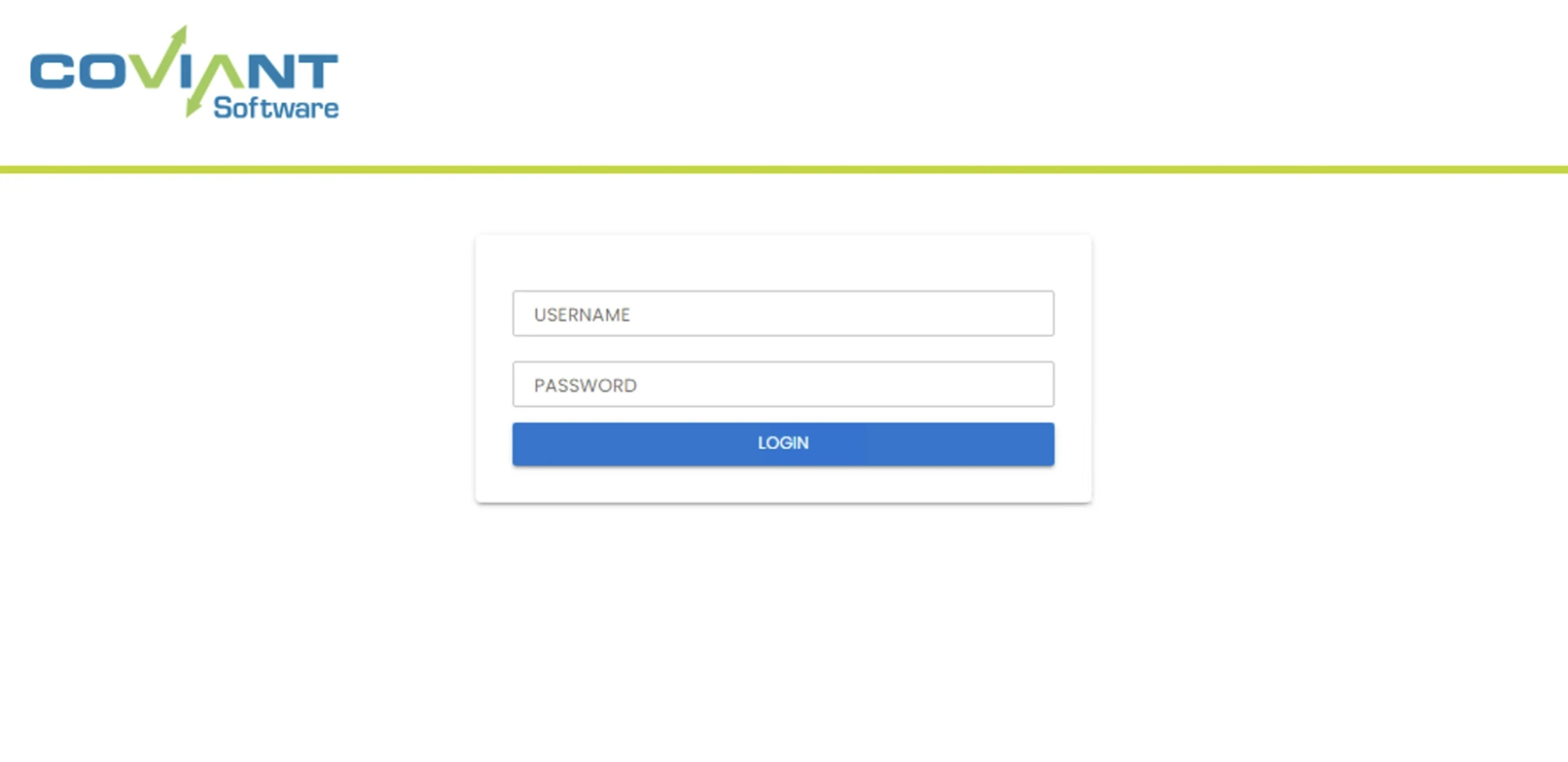
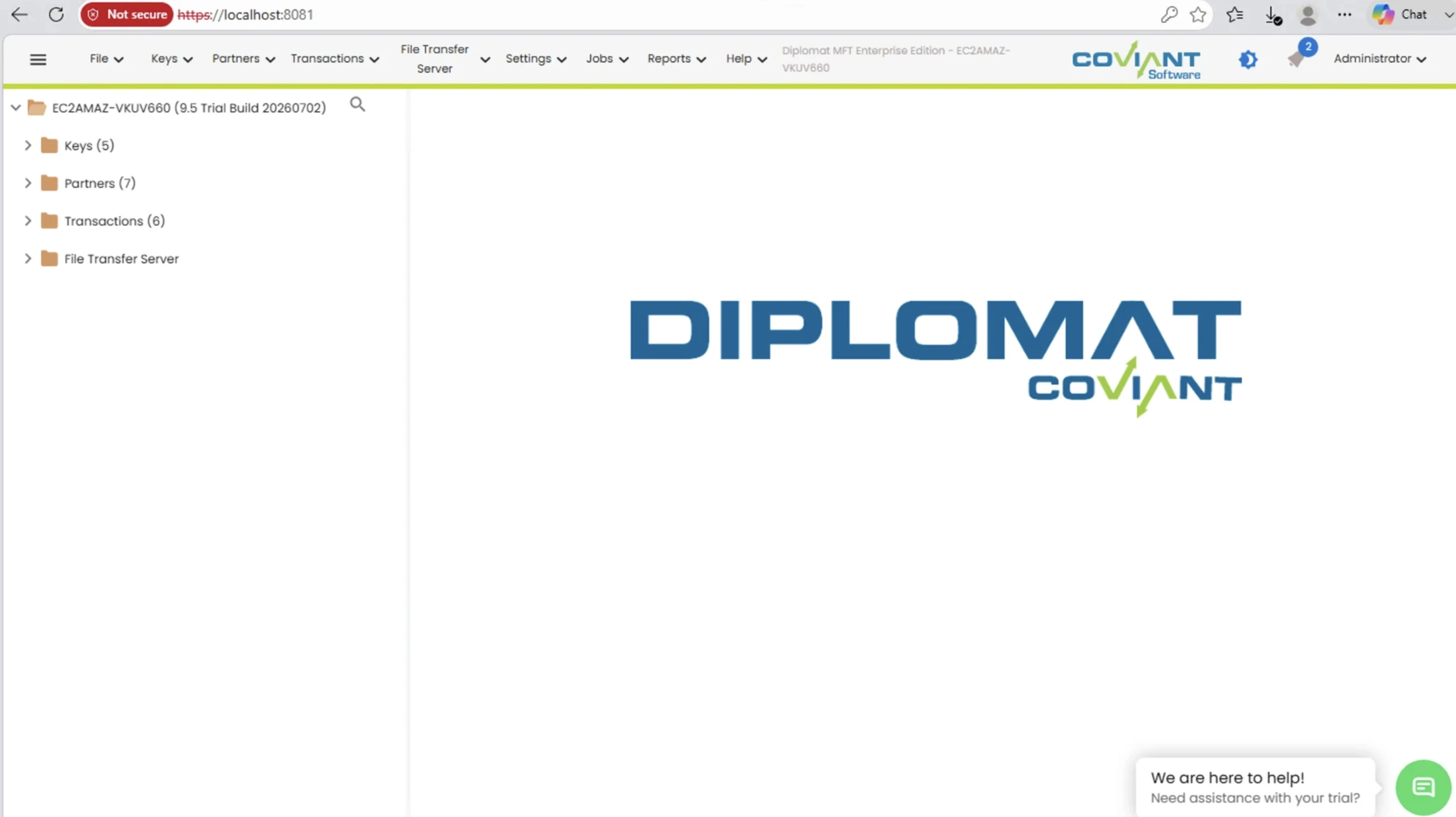
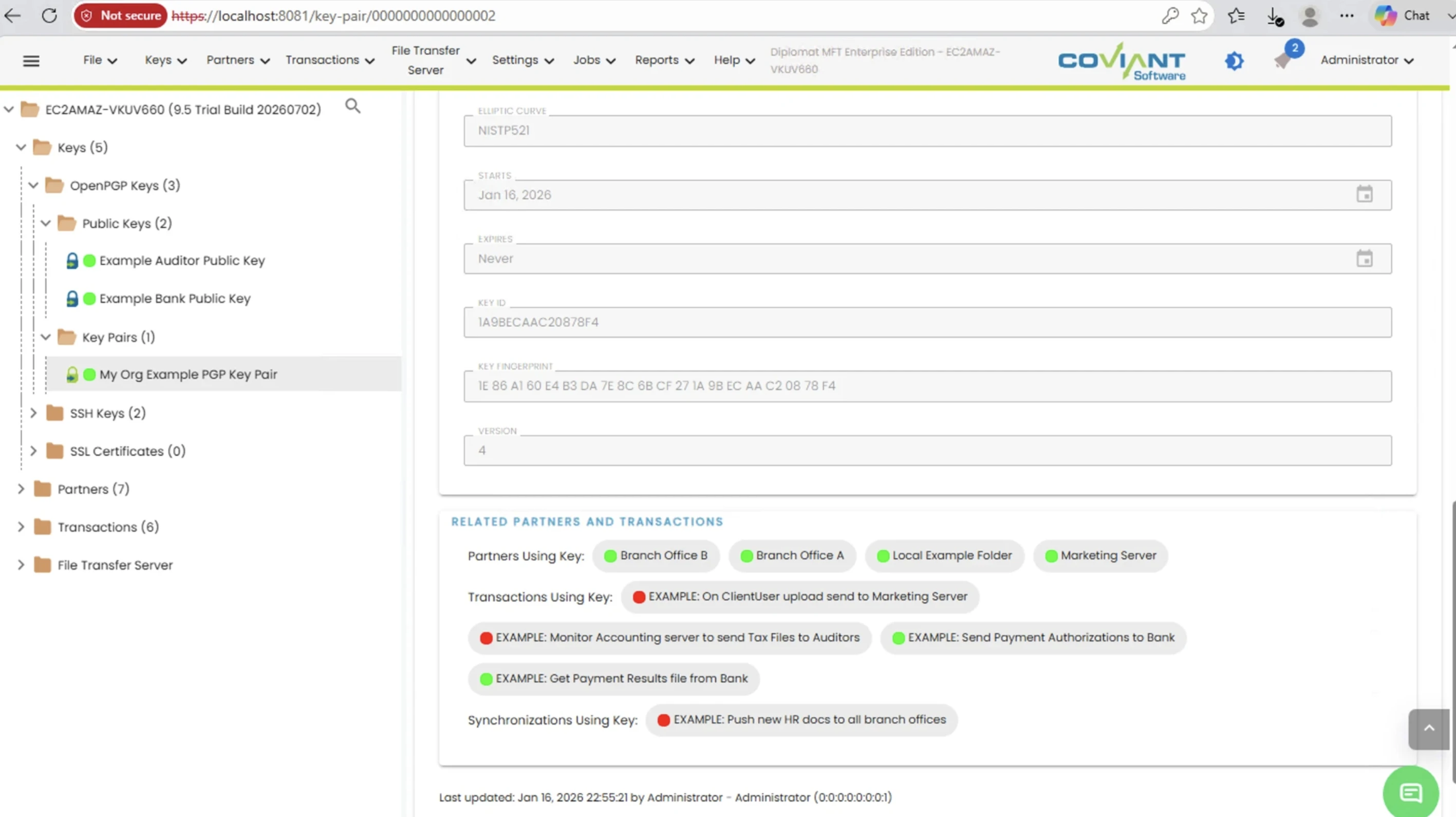
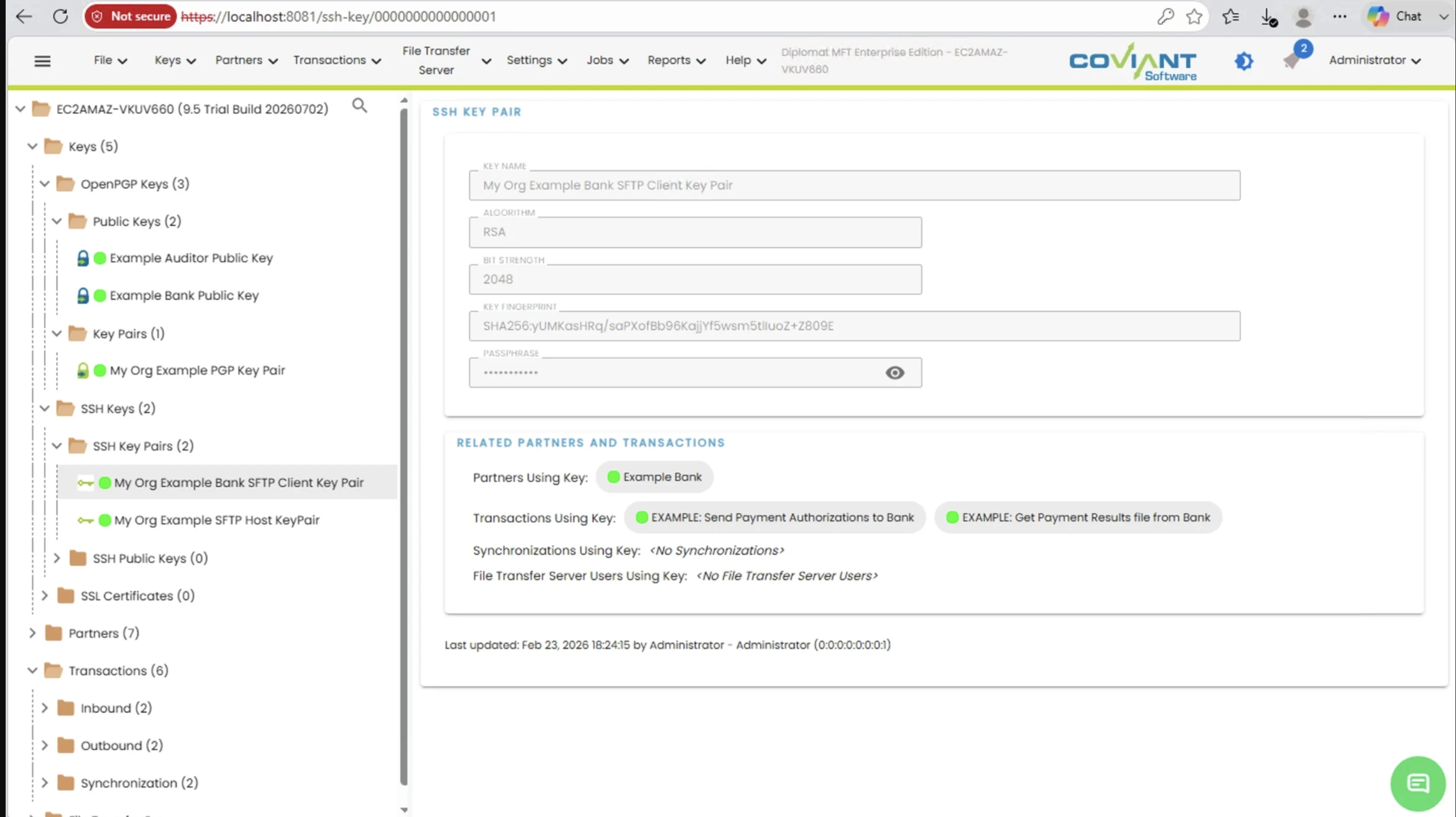
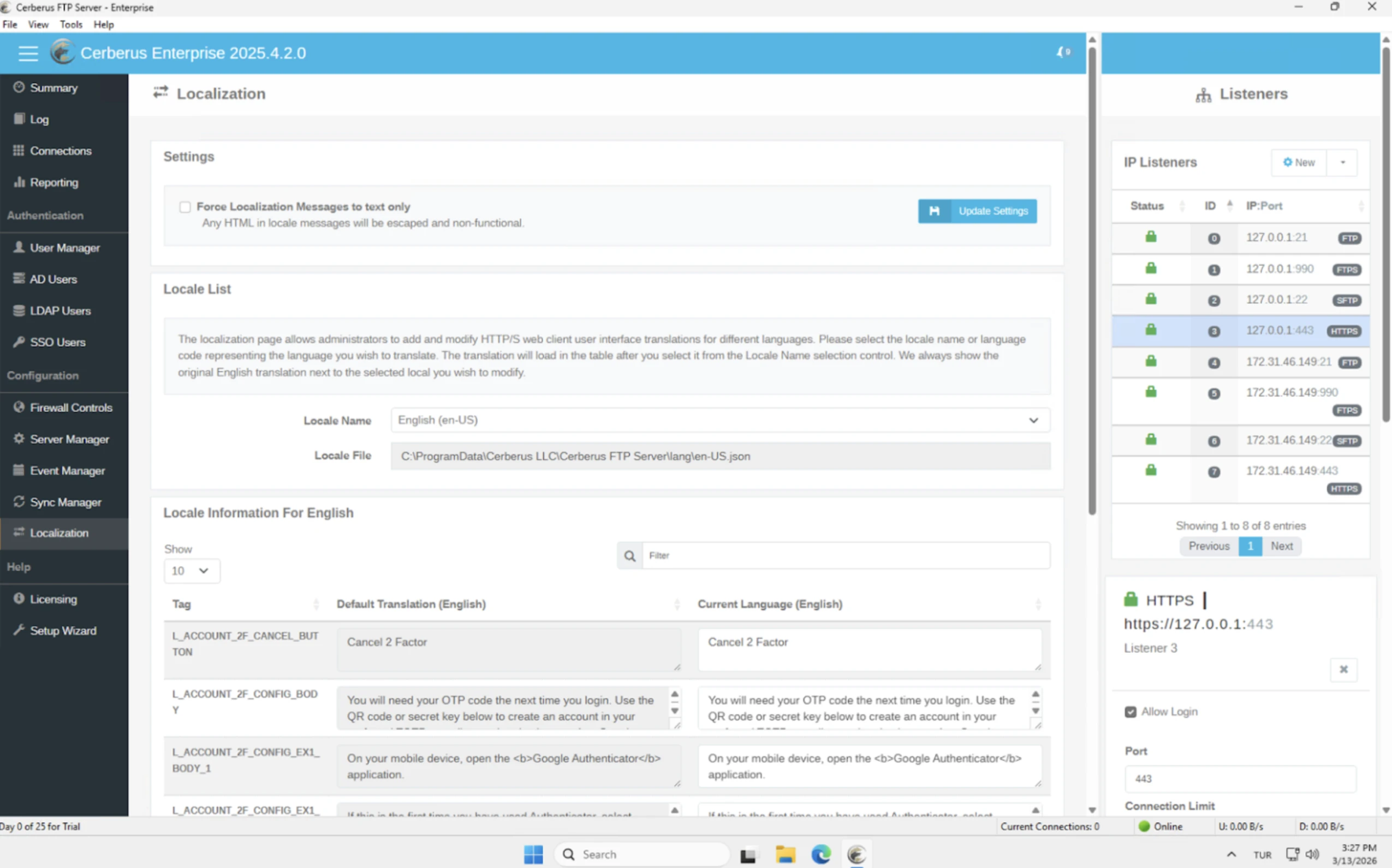
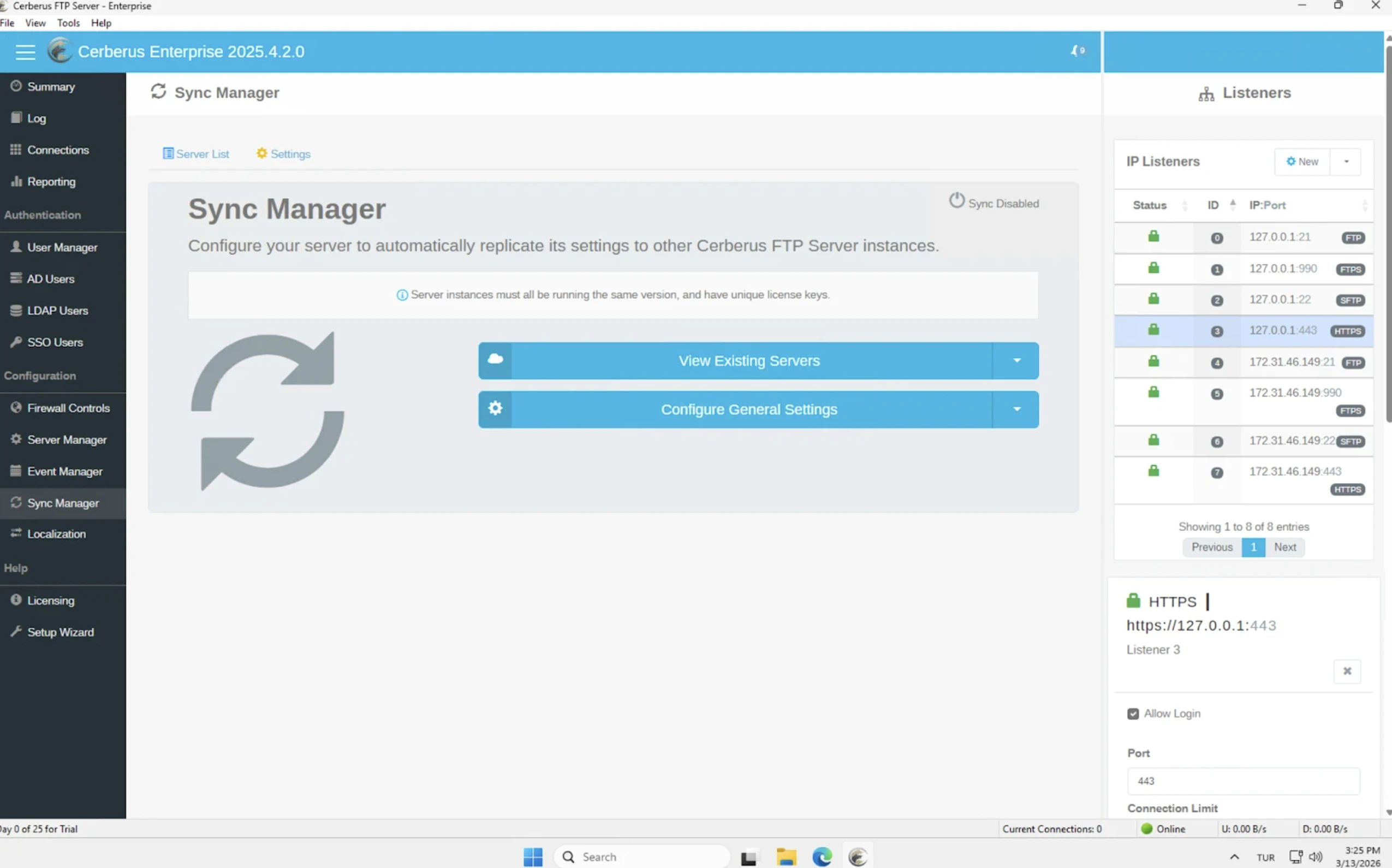
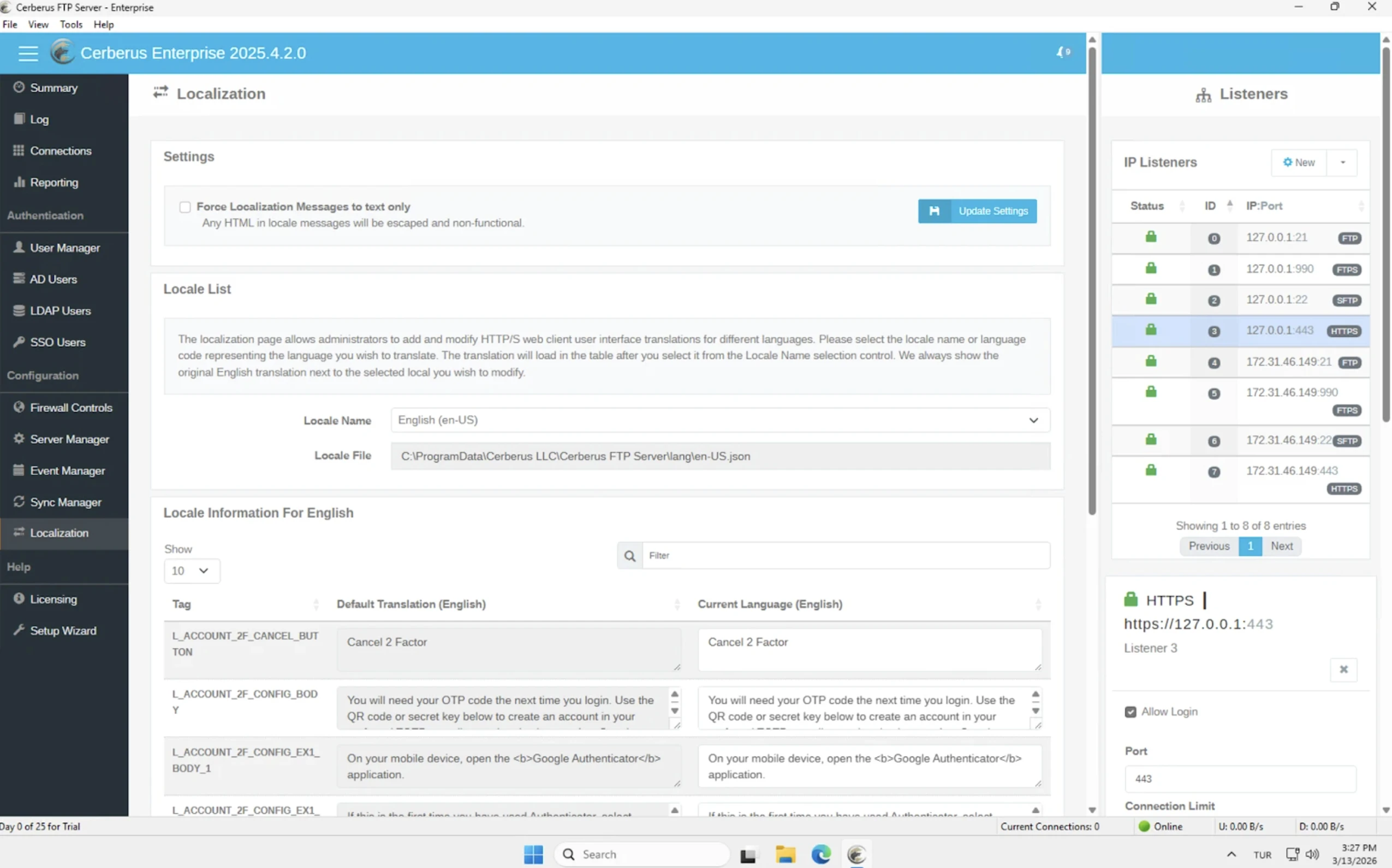
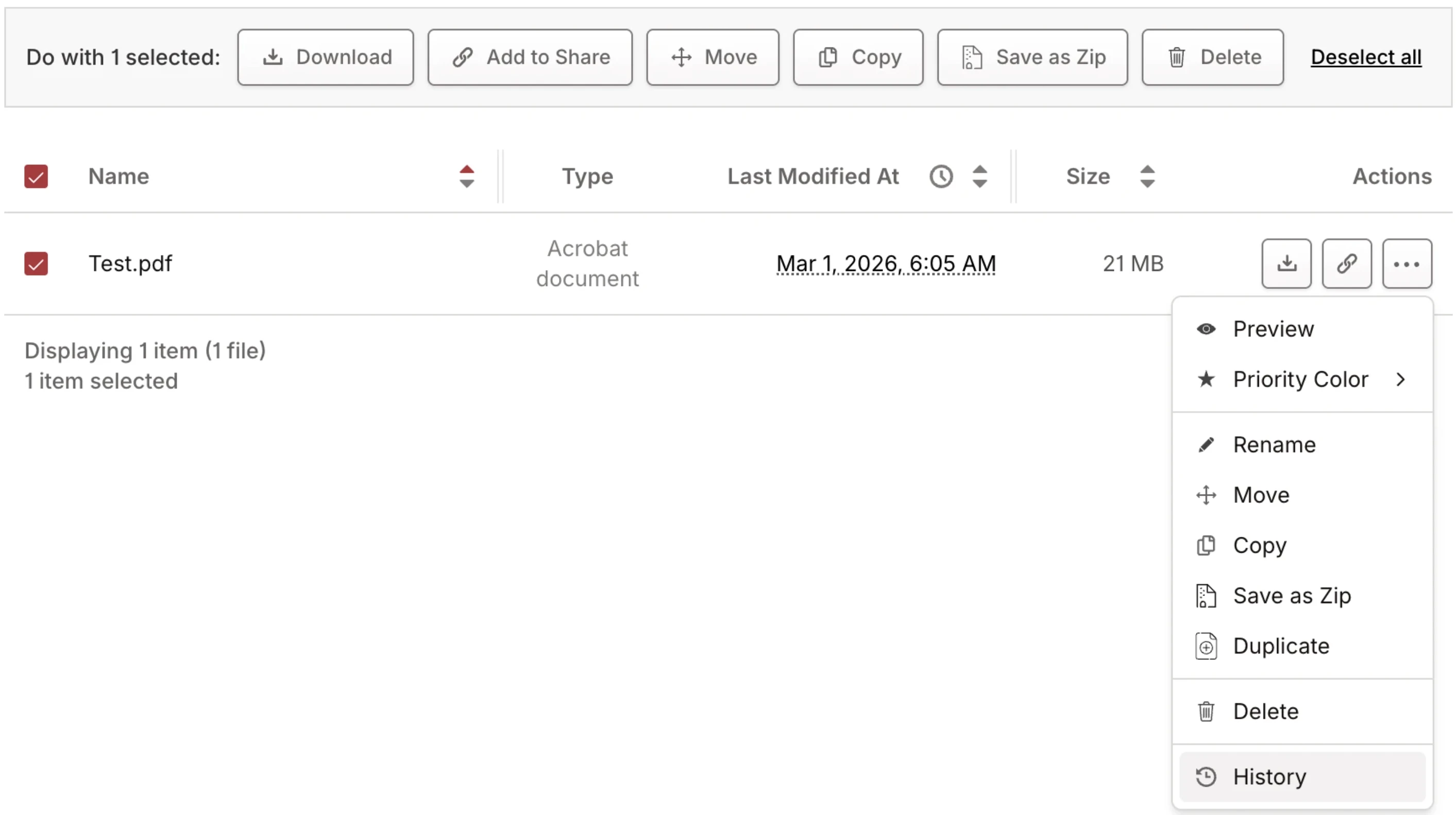
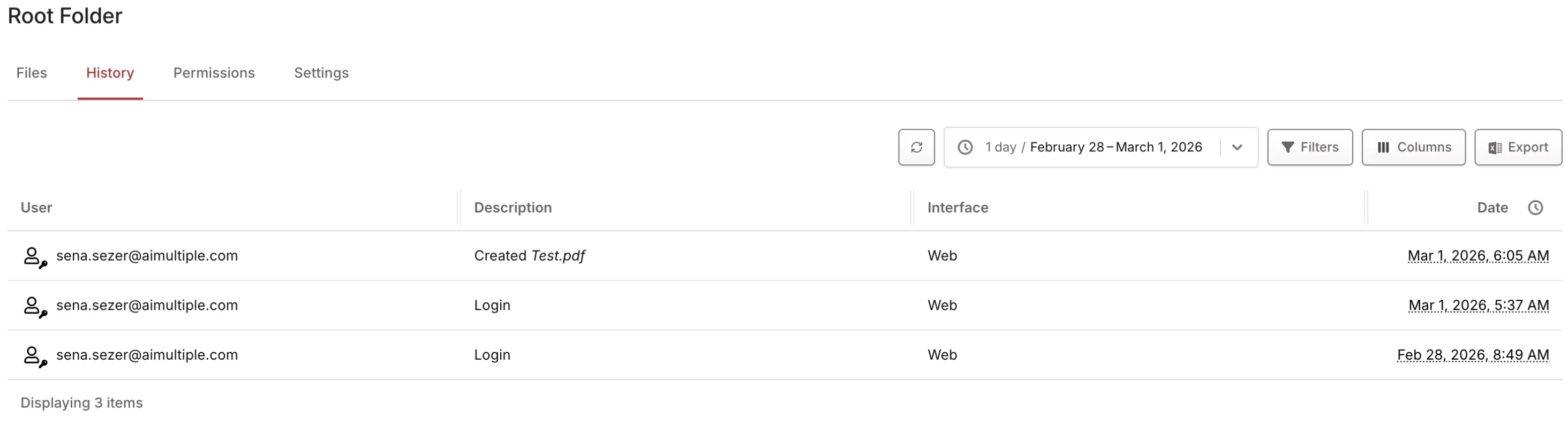
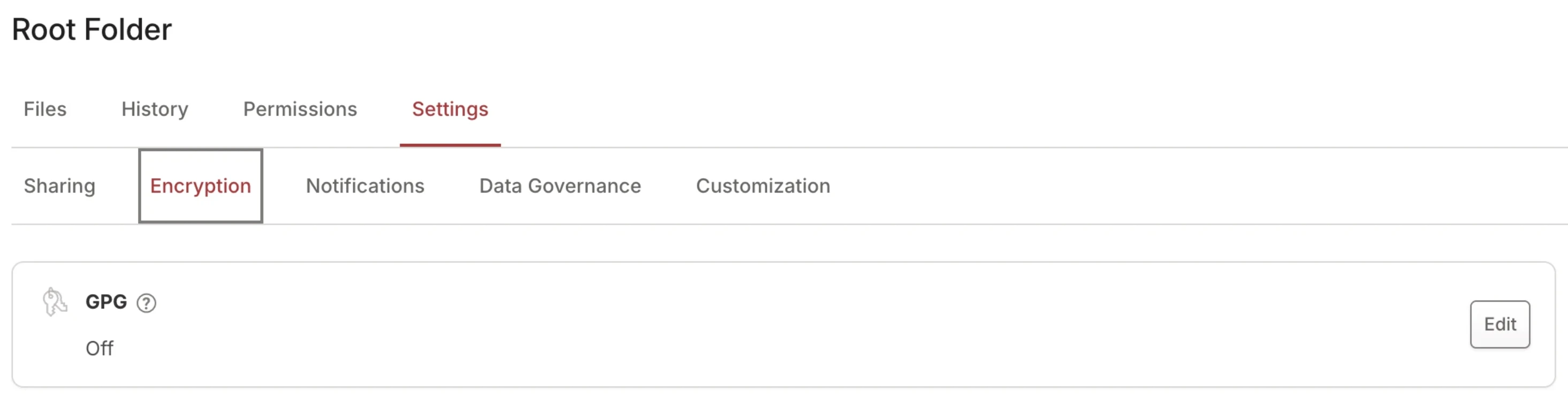
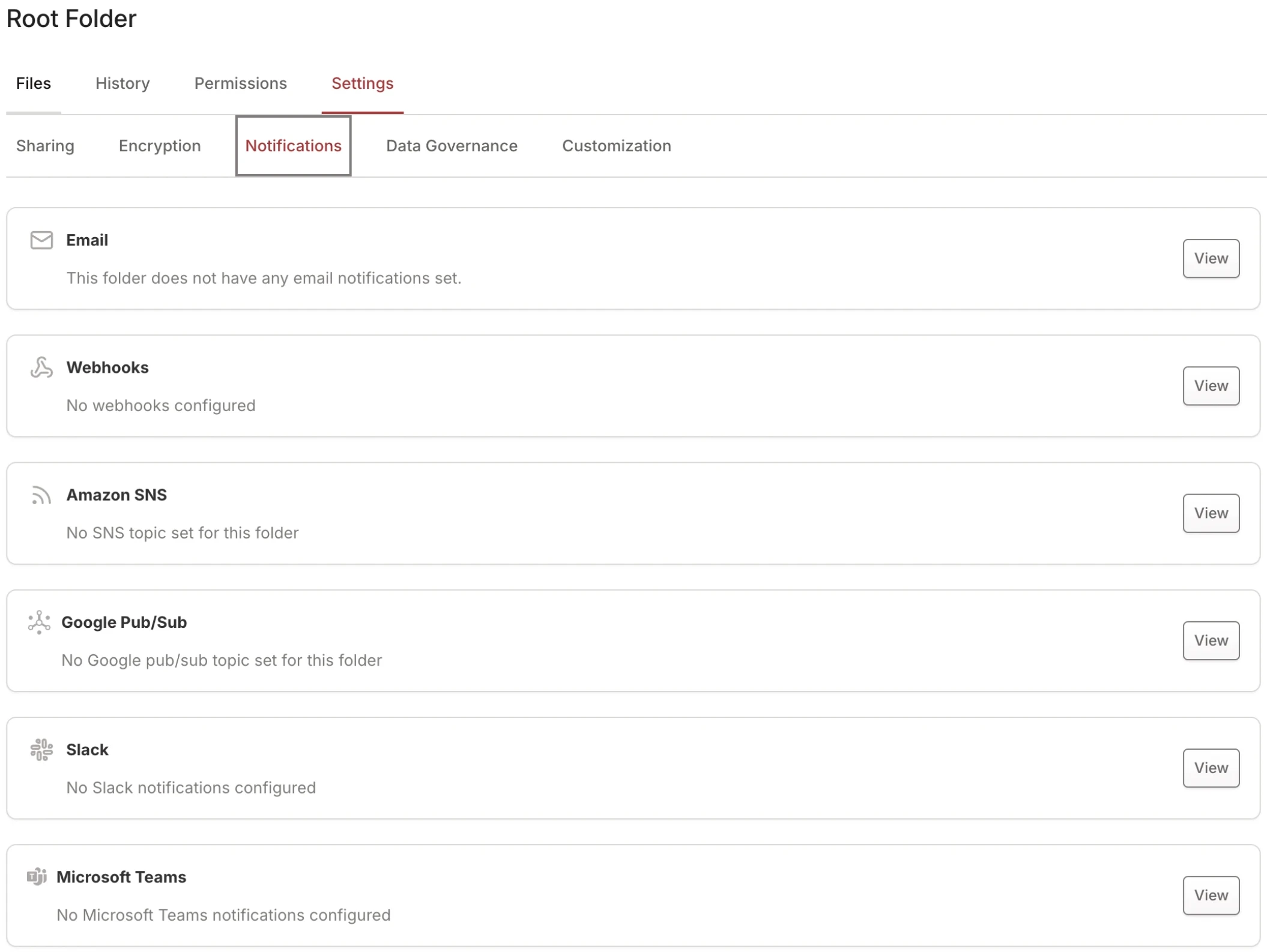
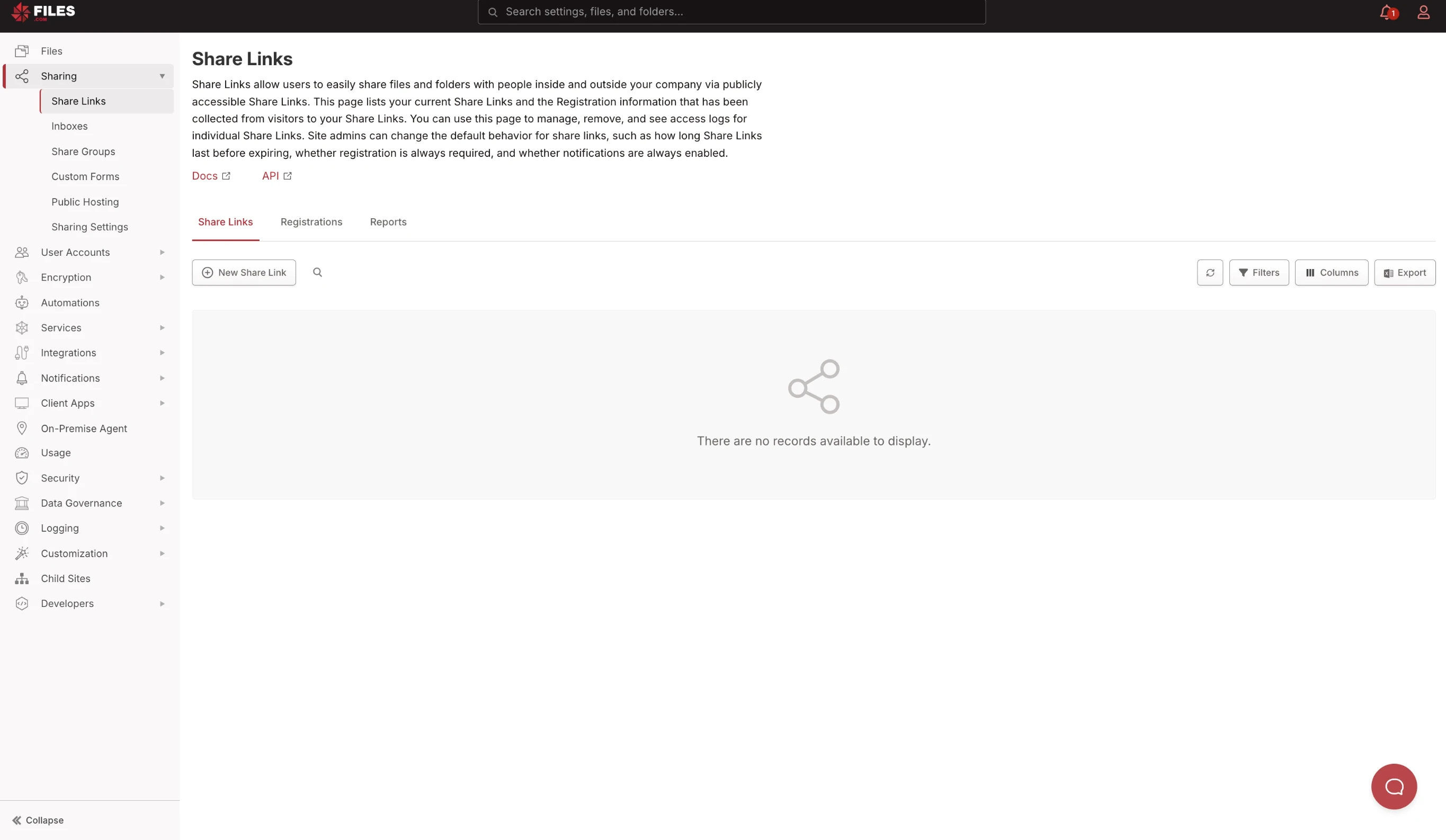
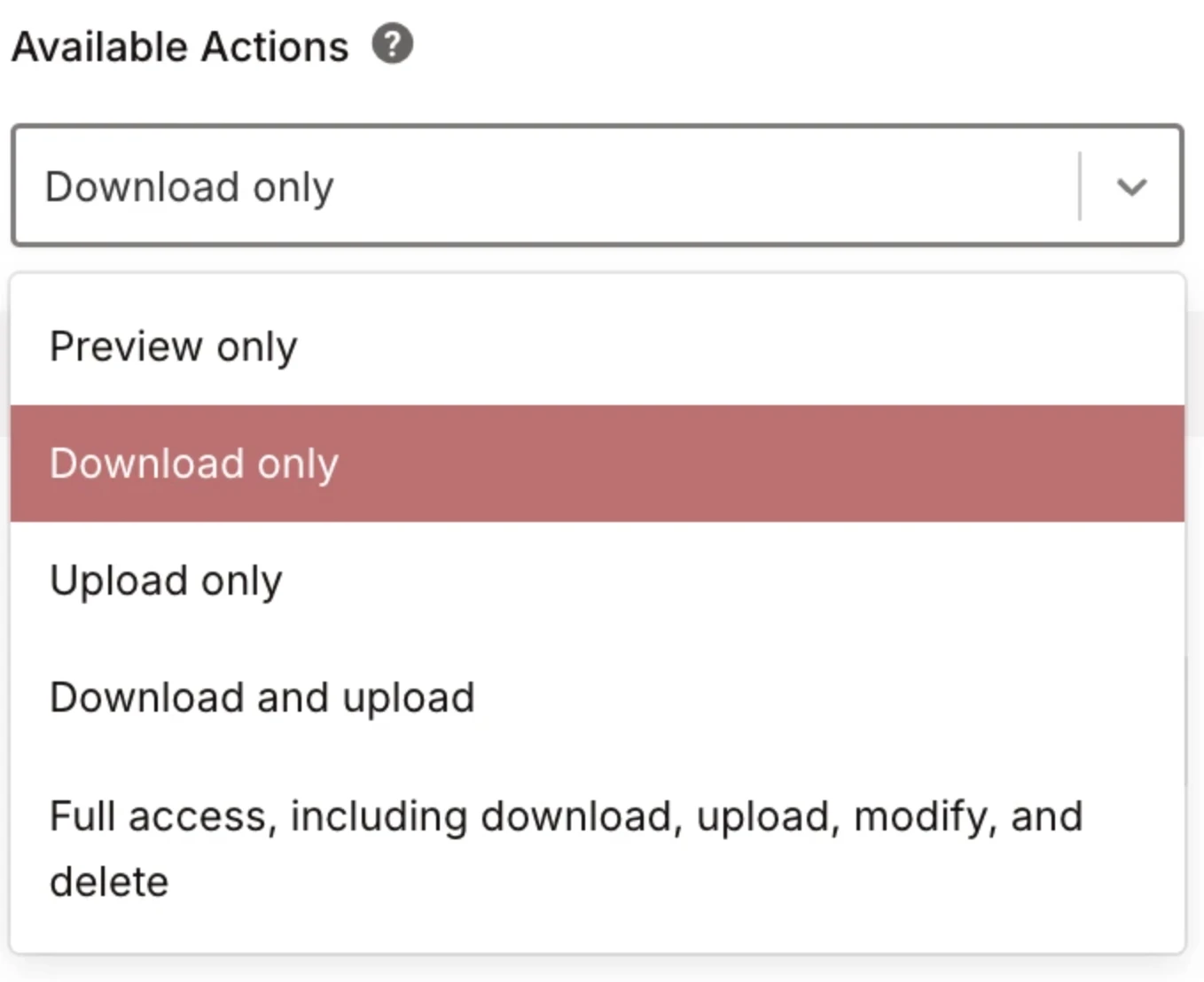
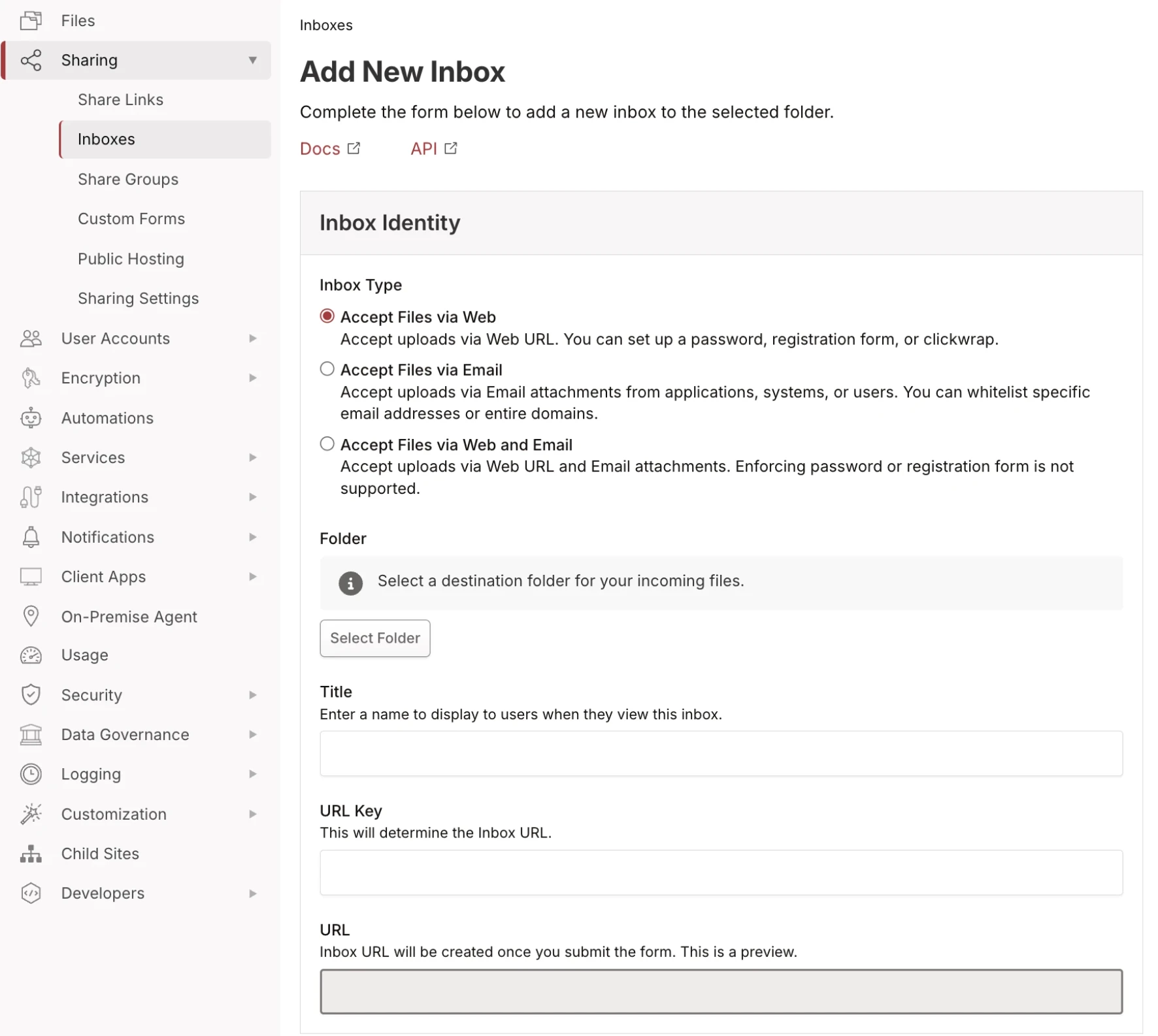
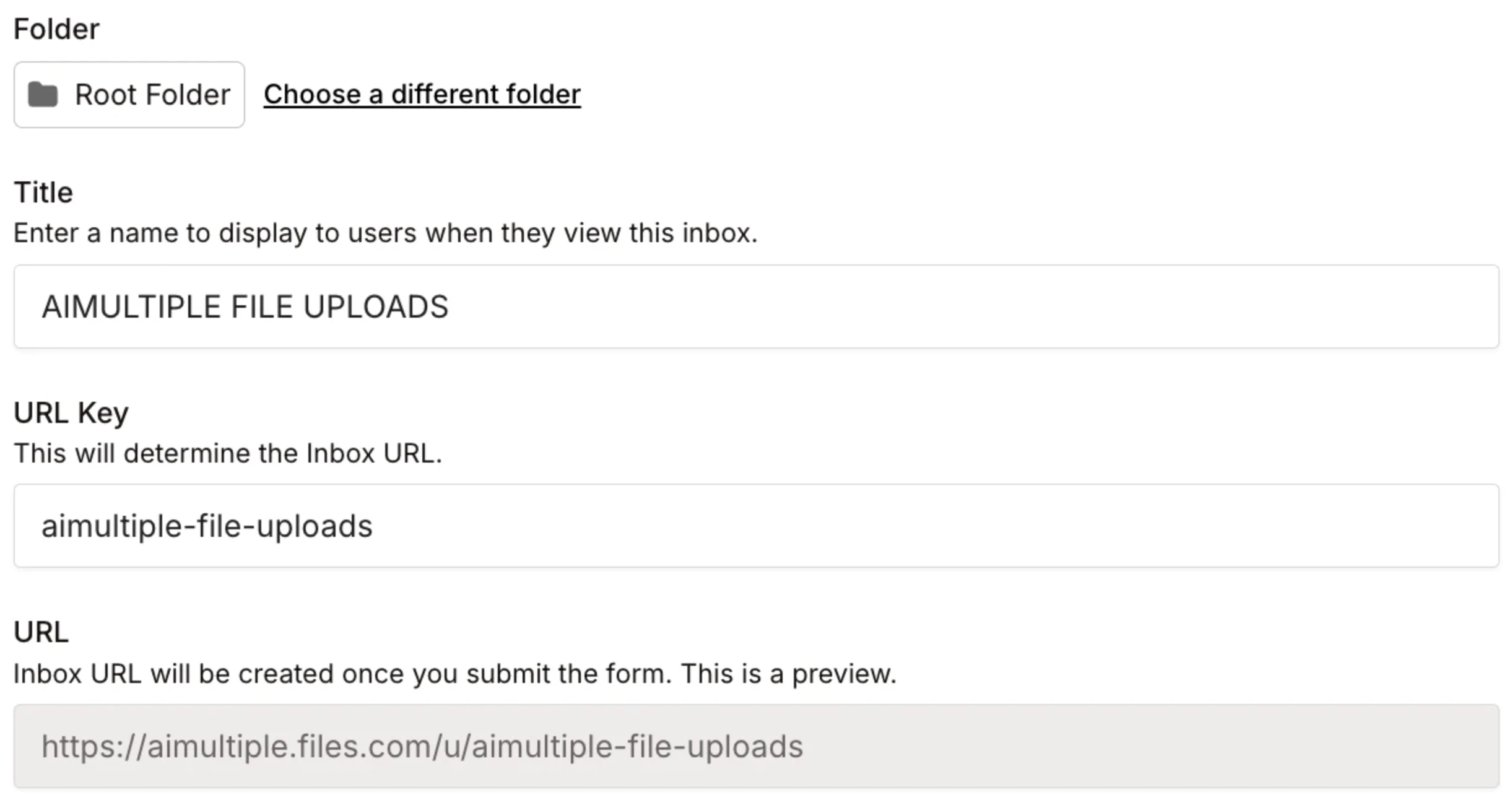
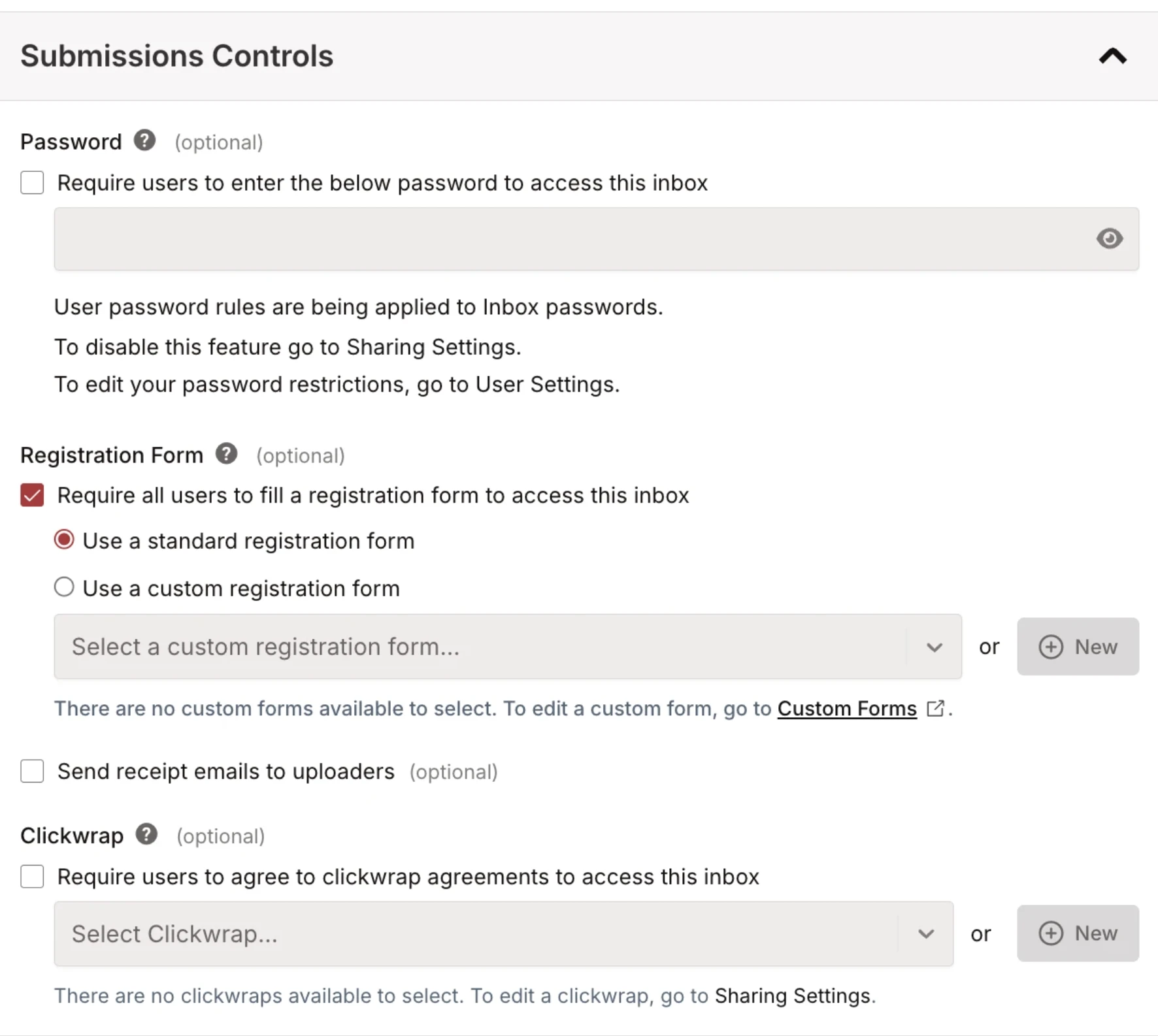
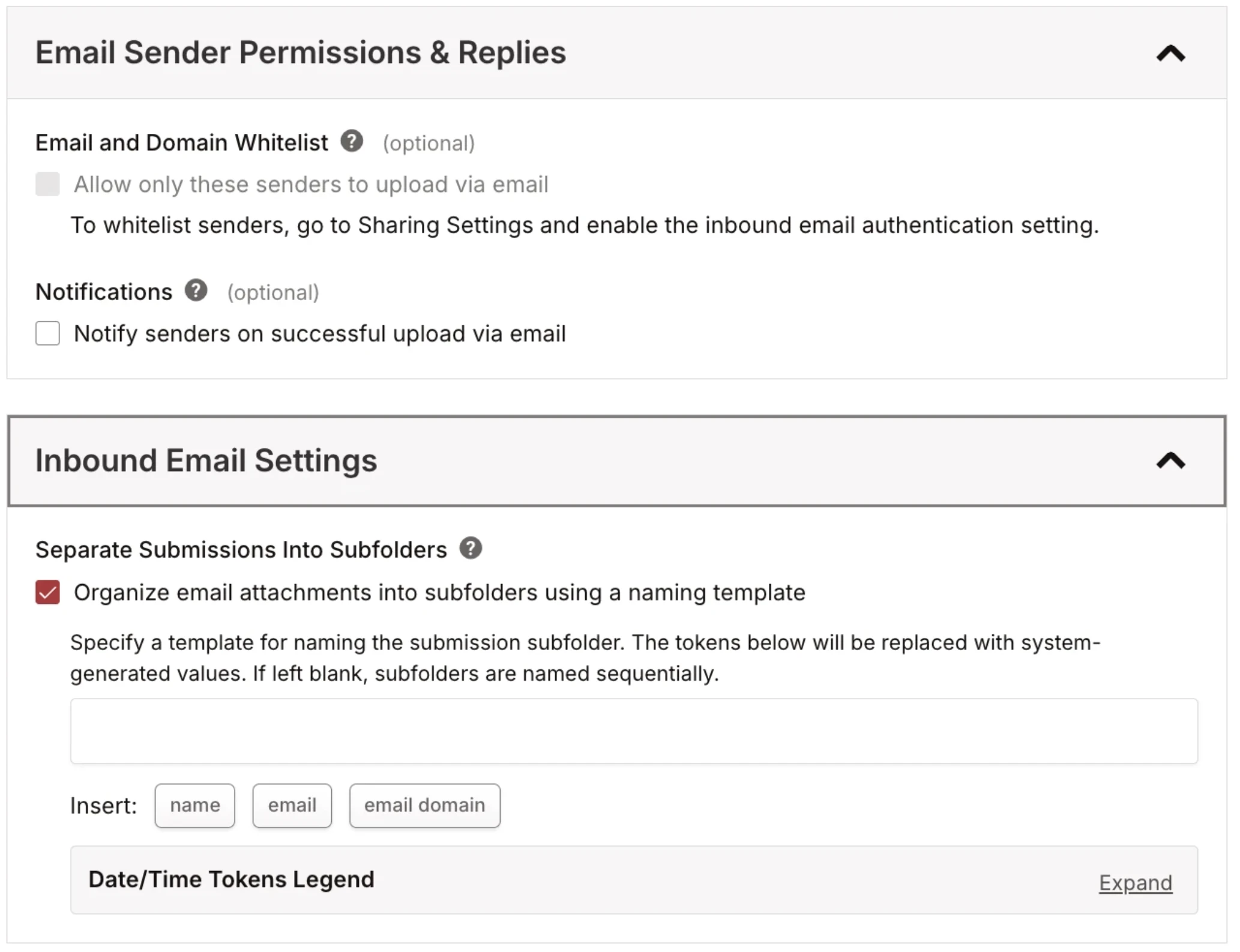
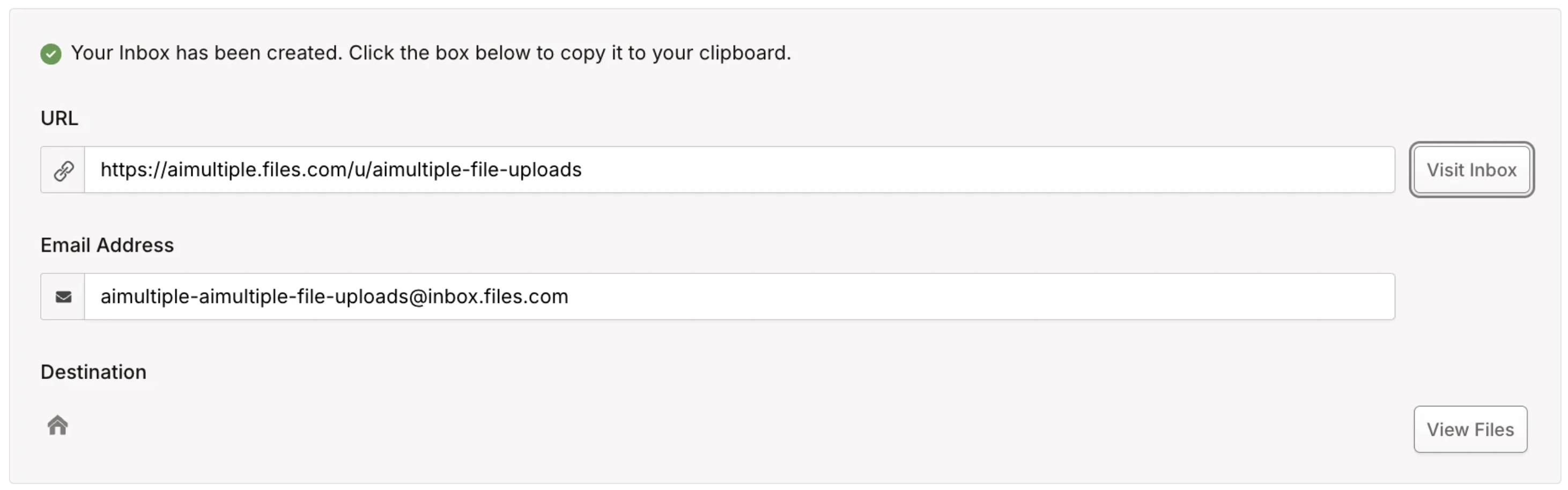
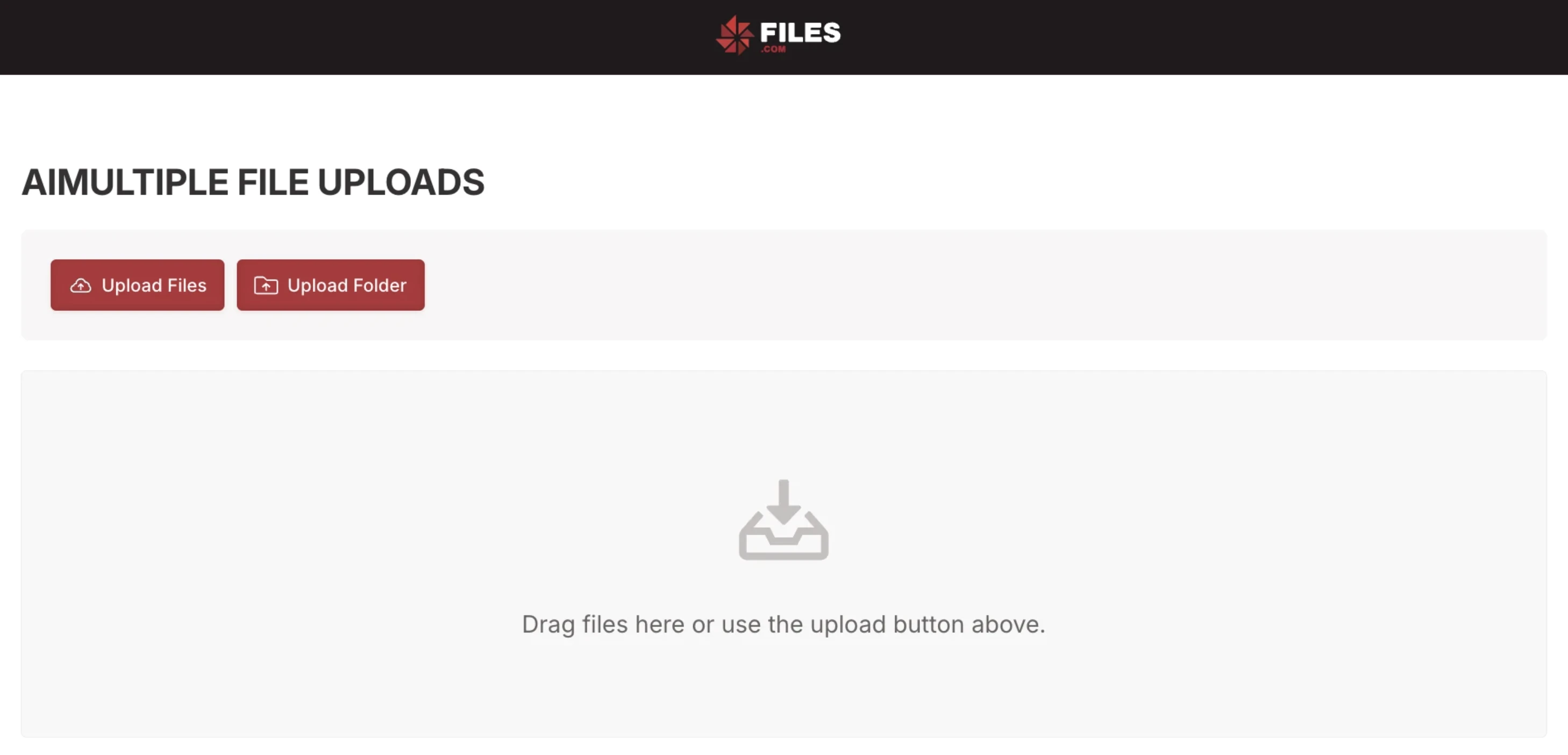
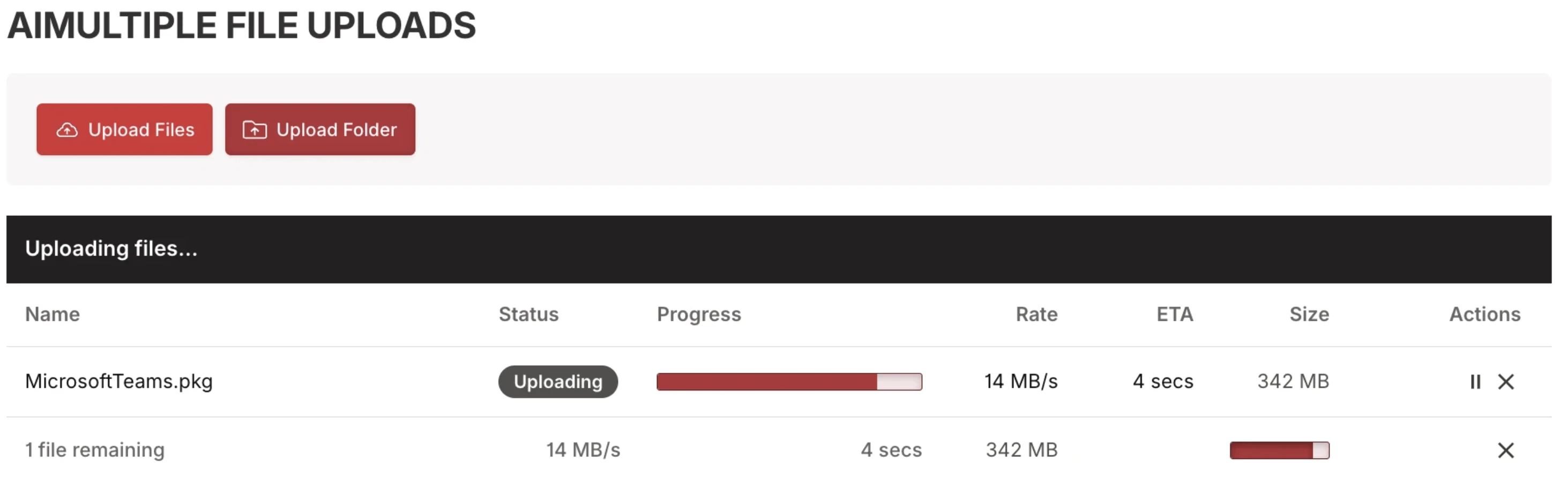
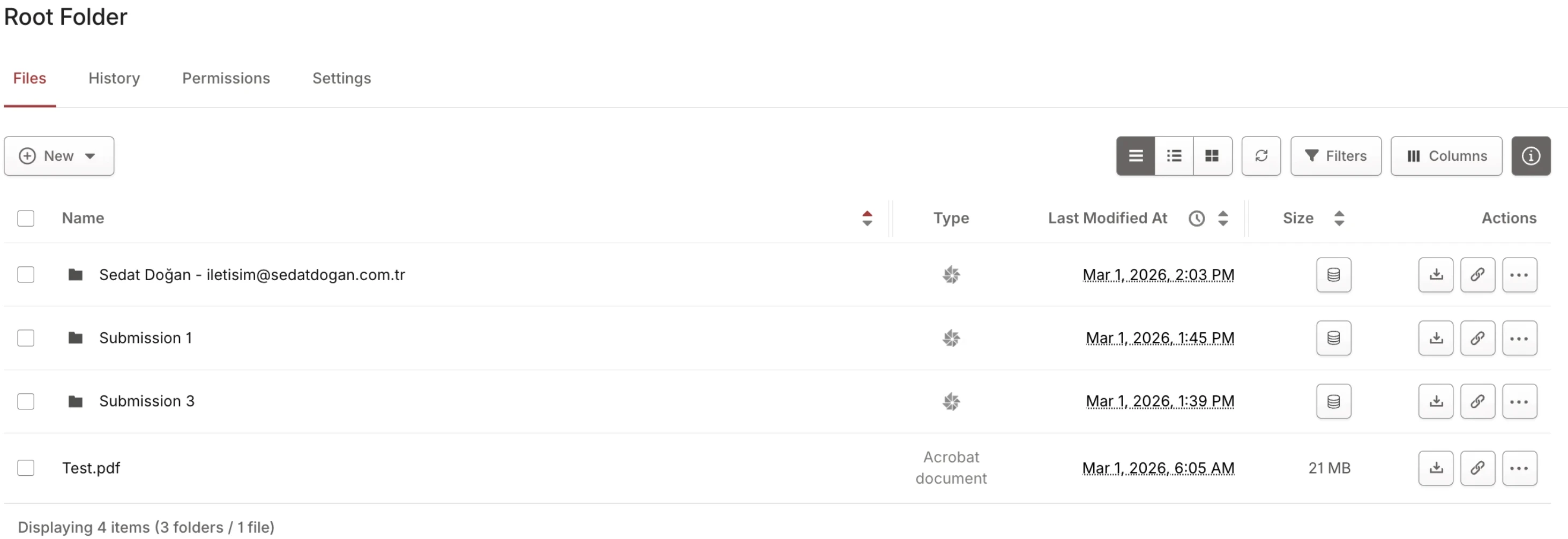
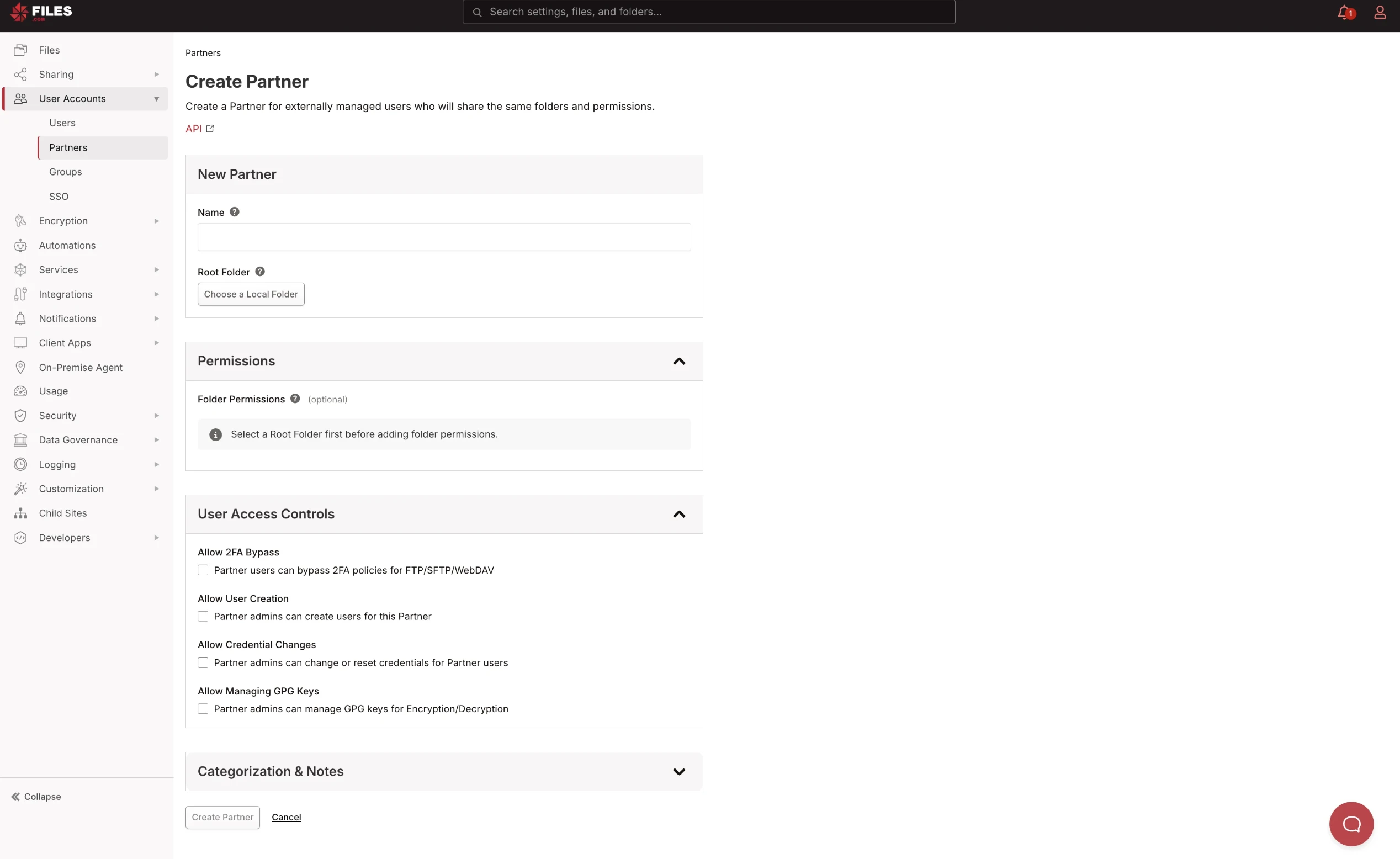
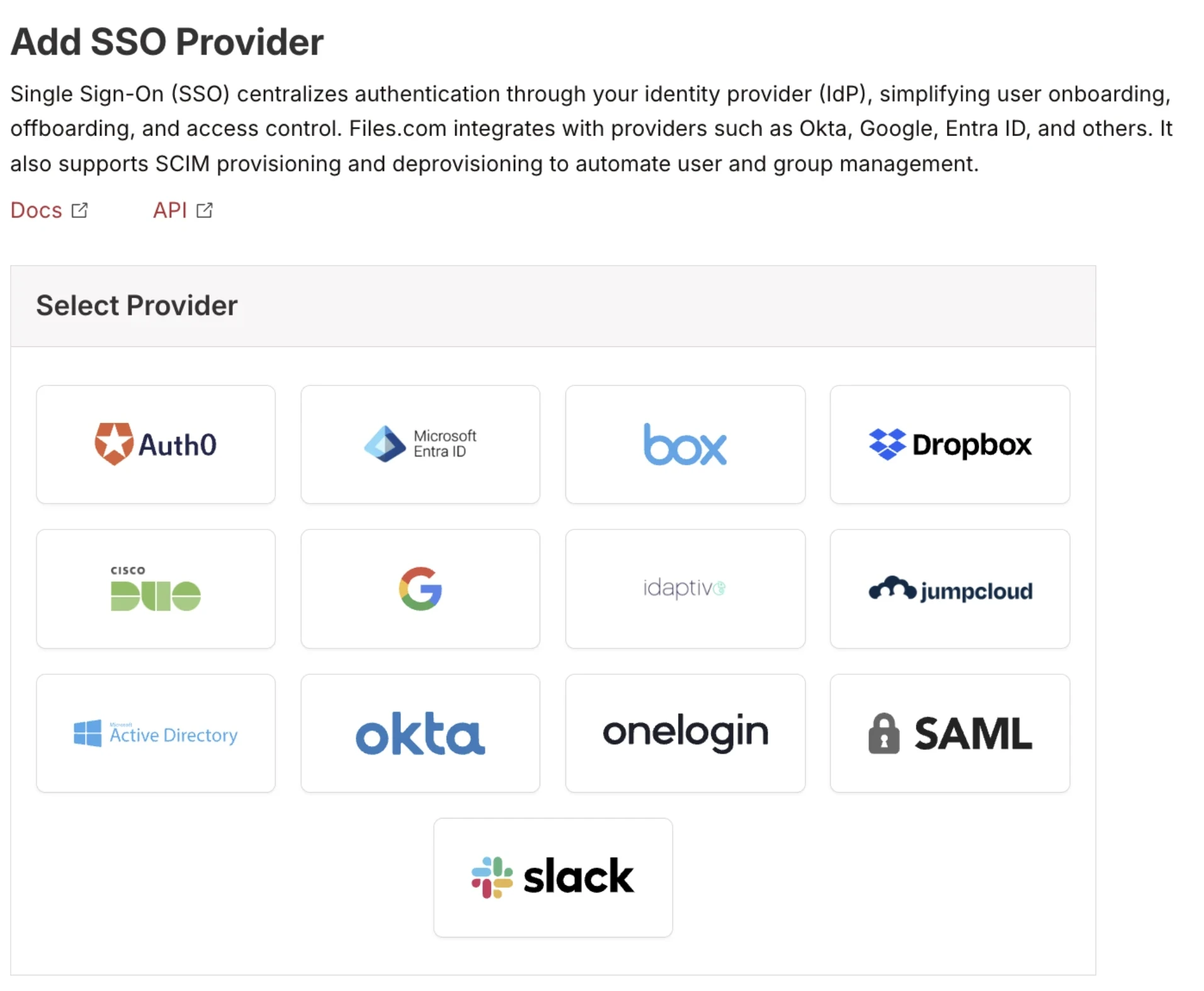
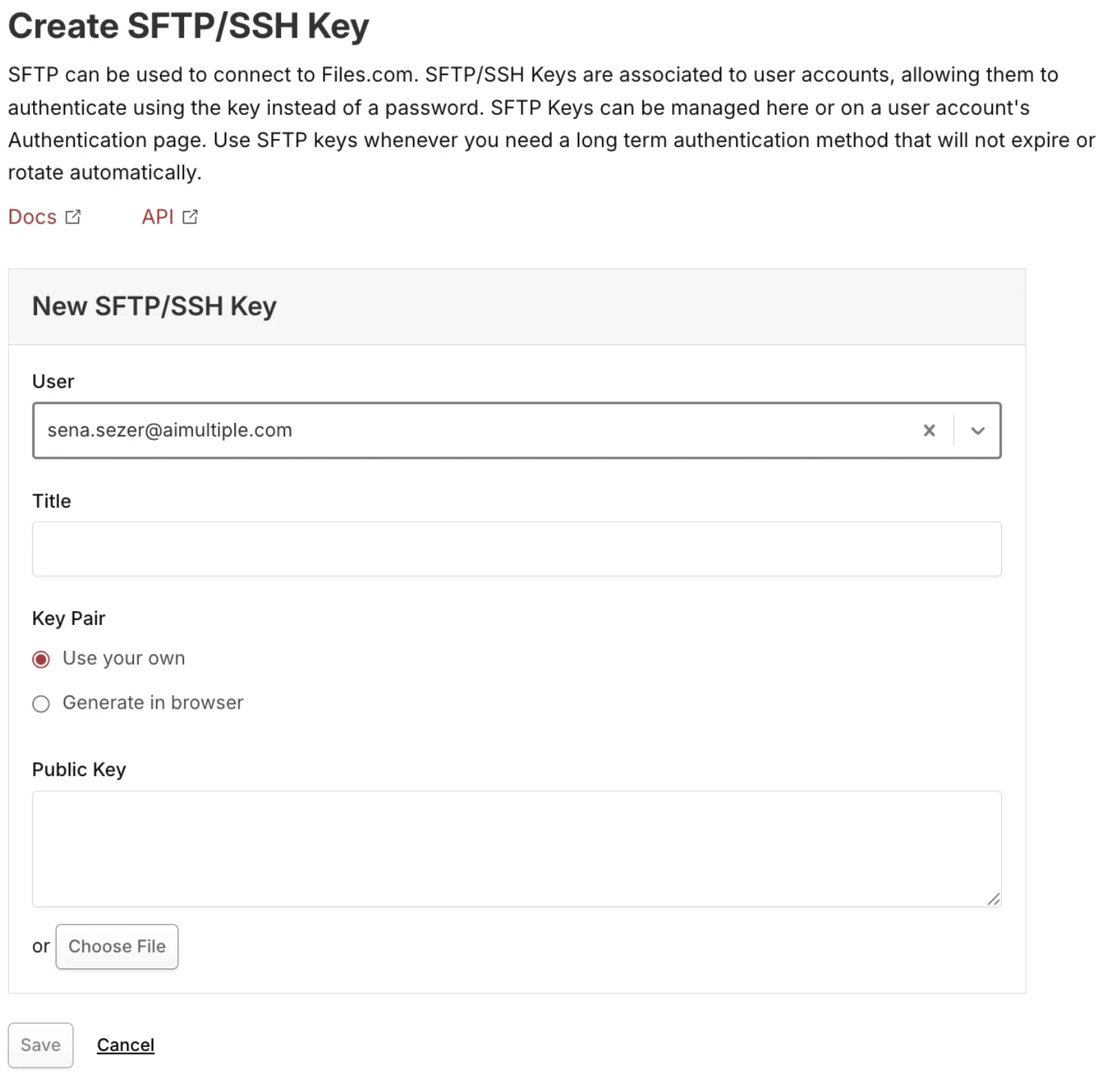
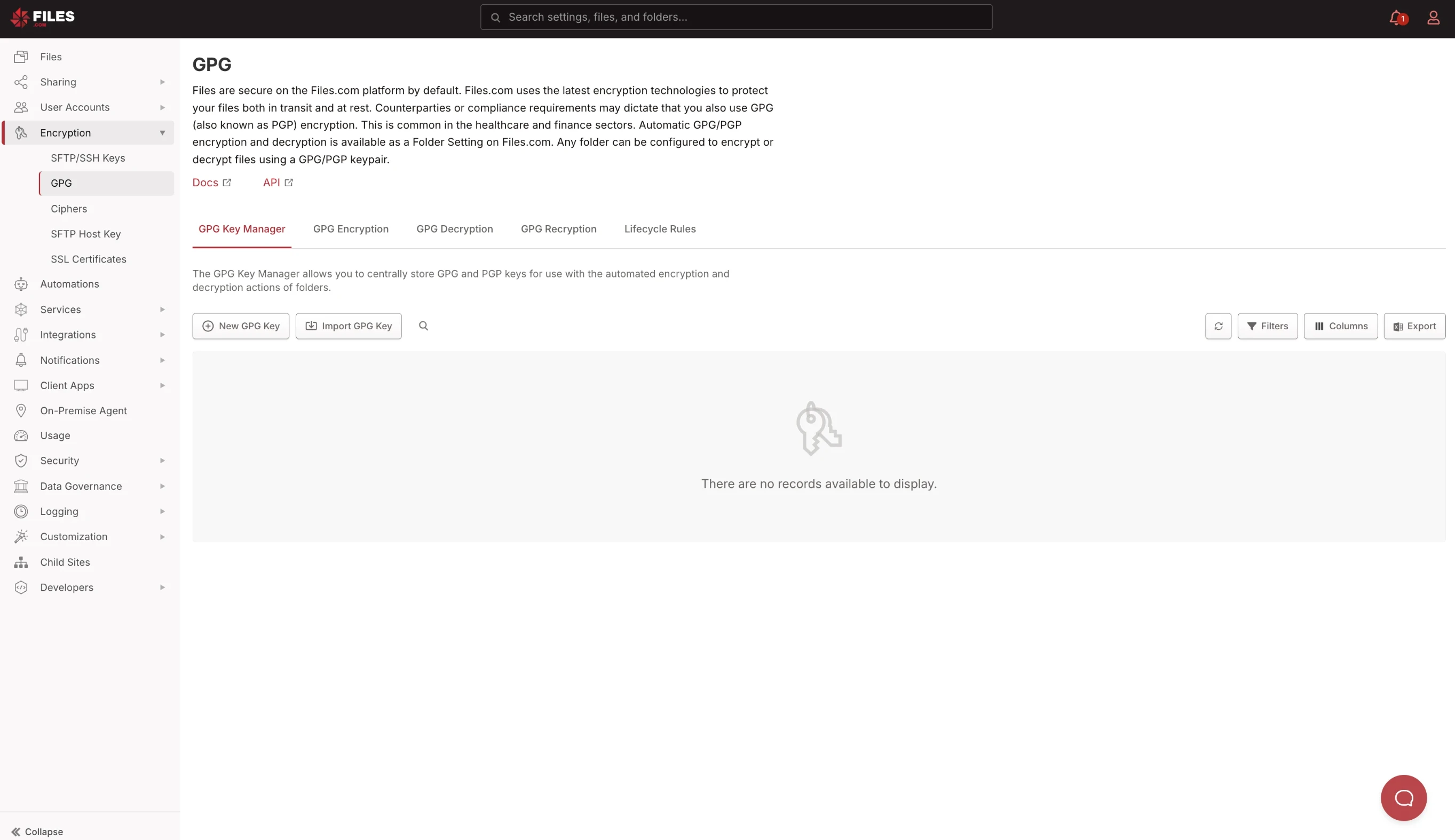
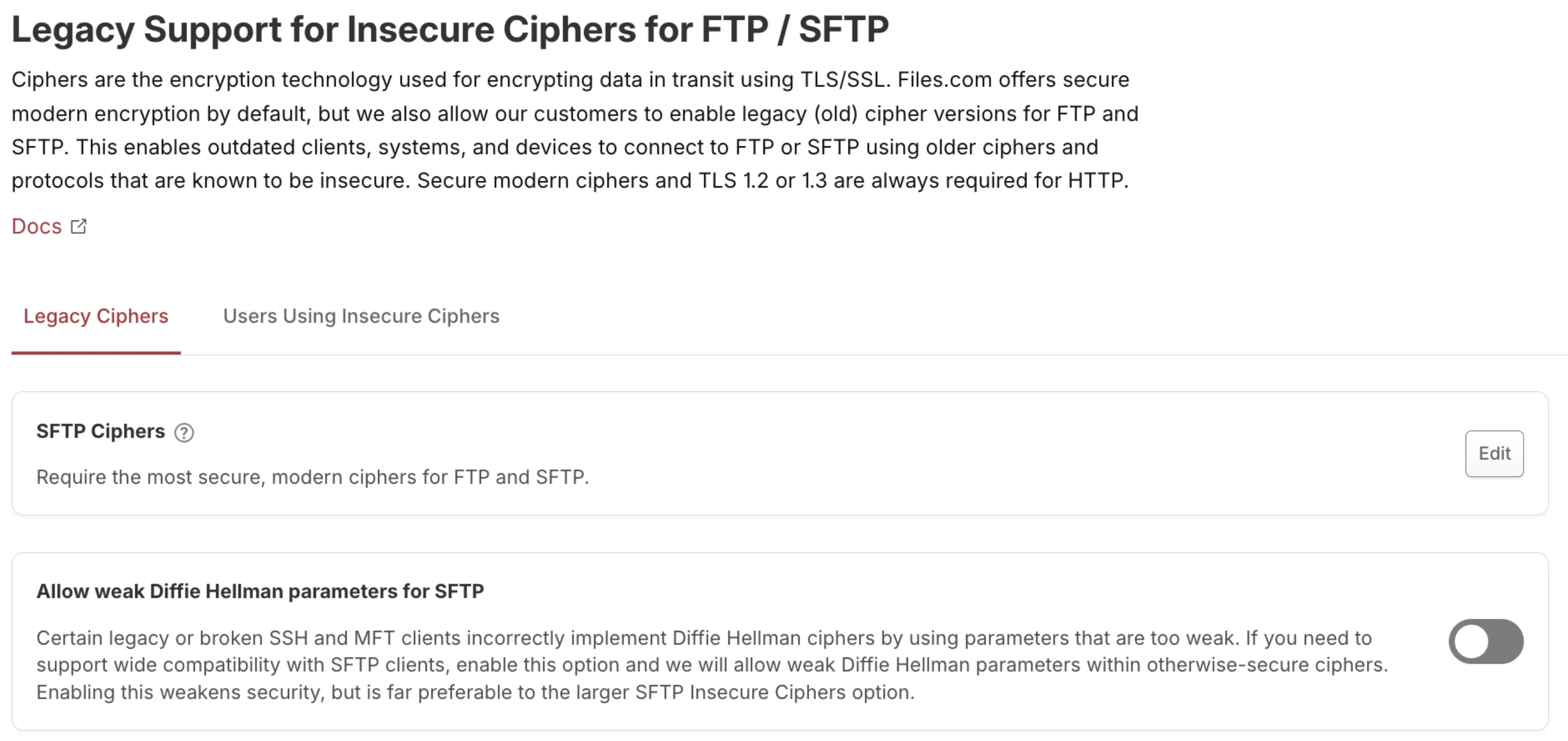
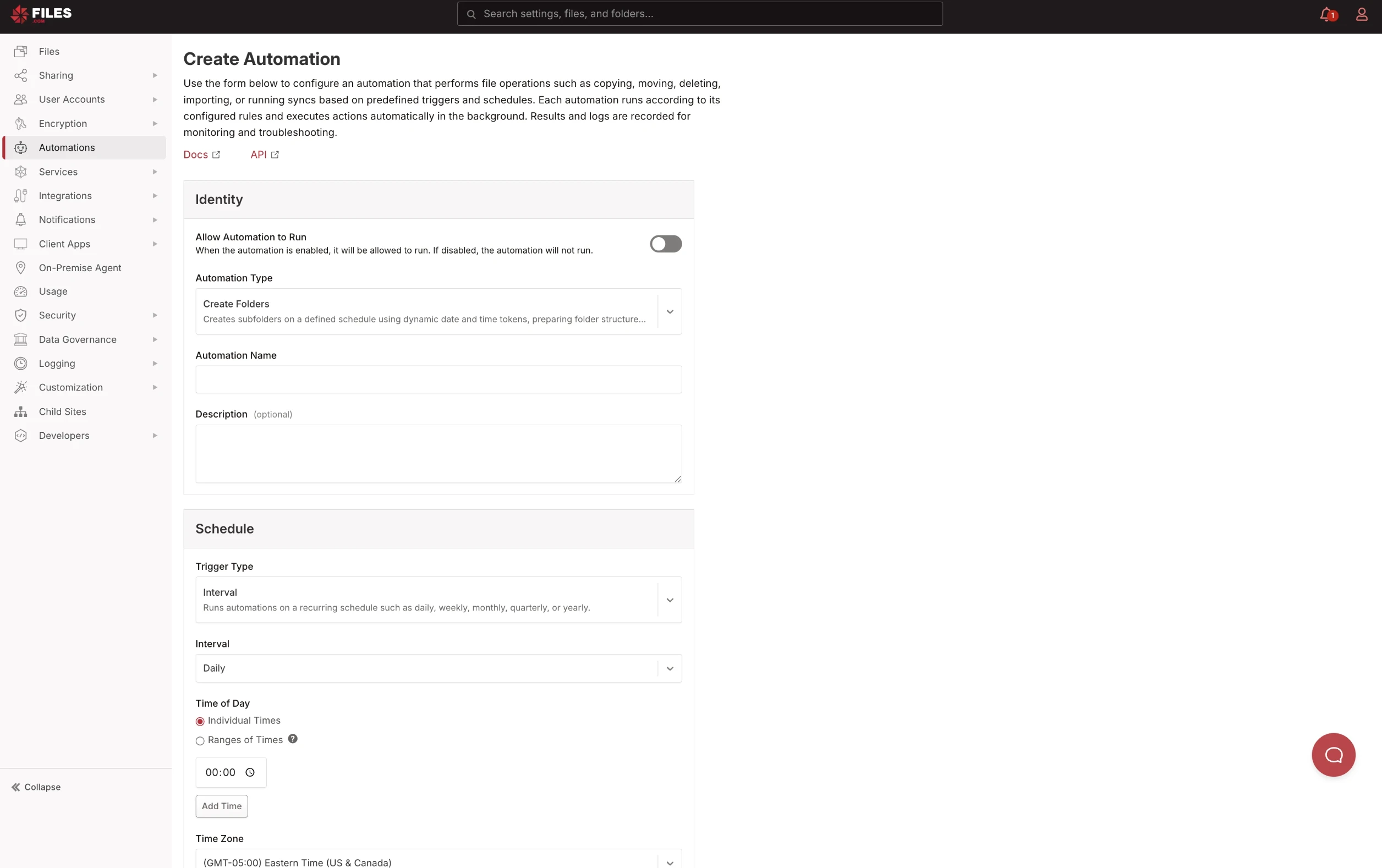
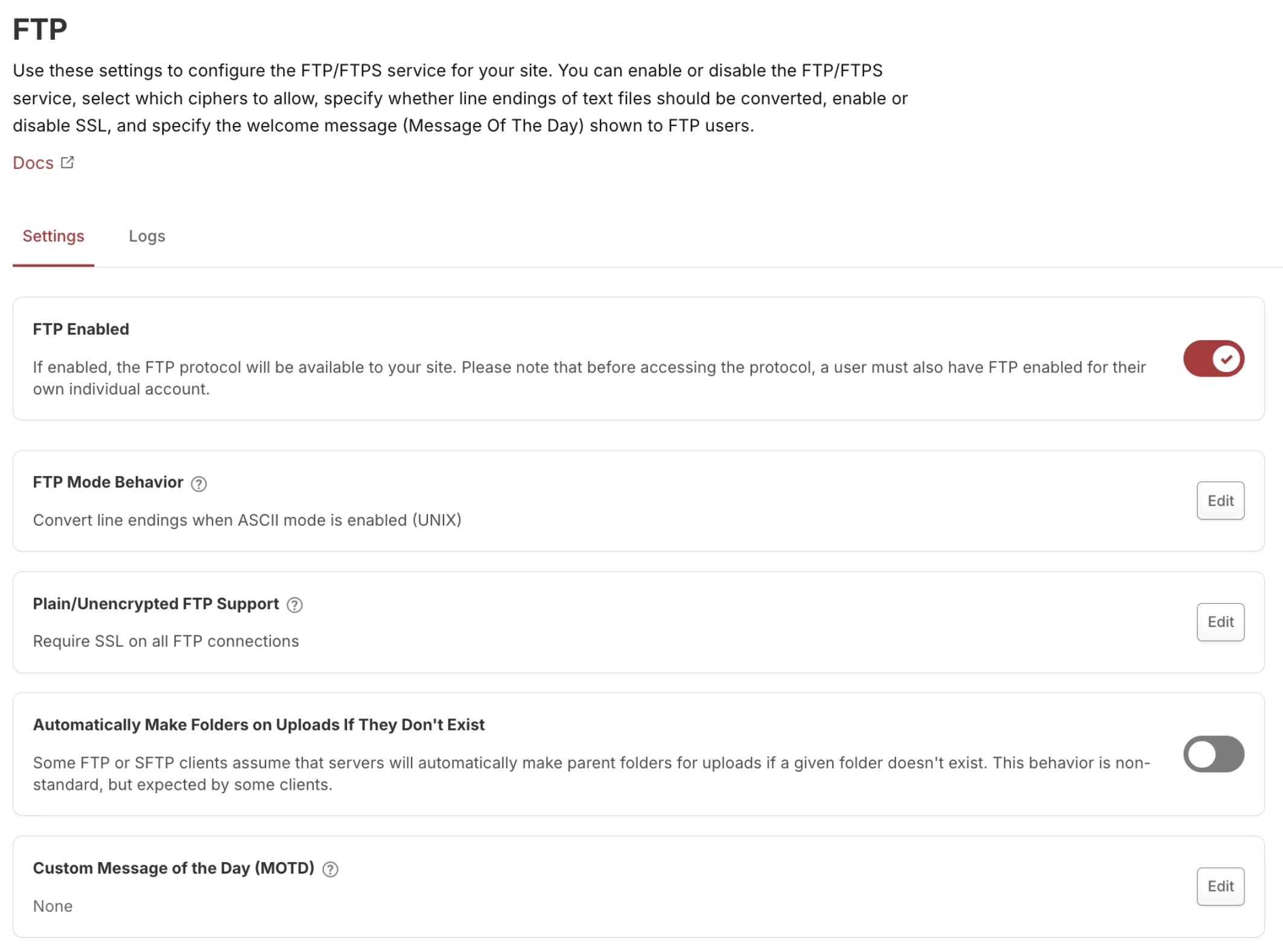
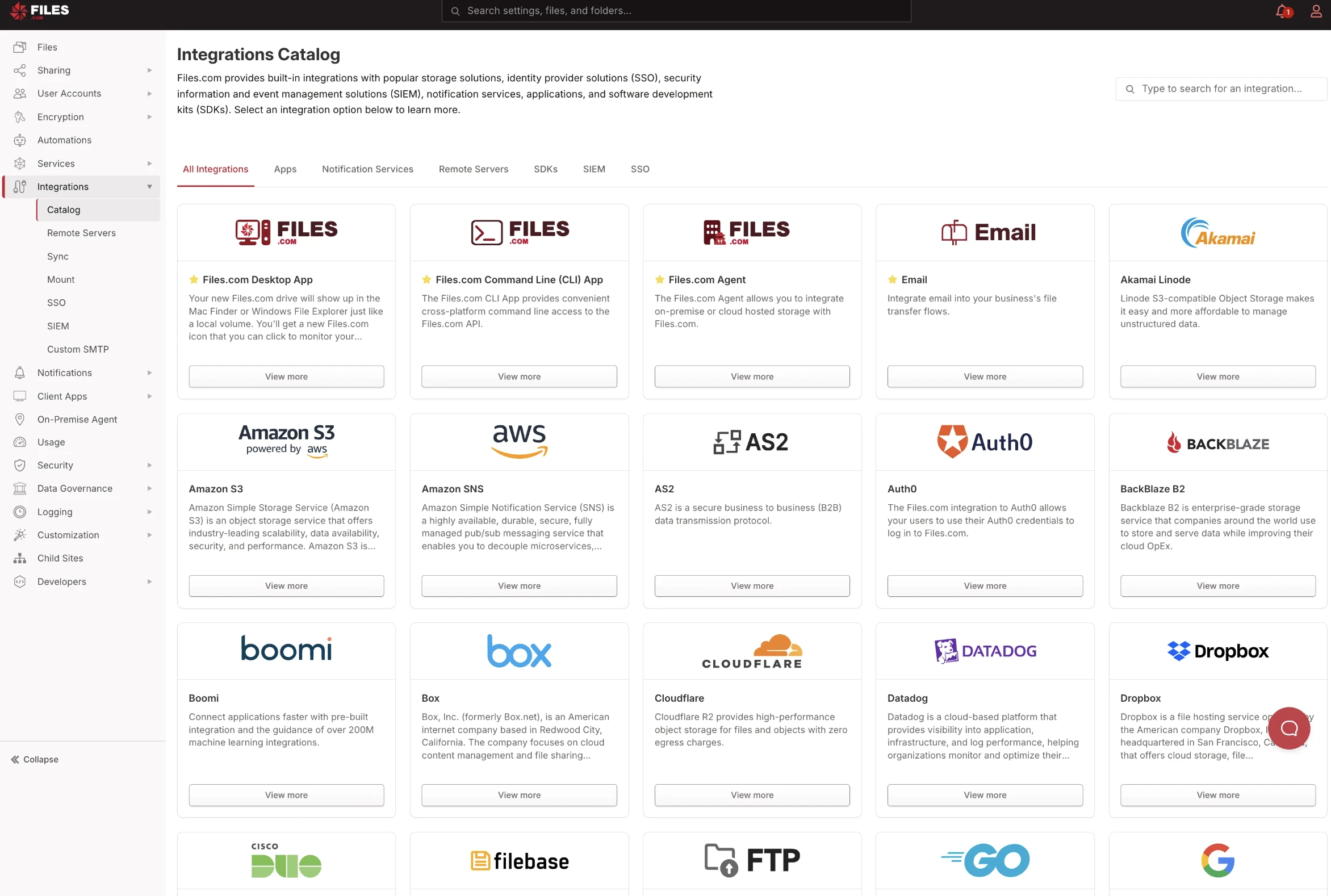
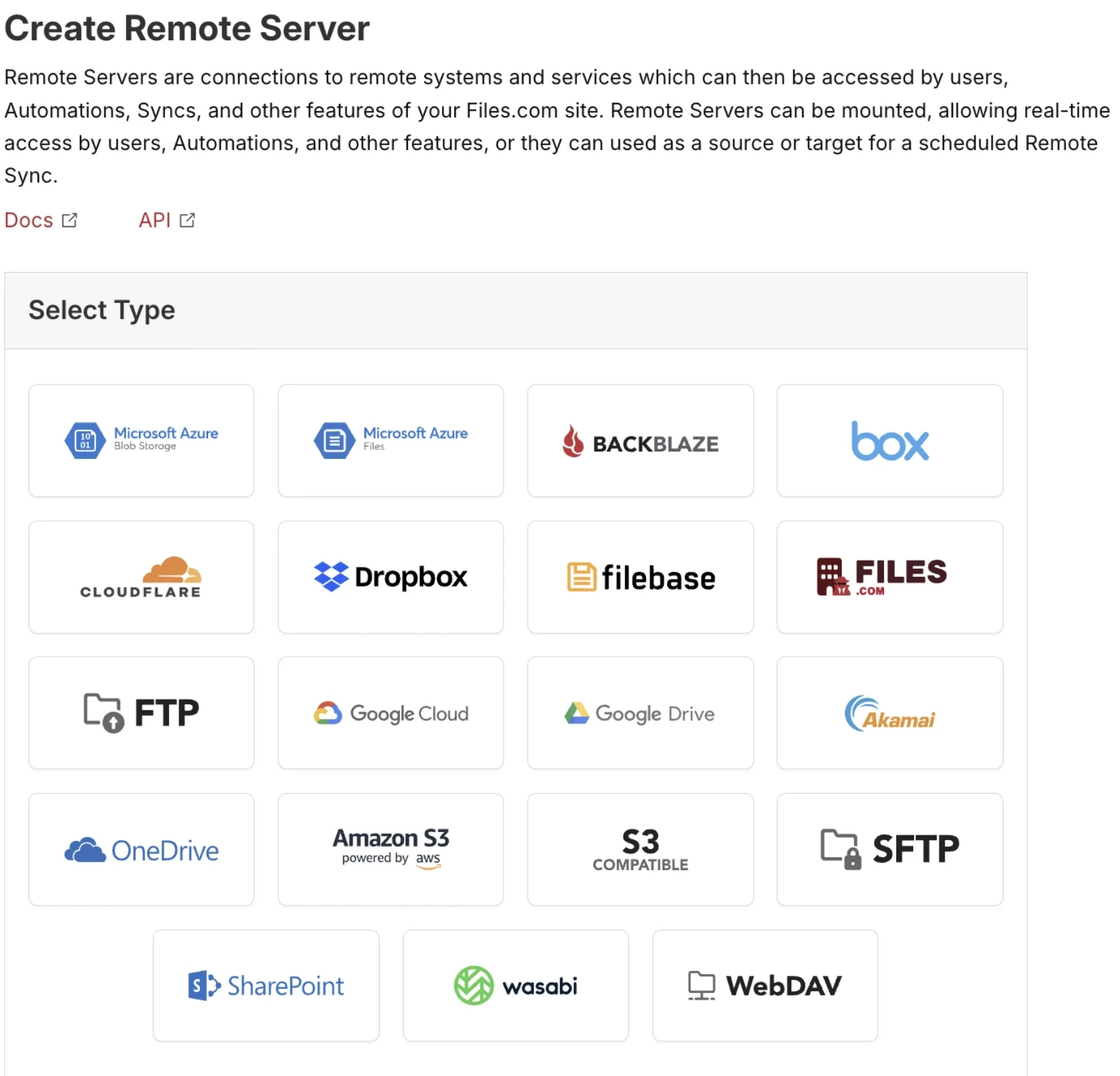
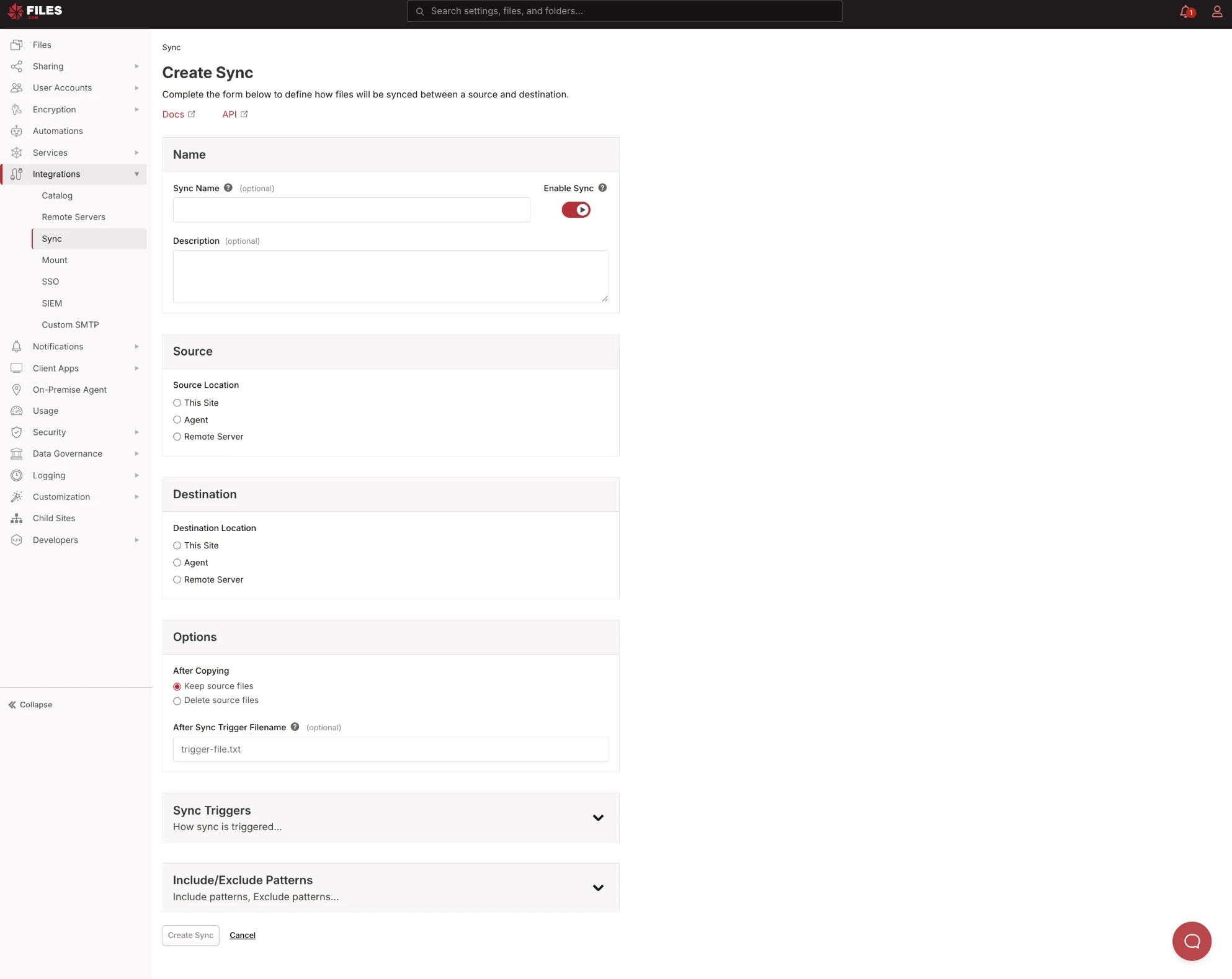
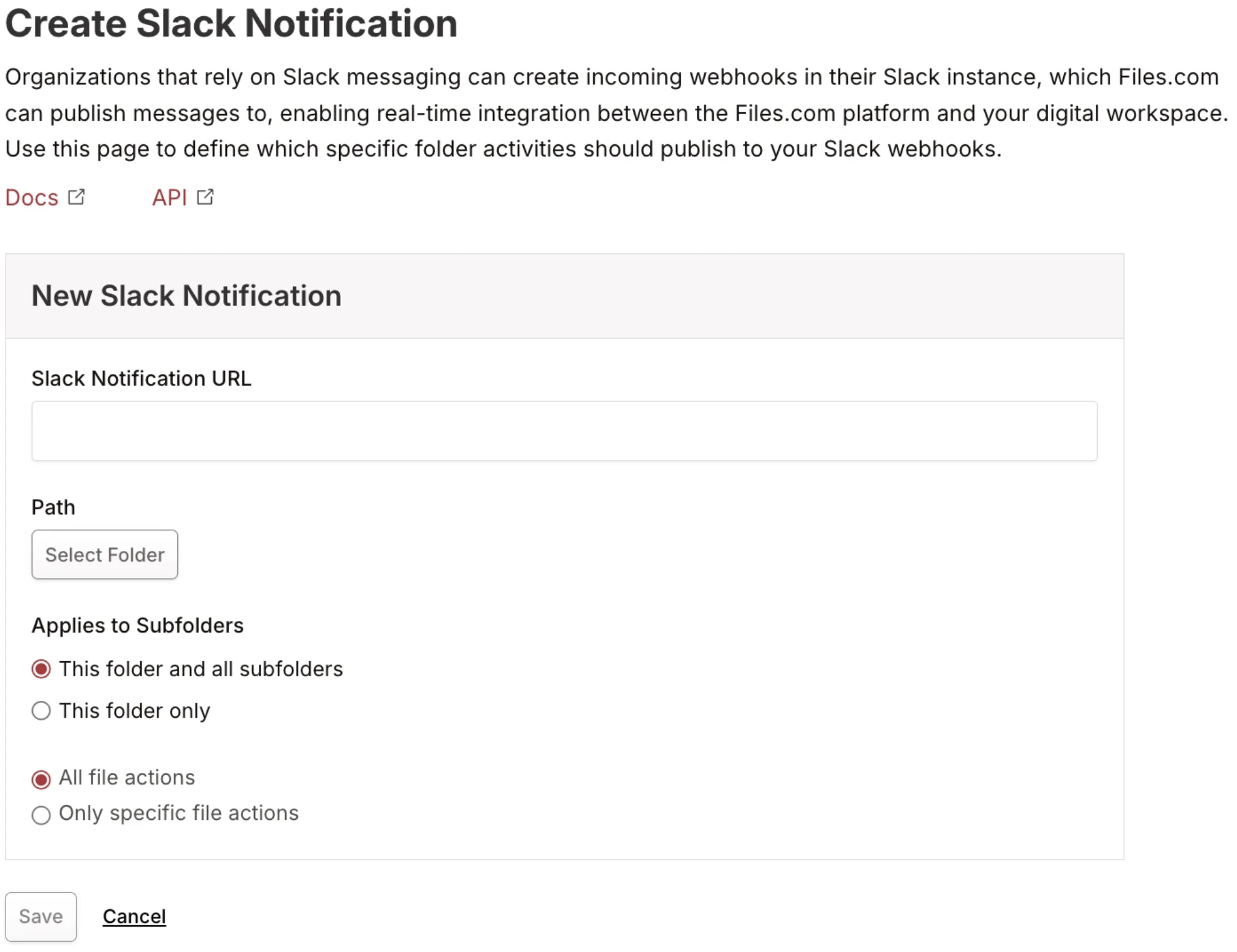
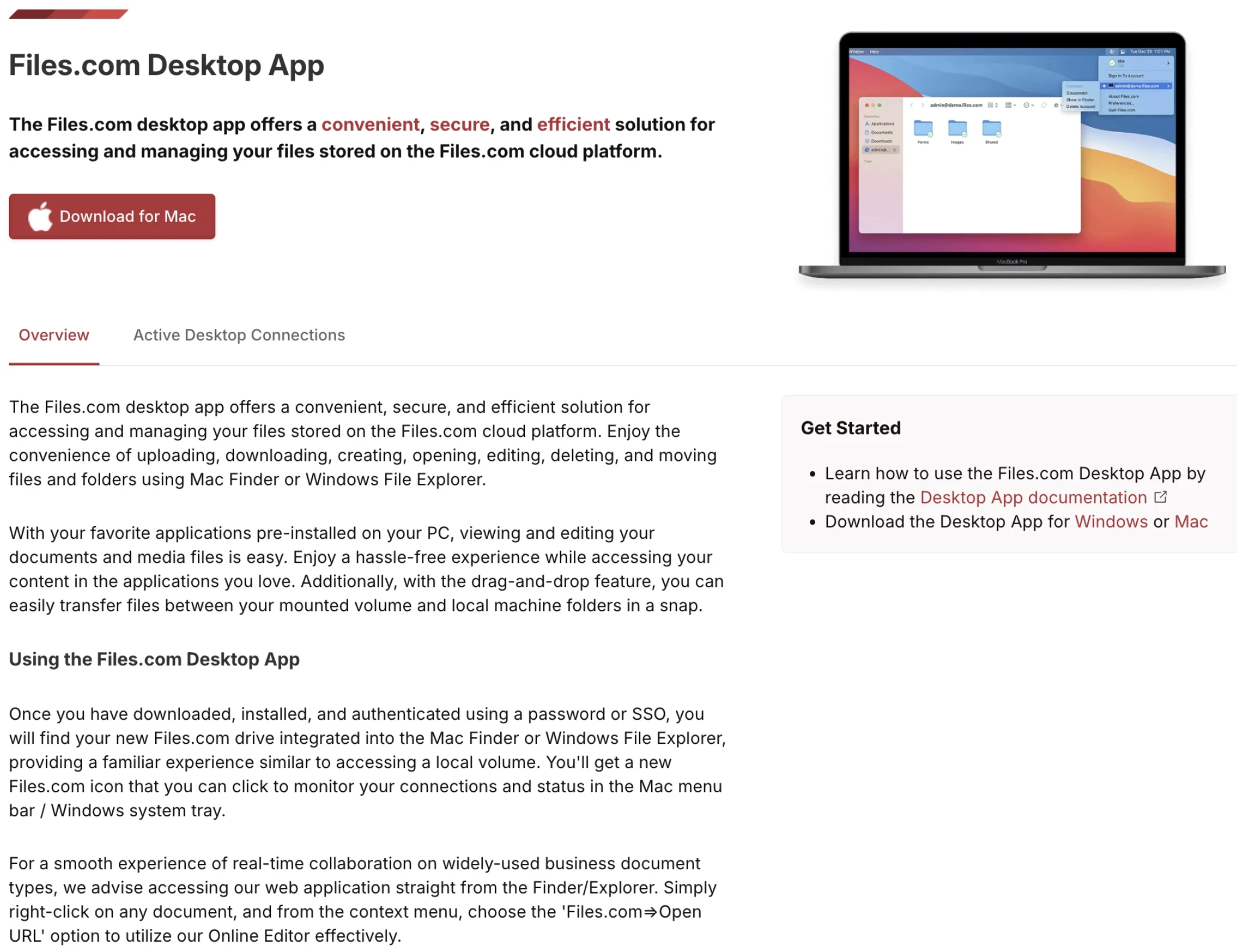
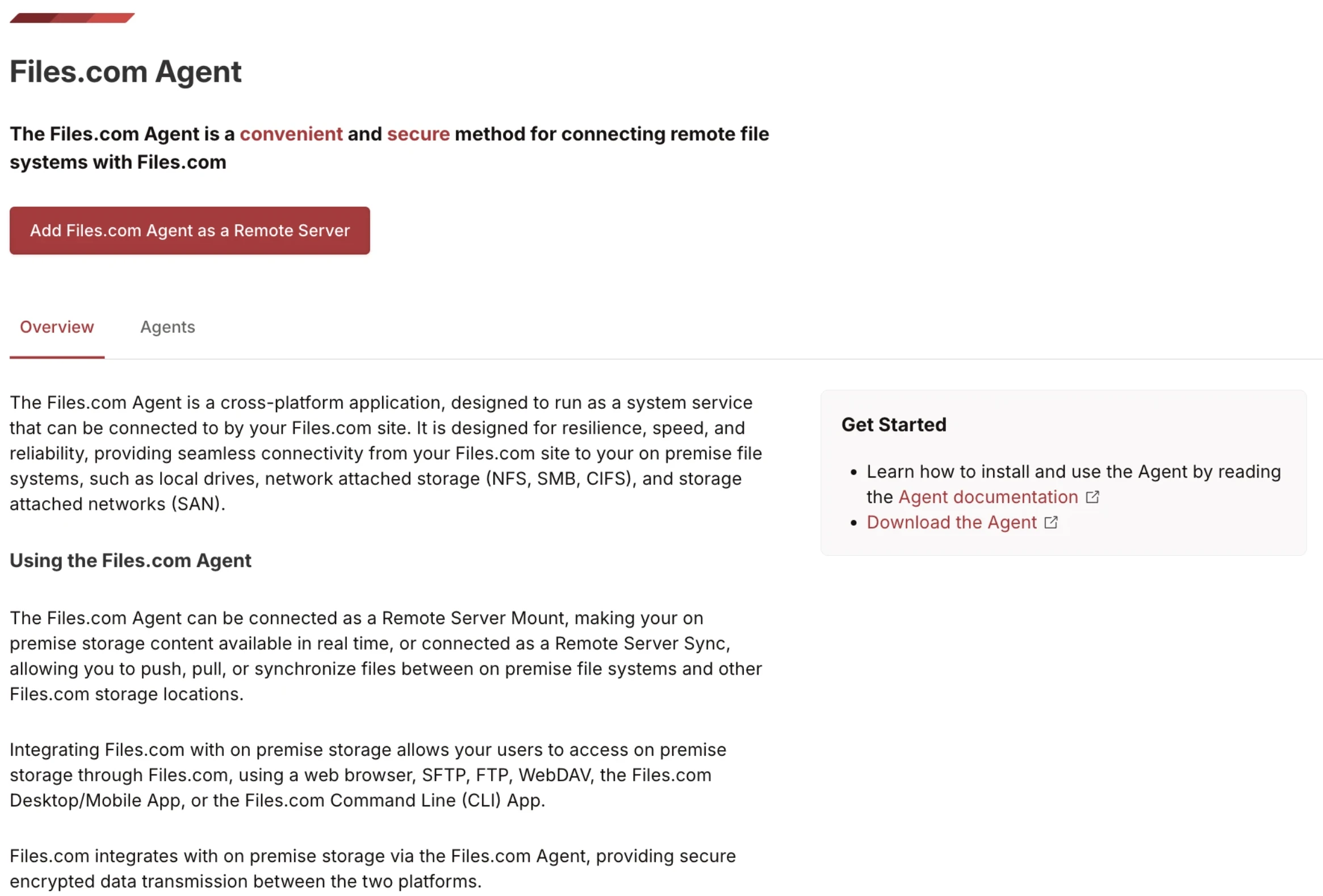
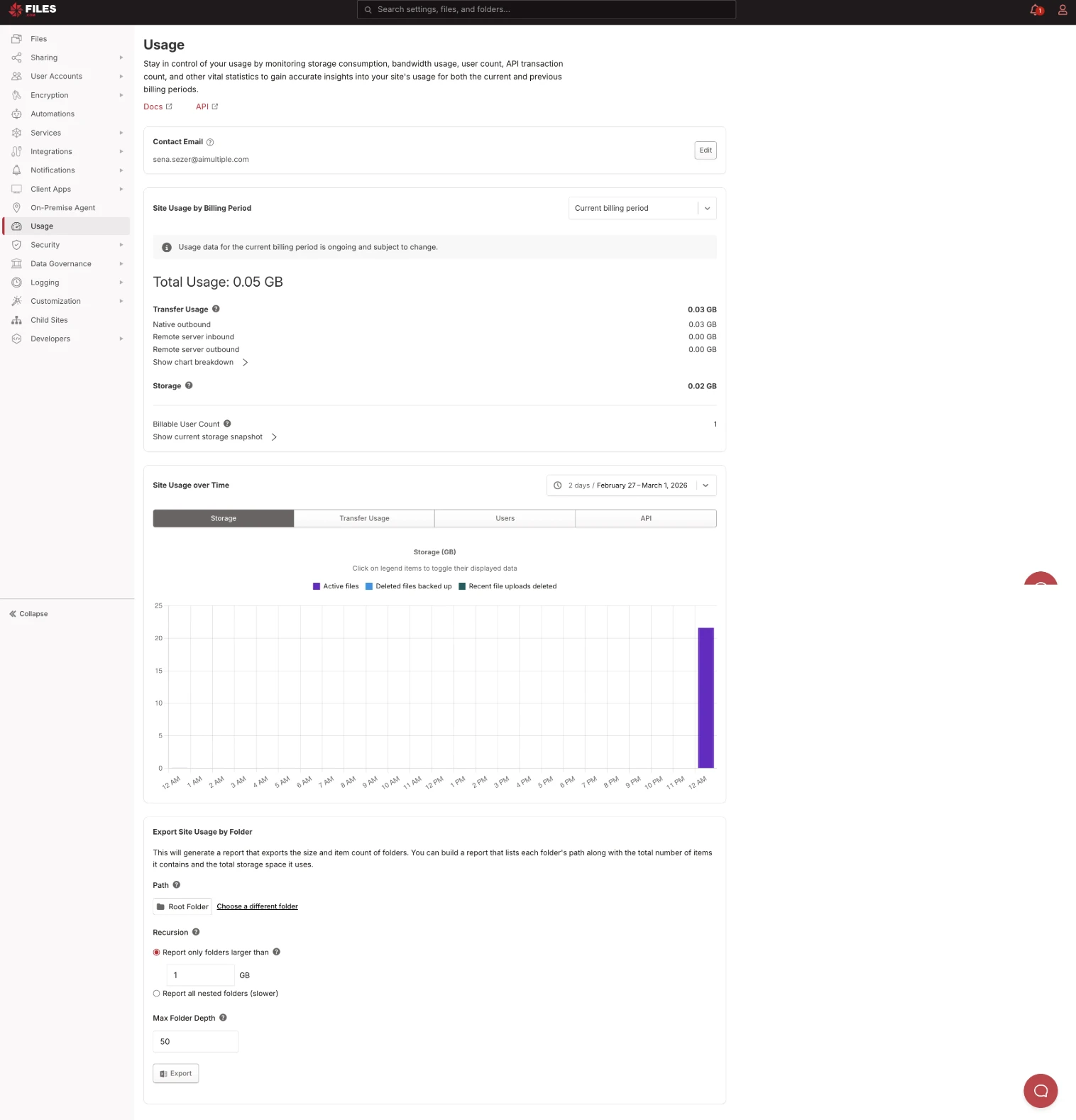
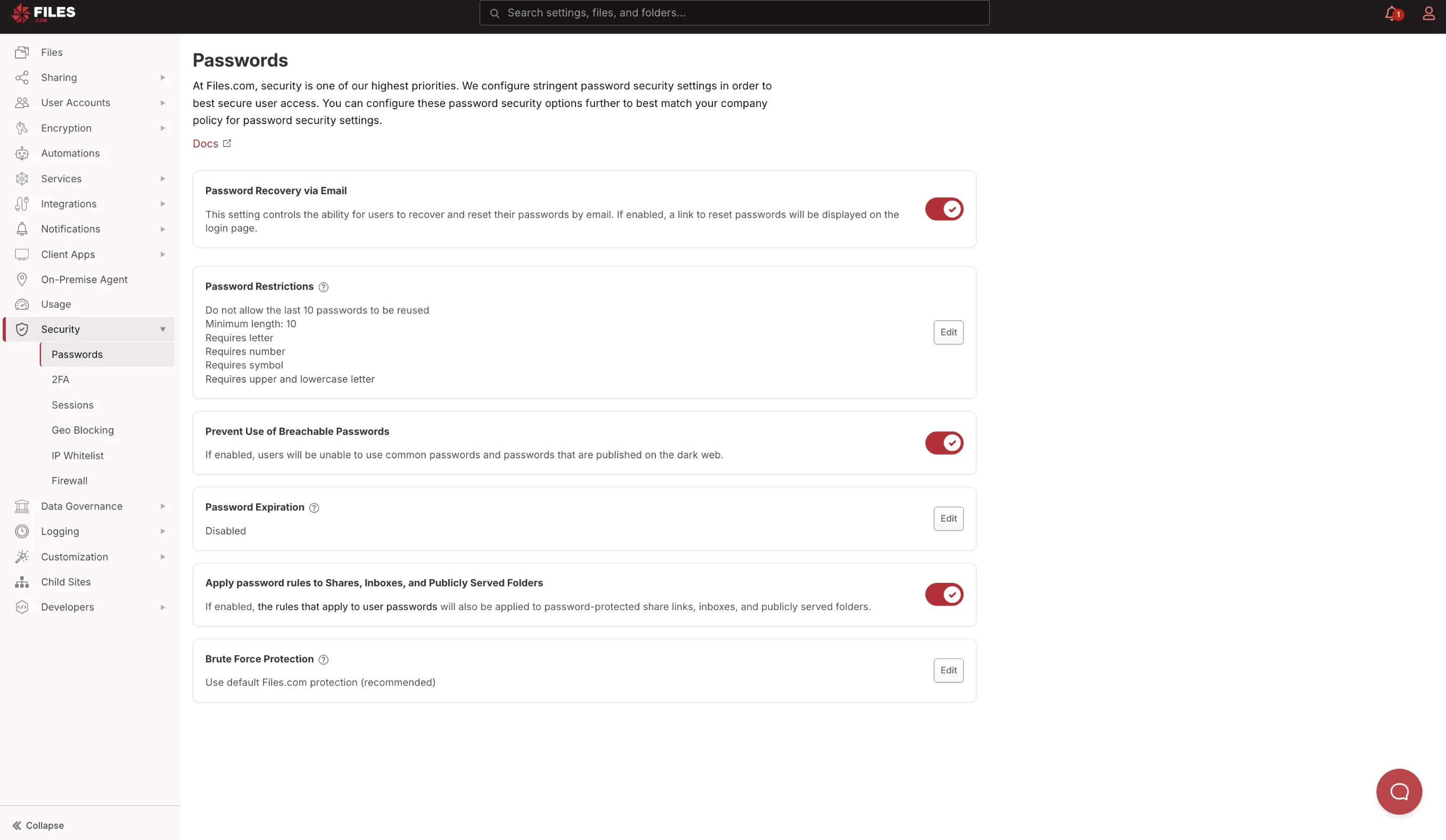
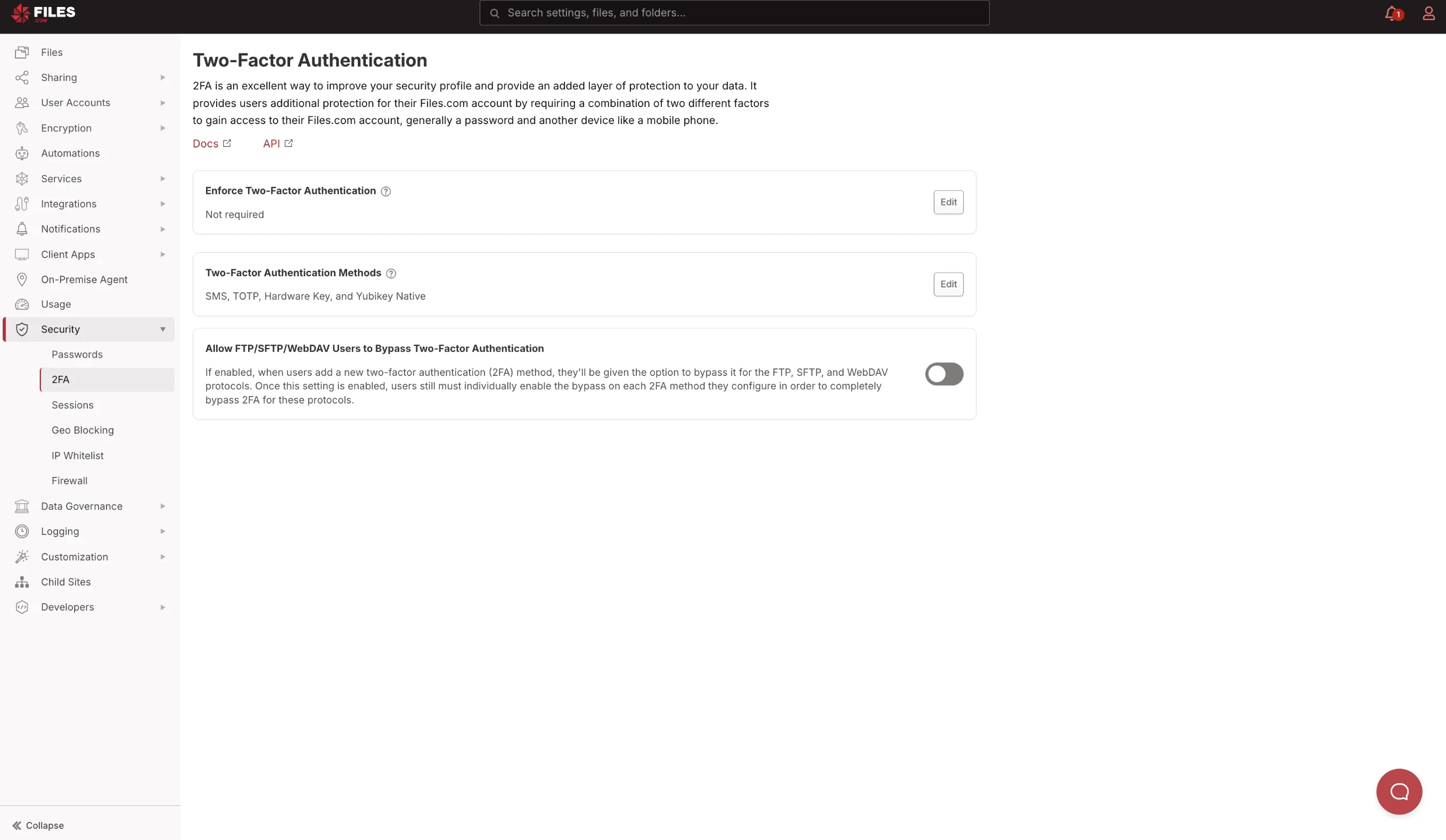
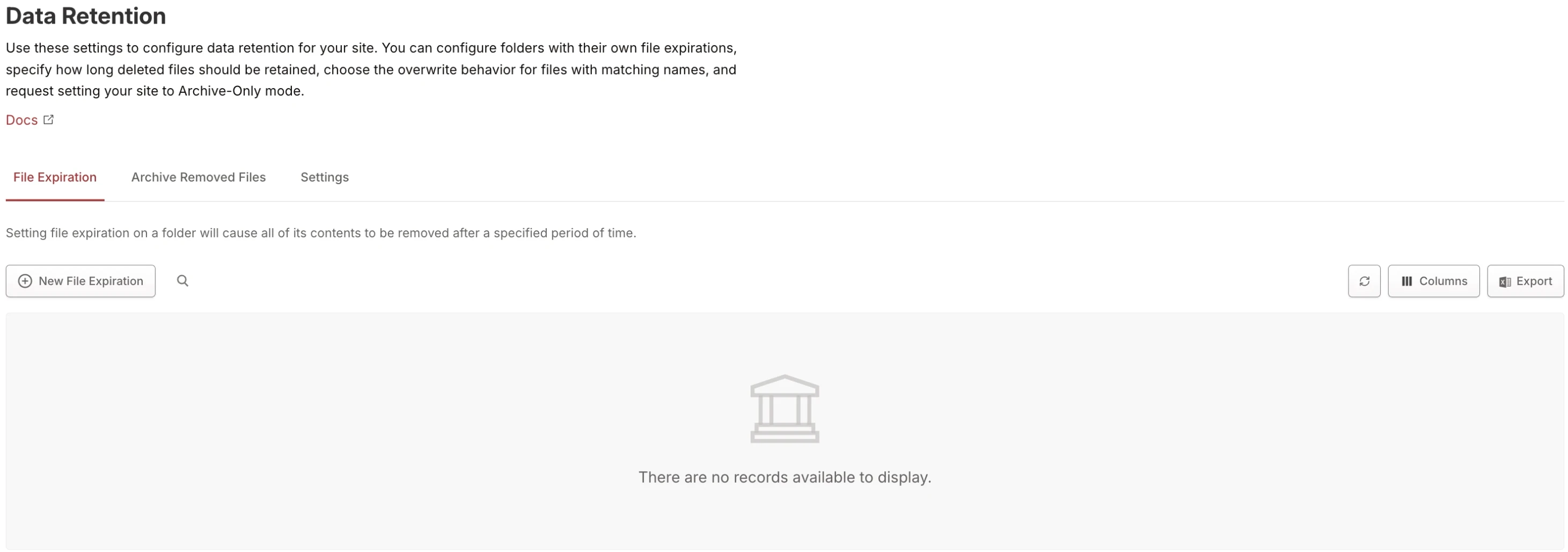
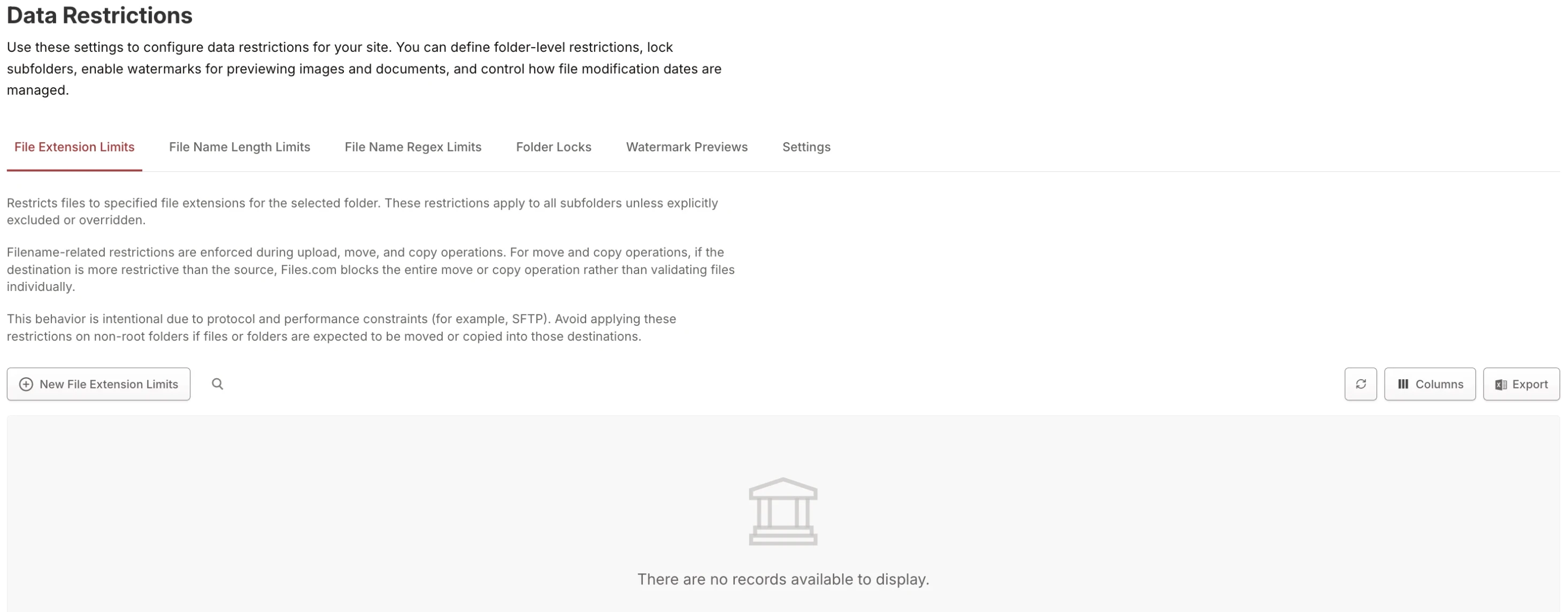
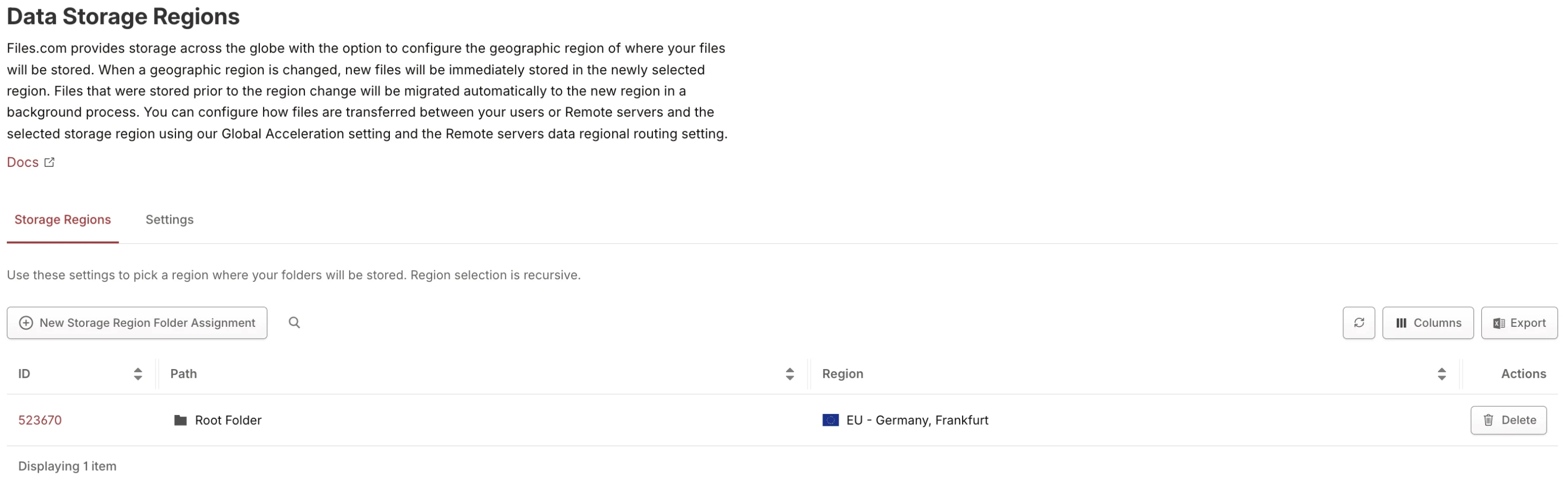
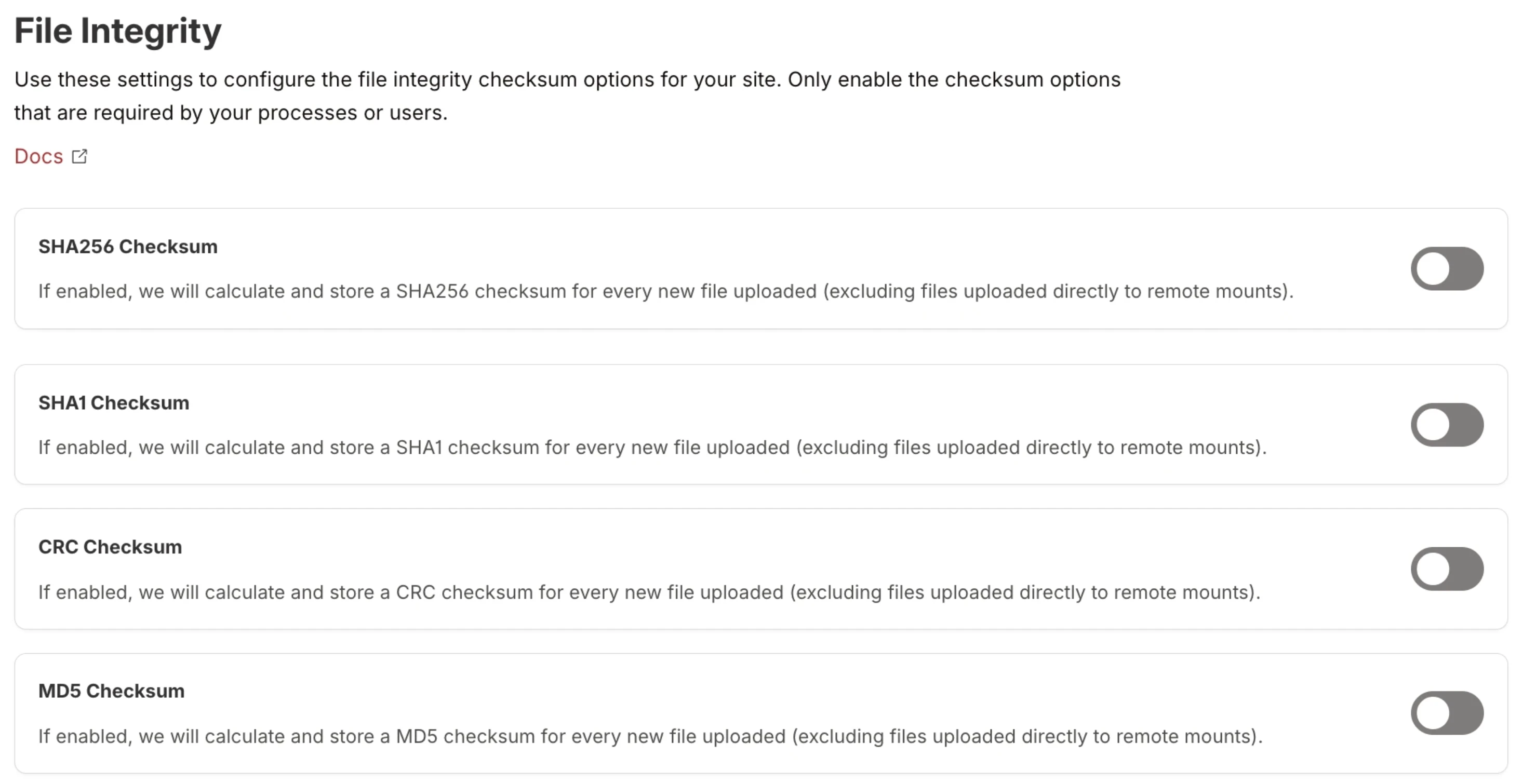
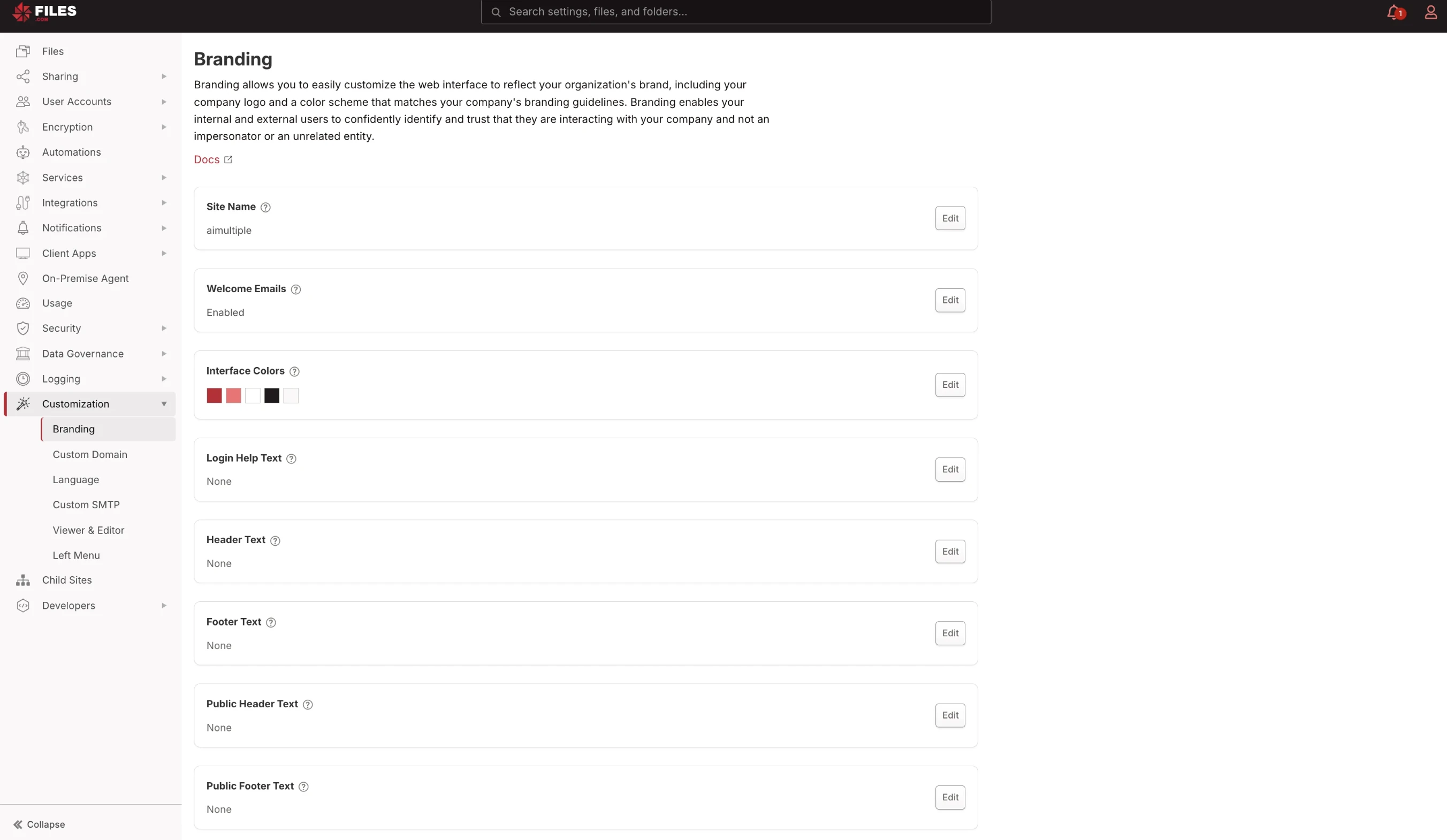
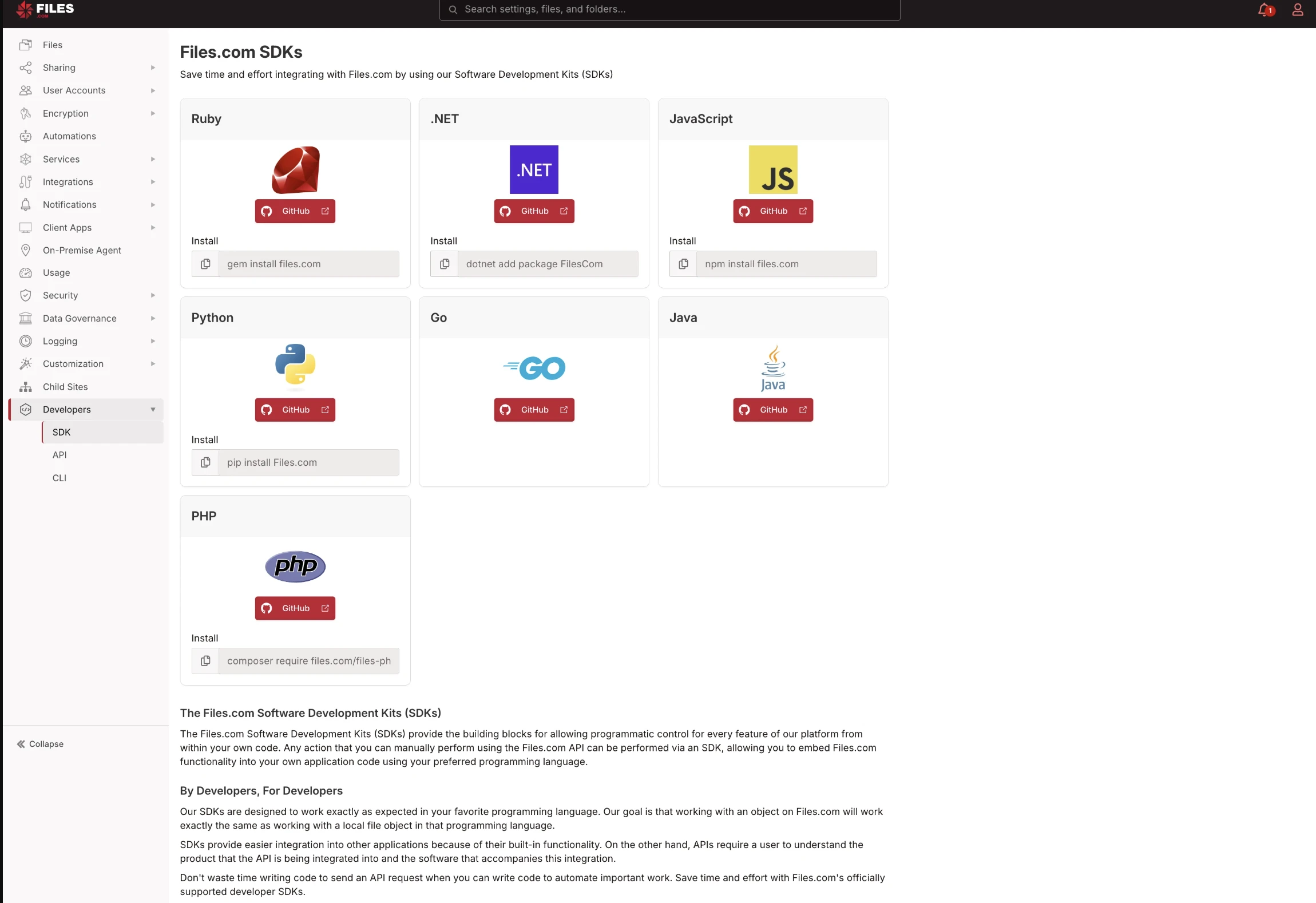
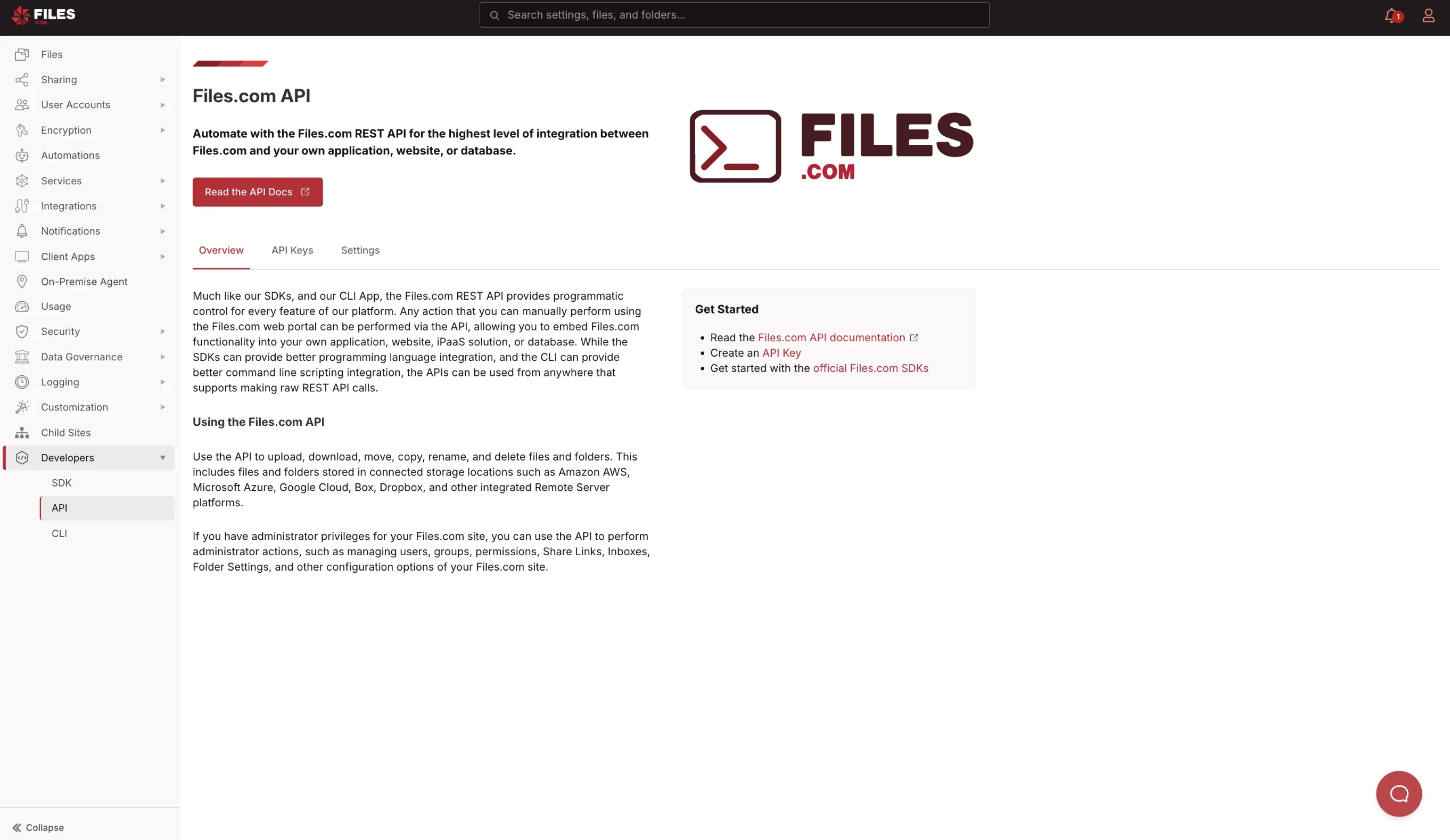
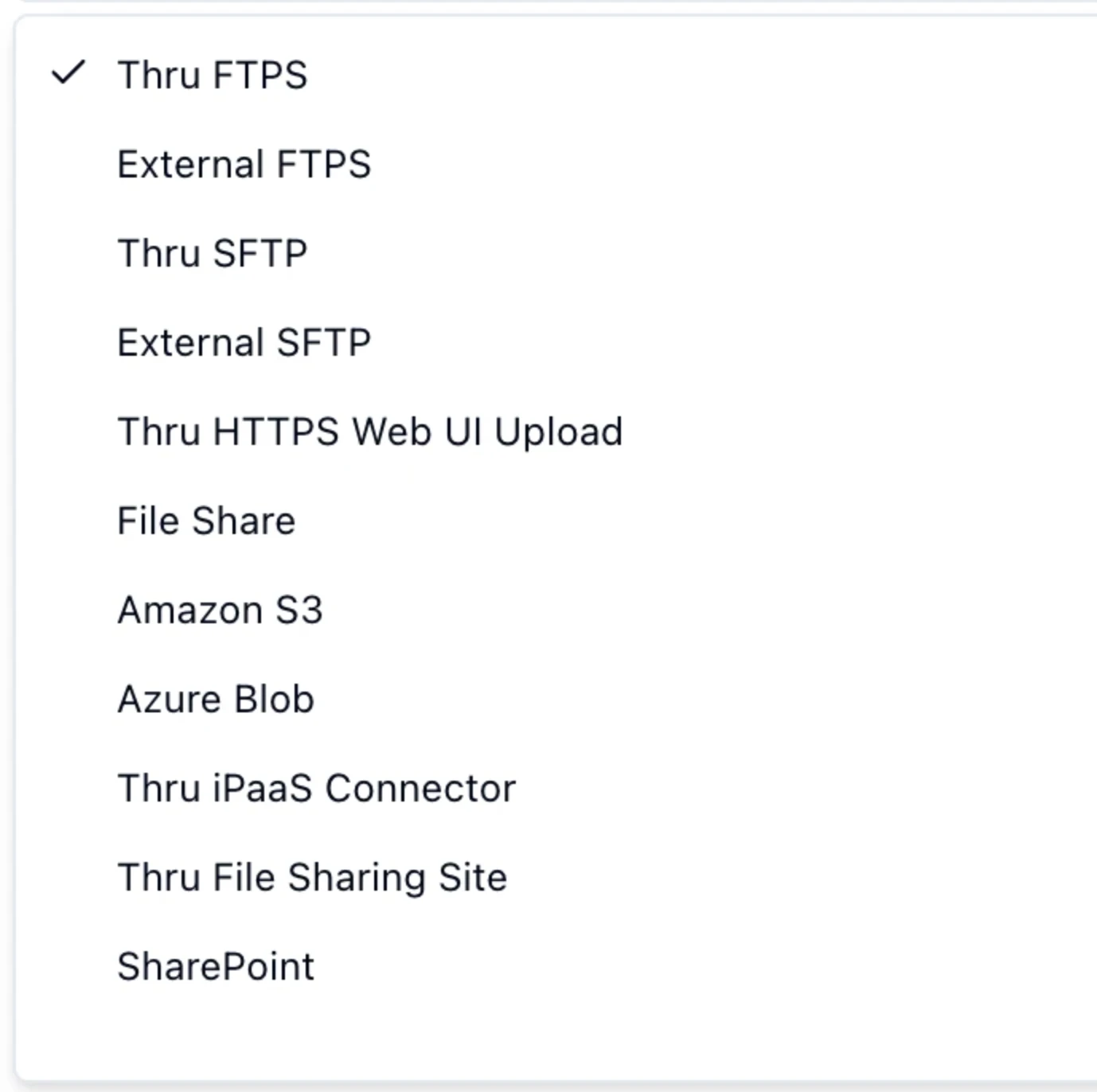
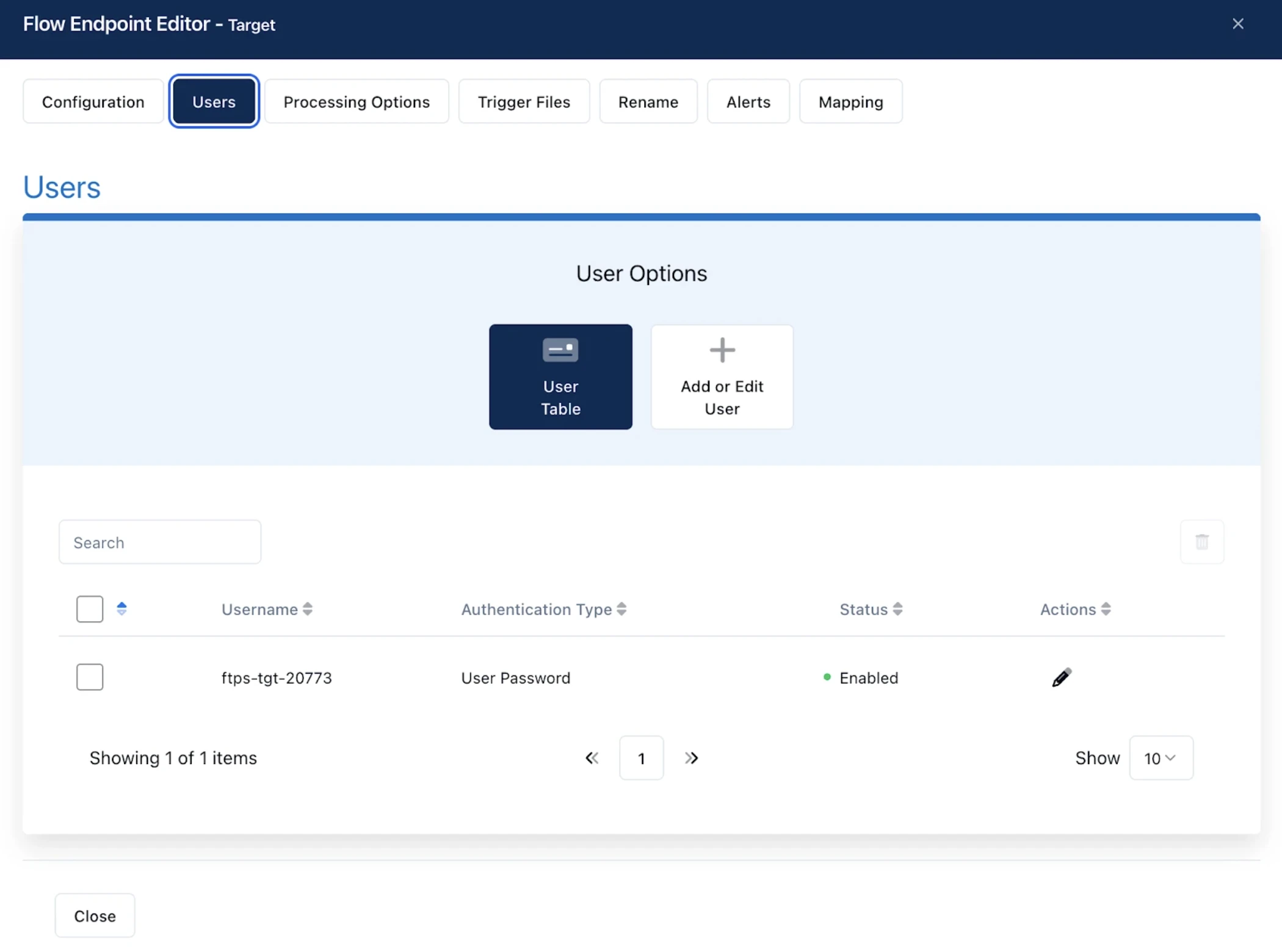
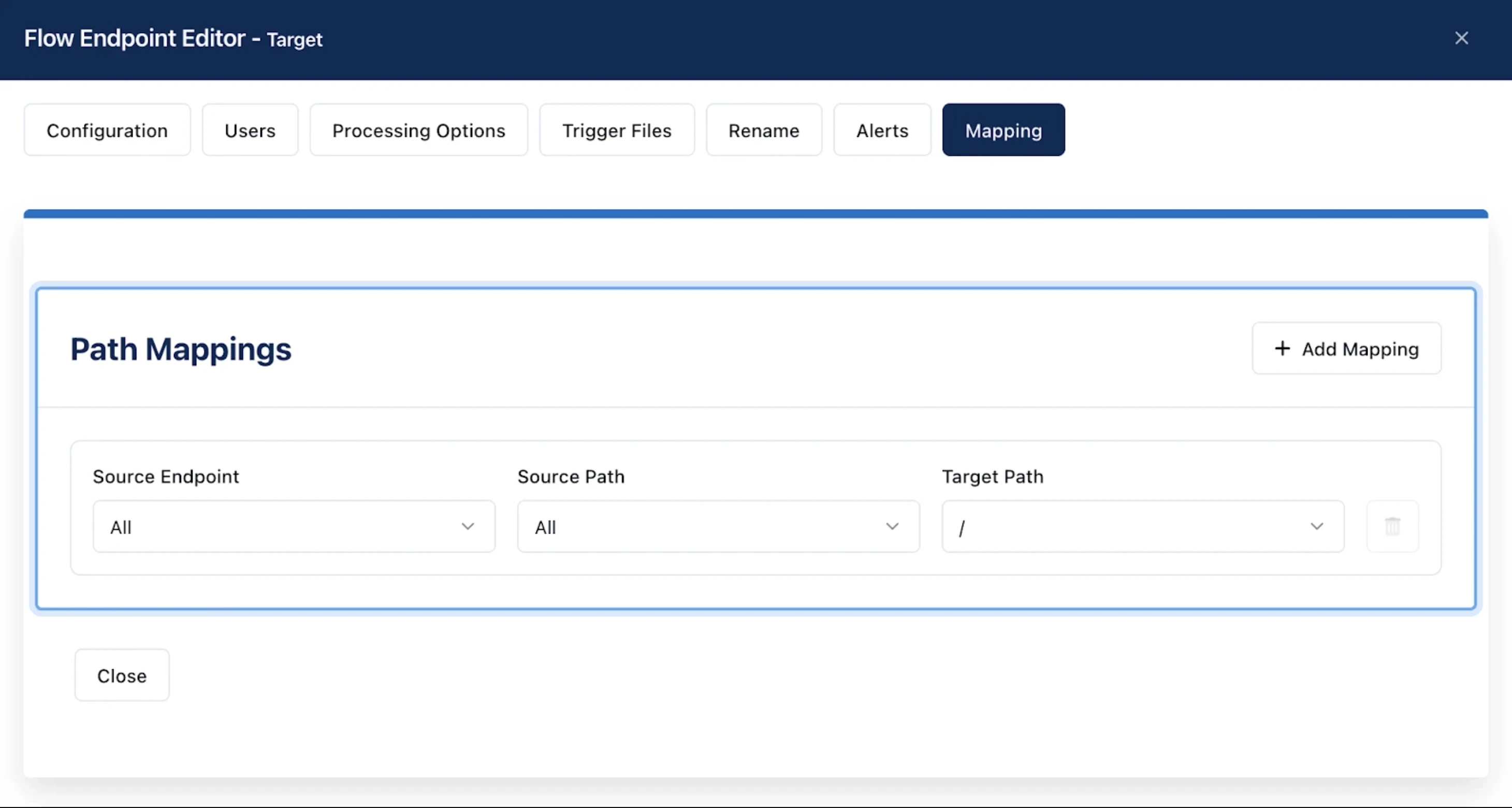
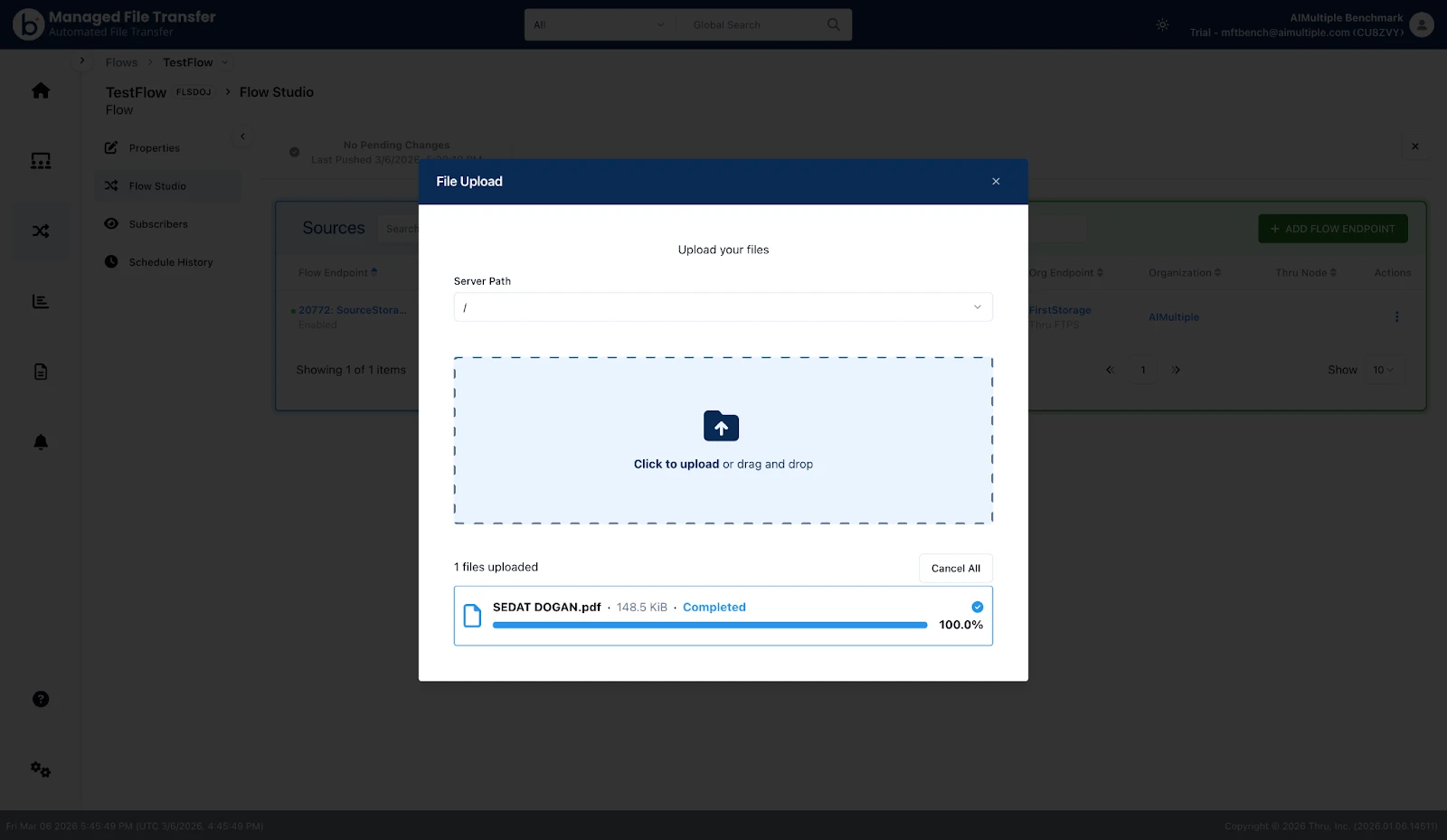
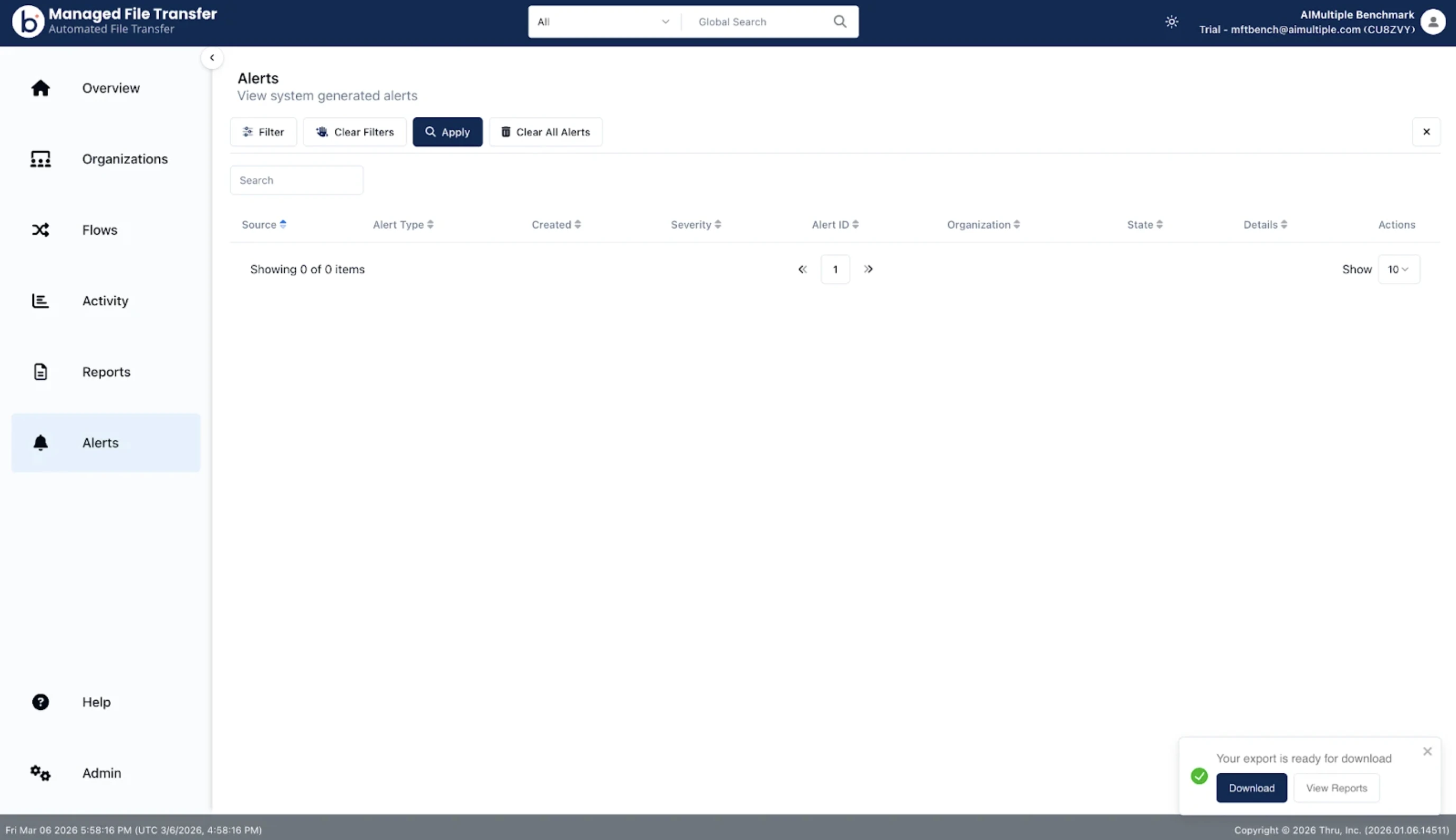
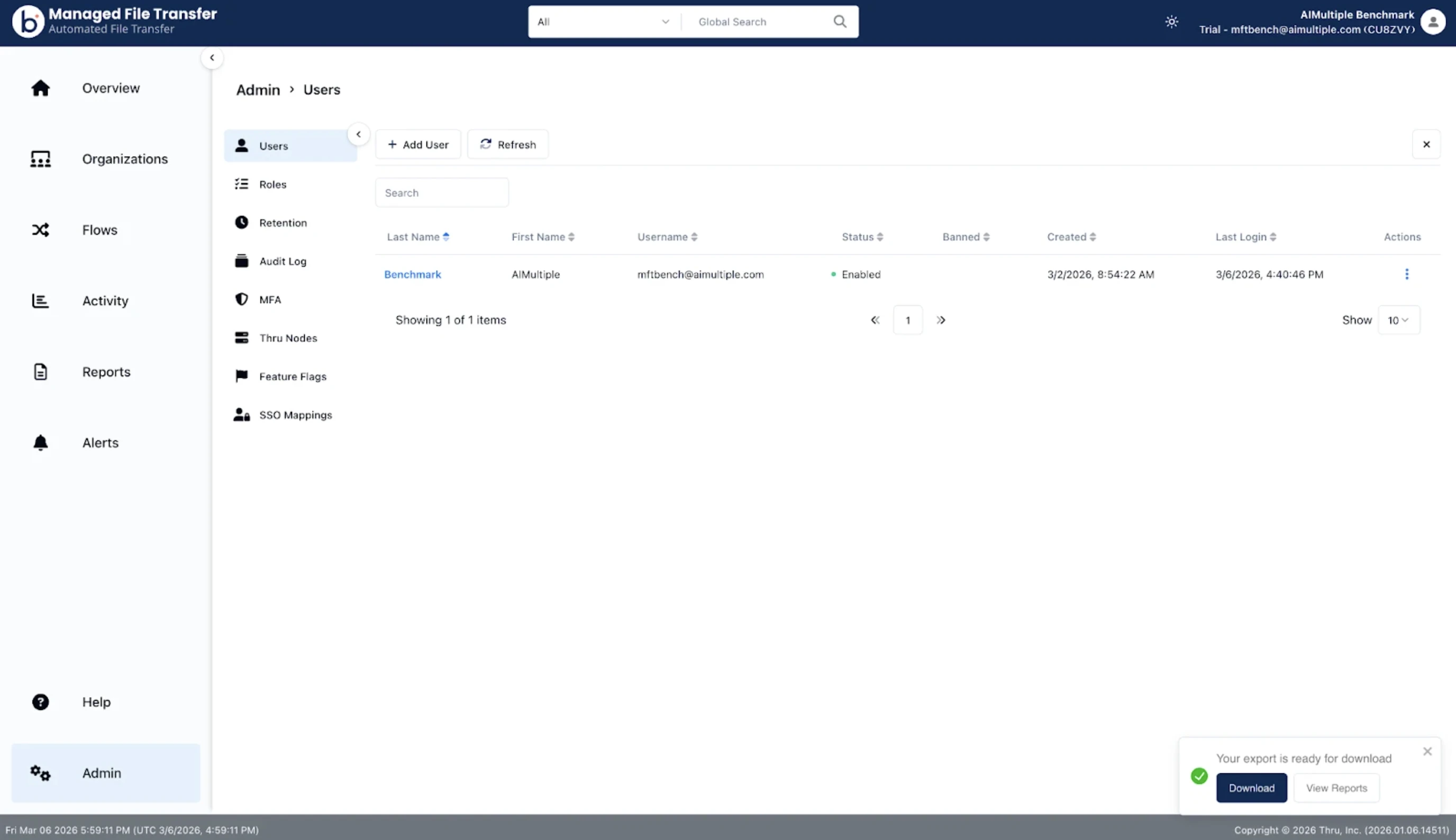
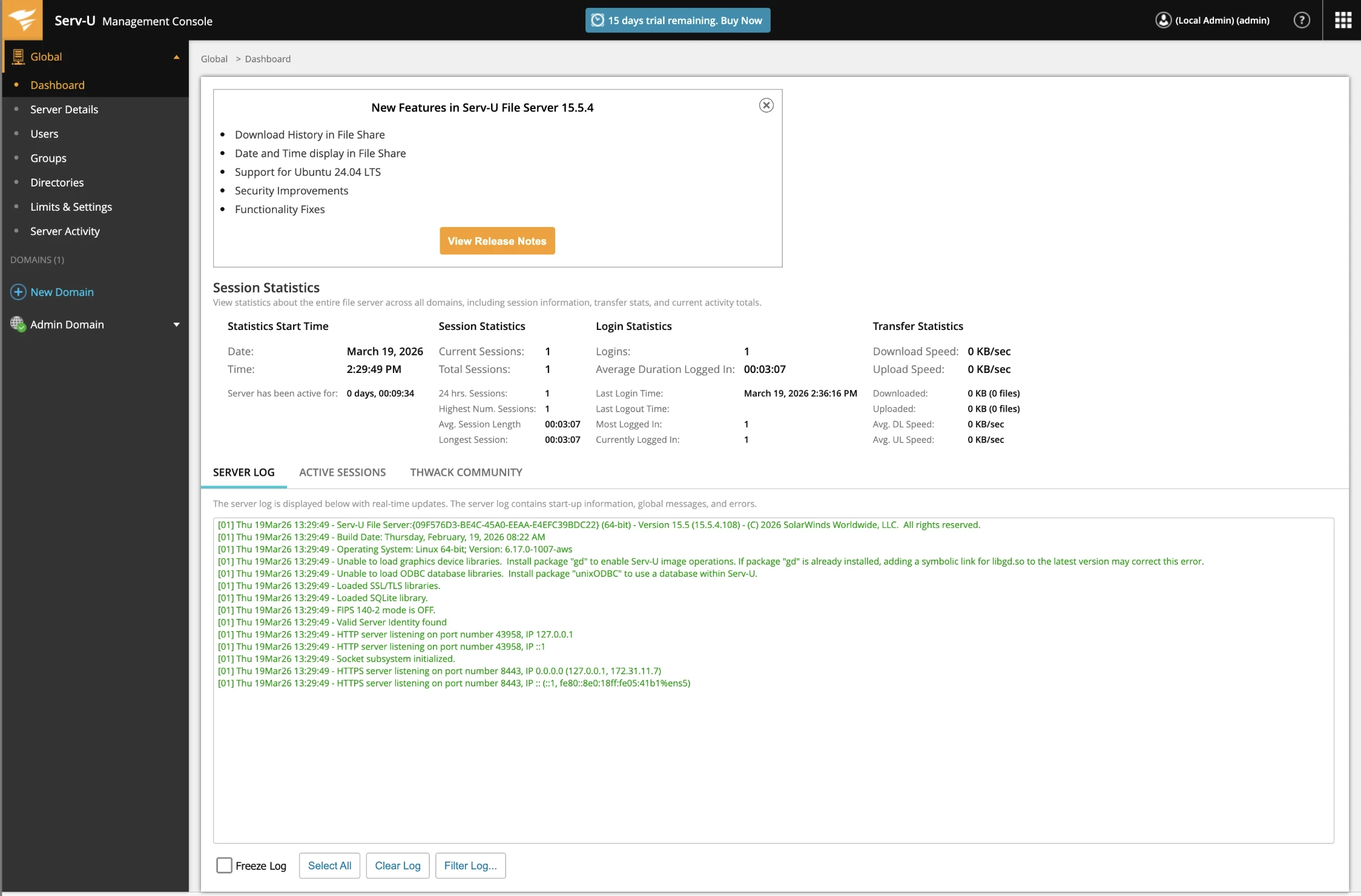
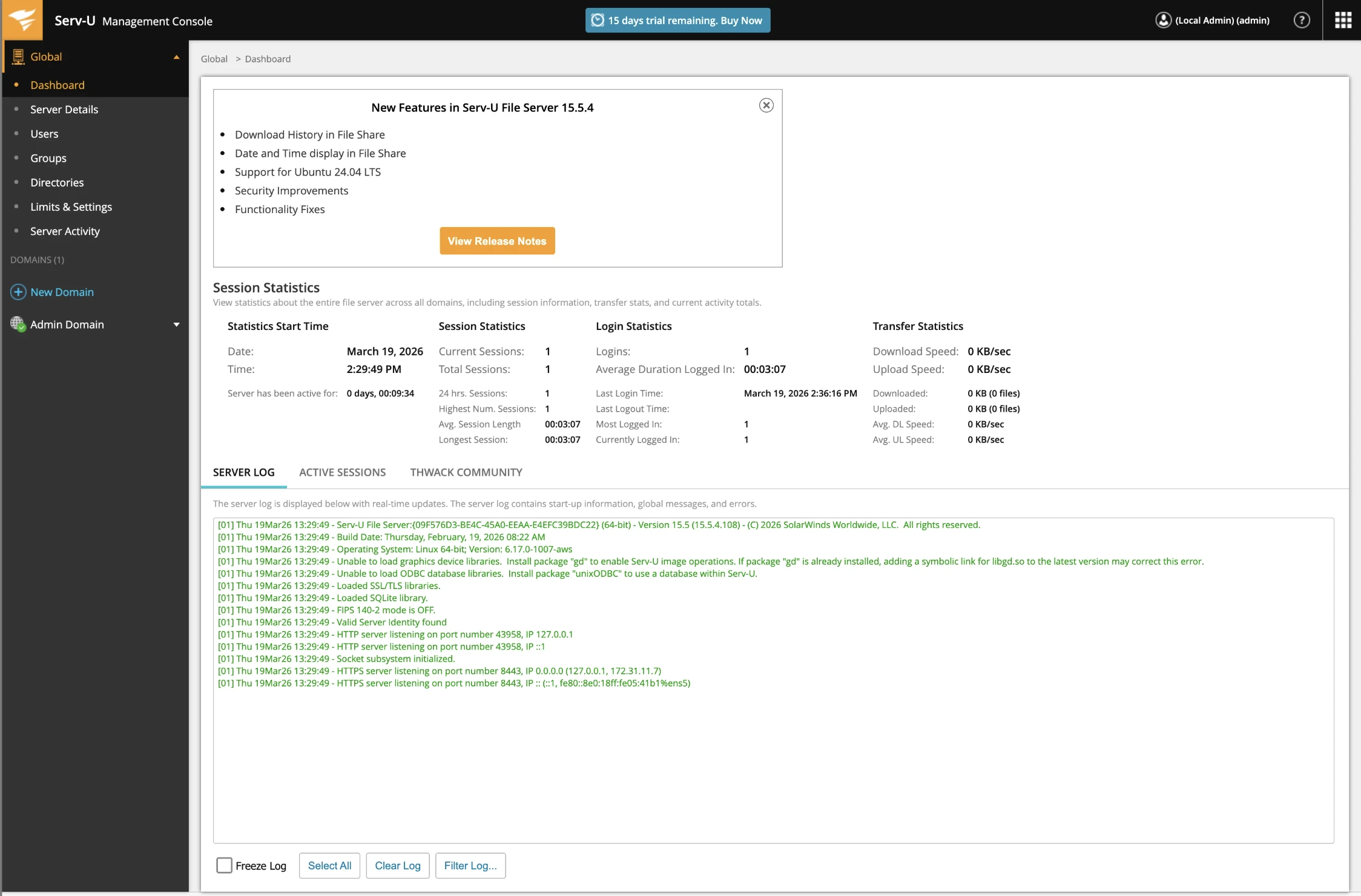
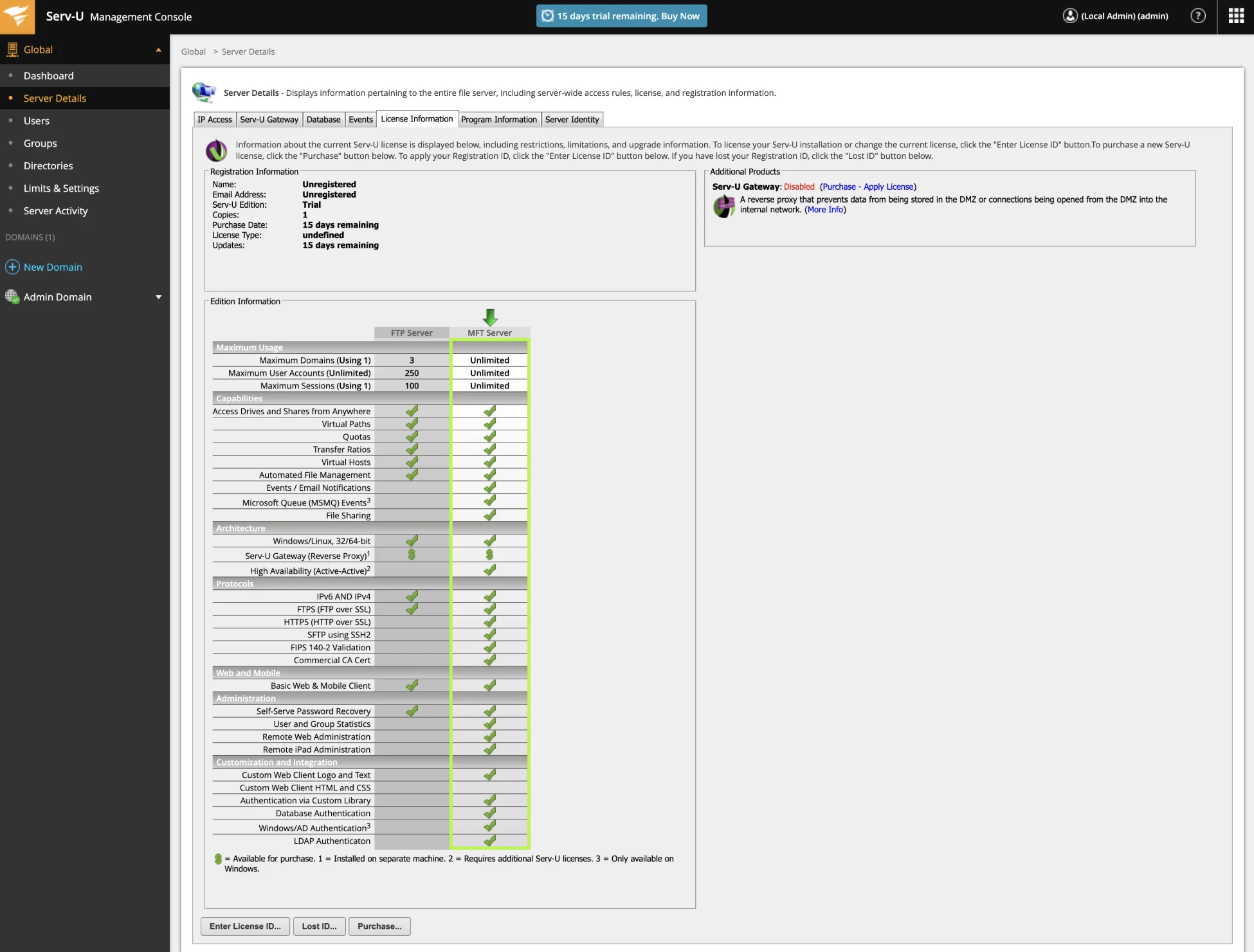
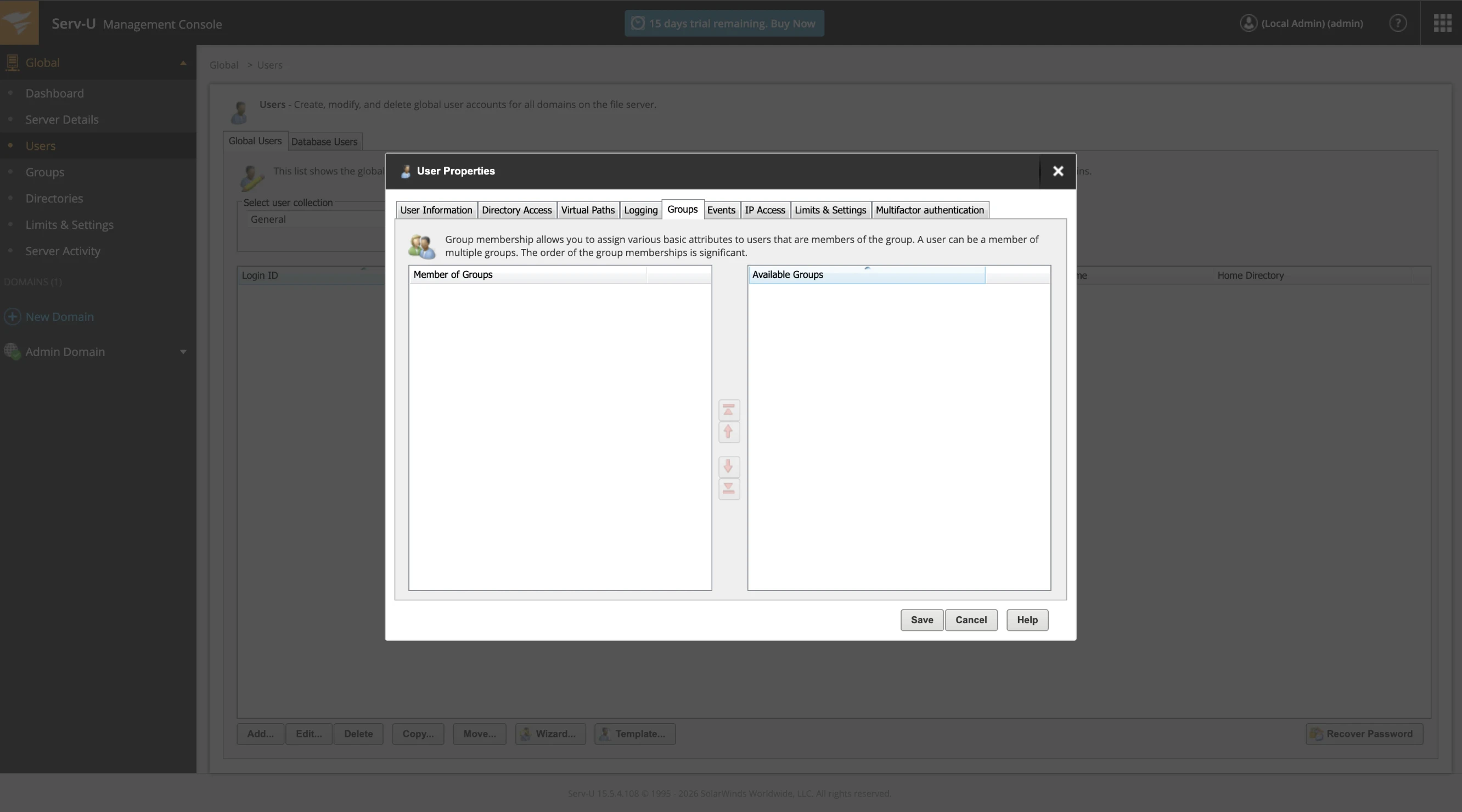
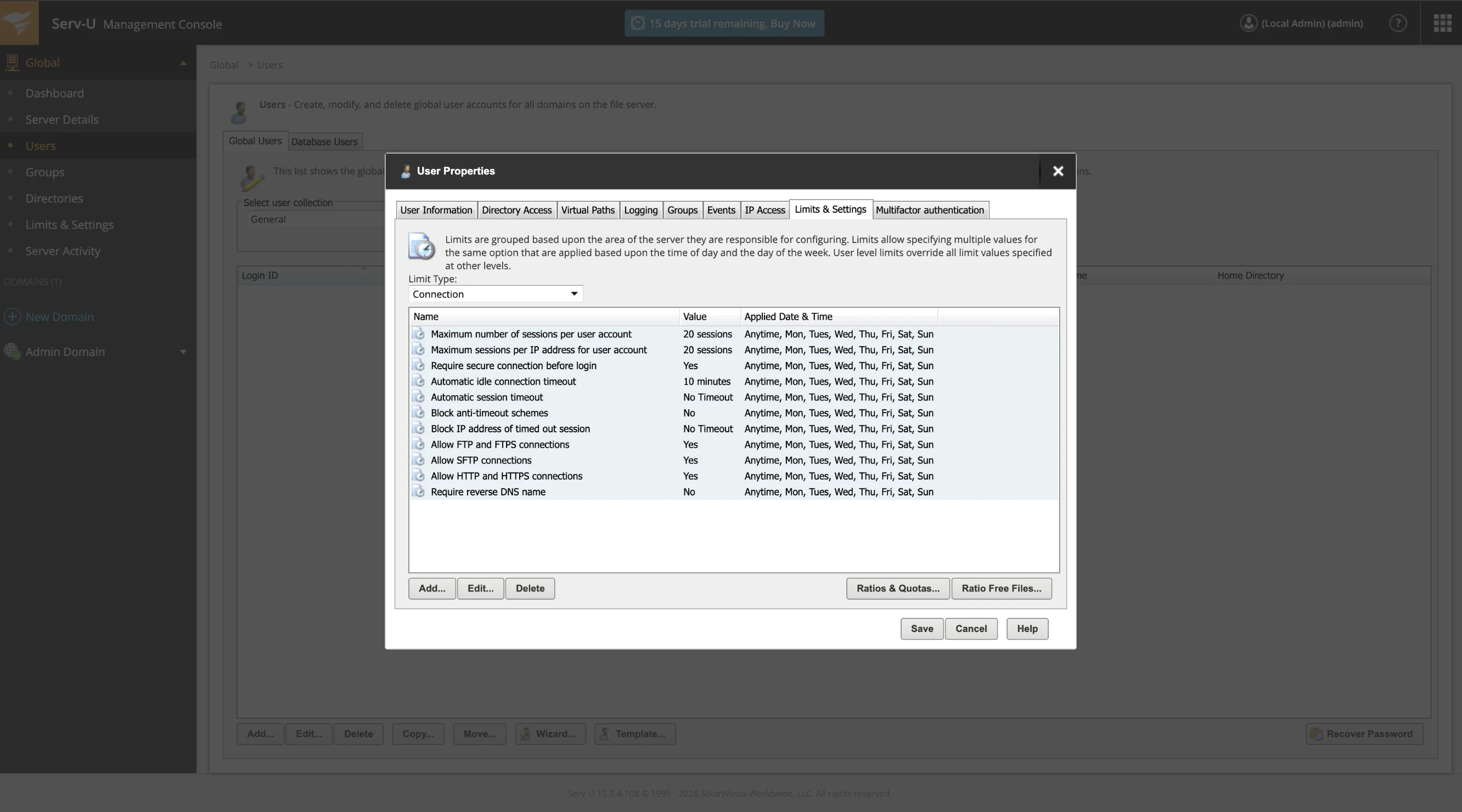
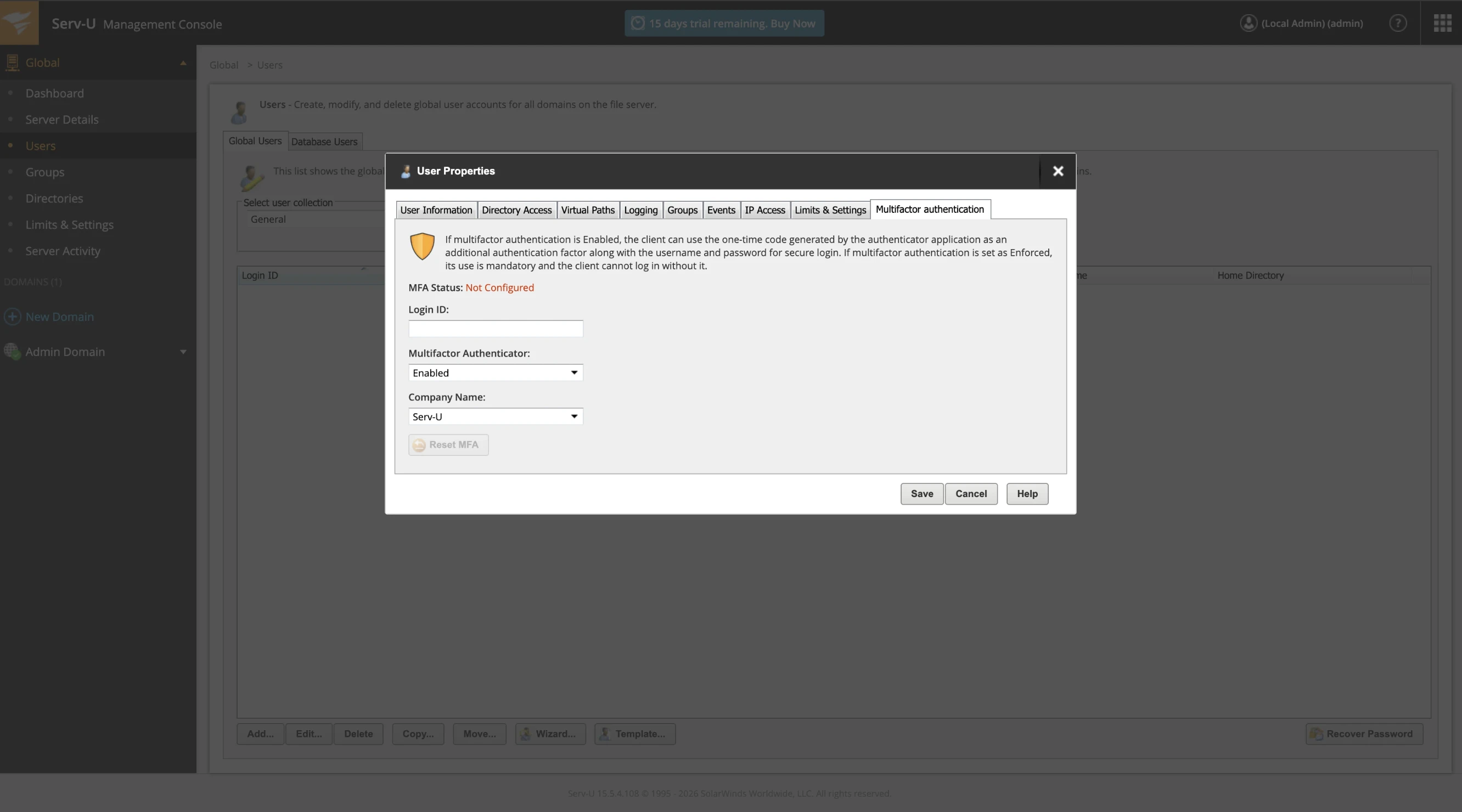
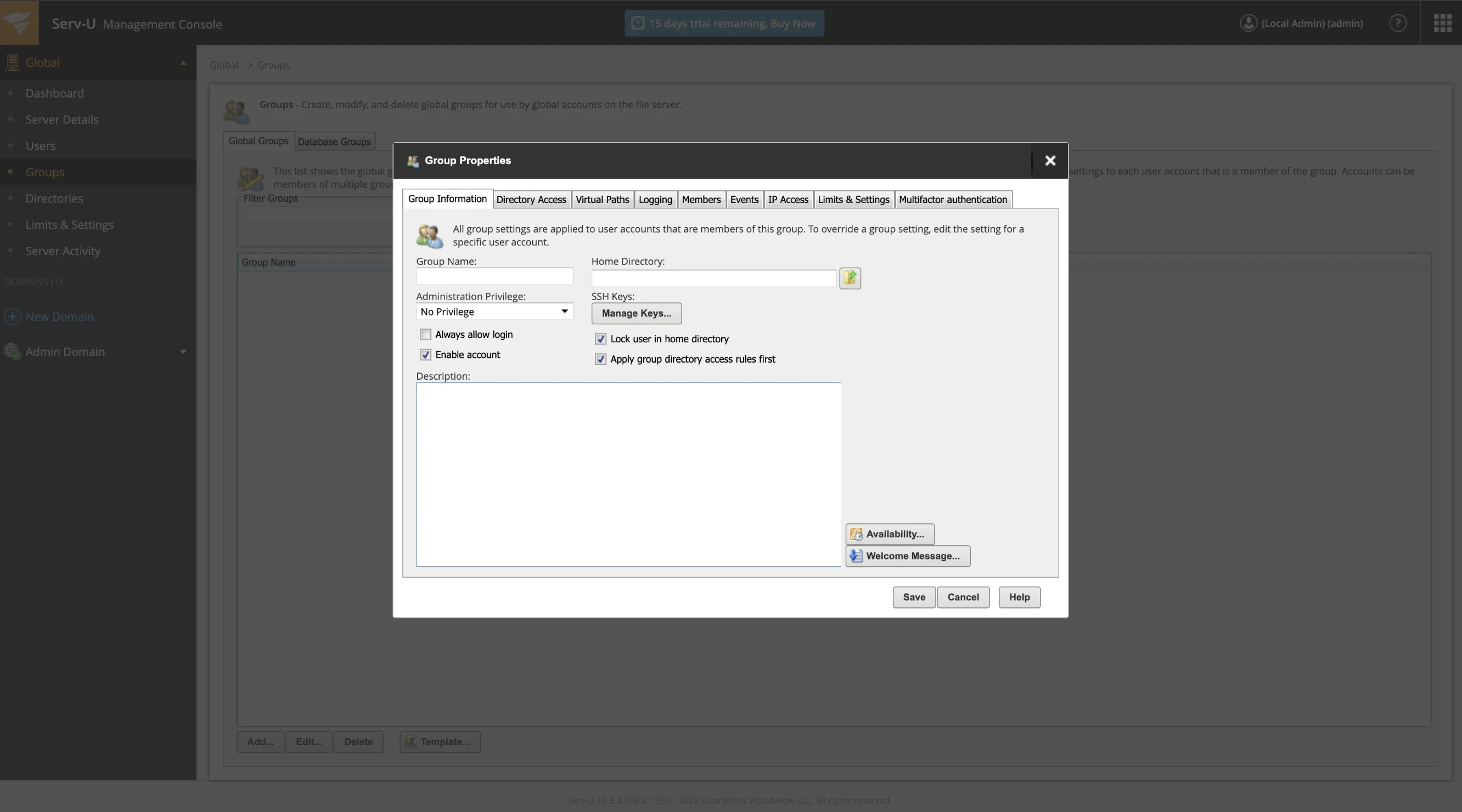
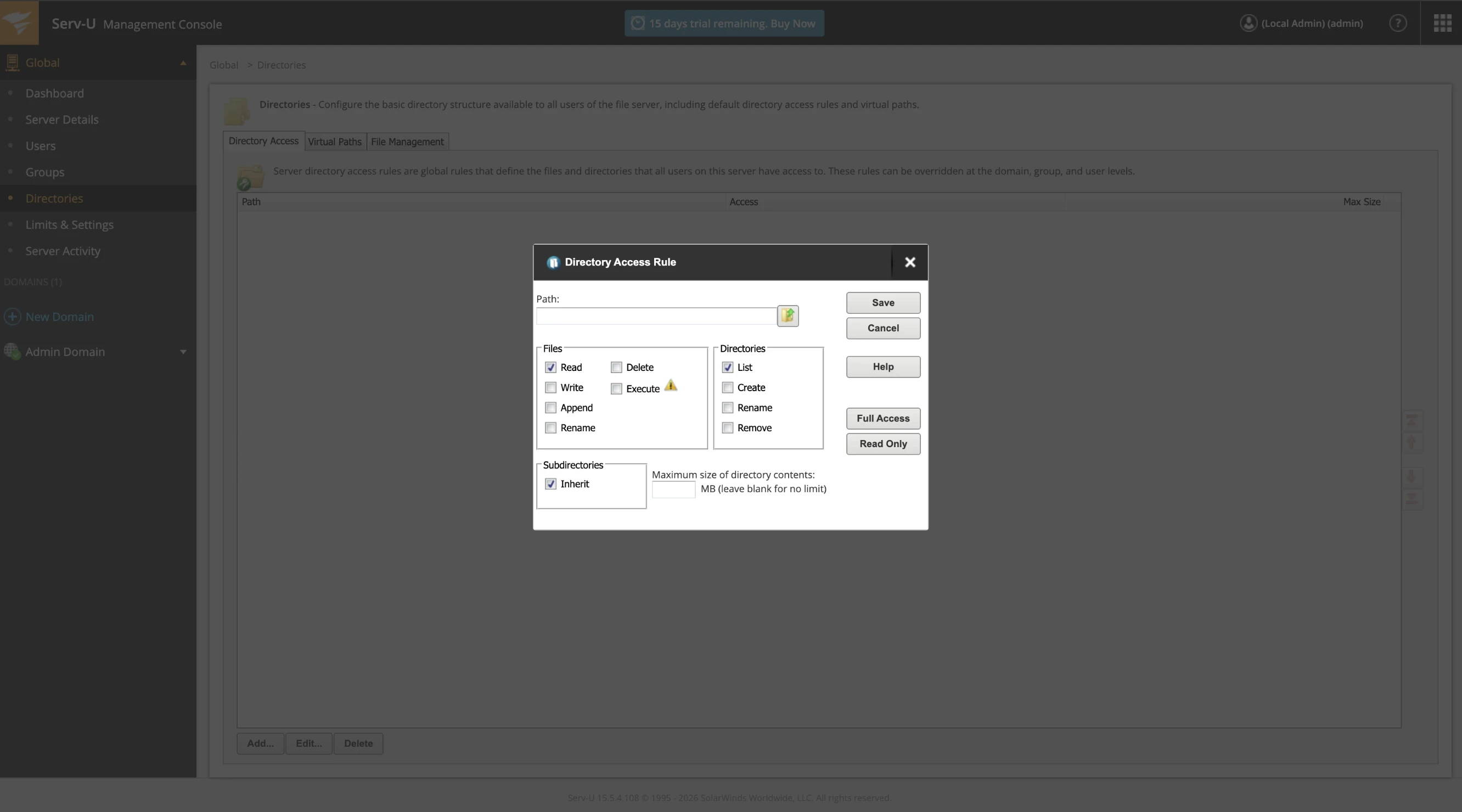
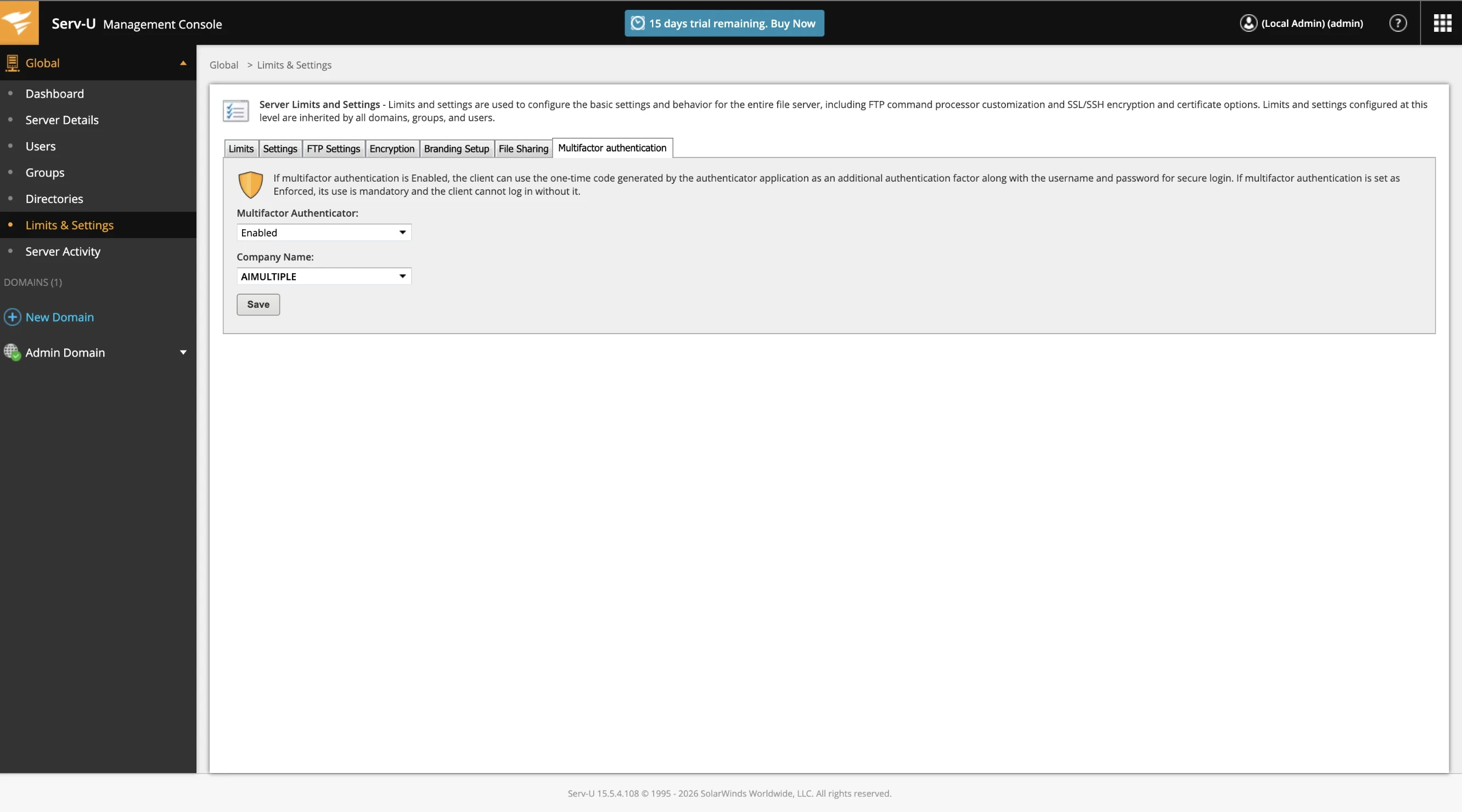
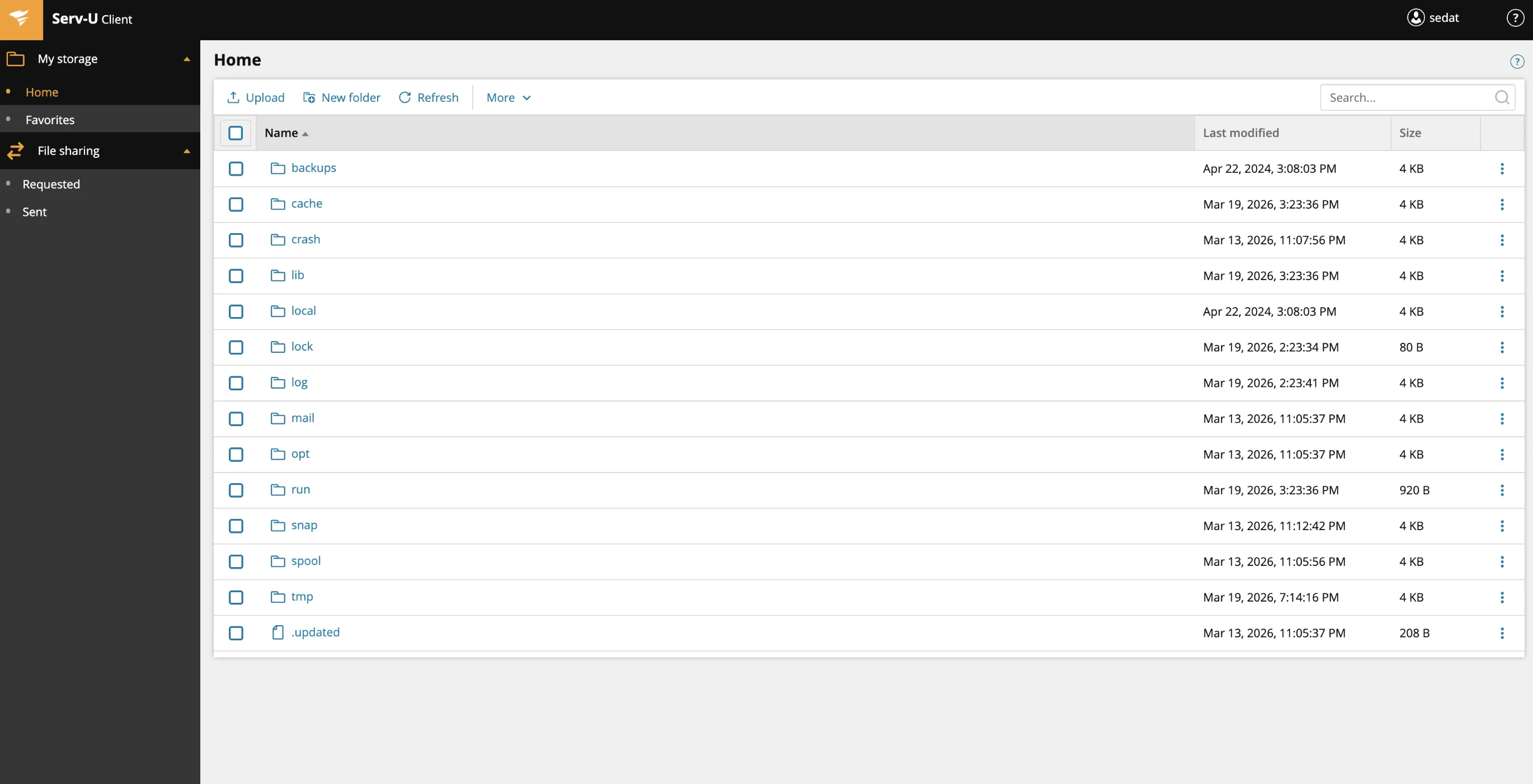
Yorum yapan ilk kişi olun
E-posta adresiniz yayınlanmayacak. Tüm alanlar gereklidir. Yorumlar orijinal dilinde bırakılır.