


Google Workspace Yedekleme: NinjaOne vs Acronis vs IONOS

Google Workspace e-posta yedeklemeleri için performanslarını, özelliklerini ve kullanılabilirliklerini değerlendirmek üzere beş büyük SaaS yedekleme çözümünü, Acronis, NinjaOne, IONOS, ManageEngine ve CloudAlly'yi test ettik. Karşılaştırmamız, 90.000'den fazla e-posta içeren 21 aktif posta kutusunda yedekleme hızlarını, geri yükleme sürelerini, kurulum kolaylığını ve pratik işlevselliği ölçtü.
Performans karşılaştırması
İlk yedekleme performans özeti
Metrik | Ortalama yedekleme süresi | Küçük posta kutusu
(53 e-posta, 2.2 MB) | Orta posta kutusu
(3.015 e-posta, 143 MB) | Büyük posta kutusu
(15.455 e-posta, 562 MB) |
|---|---|---|---|---|
1.732 | 17 | 2.032 | 2.843 | |
683 | 13 | 337 | 1.773 | |
476 | 8 | 292 | 1.128 | |
704 | 19 | 450 | 1.642 | |
OpenText CloudAlly | 23.784 | 180 | 10.800 | 61.200 |
Not: Rakamlar saniye cinsindendir. Adil bir karşılaştırma sağlamak için, aşağıdaki karşılaştırma tablosu tüm platformlarda tamamlanan temsili posta kutusu boyutlarına (Küçük, Orta ve Büyük) odaklanmaktadır.
* ManageEngine RecoveryManager Plus, kendi kendine barındırılan bir araçtır. Bir Windows Server 2022 ana bilgisayarına kurulmuş ve o ana bilgisayarın yerel diskine yedeklenmiştir, bu nedenle süreleri internet yükleme ayağı içermez ve bulut araçlarıyla aynı koşullar altında ölçülmemiştir.
Metodolojimize bakın.
Aynı ağ koşulları altında özdeş Google Workspace hesaplarında ilk tam yedekleme hızlarını ve tam posta kutusu geri yükleme sürelerini test ettik.
Test ortamımız, 53 e-postadan (2.2 MB) 45.455 e-postaya (900 GB) kadar değişen ve tipik kurumsal e-posta dağıtım desenlerini temsil eden çeşitli posta kutusu boyutlarını içeriyordu.
Tam posta kutusu geri yükleme performansı
170 e-posta (7.61 MB) içeren temsili bir kullanıcı için tam posta kutusu restorasyonunu test ettik:
- NinjaOne: 188 saniye
- Acronis: 380 saniye
- ManageEngine RecoveryManager Plus: 32 saniye
- IONOS MyDefender: 159 saniye
- CloudAlly: 180 saniye
Üç araç da benzer geri yükleme performansı sundu, CloudAlly NinjaOne'dan biraz daha hızlıydı. Acronis aynı işlem için yaklaşık iki kat daha uzun sürdü.
Google Workspace Yedekleme araçlarının özellik karşılaştırması
NinjaOne SaaS Yedekleme
NinjaOne, SaaS yedeklemeyi (Spin.ai teknolojisi tarafından desteklenmektedir) doğrudan birleşik RMM platformuna entegre ederek MSP'ler ve BT departmanları için tek bir çözüm oluşturur.
Platform genel bakışı ve arayüz karmaşıklığı
NinjaOne, SaaS yedekleme işlemleri için özel olarak tasarlanmış, amaca yönelik bir arayüz sağlar. Acronis'in çok hizmetli siber koruma platformunun aksine, NinjaOne özellikle yedekleme işlevselliğine odaklanır ve daha temiz, daha sezgisel bir kullanıcı deneyimi sunar.
İlk kurulum ve yapılandırma
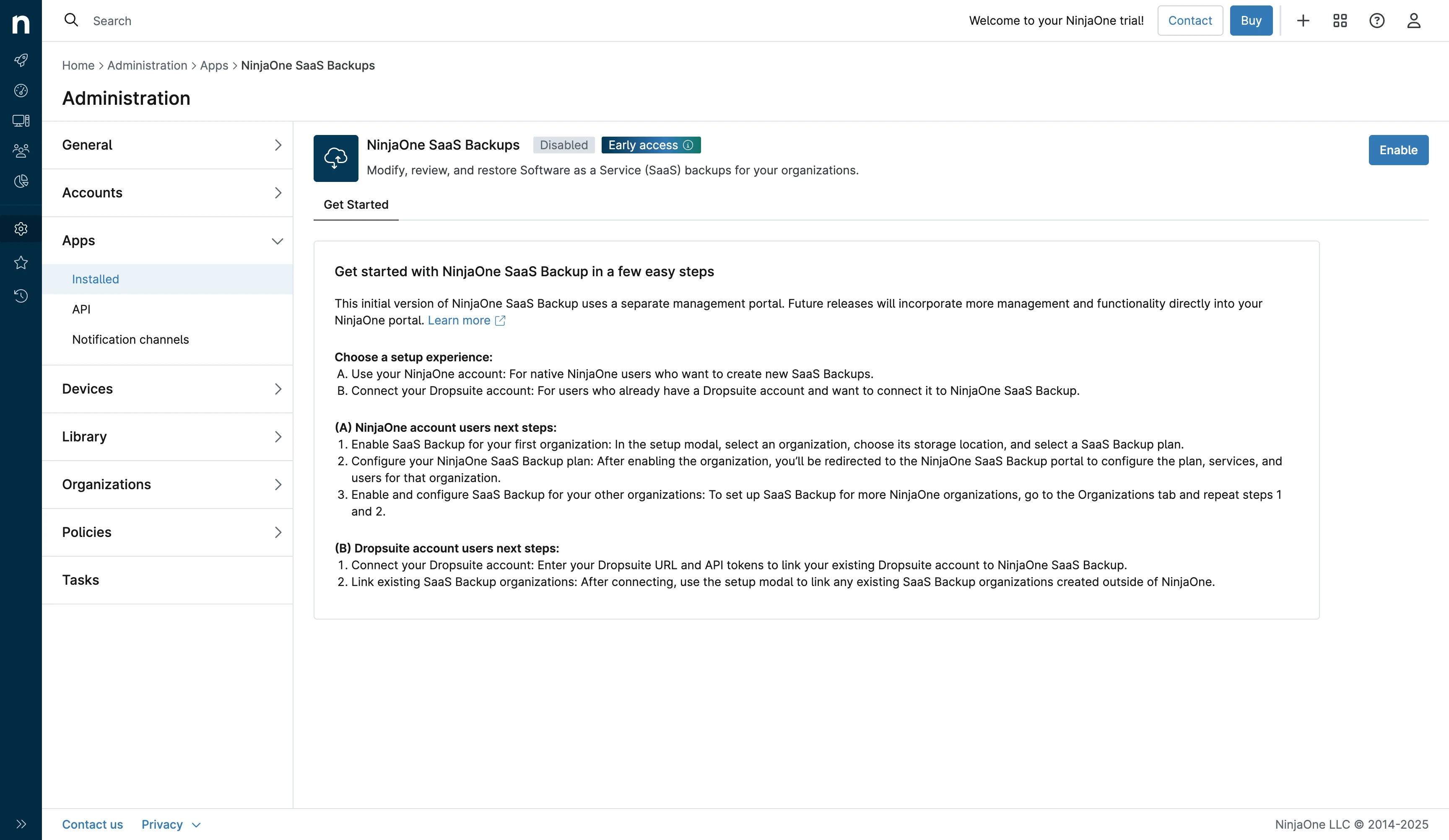
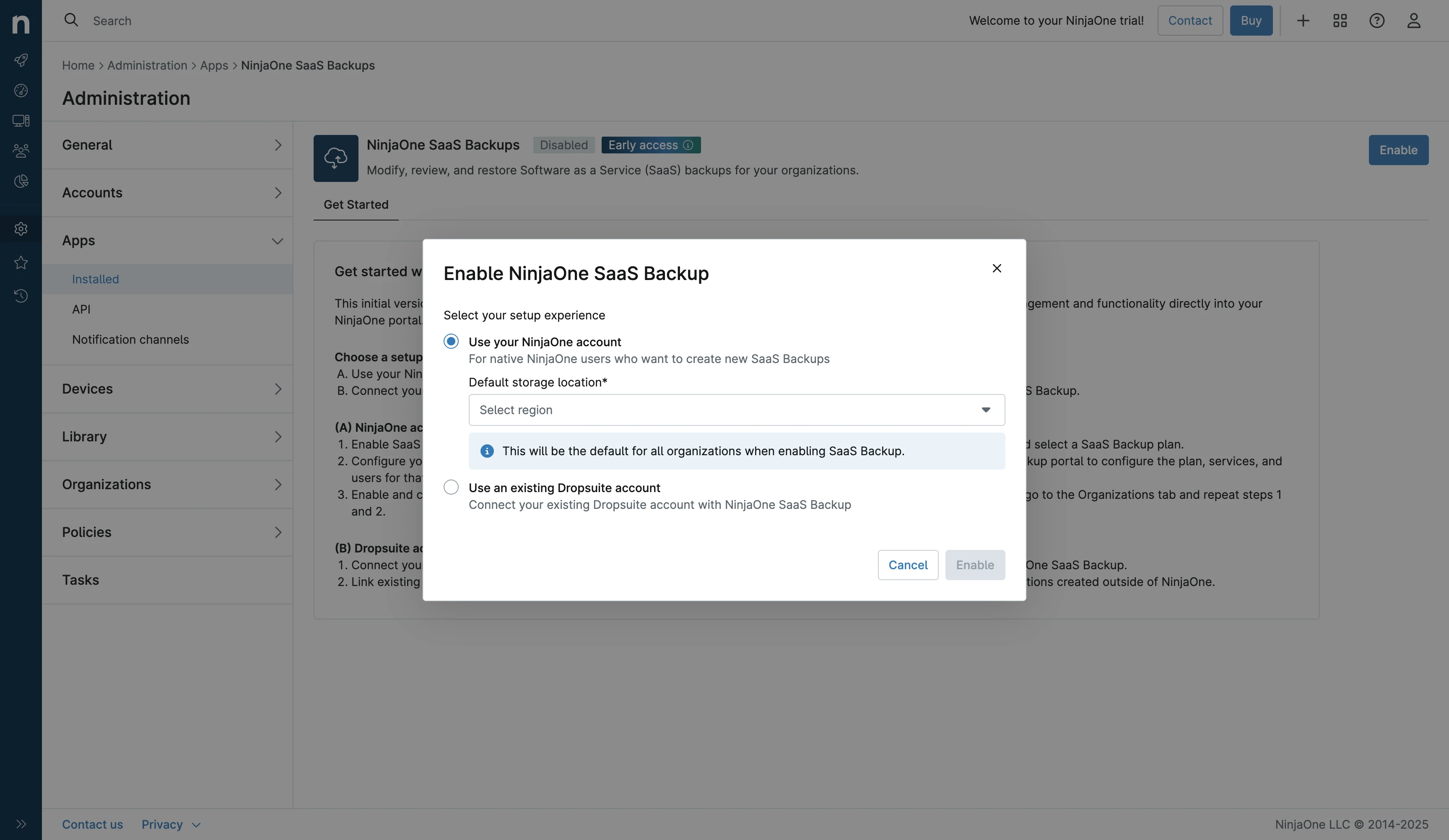
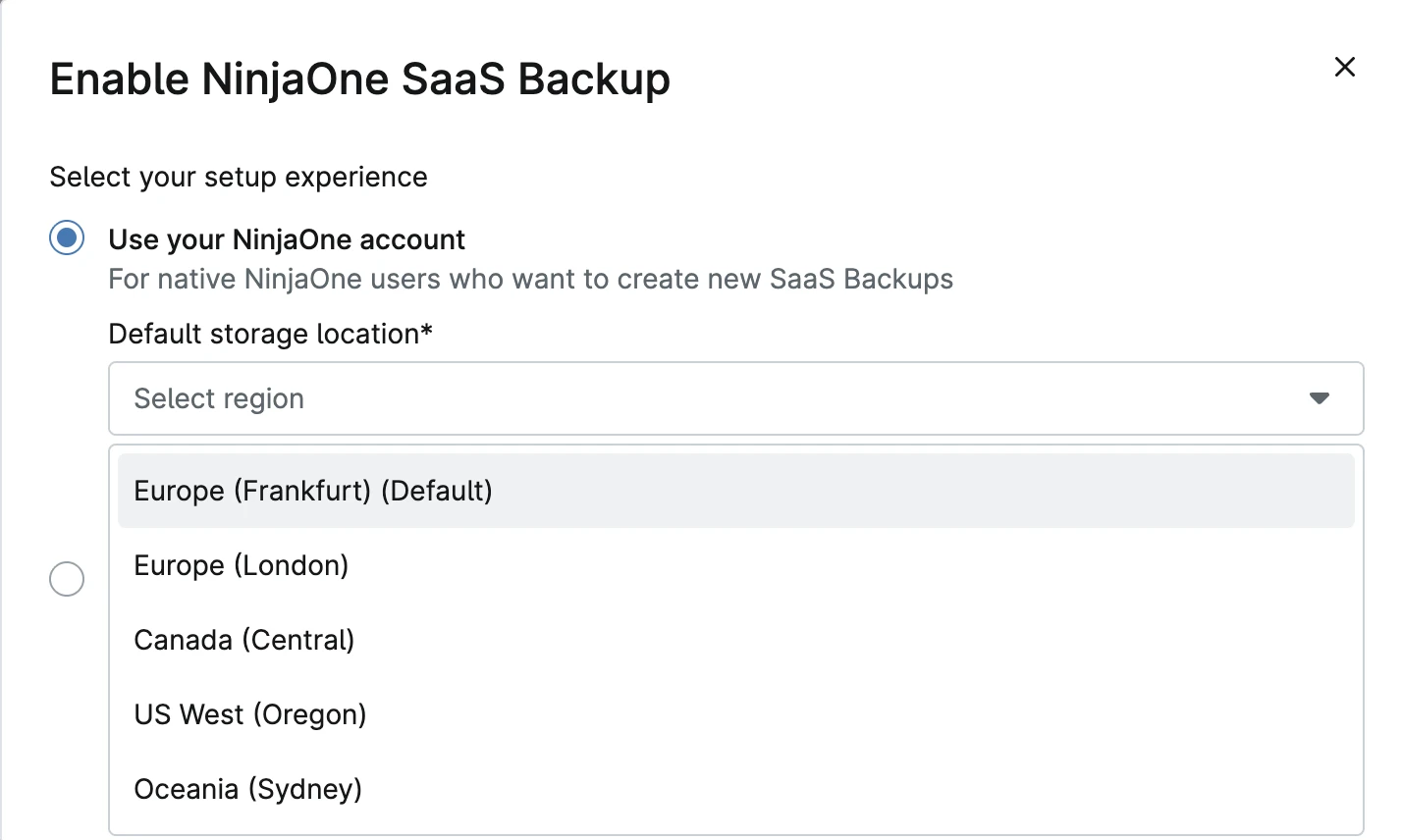
NinjaOne SaaS Yedekleme'yi kullanmak için önce uygulamalar menüsünden modülü etkinleştirmeniz gerekir.
Depolama yapılandırma seçenekleri:
Kurulum sırasında NinjaOne, yedeklemeleriniz için bir depolama konumu seçmenizi ister:
- NinjaOne'ın kendi bulut depolaması: Tamamen NinjaOne tarafından yönetilir
- Kendi Dropsuite hesabınız: Dropsuite'iniz varsa mevcut depolamanızı kullanabilirsiniz
Mevcut depolama bölgeleri:
- Amerika Birleşik Devletleri
- Avrupa (birden fazla konum)
- Asya Pasifik
- Kanada
- Avustralya
Bu esneklik, organizasyonların uyumluluk amaçları için veri yerleşikliği gereksinimlerini karşılamasına olanak tanır.
Yapılandırma seçenekleri:
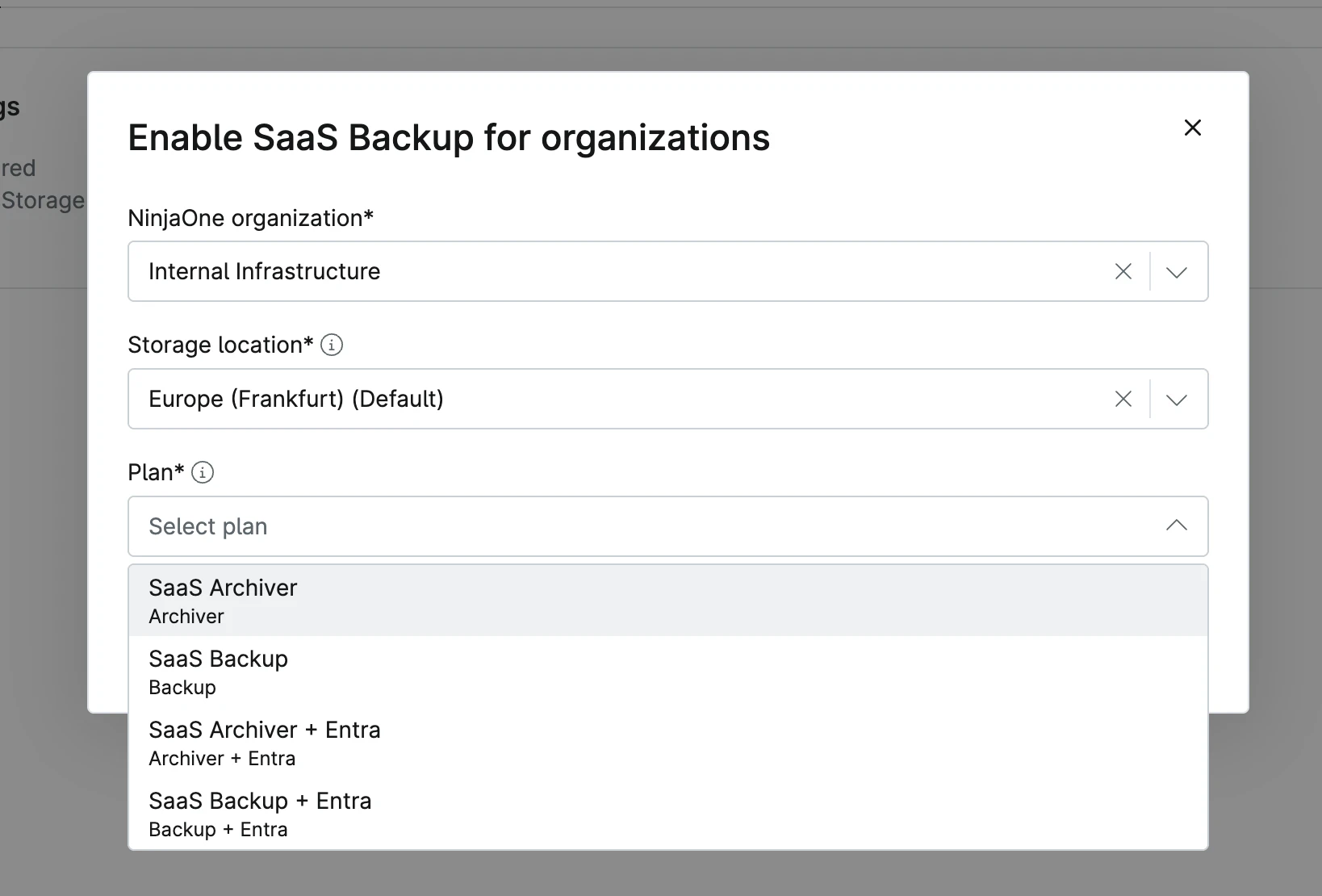
Organizasyonunuzu seçmeli ve hangi NinjaOne ürününü kullanacağınızı belirlemelisiniz. Bu karşılaştırma için yalnızca SaaS Yedekleme modülüne odaklandık.
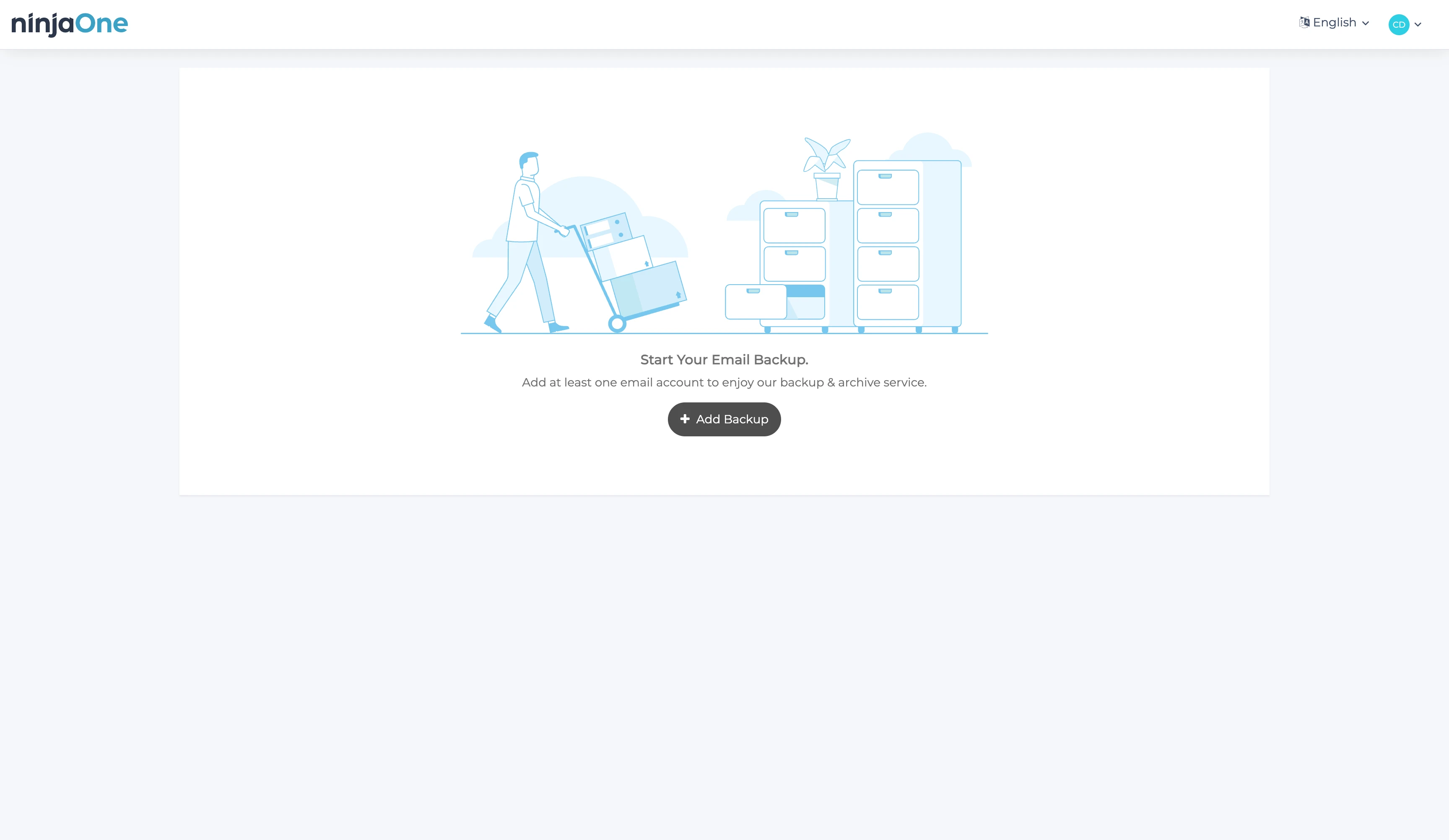
Yapılandırma tamamlandıktan sonra panel, yedekleme kaynakları eklemeye hazırdır.
Yedekleme kaynakları ekleme
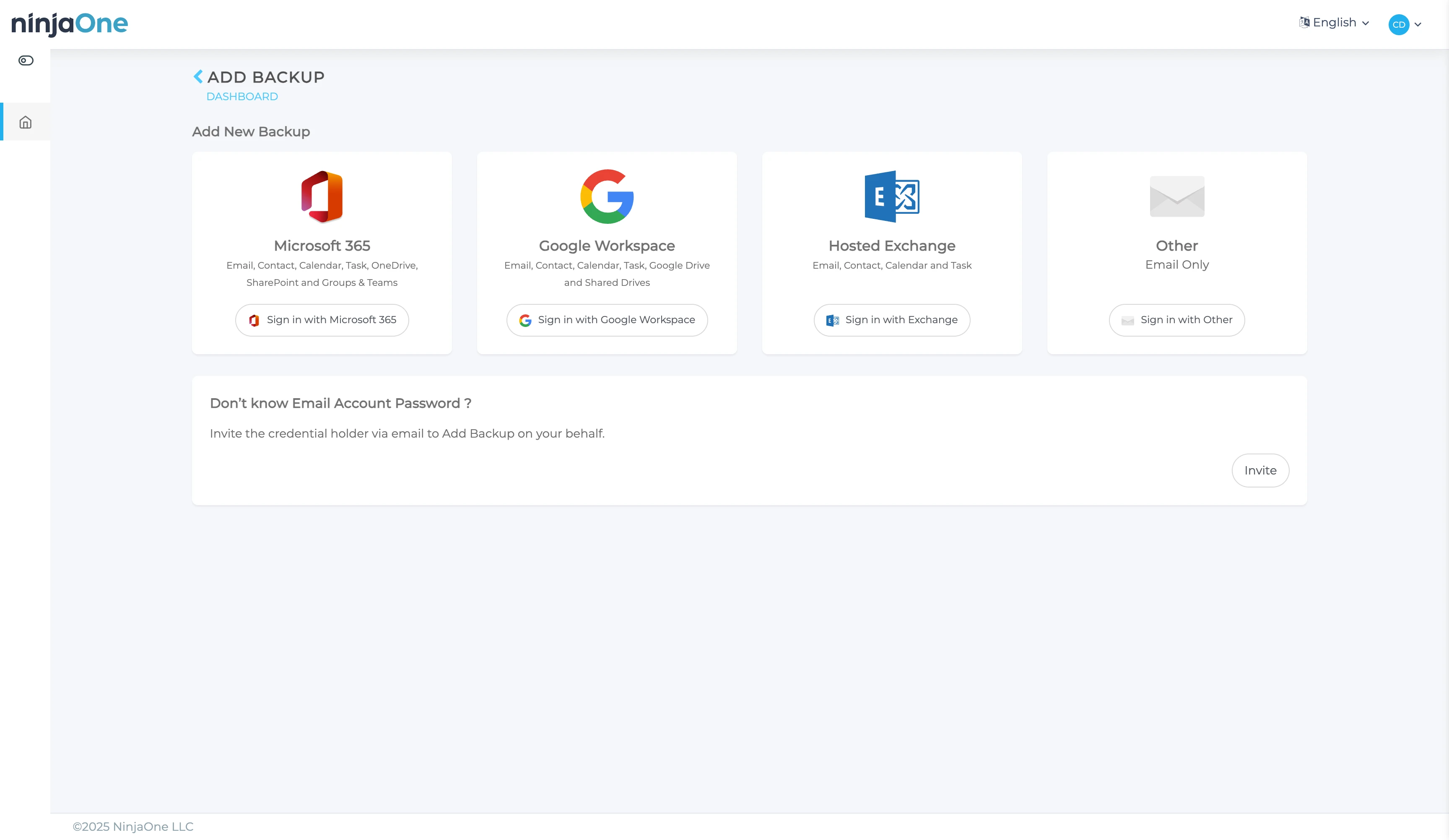
Yeni bir yedekleme kaynağı eklerken NinjaOne dört seçenek sunar:
- Microsoft 365: Tam bulut e-posta platformu
- Google Workspace: Tam bulut e-posta platformu
- Hosted Exchange: Şirket içi Exchange sunucuları
- Diğer: Bireysel e-posta hesapları (IMAP/POP3)
Platforma göre yedekleme kapsamı:
- Microsoft 365: E-posta, Kişiler, Takvim, Görevler, OneDrive, SharePoint, Gruplar ve Teams
- Google Workspace: E-posta, Kişiler, Takvim, Görevler, Google Drive, Paylaşılan Drive'lar
- Hosted Exchange: E-posta, Kişiler, Takvim, Görevler
Google Workspace kurulumu ve entegrasyonu
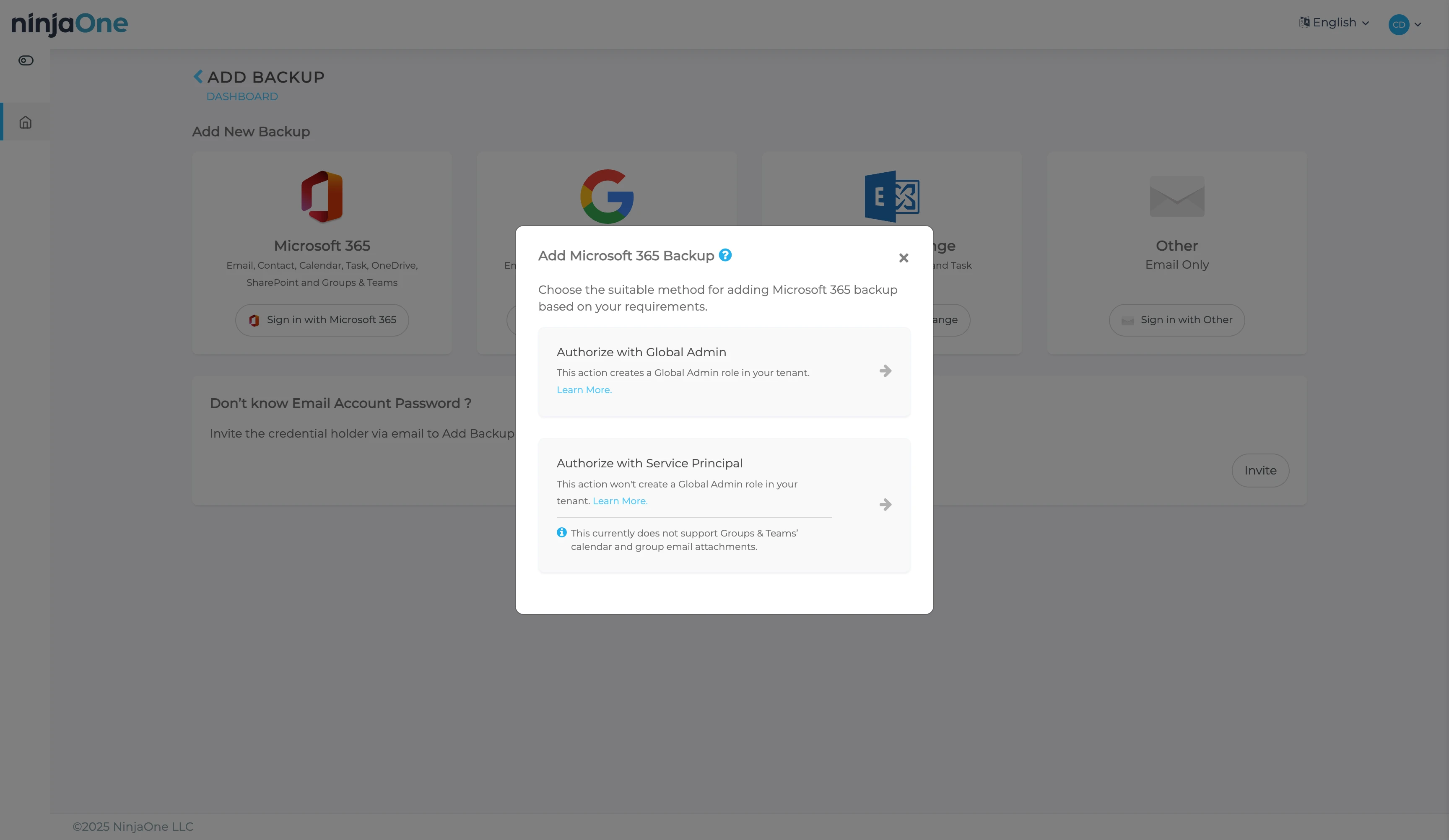
Microsoft 365 için NinjaOne, bir hizmet kullanıcısı veya genel yönetici girişi talep eder.
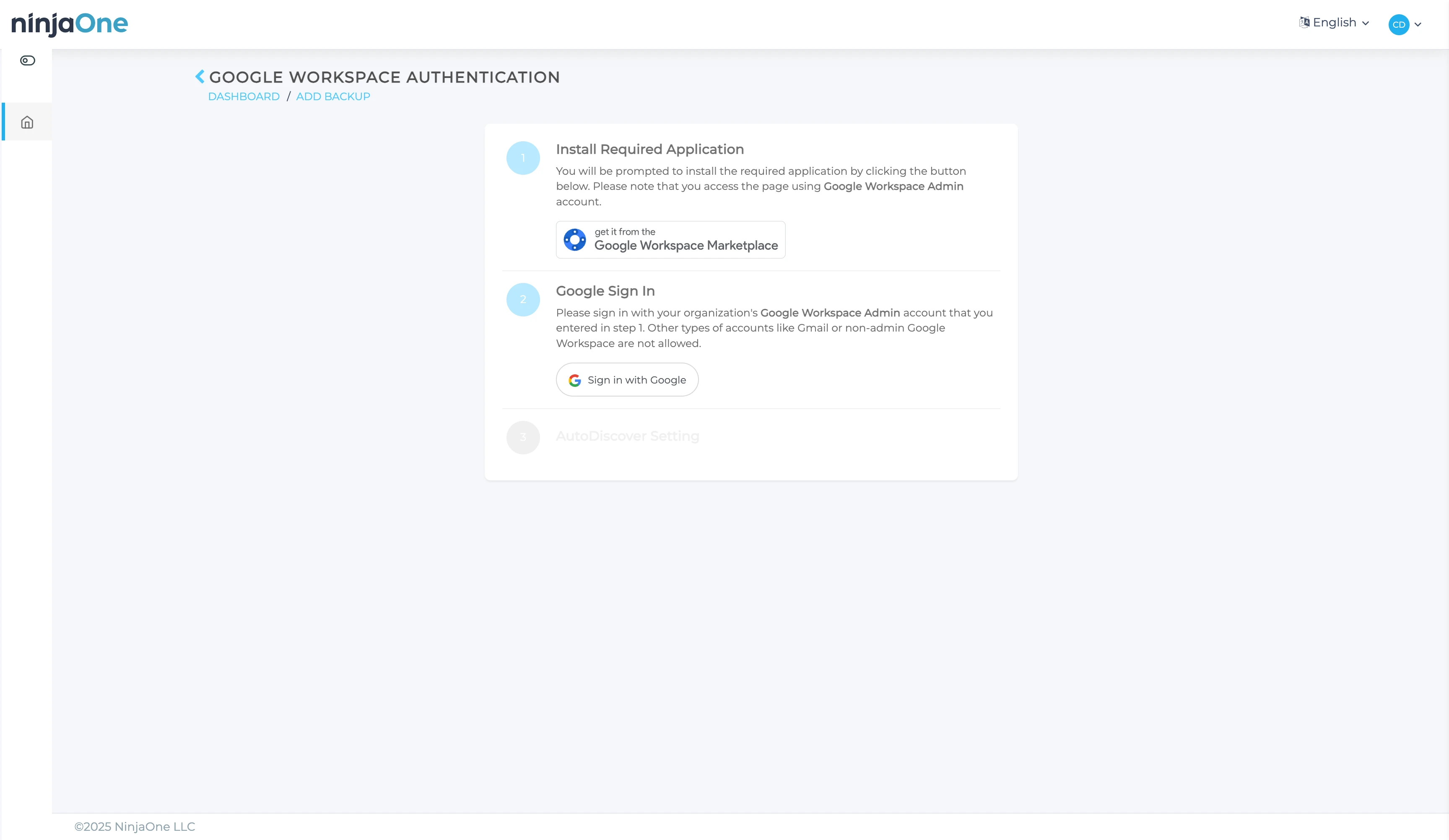
Google Workspace için kurulum süreci şunları gerektirir:
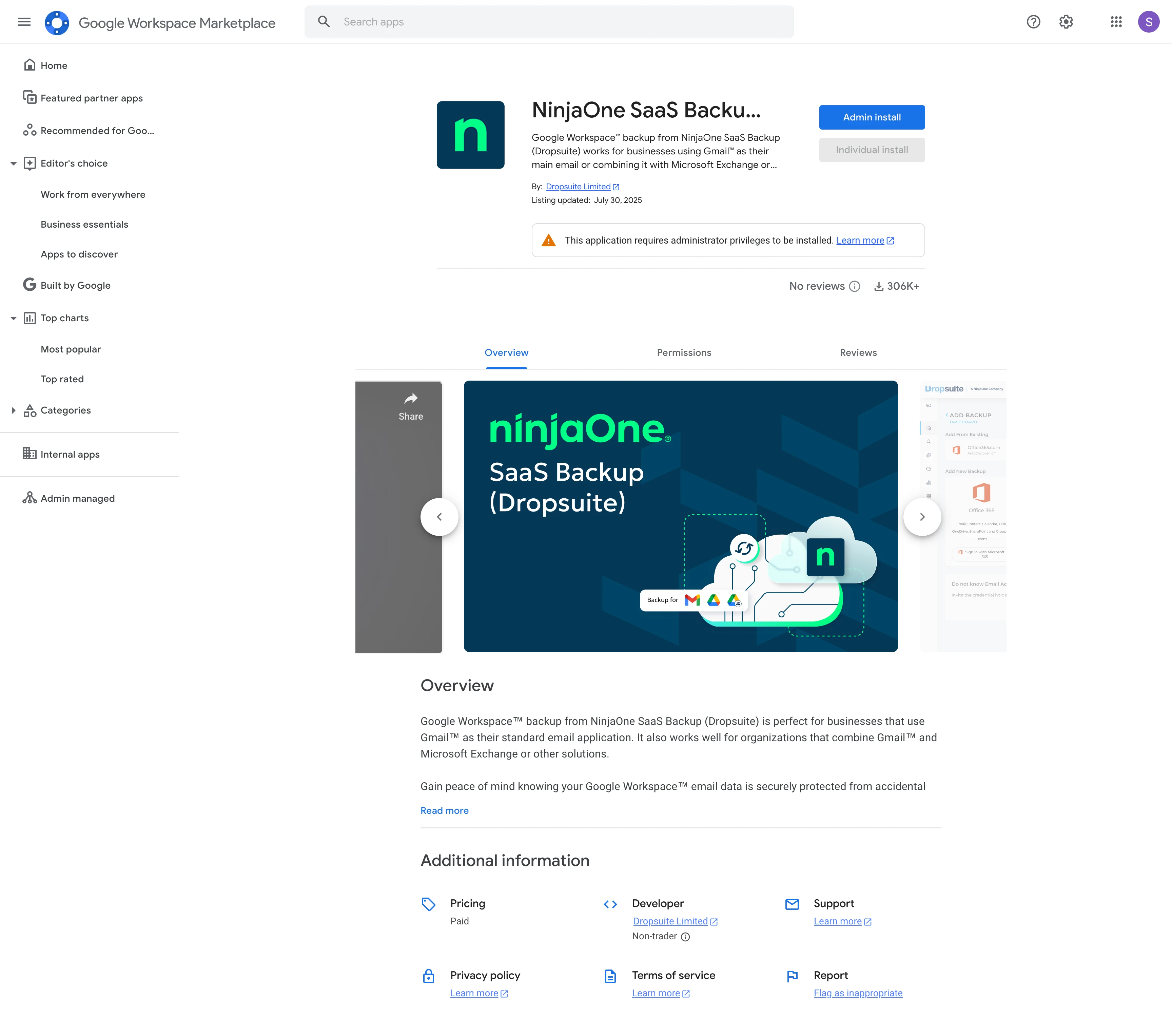
- NinjaOne uygulamasını Google Workspace Marketplace'ten yükleme
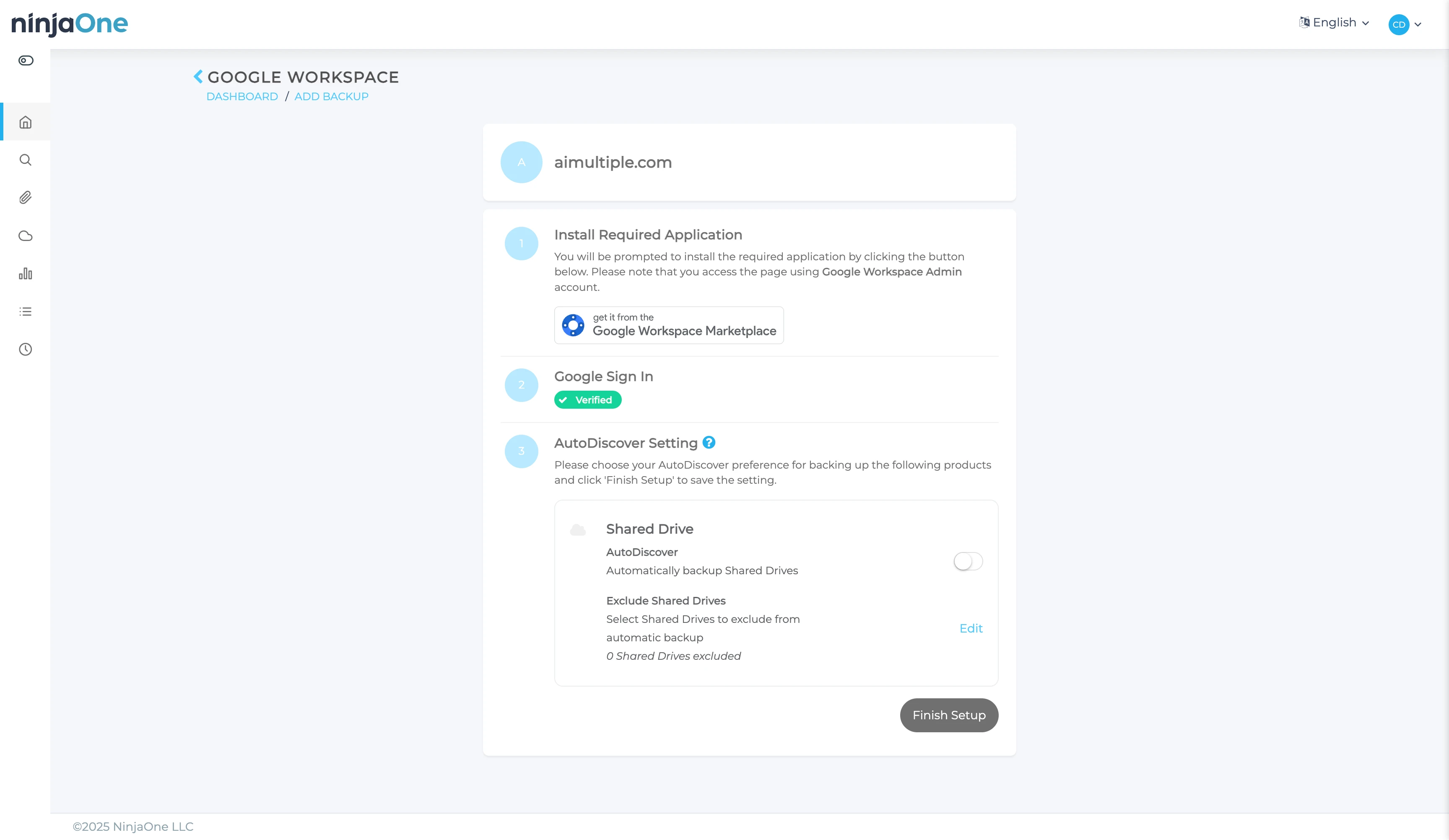
- "Google ile Giriş Yap" ile kimlik doğrulama
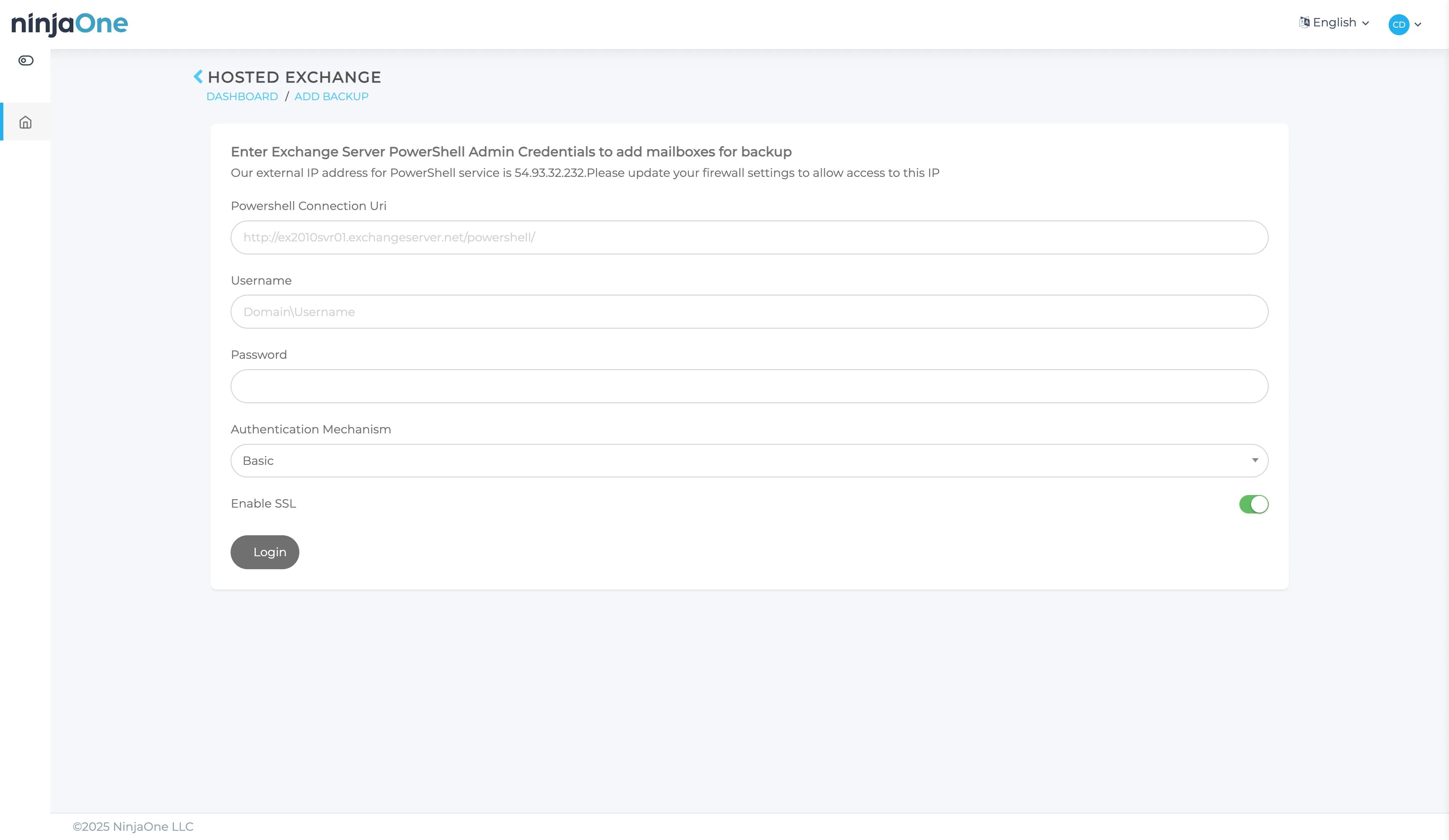
Microsoft Exchange (şirket içi) için NinjaOne, etki alanı bilgileri ve yetkilendirme kimlik bilgileri talep eder.
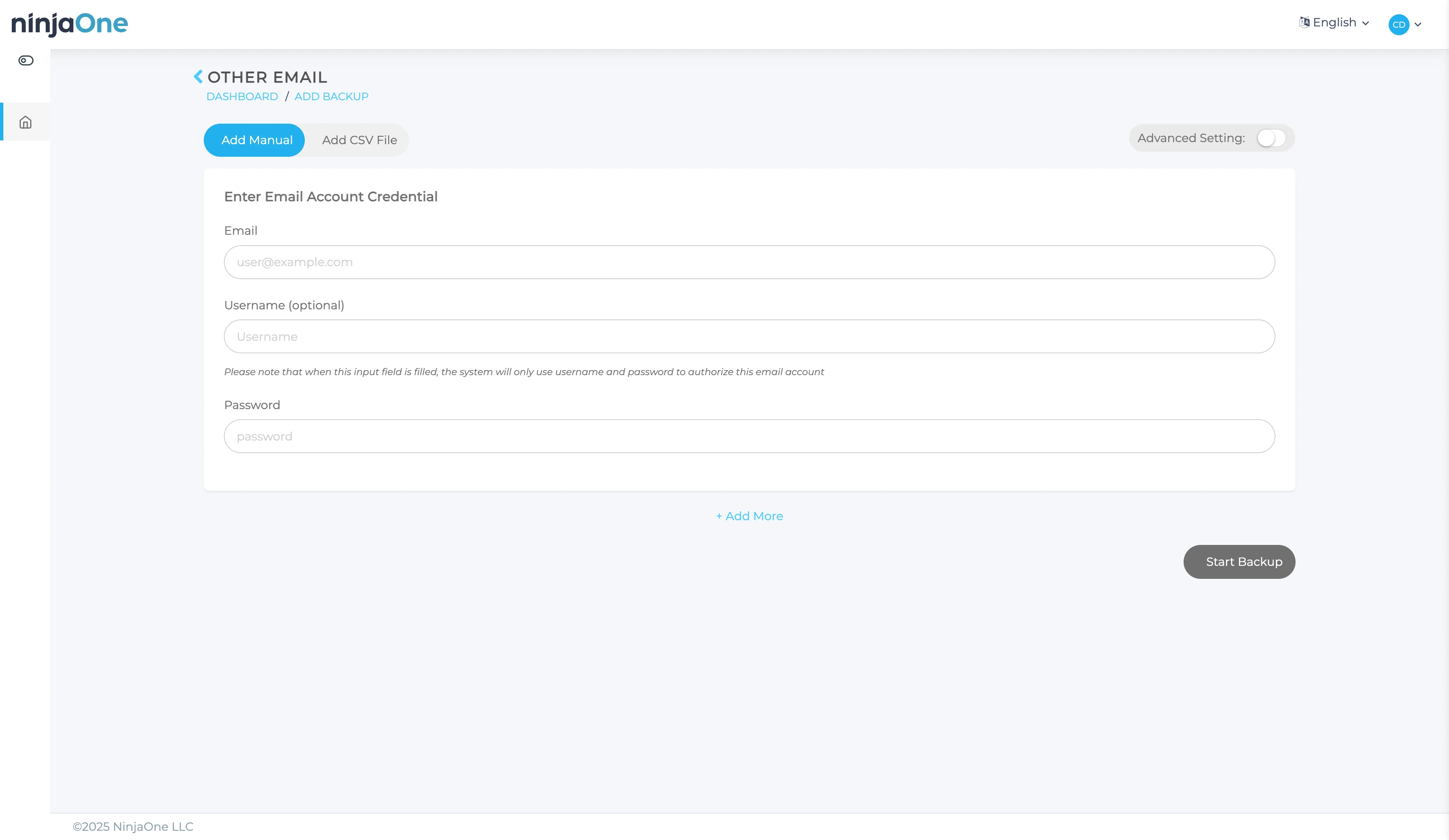
"Diğer" seçeneği ile bireysel e-posta hesapları için NinjaOne, temel IMAP/POP3 bağlantı detayları talep eder.
Google Workspace entegrasyon süreci:
Google Workspace'i seçtik ve marketplace uzantısını yükledik.
Google Workspace için gerekli izinler:
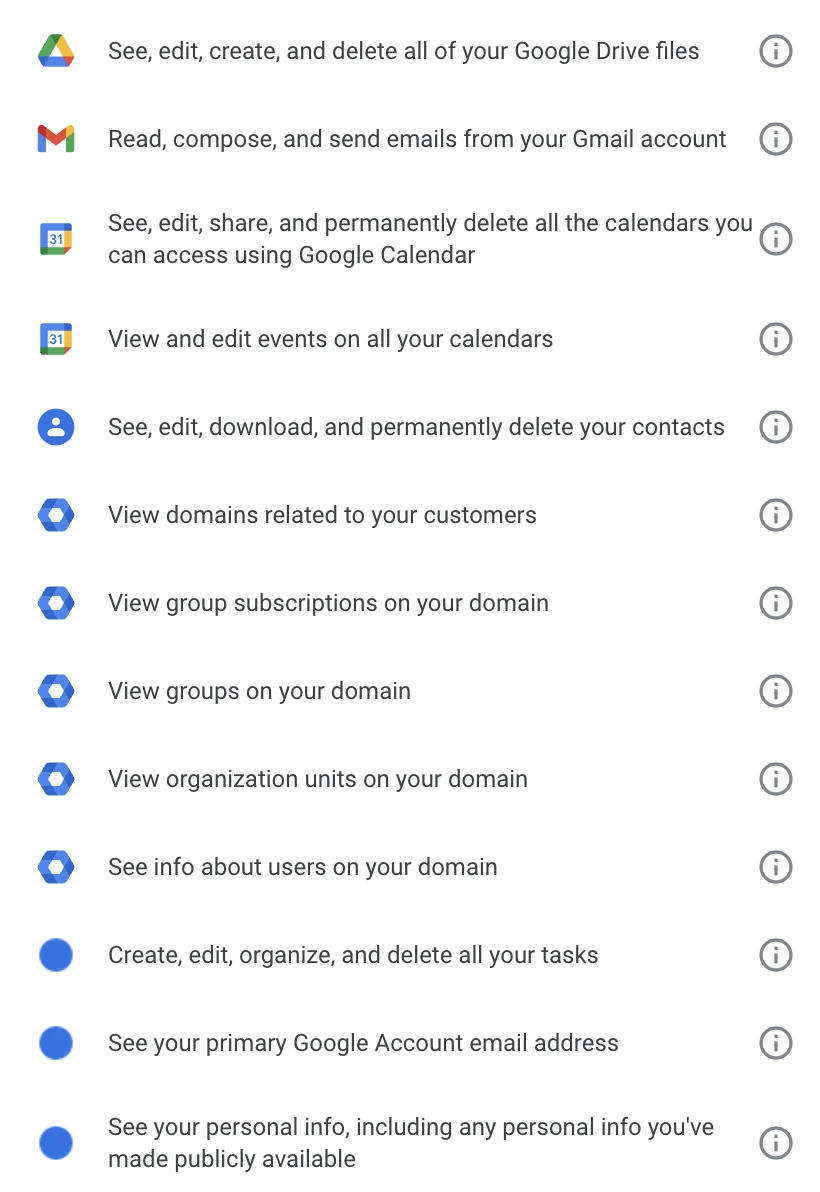
NinjaOne uygulamasını Google Workspace Marketplace'ten yüklerken, uygulama aşağıdaki izinleri talep eder:
- Gmail erişimi: Yedekleme ve geri yükleme işlemleri için tüm e-postalara tam okuma/yazma erişimi
- Google Drive erişimi: Drive dosyalarına ve klasörlerine okuma/yazma erişimi
- Takvim erişimi: Takvim etkinliklerine okuma/yazma erişimi
- Kişiler erişimi: Kişi bilgilerine okuma/yazma erişimi
- Görevler erişimi: Görev listelerine okuma/yazma erişimi
- Hesap bilgileri: Temel profil ve e-posta adresi bilgileri
Bu izinler, yedekleme hizmetinin düzgün çalışması için gereklidir. Uygulama, bu izinleri yedekleme, geri yükleme ve taşıma işlemleri için kullanır.
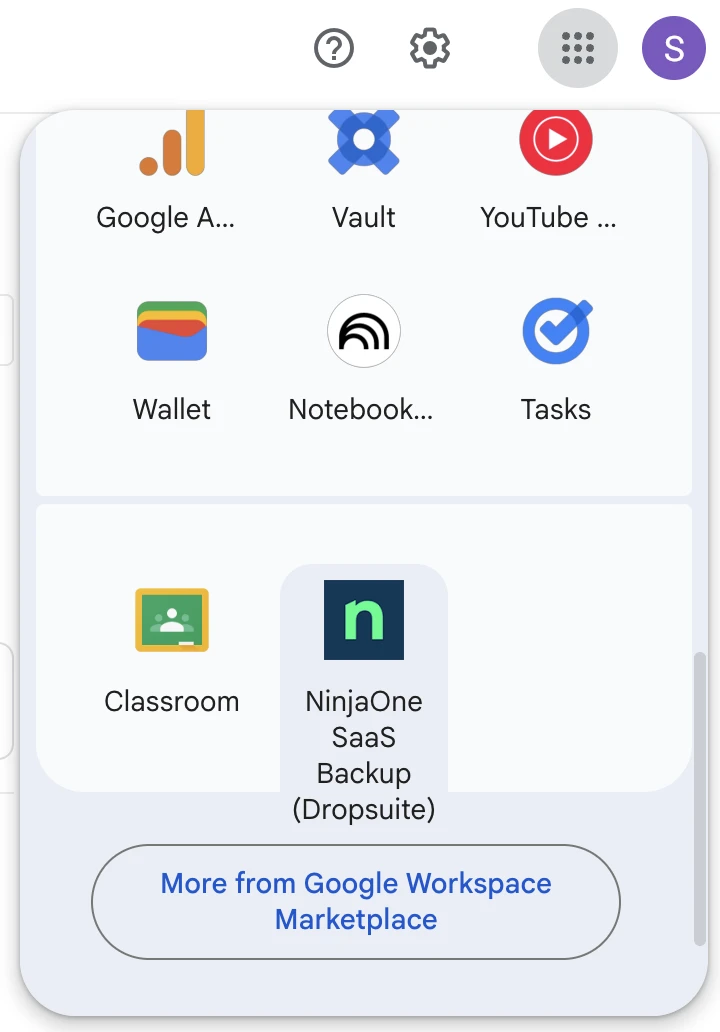
Kurulumdan sonra NinjaOne uygulaması, başarılı entegrasyonu onaylayarak Google Workspace uygulamaları listenizde görünür.
Kurulum ekranına dönüp "Google ile Giriş Yap"a tıkladıktan sonra NinjaOne, Paylaşılan Drive yedekleme tercihlerini sorar. Sistemin paylaşılan drive'ları tespit edip yedeklemesine izin vermek için Paylaşılan Drive keşfini etkinleştirdik.
Kullanıcı yönetimi ve yedekleme aktivasyonu
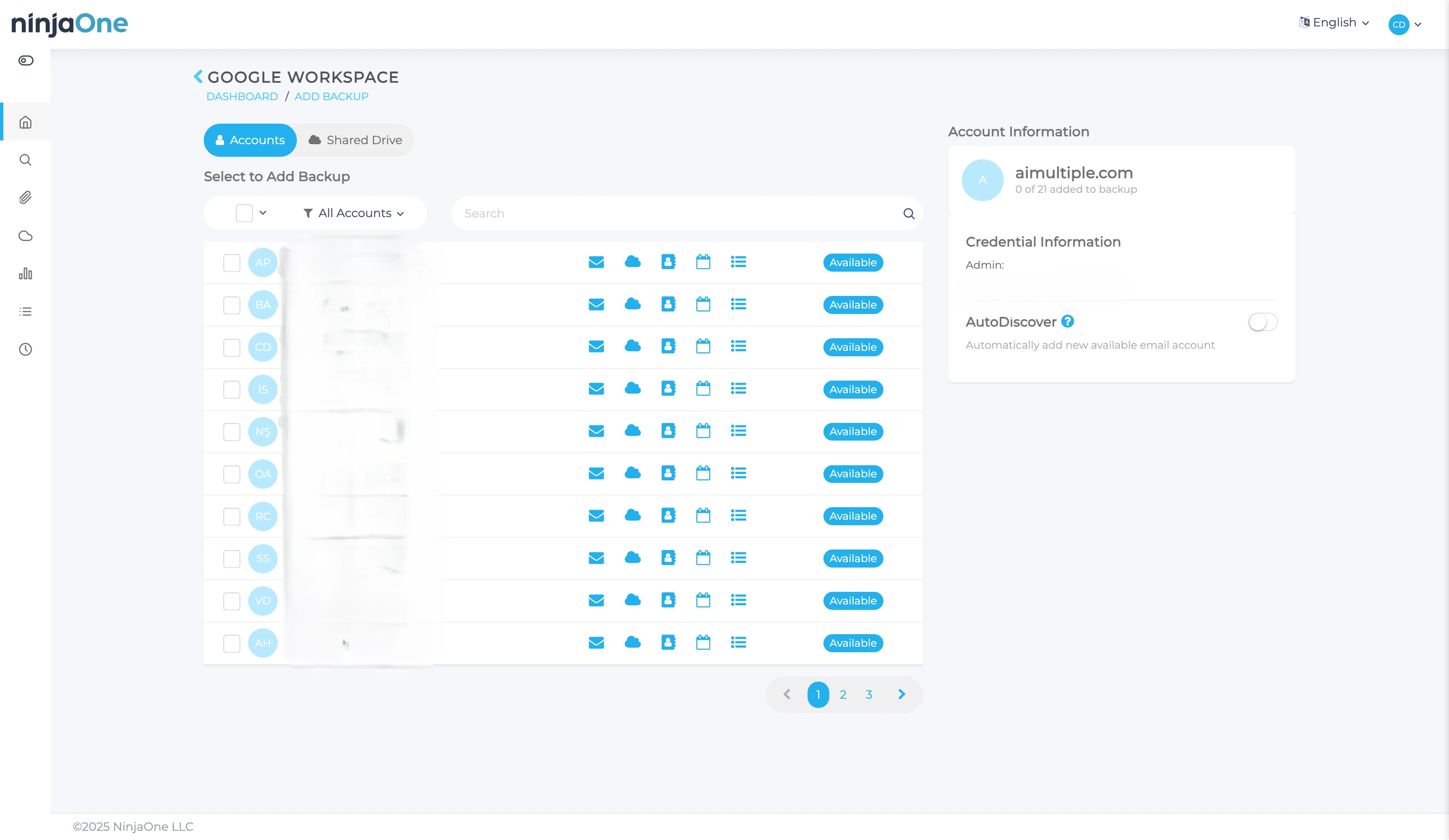
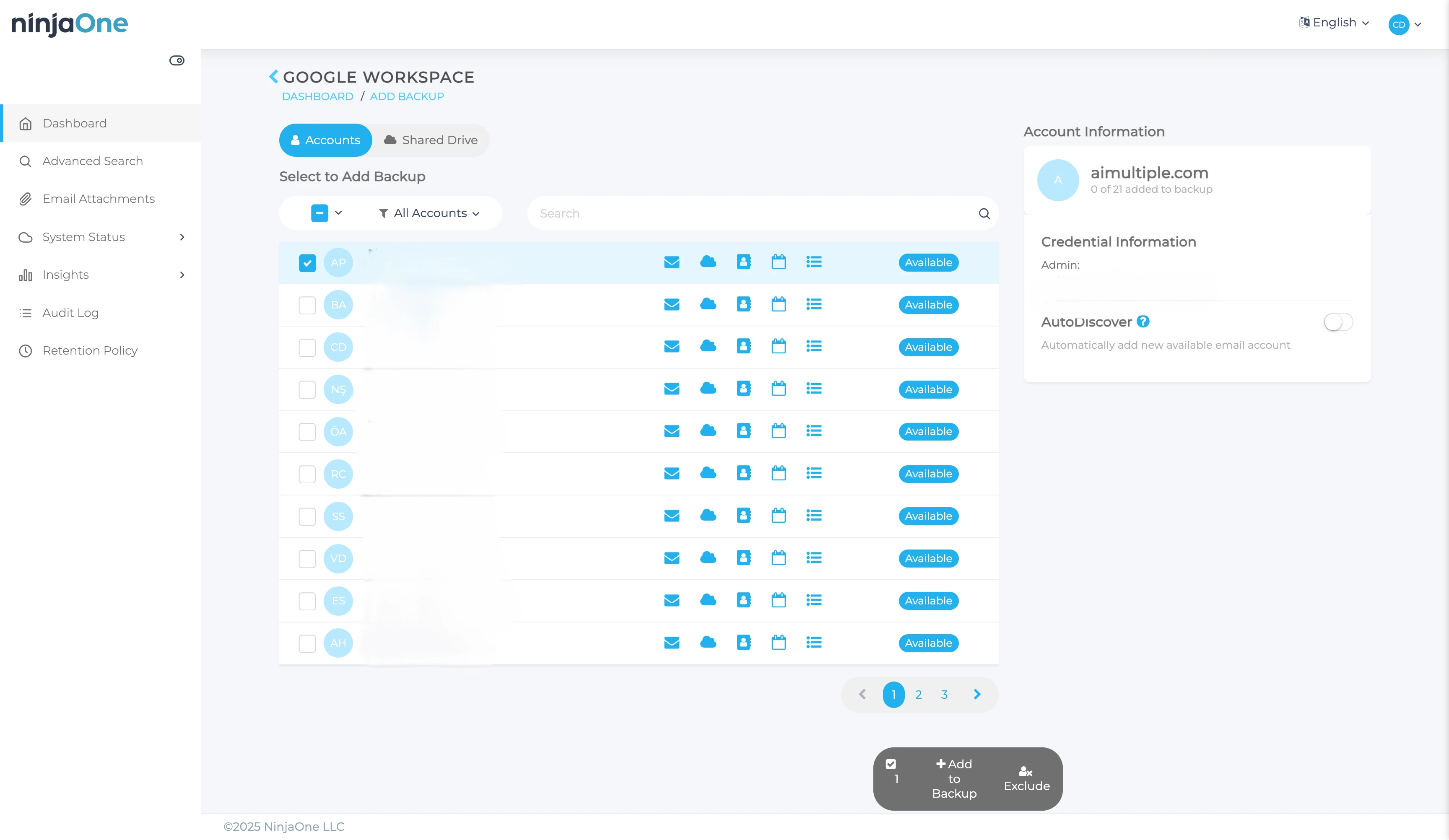
NinjaOne, Google Workspace'inizden tüm e-posta hesaplarını otomatik olarak alır. Her hesap, farklı hizmetler için yedekleme kullanılabilirliğini gösteren simgeler görüntüler:
- E-posta hesabı
- Google Drive
- Kişiler
- Takvim
- Görevler
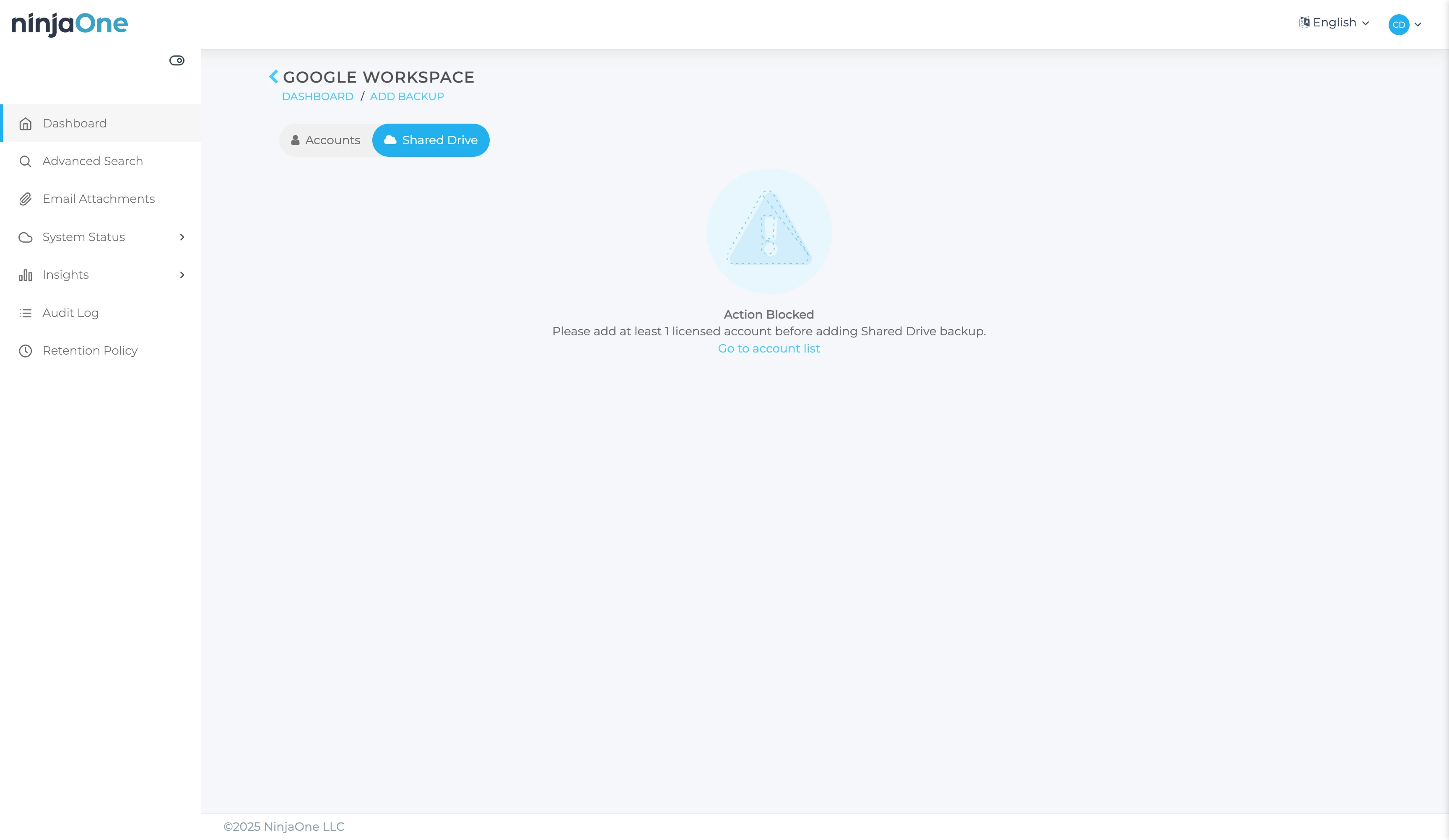
Not: Deneme süremiz boyunca Paylaşılan Drive yedeklemesi ücretli lisans gerektiriyordu ve deneme sürümünde mevcut değildi.
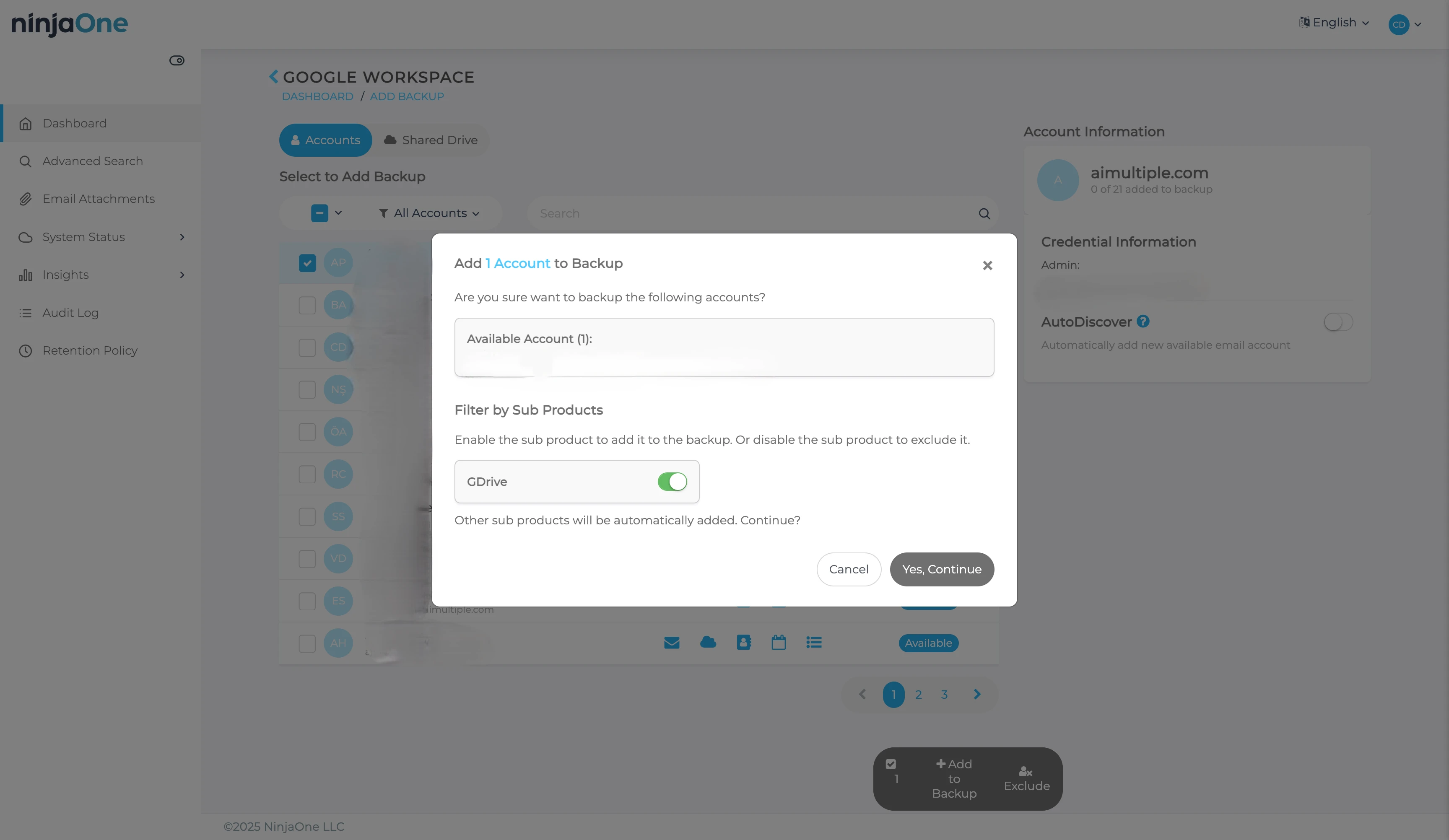
Başlangıçta hesapların otomatik olarak yedeklendiğini varsaydık. Ancak, tek bir hesaba tıklamak "Bu hesabı yedeklemeye başla" seçeneğini ortaya çıkardı. Yine de başarısız oldu ve hesaplar keşiften sonra tek açıkça etkinleştirilmeli ve yedeklemeye eklenmelidir.
Bir hesap seçip yedekleme işlemlerine eklemek bir onay iletişim kutusu tetikler.
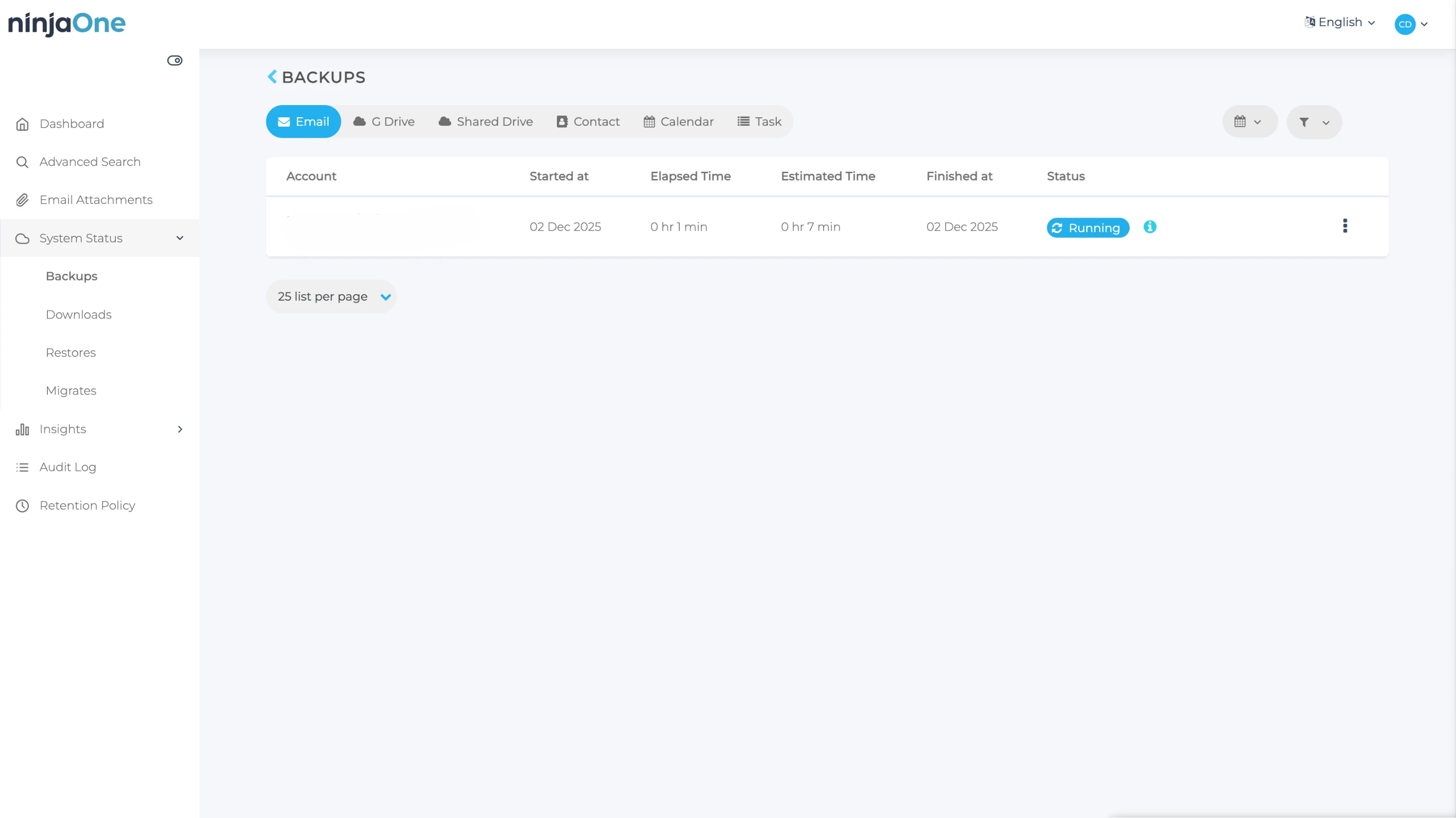
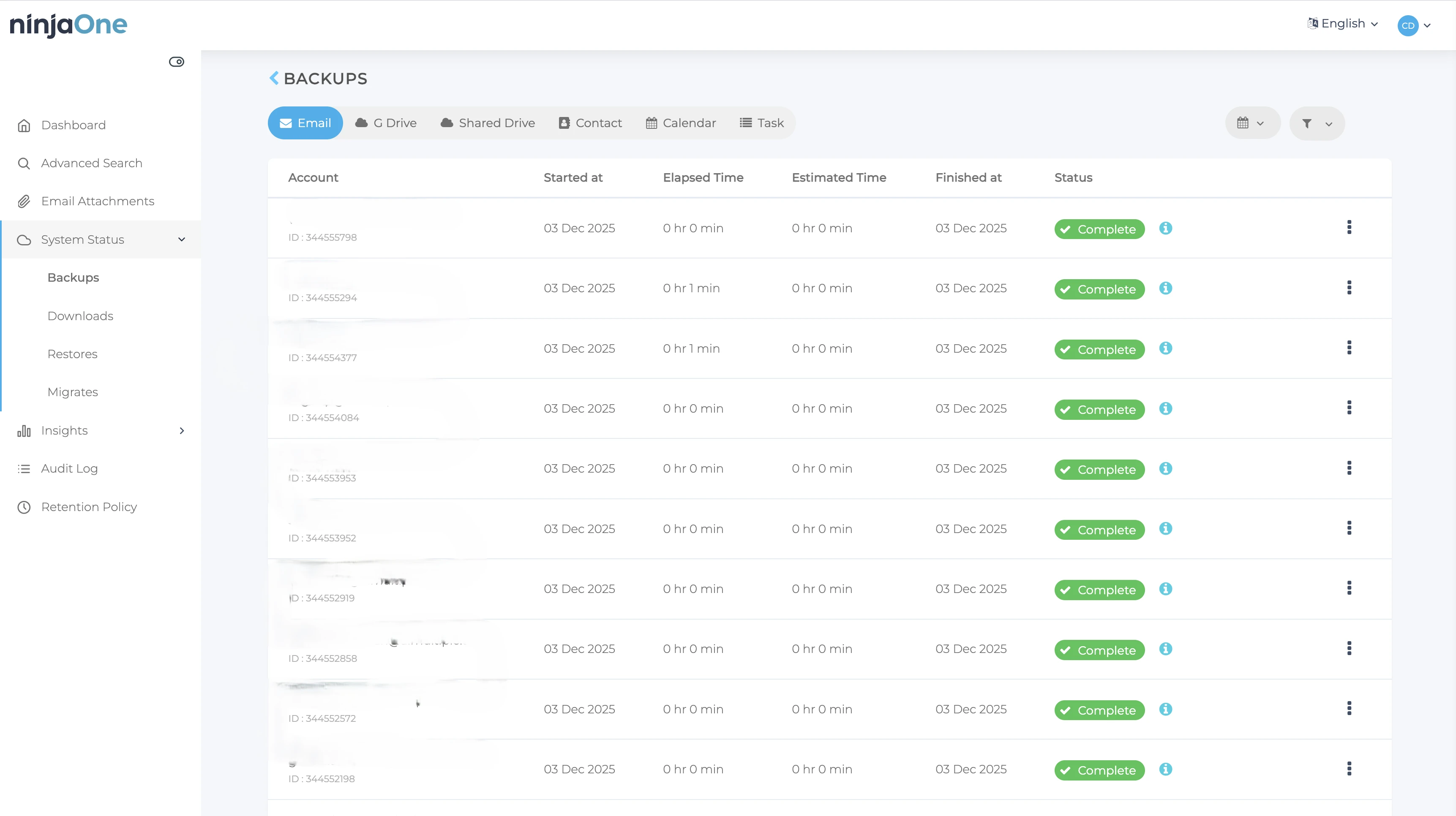
Aktivasyondan sonra Sistem Durumu > Yedeklemeler menüsü, yedekleme işleminin başladığını gösterir.
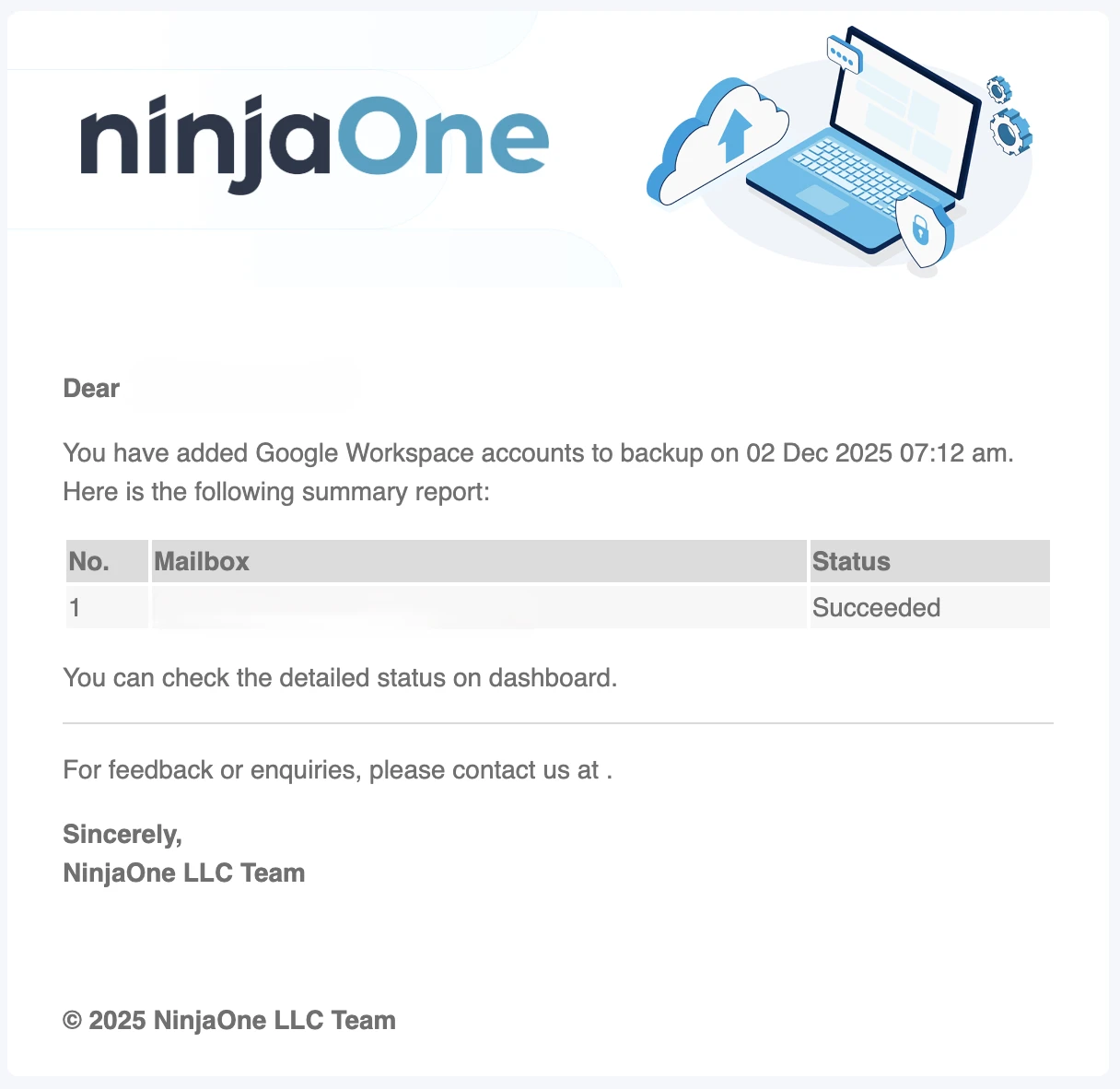
E-posta bildirimleri:
NinjaOne, aşağıdakiler dahil olmak üzere tüm büyük işlemler için e-posta bildirimleri gönderir:
- Yedekleme tamamlanması
- Geri yükleme tamamlanması
- Taşıma tamamlanması
- İndirme tamamlanması
- Sistem hataları veya uyarıları
NinjaOne'ın kapsamlı e-posta bildirim sisteminden memnun kaldık; yöneticiler paneli sürekli izlemeden bilgi sahibi olur.
Yedekleme ilerlemesi ve hizmet düzeyinde izleme
Hizmet bazında yedekleme davranışı:
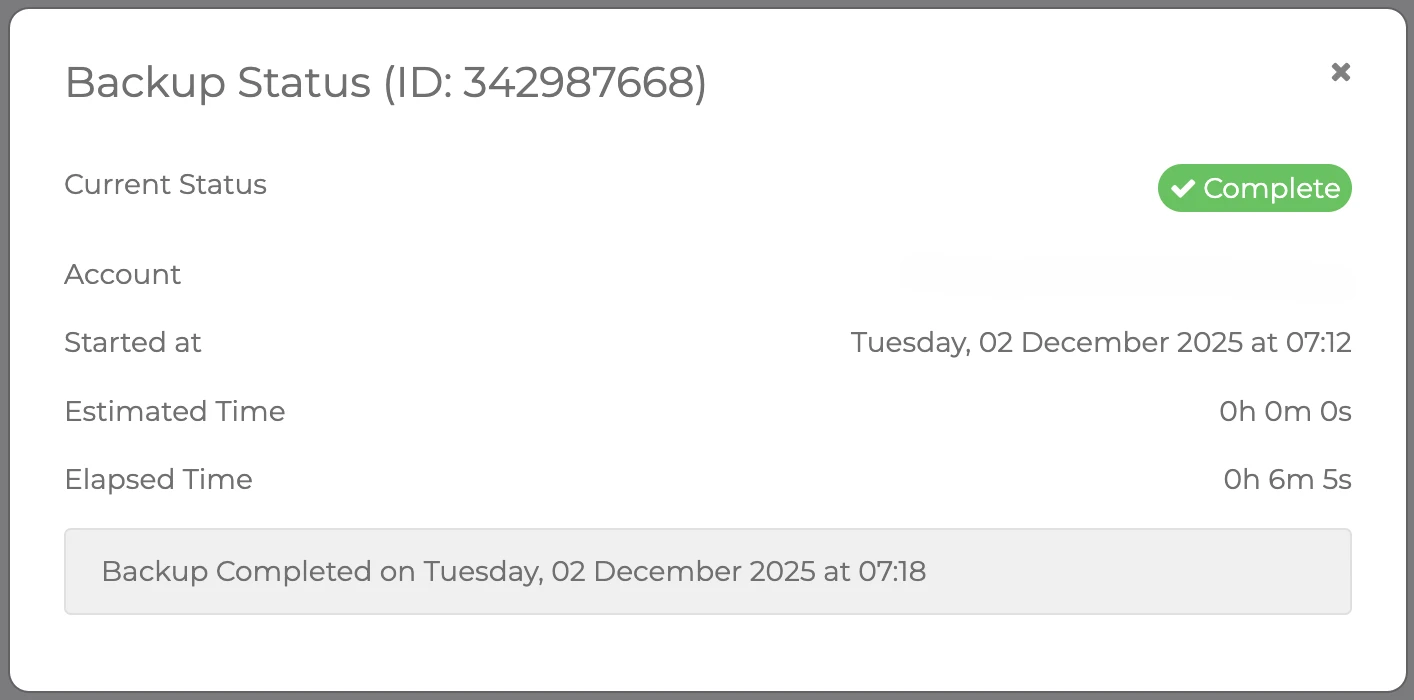
Önemli bir keşif: her hizmet (E-posta, Takvim, Kişiler, Görevler, Drive) ayrı tamamlanma süreleriyle bağımsız olarak yedeklenir. Örneğin, bir kullanıcının e-posta yedeklemesi 6 dakikada tamamlandı.
Bu ayrıntılı yaklaşım, hangi hizmetlerin tamamlandığını ve hangilerinin hala işlendiğini tam olarak görebileceğiniz anlamına gelir.
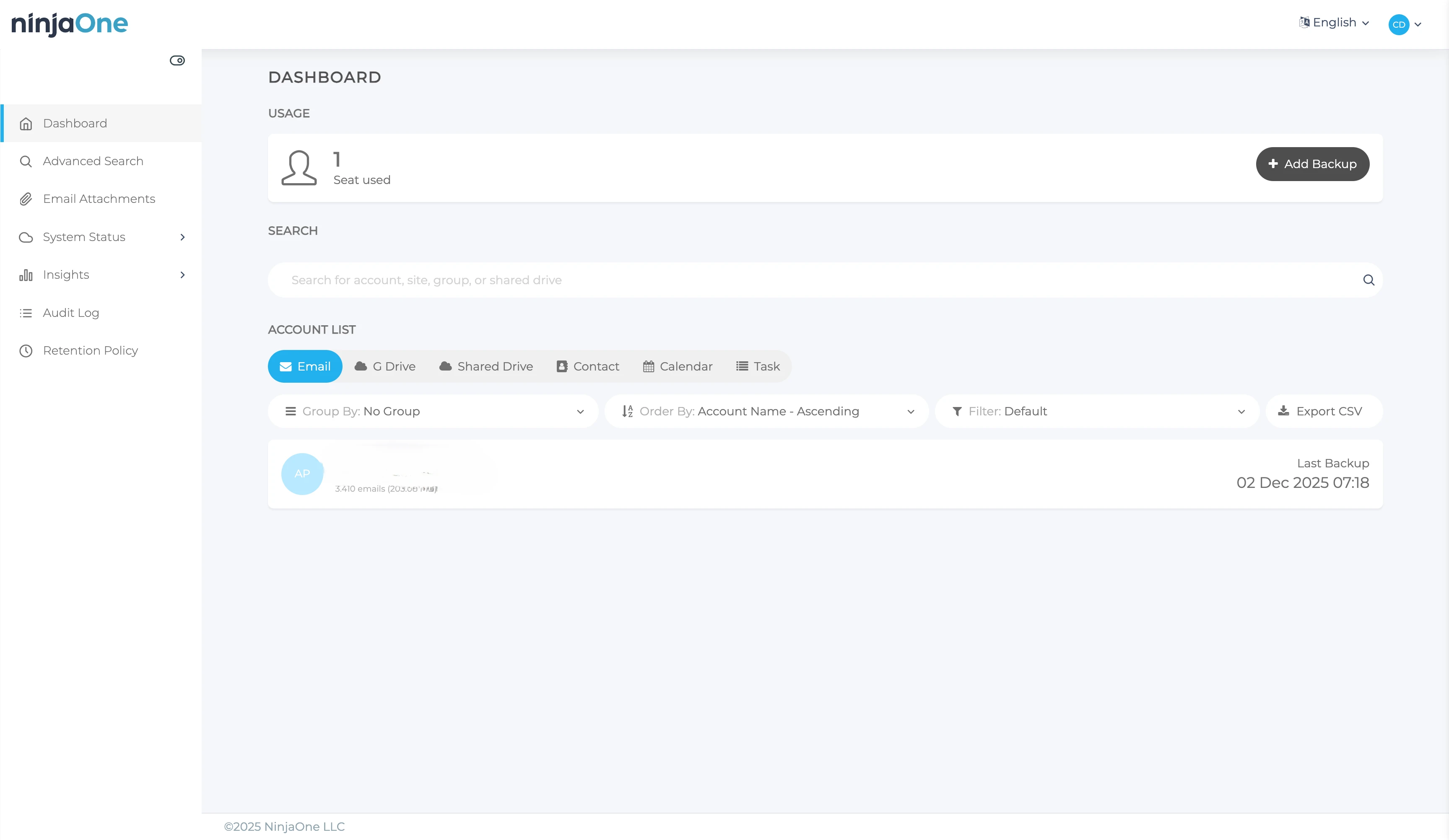
Sol gezinme, tüm yedekleme yönetimi özelliklerine erişim sağlar:
- Gelişmiş arama
- E-posta ekleri
- Sistem durumu
- Denetim günlüğü
- Saklama politikası
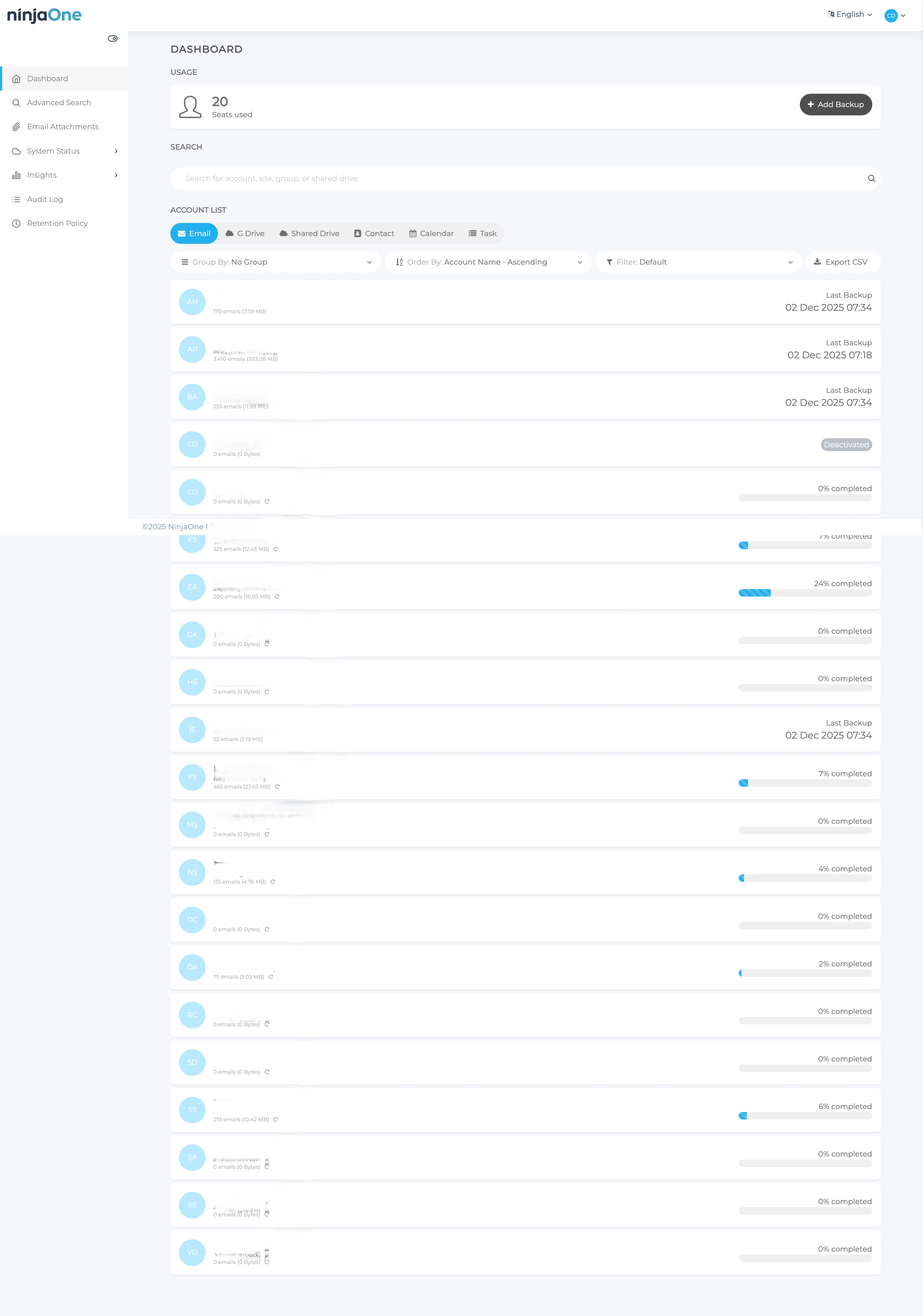
İlk kurulumdan sonra birden fazla kullanıcı eklemek için sağ üstteki "Yedekleme Ekle"ye tıklayın, "Google Workspace"i seçin ve yedeklemek istediğiniz hesapları seçin.
Tüm kullanıcılar eklendikten sonra panel, tüm organizasyon için kapsamlı bir yedekleme durumu görüntüler.
Veri görüntüleme ve yönetim
Herhangi bir kullanıcının üzerine gelmek eylem seçeneklerini ortaya çıkarır:
- Görüntüle: Yedeklenmiş verilere göz atın
- Geri Yükle: Verileri orijinal hesaba geri yükleyin
- İndir: Verileri yerel olarak dışa aktarın
- Taşı: Verileri farklı bir hesaba/platforma taşıyın
- Daha Fazla: Ek seçenekler
Arayüz mükemmelliği:
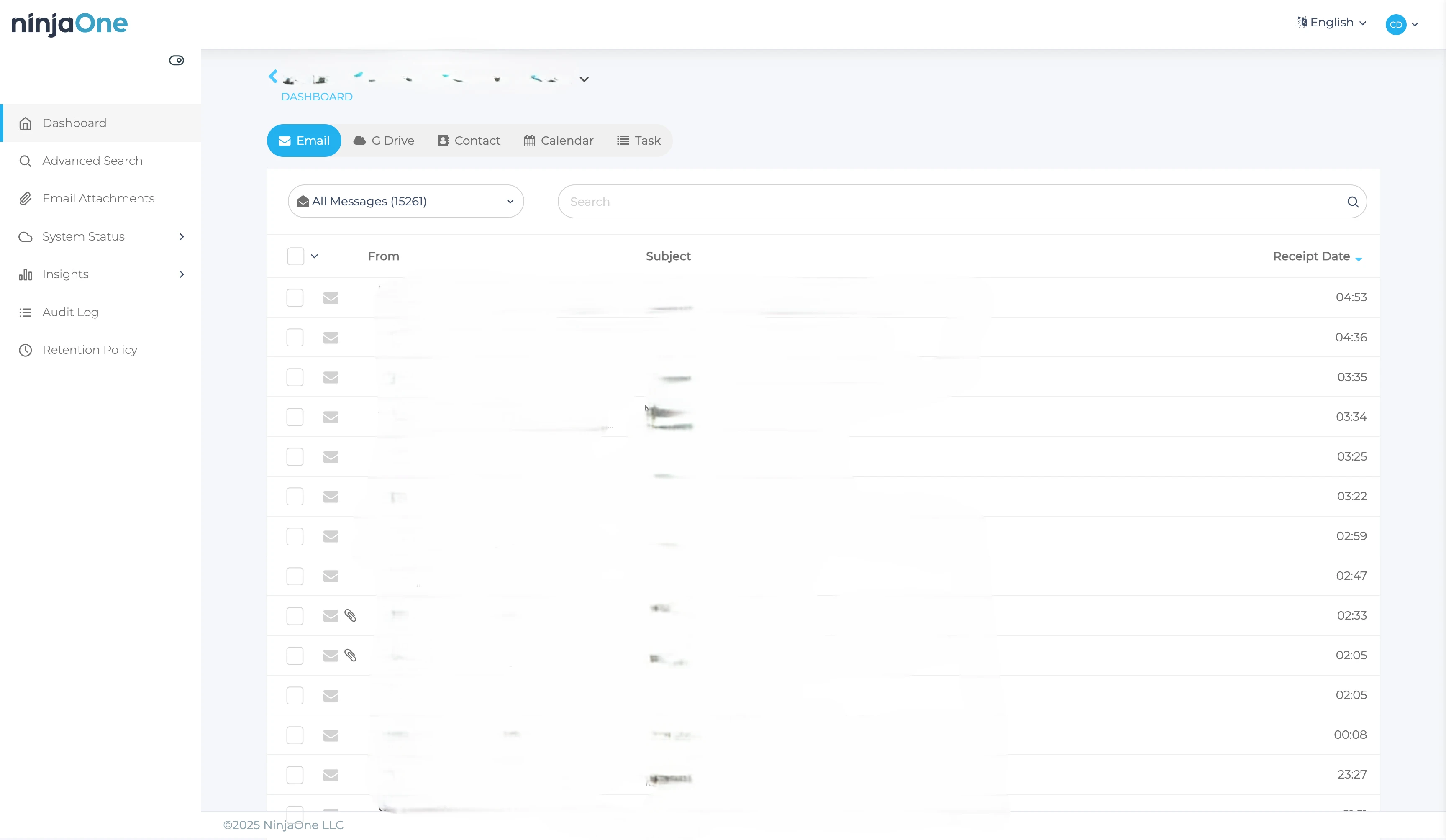
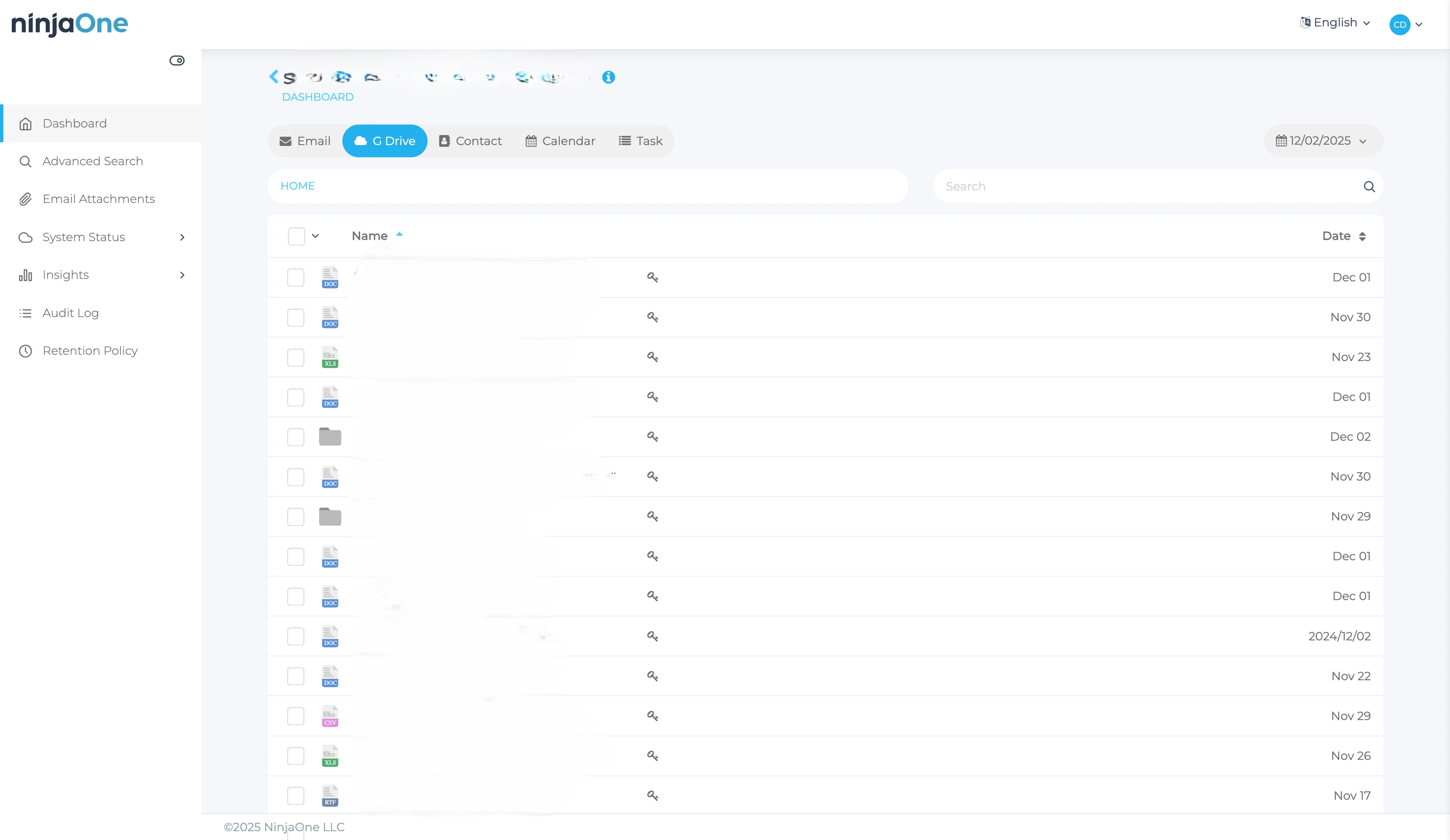
"Görüntüle"ye tıklamak, test sırasında karşılaştığımız en sezgisel arayüzü açar. Tek bir birleşik ekran, tüm yedeklenmiş hizmetleri (E-posta, Google Drive, Takvim, Kişiler, Görevler) sorunsuz sekme tabanlı gezinme ile görüntüler. Bu tasarım, farklı hizmetlere erişmek için daha fazla gezinme gerektiren hem Acronis hem de CloudAlly'den üstündür.
Her sekme, belirli bir zaman noktasına geri yükleme seçenekleriyle yedeklenmiş verilere tam erişim sağlar.
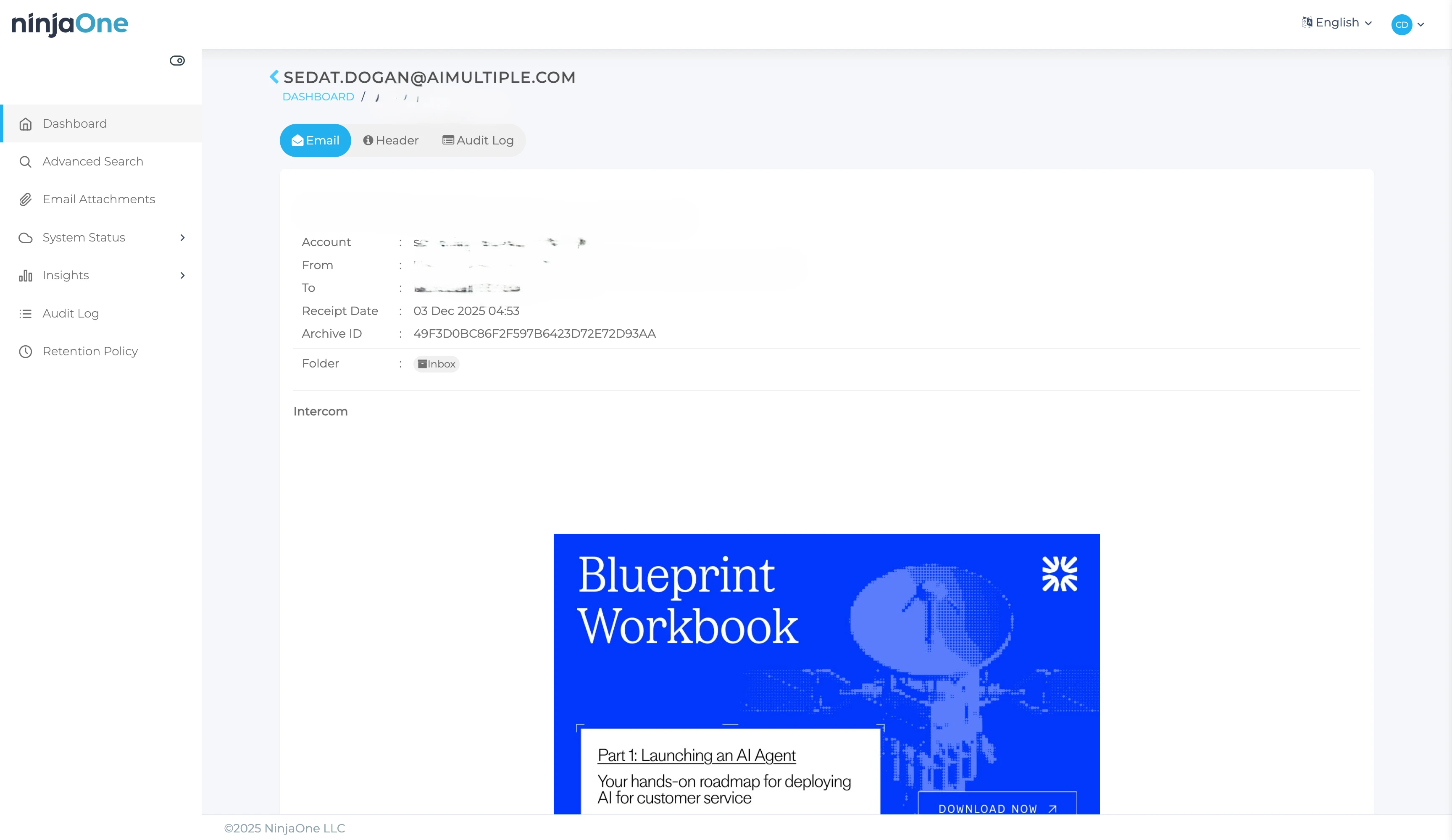
Herhangi bir e-postaya tıklamak şunları görüntüler:
- Tam e-posta başlık bilgileri
- Yedekleme geçmişini gösteren denetim günlüğü bölümü
- E-posta gövde içeriği (istek üzerine görüntülenebilir)
Geri yükleme, indirme ve taşıma özellikleri
Herhangi bir öğe (e-posta, dosya, takvim etkinliği) için NinjaOne hem indirme hem de geri yükleme seçenekleri sunar. Bireysel e-postalar EML veya PST formatında indirilebilir.
Çapraz workspace taşımayı anlama:
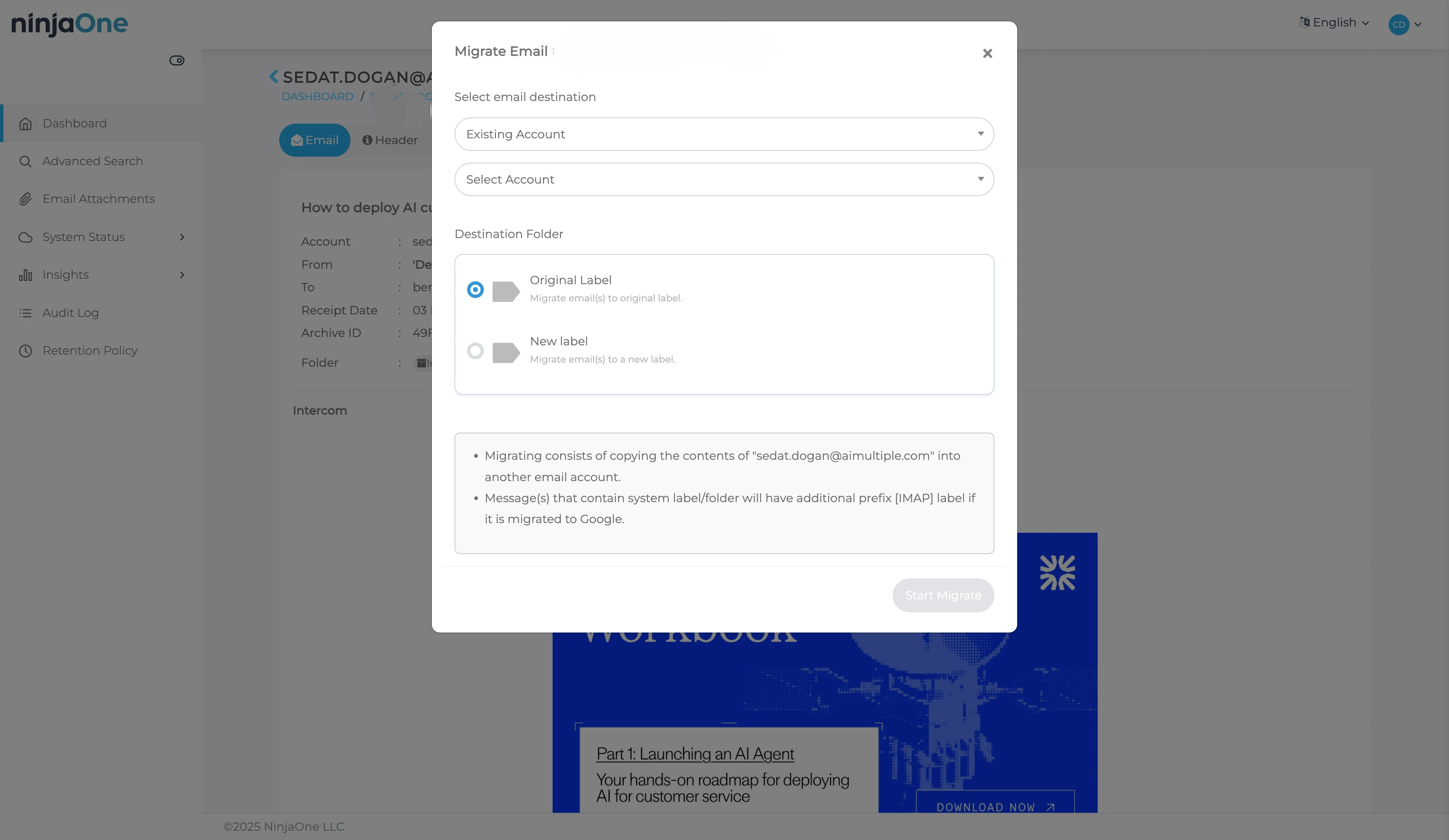
NinjaOne'ın Taşıma özelliği en değerli yeteneklerinden biridir ve ayrıntılı bir açıklamayı hak eder. Bu özellik, e-postaları şunlara taşımanıza olanak tanır:
- Aynı workspace, farklı hesap: E-postaları organizasyonunuz içindeki bir Google Workspace adresinden başka birine taşıyın
- Farklı workspace, aynı platform: E-postaları tamamen ayrı bir Google Workspace organizasyonuna aktarın
- Çapraz platform taşıma: E-postaları Google Workspace'ten Microsoft 365'e veya tam tersine (veya Hosted Exchange'e veya bireysel e-posta hesaplarına) taşıyın
Bu, Acronis'in "Acronis Cyber Protect Migration" adlı ayrı bir ücretli ürün olarak sattığı premium bir özelliktir. CloudAlly, aynı platform içinde sınırlı taşımayı destekler (Google'dan Google'a veya Microsoft'tan Microsoft'a), ancak gerçek çapraz platform taşımaları gerçekleştiremez.
E-posta sağlayıcılarını değiştirmeyi planlayan organizasyonlar için bu özellik tek başına, profesyonel hizmetler için tipik olarak binlerce dolara mal olan ayrı taşıma araçlarına veya hizmetlerine olan ihtiyacı ortadan kaldırarak NinjaOne'ın maliyetini haklı çıkarabilir.
Taşıma sırasında hedef adresi seçer (bağlı herhangi bir workspace veya platformda olabilir) ve taşınan e-postalar için etiketlemeyi özelleştirirsiniz.
Taşıma vs. geri yükleme:
- Taşıma: E-postaları özelleştirilebilir etiketleme ile farklı bir hesaba (aynı veya farklı platform) taşır
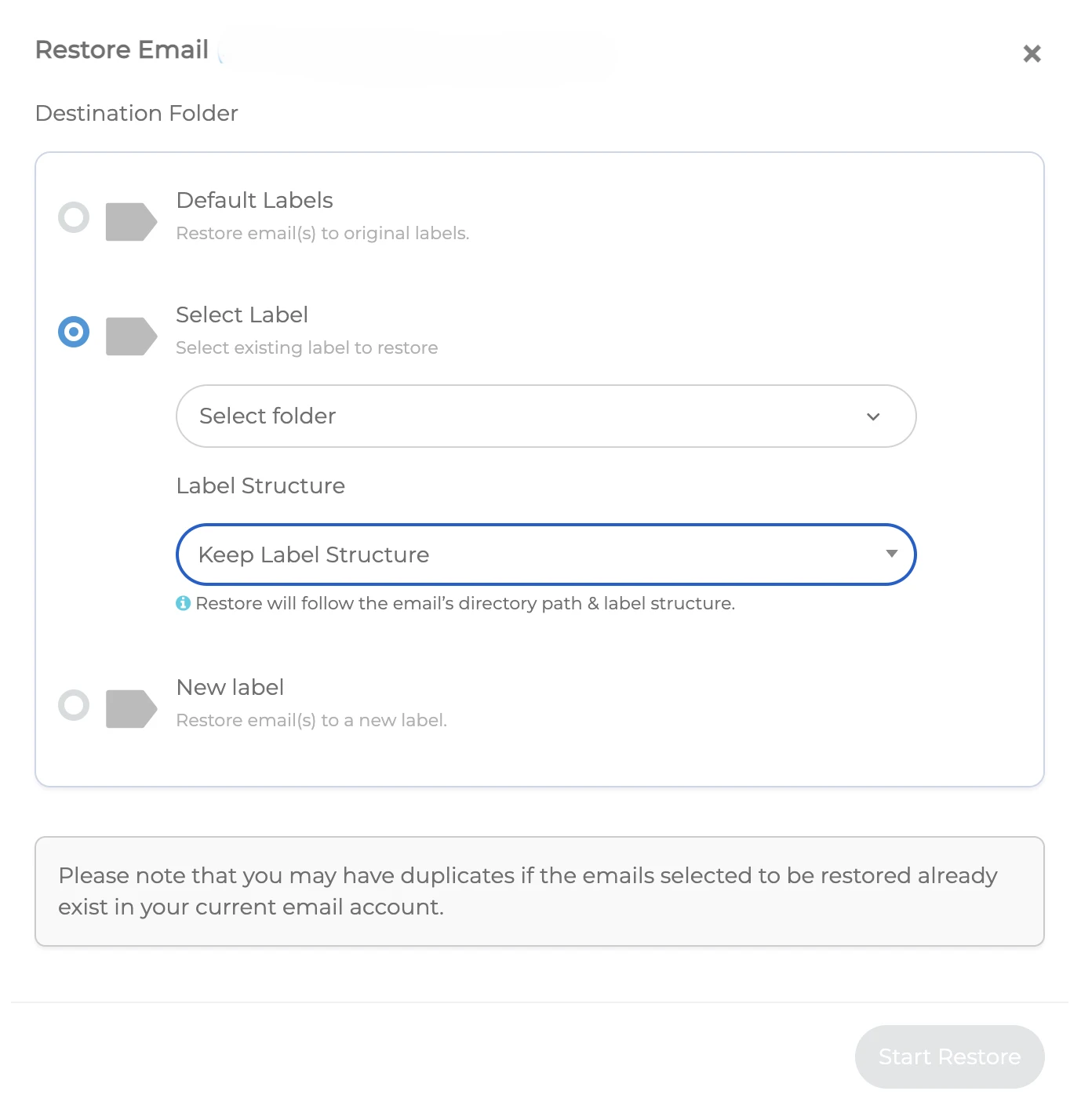
- Geri Yükleme: E-postaları etiket yönetimi seçenekleriyle orijinal hesaba döndürür
Geri yükleme çakışma yönetimi:
Geri yükleme işlemleri sırasında NinjaOne, etiket yönetimi aracılığıyla geri yüklenen öğelerin mevcut verilerle nasıl etkileşime gireceğini yönetmenize olanak tanır. Hem taşıma hem de geri yükleme, tek veya birden fazla e-posta seçimini destekleyerek hangi verilerin nereye taşınacağı üzerinde ayrıntılı kontrol sağlar.
Gelişmiş arama yetenekleri
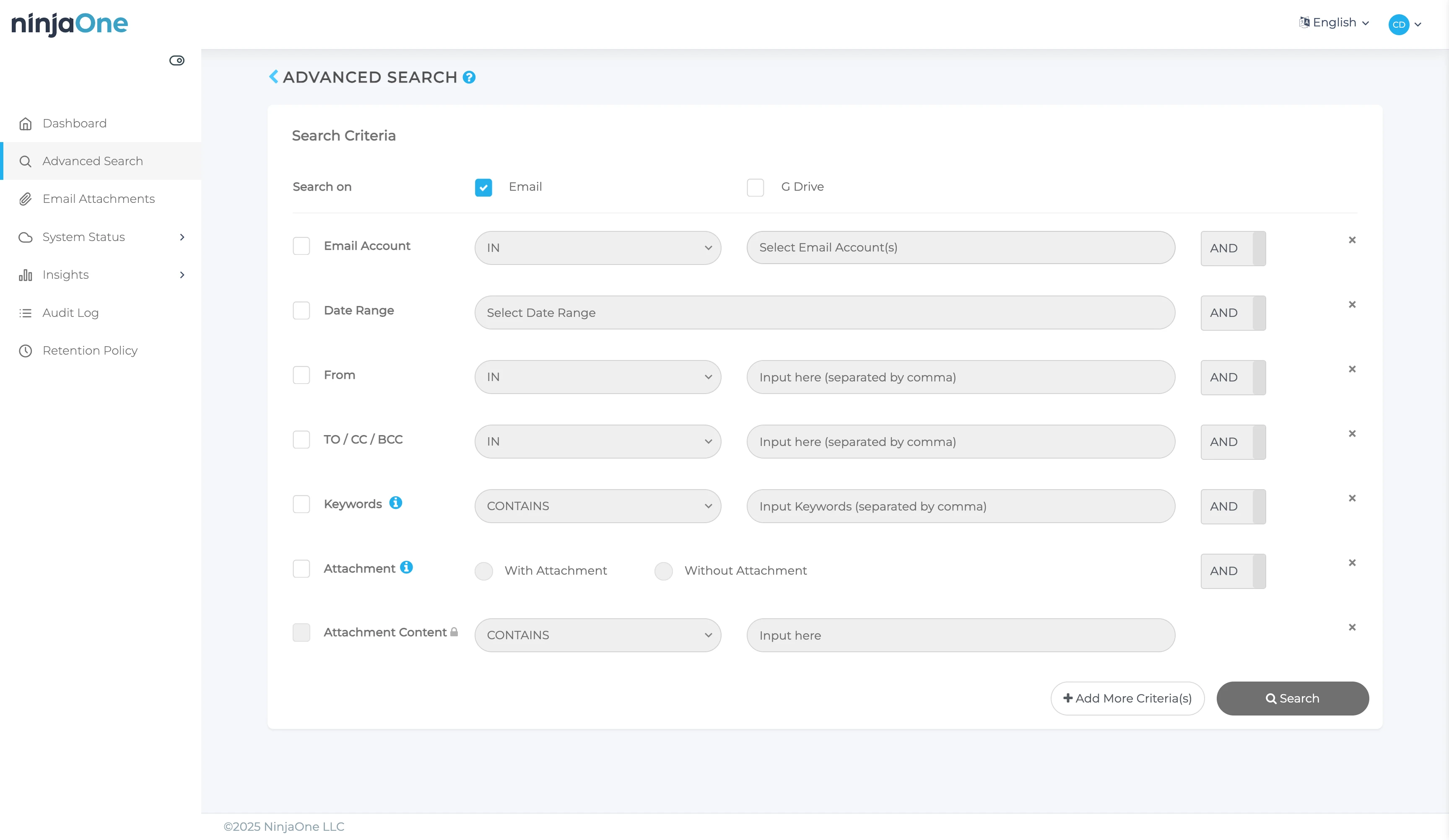
Gelişmiş Arama arayüzü, bir uyumluluk merkezini andırır ve tüm posta kutuları ve drive'larda aynı anda kapsamlı sorgular yapılmasını sağlar.
Arama yetenekleri:
- Tüm posta kutularında veya belirli kullanıcılarda arama
- Tüm Google Drive'larda arama
- Tarih aralığı filtreleri
- Gönderen/alıcı filtreleri
- Konu ve gövde metni araması
- Ek adı araması
- Boyut filtreleri
- Ek var/ek yok seçenekleri
Karmaşık sorgu oluşturma:
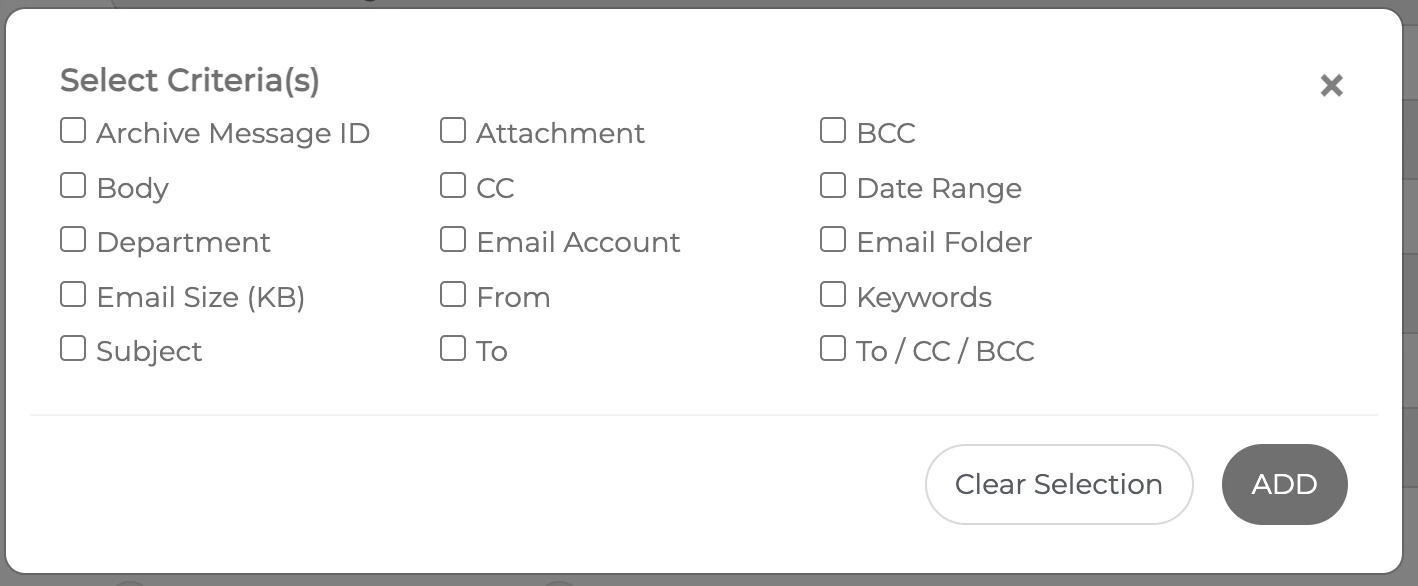
"Daha fazla kriter ekle"ye tıklamak ek arama parametrelerini ortaya çıkarır. Her arama satırı AND/OR operatörleri içerir ve karmaşık Boolean sorguları oluşturmanıza olanak tanır. Bu sofistikelik düzeyi yedekleme araçlarında nadirdir ve NinjaOne'ı şunlar için değerli kılar:
- Güvenlik araştırmaları (belirli bir göndericiden 10MB üzeri ekleri olan tüm e-postaları bul)
- Uyumluluk denetimleri (belirli bir tarih aralığında belirli anahtar kelimeleri içeren tüm e-postaları bul)
- Hukuki keşif (tüm organizasyon genelinde karmaşık çok kriterli aramalar)
- Veri sızıntısı araştırmaları (tüm posta kutularında hassas bilgileri bul)
Arama performansı:
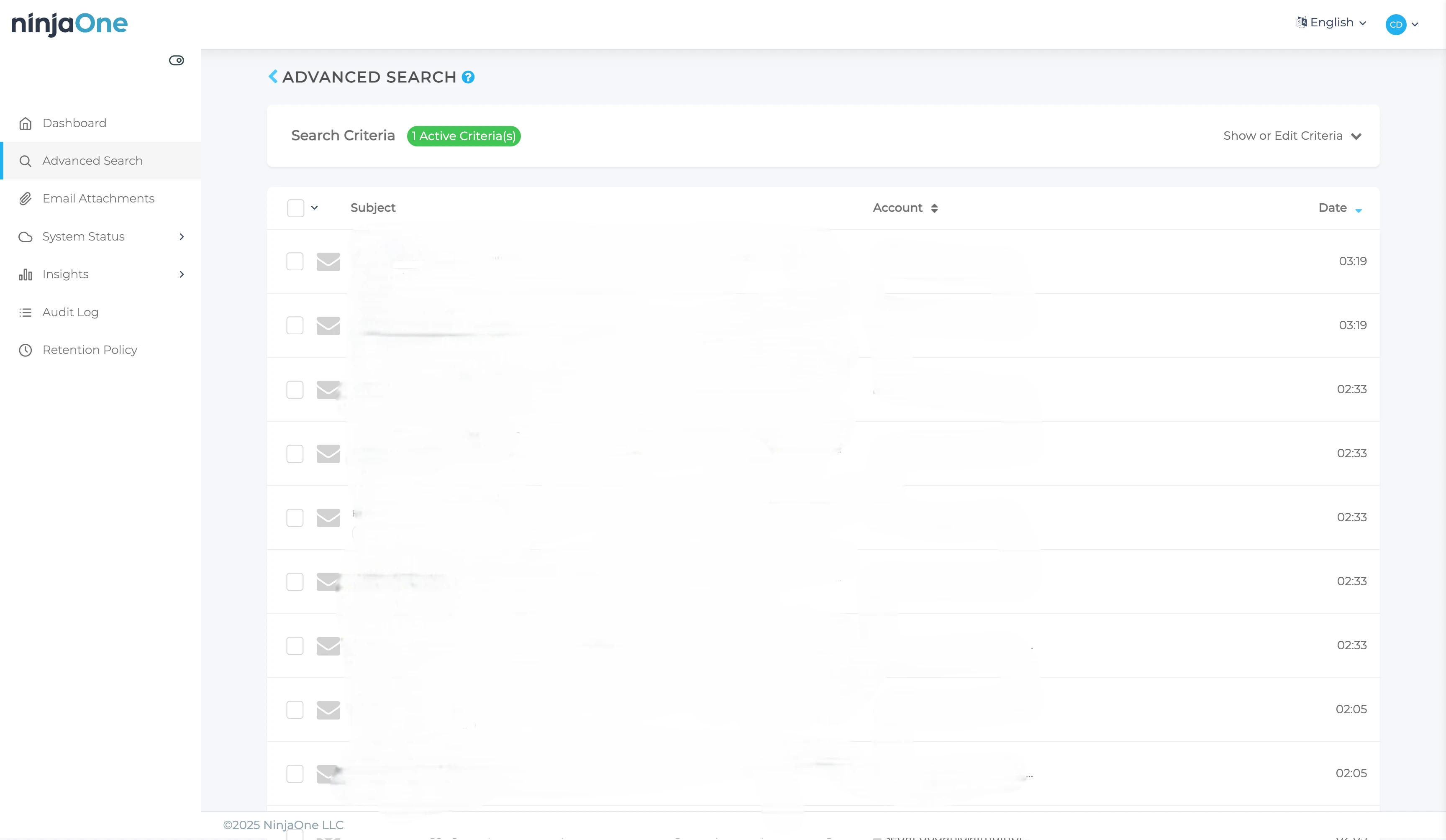
Organizasyonumuzdaki her posta kutusunda ekleri olan tüm e-postaları sorgulayarak arama performansını test ettik. NinjaOne, veri hacmi göz önüne alındığında oldukça hızlı bir şekilde, yaklaşık 10 saniye içinde tüm posta kutularından kapsamlı sonuçlar döndürdü.
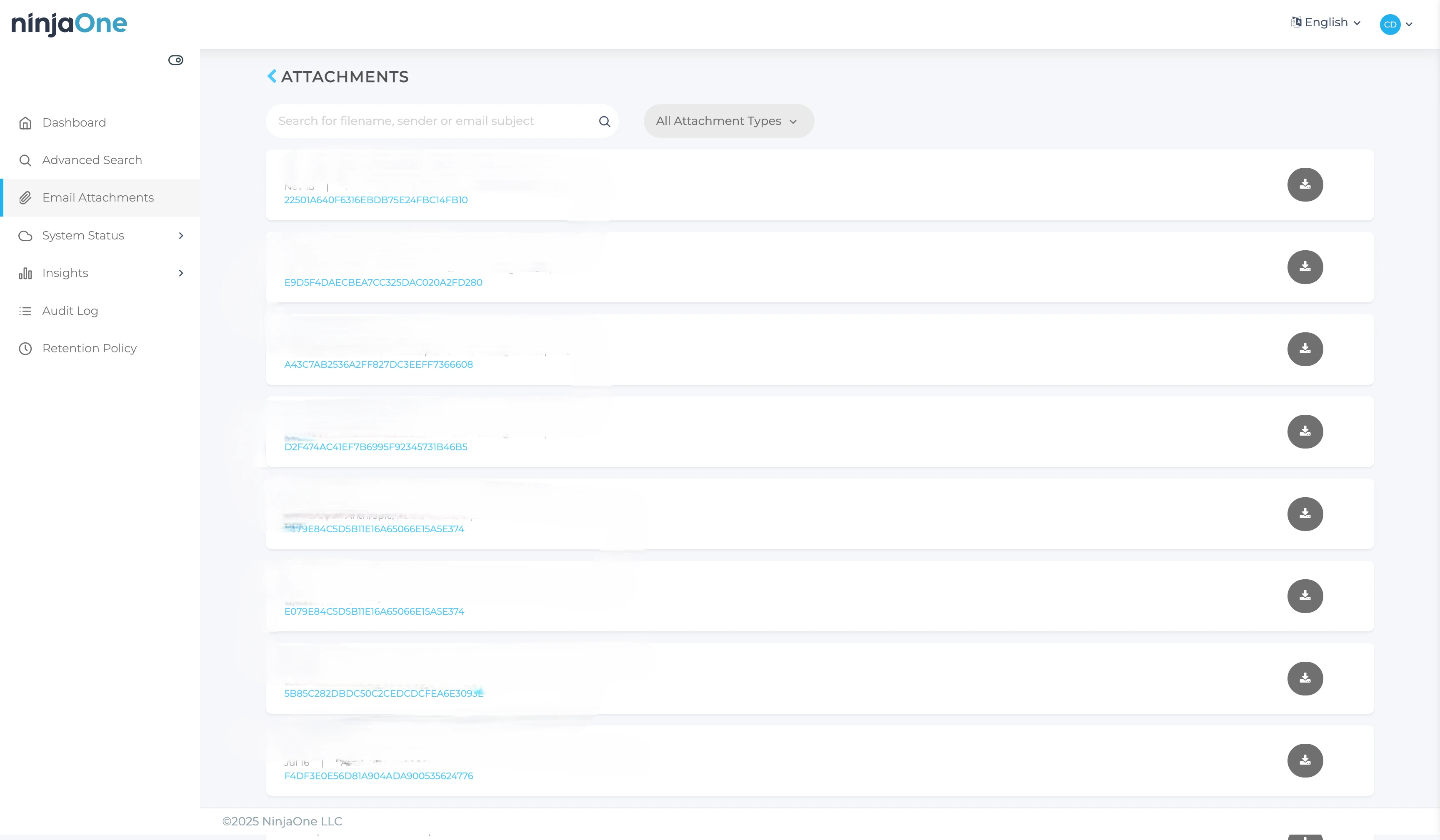
Özel "E-posta Ekleri" menüsü, tüm organizasyon genelinde yedeklenmiş tüm ekleri tek bir görünümde görüntüler. Bu şunlar için kullanışlıdır:
- Güvenlik izleme (şüpheli dosya türlerini belirleme)
- Depolama analizi (en büyük ekleri bulma)
- Yinelenen tespiti
- Hızlı ek düzeyinde aramalar
Sistem yönetimi ve izleme
Sistem Durumu bölümü şunlar için ayrıntılı günlükler sağlar:
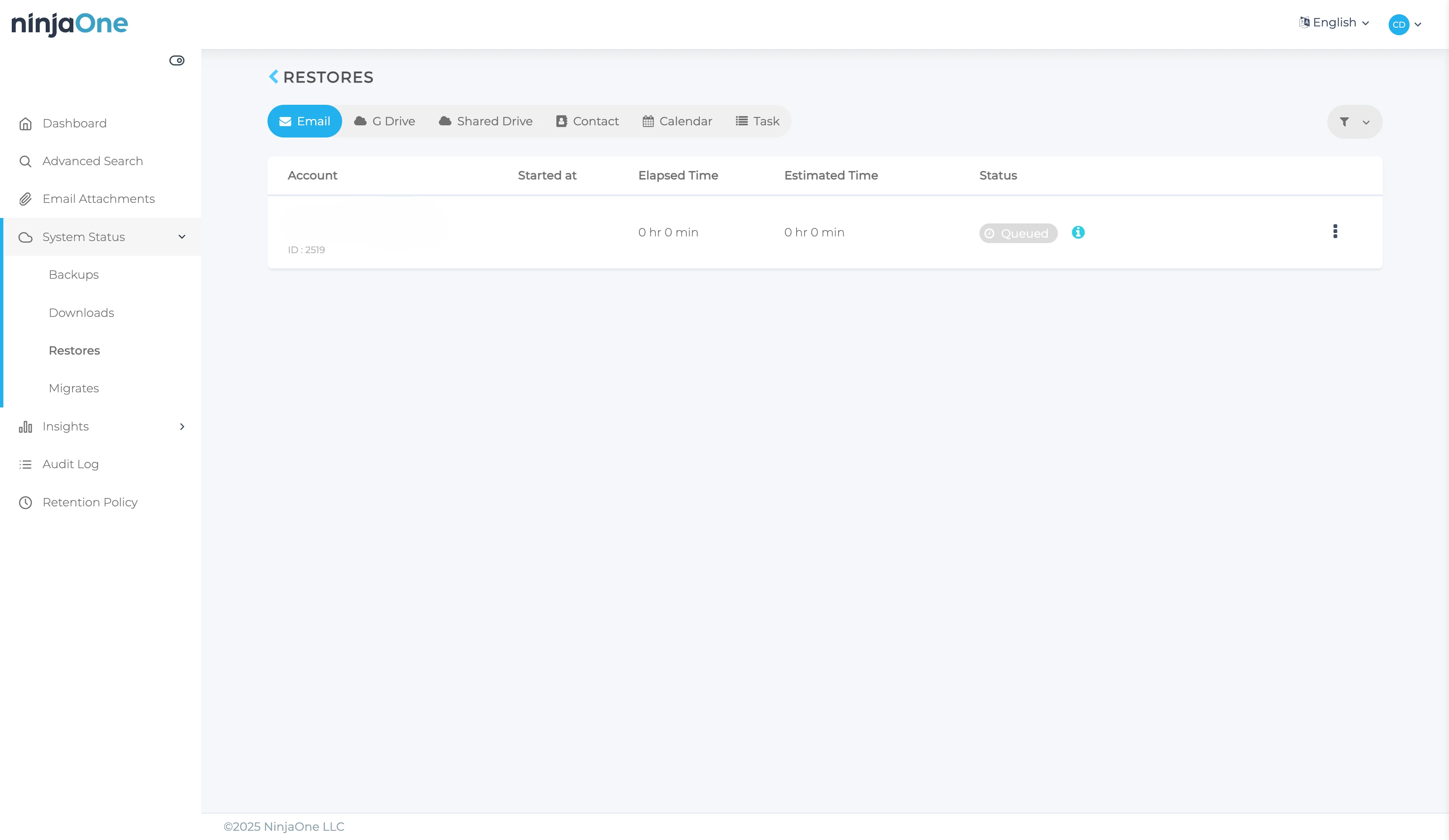
- Yedeklemeler: Başlangıç/bitiş zamanları, veri hacmi, başarı/başarısızlık durumu ile tüm yedekleme işlemleri
- İndirmeler: Dışa aktarma işlemleri ve tamamlanma durumları
- Geri Yüklemeler: Ayrıntılı sonuçlarla geri yükleme işlemleri
- Taşımalar: Çapraz workspace taşıma işlemleri
Denetim günlüğü:
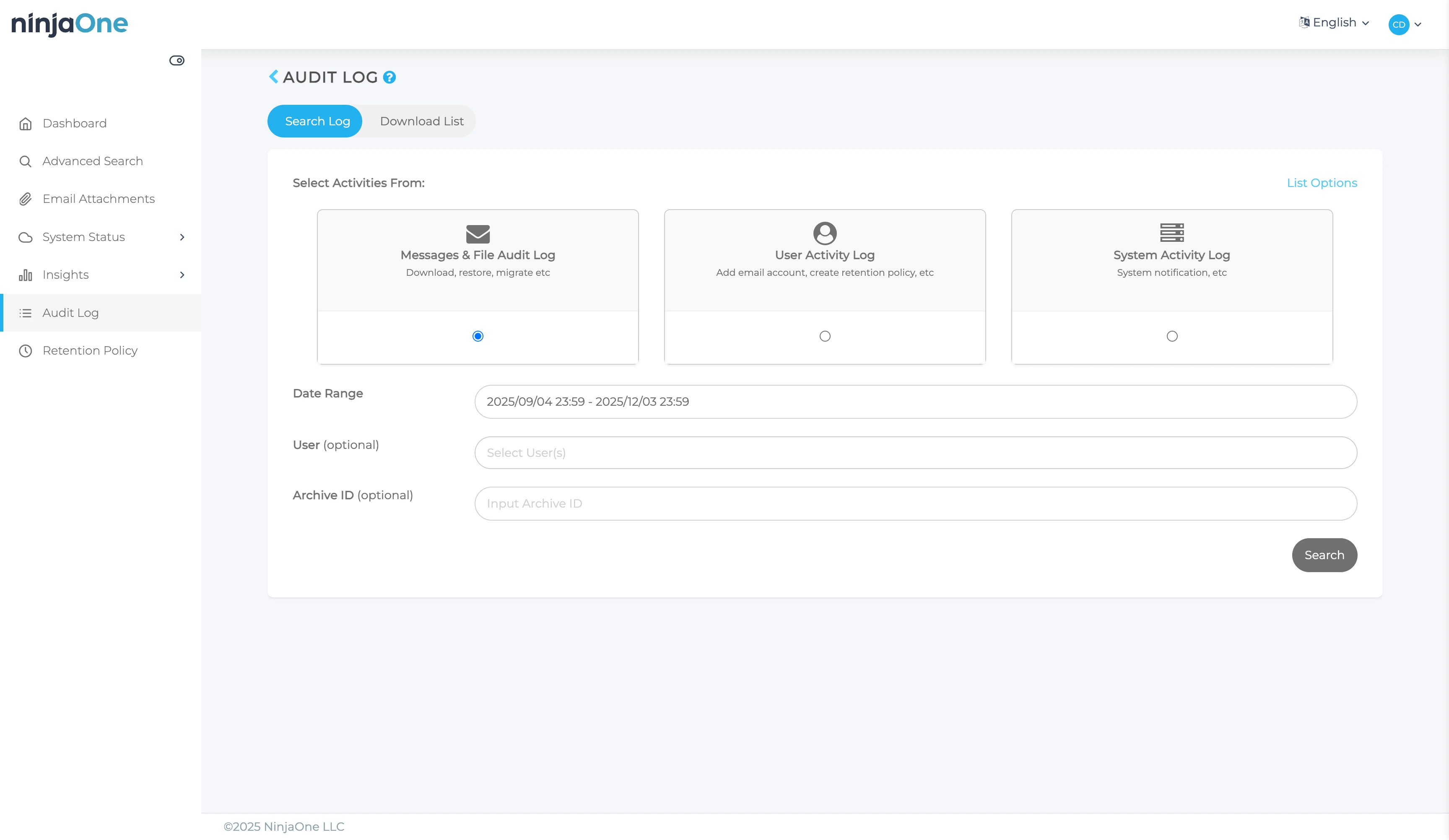
Denetim Günlüğü bölümü şunları yakalar:
- Mesaj düzeyinde olaylar (yedeklenen, değiştirilen, silinen e-postalar)
- Dosya düzeyinde olaylar (yedeklenen, erişilen, geri yüklenen Drive dosyaları)
- Kullanıcı eylemleri (yönetici faaliyetleri, yapılandırma değişiklikleri)
- Sistem olayları (yedekleme işleri başlatıldı, politikalar uygulandı, hatalarla karşılaşıldı)
Denetim günlükleri talep edilebilir ve ardından dışa aktarma ve analiz için İndirme Listesi sekmesinde kullanılabilir hale gelir.
Saklama politikası yönetimi:
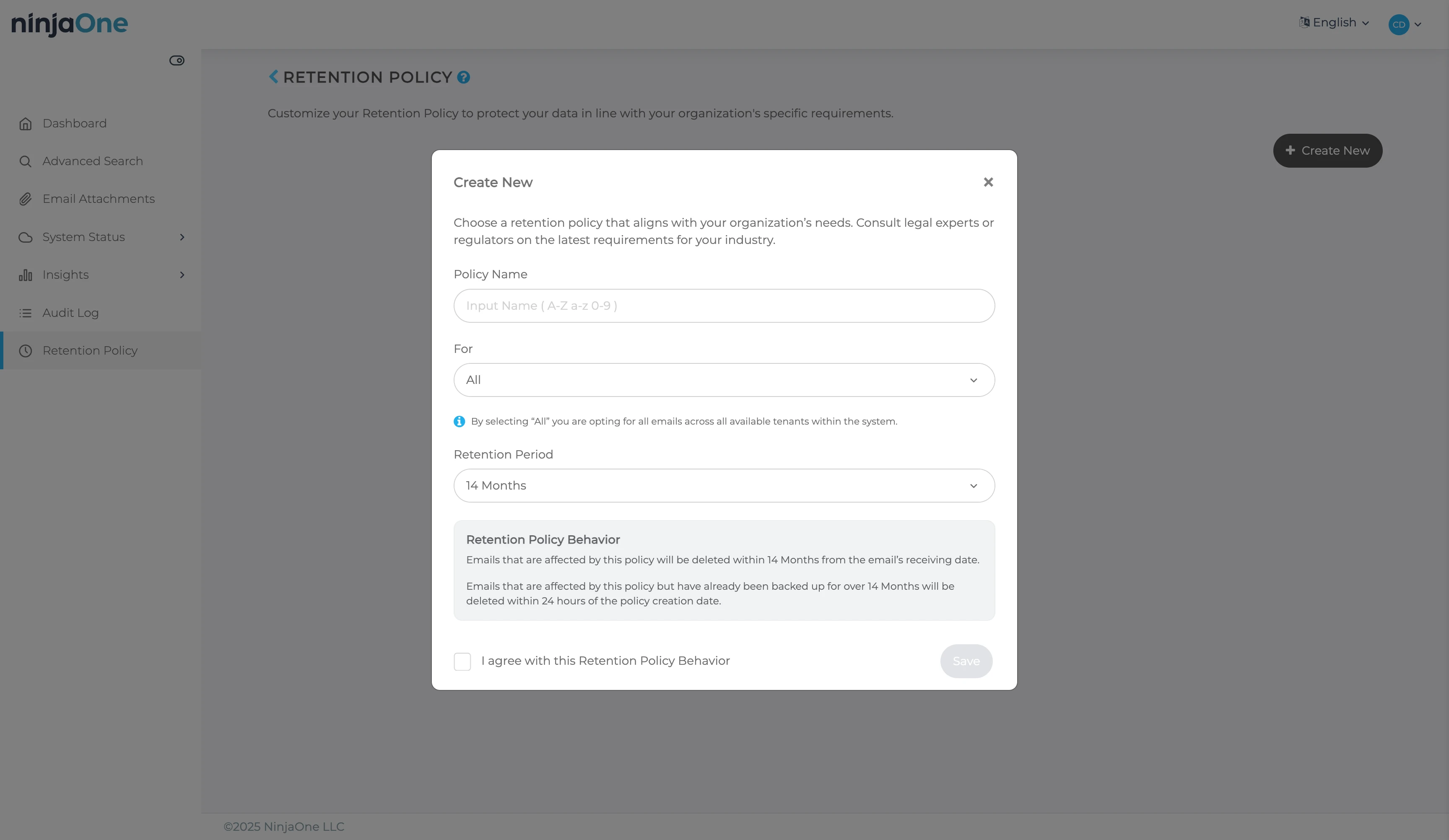
NinjaOne, ayrıntılı koşullar ve zaman dilimleriyle birden fazla saklama politikası oluşturmayı destekler. Bu şunlar için gereklidir:
- Düzenleyici uyumluluk (finansal kayıtları 7 yıl saklama vb.)
- Depolama optimizasyonu (politika süresinden sonra eski yedeklemeleri silme)
- Yasal saklama senaryoları (belirli verileri süresiz olarak koruma)
- Farklı kullanıcı grupları veya veri türleri için farklı saklama kuralları
Şunları yapılandırabilirsiniz:
- Saklama süresi (gün, hafta, ay, yıl veya süresiz)
- Saklama koşulları (kullanıcı, tarih, veri türü vb. temelinde)
- Saklama süresi dolduktan sonra otomatik silme
- Silmeyi önlemek için yasal saklama işaretleri
Tam posta kutusu geri yükleme testi
Bir kullanıcı için tam posta kutusu geri yüklemesi gerçekleştirdik (170 e-posta, 7.61 MB). İşlem 188 saniye içinde tamamlandı ve tamamlanma sonrası e-posta onayı alındı.
Birleşik bir Yedekleme Platformu için NinjaOne SaaS Yedekleme'yi seçin.
Ücretsiz Deneme AlınAcronis Cyber Protect Cloud
Acronis, SaaS yedekleme, felaket kurtarma, kötü amaçlı yazılım önleme ve uç nokta güvenliğini tek bir çözümde birleştiren hepsi bir arada bir siber koruma platformudur.
Platform genel bakışı ve arayüz karmaşıklığı
Çok kiracılı mimari:
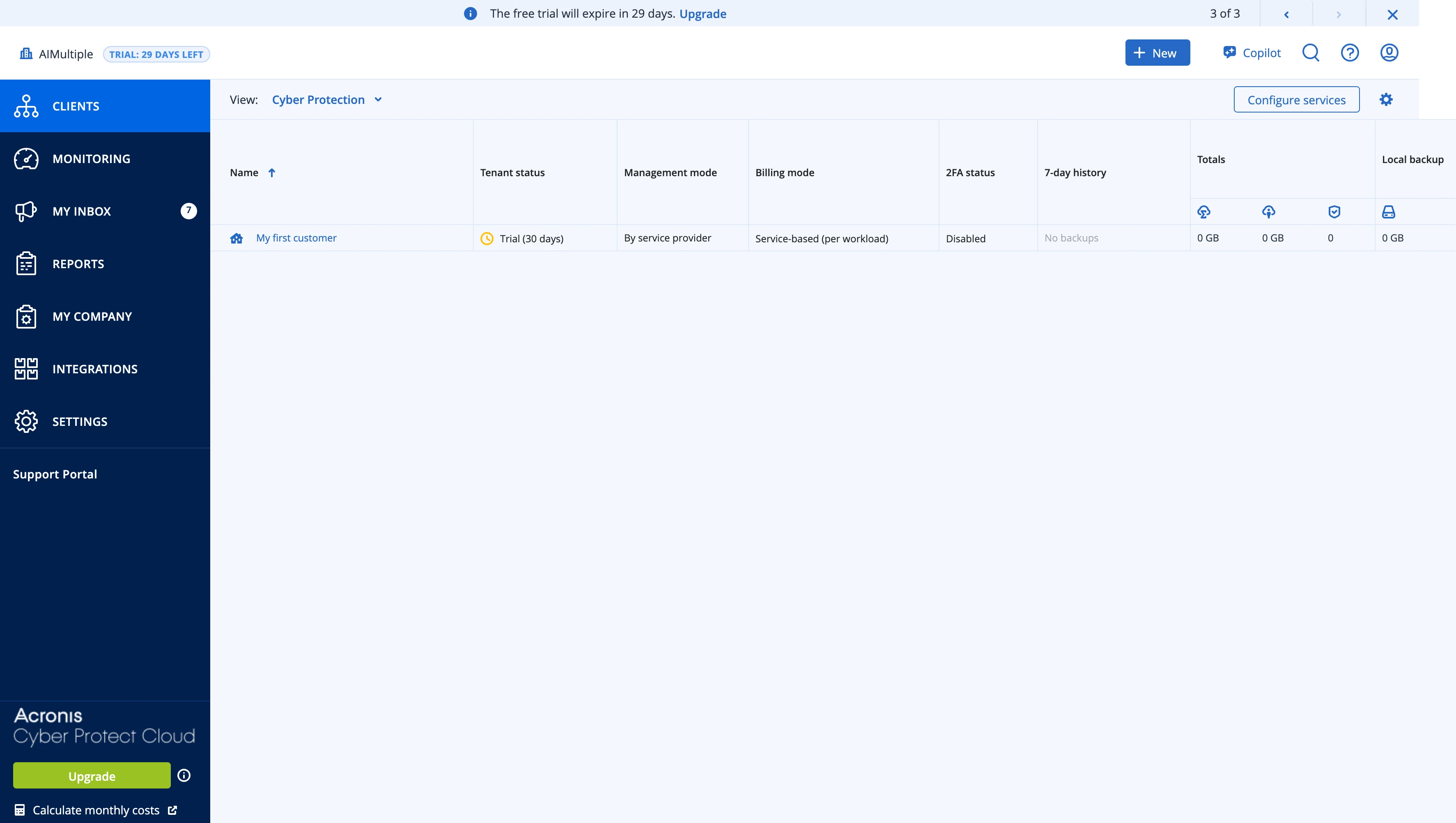
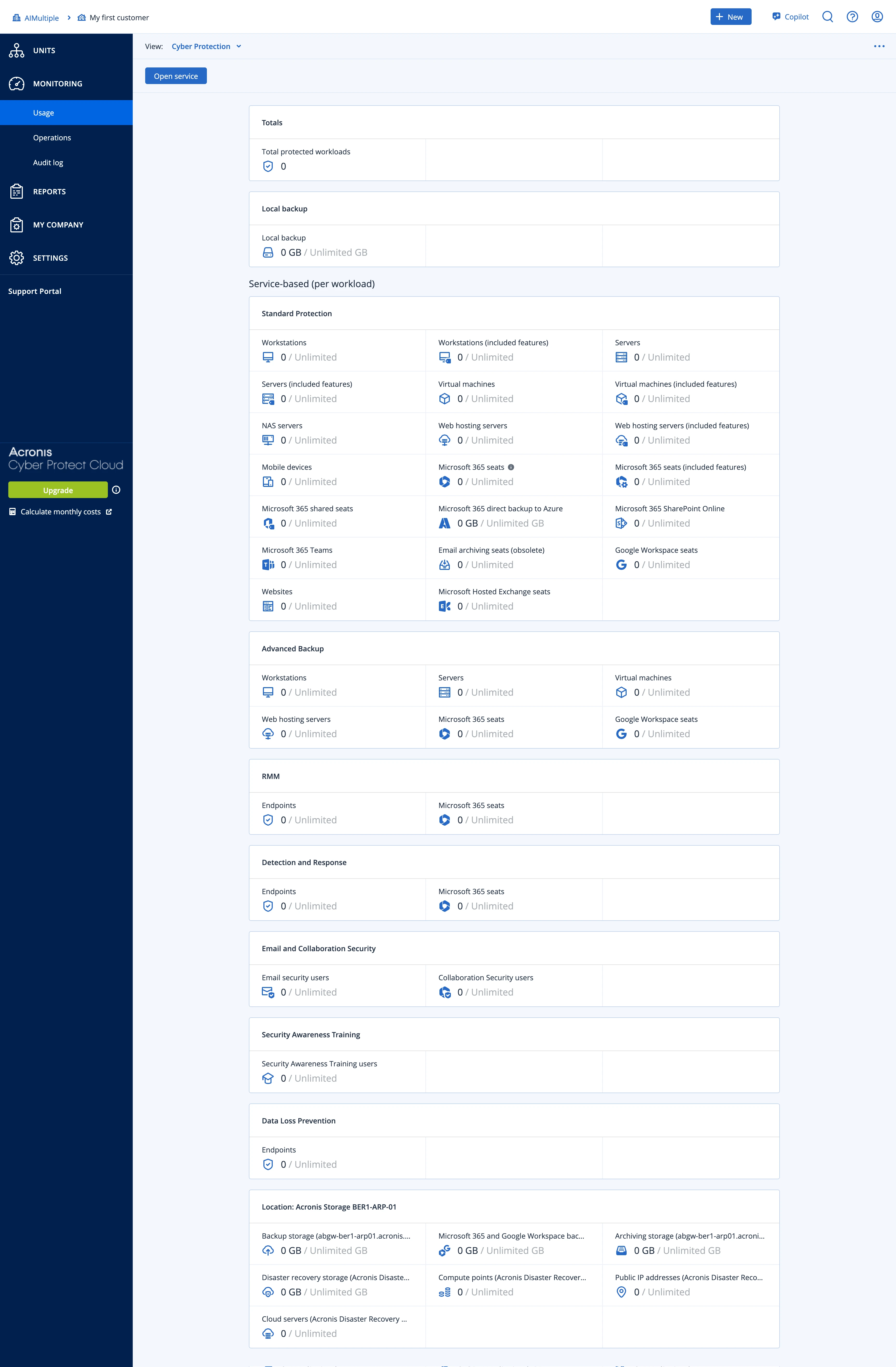
Önemli bir farklılaştırıcı: Acronis, tek organizasyonlar yerine yönetilen hizmet sağlayıcıları (MSP'ler) için tasarlanmıştır. Bir deneme talep ettiğimizde Acronis, demo kiracı olarak "İlk müşterim" ile otomatik olarak çok kiracılı bir hesap oluşturdu. Tek bir yönetim konsolundan MSP'ler, her biri kendine ait olan yüzlerce ayrı müşteri organizasyonunu yönetebilir:
- Yedekleme politikaları
- Kullanıcı hesapları
- Depolama kotaları
- Faturalandırma
- Güvenlik ayarları
Bu, Acronis'i hizmet sağlayıcılar için güçlü kılar ancak kendi şirketini yöneten BT ekipleri için potansiyel olarak bunaltıcı olabilir.
NinjaOne'ın özel SaaS yedekleme arayüzünün aksine Acronis, e-posta yedeklemenin ötesinde birden fazla hizmet türünü destekleyen kapsamlı bir kontrol merkezi sunar.
Acronis kontrol merkezi hizmetleri:
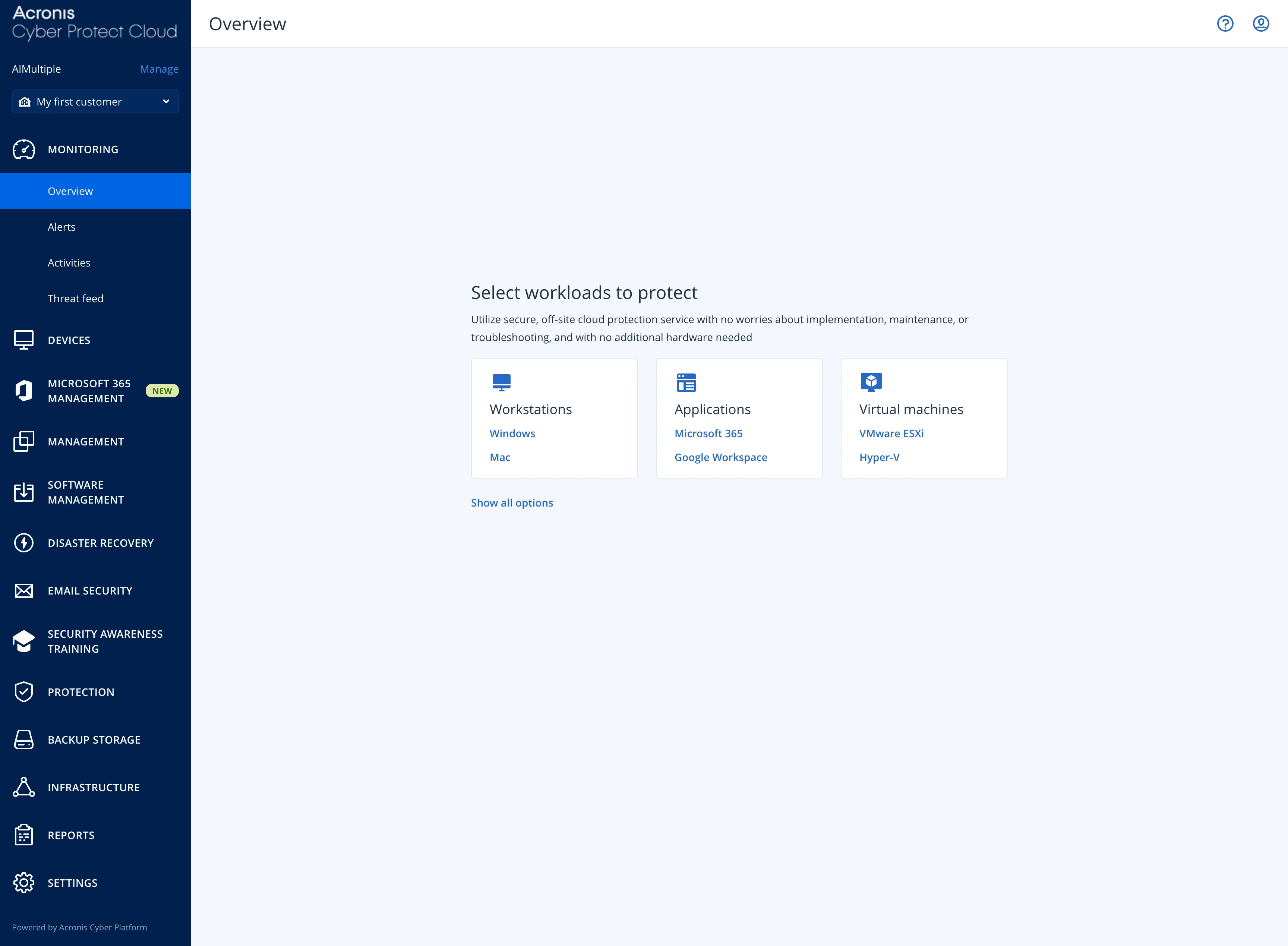
Acronis paneli bir yedekleme aracı değildir; birleşik bir siber koruma platformudur. Hizmet menüsünü açtığınızda şunları bulacaksınız:
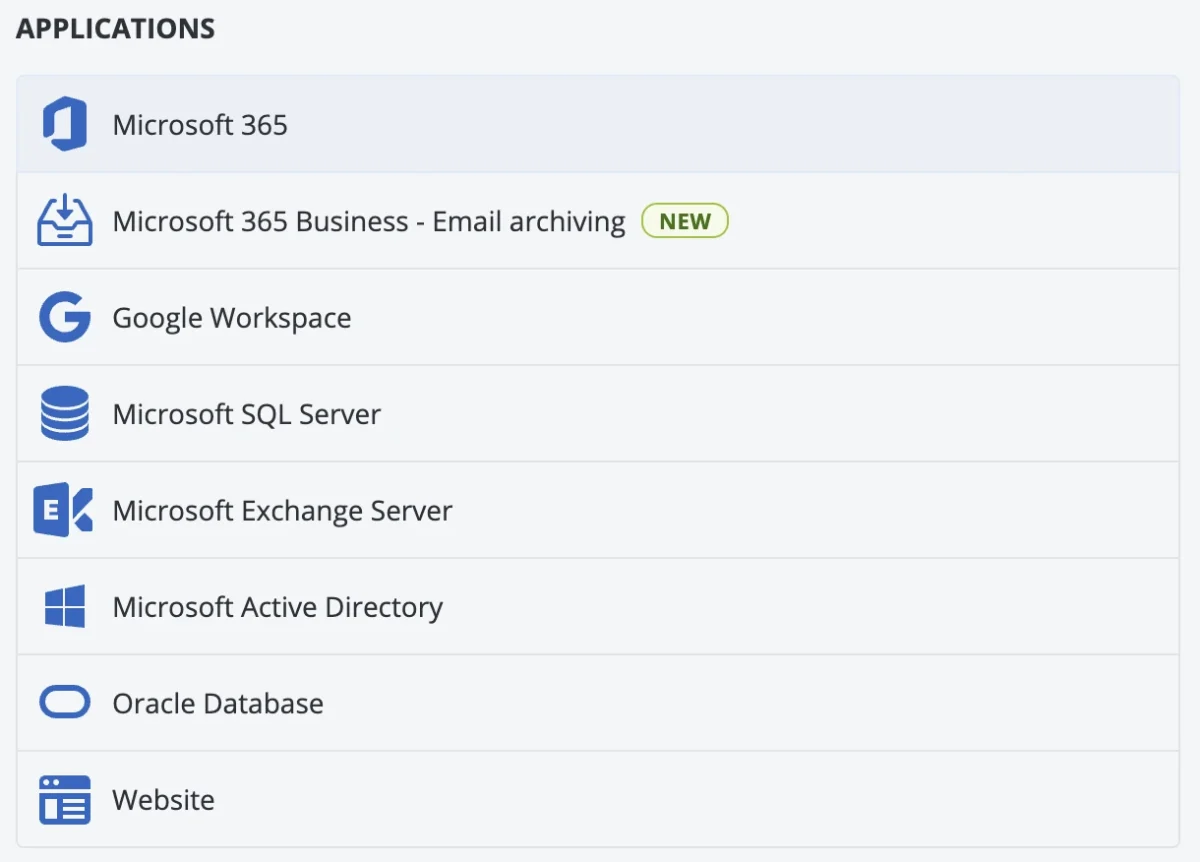
Microsoft 365 ve Exchange sunucu seçenekleri
Microsoft 365 yedekleme türleri:
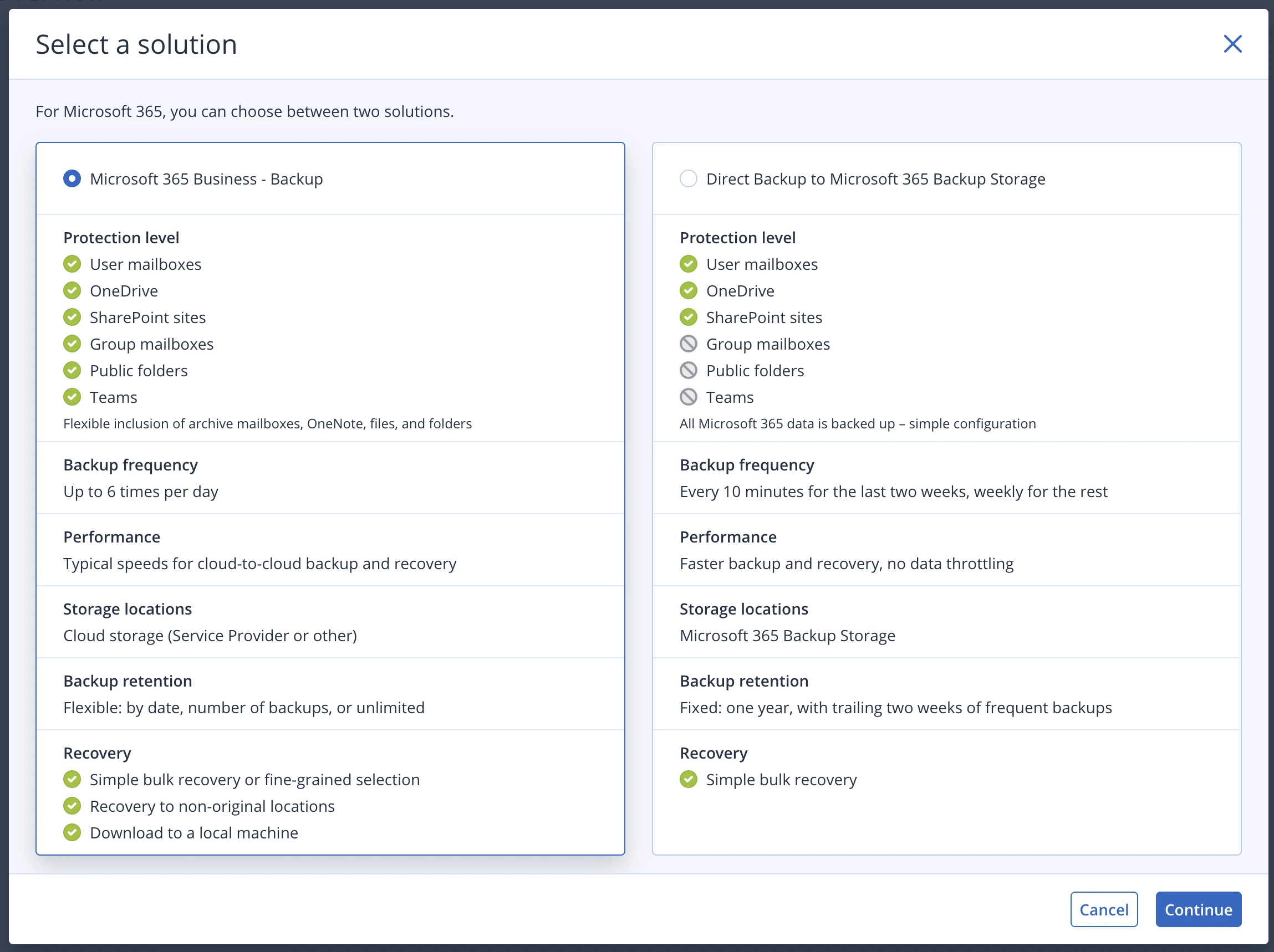
Microsoft 365 yedeklemeyi seçerken Acronis iki farklı yedekleme yaklaşımı sunar:
- Ajan tabanlı yedekleme: Daha derin entegrasyon ve ek özellikler için altyapınıza Acronis yazılımı yüklemeyi gerektirir
- Ajan gerektirmeyen yedekleme: Microsoft 365'e doğrudan API bağlantısı (NinjaOne ve CloudAlly'nin çalışma şekline benzer)
Her yaklaşımın özellikler, performans ve yönetim karmaşıklığı açısından ödünleşimleri vardır. Çoğu bulut öncelikli organizasyon için ajan gerektirmeyen yaklaşım daha basit ve daha sürdürülebilirdir.
Exchange sunucu şirket içi yedekleme:
Ana hizmet listesinden "Exchange Server"ı seçtiğimizde Acronis hemen bir ajan yükleyicisi indirdi. Bu ajan, yedekleme işlevselliğini etkinleştirmek için şirket içi Exchange sunucunuza yüklenmelidir.
Bu, Acronis'in hem bulut hizmetlerini (Microsoft 365, Google Workspace) hem de geleneksel şirket içi altyapıyı (Exchange Server, dosya sunucuları, fiziksel makineler) destekleyen hibrit yaklaşımını yansıtır. Ancak, üretim posta sunucularına ajan yüklemek dikkatli planlama gerektirir ve tüm BT ekipleri için uygulanabilir olmayabilir. Çoğu organizasyon bulut e-postaya geçmiştir, bu da bunu modern dağıtımlar için daha az ilgili kılar.
Google Workspace kurulum karmaşıklığı
Karşılaştırma testlerimiz için Google Workspace'i seçtik.
Kurulum karmaşıklığı zorluğu:
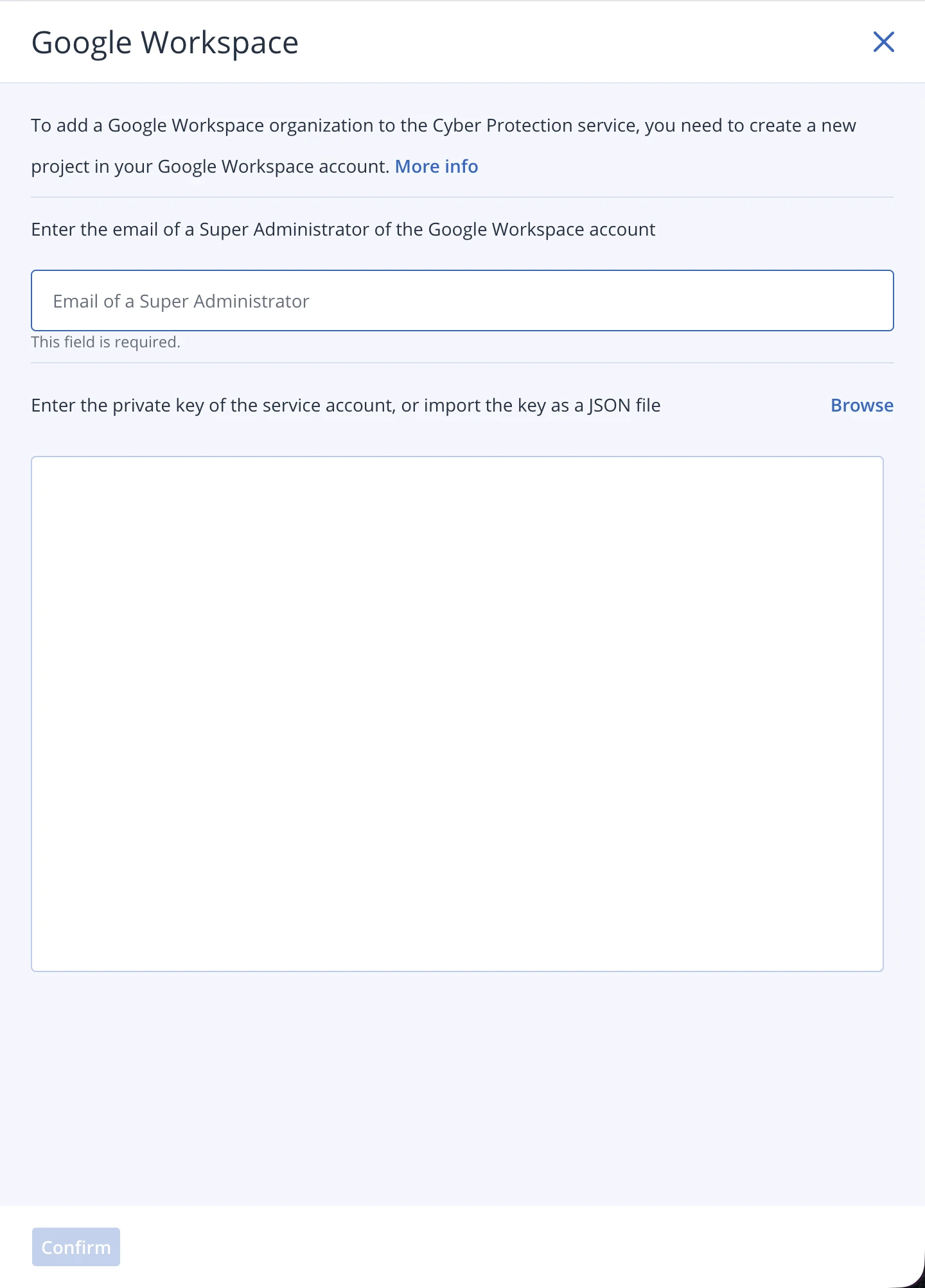
Google Workspace'e tıkladığımızda basit bir OAuth girişi yerine JSON kimlik bilgileri talebi gördüğümüzde şaşırdık. Bu, NinjaOne veya CloudAlly'den daha teknik bir kurulum sürecine hemen işaret etti.
Bilgi simgesine tıklamak kapsamlı gereksinimleri ortaya çıkardı:
- Google Cloud Console'da bir proje oluşturun
- Google Workspace API'lerini etkinleştirin
- Bir hizmet hesabı oluşturun
- JSON kimlik bilgileri oluşturun ve indirin
- Etki alanı genelinde yetkilendirme ekleyin
- Google Workspace Admin Console'da OAuth kapsamlarını yapılandırın
Hizmet hesabı yapılandırma adımları:
Kurulum süreci şunları gerektirdi:
- Google Cloud Console çalışması:
- Yeni bir proje oluşturun
- Gmail API, Drive API, Takvim API, Kişiler API'sini etkinleştirin
- IAM ve Yönetici > Hizmet Hesapları'na gidin
- Yeni bir hizmet hesabı oluşturun
- Gerekli izinleri verin
- JSON anahtar dosyası oluşturun
- JSON kimlik bilgilerini indirin
- Google Workspace Admin Console çalışması:
- Güvenlik > API Kontrolleri > Etki Alanı Genelinde Yetkilendirme'ye gidin
- Hizmet hesabı istemci kimliğini ekleyin
- Gmail, Drive, Takvim, Kişiler ve Görevler için OAuth kapsamlarını ekleyin
- Yetkilendirme ayarlarını kaydedin
Bu çok adımlı süreç önemli ölçüde zaman ve teknik uzmanlık gerektirdi. Bu kurulum karmaşıklığı, NinjaOne'ın basit OAuth akışından veya CloudAlly'nin otomatik marketplace kurulumundan önemli ölçüde daha yüksektir.
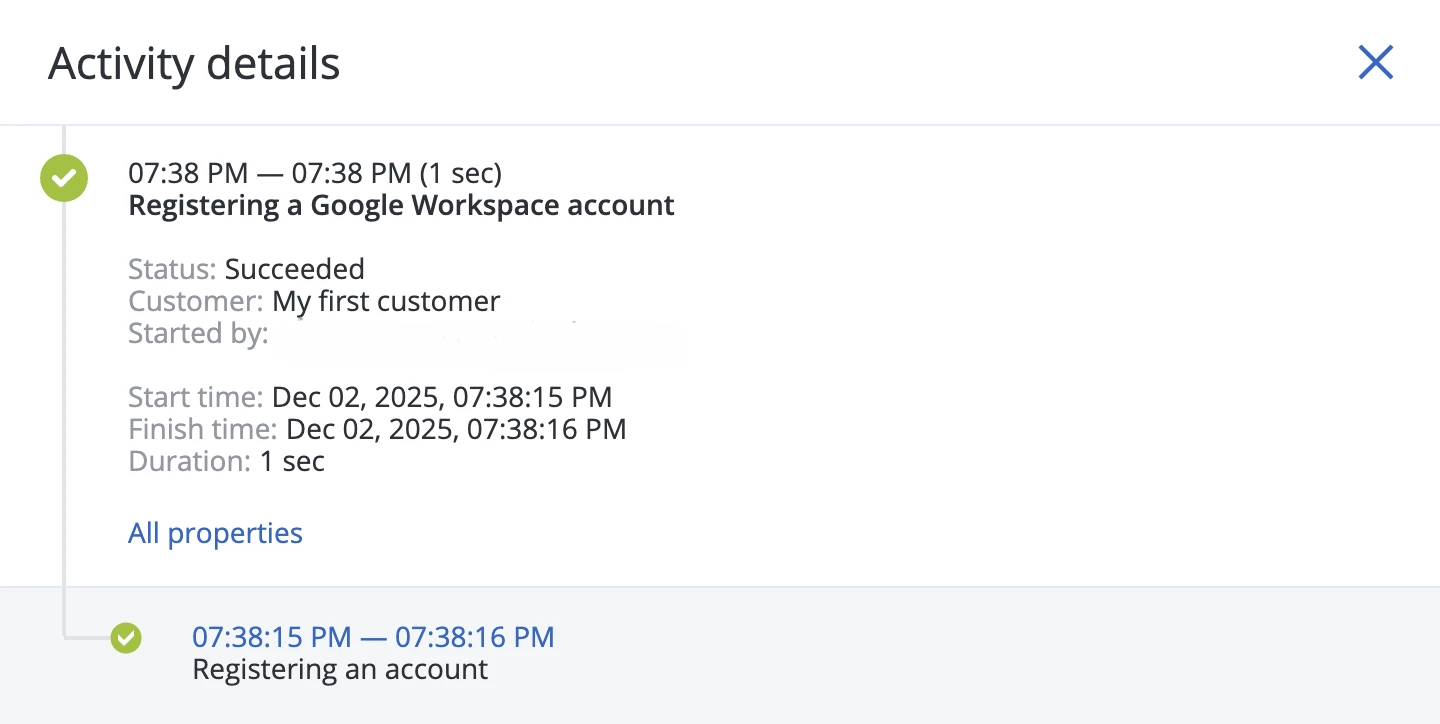
Tüm yapılandırma adımlarını tamamladıktan sonra JSON dosyasını Acronis'e yükledik ve bağlantı başarılı oldu.
Kurulum sonrası deneyim:
Başarılı bir bağlantıdan sonra ekran otomatik olarak güncellenmedi veya yönlendirmedi. Bağlı workspace'imizi bulmak için manuel olarak yenilemek ve gezinmek zorunda kaldık.
Depolama yapılandırması
Varsayılan depolama konumu buluttur:
Depolama konumu, Acronis bir bölge seçmemizi istediğinde deneme hesabı oluşturma sırasında belirlendi. Varsayılan olarak Acronis, yedekleme hedefi olarak bulut depolamayı seçer. Kullanıcı gerekirse başka bir depolama konumu seçebilir. Almanya'yı seçtik ve tüm yedekleme verilerimiz orada depolanır.
Bu önemli bir karardır çünkü bölgeyi daha sonra değiştirmenin veya yedekleme kurulumu sırasında kendi depolama sağlayıcınızı kullanmanın bir yolu yoktur. Katı veri yerleşikliği gereksinimleri olan organizasyonlar için bu, ilk hesap kurulumu sırasında doğru bölgeyi seçmeniz gerektiği anlamına gelir; yeni bir hesap oluşturmadan bunu daha sonra değiştiremezsiniz.
Kullanıcı arayüzü gezinmesi
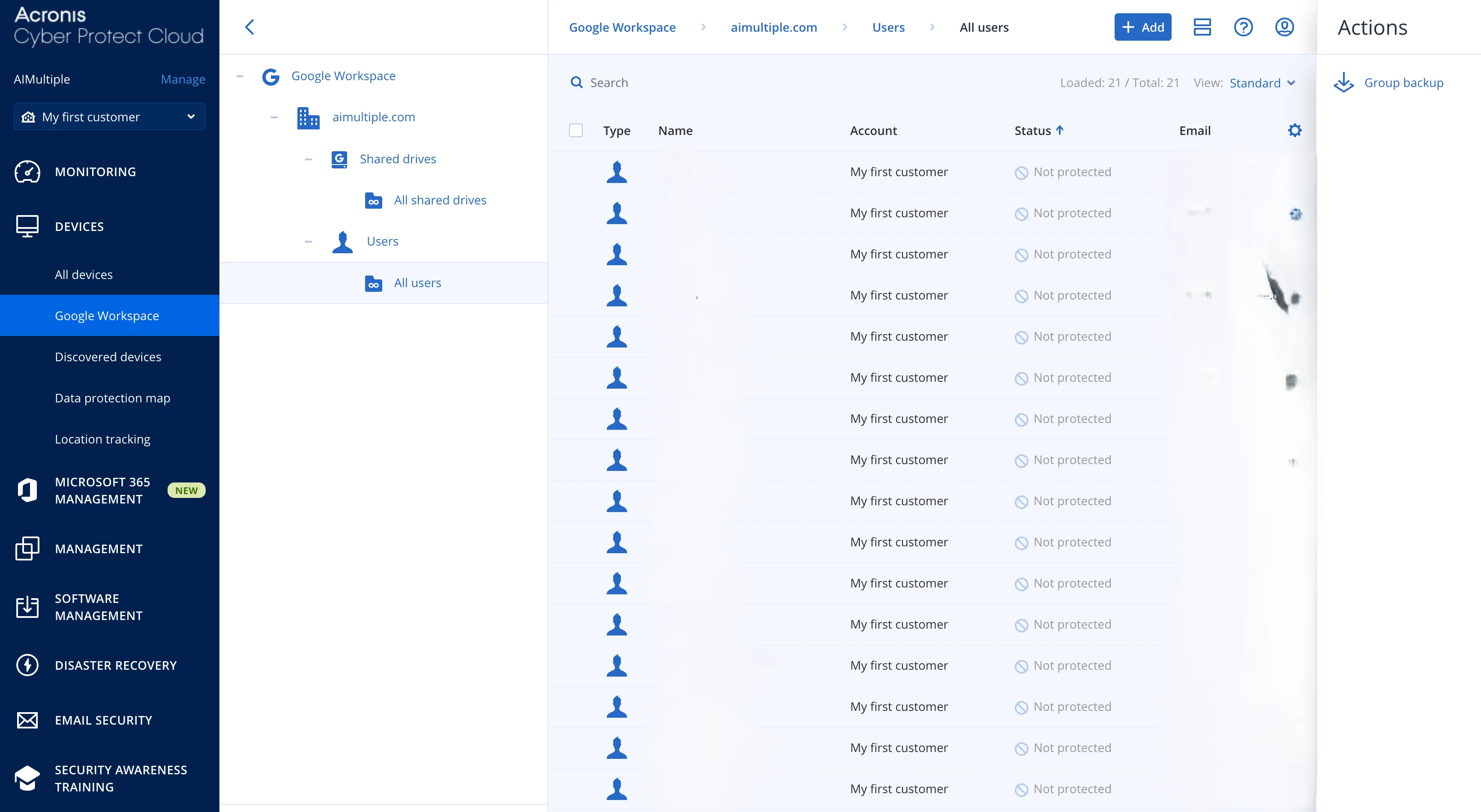
Yeniledikten sonra yedekleme yönetimi arayüzüne erişmek için Cihazlar > Google Workspace'e gittik.
"Cihazlar" terminolojisi:
Bulut e-posta hesapları "Cihazlar" menüsü altında yönetilir. Bu terminoloji uç noktalar (dizüstü bilgisayarlar, sunucular, fiziksel cihazlar) için anlamlıdır ancak bulut e-posta hesapları için uyumsuz hissettirir. Ne NinjaOne ne de CloudAlly, SaaS yedekleme için "cihazlar" terminolojisini kullanmaz; "Kullanıcılar", "Hesaplar" veya "Posta Kutuları" gibi daha sezgisel etiketler kullanırlar.
Acronis, 2027'de bir Varlık Yönetimi yeteneği sunmayı planlıyor. "Varlık", hem uç noktaları hem de SaaS kaynaklarını içerebilen daha geniş bir terim olduğundan, yeni arayüz bulut e-posta hesaplarını düzenlemek için daha sezgisel bir yol sağlayabilir.
Bu, Acronis'in bulut hizmetlerine genişleyen bir uç nokta yedekleme çözümü olarak kökenlerini yansıtır. Terminoloji, bulut öncelikli düşünceye tam olarak uyum sağlamamıştır.
Yedekleme yapılandırma seçenekleri
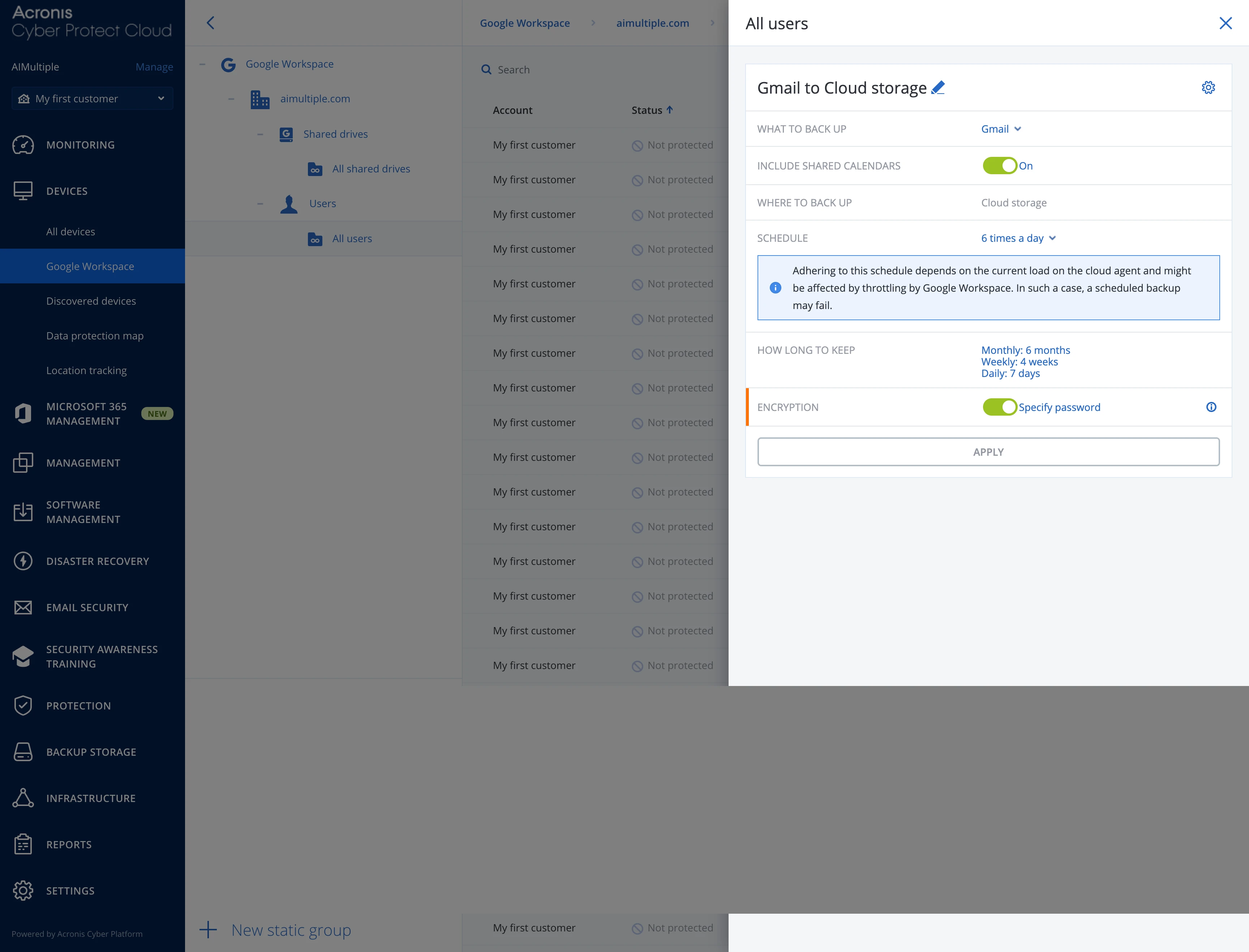
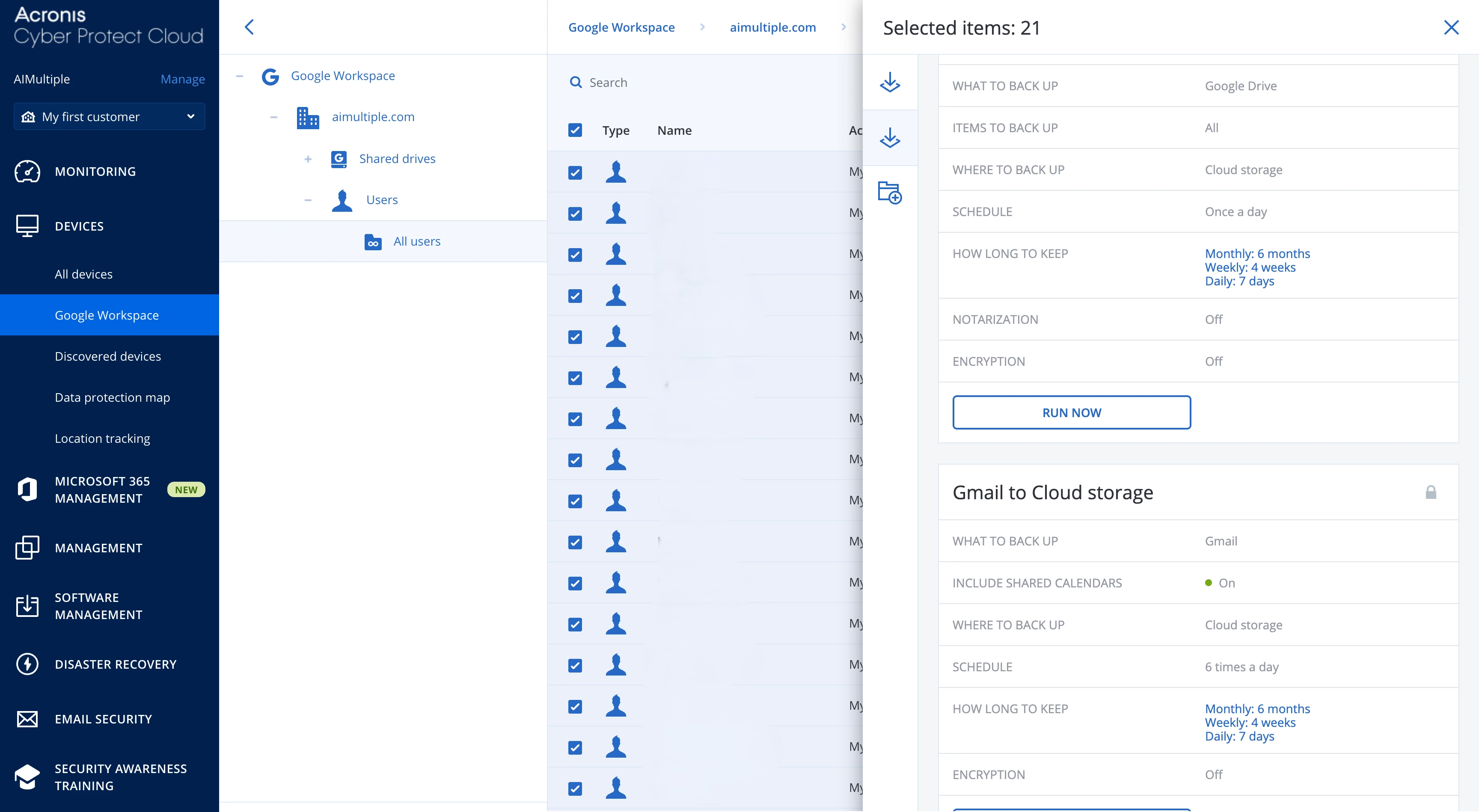
"Grup yedekleme"ye tıklamak (tüm kullanıcıları yedeklemeye eklemek için) çok sayıda yapılandırma seçeneğini ortaya çıkardı:
- Yedekleme sıklığı zamanlaması: Yedeklemelerin ne sıklıkta çalışacağı (saatlik, günlük, haftalık, özel)
- Şifreleme ayarları: Veri şifrelemeyi etkinleştirme/devre dışı bırakma
- Saklama süresi: Yedeklemelerin ne kadar süreyle saklanacağı
- Yedekleme penceresi: Yedeklemelerin çalışabileceği belirli zamanlar
Depolama konumu prompt'lar yok:
Dikkat çekici bir şekilde Acronis, bu yapılandırma adımı sırasında yedeklemelerin nerede depolanacağını sormadı. Daha önce belirtildiği gibi depolama konumu, deneme oluşturma sırasında belirlenmişti.
Şifreleme yapılandırma detayları:
Acronis, yedeklenen veriler için ayrıntılı şifreleme seçenekleri sunar:
Acronis şifreleme seçenekleri:
- Şifrelemeyi etkinleştirme/devre dışı bırakma: Yedekleme işi için şifrelemeyi açma veya kapama
- Şifreleme algoritması: Askeri düzeyde AES-256 şifreleme standardı
- Anahtar yönetimi: Şifreleme anahtarları Acronis tarafından veya organizasyonunuz tarafından yönetilebilir (anahtar kontrolü gerektiren kuruluşlar için)
Test kararımız: Üç satıcı arasında adil performans karşılaştırmaları sağlamak için test sırasında şifrelemeyi devre dışı bıraktık. Şifreleme, yedekleme ve geri yükleme işlemlerini yavaşlatan hesaplama yükü ekler (tipik olarak 10-%20 performans etkisi). NinjaOne ve CloudAlly, deneme yapılandırmalarımızda varsayılan olarak şifrelemeyi etkinleştirmediğinden, test tutarlılığını korumak için Acronis'te de devre dışı bıraktık.
Yedekleme ayarlarını yapılandırdıktan sonra panel, kullanıcı başına yedekleme durumunu görüntüler.
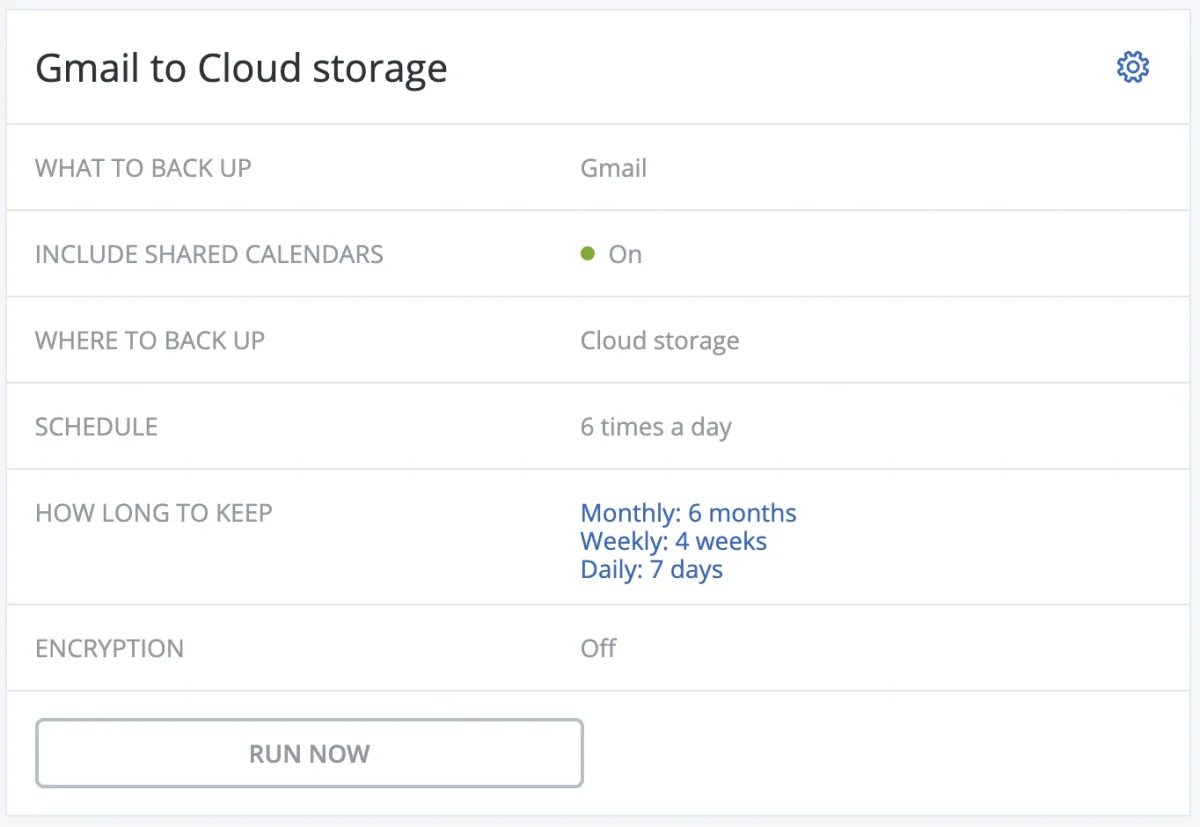
Yedekleme yürütme ve ilerleme takibi
Yedekleme kuyruğa alma davranışı:
Yedeklemeleri ilk yapılandırdığımızda Acronis, hemen başlatmak yerine tüm işleri "kuyruğa alındı" durumuna yerleştirdi. Arayüz, bu kuyruğa alınan yedeklemelerin gerçekte ne zaman çalışacağı konusunda net değildi.
Bu, yapılandırma sonrasında yedeklemeleri anında başlatan NinjaOne ile keskin bir tezat oluşturur. NinjaOne, kullanıcıları ekledikten saniyeler sonra yedeklemeye başladı ve sistemin çalıştığına dair anında geri bildirim sağladı.
Yedekleme ilerleme izleme:
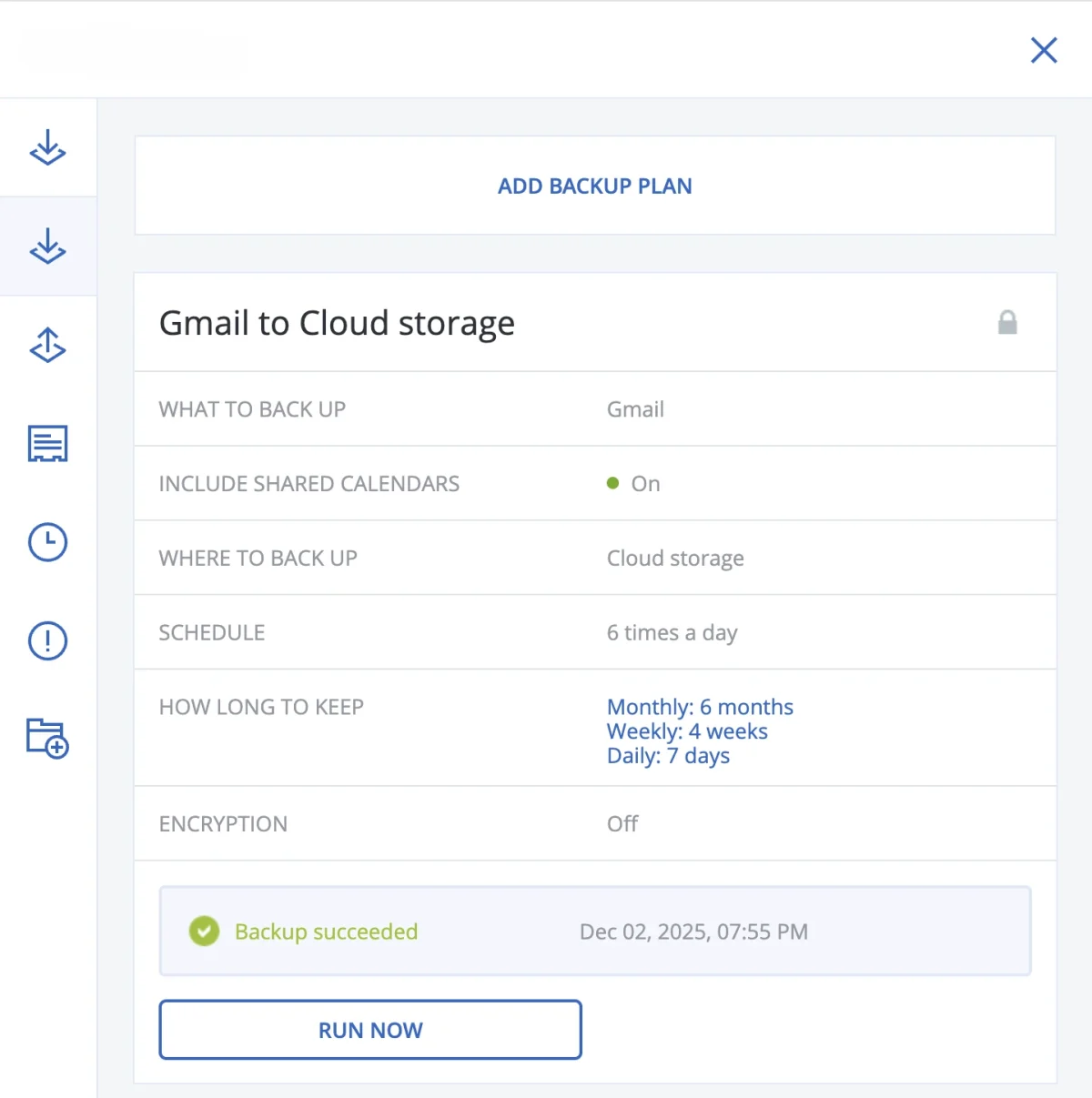
Kullanıcı listesinde aşağı kaydırdığımızda bir kullanıcının yedeklemesinin tamamlandığını gördük. Arayüz, yedeklemeler bittiğinde tamamlanma durumunu net bir şekilde gösterir.
Hizmet bazında yedekleme davranışı:
Acronis, ayrıntılı ürün düzeyinde görünürlük sağlamaz (örneğin, e-posta, drive, takvim, kişiler ve görevler yedeklemesi). Bir kullanıcının yedeklemesinin "Etkinlikler" bölümünde "tamamlandı" ve "tamamlanmadı" olduğunu görebildik, ancak yedekleme tamamlanma süresi tahmini almadık.
Bu küçük bir kullanılabilirlik sorunudur. NinjaOne'ın hizmet düzeyindeki dökümü, belirli bir hizmetin (Drive gibi) beklenenden daha uzun sürüp sürmediğini belirlemeyi kolaylaştırır.
Kullanıcı etkinliği incelemesi
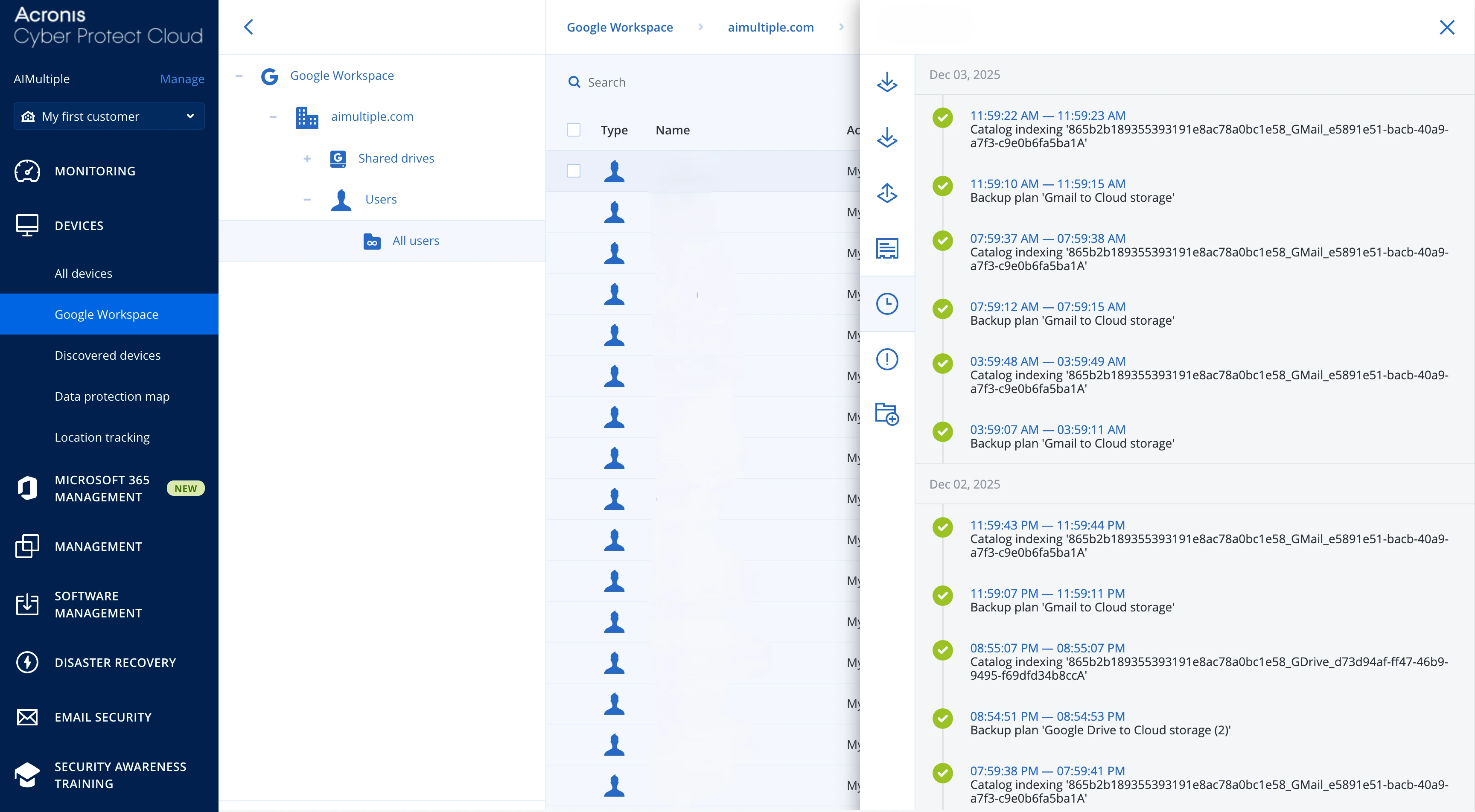
Belirli bir kullanıcıyı açıp Etkinlikler menüsüne gitmek, şunları içeren tüm yedekleme anlık görüntülerini görüntüler:
- Başlangıç zaman damgası
- Bitiş zaman damgası
- Süre
- Yedeklenen veri hacmi
- Başarı/başarısızlık durumu
- Herhangi bir hata veya uyarı
Kullanıcı gruplama özelliği:
Grup simgesi, kullanıcı arayüzünün sol alt kısmında bulunur. Bu özellik, her biri kendi departman yapıları ve politika gereksinimleri olan birden fazla müşteri organizasyonunu yöneten MSP'ler için özellikle değerlidir.
Kullanıcı arayüzünün sol alt kısmında Acronis, organizasyonel amaçlar için özel kullanıcı grupları oluşturmayı sağlayan bir "Gruplar" simgesi sunar.
Kurtarma arayüzü ve seçenekleri
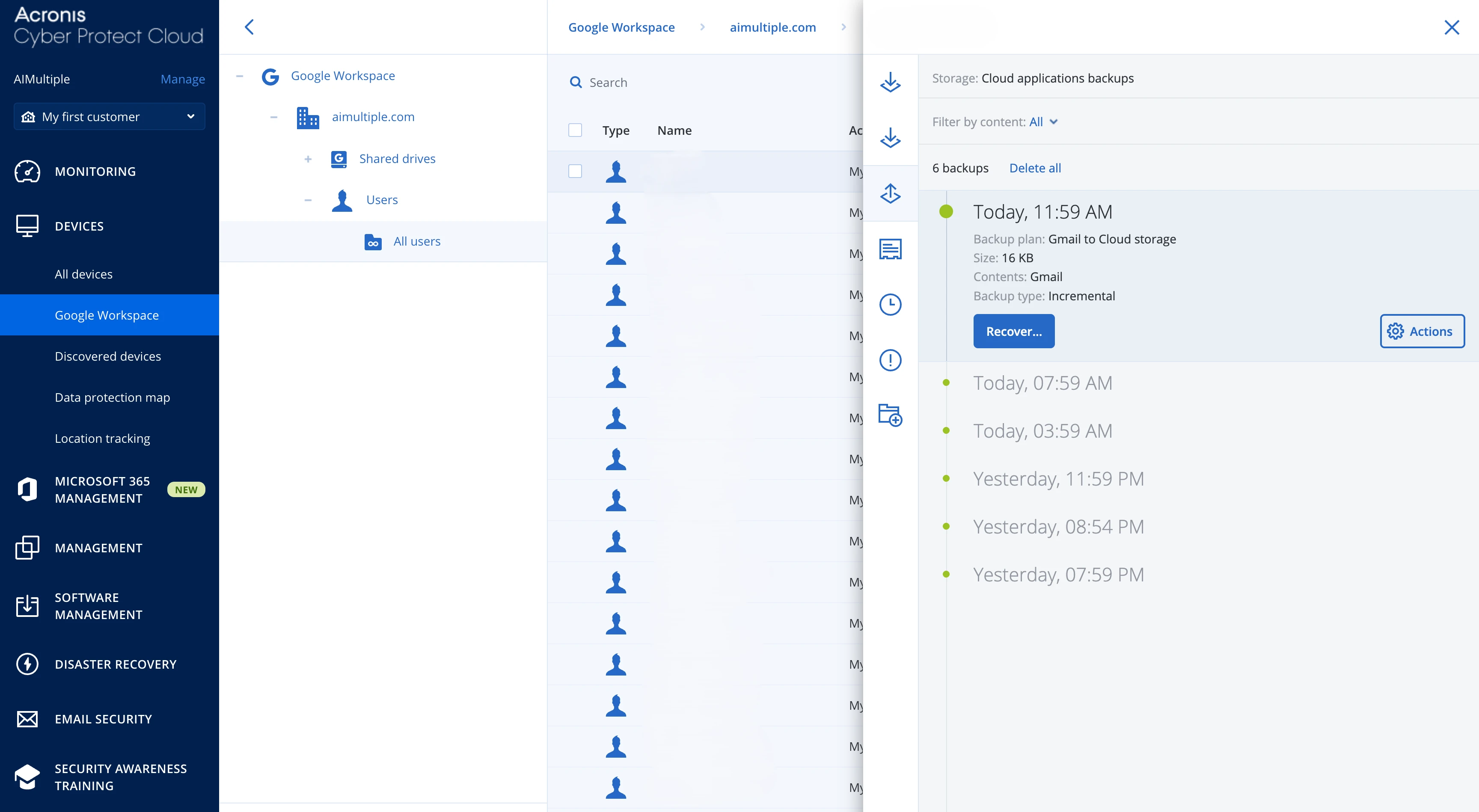
Kurtarma menüsü, mevcut tüm yedeklemeleri görüntüler. Bu arayüzden şunları yapabilirsiniz:
- Seçili yedeklemeleri kurtar: Geri yüklemek için belirli bir anlık görüntü seçin
- Tüm yedeklemeleri sil: Kullanıcı için tüm yedekleme verilerini kalıcı olarak kaldırın (dikkatli kullanın)
- Bireysel yedeklemeleri sil: Diğerlerini korurken belirli anlık görüntüleri kaldırın
Yedekleme silme seçenekleri:
Bireysel yedeklemeleri silme yeteneği (tüm yedeklemeleri değil) şunlar için kullanışlıdır:
- Depolama yönetimi (alan boşaltmak için eski anlık görüntüleri kaldırma)
- Uyumluluk (saklama süresi dolduktan sonra yedeklemeleri silme)
- Hata düzeltme (bozuk veya eksik yedeklemeleri kaldırma)
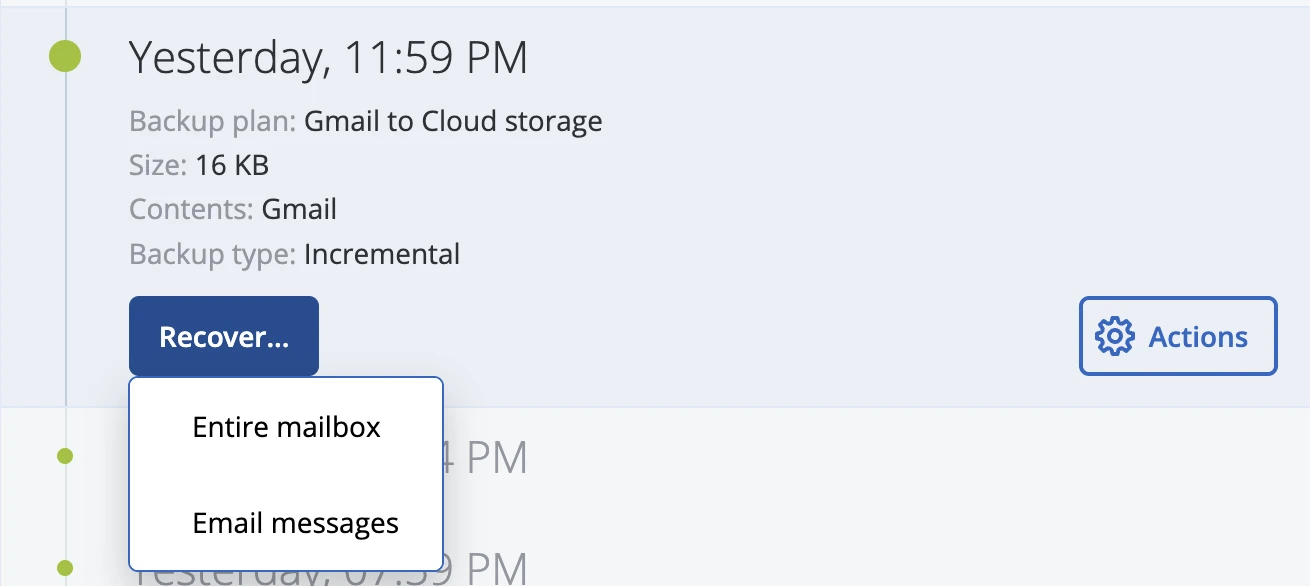
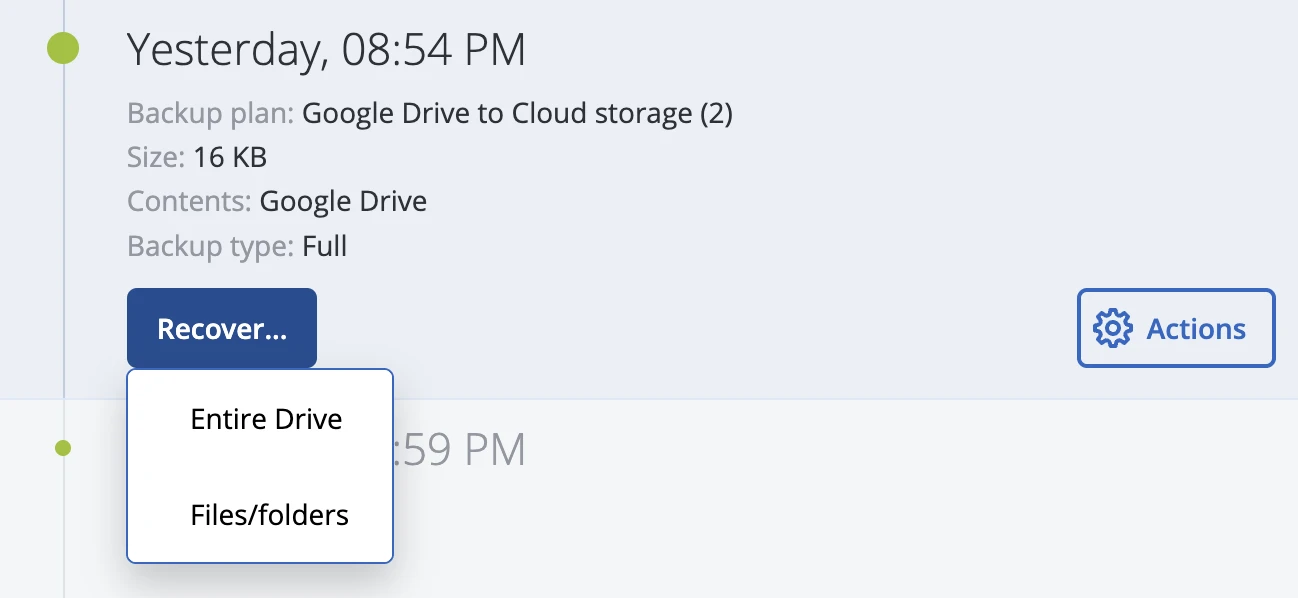
E-posta yedeklemeleri için bir geri yükleme başlatırken Acronis iki farklı yaklaşım sunar:
- Tüm posta kutusu: Seçilen anlık görüntüden tüm e-postaları geri yükleyin
- Bireysel e-postalar: Geri yüklenecek belirli e-postalara göz atın ve seçin
Benzer şekilde Google Drive restorasyonu için:
- Seçili dosyalar/klasörler: Geri yüklenecek belirli öğeleri seçin
- Tüm drive: Anlık görüntüden tüm Drive içeriğini geri yükleyin
E-posta bildirimleri
Acronis dokümantasyonuna ve deneyimimize dayanarak Acronis Cyber Protect Cloud, aşağıdakiler için yapılandırılabilir e-posta bildirimleri sağlar:
- Yedekleme tamamlanması (başarı/başarısızlık)
- Geri yükleme tamamlanması
- Sistem uyarıları ve hataları
- Depolama kotası uyarıları
- Lisans sona erme bildirimleri
- Tespit edilen güvenlik tehditleri
E-posta geri yükleme – Posta kutusu görüntüleyici arayüzü
Bireysel e-posta restorasyonunu seçmek, Acronis'in en güçlü özelliklerinden biri olan posta kutusu tarzı bir arayüz sunar.
E-posta detay görünümü ve indirme sınırlamaları:
Bireysel bir e-postaya tıkladığınızda Acronis şunları görüntüler:
- Tam e-posta başlık bilgileri: Kimden, Kime, CC, BCC, Tarih, Message-ID vb.
- Tam e-posta gövde içeriği: Hem düz metin hem de HTML sürümleri
- Tüm meta veriler: Konu, öncelik bayrakları, okundu/okunmadı durumu
- Ek bilgileri: Ek adları, boyutları, türleri
E-posta görüntüleyici kapsamlı ve iyi tasarlanmıştır. Ancak önemli bir sınırlama keşfettik:
E-postaları toplu olarak PST'ye aktaran bir PST'ye Aktar işlevselliği vardır.
Bu neden önemli:
- Hukuki keşif: Avukatların dava incelemesi için genellikle düzinelerce veya yüzlerce e-postayı dışa aktarması gerekir
- Uyumluluk denetimleri: Denetçiler, düzenleyici uyumluluk doğrulaması için e-posta dışa aktarımlarına ihtiyaç duyabilir
- Adli araştırmalar: Olayları araştıran güvenlik ekiplerinin, analiz için şüpheli e-postaları dışa aktarması gerekir
- Veri taşınabilirliği: Önemli e-postaları yerel olarak arşivlemek isteyen kullanıcılar bunları kolayca dışa aktaramaz
Bireysel e-posta geri yükleme için Acronis iyi çalışır; bir e-posta seçip anında posta kutusuna geri yükleyebilirsiniz. Hukuki, uyumluluk ve güvenlik bağlamlarında yararlı olan toplu e-posta dışa aktarımını bulamadık. Önce e-postaları posta kutusuna geri yüklemeniz, ardından bunları dışa aktarmak için bir e-posta istemcisi kullanmanız gerekir, bu da gereksiz adımlar ekler.
E-posta geri yükleme süreci
Geri yükleme çakışma yönetimi:
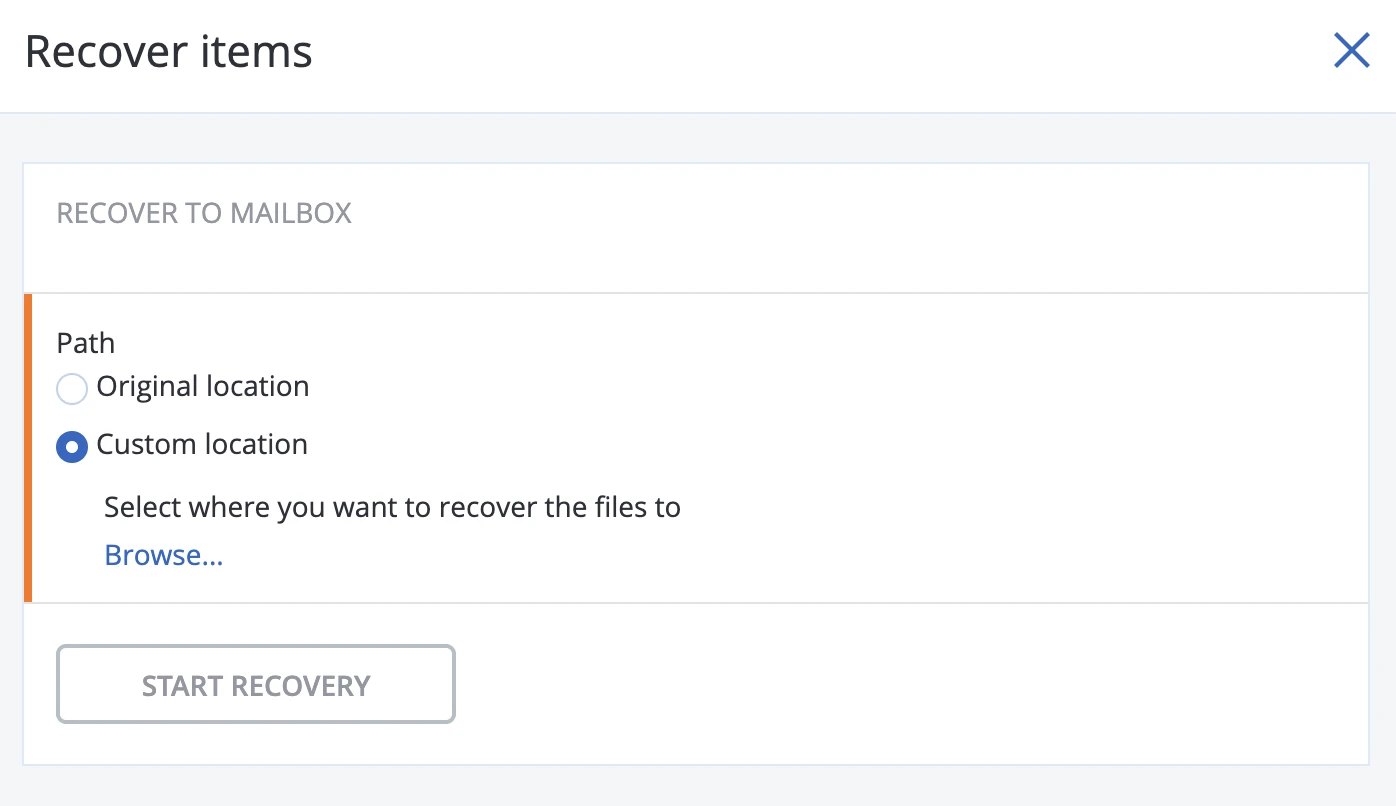
E-postaları geri yüklerken Acronis özel konum seçenekleri sunar:
- Orijinal konum: E-postaları orijinal klasörlerine geri yükleyin (Gelen Kutusu, Gönderilmiş vb.)
- Özel klasör: Geri yüklenecek belirli bir klasör seçin (mevcut e-postalarla birleştirmeden önce inceleme için kullanışlıdır)
- Herhangi bir posta kutusu klasörü: Herhangi bir klasör yapısını seçin (Gelen Kutusu, belirli etiket, özel klasör)
Mevcut öğeleri işleme:
Orijinal konuma geri yüklediğinizde ve öğeler mevcut olduğunda Acronis şunları sorar:
- Mevcut öğeleri geçersiz kıl: Mevcut sürümleri geri yüklenen sürümlerle değiştirin
- Yeni öğeler oluştur: Mevcut öğeleri koruyun ve geri yüklenen öğeleri yinelenen olarak ekleyin
Bu ayrıntılı kontrol, geri yüklenen verilerin mevcut verilerle nasıl etkileşime gireceği üzerinde hassas kontrole ihtiyaç duyduğunuz üretim geri yüklemeleri için önemlidir.
Test geri yüklememiz: "Mevcut öğeleri geçersiz kıl" seçeneği seçili olarak tek bir e-postayı orijinal konumuna geri yükledik. Acronis işlemi neredeyse anında tamamladı ("0 saniye" tamamlanma süresi olarak görüntülendi) ve başarıyı onayladı.
Tam posta kutusu geri yükleme testi
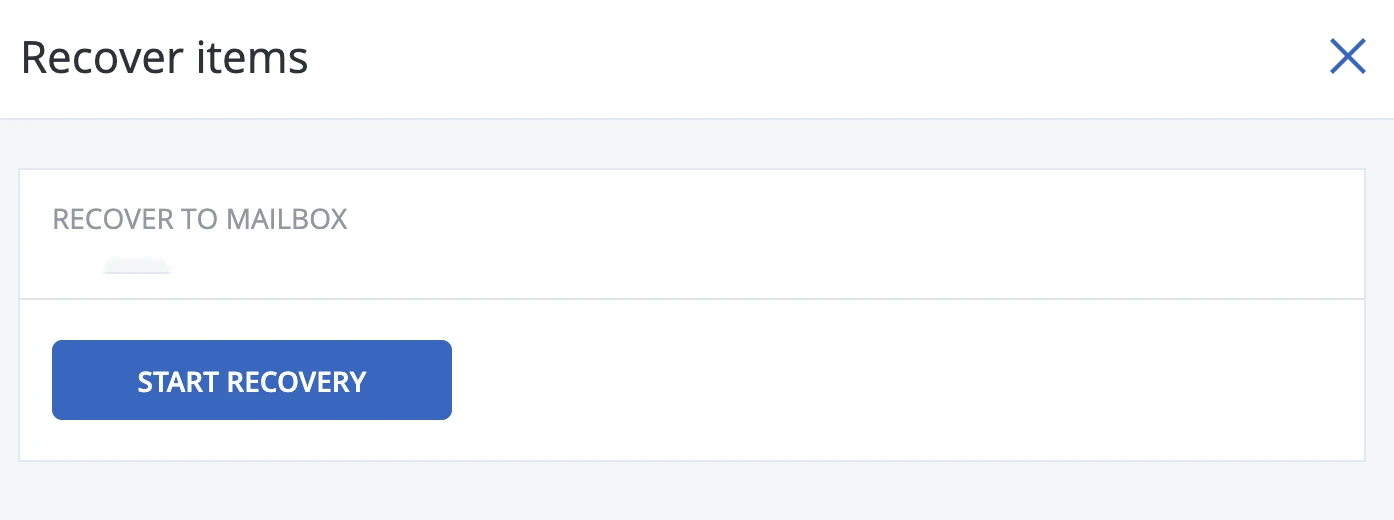
Tam bir anlık görüntü seçerek ve tüm posta kutusunu kurtararak tam posta kutusu restorasyonunu test ettik.
Geri yükleme seçenekleri:
- Mevcut öğeleri geçersiz kıl: Evet (mevcut e-postaları geri yüklenen sürümlerle değiştirin)
- Yeni öğeler olarak oluştur: Hayır
Arayüz donma sorunu:
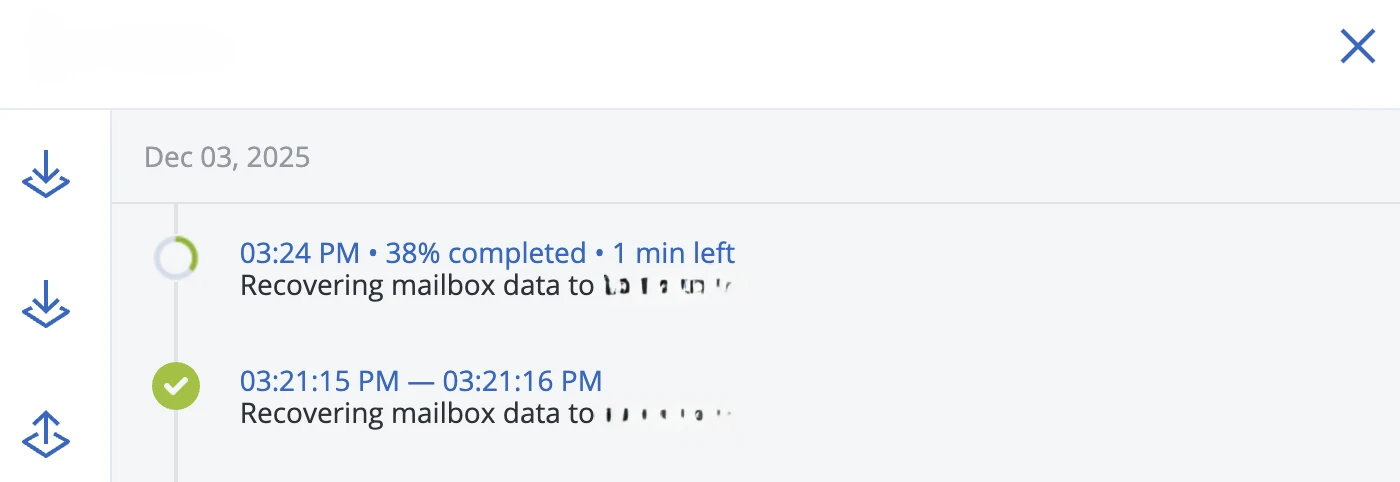
Başlangıçta sistemin çöktüğünü veya geri yüklemenin başarısız olduğunu düşündük. Ancak kendi inisiyatifimizle donmuş ekrandan manuel olarak uzaklaştık ve kullanıcı detay sayfasına gittik, burada kurtarma işleminin başarıyla başladığını ve arka planda çalıştığını keşfettik.
Bu neden sorunlu:
- Belirsizlik yaratır (çalıştı mı yoksa başarısız mı oldu?)
- Bir sistem hatası gibi görünür
- Yöneticileri işlemlerin başlayıp başlamadığını manuel olarak kontrol etmeye zorlar
- Kritik bir işlem sırasında geri bildirim yok
- Yönetici ilkinin başarısız olduğunu düşünürse yinelenen geri yükleme girişimlerine yol açabilir
Geri yükleme tamamlanması: Test kullanıcımız için tam posta kutusu geri yüklemesi (170 e-posta, 7.61 MB) 380 saniyede (6 dakika, 20 saniye) tamamlandı. Bu, üç satıcı arasındaki en yavaş geri yükleme süresiydi.
Birleşik bir Yedekleme Platformu için Acronis Cyber Protect Cloud'u seçin.
Ücretsiz Deneme AlınManageEngine RecoveryManager Plus
ManageEngine RecoveryManager Plus, kendi kendine barındırılan bir araçtır. Satıcı tarafından yönetilen bir bulut konsolu yerine, bir Windows Server'a yüklenen ve operatörün kontrol ettiği depolamaya yönlendirilen bir uygulamadır; bu da onu dört SaaS aracından farklı bir ürün şekli yapar ve rakamlarının bir çekince taşımasının nedenidir.1
Platform genel bakışı ve arayüz karmaşıklığı
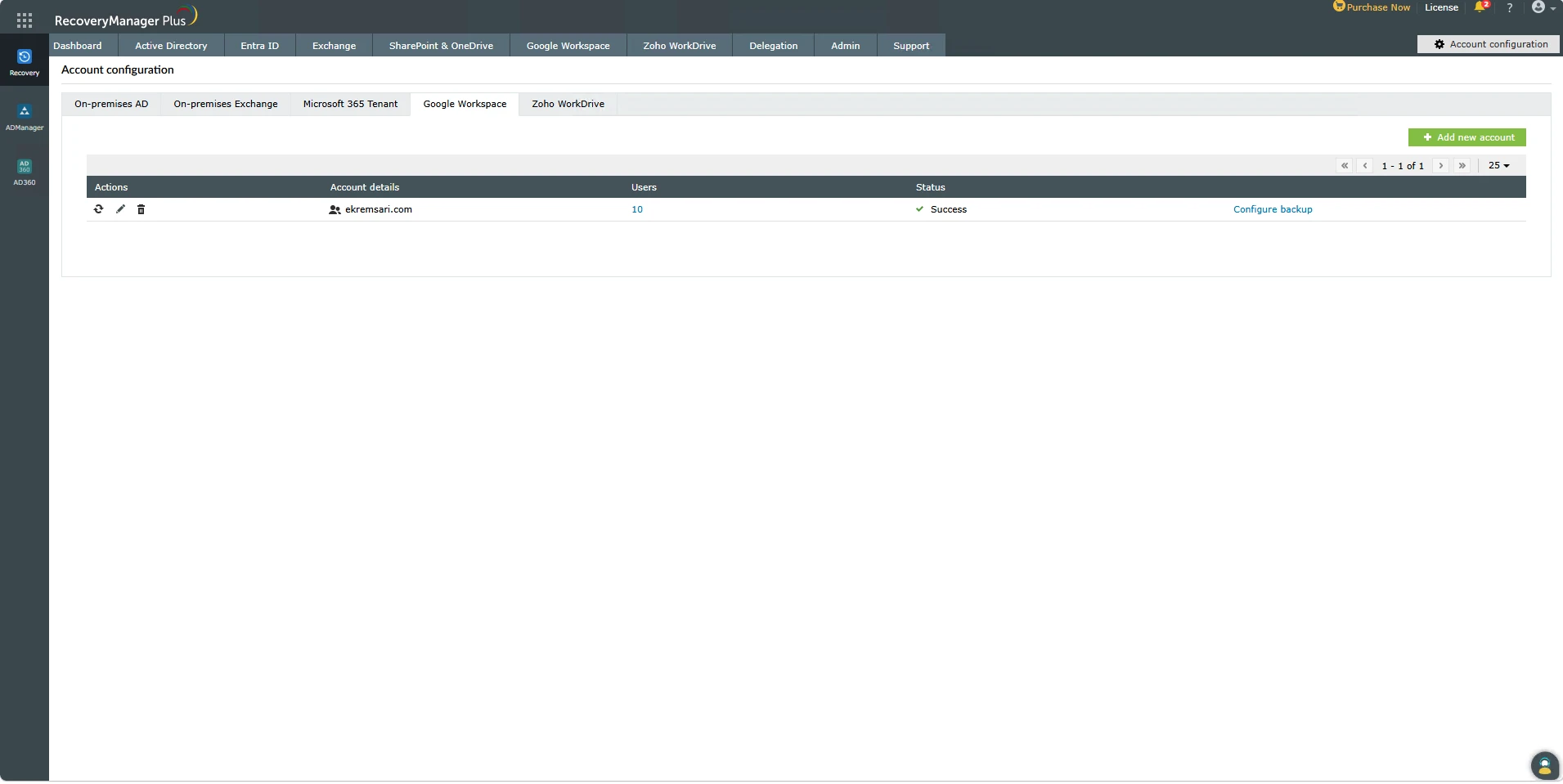
RecoveryManager Plus, Active Directory, Entra ID, Exchange, Google Workspace ve Zoho WorkDrive için yedeklemeleri tek bir web konsolundan yönetir. Ürünün minimum gereksinimini karşılayan ancak önerilen spesifikasyonunun altında kalan 4 vCPU ve 8 GB RAM'e sahip bir Windows Server 2022 ana bilgisayarında çalıştırdık.2 Yükleyici, aynı zamanda ADManager Plus ve AD360'ı da kuran bir pakettir. Küçük bir ana bilgisayarda, RecoveryManager Plus hizmeti başlatılmalıdır, aksi takdirde üç uygulama bellek için rekabet eder.
RecoveryManager Plus konsolu; Active Directory, Entra ID, Exchange, Google Workspace ve Zoho WorkDrive yedeklemeleri için tek bir yer.
İlk kurulum ve yapılandırma
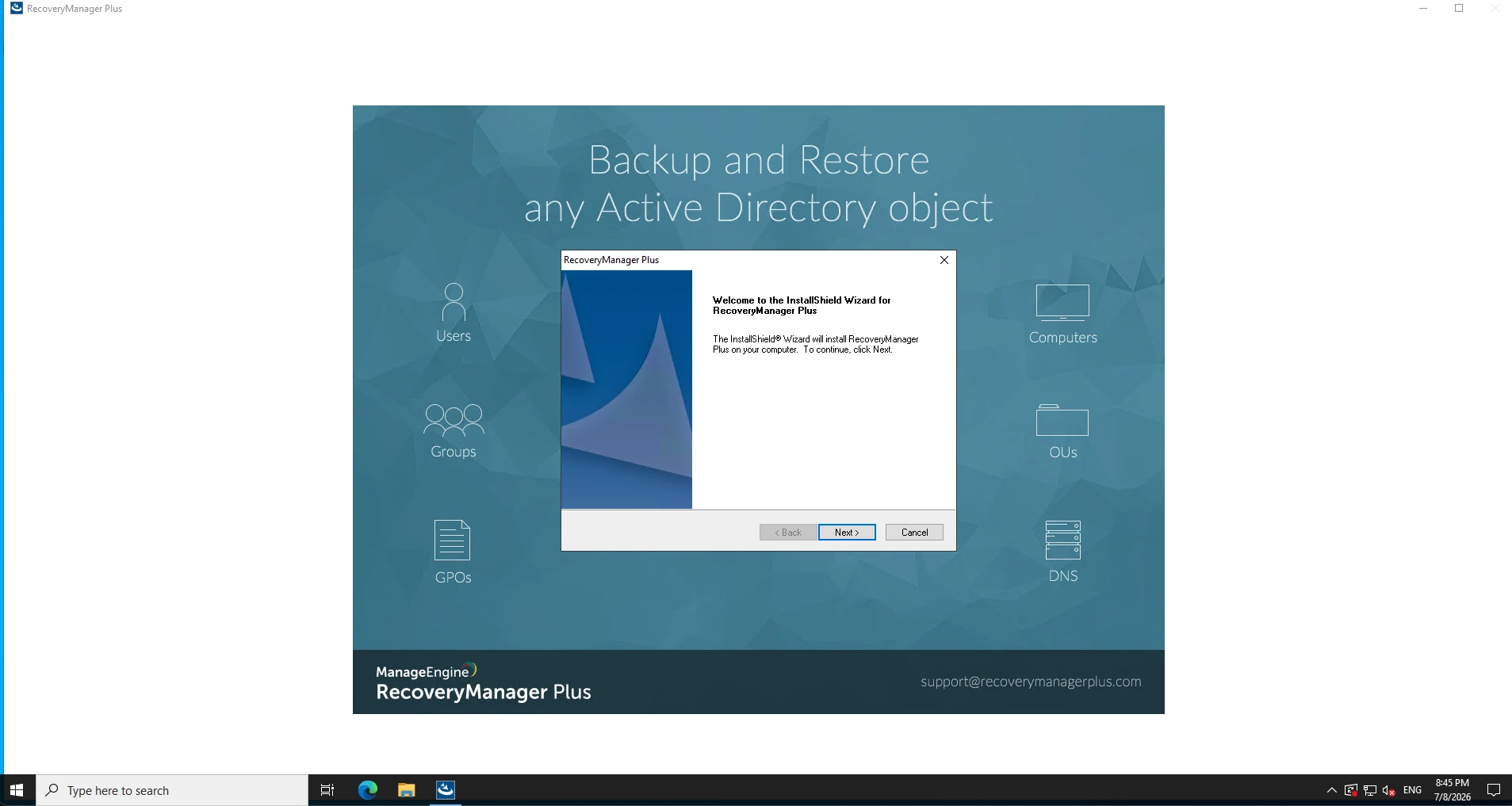
Kurulum yerel bir kurulumdur. Paket Windows ana bilgisayarında çalışır ve konsol 8095 numaralı bağlantı noktasında açılır. Paketlenmiş veritabanı başlatılırken ilk önyükleme birkaç dakika sürer. Ürün operatörün kendi makinesinde çalıştığı için yedekleme hedefi de yapılandırma sırasında onların seçeceği yerdir.
Windows Server ana bilgisayarında RecoveryManager Plus yükleyicisi
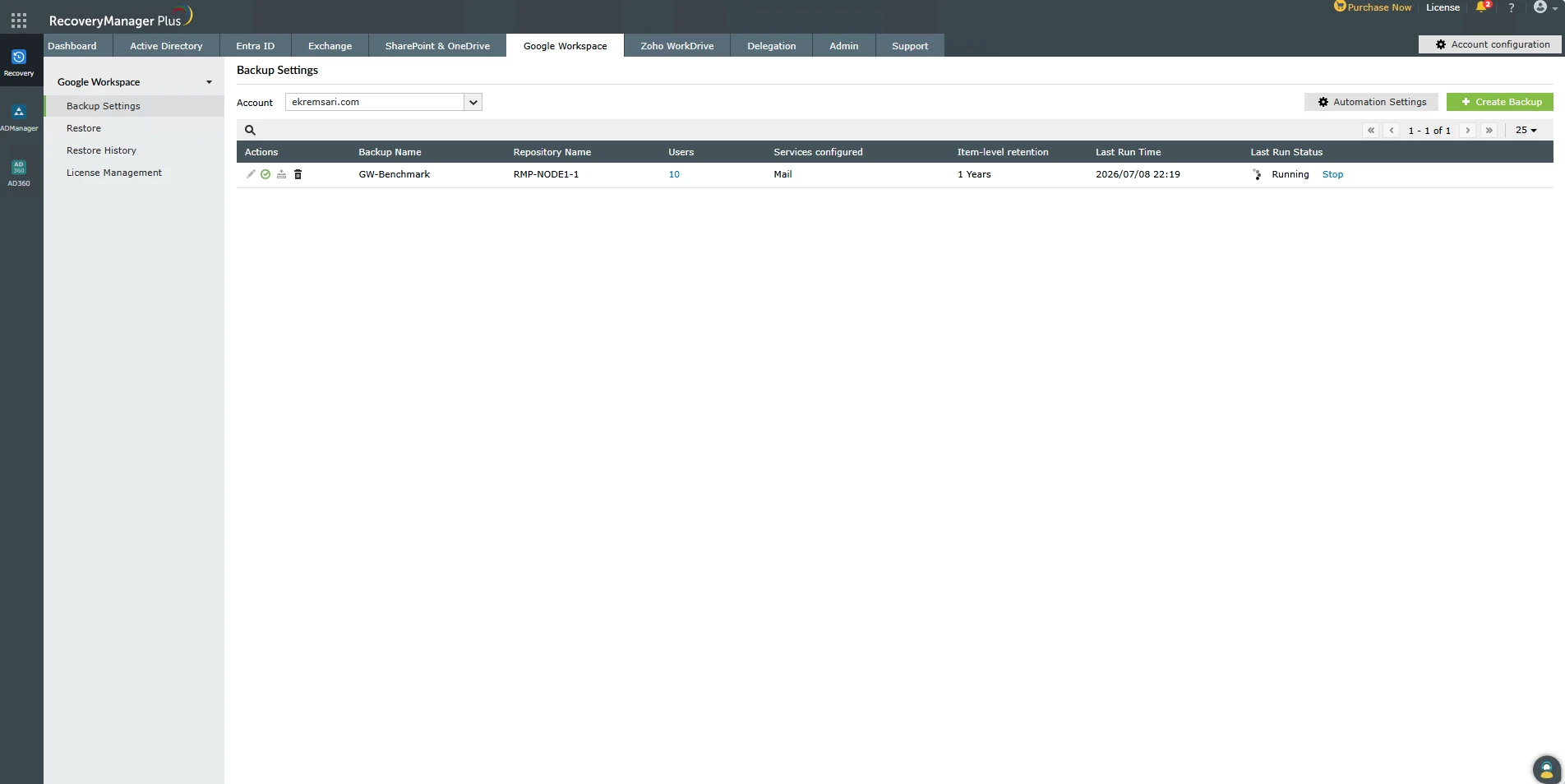
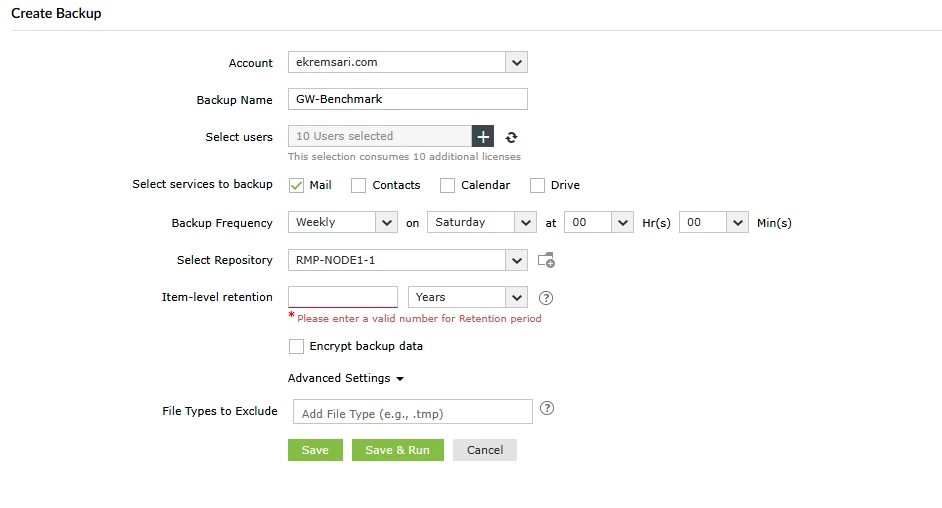
Yedekleme işi, depo, kullanıcılar, saklama ve çalıştırma durumu ile Google Workspace Yedekleme Ayarları görünümü
Google Workspace kurulumu ve entegrasyonu
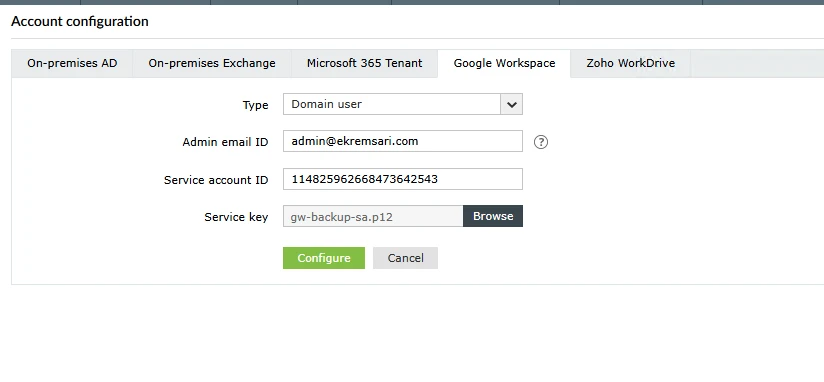
Google Workspace'e bağlanmak, tek tıklamalı OAuth girişi yerine karmaşık hizmet hesabı yoludur. "Google hesabı ekle" formunda hesap türü Etki alanı kullanıcısıdır, yönetici e-postası bir Google Workspace süper yöneticisidir ve hizmet hesabı, sayısal istemci kimliğiyle değil e-posta adresiyle tanımlanır (sayısal kimlik reddedilir). Hizmet anahtarı, diskten yüklenen bir P12 dosyasıdır.3 Bu, bir Google Cloud projesi, bir hizmet hesabı, etki alanı genelinde yetkilendirme ve ilgili OAuth kapsamlarını gerektirir; Acronis ile aynı sınıfta ve NinjaOne veya CloudAlly'nin basit OAuth akışının oldukça üzerinde bir kurulumdur.
Google hesabı ekle formu: Etki alanı kullanıcısı, yönetici e-postası, hizmet hesabı e-postası ve P12 anahtarı gereklidir.
Kullanıcı yönetimi ve yedekleme aktivasyonu
Hesap bağlandıktan sonra konsol, organizasyonun kullanıcılarını listeler. Posta kutularını seçtik, bir yedekleme yapılandırması oluşturduk (diğer araçlarla eşleşmesi için Posta), bir depo seçtik (ana bilgisayarın yerel diski) ve benzer bir hız testi için şifrelemeyi kapalı bıraktık.
Yedekleme yapılandırması: Posta, yerel disk deposu, şifreleme kapalı
Öğe saklama penceresi
RecoveryManager Plus, yakaladığı şeyi her öğenin tarihine göre yapılandırmanın saklama penceresine göre filtreler. Bir yıllık saklama ile ilk çalıştırmamız, 2024'ten 2026'ya kadar uzanan bir külliyatın yaklaşık %37'si olan son bir yıl içindeki postaları yedekledi ve bunu her çalıştırmada deterministik olarak yaptı. Saklamayı 10 yıla genişletmek, her posta kutusunun %100'ünü yakaladı. Pratik kural, öğe saklamayı en azından hesaptaki en eski posta kadar geriye ayarlamaktır, aksi takdirde daha eski mesajlar sessizce yedeklemenin dışında bırakılır.
Yedekleme ilerlemesi ve takibi
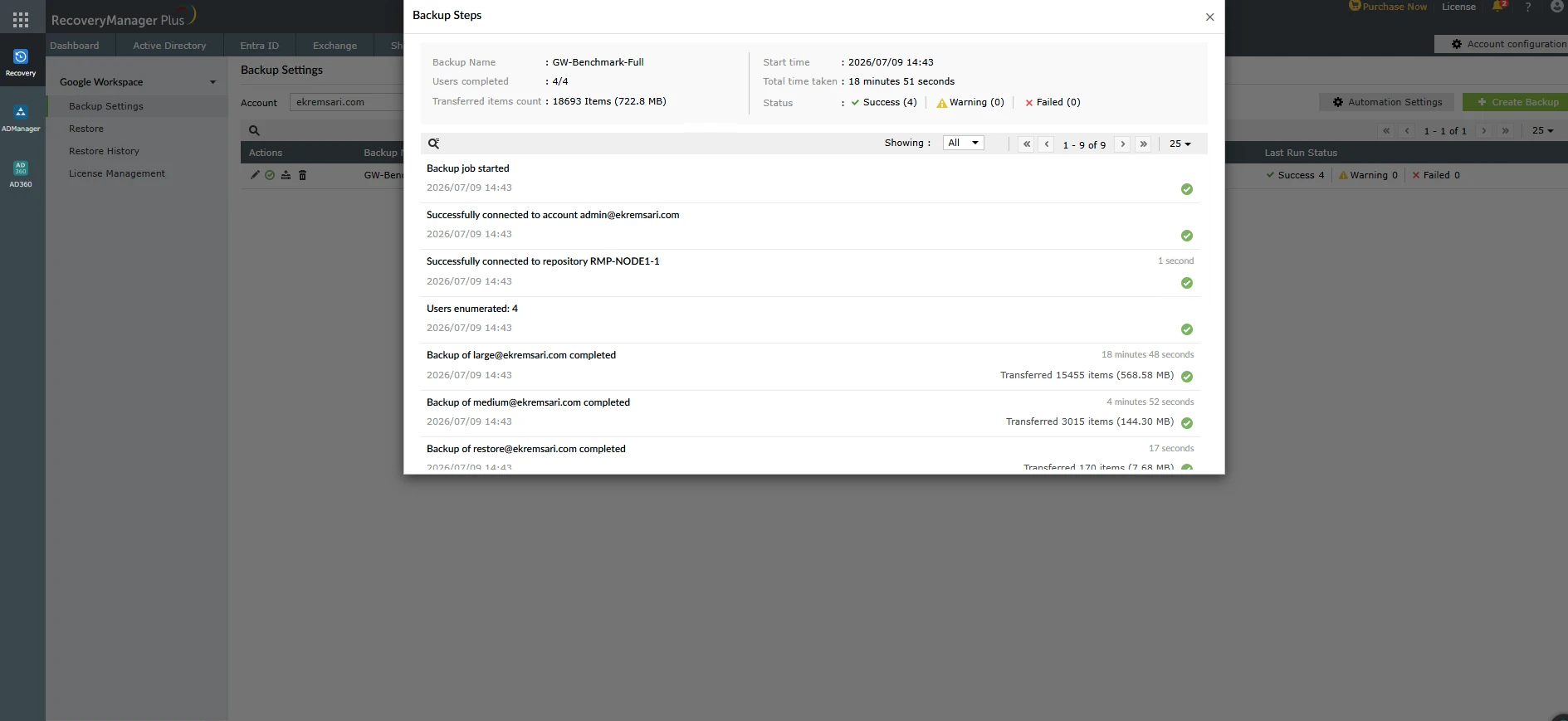
Her yedekleme, "Yedekleme Adımları" görünümüne ve ana bilgisayar günlüğüne posta kutusu başına bir giriş yazar; başlangıç zamanı, öğe sayısı, veri hacmi ve tamamlanma süresiyle birlikte. Geçerli çalıştırmamızda (10 yıllık saklama, Posta, yerel disk deposu), öğe sayıları tüm posta kutularında kaynakla tam olarak eşleşti.
Yedekleme Adımları: Dört posta kutusunda 18.693 öğe, posta kutusu başına sürelerle, 4/4 başarılı
Tam posta kutusu geri yükleme testi
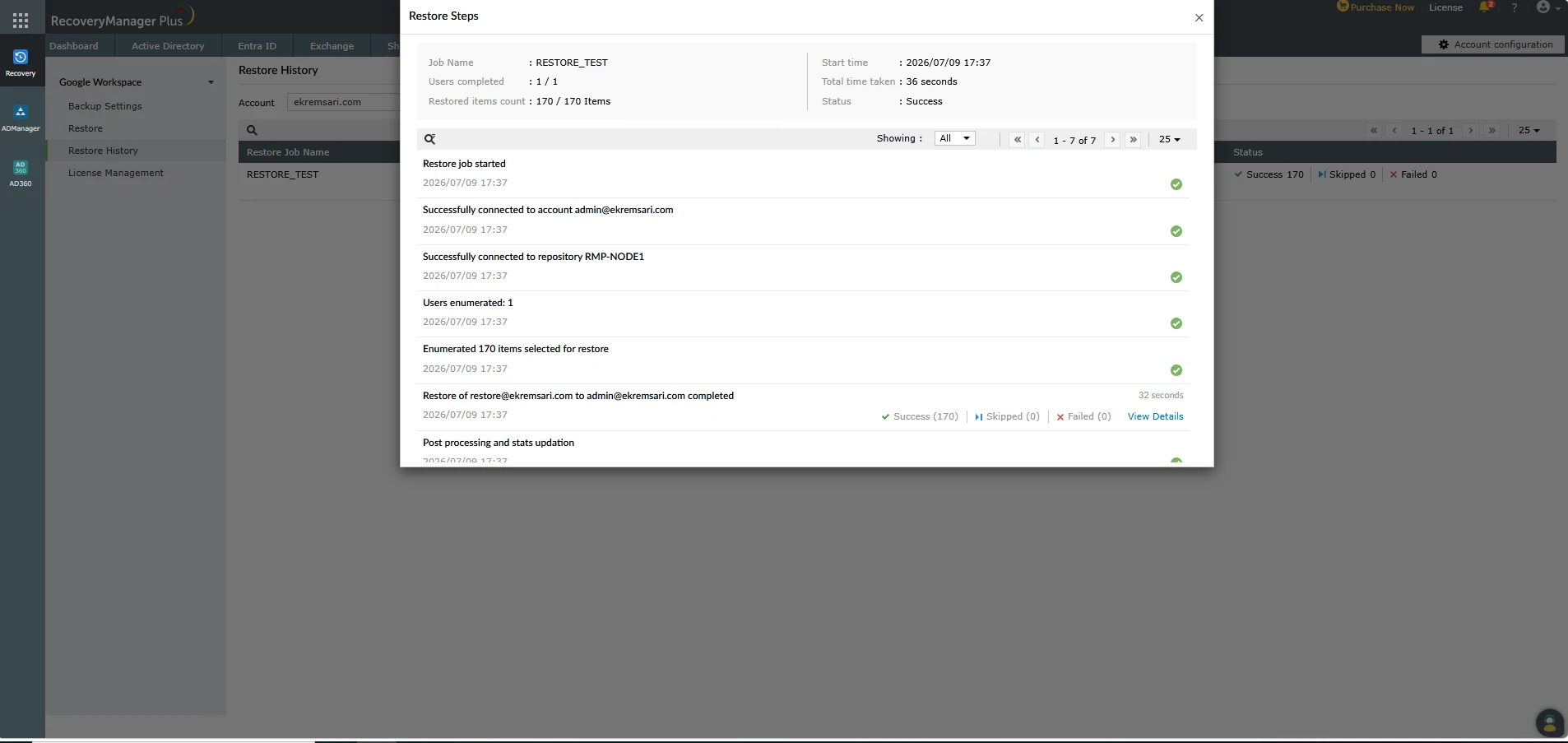
170 e-postalık posta kutusunu, mevcut olarak atlanmak yerine her öğenin yazılmasını zorlayan farklı bir posta kutusuna yerinde olmayan şekilde geri yükledik. 170 öğenin tamamı, 0 başarısızlıkla 32 saniyede geri yüklendi; karşılaştırmadaki en hızlı geri yükleme. Yedeklemelerde olduğu gibi, yerel disk hedefi hızın bir kısmını açıklar.
Geri Yükleme Adımları: 170 öğenin 170'i geri yüklendi, 0 başarısız, 32 saniyede
Depolama, lisanslama ve ayırt edici özellikler
Depolama müşteri tarafından sağlanır; yerel disk, NAS, AWS S3, Azure veya Wasabi seçenekleriyle, AES-256 şifreleme ve değiştirilemez depo seçeneğiyle ve satıcı bulutu yoktur.1 Lisanslama kullanıcı başına yıllıktır (örneğin, 100 kullanıcı için yıllık $595), 30 günlük Standart deneme ve 10 posta kutusuyla sınırlı Ücretsiz sürüm mevcuttur.4 Testimizde Paylaşılan Drive'lar yedeklemesini, PST veya EML dışa aktarımını, çapraz etki alanı geri yüklemesini veya otomatik yeni kullanıcı tespitini doğrulamadık, bu nedenle bunlar açık kalmaktadır.
Ana bilgisayarımızda ilk yedekleme Küçük için 8 saniye, Orta için 292 saniye ve Büyük için 1.128 saniye sürdü ve tam posta kutusu geri yüklemesi 32 saniye sürdü. Bunlar, internet yükleme ayağı olmayan kendi kendine barındırılan bir Windows kutusunda yerel diske yazıldığından, süreler şirket içi altyapıyı yansıtır ve bulut araçlarıyla bire bir karşılaştırma değildir. RecoveryManager Plus, Google Workspace yedeklemelerini kontrol ettikleri altyapı ve depolamada tutmak isteyen ekipler için uygundur.
Bir Yedekleme Platformu için ManageEngine RecoveryManager Plus'ı seçin.
Web Sitesini Ziyaret EtIONOS MyDefender
IONOS, Google Workspace yedeklemesini MyDefender aracılığıyla sunar ve yedekleme motoru yeniden markalanmış bir Acronis Cyber Protect Cloud'dur.5 Bu tek gerçek, tüm girişi çerçeveler. Yetenekler ve ölçülen süreler, bu karşılaştırmadaki Acronis satırını yakından takip eder ve herhangi bir fark, farklı bir motor yerine IONOS'un depolama bölgesini ve markalamasını yansıtır.6
Platform genel bakışı ve satın alma
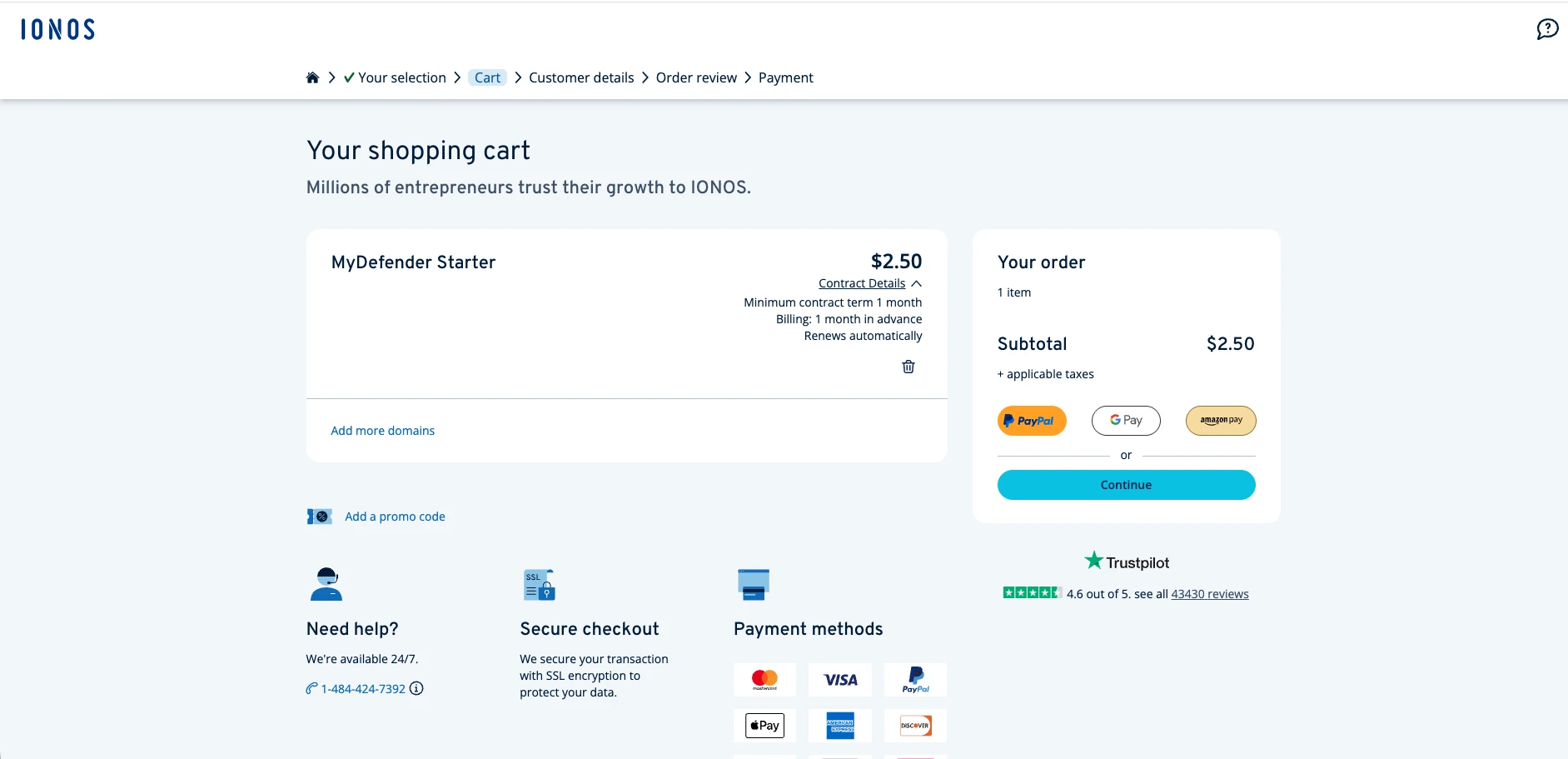
Kendi kendine hizmet yedekleme denemesi yoktur. MyDefender Starter'ı 30 günlük para iade garantisi kapsamında aylık $2,50 karşılığında satın aldık. Acronis Cyber Protection konsolu olan konsolun içinde, Google Workspace, Microsoft 365 ile birlikte seçilebilir bir Uygulama iş yükü olarak görünür. Sözleşme aynı gün etkinleştirildi ve Google Workspace, satış görüşmesi olmadan eklenebilirdi.
MyDefender Starter, aylık $2,50 karşılığında sepette
Google Workspace kurulumu ve entegrasyonu
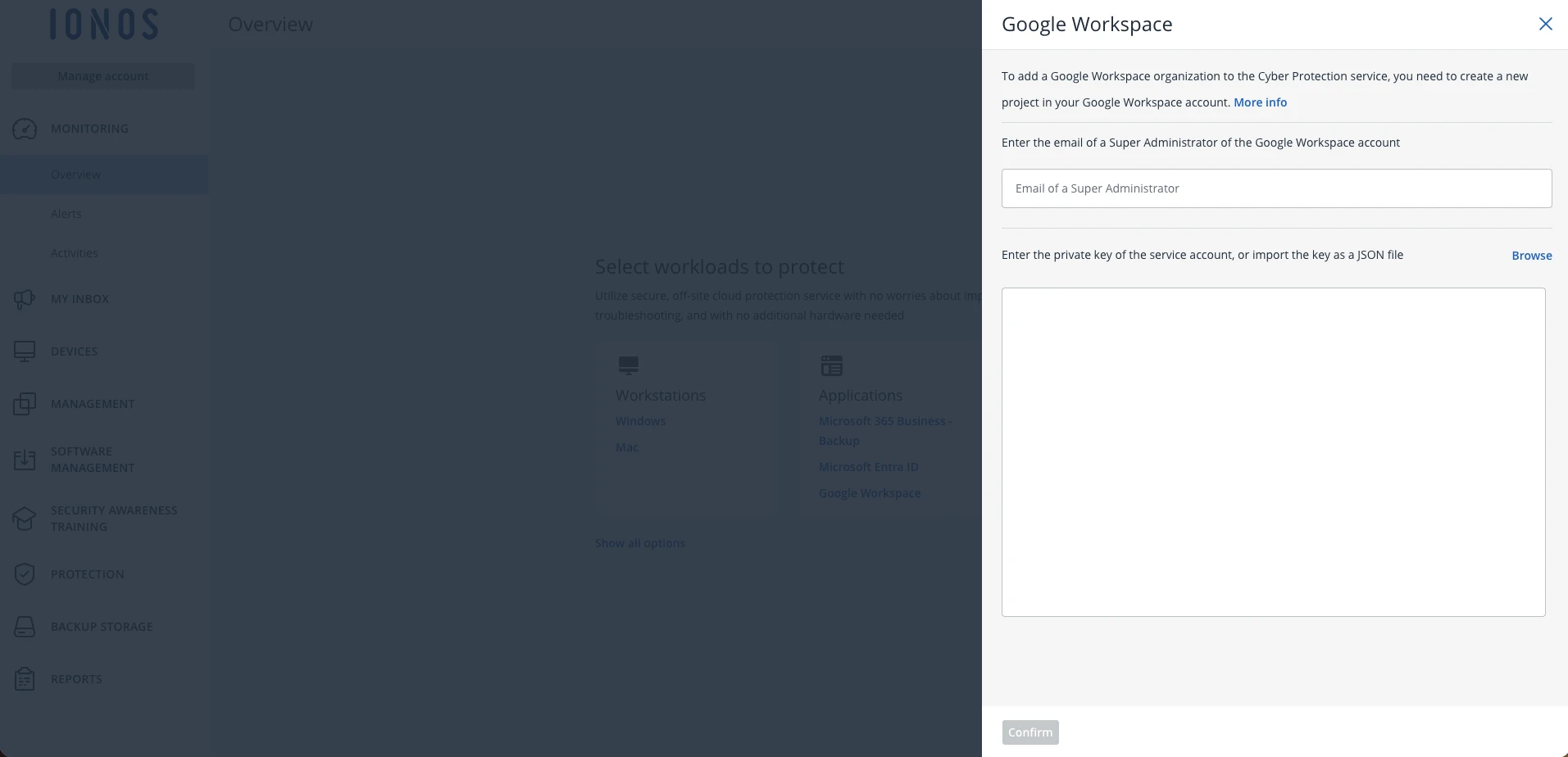
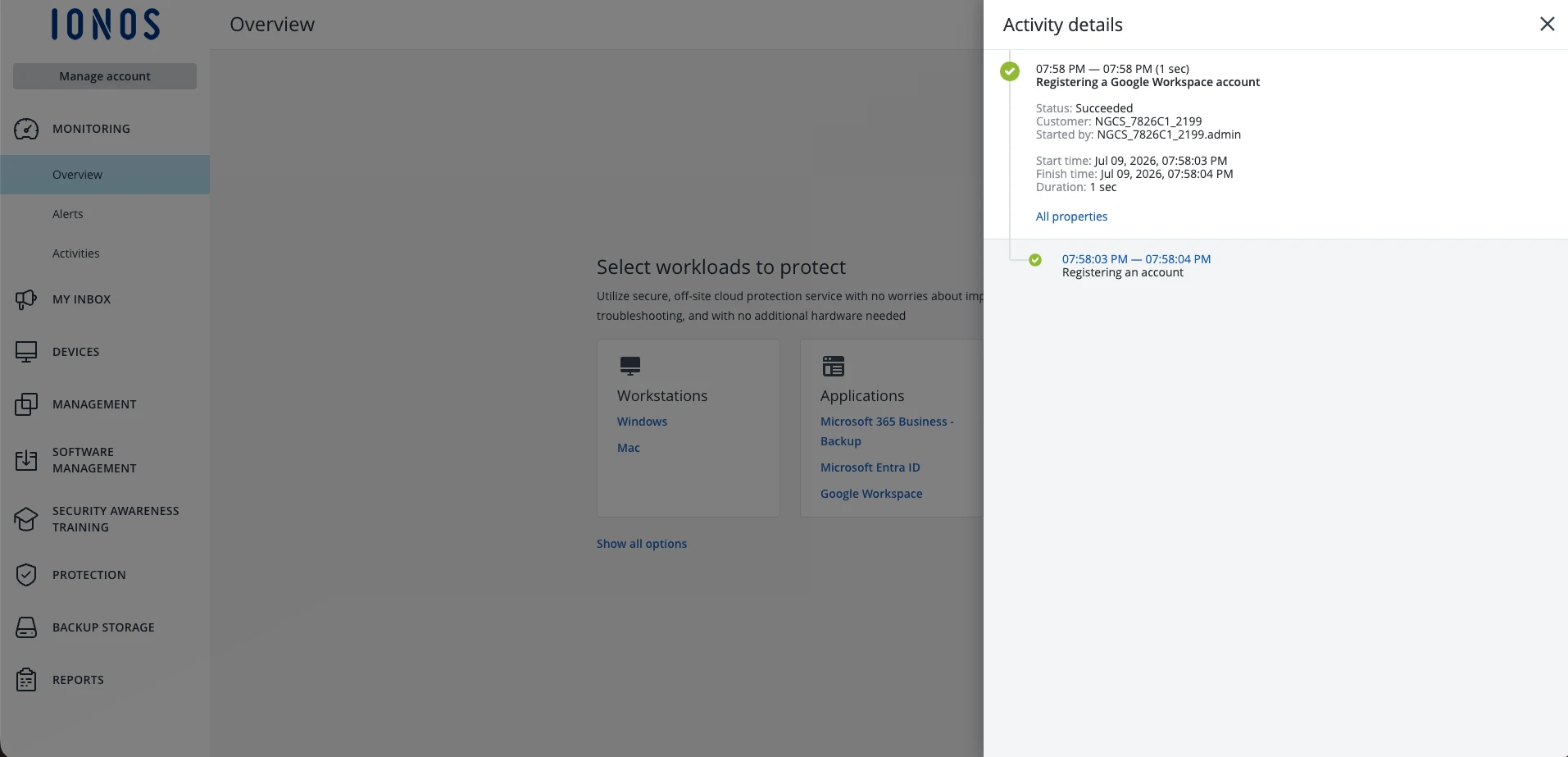
ManageEngine ve Acronis gibi IONOS da basit bir OAuth onayı yerine hizmet hesabı yolunu kullanır. Bir Google Workspace süper yönetici e-postası girdik ve hizmet hesabının JSON anahtarını yükledik. Acronis, belirli bir sekiz etki alanı genelinde yetkilendirme kapsamı seti bekler ve eksik kapsamları (Gmail değişiklik ve salt okunur yönetici dizini kapsamları) ekleyene kadar ilk beş kapsamlı yetkimiz genel bir bağlantı hatasıyla başarısız oldu. Kapsamlar eşleştiğinde organizasyon yaklaşık bir saniyede kaydedildi. Bu, ManageEngine ile aynı sınıfta karmaşık bir kurulumdur.7
Google Workspace organizasyonunu ekleme: süper yönetici e-postası ve hizmet hesabı JSON anahtarı
Google Workspace organizasyonu başarıyla kaydedildi.
Tek koltuk kısıtlaması
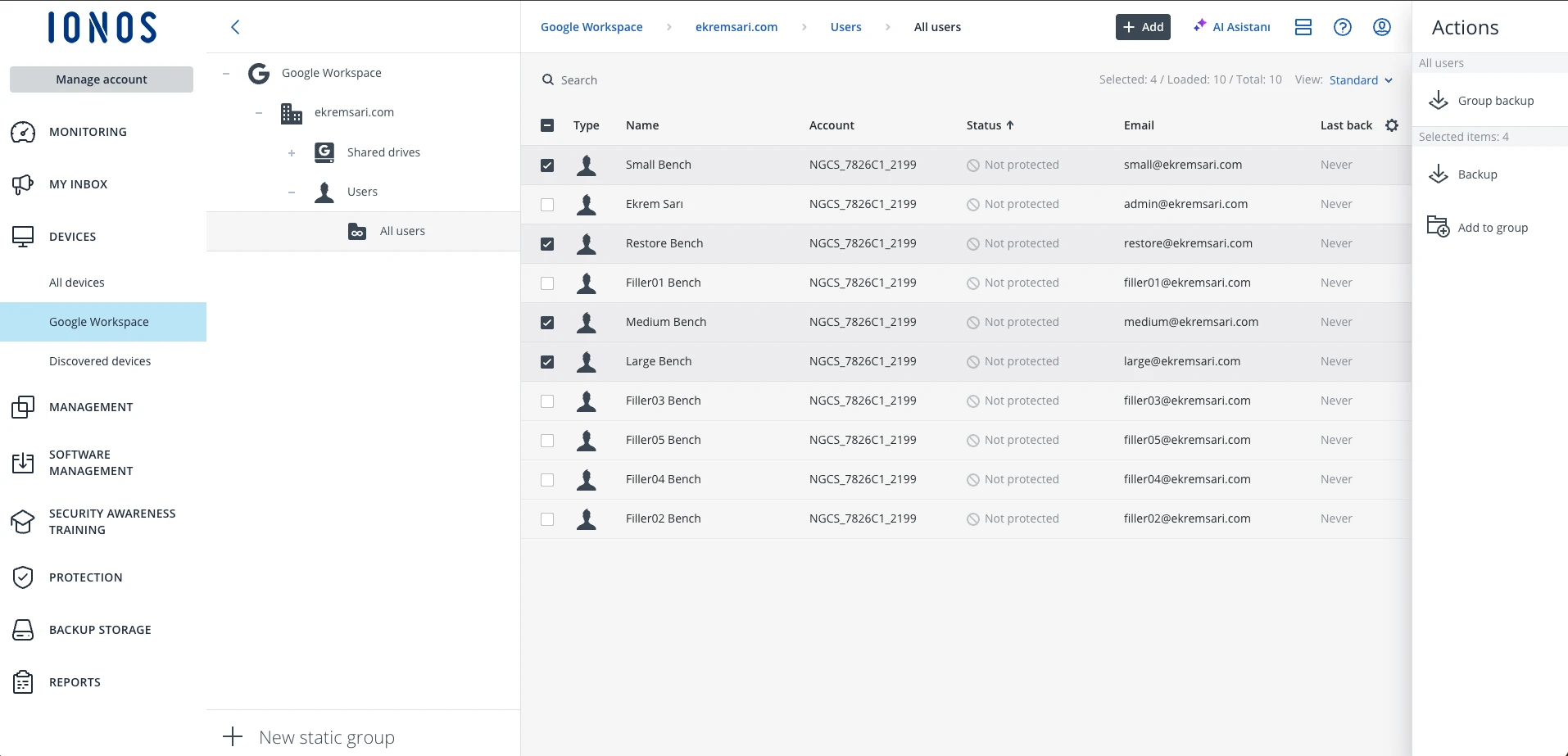
MyDefender Starter, bir Google Workspace koltuğu içerir. Referans posta kutularını aynı anda korumak yerine, bir sonrakinden önce koltuğu boşaltmak için her planı iptal ederek onları teker yedekledik. Posta kutusu başına yedekleme süreleri birbirinden bağımsızdır, bu nedenle sıralı olarak çalıştırmak karşılaştırmayı bozmaz. Bu, IONOS'un, kendi kendine barındırılan aracın onları birlikte çalıştırdığı yerde posta kutularını teker çalıştırdığı anlamına gelir.
Google Workspace organizasyonunda referans posta kutularını seçme
Yedekleme yapılandırması ve ilerlemesi
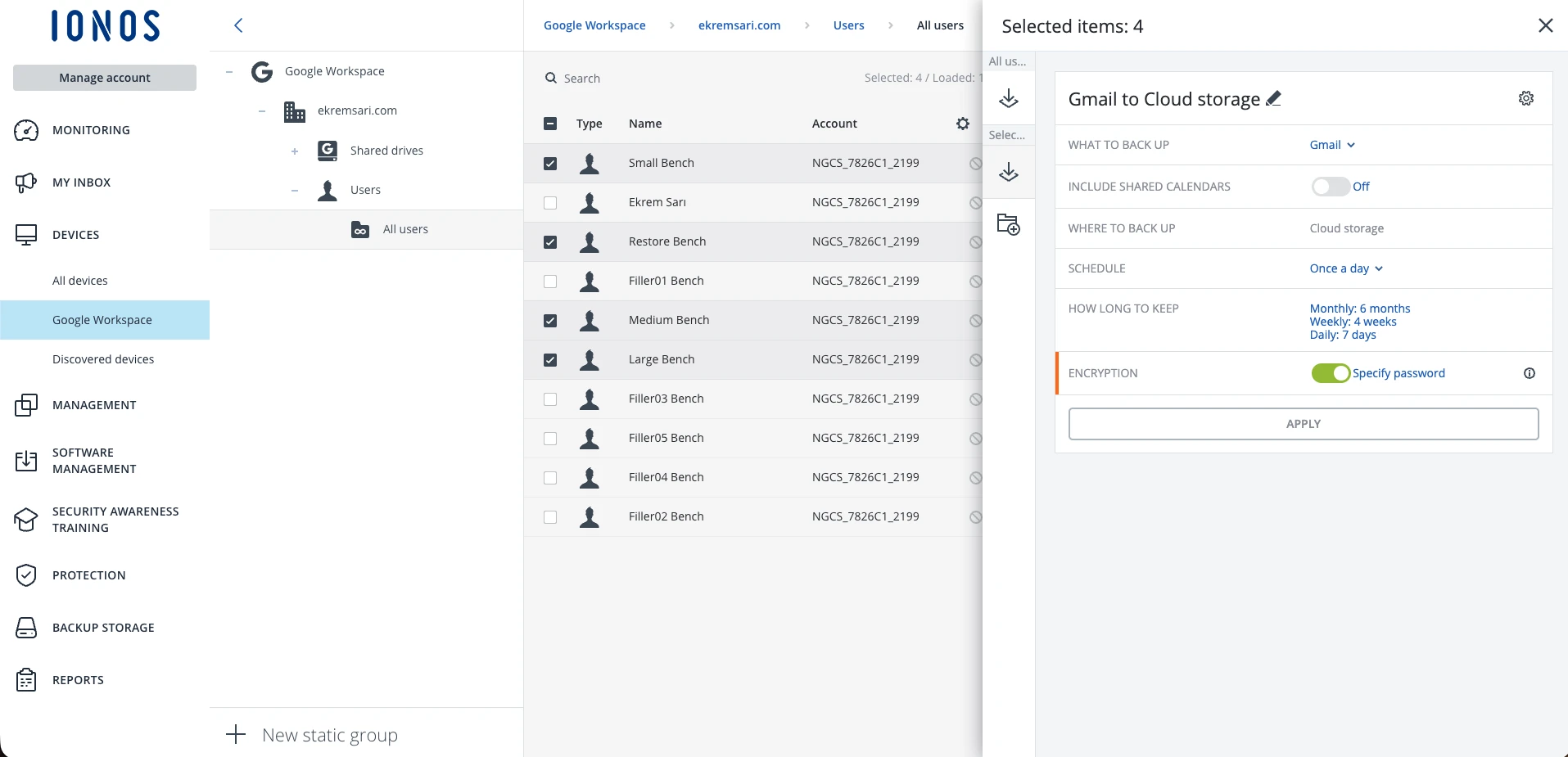
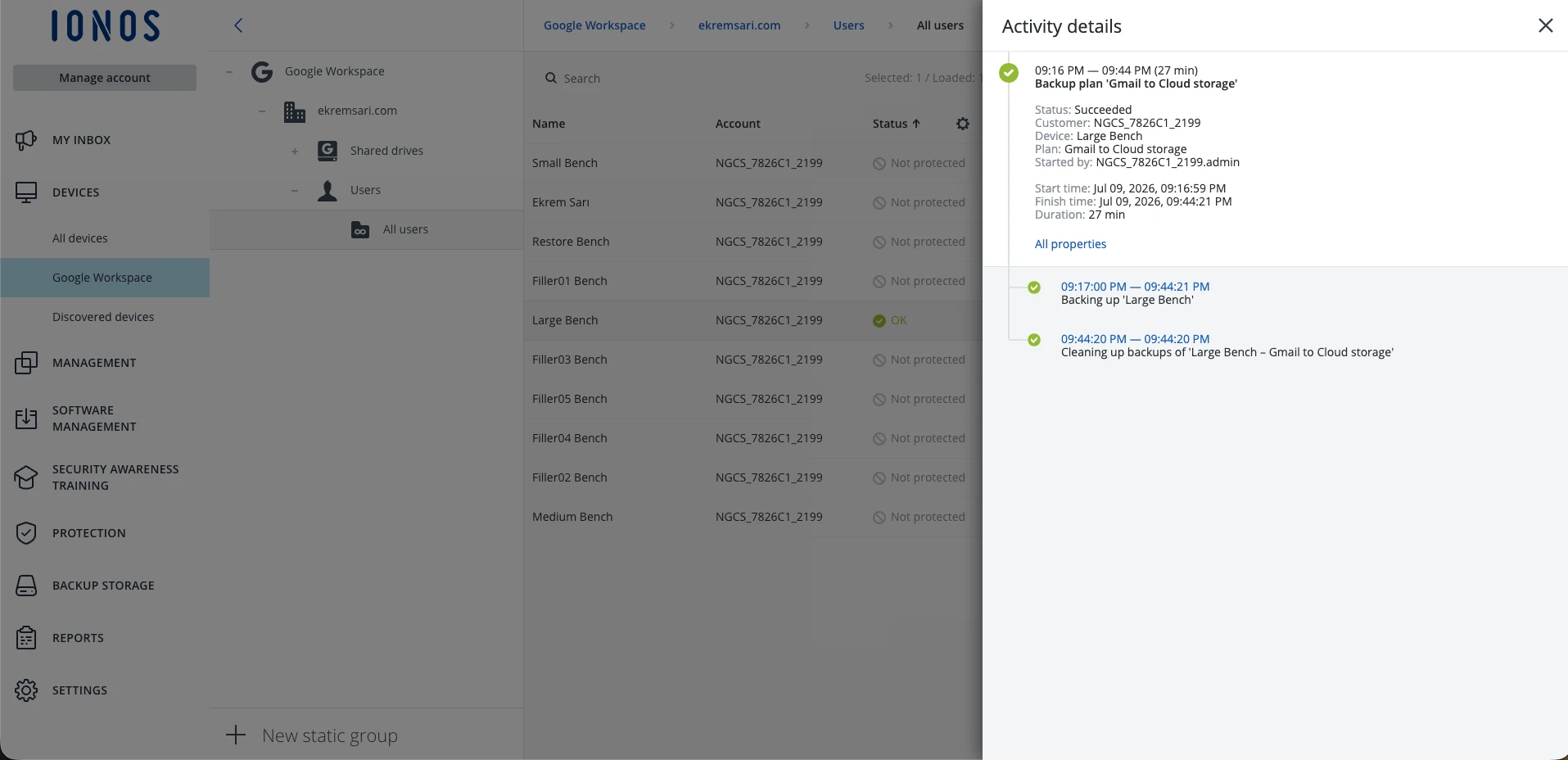
Diğer araçlarla eşleşmesi için şifreleme kapalı ve IONOS'un Almanya bölgesinde bulut depolama ile Gmail'i yedekledik. Her çalıştırma, süreyle birlikte posta kutusu başına bir "Yedekleniyor" etkinliği raporlar ve öğe sayıları kaynakla tam olarak eşleşti (örneğin, orta posta kutusu için 3.015 mesaj ve büyük olan için 15.455 mesaj).
Şifreleme kapalı, yalnızca Gmail yedekleme planı
Etkinlikler görünümünde posta kutusu başına yedekleme süresi
Tam posta kutusu geri yükleme testi
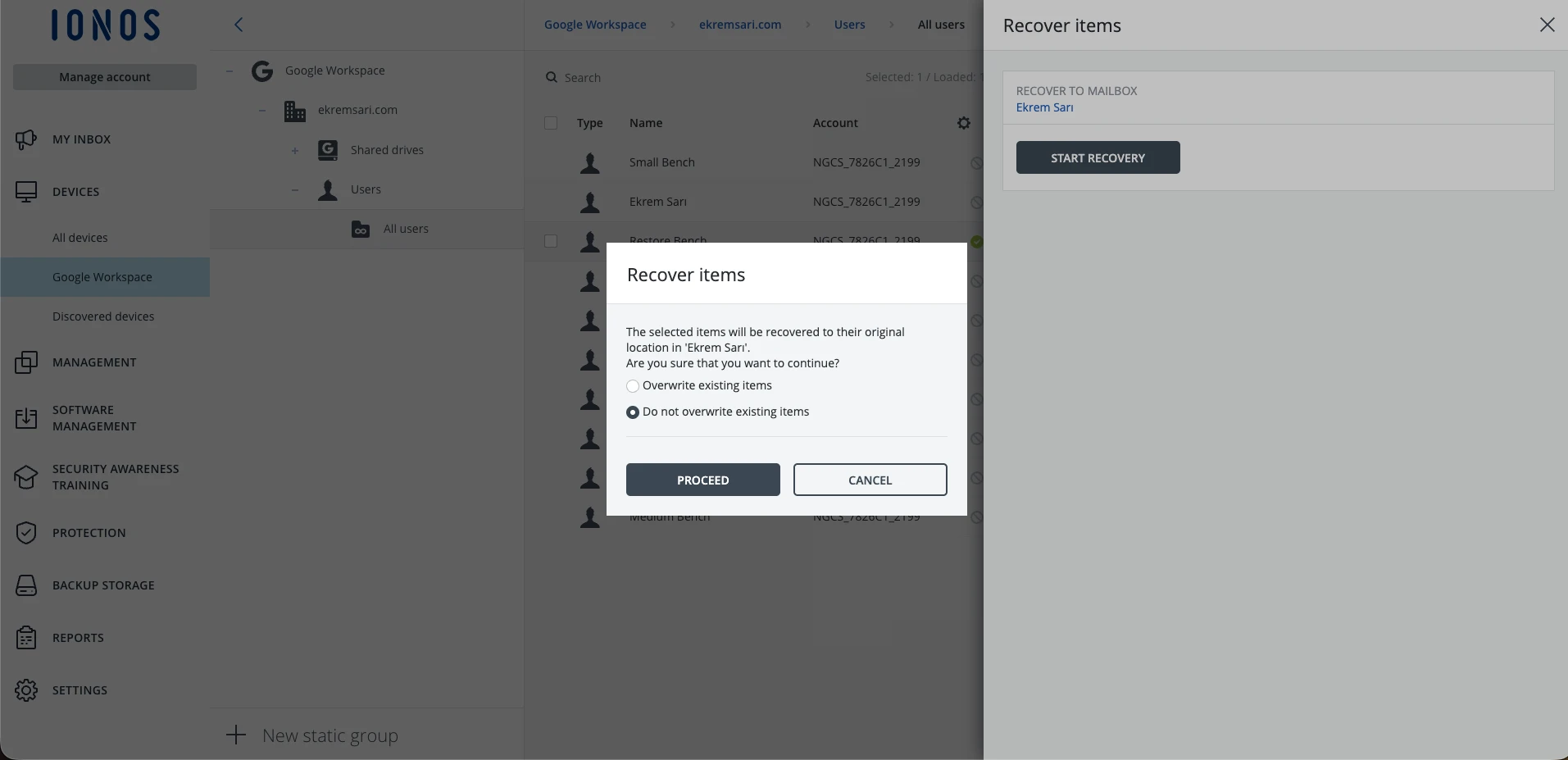
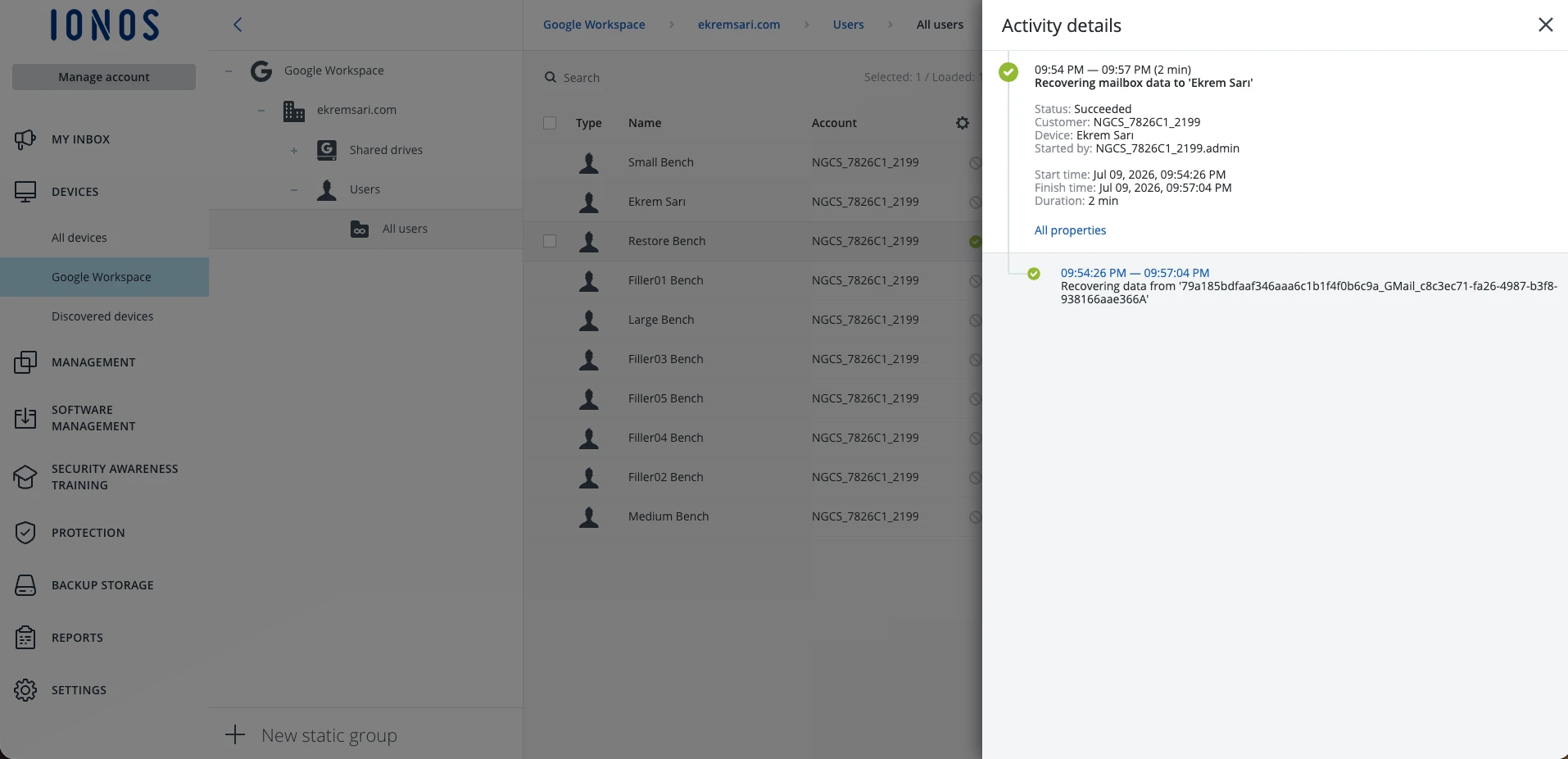
170 e-postalık yedeklemeyi farklı bir posta kutusuna yerinde olmayan şekilde kurtardık. 170 öğenin tamamı geri yüklendi, 0 atlandı, 159 saniyede.
Kurtarma iletişim kutusu: farklı bir posta kutusuna yerinde olmayan
Kurtarma tamamlandı: 170 öğenin 170'i geri yüklendi, 0 atlandı, 159 saniyede
Depolama ve ayırt edici özellikler
MyDefender, yedeklemeleri IONOS'un Almanya veri merkezlerinde depolar ve ManageEngine'in aksine müşteri tarafından sağlanan depolama seçeneği yoktur. Geri yükleme ayrıntı düzeyi, Drive ve Paylaşılan Drive'lar kapsamı ve dışa aktarma seçenekleri, IONOS dokümantasyonundan ziyade Acronis motorundan gelir.
MyDefender Starter'da ilk yedekleme Küçük için 19 saniye, Orta için 450 saniye ve Büyük için 1.642 saniye sürdü ve tam posta kutusu geri yüklemesi 159 saniye sürdü. Acronis'in kendi rakamlarıyla (13, 337 ve 1.773 saniye aynı posta kutuları için) karşılaştırıldığında, ikisi yakın çalışır, bu aynı temel motor için beklenir. IONOS'u, Acronis motorunun IONOS'un AB veri merkezleri ve faturalandırması aracılığıyla sunulması olarak okuyun ve her ikisi de kısa listede olduğunda Acronis satırına karşı değerlendirin.
Bir Yedekleme Platformu için IONOS MyDefender'ı seçin.
Web sitesini ziyaret et Tercih edilen kaynak olarak ekle
OpenText CloudAlly
Platform genel bakışı ve arayüz karmaşıklığı
2026 itibarıyla OpenText Cybersecurity'nin bir parçası olan OpenText CloudAlly, yalnızca bulut uygulama verilerini korumaya odaklanmış, amaca yönelik bir SaaS yedekleme çözümüdür. Acronis'in geniş siber koruma platformunun aksine CloudAlly, özellikle SaaS uygulamalarını yedeklemeye odaklanır.
İlk kurulum ve deneme aktivasyonu
OpenText CloudAlly'den bir deneme hesabı talep ettik.
Deneme aktivasyon e-postası spam'de:
Hesap aktivasyon e-postası spam klasörümüze geldi, bu profesyonel bir SaaS hizmeti için garip görünüyordu. Bu potansiyel bir kırmızı bayraktır:
- E-posta teslim edilebilirlik sorunlarına işaret edebilir
- Deneme kullanıcılarının aktivasyon e-postalarını tamamen kaçırmasına neden olabilir
- Olası etki alanı itibar sorunlarını düşündürür
- Potansiyel müşteriler için ilk izlenim sorunu
Hesabı etkinleştirdik ve giriş yaptık.
Panel hemen karşılaştırma kapsamımıza, çeşitli SaaS platformları için farklı yedekleme entegrasyonlarına odaklandı.
Platform desteği ve modüler mimari
Modüler entegrasyon mimarisi:
NinjaOne ve Acronis'in (yedeklemeyi birleşik bir hizmet olarak sunan) aksine OpenText CloudAlly, her SaaS platformunu bireysel kurulum gerektiren ayrı bir entegrasyon olarak ele alır:
Mevcut entegrasyonlar (panelde görünür):
- Google Workspace
- Microsoft 365
- Salesforce
- Box
- Dropbox
- OneDrive (Microsoft 365'ten ayrı)
- SharePoint (ayrı yapılandırma)
- Ek platformlar
Bu modüler yaklaşım, birden fazla çeşitli SaaS platformu kullanan organizasyonlar için esneklik sunar. Ancak bu aynı zamanda şu anlama gelir:
- Her platform ayrı bir yapılandırma gerektirir
- Her birinin ayrı ayarları ve saklama politikaları vardır
- Her platformu birleşik yönetim yerine bağımsız olarak yönetirsiniz
Google Workspace kurulumu ve entegrasyonu
Kuruluma başlamak için Google Workspace'e tıkladık.
Sorunsuz marketplace kurulumu:
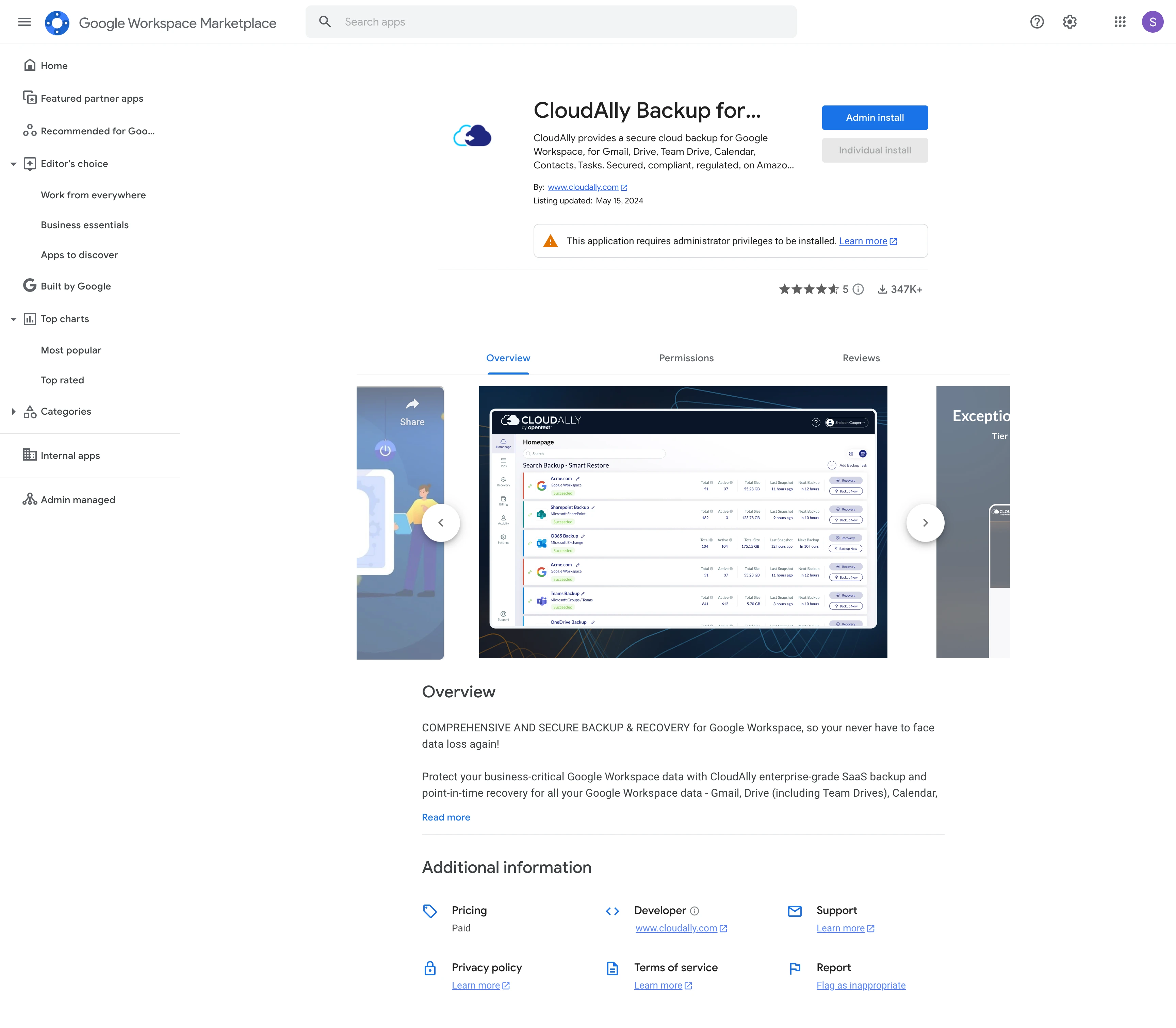
Google ile OAuth kimlik doğrulamasından sonra OpenText CloudAlly bizi otomatik olarak Google Workspace Marketplace uygulama yükleme sayfasına yönlendirdi. Bu, marketplace'e manuel gezinme gerektiren NinjaOne'ın yaklaşımından daha akıcıdır.
Kurulum süreci karşılaştırması:
- CloudAlly: OAuth → Otomatik marketplace yönlendirmesi → Yükle → Tamam (en otomatik)
- NinjaOne: OAuth → Manuel marketplace gezinmesi → Yükle → Kuruluma dön → Tamam
- Acronis: Google Cloud Console → Hizmet hesabı oluşturma → OAuth kapsam yapılandırması → JSON indirme → Acronis'e yükleme (en karmaşık)
CloudAlly'nin otomatik marketplace akışı, üç satıcı arasındaki en sorunsuz kimlik doğrulama deneyimidir.
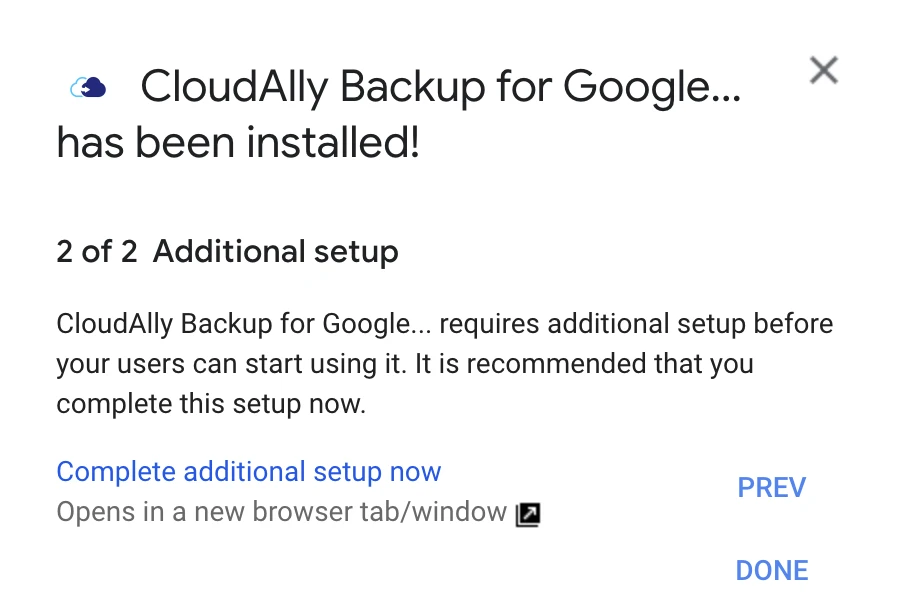
Akıllı kurulum rehberliği:
Marketplace kurulumundan sonra CloudAlly, "yapmanız gereken daha çok şey var" mesajını görüntüledi ve kalan yapılandırma adımlarını tamamlamamız için bizi akıllıca yönlendirdi. Bu proaktif rehberlik mükemmel bir kullanıcı deneyimi tasarımıdır; yeni kullanıcılar "sırada ne var?" diye merak etmez.
Sağlanan bağlantıya tıkladığımızda CloudAlly tamamen hazırlanmış bir yapılandırma ekranı sundu ve tüm ayarlar akıllıca mantıklı varsayılanlarla önceden doldurulmuştu.
Yapılandırma seçenekleri
CloudAlly yapılandırma ayarları:
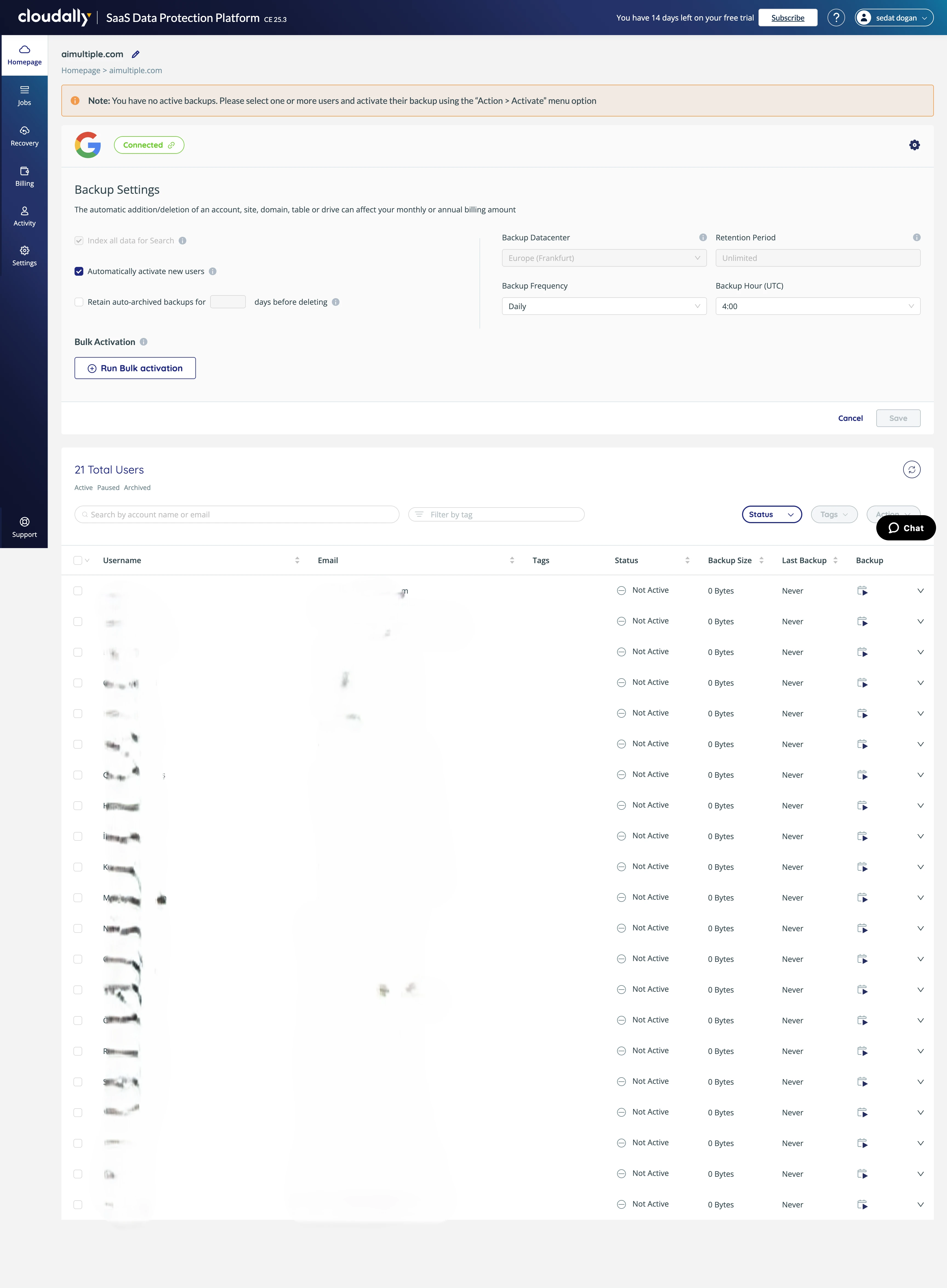
Yapılandırma ekranı birkaç önemli seçenek sundu:
Yeni kullanıcıları otomatik olarak etkinleştir:
- Etkinleştirildiğinde gelecekteki Google Workspace kullanıcılarını otomatik olarak yedeklemeye ekleyen bir onay kutusu
- Büyüyen organizasyonlar için mükemmel, her yeni çalışanı manuel olarak eklemeye gerek yok
- "Yeni işe alınan kişiyi yedeklemeyi unuttuk" senaryolarını önler
Yedekleme saklama:
- Yapılandırılabilir saklama süresi
- Seçeneklerle açılır menü: 30 gün, 60 gün, 90 gün, 1 yıl, 2 yıl, sınırsız
- Varsayılan 1 yıl gibi görünüyor
Yedekleme konumu:
- Yedekleme kurulumu sırasında değiştirilemez
- CloudAlly, "Bunu hesap oluşturma sırasında seçtiniz." der.
- Bu noktada kendi depolamanızı kullanma veya alternatif bölgeler seçme seçeneği yoktur
Depolama bölgesi notu: Yedekleme kurulumu sırasında bölge seçimi sunan NinjaOne ve deneme oluşturma sırasında bölgeyi kilitleyen Acronis'in aksine OpenText CloudAlly, depolama bölgesini ilk hesap kaydı sırasında kilitler, sürecin daha da erken bir aşamasında.
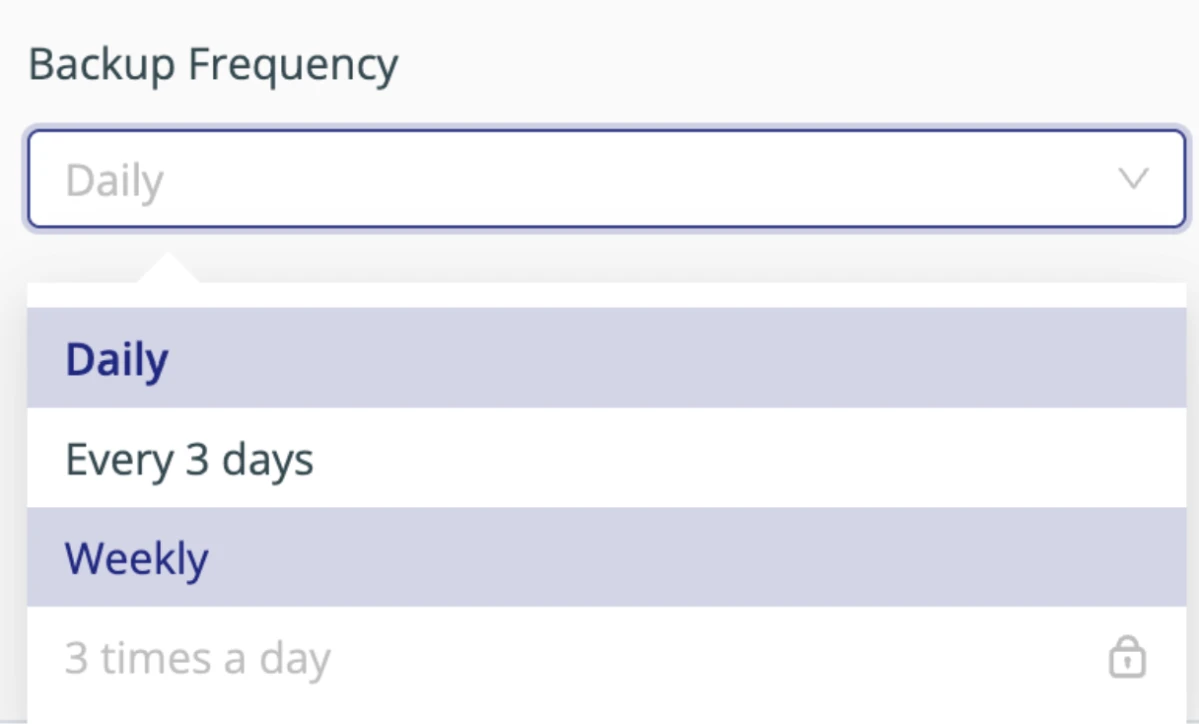
Yedekleme sıklığı:
- Günde 3 kez: Ücretli katmanın arkasında kilitli (denemede mevcut değil)
- Günlük: Denemede mevcut, bunu seçtik
- Özel zamanlama: Belirli zamanlama için ek seçenekler
3x günlük yedeklemelerin ücrete tabi olması, daha sık korumaya ihtiyaç duyan organizasyonlar için dikkate değerdir, çünkü bu maliyete eklenir.
Organizasyon birimi toplu aktivasyonu:
CloudAlly, ne NinjaOne'ın ne de Acronis'in sağlamadığı benzersiz bir "Toplu aktivasyonu çalıştır" özelliği sunar. Bu özellik özellikle büyük organizasyonlar için değerlidir.
Nasıl çalışır:
Google Workspace'te kullanıcılar, tipik olarak departmanlar, ekipler, konumlar veya işlevsel gruplar olan organizasyon birimleri (OU'lar) halinde düzenlenir. Örnekler:
- /Mühendislik
- /Satış/Batı Yakası
- /Hukuk
- /Pazarlama/İçerik Ekibi
- /Finans
Yedekleme için yüzlerce veya binlerce bireysel e-posta hesabını manuel olarak seçmek yerine şunları yapabilirsiniz:
- "Toplu aktivasyonu çalıştır"a tıklayın.
- Organizasyon birimlerini seçin (örneğin, "Hukuk Departmanı", "Mühendislik", "Satış – Batı Yakası")
- CloudAlly, bu birimlerdeki tüm kullanıcılar için yedeklemeyi otomatik olarak etkinleştirir
Ek faydalar:
- "Yeni kullanıcıları otomatik olarak etkinleştir" etkinse, bu OU'lara eklenen yeni işe alımlar otomatik olarak yedeklenir
- Kullanıcı bazında manuel yönetim gerekmez
- Google Workspace'teki organizasyon yapısı yedekleme yapılandırmasına taşınır
- Hangi departmanların korunduğunu anlamak kolaydır
Bu, büyük kurumsal dağıtımlar için CloudAlly'nin en değerli özelliklerinden biridir ve test edilen üç satıcı arasında gerçekten benzersizdir.
Kullanıcı aktivasyonu ve ilk yedekleme
Tüm kullanıcı hesaplarını seçtik ve yedeklemeyi başlatmak için Etkinleştir düğmesine tıkladık.
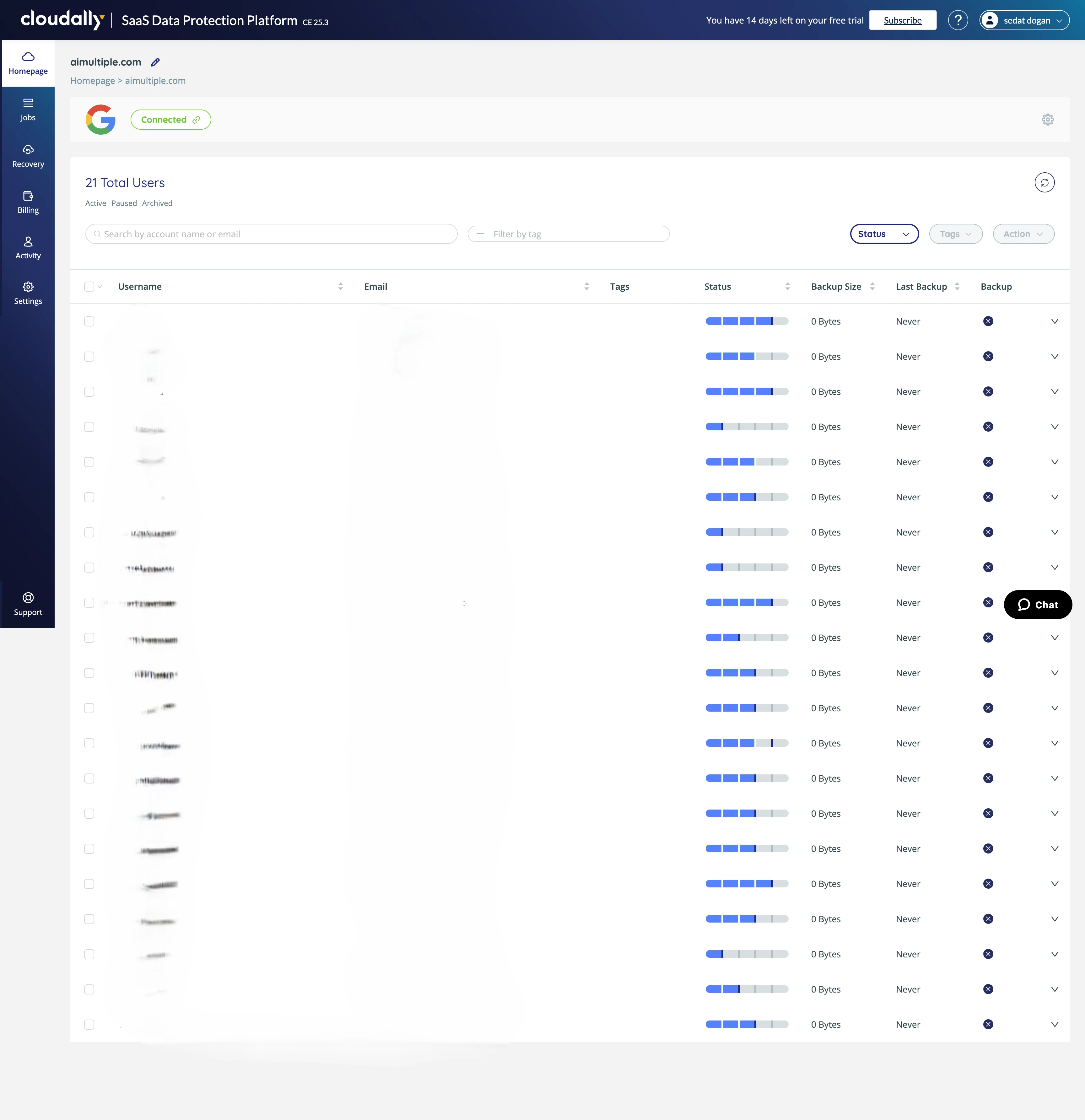
Panel, ilk yedeklemelerini bekleyen tüm etkinleştirilmiş kullanıcıları gösterecek şekilde güncellendi.
İlk yedeklemeyi hemen tetiklemek için "Şimdi Yedekle"ye tıkladık.
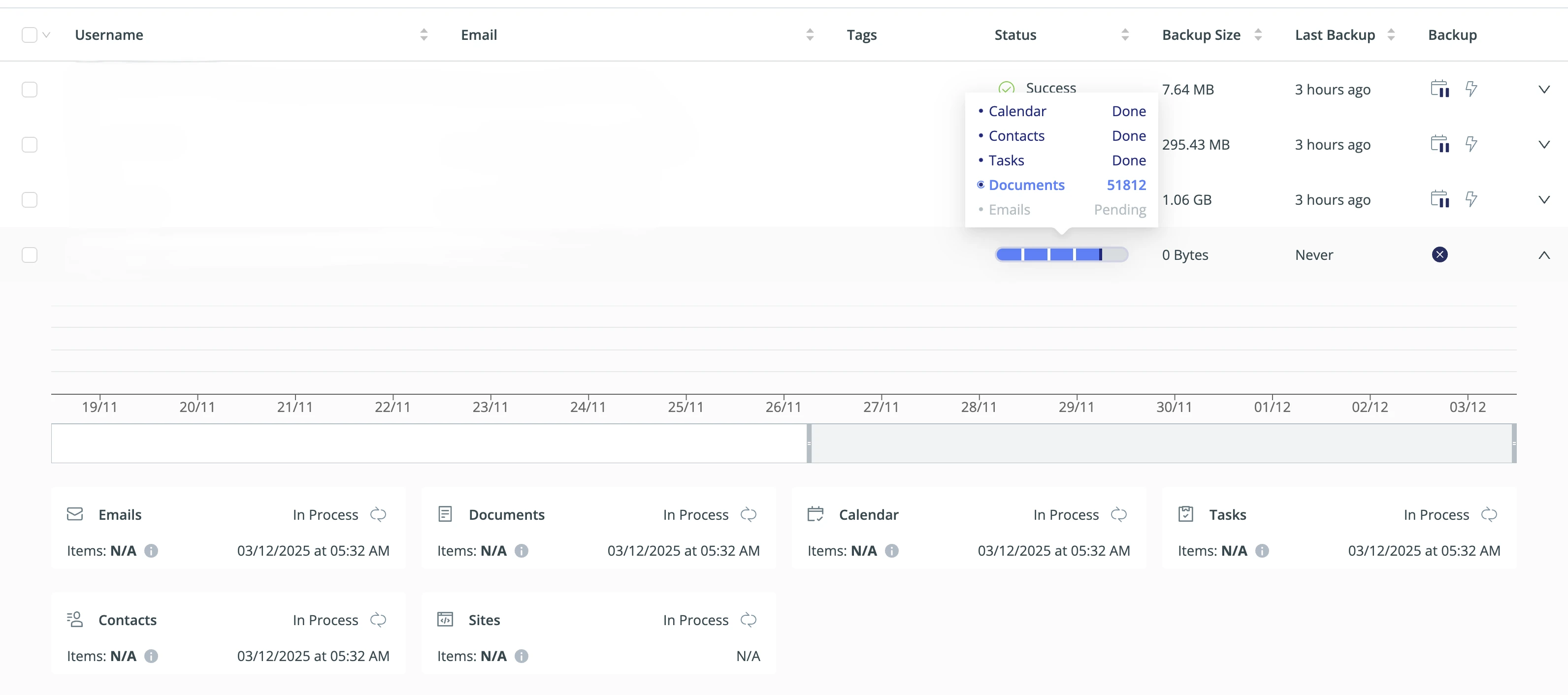
İlerleme çubuğu tutarsızlığı – İlk sorun:
Hemen bir sorun fark ettik: ilerleme çubuğu ilerliyordu (bir yüzde gösteriyordu) ancak veri hacmi için "0 bayt" gösteriyordu. Bu kafa karışıklığı yarattı:
- Veriler gerçekten yedekleniyor mu?
- İlerleme çubuğu doğru mu?
- Bu bir görüntüleme hatası mı yoksa gerçek bir yedekleme başarısızlığı mı?
Bunun bir görüntüleme sorunu olduğu ortaya çıktı; bayt sayısı %100 tamamlanmadan sonra güncelleniyor. Ancak bu tutarsızlık, kritik ilk yedekleme sırasında gereksiz belirsizlik yaratır.
Yedekleme performans sorunları
Yedekleme performans sorunları:
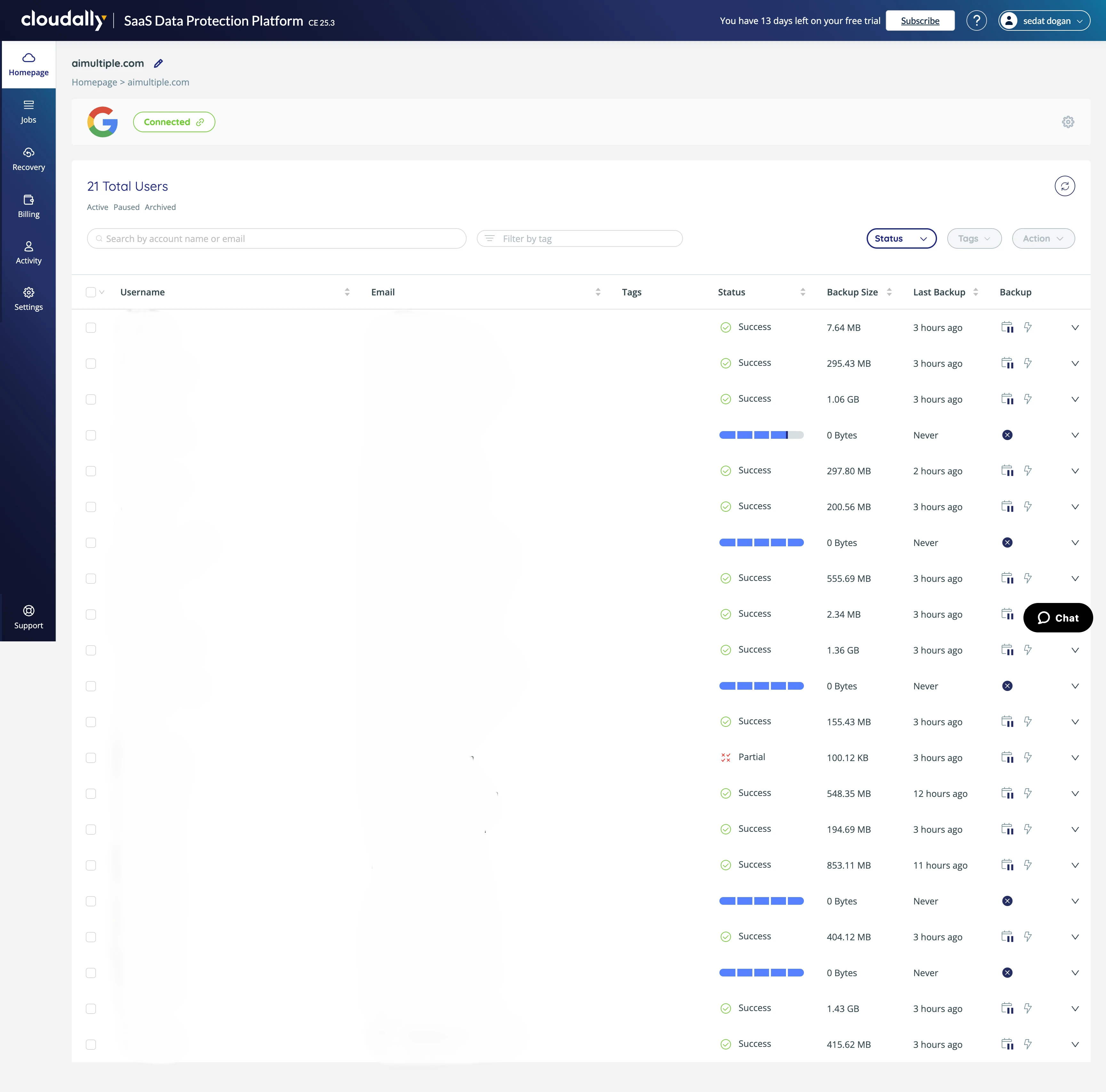
Ertesi gün sistemi kontrol ettiğimizde (tüm yedeklemelerin tamamlanmasını bekleyerek), beş kullanıcının hala tamamlanmamış e-posta veya Google Drive yedeklemeleri olduğunu keşfettik. Diğer hizmetler (Takvim, Görevler, Kişiler) tamamlanmıştı, ancak birincil veri türleri (E-posta ve Drive) hala işleniyordu.
En endişe verici olanı: ikinci zamanlanmış yedekleme dönemine yaklaşıyorduk, ancak ilk yedekleme hala bitmemişti. Bu temel bir sorundur; ilk yedekleme, yedekleme sıklığı aralığından daha uzun sürerse sistem sürekli olarak geride kalacaktır.
İlerleme çubuğu tutarsızlığı – İkinci sorun:
Başka bir önemli kullanıcı arayüzü tutarsızlığı keşfettik: ilerleme çubuklarının üzerine geldiğimizde OpenText CloudAlly "Drive Tamamlandı" durumunu gösteriyordu. Ancak detayları görüntülemek için aşağı oka tıkladığımızda "Tamamlandı" olarak işaretlenen hizmetlerin aslında hala "İşleniyor" olduğu ortaya çıktı.
Bu neden sorunlu:
- Yöneticiler kararlarını durum bilgisine dayanarak verir
- "Tamamlandı" durumu, yöneticilerin korumanın tamamlandığına inanmasına yol açabilir
- Yedekleme durumu hakkında yanlış güvene neden olabilir
- Tutarsız kullanıcı arayüzü raporlaması sisteme olan güveni zedeler
- Doğru durumu almak için detaylara inilmesini gerektirir
Bu küçük bir kozmetik sorun değildir; bir güvenilirlik ve güven sorunudur. Kullanıcı arayüzü yanlış durum bildirirse yöneticiler operasyonel kararlar için panel bilgilerine güvenemez.
Kritik bulgu – Bir haftalık başarısızlık:
En büyük posta kutumuz, bir tam hafta boyunca sürekli çalıştıktan sonra bile ilk yedeklemesini asla tamamlamadı. Bu, temel bir güvenilirlik başarısızlığını temsil eder.
Etki:
- Kullanıcının bir hafta boyunca hiç yedekleme koruması olmadı
- Organizasyon veri kaybı riskine maruz kaldı
- Büyük posta kutuları olan kuruluşlar için kullanılamaz
- Tüm platformun güvenilirliğini sorgulatır
Bu, CloudAlly'yi 10.000'den fazla e-posta veya 300+ MB'ı aşan posta kutularına sahip organizasyonlar için etkili bir şekilde kullanılamaz hale getirir.
Kurtarma arayüzü ve seçenekleri
Yedekleme performans sorunlarına rağmen, özellik setini anlamak için CloudAlly'nin geri yükleme yeteneklerini inceledik.
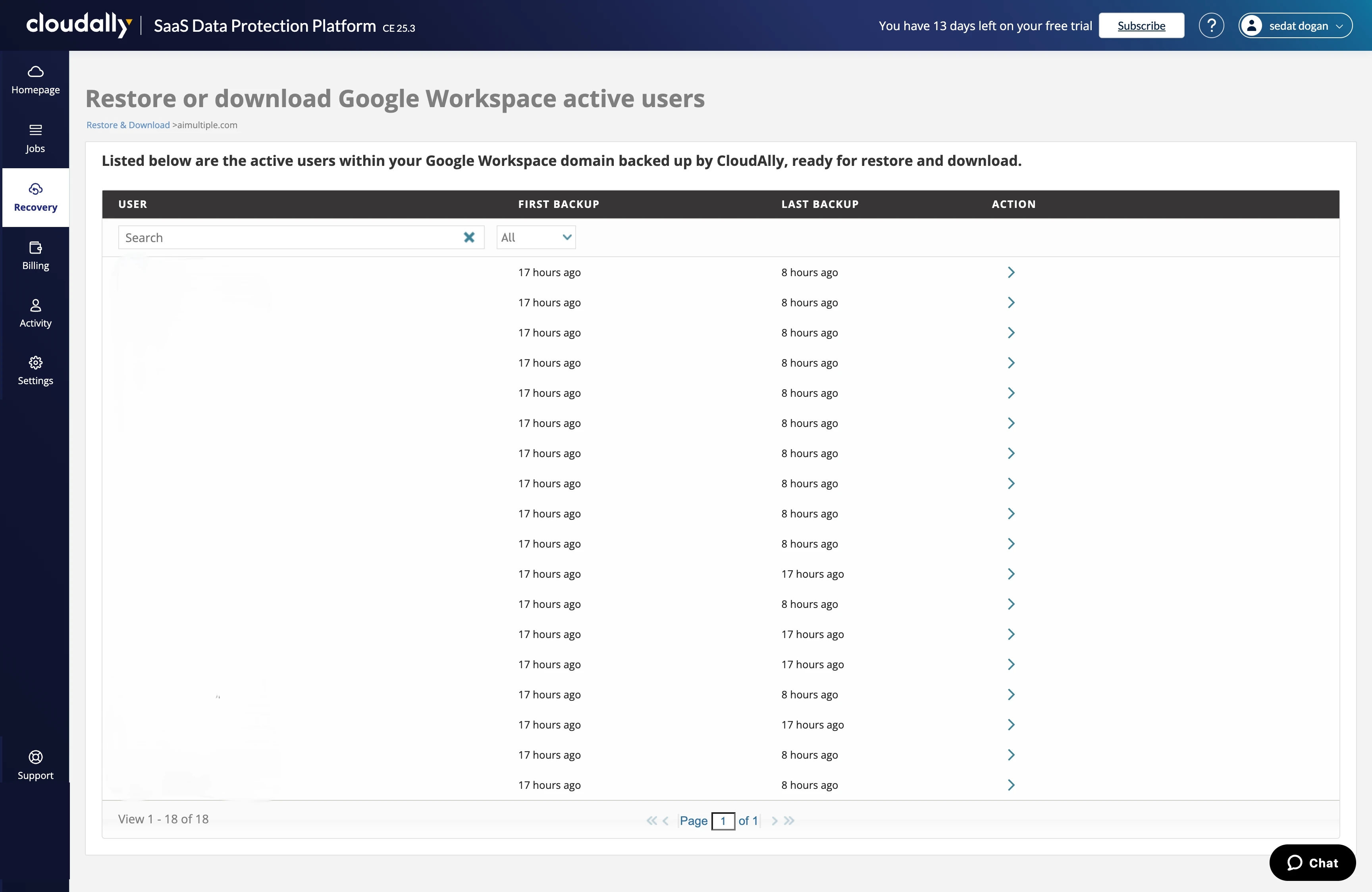
Kurtarma menüsü bir kullanıcı listesi görüntüler. Restorasyon seçeneklerini keşfetmek için kendimizi seçtik.
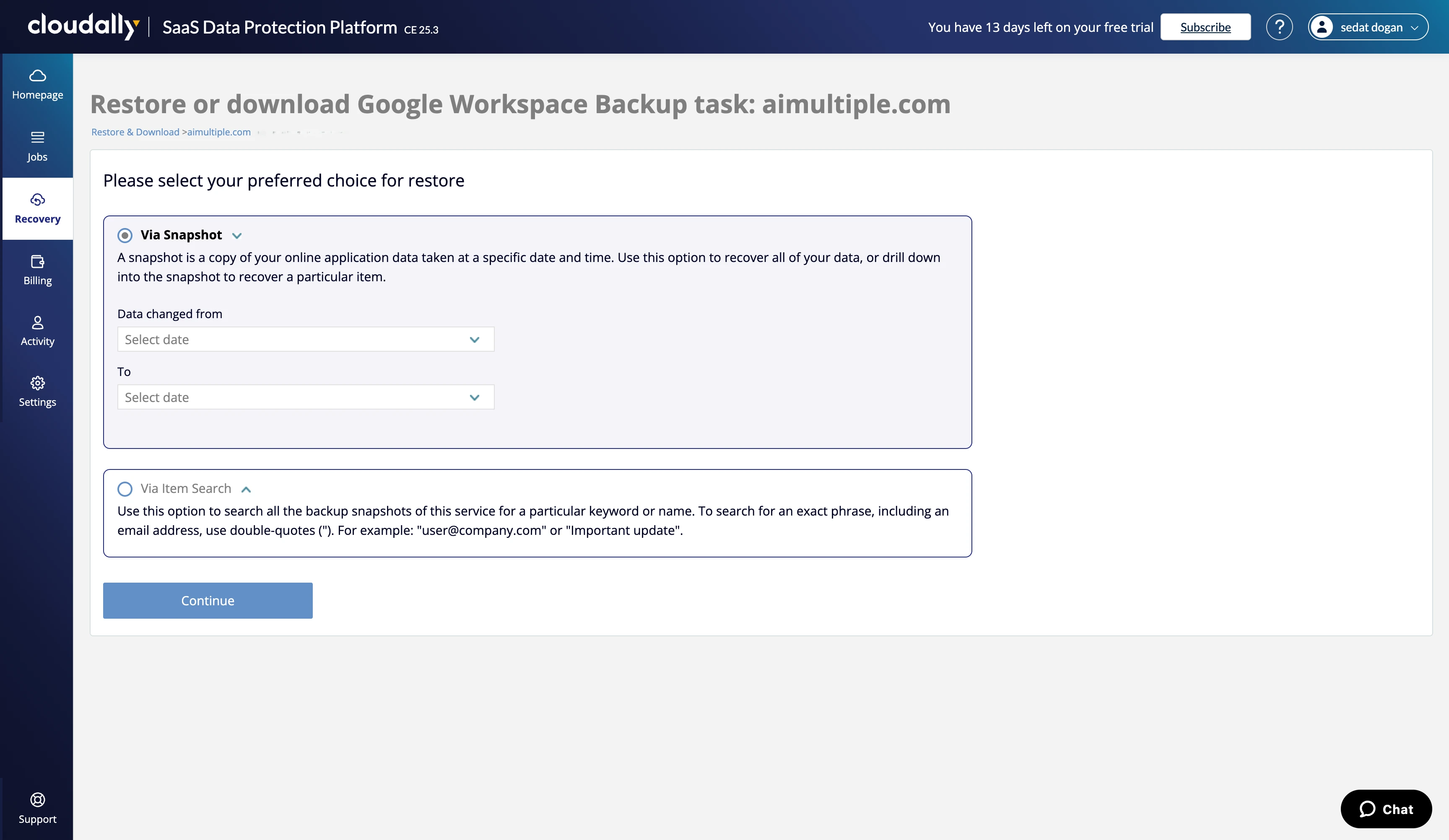
İkili geri yükleme yaklaşımları:
CloudAlly iki farklı geri yükleme yöntemi sunar:
- Anlık görüntüden geri yükle: Yedekleme anlık görüntülerine tarihe göre göz atın ve belirli zaman noktalarından verileri geri yükleyin
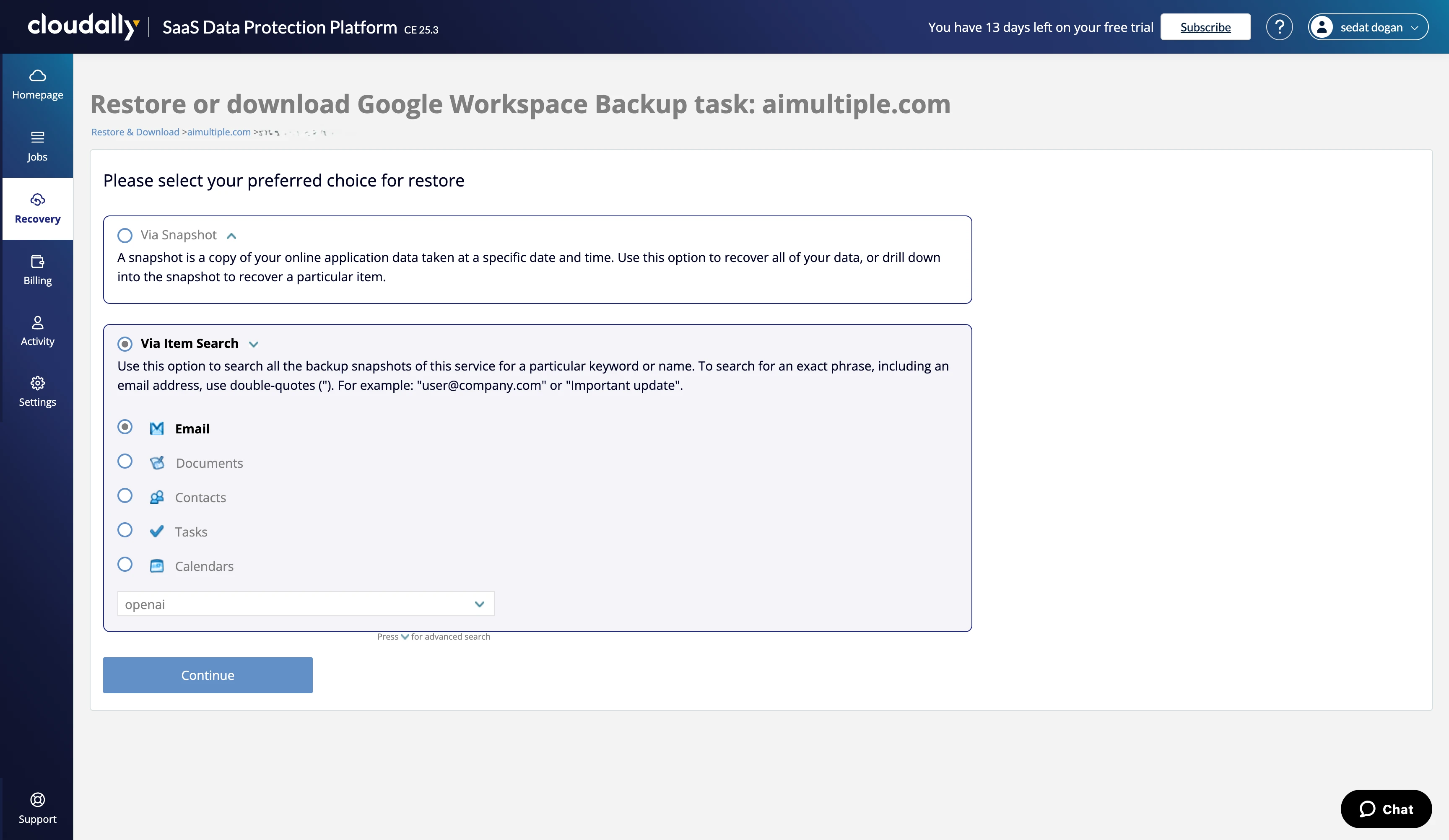
- Öğe araması ile geri yükle: Tüm yedeklemelerde belirli öğeleri arayın ve bunları tek geri yükleyin
Her iki yaklaşımın da kullanım durumları vardır:
- Anlık görüntü geri yükleme: "Posta kutumu 1 Haziran'daki haliyle geri yükle."
- Öğe araması: "John Smith'ten Q2 bütçesi hakkındaki e-postayı bul ve geri yükle"
Anlık görüntü tabanlı geri yükleme
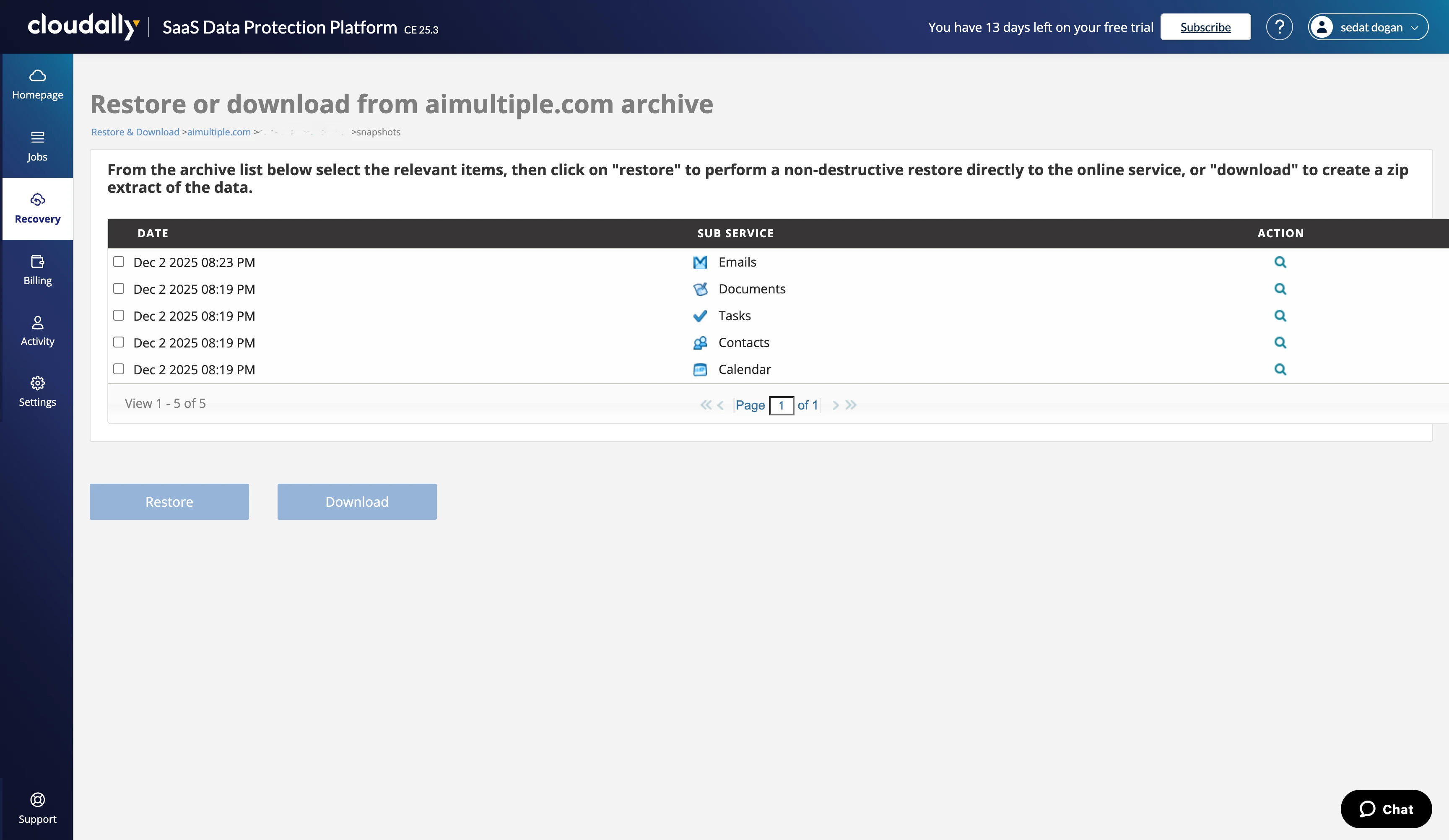
Bir tarih aralığı seçtik ve CloudAlly o döneme ait tüm mevcut anlık görüntüleri görüntüledi.
Ayrıntılı hizmet düzeyinde geri yükleme:
CloudAlly'nin anlık görüntü arayüzü, her hizmeti bağımsız olarak geri yükleyebileceğinizi gösterir:
- E-postalar
- Belgeler (Drive)
- Görevler
- Kişiler
- Takvim
Bu ayrıntı düzeyi neden önemlidir:
Bir kullanıcının yanlışlıkla tüm takvimini sildiğini, ancak e-postalarının iyi durumda olduğunu hayal edin. Hizmet düzeyinde geri yükleme ile şunları yapabilirsiniz:
- Takvim hizmetini seçin
- Dünün anlık görüntüsünden takvimi geri yükleyin
- E-postaları olduğu gibi bırakın (son e-postaları eski sürümlerle üzerine yazma riski yok)
Bu seçici geri yükleme yeteneği, kurtarma işlemleri sırasında istenmeyen veri kaybı riskini azaltır. Geri yüklenmesi gerekeni geri yüklersiniz.
Bir anlık görüntü içinde, geri yüklemeden önce belirli öğeleri filtrelemek için "Ara" düğmesine tıklayabilirsiniz.
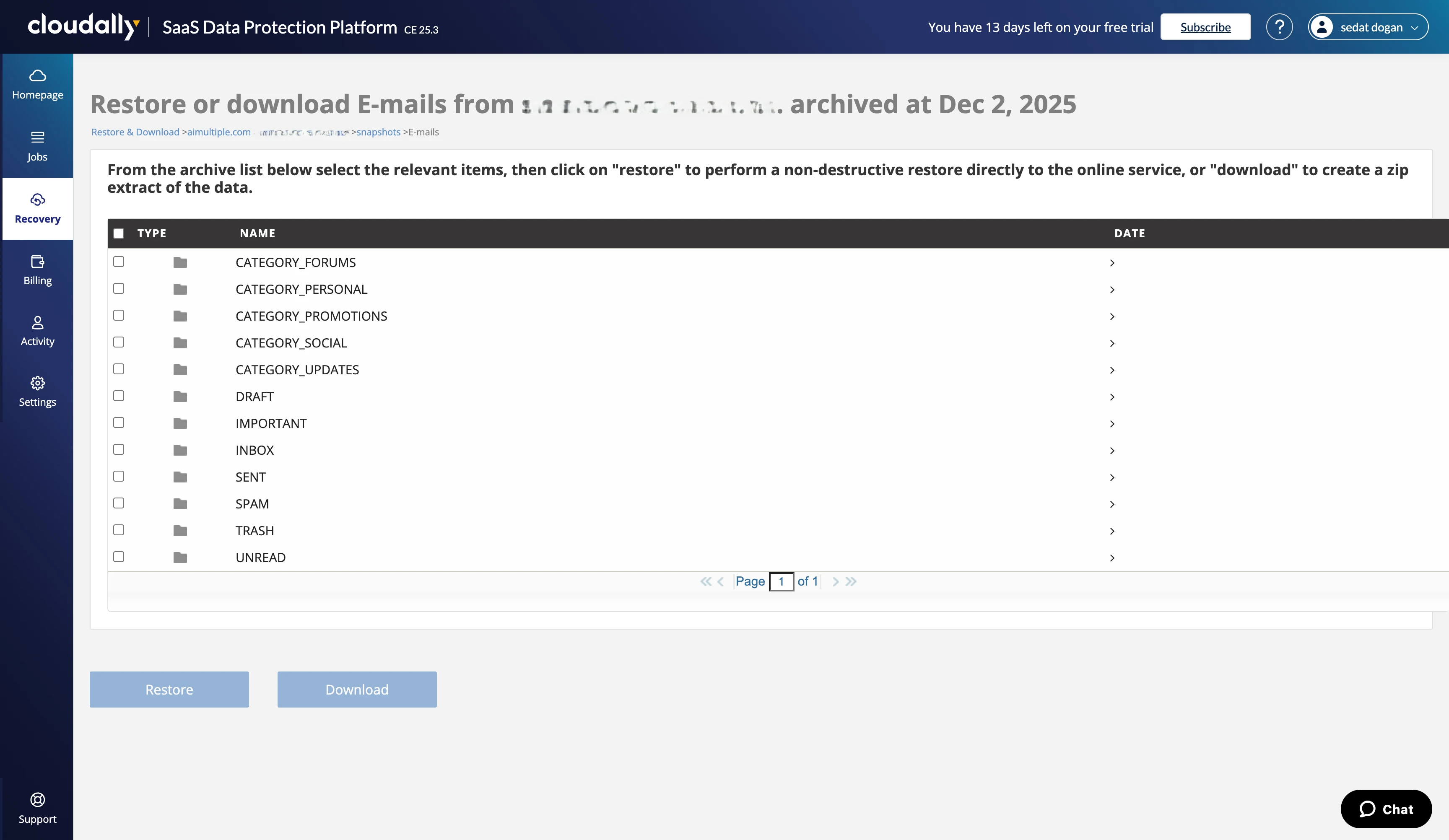
Gelen Kutusu için detay düğmesine tıklamak şunları gösterir:
- Tüm gelen kutusu klasörleri ve kategorileri
- Klasör başına e-posta sayıları
- Boyut bilgileri
- Hiyerarşik klasör yapısı
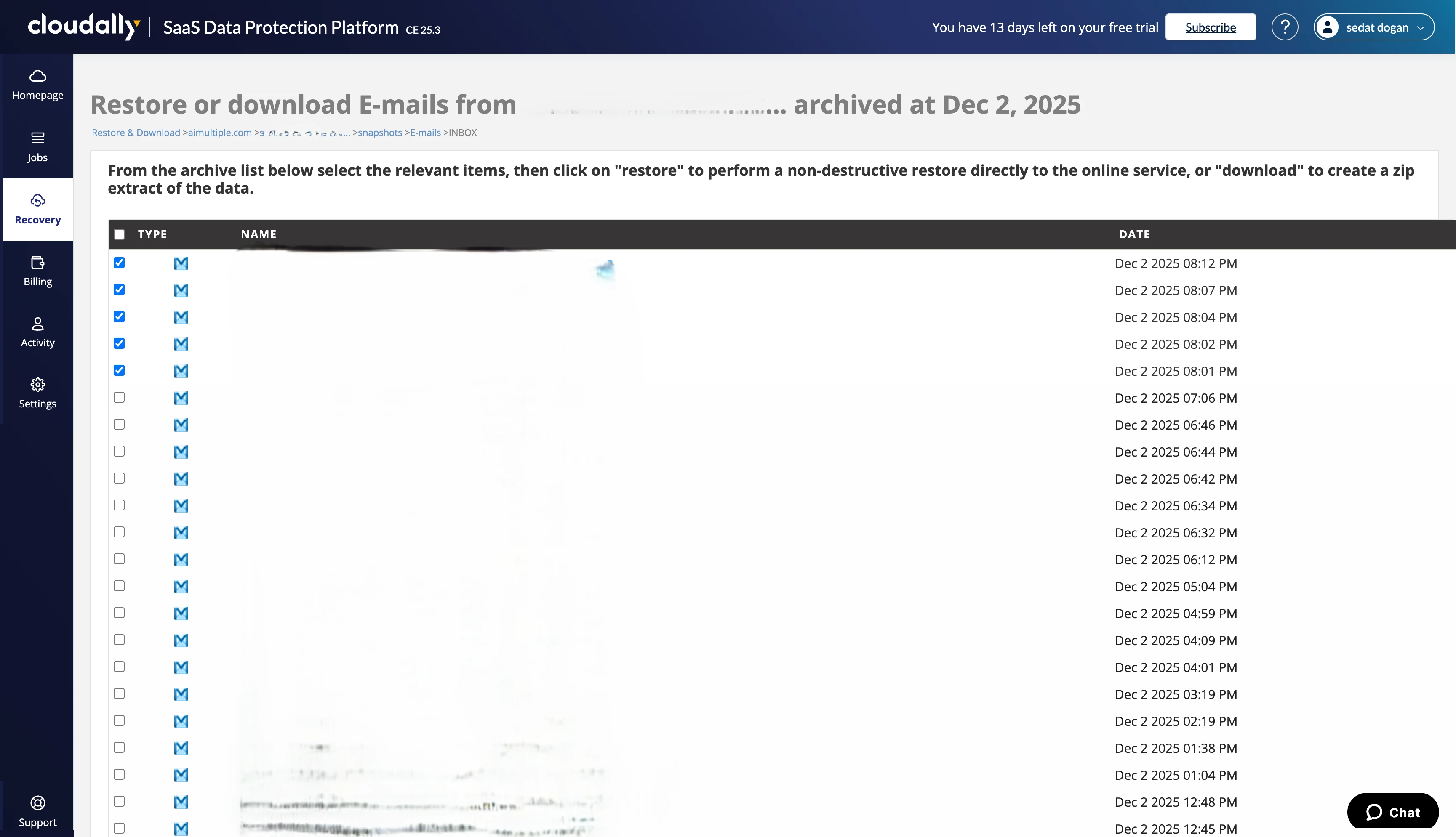
Gerçek e-posta listesine tıklayarak indirme işlevselliğini test etmek için en üstteki 5 e-postayı seçtik.
Dışa aktarma işlevselliği ve seçenekleri
Dışa aktarma hedef seçenekleri:
E-postaları dışa aktarırken CloudAlly, ne NinjaOne'ın ne de Acronis'in eşleşmediği olağanüstü bir esneklik sağlar.
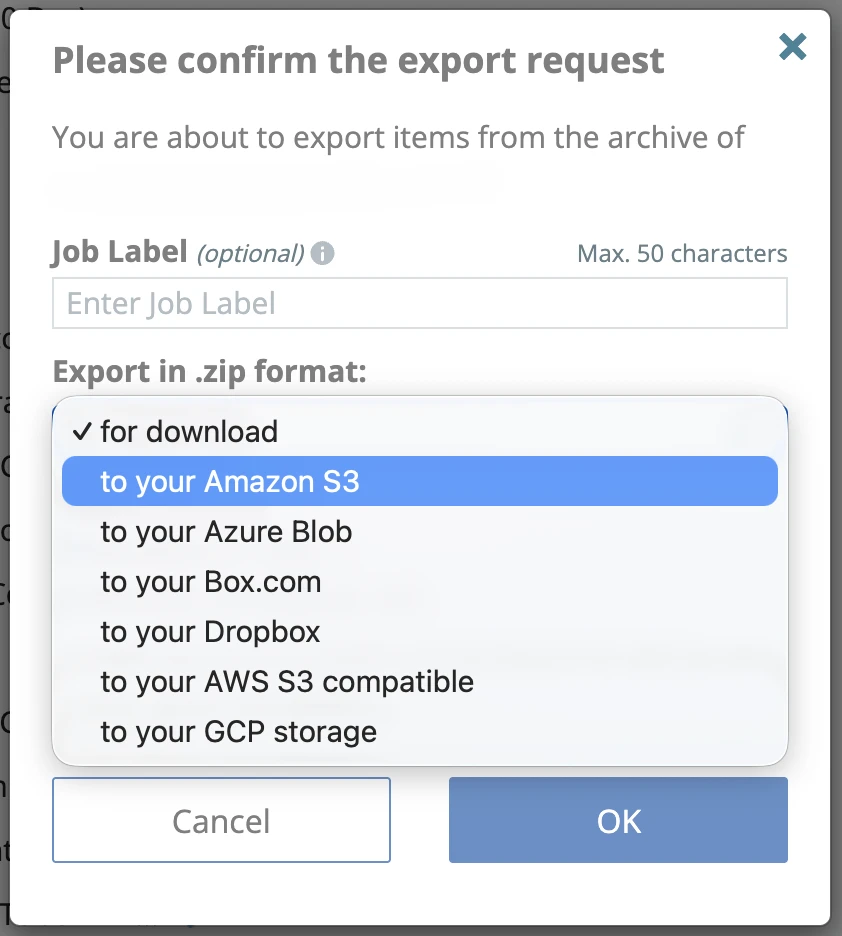
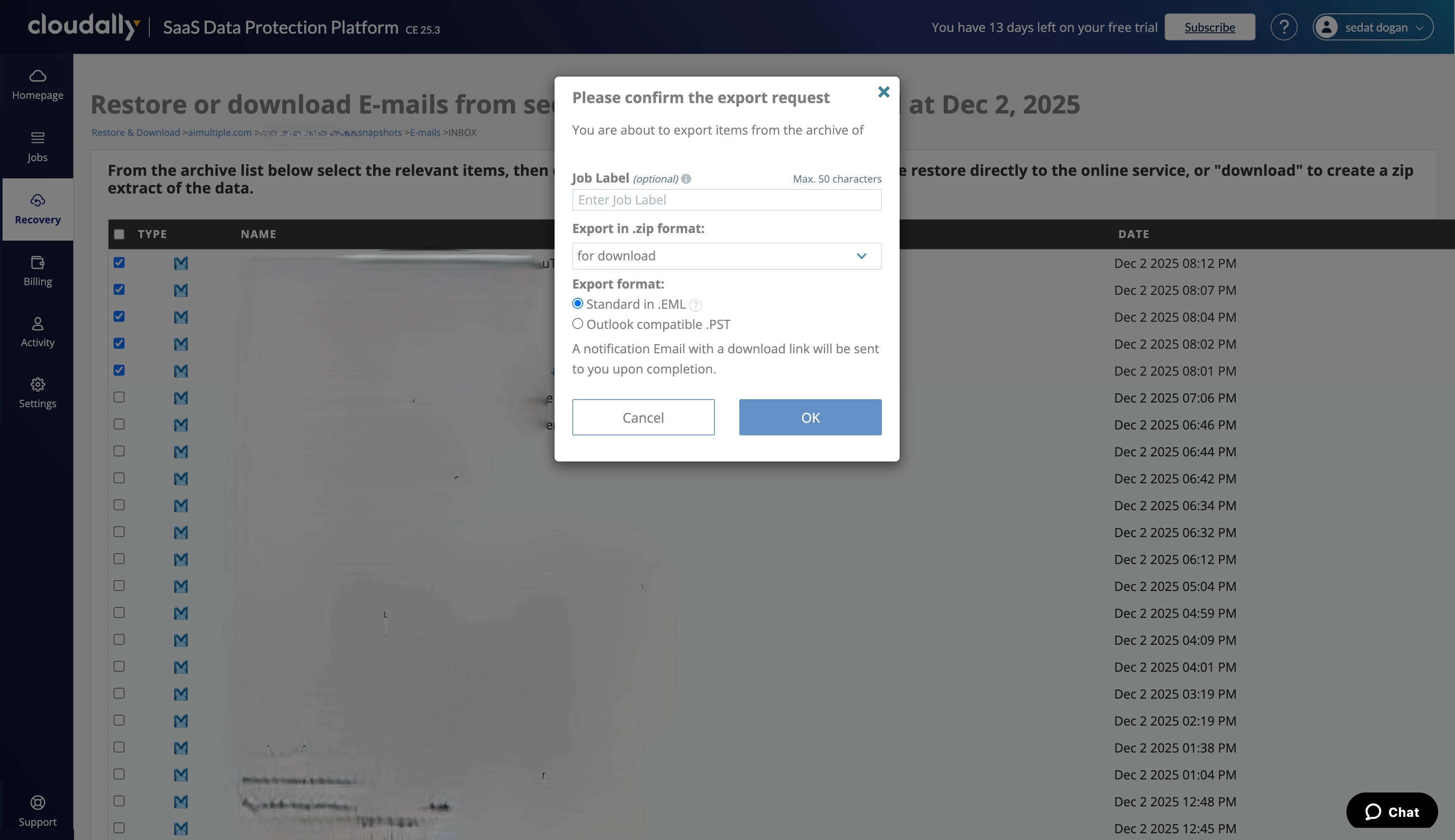
Dışa aktarma iletişim kutusu seçenekleri:
İş adlandırma:
- Dışa aktarma işine bir ad atayın
- İzleme için İşler menüsünde görünür
- Birden fazla eşzamanlı dışa aktarmayı düzenlemek için kullanışlıdır
Dışa aktarma formatları:
- EML: Çoğu e-posta istemcisi tarafından okunabilen standart e-posta formatı
- PST: Outlook/Exchange'e içe aktarma için Outlook uyumlu format
Hedef seçenekleri (CloudAlly'ye özgü):
- Yerel indirme: Bilgisayarınıza standart ZIP dosyası indirme
- Google Drive: Doğrudan bir Google Drive hesabına (sizin veya başka bir yetkili hesaba) dışa aktarın
- Dropbox: Dropbox bulut depolamaya dışa aktarın
- Microsoft OneDrive: OneDrive'a dışa aktarın
- FTP/SFTP: Kontrol ettiğiniz herhangi bir FTP veya SFTP sunucusuna dışa aktarın
Öğe arama ve geri yükleme
Öğe düzeyinde kurtarmayı test etmek için gelen kutusundan belirli bir e-postayı sildik.
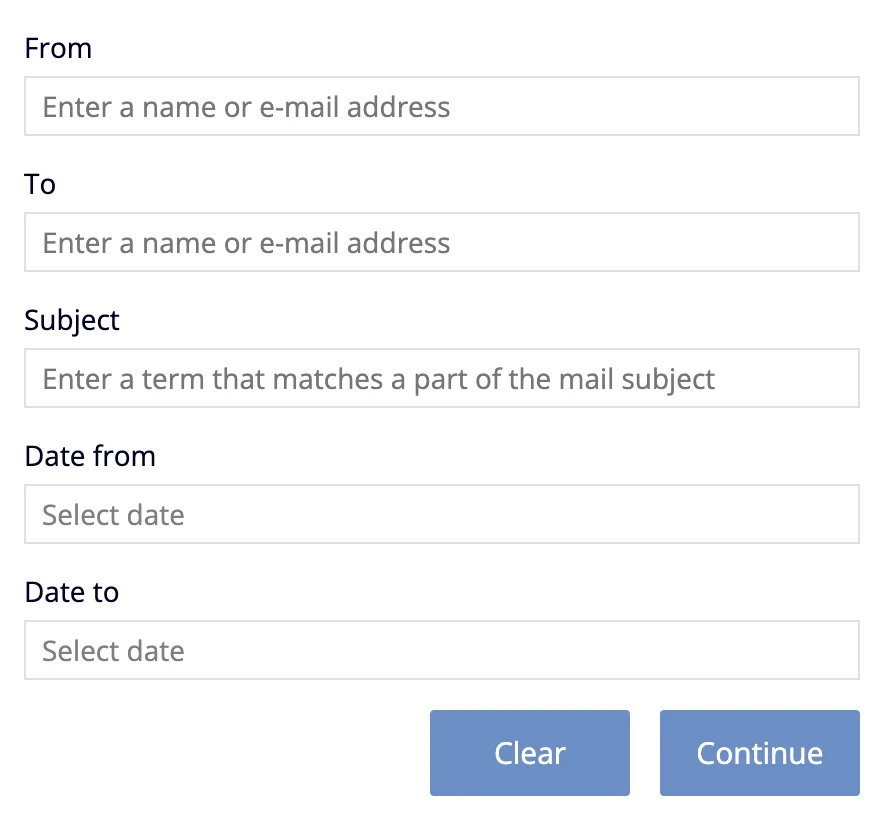
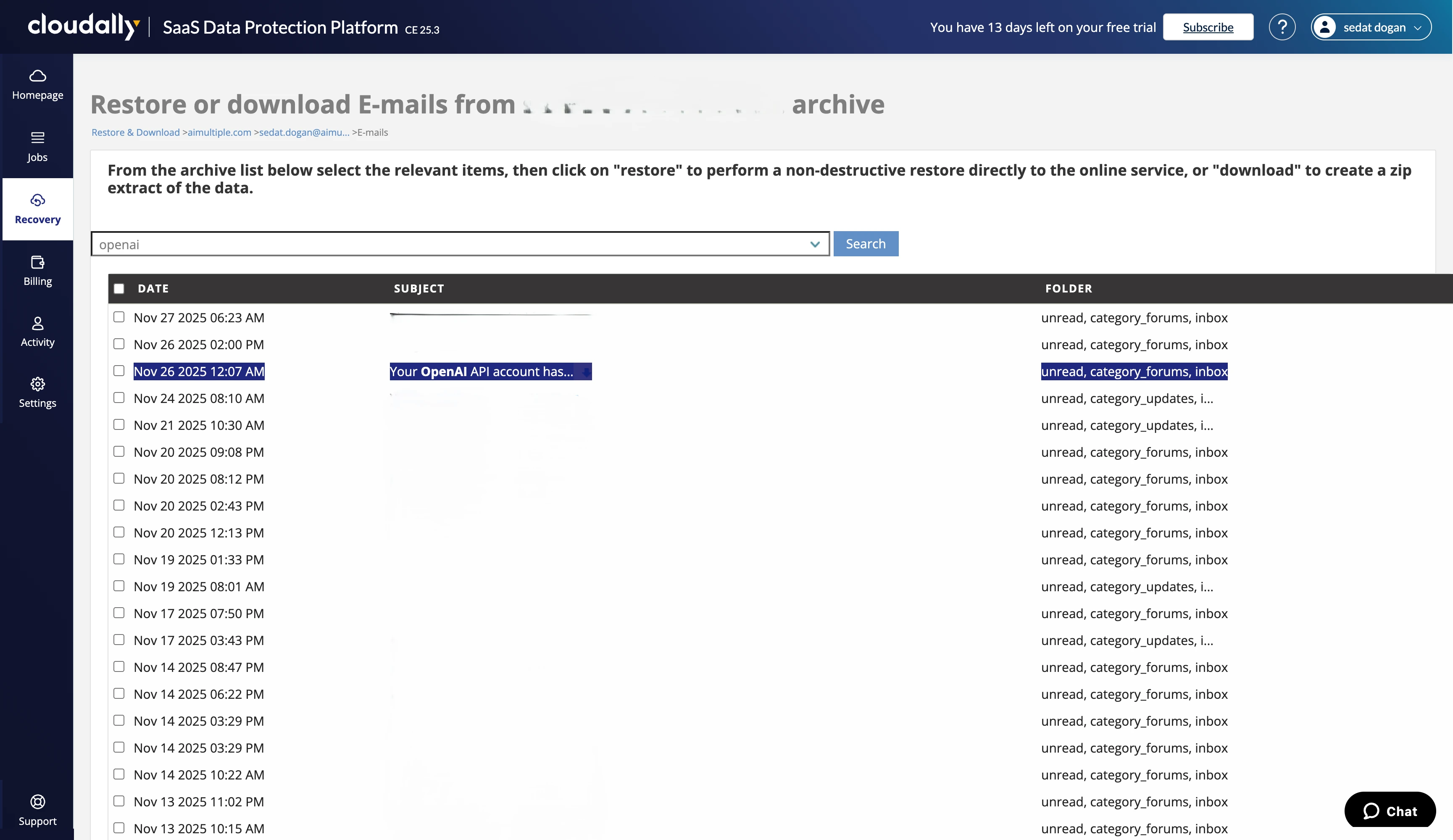
CloudAlly'nin öğe arama kurtarma seçeneğini kullanarak "OpenAI" için arama yaptık.
Gelişmiş bir arama modu ek filtreleme yetenekleri sağlar.
Silinen e-postayı bulmak için arama yaptık.
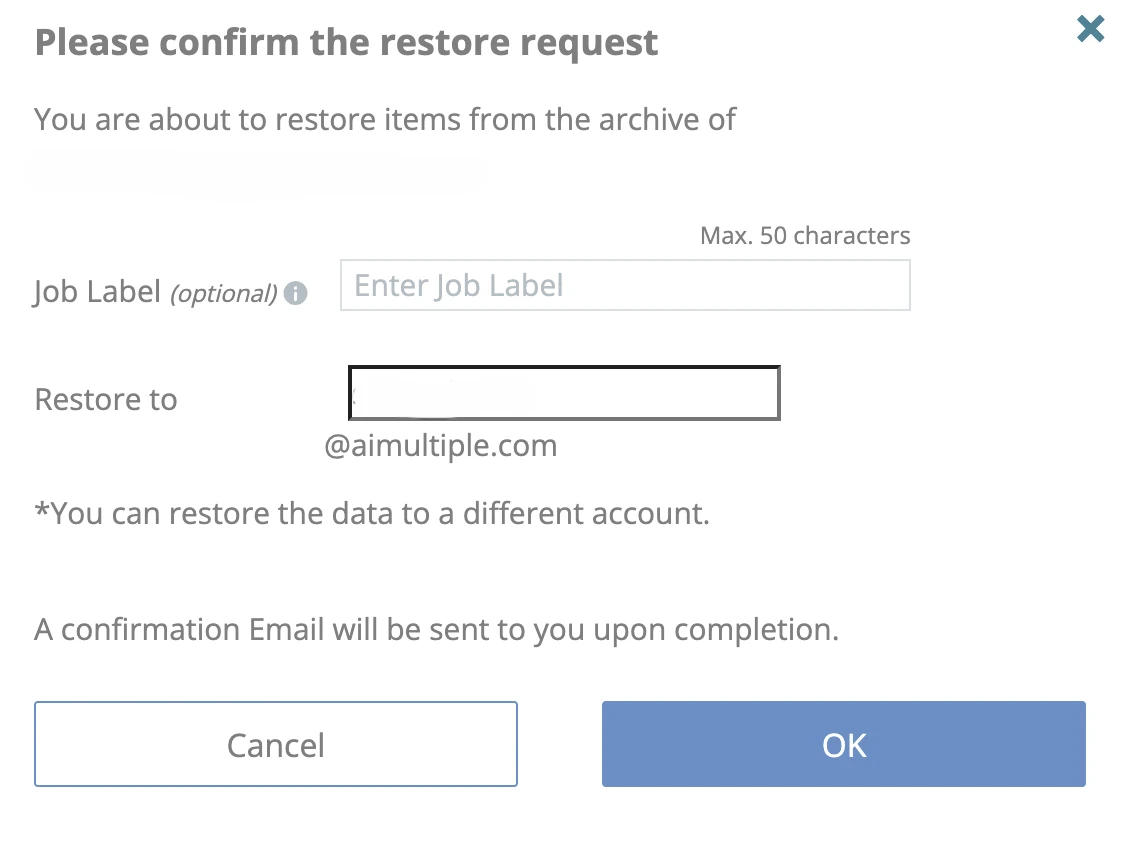
Geri yükleme iletişim kutusu, taşıma senaryoları için yararlı olan farklı bir e-posta adresine restorasyon dahil seçenekler sundu.
Onayladıktan sonra sistem restorasyonu 1 saniyede tamamladı. Kurtarılan e-posta, "***restored" etiketleriyle etiketlenmiş olarak gelen kutumuzda göründü.
Tam posta kutusu geri yükleme testi
Bir e-posta adresi için tam posta kutusu geri yüklemesi gerçekleştirdik (170 e-posta, 7.61 MB). İşler arayüzü ilerlemeyi gösterdi ve sonuçta yaklaşık 180 saniyede tamamlandı.
Eksik geçersiz kılma seçeneği:
Geri yükleme işlemi sırasında CloudAlly'nin öğe işleme tercihlerini sormadığını fark ettik. Özellikle şunları sormadı:
- Mevcut öğeler geri yüklenen sürümlerle geçersiz kılınmalı mı?
- Geri yüklenen öğeler yeni öğeler olarak mı oluşturulmalı (yinelenenler)?
- Çakışmalar nasıl ele alınmalı?
Hem NinjaOne hem de Acronis bu seçenekleri sunarak yöneticilere geri yüklenen verilerin mevcut verilerle nasıl etkileşime gireceği üzerinde kontrol sağlar. CloudAlly varsayılan bir davranış kullanıyor gibi görünüyor (muhtemelen etiketlerle yeni öğeler oluşturma), ancak açık seçim eksikliği bir kullanıcı deneyimi boşluğudur. Veri çakışmaları üzerinde hassas kontrol gerektiren üretim geri yüklemeleri için bu sorunlu olabilir.
Google Workspace Yedekleme karşılaştırma metodolojisi
Bu karşılaştırmayı adil karşılaştırma sağlamak için kontrollü koşullar altında gerçekleştirdik:
Test ortamı:
- Özdeş ağ koşulları
- Aynı Google Workspace hesabı (21 aktif posta kutusu)
- Aynı zaman dilimi (tüm testler bir hafta içinde gerçekleştirildi)
- Tüm hesaplarda 90.000'den fazla e-posta
Test kapsamı:
- İlk tam yedekleme performansı (ilk kez tam posta kutusu içe aktarımı)
- Tam posta kutusu geri yükleme performansı
- Özellik kullanılabilirliği ve kullanılabilirlik
- Kurulum karmaşıklığı ve ilk yedeklemeye kadar geçen süre
Test ettiklerimiz:
- İlk Kurulum
- E-posta yedekleme ve geri yükleme (birincil odak)
- Google Drive ve Takvim kullanılabilirliği (gözlemlendi ancak performans testi yapılmadı)
- Gelişmiş özellikler (arama, denetim günlükleri, taşıma, saklama politikaları)
Test etmediklerimiz:
- Microsoft 365 yedekleme (Google Workspace)
- Uzun vadeli saklama
- Destek yanıt verebilirliği
Bu benchmarkı kaynak gösterin
Yayınlayacağınız yere uygun formatı seçin. Bağlantılı sürümü CMS'inize yapıştırmak, geri bağlantıyı korur.
@misc{dogan2026,
  author = {Dogan, Sedat and Arslan, Ezgi},
  title  = {{Google Workspace Yedekleme: NinjaOne vs Acronis vs IONOS}},
  year   = {2026},
  month  = jul,
  howpublished    = {\url{https://aimultiple.com/google-workspace-backup}},
  note   = {AIMultiple. Erişim tarihi: 21 Temmuz 2026}
}32 veri noktasının sonuçları ve zaman damgaları. Bu makaledeki grafik ve tablolarda gösterilen özet verileri, 3 CSV dosyası içeren ZIP dosyası olarak indirin.
Arkasındaki ayrıntılı veriyi ister misiniz? Premium'a katılın
Değişiklik günlüğü
2 güncellemeManageEngine RecoveryManager Plus ve IONOS MyDefender satıcı inceleme bölümleri eklendi.
Acronis "Run Now" hatası ve arayüz donması alt bölümleri kaldırıldı.
Referans Linkleri
- Programlama dilleri ve sunucu mimarileri konusunda kapsamlı uzmanlığa sahip, 20 yıllık deneyime sahip bir beyaz şapkalı hacker ve geliştirme gurusudur.
- Erken aşama teknoloji şirketlerine yatırım yapan bir VC'de ve 125.000 işletmeye hizmet veren bölgesel bir dijital ödeme platformu olan Ödeal'da yönetim kurulu danışmanıdır.
- Yedi ulusal seçimin teknoloji altyapısını ve siber güvenliğini yönetmiş ve Twitter dahil küresel teknoloji liderleri tarafından siber güvenlik Onur Listesi'nde tanınmıştır.





Yorum yapan ilk kişi olun
E-posta adresiniz yayınlanmayacak. Tüm alanlar gereklidir. Yorumlar orijinal dilinde bırakılır.