


Evaluación comparativa de software RMM: NinjaOne vs ManageEngine vs Acronis

El software de monitoreo y gestión remota (RMM) instala agentes en endpoints de clientes, servidores, dispositivos de red y máquinas virtuales, e informa de sus métricas de salud y rendimiento a un panel centralizado para que los proveedores de servicios gestionados (MSP) y los departamentos de TI puedan parchear, crear scripts y solucionar problemas de forma remota.
Evaluamos comparativamente 3 plataformas RMM (NinjaOne, ManageEngine y Acronis) al desplegarlas en 7 servidores en 6 regiones de AWS. Analizamos cómo gestionan el despliegue de agentes y el monitoreo desde cero. Las 10 herramientas restantes se resumen a partir de la documentación de cada proveedor.
Resumen de la evaluación comparativa de RMM
Panel de control y monitoreo
Métrica | NinjaOne | ManageEngine | Acronis |
|---|---|---|---|
Inicio del monitoreo | Automático | Automático | Manual |
Diseño del panel | Pestañas a página completa | Pestañas a página completa | Panel lateral derecho |
Acceso a terminal | ✓ Basado en navegador + 2FA | ✓ Basado en navegador | A través de escritorio remoto |
Explorador de archivos | ✓ CRUD completo | ✕ | ✕ |
Visibilidad de puertos abiertos | ✓ Con nombres de procesos | ✕ | ✕ |
Chat | Solo en sesión remota | ✓ Independiente + archivos | ✓ Solo independiente |
- NinjaOne inició el monitoreo automáticamente, con métricas en tiempo real mostradas en un diseño de página completa. Las funciones únicas incluyeron puertos abiertos con nombres de procesos e iconos claros específicos de cada sistema operativo para una identificación instantánea.
- Acronis mostró métricas después de aplicar un plan de monitoreo, en un diseño de panel lateral más estrecho. Ofrecía una biblioteca de software integrada, alertas con acciones de respuesta directa, seguimiento de ubicación de dispositivos y copias de seguridad y recuperación ante desastres en la misma consola. En nuestra configuración, Acronis mostró métricas después de que aplicáramos un plan de monitoreo.
- ManageEngine igualó la visibilidad de métricas pero dividió los controles de servicio entre la pestaña System (solo lectura) y el System Manager (control total). Ofrecía un chat independiente con archivos adjuntos que funciona sin sesiones remotas activas.
Brechas críticas
- Comentarios de instalación: Los instaladores de Windows y Linux de NinjaOne y el instalador de Windows de ManageEngine terminaron sin un mensaje de finalización, por lo que cada instalación debía confirmarse en el panel. Los instaladores de macOS de Acronis, NinjaOne y ManageEngine mostraron un mensaje de finalización.
- Despliegue de Linux: En Ubuntu 24.04, el instalador interactivo de Acronis nos pidió confirmar las dependencias faltantes y registrar cada dispositivo en un navegador. La instalación tardó unos 4 minutos. No probamos la instalación desatendida basada en tokens.
- Seguridad de red: En nuestra prueba, NinjaOne fue la única plataforma que mostró puertos abiertos con nombres de procesos; no encontramos esta vista en ManageEngine ni en Acronis.
Despliegue de agentes
- NinjaOne: instalación en menos de 2 segundos en Windows y Linux con URLs copiables y tokens preautorizados. No requirió pasos manuales.
- ManageEngine: instalación de Windows en 20 segundos con CAPTCHA y clics en el asistente. La ejecución en Linux tardó 5 segundos, pero las URLs bloqueadas por sesión requirieron transferencias SCP manuales, lo que añadió de 5 a 10 minutos por servidor.
- Acronis: El instalador de macOS descargó 588 MB de archivos adicionales durante la instalación, lo que tardó 45 minutos en nuestra instancia de Mumbai. Las instalaciones de Windows y Linux en las otras cinco regiones no tuvieron retrasos de descarga. Los tiempos de instalación dependen de las condiciones de red y del tamaño del instalador.
Consulte los resultados detallados de mi evaluación comparativa de monitoreo y gestión remota.
Precios
* Seleccionamos el plan más económico que ofrecía todas las capacidades básicas de un RMM. Para ManageEngine Endpoint Central, el precio se basa en un pago anual y cuesta $1.195.
Para más información: precios de RMM.
Si busca evitar tarifas de licencia, monitoreo y gestión remota de código abierto.
Cuotas de mercado de búsqueda
Las cuotas de mercado de búsqueda reflejan con qué frecuencia los usuarios buscan estas marcas en Google:
Reseñas de usuarios y tamaño de la empresa
*Basado en el número total de reseñas y las calificaciones promedio (en una escala de 5 puntos) de las principales plataformas de reseñas de software.
Los 13 principales software RMM analizados
NinjaOne, Acronis y ManageEngine se probaron en la práctica en nuestra evaluación comparativa. Las capacidades de los demás proveedores proceden de sus propias páginas de producto y documentación.
1. NinjaOne RMM
NinjaOne es una plataforma de monitoreo y gestión remota basada en la nube diseñada para equipos de TI y proveedores de servicios gestionados (MSP). La plataforma combina gestión de endpoints, monitoreo de seguridad, acceso remoto y gestión automatizada de parches en una interfaz unificada.
Nuestras pruebas comparativas revelaron que NinjaOne ofreció el despliegue de agentes más rápido entre los competidores, con una instalación que se completó en menos de 2 segundos en sistemas Windows y Linux. La plataforma comienza a monitorear automáticamente inmediatamente después del registro del agente, eliminando los pasos de configuración manual.
Ventajas
- Herramientas remotas: terminal basado en navegador con 2FA, explorador de archivos, administrador de procesos, control de servicios y editor del registro de Windows, todo accesible sin una sesión RDP o SSH.
- Vista de puertos abiertos: enumera todos los puertos en escucha con el nombre de su proceso. Ni ManageEngine ni Acronis mostraron esto en nuestra prueba.
- Registro de actividad: permite filtrar por usuario, rango de fechas y tipo de acción en una larga lista de categorías de eventos predefinidas.
- Sin mensaje de finalización: los instaladores de Windows y Linux terminaron en silencio, y el éxito debía confirmarse en el panel.
- Registro en macOS: la primera instalación de macOS no se registró en el panel. Una segunda ejecución lo solucionó.
Desventajas
- Comentarios de instalación: los instaladores de Windows y Linux no proporcionan ninguna notificación de finalización. Los usuarios deben comprobar el panel manualmente para confirmar que la instalación se realizó correctamente.
El producto de gestión de parches de NinjaOne incluye Patch Intelligence IA. Según NinjaOne, la función analiza telemetría, foros y señales de despliegue para marcar actualizaciones inestables, y los parches riesgosos se pausan automáticamente. Los controles manuales siguen disponibles para responder a vulnerabilidades de día cero.1
Elija NinjaOne RMM para monitorear, parchear y gestionar endpoints de forma remota.
2. Acronis
Acronis RMM es el módulo de monitoreo y gestión remota de Acronis Cyber Protect Cloud, que también incluye herramientas de copias de seguridad, recuperación ante desastres y seguridad. Lo probamos en nuestra evaluación comparativa.
Ventajas
- Chat independiente: los mensajes llegan al usuario conectado como notificaciones del sistema sin una sesión de control remoto. En NinjaOne, el chat se ejecuta dentro de una sesión remota activa.
- Cliente web: Acronis funciona completamente a través de un cliente web, lo que permite a los administradores gestionar dispositivos desde cualquier navegador sin instalar una aplicación de escritorio dedicada. Sin embargo, el diseño basado en paneles para los detalles del dispositivo se siente comprimido en comparación con las vistas de dispositivo a página completa en los clientes RMM de escritorio, y algunas funciones requieren configuración adicional del plan antes de ser accesibles.
- Biblioteca de software integrada: aplicaciones preempaquetadas con selección de versión, idioma y arquitectura. Adobe Reader se instaló silenciosamente en poco más de dos minutos sin instalador manual ni script.
- Alertas accionables: cada alerta incluye un menú de acción de respuesta para conectarse, ejecutar un script, abrir una línea de comandos o aplicar una corrección. Al desactivar la reproducción automática de Windows desde la alerta, esta se resolvió y la acción quedó registrada.
- Gestión avanzada de parches: la pestaña Parches muestra niveles de gravedad e indicadores de estabilidad por parche, lo que ayuda a los equipos a priorizar qué actualizaciones instalar primero y cuáles abordar con precaución.
- Seguimiento de ubicación GPS: ubicación física del dispositivo e historial de movimientos mediante la función “Ver en el mapa”.
- Automatización de flujos de trabajo: automatización entre servicios de copia de seguridad, recuperación ante desastres (DR), RMM, seguridad y PSA con desencadenantes que van desde el registro de dispositivos hasta las actualizaciones de incidentes de EDR.
Desventajas
- Despliegue de agentes: el instalador predeterminado requiere registro basado en navegador con credenciales de administrador para cada dispositivo. La instalación desatendida necesita un token de registro generado en la consola, lo que es menos directo que los instaladores específicos por dispositivo de NinjaOne.
- Sin URL de descarga copiable: al seleccionar el agente de Windows o Linux se inicia una descarga inmediata en lugar de proporcionar una URL para copiar. Los administradores que gestionan servidores Linux remotos trabajan desde la CLI, no desde un navegador. Tuvimos que extraer la URL manualmente del aviso de descarga.
- Sin cambio de nombre de dispositivos desde el panel: los dispositivos no se pueden renombrar desde la interfaz web. Tuvimos que iniciar sesión en cada servidor individualmente y cambiar el nombre del equipo a nivel de sistema operativo.
- Configuración manual del monitoreo: las métricas aparecen después de aplicar un plan de monitoreo, y aplicar uno requiere 2FA.
Novedades recientes
- Plataforma de automatización de flujos de trabajo: automatización entre servicios de copias de seguridad, DR, RMM, seguridad y PSA.
- Integración con Kaseya VSA 10: la integración vincula las organizaciones de VSA 10 con los inquilinos clientes de Acronis, instala el agente de Acronis en cargas de trabajo de Windows, Mac y Linux gestionadas por VSA 10, y aplica o revoca planes de protección desde VSA 10.2
- Controles de seguridad mejorados: el nuevo rol de operador RMM proporciona acceso con privilegios mínimos limitado a tareas de gestión remota. La protección automática contra la desinstalación del agente ayuda a evitar que el ransomware desactive el software de seguridad.
Elija Acronis RMM para una biblioteca de software integrada con alertas de seguridad accionables.
3. AirDroid Business
AirDroid Business es una plataforma de gestión de dispositivos móviles (MDM). Añadió la gestión de dispositivos Windows en julio de 2024 y la gestión de parches de Windows en diciembre de 2024. Su agente en el dispositivo, Biz Daemon, se ejecuta en Android 4.4 o posterior y Windows 10 o posterior. Los administradores controlan los dispositivos desde clientes de escritorio Windows o macOS, o desde aplicaciones móviles Android e iOS.
Ventajas
- Geocercas y seguimiento de ubicación: rastrea la ubicación y el historial de rutas, y activa notificaciones cuando un dispositivo entra o sale de un área geocercada.
- Gestión de parches: identifica parches pendientes, reinicia dispositivos de forma remota para aplicar actualizaciones, supervisa las actualizaciones fallidas y aplica parches a dispositivos gestionados de forma masiva.
- Alcance: AirDroid Business enumera Android y Windows como plataformas gestionadas. Los equipos que gestionan servidores Linux o flotas de macOS necesitan un RMM completo.
Desventajas
- Sin soporte para iOS: las organizaciones que gestionan dispositivos Android e iOS necesitan plataformas separadas. Los entornos con dispositivos mixtos requieren soluciones RMM duales o aceptar una cobertura limitada de iOS.
- Enfoque en MDM: los MSP y las empresas que gestionan tanto dispositivos de escritorio como móviles deberían elegir una solución RMM en lugar de AirDroid.
4. ManageEngine Endpoint Central MSP
ManageEngine es la división de gestión de TI empresarial de Zoho Corporation. Su producto RMM Central para MSP combina descubrimiento de red, monitoreo del rendimiento de dispositivos, despliegue de parches, acceso remoto e inventario de hardware y software. Probamos Endpoint Central en su edición en la nube. El despliegue local también está disponible.
Ventajas
- Información impulsada por IA: ManageEngine presentó Zia Insights, que ofrece narrativas automatizadas que simplifican la interpretación de datos con resúmenes en lenguaje claro de las ideas clave de los gráficos de rendimiento.3
- Capacidad de monitoreo mejorada: ahora admite el monitoreo de hasta 2.500 dispositivos por sonda de monitoreo, con descubrimiento CSV mejorado para importaciones automáticas de dispositivos.3
- Paneles personalizados: los usuarios pueden crear widgets personalizados a partir de datos de informes avanzados y añadirlos a los paneles para obtener vistas de monitoreo personalizadas.3
Desventajas
- Multi-OS: algunas funciones funcionan peor en Linux y macOS que en Windows.
5. Atera
Atera combina RMM, tickets, gestión de parches y agentes de IA en una plataforma en la nube con precio por técnico. Su agente rastrea la disponibilidad del dispositivo, CPU, RAM, uso de disco, temperaturas de componentes, ancho de banda de red, eventos de Windows y servicios, y es compatible con Windows, macOS y Linux.
Ventajas
- Funciones impulsadas por IA: la plataforma de Atera incluye IT Autopilot (un agente de IA autónomo y contextual para usuarios finales) y IA Copilot (un compañero de productividad para técnicos de TI).
- IA Copilot: genera scripts y comandos CLI, resume tickets y sesiones remotas, y ejecuta comprobaciones de estado de los dispositivos.
- Robin: un agente autónomo que gestiona las solicitudes de TI de los usuarios finales mediante chat, Slack, Microsoft Teams y el portal de usuarios.4
Desventajas
- El despliegue en Linux es complicado.
- La instalación del agente es significativamente más lenta que la de NinjaOne.
6. GoTo Resolve
GoTo (anteriormente LogMeIn) ofrece RMM a través de GoTo Resolve, que combina soporte remoto, RMM y tickets de mesa de ayuda.
Ventajas
- Mantenimiento proactivo: alertas de TI, gestión de parches personalizable y gestión antivirus.
- Cobertura de dispositivos: soporte remoto para PC, Mac, iOS, Android y Chromebook.
- Tickets conversacionales: los usuarios finales plantean problemas a través del chat de Microsoft Teams.
- Herramientas para técnicos: acceso en segundo plano, automatización de TI, alertas proactivas, colaboración de agentes y gestión de múltiples sesiones.5
Desventajas
- Informes: falta personalización en los informes.
7. Kaseya VSA
Kaseya, fundada en 2000, vende VSA 10 como su plataforma RMM principal. Su cartera también incluye Datto RMM y Pulseway.
Ventajas
- Automatización: un creador de flujos de trabajo, una biblioteca de scripts lista para usar y autocorrección de tickets.
- Detección de ransomware: supervisa comportamientos de tipo ransomware, corrige ransomware común y pone en cuarentena los endpoints infectados. Las notas de la versión de Kaseya indican que el módulo es un complemento opcional con licencia.
- Seguridad: parches automatizados, escaneos de vulnerabilidades y protección de endpoints.
Novedades recientes
- Fuerza laboral digital impulsada por IA: Kaseya anunció su plataforma Digital Workforce, con especialistas digitales que utilizan razonamiento agéntico para pensar, evaluar y actuar como técnicos de primer nivel. La disponibilidad limitada comenzará en la primavera de 2026.
- Cambios en el modelo de precios: a partir de diciembre de 2025, Kaseya finalizó su política de precios High Watermark para Datto RMM, SaaS Protection y Autotask, y pasó a un modelo de cantidad mínima comprometida y consumo variable para una mayor flexibilidad.6
8. Pulseway
Pulseway es un RMM móvil primero creado por MMSOFT Design. En mayo de 2025, Kaseya anunció que Pulseway se había unido formalmente a la empresa, lo que dio a los clientes de Pulseway acceso a las integraciones de KaseyaOne y una ruta de actualización a Kaseya 365 Endpoint.7
Probamos Pulseway y examinamos sus capacidades RMM. Nuestros hallazgos se presentan a continuación:
- El proceso de despliegue es fácil.
- Puedes navegar fácilmente por la plataforma.
- El acceso remoto funciona sin problemas.
9. ConnectWise Automate
ConnectWise Automate permite una personalización manual más profunda y puede alojarse localmente o en la nube. Principalmente admite endpoints Windows. ConnectWise vende un producto independiente nativo de la nube, ConnectWise RMM, construido sobre su plataforma Asio.
Ventajas
- Scripting con IA: la asistencia de IA redacta scripts de PowerShell para su revisión y aprobación por parte del técnico.
- DataViews: consulta, filtra y exporta datos de clientes y dispositivos para auditorías, revisiones trimestrales de negocio (QBR) e investigaciones.
- Gestión de parches: parches del sistema operativo Windows con políticas de aprobación, grupos piloto, ventanas de mantenimiento y anillos de despliegue.
- Parches de terceros: incluidos, aunque ConnectWise señala que ConnectWise RMM cubre una lista más amplia de aplicaciones de terceros.8
11. Action1
Action1 es una plataforma de gestión de parches y gestión de endpoints basada en la nube. Los primeros 200 endpoints son gratis, sin límites de funciones y sin caducidad.
Ventajas
- Parches: actualizaciones de Windows Server, sistemas operativos de escritorio y aplicaciones de terceros desde una sola consola.
- Despliegue de software: instala o elimina aplicaciones desde un repositorio de software integrado o paquetes personalizados.
- Acceso remoto y scripting: conexiones a endpoints sin software adicional, RDP o VPN, además de scripts de PowerShell y CMD en varios equipos.9
12. N-able N-Sight
N-able se separó de SolarWinds en 2021. N-sight RMM combina el RMM en la nube de N-able con Take Control para soporte remoto y MSP Manager para la automatización de servicios profesionales.
Probamos N-able N-sight y examinamos sus capacidades RMM. Nuestros hallazgos se presentan a continuación:
- A veces puede resultar complicado para los usuarios navegar a otras páginas debido a la estructura de la página del navegador web.
- En la ventana de gestión y monitoreo de dispositivos, puedes elegir control remoto, descargar agentes, chatear, enviar correo, elegir configuraciones de informes y compartir archivos.
- La biblioteca de scripts predefinidos se puede utilizar para realizar tareas automatizadas permitiendo la ejecución de scripts específicos.
- Puedes facturar a tus clientes de acuerdo con el tipo de tarifa que definas.
Ventajas
- Soporte remoto: Fast Assist para escritorios remotos con chat en vivo y aplicaciones nativas para Android e iOS.
- Tickets y facturación: flujos de trabajo automatizados de tickets y facturación y un portal de clientes personalizable.
- Automatización y plataformas: alrededor de 400 scripts listos para usar, automatización de arrastrar y soltar, parches de terceros y soporte para dispositivos Windows, macOS, Linux, iOS y Android desde un solo panel.
- EDR: N-able EDR, impulsado por SentinelOne, es una función de N-sight RMM.
13. SuperOps
SuperOps, fundada en 2020, vende una plataforma unificada PSA-RMM para MSP y una suite unificada de gestión de endpoints y mesa de ayuda para equipos internos de TI.
Las siguientes son las principales conclusiones de nuestro estudio comparativo de productos de herramientas RMM y documentación de productos:
Ventajas
- Facilidad de uso: navegar por la plataforma es fácil gracias a la navegación por pestañas.
- Integración de PSA: la integración de PSA integrada funciona sin problemas.
- Control de endpoints: monitoreo en tiempo real, gestión de software y parches automatizados en todos los entornos de clientes.
Monica IA: un asistente de IA agéntico que gestiona el trabajo rutinario, como la resolución de tickets y el resumen de parches, utilizando el contexto de dispositivos, tickets y flujos de trabajo.10
Evaluación comparativa del despliegue de agentes RMM y del panel
1. Despliegue de agentes
Comparación de despliegue de agentes Tabla
1. NinjaOne
NinjaOne comenzó con una página “Comenzar” que incluía videos de introducción y guías paso a paso para añadir técnicos, usuarios y dispositivos. La incorporación anticipa las primeras tareas cotidianas sin abrumar a los nuevos usuarios.

Hicimos clic en el botón “+” en la parte superior derecha y seleccionamos “Agregar nuevo dispositivo”. El menú desplegable mostró todos los tipos de dispositivos gestionables: equipos, dispositivos móviles, infraestructura virtual, monitores en la nube y sistemas de gestión de red.
Instalación del agente de Windows
Seleccionamos “Equipo” y elegimos Windows de las opciones de sistema operativo. El panel derecho solicitó detalles organizativos, como la organización y la ubicación de la oficina a la que pertenece el dispositivo. NinjaOne generó un único instalador de Windows para desplegarlo en nuestros servidores de Irlanda, Ohio y Seúl.
La plataforma proporcionó tanto un botón de descarga como un enlace copiable. La opción de enlace nos permite pegar la URL directamente en el navegador de cada servidor en lugar de descargar localmente y transferir archivos, lo que ahorra tiempo al gestionar servidores remotos.
Descargamos el instalador en nuestro servidor de Irlanda e hicimos doble clic en el archivo .msi. La ventana del instalador desapareció al instante. Sin barra de progreso, sin diálogo de finalización. Revisamos el panel de NinjaOne y encontramos el dispositivo ya listado con el estado “Conectado”.
La instalación tardó menos de 2 segundos desde el clic hasta el registro en el panel.
Renombramos el dispositivo de su nombre de host de AWS a “IRELAND” para mayor claridad. Nuestra queja: la falta total de comentarios de instalación. Una simple notificación que dijera “Agente instalado correctamente” confirmaría que la instalación funcionó en lugar de dejar a los usuarios preguntándose si algo falló en silencio.
Repetimos el proceso en los servidores de Ohio y Seúl utilizando el mismo archivo de instalador. Las tres instancias de Windows aparecieron en el panel a los pocos segundos de la ejecución.
De nuevo, esperábamos una notificación de finalización para confirmar el éxito, pero la instalación silenciosa no proporcionó ninguna retroalimentación.
Instalación del agente de Linux
Generamos un instalador de Linux para desplegarlo en nuestros servidores de São Paulo, Norte de California y Canadá. La configuración de Linux requería seleccionar un tipo de distribución. NinjaOne mostró “Debian” y “RPM” como opciones.
El menú desplegable sería más claro con nombres de distribuciones conocidos, como “Ubuntu/Debian” o “CentOS/RHEL”, en lugar de tipos de formato de paquete. Los usuarios que no estén familiarizados con el empaquetado .deb frente a .rpm podrían no saber cuál seleccionar.
La plataforma proporcionó un enlace de descarga pero ninguna instrucción de instalación. Esperábamos una sección “Cómo instalar” o, como mínimo, un comando de ejemplo para ejecutar el instalador. Para los usuarios de Windows, hacer clic en un archivo .msi es intuitivo, pero los usuarios de Linux necesitan saber si ejecutarlo. dpkg -i, apt install u otro comando.
Tras generar el instalador de Linux, NinjaOne mostró el enlace de descarga, pero nunca mencionó que este único instalador funciona en un número ilimitado de dispositivos con el mismo sistema operativo.
Sabíamos por experiencia que un instalador puede desplegarse en varias máquinas, por lo que usamos el mismo archivo en los tres servidores Linux. Sin embargo, los administradores que no estén familiarizados con el despliegue de agentes podrían suponer que cada dispositivo necesita su propio instalador.
Pegamos la URL de descarga en la terminal de nuestro servidor de São Paulo y ejecutamos el paquete .deb:
El agente se instaló antes de que pudiéramos levantar el dedo de la tecla Enter. La terminal mostró “Instalación de NinjaOne completada correctamente” y volvió al indicador. El dispositivo apareció en el panel de inmediato, literalmente a los pocos segundos de completarse la instalación.
Desplegamos en servidores del norte de California y Canadá utilizando el mismo instalador. Las tres instancias de Linux se registraron en el panel en cuanto terminó la instalación.
Instalación del agente de macOS
La configuración de Mac preguntó si queríamos el formato DMG o PKG. Seleccionamos DMG para la experiencia de instalación estándar de macOS.
Nos conectamos a nuestra instancia Mac de Mumbai por VNC y abrimos el DMG descargado. El asistente de instalación siguió los pasos estándar de macOS y mostró un mensaje de finalización, a diferencia de los instaladores silenciosos de Windows y Linux que no proporcionaron retroalimentación.
El dispositivo no apareció en el panel. Esperamos 5 minutos sin cambios. Reiniciamos la máquina y siguió sin aparecer en la lista de dispositivos.
Volvimos a ejecutar el instalador. Esta vez mostró “Instalación previa detectada”, pero nos permitió continuar. Tras la segunda instalación, el dispositivo finalmente apareció en el panel con el estado “No conectado”. Unos segundos después, cambió a “Conectado”.
La instalación de macOS requirió una solución de problemas que Windows y Linux no necesitaron. El agente se instaló correctamente la primera vez (confirmado por el mensaje “Instalación previa detectada” en la segunda ejecución), pero no se registró en el panel.
NinjaOne necesita mejor visibilidad del estado de registro del agente y mensajes de error más explícitos cuando falla el registro inicial.
2. ManageEngine
Nos registramos en ManageEngine Endpoint Central y recibimos un correo de verificación de Zoho. ManageEngine es un producto de Zoho.
La configuración de la prueba preguntó si queríamos un despliegue local o en la nube. NinjaOne y Acronis ofrecían la nube, por lo que esta flexibilidad de despliegue fue inesperada. Seleccionamos la nube para igualar nuestras otras pruebas.
Después del registro, ManageEngine nos dirigió inmediatamente a la inscripción de dispositivos: sin recorrido de incorporación ni guía de configuración, solo una solicitud para añadir dispositivos.

Instalación del agente de Windows
Hicimos clic en el enlace de descarga esperando una descarga directa del archivo. En su lugar, ManageEngine abrió una página independiente que mostraba el botón de descarga del instalador con opciones de selección de sistema operativo.
Al hacer clic en descargar se abrió el instalador. Antes de que pudiera comenzar la instalación, apareció una solicitud de verificación CAPTCHA.
Avanzamos por los pasos del asistente. La instalación se completó en 15-20 segundos. A diferencia de la instalación silenciosa de Windows de NinjaOne, ManageEngine requirió hacer clic en “Siguiente” en varias pantallas.
El instalador no proporcionó ninguna notificación de finalización. Ningún diálogo que dijera “Agente instalado correctamente”. Navegamos manualmente al panel para confirmar que el dispositivo se registró.
El panel mostró que nuestro servidor de Irlanda apareció correctamente. Repetimos el proceso para los servidores de Ohio y Seúl utilizando el mismo archivo de instalador.
Las tres instancias de Windows se registraron en menos de un minuto después de completarse la instalación.
Instalación del agente de Linux
La instalación de Linux presentó problemas inmediatos. La página de descarga ofrecía un botón de descarga en el navegador, sin una URL directa para copiar. Necesitábamos descargar el agente en nuestra máquina local y luego averiguar cómo transferirlo a nuestros servidores Linux.
Intentamos copiar la URL del botón de descarga y pegarla en la terminal de Linux. La URL devolvió un error 400. El enlace de descarga era específico de la sesión y no funcionaba al acceder desde una máquina o dirección IP diferente.
Finalmente descargamos el archivo .zip localmente, lo subimos a nuestros servidores por SCP y procedimos con la instalación. Esto añadió de 5 a 10 minutos por servidor en comparación con el enfoque de copiar y pegar URL de NinjaOne.
La página de descarga no contenía ninguna instrucción de instalación: ni ejemplos de comandos ni enlace a documentación. Extraímos el archivo .zip y encontramos un README con pasos de instalación oculto dentro del archivo.
Ejecutamos el archivo .bin y cronometramos las descargas en las regiones:
- Canadá: 4.88 MB/s
- São Paulo: 1.16 MB/s
- California: 3.25 MB/s
El agente se extrajo e instaló en cuestión de segundos una vez ejecutado.
Instalación del agente de macOS
La instalación de Mac descargó un instalador .pkg estándar. Lo abrimos en nuestra instancia Mac de Mumbai.
El instalador siguió los pasos típicos de instalación de macOS. La instalación se completó en segundos con un mensaje de finalización claro.
El dispositivo apareció en el panel de inmediato.
La instalación de macOS funcionó sin problemas y sin los problemas de registro que encontramos con NinjaOne.
3. Acronis Cyber Protect Cloud
Acronis RMM es parte de Acronis Cyber Protect Cloud. Nos registramos y comenzamos a añadir dispositivos.

El panel “Añadir dispositivos” mostró los tipos de dispositivos organizados de manera diferente a los de la competencia. Windows y Linux aparecían en “Servidores”, mientras que Mac se unía a Windows en “Estaciones de trabajo”. Esta categorización parecía arbitraria; estábamos desplegando en servidores de los tres sistemas operativos.
Instalación del agente de Windows
Seleccionamos Servidores, Windows, y la plataforma inició inmediatamente una descarga sin ofrecer una URL para copiar. Necesitábamos instalar agentes en servidores remotos, no en la máquina de administración local. Este descuido de UX nos obligó a buscar el enlace “haga clic aquí si la descarga no ha comenzado” para extraer la URL de descarga real.
Descargamos el instalador y lo ejecutamos. Apareció la pantalla de bienvenida.
Al hacer clic en “Instalar” se reveló que el instalador descarga archivos adicionales de los servidores de Acronis durante la instalación.
Una vez completada la descarga y finalizada la instalación, hicimos clic en “Registrar carga de trabajo”. El instalador abrió nuestro navegador web predeterminado y pidió credenciales de administrador.
Este flujo de registro crea problemas a escala. Los equipos de DevOps que despliegan en flotas de servidores no necesitan inicios de sesión en el panel. Tanto NinjaOne como ManageEngine evitaron este problema con tokens de instalador preautorizados.
Después de iniciar sesión, Acronis mostró un asistente de registro que solicitaba la selección de un plan de protección.
Hicimos clic en “Cambiar” para ver las opciones disponibles. La plataforma ofrecía los planes de protección Essential, Complete, Backup y Extended. Mantuvimos la configuración predeterminada de “Protección completa”.
Usamos el instalador interactivo predeterminado, que nos pidió registrar cada dispositivo en un navegador con credenciales de administrador. Acronis también admite tokens de registro para la instalación desatendida, lo que evita este paso; no probamos ese método.
Tras completar el registro web, el agente confirmó que la instalación se realizó correctamente.
El dispositivo apareció en el panel. Sin embargo, Acronis no ofrecía ninguna opción para renombrar dispositivos desde la interfaz web. NinjaOne nos permitió renombrar dispositivos al instante. Tuvimos que iniciar sesión en cada servidor Windows y cambiar el nombre del equipo a nivel de sistema operativo, lo que fue un paso adicional innecesario.
Repetimos el proceso para los servidores de Ohio y Seúl. Las tres instancias de Windows se registraron correctamente.
Instalación del agente de Linux
La selección del agente de Linux inició una descarga automática en lugar de proporcionar una URL copiable. Los administradores que gestionan servidores Linux trabajan desde la CLI, no desde una GUI de navegador, por lo que tuvimos que extraer el enlace de descarga manualmente. No aparecieron instrucciones de instalación en la página de descarga.
El instalador ocupa aproximadamente 1,1 GB. Cambiamos los nombres de host de los servidores antes de ejecutarlo, ya que Acronis no permite renombrar dispositivos desde el panel.
Después de ejecutar el instalador, marcó las dependencias faltantes y nos pidió instalarlas. Confirmamos y la plataforma preguntó qué infraestructura de agente queríamos. Seleccionamos el agente de Linux directamente. Luego, el instalador descargó e instaló todos los archivos requeridos de forma secuencial.
Una vez completada la instalación, la plataforma solicitó la inscripción en Acronis. Al hacer clic en “Mostrar información de registro” se mostró una URL y un código de registro. Navegamos a esa URL, introdujimos el código y la plataforma localizó el servidor. Seleccionamos Protección completa y finalizamos el proceso.
Tiempo total de instalación: 4 minutos. Tiempo de descarga: 3 minutos.
El panel mostró los seis dispositivos (tres Windows, tres Linux), pero no ofrecía ninguna distinción visual entre sistemas operativos. NinjaOne mostró iconos claros del sistema operativo para cada dispositivo. Acronis mostró iconos idénticos, lo que obligaba a los usuarios a abrir los detalles del dispositivo para identificar el sistema operativo.
Instalación del agente de macOS
Descargamos el instalador de Mac y lo abrimos. Hicimos clic en “Instalar” y observamos el progreso.
El instalador descargó 588 MB de archivos adicionales durante la instalación. Las velocidades de descarga desde Mumbai fueron extremadamente lentas, probablemente debido a la limitada presencia de CDN en la región. La descarga tardó 45 minutos en completarse.
Una vez finalizada la instalación, el agente solicitó el registro de la carga de trabajo. Completamos el registro web con el plan de Protección completa.
macOS solicitó permisos extensos del sistema para el agente. Otorgamos Acceso total al disco, Accesibilidad y otros permisos solicitados.
Después de otorgar los permisos, Acronis solicitó que iniciáramos sesión en la cuenta de Acronis desde el propio Mac. Este comportamiento difería de los agentes de Windows y Linux. El agente de Mac funciona más como una aplicación de portal independiente que como un agente de monitoreo en segundo plano. Añadió un icono al dock y a la barra de menús.
Rechazamos iniciar sesión. El agente debería funcionar como las versiones de Windows y Linux sin requerir autenticación local del usuario.
El dispositivo apareció en el panel. macOS mostró un icono distinto de Apple, lo que hizo que el sistema operativo fuera inmediatamente visible. Sin embargo, los dispositivos Windows y Linux seguían sin una identificación clara del sistema operativo. La columna “Backup” mostró un estado “OK” para macOS, aunque todavía no habíamos configurado copias de seguridad, por lo que no está claro por qué apareció.
2. Capacidades del panel y monitoreo
Comparación de funciones del panel
Comparación de herramientas de monitoreo y gestión
1. NinjaOne
Al hacer clic en cualquier dispositivo de la lista principal se abría una vista detallada del dispositivo con múltiples pestañas en la parte superior: Resumen, Detalles, Software, Herramientas, Actividades, Personalizado, Vulnerabilidades y Configuración.
La pestaña Resumen mostraba la información esencial de inmediato.
Métricas en tiempo real: Cuatro gráficos mostraban el uso actual de los recursos:
- Uso de CPU (historial de 10 minutos)
- Consumo de memoria (uso actual frente a total)
- Espacio en disco (uso por volumen)
- Actividad de red (última hora)
Panel de información del dispositivo: La columna derecha enumera los detalles del sistema.
Estado de salud: Una sección dedicada marcaba cualquier problema del sistema. Nuestros servidores nuevos no mostraron problemas, pero esta área mostraría advertencias de controladores, alertas de espacio en disco o fallos de servicio.
Registro de actividades recientes: La parte inferior mostraba eventos del servidor con marca de tiempo:
- Inicios y cierres de sesión de usuarios
- Instalaciones de software
- Actualizaciones del sistema operativo
- Cambios en cuentas de usuario
- Reinicios del sistema
Cada entrada de actividad incluía la acción específica, la marca de tiempo y el usuario o componente afectado.
Acciones rápidas: La página proporcionaba acceso inmediato a tareas cotidianas sin tener que navegar a otra parte.
La función “Elementos relacionados” nos permite vincular dispositivos con otras entidades: archivos adjuntos, usuarios finales, otros dispositivos, organizaciones, ubicaciones, aplicaciones y servicios, documentos, artículos y listas de verificación. Esta agrupación ayuda a organizar infraestructuras complejas en las que trabajan juntos varios componentes.
Acceso a terminal
Hicimos clic en el botón de terminal para probar el acceso a la línea de comandos. NinjaOne solicitó inmediatamente la verificación 2FA, una seguridad adecuada para el acceso privilegiado.
Después de la 2FA, se abrió una ventana de terminal en el navegador con varias funciones:
- Teclado virtual (útil para caracteres especiales)
- Botones para descargar/copiar la salida
- Menú desplegable de selección de usuario
En Linux podíamos elegir entre acceso de usuario root y estándar. En Windows, NinjaOne ofrecía opciones más granulares:
- CMD (32 o 64 bits)
- PowerShell (32 o 64 bits)
- Usuario del sistema o usuario actualmente conectado
Esta flexibilidad de terminal superó nuestras expectativas. La mayoría de las plataformas RMM ofrecen un único tipo de terminal por sistema operativo.
Pestaña Detalles
La pestaña Detalles mostraba especificaciones completas del sistema organizadas en secciones ampliables.
Las opciones del selector de intervalo de tiempo aparecían en la parte superior:
- Última hora
- 24 horas
- 7 días
- 30 días
- 90 días
No existía una opción de rango de fechas personalizado, lo que limita las investigaciones vinculadas a un momento específico conocido.
Las secciones de la pestaña Detalles incluían:
Información de CPU:
- Modelo y especificaciones del procesador
- Número de núcleos y velocidad
- Temperatura actual
- Gráficos de uso en el intervalo seleccionado
Memoria:
- Total y disponible de RAM
- Patrones de uso a lo largo del tiempo
- Tipo y velocidad de memoria
Disco:
- Todos los volúmenes con capacidad y espacio gratis
- Métricas de E/S y gráficos de rendimiento
- Estado de salud SMART
Red:
- Todos los adaptadores con direcciones IP y direcciones MAC
- Gráficos de uso de ancho de banda
- Conexiones activas
BIOS/UEFI:
- Versión y fecha del firmware
Puertos abiertos: Una sección dedicada enumeraba cada puerto en escucha con el nombre del proceso asociado. Vimos el puerto 22 (SSH), el puerto 3389 (RDP en servidores Windows) y los servicios de gestión de AWS. Esta visibilidad ayuda a identificar servicios inesperados o problemas de seguridad. No hemos visto esta función en otras plataformas RMM.
Pestaña Software
La pestaña Software enumeraba todas las aplicaciones y servicios instalados, con capacidad de búsqueda completa.
Las columnas ordenables incluían:
- Nombre de la aplicación
- Versión
- Editor
- Fecha de instalación
- Tamaño
Ordenar por fecha de instalación ayuda a detectar software añadido recientemente durante las auditorías de seguridad. Identificamos rápidamente cuándo se instaló el propio agente de NinjaOne, junto con cualquier cambio posterior.
Pestaña Herramientas
La pestaña Herramientas contenía cuatro potentes funciones de gestión remota que replican la administración local del sistema.
- Administrador de tareas
La vista del Administrador de tareas mostraba todos los procesos en ejecución con el consumo de recursos en tiempo real. Podíamos:
- Buscar procesos específicos
- Ordenar por uso de CPU, memoria o disco
- Seleccionar cualquier proceso y finalizarlo
- Cambiar la prioridad del proceso
Esto replicaba la funcionalidad del Administrador de tareas de Windows y del comando top de Linux a través de la interfaz web. Probamos finalizar un proceso no crítico y se detuvo de inmediato.
2. Explorador de archivos
El Explorador de archivos proporcionaba acceso completo al sistema de archivos. Navegamos al directorio raíz (/) y vimos los 24 directorios del sistema: bin, boot, dev, etc, home, lib y otros.
Operaciones disponibles:
- Navegar por cualquier directorio
- Descargar archivos
- Subir archivos
- Renombrar archivos y carpetas
- Eliminar elementos
- Crear nuevas carpetas
Probamos subir un archivo y apareció al instante en el directorio de destino. Esto elimina la necesidad de conexiones SFTP/RDP independientes al recopilar archivos de registro o subir configuraciones.
3. Administrador de servicios
El Administrador de servicios enumeraba los 176 servicios del sistema, incluido su estado actual y la configuración de inicio. Para cada servicio:
- Ver el estado actual (En ejecución, Detenido)
- Iniciar o detener servicios
- Reiniciar servicios
- Cambiar el tipo de inicio (Automático, Manual, Desactivado)
Probamos detener y reiniciar un servicio no crítico. Los cambios se aplican en segundos y las actualizaciones de estado reflejan el nuevo estado.
4. Registro remoto (solo Windows)
Los dispositivos Windows mostraron una cuarta herramienta: Registro remoto. Proporcionaba acceso completo al registro a través del navegador; podíamos navegar por las ramas del registro, añadir claves, modificar valores y eliminar entradas. La edición del registro a través de una interfaz web parece arriesgada, pero la funcionalidad coincide exactamente con regedit local.
Pestaña Actividades
La pestaña Actividades proporcionaba un registro completo de todos los eventos del dispositivo. Las opciones de filtro incluían:
- Rangos de fechas personalizados
- Usuarios específicos (mostrar las acciones de un usuario)
- Tipos de acción
El filtro de tipo de acción reveló miles de categorías predefinidas.
Los tipos de acción disponibles incluían:
- Volumen de disco eliminado
- Memoria añadida/eliminada
- Adaptador de red añadido/configuración cambiada/eliminado/estado cambiado
- Proceso iniciado/detenido
- Controladora RAID añadida
- Instalaciones/eliminaciones de software
- Cambios de hardware
- Inicios/cierres de sesión de usuarios
- Sesiones de control remoto
- Modificaciones de archivos
- Cambios de servicios
- Cambios en la configuración de red
- Eventos de seguridad
Esta granularidad de registro superó al Visor de eventos de Windows. Podíamos responder rápidamente “quién instaló qué software y en qué fecha” sin analizar identificadores de eventos crípticos.
Pestaña Vulnerabilidades
La pestaña Vulnerabilidades enumera los problemas de seguridad del sistema operativo y del software instalado. Nuestros servidores nuevos no mostraron vulnerabilidades (0 resultados). Esta sección se llenaría con identificadores CVE y recomendaciones de parches a medida que el sistema envejece y se descubren nuevas vulnerabilidades.
Pestaña Configuración
La pestaña Configuración contenía la configuración del dispositivo y las asignaciones de políticas organizadas en tres secciones:
General: Información del dispositivo (nombre, nombre para mostrar, rol, organización, ubicación, usuario asignado)
Políticas: Políticas de configuración aplicadas
Aplicaciones: Aplicaciones o extensiones de NinjaOne instaladas
Tareas programadas y automatización
Desde la página Resumen, hicimos clic en el botón “Crear” y seleccionamos “Tarea programada”.
La interfaz del programador incluía:
- Nombre y descripción de la tarea
- Frecuencia de repetición (Diaria, Semanal, Mensual, Personalizada)
- Intervalo de recurrencia
- Fecha y hora de inicio con zona horaria
- Fecha de finalización (o Nunca)
- Interruptor de activar/desactivar
Biblioteca de automatización
Entramos en la pestaña Automatizaciones y seleccionamos “Añadir automatización” para explorar las acciones disponibles.
La biblioteca contenía numerosas automatizaciones predefinidas que se podían filtrar por:
- Sistema operativo
- Tipo (Nativo, Script, etc.)
- Idioma
- Categorías
Seleccionamos “Borrar registros de eventos” y “Vaciar papelera de reciclaje” como ejemplos. Las tareas aparecían en orden de arrastrar y soltar, lo que nos permitía secuenciar las operaciones.
Selección de destinos
La pestaña Destinos nos permite seleccionar qué dispositivos reciben la tarea programada. Seleccionamos la máquina CALIFORNIA. El despliegue en varios dispositivos funciona de la misma manera; marque varios dispositivos para desplegar simultáneamente.
Al hacer clic en Guardar, NinjaOne solicitó la verificación 2FA. Las tareas programadas pueden realizar operaciones críticas del sistema (como borrar registros de eventos), por lo que la autenticación de dos factores para la creación de tareas tiene sentido.
Modo de mantenimiento
El panel incluía una función de “modo de mantenimiento”. Podíamos especificar rangos de fecha/hora para suspender:
- Alertas
- Tareas programadas
- Comprobaciones de monitoreo
Esto evita falsas alarmas durante las ventanas de mantenimiento planificadas.
Parches del sistema operativo y software
Mientras explorábamos el panel, notamos que “Parches del SO” estaba desactivado de forma predeterminada. Después de activarlo, apareció una nueva pestaña “Parches” en la navegación del dispositivo.
Hicimos clic en la pestaña Parches e inmediatamente vimos los parches del sistema operativo disponibles. Al seleccionar un parche se mostraban dos opciones: Aplicar ahora y Rechazar.
Probamos la aplicación de un parche en uno de nuestros servidores. El parche se desplegó correctamente.
Los parches de software funcionaban de manera similar. Cuando había nuevos parches de software disponibles, NinjaOne mostraba notificaciones en dos lugares:
- Alerta en el panel principal
- Lista de parches en la sección Parches
Las opciones de despliegue proporcionaban flexibilidad:
- Aplicar a este dispositivo
- Aplicar la política a todos los dispositivos que usan esa política
Aplicamos un parche al servidor SEOUL para probar el parcheo de dispositivos individuales. Este método de despliegue dual, dispositivo individual o flota completa basada en políticas, ofrece a los administradores un control preciso sobre las estrategias de implementación de parches.
2. ManageEngine
El panel de ManageEngine se abrió con una lista de inventario que mostraba todos los equipos registrados.
La barra de navegación superior contenía enlaces a módulos:
- Configuraciones
- Amenazas y parches
- Despliegue de software
- Inventario (vista actual)
- Gestión de dispositivos móviles
- Administración
- Navegadores
- Gestión de BitLocker
- Agente
Estos módulos proporcionaban vistas de toda la flota cuando se accedía desde el menú principal. Por ejemplo, al hacer clic en Despliegue de software se mostraban estadísticas de despliegue en todos los dispositivos.
El módulo Amenazas y parches mostraba resúmenes de vulnerabilidades y el estado de los parches en toda la infraestructura.
Estos paneles de toda la flota existen en las tres plataformas RMM. Para esta comparación, nos centramos en las capacidades de gestión de dispositivos individuales.
Vista de detalles del dispositivo
Hicimos clic en el servidor IRELAND de la lista de equipos. La página del dispositivo se abrió con varias pestañas: Resumen, Sistema, Hardware, Software, Certificados, Detalles de archivos, Seguridad, Auditoría USB e Historial.
Se mostró la pestaña Resumen.
Uso de disco (centro): Un gráfico de anillo mostraba el espacio usado (2 GB) frente al espacio gratis (99 GB) con la etiqueta de la unidad C:.
Menú de acciones rápidas
El botón Acciones en la parte superior derecha mostraba un menú desplegable. Podíamos activar escaneos, reiniciar el servidor o acceder a herramientas de gestión con un solo clic.
Prueba de acciones rápidas
Volvimos al menú desplegable Acciones para probar las operaciones disponibles. Hicimos clic en “Escaneo de parches”. El sistema confirmó de inmediato que el escaneo había comenzado. De manera similar, al hacer clic en “Escaneo de activos” se inició de inmediato un escaneo de inventario de activos.
Omitimos probar Apagar y Reiniciar, ya que su funcionalidad parecía sencilla.
El submenú System Manager contenía varias herramientas de administración remota. Exploramos cada una.
Al hacer clic en Administrador de tareas se abrió una nueva página que mostraba todos los procesos en ejecución.
Podíamos:
- Buscar procesos específicos
- Ordenar por cualquier columna
- Ver información detallada (PID, ruta, uso de recursos)
- Finalizar cualquier proceso con el botón de detener a la derecha
El Administrador de tareas también tenía una pestaña “Programas de inicio”, pero no devolvió resultados, lo cual es inusual en una instalación de Windows Server.
Servicios
La herramienta Servicios mostraba los 252 servicios del sistema con capacidades de gestión completas.
Al hacer clic en el menú de acciones de cualquier servicio se mostraban las opciones:
- Estado
- DETENER
- REINICIAR
- Tipo de inicio
- AUTO
- DESACTIVAR
Esto proporcionaba la funcionalidad de gestión de servicios que faltaba en la vista Servicios de la pestaña System. Podíamos iniciar, detener y reiniciar servicios, y cambiar su configuración de inicio, lo cual es esencial para la resolución de problemas y el mantenimiento.
Command Prompt
La herramienta Command Prompt abrió una terminal basada en navegador con dos pestañas: Command Prompt y PowerShell.
Podíamos elegir entre:
- Command Prompt o PowerShell (pestañas)
- Usuario SYSTEM o Administrador (menú desplegable)
Esta flexibilidad igualaba la oferta de terminal de NinjaOne, aunque NinjaOne también ofrecía opciones de 32/64 bits para Windows.
Editor del registro
La herramienta Registro abrió un editor del registro basado en web. La edición remota del registro a través de un navegador elimina la necesidad de acceso RDP al modificar configuraciones del sistema. NinjaOne también ofrecía esta función para dispositivos Windows.
Detalles de parches
Al hacer clic en Detalles de parches volvimos a la interfaz de parches que habíamos visto antes. Recuerde que habíamos activado un escaneo de parches desde el menú Acciones.
Los seis parches faltantes aparecieron en una tabla con casillas de verificación. Seleccionamos los seis parches e hicimos clic en “Instalar/Publicar parches”.
En lugar de instalar de inmediato, ManageEngine abrió una pantalla de configuración. La página de configuración contenía varias secciones.
Chat
Al hacer clic en la opción Chat se abrió una ventana emergente de mensajería.
Escribimos un mensaje y apareció de inmediato en la ventana de chat. El mensaje llegó directamente a cualquier persona que usara el servidor IRELAND. Se abrió una nueva ventana del navegador en el servidor que mostraba el mensaje entrante.
Esta capacidad de mensajería directa no existía en el chat de NinjaOne; NinjaOne funcionaba dentro de sesiones de control remoto activas. Acronis ofrecía un chat independiente, pero sin archivos adjuntos.
La implementación de ManageEngine incluía soporte para archivos adjuntos. Probamos el envío de una imagen.
Pestaña System
La pestaña System contenía cuatro subsecciones en la barra lateral izquierda: Servicios, Usuarios, Grupos, Controladores y Recursos compartidos.
Hicimos clic en Usuarios para ver todas las cuentas de usuario del servidor. La sección Usuarios mostraba:
- Opciones de filtro: Todos los dominios, Nombre de grupo, búsqueda personalizada
- Botón Generar informe
- Tabla de usuarios con columnas: Nombre, Tipo de cuenta, Descripción, Dominio, Nombre completo, SID, Estado
Aparecieron cuatro cuentas:
- Administrador (Cuenta normal, estado OK)
- DefaultAccount (estado Degradado)
- Invitado (estado Degradado)
- WDAGUtilityAccount (estado Degradado)
Al hacer clic en la cuenta Administrador se abrió información detallada del usuario.
Buscamos en la interfaz opciones de gestión de servicios: iniciar, detener, reiniciar o cambiar el tipo de inicio. No apareció ninguna. La vista Servicios solo proporcionaba información de lectura. NinjaOne ofrecía una gestión de servicios completa a través de su herramienta Service Manager.
Pestaña Hardware
La pestaña Hardware mostraba especificaciones de hardware completas organizadas por categoría de componente.
Cada categoría de hardware proporcionaba especificaciones detalladas similares.
Pestaña Software
La pestaña Software mostraba las aplicaciones instaladas con dos subsecciones: Aplicaciones de escritorio y Software medido.
La vista Aplicaciones de escritorio incluía filtros:
- Menú desplegable Instalar/Desinstalar software
- Filtrar por: Todo el software, Todos los usuarios, Compatibilidad de SO
Pestaña Seguridad
La pestaña Seguridad contenía cuatro subsecciones: BitLocker, Antivirus, Firewall y Parches faltantes.
Pestaña Historial
La pestaña Historial rastreaba los cambios del sistema a lo largo del tiempo con dos subsecciones: Historial de auditoría e Historial de inicio de sesión de usuarios.
El historial de auditoría mostraba eventos con marca de tiempo y detalles ampliables. El historial de inicio de sesión de usuarios mostraba la actividad de inicio y cierre de sesión.
3. Acronis
Al abrir la sección de dispositivos, todas las máquinas aparecen en una única vista de tabla. Cada fila muestra el tipo de dispositivo, el nombre, la cuenta asociada, la puntuación CyberFit Score, el estado de protección, la fuente, el estado de recuperación ante desastres y la hora de la última copia de seguridad.
Una limitación se hace evidente de inmediato: los sistemas Windows y Linux no están separados inicialmente. El tipo de dispositivo se indica con iconos (por ejemplo, VM), pero no hay agrupación ni filtro predeterminado basado en el sistema operativo. En entornos más grandes, esto hace que el análisis inicial sea menos eficiente.
Al hacer clic en un servidor Windows no se abre una página de dispositivo dedicada; en su lugar, un panel se desliza desde el lado derecho de la pantalla. Este enfoque basado en paneles permite a los usuarios permanecer en la lista principal de dispositivos mientras interactúan con una máquina específica. Funciona bien para comprobaciones rápidas, pero el espacio horizontal limitado hace que una inspección más profunda se sienta comprimida en comparación con un diseño de página completa.
La primera sección que se muestra en el panel lateral es la puntuación CyberFit Score. Se trata del sistema de puntuación propio de Acronis que evalúa el dispositivo frente a un conjunto predefinido de comprobaciones de seguridad.
Al abrir los detalles de la puntuación, se enumeran varias áreas, incluido el estado de la copia de seguridad, la configuración del firewall, el cifrado de disco, el uso de VPN y el tráfico NTLM.
En la práctica, algunas de estas comprobaciones produjeron resultados engañosos. El cifrado de disco se marcó como faltante aunque el servidor se ejecuta en AWS con el cifrado habilitado a nivel de infraestructura. El uso de VPN también se marcó como un problema, a pesar de que el acceso está restringido mediante una VPN externa y controles a nivel de red. Estos hallazgos sugieren que la lógica de puntuación evalúa el servidor de forma aislada y no tiene en cuenta las protecciones basadas en la nube o en la red.
Como resultado, la puntuación CyberFit Score es más adecuada como indicador general que como evaluación de seguridad fiable. En nuestra configuración de AWS, la puntuación no tuvo en cuenta el cifrado a nivel de infraestructura ni los controles de VPN a nivel de red, por lo que sus hallazgos deben contrastarse con el entorno real.
Al abrir la sección Monitoreo no se muestran métricas de forma predeterminada. En su lugar, la interfaz muestra un mensaje que indica que no se ha aplicado ningún plan de monitoreo.
Esto significa que el monitoreo no comienza automáticamente. El usuario debe activarlo explícitamente seleccionando un plan antes de que haya datos disponibles.
Al aplicar un plan de monitoreo, el sistema requiere que la autenticación de dos factores esté activada. El proceso se aplica antes de continuar, lo que añade un paso de seguridad para las acciones administrativas.
Después de activar la autenticación de dos factores, la plataforma presenta una lista de planes de monitoreo predefinidos. Estos incluyen monitoreo genérico y recomendaciones específicas de cada sistema operativo.
Incluso cuando se selecciona un servidor Windows, también se muestran planes para macOS, lo que hace que la selección sea menos intuitiva. El plan correcto debe elegirse manualmente.
Una vez aplicado el plan de monitoreo de Windows, el sistema comienza a recopilar datos básicos de rendimiento, como uso de CPU, uso de memoria, actividad de disco y tráfico de red. A diferencia de NinjaOne, que recopila estas métricas automáticamente, Acronis requiere configuración manual.
Al entrar en la sección Recuperación ante desastres, se pide inmediatamente al usuario que configure un plan de recuperación. Como no se había configurado ningún plan, la interfaz no muestra información adicional. Esta área no se exploró más porque queda fuera del alcance del comportamiento de monitoreo.
La sección Recuperación enumera las copias de seguridad disponibles y explica que las operaciones de restauración se realizan seleccionando una de ellas.
La interfaz ofrece dos rutas de restauración: restaurar toda la máquina o restaurar archivos y carpetas individuales. Aunque las opciones son claras, el proceso de recuperación subyacente, especialmente para restauraciones completas del sistema, no es visible en esta etapa y requiere más pruebas.
Al seleccionar la opción Escritorio remoto se abre una pequeña ventana modal en lugar de una página independiente.
La ventana modal pregunta si la sesión debe permitir control total o ser solo de visualización. También permite elegir entre dos métodos de conexión: NEAR o RDP estándar. También hay una opción de conexión basada en web, aunque sus limitaciones y capacidades deben probarse por separado.
En la sección Configuración, el comportamiento de la conexión se configura por separado para NEAR y RDP.
Para las conexiones RDP, la interfaz permite controlar la calidad visual, la transferencia de audio y el acceso a la impresora. Estas opciones se aplican antes de que comience la sesión y eliminan la necesidad de ajustar la configuración dentro del propio sistema operativo remoto.
Al abrir la pestaña Gestionar de un dispositivo, la interfaz presenta un conjunto de acciones directas que se pueden ejecutar de forma remota.
Desde este menú, puede vaciar la papelera de reciclaje, cerrar la sesión del usuario activo, poner la máquina en modo de suspensión, reiniciarla o apagarla.
En general, esta sección se centra en acciones rápidas y de baja fricción en lugar de sesiones interactivas largas.
Al entrar por primera vez en la sección Chat, el sistema pide aplicar un plan de gestión remota. Sin un plan activo, la función de chat no está disponible. Después de usar el plan requerido, la interfaz de chat se activa.
La pantalla inicial de chat muestra una lista de usuarios que han iniciado sesión en la máquina seleccionada. En este caso, el servidor tenía una única sesión de administrador activa, que apareció de inmediato en la lista. En escenarios de estaciones de trabajo, esta lista incluiría varios usuarios si hubiera varias sesiones activas al mismo tiempo.
Iniciar un chat no requiere una conexión de escritorio remoto. Los mensajes enviados desde la consola de Acronis se entregan al instante a la máquina como notificaciones del sistema. En Windows, el mensaje aparece en la esquina inferior derecha de la pantalla, similar a una alerta nativa del sistema.
Al hacer clic en la notificación del servidor se abre una ventana de chat dedicada. Esta ventana permite la mensajería en tiempo real entre el técnico y el usuario que ha iniciado sesión en el dispositivo. La experiencia se siente más cercana a una aplicación de mensajería que a una superposición de soporte.
Esta es una diferencia notable con respecto a NinjaOne. En NinjaOne, el chat está vinculado a una sesión de control remoto activa. En Acronis, el chat funciona de forma independiente, lo que permite comunicarse con los usuarios sin tomar el control de la máquina.
Al abrir Desplegar software se abre un panel lateral donde se definen las tareas de instalación de software.
Al principio, no hay paquetes de software disponibles. La interfaz indica al usuario que suba paquetes personalizados o explore la biblioteca de software integrada.
Al elegir explorar la biblioteca se abre un catálogo de software completo. Este catálogo incluye una amplia gama de aplicaciones preempaquetadas, tanto de código abierto como propietarias. Cada entrada muestra el nombre del software, el proveedor, la versión, el tipo de licencia y la fecha de publicación.
Al seleccionar una aplicación como Adobe Reader se abre una pantalla de configuración. Desde allí, puede elegir la versión exacta, el idioma y la arquitectura del sistema antes de añadir el paquete.
Una vez añadido, el software queda disponible para su despliegue. El proceso no requiere instaladores manuales ni scripting. Una vez iniciado el despliegue, el progreso aparece en la sección Actividades.
En esta prueba, Adobe Reader se instaló en el servidor en poco más de dos minutos. Las horas de inicio y finalización se registraron claramente y la aplicación apareció en el escritorio inmediatamente después de completarse. La instalación se ejecutó de forma silenciosa y no interrumpió la sesión activa del usuario.
En nuestra prueba, Acronis ofrecía un catálogo de software integrado con selección de versión, idioma y arquitectura; no encontramos un catálogo equivalente en NinjaOne.
Al volver a los detalles del servidor y abrir la pestaña Inventario se accede al inventario completo del sistema. La información se divide en software, hardware y dispositivos conectados por USB.
La sección de software enumera los programas instalados en detalle, incluidos nombres y versiones. La información de hardware va más allá de las especificaciones básicas e incluye la placa base, el procesador, la memoria, el almacenamiento, los adaptadores de red y detalles a nivel de sistema.
Los dispositivos USB se muestran por separado, lo que deja claro si hay algún periférico externo conectado.
El inventario no es estático. Al usar la opción Escanear ahora se activa un nuevo escaneo que actualiza todos los datos del inventario manualmente en lugar de esperar una actualización programada.
En comparación con NinjaOne, el nivel de detalle aquí es notablemente mayor, especialmente en el software instalado y los componentes de hardware.
Al abrir la pestaña Ver en el mapa se muestra la ubicación física del servidor en un mapa. La vista también incluye el historial de ubicaciones y los movimientos cuando están disponibles.
Esta función es especialmente relevante para portátiles de empleados y dispositivos móviles, donde los cambios de ubicación importan. La experiencia se siente similar a la función “Buscar” de Apple. Este tipo de seguimiento de ubicación no es algo que encontráramos en NinjaOne, y añade una capa diferente de visibilidad para dispositivos distribuidos o remotos.
Al entrar en la pestaña Parches, aparece de inmediato una gran lista de parches disponibles. Ninguno de estos parches era visible ni gestionable desde NinjaOne en el mismo entorno.
Cada entrada de parche muestra su nivel de gravedad, lo que facilita la priorización. La plataforma también muestra un indicador de estabilidad para cada parche, lo que ayuda a diferenciar entre actualizaciones más seguras y aquellas que pueden requerir precaución.
Después de seleccionar los parches, pasar al paso Opciones de reinicio permite controlar por completo lo que sucede una vez finalizada la instalación de parches. Es posible instalar todos los parches y reiniciar el sistema si es necesario. El reinicio se puede retrasar, programar u omitir por completo, dependiendo de si hay un usuario con sesión iniciada.
Al abrir la pestaña Detalles se muestra un resumen consolidado del dispositivo. Esto incluye identificadores del sistema, información del sistema operativo, versión del agente, componentes instalados y detalles de red.
Aquí destaca una limitación. La dirección IP mostrada es la dirección IP local. Para servidores basados en la nube, sería más útil mostrar tanto la dirección IP local como la pública. Tener solo la dirección interna dificulta la identificación externa.
La pestaña Actividades enumera una línea de tiempo completa de las acciones realizadas en el servidor. Esto incluye cambios en el plan de monitoreo, despliegues de software, escaneos, instalaciones de parches y otras operaciones del sistema.
Cada entrada incluye marcas de tiempo e información de estado, lo que facilita comprender qué sucedió y cuándo. Esto actúa como un registro de auditoría completo del dispositivo.
Al abrir la pestaña Alertas aparece una recomendación de seguridad para desactivar la reproducción automática de Windows en medios extraíbles. La alerta explica por qué esto es un riesgo de seguridad y sugiere desactivarla.
Lo que destaca aquí es el menú Acción de respuesta. En lugar de mostrar una advertencia, la plataforma ofrece múltiples formas de responder. Es posible conectarse a la máquina, ejecutar un script, abrir una sesión de línea de comandos o desactivar directamente la función de reproducción automática desde la propia alerta.
En este caso, seleccionar la opción de desactivar la reproducción automática resolvió la alerta de inmediato. La acción se registró y la advertencia se eliminó. Esto convierte las alertas de notificaciones pasivas en tareas accionables, lo que es una clara ventaja.
La opción Añadir a grupo permite asignar el servidor a uno o más grupos. La agrupación se vuelve esencial más adelante al realizar acciones masivas, como aplicar parches o ejecutar scripts en varios dispositivos.
La opción Eliminar elimina el dispositivo de la plataforma por completo. Es una acción directa a nivel de dispositivo, no una operación a nivel de cuenta.
Al volver a la pestaña Monitoreo después de la configuración se observa que los datos de rendimiento ya están disponibles. El uso de CPU, la memoria, la actividad de disco y las tasas de transferencia se muestran como gráficos en vivo.
Esto confirma que el monitoreo comienza después de aplicar un plan, pero una vez activo, las métricas se recopilan y visualizan sin configuración adicional.
Entorno de prueba y metodología
Aprovisionamos 7 instancias EC2 en 6 regiones de AWS para representar un entorno corporativo distribuido.
Las instancias Mac requieren hardware dedicado con una asignación mínima de 24 horas. Incluimos macOS a pesar del mayor coste porque muchos entornos de TI gestionan flotas mixtas de sistemas operativos.
Instalación del agente: Medimos el tiempo desde la ejecución del instalador hasta que el dispositivo aparecía en el panel. En el caso de los instaladores silenciosos, anotamos si proporcionaban comentarios de finalización. Hicimos un seguimiento de:
- Duración de la instalación (segundos)
- Pasos requeridos (clics, comandos, configuración manual)
- Notificaciones posteriores a la instalación
- Reutilización del instalador en varios dispositivos
- Claridad de la documentación
Panel y monitoreo Evaluamos la densidad de información y la usabilidad de las páginas de detalles del dispositivo. Probamos:
- Métricas en tiempo real (CPU, memoria, disco, red)
- Opciones de intervalo de tiempo para datos históricos
- Tipos de acceso a terminal (CMD, PowerShell, Bash, root)
- Gestión de procesos (ver, detener, cambios de prioridad)
- Capacidades del explorador de archivos (subir, descargar, eliminar, renombrar)
- Gestión de servicios (iniciar, detener, modificar la configuración de inicio)
- Detalle del registro de actividad
- Visibilidad de puertos abiertos
- Inventario de software
- Editor del registro (solo Windows)
Los resultados reflejan nuestra infraestructura específica de AWS. El rendimiento puede variar según la geografía, el proveedor de Internet y la ubicación de los centros de datos del proveedor.
¿Qué hace el software RMM?
El software RMM permite a los equipos de TI y a los MSP rastrear y manipular de forma remota objetos del sistema como servidores, redes, clientes, aplicaciones, estaciones de trabajo y dispositivos periféricos de acuerdo con las necesidades, requisitos y desarrollos. Gracias a los avances en inteligencia artificial y aprendizaje automático, la mayoría de las tareas pueden completarse con herramientas automatizadas.
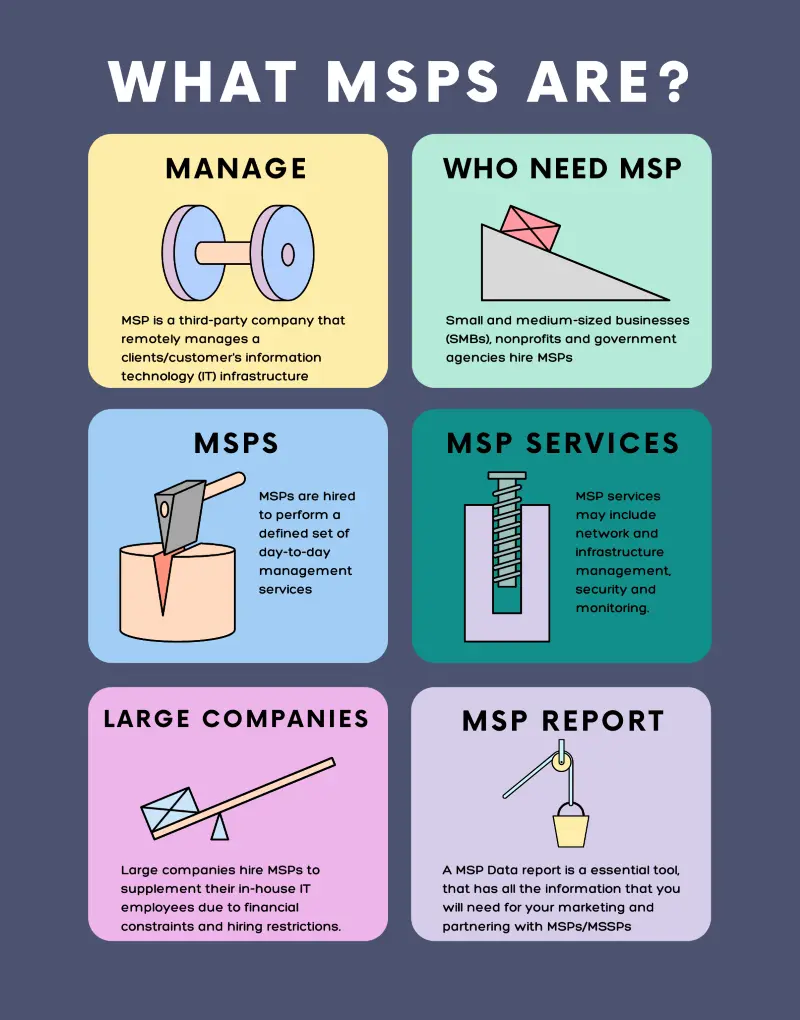
El siguiente gráfico resume la definición de proveedores de servicios gestionados (MSP).
Fuente: InfoMSP
¿Cuáles son las capacidades del software RMM?
Los componentes funcionales del sistema RMM se denominan herramientas RMM. A continuación se enumeran las definiciones generales de las herramientas RMM comunes.
1. Monitoreo remoto
Los servidores, estaciones de trabajo, redes, aplicaciones y otros dispositivos del entorno de TI de una organización son monitoreados continuamente por el software RMM. Recopila información sobre el tráfico de red, los indicadores de estado del sistema, el uso de recursos, los informes de registro y las mediciones de rendimiento.
2. Gestión remota
Permite a los administradores gestionar y solucionar problemas de sistemas y dispositivos de TI de forma remota, incluida la instalación de configuraciones, scripts, parches y actualizaciones de software.
3. Gestión de seguridad
Proporciona capacidades de seguridad para protegerse contra malware, ciberamenazas y brechas de seguridad, como la gestión de antivirus, la detección de intrusiones y el análisis de vulnerabilidades.
4. Informes y análisis
Crea análisis e informes para ofrecer información sobre la postura de seguridad, el estado de cumplimiento, el rendimiento del sistema y otros parámetros importantes.
5. Alertas y notificaciones
Genera mensajes y alertas en respuesta a eventos importantes, como fallos del sistema, disminución del rendimiento, fallos de seguridad u otros umbrales establecidos.
6. Gestión de parches
Automatiza el proceso de actualización y aplicación de parches de firmware, sistemas operativos y software en una variedad de dispositivos.
7. Copias de seguridad y gestión de incidentes
Ayuda en los procesos de copia de seguridad y recuperación para la recuperación ante desastres y la protección de datos; con frecuencia incluye configuraciones para almacenamiento externo, objetivos de punto de recuperación (RPO) y objetivos de tiempo de recuperación (RTO).
8. Gestión de activos
Permite el seguimiento de activos de hardware y software, junto con información sobre licencias, garantías, números de serie y especificaciones de dispositivos, mediante herramientas de gestión de inventario.
Preguntas frecuentes
El software de monitoreo y gestión remota (RMM) instala un agente en cada endpoint, servidor o máquina virtual e informa las métricas de salud y rendimiento del dispositivo a un panel centralizado. Los proveedores de servicios gestionados (MSP) y los departamentos de TI lo utilizan para parchear, crear scripts y solucionar problemas de dispositivos de forma remota en múltiples redes de clientes. La mayoría de las herramientas RMM están alojadas en la nube; algunas, como ManageEngine Endpoint Central, también ofrecen despliegue local.
Un agente RMM se ejecuta en el dispositivo y envía datos de CPU, memoria, disco y red a la consola del proveedor. En nuestra prueba, NinjaOne y ManageEngine comenzaron a recopilar estas métricas automáticamente después de la instalación; Acronis requirió que se aplicara primero un plan de monitoreo. Las alertas se activan cuando se superan los umbrales y los técnicos actúan desde el panel: reiniciar servicios, desplegar parches, abrir una terminal o iniciar una sesión remota.
RMM cubre servidores, estaciones de trabajo y dispositivos de red en Windows, Linux y macOS. La gestión de dispositivos móviles (MDM) se centra en teléfonos, tabletas y hardware Android o iOS desatendido, como quioscos y terminales de punto de venta. AirDroid Business es un MDM que gestiona dispositivos Android y Windows, no un RMM completo. Algunas plataformas RMM, incluida ManageEngine, incluyen un módulo MDM; las organizaciones que gestionan flotas de escritorio y móviles deben confirmar la cobertura antes de comprar.
 Añadir como fuente preferida
Lecturas adicionales
- Software de control de dispositivos
- Software de prevención de pérdida de datos (DLP)
- Los 12 mejores software de gestión de parches
Recursos externos
Cita esta investigación
Elige el formato que se ajuste al lugar donde vas a publicar. Pegar la versión con enlace en tu CMS conserva el enlace de retroceso.
@misc{dilmegani2026,
  author = {Dilmegani, Cem and Dogan, Sedat and Sezer, Sena},
  title  = {{Evaluación comparativa de software RMM: NinjaOne vs ManageEngine vs Acronis}},
  year   = {2026},
  month  = sep,
  howpublished    = {\url{https://aimultiple.com/rmm-software}},
  note   = {AIMultiple. Recuperado el 22 de septiembre de 2026}
}Resultados y marcas de tiempo de 210 puntos de datos. Descargue los datos resumidos que se muestran en los gráficos y las tablas de este artículo como un archivo ZIP que contiene 9 archivos CSV.
¿Quieres los datos granulares que hay detrás? Únete a Premium
Registro de cambios
14 actualizacionesAñadido: la función de IA de NinjaOne que pausa parches en la sección de NinjaOne.
Reemplazados los resultados de instalación del agente Linux de Acronis por una instalación exitosa de cuatro minutos.
Eliminada la sección de tendencias sobre el reconocimiento del Cuadrante Mágico de Gartner y sus menciones a NinjaOne y Atera.
Se añadió una nueva sección, Tendencias de la Industria en Software RMM, al artículo.
Enlaces de referencia
El trabajo de Cem en AIMultiple ha sido citado por publicaciones líderes mundiales como Business Insider, Forbes, Morning Brew y Washington Post, empresas globales como Deloitte y HPE, ONG como World Economic Forum y organizaciones supranacionales como European Commission. [1], [2], [3], [4], [5]
A lo largo de su carrera, Cem trabajó como consultor tecnológico, comprador de tecnología y emprendedor tecnológico. Asesoró a empresas en sus decisiones tecnológicas en McKinsey & Company y Altman Solon durante más de una década. También publicó un informe de McKinsey sobre digitalización.
Dirigió la estrategia tecnológica y las adquisiciones de una empresa de telecomunicaciones reportando al CEO. También lideró el crecimiento comercial de la empresa de deep tech Hypatos, que alcanzó unos ingresos recurrentes anuales de 7 dígitos y una valoración de 9 dígitos desde 0 en 2 años. El trabajo de Cem en Hypatos fue cubierto por publicaciones tecnológicas líderes como TechCrunch y Business Insider.
Cem participa habitualmente en conferencias internacionales de tecnología. Se graduó en Bogazici University como ingeniero informático y tiene un MBA de Columbia Business School.

- Tiene 20 años de experiencia como hacker de sombrero blanco y gurú del desarrollo, con amplia experiencia en lenguajes de programación y arquitecturas de servidores.
- Es asesor de la junta directiva en un capital de riesgo que invierte en empresas tecnológicas en etapas tempranas y en Ödeal, una plataforma regional de pagos digitales que atiende a 125.000 comercios.
- Ha dirigido la infraestructura tecnológica y la ciberseguridad de siete elecciones nacionales y ha sido reconocido en el Salón de la Fama de la ciberseguridad por líderes tecnológicos globales, incluido Twitter.
















Sé el primero en comentar
Tu dirección de correo electrónico no será publicada. Todos los campos son obligatorios. Los comentarios se dejan en su idioma original.