


Comparar software de control remoto: NinjaOne y Acronis

Probamos los 3 principales software de control remoto (también conocidos como software de acceso remoto) para evaluar la interfaz de usuario general y la experiencia de control remoto, su calidad de control remoto, los protocolos y las capacidades únicas:
Comparar la calidad de imagen del control remoto
Lea la comparación de calidad de imagen para ver cómo medimos estas herramientas.
Fortalezas y debilidades según nuestras observaciones
Consulte el proceso de implementación del agente antes de pasar a nuestras experiencias y observaciones sobre el acceso remoto. Consulte nuestra metodología para saber cómo medimos estas herramientas.
NinjaOne
Fortalezas
- Las sesiones remotas se inician rápidamente una vez que el agente local requerido está instalado. La instalación del agente fue sencilla y proporcionó una experiencia general fluida.
- El modo en segundo plano requiere MFA y no interrumpe de manera visible al usuario final.
- Las sesiones de control remoto se registran en la vista Actividad.
- El control remoto admite grabación de sesiones, transferencia de audio y chat después de que se conceden los permisos.
- Las grabaciones de sesiones se detienen automáticamente al desconectar y se guardan localmente.
Limitaciones
- Las funciones de control remoto y acceso deben habilitarse mediante la configuración del panel. Es necesario instalar un cliente/visor de sesión local en la máquina del técnico para conectarse.
- La calidad de imagen y la resolución siguieron siendo limitadas a pesar de la configuración de alta calidad.
- Las acciones de transferencia de archivos no se reflejan claramente en los registros de actividad.
- Las grabaciones de sesiones se guardan en formato AVI, que no es compatible de forma nativa con macOS.
Acronis
Fortalezas
- La herramienta ofreció un amplio conjunto de controles dentro de la sesión, especialmente en relación con el manejo del teclado, la sincronización del portapapeles, la grabación de sesiones y el audio remoto. Estas funciones favorecieron la usabilidad multiplataforma y redujeron la fricción al trabajar en diferentes sistemas operativos.
- La opción de conexión basada en navegador también destacó por su velocidad y comodidad, ya que permitió el acceso inmediato sin instalar ningún cliente local.
- La función integrada de gestión de credenciales diferencia a Acronis de las herramientas que dependen principalmente de la introducción manual de credenciales sesión por sesión.
Limitaciones
El modo cliente web, aunque muy conveniente para el acceso puntual, implicó concesiones en la calidad de imagen y la tasa de fotogramas en comparación con el cliente completo de Acronis.
ManageEngine
Fortalezas
- Permitió un inicio rápido de sesión gracias a su enfoque basado en navegador, lo que posibilitó el acceso sin instalar software de visor adicional.
- Proporcionó un conjunto completo de herramientas dentro de la sesión. Las acciones de energía, los accesos directos de Quick Launch y las tareas de administrador cubrieron muchas operaciones de TI comunes y redujeron la necesidad de navegar manualmente por el sistema operativo durante la resolución de problemas.
- Flujo de consentimiento para la comunicación de voz y video. Tanto el chat de voz como el de video requerían la aprobación del usuario antes de activarse, en consonancia con las expectativas de privacidad.
Limitaciones
- La calidad de visualización fue limitada durante las pruebas. La pantalla remota parecía visualmente deficiente, los cambios en la calidad de color no tuvieron un impacto perceptible y la resolución de pantalla disponible estaba restringida.
- La experiencia de transferencia de archivos presentó múltiples puntos de fricción. La interfaz carecía de un gestor de archivos de dos paneles, las cargas de archivos requerían la aprobación del usuario, las transferencias se ponían en cola en lugar de paralelizarse y la recepción de archivos dependía de diálogos de selección de archivos dentro de la sesión remota.
- La instalación del agente fue moderadamente compleja e implicó algunos problemas de usabilidad.
NinjaOne experiencia de control remoto
Nuestro enfoque en esta sección es cómo NinjaOne maneja la implementación del control remoto, la configuración de sesiones y el comportamiento dentro de la sesión.
Activación y disponibilidad

Antes de poder usar las capacidades de software de acceso remoto de NinjaOne, descubrimos que había que habilitar un componente de control remoto independiente. Este no está activo de forma predeterminada y se aplica a los sistemas operativos Windows y macOS.
Habilitamos esta función desde la lista de organizaciones. El flujo incluye un concepto explícito de permiso del usuario final, en el que se puede pedir consentimiento al usuario durante el proceso de conexión remota.
Una vez habilitada, apareció un nuevo botón de Remote Connect en los endpoints compatibles.
Tras la activación, cada endpoint mostró dos opciones de acceso remoto:
- Conectar
- Conectar en modo en segundo plano
Este paso de activación adicional era necesario antes de que NinjaOne pudiera utilizarse como solución de software de control remoto para el acceso interactivo a un ordenador remoto.
Inicio de sesión en Windows
Al iniciar una conexión, NinjaOne nos pidió que instaláramos una aplicación de escritorio en la propia máquina del técnico.
Después de la instalación, al hacer clic de nuevo en Conectar se nos pidió permitir que la aplicación se abriera.
Una vez aprobado, la pantalla remota apareció de inmediato.
La barra de herramientas superior proporcionó acceso rápido a acciones comunes de control remoto, incluidas:
- Actualizar la pantalla remota
- Enviar Ctrl+Alt+Del
- Enviar atajos de teclado como Imprimir Pantalla y teclas de función
- Acciones de pegar e imprimir
- Opciones de energía como reiniciar, apagar, reiniciar en modo seguro y desconectar
Configuración y controles de sesión
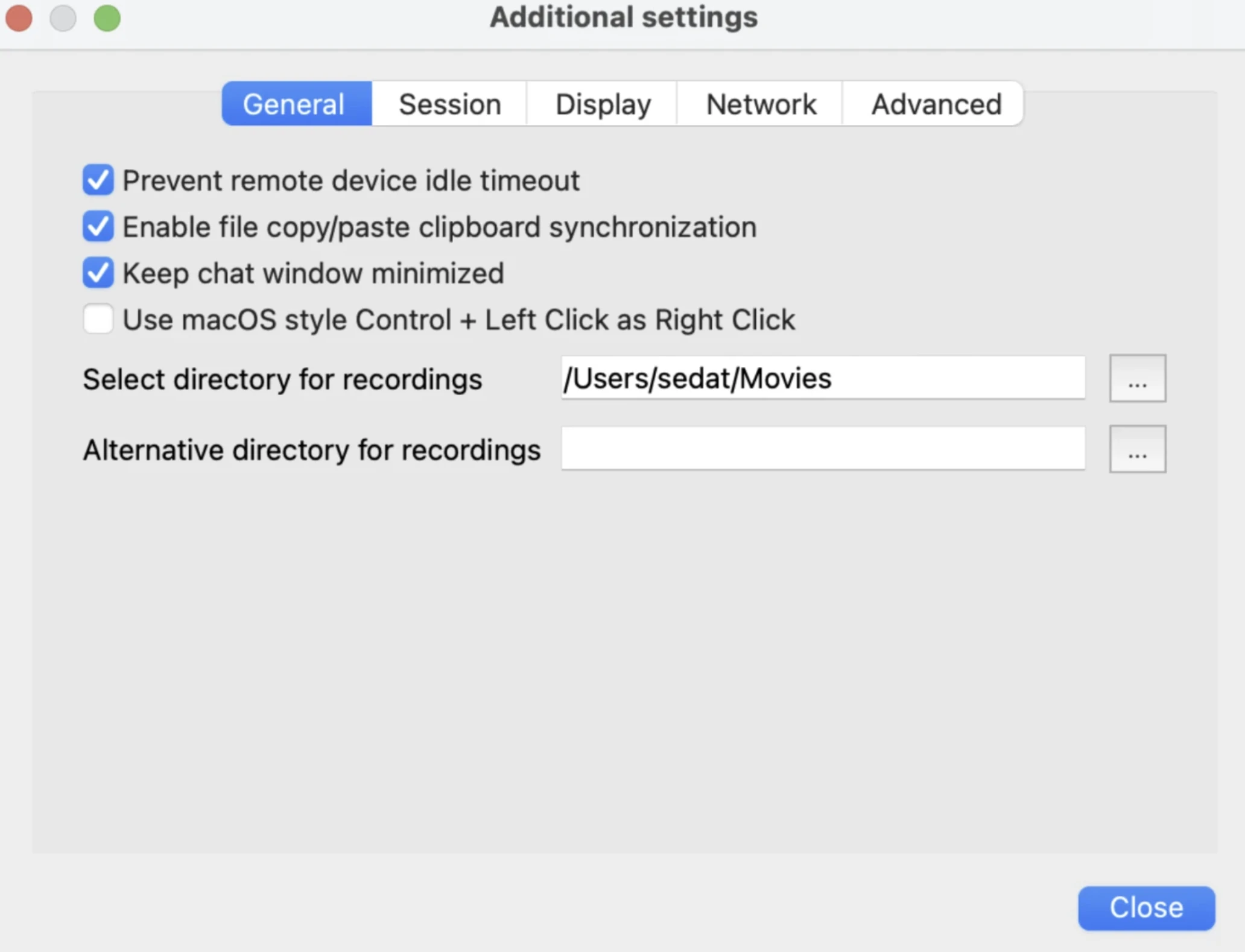
El menú de configuración adicional de NinjaOne se divide en cinco pestañas: General, Sesión, Pantalla, Red y Avanzado. Together, estas configuraciones controlan cómo se comportan las sesiones remotas, cómo se gestiona la entrada y cómo se administra la calidad visual.
Configuración general: La pestaña General se centra en el comportamiento del portapapeles, la gestión de ventanas y la configuración de grabación de sesiones.
- Evitar el tiempo de espera de inactividad de la unidad remota: Mantiene activa la sesión remota incluso durante períodos de inactividad, evitando desconexiones causadas por políticas de tiempo de espera de inactividad en el sistema remoto.
- Habilitar la sincronización del portapapeles de copiar/pegar archivos: Permite que el contenido del portapapeles (como texto o archivos) se copie y pegue sin problemas entre los sistemas local y remoto.
- Mantener la ventana de chat minimizada: Garantiza que la interfaz de chat permanezca oculta y no intrusiva durante la sesión a menos que se abra explícitamente.
- Otras configuraciones incluyen: Habilitar Control + clic izquierdo = clic derecho al estilo macOS, Seleccionar directorio para grabaciones y Directorio alternativo para grabaciones.
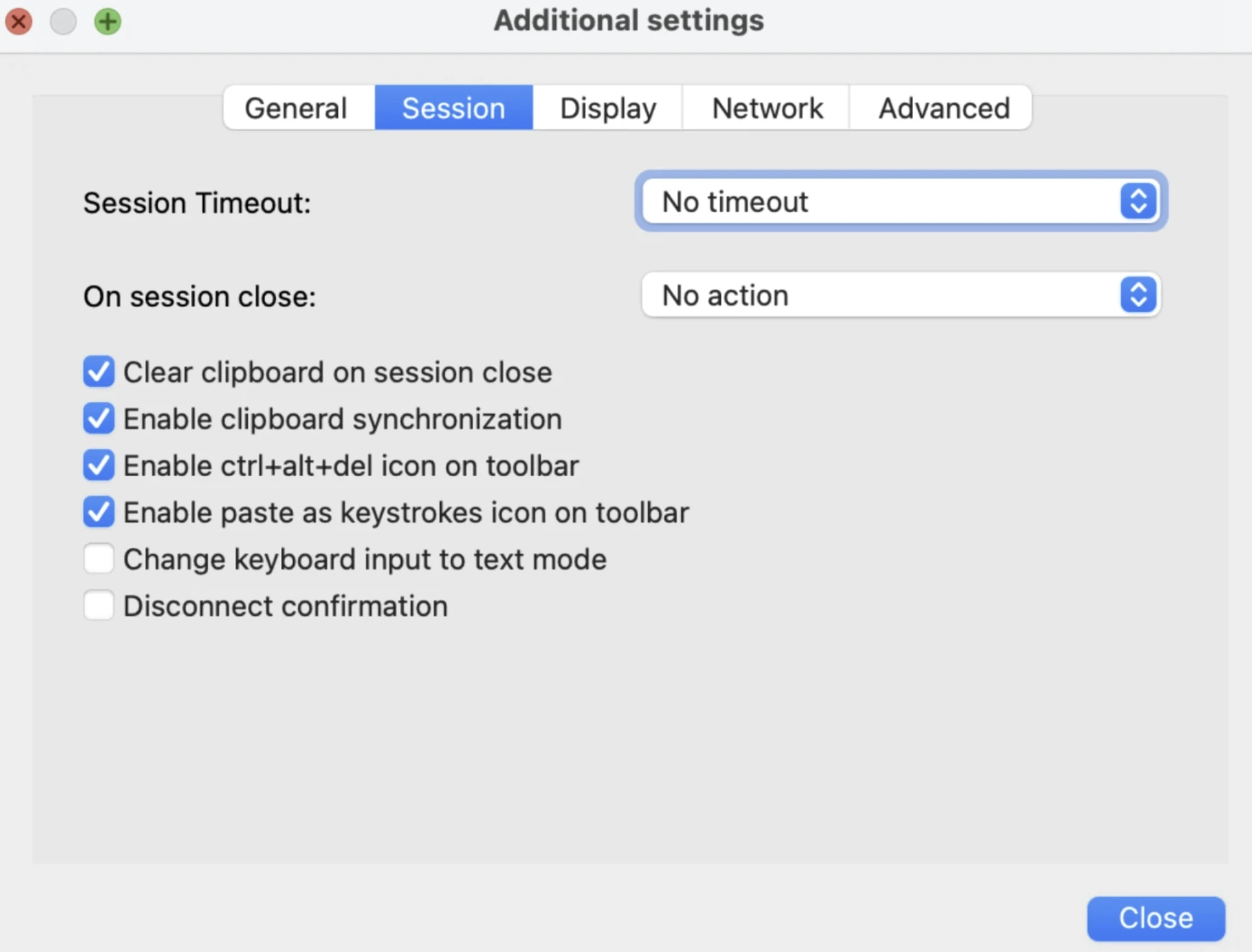
Configuración de sesión: La pestaña Sesión controla el comportamiento del ciclo de vida de la sesión, las opciones de la barra de herramientas y la interacción del teclado/portapapeles.
- Tiempo de espera de sesión: Determina cuánto tiempo puede permanecer activa una sesión antes de agotarse por inactividad.
- Al cerrar la sesión: Define qué acción se realiza cuando finaliza la sesión (por ejemplo, ninguna acción, acciones de limpieza).
- Borrar portapapeles al cerrar la sesión: Limpia automáticamente el contenido del portapapeles cuando se cierra la sesión para reducir el riesgo de persistencia de datos confidenciales.
- Habilitar la sincronización del portapapeles: Activa el uso compartido continuo del portapapeles entre los sistemas local y remoto durante la sesión.
- Otras configuraciones incluyen: Habilitar el icono Ctrl+Alt+Del en la barra de herramientas, Habilitar el icono de pegar como pulsaciones de teclas en la barra de herramientas, Cambiar la entrada del teclado a modo de texto y Confirmación de desconexión.
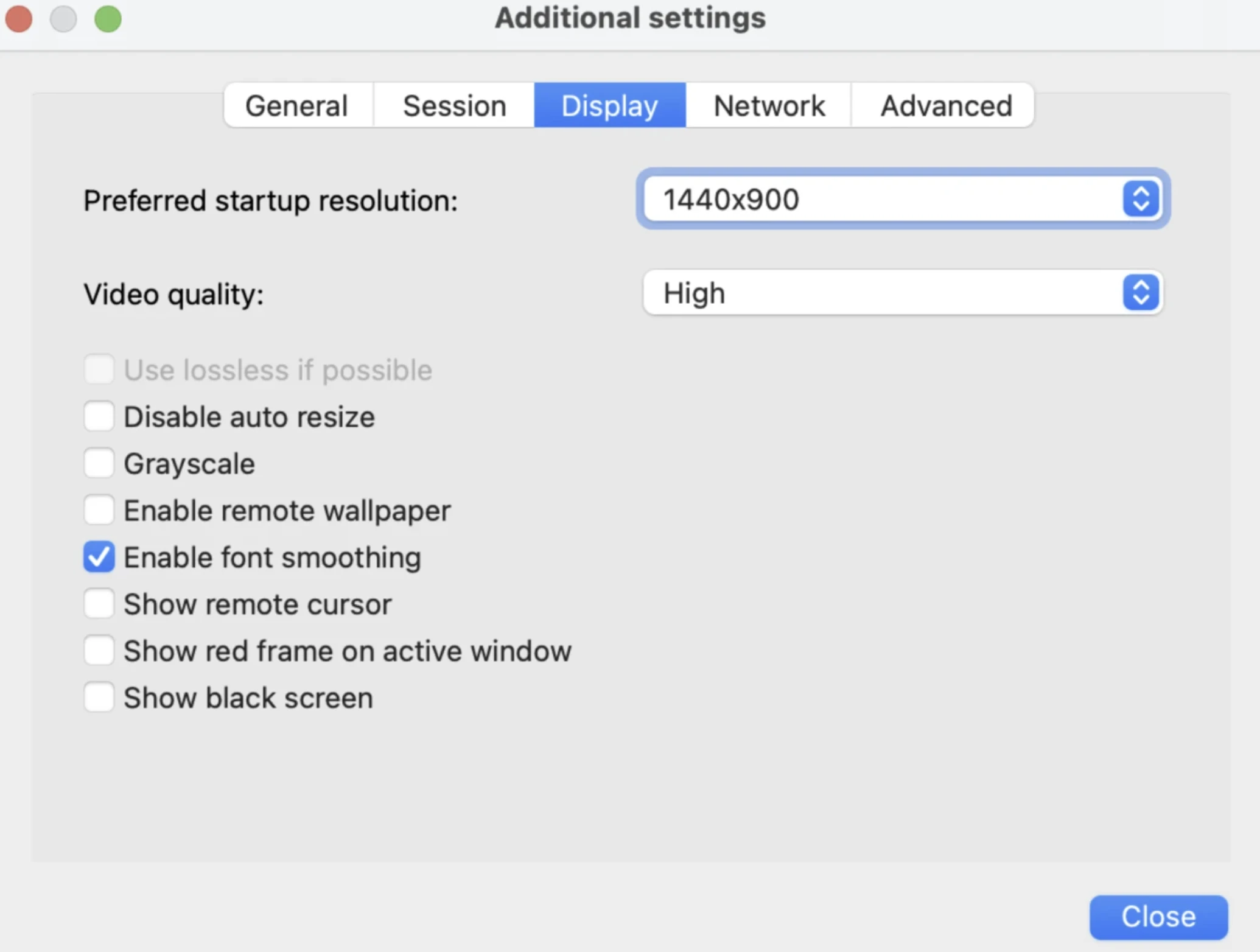
Configuración de pantalla: La pestaña Pantalla controla la fidelidad visual, la gestión de la resolución y qué elementos del control remoto se renderizan.
- Resolución de inicio preferida: Establece la resolución utilizada al inicio de la sesión (por ejemplo, 1440×900 en la prueba).
- Calidad de video: Controla la compresión y la calidad de imagen (por ejemplo, Alta), equilibrando la claridad y el uso de ancho de banda.
- Usar sin pérdida si es posible: Intenta usar transmisión de imágenes sin pérdida cuando las condiciones de la red lo permiten.
- Desactivar el redimensionamiento automático: Evita que la pantalla remota cambie de tamaño automáticamente para ajustarse al tamaño de la ventana local.
- Otras configuraciones incluyen: Escala de grises, Habilitar fondo de pantalla remoto, Habilitar suavizado de fuentes, Mostrar cursor remoto, Mostrar marco rojo en la ventana activa y Mostrar pantalla negra.
Configuración de red: La pestaña Red controla cómo se establece y enruta la conexión remota.
- Enlace híbrido TCP + UDP: Combina TCP y UDP para equilibrar la fiabilidad y el rendimiento.
- Configuración de proxy: Permite la configuración del uso de proxy, que incluye:
- Tipo de proxy
- Dirección y puerto
- Usuario y contraseña
- Cualquier cambio en la configuración de proxy requiere reiniciar la aplicación para que surta efecto.
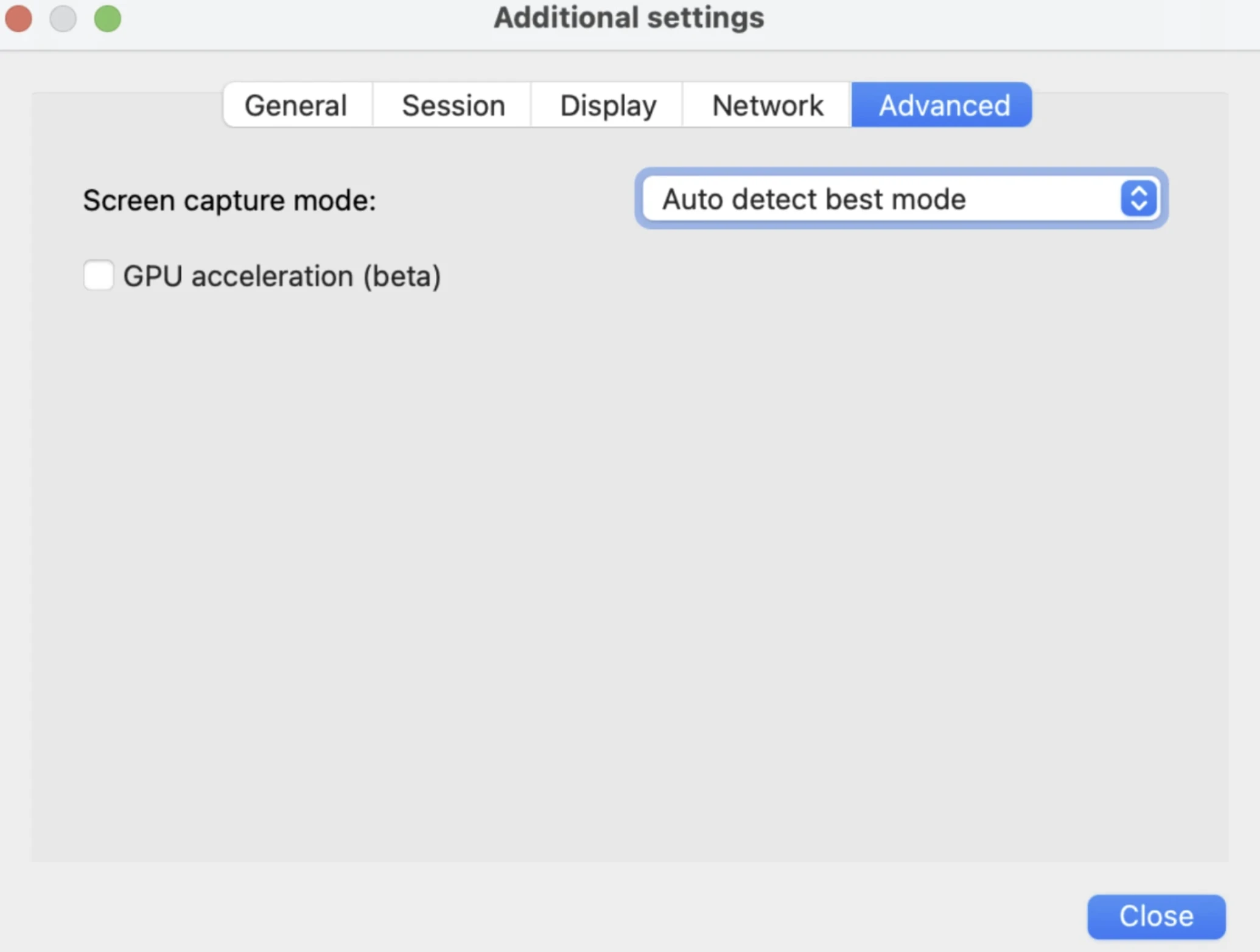
Configuración avanzada: La pestaña Avanzado expone opciones de rendimiento y captura de bajo nivel.
- Modo de captura de pantalla: Detecta y selecciona automáticamente el método de captura más adecuado para el sistema remoto.
- Aceleración de GPU (beta): Permite la captura y renderización de pantalla asistida por GPU para mejorar el rendimiento, marcada como una función beta.
Nos conectamos a estos servidores desde nuestras máquinas locales mediante Remote Desktop. Cuando accedemos al sistema también a través de este control remoto, la sesión de Remote Desktop existente se desconecta. Esto indica que el control remoto de NinjaOne no funciona como AnyDesk; en su lugar, utiliza los Servicios de Remote Desktop.
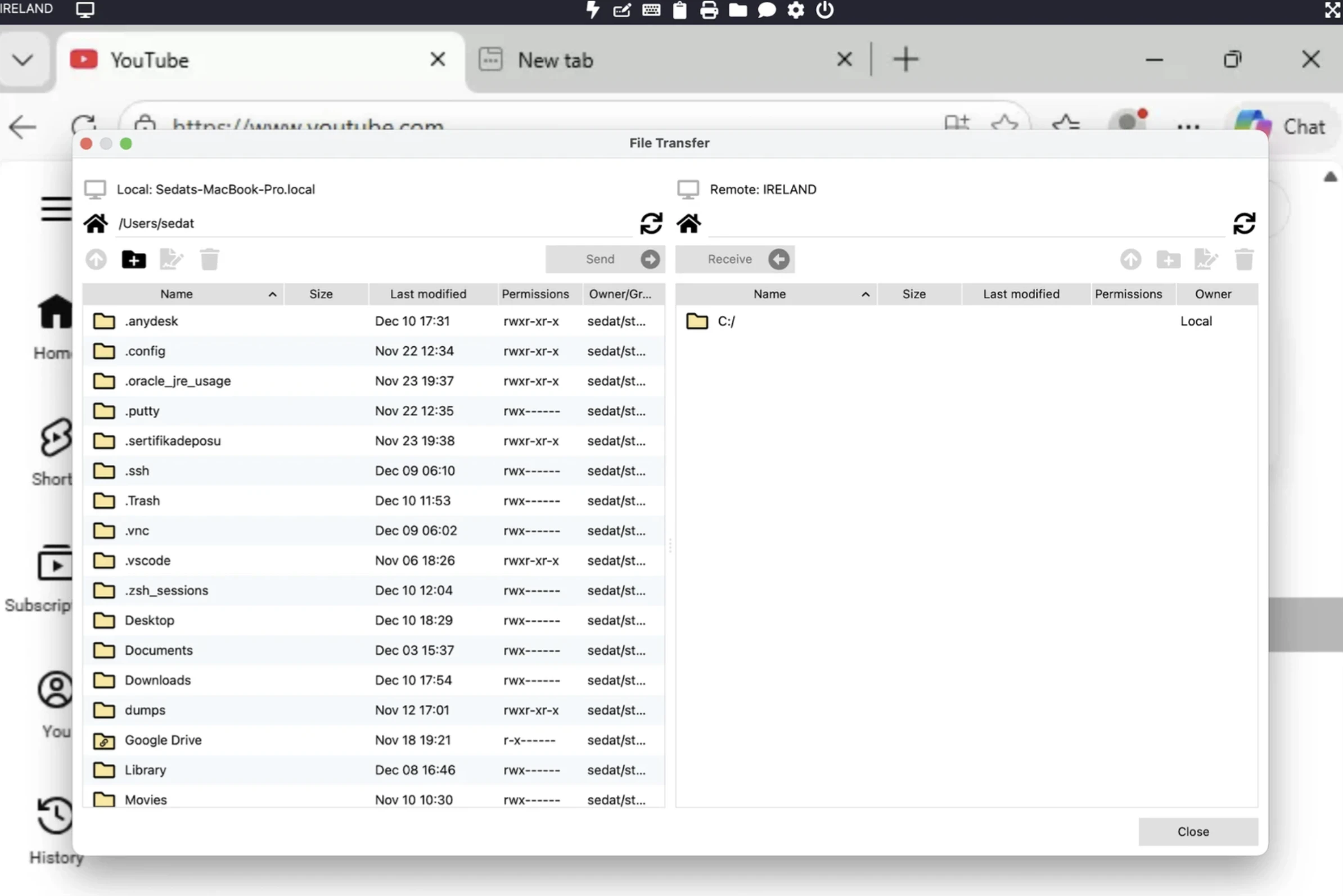
Después, evaluamos las velocidades de transferencia de archivos según la ubicación. Las acciones disponibles incluyen la creación de carpetas, la eliminación de archivos y la carga de archivos o carpetas.
Comportamiento de la transferencia de archivos
NinjaOne incluye un módulo integrado de transferencia remota de archivos accesible directamente desde la barra de herramientas de la sesión. Antes de realizar la prueba de velocidad para las cargas de archivos, realizamos nuestra propia prueba de velocidad independiente.
Lo usamos para transferir un archivo de muestra de 1 GB con fines de evaluación comparativa. Consulte los resultados de nuestra prueba de transferencia de archivos.
Las transferencias de archivos fueron funcionales y permitieron el acceso a archivos en un equipo remoto, aunque el rendimiento varió según la ubicación. Las transferencias se iniciaban desde dentro de la sesión remota y no mediante un gestor de archivos de dos paneles independiente.
Modo en segundo plano y acceso desatendido
Al usar Conectar en modo en segundo plano, NinjaOne exige una contraseña de un solo uso (OTP), lo que introduce la autenticación multifactor en el flujo de trabajo.
En el modo en segundo plano:
- La sesión existente del Protocolo de escritorio remoto (RDP) no se finalizó.
- El usuario final no se vio interrumpido de manera visible.
- La interfaz era más minimalista y estaba centrada en la aplicación, en lugar de mostrar todo el escritorio.
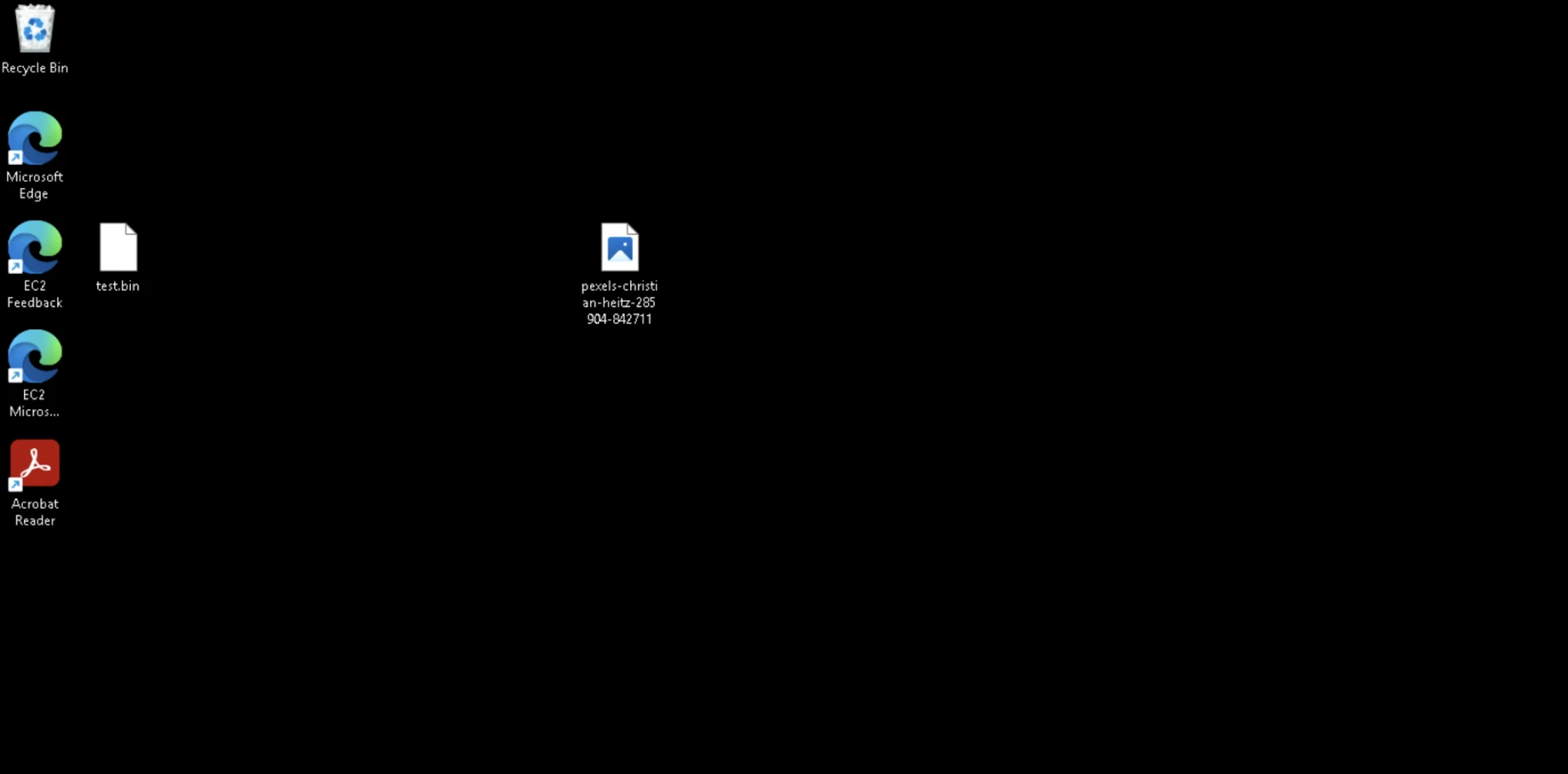
Este modo admite escenarios de acceso desatendido en los que los equipos de TI pueden trabajar en un dispositivo remoto sin interrumpir a la persona que lo está usando activamente. Por ejemplo, la siguiente imagen ilustra el menú Inicio:
Todas las conexiones de control remoto se registraron en la sección Actividad.
Registro y comportamiento en macOS
En macOS, nuestros intentos iniciales de conexión dieron como resultado una pantalla de “conexión establecida” sin un escritorio visible.
Como NinjaOne no mostraba la pantalla, tuvimos que acceder manualmente al dispositivo macOS fuera de NinjaOne, desactivando la conexión VNC en segundo plano y conectándonos directamente a la interfaz gráfica de macOS mediante Remote Desktop.
La causa principal fue la falta de permisos del sistema macOS, que no se solicitaron ni aplicaron por completo durante el proceso de instalación del agente de NinjaOne.
Como resultado, el problema tuvo que resolverse manualmente en la interfaz de macOS concediendo los permisos de Grabación de pantalla, Accesibilidad y Acceso total al disco.
Una vez que estos permisos se habilitaron manualmente, la sesión remota de NinjaOne comenzó a mostrar el escritorio correctamente.
Grabación de sesiones
NinjaOne admitía la grabación de sesiones, que se podía habilitar manualmente durante una sesión de control remoto activa.
Cuando se desconectaba la sesión remota, la grabación se detenía automáticamente y NinjaOne nos redirigía de inmediato a la carpeta local donde se guardaba. Las grabaciones se almacenaban como archivos de video AVI.
En macOS, los archivos AVI grabados no se podían reproducir de forma nativa, por lo que se necesitaba un reproductor multimedia de terceros para verlos.
A diferencia del comportamiento de Remote Desktop de Windows, conectarse a un dispositivo macOS mediante el control remoto de NinjaOne no cerraba la sesión ni interrumpía la sesión de usuario activa, lo que permitía que la sesión remota continuara sin desconectar forzosamente al usuario final.
Además de la grabación de pantalla, NinjaOne también admitía:
- Transmisión de audio remoto permite escuchar el audio del dispositivo macOS durante la sesión.
- Chat dentro de la sesión, que permite la mensajería directa y en tiempo real con el usuario que utiliza activamente el dispositivo.
Acronis experiencia de control remoto
Evaluamos cómo se comporta el software de control remoto de Acronis‘ durante la instalación, la conexión y las sesiones en vivo.
Conexión e instalación del cliente

Las sesiones de control remoto se iniciaban mediante la acción Control. En el primer uso, Acronis nos pidió descargar e instalar el cliente Acronis Connect.
El proceso de instalación consistía en descargar el cliente y arrastrarlo a la carpeta Aplicaciones. Después de la instalación, al iniciar Control de nuevo se abría el cliente y se solicitaba autenticación.
Una vez introducidas las credenciales a través de la interfaz web, el cliente las reutilizaba automáticamente en conexiones posteriores, lo que reducía la fricción en el acceso remoto repetido.
Métodos de conexión y selección de sesión
Acronis ofrecía dos métodos de conexión:
- NEAR
- RDP
Al conectarnos, se nos pedía iniciar sesión en la pantalla de inicio de sesión del sistema o unirnos a una sesión de usuario existente.
Cuando nos conectamos a una sesión de Administrador activa, la conexión de Remote Desktop existente no se finalizó. Esto indicó que Acronis puede unirse a un contexto de sesión remota activa en lugar de reemplazarla, lo cual es relevante para los flujos de trabajo colaborativos de soporte remoto.
Gestión de credenciales
A diferencia de otras herramientas de acceso remoto, Acronis incluye un sistema integrado de gestión de credenciales.
Las credenciales se gestionaban de forma centralizada a través del panel y se inyectaban automáticamente en las sesiones remotas, eliminando la necesidad de introducirlas manualmente de forma repetida en el momento de la conexión.
La gestión de credenciales era coherente en todos los métodos de conexión, y se utilizaban las mismas credenciales tanto para NEAR como para RDP, evitando una configuración duplicada.
Durante la conexión, el acceso se concedía seleccionando explícitamente una cuenta de usuario específica (por ejemplo, Administrador) en lugar de usar de forma predeterminada una sesión compartida o genérica. Este comportamiento se ajusta al principio de privilegio mínimo, ya que la sesión remota se establecía con credenciales y una cuenta elegidas intencionadamente.
Controles e interacción dentro de la sesión
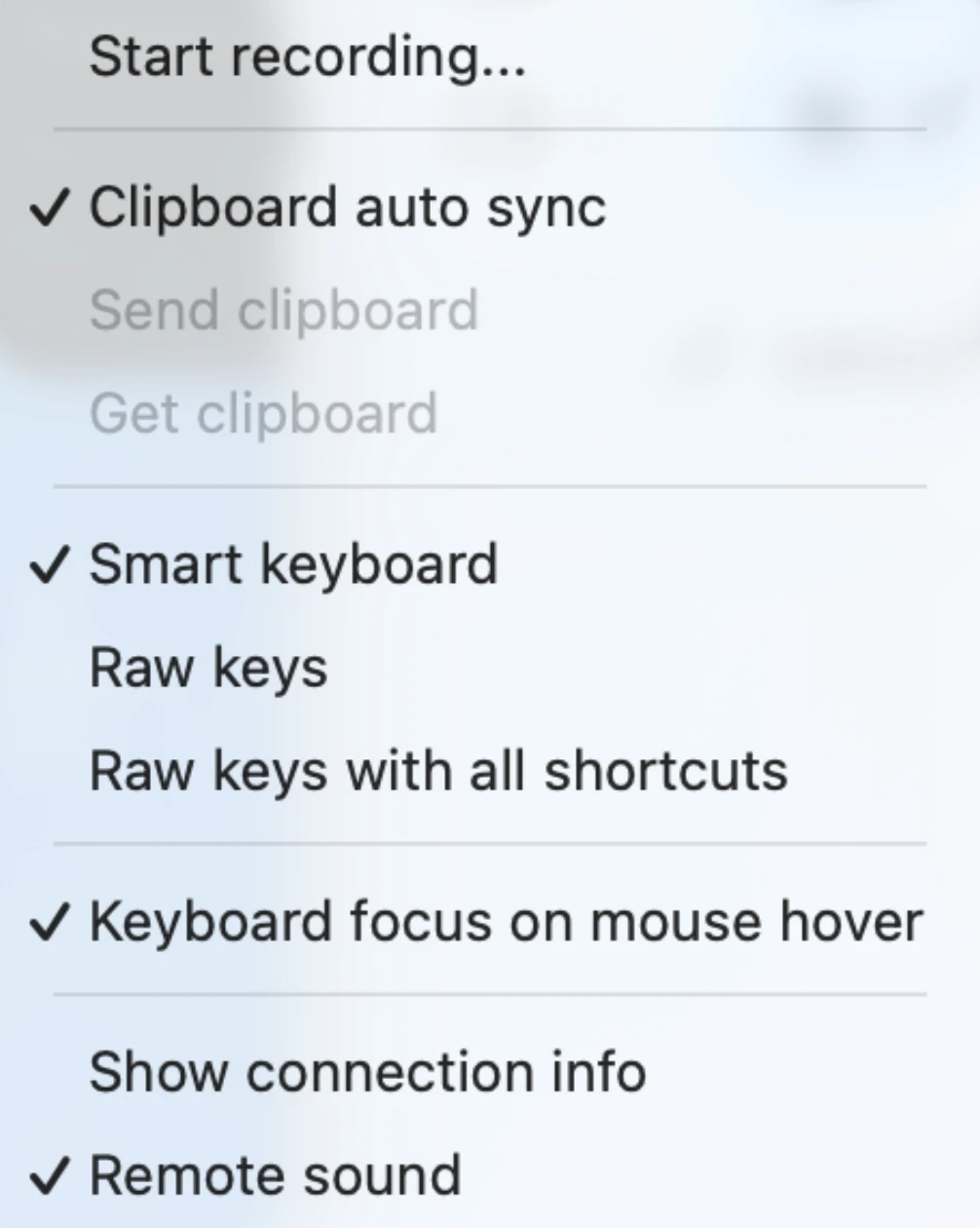
Una vez conectados, los controles de la sesión eran accesibles desde un menú en la parte superior derecha e incluían:
- Opciones de zoom y escala, como ajustar a la pantalla, rellenar, cambiar el tamaño y posicionar la ventana.
- Modos de manejo del teclado, incluido el comportamiento inteligente del teclado y la entrada de teclas sin procesar.
- Sincronización automática del portapapeles, enviar portapapeles y recibir acciones del portapapeles.
- Soporte de sonido remoto.
- Grabación de sesiones.
Los modos de teclado nos permitían traducir los atajos según el sistema operativo o reenviar las pulsaciones de teclas sin procesar directamente al equipo host.
Diagnóstico de conexión y métricas de rendimiento
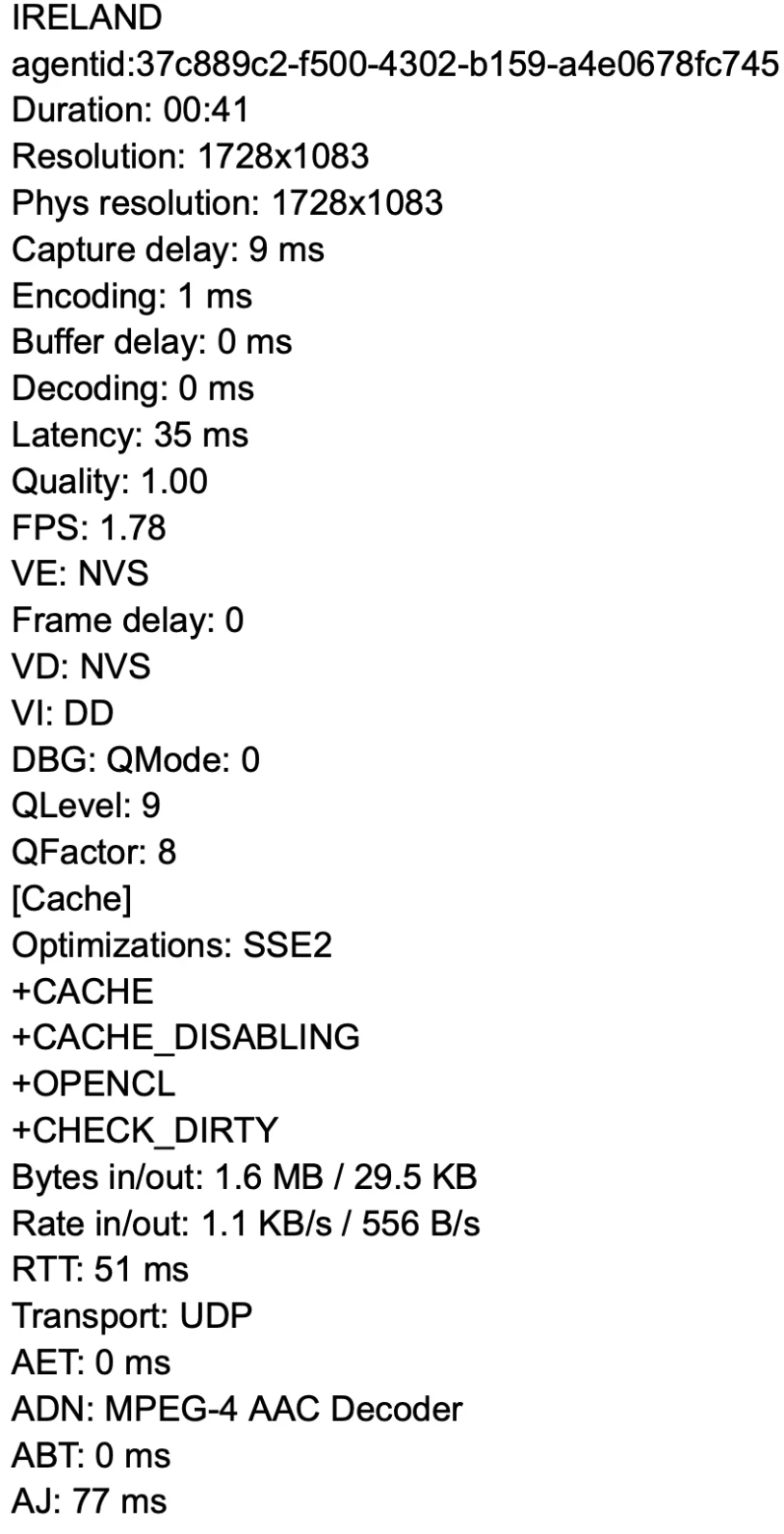
Acronis mostró un panel detallado de estadísticas de conexión durante las sesiones en vivo. Las métricas incluían:
- Resolución de pantalla y resolución física.
- Retardos de captura, codificación, decodificación y búfer.
- Fotogramas por segundo.
- Latencia y tiempo de ida y vuelta.
- Protocolo de transporte (UDP).
- Tasas de tráfico entrante y saliente.
Estas métricas se actualizan en tiempo real y proporcionan visibilidad sobre el rendimiento de la conexión remota. A continuación se muestra un ejemplo de las métricas de rendimiento durante nuestra prueba:
Modos de transferencia de archivos y acceso
La interfaz de transferencia de archivos permitía explorar directorios locales y remotos y transferir archivos entre ellos.
Cuando se seleccionaban varios archivos, las transferencias se procesaban de forma secuencial en lugar de en paralelo, lo que daba lugar a transferencias de archivos en cola.
Acronis también admitía dos modos de acceso:
- Control total.
- Solo visualización.
El modo de solo visualización nos permitía observar la pantalla remota sin interactuar con el sistema, lo cual es útil para escenarios de supervisión o auditoría.
Acceso basado en navegador
Acronis ofrecía una opción de conexión mediante cliente web que permitía el acceso remoto directamente a través de un navegador web, sin necesidad de complementos ni de instalar un cliente local. Al seleccionar esta opción, se iniciaba inmediatamente una sesión remota en el navegador, lo que permitía conectarse con un solo clic.
Este enfoque basado en navegador supone una gran ventaja de usabilidad, especialmente para el acceso puntual, las primeras conexiones o los escenarios en los que la instalación de software está restringida (por ejemplo, dispositivos corporativos bloqueados o entornos de soporte de terceros). En comparación con muchos competidores que requieren un cliente dedicado o extensiones del navegador, el cliente web de Acronis ayudó a reducir la fricción de configuración y el tiempo hasta la conexión.
La contrapartida fue un rendimiento reducido. La calidad de imagen y la tasa de fotogramas eran notablemente inferiores a las del cliente de escritorio, y el cliente web se centraba únicamente en la visualización y el control básicos de la pantalla, sin funciones avanzadas. Sin embargo, para un acceso rápido y una resolución de problemas ligera, la opción basada en navegador seguía siendo muy eficaz.
En el momento de las pruebas, el cliente web estaba disponible para destinos Windows, lo que limitaba su aplicabilidad en entornos mixtos o con predominio de macOS.
ManageEngine experiencia de control remoto
Inicio de sesión y autenticación

Las sesiones de control remoto se iniciaban desde el menú Acciones. Antes de conectarnos, se nos pedía introducir un motivo de la conexión.
La sesión se iniciaba inmediatamente después de este paso y no requería la aprobación explícita del usuario final. La sesión remota se abría directamente en un navegador web, sin necesidad de instalar un visor en el lado del técnico.
Aparecía una solicitud de contraseña durante la conexión. Tras introducir la contraseña, cualquier sesión RDP existente se finalizaba, lo que indicaba que ManageEngine depende de RDP o lo asume en lugar de unirse a una sesión activa.
Controles de vista y visualización
La interfaz de sesión incluía opciones de vista como:
- Tamaño real
- Pantalla completa
- Mostrar cursor remoto
- Calidad de color
- Resolución de pantalla
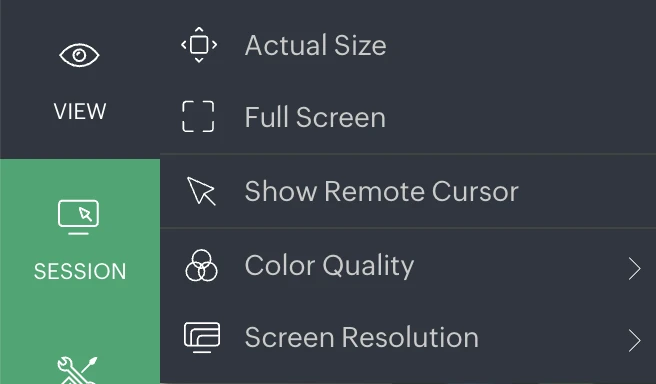
Durante las pruebas, cambiar la configuración de calidad de color no produjo diferencias visibles y la resolución de pantalla disponible se limitaba a 800×600, lo que limitaba la experiencia de escritorio remoto.
Herramientas de sesión y administración
El menú de sesión incluye controles para la entrada de teclado, el acceso al sistema y la gestión de la privacidad.
Las herramientas y los accesos directos administrativos incluían el menú Opciones de energía con opciones de Bloquear pantalla, Cerrar sesión, reiniciar y apagar.
El menú Quick Launch proporciona accesos directos a herramientas comunes del sistema, como Agregar o quitar programas, Command Prompt, Administración de equipos, Panel de control, Administrador de dispositivos y Configuración de pantalla.
El menú Tareas de administrador incluye Liberar espacio en disco, Configurar limpieza, Programador de tareas y Actualizar directiva de grupo.
Estos accesos directos permitían el acceso directo a funciones administrativas comunes durante una sesión de soporte remoto.
Funciones de chat y comunicación
ManageEngine admitía tres modos de comunicación durante las sesiones remotas:
- Chat de texto
- Chat de voz
- Chat de video
El chat de texto se abría inmediatamente y era visible en la pantalla del usuario final.
Tanto el chat de voz como el de video requerían el consentimiento explícito del usuario antes de activarse.
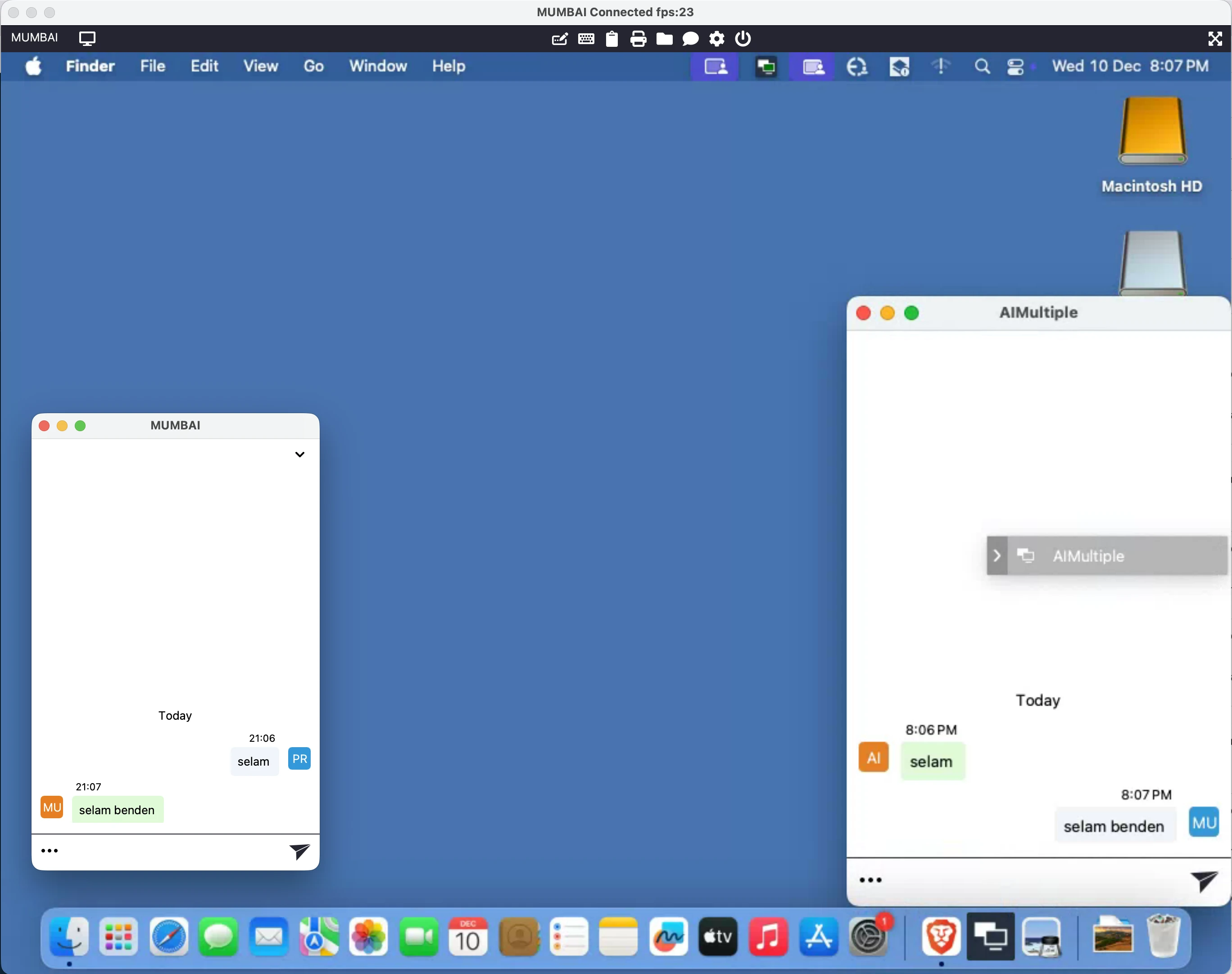
Debido al uso de máquinas virtuales, podemos proporcionar capturas de pantalla; el audio y el video completos no están disponibles.
Aquí se muestran dos perspectivas sobre la función de chat remoto de ManageEngine: la vista del técnico y la vista del usuario final/endpoint remoto.
Comportamiento de la transferencia de archivos
Las transferencias de archivos se gestionaban mediante una interfaz dedicada en lugar de un gestor de archivos de dos paneles.
Al enviar archivos:
- Se pedía al usuario final que aprobara la transferencia.
- Files se transferían de forma secuencial y se ponían en cola.
Al recibir archivos:
- Se abría un diálogo de selección de archivos en la máquina remota.
- El técnico tenía que seleccionar manualmente los archivos en el dispositivo remoto.
- Los diálogos de transferencia eran visibles para el usuario final.
Estos comportamientos hacían que las transferencias de archivos fueran más explícitas para el usuario, pero menos fluidas en comparación con otras soluciones de control remoto.
Comportamiento específico de macOS
Los intentos iniciales de conexión en macOS fallaron debido a la falta de permisos del sistema y a un componente auxiliar (Helper) necesario. El proceso de configuración no solicitó claramente estos requisitos.
Después de conceder los permisos y completar la instalación del componente auxiliar, las sesiones remotas funcionaron según lo esperado.
En macOS, las acciones rápidas disponibles diferían de las de Windows e incluían:
- Monitor de Actividad
- Utilidad de Discos
- Spotlight Búsqueda
- Mission Control
- Terminal
- Consola
Los resultados de nuestra prueba de transferencia de archivos
Nota: Las velocidades de carga y descarga se miden en MB/s.
- NinjaOne es el más rápido en la mayoría de las regiones, especialmente en Irlanda, Ohio y en las cargas en general.
- Acronis es el más rápido en Asia (Seúl y Mumbai), especialmente en Mumbai, tanto en descargas como en cargas.
- ManageEngine es sistemáticamente más lento que los otros dos en todas las pruebas.
- Ninguna de las herramientas ofreció carga en paralelo.
 Añadir como fuente preferida
Comparación de calidad de imagen para sesiones remotas
También evaluamos la calidad de imagen de las sesiones de control remoto en vivo. Partimos de la misma imagen original y la observamos a través de la sesión de control remoto de cada proveedor en diferentes condiciones.
Evaluamos las imágenes utilizando grandes modelos de lenguaje (LLMs). Se proporcionaron directamente a los LLMs, que puntuaron la calidad de imagen según criterios visuales objetivos como la resolución, la conservación de detalles finos, los artefactos de compresión, las bandas/ruido, la precisión del color y la claridad de UI/degradados, en una escala estandarizada de 1 a 5.
Para cada proveedor, calculamos las puntuaciones medias en los distintos entornos para reflejar la fidelidad y coherencia general de las capturas de pantalla. Esta evaluación se realizó utilizando ChatGPT y Gemini, lo que nos permitió contrastar los resultados entre múltiples LLMs.
Descripción general de la prueba de calidad de imagen
La comparación de calidad de imagen refleja las siguientes observaciones:
La imagen original:
NinjaOne
- La calidad de imagen se mantiene cercana a la línea base original.
- Las pérdidas menores provienen principalmente de la compresión de la captura de pantalla y de las superposiciones de la UI, no del procesamiento de imágenes.
- La nitidez, la exposición y la composición se conservan en gran medida.
- La saturación del color y el contraste aumentan ligeramente, pero siguen controlados.
En general: Alta fidelidad visual; la degradación es mínima y está mayormente relacionada con la presentación.
Acronis
- La mejor conservación general de la imagen original entre todos los proveedores.
- Las imágenes del cliente de escritorio muestran buena nitidez, exposición equilibrada y colores más limpios.
- La versión del cliente web introduce una compresión y suavidad perceptibles, pero mantiene la claridad.
- Mínima intrusión de la UI en comparación con otros.
En general: Sólido tratamiento técnico de las imágenes, especialmente en los clientes de escritorio.
ManageEngine
- La degradación de calidad más notable en relación con la línea base.
- Signos claros de una compresión más intensa, mayor calidez y un contraste más fuerte.
- Los detalles finos y los degradados suaves se reducen.
- Los elementos prominentes de la UI afectan significativamente a la presentación y la coherencia.
En general: Funcional pero visualmente degradado; el tratamiento de imagen más débil de los tres.
Metodología de evaluación comparativa del software de control remoto
Es necesario instalar un agente para cada herramienta que probamos en esta evaluación comparativa. Nosotros completamos estas instalaciones antes de comenzar las pruebas de acceso remoto. Como queríamos experimentar todo el proceso de primera mano, no recibimos ningún tipo de soporte.
Para evaluar el rendimiento del acceso remoto entre los distintos proveedores, se implementaron entornos de prueba en servidores basados en la nube con especificaciones de hardware coherentes, variando los sistemas operativos y las regiones geográficas. Este enfoque se diseñó para aislar las diferencias de rendimiento entre proveedores sin introducir sesgos relacionados con la infraestructura.
Las instancias de prueba de Windows y Linux se aprovisionaron en máquinas c5.xlarge, cada una configurada con un disco gp3 de 100 GB, 3.000 IOPS y un rendimiento de 125 MB/s. Los sistemas Windows ejecutaban Windows Server 2025 Base y se implementaron en Irlanda, Ohio y Seúl. Los sistemas Linux ejecutaban Ubuntu Server 24.04 LTS (HVM) y se implementaron en São Paulo, Norte de California y Canadá.
Para incluir macOS en la evaluación, también se aprovisionó una instancia mac1.metal con la misma configuración de almacenamiento y se ejecutó macOS Sequoia, implementada en la región de Mumbai.
Las instancias se distribuyeron intencionadamente en varias regiones para evitar favorecer a proveedores cuyos servidores de gestión o retransmisión pudieran estar geográficamente más cerca de una única ubicación de prueba. Al probar en diversas regiones, evaluamos las diferencias de rendimiento, esperando que la distancia geográfica a la infraestructura del proveedor pudiera influir en la calidad de la sesión.
Escenarios de prueba
Cada proveedor se evaluó utilizando el mismo conjunto de tareas de acceso remoto para garantizar la coherencia:
- Rendimiento de carga de archivos mide la velocidad de transferencia efectiva del técnico al sistema remoto.
- Rendimiento de descarga de archivos mide la velocidad de transferencia del sistema remoto al técnico.
- Comportamiento de carga de archivos en paralelo comprueba si varios archivos (por ejemplo, cinco archivos cargados simultáneamente) se transferían de forma concurrente o se ponían en cola de forma secuencial.
Las pruebas de carga en paralelo evaluaron la eficiencia con la que cada herramienta manejaba flujos de trabajo reales con varios archivos, en lugar de transferencias únicas de gran tamaño. Todos los resultados de transferencia de archivos se registraron en MB/s para permitir una comparación directa entre proveedores, sistemas operativos y regiones.
Cita este benchmark
Elige el formato que se ajuste al lugar donde vas a publicar. Pegar la versión con enlace en tu CMS conserva el enlace de retroceso.
@misc{dogan2026,
  author = {Dogan, Sedat and Ermut, Sıla},
  title  = {{Comparar software de control remoto: NinjaOne y Acronis}},
  year   = {2026},
  month  = sep,
  howpublished    = {\url{https://aimultiple.com/remote-control-software}},
  note   = {AIMultiple. Recuperado el 11 de septiembre de 2026}
}Resultados y marcas de tiempo de 37 puntos de datos. Descargue los datos resumidos que se muestran en los gráficos y las tablas de este artículo como un archivo ZIP que contiene 9 archivos CSV.
¿Quieres los datos granulares que hay detrás? Únete a Premium
Registro de cambios
4 actualizacionesAñadida una sección "Desafíos comunes del software de control remoto" antes de la metodología del benchmark.
Sustituida la metodología de comparación de calidad de imagen por puntuación con LLM mediante ChatGPT y Gemini.
Se amplió la sección "Acceso basado en navegador" con detalles sobre las ventajas y limitaciones del cliente web de Acronis.
Se añadió una comparación visual de la calidad de imagen a la metodología.
- Tiene 20 años de experiencia como hacker de sombrero blanco y gurú del desarrollo, con amplia experiencia en lenguajes de programación y arquitecturas de servidores.
- Es asesor de la junta directiva en un capital de riesgo que invierte en empresas tecnológicas en etapas tempranas y en Ödeal, una plataforma regional de pagos digitales que atiende a 125.000 comercios.
- Ha dirigido la infraestructura tecnológica y la ciberseguridad de siete elecciones nacionales y ha sido reconocido en el Salón de la Fama de la ciberseguridad por líderes tecnológicos globales, incluido Twitter.

Anteriormente trabajó como reclutadora en empresas de gestión de proyectos y consultoría. Sıla tiene un máster en Psicología Social y una licenciatura en Relaciones Internacionales.
Siguiente para leer
Las 12 mejores herramientas de plano de control de IA para implementaciones reguladas

Navegadores remotos: infraestructura web para agentes de IA comparada

Las 25 mejores herramientas de control de versiones






Sé el primero en comentar
Tu dirección de correo electrónico no será publicada. Todos los campos son obligatorios. Los comentarios se dejan en su idioma original.