

Confronta il software di controllo remoto: NinjaOne & Acronis

Abbiamo testato i 3 migliori software di controllo remoto (noti anche come software di accesso remoto) per valutare l'interfaccia utente generale e l'esperienza di controllo remoto, la loro qualità di controllo remoto, i protocolli e le funzionalità uniche:
Punti di forza e debolezza basati sulle nostre osservazioni
Dai un'occhiata a il processo di distribuzione dell'agente prima di passare alle nostre esperienze e osservazioni sull'accesso remoto. Consulta la nostra metodologia per scoprire come abbiamo misurato questi strumenti.
NinjaOne
Punti di forza
- Le sessioni remote iniziano rapidamente una volta installato l'agente locale richiesto. L'installazione dell'agente è stata semplice e ha fornito un'esperienza complessiva fluida.
- La modalità in background richiede MFA e non interrompe visibilmente l'utente finale.
- Le sessioni di controllo remoto sono registrate nella visualizzazione Attività.
- Il controllo remoto supporta la registrazione della sessione, il trasferimento audio e la chat dopo che sono state concesse le autorizzazioni.
- Le registrazioni delle sessioni si fermano automaticamente alla disconnessione e vengono salvate localmente.
Carenze
- Le funzionalità di controllo e accesso remoto devono essere abilitate tramite le impostazioni della dashboard. Un client locale/visualizzatore di sessioni deve essere installato sulla macchina del tecnico per connettersi.
- La qualità dell'immagine e la risoluzione sono rimaste limitate nonostante le impostazioni di alta qualità. Dai un'occhiata a il confronto sulla qualità dell'immagine per vedere le differenze tra i tre software.
- Le azioni di trasferimento file non sono chiaramente riflesse nei registri delle attività.
- Le registrazioni delle sessioni sono salvate in formato AVI, che non è supportato nativamente su macOS.
Acronis
Punti di forza
- Lo strumento ha fornito un ricco set di controlli in sessione, in particolare per quanto riguarda la gestione della tastiera, la sincronizzazione degli appunti, la registrazione della sessione e l'audio remoto. Queste funzionalità hanno supportato l'usabilità cross-platform e ridotto l'attrito quando si lavora su diversi sistemi operativi.
- L'opzione di connessione basata su browser si è distinta anche per la sua velocità e comodità, consentendo l'accesso immediato senza installare alcun client locale.
- La funzionalità di gestione delle credenziali integrata distingue Acronis dagli strumenti che si affidano principalmente all'inserimento manuale delle credenziali sessione per sessione.
Carenze
La modalità client web, sebbene molto comoda per l'accesso ad hoc, ha comportato compromessi nella qualità dell'immagine e nella frequenza dei fotogrammi rispetto al client completo Acronis.
ManageEngine
Punti di forza
- Ha consentito un'avvio rapido della sessione grazie al suo approccio basato su browser, consentendo l'accesso senza installare software visualizzatore aggiuntivo.
- Ha fornito un set completo di strumenti in sessione. Azioni di alimentazione, scorciatoie Avvio rapido e Attività amministrative coprono molte operazioni IT comuni e riducono la necessità di navigare manualmente nel sistema operativo durante la risoluzione dei problemi.
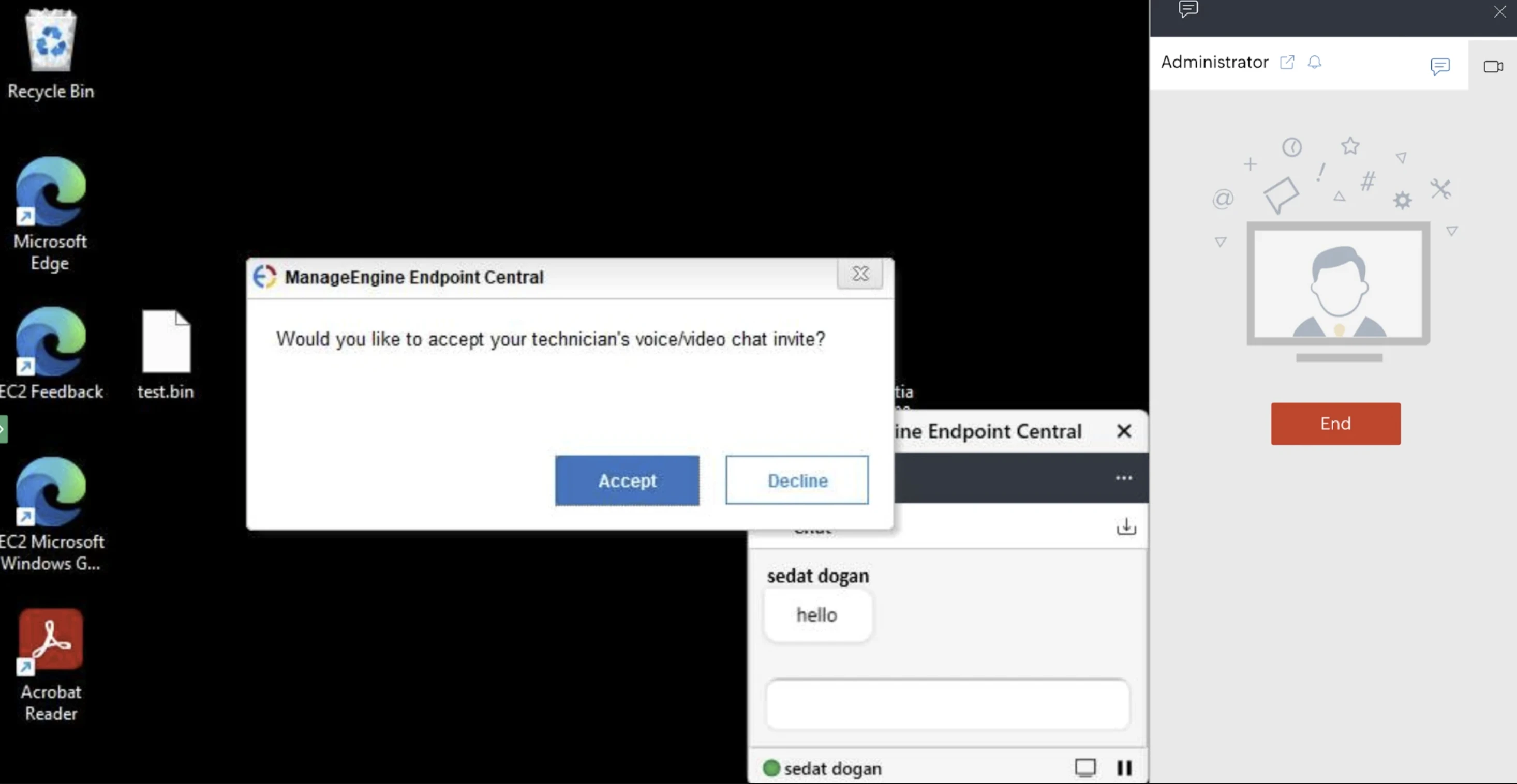
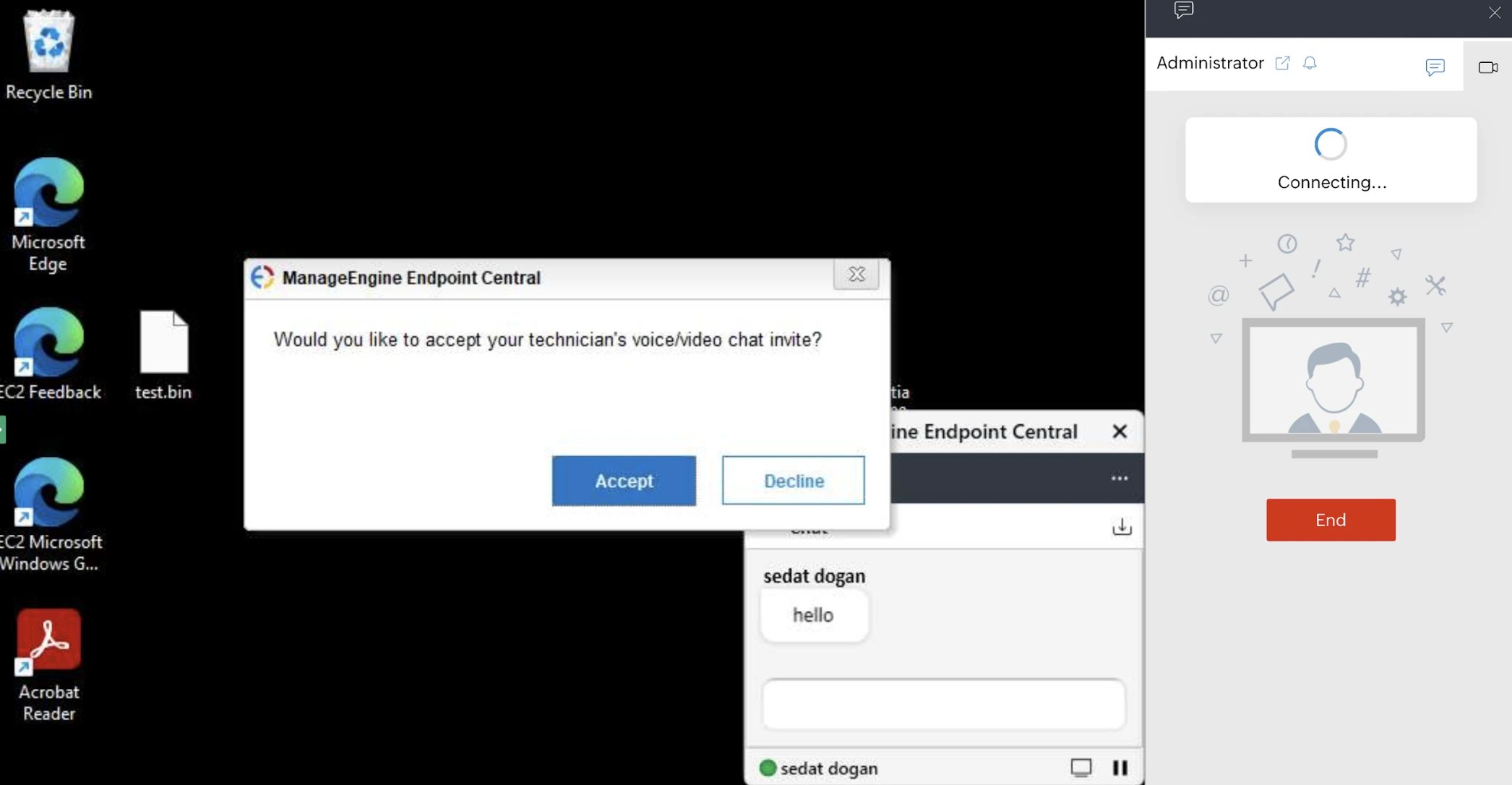
- Flusso di consenso per la comunicazione vocale e video. Sia la chat vocale che quella video richiedevano l'approvazione dell'utente prima dell'attivazione, allineandosi bene con le aspettative sulla privacy.
Carenze
- La qualità del display era limitata durante i test. Lo schermo remoto appariva visivamente debole, le modifiche alla qualità del colore non avevano alcun impatto percettibile e la risoluzione dello schermo disponibile era limitata.
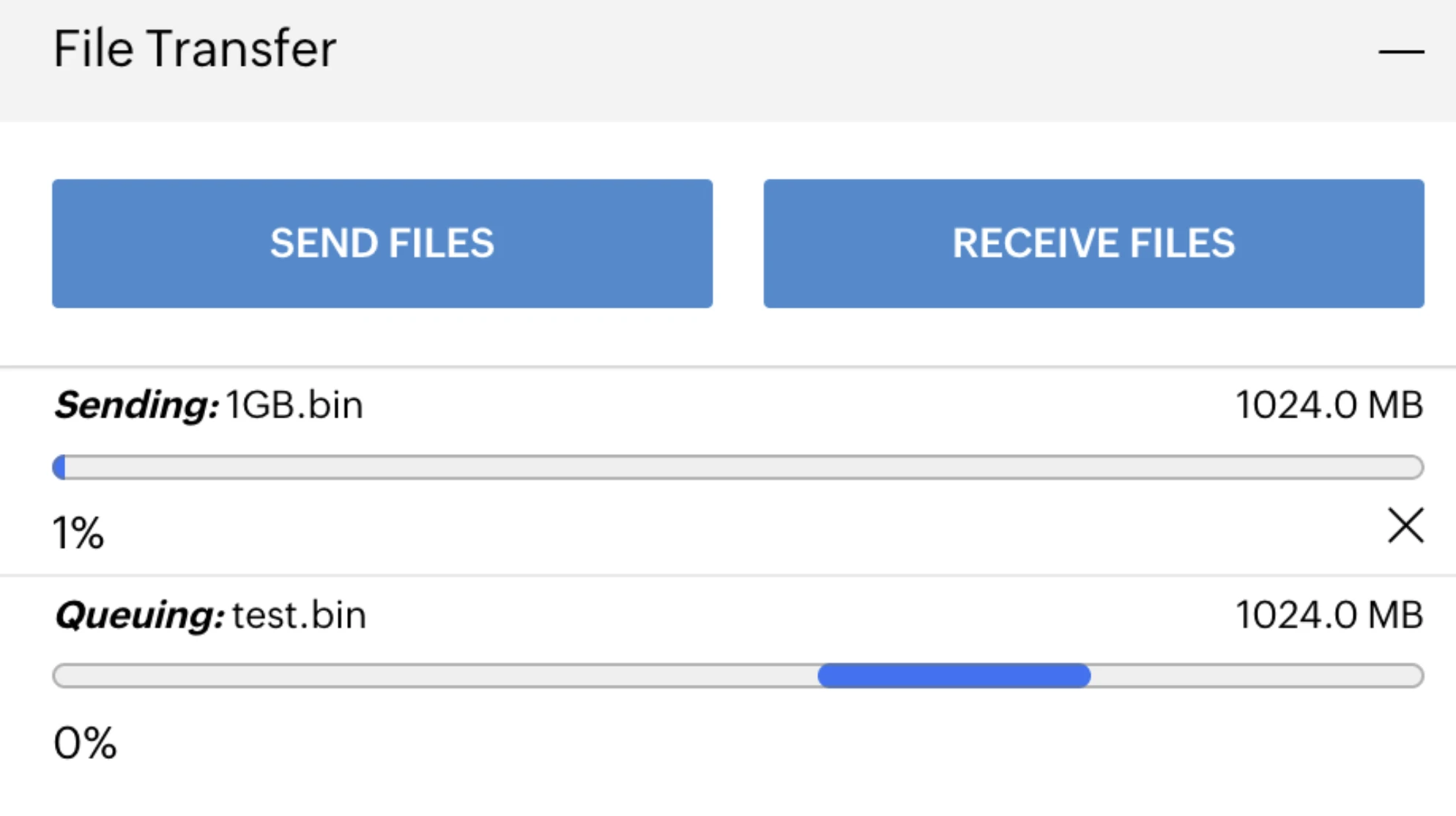
- L'esperienza di trasferimento file ha introdotto diversi punti di attrito. L'interfaccia mancava di un gestore file a due pannelli, il caricamento dei file richiedeva l'approvazione dell'utente, i trasferimenti erano in coda anziché parallelizzati e la ricezione dei file si basava su dialoghi di selezione file all'interno della sessione remota.
- L'installazione dell'agente era moderatamente complessa e comportava alcuni problemi di usabilità.
Esperienza di controllo remoto NinjaOne
NinjaOne è una piattaforma di gestione IT basata su cloud utilizzata dai fornitori di servizi gestiti e dai team IT per il monitoraggio degli endpoint, l'applicazione delle patch e l'accesso remoto al software.
Il nostro focus in questa sezione è su come NinjaOne gestisce la distribuzione del controllo remoto, la configurazione della sessione e il comportamento in sessione.
Attivazione e disponibilità
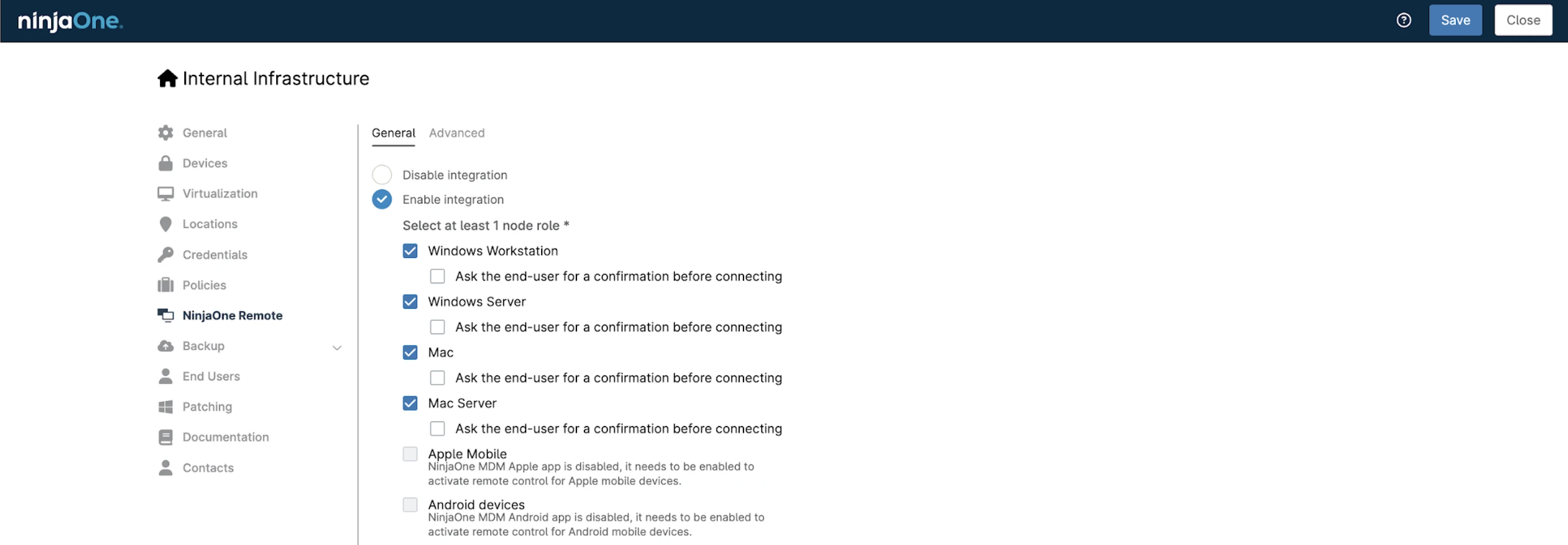
Prima di poter utilizzare le funzionalità di accesso remoto del software NinjaOne, abbiamo scoperto che era necessario abilitare un componente di controllo remoto separato. Questo non è attivo per impostazione predefinita e si applica solo ai sistemi operativi Windows e macOS.
Abbiamo abilitato questa funzionalità dall'elenco delle organizzazioni. Il flusso include un concetto esplicito di autorizzazione dell'utente finale, in cui all'utente può essere chiesto il consenso durante il processo di connessione remota.
Una volta abilitato, è apparso un nuovo pulsante Connetti remoto sugli endpoint supportati.
Dopo l'attivazione, ogni endpoint ha visualizzato due opzioni di accesso remoto:
- Connetti
- Connetti in modalità in background
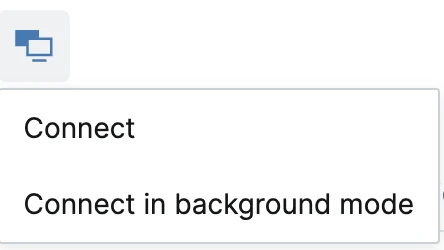
Questo passaggio aggiuntivo di attivazione era necessario prima che NinjaOne potesse essere utilizzato come soluzione di software di controllo remoto per l'accesso interattivo a un computer remoto.
Avvio della sessione su Windows
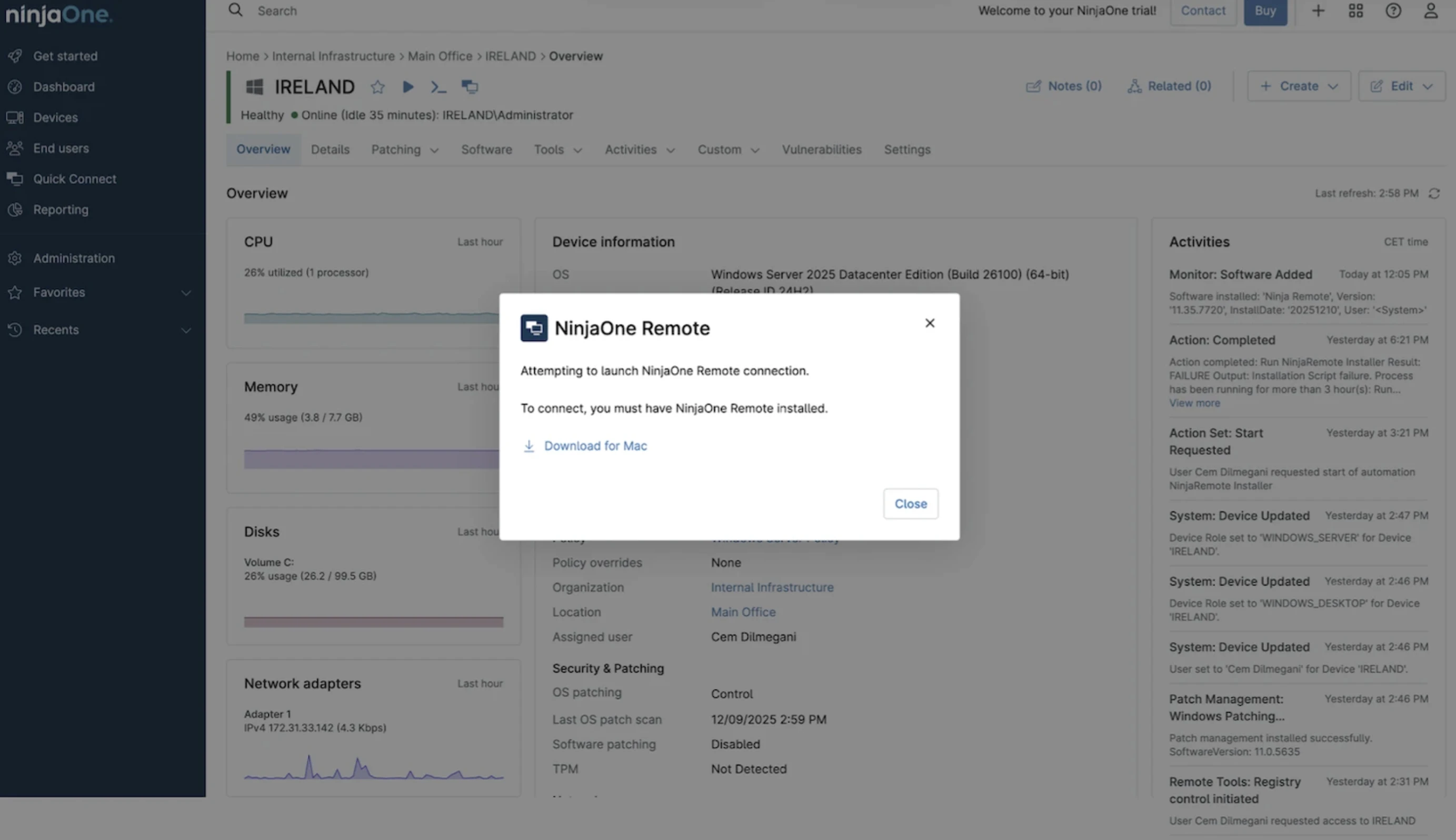
Quando si avvia una connessione, NinjaOne ci ha richiesto di installare un'app desktop sulla macchina del tecnico.
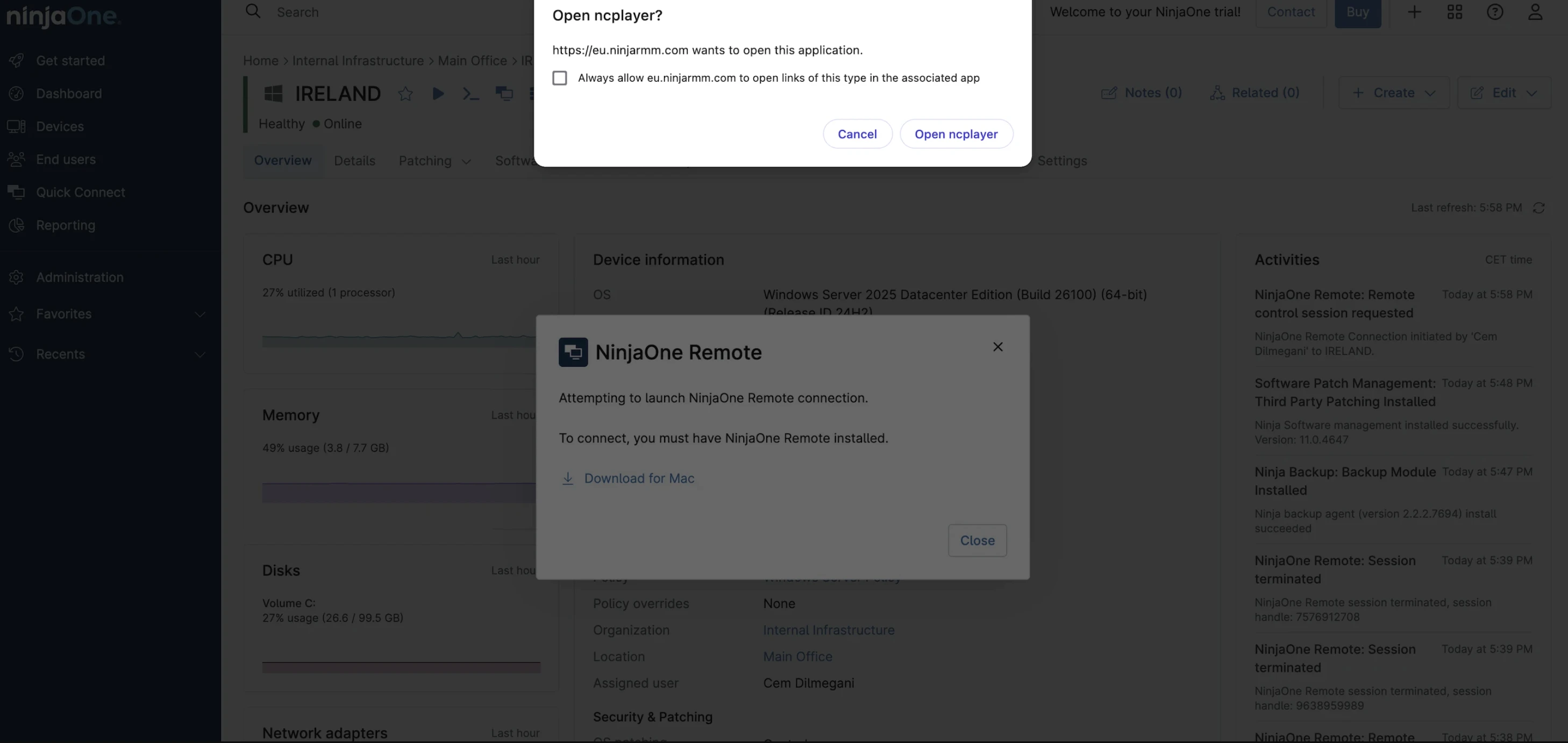
Dopo l'installazione, facendo clic su Connetti di nuovo ci è stato chiesto di consentire all'applicazione di aprirsi.
Una volta approvato, lo schermo remoto è apparso immediatamente.
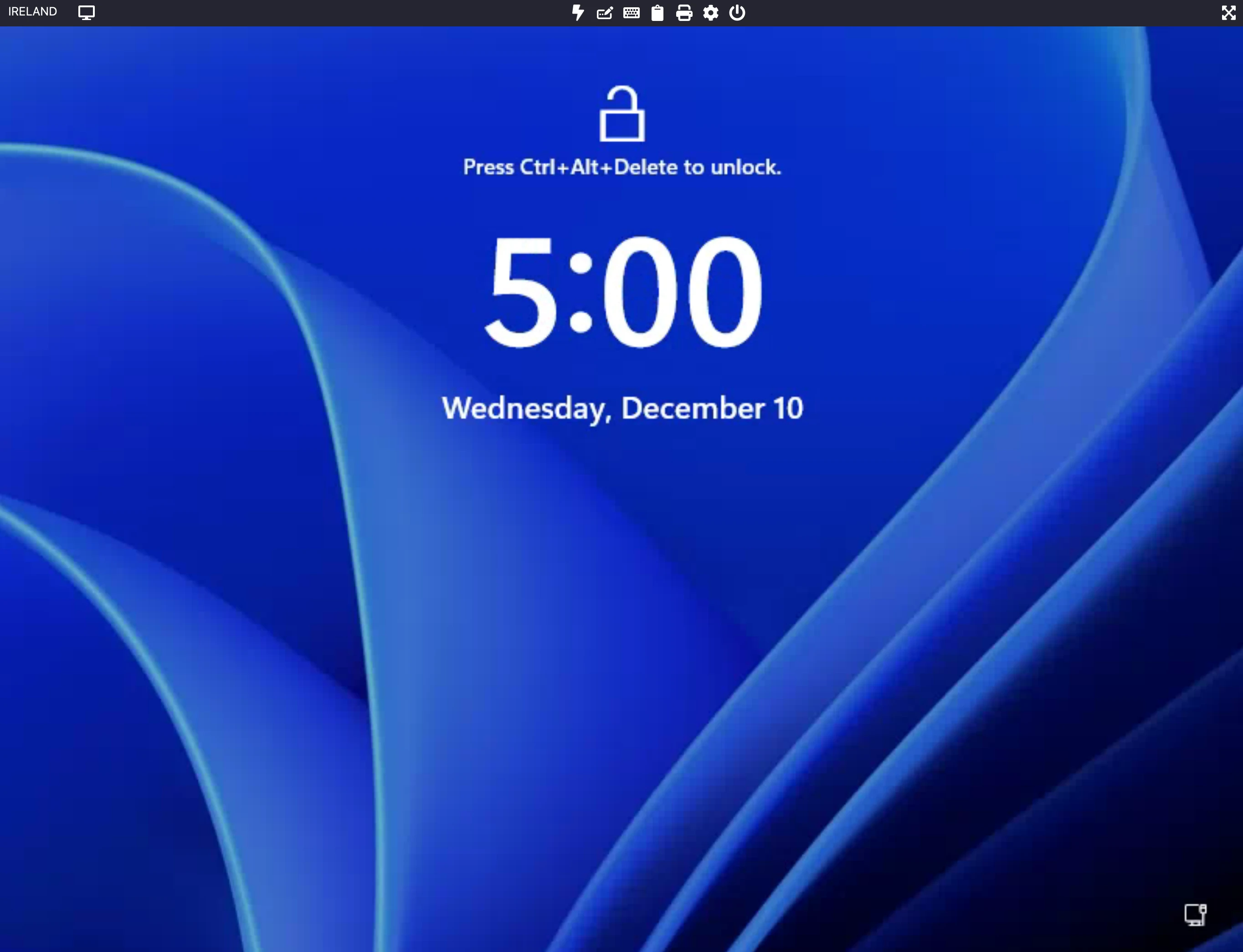
La barra degli strumenti superiore forniva un accesso rapido alle azioni comuni di controllo remoto, tra cui:
- Aggiornamento dello schermo remoto
- Invio di Ctrl+Alt+Canc
- Invio di scorciatoie da tastiera come Stampa schermo e tasti funzione
- Azioni Incolla e stampa
- Opzioni di alimentazione come riavvio, spegnimento, riavvio in modalità provvisoria e disconnessione
Impostazioni e controlli della sessione
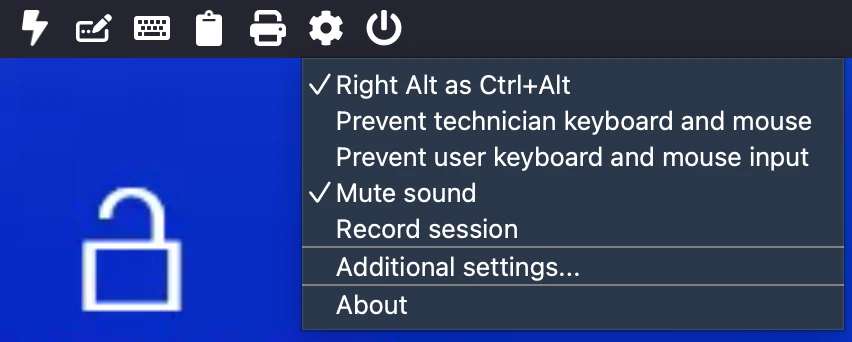
Il menu Impostazioni aggiuntive di NinjaOne è diviso in cinque schede: Generale, Sessione, Display, Rete e Avanzate. Insieme, queste impostazioni controllano il comportamento delle sessioni remote, come viene gestito l'input e come viene gestita la qualità visiva.
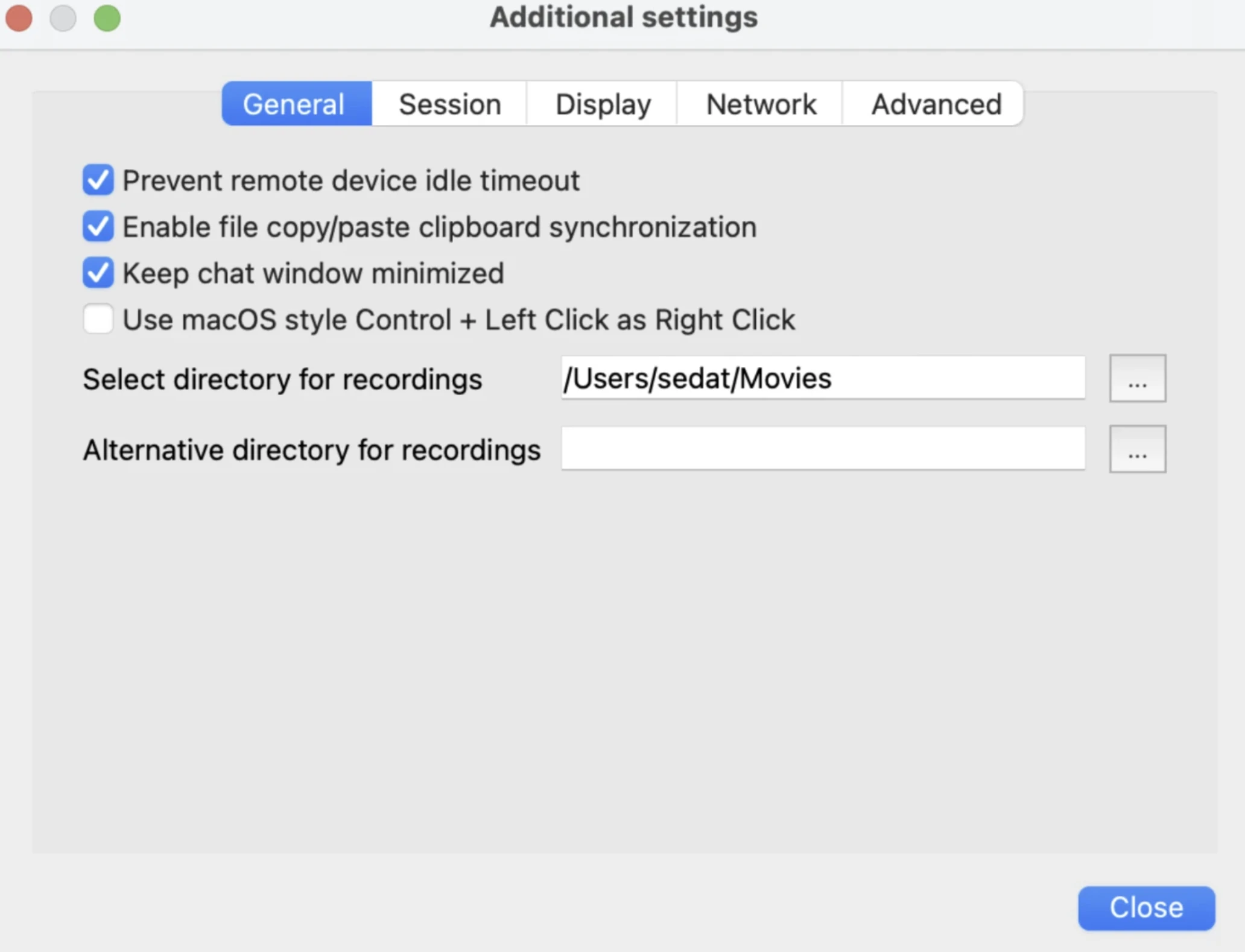
Impostazioni generali: La scheda Generale si concentra sul comportamento degli appunti, sulla gestione delle finestre e sulla configurazione della registrazione della sessione.
- Prevenire il timeout inattivo dell'unità remota: Mantiene la sessione remota attiva anche durante i periodi di inattività, prevenendo le disconnessioni causate dalle politiche di timeout inattivo sul sistema remoto.
- Abilita la sincronizzazione degli appunti per copia/incolla file: Consente di copiare e incollare senza soluzione di continuità il contenuto degli appunti (come testo o file) tra i sistemi locale e remoto.
- Mantieni la finestra della chat ridotta a icona: Assicura che l'interfaccia della chat rimanga nascosta e non intrusiva durante la sessione a meno che non venga aperta esplicitamente.
- Altre impostazioni includono: Abilita Control + Click sinistro stile macOS = Click destro, Seleziona directory per le registrazioni e Directory alternativa per le registrazioni.
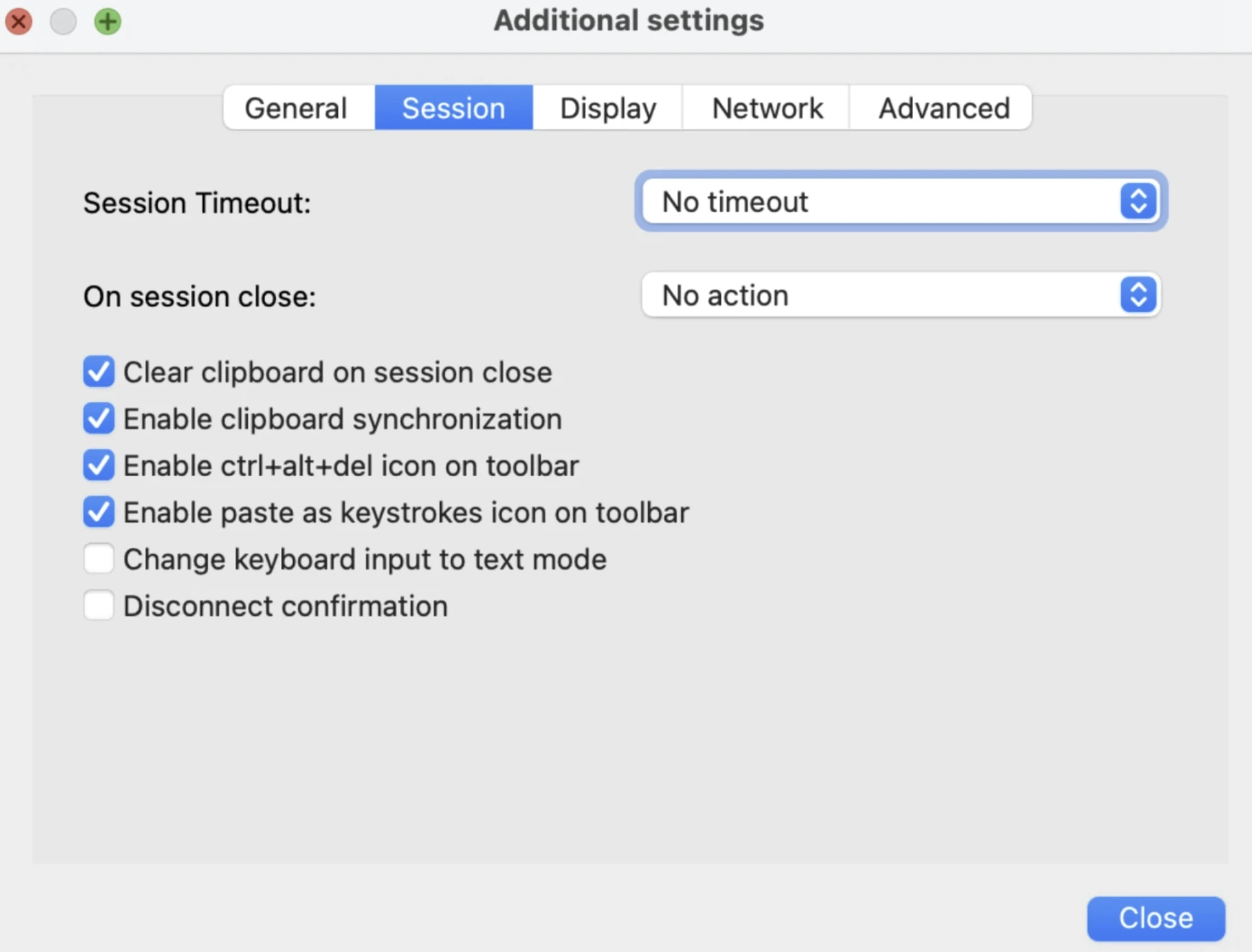
Impostazioni sessione: La scheda Sessione controlla il comportamento del ciclo di vita della sessione, le opzioni della barra degli strumenti e l'interazione tastiera/appunti.
- Timeout sessione: Determina per quanto tempo una sessione può rimanere attiva prima di scadere a causa di inattività.
- Alla chiusura sessione: Definisce quale azione viene intrapresa quando la sessione termina (ad esempio, nessuna azione, azioni di pulizia).
- Pulisci appunti alla chiusura sessione: Pulisce automaticamente il contenuto degli appunti quando la sessione si chiude per ridurre il rischio di persistenza di dati sensibili.
- Abilita sincronizzazione appunti: Attiva la condivisione continua degli appunti tra i sistemi locale e remoto durante la sessione.
- Altre impostazioni includono: Abilita icona Ctrl+Alt+Canc sulla barra degli strumenti, Abilita icona incolla come tasti sulla barra degli strumenti, Cambia input da tastiera in modalità testo e Conferma disconnessione.
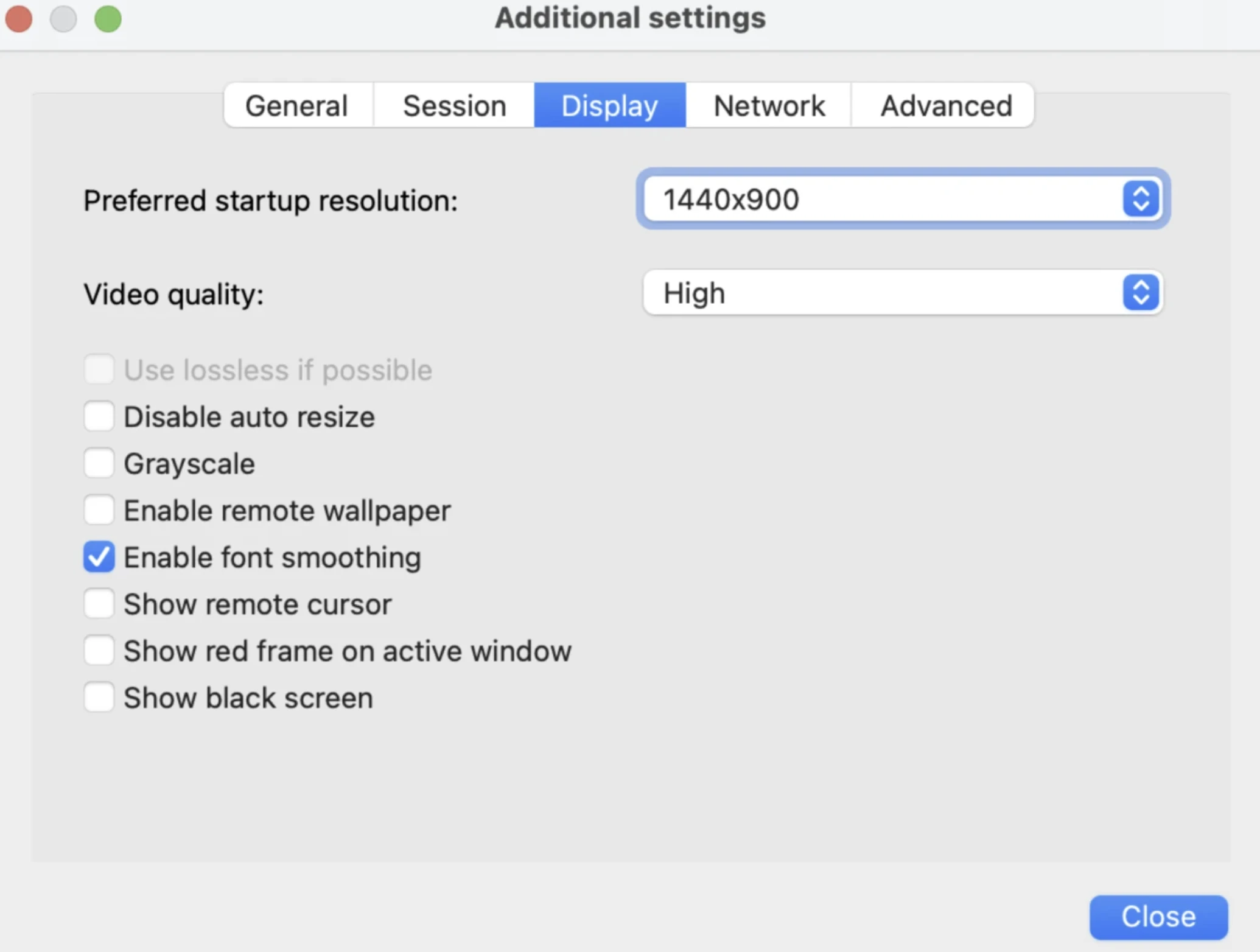
Impostazioni display: La scheda Display controlla la fedeltà visiva, la gestione della risoluzione e quali elementi del controllo remoto vengono resi.
- Risoluzione di avvio preferita: Imposta la risoluzione utilizzata quando la sessione inizia (ad esempio, 1440×900 nel test).
- Qualità video: Controlla la compressione e la qualità dell'immagine (ad esempio, Alta), bilanciando chiarezza e utilizzo della larghezza di banda.
- Usa lossless se possibile: Tenta di utilizzare la trasmissione dell'immagine lossless quando le condizioni di rete lo consentono.
- Disabilita auto-ridimensionamento: Impedisce al display remoto di ridimensionarsi automaticamente per corrispondere alle dimensioni della finestra locale.
- Altre impostazioni includono: Scala di grigi, Abilita sfondo remoto, Abilita levigatura dei caratteri, Mostra cursore remoto, Mostra cornice rossa sulla finestra attiva e Mostra schermo nero.
Impostazioni di rete: La scheda Rete controlla come viene stabilita e instradata la connessione remota.
- Collegamento ibrido TCP + UDP: Combina TCP e UDP per bilanciare affidabilità e prestazioni.
- Impostazioni proxy: Consente la configurazione dell'uso del proxy, tra cui:
- Tipo di proxy
- Indirizzo e porta
- Nome utente e password
- Qualsiasi modifica alle impostazioni del proxy richiede il riavvio dell'applicazione per avere effetto.
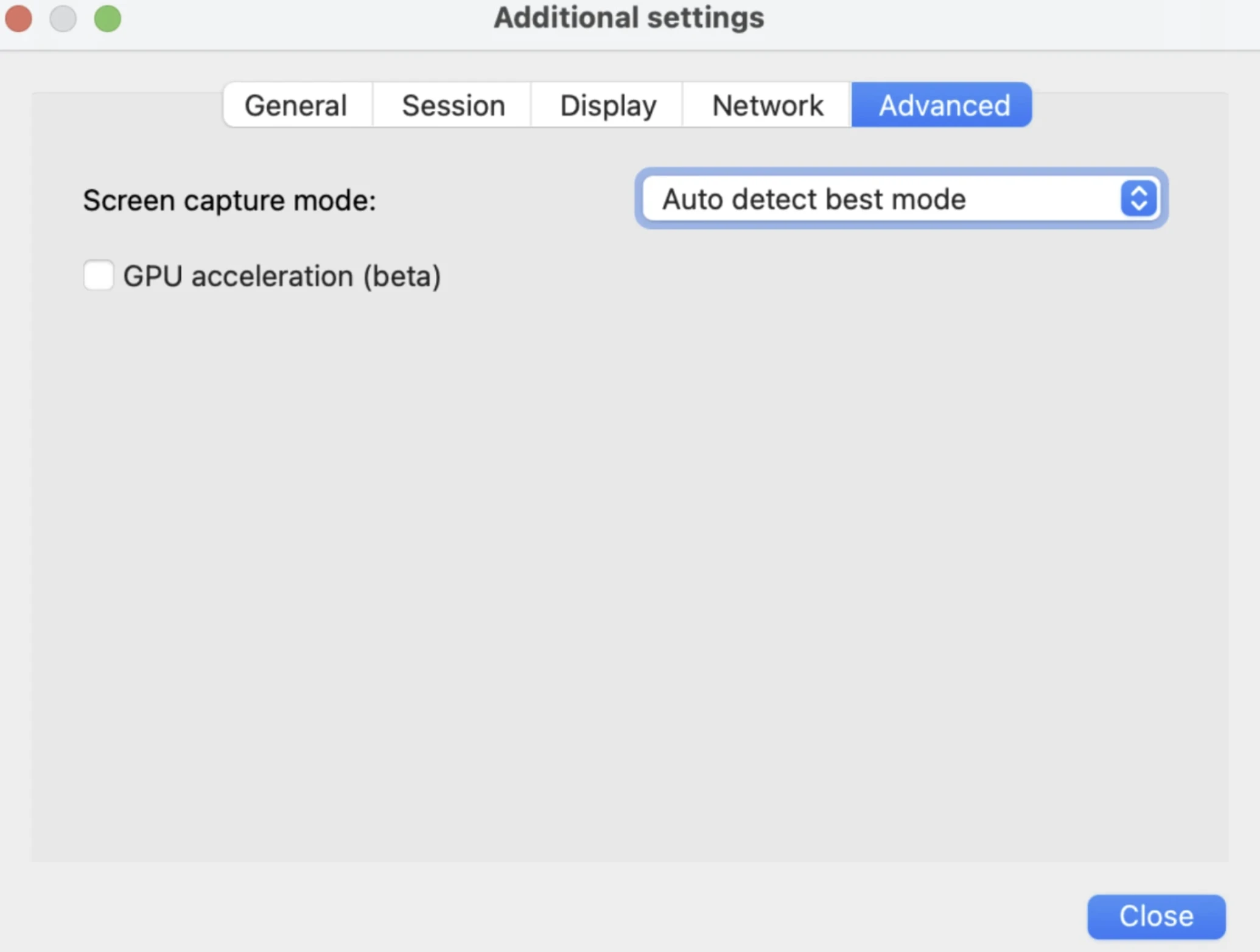
Impostazioni avanzate: La scheda Avanzate espone opzioni di prestazioni e acquisizione di livello inferiore.
- Modalità acquisizione schermo: Rileva e seleziona automaticamente il metodo di acquisizione più appropriato per il sistema remoto.
- Accelerazione GPU (beta): Abilita l'acquisizione e il rendering dello schermo assistiti da GPU per migliorare le prestazioni, contrassegnato come funzionalità beta.
Ci connettiamo a questi server dalle nostre macchine locali tramite Desktop remoto. Quando accediamo al sistema anche tramite questo controllo remoto, la sessione Desktop remoto esistente viene disconnessa. Ciò indica che il controllo remoto NinjaOne non funziona come AnyDesk; invece, utilizza i Servizi Desktop remoto.
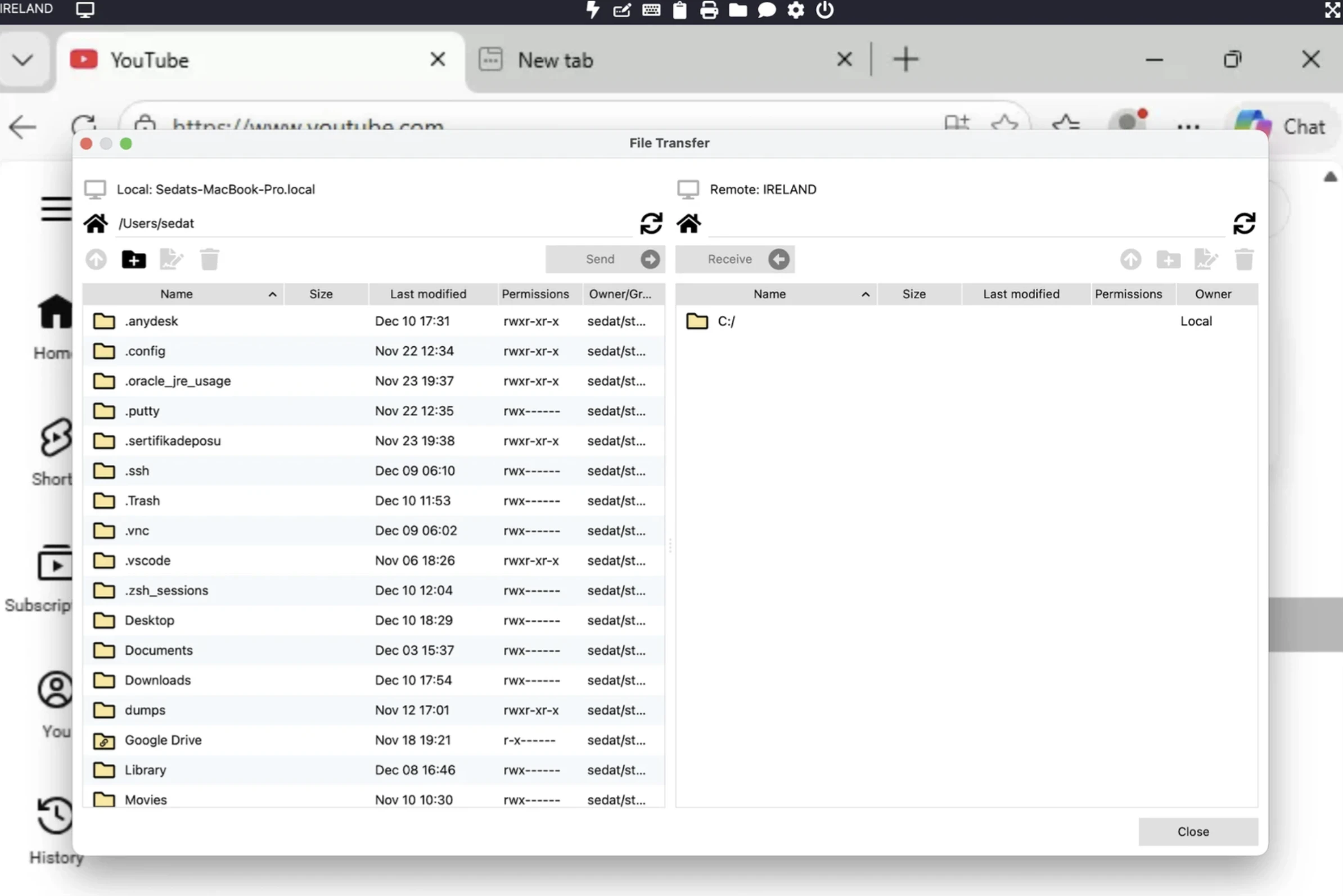
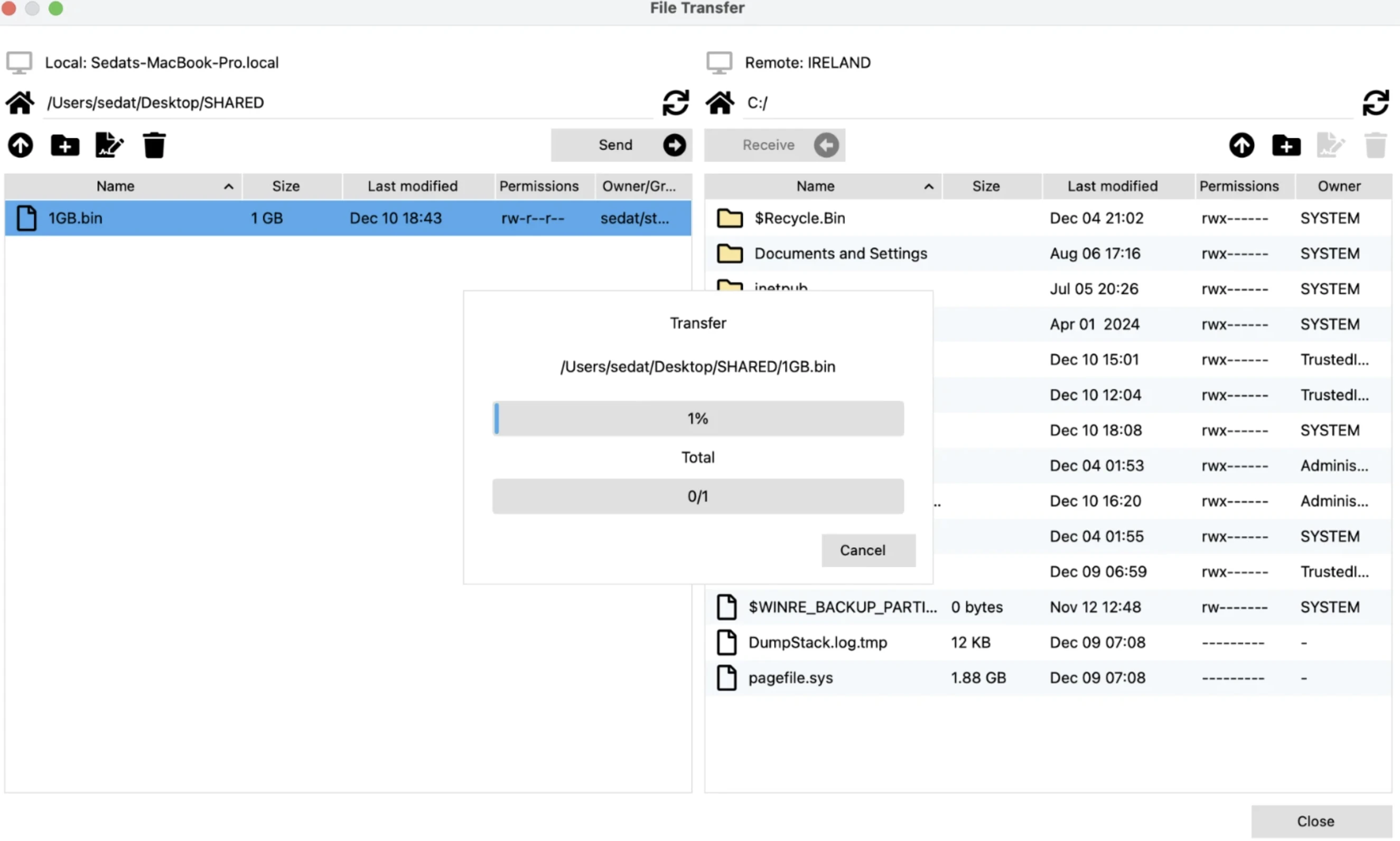
Dopo di ciò, abbiamo valutato le velocità di trasferimento file in base alla posizione. Le azioni disponibili includono la creazione di cartelle, l'eliminazione di file e il caricamento di file o cartelle.
Comportamento del trasferimento file
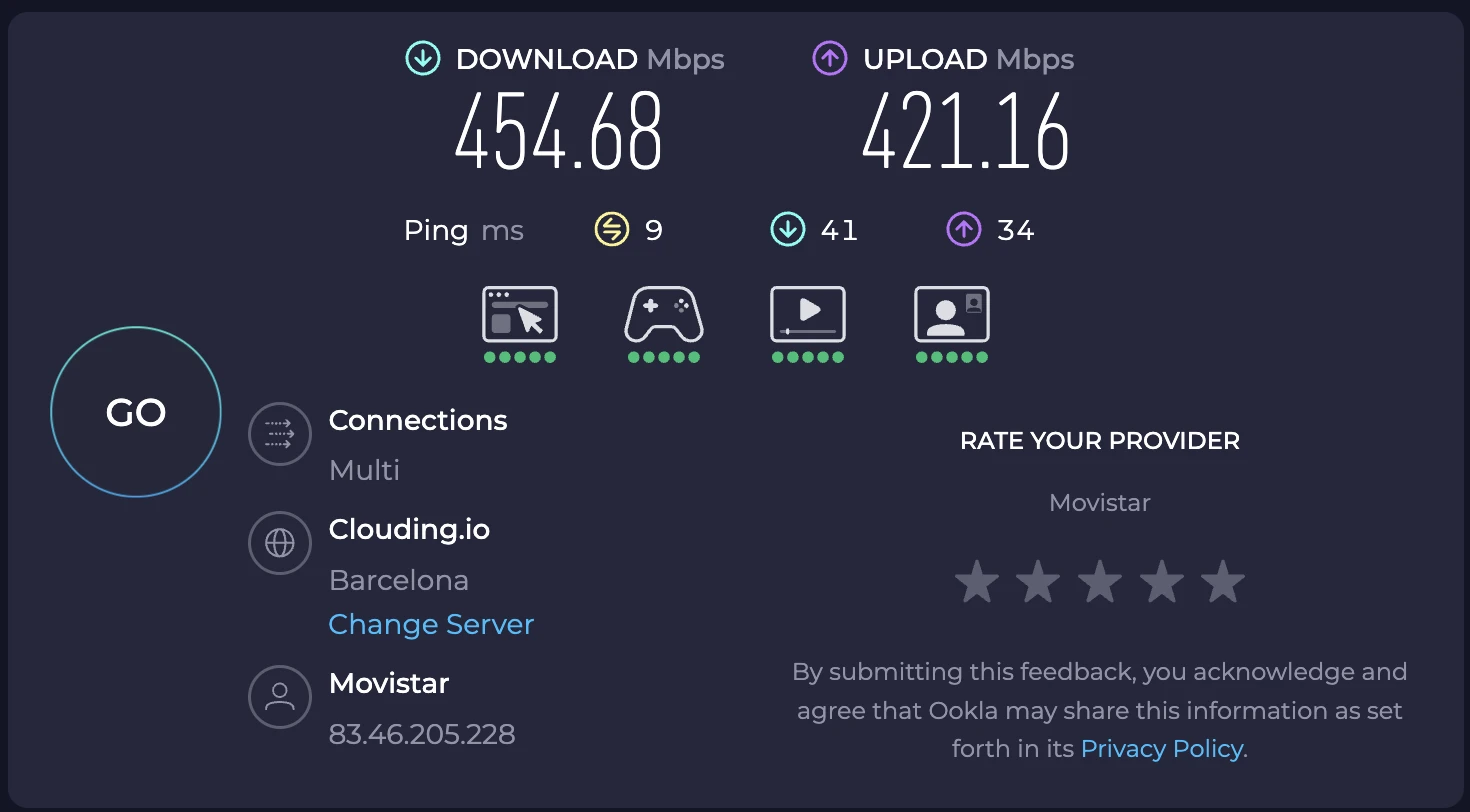
NinjaOne include un modulo integrato di trasferimento file remoto accessibile direttamente dalla barra degli strumenti della sessione. Prima di eseguire il test di velocità per i caricamenti di file, abbiamo eseguito il nostro test di velocità indipendente.
Abbiamo utilizzato questo per trasferire un file di esempio da 1 GB a scopo di benchmark. Consulta i risultati del nostro test di trasferimento file.
I trasferimenti file erano funzionali e consentivano l'accesso ai file su un computer remoto, sebbene le prestazioni variassero in base alla posizione. I trasferimenti sono stati avviati all'interno della sessione remota piuttosto che tramite un gestore file separato a due pannelli.
Modalità in background e accesso non presidiato
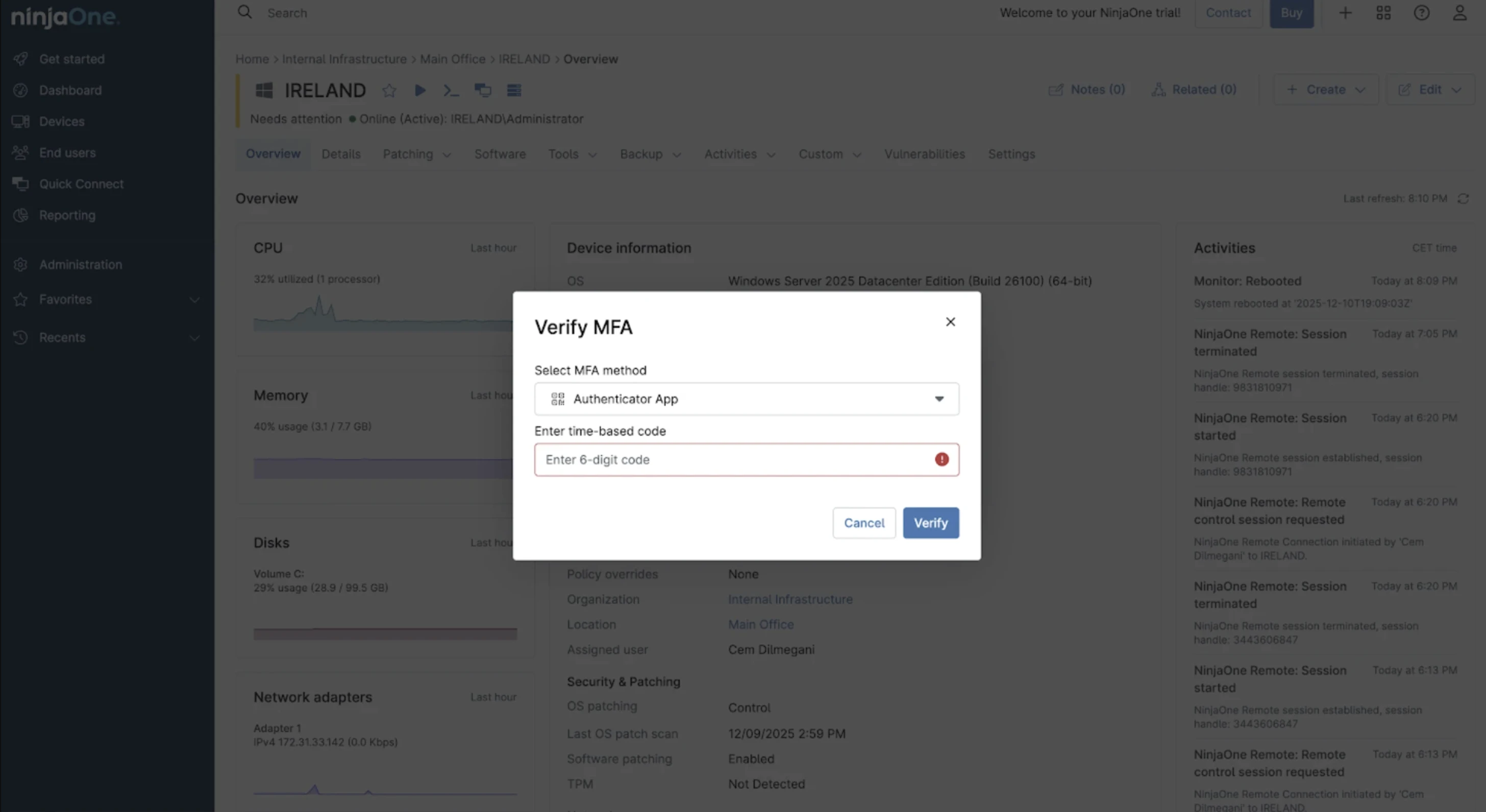
Quando si utilizza Connetti in modalità in background, NinjaOne richiede una password monouso (OTP), introducendo l'autenticazione a più fattori nel flusso di lavoro.
In modalità in background:
- La sessione esistente del protocollo Desktop remoto (RDP) non è stata terminata.
- L'utente finale non è stato visibilmente disturbato.
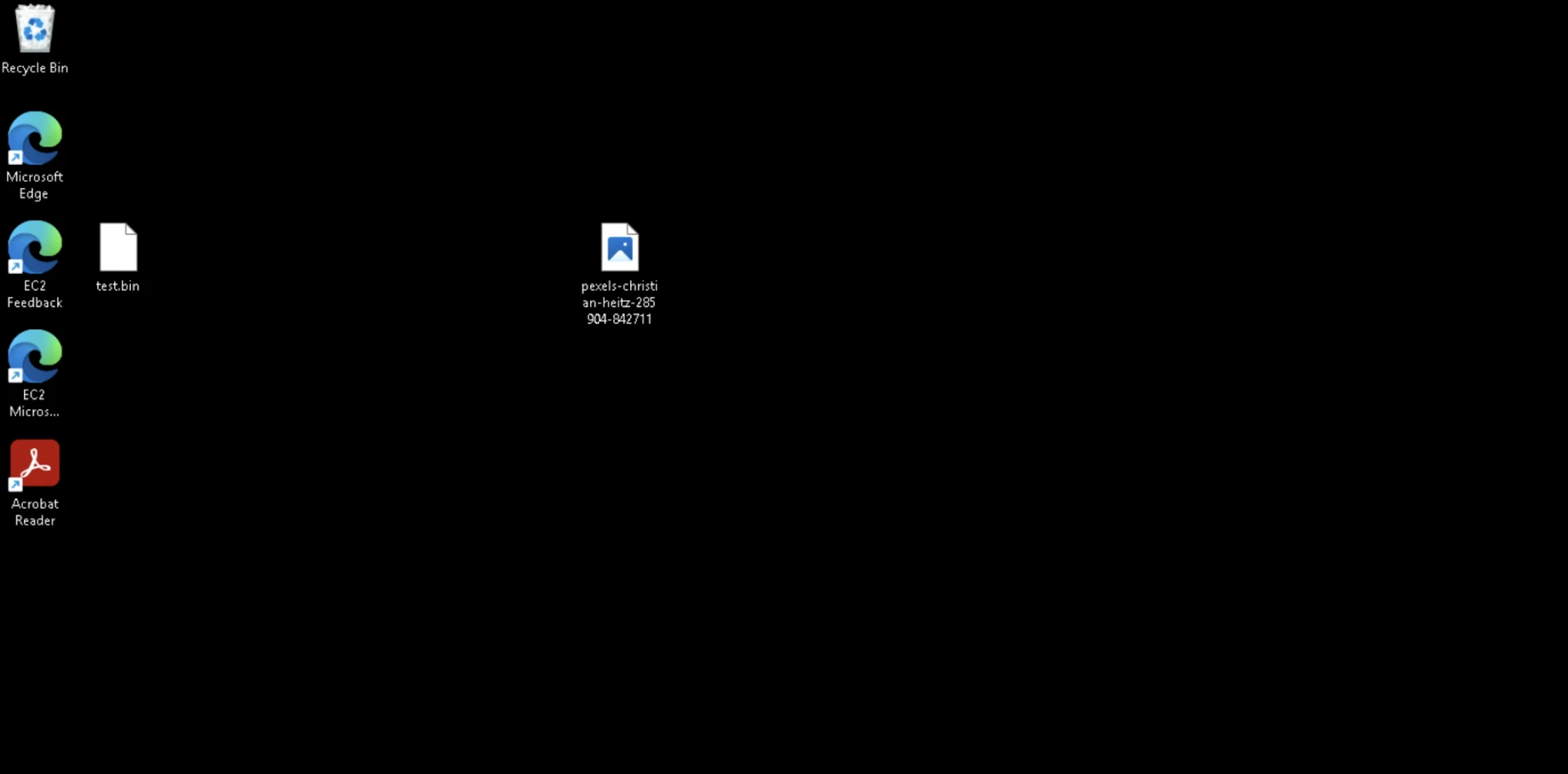
- L'interfaccia era più minimale e focalizzata sull'applicazione, piuttosto che mostrare un intero desktop.
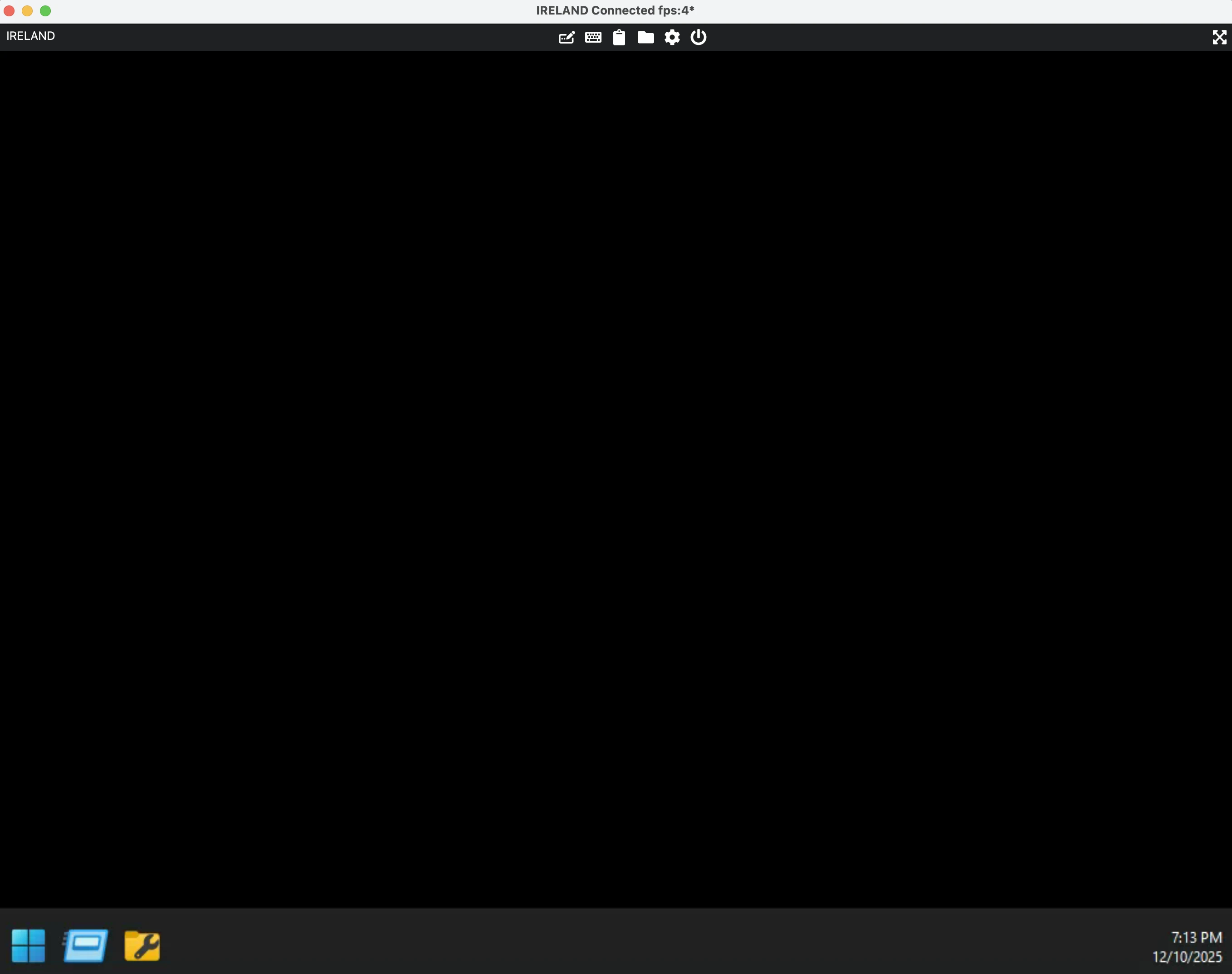
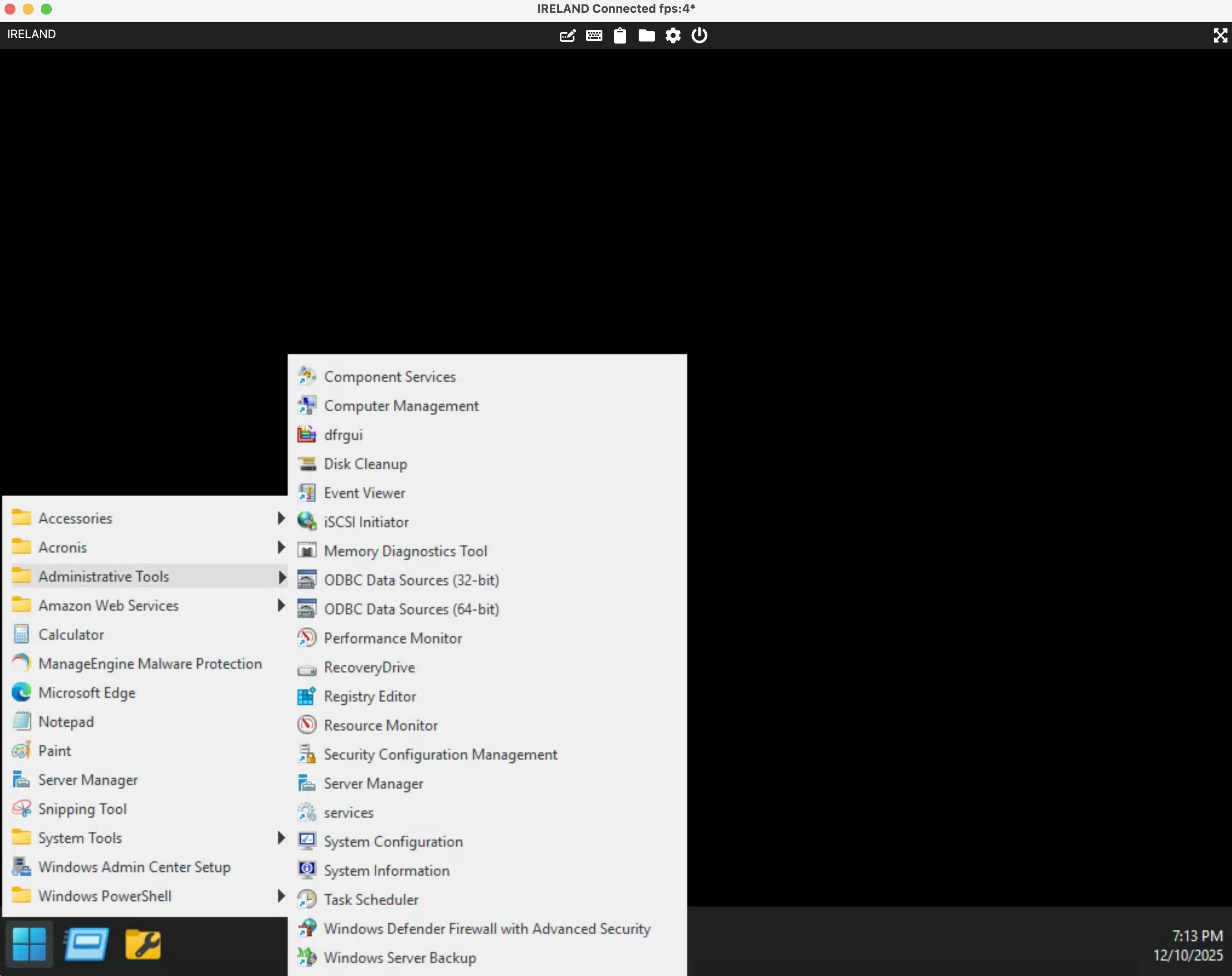
Questa modalità supporta scenari di accesso non presidiato in cui i team IT possono lavorare su un dispositivo remoto senza interrompere la persona che sta utilizzando attivamente la macchina. Ad esempio, l'immagine seguente illustra il menu Start:
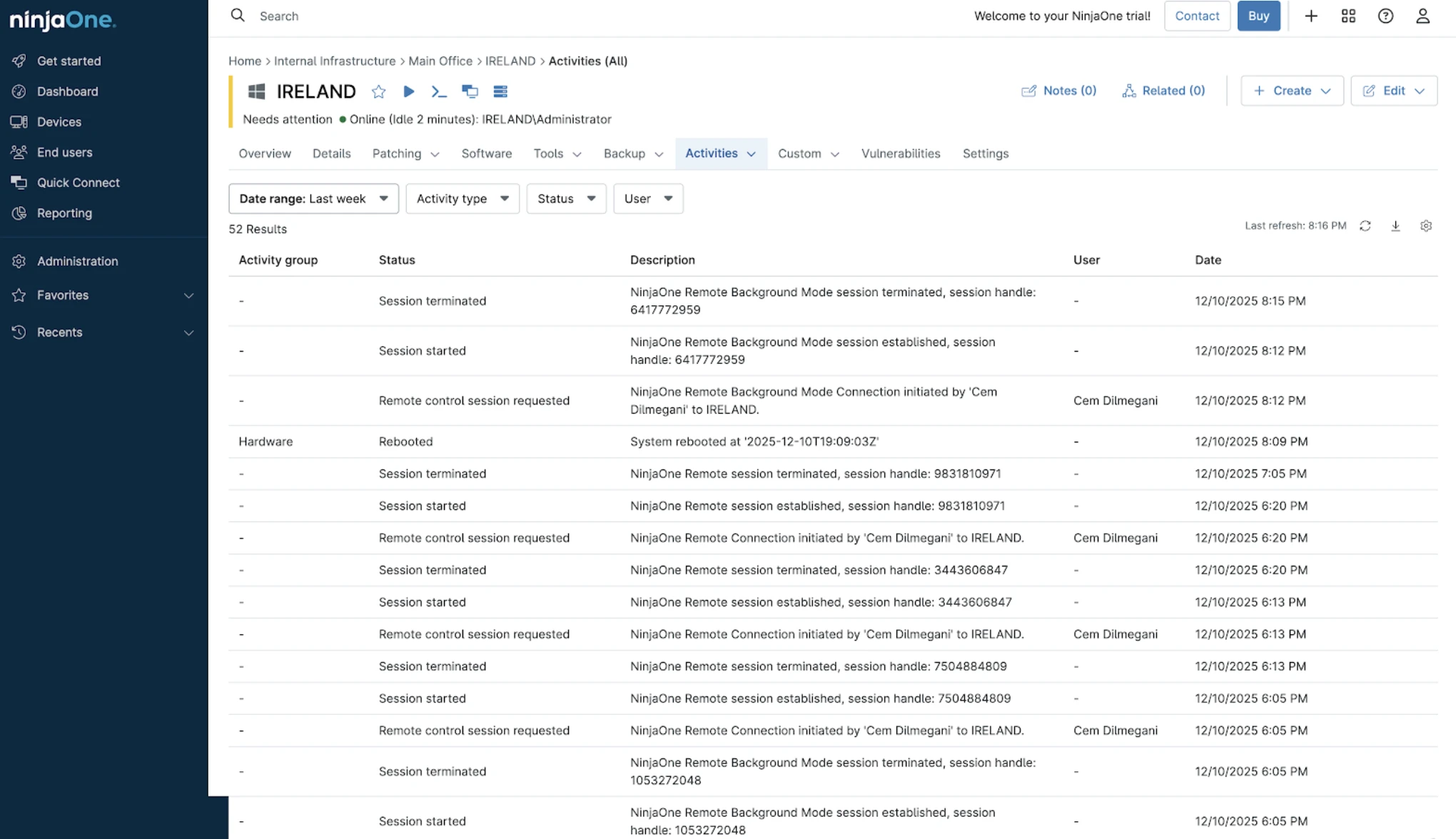
Tutte le connessioni di controllo remoto sono state registrate nella sezione Attività.
Registrazione e comportamento macOS
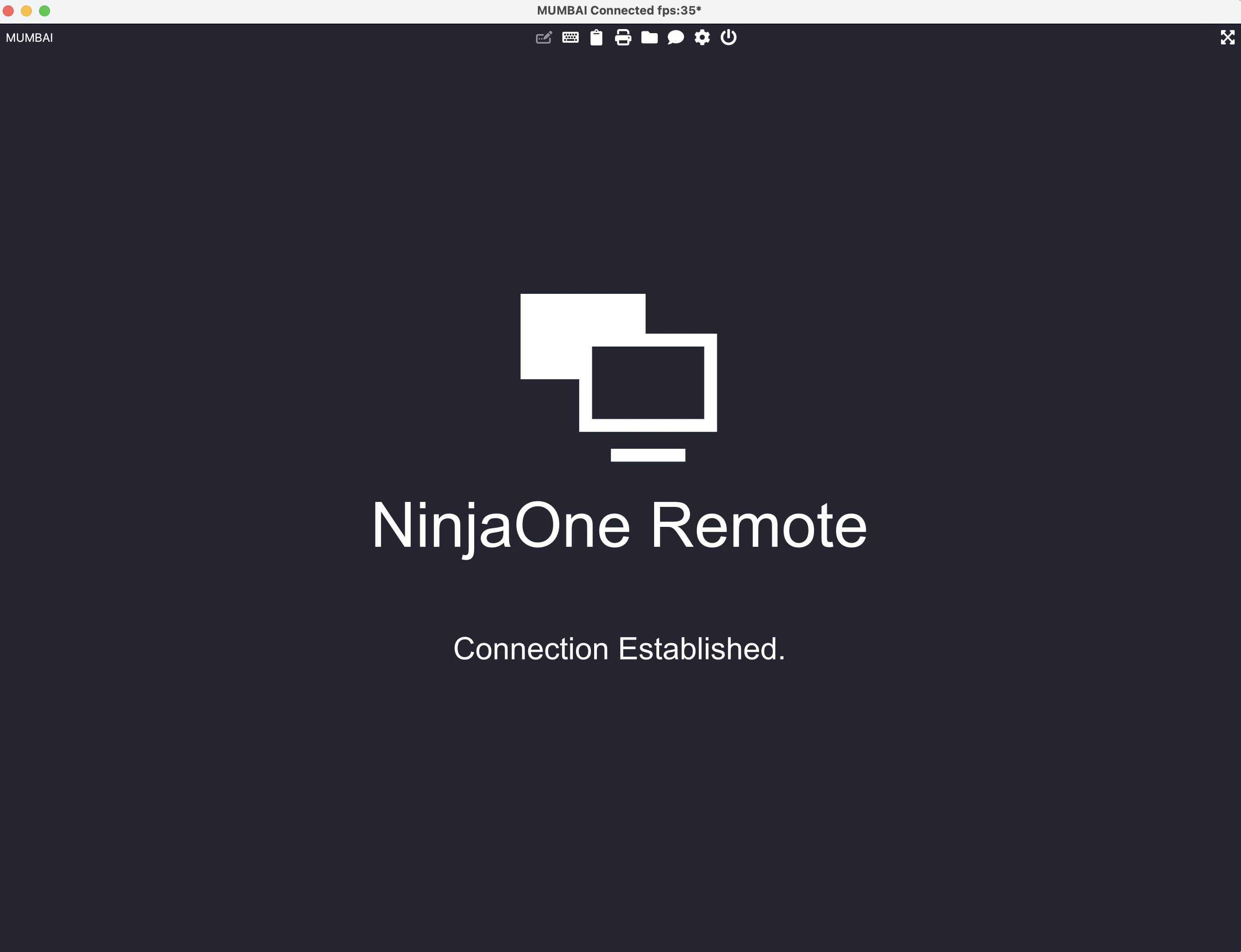
Su macOS, i nostri tentativi di connessione iniziali hanno portato a una schermata "connessione stabilita" senza un desktop visibile.
Poiché NinjaOne non ha visualizzato lo schermo, abbiamo dovuto accedere manualmente al dispositivo macOS al di fuori di NinjaOne disabilitando la connessione VNC in background e connettendoci direttamente all'interfaccia grafica di macOS tramite Desktop remoto.
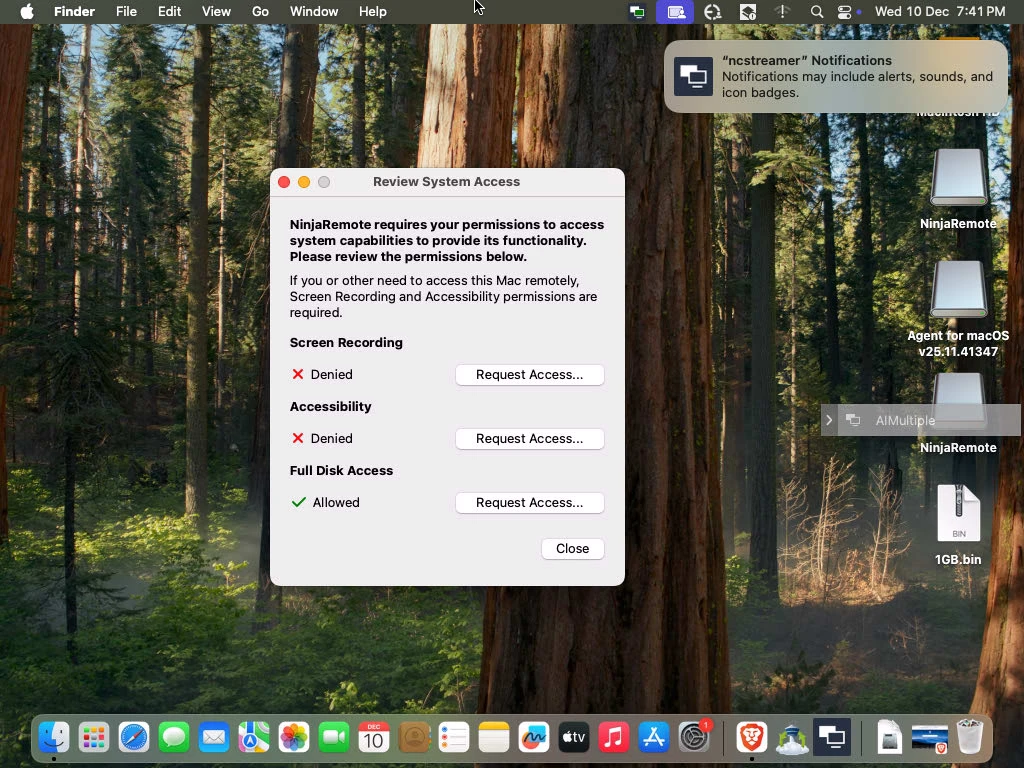
La causa principale era la mancanza di autorizzazioni di sistema macOS, che non sono state richieste o applicate completamente durante il processo di installazione dell'agente NinjaOne.
Di conseguenza, il problema è dovuto essere risolto manualmente nell'interfaccia macOS concedendo le autorizzazioni per la registrazione dello schermo, l'accessibilità e l'accesso completo al disco.
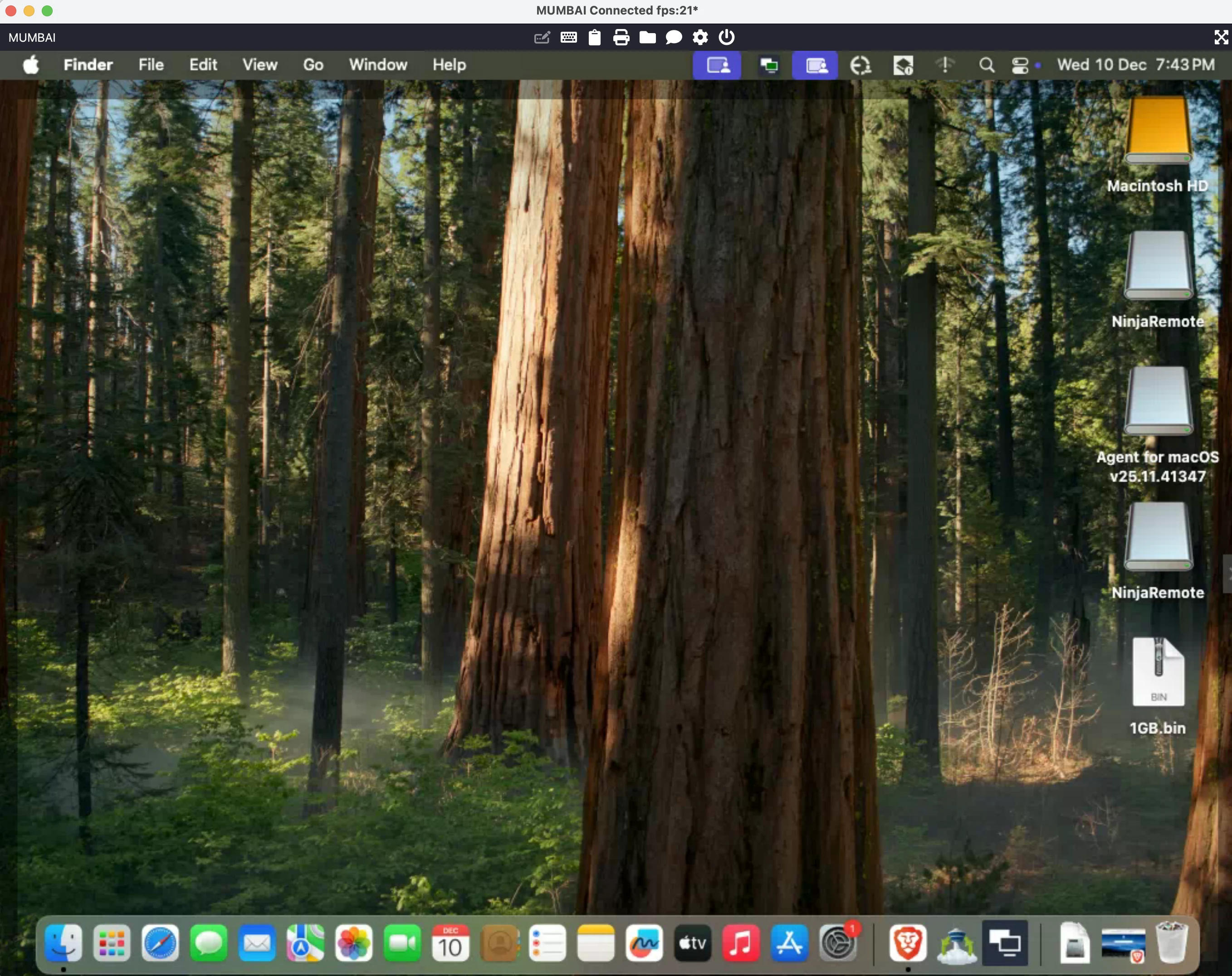
Una volta abilitate manualmente queste autorizzazioni, la sessione remota NinjaOne ha iniziato a visualizzare correttamente il desktop.
Registrazione della sessione
NinjaOne supportava la registrazione della sessione, che poteva essere abilitata manualmente durante una sessione di controllo remoto attiva.
Quando la sessione remota si è disconnessa, la registrazione si è interrotta automaticamente e NinjaOne ci ha immediatamente reindirizzato alla cartella locale in cui è stata salvata. Le registrazioni sono state archiviate come file video AVI.
Su macOS, i file AVI registrati non erano riproducibili nativamente, richiedendo un lettore multimediale di terze parti per visualizzarli.
A differenza del comportamento di Windows Remote Desktop, la connessione a un dispositivo macOS tramite controllo remoto NinjaOne non ha disconnesso o interrotto la sessione utente attiva, consentendo alla sessione remota di continuare senza disconnettere forzatamente l'utente finale.
Oltre alla registrazione dello schermo, NinjaOne supportava anche:
- Trasmissione audio remota consente di ascoltare l'audio dal dispositivo macOS durante la sessione.
- Chat in sessione, che consente messaggi diretti e in tempo reale con l'utente che sta utilizzando attivamente il dispositivo.
Esperienza di controllo remoto Acronis
Acronis fornisce l'accesso remoto come parte della sua più ampia piattaforma di protezione informatica. Abbiamo valutato come si comporta il suo software di controllo remoto durante l'installazione, la connessione e le sessioni live.
Connessione e installazione del client
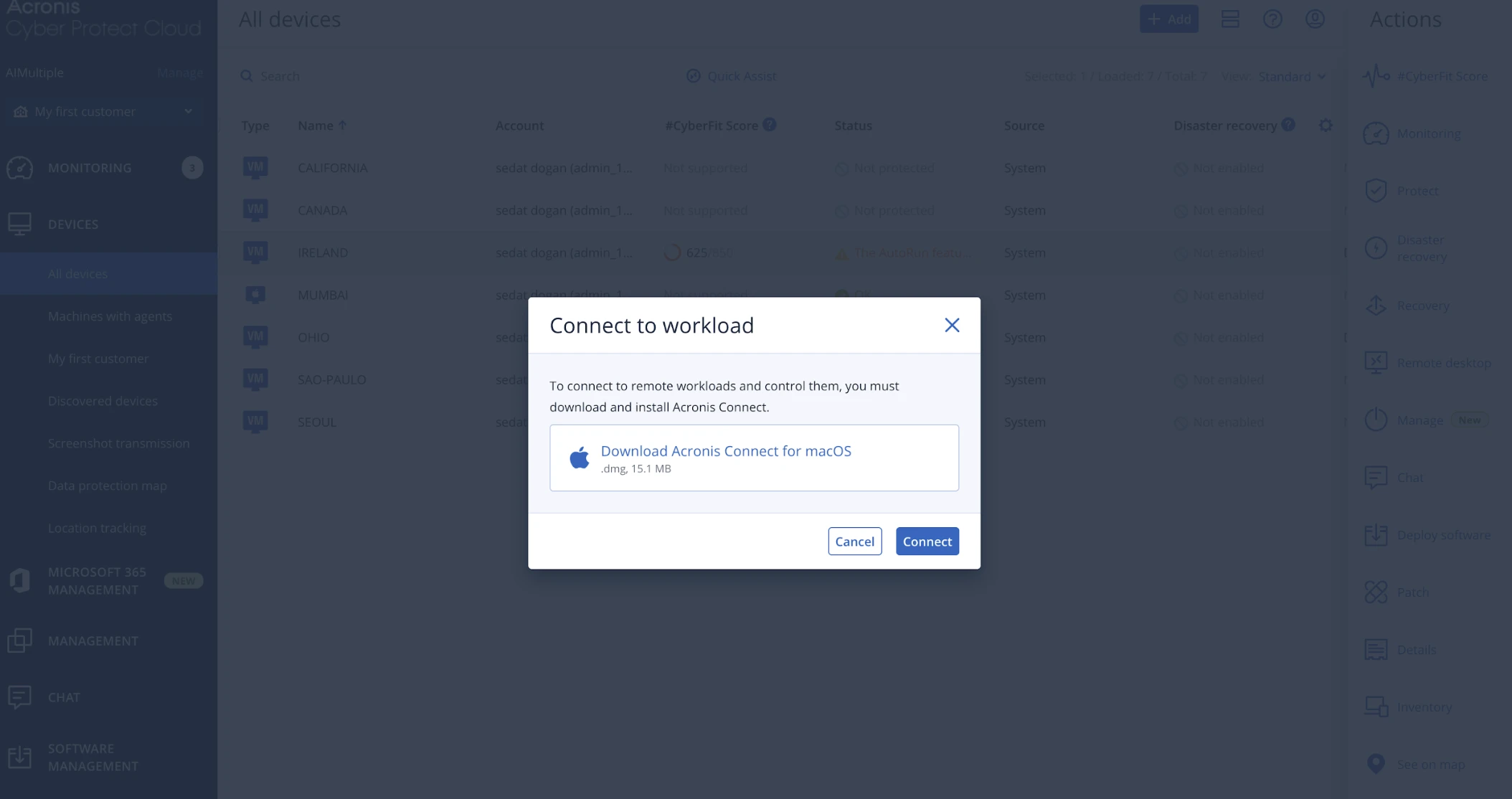
Le sessioni di controllo remoto sono state avviate utilizzando l'azione Controllo. Al primo utilizzo, Acronis ci ha invitato a scaricare e installare il client Acronis Connect.
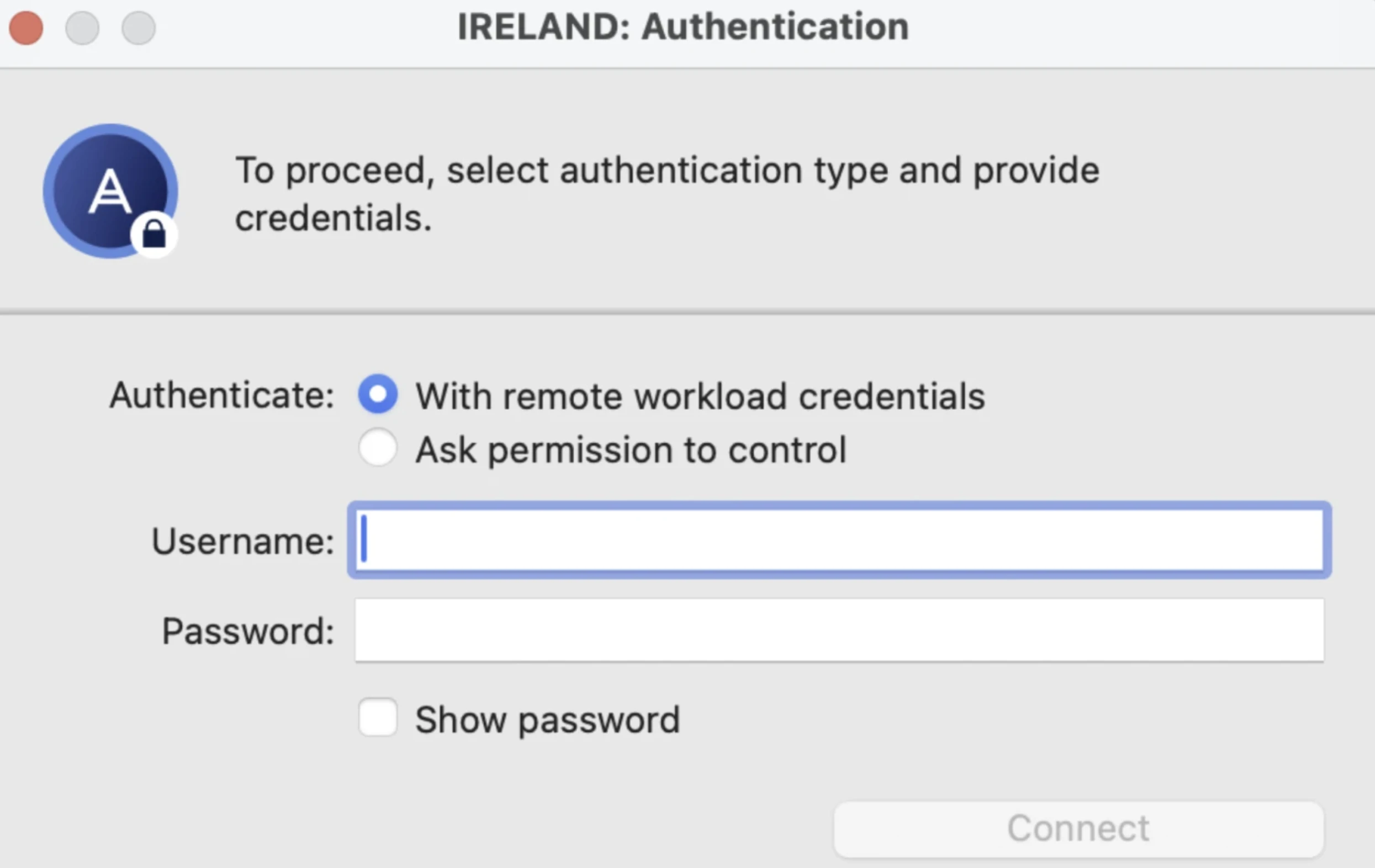
Il processo di installazione ha comportato il download del client e il suo trascinamento nella cartella Applicazioni. Dopo l'installazione, lanciando di nuovo Controllo si è aperto il client e ha richiesto l'autenticazione.
Una volta inserite le credenziali tramite l'interfaccia web, il client le ha riutilizzate automaticamente nelle connessioni successive, riducendo l'attrito per l'accesso remoto ripetuto.
Metodi di connessione e selezione della sessione
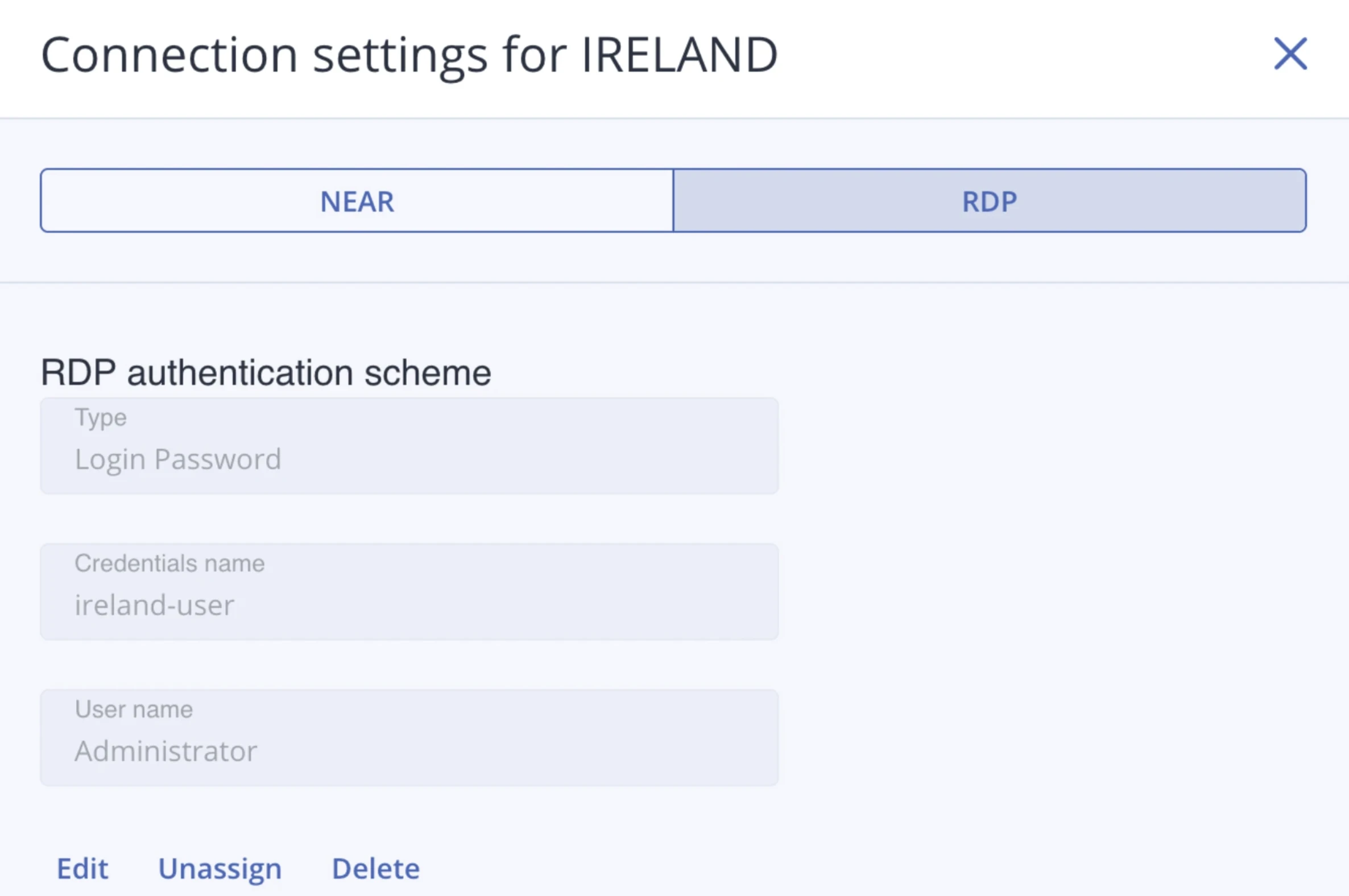
Acronis offriva due metodi di connessione:
- NEAR
- RDP
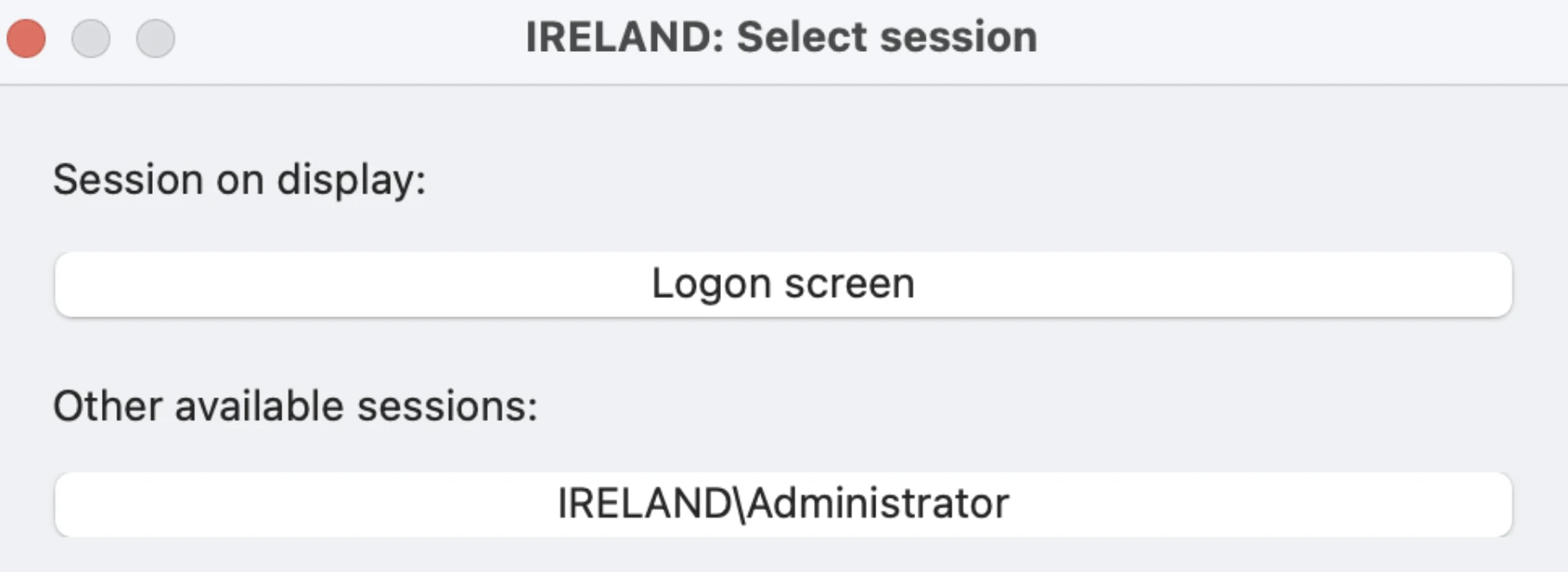
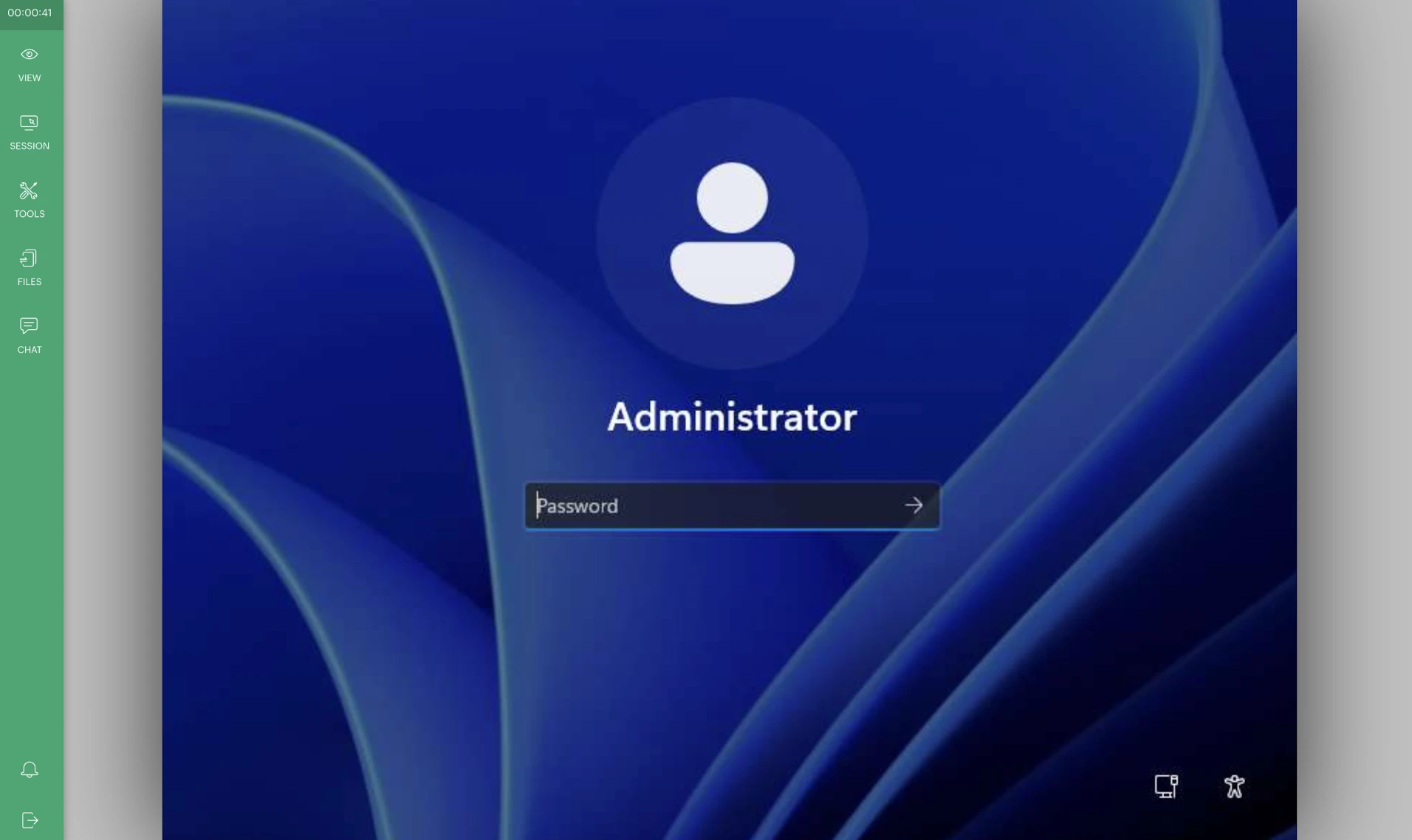
Quando ci siamo connessi, ci è stato chiesto di accedere alla schermata di accesso di sistema o di unirsi a una sessione utente esistente.
Quando ci siamo connessi a una sessione di amministratore attiva, la connessione Desktop remoto esistente non è stata terminata. Ciò ha indicato che Acronis può unirsi a un contesto di sessione remota attiva invece di sostituirlo, il che è rilevante per i flussi di lavoro di supporto remoto collaborativo.
Gestione delle credenziali
A differenza di altri strumenti di accesso remoto, Acronis include un sistema di gestione delle credenziali integrato.
Le credenziali sono state gestite centralmente tramite la dashboard e inserite automaticamente nelle sessioni remote, eliminando la necessità di inserimenti manuali ripetuti al momento della connessione.
La gestione delle credenziali è stata coerente tra i metodi di connessione, con le stesse credenziali utilizzate sia per NEAR che per RDP, evitando configurazioni duplicate.
Durante la connessione, l'accesso è stato concesso selezionando esplicitamente un account utente specifico (ad esempio, Amministratore) invece di predefinito a una sessione condivisa o generica. Questo comportamento è in linea con il principio del privilegio minimo, poiché la sessione remota è stata stabilita solo con credenziali e un account scelto intenzionalmente.
Controlli in sessione e interazione
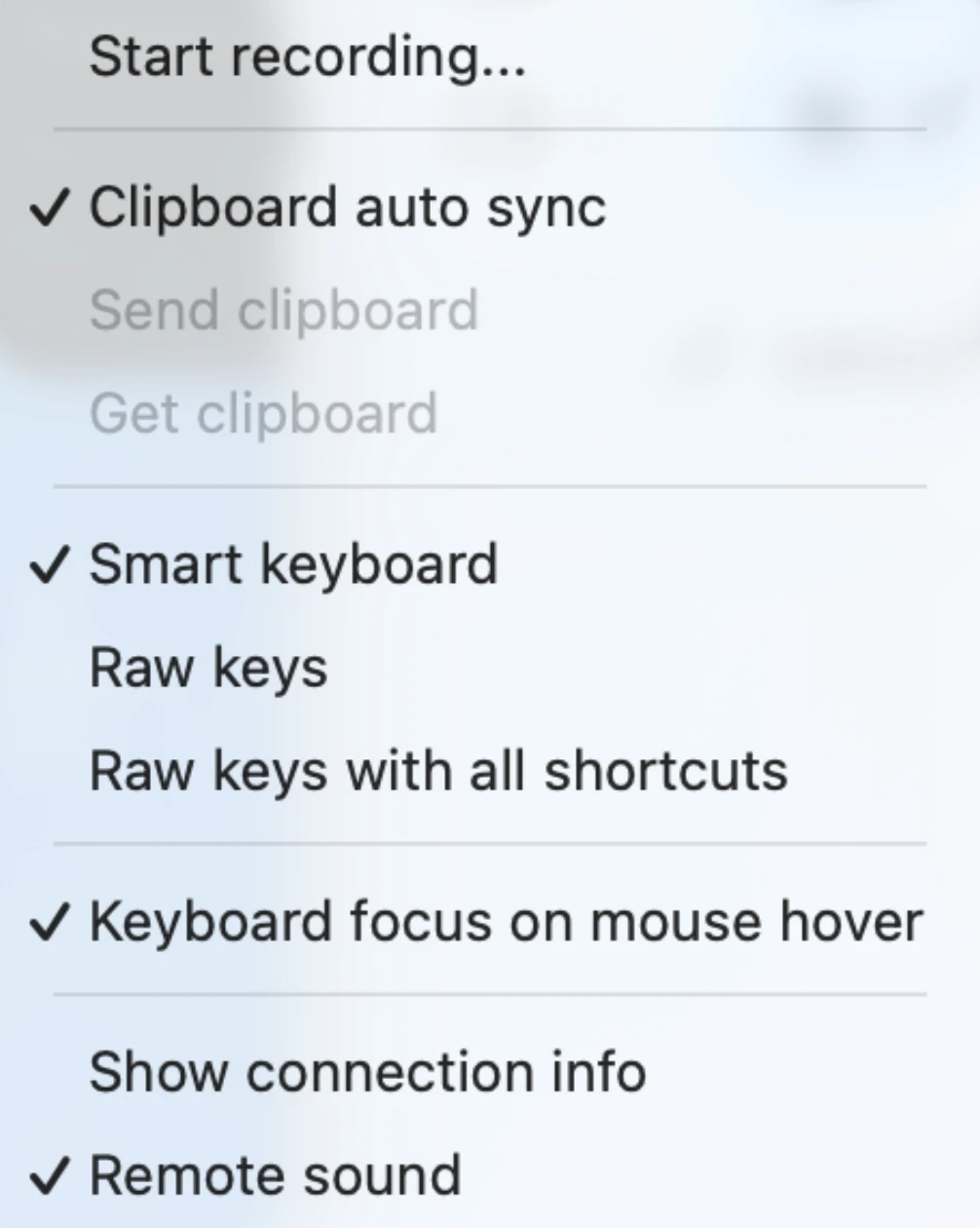
Una volta connessi, i controlli di sessione erano accessibili da un menu in alto a destra e includevano:
- Opzioni di zoom e ridimensionamento, come adattamento allo schermo, riempimento, ridimensionamento e posizionamento della finestra.
- Modalità di gestione della tastiera, inclusa la modalità tastiera intelligente e l'input di tasti grezzi.
- Sincronizzazione auto degli appunti, invio appunti e azioni ricezione appunti.
- Supporto audio remoto.
- Registrazione della sessione.
Le modalità della tastiera ci hanno permesso di tradurre le scorciatoie in base al sistema operativo o di inoltrare i tasti premuti direttamente al computer host.
Diagnostica della connessione e metriche delle prestazioni
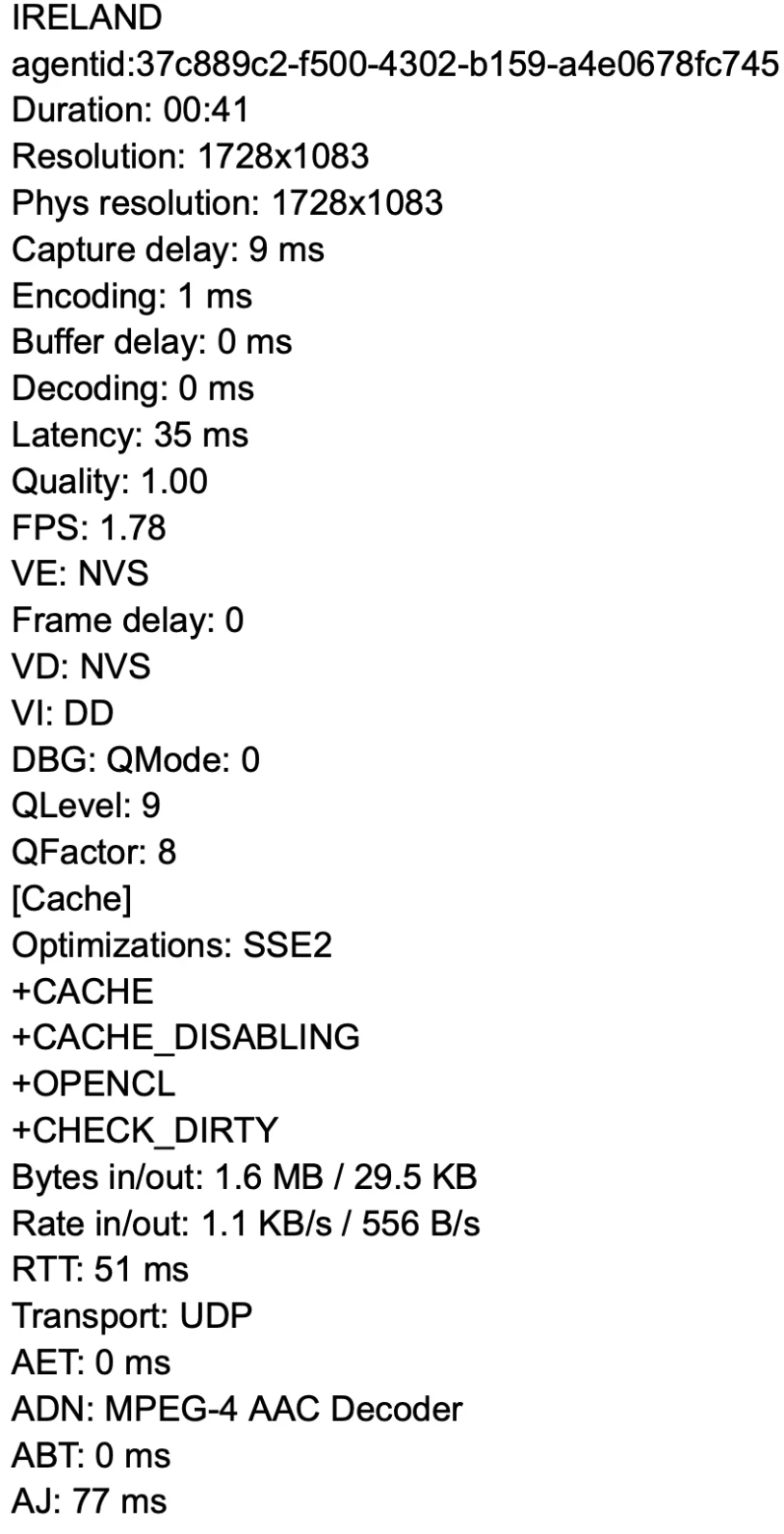
Acronis ha esposto un pannello dettagliato delle statistiche di connessione durante le sessioni live. Le metriche includevano:
- Risoluzione schermo e fisica.
- Ritardi di acquisizione, codifica, decodifica e buffer.
- Fotogrammi al secondo.
- Latenza e tempo di andata e ritorno.
- Protocollo di trasporto (UDP).
- Tassi di traffico in entrata e in uscita.
Queste metriche vengono aggiornate in tempo reale e forniscono visibilità sulle prestazioni della connessione remota. Ecco un esempio di metriche delle prestazioni durante il nostro test:
Trasferimento file e modalità di accesso
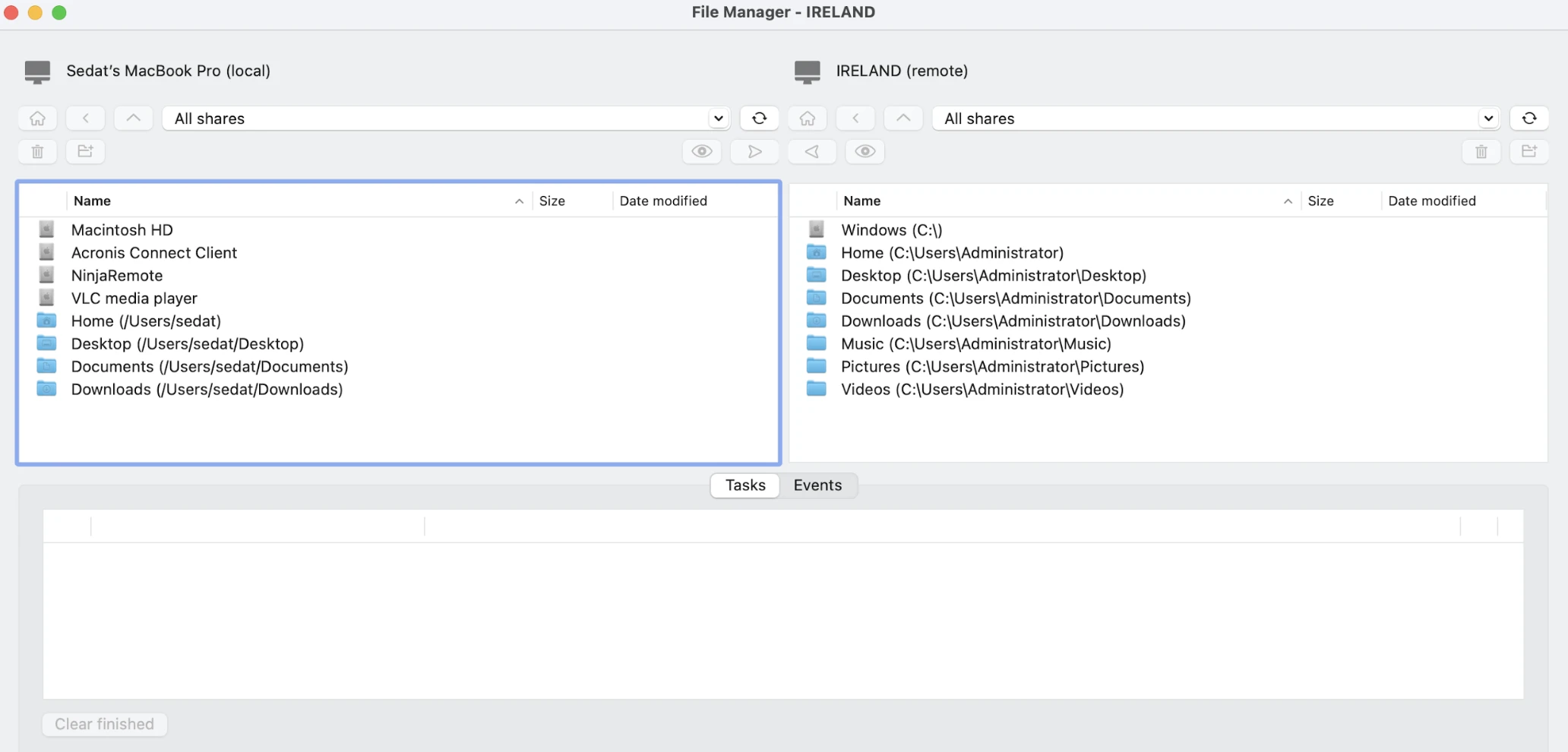
L'interfaccia di trasferimento file consentiva la navigazione nelle directory locali e remote e il trasferimento di file tra di esse.
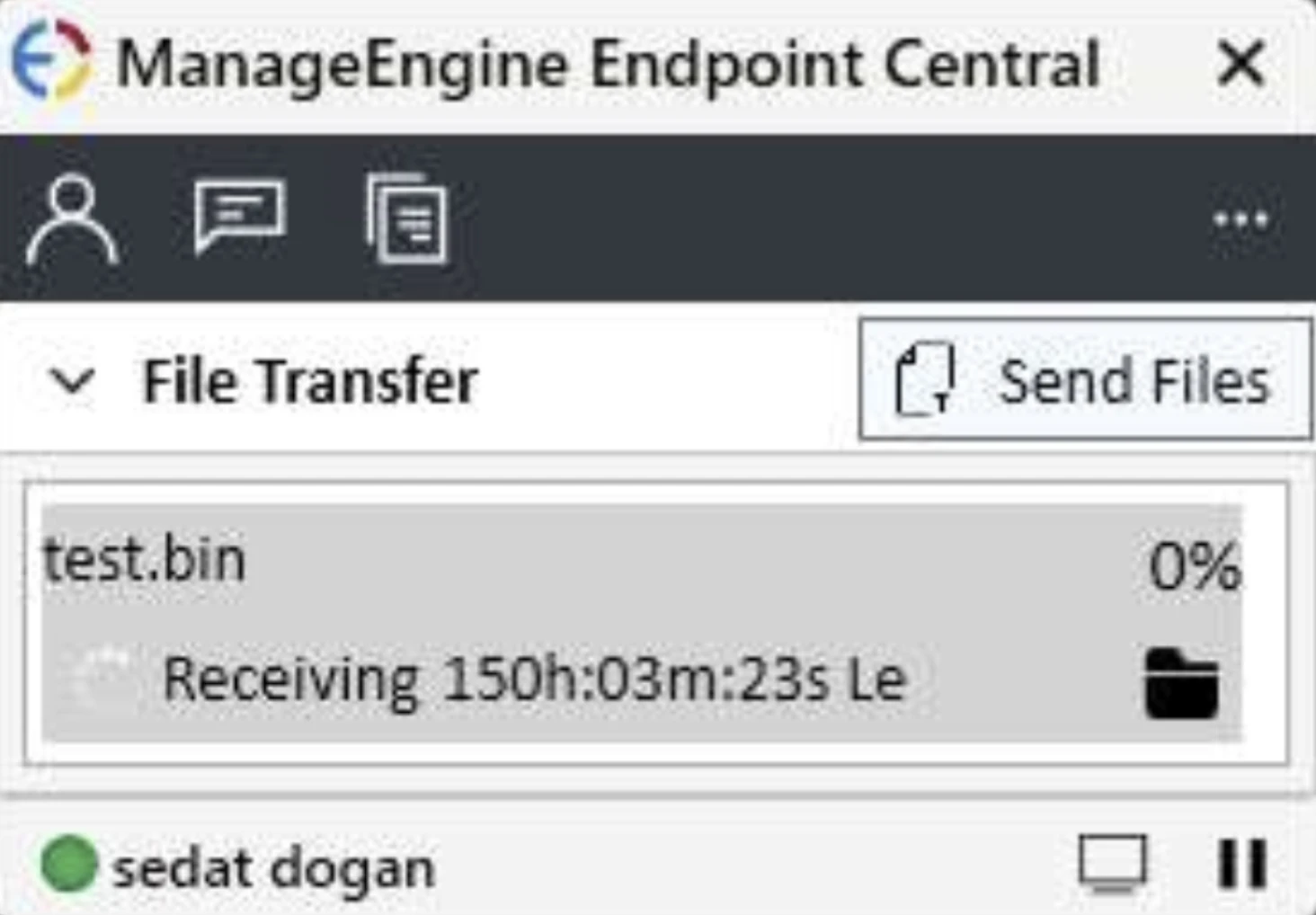
Quando più file sono stati selezionati, i trasferimenti sono stati elaborati in sequenza anziché in parallelo, risultando in trasferimenti di file in coda.
Acronis supportava anche due modalità di accesso:
- Controllo completo.
- Sola visualizzazione.
La modalità sola visualizzazione ci ha permesso di osservare lo schermo remoto senza interagire con il sistema, il che è utile per scenari di monitoraggio o audit.
Accesso basato su browser
Acronis offriva un'opzione Connetti tramite client web che abilitava l'accesso remoto direttamente tramite un browser web, senza richiedere alcun plugin o installazione di client locale. Selezionando questa opzione, una sessione remota veniva avviata immediatamente nel browser, consentendo di connettersi con un singolo clic.
Questo approccio basato su browser è un forte vantaggio di usabilità, in particolare per l'accesso ad hoc, le connessioni iniziali o gli scenari in cui l'installazione di software è limitata (ad esempio, dispositivi aziendali bloccati o ambienti di supporto di terze parti). Rispetto a molti concorrenti che richiedono un client dedicato o estensioni del browser, il client web di Acronis ha contribuito a ridurre l'attrito di configurazione e il tempo di connessione.
Il compromesso era una ridotta prestazioni. La qualità dell'immagine e la frequenza dei fotogrammi erano notevolmente inferiori rispetto al client desktop, e il client web si concentrava esclusivamente sulla visualizzazione e il controllo dello schermo di base, senza funzionalità avanzate. Tuttavia, per l'accesso rapido e la risoluzione dei problemi leggera, l'opzione basata su browser rimaneva altamente efficace.
Al momento del test, il client web era disponibile solo per i target Windows, limitandone l'applicabilità in ambienti misti o pesantemente macOS.
Esperienza di controllo remoto ManageEngine
Il Remote Access Plus di ManageEngine è progettato principalmente per scenari di help desk e supporto remoto. Abbiamo valutato il suo flusso di connessione, i controlli di sessione e il comportamento del trasferimento file.
Avvio della sessione e autenticazione
Le sessioni di controllo remoto sono state avviate dal menu Azioni. Prima di connettersi, ci è stato richiesto di inserire un motivo per la connessione.
La sessione è stata avviata immediatamente dopo questo passaggio e non richiedeva l'approvazione esplicita dell'utente finale. La sessione remota si è aperta direttamente in un browser web, senza necessità di installare un visualizzatore sul lato del tecnico.
Un prompt della password è apparso durante la connessione. Dopo aver inserito la password, qualsiasi sessione RDP esistente è stata terminata, indicando che ManageEngine si affida o prende in carico RDP invece di unirsi a una sessione attiva.
Visualizzazione e controlli del display
L'interfaccia della sessione includeva opzioni di visualizzazione come:
- Dimensioni reali
- Schermo intero
- Mostra cursore remoto
- Qualità del colore
- Risoluzione dello schermo
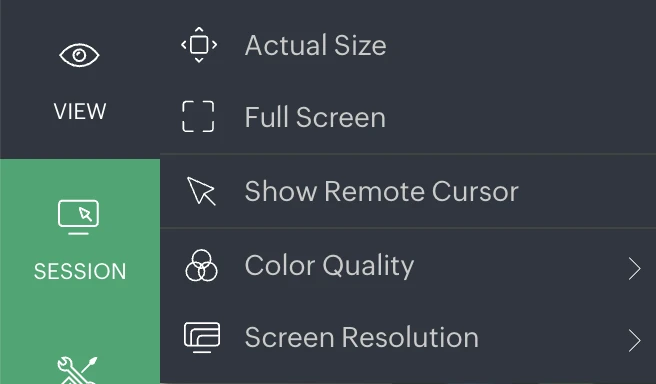
Durante i test, la modifica delle impostazioni della qualità del colore non ha prodotto differenze visibili e la risoluzione dello schermo disponibile era limitata a 800×600, il che ha limitato l'esperienza del desktop remoto.
Strumenti di sessione e amministrazione
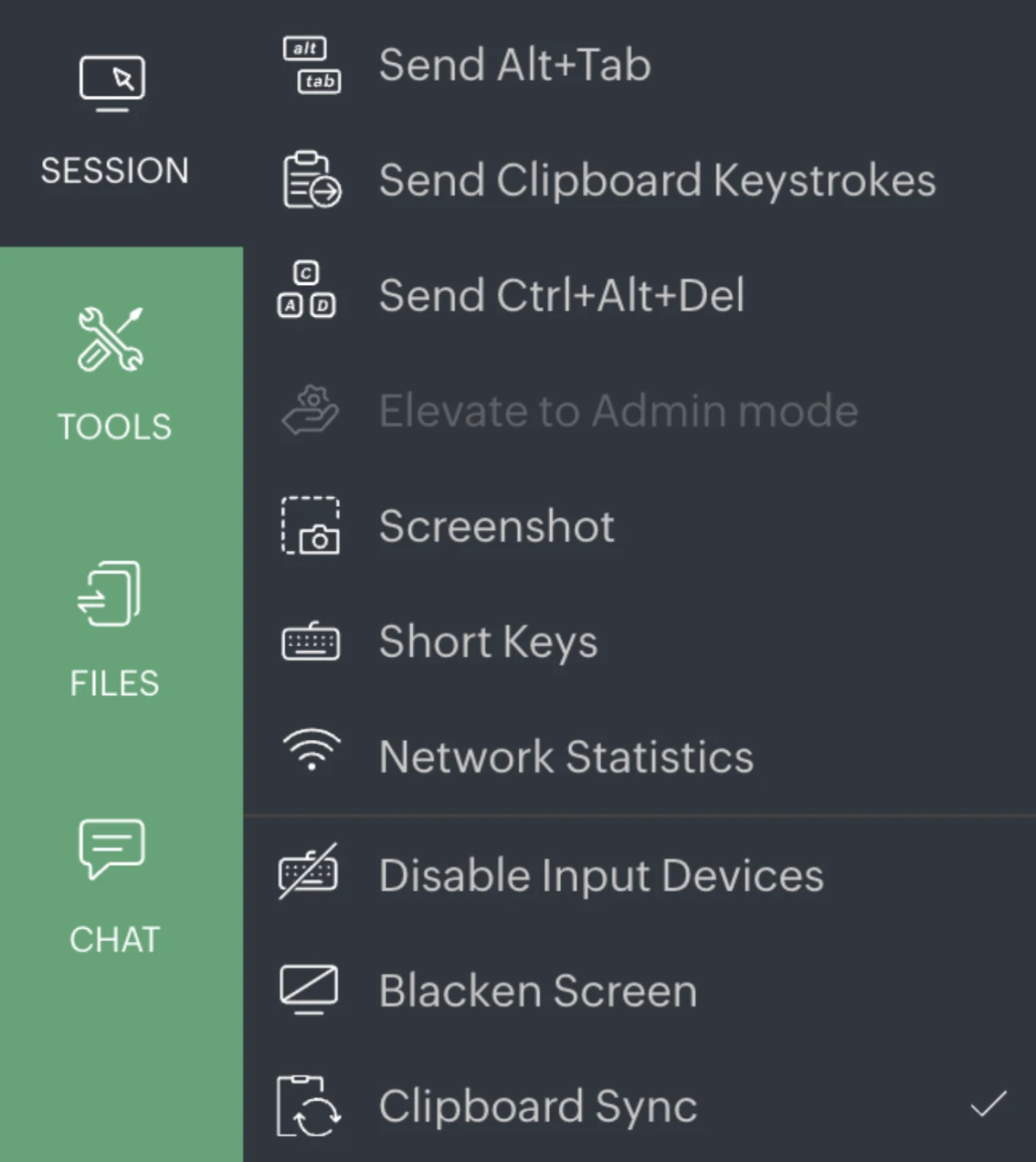
Il menu della sessione include controlli per l'input da tastiera, l'accesso al sistema e la gestione della privacy.
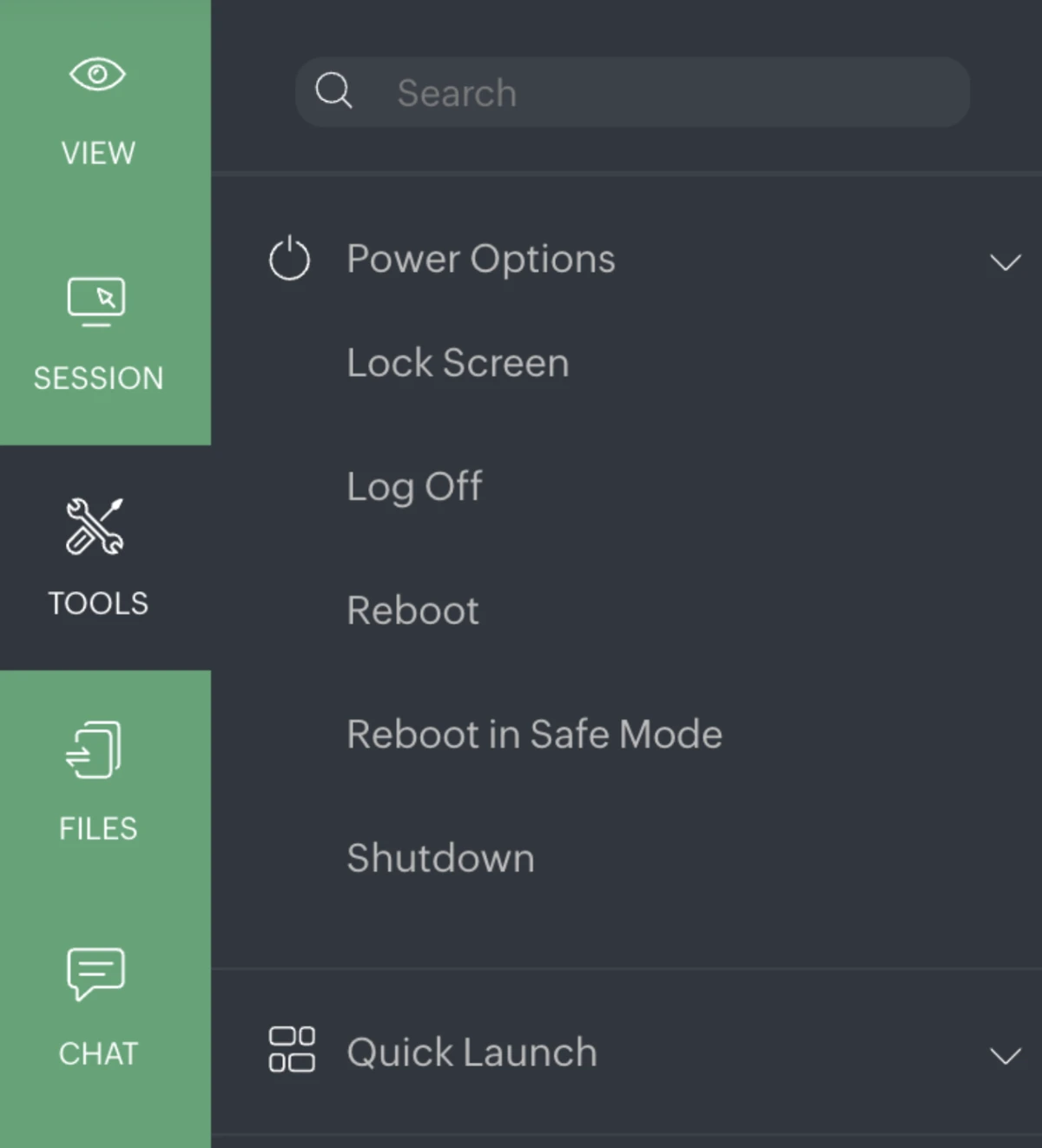
Gli strumenti e le scorciatoie amministrative includevano il menu Opzioni di alimentazione con opzioni di blocco schermo, disconnessione, riavvio e spegnimento.
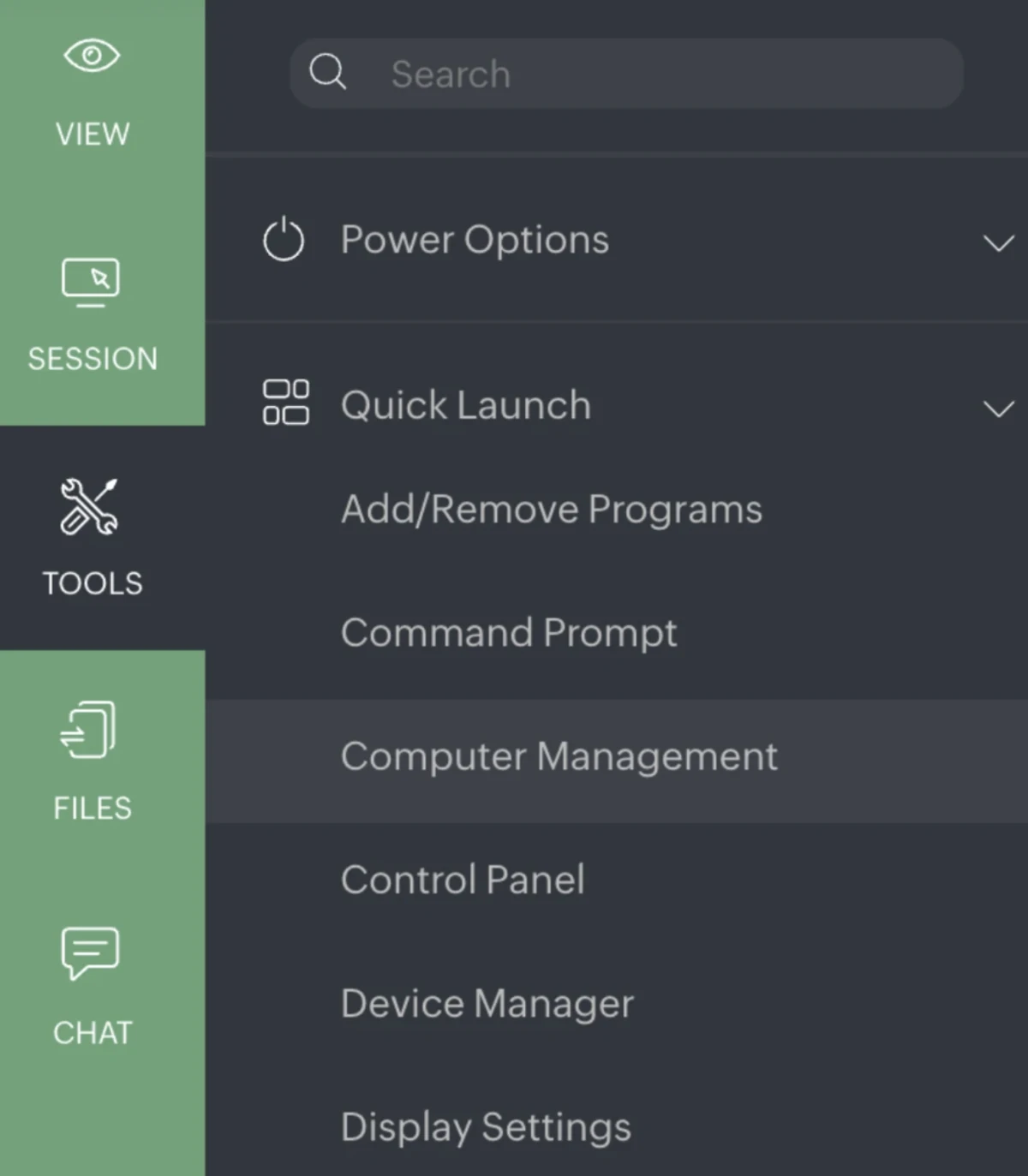
Il menu Avvio rapido fornisce scorciatoie per strumenti di sistema comuni, come Aggiungi/Rimuovi programmi, Prompt dei comandi, Gestione computer, Pannello di controllo, Gestione dispositivi e Impostazioni display.
Il menu Attività amministrative include Pulizia disco, Configura pulizia, Pianificazione attività e Aggiorna criteri di gruppo.
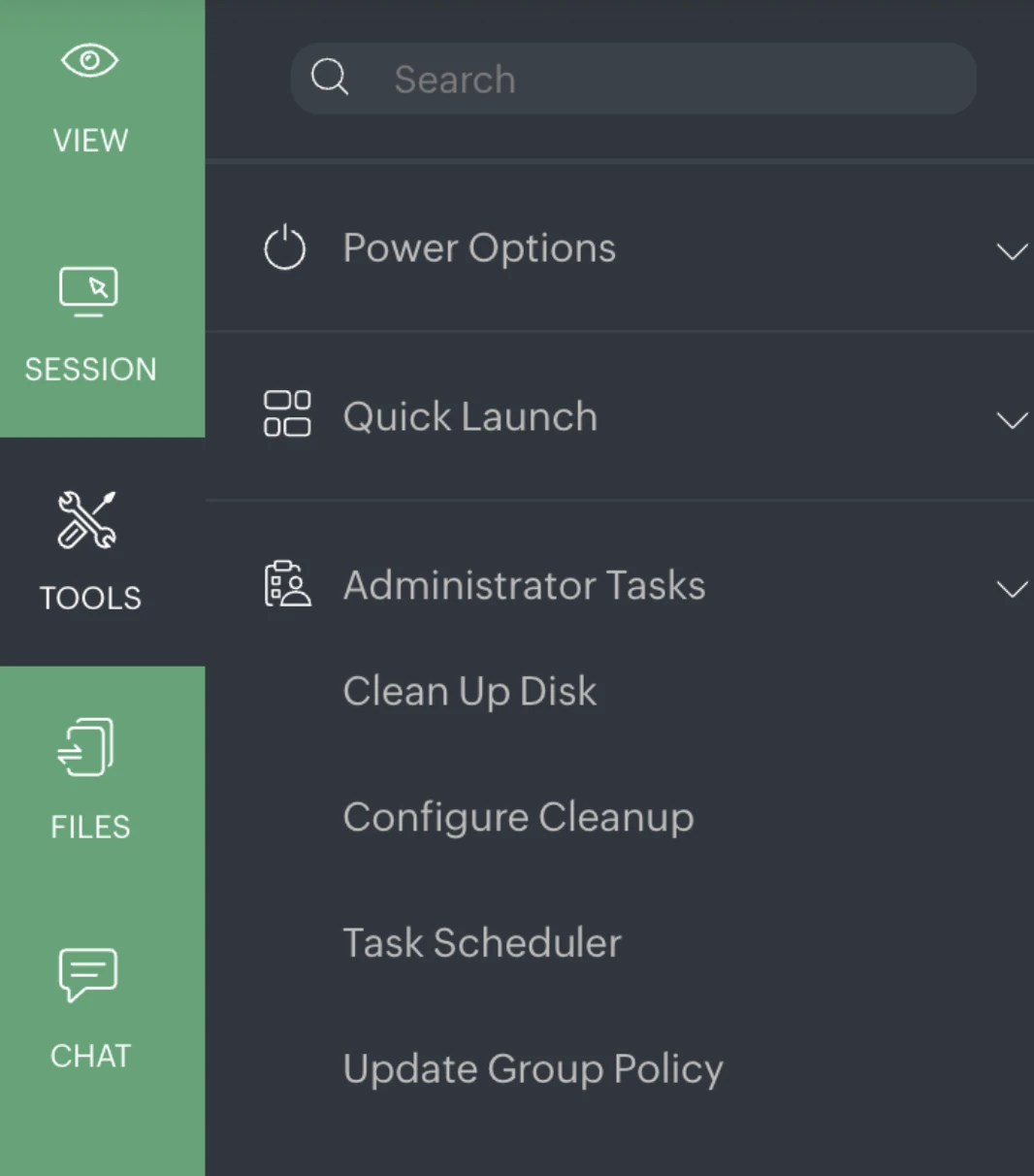
Queste scorciatoie consentivano l'accesso diretto alle funzioni amministrative comuni durante una sessione di supporto remoto.
Funzionalità di chat e comunicazione
ManageEngine supportava tre modalità di comunicazione durante le sessioni remote:
- Chat di testo
- Chat vocale
- Chat video
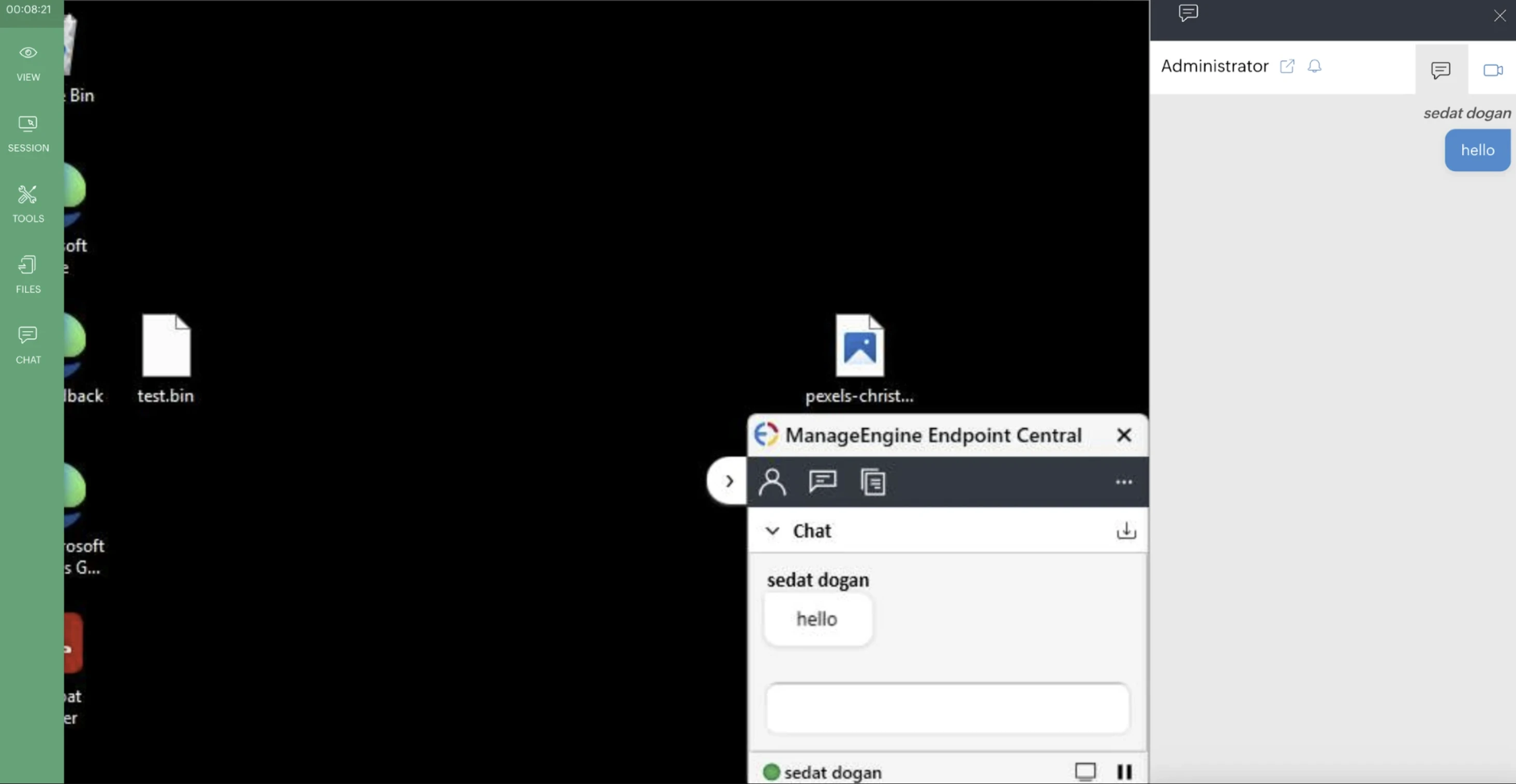
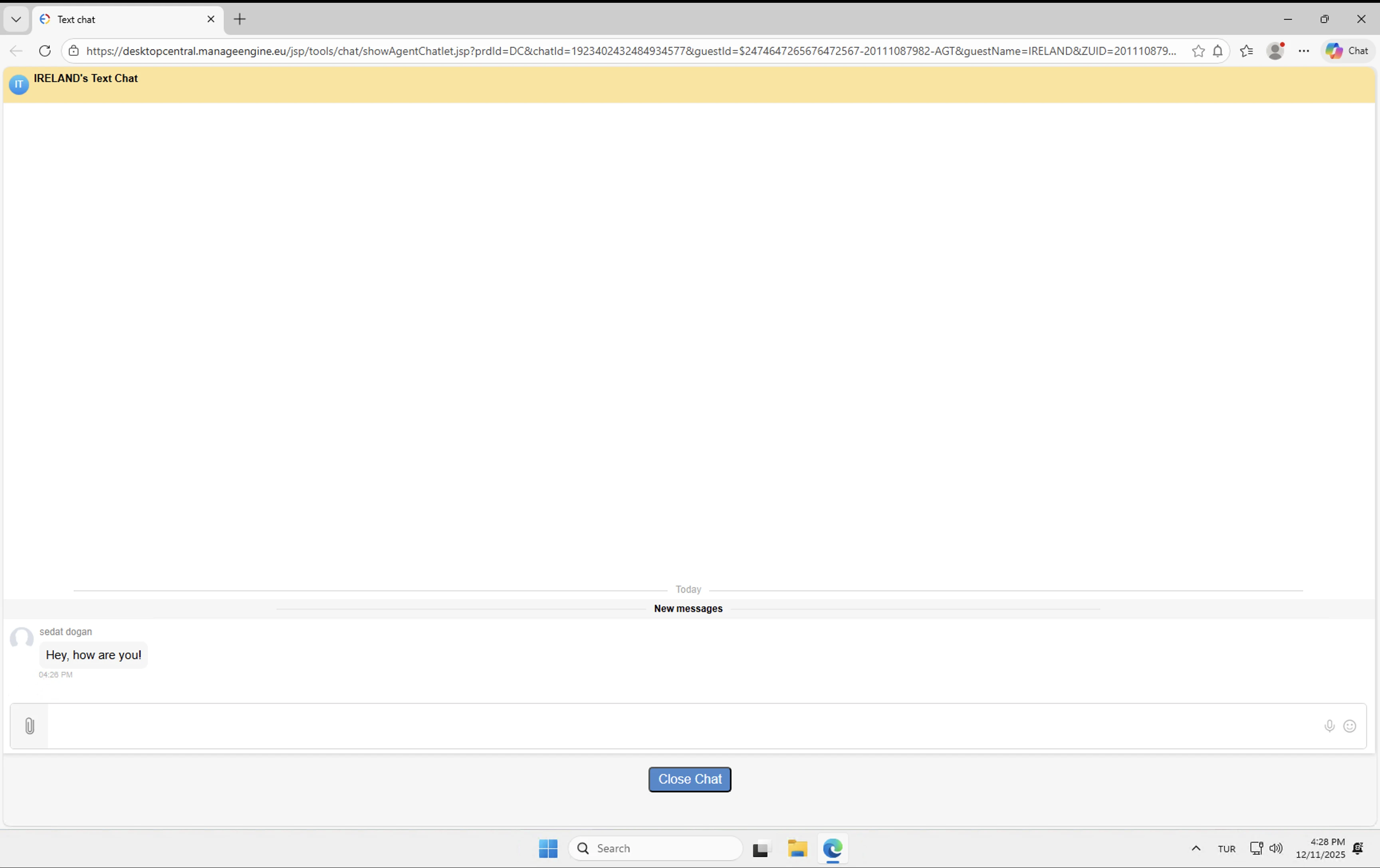
La chat di testo si è aperta immediatamente ed era visibile sullo schermo dell'utente finale.
La chat vocale e video richiedevano entrambe il consenso esplicito dell'utente prima dell'attivazione.
A causa dell'uso di macchine virtuali, possiamo fornire solo screenshot; audio e video completi non sono disponibili.
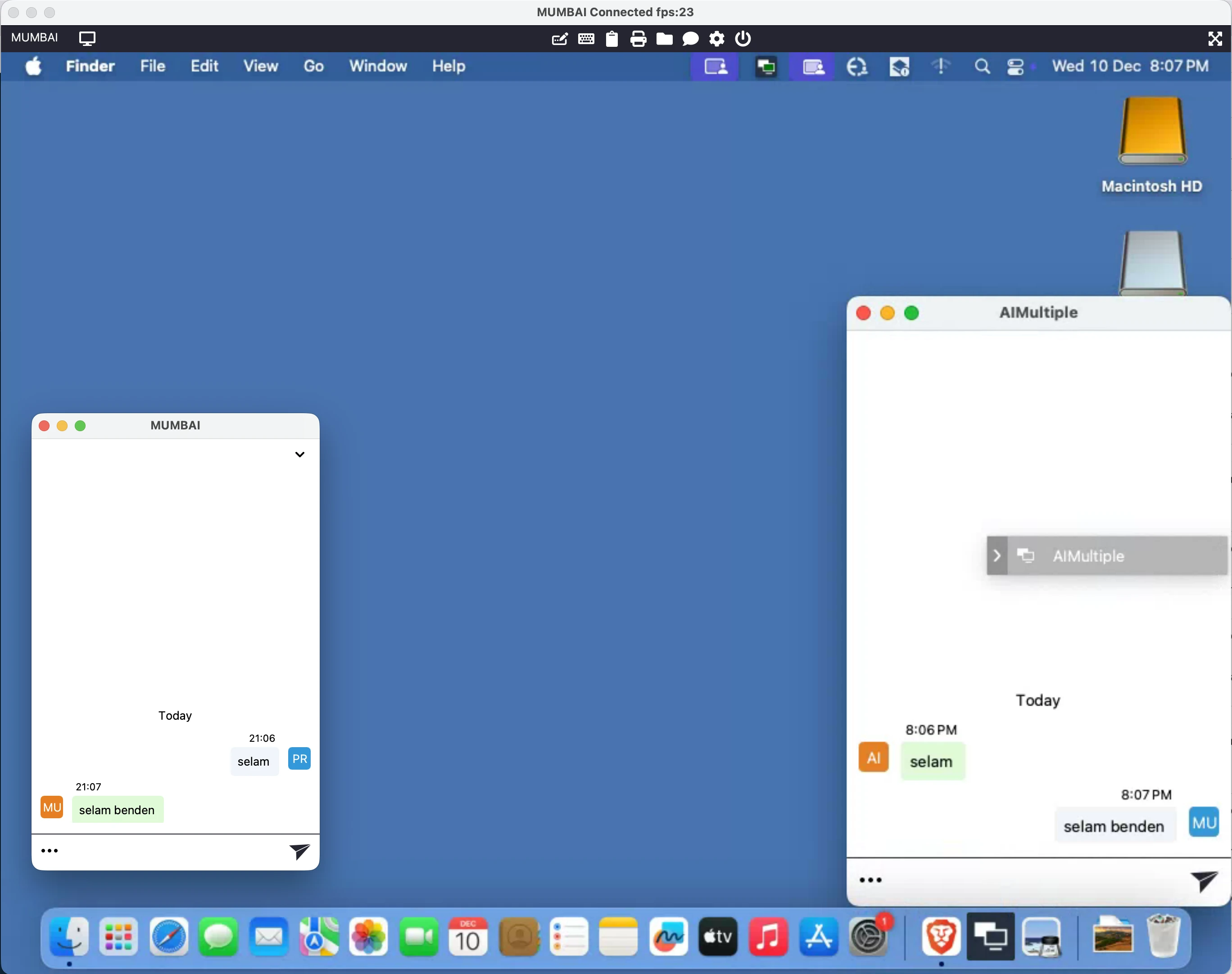
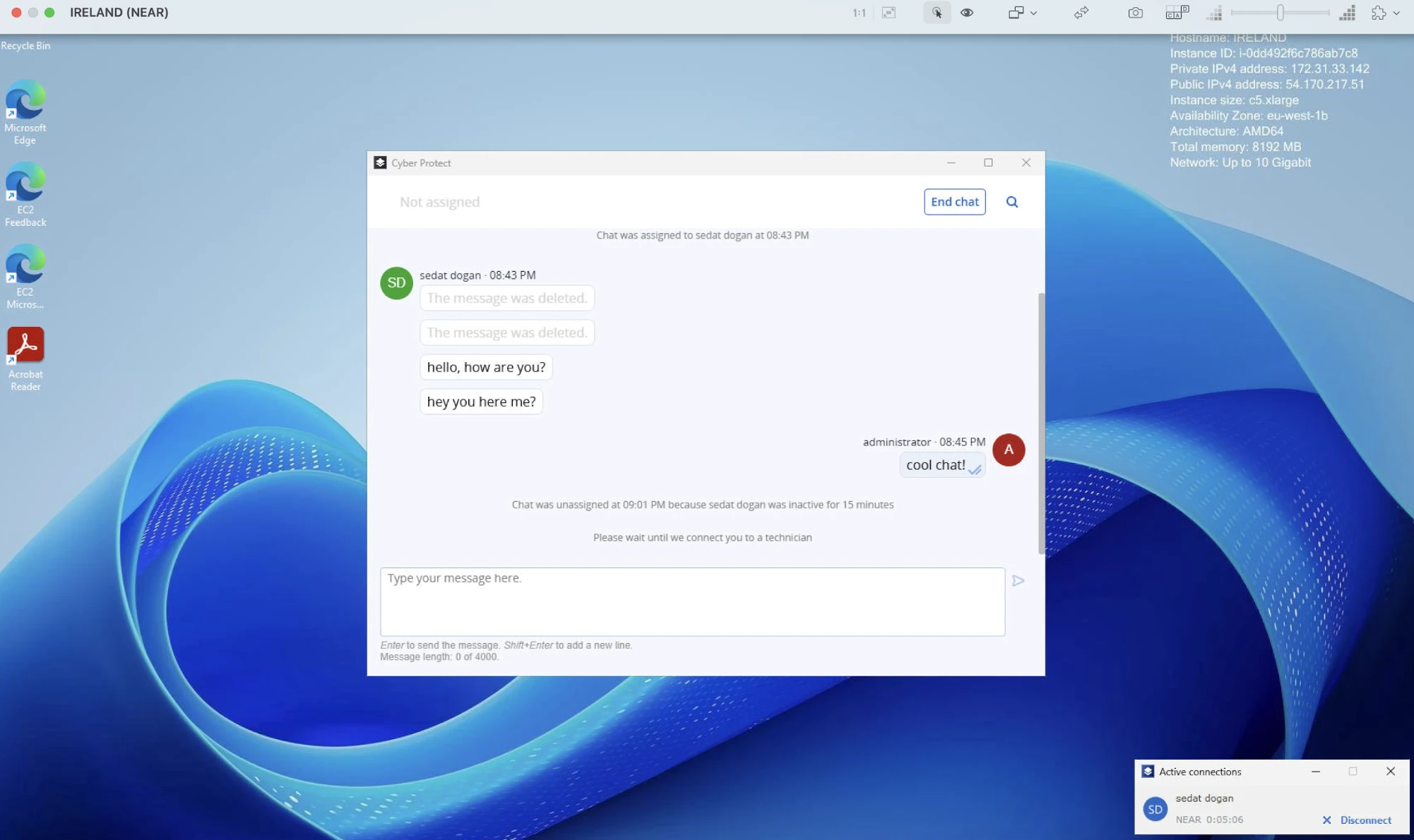
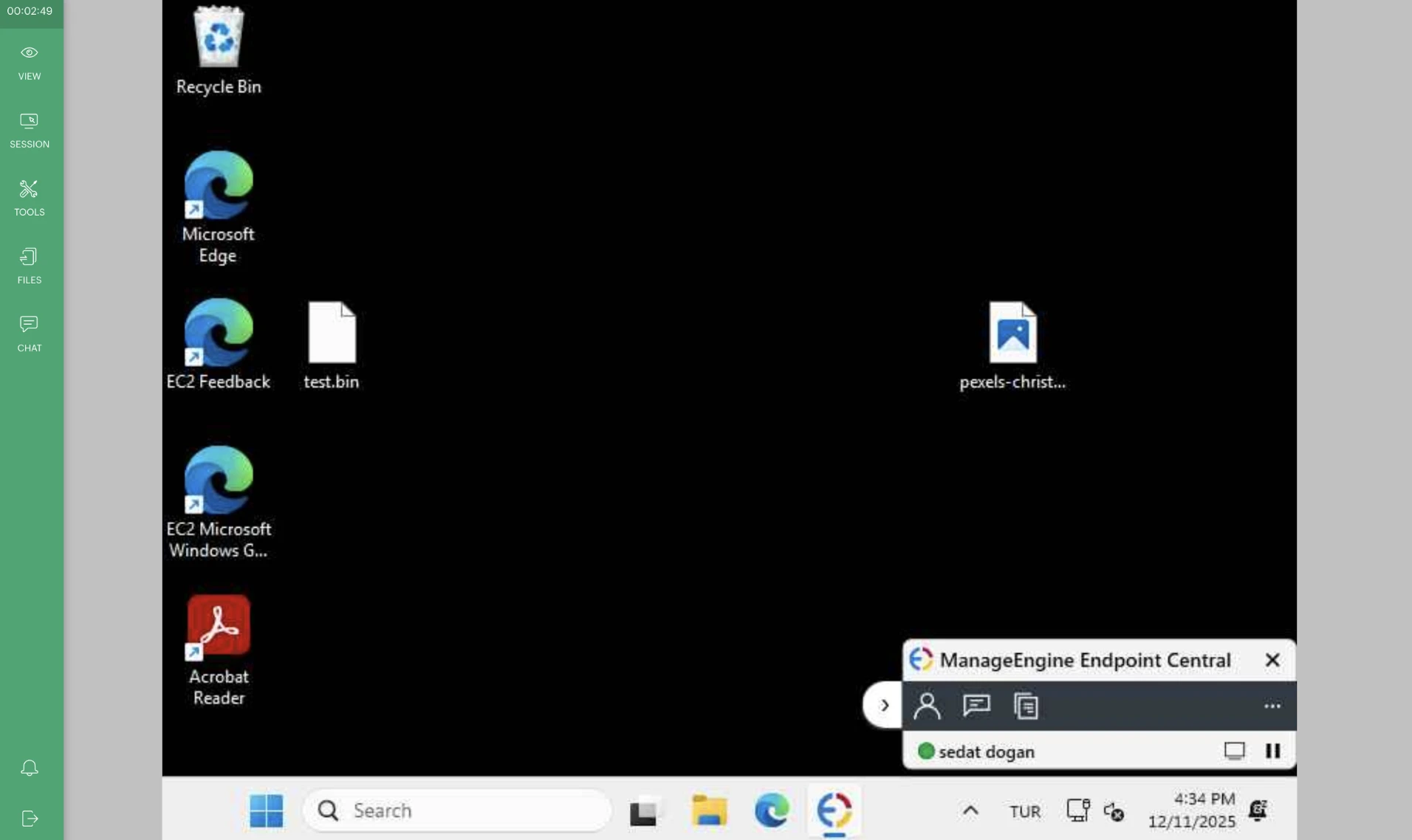
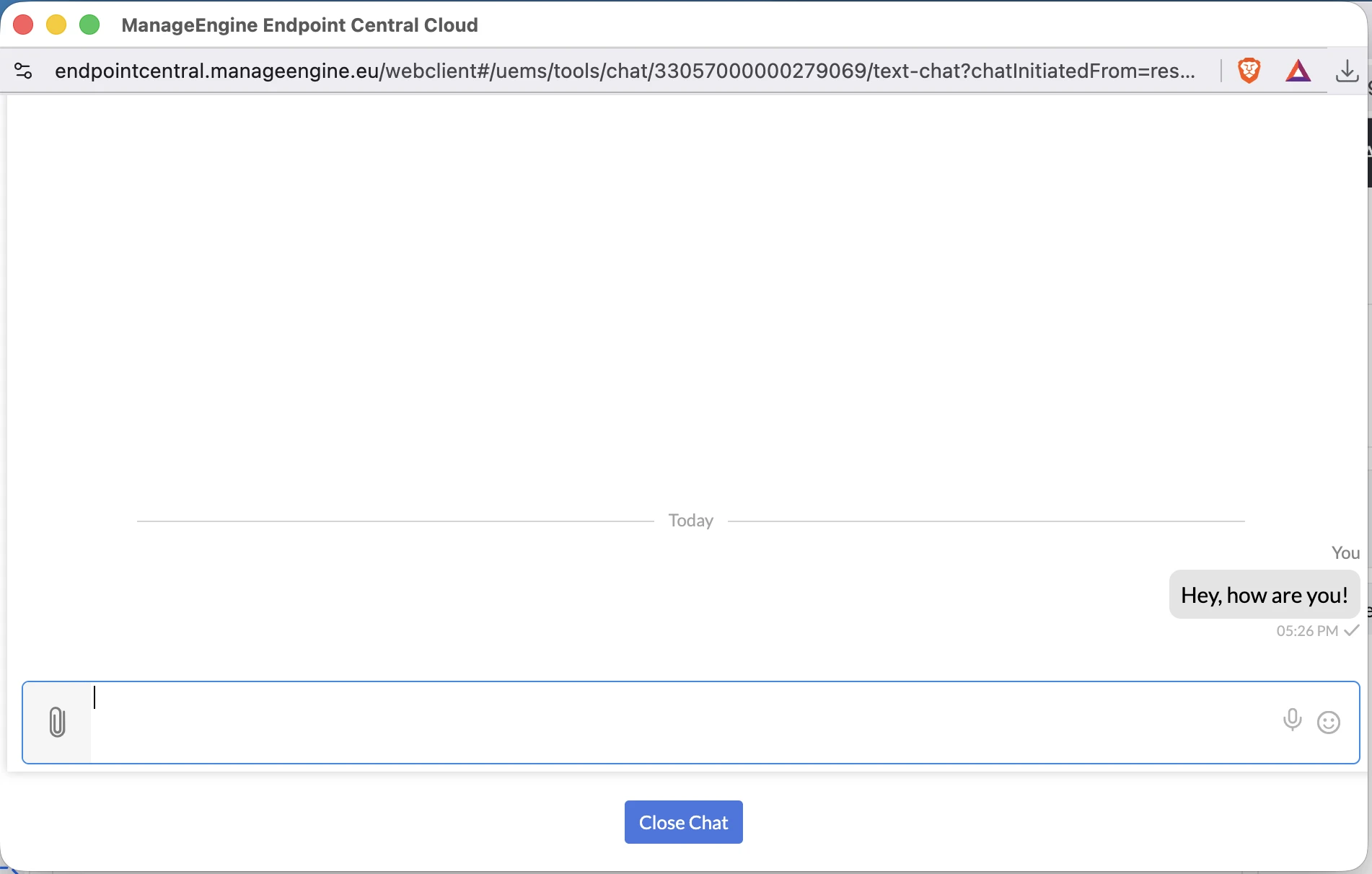
Ecco due prospettive sulla funzionalità di chat remota di ManageEngine: la vista del tecnico e la vista dell'utente finale/endpoint remoto.
La vista del tecnico:
La vista dell'utente finale (endpoint remoto):
Comportamento del trasferimento file
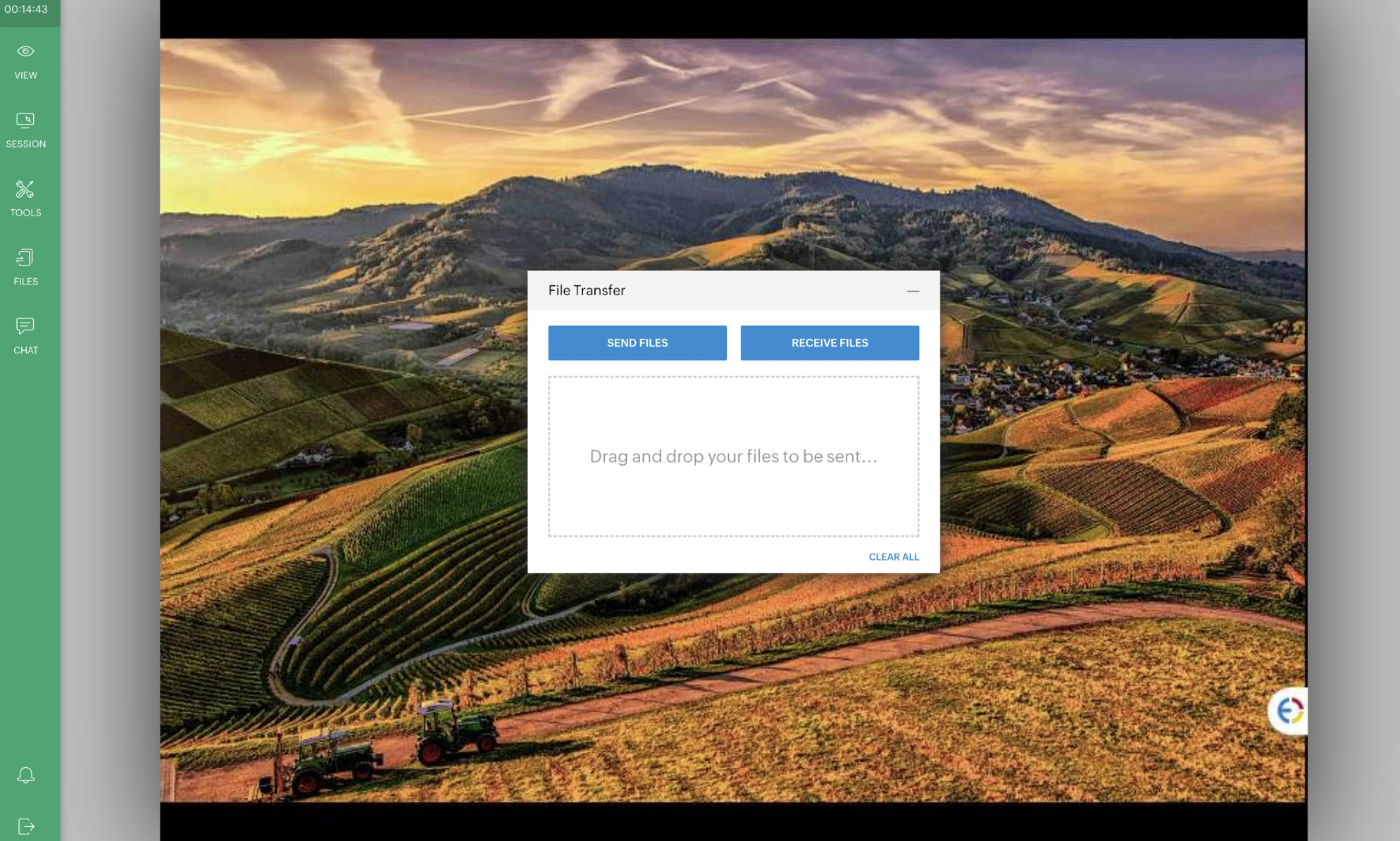
I trasferimenti file sono stati gestiti tramite un'interfaccia dedicata piuttosto che un gestore file a due pannelli.
Quando si inviano file:
- L'utente finale è stato invitato ad approvare il trasferimento.
- I file sono stati trasferiti in sequenza e messi in coda.
Quando si ricevono file:
- Una finestra di dialogo di selezione file si è aperta sulla macchina remota.
- Il tecnico ha dovuto selezionare i file sul dispositivo remoto manualmente.
- I dialoghi di trasferimento erano visibili all'utente finale.
Questi comportamenti rendevano i trasferimenti file più espliciti per l'utente ma meno snelli rispetto ad altre soluzioni di controllo remoto.
Comportamento specifico di macOS
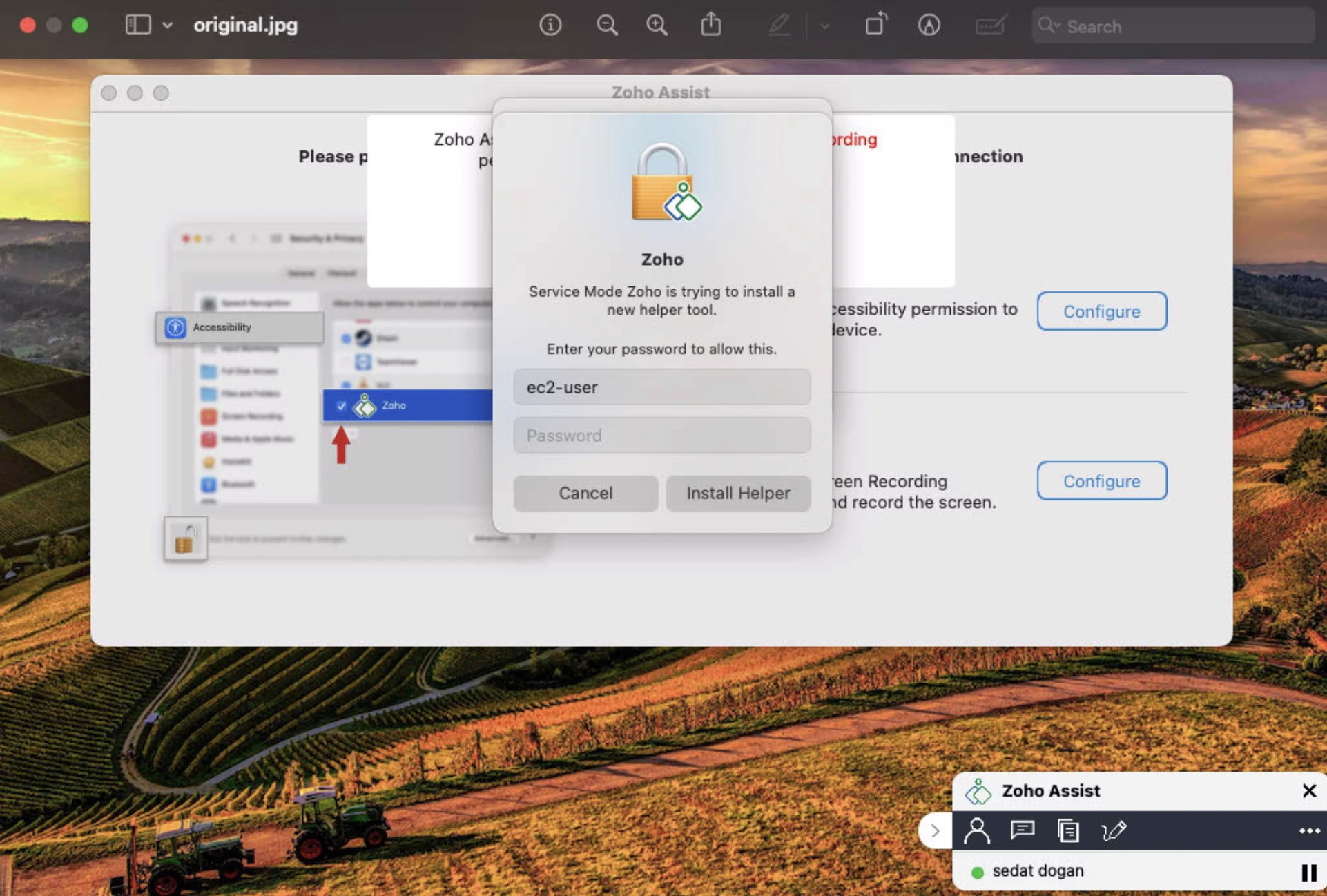
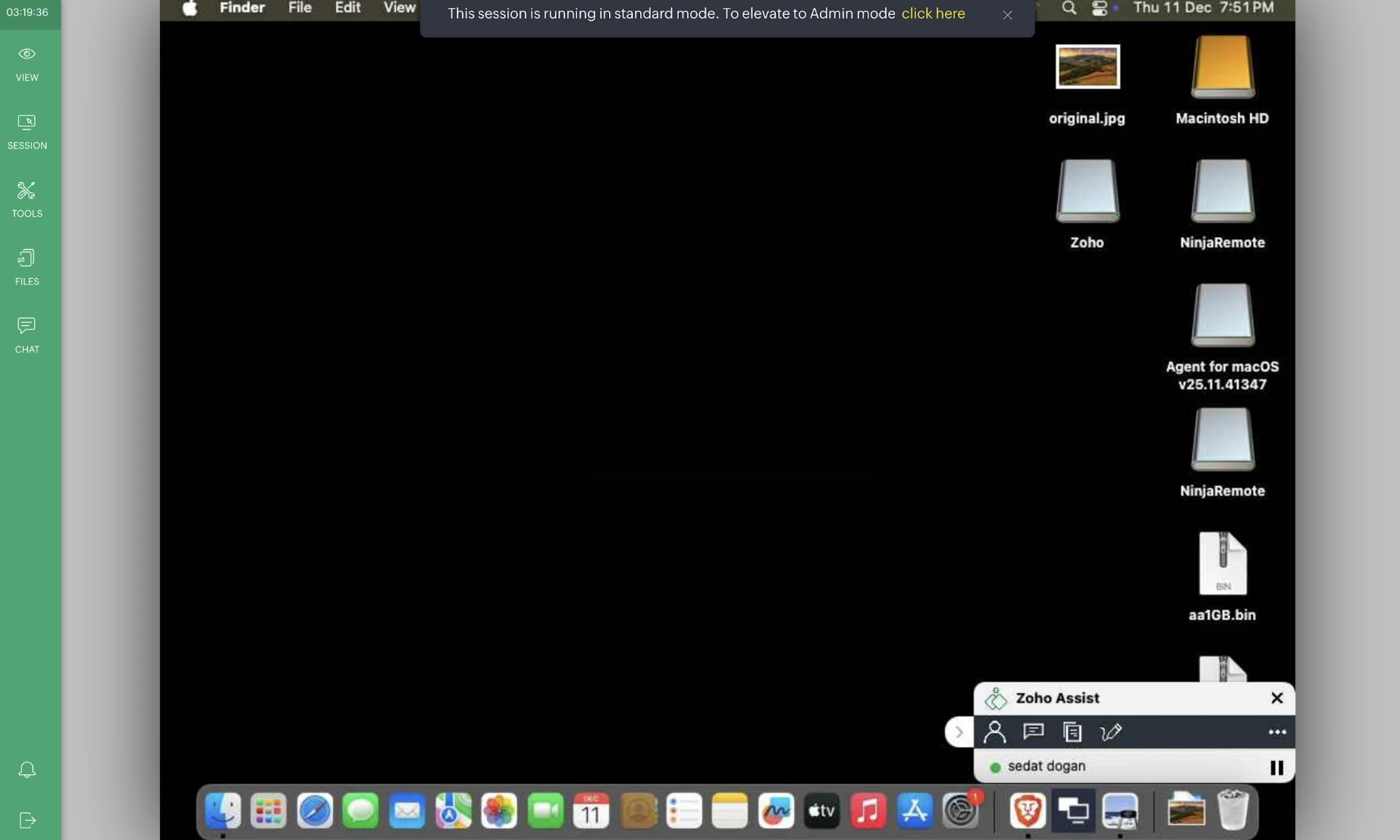
I tentativi iniziali di connessione macOS sono falliti a causa della mancanza di autorizzazioni di sistema e di un componente Helper richiesto. Il processo di configurazione non ha richiesto chiaramente questi requisiti.
Dopo aver concesso le autorizzazioni e completato l'installazione dell'helper, le sessioni remote hanno funzionato come previsto.
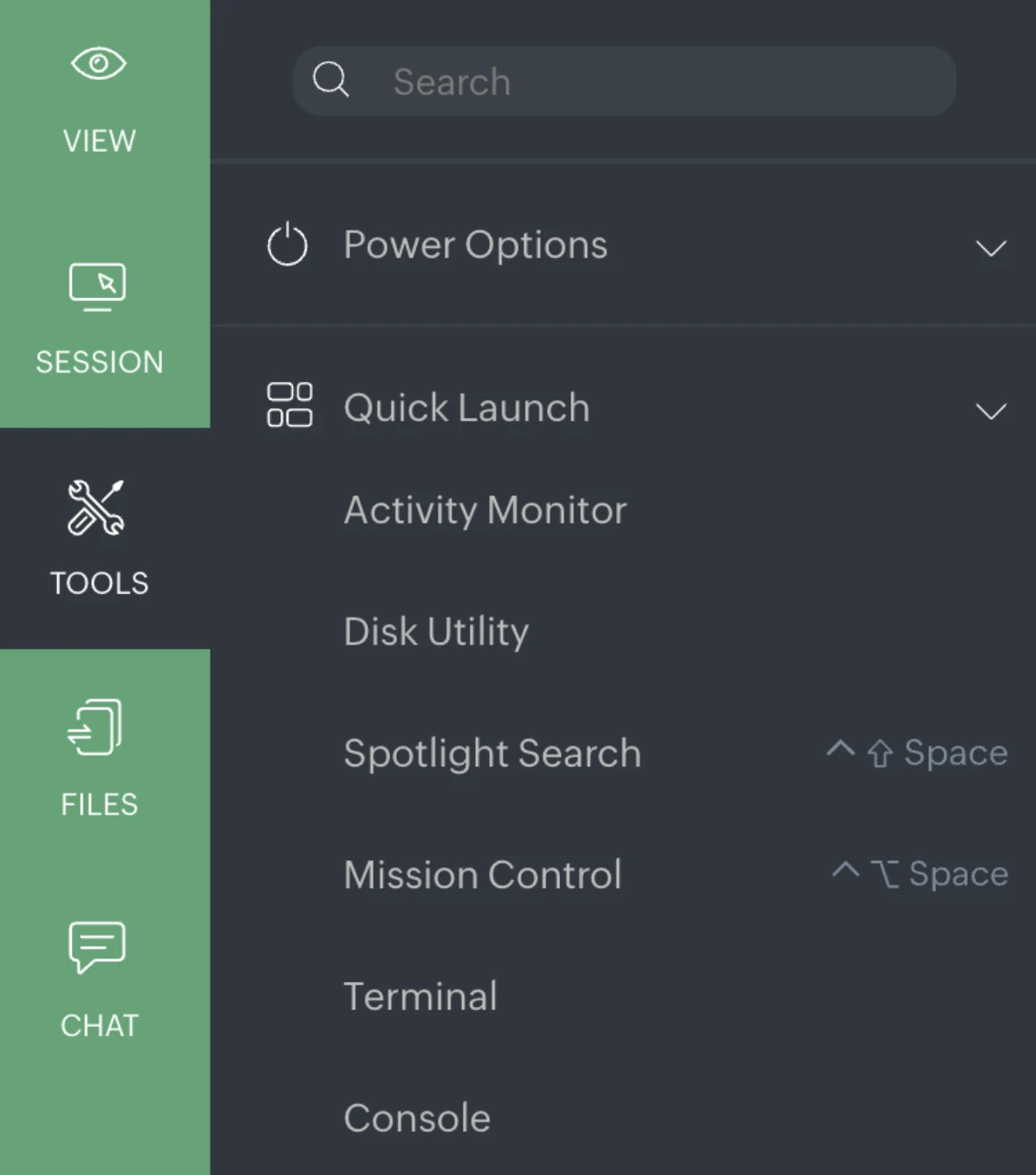
Su macOS, le azioni rapide disponibili differivano da Windows e includevano:
- Monitor attività
- Utility disco
- Ricerca Spotlight
- Controllo missione
- Terminale
- Console
I risultati del nostro test di trasferimento file
Nota: Le velocità di caricamento e download sono misurate in MB/s.
- NinjaOne è il più veloce nella maggior parte delle regioni, specialmente in Irlanda, Ohio e per i caricamenti in generale.
- Acronis è il più veloce in Asia (Seoul e Mumbai), in particolare a Mumbai, per download e caricamenti.
- ManageEngine è costantemente più lento degli altri due in tutti i test.
- Nessuno degli strumenti ha fornito caricamento parallelo.
Confronto della qualità dell'immagine per le sessioni remote
Abbiamo anche valutato la qualità dell'immagine delle sessioni di controllo remoto live. Abbiamo iniziato dalla stessa immagine originale e l'abbiamo visualizzata attraverso la sessione di controllo remoto di ciascun fornitore in condizioni diverse.
Abbiamo valutato le immagini utilizzando i Large Language Models (LLMs). Sono stati forniti direttamente ai LLMs, che hanno valutato la qualità dell'immagine attraverso criteri visivi oggettivi come risoluzione, conservazione dei dettagli fini, artefatti di compressione, banding/rumore, accuratezza del colore e chiarezza UI/gradiente, su una scala standardizzata 1–5.
Per ciascun fornitore, abbiamo calcolato i punteggi medi tra gli ambienti per riflettere la fedeltà e la coerenza complessiva degli screenshot. Questa valutazione è stata condotta utilizzando ChatGPT e Gemini, permettendoci di verificare incrociando i risultati su più LLMs.
Panoramica del test di qualità dell'immagine
Il confronto sulla qualità dell'immagine riflette le seguenti osservazioni:
L'immagine originale:
NinjaOne
- La qualità dell'immagine rimane molto vicina alla linea di base originale.
- Le perdite minori derivano principalmente dalla compressione dell'acquisizione dello schermo e dai sovrapposti UI, non dall'elaborazione dell'immagine.
- Nitidezza, esposizione e composizione sono in gran parte preservate.
- Saturazione del colore e contrasto sono leggermente aumentati ma ancora controllati.
Complessivo: Alta fedeltà visiva; il degrado è minimo e per lo più legato alla presentazione.
Immagini dalle sessioni remote:
Endpoint Windows in Irlanda:
Endpoint macOS a Mumbai:
Acronis
- Migliore conservazione complessiva dell'immagine originale tra tutti i fornitori.
- Le immagini del client desktop mostrano buona nitidezza, esposizione bilanciata e colori più puliti.
- La versione client web introduce una compressione e una morbidezza notevoli, ma mantiene comunque la chiarezza.
- Intrusione UI minima rispetto agli altri.
Complessivo: Forte gestione tecnica delle immagini, specialmente nei client desktop.
Immagini dalle sessioni remote:
Endpoint Windows in Irlanda (client desktop):
Endpoint Windows in Irlanda (client web):
Endpoint macOS a Mumbai (client desktop):
ManageEngine
- Degrado della qualità più evidente rispetto alla linea di base.
- Segnali chiari di compressione più pesante, maggiore calore e contrasto più forte.
- I dettagli fini e i gradienti lisci sono ridotti.
- Gli elementi UI prominenti influenzano significativamente la presentazione e la coerenza.
Complessivo: Funzionale ma visivamente degradato; gestione dell'immagine più debole tra i tre.
Immagini dalle sessioni remote:
Endpoint Windows in Irlanda:
Funzionalità degli strumenti di controllo remoto
Aggiornamenti automatizzati e manutenzione del sistema
L'automazione è una funzionalità fondamentale del software di controllo remoto, in particolare per i team IT che gestiscono molti dispositivi remoti. Invece di accedere manualmente a ciascun sistema, gli amministratori possono inviare aggiornamenti, patch di sicurezza e modifiche alla configurazione da una posizione centrale.
Questa funzionalità è comunemente utilizzata per:
- Supportare la distribuzione di massa senza interrompere gli utenti finali.
- Mantenere la coerenza tra i computer remoti utilizzati da team distribuiti.
L'automazione riduce lo sforzo manuale aiutando i professionisti IT a mantenere i sistemi allineati con le politiche interne.
Trasmissione dati e rendering dello schermo
Il software di controllo remoto si affida a una trasmissione dati ottimizzata per fornire un'esperienza utilizzabile su una connessione remota. Le modifiche allo schermo sul computer host vengono codificate, compresse e inviate come flusso di dati al dispositivo locale.
Questo processo abilita:
- Aggiornamenti reattivi dello schermo remoto, anche su connessioni più lente.
- Sessioni desktop remote stabili in diverse condizioni di rete.
- Trasmissione sicura dei dati visivi attraverso una connessione sicura.
Una codifica efficiente è un fattore chiave nel mantenere l'usabilità quando si accede ai sistemi da remoto su lunghe distanze.
Interazione in tempo reale e assistenza remota
Il software di controllo remoto supporta l'interazione live tra utenti e sistemi, rendendo possibile diagnosticare e risolvere i problemi mentre accadono. I team IT e i fornitori di servizi gestiti fanno affidamento su questa funzionalità per le attività quotidiane di supporto remoto.
Le funzioni tipiche includono:
- Condivisione dello schermo in tempo reale durante una sessione remota.
- Risoluzione dei problemi da remoto con accesso completo al computer remoto.
- Trasferimenti file e trasferimento file remoto per la condivisione di log o file di configurazione.
Accesso completo ad applicazioni e file remoti
Il software di accesso remoto consente agli utenti di interagire con un computer remoto come se fossero seduti di fronte ad esso. Le applicazioni vengono eseguite sul computer host, mentre il display e gli input vengono gestiti da remoto.
Questo rende possibile:
- Aprire e modificare file archiviati su un PC.
- Eseguire applicazioni non installate sul dispositivo locale.
- Accedere alle risorse di rete e ai sistemi interni in modo sicuro.
Accesso al sistema non presidiato
L'accesso non presidiato consente agli utenti di connettersi a un computer remoto anche quando nessuno è presente dall'altra parte. Questa funzionalità è fondamentale per la manutenzione, il monitoraggio e il supporto fuori orario.
I casi d'uso comuni includono:
- Team IT che eseguono aggiornamenti fuori orario di lavoro.
- Accesso a un computer domestico o a un sistema aziendale mentre si è in viaggio.
- Supporto di dispositivi remoti senza interrompere gli utenti attivi.
Se combinato con funzionalità di sicurezza come l'autenticazione a più fattori, l'accesso non presidiato offre comodità senza compromettere l'accesso remoto sicuro.
 Aggiungi come fonte preferita
Casi d'uso del software di accesso remoto
Risoluzione dei problemi IT in tempo reale
Il software di controllo remoto consente ai team IT di connettersi a un computer remoto e diagnosticare i problemi mentre si verificano. Invece di attendere visite sul posto, i tecnici possono accedere in modo sicuro al computer di una persona e risolvere i problemi immediatamente.
Questo approccio è ampiamente utilizzato da professionisti IT e fornitori di servizi gestiti per:
- Fornire supporto remoto per errori software, problemi di configurazione o guasti del sistema.
- Visualizzare lo schermo remoto e guidare gli utenti attraverso le correzioni durante una sessione remota live.
- Offrire accesso non presidiato a sistemi che necessitano di manutenzione fuori orario di lavoro.
Abilitando l'accesso completo, le soluzioni di accesso remoto riducono i tempi di inattività mantenendo il supporto tecnico reattivo e prevedibile.
Risparmio sui costi
L'uso del software di controllo remoto riduce i costi operativi minimizzando i viaggi, accorciando i tempi di risoluzione ed evitando visite ripetute sul posto. Per molte organizzazioni, l'accesso remoto è più economico dei modelli di supporto tradizionali.
I vantaggi legati ai costi includono:
- Costi del piano aziendale più bassi per team distribuiti.
- Riduzione dei tempi di inattività grazie a un supporto tecnico più rapido.
- Opzioni di licenza scalabili, da una versione gratuita o strumenti di licenza gratuiti a piani aziendali.
Accesso indipendente dalla posizione
Il software di accesso remoto consente ai dipendenti di lavorare da remoto connettendosi ai loro sistemi aziendali da casa o durante i viaggi. Attraverso una connessione remota sicura, gli utenti possono accedere a computer, applicazioni e risorse di rete senza archiviare dati aziendali sui dispositivi locali.
Questo è particolarmente utile per:
- Dipendenti che utilizzano dispositivi personali o un computer domestico per accedere alla propria macchina in ufficio.
- Team che si affidano al software desktop remoto per mantenere un accesso coerente ai file aziendali.
Accesso e trasferimento file sicuro
Le soluzioni desktop remoto consentono agli utenti di accedere ai file archiviati su un computer remoto e spostare i dati senza fare affidamento su email o archiviazione esterna. Le funzionalità di trasferimento file remoto riducono l'esposizione ai comuni rischi di sicurezza.
I casi d'uso comuni includono:
- Utilizzo di trasferimenti file o semplici trasferimenti file durante una sessione remota.
- Trasferimento di file aziendali tra dispositivi remoti utilizzando metodi di connessione sicuri.
Se implementato con funzionalità di sicurezza come l'autenticazione a più fattori, il trasferimento file remoto supporta la conformità abilitando il lavoro quotidiano.
Continuità operativa durante le interruzioni
Le soluzioni di accesso remoto aiutano le organizzazioni a mantenere le operazioni quando gli uffici non sono disponibili a causa di interruzioni. I dipendenti e i team IT possono continuare ad accedere ai sistemi critici da remoto senza essere fisicamente presenti.
I vantaggi chiave includono:
- Accesso sicuro ai sistemi del computer host durante le emergenze.
- Accesso continuo alle risorse di rete e agli strumenti interni.
- Supporto per ambienti a singolo utente e utenti illimitati, a seconda dei piani aziendali.
Per le piccole imprese e gli utenti di software aziendale, l'accesso desktop remoto diventa uno strumento essenziale per la pianificazione della continuità.
Amministrazione del sistema remoto
Il software di accesso remoto fornisce ai team IT una supervisione centralizzata dei sistemi distribuiti. Gli amministratori possono gestire i dispositivi remoti senza interrompere gli utenti finali.
Le attività amministrative tipiche includono:
- Distribuzione di massa di aggiornamenti.
- Monitoraggio delle prestazioni sui computer remoti.
- Gestione dei diritti di accesso per dispositivi illimitati nei piani aziendali.
Questo livello di controllo è particolarmente prezioso per i team IT che supportano ambienti con sistemi operativi misti.
Formazione basata su remoto
Il software di accesso remoto supporta la formazione, l'onboarding e le dimostrazioni di prodotto consentendo agli istruttori di condividere i loro schermi in tempo reale. I formatori possono mostrare i flussi di lavoro direttamente su un computer host invece di fare affidamento su materiali statici.
Questo approccio supporta:
- Percorsi guidati utilizzando l'accesso interattivo.
- Dimostrazioni software che riflettono l'uso nel mondo reale.
- Sessioni di formazione interna su connessioni più lente con supporto multi-monitor.
Accesso continuo attraverso i fusi orari
L'accesso remoto supporta le organizzazioni con team distribuiti in diversi fusi orari. I dipendenti possono lavorare da remoto e connettersi ai sistemi quando necessario.
Questo è particolarmente rilevante per:
- Team di supporto globale che richiedono una connessione remota ininterrotta.
- Aziende che utilizzano il protocollo Desktop remoto di Microsoft o alternative come Chrome Remote Desktop.
- Organizzazioni che necessitano di accesso affidabile ai computer fuori dagli orari di lavoro locali.
Sfide comuni nel software di controllo remoto
Il software di controllo remoto condivide un insieme di limitazioni ricorrenti tra i fornitori:
Qualità dell'immagine e vincoli di risoluzione
La fedeltà del display è un punto debole costante nelle sessioni di controllo remoto. Anche con impostazioni di alta qualità abilitate, gli schermi remoti appaiono spesso più morbidi del display originale. I problemi comuni includono:
- Risoluzione massima limitata, che restringe lo spazio di lavoro utilizzabile durante le sessioni.
- Artefatti di compressione che riducono la nitidezza e influenzano i dettagli fini.
- Impostazioni di qualità del colore che producono poca o nessuna differenza visibile quando regolate.
- Frequenza dei fotogrammi ridotta, in particolare nelle modalità di sessione basate su browser.
Queste limitazioni sono più evidenti quando si lavora con interfacce dettagliate, strumenti di progettazione o contenuti che dipendono da una riproduzione accurata del colore.
Trasferimenti file sequenziali
La maggior parte degli strumenti di controllo remoto elabora più file in sequenza anziché in parallelo. Di conseguenza:
- Molti caricamenti di file sono in coda invece di essere eseguiti contemporaneamente.
- Il tempo totale di trasferimento aumenta quando si lavora con molti file piccoli.
- I flussi di lavoro reali che coinvolgono trasferimenti batch diventano più lenti del previsto.
Questo comportamento riduce l'efficienza per i tecnici che spostano frequentemente log, file di configurazione o pacchetti di supporto durante una sessione.
Limitazioni del gestore file
L'interfaccia di trasferimento file stessa manca spesso di funzionalità di usabilità che sono standard negli strumenti di gestione file dedicati. Le lacune comuni includono:
- Assenza di un gestore file a due pannelli per la navigazione affiancata.
- Prompt di approvazione per ogni trasferimento file che interrompe il flusso di lavoro.
- Finestre di dialogo di selezione file che richiedono una navigazione manuale sul sistema remoto.
- Registri delle attività che non riflettono chiaramente le azioni di trasferimento file.
Attrito per autorizzazioni e configurazione di macOS
Il supporto cross-platform rimane disomogeneo, con gli endpoint macOS che presentano le sfide di configurazione più consistenti. I problemi tipici includono:
- Mancanza di autorizzazioni di sistema che non vengono richieste durante l'installazione dell'agente, come Registrazione schermo, Accessibilità e Accesso completo al disco.
- Componenti helper richiesti che non vengono richiesti chiaramente durante la configurazione.
- Tentativi di connessione iniziali che hanno successo a livello di protocollo ma non riescono a visualizzare il desktop remoto.
- Registrazioni o file di output salvati in formati non supportati nativamente su macOS.
Sovraccarico di installazione dell'agente e del client
La maggior parte degli strumenti di controllo remoto richiede un agente locale sull'endpoint e, in molti casi, un client aggiuntivo sulla macchina del tecnico. Questo modello di configurazione introduce diversi punti di attrito:
- Funzionalità di controllo remoto che devono essere abilitate tramite le impostazioni della dashboard prima del primo utilizzo.
- I passaggi di installazione dell'agente possono essere complessi per gli utenti non tecnici.
- Visualizzatori aggiuntivi o client connessi devono essere installati localmente prima che le sessioni possano iniziare.
Metodologia del benchmark del software di controllo remoto
È necessario installare un agente per ogni strumento che abbiamo testato in questo benchmark. Abbiamo completato queste installazioni noi stessi prima di iniziare i test di accesso remoto. Poiché volevamo sperimentare l'intero processo in prima persona, non abbiamo ricevuto alcun supporto.
Per valutare le prestazioni di accesso remoto tra i fornitori, gli ambienti di test sono stati distribuiti su server basati su cloud con specifiche hardware coerenti, variando sistemi operativi e regioni geografiche. Questo approccio è stato progettato per isolare le differenze di prestazioni dei fornitori senza introdurre pregiudizi legati all'infrastruttura.
Gli istanze di test Windows e Linux sono state fornite su macchine c5.xlarge, ciascuna configurata con un disco gp3 da 100 GB, 3.000 IOPS e 125 MB/s di throughput. I sistemi Windows eseguivano Windows Server 2025 Base e sono stati distribuiti in Irlanda, Ohio e Seoul. I sistemi Linux eseguivano Ubuntu Server 24.04 LTS (HVM) e sono stati distribuiti a São Paulo, North California e Canada.
Per includere macOS nella valutazione, è stata fornita anche un'istanza mac1.metal con la stessa configurazione di archiviazione ed eseguiva macOS Sequoia, distribuita nella regione di Mumbai.
Gli istanze sono stati intenzionalmente distribuiti in più regioni per evitare di favorire i fornitori i cui server di gestione o relay potrebbero essere geograficamente più vicini a una singola posizione di test. Testando in diverse regioni, abbiamo valutato le differenze di prestazioni, aspettando che la distanza geografica dall'infrastruttura del fornitore potesse influenzare la qualità della sessione.
Scenari di test
Ogni fornitore è stato valutato utilizzando lo stesso set di attività di accesso remoto per garantire la coerenza:
- Prestazioni di caricamento file misura la velocità di trasferimento effettiva dal tecnico al sistema remoto.
- Prestazioni di download file misura la velocità di trasferimento dal sistema remoto al tecnico.
- Comportamento di caricamento file parallelo testa se più file (ad esempio, cinque file caricati contemporaneamente) sono stati trasferiti contemporaneamente o in coda in sequenza.
Il test di caricamento parallelo è stato utilizzato per valutare quanto efficientemente ogni strumento gestiva i flussi di lavoro reali che coinvolgono più file, piuttosto che singoli trasferimenti di grandi dimensioni. Tutti i risultati del trasferimento file sono stati registrati in MB/s per consentire il confronto diretto tra fornitori, sistemi operativi e regioni.
FAQ
Il software di controllo o accesso remoto consente a un utente di connettersi e gestire un altro computer o dispositivo su Internet come se fosse fisicamente di fronte ad esso. Visualizza lo schermo remoto, abilita il controllo da tastiera/mouse e supporta il trasferimento file e le funzioni di help desk per sessioni di risoluzione dei problemi o supporto.
Il software di controllo remoto si concentra sull'accesso diretto e il controllo di un dispositivo specifico per il supporto o l'esecuzione di attività.
Al contrario, gli strumenti RMM (Remote Monitoring & Management) combinano l'accesso remoto con il monitoraggio a livello di sistema, la manutenzione automatizzata, gli avvisi, patching e la gestione IT centralizzata su molti dispositivi anziché solo uno alla volta.
Gli strumenti di controllo remoto accelerano la risoluzione dei problemi e il supporto consentendo ai tecnici di prendere immediatamente il controllo di un dispositivo, risparmiare tempo e costi di viaggio e aiutare gli utenti da qualsiasi luogo con una connessione Internet.
Consentono anche il lavoro da remoto sicuro e riducono i tempi di inattività risolvendo i problemi rapidamente senza essere sul posto.
Cita questa ricerca
Scegli il formato adatto a dove pubblicherai. Incollare la versione con link nel tuo CMS preserva il backlink.
@misc{dogan2026,
  author = {Dogan, Sedat and Ermut, Sıla},
  title  = {{Confronta il software di controllo remoto: NinjaOne & Acronis}},
  year   = {2026},
  month  = may,
  howpublished    = {\url{https://aimultiple.com/remote-control-software}},
  note   = {AIMultiple. Consultato il 21 Maggio 2026}
}


















Sii il primo a commentare
Il tuo indirizzo email non verrà pubblicato. Tutti i campi sono obbligatori. I commenti vengono lasciati nella loro lingua originale.