


Chrome Proxy Ayarları: Windows, Mac ve Linux

Chrome'un yerleşik bir proxy paneli yoktur. Windows ve macOS'ta işletim sisteminin proxy ayarlarını kullanır; bu nedenle yapılandırma işletim sistemi düzeyinde yapılır. Chrome için proxy ayarlamanın iki yöntemi vardır: komut satırı başlatma bayrağı ve tarayıcı uzantısı.
macOS'ta Chrome'da proxy ayarlama
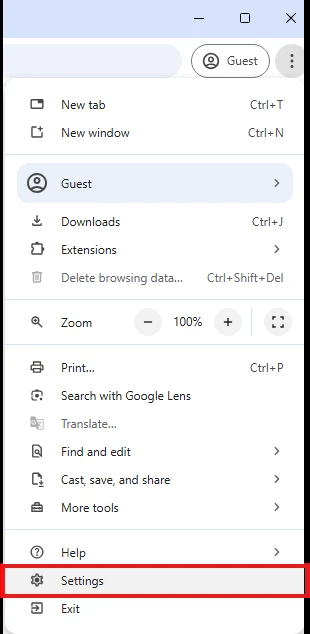
- Chrome ayarlarını açmak için sağ üst köşedeki üç nokta menüsüne tıklayın, ardından ayarlara gidin.
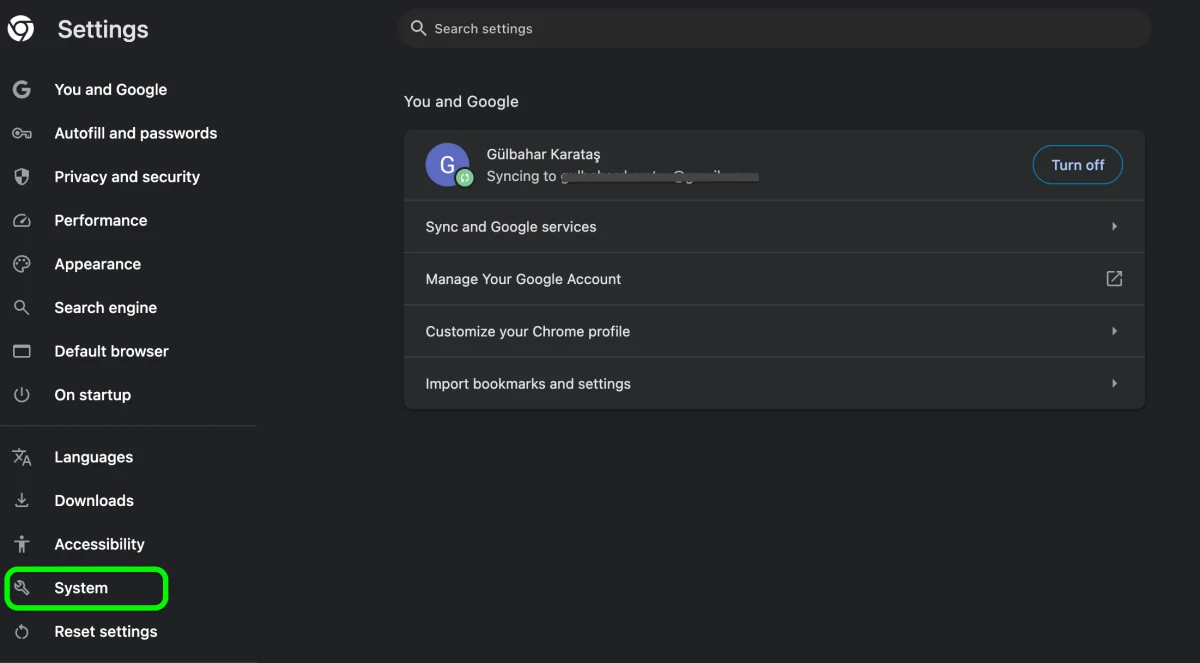
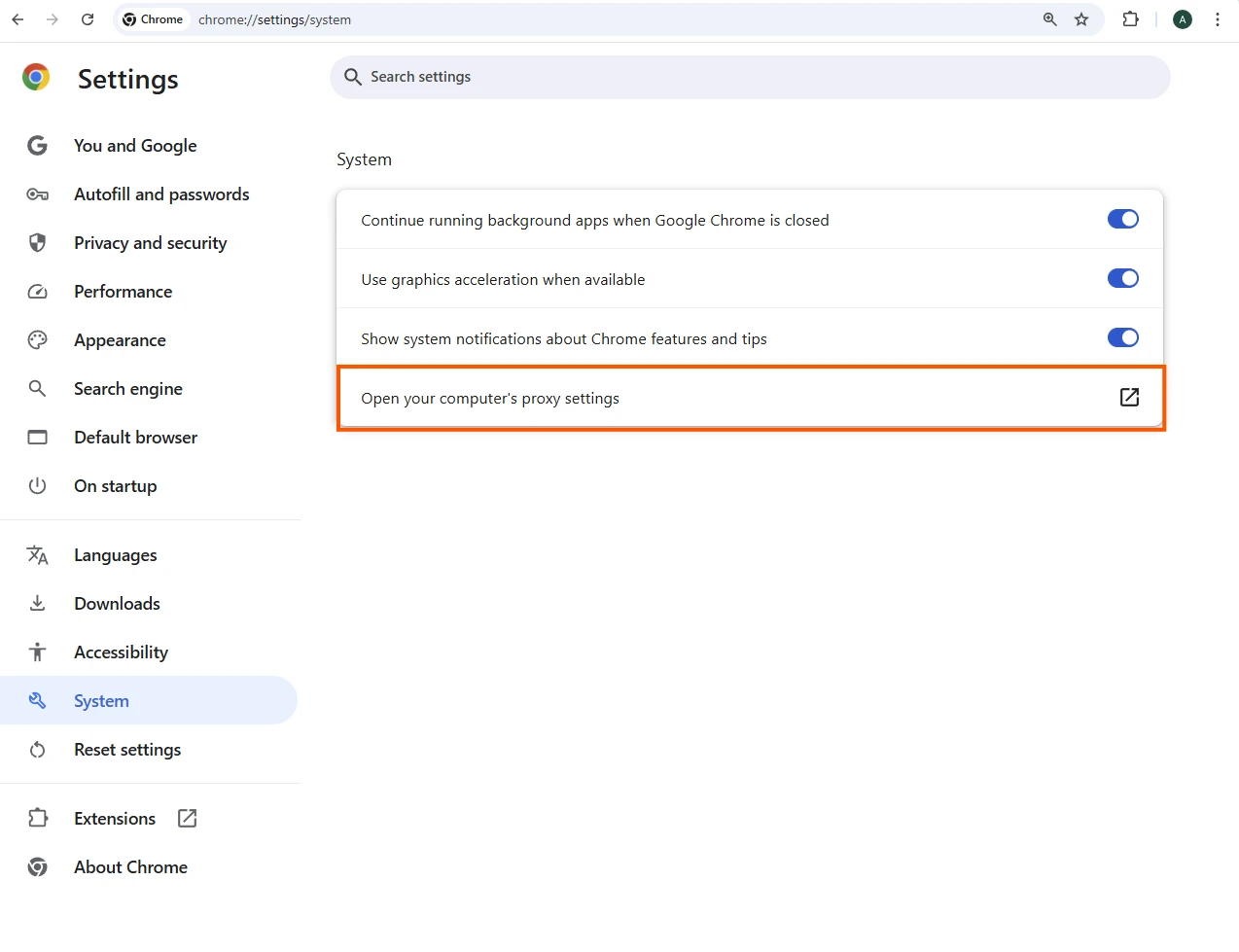
- Aşağı kaydırın ve “Sistem”. öğesine tıklayın.
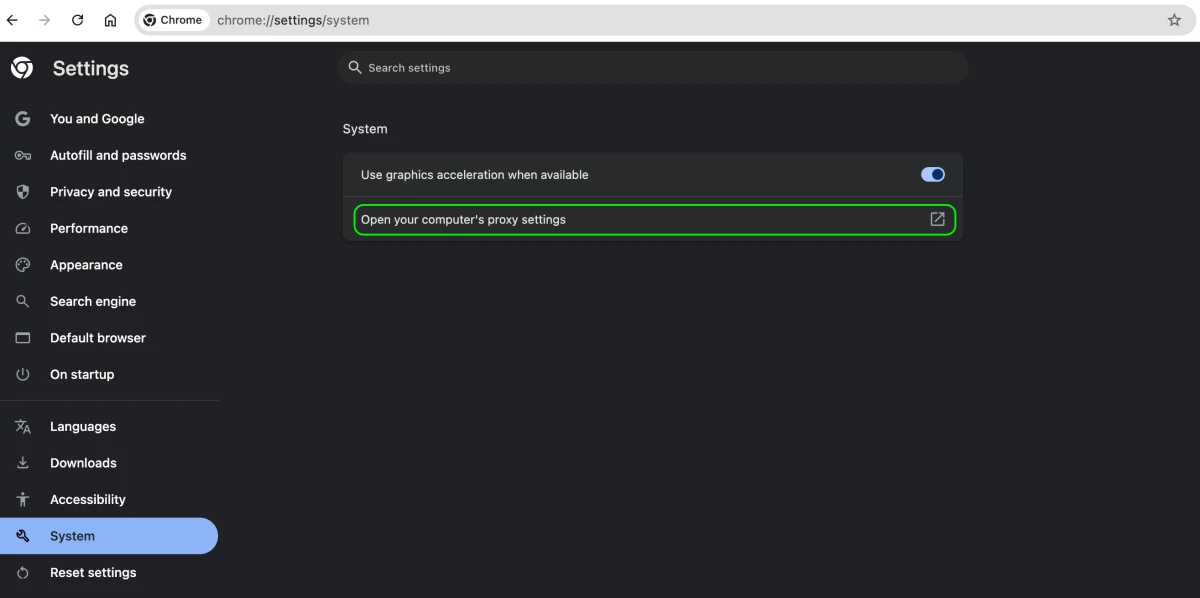
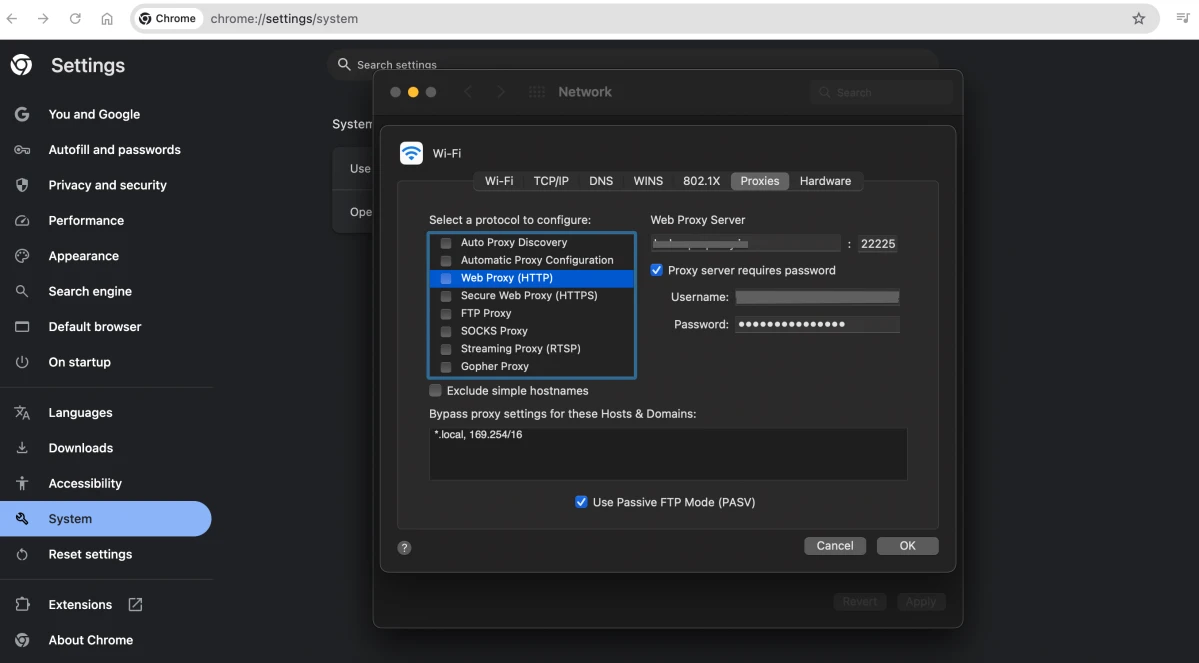
- Bilgisayarınızın proxy ayarlarını açın seçeneğine tıklayın.
- Bu, Chrome uygulama içi proxy sunucu ayarlarına sahip olmadığı için Ağ seçeneklerinde Proxy'ler sayfasını açacaktır. Kurmak istediğiniz proxy sunucusu türünü seçin. Proxy sunucusu bilgilerini girdikten sonra Tamam'a tıklayın.
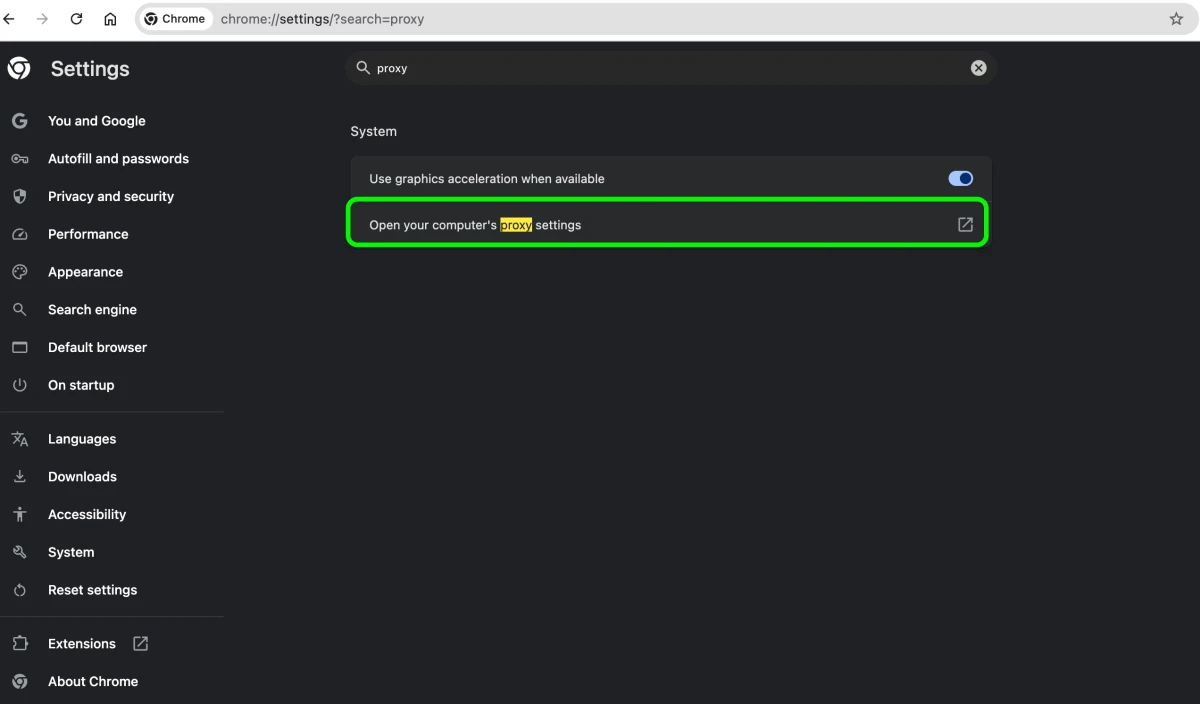
Uyarı: Chrome proxy ayarlarına ayrıca sağ üst köşedeki üç nokta menüsüne tıklayarak > Ayarlar'ı seçerek > ayarlar sayfasının üst kısmındaki arama çubuğuna proxy yazarak > arama sonuçlarında "Bilgisayarınızın proxy ayarlarını açın" seçeneği görünecektir şeklinde de erişilebilir.
Windows'ta Chrome'da proxy ayarlama
- Chrome tarayıcınızı açın ve üç nokta menü simgesine tıklayın.
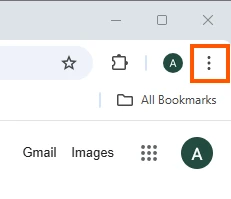
- Açılır menüden Ayarlar öğesini seçin.
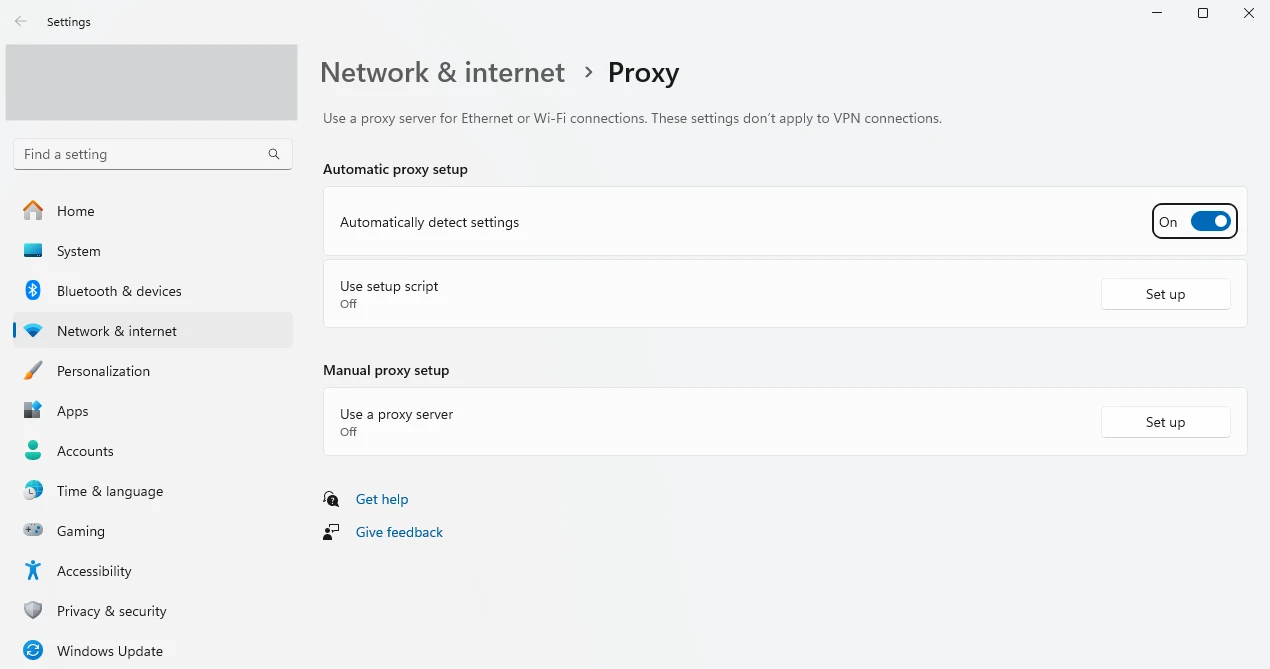
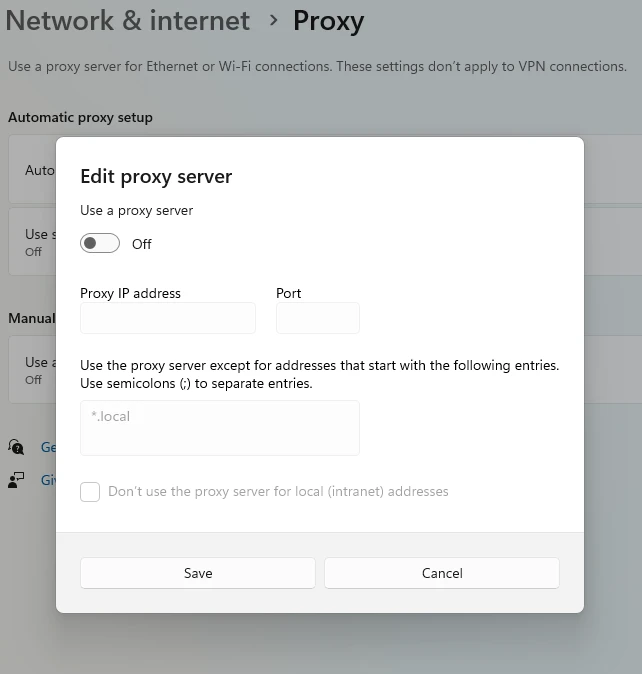
- Sistem bölümüne ve Bilgisayarınızın proxy ayarlarını açın seçeneğine tıklayın. Bu, proxy ayarları penceresini açacaktır.
- manuel proxy kurulumu bölümünde Açık konumuna getirin.
- Proxy hizmet sağlayıcınız tarafından sağlanan IP adresi ve bağlantı noktası numarası gibi gerekli proxy bilgilerini girin.
Linux'ta Chrome'da proxy ayarlama
Linux'ta Chrome, masaüstü ortamının ağ ayarlarını okur. GNOME'da:
- Ayarlar → Ağ → Ağ Proxy'si öğesini açın.
- Modu Manuel olarak ayarlayın ve her protokol için ana bilgisayar adını ve bağlantı noktasını girin.
Chrome, bir terminalden başlatıldığında http_proxy, https_proxy ve no_proxy ortam değişkenlerine de uyar. Chrome'a uygulanan bir proxy için aşağıdaki komut satırı bayrağını kullanın.
Uzantı ile Chrome'da proxy ayarlama
Chrome'da proxy uygulamak için bakımı yapılan, Manifest V3 uyumlu bir proxy uzantısı kullanın. Örneğin, orijinal Proxy SwitchyOmega artık Chrome'da çalışmıyor çünkü Google 2025 ortalarında Manifest V2'yi kullanımdan kaldırdı. Kurulduktan sonra:
- Uzantıyı açın ve yeni bir proxy profili oluşturun.
- Protokolü (HTTP, HTTPS veya SOCKS5) ayarlayın ve proxy IP adresini ve bağlantı noktasını girin.
- Proxy'niz kimlik doğrulaması gerektiriyorsa bir kullanıcı adı ve parola ekleyin.
- Kaydedin, araç çubuğundan profili etkinleştirin ve bir kontrol sitesinde IP'nizi doğrulayın.
Test edilmiş ücretsiz ve premium seçenekler karşılaştırması için en iyi Chrome proxy uzantıları rehberimize bakın.
Chrome için proxy ayarlama (komut satırı bayrağı)
--proxy-server bayrağı, sistem ayarlarını değiştirmeden tek bir Chrome örneğine proxy uygular.
Windows:
macOS:
Linux:
Bayrağı kullanmadan önce çalışan tüm Chrome pencerelerini kapatın. Chrome, yeni bir başlatmayı mevcut sürece yönlendirir ve aksi takdirde bayrağı yok sayar. Aynı anda normal bir oturumun açık kalması için ayrı bir profil ekleyin: --user-data-dir="/tmp/chrome-proxy".
Chrome proxy ayarları nasıl devre dışı bırakılır?
Chrome proxy ayarlarınızı devre dışı bırakmak için şu adımları izleyin:
Sistem Tercihleri > Ağ > Gelişmiş > Proxy'ler > Tüm protokollerin işaretini kaldırın > Tamam'a ve ardından Uygula'ya tıklayın.
 Tercih edilen kaynak olarak ekle
Chrome sistem proxy ayarlarını kullanır mı?
Chrome'un kendine ait bir proxy motoru yoktur. Windows'ta sistem proxy'sini WinInet aracılığıyla okur; macOS ve Linux'ta işletim sistemi veya masaüstü ortamı ayarlarını kullanır.
Bu nedenle işletim sistemi düzeyinde ayarlanan herhangi bir proxy, Chrome'a otomatik olarak uygulanır; bu nedenle "Chrome'un proxy'sini değiştirmek" sistem proxy'nizi değiştirmek anlamına gelir.1
SSS'ler
Bir proxy, Chrome trafiğini doğrudan bağlanmak yerine bir aracı sunucu üzerinden yönlendirir ve web sitelerinin gördüğü IP adresini ve konumunu değiştirir.
Chrome sistem proxy'sine dayandığı için, yapılandırdığınız herhangi bir proxy, işletim sistemi ağ yığınını kullanan her uygulamaya uygulanır.
Hayır. Chrome, işletim sisteminizin proxy yapılandırmasını kullanır. Chrome menüsünden proxy ayarlarını açmak, işletim sistemi proxy sayfasını başlatır.
Üç nokta menüsüne tıklayın → Ayarlar → Sistem → Bilgisayarınızın proxy ayarlarını açın veya ayarlar arama çubuğuna proxy yazıp aynı seçeneği seçin.
Evet. Windows'ta Chrome, sistem proxy'sini WinInet aracılığıyla okur; bu nedenle Ağ & İnternet → Proxy bölümünde ayarlanan herhangi bir proxy Chrome'a uygulanır.
Bu araştırmayı kaynak gösterin
Yayınlayacağınız yere uygun formatı seçin. Bağlantılı sürümü CMS'inize yapıştırmak, geri bağlantıyı korur.
@misc{karatas2026,
  author = {Karatas, Gulbahar},
  title  = {{Chrome Proxy Ayarları: Windows, Mac ve Linux}},
  year   = {2026},
  month  = aug,
  howpublished    = {\url{https://aimultiple.com/chrome-proxy-settings}},
  note   = {AIMultiple. Erişim tarihi: 4 Ağustos 2026}
}
Değişiklik günlüğü
3 güncellemeChrome'da eklentiyle proxy ayarlama bölümü eklendi
Linux'ta ve --proxy-server komut satırı bayrağıyla Chrome proxy ayarlamaya dair bölümler eklendi.
Gizlilik ayarları ve manuel proxy maskeleme hakkında bir bölüm eklendi.
Referans Linkleri



Yorum yapan ilk kişi olun
E-posta adresiniz yayınlanmayacak. Tüm alanlar gereklidir. Yorumlar orijinal dilinde bırakılır.