


Android Proxy Sunucusu Ayarlarını Yapılandırma

Android'de, ayarlar uygulamasında her Wi-Fi ağı için bir proxy yapılandırabilirsiniz. Bir ağ için ayarladığınızda kayıtlı kalır, ancak işlemi proxy ile kullanmak istediğiniz her ağ için tekrarlamanız gerekir.
Başlamadan önce bilmeniz gereken üç şey var:
- Wi-Fi için yapılmıştır: Proxy ayarı bir Wi-Fi özelliğidir. Mobil verinin APN ayarlarında ayrı bir proxy alanı vardır; bkz. mobil için proxy yapılandırma.
- Protokol desteği: Yerleşik Wi-Fi proxy'si HTTP ve HTTPS proxy'lerini yönetir. SOCKS5 üçüncü taraf bir uygulama gerektirir.
- Kimlik doğrulama: Wi-Fi proxy ekranında kullanıcı adı veya parola alanı yoktur. Oturum açma gerektirmeyen proxy'lerle çalışır.
Android için proxy sunucuları
Genel proxy listesi ile adı bilinen bir sağlayıcının ücretsiz katmanı arasında fark vardır. İlki risklidir: bilinmeyen operatörler, hesap verebilirlik yok. İkincisi gizlilik politikası ve destek masası olan bir şirkettir.
Birkaç yerleşik sağlayıcı, telefonunuzda bir proxy'yi test etmek için yeterli olan kredi kartı gerektirmeyen bir ücretsiz katman sunar:
Sağlayıcı | Ücretsiz katman (aylık) | Kapsam |
|---|---|---|
15 veri merkezi IP'si, 2 GB | Küresel | |
5 ABD veri merkezi IP'si, 5 GB | Küresel | |
10 proxy, 1 GB | ABD |
Android'de proxy nasıl kurulur (Wi-Fi)
Adım 1: Wi-Fi ağ listenizi açın
Önce proxy kullanmak istediğiniz ağa bağlanın. Ağ listesine giden yol üreticinize bağlıdır:
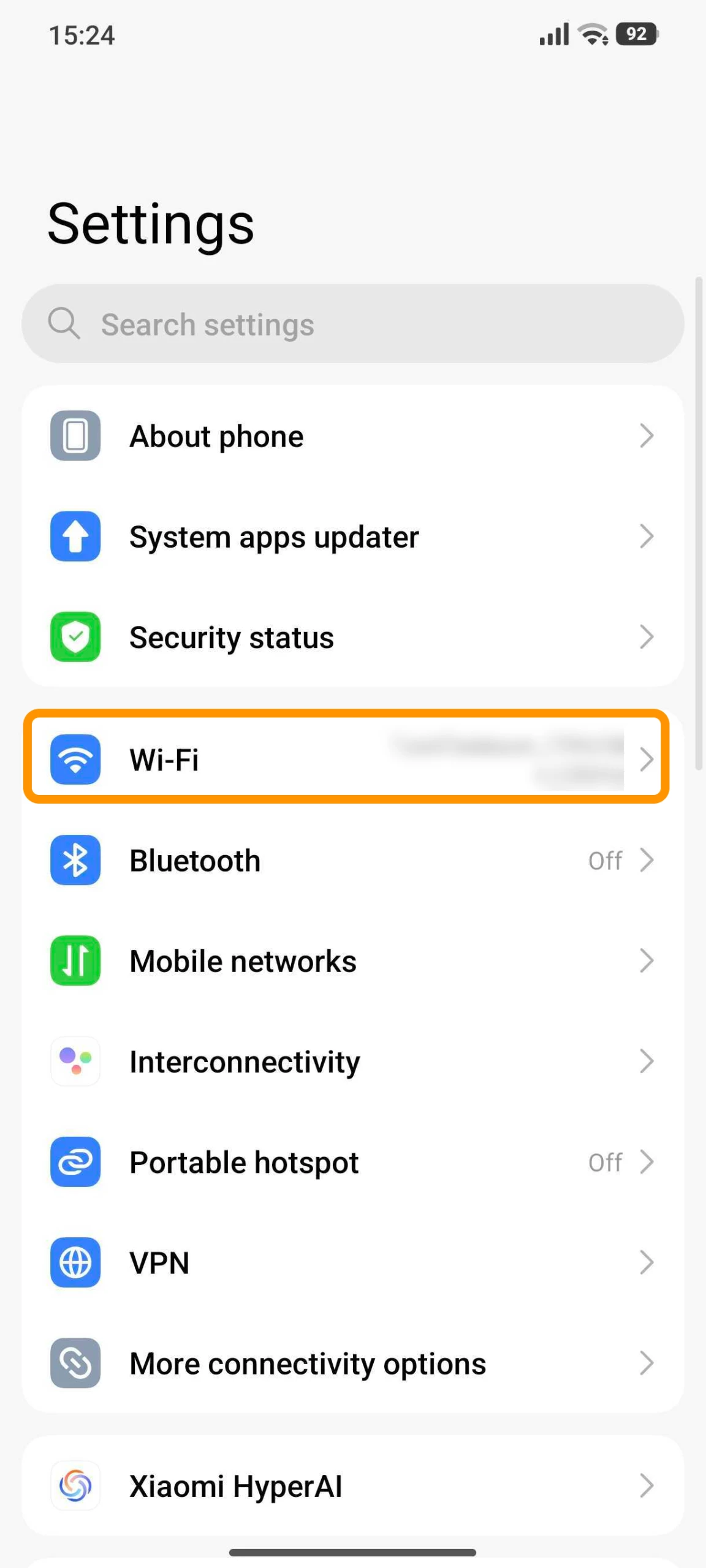
Adım 2: Ağın ayrıntı görünümünü açın
- Pixel/stok Android: bağlı ağın yanındaki dişli simgesine, ardından sağ üstteki kalem (Düzenle) simgesine dokunun.
- Samsung: ağ adının yanındaki dişli simgesine dokunun.
- HyperOS / MIUI: ağ satırının sağ ucundaki oka (>) dokunun
Cihazınızda giriş noktasını bulamazsanız, ağ adına dokunup basılı tutun ve ardından Ağı değiştir seçeneğini seçin. Henüz katılmadığınız bir ağı yapılandırmak için Ağ ekle seçeneğini kullanın ve kaydetmeden önce Gelişmiş seçenekleri genişletin.
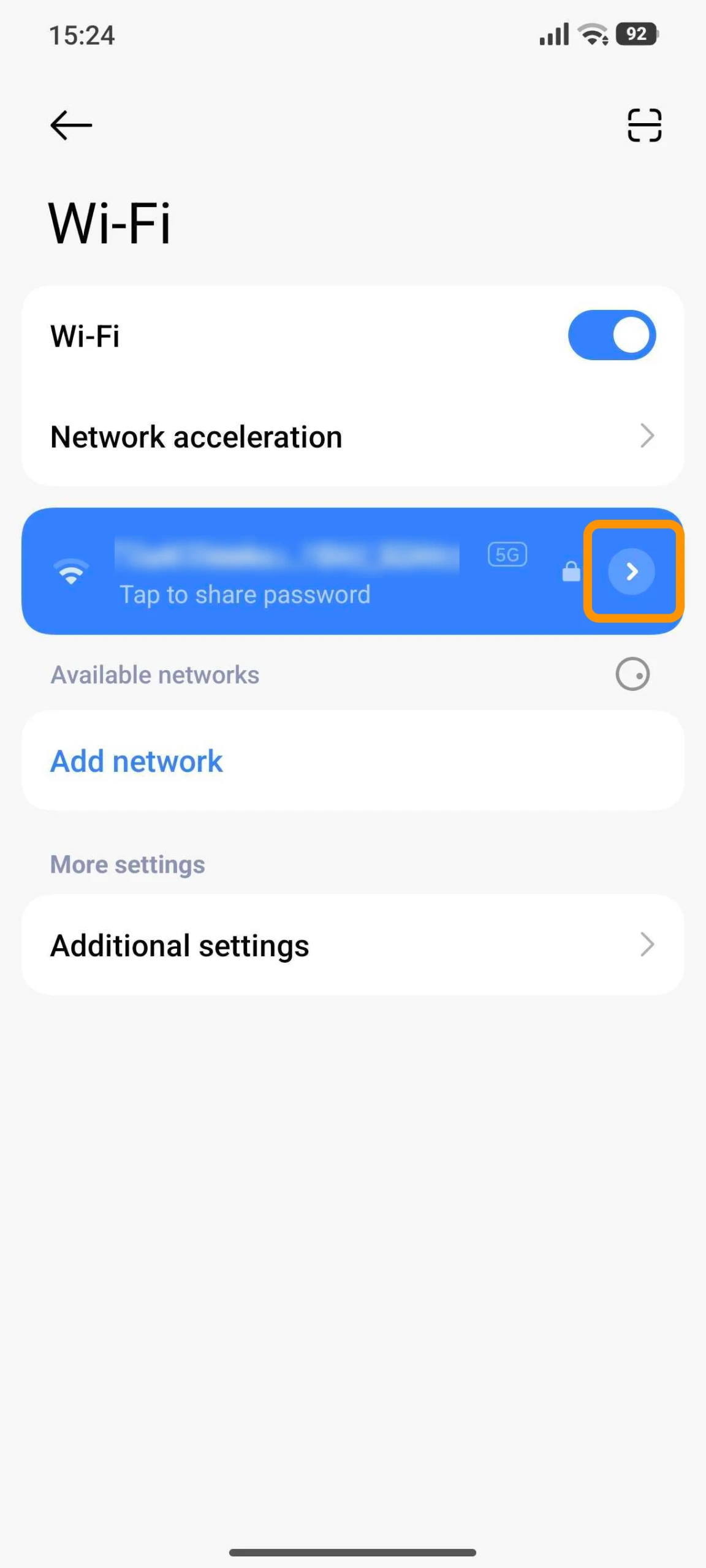
Adım 3: Proxy seçeneğini bulun
Ağ ayrıntıları ekranında Proxy bölümüne kaydırın. Varsayılan değeri Yok'tur.
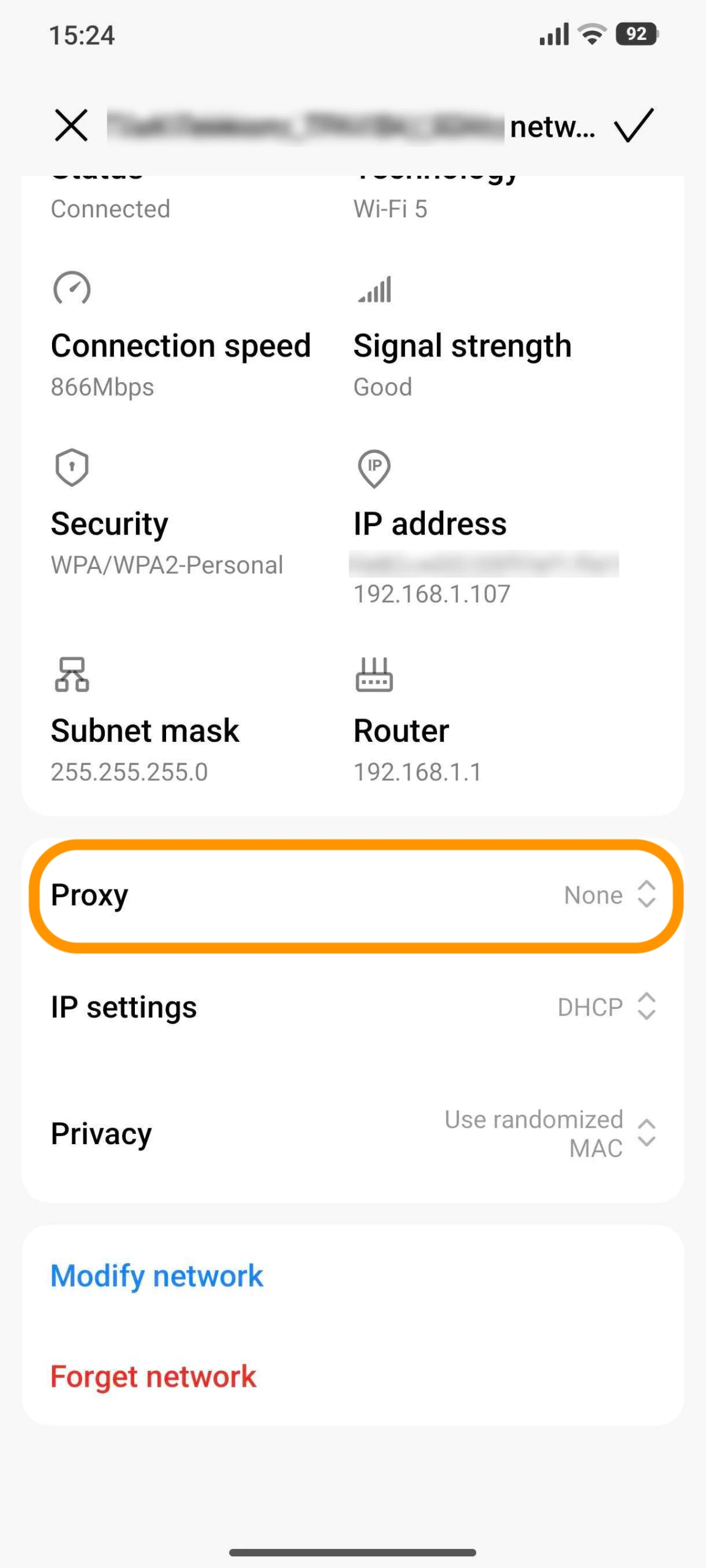
Stok Android'de, önce Gelişmiş seçeneklere dokunmanız gerekebilir. HyperOS ve One UI'da genellikle doğrudan ayrıntılar ekranında bulunur ve genişletme gerekmez.
Menü ifadeleri ve yerleşimi işletim sistemi sürümleri arasında değişir; bu nedenle görmüyorsanız, aynı ekrandaki herhangi bir “Gelişmiş” veya “Ek ayarlar” başlığının altına bakın.
Adım 4: Ayrıntıları girin
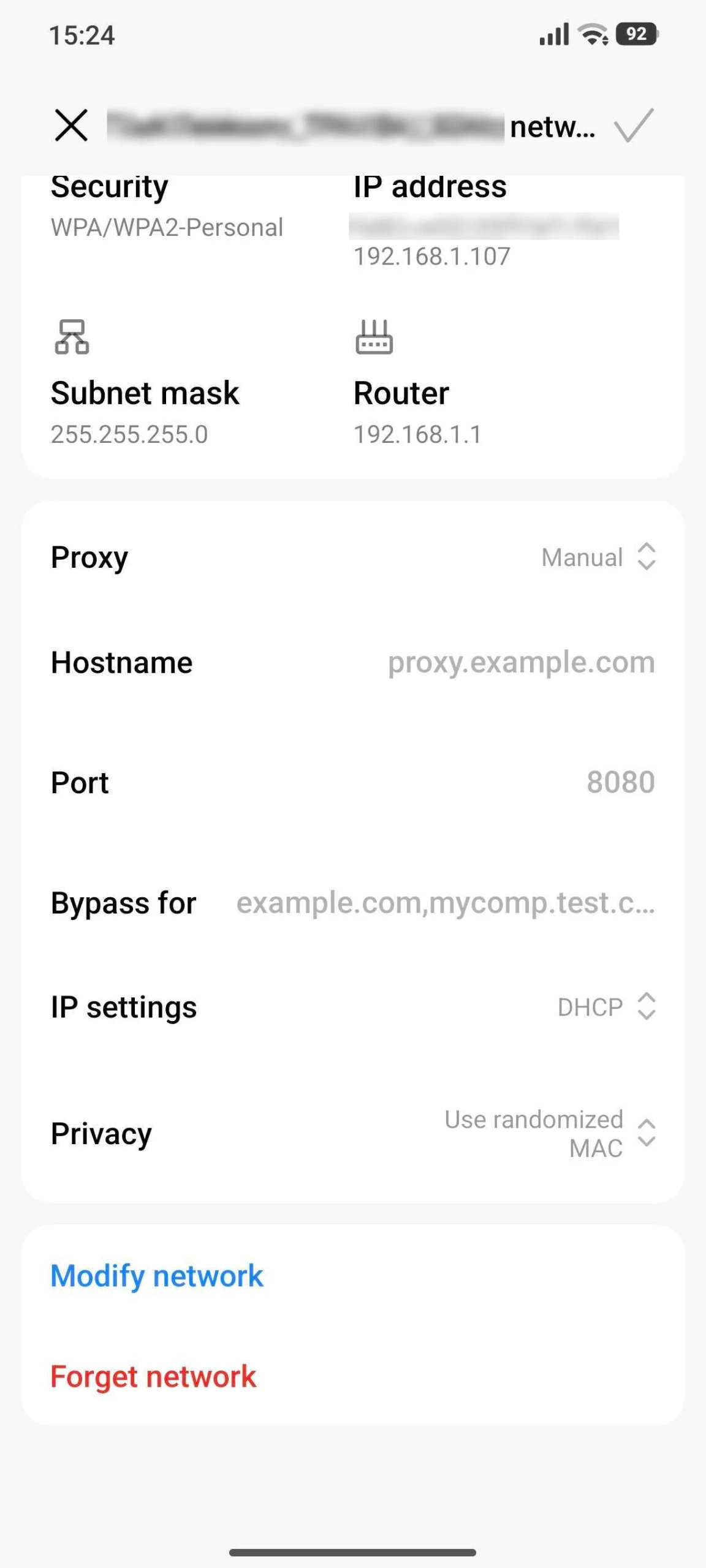
Mobil veri için proxy yapılandırma
Android'in Ayarlar uygulamasında mobil veri için genel bir proxy anahtarı yoktur. Yukarıda yapılandırdığınız Wi-Fi proxy'si her Wi-Fi ağı için ayrı saklanır; hücresel veriye geçtiğinizde artık geçerli olmaz.
APN proxy'si
APN ayarlarınız Proxy ve Port alanlarını içerir:
Ayarlar → Ağ ve internet → Mobil ağ (veya SIM'ler) → Erişim Noktası Adları → etkin APN'nize dokunun.
Bazı ağlarda bu alanlar gerçekten HTTP trafiğinizi kontrol eder. Diğer birçoğunda ise etkisizdir; çünkü operatörler genellikle APN düzenlemeyi kilitler, özel proxy ayarlarını yok sayar veya bunları kendi ayarlarıyla değiştirir. Denemeden önce bilmeniz gereken bazı şeyler şunlardır:
- Operatörünüz oturum açma gerektiriyorsa Kullanıcı Adı ve Parola alanlarını kullanın. Bu alanlar Kimlik doğrulama türü seçeneğiyle çalışır. Mobil veri çalışmayı durduracağı için buraya proxy kimlik bilgilerini girmeyin.
- Bu proxy, Wi-Fi proxy'si gibi HTTP ve HTTPS destekler. SOCKS desteklemez.
- Yanlış değer girmek mobil veriyi devre dışı bırakabilir. APN ayarları ayrıca MMS, VoLTE ve Wi-Fi aramayı da kontrol eder.
- Bazı Android sürümlerinde, telefonunuzu yeniden başlattıktan veya ağ değiştirdikten sonra APN ayarları operatör varsayılanlarına sıfırlanabilir.
ADB
Android'in genel bir proxy ayarı vardır; ancak kullanıcı arayüzünde gösterilmez. USB hata ayıklama açıkken ve cihaz bir bilgisayara bağlıyken:
Kaldırmak için:
Bu, Wi-Fi ve mobil veri genelinde geçerlidir. Uyarılar: yeniden başlatma veya belirli ağ değişikliklerinden sonra sıfırlanabilir; kimlik doğrulamayı desteklemez; ve proxy erişilemez hale gelirse her yerde bağlantınızı kaybedersiniz; bu nedenle ayarlamadan önce kaldırma komutunu el altında bulundurun.
Proxy nasıl devre dışı bırakılır ve proxy ile ilgili bağlantı sorunları nasıl giderilir
Wi-Fi proxy'sini kaldırma
Cihazınız için Adım 1'deki yolun aynısını izleyin, ağ ayrıntılarını açın, Proxy'yi Yok olarak ayarlayın ve kaydedin. Ayar belirli bir ağa bağlı olduğundan, eklediğiniz ağda temizlemeniz gerekir.
İnsanları şaşırtan bir şey: bir ağı unutursanız, proxy ayarı da onunla birlikte gider. Daha sonra yeniden katıldığınızda, proxy yapılandırılmamış temiz bir ağ elde edersiniz.
APN proxy'sini kaldırma
Ayarlar → Mobil ağ → Erişim Noktası Adları → geçerli APN'ye dokunun → Proxy ve Port alanlarını temizleyin → Kaydet. Bir şey yanlış görünüyorsa, operatörünüzün varsayılan APN'sini veya APN menüsündeki “Varsayılana sıfırla” seçeneğini kullanın.
 Tercih edilen kaynak olarak ekle
SSS'ler
Bir proxy yapılandırmak, cihazınıza trafiği bir ara sunucu üzerinden yönlendirmesini söyler. Android'in yerleşik desteği HTTP ve HTTPS proxy'lerini kapsar; UDP'yi de destekleyen SOCKS5 üçüncü taraf bir uygulama gerektirir.
Hayır. Her Wi-Fi ağı için ayrı bir proxy yapılandırırsınız ve hücresel eşdeğeri, birçok operatörün yok saydığı veya kilitlediği APN proxy alanıdır.
Birleşik bir anahtara en yakın şey, ADB aracılığıyla ayarlayabileceğiniz gizli genel proxy'dir; bu, cihaz genelinde geçerli olur ancak yeniden başlatmada sıfırlanır ve kimlik doğrulamayı desteklemez.
Android'in yerleşik proxy'si ağ düzeyinde uygulanır, bu nedenle tek bir uygulamayı hedefleyemez. Bazı üçüncü taraf proxy uygulamaları, hangi uygulamaların proxy üzerinden yönlendirileceğini ve hangilerinin doğrudan bağlanacağını seçmenize olanak tanıyan uygulama başına kuralları destekler.
Bir proxy, veri kullanımını doğası gereği artırmaz veya azaltmaz; hacmi değil rotayı değiştirir; ancak bazı sıkıştırma proxy'leri bant genişliğini mütevazı ölçüde azaltır.
Bu araştırmayı kaynak gösterin
Yayınlayacağınız yere uygun formatı seçin. Bağlantılı sürümü CMS'inize yapıştırmak, geri bağlantıyı korur.
@misc{karatas2026,
  author = {Karatas, Gulbahar},
  title  = {{Android Proxy Sunucusu Ayarlarını Yapılandırma}},
  year   = {2026},
  month  = jul,
  howpublished    = {\url{https://aimultiple.com/android-proxy-server-settings}},
  note   = {AIMultiple. Erişim tarihi: 17 Temmuz 2026}
}6 veri noktasının sonuçları ve zaman damgaları. Bu makaledeki grafik ve tablolarda gösterilen özet verileri, 2 CSV dosyası içeren ZIP dosyası olarak indirin.
Arkasındaki ayrıntılı veriyi ister misiniz? Premium'a katılın





Yorumlar 1
Düşüncelerinizi Paylaşın
E-posta adresiniz yayınlanmayacak. Tüm alanlar gereklidir. Yorumlar orijinal dilinde bırakılır.
I have serious issue onproxy server on melbet applications in my phone, now it's too difficult for me to entire in my betting analyses due to proxy server policy or it's something else i don't know exactly happened to my app. So my request to you is that, you can help me for further details on how to solve it efficiently.
Hi Sebit, thanks for your comment! Some apps block connections made through proxies or VPNs because of their rules. Here are a few things you can check: 1. Check your proxy settings: Go to Settings > Wi-Fi, press and hold your network, tap Modify network > Advanced options, and look at the Proxy field. If you did not set up a proxy, select None. If you use a proxy, confirm the address and port number. 2. Switch to mobile data. If the app works on mobile data but not on Wi-Fi, check your Wi-Fi proxy settings. 3. Clear the app cache. Go to Settings > Apps > the app you want to set up a proxy for> Storage and tap Clear cache. Update the app if needed. Hope this helps!