


Telegram Proxy Ayarı: Ücretsiz Bağlantılar ve Adım Adım

Telegram uygulamalarında iki proxy türünü destekler: SOCKS5 ve MTProto. SOCKS5 bir sunucu ve port kullanır; kullanıcı adı ve parola isteğe bağlıdır. MTProto bir sunucu, port ve zorunlu bir gizli anahtar kullanır. Telegram ayrıca bu ayarları sizin için açıp doldurabilen proxy bağlantılarını destekler.
Telegram kullanıcısının gerçekte ne elde ettiğini görmek için üç SOCKS5 Telegram proxy'sinin ücretsiz katmanlarını test ettik; sonuçlara atlayın.
Telegram için Ücretsiz SOCKS5 Proxy'leri
Aşağıdaki üç planın tümü (veri merkezi IP'leri) deneme değil kalıcı ücretsiz katmanlardır ve üçü de Telegram'ın ihtiyaç duyduğu SOCKS5'i destekler.
Sağlayıcı | Ücretsiz IP'ler | Aylık Veri | Çıkış |
|---|---|---|---|
15 | 2 GB | Genel | |
5 | 5 GB | Yalnızca ABD | |
10 | 1 GB | Genel |



Daha fazla seçenek için en iyi ücretsiz SOCKS5 proxy sağlayıcıları rehberimize bakın.
Telegram proxy kıyaslaması
- Bright Data fotoğraf veya video gönderiyorsanız veya Telegram'ı mobilde kullanıyorsanız en hızlısıdır; en hızlı aktarım (1.96/2.01 MB/s) ve en hızlı yeniden bağlanma süresi (359 ms).
- Oxylabs: çoğunlukla metin gönderiyorsanız, en büyük ücretsiz kota (5 GB) ve en düşük mesaj başına gecikme süresi (1.106 ms).
Gecikme
Hız
Nasıl test ettik
Her sağlayıcıyla bir ücretsiz hesap oluşturduk, SOCKS5 üzerinden Telegram'a bağlandık, 250 MB'lık bir dosya yükleyip indirdik ve 5 eşzamanlılıkta 250 kısa metin mesajı gönderdik. Dosya boyutu ve mesaj sayısı sağlayıcıların ücretsiz bant genişliği sınırlarıyla sınırlandırıldı.
Bu sonuçlar, sağlayıcıların ücretli altyapısından ziyade ücretsiz katmanları ürün olarak tanımlar. Tam metodoloji aşağıdadır.
Telegram'da SOCKS5 proxy nasıl yapılandırılır (iOS)
- Telegram'ı açın ve Ayarlar'a gidin.
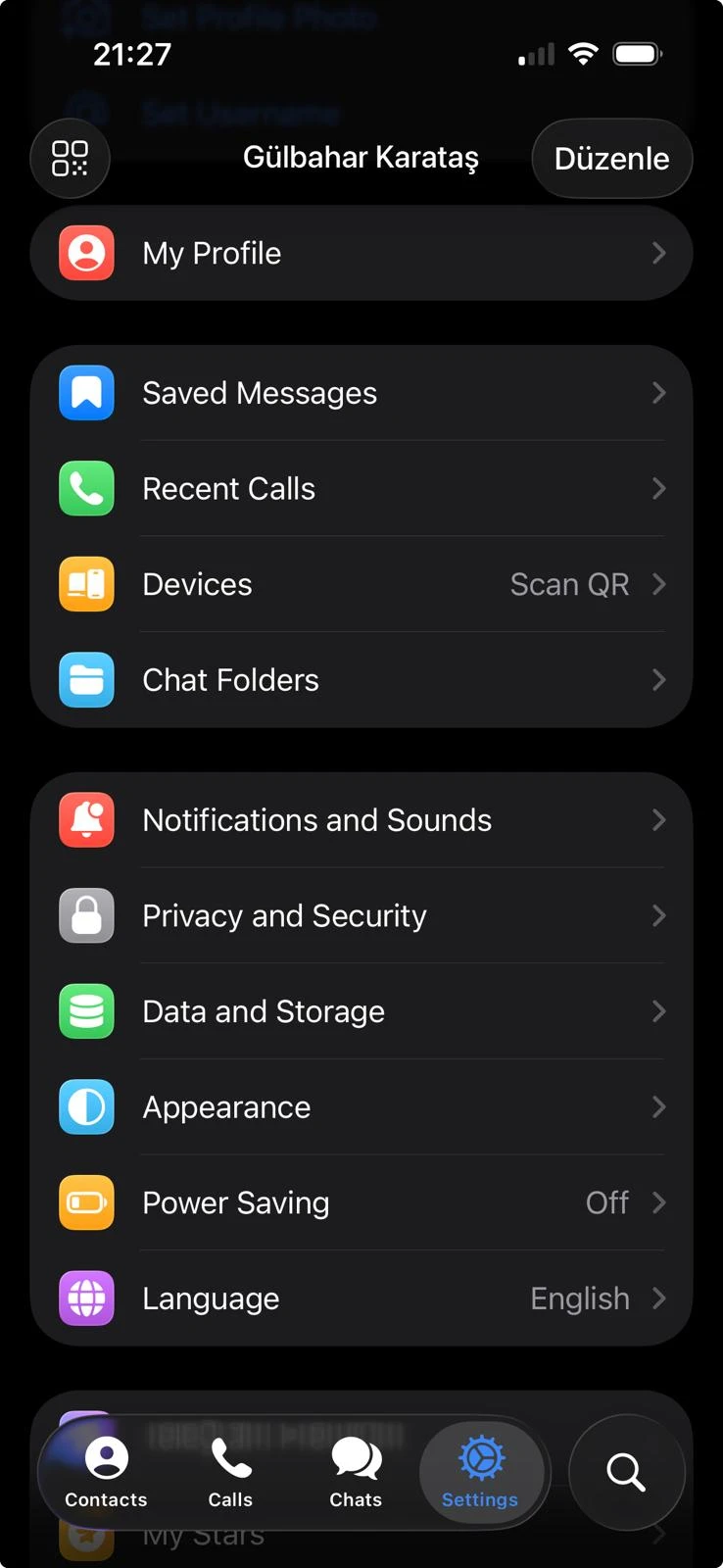
- Telegram Ayarlar içinde Veri ve Depolama'yı bulun ve seçin.
- Telegram'ın proxy ayarları sayfasını açmak için Proxy'ye dokunun.
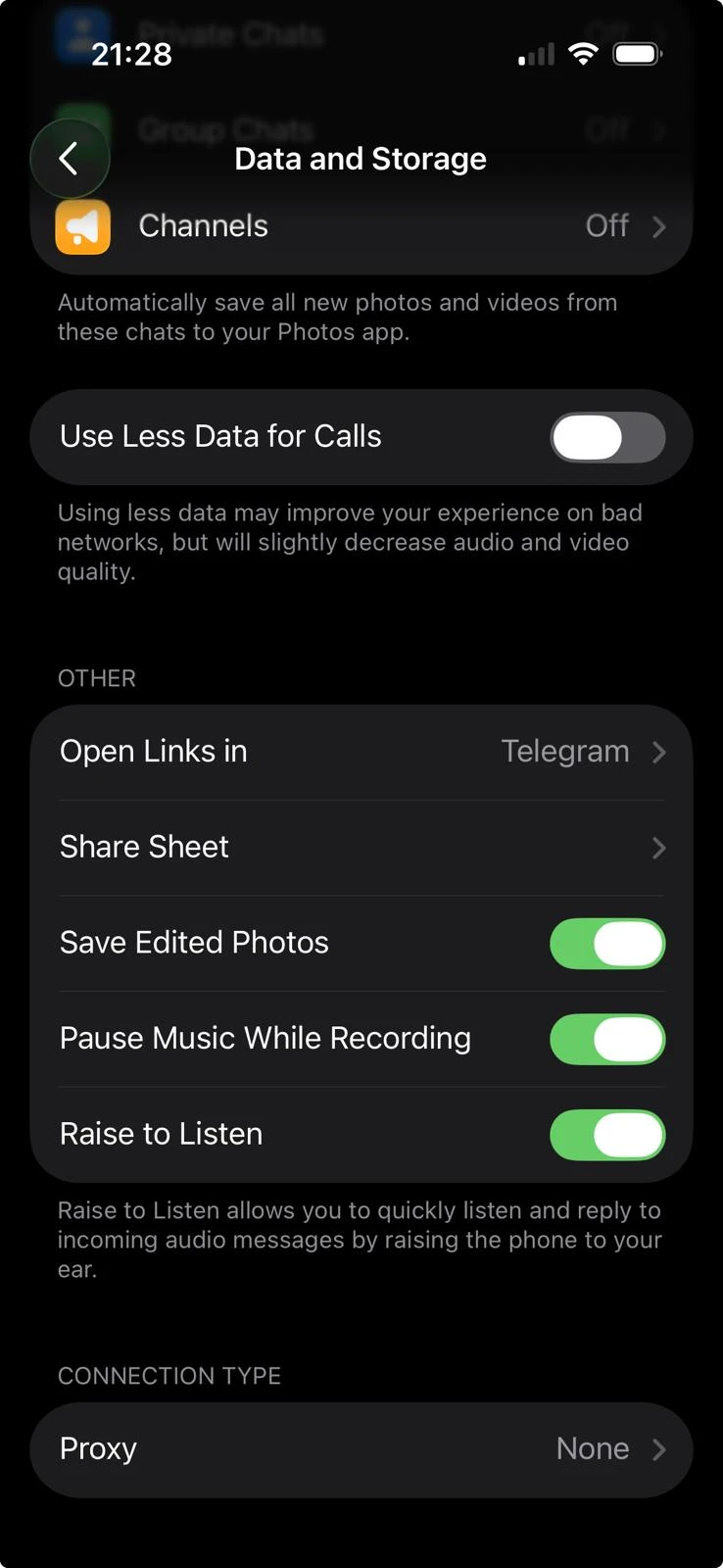
- Telegram, yapılandırmak istediğiniz proxy türünü seçmenizi isteyecektir. SOCKS5 ve MTProto proxy'ler için farklı alanlar kullanır. Proxy Ekle'ye dokunduktan sonra mevcut seçeneklerden SOCKS5'i seçin. Seçildikten sonra Telegram, SOCKS5 bağlantısı için gerekli giriş alanlarını gösterecektir. Bunlar normalde şunları içerir:
- Sunucu
- Port
- Kullanıcı Adı
- Parola
Not: Kullanıcı adı ve parola alanları genellikle isteğe bağlıdır, ancak bu kullandığınız proxy'ye bağlıdır. Bazı SOCKS5 proxy'ler yalnızca sunucu ve port ile çalışırken, diğerleri oturum açma bilgileri gerektirir.
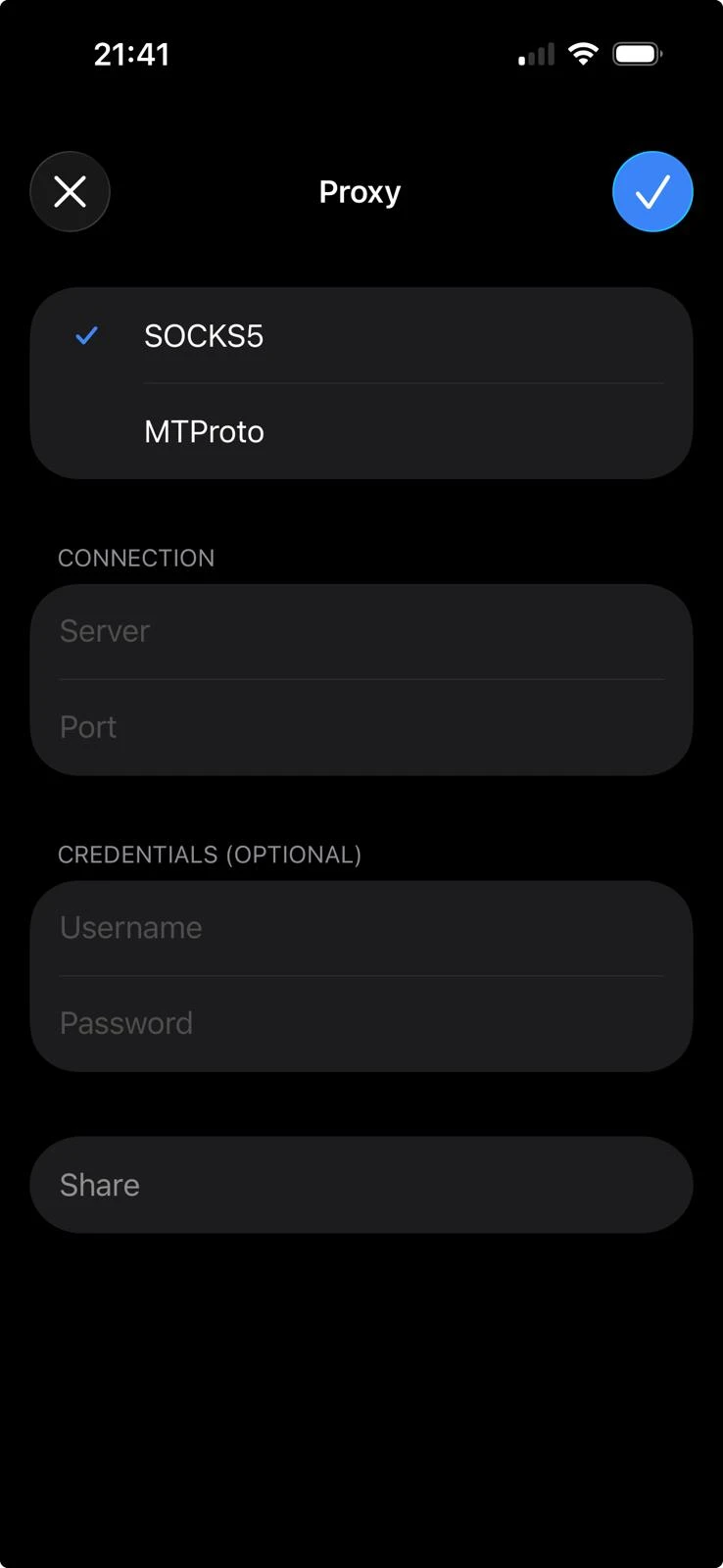
- Gerekli tüm bilgileri girin; sunucu adresi ve port numarası. Proxy sağlayıcınız size bağlantı bilgileri veriyorsa, bunları Telegram'a şu şekilde eşleyin: ana bilgisayar adı Sunucu alanına, sayısal bağlantı uç noktası Port alanına, oturum açma adı Kullanıcı Adı alanına ve gizli oturum açma dizesi Parola alanına gider.
- SOCKS5 proxy'niz kimlik doğrulaması gerektiriyorsa Kullanıcı Adı ve Parola alanlarını doldurun.
- Gerekli tüm bilgileri girdikten sonra proxy'yi kaydedin. Kaydedildikten sonra yeni SOCKS5 proxy'niz proxy listenizde görünmelidir.
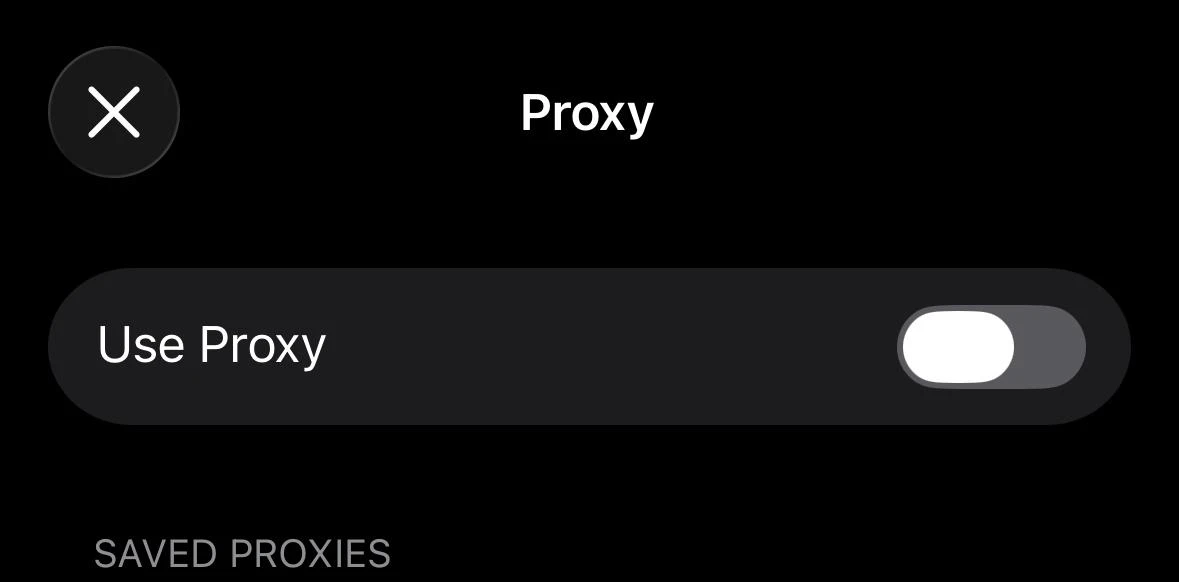
- Proxy Kullan anahtarının açık olduğundan emin olun. Bu seçenek etkinleştirildiğinde Telegram bağlantısını eklediğiniz SOCKS5 proxy üzerinden yönlendirir. Anahtar kapalıysa proxy kaydedilmiş olabilir ancak etkin olarak kullanılmaz.
Android'de yol aynıdır, yalnızca etiketler farklıdır:
Ayarlar → Veri ve Depolama → Proxy Ayarları → Proxy Ekle → SOCKS5. Aynı sunucu, port, kullanıcı adı ve parolayı girin.
Telegram, Proxy Kullan'ı açtığınız anda proxy'yi uygular.
Telegram'da MTProto proxy nasıl yapılandırılır
Telegram'da bir MTProto proxy kullanmak istiyorsanız kurulum SOCKS5'e benzer, ancak gerekli bilgiler farklıdır. Kullanıcı adı ve parola yerine Telegram bir sunucu, port ve gizli anahtar ister.
- Yeni bir proxy bağlantısı oluşturmak için Proxy Ekle'ye dokunduğunuzda Telegram proxy türünü seçmenizi isteyecektir. Mevcut bağlantı türlerinden MTProto'yu seçin.
- Telegram bu proxy türü için gerekli alanları gösterecektir. SOCKS5'in aksine burada genellikle kullanıcı adı ve parola alanlarını görmezsiniz.
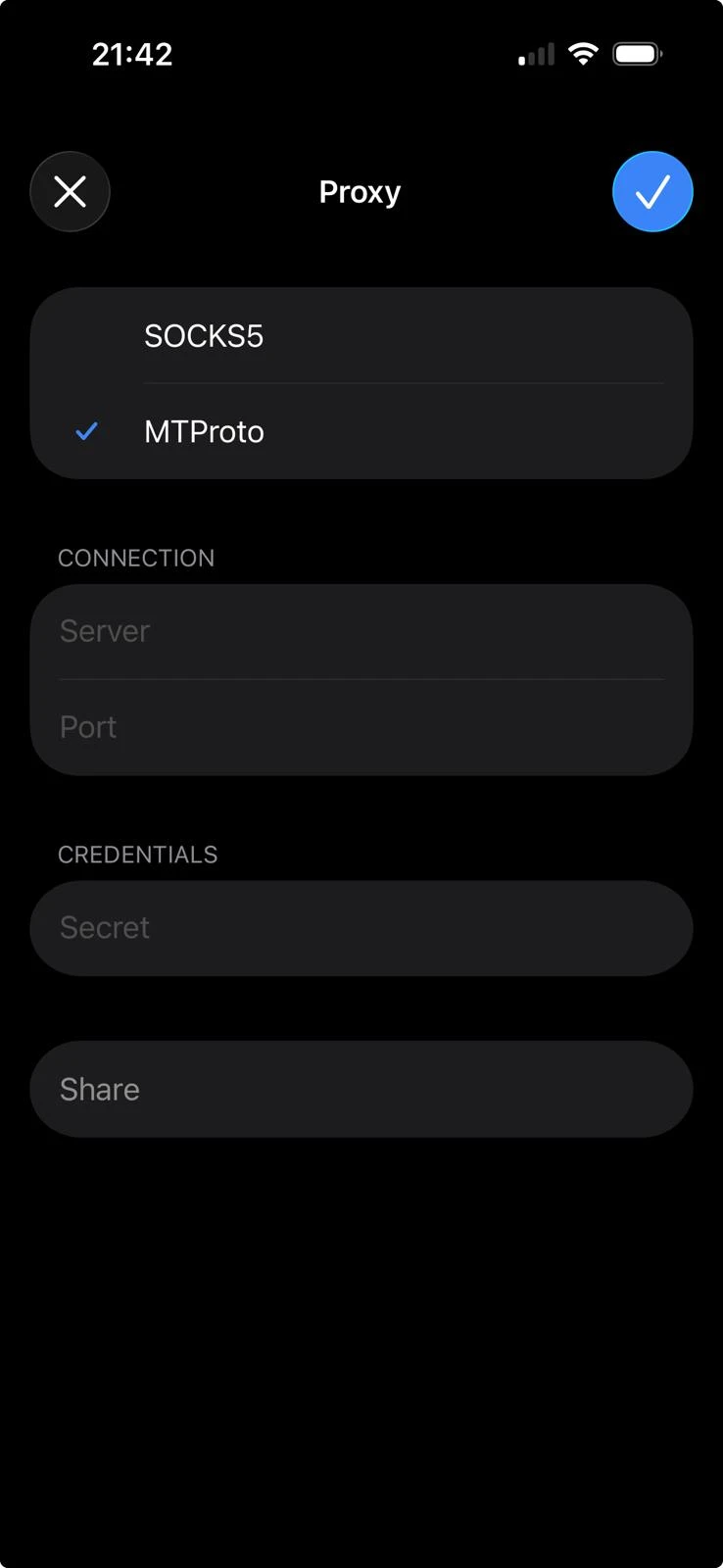
- MTProto proxy kurulumunda Sunucu alanı proxy ana bilgisayar adını veya IP adresini, Port alanı port numarasını ve Gizli Anahtar alanı proxy hizmeti tarafından sağlanan MTProto gizli anahtarını içerir. SOCKS5'in aksine MTProto genellikle kullanıcı adı ve parola kullanmaz. Bunun yerine Telegram sunucu, port ve gizli anahtarı kullanarak bağlanır.
- Sunucu, port ve gizli anahtarı girdikten sonra proxy ayarlarını kaydedin.
- Proxy Kullan anahtarının açık olduğundan emin olun.
Telegram'da proxy nasıl kapatılır
Telegram'ın proxy ayarlarında Proxy Kullan seçeneğini etkinleştirin. Etkin olduğunda, bu ayarlara hızlı erişim için sohbet listenizin üst kısmında bir kalkan simgesi görünür.
- Telegram uygulamasını açın ve Ayarlar'a gidin.
- Ayarlar içinde Veri ve Depolama'ya dokunun.
- Aşağı kaydırın ve Proxy'ye dokunun.
- Proxy Kullan anahtarını bulun ve kapatın.
Telegram proxy bağlantıları (t.me/proxy)
Telegram, uygulamayı açan ve proxy iletişim kutusunu önceden dolduran proxy bağlantılarını destekler, böylece sunucu adresini elle yazmanız gerekmez. Şuna benzerler:
- SOCKS5:
https://t.me/socks?server=<host>&port=<port>&user=<user>&pass=<pass> - MTProto:
https://t.me/proxy?server=<host>&port=<port>&secret=<secret>
Bağlantıya dokunmak Telegram'ı sunucu ve portu gösteren bir onay sayfasıyla açar. Siz onaylayana kadar hiçbir şey uygulanmaz. Ayrıca herhangi bir sohbete, Kayıtlı Mesajlar dahil, bir proxy bağlantısı yapıştırabilir ve oradan dokunabilirsiniz; bu, kendi cihazlarınız arasında proxy taşımanın en basit yoludur.
Birinin size gönderdiği bağlantıya dokunmadan önce bilmeniz gereken iki şey:
- Kimlik bilgileri URL'dedir: Bağlantıyı gören herkes proxy'ye sahip olur. Bir bağlantı herkese açık olarak yayınlandıysa, proxy'nin onu gören herkesle paylaşıldığını varsayın.
- Bir proxy bağlantı meta verilerinizi görür. Telegram'ın şifrelemesi yazdıklarınızı korur. Proxy operatörü yine de hangi IP'den bağlandığınızı görür.
 Tercih edilen kaynak olarak ekle
Telegram'da SOCKS5 ve MTProto
Telegram iki ana proxy türünü destekler: SOCKS5 ve MTProto. Ancak her biri farklı kimlik bilgileri gerektirir. SOCKS5 genellikle bir sunucu adresi, bir port ve bazen de kullanıcı adı ve parola gerektirir.
MTProto bir sunucu adresi, port ve bir gizli anahtar gerektirir. SOCKS5 genel amaçlı bir proxy'dir, MTProto ise özellikle Telegram için tasarlanmıştır.
Aşağıdaki durumlarda SOCKS5 proxy'lerini seçin:
- proxy sağlayıcınız standart proxy kimlik bilgileri sağlıyorsa
- kurulum bir kullanıcı adı ve bir parola içeriyorsa
Aşağıdaki durumlarda MTProto'yu seçin:
- sağlayıcınız proxy'nin Telegram için olduğunu belirtiyorsa
- kurulum bir gizli anahtar içeriyorsa
Telegram'da SOCKS5 nedir?
SOCKS5, Telegram dahil çeşitli uygulama ve hizmetlerle uyumlu bir proxy protokolüdür. Telegram'da SOCKS5'i yapılandırmak için genellikle aşağıdaki bilgilere ihtiyacınız vardır:
- Sunucu adresi
- Port numarası
- İsteğe bağlı kullanıcı adı
- İsteğe bağlı parola
Telegram'da MTProto nedir?
MTProto, Telegram'ın kendi proxy sunucu biçimidir. Telegram'da bir MTProto proxy şunları gerektirir:
- sunucu
- port
- gizli anahtar
Telegram için proxy'leri nasıl test ettik
Kurulum
Her sağlayıcıyla yeni bir ücretsiz hesap oluşturuldu. Üçü de süre sınırlı denemeler yerine kalıcı ücretsiz planlar sunar. Test edilen tüm proxy'ler, her sağlayıcının ücretsiz planından paylaşılan veri merkezi IP'leridir.
Tüm ölçümler SOCKS5 üzerinden Telegram'a bağlanan uzak bir VPS'ten alındı. Test boyutu sağlayıcıların ücretsiz bant genişliği sınırlarıyla sınırlandırıldı: 250 MB'lık bir dosya ve 250 mesaj.
Verim:
250 MB'lık bir test dosyası Telegram'a yüklendi ve geri indirildi. Aktarım hızları (MB/s) ve tamamlanma süreleri kaydedildi.
Mesaj gecikmesi:
250 kısa metin mesajı her proxy üzerinden 5 eşzamanlılıkta gönderildi. Her mesaj için gidiş-dönüş süresi kaydedildi; bildirilen rakam ortalamadır. Aynı 250 mesaj için başarı oranı kaydedildi.
Eşzamanlılık her sağlayıcı için 5 olarak ayarlandı; bu, grubun en düşük ücretsiz katman eşzamanlılık sınırının (Oxylabs, 20 oturum) altındadır, bu nedenle hiçbir sağlayıcı kendi sınırıyla kısıtlanmamıştır.
SSS'ler
Evet. Telegram'ın belgeleri SOCKS5 proxy bağlantılarını içerir ve SOCKS5 parametrelerini sunucu, port ve isteğe bağlı kullanıcı adı ve parola olarak gösterir.
Metin mesajlaşması için etkin olarak sınırsızdır; bir mesaj gidiş-dönüşü yaklaşık bir kilobayt mertebesindedir. Medya için çok daha azdır: yaklaşık 3.000 sıkıştırılmış fotoğraf veya yaklaşık bir saat video. Ölçülü bir ücretsiz proxy üzerinden bağlanmadan önce Ayarlar → Veri ve Depolama → Otomatik medya indirme seçeneğini kapatın.
Testlerimizde Bright Data'nın ücretsiz katmanı en yüksek verime ve en düşük bağlantı gecikmesine sahipti; Oxylabs ise en düşük mesaj başına gecikmeye sahipti.
Bu araştırmayı kaynak gösterin
Yayınlayacağınız yere uygun formatı seçin. Bağlantılı sürümü CMS'inize yapıştırmak, geri bağlantıyı korur.
@misc{karatas2026,
  author = {Karatas, Gulbahar},
  title  = {{Telegram Proxy Ayarı: Ücretsiz Bağlantılar ve Adım Adım}},
  year   = {2026},
  month  = oct,
  howpublished    = {\url{https://aimultiple.com/telegram-proxy-setting}},
  note   = {AIMultiple. Erişim tarihi: 5 Ekim 2026}
}9 veri noktasının sonuçları ve zaman damgaları. Bu makaledeki grafik ve tablolarda gösterilen özet verileri, 3 CSV dosyası içeren ZIP dosyası olarak indirin.
Arkasındaki ayrıntılı veriyi ister misiniz? Premium'a katılın
Değişiklik günlüğü
3 güncellemeTelegram proxy karşılaştırmasındaki Hız bölümü kaldırıldı.
Bright Data, Webshare ve Oxylabs için SOCKS5 ücretsiz proxy hız testi sonuçları eklendi.
3.500'den fazla SOCKS5, SOCKS4 ve HTTPS proxy'sini filtreler ve CSV indirmeyle kapsayan Nodemaven ücretsiz proxy listesi bölümü eklendi.


Yorum yapan ilk kişi olun
E-posta adresiniz yayınlanmayacak. Tüm alanlar gereklidir. Yorumlar orijinal dilinde bırakılır.