


iPhone Proxy Nasıl Kurulur ve Kapatılır

iPhone proxy ayarlarını yapılandırmak, herhangi bir Wi-Fi bağlantısı için sistem düzeyinde ağ trafiğini yönetmenizi ve gizliliği artırmanızı sağlar.
İster profesyonel kullanım için bir HTTP proxy kurmanız gereksin, ister bağlantı sorunlarını gidermek için iPhone'da proxy ayarlarını kapatmak isteyin, bu kılavuz iOS ve iPadOS'u kapsar.
iPhone için proxy sunucuları
Herhangi bir HTTP veya HTTPS endpoint'ine sahip sağlayıcı iPhone ile çalışır. İşte test için ücretsiz proxy'ler sunan bazı proxy sağlayıcıları:
Sağlayıcı | Ücretsiz kota (ay) | Protokoller | Konumlar | Kart gerekli |
|---|---|---|---|---|
15 IP, 2 GB | HTTP(S) | Global (veri merkezi) | Hayır | |
10 proxy, 1 GB | HTTP ve SOCKS5 | Global (veri merkezi) | Hayır | |
5 IP, 5 GB | HTTP/HTTPS/SOCKS5 | Yalnızca ABD | Hayır |
Bilmeniz gereken kısıtlamalar:
Kurulumdan önce şunları aklınızda bulundurun:
- iOS HTTP ve HTTPS proxy'lerini destekler:Yerleşik ayarları kullanarak bir SOCKS5 proxy yapılandıramazsınız.
- Hücresel veri için yerleşik proxy ayarları yok: iPhone, kullanıcıların Wi-Fi ayarlarında HTTP ve HTTPS proxy'lerini yapılandırmasına olanak tanır. Proxy'ler Wi-Fi bağlantılarına uygulanır ve her Wi-Fi ağı için ayrı ayrı yapılandırılmalıdır.
iPhone ve iPad'de HTTP proxy nasıl yapılandırılır (manuel kurulum)
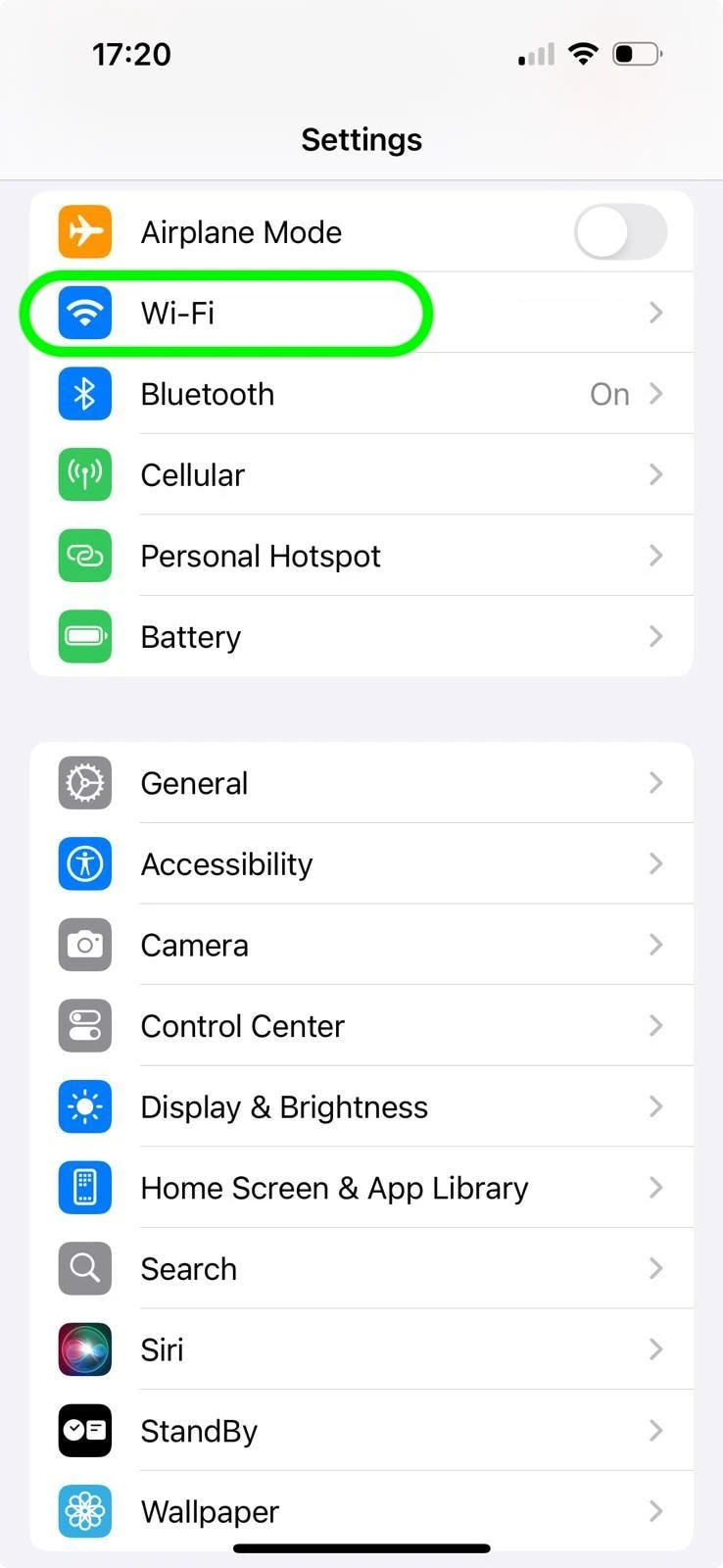
- iPhone ayarlarınızı açın ve kullanılabilir ağları görmek için Wi-Fi'ye dokunun.
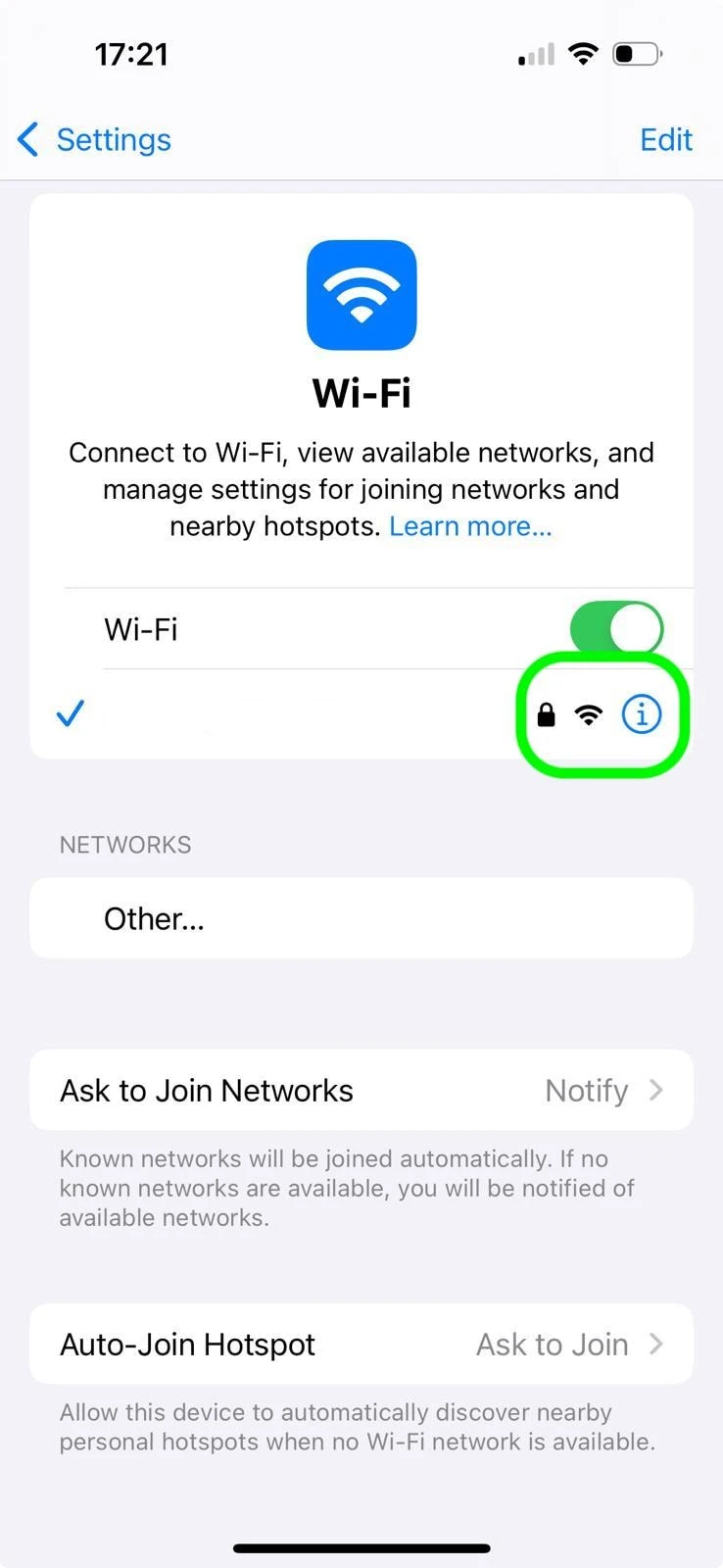
2. Şu anda bağlı olduğunuz Wi-Fi ağının yanındaki “i” (bilgi) simgesine dokunun.
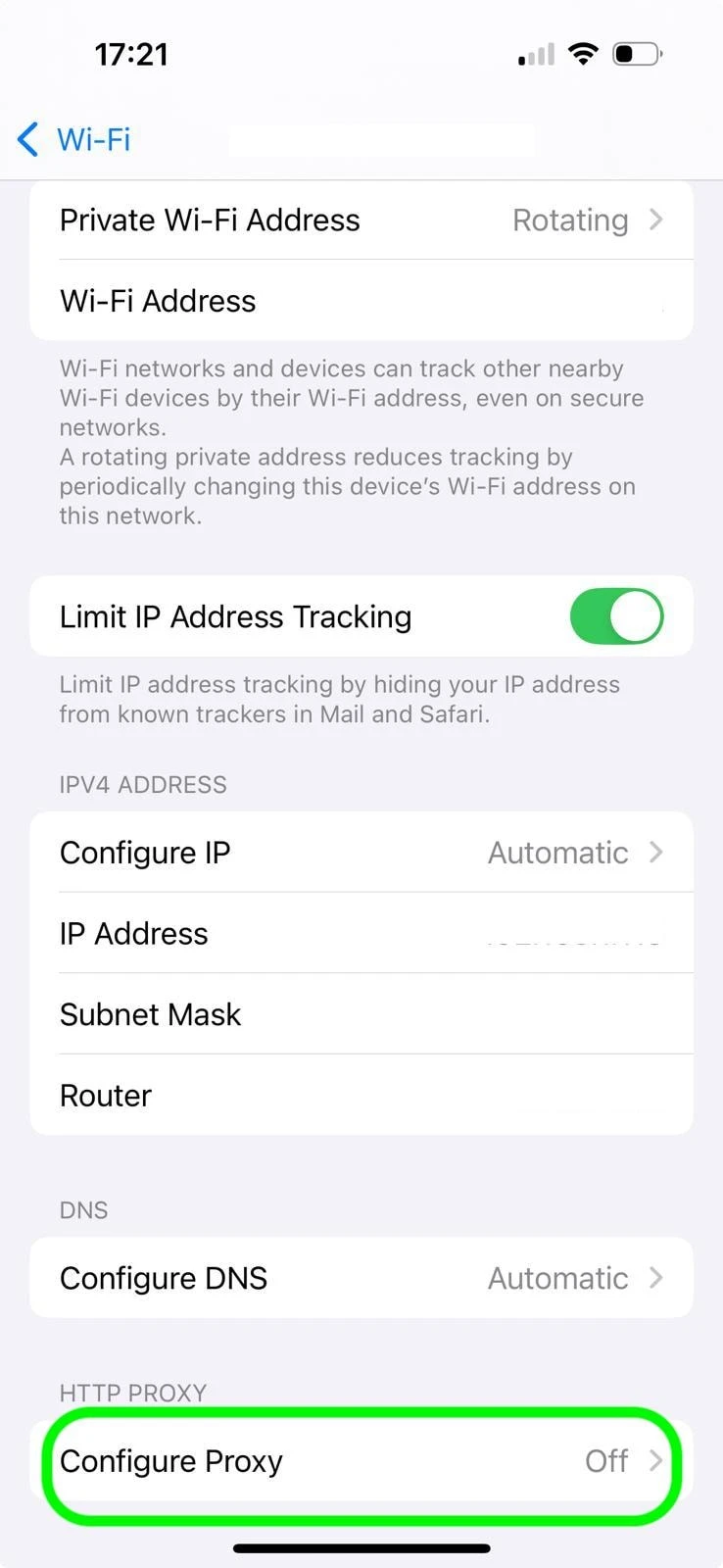
3. HTTP Proxy bölümüne kaydırarak “Proxy'yi Yapılandır”ı seçin.
4. Size üç Proxy Yapılandırma Modu gösterilecektir:
- Kapalı: Kullanılan bir proxy yok.
- Manuel: Proxy bilgilerini manuel olarak girin.
- Otomatik: Bir PAC (Proxy Otomatik Yapılandırma) veya URL girin.
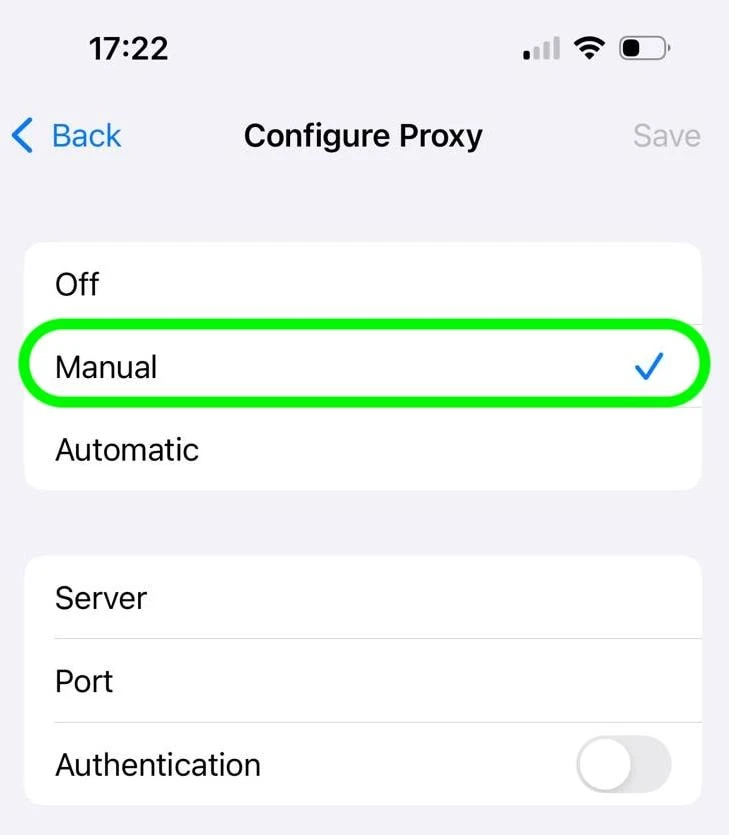
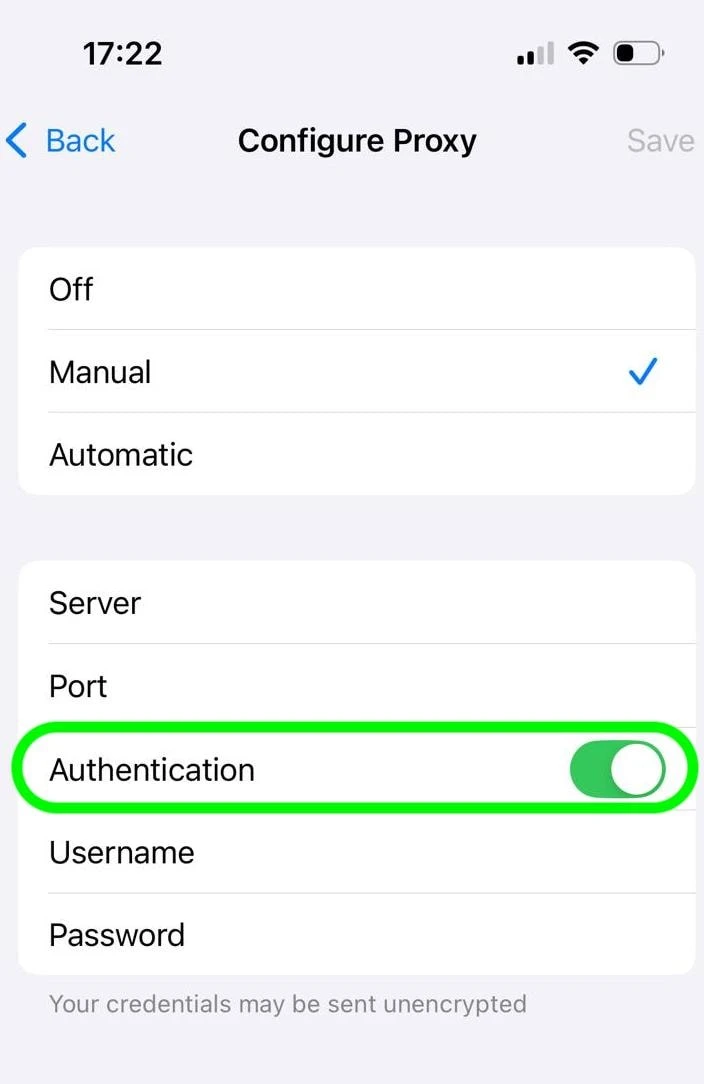
5. Manuel yapılandırma için Manuel'e dokunun ve proxy servis sağlayıcınızın sağladığı sunucu adresi ve bağlantı noktası numarası dahil proxy bilgilerini girin. Gerekirse Kimlik Doğrulama seçeneğini etkinleştirin ve ardından kullanıcı adınızı ve şifrenizi girin.
iPhone'da proxy nasıl kapatılır veya devre dışı bırakılır?
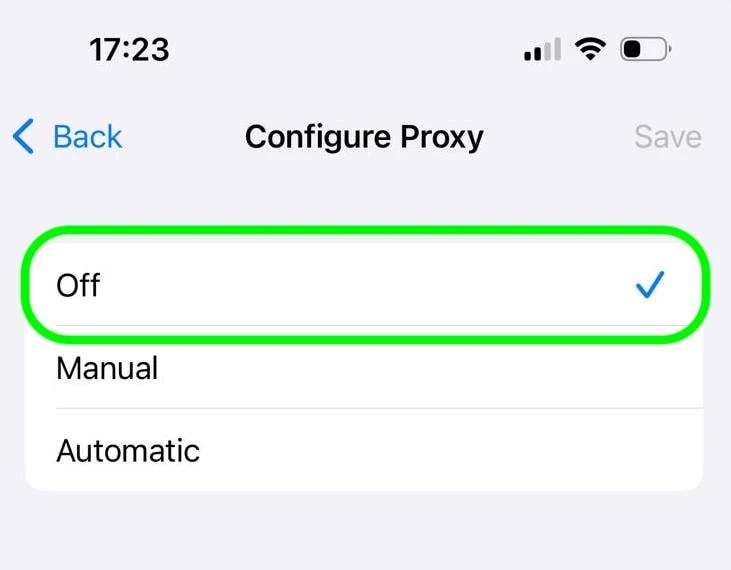
- Ayarlar > Wi-Fi bölümüne geri dönün.
- Bağlı Wi-Fi ağının yanındaki mavi “i” simgesine dokunun.
- “HTTP PROXY” bölümüne kaydırın.
- Kapalı seçeneğini seçin.
- Sağ üst köşedeki Kaydet'e dokunun.
Hücresel veri için iPhone proxy ayarları
iPhone'da hücresel veri için yerleşik proxy ayarları yoktur. “Proxy'yi Yapılandır” seçeneği Wi-Fi ağ ayarları altında görünür. Orada ayarladığınız bir HTTP proxy'si Wi-Fi için geçerlidir. Hücresel trafiği şunlar üzerinden yönlendirebilirsiniz:
- Sağlayıcının iOS uygulaması veya yöneticisi: Bazı proxy sağlayıcıları, sistem ayarlarına dokunmadan mobil bağlantıları yönetmenize olanak tanır.
- Üçüncü taraf bir proxy istemcisi: Shadowrocket, Potatso veya AdGuard gibi uygulamalar kurallarını hem Wi-Fi hem de hücresel veriye uygular ve ayrıca iOS'un desteklemediği protokolleri de destekler (örn. SOCKS5).
iPhone neden hücresel veriyi proxy üzerinden yönlendirmenize izin vermez
Wi-Fi ve hücresel bağlantılar iOS'ta farklı şekilde yönetilir. Wi-Fi ağları, doğrudan düzenleyebileceğiniz HTTP Proxy alanı da dahil olmak üzere ağ bazında ayarlar sunar. Buna karşılık hücresel bağlantılar, operatörünüz tarafından kontrol edilen APN (Erişim Noktası Adı) ayarlarıyla yönetilir ve Apple burada bir proxy alanı sunmaz. Sistem düzeyinde bir menü olmadığından, hücresel trafiği cihaz düzeyinde çalışan bir uygulamayla proxy üzerinden yönlendirmeniz gerekir.
Üçüncü taraf uygulamalar bunu nasıl aşar
Shadowrocket, Potatso ve AdGuard gibi uygulamalar Apple'ın Network Extension (VPN) çerçevesini kullanır. Bir proxy alanını düzenlemek yerine, cihazda yerel bir VPN tüneli oluşturur ve hücresel dahil trafiğinizi o tünelin içindeki proxy'niz üzerinden yönlendirir. Bu nedenle hem Wi-Fi hem de mobil veri üzerinde çalışırlar, yerleşik ayarlar ise yalnızca Wi-Fi için geçerlidir. Etkin olduğunda durum çubuğunda bir VPN simgesi görürsünüz.
Manuel ve otomatik proxy yapılandırması
- Manuel Kurulum: Proxy sağlayıcınız size sabit bir sunucu adresi ve bağlantı noktası veriyorsa.
- Otomatik Kurulum (PAC dosyası): Kurumsal veya dönüşümlü proxy'ler için; PAC betiği proxy'nin ne zaman/nerede kullanılacağını tanımlayabilir.
Manuel Proxy Yapılandırması:
Bu, bireysel kullanıcıların kendi proxy'lerini yapılandırması için en yaygın yöntemdir.
- Manuel'e dokunun.
- Sunucu: Proxy sunucunuzun IP adresini veya ana bilgisayar adını girin.
- Bağlantı Noktası: Proxy sunucunuz için bağlantı noktası numarasını girin.
- Kimlik Doğrulama (İsteğe bağlı): Proxy'niz bir kullanıcı adı ve şifre gerektiriyorsa:
- “Kimlik Doğrulama” anahtarını Açık konumuna getirin.
- Kullanıcı Adınızı girin.
- Şifrenizi girin.
- Sağ üst köşedeki Kaydet'e dokunun.
Otomatik Proxy Yapılandırması (PAC Dosyası)
Ağ yöneticiniz bir Proxy Otomatik Yapılandırma (PAC) dosyası sağlıyorsa bu yöntem idealdir.
- Otomatik'e dokunun.
- “URL” alanına PAC dosyanızın web adresini girin.
- Sağ üst köşedeki Kaydet'e dokunun.
 Tercih edilen kaynak olarak ekle
Yaygın proxy kurulum sorunlarını giderme
Proxy'niz beklendiği gibi çalışmıyorsa veya bağlantınızı geri yüklemek için birini kaldırmaya çalışıyorsanız, aşağıdaki düzeltmeler en yaygın iPhone proxy sorunlarını kapsar.
Bir proxy etkinleştirdikten sonra “İnternet Bağlantısı Yok”
Bu en sık karşılaşılan sorundur ve genellikle proxy sunucu adresinin, bağlantı noktasının veya kimlik bilgilerinin yanlış olduğu ya da sunucunun çevrimdışı olduğu anlamına gelir. Bağlantınızı geri yüklemek için:
- Ayarlar > Wi-Fi'a gidin, “i” simgesine dokunun ve Proxy'yi Yapılandır'ı Kapalı olarak ayarlayın.
- Proxy'ye ihtiyacınız varsa, sağlayıcınızla sunucu adresini ve bağlantı noktasını tekrar kontrol edin; tek bir yanlış rakam bağlantıyı keser.
- Otomatik (PAC) kullanıyorsanız, PAC URL'sinin bir tarayıcıda yüklendiğini doğrulayın. Erişilemeyen bir PAC dosyası o ağdaki tüm trafiği engeller.
Proxy kendini tekrar açmaya devam ediyor
iOS'un kendisi bir proxy'yi yeniden etkinleştirmez, bu nedenle onu başka bir şey uyguluyor:
- Yapılandırma profili: Ayarlar > Genel > VPN ve Aygıt Yönetimi'ni kontrol edin. Bir iş veya okul profili proxy ayarlarını zorunlu kılabilir; profili kaldırmanız veya yöneticiyle iletişime geçmeniz gerekir.
- Proxy veya VPN uygulaması: Shadowrocket veya AdGuard gibi uygulamalar başlatıldığında proxy ayarlarını yeniden uygulayabilir. Bunu durdurmak için uygulamayı kapatın veya devre dışı bırakın.
Kapattıktan sonra proxy hâlâ etkin
iPhone'un proxy ayarlarını her Wi-Fi ağı için ayrı ayrı sakladığını unutmayın. Ev ağınızda kapatmak, ofis ağınızda devre dışı bırakmaz. Bir proxy yapılandırılmış her ağda devre dışı bırakma adımlarını tekrarlayın.
Ayarlar kaydedilmiyor
Kaydet'e dokunmak hiçbir şey yapmıyorsa veya alanlar sıfırlanıyorsa:
- Sunucu ve Bağlantı Noktası alanlarının her ikisinin de doldurulduğundan emin olun; iOS kısmi bir manuel yapılandırmayı kaydetmez.
- Kimlik Doğrulama açıksa, hem Kullanıcı Adı hem de Şifre gereklidir.
- Sağ üst köşedeki Kaydet'e dokunduğunuzdan emin olun.
Proxy hücresel veriye uygulanmıyor
iOS proxy ayarları Wi-Fi için geçerlidir. Hücresel (4G/5G/LTE) trafiği APN ayarları üzerinden yönetilir ve yerleşik menüden proxy'lenemez. Mobil veri üzerinden bir proxy kullanmak için Shadowrocket, Potatso veya AdGuard gibi bir üçüncü taraf uygulamasına ihtiyacınız olacak.
Siteler neden iPhone'da proxy algılandığını söylüyor
Apple, trafiğinizi gizleyebilen iki gizlilik özelliğine sahiptir. Algılama sistemleri genellikle bunları proxy'lerle karıştırır.
1. iCloud Private Relay
Private Relay, Safari trafiğini iki aktarıcı üzerinden gönderir. Bu, IP adresinizi web sitelerinden gizler. iCloud+ ile kullanılabilir. ücretsiz iCloud katmanında Private Relay varsayılan olarak kapalıdır.
Private Relay'i kapatmak için Ayarlar'ı açın, adınıza dokunun, iCloud'u seçin ve ardından Private Relay'e dokunun. 24 saat duraklatmak için Yarına Kadar Kapat'ı veya devre dışı bırakmak için Private Relay'i Kapat'ı seçin.
Belirli bir Wi-Fi ağı için kapatmak için Ayarlar'a gidin, Wi-Fi'a dokunun ve ardından ağınızın yanındaki “i”ye dokunun. IP Adresi İzlemeyi Sınırla'yı kapatın. Bu, aynı Apple Hesabı ve ağındaki tüm cihazlar için geçerlidir.
Hücreselde devre dışı bırakmak için Ayarlar'a, ardından Hücresel'e, ardından Hücresel Veri Seçenekleri'ne gidin. IP Adresi İzlemeyi Sınırla'yı kapatın. Birden çok hattı olan cihazlarda önce hattı seçin. Ayar her SIM veya eSIM için ayrı ayrı geçerlidir.
2. Özel Wi-Fi Adresi
Özel Wi-Fi Adresi'ni kapatmak veya Sabit olarak ayarlamak proxy algılamasını engellemez. Özel Wi-Fi Adresi, yönlendiricinize gösterilen MAC adresini değiştirir.
Private Relay kapalıysa, hiçbir profil yüklü değilse ve hiçbir proxy uygulaması çalışmıyorsa ancak yine de engelleniyorsanız, sorun telefon ayarlarınızda değil, bağlantı adresinizdedir.
3. IP'nin kendisi işaretlenmiş
Algılama hizmetleri her IP adresinin kime ait olduğunu kontrol eder. Genel ASN kayıtları, barındırma ve bulut sağlayıcı adreslerini tanımlamayı kolaylaştırır. Veri merkezi adresleri, herhangi bir trafik kontrol edilmeden önce genellikle konut dışı olarak etiketlenir. Paylaşılan adresler sorunlara neden olabilir.
iPhone ayarlarınızı değiştirmek bunu düzeltmez. Ana faktör IP adresinizin kaynağıdır.
SSS'ler
Wi-Fi ayarlarına gidin, ağınızı seçin ve 'Proxy'yi Yapılandır'ı Kapalı olarak ayarlayın. Bir proxy sunucusu yanıt vermeyi durdurduğunda bu en yaygın düzeltmedir.
1. iPad'de proxy Ayarlar > Wi-Fi'a tıklayın.
2. Wi-Fi'nizin yanındaki “i” simgesine dokunun.
3. Aşağı kaydırın ve Proxy'yi Yapılandır öğesini seçin.
4. Sunucu ve bağlantı noktası ayrıntılarını girerek Manuel yapılandırmayı seçin.
1. Ayarlar > Wi-Fi'ı açın (Wi-Fi'ın açık olduğundan emin olun).
2. Yapılandırmak istediğiniz ağa bağlı olarak Wi-Fi veya Hücresel seçeneğini seçin.
3. Wi-Fi ayarlarına erişmek için Wi-Fi seçeneğine dokunun.
Bir ağ adının yanında mavi bir onay işareti varsa, bu o ağa bağlı olduğunuzu gösterir. Bağlı olduğunuz ağa dokunarak çeşitli ayarları değiştirebilirsiniz.
iOS sistem ayarları üzerinden değil. iOS'un yerleşik proxy ayar seçenekleri HTTP ve HTTPS proxy'lerini destekler.
Ancak trafik, bunları destekleyen bir Üçüncü Taraf Uygulaması kullanılarak SOCKS5 proxy'leri üzerinden yönlendirilebilir.
Bu, sizin yapılandırdığınız bir proxy'den ziyade iCloud Private Relay'dir. Ayarlar > [your name] > iCloud > Private Relay'de veya tek bir ağ için Ayarlar > Wi-Fi > “i” > IP Adresi İzlemeyi Sınırla bölümünde kapatın. Private Relay kapalıyken engelleme devam ediyorsa, telefon yanlış yapılandırılmış değil, kullandığınız IP adresi işaretlenmiştir.
iPhone, proxy ayarlarını her Wi-Fi ağı için ayrı ayrı kaydeder. Ayarlar > Genel > VPN ve Aygıt Yönetimi'ndeki bir yapılandırma profilini kullanarak proxy ayarlarını yeniden uygulayabilirsiniz. iCloud Private Relay, HTTP Proxy alanından bağımsız olarak çalışır; bu nedenle proxy'yi kapatmak Private Relay'i devre dışı bırakmaz.
Bu araştırmayı kaynak gösterin
Yayınlayacağınız yere uygun formatı seçin. Bağlantılı sürümü CMS'inize yapıştırmak, geri bağlantıyı korur.
@misc{karatas2026,
  author = {Karatas, Gulbahar},
  title  = {{iPhone Proxy Nasıl Kurulur ve Kapatılır}},
  year   = {2026},
  month  = sep,
  howpublished    = {\url{https://aimultiple.com/iphone-proxy-settings}},
  note   = {AIMultiple. Erişim tarihi: 8 Eylül 2026}
}3 veri noktasının sonuçları ve zaman damgaları. Bu makaledeki grafik ve tablolarda gösterilen özet verileri, bir CSV dosyası içeren ZIP dosyası olarak indirin.
Arkasındaki ayrıntılı veriyi ister misiniz? Premium'a katılın
Değişiklik günlüğü
2 güncellemeiPhone mobil verileri (hücresel bağlantılar) için Proxy Kullanımı bölümü eklendi.


Yorum yapan ilk kişi olun
E-posta adresiniz yayınlanmayacak. Tüm alanlar gereklidir. Yorumlar orijinal dilinde bırakılır.