


Mac Proxy Ayarları: Kurulum, Devre Dışı Bırakma ve Düzeltme

Mac proxy ayarları, cihazınızın trafiği bir aracı sunucu üzerinden nasıl yönlendirdiğini kontrol eder. macOS'ta proxy'nin nasıl yapılandırılacağını, nasıl kapatılacağını ve bir proxy'nin etkin olup olmadığını doğrulamayı öğrenin.
Not: Bir proxy yöneticisi, alanları elle düzenlemek yerine bu ayarları sizin için uygulayabilir ve döndürebilir. Bright Data’nın proxy yöneticisi bu tür bir araçtır.
macOS'ta proxy nasıl kurulur
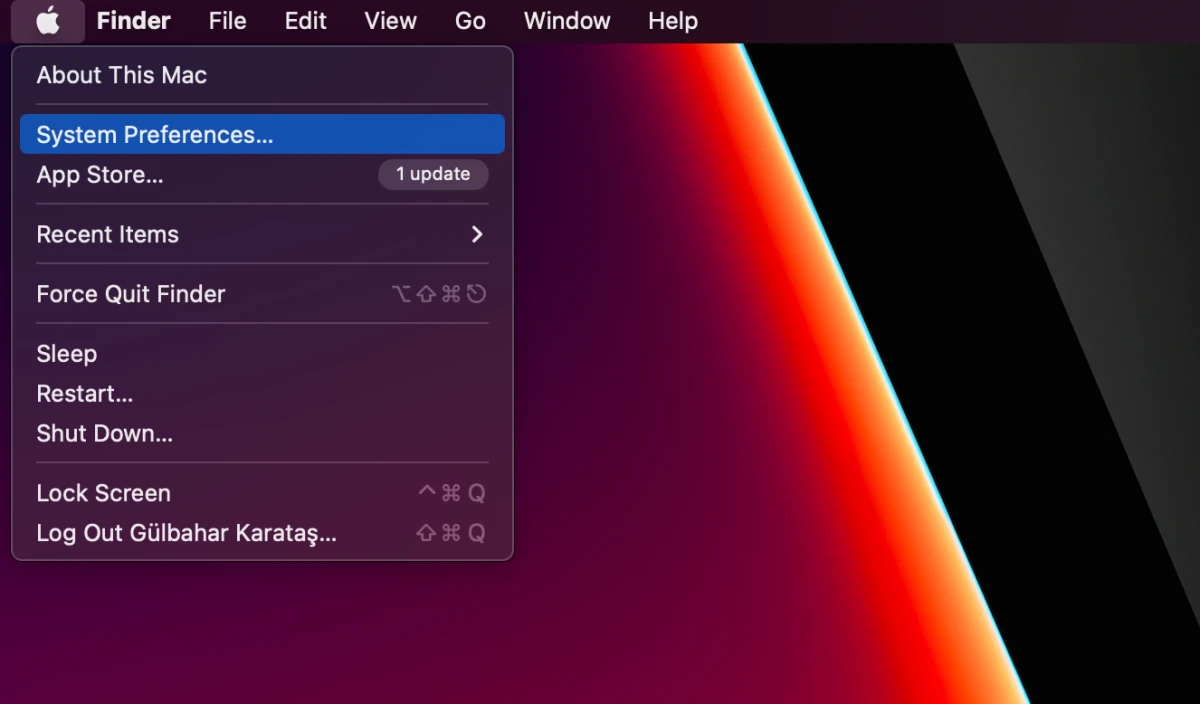
Adım 1: Sistem Ayarları'nı açın
Sol üst köşedeki Apple menüsüne tıklayın ve Sistem Ayarları'nı seçin (macOS 12 ve önceki sürümlerde Sistem Tercihleri).
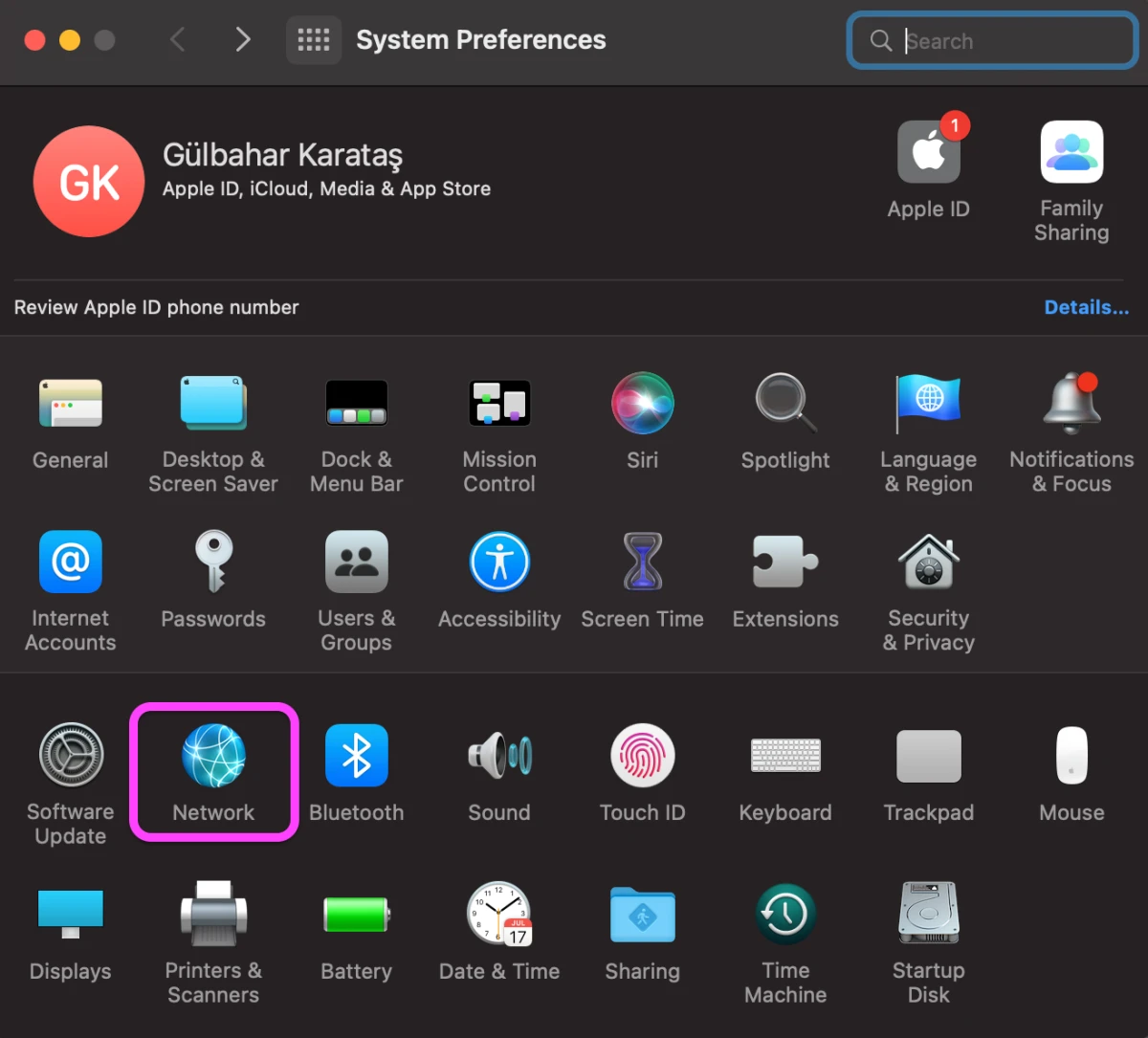
Adım 2. Ağ ayarlarını açın
Kenar çubuğunda Ağ'ı seçin.
Adım 3. Proxy'ler sekmesini açın
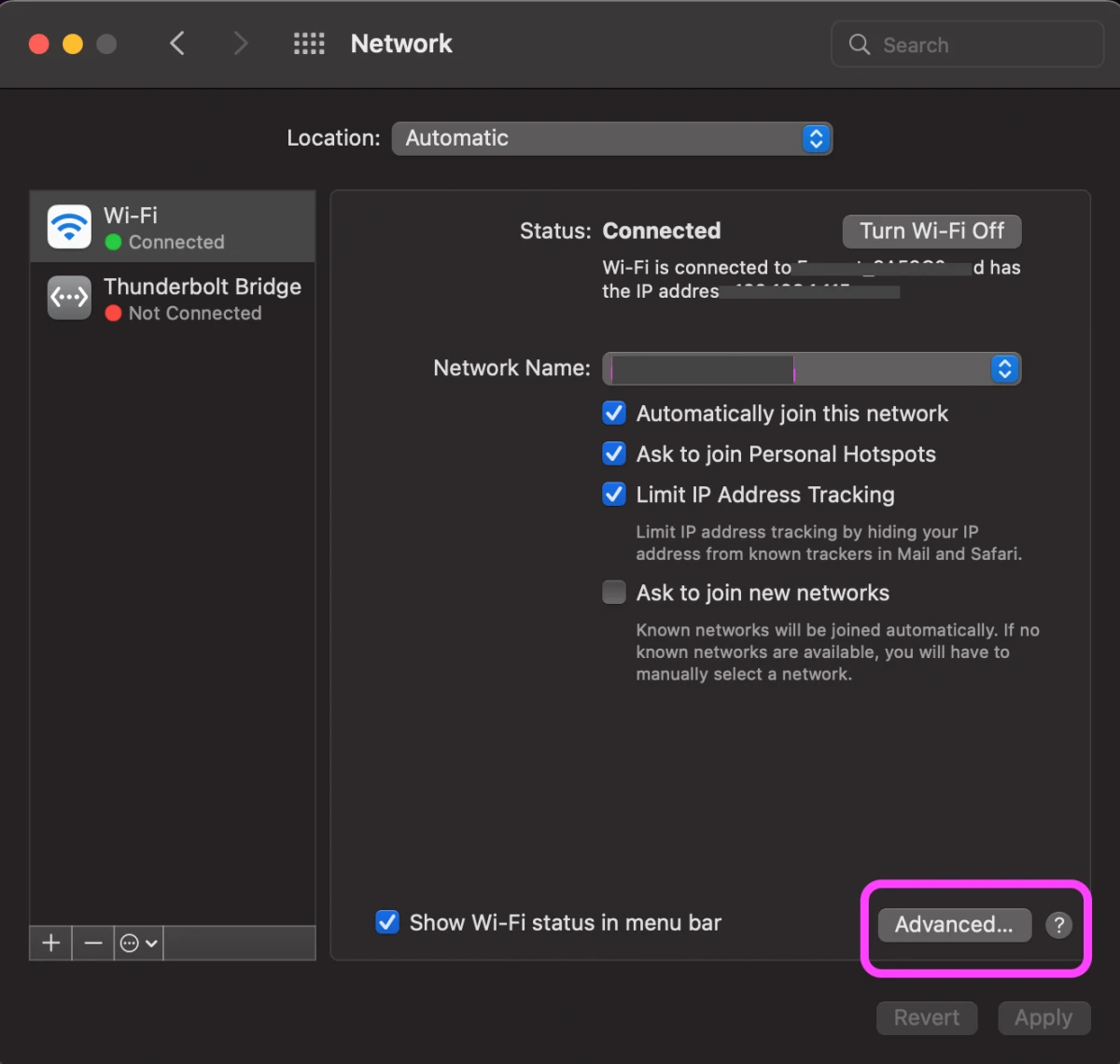
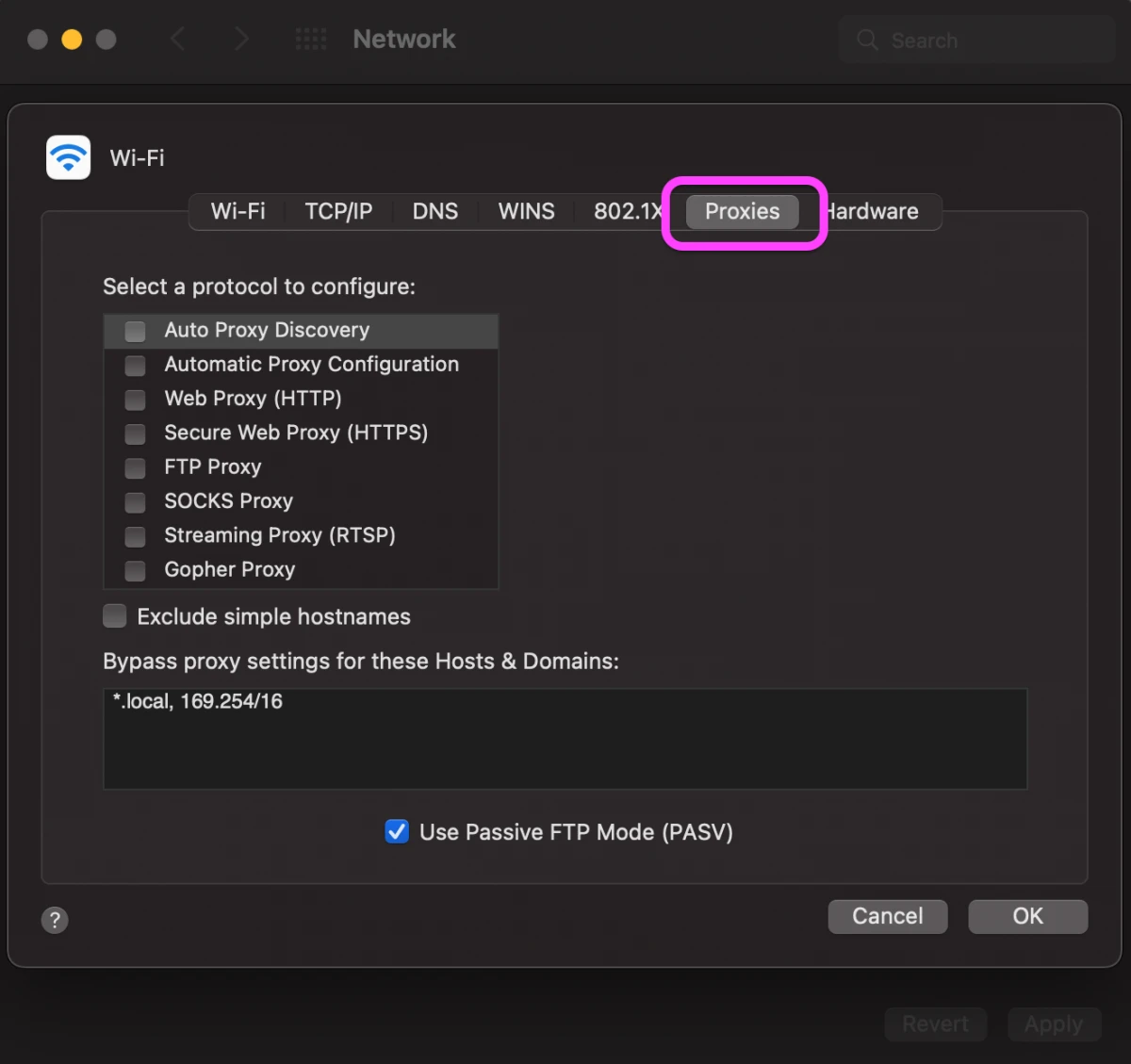
- Yapılandırmak istediğiniz etkin bağlantıyı seçin (ör. Wi-Fi veya Ethernet), ardından kenar çubuğunda Proxy'leri seçin.
macOS 12 (Monterey) ve önceki sürümlerde: Sistem Tercihleri > Ağ > hizmeti seçin > Gelişmiş… > Proxy'ler.
- Gelişmiş penceresinde proxy'lere tıklayın.
Adım 4. Protokolleri yapılandırın
- Web Proxy (HTTP) ve Güvenli Web Proxy (HTTPS): Standart trafik.
- SOCKS Proxy: Telegram ve güvenli tünelleme için önerilir (SOCKS5'i destekler).
- Otomatik Proxy Yapılandırması: Geçişi otomatikleştirmek için bir PAC dosyası URL'si kullanır.
Adım 5: Proxy sunucusu ve port bilgilerini girin
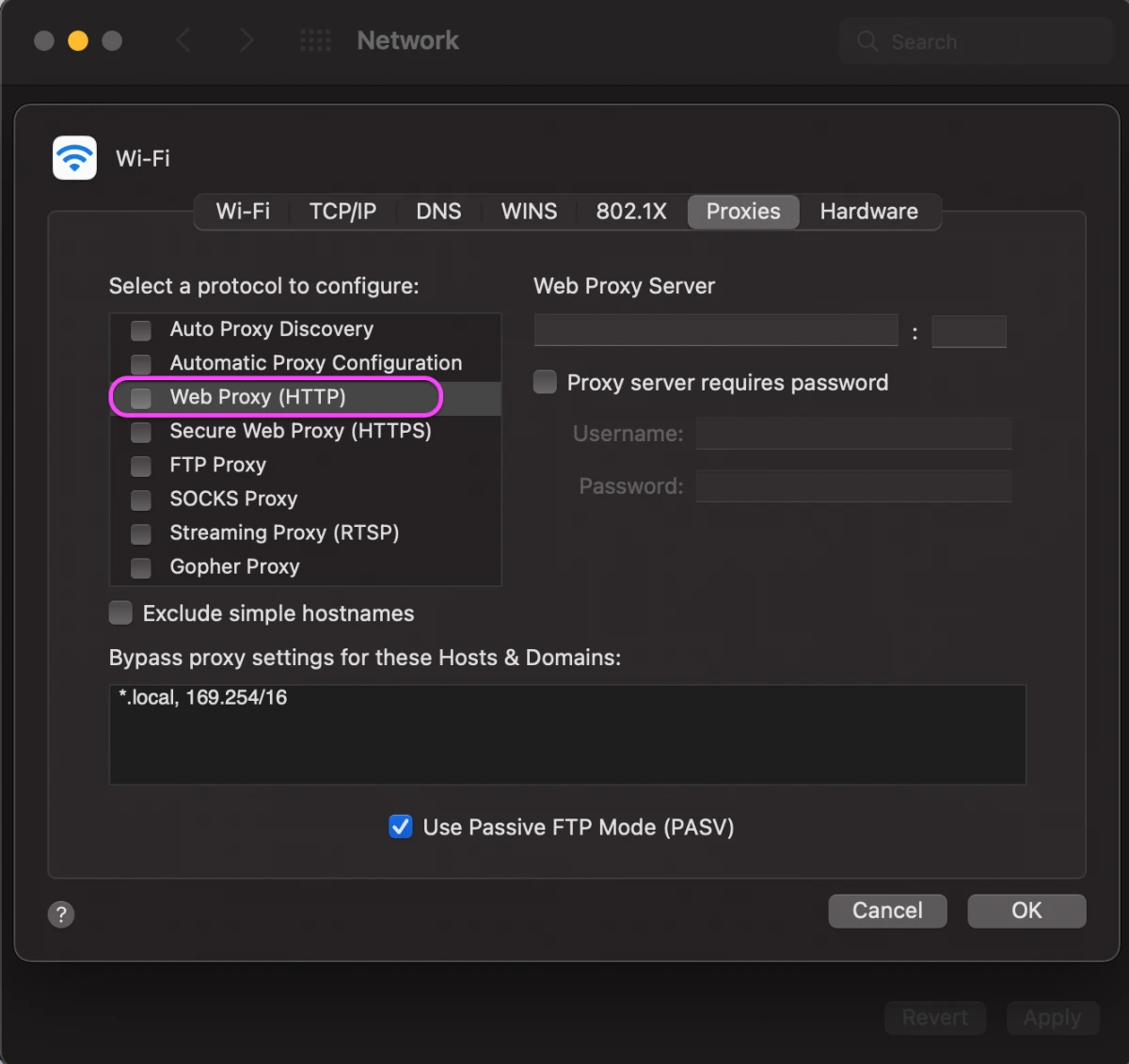
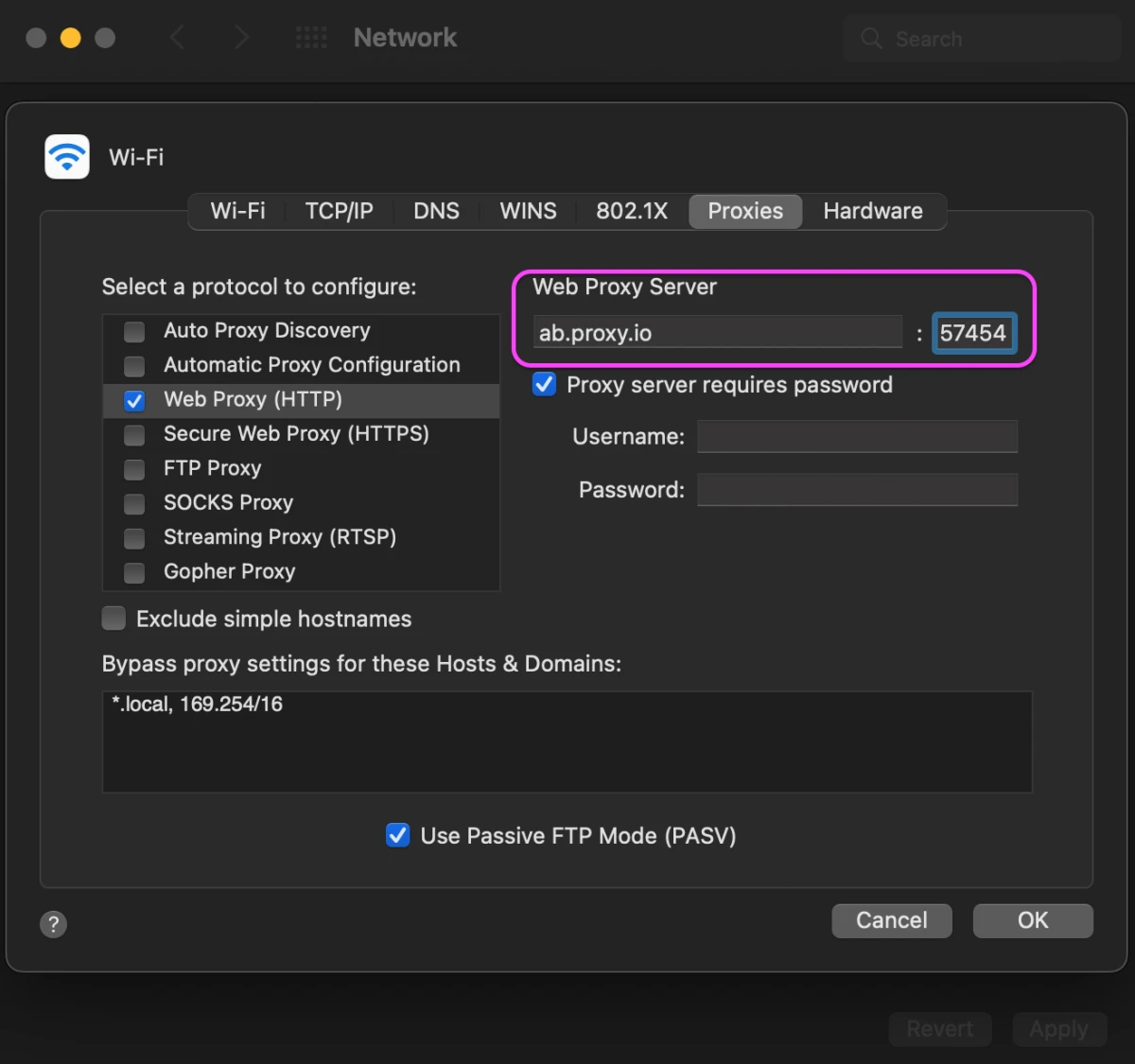
- Bir web proxy (HTTP) seçin ve proxy'nizi elle yapılandırın.
- Web proxy sunucusu için proxy sağlayıcınızın sağladığı ana bilgisayar adını girin.
- “Proxy sunucusu parola gerektirir” seçeneğini açın, ardından diğer proxy ayrıntılarını girin.
Örneğin, sağlayıcınız size ab.proxy.io:57454 veriyorsa, Sunucu alanına ab.proxy.io ve Port alanına 57454 girin.
macOS'ta proxy nasıl devre dışı bırakılır
- Sistem Ayarları > Ağ > Detaylar > Proxy'ler bölümünü açın.
- Önceden etkinleştirdiğiniz tüm proxy türlerini kapatın.
- Tamam'a, ardından Uygula'ya tıklayın.
Bir proxy'yi devre dışı bıraktıktan sonra macOS sunucu ayrıntılarını saklar; böylece daha sonra yeniden etkinleştirirken bunları tekrar girmenize gerek kalmaz.
Proxy kullanmıyorsanız proxy ayarlarınız nasıl olmalıdır
Bir proxy veya VPN kullanmıyorsanız doğru durum şöyledir:
- Tüm proxy türleri: kapalı
- Otomatik Proxy Keşfi: kapalı
- Bypass listesi:
*.localand169.254/16, AirDrop, yerel yazdırma ve dahili ağ bağlantılarını koruyun; böylece çalışmaya devam ederler.
Uygulamaya özel proxy kurulumu (Telegram Chrome)
Telegram
Telegram, macOS'tan bağımsız olarak kendi proxy'sini yönetir. Uygulamada Ayarlar > Veri ve Depolama > Proxy bölümünden ayarlayın, ardından bir SOCKS5 veya MTProto proxy ekleyin. Nasıl yapılacağını öğrenin: Telegram proxy'lerini bu adım adım kılavuzla yapılandırma.
Google Chrome
Chrome varsayılan olarak macOS sistem proxy'nizi kullanır. Tek bir Chrome oturumunu farklı bir proxy üzerinden çalıştırmak için Chrome'u tamamen kapatın ve ardından Terminal'den başlatın:
Yaygın macOS proxy sorunlarını giderme
iCloud Private Relay çakışması
Manuel bir sistem proxy'si ile iCloud Private Relay'i aynı anda çalıştıramazsınız.
Sistem Ayarları > Apple Kimliği > iCloud > Private Relay bölümüne gidin ve manuel bir SOCKS5 veya HTTP proxy kullanıyorsanız bunu KAPALI konuma getirin.
Proxy ayarları kaydedilmiyor
Ayarlar hemen “Otomatik” veya “Kapalı” konumuna geri dönüyorsa:
İşvereniniz tarafından yüklenen Yapılandırma Profilleri'ni kontrol edin (Sistem Ayarları > Gizlilik ve Güvenlik > Profiller). Bu profiller elle yapılan değişikliklerin üzerine yazar.
Yanlış sunucu veya port ayarları
- Proxy sunucusu adresinin size sağlananla tam olarak eşleştiğinden emin olun (yazım hatası veya fazladan boşluk olmasın).
- Port numarası, proxy türüyle eşleşmelidir.
- Emin değilseniz ayarları kaldırın ve sıfırdan yeniden girin.
 Tercih edilen kaynak olarak ekle
SSS'ler
Proxy sağlayıcınız ana bilgisayar adını veya IP adresini, portu ve gerekirse kullanıcı adı ile parolayı sağlar.
Evet. Proxy'ler sekmesinde Otomatik Proxy Yapılandırması'nı açın ve PAC dosyası URL'sini girin.
Hayır. Çoğu uygulama sistem proxy'sini izler, ancak bazılarının kendi proxy yapılandırması gerekir.
Bu araştırmayı kaynak gösterin
Yayınlayacağınız yere uygun formatı seçin. Bağlantılı sürümü CMS'inize yapıştırmak, geri bağlantıyı korur.
@misc{karatas2026,
  author = {Karatas, Gulbahar},
  title  = {{Mac Proxy Ayarları: Kurulum, Devre Dışı Bırakma ve Düzeltme}},
  year   = {2026},
  month  = jun,
  howpublished    = {\url{https://aimultiple.com/mac-proxy-settings}},
  note   = {AIMultiple. Erişim tarihi: 2 Haziran 2026}
}
Değişiklik günlüğü
4 güncellemeDocker Desktop proxy kurulumu alt bölümü ve proxy'nin etkin olup olmadığını kontrol etmeye ilişkin SSS kaldırıldı.
Makaleye Docker, Telegram ve Chrome uygulamalarına özel proxy kılavuzları eklendi.


Yorum yapan ilk kişi olun
E-posta adresiniz yayınlanmayacak. Tüm alanlar gereklidir. Yorumlar orijinal dilinde bırakılır.