


SOCKS5 Proxy Nasıl Kullanılır: Mac, Windows ve Mobil

Windows veya iPhone ayarlarında SOCKS5 için ana bilgisayar ve bağlantı noktası girmek internet erişiminin kaybedilmesine neden olabilir. İşletim sistemi, endpoint'in SOCKS5 kullandığını bilmez.
Bir SOCKS sunucusu bir SOCKS isteğine ihtiyaç duyar. Bir HTTP proxy, bir HTTP isteğine veya bir CONNECT tüneline ihtiyaç duyar. Yanlış istek türünün gönderilmesi başarısız olur.
macOS'ta SOCKS5 Proxy Nasıl Kullanılır
macOS ve Firefox gibi bazı platformlar protokolü belirtmenize izin verir. Windows Ayarları ile iOS ve Android'deki Wi-Fi proxy ekranları buna izin vermez.
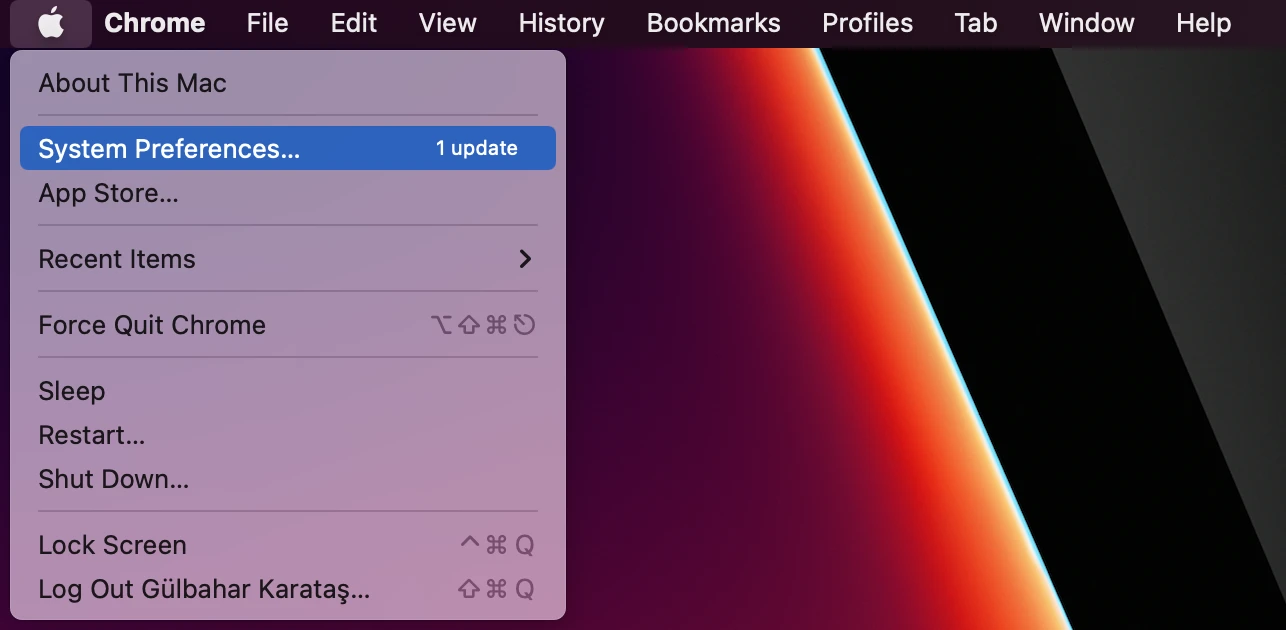
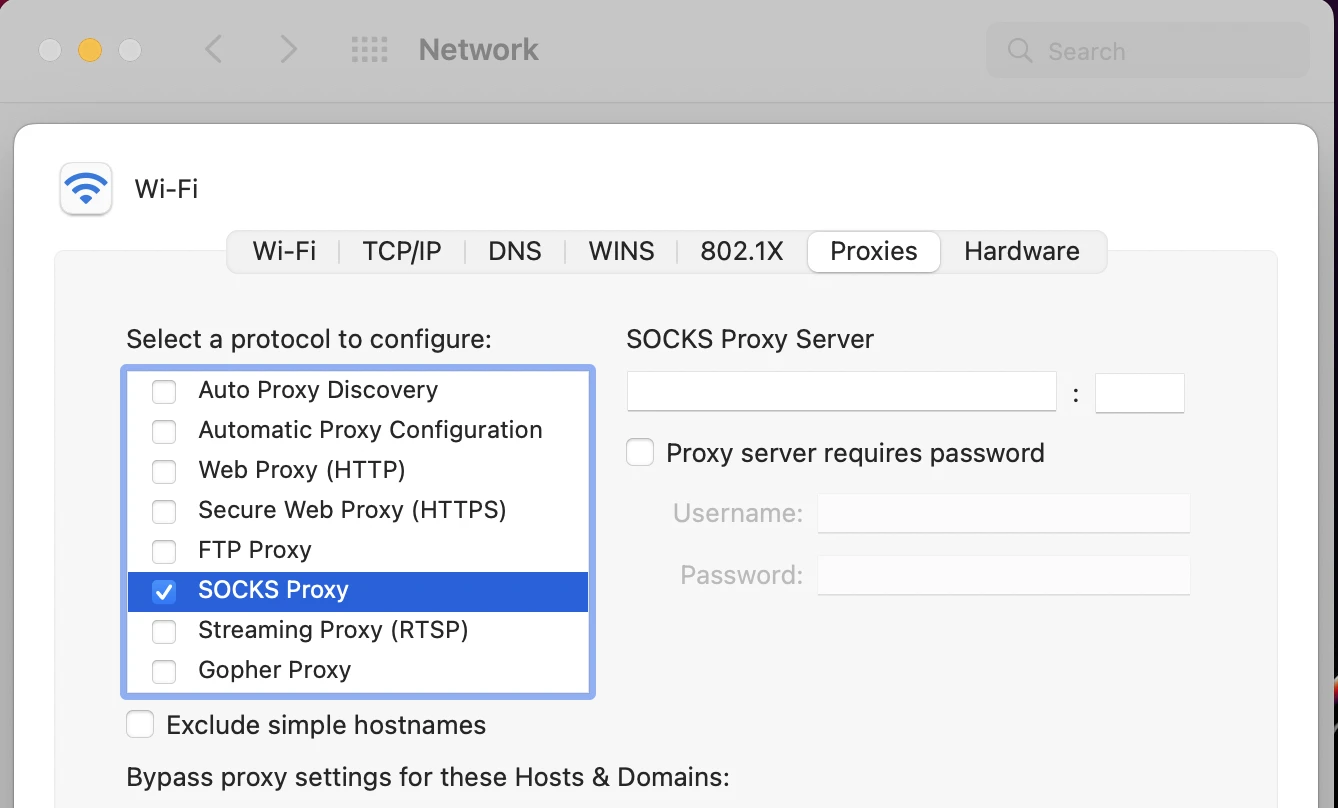
- Apple Menüsü'nü açın, Sistem Tercihleri'ne (veya Ayarlar'a) gidin ve Ağ'a tıklayın.
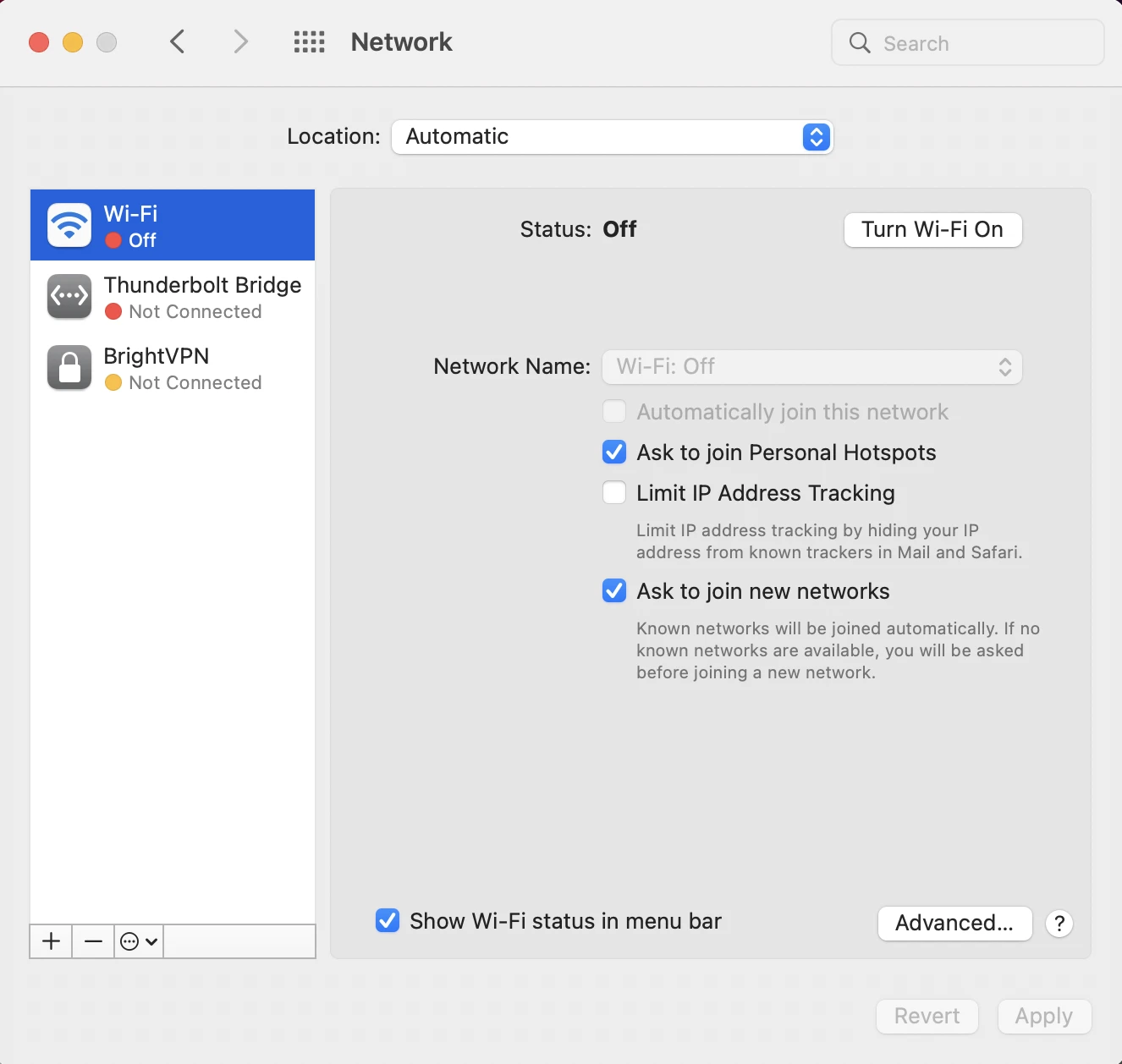
2. Kullandığınız ağ hizmetini seçin (ör. Wi-Fi) ve ardından Gelişmiş'e (veya Ayrıntılar'a) tıklayın.
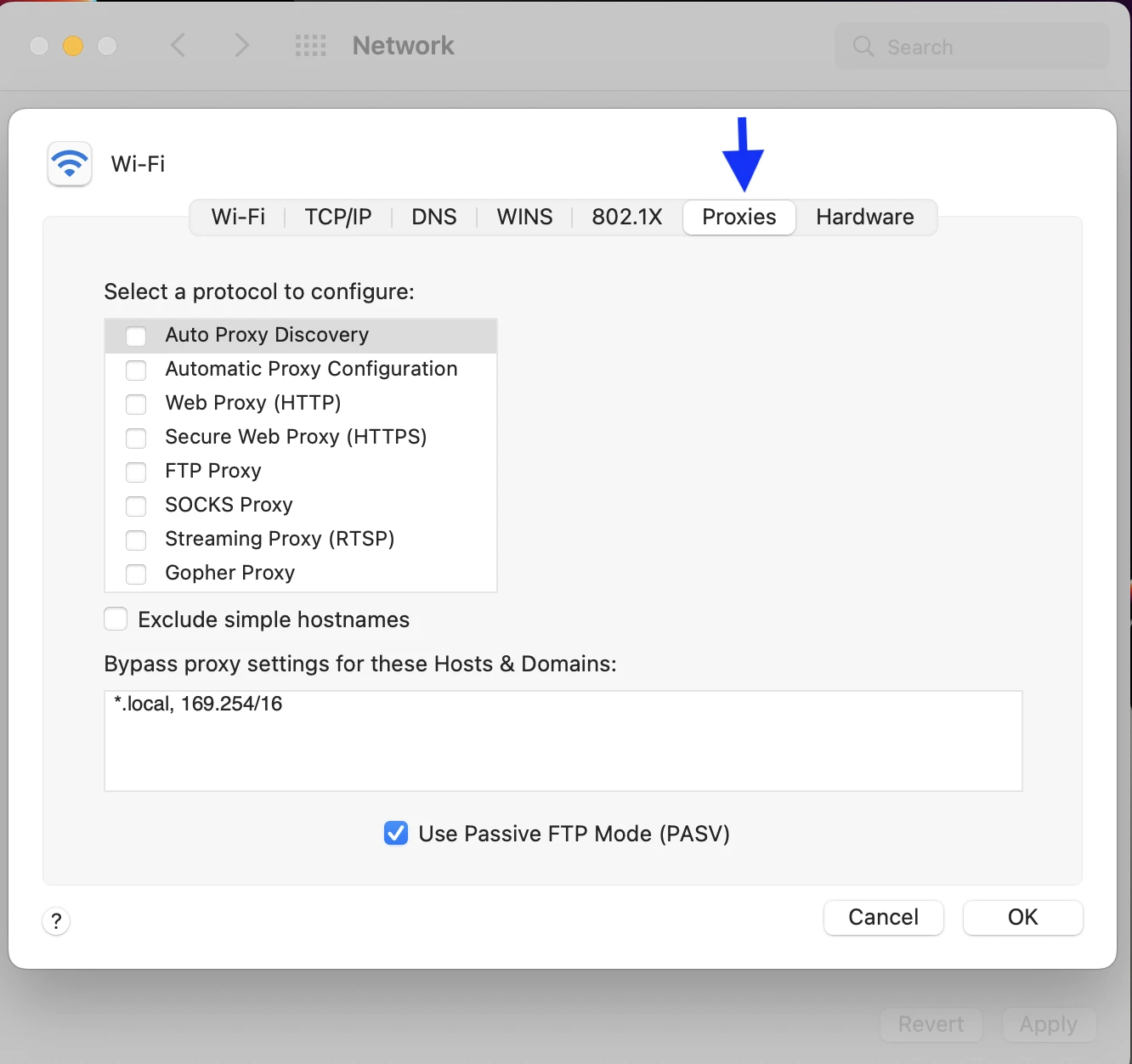
3. Proxy'ler sekmesine gidin.
- SOCKS proxy'yi etkinleştirin.
- Sağ taraftaki uzun kutuya, proxy sağlayıcınızın sağladığı Ana Bilgisayar Adını (ör. pr.oxylabs.io) girin.
- İki nokta üst üste (:) işaretinden sonraki küçük kutuya Bağlantı Noktası Numarasını (ör. 1080) girin.
- Proxy sunucunuz Kullanıcı/Parola kimlik doğrulaması kullanıyorsa, “Proxy sunucusu parola gerektiriyor” etiketli kutuyu işaretleyin. Sağlayıcınızın verdiği Kullanıcı Adını ve Parolayı girin.
- Tamam'a ve ardından Uygula'ya tıklayın.
Windows'ta SOCKS5 proxy nasıl kurulur
Windows'un yerleşik bir SOCKS5 ayarı yoktur; bu, bozuk SOCKS5 kurulumlarının yaygın nedenlerinden biridir. Protokol seçici, SOCKS sürüm seçici ve SOCKS kimlik bilgileri için alan yoktur. Oraya SOCKS5 ana bilgisayar ve bağlantı noktası yapıştırmak şu iki hatadan birine yol açar:
- Adres, HTTP proxy alanına yerleşir; istemciniz SOCKS el sıkışması bekleyen bir bağlantı noktasına HTTP isteği gönderir ve gezinme durur.
- Microsoft'un kendi Edge proxy belgeleri, açık bir şema olmadan bir proxy sağlandığında bunun HTTP yerine SOCKSv4 olarak yorumlandığını belirtir. SOCKSv4, proxy kimlik doğrulamasını desteklemez, hedef adlarını her zaman istemci tarafında çözer ve yalnızca IPv4 hedeflerine erişebilir.
SOCKS5 proxy'yi yalnızca tarayıcınızda kullanın
Firefox (yerleşik SOCKS5, kimlik doğrulama dahil)
Firefox, Windows ayarlarından bağımsız olarak yerleşik SOCKS5 proxy yapılandırmasını destekleyen az sayıdaki tarayıcıdan biri olmasıyla farklıdır.
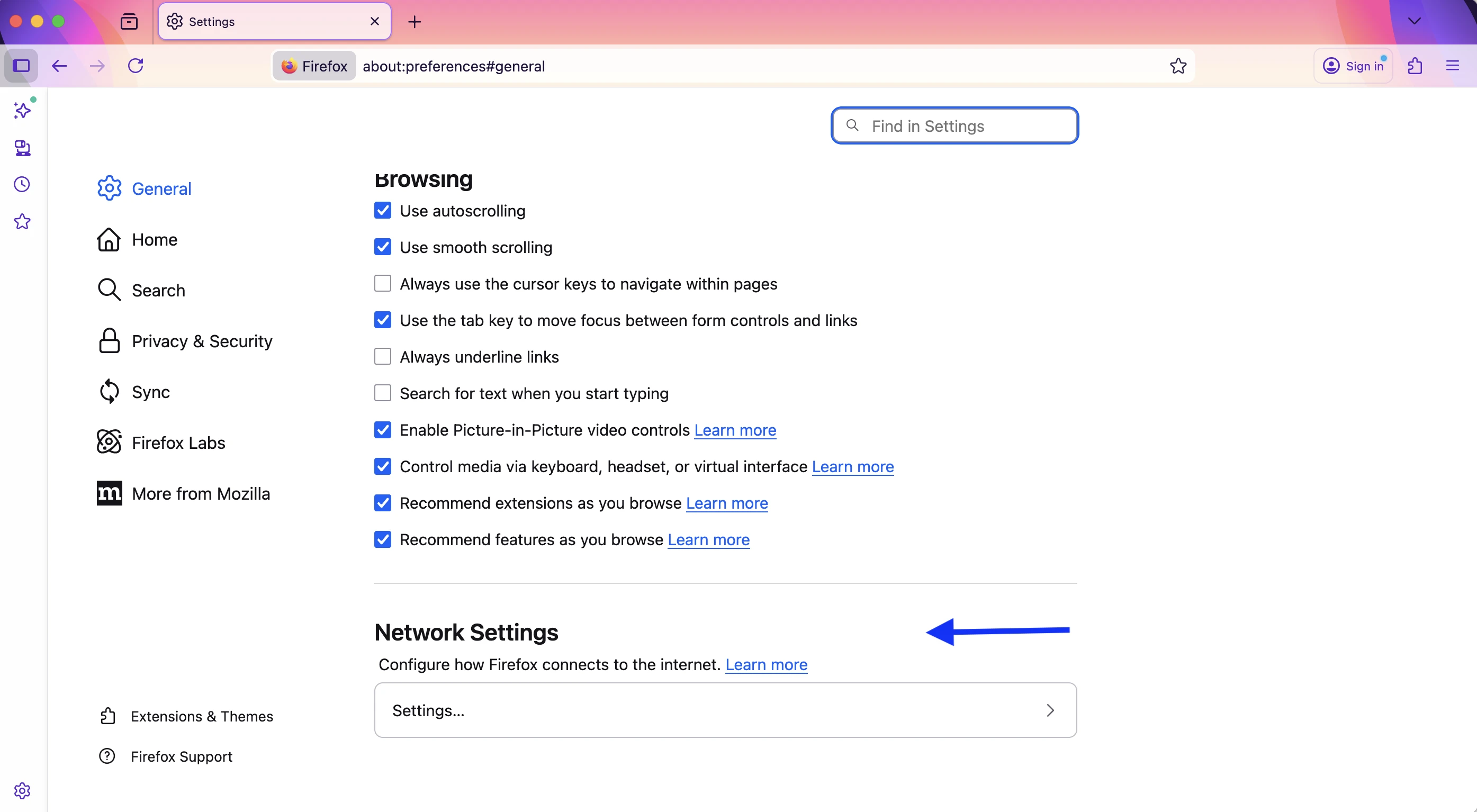
- Ayarlar → Genel'e gidin, Ağ Ayarları'na kaydırın, Ayarlar'a tıklayın.
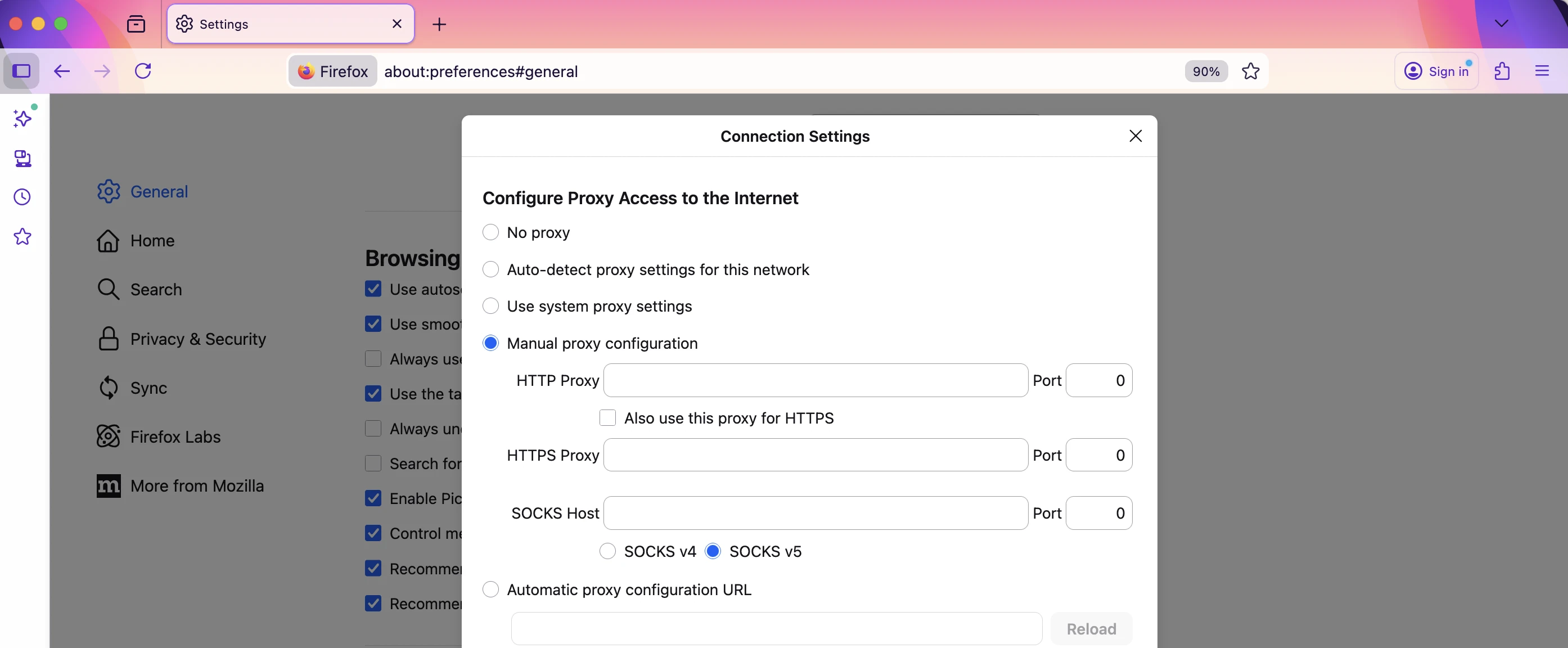
2. Manuel proxy yapılandırmasını seçin.
3. SOCKS Host alanlarına ana bilgisayar adınızı ve bağlantı noktanızı girin.
4. SOCKS v5'i seçin. (Bunu atlarsanız Firefox SOCKS v4 kullanır.)
5. SOCKS v5 kullanırken Proxy DNS'yi işaretleyin. (Bunu atlarsanız DNS makinenizde çözümlenir, internet servis sağlayıcınız ziyaret ettiğiniz her ana bilgisayar adını görür ve coğrafi hedefli proxy'ler yanlış bölgeyi döndürebilir.)
Chrome, Edge ve Brave
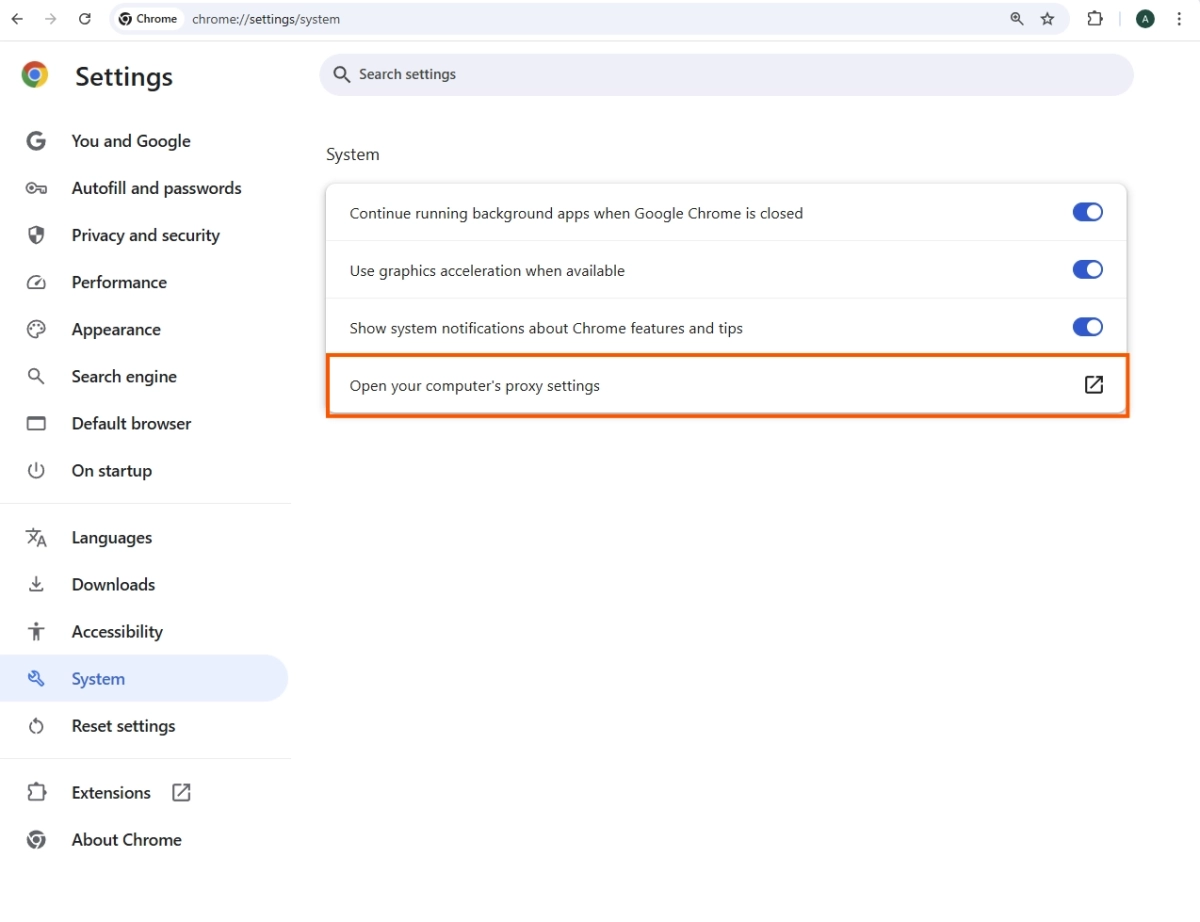
Chromium tarayıcıları SOCKS5 kullanabilir; ancak bunun için protokolün açıkça belirtilmesi ve kimlik bilgisi doğrulaması yapılmaması gerekir (yukarıdaki Windows bölümüne bakın).
Uzantı yolu: Chrome Web Mağazası'ndan ZeroOmega'yı (SwitchyOmega'nın Manifest V3 halefi) veya FoxyProxy'yi yükleyin, bir proxy profili oluşturun, protokol olarak SOCKS5'i seçin ve sunucunuzu ve bağlantı noktanızı girin.
Sağlayıcınız kullanıcı adı ve parola gerektiriyorsa, makinenizin IP adresini sağlayıcının izin listesine ekleyin veya önüne yerel bir aktarıcı koyun.
iOS ve Android'de SOCKS5 proxy kullanın
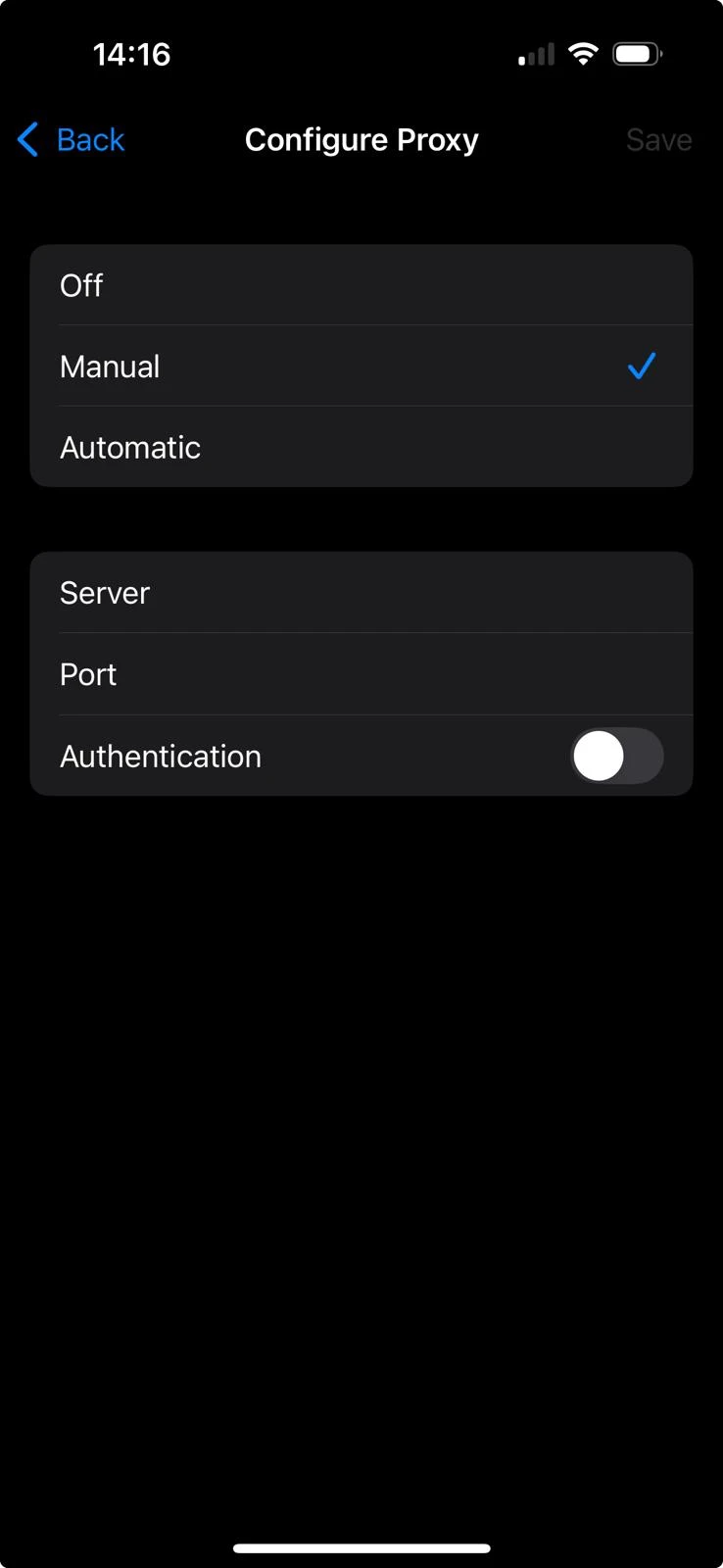
Her iki platformdaki Wi-Fi proxy alanları HTTP proxy alanlarıdır. iOS'ta bu ayar tam anlamıyla HTTP Proxy olarak etiketlenmiştir; Apple'ın eşdeğer yönetilen ayar için cihaz yönetimi yükü Global HTTP Proxy olarak adlandırılır.
Yerleşik ayarların ve sınırlamalarının tam anlatımı için iPhone proxy ayarları rehberimize bakın.
Sağlayıcınız bir profil sunmuyorsa şu adımları izleyebilirsiniz:
 Tercih edilen kaynak olarak ekle
SSS'ler
Ayarlar üzerinden değil. iOS Wi-Fi proxy alanları HTTP'dir. Network Extension framework'ü üzerine kurulu Potatso (ücretsiz) veya Shadowrocket gibi bir istemci uygulaması kullanın; bu uygulama yerel bir VPN tüneli oluşturur ve trafiği SOCKS5 endpoint'inize iletir.
Spesifikasyon bir UDP ASSOCIATE komutu tanımlar, ancak onu desteklemek, onu tanımlamaktan ayrı bir konudur.
Birçok sağlayıcı bağlantı noktalarını kısıtlar; bu da UDP iş yüklerini daha da sınırlar. “SOCKS5, UDP'yi destekler” ifadesi, planınız hakkında değil, protokol hakkında bir ifadedir.
Hayır. RFC 1928, güvenliği bir uygulamanın seçtiği kimlik doğrulama ve kapsülleme yöntemlerine bırakır; protokolün kendisi sizinle proxy arasında hiçbir şifreleme eklemez.
Bu araştırmayı kaynak gösterin
Yayınlayacağınız yere uygun formatı seçin. Bağlantılı sürümü CMS'inize yapıştırmak, geri bağlantıyı korur.
@misc{karatas2026,
  author = {Karatas, Gulbahar},
  title  = {{SOCKS5 Proxy Nasıl Kullanılır: Mac, Windows ve Mobil}},
  year   = {2026},
  month  = aug,
  howpublished    = {\url{https://aimultiple.com/how-to-use-socks5-proxy}},
  note   = {AIMultiple. Erişim tarihi: 6 Ağustos 2026}
}
Değişiklik günlüğü
2 güncellemeProxyman kurulumunu kapsayan "SOCKS5 for AI agents (MCP)" bölümü kaldırıldı.
Girişe ZeroOmega ve yapay zeka aracısı SOCKS5 yapılandırması eklendi.


Yorum yapan ilk kişi olun
E-posta adresiniz yayınlanmayacak. Tüm alanlar gereklidir. Yorumlar orijinal dilinde bırakılır.