


iPhone-Proxy einrichten & ausschalten

Das Konfigurieren der iPhone-Proxy-Einstellungen ermöglicht es Ihnen, den Netzwerkverkehr zu verwalten und den Datenschutz auf Systemebene für jede WLAN-Verbindung zu verbessern.
Ob Sie einen HTTP-Proxy für den professionellen Einsatz einrichten müssen oder die Proxy-Einstellungen auf einem iPhone ausschalten möchten, um Verbindungsprobleme zu beheben – dieser Leitfaden behandelt iOS und iPadOS.
Proxy-Server für iPhone
Jeder Anbieter mit einem HTTP- oder HTTPS-Endpunkt funktioniert mit dem iPhone. Hier sind einige Proxy-Anbieter, die kostenlos Proxys zum Testen anbieten:
Anbieter | Kostenloses Kontingent (Monat) | Protokolle | Standorte | Karte erforderlich |
|---|---|---|---|---|
15 IPs, 2 GB | HTTP(S) | Global (Rechenzentrum) | Nein | |
10 Proxys, 1 GB | HTTP & SOCKS5 | Global (Rechenzentrum) | Nein | |
5 IPs, 5 GB | HTTP/HTTPS/SOCKS5 | Nur USA | Nein |
Einschränkungen, die Sie kennen sollten:
Bevor Sie mit der Einrichtung beginnen, beachten Sie Folgendes:
- iOS unterstützt HTTP- und HTTPS-Proxys:Sie können einen SOCKS5-Proxy nicht über die integrierten Einstellungen konfigurieren.
- Keine nativen Proxy-Einstellungen für Mobilfunkdaten: Das iPhone ermöglicht es, HTTP- und HTTPS-Proxys in den WLAN-Einstellungen zu konfigurieren. Proxys gelten für WLAN-Verbindungen und müssen für jedes WLAN-Netzwerk einzeln konfiguriert werden.
So konfigurieren Sie einen HTTP-Proxy auf iPhone & iPad (manuelle Einrichtung)
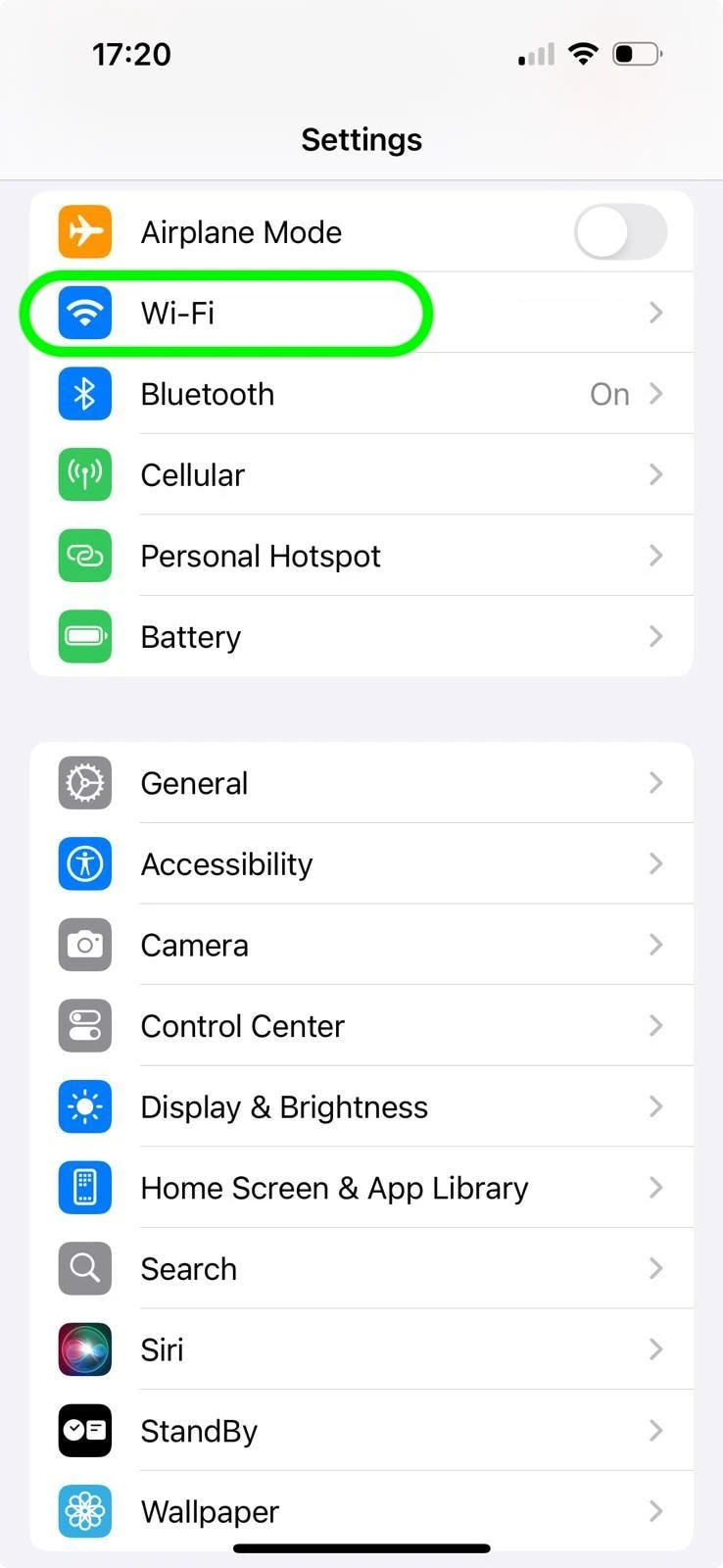
- Öffnen Sie die iPhone-Einstellungen und tippen Sie auf WLAN, um die verfügbaren Netzwerke zu sehen.
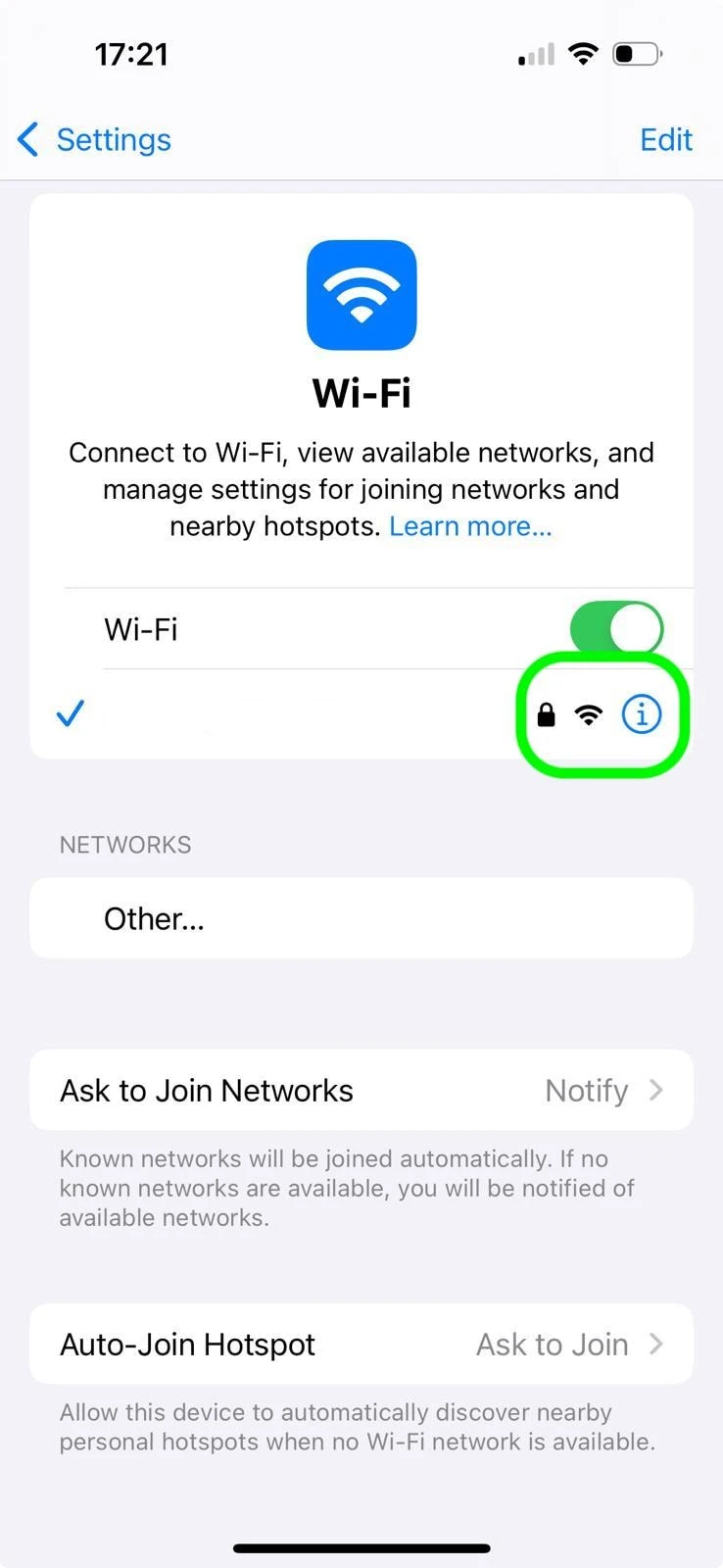
2. Tippen Sie auf das „i“ (Info)-Symbol neben dem WLAN-Netzwerk, mit dem Sie derzeit verbunden sind.
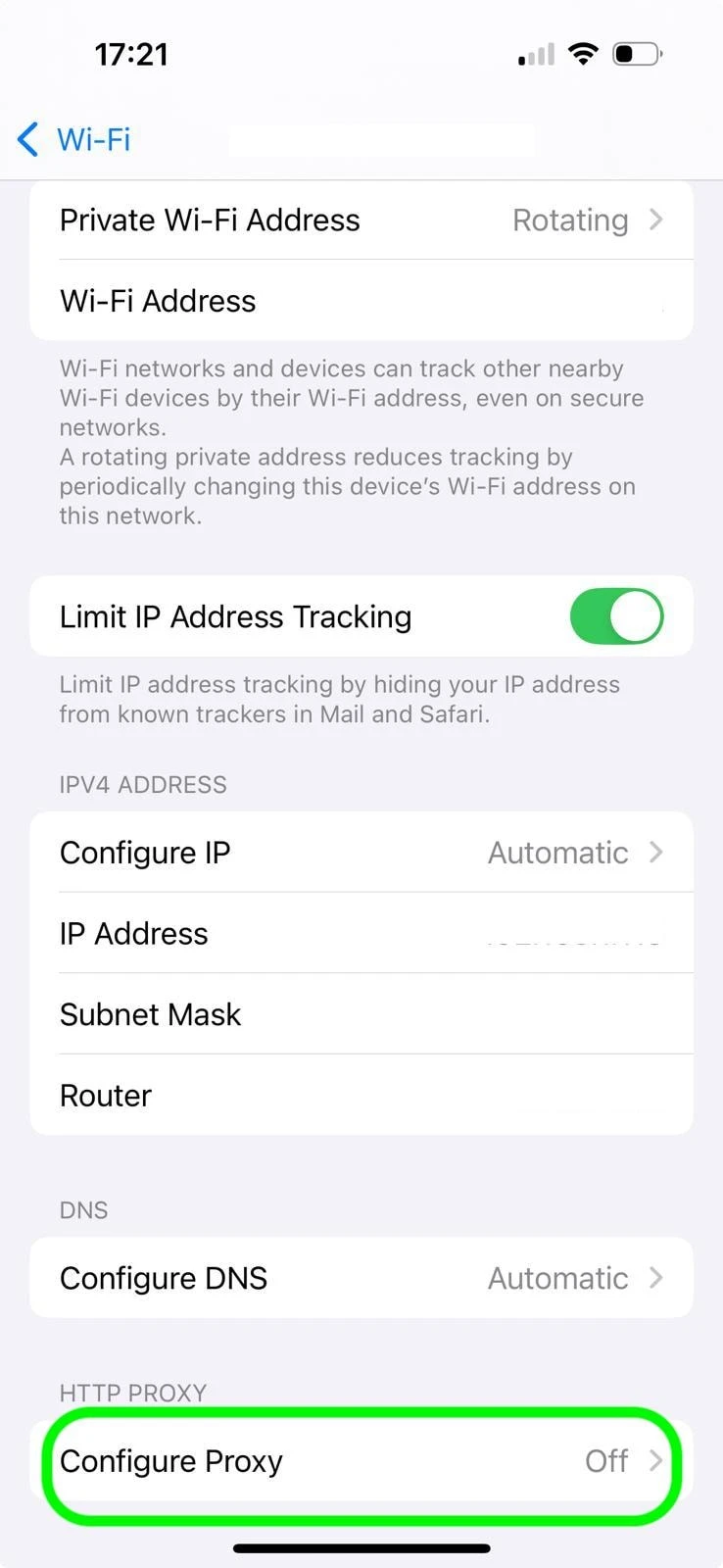
3. Wählen Sie „Proxy konfigurieren“, indem Sie nach unten zum Abschnitt HTTP-Proxy scrollen.
4. Drei Proxy-Konfigurationsmodi werden Ihnen angezeigt:
- Aus: Es wird kein Proxy verwendet.
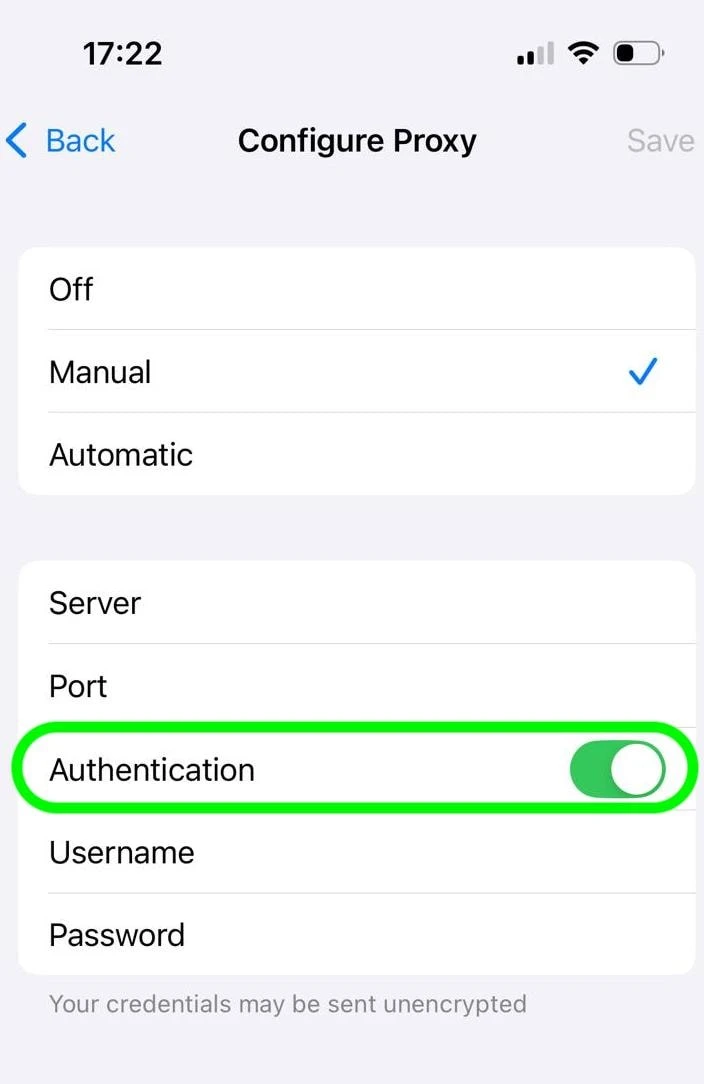
- Manuell: Geben Sie die Proxy-Informationen manuell ein.
- Automatisch: Geben Sie eine PAC (Proxy Automatisch-Configuration) oder URL ein.
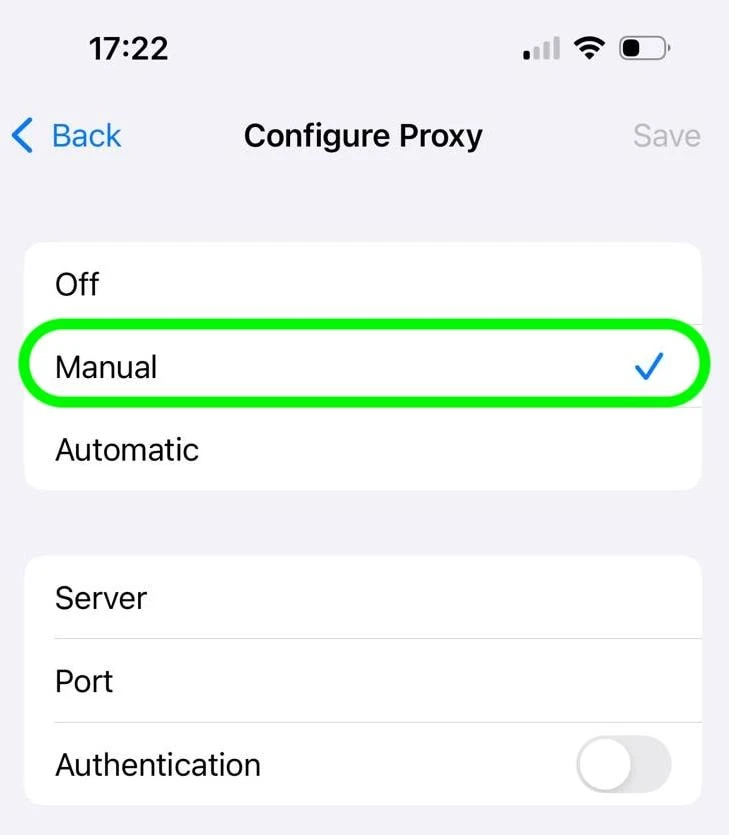
5. Tippen Sie für die manuelle Konfiguration auf „Manuell“ und geben Sie die Proxy-Daten ein, die Sie von Ihrem Proxy-Dienstanbieter erhalten haben, einschließlich Serveradresse und Portnummer. Aktivieren Sie die Option „Authentifizierung“ und geben Sie bei Bedarf Ihren Benutzernamen und Ihr Passwort ein.
Wie schalten Sie einen Proxy auf dem iPhone aus oder deaktivieren ihn?
- Gehen Sie zurück zu Einstellungen > WLAN.
- Tippen Sie auf das blaue „i“-Symbol neben dem verbundenen WLAN-Netzwerk.
- Scrollen Sie nach unten zum Abschnitt „HTTP-PROXY“.
- Wählen Sie Aus.
- Tippen Sie oben rechts auf Sichern.
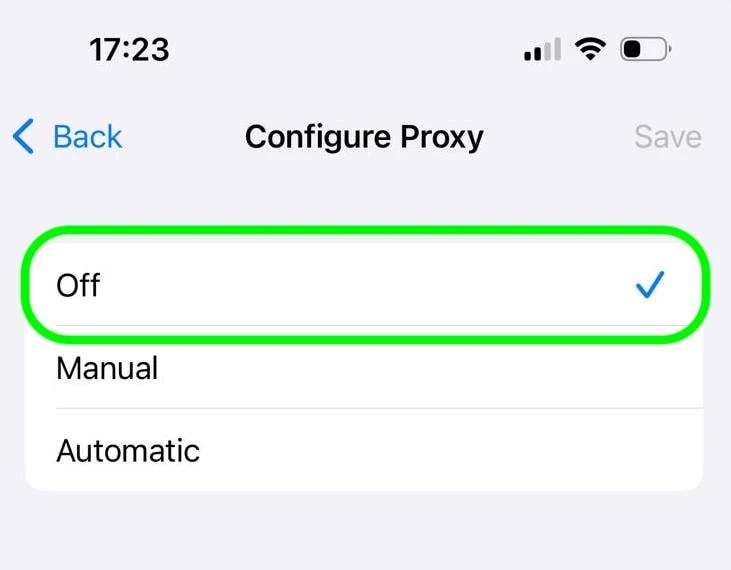 WLAN, tippen Sie auf das „i“-Symbol neben dem verbundenen Netzwerk, scrollen Sie zu HTTP-Proxy, wählen Sie Aus und tippen Sie auf Sichern.“ class=“ decoding="async" width="322" style="max-width:100 %" loading="lazy" />
iPhone-Proxy-Einstellungen für Mobilfunkdaten
Das iPhone bietet keine integrierten Proxy-Einstellungen für Mobilfunkdaten. Die Option „Proxy konfigurieren“ erscheint unter den WLAN-Netzwerkeinstellungen. Ein dort eingerichteter HTTP-Proxy gilt für WLAN. Sie können Mobilfunkverkehr über Folgendes leiten:
- Die iOS-App oder der Manager eines Anbieters: Bei einigen Proxy-Anbietern können Sie mobile Verbindungen verwalten, ohne die Systemeinstellungen zu ändern.
- Ein Drittanbieter-Proxy-Client: Apps wie Shadowrocket, Potatso oder AdGuard wenden ihre Regeln sowohl auf WLAN als auch auf Mobilfunk an und unterstützen zudem Protokolle, die iOS nicht kann (z. B. SOCKS5).
Warum das iPhone keine Proxy-Nutzung für Mobilfunkdaten erlaubt
WLAN- und Mobilfunkverbindungen werden unter iOS unterschiedlich verwaltet. WLAN-Netzwerke bieten netzwerkspezifische Einstellungen, einschließlich des Feldes HTTP-Proxy, das Sie direkt bearbeiten können. Mobilfunkverbindungen werden dagegen durch APN-Einstellungen (Access Point Name) gesteuert, die Ihr Mobilfunkanbieter kontrolliert, und Apple stellt dort kein Proxy-Feld bereit. Da es kein Menü auf Systemebene gibt, müssen Sie den Mobilfunkverkehr über eine App, die auf Geräteebene arbeitet, durch einen Proxy leiten.
Wie Drittanbieter-Apps das umgehen
Apps wie Shadowrocket, Potatso und AdGuard nutzen das Network Extension (VPN)-Framework von Apple. Statt ein Proxy-Feld zu bearbeiten, erstellen sie einen lokalen VPN-Tunnel auf dem Gerät und leiten Ihren Datenverkehr, einschließlich Mobilfunk, über Ihren Proxy innerhalb dieses Tunnels. Deshalb funktionieren sie sowohl mit WLAN als auch mit mobilen Daten, während die integrierten Einstellungen nur WLAN betreffen. Wenn einer aktiv ist, sehen Sie ein VPN-Symbol in der Statusleiste.
Manuelle vs. automatische Proxy-Konfiguration
- Manuelle Einrichtung: Wenn Ihr Proxy-Anbieter Ihnen eine feste Serveradresse und einen Port bereitstellt.
- Automatische Einrichtung (PAC-Datei): Für Unternehmens- oder rotierende Proxys, da das PAC-Skript festlegen kann, wann und wo der Proxy verwendet werden soll.
Manuelle Proxy-Konfiguration:
Dies ist die gängigste Methode für einzelne Benutzer, um ihren eigenen Proxy zu konfigurieren.
- Tippen Sie auf Manuell.
- Server: Geben Sie die IP-Adresse oder den Hostnamen Ihres Proxy-Servers ein.
- Port: Geben Sie die Portnummer für Ihren Proxy-Server ein.
- Authentifizierung (optional): Wenn Ihr Proxy einen Benutzernamen und ein Passwort erfordert:
- Stellen Sie den Schalter „Authentifizierung“ auf Ein.
- Geben Sie Ihren Benutzernamen ein.
- Geben Sie Ihr Passwort ein.
- Tippen Sie oben rechts auf Sichern.
Automatische Proxy-Konfiguration (PAC-Datei)
Diese Methode ist ideal, wenn Ihr Netzwerkadministrator eine Proxy-Automatisch-Configuration-Datei (PAC) bereitstellt.
- Tippen Sie auf Automatisch.
- Geben Sie im Feld „URL“ die Webadresse Ihrer PAC-Datei ein.
- Tippen Sie oben rechts auf Sichern.
 Als bevorzugte Quelle hinzufügen
Fehlerbehebung bei häufigen Problemen mit der Proxy-Einrichtung
Wenn Ihr Proxy nicht wie erwartet funktioniert oder Sie einen entfernen möchten, um Ihre Verbindung wiederherzustellen, decken die folgenden Lösungen die häufigsten iPhone-Proxy-Probleme ab.
„Keine Internetverbindung“ nach dem Aktivieren eines Proxys
Dies ist das häufigste Problem und bedeutet in der Regel, dass die Adresse, der Port oder die Anmeldedaten des Proxy-Servers falsch sind oder der Server offline ist. So stellen Sie die Verbindung wieder her:
- Gehen Sie zu Einstellungen > WLAN, tippen Sie auf das Symbol „i“ und setzen Sie „Proxy konfigurieren“ auf Aus.
- Wenn Sie den Proxy benötigen, überprüfen Sie die Serveradresse und den Port bei Ihrem Anbieter; eine einzige falsche Ziffer unterbricht die Verbindung.
- Wenn Sie Automatisch (PAC) verwenden, stellen Sie sicher, dass die PAC-URL in einem Browser geladen wird. Eine nicht erreichbare PAC-Datei blockiert den gesamten Datenverkehr in diesem Netzwerk.
Der Proxy schaltet sich immer wieder selbst ein
iOS selbst aktiviert einen Proxy nicht erneut; etwas anderes wendet ihn an:
- Konfigurationsprofil: Überprüfen Sie Einstellungen > Allgemein > VPN & Geräteverwaltung. Ein Arbeits- oder Schulprofil kann Proxy-Einstellungen erzwingen; Sie müssen das Profil entfernen oder den Administrator kontaktieren.
- Proxy- oder VPN-App: Apps wie Shadowrocket oder AdGuard können beim Start Proxy-Einstellungen erneut anwenden. Beenden oder deaktivieren Sie die App, um dies zu stoppen.
Der Proxy ist noch aktiv, nachdem ich ihn ausgeschaltet habe
Denken Sie daran, dass das iPhone die Proxy-Einstellungen für jedes WLAN-Netzwerk separat speichert. Wenn Sie ihn in Ihrem Heimnetzwerk ausschalten, wird er in Ihrem Büronetzwerk nicht deaktiviert. Wiederholen Sie die Deaktivierungsschritte auf jedem Netzwerk, in dem ein Proxy konfiguriert wurde.
Einstellungen werden nicht gespeichert
Wenn das Antippen von „Sichern“ nichts bewirkt oder die Felder zurückgesetzt werden:
- Stellen Sie sicher, dass sowohl das Feld „Server“ als auch das Feld „Port“ ausgefüllt sind; iOS speichert keine unvollständige manuelle Konfiguration.
- Wenn die Authentifizierung eingeschaltet ist, sind sowohl Benutzername als auch Passwort erforderlich.
- Vergewissern Sie sich, dass Sie oben rechts auf „Sichern“ tippen.
Der Proxy wird nicht auf Mobilfunkdaten angewendet
Die Proxy-Einstellungen von iOS gelten für WLAN. Der Mobilfunkverkehr (4G/5G/LTE) wird über APN-Einstellungen verwaltet und kann nicht über das integrierte Menü über einen Proxy geleitet werden. Um einen Proxy über mobile Daten zu verwenden, benötigen Sie eine Drittanbieter-App wie Shadowrocket, Potatso oder AdGuard.
Warum Websites auf dem iPhone einen Proxy erkennen
Apple verfügt über zwei Datenschutzfunktionen, die Ihren Datenverkehr verbergen können. Erkennungssysteme halten diese oft fälschlicherweise für Proxys.
1. iCloud Private Relay
Private Relay leitet Safari-Datenverkehr über zwei Relays. Dies verbirgt Ihre IP-Adresse vor Websites. Es ist mit iCloud+ verfügbar. In der kostenlos iCloud-Stufe ist Private Relay standardmäßig deaktiviert.
So schalten Sie Private Relay aus: Öffnen Sie „Einstellungen“, tippen Sie auf Ihren Namen, wählen Sie „iCloud“ und dann „Private Relay“. Wählen Sie „Bis morgen deaktivieren“, um es für 24 Stunden zu pausieren, oder „Private Relay deaktivieren“, um es auszuschalten.
So schalten Sie es für ein bestimmtes WLAN-Netzwerk aus: Gehen Sie zu „Einstellungen“, tippen Sie auf „WLAN“ und dann auf das „i“ neben Ihrem Netzwerk. Deaktivieren Sie „IP-Adressverfolgung beschränken“. Dies gilt für alle Geräte, die denselben Apple-Account und dasselbe Netzwerk verwenden.
So deaktivieren Sie es im Mobilfunknetz: Gehen Sie zu „Einstellungen“, dann zu „Mobilfunk“ und dann zu „Optionen für mobile Daten“. Deaktivieren Sie „IP-Adressverfolgung beschränken“. Wählen Sie bei Geräten mit mehreren Leitungen zuerst die Leitung aus. Die Einstellung gilt für jede SIM oder eSIM separat.
2. Private WLAN-Adresse
Das Ausschalten der privaten WLAN-Adresse oder das Festlegen auf „Fest“ verhindert keine Proxy-Erkennung. Die private WLAN-Adresse ändert die MAC-Adresse, die Ihrem Router angezeigt wird.
Wenn Private Relay ausgeschaltet ist, kein Profil installiert ist und keine Proxy-App ausgeführt wird, Sie aber dennoch blockiert werden, liegt das Problem an Ihrer Verbindungsadresse und nicht an Ihren Telefoneinstellungen.
3. Die IP selbst ist markiert
Erkennungsdienste prüfen, wem die einzelnen IP-Adressen gehören. Öffentliche ASN-Einträge machen es leicht, Adressen von Hosting- und Cloud-Anbietern zu identifizieren. Rechenzentrumsadressen werden oft als nicht-privat gekennzeichnet, bevor der Datenverkehr überprüft wird. Gemeinsam genutzte Adressen können Probleme verursachen.
Das Ändern Ihrer iPhone-Einstellungen wird dies nicht beheben. Der Hauptfaktor ist die Quelle Ihrer IP-Adresse.
FAQs
Gehen Sie zu den WLAN-Einstellungen, wählen Sie Ihr Netzwerk und setzen Sie „Proxy konfigurieren“ auf „Aus“. Dies ist die häufigste Lösung, wenn ein Proxy-Server nicht mehr antwortet.
1. Gehen Sie zu den iPad-Proxy-Einstellungen > tippen Sie auf WLAN.
2. Tippen Sie auf das „i“-Symbol neben Ihrem WLAN.
3. Scrollen Sie nach unten und wählen Sie Proxy konfigurieren.
4. Wählen Sie Manuell (geben Sie Server- und Portdetails ein).
1. Öffnen Sie „Einstellungen“ > „WLAN“ (stellen Sie sicher, dass WLAN eingeschaltet ist).
2. Wählen Sie je nach dem Netzwerk, das Sie konfigurieren möchten, die Option „WLAN“ oder „Mobilfunk“.
3. Tippen Sie auf die Option „WLAN“, um auf die WLAN-Einstellungen zuzugreifen.
Wenn neben einem Netzwerknamen ein blaues Häkchen angezeigt wird, bedeutet dies, dass Sie mit diesem Netzwerk verbunden sind. Sie können verschiedene Einstellungen ändern, indem Sie auf das Netzwerk tippen, mit dem Sie verbunden sind.
Nicht über die iOS-Systemeinstellungen. Die in iOS integrierten Proxy-Einstellungsoptionen unterstützen HTTP- und HTTPS-Proxys.
Datenverkehr kann jedoch über SOCKS5-Proxys geleitet werden, indem Sie eine Drittanbieter-App verwenden, die diese unterstützt.
Es handelt sich um iCloud Private Relay und nicht um einen von Ihnen konfigurierten Proxy. Schalten Sie es unter Einstellungen > [your name] > iCloud > Private Relay aus – oder für ein einzelnes Netzwerk unter Einstellungen > WLAN > „i“ > IP-Adressverfolgung beschränken. Wenn die Blockierung bei deaktiviertem Private Relay weiterhin besteht, ist die von Ihnen verwendete IP-Adresse markiert und nicht das Telefon falsch konfiguriert.
Das iPhone speichert Proxy-Einstellungen für jedes WLAN-Netzwerk einzeln. Sie können Proxy-Einstellungen über ein Konfigurationsprofil unter Einstellungen > Allgemein > VPN & Geräteverwaltung erneut anwenden. iCloud Private Relay funktioniert unabhängig vom Feld HTTP-Proxy; das Ausschalten des Proxys deaktiviert Private Relay daher nicht.
Diese Forschung zitieren
Wählen Sie das Format, das zu Ihrem Veröffentlichungsort passt. Wenn Sie die Link-Version in Ihr CMS einfügen, bleibt der Backlink erhalten.
@misc{karatas2026,
  author = {Karatas, Gulbahar},
  title  = {{iPhone-Proxy einrichten & ausschalten}},
  year   = {2026},
  month  = sep,
  howpublished    = {\url{https://aimultiple.com/iphone-proxy-settings}},
  note   = {AIMultiple. Abgerufen am 8. September 2026}
}Ergebnisse und Zeitstempel von 3 Datenpunkten. Laden Sie die Zusammenfassungsdaten aus den Diagrammen und Tabellen dieses Artikels als ZIP-Datei herunter, die eine CSV-Datei enthält.
Möchten Sie die granularen Daten dahinter? Premium beitreten
Änderungsprotokoll
2 AktualisierungenEin Abschnitt, Proxy für iPhone-Mobilfunkdaten (Mobilfunkverbindungen) verwenden, wurde hinzugefügt.


Seien Sie der Erste, der kommentiert
Ihre E-Mail-Adresse wird nicht veröffentlicht. Alle Felder sind erforderlich. Kommentare werden in ihrer Originalsprache belassen.