


Top Spotify Proxy-Server & Proxy-Einstellungen

Spotifys Proxy-Einstellungen sind in der Desktop-App verfügbar. Der Desktop-Client unterstützt HTTP, SOCKS4 und SOCKS5-Proxys sowie eine Autoerkennungsoption, die Proxy-Einstellungen deines Betriebssystems übernimmt, und eine Standardeinstellung ohne Proxy.
Auf iOS oder Android gibt es kein In-App-Proxy-Feld; das mobile Routing wird auf Betriebssystem- oder VPN-Ebene geregelt, was weiter unten erläutert wird.
Beste Proxy-Anbieter für Spotify
Öffentliche Proxy-Listen sind für Streaming ungeeignet. Sie sind überfüllt, langsam und oft innerhalb von Stunden tot. Speziell für Spotify sind folgende Merkmale am wichtigsten:
- Protokollunterstützung (der Desktop-Client akzeptiert HTTP und SOCKS5),
- Authentifizierte Endpunkte (Spotify Desktop verfügt über Benutzername-/Passwort-Felder),
- Sitzungsstabilität und Sticky Sessions (ein IP-Wechsel mitten im Titel kann eine erneute Authentifizierung oder einen abgebrochenen Stream verursachen) sowie Bandbreitenreserven. Zur Bandbreite eine nützliche Faustregel: Spotifys höchste Streaming-Qualität (~320 kbps) verbraucht etwa 0.15 GB pro Stunde, sodass ein 1-GB-free-Kontingent etwa 6–7 Stunden Hörzeit entspricht.
Die Wahl, wenn du über die free-Stufe hinausgehen möchtest; Bright Data free-Datacenter-Netzwerk ist es, was eine Sitzung wie einen gewöhnlichen Hörer aussehen lässt, und seine Endpunkte sind authentifiziert und gut dokumentiert, sodass sich ein Setup, das du kostenlos testest, sauber auf ein kostenpflichtiges Upgrade übertragen lässt.
Die free-Stufe selbst ist Datacenter, bis zu 15 IPs und 2 GB/Monat, SOCKS5, also betrachte sie als Test der Plattform und nicht als langfristige Streaming-Leitung.
Oxylabs bietet eines der besten free-Datenkontingente mit 5 GB/Monat, etwa 33 Stunden hochwertiges Audio, genug, um tatsächlich damit zu leben statt nur zu testen. Es unterstützt HTTP und SOCKS5 sowie bis zu 20 gleichzeitige Verbindungen, aber die free-IPs sind US-basiert, daher eignet es sich für eine Verbindung in die US-Region und kaum für anderes.
Webshare bietet einen dauerhaften free-Plan mit 10 gemeinsam genutzten Datacenter-Proxys und 1 GB Bandbreite pro Monat. Es ist keine Kreditkarte erforderlich, und die Proxys laufen nicht ab.
Es unterstützt SOCKS5, sodass sich die Endpunkte direkt in Spotifys Desktop-Proxy-Einstellungen einbinden lassen. Der Haken ist das 1-GB-Kontingent: Bei hoher Qualität sind das nur etwa 6–7 Stunden Hörzeit pro Monat, daher funktioniert es besser als Testoption vor dem Kauf und nicht als tägliche Lösung.
Proxy-Einstellungen für Spotify (Desktop)
- Öffne die Spotify-Desktop-App.
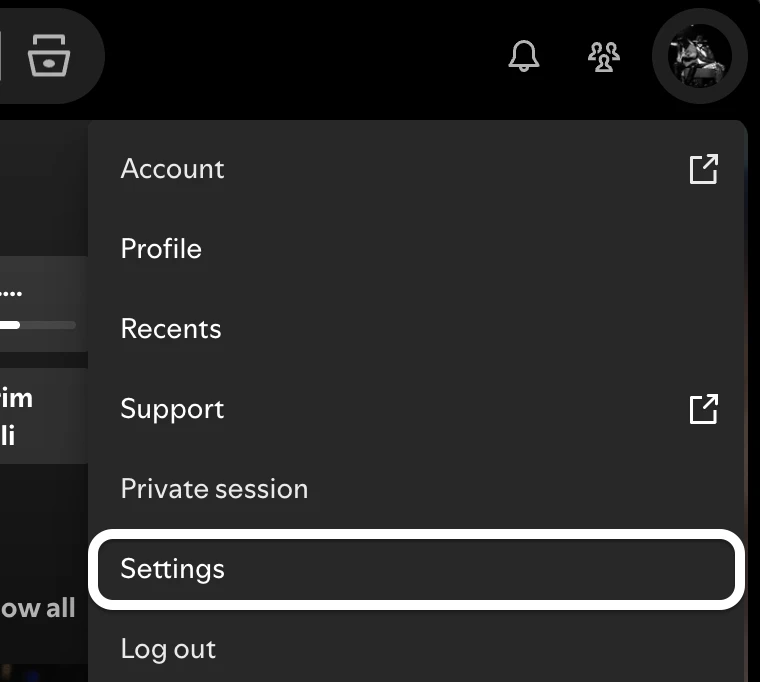
- Klicke oben rechts auf deinen Profilnamen und wähle dann Einstellungen.
- Scrolle nach unten zum Abschnitt Proxy.
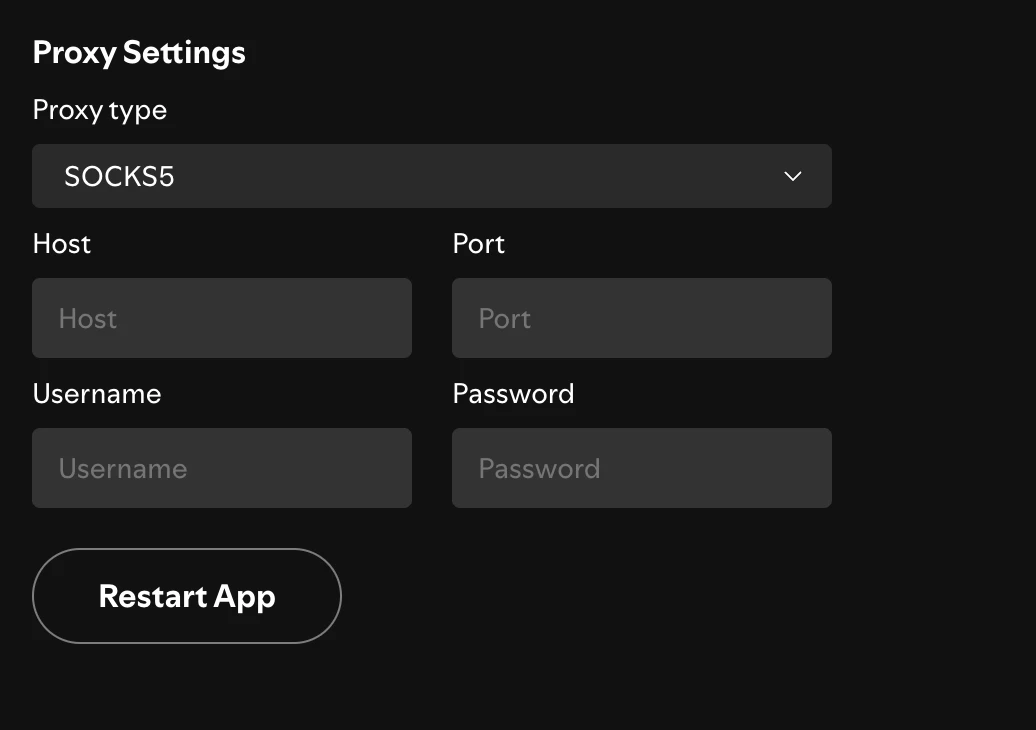
- Öffne das Menü „Proxy-Typ“ und wähle HTTP, SOCKS4 oder SOCKS5 passend zu deinem Anbieter. (Wähle „Automatisch erkennen“, wenn Spotify deinen System-Proxy übernehmen soll.)
- Gib die Verbindungsdaten deines Anbieters ein: Der Hostname kommt in das Feld „Host“, der numerische Endpunkt in das Feld „Port“.
- Falls dein Proxy eine Authentifizierung erfordert, fülle die Felder „Benutzername“ und „Passwort“ aus.
- Klicke auf „App neu starten“, um die Änderung zu übernehmen. Spotify startet mit aktivem Proxy neu.
Nach dem Neustart wird dein Datenverkehr über den eingegebenen Proxy geleitet. Wenn Spotify keine Verbindung herstellen kann, ist der Host/Port falsch, die Anmeldedaten fehlen oder der Proxy ist ausgefallen. Überprüfe die Details erneut, bevor du Spotify die Schuld gibst.
Einen Proxy mit Spotify auf Mobilgeräten verwenden
Die mobilen Apps von Spotify haben keine In-App-Proxy-Einstellung. Um den mobilen Datenverkehr zu leiten, konfigurierst du ihn stattdessen auf Geräteebene:
WLAN-Proxy: Richte einen HTTP-Proxy in den Einstellungen des aktiven WLAN-Netzwerks ein (iOS: Einstellungen → WLAN → dein Netzwerk → Proxy konfigurieren; Android: Netzwerk lange drücken → Ändern → Erweitert → Proxy). Dies gilt für die gesamte Verbindung, nicht nur für Spotify.
So deaktivierst du den Proxy-Dienst bei Spotify
- Öffne die Spotify-Desktop-App.
- Klicke auf deinen Profilnamen und dann auf Einstellungen.
- Scrolle zum Abschnitt „Proxy-Einstellungen“.
- Öffne das Dropdown-Menü „Proxy-Typ“ und wähle „Kein Proxy“.
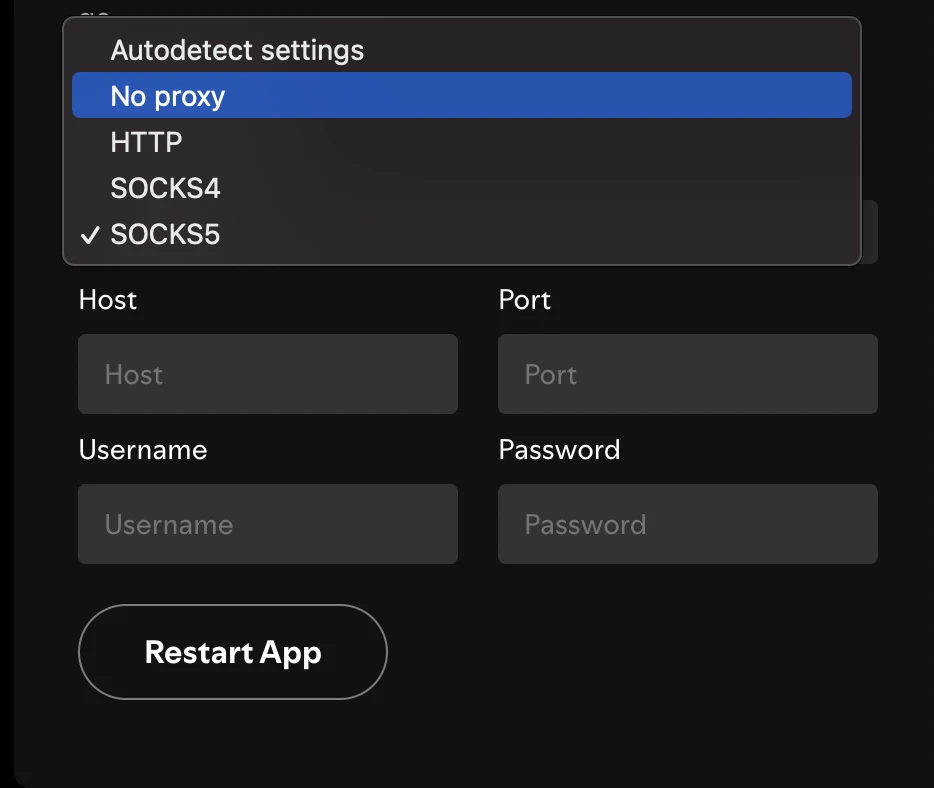
- Klicke auf „App neu starten“, um die Änderung zu übernehmen.
Auf dem Handy gibt es innerhalb von Spotify nichts zu deaktivieren; entferne den WLAN-Proxy oder trenne die VPN-Verbindung auf Geräteebene.
Proxy-Typen in Spotify: HTTP vs. SOCKS4 vs. SOCKS5
Der Desktop-Client von Spotify unterstützt drei manuelle Proxy-Typen. Sie unterscheiden sich im Datenverkehr, den sie verarbeiten, und in den unterstützten Funktionen.
Wähle SOCKS5, wenn:
- dein Anbieter SOCKS5-Endpunkte bereitstellt
- du eine breite Protokollbehandlung und Authentifizierungsunterstützung möchtest
- du die flexibelste Option für eine langlebige Streaming-Verbindung möchtest
Wähle HTTP, wenn:
- dein Anbieter HTTP/HTTPS-Proxy-Endpunkte bereitstellt
- du einen vorhandenen Unternehmens- oder Netzwerk-Proxy abbildest, der HTTP-basiert ist
SOCKS4 ist die ältere, eingeschränktere Option; sie bietet keine Authentifizierung und ist nur dann sinnvoll, wenn ein Anbieter keine andere Option anbietet.
 Als bevorzugte Quelle hinzufügen
Spotify-Proxys für den persönlichen Zugriff
Spotify prüft mehr als deine IP-Adresse:
- Deine Zahlungsmethode ist an das Land deines Kontos gebunden. Eine in den USA ausgestellte Karte bedeutet ein US-Konto, egal von wo du dich verbindest. Deshalb ist der beliebte Trick „in einem günstigeren Land abonnieren“ fragil, und es ist erwähnenswert, dass er gegen die Nutzungsbedingungen von Spotify verstößt, sodass man sich nicht darauf verlassen sollte.
- Die mobile App kann GPS lesen, nicht deine IP. Die Desktop- und Webplayer stützen sich auf IP-basierte Geolokalisierung, aber dein Telefon weiß, wo es sich physisch befindet. Dadurch ist ein Proxy auf dem Handy weit weniger zuverlässig als auf dem Desktop.
- Premium überprüft regelmäßig deinen Standort. Wenn das Heimatland deines Kontos und dein tatsächlicher Verbindungsstandort dauerhaft voneinander abweichen, siehst du möglicherweise den Hinweis „Reisezeitraum überschritten“, in dem du aufgefordert wirst, deinen Standort erneut zu bestätigen.
FAQs
Ja. Die Desktop-App von Spotify unterstützt SOCKS5 sowie HTTP und SOCKS4 plus eine Autoerkennungsoption, die deinen System-Proxy verwendet.
Einen Proxy-Typ, einen Host (Serveradresse) und einen Port. Falls dein Proxy eine Authentifizierung erfordert, gibst du außerdem einen Benutzernamen und ein Passwort ein. Anschließend klickst du auf „App neu starten“, um die Änderung zu übernehmen.
Nicht innerhalb der App. Die mobilen Apps von Spotify haben kein Proxy-Feld, daher kannst du einen Proxy auf WLAN- oder Betriebssystemebene konfigurieren oder ein VPN bzw. ein Per-App-VPN verwenden, um den Spotify-Datenverkehr zu leiten.
Menschen verwenden Spotify-Proxys, um in Regionen darauf zuzugreifen, in denen es nicht offiziell verfügbar ist, um Inhalte, Playlists oder Preise zu sehen, die sich je nach Land unterscheiden, und um die Privatsphäre ihrer Verbindung zu wahren.
Diese Forschung zitieren
Wählen Sie das Format, das zu Ihrem Veröffentlichungsort passt. Wenn Sie die Link-Version in Ihr CMS einfügen, bleibt der Backlink erhalten.
@misc{karatas2026,
  author = {Karatas, Gulbahar},
  title  = {{Top Spotify Proxy-Server & Proxy-Einstellungen}},
  year   = {2026},
  month  = aug,
  howpublished    = {\url{https://aimultiple.com/spotify-proxies}},
  note   = {AIMultiple. Abgerufen am 4. August 2026}
}






Seien Sie der Erste, der kommentiert
Ihre E-Mail-Adresse wird nicht veröffentlicht. Alle Felder sind erforderlich. Kommentare werden in ihrer Originalsprache belassen.