


Telegram Proxy-Einstellung: Kostenlose Links & Schritt-für-Schritt

Telegram unterstützt in seinen Apps zwei Proxy-Typen: SOCKS5 und MTProto. SOCKS5 verwendet einen Server und Port, wobei Benutzername und Passwort optional sind. MTProto verwendet einen Server, Port und ein erforderliches Secret. Telegram unterstützt außerdem Proxy-Links, die diese Einstellungen für Sie öffnen und vorausfüllen können.
Wir haben die free-Tarife von drei SOCKS5-Telegram-Proxys getestet, um zu sehen, was ein Telegram-Nutzer tatsächlich erhält; springen Sie zu den Ergebnissen.
Kostenlose SOCKS5-Proxys für Telegram
Alle drei unten genannten Tarife (Rechenzentrums-IPs) sind dauerhafte free-Tarife, keine Testversionen, und alle drei unterstützen SOCKS5, was Telegram benötigt.
Anbieter | Kostenlose IPs | Daten/Monat | Exit |
|---|---|---|---|
15 | 2 GB | Global | |
5 | 5 GB | Nur USA | |
10 | 1 GB | Global |



Weitere Optionen finden Sie in unserem Leitfaden zu den besten kostenlos SOCKS5-Proxy-Anbietern.
Telegram-Proxy-Benchmark
- Bright Data ist am schnellsten, wenn Sie Fotos oder Videos senden oder Telegram mobil nutzen, mit dem schnellsten Transfer (1.96/2.01 MB/s) und der schnellsten Wiederverbindungszeit (359 ms).
- Oxylabs: Wenn Sie hauptsächlich Text senden, das größte free-Kontingent (5 GB) und die niedrigste Latenz pro Nachricht (1.106 ms).
Latenz
Geschwindigkeit
Wie wir getestet haben
Wir haben bei jedem Anbieter ein free-Konto erstellt, uns über SOCKS5 mit Telegram verbunden, eine 250 MB große Datei hoch- und heruntergeladen und 250 kurze Textnachrichten bei einer Gleichzeitigkeit von 5 gesendet. Dateigröße und Nachrichtenanzahl wurden durch die free-Bandbreitenlimits der Anbieter begrenzt.
Diese Ergebnisse beschreiben die free-Tarife als Produkte und nicht die kostenpflichtige Infrastruktur der Anbieter. Die vollständige Methodik finden Sie unten.
So konfigurieren Sie einen SOCKS5-Proxy auf Telegram (iOS)
- Öffnen Sie Telegram und gehen Sie zu Einstellungen.
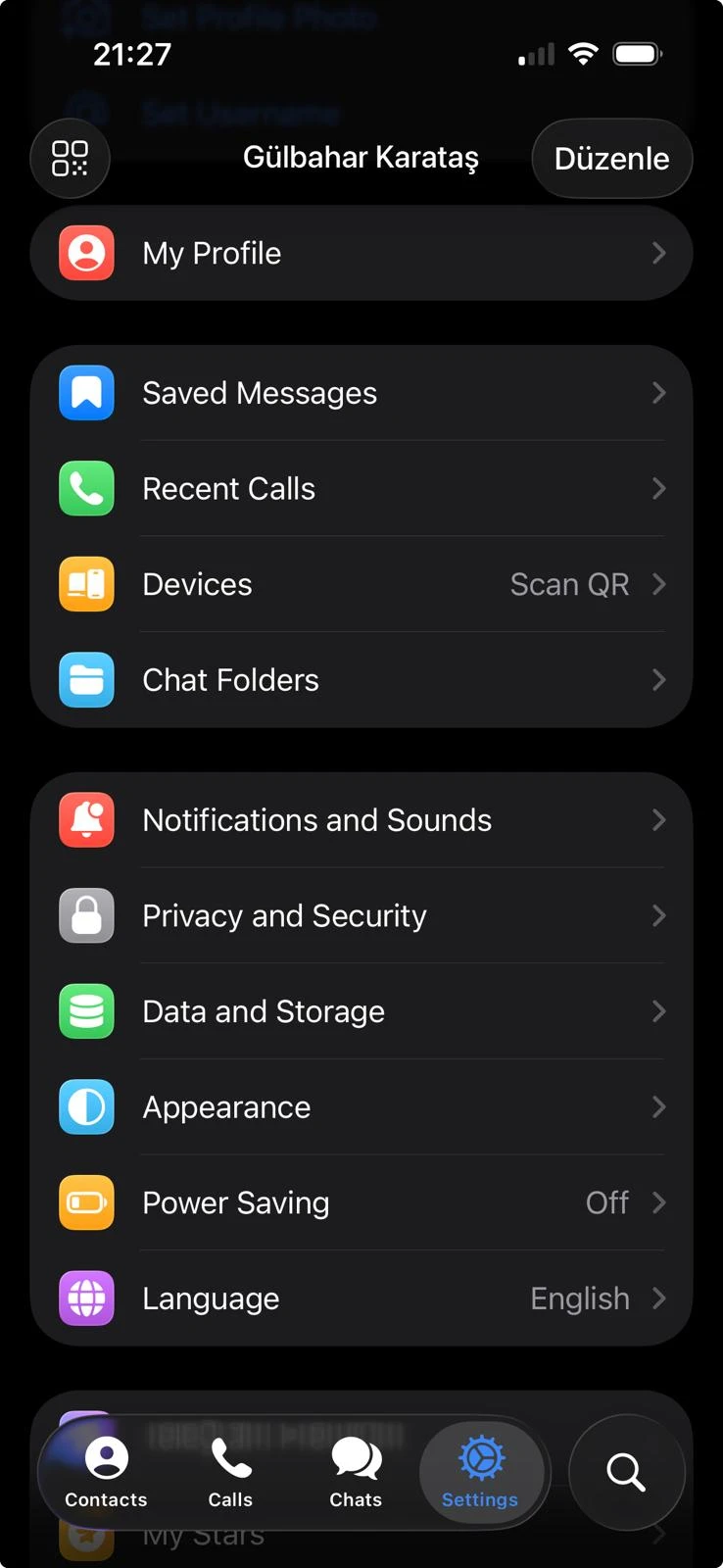
- Suchen und wählen Sie in den Telegram-Einstellungen Daten und Speicher.
- Tippen Sie auf Proxy, um die Proxy-Einstellungsseite von Telegram zu öffnen.
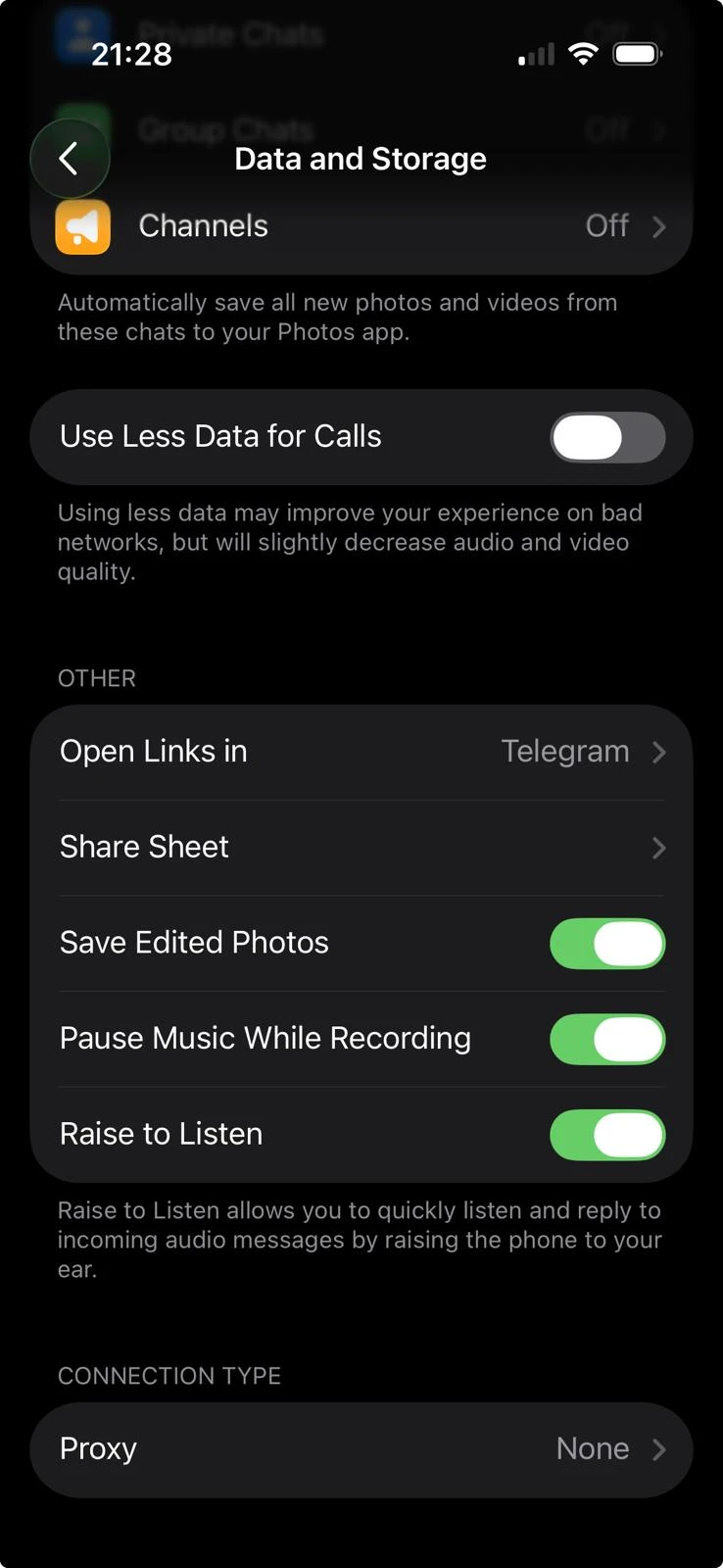
- Telegram fragt Sie, welche Art von Proxy Sie konfigurieren möchten. Es verwendet unterschiedliche Felder für SOCKS5- und MTProto-Proxys. Nachdem Sie auf Proxy hinzufügen getippt haben, wählen Sie SOCKS5 aus den verfügbaren Optionen. Sobald ausgewählt, zeigt Telegram die für eine SOCKS5-Verbindung erforderlichen Eingabefelder an. Dazu gehören normalerweise:
- Server
- Port
- Benutzername
- Passwort
Hinweis: Die Felder Benutzername und Passwort sind oft optional, das hängt jedoch von dem verwendeten Proxy ab. Einige SOCKS5-Proxys funktionieren mit Server und Port, während andere Anmeldeinformationen erfordern.
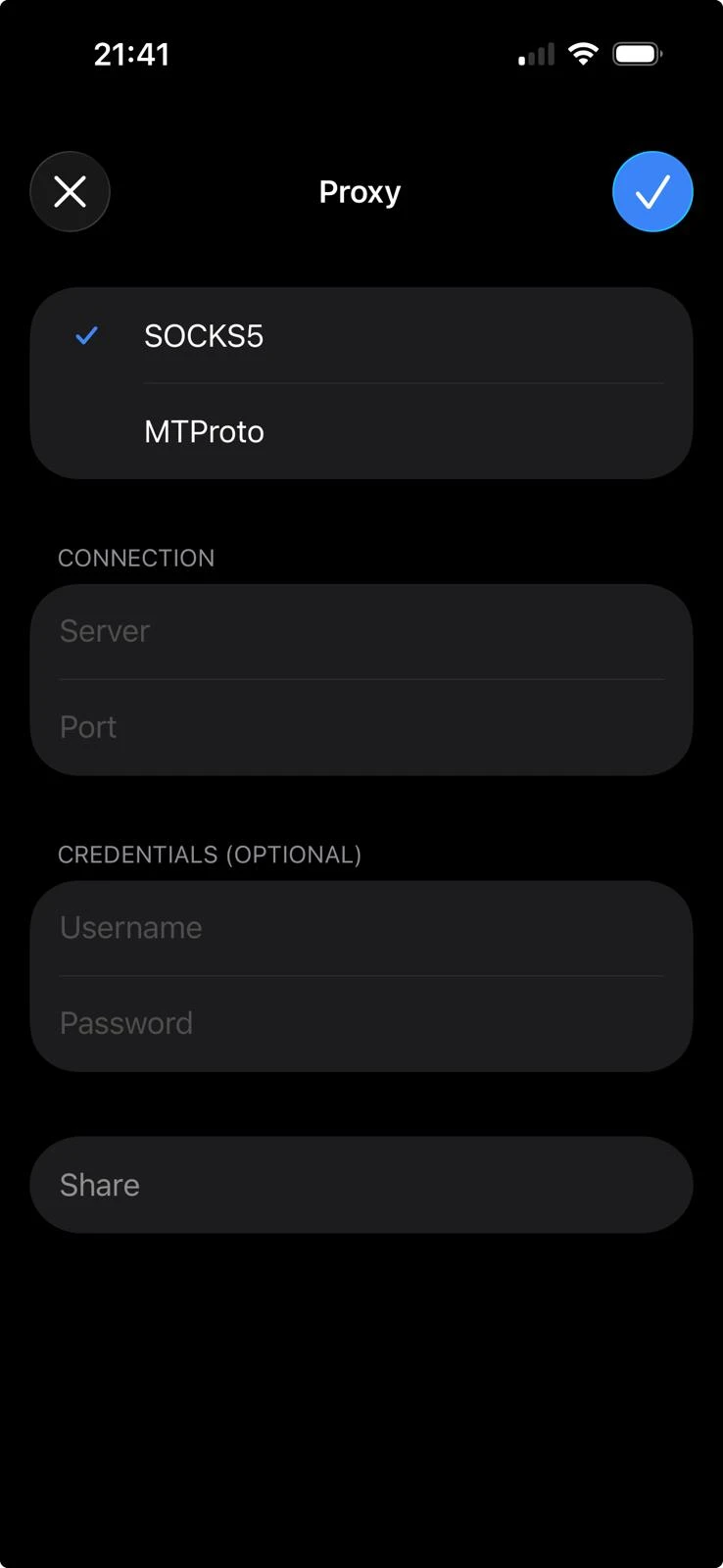
- Geben Sie alle erforderlichen Informationen ein; Serveradresse und Portnummer. Wenn Ihr Proxy-Anbieter Ihnen Verbindungsdetails bereitstellt, ordnen Sie Telegram wie folgt zu: Der Hostname kommt in Server, der numerische Verbindungsendpunkt in Port, der Anmeldename in Benutzername und die geheime Anmeldezeichenfolge in Passwort.
- Wenn Ihr SOCKS5-Proxy eine Authentifizierung erfordert, füllen Sie die Felder Benutzername und Passwort aus.
- Nachdem Sie alle erforderlichen Informationen eingegeben haben, speichern Sie den Proxy. Nach dem Speichern sollte der neue SOCKS5-Proxy in Ihrer Proxy-Liste erscheinen.
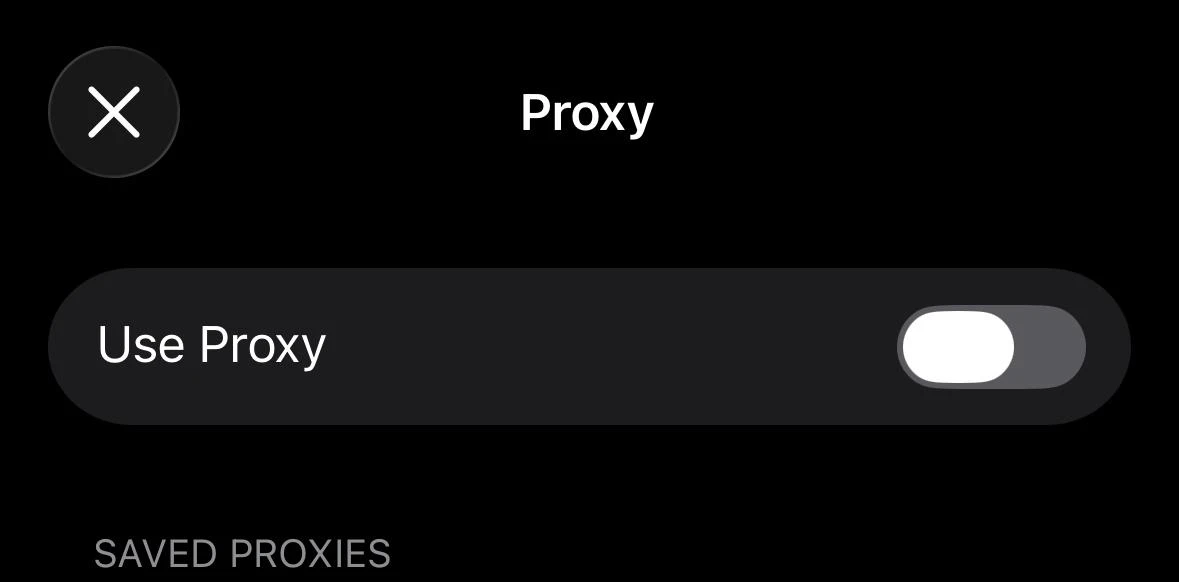
- Stellen Sie sicher, dass der Schalter Proxy verwenden aktiviert ist. Wenn diese Option aktiviert ist, leitet Telegram seine Verbindung über den hinzugefügten SOCKS5-Proxy. Ist der Schalter deaktiviert, kann der Proxy gespeichert, aber nicht aktiv genutzt sein.
Auf Android ist der Pfad derselbe, nur mit anderen Bezeichnungen:
Einstellungen → Daten und Speicher → Proxy-Einstellungen → Proxy hinzufügen → SOCKS5. Geben Sie denselben Server, Port, Benutzernamen und dasselbe Passwort ein.
Telegram wendet den Proxy an, sobald Sie Proxy verwenden aktivieren.
So konfigurieren Sie einen MTProto-Proxy auf Telegram
Wenn Sie einen MTProto-Proxy in Telegram verwenden möchten, ähnelt die Einrichtung SOCKS5, aber die erforderlichen Informationen unterscheiden sich. Statt Benutzername und Passwort fragt Telegram nach Server, Port und Secret.
- Wenn Sie auf Proxy hinzufügen tippen, um eine neue Proxy-Verbindung zu erstellen, werden Sie von Telegram aufgefordert, den Proxy-Typ auszuwählen. Wählen Sie MTProto aus den verfügbaren Verbindungstypen.
- Telegram zeigt die für diesen Proxy-Typ erforderlichen Felder an. Anders als bei SOCKS5 sehen Sie hier normalerweise keine Felder für Benutzername und Passwort.
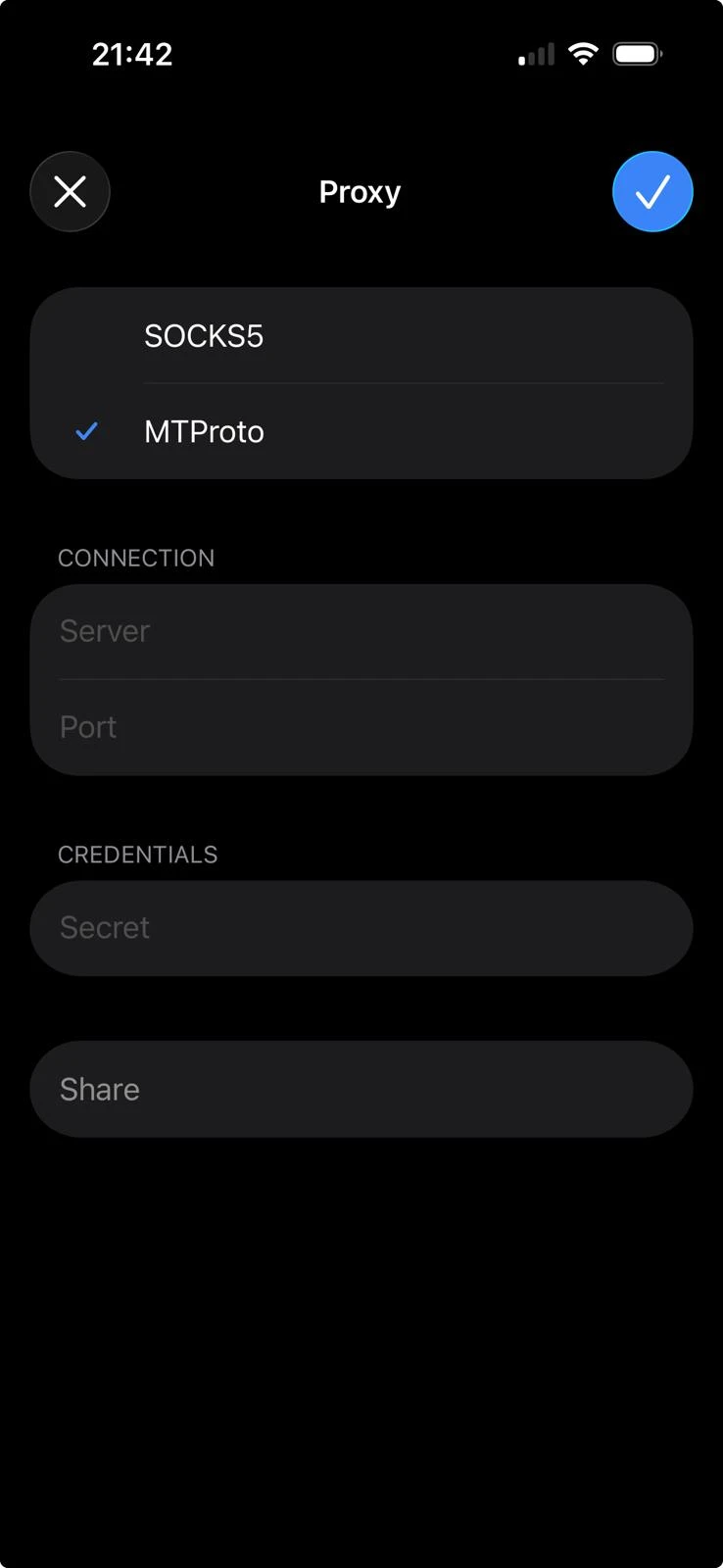
- Bei einem MTProto-Proxy-Setup enthält das Feld Server den Proxy-Hostnamen oder die IP-Adresse, das Feld Port die Portnummer und das Feld Secret das vom Proxy-Dienst bereitgestellte MTProto-Secret. Anders als bei SOCKS5 verwendet MTProto normalerweise keinen Benutzernamen und kein Passwort. Stattdessen verbindet sich Telegram über Server, Port und Secret.
- Nachdem Sie Server, Port und Secret eingegeben haben, speichern Sie die Proxy-Einstellungen.
- Stellen Sie sicher, dass der Schalter Proxy verwenden aktiviert ist.
So deaktivieren Sie den Proxy in Telegram
Aktivieren Sie in den Proxy-Einstellungen von Telegram die Option Proxy verwenden. Wenn aktiv, erscheint oben in Ihrer Chatliste ein Schild-Symbol für den schnellen Zugriff auf diese Einstellungen.
- Öffnen Sie die Telegram-App und gehen Sie zu Einstellungen.
- Tippen Sie in den Einstellungen auf Daten und Speicher.
- Scrollen Sie nach unten und tippen Sie auf Proxy.
- Suchen Sie den Schalter Proxy verwenden und deaktivieren Sie ihn.
Telegram-Proxy-Links (t.me/proxy)
Telegram unterstützt Proxy-Links, die App öffnen und den Proxy-Dialog vorausfüllen, sodass Sie keine Serveradresse von Hand eingeben müssen. Sie sehen so aus:
- SOCKS5:
https://t.me/socks?server=<host>&port=<port>&user=<user>&pass=<pass> - MTProto:
https://t.me/proxy?server=<host>&port=<port>&secret=<secret>
Das Antippen des Links öffnet Telegram mit einem Bestätigungsblatt, das Server und Port anzeigt. Es wird nichts angewendet, bis Sie bestätigen. Sie können einen Proxy-Link auch in einen beliebigen Chat einfügen, einschließlich „Gespeicherte Nachrichten“, und ihn von dort antippen – das ist der einfachste Weg, einen Proxy zwischen Ihren eigenen Geräten zu übertragen.
Zwei Dinge sollten Sie wissen, bevor Sie einen Link antippen, den Ihnen jemand geschickt hat:
- Die Anmeldeinformationen stehen in der URL: Jeder, der den Link sieht, hat den Proxy. Wenn ein Link öffentlich gepostet wurde, gehen Sie davon aus, dass der Proxy mit allen geteilt wird, die ihn gesehen haben.
- Ein Proxy sieht Ihre Verbindungsmetadaten. Die Verschlüsselung von Telegram schützt, was Sie schreiben. Der Proxy-Betreiber sieht dennoch, dass Sie sich verbinden und von welcher IP aus.
 Als bevorzugte Quelle hinzufügen
SOCKS5 vs. MTProto in Telegram
Telegram unterstützt zwei Haupt-Proxy-Typen: SOCKS5 und MTProto. Jeder erfordert jedoch unterschiedliche Anmeldeinformationen. SOCKS5 erfordert in der Regel eine Serveradresse, einen Port und manchmal einen Benutzernamen und ein Passwort.
MTProto erfordert eine Serveradresse, einen Port und ein Secret. SOCKS5 ist ein Allzweck-Proxy, während MTProto speziell für Telegram entwickelt wurde.
Wählen Sie SOCKS5-Proxys, wenn:
- wenn Ihr Proxy-Anbieter Standard-Proxy-Anmeldeinformationen bereitstellt
- wenn die Einrichtung einen Benutzernamen und ein Passwort umfasst
Wählen Sie MTProto, wenn:
- wenn Ihr Anbieter angibt, dass der Proxy für Telegram bestimmt ist
- wenn die Einrichtung einen Secret Key umfasst
Was ist SOCKS5 in Telegram?
SOCKS5 ist ein Proxy-Protokoll, das mit verschiedenen Anwendungen und Diensten kompatibel ist, einschließlich Telegram. Zum Konfigurieren von SOCKS5 in Telegram benötigen Sie normalerweise die folgenden Informationen:
- Serveradresse
- Portnummer
- Optionaler Benutzername
- Optionales Passwort
Was ist MTProto in Telegram?
MTProto ist das eigene Proxy-Server-Format von Telegram. Ein MTProto-Proxy erfordert in Telegram:
- Server
- Port
- Secret
Wie wir Proxys für Telegram getestet haben
Einrichtung
Bei jedem Anbieter wurde ein neues free-Konto erstellt. Alle drei betreiben dauerhafte free-Tarife und keine zeitlich begrenzten Testversionen. Alle getesteten Proxys sind gemeinsam genutzte Rechenzentrums-IPs aus dem free-Tarif des jeweiligen Anbieters.
Alle Messungen wurden von einem entfernten VPS aus durchgeführt, der über SOCKS5 mit Telegram verbunden war. Die Testgröße wurde durch die free-Bandbreitenlimits der Anbieter begrenzt: eine 250 MB große Datei und 250 Nachrichten.
Durchsatz:
Eine 250 MB große Testdatei wurde zu Telegram hochgeladen und wieder heruntergeladen. Übertragungsraten (MB/s) und Abschlusszeiten wurden aufgezeichnet.
Nachrichtenlatenz:
Über jeden Proxy wurden 250 kurze Textnachrichten bei einer Gleichzeitigkeit von 5 gesendet. Die Round-Trip-Zeit wurde pro Nachricht aufgezeichnet; der angegebene Wert ist der Durchschnitt. Die Erfolgsquote wurde für dieselben 250 Nachrichten aufgezeichnet.
Die Gleichzeitigkeit wurde für jeden Anbieter auf 5 gesetzt, unterhalb des niedrigsten free-Tarif-Gleichzeitigkeitslimits der Gruppe (Oxylabs, 20 Sitzungen), sodass kein Anbieter durch seine eigene Obergrenze eingeschränkt wurde.
FAQs
Ja. Die Dokumentation von Telegram enthält SOCKS5-Proxy-Links und zeigt die SOCKS5-Parameter als Server, Port und optionalen Benutzernamen und Passwort.
Für Textnachrichten praktisch unbegrenzt; ein Nachrichten-Round-Trip liegt in der Größenordnung eines Kilobytes. Für Medien deutlich weniger: ungefähr 3.000 komprimierte Fotos oder etwa eine Stunde Video. Deaktivieren Sie Einstellungen → Daten und Speicher → Automatischer Medien-Download, bevor Sie sich über einen volumenbasierten free-Proxy verbinden.
In unseren Tests hatte Bright Data’s free-Tarif den höchsten Durchsatz und die niedrigste Verbindungslatenz, während Oxylabs die niedrigste Latenz pro Nachricht aufwies.
Diese Forschung zitieren
Wählen Sie das Format, das zu Ihrem Veröffentlichungsort passt. Wenn Sie die Link-Version in Ihr CMS einfügen, bleibt der Backlink erhalten.
@misc{karatas2026,
  author = {Karatas, Gulbahar},
  title  = {{Telegram Proxy-Einstellung: Kostenlose Links & Schritt-für-Schritt}},
  year   = {2026},
  month  = oct,
  howpublished    = {\url{https://aimultiple.com/telegram-proxy-setting}},
  note   = {AIMultiple. Abgerufen am 5. Oktober 2026}
}Ergebnisse und Zeitstempel von 9 Datenpunkten. Laden Sie die Zusammenfassungsdaten aus den Diagrammen und Tabellen dieses Artikels als ZIP-Datei herunter, die 3 CSV-Dateien enthält.
Möchten Sie die granularen Daten dahinter? Premium beitreten
Änderungsprotokoll
3 AktualisierungenEntfernt: der Abschnitt Geschwindigkeit im Telegram-Proxy-Benchmark.
SOCKS5-Geschwindigkeitstestergebnisse für die kostenlosen Proxys von Bright Data, Webshare und Oxylabs hinzugefügt.
Abschnitt zur kostenlosen Nodemaven-Proxyliste mit über 3.500 SOCKS5-, SOCKS4- und HTTPS-Proxys samt Filtern und CSV-Download hinzugefügt.


Seien Sie der Erste, der kommentiert
Ihre E-Mail-Adresse wird nicht veröffentlicht. Alle Felder sind erforderlich. Kommentare werden in ihrer Originalsprache belassen.