


So konfigurieren Sie Android-Proxy-Server-Einstellungen

Auf Android können Sie in der Einstellungen-App für jedes WLAN-Netzwerk einen Proxy konfigurieren. Sobald Sie ihn für ein Netzwerk festgelegt haben, bleibt er gespeichert, aber Sie müssen den Vorgang für jedes Netzwerk wiederholen, das Sie mit einem Proxy verwenden möchten.
Bevor Sie beginnen, sollten Sie drei Dinge wissen:
- Für WLAN ausgelegt: Die Proxy-Einstellung ist eine WLAN-Funktion. Mobile Daten haben ein separates Proxy-Feld in den APN-Einstellungen; siehe Proxy für mobile Daten konfigurieren.
- Protokollunterstützung: Der integrierte WLAN-Proxy verarbeitet HTTP- und HTTPS-Proxys. SOCKS5 erfordert eine Drittanbieter-App.
- Authentifizierung: Der WLAN-Proxy-Bildschirm verfügt über keine Benutzername- oder Passwortfelder. Er funktioniert mit Proxys, für die keine Anmeldung erforderlich ist.
Proxy-Server für Android
Es gibt einen Unterschied zwischen einer öffentlichen Proxy-Liste und einem free-Tarif eines benannten Anbieters. Ersteres ist riskant: unbekannte Betreiber, keine Rechenschaftspflicht. Zweiteres ist ein Unternehmen mit Datenschutzrichtlinie und Support-Team.
Mehrere etablierte Anbieter bieten einen free-Tarif ohne Kreditkarte an, was ausreicht, um einen Proxy auf Ihrem Telefon zu testen:
Anbieter | Kostenloser Tarif (Monat) | Abdeckung |
|---|---|---|
15 Rechenzentrums-IPs, 2 GB | Global | |
5 US-Rechenzentrums-IPs, 5 GB | Global | |
10 Proxys, 1 GB | USA |
So richten Sie einen Proxy auf Android ein (WLAN)
Schritt 1: Öffnen Sie Ihre WLAN-Netzwerkliste
Verbinden Sie sich zunächst mit dem Netzwerk, das Sie über einen Proxy nutzen möchten. Der Pfad zur Netzwerkliste hängt von Ihrem Hersteller ab:
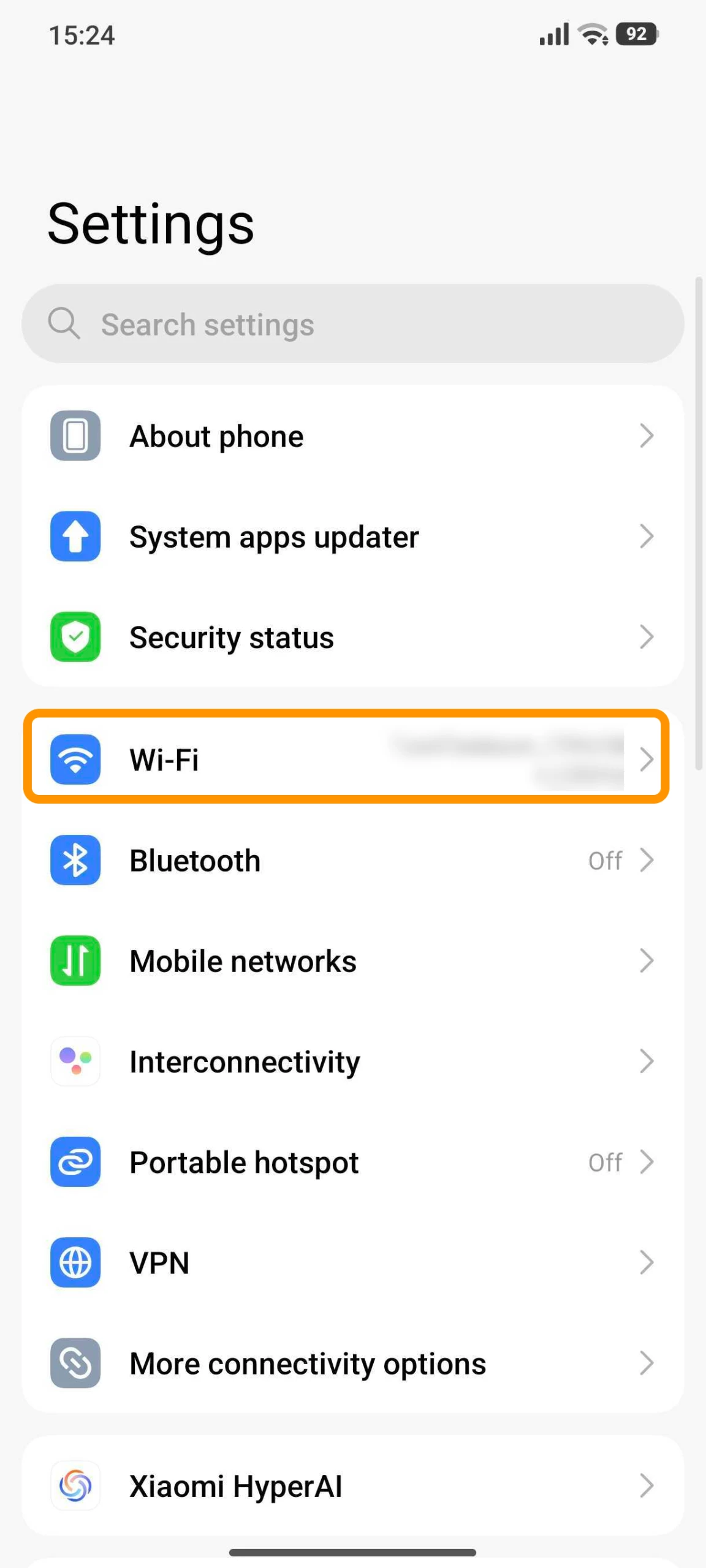
Schritt 2: Öffnen Sie die Detailansicht des Netzwerks
- Pixel/Standard-Android: Tippen Sie auf das Zahnradsymbol neben dem verbundenen Netzwerk und dann auf das Stiftsymbol (Bearbeiten) oben rechts.
- Samsung: Tippen Sie auf das Zahnradsymbol neben dem Netzwerknamen.
- HyperOS / MIUI: Tippen Sie auf den Pfeil (>) am rechten Ende der Netzwerkzeile
Wenn Sie den Einstiegspunkt auf Ihrem Gerät nicht finden, tippen und halten Sie den Netzwerknamen und wählen Sie dann „Netzwerk ändern“. Um ein Netzwerk zu konfigurieren, dem Sie noch nicht beigetreten sind, verwenden Sie „Netzwerk hinzufügen“ und erweitern Sie vor dem Speichern die erweiterten Optionen.
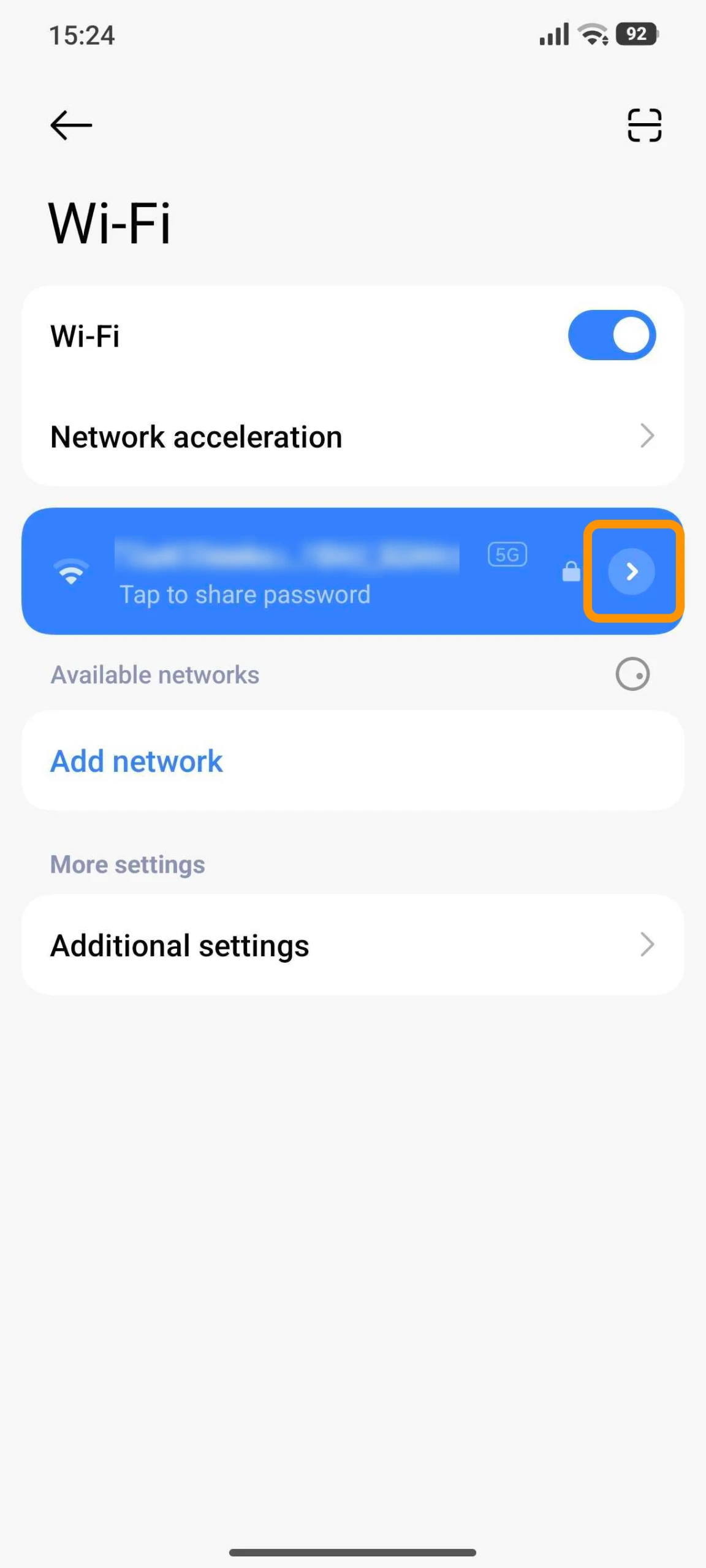
Schritt 3: Suchen Sie die Proxy-Option
Scrollen Sie auf dem Bildschirm mit den Netzwerkdetails zum Abschnitt „Proxy“. Standardmäßig ist dort „Keine“ eingestellt.
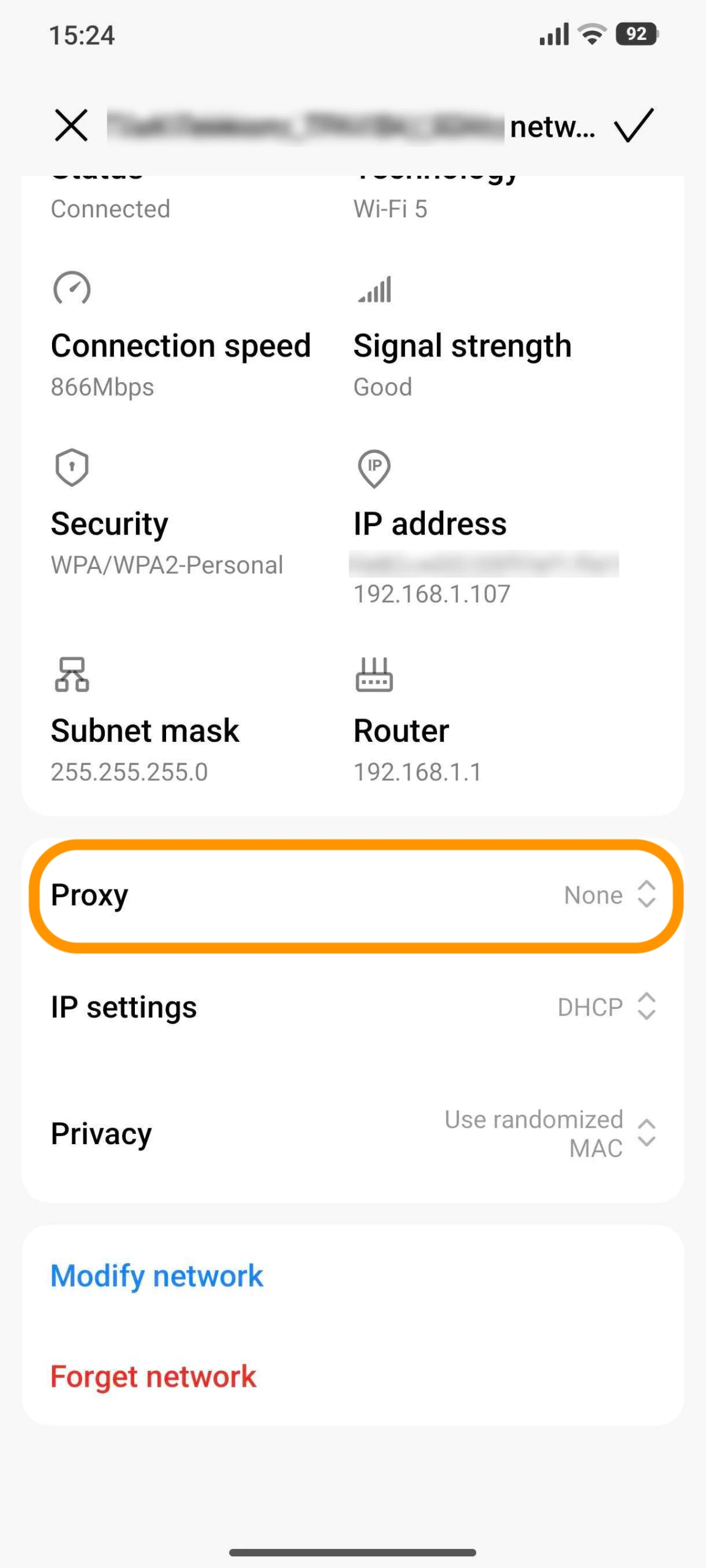
Auf Standard-Android müssen Sie möglicherweise zuerst auf „Erweiterte Optionen“ tippen, um sie anzuzeigen. Auf HyperOS und One UI befindet sie sich normalerweise direkt auf dem Detailbildschirm, ohne dass ein Aufklappen erforderlich ist.
Menübezeichnungen und -platzierung variieren je nach Betriebssystemversion. Wenn Sie die Option nicht sehen, suchen Sie auf demselben Bildschirm unter der Überschrift „Erweitert“ oder „Zusätzliche Einstellungen“.
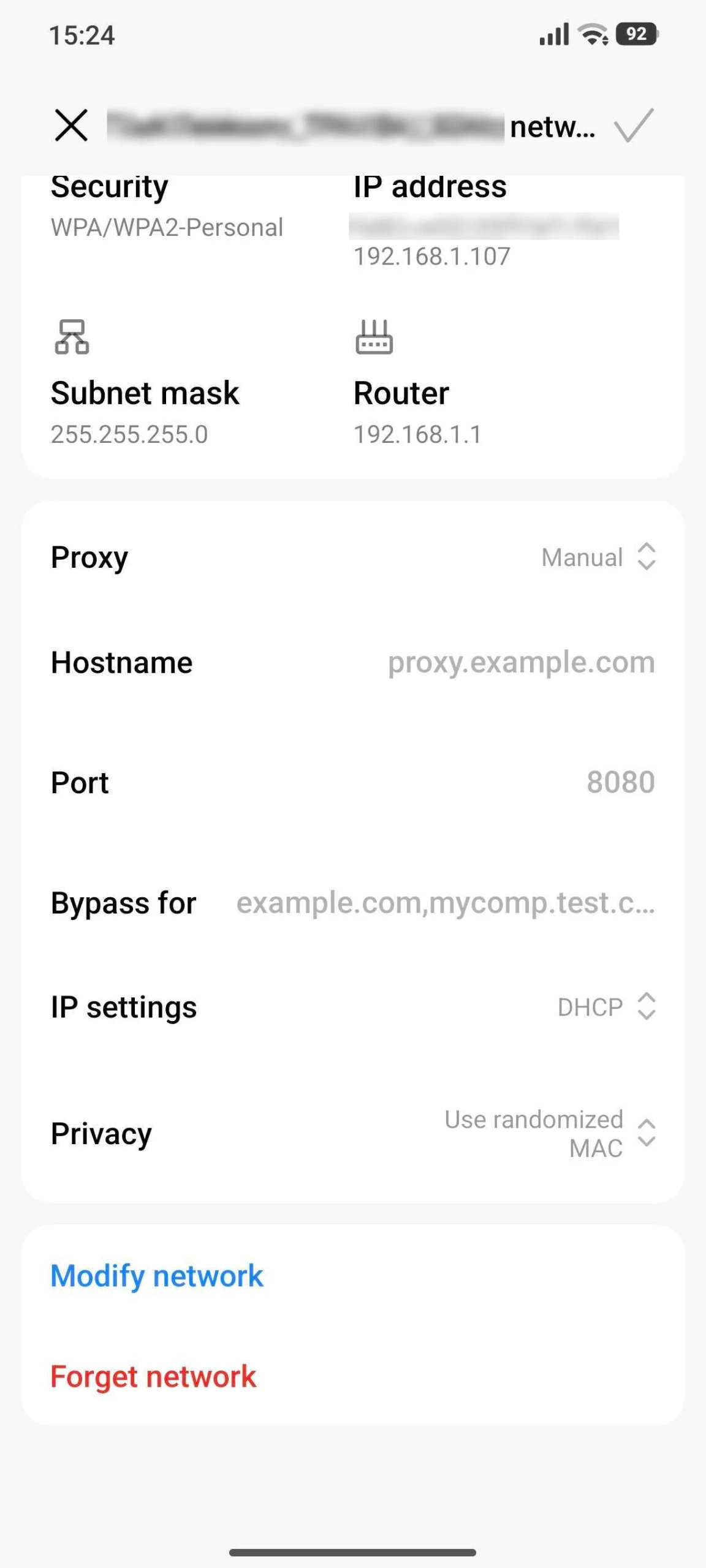
Schritt 4: Geben Sie die Details ein
Proxy für mobile Daten konfigurieren
Die Android-Einstellungs-App verfügt über keinen allgemeinen Proxy-Schalter für mobile Daten. Der oben konfigurierte WLAN-Proxy wird pro WLAN-Netzwerk gespeichert; sobald Sie zu Mobilfunk wechseln, gilt er nicht mehr.
Der APN-Proxy
Ihre APN-Einstellungen enthalten sehr wohl Proxy- und Port-Felder:
Einstellungen → Netzwerk & Internet → Mobilfunknetz (oder SIMs) → Zugangspunkte → tippen Sie auf Ihren aktiven APN.
In manchen Netzwerken steuern diese Felder tatsächlich Ihren HTTP-Datenverkehr. In vielen anderen haben sie keine Wirkung, da Mobilfunkanbieter die APN-Bearbeitung oft sperren, benutzerdefinierte Proxy-Einstellungen ignorieren oder sie durch eigene ersetzen. Hier sind einige Dinge, die Sie wissen sollten, bevor Sie es versuchen:
- Verwenden Sie die Felder „Benutzername“ und „Passwort“, wenn Ihr Anbieter eine Anmeldung verlangt. Diese Felder funktionieren mit der Option „Authentifizierungstyp“. Geben Sie hier keine Proxy-Zugangsdaten ein, da die mobilen Daten sonst nicht mehr funktionieren.
- Dieser Proxy unterstützt HTTP und HTTPS, genau wie der WLAN-Proxy. Er unterstützt kein SOCKS.
- Die Eingabe eines falschen Werts kann mobile Daten deaktivieren. Die APN-Einstellungen steuern auch MMS, VoLTE und WLAN-Anrufe.
- Bei einigen Android-Versionen können die APN-Einstellungen nach einem Neustart des Telefons oder einem Netzwerkwechsel auf die Anbieter-Standardwerte zurückgesetzt werden.
ADB
Android verfügt tatsächlich über eine globale Proxy-Einstellung; sie ist in der Benutzeroberfläche nicht zugänglich. Bei aktiviertem USB-Debugging und mit dem Computer verbundenem Gerät:
Um sie zu entfernen:
Dies gilt für WLAN und mobile Daten. Hinweise: Sie kann nach einem Neustart oder bestimmten Netzwerkänderungen zurückgesetzt werden; sie unterstützt keine Authentifizierung; und wenn der Proxy nicht erreichbar ist, verlieren Sie überall die Konnektivität. Halten Sie daher den Befehl zum Entfernen bereit, bevor Sie festlegen.
So deaktivieren Sie einen Proxy und beheben proxybezogene Verbindungsprobleme
Entfernen eines WLAN-Proxys
Folgen Sie für Ihr Gerät demselben Pfad wie in Schritt 1, öffnen Sie die Netzwerkdetails, setzen Sie „Proxy“ auf „Keine“ und speichern Sie. Da die Einstellung an ein bestimmtes Netzwerk gebunden ist, müssen Sie in dem Netzwerk löschen, in dem Sie hinzugefügt haben.
Eine Sache, die oft für Verwirrung sorgt: Wenn Sie ein Netzwerk entfernen, geht auch die Proxy-Einstellung verloren. Wenn Sie später erneut beitreten, erhalten Sie ein sauberes Netzwerk ohne konfigurierten Proxy.
Entfernen eines APN-Proxys
Einstellungen → Mobilfunknetz → Zugangspunkte → tippen Sie auf den aktuellen APN → leeren Sie die Felder „Proxy“ und „Port“ → Speichern. Wenn etwas nicht stimmt, verwenden Sie den Standard-APN Ihres Anbieters oder die Option „Auf Standard zurücksetzen“ im APN-Menü.
 Als bevorzugte Quelle hinzufügen
FAQs
Durch die Konfiguration eines Proxys wird Ihr Gerät angewiesen, den Datenverkehr über einen Zwischenserver zu leiten. Die integrierte Unterstützung von Android deckt HTTP- und HTTPS-Proxys ab; SOCKS5, das auch UDP unterstützt, erfordert eine Drittanbieter-App.
Nein. Sie konfigurieren einen Proxy pro WLAN-Netzwerk, und das Mobilfunk-Äquivalent ist das APN-Proxy-Feld, das viele Anbieter ignorieren oder sperren.
Das, was einem einheitlichen Schalter am nächsten kommt, ist der versteckte globale Proxy, den Sie über ADB festlegen können und der geräteweit gilt, aber er wird beim Neustart zurückgesetzt und unterstützt keine Authentifizierung.
Der integrierte Proxy von Android gilt auf Netzwerkebene und kann daher nicht auf eine einzelne App abzielen. Einige Proxy-Apps von Drittanbietern unterstützen App-bezogene Regeln, mit denen Sie auswählen können, welche Apps über den Proxy geleitet werden und welche direkt verbinden.
Ein Proxy erhöht oder verringert die Datennutzung nicht grundsätzlich; er ändert den Weg, nicht das Volumen, obwohl einige Komprimierungs-Proxys die Bandbreite geringfügig reduzieren.
Diese Forschung zitieren
Wählen Sie das Format, das zu Ihrem Veröffentlichungsort passt. Wenn Sie die Link-Version in Ihr CMS einfügen, bleibt der Backlink erhalten.
@misc{karatas2026,
  author = {Karatas, Gulbahar},
  title  = {{So konfigurieren Sie Android-Proxy-Server-Einstellungen}},
  year   = {2026},
  month  = jul,
  howpublished    = {\url{https://aimultiple.com/android-proxy-server-settings}},
  note   = {AIMultiple. Abgerufen am 17. Juli 2026}
}Ergebnisse und Zeitstempel von 6 Datenpunkten. Laden Sie die Zusammenfassungsdaten aus den Diagrammen und Tabellen dieses Artikels als ZIP-Datei herunter, die 2 CSV-Dateien enthält.
Möchten Sie die granularen Daten dahinter? Premium beitreten





Kommentare 1
Teilen Sie Ihre Gedanken
Ihre E-Mail-Adresse wird nicht veröffentlicht. Alle Felder sind erforderlich. Kommentare werden in ihrer Originalsprache belassen.
I have serious issue onproxy server on melbet applications in my phone, now it's too difficult for me to entire in my betting analyses due to proxy server policy or it's something else i don't know exactly happened to my app. So my request to you is that, you can help me for further details on how to solve it efficiently.
Hi Sebit, thanks for your comment! Some apps block connections made through proxies or VPNs because of their rules. Here are a few things you can check: 1. Check your proxy settings: Go to Settings > Wi-Fi, press and hold your network, tap Modify network > Advanced options, and look at the Proxy field. If you did not set up a proxy, select None. If you use a proxy, confirm the address and port number. 2. Switch to mobile data. If the app works on mobile data but not on Wi-Fi, check your Wi-Fi proxy settings. 3. Clear the app cache. Go to Settings > Apps > the app you want to set up a proxy for> Storage and tap Clear cache. Update the app if needed. Hope this helps!