


Chrome-Proxy-Einstellungen: Windows, Mac & Linux

Chrome hat kein eingebautes Proxy-Panel. Unter Windows und macOS verwendet es die Proxy-Einstellungen des Betriebssystems; die Konfiguration erfolgt daher auf Betriebssystemebene. Zwei Methoden legen einen Proxy für Chrome fest: ein Befehlszeilen-Startparameter und eine Browsererweiterung.
Einen Proxy in Chrome unter macOS einrichten
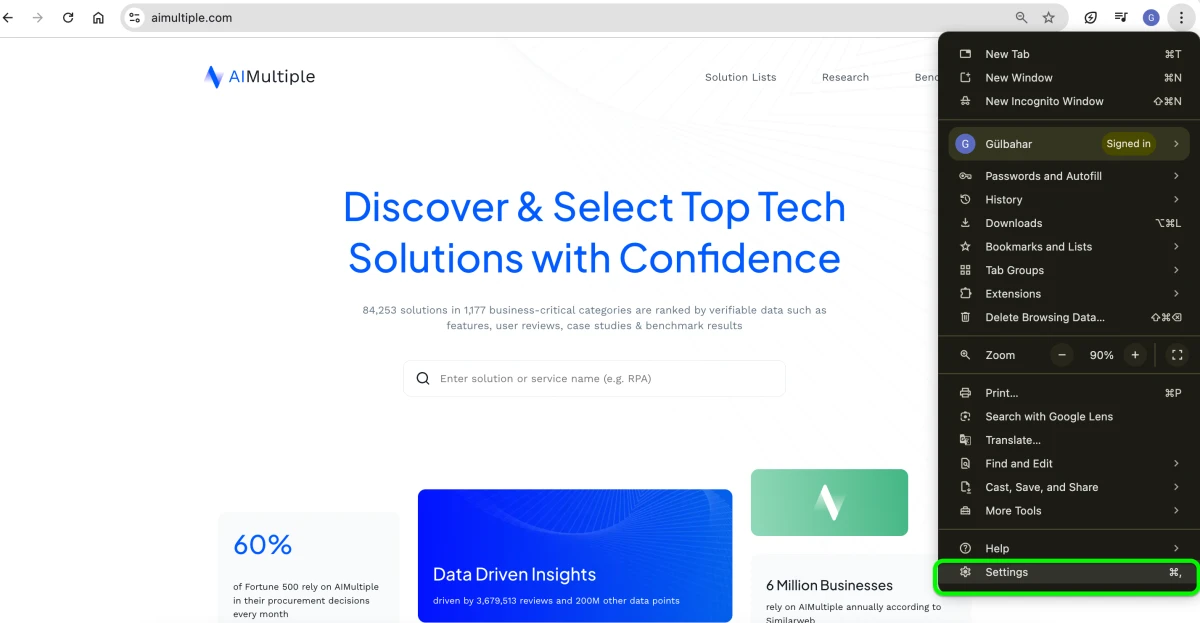
- Um die Chrome-Einstellungen zu öffnen, klicken Sie auf das Drei-Punkte-Menü oben rechts und navigieren Sie dann zu den Einstellungen.
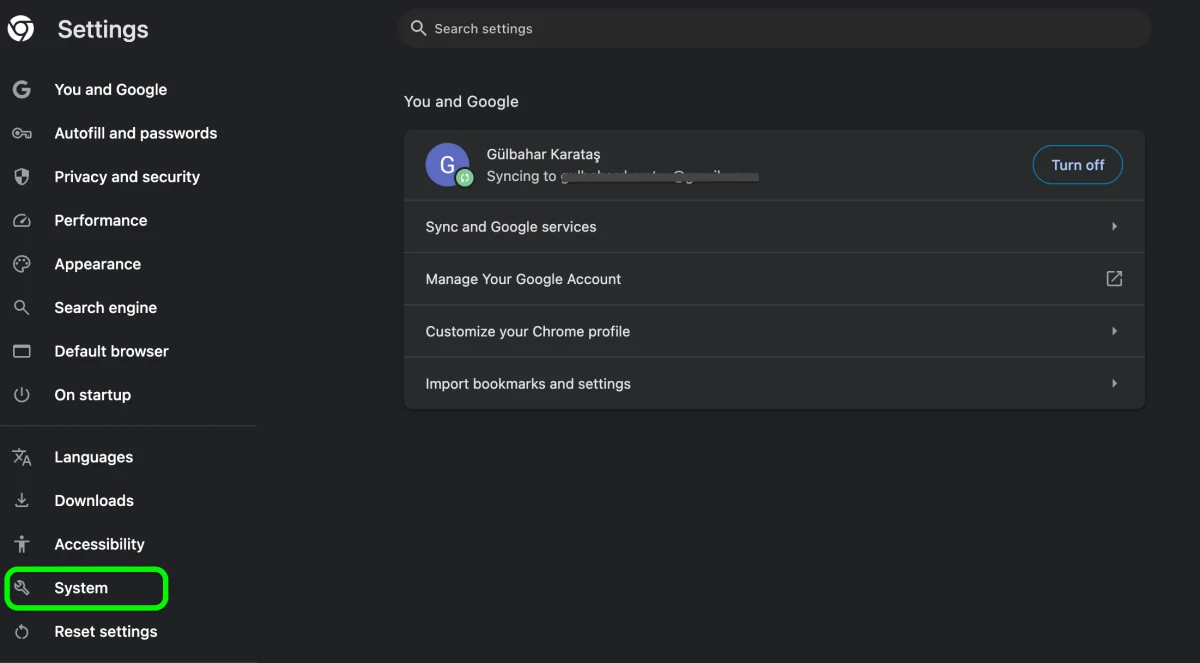
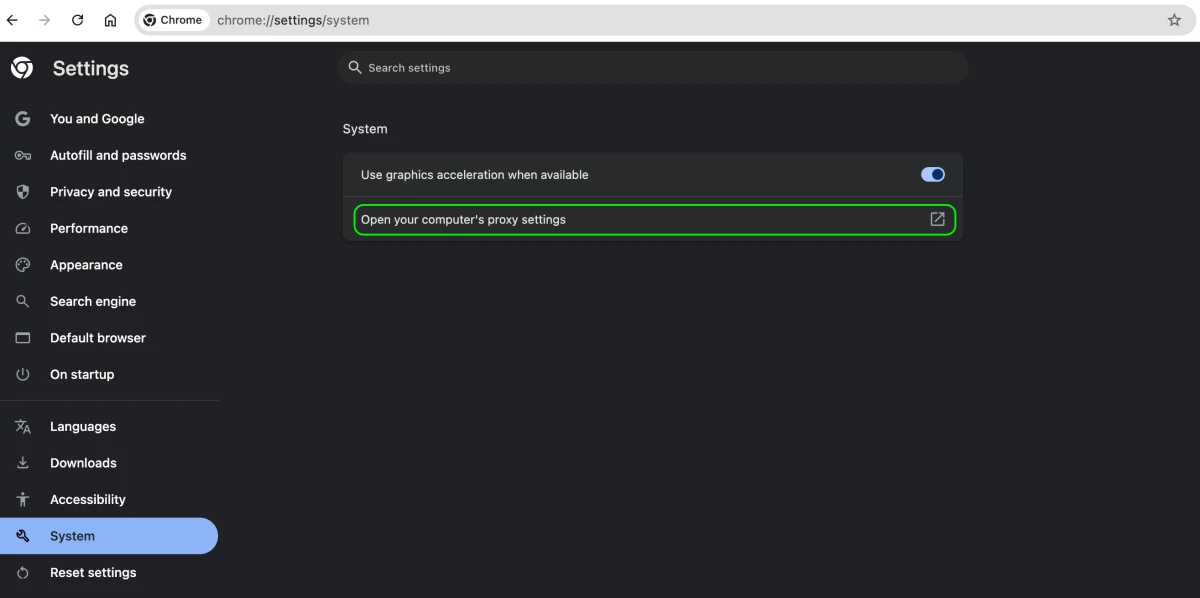
- Scrollen Sie nach unten und klicken Sie auf „System“.
- Klicken Sie auf die Option Proxy-Einstellungen Ihres Computers öffnen.
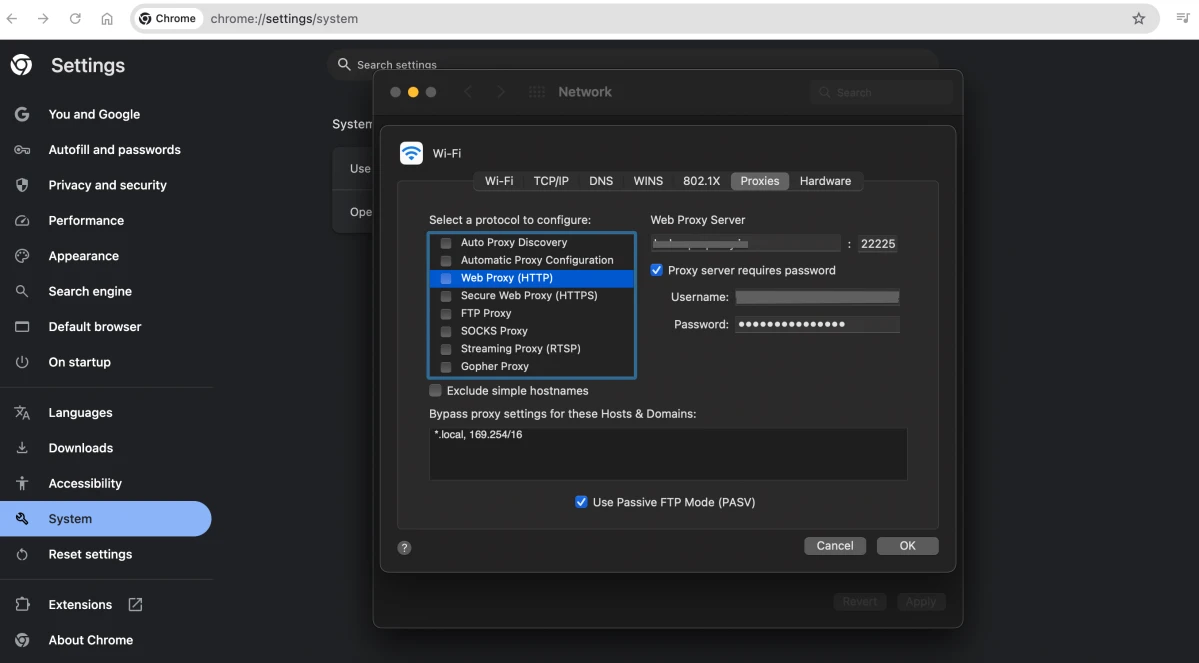
- Dadurch wird in den Netzwerkoptionen die Seite Proxys geöffnet, da Chrome keine Proxy-Server-Einstellungen in der App besitzt. Wählen Sie den Typ des Proxy-Servers, den Sie einrichten möchten. Klicken Sie auf OK, nachdem Sie die Proxy-Server-Informationen eingegeben haben.
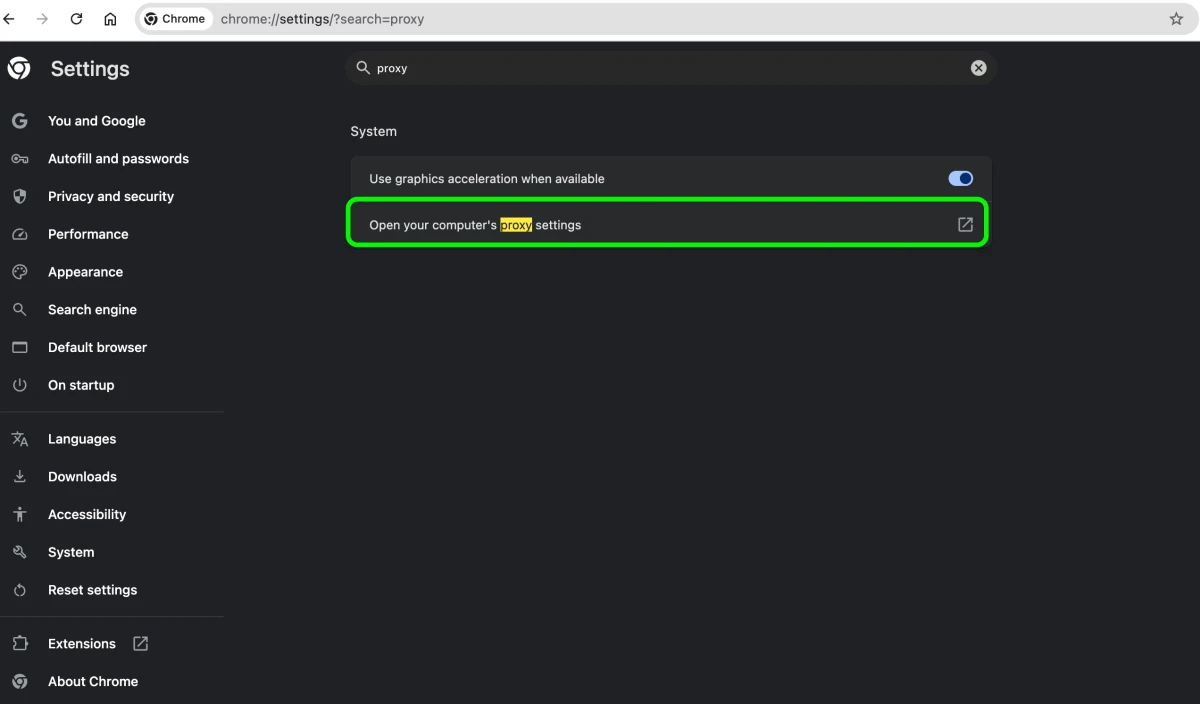
Haftungsausschluss: Auf die Proxy-Einstellungen von Chrome kann auch zugegriffen werden, indem Sie auf das Drei-Punkte-Menü oben rechts klicken > Einstellungen auswählen > Proxy in die Suchleiste oben auf der Einstellungsseite eingeben > die Option „Proxy-Einstellungen Ihres Computers öffnen“ erscheint in den Suchergebnissen.
Einen Proxy in Chrome unter Windows einrichten
- Öffnen Sie Ihren Chrome-Browser und klicken Sie auf das Drei-Punkte-Menü-Symbol.
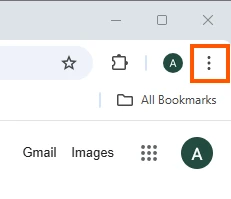
- Wählen Sie Einstellungen aus dem Dropdown-Menü.
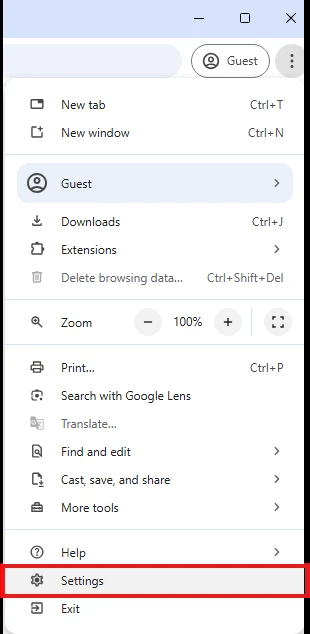
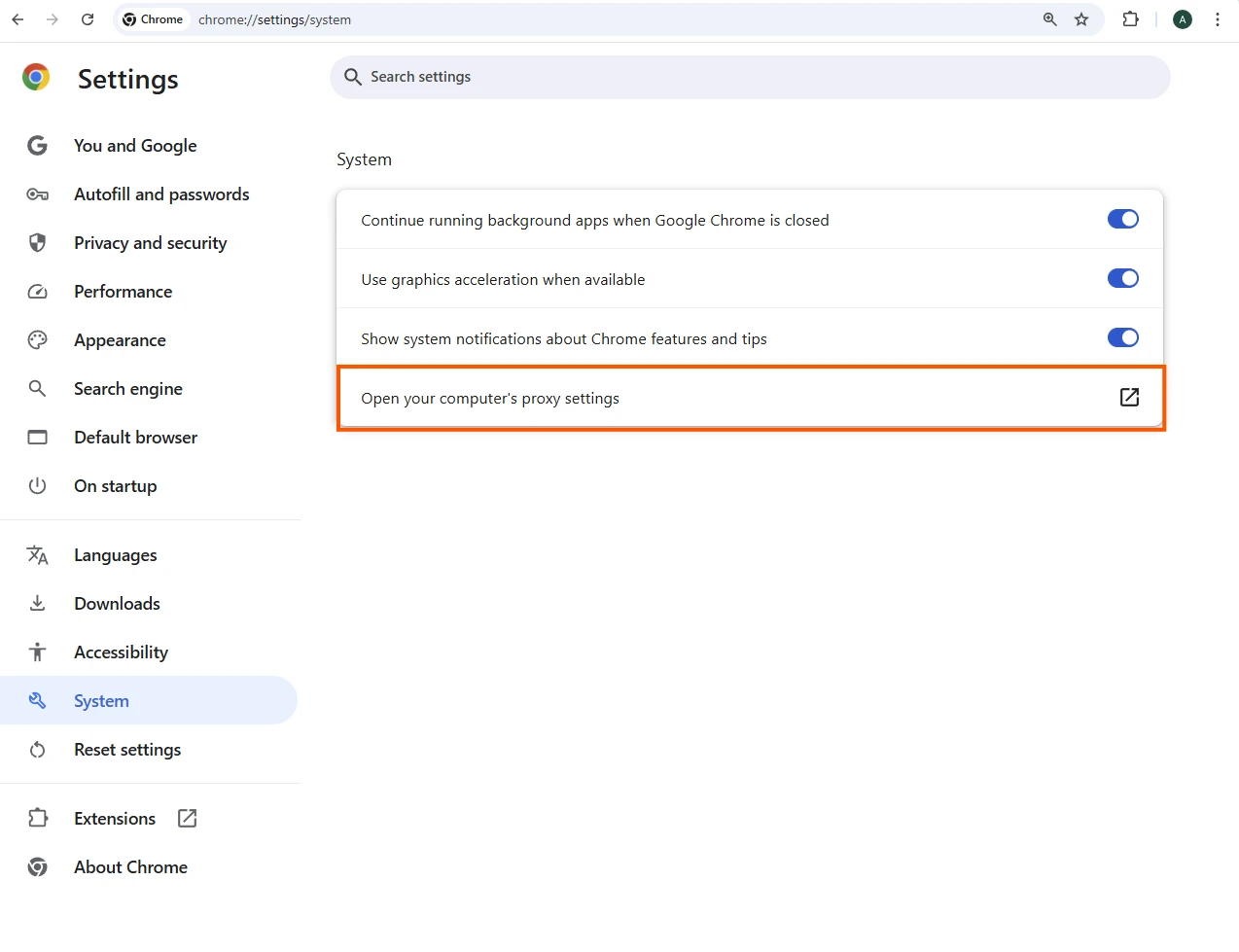
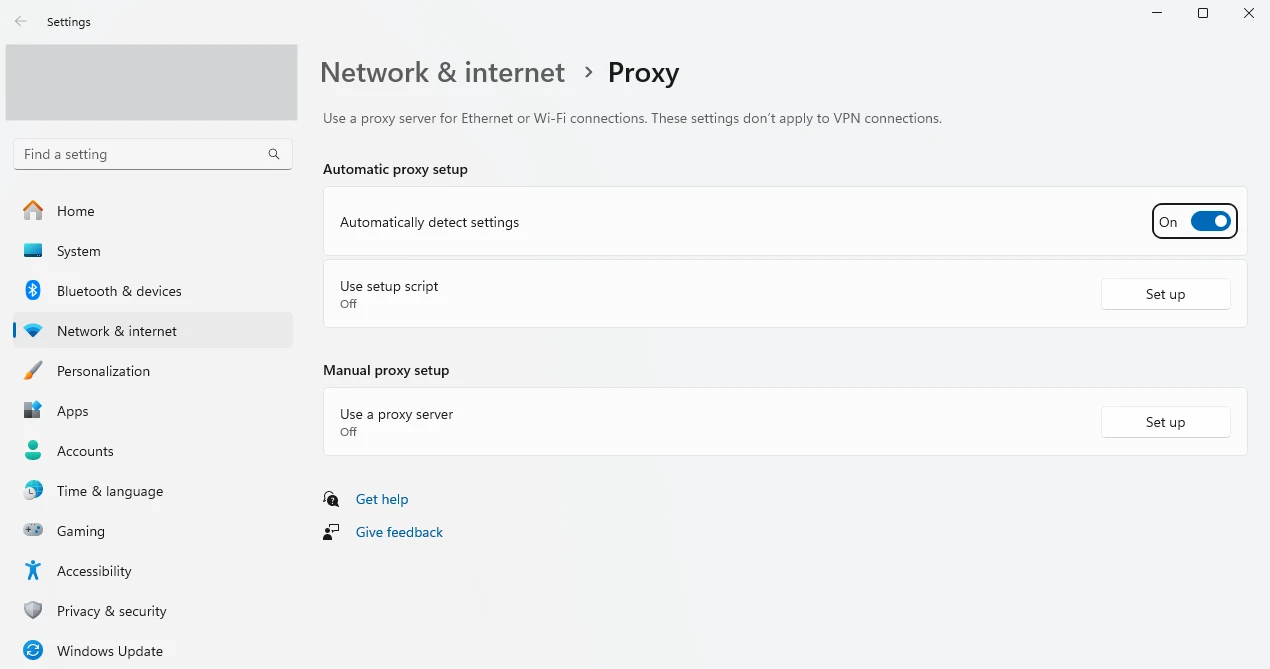
- Klicken Sie auf den Abschnitt System und Proxy-Einstellungen Ihres Computers öffnen. Dadurch wird das Fenster mit den Proxy-Einstellungen geöffnet.
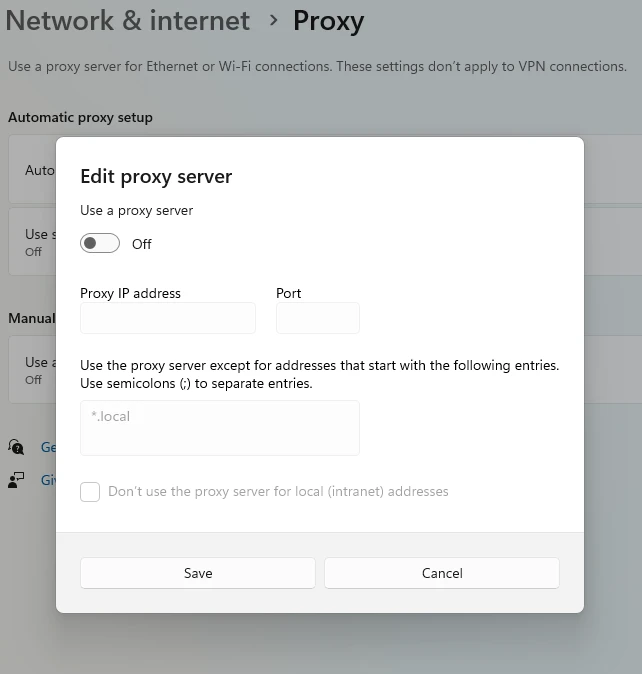
- Stellen Sie im Abschnitt Manuelle Proxy-Einrichtung den Schalter auf Ein.
- Geben Sie die erforderlichen Proxy-Daten wie IP-Adresse und Portnummer ein, die Sie von Ihrem Proxy-Dienstanbieter erhalten haben.
Einen Proxy in Chrome unter Linux einrichten
Chrome unter Linux liest die Netzwerkeinstellungen der Desktop-Umgebung. Unter GNOME:
- Öffnen Sie Einstellungen → Netzwerk → Netzwerk-Proxy.
- Setzen Sie den Modus auf Manuell und geben Sie Host und Port für jedes Protokoll ein.
Chrome respektiert außerdem die Umgebungsvariablen http_proxy, https_proxy und no_proxy, wenn es über ein Terminal gestartet wird. Verwenden Sie für einen Proxy, der für Chrome gilt, das folgende Befehlszeilen-Flag.
Einen Proxy in Chrome mit einer Erweiterung einrichten
Verwenden Sie eine gepflegte, mit Manifest V3 kompatible Proxy-Erweiterung, um in Chrome einen Proxy anzuwenden. Beispielsweise funktioniert das ursprüngliche Proxy SwitchyOmega in Chrome nicht mehr, seit Google Manifest V2 Mitte 2025 eingestellt hat. Nach der Installation:
- Öffnen Sie die Erweiterung und erstellen Sie ein neues Proxy-Profil.
- Legen Sie das Protokoll fest (HTTP, HTTPS oder SOCKS5) und geben Sie die Proxy-IP-Adresse und den Port ein.
- Fügen Sie einen Benutzernamen und ein Passwort hinzu, falls Ihr Proxy eine Authentifizierung erfordert.
- Speichern Sie, aktivieren Sie das Profil über die Symbolleiste und bestätigen Sie Ihre IP-Adresse auf einer Prüfseite.
Für einen getesteten Vergleich zwischen kostenlos und Premium-Optionen lesen Sie unseren Leitfaden zu den besten Chrome-Proxy-Erweiterungen.
Einen Proxy für Chrome festlegen (Befehlszeilen-Flag)
Das Flag --proxy-server wendet einen Proxy auf eine einzelne Chrome-Instanz an, ohne die Systemeinstellungen zu ändern.
Windows:
macOS:
Linux:
Schließen Sie alle laufenden Chrome-Fenster, bevor Sie das Flag verwenden. Chrome leitet einen neuen Start an den vorhandenen Prozess weiter und ignoriert das Flag andernfalls. Um gleichzeitig eine normale Sitzung offen zu halten, fügen Sie ein separates Profil hinzu: --user-data-dir="/tmp/chrome-proxy".
Wie deaktiviert man Chrome-Proxy-Einstellungen?
Um Ihre Chrome-Proxy-Einstellungen zu deaktivieren, gehen Sie folgendermaßen vor:
Systemeinstellungen > Netzwerk > Erweitert > Proxys > Alle Protokolle deaktivieren > Klicken Sie auf OK und dann auf Übernehmen.
 Als bevorzugte Quelle hinzufügen
Verwendet Chrome die System-Proxy-Einstellungen?
Chrome besitzt keine eigene Proxy-Engine. Unter Windows liest es den System-Proxy über WinInet; unter macOS und Linux verwendet es die Einstellungen des Betriebssystems bzw. der Desktop-Umgebung.
Jeder auf Betriebssystemebene festgelegte Proxy gilt daher automatisch für Chrome. Deshalb bedeutet „Chrome-Proxy ändern“, den System-Proxy zu ändern.1
FAQs
Ein Proxy leitet den Datenverkehr von Chrome über einen zwischengeschalteten Server, statt eine direkte Verbindung herzustellen, und ändert dadurch die IP-Adresse und den Standort, die Websites sehen.
Da Chrome auf den System-Proxy angewiesen ist, gilt jeder konfigurierte Proxy für jede App, die den Netzwerk-Stack des Betriebssystems nutzt.
Nein. Chrome verwendet die Proxy-Konfiguration Ihres Betriebssystems. Wenn Sie die Proxy-Einstellungen über das Chrome-Menü öffnen, wird die Proxy-Seite des Betriebssystems geöffnet.
Klicken Sie auf das Drei-Punkte-Menü → Einstellungen → System → Proxy-Einstellungen Ihres Computers öffnen, oder geben Sie in der Suchleiste der Einstellungen „Proxy“ ein und wählen Sie dieselbe Option.
Ja. Unter Windows liest Chrome den System-Proxy über WinInet. Daher gilt jeder Proxy, der unter Netzwerk & Internet → Proxy festgelegt wird, auch für Chrome.
Diese Forschung zitieren
Wählen Sie das Format, das zu Ihrem Veröffentlichungsort passt. Wenn Sie die Link-Version in Ihr CMS einfügen, bleibt der Backlink erhalten.
@misc{karatas2026,
  author = {Karatas, Gulbahar},
  title  = {{Chrome-Proxy-Einstellungen: Windows, Mac & Linux}},
  year   = {2026},
  month  = aug,
  howpublished    = {\url{https://aimultiple.com/chrome-proxy-settings}},
  note   = {AIMultiple. Abgerufen am 4. August 2026}
}
Änderungsprotokoll
3 AktualisierungenAbschnitt zum Einrichten eines Chrome-Proxys per Erweiterung hinzugefügt
Abschnitte zum Einrichten eines Chrome-Proxys unter Linux und über das Kommandozeilen-Flag --proxy-server hinzugefügt.
Ein Abschnitt über Datenschutzeinstellungen vs. manuelle Proxy-Maskierung wurde hinzugefügt.
Referenzlinks
Als nächstes lesen
Beste Discord-Proxys: Kostenlose Pläne, Funktionen & Einrichtung

Top 5 kostenlose Chrome-Erweiterungen für Web Scraping
Telegram Proxy-Einstellung: Kostenlose Links & Schritt-für-Schritt

Seien Sie der Erste, der kommentiert
Ihre E-Mail-Adresse wird nicht veröffentlicht. Alle Felder sind erforderlich. Kommentare werden in ihrer Originalsprache belassen.