


Mac-Proxy-Einstellungen: Einrichten, Deaktivieren & Beheben

Die Mac-Proxy-Einstellungen steuern, wie Ihr Gerät Datenverkehr über einen zwischengeschalteten Server leitet. Erfahren Sie, wie Sie einen Proxy in macOS konfigurieren, wie Sie ihn deaktivieren und wie Sie überprüfen, ob einer aktiv ist.
Hinweis: Ein Proxy-Manager kann diese Einstellungen für Sie anwenden und rotieren, anstatt die Felder manuell zu bearbeiten. Bright Data-Proxy-Manager ist ein solches Tool.
So richten Sie einen Proxy unter macOS ein
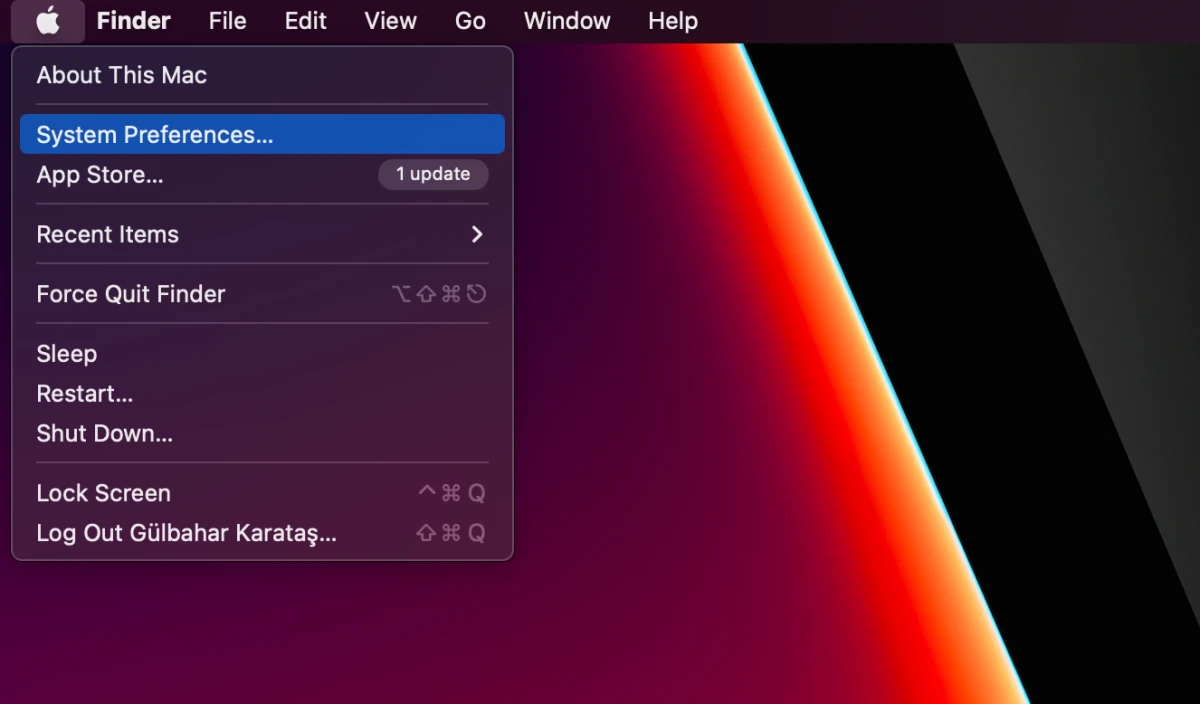
Schritt 1: Systemeinstellungen öffnen
Klicken Sie oben links auf das Apple-Menü und wählen Sie „Systemeinstellungen“ („Systemeinstellungen“ bei macOS 12 und früher).
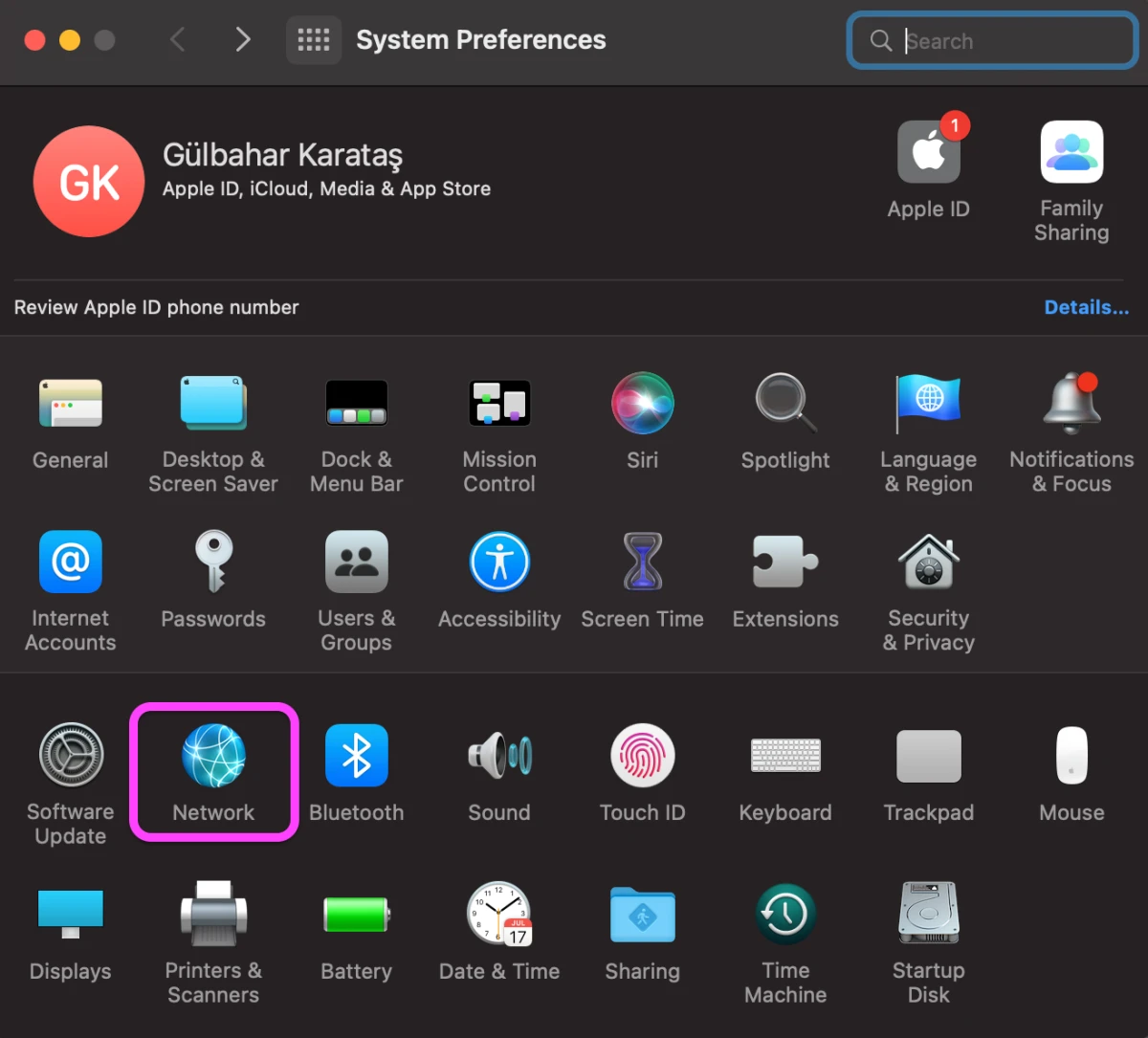
Schritt 2: Netzwerkeinstellungen öffnen
Wählen Sie „Netzwerk“ in der Seitenleiste.
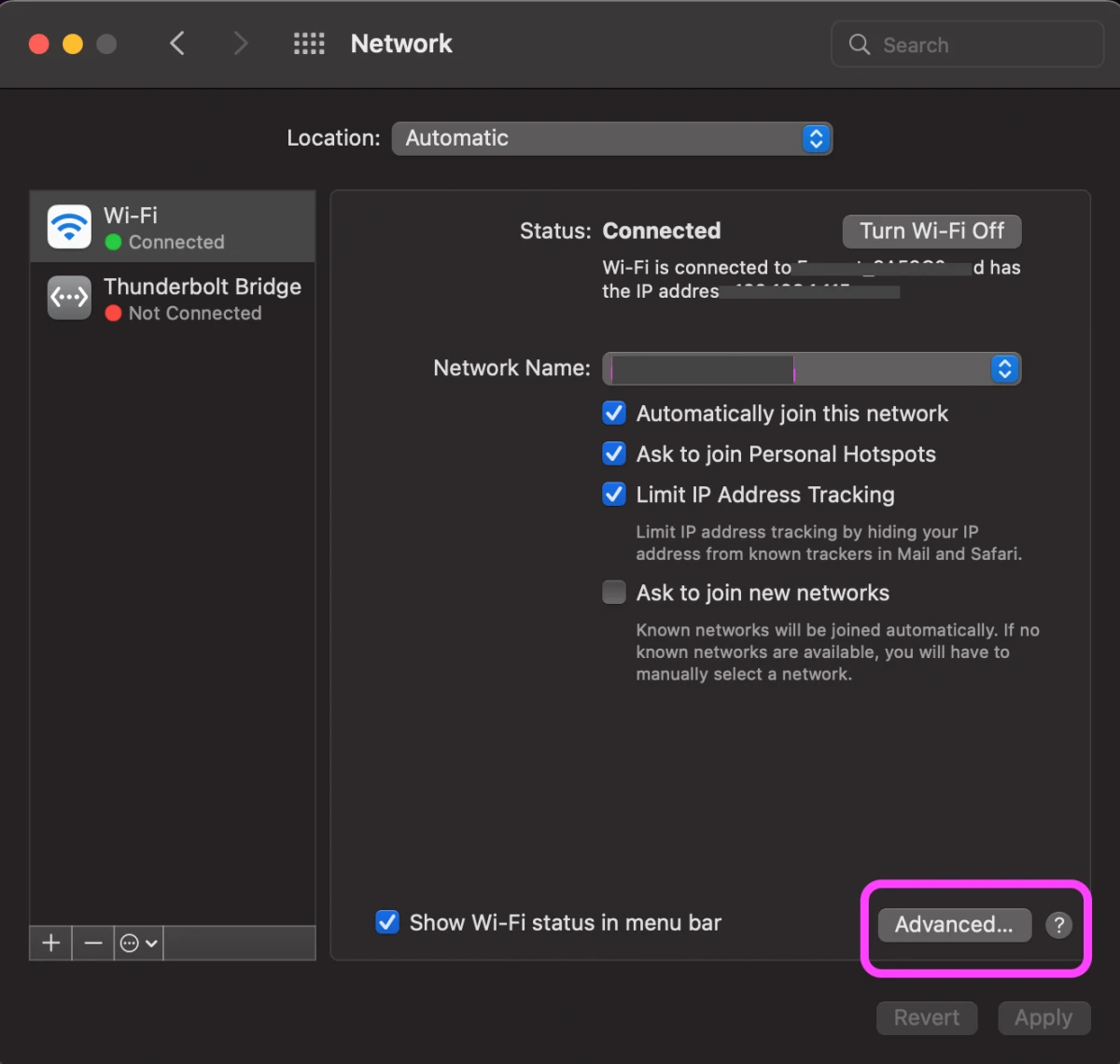
Schritt 3: Den Tab „Proxies“ öffnen
- Wählen Sie die aktive Verbindung, die Sie konfigurieren möchten (z. B. WLAN oder Ethernet), und wählen Sie dann in der Seitenleiste „Proxies“ aus.
Unter macOS 12 (Monterey) und früher: Systemeinstellungen > Netzwerk > Dienst auswählen > Erweitert … > Proxies.
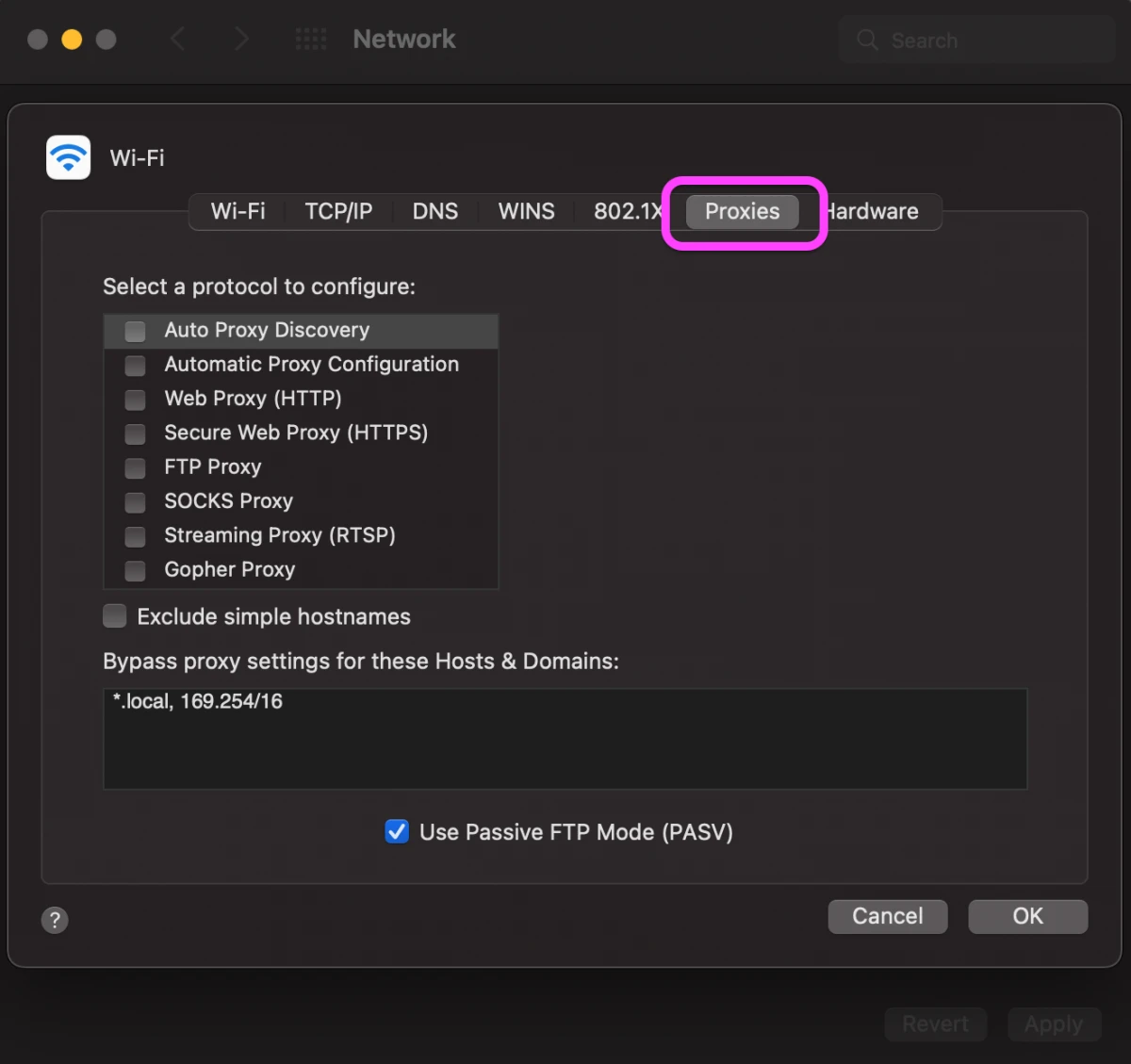
- Klicken Sie im erweiterten Fenster auf „Proxies“.
Schritt 4: Protokolle konfigurieren
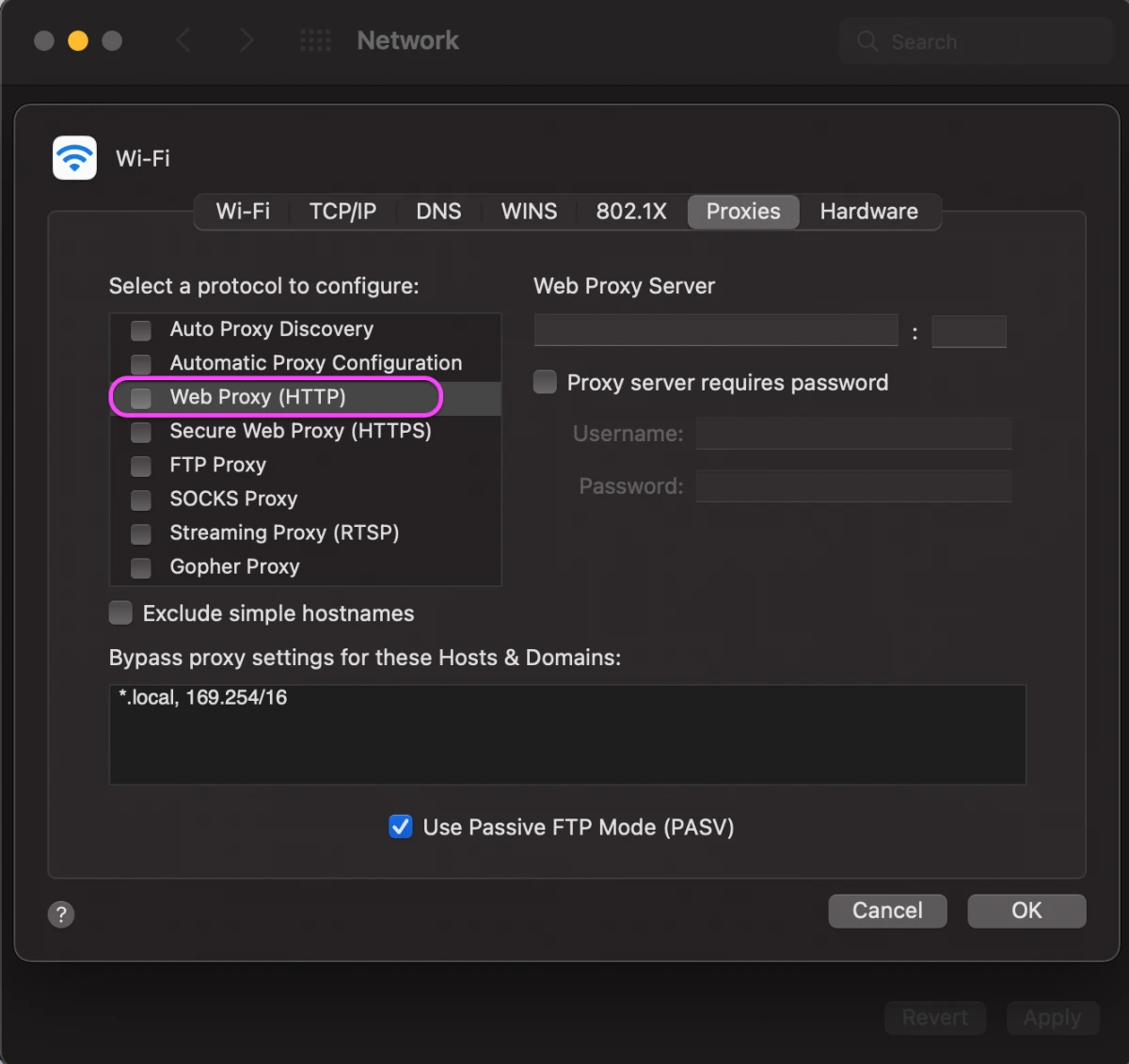
- Web-Proxy (HTTP) & Sicherer Web-Proxy (HTTPS): Standard-Datenverkehr.
- SOCKS-Proxy: Empfohlen für Telegram und sicheres Tunneling (unterstützt SOCKS5).
- Automatische Proxy-Konfiguration: Verwendet eine PAC-Datei-URL, um den Wechsel zu automatisieren.
Schritt 5: Proxy-Server- und Portinformationen eingeben
- Wählen Sie einen Web-Proxy (HTTP) und richten Sie Ihren Proxy manuell ein.
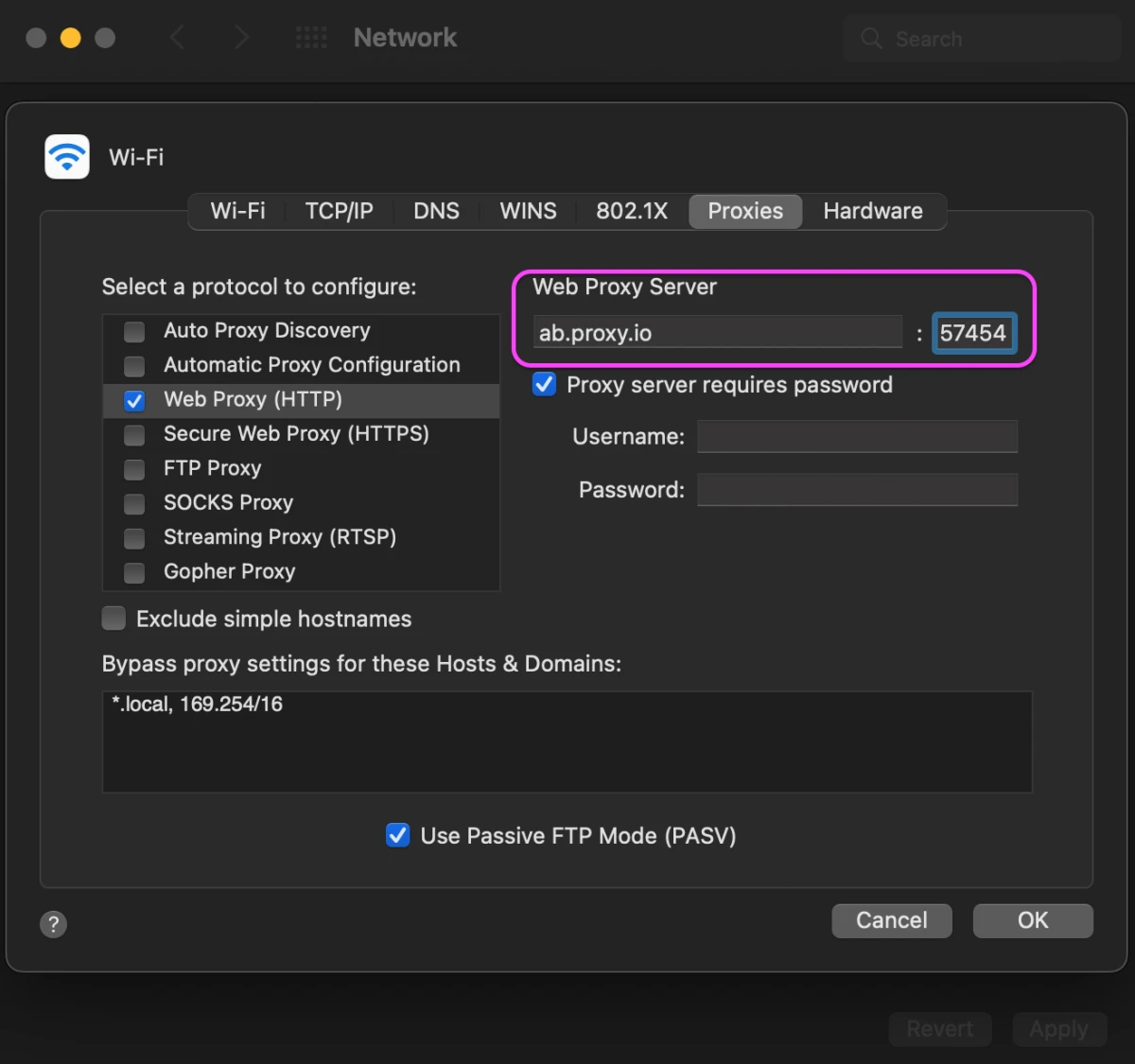
- Geben Sie den Hostnamen ein, den Ihr Proxy-Anbieter für den Web-Proxy-Server bereitgestellt hat.
- Aktivieren Sie „Proxy-Server erfordert Passwort“ und geben Sie dann die übrigen Proxy-Daten ein.
Wenn Ihr Anbieter Ihnen beispielsweise ab.proxy.io:57454 gibt, geben Sie ab.proxy.io in das Feld „Server“ und 57454 in das Feld „Port“ ein.
So deaktivieren Sie einen Proxy unter macOS
- Öffnen Sie „Systemeinstellungen“ > „Netzwerk“ > „Details“ > „Proxies“.
- Deaktivieren Sie jeden Proxy-Typ, den Sie zuvor aktiviert haben.
- Klicken Sie auf „OK“ und dann auf „Übernehmen“.
macOS behält die Serverdetails, nachdem Sie einen Proxy deaktiviert haben, sodass Sie ihn später wieder aktivieren können, ohne sie erneut eingeben zu müssen.
Wie Ihre Proxy-Einstellungen aussehen sollten, wenn Sie keinen Proxy verwenden
Wenn Sie keinen Proxy und kein VPN verwenden, ist der korrekte Zustand:
- Alle Proxy-Typen: Aus
- Automatische Proxy-Erkennung: Aus
- Bypass-Liste: Behalten Sie
*.localund169.254/16bei; AirDrop, lokales Drucken und interne Netzwerkverbindungen funktionieren weiterhin.
App-spezifische Proxy-Einrichtung (Telegram/Chrome)
Telegram
Telegram verwaltet seinen eigenen Proxy unabhängig von macOS. Richten Sie ihn in der App unter „Einstellungen“ > „Daten und Speicher“ > „Proxy“ ein und fügen Sie dann einen SOCKS5- oder MTProto-Proxy hinzu. Erfahren Sie, wie Sie Telegram-Proxys mit dieser Schritt-für-Schritt-Anleitung konfigurieren.
Google Chrome
Chrome verwendet standardmäßig Ihren macOS-Systemproxy. Um eine einzelne Chrome-Sitzung über einen anderen Proxy auszuführen, beenden Sie Chrome vollständig und starten Sie es dann über das Terminal:
Behebung häufiger macOS-Proxy-Probleme
iCloud Private Relay-Konflikt
Sie können keinen manuellen Systemproxy und iCloud Private Relay gleichzeitig ausführen.
Gehen Sie zu „Systemeinstellungen“ > Apple-ID > iCloud > Private Relay und schalten Sie es AUS, wenn Sie einen manuellen SOCKS5- oder HTTP-Proxy verwenden.
Proxy-Einstellungen werden nicht gespeichert
Wenn die Einstellungen sofort auf „Automatisch“ oder „Aus“ zurückspringen:
Überprüfen Sie, ob Konfigurationsprofile von Ihrem Arbeitgeber installiert wurden (Systemeinstellungen > Datenschutz & Sicherheit > Profile). Diese Profile überschreiben manuelle Änderungen.
Falsche Server- oder Porteinstellungen
- Stellen Sie sicher, dass die Proxy-Server-Adresse genau mit dem übereinstimmt, was bereitgestellt wurde (keine Tippfehler oder zusätzlichen Leerzeichen).
- Die Portnummer muss mit dem Proxy-Typ übereinstimmen.
- Entfernen Sie im Zweifelsfall die Einstellungen und geben Sie erneut von Grund auf ein.
 Als bevorzugte Quelle hinzufügen
FAQs
Ihr Proxy-Anbieter stellt den Hostnamen oder die IP-Adresse, den Port und, falls erforderlich, einen Benutzernamen und ein Passwort bereit.
Ja. Aktivieren Sie im Tab „Proxies“ die automatische Proxy-Konfiguration und geben Sie die PAC-Datei-URL ein.
Nein. Die meisten Apps folgen dem Systemproxy, einige benötigen jedoch eine eigene Proxy-Konfiguration.
Diese Forschung zitieren
Wählen Sie das Format, das zu Ihrem Veröffentlichungsort passt. Wenn Sie die Link-Version in Ihr CMS einfügen, bleibt der Backlink erhalten.
@misc{karatas2026,
  author = {Karatas, Gulbahar},
  title  = {{Mac-Proxy-Einstellungen: Einrichten, Deaktivieren & Beheben}},
  year   = {2026},
  month  = jun,
  howpublished    = {\url{https://aimultiple.com/mac-proxy-settings}},
  note   = {AIMultiple. Abgerufen am 2. Juni 2026}
}
Änderungsprotokoll
4 AktualisierungenDer Unterabschnitt zur Docker-Desktop-Proxy-Einrichtung und die FAQ zur Prüfung eines aktiven Proxys wurden entfernt.
Docker-, Telegram- und Chrome-App-spezifische Proxy-Anleitungen zum Artikel hinzugefügt.


Seien Sie der Erste, der kommentiert
Ihre E-Mail-Adresse wird nicht veröffentlicht. Alle Felder sind erforderlich. Kommentare werden in ihrer Originalsprache belassen.