


Server proxy WhatsApp e codice: guida alla configurazione

I proxy di WhatsApp ti consentono di connetterti a WhatsApp tramite un server intermedio invece che direttamente. Esistono due configurazioni diverse e ognuna richiede un tipo diverso di proxy:
- Proxy integrato di WhatsApp: usalo quando WhatsApp è bloccato o non si connette. Ti serve l'indirizzo di un server proxy WhatsApp, condiviso con te o ospitato da te.
- Proxy a livello di sistema: usalo per privacy, gestione multi-account o automazione. Ti serve un proxy residenziale, mobile o di data center fornito da un provider.
Il proxy integrato trasporta messaggi di testo e contenuti multimediali. Le chiamate vocali e video non vengono instradate attraverso di esso.
Configurare il proxy integrato di WhatsApp
Prima di iniziare, aggiorna WhatsApp all'ultima versione; le versioni precedenti potrebbero non includere l'opzione proxy. Ti serviranno il nome host o l'indirizzo IP del server proxy, più i numeri di porta se il server utilizza porte non standard.
La schermata di configurazione non ha campi per nome utente o password, quindi i proxy che richiedono un accesso non funzioneranno qui. Per questi, usa il metodo a livello di sistema descritto di seguito.
Su iPhone
- Nella scheda Chat, tocca Impostazioni.
- Tocca Spazio e dati.
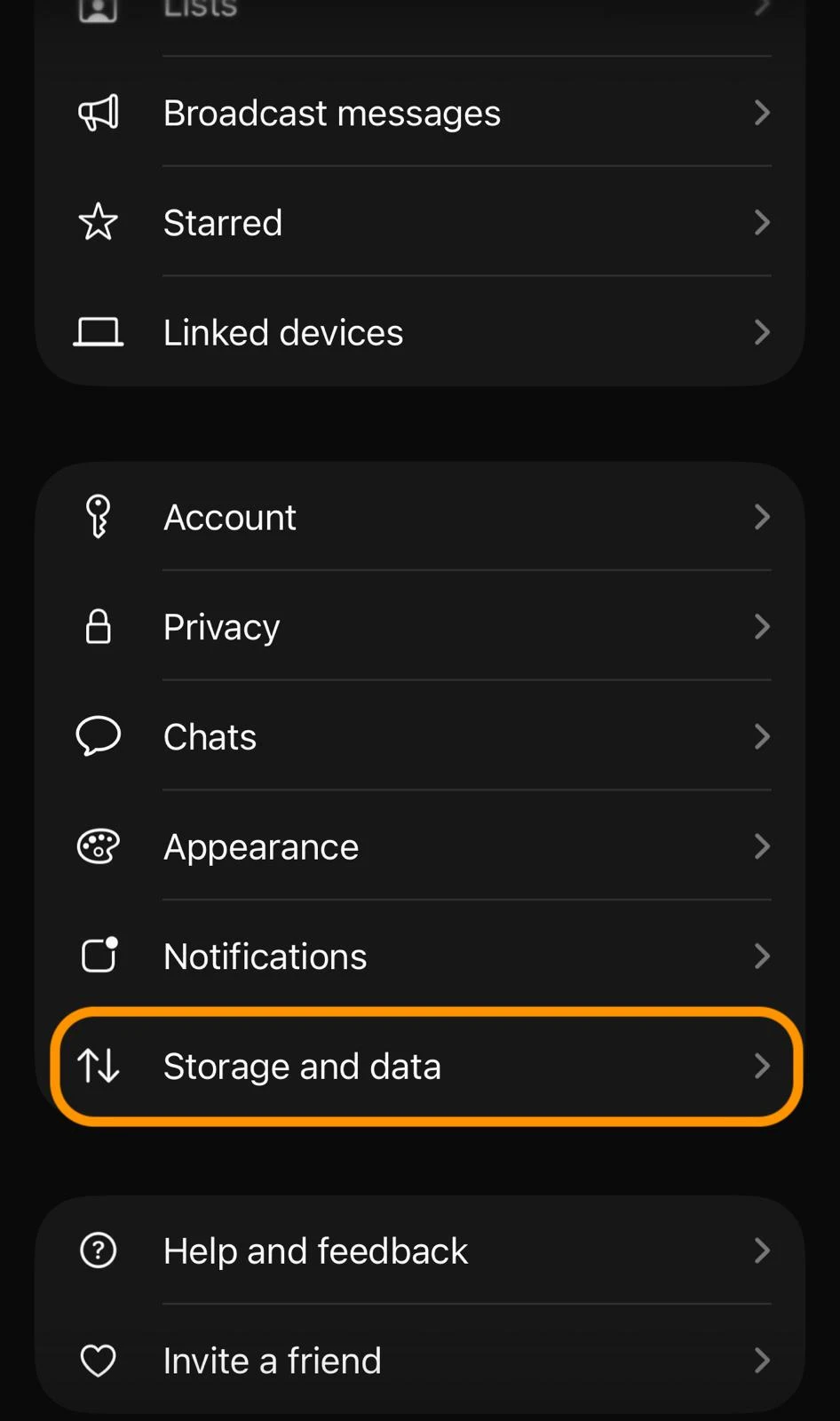
- Sotto Rete, tocca Proxy.
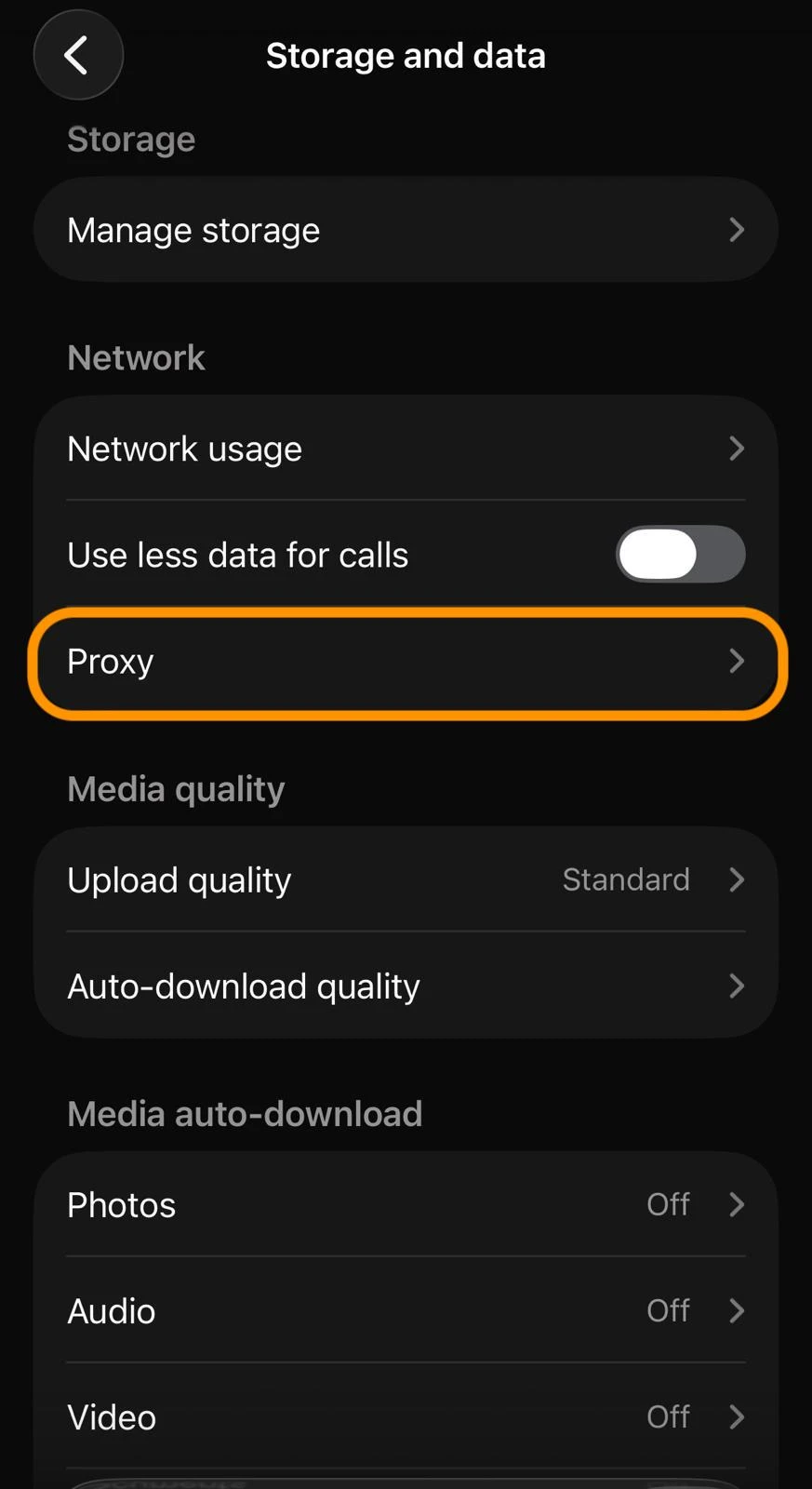
- Attiva Usa proxy, poi tocca Configura proxy.
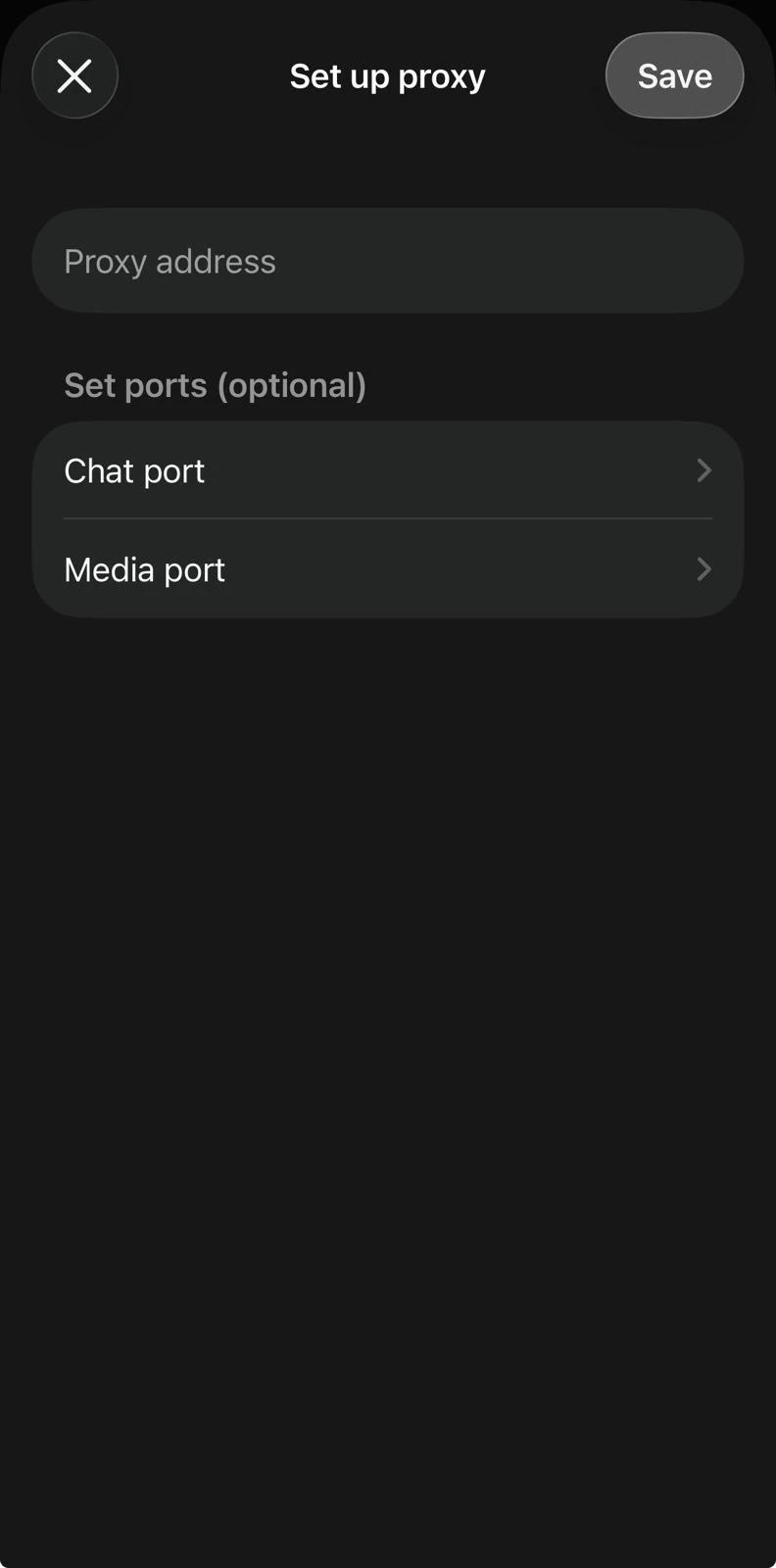
5. Inserisci il nome host o l'indirizzo IP del server nel campo Indirizzo proxy.
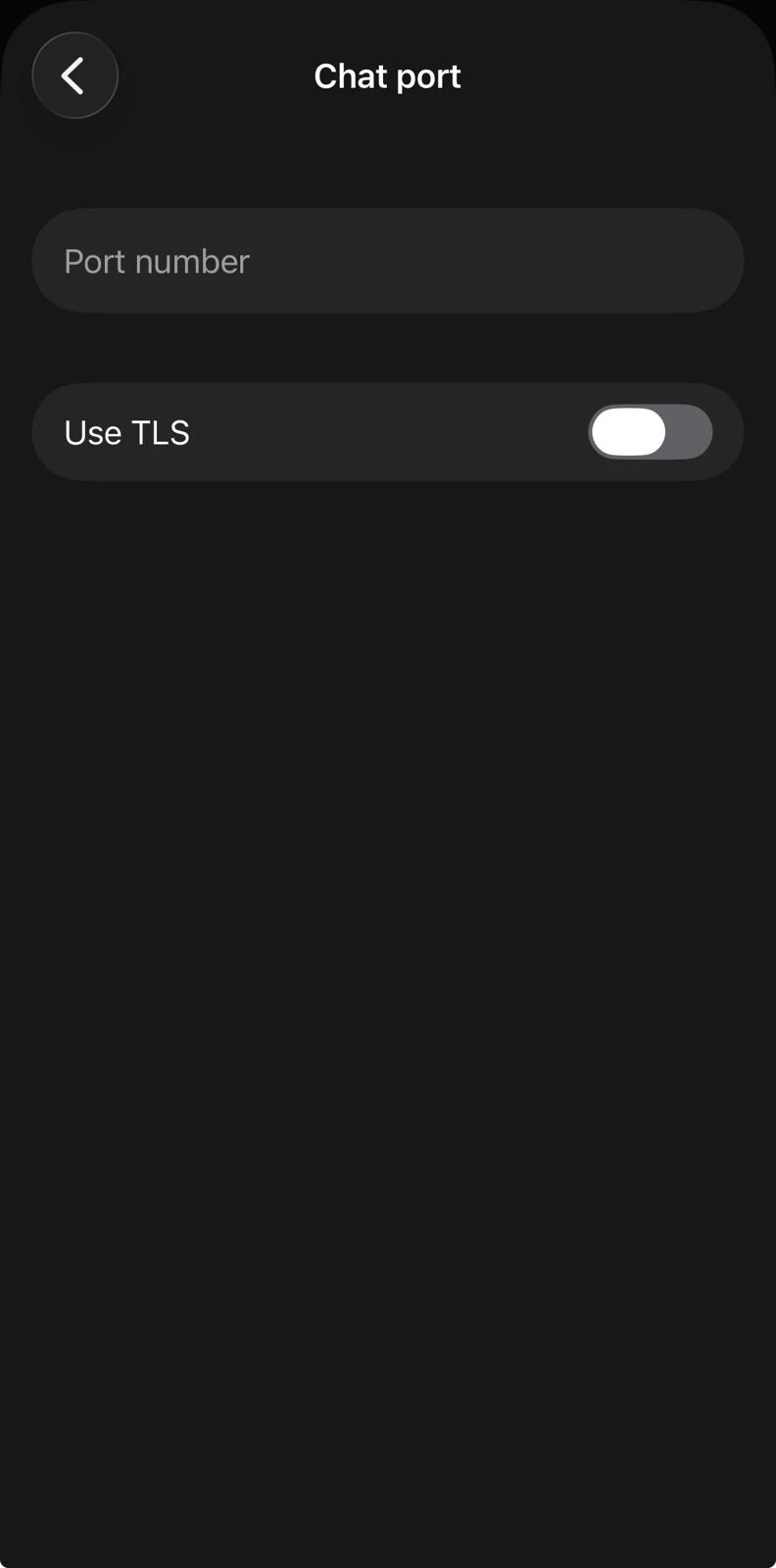
6. Se il server utilizza porte specifiche, apri Porta chat o Porta media, inserisci il numero di porta e imposta Usa TLS in modo che corrisponda al server.
Indirizzo proxy (obbligatorio): l'host del tuo server proxy WhatsApp: un nome di dominio (ad es. proxy.example.com) oppure un indirizzo IP.
Porta chat: trasporta i messaggi di testo e il traffico della chat.
Porta media: trasporta foto, video, messaggi vocali e documenti.
Usa TLS: attivala se la porta utilizza una connessione crittografata (TLS). È separata dalla crittografia end-to-end di WhatsApp, che protegge i tuoi messaggi indipendentemente dalle impostazioni del proxy.
WhatsApp si connette sulle porte standard per impostazione predefinita, quindi di solito puoi lasciare invariate le impostazioni delle porte.
Su Android
- Apri WhatsApp, tocca il menu con i tre puntini, quindi Impostazioni.
- Tocca Spazio e dati.
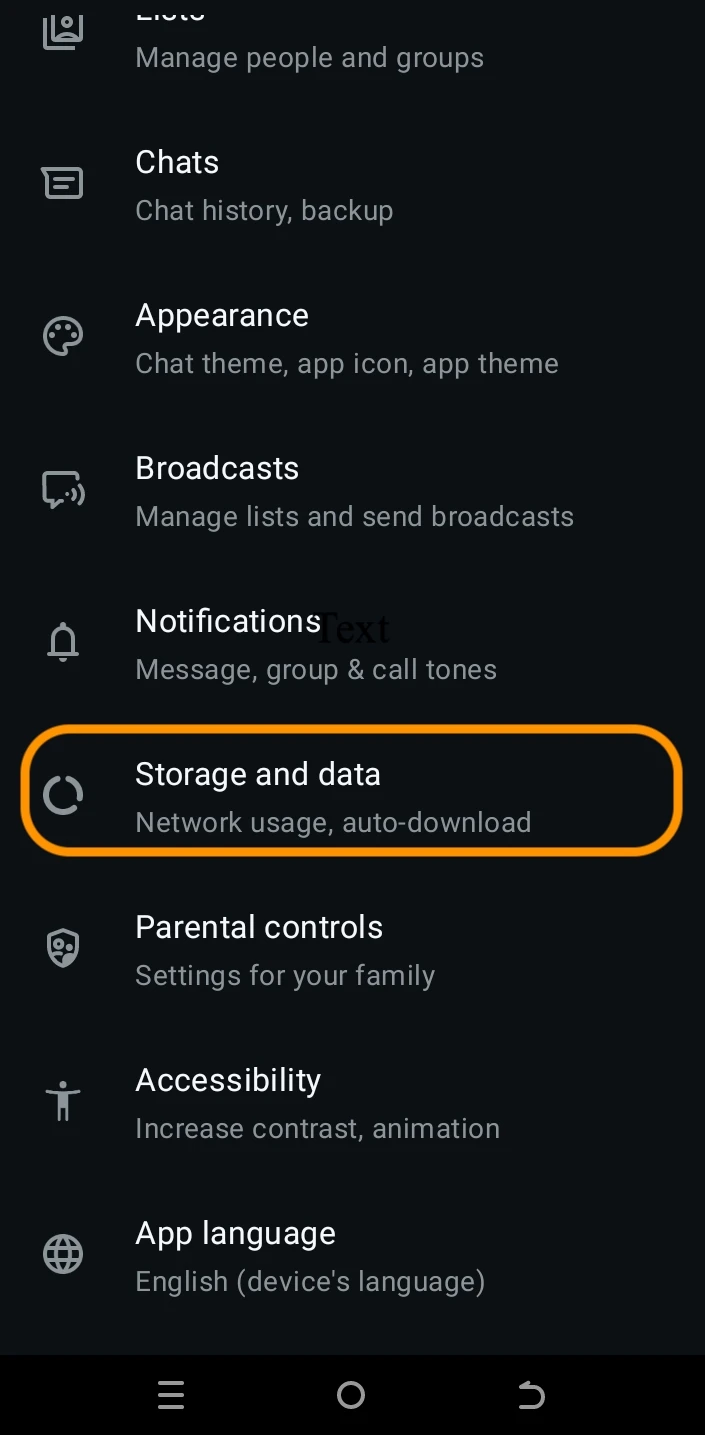
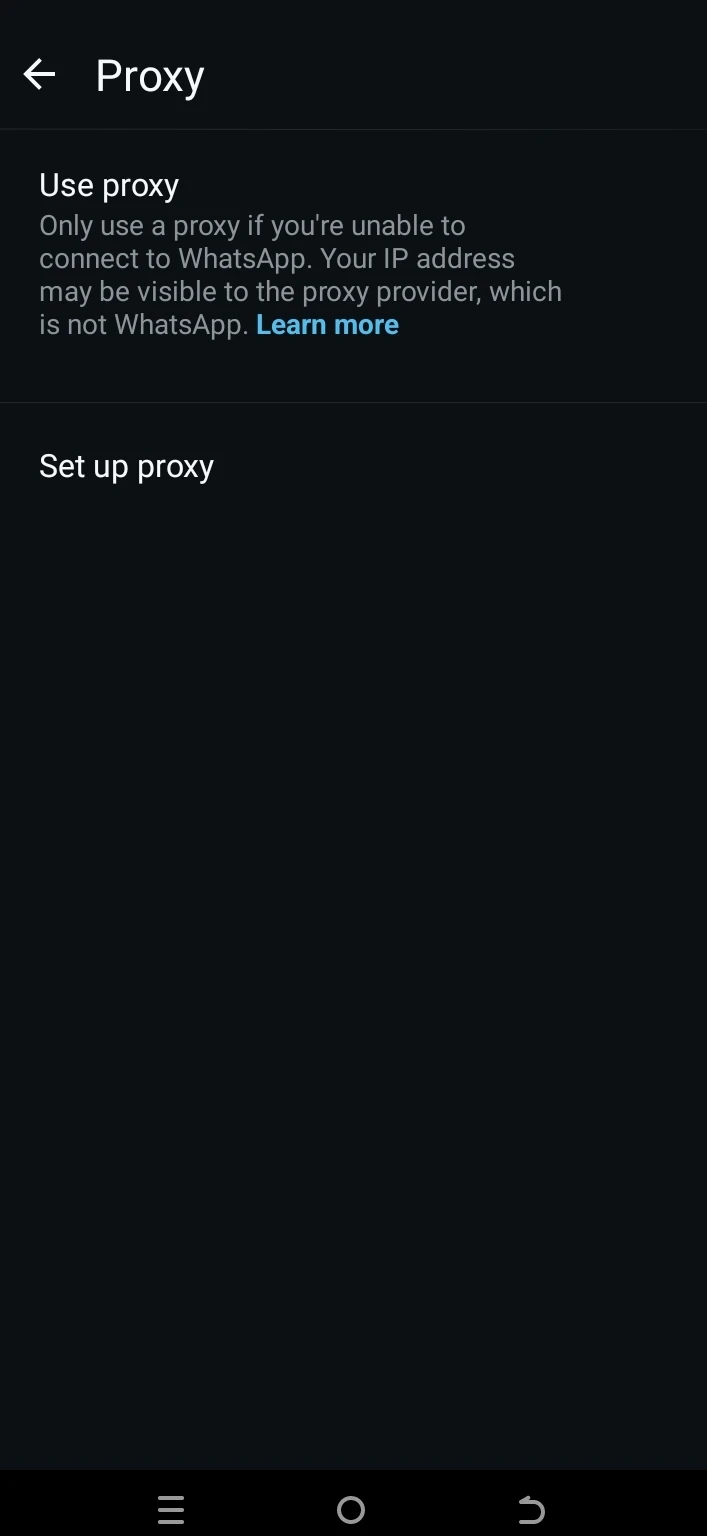
3. Scorri verso il basso e tocca Proxy. Vedrai due opzioni: Usa proxy e Configura proxy.
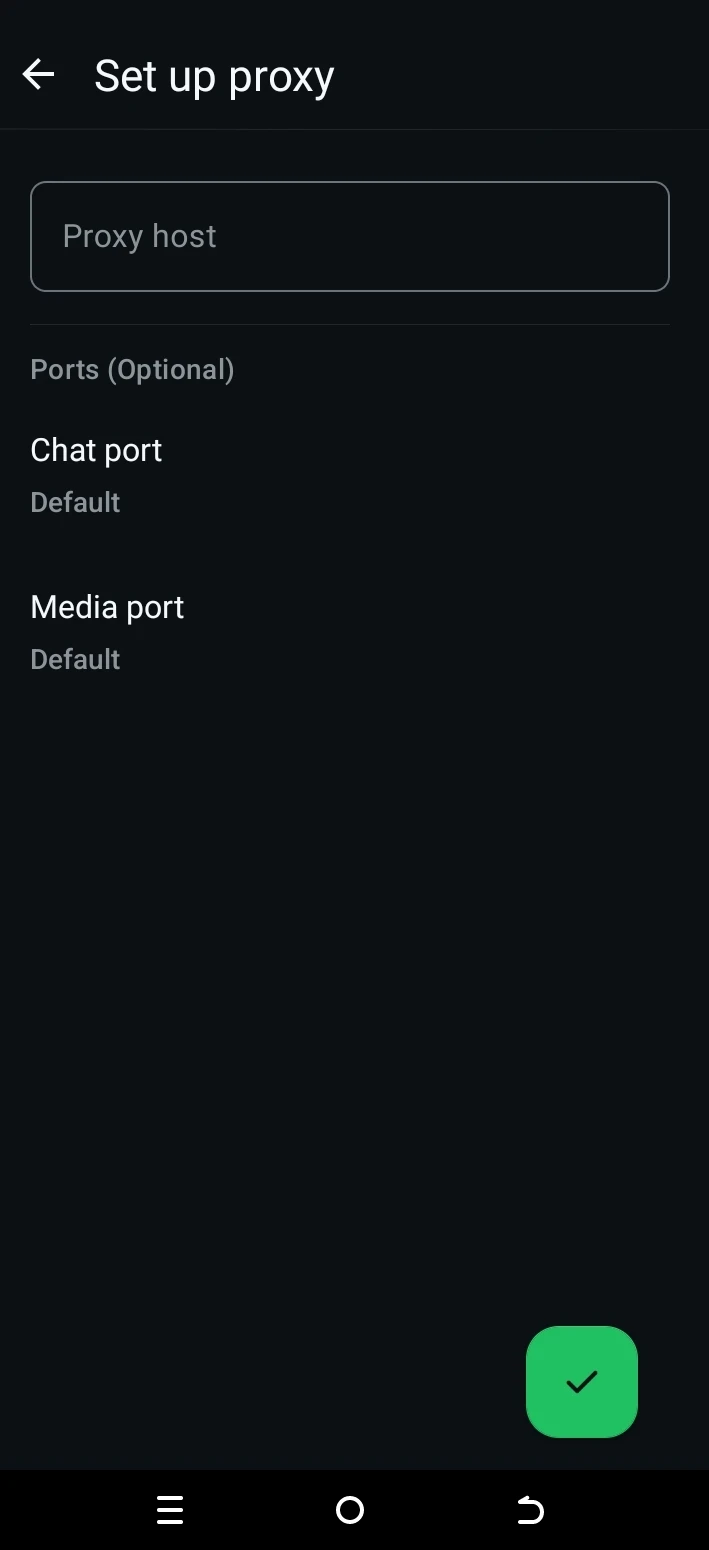
4. Tocca Configura proxy e inserisci il nome host o l'indirizzo IP del server nel campo Host proxy. Le porte sono facoltative e impostate su Predefinito. Se il server utilizza porte specifiche, tocca Porta chat o Porta media e inserisci il numero.
Ospita il tuo server proxy WhatsApp
WhatsApp pubblica il codice del suo proxy come open source su GitHub e Meta fornisce un'immagine Docker già pronta, quindi non devi compilare nulla da solo.
Cosa ti serve:
- Un server: un VPS con un indirizzo IP pubblico che i tuoi utenti possono raggiungere.
- Docker: Docker installato sul server. Docker Compose è facoltativo ma consigliato per eseguire il proxy come servizio.
Passaggio 1: scarica l'immagine ufficiale
Passaggio 2: avvia il container
Quando l'output termina con “Generazione del certificato completata.”, il proxy è in esecuzione.
Passaggio 3: verifica che funzioni
Apri http://YOUR_SERVER_IP:8199 in un browser, sostituendo YOUR_SERVER_IP con l'indirizzo IP pubblico del tuo server. Questa pagina conferma che il proxy è in esecuzione e mostra le statistiche del traffico.
Passaggio 4: connettiti
Inserisci il dominio o l'IP pubblico del server nel campo Indirizzo proxy di WhatsApp, seguendo i passaggi per iPhone o Android descritti sopra.
Porte del server proxy WhatsApp:
Fornitori di proxy WhatsApp per configurazioni a livello di sistema
I fornitori indicati di seguito offrono proxy con gratuito livelli. Usali con il metodo a livello di sistema descritto sopra: il campo proxy integrato di WhatsApp richiede un server proxy WhatsApp e non ha campi di accesso.
Instradare WhatsApp attraverso un proxy a livello di sistema
Invece di utilizzare il campo integrato di WhatsApp, configura il proxy a livello di dispositivo o browser in modo che il traffico di WhatsApp passi attraverso di esso. Usa questo metodo per privacy, gestione multi-account o automazione con un proxy residenziale o proxy mobile di un fornitore di proxy.
Su Android
- Apri Impostazioni → Connessioni → Wi-Fi e tocca la rete a cui sei connesso.
- Apri le impostazioni della rete ed espandi Avanzate.
- Sotto Proxy, scegli Manuale.
- Inserisci il nome host del proxy (indirizzo IP) e la porta forniti dal tuo provider, quindi salva.
Nota sull'autenticazione: i campi proxy Wi-Fi integrati di Android non accettano nome utente e password. Se il tuo proxy richiede credenziali di accesso, utilizza un'app proxy/VPN che supporta l'autenticazione oppure un metodo basato sul browser.
Su iPhone
- Apri Impostazioni → Wi-Fi e tocca la (i) accanto alla tua rete.
- Scorri fino a HTTP Proxy e seleziona Manuale.
- Inserisci il server (indirizzo IP) e la porta forniti dal tuo provider.
- Se il tuo proxy richiede credenziali, attiva Autenticazione, inserisci nome utente e password, quindi esci per salvare.
Su WhatsApp Web/desktop
Per WhatsApp Web, instrada il browser attraverso il proxy:
- Estensione del browser: aggiungi una estensione proxy, inserisci (o connetti) l'IP e la porta del tuo provider, quindi apri l'app. Tutto il traffico di WhatsApp Web ora passa attraverso il proxy. Questo è il metodo più rapido e supporta i proxy autenticati tramite il login dell'estensione stessa.
- A livello di sistema: configura il proxy nelle impostazioni di rete del tuo sistema operativo (Windows: Impostazioni → Rete e Internet → Proxy) in modo che tutto il traffico, incluso WhatsApp Web, lo utilizzi.
 Aggiungi come fonte preferita
FAQ
Un proxy WhatsApp è un server intermedio che inoltra il traffico WhatsApp invece di consentire al telefono di connettersi direttamente a WhatsApp. Le persone lo usano per riconnettersi quando WhatsApp è bloccato o non funziona (utilizzando la funzione proxy integrata di WhatsApp) oppure per mascherare il proprio indirizzo IP (instradando WhatsApp attraverso un proxy residenziale o mobile a livello di sistema).
No. I tuoi messaggi WhatsApp rimangono crittografati end-to-end quando ti connetti tramite un proxy, quindi l'operatore del proxy non può leggerli. Il proxy trasmette traffico già crittografato.
No. Il proxy di WhatsApp supporta messaggi di testo e contenuti multimediali (foto, video, messaggi vocali e documenti), ma le chiamate vocali e video non vengono instradate attraverso di esso.
WhatsApp pubblica il codice proxy ufficiale su GitHub (github.com/WhatsApp/proxy) e un'immagine già pronta è disponibile come facebook/whatsapp_proxy:latest su Docker Hub.
Un proxy WhatsApp self-hosted utilizza la porta 5222 per impostazione predefinita, più 80 e 443 per il traffico web e 587 o 7777 per i media. Su un server pubblico, esporre 443 e 587 è sufficiente per messaggi e media.
Cita questa ricerca
Scegli il formato adatto a dove pubblicherai. Incollare la versione con link nel tuo CMS preserva il backlink.
@misc{karatas2026,
  author = {Karatas, Gulbahar},
  title  = {{Server proxy WhatsApp e codice: guida alla configurazione}},
  year   = {2026},
  month  = sep,
  howpublished    = {\url{https://aimultiple.com/whatsapp-proxy}},
  note   = {AIMultiple. Consultato il 17 settembre 2026}
}Risultati e timestamp di 9 punti dati. Scarica i dati di sintesi mostrati nei grafici e nelle tabelle di questo articolo come file ZIP contenente 2 file CSV.
Vuoi i dati granulari che ci stanno dietro? Passa a Premium
Registro delle modifiche
1 aggiornamentiAggiunta una sezione sull'auto-hosting di un server proxy WhatsApp.





Sii il primo a commentare
Il tuo indirizzo email non verrà pubblicato. Tutti i campi sono obbligatori. I commenti vengono lasciati nella loro lingua originale.