


WhatsApp-Proxy-Server & Code: Einrichtungsanleitung

WhatsApp-Proxys ermöglichen es Ihnen, über einen zwischengeschalteten Server statt direkt eine Verbindung zu WhatsApp herzustellen. Es gibt zwei verschiedene Konfigurationen, und jede benötigt eine andere Art von Proxy:
- Integrierter WhatsApp-Proxy: Verwenden Sie ihn, wenn WhatsApp blockiert ist oder keine Verbindung herstellt. Sie benötigen eine WhatsApp-Proxyserver-Adresse, die mit Ihnen geteilt oder selbst gehostet wird.
- Proxy auf Systemebene: Verwenden Sie ihn für Datenschutz, Multi-Konten-Verwaltung oder Automatisierung. Sie benötigen einen Residential-, Mobile- oder Datacenter-Proxy von einem Anbieter.
Der integrierte Proxy überträgt Textnachrichten und Medien. Sprach- und Videoanrufe werden nicht darüber geleitet.
WhatsApps integrierten Proxy einrichten
Bevor Sie beginnen, aktualisieren Sie WhatsApp auf die neueste Version; ältere Versionen enthalten die Proxy-Option möglicherweise nicht. Sie benötigen den Hostnamen oder die IP-Adresse des Proxy-Servers sowie Portnummern, falls der Server nicht standardmäßige Ports verwendet.
Der Einrichtungsbildschirm enthält keine Felder für Benutzername oder Passwort, daher funktionieren Proxys, die eine Anmeldung erfordern, hier nicht. Verwenden Sie für diese die unten beschriebene Methode auf Systemebene.
Auf dem iPhone
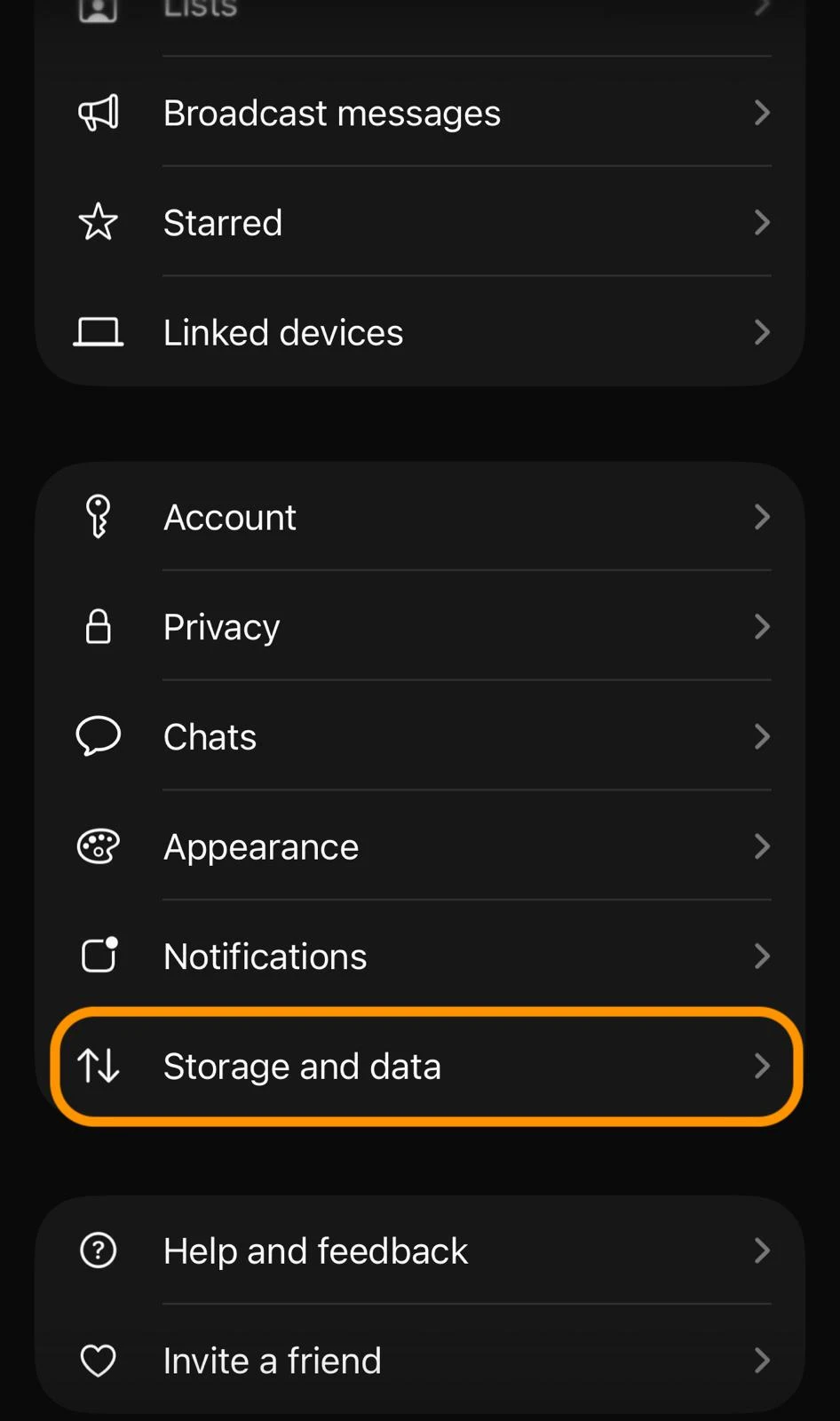
- Tippen Sie im Tab „Chats“ auf „Einstellungen“.
- Tippen Sie auf „Speicher und Daten“.
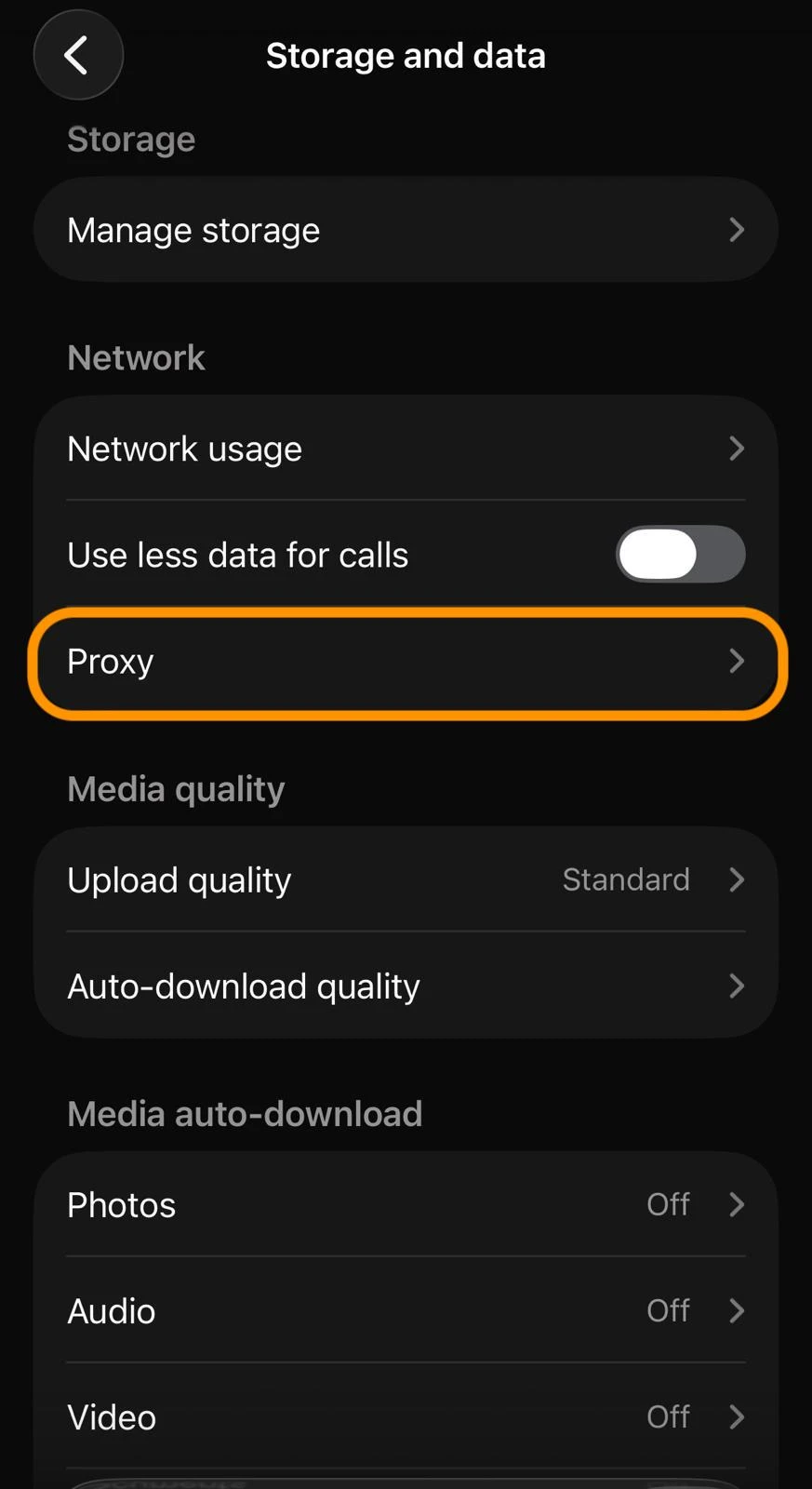
- Tippen Sie unter „Netzwerk“ auf „Proxy“.
- Aktivieren Sie „Proxy verwenden“ und tippen Sie anschließend auf „Proxy einrichten“.
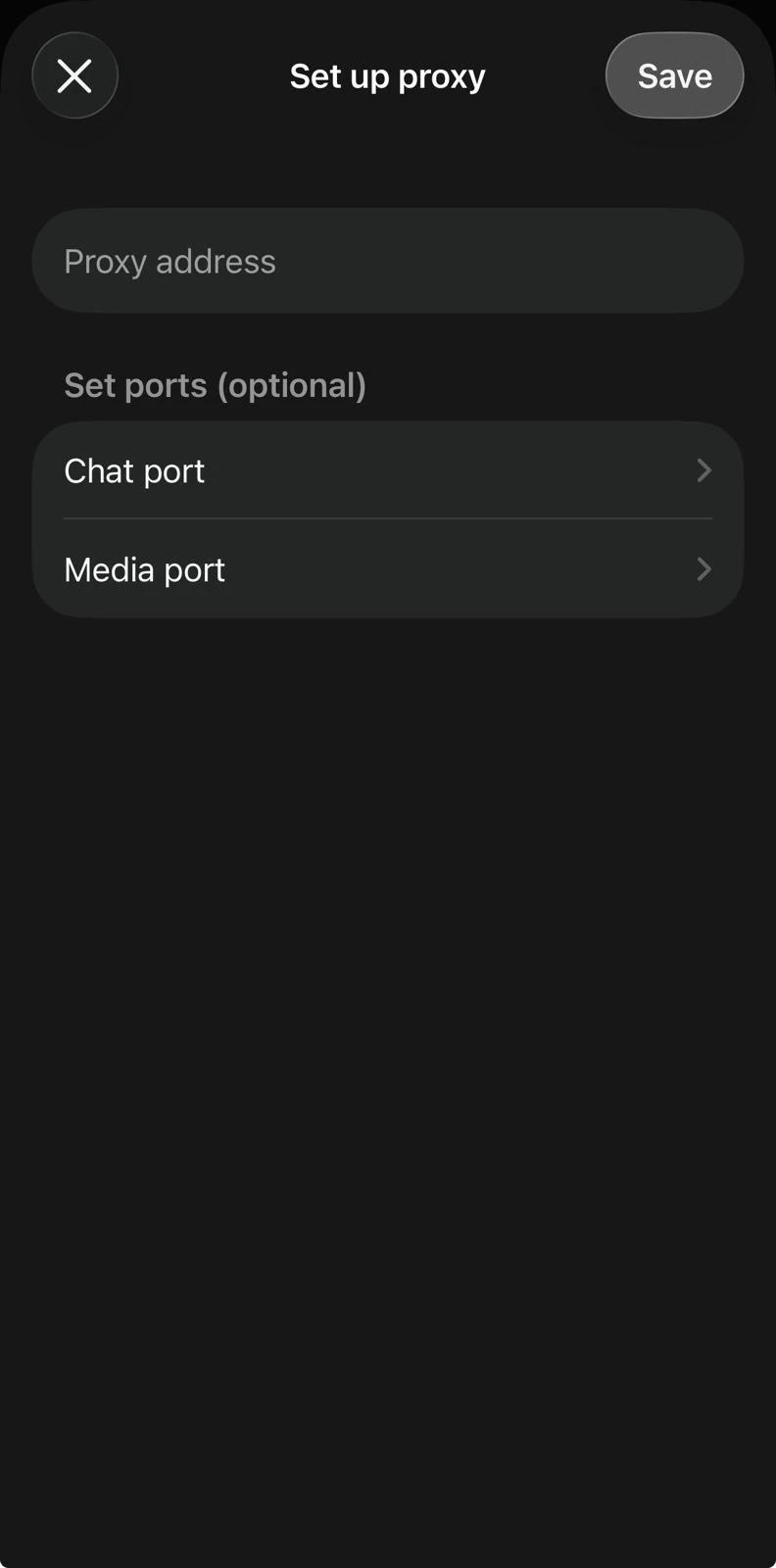
5. Geben Sie den Hostnamen oder die IP-Adresse des Servers in „Proxy-Adresse“ ein.
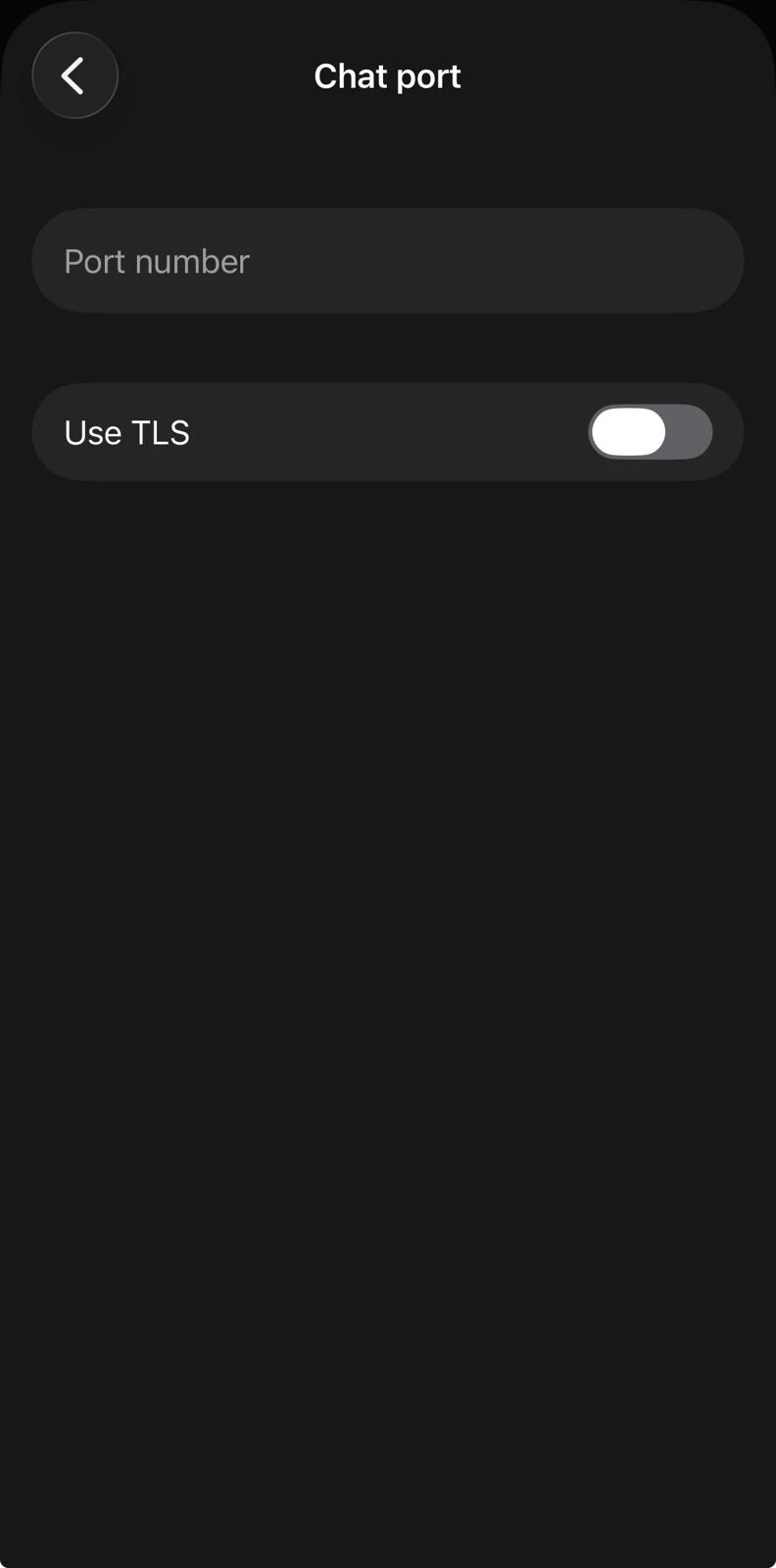
6. Wenn der Server bestimmte Ports verwendet, öffnen Sie „Chat-Port“ oder „Medien-Port“, geben Sie die Portnummer ein und stellen Sie „TLS verwenden“ passend zum Server ein.
Proxy-Adresse (erforderlich): Der Host Ihres WhatsApp-Proxyservers: ein Domainname (z. B. proxy.example.com) oder eine IP-Adresse.
Chat-Port: Überträgt Textnachrichten und Chat-Datenverkehr.
Medien-Port: Überträgt Fotos, Videos, Sprachnachrichten und Dokumente.
TLS verwenden: Aktivieren Sie diese Option, wenn der Port eine verschlüsselte (TLS-)Verbindung verwendet. Dies ist unabhängig von der Ende-zu-Ende-Verschlüsselung von WhatsApp, die Ihre Nachrichten unabhängig von den Proxy-Einstellungen schützt.
WhatsApp stellt standardmäßig über Standardports eine Verbindung her, daher können Sie die Port-Einstellungen in der Regel unverändert lassen.
Auf Android
- Öffnen Sie WhatsApp, tippen Sie auf das Drei-Punkte-Menü und dann auf „Einstellungen“.
- Tippen Sie auf „Speicher und Daten“.
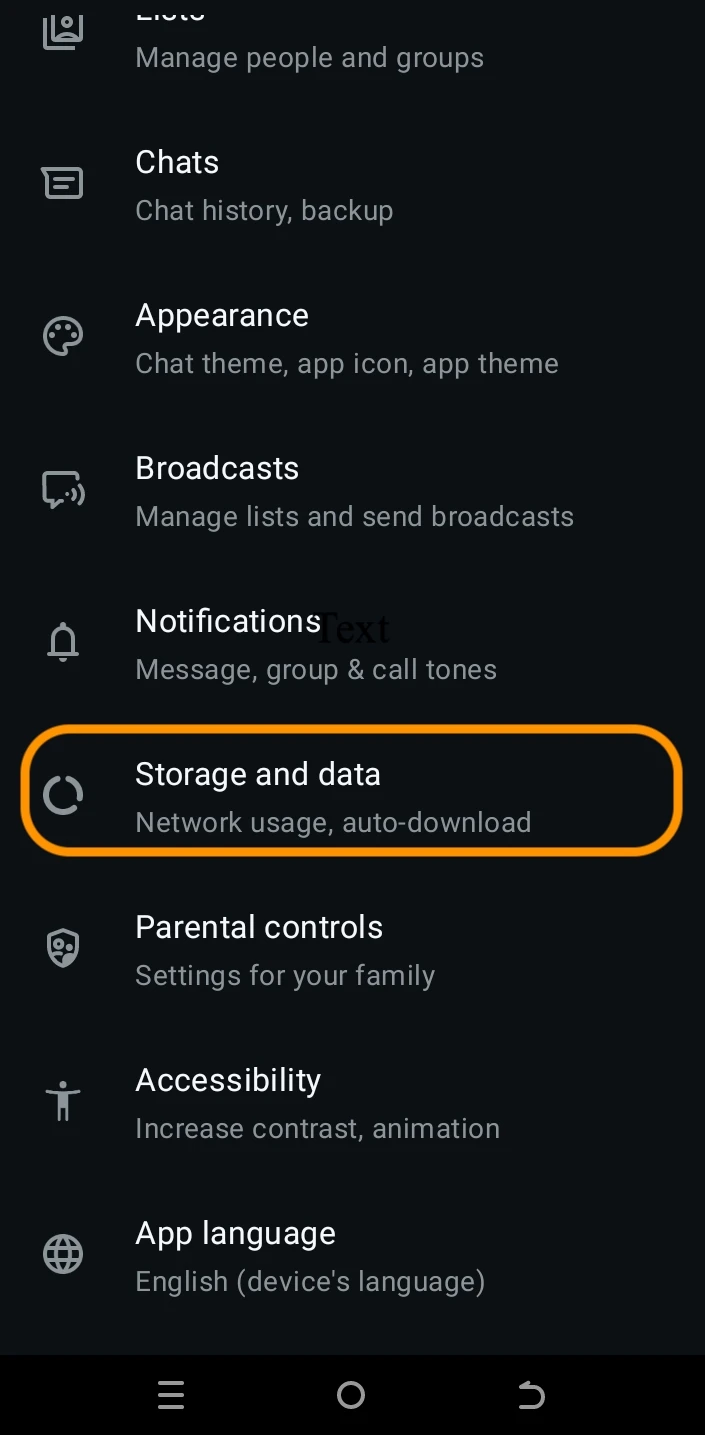
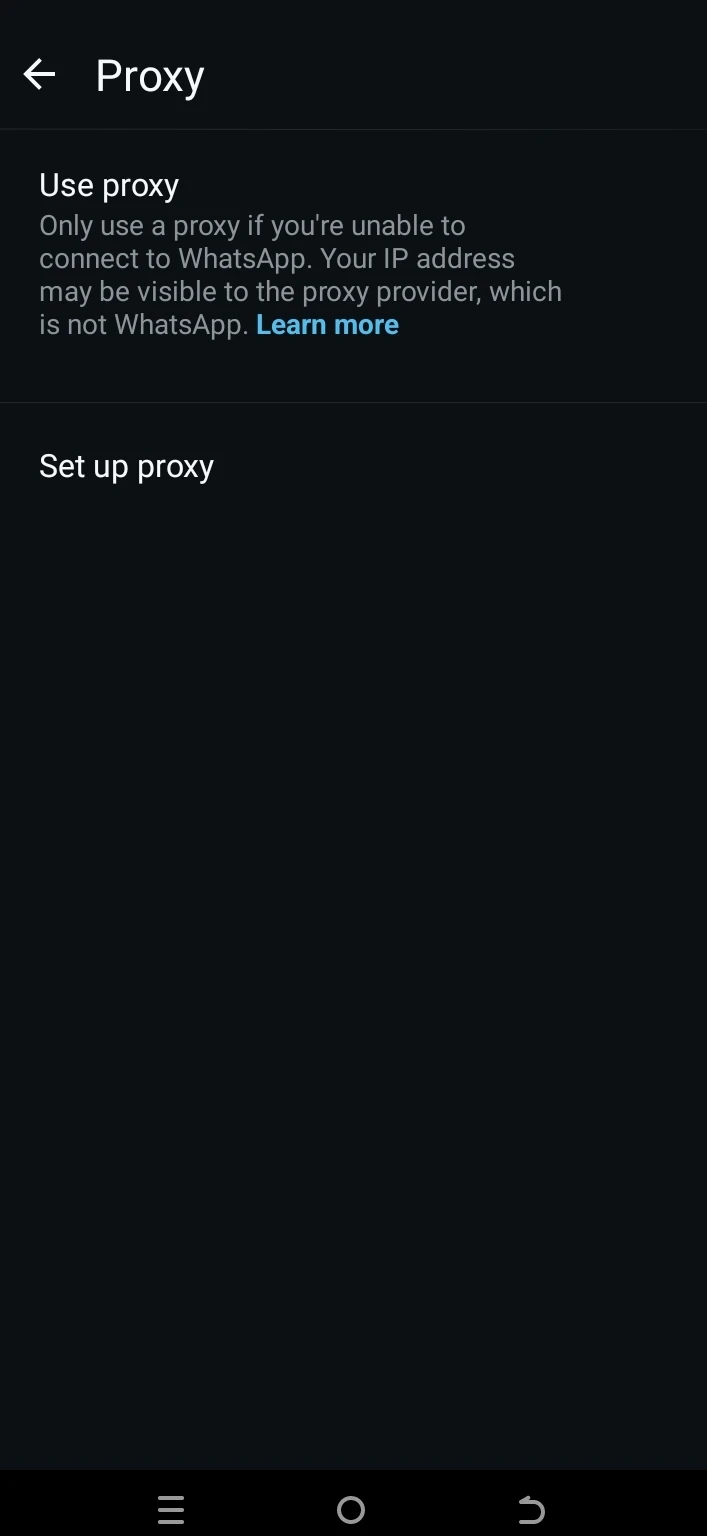
3. Scrollen Sie nach unten und tippen Sie auf „Proxy“. Sie sehen zwei Optionen: „Proxy verwenden“ und „Proxy einrichten“.
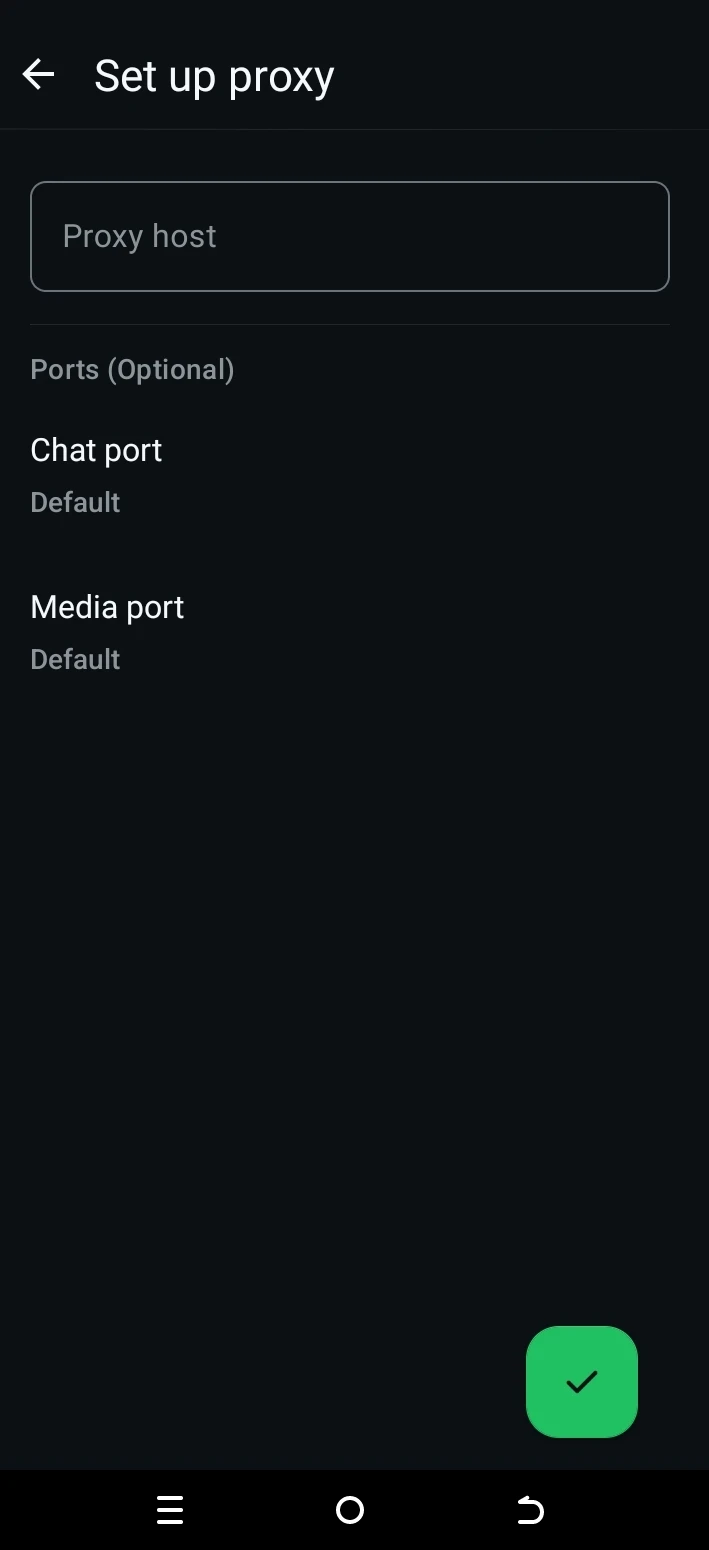
4. Tippen Sie auf „Proxy einrichten“ und geben Sie den Hostnamen oder die IP-Adresse des Servers in das Feld „Proxy-Host“ ein. Ports sind optional und standardmäßig auf „Standard“ gesetzt. Wenn der Server bestimmte Ports verwendet, tippen Sie auf „Chat-Port“ oder „Medien-Port“ und geben Sie die Nummer ein.
Eigenen WhatsApp-Proxy-Server hosten
WhatsApp veröffentlicht seinen Proxy-Code als Open Source auf GitHub, und Meta stellt ein vorgefertigtes Docker-Image bereit, sodass Sie nichts selbst erstellen müssen.
Was Sie benötigen:
- Einen Server: einen VPS mit einer öffentlichen IP-Adresse, die Ihre Nutzer erreichen können.
- Docker: Docker auf dem Server installiert. Docker Compose ist optional, wird aber empfohlen, um den Proxy als Dienst auszuführen.
Schritt 1: Offizielles Image abrufen
Schritt 2: Container ausführen
Wenn die Ausgabe mit „Zertifikatserstellung abgeschlossen.“ endet, läuft der Proxy.
Schritt 3: Funktionsweise überprüfen
Öffnen Sie http://YOUR_SERVER_IP:8199 in einem Browser und ersetzen Sie YOUR_SERVER_IP durch die öffentliche IP-Adresse Ihres Servers. Diese Seite bestätigt, dass der Proxy läuft, und zeigt Verkehrsstatistiken.
Schritt 4: Verbinden
Geben Sie die Domain oder die öffentliche IP des Servers im Feld „Proxy-Adresse“ von WhatsApp ein, indem Sie den obigen Schritten für iPhone oder Android folgen.
WhatsApp-Proxyserver-Ports:
WhatsApp-Proxy-Anbieter für Setups auf Systemebene
Die unten genannten Anbieter bieten Proxys mit free-Tarifen an. Verwenden Sie mit der oben beschriebenen Methode auf Systemebene: Das integrierte Proxy-Feld von WhatsApp erwartet einen WhatsApp-Proxyserver und hat keine Anmeldefelder.
WhatsApp über einen Proxy auf Systemebene leiten
Statt das integrierte Feld von WhatsApp zu verwenden, konfigurieren Sie den Proxy auf Geräte- oder Browserebene, damit der WhatsApp-Datenverkehr darüber läuft. Verwenden Sie diese Methode für Datenschutz, Multi-Konten-Verwaltung oder Automatisierung mit einem Residential- oder Mobile-Proxy von einem Proxy-Anbieter.
Auf Android
- Öffnen Sie Einstellungen → Verbindungen → WLAN und tippen Sie auf das Netzwerk, mit dem Sie verbunden sind.
- Öffnen Sie die Einstellungen des Netzwerks und erweitern Sie Erweitert.
- Wählen Sie unter Proxy die Option Manuell.
- Geben Sie den Proxy-Hostnamen (IP-Adresse) und den Port von Ihrem Anbieter ein und speichern Sie anschließend.
Hinweis zur Authentifizierung: Die integrierten WLAN-Proxy-Felder von Android akzeptieren keinen Benutzernamen und kein Passwort. Wenn Ihr Proxy Anmeldedaten erfordert, verwenden Sie eine Proxy-/VPN-App, die Authentifizierung unterstützt, oder eine browserbasierte Methode.
Auf dem iPhone
- Öffnen Sie Einstellungen → WLAN und tippen Sie auf das (i) neben Ihrem Netzwerk.
- Scrollen Sie zu HTTP-Proxy und wählen Sie Manuell.
- Geben Sie den Server (IP-Adresse) und den Port von Ihrem Anbieter ein.
- Wenn Ihr Proxy Anmeldedaten erfordert, aktivieren Sie Authentifizierung, geben Sie Benutzername und Passwort ein und verlassen Sie den Bereich, um zu speichern.
Auf WhatsApp Web/Desktop
Für WhatsApp Web leiten Sie Ihren Browser über den Proxy:
- Browser-Erweiterung: Fügen Sie eine Proxy-Erweiterung hinzu, geben Sie die IP und den Port Ihres Anbieters ein (oder stellen Sie eine Verbindung her) und öffnen Sie dann die App. Der gesamte WhatsApp-Web-Datenverkehr läuft nun über den Proxy. Dies ist die schnellste Methode und unterstützt authentifizierte Proxys über die eigene Anmeldung der Erweiterung.
- Systemweit: Konfigurieren Sie den Proxy in den Netzwerkeinstellungen Ihres Betriebssystems (Windows: Einstellungen → Netzwerk & Internet → Proxy), damit der gesamte Datenverkehr, einschließlich WhatsApp Web, darüber läuft.
 Als bevorzugte Quelle hinzufügen
FAQs
Ein WhatsApp-Proxy ist ein zwischengeschalteter Server, der Ihren WhatsApp-Datenverkehr weiterleitet, anstatt Ihr Telefon direkt mit WhatsApp zu verbinden. Menschen nutzen ihn, um sich wieder zu verbinden, wenn WhatsApp blockiert oder gestört ist (mithilfe der integrierten Proxy-Funktion von WhatsApp), oder um ihre IP-Adresse zu verschleiern (indem WhatsApp auf Systemebene über einen Residential- oder Mobile-Proxy geleitet wird).
Nein. Ihre WhatsApp-Nachrichten bleiben Ende-zu-Ende-verschlüsselt, wenn Sie über einen Proxy verbinden, sodass der Proxy-Betreiber sie nicht lesen kann. Der Proxy leitet bereits verschlüsselten Datenverkehr weiter.
Nein. Der Proxy von WhatsApp unterstützt Textnachrichten und Medien (Fotos, Videos, Sprachnachrichten und Dokumente), aber Sprach- und Videoanrufe werden nicht darüber geleitet.
WhatsApp veröffentlicht den offiziellen Proxy-Code auf GitHub (github.com/WhatsApp/proxy), und ein vorgefertigtes Image ist als facebook/whatsapp_proxy:latest auf Docker Hub verfügbar.
Ein selbst gehosteter WhatsApp-Proxy verwendet standardmäßig Port 5222 sowie 80 und 443 für Web-Datenverkehr und 587 oder 7777 für Medien. Auf einem öffentlichen Server reicht es, 443 und 587 für Nachrichten und Medien freizugeben.
Diese Forschung zitieren
Wählen Sie das Format, das zu Ihrem Veröffentlichungsort passt. Wenn Sie die Link-Version in Ihr CMS einfügen, bleibt der Backlink erhalten.
@misc{karatas2026,
  author = {Karatas, Gulbahar},
  title  = {{WhatsApp-Proxy-Server & Code: Einrichtungsanleitung}},
  year   = {2026},
  month  = sep,
  howpublished    = {\url{https://aimultiple.com/whatsapp-proxy}},
  note   = {AIMultiple. Abgerufen am 17. September 2026}
}Ergebnisse und Zeitstempel von 9 Datenpunkten. Laden Sie die Zusammenfassungsdaten aus den Diagrammen und Tabellen dieses Artikels als ZIP-Datei herunter, die 2 CSV-Dateien enthält.
Möchten Sie die granularen Daten dahinter? Premium beitreten
Änderungsprotokoll
1 AktualisierungenAbschnitt zum Selbst-Hosten eines WhatsApp-Proxy-Servers hinzugefügt.





Seien Sie der Erste, der kommentiert
Ihre E-Mail-Adresse wird nicht veröffentlicht. Alle Felder sind erforderlich. Kommentare werden in ihrer Originalsprache belassen.