

Uzaktan Kontrol Yazılımını Karşılaştırın: NinjaOne & Acronis

Genel kullanıcı arayüzünü ve uzaktan kontrol deneyimini, uzaktan kontrol kalitesini, protokolleri ve benzersiz yeteneklerini değerlendirmek için en iyi 3 uzaktan kontrol yazılımını (ayrıca uzaktan erişim yazılımı olarak da bilinir) test ettik:
Gözlemlerimize dayalı güçlü ve zayıf yönler
Uzaktan erişim konusundaki deneyimlerimize ve gözlemlerimize geçmeden önce ajan dağıtım sürecini inceleyin. Bu araçları nasıl ölçtüğümüzü öğrenmek için yöntemimize bakın.
NinjaOne
Güçlü Yönler
- Gerekli yerel ajan yüklendikten sonra uzaktan oturumlar hızlı başlar. Ajan kurulumu basitti ve genel olarak sorunsuz bir deneyim sundu.
- Arka plan modu MFA gerektirir ve son kullanıcıyı görünür şekilde rahatsız etmez.
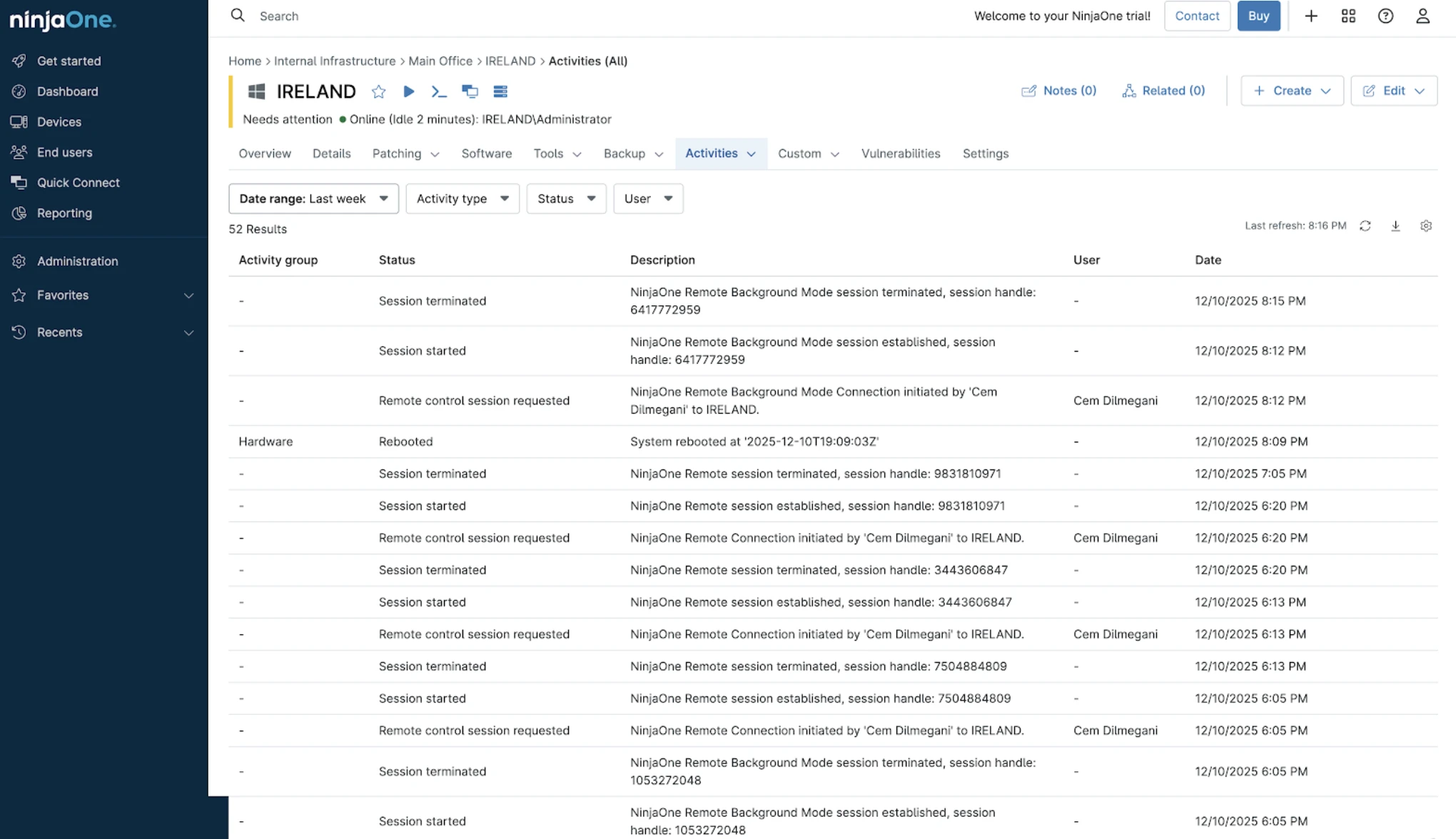
- Uzaktan kontrol oturumları Aktivite görünümünde kaydedilir.
- İzinler verildikten sonra uzaktan kontrol, oturum kaydı, ses aktarımı ve sohbeti destekler.
- Oturum kayıtları bağlantı kesildiğinde otomatik olarak durur ve yerel olarak kaydedilir.
Yetersizlikler
- Uzaktan kontrol ve erişim özellikleri dashboard ayarları üzerinden etkinleştirilmelidir. Bağlanmak için teknisyenin makinesine yerel bir istemci/oturum görüntüleyici kurulmalıdır.
- Görüntü kalitesi ve çözünürlüğü, yüksek kaliteli ayarlara rağmen sınırlı kaldı. Üç yazılım arasındaki farkları görmek için görüntü kalitesi karşılaştırmasını inceleyin.
- Dosya aktarım işlemleri aktivite loglarında net bir şekilde yansıtılmamaktadır.
- Oturum kayıtları, macOS'ta yerel olarak desteklenmeyen AVI formatında kaydedilir.
Acronis
Güçlü Yönler
- Araç, özellikle klavye işleme, panoyu senkronize etme, oturum kaydı ve uzaktan ses etrafında zengin bir oturum içi kontrol seti sağladı. Bu özellikler çapraz platform kullanılabilirliğini destekledi ve farklı işletim sistemlerinde çalışırken sürtünmeyi azalttı.
- Tarayıcı tabanlı bağlantı seçeneği de hızı ve kolaylığı açısından öne çıktı; herhangi bir yerel istemci kurulumu gerektirmeden anında erişim sağladı.
- Yerleşik kimlik bilgisi yönetimi özelliği, Acronis'i, öncelikle manuel, oturum bazlı kimlik bilgisi girişiyle çalışan araçlardan ayırır.
Yetersizlikler
Web istemci modu, geçici erişim için son derece uygun olsa da, Acronis tam istemcisine kıyasla görüntü kalitesi ve kare hızında ödünler getirdi.
ManageEngine
Güçlü Yönler
- Tarayıcı tabanlı yaklaşımı sayesinde hızlı oturum başlatmayı etkinleştirdi, ek görüntüleyici yazılımı kurmadan erişim sağladı.
- Kapsamlı bir oturum içi araç seti sundu. Güç işlemleri, Hızlı Başlatma kısayolları ve Yönetici Görevleri, birçok yaygın BT operasyonunu kapsadı ve sorun giderme sırasında işletim sisteminde manuel olarak gezinme ihtiyacını azalttı.
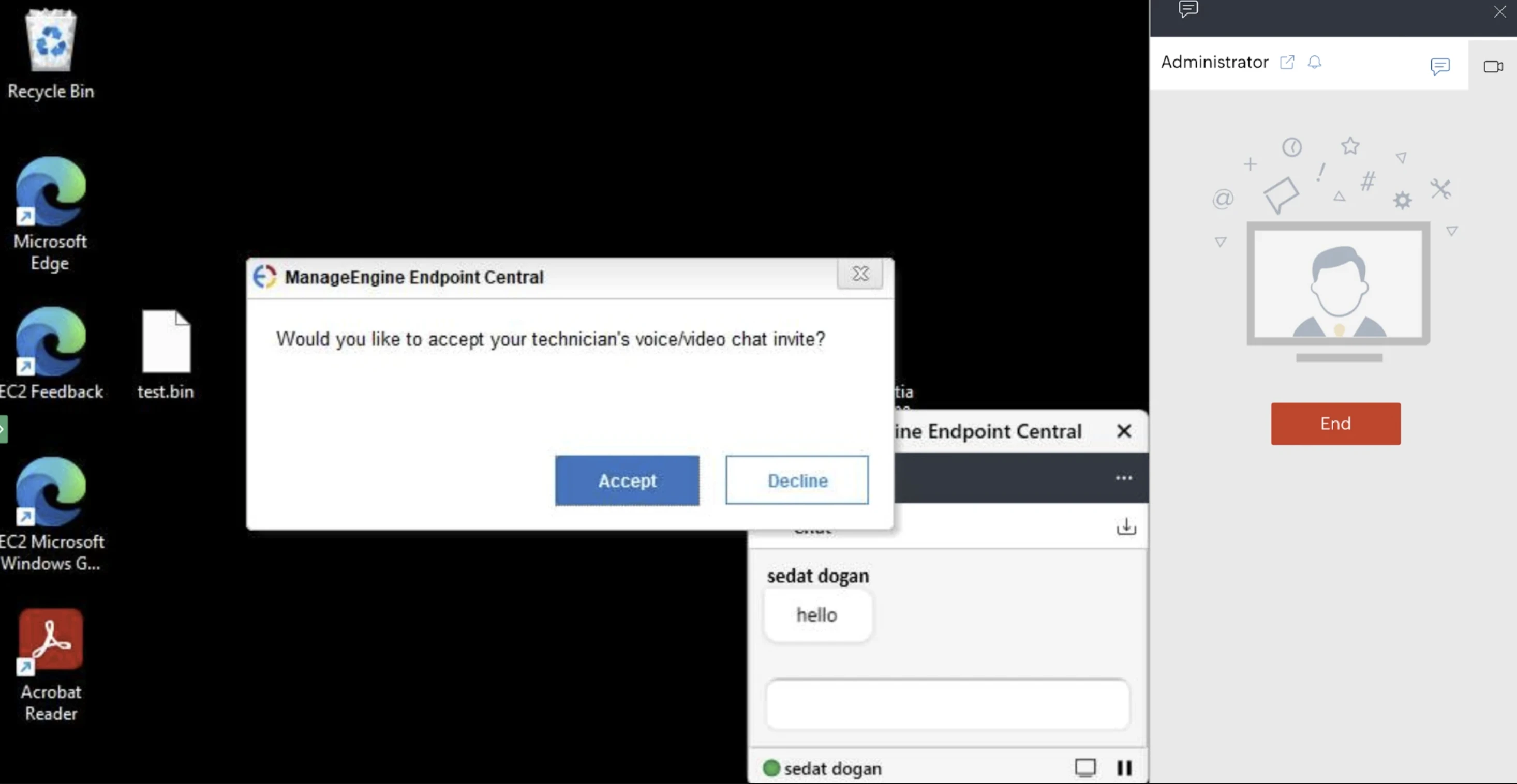
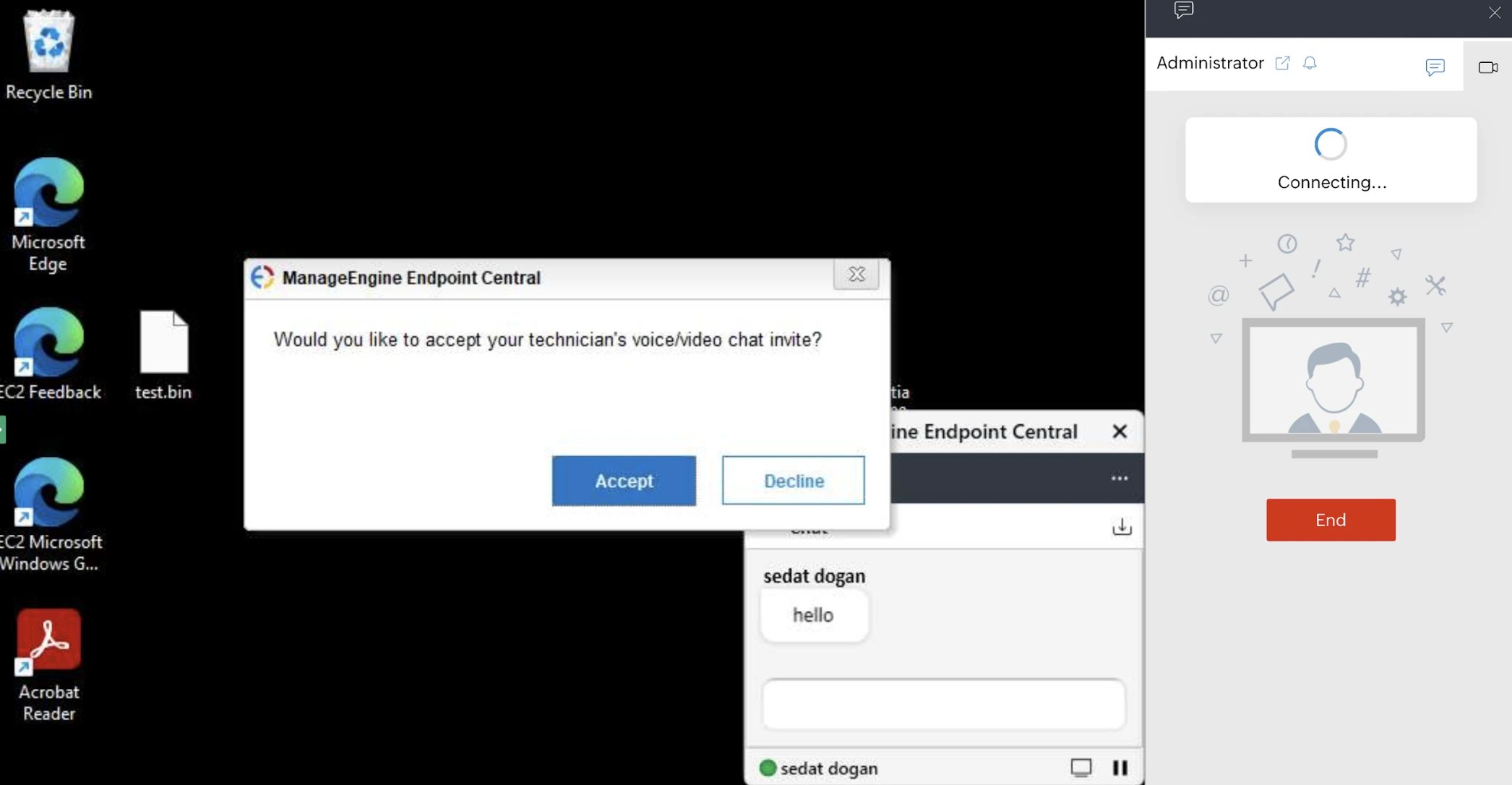
- Ses ve video iletişimi için onay akışı. Hem ses hem de video sohbeti, aktivasyon öncesi kullanıcı onayı gerektirdi, bu da gizlilik beklentileriyle iyi bir uyum sağladı.
Yetersizlikler
- Görüntü kalitesi test sırasında sınırlıydı. Uzaktan ekran görsel olarak zayıf göründü, Renk Kalitesi'ndeki değişikliklerin fark edilir bir etkisi olmadı ve mevcut ekran çözünürlüğü kısıtlıydı.
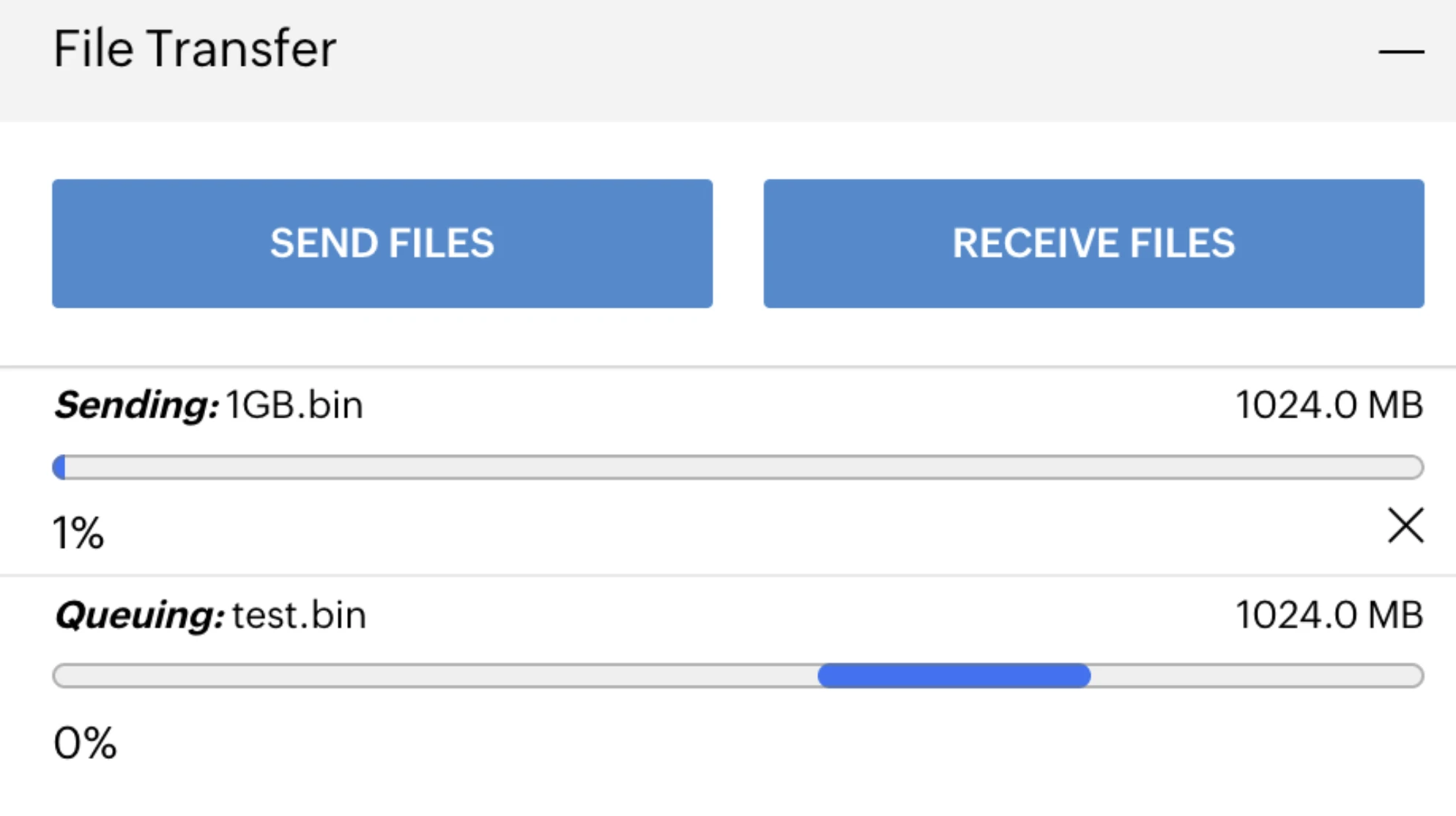
- Dosya aktarım deneyimi birden fazla sürtünme noktası yarattı. Arayüzde iki panelli bir dosya yöneticisi yoktu, dosya yüklemeleri kullanıcı onayı gerektiriyordu, aktarımlar paralelleştirilmek yerine kuyruğa alındı ve dosya alımı uzaktan oturum içindeki dosya seçimi diyaloglarına dayanıyordu.
- Ajan kurulumu orta düzeyde karmaşıktı ve bazı kullanılabilirlik sorunları içeriyordu.
NinjaOne uzaktan kontrol deneyimi
NinjaOne, yönetilen hizmet sağlayıcıları ve BT ekipleri tarafından uç nokta izleme, yama uygulama ve yazılıma uzaktan erişim için kullanılan bulut tabanlı bir BT yönetim platformudur.
Bu bölümdeki odak noktamız, NinjaOne'ın uzaktan kontrol dağıtımını, oturum yapılandırmasını ve oturum içi davranışını nasıl ele aldığıdır.
Aktivasyon ve kullanılabilirlik
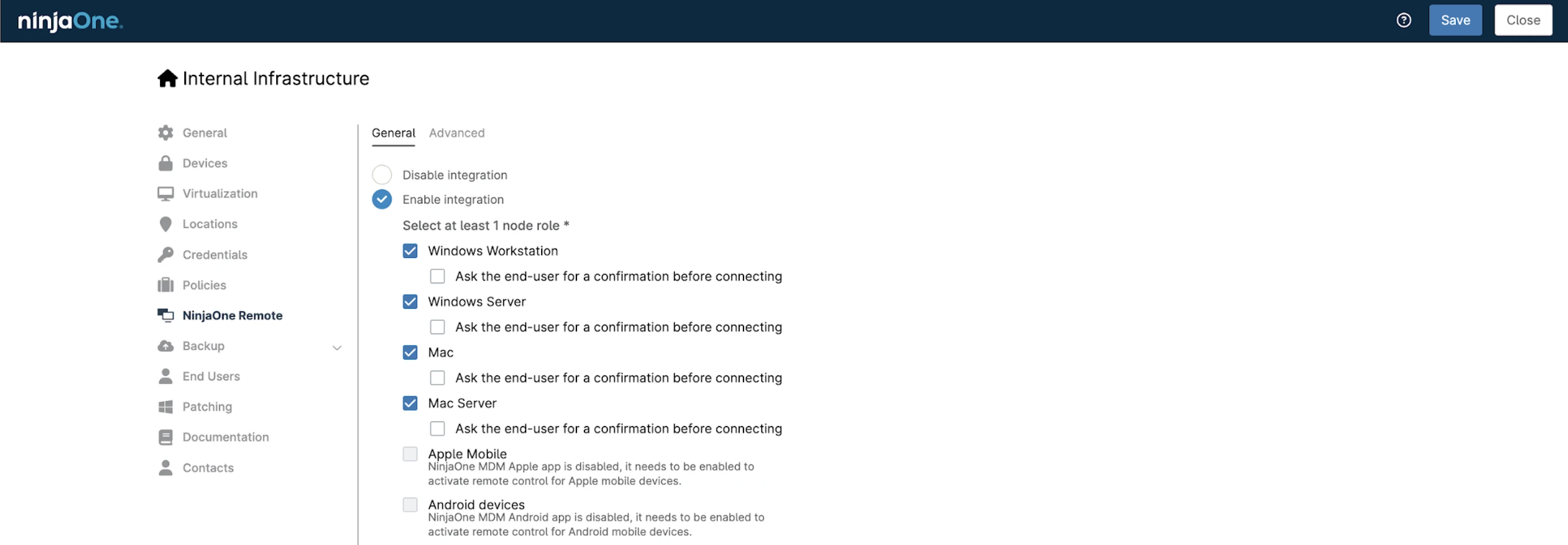
NinjaOne'ın uzaktan erişim yazılımı yeteneklerini kullanabilmemizden önce, ayrı bir uzaktan kontrol bileşeninin etkinleştirilmesi gerektiğini keşfettik. Bu varsayılan olarak aktif değildir ve yalnızca Windows ve macOS işletim sistemleri için geçerlidir.
Bu özelliği Organizasyon Listesi'nden etkinleştirdik. Akış, uzaktan bağlantı süreci sırasında kullanıcıdan onay istenebileceği açık bir son kullanıcı izin kavramını içerir.
Etkinleştirildikten sonra, desteklenen uç noktalarda yeni bir Uzaktan Bağlan düğmesi belirdi.
Aktivasyondan sonra her uç nokta iki uzaktan erişim seçeneği gösterdi:
- Bağlan
- Arka plan modunda bağlan
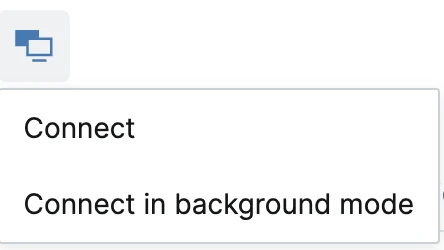
Bu ek aktivasyon adımı, NinjaOne'ın uzaktaki bir bilgisayara etkileşimli erişim için bir uzaktan kontrol yazılımı çözümü olarak kullanılmadan önce gerekliydi.
Windows'ta oturum başlatma
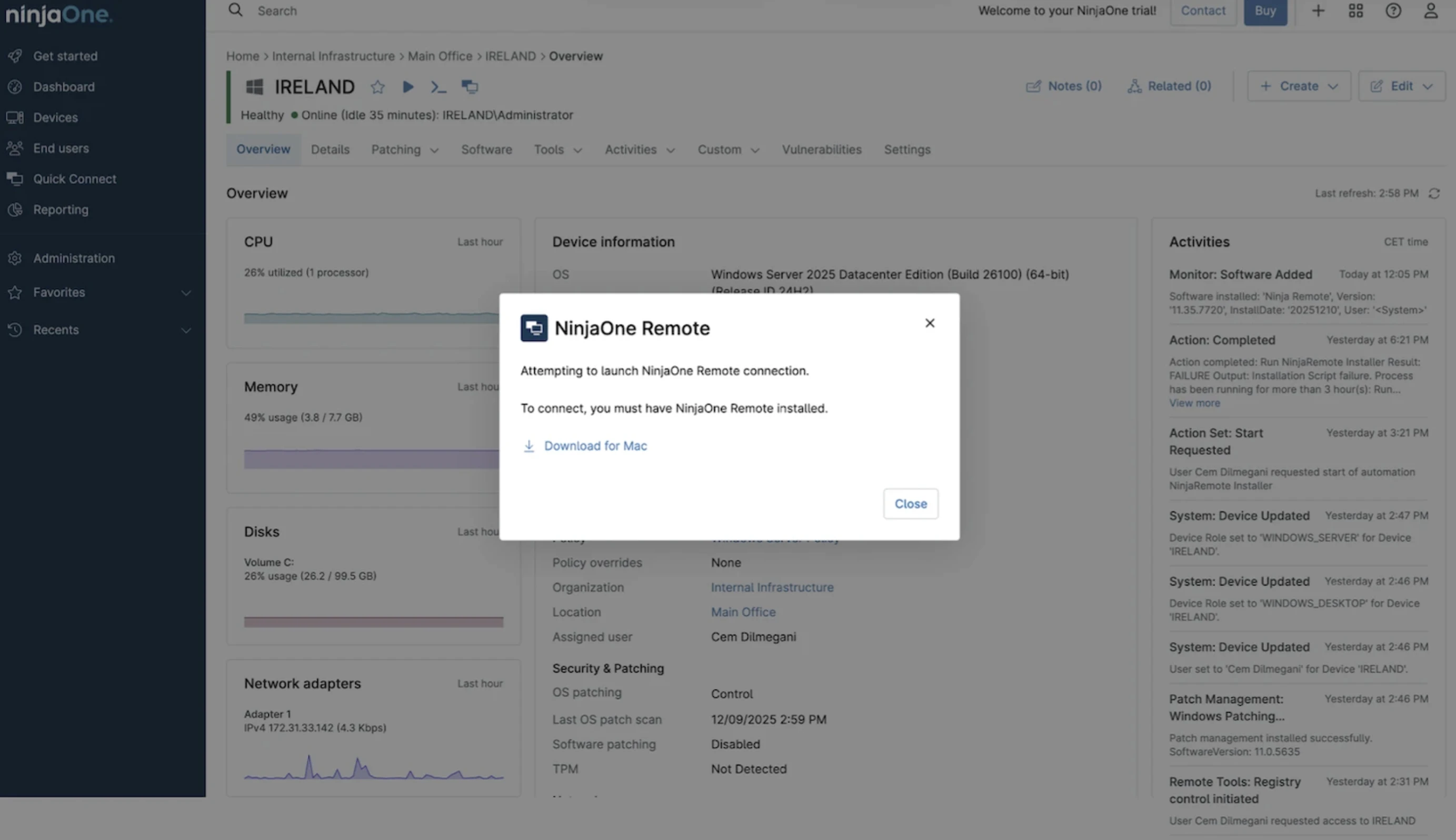
Bağlantı başlatıldığında, NinjaOne teknisyenin kendi makinesine bir masaüstü uygulaması kurmamızı istedi.
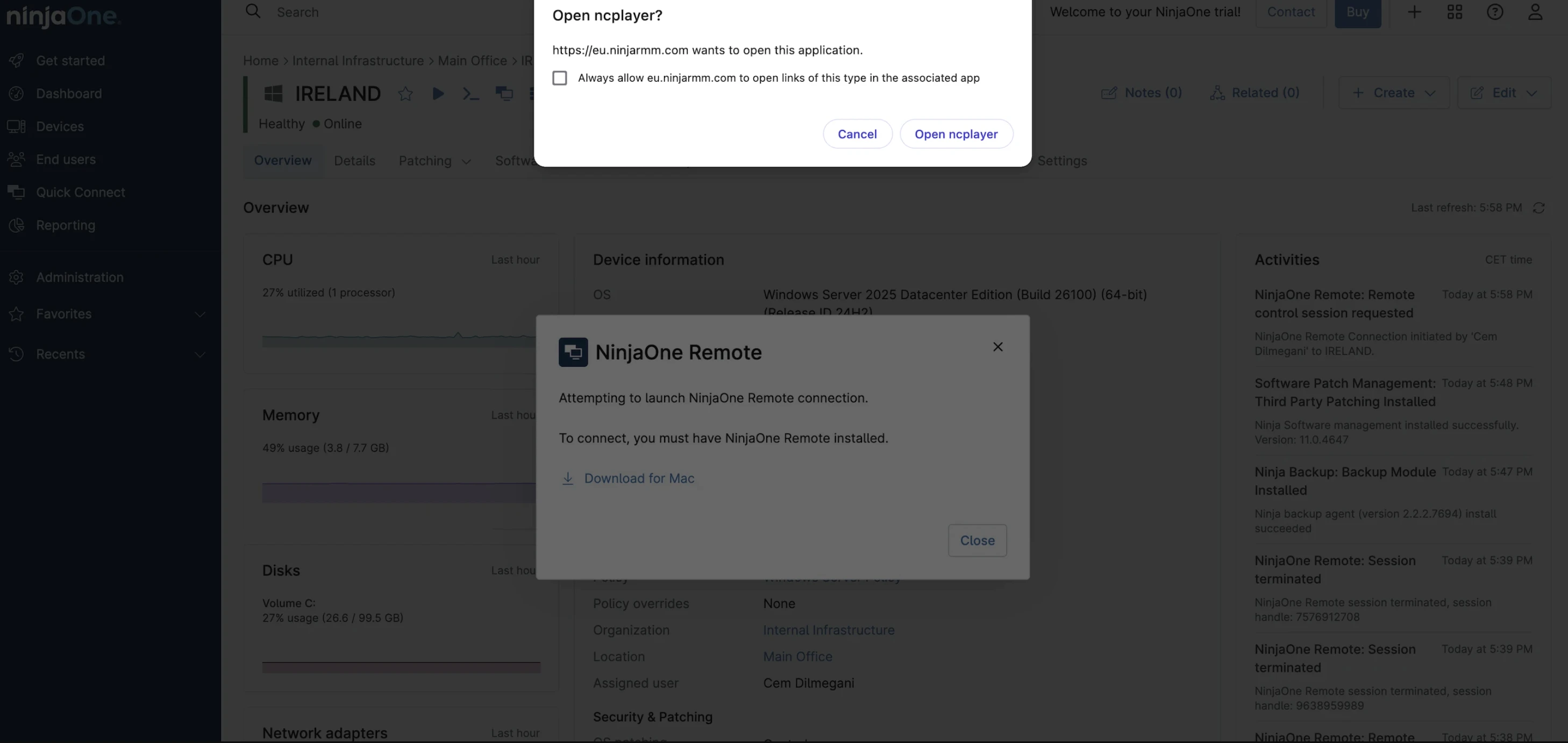
Kurulumdan sonra Bağlan'a tekrar tıklamak, uygulamanın açılmasına izin vermemizi istedi.
Onaylandıktan sonra uzaktan ekran hemen belirdi.
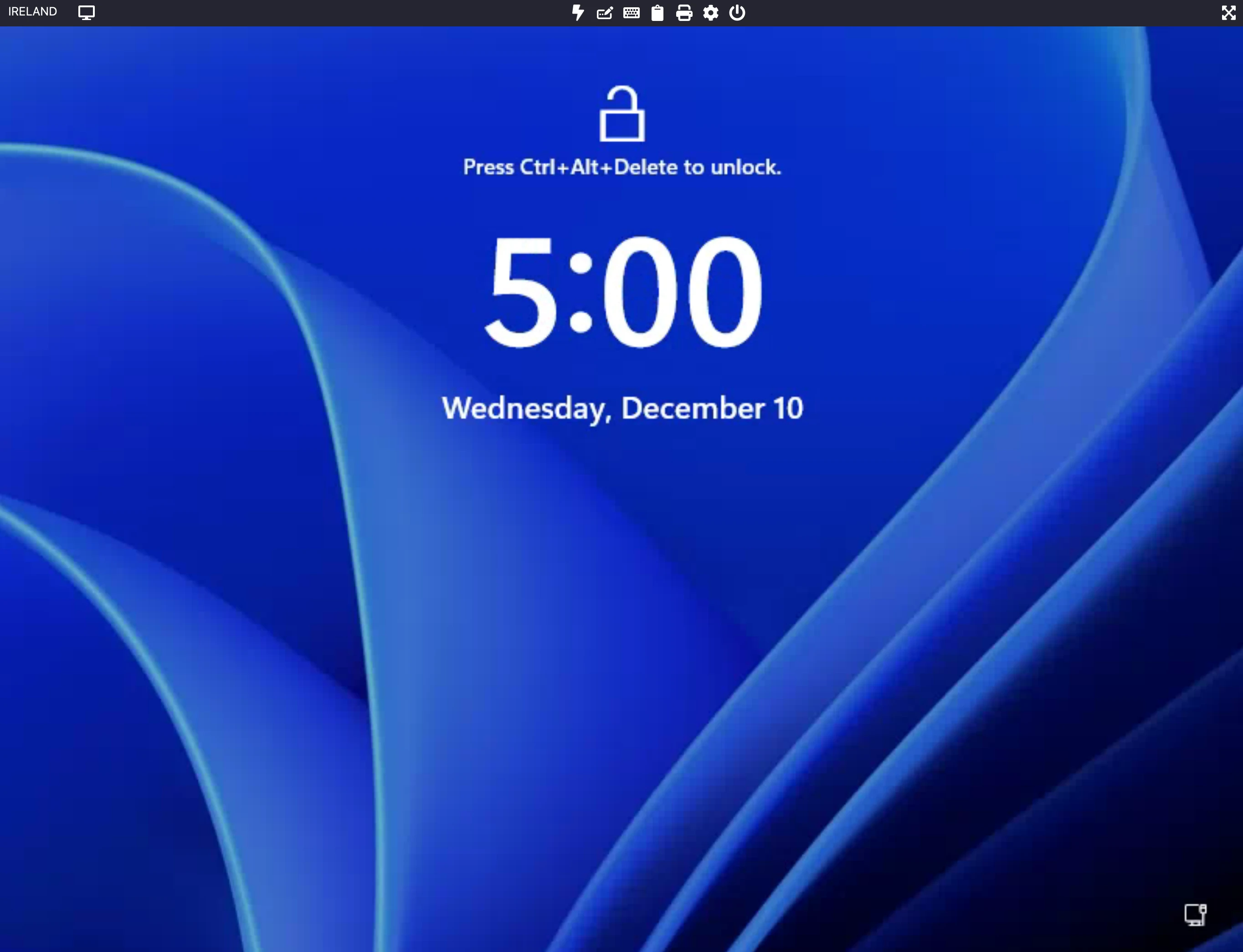
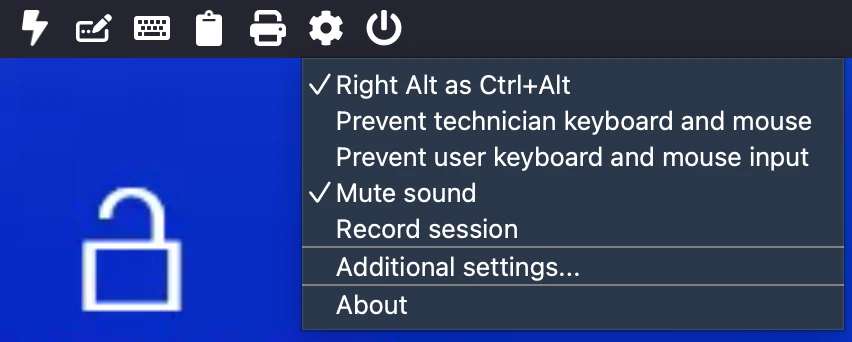
Üst araç çubuğu, şunlar dahil yaygın uzaktan kontrol işlemlerine hızlı erişim sağladı:
- Uzaktan ekranı yenileme
- Ctrl+Alt+Del gönderme
- Ekran Görüntüsü ve işlev tuşları gibi klavye kısayolları gönderme
- Yapıştırma ve yazdırma işlemleri
- Yeniden başlatma, kapatma, güvenli modda yeniden başlatma ve bağlantıyı kesme gibi güç seçenekleri
Oturum ayarları ve kontrolleri
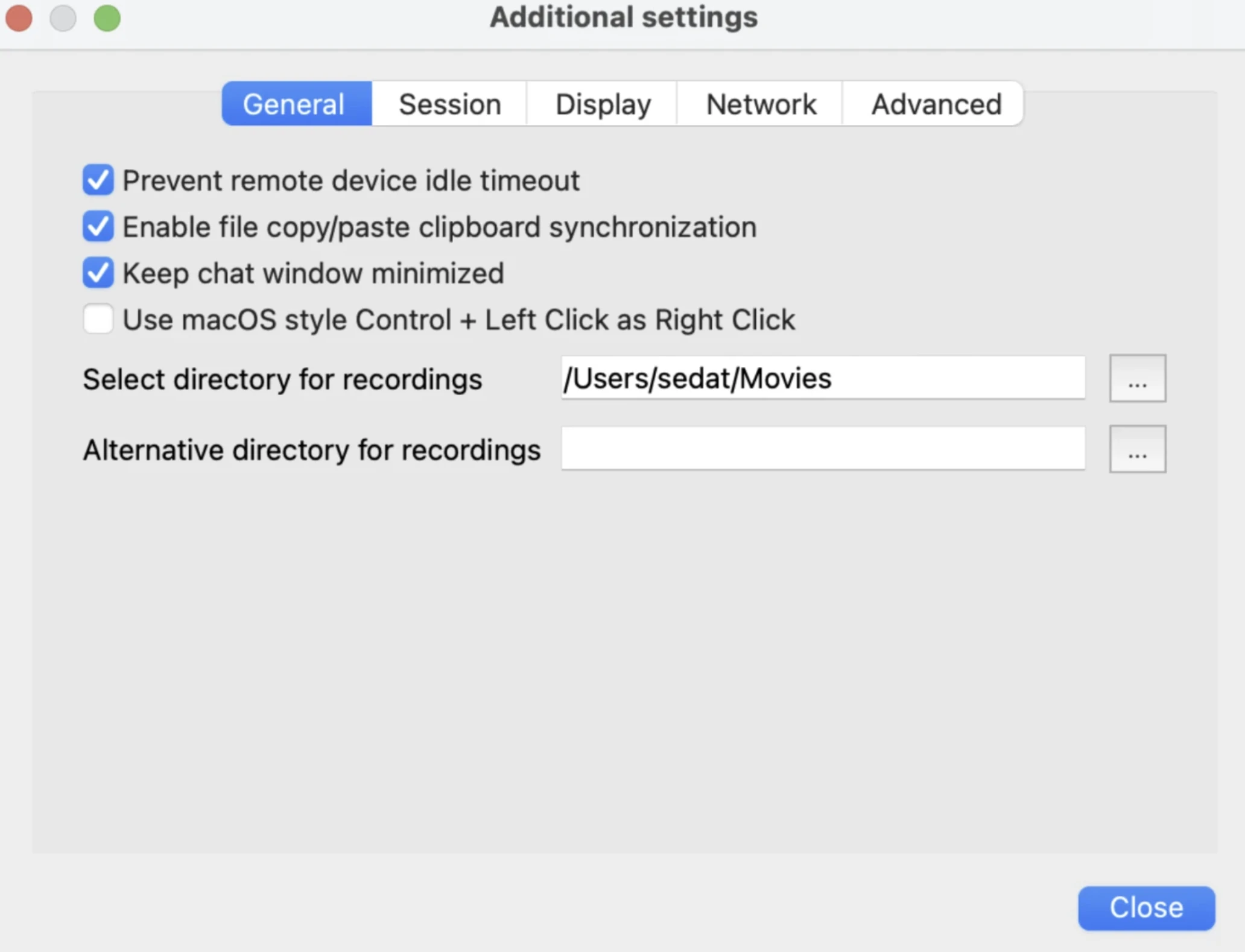
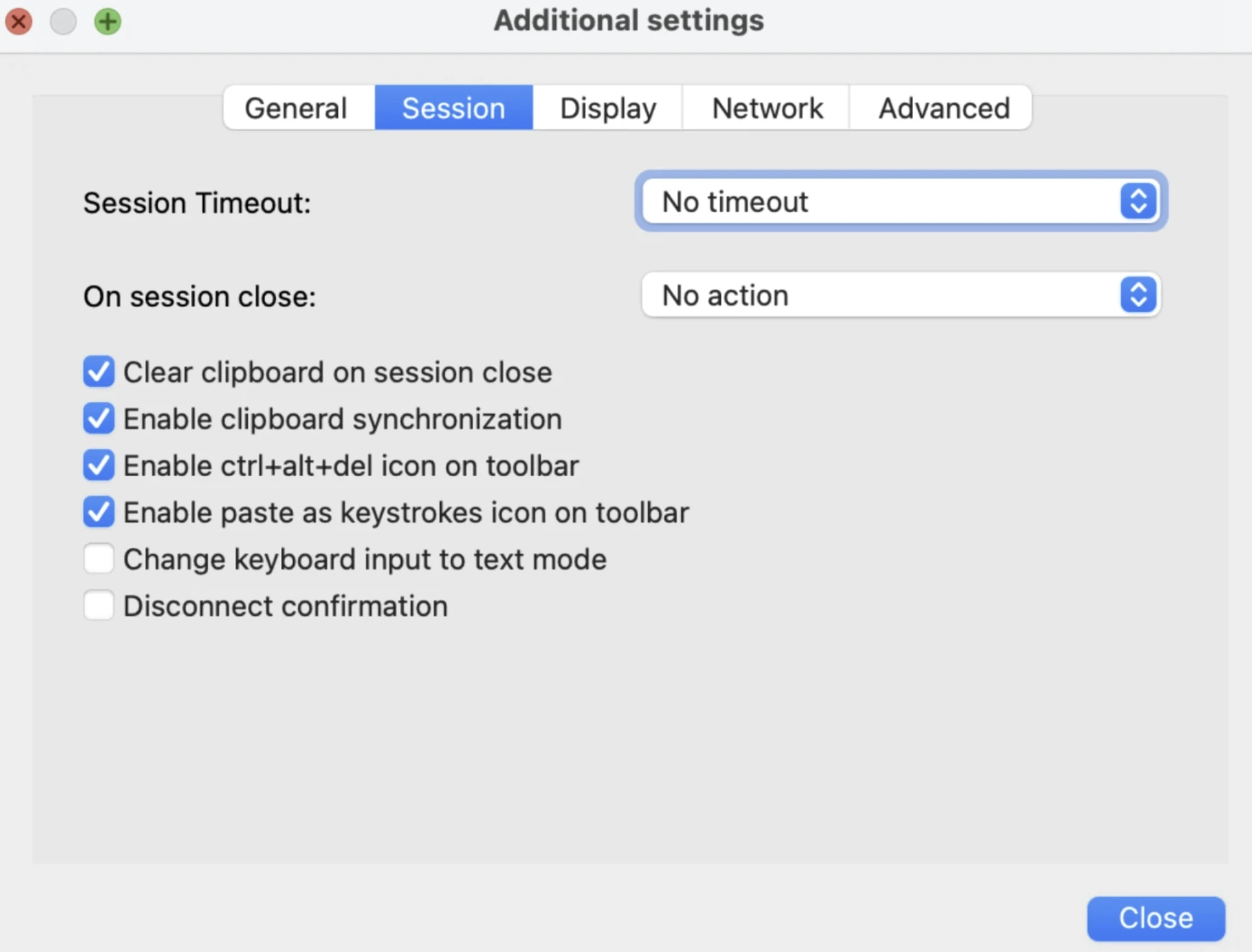
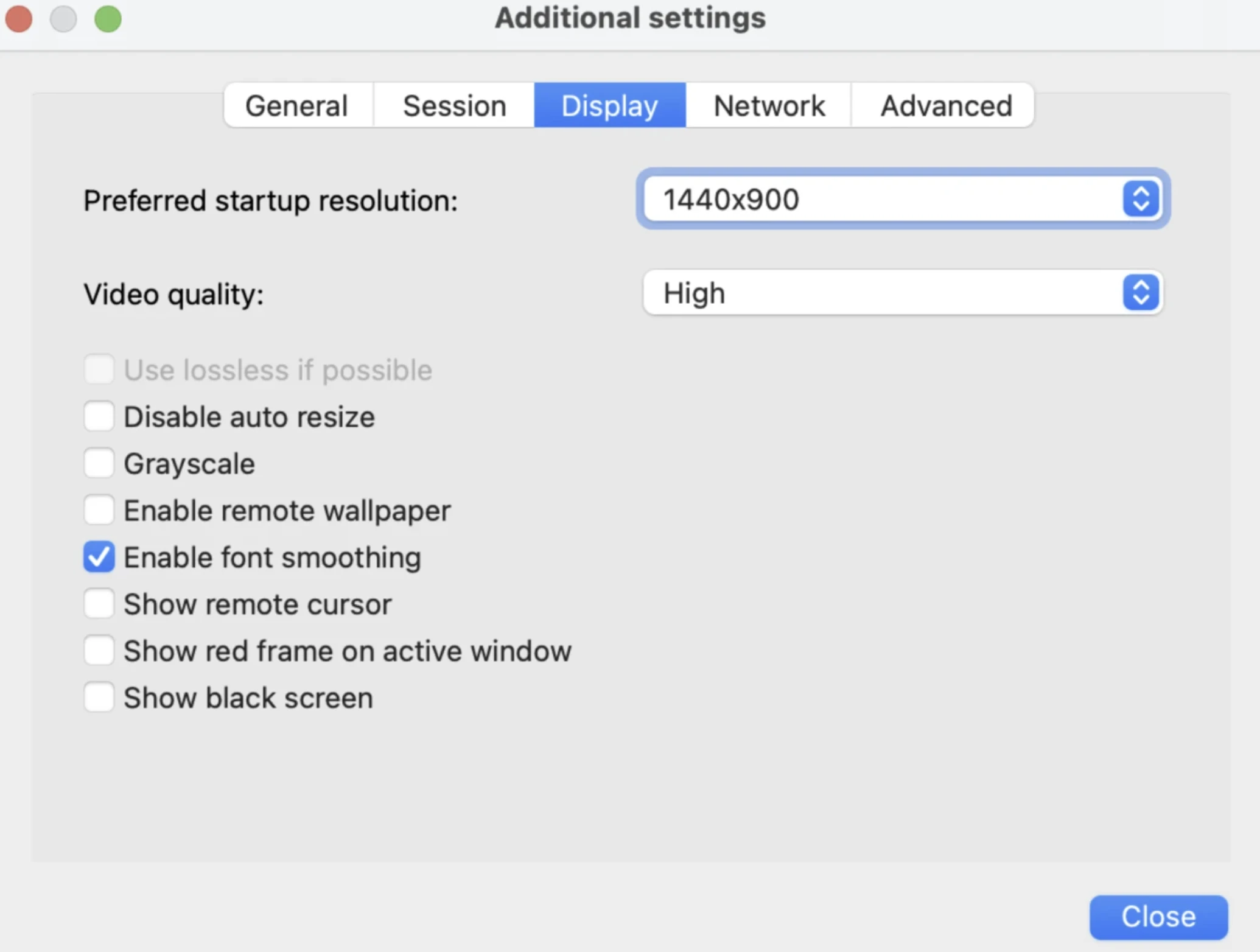
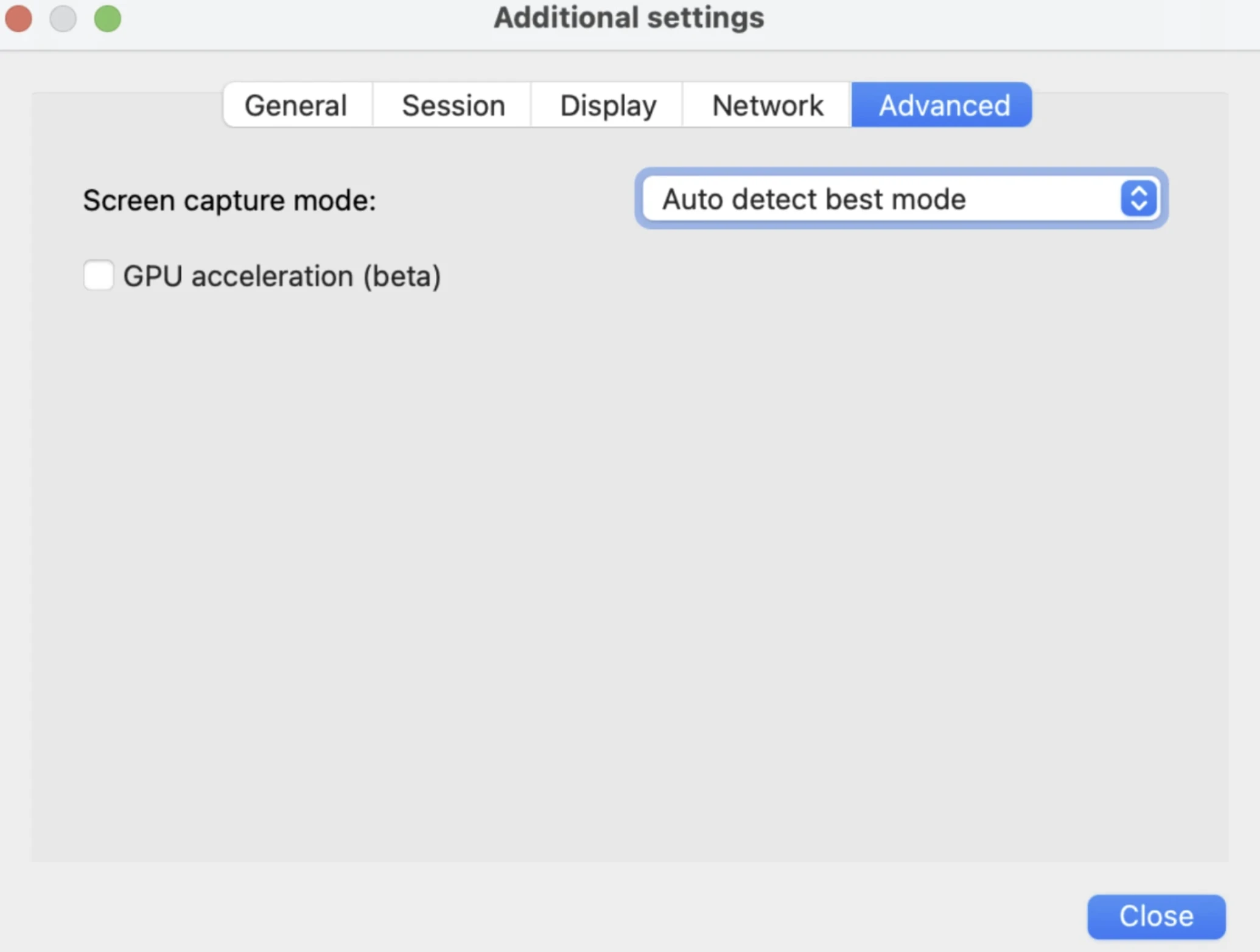
NinjaOne'ın Ek ayarlar menüsü beş sekmeye ayrılmıştır: Genel, Oturum, Ekran, Ağ ve Gelişmiş. Bu ayarlar birlikte, uzaktan oturumların nasıl davrandığını, girdinin nasıl işlendiğini ve görsel kalitenin nasıl yönetildiğini kontrol eder.
Genel ayarlar: Genel sekmesi, panoya davranışına, pencere işleme ve oturum kaydı yapılandırmasına odaklanır.
- Uzaktan sürücü bekleme zaman aşımını önle: Uzaktan sistemdeki bekleme zaman aşımı politikalarından kaynaklanan bağlantı kopmalarını önlemek için uzaktan oturumu hareketsizlik dönemlerinde bile aktif tutar.
- Dosya kopyala/yapıştır panosunu senkronize etmeyi etkinleştir: Pano içeriğinin (metin veya dosyalar gibi) yerel ve uzaktan sistemler arasında sorunsuz bir şekilde kopyalanmasına ve yapıştırılmasına olanak tanır.
- Sohbet penceresini minimize tut: Sohbet arayüzünün oturum sırasında açıkça açılmadığı sürece gizli ve rahatsız edici olmamasını sağlar.
- Diğer ayarlar şunları içerir: macOS tarzı Kontrol + Sol Tık = Sağ Tık'ı etkinleştir, Kayıtlar için dizin seç ve Kayıtlar için alternatif dizin.
Oturum ayarları: Oturum sekmesi, oturum yaşam döngüsü davranışını, araç çubuğu seçeneklerini ve klavye/pano etkileşimini kontrol eder.
- Oturum zaman aşımı: Oturumun hareketsizlik nedeniyle zaman aşımına uğramadan önce ne kadar süre aktif kalabileceğini belirler.
- Oturum kapanışında: Oturum bittiğinde (örneğin, eylem yok, temizlik eylemleri) hangi eylemin alınacağını tanımlar.
- Oturum kapanışında panoyu temizle: Hassas verilerin kalıcılık riskini azaltmak için oturum kapandığında pano içeriğini otomatik olarak temizler.
- Pano senkronizasyonunu etkinleştir: Oturum sırasında yerel ve uzaktan sistemler arasında sürekli pano paylaşımını etkinleştirir.
- Diğer ayarlar şunları içerir: Araç çubuğunda Ctrl+Alt+Del simgesini etkinleştir, Araç çubuğunda yapıştırma tuş vuruşları olarak simgesini etkinleştir, Klavye girdisini metin moduna değiştir ve Bağlantıyı kes onayı.
Ekran ayarları: Ekran sekmesi, görsel sadakati, çözünürlük işleme ve uzaktan kontrolün hangi öğelerinin oluşturulacağını kontrol eder.
- Tercih edilen başlangıç çözünürlüğü: Oturum başladığında kullanılan çözünürlüğü ayarlar (örneğin, testte 1440×900).
- Video kalitesi: Sıkıştırmayı ve görüntü kalitesini (örneğin, Yüksek) kontrol eder, netlik ve bant genişliği kullanımını dengeler.
- Mümkünse kayıpsız kullan: Ağ koşulları izin verdiğinde kayıpsız görüntü iletimini kullanmaya çalışır.
- otomatik-yeniden boyutlandırmayı devre dışı bırak: Uzaktan ekranın yerel pencere boyutunu eşleştirmek için otomatik olarak yeniden boyutlanmasını engeller.
- Diğer ayarlar şunları içerir: Gri tonlama, Uzaktan duvar kağıdını etkinleştir, Yazılım düzeltmeyi etkinleştir, Uzaktan imleci göster, Aktif pencerede kırmızı çerçeve göster ve Siyah ekran göster.
Ağ ayarları: Ağ sekmesi, uzaktan bağlantının nasıl kurulduğunu ve yönlendirildiğini kontrol eder.
- Hybrid TCP + UDP bağlantısı: Güvenilirlik ve performansı dengelemek için TCP ve UDP'yi birleştirir.
- Proxy ayarları: Şunlar dahil proxy kullanımının yapılandırılmasına olanak tanır:
- Proxy türü
- Adres ve port
- Kullanıcı adı ve şifre
- Proxy ayarlarında yapılan değişikliklerin etkili olması için uygulamanın yeniden başlatılması gerekir.
Gelişmiş ayarlar: Gelişmiş sekmesi, daha düşük seviyeli performans ve yakalama seçeneklerini ortaya çıkarır.
- Ekran yakalama modu: Uzaktan sistem için en uygun yakalama yöntemini otomatik olarak algılar ve seçer.
- GPU hızlandırma (beta): Performansı artırmak için GPU-destekli ekran yakalama ve oluşturmayı etkinleştirir, beta özelliği olarak işaretlenmiştir.
Bu sunuculara yerel makinelerimizden Uzaktan Masaüstü üzerinden bağlanıyoruz. Bu uzaktan kontrol üzerinden sisteme eriştiğimizde de mevcut Uzaktan Masaüstü oturumu bağlantısı kesilir. Bu, NinjaOne Uzaktan Kontrol'ün AnyDesk gibi çalışmadığını, bunun yerine Uzaktan Masaüstü Hizmetlerini kullandığını gösterir.
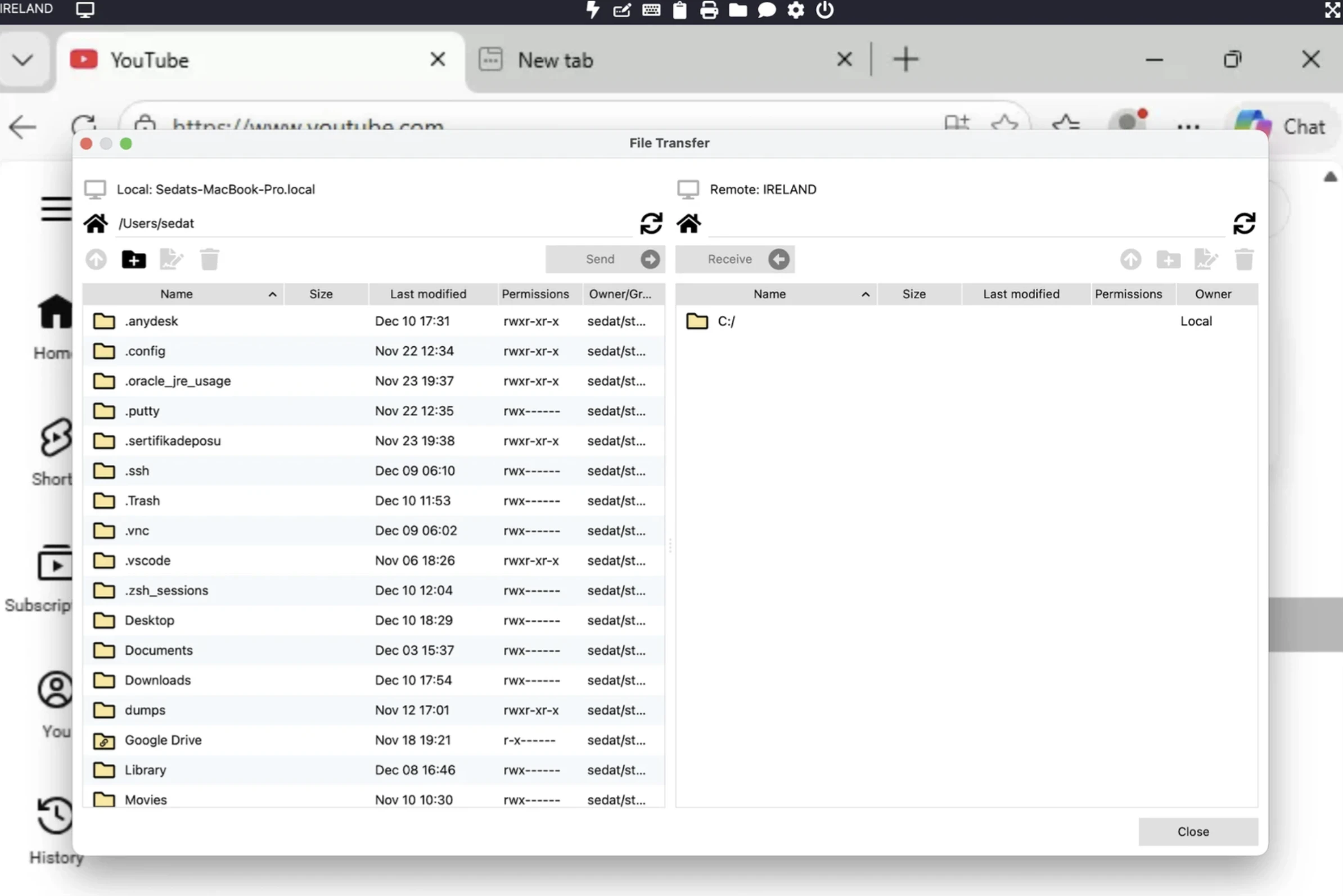
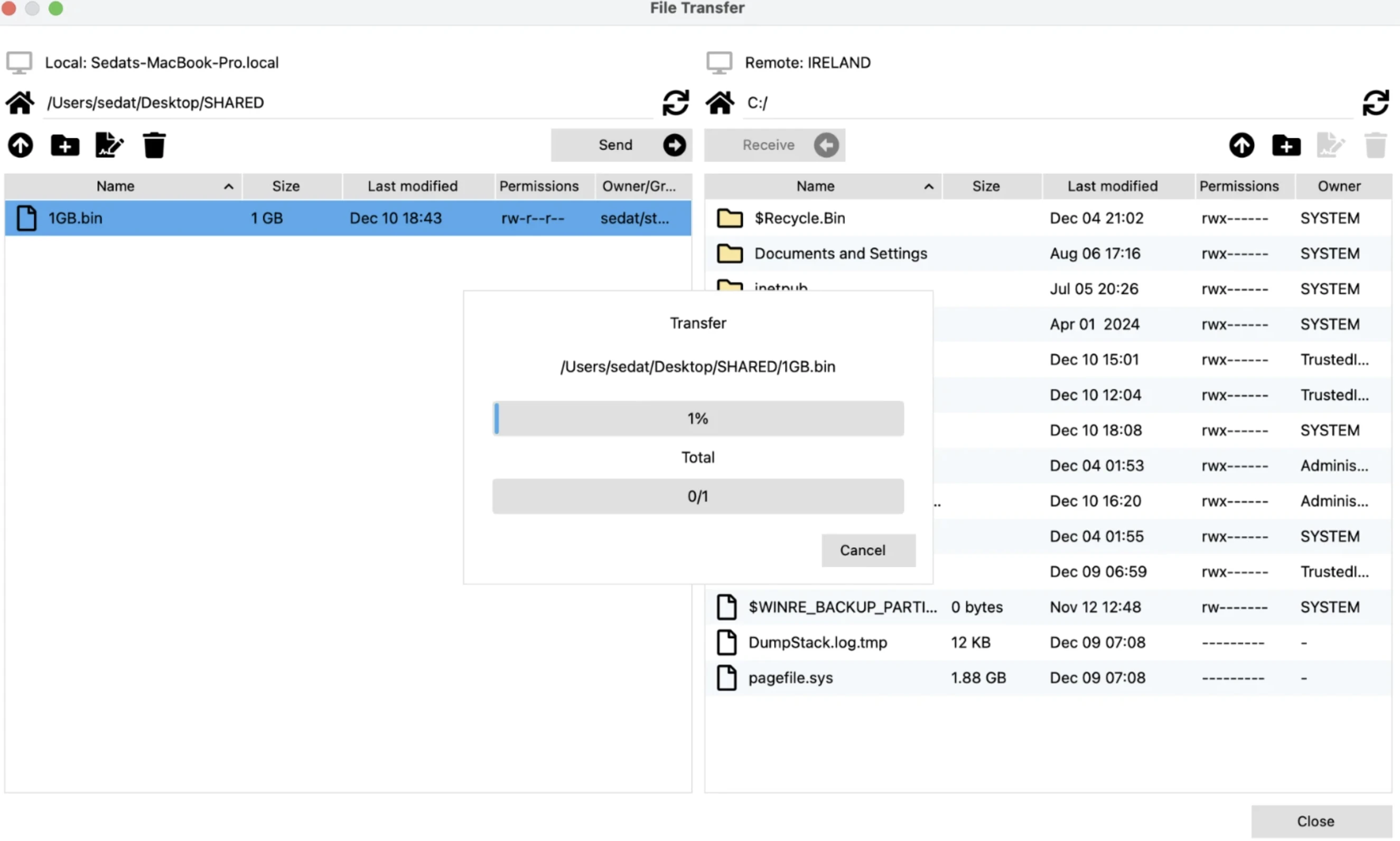
Bundan sonra, konuma göre dosya aktarım hızlarını değerlendirdik. Mevcut işlemler arasında klasör oluşturma, dosya silme ve dosya veya klasör yükleme yer alır.
Dosya aktarım davranışı
NinjaOne, oturum araç çubuğundan doğrudan erişilebilen entegre bir uzaktan dosya aktarım modülü içerir. Dosya yükleme için hız testini gerçekleştirmeden önce kendi bağımsız hız testimizi gerçekleştirdik.
Bunu, benchmark amaçlı 1 GB'lık bir örnek dosyayı aktarmak için kullandık. Dosya aktarım testimizin sonuçlarına bakın.
Dosya aktarımları işlevseldi ve uzaktaki bir bilgisayardaki dosyalara erişime izin verdi, ancak performans konuma göre değişti. Aktarımlar, ayrı bir iki panelli dosya yöneticisi aracılığıyla değil, uzaktan oturum içinde başlatıldı.
Arka plan modu ve gözetimsiz erişim
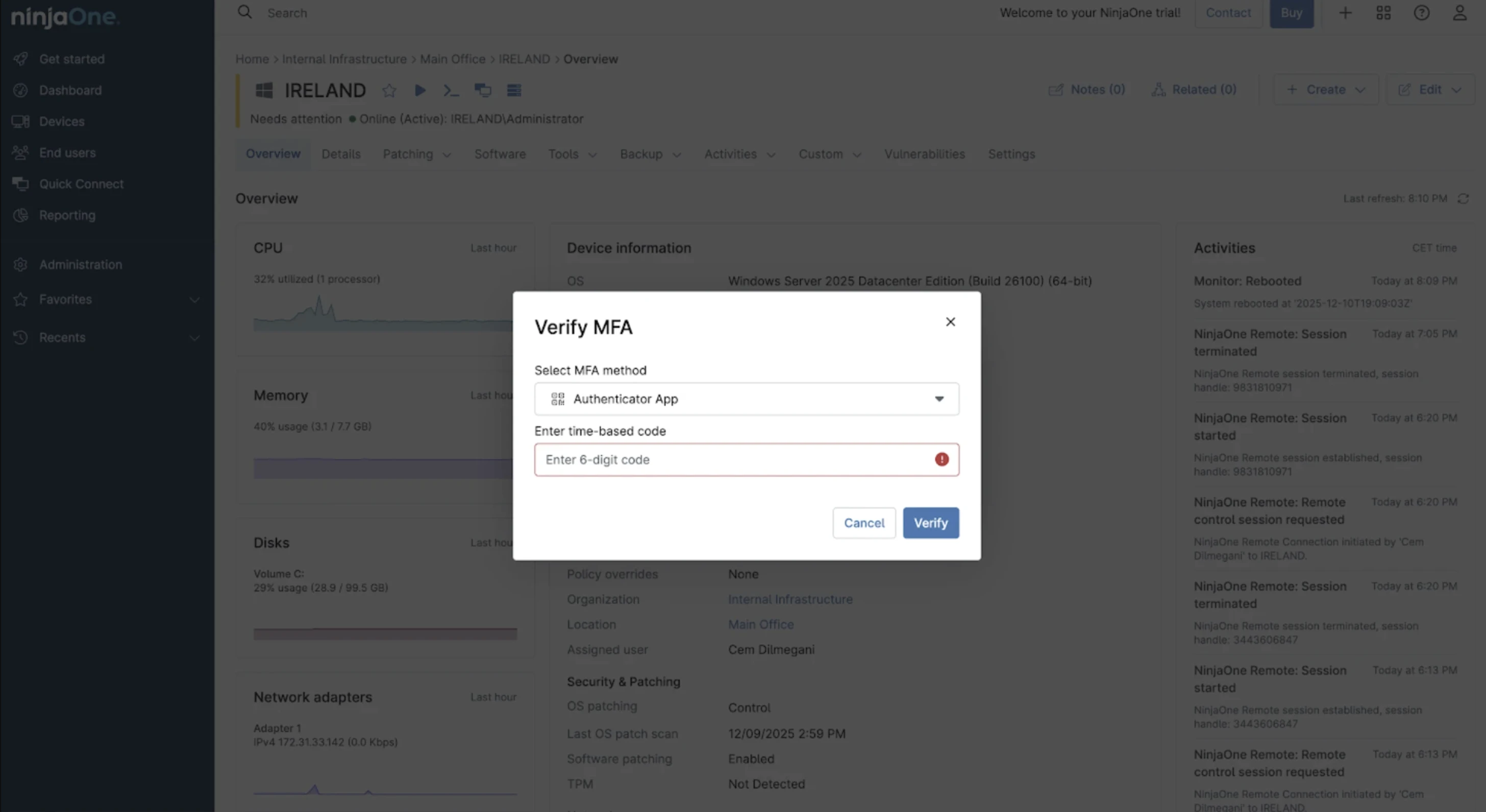
Arka plan modunda Bağlan kullanıldığında, NinjaOne bir kerelik şifre (OTP) gerektirir, böylece iş akışına çok faktörlü kimlik doğrulama ekler.
Arka plan modunda:
- Mevcut Uzaktan Masaüstü Protokolü (RDP) oturumu sonlandırılmadı.
- Son kullanıcı görünür şekilde rahatsız edilmedi.
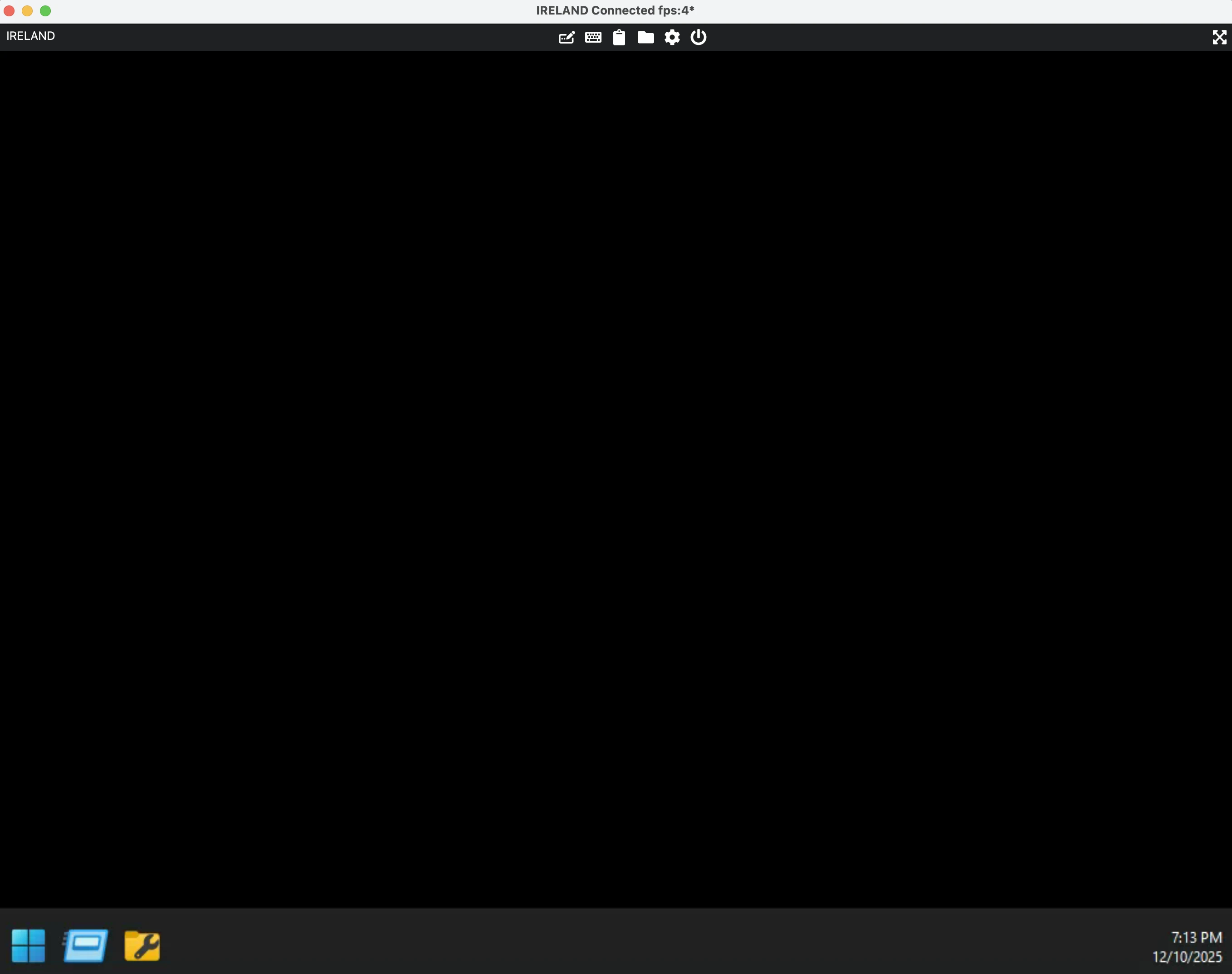
- Arayüz, tüm bir masaüstü göstermek yerine daha minimal ve uygulama odaklıydı.
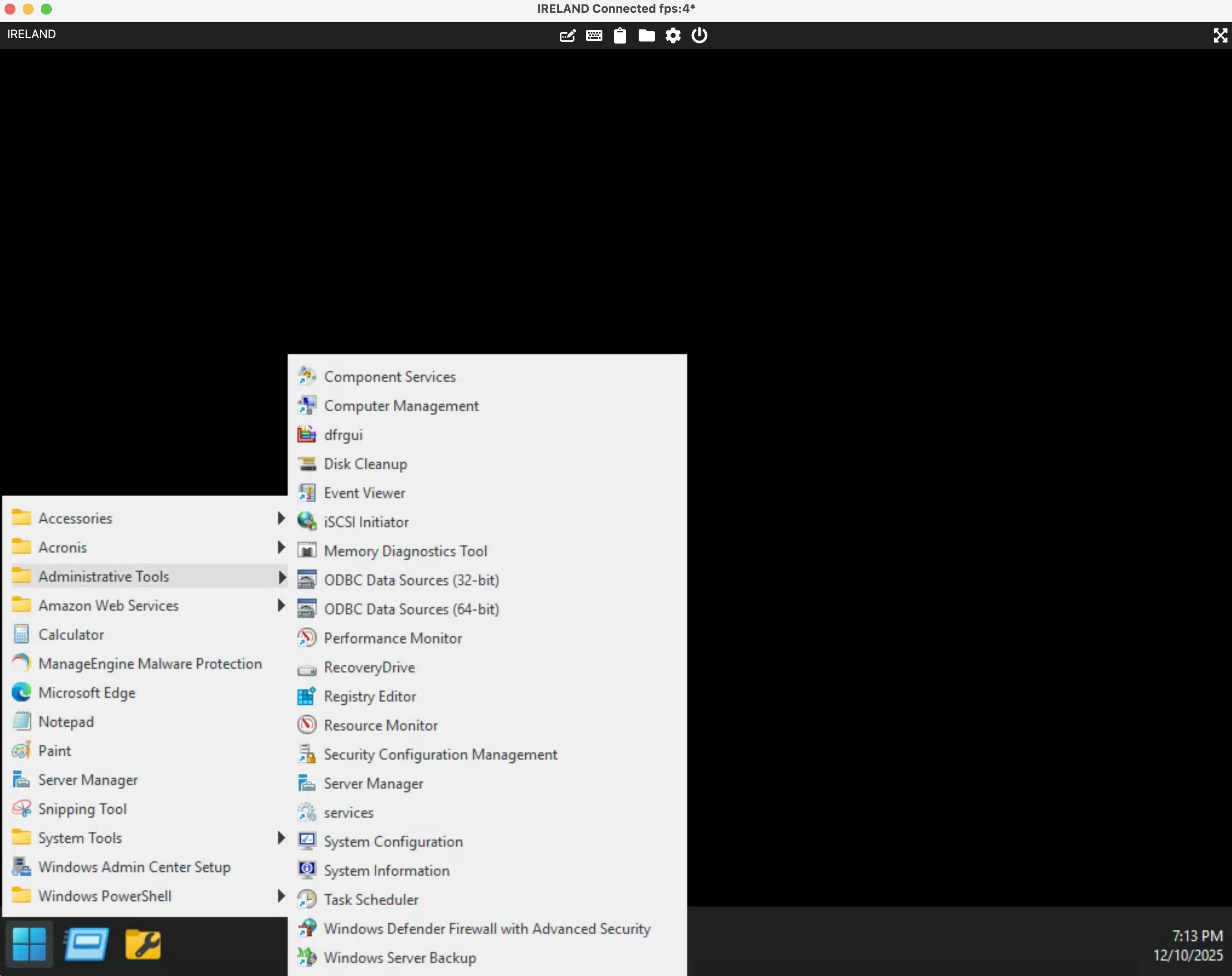
Bu mod, BT ekiplerinin makineyi aktif olarak kullanan kişiyi kesintiye uğratmadan uzaktaki bir cihaz üzerinde çalışabileceği gözetimsiz erişim senaryolarını destekler. Örneğin, aşağıdaki görsel Başlat menüsünü gösterir:
Tüm uzaktan kontrol bağlantıları Aktivite bölümü altında kaydedildi.
Loglama ve macOS davranışı
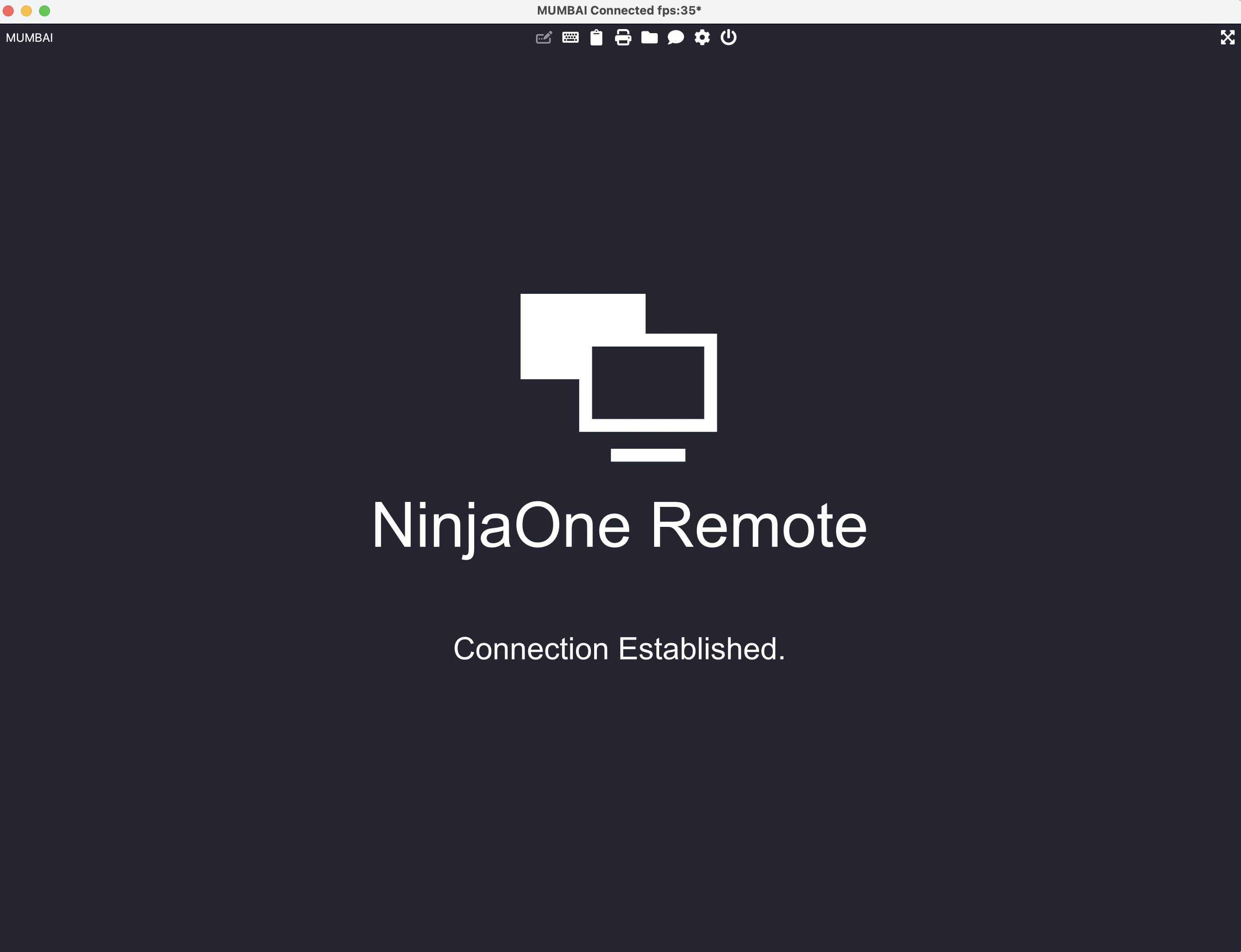
macOS'ta, ilk bağlantı denemelerimiz görünür bir masaüstü olmadan "bağlantı kuruldu" ekranıyla sonuçlandı.
NinjaOne ekranı göstermediği için, arka plan VNC bağlantısını devre dışı bırakarak ve macOS GUI'ye Uzaktan Masaüstü üzerinden doğrudan bağlanarak NinjaOne dışından macOS cihazına manuel olarak erişmek zorunda kaldık.
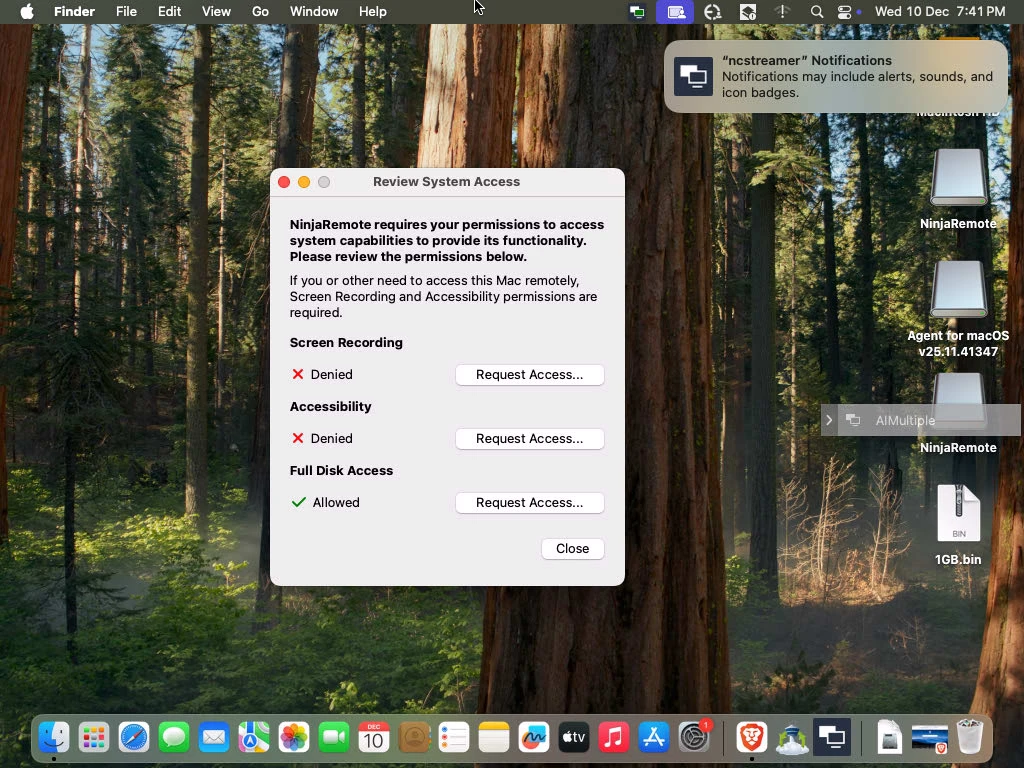
Kök neden, NinjaOne ajan kurulum süreci sırasında tam olarak istenmeyen veya uygulanmayan eksik macOS sistem izinleriydi.
Sonuç olarak, sorun macOS arayüzünde Ekran Kaydı, Erişilebilirlik ve Tam Disk Erişimi izinlerini vererek manuel olarak çözülmesi gerekiyordu.
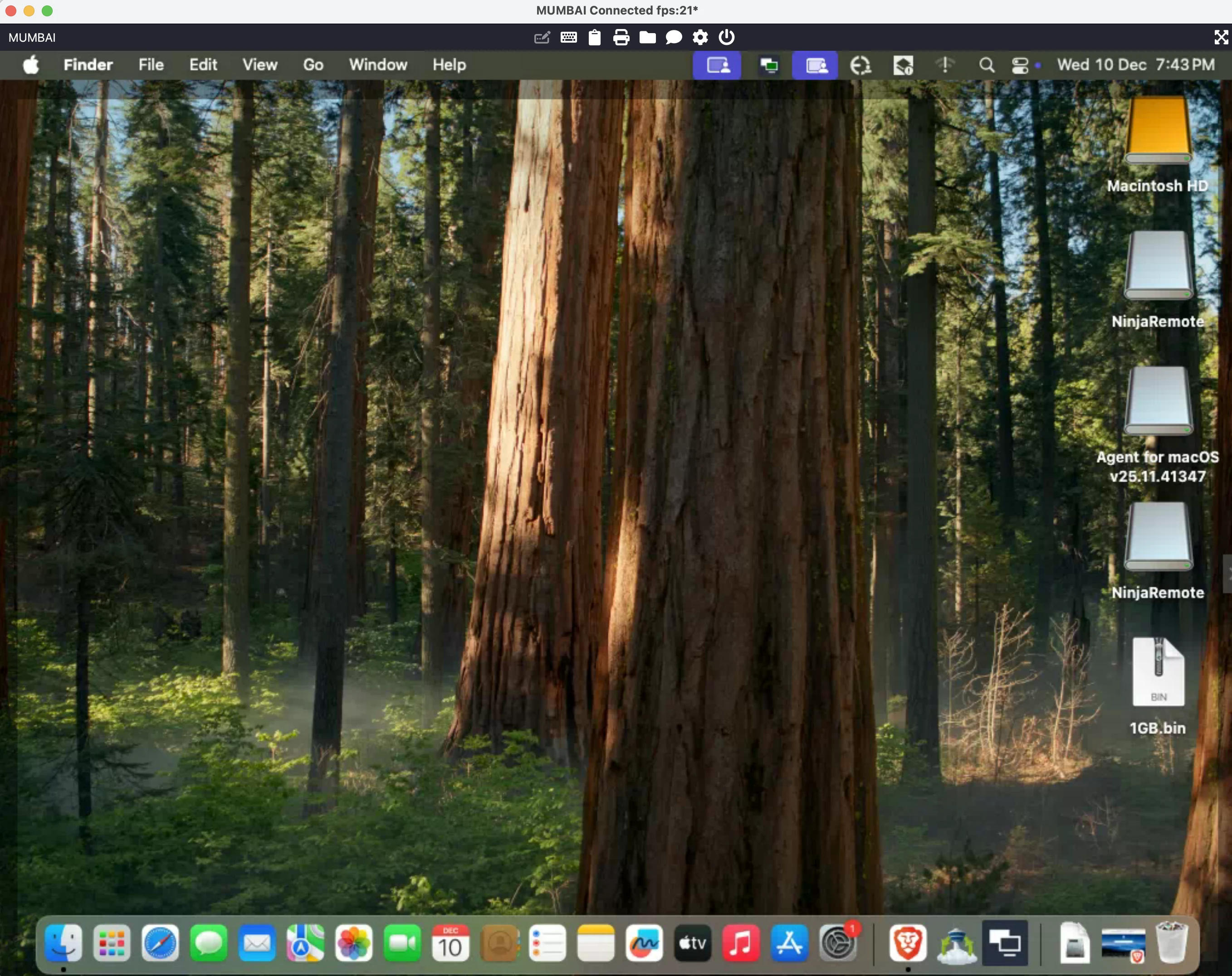
Bu izinler manuel olarak etkinleştirildiğinde, NinjaOne uzaktan oturumu masaüstünü doğru şekilde göstermeye başladı.
Oturum kaydı
NinjaOne, aktif bir uzaktan kontrol oturumu sırasında manuel olarak etkinleştirilebilen oturum kaydını destekledi.
Uzaktan oturum bağlantısı kesildiğinde kayıt otomatik olarak durdu ve NinjaOne bizi hemen kaydedildiği yerel klasöre yönlendirdi. Kayıtlar AVI video dosyaları olarak saklandı.
macOS'ta kaydedilen AVI dosyaları yerel olarak oynatılamadı, bunları görüntülemek için üçüncü taraf bir medya oynatıcı gerekiyordu.
Windows Uzaktan Masaüstü davranışının aksine, NinjaOne Uzaktan Kontrol üzerinden bir macOS cihazına bağlanmak, aktif kullanıcı oturumunu çıkarmadı veya kesintiye uğratmadı, böylece uzaktan oturum son kullanıcıyı zorla bağlantısını kesmeden devam edebildi.
Ekran kaydının yanı sıra, NinjaOne ayrıca şunları destekledi:
- Uzaktan ses iletimi, oturum sırasında macOS cihazından sesin duyulmasına olanak tanır.
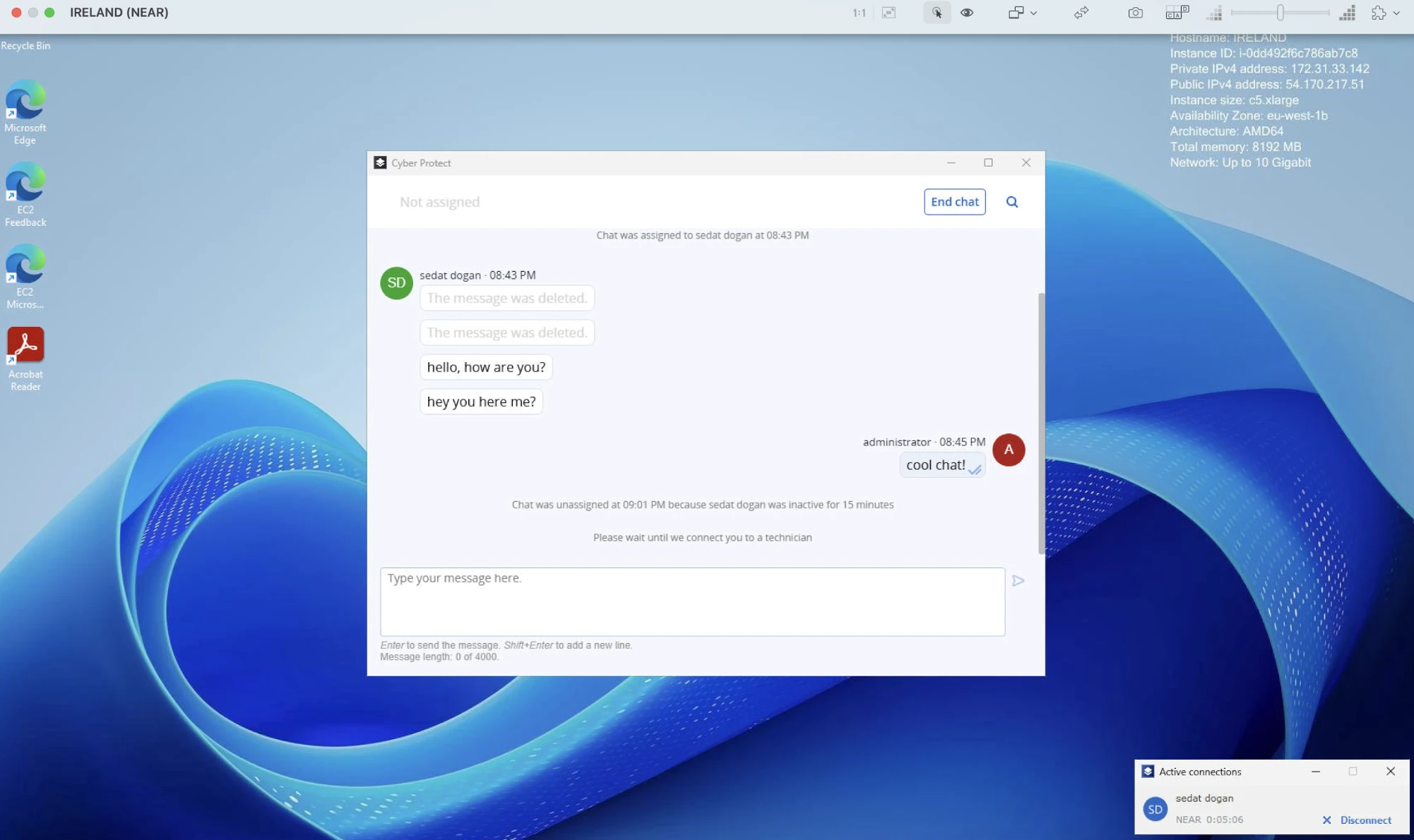
- Oturum içi sohbet, cihazı aktif olarak kullanan kullanıcıyla doğrudan, gerçek zamanlı mesajlaşmayı sağlar.
Acronis uzaktan kontrol deneyimi
Acronis, uzaktan erişimi daha geniş siber koruma platformunun bir parçası olarak sağlar. Uzaktan kontrol yazılımının kurulum, bağlantı ve canlı oturumlar sırasında nasıl davrandığını değerlendirdik.
Bağlantı ve istemci kurulumu
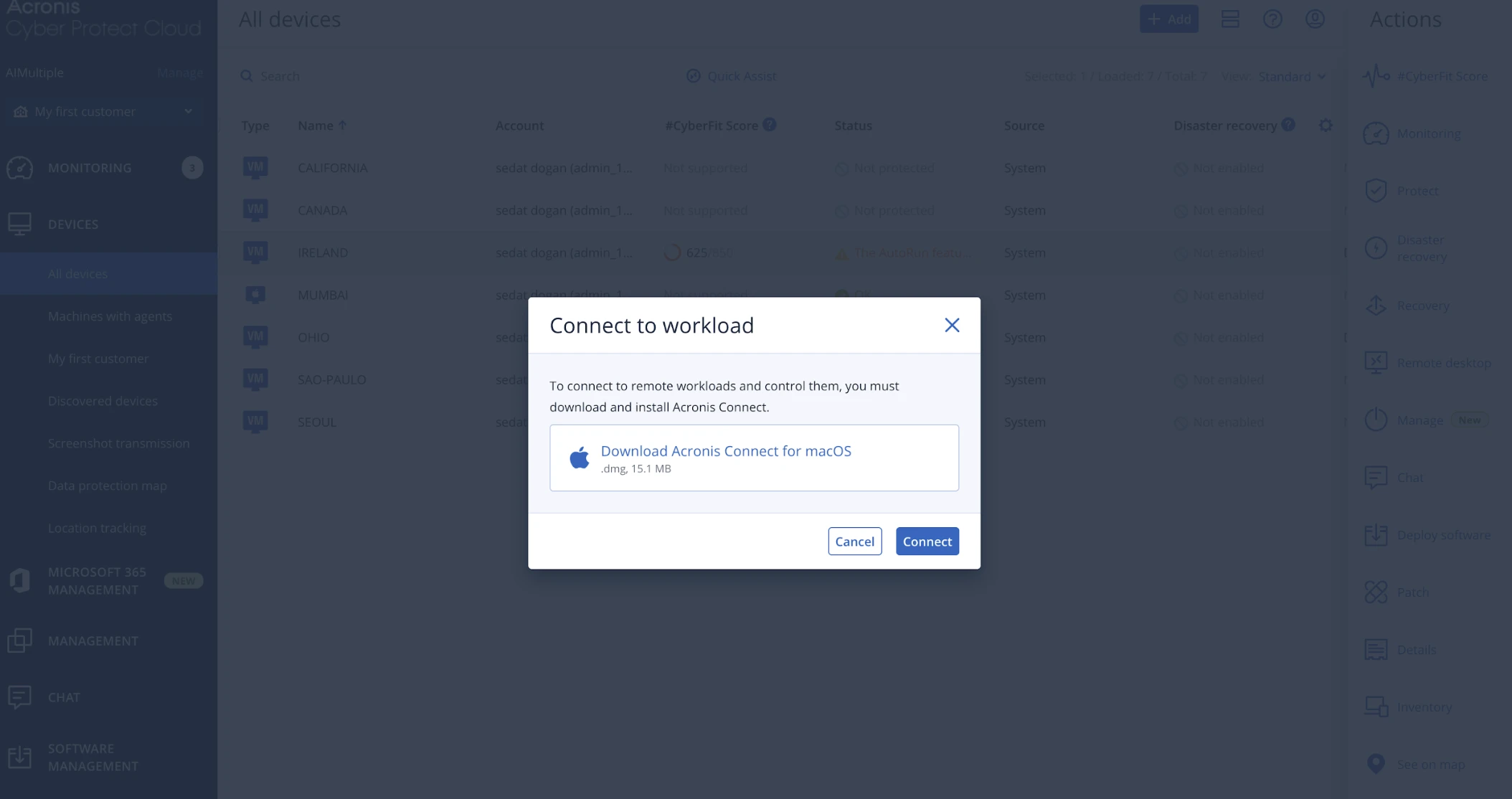
Uzaktan kontrol oturumları Kontrol eylemi kullanılarak başlatıldı. İlk kullanımda, Acronis bizi Acronis Connect İstemcisini indirmeye ve kurmaya yönlendirdi.
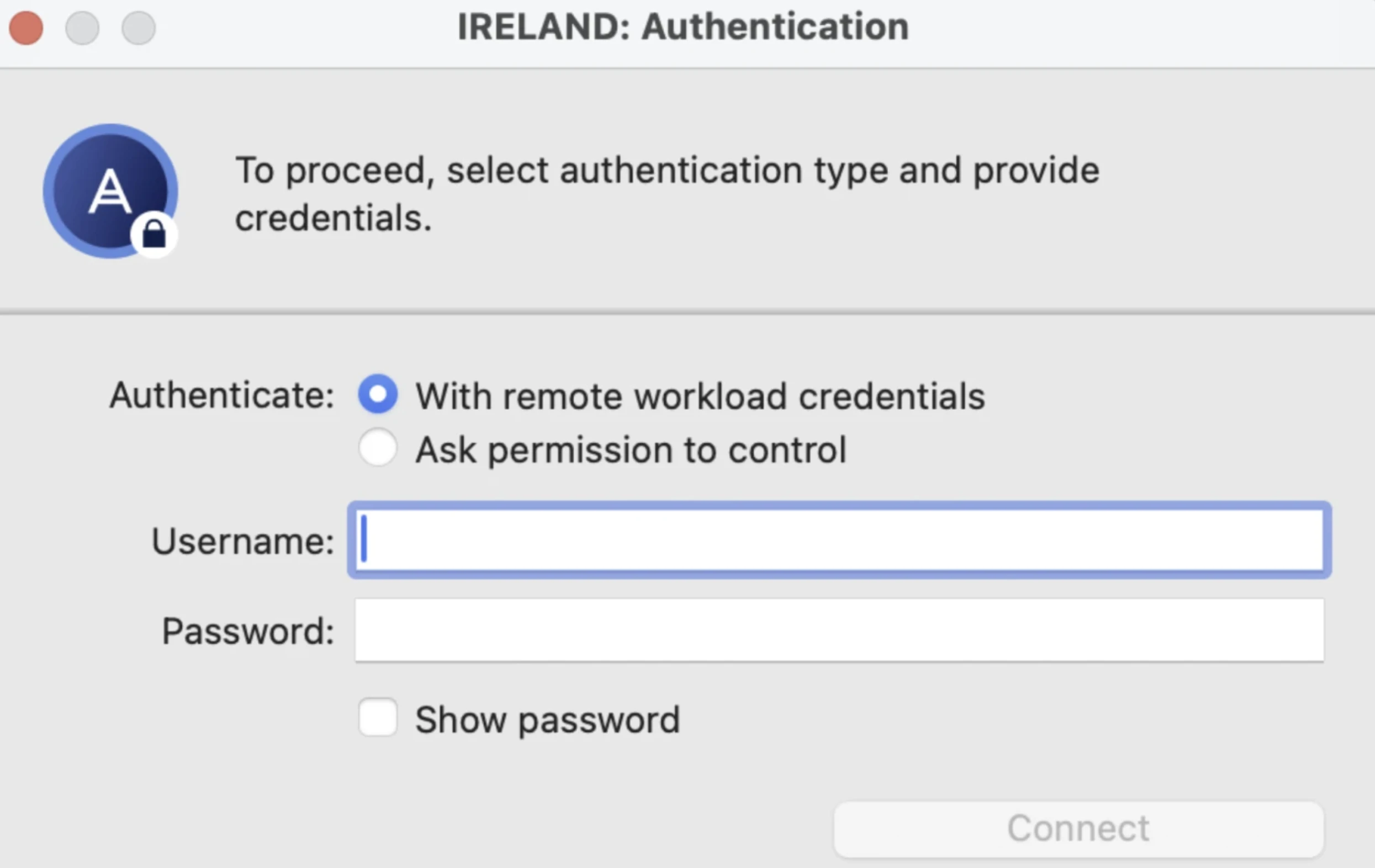
Kurulum süreci, istemciyi indirmeyi ve Uygulamalar klasörüne sürüklemeyi içerdi. Kurulumdan sonra Kontrol'ü tekrar başlatmak istemciyi açtı ve kimlik doğrulaması istedi.
Kimlik bilgileri web arayüzü üzerinden girildikten sonra, istemci bunları sonraki bağlantılarda otomatik olarak yeniden kullandı, tekrarlanan uzaktan erişim için sürtünmeyi azalttı.
Bağlantı yöntemleri ve oturum seçimi
Acronis iki bağlantı yöntemi sundu:
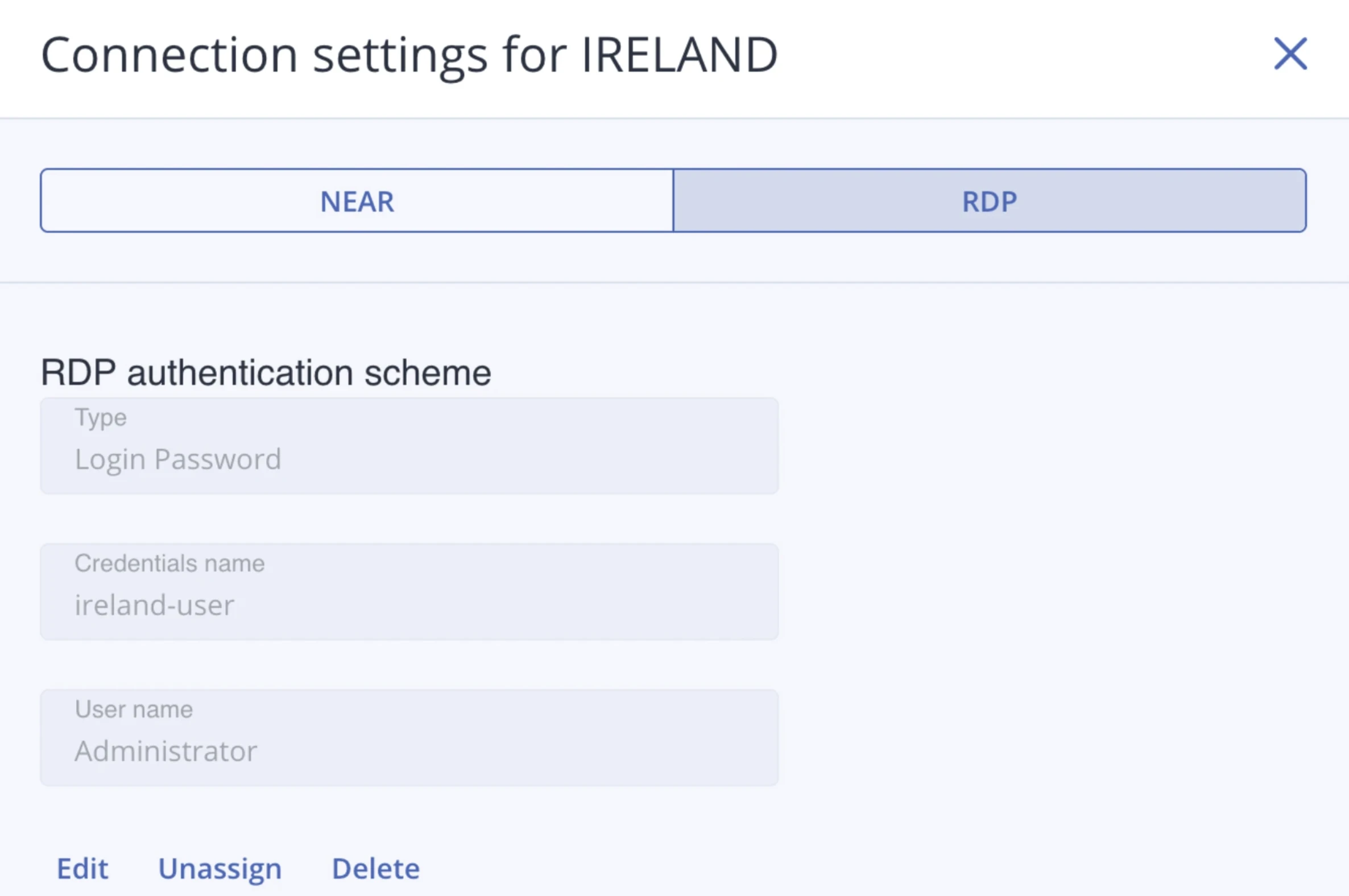
- NEAR
- RDP
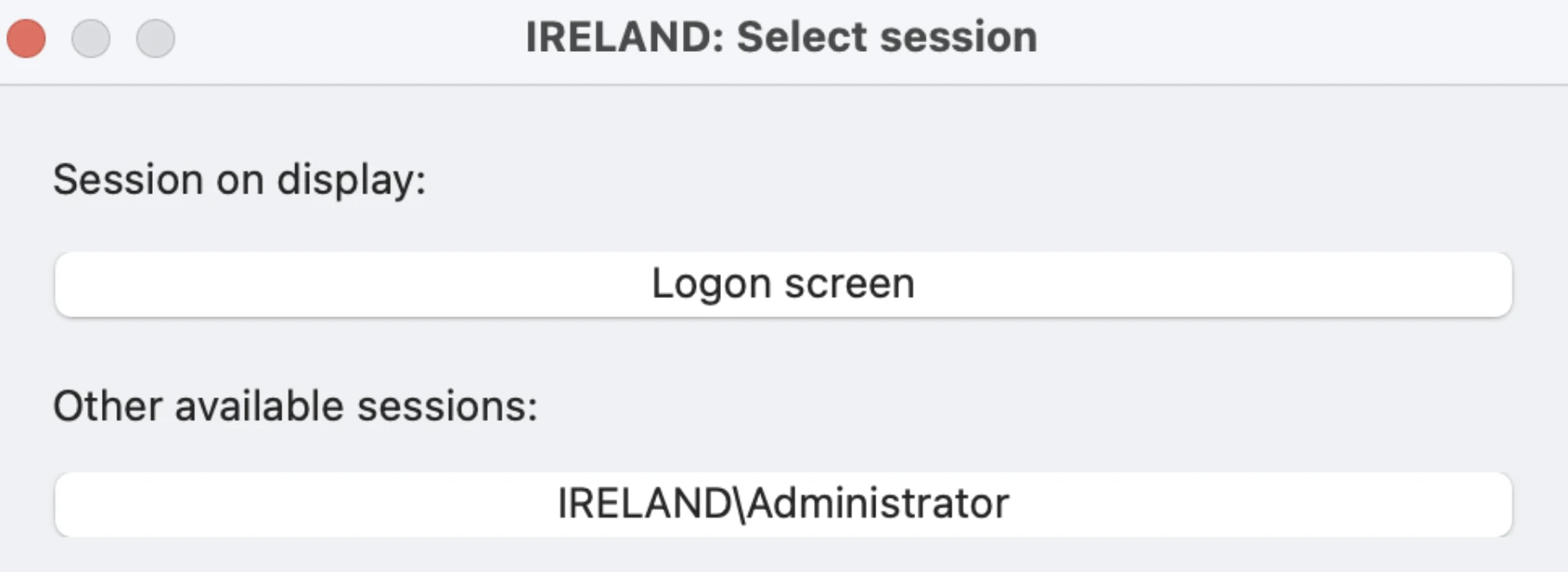
Bağlanırken, sistem giriş ekranında oturum açmamız veya mevcut bir kullanıcı oturumuna katılmamız istendi.
Aktif bir Yönetici oturumuna bağlandığımızda, mevcut Uzaktan Masaüstü bağlantısı sonlandırılmadı. Bu, Acronis'in onu değiştirmek yerine aktif bir uzaktan oturum bağlamına katılabildiğini gösterdi; bu, işbirlikçi uzaktan destek iş akışları için önemlidir.
Kimlik bilgisi yönetimi
Diğer uzaktan erişim araçlarının aksine, Acronis yerleşik bir kimlik bilgisi yönetim sistemi içerir.
Kimlik bilgileri dashboard üzerinden merkezi olarak yönetildi ve uzaktan oturumlara otomatik olarak enjekte edildi, bağlantı anında tekrarlanan manuel girişi ortadan kaldırdı.
Kimlik bilgisi işleme, bağlantı yöntemleri arasında tutarlıydı; aynı kimlik bilgileri hem NEAR hem de RDP için kullanıldı, yinelenen yapılandırmayı önledi.
Bağlantı sırasında, erişim varsayılan olarak paylaşılan veya genel bir oturuma gitmek yerine belirli bir kullanıcı hesabının (örneğin, Yönetici) açıkça seçilmesiyle verildi. Bu davranış, en az ayrıcalık ilkesiyle uyumludur, çünkü uzaktan oturum yalnızca kasıtlı olarak seçilen kimlik bilgileri ve bir hesapla kuruldu.
Oturum içi kontroller ve etkileşim
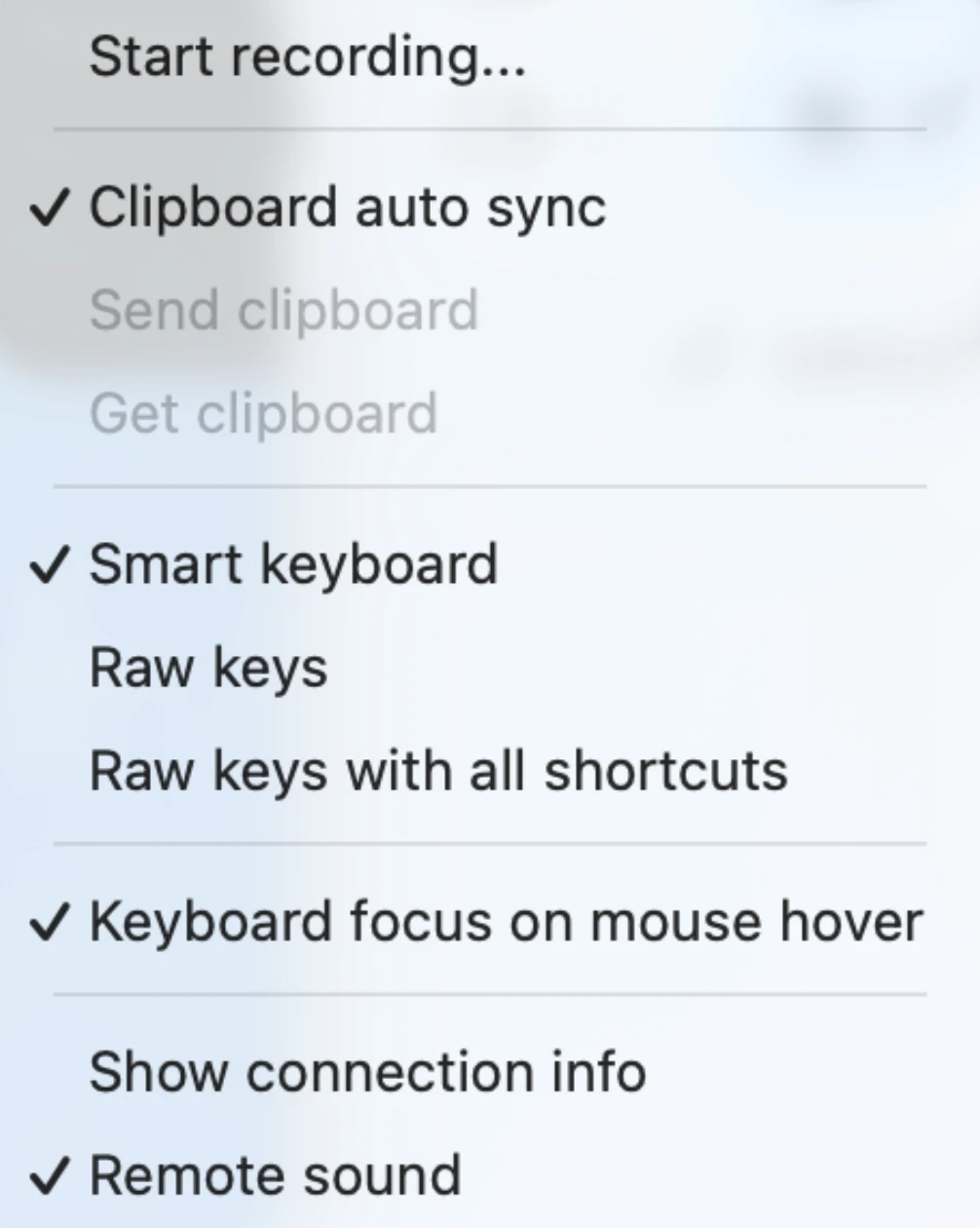
Bağlandıktan sonra, oturum kontrolleri sağ üst menüden erişilebilir hale geldi ve şunları içerdi:
- Ekrana sığdır, doldur, yeniden boyutlandır ve pencere konumlandırma gibi yakınlaştırma ve ölçekleme seçenekleri.
- Akıllı klavye davranışı ve ham tuş girişi dahil olmak üzere klavye işleme modları.
- Pano otomatik-senkronizasyonu, panoyu gönder ve panoyu al işlemleri.
- Uzaktan ses desteği.
- Oturum kaydı.
Klavye modları, kısayolları işletim sistemine göre çevirmemize veya ham tuş vuruşlarını doğrudan ana bilgisayara iletmemize olanak tanıdı.
Bağlantı teşhisi ve performans metrikleri
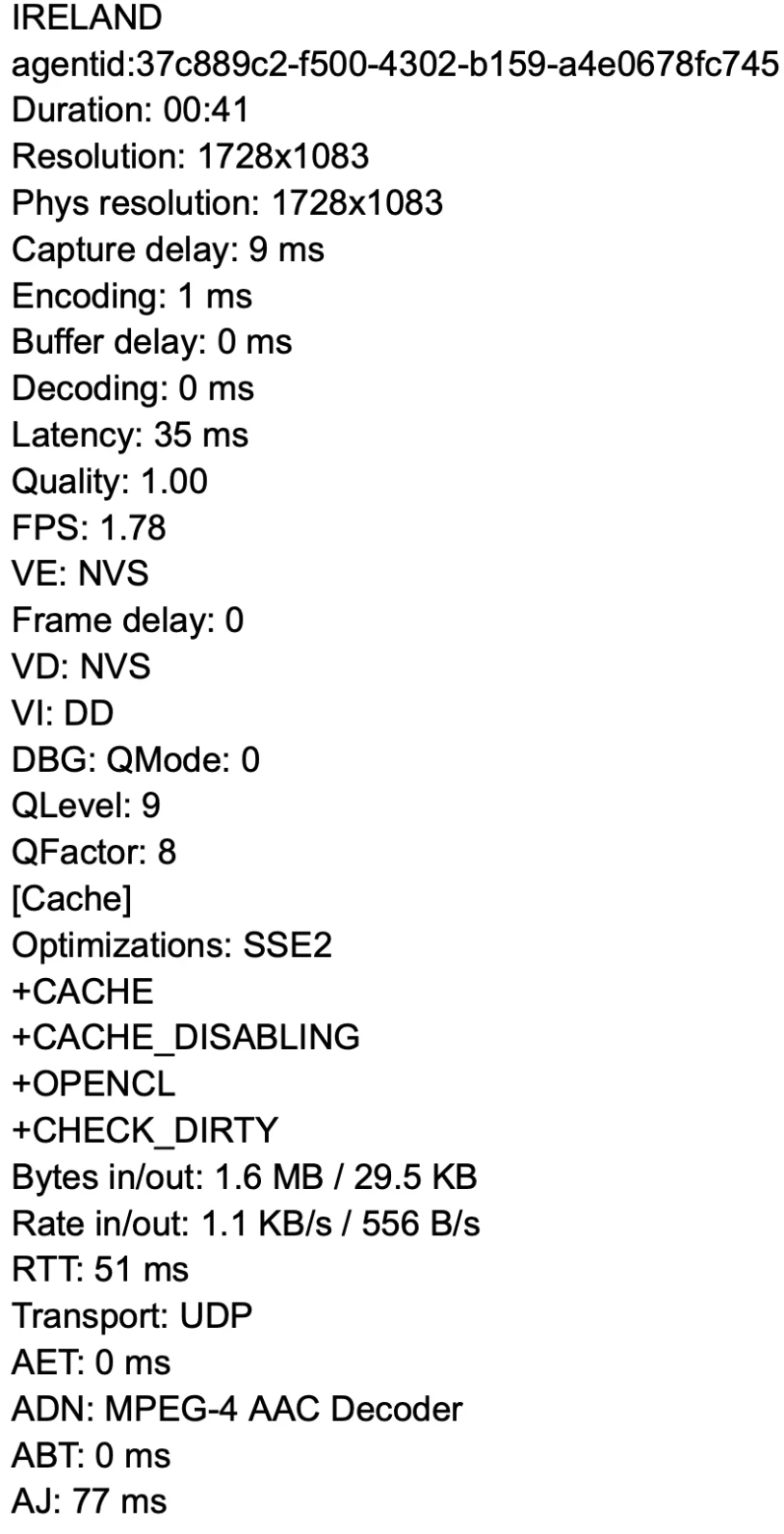
Acronis, canlı oturumlar sırasında detaylı bir bağlantı istatistikleri paneli ortaya çıkardı. Metrikler şunları içerdi:
- Ekran ve fiziksel çözünürlük.
- Yakalama, kodlama, kod çözme ve gecikme süreleri.
- Saniye başına kare.
- Gecikme ve gidiş-dönüş süresi.
- Taşıma protokolü (UDP).
- Gelen ve giden trafik hızları.
Bu metrikler gerçek zamanlı olarak güncellenir ve uzaktan bağlantının performansına ilişkin görünürlük sağlar. Testimiz sırasında performans metriklerine bir örnek:
Dosya aktarımı ve erişim modları
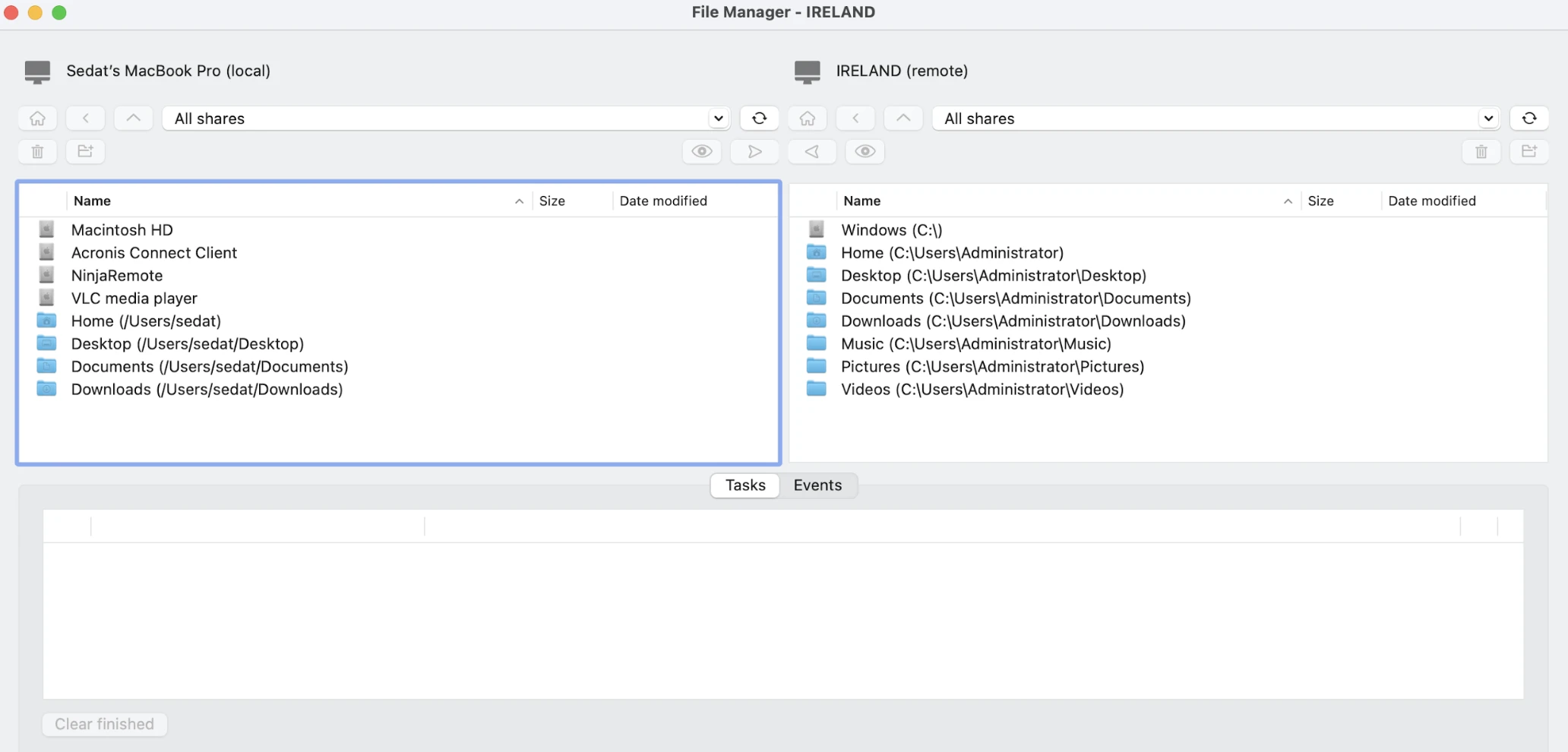
Dosya aktarım arayüzü, yerel ve uzaktan dizinlere göz atılmasına ve aralarında dosya aktarılmasına olanak tanıdı.
Birden fazla dosya seçildiğinde, aktarımlar paralel olarak değil, sırayla işlendi, bu da kuyruğa alınmış dosya aktarımlarına yol açtı.
Acronis ayrıca iki erişim modunu destekledi:
- Tam kontrol.
- Sadece görüntüleme.
Sadece görüntüleme modu, izleme veya denetim senaryoları için yararlı olan, sistemle etkileşime girmeden uzaktan ekranı gözlemlememize olanak tanıdı.
Tarayıcı tabanlı erişim
Acronis, herhangi bir eklenti veya yerel istemci kurulumu gerektirmeden doğrudan bir web tarayıcısı üzerinden uzaktan erişimi etkinleştiren bir Web istemcisi üzerinden Bağlan seçeneği sundu. Bu seçeneği seçmek, tarayıcıda bir uzaktan oturumu hemen başlattı ve tek tıklamayla bağlanmanıza olanak tanıdı.
Bu tarayıcı tabanlı yaklaşım, özellikle geçici erişim, ilk bağlantılar veya yazılım kurulumunun kısıtlandığı senaryolar (örneğin, kilitlenmiş kurumsal cihazlar veya üçüncü taraf destek ortamları) için güçlü bir kullanılabilirlik avantajıdır. Özel bir istemci veya tarayıcı uzantıları gerektiren birçok rakibe kıyasla, Acronis'in web istemcisi kurulum sürtünmesini ve bağlantı süresini azaltmaya yardımcı oldu.
Ödün, azaltılmış performanstı. Görüntü kalitesi ve kare hızı, masaüstü istemcisine göre belirgin şekilde daha düşüktü ve web istemcisi yalnızca temel ekran görüntüleme ve kontrolüne odaklandı, gelişmiş özellikler yoktu. Ancak, hızlı erişim ve hafif sorun giderme için tarayıcı tabanlı seçenek son derece etkili kaldı.
Test sırasında, web istemcisi yalnızca Windows hedefleri için mevcuttu, bu da karışık veya macOS ağırlıklı ortamlardaki uygulanabilirliğini sınırladı.
ManageEngine uzaktan kontrol deneyimi
ManageEngine Remote Access Plus, öncelikle yardım masası ve uzaktan destek senaryoları için tasarlanmıştır. Bağlantı akışını, oturum kontrollerini ve dosya aktarım davranışını değerlendirdik.
Oturum başlatma ve kimlik doğrulama
Uzaktan kontrol oturumları İşlemler menüsünden başlatıldı. Bağlanmadan önce, bir bağlantı nedeni girmemiz gerekiyordu.
Oturum bu adımdan hemen sonra başlatıldı ve açık bir son kullanıcı onayı gerektirmedi. Uzaktan oturum, teknisyen tarafında herhangi bir görüntüleyici kurulumu gerektirmeden doğrudan bir web tarayıcısında açıldı.
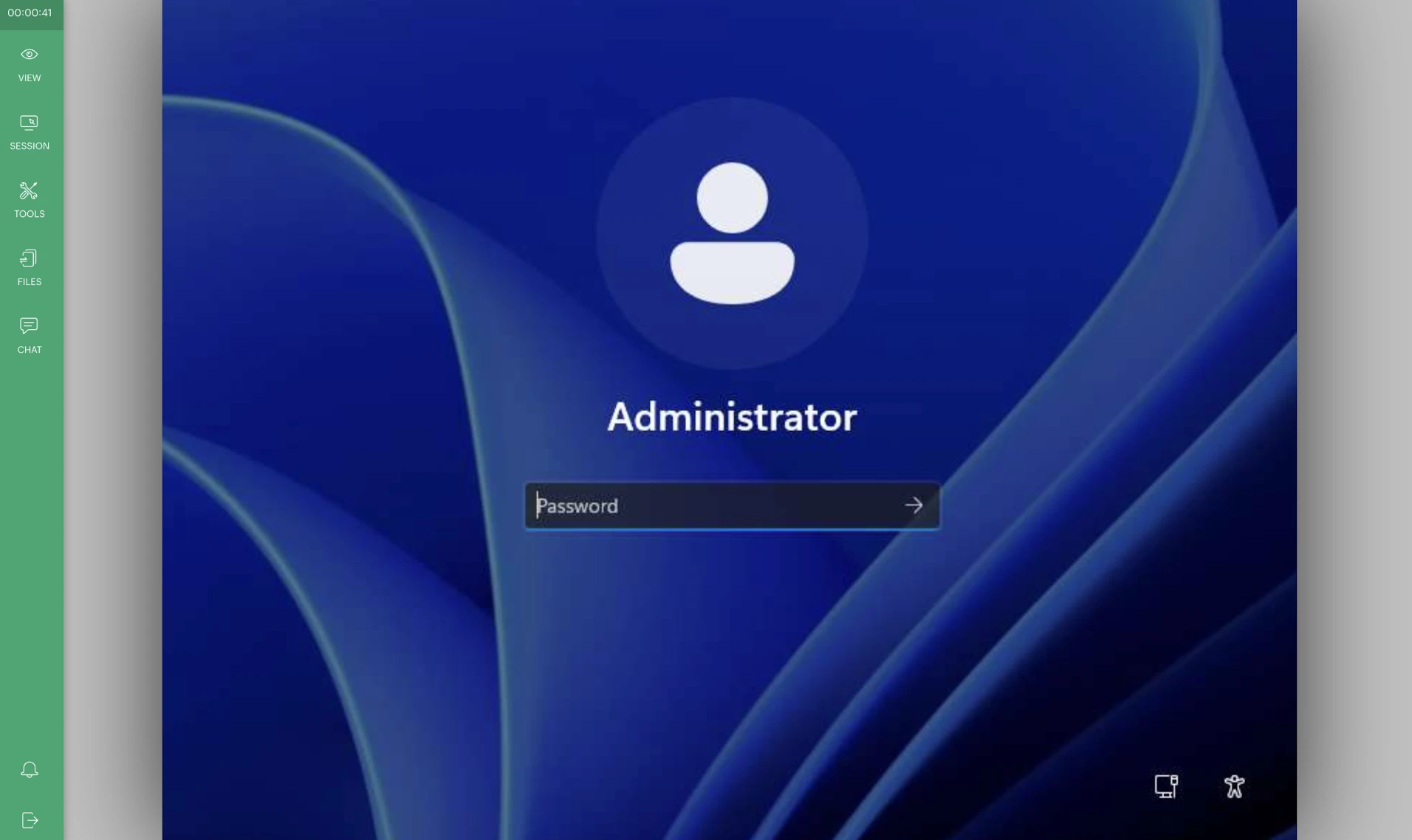
Bağlantı sırasında bir şifre prompt'lar belirdi. Şifre girildikten sonra, mevcut herhangi bir RDP oturumu sonlandırıldı; bu, ManageEngine'in aktif bir oturuma katılmak yerine RDP'ye güvendiğini veya onu devraldığını gösterdi.
Görüntüleme ve ekran kontrolleri
Oturum arayüzü şunlar gibi görüntüleme seçenekleri içerdi:
- Gerçek boyut
- Tam ekran
- Uzaktan imleci göster
- Renk kalitesi
- Ekran çözünürlüğü
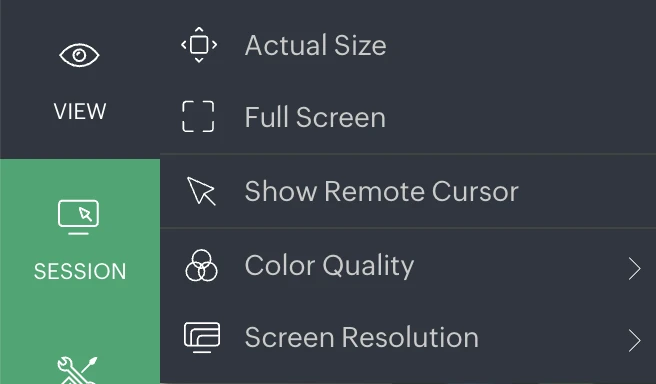
Test sırasında, renk kalitesi ayarlarını değiştirmek görünür farklılıklar üretmedi ve mevcut ekran çözünürlüğü 800×600 ile sınırlıydı, bu da uzaktan masaüstü deneyimini kısıtladı.
Oturum araçları ve yönetimi
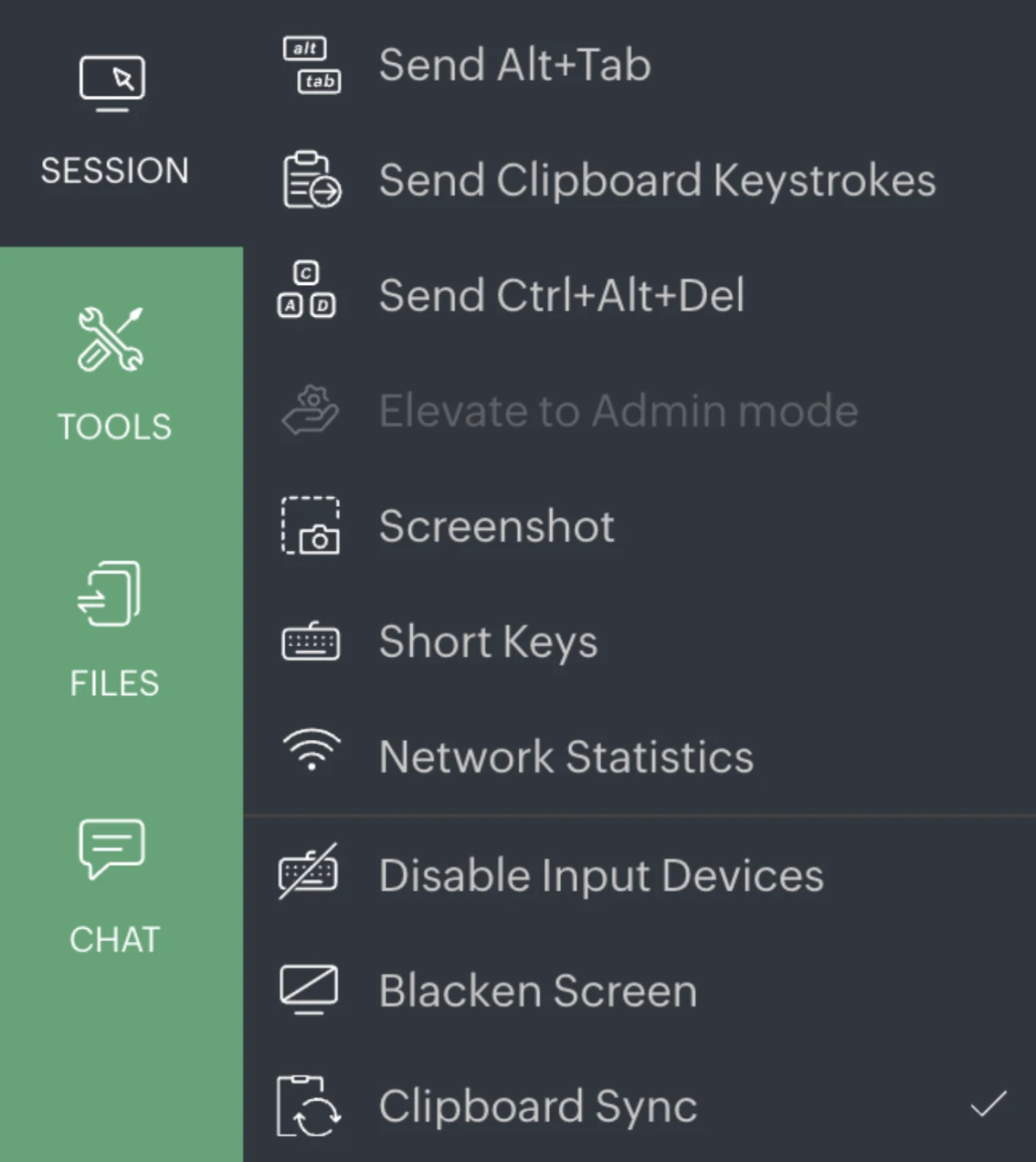
Oturum menüsü, klavye girişi, sistem erişimi ve gizlilik yönetimi için kontroller içerir.
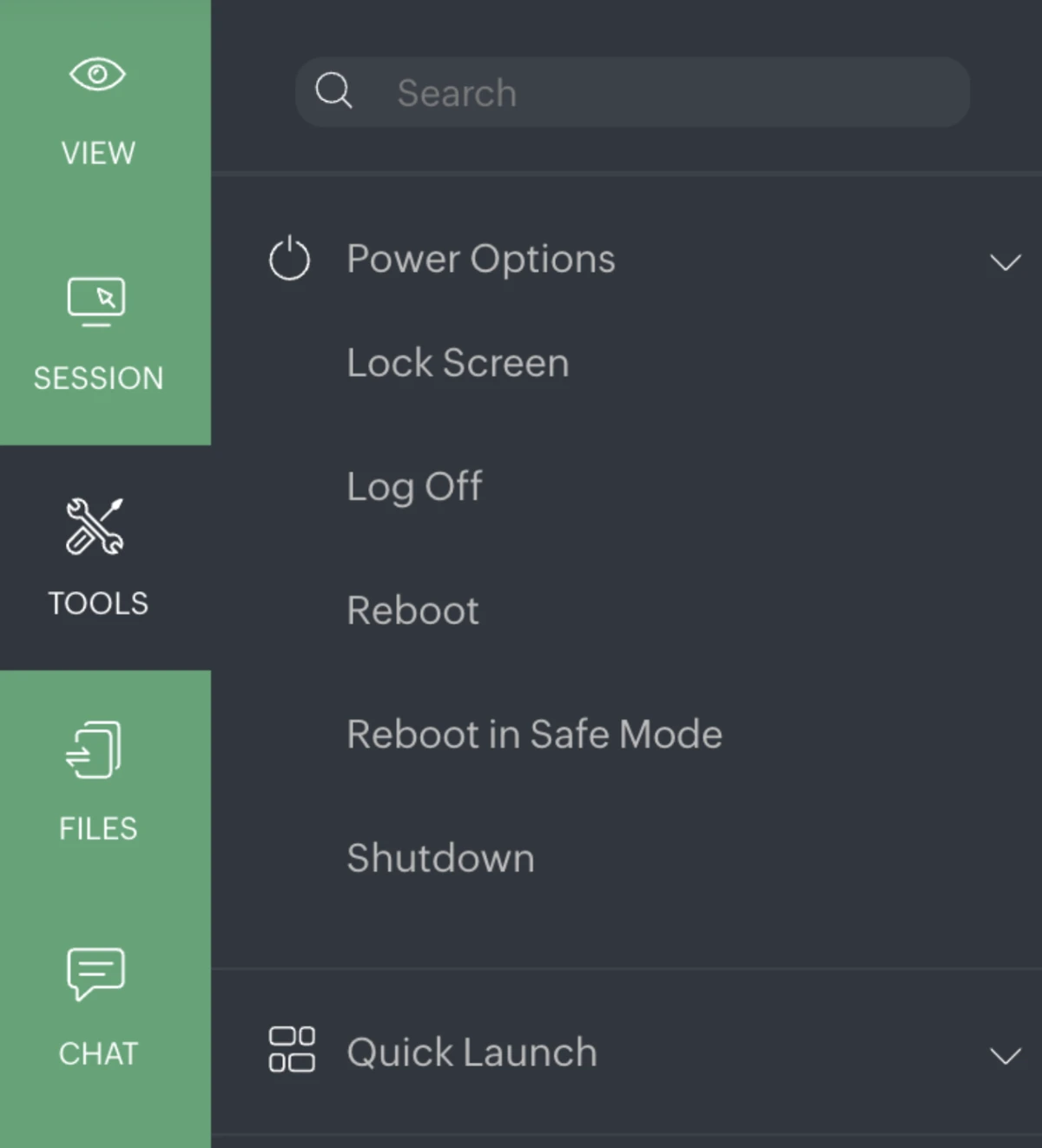
Araçlar ve idari kısayollar, Ekranı Kilitle, Oturumu Kapat, yeniden başlatma ve kapatma seçenekleri içeren Güç Seçenekleri menüsünü içerdi.
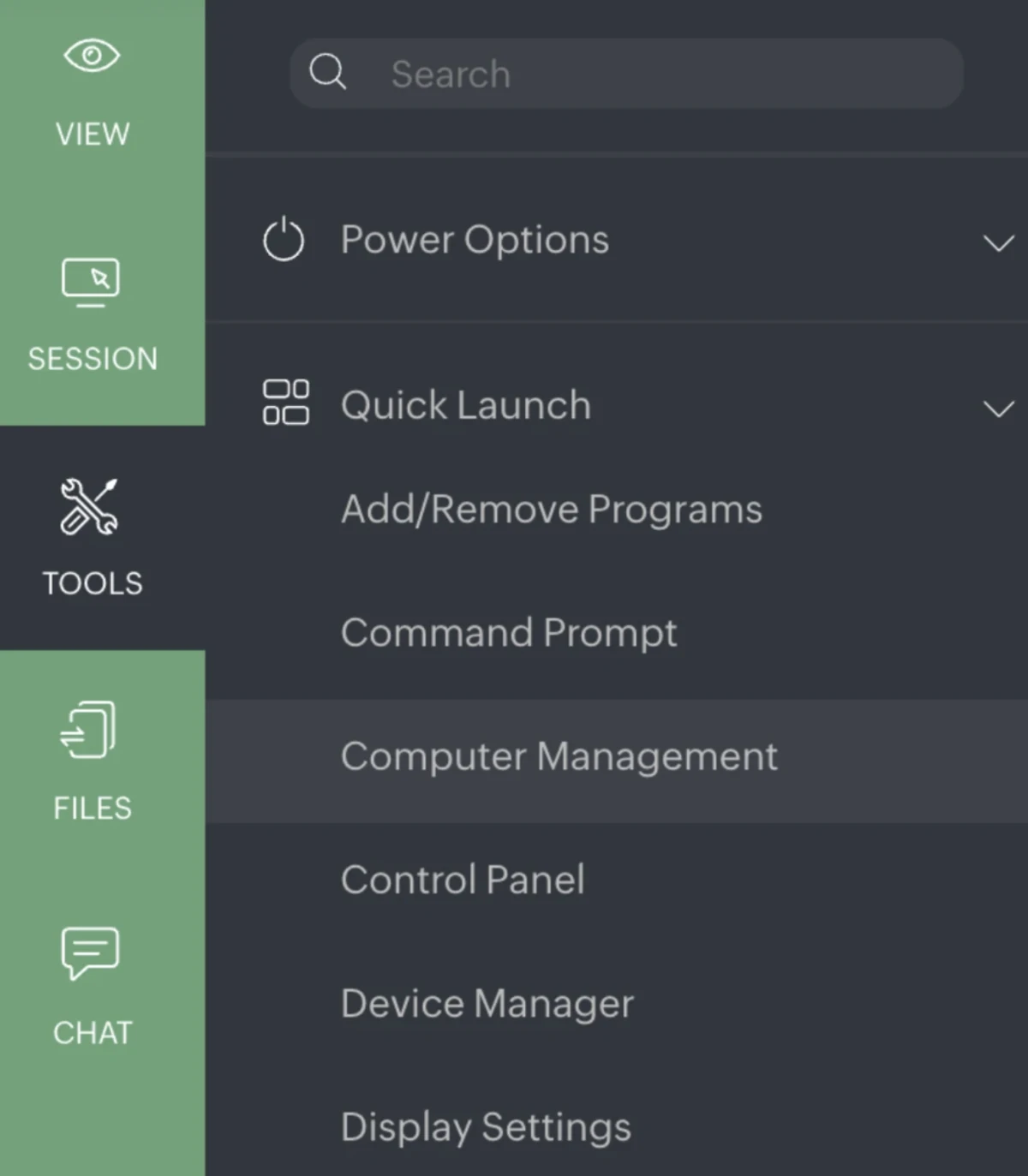
Hızlı Başlatma menüsü, Program Ekle/Kaldır, Komut İstemi, Bilgisayar Yönetimi, Denetim Masası, Aygıt Yöneticisi ve Ekran Ayarları gibi yaygın sistem araçlarına kısayollar sağlar.
Yönetici Görevleri menüsü, Disk Temizleme, Temizleme Yapılandır, Görev Zamanlayıcı ve Güncelleme Grup İlkesi'ni içerir.
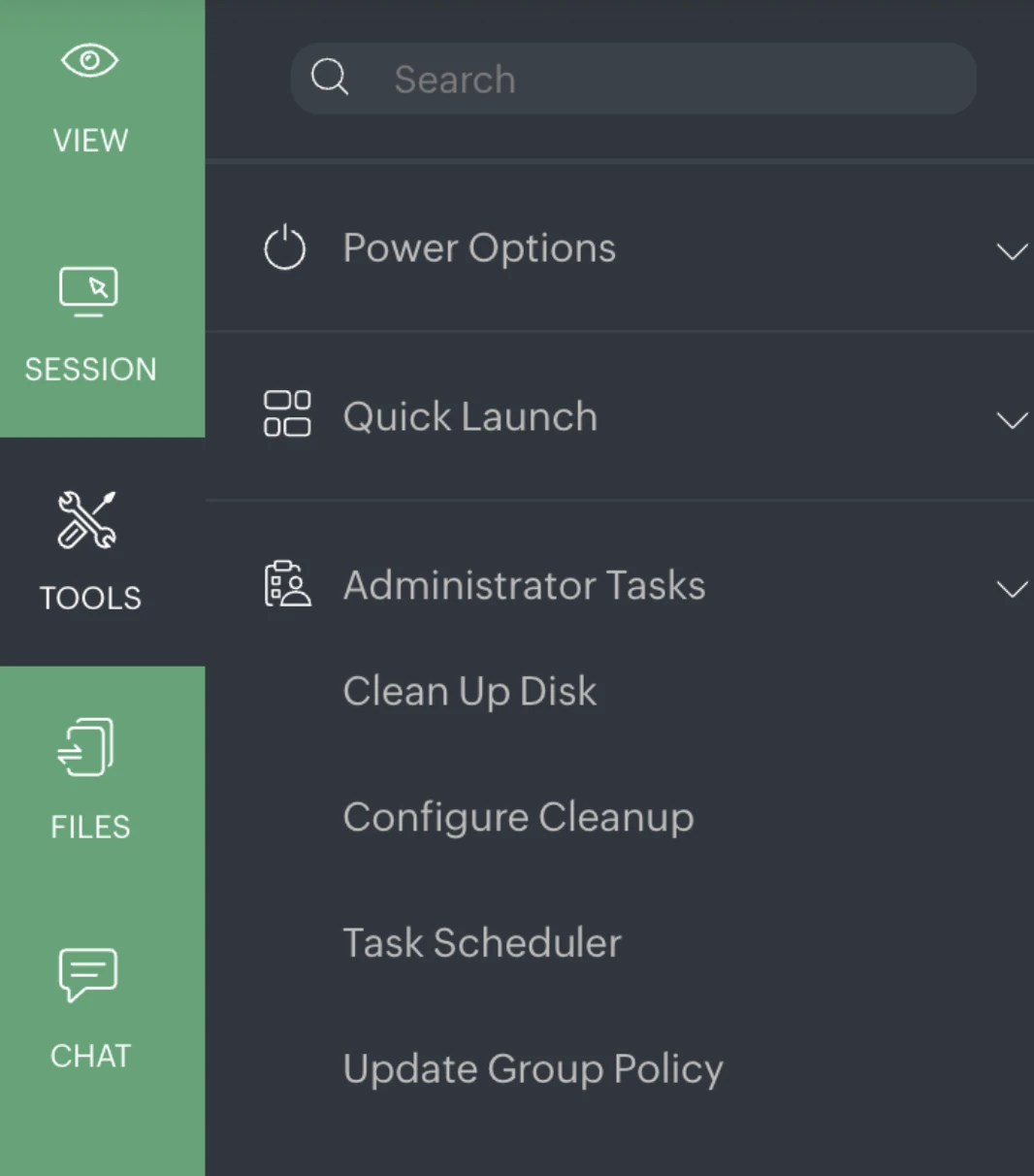
Bu kısayollar, uzaktan destek oturumu sırasında yaygın idari işlevlere doğrudan erişim sağladı.
Sohbet ve iletişim özellikleri
ManageEngine, uzaktan oturumlar sırasında üç iletişim modunu destekledi:
- Metin sohbeti
- Ses sohbeti
- Video sohbeti
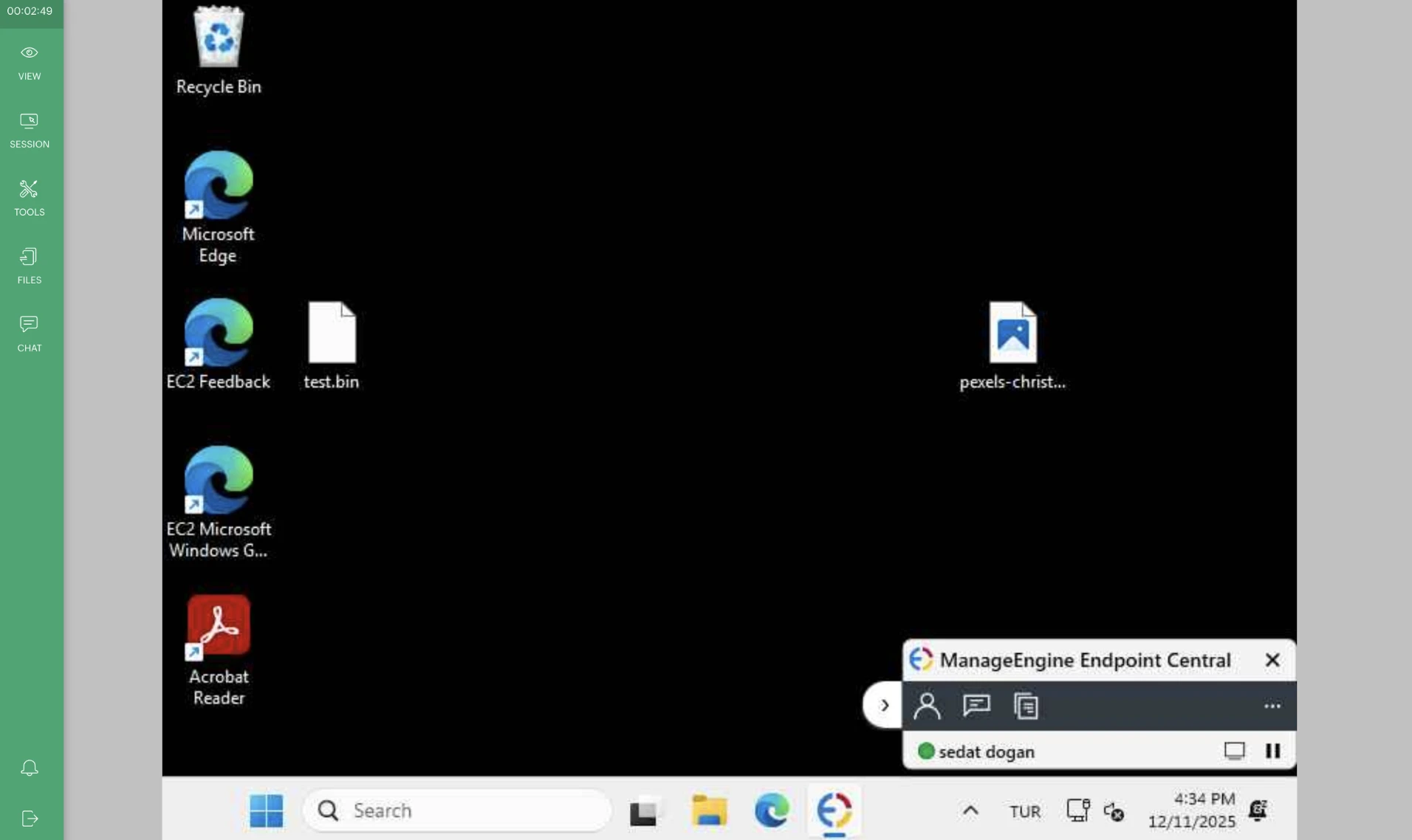
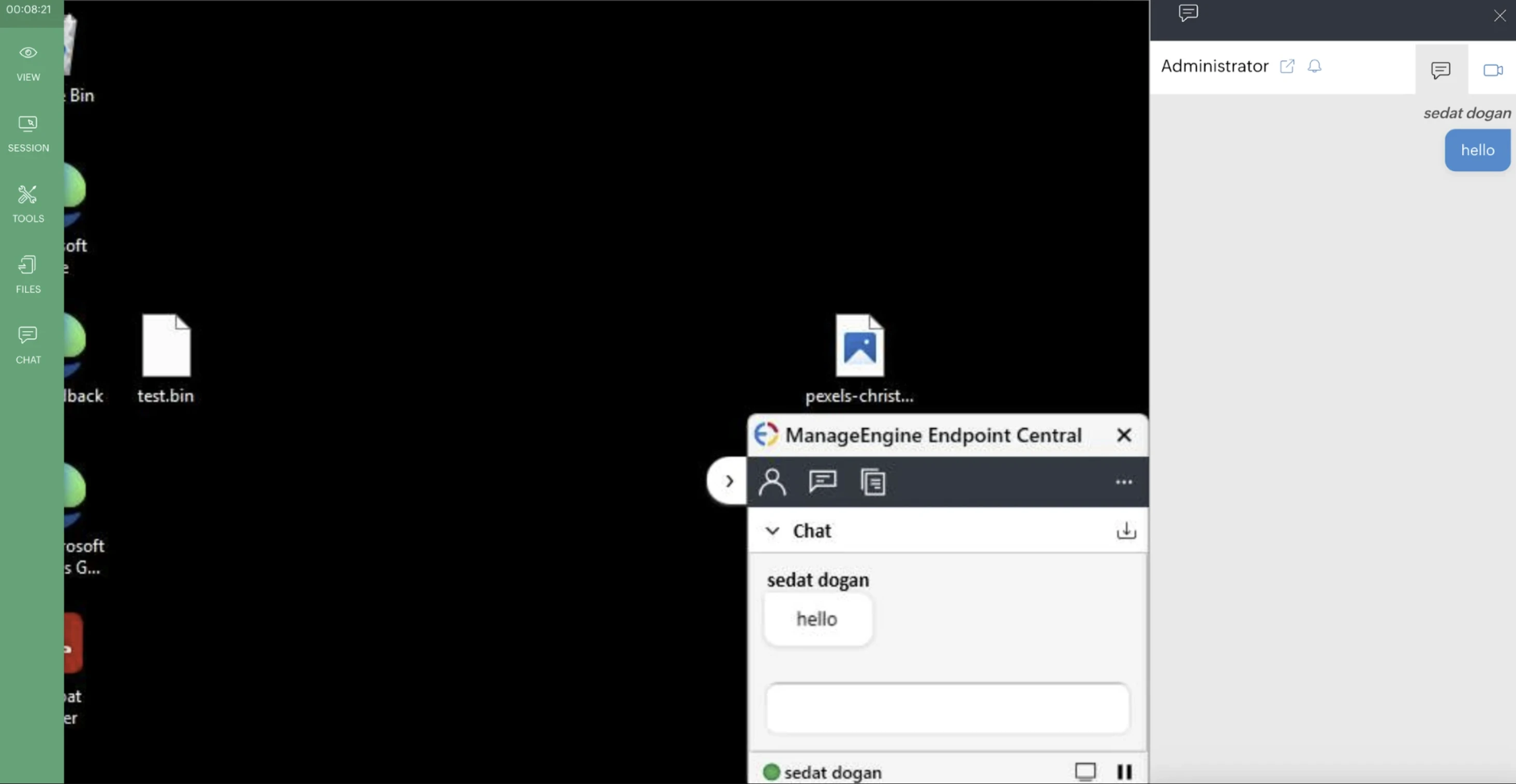
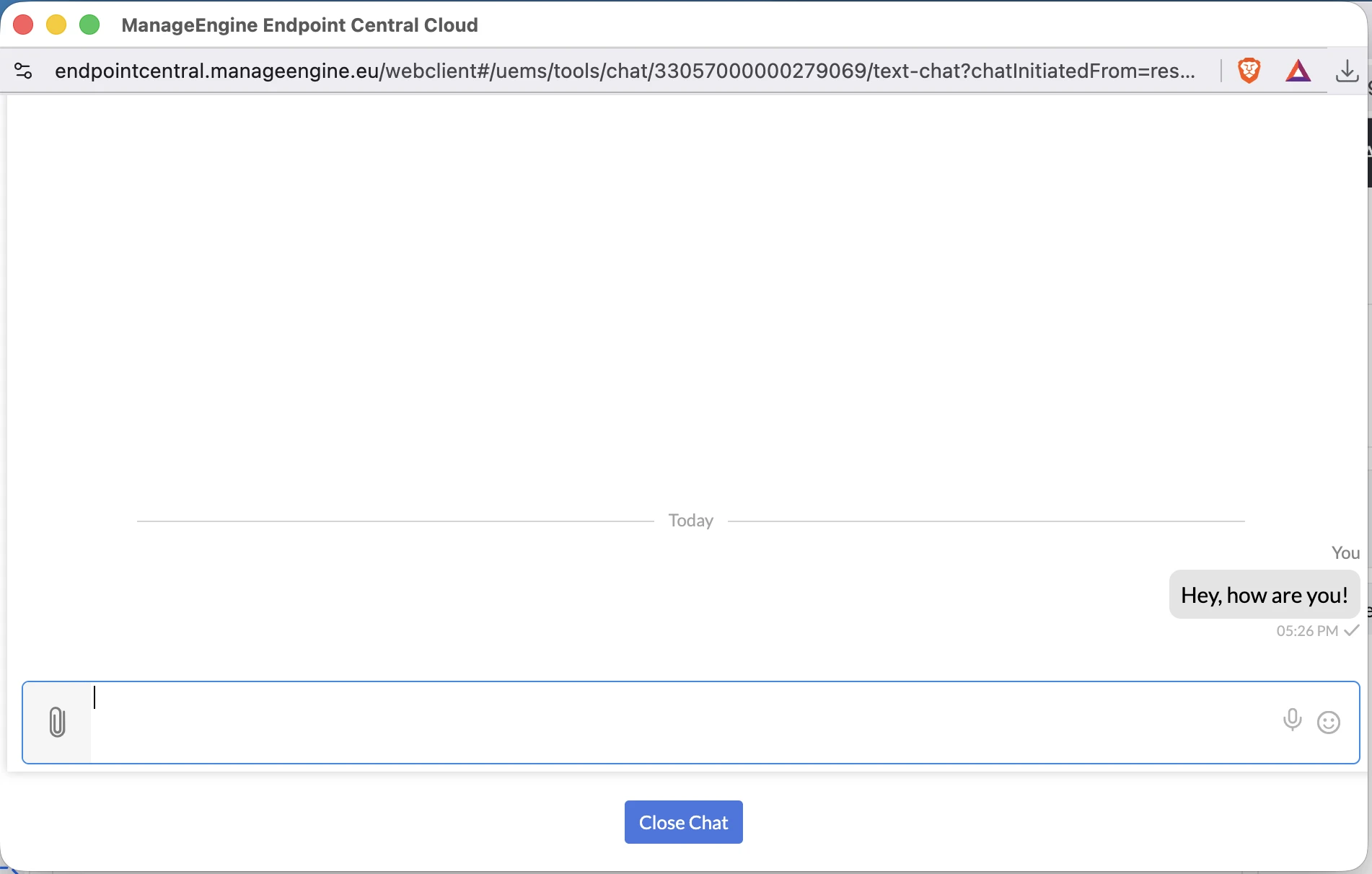
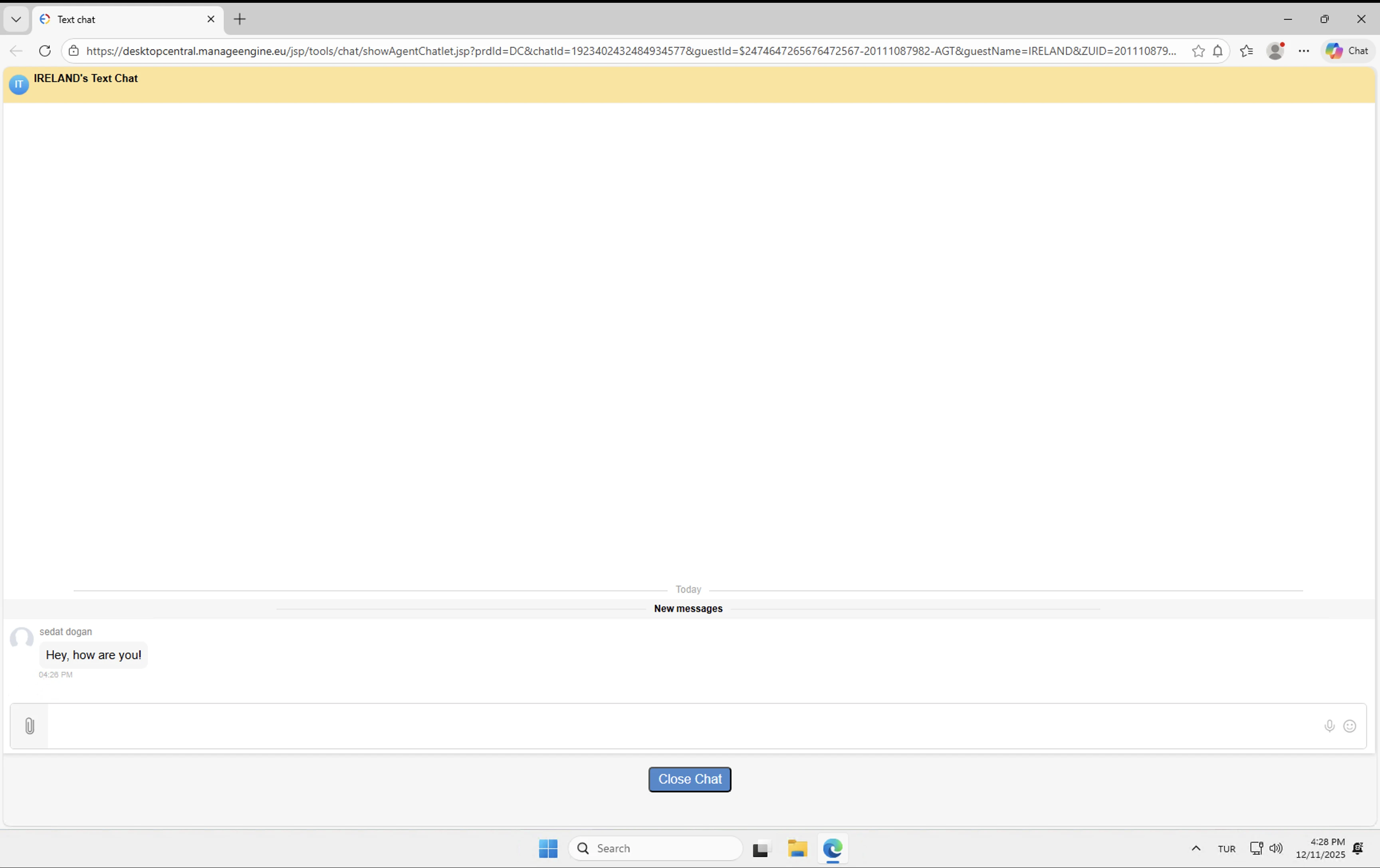
Metin sohbeti hemen açıldı ve son kullanıcının ekranında görünür oldu.
Ses ve video sohbeti, aktivasyon öncesi açık bir kullanıcı onayı gerektirdi.
Sanal makinelerin kullanımı nedeniyle, yalnızca ekran görüntüleri sağlayabiliriz; tam ses ve video mevcut değildir.
İşte ManageEngine'in uzaktan sohbet özelliği hakkında iki bakış açısı: teknisyen görünümü ve son kullanıcı/uzaktan uç nokta görünümü.
Teknisyenin görünümü:
Son kullanıcının (uzaktan uç nokta) görünümü:
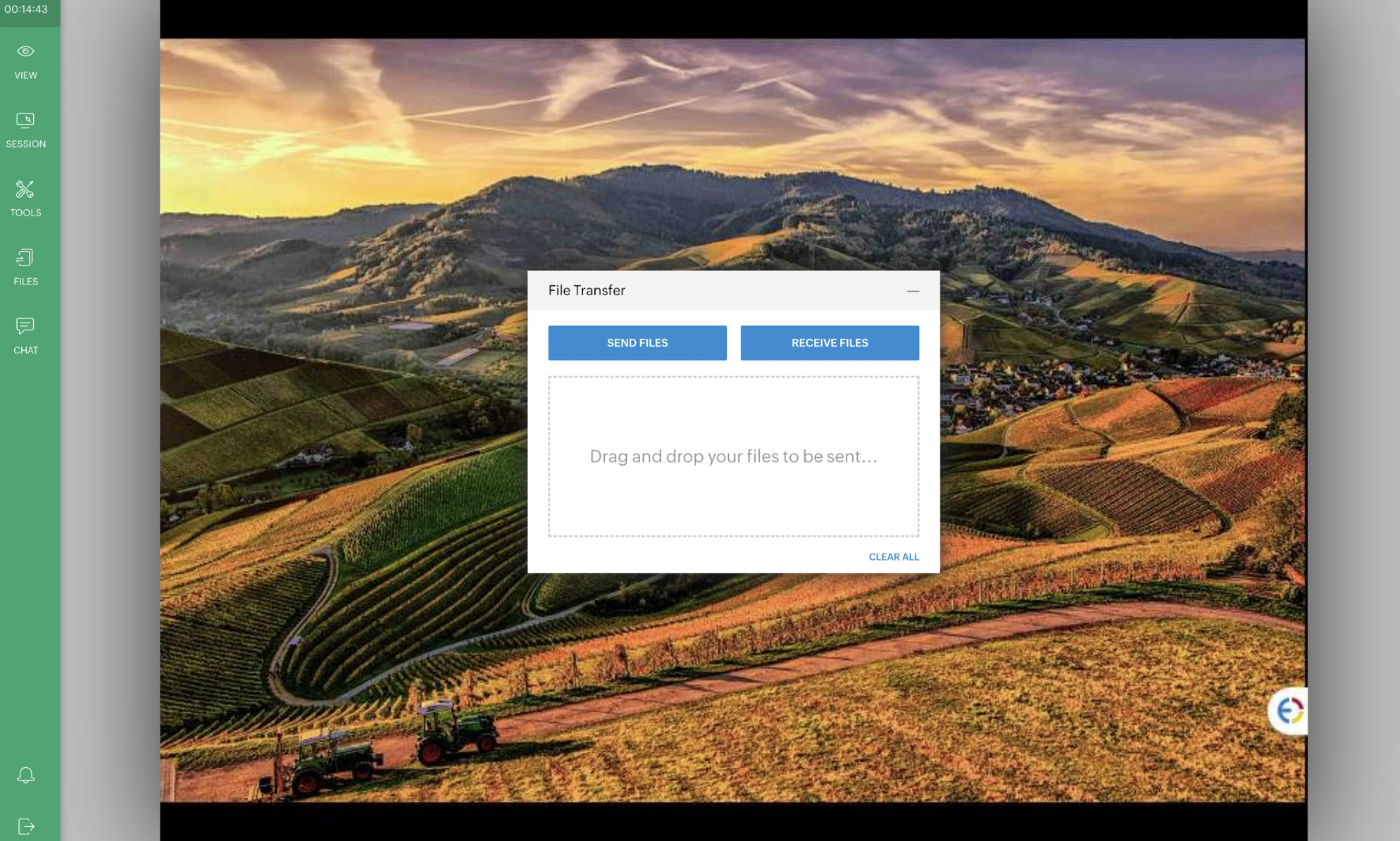
Dosya aktarım davranışı
Dosya aktarımları, iki panelli bir dosya yöneticisi yerine özel bir arayüz üzerinden işlendi.
Dosya gönderirken:
- Son kullanıcı aktarımı onaylaması istendi.
- Dosyalar sırayla aktarıldı ve kuyruğa alındı.
Dosya alırken:
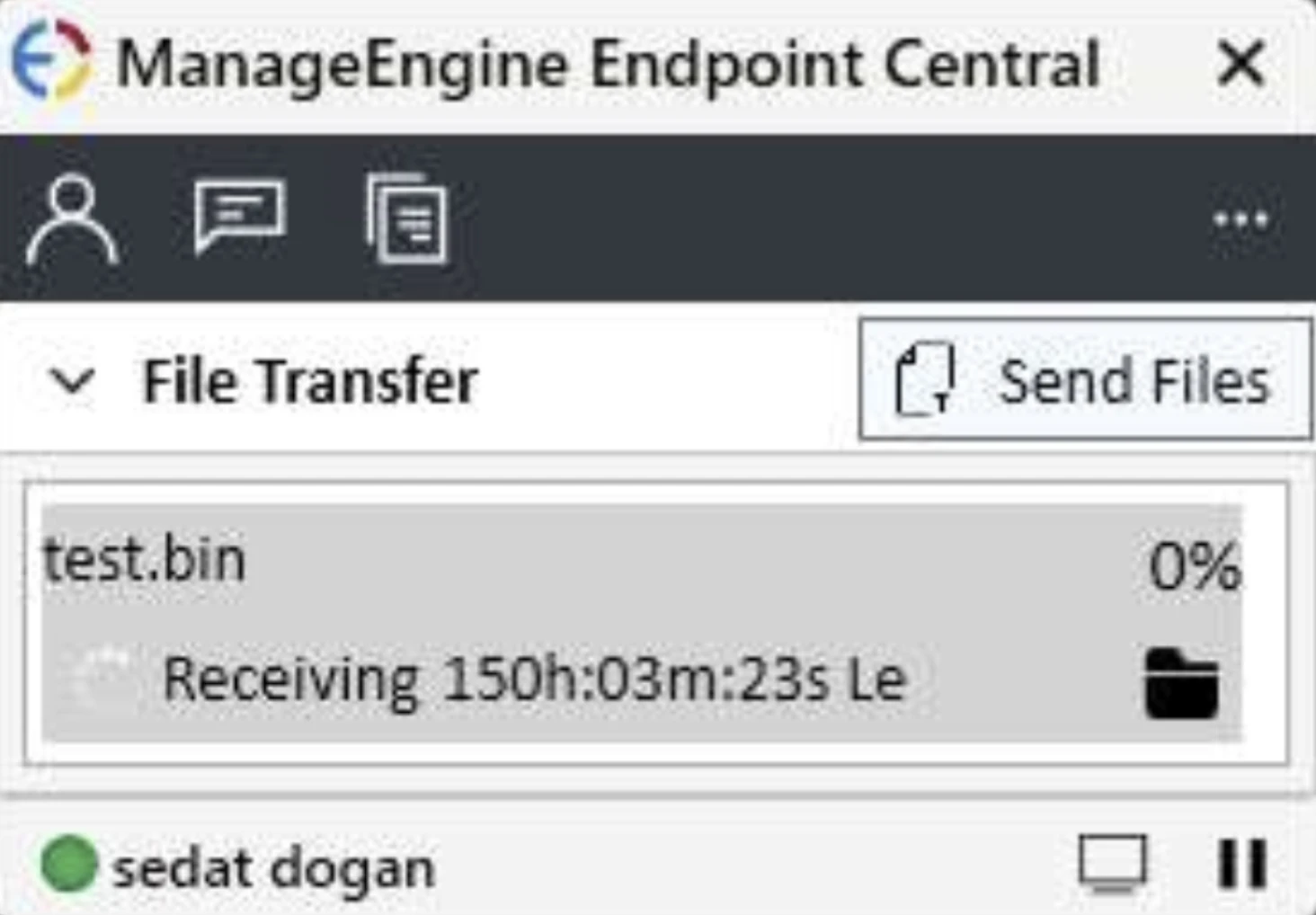
- Uzaktan makinede bir dosya seçimi diyalogu açıldı.
- Teknisyen, uzaktan cihazda dosyaları manuel olarak seçmek zorunda kaldı.
- Aktarım diyalogları son kullanıcıya görünür oldu.
Bu davranışlar, dosya aktarımlarını kullanıcı için daha açık hale getirdi ancak diğer uzaktan kontrol çözümlerine göre daha az akıcı oldu.
macOS'a özgü davranış
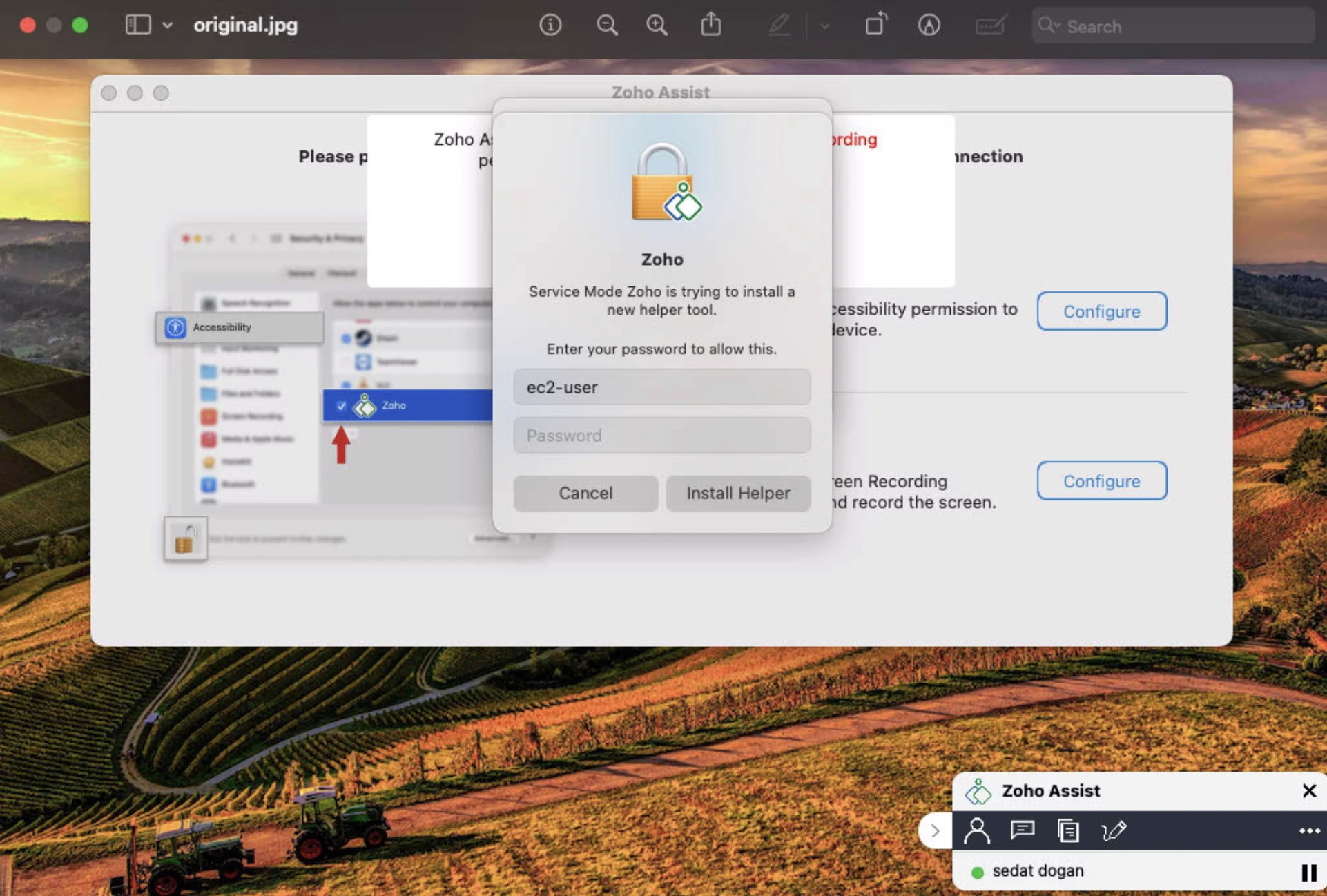
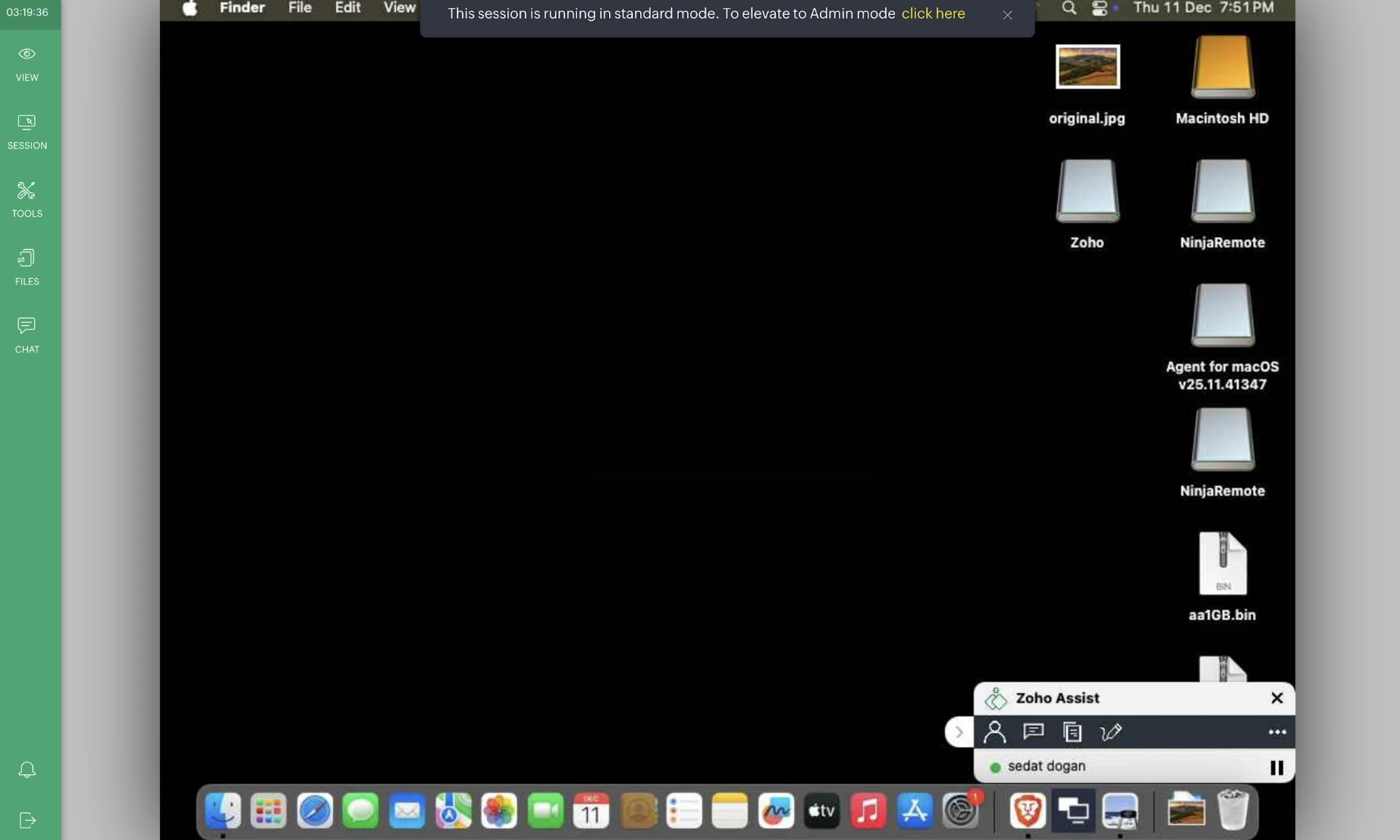
İlk macOS bağlantı denemeleri, eksik sistem izinleri ve gerekli Bir Yardımcı Bileşen nedeniyle başarısız oldu. Kurulum süreci bu gereksinimler için açıkça istek yapmadı.
İzinler verildikten ve yardımcı kurulumu tamamlandıktan sonra, uzaktan oturumlar beklenildiği gibi çalıştı.
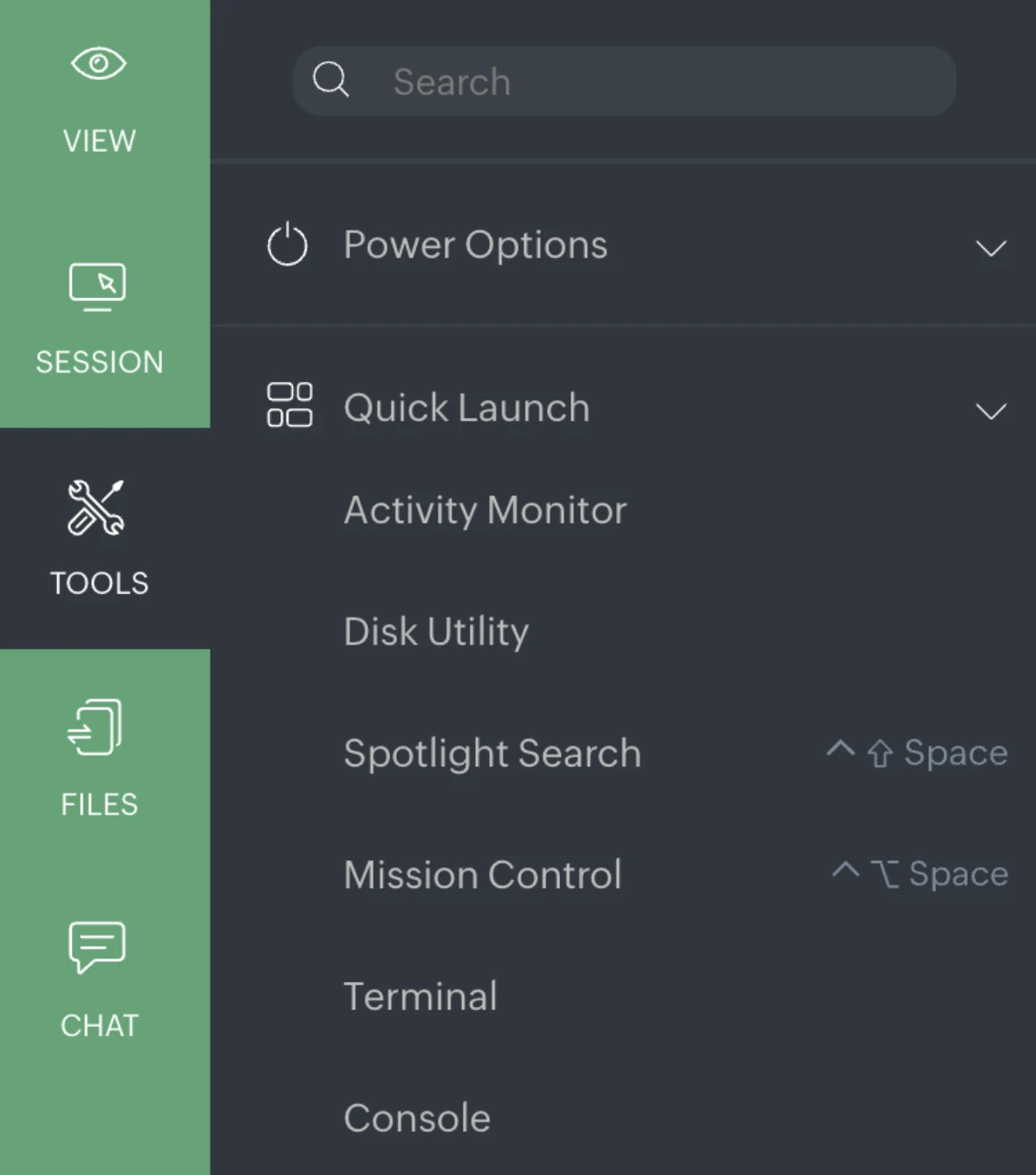
macOS'ta, mevcut hızlı işlemler Windows'tan farklıydı ve şunları içeriyordu:
- Activity Monitor
- Disk Utility
- Spotlight Arama
- Mission Control
- Terminal
- Konsol
Dosya aktarım testimizin sonuçları
Not: Yükleme ve indirme hızları MB/s cinsinden ölçülür.
- NinjaOne, özellikle İrlanda, Ohio ve genel yüklemelerde çoğu bölgede en hızlıdır.
- Acronis, Asya'da (Seul ve Mumbai), özellikle Mumbai'de, indirmeler ve yüklemeler için en hızlıdır.
- ManageEngine, tüm testlerde diğer ikisinden tutarlı şekilde daha yavaştır.
- Araçların hiçbiri paralel yükleme sağlamadı.
Uzaktan oturumlar için görüntü kalitesi karşılaştırması
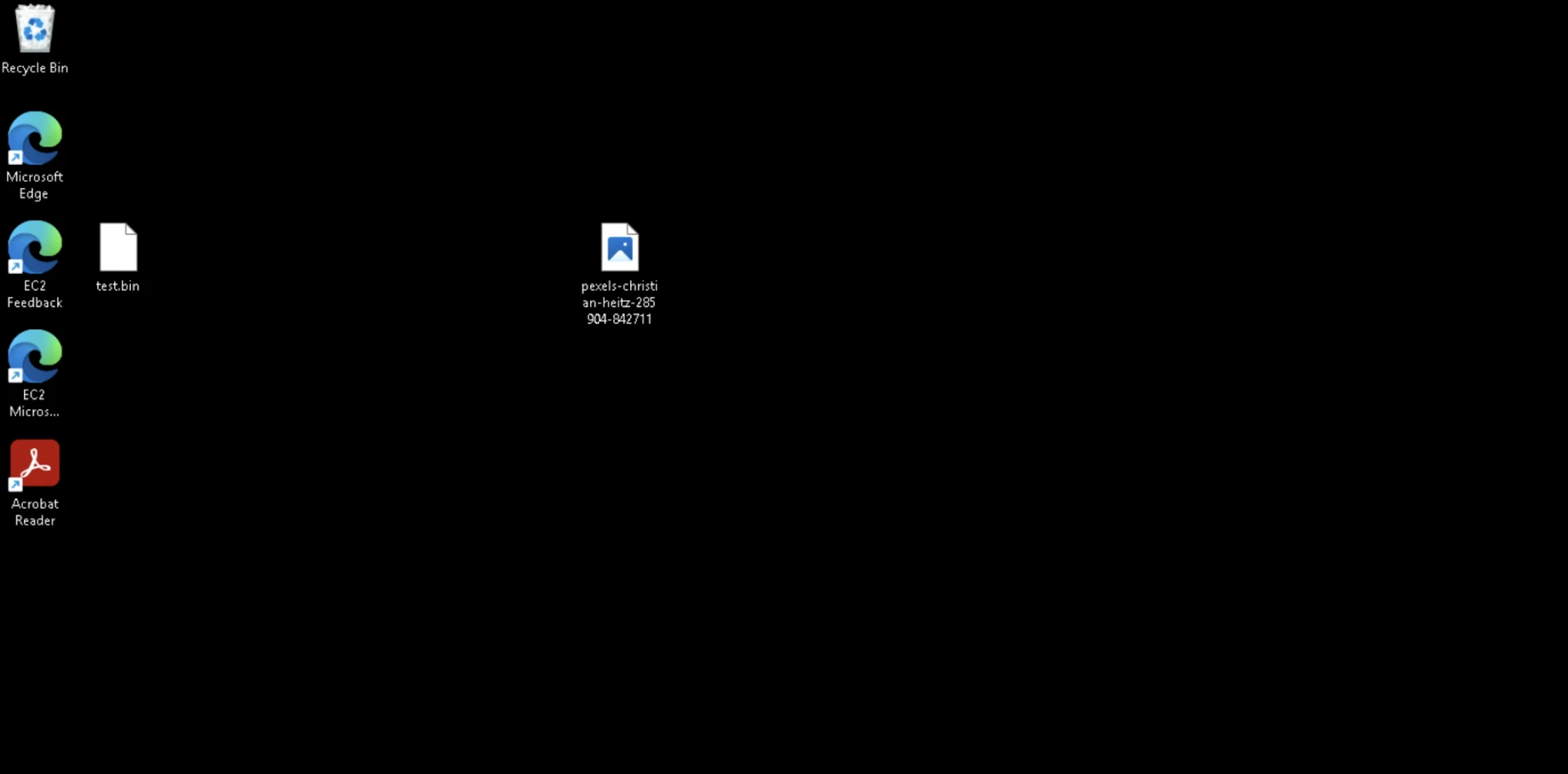
Ayrıca canlı uzaktan kontrol oturumlarının görüntü kalitesini değerlendirdik. Aynı orijinal görüntüden başladık ve farklı koşullar altında her satıcının uzaktan kontrol oturumu üzerinden görüntüledik.
Görüntüleri Büyük Dil Modelleri (LLM'ler) kullanarak değerlendirdik. Doğrudan LLM'lere sağlandılar ve çözünürlük, ince detay koruması, sıkıştırma artefaktları, bantlama/gürültü, renk doğruluğu ve UI/gradyan netliği gibi nesnel görsel kriterler üzerinden görüntü kalitesini standartlaştırılmış 1-5 ölçeğinde puanladılar.
Her satıcı için, genel ekran görüntüsü sadakatini ve tutarlılığı yansıtmak üzere ortalamaları ortamlar arasında hesapladık. Bu değerlendirme, ChatGPT ve Gemini kullanılarak gerçekleştirildi, böylece birden fazla LLM'de sonuçları çapraz kontrol etmemizi sağladı.
Görüntü kalitesi testi genel bakış
Görüntü kalitesi karşılaştırması aşağıdaki gözlemleri yansıtır:
Orijinal görüntü:
NinjaOne
- Görüntü kalitesi orijinal temel çizgiye çok yakındır.
- Küçük kayıplar, görüntü işlemeden ziyade ekran yakalama sıkıştırması ve UI katmanlarından kaynaklanır.
- Netlik, maruz kalma ve kompozisyon büyük ölçüde korunmuştur.
- Renk doygunluğu ve kontrast biraz artırılmış ancak hala kontrol altındadır.
Genel: Yüksek görsel sadakat; bozulma minimaldir ve çoğunlukla sunumla ilgilidir.
Uzaktan oturumlardan görüntüler:
İrlanda'daki Windows uç noktası:
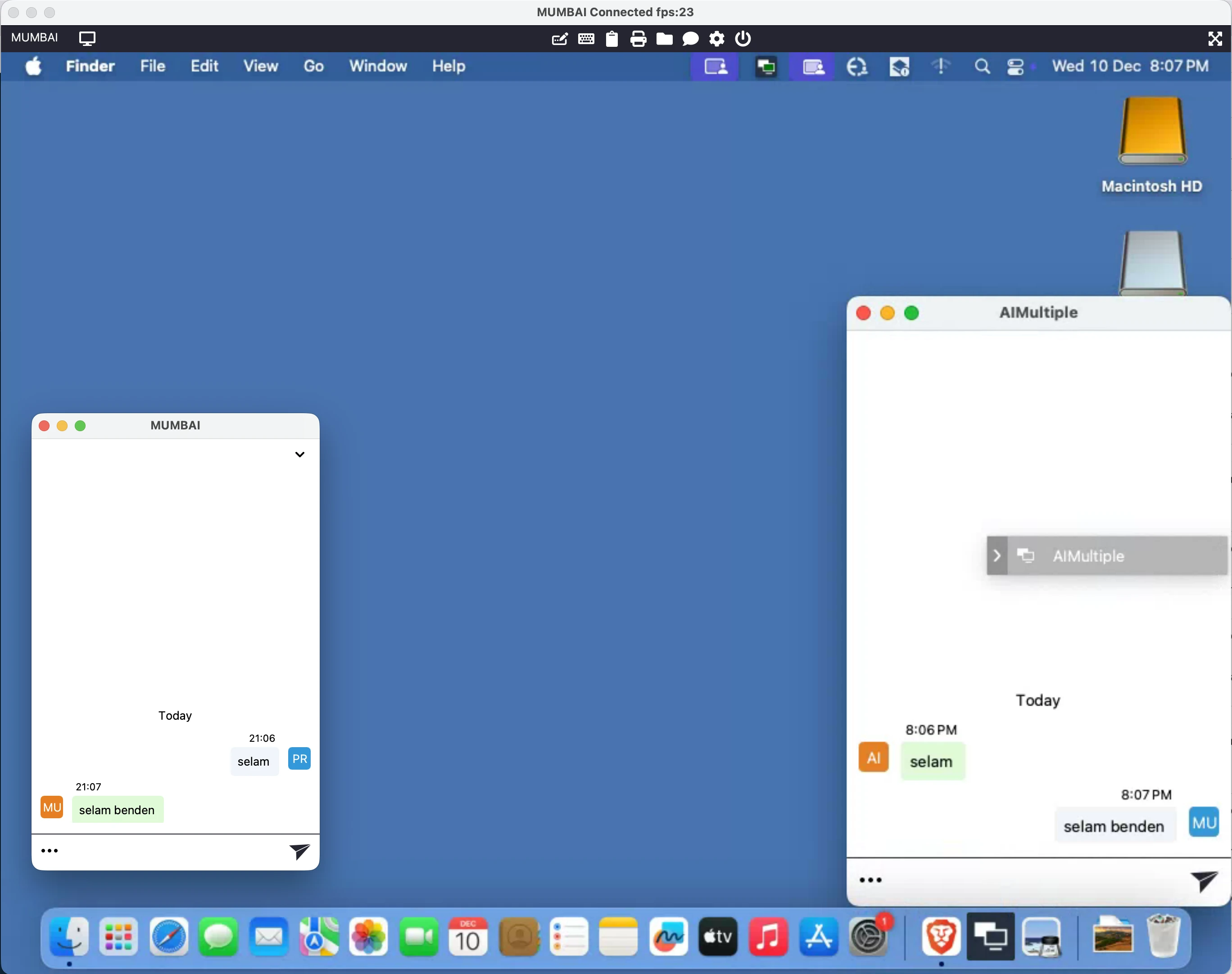
Mumbai'deki macOS uç noktası:
Acronis
- Tüm satıcılar arasında orijinal görüntünün en iyi korunması.
- Masaüstü istemci görüntüleri iyi netlik, dengeli maruz kalma ve daha temiz renkler gösterir.
- Web istemci versiyonu belirgin sıkıştırma ve yumuşaklık getirir, ancak netliği korur.
- Diğerlerine kıyasla minimal UI müdahalesi.
Genel: Özellikle masaüstü istemcilerde güçlü teknik görüntü işleme.
Uzaktan oturumlardan görüntüler:
İrlanda'daki Windows uç noktası (masaüstü istemci):
İrlanda'daki Windows uç noktası (web istemci):
Mumbai'deki macOS uç noktası (masaüstü istemci):
ManageEngine
- Baz çizgisine göre en belirgin kalite bozulması.
- Daha ağır sıkıştırma, artan sıcaklık ve daha güçlü kontrastın açık işaretleri.
- İnce detaylar ve yumuşak gradyanlar azaltılmıştır.
- Belirgin UI öğeleri sunumu ve tutarlılığı önemli ölçüde etkiler.
Genel: İşlevsel ancak görsel olarak bozulmuş; üçü arasında en zayıf görüntü işleme.
Uzaktan oturumlardan görüntüler:
İrlanda'daki Windows uç noktası:
Uzaktan kontrol araçları özellikleri
Otomatik güncellemeler ve sistem bakımı
Otomasyon, özellikle çok sayıda uzaktan cihazı yöneten BT ekipleri için uzaktan kontrol yazılımının temel bir yeteneğidir. Her sisteme manuel olarak erişmek yerine, yöneticiler merkezi bir konumdan güncellemeleri, güvenlik yamalarını ve yapılandırma değişikliklerini itebilir.
Bu özellik genellikle şunlar için kullanılır:
- Son kullanıcıları kesintiye uğratmadan toplu dağıtımı desteklemek.
- Dağıtık ekipler tarafından kullanılan uzaktan bilgisayarlarda tutarlılığı korumak.
Otomasyon, BT profesyonellerinin sistemleri iç politikalara göre hizalamalarına yardımcı olurken manuel çabayı azaltır.
Veri iletimi ve ekran oluşturma
Uzaktan kontrol yazılımı, uzaktan bağlantı üzerinden kullanılabilir bir deneyim sunmak için optimize edilmiş veri iletimine güvenir. Ana bilgisayardaki ekran değişiklikleri kodlanır, sıkıştırılır ve veri akışı olarak yerel cihaza gönderilir.
Bu işlem şunları sağlar:
- Daha yavaş bağlantılarda bile duyarlı uzaktan ekran güncellemeleri.
- Farklı ağ koşullarında kararlı uzaktan masaüstü oturumları.
- Güvenli bir bağlantı üzerinden görsel verilerin güvenli iletimi.
Etkin kodlama, uzun mesafelerde sistemlere uzaktan erişirken kullanılabilirliği korumada kilit bir faktördür.
Gerçek zamanlı etkileşim ve uzaktan yardım
Uzaktan kontrol yazılımı, kullanıcılar ve sistemler arasında canlı etkileşimi destekler, böylece sorunları oluştuğu anda teşhis etmeyi ve çözmeyi mümkün kılar. BT ekipleri ve yönetilen hizmet sağlayıcıları, günlük uzaktan destek görevleri için bu yeteneğe güvenir.
Tipik işlevler şunları içerir:
- Uzaktan oturum sırasında gerçek zamanlı ekran paylaşımı.
- Uzaktan bilgisayara tam erişimle uzaktan sorun giderme.
- Logları veya yapılandırma dosyalarını paylaşmak için dosya aktarımları ve uzaktan dosya aktarımı.
Uzaktan uygulamalara ve dosyalara tam erişim
Uzaktan erişim yazılımı, kullanıcıların sanki önünde oturuyormuş gibi uzaktaki bir bilgisayarla etkileşime girmesine olanak tanır. Uygulamalar ana bilgisayarda çalışırken, görüntüleme ve girdiler uzaktan işlenir.
Bu şunları mümkün kılar:
- PC'de saklanan dosyaları açmak ve düzenlemek.
- Yerel cihazda yüklü olmayan uygulamaları çalıştırmak.
- Ağ kaynaklarına ve iç sistemlere güvenli bir şekilde erişmek.
Gözetimsiz sistem erişimi
Gözetimsiz erişim, kullanıcının diğer uçta kimse yokken bile uzaktaki bir bilgisayara bağlanmasına olanak tanır. Bu özellik, bakım, izleme ve mesai saatleri dışı destek için kritiktir.
Yaygın kullanım alanları şunları içerir:
- BT ekiplerinin iş saatleri dışında güncellemeler gerçekleştirmesi.
- Seyahat ederken bir ev bilgisayarına veya ofis sistemine erişmek.
- Aktif kullanıcıları kesintiye uğratmadan uzaktan cihazları desteklemek.
Çok faktörlü kimlik doğrulama gibi güvenlik özellikleriyle birleştirildiğinde, gözetimsiz erişim, güvenli uzaktan erişimi tehlikeye atmadan kolaylık sağlar.
 Tercih edilen kaynak olarak ekle
Uzaktan erişim yazılımı kullanım alanları
Gerçek zamanlı BT sorun çözümü
Uzaktan kontrol yazılımı, BT ekiplerinin uzaktaki bir bilgisayara bağlanmasına ve sorunları oluştuğu anda teşhis etmesine olanak tanır. Saha ziyaretleri beklemek yerine, teknisyenler bir kişinin bilgisayarına güvenli bir şekilde oturum açabilir ve sorunları hemen çözebilir.
Bu yaklaşım, BT profesyonelleri ve yönetilen hizmet sağlayıcıları tarafından yaygın olarak kullanılır:
- Yazılım hataları, yapılandırma sorunları veya sistem arızaları için uzaktan destek sağlamak.
- Canlı bir uzaktan oturum sırasında uzaktan ekranı görüntülemek ve kullanıcıları düzeltmelerde yönlendirmek.
- Çalışma saatleri dışında bakım gerektiren sistemlere gözetimsiz erişim sağlamak.
Tam erişimi etkinleştirerek, uzaktan erişim çözümleri, teknik desteği duyarlı ve öngörülebilir tutarken zaman kaybını azaltır.
Maliyet tasarrufları
Uzaktan kontrol yazılımı kullanımı, seyahati en aza indirerek, çözüm sürelerini kısaltarak ve tekrarlanan saha ziyaretlerinden kaçınarak operasyonel maliyetleri azaltır. Birçok kuruluş için uzaktan erişim, geleneksel destek modellerinden daha uygun maliyetlidir.
Maliyetle ilgili faydalar şunları içerir:
- Dağıtık ekipler için daha düşük iş planı maliyetleri.
- Daha hızlı teknik destek yoluyla azaltılmış zaman kaybı.
- ücretsiz versiyon veya ücretsiz lisans araçlarından kurumsal planlara kadar ölçeklenebilir lisanslama seçenekleri.
Konumdan bağımsız erişim
Uzaktan erişim yazılımı, çalışanların evden veya seyahat ederken ofis sistemlerine bağlanarak uzaktan çalışmasını sağlar. Güvenli bir uzaktan bağlantı aracılığıyla, kullanıcılar şirket verilerini yerel cihazlarda saklamadan bilgisayarlara, uygulamalara ve ağ kaynaklarına erişebilir.
Bu özellikle şunlar için yararlıdır:
- Kişisel cihazları veya ofisteki kendi makinesine erişmek için bir ev bilgisayarını kullanan çalışanlar.
- Ofis dosyalarına tutarlı erişimi korumak için uzaktan masaüstü yazılımına güvenen ekipler.
Güvenli dosya erişimi ve aktarımı
Uzaktan masaüstü çözümleri, kullanıcıların uzaktaki bir bilgisayarda saklanan dosyalara erişmesine ve e-posta veya harici depolamaya güvenmeden veri hareket etmesine olanak tanır. Uzaktan dosya aktarım yetenekleri, yaygın güvenlik risklerine maruz kalmayı azaltır.
Yaygın kullanım alanları şunları içerir:
- Uzaktan oturum sırasında dosya aktarımları veya basit dosya aktarımları kullanmak.
- Güvenli bağlantı yöntemlerini kullanarak uzaktan cihazlar arasında ofis dosyalarını aktarmak.
Çok faktörlü kimlik doğrulama gibi güvenlik özellikleriyle uygulandığında, uzaktan dosya aktarımı, günlük çalışmayı etkinleştirirken uyumluluğu destekler.
Kesintiler sırasında operasyonel süreklilik
Uzaktan erişim çözümleri, ofisler kesintiler nedeniyle kullanılamadığında kuruluşların operasyonlarını sürdürmesine yardımcı olur. Çalışanlar ve BT ekipleri, fiziksel olarak hazır olmadan kritik sistemlere uzaktan erişmeye devam edebilir.
Temel faydalar şunları içerir:
- Acil durumlar sırasında ana bilgisayar sistemlerine güvenli erişim.
- Ağ kaynaklarına ve iç araçlara sürekli erişim.
- İş planlarına bağlı olarak tek kullanıcılı ve sınırsız kullanıcı ortamlarını desteklemek.
Küçük işletmeler ve kurumsal yazılım kullanıcıları için uzaktan masaüstü erişimi, süreklilik planlaması için temel bir araç haline gelir.
Uzaktan sistem yönetimi
Uzaktan erişim yazılımı, BT ekiplerine dağıtık sistemlerin merkezi denetimini sağlar. Yöneticiler, son kullanıcıları kesintiye uğratmadan uzaktan cihazları yönetebilir.
Tipik idari görevler şunları içerir:
- Toplu güncelleme dağıtımı.
- Uzaktan bilgisayarlarda performans izleme.
- İş planları altında sınırsız cihazlar için erişim haklarını yönetme.
Bu kontrol seviyesi, özellikle karışık işletim sistemleri ortamlarını destekleyen BT ekipleri için son değerlidir.
Uzaktan eğitim
Uzaktan erişim yazılımı, eğitmenlerin ekranlarını gerçek zamanlı olarak paylaşmasına izin vererek eğitim, oryantasyon ve ürün demolarını destekler. Eğitmenler, statik materyallere güvenmek yerine iş akışlarını doğrudan bir ana bilgisayarda gösterebilir.
Bu yaklaşım şunları destekler:
- Etkileşimli erişim kullanılarak yönlendirilmiş adımlar.
- Gerçek dünya kullanımını yansıtan yazılım demoları.
- Çoklu monitör desteğiyle daha yavaş bağlantılarda iç eğitim oturumları.
Zaman dilimleri boyunca sürekli erişim
Uzaktan erişim, zaman dilimlerine yayılan ekiplere sahip kuruluşları destekler. Çalışanlar uzaktan çalışabilir ve ihtiyaç duyulduğunda sistemlere bağlanabilir.
Bu özellikle şunlar için geçerlidir:
- Kesintisiz bir uzaktan bağlantı gerektiren küresel destek ekipleri.
- Microsoft'un Uzaktan Masaüstü Protokolü veya Chrome Uzaktan Masaüstü gibi alternatifleri kullanan işletmeler.
- Yerel iş saatleri dışında bilgisayarlara güvenilir erişime ihtiyaç duyan kuruluşlar.
Uzaktan kontrol yazılımında yaygın zorluklar
Uzaktan kontrol yazılımı, satıcılar arasında tekrarlayan bir dizi sınırlamayı paylaşır:
Görüntü kalitesi ve çözünürlük kısıtlamaları
Görüntü sadakati, uzaktan kontrol oturumlarında tutarlı bir zayıf noktadır. Yüksek kaliteli ayarlar etkinleştirilmiş olsa bile, uzaktan ekranlar genellikle orijinal ekrandan daha yumuşak görünür. Yaygın sorunlar şunları içerir:
- Seanslar sırasında kullanılabilir çalışma alanını kısıtlayan sınırlı maksimum çözünürlük.
- Netliği azaltan ve ince detayları etkileyen sıkıştırma artefaktları.
- Ayarlandığında az veya hiç görünür fark üretmeyen renk kalitesi ayarları.
- Özellikle tarayıcı tabanlı oturum modlarında azaltılmış kare hızları.
Bu sınırlamalar, ayrıntılı arayüzler, tasarım araçları veya doğru renk yeniden üretimi gerektiren içerikle çalışırken daha belirgindir.
Sıralı dosya aktarımları
Çoğu uzaktan kontrol aracı, birden fazla dosyayı paralel olarak değil, sırayla işler. Sonuç olarak:
- Birden fazla dosya yükleme, eş zamanlı olarak çalışmak yerine kuyruğa alınır.
- Çok sayıda küçük dosya ile çalışırken toplam aktarım süresi artar.
- Toplu aktarımları içeren gerçek dünya iş akışları beklenenden daha yavaş hale gelir.
Bu davranış, bir oturum sırasında sık sık logları, yapılandırma dosyalarını veya destek paketlerini taşıyan teknisyenler için verimliliği azaltır.
Dosya yöneticisi sınırlamaları
Dosya aktarım arayüzü kendisi, genellikle özel dosya yönetim araçlarında standart olan kullanılabilirlik özelliklerinden yoksundur. Yaygın boşluklar şunları içerir:
- Yan yana gezinme için iki panelli bir dosya yöneticisinin yokluğu.
- Her dosya aktarımı için onay istemlerinin iş akışını kesintiye uğratması.
- Uzaktan sistemde manuel gezinme gerektiren dosya seçimi diyalogları.
- Dosya aktarım eylemlerini net bir şekilde yansıtmayan aktivite logları.
macOS izinleri ve kurulum sürtünmesi
Çapraz platform desteği eşitsiz kalır ve macOS uç noktaları en tutarlı kurulum zorluklarını sunar. Tipik sorunlar şunları içerir:
- Ajan kurulumu sırasında istenmeyen veya uygulanmayan eksik sistem izinleri, örneğin Ekran Kaydı, Erişilebilirlik ve Tam Disk Erişimi.
- Kurulum sırasında açıkça istenmeyen gerekli yardımcı bileşenler.
- Protokol seviyesinde başarılı olan ancak uzaktan masaüstünü göstermeyi başaramayan ilk bağlantı denemeleri.
- macOS'ta yerel olarak desteklenmeyen formatlarda kaydedilen kayıtlar veya çıktı dosyaları.
Ajan ve istemci kurulumu yükü
Çoğu uzaktan kontrol aracı, uç noktada yerel bir ajan ve birçok durumda teknisyenin makinesinde ek bir istemci gerektirir. Bu kurulum modeli birkaç sürtünme noktası getirir:
- İlk kullanımdan önce dashboard ayarları üzerinden etkinleştirilmesi gereken uzaktan kontrol özellikleri.
- Ajan kurulum adımları, teknik olmayan kullanıcılar için karmaşık olabilir.
- Oturumların başlamasından önce yerel olarak ek görüntüleyiciler veya bağlı istemciler kurulmalıdır.
Uzaktan kontrol yazılımı benchmark yöntemi
Bu benchmark'ta test ettiğimiz her araç için bir ajanın kurulması gerekir. Uzaktan erişim testlerine başlamadan önce bu kurulumları kendimiz tamamladık. Tüm süreci birinci ağızdan deneyimlemek istediğimiz için hiçbir destek almadık.
Satıcılar arasında uzaktan erişim performansını değerlendirmek için, test ortamları tutarlı donanım özelliklerine sahip ancak farklı işletim sistemleri ve coğrafi bölgelerle bulut tabanlı sunuculara dağıtıldı. Bu yaklaşım, altyapı ile ilgili önyargıyı ortadan kaldırmadan satıcı performans farklarını izole etmek için tasarlandı.
Windows ve Linux test örnekleri, her biri 100 GB gp3 disk, 3.000 IOPS ve 125 MB/s throughput ile yapılandırılmış c5.xlarge makinelerde sağlandı. Windows sistemleri Windows Server 2025 Base çalıştırdı ve İrlanda, Ohio ve Seul'de dağıtıldı. Linux sistemleri Ubuntu Server 24.04 LTS (HVM) çalıştırdı ve São Paulo, Kuzey Kaliforniya ve Kanada'dağıtıldı.
macOS'u değerlendirmeye dahil etmek için, aynı depolama yapılandırmasına sahip bir mac1.metal örneği de sağlandı ve Mumbai bölgesinde dağıtılan macOS Sequoia çalıştırdı.
Örnekler, tek bir test konumuna coğrafi olarak daha yakın olabilecek yönetim veya röle sunucularına sahip satıcıları tercih etmemek için kasıtlı olarak birden fazla bölgeye dağıtıldı. Farklı bölgelerde test ederek, coğrafi mesafenin satıcı altyapısını etkileyebileceğini bekleyerek performans farklarını değerlendirdik.
Test senaryoları
Her satıcı, tutarlılığı sağlamak için aynı uzaktan erişim görevleri seti kullanılarak değerlendirildi:
- Dosya yükleme performansı, teknisyenden uzaktan sisteme etkili aktarım hızını ölçer.
- Dosya indirme performansı, uzaktan sistemden teknisyene aktarım hızını ölçer.
- Paralel dosya yükleme davranışı, birden fazla dosyanın (örneğin, aynı anda yüklenen beş dosya) eş zamanlı mı yoksa sırayla mı kuyruğa alındığını test eder.
Paralel yükleme testi, her aracın gerçek dünya iş akışlarını, tek büyük aktarımlar yerine, birden fazla dosya içeren iş akışlarını ne kadar verimli işlediğini değerlendirmek için kullanıldı. Tüm dosya aktarım sonuçları, satıcılar, işletim sistemleri ve bölgeler arasında doğrudan karşılaştırma yapılabilmesi için MB/s cinsinden kaydedildi.
SSS'ler
Uzaktan kontrol veya uzaktan erişim yazılımı, bir kullanıcının sanki fiziksel olarak önünde oturuyormuş gibi internet üzerinden başka bir bilgisayara veya cihaza bağlanmasına ve çalıştırmasına olanak tanır. Uzaktan ekranı gösterir, klavye/fare kontrolünü etkinleştirir ve sorun giderme veya destek oturumları için dosya aktarımı ve yardım masası işlevlerini destekler.
Uzaktan kontrol yazılımı, destek veya görev yürütme için belirli bir cihazın doğrudan erişimine ve kontrolüne odaklanır.
Buna karşılık, RMM (Uzaktan İzleme ve Yönetim) araçları, uzaktan erişimi çok sayıda cihazda (sadece bir seferde değil) sistem çapında izleme, otomatik bakım, uyarılar, yama uygulama ve merkezi BT yönetimi ile birleştirir.
Uzaktan kontrol araçları, teknisyenlerin bir cihazı anında devralmasına, zaman ve seyahat maliyetlerinden tasarruf etmesine ve internet bağlantısı olan herhangi bir yerden kullanıcılara yardımcı olmasına izin vererek sorun giderme ve desteği hızlandırır.
Ayrıca güvenli uzaktan çalışmayı sağlar ve sorunları sahada olmadan hızlıca çözerek zaman kaybını azaltır.
Bu araştırmayı kaynak gösterin
Yayınlayacağınız yere uygun formatı seçin. Bağlantılı sürümü CMS'inize yapıştırmak, geri bağlantıyı korur.
@misc{dogan2026,
  author = {Dogan, Sedat and Ermut, Sıla},
  title  = {{Uzaktan Kontrol Yazılımını Karşılaştırın: NinjaOne & Acronis}},
  year   = {2026},
  month  = may,
  howpublished    = {\url{https://aimultiple.com/remote-control-software}},
  note   = {AIMultiple. Erişim tarihi: 21 Mayıs 2026}
}


















Yorum yapan ilk kişi olun
E-posta adresiniz yayınlanmayacak. Tüm alanlar gereklidir. Yorumlar orijinal dilinde bırakılır.