


WhatsApp Proxy Sunucusu ve Kod: Kurulum Rehberi

WhatsApp proxy'ler, doğrudan değil aracı bir sunucu üzerinden WhatsApp'a bağlanmanızı sağlar. İki farklı kurulum vardır ve her biri farklı bir proxy türü gerektirir:
- WhatsApp’ın yerleşik proxy’si: WhatsApp engellendiğinde veya bağlanmadığında bunu kullanın. Sizinle paylaşılan veya kendi barındırdığınız bir WhatsApp proxy sunucu adresine ihtiyacınız vardır.
- Sistem düzeyinde proxy: Gizlilik, çoklu hesap yönetimi veya otomasyon için kullanın. Bir sağlayıcıdan konut, mobil veya veri merkezi proxy'sine ihtiyacınız vardır.
Yerleşik proxy, metin mesajlarını ve medyayı taşır. Sesli ve görüntülü aramalar bunun üzerinden yönlendirilmez.
WhatsApp’ın yerleşik proxy’sini kurun
Başlamadan önce WhatsApp'ı en son sürüme güncelleyin; eski sürümler proxy seçeneğini içermeyebilir. Sunucu standart olmayan portlar kullanıyorsa proxy sunucusunun ana bilgisayar adı veya IP adresi ile birlikte port numaralarına ihtiyacınız olacak.
Kurulum ekranında kullanıcı adı veya parola alanı yoktur; bu nedenle oturum açma gerektiren proxy'ler burada çalışmaz. Bunlar için aşağıdaki sistem düzeyi yöntemini kullanın.
iPhone’da
- Sohbetler sekmesinde Ayarlar'a dokunun.
- Depolama ve Veri'ye dokunun.
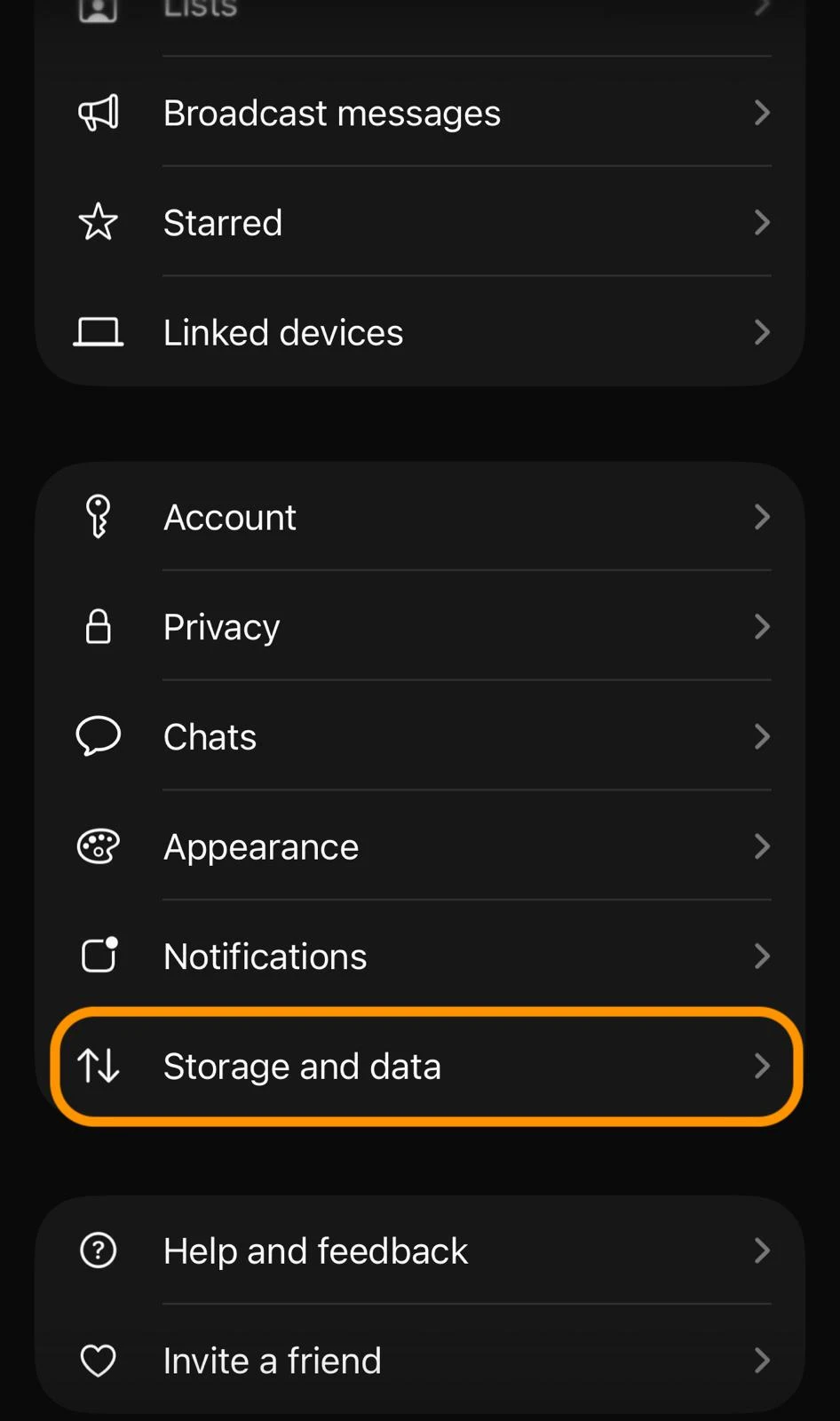
- Ağ altında Proxy'ye dokunun.
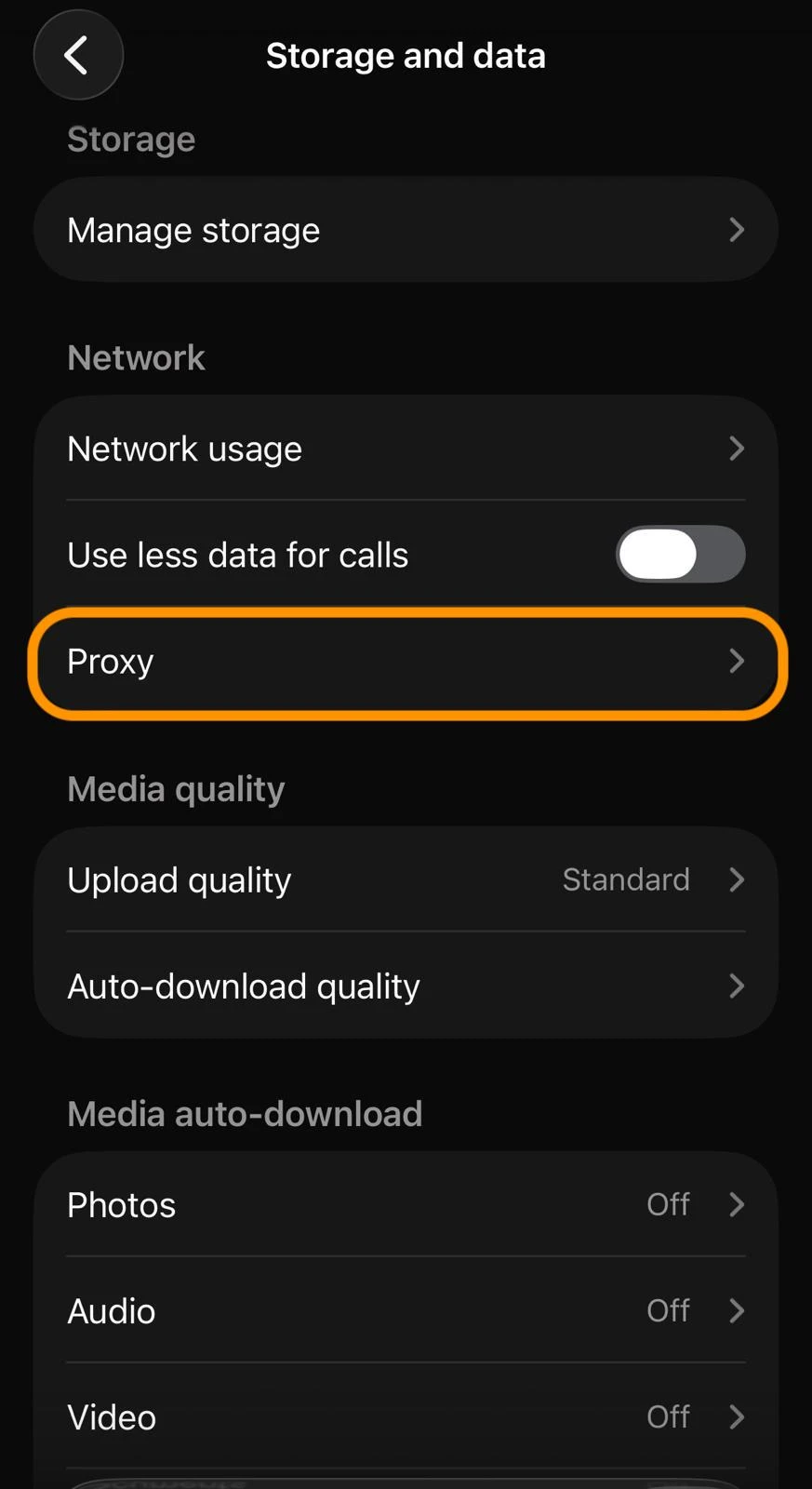
- Proxy kullan'ı açın, ardından Proxy kur'a dokunun.
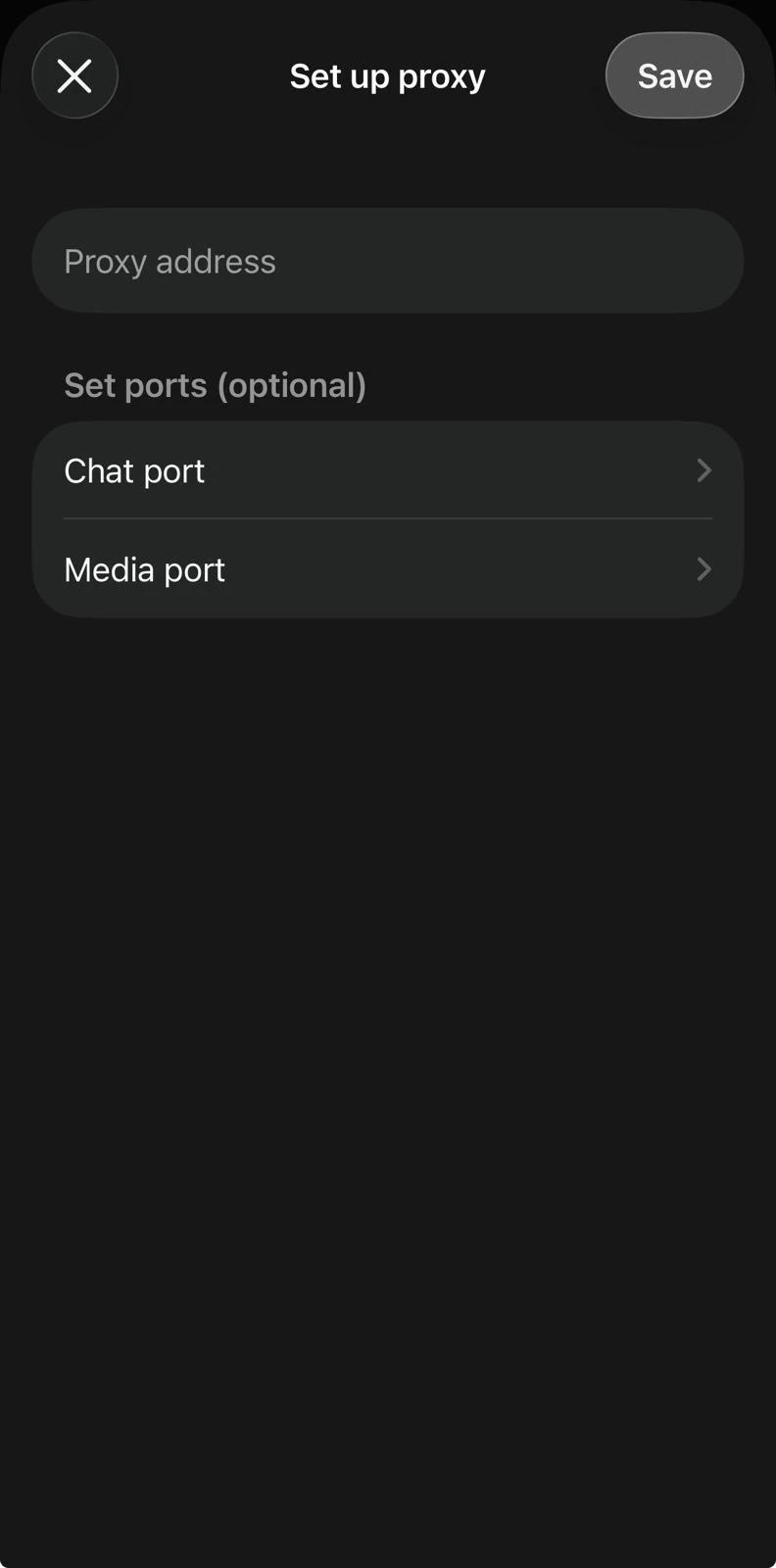
5. Proxy adresi alanına sunucunun ana bilgisayar adını veya IP adresini girin.
6. Sunucu belirli portlar kullanıyorsa Sohbet portu veya Medya portu'na dokunun, port numarasını girin ve Use TLS seçeneğini sunucuya uygun şekilde ayarlayın.
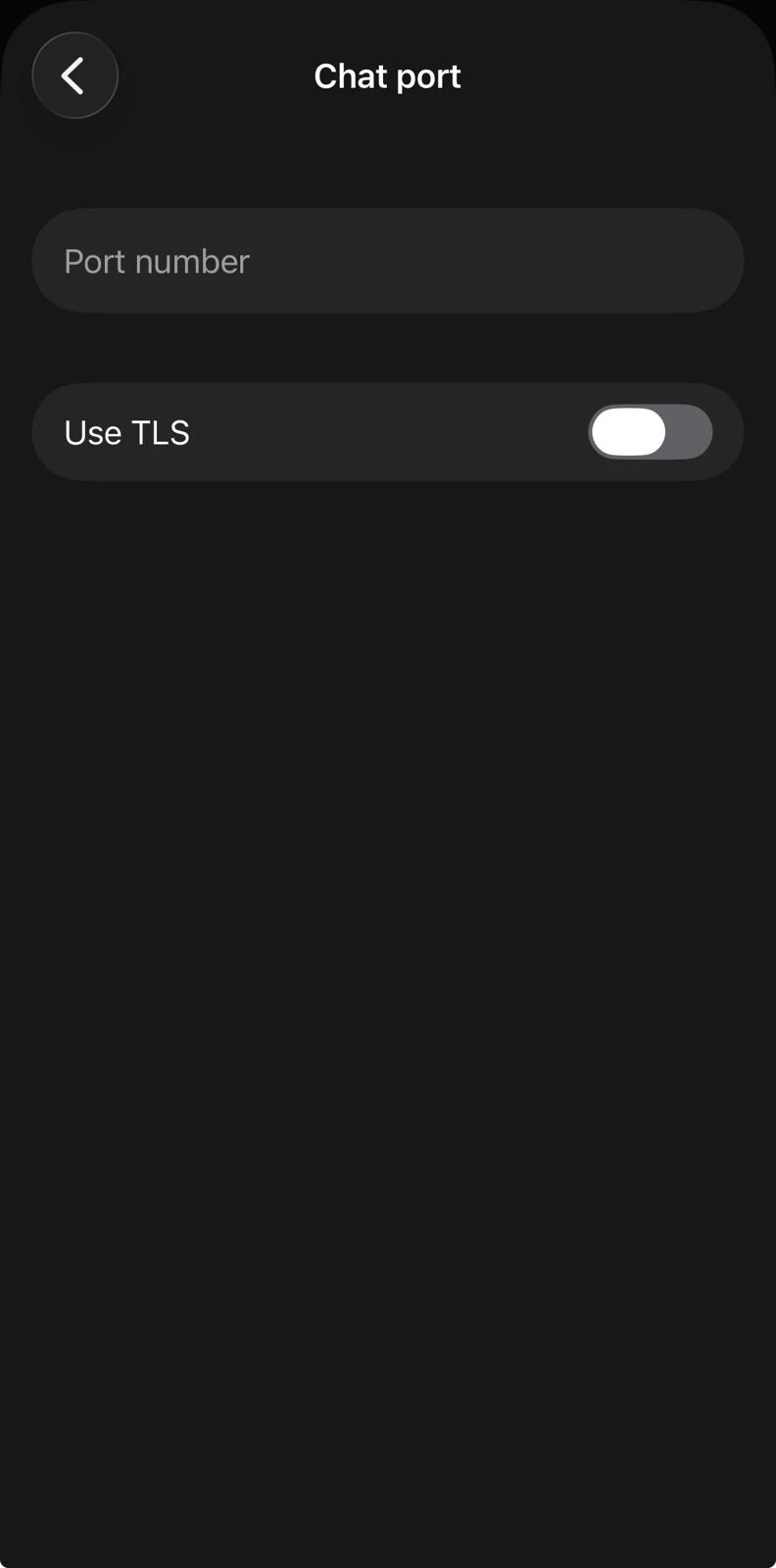
Proxy adresi (zorunlu): WhatsApp proxy sunucunuzun ana bilgisayar adı: bir alan adı (ör. proxy.example.com) veya bir IP adresi.
Sohbet portu: Metin mesajlarını ve sohbet trafiğini taşır.
Medya portu: Fotoğrafları, videoları, sesli mesajları ve belgeleri taşır.
Use TLS: Port şifreli (TLS) bir bağlantı kullanıyorsa bunu açın. Bu, mesajlarınızı proxy ayarlarından bağımsız olarak koruyan WhatsApp’ın uçtan uca şifrelemesinden ayrıdır.
WhatsApp varsayılan olarak standart portlara bağlanır, bu nedenle port ayarlarını genellikle değiştirmeden bırakabilirsiniz.
Android’de
- WhatsApp'ı açın, üç noktalı menüye ve ardından Ayarlar'a dokunun.
- Depolama ve veri'ye dokunun.
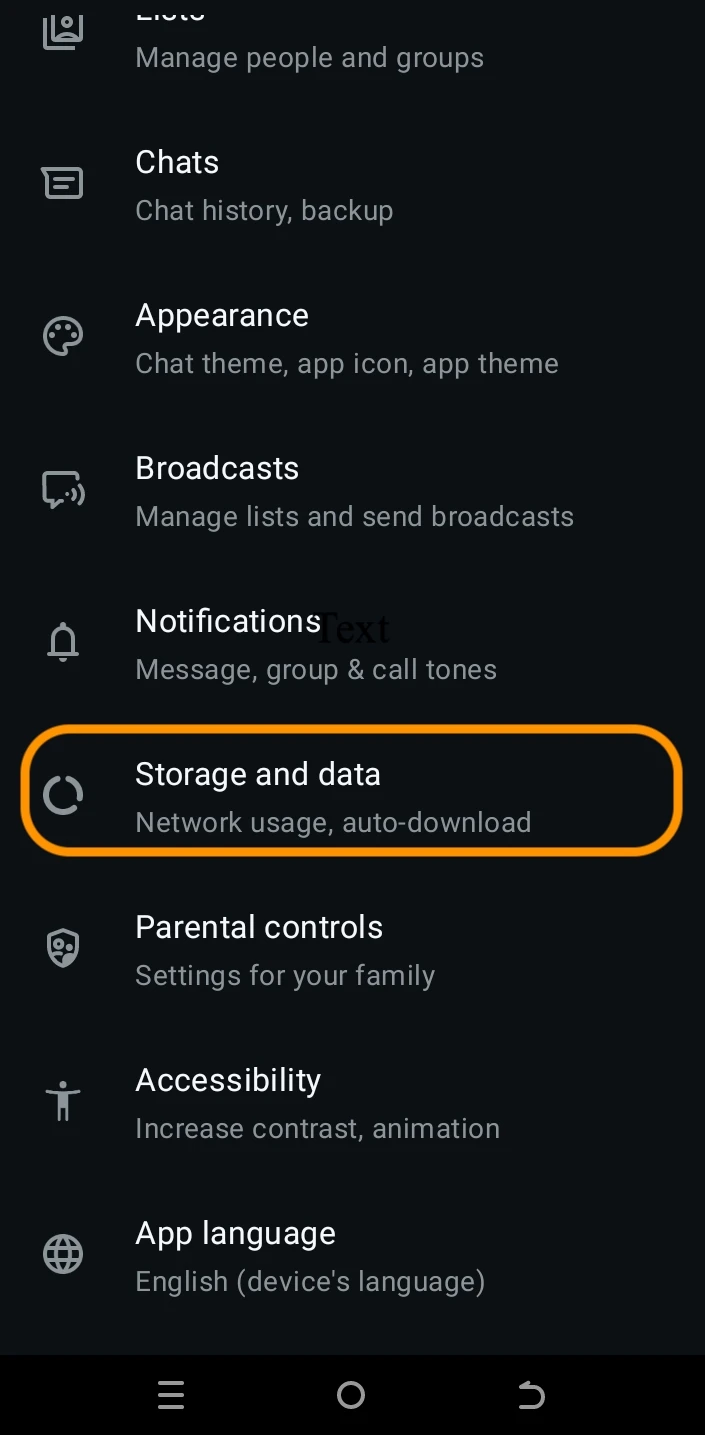
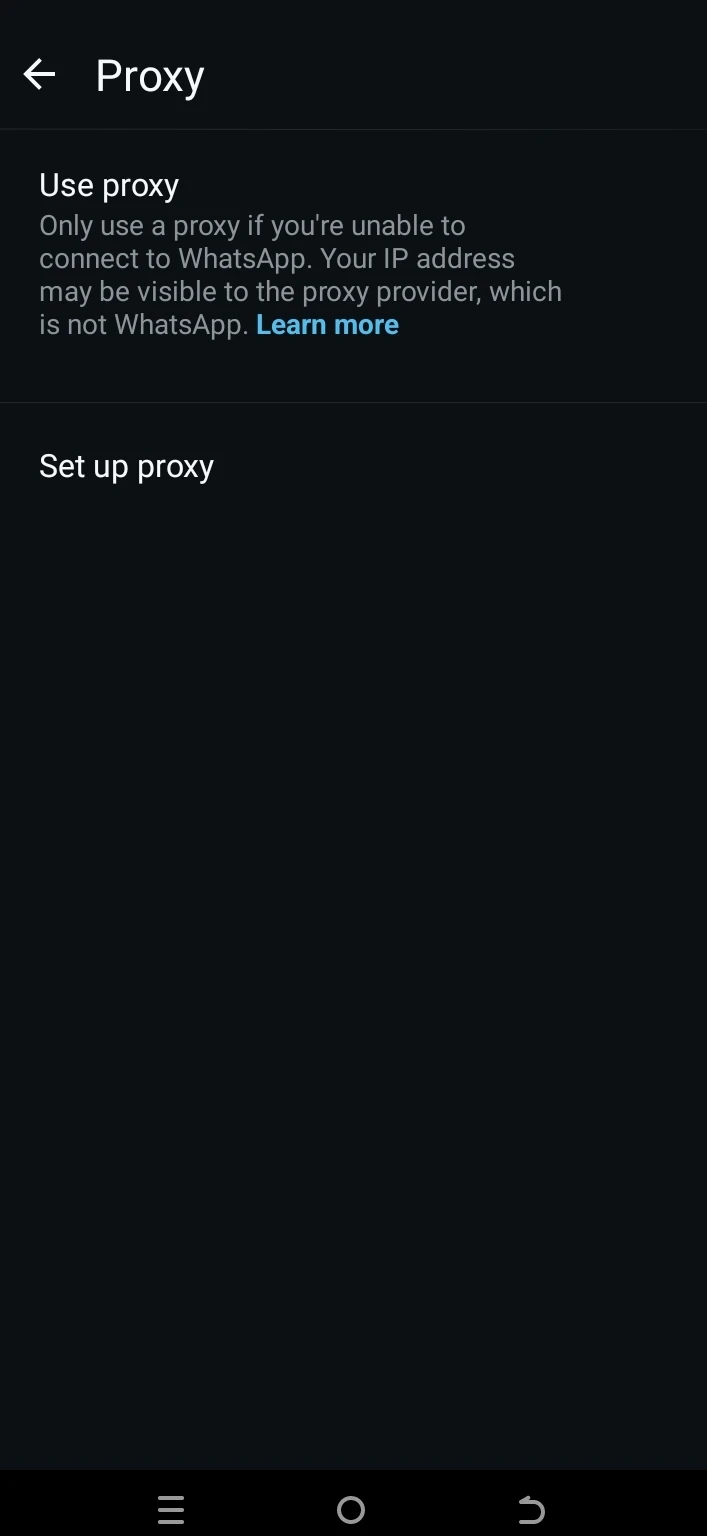
3. Aşağı kaydırın ve Proxy'ye dokunun. İki seçenek göreceksiniz: Proxy kullan ve Proxy kur.
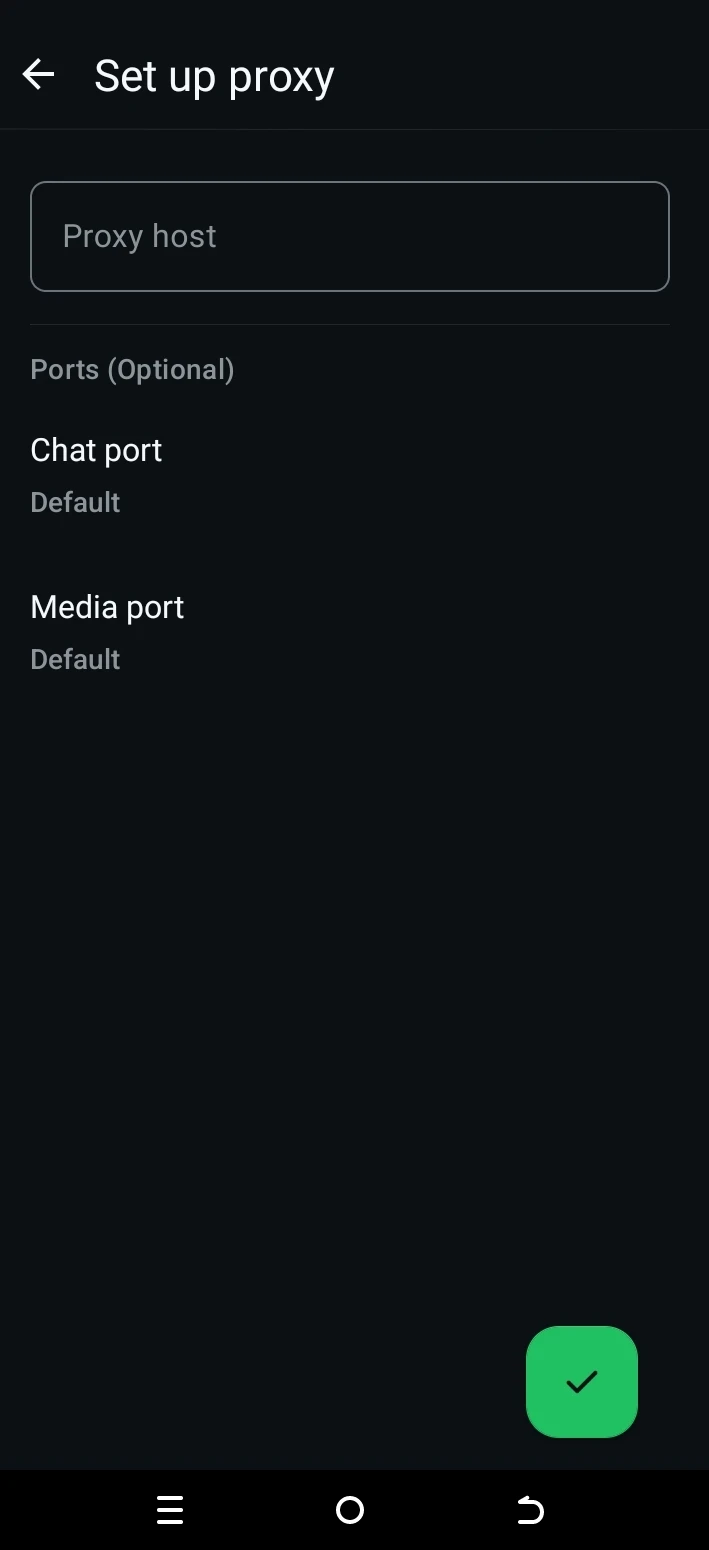
4. Proxy kur'a dokunun ve Proxy host alanına sunucunun ana bilgisayar adını veya IP adresini girin. Portlar isteğe bağlıdır ve Varsayılan olarak ayarlıdır. Sunucu belirli portlar kullanıyorsa Sohbet portu veya Medya portu'na dokunun ve numarayı girin.
Kendi WhatsApp proxy sunucunuzu barındırın
WhatsApp, proxy kodunu GitHub üzerinde açık kaynak olarak yayımlar ve Meta önceden oluşturulmuş bir Docker imajı sağlar; böylece kendiniz hiçbir şey oluşturmanız gerekmez.
Gereksinimler:
- Bir sunucu: kullanıcılarınızın erişebileceği genel IP adresine sahip bir VPS.
- Docker: Sunucuda Docker kurulu olmalıdır. Docker Compose isteğe bağlıdır ancak proxy'yi bir hizmet olarak çalıştırmak için önerilir.
Adım 1: Resmi imajı çekin
Adım 2: Konteyneri çalıştırın
Çıktı “Sertifika oluşturma tamamlandı.” ile bittiğinde proxy çalışıyor demektir.
Adım 3: Çalıştığını kontrol edin
Bir tarayıcıda http://YOUR_SERVER_IP:8199 adresini açın ve YOUR_SERVER_IP kısmını sunucunuzun genel IP adresiyle değiştirin. Bu sayfa, proxy'nin çalıştığını doğrular ve trafik istatistiklerini gösterir.
Adım 4: Bağlanın
Yukarıdaki iPhone veya Android adımlarını izleyerek sunucunun alan adını veya genel IP adresini WhatsApp’ın Proxy adresi alanına girin.
WhatsApp proxy sunucusu portları:
Sistem düzeyi kurulumlar için WhatsApp proxy sağlayıcıları
Aşağıdaki sağlayıcılar ücretsiz katmanlar içeren proxy'ler sunar. Bunları yukarıdaki sistem düzeyi yöntemiyle kullanın: WhatsApp’ın yerleşik proxy alanı bir WhatsApp proxy sunucusu bekler ve oturum açma alanları yoktur.
WhatsApp'ı sistem düzeyinde bir proxy üzerinden yönlendirin
WhatsApp’ın yerleşik alanını kullanmak yerine, WhatsApp trafiğinin üzerinden akması için proxy'yi cihaz veya tarayıcı düzeyinde yapılandırın. Gizlilik, çoklu hesap yönetimi veya otomasyon için bir proxy sağlayıcısından alınan konut veya mobil proxy ile bu yöntemi kullanın.
Android’de
- Ayarlar → Bağlantılar → Wi-Fi bölümünü açın ve bağlı olduğunuz ağa dokunun.
- Ağın ayarlarını açın ve Gelişmiş bölümünü genişletin.
- Proxy altında Manuel'i seçin.
- Sağlayıcınızdan aldığınız proxy ana bilgisayar adını (IP adresi) ve portu girin, ardından kaydedin.
Kimlik doğrulama notu: Android’in yerleşik Wi-Fi proxy alanları kullanıcı adı ve parolayı kabul etmez. Proxy'niz oturum açma bilgileri gerektiriyorsa kimlik doğrulamayı destekleyen bir proxy/VPN uygulaması veya bunun yerine tarayıcı tabanlı bir yöntem kullanın.
iPhone’da
- Ayarlar → Wi-Fi bölümünü açın ve ağınızın yanındaki (i) simgesine dokunun.
- HTTP Proxy bölümüne kaydırın ve Manuel'i seçin.
- Sağlayıcınızdan aldığınız sunucu (IP adresi) ve portu girin.
- Proxy'niz kimlik bilgileri gerektiriyorsa Kimlik Doğrulama seçeneğini açın, kullanıcı adını ve parolayı girin, ardından kaydetmek için çıkın.
WhatsApp Web/masaüstünde
WhatsApp Web için tarayıcınızı proxy üzerinden yönlendirin:
- Tarayıcı uzantısı: bir proxy uzantısı ekleyin, sağlayıcınızın IP adresini ve portunu girin (veya bağlanın), ardından uygulamayı açın. Tüm WhatsApp Web trafiği artık proxy üzerinden yönlendirilir. Bu en hızlı yöntemdir ve uzantının kendi oturum açma özelliği aracılığıyla kimlik doğrulamalı proxy'leri destekler.
- Sistem genelinde: tüm trafiğin — WhatsApp Web dahil — proxy kullanması için işletim sistemi ağ ayarlarında proxy'yi yapılandırın (Windows: Ayarlar → Ağ & İnternet → Proxy).
 Tercih edilen kaynak olarak ekle
SSS'ler
WhatsApp proxy, telefonunuzun doğrudan WhatsApp'a bağlanmasına izin vermek yerine WhatsApp trafiğinizi aktaran bir aracı sunucudur. İnsanlar bunu, WhatsApp engellendiğinde veya kesintiye uğradığında yeniden bağlanmak (WhatsApp’ın yerleşik proxy özelliğini kullanarak) veya IP adreslerini gizlemek (WhatsApp'ı sistem düzeyinde bir konut veya mobil proxy üzerinden yönlendirerek) için kullanır.
Hayır. Bir proxy üzerinden bağlandığınızda WhatsApp mesajlarınız uçtan uca şifreli kalır; bu nedenle proxy operatörü bunları okuyamaz. Proxy, zaten şifrelenmiş trafiği iletir.
Hayır. WhatsApp proxy'si metin mesajlarını ve medyayı (fotoğraflar, videolar, sesli mesajlar ve belgeler) destekler, ancak sesli ve görüntülü aramalar bunun üzerinden yönlendirilmez.
WhatsApp, resmi proxy kodunu GitHub üzerinde (github.com/WhatsApp/proxy) yayımlar ve önceden oluşturulmuş bir imaj Docker Hub'da facebook/whatsapp_proxy:latest olarak bulunur.
Kendi barındırdığınız bir WhatsApp proxy'si varsayılan olarak 5222 portunu, ayrıca web trafiği için 80 ve 443 portunu, medya için ise 587 veya 7777 portunu kullanır. Genel bir sunucuda mesajlar ve medya için 443 ve 587 portlarını açmak yeterlidir.
Bu araştırmayı kaynak gösterin
Yayınlayacağınız yere uygun formatı seçin. Bağlantılı sürümü CMS'inize yapıştırmak, geri bağlantıyı korur.
@misc{karatas2026,
  author = {Karatas, Gulbahar},
  title  = {{WhatsApp Proxy Sunucusu ve Kod: Kurulum Rehberi}},
  year   = {2026},
  month  = sep,
  howpublished    = {\url{https://aimultiple.com/whatsapp-proxy}},
  note   = {AIMultiple. Erişim tarihi: 17 Eylül 2026}
}9 veri noktasının sonuçları ve zaman damgaları. Bu makaledeki grafik ve tablolarda gösterilen özet verileri, 2 CSV dosyası içeren ZIP dosyası olarak indirin.
Arkasındaki ayrıntılı veriyi ister misiniz? Premium'a katılın
Değişiklik günlüğü
1 güncellemeKendi WhatsApp proxy sunucunuzu barındırma hakkında bir bölüm eklendi.





Yorum yapan ilk kişi olun
E-posta adresiniz yayınlanmayacak. Tüm alanlar gereklidir. Yorumlar orijinal dilinde bırakılır.