


Google Copia de seguridad de Workspace: NinjaOne vs Acronis vs IONOS

Probamos las cinco principales SaaS soluciones de copia de seguridad, Acronis, NinjaOne, IONOS, ManageEngine y CloudAlly, para evaluar su rendimiento, funciones y usabilidad para las copias de seguridad de correo de Google Workspace. Nuestra referencia midió las velocidades de copia de seguridad, los tiempos de restauración, la facilidad de configuración y la funcionalidad práctica en 21 buzones activos que contenían más de 90.000 correos electrónicos.
Comparativa de rendimiento
Resumen del rendimiento inicial de copia de seguridad
Nota: Las cifras están en segundos. Para garantizar una comparación justa, la tabla de referencia a continuación se centra en tamaños de buzón representativos (Pequeño, Mediano y Grande) completados en todas las plataformas.
* ManageEngine RecoveryManager Plus es una herramienta autohospedada. Se instaló en un host Windows Server 2022 y la copia de seguridad se realizó en el disco local de ese host, por lo que sus tiempos no incluyen el tramo de carga a Internet y no se miden en las mismas condiciones que las herramientas en la nube.
Consulte nuestra metodología.
Probamos las velocidades de copia de seguridad completa inicial y los tiempos de restauración completa del buzón en cuentas idénticas de Google Workspace bajo las mismas condiciones de red.
Nuestro entorno de prueba incluyó tamaños de buzón variados, desde 53 correos electrónicos (2.2 MB) hasta 45.455 correos electrónicos (900 GB), representando patrones típicos de distribución de correo electrónico organizacional.
Rendimiento de restauración completa del buzón
Probamos la restauración completa del buzón para un usuario representativo, que contenía 170 correos electrónicos (7.61 MB):
- NinjaOne: 188 segundos
- Acronis: 380 segundos
- ManageEngine RecoveryManager Plus: 32 segundos
- IONOS MyDefender: 159 segundos
- CloudAlly: 180 segundos
Las tres herramientas ofrecieron un rendimiento de restauración similar, siendo CloudAlly ligeramente más rápida que NinjaOne. Acronis tardó aproximadamente el doble de tiempo para la misma operación.
Comparativa de funciones de las herramientas de copia de seguridad de Google Workspace
NinjaOne SaaS Backup
NinjaOne integra la copia de seguridad SaaS (impulsada por la tecnología de Spin.ai) directamente en su plataforma RMM unificada, creando una solución única para MSPs y departamentos de TI.
Visión general de la plataforma y complejidad de la interfaz
NinjaOne proporciona una interfaz dedicada y específica para las operaciones de copia de seguridad SaaS. A diferencia de la plataforma de ciberprotección multiservicio de Acronis, NinjaOne se centra específicamente en la funcionalidad de copia de seguridad, lo que resulta en una experiencia de usuario más limpia e intuitiva.
Configuración inicial
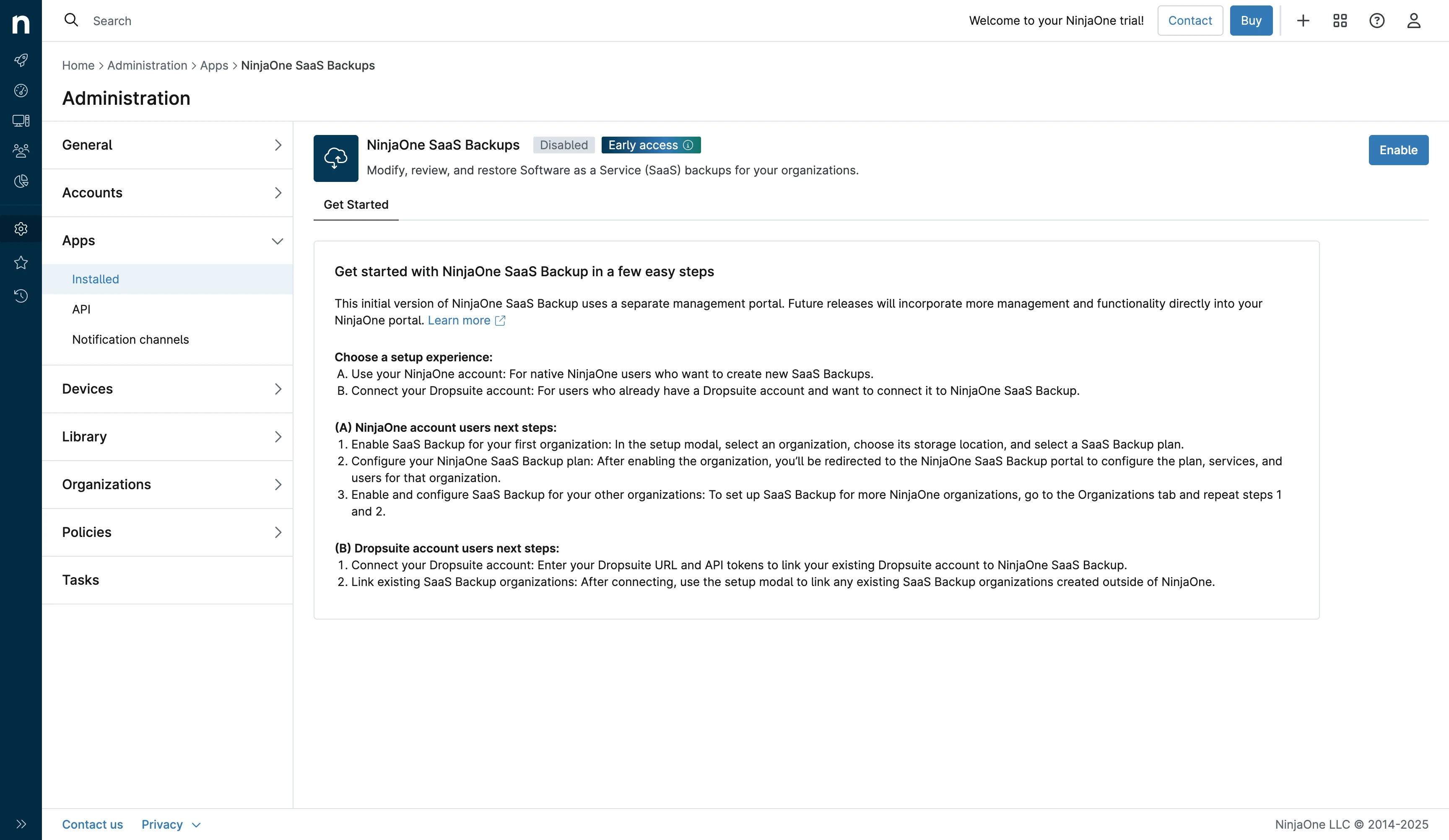
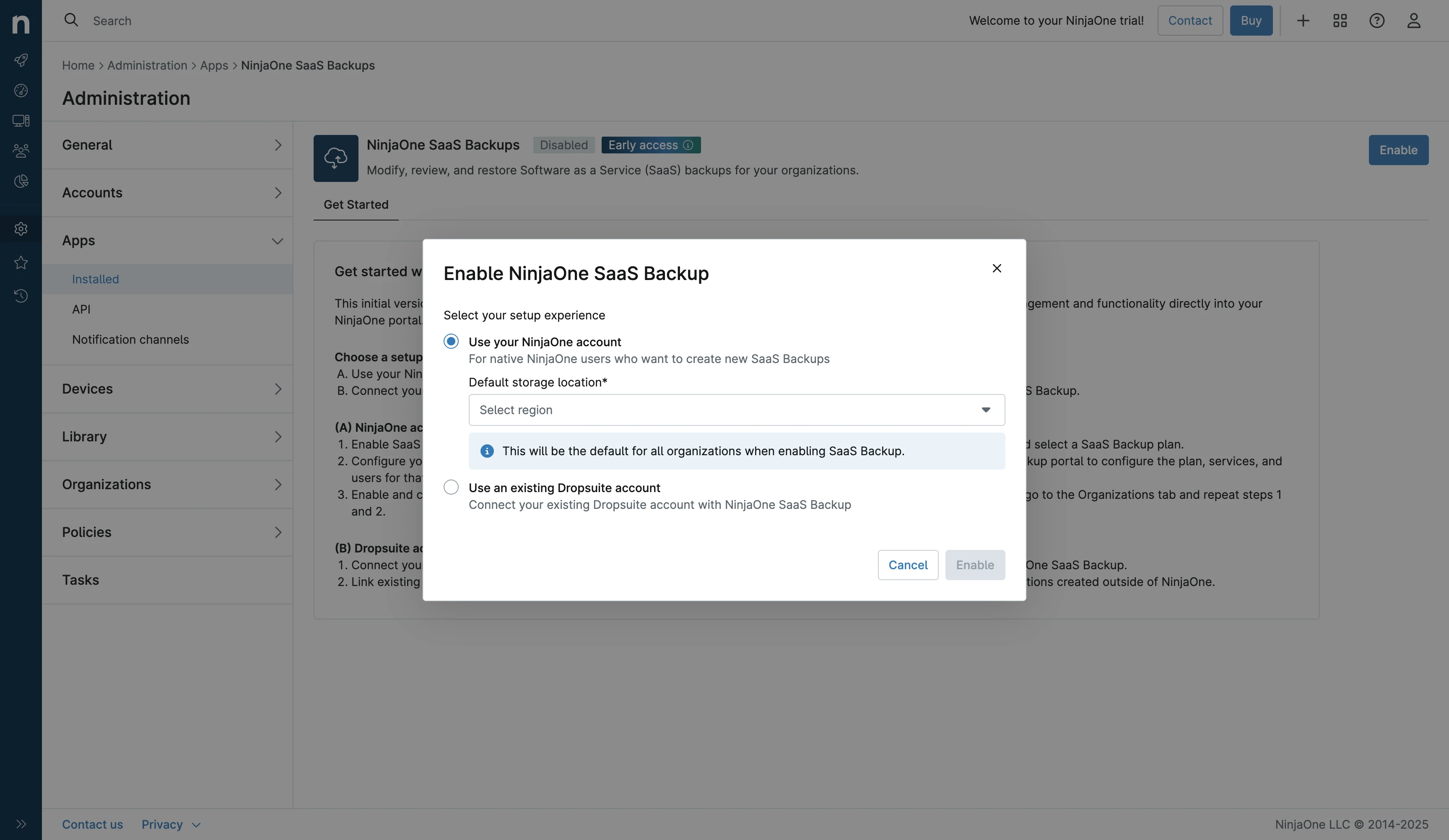
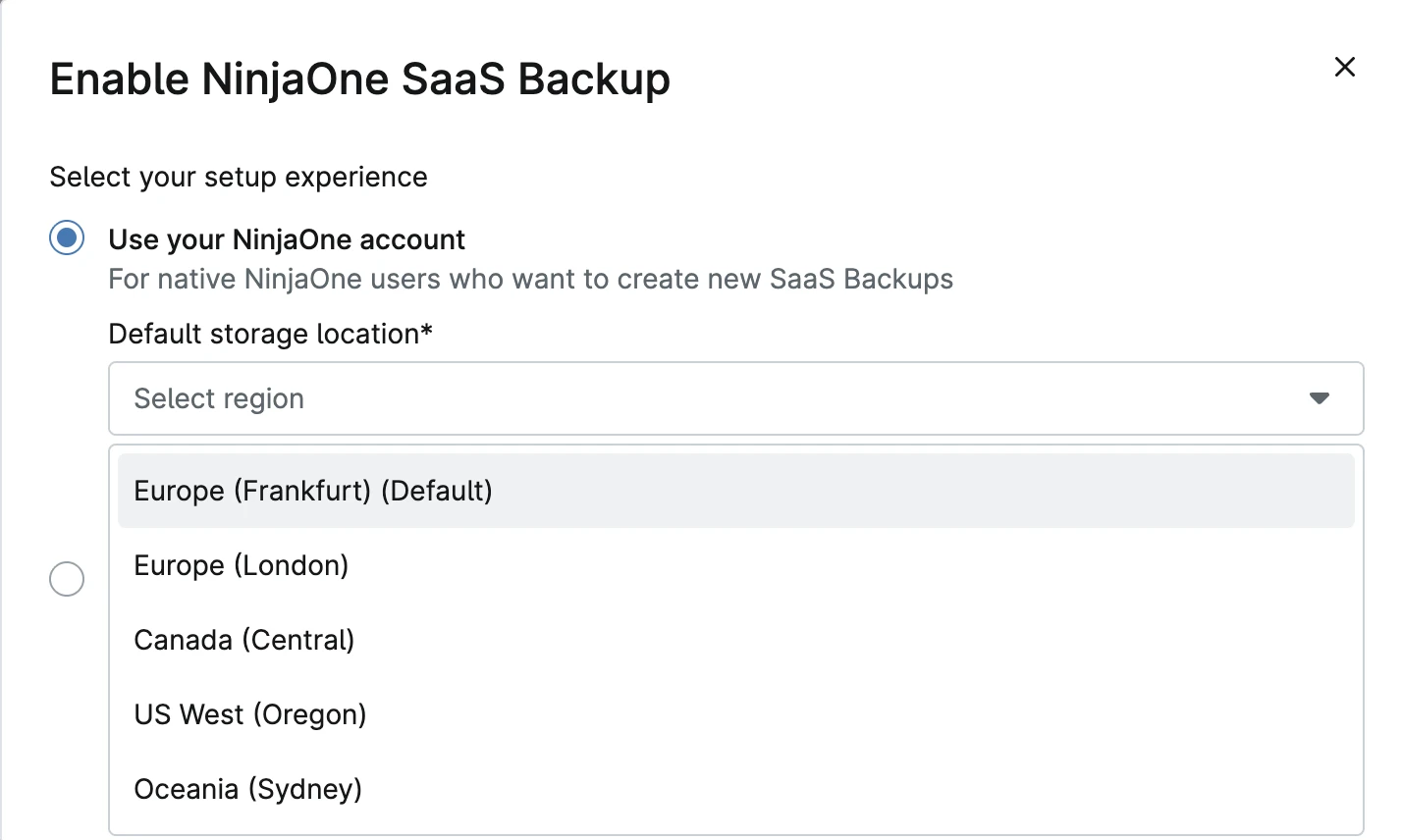
Para usar NinjaOne SaaS Backup, primero debes habilitar el módulo desde el menú de aplicaciones.
Opciones de configuración de almacenamiento:
Durante la configuración, NinjaOne te pide que elijas una ubicación de almacenamiento para tus copias de seguridad:
- Almacenamiento en la nube propio de NinjaOne: Gestionado completamente por NinjaOne
- Tu propia cuenta de Dropsuite: Si tienes Dropsuite, puedes usar tu almacenamiento existente
Regiones de almacenamiento disponibles:
- Estados Unidos
- Europa (varias ubicaciones)
- Asia Pacífico
- Canadá
- Australia
Esta flexibilidad permite a las organizaciones cumplir con los requisitos de residencia de datos para fines de cumplimiento normativo.
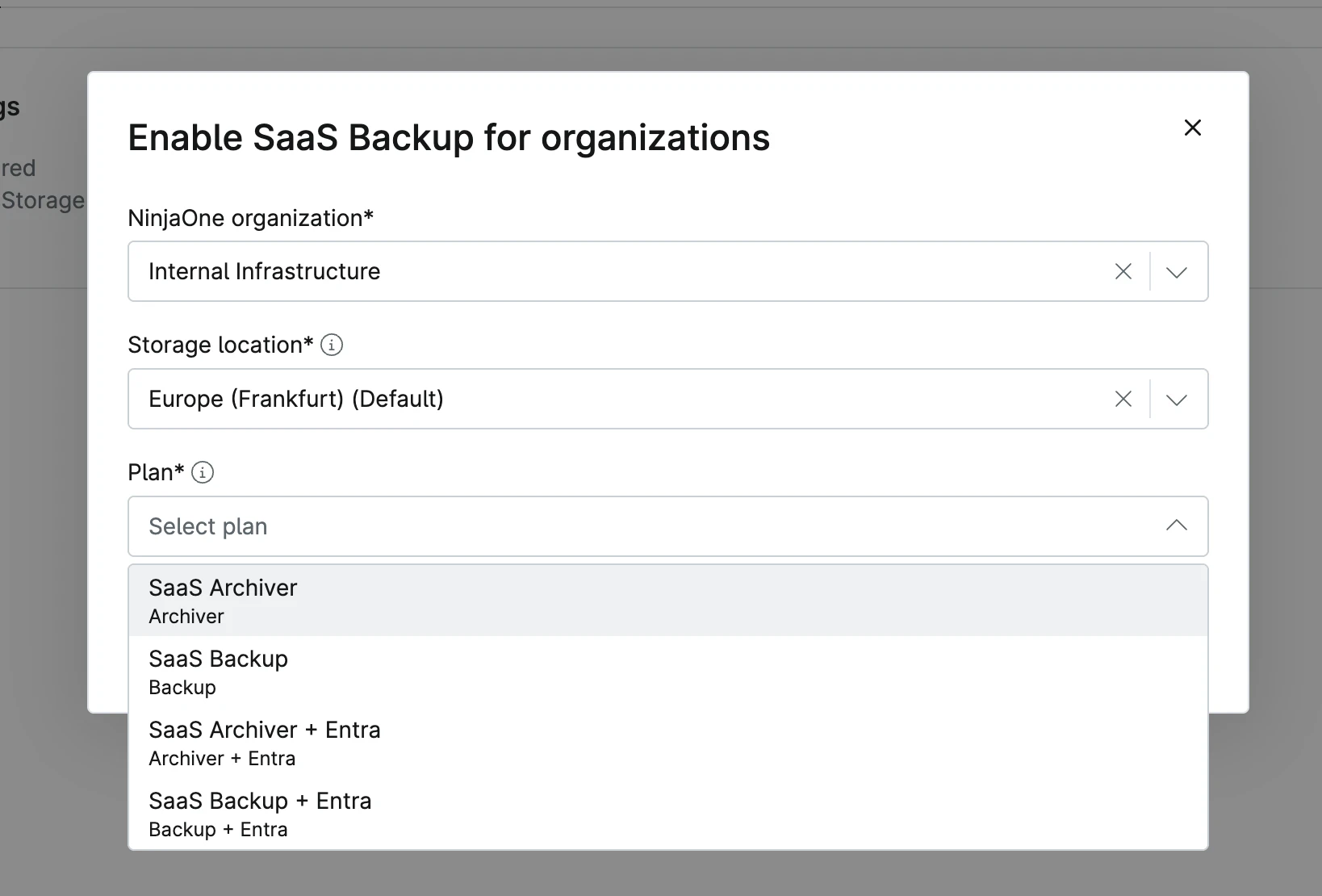
Opciones de configuración:
Debes seleccionar tu organización y elegir qué producto de NinjaOne usar. Para esta referencia, nos centramos únicamente en el módulo de SaaS Backup.
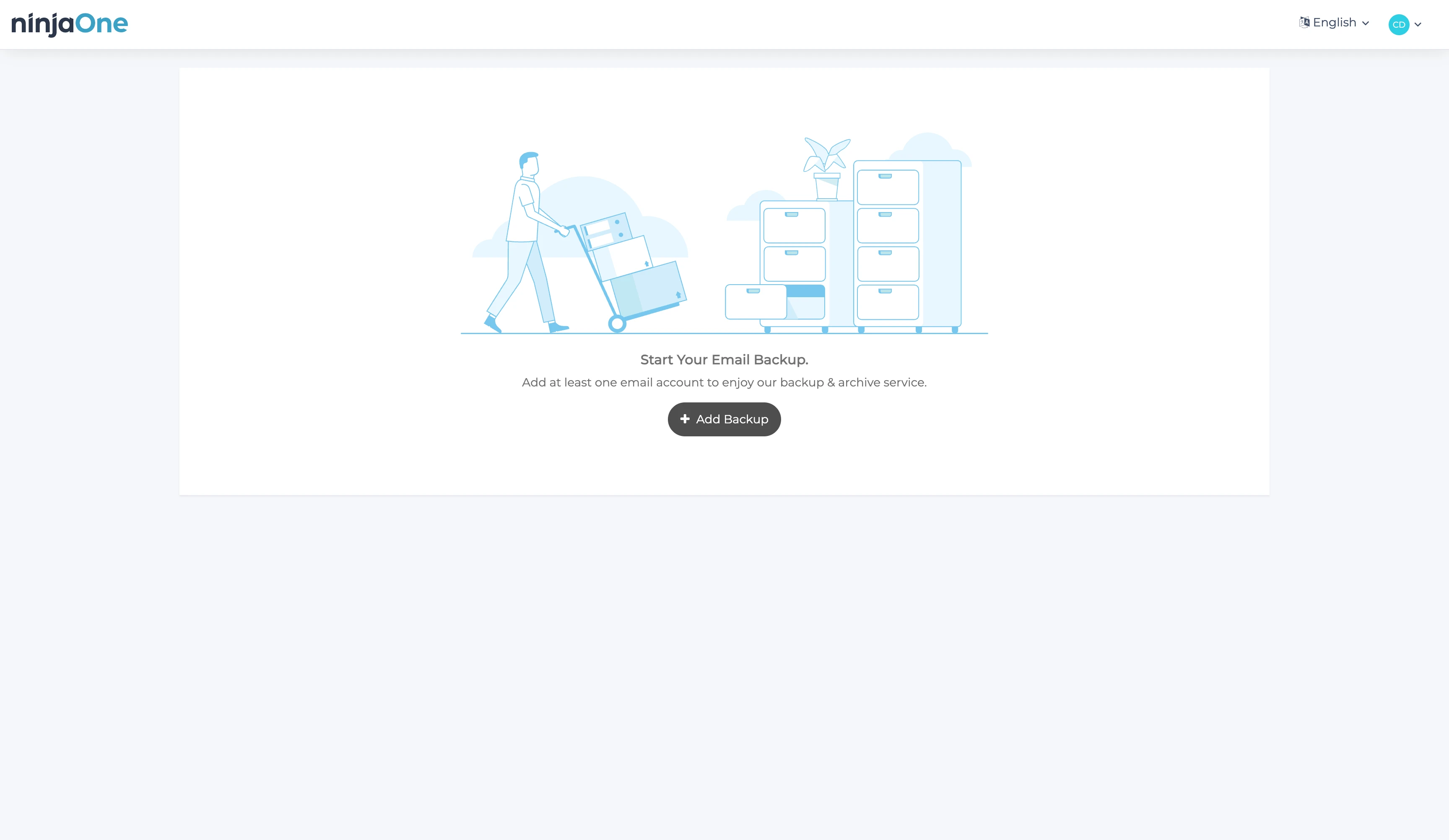
Una vez completada la configuración, el panel está listo para agregar orígenes de copia de seguridad.
Agregar orígenes de copia de seguridad
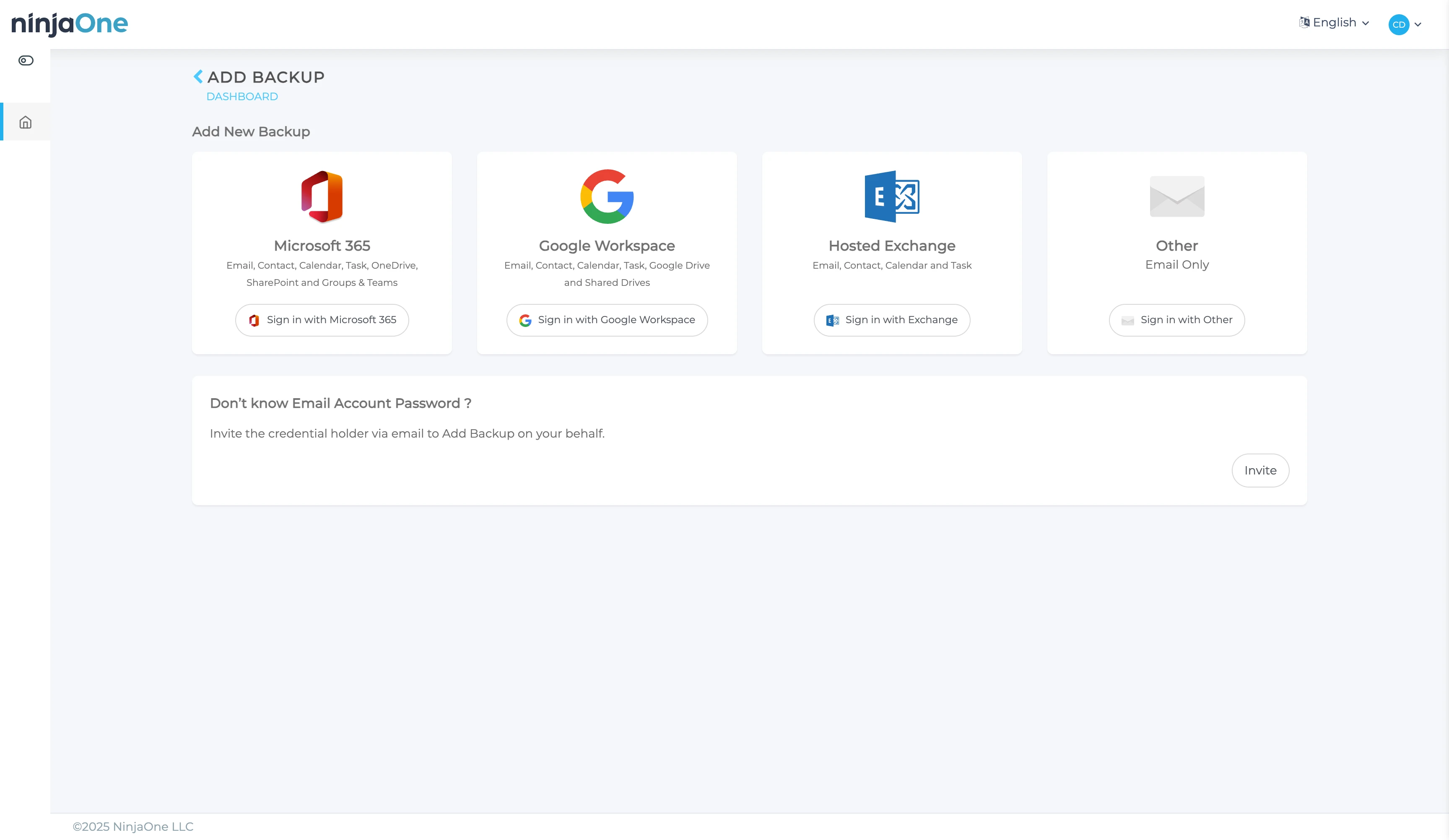
Al agregar un nuevo origen de copia de seguridad, NinjaOne presenta cuatro opciones:
- Microsoft 365: Plataforma de correo en la nube completa
- Google Workspace: Plataforma de correo en la nube completa
- Hosted Exchange: Servidores Exchange locales
- Otro: Cuentas de correo individuales (IMAP/POP3)
Cobertura de copia de seguridad por plataforma:
- Microsoft 365: Correo, Contactos, Calendario, Tareas, OneDrive, SharePoint, Grupos y Teams
- Google Workspace: Correo, Contactos, Calendario, Tareas, Google Drive, Unidades compartidas
- Hosted Exchange: Correo, Contactos, Calendario, Tareas
Configuración e integración de Google Workspace
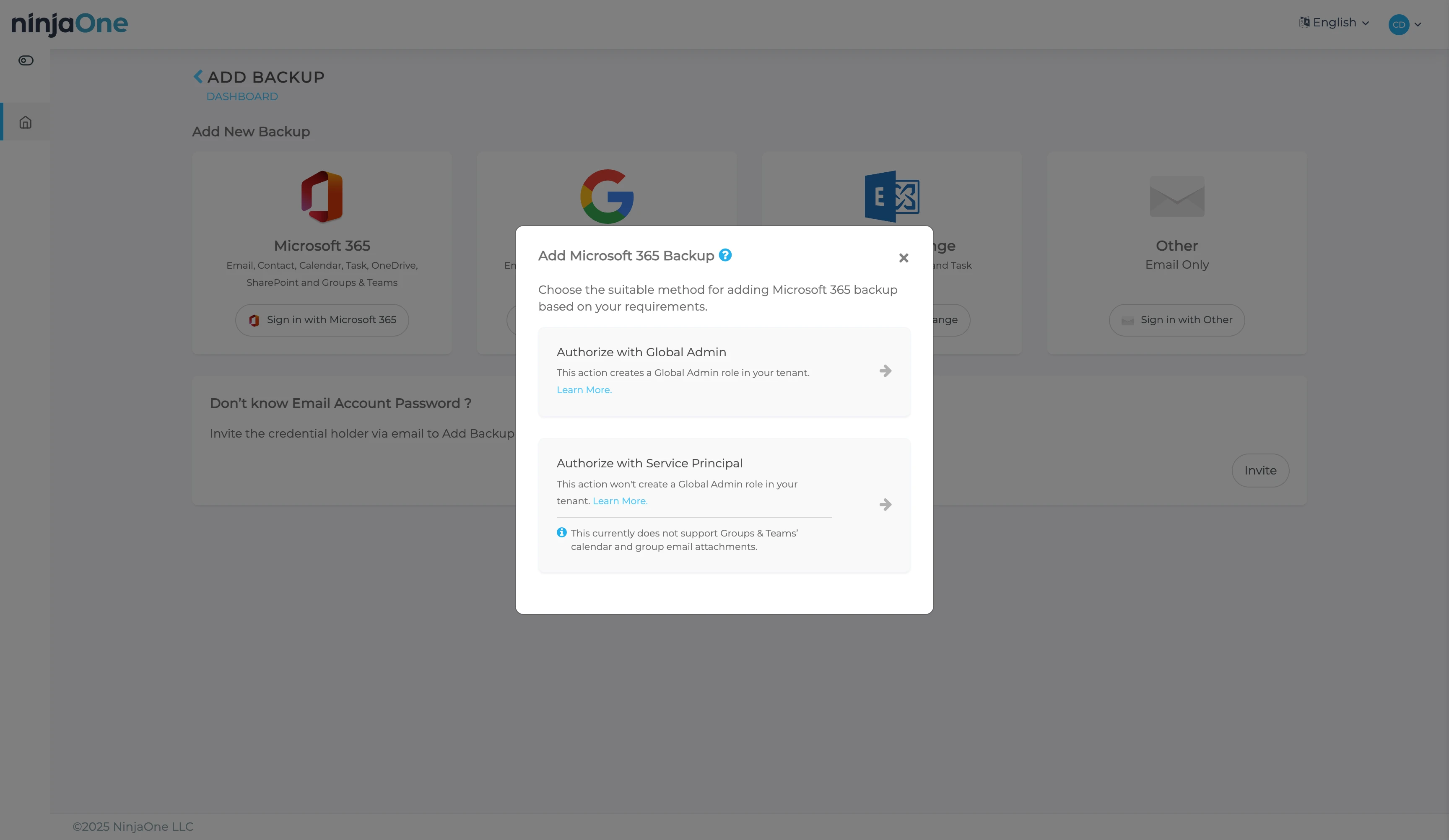
Para Microsoft 365, NinjaOne solicita un usuario de servicio o un inicio de sesión de administrador global.
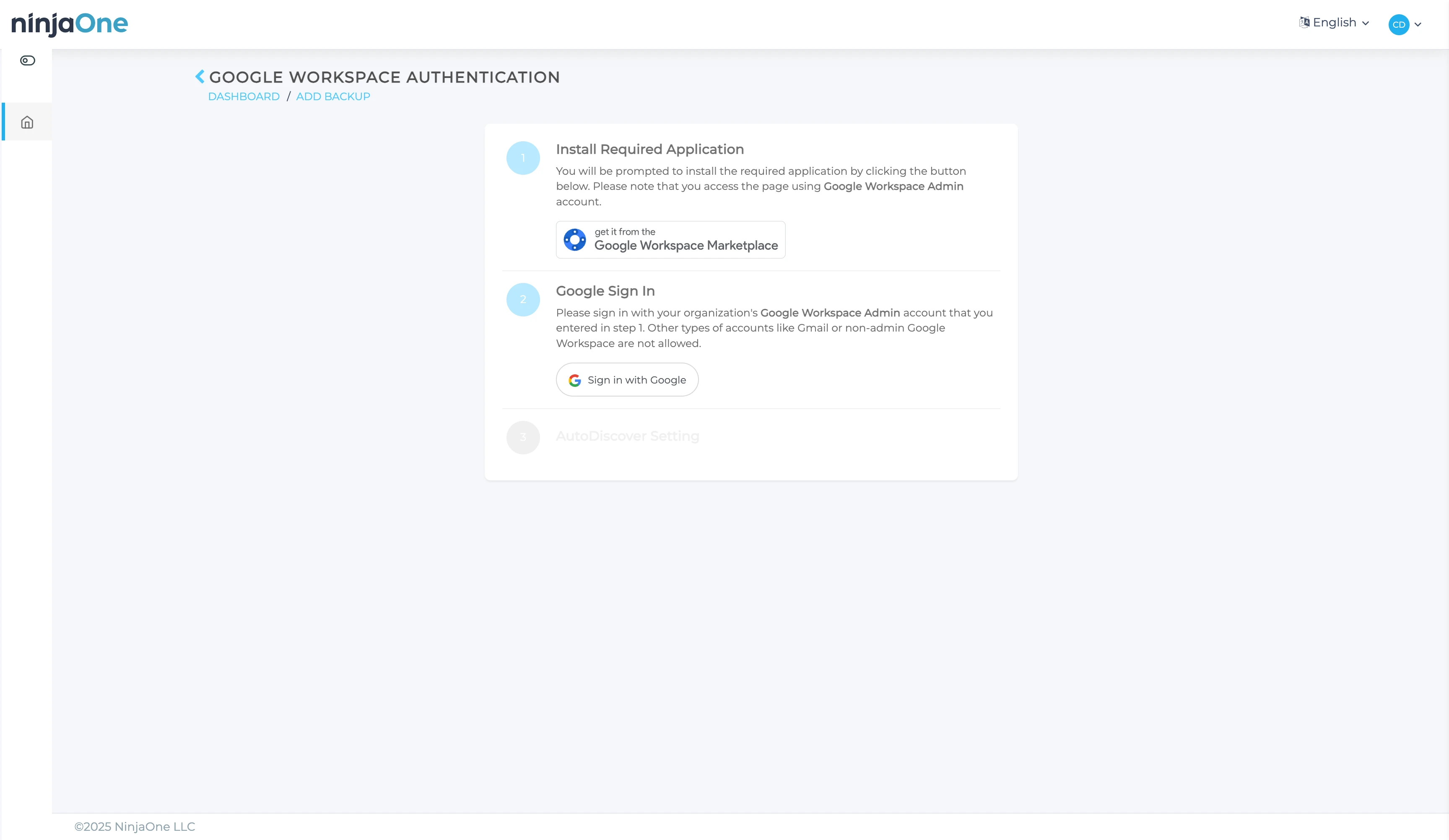
Para Google Workspace, el proceso de configuración requiere:
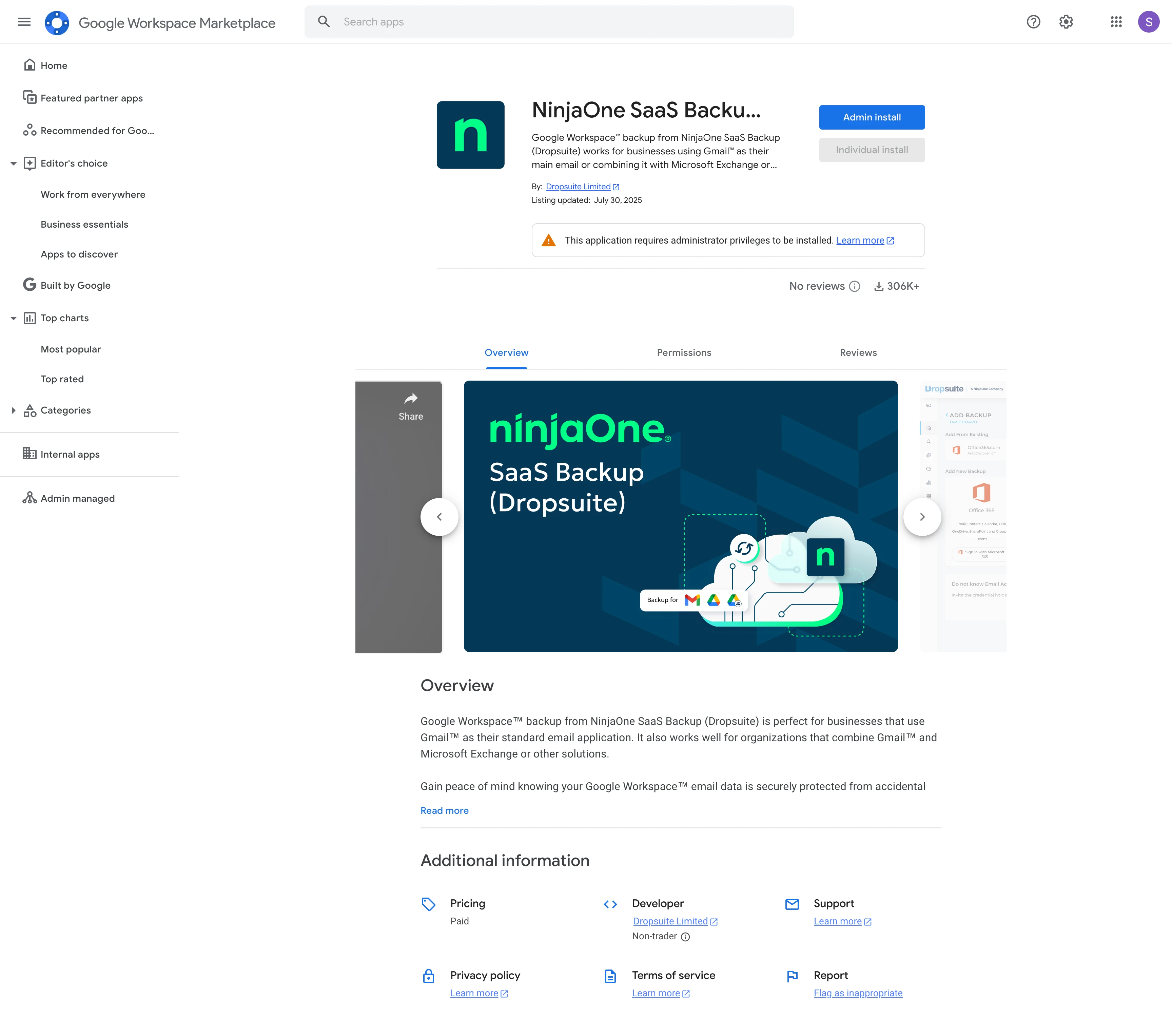
- Instalar la aplicación NinjaOne desde Google Workspace Marketplace
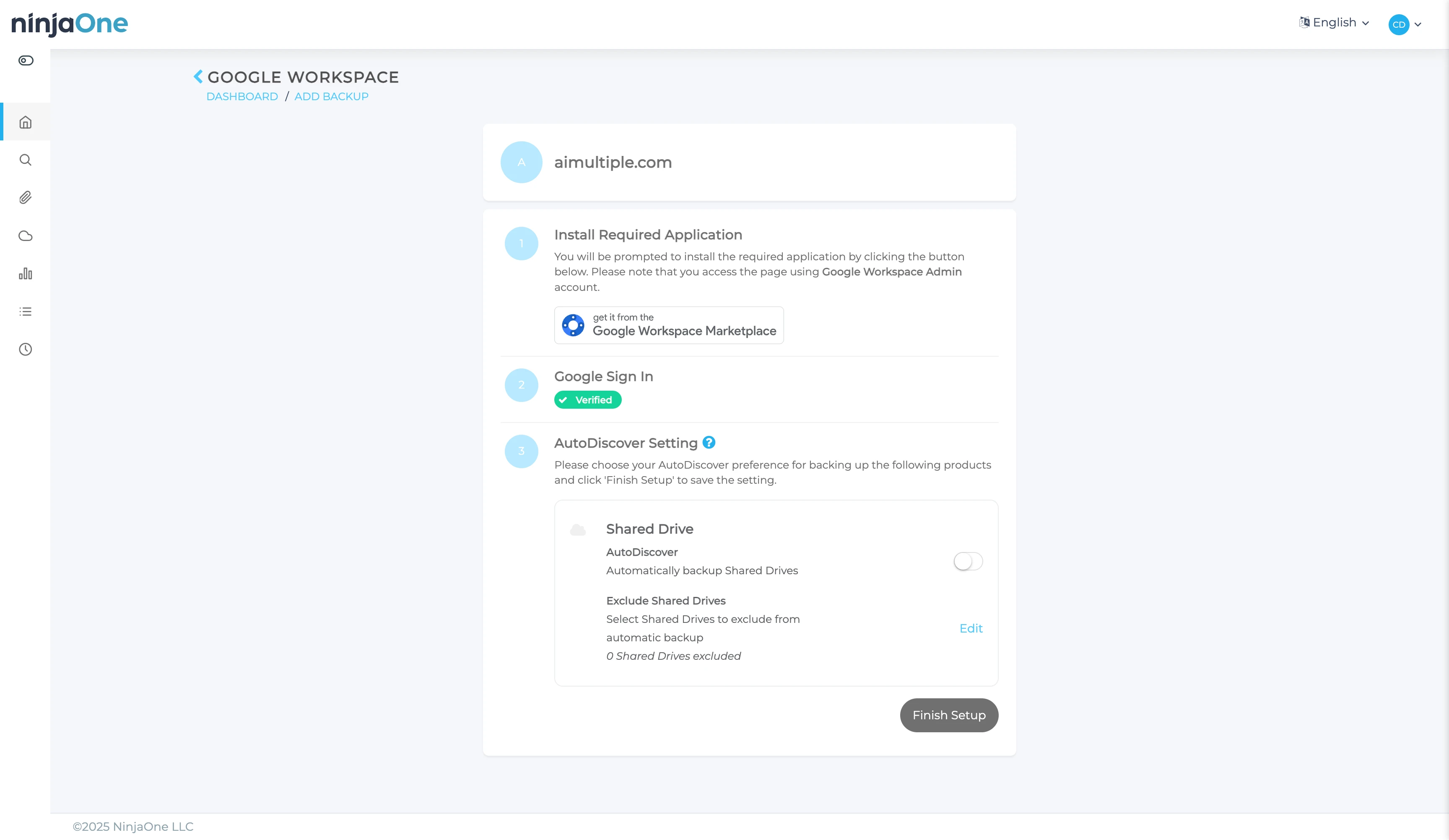
- Autenticarse con "Iniciar sesión con Google"
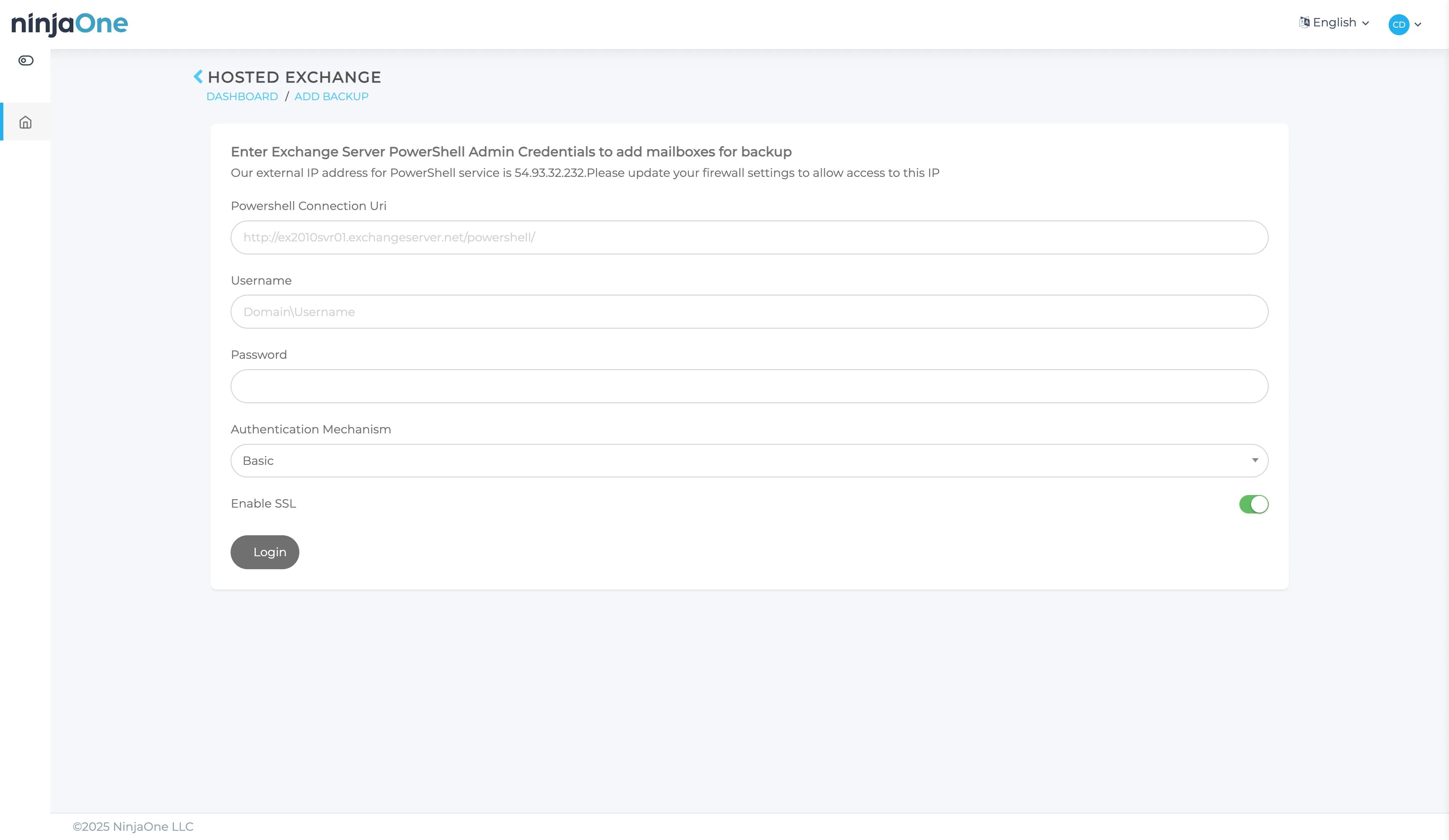
Para Microsoft Exchange (local), NinjaOne solicita información del dominio y credenciales de autorización.
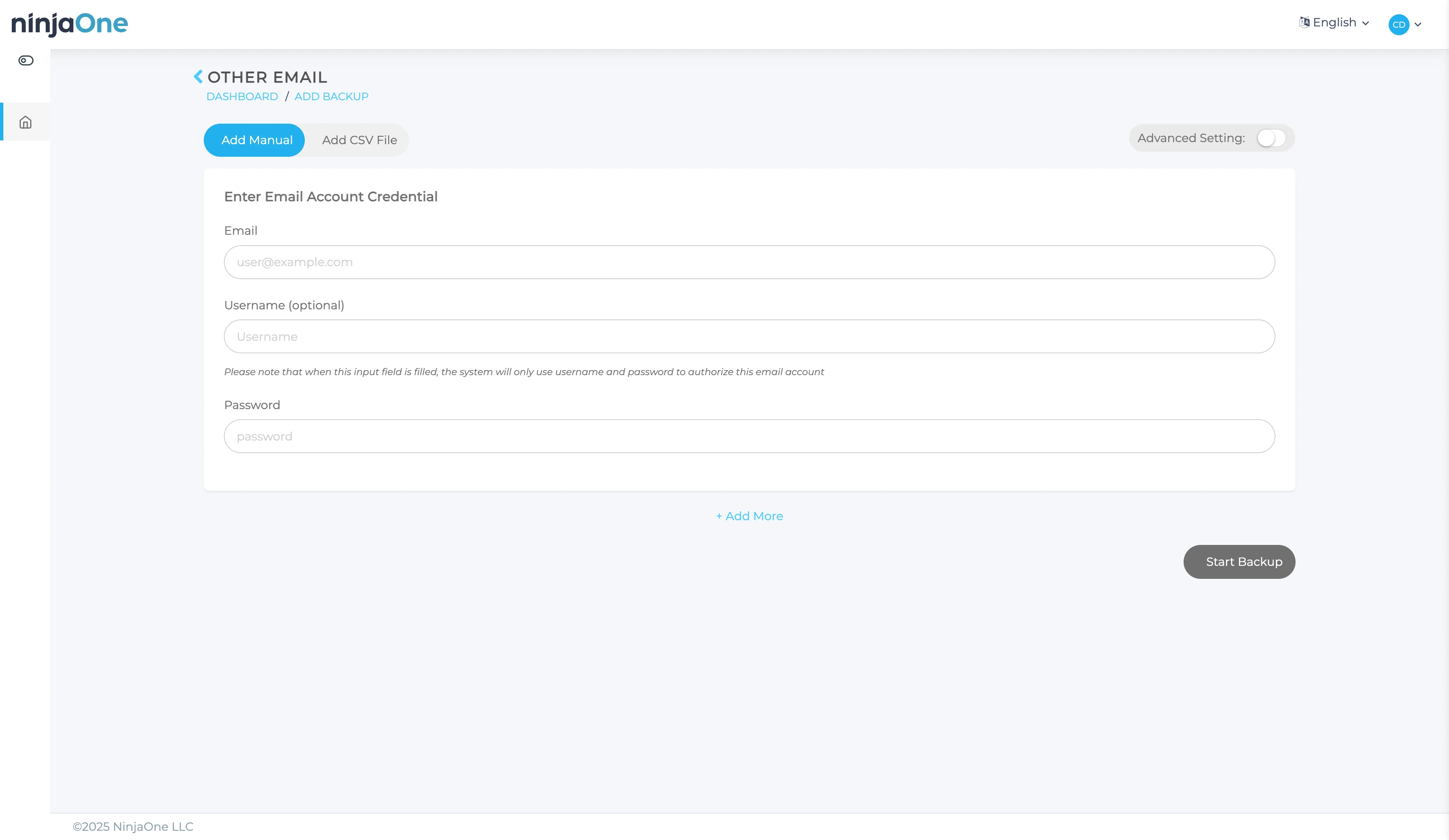
Para cuentas de correo individuales a través de la opción "Otro", NinjaOne solicita detalles básicos de conexión IMAP/POP3.
Proceso de integración de Google Workspace:
Seleccionamos Google Workspace e instalamos la extensión del marketplace.
Permisos de Google Workspace requeridos:
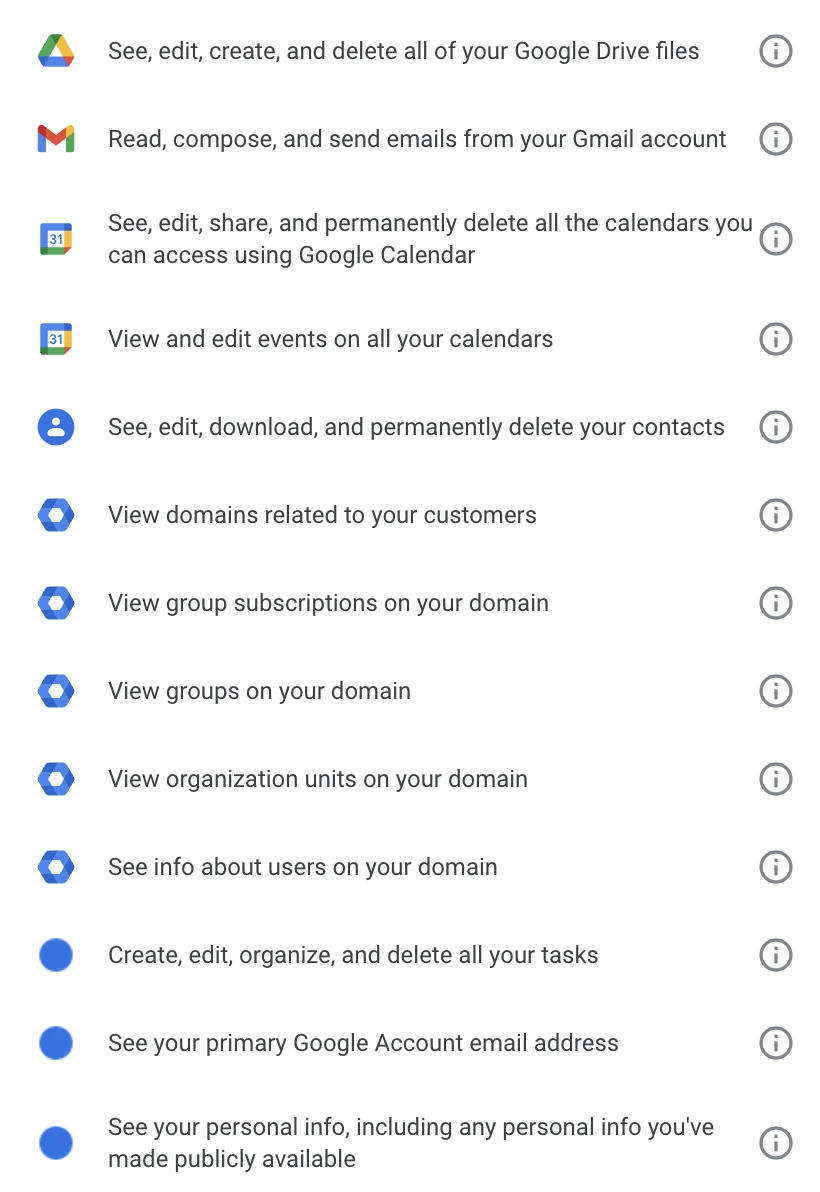
Al instalar la aplicación NinjaOne desde Google Workspace Marketplace, la aplicación solicita los siguientes permisos:
- Acceso a Gmail: Acceso completo de lectura/escritura a todos los correos electrónicos para operaciones de copia de seguridad y restauración
- Acceso a Google Drive: Acceso de lectura/escritura a archivos y carpetas de Drive
- Acceso al calendario: Acceso de lectura/escritura a eventos del calendario
- Acceso a los contactos: Acceso de lectura/escritura a la información de contacto
- Acceso a las tareas: Acceso de lectura/escritura a listas de tareas
- Información de la cuenta: Información básica del perfil y dirección de correo electrónico
Estos permisos son necesarios para que el servicio de copia de seguridad funcione correctamente. La aplicación utiliza estos permisos para operaciones de copia de seguridad, restauración y migración.
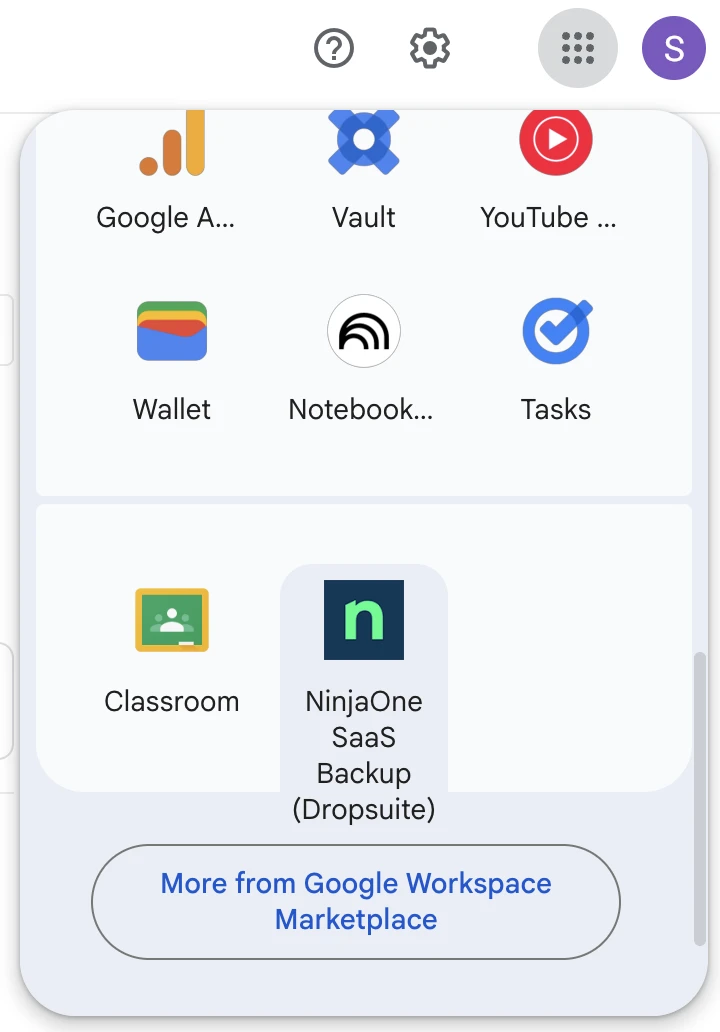
Después de la instalación, la aplicación NinjaOne aparece en tu lista de aplicaciones de Google Workspace, confirmando una integración exitosa.
Después de regresar a la pantalla de configuración y hacer clic en "Iniciar sesión con Google", NinjaOne pregunta sobre las preferencias de copia de seguridad de Unidades compartidas. Habilitamos la detección de Unidades compartidas para permitir que el sistema detecte y respalde las unidades compartidas.
Gestión de usuarios y activación de la copia de seguridad
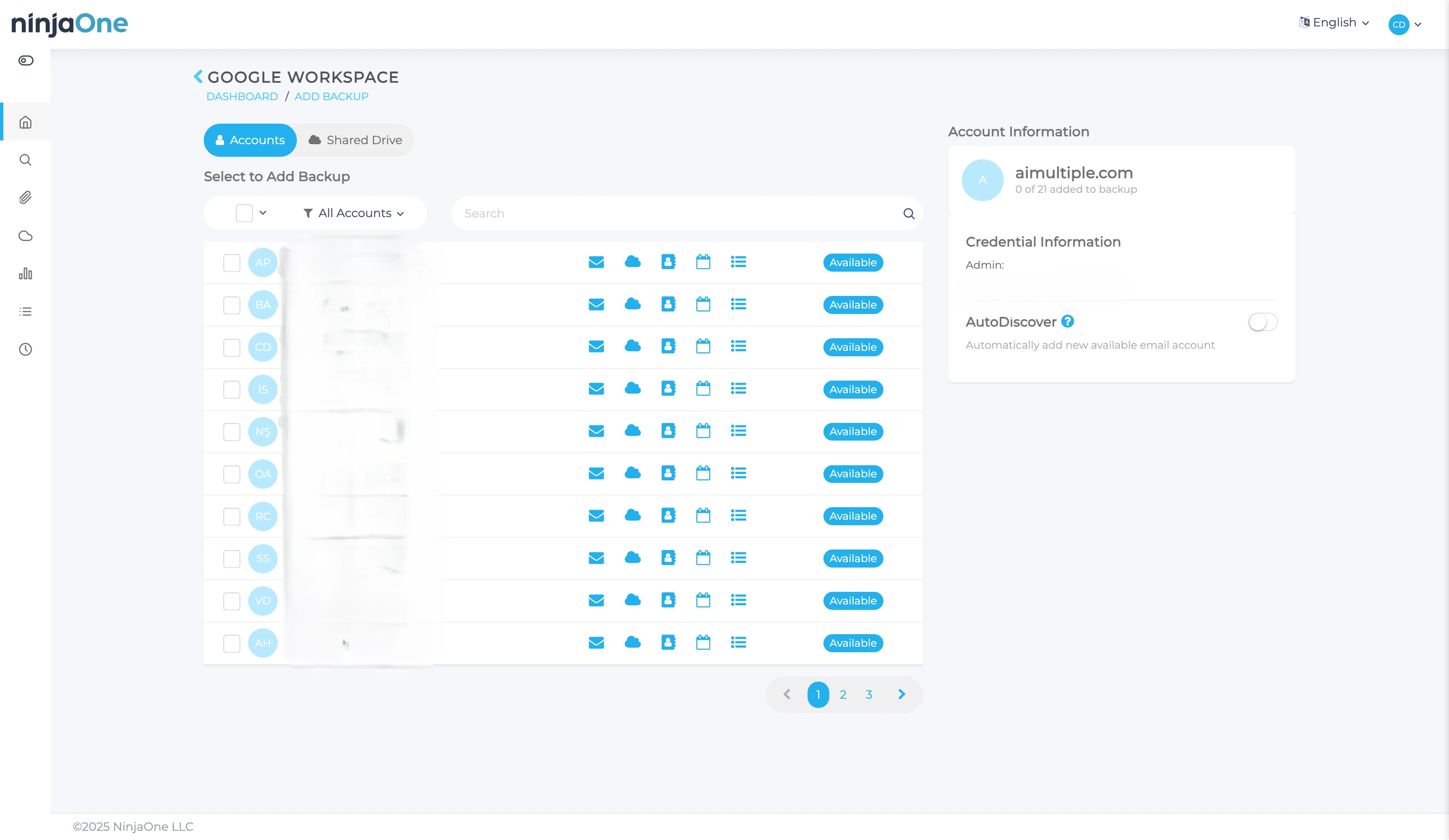
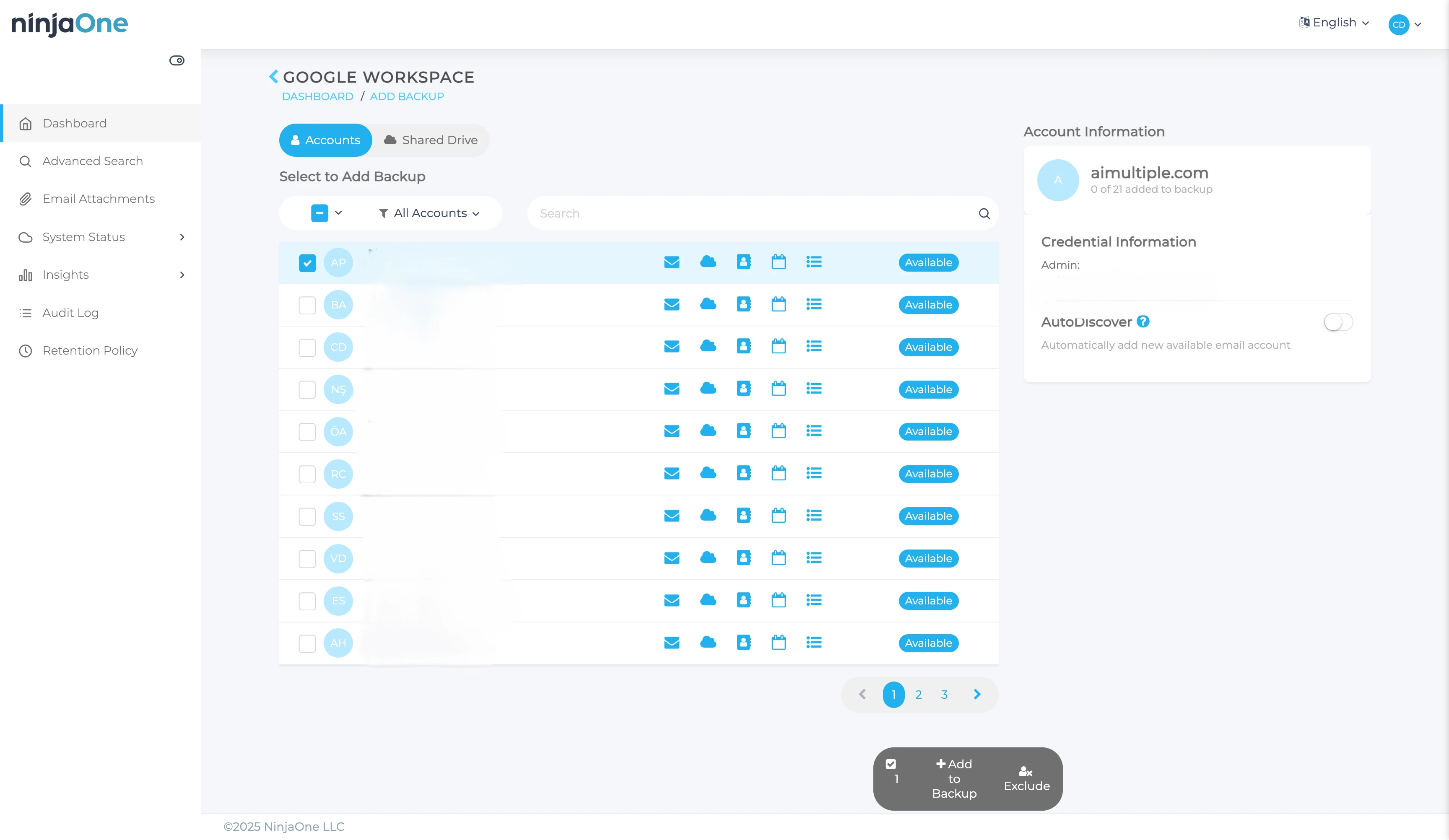
NinjaOne obtiene automáticamente todas las cuentas de correo electrónico de tu Google Workspace. Cada cuenta muestra iconos que indican la disponibilidad de copia de seguridad para diferentes servicios:
- Cuenta de correo electrónico
- Google Drive
- Contactos
- Calendario
- Tareas
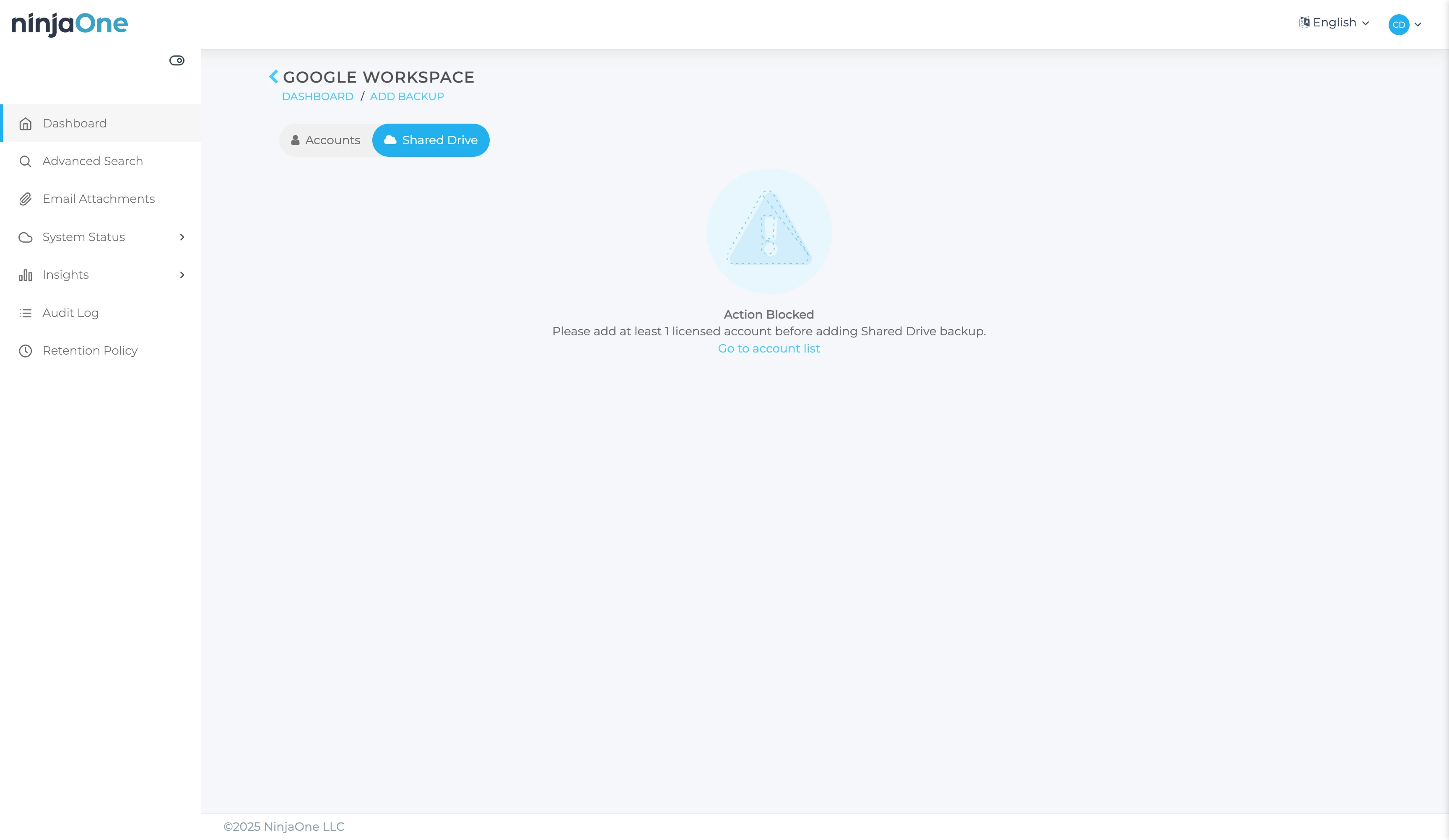
Nota: Durante nuestra prueba, la copia de seguridad de Unidades compartidas requería una licencia de pago y no estaba disponible en la versión de prueba.
Inicialmente asumimos que las cuentas se respaldaban automáticamente. Sin embargo, al hacer clic en una cuenta individual, apareció la opción "Comenzar a respaldar esta cuenta". Aun así, falló, y las cuentas deben activarse explícitamente y agregarse a la copia de seguridad una por una después del descubrimiento.
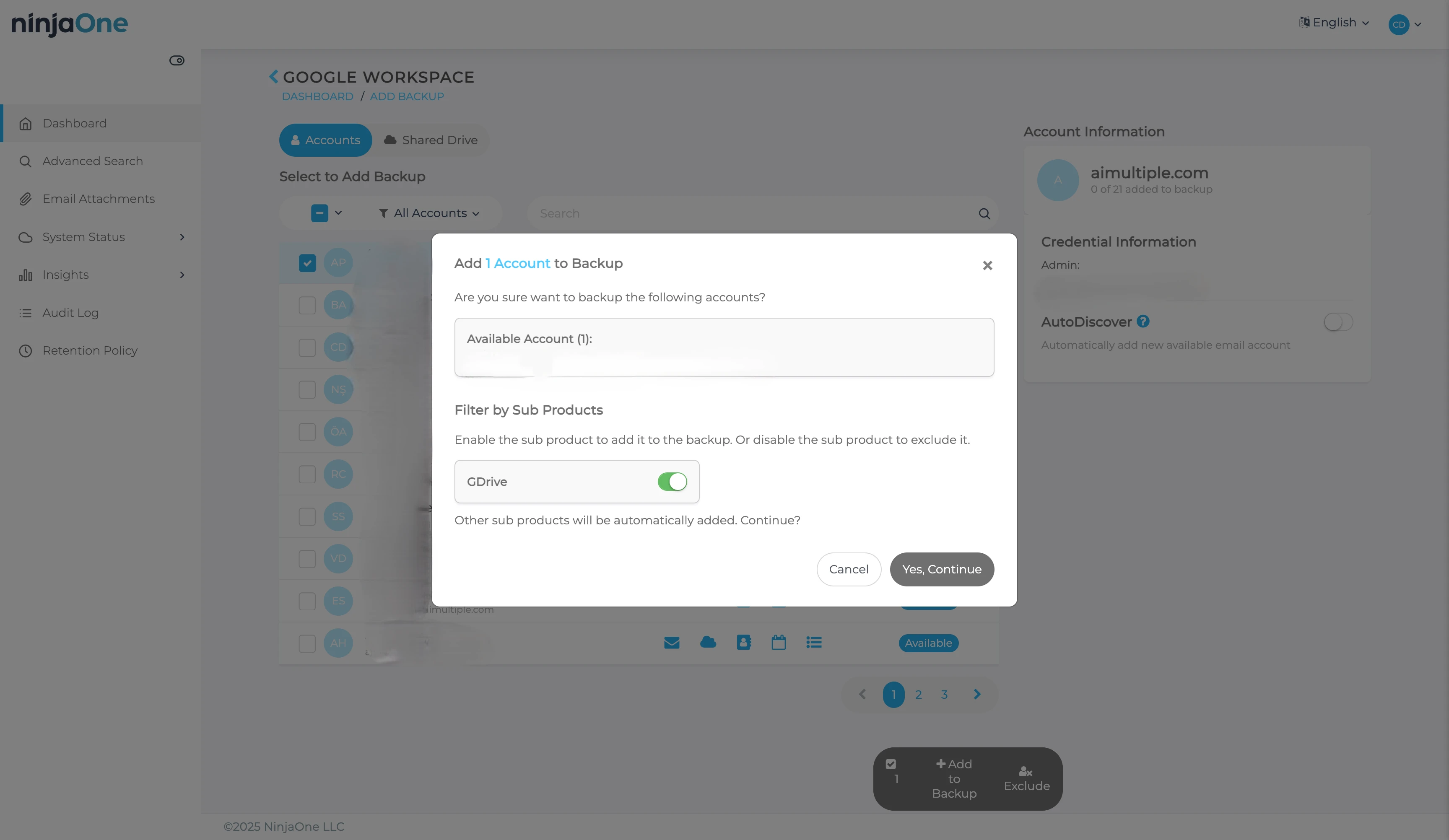
Seleccionar una cuenta y agregarla a las operaciones de copia de seguridad activa un cuadro de diálogo de confirmación.
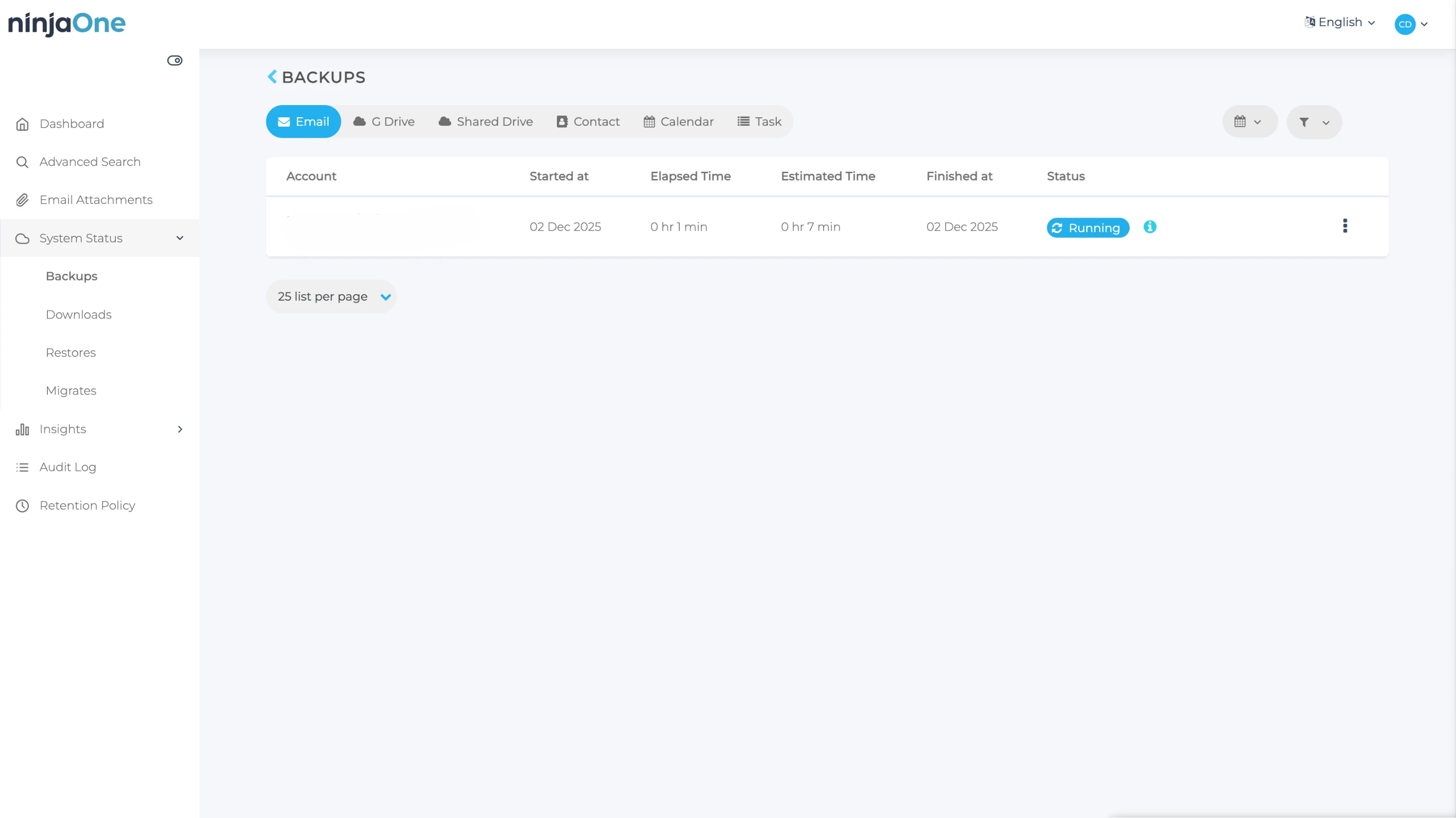
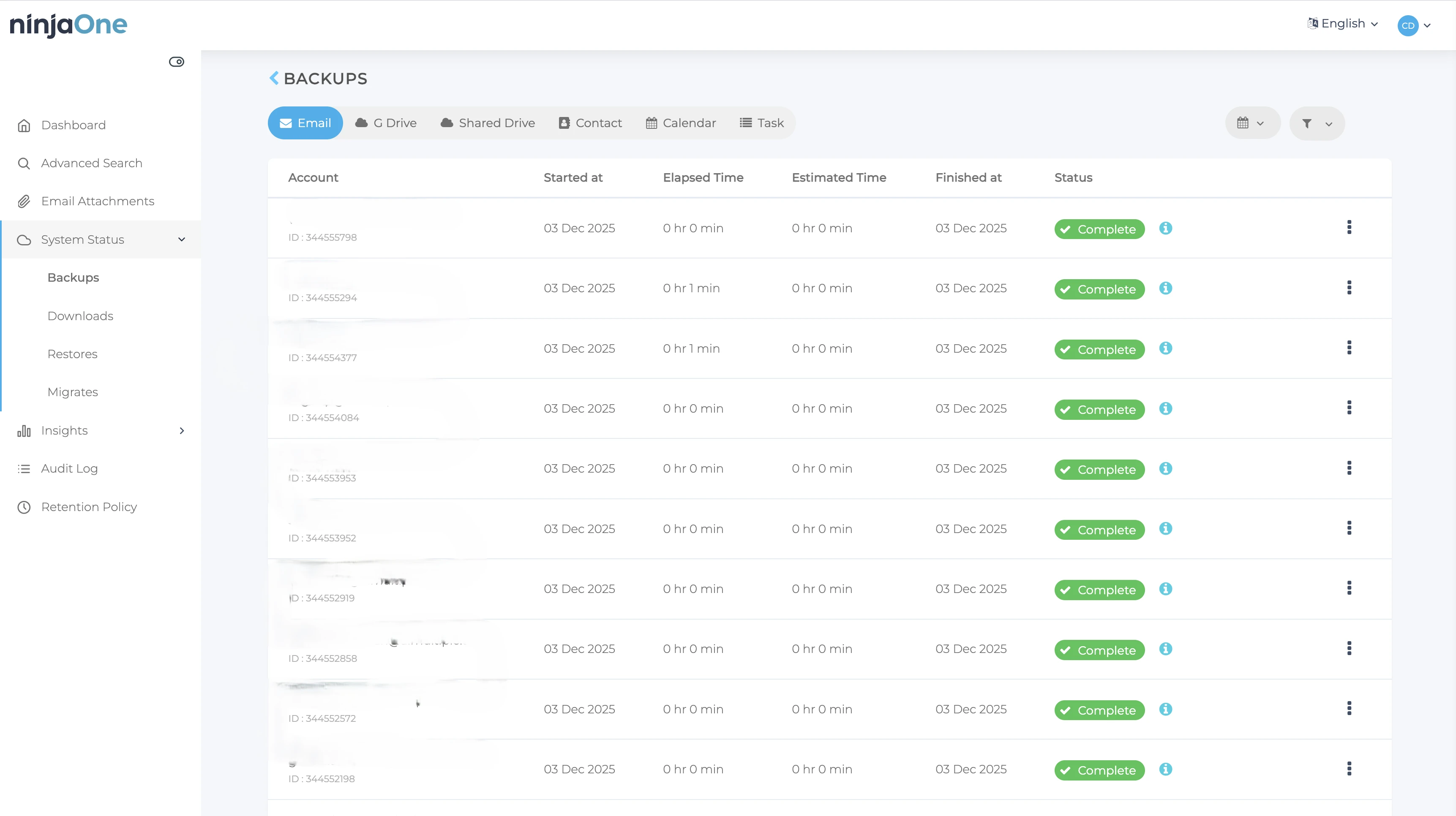
Después de la activación, el menú Estado del sistema > Copias de seguridad muestra que la operación de copia de seguridad ha comenzado.
Notificaciones por correo electrónico:
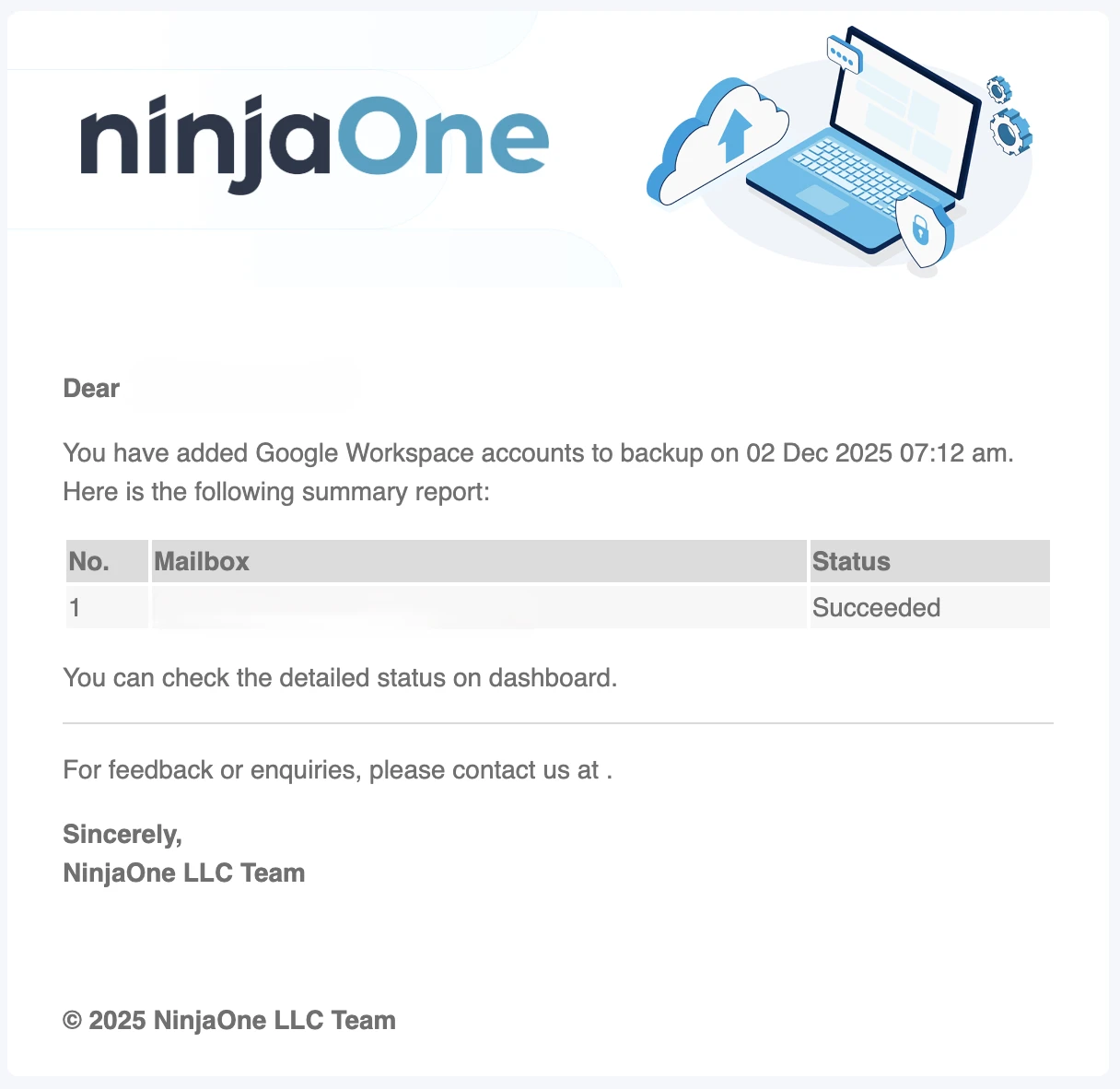
NinjaOne envía notificaciones por correo electrónico para todas las operaciones principales, incluyendo:
- Finalización de la copia de seguridad
- Finalización de la restauración
- Finalización de la migración
- Finalización de la descarga
- Errores o advertencias del sistema
Quedamos satisfechos con el completo sistema de notificaciones por correo electrónico de NinjaOne; los administradores se mantienen informados sin necesidad de monitorear constantemente el panel.
Progreso de la copia de seguridad y seguimiento a nivel de servicio
Comportamiento de copia de seguridad por servicio:
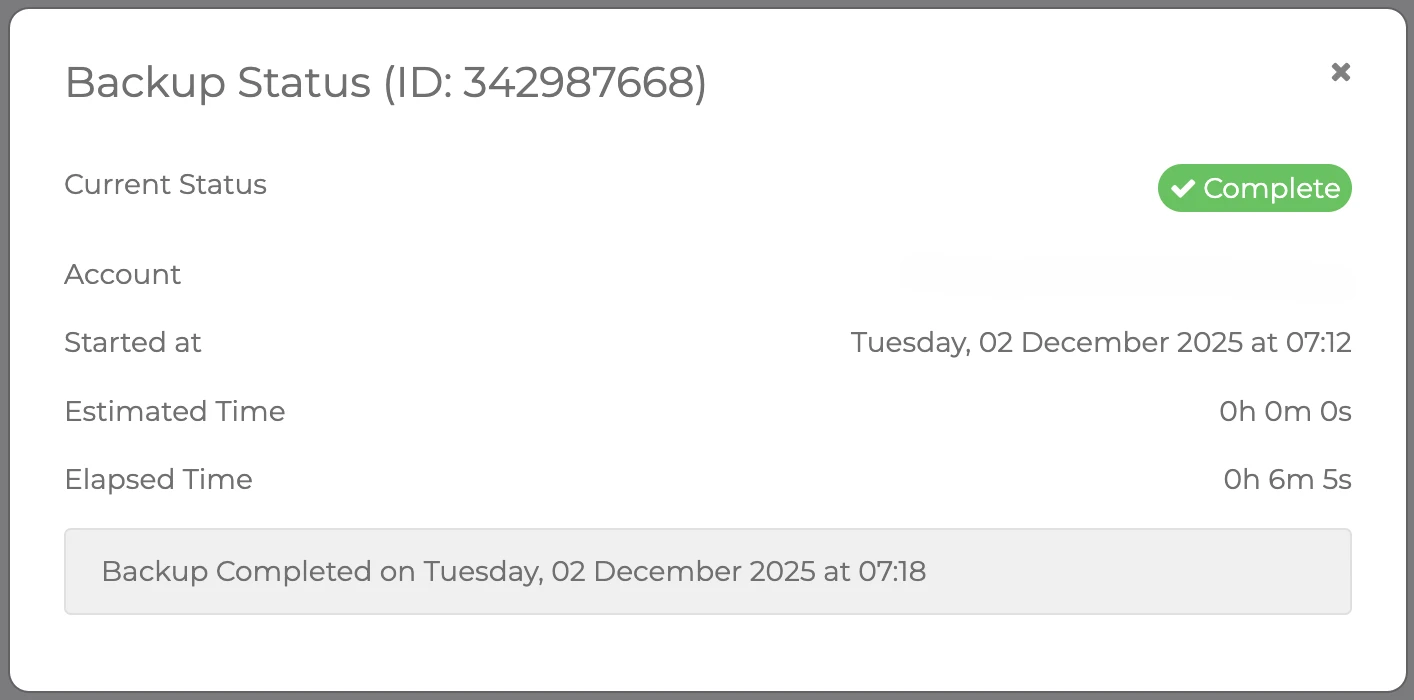
Un descubrimiento importante: cada servicio (Correo, Calendario, Contactos, Tareas, Drive) se respalda de forma independiente con tiempos de finalización separados. Por ejemplo, la copia de seguridad del correo de un usuario se completó en 6 minutos.
Este enfoque granular significa que puedes ver exactamente qué servicios están completos y cuáles aún están procesando.
La navegación izquierda proporciona acceso a todas las funciones de gestión de copias de seguridad:
- Búsqueda avanzada
- Archivos adjuntos de correo
- Estado del sistema
- Registro de auditoría
- Política de retención
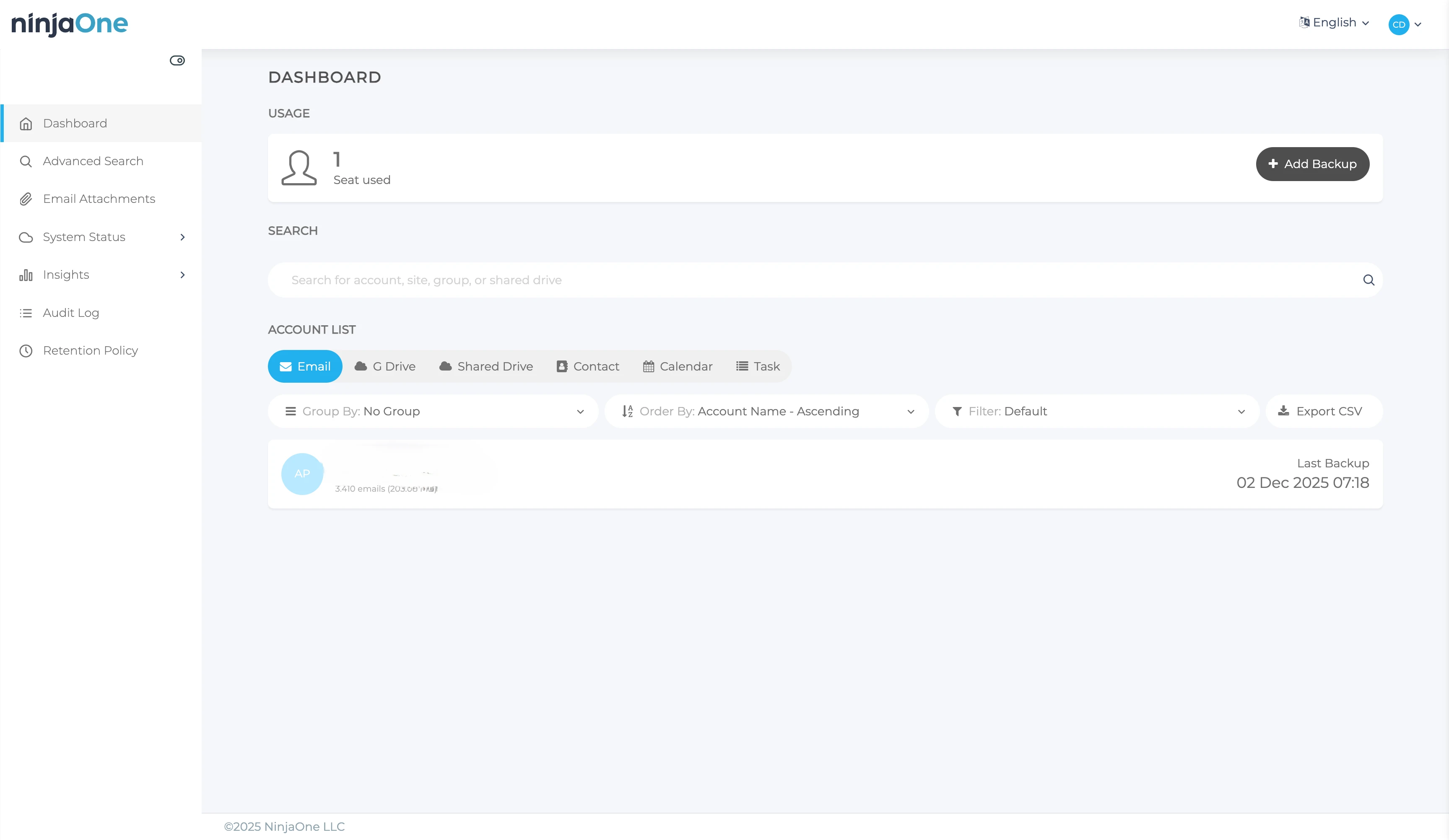
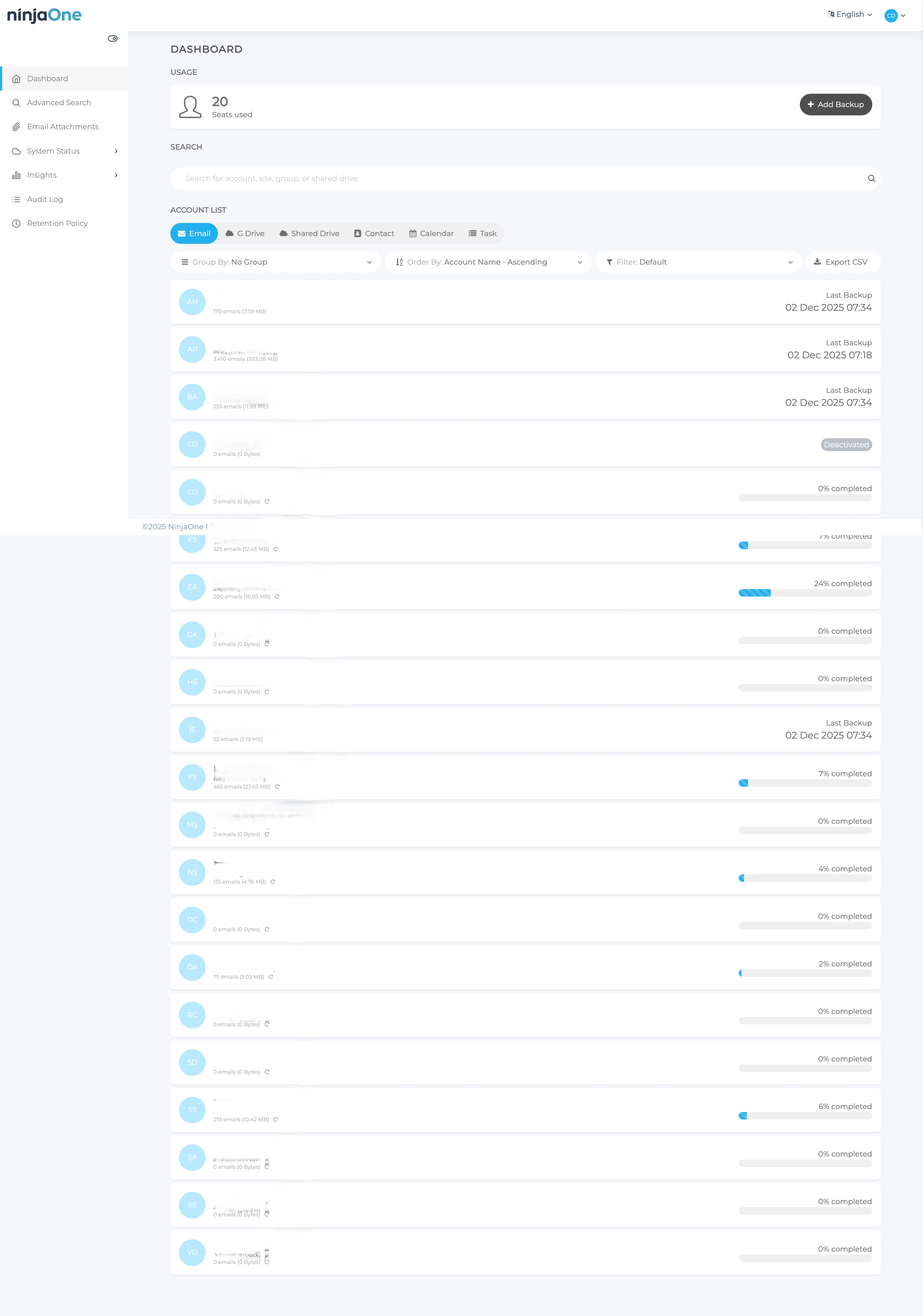
Para agregar varios usuarios después de la configuración inicial, haz clic en "Agregar copia de seguridad" en la esquina superior derecha, selecciona "Google Workspace" y elige las cuentas que deseas respaldar.
Una vez que se agregan todos los usuarios, el panel muestra un estado completo de la copia de seguridad de toda la organización.
Visualización y gestión de datos
Al pasar el cursor sobre cualquier usuario, se revelan opciones de acción:
- Ver: Explorar los datos respaldados
- Restaurar: Restaurar los datos a la cuenta original
- Descargar: Exportar datos localmente
- Migrar: Mover datos a una cuenta/plataforma diferente
- Más: Opciones adicionales
Excelencia de la interfaz:
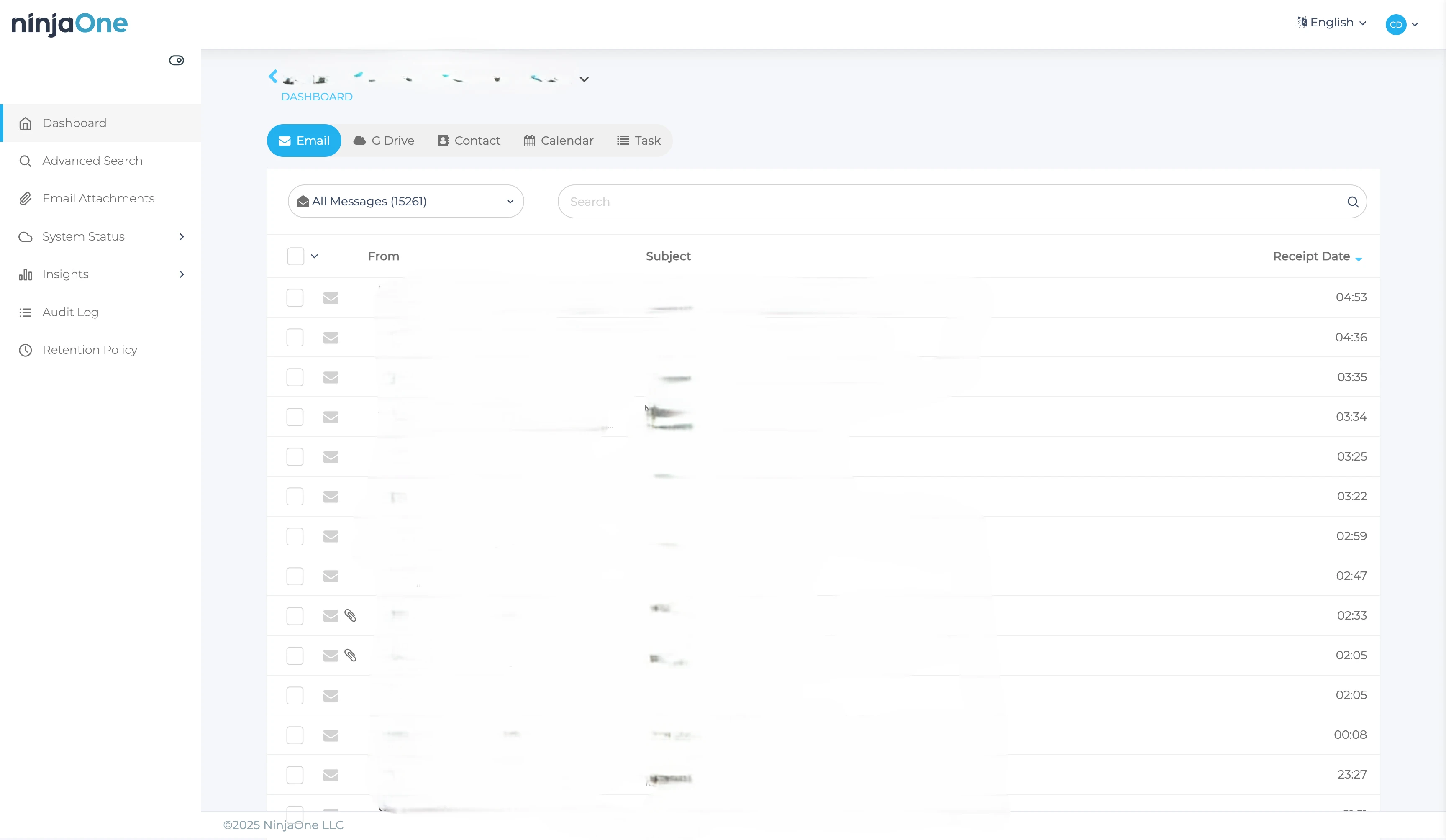
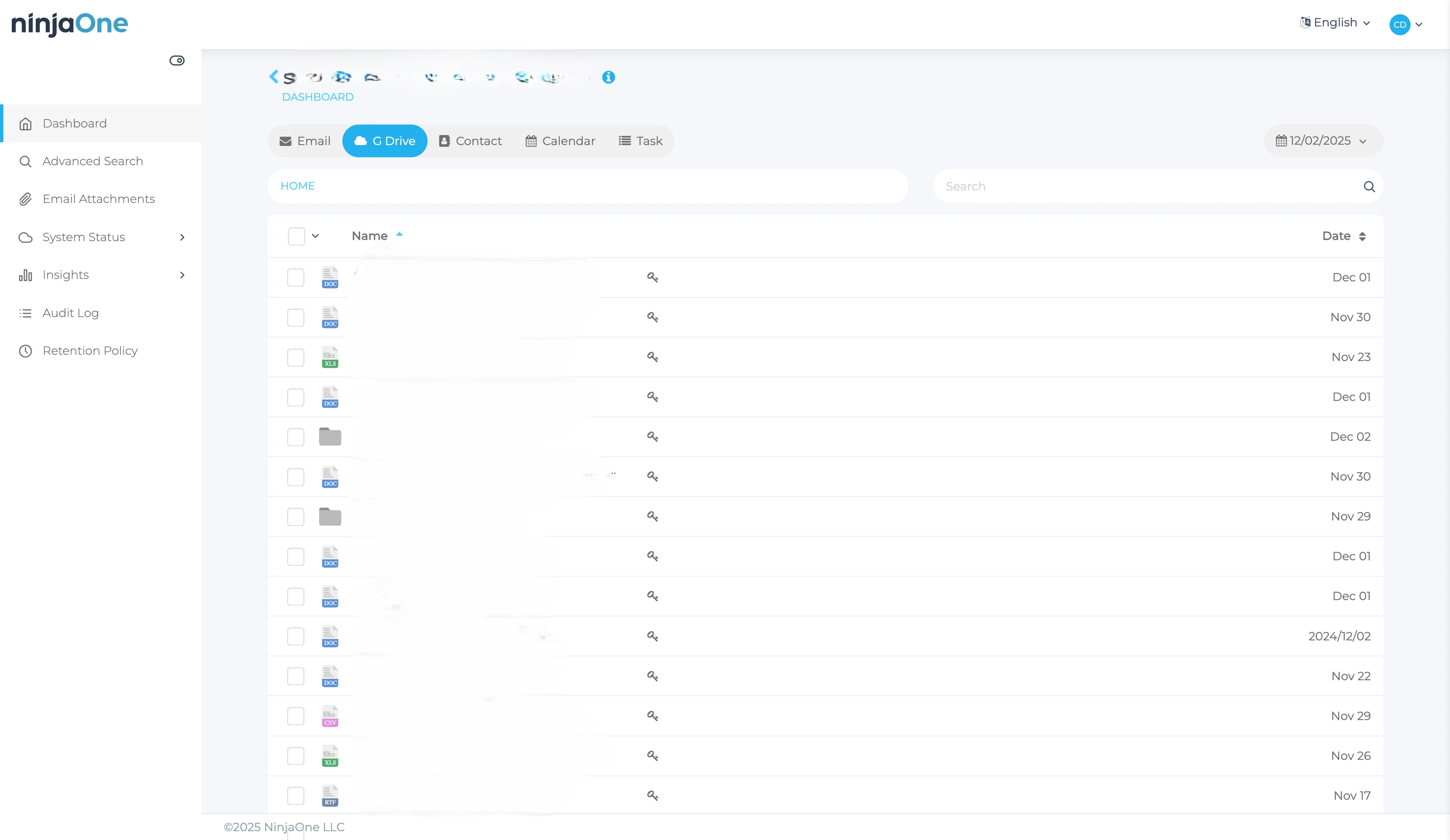
Al hacer clic en "Ver", se abre la interfaz más intuitiva que encontramos durante las pruebas. Una única pantalla unificada muestra todos los servicios respaldados (Correo, Google Drive, Calendario, Contactos, Tareas) con una navegación fluida basada en pestañas. Este diseño es superior tanto al de Acronis como al de CloudAlly, que requieren más navegación para acceder a diferentes servicios.
Cada pestaña proporciona acceso completo a los datos respaldados con opciones de recuperación a un punto específico en el tiempo.
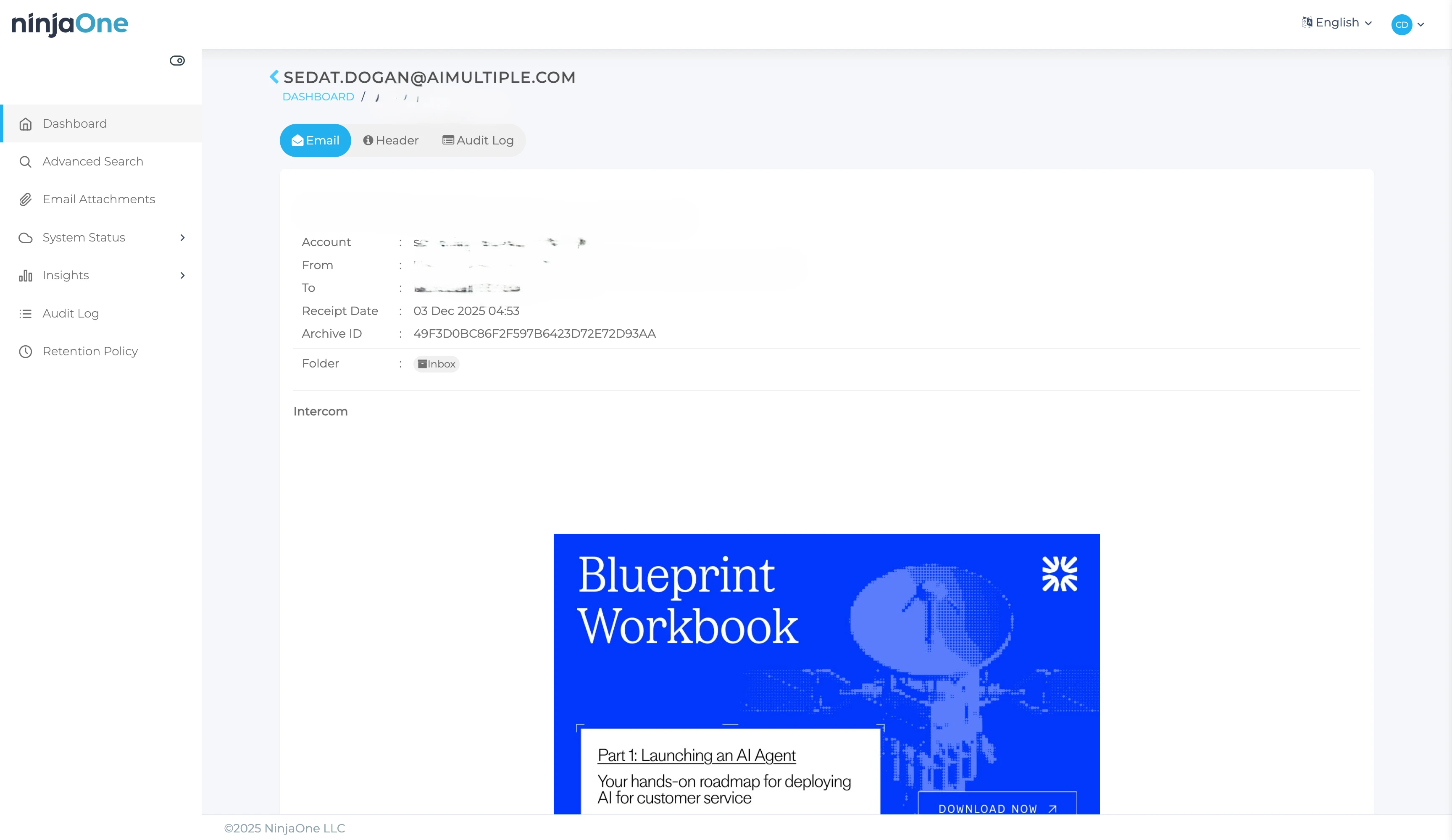
Al hacer clic en cualquier correo electrónico se muestra:
- Información completa del encabezado del correo
- Sección de registro de auditoría que muestra el historial de copias de seguridad
- Contenido del cuerpo del correo (visible bajo demanda)
Funciones de restauración, descarga y migración
Para cualquier elemento (correo, archivo, evento del calendario), NinjaOne ofrece opciones de descarga y restauración. Los correos electrónicos individuales se pueden descargar en formato EML o PST.
Comprendiendo la migración entre workspaces:
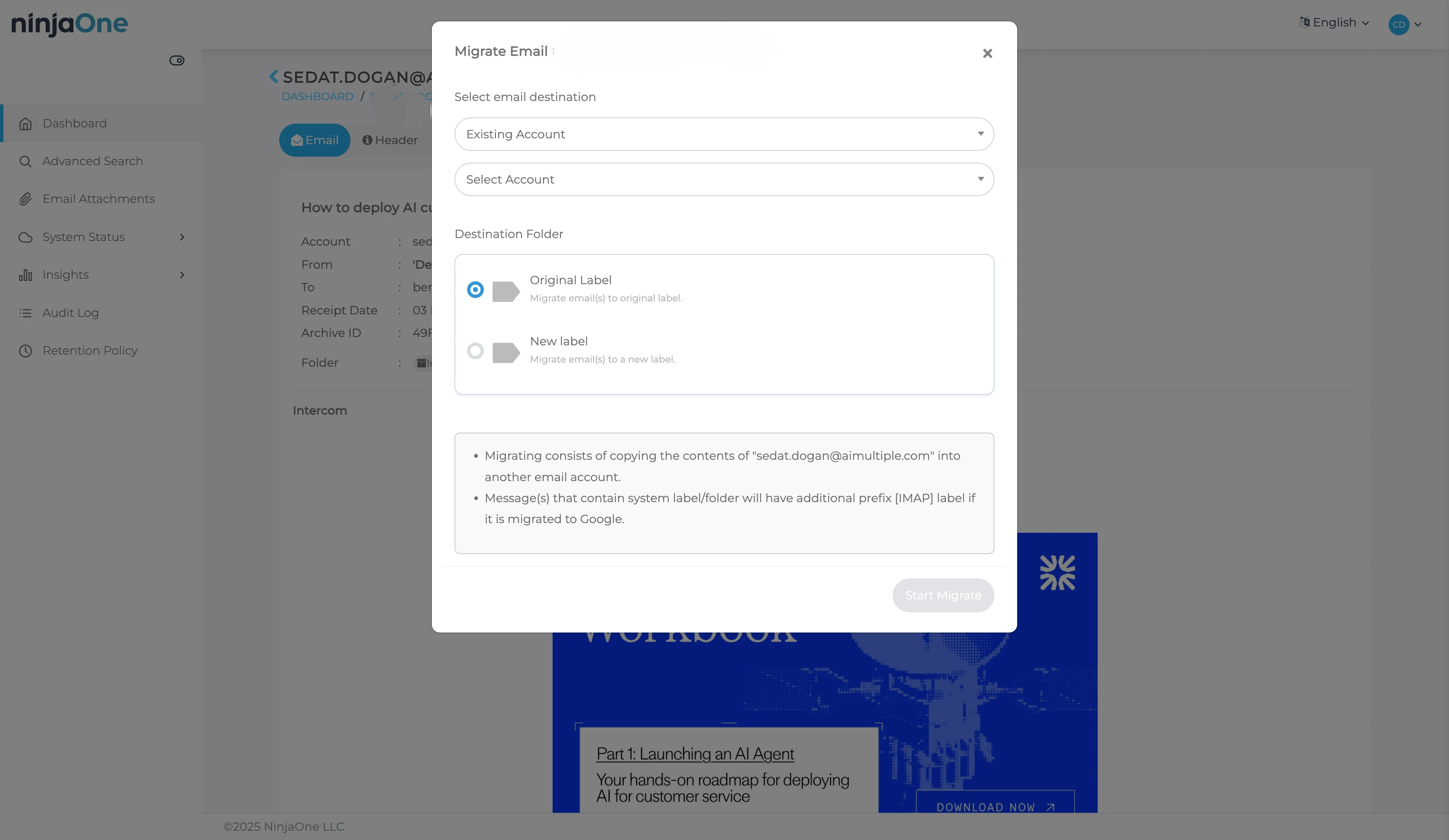
La función de migración de NinjaOne es una de sus capacidades más valiosas y merece una explicación detallada. Esta función permite migrar correos electrónicos a:
- Mismo workspace, cuenta diferente: Mover correos electrónicos de una dirección de Google Workspace a otra dentro de tu organización
- Workspace diferente, misma plataforma: Transferir correos electrónicos a una organización de Google Workspace completamente separada
- Migración entre plataformas: Mover correos electrónicos de Google Workspace a Microsoft 365 o viceversa (o a Hosted Exchange o cuentas de correo individuales)
Esta es una función premium que Acronis vende como un producto separado de pago llamado "Acronis Cyber Protect Migration". CloudAlly admite una migración limitada dentro de la misma plataforma (Google a Google, o Microsoft a Microsoft), pero no puede realizar verdaderas migraciones entre plataformas.
Para las organizaciones que planean cambiar de proveedor de correo electrónico, esta función por sí sola puede justificar el costo de NinjaOne al eliminar la necesidad de herramientas o servicios de migración separados que suelen costar miles de dólares en servicios profesionales.
Al migrar, seleccionas la dirección de destino (que puede estar en cualquier workspace o plataforma conectada) y personalizas el etiquetado de los correos migrados.
Migración vs. restauración:
- Migración: Mueve los correos electrónicos a una cuenta diferente (misma o diferente plataforma) con etiquetado personalizable
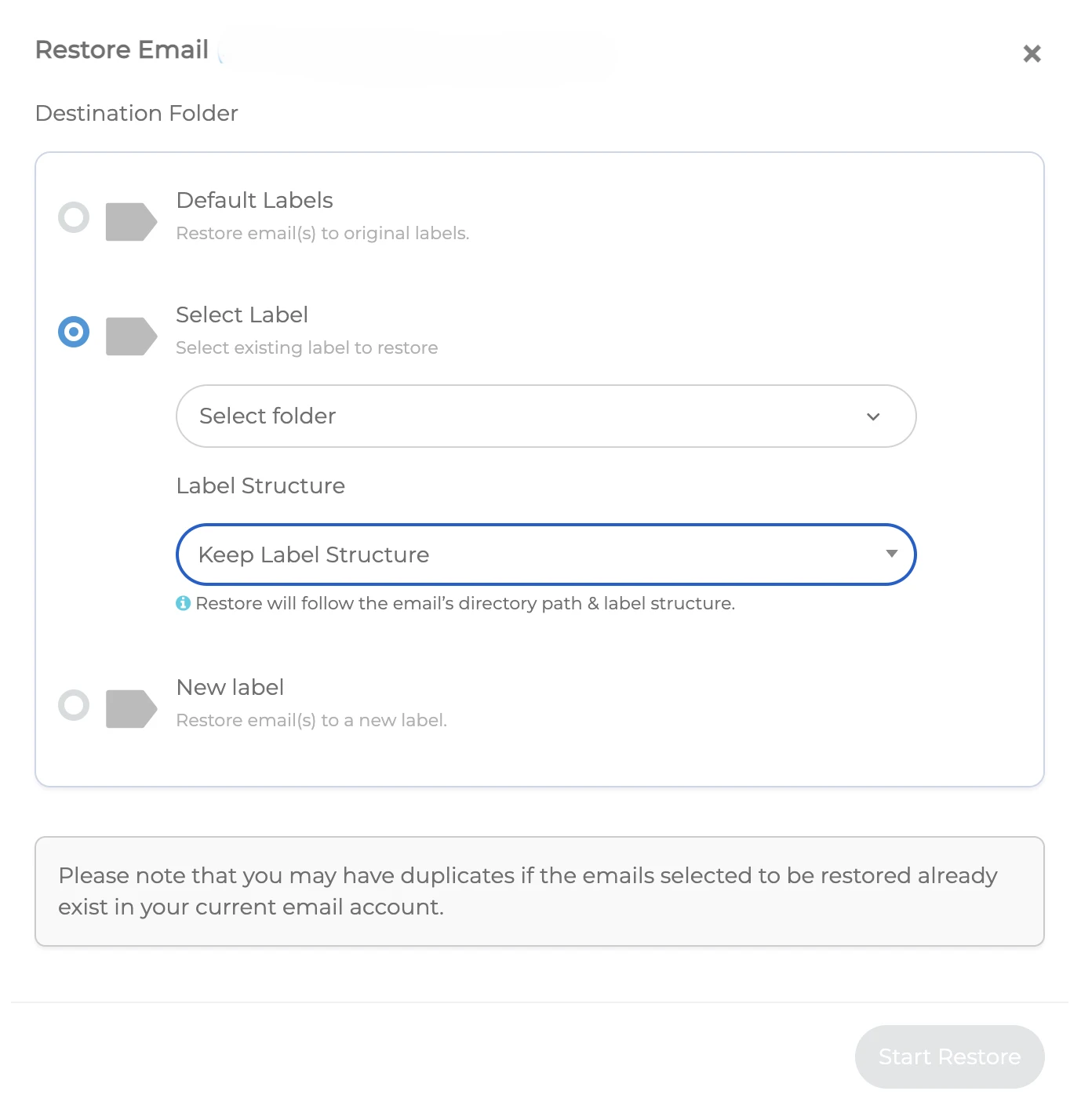
- Restauración: Devuelve los correos electrónicos a la cuenta original con opciones de gestión de etiquetas
Manejo de conflictos en la restauración:
Durante las operaciones de restauración, NinjaOne te permite gestionar cómo interactúan los elementos restaurados con los datos existentes a través de la gestión de etiquetas. Tanto la migración como la restauración admiten la selección de uno o varios correos electrónicos, lo que te da un control granular sobre qué datos se mueven y a dónde.
Capacidades de búsqueda avanzada
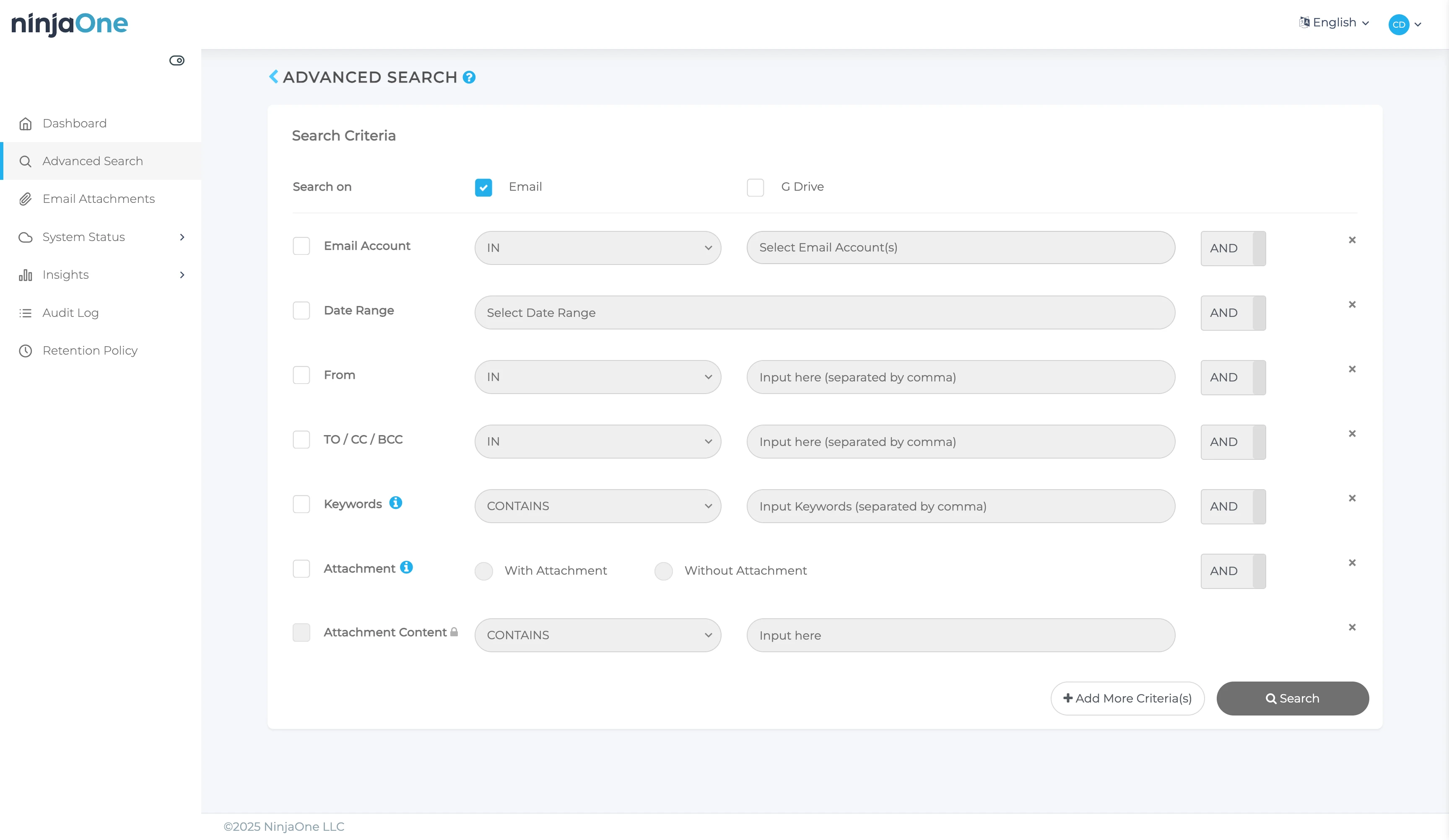
La interfaz de búsqueda avanzada se asemeja a un centro de cumplimiento, permitiendo consultas exhaustivas en todos los buzones y unidades simultáneamente.
Capacidades de búsqueda:
- Buscar en todos los buzones o en usuarios específicos
- Buscar en todos los Google Drives
- Filtros de rango de fechas
- Filtros de remitente/destinatario
- Búsqueda por asunto y texto del cuerpo
- Búsqueda por nombre de archivo adjunto
- Filtros de tamaño
- Opciones de tiene/no tiene archivos adjuntos
Construcción de consultas complejas:
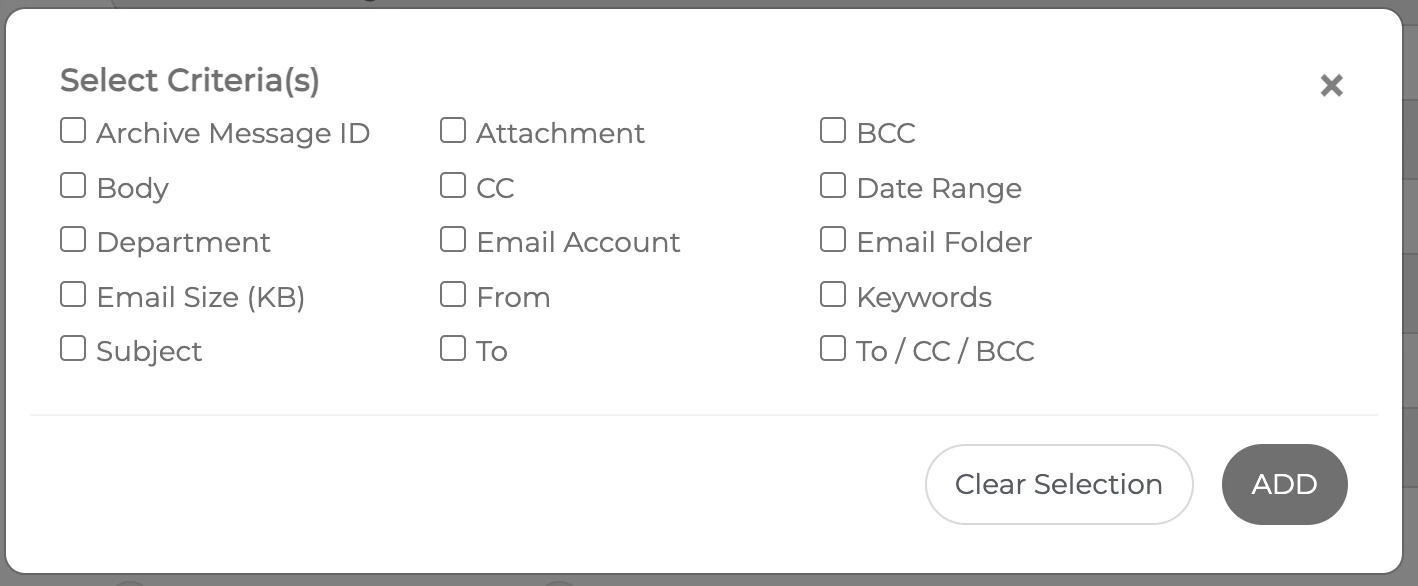
Al hacer clic en "Agregar más criterios", se revelan parámetros de búsqueda adicionales. Cada fila de búsqueda incluye operadores AND/OR, lo que permite construir consultas booleanas complejas. Este nivel de sofisticación es poco común en las herramientas de copia de seguridad y hace que NinjaOne sea valioso para:
- Investigaciones de seguridad (encontrar todos los correos de un remitente específico con archivos adjuntos de más de 10MB)
- Auditorías de cumplimiento (localizar todos los correos que contengan palabras clave específicas dentro de un rango de fechas)
- Descubrimiento legal (búsquedas complejas con múltiples criterios en toda la organización)
- Investigaciones de fuga de datos (encontrar información confidencial en todos los buzones)
Rendimiento de búsqueda:
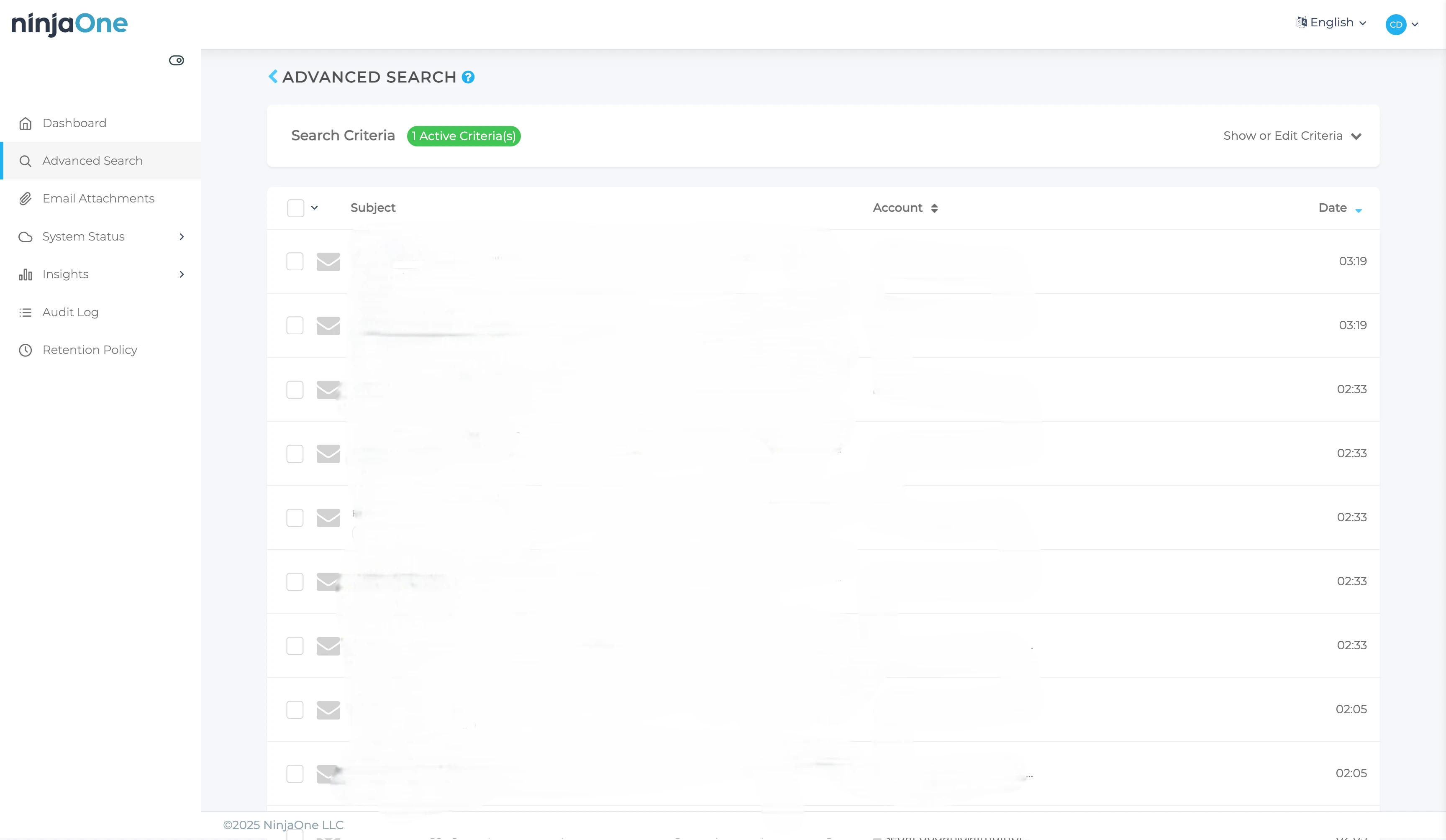
Probamos el rendimiento de búsqueda consultando todos los correos con archivos adjuntos en cada buzón de nuestra organización. NinjaOne devolvió resultados completos de todos los buzones en aproximadamente 10 segundos, notablemente rápido dado el volumen de datos.
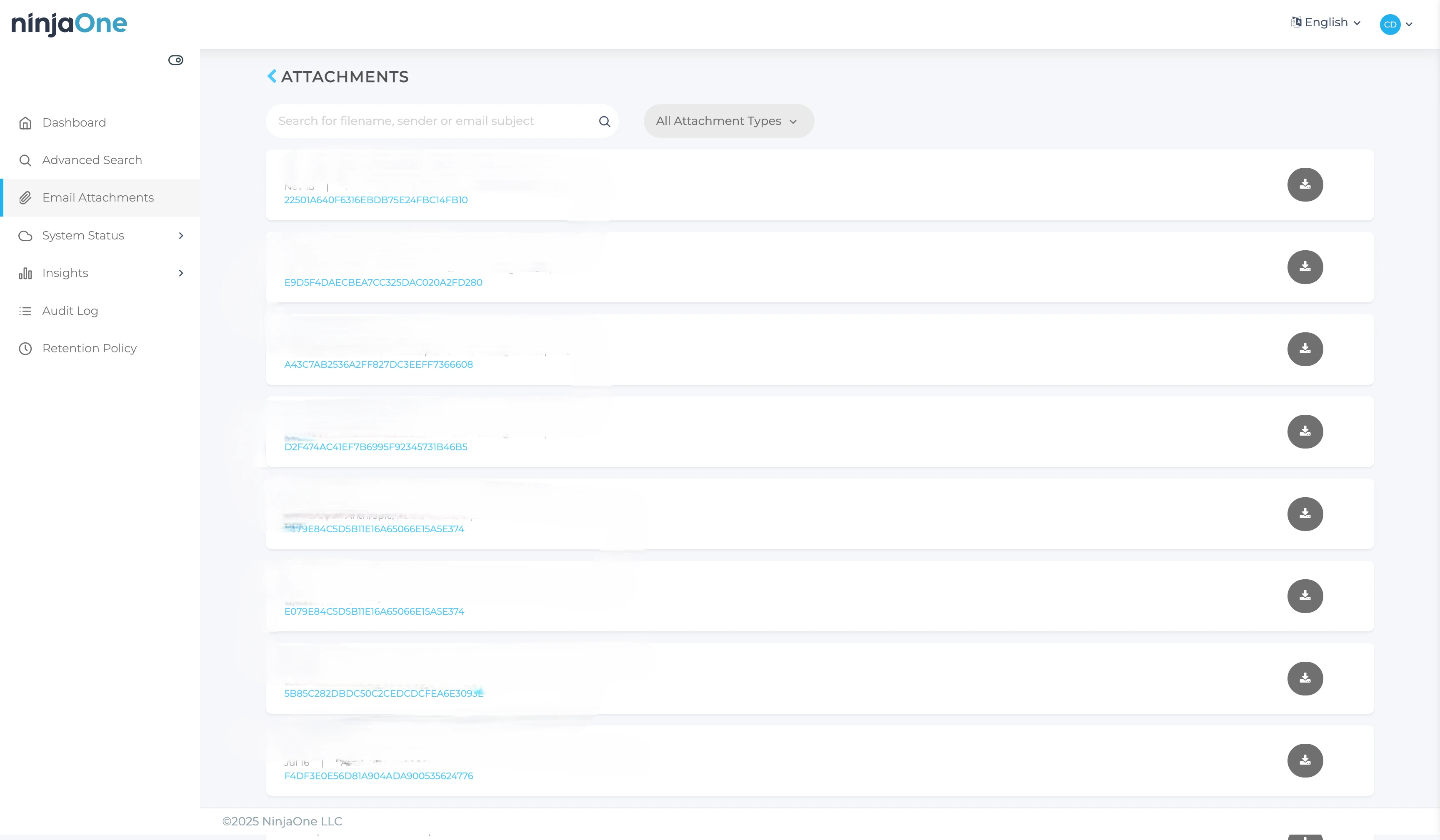
El menú dedicado "Archivos adjuntos de correo" muestra todos los archivos adjuntos respaldados en una sola vista en toda la organización. Esto es útil para:
- Monitorización de seguridad (identificar tipos de archivo sospechosos)
- Análisis de almacenamiento (encontrar los archivos adjuntos más grandes)
- Detección de duplicados
- Búsquedas rápidas a nivel de archivos adjuntos
Gestión y monitorización del sistema
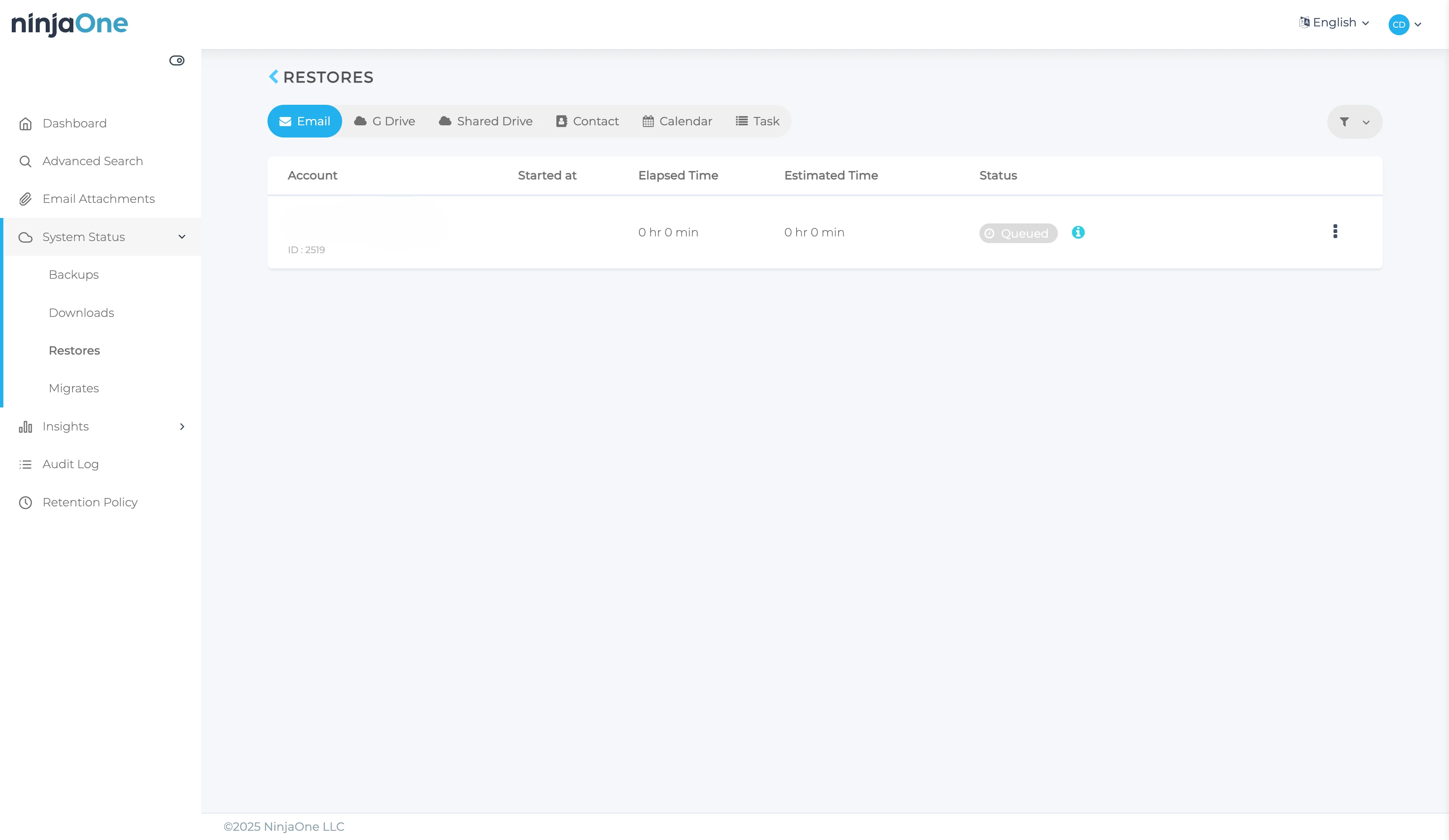
La sección Estado del Sistema proporciona registros detallados de:
- Copias de seguridad: Todas las operaciones de copia de seguridad con horas de inicio/fin, volumen de datos, estado de éxito/fallo
- Descargas: Operaciones de exportación y su estado de finalización
- Restauraciones: Operaciones de restauración con resultados detallados
- Migraciones: Operaciones de migración entre workspaces
Registro de auditoría:
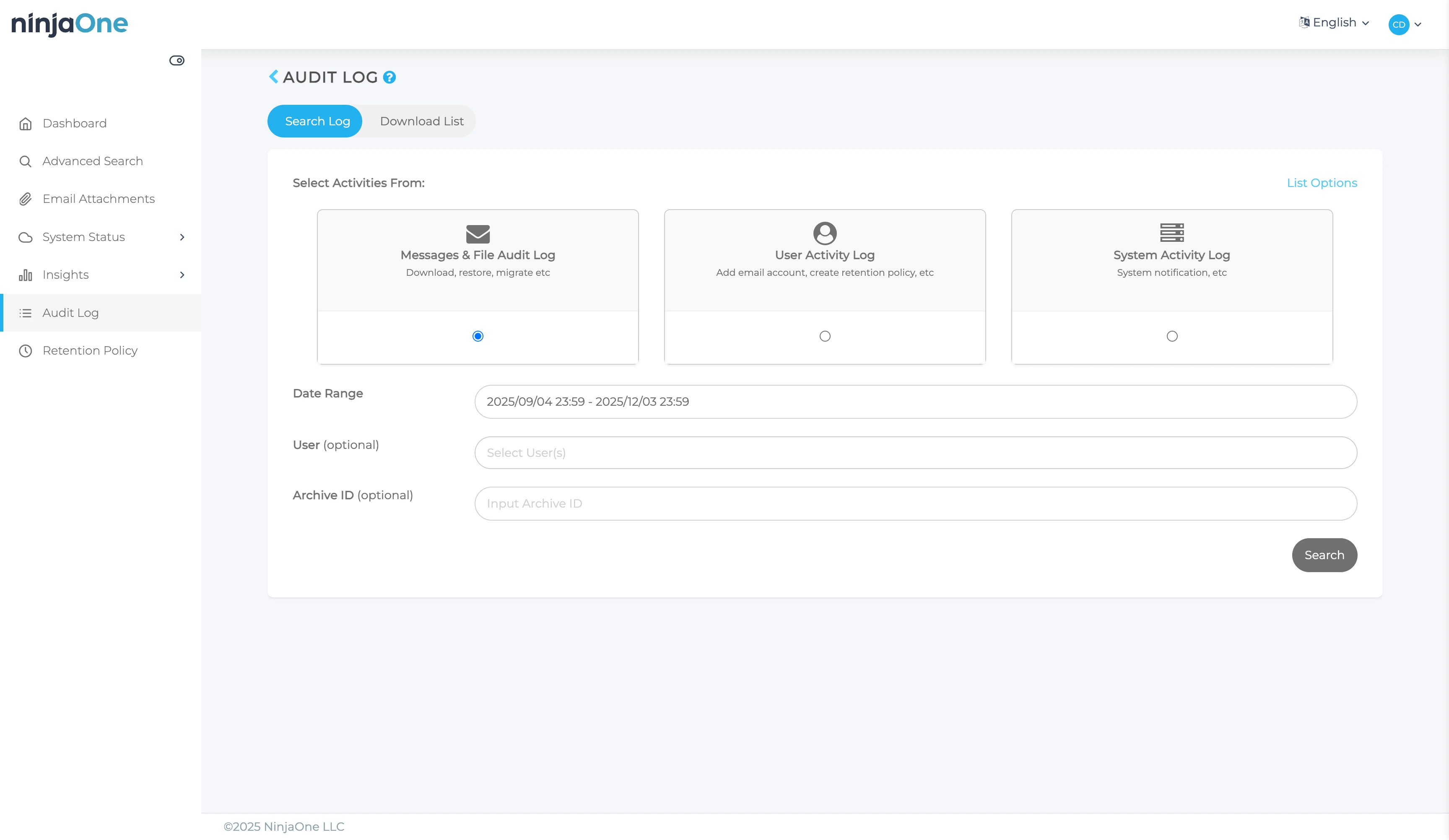
La sección Registro de auditoría captura:
- Eventos a nivel de mensaje (correos respaldados, modificados, eliminados)
- Eventos a nivel de archivo (archivos de Drive respaldados, accedidos, restaurados)
- Acciones de usuario (actividades del administrador, cambios de configuración)
- Eventos del sistema (trabajos de copia de seguridad iniciados, políticas aplicadas, errores encontrados)
Los registros de auditoría se pueden solicitar y luego estarán disponibles en la pestaña Lista de descargas para su exportación y análisis.
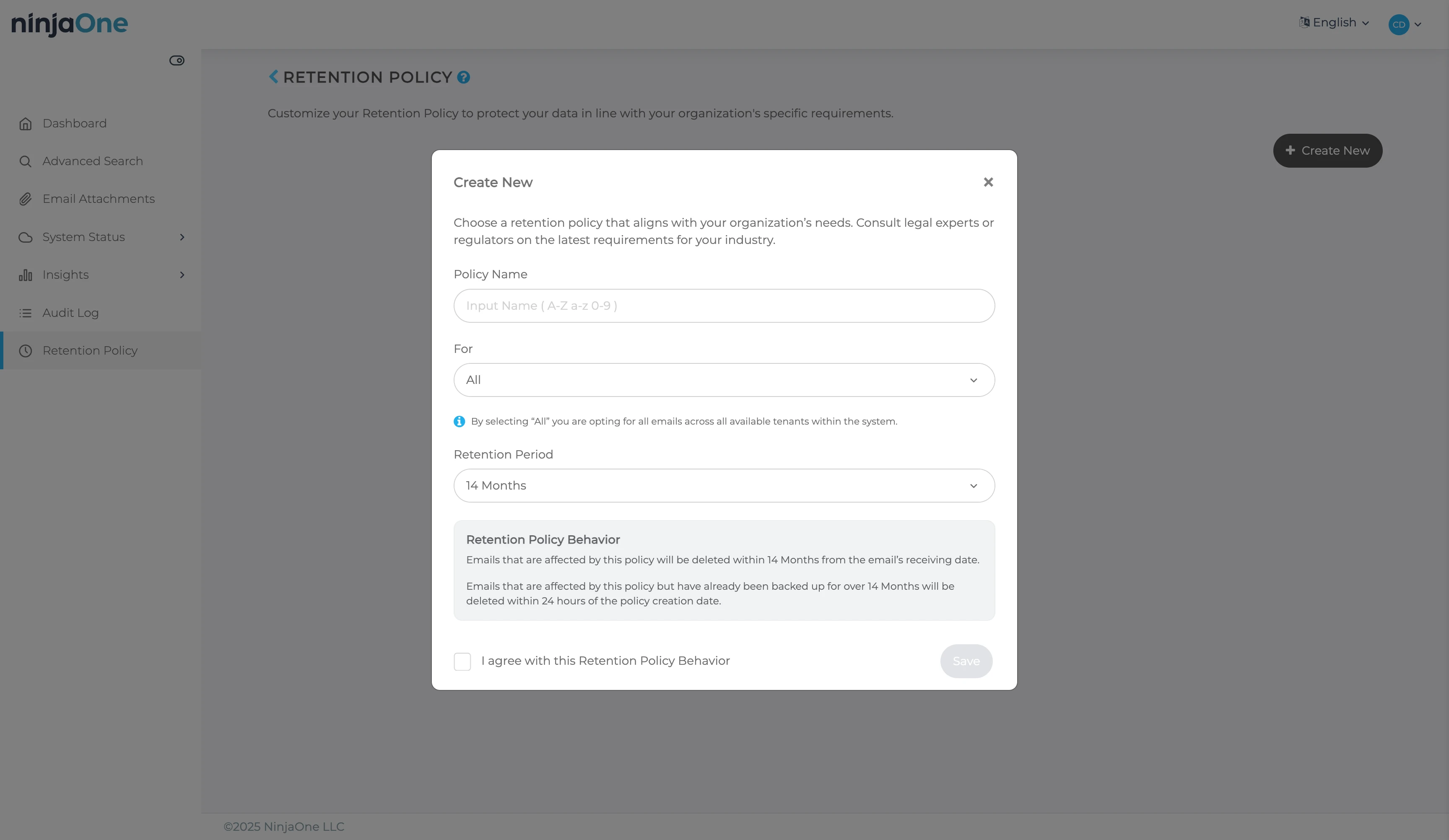
Gestión de políticas de retención:
NinjaOne permite crear múltiples políticas de retención con condiciones y plazos detallados. Esto es esencial para:
- Cumplimiento normativo (conservar registros financieros durante 7 años, etc.)
- Optimización del almacenamiento (eliminar copias de seguridad antiguas después del período de la política)
- Escenarios de retención legal (preservar datos específicos indefinidamente)
- Diferentes reglas de retención para diferentes grupos de usuarios o tipos de datos
Puedes configurar:
- Duración de la retención (días, semanas, meses, años o indefinida)
- Condiciones para la retención (basadas en el usuario, la fecha, el tipo de dato, etc.)
- Eliminación automática después de que expire el período de retención
- Indicadores de retención legal para evitar la eliminación
Prueba de restauración completa del buzón
Realizamos una restauración completa del buzón para un usuario (170 correos electrónicos, 7.61 MB). La operación se completó en 188 segundos con confirmación por correo electrónico al finalizar.
Elige NinjaOne SaaS Backup para una plataforma de copia de seguridad unificada.
Obtén una prueba gratuitaAcronis Cyber Protect Cloud
Acronis es una plataforma de ciberprotección todo en uno que combina copia de seguridad SaaS, recuperación ante desastres, antimalware y seguridad de endpoints en una única solución.
Visión general de la plataforma y complejidad de la interfaz
Arquitectura multiinquilino:
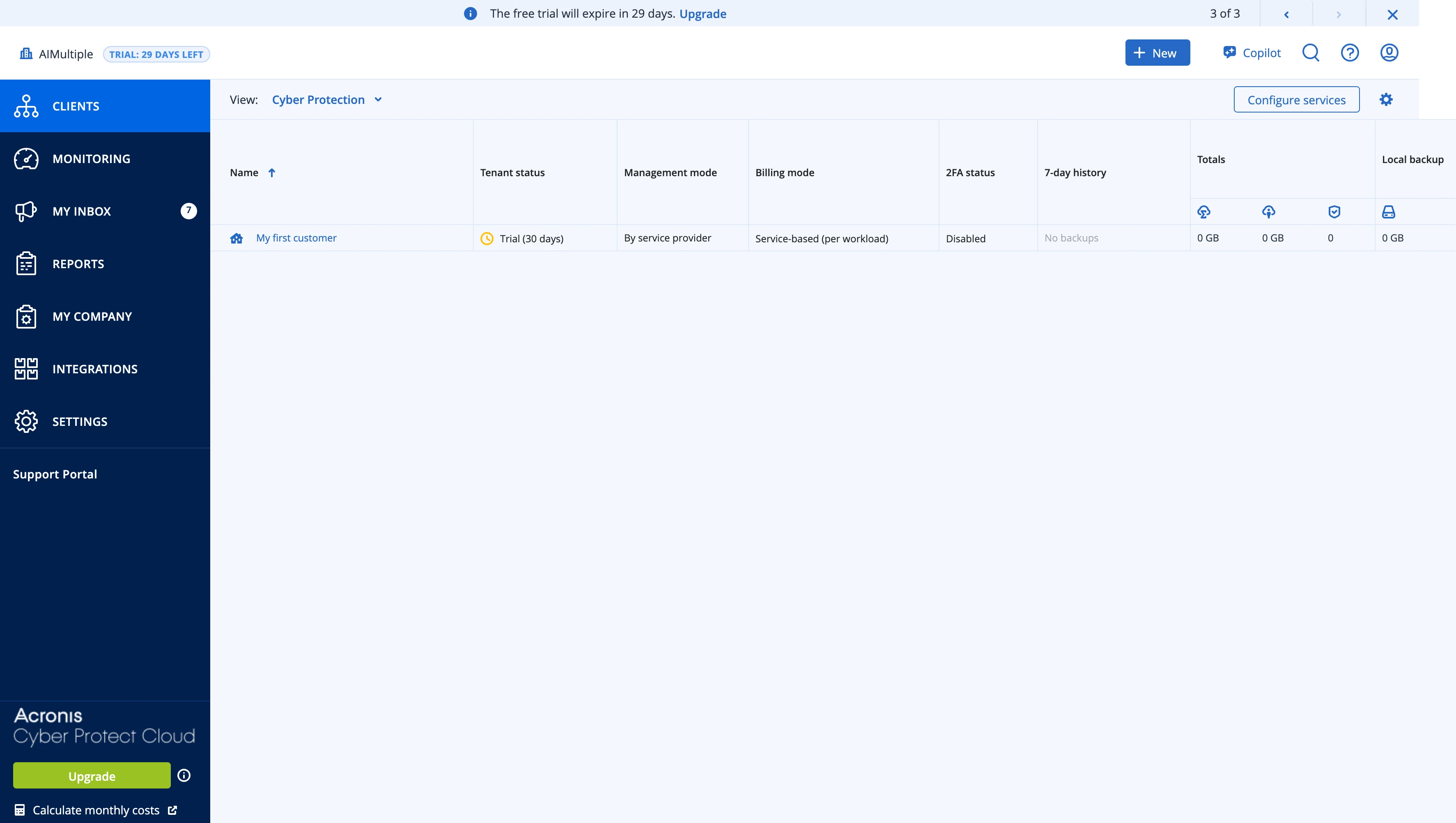
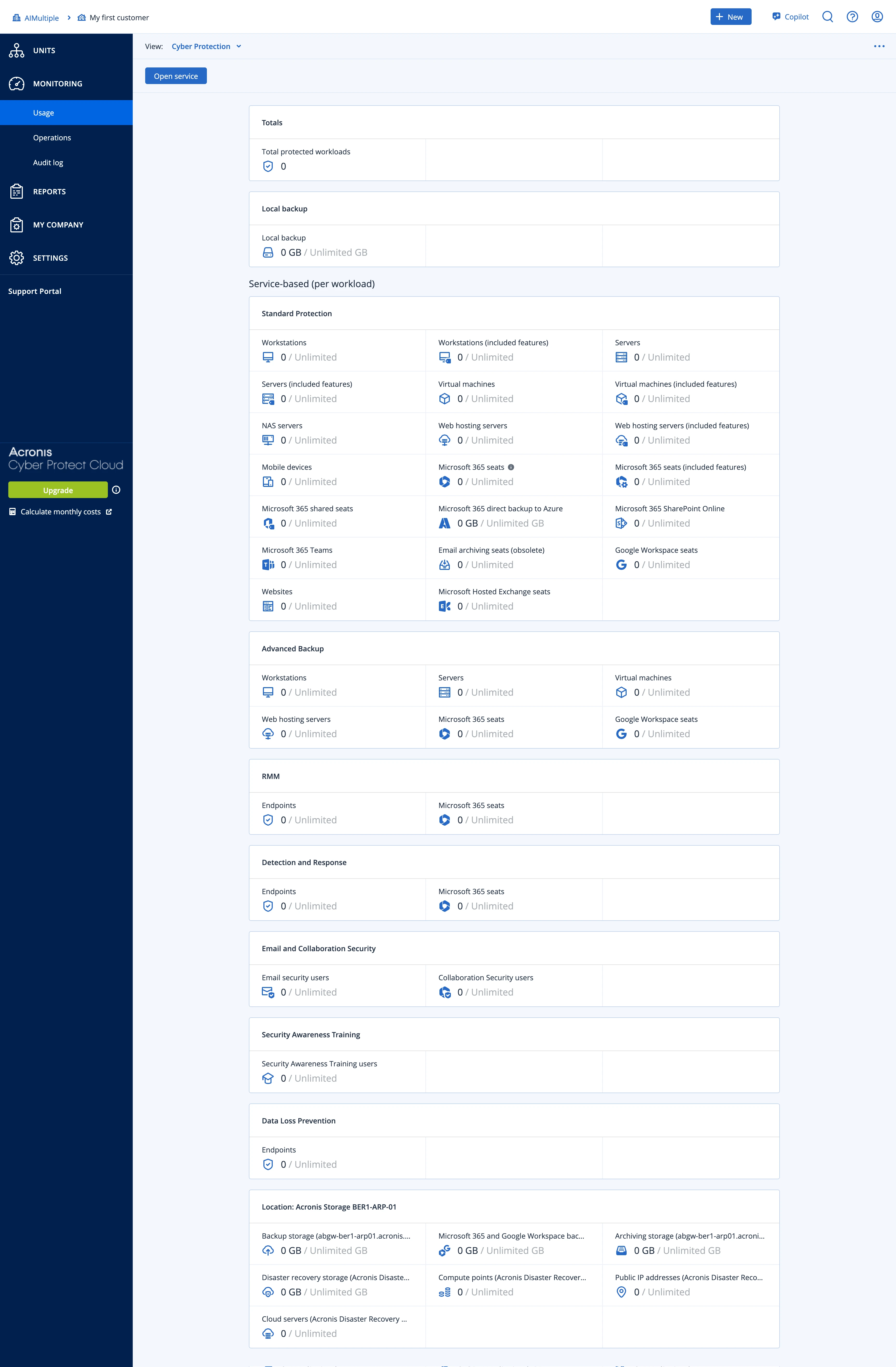
Un diferenciador clave: Acronis está diseñado para proveedores de servicios gestionados (MSPs) en lugar de organizaciones individuales. Cuando solicitamos una prueba, Acronis creó automáticamente una cuenta multiinquilino con "Mi primer cliente" como inquilino de demostración. Desde una única consola administrativa, los MSPs pueden gestionar cientos de organizaciones de clientes separadas, cada una con sus propias:
- Políticas de copia de seguridad
- Cuentas de usuario
- Cuotas de almacenamiento
- Facturación
- Configuración de seguridad
Esto hace que Acronis sea potente para los proveedores de servicios, pero potencialmente abrumador para los equipos de TI que gestionan su propia empresa.
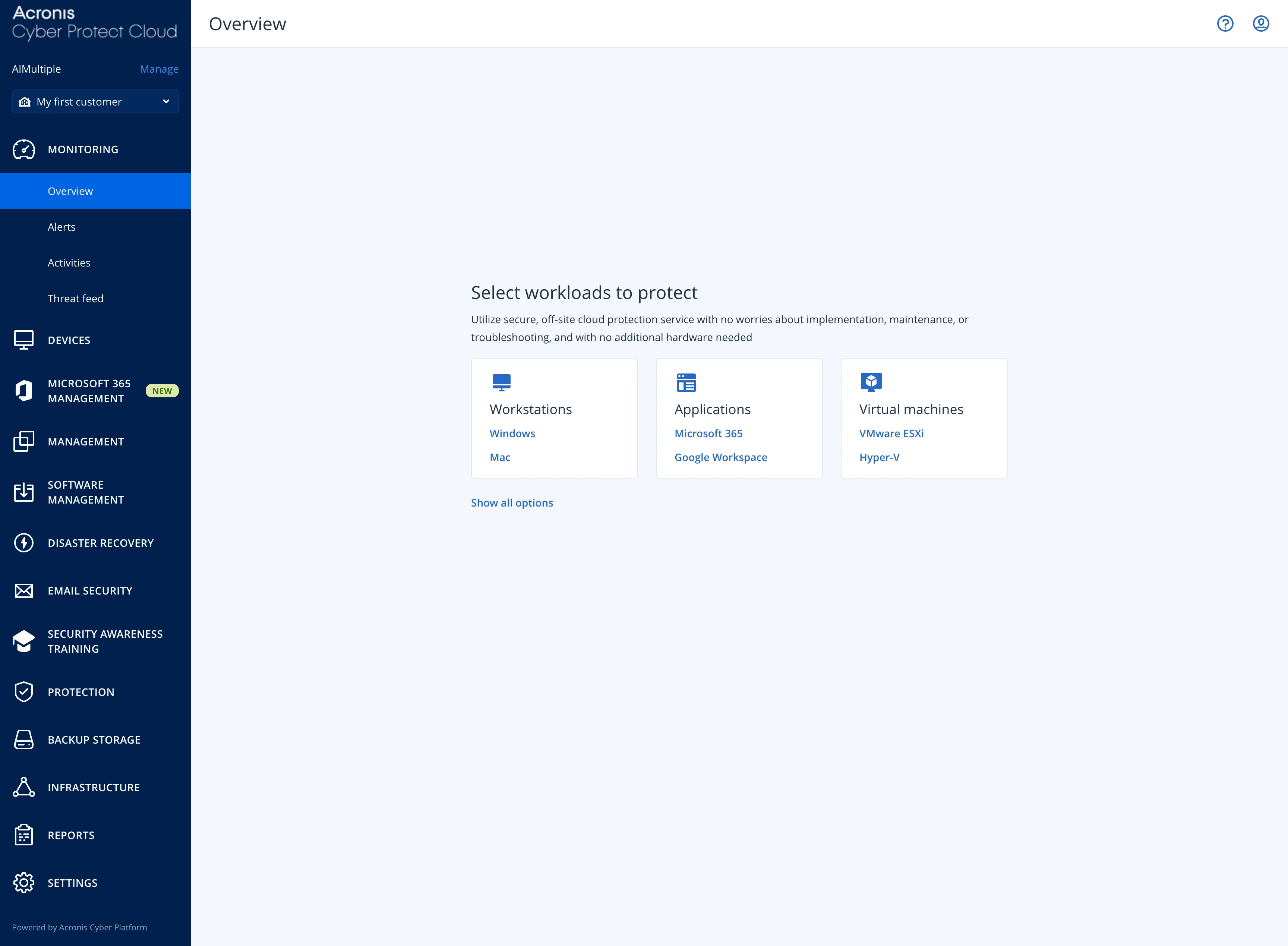
A diferencia de la interfaz dedicada de copia de seguridad SaaS de NinjaOne, Acronis ofrece un centro de control integral que admite múltiples tipos de servicios más allá de la copia de seguridad del correo electrónico.
Servicios del centro de control de Acronis:
El panel de Acronis no es una herramienta de copia de seguridad; es una plataforma de ciberprotección unificada. Cuando abres el menú de servicios, encontrarás:
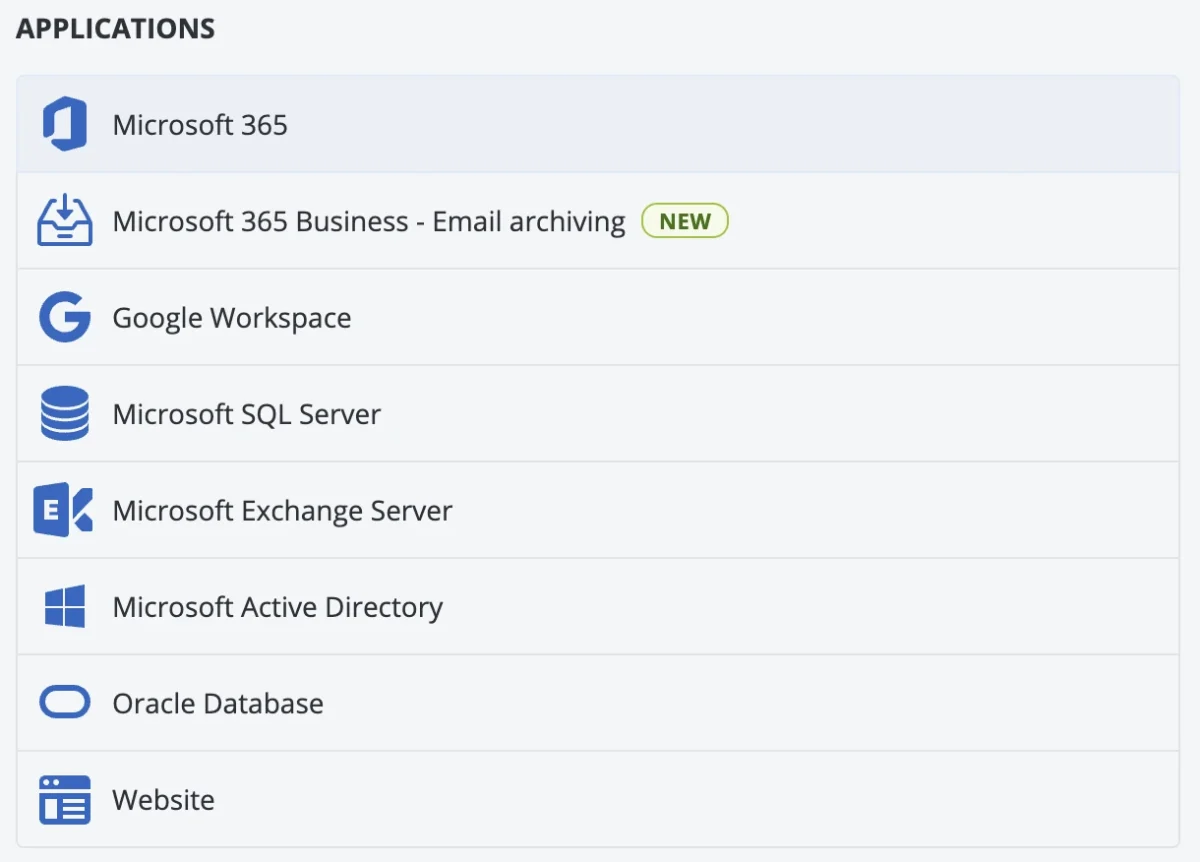
Opciones de Microsoft 365 y Exchange Server
Tipos de copia de seguridad de Microsoft 365:
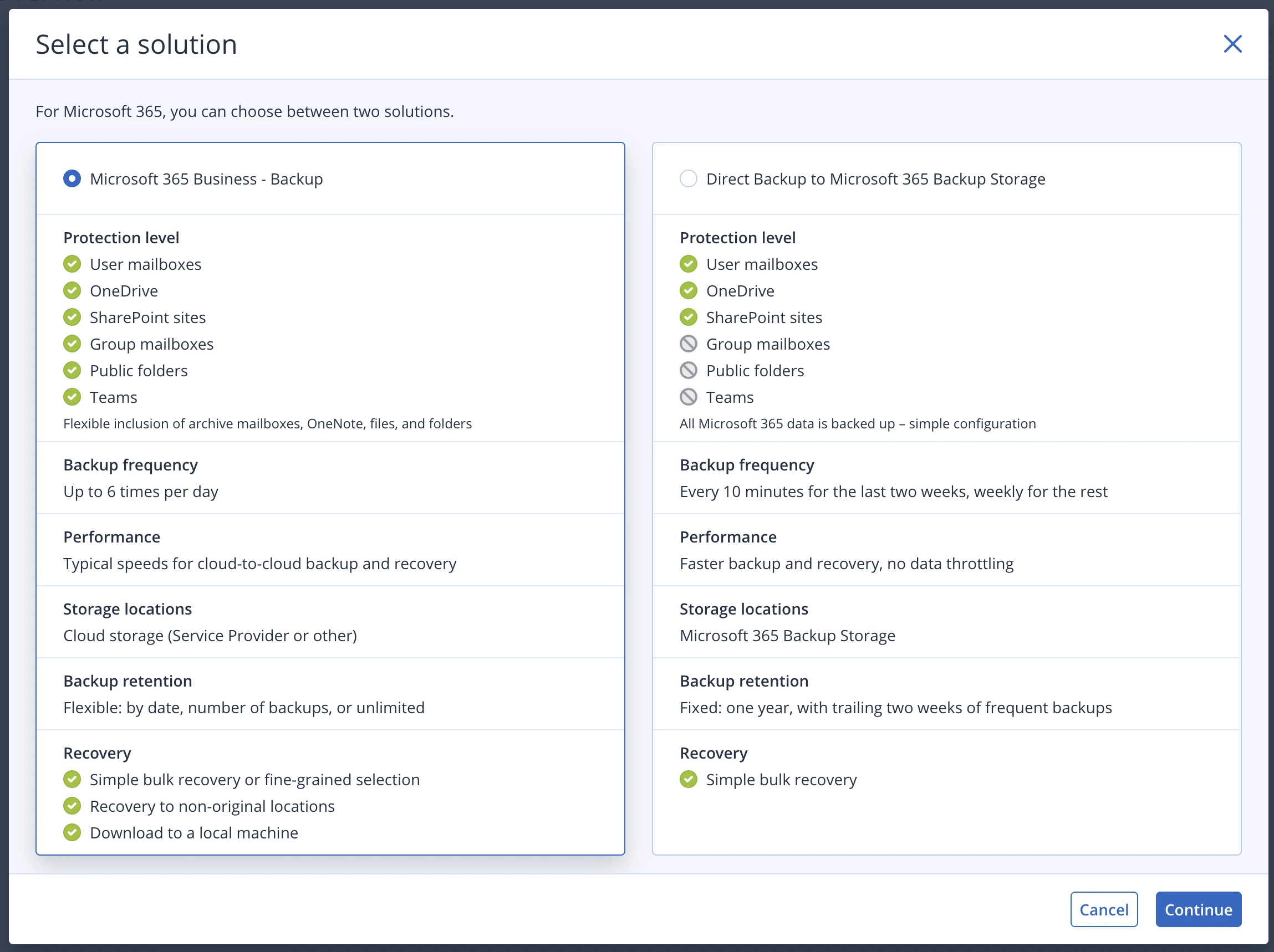
Al seleccionar la copia de seguridad de Microsoft 365, Acronis ofrece dos enfoques de copia de seguridad distintos:
- Copia de seguridad basada en agente: Requiere instalar el software Acronis en tu infraestructura para una integración más profunda y funciones adicionales
- Copia de seguridad sin agente: Conexión directa a través de API a Microsoft 365 (similar a cómo funcionan NinjaOne y CloudAlly)
Cada enfoque tiene ventajas y desventajas en términos de funciones, rendimiento y complejidad de gestión. Para la mayoría de las organizaciones con prioridad en la nube, el enfoque sin agente es más simple y fácil de mantener.
Copia de seguridad de Exchange Server local:
Cuando seleccionamos "Exchange Server" de la lista de servicios principal, Acronis descargó inmediatamente un instalador de agente. Este agente debe instalarse en tu servidor Exchange local para habilitar la funcionalidad de copia de seguridad.
Esto refleja el enfoque híbrido de Acronis, que admite tanto servicios en la nube (Microsoft 365, Google Workspace) como infraestructura local tradicional (Exchange Server, servidores de archivos, máquinas físicas). Sin embargo, instalar agentes en servidores de correo de producción requiere una planificación cuidadosa y puede no ser factible para todos los equipos de TI. La mayoría de las organizaciones han migrado al correo en la nube, lo que hace que esto sea menos relevante para las implementaciones modernas.
Complejidad de configuración de Google Workspace
Seleccionamos Google Workspace para nuestras pruebas de referencia.
Desafío de complejidad de configuración:
Cuando hicimos clic en Google Workspace, nos sorprendió ver una solicitud de credenciales JSON en lugar de un simple inicio de sesión OAuth. Esto señaló de inmediato un proceso de configuración más técnico que el de NinjaOne o CloudAlly.
Hacer clic en el icono de información reveló extensos requisitos:
- Crear un proyecto en Google Cloud Console
- Habilitar las API de Google Workspace
- Crear una cuenta de servicio
- Generar y descargar credenciales JSON
- Agregar delegación en todo el dominio
- Configurar los ámbitos OAuth en la Google Workspace Admin Console
Pasos de configuración de la cuenta de servicio:
El proceso de configuración requirió:
- Trabajo en Google Cloud Console:
- Crear un nuevo proyecto
- Habilitar la API de Gmail, la API de Drive, la API de Calendar, la API de Contacts
- Navegar a IAM y administración > Cuentas de servicio
- Crear una nueva cuenta de servicio
- Otorgar los permisos necesarios
- Generar un archivo de clave JSON
- Descargar las credenciales JSON
- Trabajo en Google Workspace Admin Console:
- Navegar a Seguridad > Controles de API > Delegación en todo el dominio
- Agregar el ID de cliente de la cuenta de servicio
- Agregar los ámbitos OAuth para Gmail, Drive, Calendar, Contacts y Tasks
- Guardar la configuración de delegación
Este proceso de varios pasos tomó un tiempo considerable y requirió experiencia técnica. Esta complejidad de configuración es significativamente mayor que el simple flujo OAuth de NinjaOne o la instalación automática del marketplace de CloudAlly.
Después de completar todos los pasos de configuración, cargamos el archivo JSON en Acronis y la conexión se realizó correctamente.
Experiencia posterior a la configuración:
Después de una conexión exitosa, la pantalla no se actualizó ni redirigió automáticamente. Tuvimos que actualizar manualmente y navegar para encontrar nuestro workspace conectado.
Configuración de almacenamiento
La ubicación de almacenamiento predeterminada es la nube:
La ubicación de almacenamiento se determinó durante la creación de la cuenta de prueba cuando Acronis nos pidió que seleccionáramos una región. De forma predeterminada, Acronis selecciona el almacenamiento en la nube como destino de la copia de seguridad. El usuario puede seleccionar otra ubicación de almacenamiento si es necesario. Elegimos Alemania y todos nuestros datos de copia de seguridad se almacenan allí.
Esta es una decisión importante ya que no hay forma de cambiar la región más tarde o de usar tu propio proveedor de almacenamiento durante la configuración de la copia de seguridad. Para las organizaciones con estrictos requisitos de residencia de datos, esto significa que debes seleccionar la región correcta durante la configuración inicial de la cuenta; no puedes cambiarla después sin crear una nueva cuenta.
Navegación por la interfaz de usuario
Después de actualizar, navegamos a Dispositivos > Google Workspace para acceder a la interfaz de gestión de copias de seguridad.
Terminología "Dispositivos":
Las cuentas de correo en la nube se gestionan bajo el menú "Dispositivos". Esta terminología tiene sentido para los endpoints (portátiles, servidores, dispositivos físicos), pero se siente desalineada para las cuentas de correo en la nube. Ni NinjaOne ni CloudAlly utilizan la terminología "dispositivos" para la copia de seguridad SaaS; usan etiquetas más intuitivas como "Usuarios", "Cuentas" o "Buzones".
Acronis planea introducir una capacidad de Gestión de Activos en 2027. Dado que "activo" es un término más amplio que puede incluir tanto endpoints como recursos SaaS, la nueva interfaz puede proporcionar una forma más intuitiva de organizar las cuentas de correo en la nube.
Esto refleja los orígenes de Acronis como una solución de copia de seguridad de endpoints que se expandió a los servicios en la nube. La terminología no se ha adaptado completamente a un pensamiento centrado en la nube.
Opciones de configuración de copia de seguridad
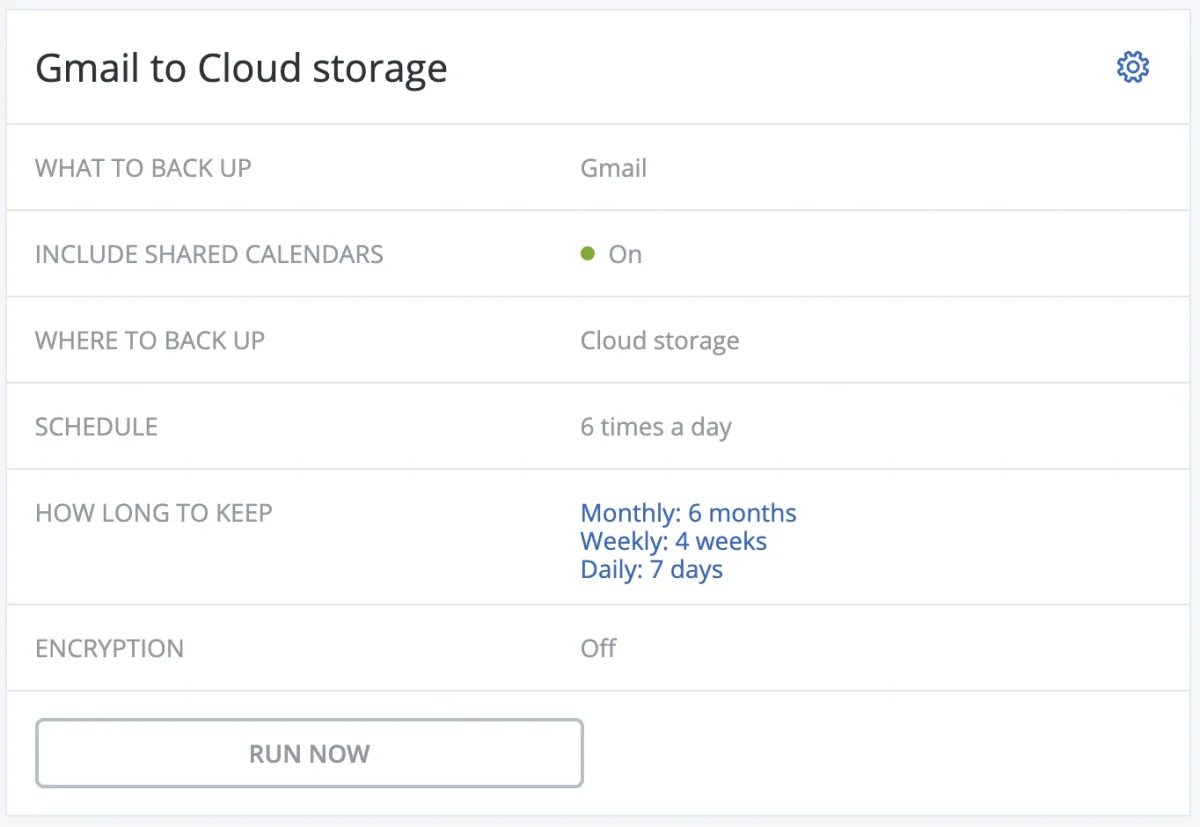
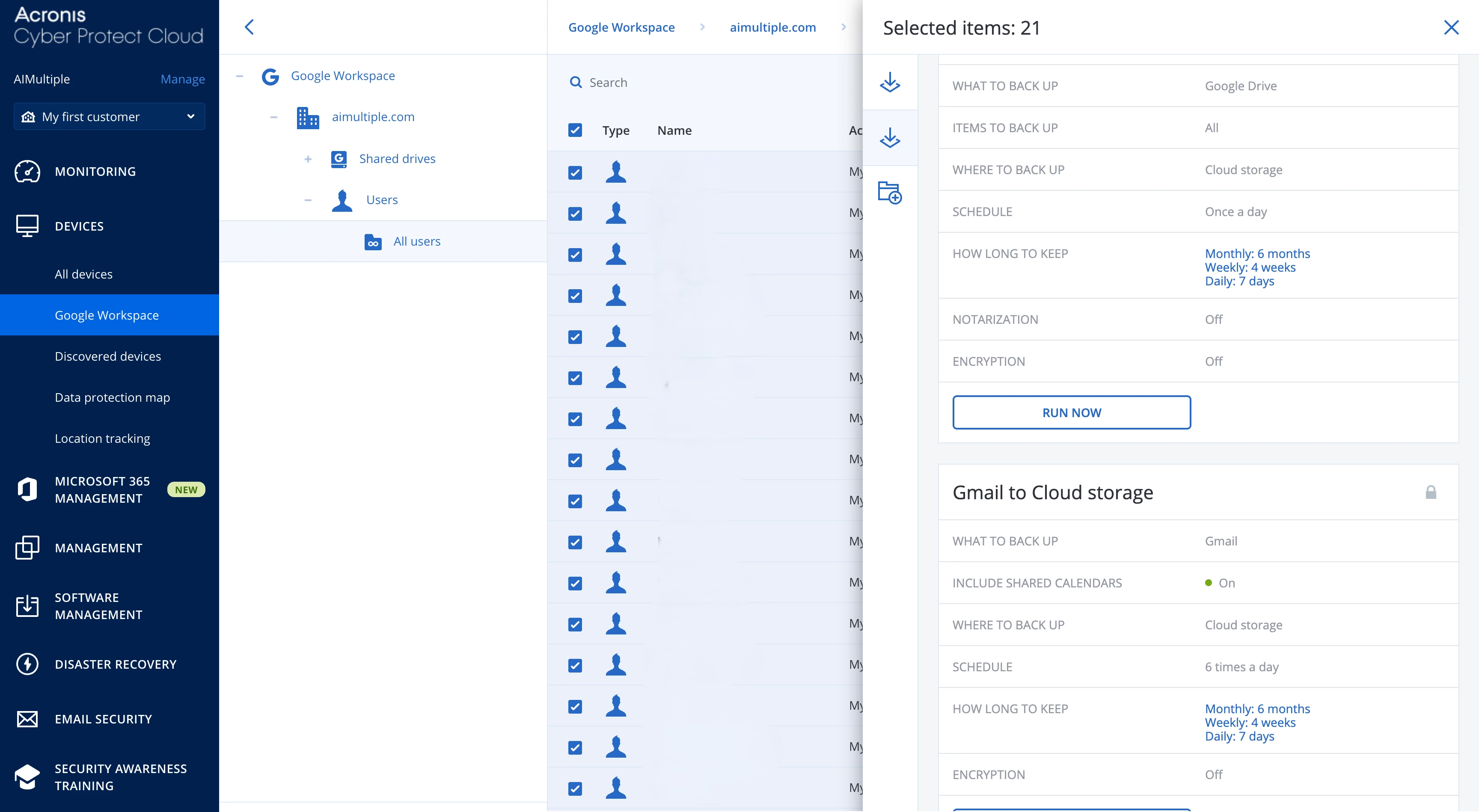
Hacer clic en "Copia de seguridad de grupo" (para agregar todos los usuarios a la copia de seguridad) expuso numerosas opciones de configuración:
- Programación de frecuencia de copia de seguridad: Con qué frecuencia se ejecutan las copias de seguridad (cada hora, diaria, semanal, personalizada)
- Configuración de cifrado: Habilitar/deshabilitar el cifrado de datos
- Período de retención: Cuánto tiempo conservar las copias de seguridad
- Ventana de copia de seguridad: Horas específicas en las que se pueden ejecutar las copias de seguridad
Sin solicitud de ubicación de almacenamiento:
Notablemente, Acronis no preguntó dónde almacenar las copias de seguridad durante este paso de configuración. Como se mencionó anteriormente, la ubicación de almacenamiento se determinó durante la creación de la prueba.
Detalles de configuración de cifrado:
Acronis proporciona opciones de cifrado granulares para los datos respaldados:
Opciones de cifrado de Acronis:
- Habilitar/deshabilitar cifrado: Activar o desactivar el cifrado para el trabajo de copia de seguridad
- Algoritmo de cifrado: Estándar de cifrado AES-256 de grado militar
- Gestión de claves: Las claves de cifrado pueden ser gestionadas por Acronis o por tu organización (para empresas que requieren control de claves)
Nuestra decisión de prueba: Desactivamos el cifrado durante las pruebas para garantizar comparaciones de rendimiento justas entre los tres proveedores. El cifrado agrega una sobrecarga computacional, lo que ralentiza las operaciones de copia de seguridad y restauración (típicamente un impacto en el rendimiento del 10-20 %). Dado que NinjaOne y CloudAlly no tenían el cifrado habilitado de forma predeterminada en nuestras configuraciones de prueba, lo desactivamos también en Acronis para mantener la consistencia de las pruebas.
Después de configurar los ajustes de copia de seguridad, el panel muestra el estado de la copia de seguridad por usuario.
Ejecución de copia de seguridad y seguimiento del progreso
Comportamiento de puesta en cola de copia de seguridad:
Cuando configuramos las copias de seguridad por primera vez, Acronis colocó todos los trabajos en un estado "en cola" en lugar de comenzar de inmediato. La interfaz no dejaba claro cuándo se ejecutarían realmente estas copias de seguridad en cola.
Esto contrasta marcadamente con NinjaOne, que comenzó las copias de seguridad instantáneamente al configurarlas. NinjaOne comenzó a respaldar a los usuarios a los pocos segundos de agregarlos, proporcionando retroalimentación inmediata de que el sistema estaba funcionando.
Monitoreo del progreso de la copia de seguridad:
A medida que nos desplazábamos hacia abajo en la lista de usuarios, vimos que la copia de seguridad de un usuario se había completado. La interfaz muestra claramente el estado de finalización una vez que las copias de seguridad terminan.
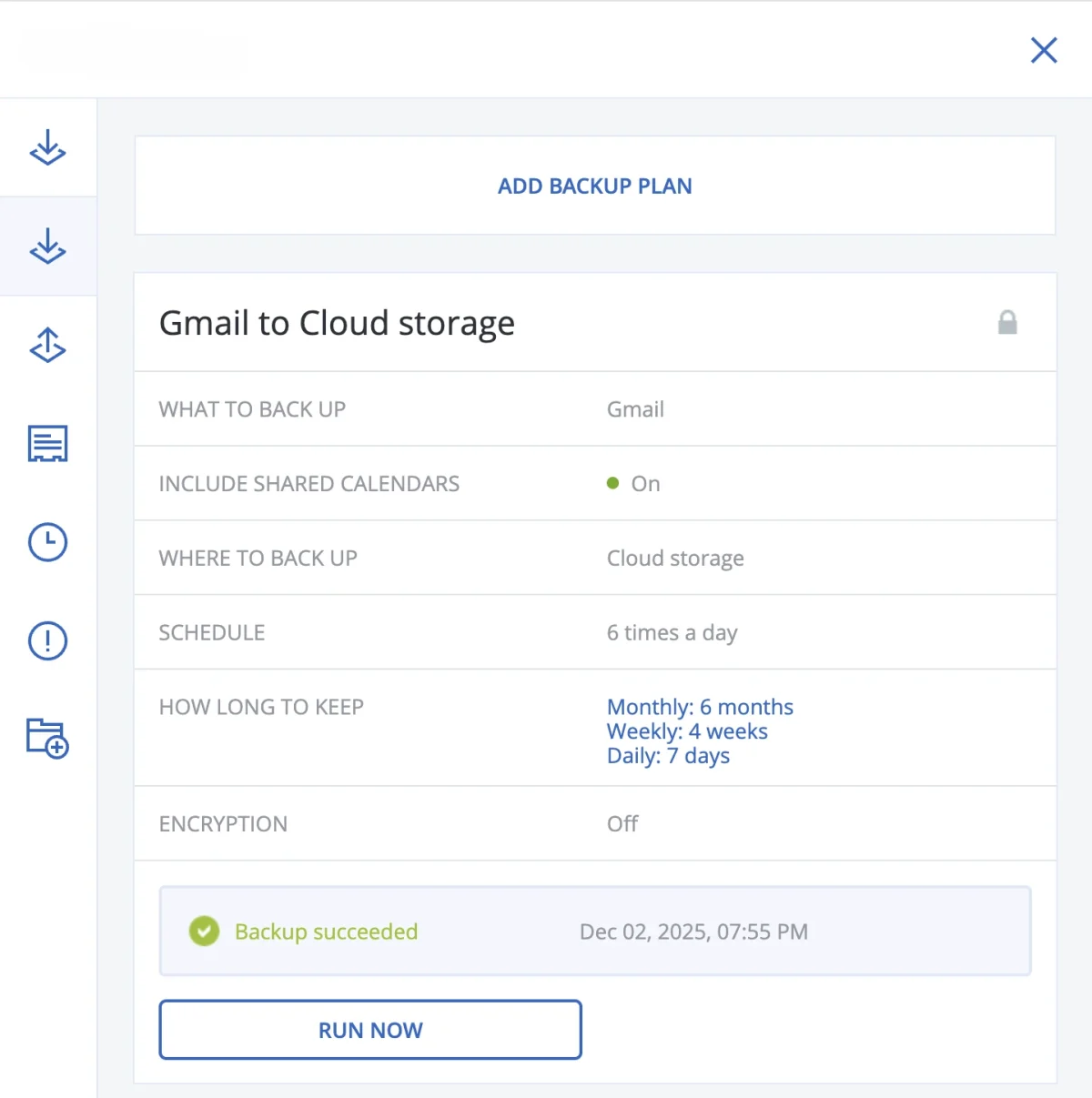
Comportamiento de copia de seguridad por servicio:
Acronis no proporciona visibilidad detallada a nivel de producto (por ejemplo, copia de seguridad de correo, drive, calendario, contactos y tareas). Pudimos ver que la copia de seguridad de un usuario está "completa" y "no completa" en la sección "Actividades", pero no recibimos una estimación del tiempo de finalización de la copia de seguridad.
Este es un problema de usabilidad menor. El desglose a nivel de servicio de NinjaOne facilita la identificación de si un servicio específico (como Drive) está tardando más de lo esperado.
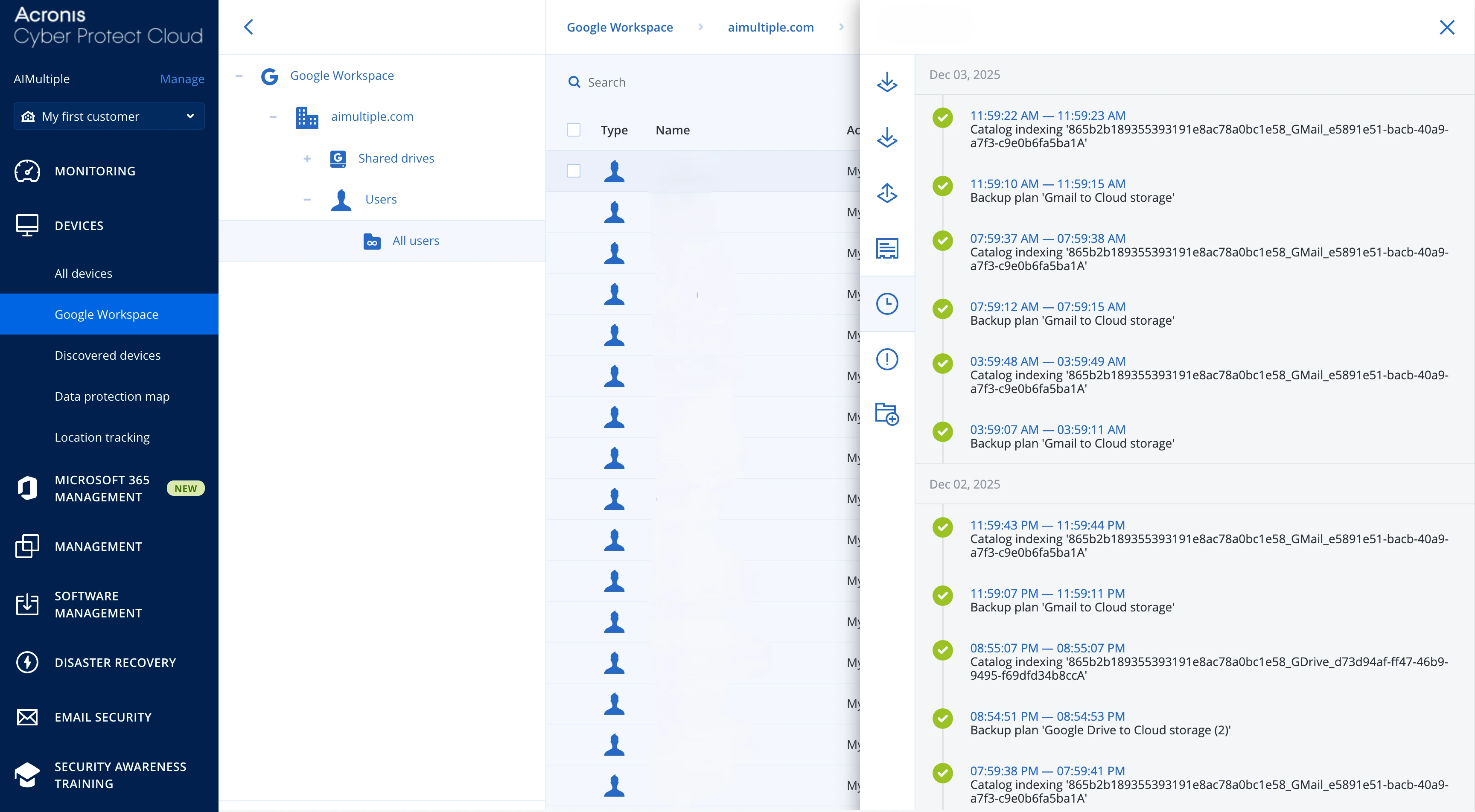
Revisión de actividad de usuario
Al abrir un usuario específico y navegar al menú Actividades, se muestran todas las instantáneas de copia de seguridad con:
- Marca de tiempo de inicio
- Marca de tiempo de fin
- Duración
- Volumen de datos respaldados
- Estado de éxito/fallo
- Cualquier error o advertencia
Función de agrupación de usuarios:
El icono de grupo se encuentra en la parte inferior izquierda de la interfaz de usuario. Esta función es particularmente valiosa para los MSPs que gestionan múltiples organizaciones de clientes, cada una con sus propias estructuras departamentales y requisitos de políticas.
En la parte inferior izquierda de la interfaz de usuario, Acronis proporciona un icono de "Grupos" que permite crear grupos de usuarios personalizados con fines organizativos.
Interfaz y opciones de recuperación
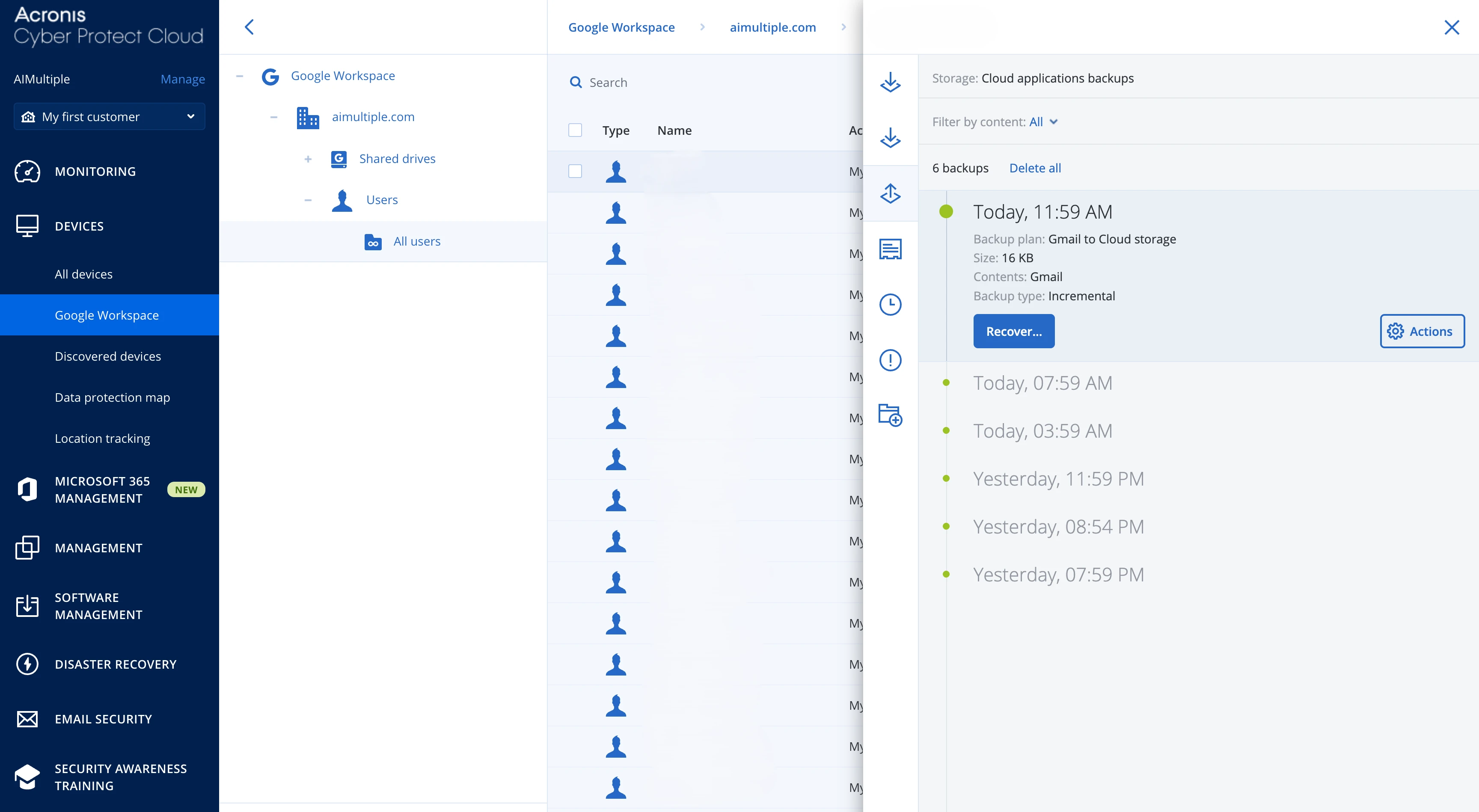
El menú Recuperación muestra todas las copias de seguridad disponibles. Desde esta interfaz, puedes:
- Recuperar copias de seguridad seleccionadas: Elegir una instantánea específica para restaurar
- Eliminar todas las copias de seguridad: Eliminar permanentemente todos los datos de copia de seguridad del usuario (usar con precaución)
- Eliminar copias de seguridad individuales: Eliminar instantáneas específicas manteniendo otras
Opciones de eliminación de copias de seguridad:
La capacidad de eliminar copias de seguridad individuales (no todas las copias de seguridad) es útil para:
- Gestión de almacenamiento (eliminar instantáneas antiguas para liberar espacio)
- Cumplimiento (eliminar copias de seguridad después de que expire el período de retención)
- Corrección de errores (eliminar copias de seguridad corruptas o incompletas)
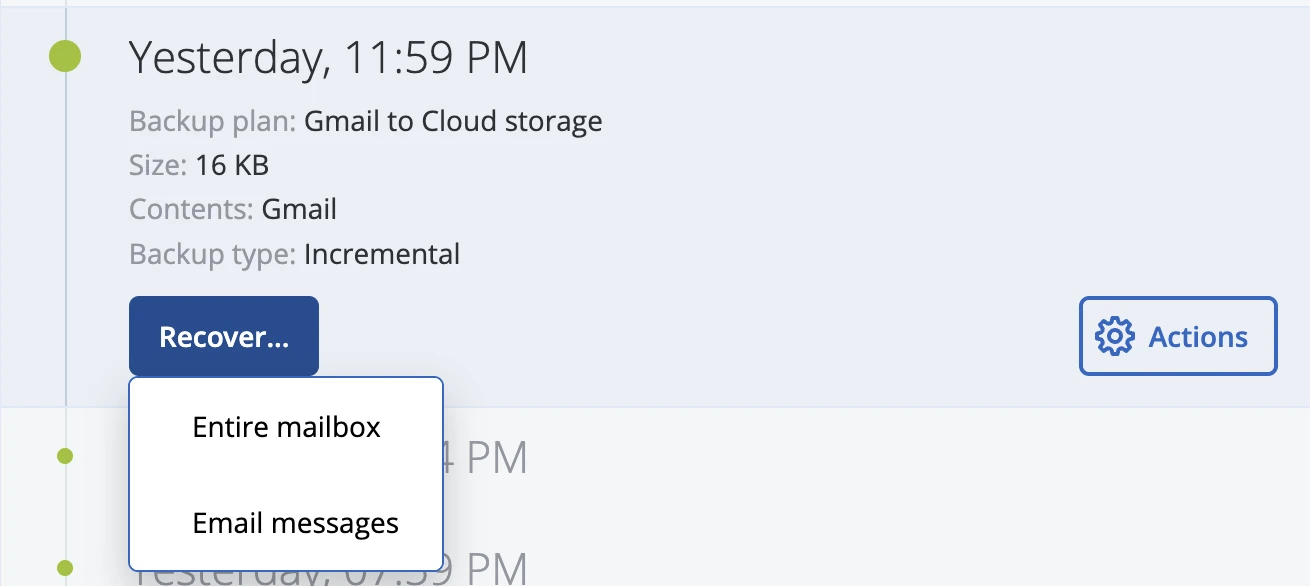
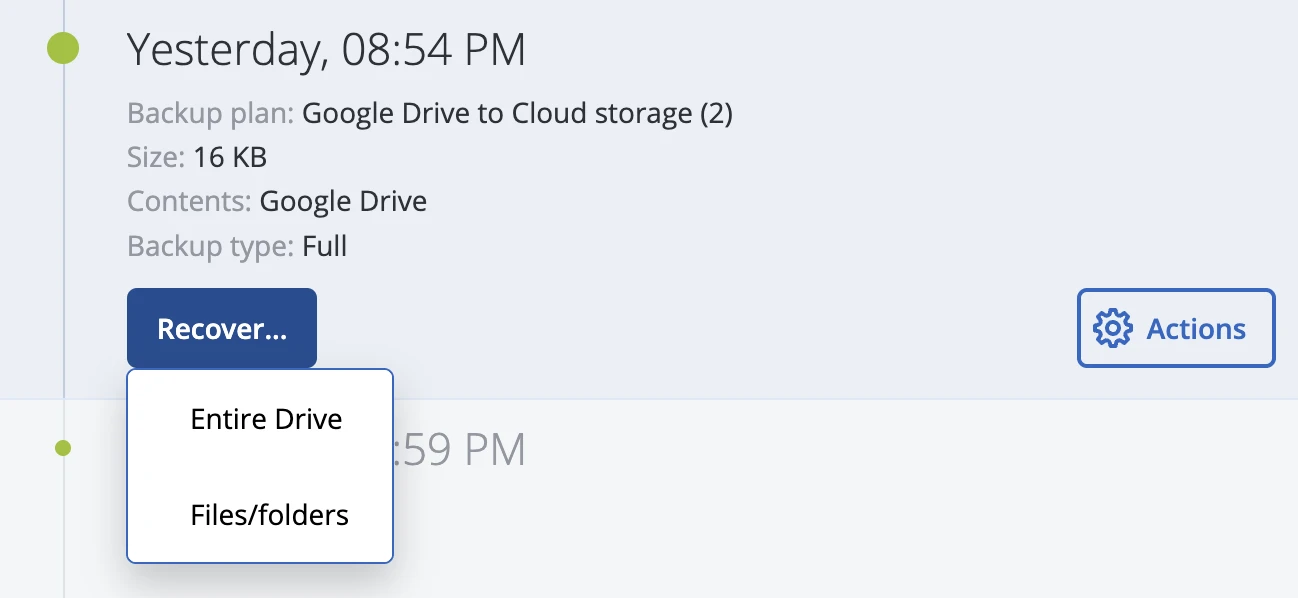
Al iniciar una restauración para copias de seguridad de correo, Acronis ofrece dos enfoques distintos:
- Buzón completo: Restaurar todos los correos electrónicos de la instantánea seleccionada
- Correos electrónicos individuales: Examinar y seleccionar correos electrónicos específicos para restaurar
De manera similar, para la restauración de Google Drive:
- Archivos/carpetas seleccionados: Elegir elementos específicos para restaurar
- Drive completo: Restaurar todo el contenido de Drive desde la instantánea
Notificaciones por correo electrónico
Según la documentación de Acronis y nuestra experiencia, Acronis Cyber Protect Cloud proporciona notificaciones por correo electrónico configurables para:
- Finalización de la copia de seguridad (éxito/fallo)
- Finalización de la restauración
- Alertas y errores del sistema
- Advertencias de cuota de almacenamiento
- Avisos de vencimiento de licencia
- Amenazas de seguridad detectadas
Restauración de correo – Interfaz del visor de buzón
Elegir la restauración individual de correos electrónicos presenta una interfaz estilo buzón que es una de las características más fuertes de Acronis.
Vista detallada del correo y limitaciones de descarga:
Cuando haces clic en un correo electrónico individual, Acronis muestra:
- Información completa del encabezado del correo: De, Para, CC, CCO, Fecha, ID de mensaje, etc.
- Contenido completo del cuerpo del correo: Versiones de texto sin formato y HTML
- Todos los metadatos: Asunto, indicadores de prioridad, estado leído/no leído
- Información de los archivos adjuntos: Nombres, tamaños, tipos de archivos adjuntos
El visor de correo electrónico es completo y está bien diseñado. Sin embargo, descubrimos una limitación significativa:
Existe una funcionalidad de Exportar a PST que exporta correos en bloque a PST.
Por qué esto es importante:
- Descubrimiento legal: Los abogados a menudo necesitan exportar docenas o cientos de correos electrónicos para la revisión de casos
- Auditorías de cumplimiento: Los auditores pueden requerir exportaciones de correo para la verificación del cumplimiento normativo
- Investigaciones forenses: Los equipos de seguridad que investigan incidentes necesitan exportar correos sospechosos para su análisis
- Portabilidad de datos: Los usuarios que desean archivar correos importantes localmente no pueden exportarlos fácilmente
Para la restauración de correos electrónicos individuales, Acronis funciona bien; puedes seleccionar un correo y restaurarlo al buzón al instante. No pudimos encontrar la exportación masiva de correos, que es útil en contextos legales, de cumplimiento y de seguridad. Necesitarías restaurar los correos al buzón primero y luego usar un cliente de correo electrónico para exportarlos, agregando pasos innecesarios.
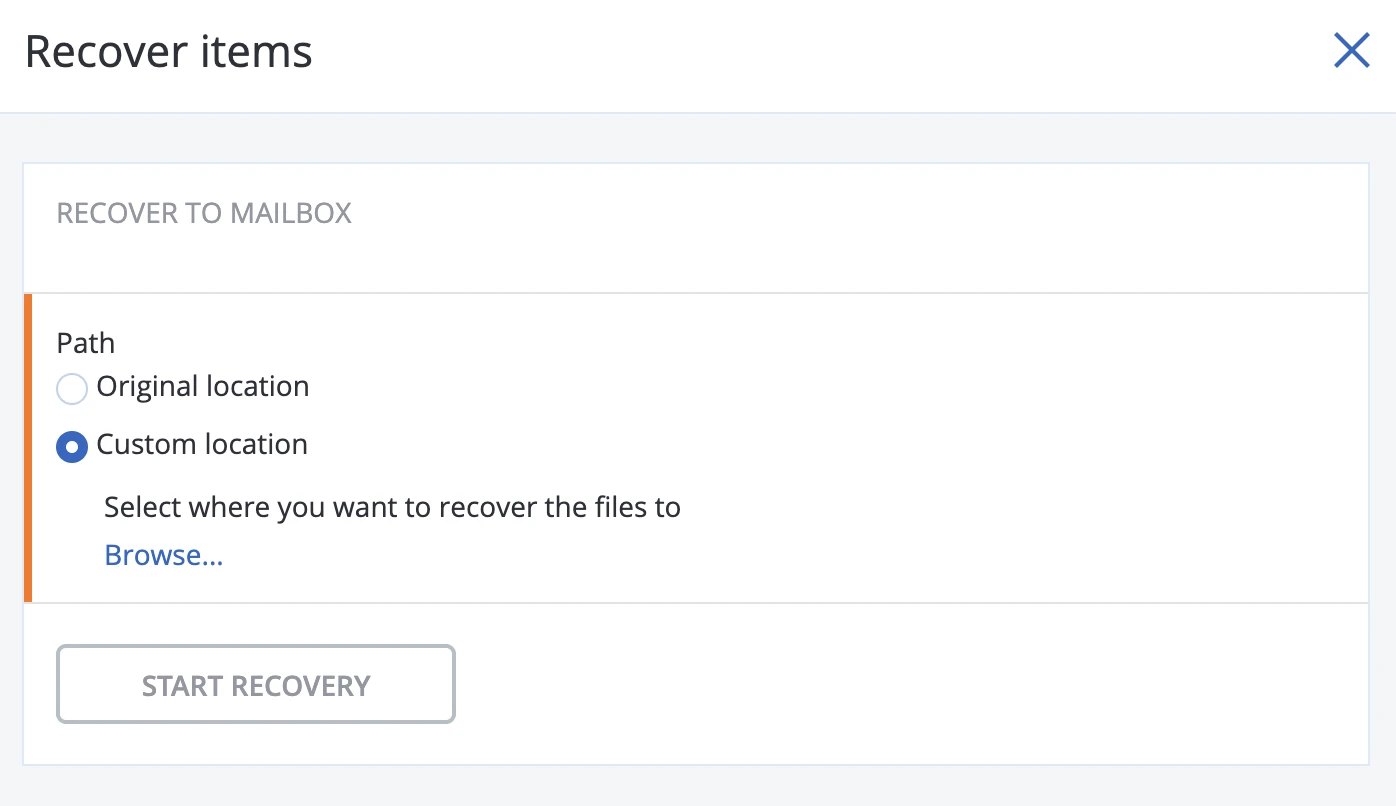
Proceso de restauración de correo
Manejo de conflictos en la restauración:
Al restaurar correos electrónicos, Acronis proporciona opciones de ubicación personalizada:
- Ubicación original: Restaurar los correos electrónicos a sus carpetas originales (Bandeja de entrada, Enviados, etc.)
- Carpeta personalizada: Elegir una carpeta específica para restaurar (útil para revisar antes de fusionar con los correos actuales)
- Cualquier carpeta del buzón: Seleccionar cualquier estructura de carpetas (Bandeja de entrada, etiqueta específica, carpeta personalizada)
Manejo de elementos existentes:
Cuando restauras a la ubicación original y los elementos ya existen, Acronis pregunta:
- Sobrescribir elementos existentes: Reemplazar las versiones actuales con las versiones restauradas
- Crear nuevos elementos: Mantener los elementos existentes y agregar los elementos restaurados como duplicados
Este control granular es importante para las restauraciones en producción, donde necesitas un control preciso sobre cómo interactúan los datos restaurados con los datos actuales.
Nuestra prueba de restauración: Restauramos un solo correo electrónico a su ubicación original con la opción "sobrescribir elementos existentes" seleccionada. Acronis completó la operación prácticamente al instante (se mostró un tiempo de finalización de "0 segundos") y confirmó el éxito.
Prueba de restauración completa del buzón
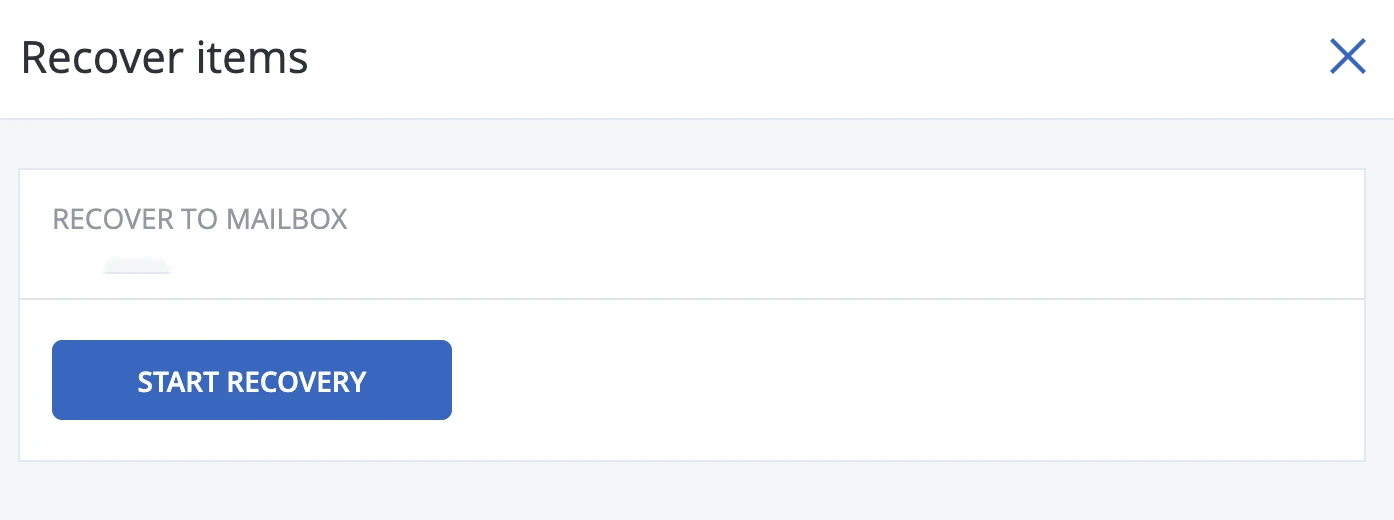
Probamos la restauración completa del buzón seleccionando una instantánea completa y recuperando todo el buzón.
Opciones de restauración:
- Sobrescribir elementos existentes: Sí (reemplazar los correos actuales con las versiones restauradas)
- Crear como nuevos elementos: No
Problema de congelación de la interfaz:
Inicialmente pensamos que el sistema había fallado o que la restauración había fallado. Sin embargo, por iniciativa propia, navegamos manualmente fuera de la pantalla congelada y fuimos a la página de detalles del usuario, donde descubrimos que la operación de recuperación había comenzado exitosamente y se estaba ejecutando en segundo plano.
Por qué esto es problemático:
- Crea incertidumbre (¿funcionó o falló?)
- Parece un error del sistema
- Obliga a los administradores a verificar manualmente si las operaciones comenzaron
- No hay retroalimentación durante una operación crítica
- Podría llevar a intentos de restauración duplicados si el administrador cree que el primero falló
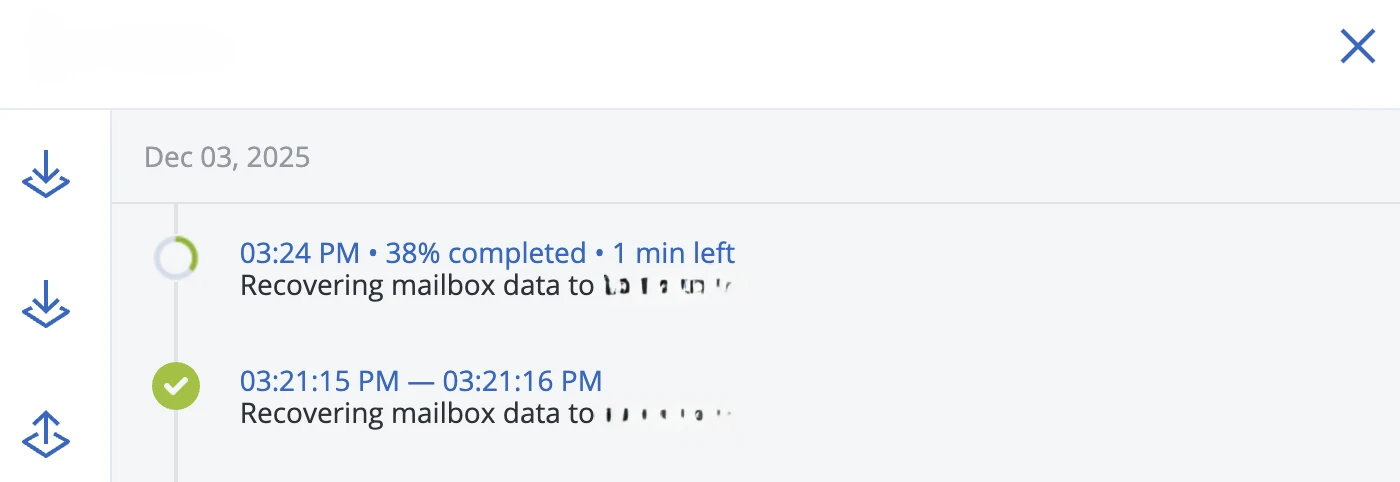
Finalización de la restauración: La restauración completa del buzón para nuestro usuario de prueba (170 correos electrónicos, 7.61 MB) se completó en 380 segundos (6 minutos, 20 segundos). Este fue el tiempo de restauración más lento entre los tres proveedores.
Elige Acronis Cyber Protect Cloud para una plataforma de copia de seguridad unificada.
Obtén una prueba gratuitaManageEngine RecoveryManager Plus
ManageEngine RecoveryManager Plus es una herramienta autohospedada. En lugar de una consola en la nube gestionada por el proveedor, es una aplicación instalada en un Windows Server y apuntada a un almacenamiento que el operador controla, lo que la convierte en un producto diferente a las cuatro herramientas SaaS y la razón por la que sus cifras llevan una advertencia.1
Visión general de la plataforma y complejidad de la interfaz
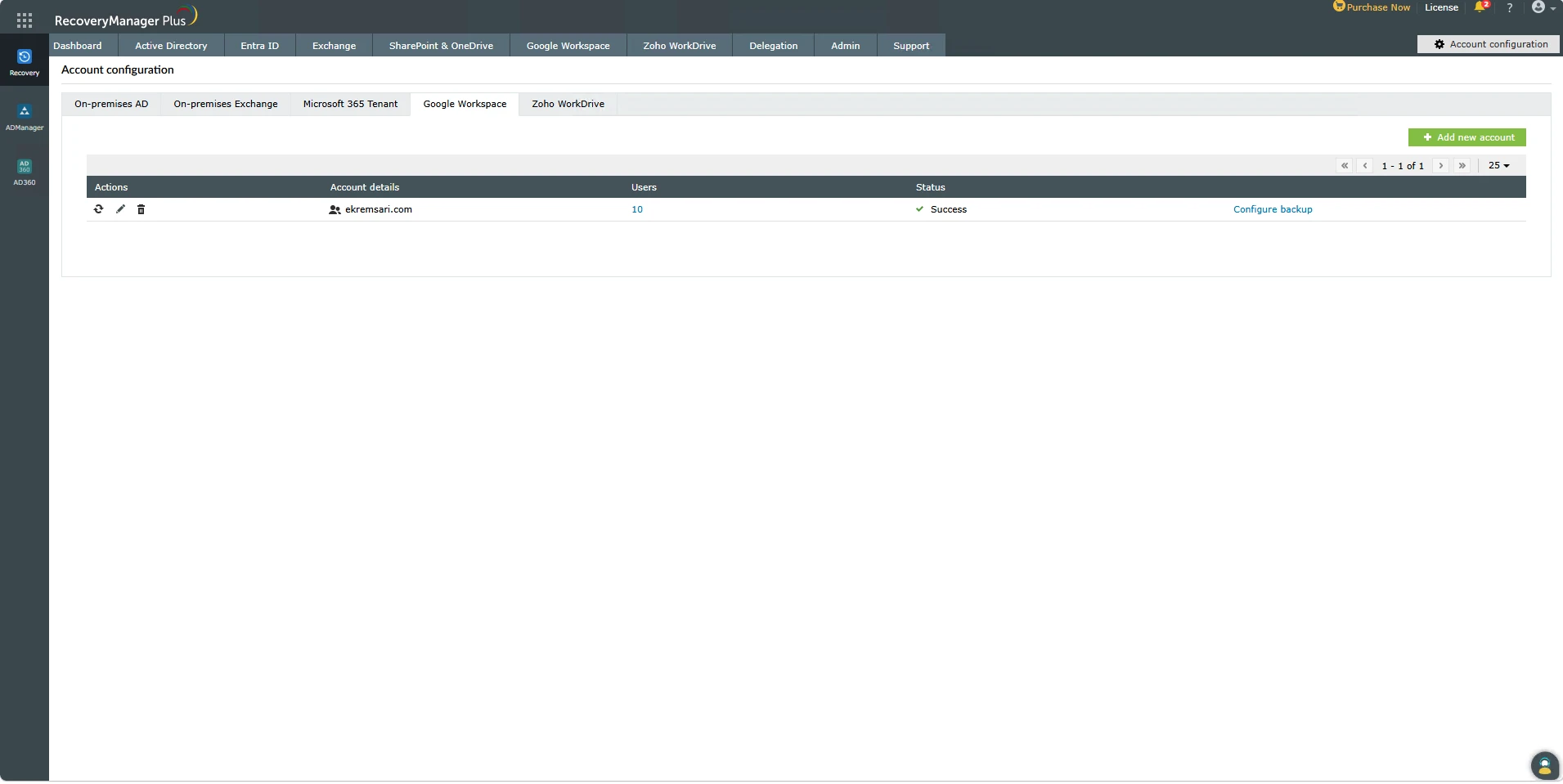
RecoveryManager Plus gestiona las copias de seguridad de Active Directory, Entra ID, Exchange, Google Workspace y Zoho WorkDrive desde una única consola web. Lo ejecutamos en un host Windows Server 2022 con 4 vCPUs y 8 GB de RAM, lo que cumple con el mínimo del producto pero está por debajo de su especificación recomendada.2 El instalador es un paquete que también instala ADManager Plus y AD360. En un host pequeño, el servicio RecoveryManager Plus debe iniciarse, de lo contrario, las tres aplicaciones compiten por la memoria.
La consola de RecoveryManager Plus, un solo lugar para las copias de seguridad de Active Directory, Entra ID, Exchange, Google Workspace y Zoho WorkDrive.
Configuración inicial
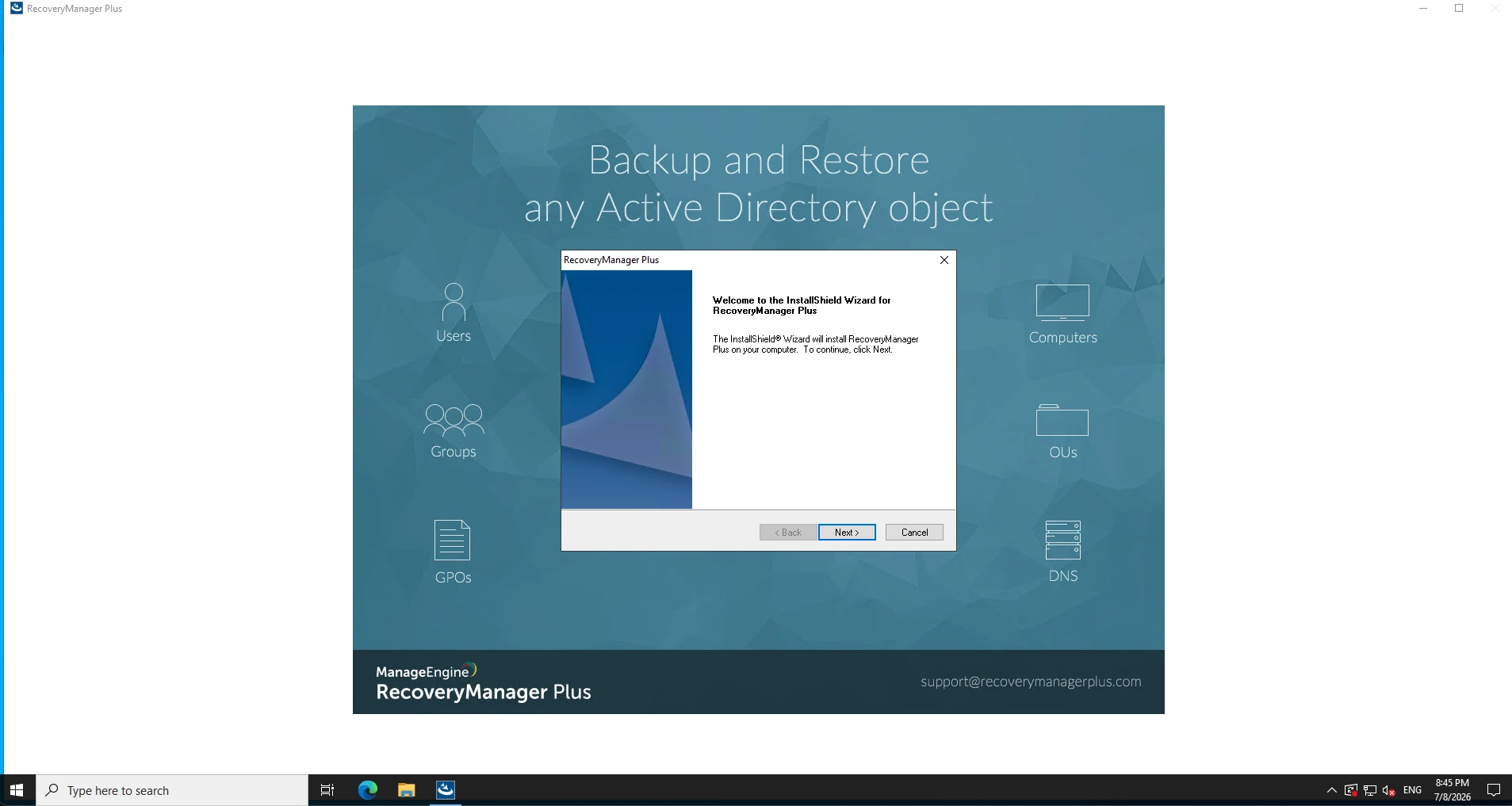
La configuración es una instalación local. El paquete se ejecuta en el host Windows y la consola se levanta en el puerto 8095. El primer arranque tarda unos minutos mientras se inicializa la base de datos incluida. Debido a que el producto se ejecuta en la máquina del operador, el destino de la copia de seguridad también es su elección durante la configuración.
Instalador de RecoveryManager Plus en el host Windows Server
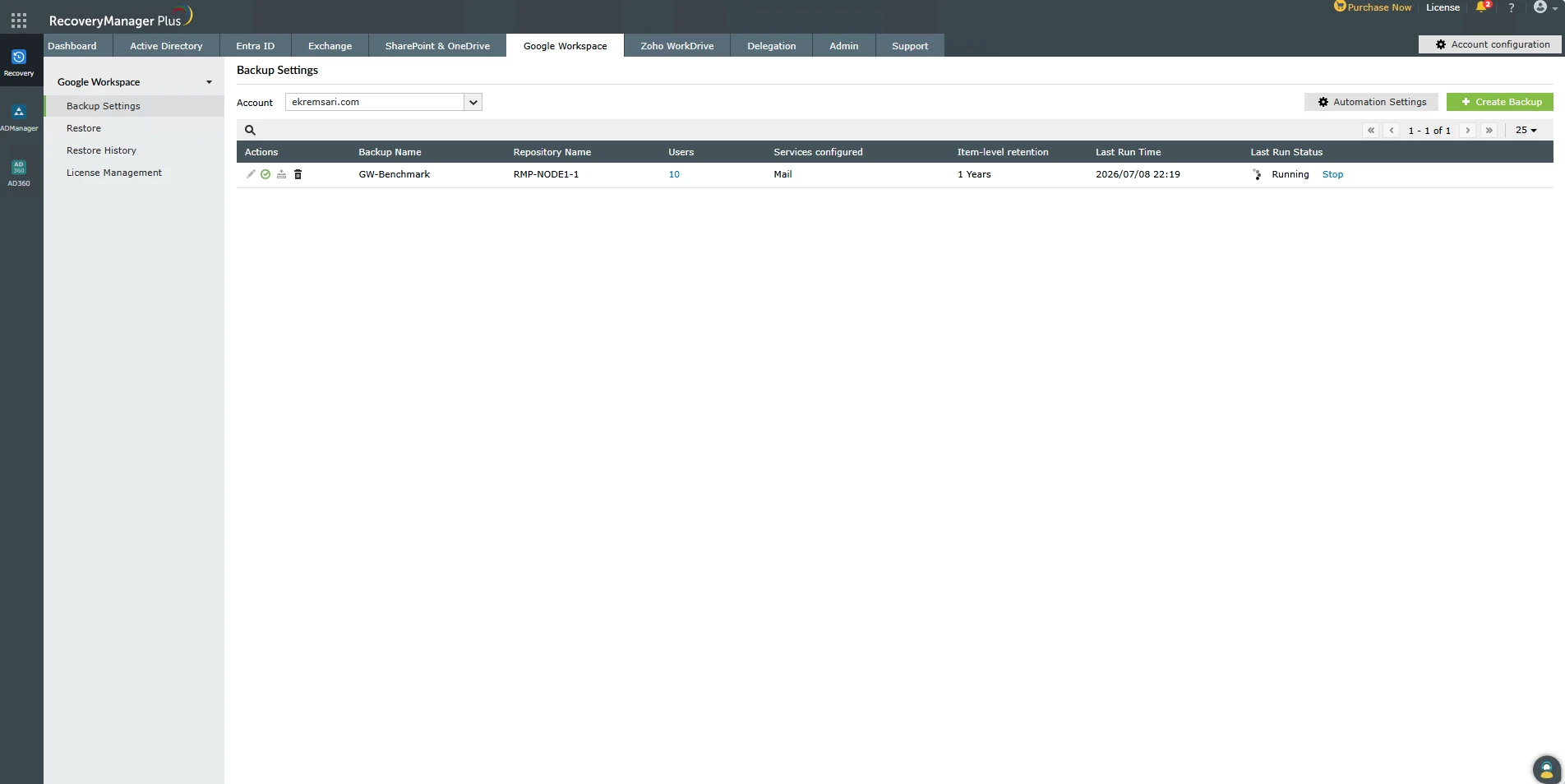
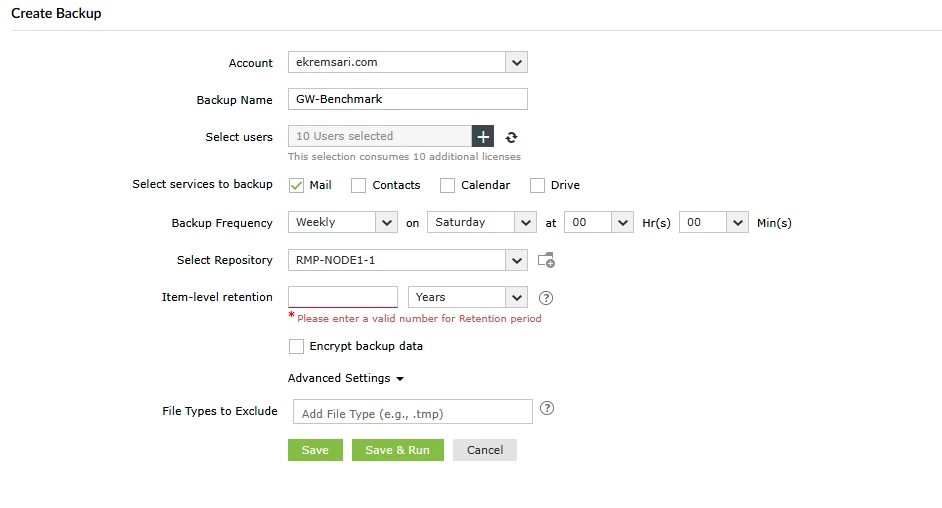
La vista de Configuración de copia de seguridad de Google Workspace, con el trabajo de copia de seguridad, el repositorio, los usuarios, la retención y el estado de ejecución
Configuración e integración de Google Workspace
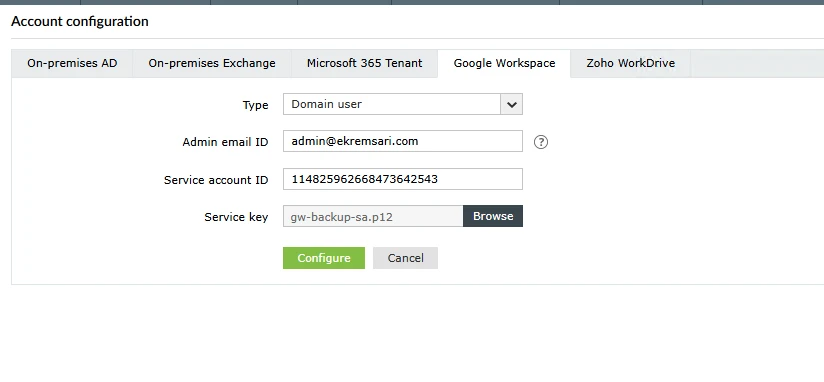
Conectar Google Workspace es el camino complejo de cuenta de servicio en lugar de un simple inicio de sesión OAuth. En el formulario "Agregar una cuenta de Google", el tipo de cuenta es Usuario de dominio, el correo de administrador es un superadministrador de Google Workspace y la cuenta de servicio se identifica por su dirección de correo electrónico, no por el ID de cliente numérico (el ID numérico se rechaza). La clave de servicio es un archivo P12 cargado desde el disco.3 Esto requiere un proyecto de Google Cloud, una cuenta de servicio, delegación en todo el dominio y los ámbitos OAuth correspondientes, la misma clase de configuración que Acronis y muy por encima del simple flujo OAuth de NinjaOne o CloudAlly.
El formulario Agregar una cuenta de Google: se requiere Usuario de dominio, correo de administrador, correo de cuenta de servicio y clave P12.
Gestión de usuarios y activación de la copia de seguridad
Después de que la cuenta se conecta, la consola enumera los usuarios de la organización. Seleccionamos los buzones, creamos una configuración de copia de seguridad (Correo, para igualar a las otras herramientas), elegimos un repositorio (el disco local del host) y dejamos el cifrado desactivado para una prueba de velocidad en igualdad de condiciones.
La configuración de copia de seguridad: Correo, repositorio de disco local, cifrado desactivado
La ventana de retención de elementos
RecoveryManager Plus filtra lo que captura según la fecha de cada elemento con respecto a la ventana de retención de la configuración. Con una retención de un año, nuestra primera ejecución respaldó el correo con fecha del último año, aproximadamente el 37 % de un corpus que abarca de 2024 a 2026, y lo hizo de manera determinista en cada ejecución. Al ampliar la retención a 10 años, se capturó el 100 % de cada buzón. La regla práctica es establecer la retención de elementos al menos tan atrás como el correo más antiguo de la cuenta, o los mensajes más antiguos se omiten silenciosamente de la copia de seguridad.
Progreso y seguimiento de la copia de seguridad
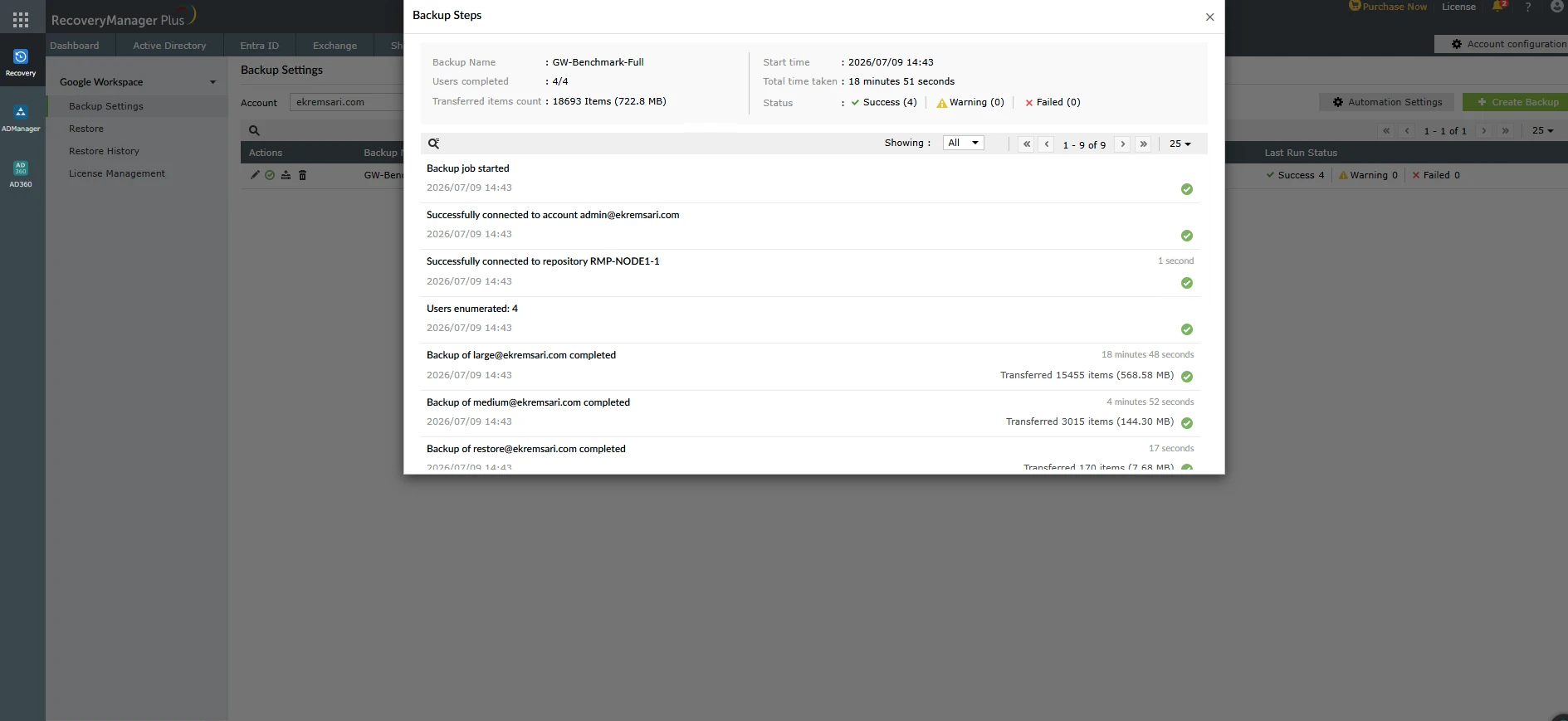
Cada copia de seguridad escribe una entrada por buzón en la vista "Pasos de copia de seguridad" y en el registro del host, con una hora de inicio, recuento de elementos, volumen de datos y una duración al finalizar. En nuestra ejecución válida (retención de 10 años, Correo, repositorio de disco local), los recuentos de elementos coincidieron exactamente con la fuente en todos los buzones.
Pasos de copia de seguridad: 18.693 elementos en los cuatro buzones con duraciones por buzón, 4 de 4 exitosos
Prueba de restauración completa del buzón
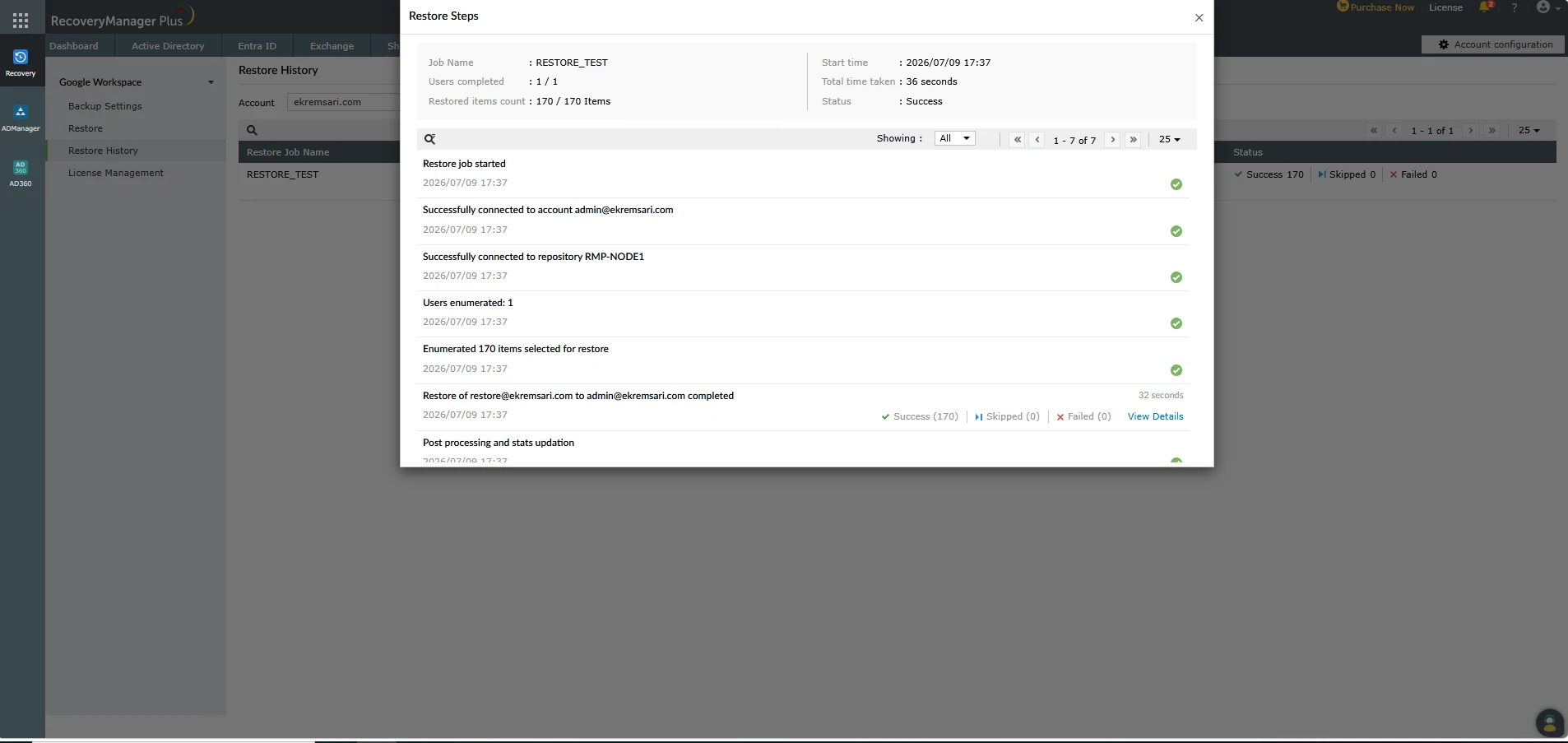
Restauramos el buzón de 170 correos electrónicos fuera de lugar a un buzón diferente, lo que obliga a escribir cada elemento en lugar de omitirlo como ya presente. Los 170 elementos se restauraron, con 0 fallos, en 32 segundos, la restauración más rápida de la comparación. Al igual que con las copias de seguridad, el destino en disco local explica parte de la velocidad.
Pasos de restauración: 170 de 170 elementos restaurados, 0 fallos, en 32 segundos
Almacenamiento, licencias y características distintivas
El almacenamiento es proporcionado por el cliente en disco local, NAS, AWS S3, Azure o Wasabi, con cifrado AES-256 y una opción de repositorio inmutable, y no hay nube del proveedor.1 La licencia es por usuario y por año (por ejemplo, 100 usuarios a $595 por año), con una prueba Estándar de 30 días y una edición Gratuita limitada a 10 buzones.4 No confirmamos la copia de seguridad de Unidades compartidas, la exportación a PST o EML, la restauración entre dominios ni la detección automática de nuevos usuarios en nuestra prueba, por lo que esos puntos permanecen abiertos.
En nuestro host, la copia de seguridad inicial tomó 8 segundos para el Pequeño, 292 segundos para el Mediano y 1.128 segundos para el Grande, y la restauración completa del buzón tomó 32 segundos. Debido a que estos se escribieron en un disco local en una caja Windows autohospedada sin tramo de carga a Internet, los tiempos reflejan la infraestructura local y no son una comparación en igualdad de condiciones con las herramientas en la nube. RecoveryManager Plus se adapta a los equipos que desean mantener las copias de seguridad de Google Workspace en infraestructura y almacenamiento que controlan.
Elige ManageEngine RecoveryManager Plus para una plataforma de copia de seguridad.
Visitar sitio webIONOS MyDefender
IONOS ofrece copia de seguridad de Google Workspace a través de MyDefender, y su motor de copia de seguridad es un Acronis Cyber Protect Cloud renombrado.5 Ese simple hecho enmarca toda la entrada. Las capacidades y los tiempos medidos siguen de cerca la fila de Acronis en esta comparación, y cualquier diferencia refleja la región de almacenamiento y la marca de IONOS en lugar de un motor diferente.6
Visión general de la plataforma y compra
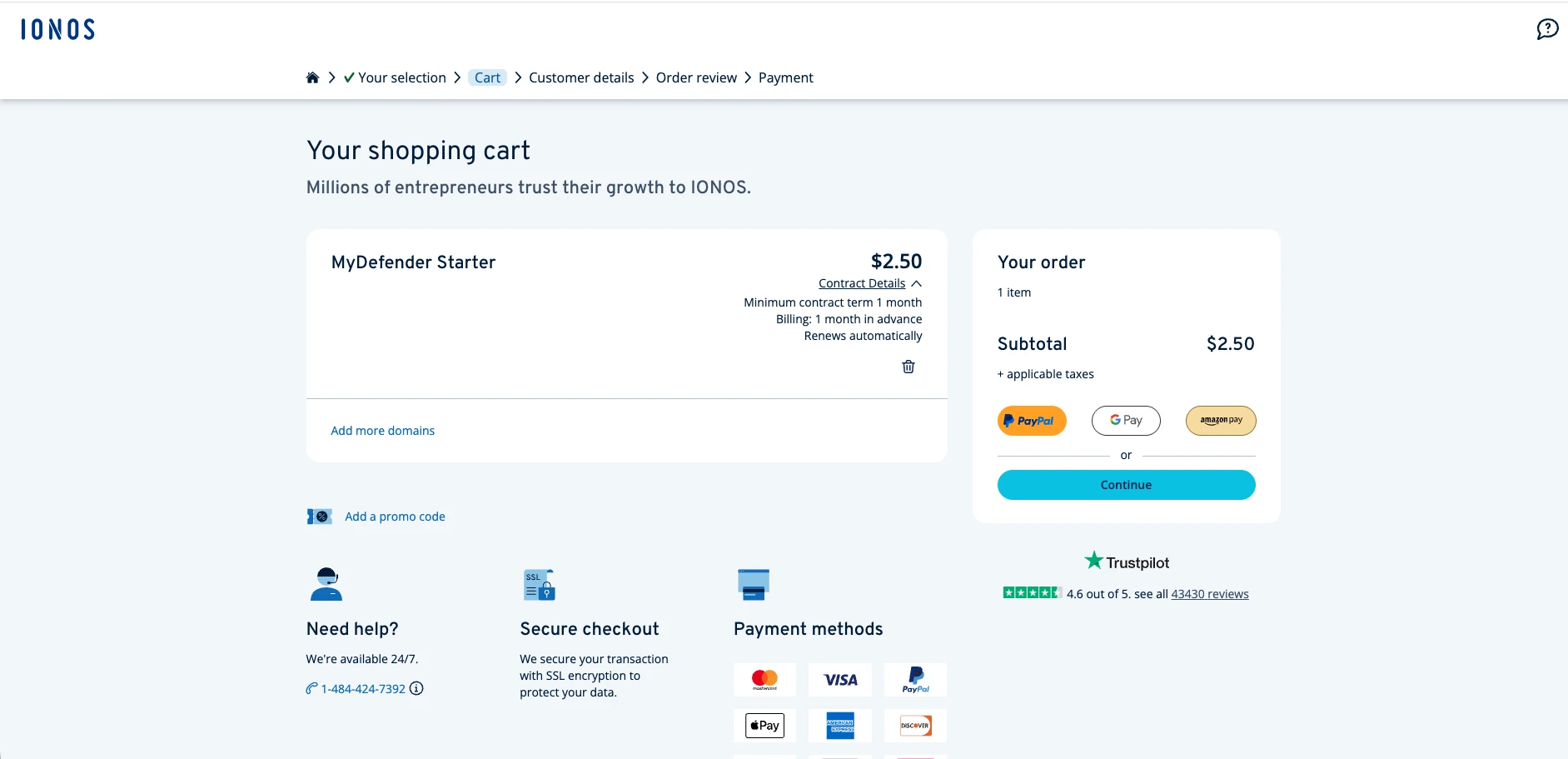
No hay una prueba de copia de seguridad autoservicio. Compramos MyDefender Starter a $2,50 por mes bajo su garantía de devolución de dinero de 30 días. Dentro de la consola, que es la consola de Acronis Cyber Protection, Google Workspace aparece como una carga de trabajo de Aplicación seleccionable junto a Microsoft 365. El contrato se activó el mismo día y Google Workspace se pudo agregar sin necesidad de una llamada de ventas.
MyDefender Starter en el carrito a $2,50 por mes
Configuración e integración de Google Workspace
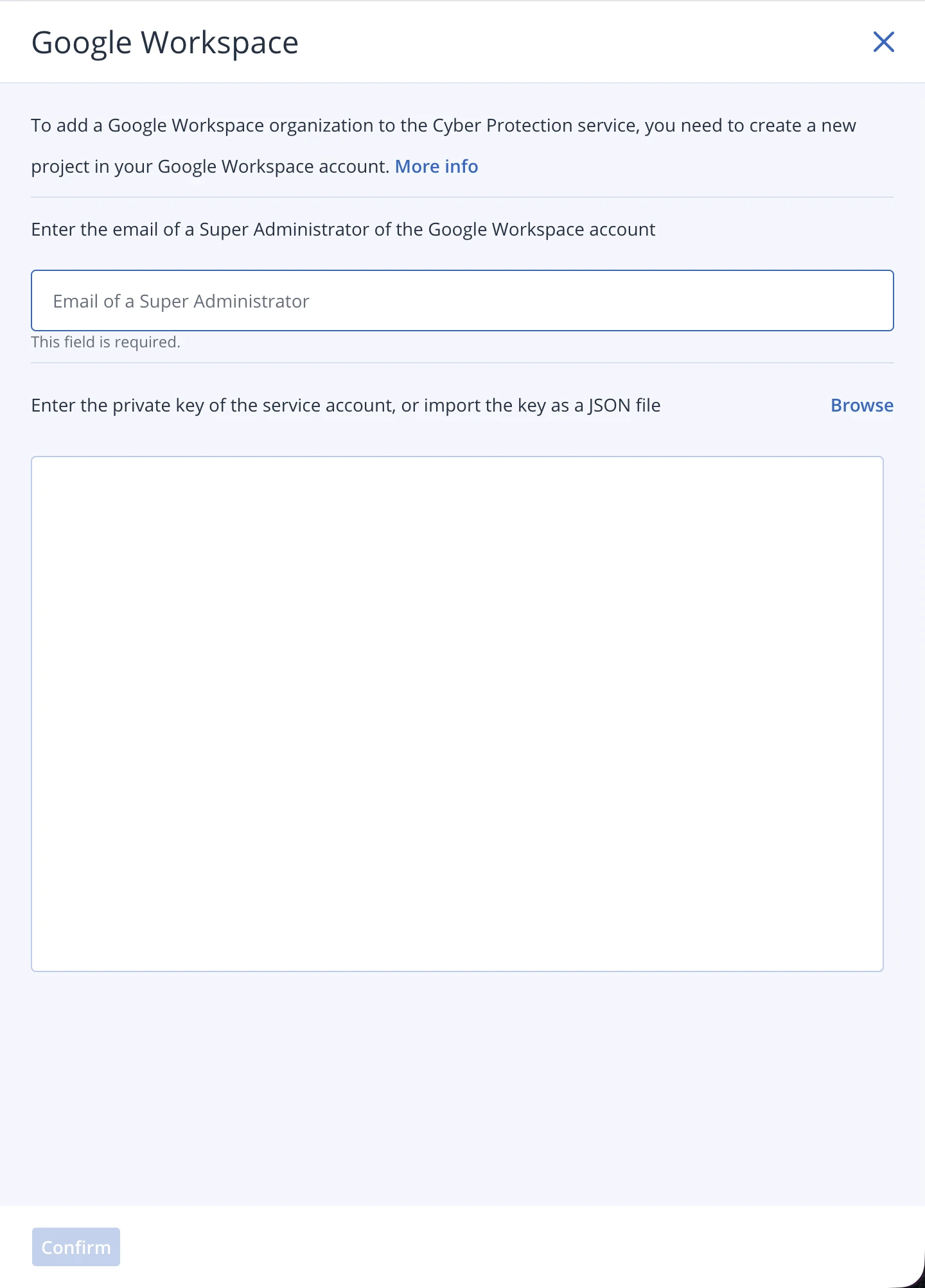
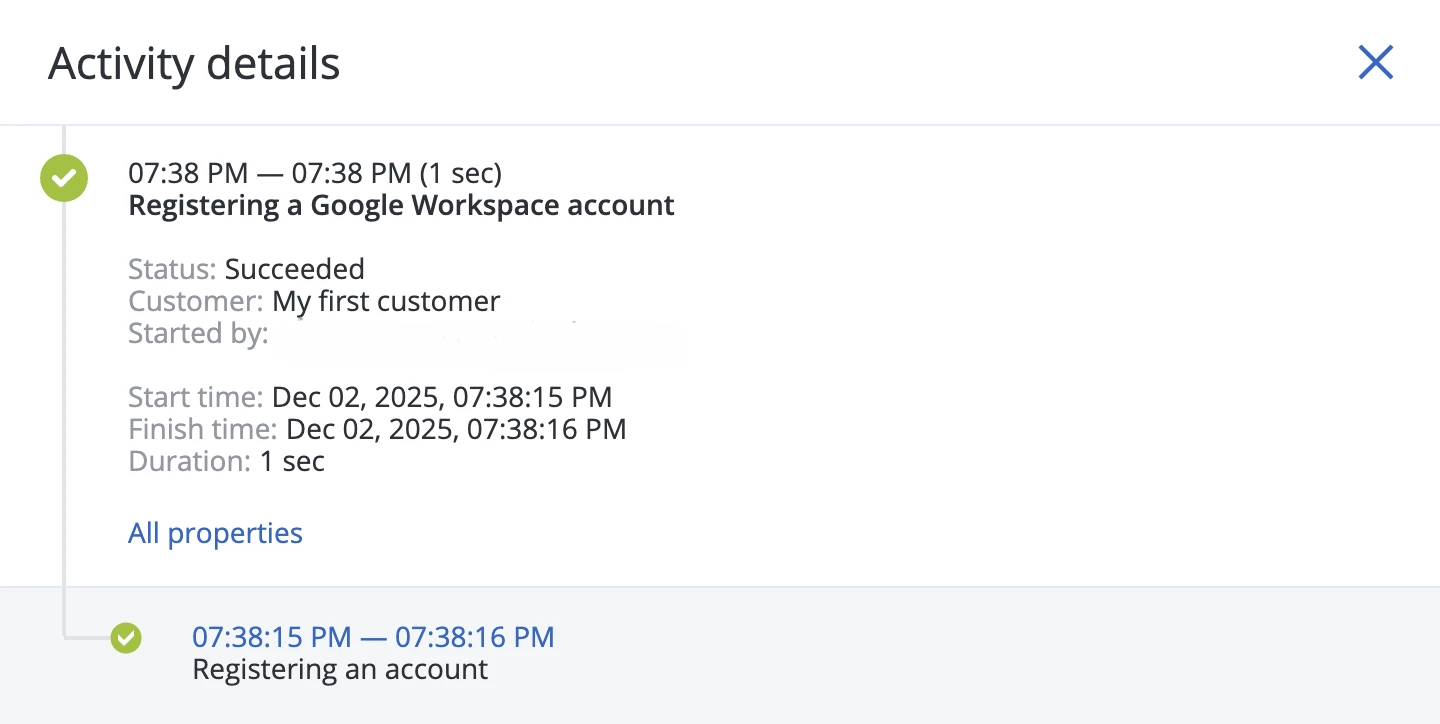
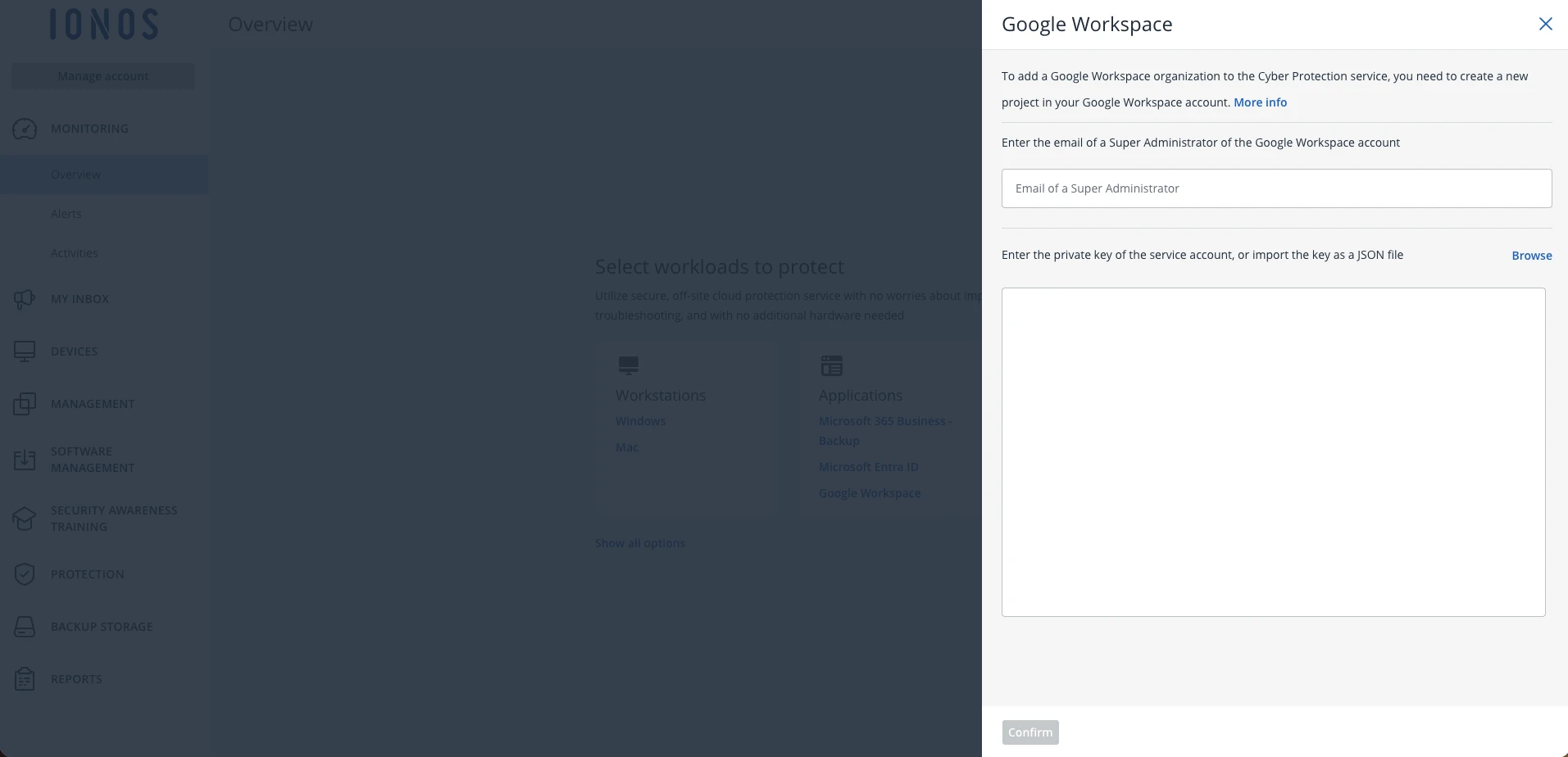
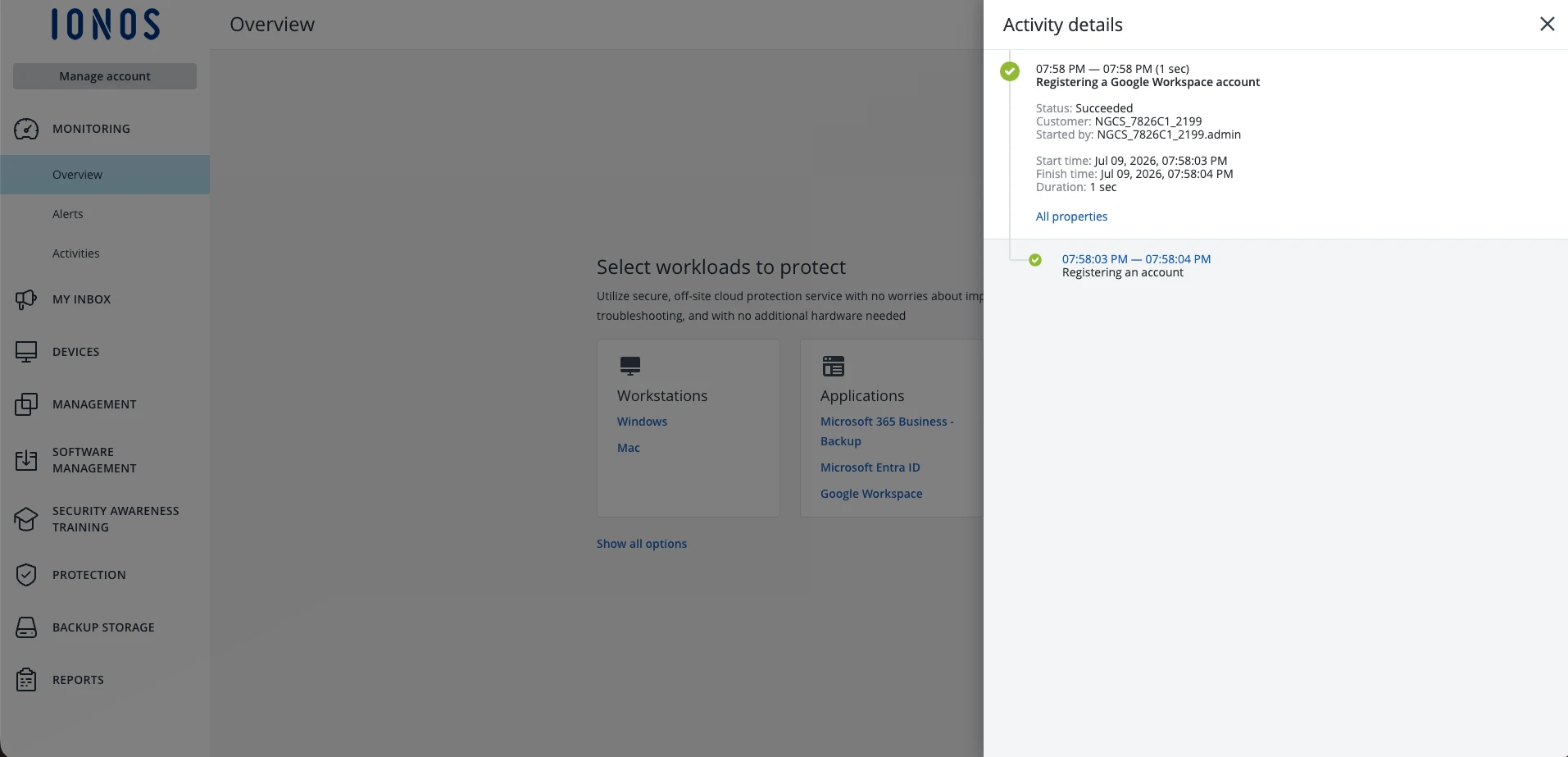
Al igual que ManageEngine y Acronis, IONOS utiliza el camino de la cuenta de servicio en lugar de un simple consentimiento OAuth. Ingresamos un correo de superadministrador de Google Workspace y cargamos la clave JSON de la cuenta de servicio. Acronis espera un conjunto específico de ocho ámbitos de delegación en todo el dominio, y nuestra concesión inicial de cinco ámbitos falló con un error de conexión genérico hasta que agregamos los ámbitos faltantes (modificar Gmail y los ámbitos de solo lectura de administración-directorio). Una vez que los ámbitos coincidieron, la organización se registró en aproximadamente un segundo. Esta es una configuración compleja, la misma clase que ManageEngine.7
Agregar la organización de Google Workspace: correo de superadministrador y clave JSON de cuenta de servicio
La organización de Google Workspace se registró correctamente.
La restricción de un solo puesto
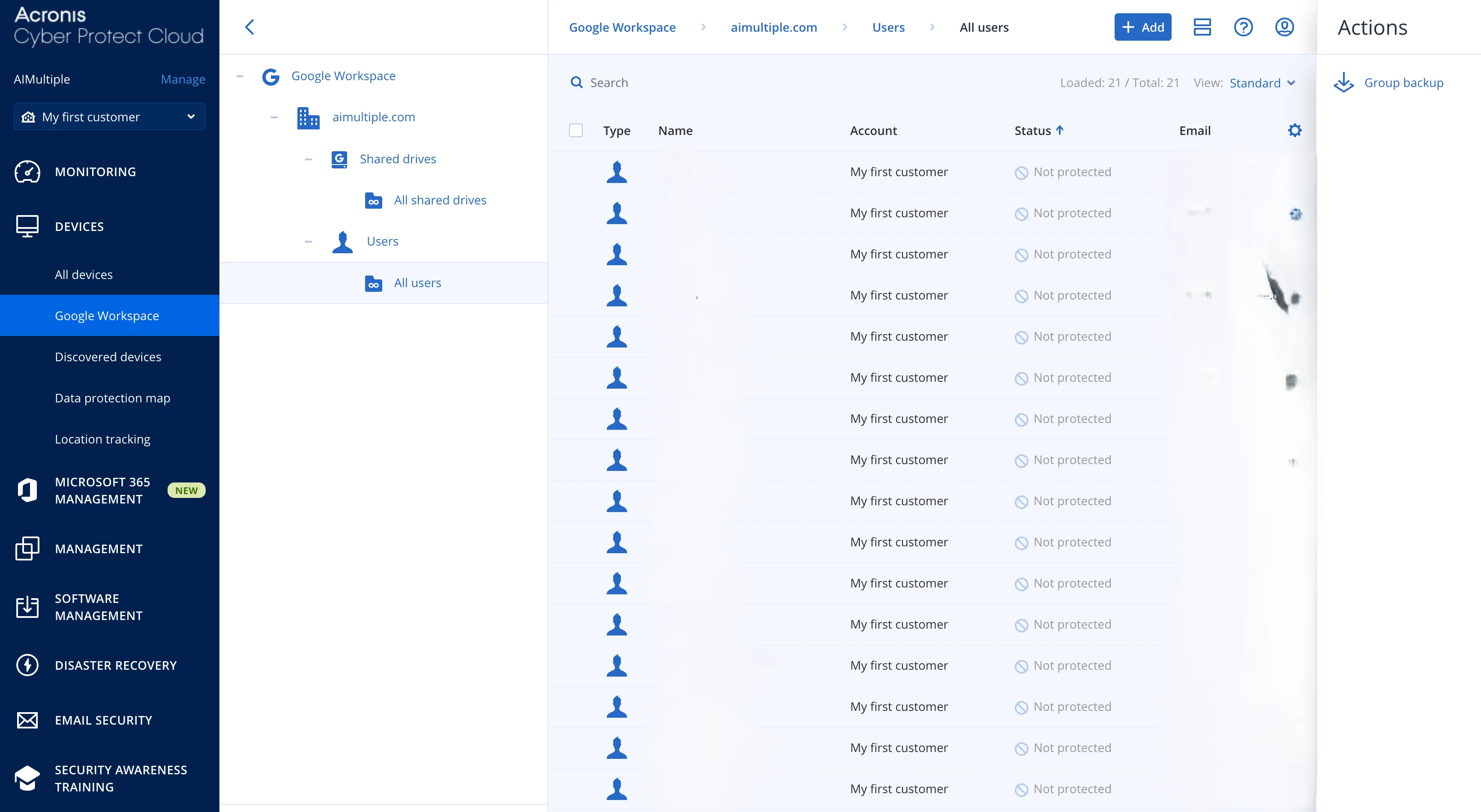
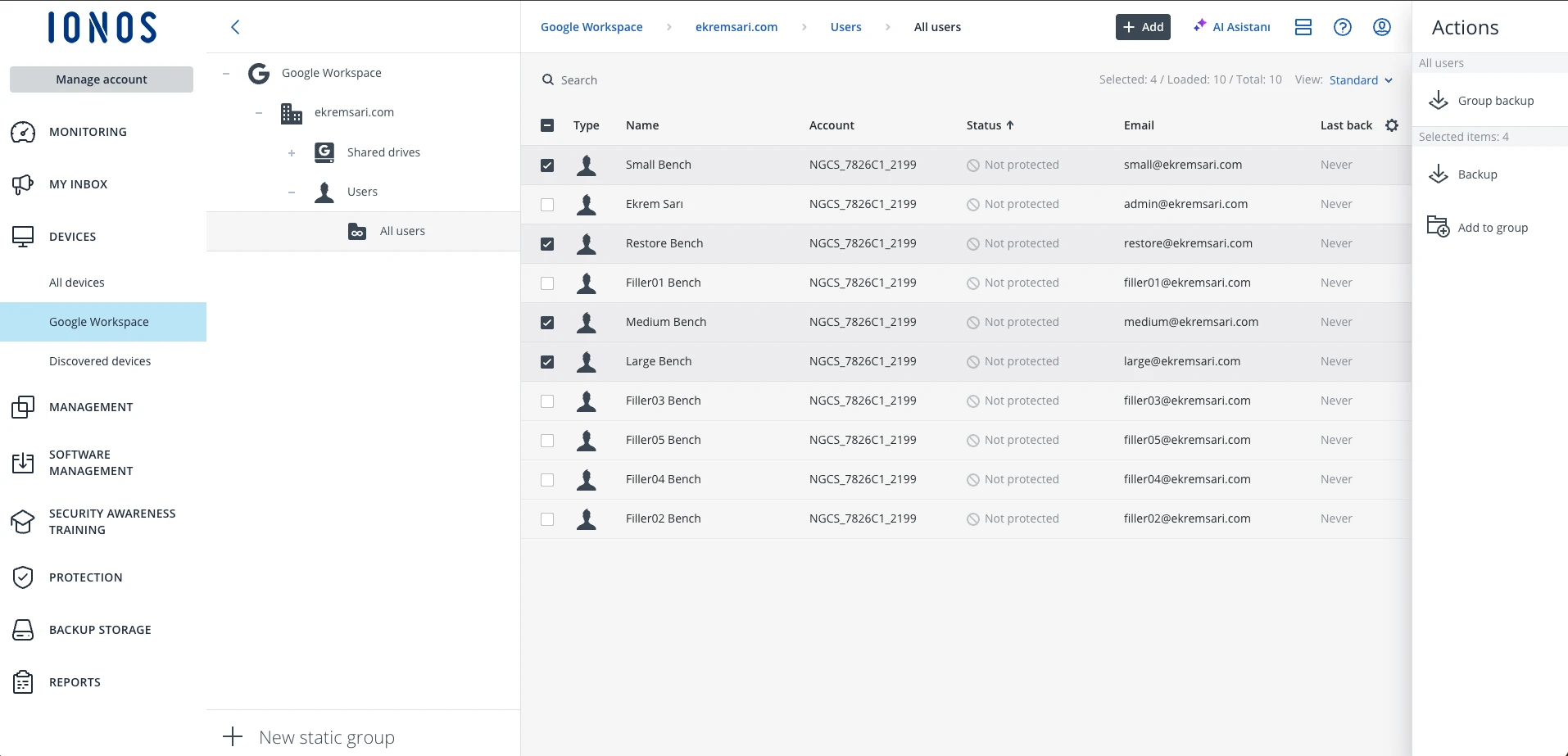
MyDefender Starter incluye un puesto de Google Workspace. En lugar de proteger los buzones de referencia a la vez, los respaldamos uno por uno, revocando cada plan para liberar el puesto antes del siguiente. Los tiempos de copia de seguridad por buzón son independientes entre sí, por lo que ejecutarlos secuencialmente no distorsiona la comparación. Significa que IONOS ejecutó un buzón a la vez donde la herramienta autohospedada los ejecutó juntos.
Seleccionando los buzones de referencia en la organización de Google Workspace
Configuración y progreso de la copia de seguridad
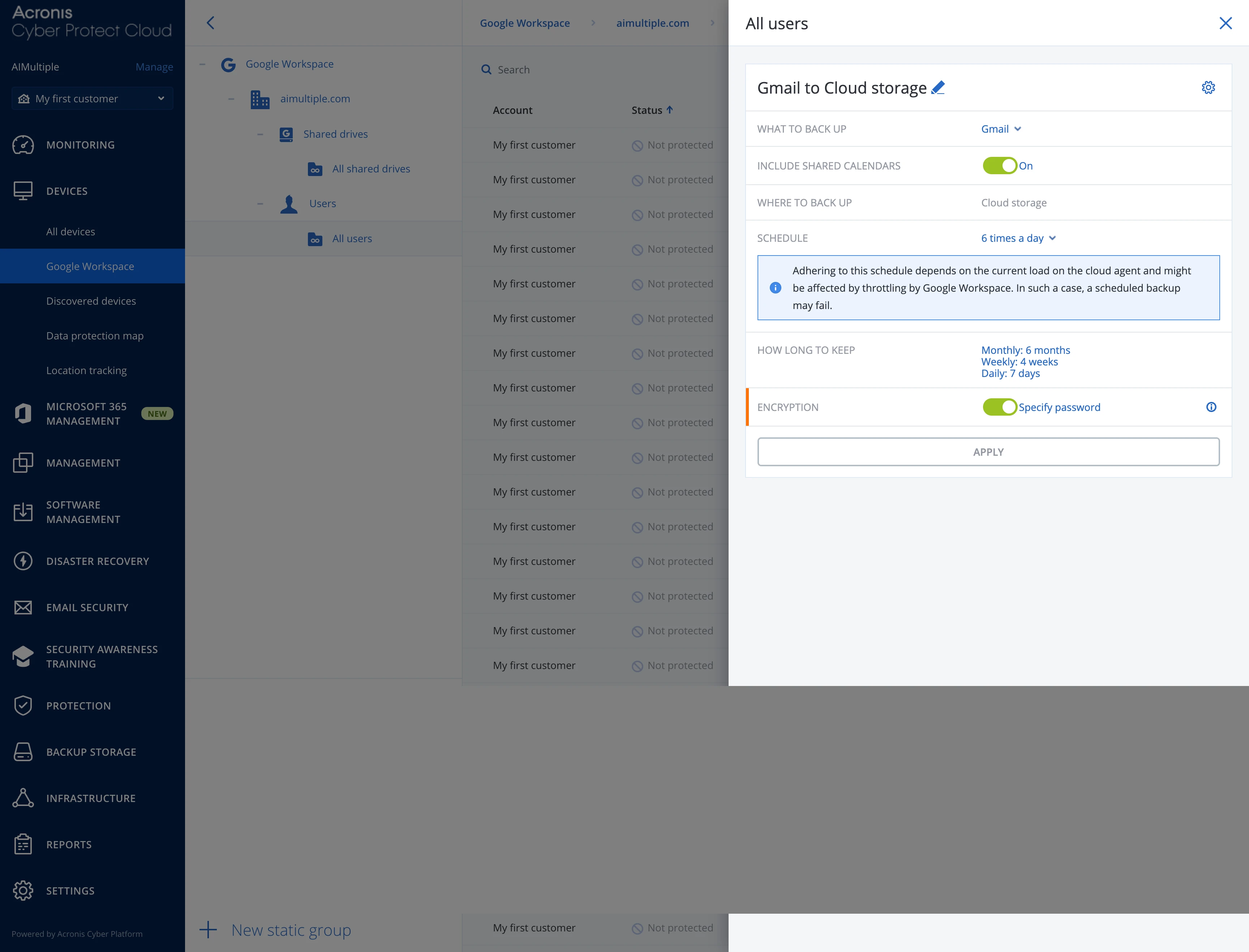
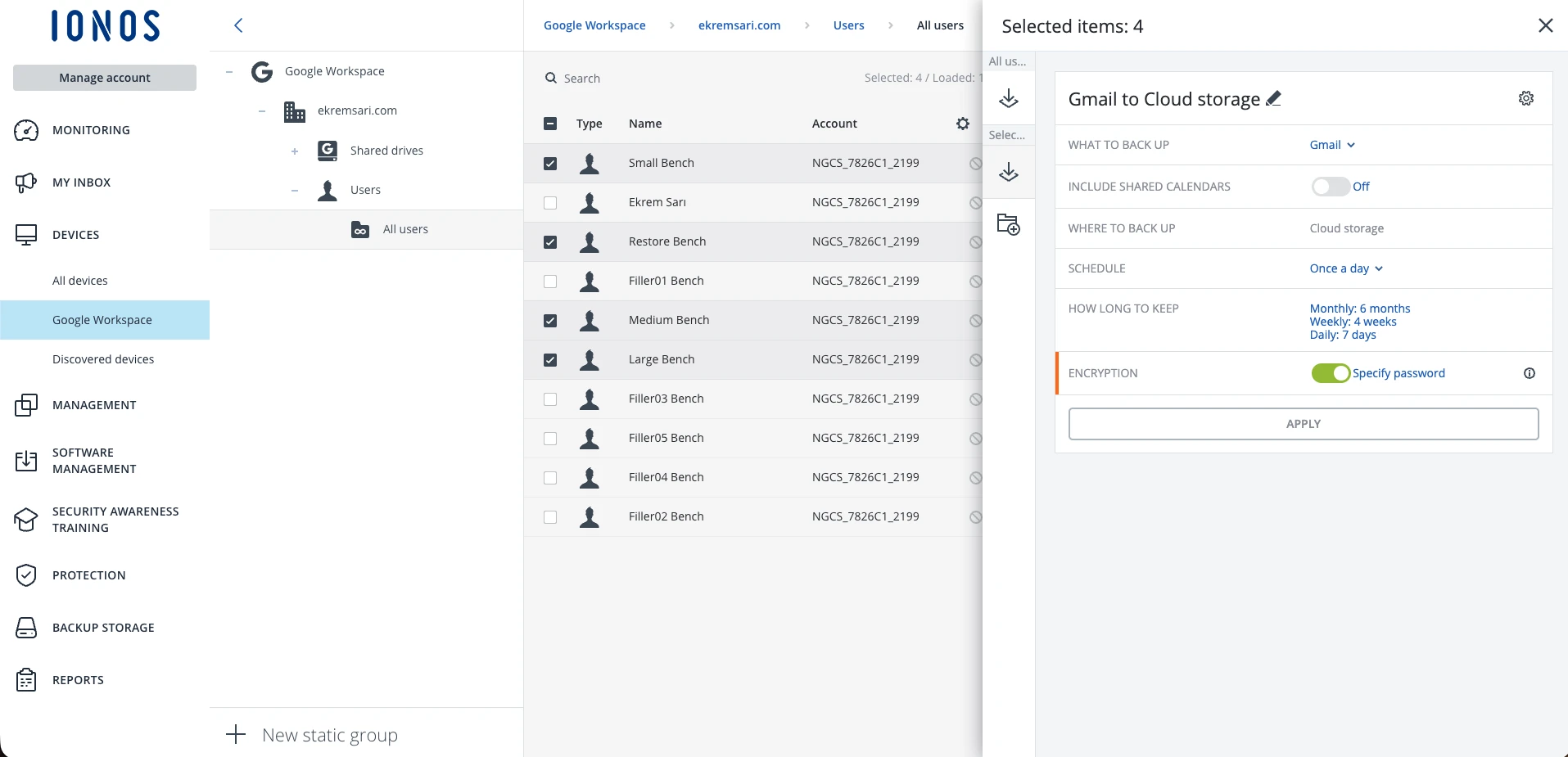
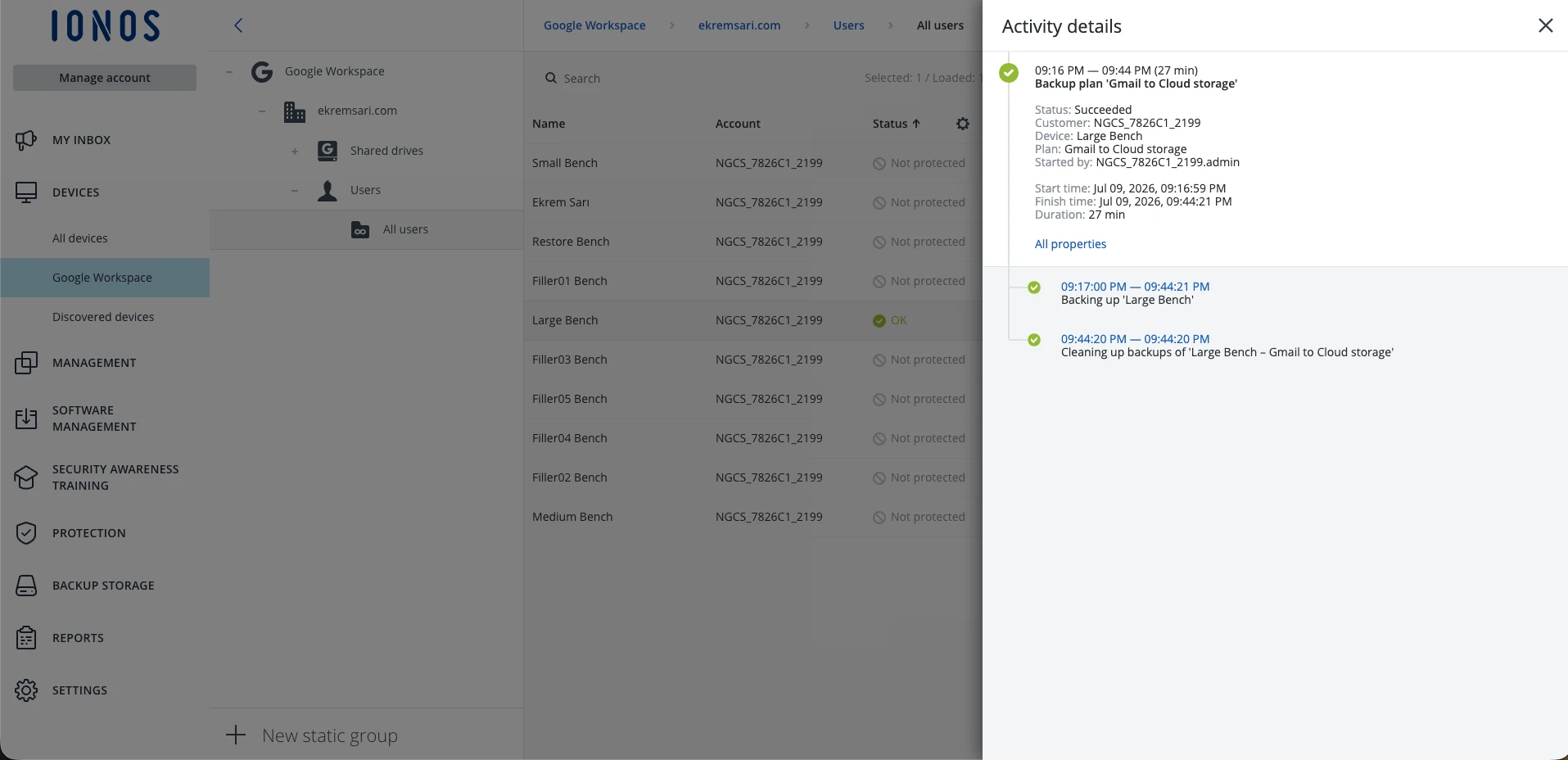
Respaldamos Gmail, con cifrado desactivado y almacenamiento en la nube en la región de Alemania de IONOS, para igualar las otras herramientas. Cada ejecución informa una actividad "Respaldando" por buzón con una duración, y los recuentos de elementos coincidieron exactamente con la fuente (por ejemplo, 3.015 mensajes para el buzón mediano y 15.455 para el grande).
El plan de copia de seguridad solo de Gmail con cifrado desactivado
Una duración de copia de seguridad por buzón en la vista de Actividades
Prueba de restauración completa del buzón
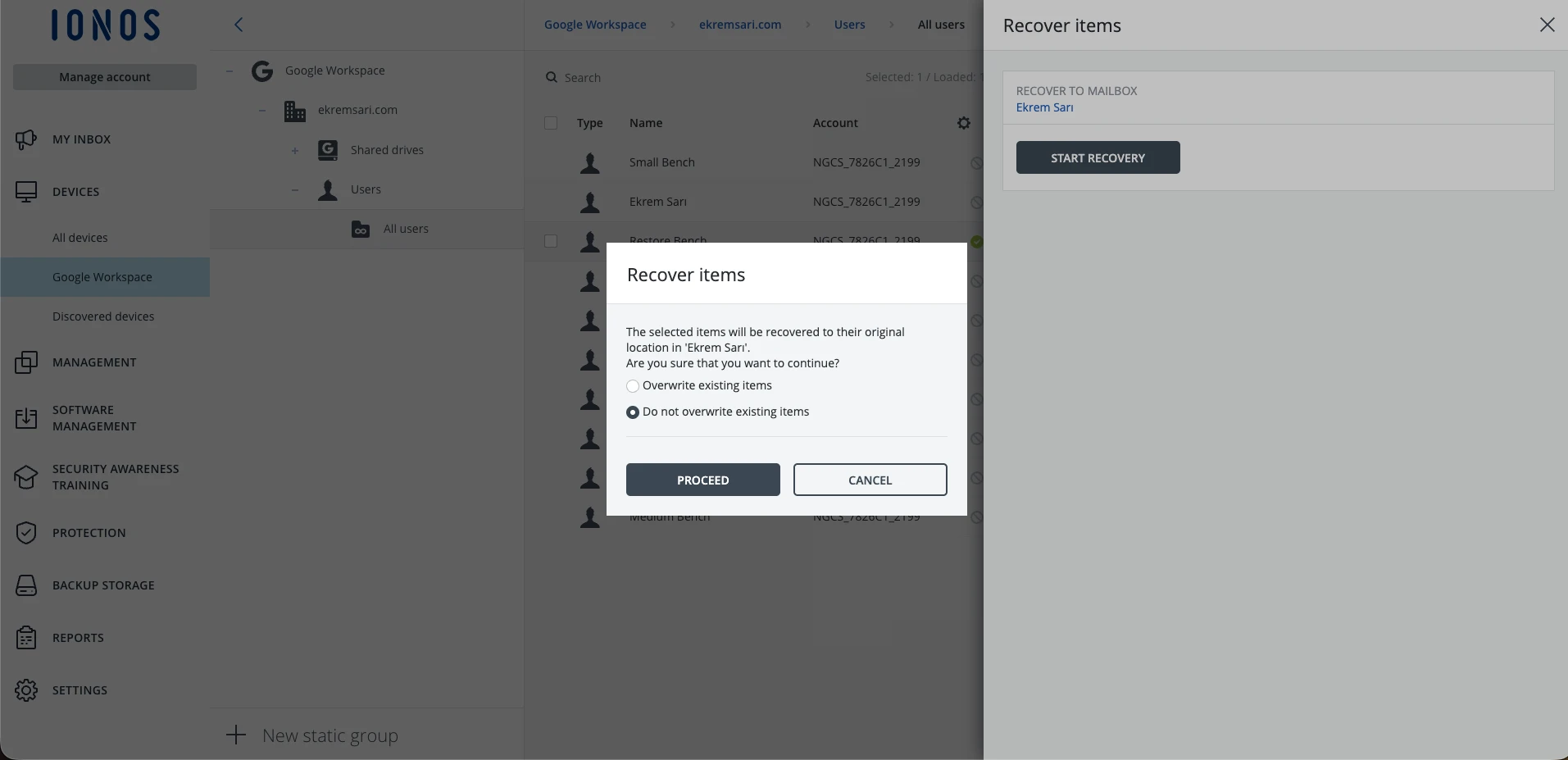
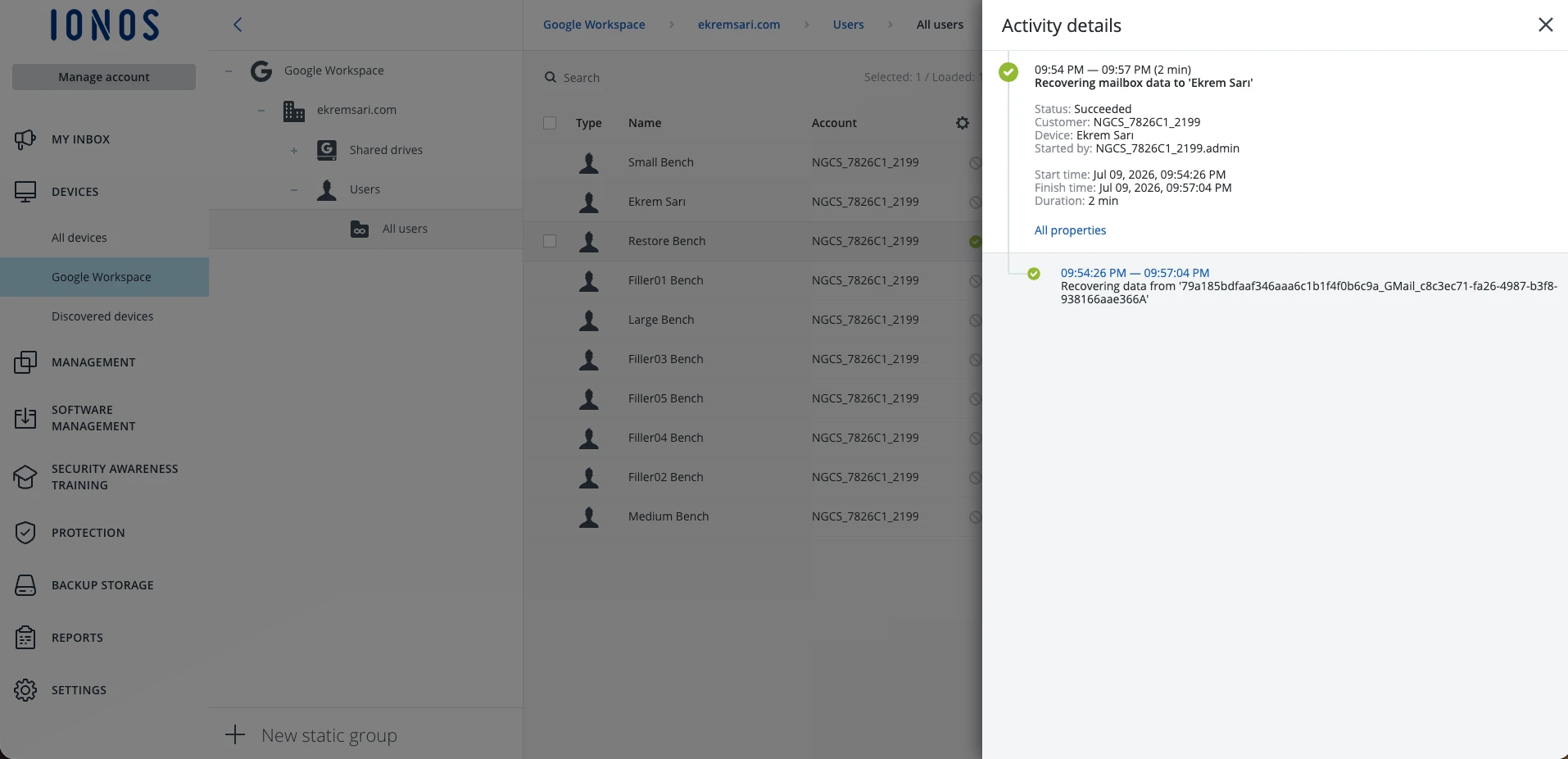
Recuperamos la copia de seguridad de 170 correos electrónicos fuera de lugar a un buzón diferente. Los 170 elementos se restauraron, 0 omitidos, en 159 segundos.
El diálogo de recuperación: fuera de lugar a un buzón diferente
Recuperación completa: 170 de 170 elementos restaurados, 0 omitidos, en 159 segundos
Almacenamiento y características distintivas
MyDefender almacena las copias de seguridad en los centros de datos de Alemania de IONOS, y a diferencia de ManageEngine no hay opción de almacenamiento proporcionado por el cliente. La granularidad de restauración, la cobertura de Drive y Unidades compartidas, y las opciones de exportación provienen del motor de Acronis en lugar de la documentación de IONOS.
En MyDefender Starter, la copia de seguridad inicial tomó 19 segundos para el Pequeño, 450 segundos para el Mediano y 1.642 segundos para el Grande, y la restauración completa del buzón tomó 159 segundos. En comparación con las propias cifras de Acronis (13, 337 y 1.773 segundos para los mismos buzones), los dos funcionan de manera similar, lo que es previsible para el mismo motor subyacente. Considera a IONOS como el motor de Acronis entregado a través de los centros de datos de la UE y la facturación de IONOS, y compáralo con la fila de Acronis cuando ambos estén en la lista corta.
Elige IONOS MyDefender para una plataforma de copia de seguridad.
Visitar sitio web Añadir como fuente preferida
OpenText CloudAlly
Visión general de la plataforma y complejidad de la interfaz
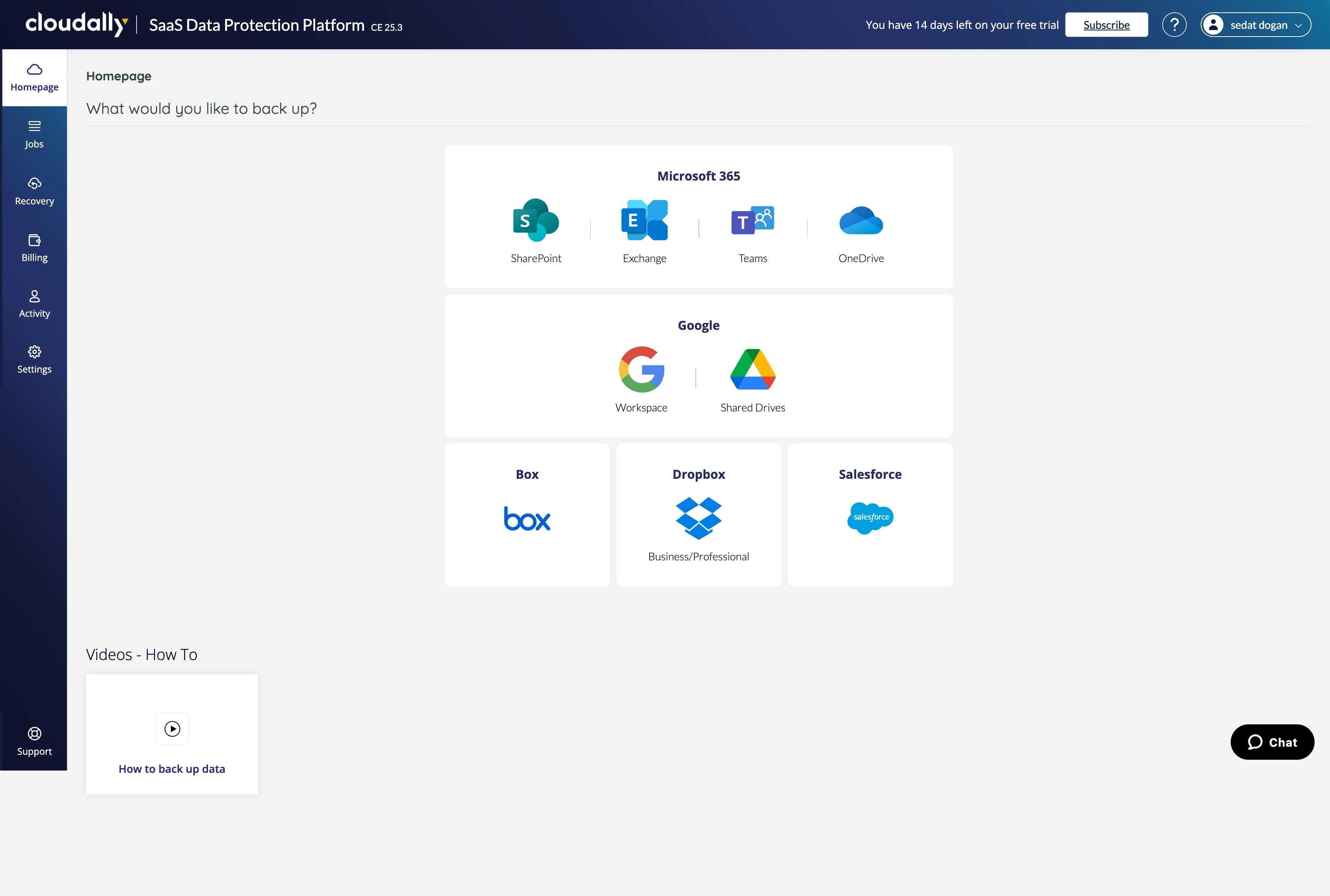
OpenText CloudAlly, como parte de OpenText Cybersecurity a partir de 2026, es una solución de copia de seguridad SaaS diseñada específicamente para proteger datos de aplicaciones en la nube. A diferencia de la amplia plataforma de ciberprotección de Acronis, CloudAlly se concentra específicamente en respaldar aplicaciones SaaS.
Configuración inicial y activación de la prueba
Solicitamos una cuenta de prueba a OpenText CloudAlly.
Correo de activación de la prueba en spam:
El correo de activación de la cuenta llegó a nuestra carpeta de spam, lo cual pareció extraño para un servicio SaaS profesional. Esto es una posible señal de alerta:
- Podría indicar problemas de entregabilidad de correo electrónico
- Podría causar que los usuarios de prueba no reciban los correos de activación
- Sugiere posibles problemas de reputación del dominio
- Problema de primera impresión para los clientes potenciales
Activamos la cuenta e iniciamos sesión.
El panel se centró inmediatamente en el alcance de nuestra referencia, diferentes integraciones de copia de seguridad para varias plataformas SaaS.
Soporte de plataformas y arquitectura modular
Arquitectura de integración modular:
A diferencia de NinjaOne y Acronis (que presentan la copia de seguridad como un servicio unificado), OpenText CloudAlly trata cada plataforma SaaS como una integración separada que requiere configuración individual:
Integraciones disponibles (visibles en el panel):
- Google Workspace
- Microsoft 365
- Salesforce
- Box
- Dropbox
- OneDrive (separado de Microsoft 365)
- SharePoint (configuración separada)
- Plataformas adicionales
Este enfoque modular ofrece flexibilidad para las organizaciones que utilizan múltiples plataformas SaaS diversas. Sin embargo, también significa:
- Cada plataforma requiere una configuración separada
- Cada una tiene configuraciones y políticas de retención separadas
- Gestionas cada plataforma de forma independiente en lugar de una gestión unificada
Configuración e integración de Google Workspace
Hicimos clic en Google Workspace para comenzar la configuración.
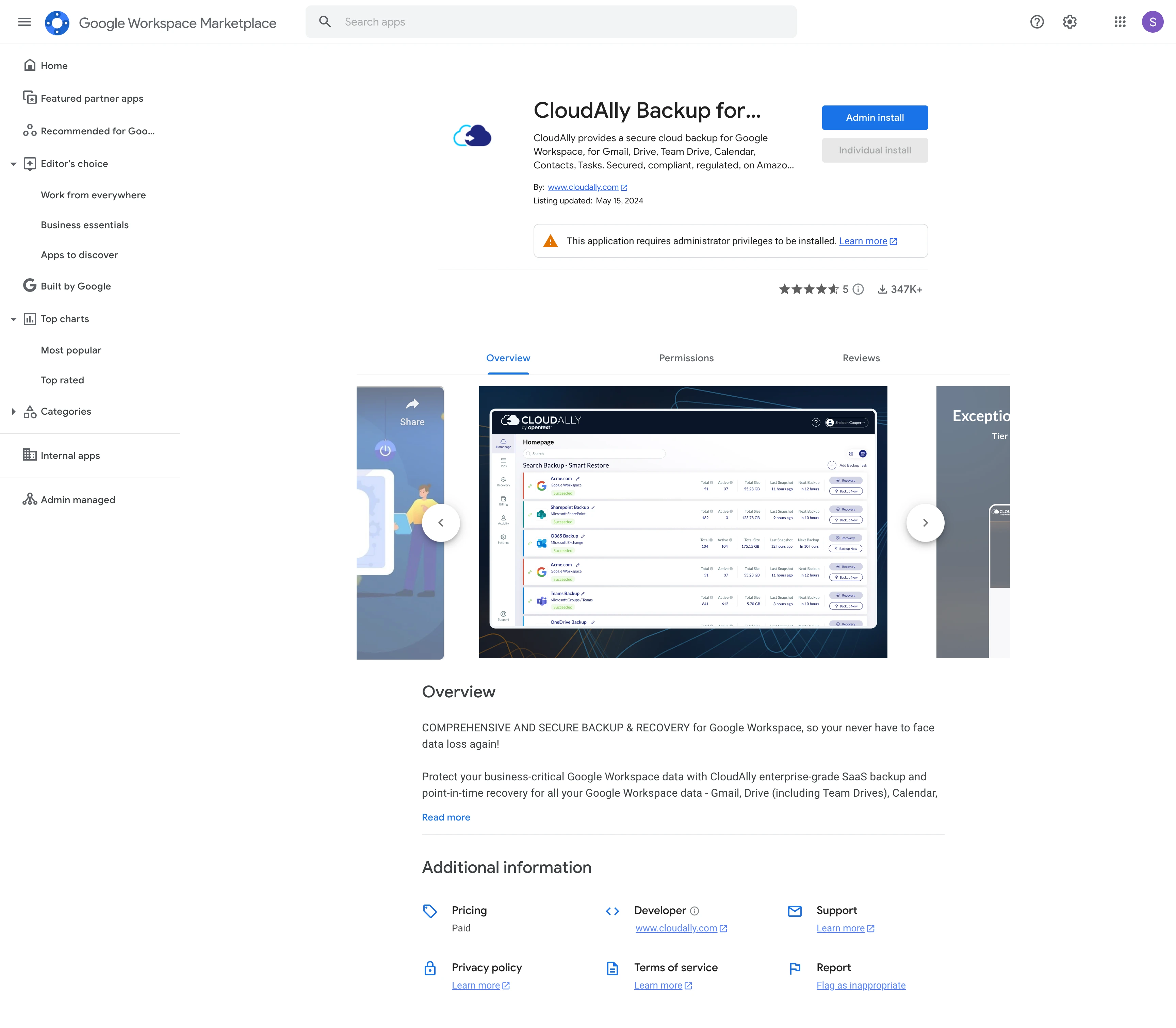
Instalación perfecta del marketplace:
Después de la autenticación OAuth con Google, OpenText CloudAlly nos redirigió automáticamente a la página de instalación de la aplicación de Google Workspace Marketplace. Esto es más ágil que el enfoque de NinjaOne, que requería navegación manual al marketplace.
Comparación del proceso de configuración:
- CloudAlly: OAuth → Redirección automática al marketplace → Instalar → Listo (el más automatizado)
- NinjaOne: OAuth → Navegación manual al marketplace → Instalar → Volver a la configuración → Listo
- Acronis: Google Cloud Console → Creación de cuenta de servicio → Configuración de alcances OAuth → Descarga de JSON → Carga a Acronis (el más complejo)
El flujo automatizado del marketplace de CloudAlly es la experiencia de autenticación más fluida entre los tres proveedores.
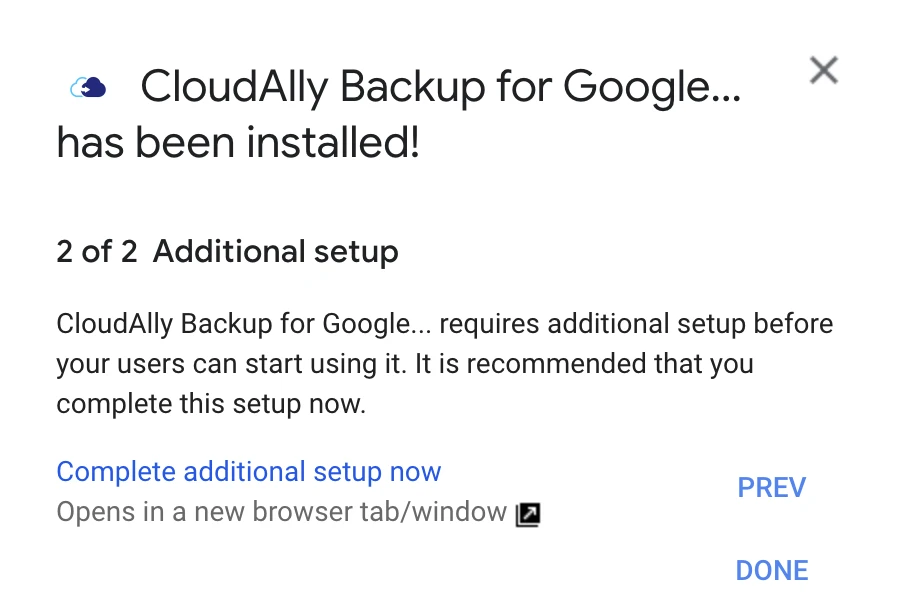
Guía de configuración inteligente:
Después de la instalación del marketplace, CloudAlly mostró un mensaje indicando "tienes más cosas que hacer" y nos guió inteligentemente para completar los pasos de configuración restantes. Esta guía proactiva es un excelente diseño de UX; los nuevos usuarios no se quedan preguntándose "¿y ahora qué?"
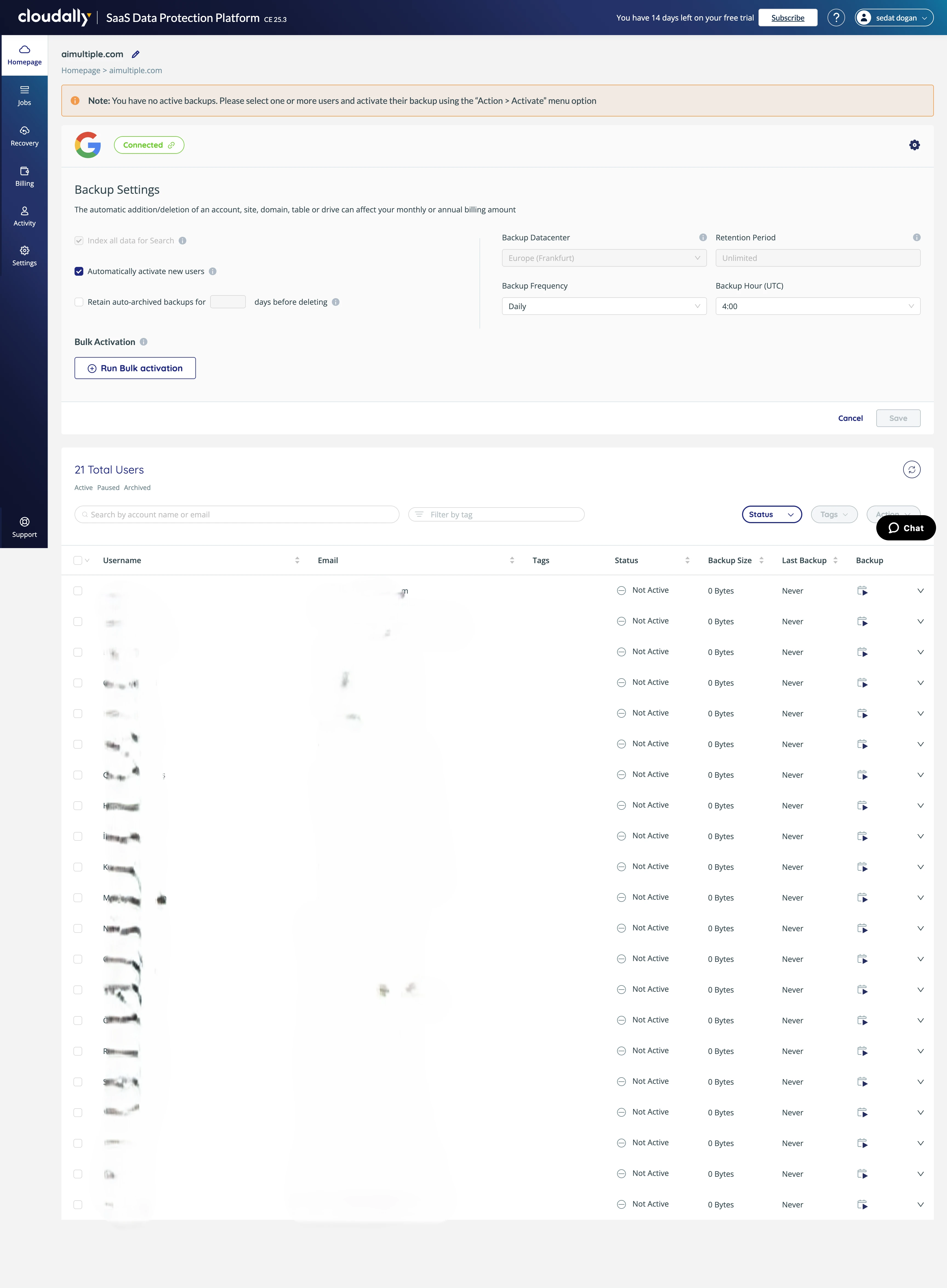
Cuando hicimos clic en el enlace proporcionado, CloudAlly presentó una pantalla de configuración completamente preparada, y todas las opciones estaban inteligentemente pre-rellenadas con valores predeterminados sensatos.
Opciones de configuración
Opciones de configuración de CloudAlly:
La pantalla de configuración presentó varias opciones importantes:
Activar automáticamente nuevos usuarios:
- Una casilla de verificación que, cuando está habilitada, agrega automáticamente a los futuros usuarios de Google Workspace a la copia de seguridad
- Excelente para organizaciones en crecimiento, no es necesario agregar manualmente a cada nuevo empleado
- Evita escenarios de "vaya, olvidamos respaldar al nuevo empleado"
Retención de copias de seguridad:
- Período de retención configurable
- Desplegable con opciones: 30 días, 60 días, 90 días, 1 año, 2 años, ilimitado
- El valor predeterminado parece ser 1 año
Ubicación de la copia de seguridad:
- No se puede cambiar durante la configuración de la copia de seguridad
- CloudAlly indica: "Seleccionaste esto durante la creación de la cuenta".
- No hay opción de usar tu propio almacenamiento o elegir regiones alternativas en este punto
Nota sobre la región de almacenamiento: A diferencia de NinjaOne (que ofrece selección de región durante la configuración de la copia de seguridad) y Acronis (que bloquea la región durante la creación de la prueba), OpenText CloudAlly bloquea la región de almacenamiento durante el registro inicial de la cuenta, incluso antes en el proceso.
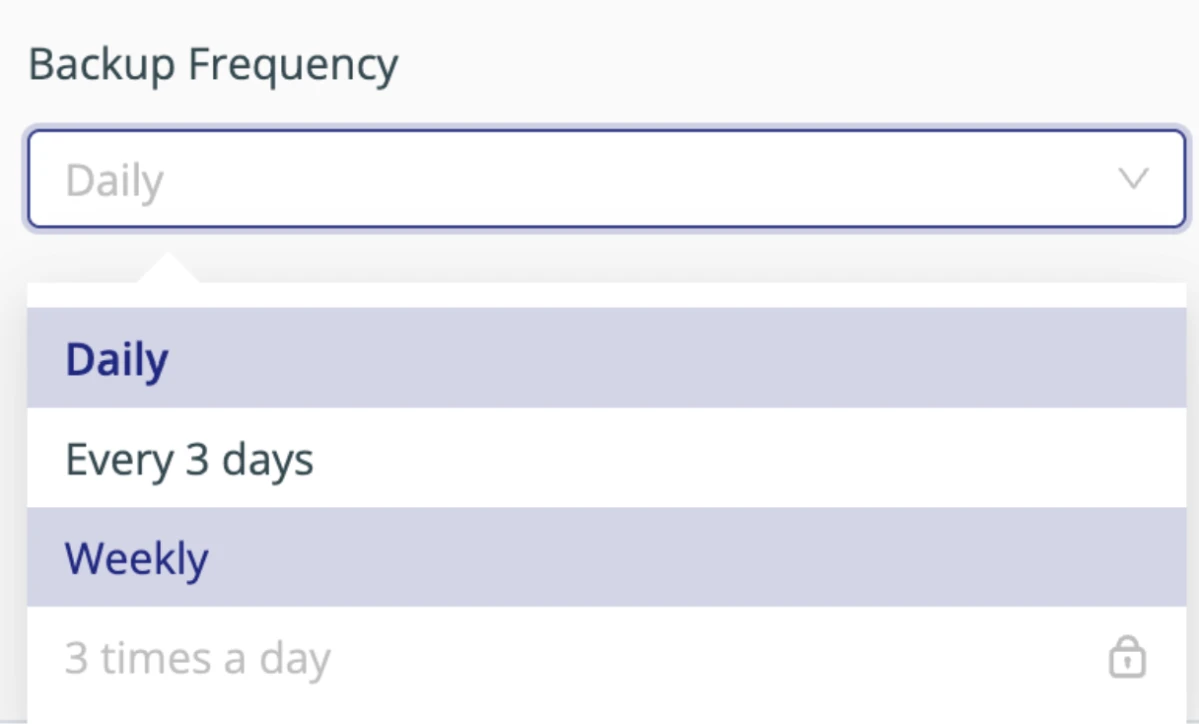
Frecuencia de copia de seguridad:
- 3 veces al día: Bloqueada detrás del nivel de pago (no disponible en la prueba)
- Diaria: Disponible en la prueba, la seleccionamos
- Horario personalizado: Opciones adicionales para horarios específicos
El hecho de que las copias de seguridad 3x al día tengan un costo adicional es notable para las organizaciones que necesitan una protección más frecuente, ya que se suma al costo.
Activación masiva por unidad organizativa:
CloudAlly ofrece una función única de "Ejecutar activación masiva" que ni NinjaOne ni Acronis proporcionan. Esta función es particularmente valiosa para organizaciones grandes.
Cómo funciona:
En Google Workspace, los usuarios se organizan en unidades organizativas (UO), que normalmente son departamentos, equipos, ubicaciones o grupos funcionales. Ejemplos:
- /Ingeniería
- /Ventas/Costa Oeste
- /Legal
- /Marketing/Equipo de Contenido
- /Finanzas
En lugar de seleccionar manualmente cientos o miles de cuentas de correo individuales para la copia de seguridad, puedes:
- Hacer clic en "Ejecutar activación masiva".
- Seleccionar unidades organizativas (por ejemplo, "Departamento Legal", "Ingeniería", "Ventas – Costa Oeste")
- CloudAlly activa automáticamente la copia de seguridad para todos los usuarios de esas unidades
Beneficios adicionales:
- Si "activar automáticamente nuevos usuarios" está habilitado, los nuevos empleados agregados a estas UO se respaldan automáticamente
- No se necesita gestión manual usuario por usuario
- La estructura organizativa de Google Workspace se traslada a la configuración de la copia de seguridad
- Es fácil entender qué departamentos están protegidos
Esta es una de las características más valiosas de CloudAlly para implementaciones empresariales grandes y es genuinamente única entre los tres proveedores evaluados.
Activación de usuarios y copia de seguridad inicial
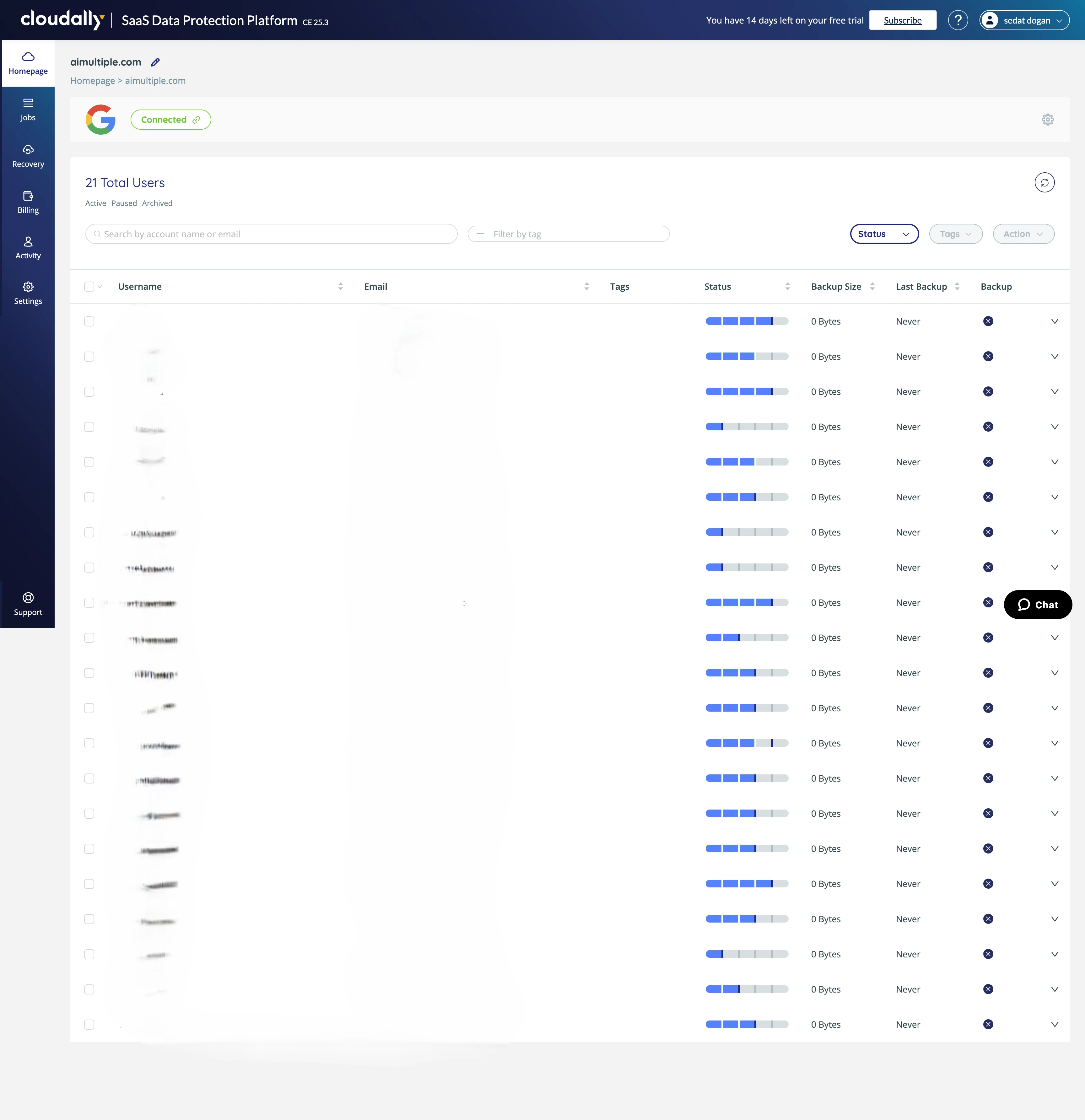
Seleccionamos todas las cuentas de usuario e hicimos clic en el botón Activar para iniciar la copia de seguridad.
El panel se actualizó para mostrar todos los usuarios activados a la espera de su primera copia de seguridad.
Hicimos clic en "Respaldar ahora" para activar la copia de seguridad inicial de inmediato.
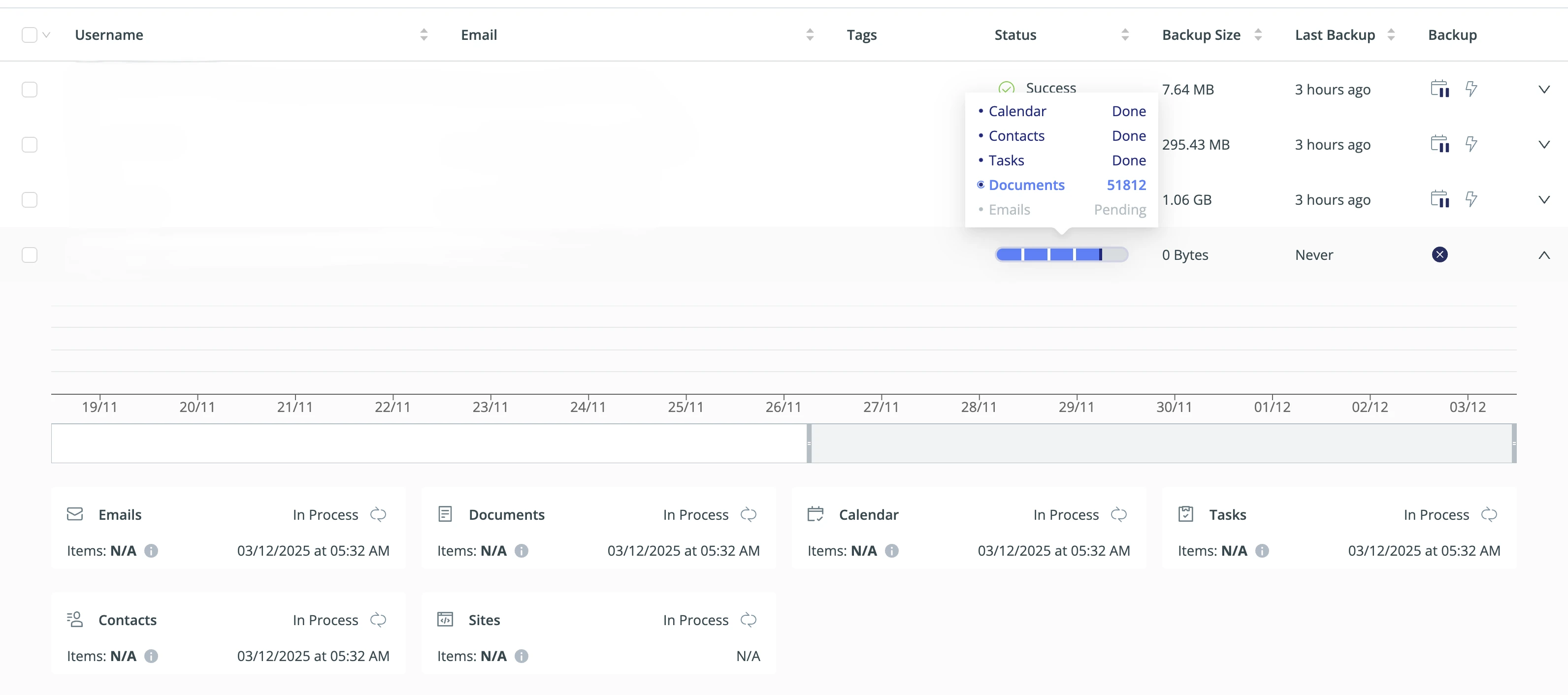
Inconsistencia en la barra de progreso – Primer problema:
Notamos inmediatamente un problema: la barra de progreso avanzaba (mostrando un porcentaje) pero mostraba "0 bytes" para el volumen de datos. Esto creó confusión:
- ¿Se están respaldando realmente los datos?
- ¿Es precisa la barra de progreso?
- ¿Es un error de visualización o un fallo real de la copia de seguridad?
Resultó ser un problema de visualización; el recuento de bytes se actualiza después del 100 % de finalización. Sin embargo, esta inconsistencia crea una incertidumbre innecesaria durante la primera copia de seguridad crítica.
Problemas de rendimiento de la copia de seguridad
Problemas de rendimiento de la copia de seguridad:
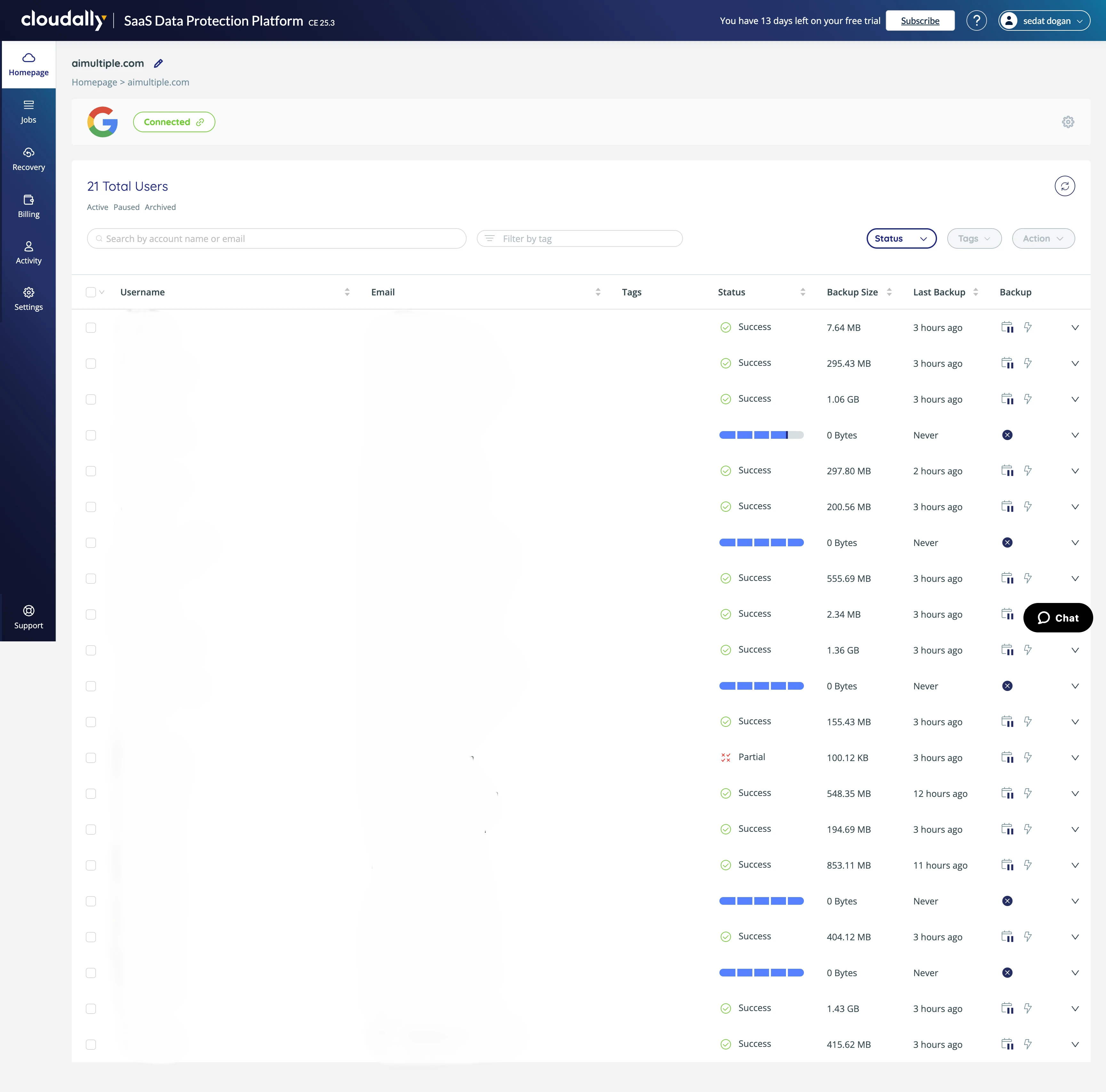
Cuando revisamos el sistema al día siguiente (esperando que todas las copias de seguridad estuvieran completas), descubrimos que cinco usuarios aún tenían copias de seguridad de correo o Google Drive incompletas. Otros servicios (Calendario, Tareas, Contactos) se habían completado, pero los tipos de datos principales (Correo y Drive) aún se estaban procesando.
Lo más preocupante: nos acercábamos al segundo período de copia de seguridad programado, pero la primera copia de seguridad aún no había terminado. Este es un problema fundamental; si la copia de seguridad inicial tarda más que el intervalo de frecuencia de la copia de seguridad, el sistema se retrasará continuamente.
Inconsistencia en la barra de progreso – Segundo problema:
Descubrimos otra inconsistencia significativa en la interfaz de usuario: al pasar el cursor sobre las barras de progreso, OpenText CloudAlly mostraba el estado "Drive Completado". Sin embargo, al hacer clic en la flecha hacia abajo para ver los detalles, se reveló que los servicios marcados como "Completado" en realidad estaban "En Proceso".
Por qué esto es problemático:
- Los administradores toman decisiones basándose en la información de estado
- El estado "Completado" podría llevar a los administradores a creer que la protección está completa
- Podría resultar en una falsa confianza sobre el estado de la copia de seguridad
- Los informes inconsistentes de la interfaz de usuario socavan la confianza en el sistema
- Requiere profundizar en los detalles para obtener un estado preciso
Esto no es un problema cosmético menor; es un problema de confiabilidad y confianza. Si la interfaz de usuario informa un estado incorrecto, los administradores no pueden confiar en la información del panel para tomar decisiones operativas.
Hallazgo crítico – Fallo de una semana:
Nuestro buzón más grande nunca completó su copia de seguridad inicial, incluso después de ejecutarse continuamente durante una semana completa. Esto representa un fallo fundamental de confiabilidad.
Impacto:
- El usuario no tuvo protección de copia de seguridad durante toda una semana
- La organización estuvo expuesta al riesgo de pérdida de datos
- Inutilizable para empresas con buzones grandes
- Cuestiona la confiabilidad de toda la plataforma
Esto hace que CloudAlly sea efectivamente inutilizable para organizaciones con buzones que excedan los 10.000 correos electrónicos o más de 300+ MB.
Interfaz y opciones de recuperación
A pesar de los problemas de rendimiento de la copia de seguridad, exploramos las capacidades de restauración de CloudAlly para comprender su conjunto de funciones.
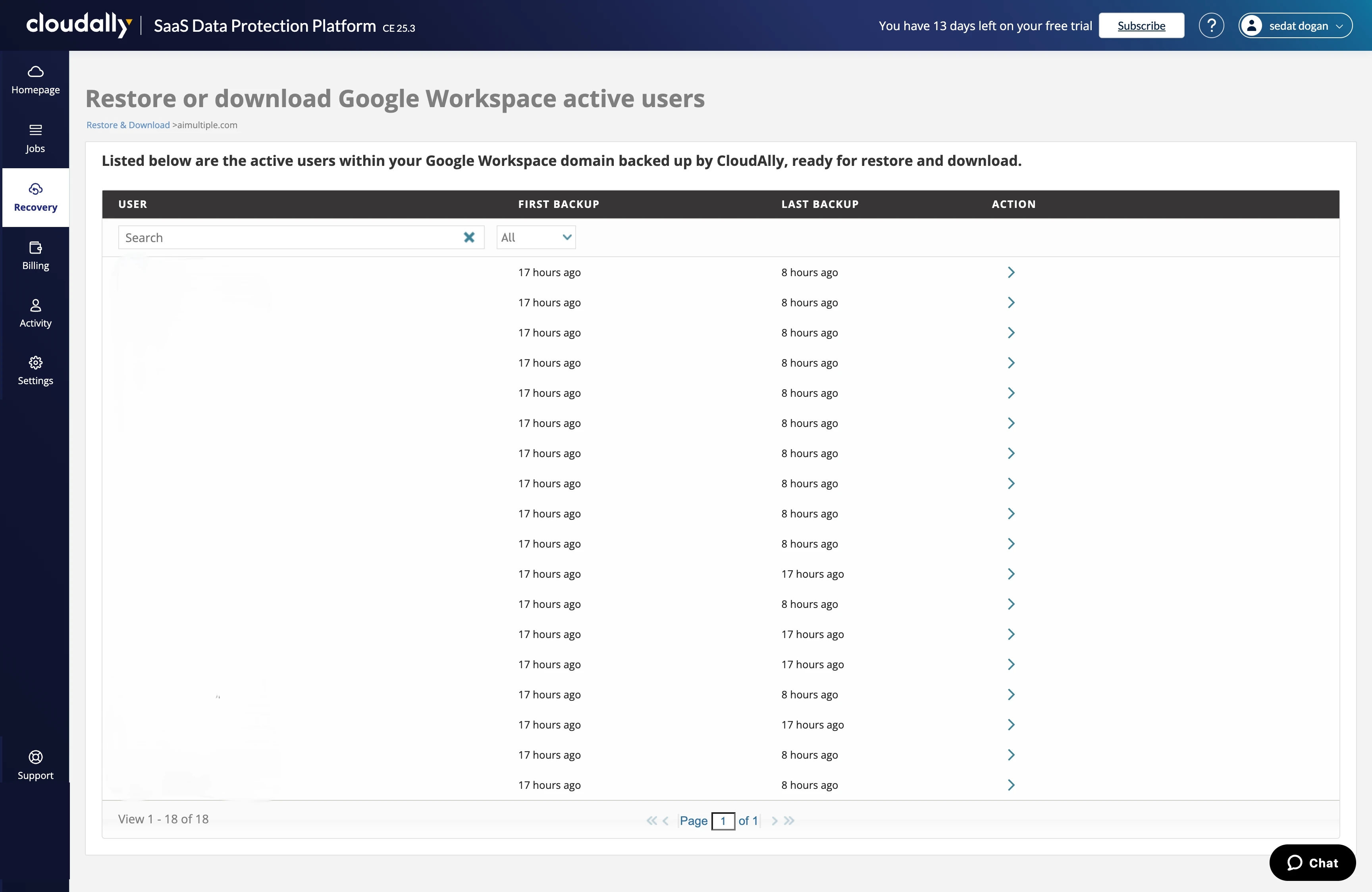
El menú Recuperación muestra una lista de usuarios. Nos seleccionamos a nosotros mismos para explorar las opciones de restauración.
Enfoques duales de restauración:
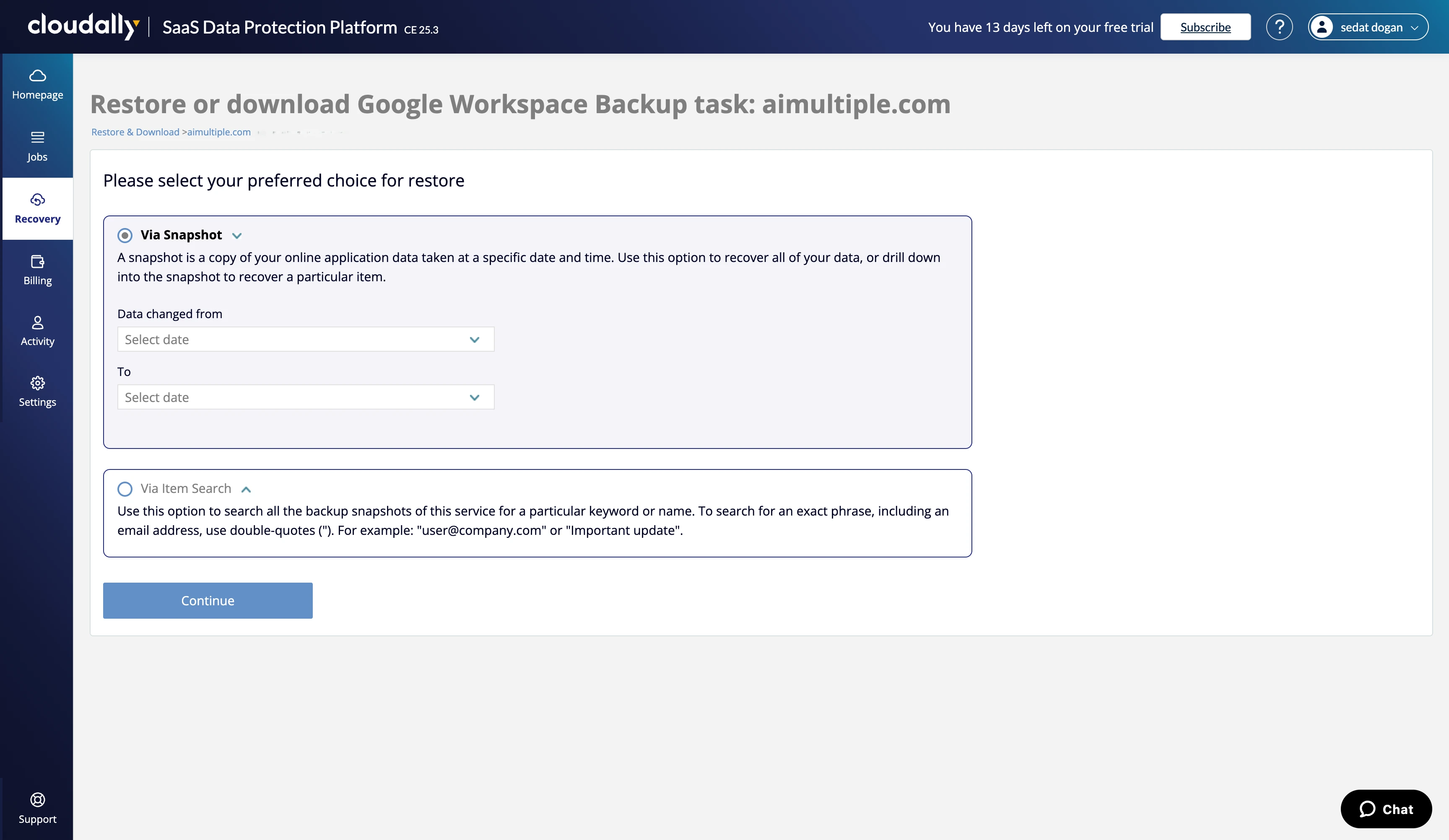
CloudAlly ofrece dos métodos distintos de restauración:
- Restaurar desde instantánea: Examinar las instantáneas de copia de seguridad por fecha y restaurar datos de puntos específicos en el tiempo
- Restaurar mediante búsqueda de elementos: Buscar elementos específicos en todas las copias de seguridad y restaurarlos individualmente
Ambos enfoques tienen casos de uso:
- Restaurar instantánea: "Restaurar mi buzón tal como estaba el 1 de junio".
- Búsqueda de elementos: "Encontrar y restaurar ese correo de John Smith sobre el presupuesto del segundo trimestre"
Restauración basada en instantáneas
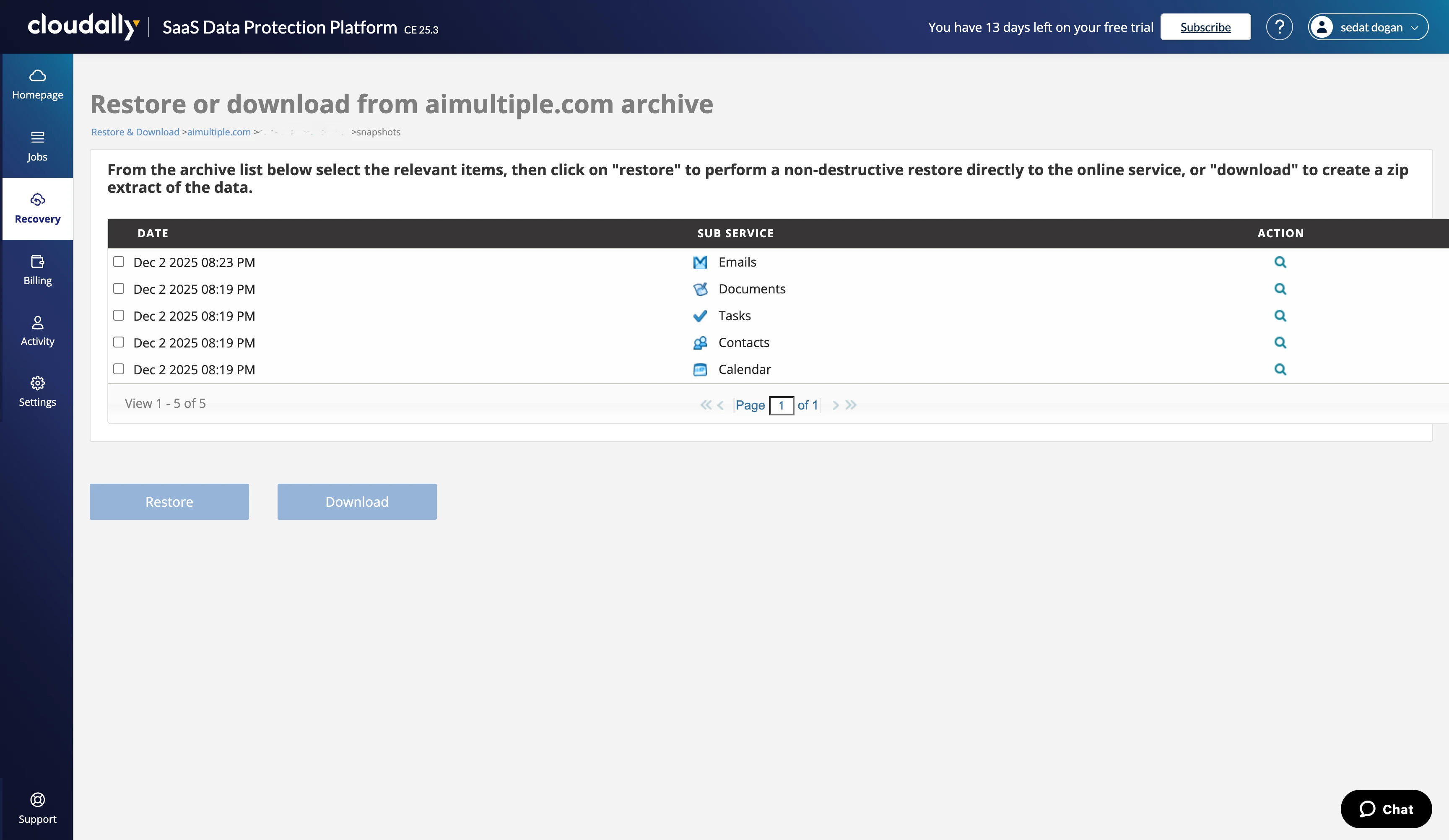
Seleccionamos un rango de fechas y CloudAlly mostró todas las instantáneas disponibles de ese período.
Restauración granular a nivel de servicio:
La interfaz de instantáneas de CloudAlly muestra que puedes restaurar cada servicio de forma independiente:
- Correos electrónicos
- Documentos (Drive)
- Tareas
- Contactos
- Calendario
Por qué esta granularidad es importante:
Imagina que un usuario eliminó accidentalmente todo su calendario, pero sus correos están bien. Con la restauración a nivel de servicio, puedes:
- Seleccionar el servicio Calendario
- Restaurar el calendario desde la instantánea de ayer
- Dejar los correos intactos (sin riesgo de sobrescribir correos recientes con versiones antiguas)
Esta capacidad de restauración selectiva reduce el riesgo de pérdida de datos no intencionada durante las operaciones de recuperación. Restauras lo que necesita ser restaurado.
Dentro de una instantánea, puedes hacer clic en el botón "Buscar" para filtrar elementos específicos antes de restaurar.
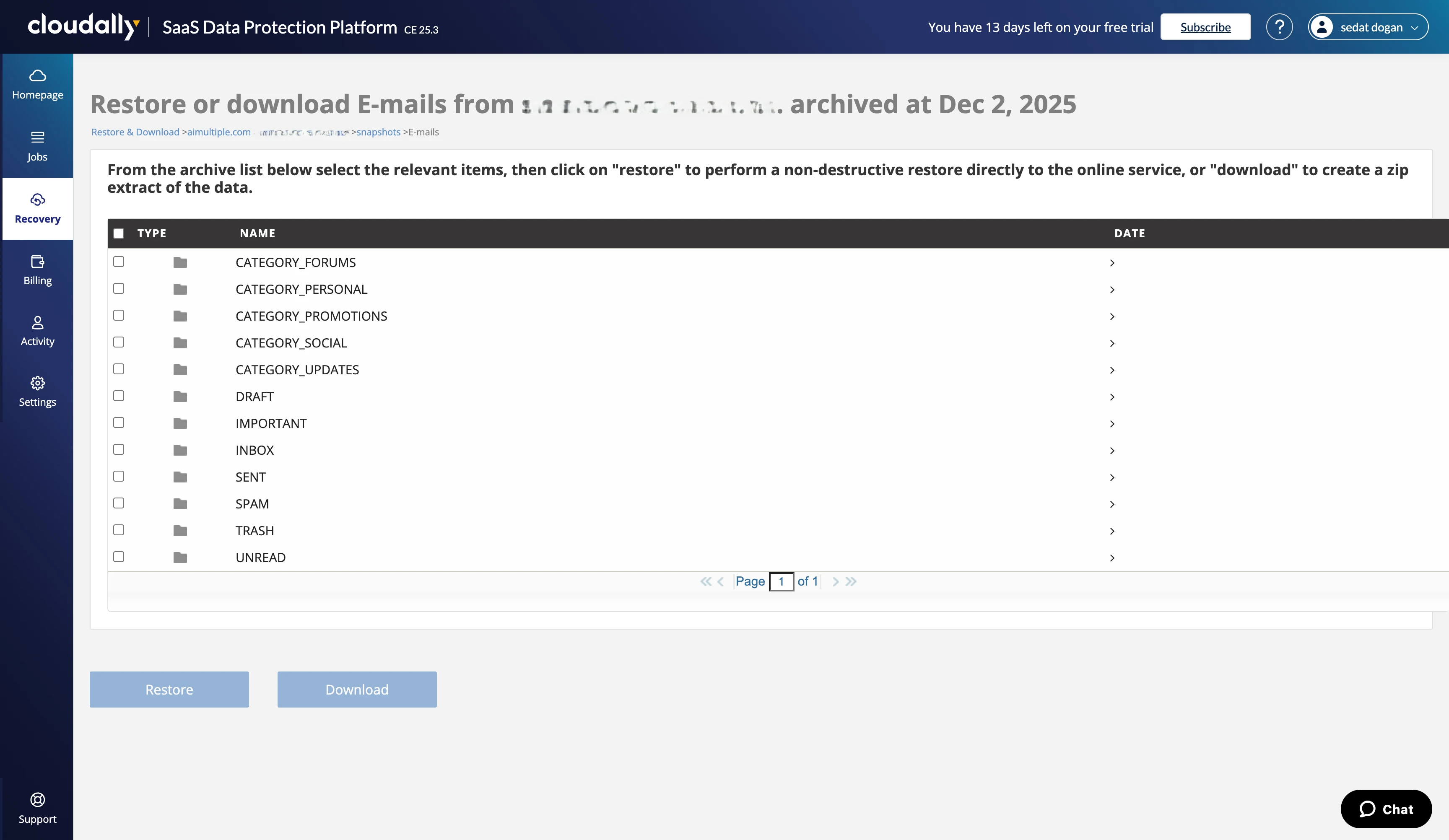
Al hacer clic en el botón de detalle de la Bandeja de entrada se muestra:
- Todas las carpetas y categorías de la bandeja de entrada
- Recuento de correos por carpeta
- Información de tamaño
- Estructura jerárquica de carpetas
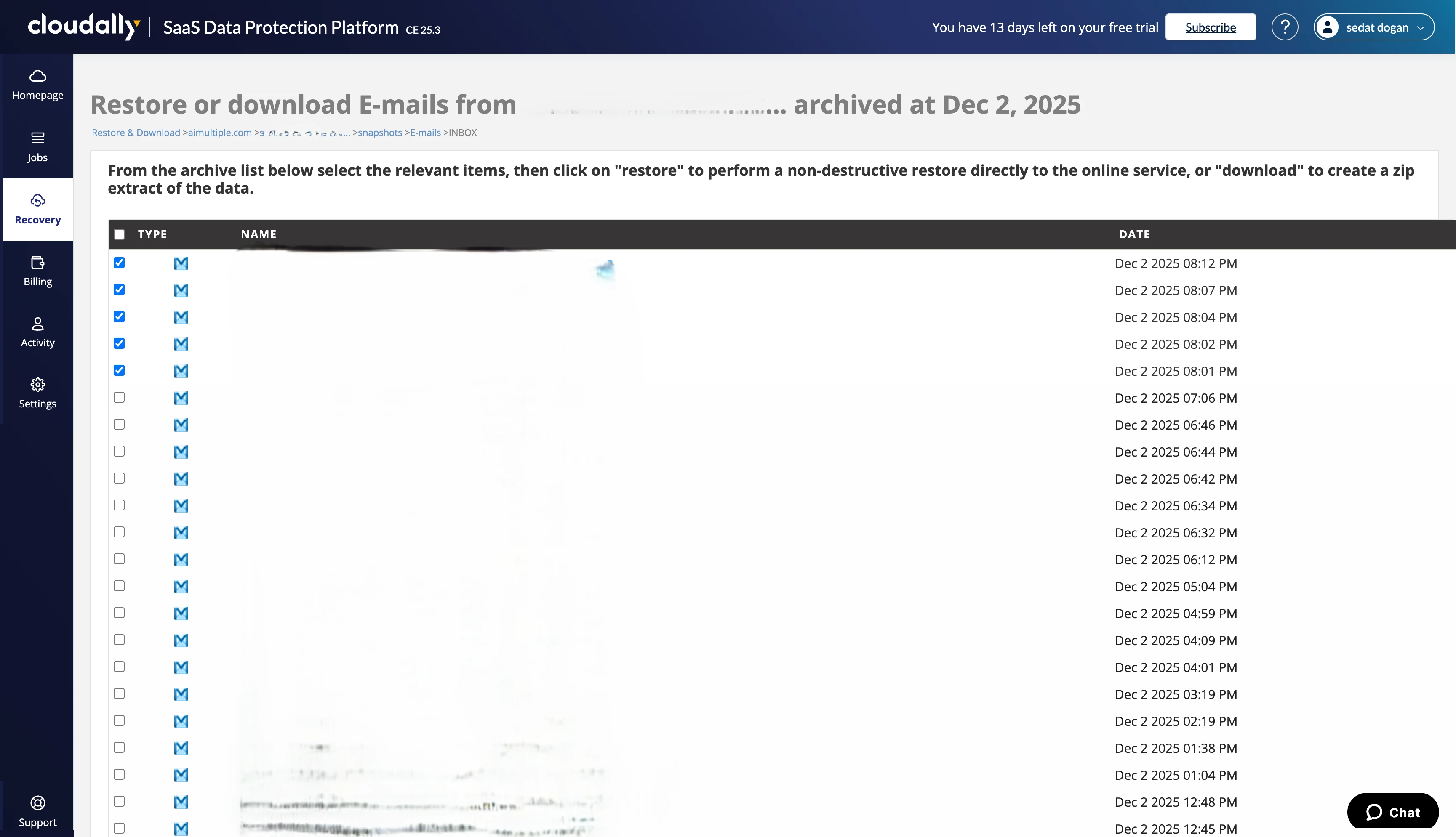
Al hacer clic en la lista de correos real, seleccionamos los 5 correos superiores para probar la funcionalidad de descarga.
Funcionalidad y opciones de exportación
Opciones de destino de exportación:
Al exportar correos electrónicos, CloudAlly proporciona una flexibilidad excepcional que ni NinjaOne ni Acronis igualan.
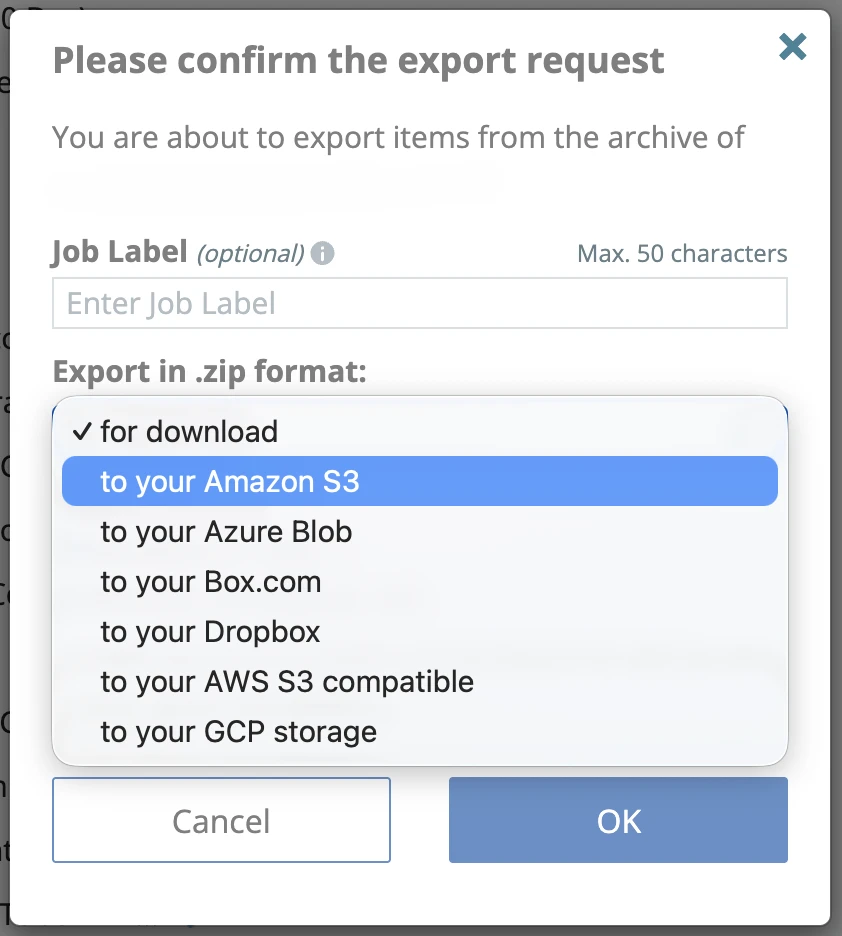
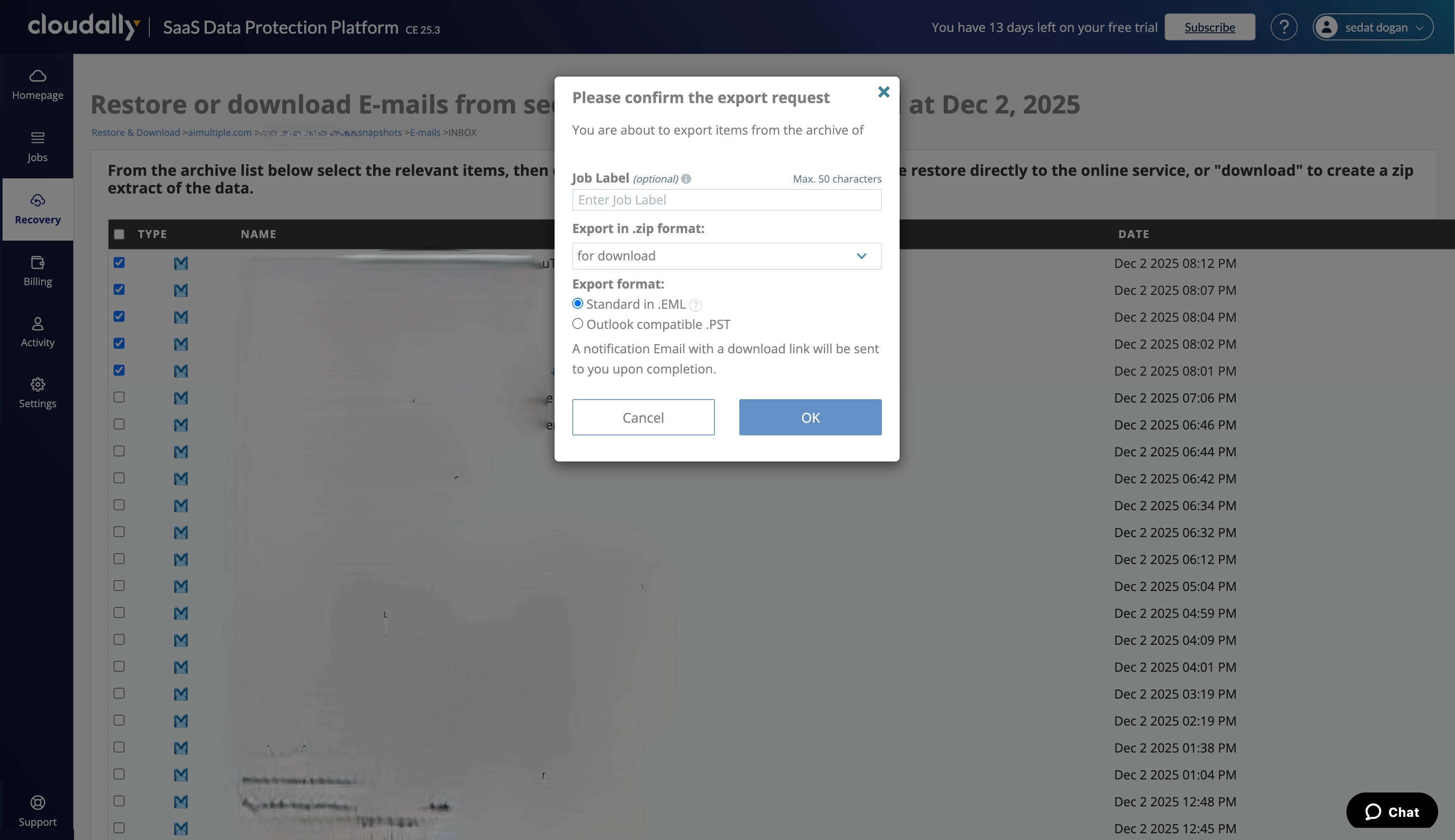
Opciones del diálogo de exportación:
Nomenclatura del trabajo:
- Asignar un nombre al trabajo de exportación
- Aparece en el menú Trabajos para su seguimiento
- Útil para organizar múltiples exportaciones simultáneas
Formatos de exportación:
- EML: Formato de correo estándar, legible por la mayoría de los clientes de correo
- PST: Formato compatible con Outlook para importar a Outlook/Exchange
Opciones de destino (únicas de CloudAlly):
- Descarga local: Descarga estándar de archivo ZIP a tu computadora
- Google Drive: Exportar directamente a una cuenta de Google Drive (tuya u otra autorizada)
- Dropbox: Exportar al almacenamiento en la nube de Dropbox
- Microsoft OneDrive: Exportar a OneDrive
- FTP/SFTP: Exportar a cualquier servidor FTP o SFTP que controles
Búsqueda y restauración de elementos
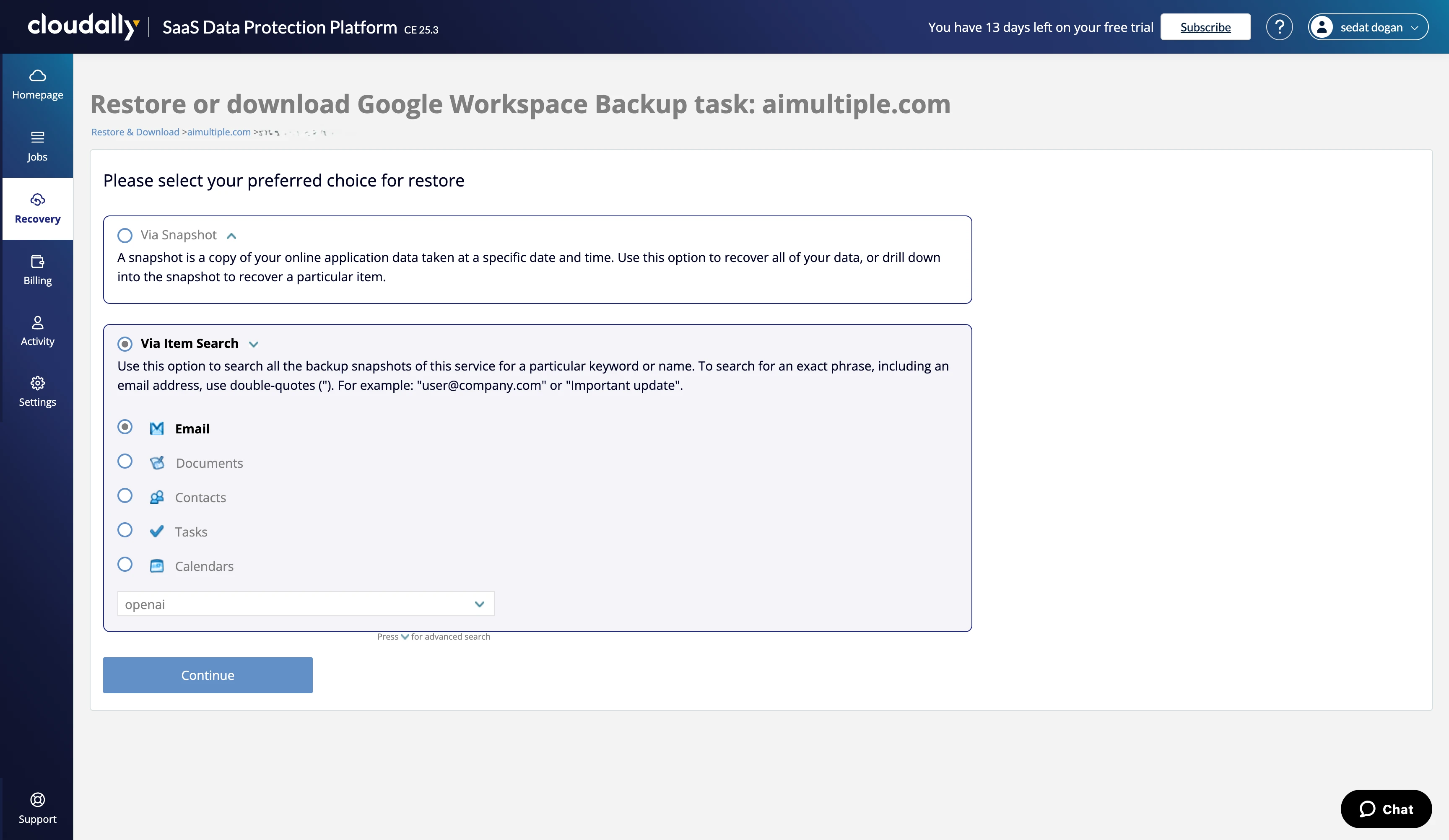
Para probar la recuperación a nivel de elemento, eliminamos un correo electrónico específico de la bandeja de entrada.
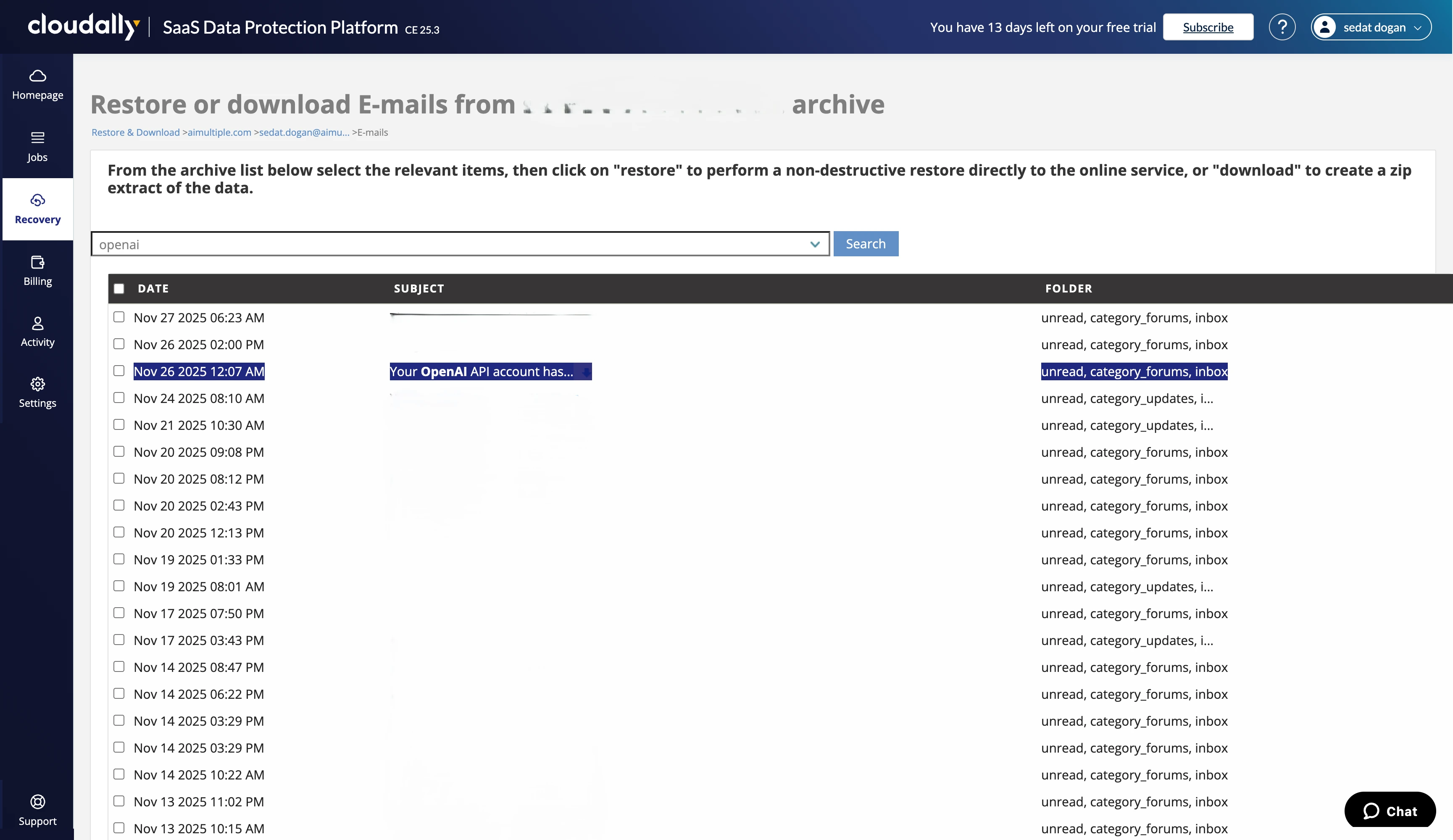
Usando la opción de recuperación de búsqueda de elementos de CloudAlly, buscamos "OpenAI".
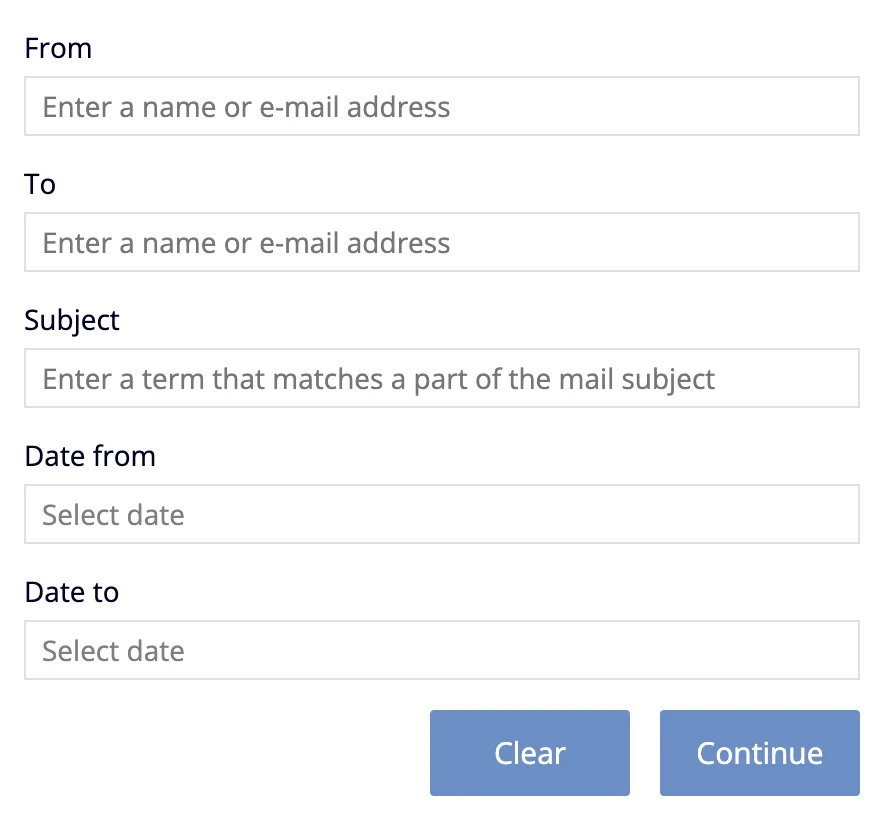
Un modo de búsqueda avanzada proporciona capacidades de filtrado adicionales.
Buscamos para localizar el correo eliminado.
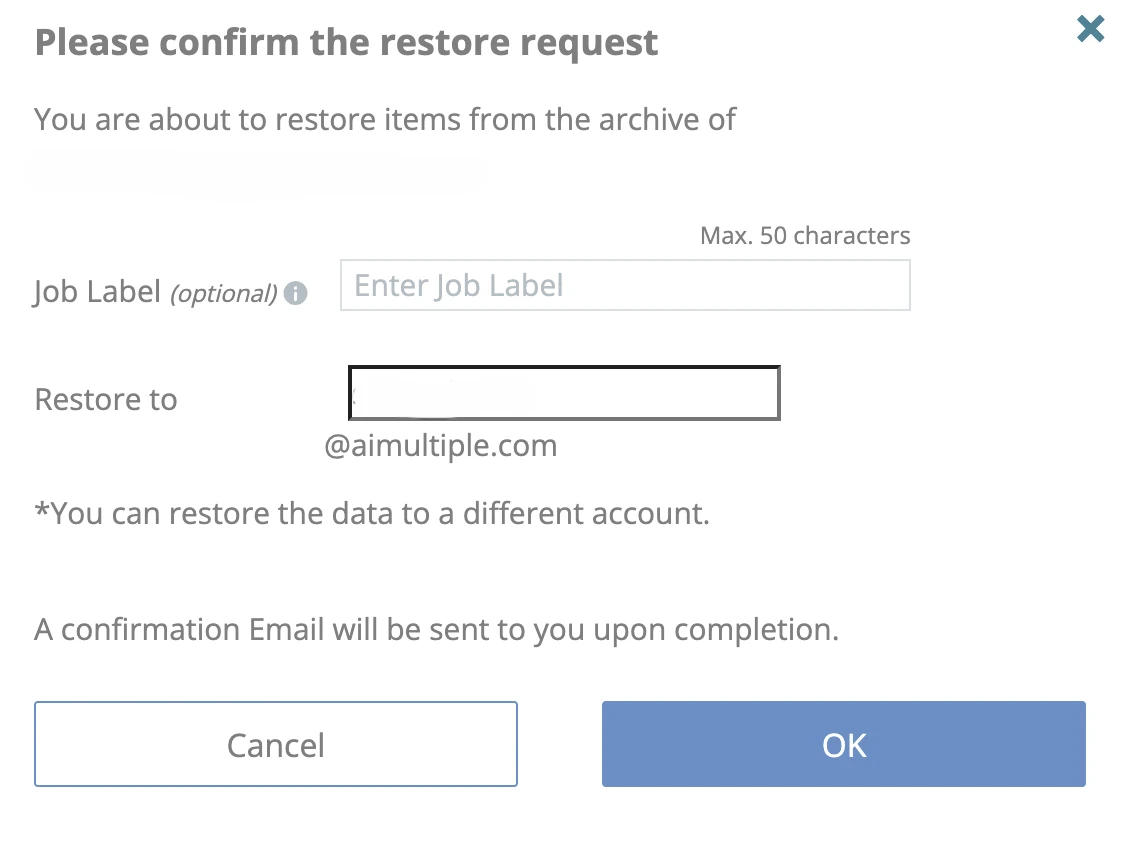
El diálogo de restauración ofreció opciones que incluían la restauración a una dirección de correo electrónico diferente, útil para escenarios de migración.
Después de confirmar, el sistema completó la restauración en 1 segundo. El correo recuperado apareció en nuestra bandeja de entrada, etiquetado con etiquetas "***restaurado".
Prueba de restauración completa del buzón
Realizamos una restauración completa del buzón para una dirección de correo electrónico (170 correos electrónicos, 7.61 MB). La interfaz de Trabajos mostró el progreso y finalmente se completó en aproximadamente 180 segundos.
Falta de opción de sobrescritura:
Notamos que CloudAlly no preguntó por las preferencias de manejo de elementos durante la operación de restauración. Específicamente, no preguntó:
- ¿Se deben sobrescribir los elementos existentes con las versiones restauradas?
- ¿Se deben crear los elementos restaurados como nuevos elementos (duplicados)?
- ¿Cómo se deben manejar los conflictos?
Tanto NinjaOne como Acronis proporcionan estas opciones, dando a los administradores control sobre cómo interactúan los datos restaurados con los datos existentes. CloudAlly parece usar un comportamiento predeterminado (probablemente creando nuevos elementos con etiquetas), pero la falta de elección explícita es una brecha de UX. Para restauraciones en producción que requieren un control preciso sobre los conflictos de datos, esto podría ser problemático.
Metodología de la referencia de copia de seguridad de Google Workspace
Realizamos esta referencia en condiciones controladas para garantizar una comparación justa:
Entorno de prueba:
- Condiciones de red idénticas
- Misma cuenta de Google Workspace (21 buzones activos)
- Mismo período de tiempo (todas las pruebas se realizaron en una semana)
- Más de 90.000 correos electrónicos en todas las cuentas
Alcance de la prueba:
- Rendimiento de la copia de seguridad inicial completa (importación inicial completa del buzón)
- Rendimiento de la restauración completa del buzón
- Disponibilidad y usabilidad de las funciones
- Complejidad de la configuración y tiempo hasta la primera copia de seguridad
Qué probamos:
- Configuración inicial
- Copia de seguridad y restauración de correo electrónico (enfoque principal)
- Disponibilidad de Google Drive y Calendario (observada pero no probada en rendimiento)
- Funciones avanzadas (búsqueda, registros de auditoría, migración, políticas de retención)
Qué no probamos:
- Copia de seguridad de Microsoft 365 (solo Google Workspace)
- Retención a largo plazo
- Capacidad de respuesta del soporte
Cita este benchmark
Elige el formato que se ajuste al lugar donde vas a publicar. Pegar la versión con enlace en tu CMS conserva el enlace de retroceso.
@misc{dogan2026,
  author = {Dogan, Sedat and Arslan, Ezgi},
  title  = {{Google Copia de seguridad de Workspace: NinjaOne vs Acronis vs IONOS}},
  year   = {2026},
  month  = jul,
  howpublished    = {\url{https://aimultiple.com/google-workspace-backup}},
  note   = {AIMultiple. Recuperado el 21 de julio de 2026}
}Resultados y marcas de tiempo de 32 puntos de datos. Descargue los datos resumidos que se muestran en los gráficos y las tablas de este artículo como un archivo ZIP que contiene 3 archivos CSV.
¿Quieres los datos granulares que hay detrás? Únete a Premium
Registro de cambios
2 actualizacionesSe añadieron las secciones de revisión de proveedor de ManageEngine RecoveryManager Plus e IONOS MyDefender.
Eliminadas las subsecciones de Acronis sobre el error "Run Now" y el congelamiento de la interfaz.
Enlaces de referencia
- Tiene 20 años de experiencia como hacker de sombrero blanco y gurú del desarrollo, con amplia experiencia en lenguajes de programación y arquitecturas de servidores.
- Es asesor de la junta directiva en un capital de riesgo que invierte en empresas tecnológicas en etapas tempranas y en Ödeal, una plataforma regional de pagos digitales que atiende a 125.000 comercios.
- Ha dirigido la infraestructura tecnológica y la ciberseguridad de siete elecciones nacionales y ha sido reconocido en el Salón de la Fama de la ciberseguridad por líderes tecnológicos globales, incluido Twitter.

Siguiente para leer
Comparativa de 15 frameworks de enjambres de agentes: OpenAI, Google, Microsoft

Mejores proxies de Google: Benchmark

Los 4 principales proveedores de scraping de Google Play comparados

Mejores Google Shopping APIs
Las mejores 10 SaaS soluciones de copia de seguridad

Benchmark de software de copias de seguridad: Acronis vs NinjaOne vs Comet vs MSP360



Sé el primero en comentar
Tu dirección de correo electrónico no será publicada. Todos los campos son obligatorios. Los comentarios se dejan en su idioma original.